









・
【プログラミング不要】ZendeskのWebhookを活用し、様々なアプリとノーコードで連携する方法

「Zendeskでチケットが更新されたら、すぐに担当チームに知らせたい…」
「顧客からの新しいメッセージを手作業でSlackにコピペして共有するのが面倒…」
このように、Zendeskの情報を他ツールへ連携する際の手作業に、手間や限界を感じていませんか?
もし、Zendeskのチケット更新といったイベントをきっかけに、チャットツールへ自動で通知を送信できる仕組みがあれば、これらの悩みから解放され、より迅速で質の高い顧客サポートを実現できるかもしれません。
今回ご紹介する自動化の設定は、ノーコードで簡単に設定できて、手間や時間もかからないので、ぜひ自動化を導入して作業をもっと楽にしましょう!
とにかく早く試したい方へ
YoomにはZendeskの情報を他ツールに連携する業務フロー自動化のテンプレートが用意されています。「まずは試してみたい!」という方は、以下のバナーをクリックして、すぐに自動化を体験してみましょう!


- Zendeskのチケット更新をSlackで迅速に把握したいカスタマーサポート担当者の方
- ZendeskのWebhookなどを利用した通知の仕組みを、より簡単に構築したいと考えている方
- 手動での情報共有によるタイムラグや伝達漏れをなくしたいチームリーダーの方
- Zendeskでチケットにメッセージが追加されると自動でSlackに通知されるため、手動での確認や連絡作業にかかっていた時間を短縮できます。
- 自動通知によって、重要な更新の見落としや関係者への伝達漏れといったヒューマンエラーのリスクを軽減することに繋がります。
- はじめに、ZendeskとSlackをYoomに連携します。
- 次に、トリガーでZendeskを選択し、「チケットにメッセージが追加されたら」というアクションを設定します。
- 最後に、オペレーションでSlackの「チャンネルにメッセージを送る」アクションを設定し、指定したチャンネルに通知を送信します。
■このワークフローのカスタムポイント
- Slackへの通知先は、任意のチャンネルIDを指定して自由に設定してください。
- Slackに送信するメッセージ内容は、Zendeskのトリガーから取得したチケットIDやメッセージ本文といった情報と、固定のテキストを組み合わせて自由に作成できます。
- Zendesk、SlackのそれぞれとYoomを連携してください。
- Zendeskはチームプラン・サクセスプランでのみご利用いただけるアプリとなっております。フリープラン・ミニプランの場合は設定しているフローボットのオペレーションやデータコネクトはエラーとなりますので、ご注意ください。
- チームプランやサクセスプランなどの有料プランは、2週間の無料トライアルを行うことが可能です。無料トライアル中には制限対象のアプリを使用することができます。
ZendeskとSlackを連携するフローを作ってみよう
それではここから代表的な例として、Zendeskでチケットにメッセージが追加された際に、その内容をSlackに自動で通知するフローを解説していきます!ここではYoomを使用してノーコードで設定をしていくので、もしまだYoomのアカウントをお持ちでない場合は、こちらの登録フォームからアカウントを発行してください。
※今回連携するアプリの公式サイト:Zendesk/Slack
[Yoomとは]
フローの作成方法
今回は大きく分けて以下のプロセスで作成します。- ZendeskとSlackのマイアプリ連携
- 該当のテンプレートをコピーする
- Zendeskのトリガー設定とSlackのアクション設定
- トリガーをONにして、フローが起動するかを確認する
- Zendeskのチケット更新をSlackで迅速に把握したいカスタマーサポート担当者の方
- ZendeskのWebhookなどを利用した通知の仕組みを、より簡単に構築したいと考えている方
- 手動での情報共有によるタイムラグや伝達漏れをなくしたいチームリーダーの方
- Zendeskでチケットにメッセージが追加されると自動でSlackに通知されるため、手動での確認や連絡作業にかかっていた時間を短縮できます。
- 自動通知によって、重要な更新の見落としや関係者への伝達漏れといったヒューマンエラーのリスクを軽減することに繋がります。
- はじめに、ZendeskとSlackをYoomに連携します。
- 次に、トリガーでZendeskを選択し、「チケットにメッセージが追加されたら」というアクションを設定します。
- 最後に、オペレーションでSlackの「チャンネルにメッセージを送る」アクションを設定し、指定したチャンネルに通知を送信します。
■このワークフローのカスタムポイント
- Slackへの通知先は、任意のチャンネルIDを指定して自由に設定してください。
- Slackに送信するメッセージ内容は、Zendeskのトリガーから取得したチケットIDやメッセージ本文といった情報と、固定のテキストを組み合わせて自由に作成できます。
- Zendesk、SlackのそれぞれとYoomを連携してください。
- Zendeskはチームプラン・サクセスプランでのみご利用いただけるアプリとなっております。フリープラン・ミニプランの場合は設定しているフローボットのオペレーションやデータコネクトはエラーとなりますので、ご注意ください。
- チームプランやサクセスプランなどの有料プランは、2週間の無料トライアルを行うことが可能です。無料トライアル中には制限対象のアプリを使用することができます。
ステップ1:ZendeskとSlackのマイアプリ連携
Yoomとそれぞれのアプリを連携して、アプリごとの操作を行えるようにしましょう。この設定は初回のみ必要です。
Zendeskの登録方法
ZendeskとYoomのマイアプリ登録方法は、以下の手順をご参照ください。
※Zendeskは、チームプラン・サクセスプランをご利用の方向けのアプリです。フリープランやミニプランで使うと、フローボットのオペレーションやデータコネクトがエラーになってしまうのでご注意ください。
有料プラン(チームプラン・サクセスプラン)には2週間の無料トライアルがあります。トライアル期間中なら、普段は制限されているZendeskも問題なくお試しいただけます。ぜひこの機会にいろいろと体験してみてくださいね。
Slackの登録方法
SlackとYoomのマイアプリ登録方法は、以下の手順をご参照ください。
ステップ2:テンプレートのコピー
それでは、自動化フローの作成を始めましょう。
まずは、下記バナーをクリックし移行先のページで「このテンプレートを試す」ボタンを押してください。
- Zendeskのチケット更新をSlackで迅速に把握したいカスタマーサポート担当者の方
- ZendeskのWebhookなどを利用した通知の仕組みを、より簡単に構築したいと考えている方
- 手動での情報共有によるタイムラグや伝達漏れをなくしたいチームリーダーの方
- Zendeskでチケットにメッセージが追加されると自動でSlackに通知されるため、手動での確認や連絡作業にかかっていた時間を短縮できます。
- 自動通知によって、重要な更新の見落としや関係者への伝達漏れといったヒューマンエラーのリスクを軽減することに繋がります。
- はじめに、ZendeskとSlackをYoomに連携します。
- 次に、トリガーでZendeskを選択し、「チケットにメッセージが追加されたら」というアクションを設定します。
- 最後に、オペレーションでSlackの「チャンネルにメッセージを送る」アクションを設定し、指定したチャンネルに通知を送信します。
■このワークフローのカスタムポイント
- Slackへの通知先は、任意のチャンネルIDを指定して自由に設定してください。
- Slackに送信するメッセージ内容は、Zendeskのトリガーから取得したチケットIDやメッセージ本文といった情報と、固定のテキストを組み合わせて自由に作成できます。
- Zendesk、SlackのそれぞれとYoomを連携してください。
- Zendeskはチームプラン・サクセスプランでのみご利用いただけるアプリとなっております。フリープラン・ミニプランの場合は設定しているフローボットのオペレーションやデータコネクトはエラーとなりますので、ご注意ください。
- チームプランやサクセスプランなどの有料プランは、2週間の無料トライアルを行うことが可能です。無料トライアル中には制限対象のアプリを使用することができます。
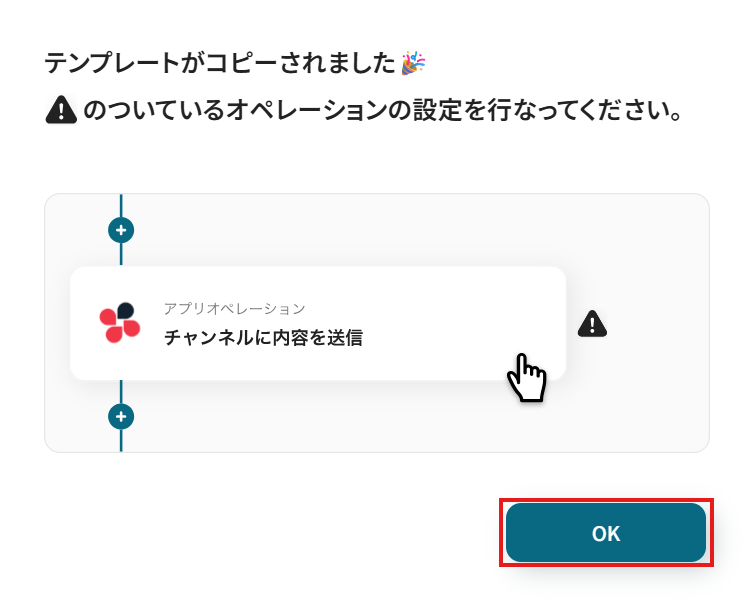
下記画面が表示されるので「OK」ボタンをクリックし、設定をスタートさせましょう!
ステップ3:Zendeskトリガーの設定
自動化フローが動き出すタイミングとなる操作を、Yoomではトリガーと呼びます。
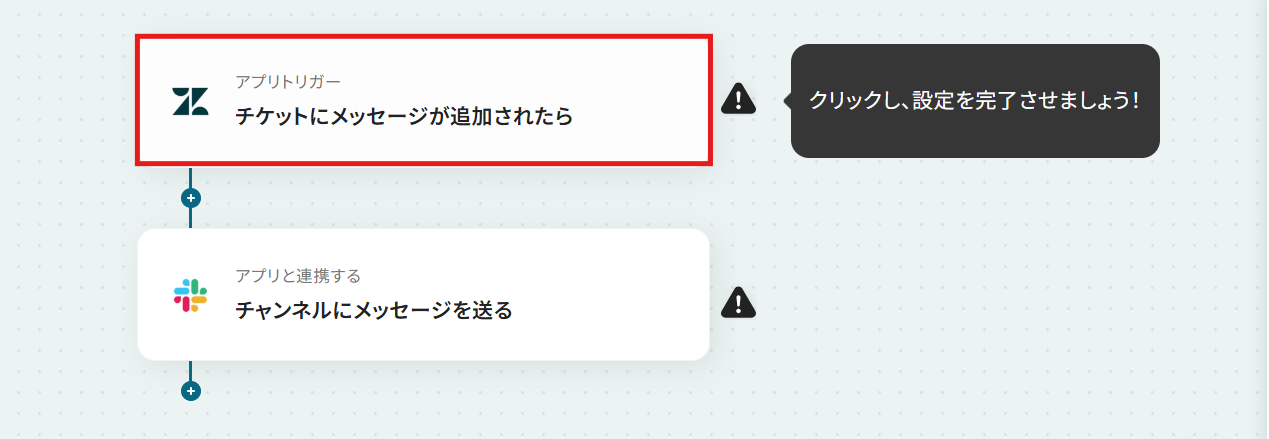
まず最初に、「チケットにメッセージが追加されたら」という項目をクリックしましょう!
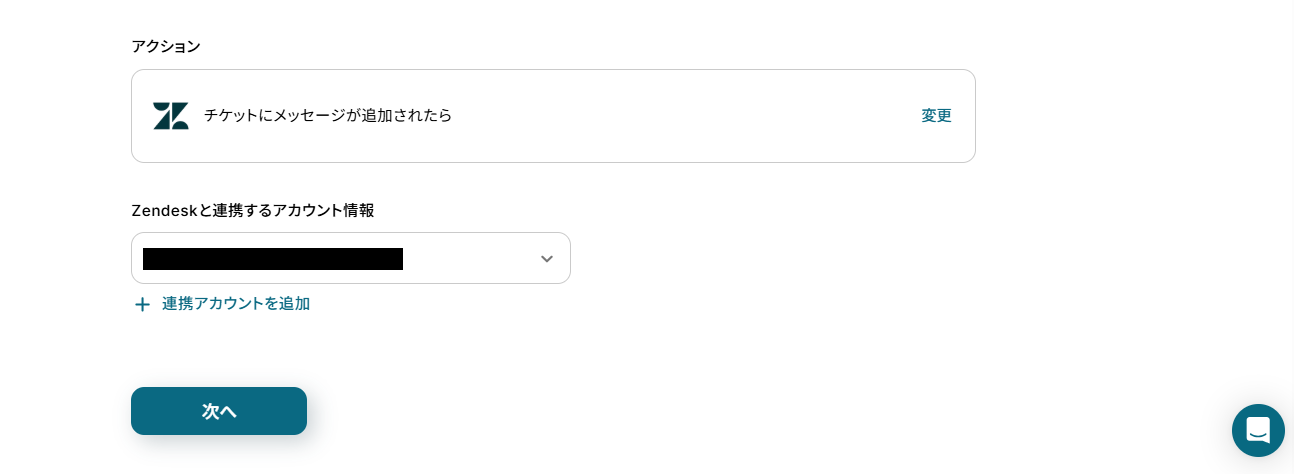
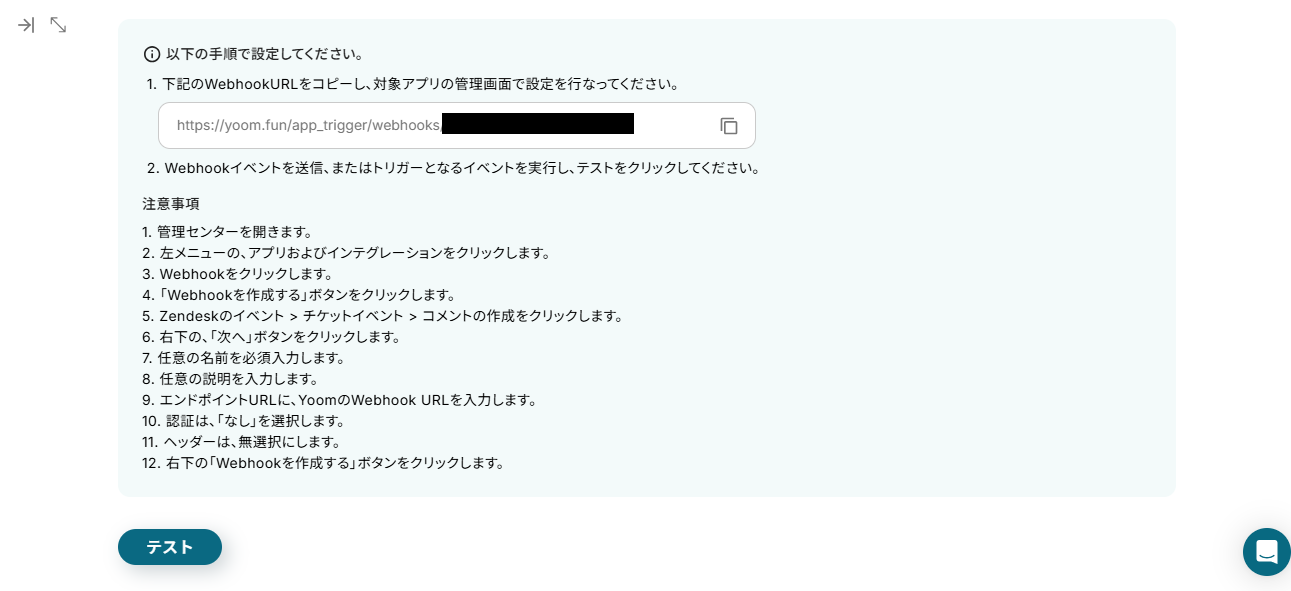
続いて、注意事項の手順に従いWebhookの設定を行います。
下記画面に表示されるWebhookURLをコピーしておきましょう!
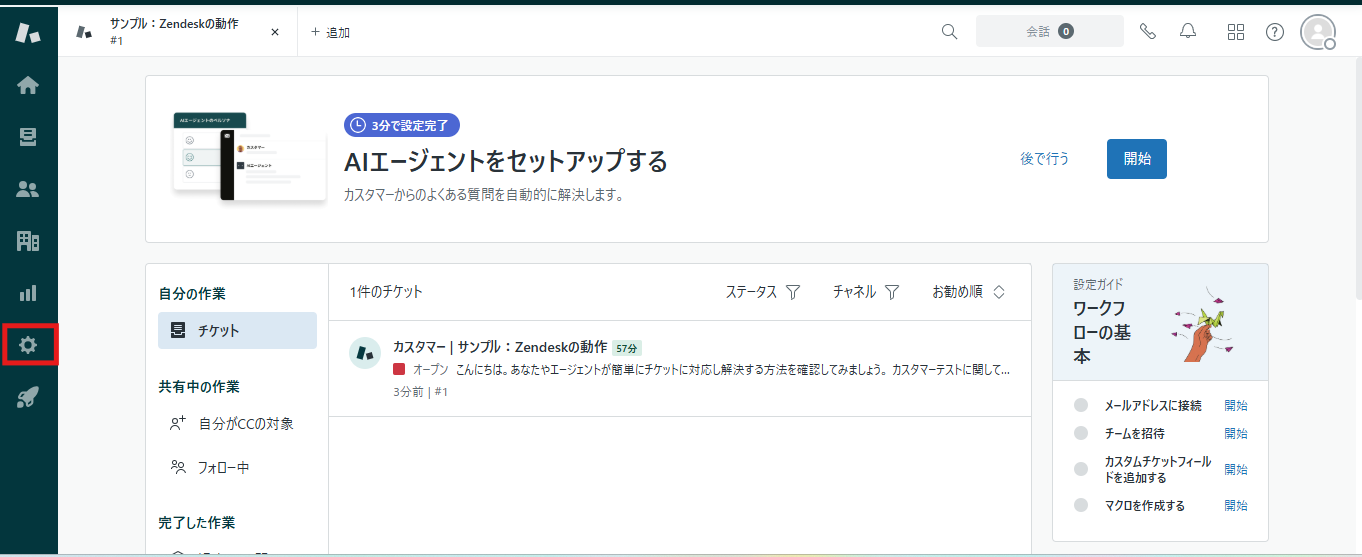
Zendeskの画面を開いてください。
左側のメニューで「設定マーク」をクリックします。
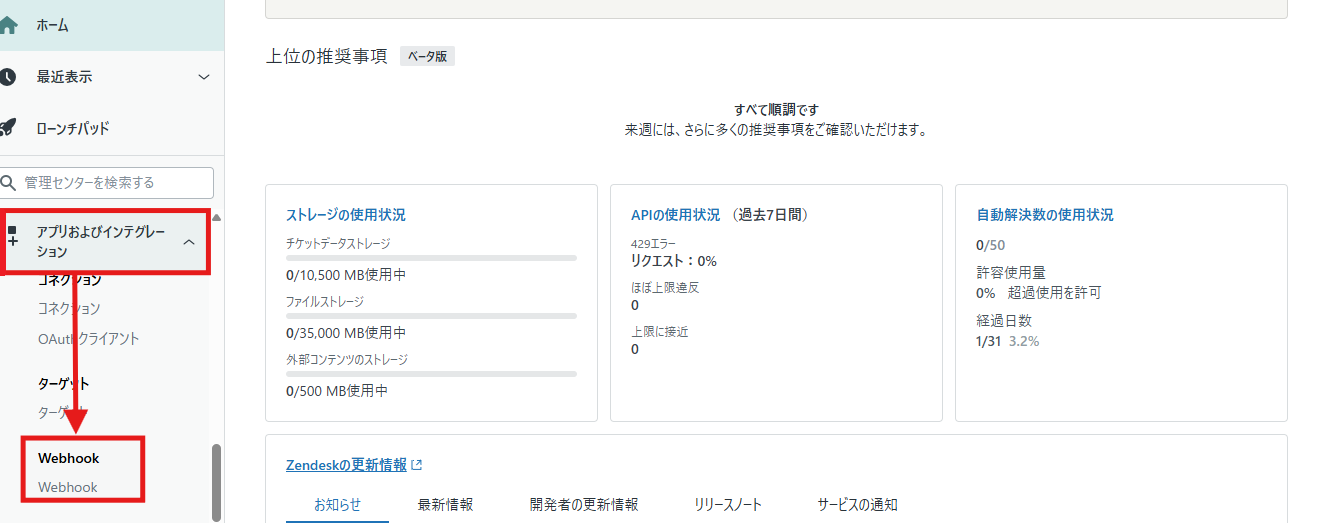
「アプリおよびインテグレーション」→「Webhook」の順にクリックしましょう。
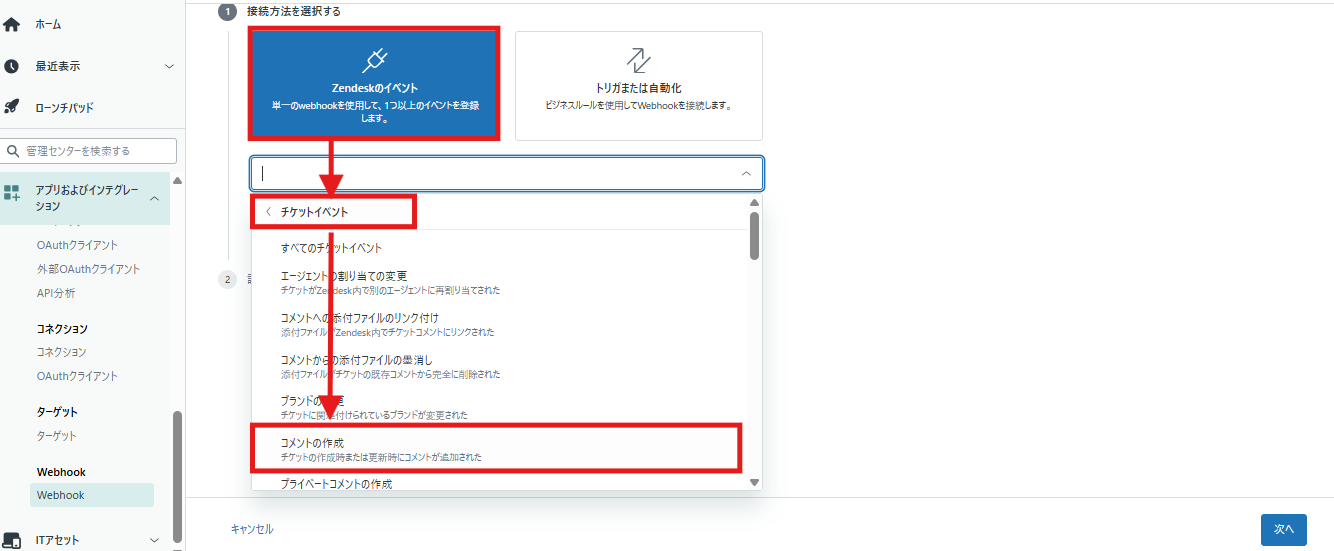
下記画面が表示されるので、「Webhookを作成する」→「Zendeskのイベント」→「 チケットイベント」→「コメントの作成」の順にクリックしてください。
設定できたら「次へ」ボタンを押します。
名前と説明は必要に応じて任意で設定しましょう。
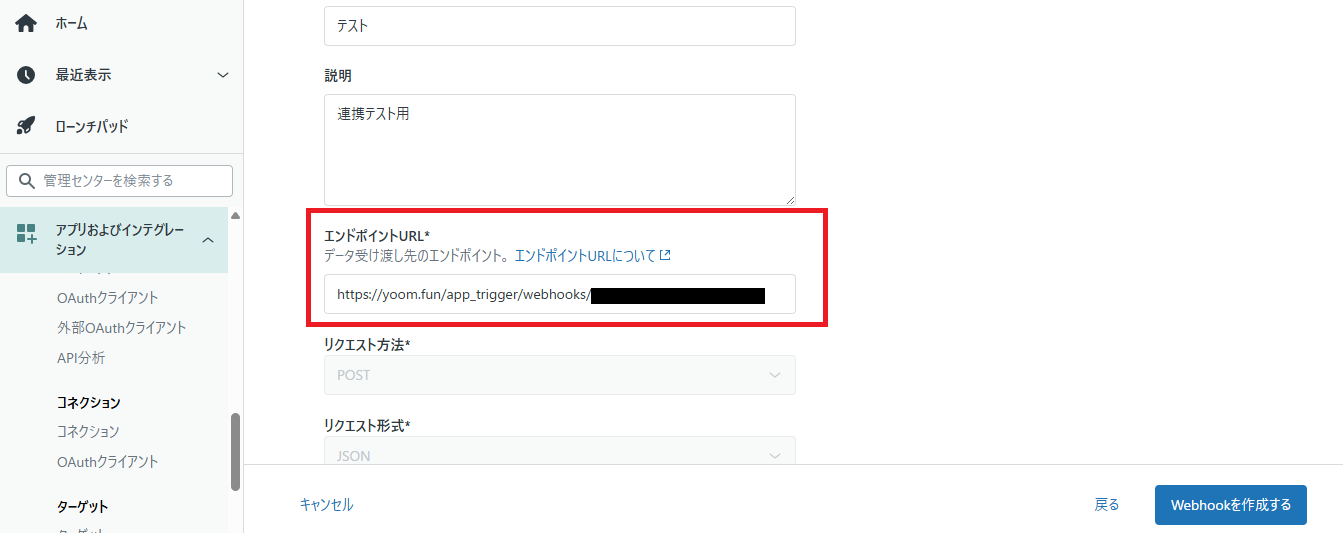
エンドポイントURLに、YoomのWebhook URLを入力します。
最後に右下の「Webhookを作成する」ボタンをクリックしたらWebhookの設定完了です!
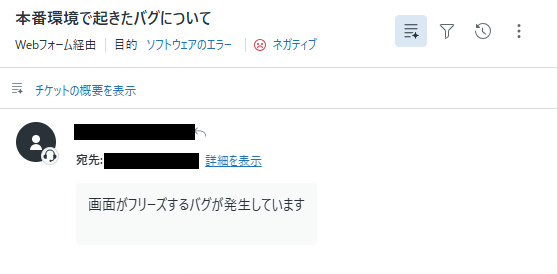
Zendeskのマイページに戻り、テスト用の新しいチケットを作成しコメントを追加してください。(架空の設定でOKです!)
今回は、下記画像のように設定してみました!
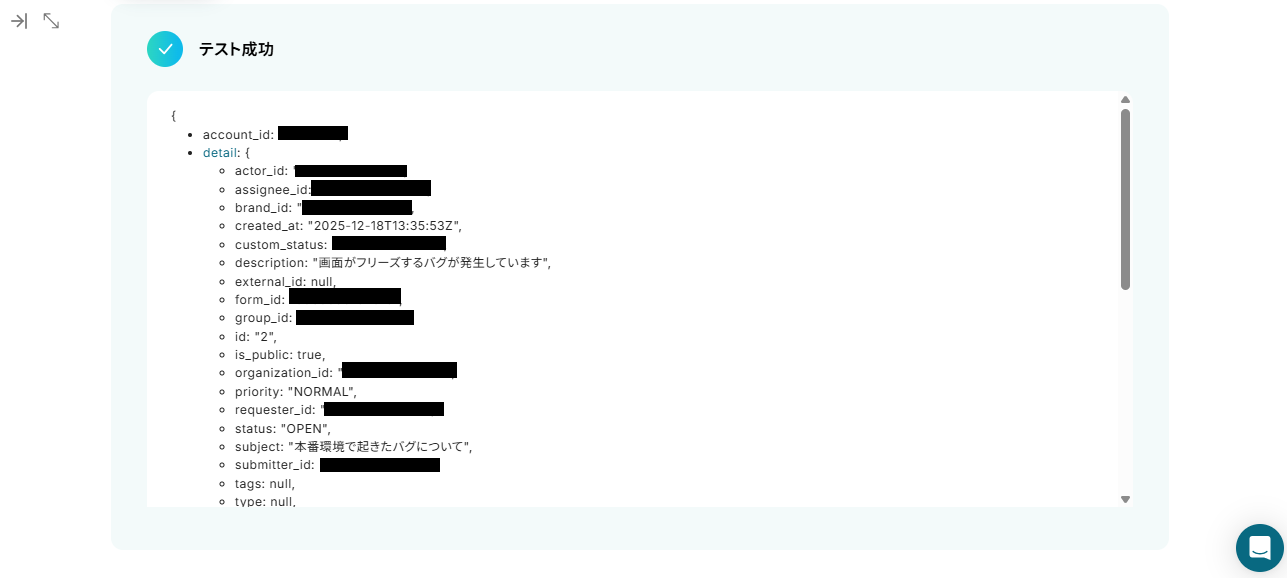
Yoomの画面に戻り、「テスト」ボタンをクリックしてください。
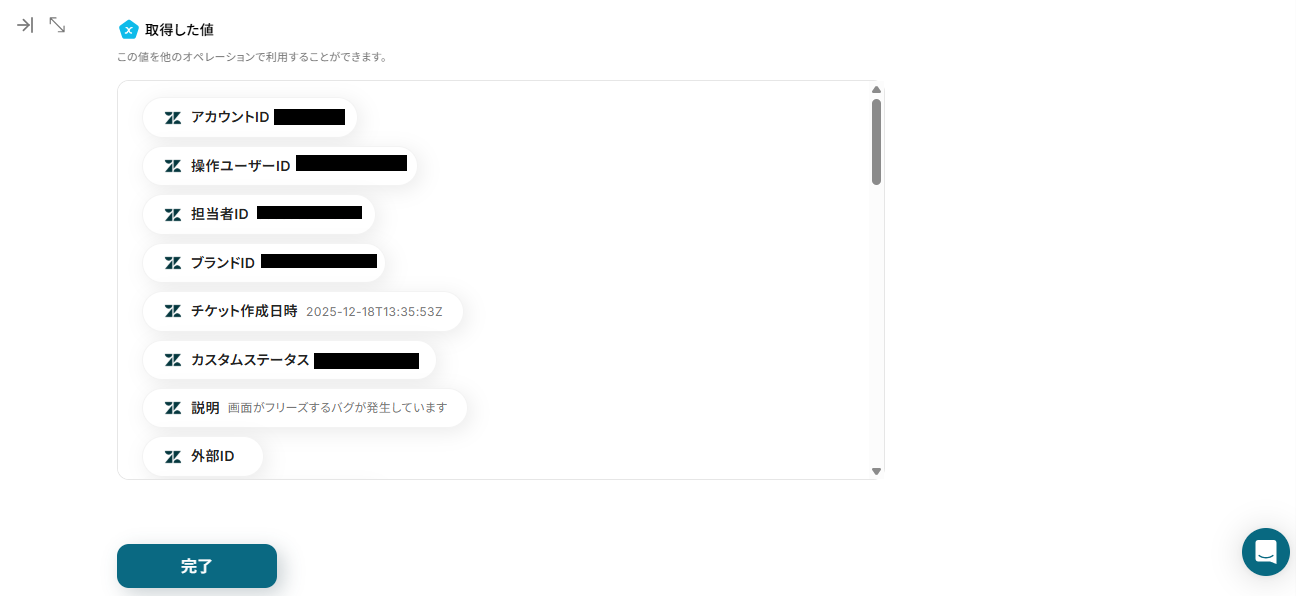
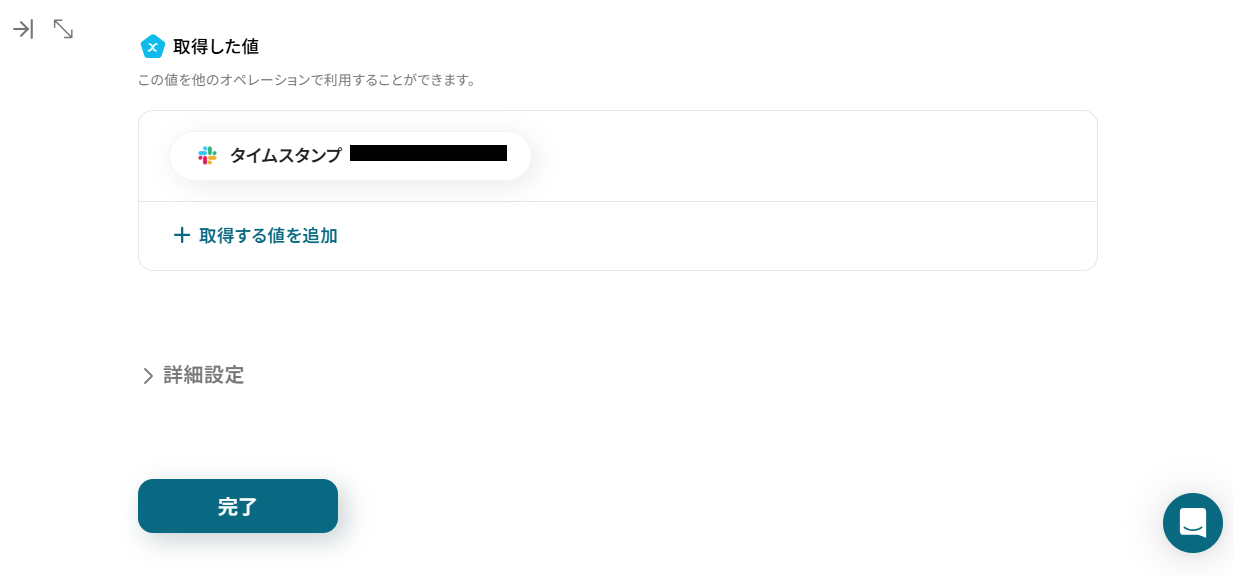
テストが成功すると、先ほど作成したチケットのコメント情報などが取得した値に反映されるので、確認しましょう。
確認ができたら、画面下部にある「完了」ボタンを押してください。
※「取得した値」は後続のオペレーションで参照できるほか、変数として扱われるため、フローボットが起動するたびに最新の値に置き換わって利用できます。
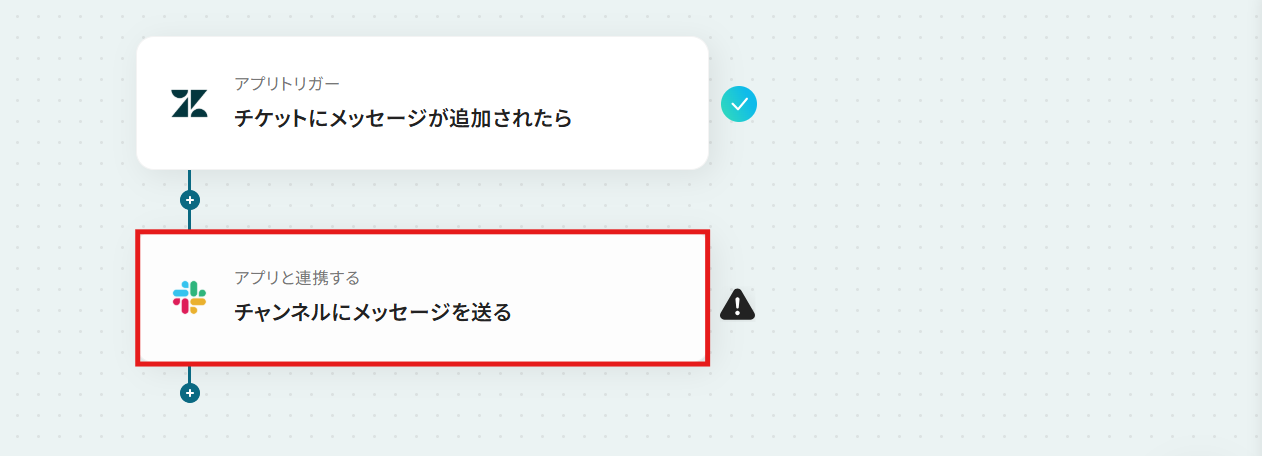
ステップ4:Slackのチャンネルにメッセージを送る
続いて、ステップ3で取得したZendeskのチケットのコメント情報を引用しSlackのチャンネルに自動でメッセージを送る設定を行います。
「チャンネルにメッセージを送る」という項目をクリックしてください。
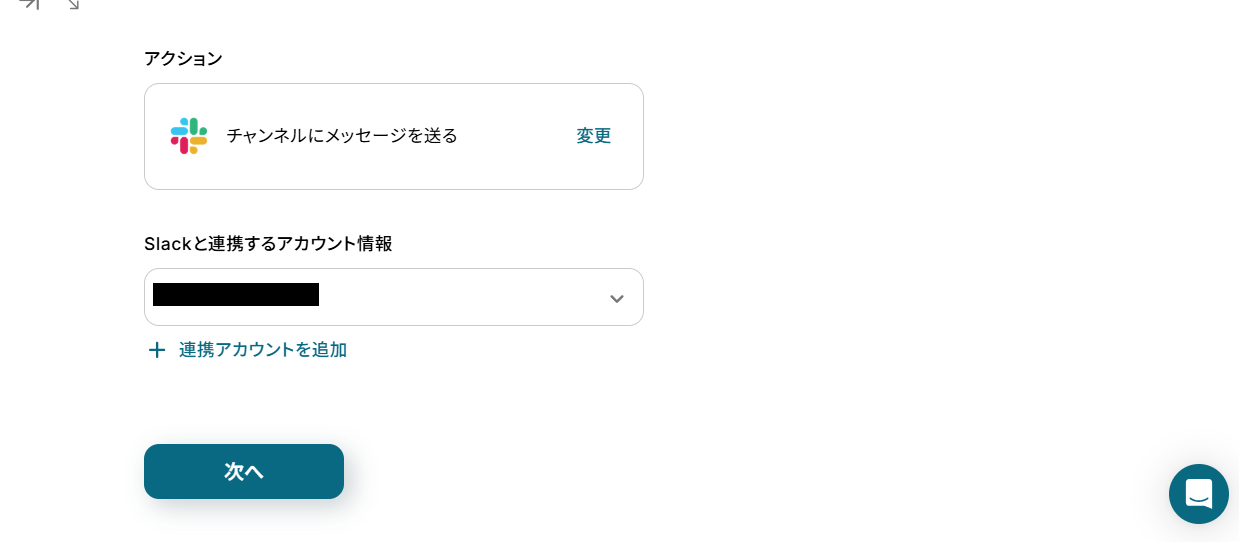
次に表示されるページも自動設定されます。
Slackと連携するアカウント情報に誤りが無いか確認したら、次のページに進みましょう!
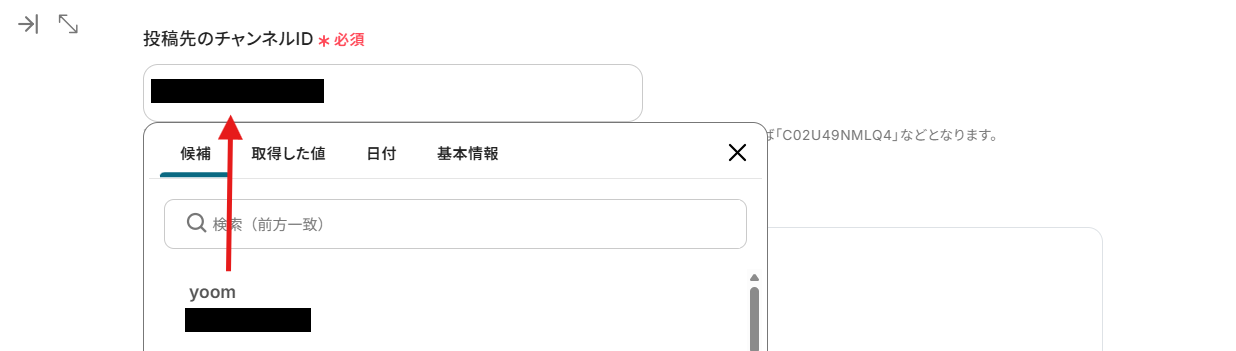
投稿先のチャンネルIDは、枠内をクリックし表示される候補から今回の自動化で使用したいものを選択してください。
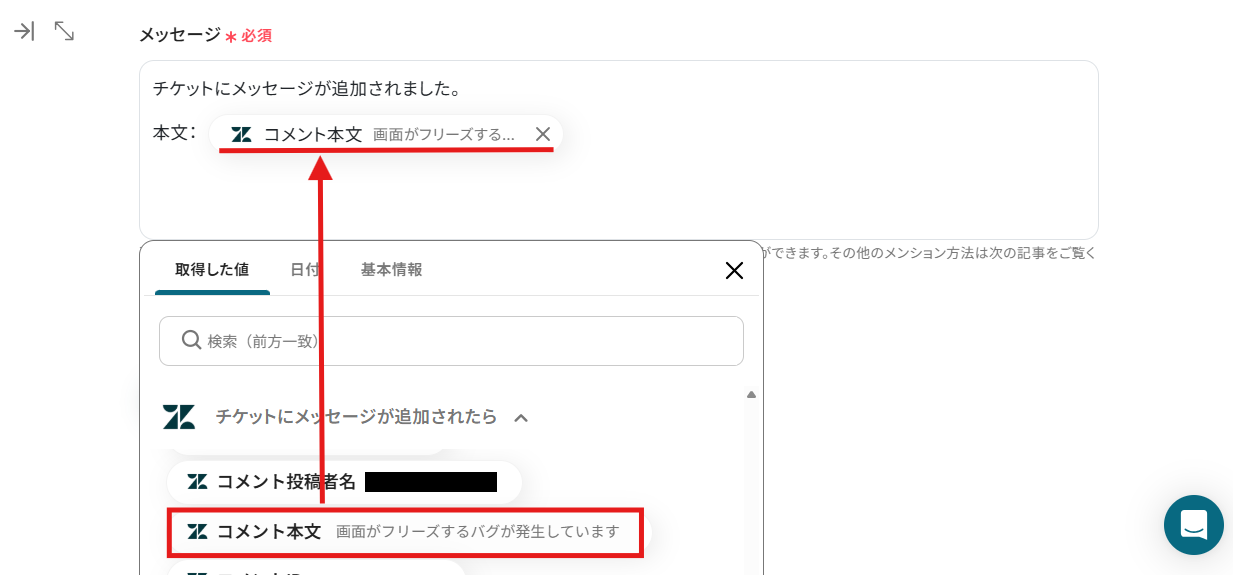
メッセージは自由に設定可能です。
用途に合わせて文章や使用する取得した値を自由に変更し設定してみてください。
※「取得した値」を活用する場合は、変数となるので、Zendeskのチケットにコメントが追加される度に変動した値となります。
例えば、下記画像のように設定するとZendeskのチケットにコメントが追加されたら「コメント本文」を引用し、自動でSlackに送信することが可能です!
エラーが出る場合、下記のページをご確認ください。
設定が完了したら、画面下部にある「テスト」ボタンをクリックしましょう。
テストが成功と表示されると、実際にSlackに自動でメッセージが届きます。
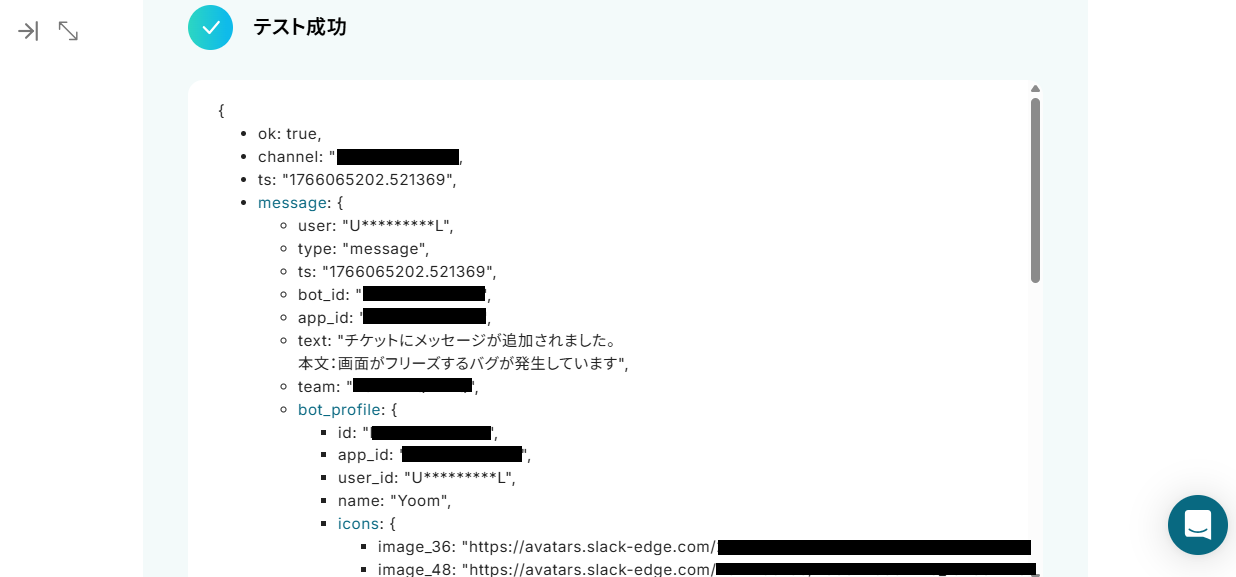
Slackの画面を開き、メッセージを確認してください。
内容を確認できたら、Yoomの画面に戻り「完了」ボタンを押したらアクションの設定も完了です!
ステップ5:トリガーをONにする
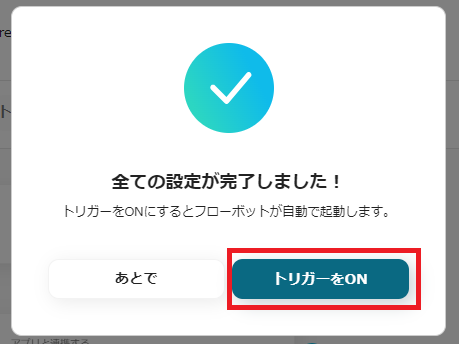
下記画面が表示されたら、「トリガーをON」に設定してください。
これで、「Zendeskでチケットにメッセージが追加されたらSlackで通知する」フローの完成です!
Zendeskを使った自動化例
チケットの起票やメッセージ受信をトリガーに、AIによる回答案の生成や各ツールへのデータ同期を自動化します。
最新AIを用いたチケット分析から、チャットツールへの通知、外部データベースへの自動記録までをシームレスに完結。
手動での転記や返信準備をノーコードで一掃し、顧客対応のスピードと精度を飛躍的に向上させることで、質の高いサポート体制を実現します。
■概要
Zendeskでチケットが作成されたら、回答内容をDifyで作成してSlackに通知するフローです。
Yoomではプログラミング不要でアプリ間の連携ができるため、簡単にこのフローを実現することができます。
■このテンプレートをおすすめする方
1. Zendeskで顧客対応を行っているカスタマーサポートチーム
・多数の問い合わせに日常的に対応しているチームメンバー
・顧客満足度の向上と業務効率改善に取り組んでいる責任者
2. Difyを業務に利用している方
・AIを活用した業務の最適化を検討している方
■このテンプレートを使うメリット
顧客対応を手作業で行う場合、問い合わせの確認や回答の作成に時間がかかり、対応件数が多いほど業務効率が低下します。
このフローでは、Zendeskのチケット作成時にDifyで回答案が自動生成され、Slackに通知されます。
手作業が削減されて問い合わせ対応を効率化できます。
顧客への回答提示前に担当者が内容を確認できるため、必要に応じて修正が可能です。
■注意事項
・Zendesk、Dify、SlackのそれぞれとYoomを連携してください。
・Zendeskはチームプラン・サクセスプランでのみご利用いただけるアプリとなっております。フリープラン・ミニプランの場合は設定しているフローボットのオペレーションやデータコネクトはエラーとなりますので、ご注意ください。
・チームプランやサクセスプランなどの有料プランは、2週間の無料トライアルを行うことが可能です。無料トライアル中には制限対象のアプリを使用することができます。
・Difyのマイアプリ連携方法はこちらをご参照ください。
・トリガーは5分、10分、15分、30分、60分の間隔で起動間隔を選択できます。
・プランによって最短の起動間隔が異なりますので、ご注意ください。
■概要
Zendeskに届くお客様からのチケット管理において、内容の確認や要約、そしてAsanaへのタスク登録といった一連の作業に手間を感じていませんか。このワークフローを活用すれば、Zendeskで新しいチケットが作成された際に、DeepSeekが自動で内容を分析し、その結果を基にAsanaへタスクを追加することができ、手作業による対応の非効率を解消します。
■このテンプレートをおすすめする方
- ZendeskとAsanaを連携させ、手作業でのチケット管理を効率化したいカスタマーサポート担当者の方
- AIを活用して問い合わせ内容の分析や要約を自動化し、対応品質の向上を目指すチームリーダーの方
- 顧客からの問い合わせ対応プロセス全体を自動化し、生産性を高めたいと考えているマネージャーの方
■このテンプレートを使うメリット
- Zendeskへのチケット作成を起点にAsanaへのタスク登録までが自動化されるため、これまで手作業に費やしていた時間を短縮できます。
- 手動での転記や要約作業が不要になることで、入力ミスや情報の抜け漏れといったヒューマンエラーを防ぎ、対応品質の安定化に繋がります。
■フローボットの流れ
- はじめに、Zendesk、DeepSeek、AsanaをYoomと連携します。
- 次に、トリガーでZendeskを選択し、「新しいチケットが作成されたら」というアクションを設定し、フローが起動する条件を定めます。
- 次に、DeepSeekを選択し、「テキストを生成」アクションを設定して、トリガーで取得したチケットの内容を分析・要約させます。
- 最後に、Asanaを選択し、「タスクを追加」アクションを設定し、DeepSeekによって生成されたテキストをタスクとして追加します。
※「トリガー」:フロー起動のきっかけとなるアクション、「オペレーション」:トリガー起動後、フロー内で処理を行うアクション
■このワークフローのカスタムポイント
- DeepSeekの「テキストを生成」アクションでは、Zendeskのチケット内容をどのように分析、要約させるかをプロンプトによって自由に設定することが可能です。
- 例えば、「チケット内容の要点を抽出し、緊急度を3段階で判定してください」といった、業務に合わせた具体的な指示を追加できます。
■注意事項
- Zendesk、DeepSeek、AsanaのそれぞれとYoomを連携させてください。
- Zendeskはチームプラン・サクセスプランでのみご利用いただけるアプリとなっております。フリープラン・ミニプランの場合は設定しているフローボットのオペレーションやデータコネクトはエラーとなりますので、ご注意ください。
- チームプランやサクセスプランなどの有料プランは、2週間の無料トライアルを行うことが可能です。無料トライアル中には制限対象のアプリを使用することができます。
■概要
Zendeskで管理している顧客からの問い合わせ内容を、Glideで作成したアプリでも管理していませんか?
チケットが作成されるたびに手動で情報を転記する作業は、時間がかかるだけでなく、入力ミスなどのヒューマンエラーの原因にもなり得ます。
このワークフローを活用すれば、Zendeskに新しいチケットが作成されると、自動でGlideのテーブルに行を追加できるため、手作業による情報連携の手間をなくし、対応状況の管理を効率化します。
■このテンプレートをおすすめする方
- ZendeskとGlideを利用し、顧客からの問い合わせ情報を手作業で転記している方
- Zendeskのチケット情報を社内向けにGlideで作成したアプリで共有、管理したい方
- SaaS間のデータ連携を自動化し、カスタマーサポート業務の効率化を目指す方
■このテンプレートを使うメリット
- Zendeskにチケットが作成されるとGlideのテーブルへ自動で情報が追加され、手作業での転記にかかっていた時間を削減できます。
- 手作業によるデータ転記が不要になるため、情報の入力間違いや転記漏れといったヒューマンエラーの防止に繋がります。
■フローボットの流れ
- はじめに、ZendeskとGlideをYoomと連携します。
- 次に、トリガーでZendeskを選択し、「新しいチケットが作成されたら」というアクションを設定します。
- 最後に、オペレーションでGlideを選択し、「テーブルに行を追加」アクションを設定して、Zendeskから取得したチケット情報を連携します。
※「トリガー」:フロー起動のきっかけとなるアクション、「オペレーション」:トリガー起動後、フロー内で処理を行うアクション
■このワークフローのカスタムポイント
- Zendeskのトリガーは、チケットが新規作成された時だけでなく、「チケットが更新されたら」というアクションにも変更可能です。
- Glideの「テーブルに行を追加」アクションでは、Zendeskから取得したチケットの件名や内容などの値を、Glideのテーブルのどの列に追加するかを任意に設定できます。
■注意事項
- ZendeskとGlideのそれぞれとYoomを連携してください。
- トリガーは5分、10分、15分、30分、60分の間隔で起動間隔を選択できます。
- プランによって最短の起動間隔が異なりますので、ご注意ください。
- Zendeskはチームプラン・サクセスプランでのみご利用いただけるアプリとなっております。
フリープラン・ミニプランの場合は設定しているフローボットのオペレーションやデータコネクトはエラーとなりますので、ご注意ください。 - チームプランやサクセスプランなどの有料プランは、2週間の無料トライアルを行うことが可能です。
無料トライアル中には制限対象のアプリを使用することができます。
■概要Zendeskで受け取ったお問い合わせへの返信作成に、時間を要していませんか?担当者によって返信内容の品質にばらつきが出てしまうことも課題の一つです。このワークフローを活用すれば、Zendeskに新しいチケットが作成されると、AI(Perplexity)が自動で返信のドラフトを生成し、Microsoft Teamsに通知できます。これにより、顧客対応の迅速化と品質の安定化を実現します。■このテンプレートをおすすめする方- Zendeskでの顧客対応の初動を早め、効率化を目指しているカスタマーサポート担当者の方
- PerplexityなどのAIを活用して、チームの返信品質を均一化したいと考えているリーダーの方
- Microsoft Teamsを情報共有のハブとしており、各種通知を集約したいと考えている方
■このテンプレートを使うメリット- Zendeskのチケット内容を元にPerplexityが返信案を自動生成するため、担当者がゼロから文章を考える時間を短縮することができます。
- AIが生成した返信案をベースに対応することで、担当者ごとの回答のばらつきを抑え、応対品質の標準化に繋がります。
■フローボットの流れ- はじめに、Zendesk、Perplexity、Microsoft TeamsをYoomと連携します。
- 次に、トリガーでZendeskを選択し、「新しいチケットが作成されたら」というアクションを設定します。
- 次に、オペレーションでPerplexityの「テキストを生成」アクションを設定し、チケットの内容を元に返信案を作成するように指示します。
- 最後に、オペレーションでMicrosoft Teamsの「チャネルにメッセージを送る」アクションを設定し、生成された返信案を指定のチャネルに通知します。
※「トリガー」:フロー起動のきっかけとなるアクション、「オペレーション」:トリガー起動後、フロー内で処理を行うアクション
■このワークフローのカスタムポイント- Zendeskをトリガーに設定する際に、連携するアカウントのサブドメインを任意で設定してください。
- Perplexityでテキストを生成するアクションでは、使用するモデルやプロンプト(AIへの指示内容)を任意で設定できます。
- Microsoft Teamsへの通知設定では、通知先のチームやチャネル、送信するメッセージの本文を自由にカスタマイズしてください。
■注意事項- Zendesk、Perplexity、Microsoft TeamsのそれぞれとYoomを連携させてください。
- Zendeskはチームプラン・サクセスプランでのみご利用いただけるアプリとなっております。フリープラン・ミニプランの場合は設定しているフローボットのオペレーションやデータコネクトはエラーとなりますので、ご注意ください。
- チームプランやサクセスプランなどの有料プランは、2週間の無料トライアルを行うことが可能です。無料トライアル中には制限対象のアプリを使用することができます。
- Microsoft365(旧Office365)には、家庭向けプランと一般法人向けプラン(Microsoft365 Business)があり、一般法人向けプランに加入していない場合には認証に失敗する可能性があります。
- トリガーは5分、10分、15分、30分、60分の間隔で起動間隔を選択できます。
- プランによって最短の起動間隔が異なりますので、ご注意ください。
■概要
Zendeskで作成されたチケット情報を、手作業でCodaのドキュメントに転記していませんか?この作業は単純ですが、対応件数が増えると大きな負担になり、入力ミスや漏れが発生する原因にもなります。このワークフローを活用すれば、Zendeskで新しいチケットが作成されると、自動でCodaの指定したテーブルに行が追加されるため、手作業による情報連携の手間をなくし、業務を効率化できます。
■このテンプレートをおすすめする方
- Zendeskで管理しているチケット情報をCodaで一元管理したいと考えている方
- チケット作成のたびに発生する手作業でのデータ転記を自動化したい方
- カスタマーサポートの対応状況やタスク管理の効率化を目指しているチームの方
■このテンプレートを使うメリット
- Zendeskでチケットが作成されると自動でCodaに行が追加され、データ転記にかかっていた時間を削減できます。
- 手作業によるコピー&ペーストが不要になるため、入力ミスや転記漏れといったヒューマンエラーを防ぎます。
■フローボットの流れ
- はじめに、ZendeskとCodaをYoomと連携します。
- 次に、トリガーでZendeskを選択し、「チケットが作成されたら」というアクションを設定します。
- 最後に、オペレーションでCodaを選択し、「テーブルに行を追加する」アクションを設定し、Zendeskから取得したチケット情報をマッピングします。
※「トリガー」:フロー起動のきっかけとなるアクション、「オペレーション」:トリガー起動後、フロー内で処理を行うアクション
■このワークフローのカスタムポイント
- Zendeskのトリガー設定では、連携したいZendeskアカウントのサブドメインを任意で設定してください。
- Codaのオペレーション設定では、行を追加したいドキュメントのIDとテーブルのIDをそれぞれ設定してください。
■注意事項
- ZendeskとCodaのそれぞれとYoomを連携してください。
- トリガーは5分、10分、15分、30分、60分の間隔で起動間隔を選択できます。
- プランによって最短の起動間隔が異なりますので、ご注意ください。
- Zendeskはチームプラン・サクセスプランでのみご利用いただけるアプリとなっております。フリープラン・ミニプランの場合は設定しているフローボットのオペレーションやデータコネクトはエラーとなりますので、ご注意ください。
- チームプランやサクセスプランなどの有料プランは、2週間の無料トライアルを行うことが可能です。無料トライアル中には制限対象のアプリを使用することができます。
■概要
ECサイトで商品が購入された後の顧客対応は、迅速さと正確さが求められますが、注文情報を手作業でサポートツールに入力するのは手間がかかる作業です。特に、注文が集中すると対応漏れや遅延のリスクも高まります。このワークフローを活用すれば、Kitでの購入発生をトリガーとしてZendeskにチケットを自動で作成できるため、スムーズな顧客サポート体制の構築と、対応品質の向上に貢献します。
■このテンプレートをおすすめする方
- Kitで運営するECサイトの顧客対応に、時間や手間といった課題を感じている担当者の方
- Zendeskでのチケット作成を手作業で行っており、入力ミスや対応漏れをなくしたい方
- EC運営におけるバックオフィス業務を自動化し、顧客満足度を向上させたいと考えている方
■このテンプレートを使うメリット
- Kitでの購入発生時にZendeskのチケットが自動で作成されるため、手作業での起票にかかる時間を短縮し、迅速な顧客対応を実現します。
- システムが自動で情報を連携するため、注文情報の転記ミスやチケットの作成漏れといったヒューマンエラーの発生防止に繋がります。
■フローボットの流れ
- はじめに、KitとZendeskをYoomと連携します。
- 次に、トリガーでKitを選択し、「購入が発生したら」を設定して、フローボットが起動するきっかけを作ります。
- 続いて、オペレーションでKitの「サブスクライバー情報を取得」を設定し、購入者の詳細情報を取得します。
- 最後に、オペレーションでZendeskの「チケットを作成」を設定し、取得した購入情報や顧客情報を紐付けてチケットを作成します。
※「トリガー」:フロー起動のきっかけとなるアクション、「オペレーション」:トリガー起動後、フロー内で処理を行うアクション■このワークフローのカスタムポイント
- Zendesk連携は、チームプランまたはサクセスプランでご利用いただけます。フリープランやミニプランではエラーとなるためご注意ください。
- Zendeskの有料プランは2週間の無料トライアルが利用でき、トライアル期間中は制限なくアプリ連携をお試しいただくことが可能です。
■概要
Gmailに届くお問い合わせなどをZendeskへ手作業で起票していませんか?この作業は単純ですが、対応漏れや入力ミスが許されず、大きな負担になりがちです。このワークフローを活用すれば、Gmailで特定のラベルが付いたメールを受信するだけで、Zendeskにチケットが自動で作成されるため、手作業による対応業務を効率化し、顧客対応の迅速化を実現します。
■このテンプレートをおすすめする方
- Gmail経由の問い合わせをZendeskで管理しているカスタマーサポート担当の方
- 手作業でのチケット起票による対応漏れや遅延の発生に課題を感じている方
- 問い合わせ対応業務を自動化し、チームの生産性を向上させたいと考えている方
■このテンプレートを使うメリット
- Gmailの受信をトリガーにZendeskのチケットが自動で作成されるため、手作業での転記やシステム間の画面遷移に費やしていた時間を短縮できます。
- 手作業による対応漏れや、メール内容の転記ミスといったヒューマンエラーを防ぎ、対応品質の安定化に繋がります。
■フローボットの流れ
- はじめに、GmailとZendeskをYoomと連携します。
- 次に、トリガーでGmailを選択し、「特定のラベルのメールを受信したら」アクションを設定します。
- 続いて、オペレーションでOCR機能の「テキストからデータを抽出する」を設定し、受信したメールの本文から必要な情報を抽出します。
- 最後に、オペレーションでZendeskの「チケットを作成」を設定し、前のステップで抽出した情報を件名や詳細にマッピングしてチケットを作成します。
※「トリガー」:フロー起動のきっかけとなるアクション、「オペレーション」:トリガー起動後、フロー内で処理を行うアクション
■このワークフローのカスタムポイント
- Gmailのトリガー設定では、フローを起動するきっかけとなるメールのラベルを任意で指定できます。また、フローの起動間隔も設定可能です。
- OCR機能の設定では、チケット作成に利用したい情報(例:氏名、会社名、問い合わせ内容など)を抽出項目として任意で設定します。対象のテキストには、トリガーで取得したメール本文などをアウトプットから指定できます。
- Zendeskでチケットを作成するアクションでは、利用しているZendeskのサブドメインを設定します。また、チケットの件名や詳細には、前のステップで抽出した情報を埋め込むなど、自由にカスタマイズが可能です。
■注意事項
- Gmail、ZendeskのそれぞれとYoomを連携してください。
- Zendeskはチームプラン・サクセスプランでのみご利用いただけるアプリとなっております。フリープラン・ミニプランの場合は設定しているフローボットのオペレーションやデータコネクトはエラーとなりますので、ご注意ください。
- チームプランやサクセスプランなどの有料プランは、2週間の無料トライアルを行うことが可能です。無料トライアル中には制限対象のアプリを使用することができます。
- トリガーは5分、10分、15分、30分、60分の間隔で起動間隔を選択できます。
- プランによって最短の起動間隔が異なりますので、ご注意ください。
■概要
Twilioで受信したお客様からのSMSを、都度Zendeskのチケットに手作業でコピー&ペーストしていませんか。この作業は時間がかかるだけでなく、転記ミスや対応漏れの原因にもなりかねません。このワークフローは、TwilioとZendeskを連携させ、SMS受信時に該当チケットへ自動でコメントを追加します。手作業による非効率をなくし、より迅速で正確な顧客対応を実現します。
■このテンプレートをおすすめする方
- ZendeskとTwilioを利用し、SMSでの顧客対応を行っているカスタマーサポート担当者の方
- SMSの内容を手作業でチケットに転記しており、入力ミスや対応の遅れに課題を感じている方
- 顧客とのコミュニケーション履歴を一元管理し、対応品質の向上を目指しているチームリーダーの方
■このテンプレートを使うメリット
- TwilioでSMSを受信すると、関連するZendeskチケットへ自動でコメントが作成されるため、手入力の時間を削減できます。
- 手作業によるコピー&ペーストが不要になり、転記ミスや対応漏れといったヒューマンエラーを防ぎ、確実な情報共有に繋がります。
■フローボットの流れ
- はじめに、TwilioとZendeskをYoomと連携します。
- 次に、トリガーでTwilioを選択し、「SMSを受信したら」というアクションを設定します。
- 次に、オペレーションでAI機能を選択し、「テキストからデータを抽出する」アクションで受信したSMS本文から必要な情報を抽出します。
- 最後に、オペレーションでZendeskの「既存チケットへコメントを追加」アクションを設定し、抽出した情報をコメントとして追加します。
※「トリガー」:フロー起動のきっかけとなるアクション、「オペレーション」:トリガー起動後、フロー内で処理を行うアクション
■このワークフローのカスタムポイント
- AI機能の「テキストからデータを抽出する」オペレーションでは、SMSの本文からどの情報を抽出するかを任意で設定できます。例えば、顧客名や問い合わせ番号などを指定して抽出できます。
- Zendeskへコメントを追加する際、内容は自由にカスタマイズ可能です。固定のテキストを設定したり、トリガーや前段のAI機能で取得した値を組み合わせて動的なコメントを作成したりできます。
■注意事項
- Zendesk、TwilioのそれぞれとYoomを連携してください。
- Zendeskはチームプラン・サクセスプランでのみご利用いただけるアプリとなっております。フリープラン・ミニプランの場合は設定しているフローボットのオペレーションやデータコネクトはエラーとなりますので、ご注意ください。
- チームプランやサクセスプランなどの有料プランは、2週間の無料トライアルを行うことが可能です。無料トライアル中には制限対象のアプリを使用することができます。
■概要
Boxにアップロードされたファイルを、手作業でZendeskのチケットに一つひとつ添付する作業に手間を感じていませんか。この定型的な作業は、時間がかかるだけでなく、ファイルの添付漏れや、誤ったチケットに添付してしまうといったミスを引き起こす可能性もあります。
このワークフローを活用することで、BoxとZendeskをスムーズに連携させ、特定のフォルダにファイルがアップロードされると、自動でZendeskチケットのコメントにファイルが添付される仕組みを構築できます。
■このテンプレートをおすすめする方
- BoxとZendeskを併用し、顧客対応や情報共有を行っているカスタマーサポート担当者の方
- ファイルの手動添付による作業時間やヒューマンエラーを削減したいチームリーダーの方
- SaaS間の連携を通じて、部署全体の業務プロセスを効率化したいと考えている方
■このテンプレートを使うメリット
- Boxへのファイルアップロードを起点に、Zendeskへのファイル添付までが自動化されるため、手作業で行っていた時間を他の業務に充てることができます。
- 手作業によるファイルの添付漏れや、異なるチケットへの添付ミスといったヒューマンエラーの防止に繋がり、業務の正確性が向上します。
■フローボットの流れ
- はじめに、BoxとZendeskをYoomと連携します。
- 次に、トリガーでBoxを選択し、「フォルダにファイルがアップロードされたら」というアクションを設定します。
- オペレーションの分岐機能で、特定のファイルがアップロードされた場合のみ後続の処理に進むよう、条件を設定します。
- 次に、オペレーションでBoxの「ファイルをダウンロード」アクションを設定し、トリガーで検知したファイルを取得します。
- 続けて、オペレーションでZendeskの「ファイルをアップロード」アクションを設定します。
- 最後に、Zendeskの「チケットのコメントにファイルを添付」アクションを設定し、対象のチケットにファイルを添付します。
※「トリガー」:フロー起動のきっかけとなるアクション、「オペレーション」:トリガー起動後、フロー内で処理を行うアクション
■このワークフローのカスタムポイント
- Boxのトリガー設定では、自動化の対象としたいフォルダを任意のコンテンツIDで指定してください。
- 分岐機能では、Boxから取得したファイル名やファイル形式などの情報をもとに、後続の処理を実行する条件を自由にカスタマイズすることが可能です。
- Zendeskへのファイル添付オペレーションでは、前のステップで取得した情報を引用し、ファイルを添付するチケットIDなどを任意に設定できます。
■注意事項
- Box、ZendeskのそれぞれとYoomを連携してください。
- 分岐はミニプラン以上、Zendeskはチームプラン・サクセスプランでのみご利用いただけるアプリとなっております。フリープラン・ミニプランの場合は設定しているフローボットのオペレーションやデータコネクトはエラーとなりますので、ご注意ください。
- チームプランやサクセスプランなどの有料プランは、2週間の無料トライアルを行うことが可能です。無料トライアル中には制限対象のアプリを使用することができます。
■概要
Chat Plusでチケットが作成されたらZendeskにチケット情報を追加するフローです。
Yoomを利用すると、プログラミング不要で簡単にアプリ同士の連携が行えます。
■このテンプレートをおすすめする方
1. Chat Plusを利用して顧客対応を行っている企業
・Chat Plusを使ってお客様対応を行い、情報を効率的に管理したい方
2. 効率的なカスタマーサポートのためにZendeskを導入している方
・顧客対応の品質向上と従業員の負担軽減を実現したい方
■このテンプレートを使うメリット
このテンプレートを利用すると、Chat Plusでチケットが作成されたら、Zendeskにも自動でチケット情報が追加されます。
これにより、いくつかのメリットが得られます。
まず、情報転記の作業が不要になるため、作業時間が短縮され、生産性向上に寄与します。
担当者は顧客対応自体に集中できるようになるため、顧客満足度の向上にもつながるでしょう。
また、手動でのチケット作成作業が不要になるため、ヒューマンエラーの防止にもなります。
情報を転記する際にスペルミスや入力ミスなどをするリスクが軽減されます。
■注意事項
・ZendeskとChat PlusのそれぞれとYoomを連携してください。
・Zendeskはチームプラン・サクセスプランでのみご利用いただけるアプリとなっております。フリープラン・ミニプランの場合は設定しているフローボットのオペレーションやデータコネクトはエラーとなりますので、ご注意ください。
・チームプランやサクセスプランなどの有料プランは、2週間の無料トライアルを行うことが可能です。無料トライアル中には制限対象のアプリを使用することができます。
・Chat Plusのトリガー設定方法はこちらをご参照ください。

■概要
Zendeskでチケットが作成されたら、回答内容をDifyで作成してSlackに通知するフローです。
Yoomではプログラミング不要でアプリ間の連携ができるため、簡単にこのフローを実現することができます。
■このテンプレートをおすすめする方
1. Zendeskで顧客対応を行っているカスタマーサポートチーム
・多数の問い合わせに日常的に対応しているチームメンバー
・顧客満足度の向上と業務効率改善に取り組んでいる責任者
2. Difyを業務に利用している方
・AIを活用した業務の最適化を検討している方
■このテンプレートを使うメリット
顧客対応を手作業で行う場合、問い合わせの確認や回答の作成に時間がかかり、対応件数が多いほど業務効率が低下します。
このフローでは、Zendeskのチケット作成時にDifyで回答案が自動生成され、Slackに通知されます。
手作業が削減されて問い合わせ対応を効率化できます。
顧客への回答提示前に担当者が内容を確認できるため、必要に応じて修正が可能です。
■注意事項
・Zendesk、Dify、SlackのそれぞれとYoomを連携してください。
・Zendeskはチームプラン・サクセスプランでのみご利用いただけるアプリとなっております。フリープラン・ミニプランの場合は設定しているフローボットのオペレーションやデータコネクトはエラーとなりますので、ご注意ください。
・チームプランやサクセスプランなどの有料プランは、2週間の無料トライアルを行うことが可能です。無料トライアル中には制限対象のアプリを使用することができます。
・Difyのマイアプリ連携方法はこちらをご参照ください。
・トリガーは5分、10分、15分、30分、60分の間隔で起動間隔を選択できます。
・プランによって最短の起動間隔が異なりますので、ご注意ください。

■概要
Zendeskに届くお客様からのチケット管理において、内容の確認や要約、そしてAsanaへのタスク登録といった一連の作業に手間を感じていませんか。このワークフローを活用すれば、Zendeskで新しいチケットが作成された際に、DeepSeekが自動で内容を分析し、その結果を基にAsanaへタスクを追加することができ、手作業による対応の非効率を解消します。
■このテンプレートをおすすめする方
- ZendeskとAsanaを連携させ、手作業でのチケット管理を効率化したいカスタマーサポート担当者の方
- AIを活用して問い合わせ内容の分析や要約を自動化し、対応品質の向上を目指すチームリーダーの方
- 顧客からの問い合わせ対応プロセス全体を自動化し、生産性を高めたいと考えているマネージャーの方
■このテンプレートを使うメリット
- Zendeskへのチケット作成を起点にAsanaへのタスク登録までが自動化されるため、これまで手作業に費やしていた時間を短縮できます。
- 手動での転記や要約作業が不要になることで、入力ミスや情報の抜け漏れといったヒューマンエラーを防ぎ、対応品質の安定化に繋がります。
■フローボットの流れ
- はじめに、Zendesk、DeepSeek、AsanaをYoomと連携します。
- 次に、トリガーでZendeskを選択し、「新しいチケットが作成されたら」というアクションを設定し、フローが起動する条件を定めます。
- 次に、DeepSeekを選択し、「テキストを生成」アクションを設定して、トリガーで取得したチケットの内容を分析・要約させます。
- 最後に、Asanaを選択し、「タスクを追加」アクションを設定し、DeepSeekによって生成されたテキストをタスクとして追加します。
※「トリガー」:フロー起動のきっかけとなるアクション、「オペレーション」:トリガー起動後、フロー内で処理を行うアクション
■このワークフローのカスタムポイント
- DeepSeekの「テキストを生成」アクションでは、Zendeskのチケット内容をどのように分析、要約させるかをプロンプトによって自由に設定することが可能です。
- 例えば、「チケット内容の要点を抽出し、緊急度を3段階で判定してください」といった、業務に合わせた具体的な指示を追加できます。
■注意事項
- Zendesk、DeepSeek、AsanaのそれぞれとYoomを連携させてください。
- Zendeskはチームプラン・サクセスプランでのみご利用いただけるアプリとなっております。フリープラン・ミニプランの場合は設定しているフローボットのオペレーションやデータコネクトはエラーとなりますので、ご注意ください。
- チームプランやサクセスプランなどの有料プランは、2週間の無料トライアルを行うことが可能です。無料トライアル中には制限対象のアプリを使用することができます。

■概要
Zendeskで管理している顧客からの問い合わせ内容を、Glideで作成したアプリでも管理していませんか?
チケットが作成されるたびに手動で情報を転記する作業は、時間がかかるだけでなく、入力ミスなどのヒューマンエラーの原因にもなり得ます。
このワークフローを活用すれば、Zendeskに新しいチケットが作成されると、自動でGlideのテーブルに行を追加できるため、手作業による情報連携の手間をなくし、対応状況の管理を効率化します。
■このテンプレートをおすすめする方
- ZendeskとGlideを利用し、顧客からの問い合わせ情報を手作業で転記している方
- Zendeskのチケット情報を社内向けにGlideで作成したアプリで共有、管理したい方
- SaaS間のデータ連携を自動化し、カスタマーサポート業務の効率化を目指す方
■このテンプレートを使うメリット
- Zendeskにチケットが作成されるとGlideのテーブルへ自動で情報が追加され、手作業での転記にかかっていた時間を削減できます。
- 手作業によるデータ転記が不要になるため、情報の入力間違いや転記漏れといったヒューマンエラーの防止に繋がります。
■フローボットの流れ
- はじめに、ZendeskとGlideをYoomと連携します。
- 次に、トリガーでZendeskを選択し、「新しいチケットが作成されたら」というアクションを設定します。
- 最後に、オペレーションでGlideを選択し、「テーブルに行を追加」アクションを設定して、Zendeskから取得したチケット情報を連携します。
※「トリガー」:フロー起動のきっかけとなるアクション、「オペレーション」:トリガー起動後、フロー内で処理を行うアクション
■このワークフローのカスタムポイント
- Zendeskのトリガーは、チケットが新規作成された時だけでなく、「チケットが更新されたら」というアクションにも変更可能です。
- Glideの「テーブルに行を追加」アクションでは、Zendeskから取得したチケットの件名や内容などの値を、Glideのテーブルのどの列に追加するかを任意に設定できます。
■注意事項
- ZendeskとGlideのそれぞれとYoomを連携してください。
- トリガーは5分、10分、15分、30分、60分の間隔で起動間隔を選択できます。
- プランによって最短の起動間隔が異なりますので、ご注意ください。
- Zendeskはチームプラン・サクセスプランでのみご利用いただけるアプリとなっております。
フリープラン・ミニプランの場合は設定しているフローボットのオペレーションやデータコネクトはエラーとなりますので、ご注意ください。 - チームプランやサクセスプランなどの有料プランは、2週間の無料トライアルを行うことが可能です。
無料トライアル中には制限対象のアプリを使用することができます。


- Zendeskでの顧客対応の初動を早め、効率化を目指しているカスタマーサポート担当者の方
- PerplexityなどのAIを活用して、チームの返信品質を均一化したいと考えているリーダーの方
- Microsoft Teamsを情報共有のハブとしており、各種通知を集約したいと考えている方
- Zendeskのチケット内容を元にPerplexityが返信案を自動生成するため、担当者がゼロから文章を考える時間を短縮することができます。
- AIが生成した返信案をベースに対応することで、担当者ごとの回答のばらつきを抑え、応対品質の標準化に繋がります。
- はじめに、Zendesk、Perplexity、Microsoft TeamsをYoomと連携します。
- 次に、トリガーでZendeskを選択し、「新しいチケットが作成されたら」というアクションを設定します。
- 次に、オペレーションでPerplexityの「テキストを生成」アクションを設定し、チケットの内容を元に返信案を作成するように指示します。
- 最後に、オペレーションでMicrosoft Teamsの「チャネルにメッセージを送る」アクションを設定し、生成された返信案を指定のチャネルに通知します。
■このワークフローのカスタムポイント
- Zendeskをトリガーに設定する際に、連携するアカウントのサブドメインを任意で設定してください。
- Perplexityでテキストを生成するアクションでは、使用するモデルやプロンプト(AIへの指示内容)を任意で設定できます。
- Microsoft Teamsへの通知設定では、通知先のチームやチャネル、送信するメッセージの本文を自由にカスタマイズしてください。
- Zendesk、Perplexity、Microsoft TeamsのそれぞれとYoomを連携させてください。
- Zendeskはチームプラン・サクセスプランでのみご利用いただけるアプリとなっております。フリープラン・ミニプランの場合は設定しているフローボットのオペレーションやデータコネクトはエラーとなりますので、ご注意ください。
- チームプランやサクセスプランなどの有料プランは、2週間の無料トライアルを行うことが可能です。無料トライアル中には制限対象のアプリを使用することができます。
- Microsoft365(旧Office365)には、家庭向けプランと一般法人向けプラン(Microsoft365 Business)があり、一般法人向けプランに加入していない場合には認証に失敗する可能性があります。
- トリガーは5分、10分、15分、30分、60分の間隔で起動間隔を選択できます。
- プランによって最短の起動間隔が異なりますので、ご注意ください。

■概要
Zendeskで作成されたチケット情報を、手作業でCodaのドキュメントに転記していませんか?この作業は単純ですが、対応件数が増えると大きな負担になり、入力ミスや漏れが発生する原因にもなります。このワークフローを活用すれば、Zendeskで新しいチケットが作成されると、自動でCodaの指定したテーブルに行が追加されるため、手作業による情報連携の手間をなくし、業務を効率化できます。
■このテンプレートをおすすめする方
- Zendeskで管理しているチケット情報をCodaで一元管理したいと考えている方
- チケット作成のたびに発生する手作業でのデータ転記を自動化したい方
- カスタマーサポートの対応状況やタスク管理の効率化を目指しているチームの方
■このテンプレートを使うメリット
- Zendeskでチケットが作成されると自動でCodaに行が追加され、データ転記にかかっていた時間を削減できます。
- 手作業によるコピー&ペーストが不要になるため、入力ミスや転記漏れといったヒューマンエラーを防ぎます。
■フローボットの流れ
- はじめに、ZendeskとCodaをYoomと連携します。
- 次に、トリガーでZendeskを選択し、「チケットが作成されたら」というアクションを設定します。
- 最後に、オペレーションでCodaを選択し、「テーブルに行を追加する」アクションを設定し、Zendeskから取得したチケット情報をマッピングします。
※「トリガー」:フロー起動のきっかけとなるアクション、「オペレーション」:トリガー起動後、フロー内で処理を行うアクション
■このワークフローのカスタムポイント
- Zendeskのトリガー設定では、連携したいZendeskアカウントのサブドメインを任意で設定してください。
- Codaのオペレーション設定では、行を追加したいドキュメントのIDとテーブルのIDをそれぞれ設定してください。
■注意事項
- ZendeskとCodaのそれぞれとYoomを連携してください。
- トリガーは5分、10分、15分、30分、60分の間隔で起動間隔を選択できます。
- プランによって最短の起動間隔が異なりますので、ご注意ください。
- Zendeskはチームプラン・サクセスプランでのみご利用いただけるアプリとなっております。フリープラン・ミニプランの場合は設定しているフローボットのオペレーションやデータコネクトはエラーとなりますので、ご注意ください。
- チームプランやサクセスプランなどの有料プランは、2週間の無料トライアルを行うことが可能です。無料トライアル中には制限対象のアプリを使用することができます。

■概要
ECサイトで商品が購入された後の顧客対応は、迅速さと正確さが求められますが、注文情報を手作業でサポートツールに入力するのは手間がかかる作業です。特に、注文が集中すると対応漏れや遅延のリスクも高まります。このワークフローを活用すれば、Kitでの購入発生をトリガーとしてZendeskにチケットを自動で作成できるため、スムーズな顧客サポート体制の構築と、対応品質の向上に貢献します。
■このテンプレートをおすすめする方
- Kitで運営するECサイトの顧客対応に、時間や手間といった課題を感じている担当者の方
- Zendeskでのチケット作成を手作業で行っており、入力ミスや対応漏れをなくしたい方
- EC運営におけるバックオフィス業務を自動化し、顧客満足度を向上させたいと考えている方
■このテンプレートを使うメリット
- Kitでの購入発生時にZendeskのチケットが自動で作成されるため、手作業での起票にかかる時間を短縮し、迅速な顧客対応を実現します。
- システムが自動で情報を連携するため、注文情報の転記ミスやチケットの作成漏れといったヒューマンエラーの発生防止に繋がります。
■フローボットの流れ
- はじめに、KitとZendeskをYoomと連携します。
- 次に、トリガーでKitを選択し、「購入が発生したら」を設定して、フローボットが起動するきっかけを作ります。
- 続いて、オペレーションでKitの「サブスクライバー情報を取得」を設定し、購入者の詳細情報を取得します。
- 最後に、オペレーションでZendeskの「チケットを作成」を設定し、取得した購入情報や顧客情報を紐付けてチケットを作成します。
■このワークフローのカスタムポイント
- Zendesk連携は、チームプランまたはサクセスプランでご利用いただけます。フリープランやミニプランではエラーとなるためご注意ください。
- Zendeskの有料プランは2週間の無料トライアルが利用でき、トライアル期間中は制限なくアプリ連携をお試しいただくことが可能です。

■概要
Gmailに届くお問い合わせなどをZendeskへ手作業で起票していませんか?この作業は単純ですが、対応漏れや入力ミスが許されず、大きな負担になりがちです。このワークフローを活用すれば、Gmailで特定のラベルが付いたメールを受信するだけで、Zendeskにチケットが自動で作成されるため、手作業による対応業務を効率化し、顧客対応の迅速化を実現します。
■このテンプレートをおすすめする方
- Gmail経由の問い合わせをZendeskで管理しているカスタマーサポート担当の方
- 手作業でのチケット起票による対応漏れや遅延の発生に課題を感じている方
- 問い合わせ対応業務を自動化し、チームの生産性を向上させたいと考えている方
■このテンプレートを使うメリット
- Gmailの受信をトリガーにZendeskのチケットが自動で作成されるため、手作業での転記やシステム間の画面遷移に費やしていた時間を短縮できます。
- 手作業による対応漏れや、メール内容の転記ミスといったヒューマンエラーを防ぎ、対応品質の安定化に繋がります。
■フローボットの流れ
- はじめに、GmailとZendeskをYoomと連携します。
- 次に、トリガーでGmailを選択し、「特定のラベルのメールを受信したら」アクションを設定します。
- 続いて、オペレーションでOCR機能の「テキストからデータを抽出する」を設定し、受信したメールの本文から必要な情報を抽出します。
- 最後に、オペレーションでZendeskの「チケットを作成」を設定し、前のステップで抽出した情報を件名や詳細にマッピングしてチケットを作成します。
※「トリガー」:フロー起動のきっかけとなるアクション、「オペレーション」:トリガー起動後、フロー内で処理を行うアクション
■このワークフローのカスタムポイント
- Gmailのトリガー設定では、フローを起動するきっかけとなるメールのラベルを任意で指定できます。また、フローの起動間隔も設定可能です。
- OCR機能の設定では、チケット作成に利用したい情報(例:氏名、会社名、問い合わせ内容など)を抽出項目として任意で設定します。対象のテキストには、トリガーで取得したメール本文などをアウトプットから指定できます。
- Zendeskでチケットを作成するアクションでは、利用しているZendeskのサブドメインを設定します。また、チケットの件名や詳細には、前のステップで抽出した情報を埋め込むなど、自由にカスタマイズが可能です。
■注意事項
- Gmail、ZendeskのそれぞれとYoomを連携してください。
- Zendeskはチームプラン・サクセスプランでのみご利用いただけるアプリとなっております。フリープラン・ミニプランの場合は設定しているフローボットのオペレーションやデータコネクトはエラーとなりますので、ご注意ください。
- チームプランやサクセスプランなどの有料プランは、2週間の無料トライアルを行うことが可能です。無料トライアル中には制限対象のアプリを使用することができます。
- トリガーは5分、10分、15分、30分、60分の間隔で起動間隔を選択できます。
- プランによって最短の起動間隔が異なりますので、ご注意ください。

■概要
Twilioで受信したお客様からのSMSを、都度Zendeskのチケットに手作業でコピー&ペーストしていませんか。この作業は時間がかかるだけでなく、転記ミスや対応漏れの原因にもなりかねません。このワークフローは、TwilioとZendeskを連携させ、SMS受信時に該当チケットへ自動でコメントを追加します。手作業による非効率をなくし、より迅速で正確な顧客対応を実現します。
■このテンプレートをおすすめする方
- ZendeskとTwilioを利用し、SMSでの顧客対応を行っているカスタマーサポート担当者の方
- SMSの内容を手作業でチケットに転記しており、入力ミスや対応の遅れに課題を感じている方
- 顧客とのコミュニケーション履歴を一元管理し、対応品質の向上を目指しているチームリーダーの方
■このテンプレートを使うメリット
- TwilioでSMSを受信すると、関連するZendeskチケットへ自動でコメントが作成されるため、手入力の時間を削減できます。
- 手作業によるコピー&ペーストが不要になり、転記ミスや対応漏れといったヒューマンエラーを防ぎ、確実な情報共有に繋がります。
■フローボットの流れ
- はじめに、TwilioとZendeskをYoomと連携します。
- 次に、トリガーでTwilioを選択し、「SMSを受信したら」というアクションを設定します。
- 次に、オペレーションでAI機能を選択し、「テキストからデータを抽出する」アクションで受信したSMS本文から必要な情報を抽出します。
- 最後に、オペレーションでZendeskの「既存チケットへコメントを追加」アクションを設定し、抽出した情報をコメントとして追加します。
※「トリガー」:フロー起動のきっかけとなるアクション、「オペレーション」:トリガー起動後、フロー内で処理を行うアクション
■このワークフローのカスタムポイント
- AI機能の「テキストからデータを抽出する」オペレーションでは、SMSの本文からどの情報を抽出するかを任意で設定できます。例えば、顧客名や問い合わせ番号などを指定して抽出できます。
- Zendeskへコメントを追加する際、内容は自由にカスタマイズ可能です。固定のテキストを設定したり、トリガーや前段のAI機能で取得した値を組み合わせて動的なコメントを作成したりできます。
■注意事項
- Zendesk、TwilioのそれぞれとYoomを連携してください。
- Zendeskはチームプラン・サクセスプランでのみご利用いただけるアプリとなっております。フリープラン・ミニプランの場合は設定しているフローボットのオペレーションやデータコネクトはエラーとなりますので、ご注意ください。
- チームプランやサクセスプランなどの有料プランは、2週間の無料トライアルを行うことが可能です。無料トライアル中には制限対象のアプリを使用することができます。

■概要
Boxにアップロードされたファイルを、手作業でZendeskのチケットに一つひとつ添付する作業に手間を感じていませんか。この定型的な作業は、時間がかかるだけでなく、ファイルの添付漏れや、誤ったチケットに添付してしまうといったミスを引き起こす可能性もあります。
このワークフローを活用することで、BoxとZendeskをスムーズに連携させ、特定のフォルダにファイルがアップロードされると、自動でZendeskチケットのコメントにファイルが添付される仕組みを構築できます。
■このテンプレートをおすすめする方
- BoxとZendeskを併用し、顧客対応や情報共有を行っているカスタマーサポート担当者の方
- ファイルの手動添付による作業時間やヒューマンエラーを削減したいチームリーダーの方
- SaaS間の連携を通じて、部署全体の業務プロセスを効率化したいと考えている方
■このテンプレートを使うメリット
- Boxへのファイルアップロードを起点に、Zendeskへのファイル添付までが自動化されるため、手作業で行っていた時間を他の業務に充てることができます。
- 手作業によるファイルの添付漏れや、異なるチケットへの添付ミスといったヒューマンエラーの防止に繋がり、業務の正確性が向上します。
■フローボットの流れ
- はじめに、BoxとZendeskをYoomと連携します。
- 次に、トリガーでBoxを選択し、「フォルダにファイルがアップロードされたら」というアクションを設定します。
- オペレーションの分岐機能で、特定のファイルがアップロードされた場合のみ後続の処理に進むよう、条件を設定します。
- 次に、オペレーションでBoxの「ファイルをダウンロード」アクションを設定し、トリガーで検知したファイルを取得します。
- 続けて、オペレーションでZendeskの「ファイルをアップロード」アクションを設定します。
- 最後に、Zendeskの「チケットのコメントにファイルを添付」アクションを設定し、対象のチケットにファイルを添付します。
※「トリガー」:フロー起動のきっかけとなるアクション、「オペレーション」:トリガー起動後、フロー内で処理を行うアクション
■このワークフローのカスタムポイント
- Boxのトリガー設定では、自動化の対象としたいフォルダを任意のコンテンツIDで指定してください。
- 分岐機能では、Boxから取得したファイル名やファイル形式などの情報をもとに、後続の処理を実行する条件を自由にカスタマイズすることが可能です。
- Zendeskへのファイル添付オペレーションでは、前のステップで取得した情報を引用し、ファイルを添付するチケットIDなどを任意に設定できます。
■注意事項
- Box、ZendeskのそれぞれとYoomを連携してください。
- 分岐はミニプラン以上、Zendeskはチームプラン・サクセスプランでのみご利用いただけるアプリとなっております。フリープラン・ミニプランの場合は設定しているフローボットのオペレーションやデータコネクトはエラーとなりますので、ご注意ください。
- チームプランやサクセスプランなどの有料プランは、2週間の無料トライアルを行うことが可能です。無料トライアル中には制限対象のアプリを使用することができます。

■概要
Chat Plusでチケットが作成されたらZendeskにチケット情報を追加するフローです。
Yoomを利用すると、プログラミング不要で簡単にアプリ同士の連携が行えます。
■このテンプレートをおすすめする方
1. Chat Plusを利用して顧客対応を行っている企業
・Chat Plusを使ってお客様対応を行い、情報を効率的に管理したい方
2. 効率的なカスタマーサポートのためにZendeskを導入している方
・顧客対応の品質向上と従業員の負担軽減を実現したい方
■このテンプレートを使うメリット
このテンプレートを利用すると、Chat Plusでチケットが作成されたら、Zendeskにも自動でチケット情報が追加されます。
これにより、いくつかのメリットが得られます。
まず、情報転記の作業が不要になるため、作業時間が短縮され、生産性向上に寄与します。
担当者は顧客対応自体に集中できるようになるため、顧客満足度の向上にもつながるでしょう。
また、手動でのチケット作成作業が不要になるため、ヒューマンエラーの防止にもなります。
情報を転記する際にスペルミスや入力ミスなどをするリスクが軽減されます。
■注意事項
・ZendeskとChat PlusのそれぞれとYoomを連携してください。
・Zendeskはチームプラン・サクセスプランでのみご利用いただけるアプリとなっております。フリープラン・ミニプランの場合は設定しているフローボットのオペレーションやデータコネクトはエラーとなりますので、ご注意ください。
・チームプランやサクセスプランなどの有料プランは、2週間の無料トライアルを行うことが可能です。無料トライアル中には制限対象のアプリを使用することができます。
・Chat Plusのトリガー設定方法はこちらをご参照ください。
まとめ
ZendeskのWebhookを活用した連携を自動化することで、これまで手作業で行っていたZendeskの更新内容の共有作業の手間を削減し、情報伝達の遅延やヒューマンエラーを防ぐことができます。
これにより、サポートチームはより迅速かつ正確に情報を把握でき、コア業務である顧客対応の品質向上に集中できる環境が整うでしょう!
今回ご紹介したような業務自動化を実現できるノーコードツールYoomを使えば、プログラミングの知識がない方でも、直感的な操作で簡単に業務フローを構築可能です。
もし自動化に少しでも興味を持っていただけたなら、ぜひ無料登録してYoomによる業務効率化を体験してみてください!
よくあるご質問
Q:連携が失敗した場合の対処法はありますか?
Q:Zendeskで設定できるトリガーの種類は?
A:
Zendeskでは、今回使用した「チケットにメッセージが追加されたら」というトリガー以外にも下記画像のような連携が可能です。
トリガーを変更したい場合は、下記画面でアクションを変更して使用してください。

Q:特定の条件のチケットだけ通知できますか?
A:
はい、できます。
トリガー直下に有料プランで利用可能な「分岐」オペレーションを設定することで、特定の条件を満たす投稿だけを連携できます。
例えば、下記画像のように設定すると、『コメント本文に「緊急」という文言を含む』場合にのみ通知することが可能です。

上記以外にも、優先度や特定のチャネル等様々な分岐設定が可能です。
詳しくは、分岐の設定方法をご覧ください。
※有料プランは、2週間の無料トライアルが可能です。
トライアル期間中は、通常だと制限があるアプリやAIオペレーションもすべて使えるので、気になる機能をぜひお試しください。
プログラミング知識なしで手軽に構築できます。










