









・
【ノーコードで実現】Zendeskのチケット一覧を定期的に取得する方法

「Zendeskに溜まったチケットの状況を毎日確認するのが大変…」
「対応漏れがないか、手作業で一覧を取得してチェックするのは時間がかかるし、ミスも怖い…」
このように、Zendeskのチケット管理における手作業での情報取得や状況確認に、手間や不安を感じていませんか?
もし、Zendeskのチケット一覧を定期的に自動で取得し、必要な情報を関係者に通知できる仕組みがあれば、これらの悩みから解放されますよね。
そうすれば顧客への迅速な対応やサポート品質の向上といった、より重要な業務に集中できる時間を生み出すことができます!
今回ご紹介する自動化は、ノーコードで簡単に設定できて、手間や時間もかからないので、ぜひ自動化を導入して作業をもっと楽にしましょう!
とにかく早く試したい方へ
YoomにはZendeskのチケット一覧を定期的に取得する業務フロー自動化のテンプレートが用意されています。「まずは試してみたい!」という方は、以下のバナーをクリックして、すぐに自動化を体験してみましょう!
■概要Zendeskで管理しているチケットの状況を把握するため、毎日手動で一覧を確認・取得する作業は手間がかかるものであり、担当者の負担になることもあります。このワークフローを活用すれば、指定したスケジュールでZendeskのチケット一覧を自動で取得し、内容の絞り込みや要約をしたうえでSlackへ通知する一連の流れを自動化できるため、こうした課題をスムーズに解消できます。■このテンプレートをおすすめする方- Zendeskのチケット一覧を手動で取得し、チームに共有しているカスタマーサポート担当の方
- 定期的なチケットの棚卸や状況確認の業務を効率化したいと考えているマネージャーの方
- 手作業によるチケット情報の確認漏れや共有ミスを防ぎたいと考えている方
■このテンプレートを使うメリット- 定期的なZendeskのチケット一覧取得と共有が自動化されるため、これまで手作業に費やしていた時間を短縮し、より重要な業務に集中できます
- 手作業での確認や情報共有に伴う、見落としや通知漏れといったヒューマンエラーのリスクを軽減し、安定した業務運用を実現します
■フローボットの流れ- はじめに、ZendeskとSlackをYoomに連携します
- 次に、トリガーでスケジュールトリガー機能を選択し、「毎日9時」など、フローを起動したい日時を設定します
- 次に、オペレーションでZendeskを選択し、「チケット一覧を取得する」アクションを設定します
- 次に、オペレーションでAI機能を選択し、取得したチケット情報を基にSlackへ通知するメッセージを生成するよう設定します
- 最後に、オペレーションでSlackを選択し、「チャンネルにメッセージを送る」アクションを設定し、生成されたテキストを指定のチャンネルに通知します
※「トリガー」:フロー起動のきっかけとなるアクション、「オペレーション」:トリガー起動後、フロー内で処理を行うアクション
■このワークフローのカスタムポイント- スケジュールトリガー機能では、フローを起動する日時(毎朝、毎週月曜など)を業務に合わせて自由に設定できます。
- AI機能によるテキスト生成では、通知内容をカスタマイズするためのプロンプトを自由に設定できます。取得したチケット情報を変数として埋め込み、条件の絞り込みや内容の整理、説明の要約なども可能です。
- Slackへの通知アクションでは、通知先のチャンネルやメンション先を任意で設定でき、本文も固定テキストとZendeskから取得した情報やテキスト生成の結果を組み合わせて作成できます。
■注意事項- Zendesk、SlackのそれぞれとYoomを連携してください
- Zendeskはチームプラン・サクセスプランでのみご利用いただけるアプリとなっております。フリープラン・ミニプランの場合は設定しているフローボットのオペレーションやデータコネクトはエラーとなりますので、ご注意ください
- チームプランやサクセスプランなどの有料プランは、2週間の無料トライアルを行うことが可能です。無料トライアル中には制限対象のアプリを使用することができます


- Zendeskのチケット一覧を手動で取得し、チームに共有しているカスタマーサポート担当の方
- 定期的なチケットの棚卸や状況確認の業務を効率化したいと考えているマネージャーの方
- 手作業によるチケット情報の確認漏れや共有ミスを防ぎたいと考えている方
- 定期的なZendeskのチケット一覧取得と共有が自動化されるため、これまで手作業に費やしていた時間を短縮し、より重要な業務に集中できます
- 手作業での確認や情報共有に伴う、見落としや通知漏れといったヒューマンエラーのリスクを軽減し、安定した業務運用を実現します
- はじめに、ZendeskとSlackをYoomに連携します
- 次に、トリガーでスケジュールトリガー機能を選択し、「毎日9時」など、フローを起動したい日時を設定します
- 次に、オペレーションでZendeskを選択し、「チケット一覧を取得する」アクションを設定します
- 次に、オペレーションでAI機能を選択し、取得したチケット情報を基にSlackへ通知するメッセージを生成するよう設定します
- 最後に、オペレーションでSlackを選択し、「チャンネルにメッセージを送る」アクションを設定し、生成されたテキストを指定のチャンネルに通知します
■このワークフローのカスタムポイント
- スケジュールトリガー機能では、フローを起動する日時(毎朝、毎週月曜など)を業務に合わせて自由に設定できます。
- AI機能によるテキスト生成では、通知内容をカスタマイズするためのプロンプトを自由に設定できます。取得したチケット情報を変数として埋め込み、条件の絞り込みや内容の整理、説明の要約なども可能です。
- Slackへの通知アクションでは、通知先のチャンネルやメンション先を任意で設定でき、本文も固定テキストとZendeskから取得した情報やテキスト生成の結果を組み合わせて作成できます。
- Zendesk、SlackのそれぞれとYoomを連携してください
- Zendeskはチームプラン・サクセスプランでのみご利用いただけるアプリとなっております。フリープラン・ミニプランの場合は設定しているフローボットのオペレーションやデータコネクトはエラーとなりますので、ご注意ください
- チームプランやサクセスプランなどの有料プランは、2週間の無料トライアルを行うことが可能です。無料トライアル中には制限対象のアプリを使用することができます
Zendeskのチケット一覧をSlackに通知するフローを作ってみよう
それではここから代表的な例として、定期的にZendeskでチケット一覧を取得し、その結果をSlackに自動で通知するフローを解説していきます!
ここではYoomを使用してノーコードで設定をしていくので、もしまだYoomのアカウントをお持ちでない場合は、こちらの登録フォームからアカウントを発行しておきましょう。
※今回連携するアプリの公式サイト:Zendesk/Slack
※Zendeskは、チームプラン・サクセスプランをご利用の方向けのアプリです。フリープランやミニプランで使うと、フローボットのオペレーションやデータコネクトがエラーになってしまうのでご注意ください。
※有料プラン(チームプラン・サクセスプラン)には2週間の無料トライアルがあります。トライアル期間中なら、普段は制限されているZendeskも問題なくお試しいただけます。ぜひこの機会にいろいろと体験してみてくださいね。
[Yoomとは]
フローの作成方法
今回は大きく分けて以下のプロセスで作成します。
- ZendeskとSlackのマイアプリ連携
- テンプレートをコピー
- スケジュールのトリガー設定とZendesk、Slackのアクション設定
- トリガーをONにし、フローが起動するかを確認
■概要Zendeskで管理しているチケットの状況を把握するため、毎日手動で一覧を確認・取得する作業は手間がかかるものであり、担当者の負担になることもあります。このワークフローを活用すれば、指定したスケジュールでZendeskのチケット一覧を自動で取得し、内容の絞り込みや要約をしたうえでSlackへ通知する一連の流れを自動化できるため、こうした課題をスムーズに解消できます。■このテンプレートをおすすめする方- Zendeskのチケット一覧を手動で取得し、チームに共有しているカスタマーサポート担当の方
- 定期的なチケットの棚卸や状況確認の業務を効率化したいと考えているマネージャーの方
- 手作業によるチケット情報の確認漏れや共有ミスを防ぎたいと考えている方
■このテンプレートを使うメリット- 定期的なZendeskのチケット一覧取得と共有が自動化されるため、これまで手作業に費やしていた時間を短縮し、より重要な業務に集中できます
- 手作業での確認や情報共有に伴う、見落としや通知漏れといったヒューマンエラーのリスクを軽減し、安定した業務運用を実現します
■フローボットの流れ- はじめに、ZendeskとSlackをYoomに連携します
- 次に、トリガーでスケジュールトリガー機能を選択し、「毎日9時」など、フローを起動したい日時を設定します
- 次に、オペレーションでZendeskを選択し、「チケット一覧を取得する」アクションを設定します
- 次に、オペレーションでAI機能を選択し、取得したチケット情報を基にSlackへ通知するメッセージを生成するよう設定します
- 最後に、オペレーションでSlackを選択し、「チャンネルにメッセージを送る」アクションを設定し、生成されたテキストを指定のチャンネルに通知します
※「トリガー」:フロー起動のきっかけとなるアクション、「オペレーション」:トリガー起動後、フロー内で処理を行うアクション
■このワークフローのカスタムポイント- スケジュールトリガー機能では、フローを起動する日時(毎朝、毎週月曜など)を業務に合わせて自由に設定できます。
- AI機能によるテキスト生成では、通知内容をカスタマイズするためのプロンプトを自由に設定できます。取得したチケット情報を変数として埋め込み、条件の絞り込みや内容の整理、説明の要約なども可能です。
- Slackへの通知アクションでは、通知先のチャンネルやメンション先を任意で設定でき、本文も固定テキストとZendeskから取得した情報やテキスト生成の結果を組み合わせて作成できます。
■注意事項- Zendesk、SlackのそれぞれとYoomを連携してください
- Zendeskはチームプラン・サクセスプランでのみご利用いただけるアプリとなっております。フリープラン・ミニプランの場合は設定しているフローボットのオペレーションやデータコネクトはエラーとなりますので、ご注意ください
- チームプランやサクセスプランなどの有料プランは、2週間の無料トライアルを行うことが可能です。無料トライアル中には制限対象のアプリを使用することができます
- Zendeskのチケット一覧を手動で取得し、チームに共有しているカスタマーサポート担当の方
- 定期的なチケットの棚卸や状況確認の業務を効率化したいと考えているマネージャーの方
- 手作業によるチケット情報の確認漏れや共有ミスを防ぎたいと考えている方
- 定期的なZendeskのチケット一覧取得と共有が自動化されるため、これまで手作業に費やしていた時間を短縮し、より重要な業務に集中できます
- 手作業での確認や情報共有に伴う、見落としや通知漏れといったヒューマンエラーのリスクを軽減し、安定した業務運用を実現します
- はじめに、ZendeskとSlackをYoomに連携します
- 次に、トリガーでスケジュールトリガー機能を選択し、「毎日9時」など、フローを起動したい日時を設定します
- 次に、オペレーションでZendeskを選択し、「チケット一覧を取得する」アクションを設定します
- 次に、オペレーションでAI機能を選択し、取得したチケット情報を基にSlackへ通知するメッセージを生成するよう設定します
- 最後に、オペレーションでSlackを選択し、「チャンネルにメッセージを送る」アクションを設定し、生成されたテキストを指定のチャンネルに通知します
■このワークフローのカスタムポイント
- スケジュールトリガー機能では、フローを起動する日時(毎朝、毎週月曜など)を業務に合わせて自由に設定できます。
- AI機能によるテキスト生成では、通知内容をカスタマイズするためのプロンプトを自由に設定できます。取得したチケット情報を変数として埋め込み、条件の絞り込みや内容の整理、説明の要約なども可能です。
- Slackへの通知アクションでは、通知先のチャンネルやメンション先を任意で設定でき、本文も固定テキストとZendeskから取得した情報やテキスト生成の結果を組み合わせて作成できます。
- Zendesk、SlackのそれぞれとYoomを連携してください
- Zendeskはチームプラン・サクセスプランでのみご利用いただけるアプリとなっております。フリープラン・ミニプランの場合は設定しているフローボットのオペレーションやデータコネクトはエラーとなりますので、ご注意ください
- チームプランやサクセスプランなどの有料プランは、2週間の無料トライアルを行うことが可能です。無料トライアル中には制限対象のアプリを使用することができます
ステップ1:ZendeskとSlackをマイアプリ連携
ここでは、Yoomとそれぞれのアプリを連携して、操作が行えるようにしていきます。
Zendeskのマイアプリ連携
以下をご参照ください。
Slackのマイアプリ連携
以下をご参照ください。
ステップ2:テンプレートをコピーする
続いてYoomのテンプレートをコピーします。以下バナーの「試してみる」をクリックしましょう。
■概要Zendeskで管理しているチケットの状況を把握するため、毎日手動で一覧を確認・取得する作業は手間がかかるものであり、担当者の負担になることもあります。このワークフローを活用すれば、指定したスケジュールでZendeskのチケット一覧を自動で取得し、内容の絞り込みや要約をしたうえでSlackへ通知する一連の流れを自動化できるため、こうした課題をスムーズに解消できます。■このテンプレートをおすすめする方- Zendeskのチケット一覧を手動で取得し、チームに共有しているカスタマーサポート担当の方
- 定期的なチケットの棚卸や状況確認の業務を効率化したいと考えているマネージャーの方
- 手作業によるチケット情報の確認漏れや共有ミスを防ぎたいと考えている方
■このテンプレートを使うメリット- 定期的なZendeskのチケット一覧取得と共有が自動化されるため、これまで手作業に費やしていた時間を短縮し、より重要な業務に集中できます
- 手作業での確認や情報共有に伴う、見落としや通知漏れといったヒューマンエラーのリスクを軽減し、安定した業務運用を実現します
■フローボットの流れ- はじめに、ZendeskとSlackをYoomに連携します
- 次に、トリガーでスケジュールトリガー機能を選択し、「毎日9時」など、フローを起動したい日時を設定します
- 次に、オペレーションでZendeskを選択し、「チケット一覧を取得する」アクションを設定します
- 次に、オペレーションでAI機能を選択し、取得したチケット情報を基にSlackへ通知するメッセージを生成するよう設定します
- 最後に、オペレーションでSlackを選択し、「チャンネルにメッセージを送る」アクションを設定し、生成されたテキストを指定のチャンネルに通知します
※「トリガー」:フロー起動のきっかけとなるアクション、「オペレーション」:トリガー起動後、フロー内で処理を行うアクション
■このワークフローのカスタムポイント- スケジュールトリガー機能では、フローを起動する日時(毎朝、毎週月曜など)を業務に合わせて自由に設定できます。
- AI機能によるテキスト生成では、通知内容をカスタマイズするためのプロンプトを自由に設定できます。取得したチケット情報を変数として埋め込み、条件の絞り込みや内容の整理、説明の要約なども可能です。
- Slackへの通知アクションでは、通知先のチャンネルやメンション先を任意で設定でき、本文も固定テキストとZendeskから取得した情報やテキスト生成の結果を組み合わせて作成できます。
■注意事項- Zendesk、SlackのそれぞれとYoomを連携してください
- Zendeskはチームプラン・サクセスプランでのみご利用いただけるアプリとなっております。フリープラン・ミニプランの場合は設定しているフローボットのオペレーションやデータコネクトはエラーとなりますので、ご注意ください
- チームプランやサクセスプランなどの有料プランは、2週間の無料トライアルを行うことが可能です。無料トライアル中には制限対象のアプリを使用することができます
- Zendeskのチケット一覧を手動で取得し、チームに共有しているカスタマーサポート担当の方
- 定期的なチケットの棚卸や状況確認の業務を効率化したいと考えているマネージャーの方
- 手作業によるチケット情報の確認漏れや共有ミスを防ぎたいと考えている方
- 定期的なZendeskのチケット一覧取得と共有が自動化されるため、これまで手作業に費やしていた時間を短縮し、より重要な業務に集中できます
- 手作業での確認や情報共有に伴う、見落としや通知漏れといったヒューマンエラーのリスクを軽減し、安定した業務運用を実現します
- はじめに、ZendeskとSlackをYoomに連携します
- 次に、トリガーでスケジュールトリガー機能を選択し、「毎日9時」など、フローを起動したい日時を設定します
- 次に、オペレーションでZendeskを選択し、「チケット一覧を取得する」アクションを設定します
- 次に、オペレーションでAI機能を選択し、取得したチケット情報を基にSlackへ通知するメッセージを生成するよう設定します
- 最後に、オペレーションでSlackを選択し、「チャンネルにメッセージを送る」アクションを設定し、生成されたテキストを指定のチャンネルに通知します
■このワークフローのカスタムポイント
- スケジュールトリガー機能では、フローを起動する日時(毎朝、毎週月曜など)を業務に合わせて自由に設定できます。
- AI機能によるテキスト生成では、通知内容をカスタマイズするためのプロンプトを自由に設定できます。取得したチケット情報を変数として埋め込み、条件の絞り込みや内容の整理、説明の要約なども可能です。
- Slackへの通知アクションでは、通知先のチャンネルやメンション先を任意で設定でき、本文も固定テキストとZendeskから取得した情報やテキスト生成の結果を組み合わせて作成できます。
- Zendesk、SlackのそれぞれとYoomを連携してください
- Zendeskはチームプラン・サクセスプランでのみご利用いただけるアプリとなっております。フリープラン・ミニプランの場合は設定しているフローボットのオペレーションやデータコネクトはエラーとなりますので、ご注意ください
- チームプランやサクセスプランなどの有料プランは、2週間の無料トライアルを行うことが可能です。無料トライアル中には制限対象のアプリを使用することができます
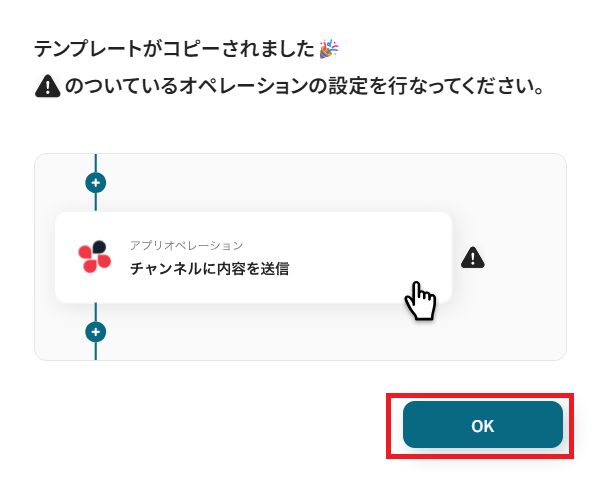
以下の画像のような画面が表示されたらテンプレートのコピーは完了です。
ステップ3:スケジュールトリガーの設定を行う
Yoomのフローボットを動かす引き金となるアクションのことを「アプリトリガー」と呼びます。
まずはこのフローボットでトリガーになっている、スケジュールトリガーを設定していきましょう。
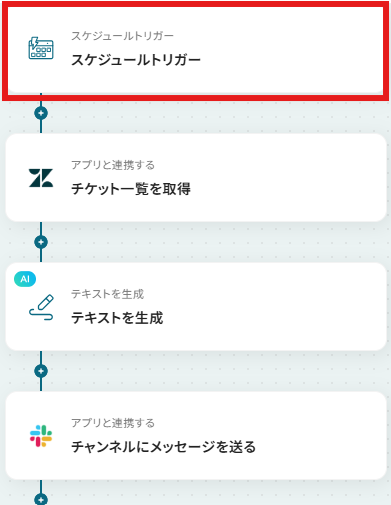
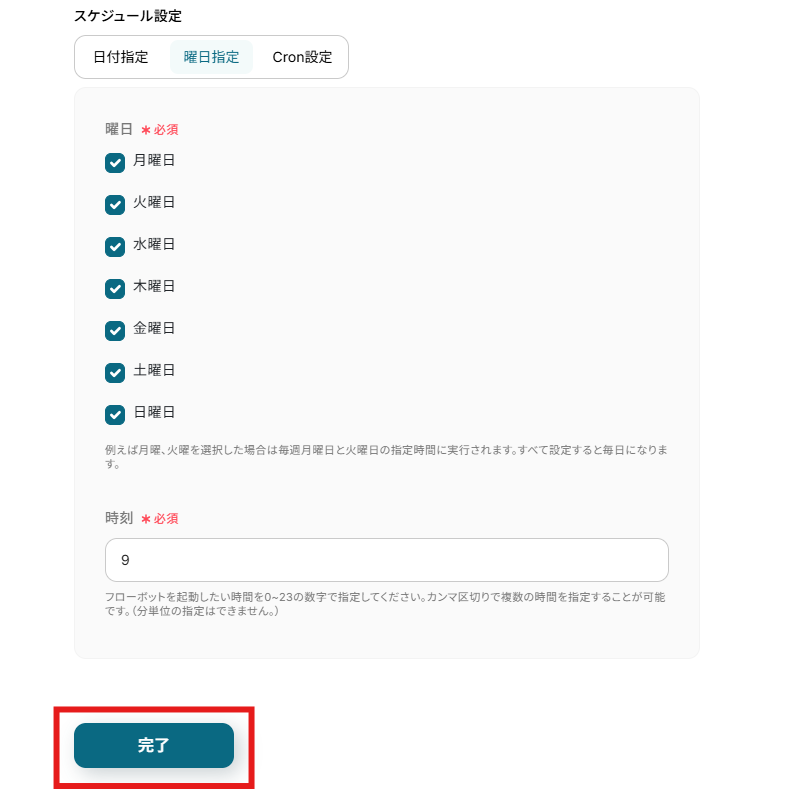
このフローは以下のように毎日朝9時に起動する設定にしています。
設定が行えていることを確認したら、「完了」ボタンをクリックしてください。
ステップ4:Zendeskからチケット一覧を取得する
次に、Zendeskからチケット一覧を取得します。「チケット一覧を取得」をクリックしてください。
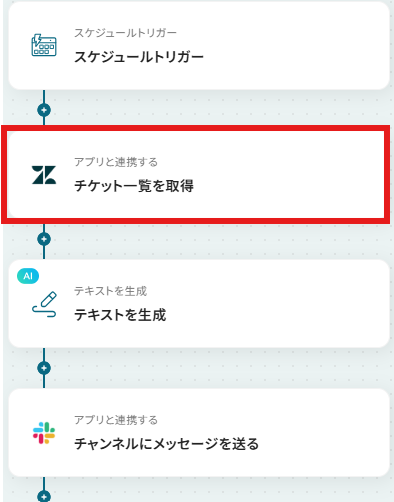
アクションと連携アカウントを確認していきます。
アクションはデフォルト設定のまま、アカウント情報は、連携したいアカウントが選択されているか確認してください。確認出来たら「次へ」をクリックしましょう。
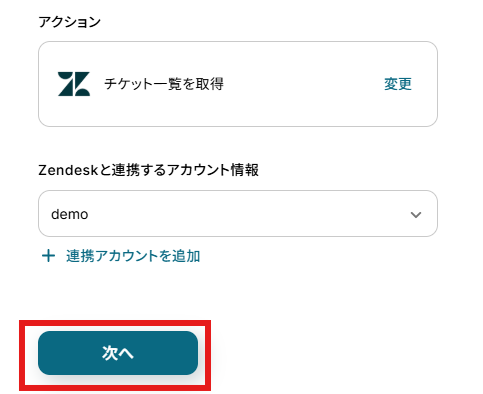
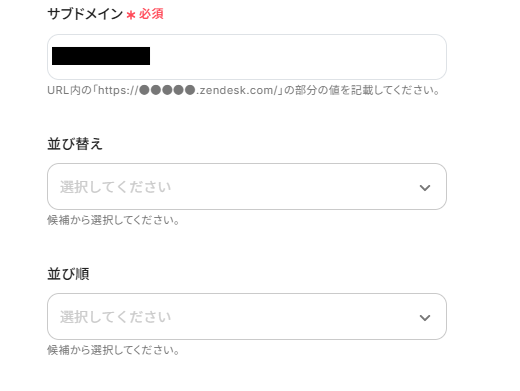
「サブドメイン」を画面注釈通りに入力します。
並び替え、並び順は必要に応じて入力してください。
今回は「チケット一覧を取得する」テストをしたいため、以下の通りチケットを作成しました。
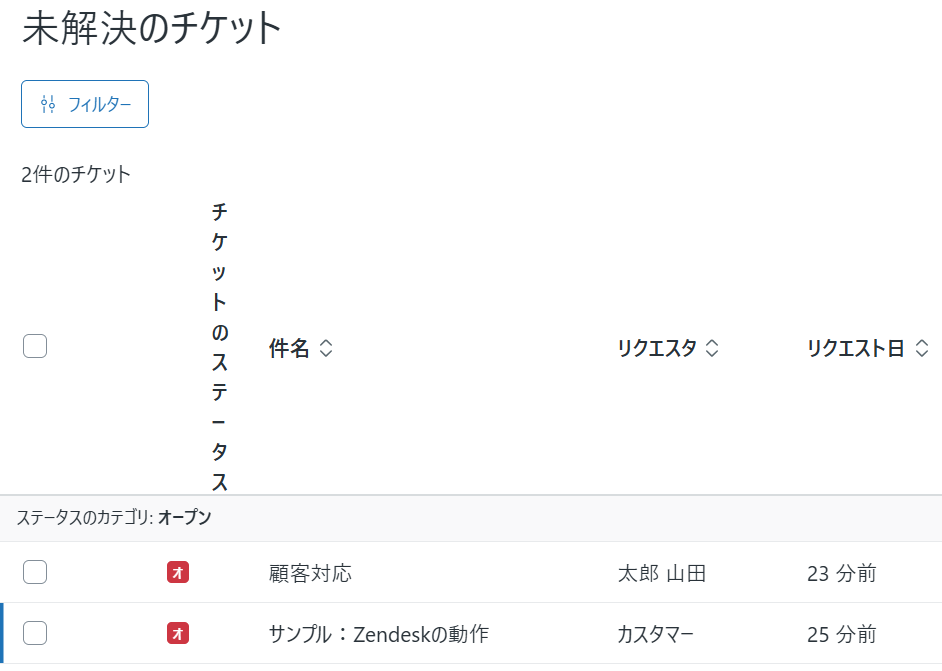
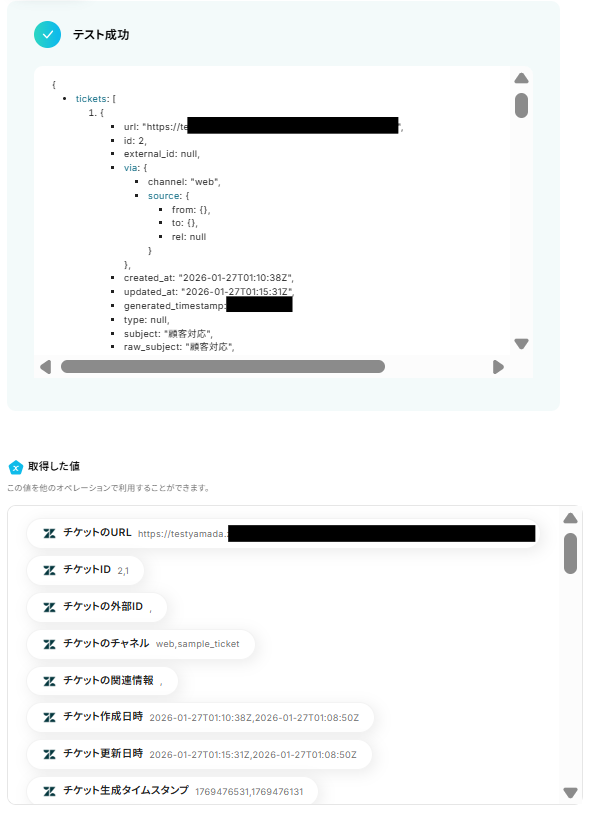
チケット作成などの準備ができたら、Yoom管理画面でテストボタンをクリックしてください。
テストが成功すると、取得した値が入ります。
※取得した値とは?
取得した値とは、トリガーやオペレーション設定時に、「テスト」を実行して取得した値のことを指します。
取得した値は、後続のオペレーション設定時の値として利用でき、フローボットを起動する度に、変動した値となります。詳しくは以下をご覧ください。
「完了」ボタンをクリックして次に進みます。
ステップ4:AIでテキストを生成する
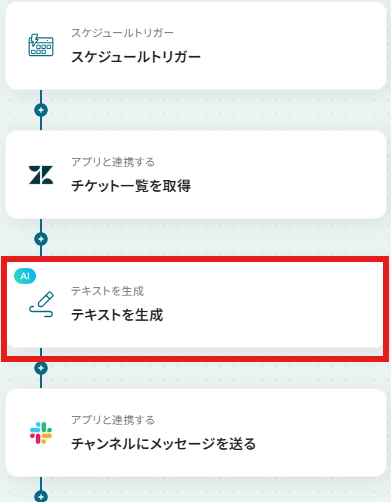
次に、YoomAIでテキストを生成していきます。「テキストを生成」をクリックしてください。
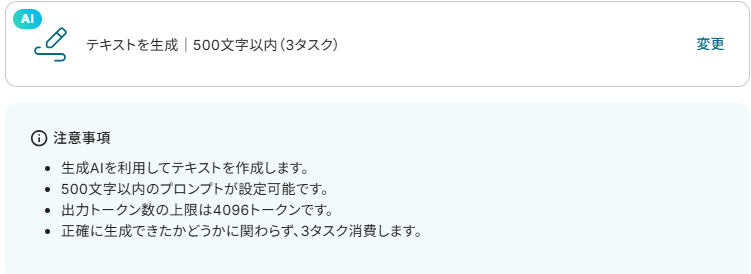
アクションとタスク数を確認します。タスク数については下記をご確認ください。
プロンプトはデフォルトで入っている例文をそのまま活用しています。
取得した値も使用できますので、必要に応じて変更してください。
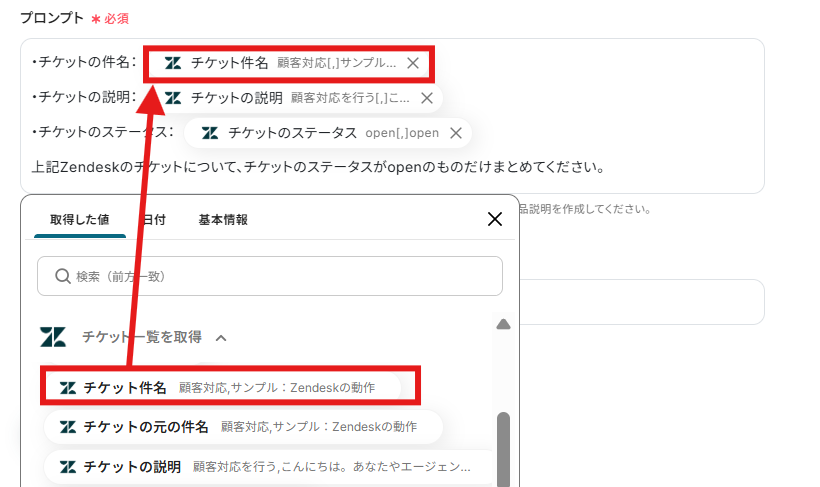
設定が終わったらテストボタンをクリックします。
テストが成功し取得した値が入ればOKです。
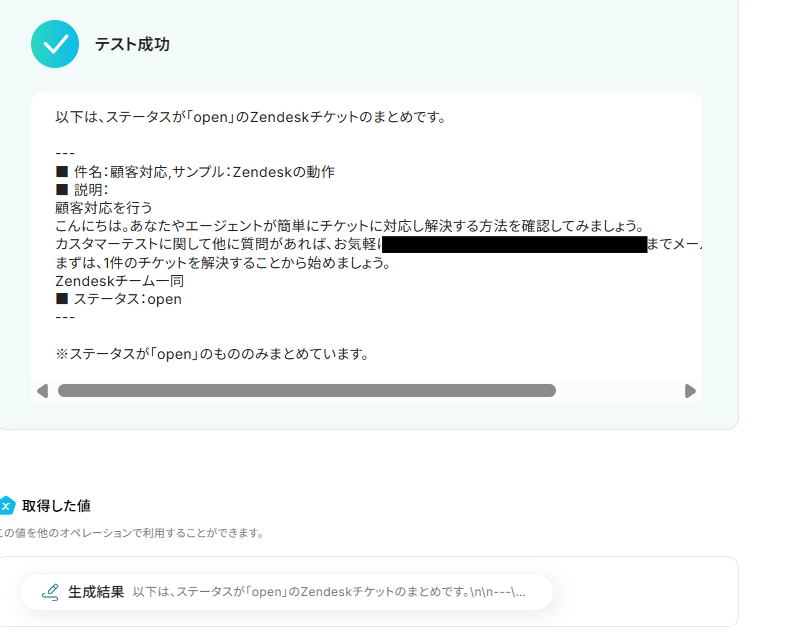
内容を確認し、問題なければ「完了」ボタンを押して次へ進みましょう。
ステップ6:Slackでチャンネルにメッセージを送る
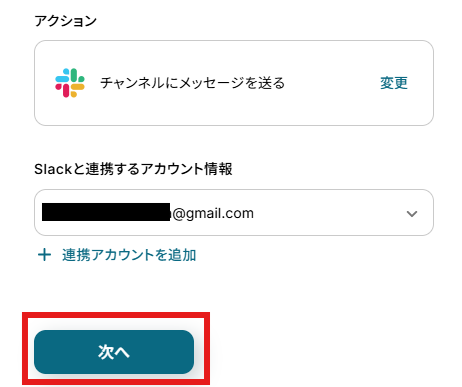
最後にSlackでチャンネルにメッセージを送ります。「チャンネルにメッセージを送る」をクリックしてください。
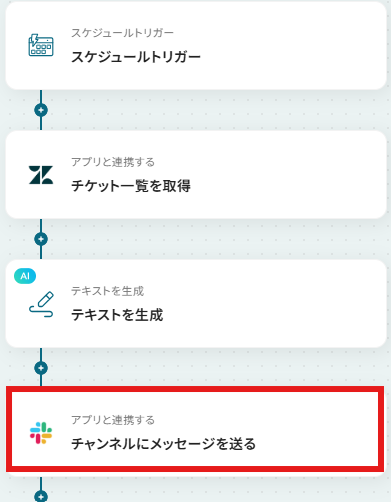
アクションと連携アカウントを確認していきます。
アクションはデフォルト設定のまま、アカウント情報は、連携したいアカウントが選択されているか確認してください。確認出来たら「次へ」をクリックしましょう。
「投稿先のチャンネルID」を候補から選択します。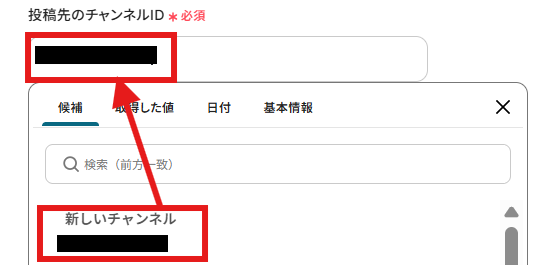
「メッセージ」はAIテキスト生成の取得した値から、「生成結果」を選んで入力しました。
取得した値を活用することで、固定値ではなく、トリガーが実行されるたびに最新の情報が反映できます。
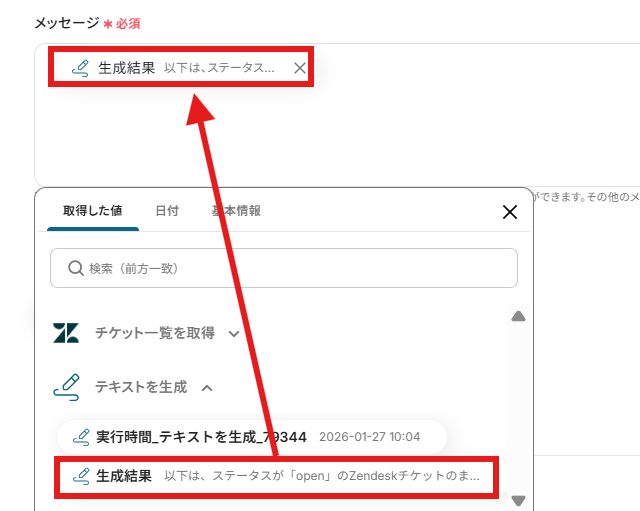
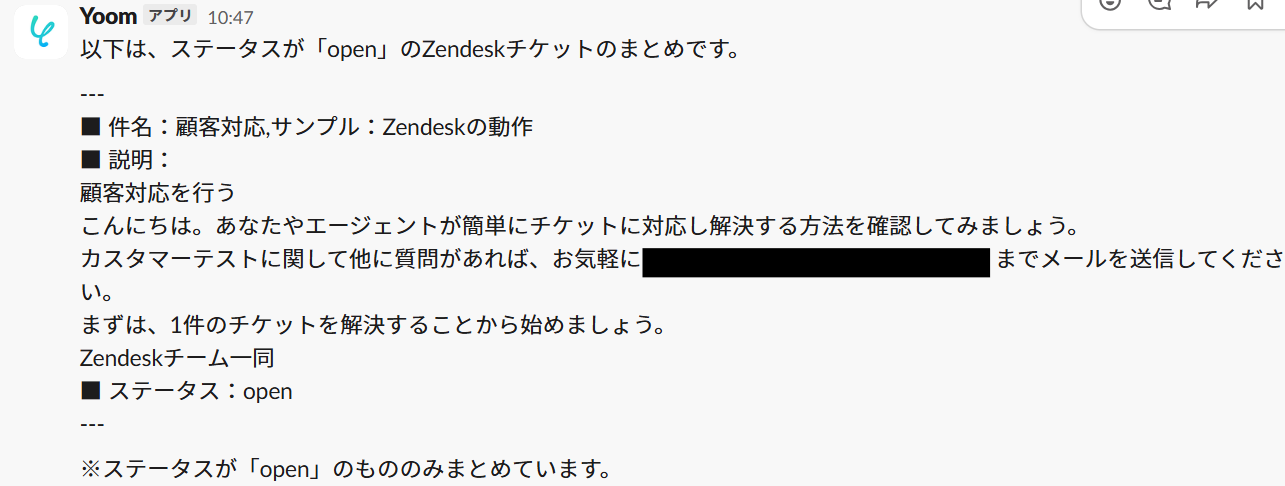
ここまで終わったらテストボタンをクリックしましょう。テストが成功すればOKです。
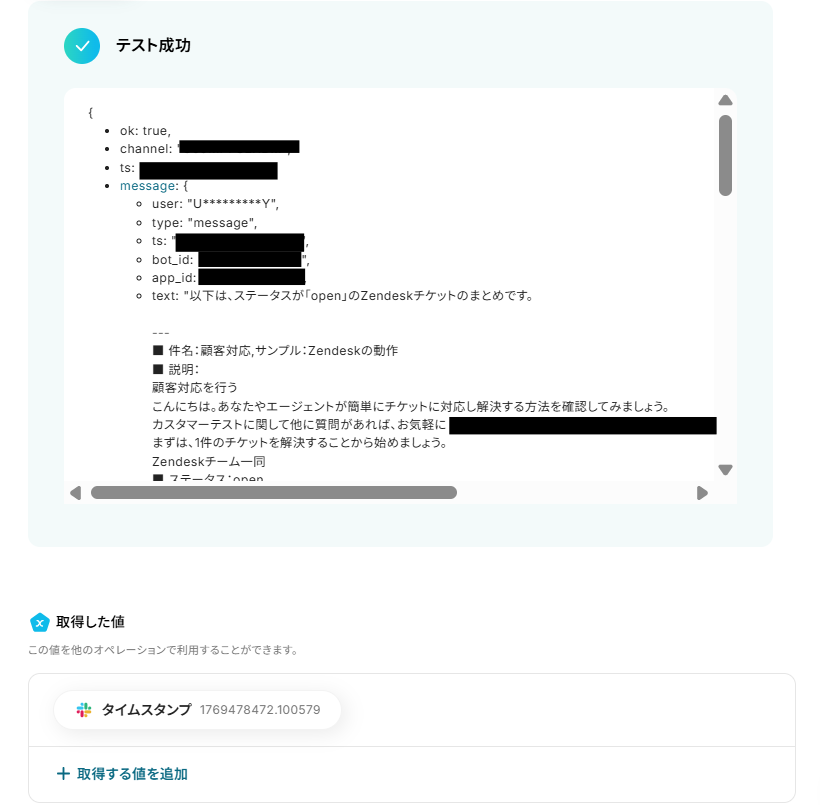
Slackの該当チャンネルも確認し、メッセージが投稿されているかどうかも確認してください。
確認したらYoomの設定画面から「完了」ボタンをクリックしてください。
ステップ7:トリガーをONにして動作確認
お疲れ様でした!これですべての設定が完了です。
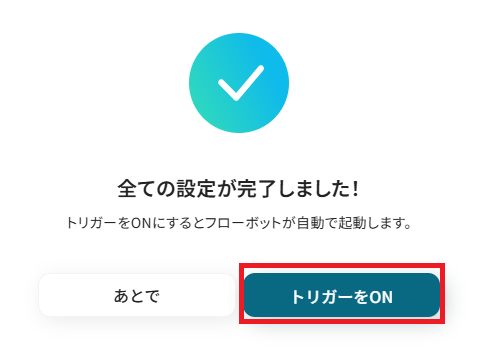
設定が完了すると以下のようなメニューが表示されるので、トリガーをONにします。
動作確認をしてみましょう。
ZendeskのAPIを使ったその他の自動化例
ZendeskのAPIを活用することで、様々な自動化の実現が可能になります。
Zendeskを使った自動化例
Zendeskを活用すれば、Zendeskでチケットが作成された際にMicrosoft TeamsやGoogle Chatへ自動通知したり、Codaに行を追加したりできます。また、チケット内容をDeepSeekで分析してAsanaにタスク追加したり、Perplexityで生成した返答案を通知するなど、AIを組み込んだ高度な自動化も可能です。さらに、Typeformの回答やOutlookでの特定メール受信、WooCommerceの注文キャンセル、Paddleでの支払い失敗などをきっかけに自動でチケットを作成したり、Wrikeのタスク完了に合わせてチケットステータスを更新したりと、外部ツールと連携した柔軟なサポート体制を構築できます。
■概要Wrikeで管理しているタスクが完了した際、関連するZendeskのチケットステータスを手動で更新する作業に手間を感じていませんか?この二重入力は非効率であるだけでなく、更新漏れによって顧客対応に影響を及ぼす可能性もあります。このワークフローを活用すれば、Wrikeでタスクのステータスが更新されると、自動でZendeskのチケットステータスも更新されるため、こうした課題をスムーズに解消できます。
■このテンプレートをおすすめする方- WrikeとZendeskを併用し、タスクとチケットのステータスを手作業で同期している方
- タスクの更新漏れを防ぎ、顧客対応の品質を向上させたいカスタマーサポート担当者の方
- プロジェクト管理と顧客サポートの連携を自動化し、チーム全体の生産性を高めたい方
■このテンプレートを使うメリット- Wrikeのタスク更新に連動してZendeskのチケットが自動で更新されるため、手作業でのステータス変更にかかる時間を短縮できます。
- 手作業によるチケットの更新漏れやステータスの設定ミスといったヒューマンエラーを防ぎ、情報連携の正確性を高めることに繋がります。
■フローボットの流れ- はじめに、WrikeとZendeskをYoomと連携します。
- 次に、トリガーでWrikeを選択し、「タスクが作成・更新されたら」というアクションを設定します。
- 次に、オペレーションでWrikeの「タスク情報を取得」アクションを設定し、トリガーで反応したタスクの詳細情報を取得します。
- 次に、オペレーションで分岐機能を設定し、取得したタスクのステータスが「完了」である場合のみ後続の処理に進むよう設定します。
- 最後に、オペレーションでZendeskの「チケットのステータスを更新する」アクションを設定し、該当チケットのステータスを更新します。
※「トリガー」:フロー起動のきっかけとなるアクション、「オペレーション」:トリガー起動後、フロー内で処理を行うアクション
■このワークフローのカスタムポイント- Wrikeのオペレーションでタスク情報を取得する際、対象のタスクIDを任意で設定することが可能です。
- 分岐機能では、前段のWrikeで取得したタスク情報(例:ステータスが「完了」の場合など)をもとに、後続の処理を実行する条件を任意に設定してください。
- Zendeskでチケットステータスを更新するアクションでは、ご利用のサブドメインや更新対象のチケットID、変更後のステータスを任意で設定してください。
■注意事項- Wrike、ZendeskのそれぞれとYoomを連携してください。
- Wrike、Zendeskはミニプラン以上でご利用いただけるアプリとなっております。フリープラン・パーソナルプランの場合は設定しているフローボットのオペレーションやデータコネクトはエラーとなりますので、ご注意ください。
- ミニプラン・チームプラン・サクセスプランなどの有料プランは、2週間の無料トライアルを行うことが可能です。無料トライアル中には制限対象のアプリを使用することができます。
- 分岐はパーソナルプラン以上のプランでご利用いただける機能(オペレーション)となっております。フリープランの場合は設定しているフローボットのオペレーションはエラーとなりますので、ご注意ください。
- パーソナルプランなどの有料プランは、2週間の無料トライアルを行うことが可能です。無料トライアル中には制限対象のアプリや機能(オペレーション)を使用することができます。
- トリガーは5分、10分、15分、30分、60分の間隔で起動間隔を選択できます。
- プランによって最短の起動間隔が異なりますので、ご注意ください。
■概要
WooCommerceで運営するECサイトの注文キャンセル対応は、手作業で行うと手間がかかるだけでなく、対応漏れのリスクも伴います。特に、顧客サポートをZendeskで管理している場合、手動でのチケット作成は非効率になりがちです。このワークフローを活用すれば、WooCommerceで注文がキャンセルされた際に、自動でZendeskにチケットが作成されるため、迅速かつ正確な顧客対応を実現できます。
■このテンプレートをおすすめする方
- WooCommerceとZendeskを手作業で連携させているECサイト運営者の方
- 注文キャンセル時の顧客対応を迅速化し、サービス品質を向上させたい方
- ECサイト運営に関わる定型業務を自動化し、コア業務に集中したい方
■このテンプレートを使うメリット
- 注文キャンセルからチケット作成までが自動化され、これまで手作業に費やしていた時間を短縮し、より重要な業務に集中できます。
- 手作業によるチケットの起票漏れや、顧客情報の転記ミスといったヒューマンエラーを防ぎ、対応品質の向上に繋がります。
■フローボットの流れ
- はじめに、WooCommerceとZendeskをYoomと連携します。
- 次に、トリガーでWooCommerceを選択し、「注文が削除されたら」というアクションを設定します。
- 最後に、オペレーションでZendeskの「チケットを作成」アクションを設定し、トリガーで取得した注文情報を紐付けます。
※「トリガー」:フロー起動のきっかけとなるアクション、「オペレーション」:トリガー起動後、フロー内で処理を行うアクション■このワークフローのカスタムポイント
- このワークフローで利用するZendeskは、チームプランまたはサクセスプランでのみご利用可能なアプリのためご注意ください。フリープランやミニプランではエラーとなります。
- Zendeskのチームプランやサクセスプランといった有料プランは、2週間の無料トライアルが利用でき、トライアル期間中はこのワークフローをお試しいただけます。
■概要
Typeformで受け付けたお問い合わせやアンケートの回答を、都度Zendeskに手入力で転記していませんか?この作業は時間がかかるだけでなく、コピー&ペーストのミスや対応漏れといったヒューマンエラーのリスクも伴います。このワークフローを活用すれば、Typeformのフォームが送信されると同時に、Zendeskへチケットが自動で作成されるため、こうした課題をスムーズに解消できます。
■このテンプレートをおすすめする方
- TypeformとZendeskを併用し、手作業での情報転記に手間を感じている方
- 顧客からのお問い合わせ対応を迅速化し、サービス品質を向上させたいチームの方
- 手作業によるミスをなくし、問い合わせ管理業務の標準化を目指している方
■このテンプレートを使うメリット
- Typeformのフォームが送信されると自動でZendeskにチケットが作成され、これまで手作業に費やしていた時間を短縮できます。
- 手入力による情報の転記ミスや対応漏れといったヒューマンエラーを防ぎ、正確な顧客対応の実現に繋がります。
■フローボットの流れ
- はじめに、TypeformとZendeskをYoomと連携します。
- 次に、トリガーでTypeformを選択し、「フォームが送信されたら」というアクションを設定します。
- 最後に、オペレーションでZendeskの「チケットを作成」アクションを設定し、Typeformから取得した回答内容を紐付けます。
※「トリガー」:フロー起動のきっかけとなるアクション、「オペレーション」:トリガー起動後、フロー内で処理を行うアクション■このワークフローのカスタムポイント
- このワークフローでZendeskをご利用いただくには、チームプランまたはサクセスプランのご契約が必要です。
- フリープランやミニプランの場合、Zendeskのオペレーションがエラーとなりますのでご注意ください。
- Zendeskの有料プランには2週間の無料トライアルがあり、トライアル期間中にこの連携をお試しいただくことが可能です。
■概要
Paddleでの決済失敗通知を見落としたり、その都度Zendeskへ手動でチケットを作成したりする作業は、手間がかかるだけでなく対応遅れの原因にもなりかねません。このワークフローを活用すれば、Paddleで「Transaction Payment Failed」イベントが発生した際に、自動でZendeskにサポートチケットを作成し、迅速な顧客対応と業務効率化を実現できます。
■このテンプレートをおすすめする方
- Paddleを利用した決済処理における失敗通知への対応を効率化したいと考えている方
- Zendeskでのチケット作成を手作業で行っており、入力ミスや対応漏れを減らしたい方
- 決済失敗に関する顧客からの問い合わせ対応を迅速化し、顧客満足度を向上させたいチーム
■このテンプレートを使うメリット
- Paddleでの決済の失敗情報を基にZendeskのチケットが自動で作成されるため、これまで手作業で行っていた情報収集や入力の時間を削減できます。
- 手作業によるチケット作成時の情報入力ミスや、対応の抜け漏れといったヒューマンエラーを防ぎ、確実なフォローアップ体制を構築できます。
■フローボットの流れ
- はじめに、PaddleとZendeskをYoomと連携します。
- 次に、トリガーでPaddleを選択し、「Transaction Payment Failed」というアクションを設定します。これにより、Paddleで決済失敗イベントが発生した際にフローが起動します。
- 最後に、オペレーションでZendeskを選択し、「チケットを作成」アクションを設定します。この際、前のステップでPaddleから取得した顧客情報やエラー内容などをチケットの詳細に連携するよう設定します。
※「トリガー」:フロー起動のきっかけとなるアクション、「オペレーション」:トリガー起動後、フロー内で処理を行うアクション
■このワークフローのカスタムポイント
- Zendeskでチケットを作成する際、Paddleの「Transaction Payment Failed」イベントから取得できる顧客情報、決済情報、エラー詳細などを、チケットの件名、説明、カスタムフィールドに変数として設定できます。
- 作成されるZendeskチケットの担当者などを固定値で指定したり、特定の条件に応じて動的に割り当てたりすることも可能です。
■注意事項
- ZendeskとPaddleのそれぞれとYoomを連携してください。
- Zendeskはチームプラン・サクセスプランでのみご利用いただけるアプリとなっております。フリープラン・ミニプランの場合は設定しているフローボットのオペレーションやデータコネクトはエラーとなりますので、ご注意ください。
- チームプランやサクセスプランなどの有料プランは、2週間の無料トライアルを行うことが可能です。無料トライアル中には制限対象のアプリを使用することができます。
■概要
Outlookで受信したお客様からの問い合わせや通知メールを、都度Zendeskに手入力してチケットを作成していませんか?この作業は手間がかかるだけでなく、対応の遅れや転記ミスに繋がる可能性があります。このワークフローを活用すれば、Outlookで特定のメールを受信した際に、自動でZendeskにチケットを作成できます。これにより、カスタマーサポート業務の効率化と対応品質の向上を実現します。
■このテンプレートをおすすめする方
- OutlookとZendeskを併用し、顧客対応を行っているカスタマーサポート担当者の方
- メールからのチケット起票を手作業で行っており、対応漏れや遅延に課題を感じている方
- 定型的なチケット作成業務を自動化し、より重要な顧客対応に集中したいと考えている方
■このテンプレートを使うメリット
- Outlookで特定のメールを受信すると自動でZendeskにチケットが作成されるため、手作業での転記時間を短縮することができます。
- 手動でのチケット作成時に起こりうる、情報の入力ミスや対応漏れといったヒューマンエラーを防ぎ、対応品質の向上に繋がります。
■フローボットの流れ
- はじめに、お使いのOutlookアカウントとZendeskアカウントをYoomと連携します。
- 次に、トリガーでOutlookを選択し、「特定の件名のメールを受信したら」アクションを設定します。
- 最後に、オペレーションでZendeskの「チケットを作成」アクションを設定し、トリガーで取得したメール情報を元にチケットが作成されるように紐付けを行います。
※「トリガー」:フロー起動のきっかけとなるアクション、「オペレーション」:トリガー起動後、フロー内で処理を行うアクション
■このワークフローのカスタムポイント
- Outlookのトリガー設定では、チケット作成の対象としたいメールのキーワードや、監視対象のメールフォルダIDを任意で設定してください。また、フローが起動する間隔も調整が可能です。
- Zendeskのチケット作成オペレーションでは、ご利用のZendeskアカウントのサブドメインを指定します。また、チケットの件名や詳細に、受信メールの件名や本文といった情報を動的に設定できます。
■注意事項
- Outlook、ZendeskのそれぞれとYoomを連携してください。
- Zendeskはチームプラン・サクセスプランでのみご利用いただけるアプリとなっております。フリープラン・ミニプランの場合は設定しているフローボットのオペレーションやデータコネクトはエラーとなりますので、ご注意ください。
- チームプランやサクセスプランなどの有料プランは、2週間の無料トライアルを行うことが可能です。無料トライアル中には制限対象のアプリを使用することができます。
- Microsoft365(旧Office365)には、家庭向けプランと一般法人向けプラン(Microsoft365 Business)があり、一般法人向けプランに加入していない場合には認証に失敗する可能性があります。
- トリガーは5分、10分、15分、30分、60分の間隔で起動間隔を選択できます。
- プランによって最短の起動間隔が異なりますので、ご注意ください。
■概要Zendeskで受け取ったお問い合わせへの返信作成に、時間を要していませんか?担当者によって返信内容の品質にばらつきが出てしまうことも課題の一つです。このワークフローを活用すれば、Zendeskに新しいチケットが作成されると、AI(Perplexity)が自動で返信のドラフトを生成し、Microsoft Teamsに通知できます。これにより、顧客対応の迅速化と品質の安定化を実現します。■このテンプレートをおすすめする方- Zendeskでの顧客対応の初動を早め、効率化を目指しているカスタマーサポート担当者の方
- PerplexityなどのAIを活用して、チームの返信品質を均一化したいと考えているリーダーの方
- Microsoft Teamsを情報共有のハブとしており、各種通知を集約したいと考えている方
■このテンプレートを使うメリット- Zendeskのチケット内容を元にPerplexityが返信案を自動生成するため、担当者がゼロから文章を考える時間を短縮することができます。
- AIが生成した返信案をベースに対応することで、担当者ごとの回答のばらつきを抑え、応対品質の標準化に繋がります。
■フローボットの流れ- はじめに、Zendesk、Perplexity、Microsoft TeamsをYoomと連携します。
- 次に、トリガーでZendeskを選択し、「新しいチケットが作成されたら」というアクションを設定します。
- 次に、オペレーションでPerplexityの「テキストを生成」アクションを設定し、チケットの内容を元に返信案を作成するように指示します。
- 最後に、オペレーションでMicrosoft Teamsの「チャネルにメッセージを送る」アクションを設定し、生成された返信案を指定のチャネルに通知します。
※「トリガー」:フロー起動のきっかけとなるアクション、「オペレーション」:トリガー起動後、フロー内で処理を行うアクション
■このワークフローのカスタムポイント- Zendeskをトリガーに設定する際に、連携するアカウントのサブドメインを任意で設定してください。
- Perplexityでテキストを生成するアクションでは、使用するモデルやプロンプト(AIへの指示内容)を任意で設定できます。
- Microsoft Teamsへの通知設定では、通知先のチームやチャネル、送信するメッセージの本文を自由にカスタマイズしてください。
■注意事項- Zendesk、Perplexity、Microsoft TeamsのそれぞれとYoomを連携させてください。
- Zendeskはチームプラン・サクセスプランでのみご利用いただけるアプリとなっております。フリープラン・ミニプランの場合は設定しているフローボットのオペレーションやデータコネクトはエラーとなりますので、ご注意ください。
- チームプランやサクセスプランなどの有料プランは、2週間の無料トライアルを行うことが可能です。無料トライアル中には制限対象のアプリを使用することができます。
- Microsoft365(旧Office365)には、家庭向けプランと一般法人向けプラン(Microsoft365 Business)があり、一般法人向けプランに加入していない場合には認証に失敗する可能性があります。
- トリガーは5分、10分、15分、30分、60分の間隔で起動間隔を選択できます。
- プランによって最短の起動間隔が異なりますので、ご注意ください。
■概要
Zendeskで新しいチケットが作成されるたびに、手作業でチームに共有するのは手間がかかるうえ、通知の遅れや漏れが発生しがちではないでしょうか。このワークフローは、Zendeskでチケットが作成された際に、その情報をMicrosoft Teamsの指定チャネルへ自動で通知するため、手作業による情報共有の手間や伝達ミスといった課題を解消し、迅速な顧客対応を実現します。
■このテンプレートをおすすめする方
- Zendeskで顧客対応を行い、チームへの情報共有を効率化したいと考えている方
- Microsoft Teamsを主要な連絡手段とし、Zendeskとの連携を模索している方
- 手作業による通知の遅れや漏れを防ぎ、対応速度の向上を目指しているマネージャーの方
■このテンプレートを使うメリット
- Zendeskでチケットが作成されると自動でMicrosoft Teamsに通知されるため、これまで手作業での共有に費やしていた時間を短縮できます。
- 手動での共有作業が不要になることで、通知の漏れや遅延といったヒューマンエラーを防ぎ、確実な情報伝達を実現します。
■フローボットの流れ
- はじめに、ZendeskとMicrosoft TeamsをYoomに連携します。
- 次に、トリガーでZendeskを選択し、「新しいチケットが作成されたら」というアクションを設定します。
- 最後に、オペレーションでMicrosoft Teamsを選択し、「チャネルにメッセージを送る」アクションを設定することで、チケット情報を指定のチャネルに通知します。
※「トリガー」:フロー起動のきっかけとなるアクション、「オペレーション」:トリガー起動後、フロー内で処理を行うアクション
■このワークフローのカスタムポイント
- Zendeskのトリガー設定では、連携するアカウントのサブドメインを任意で設定してください。
- Microsoft Teamsのオペレーション設定では、通知先のチームやチャネルを任意に指定できます。
- 通知するメッセージ本文には、Zendeskから取得したチケットの件名や担当者といった情報を変数として埋め込み、自由にカスタマイズすることが可能です。
■注意事項
- Zendesk、Microsoft TeamsのそれぞれとYoomを連携してください。
- Microsoft365(旧Office365)には、家庭向けプランと一般法人向けプラン(Microsoft365 Business)があり、一般法人向けプランに加入していない場合には認証に失敗する可能性があります。
- トリガーは5分、10分、15分、30分、60分の間隔で起動間隔を選択できます。
- プランによって最短の起動間隔が異なりますので、ご注意ください。
- 【Zendesk】はチームプラン・サクセスプランでのみご利用いただけるアプリとなっております。フリープラン・ミニプランの場合は設定しているフローボットのオペレーションやデータコネクトはエラーとなりますので、ご注意ください。
- チームプランやサクセスプランなどの有料プランは、2週間の無料トライアルを行うことが可能です。無料トライアル中には制限対象のアプリを使用することができます。
■概要Zendeskで新しいチケットが作成されるたびに、関係部署へ内容を共有するのは手間がかかる作業ではないでしょうか。手作業でのコピー&ペーストは時間がかかるだけでなく、重要なチケットの通知漏れといったリスクも伴います。このワークフローを活用すれば、Zendeskでチケットが作成された際、チケット情報をGoogle Chatへ自動で通知できるため、こうした課題を解消し、スムーズな情報共有を実現します。
■このテンプレートをおすすめする方- Zendeskでの顧客対応における、チーム内の迅速な情報共有に課題を感じている方
- Google Chatを主要な連絡手段としており、手動での通知作業を効率化したい方
- カスタマーサポート業務における対応漏れを防ぎ、サービス品質を向上させたい方
■このテンプレートを使うメリット- Zendeskのチケット作成をトリガーに自動で通知が飛ぶため、これまで手作業での連絡に費やしていた時間を短縮することができます。
- 手作業による通知の遅延や、重要なチケット情報の伝達漏れといったヒューマンエラーを防ぎ、確実な情報共有を実現します。
■フローボットの流れ- はじめに、ZendeskとGoogle ChatをYoomと連携します。
- 次に、トリガーでZendeskを選択し、「新しいチケットが作成されたら」というアクションを設定します。
- 最後に、オペレーションでGoogle Chatの「メッセージを送信」アクションを設定し、Zendeskで作成されたチケットの情報を通知するように設定します。
※「トリガー」:フロー起動のきっかけとなるアクション、「オペレーション」:トリガー起動後、フロー内で処理を行うアクション
■このワークフローのカスタムポイント- Google Chatのメッセージ送信アクションでは、通知を送るスペースを任意で設定してください。
- メッセージの本文には、固定のテキストに加え、トリガーで取得したZendeskのチケットIDや件名といった情報を変数として自由に埋め込めます。
■注意事項- Zendesk、Google ChatのそれぞれとYoomを連携してください。
- Zendeskはチームプラン・サクセスプランでのみご利用いただけるアプリとなっております。フリープラン・ミニプランの場合は設定しているフローボットのオペレーションやデータコネクトはエラーとなりますので、ご注意ください。
- チームプランやサクセスプランなどの有料プランは、2週間の無料トライアルを行うことが可能です。無料トライアル中には制限対象のアプリを使用することができます。
- Google Chatとの連携はGoogle Workspaceの場合のみ可能です。詳細は「Google Chatでスペースにメッセージを送る方法」を参照ください。
- トリガーは5分、10分、15分、30分、60分の間隔で起動間隔を選択できます。
- プランによって最短の起動間隔が異なりますので、ご注意ください。
■概要
Zendeskに届くお客様からのチケット管理において、内容の確認や要約、そしてAsanaへのタスク登録といった一連の作業に手間を感じていませんか。このワークフローを活用すれば、Zendeskで新しいチケットが作成された際に、DeepSeekが自動で内容を分析し、その結果を基にAsanaへタスクを追加することができ、手作業による対応の非効率を解消します。
■このテンプレートをおすすめする方
- ZendeskとAsanaを連携させ、手作業でのチケット管理を効率化したいカスタマーサポート担当者の方
- AIを活用して問い合わせ内容の分析や要約を自動化し、対応品質の向上を目指すチームリーダーの方
- 顧客からの問い合わせ対応プロセス全体を自動化し、生産性を高めたいと考えているマネージャーの方
■このテンプレートを使うメリット
- Zendeskへのチケット作成を起点にAsanaへのタスク登録までが自動化されるため、これまで手作業に費やしていた時間を短縮できます。
- 手動での転記や要約作業が不要になることで、入力ミスや情報の抜け漏れといったヒューマンエラーを防ぎ、対応品質の安定化に繋がります。
■フローボットの流れ
- はじめに、Zendesk、DeepSeek、AsanaをYoomと連携します。
- 次に、トリガーでZendeskを選択し、「新しいチケットが作成されたら」というアクションを設定し、フローが起動する条件を定めます。
- 次に、DeepSeekを選択し、「テキストを生成」アクションを設定して、トリガーで取得したチケットの内容を分析・要約させます。
- 最後に、Asanaを選択し、「タスクを追加」アクションを設定し、DeepSeekによって生成されたテキストをタスクとして追加します。
※「トリガー」:フロー起動のきっかけとなるアクション、「オペレーション」:トリガー起動後、フロー内で処理を行うアクション
■このワークフローのカスタムポイント
- DeepSeekの「テキストを生成」アクションでは、Zendeskのチケット内容をどのように分析、要約させるかをプロンプトによって自由に設定することが可能です。
- 例えば、「チケット内容の要点を抽出し、緊急度を3段階で判定してください」といった、業務に合わせた具体的な指示を追加できます。
■注意事項
- Zendesk、DeepSeek、AsanaのそれぞれとYoomを連携させてください。
- Zendeskはチームプラン・サクセスプランでのみご利用いただけるアプリとなっております。フリープラン・ミニプランの場合は設定しているフローボットのオペレーションやデータコネクトはエラーとなりますので、ご注意ください。
- チームプランやサクセスプランなどの有料プランは、2週間の無料トライアルを行うことが可能です。無料トライアル中には制限対象のアプリを使用することができます。
■概要
Zendeskで作成されたチケット情報を、手作業でCodaのドキュメントに転記していませんか?この作業は単純ですが、対応件数が増えると大きな負担になり、入力ミスや漏れが発生する原因にもなります。このワークフローを活用すれば、Zendeskで新しいチケットが作成されると、自動でCodaの指定したテーブルに行が追加されるため、手作業による情報連携の手間をなくし、業務を効率化できます。
■このテンプレートをおすすめする方
- Zendeskで管理しているチケット情報をCodaで一元管理したいと考えている方
- チケット作成のたびに発生する手作業でのデータ転記を自動化したい方
- カスタマーサポートの対応状況やタスク管理の効率化を目指しているチームの方
■このテンプレートを使うメリット
- Zendeskでチケットが作成されると自動でCodaに行が追加され、データ転記にかかっていた時間を削減できます。
- 手作業によるコピー&ペーストが不要になるため、入力ミスや転記漏れといったヒューマンエラーを防ぎます。
■フローボットの流れ
- はじめに、ZendeskとCodaをYoomと連携します。
- 次に、トリガーでZendeskを選択し、「チケットが作成されたら」というアクションを設定します。
- 最後に、オペレーションでCodaを選択し、「テーブルに行を追加する」アクションを設定し、Zendeskから取得したチケット情報をマッピングします。
※「トリガー」:フロー起動のきっかけとなるアクション、「オペレーション」:トリガー起動後、フロー内で処理を行うアクション
■このワークフローのカスタムポイント
- Zendeskのトリガー設定では、連携したいZendeskアカウントのサブドメインを任意で設定してください。
- Codaのオペレーション設定では、行を追加したいドキュメントのIDとテーブルのIDをそれぞれ設定してください。
■注意事項
- ZendeskとCodaのそれぞれとYoomを連携してください。
- トリガーは5分、10分、15分、30分、60分の間隔で起動間隔を選択できます。
- プランによって最短の起動間隔が異なりますので、ご注意ください。
- Zendeskはチームプラン・サクセスプランでのみご利用いただけるアプリとなっております。フリープラン・ミニプランの場合は設定しているフローボットのオペレーションやデータコネクトはエラーとなりますので、ご注意ください。
- チームプランやサクセスプランなどの有料プランは、2週間の無料トライアルを行うことが可能です。無料トライアル中には制限対象のアプリを使用することができます。

■このテンプレートをおすすめする方
- WrikeとZendeskを併用し、タスクとチケットのステータスを手作業で同期している方
- タスクの更新漏れを防ぎ、顧客対応の品質を向上させたいカスタマーサポート担当者の方
- プロジェクト管理と顧客サポートの連携を自動化し、チーム全体の生産性を高めたい方
■このテンプレートを使うメリット
- Wrikeのタスク更新に連動してZendeskのチケットが自動で更新されるため、手作業でのステータス変更にかかる時間を短縮できます。
- 手作業によるチケットの更新漏れやステータスの設定ミスといったヒューマンエラーを防ぎ、情報連携の正確性を高めることに繋がります。
■フローボットの流れ
- はじめに、WrikeとZendeskをYoomと連携します。
- 次に、トリガーでWrikeを選択し、「タスクが作成・更新されたら」というアクションを設定します。
- 次に、オペレーションでWrikeの「タスク情報を取得」アクションを設定し、トリガーで反応したタスクの詳細情報を取得します。
- 次に、オペレーションで分岐機能を設定し、取得したタスクのステータスが「完了」である場合のみ後続の処理に進むよう設定します。
- 最後に、オペレーションでZendeskの「チケットのステータスを更新する」アクションを設定し、該当チケットのステータスを更新します。
■このワークフローのカスタムポイント
- Wrikeのオペレーションでタスク情報を取得する際、対象のタスクIDを任意で設定することが可能です。
- 分岐機能では、前段のWrikeで取得したタスク情報(例:ステータスが「完了」の場合など)をもとに、後続の処理を実行する条件を任意に設定してください。
- Zendeskでチケットステータスを更新するアクションでは、ご利用のサブドメインや更新対象のチケットID、変更後のステータスを任意で設定してください。
■注意事項
- Wrike、ZendeskのそれぞれとYoomを連携してください。
- Wrike、Zendeskはミニプラン以上でご利用いただけるアプリとなっております。フリープラン・パーソナルプランの場合は設定しているフローボットのオペレーションやデータコネクトはエラーとなりますので、ご注意ください。
- ミニプラン・チームプラン・サクセスプランなどの有料プランは、2週間の無料トライアルを行うことが可能です。無料トライアル中には制限対象のアプリを使用することができます。
- 分岐はパーソナルプラン以上のプランでご利用いただける機能(オペレーション)となっております。フリープランの場合は設定しているフローボットのオペレーションはエラーとなりますので、ご注意ください。
- パーソナルプランなどの有料プランは、2週間の無料トライアルを行うことが可能です。無料トライアル中には制限対象のアプリや機能(オペレーション)を使用することができます。
- トリガーは5分、10分、15分、30分、60分の間隔で起動間隔を選択できます。
- プランによって最短の起動間隔が異なりますので、ご注意ください。

■概要
WooCommerceで運営するECサイトの注文キャンセル対応は、手作業で行うと手間がかかるだけでなく、対応漏れのリスクも伴います。特に、顧客サポートをZendeskで管理している場合、手動でのチケット作成は非効率になりがちです。このワークフローを活用すれば、WooCommerceで注文がキャンセルされた際に、自動でZendeskにチケットが作成されるため、迅速かつ正確な顧客対応を実現できます。
■このテンプレートをおすすめする方
- WooCommerceとZendeskを手作業で連携させているECサイト運営者の方
- 注文キャンセル時の顧客対応を迅速化し、サービス品質を向上させたい方
- ECサイト運営に関わる定型業務を自動化し、コア業務に集中したい方
■このテンプレートを使うメリット
- 注文キャンセルからチケット作成までが自動化され、これまで手作業に費やしていた時間を短縮し、より重要な業務に集中できます。
- 手作業によるチケットの起票漏れや、顧客情報の転記ミスといったヒューマンエラーを防ぎ、対応品質の向上に繋がります。
■フローボットの流れ
- はじめに、WooCommerceとZendeskをYoomと連携します。
- 次に、トリガーでWooCommerceを選択し、「注文が削除されたら」というアクションを設定します。
- 最後に、オペレーションでZendeskの「チケットを作成」アクションを設定し、トリガーで取得した注文情報を紐付けます。
■このワークフローのカスタムポイント
- このワークフローで利用するZendeskは、チームプランまたはサクセスプランでのみご利用可能なアプリのためご注意ください。フリープランやミニプランではエラーとなります。
- Zendeskのチームプランやサクセスプランといった有料プランは、2週間の無料トライアルが利用でき、トライアル期間中はこのワークフローをお試しいただけます。
■概要
Typeformで受け付けたお問い合わせやアンケートの回答を、都度Zendeskに手入力で転記していませんか?この作業は時間がかかるだけでなく、コピー&ペーストのミスや対応漏れといったヒューマンエラーのリスクも伴います。このワークフローを活用すれば、Typeformのフォームが送信されると同時に、Zendeskへチケットが自動で作成されるため、こうした課題をスムーズに解消できます。
■このテンプレートをおすすめする方
- TypeformとZendeskを併用し、手作業での情報転記に手間を感じている方
- 顧客からのお問い合わせ対応を迅速化し、サービス品質を向上させたいチームの方
- 手作業によるミスをなくし、問い合わせ管理業務の標準化を目指している方
■このテンプレートを使うメリット
- Typeformのフォームが送信されると自動でZendeskにチケットが作成され、これまで手作業に費やしていた時間を短縮できます。
- 手入力による情報の転記ミスや対応漏れといったヒューマンエラーを防ぎ、正確な顧客対応の実現に繋がります。
■フローボットの流れ
- はじめに、TypeformとZendeskをYoomと連携します。
- 次に、トリガーでTypeformを選択し、「フォームが送信されたら」というアクションを設定します。
- 最後に、オペレーションでZendeskの「チケットを作成」アクションを設定し、Typeformから取得した回答内容を紐付けます。
■このワークフローのカスタムポイント
- このワークフローでZendeskをご利用いただくには、チームプランまたはサクセスプランのご契約が必要です。
- フリープランやミニプランの場合、Zendeskのオペレーションがエラーとなりますのでご注意ください。
- Zendeskの有料プランには2週間の無料トライアルがあり、トライアル期間中にこの連携をお試しいただくことが可能です。
■概要
Paddleでの決済失敗通知を見落としたり、その都度Zendeskへ手動でチケットを作成したりする作業は、手間がかかるだけでなく対応遅れの原因にもなりかねません。このワークフローを活用すれば、Paddleで「Transaction Payment Failed」イベントが発生した際に、自動でZendeskにサポートチケットを作成し、迅速な顧客対応と業務効率化を実現できます。
■このテンプレートをおすすめする方
- Paddleを利用した決済処理における失敗通知への対応を効率化したいと考えている方
- Zendeskでのチケット作成を手作業で行っており、入力ミスや対応漏れを減らしたい方
- 決済失敗に関する顧客からの問い合わせ対応を迅速化し、顧客満足度を向上させたいチーム
■このテンプレートを使うメリット
- Paddleでの決済の失敗情報を基にZendeskのチケットが自動で作成されるため、これまで手作業で行っていた情報収集や入力の時間を削減できます。
- 手作業によるチケット作成時の情報入力ミスや、対応の抜け漏れといったヒューマンエラーを防ぎ、確実なフォローアップ体制を構築できます。
■フローボットの流れ
- はじめに、PaddleとZendeskをYoomと連携します。
- 次に、トリガーでPaddleを選択し、「Transaction Payment Failed」というアクションを設定します。これにより、Paddleで決済失敗イベントが発生した際にフローが起動します。
- 最後に、オペレーションでZendeskを選択し、「チケットを作成」アクションを設定します。この際、前のステップでPaddleから取得した顧客情報やエラー内容などをチケットの詳細に連携するよう設定します。
※「トリガー」:フロー起動のきっかけとなるアクション、「オペレーション」:トリガー起動後、フロー内で処理を行うアクション
■このワークフローのカスタムポイント
- Zendeskでチケットを作成する際、Paddleの「Transaction Payment Failed」イベントから取得できる顧客情報、決済情報、エラー詳細などを、チケットの件名、説明、カスタムフィールドに変数として設定できます。
- 作成されるZendeskチケットの担当者などを固定値で指定したり、特定の条件に応じて動的に割り当てたりすることも可能です。
■注意事項
- ZendeskとPaddleのそれぞれとYoomを連携してください。
- Zendeskはチームプラン・サクセスプランでのみご利用いただけるアプリとなっております。フリープラン・ミニプランの場合は設定しているフローボットのオペレーションやデータコネクトはエラーとなりますので、ご注意ください。
- チームプランやサクセスプランなどの有料プランは、2週間の無料トライアルを行うことが可能です。無料トライアル中には制限対象のアプリを使用することができます。

■概要
Outlookで受信したお客様からの問い合わせや通知メールを、都度Zendeskに手入力してチケットを作成していませんか?この作業は手間がかかるだけでなく、対応の遅れや転記ミスに繋がる可能性があります。このワークフローを活用すれば、Outlookで特定のメールを受信した際に、自動でZendeskにチケットを作成できます。これにより、カスタマーサポート業務の効率化と対応品質の向上を実現します。
■このテンプレートをおすすめする方
- OutlookとZendeskを併用し、顧客対応を行っているカスタマーサポート担当者の方
- メールからのチケット起票を手作業で行っており、対応漏れや遅延に課題を感じている方
- 定型的なチケット作成業務を自動化し、より重要な顧客対応に集中したいと考えている方
■このテンプレートを使うメリット
- Outlookで特定のメールを受信すると自動でZendeskにチケットが作成されるため、手作業での転記時間を短縮することができます。
- 手動でのチケット作成時に起こりうる、情報の入力ミスや対応漏れといったヒューマンエラーを防ぎ、対応品質の向上に繋がります。
■フローボットの流れ
- はじめに、お使いのOutlookアカウントとZendeskアカウントをYoomと連携します。
- 次に、トリガーでOutlookを選択し、「特定の件名のメールを受信したら」アクションを設定します。
- 最後に、オペレーションでZendeskの「チケットを作成」アクションを設定し、トリガーで取得したメール情報を元にチケットが作成されるように紐付けを行います。
※「トリガー」:フロー起動のきっかけとなるアクション、「オペレーション」:トリガー起動後、フロー内で処理を行うアクション
■このワークフローのカスタムポイント
- Outlookのトリガー設定では、チケット作成の対象としたいメールのキーワードや、監視対象のメールフォルダIDを任意で設定してください。また、フローが起動する間隔も調整が可能です。
- Zendeskのチケット作成オペレーションでは、ご利用のZendeskアカウントのサブドメインを指定します。また、チケットの件名や詳細に、受信メールの件名や本文といった情報を動的に設定できます。
■注意事項
- Outlook、ZendeskのそれぞれとYoomを連携してください。
- Zendeskはチームプラン・サクセスプランでのみご利用いただけるアプリとなっております。フリープラン・ミニプランの場合は設定しているフローボットのオペレーションやデータコネクトはエラーとなりますので、ご注意ください。
- チームプランやサクセスプランなどの有料プランは、2週間の無料トライアルを行うことが可能です。無料トライアル中には制限対象のアプリを使用することができます。
- Microsoft365(旧Office365)には、家庭向けプランと一般法人向けプラン(Microsoft365 Business)があり、一般法人向けプランに加入していない場合には認証に失敗する可能性があります。
- トリガーは5分、10分、15分、30分、60分の間隔で起動間隔を選択できます。
- プランによって最短の起動間隔が異なりますので、ご注意ください。


- Zendeskでの顧客対応の初動を早め、効率化を目指しているカスタマーサポート担当者の方
- PerplexityなどのAIを活用して、チームの返信品質を均一化したいと考えているリーダーの方
- Microsoft Teamsを情報共有のハブとしており、各種通知を集約したいと考えている方
- Zendeskのチケット内容を元にPerplexityが返信案を自動生成するため、担当者がゼロから文章を考える時間を短縮することができます。
- AIが生成した返信案をベースに対応することで、担当者ごとの回答のばらつきを抑え、応対品質の標準化に繋がります。
- はじめに、Zendesk、Perplexity、Microsoft TeamsをYoomと連携します。
- 次に、トリガーでZendeskを選択し、「新しいチケットが作成されたら」というアクションを設定します。
- 次に、オペレーションでPerplexityの「テキストを生成」アクションを設定し、チケットの内容を元に返信案を作成するように指示します。
- 最後に、オペレーションでMicrosoft Teamsの「チャネルにメッセージを送る」アクションを設定し、生成された返信案を指定のチャネルに通知します。
■このワークフローのカスタムポイント
- Zendeskをトリガーに設定する際に、連携するアカウントのサブドメインを任意で設定してください。
- Perplexityでテキストを生成するアクションでは、使用するモデルやプロンプト(AIへの指示内容)を任意で設定できます。
- Microsoft Teamsへの通知設定では、通知先のチームやチャネル、送信するメッセージの本文を自由にカスタマイズしてください。
- Zendesk、Perplexity、Microsoft TeamsのそれぞれとYoomを連携させてください。
- Zendeskはチームプラン・サクセスプランでのみご利用いただけるアプリとなっております。フリープラン・ミニプランの場合は設定しているフローボットのオペレーションやデータコネクトはエラーとなりますので、ご注意ください。
- チームプランやサクセスプランなどの有料プランは、2週間の無料トライアルを行うことが可能です。無料トライアル中には制限対象のアプリを使用することができます。
- Microsoft365(旧Office365)には、家庭向けプランと一般法人向けプラン(Microsoft365 Business)があり、一般法人向けプランに加入していない場合には認証に失敗する可能性があります。
- トリガーは5分、10分、15分、30分、60分の間隔で起動間隔を選択できます。
- プランによって最短の起動間隔が異なりますので、ご注意ください。
■概要
Zendeskで新しいチケットが作成されるたびに、手作業でチームに共有するのは手間がかかるうえ、通知の遅れや漏れが発生しがちではないでしょうか。このワークフローは、Zendeskでチケットが作成された際に、その情報をMicrosoft Teamsの指定チャネルへ自動で通知するため、手作業による情報共有の手間や伝達ミスといった課題を解消し、迅速な顧客対応を実現します。
■このテンプレートをおすすめする方
- Zendeskで顧客対応を行い、チームへの情報共有を効率化したいと考えている方
- Microsoft Teamsを主要な連絡手段とし、Zendeskとの連携を模索している方
- 手作業による通知の遅れや漏れを防ぎ、対応速度の向上を目指しているマネージャーの方
■このテンプレートを使うメリット
- Zendeskでチケットが作成されると自動でMicrosoft Teamsに通知されるため、これまで手作業での共有に費やしていた時間を短縮できます。
- 手動での共有作業が不要になることで、通知の漏れや遅延といったヒューマンエラーを防ぎ、確実な情報伝達を実現します。
■フローボットの流れ
- はじめに、ZendeskとMicrosoft TeamsをYoomに連携します。
- 次に、トリガーでZendeskを選択し、「新しいチケットが作成されたら」というアクションを設定します。
- 最後に、オペレーションでMicrosoft Teamsを選択し、「チャネルにメッセージを送る」アクションを設定することで、チケット情報を指定のチャネルに通知します。
※「トリガー」:フロー起動のきっかけとなるアクション、「オペレーション」:トリガー起動後、フロー内で処理を行うアクション
■このワークフローのカスタムポイント
- Zendeskのトリガー設定では、連携するアカウントのサブドメインを任意で設定してください。
- Microsoft Teamsのオペレーション設定では、通知先のチームやチャネルを任意に指定できます。
- 通知するメッセージ本文には、Zendeskから取得したチケットの件名や担当者といった情報を変数として埋め込み、自由にカスタマイズすることが可能です。
■注意事項
- Zendesk、Microsoft TeamsのそれぞれとYoomを連携してください。
- Microsoft365(旧Office365)には、家庭向けプランと一般法人向けプラン(Microsoft365 Business)があり、一般法人向けプランに加入していない場合には認証に失敗する可能性があります。
- トリガーは5分、10分、15分、30分、60分の間隔で起動間隔を選択できます。
- プランによって最短の起動間隔が異なりますので、ご注意ください。
- 【Zendesk】はチームプラン・サクセスプランでのみご利用いただけるアプリとなっております。フリープラン・ミニプランの場合は設定しているフローボットのオペレーションやデータコネクトはエラーとなりますので、ご注意ください。
- チームプランやサクセスプランなどの有料プランは、2週間の無料トライアルを行うことが可能です。無料トライアル中には制限対象のアプリを使用することができます。

■このテンプレートをおすすめする方
- Zendeskでの顧客対応における、チーム内の迅速な情報共有に課題を感じている方
- Google Chatを主要な連絡手段としており、手動での通知作業を効率化したい方
- カスタマーサポート業務における対応漏れを防ぎ、サービス品質を向上させたい方
■このテンプレートを使うメリット
- Zendeskのチケット作成をトリガーに自動で通知が飛ぶため、これまで手作業での連絡に費やしていた時間を短縮することができます。
- 手作業による通知の遅延や、重要なチケット情報の伝達漏れといったヒューマンエラーを防ぎ、確実な情報共有を実現します。
■フローボットの流れ
- はじめに、ZendeskとGoogle ChatをYoomと連携します。
- 次に、トリガーでZendeskを選択し、「新しいチケットが作成されたら」というアクションを設定します。
- 最後に、オペレーションでGoogle Chatの「メッセージを送信」アクションを設定し、Zendeskで作成されたチケットの情報を通知するように設定します。
■このワークフローのカスタムポイント
- Google Chatのメッセージ送信アクションでは、通知を送るスペースを任意で設定してください。
- メッセージの本文には、固定のテキストに加え、トリガーで取得したZendeskのチケットIDや件名といった情報を変数として自由に埋め込めます。
■注意事項
- Zendesk、Google ChatのそれぞれとYoomを連携してください。
- Zendeskはチームプラン・サクセスプランでのみご利用いただけるアプリとなっております。フリープラン・ミニプランの場合は設定しているフローボットのオペレーションやデータコネクトはエラーとなりますので、ご注意ください。
- チームプランやサクセスプランなどの有料プランは、2週間の無料トライアルを行うことが可能です。無料トライアル中には制限対象のアプリを使用することができます。
- Google Chatとの連携はGoogle Workspaceの場合のみ可能です。詳細は「Google Chatでスペースにメッセージを送る方法」を参照ください。
- トリガーは5分、10分、15分、30分、60分の間隔で起動間隔を選択できます。
- プランによって最短の起動間隔が異なりますので、ご注意ください。

■概要
Zendeskに届くお客様からのチケット管理において、内容の確認や要約、そしてAsanaへのタスク登録といった一連の作業に手間を感じていませんか。このワークフローを活用すれば、Zendeskで新しいチケットが作成された際に、DeepSeekが自動で内容を分析し、その結果を基にAsanaへタスクを追加することができ、手作業による対応の非効率を解消します。
■このテンプレートをおすすめする方
- ZendeskとAsanaを連携させ、手作業でのチケット管理を効率化したいカスタマーサポート担当者の方
- AIを活用して問い合わせ内容の分析や要約を自動化し、対応品質の向上を目指すチームリーダーの方
- 顧客からの問い合わせ対応プロセス全体を自動化し、生産性を高めたいと考えているマネージャーの方
■このテンプレートを使うメリット
- Zendeskへのチケット作成を起点にAsanaへのタスク登録までが自動化されるため、これまで手作業に費やしていた時間を短縮できます。
- 手動での転記や要約作業が不要になることで、入力ミスや情報の抜け漏れといったヒューマンエラーを防ぎ、対応品質の安定化に繋がります。
■フローボットの流れ
- はじめに、Zendesk、DeepSeek、AsanaをYoomと連携します。
- 次に、トリガーでZendeskを選択し、「新しいチケットが作成されたら」というアクションを設定し、フローが起動する条件を定めます。
- 次に、DeepSeekを選択し、「テキストを生成」アクションを設定して、トリガーで取得したチケットの内容を分析・要約させます。
- 最後に、Asanaを選択し、「タスクを追加」アクションを設定し、DeepSeekによって生成されたテキストをタスクとして追加します。
※「トリガー」:フロー起動のきっかけとなるアクション、「オペレーション」:トリガー起動後、フロー内で処理を行うアクション
■このワークフローのカスタムポイント
- DeepSeekの「テキストを生成」アクションでは、Zendeskのチケット内容をどのように分析、要約させるかをプロンプトによって自由に設定することが可能です。
- 例えば、「チケット内容の要点を抽出し、緊急度を3段階で判定してください」といった、業務に合わせた具体的な指示を追加できます。
■注意事項
- Zendesk、DeepSeek、AsanaのそれぞれとYoomを連携させてください。
- Zendeskはチームプラン・サクセスプランでのみご利用いただけるアプリとなっております。フリープラン・ミニプランの場合は設定しているフローボットのオペレーションやデータコネクトはエラーとなりますので、ご注意ください。
- チームプランやサクセスプランなどの有料プランは、2週間の無料トライアルを行うことが可能です。無料トライアル中には制限対象のアプリを使用することができます。

■概要
Zendeskで作成されたチケット情報を、手作業でCodaのドキュメントに転記していませんか?この作業は単純ですが、対応件数が増えると大きな負担になり、入力ミスや漏れが発生する原因にもなります。このワークフローを活用すれば、Zendeskで新しいチケットが作成されると、自動でCodaの指定したテーブルに行が追加されるため、手作業による情報連携の手間をなくし、業務を効率化できます。
■このテンプレートをおすすめする方
- Zendeskで管理しているチケット情報をCodaで一元管理したいと考えている方
- チケット作成のたびに発生する手作業でのデータ転記を自動化したい方
- カスタマーサポートの対応状況やタスク管理の効率化を目指しているチームの方
■このテンプレートを使うメリット
- Zendeskでチケットが作成されると自動でCodaに行が追加され、データ転記にかかっていた時間を削減できます。
- 手作業によるコピー&ペーストが不要になるため、入力ミスや転記漏れといったヒューマンエラーを防ぎます。
■フローボットの流れ
- はじめに、ZendeskとCodaをYoomと連携します。
- 次に、トリガーでZendeskを選択し、「チケットが作成されたら」というアクションを設定します。
- 最後に、オペレーションでCodaを選択し、「テーブルに行を追加する」アクションを設定し、Zendeskから取得したチケット情報をマッピングします。
※「トリガー」:フロー起動のきっかけとなるアクション、「オペレーション」:トリガー起動後、フロー内で処理を行うアクション
■このワークフローのカスタムポイント
- Zendeskのトリガー設定では、連携したいZendeskアカウントのサブドメインを任意で設定してください。
- Codaのオペレーション設定では、行を追加したいドキュメントのIDとテーブルのIDをそれぞれ設定してください。
■注意事項
- ZendeskとCodaのそれぞれとYoomを連携してください。
- トリガーは5分、10分、15分、30分、60分の間隔で起動間隔を選択できます。
- プランによって最短の起動間隔が異なりますので、ご注意ください。
- Zendeskはチームプラン・サクセスプランでのみご利用いただけるアプリとなっております。フリープラン・ミニプランの場合は設定しているフローボットのオペレーションやデータコネクトはエラーとなりますので、ご注意ください。
- チームプランやサクセスプランなどの有料プランは、2週間の無料トライアルを行うことが可能です。無料トライアル中には制限対象のアプリを使用することができます。
まとめ
Zendeskのチケット一覧取得を自動化することで、これまで手作業で行っていたチケットの確認・共有作業をなくし、対応漏れや遅延といったヒューマンエラーを防ぐことができます。これにより、担当者は日々の確認業務から解放され、より本質的な顧客対応やサポート品質の向上に集中できる環境整備が可能です!
今回ご紹介したような業務自動化を実現できるノーコードツール「Yoom」を使えば、プログラミングの知識がない方でも、直感的な操作で簡単に業務フローを構築できます。
もし自動化に少しでも興味を持っていただけたなら、ぜひ会員登録フォームから無料登録して、Yoomによる業務効率化を体験してみてください!
よくあるご質問
Q:優先度など特定の条件でチケットを絞れますか?
A:
はい、可能です。特定条件のチケットだけの通知が行いたい場合は、ミニプラン以上でご利用できる分岐設定を使うことで特定の条件のものだけを連携できるようになります。
詳しい分岐の設定方法については、以下をご参照ください。
Q:Slack以外のツール(Teamsやメールなど)にも通知できますか?
A:
もちろん可能です。その場合はSlackのアクションの部分を他のアプリに変更してお試しください。
あらかじめYoomと連携できるアプリかどうか確認してからお使いいただくのがおすすめです。
以下よりご確認ください。
Q:自動取得に失敗した場合、どうなりますか?
A:
自動取得に失敗するなどのエラーが発生した場合、メールでその旨の通知が行われます。
また、自動での再実行(リトライ)は行われないため、エラー発生時は手動で再実行が必要です。詳しくは、以下のヘルプページをご参照ください。
もし、それでも解決しない場合は以下お問い合わせ窓口よりご連絡ください。
プログラミング知識なしで手軽に構築できます。










