









・
【ノーコードで実現】Gmailの受信メールをSalesforceのChatterへ連携する方法

「Gmailで受信した重要なメールを、Salesforce Chatterでチームにすぐ共有・連携したい」
「でも、手動で連携するのは手間……」
このように、Gmailで受信した情報をSalesforce Chatterで共有する際、コピー&ペーストの手作業に時間を取られたり、共有漏れや連絡の遅れが起きてしまったりしていませんか?
アプリをまたいだ情報共有は、担当者の記憶や気づきに頼りがちで、なかなか仕組み化できないのが悩みどころですよね。もし、Gmailで特定の条件に一致するメールを受信した際に、その内容を自動でSalesforce Chatterに投稿できる仕組みがあれば、こうした手間やミスから解放されるでしょう。
これにより、チーム内の情報共有がスムーズになり、より重要な業務に集中できる時間が生まれます。今回ご紹介する自動化はノーコードで簡単に設定できるので、ぜひ導入して日々の作業をもっと楽にしましょう!
とにかく早く試したい方へ
YoomにはGmailで受信した情報をSalesforce Chatterに投稿する業務フロー自動化のテンプレートが用意されています。
「まずは試してみたい!」という方は、以下のバナーをクリックして、すぐに自動化を体験してみましょう!
■概要Gmailで受信した重要なメールを、手作業でSalesforceのChatterに投稿していませんか。この作業は手間がかかるだけでなく、チームへの共有漏れや遅延のリスクも伴います。このワークフローを活用すれば、Gmailで特定のメールを受信した際に、自動でSalesforceのChatterへ通知を投稿することが可能になります。これにより、手作業による手間をなくし、迅速かつ正確な情報共有を実現します。■このテンプレートをおすすめする方- GmailとSalesforceを併用し、メールでのやり取りを手動でChatterに共有している方
- SalesforceのChatterを活用した情報共有の抜け漏れや遅延を防ぎたいと考えている方
- 顧客からの重要な連絡をチーム全体へ迅速に共有したいと考えている方
■このテンプレートを使うメリット- Gmailで特定のメールを受信すると自動でSalesforceのChatterへ投稿されるため、これまで手作業での通知に費やしていた時間を短縮できます
- 手作業でのコピー&ペーストが不要になるため、投稿内容の間違いや通知漏れといったヒューマンエラーを防ぎ、確実な情報共有を実現します
■フローボットの流れ- はじめに、GmailとSalesforceをYoomと連携します
- 次に、トリガーでGmailを選択し、「特定のラベルのメールを受信したら」というアクションを設定します
- 最後に、オペレーションでSalesforceの「Chatterを投稿」アクションを設定し、受信したメールの内容などを指定して投稿します
※「トリガー」:フロー起動のきっかけとなるアクション、「オペレーション」:トリガー起動後、フロー内で処理を行うアクション
■このワークフローのカスタムポイント- Gmailのトリガー設定では、自動化の対象としたいメールに付与するラベルを任意で設定してください
- Salesforceとの連携設定の際に、ご利用の環境に応じた任意のマイドメインURLを設定してください
■注意事項- Gmail、SalesforceのそれぞれとYoomを連携してください。
- Salesforceはチームプラン・サクセスプランでのみご利用いただけるアプリとなっております。フリープラン・ミニプランの場合は設定しているフローボットのオペレーションやデータコネクトはエラーとなりますので、ご注意ください。
- チームプランやサクセスプランなどの有料プランは、2週間の無料トライアルを行うことが可能です。無料トライアル中には制限対象のアプリを使用することができます。
- トリガーは5分、10分、15分、30分、60分の間隔で起動間隔を選択できます。
- プランによって最短の起動間隔が異なりますので、ご注意ください。


- GmailとSalesforceを併用し、メールでのやり取りを手動でChatterに共有している方
- SalesforceのChatterを活用した情報共有の抜け漏れや遅延を防ぎたいと考えている方
- 顧客からの重要な連絡をチーム全体へ迅速に共有したいと考えている方
- Gmailで特定のメールを受信すると自動でSalesforceのChatterへ投稿されるため、これまで手作業での通知に費やしていた時間を短縮できます
- 手作業でのコピー&ペーストが不要になるため、投稿内容の間違いや通知漏れといったヒューマンエラーを防ぎ、確実な情報共有を実現します
- はじめに、GmailとSalesforceをYoomと連携します
- 次に、トリガーでGmailを選択し、「特定のラベルのメールを受信したら」というアクションを設定します
- 最後に、オペレーションでSalesforceの「Chatterを投稿」アクションを設定し、受信したメールの内容などを指定して投稿します
■このワークフローのカスタムポイント
- Gmailのトリガー設定では、自動化の対象としたいメールに付与するラベルを任意で設定してください
- Salesforceとの連携設定の際に、ご利用の環境に応じた任意のマイドメインURLを設定してください
- Gmail、SalesforceのそれぞれとYoomを連携してください。
- Salesforceはチームプラン・サクセスプランでのみご利用いただけるアプリとなっております。フリープラン・ミニプランの場合は設定しているフローボットのオペレーションやデータコネクトはエラーとなりますので、ご注意ください。
- チームプランやサクセスプランなどの有料プランは、2週間の無料トライアルを行うことが可能です。無料トライアル中には制限対象のアプリを使用することができます。
- トリガーは5分、10分、15分、30分、60分の間隔で起動間隔を選択できます。
- プランによって最短の起動間隔が異なりますので、ご注意ください。
GmailとSalesforceを連携するメリット
GmailとSalesforceはどちらも使用頻度の高いツールだからこそ、メールのやり取りと顧客情報が分断されていると、確認に時間を取られたり過去の経緯を追えなくなったりしがちですよね。
両者を連携させれば、メールを起点とした情報がそのままSalesforce側の活動やチームの会話につながり、抜け漏れを防ぎつつスピーディーに動ける体制がつくれます。
ここでは、Chatterへの通知に限らずGmailとSalesforceの連携で得られる代表的なメリットを見ていきましょう。
1.チーム内のエスカレーションの高速化
■ 課題
- メール対応中に「自分だけでは判断できず、上司や別部署に相談したい」場面が頻発する
- そのたびにメール転送やチャットでの状況説明が必要で、対応前に時間が過ぎてしまう
■ 連携による解決
- 受信内容をそのままSalesforce上のChatterへ共有でき、関係者への相談や引き継ぎがワンステップで完了します
- Chatterの投稿は顧客レコードと紐づけて残せるため、「どういう経緯でこの判断をしたのか」まで後から追跡可能
■ 得られる効果
- 初動が早まることで、クレームや重要な問い合わせを放置してしまうリスクも大きく下げられるでしょう。
2.データの一元管理、入力によるミスの削減
■ 課題
- GmailとSalesforceを別々に運用すると、メールを見ながら同じ情報をSalesforceへ打ち込む二重作業が発生
- 転記作業は地味に時間がかかり、コピー漏れ・貼り付け間違いなどヒューマンエラーの温床になる
■ 連携による解決
- メール情報が自動でSalesforceに集約され、同じ内容を二度入力する手間がなくなり、転記ミスや記録漏れといったヒューマンエラーも防げます。
- やり取りの履歴がSalesforce上に蓄積されていくので、担当者の引き継ぎや過去対応の確認もスムーズになり、チーム全体でデータを資産として活用できるようになります。
■ 得られる効果
- 担当者はデータ入力ではなく、提案や顧客対応そのものに時間を使えるようになる
GmailとSalesforceの連携方法
それではここから代表的な例として、「Gmailで特定のメールを受信したら、SalesforceのChatterに自動で通知する」フローを解説していきます!このフローを設定すれば、問い合わせや重要な連絡が届いた瞬間にChatterへ共有されるので、転記の手作業がまるごと不要になります。
手動でのコピー&ペーストによる入力ミスや共有漏れの心配もなくなり、対応スピードが上がることで顧客満足度の向上にもつながるでしょう。
ここではYoomを使用してノーコードで設定をしていくので、もしまだYoomのアカウントをお持ちでない場合は、こちらの登録フォームからアカウントを発行しておきましょう。
※今回連携するアプリの公式サイト:Gmail/Salesforce
[Yoomとは]
フローの作成方法
今回は大きく分けて以下のプロセスで作成します。
- GmailとSalesforceのマイアプリ連携
- テンプレートをコピー
- Gmailのトリガー設定と各アクション設定
- トリガーをONにし、フローが起動するかを確認
■概要Gmailで受信した重要なメールを、手作業でSalesforceのChatterに投稿していませんか。この作業は手間がかかるだけでなく、チームへの共有漏れや遅延のリスクも伴います。このワークフローを活用すれば、Gmailで特定のメールを受信した際に、自動でSalesforceのChatterへ通知を投稿することが可能になります。これにより、手作業による手間をなくし、迅速かつ正確な情報共有を実現します。■このテンプレートをおすすめする方- GmailとSalesforceを併用し、メールでのやり取りを手動でChatterに共有している方
- SalesforceのChatterを活用した情報共有の抜け漏れや遅延を防ぎたいと考えている方
- 顧客からの重要な連絡をチーム全体へ迅速に共有したいと考えている方
■このテンプレートを使うメリット- Gmailで特定のメールを受信すると自動でSalesforceのChatterへ投稿されるため、これまで手作業での通知に費やしていた時間を短縮できます
- 手作業でのコピー&ペーストが不要になるため、投稿内容の間違いや通知漏れといったヒューマンエラーを防ぎ、確実な情報共有を実現します
■フローボットの流れ- はじめに、GmailとSalesforceをYoomと連携します
- 次に、トリガーでGmailを選択し、「特定のラベルのメールを受信したら」というアクションを設定します
- 最後に、オペレーションでSalesforceの「Chatterを投稿」アクションを設定し、受信したメールの内容などを指定して投稿します
※「トリガー」:フロー起動のきっかけとなるアクション、「オペレーション」:トリガー起動後、フロー内で処理を行うアクション
■このワークフローのカスタムポイント- Gmailのトリガー設定では、自動化の対象としたいメールに付与するラベルを任意で設定してください
- Salesforceとの連携設定の際に、ご利用の環境に応じた任意のマイドメインURLを設定してください
■注意事項- Gmail、SalesforceのそれぞれとYoomを連携してください。
- Salesforceはチームプラン・サクセスプランでのみご利用いただけるアプリとなっております。フリープラン・ミニプランの場合は設定しているフローボットのオペレーションやデータコネクトはエラーとなりますので、ご注意ください。
- チームプランやサクセスプランなどの有料プランは、2週間の無料トライアルを行うことが可能です。無料トライアル中には制限対象のアプリを使用することができます。
- トリガーは5分、10分、15分、30分、60分の間隔で起動間隔を選択できます。
- プランによって最短の起動間隔が異なりますので、ご注意ください。
- GmailとSalesforceを併用し、メールでのやり取りを手動でChatterに共有している方
- SalesforceのChatterを活用した情報共有の抜け漏れや遅延を防ぎたいと考えている方
- 顧客からの重要な連絡をチーム全体へ迅速に共有したいと考えている方
- Gmailで特定のメールを受信すると自動でSalesforceのChatterへ投稿されるため、これまで手作業での通知に費やしていた時間を短縮できます
- 手作業でのコピー&ペーストが不要になるため、投稿内容の間違いや通知漏れといったヒューマンエラーを防ぎ、確実な情報共有を実現します
- はじめに、GmailとSalesforceをYoomと連携します
- 次に、トリガーでGmailを選択し、「特定のラベルのメールを受信したら」というアクションを設定します
- 最後に、オペレーションでSalesforceの「Chatterを投稿」アクションを設定し、受信したメールの内容などを指定して投稿します
■このワークフローのカスタムポイント
- Gmailのトリガー設定では、自動化の対象としたいメールに付与するラベルを任意で設定してください
- Salesforceとの連携設定の際に、ご利用の環境に応じた任意のマイドメインURLを設定してください
- Gmail、SalesforceのそれぞれとYoomを連携してください。
- Salesforceはチームプラン・サクセスプランでのみご利用いただけるアプリとなっております。フリープラン・ミニプランの場合は設定しているフローボットのオペレーションやデータコネクトはエラーとなりますので、ご注意ください。
- チームプランやサクセスプランなどの有料プランは、2週間の無料トライアルを行うことが可能です。無料トライアル中には制限対象のアプリを使用することができます。
- トリガーは5分、10分、15分、30分、60分の間隔で起動間隔を選択できます。
- プランによって最短の起動間隔が異なりますので、ご注意ください。
ステップ1:GmailとSalesforceをマイアプリ連携
ここでは、Yoomとそれぞれのアプリを連携して、操作が行えるようにしていきます。
1.GmailとYoomのマイアプリ登録
以下の手順をご参照ください。
2.SalesforceとYoomのマイアプリ連携
【注意】
- Salesforceは、ミニプラン以上をご利用の方向けのアプリです。フリープランやパーソナルプランで使うと、フローボットのオペレーションやデータコネクトがエラーになってしまうのでご注意ください。
- 有料プラン(パーソナルプラン・ミニプラン・チームプラン・サクセスプラン)には2週間の無料トライアルがあります。トライアル期間中なら、普段は制限されているSalesforceも問題なくお試しいただけます。詳細は料金プランのページで紹介しているので、ぜひこの機会にいろいろと体験してみてくださいね。以下の手順をご参照ください。
ステップ2:テンプレートをコピーする
続いてYoomのテンプレートをコピーします。
以下バナーの「試してみる」をクリックしましょう。
■概要Gmailで受信した重要なメールを、手作業でSalesforceのChatterに投稿していませんか。この作業は手間がかかるだけでなく、チームへの共有漏れや遅延のリスクも伴います。このワークフローを活用すれば、Gmailで特定のメールを受信した際に、自動でSalesforceのChatterへ通知を投稿することが可能になります。これにより、手作業による手間をなくし、迅速かつ正確な情報共有を実現します。■このテンプレートをおすすめする方- GmailとSalesforceを併用し、メールでのやり取りを手動でChatterに共有している方
- SalesforceのChatterを活用した情報共有の抜け漏れや遅延を防ぎたいと考えている方
- 顧客からの重要な連絡をチーム全体へ迅速に共有したいと考えている方
■このテンプレートを使うメリット- Gmailで特定のメールを受信すると自動でSalesforceのChatterへ投稿されるため、これまで手作業での通知に費やしていた時間を短縮できます
- 手作業でのコピー&ペーストが不要になるため、投稿内容の間違いや通知漏れといったヒューマンエラーを防ぎ、確実な情報共有を実現します
■フローボットの流れ- はじめに、GmailとSalesforceをYoomと連携します
- 次に、トリガーでGmailを選択し、「特定のラベルのメールを受信したら」というアクションを設定します
- 最後に、オペレーションでSalesforceの「Chatterを投稿」アクションを設定し、受信したメールの内容などを指定して投稿します
※「トリガー」:フロー起動のきっかけとなるアクション、「オペレーション」:トリガー起動後、フロー内で処理を行うアクション
■このワークフローのカスタムポイント- Gmailのトリガー設定では、自動化の対象としたいメールに付与するラベルを任意で設定してください
- Salesforceとの連携設定の際に、ご利用の環境に応じた任意のマイドメインURLを設定してください
■注意事項- Gmail、SalesforceのそれぞれとYoomを連携してください。
- Salesforceはチームプラン・サクセスプランでのみご利用いただけるアプリとなっております。フリープラン・ミニプランの場合は設定しているフローボットのオペレーションやデータコネクトはエラーとなりますので、ご注意ください。
- チームプランやサクセスプランなどの有料プランは、2週間の無料トライアルを行うことが可能です。無料トライアル中には制限対象のアプリを使用することができます。
- トリガーは5分、10分、15分、30分、60分の間隔で起動間隔を選択できます。
- プランによって最短の起動間隔が異なりますので、ご注意ください。
- GmailとSalesforceを併用し、メールでのやり取りを手動でChatterに共有している方
- SalesforceのChatterを活用した情報共有の抜け漏れや遅延を防ぎたいと考えている方
- 顧客からの重要な連絡をチーム全体へ迅速に共有したいと考えている方
- Gmailで特定のメールを受信すると自動でSalesforceのChatterへ投稿されるため、これまで手作業での通知に費やしていた時間を短縮できます
- 手作業でのコピー&ペーストが不要になるため、投稿内容の間違いや通知漏れといったヒューマンエラーを防ぎ、確実な情報共有を実現します
- はじめに、GmailとSalesforceをYoomと連携します
- 次に、トリガーでGmailを選択し、「特定のラベルのメールを受信したら」というアクションを設定します
- 最後に、オペレーションでSalesforceの「Chatterを投稿」アクションを設定し、受信したメールの内容などを指定して投稿します
■このワークフローのカスタムポイント
- Gmailのトリガー設定では、自動化の対象としたいメールに付与するラベルを任意で設定してください
- Salesforceとの連携設定の際に、ご利用の環境に応じた任意のマイドメインURLを設定してください
- Gmail、SalesforceのそれぞれとYoomを連携してください。
- Salesforceはチームプラン・サクセスプランでのみご利用いただけるアプリとなっております。フリープラン・ミニプランの場合は設定しているフローボットのオペレーションやデータコネクトはエラーとなりますので、ご注意ください。
- チームプランやサクセスプランなどの有料プランは、2週間の無料トライアルを行うことが可能です。無料トライアル中には制限対象のアプリを使用することができます。
- トリガーは5分、10分、15分、30分、60分の間隔で起動間隔を選択できます。
- プランによって最短の起動間隔が異なりますので、ご注意ください。
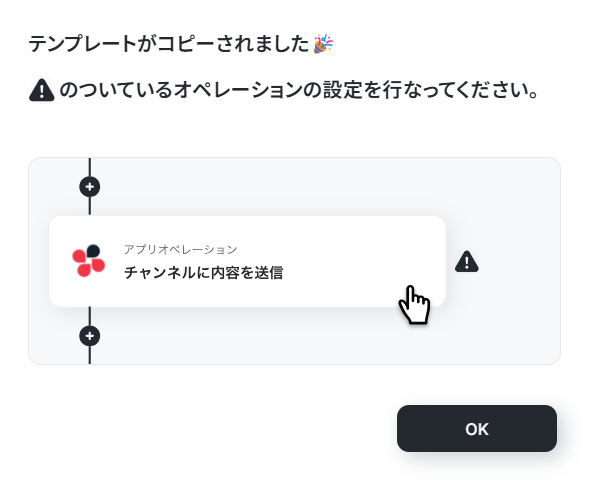
テンプレートがコピーされました。「OK」を選択します。
次のステップから設定していきましょう。
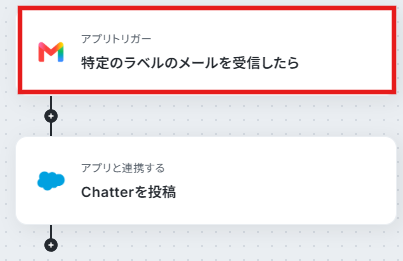
ステップ3:Gmailで特定のラベルのメールを受信したら
「特定のラベルのメールを受信したら」を選択します。
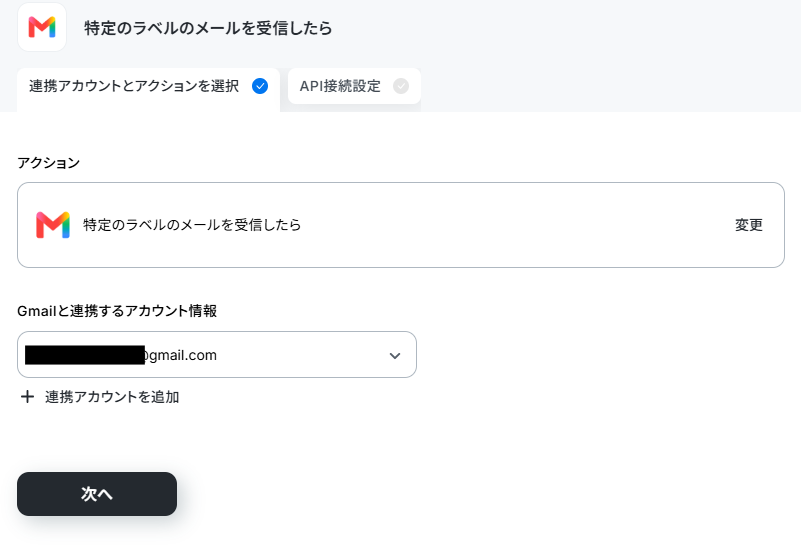
「アクション」はテンプレート通りのままでOKです!
「Gmailと連携するアカウント情報」を確認し、「次へ」をクリックして進んでください。
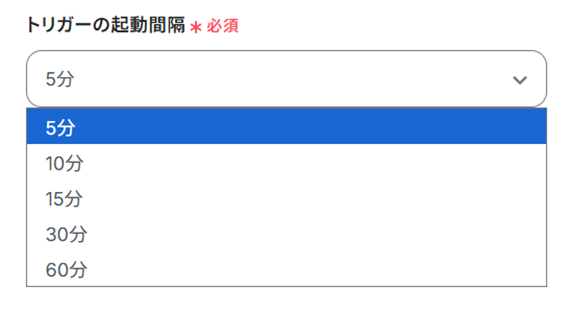
「トリガーの起動間隔」を設定します。
【注意】
- トリガーの起動タイミングは、5分、10分、15分、30分、60分のいずれかで設定できます。
ご利用プランによって、設定できるトリガーの最短間隔が違うので、その点は要チェックです。
なお、基本的にはそのプランの最短の起動間隔にしてお使いいただくことをおすすめします。
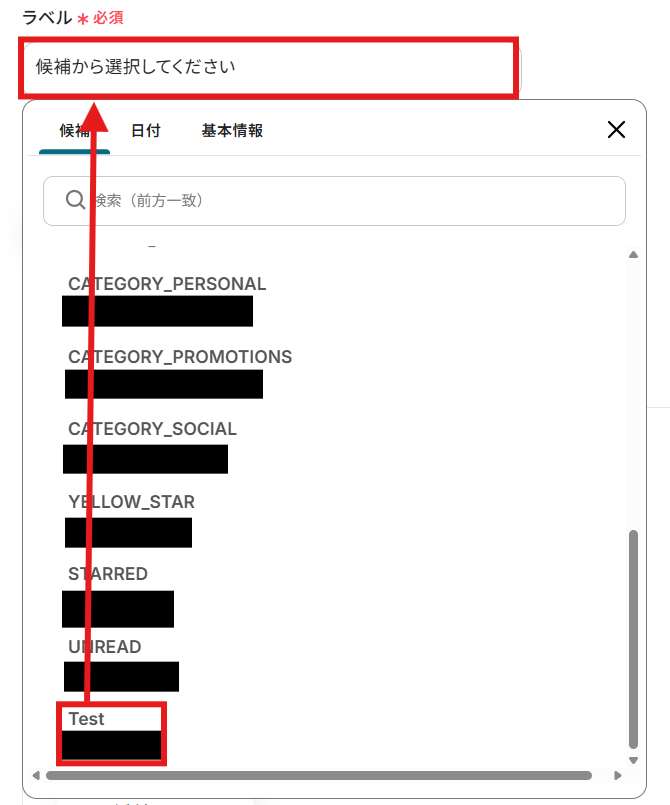
「ラベル」を候補から選択しましょう。
ここで指定したラベルが付与されたメールを受信したらフローボットが起動します。
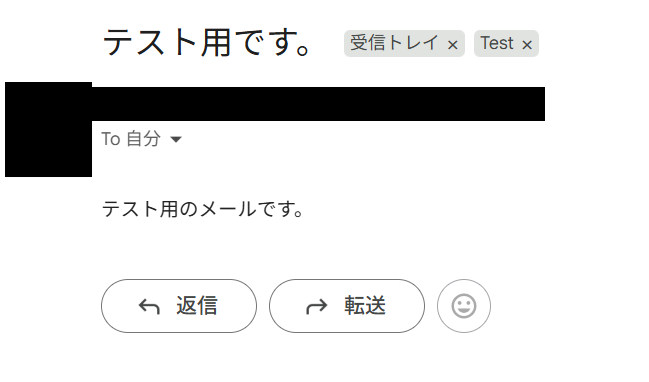
テスト用にGmailに指定のラベルが付与されるメールを受信しておきましょう。
今回は、連携したGmail宛に以下のメールを送信しました。
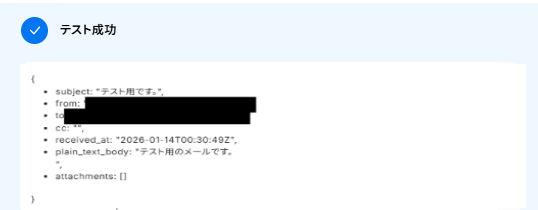
設定できたら「テスト」を行いましょう。
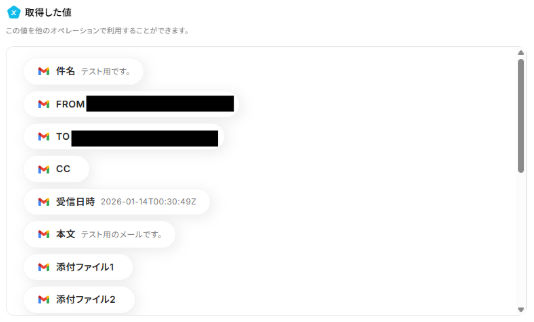
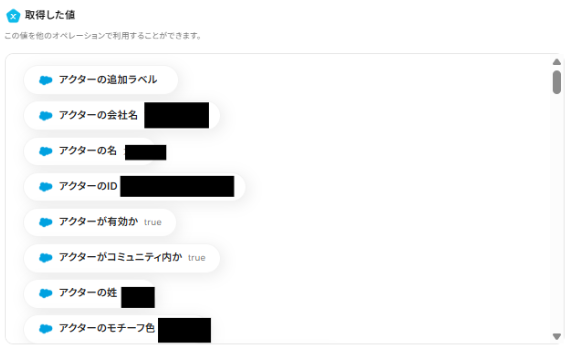
テストに成功すると「取得した値」に反映されます。
※取得した値とは?
トリガーやオペレーション設定時に、「テスト」を実行して取得した値のことを指します。
後続のオペレーション設定時の値として利用でき、フローボットを起動する度に変動した値となります。
「完了」を選択しましょう。
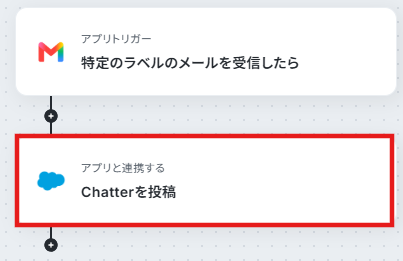
ステップ4:Salesforce Chatterを投稿する
「Chatterを投稿」を選択します。
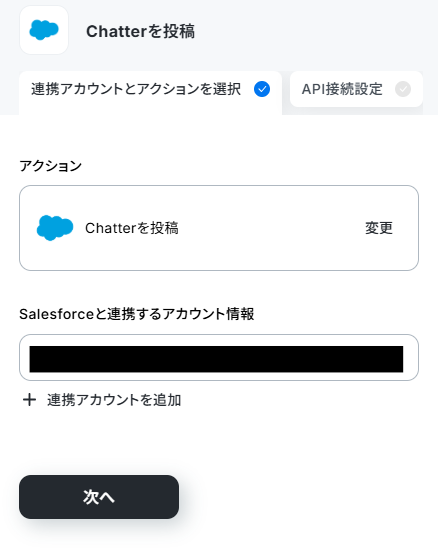
「アクション」はテンプレート通りのままでOKです!
「Salesforceと連携するアカウント情報」を確認し、「次へ」をクリックして進んでください。
「マイドメインURL」を注釈に沿って手動で入力しましょう。

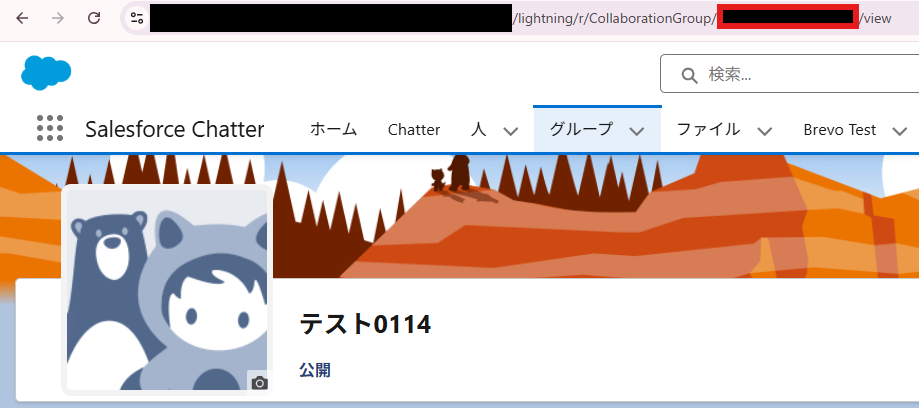
「投稿先ID」を手動で入力しましょう。
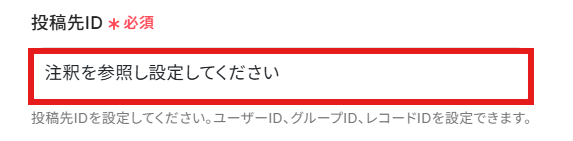
今回は例としてグループIDを設定しました。
グループIDはURLから確認できます。以下の赤枠部分がグループIDです。
「メッセージセグメント」を設定しましょう。
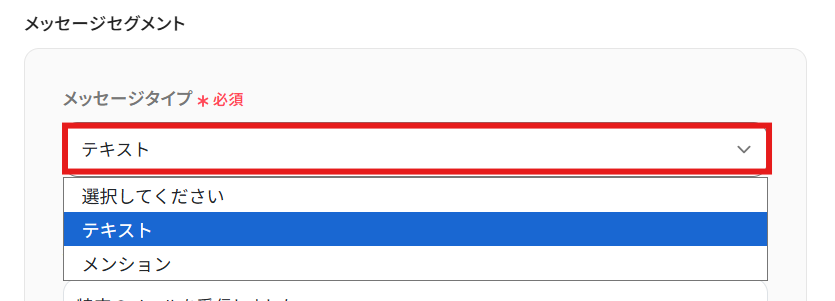
「メッセージタイプ」を候補から選択します。
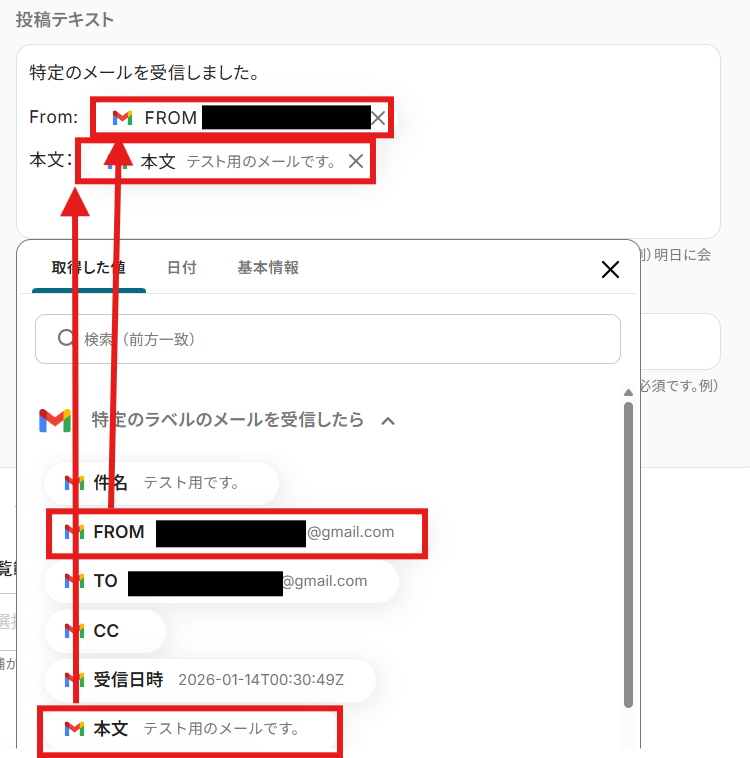
「投稿テキスト」を設定しましょう。
固定のテキストと「取得した値」を用いて以下のように設定しました!
取得した値は変数となります。固定値ではないため、トリガーが実行されるたびに取得した情報を反映できます。
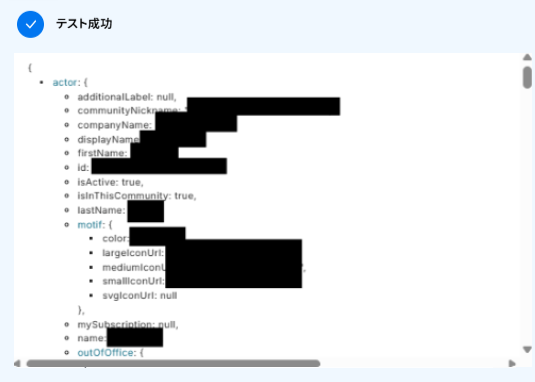
設定できたら「テスト」を行いましょう。
テストに成功すると「取得した値」に反映されます。
「完了」を選択しましょう。
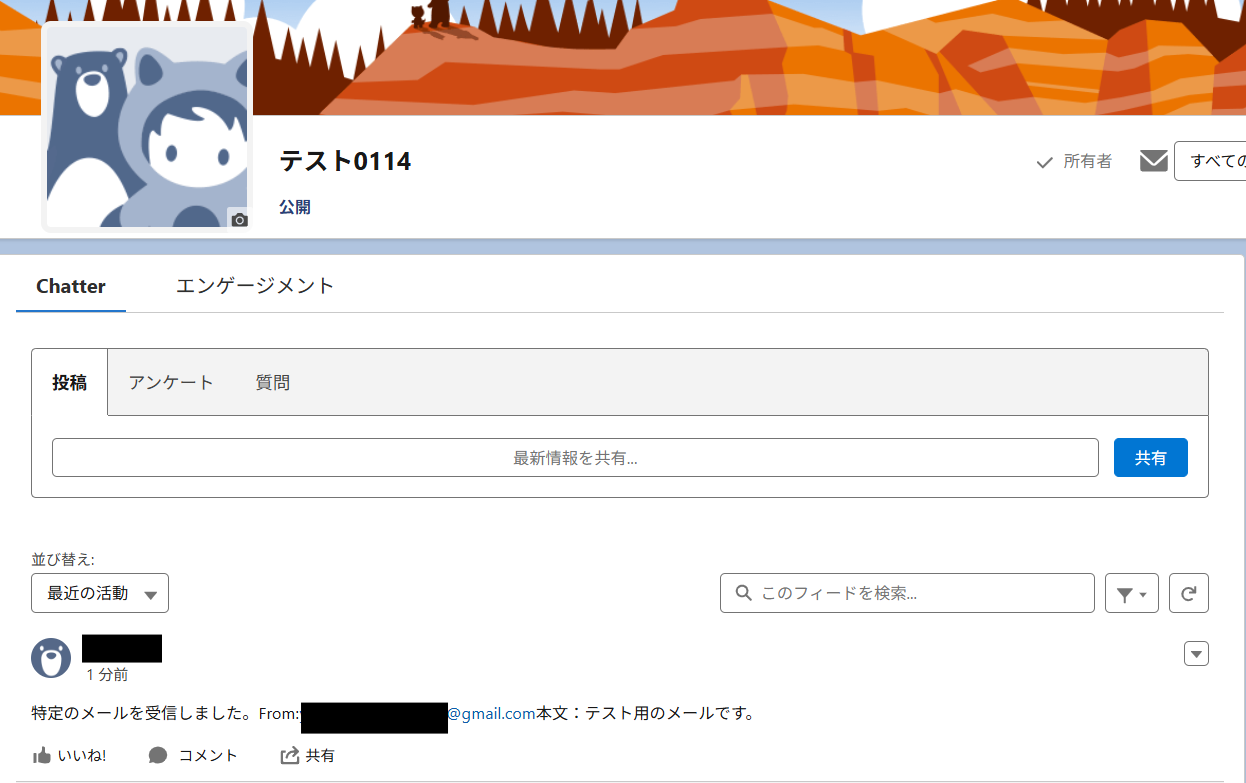
SalesforceのChatterに投稿されました!
ステップ5:トリガーをONにする
設定完了です!
トリガーをONにすると、フローボットが起動します。
Gmailを活用したその他の自動化例
Yoomでは、Gmailを活用した様々な自動化を実現できます。 ここでは、Gmailに関連する他のテンプレートをいくつかご紹介します。
AIによるお問い合わせ解析や自動返信、見積書の自動送付をGmail連携で実現します。
Google スプレッドシートへのデータ蓄積や、HubSpot・Chatworkへの自動登録、動画ファイルの形式変換まで、メールを起点とした業務を自動化します。
■概要Bubbleでアプリケーションを開発・運用する中で、新しいデータ(Thing)が作成されるたびに手動で関係者に通知を送る作業は、手間がかかり見落としのリスクも伴います。特に迅速な情報共有が求められる場面では、この作業が大きな負担になることも少なくありません。このワークフローを活用すれば、BubbleでThingが作成されたことをトリガーに、Gmailから自動でメール通知を送信するフローを構築でき、通知業務の自動化を実現します。
■このテンプレートをおすすめする方- Bubbleで開発したアプリのデータ作成通知を自動化したいと考えている開発者の方
- BubbleとGmailを連携させ、手作業でのメール連絡を効率化したいチームリーダーの方
- ノーコードツールを活用して、日々の通知業務の抜け漏れを防ぎたいと考えている方
■このテンプレートを使うメリット- BubbleでThingが作成されると自動でGmailからメールが送信されるため、これまで手作業での通知作成に費やしていた時間を短縮できます。
- 通知の送り忘れや宛先の間違いといったヒューマンエラーを防ぎ、関係者への確実な情報共有を実現します。
■フローボットの流れ- はじめに、BubbleとGmailをYoomと連携します。
- 次に、トリガーでBubbleを選択し、「Thingが作成されたら」というアクションを設定します。
- 最後に、オペレーションでGmailの「メールを送る」アクションを設定し、通知したい内容を組み立てます。
※「トリガー」:フロー起動のきっかけとなるアクション、「オペレーション」:トリガー起動後、フロー内で処理を行うアクション
■このワークフローのカスタムポイント- Gmailの「メールを送る」オペレーションでは、通知したいメールの宛先(To, Cc, Bcc)や件名、本文の内容を任意で設定してください。
■注意事項- Bubble、GmailのそれぞれとYoomを連携してください。
- トリガーは5分、10分、15分、30分、60分の間隔で起動間隔を選択できます。
- プランによって最短の起動間隔が異なりますので、ご注意ください。
■概要
Dripで新しい購読者が追加されるたびに、手動で状況を確認し、関係部署に共有する作業は手間がかかるだけでなく、対応の遅れや共有漏れの原因にもなりかねません。特に、新規リードへの迅速なアプローチはビジネス機会に直結するため、見過ごせない課題です。このワークフローを活用すれば、Dripで購読者が作成されたタイミングをトリガーに、Gmailで関係者へ自動で通知できます。これにより、リアルタイムでの情報共有を実現し、手作業による確認の手間を省きます。
■このテンプレートをおすすめする方
- Dripで新規購読者が追加された際、迅速な情報共有の仕組みを構築したい方
- マーケティングやセールスの担当者で、新規リードへの即時対応を実現したい方
- Dripの購読者情報を手作業で確認・通知しており、手間や共有漏れに課題を感じている方
■このテンプレートを使うメリット
- Dripに購読者が追加されると自動でGmailに通知が送られるため、これまで手作業で行っていた確認や連絡の時間を短縮できます。
- 自動化によって、重要な新規購読者の情報の見落としや、関係者への共有漏れといったヒューマンエラーの発生を防ぎます。
■フローボットの流れ
- はじめに、DripとGmailをYoomと連携します。
- 次に、トリガーでDripを選択し、「Subscriber Created(購読者が作成されたら)」というアクションを設定します。
- 最後に、Gmailを選択し、「メールを送る」アクションを設定します。ここで、Dripから取得した購読者の情報を本文に含めるなどして、関係者へ通知メールを自動送信するように設定します。
※「トリガー」:フロー起動のきっかけとなるアクション、「オペレーション」:トリガー起動後、フロー内で処理を行うアクション
■このワークフローのカスタムポイント
- Gmailでメールを送信するアクションでは、通知先のメールアドレス(To)を任意で設定できるほか、CcやBccに関係者を追加することも可能です。
- 通知メールの件名や本文は自由にカスタマイズでき、Dripから取得した購読者の氏名やメールアドレスといった情報を変数として差し込めます。
■注意事項
- Drip、GmailのそれぞれとYoomを連携してください。
■概要Google スプレッドシートで管理しているリストに新しい情報が追加されるたび、関係者へ手作業でメール通知をしていませんか?手動でのメール作成と送信は時間がかかるだけでなく、コピー&ペーストのミスや送信漏れといったヒューマンエラーの原因にもなり得ます。このワークフローを活用すれば、Google スプレッドシートへの行追加をきっかけに、Gmailからのメール送信を自動化し、こうした課題をスムーズに解消できます。■このテンプレートをおすすめする方- Google スプレッドシートの更新内容を都度Gmailで報告している方
- 問い合わせリストなどへの新規追加時に、迅速なメール連絡をしたい方
- 定型的なメール送信業務を自動化し、本来のコア業務に集中したい方
■このテンプレートを使うメリット- Google スプレッドシートに行が追加されると自動でメールが送信されるため、これまで手作業で行っていた連絡業務の時間を短縮できます
- 手作業による情報の転記や宛先設定が不要になるため、コピー&ペーストのミスや送信漏れといったヒューマンエラーの防止に繋がります
■フローボットの流れ- はじめに、Google スプレッドシートとGmailをYoomと連携します
- 次に、トリガーでGoogle スプレッドシートを選択し、「行が追加されたら」というアクションを設定します
- 最後に、オペレーションでGmailを選択し、「メールを送る」アクションを設定し、追加された行の情報を基にしたメールを送信します
※「トリガー」:フロー起動のきっかけとなるアクション、「オペレーション」:トリガー起動後、フロー内で処理を行うアクション■このワークフローのカスタムポイント- Google スプレッドシートのトリガー設定では、監視の対象としたいスプレッドシート、シート、テーブル範囲などを任意に指定してください
- Gmailのオペレーション設定では、送信先のメールアドレス、件名、本文を自由に設定でき、Google スプレッドシートから取得した情報を変数として宛先や件名、本文に差し込むことも可能です
■注意事項- Google スプレッドシート、GmailのそれぞれとYoomを連携してください。
- Google スプレッドシートをアプリトリガーとして使用する際の注意事項は「【アプリトリガー】Google スプレッドシートのトリガーにおける注意事項」を参照してください。
- トリガーは5分、10分、15分、30分、60分の間隔で起動間隔を選択できます。
- プランによって最短の起動間隔が異なりますので、ご注意ください。
■概要動画ファイルを受け取った際に、再生環境に合わせてMKVからMP4へ手動で変換する作業に手間を感じていませんか?特に、複数のファイルや急ぎの対応が必要な場合、ファイル変換ツールの利用は時間的な負担になりがちです。
このワークフローを活用すれば、Gmailで特定のMKVファイルを受信した際に、自動でファイル変換を行い、指定のGoogle Driveフォルダに格納します。ファイル形式の変換作業を自動化し、業務を効率化させます。
■このテンプレートをおすすめする方- 外部から受け取るMKVファイルを、都度手作業でMP4に変換している方
- ファイル変換作業をなくし、チームへの動画共有を迅速に行いたい方
- 動画ファイルの形式変換といった定型業務を自動化し、より創造的な業務に時間を充てたい方
■このテンプレートを使うメリット- Gmailでのファイル受信を起点に自動処理が進むため、手動変換やアップロードにかかっていた時間を削減できます
- ファイルの選択ミスや保存先の指定間違いといった、手作業で起こりうるヒューマンエラーを防ぎ、確実なファイル管理を実現します
■フローボットの流れ- はじめに、Gmail、Convertio、Google DriveをYoomと連携します
- 次に、トリガーでGmailを選択し、「特定のキーワードに一致するメールを受信したら」というアクションを設定します
- 次に、オペレーションでConvertioを選択し、Gmailで受信したMKVファイルをMP4に変換するよう設定します
- 続けて、Convertioのアクションでファイルの変換ステータスを確認し、変換が完了したMP4ファイルを取得します
- 次に、データ変換機能の「正規表現によるデータの置換」を使い、ファイル名をMKVからMP4に書き換える処理などを設定します
- 最後に、オペレーションでGoogle Driveを選択し、変換後のMP4ファイルを指定のフォルダにアップロードするアクションを設定します
※「トリガー」:フロー起動のきっかけとなるアクション、「オペレーション」:トリガー起動後、フロー内で処理を行うアクション
■このワークフローのカスタムポイント- Gmailのトリガー設定では、件名や本文に含まれるキーワードを任意で設定し、どのようなメールを受信した際にワークフローを起動させるか指定できます
- Convertioのアクション設定では、変換元ファイルの情報など、前段のGmailトリガーで取得した情報をもとに各項目を柔軟に設定することが可能です
- Google Driveにファイルをアップロードする際、格納先のフォルダIDや、自動で設定されるファイル名を任意の値にカスタマイズすることが可能です
■注意事項- Gmail、Convertio、Google DriveそれぞれとYoomを連携してください。
- トリガーは5分、10分、15分、30分、60分の間隔で起動間隔を選択できます。
- プランによって最短の起動間隔が異なりますので、ご注意ください。
- ダウンロード可能なファイル容量は最大300MBまでです。アプリの仕様によっては300MB未満になる可能性があるので、ご注意ください。
- トリガー、各オペレーションでの取り扱い可能なファイル容量の詳細は「ファイルの容量制限について」をご参照ください。
■概要Gmailに届く大量の問い合わせメールに対し、一件ずつ内容を確認して返信するのは手間がかかるのではないでしょうか?
重要な業務でありながらも、対応に追われて本来のコア業務に集中できないという課題を抱える方も少なくありません。
このワークフローを活用すれば、Gmailで受信した問い合わせ内容をAIが自動で解析し、返信文の生成から送信までを自動化できるため、こうした対応業務の効率化に繋がります。
■このテンプレートをおすすめする方- Gmailでの問い合わせ対応に多くの時間を費やしているカスタマーサポート担当の方
- AIを活用して、顧客への一次返信の速度と質を向上させたいチームリーダーの方
- 手作業による返信対応でのミスや、対応の漏れといったヒューマンエラーを防ぎたい方
■このテンプレートを使うメリット- Gmailでの問い合わせ受信をトリガーに、AIによる返信文の生成と送信が自動化されるため、これまで手作業で行っていた対応時間を短縮できます。
- 手動での返信作業が不要になることで、担当者の負担を軽減し、返信漏れや内容の誤りといったヒューマンエラーを防ぐことに繋がります。
■フローボットの流れ- はじめに、GmailをYoomと連携します。
- 次に、トリガーでGmailを選択し、「特定のキーワードに一致するメールを受信したら」というアクションを設定します。
- 続いて、オペレーションでテキスト生成機能を選択し、受信したメール内容をもとに返信文を生成するよう設定します。
- 最後に、オペレーションで再度Gmailを選択し、「メールを送る」アクションで、生成された文章を本文としてメールを自動で返信します。
※「トリガー」:フロー起動のきっかけとなるアクション、「オペレーション」:トリガー起動後、フロー内で処理を行うアクション
■このワークフローのカスタムポイント- Gmailのトリガー設定では、自動返信の対象としたいメールを特定するためのキーワード(例:「問い合わせ」「質問」など)を任意で設定してください。
- テキスト生成機能では、生成する文章の文字数や、返信文のトーンなどを指示するプロンプト、出力したい言語などを任意で設定してください。
- Gmailでメールを送信するアクションでは、返信先のメールアドレスや件名、本文に含める署名などを任意で設定してください。
■注意事項- GmailとYoomを連携してください。
- トリガーは5分、10分、15分、30分、60分の間隔で起動間隔を選択できます。
- プランによって最短の起動間隔が異なりますので、ご注意ください。
■概要Google スプレッドシートで管理している情報をもとに、手作業で見積書を作成し、Gmailで送信する業務に手間を感じていないでしょうか。この一連の作業は、正確性が求められる一方で、入力ミスや送信間違いといったヒューマンエラーが発生しやすい側面もあります。このワークフローを活用すれば、Google スプレッドシートに行が追加されるだけで見積書の作成から送信までが自動で実行され、業務の効率化と品質向上を実現します。
■このテンプレートをおすすめする方- Google スプレッドシートの情報をもとに、手作業で見積書を作成・送信している営業担当者の方
- 見積書作成における入力ミスや送信漏れなどのヒューマンエラーをなくしたいと考えている方
- Gmailでの定型的なメール送信業務を自動化し、より重要な業務に集中したいと考えている方
■このテンプレートを使うメリット- Google スプレッドシートに行を追加するだけで見積書作成から送信までが完了するため、手作業の時間を削減できます。
- システムが自動で処理を行うため、手作業による転記ミスや宛先間違いといったヒューマンエラーの発生を防ぐことに繋がります。
■フローボットの流れ- はじめに、Google スプレッドシートとGmailをYoomと連携します。
- 次に、トリガーでGoogle スプレッドシートを選択し、「行が追加されたら」というアクションを設定します。
- 続いて、Google スプレッドシートを選択し、追加された行の情報をもとに「書類を発行する」アクションで見積書を作成します。
- 最後に、Gmailの「メールを送る」アクションを設定し、作成した見積書ファイルを添付して指定の宛先にメールを送信します。
※「トリガー」:フロー起動のきっかけとなるアクション、「オペレーション」:トリガー起動後、フロー内で処理を行うアクション
■このワークフローのカスタムポイント- Gmailでメールを送信するアクションでは、宛先(To, Cc, Bcc)を自由に設定できます。
- メールの件名や本文には、固定の文章だけでなく、トリガーとなったGoogle スプレッドシートの行から取得した顧客名や金額などの情報なども挿入することが可能です。
■注意事項- Google スプレッドシートとGmailをそれぞれYoomと連携してください。
- トリガーは5分、10分、15分、30分、60分の間隔で起動間隔を選択できます。
- プランによって最短の起動間隔が異なりますので、ご注意ください。
- Google スプレッドシートをアプリトリガーとして使用する際の注意事項は「【アプリトリガー】Google スプレッドシートのトリガーにおける注意事項」を参照してください。
■概要
動画ファイルのやり取りで、MOV形式のファイルをMP4に変換する作業に手間を感じていませんか。手動でのファイル変換は時間がかかるだけでなく、他の重要な業務を圧迫することもあります。このワークフローを活用すれば、Gmailで特定のMOVファイルを受信した際に、自動でmov to mp4へのファイル変換を行い、指定のDropboxへ格納までを完結させることが可能です。ファイル変換に関わる一連の作業を自動化し、業務の効率化を実現します。
■このテンプレートをおすすめする方
- 日常的にMOVファイルをMP4へ変換しており、手作業に手間を感じている動画制作やマーケティング担当者の方
- Gmailで受信した動画ファイルをDropboxで管理しており、両アプリ間の連携を効率化したい方
- ファイル形式の変換といった定型業務を自動化し、本来注力すべきコア業務の時間を確保したい方
■このテンプレートを使うメリット
- MOVファイルを受信してからMP4に変換し、Dropboxにアップロードするまでの一連の流れが自動化されるため、手作業にかかっていた時間を削減できます。
- 手動でのファイル変換やアップロード作業が不要になることで、変換漏れや格納先の間違いといったヒューマンエラーの発生を防ぎます。
■フローボットの流れ
- はじめに、GmailとDropboxをYoomと連携します
- 次に、トリガーでGmailを選択し、「特定のキーワードに一致するメールを受信したら」というアクションを設定します
- 次に、オペレーションでRPA機能の「ブラウザを操作する」を設定し、オンラインのファイル変換サービスなどでMOVからMP4へ変換する操作を記録します
- 最後に、オペレーションでDropboxの「ファイルをアップロード」アクションを設定し、変換されたMP4ファイルを指定のフォルダにアップロードします
※「トリガー」:フロー起動のきっかけとなるアクション、「オペレーション」:トリガー起動後、フロー内で処理を行うアクション
■このワークフローのカスタムポイント
- Gmailのトリガー設定では、フローボットを起動させたいメールの件名や本文に含まれるキーワードを任意で設定してください。
- RPA機能で設定するブラウザ操作は、普段お使いのオンラインファイル変換サービスなど、任意のWebサイトでの操作を記録・設定することが可能です。
- Dropboxにファイルをアップロードするアクションでは、保存先となるフォルダを任意のパスに設定できます。
■注意事項
- Gmail、DropboxのそれぞれとYoomを連携してください。
- トリガーは5分、10分、15分、30分、60分の間隔で起動間隔を選択できます。
- プランによって最短の起動間隔が異なりますので、ご注意ください。
- ブラウザを操作するオペレーションはサクセスプランでのみご利用いただける機能となっております。フリープラン・ミニプラン・チームプランの場合は設定しているフローボットのオペレーションはエラーとなりますので、ご注意ください。
- サクセスプランなどの有料プランは、2週間の無料トライアルを行うことが可能です。無料トライアル中には制限対象のアプリやブラウザを操作するオペレーションを使用することができます。
- ブラウザを操作するオペレーションの設定方法はこちらをご参照ください。
■概要Gmailで受信するお客様からのお問い合わせを、都度確認してChatworkにタスクとして手入力する作業は、手間がかかるだけでなく対応漏れのリスクも伴います。このワークフローを活用すれば、特定のキーワードを含むメールをGmailで受信した際に、その内容からタスクを自動でChatworkに追加できます。これにより、手作業によるタスク作成の手間を省き、迅速な顧客サポートを実現します。
■このテンプレートをおすすめする方- Gmailでの問い合わせ対応が多く、Chatworkでタスク管理を行っているサポート担当者の方
- 手作業でのタスク登録による対応漏れや、入力内容のミスを防止したい方
- 問い合わせ対応業務を効率化し、より迅速なサポート体制を構築したいチームの方
■このテンプレートを使うメリット- Gmailの受信をトリガーに自動でタスクが作成されるため、これまで手作業で転記していた時間を短縮し、本来のサポート業務に集中できます。
- 人の手による情報転記が不要になるので、タスクの登録漏れや内容の入力ミスといったヒューマンエラーの防止に繋がります。
■フローボットの流れ- はじめに、GmailとChatworkをYoomと連携します。
- トリガーでGmailを選択し、「特定のキーワードに一致するメールを受信したら」というアクションを設定します。
- 続いて、YoomのAI機能「テキストからデータを抽出する」を使って、メール本文から問い合わせ内容などの情報を取得します。
- 次に、計算処理機能「日時・日付の加算減算」を使って、タスクの期限を算出します。
- 最後に、Chatworkの「チャットに新しいタスクを追加」アクションを設定し、抽出情報と期限をもとにタスクを自動作成します。
※「トリガー」:フロー起動のきっかけとなるアクション、「オペレーション」:トリガー起動後、フロー内で処理を行うアクション
■このワークフローのカスタムポイント- Gmailのトリガー設定では、フローを起動させるメールの条件となるキーワードや、フローの起動間隔を任意で設定してください。
- AIによるデータ抽出では、メール本文のどの部分から、どのような項目(例:会社名、担当者名など)を抽出するかを任意で設定できます。
- 日時の計算処理では、タスクの期限を「メール受信日から3日後」のように、基準となる日時や加算・減算する値を任意で設定してください。
- Chatworkへのタスク追加設定では、タスクを追加するチャットルームや担当者を指定し、本文に記載する内容や期限を任意で設定できます。
■注意事項- ・Gmail、ChatworkのそれぞれとYoomを連携してください。
- ・トリガーは5分、10分、15分、30分、60分の間隔で起動間隔を選択できます。
- ・プランによって最短の起動間隔が異なりますので、ご注意ください。
■概要Gmailで受信した新規顧客や問い合わせに関する情報を、都度手作業でHubSpotに登録していませんか?この定型的な作業は手間がかかるだけでなく、入力ミスや対応漏れといったヒューマンエラーの原因にもなりがちです。このワークフローを活用することで、特定のGmailのメール受信をきっかけに、HubSpotへ自動で会社情報を作成し、GmailとHubSpot間のデータ連携に関する課題を円滑に解消します。■このテンプレートをおすすめする方- Gmailで受信した情報を基に、HubSpotへのデータ入力を手作業で行っている方
- GmailとHubSpot 間の連携を自動化し、日々の入力業務を効率化したいと考えているチーム
- データ入力の抜け漏れを防ぎ、顧客情報管理の精度を高めたいと考えているマネージャーの方
■このテンプレートを使うメリット- Gmailでメールを受信するだけでHubSpotに会社情報が自動で作成されるため、これまで手作業に費やしていたデータ入力の時間を短縮できます。
- 手作業でのデータ転記が不要になることで、会社名の入力間違いや情報の登録漏れといったヒューマンエラーのリスク軽減に繋がります。
■フローボットの流れ- はじめに、HubSpotとGmailをYoomと連携します
- 次に、トリガーでGmailを選択し、「特定のキーワードに一致するメールを受信したら」というアクションを設定します
- 次に、オペレーションでテキスト抽出機能を選択し、メール本文から会社名など、HubSpotに登録したい情報を抽出するよう設定します
- 最後に、オペレーションでHubSpotの「会社の作成」アクションを選択し、抽出した情報をもとに新しい会社を作成するよう設定します
※「トリガー」:フロー起動のきっかけとなるアクション、「オペレーション」:トリガー起動後、フロー内で処理を行うアクション■このワークフローのカスタムポイント- Gmailのトリガー設定では、どのような件名や本文のメールを検知してフローを起動させるか、キーワードを任意で設定してください。
- HubSpotで会社を作成するアクションを設定する際に、会社名だけでなく、ユーザーが独自に設定している業界や従業員数などのカスタム項目にも値を登録することが可能です。
■注意事項- Gmail、HubSpotのそれぞれとYoomを連携してください。
- トリガーは5分、10分、15分、30分、60分の間隔で起動間隔を選択できます。
- プランによって最短の起動間隔が異なりますので、ご注意ください。
■概要Googleフォームで受け付けた応募者情報をもとに、一件一件スカウトメッセージを作成し送信するのは手間がかかり、候補者へのアプローチが遅れてしまうことはありませんか。また、メッセージの内容が属人化してしまうといった課題も考えられます。
このワークフローを活用すれば、Googleフォームへの回答送信をきっかけに、AIが自動でスカウトメッセージを生成し、Gmail経由で送信まで行うため、採用活動におけるコミュニケーションを効率化し、これらの課題解決に貢献します。
■このテンプレートをおすすめする方- GoogleフォームとGmailを利用し、採用候補者への連絡を行っている人事・採用担当者の方
- AIを活用してスカウトメッセージ作成業務を効率化し、迅速なアプローチを実現したい方
- 手作業によるメッセージ作成や送信ミスを減らし、採用業務の質を高めたいと考えている方
■このテンプレートを使うメリット- Googleフォームへの回答後、AIによるメッセージ生成からGmailでの送信までが自動化されるため、手作業の時間を減らし、他のコア業務に集中できます。
- 手動でのメッセージ作成や宛先設定といった作業が不要になるため、送信漏れや誤送信などのヒューマンエラーを防ぎ、確実なコミュニケーションを実現します。
■フローボットの流れ- はじめに、GoogleフォームとGmailをYoomと連携します。
- 次に、トリガーでGoogleフォームを選択し、「フォームに回答が送信されたら」というアクションを設定し、対象のフォームを指定します。
- 次に、オペレーションでAI機能を選択し、「スカウトメッセージを生成する」アクションを設定します。ここでGoogleフォームの回答内容をAIへの指示に含めます。
- 最後に、オペレーションでGmailの「メールを送る」アクションを設定し、AIが生成したメッセージとGoogleフォームから取得したメールアドレスを指定して送信します。
※「トリガー」:フロー起動のきっかけとなるアクション、「オペレーション」:トリガー起動後、フロー内で処理を行うアクション
■このワークフローのカスタムポイント- AI機能のオペレーションにおいて、スカウトメッセージを生成するための指示(プロンプト)は、求める人物像や企業の特色、候補者の経験に合わせて任意で調整してください。例えば、特定のスキルセットを持つ候補者向けの文面や、カジュアルなトーン、フォーマルなトーンなどを指定することが可能です。
- Gmailでメールを送信するオペレーションでは、送信元のメールアドレスや件名、本文の署名などを任意で設定してください。
■注意事項- Googleフォーム、GmailのそれぞれとYoomを連携してください。
- トリガーは5分、10分、15分、30分、60分の間隔で起動間隔を選択できます。
- プランによって最短の起動間隔が異なりますので、ご注意ください。
- Googleフォームをトリガーとして使用した際の回答内容を取得する方法は「Googleフォームトリガーで、回答内容を取得する方法」を参照ください。

- Bubbleで開発したアプリのデータ作成通知を自動化したいと考えている開発者の方
- BubbleとGmailを連携させ、手作業でのメール連絡を効率化したいチームリーダーの方
- ノーコードツールを活用して、日々の通知業務の抜け漏れを防ぎたいと考えている方
- BubbleでThingが作成されると自動でGmailからメールが送信されるため、これまで手作業での通知作成に費やしていた時間を短縮できます。
- 通知の送り忘れや宛先の間違いといったヒューマンエラーを防ぎ、関係者への確実な情報共有を実現します。
- はじめに、BubbleとGmailをYoomと連携します。
- 次に、トリガーでBubbleを選択し、「Thingが作成されたら」というアクションを設定します。
- 最後に、オペレーションでGmailの「メールを送る」アクションを設定し、通知したい内容を組み立てます。
■このワークフローのカスタムポイント
- Gmailの「メールを送る」オペレーションでは、通知したいメールの宛先(To, Cc, Bcc)や件名、本文の内容を任意で設定してください。
- Bubble、GmailのそれぞれとYoomを連携してください。
- トリガーは5分、10分、15分、30分、60分の間隔で起動間隔を選択できます。
- プランによって最短の起動間隔が異なりますので、ご注意ください。

■概要
Dripで新しい購読者が追加されるたびに、手動で状況を確認し、関係部署に共有する作業は手間がかかるだけでなく、対応の遅れや共有漏れの原因にもなりかねません。特に、新規リードへの迅速なアプローチはビジネス機会に直結するため、見過ごせない課題です。このワークフローを活用すれば、Dripで購読者が作成されたタイミングをトリガーに、Gmailで関係者へ自動で通知できます。これにより、リアルタイムでの情報共有を実現し、手作業による確認の手間を省きます。
■このテンプレートをおすすめする方
- Dripで新規購読者が追加された際、迅速な情報共有の仕組みを構築したい方
- マーケティングやセールスの担当者で、新規リードへの即時対応を実現したい方
- Dripの購読者情報を手作業で確認・通知しており、手間や共有漏れに課題を感じている方
■このテンプレートを使うメリット
- Dripに購読者が追加されると自動でGmailに通知が送られるため、これまで手作業で行っていた確認や連絡の時間を短縮できます。
- 自動化によって、重要な新規購読者の情報の見落としや、関係者への共有漏れといったヒューマンエラーの発生を防ぎます。
■フローボットの流れ
- はじめに、DripとGmailをYoomと連携します。
- 次に、トリガーでDripを選択し、「Subscriber Created(購読者が作成されたら)」というアクションを設定します。
- 最後に、Gmailを選択し、「メールを送る」アクションを設定します。ここで、Dripから取得した購読者の情報を本文に含めるなどして、関係者へ通知メールを自動送信するように設定します。
※「トリガー」:フロー起動のきっかけとなるアクション、「オペレーション」:トリガー起動後、フロー内で処理を行うアクション
■このワークフローのカスタムポイント
- Gmailでメールを送信するアクションでは、通知先のメールアドレス(To)を任意で設定できるほか、CcやBccに関係者を追加することも可能です。
- 通知メールの件名や本文は自由にカスタマイズでき、Dripから取得した購読者の氏名やメールアドレスといった情報を変数として差し込めます。
■注意事項
- Drip、GmailのそれぞれとYoomを連携してください。

- Google スプレッドシートの更新内容を都度Gmailで報告している方
- 問い合わせリストなどへの新規追加時に、迅速なメール連絡をしたい方
- 定型的なメール送信業務を自動化し、本来のコア業務に集中したい方
- Google スプレッドシートに行が追加されると自動でメールが送信されるため、これまで手作業で行っていた連絡業務の時間を短縮できます
- 手作業による情報の転記や宛先設定が不要になるため、コピー&ペーストのミスや送信漏れといったヒューマンエラーの防止に繋がります
- はじめに、Google スプレッドシートとGmailをYoomと連携します
- 次に、トリガーでGoogle スプレッドシートを選択し、「行が追加されたら」というアクションを設定します
- 最後に、オペレーションでGmailを選択し、「メールを送る」アクションを設定し、追加された行の情報を基にしたメールを送信します
- Google スプレッドシートのトリガー設定では、監視の対象としたいスプレッドシート、シート、テーブル範囲などを任意に指定してください
- Gmailのオペレーション設定では、送信先のメールアドレス、件名、本文を自由に設定でき、Google スプレッドシートから取得した情報を変数として宛先や件名、本文に差し込むことも可能です
- Google スプレッドシート、GmailのそれぞれとYoomを連携してください。
- Google スプレッドシートをアプリトリガーとして使用する際の注意事項は「【アプリトリガー】Google スプレッドシートのトリガーにおける注意事項」を参照してください。
- トリガーは5分、10分、15分、30分、60分の間隔で起動間隔を選択できます。
- プランによって最短の起動間隔が異なりますので、ご注意ください。


このワークフローを活用すれば、Gmailで特定のMKVファイルを受信した際に、自動でファイル変換を行い、指定のGoogle Driveフォルダに格納します。ファイル形式の変換作業を自動化し、業務を効率化させます。
■このテンプレートをおすすめする方
- 外部から受け取るMKVファイルを、都度手作業でMP4に変換している方
- ファイル変換作業をなくし、チームへの動画共有を迅速に行いたい方
- 動画ファイルの形式変換といった定型業務を自動化し、より創造的な業務に時間を充てたい方
■このテンプレートを使うメリット
- Gmailでのファイル受信を起点に自動処理が進むため、手動変換やアップロードにかかっていた時間を削減できます
- ファイルの選択ミスや保存先の指定間違いといった、手作業で起こりうるヒューマンエラーを防ぎ、確実なファイル管理を実現します
■フローボットの流れ
- はじめに、Gmail、Convertio、Google DriveをYoomと連携します
- 次に、トリガーでGmailを選択し、「特定のキーワードに一致するメールを受信したら」というアクションを設定します
- 次に、オペレーションでConvertioを選択し、Gmailで受信したMKVファイルをMP4に変換するよう設定します
- 続けて、Convertioのアクションでファイルの変換ステータスを確認し、変換が完了したMP4ファイルを取得します
- 次に、データ変換機能の「正規表現によるデータの置換」を使い、ファイル名をMKVからMP4に書き換える処理などを設定します
- 最後に、オペレーションでGoogle Driveを選択し、変換後のMP4ファイルを指定のフォルダにアップロードするアクションを設定します
■このワークフローのカスタムポイント
- Gmailのトリガー設定では、件名や本文に含まれるキーワードを任意で設定し、どのようなメールを受信した際にワークフローを起動させるか指定できます
- Convertioのアクション設定では、変換元ファイルの情報など、前段のGmailトリガーで取得した情報をもとに各項目を柔軟に設定することが可能です
- Google Driveにファイルをアップロードする際、格納先のフォルダIDや、自動で設定されるファイル名を任意の値にカスタマイズすることが可能です
■注意事項
- Gmail、Convertio、Google DriveそれぞれとYoomを連携してください。
- トリガーは5分、10分、15分、30分、60分の間隔で起動間隔を選択できます。
- プランによって最短の起動間隔が異なりますので、ご注意ください。
- ダウンロード可能なファイル容量は最大300MBまでです。アプリの仕様によっては300MB未満になる可能性があるので、ご注意ください。
- トリガー、各オペレーションでの取り扱い可能なファイル容量の詳細は「ファイルの容量制限について」をご参照ください。
重要な業務でありながらも、対応に追われて本来のコア業務に集中できないという課題を抱える方も少なくありません。
このワークフローを活用すれば、Gmailで受信した問い合わせ内容をAIが自動で解析し、返信文の生成から送信までを自動化できるため、こうした対応業務の効率化に繋がります。
■このテンプレートをおすすめする方
- Gmailでの問い合わせ対応に多くの時間を費やしているカスタマーサポート担当の方
- AIを活用して、顧客への一次返信の速度と質を向上させたいチームリーダーの方
- 手作業による返信対応でのミスや、対応の漏れといったヒューマンエラーを防ぎたい方
■このテンプレートを使うメリット
- Gmailでの問い合わせ受信をトリガーに、AIによる返信文の生成と送信が自動化されるため、これまで手作業で行っていた対応時間を短縮できます。
- 手動での返信作業が不要になることで、担当者の負担を軽減し、返信漏れや内容の誤りといったヒューマンエラーを防ぐことに繋がります。
■フローボットの流れ
- はじめに、GmailをYoomと連携します。
- 次に、トリガーでGmailを選択し、「特定のキーワードに一致するメールを受信したら」というアクションを設定します。
- 続いて、オペレーションでテキスト生成機能を選択し、受信したメール内容をもとに返信文を生成するよう設定します。
- 最後に、オペレーションで再度Gmailを選択し、「メールを送る」アクションで、生成された文章を本文としてメールを自動で返信します。
■このワークフローのカスタムポイント
- Gmailのトリガー設定では、自動返信の対象としたいメールを特定するためのキーワード(例:「問い合わせ」「質問」など)を任意で設定してください。
- テキスト生成機能では、生成する文章の文字数や、返信文のトーンなどを指示するプロンプト、出力したい言語などを任意で設定してください。
- Gmailでメールを送信するアクションでは、返信先のメールアドレスや件名、本文に含める署名などを任意で設定してください。
■注意事項
- GmailとYoomを連携してください。
- トリガーは5分、10分、15分、30分、60分の間隔で起動間隔を選択できます。
- プランによって最短の起動間隔が異なりますので、ご注意ください。
■このテンプレートをおすすめする方
- Google スプレッドシートの情報をもとに、手作業で見積書を作成・送信している営業担当者の方
- 見積書作成における入力ミスや送信漏れなどのヒューマンエラーをなくしたいと考えている方
- Gmailでの定型的なメール送信業務を自動化し、より重要な業務に集中したいと考えている方
■このテンプレートを使うメリット
- Google スプレッドシートに行を追加するだけで見積書作成から送信までが完了するため、手作業の時間を削減できます。
- システムが自動で処理を行うため、手作業による転記ミスや宛先間違いといったヒューマンエラーの発生を防ぐことに繋がります。
■フローボットの流れ
- はじめに、Google スプレッドシートとGmailをYoomと連携します。
- 次に、トリガーでGoogle スプレッドシートを選択し、「行が追加されたら」というアクションを設定します。
- 続いて、Google スプレッドシートを選択し、追加された行の情報をもとに「書類を発行する」アクションで見積書を作成します。
- 最後に、Gmailの「メールを送る」アクションを設定し、作成した見積書ファイルを添付して指定の宛先にメールを送信します。
■このワークフローのカスタムポイント
- Gmailでメールを送信するアクションでは、宛先(To, Cc, Bcc)を自由に設定できます。
- メールの件名や本文には、固定の文章だけでなく、トリガーとなったGoogle スプレッドシートの行から取得した顧客名や金額などの情報なども挿入することが可能です。
■注意事項
- Google スプレッドシートとGmailをそれぞれYoomと連携してください。
- トリガーは5分、10分、15分、30分、60分の間隔で起動間隔を選択できます。
- プランによって最短の起動間隔が異なりますので、ご注意ください。
- Google スプレッドシートをアプリトリガーとして使用する際の注意事項は「【アプリトリガー】Google スプレッドシートのトリガーにおける注意事項」を参照してください。

■概要
動画ファイルのやり取りで、MOV形式のファイルをMP4に変換する作業に手間を感じていませんか。手動でのファイル変換は時間がかかるだけでなく、他の重要な業務を圧迫することもあります。このワークフローを活用すれば、Gmailで特定のMOVファイルを受信した際に、自動でmov to mp4へのファイル変換を行い、指定のDropboxへ格納までを完結させることが可能です。ファイル変換に関わる一連の作業を自動化し、業務の効率化を実現します。
■このテンプレートをおすすめする方
- 日常的にMOVファイルをMP4へ変換しており、手作業に手間を感じている動画制作やマーケティング担当者の方
- Gmailで受信した動画ファイルをDropboxで管理しており、両アプリ間の連携を効率化したい方
- ファイル形式の変換といった定型業務を自動化し、本来注力すべきコア業務の時間を確保したい方
■このテンプレートを使うメリット
- MOVファイルを受信してからMP4に変換し、Dropboxにアップロードするまでの一連の流れが自動化されるため、手作業にかかっていた時間を削減できます。
- 手動でのファイル変換やアップロード作業が不要になることで、変換漏れや格納先の間違いといったヒューマンエラーの発生を防ぎます。
■フローボットの流れ
- はじめに、GmailとDropboxをYoomと連携します
- 次に、トリガーでGmailを選択し、「特定のキーワードに一致するメールを受信したら」というアクションを設定します
- 次に、オペレーションでRPA機能の「ブラウザを操作する」を設定し、オンラインのファイル変換サービスなどでMOVからMP4へ変換する操作を記録します
- 最後に、オペレーションでDropboxの「ファイルをアップロード」アクションを設定し、変換されたMP4ファイルを指定のフォルダにアップロードします
※「トリガー」:フロー起動のきっかけとなるアクション、「オペレーション」:トリガー起動後、フロー内で処理を行うアクション
■このワークフローのカスタムポイント
- Gmailのトリガー設定では、フローボットを起動させたいメールの件名や本文に含まれるキーワードを任意で設定してください。
- RPA機能で設定するブラウザ操作は、普段お使いのオンラインファイル変換サービスなど、任意のWebサイトでの操作を記録・設定することが可能です。
- Dropboxにファイルをアップロードするアクションでは、保存先となるフォルダを任意のパスに設定できます。
■注意事項
- Gmail、DropboxのそれぞれとYoomを連携してください。
- トリガーは5分、10分、15分、30分、60分の間隔で起動間隔を選択できます。
- プランによって最短の起動間隔が異なりますので、ご注意ください。
- ブラウザを操作するオペレーションはサクセスプランでのみご利用いただける機能となっております。フリープラン・ミニプラン・チームプランの場合は設定しているフローボットのオペレーションはエラーとなりますので、ご注意ください。
- サクセスプランなどの有料プランは、2週間の無料トライアルを行うことが可能です。無料トライアル中には制限対象のアプリやブラウザを操作するオペレーションを使用することができます。
- ブラウザを操作するオペレーションの設定方法はこちらをご参照ください。

■このテンプレートをおすすめする方
- Gmailでの問い合わせ対応が多く、Chatworkでタスク管理を行っているサポート担当者の方
- 手作業でのタスク登録による対応漏れや、入力内容のミスを防止したい方
- 問い合わせ対応業務を効率化し、より迅速なサポート体制を構築したいチームの方
■このテンプレートを使うメリット
- Gmailの受信をトリガーに自動でタスクが作成されるため、これまで手作業で転記していた時間を短縮し、本来のサポート業務に集中できます。
- 人の手による情報転記が不要になるので、タスクの登録漏れや内容の入力ミスといったヒューマンエラーの防止に繋がります。
■フローボットの流れ
- はじめに、GmailとChatworkをYoomと連携します。
- トリガーでGmailを選択し、「特定のキーワードに一致するメールを受信したら」というアクションを設定します。
- 続いて、YoomのAI機能「テキストからデータを抽出する」を使って、メール本文から問い合わせ内容などの情報を取得します。
- 次に、計算処理機能「日時・日付の加算減算」を使って、タスクの期限を算出します。
- 最後に、Chatworkの「チャットに新しいタスクを追加」アクションを設定し、抽出情報と期限をもとにタスクを自動作成します。
■このワークフローのカスタムポイント
- Gmailのトリガー設定では、フローを起動させるメールの条件となるキーワードや、フローの起動間隔を任意で設定してください。
- AIによるデータ抽出では、メール本文のどの部分から、どのような項目(例:会社名、担当者名など)を抽出するかを任意で設定できます。
- 日時の計算処理では、タスクの期限を「メール受信日から3日後」のように、基準となる日時や加算・減算する値を任意で設定してください。
- Chatworkへのタスク追加設定では、タスクを追加するチャットルームや担当者を指定し、本文に記載する内容や期限を任意で設定できます。
■注意事項
- ・Gmail、ChatworkのそれぞれとYoomを連携してください。
- ・トリガーは5分、10分、15分、30分、60分の間隔で起動間隔を選択できます。
- ・プランによって最短の起動間隔が異なりますので、ご注意ください。

- Gmailで受信した情報を基に、HubSpotへのデータ入力を手作業で行っている方
- GmailとHubSpot 間の連携を自動化し、日々の入力業務を効率化したいと考えているチーム
- データ入力の抜け漏れを防ぎ、顧客情報管理の精度を高めたいと考えているマネージャーの方
- Gmailでメールを受信するだけでHubSpotに会社情報が自動で作成されるため、これまで手作業に費やしていたデータ入力の時間を短縮できます。
- 手作業でのデータ転記が不要になることで、会社名の入力間違いや情報の登録漏れといったヒューマンエラーのリスク軽減に繋がります。
- はじめに、HubSpotとGmailをYoomと連携します
- 次に、トリガーでGmailを選択し、「特定のキーワードに一致するメールを受信したら」というアクションを設定します
- 次に、オペレーションでテキスト抽出機能を選択し、メール本文から会社名など、HubSpotに登録したい情報を抽出するよう設定します
- 最後に、オペレーションでHubSpotの「会社の作成」アクションを選択し、抽出した情報をもとに新しい会社を作成するよう設定します
- Gmailのトリガー設定では、どのような件名や本文のメールを検知してフローを起動させるか、キーワードを任意で設定してください。
- HubSpotで会社を作成するアクションを設定する際に、会社名だけでなく、ユーザーが独自に設定している業界や従業員数などのカスタム項目にも値を登録することが可能です。
- Gmail、HubSpotのそれぞれとYoomを連携してください。
- トリガーは5分、10分、15分、30分、60分の間隔で起動間隔を選択できます。
- プランによって最短の起動間隔が異なりますので、ご注意ください。
このワークフローを活用すれば、Googleフォームへの回答送信をきっかけに、AIが自動でスカウトメッセージを生成し、Gmail経由で送信まで行うため、採用活動におけるコミュニケーションを効率化し、これらの課題解決に貢献します。
■このテンプレートをおすすめする方
- GoogleフォームとGmailを利用し、採用候補者への連絡を行っている人事・採用担当者の方
- AIを活用してスカウトメッセージ作成業務を効率化し、迅速なアプローチを実現したい方
- 手作業によるメッセージ作成や送信ミスを減らし、採用業務の質を高めたいと考えている方
■このテンプレートを使うメリット
- Googleフォームへの回答後、AIによるメッセージ生成からGmailでの送信までが自動化されるため、手作業の時間を減らし、他のコア業務に集中できます。
- 手動でのメッセージ作成や宛先設定といった作業が不要になるため、送信漏れや誤送信などのヒューマンエラーを防ぎ、確実なコミュニケーションを実現します。
■フローボットの流れ
- はじめに、GoogleフォームとGmailをYoomと連携します。
- 次に、トリガーでGoogleフォームを選択し、「フォームに回答が送信されたら」というアクションを設定し、対象のフォームを指定します。
- 次に、オペレーションでAI機能を選択し、「スカウトメッセージを生成する」アクションを設定します。ここでGoogleフォームの回答内容をAIへの指示に含めます。
- 最後に、オペレーションでGmailの「メールを送る」アクションを設定し、AIが生成したメッセージとGoogleフォームから取得したメールアドレスを指定して送信します。
■このワークフローのカスタムポイント
- AI機能のオペレーションにおいて、スカウトメッセージを生成するための指示(プロンプト)は、求める人物像や企業の特色、候補者の経験に合わせて任意で調整してください。例えば、特定のスキルセットを持つ候補者向けの文面や、カジュアルなトーン、フォーマルなトーンなどを指定することが可能です。
- Gmailでメールを送信するオペレーションでは、送信元のメールアドレスや件名、本文の署名などを任意で設定してください。
■注意事項
- Googleフォーム、GmailのそれぞれとYoomを連携してください。
- トリガーは5分、10分、15分、30分、60分の間隔で起動間隔を選択できます。
- プランによって最短の起動間隔が異なりますので、ご注意ください。
- Googleフォームをトリガーとして使用した際の回答内容を取得する方法は「Googleフォームトリガーで、回答内容を取得する方法」を参照ください。
まとめ
GmailとSalesforce Chatterの連携を自動化することで、これまで手作業で行っていたメール内容のコピー&ペーストや投稿作業をなくし、重要な情報の共有漏れや遅延を防ぐことができます。
これにより、チームは迅速な意思決定や顧客対応が可能になるため、営業活動やプロジェクト進行のスピードの向上が期待できます!
今回ご紹介したような業務自動化を実現できるノーコードツール「Yoom」を使えば、プログラミングの知識がない方でも、直感的な操作で簡単に連携して業務フローを構築可能です。
もし情報共有の自動化に少しでも興味を持っていただけたなら、ぜひこちらの登録フォームから無料登録して、Yoomによる業務効率化を体験してみてください!
よくあるご質問
Q:特定の差出人や件名でメールを絞り込めますか?
A:
はい、可能です!ミニプラン以上で利用可能な分岐オペレーションを活用することで、条件分岐が可能です。分岐の設定方法について、詳しくは「分岐」の設定方法をご覧ください。
Q:自動投稿が失敗した場合、どうすれば分かりますか?
A:
フローボットがエラーになると、Yoomに登録する際に設定したメールアドレスに通知が送られます。
また、通知先はメールの他にSlackやChatworkも設定できます。
通知メールには、エラーが起きている該当のオペレーションや詳細のリンクが記載されているので、まずは通知内容を確認しましょう。
再実行は自動で行われないため、エラー修正後手動で再実行してください。
ヘルプページで解決しない場合は、サポート窓口を利用することもできます。
Q:Salesforce以外のツールにも連携できますか?
A:
はい、可能です!例えば、Gmailで特定のラベルのメールが届いたら、Google スプレッドシートに追加したり、GitHubにIssueを追加したりできます。
■このテンプレートをおすすめする方
- Gmailで受信した問い合わせや注文メールの管理を効率化したい方
- Google スプレッドシートへの手作業でのデータ転記に手間を感じている方
- メール対応業務を自動化し、ヒューマンエラーを減らしたいと考えている方
■このテンプレートを使うメリット
- Gmailでメールを受信すると、自動で内容を抽出しGoogle スプレッドシートへ記録するため、手作業での転記にかかっていた時間を短縮できます。
- 人の手によるコピー&ペースト作業がなくなることで、転記ミスや記載漏れといったヒューマンエラーの防止に繋がります。
■フローボットの流れ
- はじめに、GmailとGoogle スプレッドシートをYoomと連携します。
- 次に、トリガーでGmailを選択し、「特定のラベルのメールを受信したら」というアクションを設定します。
- 次に、オペレーションでAI機能の「テキスト抽出」を設定し、メール本文から必要な情報を抽出します。
- 続けて、オペレーションで要約機能の「要約する」を設定し、前のステップで抽出したテキストを要約します。
- 最後に、オペレーションでGoogle スプレッドシートの「レコードを追加する」を設定し、指定のスプレッドシートに情報を追加します。
■このワークフローのカスタムポイント
- Gmailのトリガー設定では、フローボットを起動させたいメールに付与するラベルを任意で設定してください。
- AI機能では、受信したメールの本文や件名などから、抽出したいテキスト項目を任意で設定できます。
- 要約機能では、要約の対象としたいテキストや、要約後の文字数を任意で設定することが可能です。
- Google スプレッドシートでレコードを追加する際に、対象のスプレッドシートIDやシート名を任意で設定してください。
■注意事項
- Gmail、Google スプレッドシートのそれぞれとYoomを連携してください。
- トリガーは5分、10分、15分、30分、60分の間隔で起動間隔を選択できます。
- プランによって最短の起動間隔が異なりますので、ご注意ください。
- 書類を発行する機能についての詳細は、下記の「「書類を発行する」の設定方法」をご参照ください。

■このテンプレートをおすすめする方
- Gmailで受けた依頼や報告を、手作業でGitHubのIssueに登録している開発担当者の方
- 開発プロジェクトにおいて、メールからの課題起票プロセスを効率化したいと考えているマネージャーの方
- GitHubへのIssue登録漏れや転記ミスをなくし、タスク管理を正確に行いたい方
■このテンプレートを使うメリット
- Gmailでメールを受信するだけでGitHubにIssueが自動で作成されるため、これまで手作業での転記に費やしていた時間を短縮することができます。
- 手作業による情報の転記がなくなることで、内容の入力間違いや対応漏れといったヒューマンエラーの発生を防ぎます。
■フローボットの流れ
- はじめに、GmailとGitHubをYoomに連携します。
- 次に、トリガーでGmailを選択し、「特定のラベルのメールを受信したら」というアクションを設定します。
- 次に、オペレーションでAI機能の「テキスト抽出」を設定し、受信したメールの件名や本文から、課題のタイトルや詳細などの必要な情報を抽出します。
- 最後に、オペレーションでGitHubの「Issueを作成」を選択し、AI機能で抽出した情報を利用して、新しい課題を作成します。
■このワークフローのカスタムポイント
- Gmailのトリガー設定では、自動化の対象としたいメールのラベルを任意で設定してください。
- AI機能の設定では、受信したメールの件名や本文など、どの情報から何を抽出するかを任意で指定することが可能です。
- GitHubのIssueを作成する際に、AI機能で抽出した値をタイトルや本文など、どのフィールドに反映させるかを自由に設定してください。
■注意事項
- Gmail、GitHubのそれぞれとYoomを連携してください。
- トリガーは5分、10分、15分、30分、60分の間隔で起動間隔を選択できます。
- プランによって最短の起動間隔が異なりますので、ご注意ください。
なお、連携できるアプリの詳細は連携可能なアプリからご確認ください。
プログラミング知識なしで手軽に構築できます。










