









・
AIをうまく活用するには?業務の下書きから始める実践方法

AIという言葉を耳にする機会が増えましたが、「具体的にどう業務に役立てればいいのかわからない」「一度試してみたけれど、期待した回答が得られず挫折してしまった」という方も多いのではないでしょうか。
本記事では、AIを単なる便利なチャットツールとしてではなく、あなたの業務を支える強力なパートナーとして活用するための本質的な考え方と、具体的な実践ステップを解説します!
💡AIをうまく活用できる人とできない人の違い
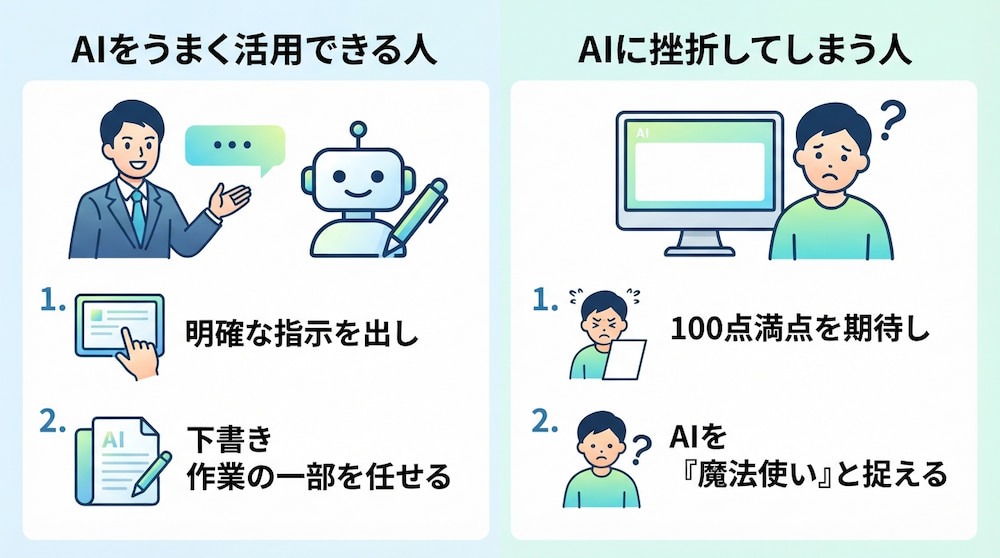
AIを導入してすぐに成果を出せる人と、一方で「期待していたものと違う」と辞めてしまう人には、AIに対する根本的な捉え方に違いがあります。この章では、AIをうまく使いこなすためのマインドセットについて深掘りします。
✔️AIを「代行者」として活用する
AIをうまく活用できる人は、AIをすべてを完璧にこなす「万能な魔法使い」ではなく、優秀な「代行者」や「アシスタント」として捉えています。何でも丸投げして結果を待つのではなく、明確な指示を与えて作業の一部を任せるという姿勢が重要です。
AIは膨大なデータ処理やパターン認識には長けていますが、
- 文脈の微細なニュアンス
- 最終的な責任を伴う判断
は人間が行うべき領域です。この役割分担を明確にすることで、AIの強みを最大限に引き出し、実務に即した成果を得ることが可能になります。
【関連記事】
・【Gemini使ってみた】業務効率は本当に上がる?できることやおすすめの活用方法を解説
✔️AIには「下書き」を任せる
挫折してしまう人の多くは、AIから100点満点の回答が一発で返ってくることを期待しがちです。しかし、AI活用の成功者は、まず60点〜80点の「下書き」を作らせることをゴールに置いています。
ゼロから文章を作成したり、資料の骨子を考えたりするのは時間と労力がかかりますが、AIが作成した下書きを人間が修正・ブラッシュアップする形にすれば、作業時間は劇的に短縮されます。「完璧を求めず、まずたたき台を作ってもらう」という柔軟な使い方が、継続的な活用と効率化の鍵となります。
🛠️AIをうまく活用するための3つのステップ
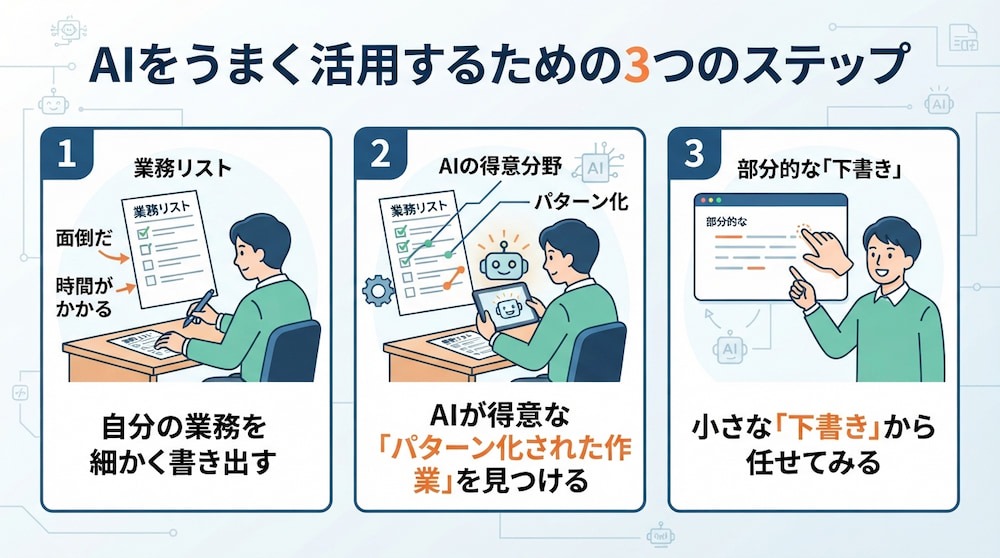
いきなり難易度の高い課題を解決しようとすると、AIの使いこなしは難しくなります。
ここでは、初心者が失敗しないための3つのステップを紹介します。
1. 自分の業務を細かく書き出す
AI活用を始める第一歩は、現在自分が行っている業務を棚卸しすることです。
一日のスケジュールを振り返り、
- 「メール送信」
- 「資料作成」
- 「リサーチ」
- 「会議の準備」
など、どのような作業にどれくらいの時間を使っているかを書き出してみましょう。
業務を構成する一つひとつの「工程」まで分解して可視化することで、どこにAIを介在させる余地があるのかが明確になります。自分が特に「面倒だ」「時間がかかりすぎている」と感じている部分に注目するのがポイントです。
2. AIが得意な「パターン化された作業」を見つける
業務を書き出したら、その中からAIが得意とする「ルールやパターンが決まっている作業」を特定します。例えば、
- 特定のフォーマットに沿った議事録の作成
- 箇条書きから文章を生成する作業
- 大量のデータから特定の情報を抽出する作業
などは、AIが高い精度でこなせる領域です。(※出力内容には誤りが含まれる可能性があるため、必要に応じて確認は必要)逆に、
- 独自の感情に基づいた判断
- まだ誰も知らない最新の個人的なニュースの分析
などはAIには不向きです。
AIの「得意分野」と自分の「苦手な作業」が重なる部分から着手しましょう。
3. 小さな「下書き」から任せてみる
AIに任せる作業が決まったら、まずは一度試してみましょう。
この際、いきなり業務の全工程を任せるのではなく、部分的な「下書き」を依頼することから始めます。例えば、
「顧客への謝罪メールの構成案を作成して」
「この会議メモを3つのポイントで要約して」
といった具体的な小規模のタスクからスタートします。得られた回答を確認し、必要に応じて指示を微調整していく過程で、AIへの「頼み方」の感覚が養われます。小さな成功を実感することで、AI活用が習慣化していきます。
🚀 YoomはAIを活用した業務の自動化を実現できます
AIをチャットツールとして使うだけでなく、日々の業務フローそのものに組み込みたいとお考えではありませんか?会議の議事録作成やメールの返信、データの整理といった定型業務は便利な反面、一つひとつの情報をコピー&ペーストしたり、内容を確認して振り分けたりといった手間がかかりますね。そんな問題もYoomなら解決できます!
Yoomを活用することで、AIが自動で情報を判断し、次のステップへとつなげる仕組みを簡単に構築できます。気になる方は、ぜひ以下からYoomを試してみてください!


以下は、すぐに開始できるテンプレートです👀
■概要会議後の議事録の整理や、参加者へのフォローアップメールの作成は、重要ですが時間のかかる業務の一つです。このワークフローを活用すれば、Google Driveの指定フォルダに議事録ファイルを保存するだけで、AIエージェントが自動で内容を分析し、最適なフォローアップメールを作成してGmailから送信するため、迅速かつ正確な情報共有が可能になります。■このテンプレートをおすすめする方- 会議後のフォローアップメールの作成業務に多くの時間を費やしている方
- AIエージェントを活用し、議事録の要約からフォローアップまでを自動化したいと考えている方
- Google DriveとGmailを日常的に利用し、手作業による連携に非効率を感じている方
■このテンプレートを使うメリット- Google Driveへのファイル保存を起点に、AIによる議事録分析からメール送信までが自動化され、フォローアップ業務にかかる時間を短縮できます。
- AIエージェントが議事録に基づいてメールを作成するため、手作業で発生しがちな要点の抜け漏れや誤りを防ぎ、コミュニケーションの品質向上に繋がります。
■ワークフローの流れ- はじめに、GmailとGoogle DriveをYoomと連携します。
- 次に、トリガーでGoogle Driveを選択し、「特定のフォルダ内に新しくファイル・フォルダが作成されたら」というアクションを設定します。
- 次に、オペレーションで、AIワーカーで議事録を分析し、フォローアップメールの件名や本文を作成するためのマニュアル(指示)を作成します。
- 最後に、オペレーションでGmailの「メールを送信する」アクションを設定し、AIワーカーが生成した内容でメールを送信します。
※「トリガー」:フロー起動のきっかけとなるアクション、「オペレーション」:トリガー起動後、フロー内で処理を行うアクション
■このワークフローのカスタムポイント- Google Driveのトリガー設定では、議事録ファイルを保存する対象のフォルダIDを任意で設定してください。
- AIワーカーの設定では、利用したいAIモデルを選択し、目的に応じたフォローアップメールを生成するように指示(プロンプト)を任意で設定してください。
■注意事項- Google Drive、GmailのそれぞれとYoomを連携してください。
- トリガーは5分、10分、15分、30分、60分の間隔で起動間隔を選択できます。
- プランによって最短の起動間隔が異なりますので、ご注意ください。
- ダウンロード可能なファイル容量は最大300MBまでです。アプリの仕様によっては300MB未満になる可能性があるので、ご注意ください。
- トリガー、各オペレーションでの取り扱い可能なファイル容量の詳細は「ファイルの容量制限について」をご参照ください。
- AIワーカー内で使用するツール(アプリ)についてもマイアプリ連携が必要です。
- AIワーカーの基本設定は「【AIワーカー】基本的な設定方法」をご参照ください。
- AIワーカーの同時実行数・作成可能なAIワーカー数・利用可能なAIモデルはご契約中のプランによって異なります。
- AIワーカー内でご利用いただけるアプリやオペレーション等はワークフローの利用制限と同様です。
- AIワーカーは、テスト実行でも本番実行と同様にタスクを消費しますのでご注意ください。詳細は「【AIワーカー】タスク実行数の計算方法」ご参照ください。
- AIワーカーはマニュアルを詳細に設定することで適切な処理を実行しやすくなります。詳細は「【AIワーカー】マニュアルの作成方法」をご参照ください。
■概要Googleドキュメントで作成した議事録や報告書の内容を、分析や管理のためにGoogle スプレッドシートへ転記する作業に手間を感じていませんか?特に、内容を整理しながら特定の項目を抜き出す作業は、時間がかかる上にミスも発生しがちです。このワークフローを活用すれば、Googleドキュメントの情報をAIが自動で分類・抽出し、指定のGoogle スプレッドシートへスムーズにインポートできます。定型的なデータ入力作業を自動化し、業務の正確性と効率を高めます。■このテンプレートをおすすめする方- GoogleドキュメントからGoogle スプレッドシートへのデータインポートを手作業で行っている方
- 会議の議事録など、Googleドキュメントの内容をAIで自動的に分類・抽出したい方
- 定型的なデータ入力作業を自動化し、より重要な業務に集中したいと考えている方
■このテンプレートを使うメリット- Googleドキュメントの内容をGoogle スプレッドシートへインポートする作業が自動化され、これまでデータ入力に費やしていた時間を短縮できます
- 手作業による転記がなくなるため、情報の分類ミスや入力漏れといったヒューマンエラーの発生を防ぎ、データの正確性を保てます
■ワークフローの流れ- はじめに、GoogleドキュメントとGoogle スプレッドシートをYoomと連携します
- 次に、トリガーでChrome拡張機能を選択し、「Googleドキュメント上から起動」を設定します
- 最後に、オペレーションでAIワーカーを選択し、Googleドキュメントの内容を分類・抽出し、Google スプレッドシートに自動でインポート(登録)するためのマニュアル(指示)を作成します
※「トリガー」:フロー起動のきっかけとなるアクション、「オペレーション」:トリガー起動後、フロー内で処理を行うアクション■このワークフローのカスタムポイント- AIワーカーのオペレーション設定では、処理内容やコストに応じて、利用したいAIモデルを任意で選択してください
- AIワーカーへの指示(プロンプト)は、抽出したい項目や分類のルールに合わせて自由にカスタマイズしてください。例えば、「報告者」「日付」「要点」といった特定の項目を抽出するよう設定できます
■注意事項- Googleドキュメント、Google スプレッドシートのそれぞれとYoomを連携してください。AIワーカー内で使用するツール(アプリ)についてもマイアプリ連携が必要です。
- AIワーカーの基本設定は「【AIワーカー】基本的な設定方法」をご参照ください。
- AIワーカーの同時実行数・作成可能なAIワーカー数・利用可能なAIモデルはご契約中のプランによって異なります。
- AIワーカー内でご利用いただけるアプリやオペレーション等はワークフローの利用制限と同様です。
- AIワーカーは、テスト実行でも本番実行と同様にタスクを消費しますのでご注意ください。詳細は「【AIワーカー】タスク実行数の計算方法」ご参照ください。
- AIワーカーはマニュアルを詳細に設定することで適切な処理を実行しやすくなります。詳細は「【AIワーカー】マニュアルの作成方法」をご参照ください。
- AIワーカーで大容量のデータを処理する場合、処理件数に応じて膨大なタスクを消費する可能性があるためご注意ください。
- Chrome拡張機能を使用したトリガーを使用することで、Googleドキュメント上から直接トリガーを起動させることができます。
- Chrome拡張機能を使ったトリガーの設定方法は「Chrome拡張機能を使ったトリガーの設定方法」をご参照ください。


- 会議後のフォローアップメールの作成業務に多くの時間を費やしている方
- AIエージェントを活用し、議事録の要約からフォローアップまでを自動化したいと考えている方
- Google DriveとGmailを日常的に利用し、手作業による連携に非効率を感じている方
- Google Driveへのファイル保存を起点に、AIによる議事録分析からメール送信までが自動化され、フォローアップ業務にかかる時間を短縮できます。
- AIエージェントが議事録に基づいてメールを作成するため、手作業で発生しがちな要点の抜け漏れや誤りを防ぎ、コミュニケーションの品質向上に繋がります。
- はじめに、GmailとGoogle DriveをYoomと連携します。
- 次に、トリガーでGoogle Driveを選択し、「特定のフォルダ内に新しくファイル・フォルダが作成されたら」というアクションを設定します。
- 次に、オペレーションで、AIワーカーで議事録を分析し、フォローアップメールの件名や本文を作成するためのマニュアル(指示)を作成します。
- 最後に、オペレーションでGmailの「メールを送信する」アクションを設定し、AIワーカーが生成した内容でメールを送信します。
■このワークフローのカスタムポイント
- Google Driveのトリガー設定では、議事録ファイルを保存する対象のフォルダIDを任意で設定してください。
- AIワーカーの設定では、利用したいAIモデルを選択し、目的に応じたフォローアップメールを生成するように指示(プロンプト)を任意で設定してください。
- Google Drive、GmailのそれぞれとYoomを連携してください。
- トリガーは5分、10分、15分、30分、60分の間隔で起動間隔を選択できます。
- プランによって最短の起動間隔が異なりますので、ご注意ください。
- ダウンロード可能なファイル容量は最大300MBまでです。アプリの仕様によっては300MB未満になる可能性があるので、ご注意ください。
- トリガー、各オペレーションでの取り扱い可能なファイル容量の詳細は「ファイルの容量制限について」をご参照ください。
- AIワーカー内で使用するツール(アプリ)についてもマイアプリ連携が必要です。
- AIワーカーの基本設定は「【AIワーカー】基本的な設定方法」をご参照ください。
- AIワーカーの同時実行数・作成可能なAIワーカー数・利用可能なAIモデルはご契約中のプランによって異なります。
- AIワーカー内でご利用いただけるアプリやオペレーション等はワークフローの利用制限と同様です。
- AIワーカーは、テスト実行でも本番実行と同様にタスクを消費しますのでご注意ください。詳細は「【AIワーカー】タスク実行数の計算方法」ご参照ください。
- AIワーカーはマニュアルを詳細に設定することで適切な処理を実行しやすくなります。詳細は「【AIワーカー】マニュアルの作成方法」をご参照ください。

- GoogleドキュメントからGoogle スプレッドシートへのデータインポートを手作業で行っている方
- 会議の議事録など、Googleドキュメントの内容をAIで自動的に分類・抽出したい方
- 定型的なデータ入力作業を自動化し、より重要な業務に集中したいと考えている方
- Googleドキュメントの内容をGoogle スプレッドシートへインポートする作業が自動化され、これまでデータ入力に費やしていた時間を短縮できます
- 手作業による転記がなくなるため、情報の分類ミスや入力漏れといったヒューマンエラーの発生を防ぎ、データの正確性を保てます
- はじめに、GoogleドキュメントとGoogle スプレッドシートをYoomと連携します
- 次に、トリガーでChrome拡張機能を選択し、「Googleドキュメント上から起動」を設定します
- 最後に、オペレーションでAIワーカーを選択し、Googleドキュメントの内容を分類・抽出し、Google スプレッドシートに自動でインポート(登録)するためのマニュアル(指示)を作成します
- AIワーカーのオペレーション設定では、処理内容やコストに応じて、利用したいAIモデルを任意で選択してください
- AIワーカーへの指示(プロンプト)は、抽出したい項目や分類のルールに合わせて自由にカスタマイズしてください。例えば、「報告者」「日付」「要点」といった特定の項目を抽出するよう設定できます
- Googleドキュメント、Google スプレッドシートのそれぞれとYoomを連携してください。AIワーカー内で使用するツール(アプリ)についてもマイアプリ連携が必要です。
- AIワーカーの基本設定は「【AIワーカー】基本的な設定方法」をご参照ください。
- AIワーカーの同時実行数・作成可能なAIワーカー数・利用可能なAIモデルはご契約中のプランによって異なります。
- AIワーカー内でご利用いただけるアプリやオペレーション等はワークフローの利用制限と同様です。
- AIワーカーは、テスト実行でも本番実行と同様にタスクを消費しますのでご注意ください。詳細は「【AIワーカー】タスク実行数の計算方法」ご参照ください。
- AIワーカーはマニュアルを詳細に設定することで適切な処理を実行しやすくなります。詳細は「【AIワーカー】マニュアルの作成方法」をご参照ください。
- AIワーカーで大容量のデータを処理する場合、処理件数に応じて膨大なタスクを消費する可能性があるためご注意ください。
- Chrome拡張機能を使用したトリガーを使用することで、Googleドキュメント上から直接トリガーを起動させることができます。
- Chrome拡張機能を使ったトリガーの設定方法は「Chrome拡張機能を使ったトリガーの設定方法」をご参照ください。
📝実務ですぐに使えるAI活用例
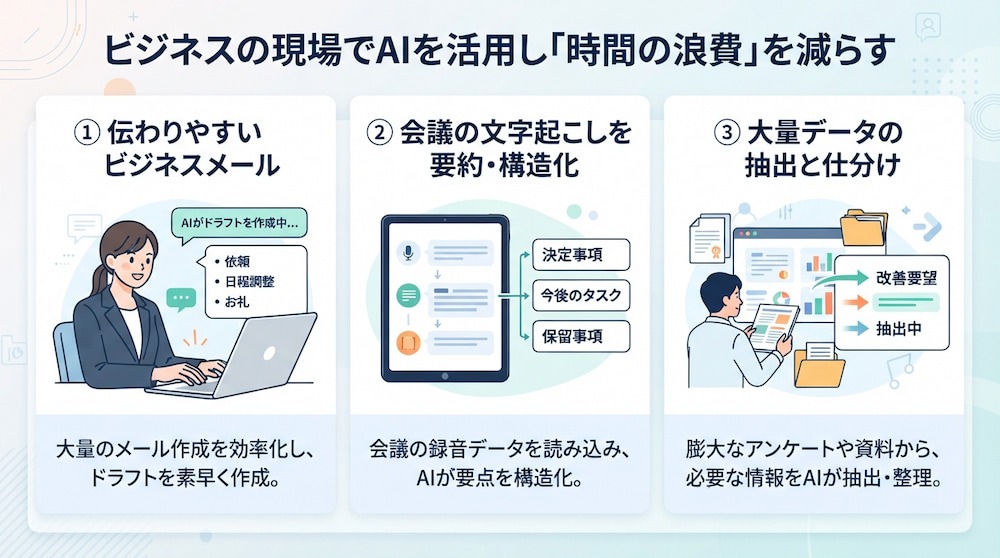
AIの使い所を具体的にイメージするために、多くのビジネスパーソンが共通して抱えている「時間の浪費」が発生しやすい場面での活用例をご紹介します。
①伝わりやすいビジネスメールの文面作成
日々大量に送受信するビジネスメールは、AI活用の絶好のチャンスです。
- 新規プロジェクトの依頼
- 日程調整のお願い
- 打ち合わせのお礼
など、基本的な情報をAIに伝えてドラフト(下書き)を作成させましょう。自分でゼロから構成を考える必要がなくなるため、精神的なハードルが下がり、返信スピードも向上します。丁寧な敬語の使い方や、相手に不快感を与えないマインドセットに基づいた表現の調整もAIが得意とするところであり、文章の質そのものを高めることにもつながります。
【関連記事】
・【テキスト生成AIの基本的な使い方】メール作成からわかる業務での活用イメージ
・【ノーコードで実現】AIを活用してメール業務を自動化する方法
②会議の文字起こしデータの要約と構造化
会議の後に発生する「議事録作成」は、多くの人にとって負担の大きい作業です。
録音データから得られた文字起こしテキストをAIに読み込ませ、「決定事項」「今後のタスク」「保留事項」といった項目で構造化して要約するよう指示しましょう。
これにより、会議内容の整理や関係者への共有を効率化できます。手作業で要約する際に生じがちな要点の見落としを抑えやすく、記録の粒度をそろえやすい点もAI活用のメリットです。
【関連記事】
・【ノーコードで実現】音声データを自動で文字起こしして活用する方法
・リアルタイム文字起こしの活用方法!会議メモと要約作成で検証してみた
③大量のデータからの情報抽出と仕分け
- アンケートの自由記述欄の整理
- 大量のPDF資料からの特定項目の抽出
など、手作業で行うと膨大な時間がかかるデータ整理もAIに任せられます。
「このテキストの中から、改善要望に関する意見だけを抜き出して箇条書きにして」
といった指示を出すだけで、AIが素早く情報を仕分けしてくれます。
人間が一つひとつ読んで分類する手間を削減できるため、本来重要な「思考」のプロセスに、より多くの時間とエネルギーを割けるようになります。
【関連記事】
・JPG形式やPDF形式の資料を、AIでテキストを抽出し内容をメールで送付する方法
・【ラクラク設定】動的サイトの情報を自動で抽出し、活用する方法
🎯AI活用の精度を高める「伝え方」のコツ
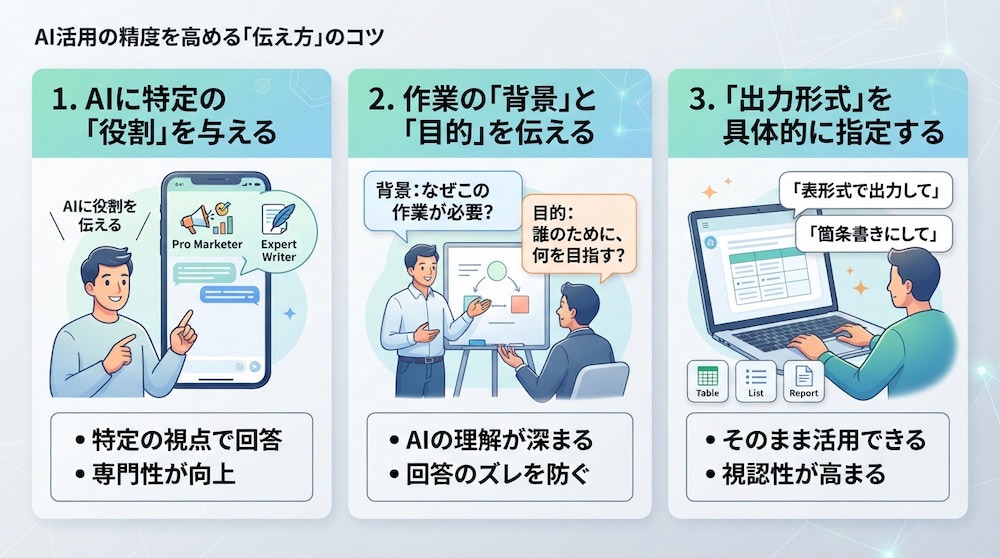
AIから理想的な回答を引き出すためには、指示(プロンプト)の出し方に工夫が必要です。
少しの工夫でAIの理解度が深まり、回答の質が見違えるほど向上します。
✔️AIに特定の「役割」を与える
AIに指示を出す際、
「あなたはプロのライターです」
「熟練のカスタマーサポート担当です」
といった特定の役割を与えることで、回答の精度が向上します。役割を定義することで、AIはその職種や立場にふさわしい言葉遣い、専門知識の活用、重視すべき観点を踏まえたアウトプットを行うようになります。例えば、企画書のチェックを依頼する場合でも、
「上司の視点で改善点を指摘して」
と伝えることで、より実務的で鋭いフィードバックを得ることが可能になります。
✔️作業の「背景」と「目的」を伝える
AIに指示を出す際は、単に「〜して」というタスクの内容だけでなく、
- なぜその作業が必要なのかという「背景」
- 誰のために何を目指すのかという「目的」
をセットで伝えましょう。
例えば、「社内会議用の資料を要約して」と伝えるよりも、
「新入社員にプロジェクトの概要を理解してもらうために、専門用語を避けつつ、重要なポイントを3つに絞って要約して」
と伝える方が、用途に適した最適な回答が得られます。文脈を共有することで、AIはより的を射た回答を生成できるようになります。
✔️「出力形式」を具体的に指定する
AIからの回答をそのまま業務に使いやすくするためには、出力の形式を具体的に指定することが有効です。
「箇条書きで」
「表形式で」
「140文字以内のSNS投稿形式で」
「メールの返信文として」
など、自分が次にどのような形でその情報を使いたいのかを指示に含めます。また、
- 「項目名は『課題』『解決策』『期待効果』としてください」といった構成の指定
- 「語尾は丁寧な敬語で」といったトーンの指定
を併せて行うことで、修正の手間が最小限になり、そのまま実務に活用できるアウトプットが得られます。
🔄AIをより効果的に活用する方法
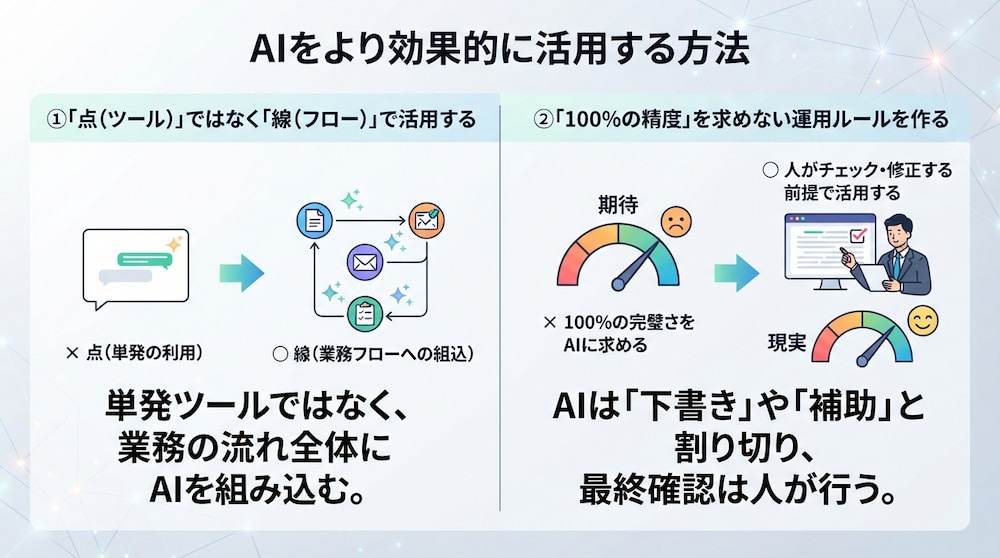
ChatGPTなどのチャット画面だけで完結する使い方は、実は効率化の入り口に過ぎません。
本当の成果は、AIを日々の「流れ」の中に組み込んだときに現れます。
①「点(ツール)」ではなく「線(フロー)」で活用する
AI活用で重要なのは、個別のタスク(点)の効率化にとどまらず、前後の業務とつなげた一連のフロー(線)として構築することです。
例えば、会議が終わったら「録音データをAIが要約する」だけでなく、その「要約されたタスクを自動でタスク管理ツールに登録し、関係者にSlackで通知する」という一連の流れを自動化します。ツール間の情報の受け渡しを自動化することで、人による転記作業を減らし、ミスの抑制と業務のスピードアップにつなげられます。
【関連記事】
・【ノーコードでAI活用!】Notionで議事録ができたら自動で要約しSlackへ通知してみた
②「100%の精度」を求めない運用ルールを作る
AIの判断を実務に組み込む際は、AIが間違える可能性を前提とした運用ルールを設計しておくことが不可欠です。すべての処理をAIに任せきりにするのではなく、重要な最終確認は人間が行うステップをフローに組み込みましょう。
「AIが下書きを作成し、人間がチェックして承認ボタンを押す」といった半自動化の形をとることで、効率化と正確性を両立できます。完璧主義を捨てて「AIの力を借りて人間の負担を減らす」という現実的な運用が、長期的な成功を支えます。
【関連記事】
・【ノーコードで実現】申請・承認プロセスを自動化し、業務を効率化する方法
🤖 YoomテンプレートでAI活用を今すぐ始める
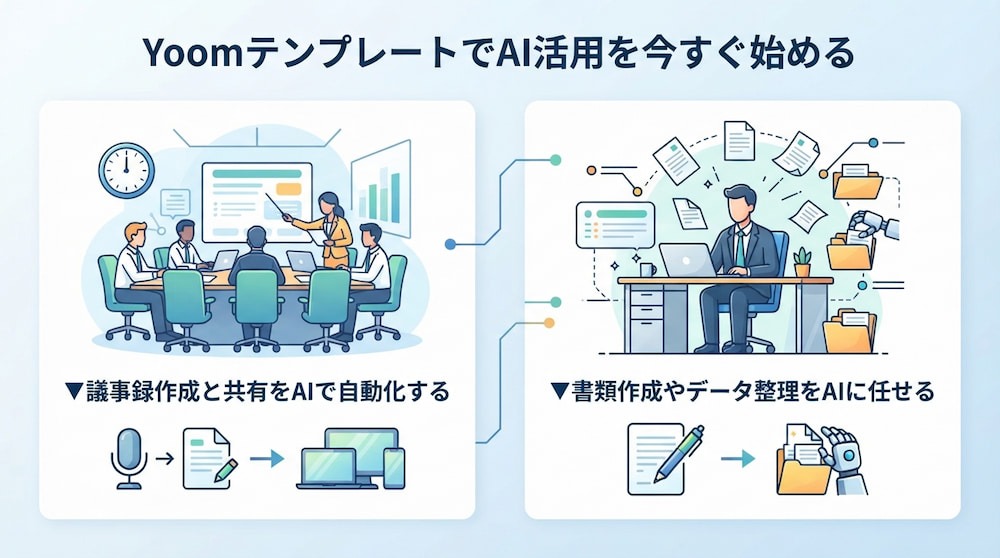
「AIを業務に組み込むと言っても、自分ですべて設定するのは難しそう」と感じる方もご安心ください。Yoomでは、AIワーカーを活用した実用的なテンプレートを多数用意しており、数クリックで業務に合わせた自動化を開始できます。
💡AIワーカーとは:自律的に仕事を行う、いわば「自分専用のAI社員」です。
▼議事録作成と共有をAIで自動化する
Web会議や日常の打ち合わせの記録を、AIが自動で整理し、必要な場所に共有するテンプレートです。会議の録画データから音声を文字起こしし、そのテキストをAIが要約して重要なトピックを整理します。作成された議事録は、プロジェクト管理ツールへのタスク起票や、チャットツールへの自動通知まで一気通貫で行われます。これにより、会議後の「振り返り」や「共有」の漏れがなくなり、チーム全体のスピードが向上します。
■概要会議後の議事録の整理や、参加者へのフォローアップメールの作成は、重要ですが時間のかかる業務の一つです。このワークフローを活用すれば、Google Driveの指定フォルダに議事録ファイルを保存するだけで、AIエージェントが自動で内容を分析し、最適なフォローアップメールを作成してGmailから送信するため、迅速かつ正確な情報共有が可能になります。■このテンプレートをおすすめする方- 会議後のフォローアップメールの作成業務に多くの時間を費やしている方
- AIエージェントを活用し、議事録の要約からフォローアップまでを自動化したいと考えている方
- Google DriveとGmailを日常的に利用し、手作業による連携に非効率を感じている方
■このテンプレートを使うメリット- Google Driveへのファイル保存を起点に、AIによる議事録分析からメール送信までが自動化され、フォローアップ業務にかかる時間を短縮できます。
- AIエージェントが議事録に基づいてメールを作成するため、手作業で発生しがちな要点の抜け漏れや誤りを防ぎ、コミュニケーションの品質向上に繋がります。
■ワークフローの流れ- はじめに、GmailとGoogle DriveをYoomと連携します。
- 次に、トリガーでGoogle Driveを選択し、「特定のフォルダ内に新しくファイル・フォルダが作成されたら」というアクションを設定します。
- 次に、オペレーションで、AIワーカーで議事録を分析し、フォローアップメールの件名や本文を作成するためのマニュアル(指示)を作成します。
- 最後に、オペレーションでGmailの「メールを送信する」アクションを設定し、AIワーカーが生成した内容でメールを送信します。
※「トリガー」:フロー起動のきっかけとなるアクション、「オペレーション」:トリガー起動後、フロー内で処理を行うアクション
■このワークフローのカスタムポイント- Google Driveのトリガー設定では、議事録ファイルを保存する対象のフォルダIDを任意で設定してください。
- AIワーカーの設定では、利用したいAIモデルを選択し、目的に応じたフォローアップメールを生成するように指示(プロンプト)を任意で設定してください。
■注意事項- Google Drive、GmailのそれぞれとYoomを連携してください。
- トリガーは5分、10分、15分、30分、60分の間隔で起動間隔を選択できます。
- プランによって最短の起動間隔が異なりますので、ご注意ください。
- ダウンロード可能なファイル容量は最大300MBまでです。アプリの仕様によっては300MB未満になる可能性があるので、ご注意ください。
- トリガー、各オペレーションでの取り扱い可能なファイル容量の詳細は「ファイルの容量制限について」をご参照ください。
- AIワーカー内で使用するツール(アプリ)についてもマイアプリ連携が必要です。
- AIワーカーの基本設定は「【AIワーカー】基本的な設定方法」をご参照ください。
- AIワーカーの同時実行数・作成可能なAIワーカー数・利用可能なAIモデルはご契約中のプランによって異なります。
- AIワーカー内でご利用いただけるアプリやオペレーション等はワークフローの利用制限と同様です。
- AIワーカーは、テスト実行でも本番実行と同様にタスクを消費しますのでご注意ください。詳細は「【AIワーカー】タスク実行数の計算方法」ご参照ください。
- AIワーカーはマニュアルを詳細に設定することで適切な処理を実行しやすくなります。詳細は「【AIワーカー】マニュアルの作成方法」をご参照ください。
- 会議後のフォローアップメールの作成業務に多くの時間を費やしている方
- AIエージェントを活用し、議事録の要約からフォローアップまでを自動化したいと考えている方
- Google DriveとGmailを日常的に利用し、手作業による連携に非効率を感じている方
- Google Driveへのファイル保存を起点に、AIによる議事録分析からメール送信までが自動化され、フォローアップ業務にかかる時間を短縮できます。
- AIエージェントが議事録に基づいてメールを作成するため、手作業で発生しがちな要点の抜け漏れや誤りを防ぎ、コミュニケーションの品質向上に繋がります。
- はじめに、GmailとGoogle DriveをYoomと連携します。
- 次に、トリガーでGoogle Driveを選択し、「特定のフォルダ内に新しくファイル・フォルダが作成されたら」というアクションを設定します。
- 次に、オペレーションで、AIワーカーで議事録を分析し、フォローアップメールの件名や本文を作成するためのマニュアル(指示)を作成します。
- 最後に、オペレーションでGmailの「メールを送信する」アクションを設定し、AIワーカーが生成した内容でメールを送信します。
■このワークフローのカスタムポイント
- Google Driveのトリガー設定では、議事録ファイルを保存する対象のフォルダIDを任意で設定してください。
- AIワーカーの設定では、利用したいAIモデルを選択し、目的に応じたフォローアップメールを生成するように指示(プロンプト)を任意で設定してください。
- Google Drive、GmailのそれぞれとYoomを連携してください。
- トリガーは5分、10分、15分、30分、60分の間隔で起動間隔を選択できます。
- プランによって最短の起動間隔が異なりますので、ご注意ください。
- ダウンロード可能なファイル容量は最大300MBまでです。アプリの仕様によっては300MB未満になる可能性があるので、ご注意ください。
- トリガー、各オペレーションでの取り扱い可能なファイル容量の詳細は「ファイルの容量制限について」をご参照ください。
- AIワーカー内で使用するツール(アプリ)についてもマイアプリ連携が必要です。
- AIワーカーの基本設定は「【AIワーカー】基本的な設定方法」をご参照ください。
- AIワーカーの同時実行数・作成可能なAIワーカー数・利用可能なAIモデルはご契約中のプランによって異なります。
- AIワーカー内でご利用いただけるアプリやオペレーション等はワークフローの利用制限と同様です。
- AIワーカーは、テスト実行でも本番実行と同様にタスクを消費しますのでご注意ください。詳細は「【AIワーカー】タスク実行数の計算方法」ご参照ください。
- AIワーカーはマニュアルを詳細に設定することで適切な処理を実行しやすくなります。詳細は「【AIワーカー】マニュアルの作成方法」をご参照ください。
▼書類作成やデータ整理をAIに任せる
散らばった情報や複雑なファイルを、AIが読み取って整理・分析するテンプレートです。
例えば、Googleドキュメントの内容をAIが分類してスプレッドシートにリスト化したり、実績データを分析して定例報告書のドラフトを作成したりすることが可能です。人が目視で確認し、手入力していた作業をAIワーカーが代行することで、転記ミスを防ぎながら、膨大なデータの処理を短時間で完了できます。
■概要定例報告書の作成業務は、実績データを集計し、分析した上で資料にまとめる必要があり、手間や時間がかかる業務ではないでしょうか。 このワークフローを活用することで、Google スプレッドシートに蓄積された実績データをAIワーカーが自動で分析し、Googleドキュメントに定例報告書として出力する一連の流れを自動化できます。AIを活用した効率的な定例報告の仕組みを構築し、報告業務の負担を軽減します。■このテンプレートをおすすめする方- Google スプレッドシートを用いたデータ集計や分析、報告書作成に時間を要している方
- AIを業務に活用し、属人化しがちな定例報告業務を仕組み化したいと考えている方
- データに基づいた質の高い定例報告を、効率的に実施したいチームのマネージャーの方
■このテンプレートを使うメリット- スケジュールに合わせて自動で報告書が作成されるため、データ収集や資料作成にかかっていた時間を他の業務に充てることができます。
- AIが設定された指示に基づき分析と資料作成を行うため、担当者による内容のばらつきや品質の差が減り、報告業務の標準化に繋がります。
■ワークフローの流れ- はじめに、Google スプレッドシートとGoogleドキュメントをYoomと連携します。
- 次に、トリガーでスケジュールトリガーを選択し、週次や月次など、フローを起動したい任意のスケジュールを設定します。
- 次に、オペレーションでAIワーカーを選択し、Google スプレッドシートのデータを分析してGoogleドキュメントに報告書を出力するための指示を作成します。
※「トリガー」:フロー起動のきっかけとなるアクション、「オペレーション」:トリガー起動後、フロー内で処理を行うアクション
■このワークフローのカスタムポイント- スケジュールトリガーでは、日次、週次、月次など、任意の実行タイミングを設定してください。
- AIワーカーへの指示内容は、分析の観点や報告書のフォーマットに合わせて任意で設定することが可能です。
- 分析対象となるGoogle スプレッドシートのファイルや、連携するGoogleアカウントも任意で設定できます。
■注意事項- Google スプレッドシート、GoogleドキュメントのそれぞれとYoomを連携してください。AIワーカー内で使用するツール(アプリ)についてもマイアプリ連携が必要です。
- AIワーカーの基本設定は「【AIワーカー】基本的な設定方法」をご参照ください。
- AIワーカーの同時実行数・作成可能なAIワーカー数・利用可能なAIモデルはご契約中のプランによって異なります。
- AIワーカー内でご利用いただけるアプリやオペレーション等はワークフローの利用制限と同様です。
- AIワーカーは、テスト実行でも本番実行と同様にタスクを消費しますのでご注意ください。詳細は「【AIワーカー】タスク実行数の計算方法」ご参照ください。
- AIワーカーはマニュアルを詳細に設定することで適切な処理を実行しやすくなります。詳細は「【AIワーカー】マニュアルの作成方法」をご参照ください。
■概要Googleドキュメントで作成した議事録や報告書の内容を、分析や管理のためにGoogle スプレッドシートへ転記する作業に手間を感じていませんか?特に、内容を整理しながら特定の項目を抜き出す作業は、時間がかかる上にミスも発生しがちです。このワークフローを活用すれば、Googleドキュメントの情報をAIが自動で分類・抽出し、指定のGoogle スプレッドシートへスムーズにインポートできます。定型的なデータ入力作業を自動化し、業務の正確性と効率を高めます。■このテンプレートをおすすめする方- GoogleドキュメントからGoogle スプレッドシートへのデータインポートを手作業で行っている方
- 会議の議事録など、Googleドキュメントの内容をAIで自動的に分類・抽出したい方
- 定型的なデータ入力作業を自動化し、より重要な業務に集中したいと考えている方
■このテンプレートを使うメリット- Googleドキュメントの内容をGoogle スプレッドシートへインポートする作業が自動化され、これまでデータ入力に費やしていた時間を短縮できます
- 手作業による転記がなくなるため、情報の分類ミスや入力漏れといったヒューマンエラーの発生を防ぎ、データの正確性を保てます
■ワークフローの流れ- はじめに、GoogleドキュメントとGoogle スプレッドシートをYoomと連携します
- 次に、トリガーでChrome拡張機能を選択し、「Googleドキュメント上から起動」を設定します
- 最後に、オペレーションでAIワーカーを選択し、Googleドキュメントの内容を分類・抽出し、Google スプレッドシートに自動でインポート(登録)するためのマニュアル(指示)を作成します
※「トリガー」:フロー起動のきっかけとなるアクション、「オペレーション」:トリガー起動後、フロー内で処理を行うアクション■このワークフローのカスタムポイント- AIワーカーのオペレーション設定では、処理内容やコストに応じて、利用したいAIモデルを任意で選択してください
- AIワーカーへの指示(プロンプト)は、抽出したい項目や分類のルールに合わせて自由にカスタマイズしてください。例えば、「報告者」「日付」「要点」といった特定の項目を抽出するよう設定できます
■注意事項- Googleドキュメント、Google スプレッドシートのそれぞれとYoomを連携してください。AIワーカー内で使用するツール(アプリ)についてもマイアプリ連携が必要です。
- AIワーカーの基本設定は「【AIワーカー】基本的な設定方法」をご参照ください。
- AIワーカーの同時実行数・作成可能なAIワーカー数・利用可能なAIモデルはご契約中のプランによって異なります。
- AIワーカー内でご利用いただけるアプリやオペレーション等はワークフローの利用制限と同様です。
- AIワーカーは、テスト実行でも本番実行と同様にタスクを消費しますのでご注意ください。詳細は「【AIワーカー】タスク実行数の計算方法」ご参照ください。
- AIワーカーはマニュアルを詳細に設定することで適切な処理を実行しやすくなります。詳細は「【AIワーカー】マニュアルの作成方法」をご参照ください。
- AIワーカーで大容量のデータを処理する場合、処理件数に応じて膨大なタスクを消費する可能性があるためご注意ください。
- Chrome拡張機能を使用したトリガーを使用することで、Googleドキュメント上から直接トリガーを起動させることができます。
- Chrome拡張機能を使ったトリガーの設定方法は「Chrome拡張機能を使ったトリガーの設定方法」をご参照ください。

- Google スプレッドシートを用いたデータ集計や分析、報告書作成に時間を要している方
- AIを業務に活用し、属人化しがちな定例報告業務を仕組み化したいと考えている方
- データに基づいた質の高い定例報告を、効率的に実施したいチームのマネージャーの方
- スケジュールに合わせて自動で報告書が作成されるため、データ収集や資料作成にかかっていた時間を他の業務に充てることができます。
- AIが設定された指示に基づき分析と資料作成を行うため、担当者による内容のばらつきや品質の差が減り、報告業務の標準化に繋がります。
- はじめに、Google スプレッドシートとGoogleドキュメントをYoomと連携します。
- 次に、トリガーでスケジュールトリガーを選択し、週次や月次など、フローを起動したい任意のスケジュールを設定します。
- 次に、オペレーションでAIワーカーを選択し、Google スプレッドシートのデータを分析してGoogleドキュメントに報告書を出力するための指示を作成します。
■このワークフローのカスタムポイント
- スケジュールトリガーでは、日次、週次、月次など、任意の実行タイミングを設定してください。
- AIワーカーへの指示内容は、分析の観点や報告書のフォーマットに合わせて任意で設定することが可能です。
- 分析対象となるGoogle スプレッドシートのファイルや、連携するGoogleアカウントも任意で設定できます。
- Google スプレッドシート、GoogleドキュメントのそれぞれとYoomを連携してください。AIワーカー内で使用するツール(アプリ)についてもマイアプリ連携が必要です。
- AIワーカーの基本設定は「【AIワーカー】基本的な設定方法」をご参照ください。
- AIワーカーの同時実行数・作成可能なAIワーカー数・利用可能なAIモデルはご契約中のプランによって異なります。
- AIワーカー内でご利用いただけるアプリやオペレーション等はワークフローの利用制限と同様です。
- AIワーカーは、テスト実行でも本番実行と同様にタスクを消費しますのでご注意ください。詳細は「【AIワーカー】タスク実行数の計算方法」ご参照ください。
- AIワーカーはマニュアルを詳細に設定することで適切な処理を実行しやすくなります。詳細は「【AIワーカー】マニュアルの作成方法」をご参照ください。
- GoogleドキュメントからGoogle スプレッドシートへのデータインポートを手作業で行っている方
- 会議の議事録など、Googleドキュメントの内容をAIで自動的に分類・抽出したい方
- 定型的なデータ入力作業を自動化し、より重要な業務に集中したいと考えている方
- Googleドキュメントの内容をGoogle スプレッドシートへインポートする作業が自動化され、これまでデータ入力に費やしていた時間を短縮できます
- 手作業による転記がなくなるため、情報の分類ミスや入力漏れといったヒューマンエラーの発生を防ぎ、データの正確性を保てます
- はじめに、GoogleドキュメントとGoogle スプレッドシートをYoomと連携します
- 次に、トリガーでChrome拡張機能を選択し、「Googleドキュメント上から起動」を設定します
- 最後に、オペレーションでAIワーカーを選択し、Googleドキュメントの内容を分類・抽出し、Google スプレッドシートに自動でインポート(登録)するためのマニュアル(指示)を作成します
- AIワーカーのオペレーション設定では、処理内容やコストに応じて、利用したいAIモデルを任意で選択してください
- AIワーカーへの指示(プロンプト)は、抽出したい項目や分類のルールに合わせて自由にカスタマイズしてください。例えば、「報告者」「日付」「要点」といった特定の項目を抽出するよう設定できます
- Googleドキュメント、Google スプレッドシートのそれぞれとYoomを連携してください。AIワーカー内で使用するツール(アプリ)についてもマイアプリ連携が必要です。
- AIワーカーの基本設定は「【AIワーカー】基本的な設定方法」をご参照ください。
- AIワーカーの同時実行数・作成可能なAIワーカー数・利用可能なAIモデルはご契約中のプランによって異なります。
- AIワーカー内でご利用いただけるアプリやオペレーション等はワークフローの利用制限と同様です。
- AIワーカーは、テスト実行でも本番実行と同様にタスクを消費しますのでご注意ください。詳細は「【AIワーカー】タスク実行数の計算方法」ご参照ください。
- AIワーカーはマニュアルを詳細に設定することで適切な処理を実行しやすくなります。詳細は「【AIワーカー】マニュアルの作成方法」をご参照ください。
- AIワーカーで大容量のデータを処理する場合、処理件数に応じて膨大なタスクを消費する可能性があるためご注意ください。
- Chrome拡張機能を使用したトリガーを使用することで、Googleドキュメント上から直接トリガーを起動させることができます。
- Chrome拡張機能を使ったトリガーの設定方法は「Chrome拡張機能を使ったトリガーの設定方法」をご参照ください。
✅ まとめ
AIをうまく活用するためのポイントは、AIを単一のツールとして使うのではなく、業務フローという「線」の中に組み込み、特定の役割を持ったアシスタントとして働かせることにあります。
また、「100%の精度」を期待するのではなく、AIに下書きを任せて人間が仕上げるという協業のスタイルを確立することが、継続的な成果への近道です。まずは身近な小さなタスクから、AIという頼もしいパートナーとの連携を始めてみてください!
🌟 Yoomでできること
AIを実務で使いこなすためには、適切なツール選びと仕組み作りが不可欠です。
日々の業務における情報の転記や、単純な内容のチェック作業は便利な反面、忙しい業務の中では意外と大きな負担となりますね。そんな問題もYoomなら解決できます!
Yoomを活用することで、AIをあなたのチームの一員「AIワーカー」として迎え入れることができます。「AIを使いこなして、もっとスマートに働きたい」と感じた方は、ぜひ以下からYoomを体験してみてください!
 業務秘書担当
チャットで依頼するだけでカレンダー調整・メール対応・会食の手配など一連の秘書業務をまとめて実行するAIワーカーです。情報が不足している場合はAIが確認しながら進めるため、自社の運用ルールや依頼の細かな意図まで汲み取って業務を確実に完了させられるので、秘書業務に時間を取られず本来の仕事に集中したい方におすすめです。
試してみる
■概要このAIワーカーはチャットで依頼するだけで、スキルに沿って必要なステップを順序立てて実行し、一連の秘書業務をまとめて進めてくれます。情報が不足していればAIから確認を取りながら進めるので、依頼の意図をくみ取りつつ業務を確実に完了させることができます。
■AIワーカーの設定方法チャットで指示を出すだけで自社の運用に合わせて自動で設定・アップデートされていきます。まずは、AIワーカーが処理を正しく実行できるよう「スキル」と「使用ツール」をカスタマイズしましょう。- 「スキル」とは:
- AIワーカーが処理を行うための手順書です。詳しい設定方法は「【AIワーカー】スキル(旧マニュアル)の作成方法」をご参照ください。
- 「使用ツール」とは:
- AIワーカーが処理を行う際に使用するツールです。自社で普段使っているツールをAIに指示するだけで、データの取得先や出力先を自由に組み替えることができます。
AIワーカーの基本設定については「【AIワーカー】基本的な設定方法」 でもご確認いただけます。
■注意事項- AIワーカーの同時実行数・作成可能なAIワーカー数・利用可能なAIモデルはご契約中のプランによって異なります。
- AIワーカー内でご利用いただけるアプリやオペレーション等はワークフローの利用制限と同様です。
- AIワーカーは、テスト実行でも本番実行と同様にタスクを消費しますのでご注意ください。詳細は「【AIワーカー】タスク実行数の計算方法」をご参照ください。


 労務相談アシスタント
従業員のメンタルヘルスやコンディションに関する相談内容を自律的に要約・判定し、kintoneへの記録とSlackへの通知を行うAIワーカーです。メンタル不調の兆候や対応の優先順位の可視化により、組織の状況把握をスムーズに進めたい人事・労務担当者の方やSlack・kintoneで情報を効率的に管理したい方におすすめです。
試してみる
■概要従業員から寄せられるメンタルヘルスや不調に関する相談内容の把握・記録にお困りではありませんか?特に多くのメンバーを抱える組織では、一人ひとりの心の変化やコンディションに丁寧に対応しつつ、それを正確に記録し、緊急性が高い場合にのみ関係者へ共有するといったプロセスに多大な工数がかかることがあります。このAIワーカーを活用すれば、従業員の相談内容を自律的に要約・判定し、kintoneへの自動記録とSlackへの通知を指示に従って実行します。これにより、対応の優先順位を判断しやすくなり、組織のメンタルヘルス状況の把握をスムーズに進めることが可能です。
■このAIワーカーをおすすめする方- 従業員のメンタルヘルス相談対応や面談記録の管理に課題を感じている人事・労務担当者の方
- kintoneやSlackを活用して社内のメンタルヘルス・コンディション管理を効率化したいチームリーダーの方
- メンバーの不調の兆候を漏れなく蓄積し、健康経営や自律的な組織運営を目指している経営者の方
■AIワーカー設定の流れ- AIワーカーの「名前」や「役割」などの基本設定を行います。
- 使用するアプリ(kintone、Slack)をマイアプリ連携し、必要なアクションを設定します。普段お使いの他のアプリに変更して設定することも可能です。
- AIワーカーへの指示書となる「スキル」を、自社の運用ルールに合わせて作成・編集します。
■このAIワーカーのカスタムポイント- スキル内の「#自社の安全基準(判定ルール)」という項目に、自社の基準に合わせた判定内容を設定してください。これにより、AIがどのような表現の時に「緊急度:高」とするかを正しく理解し、より実務に即した判定が可能になります。
- スキル内の「#kintoneおよびSlackの接続設定」という項目に、利用するkintoneのアプリIDと通知先のSlackチャンネルIDをそれぞれ正しく設定してください。これにより、AIが迷わずに対象のアプリやチャンネルを特定してアクションを実行できるようになります。
■注意事項- kintone、SlackとYoomを連携してください。
- AIワーカーの基本設定は「【AIワーカー】基本的な設定方法」をご参照ください。
- AIワーカーはスキルを詳細に設定することで適切な処理を実行しやすくなります。詳細は「【AIワーカー】スキル(旧マニュアル)の作成方法」をご参照ください。
- AIワーカーは、テスト実行でも本番実行と同様にタスクを消費しますのでご注意ください。詳細は「【AIワーカー】タスク実行数の計算方法」をご参照ください。
- AIワーカーの同時実行数・作成可能なAIワーカー数・利用可能なAIモデルはご契約中のプランによって異なります。
- AIワーカー内でご利用いただけるアプリやオペレーション等はワークフローの利用制限と同様です。
チャットで依頼するだけでカレンダー調整・メール対応・会食の手配など一連の秘書業務をまとめて実行するAIワーカーです。情報が不足している場合はAIが確認しながら進めるため、自社の運用ルールや依頼の細かな意図まで汲み取って業務を確実に完了させられるので、秘書業務に時間を取られず本来の仕事に集中したい方におすすめです。
- 「スキル」とは:
- AIワーカーが処理を行うための手順書です。詳しい設定方法は「【AIワーカー】スキル(旧マニュアル)の作成方法」をご参照ください。
- 「使用ツール」とは:
- AIワーカーが処理を行う際に使用するツールです。自社で普段使っているツールをAIに指示するだけで、データの取得先や出力先を自由に組み替えることができます。
- AIワーカーの同時実行数・作成可能なAIワーカー数・利用可能なAIモデルはご契約中のプランによって異なります。
- AIワーカー内でご利用いただけるアプリやオペレーション等はワークフローの利用制限と同様です。
- AIワーカーは、テスト実行でも本番実行と同様にタスクを消費しますのでご注意ください。詳細は「【AIワーカー】タスク実行数の計算方法」をご参照ください。
従業員のメンタルヘルスやコンディションに関する相談内容を自律的に要約・判定し、kintoneへの記録とSlackへの通知を行うAIワーカーです。メンタル不調の兆候や対応の優先順位の可視化により、組織の状況把握をスムーズに進めたい人事・労務担当者の方やSlack・kintoneで情報を効率的に管理したい方におすすめです。
- 従業員のメンタルヘルス相談対応や面談記録の管理に課題を感じている人事・労務担当者の方
- kintoneやSlackを活用して社内のメンタルヘルス・コンディション管理を効率化したいチームリーダーの方
- メンバーの不調の兆候を漏れなく蓄積し、健康経営や自律的な組織運営を目指している経営者の方
- AIワーカーの「名前」や「役割」などの基本設定を行います。
- 使用するアプリ(kintone、Slack)をマイアプリ連携し、必要なアクションを設定します。普段お使いの他のアプリに変更して設定することも可能です。
- AIワーカーへの指示書となる「スキル」を、自社の運用ルールに合わせて作成・編集します。
- スキル内の「#自社の安全基準(判定ルール)」という項目に、自社の基準に合わせた判定内容を設定してください。これにより、AIがどのような表現の時に「緊急度:高」とするかを正しく理解し、より実務に即した判定が可能になります。
- スキル内の「#kintoneおよびSlackの接続設定」という項目に、利用するkintoneのアプリIDと通知先のSlackチャンネルIDをそれぞれ正しく設定してください。これにより、AIが迷わずに対象のアプリやチャンネルを特定してアクションを実行できるようになります。
- kintone、SlackとYoomを連携してください。
- AIワーカーの基本設定は「【AIワーカー】基本的な設定方法」をご参照ください。
- AIワーカーはスキルを詳細に設定することで適切な処理を実行しやすくなります。詳細は「【AIワーカー】スキル(旧マニュアル)の作成方法」をご参照ください。
- AIワーカーは、テスト実行でも本番実行と同様にタスクを消費しますのでご注意ください。詳細は「【AIワーカー】タスク実行数の計算方法」をご参照ください。
- AIワーカーの同時実行数・作成可能なAIワーカー数・利用可能なAIモデルはご契約中のプランによって異なります。
- AIワーカー内でご利用いただけるアプリやオペレーション等はワークフローの利用制限と同様です。
プログラミング知識なしで手軽に構築できます。













