









・
【簡単設定】LINEのメッセージをGoogle スプレッドシートに自動的に連携する方法

※この記事でLINEと表記されるアプリは「LINE公式アカウント」です。
LINE公式アカウントを使って、日々多くのメッセージをやり取りしている企業や個人事業主の方々にとって、メッセージの管理や整理が頭を悩ませる問題となることは少なくありません。
手動でメッセージを収集し、Google スプレッドシートに入力していく作業には時間と労力がかかり、ヒューマンエラーが発生するリスクもあります。
しかし、もしこの作業を自動化できれば、業務効率が向上し、コア業務にもっと集中できるようになります。
Yoomを活用すれば、LINE公式アカウントから送られたメッセージを、Google スプレッドシートに自動で記録することができます。
これにより、手作業によるデータ入力の手間を削減し、エラーのリスクを防ぎつつ、業務の効率化を実現できます。
このページでは、LINE公式アカウントとGoogle スプレッドシートをノーコードで連携する方法をご紹介します。
とにかく早く試したい方へ
YoomにはLINE公式アカウントとGoogle スプレッドシートを連携するためのテンプレートが用意されています!
今すぐ試したい方は以下よりバナーをクリックしてスタートしましょう!
■概要
LINE公式アカウントで受信したメッセージの管理に、手間を感じていませんか?手作業での転記は時間がかかるだけでなく、コピー&ペーストのミスや対応漏れの原因にもなり得ます。このワークフローを活用すれば、LINE公式アカウントでメッセージを受け取るだけで、自動的にGoogle スプレッドシートへ内容が追加されるため、こうした定型業務を効率化し、顧客からの問い合わせ管理などを円滑に進めることが可能です。
■このテンプレートをおすすめする方
- LINE公式アカウントで顧客からの問い合わせや予約を受け付けている店舗や企業の担当者の方
- LINEで収集した情報をGoogle スプレッドシートで管理しており、転記作業に手間を感じている方
- 手作業による入力ミスや対応漏れを防ぎ、データ管理の品質を向上させたいと考えている方
■このテンプレートを使うメリット
- LINE公式アカウントでのメッセージ受信をトリガーに、自動で内容が転記されるため、これまで手作業に費やしていた時間を短縮することができます。
- 手動でのデータ入力作業が不要になるため、転記ミスや記載漏れといったヒューマンエラーを防ぎ、データの正確性を保つことに繋がります。
■フローボットの流れ
- はじめに、LINE公式アカウントとGoogle スプレッドシートをYoomと連携します。
- 次に、トリガーでLINE公式アカウントを選択し、「ユーザーからメッセージを受け取ったら」というアクションを設定します。
- 最後に、オペレーションでGoogle スプレッドシートの「レコードを追加する」アクションを設定し、トリガーで受信したメッセージ内容などを指定のシートに追加します。
※「トリガー」:フロー起動のきっかけとなるアクション、「オペレーション」:トリガー起動後、フロー内で処理を行うアクション
■このワークフローのカスタムポイント
- Google スプレッドシートの「レコードを追加する」アクションで、データを記録したい任意のファイルIDおよびシート名を設定してください。
- どの列にどの情報を追加するかを任意に設定できます。LINEから受信したメッセージ本文のほか、送信ユーザーIDや受信日時といった情報も指定の列に記録することが可能です。
■注意事項
- LINE公式アカウント、Google スプレッドシートのそれぞれとYoomを連携してください。


■概要
LINE公式アカウントで受信したメッセージの管理に、手間を感じていませんか?手作業での転記は時間がかかるだけでなく、コピー&ペーストのミスや対応漏れの原因にもなり得ます。このワークフローを活用すれば、LINE公式アカウントでメッセージを受け取るだけで、自動的にGoogle スプレッドシートへ内容が追加されるため、こうした定型業務を効率化し、顧客からの問い合わせ管理などを円滑に進めることが可能です。
■このテンプレートをおすすめする方
- LINE公式アカウントで顧客からの問い合わせや予約を受け付けている店舗や企業の担当者の方
- LINEで収集した情報をGoogle スプレッドシートで管理しており、転記作業に手間を感じている方
- 手作業による入力ミスや対応漏れを防ぎ、データ管理の品質を向上させたいと考えている方
■このテンプレートを使うメリット
- LINE公式アカウントでのメッセージ受信をトリガーに、自動で内容が転記されるため、これまで手作業に費やしていた時間を短縮することができます。
- 手動でのデータ入力作業が不要になるため、転記ミスや記載漏れといったヒューマンエラーを防ぎ、データの正確性を保つことに繋がります。
■フローボットの流れ
- はじめに、LINE公式アカウントとGoogle スプレッドシートをYoomと連携します。
- 次に、トリガーでLINE公式アカウントを選択し、「ユーザーからメッセージを受け取ったら」というアクションを設定します。
- 最後に、オペレーションでGoogle スプレッドシートの「レコードを追加する」アクションを設定し、トリガーで受信したメッセージ内容などを指定のシートに追加します。
※「トリガー」:フロー起動のきっかけとなるアクション、「オペレーション」:トリガー起動後、フロー内で処理を行うアクション
■このワークフローのカスタムポイント
- Google スプレッドシートの「レコードを追加する」アクションで、データを記録したい任意のファイルIDおよびシート名を設定してください。
- どの列にどの情報を追加するかを任意に設定できます。LINEから受信したメッセージ本文のほか、送信ユーザーIDや受信日時といった情報も指定の列に記録することが可能です。
■注意事項
- LINE公式アカウント、Google スプレッドシートのそれぞれとYoomを連携してください。
LINE公式アカウントとGoogle スプレッドシートの連携フローを作ってみよう
それでは、さっそくLINE公式アカウントとGoogle スプレッドシートを連携したフローを作成してみましょう!
今回はYoomを使用して、ノーコードでLINE公式アカウントとGoogle スプレッドシートの連携を進めていきますので、もしまだYoomのアカウントをお持ちでない場合は、こちらの登録フォームからアカウントを発行しておきましょう。
[Yoomとは]
フローの作成方法
今回は「LINE公式アカウントで受信したメッセージをGoogle スプレッドシートに追加する」フローを作成していきます!
作成の流れは大きく分けて以下です。
- LINE公式アカウントとGoogle スプレッドシートをマイアプリ連携
- 該当のテンプレートをコピー
- LINE公式アカウントのトリガー設定およびGoogle スプレッドシートのアクション設定
- トリガーをONにし、フローが起動するかを確認
■概要
LINE公式アカウントで受信したメッセージの管理に、手間を感じていませんか?手作業での転記は時間がかかるだけでなく、コピー&ペーストのミスや対応漏れの原因にもなり得ます。このワークフローを活用すれば、LINE公式アカウントでメッセージを受け取るだけで、自動的にGoogle スプレッドシートへ内容が追加されるため、こうした定型業務を効率化し、顧客からの問い合わせ管理などを円滑に進めることが可能です。
■このテンプレートをおすすめする方
- LINE公式アカウントで顧客からの問い合わせや予約を受け付けている店舗や企業の担当者の方
- LINEで収集した情報をGoogle スプレッドシートで管理しており、転記作業に手間を感じている方
- 手作業による入力ミスや対応漏れを防ぎ、データ管理の品質を向上させたいと考えている方
■このテンプレートを使うメリット
- LINE公式アカウントでのメッセージ受信をトリガーに、自動で内容が転記されるため、これまで手作業に費やしていた時間を短縮することができます。
- 手動でのデータ入力作業が不要になるため、転記ミスや記載漏れといったヒューマンエラーを防ぎ、データの正確性を保つことに繋がります。
■フローボットの流れ
- はじめに、LINE公式アカウントとGoogle スプレッドシートをYoomと連携します。
- 次に、トリガーでLINE公式アカウントを選択し、「ユーザーからメッセージを受け取ったら」というアクションを設定します。
- 最後に、オペレーションでGoogle スプレッドシートの「レコードを追加する」アクションを設定し、トリガーで受信したメッセージ内容などを指定のシートに追加します。
※「トリガー」:フロー起動のきっかけとなるアクション、「オペレーション」:トリガー起動後、フロー内で処理を行うアクション
■このワークフローのカスタムポイント
- Google スプレッドシートの「レコードを追加する」アクションで、データを記録したい任意のファイルIDおよびシート名を設定してください。
- どの列にどの情報を追加するかを任意に設定できます。LINEから受信したメッセージ本文のほか、送信ユーザーIDや受信日時といった情報も指定の列に記録することが可能です。
■注意事項
- LINE公式アカウント、Google スプレッドシートのそれぞれとYoomを連携してください。
■概要
LINE公式アカウントで受信したメッセージの管理に、手間を感じていませんか?手作業での転記は時間がかかるだけでなく、コピー&ペーストのミスや対応漏れの原因にもなり得ます。このワークフローを活用すれば、LINE公式アカウントでメッセージを受け取るだけで、自動的にGoogle スプレッドシートへ内容が追加されるため、こうした定型業務を効率化し、顧客からの問い合わせ管理などを円滑に進めることが可能です。
■このテンプレートをおすすめする方
- LINE公式アカウントで顧客からの問い合わせや予約を受け付けている店舗や企業の担当者の方
- LINEで収集した情報をGoogle スプレッドシートで管理しており、転記作業に手間を感じている方
- 手作業による入力ミスや対応漏れを防ぎ、データ管理の品質を向上させたいと考えている方
■このテンプレートを使うメリット
- LINE公式アカウントでのメッセージ受信をトリガーに、自動で内容が転記されるため、これまで手作業に費やしていた時間を短縮することができます。
- 手動でのデータ入力作業が不要になるため、転記ミスや記載漏れといったヒューマンエラーを防ぎ、データの正確性を保つことに繋がります。
■フローボットの流れ
- はじめに、LINE公式アカウントとGoogle スプレッドシートをYoomと連携します。
- 次に、トリガーでLINE公式アカウントを選択し、「ユーザーからメッセージを受け取ったら」というアクションを設定します。
- 最後に、オペレーションでGoogle スプレッドシートの「レコードを追加する」アクションを設定し、トリガーで受信したメッセージ内容などを指定のシートに追加します。
※「トリガー」:フロー起動のきっかけとなるアクション、「オペレーション」:トリガー起動後、フロー内で処理を行うアクション
■このワークフローのカスタムポイント
- Google スプレッドシートの「レコードを追加する」アクションで、データを記録したい任意のファイルIDおよびシート名を設定してください。
- どの列にどの情報を追加するかを任意に設定できます。LINEから受信したメッセージ本文のほか、送信ユーザーIDや受信日時といった情報も指定の列に記録することが可能です。
■注意事項
- LINE公式アカウント、Google スプレッドシートのそれぞれとYoomを連携してください。
ステップ1:LINE公式アカウントとGoogle スプレッドシートのマイアプリ連携
ここでは、Yoomとそれぞれのアプリを連携して、操作が行えるようにしていきます。
まずは基本的な設定方法を解説しているナビをご覧ください!
それでは、ここから今回のフローで使用するアプリのマイアプリ登録方法を解説します。
LINE公式アカウントのマイアプリ連携
アプリ一覧の検索窓からLINE公式アカウントの連携を検索し、クリックします。

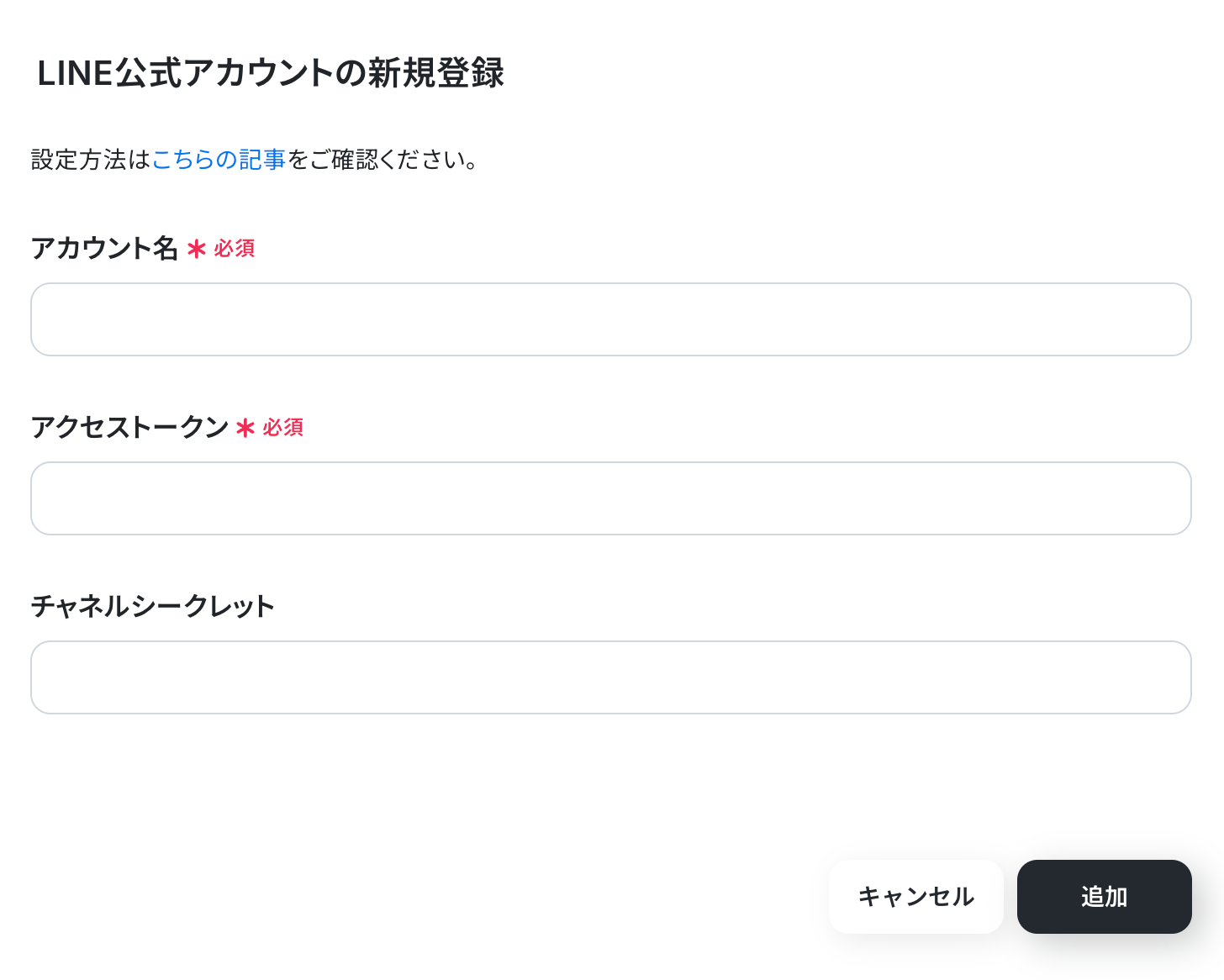
以下の画面が表示されるので、「アカウント名」と「アクセストークン」を入力し追加を押してください。
※詳しい登録方法は「LINE公式アカウントのマイアプリ追加方法」をご確認ください。
Google スプレッドシートのマイアプリ連携
基本ナビの手順に沿って登録してください。
ステップ2:テンプレートをコピーする
次にYoomのテンプレートサイトから使用するテンプレートをコピーします。
テンプレートを活用すれば、あらかじめ大枠が作成されており、それに沿って設定するだけで完成します。下のバナーの「試してみる」をクリックしてください。
■概要
LINE公式アカウントで受信したメッセージの管理に、手間を感じていませんか?手作業での転記は時間がかかるだけでなく、コピー&ペーストのミスや対応漏れの原因にもなり得ます。このワークフローを活用すれば、LINE公式アカウントでメッセージを受け取るだけで、自動的にGoogle スプレッドシートへ内容が追加されるため、こうした定型業務を効率化し、顧客からの問い合わせ管理などを円滑に進めることが可能です。
■このテンプレートをおすすめする方
- LINE公式アカウントで顧客からの問い合わせや予約を受け付けている店舗や企業の担当者の方
- LINEで収集した情報をGoogle スプレッドシートで管理しており、転記作業に手間を感じている方
- 手作業による入力ミスや対応漏れを防ぎ、データ管理の品質を向上させたいと考えている方
■このテンプレートを使うメリット
- LINE公式アカウントでのメッセージ受信をトリガーに、自動で内容が転記されるため、これまで手作業に費やしていた時間を短縮することができます。
- 手動でのデータ入力作業が不要になるため、転記ミスや記載漏れといったヒューマンエラーを防ぎ、データの正確性を保つことに繋がります。
■フローボットの流れ
- はじめに、LINE公式アカウントとGoogle スプレッドシートをYoomと連携します。
- 次に、トリガーでLINE公式アカウントを選択し、「ユーザーからメッセージを受け取ったら」というアクションを設定します。
- 最後に、オペレーションでGoogle スプレッドシートの「レコードを追加する」アクションを設定し、トリガーで受信したメッセージ内容などを指定のシートに追加します。
※「トリガー」:フロー起動のきっかけとなるアクション、「オペレーション」:トリガー起動後、フロー内で処理を行うアクション
■このワークフローのカスタムポイント
- Google スプレッドシートの「レコードを追加する」アクションで、データを記録したい任意のファイルIDおよびシート名を設定してください。
- どの列にどの情報を追加するかを任意に設定できます。LINEから受信したメッセージ本文のほか、送信ユーザーIDや受信日時といった情報も指定の列に記録することが可能です。
■注意事項
- LINE公式アカウント、Google スプレッドシートのそれぞれとYoomを連携してください。
■概要
LINE公式アカウントで受信したメッセージの管理に、手間を感じていませんか?手作業での転記は時間がかかるだけでなく、コピー&ペーストのミスや対応漏れの原因にもなり得ます。このワークフローを活用すれば、LINE公式アカウントでメッセージを受け取るだけで、自動的にGoogle スプレッドシートへ内容が追加されるため、こうした定型業務を効率化し、顧客からの問い合わせ管理などを円滑に進めることが可能です。
■このテンプレートをおすすめする方
- LINE公式アカウントで顧客からの問い合わせや予約を受け付けている店舗や企業の担当者の方
- LINEで収集した情報をGoogle スプレッドシートで管理しており、転記作業に手間を感じている方
- 手作業による入力ミスや対応漏れを防ぎ、データ管理の品質を向上させたいと考えている方
■このテンプレートを使うメリット
- LINE公式アカウントでのメッセージ受信をトリガーに、自動で内容が転記されるため、これまで手作業に費やしていた時間を短縮することができます。
- 手動でのデータ入力作業が不要になるため、転記ミスや記載漏れといったヒューマンエラーを防ぎ、データの正確性を保つことに繋がります。
■フローボットの流れ
- はじめに、LINE公式アカウントとGoogle スプレッドシートをYoomと連携します。
- 次に、トリガーでLINE公式アカウントを選択し、「ユーザーからメッセージを受け取ったら」というアクションを設定します。
- 最後に、オペレーションでGoogle スプレッドシートの「レコードを追加する」アクションを設定し、トリガーで受信したメッセージ内容などを指定のシートに追加します。
※「トリガー」:フロー起動のきっかけとなるアクション、「オペレーション」:トリガー起動後、フロー内で処理を行うアクション
■このワークフローのカスタムポイント
- Google スプレッドシートの「レコードを追加する」アクションで、データを記録したい任意のファイルIDおよびシート名を設定してください。
- どの列にどの情報を追加するかを任意に設定できます。LINEから受信したメッセージ本文のほか、送信ユーザーIDや受信日時といった情報も指定の列に記録することが可能です。
■注意事項
- LINE公式アカウント、Google スプレッドシートのそれぞれとYoomを連携してください。
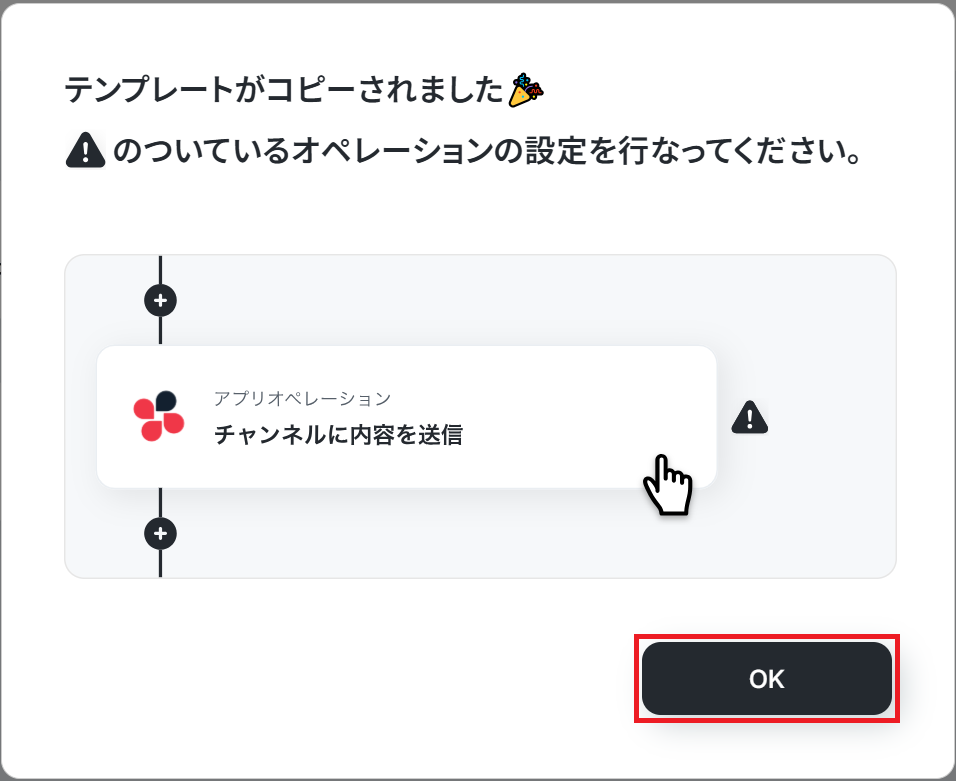
コピーすると以下のようにテンプレートがお使いのYoom管理画面にコピーされるので、OKを押して設定を進めていきましょう。
ステップ3:LINE公式アカウントのトリガー設定
ここからはフローボットの設定を進めていきます。
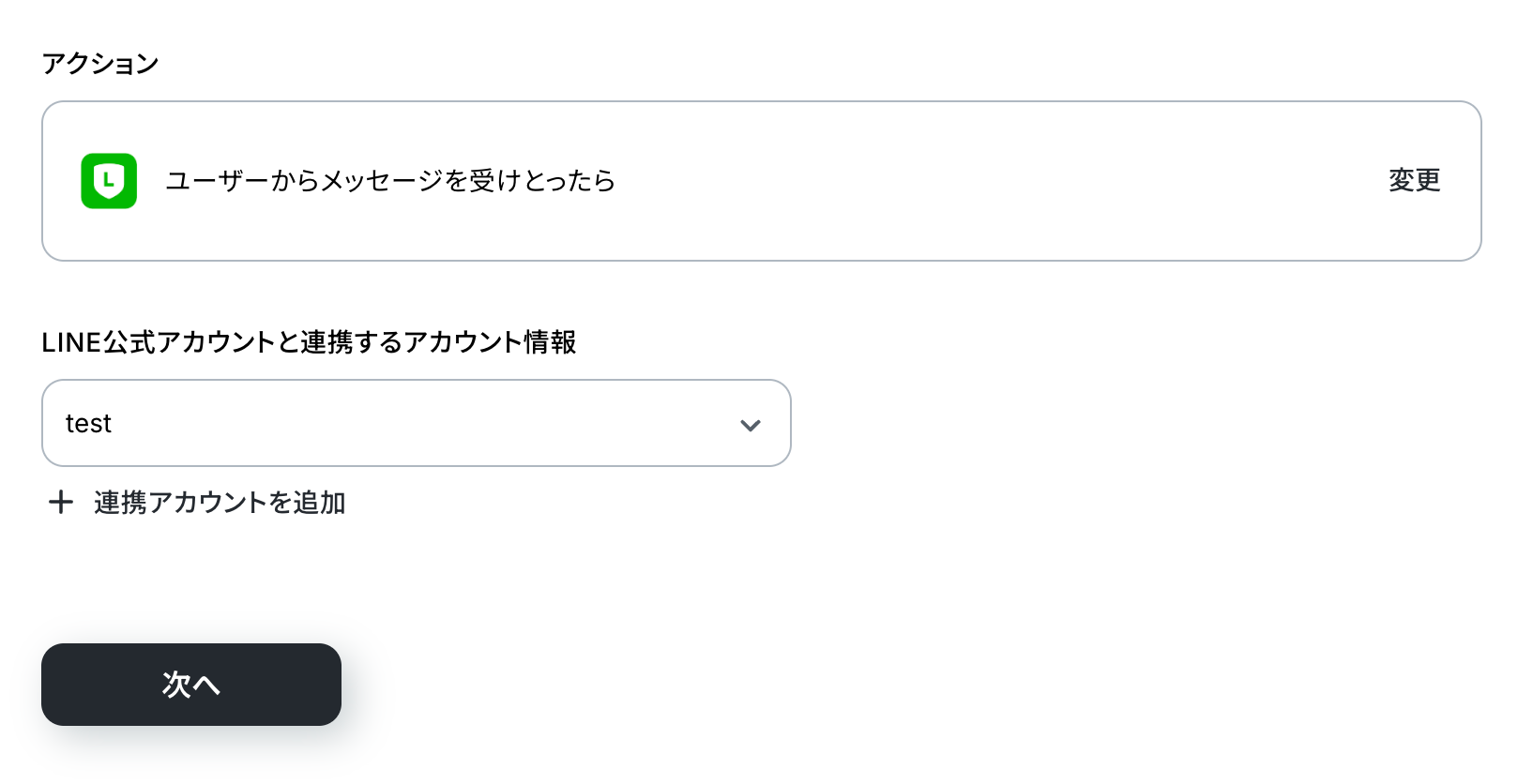
まず、「ユーザーからメッセージを受けとったら」をクリックしてください。
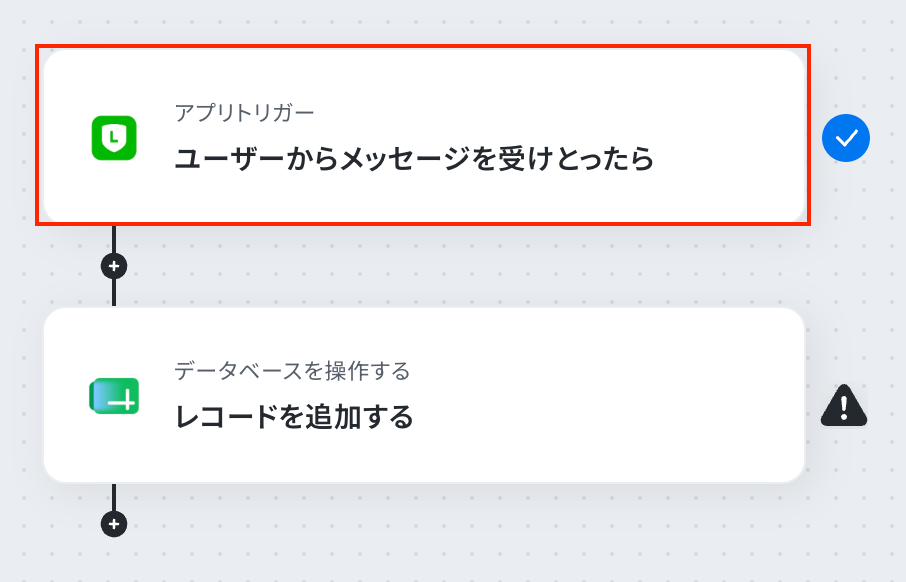
クリックすると以下の画面に切り替わります。
LINE公式アカウントと連携するアカウントに間違いがないかを確認し、「次へ」をクリックしましょう。
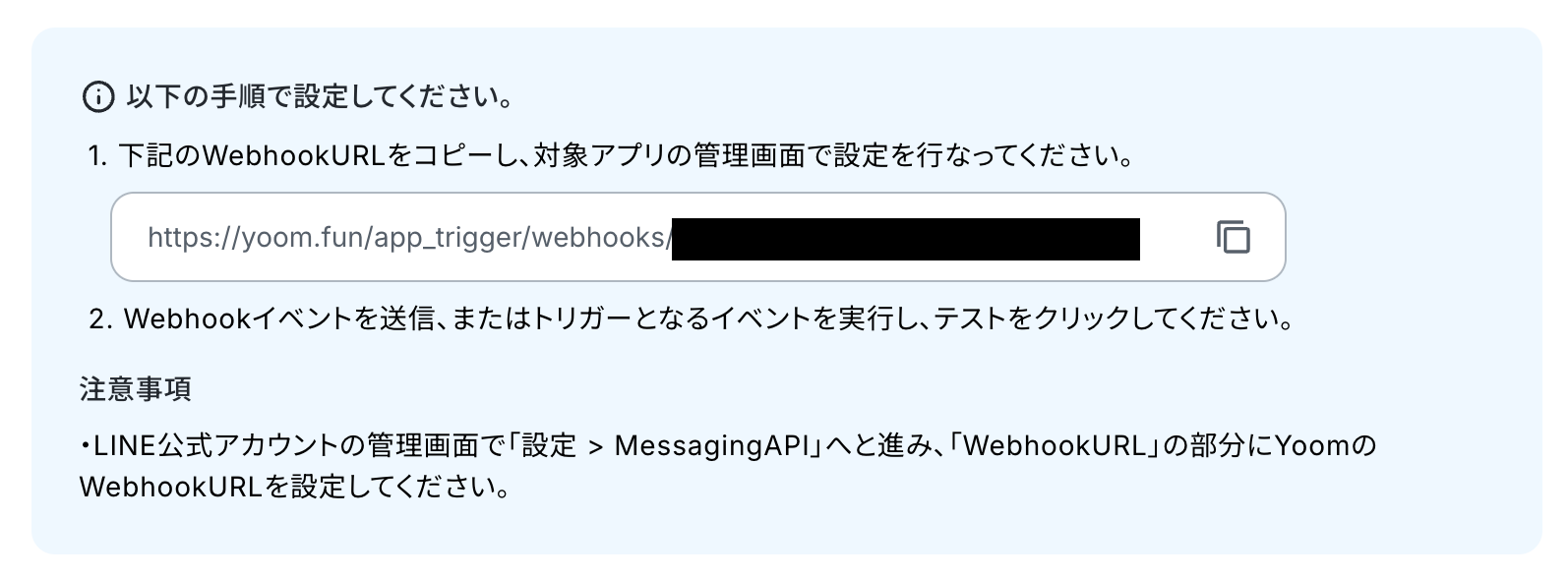
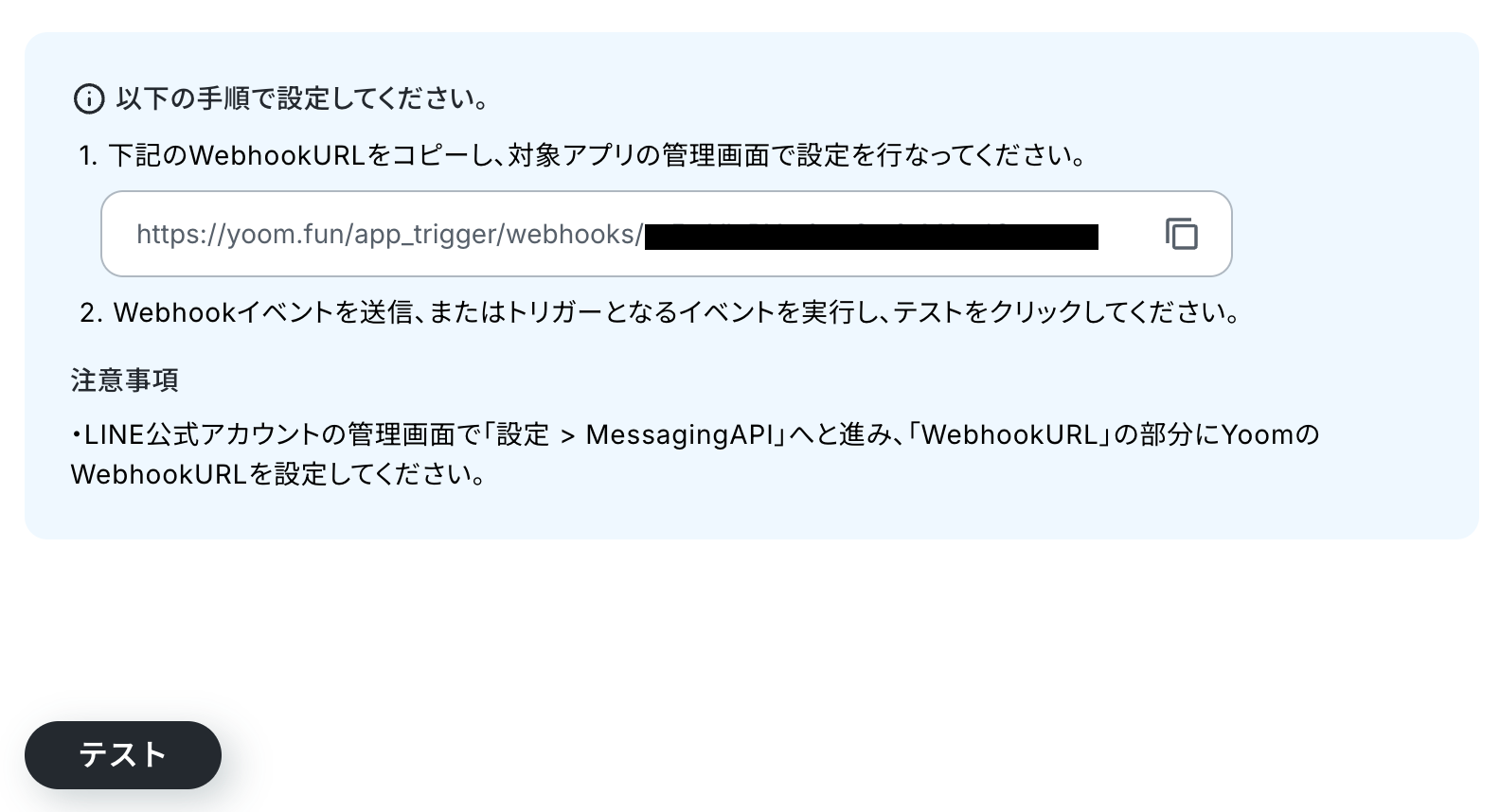
次の画面でWebhookURLをコピーし、対象アプリの管理画面で設定を行う必要があります。
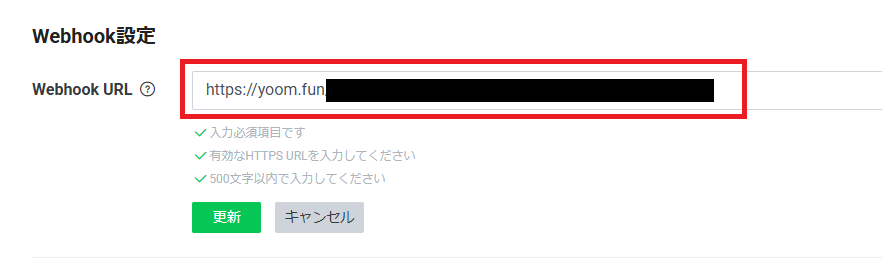
赤枠箇所をクリックしてURLをコピーし、注意事項に記載されている説明に沿って操作を行いましょう。
詳しい設定方法については「LINE公式アカウントのWebhookイベントの設定方法」も合わせてご参照ください。
操作が完了したら、テストを行うのでトリガーとなるイベント【メッセージを受けとる】を実行しましょう。
メッセージ内容は架空の情報でOKです。
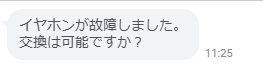
実行したらYoomに戻り「テスト」をクリックしてください。
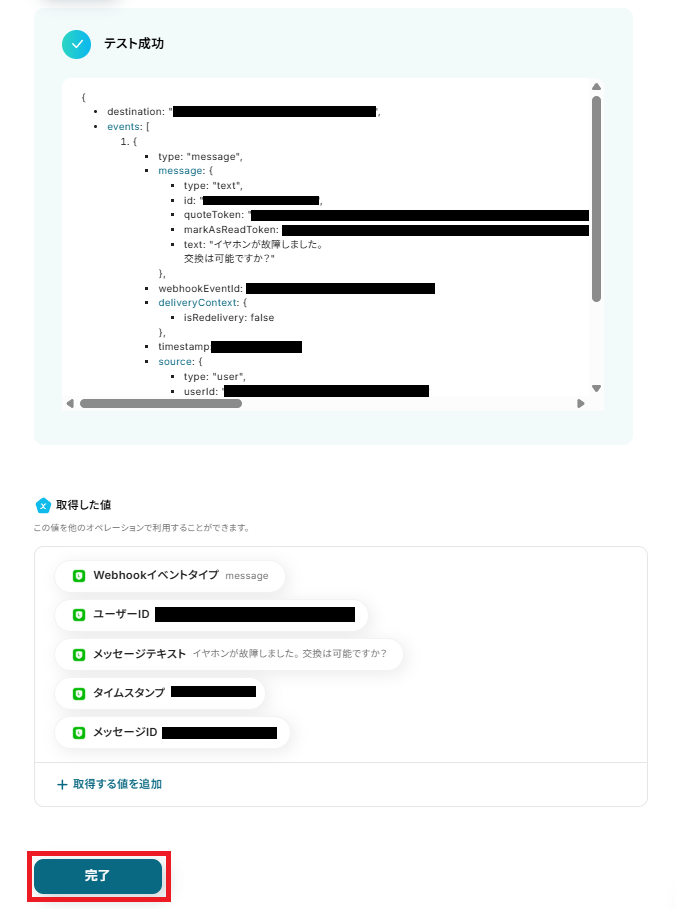
テストが成功すると、下記のような取得した値が表示されます。
取得した値はこのあとの設定でも使用します。
※取得した値とは?
トリガーやオペレーション設定時に、「テスト」を実行して取得した値のことを指します。
後続のオペレーション設定時の値として利用でき、フローボットを起動する度に変動した値となります。
メッセージの内容が反映していればOKです。「完了」を押して次に進みましょう!
ステップ4:Google スプレッドシートのアクション設定
Google スプレッドシートにメッセージを追加する設定を行います。
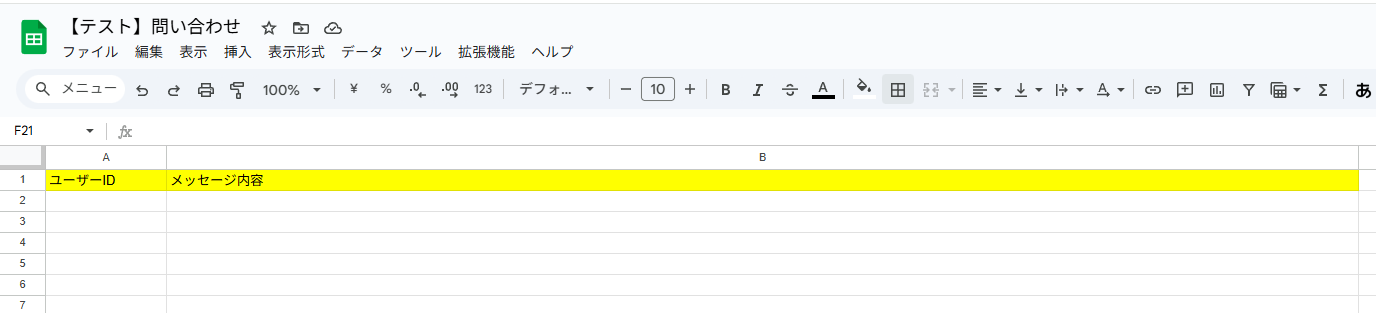
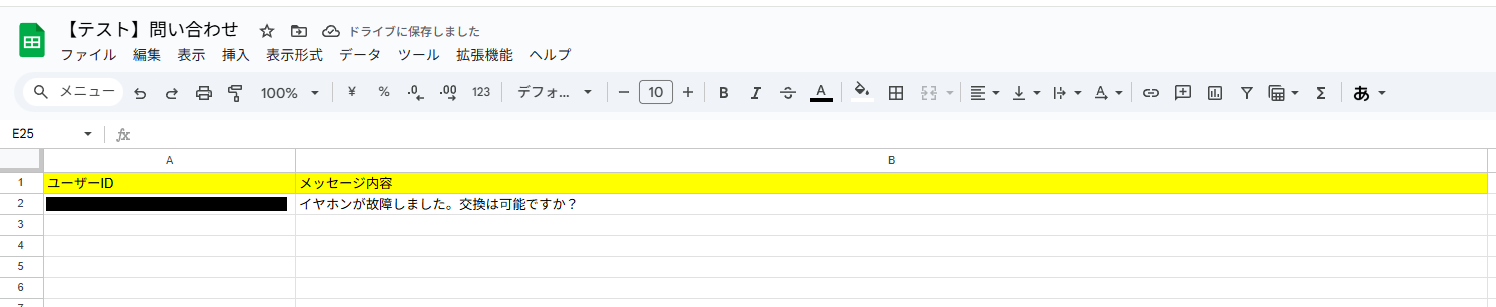
まずは、メッセージを記録するシートを作成しておきましょう。今回は以下のようなスプレッドシートを作成しました。
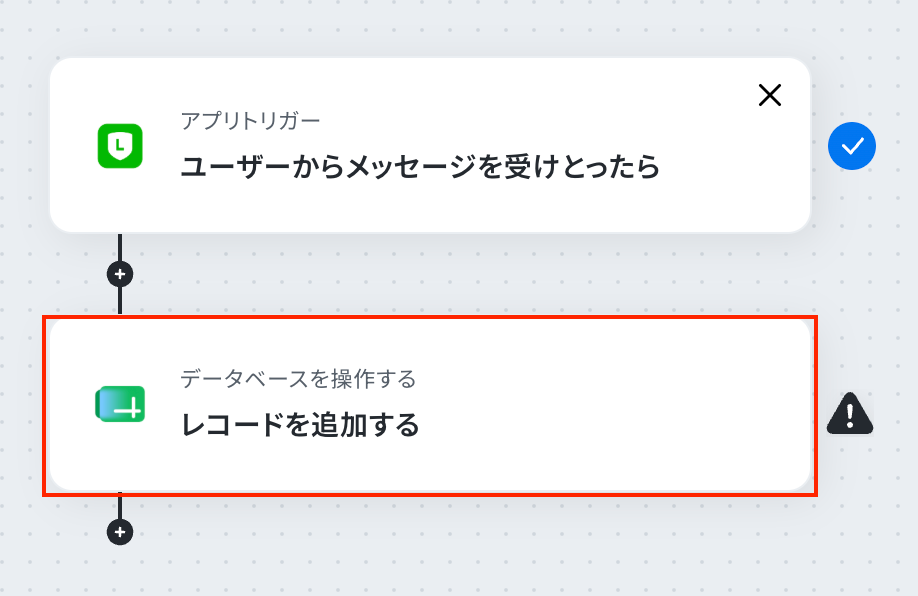
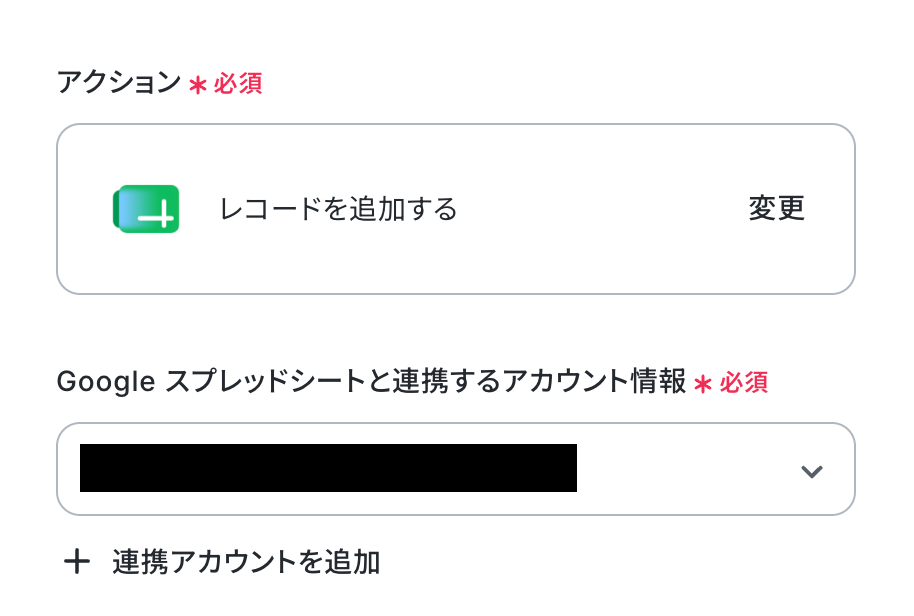
作成が完了したらYoomに戻り「レコードを追加する」をクリックしてください。
クリックすると以下の画面に切り替わります。
Google スプレッドシートと連携するアカウントに間違いがないかを確認してください。
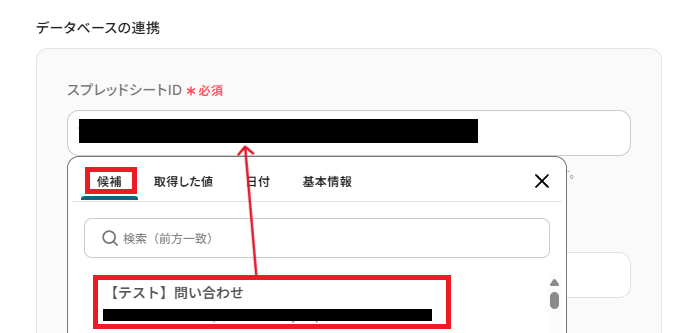
データベースの連携を行います。
「スプレッドシートID」と「スプレッドシートのタブ名」は、【候補】から先ほど作成したシートを選択してください。
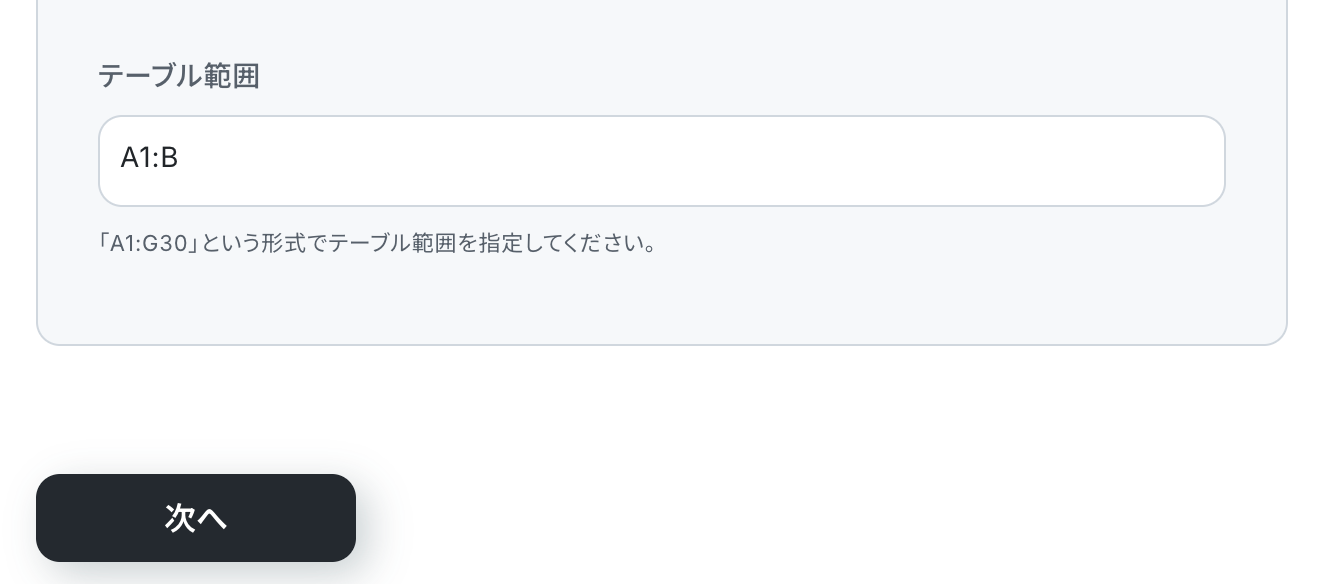
「テーブル範囲」は、作成したシートに合わせて直接入力します。
全ての設定が完了したら、「次へ」をクリックしましょう。
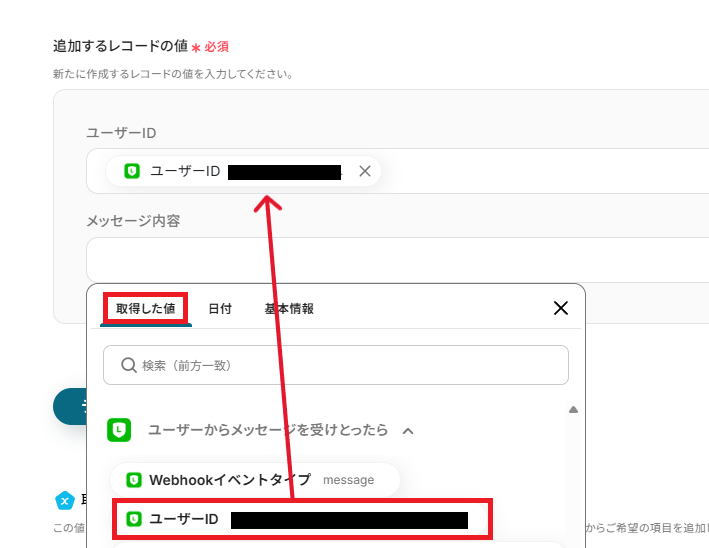
「追加するレコードの値」を、取得した値を引用してそれぞれ設定していきます。
取得した値を活用することで、トリガーが実行されるたびに最新の値が反映されます。
全ての設定が完了したら「テスト」をクリックしましょう。
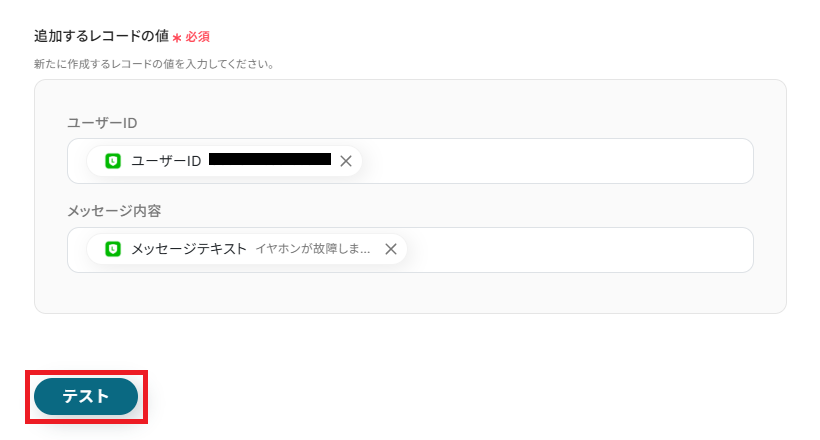
テストに成功すると、以下の画面が表示されます。
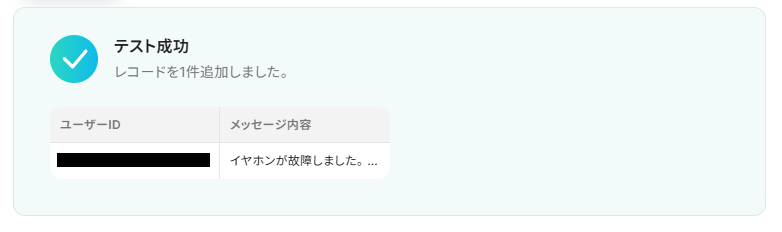
また、実際にレコードが追加されるので、Google スプレッドシートを確認してみましょう。
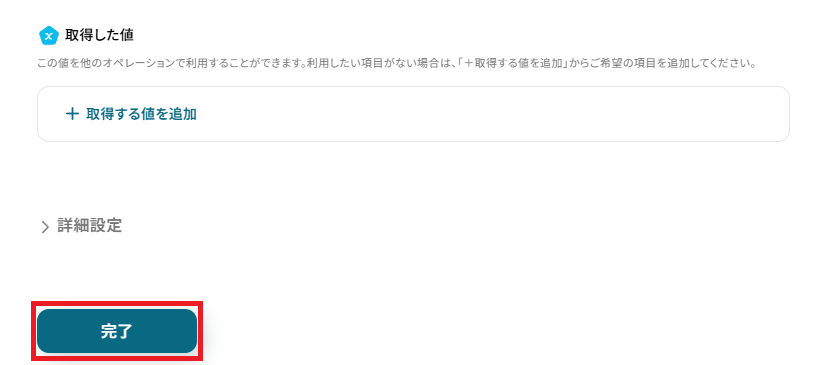
確認できたら、Yoomに戻り「完了」を押してください。
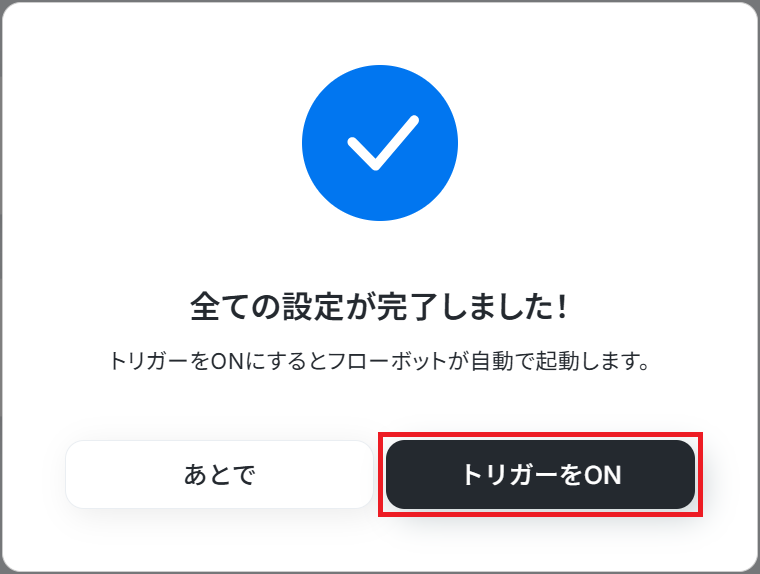
ステップ5:トリガーをONにして起動準備完了
これですべての設定が完了です。
設定が完了すると以下のようなメニューが表示されるので、トリガーをONにします。
作成したフローボットが正常に動作するか確認しておきましょう!お疲れさまでした。
以上が、LINE公式アカウントで受信したメッセージをGoogle スプレッドシートに追加するフローの連携手順になります!
LINE公式アカウントを使ったその他の自動化例
Yoomを使ってLINE公式アカウントのAPIを活用すれば、自動的にメッセージを送信したり、ユーザーからのメッセージを受け取ることが可能です。
他にもLINE公式アカウントを使った自動化の例がYoomにはたくさんあるので、いくつか紹介します。
例えば、フォーム、Zoom、kintoneからの情報でLINE公式アカウントへ自動通知し、HRMOS勤怠への打刻も連携できます。
■概要セミナーやオンラインミーティング作成時、開催案内はどのように管理されていますか?Zoomでミーティングを作成した後、手作業でLINE公式アカウントから通知を送るのは手間がかかり、連絡漏れのリスクも伴います。このワークフローを活用すれば、ZoomとLINE公式アカウントのAPI連携により、ミーティング作成をトリガーにセミナーの案内を自動で通知できます。セミナーなどの管理業務を効率化を実現します。■このテンプレートをおすすめする方- Zoomで開催するセミナー連絡を効率化したいと考えている方
- LINE公式アカウントを活用し、セミナーの案内連絡を自動化したいマーケティング担当者の方
- API連携を活用して、手作業によるセミナーの案内業務を減らしたい方
■このテンプレートを使うメリット- Zoomでのミーティング作成後、自動でLINE公式アカウントから通知が送信されるため、案内業務にかかる時間を短縮できます
- 手作業による通知の送信漏れや宛先間違いといったヒューマンエラーを防ぎ、確実な情報伝達を実現します
■フローボットの流れ- はじめに、ZoomとLINE公式アカウントをYoomと連携します
- 次に、トリガーでZoomを選択し、「ミーティングが作成されたら」というアクションを設定します
- 最後に、オペレーションでLINE公式アカウントを選択し、「テキストメッセージを送信」アクションを設定して、通知内容を作成します
※「トリガー」:フロー起動のきっかけとなるアクション、「オペレーション」:トリガー起動後、フロー内で処理を行うアクション■このワークフローのカスタムポイント- Zoomのトリガー設定では、特定のホストIDを持つユーザーがミーティングを作成した場合のみフローを起動するように設定が可能です
■注意事項- Zoom、LINE公式アカウントのそれぞれとYoomを連携してください。
- Zoomのプランによって利用できるアクションとそうでないアクションがあるため、ご注意ください。
- 現時点では以下のアクションはZoomの有料プランのみ利用可能です。
- ミーティングが終了したら
- ミーティングのレコーディング情報を取得する(クラウド上に存在するレコーディングのみ取得可能なため)
- 詳細は「Zoomでミーティングのレコーディング情報を取得する際の注意点」をご参照ください。
- LINE公式アカウントはミニプラン以上でご利用いただけるアプリとなっております。フリープラン・パーソナルプランの場合は設定しているフローボットのオペレーションやデータコネクトはエラーとなりますので、ご注意ください。
- ミニプラン・チームプラン・サクセスプランなどの有料プランは、2週間の無料トライアルを行うことが可能です。無料トライアル中には制限対象のアプリを使用することができます。 詳しくは、料金プランのページをご参照ください。
■概要Googleフォームで受け付けた問い合わせや申し込みの回答を、都度確認する作業に手間を感じていませんか。確認が遅れると、お客様への対応も遅れてしまう可能性があります。このワークフローを活用すれば、Googleフォームに新しい回答が送信されたタイミングで、その内容をLINE公式アカウントに自動で通知できます。これにより、回答をスムーズに把握し対応もシームレスに行うことができます。
■このテンプレートをおすすめする方- Googleフォームで問い合わせを受け付けており、スピーディーな顧客対応を実現したい方
- LINE公式アカウントを活用し、チーム内での情報共有を円滑にしたいと考えている方
- フォームの回答確認や通知を手作業で行っており、対応漏れなどのミスを防ぎたい方
■このテンプレートを使うメリット- Googleフォームに回答があると自動でLINE公式アカウントに通知が送信されるため、これまで手動で確認していた時間を削減できます。
- スムーズな通知により回答の見落としを防ぎ、お客様への対応漏れといった機会損失のリスク軽減に繋がります。
■フローボットの流れ- はじめに、GoogleフォームとLINE公式アカウントをYoomと連携します。
- 次に、トリガーでGoogleフォームを選択し、「フォームに回答が送信されたら」というアクションを設定します。
- 最後に、オペレーションでLINE公式アカウントの「テキストメッセージを送信」アクションを設定し、通知したい内容を記載します。
※「トリガー」:フロー起動のきっかけとなるアクション、「オペレーション」:トリガー起動後、フロー内で処理を行うアクション
■このワークフローのカスタムポイント- Googleフォームのトリガー設定では、通知のきっかけとしたいフォームを任意で指定してください。
- LINE公式アカウントでの通知設定では、メッセージを送信する通知先を任意で設定できます。また、本文には固定のテキストだけでなく、Googleフォームで受け付けた回答内容を変数として埋め込むことも可能です。
■注意事項- Googleフォーム、LINE公式アカウントのそれぞれとYoomを連携してください。
- Googleフォームをトリガーとして使用した際の回答内容を取得する方法は「Googleフォームトリガーで、回答内容を取得する方法」を参照ください。
- トリガーは5分、10分、15分、30分、60分の間隔で起動間隔を選択できます。
- プランによって最短の起動間隔が異なりますので、ご注意ください。
■概要kintoneで管理している顧客情報や案件に進捗があった際、関係者への連絡を都度手作業で行うことに手間を感じていませんか?また、重要な更新情報の通知が漏れてしまうといった課題を抱えているケースも少なくありません。 このワークフローを活用すれば、kintoneに新しいレコードが追加されたタイミングをきっかけに、指定したLINE公式アカウントへ自動で通知を送信できます。これにより、リアルタイムな情報共有を実現し、手作業による手間や連絡漏れを解消します。■このテンプレートをおすすめする方- kintoneで管理している情報の更新を、関係者へ迅速に共有したいと考えている方
- 手作業での通知業務に時間がかかっており、自動化による効率化を目指す担当者の方
- LINE公式アカウントを活用して、顧客やチームメンバーへの連絡を行っている方
■このテンプレートを使うメリット- kintoneへのレコード追加をトリガーに自動で通知が送信されるため、これまで手作業での連絡に費やしていた時間を短縮できます。
- 手動での対応で発生しがちな通知の遅延や連絡漏れなどのヒューマンエラーを防ぎ、確実な情報共有の仕組みを構築できます。
■フローボットの流れ- はじめに、kintoneとLINE公式アカウントをYoomと連携します。
- 次に、トリガーでkintoneを選択し、「レコードが登録されたら(Webhook起動)」というアクションを設定します。
- 次に、オペレーションでkintoneの「レコードを取得する」アクションを設定し、登録されたレコード情報を取得します。
- 最後に、オペレーションでLINE公式アカウントの「テキストメッセージを送信」アクションを設定し、取得した情報を基に通知します。
※「トリガー」:フロー起動のきっかけとなるアクション、「オペレーション」:トリガー起動後、フロー内で処理を行うアクション■このワークフローのカスタムポイント- kintoneの設定では、通知の対象としたいアプリのIDを任意で設定してください。
- LINE公式アカウントの設定では、通知を送信したい相手のユーザーIDや、送信するメッセージ内容を任意で設定できます。
■注意事項- kintone、LINE公式アカウントのそれぞれとYoomを連携してください。
■概要出勤報告などをフォームで受け付けている場合、その内容を確認して勤怠システムへ手入力したり、関係者へ通知したりする作業が発生し、手間がかかることも少なくありません。また、手作業による対応は、打刻の漏れや入力ミスにつながる可能性もあります。 このワークフローを活用すれば、フォームへの回答送信をきっかけに、LINE公式アカウントへの通知とHRMOS勤怠への出勤打刻登録を自動で実行できるため、こうした手作業の課題を解消できます。■このテンプレートをおすすめする方- フォームで受け付けた内容をもとに、HRMOS勤怠への打刻を手作業で行っている方
- 勤怠に関する連絡をLINE公式アカウントで自動化し、確認漏れを防ぎたいと考えている方
- 従業員からの勤怠報告や管理業務の効率化を目指している人事・労務担当者の方
■このテンプレートを使うメリット- フォーム回答からHRMOS勤怠への打刻登録までが自動処理されるため、手作業の時間を短縮できます
- 手動での情報転記や打刻作業が不要になるので、入力ミスや対応漏れといったヒューマンエラーの防止に繋がります
■フローボットの流れ- はじめに、LINE公式アカウントとHRMOS勤怠をYoomと連携します
- 次に、トリガーでフォームを選択し、「回答が送信されたら」というアクションを設定します
- オペレーションとして、LINE公式アカウントの「テキストメッセージを送信」を設定し、関係者へ通知を送ります
- 続けて、Yoomの「レコードを取得する」アクションで、フォーム回答に関連する情報を取得します
- 最後に、HRMOS勤怠の「打刻を登録」アクションを設定し、出勤打刻を自動で行います
※「トリガー」:フロー起動のきっかけとなるアクション、「オペレーション」:トリガー起動後、フロー内で処理を行うアクション
■このワークフローのカスタムポイント- トリガーとなるフォームでは、出勤報告に必要な氏名や日時など、回答項目を自由に設定してください
- LINE公式アカウントへの通知設定では、メッセージを送信するユーザーIDや本文の内容を任意で設定可能です
- Yoomのレコード取得オペレーションでは、フォーム回答と紐づけるプロジェクトやデータベースを任意で指定してください
- HRMOS勤怠への打刻設定では、対象となるユーザーIDや「出勤」などの打刻区分を任意で設定できます
■注意事項- LINE公式アカウント、HRMOS勤怠のそれぞれとYoomを連携してください。
■概要LINE公式アカウントでユーザーから送られてくる画像を、都度手作業で保存するのに手間を感じていませんか?手動での作業は時間がかかるだけでなく、保存漏れなどのミスにつながることもあります。 このワークフローを活用すれば、LINE公式アカウントに送信された画像を自動でGoogle Driveに保存できるため、こうした画像管理の課題をスムーズに解消し、業務を効率化できます。■このテンプレートをおすすめする方- LINE公式アカウントでユーザーからの画像を受け取っており、手作業での保存に手間を感じている方
- LINE公式アカウントに投稿される画像の自動保存を実現し、管理業務の効率化を目指している方
- Google Driveを活用して、ユーザーから送付される画像データを一元管理したいと考えている方
■このテンプレートを使うメリット- LINE公式アカウントに画像が送信されると自動で保存されるため、これまで手作業で行っていたダウンロードやアップロードの時間を短縮できます。
- 手作業による画像の保存漏れや、保存先の間違いといったヒューマンエラーのリスクを軽減し、確実なデータ管理を実現します。
■フローボットの流れ- はじめに、LINE公式アカウントとGoogle DriveをYoomと連携します。
- 次に、トリガーでLINE公式アカウントを選択し、「ユーザーが画像を送信したら」というアクションを設定します。
- 続いて、オペレーションでLINE公式アカウントの「メッセージの添付ファイルを取得」アクションを設定し、送信された画像データを取得します。
- 最後に、オペレーションでGoogle Driveの「ファイルをアップロードする」アクションを設定し、取得したファイルを指定の場所にアップロードします。
※「トリガー」:フロー起動のきっかけとなるアクション、「オペレーション」:トリガー起動後、フロー内で処理を行うアクション
■このワークフローのカスタムポイント- Google Driveにファイルをアップロードする際、保存先のフォルダを任意で設定できます。
- アップロードするファイル名は、送信された情報を活用して任意に設定できます。例えば「日時_ユーザーID」のように、管理しやすいファイル名に自動で変更できます。
■注意事項- LINE公式アカウント、Google DriveのそれぞれとYoomを連携してください。
- ダウンロード可能なファイル容量は最大300MBまでです。アプリの仕様によっては300MB未満になる可能性があるので、ご注意ください。
- トリガー、各オペレーションでの取り扱い可能なファイル容量の詳細は「ファイルの容量制限について」をご参照ください。
■概要LINE公式アカウントからのメッセージは、顧客との重要な接点ですが、見逃してしまい対応が遅れてしまうことはないでしょうか。他の業務と並行していると、常に管理画面を確認するのは難しいものです。このワークフローを活用すれば、LINE公式アカウントで新しいメッセージを受信した際に、指定のGmailアドレスへ自動で通知を送ることが可能になり、顧客からの問い合わせへの迅速な初動対応を実現します。
■このテンプレートをおすすめする方- LINE公式アカウントを運用し、顧客からのメッセージ対応をされている方
- メッセージの見逃しを防ぎ、より迅速な顧客対応を実現したいと考えている方
- 普段利用しているGmailで、LINE公式アカウントの通知を一元管理したい方
■このテンプレートを使うメリット- LINE公式アカウントにメッセージが届くと自動でGmailに通知が飛ぶため、確認漏れによる対応遅延を防ぎます。
- 都度LINE公式アカウントの管理画面を開く必要がなくなり、他の業務に集中しながらも重要な連絡を把握できます。
■フローボットの流れ- はじめに、LINE公式アカウントとGmailをYoomと連携します。
- 次に、トリガーでLINE公式アカウントを選択し、「ユーザーからメッセージを受けとったら」というアクションを設定します。
- 最後に、オペレーションでGmailの「メールを送る」アクションを設定し、受信したメッセージの内容などを本文に含めて通知します。
※「トリガー」:フロー起動のきっかけとなるアクション、「オペレーション」:トリガー起動後、フロー内で処理を行うアクション
■このワークフローのカスタムポイント- Gmailでメールを送るアクション設定で、通知先のメールアドレスを任意で設定してください。
- 通知メールの件名や本文は自由にカスタマイズが可能です。固定のテキストを設定したり、トリガーで取得したLINEのメッセージ内容や送信ユーザー名などを変数として埋め込んだりすることができます。
■注意事項- LINE公式アカウントとGmailのそれぞれとYoomを連携してください。
■概要LINE公式アカウントからの問い合わせやリード情報を、都度手作業でCopperに入力していませんか?この作業は時間がかかるだけでなく、転記ミスなどのヒューマンエラーの原因にもなり得ます。このワークフローを活用すれば、CopperとLINE公式アカウントを連携させ、特定のメッセージ受信をトリガーに自動でPersonを作成できるため、こうした課題を解決し、顧客管理を効率化します。■このテンプレートをおすすめする方- LINE公式アカウント経由の情報を手作業でCopperに入力しているご担当者の方
- CopperとLINE公式アカウントを連携させ、顧客管理の自動化を目指している方
- 手作業によるデータ入力ミスをなくし、業務の正確性を向上させたいと考えている方
■このテンプレートを使うメリット- LINE公式アカウントのメッセージ受信後、自動でCopperにPersonが作成されるため、これまで手作業に費やしていた時間を短縮することができます
- 手作業でのデータ転記が不要になるため、入力間違いや登録漏れといったヒューマンエラーのリスクを軽減し、データの正確性を保ちます
■フローボットの流れ- はじめに、CopperとLINE公式アカウントをYoomに連携します
- 次に、トリガーでLINE公式アカウントを選択し、「ユーザーからメッセージを受けとったら」というアクションを設定します
- 続いて、オペレーションで分岐機能を設定し、特定の条件に合致した場合のみ後続の処理が進むようにします
- 次に、オペレーションでテキスト抽出機能を設定し、受信したメッセージから必要な情報(氏名や連絡先など)を抽出します
- 最後に、オペレーションでCopperの「Create Person」アクションを設定し、抽出した情報をもとにPersonを作成します
※「トリガー」:フロー起動のきっかけとなるアクション、「オペレーション」:トリガー起動後、フロー内で処理を行うアクション■このワークフローのカスタムポイント- 分岐機能では、特定のキーワード(例:「問い合わせ」「資料請求」など)を含むメッセージを受信した場合のみフローが起動するように、条件を任意で設定できます
- CopperにPersonを作成する際、基本情報に加えて、任意のカスタムフィールドに特定の情報を紐づけて登録することが可能です
■注意事項- LINE公式アカウント、CopperのそれぞれとYoomを連携してください。
- 分岐はミニプラン以上のプランでご利用いただける機能(オペレーション)となっております。フリープランの場合は設定しているフローボットのオペレーションはエラーとなりますので、ご注意ください。
- ミニプランなどの有料プランは、2週間の無料トライアルを行うことが可能です。無料トライアル中には制限対象のアプリや機能(オペレーション)を使用することができます。
■概要LINE公式アカウントで受け取ったメッセージを、手作業でCodaのテーブルに転記していませんか?この定型的な作業は時間がかかり、入力ミスが発生する可能性もあります。このワークフローを活用すれば、LINE公式アカウントとCodaを連携し、特定のメッセージが送信された際に自動でCodaのテーブルに行を追加できます。手作業による転記作業をなくし、顧客情報を正確かつ迅速に管理することが可能になります。
■このテンプレートをおすすめする方- CodaとLINE公式アカウントを使い、顧客からの情報を手作業で管理している方
- LINE公式アカウントからの問い合わせ対応を効率化し、Codaで一元管理したい方
- CodaとLINE公式アカウントの連携を通じて、定型業務の自動化を進めたい方
■このテンプレートを使うメリット- LINE公式アカウントから特定のメッセージを受信すると自動でCodaへ記録されるため、手作業での転記時間を短縮できます
- システムが自動で処理を行うため、転記時の入力ミスや共有漏れといったヒューマンエラーを防ぎ、データの正確性を保ちます
■フローボットの流れ- はじめに、LINE公式アカウントとCodaをYoomと連携します
- 次に、トリガーでLINE公式アカウントを選択し、「Webhookイベントを受けとったら」というアクションを設定します
- 次に、オペレーションで分岐機能を設定し、特定のメッセージを受信した場合のみ後続の処理に進むよう設定します
- 最後に、オペレーションでCodaの「テーブルに行を追加」アクションを設定し、LINE公式アカウントから受け取った情報を指定のテーブルに追加します
※「トリガー」:フロー起動のきっかけとなるアクション、「オペレーション」:トリガー起動後、フロー内で処理を行うアクション
■このワークフローのカスタムポイント- 分岐機能の設定では、LINE公式アカウントから受け取ったメッセージ内容に応じて、後続の処理を動かすかどうかを判断する条件を任意で設定してください
- Codaにデータを追加する設定では、LINE公式アカウントから取得したユーザー情報やメッセージ本文などを、Codaのどの列に追加するかを任意で設定できます
■注意事項- LINE公式アカウント、CodaのそれぞれとYoomを連携してください。
- 分岐はパーソナルプラン以上のプランでご利用いただける機能(オペレーション)となっております。フリープランの場合は設定しているフローボットのオペレーションはエラーとなりますので、ご注意ください。
- パーソナルプランなどの有料プランは、2週間の無料トライアルを行うことが可能です。無料トライアル中には制限対象のアプリや機能(オペレーション)を使用することができます。詳しくは、「料金プランのページ」をご参照ください。
■概要LINE公式アカウントからの残業連絡を、都度freee人事労務へ手入力していませんか?
このような手作業は時間がかかる上に、入力ミスや対応漏れといったヒューマンエラーの原因にもなり得ます。
このワークフローを活用すれば、LINE公式アカウントにメッセージが送信されると、AIが内容を解析しfreee人事労務へ自動で残業申請を作成するため、業務の効率化に繋がります。■このテンプレートをおすすめする方- LINE公式アカウントとfreee人事労務を利用し、残業申請を手作業で行っている方
- 従業員からの残業連絡の確認やシステムへの入力作業に手間を感じている方
- 残業申請プロセスの抜け漏れをなくし、正確な勤怠管理を実現したいと考えている方
■このテンプレートを使うメリット- LINE公式アカウントへのメッセージ送信を起点に、freee人事労務への残業申請作成までを自動化し、手作業による対応時間を短縮します。
- AIによる情報抽出とシステムへの自動入力により、転記ミスや申請漏れといったヒューマンエラーを防ぎ、業務の正確性が向上します。
■フローボットの流れ- はじめに、LINE公式アカウントとfreee人事労務をYoomと連携します。
- トリガーでLINE公式アカウントを選択し、「Webhookイベントを受けとったら」というアクションを設定します。これにより、LINE公式アカウントにメッセージが送信されるとフローが起動します。
- 次に、分岐アクションで、受け取ったメッセージの内容に応じて処理を分岐させる条件を設定します。
- 続いて、「テキストを抽出する」アクションで、LINE公式アカウントからのメッセージ本文から残業申請に必要な情報(氏名、日付、理由など)を抽出するように設定します。
- 最後に、オペレーションでfreee人事労務の「残業申請の作成」アクションで、AI機能によって抽出された情報を用いて自動で残業申請を作成するように設定します。
※「トリガー」:フロー起動のきっかけとなるアクション、「オペレーション」:トリガー起動後、フロー内で処理を行うアクション■このワークフローのカスタムポイント- 分岐機能では、条件とするメッセージの内容を任意に設定・追加できます。
- AI機能によるテキスト抽出では、どのような項目を抽出するか(例:申請者名、残業予定日時、残業理由など)やAIへの指示(プロンプト)を、運用ルールに合わせて詳細に設定することが可能です。
- freee人事労務で残業申請を作成する際、申請内容の各項目(従業員、申請日、残業時間、理由など)には、抽出した値を変数として動的に埋め込むことができ、より実態に即した自動化が可能です。
■注意事項- LINE公式アカウント、freee人事労務のそれぞれとYoomを連携してください。
- 分岐はミニプラン以上のプランでご利用いただける機能(オペレーション)となっております。フリープランの場合は設定しているフローボットのオペレーションはエラーとなりますので、ご注意ください。
- ミニプランなどの有料プランは、2週間の無料トライアルを行うことが可能です。無料トライアル中には制限対象のアプリや機能(オペレーション)を使用することができます。
■概要LINE公式アカウントで受け取ったメモやアイデアを、後からMediumにまとめ直す作業に手間を感じていませんか。手作業での転記は時間がかかるだけでなく、コピーミスや投稿忘れの原因にもなります。このワークフローは、LINE公式アカウントとMediumを連携させることで、特定のメッセージ送信をきっかけにMediumへ自動で記事を作成できるため、アイデアを即座にコンテンツとしてストックすることが可能です。
■このテンプレートをおすすめする方- LINE公式アカウントをメモ代わりにし、Mediumへ効率的に記事投稿をしたい方
- LINE公式アカウントとMediumを連携させ、コンテンツ作成フローを自動化したい方
- 思いついたアイデアをLINEからMediumへ即座に下書きとして保存したいクリエイターの方
■このテンプレートを使うメリット- LINE公式アカウントへのメッセージ送信でMediumに自動で投稿が作成されるため、手作業での転記やアプリを切り替える時間を短縮します
- 手動でのコピー&ペースト作業が不要になることで、転記ミスやアイデアの投稿漏れといったヒューマンエラーを防ぎ、コンテンツの質を担保します
■フローボットの流れ- はじめに、LINE公式アカウントとMediumをYoomと連携します
- 次に、トリガーでLINE公式アカウントを選択し、「ユーザーからメッセージを受けとったら」というアクションを設定します
- 次に、オペレーションで分岐機能を設定し、特定のキーワードを含むメッセージが送信された場合のみ後続の処理に進むよう設定します
- 次に、オペレーションでAI機能の「テキストからデータを抽出する」を設定し、メッセージ内容からタイトルや本文などを抽出します
- 最後に、オペレーションでMediumの「Create Post」を設定し、前段で抽出したデータを元に記事を作成します
※「トリガー」:フロー起動のきっかけとなるアクション、「オペレーション」:トリガー起動後、フロー内で処理を行うアクション
■このワークフローのカスタムポイント- 分岐機能では、LINE公式アカウントから受け取ったメッセージ内容をもとに「#投稿」といった特定のキーワードを含む場合のみ動作させるなど、実行条件を自由に設定できます
- AI機能でのデータ抽出では、受信したメッセージ全体を本文にする、または特定のフォーマットからタイトルやタグを抽出するなど、抽出項目を柔軟にカスタマイズできます
- Mediumへの投稿設定では、タイトルや本文にAIで抽出した内容を反映させたり、公開ステータスを下書きに指定したりと、投稿内容を任意に設定することが可能です
■注意事項- LINE公式アカウント、MediumのそれぞれとYoomを連携してください。
- 分岐はパーソナルプラン以上のプランでご利用いただける機能(オペレーション)となっております。フリープランの場合は設定しているフローボットのオペレーションはエラーとなりますので、ご注意ください。
- パーソナルプランなどの有料プランは、2週間の無料トライアルを行うことが可能です。無料トライアル中には制限対象のアプリや機能(オペレーション)を使用することができます。詳しくは、「料金プランのページ」をご参照ください。

- Zoomで開催するセミナー連絡を効率化したいと考えている方
- LINE公式アカウントを活用し、セミナーの案内連絡を自動化したいマーケティング担当者の方
- API連携を活用して、手作業によるセミナーの案内業務を減らしたい方
- Zoomでのミーティング作成後、自動でLINE公式アカウントから通知が送信されるため、案内業務にかかる時間を短縮できます
- 手作業による通知の送信漏れや宛先間違いといったヒューマンエラーを防ぎ、確実な情報伝達を実現します
- はじめに、ZoomとLINE公式アカウントをYoomと連携します
- 次に、トリガーでZoomを選択し、「ミーティングが作成されたら」というアクションを設定します
- 最後に、オペレーションでLINE公式アカウントを選択し、「テキストメッセージを送信」アクションを設定して、通知内容を作成します
- Zoomのトリガー設定では、特定のホストIDを持つユーザーがミーティングを作成した場合のみフローを起動するように設定が可能です
- Zoom、LINE公式アカウントのそれぞれとYoomを連携してください。
- Zoomのプランによって利用できるアクションとそうでないアクションがあるため、ご注意ください。
- 現時点では以下のアクションはZoomの有料プランのみ利用可能です。
- ミーティングが終了したら
- ミーティングのレコーディング情報を取得する(クラウド上に存在するレコーディングのみ取得可能なため)
- 詳細は「Zoomでミーティングのレコーディング情報を取得する際の注意点」をご参照ください。
- LINE公式アカウントはミニプラン以上でご利用いただけるアプリとなっております。フリープラン・パーソナルプランの場合は設定しているフローボットのオペレーションやデータコネクトはエラーとなりますので、ご注意ください。
- ミニプラン・チームプラン・サクセスプランなどの有料プランは、2週間の無料トライアルを行うことが可能です。無料トライアル中には制限対象のアプリを使用することができます。 詳しくは、料金プランのページをご参照ください。

■このテンプレートをおすすめする方
- Googleフォームで問い合わせを受け付けており、スピーディーな顧客対応を実現したい方
- LINE公式アカウントを活用し、チーム内での情報共有を円滑にしたいと考えている方
- フォームの回答確認や通知を手作業で行っており、対応漏れなどのミスを防ぎたい方
■このテンプレートを使うメリット
- Googleフォームに回答があると自動でLINE公式アカウントに通知が送信されるため、これまで手動で確認していた時間を削減できます。
- スムーズな通知により回答の見落としを防ぎ、お客様への対応漏れといった機会損失のリスク軽減に繋がります。
■フローボットの流れ
- はじめに、GoogleフォームとLINE公式アカウントをYoomと連携します。
- 次に、トリガーでGoogleフォームを選択し、「フォームに回答が送信されたら」というアクションを設定します。
- 最後に、オペレーションでLINE公式アカウントの「テキストメッセージを送信」アクションを設定し、通知したい内容を記載します。
■このワークフローのカスタムポイント
- Googleフォームのトリガー設定では、通知のきっかけとしたいフォームを任意で指定してください。
- LINE公式アカウントでの通知設定では、メッセージを送信する通知先を任意で設定できます。また、本文には固定のテキストだけでなく、Googleフォームで受け付けた回答内容を変数として埋め込むことも可能です。
■注意事項
- Googleフォーム、LINE公式アカウントのそれぞれとYoomを連携してください。
- Googleフォームをトリガーとして使用した際の回答内容を取得する方法は「Googleフォームトリガーで、回答内容を取得する方法」を参照ください。
- トリガーは5分、10分、15分、30分、60分の間隔で起動間隔を選択できます。
- プランによって最短の起動間隔が異なりますので、ご注意ください。

- kintoneで管理している情報の更新を、関係者へ迅速に共有したいと考えている方
- 手作業での通知業務に時間がかかっており、自動化による効率化を目指す担当者の方
- LINE公式アカウントを活用して、顧客やチームメンバーへの連絡を行っている方
- kintoneへのレコード追加をトリガーに自動で通知が送信されるため、これまで手作業での連絡に費やしていた時間を短縮できます。
- 手動での対応で発生しがちな通知の遅延や連絡漏れなどのヒューマンエラーを防ぎ、確実な情報共有の仕組みを構築できます。
- はじめに、kintoneとLINE公式アカウントをYoomと連携します。
- 次に、トリガーでkintoneを選択し、「レコードが登録されたら(Webhook起動)」というアクションを設定します。
- 次に、オペレーションでkintoneの「レコードを取得する」アクションを設定し、登録されたレコード情報を取得します。
- 最後に、オペレーションでLINE公式アカウントの「テキストメッセージを送信」アクションを設定し、取得した情報を基に通知します。
- kintoneの設定では、通知の対象としたいアプリのIDを任意で設定してください。
- LINE公式アカウントの設定では、通知を送信したい相手のユーザーIDや、送信するメッセージ内容を任意で設定できます。
- kintone、LINE公式アカウントのそれぞれとYoomを連携してください。

- フォームで受け付けた内容をもとに、HRMOS勤怠への打刻を手作業で行っている方
- 勤怠に関する連絡をLINE公式アカウントで自動化し、確認漏れを防ぎたいと考えている方
- 従業員からの勤怠報告や管理業務の効率化を目指している人事・労務担当者の方
- フォーム回答からHRMOS勤怠への打刻登録までが自動処理されるため、手作業の時間を短縮できます
- 手動での情報転記や打刻作業が不要になるので、入力ミスや対応漏れといったヒューマンエラーの防止に繋がります
- はじめに、LINE公式アカウントとHRMOS勤怠をYoomと連携します
- 次に、トリガーでフォームを選択し、「回答が送信されたら」というアクションを設定します
- オペレーションとして、LINE公式アカウントの「テキストメッセージを送信」を設定し、関係者へ通知を送ります
- 続けて、Yoomの「レコードを取得する」アクションで、フォーム回答に関連する情報を取得します
- 最後に、HRMOS勤怠の「打刻を登録」アクションを設定し、出勤打刻を自動で行います
■このワークフローのカスタムポイント
- トリガーとなるフォームでは、出勤報告に必要な氏名や日時など、回答項目を自由に設定してください
- LINE公式アカウントへの通知設定では、メッセージを送信するユーザーIDや本文の内容を任意で設定可能です
- Yoomのレコード取得オペレーションでは、フォーム回答と紐づけるプロジェクトやデータベースを任意で指定してください
- HRMOS勤怠への打刻設定では、対象となるユーザーIDや「出勤」などの打刻区分を任意で設定できます
- LINE公式アカウント、HRMOS勤怠のそれぞれとYoomを連携してください。

- LINE公式アカウントでユーザーからの画像を受け取っており、手作業での保存に手間を感じている方
- LINE公式アカウントに投稿される画像の自動保存を実現し、管理業務の効率化を目指している方
- Google Driveを活用して、ユーザーから送付される画像データを一元管理したいと考えている方
- LINE公式アカウントに画像が送信されると自動で保存されるため、これまで手作業で行っていたダウンロードやアップロードの時間を短縮できます。
- 手作業による画像の保存漏れや、保存先の間違いといったヒューマンエラーのリスクを軽減し、確実なデータ管理を実現します。
- はじめに、LINE公式アカウントとGoogle DriveをYoomと連携します。
- 次に、トリガーでLINE公式アカウントを選択し、「ユーザーが画像を送信したら」というアクションを設定します。
- 続いて、オペレーションでLINE公式アカウントの「メッセージの添付ファイルを取得」アクションを設定し、送信された画像データを取得します。
- 最後に、オペレーションでGoogle Driveの「ファイルをアップロードする」アクションを設定し、取得したファイルを指定の場所にアップロードします。
■このワークフローのカスタムポイント
- Google Driveにファイルをアップロードする際、保存先のフォルダを任意で設定できます。
- アップロードするファイル名は、送信された情報を活用して任意に設定できます。例えば「日時_ユーザーID」のように、管理しやすいファイル名に自動で変更できます。
- LINE公式アカウント、Google DriveのそれぞれとYoomを連携してください。
- ダウンロード可能なファイル容量は最大300MBまでです。アプリの仕様によっては300MB未満になる可能性があるので、ご注意ください。
- トリガー、各オペレーションでの取り扱い可能なファイル容量の詳細は「ファイルの容量制限について」をご参照ください。

■このテンプレートをおすすめする方
- LINE公式アカウントを運用し、顧客からのメッセージ対応をされている方
- メッセージの見逃しを防ぎ、より迅速な顧客対応を実現したいと考えている方
- 普段利用しているGmailで、LINE公式アカウントの通知を一元管理したい方
■このテンプレートを使うメリット
- LINE公式アカウントにメッセージが届くと自動でGmailに通知が飛ぶため、確認漏れによる対応遅延を防ぎます。
- 都度LINE公式アカウントの管理画面を開く必要がなくなり、他の業務に集中しながらも重要な連絡を把握できます。
■フローボットの流れ
- はじめに、LINE公式アカウントとGmailをYoomと連携します。
- 次に、トリガーでLINE公式アカウントを選択し、「ユーザーからメッセージを受けとったら」というアクションを設定します。
- 最後に、オペレーションでGmailの「メールを送る」アクションを設定し、受信したメッセージの内容などを本文に含めて通知します。
■このワークフローのカスタムポイント
- Gmailでメールを送るアクション設定で、通知先のメールアドレスを任意で設定してください。
- 通知メールの件名や本文は自由にカスタマイズが可能です。固定のテキストを設定したり、トリガーで取得したLINEのメッセージ内容や送信ユーザー名などを変数として埋め込んだりすることができます。
■注意事項
- LINE公式アカウントとGmailのそれぞれとYoomを連携してください。

- LINE公式アカウント経由の情報を手作業でCopperに入力しているご担当者の方
- CopperとLINE公式アカウントを連携させ、顧客管理の自動化を目指している方
- 手作業によるデータ入力ミスをなくし、業務の正確性を向上させたいと考えている方
- LINE公式アカウントのメッセージ受信後、自動でCopperにPersonが作成されるため、これまで手作業に費やしていた時間を短縮することができます
- 手作業でのデータ転記が不要になるため、入力間違いや登録漏れといったヒューマンエラーのリスクを軽減し、データの正確性を保ちます
- はじめに、CopperとLINE公式アカウントをYoomに連携します
- 次に、トリガーでLINE公式アカウントを選択し、「ユーザーからメッセージを受けとったら」というアクションを設定します
- 続いて、オペレーションで分岐機能を設定し、特定の条件に合致した場合のみ後続の処理が進むようにします
- 次に、オペレーションでテキスト抽出機能を設定し、受信したメッセージから必要な情報(氏名や連絡先など)を抽出します
- 最後に、オペレーションでCopperの「Create Person」アクションを設定し、抽出した情報をもとにPersonを作成します
- 分岐機能では、特定のキーワード(例:「問い合わせ」「資料請求」など)を含むメッセージを受信した場合のみフローが起動するように、条件を任意で設定できます
- CopperにPersonを作成する際、基本情報に加えて、任意のカスタムフィールドに特定の情報を紐づけて登録することが可能です
- LINE公式アカウント、CopperのそれぞれとYoomを連携してください。
- 分岐はミニプラン以上のプランでご利用いただける機能(オペレーション)となっております。フリープランの場合は設定しているフローボットのオペレーションはエラーとなりますので、ご注意ください。
- ミニプランなどの有料プランは、2週間の無料トライアルを行うことが可能です。無料トライアル中には制限対象のアプリや機能(オペレーション)を使用することができます。

■このテンプレートをおすすめする方
- CodaとLINE公式アカウントを使い、顧客からの情報を手作業で管理している方
- LINE公式アカウントからの問い合わせ対応を効率化し、Codaで一元管理したい方
- CodaとLINE公式アカウントの連携を通じて、定型業務の自動化を進めたい方
■このテンプレートを使うメリット
- LINE公式アカウントから特定のメッセージを受信すると自動でCodaへ記録されるため、手作業での転記時間を短縮できます
- システムが自動で処理を行うため、転記時の入力ミスや共有漏れといったヒューマンエラーを防ぎ、データの正確性を保ちます
■フローボットの流れ
- はじめに、LINE公式アカウントとCodaをYoomと連携します
- 次に、トリガーでLINE公式アカウントを選択し、「Webhookイベントを受けとったら」というアクションを設定します
- 次に、オペレーションで分岐機能を設定し、特定のメッセージを受信した場合のみ後続の処理に進むよう設定します
- 最後に、オペレーションでCodaの「テーブルに行を追加」アクションを設定し、LINE公式アカウントから受け取った情報を指定のテーブルに追加します
■このワークフローのカスタムポイント
- 分岐機能の設定では、LINE公式アカウントから受け取ったメッセージ内容に応じて、後続の処理を動かすかどうかを判断する条件を任意で設定してください
- Codaにデータを追加する設定では、LINE公式アカウントから取得したユーザー情報やメッセージ本文などを、Codaのどの列に追加するかを任意で設定できます
■注意事項
- LINE公式アカウント、CodaのそれぞれとYoomを連携してください。
- 分岐はパーソナルプラン以上のプランでご利用いただける機能(オペレーション)となっております。フリープランの場合は設定しているフローボットのオペレーションはエラーとなりますので、ご注意ください。
- パーソナルプランなどの有料プランは、2週間の無料トライアルを行うことが可能です。無料トライアル中には制限対象のアプリや機能(オペレーション)を使用することができます。詳しくは、「料金プランのページ」をご参照ください。

このような手作業は時間がかかる上に、入力ミスや対応漏れといったヒューマンエラーの原因にもなり得ます。
このワークフローを活用すれば、LINE公式アカウントにメッセージが送信されると、AIが内容を解析しfreee人事労務へ自動で残業申請を作成するため、業務の効率化に繋がります。
- LINE公式アカウントとfreee人事労務を利用し、残業申請を手作業で行っている方
- 従業員からの残業連絡の確認やシステムへの入力作業に手間を感じている方
- 残業申請プロセスの抜け漏れをなくし、正確な勤怠管理を実現したいと考えている方
- LINE公式アカウントへのメッセージ送信を起点に、freee人事労務への残業申請作成までを自動化し、手作業による対応時間を短縮します。
- AIによる情報抽出とシステムへの自動入力により、転記ミスや申請漏れといったヒューマンエラーを防ぎ、業務の正確性が向上します。
- はじめに、LINE公式アカウントとfreee人事労務をYoomと連携します。
- トリガーでLINE公式アカウントを選択し、「Webhookイベントを受けとったら」というアクションを設定します。これにより、LINE公式アカウントにメッセージが送信されるとフローが起動します。
- 次に、分岐アクションで、受け取ったメッセージの内容に応じて処理を分岐させる条件を設定します。
- 続いて、「テキストを抽出する」アクションで、LINE公式アカウントからのメッセージ本文から残業申請に必要な情報(氏名、日付、理由など)を抽出するように設定します。
- 最後に、オペレーションでfreee人事労務の「残業申請の作成」アクションで、AI機能によって抽出された情報を用いて自動で残業申請を作成するように設定します。
- 分岐機能では、条件とするメッセージの内容を任意に設定・追加できます。
- AI機能によるテキスト抽出では、どのような項目を抽出するか(例:申請者名、残業予定日時、残業理由など)やAIへの指示(プロンプト)を、運用ルールに合わせて詳細に設定することが可能です。
- freee人事労務で残業申請を作成する際、申請内容の各項目(従業員、申請日、残業時間、理由など)には、抽出した値を変数として動的に埋め込むことができ、より実態に即した自動化が可能です。
- LINE公式アカウント、freee人事労務のそれぞれとYoomを連携してください。
- 分岐はミニプラン以上のプランでご利用いただける機能(オペレーション)となっております。フリープランの場合は設定しているフローボットのオペレーションはエラーとなりますので、ご注意ください。
- ミニプランなどの有料プランは、2週間の無料トライアルを行うことが可能です。無料トライアル中には制限対象のアプリや機能(オペレーション)を使用することができます。

■このテンプレートをおすすめする方
- LINE公式アカウントをメモ代わりにし、Mediumへ効率的に記事投稿をしたい方
- LINE公式アカウントとMediumを連携させ、コンテンツ作成フローを自動化したい方
- 思いついたアイデアをLINEからMediumへ即座に下書きとして保存したいクリエイターの方
■このテンプレートを使うメリット
- LINE公式アカウントへのメッセージ送信でMediumに自動で投稿が作成されるため、手作業での転記やアプリを切り替える時間を短縮します
- 手動でのコピー&ペースト作業が不要になることで、転記ミスやアイデアの投稿漏れといったヒューマンエラーを防ぎ、コンテンツの質を担保します
■フローボットの流れ
- はじめに、LINE公式アカウントとMediumをYoomと連携します
- 次に、トリガーでLINE公式アカウントを選択し、「ユーザーからメッセージを受けとったら」というアクションを設定します
- 次に、オペレーションで分岐機能を設定し、特定のキーワードを含むメッセージが送信された場合のみ後続の処理に進むよう設定します
- 次に、オペレーションでAI機能の「テキストからデータを抽出する」を設定し、メッセージ内容からタイトルや本文などを抽出します
- 最後に、オペレーションでMediumの「Create Post」を設定し、前段で抽出したデータを元に記事を作成します
■このワークフローのカスタムポイント
- 分岐機能では、LINE公式アカウントから受け取ったメッセージ内容をもとに「#投稿」といった特定のキーワードを含む場合のみ動作させるなど、実行条件を自由に設定できます
- AI機能でのデータ抽出では、受信したメッセージ全体を本文にする、または特定のフォーマットからタイトルやタグを抽出するなど、抽出項目を柔軟にカスタマイズできます
- Mediumへの投稿設定では、タイトルや本文にAIで抽出した内容を反映させたり、公開ステータスを下書きに指定したりと、投稿内容を任意に設定することが可能です
■注意事項
- LINE公式アカウント、MediumのそれぞれとYoomを連携してください。
- 分岐はパーソナルプラン以上のプランでご利用いただける機能(オペレーション)となっております。フリープランの場合は設定しているフローボットのオペレーションはエラーとなりますので、ご注意ください。
- パーソナルプランなどの有料プランは、2週間の無料トライアルを行うことが可能です。無料トライアル中には制限対象のアプリや機能(オペレーション)を使用することができます。詳しくは、「料金プランのページ」をご参照ください。
まとめ
LINE公式アカウントとGoogle スプレッドシートの連携を自動化することで、これまで手作業で行っていたデータ転記作業の手間を削減し、ヒューマンエラーを防ぐことができます。
これにより、担当者はより迅速に正確な情報に基づいて業務を進められ、本来注力すべきコア業務に集中できる環境が整います!
今回ご紹介したような業務自動化を実現できるノーコードツール「Yoom」を使えば、プログラミングの知識がない方でも、直感的な操作で簡単に業務フローを構築可能です。
もし自動化に少しでも興味を持っていただけたなら、ぜひYoom会員登録フォームから無料登録して、Yoomによる業務効率化を体験してみてください!
よくあるご質問
Q:メッセージ本文以外にどんな情報を記録できますか?
A:
本文以外には、「Webhookイベントタイプ」「ユーザーID」「タイムスタンプ」「メッセージID」といった情報を取得でき、自動で記録することができます。
Q:特定のキーワードを含むメッセージだけを記録できますか?
A:
可能です!
「ユーザーからメッセージを受けとったら」トリガーの直下に、「分岐」オペレーションを追加することで、特定のキーワードを含むメッセージだけを自動化できるようになります。
※「分岐する」オペレーションは、パーソナルプラン以上でご利用いただけます。フリープランで利用するとエラーになってしまうのでご注意ください。
パーソナルプランなどの有料プランは2週間の無料トライアルが可能です。無料トライアル中なら、普段制限されているアプリや機能も自由にお試しいただけますよ。
詳細は料金プランのページで紹介しているので、ぜひ活用してみてください。
Q:連携が失敗した場合どうなりますか?
A:
連携が失敗した場合、Yoomに登録したメールアドレスに通知が届きます。
また、Yoom画面上に「認証に失敗しました」「設定内容に誤りがある」などのエラーメッセージが表示されます。
エラーが起きた際の対応方法については下記のサイトをご参照ください。
ヘルプページで解決しない場合は、サポート窓口を利用することもできます。
プログラミング知識なしで手軽に構築できます。









