









・
【簡単設定】LINEのデータをNotionに自動的に連携する方法

「LINEで受け取ったメッセージ、毎回手動でNotionに転記するの、時間がかかりすぎる…」
「LINE公式アカウントの友だち追加情報を、Notionに自動で記録してくれたら、顧客管理がもっと楽になるのに!」
もしこのように考えているのであれば、LINEとNotonのデータ連携を試してみませんか?
LINEとNotionを連携すれば、LINEで受け取ったメッセージ内容をNotionに自動追加したり、LINE公式アカウントの友だち情報をNotionに自動登録したりといった自動化が可能なため、今まで時間をかけて行っていた業務が簡潔になり、効率向上が期待できます!
そこで今回この記事では、LINEとNotionを連携してできることや、具体的な連携フローの作成方法をわかりやすく解説します。
画像付きで詳しく説明しているので、ぜひこの記事を参考にして、LINEとNotionの連携を試してみてください!
とにかく早く試したい方へ
Yoomを利用することで、ノーコードで簡単にLINEとNotionの連携が可能です。YoomにはあらかじめLINEとNotionを連携するためのテンプレートが用意されているため、APIの知識が無くても、登録するだけで今すぐ連携が実現できます。
■このテンプレートをおすすめする方
■このテンプレートを使うメリット
■フローボットの流れ
■このワークフローのカスタムポイント
■注意事項


LINEとNotionを連携してできること
LINEとNotionのAPIを連携すれば、LINEのデータをNotionに自動的に連携することが可能です!
例えば、下記のようなデータ連携を人の手を介さず、自動的に実施することができます。
気になる自動化例の「試してみる」をクリックしてアカウント登録するだけで、すぐにLINEとNotionの連携を実際に体験できます。
登録は、たったの30秒で完了するので、ぜひ気軽にお試しください!
LINEで受け取ったメッセージ内容をNotionに追加する
LINE公式アカウントを利用して顧客との連絡をしており、Notionを使って効率的に情報を共有したいと考えている場合などにおすすめです!
■このテンプレートをおすすめする方
■このテンプレートを使うメリット
■フローボットの流れ
■このワークフローのカスタムポイント
■注意事項
LINE公式アカウントでユーザーが友だち追加したら、Notionに追加する
LINE公式アカウントで取得したデータをNotionへ入力する際の作業負担を軽減したい場合におすすめのフローです。
LINEでユーザーにブロックされたら、Notionの情報を更新する
ブロックしたユーザーのデータも更新可能です。Notionのデータを最新の状態に保ちやすくなるでしょう。
■このテンプレートをおすすめする方
■このテンプレートを使うメリット
■フローボットの流れ
■このワークフローのカスタムポイント
■注意事項LINEとNotionの連携フローを作ってみよう
それでは、さっそくLINEとNotionを連携したフローを作成してみましょう!
Yoomを使用して、ノーコードでLINEとNotionの連携を進めていきますので、まだYoomのアカウントをお持ちでない場合は、無料登録リンクからアカウントを発行しておきましょう。
[Yoomとは]
今回はLINEにコンタクトが登録されたら、Notionにデータを連携するフローボットを作成していきます!
大きく分けて、以下の手順で作成していきます。
- LINEとNotionをマイアプリ連携
- テンプレートをコピーする
- LINEのトリガー設定とNotionのオペレーション設定
- トリガーをONにして、連携フローの動作確認をする
■概要LINE公式アカウントに届くお客様からの問い合わせやご意見は、一つひとつが重要な情報ですが、その内容を手作業でNotionに転記するのは手間がかかる作業です。また、手作業による転記では、情報の見落としや入力ミスといったヒューマンエラーが発生する可能性もあります。このワークフローを活用すれば、LINE公式アカウントでメッセージを受信するだけで、その内容を自動でNotionのデータベースに追加でき、こうした課題をスムーズに解消します。
■このテンプレートをおすすめする方- LINE公式アカウントとNotionで顧客からの問い合わせを管理している方
- メッセージの手動転記に時間を要しており、業務効率化を目指している担当者の方
- 問い合わせ情報の集約を自動化し、対応品質の向上を図りたいと考えている方
■このテンプレートを使うメリット- LINE公式アカウントのメッセージが自動でNotionに追加されるため、これまで手作業での転記に費やしていた時間を削減できます。
- 手作業でのデータ転記が不要になることで、入力ミスや共有漏れといったヒューマンエラーの防止に繋がり、情報の正確性を高めます。
■フローボットの流れ- はじめに、LINE公式アカウントとNotionをYoomと連携します。
- 次に、トリガーでLINE公式アカウントを選択し、「ユーザーからメッセージを受けとったら」というアクションを設定します。
- 最後に、オペレーションでNotionの「レコードを追加する」アクションを設定し、LINE公式アカウントから受け取ったメッセージ内容をNotionのデータベースに追加するように設定します。
※「トリガー」:フロー起動のきっかけとなるアクション、「オペレーション」:トリガー起動後、フロー内で処理を行うアクション
■このワークフローのカスタムポイント- Notionにレコードを追加するアクションでは、追加先のデータベースIDを任意で設定してください。これにより、指定したデータベースにLINE公式アカウントからのメッセージ内容を蓄積できます。
■注意事項- NotionとLINE公式アカウントのそれぞれとYoomを連携してください。
■このテンプレートをおすすめする方
- LINE公式アカウントとNotionで顧客からの問い合わせを管理している方
- メッセージの手動転記に時間を要しており、業務効率化を目指している担当者の方
- 問い合わせ情報の集約を自動化し、対応品質の向上を図りたいと考えている方
■このテンプレートを使うメリット
- LINE公式アカウントのメッセージが自動でNotionに追加されるため、これまで手作業での転記に費やしていた時間を削減できます。
- 手作業でのデータ転記が不要になることで、入力ミスや共有漏れといったヒューマンエラーの防止に繋がり、情報の正確性を高めます。
■フローボットの流れ
- はじめに、LINE公式アカウントとNotionをYoomと連携します。
- 次に、トリガーでLINE公式アカウントを選択し、「ユーザーからメッセージを受けとったら」というアクションを設定します。
- 最後に、オペレーションでNotionの「レコードを追加する」アクションを設定し、LINE公式アカウントから受け取ったメッセージ内容をNotionのデータベースに追加するように設定します。
■このワークフローのカスタムポイント
- Notionにレコードを追加するアクションでは、追加先のデータベースIDを任意で設定してください。これにより、指定したデータベースにLINE公式アカウントからのメッセージ内容を蓄積できます。
■注意事項
- NotionとLINE公式アカウントのそれぞれとYoomを連携してください。
ステップ1:LINEとNotionをマイアプリ連携
連携前に、Notionにデータベースを作成しておきましょう!
※今回は、以下画像のように作成しました。

それでは、Yoomとそれぞれのアプリを連携して、操作が行えるようにしていきます。
まずは基本的な設定方法を解説しているナビをご覧ください!
この後、今回のフローで使用するアプリのマイアプリ登録方法を解説します。
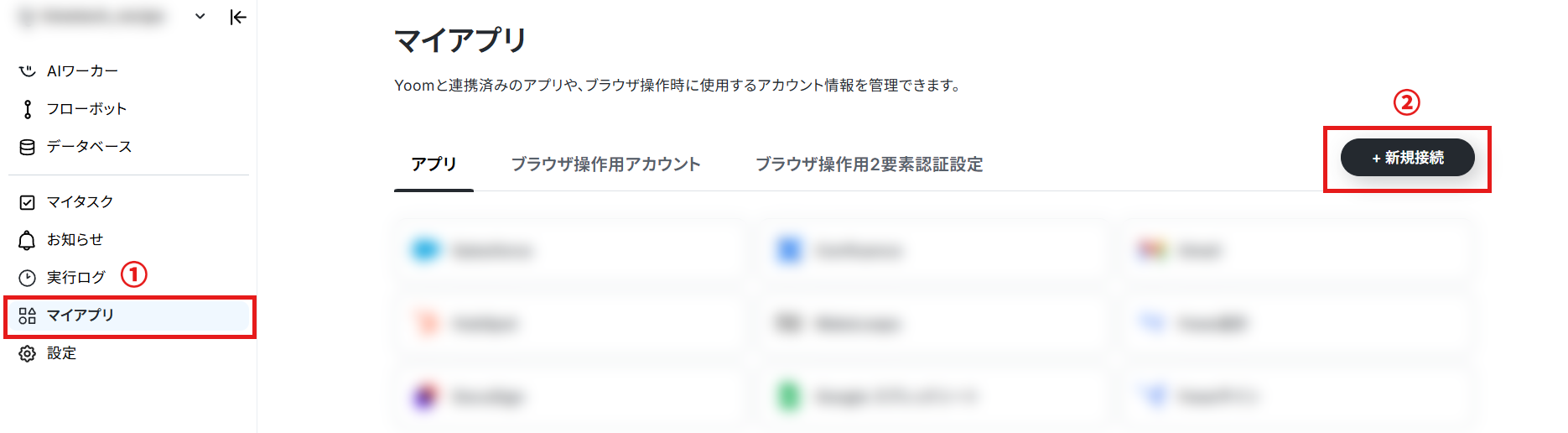
1.Yoomページ画面左側のマイアプリをクリックし、「新規接続」を選択します。
右上の検索窓に「LINE」と入力し、検索結果からLINE公式アカウントを選択します。
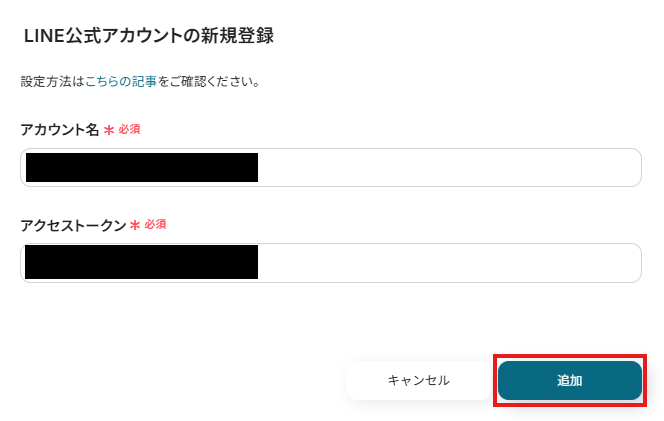
2.表示された画面で、必須項目を入力し、「追加」をクリックしてください。
3.続いてNotionをマイアプリ登録します。
Notionの連携方法は、以下の手順をご参照ください。ステップ2:テンプレートをコピーする
ここから、フローを作っていきましょう!テンプレートを利用しているので、以下のテンプレートページを開き、『このテンプレートを試してみる』をクリックしてください。
■概要LINE公式アカウントに届くお客様からの問い合わせやご意見は、一つひとつが重要な情報ですが、その内容を手作業でNotionに転記するのは手間がかかる作業です。また、手作業による転記では、情報の見落としや入力ミスといったヒューマンエラーが発生する可能性もあります。このワークフローを活用すれば、LINE公式アカウントでメッセージを受信するだけで、その内容を自動でNotionのデータベースに追加でき、こうした課題をスムーズに解消します。
■このテンプレートをおすすめする方- LINE公式アカウントとNotionで顧客からの問い合わせを管理している方
- メッセージの手動転記に時間を要しており、業務効率化を目指している担当者の方
- 問い合わせ情報の集約を自動化し、対応品質の向上を図りたいと考えている方
■このテンプレートを使うメリット- LINE公式アカウントのメッセージが自動でNotionに追加されるため、これまで手作業での転記に費やしていた時間を削減できます。
- 手作業でのデータ転記が不要になることで、入力ミスや共有漏れといったヒューマンエラーの防止に繋がり、情報の正確性を高めます。
■フローボットの流れ- はじめに、LINE公式アカウントとNotionをYoomと連携します。
- 次に、トリガーでLINE公式アカウントを選択し、「ユーザーからメッセージを受けとったら」というアクションを設定します。
- 最後に、オペレーションでNotionの「レコードを追加する」アクションを設定し、LINE公式アカウントから受け取ったメッセージ内容をNotionのデータベースに追加するように設定します。
※「トリガー」:フロー起動のきっかけとなるアクション、「オペレーション」:トリガー起動後、フロー内で処理を行うアクション
■このワークフローのカスタムポイント- Notionにレコードを追加するアクションでは、追加先のデータベースIDを任意で設定してください。これにより、指定したデータベースにLINE公式アカウントからのメッセージ内容を蓄積できます。
■注意事項- NotionとLINE公式アカウントのそれぞれとYoomを連携してください。
■このテンプレートをおすすめする方
- LINE公式アカウントとNotionで顧客からの問い合わせを管理している方
- メッセージの手動転記に時間を要しており、業務効率化を目指している担当者の方
- 問い合わせ情報の集約を自動化し、対応品質の向上を図りたいと考えている方
■このテンプレートを使うメリット
- LINE公式アカウントのメッセージが自動でNotionに追加されるため、これまで手作業での転記に費やしていた時間を削減できます。
- 手作業でのデータ転記が不要になることで、入力ミスや共有漏れといったヒューマンエラーの防止に繋がり、情報の正確性を高めます。
■フローボットの流れ
- はじめに、LINE公式アカウントとNotionをYoomと連携します。
- 次に、トリガーでLINE公式アカウントを選択し、「ユーザーからメッセージを受けとったら」というアクションを設定します。
- 最後に、オペレーションでNotionの「レコードを追加する」アクションを設定し、LINE公式アカウントから受け取ったメッセージ内容をNotionのデータベースに追加するように設定します。
■このワークフローのカスタムポイント
- Notionにレコードを追加するアクションでは、追加先のデータベースIDを任意で設定してください。これにより、指定したデータベースにLINE公式アカウントからのメッセージ内容を蓄積できます。
■注意事項
- NotionとLINE公式アカウントのそれぞれとYoomを連携してください。
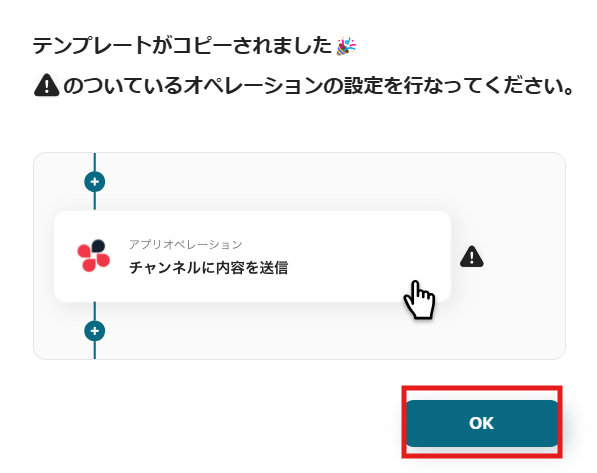
ワークスペースに自動的にテンプレートがコピーされます。次に表示された画面で「OK」をクリックしてください。
ステップ3:LINEのトリガー設定
※以下の画面は、Yoomページ画面左側「マイプロジェクト」のフローボットで表示される、「【コピー】LINEで受け取ったメッセージ内容をNotionに追加する」をクリックすると表示されます。
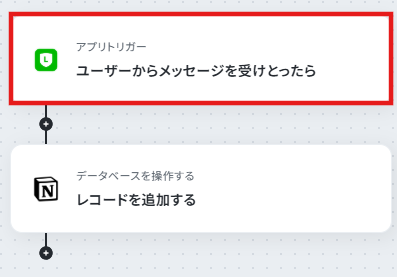
1.先ほどの画面で「OK」をクリックして、表示された画面のアプリトリガー「ユーザーからメッセージを受けとったら」をクリックしてください。
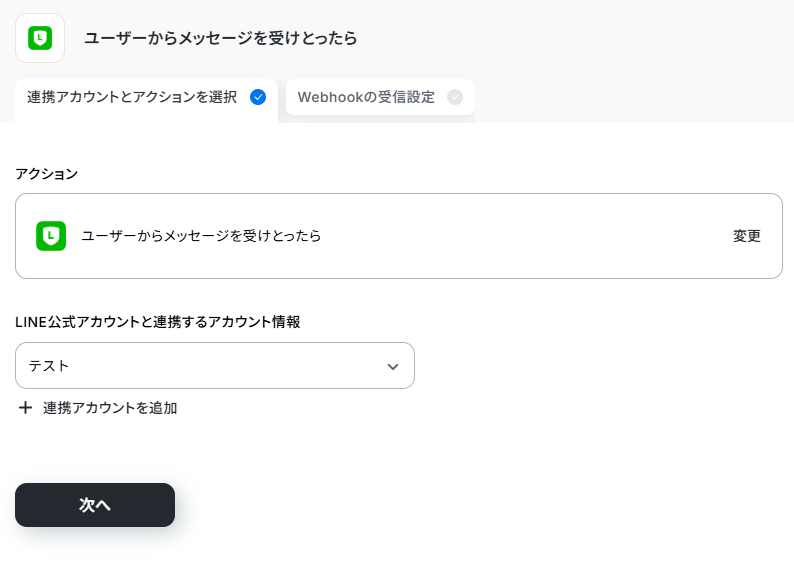
2.表示された画面で必須項目を入力します。アクションはそのままにして、「次へ」をクリックしましょう。
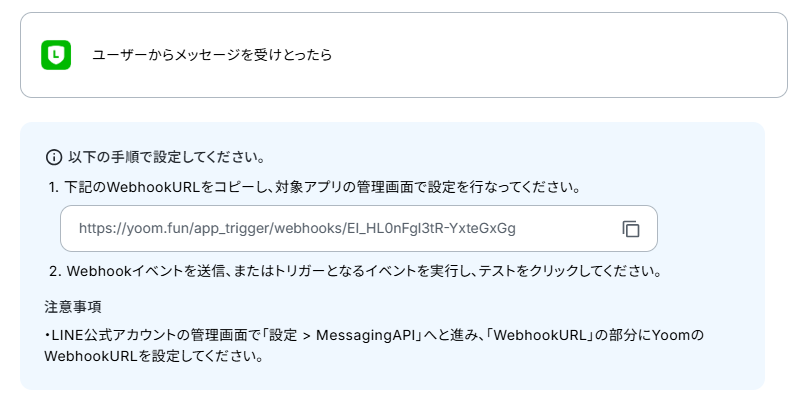
3.以下の設定手順に沿って、設定してください。
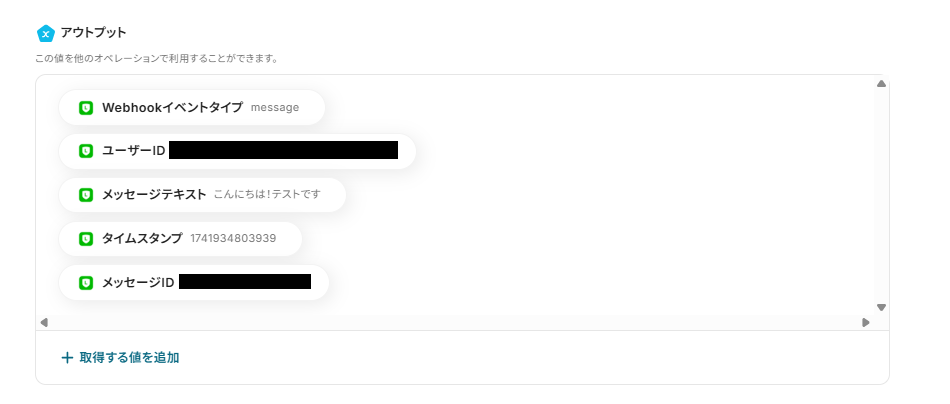
4.設定を終えたら、「テスト」を実行し、成功したら「完了」をクリックします。
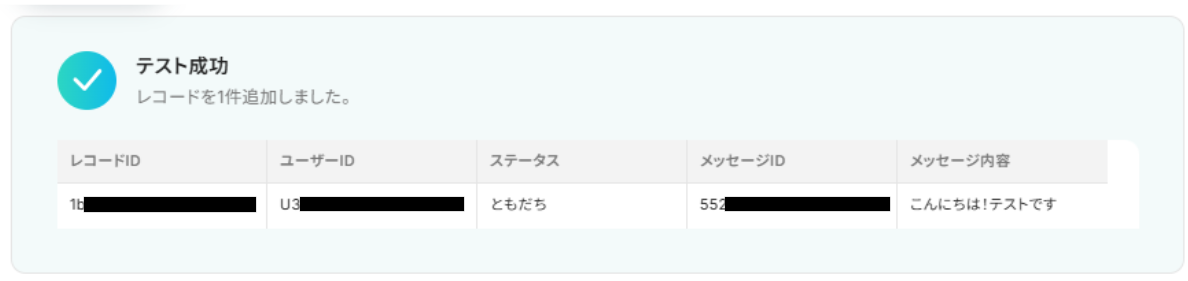
※表示されている取得した値は「この値を他のオペレーションで利用することができます。」と表記があるように、次の設定でも活用できます。
つまり、このデータをNotionと連携させることが可能です。
ステップ4:データベースの設定
1.データベースを操作する「レコードを追加する」をクリックしてください。
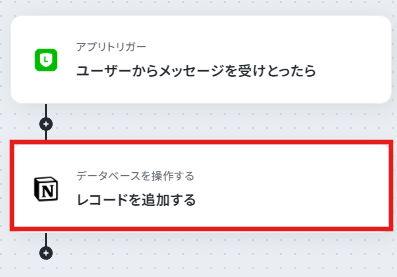
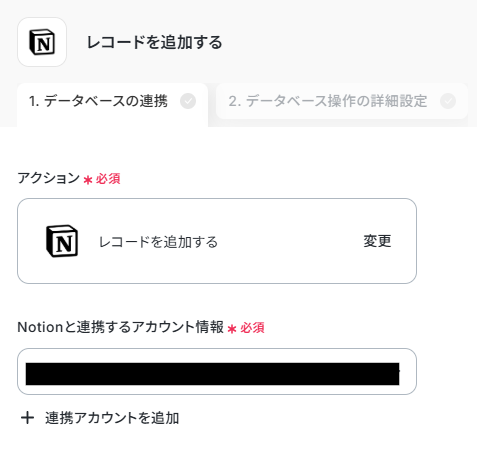
表示された画面で必須項目を入力し、「次へ」をクリックします。
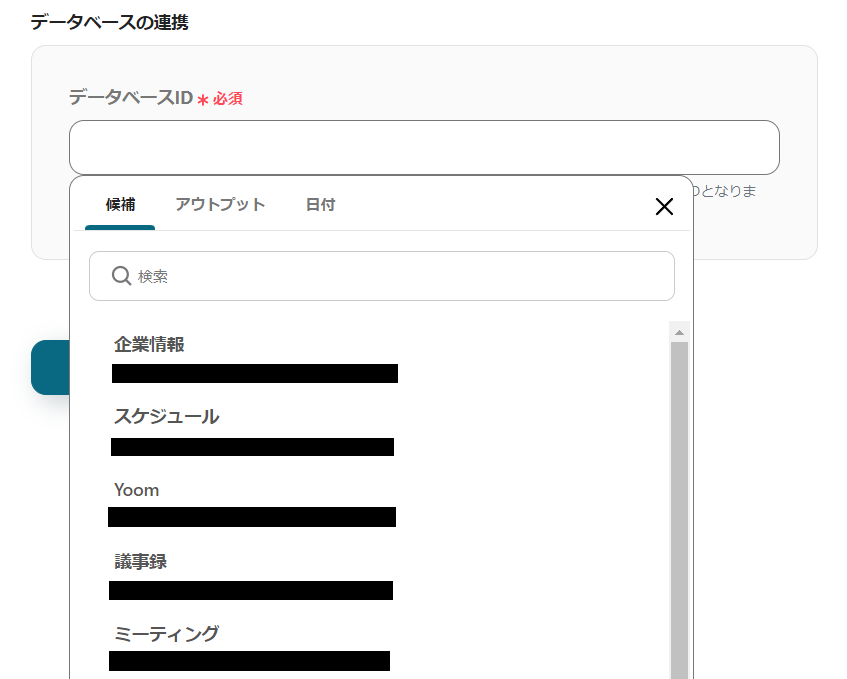
「データベースID」は、入力欄をクリックして表示される候補から選択するか、入力欄下の説明に従って、入力してください。
2.詳細設定を行います。
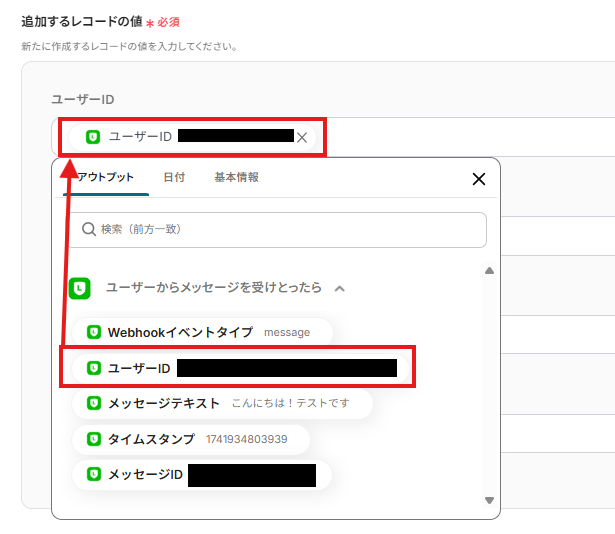
「追加するレコードの値」は、入力欄をクリックして表示される「取得した値」から選択してください。
手入力してしまうと、フローボットが起動する度に手入力した同じユーザーIDばかりが反映されてしまうので、必ず「取得した値」を埋め込みましょう。
※事前に作成したデータベースの項目名が表示されています。
入力を終えたら「テスト」を実行し、成功したら「完了」をクリックします。
ステップ5:トリガーボタンをONにして、連携フローの動作確認をする
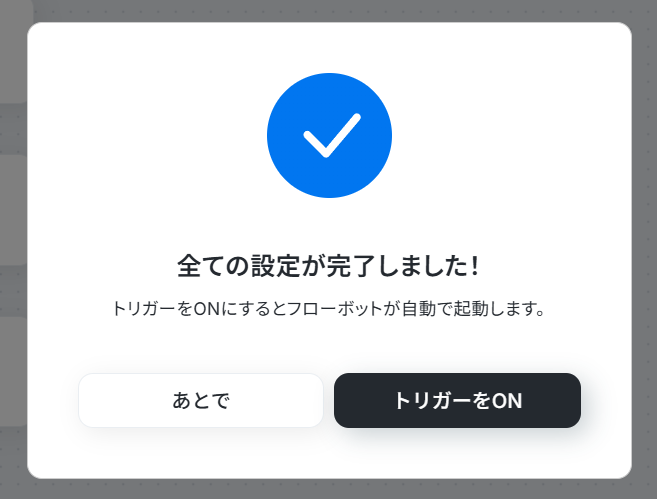
以下の画面の赤枠部分「トリガーをON」ボタンをクリックすると、フローボットが自動的に起動します。
以上が、LINEにコンタクトが登録されたら、Notionにデータを連携する手順です。
NotionのデータをLINEに連携したい場合
今回はLINEからNotionへデータを連携する方法をご紹介しましたが、逆にNotionからLINEへのデータ連携を実施したい場合は、下記のテンプレートも併せてご利用ください。
Notionの情報をもとにLINE公式アカウントでメッセージを送信する
Notionでリードや顧客の情報を管理しており、イベントやキャンペーンの告知をLINEで行う機会の多い場合などにおすすめのフローです。
■概要
Notionの情報をもとにLINE公式アカウントでメッセージを送信するフローです。
Chrome拡張機能を使用したトリガーを使用することで、Notion上から直接トリガーを起動させることができます。
Yoomを利用すると、プログラミング不要で簡単にアプリ間の連携が可能です。
■このテンプレートをおすすめする方
1. Notionを業務に利用している方
・Notionでリードや顧客の情報を管理している方
・リードや顧客へのフォローアップを速やかに行いたい方
2. LINE公式アカウントを業務に利用している方
・イベントやキャンペーンの告知をLINEで行う機会の多い方
・手動での配信管理に手間を取られている方
■このテンプレートを使うメリット
このフローにより、Notionのデータベース上からLINE公式アカウントのメッセージを自動送信できます。
手動でのデータ転記やメッセージ送信が不要となるため、作業負担の軽減やフォローアップの迅速化、人的ミスの防止につながります。
■注意事項
・LINE公式アカウント、NotionのそれぞれとYoomを連携してください。
・Chrome拡張機能を使ったトリガーの設定方法はこちらをご参照ください。
・LINE公式アカウントでユーザーが友だち追加したらNotionに追加するフローのテンプレートはこちらです。
■概要
Notionの情報をもとにLINE公式アカウントでメッセージを送信するフローです。
Chrome拡張機能を使用したトリガーを使用することで、Notion上から直接トリガーを起動させることができます。
Yoomを利用すると、プログラミング不要で簡単にアプリ間の連携が可能です。
■このテンプレートをおすすめする方
1. Notionを業務に利用している方
・Notionでリードや顧客の情報を管理している方
・リードや顧客へのフォローアップを速やかに行いたい方
2. LINE公式アカウントを業務に利用している方
・イベントやキャンペーンの告知をLINEで行う機会の多い方
・手動での配信管理に手間を取られている方
■このテンプレートを使うメリット
このフローにより、Notionのデータベース上からLINE公式アカウントのメッセージを自動送信できます。
手動でのデータ転記やメッセージ送信が不要となるため、作業負担の軽減やフォローアップの迅速化、人的ミスの防止につながります。
■注意事項
・LINE公式アカウント、NotionのそれぞれとYoomを連携してください。
・Chrome拡張機能を使ったトリガーの設定方法はこちらをご参照ください。
・LINE公式アカウントでユーザーが友だち追加したらNotionに追加するフローのテンプレートはこちらです。
Notionでステータスが更新されたら、LINEでメッセージを送信する
Notionを利用して情報管理をしており、顧客とのコミュニケーションツールとしてLINEを利用している場合などにおすすめのフローです。
■概要Notionでタスクやプロジェクトのステータスを管理しているものの、変更のたびに手作業でLINE連絡をすることに手間を感じていませんか。手動での情報共有は、どうしても抜け漏れや遅延が発生しがちです。このワークフローを活用すれば、Notionのデータベースでステータスが更新されると、指定のLINE公式アカウントへ自動でメッセージが送信されるため、迅速な情報共有を円滑に行えます。
■このテンプレートをおすすめする方- Notionでタスク管理を行い、ステータス変更の都度、手作業で連絡している方
- LINE公式アカウントを使い、顧客や関係者への迅速な情報共有をしたいチーム
- 手作業による連絡の抜け漏れを防ぎ、プロジェクトの進捗を円滑にしたい方
■このテンプレートを使うメリット- Notionのステータス更新時に自動でLINEに通知が飛ぶため、これまで手作業で行っていた連絡の手間を省き、時間を短縮できます。
- 手作業での連絡による通知漏れや、内容の伝え間違いといったヒューマンエラーを防ぎ、確実な情報共有を実現します。
■フローボットの流れ- はじめに、NotionとLINE公式アカウントをYoomと連携します。
- 次に、トリガーでNotionを選択し、「特定のデータソースのページが作成・更新されたら」というアクションを設定します。
- 続いて、オペレーションでNotionの「レコードを取得する(ID検索)」アクションを設定し、更新されたページの詳細情報を取得します。
- オペレーションで分岐機能を設定し、特定の条件に合致した場合のみ後続のアクションが実行されるようにします。
- 最後に、オペレーションでLINE公式アカウントの「テキストメッセージを送信する」を設定し、指定のユーザーにメッセージを送信します。
※「トリガー」:フロー起動のきっかけとなるアクション、「オペレーション」:トリガー起動後、フロー内で処理を行うアクション
■このワークフローのカスタムポイント- 分岐機能では、Notionから取得したステータスプロパティなどの情報をもとに、「ステータスが完了になった場合のみ通知する」といった条件を任意で設定できます。
- LINE公式アカウントのメッセージ送信アクションでは、送信先のユーザーIDを任意で設定でき、メッセージ本文にNotionのページ名などを変数として埋め込めます。
■注意事項- NotionとLINE公式アカウントのそれぞれとYoomを連携してください。
- トリガーは5分、10分、15分、30分、60分の間隔で起動間隔を選択できます。
- プランによって最短の起動間隔が異なりますので、ご注意ください。
- 分岐はパーソナルプラン以上のプランでご利用いただける機能(オペレーション)となっております。フリープランの場合は設定しているフローボットのオペレーションはエラーとなりますので、ご注意ください。
- パーソナルプランなどの有料プランは、2週間の無料トライアルを行うことが可能です。無料トライアル中には制限対象のアプリや機能(オペレーション)を使用することができます。
■このテンプレートをおすすめする方
- Notionでタスク管理を行い、ステータス変更の都度、手作業で連絡している方
- LINE公式アカウントを使い、顧客や関係者への迅速な情報共有をしたいチーム
- 手作業による連絡の抜け漏れを防ぎ、プロジェクトの進捗を円滑にしたい方
■このテンプレートを使うメリット
- Notionのステータス更新時に自動でLINEに通知が飛ぶため、これまで手作業で行っていた連絡の手間を省き、時間を短縮できます。
- 手作業での連絡による通知漏れや、内容の伝え間違いといったヒューマンエラーを防ぎ、確実な情報共有を実現します。
■フローボットの流れ
- はじめに、NotionとLINE公式アカウントをYoomと連携します。
- 次に、トリガーでNotionを選択し、「特定のデータソースのページが作成・更新されたら」というアクションを設定します。
- 続いて、オペレーションでNotionの「レコードを取得する(ID検索)」アクションを設定し、更新されたページの詳細情報を取得します。
- オペレーションで分岐機能を設定し、特定の条件に合致した場合のみ後続のアクションが実行されるようにします。
- 最後に、オペレーションでLINE公式アカウントの「テキストメッセージを送信する」を設定し、指定のユーザーにメッセージを送信します。
■このワークフローのカスタムポイント
- 分岐機能では、Notionから取得したステータスプロパティなどの情報をもとに、「ステータスが完了になった場合のみ通知する」といった条件を任意で設定できます。
- LINE公式アカウントのメッセージ送信アクションでは、送信先のユーザーIDを任意で設定でき、メッセージ本文にNotionのページ名などを変数として埋め込めます。
■注意事項
- NotionとLINE公式アカウントのそれぞれとYoomを連携してください。
- トリガーは5分、10分、15分、30分、60分の間隔で起動間隔を選択できます。
- プランによって最短の起動間隔が異なりますので、ご注意ください。
- 分岐はパーソナルプラン以上のプランでご利用いただける機能(オペレーション)となっております。フリープランの場合は設定しているフローボットのオペレーションはエラーとなりますので、ご注意ください。
- パーソナルプランなどの有料プランは、2週間の無料トライアルを行うことが可能です。無料トライアル中には制限対象のアプリや機能(オペレーション)を使用することができます。
LINEやNotionのAPIを使ったその他の自動化例
LINEやNotionのAPIを活用すれば、様々な自動化の実現が可能です!
例えば以下のような自動化はいかがでしょうか。
LINEを使った自動化例
メッセージを受け取ったり、友だち追加されたらデータベースやメールに追加・通知したり、クラウドストレージやデータベースにファイルや情報が追加されたら、自動通知できます。他CRMツールやデータベースへの登録も可能です!
■概要LINEからの問い合わせは重要な顧客接点ですが、一件ずつ内容を確認し、HubSpotへ手作業で情報を登録するのは手間がかかる作業です。また、対応の遅れや入力ミスは機会損失に繋がりかねません。このワークフローを活用すれば、LINEに問い合わせが来るとAIが内容を解析し、HubSpotへ自動でコンタクトを登録するため、こうした課題を解消し、円滑で正確な顧客情報管理を実現します。
■このテンプレートをおすすめする方- LINEからの問い合わせ情報をHubSpotへ手作業で転記しており、手間を感じている方
- 顧客からの問い合わせ対応の速度を上げ、機会損失を防ぎたいと考えている営業担当者の方
- 手入力によるミスをなくし、顧客情報の正確性を高めたいと考えているマーケティング担当者の方
■このテンプレートを使うメリット- LINEからの問い合わせ内容をAIが解析しHubSpotへ自動登録するため、手作業による転記時間を削減できます。
- 手動での情報入力に伴う、登録漏れや名前・連絡先の入力ミスといったヒューマンエラーを防ぎます。
■フローボットの流れ- はじめに、LINEとHubSpotをYoomと連携します。
- 次に、トリガーでLINEを選択し、「問い合わせが来たら」フローが起動するように設定します。
- 続いて、オペレーションでAIの「テキストからデータを抽出する」アクションを設定し、問い合わせ内容から名前や連絡先などの情報を抽出します。
- 最後に、オペレーションでHubSpotの「コンタクトの作成」アクションを設定し、抽出したデータをもとに新しいコンタクトを登録します。
※「トリガー」:フロー起動のきっかけとなるアクション、「オペレーション」:トリガー起動後、フロー内で処理を行うアクション
■このワークフローのカスタムポイント- AIの「テキストからデータを抽出する」オペレーションでは、プロンプト(指示文)を自由に設定し、問い合わせ本文から抽出したい項目を任意で指定できます。
- 例えば、「会社名」「担当者名」「メールアドレス」など、HubSpotに登録したい項目を具体的に指定することで、抽出精度を高めることが可能です。
■注意事項- LINE公式アカウント、HubSpotのそれぞれとYoomを連携してください。
■概要LINE公式アカウントに届くお客様からの問い合わせについて、一件ずつ内容を確認し、担当者へ振り分ける作業に手間を感じていませんか。手動での対応は時間がかかるだけでなく、対応漏れや遅延のリスクも伴います。このワークフローを活用すれば、LINEに届いたメッセージをAI(Dify)が自動で内容を判別し、分類結果に応じて担当者へ通知することが可能になり、問い合わせ対応の初動を効率化できます。
■このテンプレートをおすすめする方- LINE公式アカウントで顧客対応をしており、手動での振り分けに手間を感じているご担当者様
- AIを活用して問い合わせ内容を自動で分類し、対応の迅速化と質の向上を図りたい方
- DifyとLINEを連携させ、顧客コミュニケーションの自動化を検討している事業責任者の方
■このテンプレートを使うメリット- LINEに届いたメッセージをDifyが自動で分類し担当者に通知するため、これまで手作業で行っていた確認や振り分け業務の時間を短縮できます。
- AIによる自動判別で担当者の割り振りが標準化されるため、担当者ごとの判断のブレや、振り分けミスといったヒューマンエラーの防止に繋がります。
■フローボットの流れ- はじめに、LINEとDifyをYoomと連携します。
- 次に、トリガーでLINEを選択し、「ユーザーからメッセージを受けとったら」というアクションを設定します。
- LINEの「特定のユーザーのプロフィール情報を取得」を設定し、メッセージを送信したユーザーの情報を取得します。
- 続いて、Difyの「チャットメッセージを送信」アクションを設定し、受信したメッセージを送信して内容を分類させます。
- 次に、「切り替え機能」を使用し、Difyによる分類カテゴリの回答結果に応じて、その後の処理を分岐させます。
- 最後に、LINEの「マルチキャストメッセージを送る」アクションを設定し、分岐した条件に沿って担当者へ通知します。
※「トリガー」:フロー起動のきっかけとなるアクション、「オペレーション」:トリガー起動後、フロー内で処理を行うアクション
■このワークフローのカスタムポイント- Difyで問い合わせ内容を分類させた後、「切り替え機能」で設定する条件を任意で指定してください。例えば、Difyの回答結果に応じて「料金に関する問い合わせ」や「技術的な質問」といった条件で処理を分岐させることが可能です。
- 切り替え機能で分岐させた後、LINEで通知を送る担当者や、通知メッセージの内容も業務フローに合わせて自由にカスタマイズしてください。
■注意事項- LINE公式アカウント、DifyのそれぞれとYoomを連携してください。
- Difyのマイアプリ連携方法は「Difyマイアプリ登録方法と連携するとできること」をご参照ください。
- 「進行先を切り替える」はパーソナルプラン以上のプランでご利用いただける機能(オペレーション)となっております。フリープランの場合は設定しているフローボットのオペレーションはエラーとなりますので、ご注意ください。
- パーソナルプランなどの有料プランは、2週間の無料トライアルを行うことが可能です。無料トライアル中には制限対象のアプリや機能(オペレーション)を使用することができます。
- オペレーション数が5つを越えるフローボットは、パーソナルプラン以上のプランで作成可能です。フリープランの場合はフローボットが起動しないため、ご注意ください。
■概要ネットショップの運営において、BASEで新商品を追加したり情報を更新したりするたびに、関係者へ手動で通知するのは手間がかかる作業ではないでしょうか。このワークフローを活用すれば、BASEで商品が作成・更新された際に、指定したLINE公式アカウントへ通知する業務を自動化できます。これにより、手作業による連絡の手間を省き、迅速かつ正確な情報共有を実現します。
■このテンプレートをおすすめする方- BASEの商品登録や更新情報を、関係者へ迅速に共有したい店舗運営者の方
- 手作業での通知による連絡漏れや遅延を防ぎ、業務を効率化したい商品管理担当者の方
- 新商品などの情報をチームにリアルタイムで共有し、販促活動をスムーズに進めたい方
■このテンプレートを使うメリット- BASEで商品が作成・更新されると自動でLINEへ通知されるため、手作業での連絡に費やしていた時間を短縮できます。
- 手作業による通知漏れや共有の遅れといったミスを防ぎ、関係者へ迅速かつ正確に情報を伝達することが可能です。
■フローボットの流れ- はじめに、BASEとLINE公式アカウントをYoomと連携します。
- 次に、トリガーでBASEを選択し、「商品が作成・更新されたら」というアクションを設定します。
- 最後に、オペレーションでLINE公式アカウントの「マルチキャストメッセージを送る」アクションを設定し、商品の更新情報を通知します。
※「トリガー」:フロー起動のきっかけとなるアクション、「オペレーション」:トリガー起動後、フロー内で処理を行うアクション
■このワークフローのカスタムポイント- LINE公式アカウントでの通知設定では、メッセージを送付する通知先を任意で設定してください。
- 通知メッセージの本文は、固定のテキストを設定するだけでなく、トリガーで取得した商品名や価格などの情報を埋め込んで送信することも可能です。
■注意事項- BASE、LINE公式アカウントのそれぞれとYoomを連携してください。
- トリガーは5分、10分、15分、30分、60分の間隔で起動間隔を選択できます。
- プランによって最短の起動間隔が異なりますので、ご注意ください。
■概要LINE公式アカウントに新しい友だちが追加された際、その情報を都度確認し、チームに共有する作業に手間を感じていませんか。手作業での共有は、対応の遅れや連絡漏れに繋がることもあります。このワークフローを活用すれば、LINE公式アカウントで友だちが追加されると同時に、その情報をDiscordへ自動で通知できます。リアルタイムでの情報共有を実現し、顧客への迅速なアプローチを可能にします。
■このテンプレートをおすすめする方- LINE公式アカウントを運用し、顧客対応の初動を早めたいと考えている方
- Discordをチームの主要な連絡ツールとして利用し、通知を集約したい方
- 手作業による連絡の手間や、共有漏れなどのミスをなくしたいと考えている方
■このテンプレートを使うメリット- 友だちが追加されたら自動で通知が送られるため、手動で確認し連絡する手間と時間を削減できます。
- 通知が自動化されることで連絡漏れがなくなり、担当者の迅速なアクションを促し、機会損失を防ぎます。
■フローボットの流れ- はじめに、LINE公式アカウントとDiscordをYoomと連携します。
- 次に、トリガーでLINE公式アカウントを選択し、「ユーザーが友だち追加したら」というアクションを設定します。
- 続いて、オペレーションでLINE公式アカウントの「特定のユーザーのプロフィール情報を取得」アクションを設定します。
- 最後に、オペレーションでDiscordの「メッセージを送信」アクションを設定し、取得したプロフィール情報を指定のチャンネルに通知します。
※「トリガー」:フロー起動のきっかけとなるアクション、「オペレーション」:トリガー起動後、フロー内で処理を行うアクション
■このワークフローのカスタムポイント- Discordへメッセージを送信するアクションでは、通知先のチャンネルIDを任意のものに設定してください。
- 通知するメッセージ内容は、固定のテキストだけでなく、前段のオペレーションで取得した友だちの表示名などの情報を変数として埋め込み、カスタマイズすることが可能です。
■注意事項- LINE公式アカウント、DiscordのそれぞれとYoomを連携してください。
■概要LINE公式アカウントに新しい友だちが追加された際、すぐに気づけず対応が遅れてしまうことはありませんか?迅速なアクションが求められる中で、常に管理画面を確認するのは手間がかかります。このワークフローを活用すれば、LINE公式アカウントに友だちが追加されたことをトリガーに、指定した宛先にGmailで自動通知を送信できます。これにより、確認の手間を省き、機会損失を防ぎながらスムーズな顧客対応を実現します。■このテンプレートをおすすめする方- LINE公式アカウントを運用し、友だち追加後の対応を迅速に行いたいマーケティング担当者の方
- 友だち追加を手動で確認しており、見逃しや対応漏れのリスクを減らしたいと考えている方
- 顧客からのコンタクトを即座に把握し、対応品質の向上を目指すすべてのビジネス担当者の方
■このテンプレートを使うメリット- 友だちが追加されるたびに自動で通知が届くため、LINE公式アカウントを常に確認する手間を省き、コア業務に集中できます。
- 通知が自動化されることで、友だち追加の見逃しや対応の遅延といった機会損失を防ぎ、顧客体験の向上に繋がります。
■フローボットの流れ- はじめに、LINE公式アカウントとGmailのアカウントをそれぞれYoomと連携します。
- 次に、トリガーでLINE公式アカウントを選択し、「ユーザーが友達を追加したら」というアクションを設定します。
- 続いて、オペレーションでLINE公式アカウントの「特定のユーザーのプロフィール情報を取得する」アクションを設定し、追加された友だちの情報を取得します。
- 最後に、オペレーションでGmailの「メールを送る」アクションを設定し、取得したプロフィール情報を含めた通知メールを指定のアドレスに送信します。
※「トリガー」:フロー起動のきっかけとなるアクション、「オペレーション」:トリガー起動後、フロー内で処理を行うアクション
■このワークフローのカスタムポイント- Gmailでメールを送信するアクションで、通知先のメールアドレスや件名、本文を任意の内容に設定してください。本文にLINE公式アカウントから取得した情報を差し込むことで、誰が友だち追加したかを一目で把握できます。
■注意事項- LINE公式アカウントとGmailのそれぞれとYoomを連携してください。
■概要LINE公式アカウントで受け付けた注文や依頼内容を、手作業で請求書に転記していませんか?この作業は時間がかかるだけでなく、転記ミスなどのヒューマンエラーも起こりがちです。このワークフローを活用すれば、LINE公式アカウントの受信メッセージからAIが情報を自動で抽出し、Googleドキュメントの雛形から請求書を作成してOneDriveへ保存までを完結させるため、こうした手作業の課題を解消できます。
■このテンプレートをおすすめする方- LINE公式アカウントで受注し、手作業で請求書を発行している事業者の方
- 請求書の作成から保存までの一連の業務を自動化し、効率化したい方
- 手作業による転記ミスや対応漏れを防ぎ、業務の正確性を高めたい方
■このテンプレートを使うメリット- LINE公式アカウントでのやり取りから請求書作成、OneDriveへの保存までが自動化されるため、これまで手作業に費やしていた時間を短縮することができます。
- システムが自動で処理を行うため、手作業による情報の転記ミスや請求書の作成漏れといったヒューマンエラーの発生防止に繋がります。
■フローボットの流れ- はじめに、LINE公式アカウント、Googleドキュメント、OneDriveをYoomと連携します。
- 次に、トリガーでLINE公式アカウントを選択し、「ユーザーからメッセージを受けとったら」というアクションを設定します。
- 次に、オペレーションでAI機能の「テキストからデータを抽出する」アクションを設定し、受信したメッセージから請求書作成に必要な情報を抽出します。
- 続いて、オペレーションで書類を発行機能を選択し、「Googleドキュメントで書類を発行する」アクションで、事前に用意した雛形と抽出した情報をもとに請求書を作成します。
- 最後に、オペレーションでOneDriveを選択し、「ファイルをアップロード」アクションで作成された請求書を指定のフォルダに保存します。
※「トリガー」:フロー起動のきっかけとなるアクション、「オペレーション」:トリガー起動後、フロー内で処理を行うアクション
■このワークフローのカスタムポイント- AI機能のテキスト抽出では、LINE公式アカウントで受信したメッセージ本文を対象に、抽出したい項目(宛名、金額、品目など)を自由に設定できます。
- 書類を発行機能では、請求書の雛形として使用するGoogleドキュメントの任意のテンプレートを指定し、抽出した情報や任意の固定値を挿入する箇所をカスタマイズできます。
- OneDriveでは、作成した請求書をアップロードするフォルダを自由に指定できます。また、ファイル名も固定値や前段で取得した情報を組み合わせて自由に設定することが可能です。
■注意事項- LINE公式アカウント、Googleドキュメント、OneDriveのそれぞれとYoomを連携してください。
- Microsoft365(旧Office365)には、家庭向けプランと一般法人向けプラン(Microsoft365 Business)があり、一般法人向けプランに加入していない場合には認証に失敗する可能性があります。
■概要Squareでの支払いが発生するたびに管理画面を確認したり、関係者に手動で連絡したりする作業は手間がかかるものではないでしょうか。このワークフローを活用すれば、Squareで支払いが作成されると同時に、LINE公式アカウントへ自動で通知が届きます。これにより、支払い状況をリアルタイムで把握し、確認作業の効率化を実現します。
■このテンプレートをおすすめする方- Squareを決済システムとして利用し、支払い確認の作業を効率化したい方
- 支払い発生の都度、手動で関係者に連絡しており、手間を感じている方
- LINE公式アカウントを活用し、チームへの情報共有を迅速に行いたい方
■このテンプレートを使うメリット- Squareで支払いが完了すると自動でLINE公式アカウントに通知が届くため、確認作業にかかる時間を短縮できます。
- 手動での確認作業が不要になることで、通知の遅延や連絡漏れといったヒューマンエラーの防止に繋がります。
■フローボットの流れ- はじめに、SquareとLINE公式アカウントをYoomと連携します。
- 次に、トリガーでSquareを選択し、「決済が成功したら(Webhook)」というアクションを設定します。
- 最後に、オペレーションでLINE公式アカウントを選択し、「メッセージを送信する」アクションを設定して、支払い情報を通知します。
※「トリガー」:フロー起動のきっかけとなるアクション、「オペレーション」:トリガー起動後、フロー内で処理を行うアクション
■このワークフローのカスタムポイント- Squareのトリガー設定では、通知の対象とする支払いの種類や、支払い完了後の通知条件などを任意で設定することが可能です。
- LINE公式アカウントへの通知では、通知先のLINE公式アカウントを選択したり、通知するメッセージ内容を自由にカスタマイズしたりできます。
■注意事項- Square、LINE公式アカウントのそれぞれとYoomを連携してください。
- SquareのアウトプットはJSONPathから取得可能です。取得方法は下記の「「取得する値」を追加する方法」をご参照ください。
■概要ECサイトを運営する上で、Amazon Seller Centralの注文情報の確認は欠かせない業務ですが、常に画面をチェックしたり、手作業でチームに共有したりするのは手間がかかる作業です。また、手動での確認作業は、重要な注文情報の見落としに繋がるリスクも伴います。このワークフローを活用すれば、Amazon Seller Centralで新しい注文情報が作成された際に、その内容を自動でLINEに通知できるため、こうした課題を解消し、迅速な顧客対応を実現します。
■このテンプレートをおすすめする方- Amazon Seller Centralで受注管理を行っているECサイトの運営担当者の方
- 注文情報をチーム内で迅速に共有し、出荷や顧客対応の速度を向上させたい方
- 手作業による注文情報の確認や共有に手間を感じ、見落としなどのミスを防ぎたい方
■このテンプレートを使うメリット- Amazon Seller Centralで注文情報が作成されると、自動でLINEに通知が届くため、これまで確認や共有に費やしていた時間を短縮できます。
- システムが自動で通知を行うことで、注文情報の見落としや伝達漏れといったヒューマンエラーの発生を防ぎ、確実な情報共有が可能になります。
■フローボットの流れ- はじめに、Amazon Seller CentralとLINE公式アカウントをYoomと連携します。
- 次に、トリガーでAmazon Seller Centralを選択し、「注文情報が作成されたら」というアクションを設定します。
- 最後に、オペレーションでLINE公式アカウントの「テキストメッセージを送信」アクションを設定し、トリガーで取得した注文情報を任意の宛先に送信するように設定します。
※「トリガー」:フロー起動のきっかけとなるアクション、「オペレーション」:トリガー起動後、フロー内で処理を行うアクション
■このワークフローのカスタムポイント- LINE公式アカウントの「テキストメッセージを送信」アクションを設定する際に、通知を送信したい先のユーザーIDを任意で設定してください。これにより、特定の担当者やグループに限定して通知を送ることが可能です。
■注意事項- Amazon Seller Central、LINE公式アカウントとYoomを連携してください。
- トリガーは5分、10分、15分、30分、60分の間隔で起動間隔を選択できます。
- プランによって最短の起動間隔が異なりますので、ご注意ください。
■概要
Calendlyで日程調整をする際、新しい予定の作成にすぐ気づけず確認が遅れてしまうことはありませんか?特に外出中や移動中はPCでの確認が難しく、対応が遅れる原因になることもあります。このワークフローを活用すれば、Calendlyで新しい予定が作成されると同時にLINE公式アカウントに自動で通知が届きます。これにより、重要なアポイントメントを見逃すことなく、迅速な対応が可能になります。
■このテンプレートをおすすめする方
- Calendlyを多用し、新規アポイントの見落としを防ぎたいと考えている営業担当者の方
- 外出先からでもスマートフォンで手軽に新しい予定を把握したいと考えている方
- 手動で行っていた予定の共有を自動化し、チームの業務効率を上げたいマネージャーの方
■このテンプレートを使うメリット
- Calendlyで予定が作成されるたびに自動で通知が届くため、都度確認する手間や時間を短縮し、迅速な対応を可能にします。
- 手動での確認による見落としや、関係者への連絡漏れといったヒューマンエラーのリスクを軽減し、機会損失の防止に繋がります。
■フローボットの流れ
- はじめに、CalendlyとLINE公式アカウントをYoomと連携します。
- 次に、トリガーでCalendlyを選択し、「予定が登録されたら」というアクションを設定します。
- 最後に、オペレーションでLINE公式アカウントの「テキストメッセージを送信」アクションを設定し、通知したい内容を作成します。
※「トリガー」:フロー起動のきっかけとなるアクション、「オペレーション」:トリガー起動後、フロー内で処理を行うアクション
■このワークフローのカスタムポイント
- LINE公式アカウントでメッセージを送信するアクションを設定する際に、通知を送りたい送信先を任意で設定してください。
- 送信するメッセージ内容は、固定のテキストだけでなく、トリガーのCalendlyから取得した予定日時や参加者名などの動的な情報を組み込んで作成することが可能です。
■注意事項
- CalendlyとLINE公式アカウントのそれぞれとYoomを連携してください。
■概要Googleカレンダーでタスクやアポイントメントを管理していても、多忙な中でつい確認を忘れてしまうことはないでしょうか。特に重要な予定を確実にリマインドする仕組み作りは、業務を円滑に進める上で欠かせません。このワークフローを活用すれば、Googleカレンダーに登録された当日の予定を、指定した時間にLINE公式アカウントへ自動でリマインド通知できます。手動での確認作業をなくし、重要な予定の見落としを防ぎます。
■このテンプレートをおすすめする方- Googleカレンダーで多くの予定を管理しており、リマインドを徹底したい方
- チームや顧客へのリマインド通知をLINE公式アカウントで自動化したい方
- 日々のタスクやアポイントメントの抜け漏れを防ぎ、業務効率を高めたいと考えている方
■このテンプレートを使うメリット- Googleカレンダーの予定を基に自動でLINEへ通知が送信されるため、重要な予定の確認漏れや失念といったヒューマンエラーの防止に繋がります。
- 毎日手動でカレンダーを確認しリマインドを送る手間が不要になるので、本来注力すべきコア業務に集中する時間を創出できます。
■フローボットの流れ- はじめに、GoogleカレンダーとLINE公式アカウントをYoomと連携します。
- 次に、トリガーでスケジュールトリガーを選択し、毎日特定の時間にフローが起動するように設定します。
- 次に、オペレーションでGoogleカレンダーの「予定の一覧を取得する」アクションを設定し、当日の予定情報を取得します。
- 次に、取得した予定が複数ある場合を想定し、ループ機能で一つずつ処理するように設定します。
- 最後に、オペレーションでLINE公式アカウントの「テキストメッセージを送信する」アクションを設定し、予定の内容を通知します。
※「トリガー」:フロー起動のきっかけとなるアクション、「オペレーション」:トリガー起動後、フロー内で処理を行うアクション
■このワークフローのカスタムポイント- スケジュールトリガーでは、リマインド通知を送りたい時間帯(例:毎朝9時など)を任意で設定してください。
- Googleカレンダーの予定を取得するアクションでは、対象としたいカレンダーIDや、取得する期間の開始日時・終了日時などを任意で設定できます。
- ループ機能では、前段のGoogleカレンダーで取得した予定情報のうち、繰り返し処理をしたい値を任意に設定してください。
- LINE公式アカウントの通知アクションでは、送信先のユーザーIDや、送信するメッセージの文面を任意で設定してください。
■注意事項- GoogleカレンダーとLINE公式アカウントのそれぞれとYoomを連携してください。
- 「同じ処理を繰り返す」オペレーション間の操作は、パーソナルプラン以上でご利用いただける機能となっております。フリープランの場合は設定しているフローボットのオペレーションやデータコネクトはエラーとなりますので、ご注意ください。
- パーソナルプランなどの有料プランは、2週間の無料トライアルを行うことが可能です。無料トライアル中には制限対象のアプリや機能(オペレーション)を使用することができます。

■このテンプレートをおすすめする方
- LINEからの問い合わせ情報をHubSpotへ手作業で転記しており、手間を感じている方
- 顧客からの問い合わせ対応の速度を上げ、機会損失を防ぎたいと考えている営業担当者の方
- 手入力によるミスをなくし、顧客情報の正確性を高めたいと考えているマーケティング担当者の方
■このテンプレートを使うメリット
- LINEからの問い合わせ内容をAIが解析しHubSpotへ自動登録するため、手作業による転記時間を削減できます。
- 手動での情報入力に伴う、登録漏れや名前・連絡先の入力ミスといったヒューマンエラーを防ぎます。
■フローボットの流れ
- はじめに、LINEとHubSpotをYoomと連携します。
- 次に、トリガーでLINEを選択し、「問い合わせが来たら」フローが起動するように設定します。
- 続いて、オペレーションでAIの「テキストからデータを抽出する」アクションを設定し、問い合わせ内容から名前や連絡先などの情報を抽出します。
- 最後に、オペレーションでHubSpotの「コンタクトの作成」アクションを設定し、抽出したデータをもとに新しいコンタクトを登録します。
■このワークフローのカスタムポイント
- AIの「テキストからデータを抽出する」オペレーションでは、プロンプト(指示文)を自由に設定し、問い合わせ本文から抽出したい項目を任意で指定できます。
- 例えば、「会社名」「担当者名」「メールアドレス」など、HubSpotに登録したい項目を具体的に指定することで、抽出精度を高めることが可能です。
■注意事項
- LINE公式アカウント、HubSpotのそれぞれとYoomを連携してください。

■このテンプレートをおすすめする方
- LINE公式アカウントで顧客対応をしており、手動での振り分けに手間を感じているご担当者様
- AIを活用して問い合わせ内容を自動で分類し、対応の迅速化と質の向上を図りたい方
- DifyとLINEを連携させ、顧客コミュニケーションの自動化を検討している事業責任者の方
■このテンプレートを使うメリット
- LINEに届いたメッセージをDifyが自動で分類し担当者に通知するため、これまで手作業で行っていた確認や振り分け業務の時間を短縮できます。
- AIによる自動判別で担当者の割り振りが標準化されるため、担当者ごとの判断のブレや、振り分けミスといったヒューマンエラーの防止に繋がります。
■フローボットの流れ
- はじめに、LINEとDifyをYoomと連携します。
- 次に、トリガーでLINEを選択し、「ユーザーからメッセージを受けとったら」というアクションを設定します。
- LINEの「特定のユーザーのプロフィール情報を取得」を設定し、メッセージを送信したユーザーの情報を取得します。
- 続いて、Difyの「チャットメッセージを送信」アクションを設定し、受信したメッセージを送信して内容を分類させます。
- 次に、「切り替え機能」を使用し、Difyによる分類カテゴリの回答結果に応じて、その後の処理を分岐させます。
- 最後に、LINEの「マルチキャストメッセージを送る」アクションを設定し、分岐した条件に沿って担当者へ通知します。
■このワークフローのカスタムポイント
- Difyで問い合わせ内容を分類させた後、「切り替え機能」で設定する条件を任意で指定してください。例えば、Difyの回答結果に応じて「料金に関する問い合わせ」や「技術的な質問」といった条件で処理を分岐させることが可能です。
- 切り替え機能で分岐させた後、LINEで通知を送る担当者や、通知メッセージの内容も業務フローに合わせて自由にカスタマイズしてください。
■注意事項
- LINE公式アカウント、DifyのそれぞれとYoomを連携してください。
- Difyのマイアプリ連携方法は「Difyマイアプリ登録方法と連携するとできること」をご参照ください。
- 「進行先を切り替える」はパーソナルプラン以上のプランでご利用いただける機能(オペレーション)となっております。フリープランの場合は設定しているフローボットのオペレーションはエラーとなりますので、ご注意ください。
- パーソナルプランなどの有料プランは、2週間の無料トライアルを行うことが可能です。無料トライアル中には制限対象のアプリや機能(オペレーション)を使用することができます。
- オペレーション数が5つを越えるフローボットは、パーソナルプラン以上のプランで作成可能です。フリープランの場合はフローボットが起動しないため、ご注意ください。

- BASEの商品登録や更新情報を、関係者へ迅速に共有したい店舗運営者の方
- 手作業での通知による連絡漏れや遅延を防ぎ、業務を効率化したい商品管理担当者の方
- 新商品などの情報をチームにリアルタイムで共有し、販促活動をスムーズに進めたい方
- BASEで商品が作成・更新されると自動でLINEへ通知されるため、手作業での連絡に費やしていた時間を短縮できます。
- 手作業による通知漏れや共有の遅れといったミスを防ぎ、関係者へ迅速かつ正確に情報を伝達することが可能です。
- はじめに、BASEとLINE公式アカウントをYoomと連携します。
- 次に、トリガーでBASEを選択し、「商品が作成・更新されたら」というアクションを設定します。
- 最後に、オペレーションでLINE公式アカウントの「マルチキャストメッセージを送る」アクションを設定し、商品の更新情報を通知します。
■このワークフローのカスタムポイント
- LINE公式アカウントでの通知設定では、メッセージを送付する通知先を任意で設定してください。
- 通知メッセージの本文は、固定のテキストを設定するだけでなく、トリガーで取得した商品名や価格などの情報を埋め込んで送信することも可能です。
- BASE、LINE公式アカウントのそれぞれとYoomを連携してください。
- トリガーは5分、10分、15分、30分、60分の間隔で起動間隔を選択できます。
- プランによって最短の起動間隔が異なりますので、ご注意ください。

■このテンプレートをおすすめする方
- LINE公式アカウントを運用し、顧客対応の初動を早めたいと考えている方
- Discordをチームの主要な連絡ツールとして利用し、通知を集約したい方
- 手作業による連絡の手間や、共有漏れなどのミスをなくしたいと考えている方
■このテンプレートを使うメリット
- 友だちが追加されたら自動で通知が送られるため、手動で確認し連絡する手間と時間を削減できます。
- 通知が自動化されることで連絡漏れがなくなり、担当者の迅速なアクションを促し、機会損失を防ぎます。
■フローボットの流れ
- はじめに、LINE公式アカウントとDiscordをYoomと連携します。
- 次に、トリガーでLINE公式アカウントを選択し、「ユーザーが友だち追加したら」というアクションを設定します。
- 続いて、オペレーションでLINE公式アカウントの「特定のユーザーのプロフィール情報を取得」アクションを設定します。
- 最後に、オペレーションでDiscordの「メッセージを送信」アクションを設定し、取得したプロフィール情報を指定のチャンネルに通知します。
■このワークフローのカスタムポイント
- Discordへメッセージを送信するアクションでは、通知先のチャンネルIDを任意のものに設定してください。
- 通知するメッセージ内容は、固定のテキストだけでなく、前段のオペレーションで取得した友だちの表示名などの情報を変数として埋め込み、カスタマイズすることが可能です。
■注意事項
- LINE公式アカウント、DiscordのそれぞれとYoomを連携してください。

- LINE公式アカウントを運用し、友だち追加後の対応を迅速に行いたいマーケティング担当者の方
- 友だち追加を手動で確認しており、見逃しや対応漏れのリスクを減らしたいと考えている方
- 顧客からのコンタクトを即座に把握し、対応品質の向上を目指すすべてのビジネス担当者の方
- 友だちが追加されるたびに自動で通知が届くため、LINE公式アカウントを常に確認する手間を省き、コア業務に集中できます。
- 通知が自動化されることで、友だち追加の見逃しや対応の遅延といった機会損失を防ぎ、顧客体験の向上に繋がります。
- はじめに、LINE公式アカウントとGmailのアカウントをそれぞれYoomと連携します。
- 次に、トリガーでLINE公式アカウントを選択し、「ユーザーが友達を追加したら」というアクションを設定します。
- 続いて、オペレーションでLINE公式アカウントの「特定のユーザーのプロフィール情報を取得する」アクションを設定し、追加された友だちの情報を取得します。
- 最後に、オペレーションでGmailの「メールを送る」アクションを設定し、取得したプロフィール情報を含めた通知メールを指定のアドレスに送信します。
■このワークフローのカスタムポイント
- Gmailでメールを送信するアクションで、通知先のメールアドレスや件名、本文を任意の内容に設定してください。本文にLINE公式アカウントから取得した情報を差し込むことで、誰が友だち追加したかを一目で把握できます。
- LINE公式アカウントとGmailのそれぞれとYoomを連携してください。

■このテンプレートをおすすめする方
- LINE公式アカウントで受注し、手作業で請求書を発行している事業者の方
- 請求書の作成から保存までの一連の業務を自動化し、効率化したい方
- 手作業による転記ミスや対応漏れを防ぎ、業務の正確性を高めたい方
■このテンプレートを使うメリット
- LINE公式アカウントでのやり取りから請求書作成、OneDriveへの保存までが自動化されるため、これまで手作業に費やしていた時間を短縮することができます。
- システムが自動で処理を行うため、手作業による情報の転記ミスや請求書の作成漏れといったヒューマンエラーの発生防止に繋がります。
■フローボットの流れ
- はじめに、LINE公式アカウント、Googleドキュメント、OneDriveをYoomと連携します。
- 次に、トリガーでLINE公式アカウントを選択し、「ユーザーからメッセージを受けとったら」というアクションを設定します。
- 次に、オペレーションでAI機能の「テキストからデータを抽出する」アクションを設定し、受信したメッセージから請求書作成に必要な情報を抽出します。
- 続いて、オペレーションで書類を発行機能を選択し、「Googleドキュメントで書類を発行する」アクションで、事前に用意した雛形と抽出した情報をもとに請求書を作成します。
- 最後に、オペレーションでOneDriveを選択し、「ファイルをアップロード」アクションで作成された請求書を指定のフォルダに保存します。
■このワークフローのカスタムポイント
- AI機能のテキスト抽出では、LINE公式アカウントで受信したメッセージ本文を対象に、抽出したい項目(宛名、金額、品目など)を自由に設定できます。
- 書類を発行機能では、請求書の雛形として使用するGoogleドキュメントの任意のテンプレートを指定し、抽出した情報や任意の固定値を挿入する箇所をカスタマイズできます。
- OneDriveでは、作成した請求書をアップロードするフォルダを自由に指定できます。また、ファイル名も固定値や前段で取得した情報を組み合わせて自由に設定することが可能です。
■注意事項
- LINE公式アカウント、Googleドキュメント、OneDriveのそれぞれとYoomを連携してください。
- Microsoft365(旧Office365)には、家庭向けプランと一般法人向けプラン(Microsoft365 Business)があり、一般法人向けプランに加入していない場合には認証に失敗する可能性があります。

■このテンプレートをおすすめする方
- Squareを決済システムとして利用し、支払い確認の作業を効率化したい方
- 支払い発生の都度、手動で関係者に連絡しており、手間を感じている方
- LINE公式アカウントを活用し、チームへの情報共有を迅速に行いたい方
■このテンプレートを使うメリット
- Squareで支払いが完了すると自動でLINE公式アカウントに通知が届くため、確認作業にかかる時間を短縮できます。
- 手動での確認作業が不要になることで、通知の遅延や連絡漏れといったヒューマンエラーの防止に繋がります。
■フローボットの流れ
- はじめに、SquareとLINE公式アカウントをYoomと連携します。
- 次に、トリガーでSquareを選択し、「決済が成功したら(Webhook)」というアクションを設定します。
- 最後に、オペレーションでLINE公式アカウントを選択し、「メッセージを送信する」アクションを設定して、支払い情報を通知します。
■このワークフローのカスタムポイント
- Squareのトリガー設定では、通知の対象とする支払いの種類や、支払い完了後の通知条件などを任意で設定することが可能です。
- LINE公式アカウントへの通知では、通知先のLINE公式アカウントを選択したり、通知するメッセージ内容を自由にカスタマイズしたりできます。
■注意事項
- Square、LINE公式アカウントのそれぞれとYoomを連携してください。
- SquareのアウトプットはJSONPathから取得可能です。取得方法は下記の「「取得する値」を追加する方法」をご参照ください。

■このテンプレートをおすすめする方
- Amazon Seller Centralで受注管理を行っているECサイトの運営担当者の方
- 注文情報をチーム内で迅速に共有し、出荷や顧客対応の速度を向上させたい方
- 手作業による注文情報の確認や共有に手間を感じ、見落としなどのミスを防ぎたい方
■このテンプレートを使うメリット
- Amazon Seller Centralで注文情報が作成されると、自動でLINEに通知が届くため、これまで確認や共有に費やしていた時間を短縮できます。
- システムが自動で通知を行うことで、注文情報の見落としや伝達漏れといったヒューマンエラーの発生を防ぎ、確実な情報共有が可能になります。
■フローボットの流れ
- はじめに、Amazon Seller CentralとLINE公式アカウントをYoomと連携します。
- 次に、トリガーでAmazon Seller Centralを選択し、「注文情報が作成されたら」というアクションを設定します。
- 最後に、オペレーションでLINE公式アカウントの「テキストメッセージを送信」アクションを設定し、トリガーで取得した注文情報を任意の宛先に送信するように設定します。
■このワークフローのカスタムポイント
- LINE公式アカウントの「テキストメッセージを送信」アクションを設定する際に、通知を送信したい先のユーザーIDを任意で設定してください。これにより、特定の担当者やグループに限定して通知を送ることが可能です。
■注意事項
- Amazon Seller Central、LINE公式アカウントとYoomを連携してください。
- トリガーは5分、10分、15分、30分、60分の間隔で起動間隔を選択できます。
- プランによって最短の起動間隔が異なりますので、ご注意ください。
■概要
Calendlyで日程調整をする際、新しい予定の作成にすぐ気づけず確認が遅れてしまうことはありませんか?特に外出中や移動中はPCでの確認が難しく、対応が遅れる原因になることもあります。このワークフローを活用すれば、Calendlyで新しい予定が作成されると同時にLINE公式アカウントに自動で通知が届きます。これにより、重要なアポイントメントを見逃すことなく、迅速な対応が可能になります。
■このテンプレートをおすすめする方
- Calendlyを多用し、新規アポイントの見落としを防ぎたいと考えている営業担当者の方
- 外出先からでもスマートフォンで手軽に新しい予定を把握したいと考えている方
- 手動で行っていた予定の共有を自動化し、チームの業務効率を上げたいマネージャーの方
■このテンプレートを使うメリット
- Calendlyで予定が作成されるたびに自動で通知が届くため、都度確認する手間や時間を短縮し、迅速な対応を可能にします。
- 手動での確認による見落としや、関係者への連絡漏れといったヒューマンエラーのリスクを軽減し、機会損失の防止に繋がります。
■フローボットの流れ
- はじめに、CalendlyとLINE公式アカウントをYoomと連携します。
- 次に、トリガーでCalendlyを選択し、「予定が登録されたら」というアクションを設定します。
- 最後に、オペレーションでLINE公式アカウントの「テキストメッセージを送信」アクションを設定し、通知したい内容を作成します。
※「トリガー」:フロー起動のきっかけとなるアクション、「オペレーション」:トリガー起動後、フロー内で処理を行うアクション
■このワークフローのカスタムポイント
- LINE公式アカウントでメッセージを送信するアクションを設定する際に、通知を送りたい送信先を任意で設定してください。
- 送信するメッセージ内容は、固定のテキストだけでなく、トリガーのCalendlyから取得した予定日時や参加者名などの動的な情報を組み込んで作成することが可能です。
■注意事項
- CalendlyとLINE公式アカウントのそれぞれとYoomを連携してください。

- Googleカレンダーで多くの予定を管理しており、リマインドを徹底したい方
- チームや顧客へのリマインド通知をLINE公式アカウントで自動化したい方
- 日々のタスクやアポイントメントの抜け漏れを防ぎ、業務効率を高めたいと考えている方
- Googleカレンダーの予定を基に自動でLINEへ通知が送信されるため、重要な予定の確認漏れや失念といったヒューマンエラーの防止に繋がります。
- 毎日手動でカレンダーを確認しリマインドを送る手間が不要になるので、本来注力すべきコア業務に集中する時間を創出できます。
- はじめに、GoogleカレンダーとLINE公式アカウントをYoomと連携します。
- 次に、トリガーでスケジュールトリガーを選択し、毎日特定の時間にフローが起動するように設定します。
- 次に、オペレーションでGoogleカレンダーの「予定の一覧を取得する」アクションを設定し、当日の予定情報を取得します。
- 次に、取得した予定が複数ある場合を想定し、ループ機能で一つずつ処理するように設定します。
- 最後に、オペレーションでLINE公式アカウントの「テキストメッセージを送信する」アクションを設定し、予定の内容を通知します。
■このワークフローのカスタムポイント
- スケジュールトリガーでは、リマインド通知を送りたい時間帯(例:毎朝9時など)を任意で設定してください。
- Googleカレンダーの予定を取得するアクションでは、対象としたいカレンダーIDや、取得する期間の開始日時・終了日時などを任意で設定できます。
- ループ機能では、前段のGoogleカレンダーで取得した予定情報のうち、繰り返し処理をしたい値を任意に設定してください。
- LINE公式アカウントの通知アクションでは、送信先のユーザーIDや、送信するメッセージの文面を任意で設定してください。
- GoogleカレンダーとLINE公式アカウントのそれぞれとYoomを連携してください。
- 「同じ処理を繰り返す」オペレーション間の操作は、パーソナルプラン以上でご利用いただける機能となっております。フリープランの場合は設定しているフローボットのオペレーションやデータコネクトはエラーとなりますので、ご注意ください。
- パーソナルプランなどの有料プランは、2週間の無料トライアルを行うことが可能です。無料トライアル中には制限対象のアプリや機能(オペレーション)を使用することができます。
Notionを使った自動化例
ページ作成や更新の際、チャットツールに通知したり、フォームの回答やデータベースの情報を追加することなどが自動化可能です!
■概要Googleフォームで集めたアンケートや問い合わせの回答を、手作業でNotionに転記していませんか?この作業は時間がかかるだけでなく、コピー&ペーストのミスや転記漏れの原因にもなりかねません。このワークフローを活用すれば、Googleフォームに回答が送信されると、自動でNotionにページが作成されるため、こうした情報連携の手間を減らし、よりスムーズなデータ管理を実現します。
■このテンプレートをおすすめする方- GoogleフォームとNotionを利用し、手作業での情報転記に手間を感じている方
- フォームの回答をNotionデータベースで管理しており、連携を自動化したいと考えている方
- 手作業による転記ミスを減らし、情報管理の正確性を向上させたい担当者の方
■このテンプレートを使うメリット- Googleフォームに回答が送信されると、Notionへページが作成されるため、これまで手作業に費やしていた時間を短縮できます。
- 手作業でのデータ転記が減るため、入力間違いや項目漏れといったヒューマンエラーの発生を防ぎ、データの正確性を保ちます。
■フローボットの流れ- はじめに、GoogleフォームとNotionをYoomと連携します。
- 次に、トリガーでGoogleフォームを選択し、「フォームに回答が送信されたら」というアクションを設定します。
- 最後に、オペレーションでNotionの「ページを作成」アクションを設定し、フォームの回答内容を反映させます。
※「トリガー」:フロー起動のきっかけとなるアクション、「オペレーション」:トリガー起動後、フロー内で処理を行うアクション
■このワークフローのカスタムポイント- Googleフォームのトリガー設定では、自動化の対象としたいフォームを任意で選択することが可能です。
- Notionにページを作成する際、フォームの回答項目の中からどの情報をページのどこに反映させるか、任意で設定できます。
■注意事項- Googleフォーム、NotionのそれぞれとYoomを連携してください。
- トリガーは5分、10分、15分、30分、60分の間隔で起動間隔を選択できます。
- プランによって最短の起動間隔が異なりますので、ご注意ください。
- Googleフォームをトリガーとして使用した際の回答内容を取得する方法は「Googleフォームトリガーで、回答内容を取得する方法」を参照ください。
■概要
Salesforceで管理しているリード情報を、情報共有やタスク管理のためにNotionへ手作業で転記していませんか?この定型的な作業は時間がかかるだけでなく、入力ミスなどのヒューマンエラーの原因にもなりがちです。このワークフローを活用すれば、Salesforceに新しいリードが登録された際に、その情報を自動でNotionのデータベースへ追加できるため、手作業による手間をなくし、正確な情報連携を実現します。
■このテンプレートをおすすめする方
- SalesforceとNotionを併用し、リード情報の手動転記に手間を感じている営業担当者の方
- 獲得したリード情報をNotionにも連携し、チーム内での情報共有を円滑にしたいと考えている方
- SalesforceとNotionのデータ連携を自動化し、業務の属人化を防ぎたい業務改善担当者の方
■このテンプレートを使うメリット
- Salesforceにリードが登録されると同時にNotionへ自動で情報が追加されるため、これまで手作業に費やしていた時間を短縮することができます。
- 手作業でのデータ転記が不要になることで、入力間違いや登録漏れといったヒューマンエラーの発生を防ぎ、データの正確性を保ちます。
■フローボットの流れ
- はじめに、SalesforceとNotionをYoomと連携します。
- 次に、トリガーでSalesforceを選択し、「リードオブジェクトに新規レコードが登録されたら」フローが起動するよう設定します。
- 最後に、オペレーションでNotionを選択して「レコードを追加する」アクションを設定し、トリガーで取得したSalesforceのリード情報をNotionのデータベースに追加します。
※「トリガー」:フロー起動のきっかけとなるアクション、「オペレーション」:トリガー起動後、フロー内で処理を行うアクション
■このワークフローのカスタムポイント
- Salesforceのトリガー設定では、Notionに連携したいリード情報の項目などを、運用に合わせて任意で設定することが可能です。
- Notionのオペレーション設定では、レコードを追加する対象のデータベースや、各プロパティに割り当てる情報を任意で設定してください。
■注意事項
- SalesforceとNotionのそれぞれとYoomを連携してください。
- トリガーは5分、10分、15分、30分、60分の間隔で起動間隔を選択できます。
- プランによって最短の起動間隔が異なりますので、ご注意ください。
- Salesforceはチームプラン・サクセスプランでのみご利用いただけるアプリとなっております。フリープラン・ミニプランの場合は設定しているフローボットのオペレーションやデータコネクトはエラーとなりますので、ご注意ください。
- チームプランやサクセスプランなどの有料プランは、2週間の無料トライアルを行うことが可能です。無料トライアル中には制限対象のアプリを使用することができます。
■概要Notionで作成した議事録やドキュメントの更新情報を、チームメンバーに都度手作業で共有していませんか?この情報共有のひと手間が積み重なると、本来の業務を圧迫するだけでなく、共有漏れや伝達の遅れに繋がることもあります。このワークフローを活用すれば、Notionのページ作成や更新をトリガーにして、Slackへ自動で通知を送ることが可能です。これにより、チーム内の情報共有を円滑にし、スムーズな連携を実現します。■このテンプレートをおすすめする方- Notionを情報共有のハブとして利用し、Slackでコミュニケーションを取っている方
- Notionの更新を手動でSlackに通知しており、手間や共有漏れに課題を感じている方
- チーム内の情報共有を自動化し、見逃しを防ぎたいと考えているすべてのビジネスパーソン
■このテンプレートを使うメリット- Notionでのページ作成・更新と同時にSlackへ自動で通知が飛ぶため、手作業での共有にかかっていた時間を削減し、コア業務に集中できます。
- 通知プロセスが自動化されることで、重要な更新情報の共有漏れや伝達の遅延を防ぎ、チーム内のスムーズな情報連携を促進します。
■フローボットの流れ- はじめに、NotionとSlackをYoomと連携します。
- 次に、トリガーでNotionを選択し、「ページが作成または更新されたら」というアクションを設定します。
- 最後に、オペレーションでSlackを選択し、「チャンネルにメッセージを送る」アクションを設定して、Notionの更新情報を任意のチャンネルに通知します。
※「トリガー」:フロー起動のきっかけとなるアクション、「オペレーション」:トリガー起動後、フロー内で処理を行うアクション
■このワークフローのカスタムポイント- Slackに通知を送るオペレーションでは、通知先のチャンネルやメンション、通知本文を任意の内容で設定することが可能です。プロジェクトやチームに合わせて、最適な通知内容にカスタマイズしてください。
■注意事項- Notion、SlackのそれぞれとYoomを連携してください。
- トリガーは5分、10分、15分、30分、60分の間隔で起動間隔を選択できます。
- プランによって最短の起動間隔が異なりますので、ご注意ください。
■概要Google Driveに保存されたファイルが増え、毎月の棚卸しや一覧作成に手間を感じていませんか?手作業でNotionのデータベースにファイル情報を転記していると、時間がかかるだけでなく、入力ミスや更新漏れも発生しがちです。このワークフローを活用すれば、設定したスケジュールでGoogle Driveのファイル一覧を自動で取得し、Notionへ追加できるため、こうした定例作業の課題をスムーズに解消できます。■このテンプレートをおすすめする方- Google DriveとNotionでファイル管理をしており、手作業での情報更新に手間を感じている方
- 定期的に発生するファイル一覧の作成業務を自動化し、更新漏れなどのミスを防ぎたい方
- 毎月の定型的な転記作業をなくし、より生産性の高いコア業務に集中したいと考えている方
■このテンプレートを使うメリット- 毎月手作業で行っていたファイル一覧の作成とNotionへの転記が自動化されるため、これまでかかっていた作業時間を短縮できます。
- 手作業での転記に伴う情報の入力間違いや、更新漏れといったヒューマンエラーの発生を防ぎ、正確な情報管理を実現します。
■フローボットの流れ- はじめに、Google DriveとNotionをYoomと連携します。
- トリガーで「スケジュールトリガー機能」を選択し、フローボットを起動したい周期(例:毎月1日の午前9時など)を設定します。
- オペレーションで、Google Driveの「特定フォルダ内のファイル・フォルダの一覧を取得する」アクションを設定します。
- 次に「繰り返し処理機能」を設定し、取得したファイルやフォルダの数だけ、後続の処理を繰り返すようにします。
- 繰り返し処理の中で、Google Driveの「ファイル・フォルダ情報を取得」アクションを設定し、各ファイルの詳細情報を取得します。
- 最後に、Notionの「レコードを追加する」アクションを設定し、取得したファイル情報をデータベースに新しいレコードとして追加します。
※「トリガー」:フロー起動のきっかけとなるアクション、「オペレーション」:トリガー起動後、フロー内で処理を行うアクション■このワークフローのカスタムポイント- トリガーとなる「スケジュールトリガー機能」では、毎月や毎週など、このワークフローを起動したい頻度や日時を任意で設定してください。
- Google Driveのオペレーション設定では、ファイル一覧を取得したい対象のフォルダIDを任意で設定してください。
- Notionのオペレーション設定では、レコードを追加したいデータベースを任意で指定してください。
- また、Notionのデータベースにある各プロパティ(項目)に、Google Driveから取得したどの情報(ファイル名、URLなど)を連携させるか任意で設定してください。
■注意事項- Google DriveとNotionをYoomに連携させる必要があります。
- 「同じ処理を繰り返す」オペレーション間の操作は、パーソナルプラン以上でご利用いただけるアプリとなっております。フリープランの場合は設定しているフローボットのオペレーションやデータコネクトはエラーとなりますので、ご注意ください。
- パーソナルプランなどの有料プランは、2週間の無料トライアルを行うことが可能です。無料トライアル中には制限対象のアプリや機能(オペレーション)を使用することができます。
■概要Notionで管理しているタスクや議事録などの情報を、チームメンバーに都度手作業で共有していませんか?手動での情報共有は手間がかかるだけでなく、通知漏れやタイムラグが発生する原因にもなります。このワークフローを活用すれば、Notionのデータソースに情報が追加・更新されると、自動でChatworkに必要な情報を通知できるため、こうした情報共有の課題をスムーズに解消します。
■このテンプレートをおすすめする方- Notionで更新した情報を、手作業でChatworkに連携している方
- チーム内の情報共有における伝達漏れや、対応の遅れをなくしたい方
- NotionとChatworkを活用し、プロジェクト管理を効率化したい方
■このテンプレートを使うメリット- Notionのデータソース更新をトリガーに、自動でChatworkへ通知が送信されるため、これまで手作業での連絡に費やしていた時間を短縮できます。
- 手作業による通知の対応漏れや、関係者への共有忘れといったヒューマンエラーの発生を防ぎ、確実な情報伝達を実現します。
■フローボットの流れ- はじめに、NotionとChatworkをYoomと連携します。
- 次に、トリガーでNotionを選択し、「特定のデータソースのページが作成・更新されたら」を設定します。
- 次に、オペレーションで分岐機能を設定し、取得した情報をもとに後続の処理を行う条件を指定します。
- 次に、オペレーションでNotionの「レコードを取得する(ID検索)」を設定し、作成・更新されたページの詳細情報を取得します。
- 最後に、オペレーションでChatworkの「メッセージを送る」を設定し、取得した情報を指定のルームに送信します。
※「トリガー」:フロー起動のきっかけとなるアクション、「オペレーション」:トリガー起動後、フロー内で処理を行うアクション
■このワークフローのカスタムポイント- Notionのトリガー設定では、通知の対象としたいデータソースのIDを任意で設定してください。
- 分岐機能では、Notionから取得した情報(例:ページの特定のプロパティなど)を利用して、通知を送るかどうかの条件を自由に設定できます。
- Notionでレコードを取得する際には、検索のキーとなるIDなどを、固定値や前のステップで取得した情報を用いて設定することが可能です。
- Chatworkに送信するメッセージは、固定のテキストだけでなく、Notionから取得したページタイトルや更新者名などを組み合わせて、内容を自由にカスタマイズできます。
■注意事項- Notion、ChatworkのそれぞれとYoomを連携してください。
- トリガーは5分、10分、15分、30分、60分の間隔で起動間隔を選択できます。プランによって最短の起動間隔が異なりますので、ご注意ください。
- 分岐はパーソナルプラン以上のプランでご利用いただける機能(オペレーション)となっております。フリープランの場合は設定しているフローボットのオペレーションはエラーとなりますので、ご注意ください。
- パーソナルプランなどの有料プランは、2週間の無料トライアルを行うことが可能です。無料トライアル中には制限対象のアプリや機能(オペレーション)を使用することができます。詳しくは、「料金プランのページ」をご参照ください。
■概要YouTubeチャンネルの運用において、日々のパフォーマンス分析は欠かせない重要な業務ですが、そのレポートを手作業でNotionに転記するのは手間がかかる作業ではないでしょうか。このワークフローを活用すれば、Notionに新しいページを作成するだけで、指定したYouTubeチャンネルのレポートが自動で取得され、ページ内にテキストが追加されます。これによりレポート作成業務を効率化し、分析やコンテンツ企画といったコア業務に集中する時間を創出します。
■このテンプレートをおすすめする方- YouTubeチャンネルを運営しており、Notionでパフォーマンス管理を行っている方
- 毎日のYouTubeレポート作成とデータ転記作業を自動化し、手間を削減したいと考えている方
- 手作業によるデータの入力ミスを防ぎ、正確なチャンネル分析を行いたいマーケティング担当者の方
■このテンプレートを使うメリット- Notionにページを作成するだけでYouTubeのレポートが自動で追加されるため、これまで手作業で行っていたデータ収集や転記の時間を短縮できます。
- 手作業での数値のコピー&ペーストが削減されるため、入力間違いや転記漏れといったヒューマンエラーを防ぎ、データの正確性を保つことに繋がります。
■フローボットの流れ- はじめに、NotionとYouTube Analytics APIをYoomと連携します。
- 次に、トリガーでNotionを選択し、「ページが作成または更新されたら」というアクションを設定します。
- 次に、オペレーションでYouTube Analytics APIを選択し、「チャンネルレポートを取得」アクションを設定します。
- 最後に、Notionの「ページにテキストを追加」アクションを設定し、取得したレポート情報をトリガーで指定したページに追加します。
※「トリガー」:フロー起動のきっかけとなるアクション、「オペレーション」:トリガー起動後、フロー内で処理を行うアクション
■このワークフローのカスタムポイント- Notionのトリガー設定では、起動のきっかけとしたいデータベースを任意で設定してください。
- YouTube Analytics APIでレポートを取得する際に、対象とするチャンネルやレポートの集計期間などを任意で設定できます。
- Notionにテキストを追加するオペレーションでは、YouTubeから取得したレポート情報のうち、どの項目を連携するかを任意で選択してください。
■注意事項- Notion、YouTube Analytics APIのそれぞれとYoomを連携してください。
- トリガーは5分、10分、15分、30分、60分の間隔で起動間隔を選択できます。
- プランによって最短の起動間隔が異なりますので、ご注意ください。
■概要Notionで管理している取引先情報を、請求書発行のためにマネーフォワード クラウド請求書へ都度手入力していませんか?二重入力の手間や、転記ミスは避けたい業務課題の一つです。 このワークフローを活用すれば、Notionのデータベースに新しい取引先が登録されると、自動でマネーフォワード クラウド請求書にも取引先情報が登録されるため、こうした手間やミスを削減し、業務を効率化できます。■このテンプレートをおすすめする方- Notionとマネーフォワード クラウド請求書を併用し、取引先情報を手作業で登録している方
- 二重入力による手間やヒューマンエラーをなくし、請求関連業務を効率化したいと考えている方
- 顧客情報の一元管理と、それに伴う業務フローの自動化に関心のあるマネージャーの方
■このテンプレートを使うメリット- Notionに取引先情報を登録するだけで、マネーフォワード クラウド請求書へ自動でデータが反映されるため、二重入力の手間を減らし、時間を短縮できます。
- 手作業でのデータ転記が削減されることで、入力ミスや登録漏れといったヒューマンエラーを防ぎ、データの正確性を保つことに繋がります。
■フローボットの流れ- はじめに、Notionとマネーフォワード クラウド請求書をYoomと連携します。
- 次に、トリガーでNotionを選択し、「データベースのページが作成・更新されたら」を設定します。
- 続けて、オペレーションでNotionの「レコードを取得する(ID検索)」を設定し、トリガーで検知したページの情報を取得します。
- 次に、オペレーションで分岐機能を設定し、特定の条件に合致した場合のみ後続の処理に進むように設定します。
- 最後に、オペレーションでマネーフォワード クラウド請求書の「取引先を作成」を設定し、取得した情報をもとに取引先を登録します。
※「トリガー」:フロー起動のきっかけとなるアクション、「オペレーション」:トリガー起動後、フロー内で処理を行うアクション
■このワークフローのカスタムポイント- Notionのトリガー設定では、取引先情報が格納されているデータベースを任意で指定してください。
- 分岐機能では、「取引先区分が法人の場合のみ」など、マネーフォワード クラウド請求書に登録したい条件を任意で設定できます。
■注意事項- Notionとマネーフォワード クラウド請求書のそれぞれとYoomを連携してください。
- トリガーは5分、10分、15分、30分、60分の間隔で起動間隔を選択できます。
- プランによって最短の起動間隔が異なりますので、ご注意ください。
- 分岐はパーソナルプラン以上のプランでご利用いただける機能(オペレーション)となっております。フリープランの場合は設定しているフローボットのオペレーションはエラーとなりますので、ご注意ください。
- パーソナルプランなどの有料プランは、2週間の無料トライアルを行うことが可能です。無料トライアル中には制限対象のアプリや機能(オペレーション)を使用することができます。
■概要Notionで管理している案件情報を、請求管理ツールのboardへ手作業で転記する際に手間を感じていませんか。特に毎月発生する定期請求案件の登録は、漏れが発生すると大きな問題に繋がりかねません。このワークフローを活用すれば、Notionのデータベースに案件情報が登録されると、自動でboardへ案件情報(定期請求)が登録されるため、二重入力の手間や登録漏れのリスクを解消し、案件管理を効率化します。■このテンプレートをおすすめする方- Notionとboardで案件情報を二重管理しており、転記作業に手間を感じている方
- 定期請求案件の登録漏れや入力ミスを防ぎ、請求業務の正確性を高めたい方
- Notionを起点とした案件管理フローの自動化を実現したいと考えている方
■このテンプレートを使うメリット- Notionへの一度の入力でboardへの案件登録が自動で完了するため、データ転記にかかっていた作業時間を削減できます。
- 手作業による転記がなくなることで、入力ミスや定期請求案件の登録漏れといったヒューマンエラーを防ぎ、業務の正確性が向上します。
■フローボットの流れ- はじめに、NotionとboardをYoomと連携します。
- 次に、トリガーでNotionを選択し、「特定のデータソースのページが作成・更新されたら」というアクションを設定します。
- その後、オペレーションで分岐機能を設定し、新規ページかどうかで処理を分岐させます。
- 続いて、オペレーションでNotionの「レコードを取得する(ID検索)」を設定し、作成されたページの情報を取得します。
- 最後に、オペレーションでboardの「案件の登録(定期請求)」を設定し、Notionから取得した情報をもとに案件を登録します。
※「トリガー」:フロー起動のきっかけとなるアクション、「オペレーション」:トリガー起動後、フロー内で処理を行うアクション
■このワークフローのカスタムポイント- Notionのトリガー設定では、案件情報を管理している任意のデータベースを選択してください。
- boardに案件を登録する際、Notionから取得した案件名や金額などを変数として設定したり、固定の値を入力したりと、登録内容を柔軟にカスタムできます。
■注意事項- Notion、boardのそれぞれとYoomを連携させてください。
- boardのマイアプリ連携方法は「boardのマイアプリ登録方法」をご参照ください。
- 分岐はミニプラン以上のプランでご利用いただける機能(オペレーション)となっております。フリープランの場合は設定しているフローボットのオペレーションはエラーとなりますので、ご注意ください。
- ミニプランなどの有料プランは、2週間の無料トライアルを行うことが可能です。無料トライアル中には制限対象のアプリや機能(オペレーション)を使用することができます。
- トリガーは5分、10分、15分、30分、60分の間隔で起動間隔を選択できます。
- プランによって最短の起動間隔が異なりますので、ご注意ください。
■概要Togglで記録したタスク時間を、プロジェクト管理のためにNotionへ手作業で転記していませんか?この作業は手間がかかるだけでなく、入力ミスや転記漏れの原因にもなり得ます。このワークフローを活用すれば、Togglで新しい時間記録が作成されると、その内容が自動でNotionのデータベースに反映されるため、こうした手作業による課題をスムーズに解消できます。
■このテンプレートをおすすめする方- TogglとNotionを併用し、工数管理やプロジェクト進捗を手作業で管理している方
- Togglで記録した作業内容のNotionへの転記作業に、手間や課題を感じている方
- 複数のツール間のデータ連携を自動化し、業務の効率化を目指すチームリーダーの方
■このテンプレートを使うメリット- Togglでの時間記録が自動でNotionへ反映されるため、手動でのデータ入力にかかっていた時間を短縮できます。
- 手作業によるデータ転記が不要になることで、入力ミスや記録漏れといったヒューマンエラーの発生を防ぎます。
■フローボットの流れ- はじめに、TogglとNotionをYoomと連携します。
- 次に、トリガーでTogglを選択し、「New Time Entry」アクションを設定します。
- 最後に、オペレーションでNotionの「レコードを追加する」アクションを設定し、Togglから取得した情報をNotionのデータベースに追加します。
※「トリガー」:フロー起動のきっかけとなるアクション、「オペレーション」:トリガー起動後、フロー内で処理を行うアクション
■このワークフローのカスタムポイント- Togglのトリガー設定では、連携対象としたいWorkspace IDやDescription(説明)を任意の値で設定してください。
- Notionでレコードを追加するアクションを設定する際に、反映先となるデータベースIDを任意で設定してください。
■注意事項- Toggl、NotionのそれぞれとYoomを連携してください。

- GoogleフォームとNotionを利用し、手作業での情報転記に手間を感じている方
- フォームの回答をNotionデータベースで管理しており、連携を自動化したいと考えている方
- 手作業による転記ミスを減らし、情報管理の正確性を向上させたい担当者の方
- Googleフォームに回答が送信されると、Notionへページが作成されるため、これまで手作業に費やしていた時間を短縮できます。
- 手作業でのデータ転記が減るため、入力間違いや項目漏れといったヒューマンエラーの発生を防ぎ、データの正確性を保ちます。
- はじめに、GoogleフォームとNotionをYoomと連携します。
- 次に、トリガーでGoogleフォームを選択し、「フォームに回答が送信されたら」というアクションを設定します。
- 最後に、オペレーションでNotionの「ページを作成」アクションを設定し、フォームの回答内容を反映させます。
■このワークフローのカスタムポイント
- Googleフォームのトリガー設定では、自動化の対象としたいフォームを任意で選択することが可能です。
- Notionにページを作成する際、フォームの回答項目の中からどの情報をページのどこに反映させるか、任意で設定できます。
- Googleフォーム、NotionのそれぞれとYoomを連携してください。
- トリガーは5分、10分、15分、30分、60分の間隔で起動間隔を選択できます。
- プランによって最短の起動間隔が異なりますので、ご注意ください。
- Googleフォームをトリガーとして使用した際の回答内容を取得する方法は「Googleフォームトリガーで、回答内容を取得する方法」を参照ください。

■概要
Salesforceで管理しているリード情報を、情報共有やタスク管理のためにNotionへ手作業で転記していませんか?この定型的な作業は時間がかかるだけでなく、入力ミスなどのヒューマンエラーの原因にもなりがちです。このワークフローを活用すれば、Salesforceに新しいリードが登録された際に、その情報を自動でNotionのデータベースへ追加できるため、手作業による手間をなくし、正確な情報連携を実現します。
■このテンプレートをおすすめする方
- SalesforceとNotionを併用し、リード情報の手動転記に手間を感じている営業担当者の方
- 獲得したリード情報をNotionにも連携し、チーム内での情報共有を円滑にしたいと考えている方
- SalesforceとNotionのデータ連携を自動化し、業務の属人化を防ぎたい業務改善担当者の方
■このテンプレートを使うメリット
- Salesforceにリードが登録されると同時にNotionへ自動で情報が追加されるため、これまで手作業に費やしていた時間を短縮することができます。
- 手作業でのデータ転記が不要になることで、入力間違いや登録漏れといったヒューマンエラーの発生を防ぎ、データの正確性を保ちます。
■フローボットの流れ
- はじめに、SalesforceとNotionをYoomと連携します。
- 次に、トリガーでSalesforceを選択し、「リードオブジェクトに新規レコードが登録されたら」フローが起動するよう設定します。
- 最後に、オペレーションでNotionを選択して「レコードを追加する」アクションを設定し、トリガーで取得したSalesforceのリード情報をNotionのデータベースに追加します。
※「トリガー」:フロー起動のきっかけとなるアクション、「オペレーション」:トリガー起動後、フロー内で処理を行うアクション
■このワークフローのカスタムポイント
- Salesforceのトリガー設定では、Notionに連携したいリード情報の項目などを、運用に合わせて任意で設定することが可能です。
- Notionのオペレーション設定では、レコードを追加する対象のデータベースや、各プロパティに割り当てる情報を任意で設定してください。
■注意事項
- SalesforceとNotionのそれぞれとYoomを連携してください。
- トリガーは5分、10分、15分、30分、60分の間隔で起動間隔を選択できます。
- プランによって最短の起動間隔が異なりますので、ご注意ください。
- Salesforceはチームプラン・サクセスプランでのみご利用いただけるアプリとなっております。フリープラン・ミニプランの場合は設定しているフローボットのオペレーションやデータコネクトはエラーとなりますので、ご注意ください。
- チームプランやサクセスプランなどの有料プランは、2週間の無料トライアルを行うことが可能です。無料トライアル中には制限対象のアプリを使用することができます。

- Notionを情報共有のハブとして利用し、Slackでコミュニケーションを取っている方
- Notionの更新を手動でSlackに通知しており、手間や共有漏れに課題を感じている方
- チーム内の情報共有を自動化し、見逃しを防ぎたいと考えているすべてのビジネスパーソン
- Notionでのページ作成・更新と同時にSlackへ自動で通知が飛ぶため、手作業での共有にかかっていた時間を削減し、コア業務に集中できます。
- 通知プロセスが自動化されることで、重要な更新情報の共有漏れや伝達の遅延を防ぎ、チーム内のスムーズな情報連携を促進します。
- はじめに、NotionとSlackをYoomと連携します。
- 次に、トリガーでNotionを選択し、「ページが作成または更新されたら」というアクションを設定します。
- 最後に、オペレーションでSlackを選択し、「チャンネルにメッセージを送る」アクションを設定して、Notionの更新情報を任意のチャンネルに通知します。
■このワークフローのカスタムポイント
- Slackに通知を送るオペレーションでは、通知先のチャンネルやメンション、通知本文を任意の内容で設定することが可能です。プロジェクトやチームに合わせて、最適な通知内容にカスタマイズしてください。
- Notion、SlackのそれぞれとYoomを連携してください。
- トリガーは5分、10分、15分、30分、60分の間隔で起動間隔を選択できます。
- プランによって最短の起動間隔が異なりますので、ご注意ください。

- Google DriveとNotionでファイル管理をしており、手作業での情報更新に手間を感じている方
- 定期的に発生するファイル一覧の作成業務を自動化し、更新漏れなどのミスを防ぎたい方
- 毎月の定型的な転記作業をなくし、より生産性の高いコア業務に集中したいと考えている方
- 毎月手作業で行っていたファイル一覧の作成とNotionへの転記が自動化されるため、これまでかかっていた作業時間を短縮できます。
- 手作業での転記に伴う情報の入力間違いや、更新漏れといったヒューマンエラーの発生を防ぎ、正確な情報管理を実現します。
- はじめに、Google DriveとNotionをYoomと連携します。
- トリガーで「スケジュールトリガー機能」を選択し、フローボットを起動したい周期(例:毎月1日の午前9時など)を設定します。
- オペレーションで、Google Driveの「特定フォルダ内のファイル・フォルダの一覧を取得する」アクションを設定します。
- 次に「繰り返し処理機能」を設定し、取得したファイルやフォルダの数だけ、後続の処理を繰り返すようにします。
- 繰り返し処理の中で、Google Driveの「ファイル・フォルダ情報を取得」アクションを設定し、各ファイルの詳細情報を取得します。
- 最後に、Notionの「レコードを追加する」アクションを設定し、取得したファイル情報をデータベースに新しいレコードとして追加します。
- トリガーとなる「スケジュールトリガー機能」では、毎月や毎週など、このワークフローを起動したい頻度や日時を任意で設定してください。
- Google Driveのオペレーション設定では、ファイル一覧を取得したい対象のフォルダIDを任意で設定してください。
- Notionのオペレーション設定では、レコードを追加したいデータベースを任意で指定してください。
- また、Notionのデータベースにある各プロパティ(項目)に、Google Driveから取得したどの情報(ファイル名、URLなど)を連携させるか任意で設定してください。
- Google DriveとNotionをYoomに連携させる必要があります。
- 「同じ処理を繰り返す」オペレーション間の操作は、パーソナルプラン以上でご利用いただけるアプリとなっております。フリープランの場合は設定しているフローボットのオペレーションやデータコネクトはエラーとなりますので、ご注意ください。
- パーソナルプランなどの有料プランは、2週間の無料トライアルを行うことが可能です。無料トライアル中には制限対象のアプリや機能(オペレーション)を使用することができます。

■このテンプレートをおすすめする方
- Notionで更新した情報を、手作業でChatworkに連携している方
- チーム内の情報共有における伝達漏れや、対応の遅れをなくしたい方
- NotionとChatworkを活用し、プロジェクト管理を効率化したい方
■このテンプレートを使うメリット
- Notionのデータソース更新をトリガーに、自動でChatworkへ通知が送信されるため、これまで手作業での連絡に費やしていた時間を短縮できます。
- 手作業による通知の対応漏れや、関係者への共有忘れといったヒューマンエラーの発生を防ぎ、確実な情報伝達を実現します。
■フローボットの流れ
- はじめに、NotionとChatworkをYoomと連携します。
- 次に、トリガーでNotionを選択し、「特定のデータソースのページが作成・更新されたら」を設定します。
- 次に、オペレーションで分岐機能を設定し、取得した情報をもとに後続の処理を行う条件を指定します。
- 次に、オペレーションでNotionの「レコードを取得する(ID検索)」を設定し、作成・更新されたページの詳細情報を取得します。
- 最後に、オペレーションでChatworkの「メッセージを送る」を設定し、取得した情報を指定のルームに送信します。
■このワークフローのカスタムポイント
- Notionのトリガー設定では、通知の対象としたいデータソースのIDを任意で設定してください。
- 分岐機能では、Notionから取得した情報(例:ページの特定のプロパティなど)を利用して、通知を送るかどうかの条件を自由に設定できます。
- Notionでレコードを取得する際には、検索のキーとなるIDなどを、固定値や前のステップで取得した情報を用いて設定することが可能です。
- Chatworkに送信するメッセージは、固定のテキストだけでなく、Notionから取得したページタイトルや更新者名などを組み合わせて、内容を自由にカスタマイズできます。
■注意事項
- Notion、ChatworkのそれぞれとYoomを連携してください。
- トリガーは5分、10分、15分、30分、60分の間隔で起動間隔を選択できます。プランによって最短の起動間隔が異なりますので、ご注意ください。
- 分岐はパーソナルプラン以上のプランでご利用いただける機能(オペレーション)となっております。フリープランの場合は設定しているフローボットのオペレーションはエラーとなりますので、ご注意ください。
- パーソナルプランなどの有料プランは、2週間の無料トライアルを行うことが可能です。無料トライアル中には制限対象のアプリや機能(オペレーション)を使用することができます。詳しくは、「料金プランのページ」をご参照ください。

- YouTubeチャンネルを運営しており、Notionでパフォーマンス管理を行っている方
- 毎日のYouTubeレポート作成とデータ転記作業を自動化し、手間を削減したいと考えている方
- 手作業によるデータの入力ミスを防ぎ、正確なチャンネル分析を行いたいマーケティング担当者の方
- Notionにページを作成するだけでYouTubeのレポートが自動で追加されるため、これまで手作業で行っていたデータ収集や転記の時間を短縮できます。
- 手作業での数値のコピー&ペーストが削減されるため、入力間違いや転記漏れといったヒューマンエラーを防ぎ、データの正確性を保つことに繋がります。
- はじめに、NotionとYouTube Analytics APIをYoomと連携します。
- 次に、トリガーでNotionを選択し、「ページが作成または更新されたら」というアクションを設定します。
- 次に、オペレーションでYouTube Analytics APIを選択し、「チャンネルレポートを取得」アクションを設定します。
- 最後に、Notionの「ページにテキストを追加」アクションを設定し、取得したレポート情報をトリガーで指定したページに追加します。
■このワークフローのカスタムポイント
- Notionのトリガー設定では、起動のきっかけとしたいデータベースを任意で設定してください。
- YouTube Analytics APIでレポートを取得する際に、対象とするチャンネルやレポートの集計期間などを任意で設定できます。
- Notionにテキストを追加するオペレーションでは、YouTubeから取得したレポート情報のうち、どの項目を連携するかを任意で選択してください。
- Notion、YouTube Analytics APIのそれぞれとYoomを連携してください。
- トリガーは5分、10分、15分、30分、60分の間隔で起動間隔を選択できます。
- プランによって最短の起動間隔が異なりますので、ご注意ください。

- Notionとマネーフォワード クラウド請求書を併用し、取引先情報を手作業で登録している方
- 二重入力による手間やヒューマンエラーをなくし、請求関連業務を効率化したいと考えている方
- 顧客情報の一元管理と、それに伴う業務フローの自動化に関心のあるマネージャーの方
- Notionに取引先情報を登録するだけで、マネーフォワード クラウド請求書へ自動でデータが反映されるため、二重入力の手間を減らし、時間を短縮できます。
- 手作業でのデータ転記が削減されることで、入力ミスや登録漏れといったヒューマンエラーを防ぎ、データの正確性を保つことに繋がります。
- はじめに、Notionとマネーフォワード クラウド請求書をYoomと連携します。
- 次に、トリガーでNotionを選択し、「データベースのページが作成・更新されたら」を設定します。
- 続けて、オペレーションでNotionの「レコードを取得する(ID検索)」を設定し、トリガーで検知したページの情報を取得します。
- 次に、オペレーションで分岐機能を設定し、特定の条件に合致した場合のみ後続の処理に進むように設定します。
- 最後に、オペレーションでマネーフォワード クラウド請求書の「取引先を作成」を設定し、取得した情報をもとに取引先を登録します。
■このワークフローのカスタムポイント
- Notionのトリガー設定では、取引先情報が格納されているデータベースを任意で指定してください。
- 分岐機能では、「取引先区分が法人の場合のみ」など、マネーフォワード クラウド請求書に登録したい条件を任意で設定できます。
- Notionとマネーフォワード クラウド請求書のそれぞれとYoomを連携してください。
- トリガーは5分、10分、15分、30分、60分の間隔で起動間隔を選択できます。
- プランによって最短の起動間隔が異なりますので、ご注意ください。
- 分岐はパーソナルプラン以上のプランでご利用いただける機能(オペレーション)となっております。フリープランの場合は設定しているフローボットのオペレーションはエラーとなりますので、ご注意ください。
- パーソナルプランなどの有料プランは、2週間の無料トライアルを行うことが可能です。無料トライアル中には制限対象のアプリや機能(オペレーション)を使用することができます。

- Notionとboardで案件情報を二重管理しており、転記作業に手間を感じている方
- 定期請求案件の登録漏れや入力ミスを防ぎ、請求業務の正確性を高めたい方
- Notionを起点とした案件管理フローの自動化を実現したいと考えている方
- Notionへの一度の入力でboardへの案件登録が自動で完了するため、データ転記にかかっていた作業時間を削減できます。
- 手作業による転記がなくなることで、入力ミスや定期請求案件の登録漏れといったヒューマンエラーを防ぎ、業務の正確性が向上します。
- はじめに、NotionとboardをYoomと連携します。
- 次に、トリガーでNotionを選択し、「特定のデータソースのページが作成・更新されたら」というアクションを設定します。
- その後、オペレーションで分岐機能を設定し、新規ページかどうかで処理を分岐させます。
- 続いて、オペレーションでNotionの「レコードを取得する(ID検索)」を設定し、作成されたページの情報を取得します。
- 最後に、オペレーションでboardの「案件の登録(定期請求)」を設定し、Notionから取得した情報をもとに案件を登録します。
■このワークフローのカスタムポイント
- Notionのトリガー設定では、案件情報を管理している任意のデータベースを選択してください。
- boardに案件を登録する際、Notionから取得した案件名や金額などを変数として設定したり、固定の値を入力したりと、登録内容を柔軟にカスタムできます。
- Notion、boardのそれぞれとYoomを連携させてください。
- boardのマイアプリ連携方法は「boardのマイアプリ登録方法」をご参照ください。
- 分岐はミニプラン以上のプランでご利用いただける機能(オペレーション)となっております。フリープランの場合は設定しているフローボットのオペレーションはエラーとなりますので、ご注意ください。
- ミニプランなどの有料プランは、2週間の無料トライアルを行うことが可能です。無料トライアル中には制限対象のアプリや機能(オペレーション)を使用することができます。
- トリガーは5分、10分、15分、30分、60分の間隔で起動間隔を選択できます。
- プランによって最短の起動間隔が異なりますので、ご注意ください。

■このテンプレートをおすすめする方
- TogglとNotionを併用し、工数管理やプロジェクト進捗を手作業で管理している方
- Togglで記録した作業内容のNotionへの転記作業に、手間や課題を感じている方
- 複数のツール間のデータ連携を自動化し、業務の効率化を目指すチームリーダーの方
■このテンプレートを使うメリット
- Togglでの時間記録が自動でNotionへ反映されるため、手動でのデータ入力にかかっていた時間を短縮できます。
- 手作業によるデータ転記が不要になることで、入力ミスや記録漏れといったヒューマンエラーの発生を防ぎます。
■フローボットの流れ
- はじめに、TogglとNotionをYoomと連携します。
- 次に、トリガーでTogglを選択し、「New Time Entry」アクションを設定します。
- 最後に、オペレーションでNotionの「レコードを追加する」アクションを設定し、Togglから取得した情報をNotionのデータベースに追加します。
■このワークフローのカスタムポイント
- Togglのトリガー設定では、連携対象としたいWorkspace IDやDescription(説明)を任意の値で設定してください。
- Notionでレコードを追加するアクションを設定する際に、反映先となるデータベースIDを任意で設定してください。
■注意事項
- Toggl、NotionのそれぞれとYoomを連携してください。
終わりに
LINEのデータをNotionに連携することで、友だち登録に素早く気付けたり、メッセージを把握しやすくなったりといったメリットを感じられるでしょう。
これにより、手動で行っていた確認作業の時間が短縮できる可能性も高まり、Notion上で素早いデータ共有が実現できる可能性が高まります!
また、今回の連携のポイントはプログラミングの知識がなくても実現可能という点です!
Yoomなら簡単にこのようなアプリ連携が可能になります。
アプリ連携初心者の方でも導入しやすいため、今すぐYoomに登録して自動化を導入しましょう!
よくあるご質問
Q:連携はリアルタイムで行われますか?
A:
今回のテンプレートでは、Webhookを活用しているため、LINEでユーザーからメッセージを受けとったらすぐにNotionに追加することができます。
Q:もし連携が失敗したらどうなりますか?
Q:Notion上の操作をトリガーにしてLINEに通知できますか?
A:
プログラミング知識なしで手軽に構築できます。









