









・
【簡単設定】LINEのデータをHarvestに自動的に連携する方法

■概要LINE公式アカウントから届くお問い合わせやリード情報を、手作業で工数管理ツールのHarvestに転記していませんか?この作業は手間がかかるだけでなく、入力ミスなどのヒューマンエラーの原因にもなり得ます。このワークフローを活用すれば、LINE公式アカウントで受け取ったメッセージ内容をもとに、Harvestへクライアントとコンタクト情報を自動で作成できるため、HarvestとLINEの連携をスムーズに実現し、日々の業務を効率化します。■このテンプレートをおすすめする方- HarvestとLINEの連携を自動化し、手入力の手間を削減したいと考えている方
- LINE公式アカウントで得た顧客情報をHarvestで管理し、業務を効率化したい方
- クライアント情報の登録における入力ミスや対応漏れを防ぎたいと考えている方
■このテンプレートを使うメリット- LINE公式アカウントからメッセージを受信すると、Harvestへ自動で情報が登録されるため、手作業での転記に費やしていた時間を短縮できます。
- 手作業でのデータ転記が減ることで、クライアント情報の入力間違いや登録漏れといったヒューマンエラーの発生を防ぎます。
■フローボットの流れ- はじめに、LINE公式アカウントとHarvestをYoomと連携します。
- 次に、トリガーでLINE公式アカウントを選択し、「ユーザーからメッセージを受けとったら」というアクションを設定します。
- 続いて、オペレーションでAI機能を選択し、受け取ったメッセージからクライアント名や担当者名などの必要な情報を抽出します。
- 次に、オペレーションでHarvestを選択し、「Create Client」アクションを設定して、抽出した情報をもとにクライアントを作成します。
- 最後に、オペレーションで再度Harvestを選択し、「Create Contact」アクションを設定して、クライアントに紐づくコンタクト情報を作成します。
■このワークフローのカスタムポイント- AI機能でテキストを抽出する際に、LINE公式アカウントのメッセージからどのような情報(例:クライアント名、担当者名、メールアドレスなど)を抽出するかを任意で設定してください。
- Harvestでクライアントやコンタクトを作成する際に、AIで抽出したどの情報をどの項目に登録するかを任意で設定してください。
※「トリガー」:フロー起動のきっかけとなるアクション、「オペレーション」:トリガー起動後、フロー内で処理を行うアクション■注意事項- LINE公式アカウントとHarvestのそれぞれとYoomを連携してください。
- LINE公式アカウントはミニプラン以上でご利用いただけるアプリとなっております。フリープラン・パーソナルプランの場合は設定しているフローボットのオペレーションやデータコネクトはエラーとなりますので、ご注意ください。
- ミニプラン・チームプラン・サクセスプランなどの有料プランは、2週間の無料トライアルを行うことが可能です。無料トライアル中には制限対象のアプリを使用することができます。 詳しくは、料金プランのページをご参照ください。


- HarvestとLINEの連携を自動化し、手入力の手間を削減したいと考えている方
- LINE公式アカウントで得た顧客情報をHarvestで管理し、業務を効率化したい方
- クライアント情報の登録における入力ミスや対応漏れを防ぎたいと考えている方
- LINE公式アカウントからメッセージを受信すると、Harvestへ自動で情報が登録されるため、手作業での転記に費やしていた時間を短縮できます。
- 手作業でのデータ転記が減ることで、クライアント情報の入力間違いや登録漏れといったヒューマンエラーの発生を防ぎます。
- はじめに、LINE公式アカウントとHarvestをYoomと連携します。
- 次に、トリガーでLINE公式アカウントを選択し、「ユーザーからメッセージを受けとったら」というアクションを設定します。
- 続いて、オペレーションでAI機能を選択し、受け取ったメッセージからクライアント名や担当者名などの必要な情報を抽出します。
- 次に、オペレーションでHarvestを選択し、「Create Client」アクションを設定して、抽出した情報をもとにクライアントを作成します。
- 最後に、オペレーションで再度Harvestを選択し、「Create Contact」アクションを設定して、クライアントに紐づくコンタクト情報を作成します。
- AI機能でテキストを抽出する際に、LINE公式アカウントのメッセージからどのような情報(例:クライアント名、担当者名、メールアドレスなど)を抽出するかを任意で設定してください。
- Harvestでクライアントやコンタクトを作成する際に、AIで抽出したどの情報をどの項目に登録するかを任意で設定してください。
- LINE公式アカウントとHarvestのそれぞれとYoomを連携してください。
- LINE公式アカウントはミニプラン以上でご利用いただけるアプリとなっております。フリープラン・パーソナルプランの場合は設定しているフローボットのオペレーションやデータコネクトはエラーとなりますので、ご注意ください。
- ミニプラン・チームプラン・サクセスプランなどの有料プランは、2週間の無料トライアルを行うことが可能です。無料トライアル中には制限対象のアプリを使用することができます。 詳しくは、料金プランのページをご参照ください。
※この記事でLINEと表記されるアプリは「LINE公式アカウント」です。
「LINE公式アカウントで受けた問い合わせを、案件管理のためにHarvestに手入力している…」
「それぞれのアプリを開いてコピペするのは時間がかかるし、入力ミスも起きてしまう…」
このように、LINE公式アカウントとHarvest間での手作業によるデータ連携に課題を感じていませんか?
もし、LINE公式アカウントの投稿内容をもとに、Harvestのコンタクトやタスクを自動で作成できる仕組みがあれば、これらの作業が簡略的になり、重要な顧客対応やプロジェクト管理に集中できる時間を生み出すことができるはずです。
今回ご紹介する自動化の設定は、専門的な知識がなくてもノーコードで簡単に実現できます。ぜひこの機会に導入して日々の業務をもっと効率化させましょう!
とにかく早く試したい方へ
YoomにはLINE公式アカウントとHarvestを連携するためのテンプレートが用意されています。
今すぐ試したい方は以下よりバナーをクリックしてスタートしましょう!
■概要LINE公式アカウントから届くお問い合わせやリード情報を、手作業で工数管理ツールのHarvestに転記していませんか?この作業は手間がかかるだけでなく、入力ミスなどのヒューマンエラーの原因にもなり得ます。このワークフローを活用すれば、LINE公式アカウントで受け取ったメッセージ内容をもとに、Harvestへクライアントとコンタクト情報を自動で作成できるため、HarvestとLINEの連携をスムーズに実現し、日々の業務を効率化します。■このテンプレートをおすすめする方- HarvestとLINEの連携を自動化し、手入力の手間を削減したいと考えている方
- LINE公式アカウントで得た顧客情報をHarvestで管理し、業務を効率化したい方
- クライアント情報の登録における入力ミスや対応漏れを防ぎたいと考えている方
■このテンプレートを使うメリット- LINE公式アカウントからメッセージを受信すると、Harvestへ自動で情報が登録されるため、手作業での転記に費やしていた時間を短縮できます。
- 手作業でのデータ転記が減ることで、クライアント情報の入力間違いや登録漏れといったヒューマンエラーの発生を防ぎます。
■フローボットの流れ- はじめに、LINE公式アカウントとHarvestをYoomと連携します。
- 次に、トリガーでLINE公式アカウントを選択し、「ユーザーからメッセージを受けとったら」というアクションを設定します。
- 続いて、オペレーションでAI機能を選択し、受け取ったメッセージからクライアント名や担当者名などの必要な情報を抽出します。
- 次に、オペレーションでHarvestを選択し、「Create Client」アクションを設定して、抽出した情報をもとにクライアントを作成します。
- 最後に、オペレーションで再度Harvestを選択し、「Create Contact」アクションを設定して、クライアントに紐づくコンタクト情報を作成します。
■このワークフローのカスタムポイント- AI機能でテキストを抽出する際に、LINE公式アカウントのメッセージからどのような情報(例:クライアント名、担当者名、メールアドレスなど)を抽出するかを任意で設定してください。
- Harvestでクライアントやコンタクトを作成する際に、AIで抽出したどの情報をどの項目に登録するかを任意で設定してください。
※「トリガー」:フロー起動のきっかけとなるアクション、「オペレーション」:トリガー起動後、フロー内で処理を行うアクション■注意事項- LINE公式アカウントとHarvestのそれぞれとYoomを連携してください。
- LINE公式アカウントはミニプラン以上でご利用いただけるアプリとなっております。フリープラン・パーソナルプランの場合は設定しているフローボットのオペレーションやデータコネクトはエラーとなりますので、ご注意ください。
- ミニプラン・チームプラン・サクセスプランなどの有料プランは、2週間の無料トライアルを行うことが可能です。無料トライアル中には制限対象のアプリを使用することができます。 詳しくは、料金プランのページをご参照ください。
- HarvestとLINEの連携を自動化し、手入力の手間を削減したいと考えている方
- LINE公式アカウントで得た顧客情報をHarvestで管理し、業務を効率化したい方
- クライアント情報の登録における入力ミスや対応漏れを防ぎたいと考えている方
- LINE公式アカウントからメッセージを受信すると、Harvestへ自動で情報が登録されるため、手作業での転記に費やしていた時間を短縮できます。
- 手作業でのデータ転記が減ることで、クライアント情報の入力間違いや登録漏れといったヒューマンエラーの発生を防ぎます。
- はじめに、LINE公式アカウントとHarvestをYoomと連携します。
- 次に、トリガーでLINE公式アカウントを選択し、「ユーザーからメッセージを受けとったら」というアクションを設定します。
- 続いて、オペレーションでAI機能を選択し、受け取ったメッセージからクライアント名や担当者名などの必要な情報を抽出します。
- 次に、オペレーションでHarvestを選択し、「Create Client」アクションを設定して、抽出した情報をもとにクライアントを作成します。
- 最後に、オペレーションで再度Harvestを選択し、「Create Contact」アクションを設定して、クライアントに紐づくコンタクト情報を作成します。
- AI機能でテキストを抽出する際に、LINE公式アカウントのメッセージからどのような情報(例:クライアント名、担当者名、メールアドレスなど)を抽出するかを任意で設定してください。
- Harvestでクライアントやコンタクトを作成する際に、AIで抽出したどの情報をどの項目に登録するかを任意で設定してください。
- LINE公式アカウントとHarvestのそれぞれとYoomを連携してください。
- LINE公式アカウントはミニプラン以上でご利用いただけるアプリとなっております。フリープラン・パーソナルプランの場合は設定しているフローボットのオペレーションやデータコネクトはエラーとなりますので、ご注意ください。
- ミニプラン・チームプラン・サクセスプランなどの有料プランは、2週間の無料トライアルを行うことが可能です。無料トライアル中には制限対象のアプリを使用することができます。 詳しくは、料金プランのページをご参照ください。
LINE公式アカウントとHarvestを連携してできること
LINE公式アカウントとHarvestのAPIを連携すれば、これまで手作業で行っていたデータ登録や更新作業を自動化できます。これにより、入力の手間やミスを削減し、業務の正確性とスピード向上が期待できます。
ここでは具体的な自動化の例をいくつかご紹介しますので、気になる内容があればぜひクリックしてみてください!
LINE公式アカウントの投稿内容をもとにHarvestにContactを作成する
LINE公式アカウントから問い合わせやリード情報を獲得した際に、その内容を都度Harvestに手動で登録する作業は手間がかかります。
このテンプレートを利用すれば、LINE公式アカウントの投稿内容を自動で取得し、Harvestに新しいコンタクトとして登録するため、リード情報の登録漏れや入力ミスを防ぎ、スムーズなアプローチが可能になります。
この連携は、LINE公式アカウントの投稿から必要な情報だけを抽出して登録するパターンです。
■概要LINE公式アカウントから届くお問い合わせやリード情報を、手作業で工数管理ツールのHarvestに転記していませんか?この作業は手間がかかるだけでなく、入力ミスなどのヒューマンエラーの原因にもなり得ます。このワークフローを活用すれば、LINE公式アカウントで受け取ったメッセージ内容をもとに、Harvestへクライアントとコンタクト情報を自動で作成できるため、HarvestとLINEの連携をスムーズに実現し、日々の業務を効率化します。■このテンプレートをおすすめする方- HarvestとLINEの連携を自動化し、手入力の手間を削減したいと考えている方
- LINE公式アカウントで得た顧客情報をHarvestで管理し、業務を効率化したい方
- クライアント情報の登録における入力ミスや対応漏れを防ぎたいと考えている方
■このテンプレートを使うメリット- LINE公式アカウントからメッセージを受信すると、Harvestへ自動で情報が登録されるため、手作業での転記に費やしていた時間を短縮できます。
- 手作業でのデータ転記が減ることで、クライアント情報の入力間違いや登録漏れといったヒューマンエラーの発生を防ぎます。
■フローボットの流れ- はじめに、LINE公式アカウントとHarvestをYoomと連携します。
- 次に、トリガーでLINE公式アカウントを選択し、「ユーザーからメッセージを受けとったら」というアクションを設定します。
- 続いて、オペレーションでAI機能を選択し、受け取ったメッセージからクライアント名や担当者名などの必要な情報を抽出します。
- 次に、オペレーションでHarvestを選択し、「Create Client」アクションを設定して、抽出した情報をもとにクライアントを作成します。
- 最後に、オペレーションで再度Harvestを選択し、「Create Contact」アクションを設定して、クライアントに紐づくコンタクト情報を作成します。
■このワークフローのカスタムポイント- AI機能でテキストを抽出する際に、LINE公式アカウントのメッセージからどのような情報(例:クライアント名、担当者名、メールアドレスなど)を抽出するかを任意で設定してください。
- Harvestでクライアントやコンタクトを作成する際に、AIで抽出したどの情報をどの項目に登録するかを任意で設定してください。
※「トリガー」:フロー起動のきっかけとなるアクション、「オペレーション」:トリガー起動後、フロー内で処理を行うアクション■注意事項- LINE公式アカウントとHarvestのそれぞれとYoomを連携してください。
- LINE公式アカウントはミニプラン以上でご利用いただけるアプリとなっております。フリープラン・パーソナルプランの場合は設定しているフローボットのオペレーションやデータコネクトはエラーとなりますので、ご注意ください。
- ミニプラン・チームプラン・サクセスプランなどの有料プランは、2週間の無料トライアルを行うことが可能です。無料トライアル中には制限対象のアプリを使用することができます。 詳しくは、料金プランのページをご参照ください。
- HarvestとLINEの連携を自動化し、手入力の手間を削減したいと考えている方
- LINE公式アカウントで得た顧客情報をHarvestで管理し、業務を効率化したい方
- クライアント情報の登録における入力ミスや対応漏れを防ぎたいと考えている方
- LINE公式アカウントからメッセージを受信すると、Harvestへ自動で情報が登録されるため、手作業での転記に費やしていた時間を短縮できます。
- 手作業でのデータ転記が減ることで、クライアント情報の入力間違いや登録漏れといったヒューマンエラーの発生を防ぎます。
- はじめに、LINE公式アカウントとHarvestをYoomと連携します。
- 次に、トリガーでLINE公式アカウントを選択し、「ユーザーからメッセージを受けとったら」というアクションを設定します。
- 続いて、オペレーションでAI機能を選択し、受け取ったメッセージからクライアント名や担当者名などの必要な情報を抽出します。
- 次に、オペレーションでHarvestを選択し、「Create Client」アクションを設定して、抽出した情報をもとにクライアントを作成します。
- 最後に、オペレーションで再度Harvestを選択し、「Create Contact」アクションを設定して、クライアントに紐づくコンタクト情報を作成します。
- AI機能でテキストを抽出する際に、LINE公式アカウントのメッセージからどのような情報(例:クライアント名、担当者名、メールアドレスなど)を抽出するかを任意で設定してください。
- Harvestでクライアントやコンタクトを作成する際に、AIで抽出したどの情報をどの項目に登録するかを任意で設定してください。
- LINE公式アカウントとHarvestのそれぞれとYoomを連携してください。
- LINE公式アカウントはミニプラン以上でご利用いただけるアプリとなっております。フリープラン・パーソナルプランの場合は設定しているフローボットのオペレーションやデータコネクトはエラーとなりますので、ご注意ください。
- ミニプラン・チームプラン・サクセスプランなどの有料プランは、2週間の無料トライアルを行うことが可能です。無料トライアル中には制限対象のアプリを使用することができます。 詳しくは、料金プランのページをご参照ください。
LINE公式アカウントで特定条件に合う投稿があったら、HarvestにTaskを作成する
この連携を活用すれば、特定の条件に合致する投稿があった場合にのみ、自動でHarvestにタスクを作成可能です。対応すべき重要なアクションを見逃さず、タスク管理を効率化できます。
■概要LINE公式アカウントでの顧客対応後、Harvestへのタスク登録を手作業で行っていませんか。このような手作業は時間がかかるだけでなく、タスクの登録漏れや内容の転記ミスといったヒューマンエラーの原因にもなり得ます。
このワークフローを活用すれば、LINE公式アカウントで特定のメッセージを受信した際に、Harvestへ自動でタスクを作成するフローが構築でき、これらの課題をスムーズに削減します。■このテンプレートをおすすめする方- LINE公式アカウントでの問い合わせ内容を、Harvestでタスク管理している方
- 手作業での情報転記に手間を感じており、HarvestとLINE公式アカウントの連携を自動化したい方
- 顧客からの依頼や報告を起点としたタスク管理の抜け漏れを防止したいマネージャーの方
■このテンプレートを使うメリット- LINE公式アカウントでメッセージを受信後、自動でHarvestにタスクが作成されるため、これまで手作業に費やしていた時間を短縮できます
- 手動でのタスク作成時に発生しがちな、登録漏れや内容の転記ミスといったヒューマンエラーを防ぎ、正確なタスク管理を実現します
■フローボットの流れ- はじめに、LINE公式アカウントとHarvestをYoomに連携します
- 次に、トリガーでLINE公式アカウントを選択し、「ユーザーからメッセージを受けとったら」というアクションを設定します
- 続いて、オペレーションで分岐機能を設定し、受信したメッセージが特定の条件に合致した場合のみ、後続の処理が実行されるようにします
- 次に、オペレーションのAI機能を設定し、メッセージ本文からタスク作成に必要な情報を抽出します
- 最後に、オペレーションでHarvestの「Create Task」アクションを設定し、抽出した情報をもとにタスクを自動で作成します
※「トリガー」:フロー起動のきっかけとなるアクション、「オペレーション」:トリガー起動後、フロー内で処理を行うアクション■このワークフローのカスタムポイント- 分岐機能では、特定のキーワードを含むメッセージを受信した場合のみタスクを作成するなど、任意の条件を設定してください
- AI機能でメッセージから抽出する情報は、タスク名や担当者名など、Harvestで作成したいタスクの項目に応じて任意に設定が可能です
- Harvestで作成するタスクの内容は、特定のプロジェクトに紐付けたり、メッセージから取得した情報を反映させたりするなど、自由にカスタマイズできます
■注意事項- LINE公式アカウントとHarvestのそれぞれとYoomを連携してください。
- 分岐はパーソナルプラン以上のプランでご利用いただける機能(オペレーション)となっております。フリープランの場合は設定しているフローボットのオペレーションはエラーとなりますので、ご注意ください。
- パーソナルプランなどの有料プランは、2週間の無料トライアルを行うことが可能です。無料トライアル中には制限対象のアプリや機能(オペレーション)を使用することができます。詳しくは、料金プランのページをご参照ください。
- LINE公式アカウントはミニプラン以上でご利用いただけるアプリとなっております。フリープラン・パーソナルプランの場合は設定しているフローボットのオペレーションやデータコネクトはエラーとなりますので、ご注意ください。
- ミニプラン・チームプラン・サクセスプランなどの有料プランは、2週間の無料トライアルを行うことが可能です。無料トライアル中には制限対象のアプリを使用することができます。 詳しくは、料金プランのページをご参照ください。
このワークフローを活用すれば、LINE公式アカウントで特定のメッセージを受信した際に、Harvestへ自動でタスクを作成するフローが構築でき、これらの課題をスムーズに削減します。
- LINE公式アカウントでの問い合わせ内容を、Harvestでタスク管理している方
- 手作業での情報転記に手間を感じており、HarvestとLINE公式アカウントの連携を自動化したい方
- 顧客からの依頼や報告を起点としたタスク管理の抜け漏れを防止したいマネージャーの方
- LINE公式アカウントでメッセージを受信後、自動でHarvestにタスクが作成されるため、これまで手作業に費やしていた時間を短縮できます
- 手動でのタスク作成時に発生しがちな、登録漏れや内容の転記ミスといったヒューマンエラーを防ぎ、正確なタスク管理を実現します
- はじめに、LINE公式アカウントとHarvestをYoomに連携します
- 次に、トリガーでLINE公式アカウントを選択し、「ユーザーからメッセージを受けとったら」というアクションを設定します
- 続いて、オペレーションで分岐機能を設定し、受信したメッセージが特定の条件に合致した場合のみ、後続の処理が実行されるようにします
- 次に、オペレーションのAI機能を設定し、メッセージ本文からタスク作成に必要な情報を抽出します
- 最後に、オペレーションでHarvestの「Create Task」アクションを設定し、抽出した情報をもとにタスクを自動で作成します
- 分岐機能では、特定のキーワードを含むメッセージを受信した場合のみタスクを作成するなど、任意の条件を設定してください
- AI機能でメッセージから抽出する情報は、タスク名や担当者名など、Harvestで作成したいタスクの項目に応じて任意に設定が可能です
- Harvestで作成するタスクの内容は、特定のプロジェクトに紐付けたり、メッセージから取得した情報を反映させたりするなど、自由にカスタマイズできます
- LINE公式アカウントとHarvestのそれぞれとYoomを連携してください。
- 分岐はパーソナルプラン以上のプランでご利用いただける機能(オペレーション)となっております。フリープランの場合は設定しているフローボットのオペレーションはエラーとなりますので、ご注意ください。
- パーソナルプランなどの有料プランは、2週間の無料トライアルを行うことが可能です。無料トライアル中には制限対象のアプリや機能(オペレーション)を使用することができます。詳しくは、料金プランのページをご参照ください。
- LINE公式アカウントはミニプラン以上でご利用いただけるアプリとなっております。フリープラン・パーソナルプランの場合は設定しているフローボットのオペレーションやデータコネクトはエラーとなりますので、ご注意ください。
- ミニプラン・チームプラン・サクセスプランなどの有料プランは、2週間の無料トライアルを行うことが可能です。無料トライアル中には制限対象のアプリを使用することができます。 詳しくは、料金プランのページをご参照ください。
LINE公式アカウントとHarvestの連携フローを作ってみよう
それでは、さっそく実際にLINE公式アカウントとHarvestを連携したフローを作成してみましょう!
今回はYoomを使用して、ノーコードでLINE公式アカウントとHarvestの連携を進めていきますので、もしまだYoomのアカウントをお持ちでない場合は、こちらの登録フォームからアカウントを発行しておきましょう。
▼今回連携するアプリの公式サイト:LINE公式アカウント/Harvest
[Yoomとは]
フローの作成方法
今回はLINE公式アカウントの投稿内容をもとにHarvestにContactを作成するフローを作成していきます!
作成の流れは大きく分けて以下です。
- LINE公式アカウントとHarvestをマイアプリ連携
- 該当のテンプレートをコピー
- LINE公式アカウントのトリガー設定およびHarvestのアクション設定
- トリガーをONにし、フローが起動するかを確認
■概要LINE公式アカウントから届くお問い合わせやリード情報を、手作業で工数管理ツールのHarvestに転記していませんか?この作業は手間がかかるだけでなく、入力ミスなどのヒューマンエラーの原因にもなり得ます。このワークフローを活用すれば、LINE公式アカウントで受け取ったメッセージ内容をもとに、Harvestへクライアントとコンタクト情報を自動で作成できるため、HarvestとLINEの連携をスムーズに実現し、日々の業務を効率化します。■このテンプレートをおすすめする方- HarvestとLINEの連携を自動化し、手入力の手間を削減したいと考えている方
- LINE公式アカウントで得た顧客情報をHarvestで管理し、業務を効率化したい方
- クライアント情報の登録における入力ミスや対応漏れを防ぎたいと考えている方
■このテンプレートを使うメリット- LINE公式アカウントからメッセージを受信すると、Harvestへ自動で情報が登録されるため、手作業での転記に費やしていた時間を短縮できます。
- 手作業でのデータ転記が減ることで、クライアント情報の入力間違いや登録漏れといったヒューマンエラーの発生を防ぎます。
■フローボットの流れ- はじめに、LINE公式アカウントとHarvestをYoomと連携します。
- 次に、トリガーでLINE公式アカウントを選択し、「ユーザーからメッセージを受けとったら」というアクションを設定します。
- 続いて、オペレーションでAI機能を選択し、受け取ったメッセージからクライアント名や担当者名などの必要な情報を抽出します。
- 次に、オペレーションでHarvestを選択し、「Create Client」アクションを設定して、抽出した情報をもとにクライアントを作成します。
- 最後に、オペレーションで再度Harvestを選択し、「Create Contact」アクションを設定して、クライアントに紐づくコンタクト情報を作成します。
■このワークフローのカスタムポイント- AI機能でテキストを抽出する際に、LINE公式アカウントのメッセージからどのような情報(例:クライアント名、担当者名、メールアドレスなど)を抽出するかを任意で設定してください。
- Harvestでクライアントやコンタクトを作成する際に、AIで抽出したどの情報をどの項目に登録するかを任意で設定してください。
※「トリガー」:フロー起動のきっかけとなるアクション、「オペレーション」:トリガー起動後、フロー内で処理を行うアクション■注意事項- LINE公式アカウントとHarvestのそれぞれとYoomを連携してください。
- LINE公式アカウントはミニプラン以上でご利用いただけるアプリとなっております。フリープラン・パーソナルプランの場合は設定しているフローボットのオペレーションやデータコネクトはエラーとなりますので、ご注意ください。
- ミニプラン・チームプラン・サクセスプランなどの有料プランは、2週間の無料トライアルを行うことが可能です。無料トライアル中には制限対象のアプリを使用することができます。 詳しくは、料金プランのページをご参照ください。
- HarvestとLINEの連携を自動化し、手入力の手間を削減したいと考えている方
- LINE公式アカウントで得た顧客情報をHarvestで管理し、業務を効率化したい方
- クライアント情報の登録における入力ミスや対応漏れを防ぎたいと考えている方
- LINE公式アカウントからメッセージを受信すると、Harvestへ自動で情報が登録されるため、手作業での転記に費やしていた時間を短縮できます。
- 手作業でのデータ転記が減ることで、クライアント情報の入力間違いや登録漏れといったヒューマンエラーの発生を防ぎます。
- はじめに、LINE公式アカウントとHarvestをYoomと連携します。
- 次に、トリガーでLINE公式アカウントを選択し、「ユーザーからメッセージを受けとったら」というアクションを設定します。
- 続いて、オペレーションでAI機能を選択し、受け取ったメッセージからクライアント名や担当者名などの必要な情報を抽出します。
- 次に、オペレーションでHarvestを選択し、「Create Client」アクションを設定して、抽出した情報をもとにクライアントを作成します。
- 最後に、オペレーションで再度Harvestを選択し、「Create Contact」アクションを設定して、クライアントに紐づくコンタクト情報を作成します。
- AI機能でテキストを抽出する際に、LINE公式アカウントのメッセージからどのような情報(例:クライアント名、担当者名、メールアドレスなど)を抽出するかを任意で設定してください。
- Harvestでクライアントやコンタクトを作成する際に、AIで抽出したどの情報をどの項目に登録するかを任意で設定してください。
- LINE公式アカウントとHarvestのそれぞれとYoomを連携してください。
- LINE公式アカウントはミニプラン以上でご利用いただけるアプリとなっております。フリープラン・パーソナルプランの場合は設定しているフローボットのオペレーションやデータコネクトはエラーとなりますので、ご注意ください。
- ミニプラン・チームプラン・サクセスプランなどの有料プランは、2週間の無料トライアルを行うことが可能です。無料トライアル中には制限対象のアプリを使用することができます。 詳しくは、料金プランのページをご参照ください。
ステップ1:LINE公式アカウントとHarvestをマイアプリ連携
ここでは、Yoomとそれぞれのアプリを連携して、操作が行えるようにしていきます。
まずは基本的な設定方法を解説しているナビをご覧ください!
それではここから今回のフローで使用するアプリのマイアプリ登録方法を解説します。
1.LINE公式アカウントのマイアプリ連携
「マイアプリ」をクリックし、画面右側の「新規接続」を選択しましょう。
検索窓にLINE公式アカウントと入力し、表示された候補をクリックしましょう。
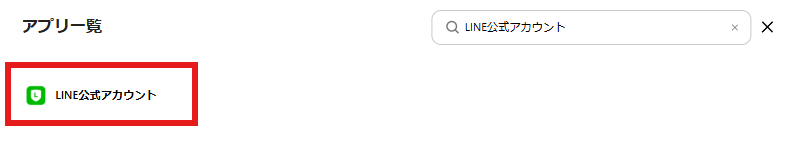
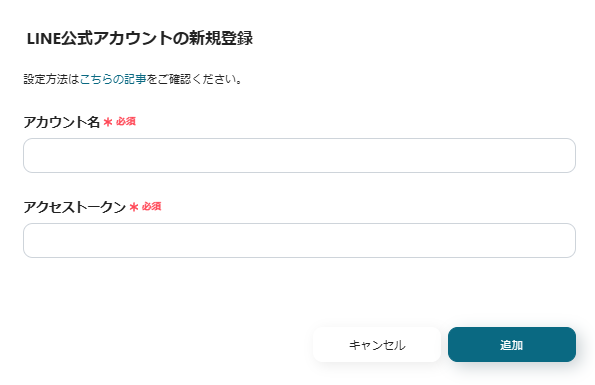
以下の画像の様な画面が表示されるので、内容に従って入力しましょう。
※詳しい設定方法はこちらをご確認ください。
マイアプリにLINE公式アカウントが表示されていればマイアプリ連携の完了です。
2.Harvestのマイアプリ連携
画面右側の「新規接続」をクリックします。
検索窓が表示されるので、Harvestと入力し候補に表示されるHarvestをクリックしましょう。

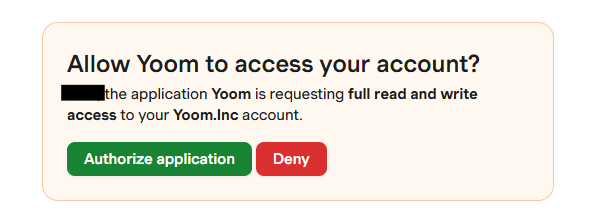
以下のようにアカウントへのアクセスを許可するような画面が表示されるので、許可をし次へ進みます。
マイアプリにHarvestが表示されていればマイアプリ連携は完了です。
ステップ2:テンプレートをコピーする
続いてYoomのテンプレートをコピーします。
以下バナーのテンプレートの「このテンプレートを試してみる」のアイコンをクリックします。
■概要LINE公式アカウントから届くお問い合わせやリード情報を、手作業で工数管理ツールのHarvestに転記していませんか?この作業は手間がかかるだけでなく、入力ミスなどのヒューマンエラーの原因にもなり得ます。このワークフローを活用すれば、LINE公式アカウントで受け取ったメッセージ内容をもとに、Harvestへクライアントとコンタクト情報を自動で作成できるため、HarvestとLINEの連携をスムーズに実現し、日々の業務を効率化します。■このテンプレートをおすすめする方- HarvestとLINEの連携を自動化し、手入力の手間を削減したいと考えている方
- LINE公式アカウントで得た顧客情報をHarvestで管理し、業務を効率化したい方
- クライアント情報の登録における入力ミスや対応漏れを防ぎたいと考えている方
■このテンプレートを使うメリット- LINE公式アカウントからメッセージを受信すると、Harvestへ自動で情報が登録されるため、手作業での転記に費やしていた時間を短縮できます。
- 手作業でのデータ転記が減ることで、クライアント情報の入力間違いや登録漏れといったヒューマンエラーの発生を防ぎます。
■フローボットの流れ- はじめに、LINE公式アカウントとHarvestをYoomと連携します。
- 次に、トリガーでLINE公式アカウントを選択し、「ユーザーからメッセージを受けとったら」というアクションを設定します。
- 続いて、オペレーションでAI機能を選択し、受け取ったメッセージからクライアント名や担当者名などの必要な情報を抽出します。
- 次に、オペレーションでHarvestを選択し、「Create Client」アクションを設定して、抽出した情報をもとにクライアントを作成します。
- 最後に、オペレーションで再度Harvestを選択し、「Create Contact」アクションを設定して、クライアントに紐づくコンタクト情報を作成します。
■このワークフローのカスタムポイント- AI機能でテキストを抽出する際に、LINE公式アカウントのメッセージからどのような情報(例:クライアント名、担当者名、メールアドレスなど)を抽出するかを任意で設定してください。
- Harvestでクライアントやコンタクトを作成する際に、AIで抽出したどの情報をどの項目に登録するかを任意で設定してください。
※「トリガー」:フロー起動のきっかけとなるアクション、「オペレーション」:トリガー起動後、フロー内で処理を行うアクション■注意事項- LINE公式アカウントとHarvestのそれぞれとYoomを連携してください。
- LINE公式アカウントはミニプラン以上でご利用いただけるアプリとなっております。フリープラン・パーソナルプランの場合は設定しているフローボットのオペレーションやデータコネクトはエラーとなりますので、ご注意ください。
- ミニプラン・チームプラン・サクセスプランなどの有料プランは、2週間の無料トライアルを行うことが可能です。無料トライアル中には制限対象のアプリを使用することができます。 詳しくは、料金プランのページをご参照ください。
- HarvestとLINEの連携を自動化し、手入力の手間を削減したいと考えている方
- LINE公式アカウントで得た顧客情報をHarvestで管理し、業務を効率化したい方
- クライアント情報の登録における入力ミスや対応漏れを防ぎたいと考えている方
- LINE公式アカウントからメッセージを受信すると、Harvestへ自動で情報が登録されるため、手作業での転記に費やしていた時間を短縮できます。
- 手作業でのデータ転記が減ることで、クライアント情報の入力間違いや登録漏れといったヒューマンエラーの発生を防ぎます。
- はじめに、LINE公式アカウントとHarvestをYoomと連携します。
- 次に、トリガーでLINE公式アカウントを選択し、「ユーザーからメッセージを受けとったら」というアクションを設定します。
- 続いて、オペレーションでAI機能を選択し、受け取ったメッセージからクライアント名や担当者名などの必要な情報を抽出します。
- 次に、オペレーションでHarvestを選択し、「Create Client」アクションを設定して、抽出した情報をもとにクライアントを作成します。
- 最後に、オペレーションで再度Harvestを選択し、「Create Contact」アクションを設定して、クライアントに紐づくコンタクト情報を作成します。
- AI機能でテキストを抽出する際に、LINE公式アカウントのメッセージからどのような情報(例:クライアント名、担当者名、メールアドレスなど)を抽出するかを任意で設定してください。
- Harvestでクライアントやコンタクトを作成する際に、AIで抽出したどの情報をどの項目に登録するかを任意で設定してください。
- LINE公式アカウントとHarvestのそれぞれとYoomを連携してください。
- LINE公式アカウントはミニプラン以上でご利用いただけるアプリとなっております。フリープラン・パーソナルプランの場合は設定しているフローボットのオペレーションやデータコネクトはエラーとなりますので、ご注意ください。
- ミニプラン・チームプラン・サクセスプランなどの有料プランは、2週間の無料トライアルを行うことが可能です。無料トライアル中には制限対象のアプリを使用することができます。 詳しくは、料金プランのページをご参照ください。
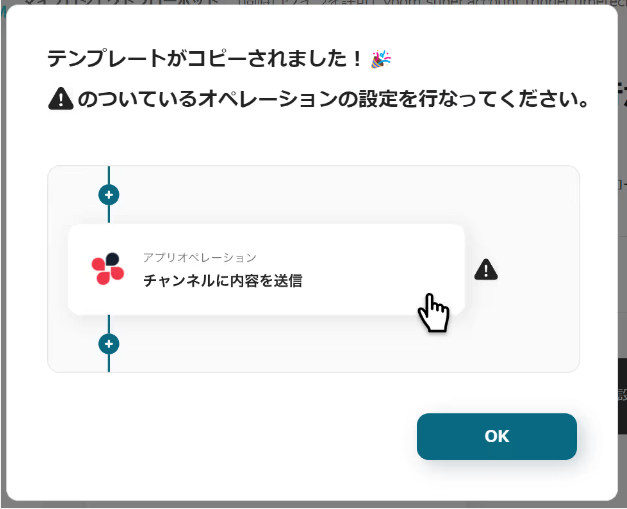
以下の画像のような画面が表示されたらテンプレートのコピーは完了です。
ステップ3:トリガーとなるLINE公式アカウントの設定
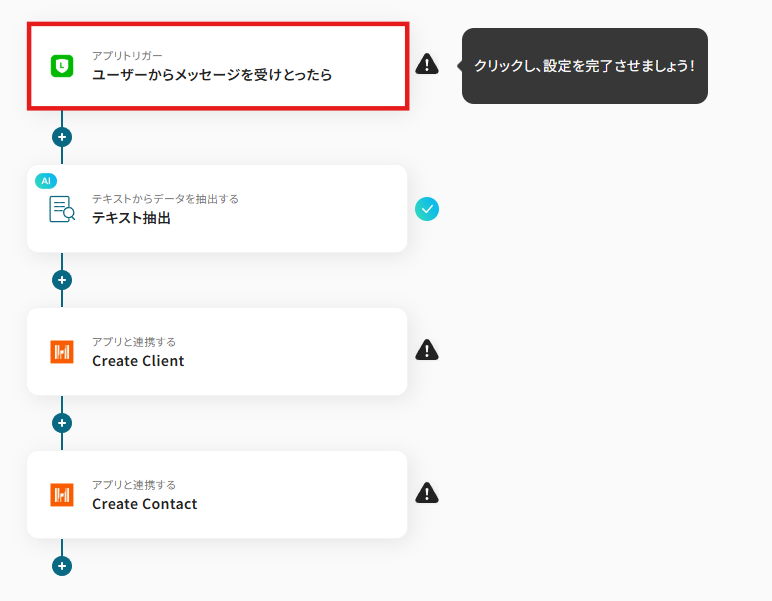
LINE公式アカウントでメッセージを受け取ったことを自動化のトリガーにするための設定を行います。
以下の赤枠をクリックしましょう。
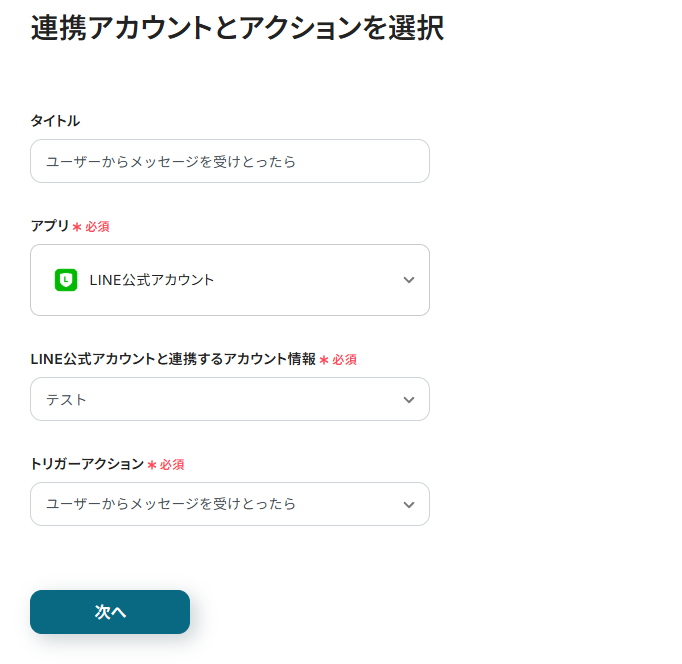
連携アカウントとアクションを選択する画面が表示されるので、今回連携するLINE公式アカウントのアカウントを確認し「次へ」をクリックします。
以下の画面が表示されるので、LINE公式アカウントでWebhookを設定しましょう。
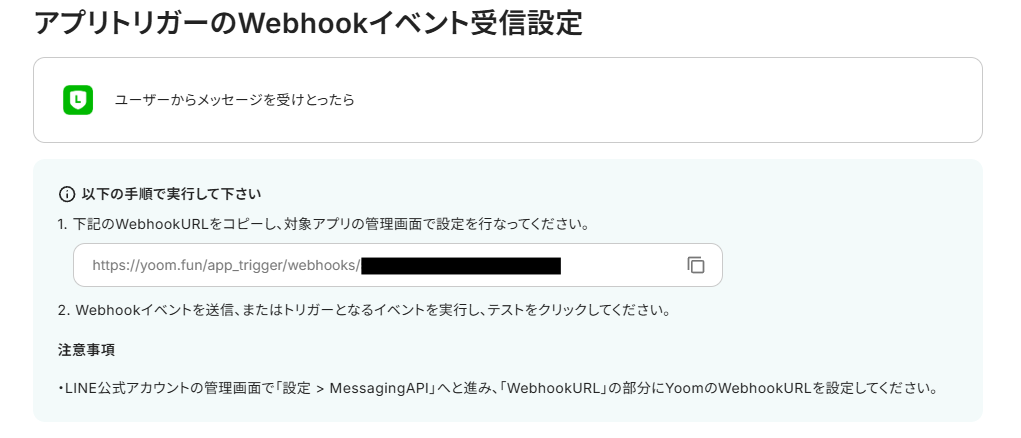
LINE公式アカウントを開き設定をクリックします。赤枠の箇所にWebhookURLを入力しましょう。
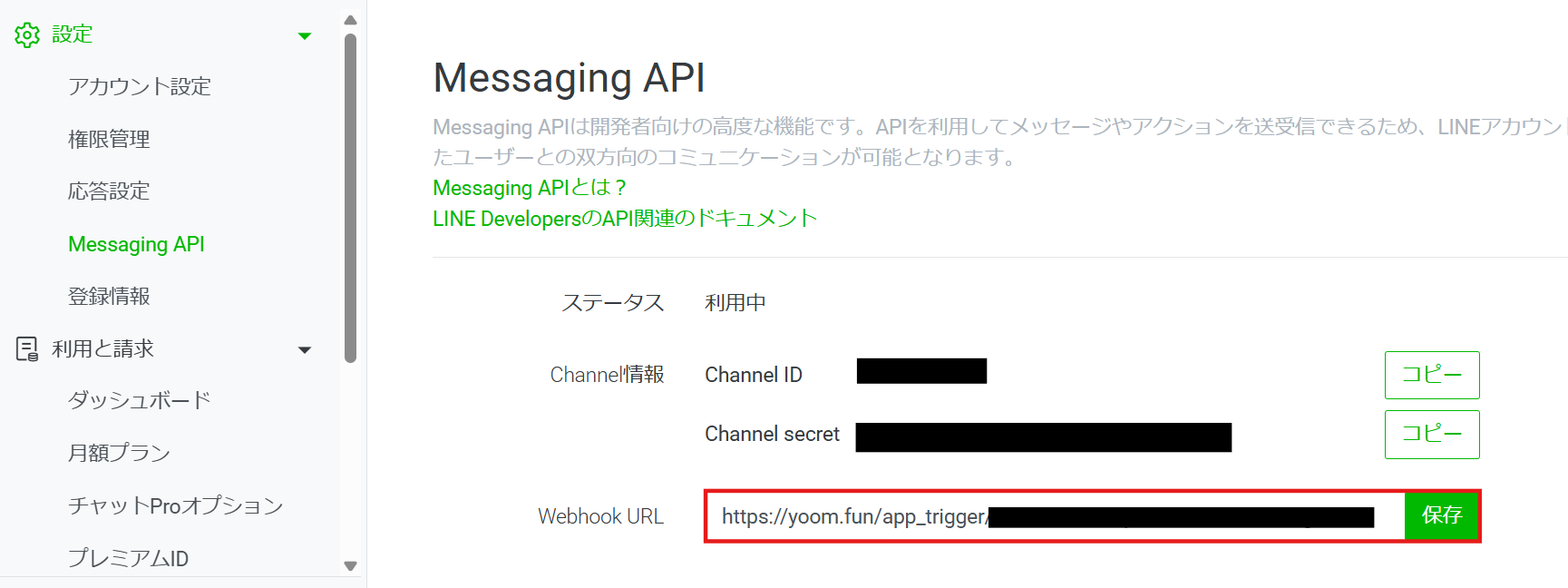
入力ができたらYoomでの連携テストを行います。
まずはトリガー条件を満たすために実際にLINE公式アカウントでHarvestで作成したいContactの情報を送信しましょう。
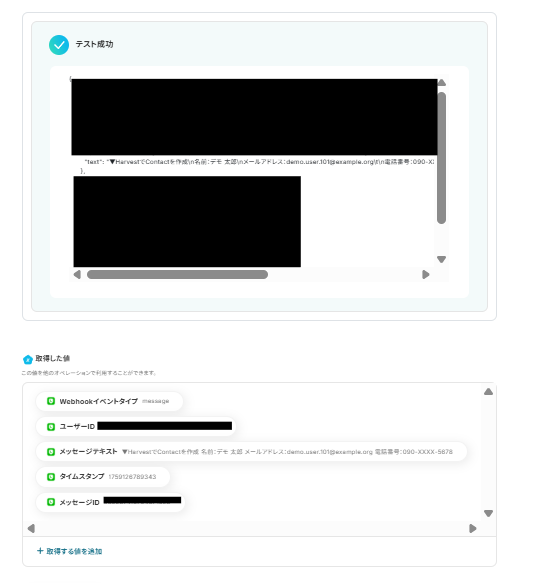
次にYoomの画面に戻りテストボタンをクリックしてください。
テストが成功するとテスト成功画面と取得した値が表示され、LINE公式アカウントのデータが確認できます。「保存する」をクリックして完了です!
取得した値について、詳しくはこちらをご参照ください。
ステップ4:データを抽出する
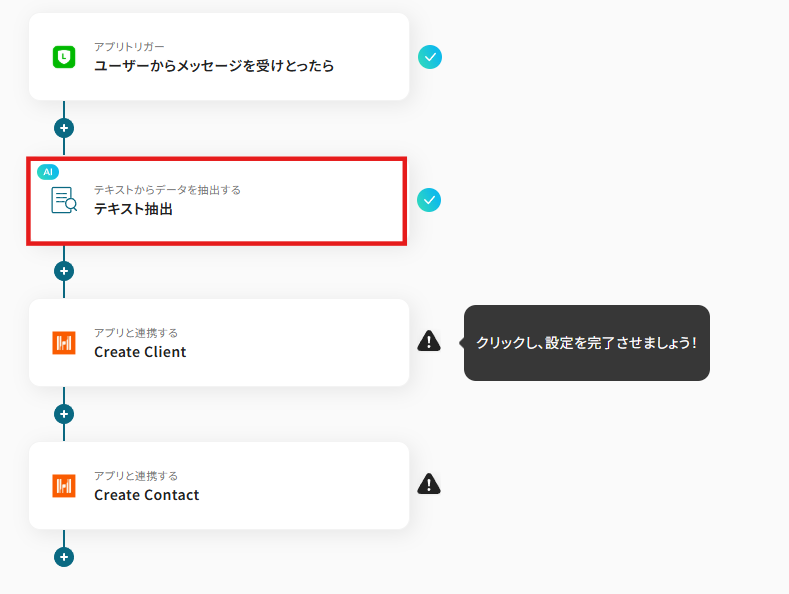
Harvestに登録するための情報をLINE公式アカウントのメッセージ内容から抽出するための設定を行います。
以下の赤枠をクリックしましょう。
以下のようにアクションを選択する画面が表示されます。
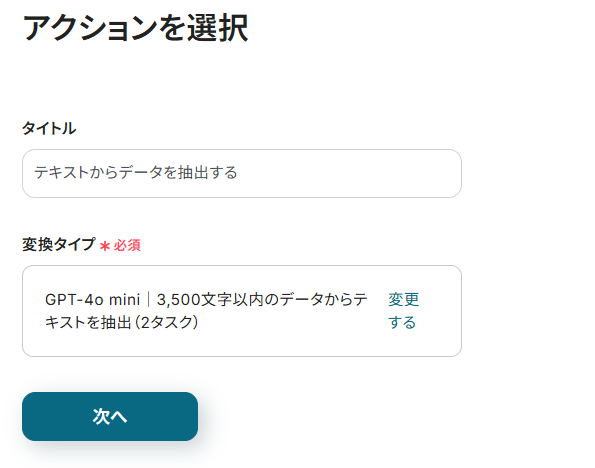
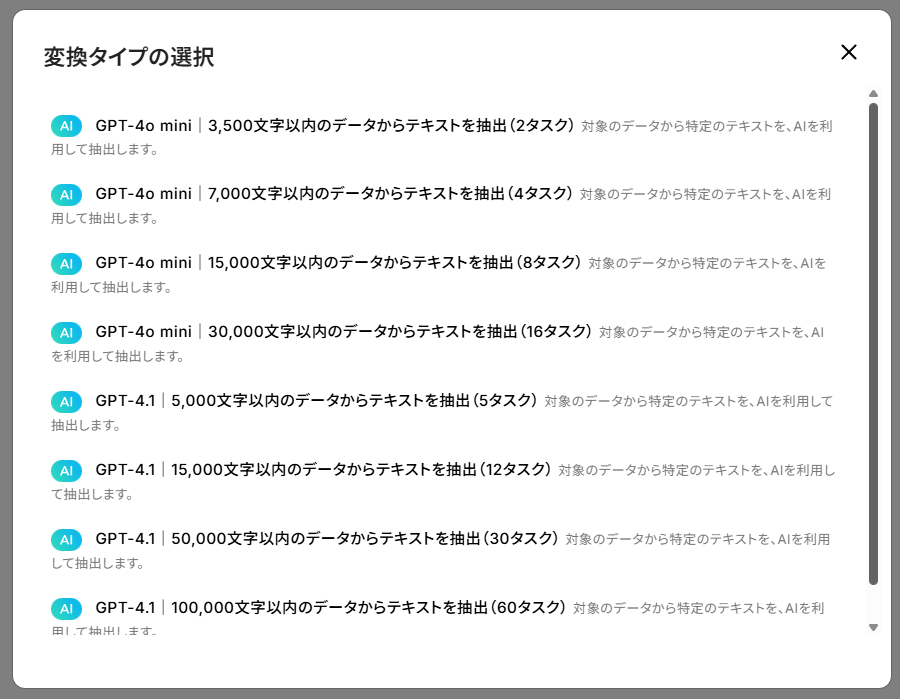
「変更する」をクリックすると抽出に使用するAIを変更できます。必要に応じて変更を行ってください。
※()内のタスクを消費します。
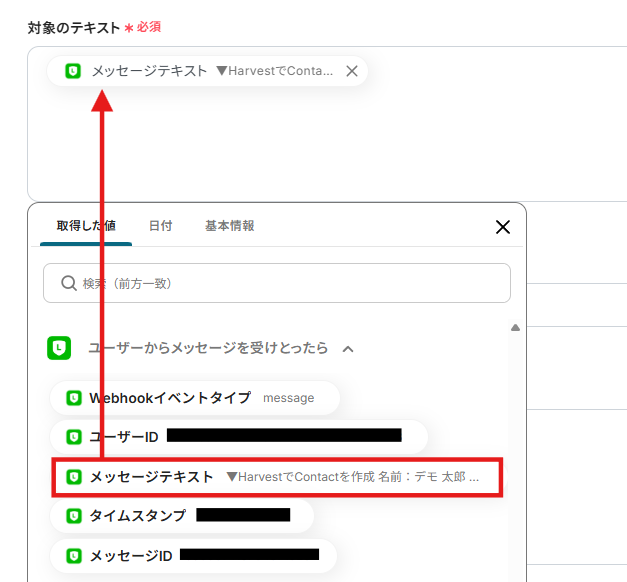
次に対象のテキストの設定です。以下のようにLINE公式アカウントの取得した値から「メッセージテキスト」をクリックして挿入します。
取得した値を活用することで、固定値ではなく、トリガーが実行されるたびに最新の情報が反映できます。
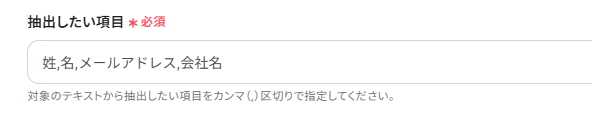
抽出したい項目には以下のように設定してあります。
HarvestのContactに登録したいデータを入力しましょう。
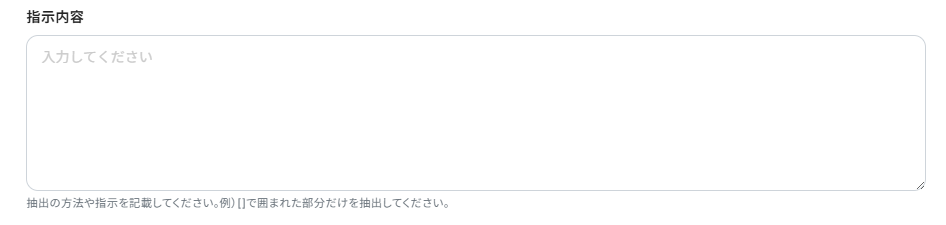
なお、必要に応じて抽出に使用するAIに指示を出すこともできます。任意で入力しましょう。
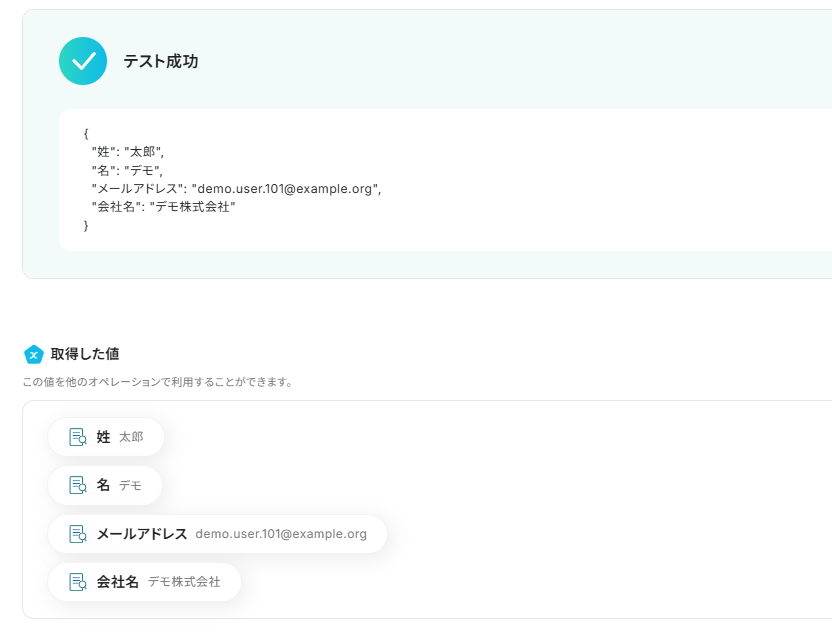
設定ができたら連携テストを行います。テストボタンをクリックし、実際にデータの抽出ができているかを確認しましょう。
以下のように確認ができたら「保存する」をクリックしましょう。
ステップ5:Clientを作成する
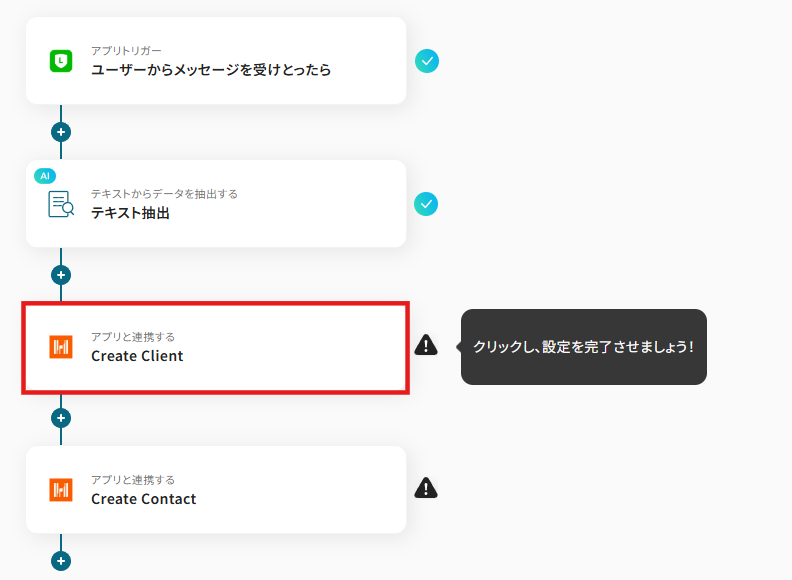
Contactの作成のため、Clientを作成するための設定を行います。
以下の赤枠をクリックしましょう。
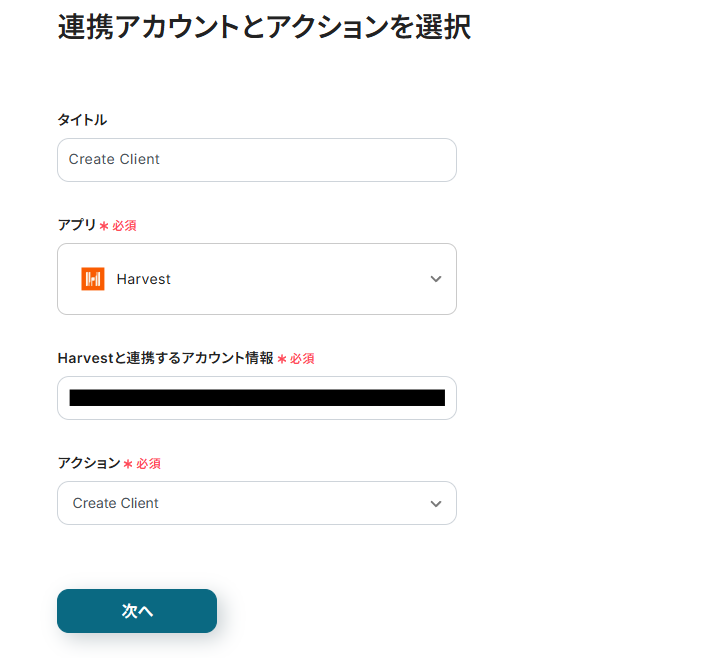
連携アカウントとアクションを選択する画面が表示されるので、今回連携するCreate Clientのアカウントを確認し「次へ」をクリックします。
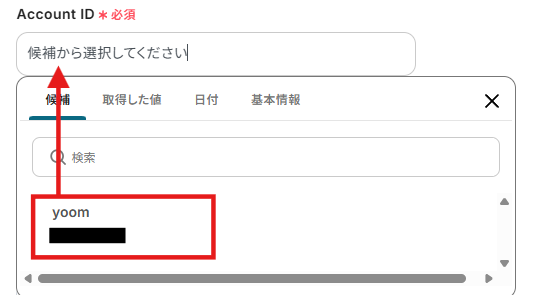
Account IDは以下のように表示される候補から選択しましょう。
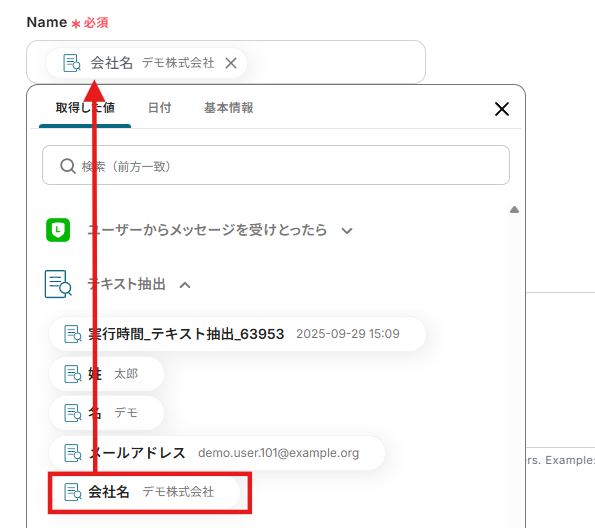
続いて会社名を抽出した値から選択し入力します。
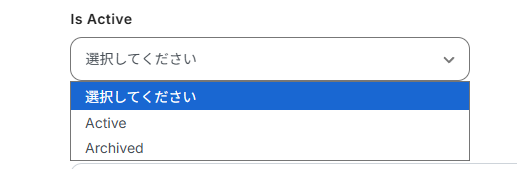
続いてActiveにするかを選択します。この項目は任意で設定しましょう。
入力ができたら連携テストを行います。テストボタンをクリックしましょう。
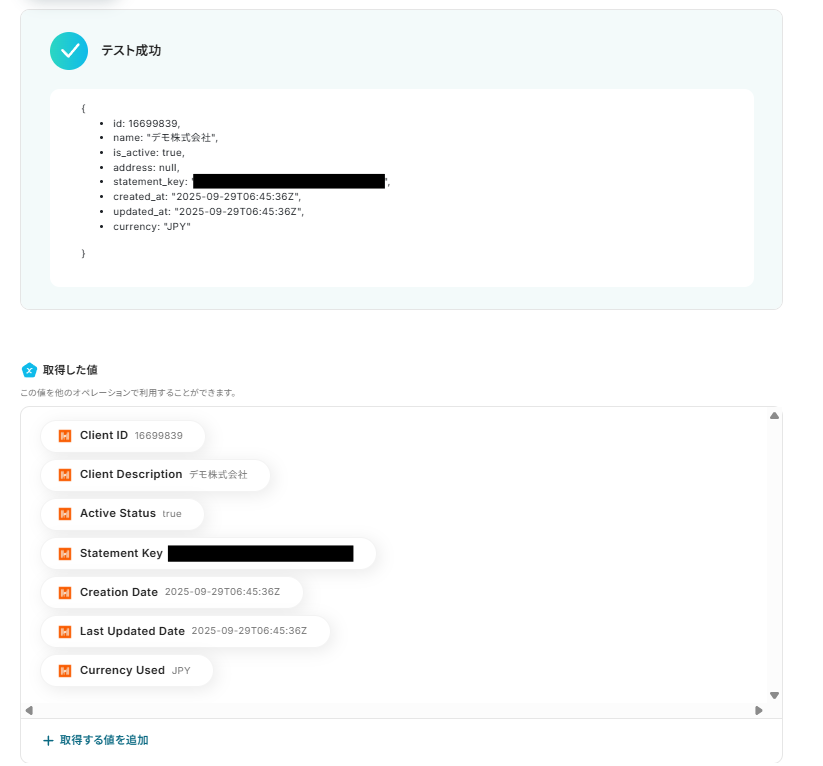
HarvestでもClientの作成ができているか確認し、確認ができたらYoomに戻り「保存する」をクリックします。

ステップ6:HarvestでContactを作成する
作成したHarvestのClientにContactを作成するための設定を行います。
以下の赤枠をクリックしましょう。
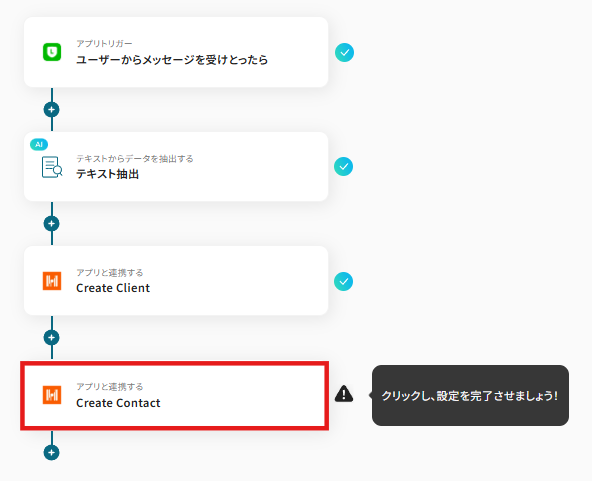
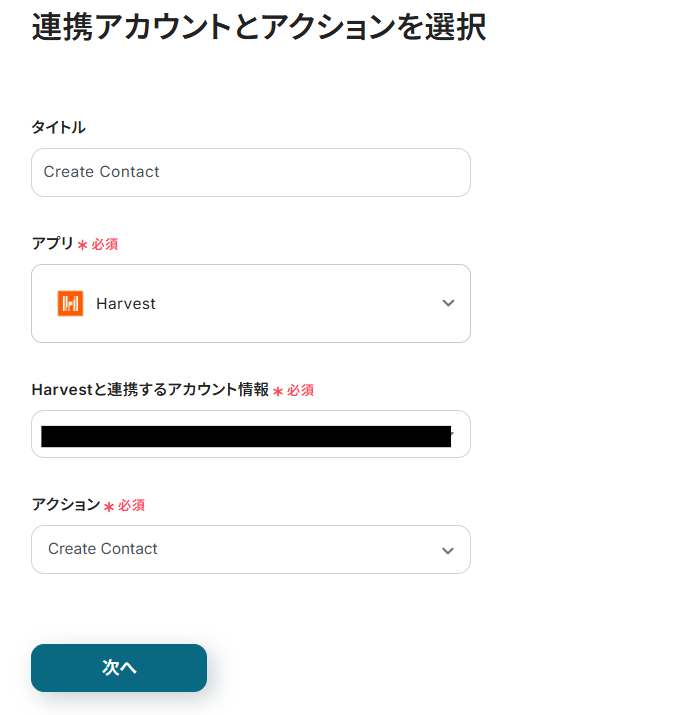
連携アカウントとアクションを選択する画面が表示されるので、今回連携するHarvestのアカウントを確認し「次へ」をクリックします。
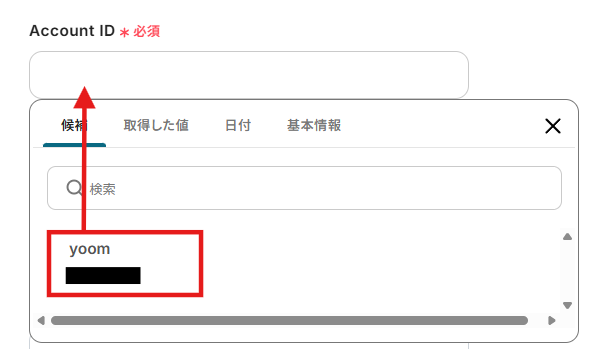
Account IDは先ほどと同じく候補から選択しましょう。
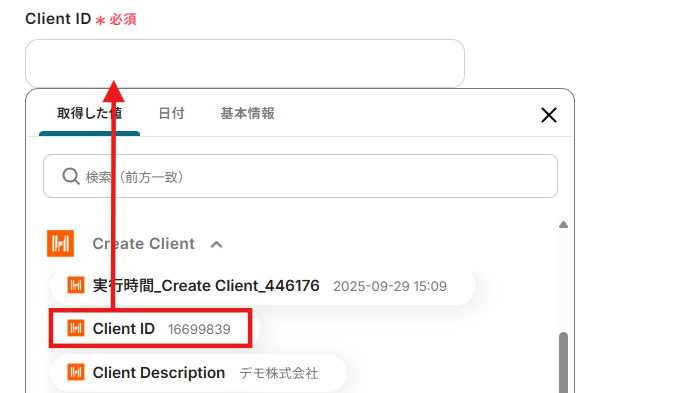
Client IDは、前アクションで作成したClient IDを取得した値から選択します。
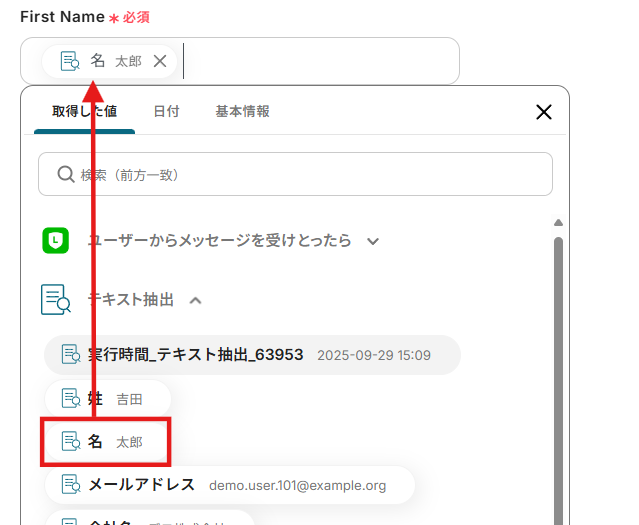
「First Name」「Last Name」「メールアドレス」を以下のように抽出した内容から選択しましょう。
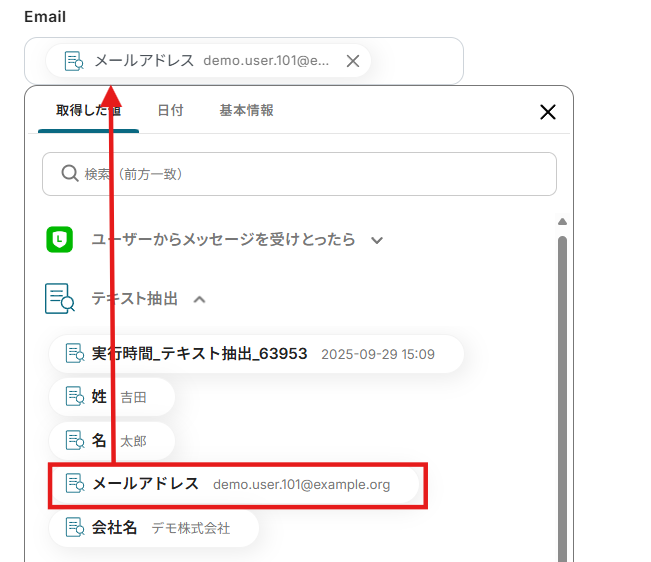
ここまで入力ができたら連携テストを行います。テストボタンをクリックしましょう。
成功すると以下のような画面が表示されます。
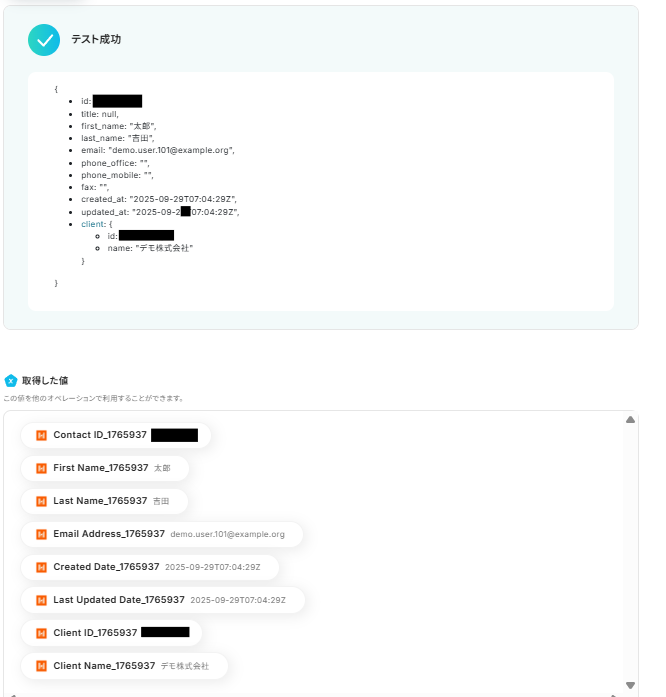
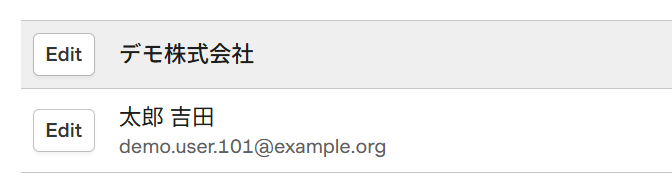
HarvestでもContactが作成されているかを確認し、確認ができたらYoomに戻り「保存する」をクリックしましょう。
ステップ7:トリガーをONに設定しフロー稼働の準備完了
以下の画面の赤枠部分「トリガーをON」をクリックすることで、フローボットが自動で起動します。
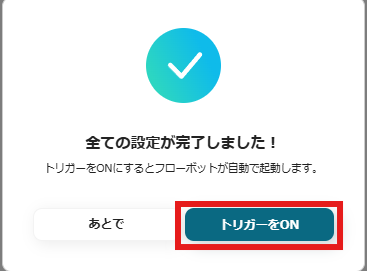
設定お疲れ様でした!
HarvestのデータをLINE公式アカウントに連携したい場合
今回はLINE公式アカウントからHarvestへデータを連携する方法をご紹介しましたが、逆にHarvestからLINE公式アカウントへのデータ連携を実施したい場合は、下記のテンプレートも併せてご利用ください。
HarvestでContactが追加されたら、LINE公式アカウントに通知する
このテンプレートを使えば、Harvestにコンタクトが追加されると同時に、その情報をLINE公式アカウントに自動で通知するため、チーム全体で迅速に情報をキャッチアップし、営業活動の初動を早める可能性が高まります。
これは、Harvestの情報をそのままLINE公式アカウントに連携するシンプルな構成です。
■概要Harvestで管理している顧客情報が増えるたびに、関係者への連絡を手作業で行っていませんか。迅速な情報共有は重要ですが、都度対応していると手間がかかり、他の業務を圧迫することもあります。
このワークフローを活用すれば、Harvestに新しいコンタクトが追加されたタイミングで、自動でLINE公式アカウントに通知を送信できます。HarvestとLINE公式アカウントの連携を自動化し、手作業による通知業務の負担を軽減します。■このテンプレートをおすすめする方- Harvestで顧客管理を行い、LINE公式アカウントでの迅速な情報共有を求めている方
- Harvestの更新情報をチームへ共有する際、手動での通知作業に手間を感じている方
- 顧客管理とコミュニケーションツールの連携を自動化し、業務効率を改善したいと考えている方
■このテンプレートを使うメリット- Harvestにコンタクトが追加されると自動で通知が送信されるため、これまで手作業で行っていた連絡の時間を削減できます。
- 手動での対応が不要になることで、通知の対応漏れや遅延といったヒューマンエラーを防ぎ、確実な情報共有を実現します。
■フローボットの流れ- はじめに、HarvestとLINE公式アカウントをYoomと連携します。
- 次に、トリガーでHarvestを選択し、「新しいコンタクトが追加されたら」というアクションを設定します。
- 最後に、オペレーションでLINE公式アカウントを選択し、「テキストメッセージを送信」アクションを設定することで、Harvestで追加されたコンタクトの情報をLINEに通知できます。
※「トリガー」:フロー起動のきっかけとなるアクション、「オペレーション」:トリガー起動後、フロー内で処理を行うアクション■このワークフローのカスタムポイント- LINE公式アカウントから送信するメッセージのテキストは任意の内容に設定が可能です。Harvestから取得した会社名や担当者名などの情報を含めることで、誰の、どの情報が追加されたのかを具体的に通知できます。
■注意事項- HarvestとLINE公式アカウントのそれぞれとYoomを連携してください。
- トリガーは5分、10分、15分、30分、60分の間隔で起動間隔を選択できます。
- プランによって最短の起動間隔が異なりますので、ご注意ください。
- LINE公式アカウントはミニプラン以上でご利用いただけるアプリとなっております。フリープラン・パーソナルプランの場合は設定しているフローボットのオペレーションやデータコネクトはエラーとなりますので、ご注意ください。
- ミニプラン・チームプラン・サクセスプランなどの有料プランは、2週間の無料トライアルを行うことが可能です。無料トライアル中には制限対象のアプリを使用することができます。 詳しくは、料金プランのページをご参照ください。
このワークフローを活用すれば、Harvestに新しいコンタクトが追加されたタイミングで、自動でLINE公式アカウントに通知を送信できます。HarvestとLINE公式アカウントの連携を自動化し、手作業による通知業務の負担を軽減します。
- Harvestで顧客管理を行い、LINE公式アカウントでの迅速な情報共有を求めている方
- Harvestの更新情報をチームへ共有する際、手動での通知作業に手間を感じている方
- 顧客管理とコミュニケーションツールの連携を自動化し、業務効率を改善したいと考えている方
- Harvestにコンタクトが追加されると自動で通知が送信されるため、これまで手作業で行っていた連絡の時間を削減できます。
- 手動での対応が不要になることで、通知の対応漏れや遅延といったヒューマンエラーを防ぎ、確実な情報共有を実現します。
- はじめに、HarvestとLINE公式アカウントをYoomと連携します。
- 次に、トリガーでHarvestを選択し、「新しいコンタクトが追加されたら」というアクションを設定します。
- 最後に、オペレーションでLINE公式アカウントを選択し、「テキストメッセージを送信」アクションを設定することで、Harvestで追加されたコンタクトの情報をLINEに通知できます。
- LINE公式アカウントから送信するメッセージのテキストは任意の内容に設定が可能です。Harvestから取得した会社名や担当者名などの情報を含めることで、誰の、どの情報が追加されたのかを具体的に通知できます。
- HarvestとLINE公式アカウントのそれぞれとYoomを連携してください。
- トリガーは5分、10分、15分、30分、60分の間隔で起動間隔を選択できます。
- プランによって最短の起動間隔が異なりますので、ご注意ください。
- LINE公式アカウントはミニプラン以上でご利用いただけるアプリとなっております。フリープラン・パーソナルプランの場合は設定しているフローボットのオペレーションやデータコネクトはエラーとなりますので、ご注意ください。
- ミニプラン・チームプラン・サクセスプランなどの有料プランは、2週間の無料トライアルを行うことが可能です。無料トライアル中には制限対象のアプリを使用することができます。 詳しくは、料金プランのページをご参照ください。
Harvestで特定条件に合うTaskが追加されたら、LINE公式アカウントに通知する
Harvest上で管理されている多数のタスクの中から、自分やチームに関連する重要なタスクの追加を見逃してしまうことがあります。
この連携を利用すれば、担当者や優先度など特定の条件に合うタスクが追加された時だけLINE公式アカウントに通知を送るため、重要なタスクの見落としを防ぎ、確認の手間を削減できます。
これは、条件に合う情報だけを通知する分岐処理を含むパターンです。
■概要Harvestでタスク管理を行っているものの、重要なタスクの追加に気づかず対応が遅れてしまうことはありませんか?手動での通知は手間がかかる上に、共有漏れが発生するリスクもあります。
このワークフローを活用すれば、Harvestで特定の条件に合うタスクが追加された際に、自動でLINE公式アカウントへ通知を送信できるため、迅速な情報共有と対応が可能になります。■このテンプレートをおすすめする方- Harvestでのタスク追加を手動で関係者に共有しており、手間を感じている方
- HarvestとLINE公式アカウントを連携させ、タスクの通知を自動化したいと考えている方
- チーム内のタスク共有漏れを防ぎ、プロジェクトの進行を円滑にしたいマネージャーの方
■このテンプレートを使うメリット- Harvestにタスクが追加されると自動で通知が送信されるため、これまで手動での連絡作業にかかっていた時間を短縮できます。
- 通知が自動化されることで、重要なタスクの共有漏れや確認の遅延といったヒューマンエラーを防ぐことに繋がります。
■フローボットの流れ- はじめに、HarvestとLINE公式アカウントをYoomと連携します。
- 次に、トリガーでHarvestを選択し、「新しいタスクが追加されたら」というアクションを設定します。
- 次に、オペレーションで「分岐機能」を設定し、通知対象としたいタスクの条件を指定します。
- 最後に、オペレーションでLINE公式アカウントの「テキストメッセージを送信」を設定し、条件に合致した場合にのみ通知を送信するように設定します。
※「トリガー」:フロー起動のきっかけとなるアクション、「オペレーション」:トリガー起動後、フロー内で処理を行うアクション■このワークフローのカスタムポイント- 分岐機能では、通知対象としたいタスクの条件を任意で設定してください。例えば、特定のプロジェクト名やクライアント名が含まれるタスクのみを通知の対象とすることが可能です。
- LINE公式アカウントから送信するメッセージ内容は、Harvestから取得したタスク名や担当者名などの情報を含めて自由にカスタマイズできます。
■注意事項- HarvestとLINE公式アカウントのそれぞれとYoomを連携してください。
- トリガーは5分、10分、15分、30分、60分の間隔で起動間隔を選択できます。
- プランによって最短の起動間隔が異なりますので、ご注意ください。
- 分岐はパーソナルプラン以上のプランでご利用いただける機能(オペレーション)となっております。フリープランの場合は設定しているフローボットのオペレーションはエラーとなりますので、ご注意ください。
- パーソナルプランなどの有料プランは、2週間の無料トライアルを行うことが可能です。無料トライアル中には制限対象のアプリや機能(オペレーション)を使用することができます。詳しくは、料金プランのページをご参照ください。
- LINE公式アカウントはミニプラン以上でご利用いただけるアプリとなっております。フリープラン・パーソナルプランの場合は設定しているフローボットのオペレーションやデータコネクトはエラーとなりますので、ご注意ください。
- ミニプラン・チームプラン・サクセスプランなどの有料プランは、2週間の無料トライアルを行うことが可能です。無料トライアル中には制限対象のアプリを使用することができます。 詳しくは、料金プランのページをご参照ください。
このワークフローを活用すれば、Harvestで特定の条件に合うタスクが追加された際に、自動でLINE公式アカウントへ通知を送信できるため、迅速な情報共有と対応が可能になります。
- Harvestでのタスク追加を手動で関係者に共有しており、手間を感じている方
- HarvestとLINE公式アカウントを連携させ、タスクの通知を自動化したいと考えている方
- チーム内のタスク共有漏れを防ぎ、プロジェクトの進行を円滑にしたいマネージャーの方
- Harvestにタスクが追加されると自動で通知が送信されるため、これまで手動での連絡作業にかかっていた時間を短縮できます。
- 通知が自動化されることで、重要なタスクの共有漏れや確認の遅延といったヒューマンエラーを防ぐことに繋がります。
- はじめに、HarvestとLINE公式アカウントをYoomと連携します。
- 次に、トリガーでHarvestを選択し、「新しいタスクが追加されたら」というアクションを設定します。
- 次に、オペレーションで「分岐機能」を設定し、通知対象としたいタスクの条件を指定します。
- 最後に、オペレーションでLINE公式アカウントの「テキストメッセージを送信」を設定し、条件に合致した場合にのみ通知を送信するように設定します。
- 分岐機能では、通知対象としたいタスクの条件を任意で設定してください。例えば、特定のプロジェクト名やクライアント名が含まれるタスクのみを通知の対象とすることが可能です。
- LINE公式アカウントから送信するメッセージ内容は、Harvestから取得したタスク名や担当者名などの情報を含めて自由にカスタマイズできます。
- HarvestとLINE公式アカウントのそれぞれとYoomを連携してください。
- トリガーは5分、10分、15分、30分、60分の間隔で起動間隔を選択できます。
- プランによって最短の起動間隔が異なりますので、ご注意ください。
- 分岐はパーソナルプラン以上のプランでご利用いただける機能(オペレーション)となっております。フリープランの場合は設定しているフローボットのオペレーションはエラーとなりますので、ご注意ください。
- パーソナルプランなどの有料プランは、2週間の無料トライアルを行うことが可能です。無料トライアル中には制限対象のアプリや機能(オペレーション)を使用することができます。詳しくは、料金プランのページをご参照ください。
- LINE公式アカウントはミニプラン以上でご利用いただけるアプリとなっております。フリープラン・パーソナルプランの場合は設定しているフローボットのオペレーションやデータコネクトはエラーとなりますので、ご注意ください。
- ミニプラン・チームプラン・サクセスプランなどの有料プランは、2週間の無料トライアルを行うことが可能です。無料トライアル中には制限対象のアプリを使用することができます。 詳しくは、料金プランのページをご参照ください。
LINE公式アカウントやHarvestのAPIを使ったその他の自動化例
LINE公式アカウントやHarvestのAPIを活用することで、顧客対応や業務管理の効率を向上させることができます。
Yoomにはこれらを自動化できるテンプレートが複数用意されており、日常業務の負担を減らしながらスムーズな運用を実現可能です。
LINE公式アカウントを使った自動化例
LINE公式アカウントの自動化を導入することで、顧客とのコミュニケーションを効率化できます。
例えば、メッセージの受信を他ツールと連携することで、対応漏れを防ぎ、問い合わせ対応をスムーズに行えます。マーケティング部門やカスタマーサポート担当者に特に有効です!
■概要LINE公式アカウントで新しい友だちが増えるのは嬉しいことですが、その都度Airtableなどの顧客リストに手動で情報を転記するのは手間がかかりませんか。また、手作業では入力漏れやミスのリスクも伴います。このワークフローを活用すれば、LINE公式アカウントで友だちが追加されたタイミングで、自動的にAirtableへユーザー情報を登録できるため、顧客情報の管理を効率化し、対応漏れを防ぐことが可能になります。■このテンプレートをおすすめする方- LINE公式アカウントでの友だち追加情報を手作業でリスト管理している方
- Airtableを顧客管理データベースとして活用し、入力の手間を省きたい方
- リード獲得から顧客管理までを効率化し、マーケティング活動に注力したい方
■このテンプレートを使うメリット- 友だち追加からAirtableへの情報登録までが自動化され、手作業での転記に費やしていた時間を短縮し、より迅速な顧客対応が可能になります。
- 手動でのデータ入力に伴う登録漏れや入力ミスなどのヒューマンエラーを防ぎ、顧客データの一貫性と正確性を保つことができます。
■フローボットの流れ- はじめに、LINE公式アカウントとAirtableをYoomと連携します。
- 次に、トリガーでLINE公式アカウントを選択し、「ユーザーが友だち追加したら」というアクションを設定します。
- 次に、オペレーションでLINE公式アカウントを選択し、「特定ユーザーのプロフィール情報を取得」アクションを設定して、友だち追加したユーザーの情報を取得します。
- 最後に、オペレーションでAirtableを選択し、「レコードを作成」アクションを設定し、取得したプロフィール情報を基にAirtableのデータベースに新しいレコードを追加します。
※「トリガー」:フロー起動のきっかけとなるアクション、「オペレーション」:トリガー起動後、フロー内で処理を行うアクション■このワークフローのカスタムポイント- LINE公式アカウントでプロフィール情報を取得する際に、対象となるユーザーIDを設定します。通常はトリガーで取得した友だち追加ユーザーのIDを変数で指定します。
- Airtableにレコードを作成する際に、どのフィールドにどの情報を登録するかをカスタマイズします。LINE公式アカウントから取得した表示名などを、Airtableの対応する項目に割り当ててください。
■注意事項- LINE公式アカウント、AirtableのそれぞれとYoomを連携してください。
■概要LINE公式アカウントで受け取ったお客様からのメッセージを、手作業でkintoneに転記する作業に手間を感じていませんか。また、手作業による入力ミスや対応漏れが発生し、顧客管理に課題を抱えているケースも少なくありません。このワークフローを活用すれば、LINE公式アカウントでメッセージを受け取るだけで、自動でkintoneの顧客情報にコメントとして投稿されるため、これらの業務を効率化し、よりスムーズな顧客対応を実現します。
■このテンプレートをおすすめする方- LINE公式アカウントでの顧客対応とkintoneでの情報管理を手作業で行っている方
- kintoneへのデータ転記ミスや対応漏れを防ぎ、顧客対応の品質を向上させたい方
- LINE公式アカウントとkintoneを連携させて、問い合わせ管理を効率化したいと考えている方
■このテンプレートを使うメリット- LINE公式アカウントからのメッセージが自動でkintoneに反映されるため、手作業での転記業務に費やしていた時間を短縮できます。
- 手動でのデータ入力が減ることで、転記ミスや対応漏れなどのヒューマンエラーを防ぎ、正確な情報管理に繋がります。
■フローボットの流れ- はじめに、LINE公式アカウントとkintoneをYoomと連携します。
- 次に、トリガーでLINE公式アカウントを選択し、「ユーザーからメッセージを受けとったら」というアクションを設定します。
- オペレーションでkintoneの「LINE IDでレコードを検索」アクションを設定し、既存の顧客情報があるかを確認します。
- 分岐機能を使い、レコードが見つからなかった場合は、kintoneの「ユーザーを追加」アクションで新規レコードを作成した上で、メッセージ内容をコメントに投稿します。
- レコードが見つかった場合は、該当レコードに直接メッセージ内容をコメントとして投稿します。
※「トリガー」:フロー起動のきっかけとなるアクション、「オペレーション」:トリガー起動後、フロー内で処理を行うアクション
■このワークフローのカスタムポイント- 分岐の条件は、特定のキーワードが含まれるメッセージの場合のみ処理するなど、任意の内容で設定することが可能です。
- kintone上でレコードの検索や追加、コメントの投稿を行う対象のアプリやフィールドは、運用に合わせて任意で設定してください。
■注意事項- LINE公式アカウント、kintoneのそれぞれとYoomを連携してください。
- 分岐はパーソナルプラン以上のプランでご利用いただける機能(オペレーション)となっております。フリープランの場合は設定しているフローボットのオペレーションはエラーとなりますので、ご注意ください。
- パーソナルプランなどの有料プランは、2週間の無料トライアルを行うことが可能です。無料トライアル中には制限対象のアプリや機能(オペレーション)を使用することができます。詳しくは、料金プランのページをご参照ください。
- LINE公式アカウント、kintoneはミニプラン以上でご利用いただけるアプリとなっております。フリープラン・パーソナルプランの場合は設定しているフローボットのオペレーションやデータコネクトはエラーとなりますので、ご注意ください。
- ミニプラン・チームプラン・サクセスプランなどの有料プランは、2週間の無料トライアルを行うことが可能です。無料トライアル中には制限対象のアプリを使用することができます。 詳しくは、料金プランのページをご参照ください。
■概要LINE公式アカウントからのユーザーメッセージに気づかず、対応が遅れてしまった経験はありませんか?顧客との重要な接点であるにもかかわらず、管理画面を確認し続けるのは大きな負担です。このワークフローを活用すれば、LINE公式アカウントにユーザーからメッセージが届くと同時に、普段利用しているChatworkへ自動で通知を送ることができます。これにより、問い合わせの見逃しを防ぎ、チーム全体で迅速な初動対応が可能になります。
■このテンプレートをおすすめする方- LINE公式アカウントを運用し、顧客対応の速度を向上させたいと考えている方
- Chatworkを社内の主要なコミュニケーションツールとして活用しているチームの担当者の方
- 手動での確認作業による問い合わせの見逃しや共有漏れなどの課題を削減したい方
■このテンプレートを使うメリット- LINE公式アカウントへのメッセージをChatworkに自動通知するため、確認漏れなどのヒューマンエラーを防ぎ、顧客対応の品質向上に繋がります。
- 問い合わせ情報がチームで利用するChatworkに集約されるため、担当者間でのスムーズな情報共有を実現し、業務の属人化を防ぎます。
■フローボットの流れ- はじめに、LINE公式アカウントとChatworkをYoomと連携します
- 次に、トリガーでLINE公式アカウントを選択し、「ユーザーからメッセージを受けとったら」というアクションを設定します
- 最後に、オペレーションでChatworkの「Chatworkに通知する」アクションを設定し、メッセージ内容などを指定のルームに通知します
※「トリガー」:フロー起動のきっかけとなるアクション、「オペレーション」:トリガー起動後、フロー内で処理を行うアクション
■このワークフローのカスタムポイント- Chatworkで通知を送るアクションを設定する際に、通知先のルームやメッセージの本文を任意で設定してください。LINE公式アカウントから受け取ったメッセージ内容などを含め、運用に合わせた通知内容を作成することが可能です。
■注意事項- LINE公式アカウント、ChatworkのそれぞれとYoomを連携してください。
■概要Google スプレッドシートに記録した情報を、都度内容を確認してチームへ共有するのは手間がかかる作業です。特に、長文の報告などを要約して共有する際には、時間も労力も費やします。
このワークフローを活用すれば、Google スプレッドシートに行が追加されるだけで、ChatGPTが自動で内容を要約し、LINE公式アカウントに通知を送信します。LINE公式アカウントとChatGPTの連携を自動化することで、情報共有のプロセスを効率化し、効率的な対応を実現できます。
■このテンプレートをおすすめする方- Google スプレッドシートの情報を手作業で要約し、LINE公式アカウントで共有している方
- ChatGPTとLINE公式アカウントを連携させて、定型的な情報共有を自動化したいと考えている方
- 顧客からの問い合わせ管理や日報共有など、スプレッドシートを活用した業務を効率化したい方
■このテンプレートを使うメリット- スプレッドシートへの入力からChatGPTによる要約、LINE公式アカウントへの通知までが自動で実行され、情報共有にかかる時間を短縮できます
- 手作業による転記ミスや要約内容のブレといったヒューマンエラーを防ぎ、常に正確な情報を効率的に共有することが可能になります
■フローボットの流れ- はじめに、Google スプレッドシート、ChatGPT、LINE公式アカウントをYoomと連携します
- 次に、トリガーでGoogle スプレッドシートを選択し、「行が追加されたら」というアクションを設定し、対象のシートを指定します
- 続いて、オペレーションでChatGPTを選択し、「テキストを生成(高度な設定)」アクションを設定します。ここで、追加された行の情報を基に内容を要約するようプロンプトを設定します
- 最後に、オペレーションでLINE公式アカウントの「テキストメッセージを送信」アクションを設定し、ChatGPTが生成した要約テキストを指定の宛先に送信します
※「トリガー」:フロー起動のきっかけとなるアクション、「オペレーション」:トリガー起動後、フロー内で処理を行うアクション
■このワークフローのカスタムポイント- Google スプレッドシートのトリガー設定では、監視対象としたいスプレッドシート、シート、そして情報を取得したいテーブルの範囲を任意で設定してください
- ChatGPTのプロンプトは自由にカスタマイズが可能です。前段のトリガーで取得したスプレッドシートの情報を変数として埋め込み、要約のスタイルや文字数を具体的に指示できます
- LINE公式アカウントへの通知では、送信先を任意で設定できます。また、通知本文に固定のテキストを追加したり、前段のオペレーションで取得した値を埋め込んだりすることも可能です
■注意事項- Google スプレッドシート、ChatGPT、LINE公式アカウントのそれぞれとYoomを連携してください。
- トリガーは5分、10分、15分、30分、60分の間隔で起動間隔を選択できます。プランによって最短の起動間隔が異なりますので、ご注意ください。
- ChatGPT(OpenAI)のアクションを実行するには、OpenAIのAPI有料プランの契約が必要です。(APIが使用されたときに支払いができる状態)詳しくは、「OpenAIの料金プラン」をご参照ください。
- ChatGPTのAPI利用はOpenAI社が有料で提供しており、API疎通時のトークンにより従量課金される仕組みとなっています。そのため、API使用時にお支払いが行える状況でない場合エラーが発生しますのでご注意ください。
- Google スプレッドシートをアプリトリガーとして使用する際の注意事項は「【アプリトリガー】Google スプレッドシートのトリガーにおける注意事項」をご参照ください。
■概要
Boxにアップロードしたファイルの内容を都度確認し、関係者にLINEで通知する業務に手間を感じていませんか。特に画像やPDF形式のファイルの場合、内容を手入力で転記する必要があるため、非効率であり入力ミスの原因にもなります。このワークフローは、Boxへのファイルアップロードをきっかけに、OCR機能がファイル内の文字を自動で読み取り、その内容をLINEに通知する一連の業務を自動化できるため、BoxとLINEを連携させた情報共有を円滑に進めることが可能です。
■このテンプレートをおすすめする方
- BoxとLINE公式アカウントを活用した情報共有のプロセスを効率化したいと考えている方
- Boxに保存した画像やPDFファイルの内容を手作業で転記し、LINEで通知している方
- ファイル共有のフローを自動化し、チームの生産性を向上させたいと考えている方
■このテンプレートを使うメリット
- Boxへのファイルアップロードをトリガーに、OCRでの読み取りからLINEへの通知までが自動で実行されるため、これまで手作業で行っていた時間を短縮できます
- ファイル内容の手作業による転記が不要になるため、入力間違いや関係者への共有漏れといったヒューマンエラーの防止に繋がります
■フローボットの流れ
- はじめに、BoxとLINE公式アカウントをYoomと連携します
- 次に、トリガーでBoxを選択し、「フォルダにファイルがアップロードされたら」というアクションを設定し、対象のフォルダを指定します
- 次に、オペレーションでBoxの「ファイルをダウンロード」アクションを設定し、トリガーで取得したファイルを指定します
- 次に、オペレーションでOCR機能の「画像・PDFから文字を読み取る」アクションを設定し、ダウンロードしたファイルからテキストを抽出します
- 最後に、オペレーションでLINE公式アカウントの「テキストメッセージを送信」アクションを設定し、抽出したテキストを任意の宛先に送信します
※「トリガー」:フロー起動のきっかけとなるアクション、「オペレーション」:トリガー起動後、フロー内で処理を行うアクション
■このワークフローのカスタムポイント
- Boxのトリガー設定では、フローボットを起動させる対象のフォルダを任意で設定してください
- LINE公式アカウントでメッセージを送信するアクションを設定する際に、通知を送りたい相手のユーザーIDを任意で設定してください
■注意事項
- Box、LINEのそれぞれとYoomを連携してください。
- OCRまたは音声を文字起こしするAIオペレーションはチームプラン・サクセスプランでのみご利用いただける機能となっております。フリープラン・ミニプランの場合は設定しているフローボットのオペレーションはエラーとなりますので、ご注意ください。
- チームプランやサクセスプランなどの有料プランは、2週間の無料トライアルを行うことが可能です。無料トライアル中には制限対象のアプリやAI機能(オペレーション)を使用することができます。

- LINE公式アカウントでの友だち追加情報を手作業でリスト管理している方
- Airtableを顧客管理データベースとして活用し、入力の手間を省きたい方
- リード獲得から顧客管理までを効率化し、マーケティング活動に注力したい方
- 友だち追加からAirtableへの情報登録までが自動化され、手作業での転記に費やしていた時間を短縮し、より迅速な顧客対応が可能になります。
- 手動でのデータ入力に伴う登録漏れや入力ミスなどのヒューマンエラーを防ぎ、顧客データの一貫性と正確性を保つことができます。
- はじめに、LINE公式アカウントとAirtableをYoomと連携します。
- 次に、トリガーでLINE公式アカウントを選択し、「ユーザーが友だち追加したら」というアクションを設定します。
- 次に、オペレーションでLINE公式アカウントを選択し、「特定ユーザーのプロフィール情報を取得」アクションを設定して、友だち追加したユーザーの情報を取得します。
- 最後に、オペレーションでAirtableを選択し、「レコードを作成」アクションを設定し、取得したプロフィール情報を基にAirtableのデータベースに新しいレコードを追加します。
- LINE公式アカウントでプロフィール情報を取得する際に、対象となるユーザーIDを設定します。通常はトリガーで取得した友だち追加ユーザーのIDを変数で指定します。
- Airtableにレコードを作成する際に、どのフィールドにどの情報を登録するかをカスタマイズします。LINE公式アカウントから取得した表示名などを、Airtableの対応する項目に割り当ててください。
- LINE公式アカウント、AirtableのそれぞれとYoomを連携してください。

- LINE公式アカウントでの顧客対応とkintoneでの情報管理を手作業で行っている方
- kintoneへのデータ転記ミスや対応漏れを防ぎ、顧客対応の品質を向上させたい方
- LINE公式アカウントとkintoneを連携させて、問い合わせ管理を効率化したいと考えている方
- LINE公式アカウントからのメッセージが自動でkintoneに反映されるため、手作業での転記業務に費やしていた時間を短縮できます。
- 手動でのデータ入力が減ることで、転記ミスや対応漏れなどのヒューマンエラーを防ぎ、正確な情報管理に繋がります。
- はじめに、LINE公式アカウントとkintoneをYoomと連携します。
- 次に、トリガーでLINE公式アカウントを選択し、「ユーザーからメッセージを受けとったら」というアクションを設定します。
- オペレーションでkintoneの「LINE IDでレコードを検索」アクションを設定し、既存の顧客情報があるかを確認します。
- 分岐機能を使い、レコードが見つからなかった場合は、kintoneの「ユーザーを追加」アクションで新規レコードを作成した上で、メッセージ内容をコメントに投稿します。
- レコードが見つかった場合は、該当レコードに直接メッセージ内容をコメントとして投稿します。
■このワークフローのカスタムポイント
- 分岐の条件は、特定のキーワードが含まれるメッセージの場合のみ処理するなど、任意の内容で設定することが可能です。
- kintone上でレコードの検索や追加、コメントの投稿を行う対象のアプリやフィールドは、運用に合わせて任意で設定してください。
- LINE公式アカウント、kintoneのそれぞれとYoomを連携してください。
- 分岐はパーソナルプラン以上のプランでご利用いただける機能(オペレーション)となっております。フリープランの場合は設定しているフローボットのオペレーションはエラーとなりますので、ご注意ください。
- パーソナルプランなどの有料プランは、2週間の無料トライアルを行うことが可能です。無料トライアル中には制限対象のアプリや機能(オペレーション)を使用することができます。詳しくは、料金プランのページをご参照ください。
- LINE公式アカウント、kintoneはミニプラン以上でご利用いただけるアプリとなっております。フリープラン・パーソナルプランの場合は設定しているフローボットのオペレーションやデータコネクトはエラーとなりますので、ご注意ください。
- ミニプラン・チームプラン・サクセスプランなどの有料プランは、2週間の無料トライアルを行うことが可能です。無料トライアル中には制限対象のアプリを使用することができます。 詳しくは、料金プランのページをご参照ください。

- LINE公式アカウントを運用し、顧客対応の速度を向上させたいと考えている方
- Chatworkを社内の主要なコミュニケーションツールとして活用しているチームの担当者の方
- 手動での確認作業による問い合わせの見逃しや共有漏れなどの課題を削減したい方
- LINE公式アカウントへのメッセージをChatworkに自動通知するため、確認漏れなどのヒューマンエラーを防ぎ、顧客対応の品質向上に繋がります。
- 問い合わせ情報がチームで利用するChatworkに集約されるため、担当者間でのスムーズな情報共有を実現し、業務の属人化を防ぎます。
- はじめに、LINE公式アカウントとChatworkをYoomと連携します
- 次に、トリガーでLINE公式アカウントを選択し、「ユーザーからメッセージを受けとったら」というアクションを設定します
- 最後に、オペレーションでChatworkの「Chatworkに通知する」アクションを設定し、メッセージ内容などを指定のルームに通知します
■このワークフローのカスタムポイント
- Chatworkで通知を送るアクションを設定する際に、通知先のルームやメッセージの本文を任意で設定してください。LINE公式アカウントから受け取ったメッセージ内容などを含め、運用に合わせた通知内容を作成することが可能です。
- LINE公式アカウント、ChatworkのそれぞれとYoomを連携してください。

このワークフローを活用すれば、Google スプレッドシートに行が追加されるだけで、ChatGPTが自動で内容を要約し、LINE公式アカウントに通知を送信します。LINE公式アカウントとChatGPTの連携を自動化することで、情報共有のプロセスを効率化し、効率的な対応を実現できます。
■このテンプレートをおすすめする方
- Google スプレッドシートの情報を手作業で要約し、LINE公式アカウントで共有している方
- ChatGPTとLINE公式アカウントを連携させて、定型的な情報共有を自動化したいと考えている方
- 顧客からの問い合わせ管理や日報共有など、スプレッドシートを活用した業務を効率化したい方
■このテンプレートを使うメリット
- スプレッドシートへの入力からChatGPTによる要約、LINE公式アカウントへの通知までが自動で実行され、情報共有にかかる時間を短縮できます
- 手作業による転記ミスや要約内容のブレといったヒューマンエラーを防ぎ、常に正確な情報を効率的に共有することが可能になります
■フローボットの流れ
- はじめに、Google スプレッドシート、ChatGPT、LINE公式アカウントをYoomと連携します
- 次に、トリガーでGoogle スプレッドシートを選択し、「行が追加されたら」というアクションを設定し、対象のシートを指定します
- 続いて、オペレーションでChatGPTを選択し、「テキストを生成(高度な設定)」アクションを設定します。ここで、追加された行の情報を基に内容を要約するようプロンプトを設定します
- 最後に、オペレーションでLINE公式アカウントの「テキストメッセージを送信」アクションを設定し、ChatGPTが生成した要約テキストを指定の宛先に送信します
■このワークフローのカスタムポイント
- Google スプレッドシートのトリガー設定では、監視対象としたいスプレッドシート、シート、そして情報を取得したいテーブルの範囲を任意で設定してください
- ChatGPTのプロンプトは自由にカスタマイズが可能です。前段のトリガーで取得したスプレッドシートの情報を変数として埋め込み、要約のスタイルや文字数を具体的に指示できます
- LINE公式アカウントへの通知では、送信先を任意で設定できます。また、通知本文に固定のテキストを追加したり、前段のオペレーションで取得した値を埋め込んだりすることも可能です
■注意事項
- Google スプレッドシート、ChatGPT、LINE公式アカウントのそれぞれとYoomを連携してください。
- トリガーは5分、10分、15分、30分、60分の間隔で起動間隔を選択できます。プランによって最短の起動間隔が異なりますので、ご注意ください。
- ChatGPT(OpenAI)のアクションを実行するには、OpenAIのAPI有料プランの契約が必要です。(APIが使用されたときに支払いができる状態)詳しくは、「OpenAIの料金プラン」をご参照ください。
- ChatGPTのAPI利用はOpenAI社が有料で提供しており、API疎通時のトークンにより従量課金される仕組みとなっています。そのため、API使用時にお支払いが行える状況でない場合エラーが発生しますのでご注意ください。
- Google スプレッドシートをアプリトリガーとして使用する際の注意事項は「【アプリトリガー】Google スプレッドシートのトリガーにおける注意事項」をご参照ください。

■概要
Boxにアップロードしたファイルの内容を都度確認し、関係者にLINEで通知する業務に手間を感じていませんか。特に画像やPDF形式のファイルの場合、内容を手入力で転記する必要があるため、非効率であり入力ミスの原因にもなります。このワークフローは、Boxへのファイルアップロードをきっかけに、OCR機能がファイル内の文字を自動で読み取り、その内容をLINEに通知する一連の業務を自動化できるため、BoxとLINEを連携させた情報共有を円滑に進めることが可能です。
■このテンプレートをおすすめする方
- BoxとLINE公式アカウントを活用した情報共有のプロセスを効率化したいと考えている方
- Boxに保存した画像やPDFファイルの内容を手作業で転記し、LINEで通知している方
- ファイル共有のフローを自動化し、チームの生産性を向上させたいと考えている方
■このテンプレートを使うメリット
- Boxへのファイルアップロードをトリガーに、OCRでの読み取りからLINEへの通知までが自動で実行されるため、これまで手作業で行っていた時間を短縮できます
- ファイル内容の手作業による転記が不要になるため、入力間違いや関係者への共有漏れといったヒューマンエラーの防止に繋がります
■フローボットの流れ
- はじめに、BoxとLINE公式アカウントをYoomと連携します
- 次に、トリガーでBoxを選択し、「フォルダにファイルがアップロードされたら」というアクションを設定し、対象のフォルダを指定します
- 次に、オペレーションでBoxの「ファイルをダウンロード」アクションを設定し、トリガーで取得したファイルを指定します
- 次に、オペレーションでOCR機能の「画像・PDFから文字を読み取る」アクションを設定し、ダウンロードしたファイルからテキストを抽出します
- 最後に、オペレーションでLINE公式アカウントの「テキストメッセージを送信」アクションを設定し、抽出したテキストを任意の宛先に送信します
※「トリガー」:フロー起動のきっかけとなるアクション、「オペレーション」:トリガー起動後、フロー内で処理を行うアクション
■このワークフローのカスタムポイント
- Boxのトリガー設定では、フローボットを起動させる対象のフォルダを任意で設定してください
- LINE公式アカウントでメッセージを送信するアクションを設定する際に、通知を送りたい相手のユーザーIDを任意で設定してください
■注意事項
- Box、LINEのそれぞれとYoomを連携してください。
- OCRまたは音声を文字起こしするAIオペレーションはチームプラン・サクセスプランでのみご利用いただける機能となっております。フリープラン・ミニプランの場合は設定しているフローボットのオペレーションはエラーとなりますので、ご注意ください。
- チームプランやサクセスプランなどの有料プランは、2週間の無料トライアルを行うことが可能です。無料トライアル中には制限対象のアプリやAI機能(オペレーション)を使用することができます。
Harvestを使った自動化例
Harvestを使った自動化では、工数管理やプロジェクト情報の共有が効率化されます。
例えば、新規ユーザーやプロジェクトの登録を他の業務ツールと連携すれば、チーム全体での情報共有がスムーズになり、管理部門やプロジェクトマネージャーの負担軽減につながるかもしれません!
■概要
Harvestで新しいコンタクト(連絡先)が追加されるたびに、手動でフォローアップメールを送るのは手間がかかるのではないでしょうか。特に、メール収集の一環としてHarvestを活用している場合、迅速な対応が求められる一方で、連絡漏れや送信ミスなどのリスクも伴います。
このワークフローは、Harvestに新しいコンタクトが作成されると、自動でGmailから指定のメールを送信するため、手作業による連絡業務を効率化し、こうした課題を円滑に解消します。
■このテンプレートをおすすめする方
- Harvestを活用した手動でのフォローアップに課題を感じる方
- Harvestへの新規コンタクト登録後の、Gmailでの定型メール送信を自動化したいと考えている営業担当者の方
- リード獲得後の初期対応を迅速化し、顧客エンゲージメントを高めたいマーケティング担当者の方
■このテンプレートを使うメリット
- Harvestへのコンタクト登録をトリガーにメールが自動送信されるため、これまで手作業で行っていた連絡業務の時間を短縮できます
- 手動でのメール作成や送信作業が不要になることで、宛先間違いや送信漏れといったヒューマンエラーを防ぎ、確実な対応を実現します
■フローボットの流れ
- はじめに、HarvestとGmailをYoomと連携します
- 次に、トリガーでHarvestを選択し、「新しいコンタクトが作成されたら」というアクションを設定します
- 最後に、オペレーションでGmailを選択し、「メールを送る」アクションを設定します。ここで、Harvestから取得したメールアドレスなどを宛先に指定し、送信したいメール内容を作成します
※「トリガー」:フロー起動のきっかけとなるアクション、「オペレーション」:トリガー起動後、フロー内で処理を行うアクション
■このワークフローのカスタムポイント
- Gmailの「メールを送る」アクションで、送信するメールの件名や本文を自由に設定してください。Harvestから取得した担当者名などを本文に差し込むことで、よりパーソナライズされたメールを送信できます
■注意事項
- HarvestとGmailのそれぞれとYoomを連携してください。
- トリガーは5分、10分、15分、30分、60分の間隔で起動間隔を選択できます。
- プランによって最短の起動間隔が異なりますので、ご注意ください。
■概要Harvestに新しいユーザーが追加されるたびに、手作業で関係者に連絡していませんか。手作業で実施することで、情報共有の遅延や連絡漏れの原因になることがあります。このワークフローを活用すれば、Harvestにユーザーが追加されたタイミングで、指定したMicrosoft Teamsのチャンネルへ自動で通知できます。これにより、チームへの情報共有を迅速かつ正確に行い、手作業による手間をなくすことができます。
■このテンプレートをおすすめする方- Harvestでプロジェクトメンバーを管理しており、追加時の情報共有を効率化したい方
- 新メンバーの参加をMicrosoft Teamsで迅速にチーム全体へ周知したいと考えている方
- アプリケーション間の情報伝達を手作業で行っており、手間や連絡漏れに課題を感じている方
■このテンプレートを使うメリット- Harvestにユーザーが追加されると自動で通知が飛ぶため、これまで手作業で行っていた連絡業務の時間を短縮できます。
- 手作業による通知の漏れや遅延を防ぎ、新しいメンバーの情報を関係者へ迅速かつ確実に共有することが可能になります。
■フローボットの流れ- はじめに、HarvestとMicrosoft TeamsをYoomと連携します。
- 次に、トリガーでHarvestを選択し、「ユーザーが新規追加されたら」というアクションを設定します。
- 最後に、オペレーションでMicrosoft Teamsを選択し、「チャネルにメッセージを送る」アクションを設定して、通知内容を記述します。
※「トリガー」:フロー起動のきっかけとなるアクション、「オペレーション」:トリガー起動後、フロー内で処理を行うアクション
■このワークフローのカスタムポイント- Microsoft Teamsの通知先は、任意のチャンネルやプライベートチャンネルに設定することが可能です。
- 通知するメッセージの本文は自由に編集できます。Harvestのトリガーから取得した新しいユーザーの名前やメールアドレスなどの情報を文章に含めることで、より具体的な通知を作成できます。
■注意事項- Microsoft Teams、HarvestのそれぞれとYoomを連携してください。
- トリガーは5分、10分、15分、30分、60分の間隔で起動間隔を選択できます。
- プランによって最短の起動間隔が異なりますので、ご注意ください。
- Microsoft365(旧Office365)には、家庭向けプランと一般法人向けプラン(Microsoft365 Business)があり、一般法人向けプランに加入していない場合には認証に失敗する可能性があります。
■概要
新しいメンバーの入社に伴い、Google WorkspaceやHarvestなど複数のツールへ個別にユーザー情報を登録する作業は、手間がかかる定型業務の一つです。
このワークフローを活用すれば、Google Workspaceに新しいユーザーが登録されるとHarvestへも自動でユーザーが追加されるため、手作業によるアカウント作成の手間や入力ミスをなくし、オンボーディングプロセスを効率化します。
■このテンプレートをおすすめする方
- Google WorkspaceとHarvestを併用し、アカウント管理を手作業で行っている方
- 新入社員の入社手続きなど、オンボーディング業務の効率化を目指す情報システム担当者
- SaaS間のデータ連携を自動化し、ヒューマンエラーを削減したいバックオフィス担当者
■このテンプレートを使うメリット
- Google Workspaceへのユーザー登録を起点にHarvestへの登録が自動で完了するため、これまで手作業に費やしていた時間を短縮できます。
- 手作業によるデータの転記が不要になることで、氏名やメールアドレスの入力間違いといったヒューマンエラーのリスク軽減に繋がります。
■フローボットの流れ
- はじめに、Google WorkspaceとHarvestをYoomと連携します。
- 次に、トリガーでGoogle Workspaceを選択し、「ユーザーが登録されたら」というアクションを設定します。
- 続いて、オペレーションでGoogle Workspaceの「ユーザーを検索」アクションを設定し、登録されたユーザーの詳細情報を取得します。
- 次に、オペレーションでAI機能の「テキストからデータを抽出する」を設定し、氏名などHarvestへの登録に必要な情報を抽出します。
- 最後に、オペレーションでHarvestの「Create User」を設定し、抽出した情報をもとにユーザーを作成します。
※「トリガー」:フロー起動のきっかけとなるアクション、「オペレーション」:トリガー起動後、フロー内で処理を行うアクション
■このワークフローのカスタムポイント
- AI機能のアクションでは、Google Workspaceで取得した情報から、Harvestへの登録に必要なデータを抽出するための指示内容(プロンプト)を任意で設定できます。
- Harvestでユーザーを作成するアクションでは、固定の値を入力したり、前段のオペレーションで取得した姓名などの情報を変数として埋め込んだりすることが可能です。
■注意事項
- Google Workspace、HarvestのそれぞれとYoomを連携してください。
- Google Workspaceはチームプラン・サクセスプランでのみご利用いただけるアプリとなっております。フリープラン・ミニプランの場合は設定しているフローボットのオペレーションやデータコネクトはエラーとなりますので、ご注意ください。
- 有料プランは、2週間の無料トライアルを行うことが可能です。無料トライアル中には制限対象のアプリを使用することができます。
■概要Harvestで新しいプロジェクトが作成されるたびに、関係者へ手動で通知するのは手間がかかる作業ではないでしょうか。この手作業は、通知の遅延や共有漏れといったコミュニケーションロスを生む原因にもなりかねません。このワークフローを活用すれば、Harvestでプロジェクトが作成されたことをトリガーに、指定したSlackチャンネルへ自動で通知できるため、こうした課題をスムーズに解消し、迅速な情報共有を実現します。
■このテンプレートをおすすめする方- Harvestでプロジェクトを管理し、Slackでチームのコミュニケーションを行っている方
- プロジェクト開始時の手作業による情報共有に、手間や漏れなどの課題を感じている方
- チーム内のプロジェクトに関する情報共有を、より迅速かつ確実にしたいと考えている方
■このテンプレートを使うメリット- Harvestでのプロジェクト作成をトリガーにSlackへ自動通知するため、これまで手作業での共有にかかっていた時間を短縮することができます。
- システムが自動で通知を行うため、メッセージの送り忘れや宛先の間違いといったヒューマンエラーの防止に繋がります。
■フローボットの流れ- はじめに、HarvestとSlackをYoomと連携します。
- 次に、トリガーでHarvestを選択し、「New Projects(新しいプロジェクトが作成されたら)」というアクションを設定します。
- 最後に、オペレーションでSlackを選択し、「チャンネルにメッセージを送る」アクションを設定し、通知したい内容を組み立てます。
※「トリガー」:フロー起動のきっかけとなるアクション、「オペレーション」:トリガー起動後、フロー内で処理を行うアクション
■このワークフローのカスタムポイント- Slackへの通知は、メッセージを送りたいチャンネルを任意で設定することが可能です。
- 通知メッセージの本文は、固定のテキストを入力するだけでなく、Harvestのトリガーから取得したプロジェクト名などの動的な情報を変数として埋め込むことができます。
■注意事項- Slack、HarvestのそれぞれとYoomを連携してください。
- トリガーは5分、10分、15分、30分、60分の間隔で起動間隔を選択できます。
- プランによって最短の起動間隔が異なりますので、ご注意ください。
■概要Hunterで獲得したリード情報を、時間管理ツールのHarvestへ手作業で登録していませんか?この転記作業は手間がかかるだけでなく、入力ミスなどのヒューマンエラーの原因にもなりがちです。このワークフローは、Hunterで特定条件に合致するリードが登録された際に、自動でHarvestにクライアント情報を作成するものです。HarvestとHunterの連携を自動化し、営業活動からプロジェクト管理への流れを円滑にしましょう。■このテンプレートをおすすめする方- HarvestとHunterを併用し、リード情報を手作業で転記している営業担当者の方
- Hunterで獲得したリードをHarvestでクライアント管理しており、業務を効率化したい方
- リード獲得からプロジェクト管理までの一連のプロセスを自動化したいと考えている方
■このテンプレートを使うメリット- Hunterに条件を満たすリードが登録されると、自動でHarvestにクライアントが作成されるため、手作業での情報入力にかかる時間を短縮できます
- 手作業での転記に伴う入力ミスや登録漏れといったヒューマンエラーを防ぎ、HarvestとHunter間のデータ整合性を保つことに繋がります
■フローボットの流れ- はじめに、HunterとHarvestをYoomと連携します
- 次に、トリガーでHunterを選択し、「Created Lead」というアクションを設定します
- 次に、オペレーションで分岐機能を設定し、特定の条件に合致した場合のみ後続の処理に進むようにします
- 最後に、オペレーションでHarvestの「Create Client」アクションを設定し、Hunterから取得した情報をもとにクライアントを作成します
※「トリガー」:フロー起動のきっかけとなるアクション、「オペレーション」:トリガー起動後、フロー内で処理を行うアクション■このワークフローのカスタムポイント- 分岐機能では、Harvestへクライアント登録を行いたいリードの条件を任意で設定してください。Hunterから取得した情報をもとに条件を指定します
- Harvestでクライアントを作成するアクションでは、クライアント名や連絡先など、登録したい情報に合わせてHunterの出力結果をマッピングしてください
■注意事項- Harvest、HunterのそれぞれとYoomを連携してください。
- トリガーは5分、10分、15分、30分、60分の間隔で起動間隔を選択できます。
- プランによって最短の起動間隔が異なりますので、ご注意ください。
- 分岐はミニプラン以上のプランでご利用いただける機能(オペレーション)となっております。フリープランの場合は設定しているフローボットのオペレーションはエラーとなりますので、ご注意ください。
- ミニプランなどの有料プランは、2週間の無料トライアルを行うことが可能です。無料トライアル中には制限対象のアプリや機能(オペレーション)を使用することができます。

■概要
Harvestで新しいコンタクト(連絡先)が追加されるたびに、手動でフォローアップメールを送るのは手間がかかるのではないでしょうか。特に、メール収集の一環としてHarvestを活用している場合、迅速な対応が求められる一方で、連絡漏れや送信ミスなどのリスクも伴います。
このワークフローは、Harvestに新しいコンタクトが作成されると、自動でGmailから指定のメールを送信するため、手作業による連絡業務を効率化し、こうした課題を円滑に解消します。
■このテンプレートをおすすめする方
- Harvestを活用した手動でのフォローアップに課題を感じる方
- Harvestへの新規コンタクト登録後の、Gmailでの定型メール送信を自動化したいと考えている営業担当者の方
- リード獲得後の初期対応を迅速化し、顧客エンゲージメントを高めたいマーケティング担当者の方
■このテンプレートを使うメリット
- Harvestへのコンタクト登録をトリガーにメールが自動送信されるため、これまで手作業で行っていた連絡業務の時間を短縮できます
- 手動でのメール作成や送信作業が不要になることで、宛先間違いや送信漏れといったヒューマンエラーを防ぎ、確実な対応を実現します
■フローボットの流れ
- はじめに、HarvestとGmailをYoomと連携します
- 次に、トリガーでHarvestを選択し、「新しいコンタクトが作成されたら」というアクションを設定します
- 最後に、オペレーションでGmailを選択し、「メールを送る」アクションを設定します。ここで、Harvestから取得したメールアドレスなどを宛先に指定し、送信したいメール内容を作成します
※「トリガー」:フロー起動のきっかけとなるアクション、「オペレーション」:トリガー起動後、フロー内で処理を行うアクション
■このワークフローのカスタムポイント
- Gmailの「メールを送る」アクションで、送信するメールの件名や本文を自由に設定してください。Harvestから取得した担当者名などを本文に差し込むことで、よりパーソナライズされたメールを送信できます
■注意事項
- HarvestとGmailのそれぞれとYoomを連携してください。
- トリガーは5分、10分、15分、30分、60分の間隔で起動間隔を選択できます。
- プランによって最短の起動間隔が異なりますので、ご注意ください。

■このテンプレートをおすすめする方
- Harvestでプロジェクトメンバーを管理しており、追加時の情報共有を効率化したい方
- 新メンバーの参加をMicrosoft Teamsで迅速にチーム全体へ周知したいと考えている方
- アプリケーション間の情報伝達を手作業で行っており、手間や連絡漏れに課題を感じている方
■このテンプレートを使うメリット
- Harvestにユーザーが追加されると自動で通知が飛ぶため、これまで手作業で行っていた連絡業務の時間を短縮できます。
- 手作業による通知の漏れや遅延を防ぎ、新しいメンバーの情報を関係者へ迅速かつ確実に共有することが可能になります。
■フローボットの流れ
- はじめに、HarvestとMicrosoft TeamsをYoomと連携します。
- 次に、トリガーでHarvestを選択し、「ユーザーが新規追加されたら」というアクションを設定します。
- 最後に、オペレーションでMicrosoft Teamsを選択し、「チャネルにメッセージを送る」アクションを設定して、通知内容を記述します。
■このワークフローのカスタムポイント
- Microsoft Teamsの通知先は、任意のチャンネルやプライベートチャンネルに設定することが可能です。
- 通知するメッセージの本文は自由に編集できます。Harvestのトリガーから取得した新しいユーザーの名前やメールアドレスなどの情報を文章に含めることで、より具体的な通知を作成できます。
■注意事項
- Microsoft Teams、HarvestのそれぞれとYoomを連携してください。
- トリガーは5分、10分、15分、30分、60分の間隔で起動間隔を選択できます。
- プランによって最短の起動間隔が異なりますので、ご注意ください。
- Microsoft365(旧Office365)には、家庭向けプランと一般法人向けプラン(Microsoft365 Business)があり、一般法人向けプランに加入していない場合には認証に失敗する可能性があります。

■概要
新しいメンバーの入社に伴い、Google WorkspaceやHarvestなど複数のツールへ個別にユーザー情報を登録する作業は、手間がかかる定型業務の一つです。
このワークフローを活用すれば、Google Workspaceに新しいユーザーが登録されるとHarvestへも自動でユーザーが追加されるため、手作業によるアカウント作成の手間や入力ミスをなくし、オンボーディングプロセスを効率化します。
■このテンプレートをおすすめする方
- Google WorkspaceとHarvestを併用し、アカウント管理を手作業で行っている方
- 新入社員の入社手続きなど、オンボーディング業務の効率化を目指す情報システム担当者
- SaaS間のデータ連携を自動化し、ヒューマンエラーを削減したいバックオフィス担当者
■このテンプレートを使うメリット
- Google Workspaceへのユーザー登録を起点にHarvestへの登録が自動で完了するため、これまで手作業に費やしていた時間を短縮できます。
- 手作業によるデータの転記が不要になることで、氏名やメールアドレスの入力間違いといったヒューマンエラーのリスク軽減に繋がります。
■フローボットの流れ
- はじめに、Google WorkspaceとHarvestをYoomと連携します。
- 次に、トリガーでGoogle Workspaceを選択し、「ユーザーが登録されたら」というアクションを設定します。
- 続いて、オペレーションでGoogle Workspaceの「ユーザーを検索」アクションを設定し、登録されたユーザーの詳細情報を取得します。
- 次に、オペレーションでAI機能の「テキストからデータを抽出する」を設定し、氏名などHarvestへの登録に必要な情報を抽出します。
- 最後に、オペレーションでHarvestの「Create User」を設定し、抽出した情報をもとにユーザーを作成します。
※「トリガー」:フロー起動のきっかけとなるアクション、「オペレーション」:トリガー起動後、フロー内で処理を行うアクション
■このワークフローのカスタムポイント
- AI機能のアクションでは、Google Workspaceで取得した情報から、Harvestへの登録に必要なデータを抽出するための指示内容(プロンプト)を任意で設定できます。
- Harvestでユーザーを作成するアクションでは、固定の値を入力したり、前段のオペレーションで取得した姓名などの情報を変数として埋め込んだりすることが可能です。
■注意事項
- Google Workspace、HarvestのそれぞれとYoomを連携してください。
- Google Workspaceはチームプラン・サクセスプランでのみご利用いただけるアプリとなっております。フリープラン・ミニプランの場合は設定しているフローボットのオペレーションやデータコネクトはエラーとなりますので、ご注意ください。
- 有料プランは、2週間の無料トライアルを行うことが可能です。無料トライアル中には制限対象のアプリを使用することができます。

■このテンプレートをおすすめする方
- Harvestでプロジェクトを管理し、Slackでチームのコミュニケーションを行っている方
- プロジェクト開始時の手作業による情報共有に、手間や漏れなどの課題を感じている方
- チーム内のプロジェクトに関する情報共有を、より迅速かつ確実にしたいと考えている方
■このテンプレートを使うメリット
- Harvestでのプロジェクト作成をトリガーにSlackへ自動通知するため、これまで手作業での共有にかかっていた時間を短縮することができます。
- システムが自動で通知を行うため、メッセージの送り忘れや宛先の間違いといったヒューマンエラーの防止に繋がります。
■フローボットの流れ
- はじめに、HarvestとSlackをYoomと連携します。
- 次に、トリガーでHarvestを選択し、「New Projects(新しいプロジェクトが作成されたら)」というアクションを設定します。
- 最後に、オペレーションでSlackを選択し、「チャンネルにメッセージを送る」アクションを設定し、通知したい内容を組み立てます。
■このワークフローのカスタムポイント
- Slackへの通知は、メッセージを送りたいチャンネルを任意で設定することが可能です。
- 通知メッセージの本文は、固定のテキストを入力するだけでなく、Harvestのトリガーから取得したプロジェクト名などの動的な情報を変数として埋め込むことができます。
■注意事項
- Slack、HarvestのそれぞれとYoomを連携してください。
- トリガーは5分、10分、15分、30分、60分の間隔で起動間隔を選択できます。
- プランによって最短の起動間隔が異なりますので、ご注意ください。

- HarvestとHunterを併用し、リード情報を手作業で転記している営業担当者の方
- Hunterで獲得したリードをHarvestでクライアント管理しており、業務を効率化したい方
- リード獲得からプロジェクト管理までの一連のプロセスを自動化したいと考えている方
- Hunterに条件を満たすリードが登録されると、自動でHarvestにクライアントが作成されるため、手作業での情報入力にかかる時間を短縮できます
- 手作業での転記に伴う入力ミスや登録漏れといったヒューマンエラーを防ぎ、HarvestとHunter間のデータ整合性を保つことに繋がります
- はじめに、HunterとHarvestをYoomと連携します
- 次に、トリガーでHunterを選択し、「Created Lead」というアクションを設定します
- 次に、オペレーションで分岐機能を設定し、特定の条件に合致した場合のみ後続の処理に進むようにします
- 最後に、オペレーションでHarvestの「Create Client」アクションを設定し、Hunterから取得した情報をもとにクライアントを作成します
- 分岐機能では、Harvestへクライアント登録を行いたいリードの条件を任意で設定してください。Hunterから取得した情報をもとに条件を指定します
- Harvestでクライアントを作成するアクションでは、クライアント名や連絡先など、登録したい情報に合わせてHunterの出力結果をマッピングしてください
- Harvest、HunterのそれぞれとYoomを連携してください。
- トリガーは5分、10分、15分、30分、60分の間隔で起動間隔を選択できます。
- プランによって最短の起動間隔が異なりますので、ご注意ください。
- 分岐はミニプラン以上のプランでご利用いただける機能(オペレーション)となっております。フリープランの場合は設定しているフローボットのオペレーションはエラーとなりますので、ご注意ください。
- ミニプランなどの有料プランは、2週間の無料トライアルを行うことが可能です。無料トライアル中には制限対象のアプリや機能(オペレーション)を使用することができます。
まとめ
LINE公式アカウントとHarvestの連携を自動化することで、これまで手作業で行っていた転記作業の手間を削減し、ヒューマンエラーを防ぐことができます。
これによりデータ入力作業が簡単になり、顧客とのコミュニケーションやプロジェクトの進行管理といった、より付加価値の高い業務に集中できる環境が整うかもしれません!
今回ご紹介したような業務自動化を実現できるノーコードツール「Yoom」を使えば、プログラミングの知識がない方でも、直感的な操作で簡単に業務フローを構築可能です。
もし自動化に少しでも興味を持っていただけたなら、ぜひこちらの登録フォームから無料登録して、Yoomによる業務効率化を体験してみてください!
よくあるご質問
Q:LINE公式アカウントで送られるメッセージの形式はどのようなものでもデータ抽出が行えますか?
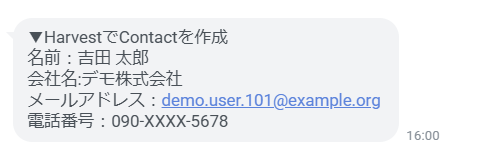
A:形式の指定はありませんが、AIでの抽出を正確にするためにも以下の画像のように「:」などを用いて、どの抽出項目に該当する内容なのか認識しやすくすることをおすすめします。
データ抽出について
Q:この自動化はYoomの無料プランで可能?
A:はい、可能です。LINE公式アカウントとHarvestの連携は無料で使用することができます。注意点として、無料のフリープランによるタスクの実行数をご確認いただくことをおすすめします。
「タスク実行数」のカウント方法について
Q:連携が失敗した場合の挙動はどうなりますか?
A:失敗した箇所で止まり、再試行はされません。Yoomのアカウント作成時に登録したメールアドレスに通知が送信されます。通知内容に掲載されているリンクからエラーの原因を確認することができます。エラー内容を確認し、修正が必要な場合は、Yoomのヘルプページを参考にしてみてください。
また以下のサポート窓口を使用することも可能です。
Yoomヘルプセンター
Yoomお問い合わせ窓口
プログラミング知識なしで手軽に構築できます。









