









・
Microsoft TeamsとMiroを連携して、Microsoft Teamsで投稿されたメッセージをMiroに追加する方法

ビジネス環境において、効率的な情報共有とコラボレーションは成功の鍵となります。Microsoft Teamsで日常的にコミュニケーションを取り、Miroでアイデアの視覚化やプロジェクト管理を行っている方も多いでしょう。本記事では、Microsoft TeamsとMiroを連携し、Teamsで投稿されたメッセージを自動的にMiroに追加する方法をご紹介します。この連携により、情報整理の効率化やチーム間のアイデア共有がスムーズになり、生産性の向上が期待できます。
とにかく早く試したい方へ
YoomにはMicrosoft TeamsとMiroを連携するためのテンプレートが用意されているので、今すぐ試したい方は以下よりバナーをクリックしてスタートしましょう!


■このテンプレートをおすすめする方
- Microsoft Teamsでの議論をMiroで整理しており、転記作業に手間を感じている方
- チャット上の重要なアイデアやタスクを、Miroのボードへ漏れなく集約したい方
- チームのコミュニケーションとプロジェクト管理を、よりシームレスに連携させたい方
■このテンプレートを使うメリット
- Microsoft Teamsへの投稿が自動でMiroの付箋になるため、手作業での転記に費やしていた時間を削減できます。
- 手作業による転記ミスやアイデアの集約漏れといったヒューマンエラーを防ぎ、議論の資産を確実に蓄積します。
■フローボットの流れ
- はじめに、Microsoft TeamsとMiroをYoomと連携します。
- 次に、トリガーでMicrosoft Teamsを選択し、「チャネルにメッセージが送信されたら」というアクションを設定します。
- 最後に、オペレーションでMiroを選択し、「ボードに付箋を作成」アクションを設定し、Microsoft Teamsから取得した情報を連携します。
■このワークフローのカスタムポイント
- Microsoft Teamsのトリガー設定では、対象としたいチームIDやチャネルIDを任意で設定してください。
- Miroの付箋作成オペレーションでは、Microsoft Teamsから取得したメッセージ本文などを引用し、付箋の内容として自由に設定できます。
■注意事項
- Microsoft Teams、MiroのそれぞれとYoomを連携してください。
- トリガーは5分、10分、15分、30分、60分の間隔で起動間隔を選択できます。
- プランによって最短の起動間隔が異なりますので、ご注意ください。
- Microsoft365(旧Office365)には、家庭向けプランと一般法人向けプラン(Microsoft365 Business)があり、一般法人向けプランに加入していない場合には認証に失敗する可能性があります。
こんな方におすすめ
- チーム間のコミュニケーションを円滑にし、アイデアを即時共有したいと考えている方
- 会議の議事録やアクションアイテムを整理・活用するプロセスを改善したい方
- プロジェクトマネジメントで、視覚的な情報整理を取り入れたいと考えている方
- 複数ツールを使い分ける際のデータ統合や自動化に課題を感じている方
Microsoft TeamsとMiroの連携メリットと具体例
メリット1:情報整理の効率化と一元管理
多くの企業ではMicrosoft Teamsが主要なコミュニケーションツールですが、重要な情報やアイデアがチャットやチャンネル間で散逸してしまうことがあります。この連携により、特定のTeamsメッセージを自動的にMiroボードに追加でき、情報がリアルタイムで視覚的に整理されます。これにより、情報収集の手間が省け、プロジェクトマネジメントやブレインストーミングでの効率性の向上が期待できます。
メリット2:アイデアの即時視覚化による迅速なフィードバック
プロジェクト初期段階でのアイデアや提案を、TeamsからMiroに即座に反映させることで、チーム全員が最新の情報を共有できます。例えば、新製品の開発中に出たアイデアが自動的にMiroボードに追加されるため、その場でフィードバックを集め、具体化を進めることが可能になります。これにより、意思決定のスピードが速まり、プロジェクトの進行がスムーズになることが期待できます。
メリット3:タスク管理の効率化とアクションアイテムの明確化
会議中にTeamsで共有された議事録やアクションアイテムをMiroに自動追加することで、タスクが明確に整理されます。これにより、別途情報を移す手間が省け、担当者は自分のタスクを即座に把握できます。例えば、定例会議後のアクションプランがMiroボードに整理され、チーム全員が次のステップを視覚的に確認することにつながります。
Microsoft TeamsとMiroを連携してできること
Microsoft TeamsとMiroのAPIを連携させることで、これまで手作業で行っていた情報共有のプロセスを自動化できます。
例えば、Microsoft Teamsでメッセージが投稿されたらMiroに追加することができるため、手動作業を軽減し、業務効率の向上に繋げられるでしょう。
ここでは具体的な自動化の例をいくつかご紹介しますので、ご自身の業務に当てはまるものや、気になる内容があれば、ぜひクリックしてみてください!
Microsoft Teamsでメッセージが投稿されたらMiroに追加する
Microsoft Teamsで投稿されたメッセージ内容を自動的にMiroに追加することができます。
これによりこれまで手動で転記していた作業を自動化できるため、事務作業の時間短縮や効率化に繋げることが期待できるでしょう!
■このテンプレートをおすすめする方
- Microsoft Teamsでの議論をMiroで整理しており、転記作業に手間を感じている方
- チャット上の重要なアイデアやタスクを、Miroのボードへ漏れなく集約したい方
- チームのコミュニケーションとプロジェクト管理を、よりシームレスに連携させたい方
■このテンプレートを使うメリット
- Microsoft Teamsへの投稿が自動でMiroの付箋になるため、手作業での転記に費やしていた時間を削減できます。
- 手作業による転記ミスやアイデアの集約漏れといったヒューマンエラーを防ぎ、議論の資産を確実に蓄積します。
■フローボットの流れ
- はじめに、Microsoft TeamsとMiroをYoomと連携します。
- 次に、トリガーでMicrosoft Teamsを選択し、「チャネルにメッセージが送信されたら」というアクションを設定します。
- 最後に、オペレーションでMiroを選択し、「ボードに付箋を作成」アクションを設定し、Microsoft Teamsから取得した情報を連携します。
■このワークフローのカスタムポイント
- Microsoft Teamsのトリガー設定では、対象としたいチームIDやチャネルIDを任意で設定してください。
- Miroの付箋作成オペレーションでは、Microsoft Teamsから取得したメッセージ本文などを引用し、付箋の内容として自由に設定できます。
■注意事項
- Microsoft Teams、MiroのそれぞれとYoomを連携してください。
- トリガーは5分、10分、15分、30分、60分の間隔で起動間隔を選択できます。
- プランによって最短の起動間隔が異なりますので、ご注意ください。
- Microsoft365(旧Office365)には、家庭向けプランと一般法人向けプラン(Microsoft365 Business)があり、一般法人向けプランに加入していない場合には認証に失敗する可能性があります。
Microsoft Teamsの特定の投稿をもとに、Miroで付箋を作成する
「Microsoft Teamsでアイデアを出し合った内容を、Miroで整理したい!」という場合など、特定の内容がMicrosoft Teamsに通知された時のみMiroに付箋を作成することが可能です。
分岐のオペレーションを挟むことで、必要な情報のみをMiroに追加できるため、情報を整理しやすくなるでしょう。
- Microsoft TeamsとMiroを連携させ、アイデア出しやタスク管理を効率化したい方
- Microsoft Teams上の重要な投稿を手作業でMiroに転記しており、手間や漏れを感じている方
- 複数人での共同作業における、情報集約のプロセスを自動化したいと考えている方
- Microsoft Teamsへの投稿が自動でMiroの付箋になるため、これまで手作業での転記に費やしていた時間を短縮することができます。
- 手作業によるコピー&ペーストのミスや、重要な情報の転記漏れといったヒューマンエラーを防ぎ、情報の確実な集約に繋がります。
- はじめに、Microsoft TeamsとMiroをYoomと連携します。
- 次に、トリガーでMicrosoft Teamsを選択し、「チャネルにメッセージが送信されたら」というアクションを設定して、対象のチャネルを指定します。
- 次に、オペレーションで分岐機能を設定し、特定のキーワード(例:「#アイデア」など)を含む投稿のみを処理するように条件を指定します。
- 最後に、オペレーションでMiroの「ボードに付箋を作成」アクションを設定し、Teamsの投稿内容が記載された付箋を指定のボードに自動で作成します。
- Miroで付箋を作成するアクションでは、付箋に記載する内容を自由にカスタマイズできます。トリガーで取得したMicrosoft Teamsの投稿内容や投稿者名といった情報を変数として設定し、付箋に自動で反映させることが可能です。
- Microsoft Teams、MiroのそれぞれとYoomを連携してください。
- Microsoft365(旧Office365)には、家庭向けプランと一般法人向けプラン(Microsoft365 Business)があり、一般法人向けプランに加入していない場合には認証に失敗する可能性があります。
- 分岐はパーソナルプラン以上のプランでご利用いただける機能(オペレーション)となっております。フリープランの場合は設定しているフローボットのオペレーションはエラーとなりますので、ご注意ください。
- パーソナルプランなどの有料プランは、2週間の無料トライアルを行うことが可能です。無料トライアル中には制限対象のアプリや機能(オペレーション)を使用することができます。
Microsoft TeamsとMiroの連携フローを作ってみよう
それでは、さっそく実際にMicrosoft TeamsとMiroを連携したフローを作成してみましょう!
今回はYoomを使用して、ノーコードでMicrosoft TeamsとMiroの連携を進めていきますので、もしまだYoomのアカウントをお持ちでない場合は、こちらの登録フォームからアカウントを発行しておきましょう。
※今回連携するアプリの公式サイト:Microsoft Teams/Miro
[Yoomとは]
フローの作成方法
今回は大きく分けて以下のプロセスで作成していきます。
- Microsoft TeamsとMiroをマイアプリに登録する
- テンプレートをコピー
- フローの起点となるMicrosoft Teamsのトリガー設定と、その後に続くMiroのオペレーション設定
- トリガーをONにして、Microsoft TeamsとMiroの連携動作を確認
■このテンプレートをおすすめする方
- Microsoft Teamsでの議論をMiroで整理しており、転記作業に手間を感じている方
- チャット上の重要なアイデアやタスクを、Miroのボードへ漏れなく集約したい方
- チームのコミュニケーションとプロジェクト管理を、よりシームレスに連携させたい方
■このテンプレートを使うメリット
- Microsoft Teamsへの投稿が自動でMiroの付箋になるため、手作業での転記に費やしていた時間を削減できます。
- 手作業による転記ミスやアイデアの集約漏れといったヒューマンエラーを防ぎ、議論の資産を確実に蓄積します。
■フローボットの流れ
- はじめに、Microsoft TeamsとMiroをYoomと連携します。
- 次に、トリガーでMicrosoft Teamsを選択し、「チャネルにメッセージが送信されたら」というアクションを設定します。
- 最後に、オペレーションでMiroを選択し、「ボードに付箋を作成」アクションを設定し、Microsoft Teamsから取得した情報を連携します。
■このワークフローのカスタムポイント
- Microsoft Teamsのトリガー設定では、対象としたいチームIDやチャネルIDを任意で設定してください。
- Miroの付箋作成オペレーションでは、Microsoft Teamsから取得したメッセージ本文などを引用し、付箋の内容として自由に設定できます。
■注意事項
- Microsoft Teams、MiroのそれぞれとYoomを連携してください。
- トリガーは5分、10分、15分、30分、60分の間隔で起動間隔を選択できます。
- プランによって最短の起動間隔が異なりますので、ご注意ください。
- Microsoft365(旧Office365)には、家庭向けプランと一般法人向けプラン(Microsoft365 Business)があり、一般法人向けプランに加入していない場合には認証に失敗する可能性があります。
ステップ1:Microsoft TeamsとMiroをマイアプリ連携
ここでは、Yoomとそれぞれのアプリを連携して、操作が行えるようにしていきます。
Microsoft TeamsとYoomのマイアプリ登録
※「Microsoft 365(旧Office 365)」には個人向けと法人向けプラン(Microsoft 365 Business)があります。法人向けプランを契約していない場合、Yoomからの認証がうまくいかない可能性があるのでご注意ください。
Microsoft Teamsの詳しい設定方法はこちらを参考にしてください。
それではMicrosoft Teamsのマイアプリ登録手順は以下のナビを参考に進めてください。
MiroとYoomのマイアプリ登録
Miroのマイアプリ登録手順は以下のナビを参考に進めてください。
ステップ2:テンプレートをコピーする
自動化の設定をするため、以下のバナーにある「試してみる」をクリックしましょう。
以下の画面表示を読んで、「OK」をクリックしましょう。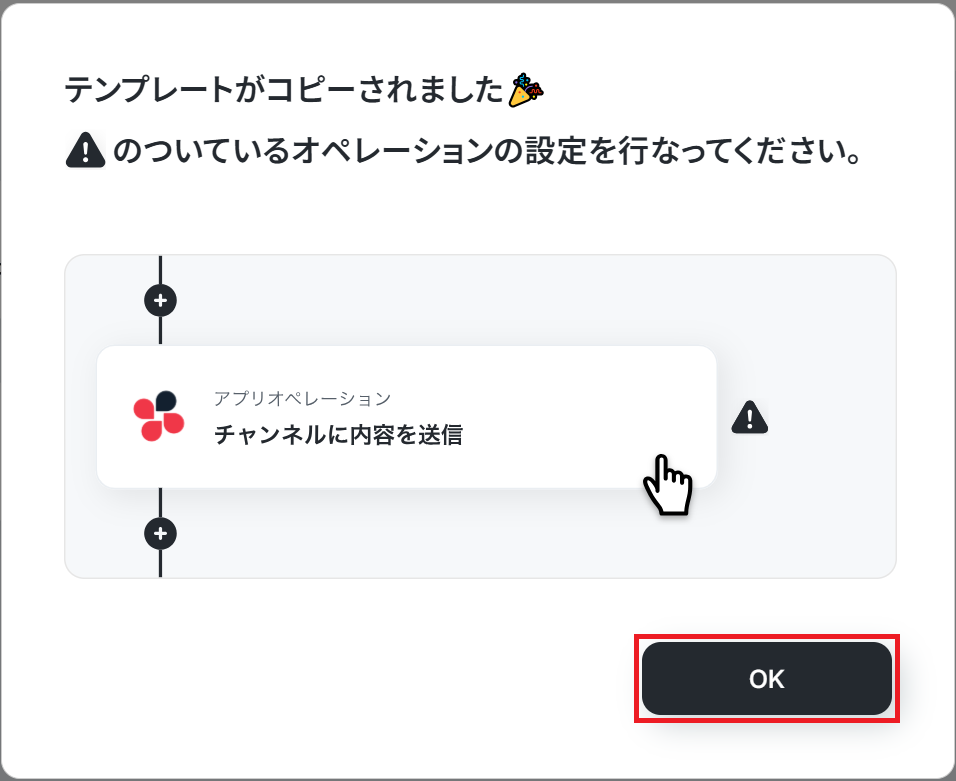
ステップ3:Microsoft Teamsのトリガーを設定
フローボットの操作を行います。
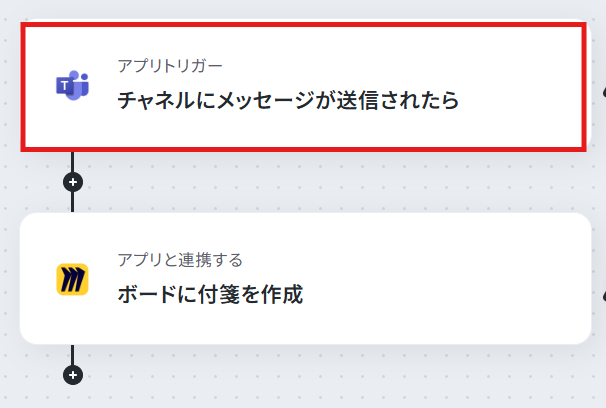
以下の画像のような画面が表示されるので、「チャネルにメッセージが送信されたら」をクリックします。
Microsoft Teamsのアカウントが連携したいアカウント情報で間違いないか確認しましょう。
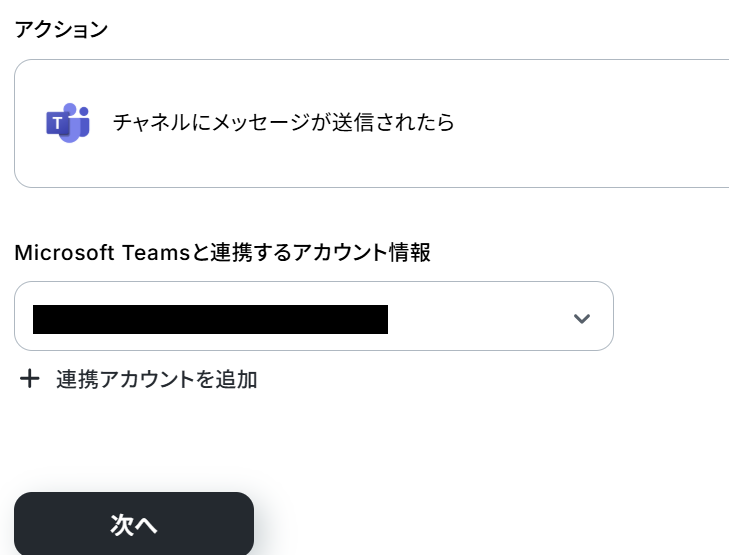
アプリトリガーのAPI接続設定の画面で設定を進めましょう。
トリガーの起動間隔:トリガーの起動間隔はプルダウンをクリックすると5分、10分、15分、30分、60分の間隔で起動間隔を選択できます。
ご利用プランによって設定できる最短の間隔が異なるので、事前に確認してくださいね!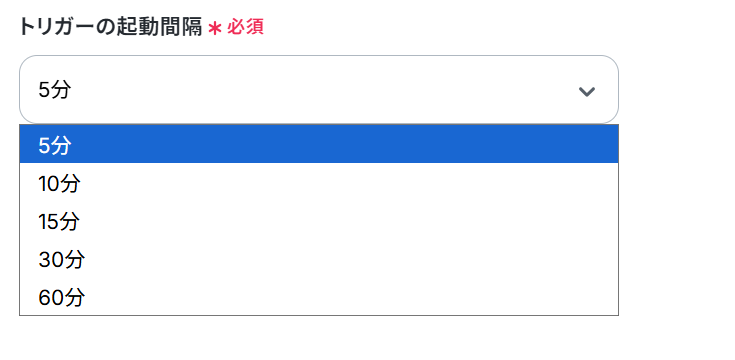
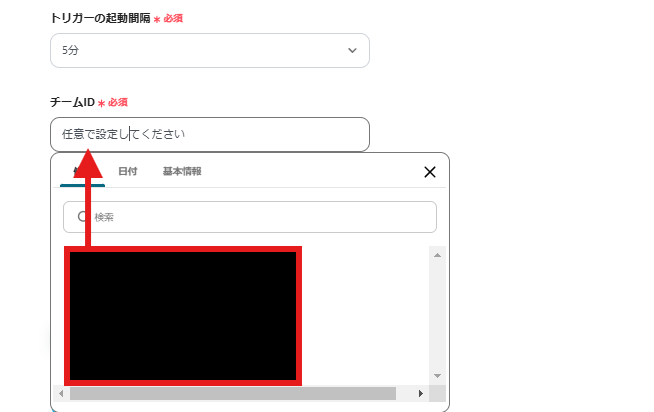
チームIDとチャネルID:候補から選択してください。
チームIDとチャネルIDは添付画像のように入力欄をクリックすると候補が表示されるので、その中から選んでください。
入力完了したら、テストを実行します。
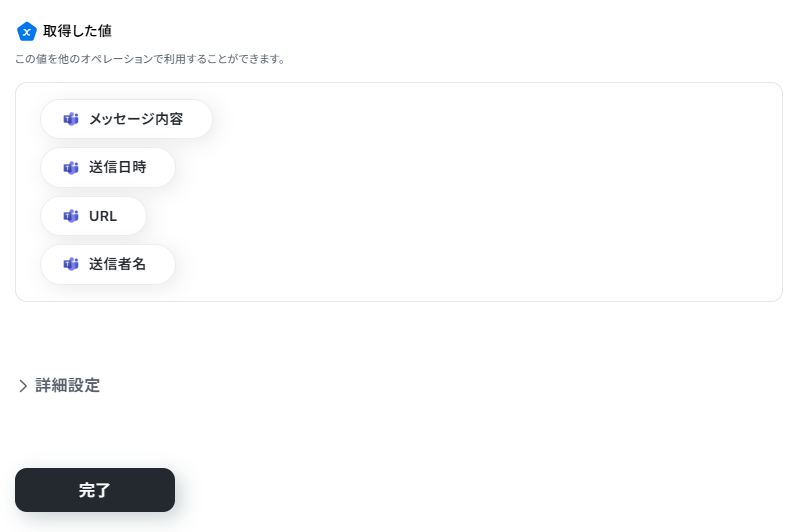
テストが成功すると、「取得した値」が表示されます。
ここで取得した値は、次のステップで活用することが可能です。
確認できたら「完了」ボタンをクリックしましょう。
※テストの重要性:「取得した値」のテスト値についてもあわせてご確認ください。
ステップ4:Miroのアクションを設定
続いてMiroの設定を行います。
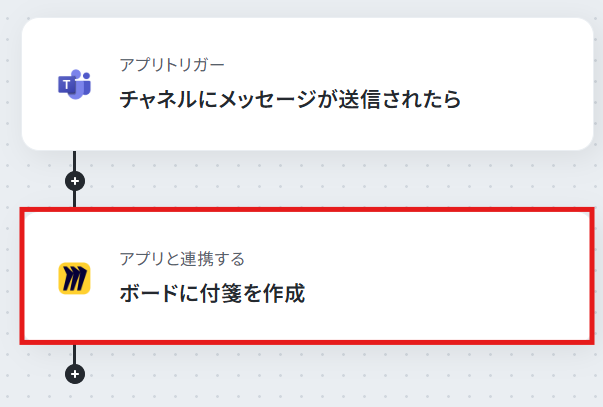
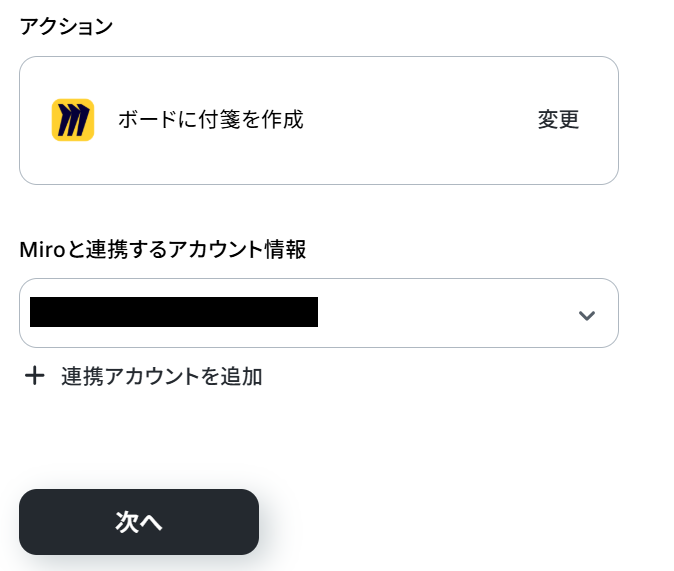
以下の画像のような画面が表示されます。
「ボードに付箋を作成」をクリックしましょう。
今回連携するMiroのアカウントで間違いないかを確認し、「次へ」をクリックします。
Miroで付箋を作成する際の設定を行います。
・「ボードID」は、必須項目なので、注釈を確認しつつ必ず入力するようにしてください。
・textは入力欄をクリックすると以下の画像のようにMicrosoft Teamsから取得した情報が表示されるので、活用してください。
※取得した値を利用することで、トリガーが起動するたびに最新の値を自動で引用できます。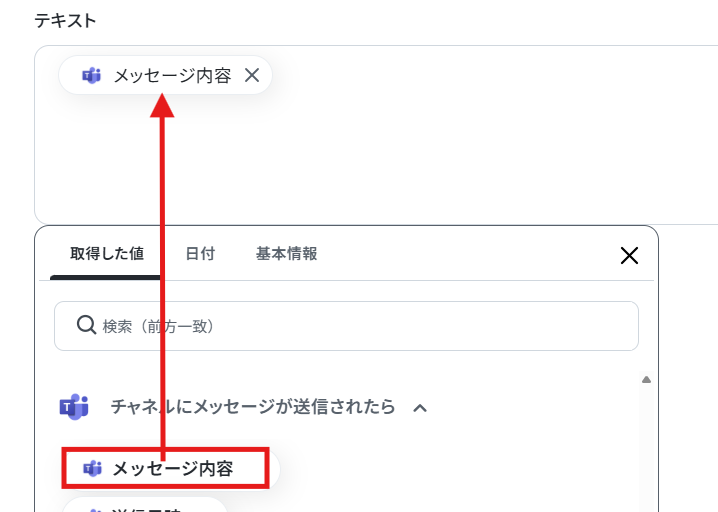
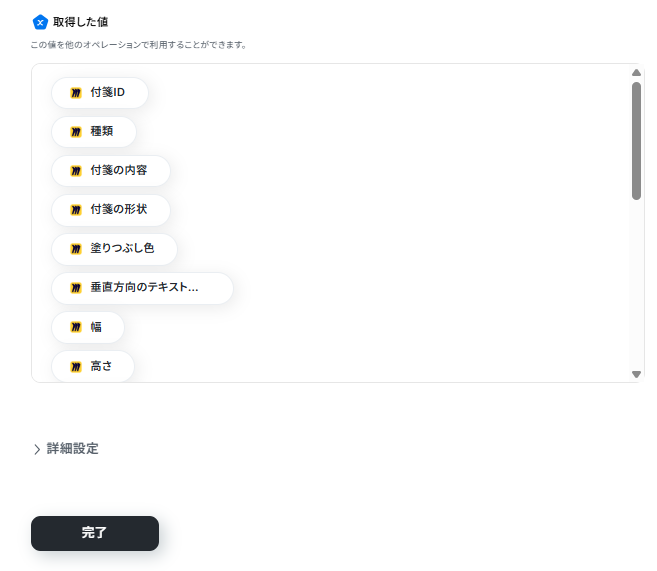
入力完了後、テストを行い、テストが成功したら「完了」をクリックしてください。
ステップ5:動作をチェックしよう
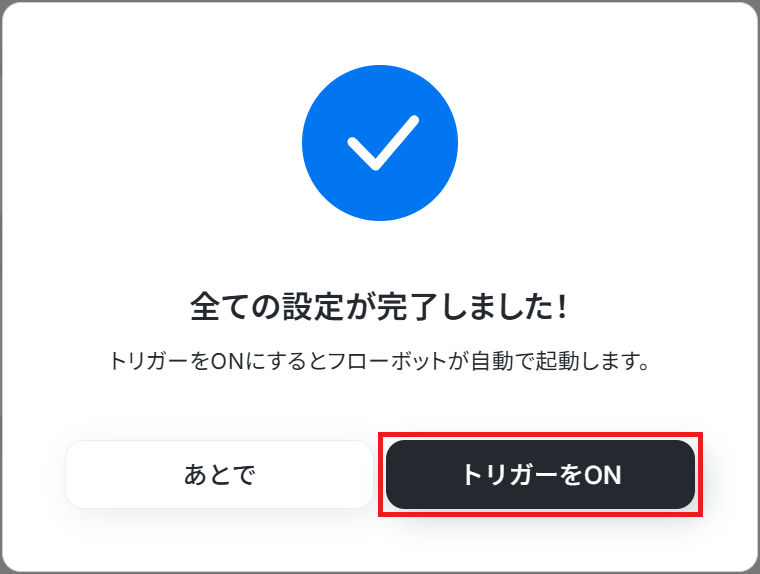
最後に「トリガーをON」をクリックしたら、自動化の設定は完了です。
正しくフローボットが起動するか、確認しましょう。
以上、Microsoft Teamsの投稿をもとに、Miroで付箋を作成する方法でした!
MiroのデータをMicrosoft Teamsに連携したい場合
今回はMicrosoft TeamsからMiroへデータを連携する方法をご紹介しましたが、逆にMiroからMicrosoft Teamsへのデータ連携を実施したい場合もあるかと思います。
関連するテンプレートとして、下記も併せてご利用ください。
Miroでボードが作成されたら、Microsoft Teamsで通知する
このテンプレートを活用すれば、手動でMiroのボード情報をMicrosoft Teamsで通知する手間を省くことが可能です!
これにより、手作業の負担を軽減し、業務の効率化を図ることができるでしょう。
■概要
オンラインホワイトボードのMiroで新しいボードを作成した際、関係者への情報共有をMicrosoft Teamsで行う作業に手間を感じていませんか?手作業での通知は、共有漏れや遅延の原因になることもあります。このワークフローを活用すれば、Miroでボードが作成されたタイミングをトリガーに、指定したMicrosoft Teamsのチャネルへ自動でメッセージを送信し、チームへの情報共有を円滑に進めることが可能です。
■このテンプレートをおすすめする方
- MiroとMicrosoft Teamsを活用しており、手作業での情報共有に非効率を感じている方
- プロジェクトの進捗をチームに共有し、確認漏れを防ぎたいマネージャーの方
- Miroを使ったブレインストーミングや情報整理を、よりスムーズにチームへ展開したい方
■このテンプレートを使うメリット
- Miroでボードが作成されると自動でMicrosoft Teamsに通知が送信されるため、これまで手作業での共有に費やしていた時間を削減できます。
- 手動での通知による連絡漏れや共有先の誤りといったヒューマンエラーを防ぎ、チームへの確実な情報共有を実現します。
■フローボットの流れ
- はじめに、MiroとMicrosoft TeamsをYoomと連携します
- 次に、トリガーでMiroを選択し、「ボードが作成されたら」というアクションを設定します
- 最後に、オペレーションでMicrosoft Teamsの「チャネルにメッセージを送る」アクションを設定し、通知内容を任意で作成します
※「トリガー」:フロー起動のきっかけとなるアクション、「オペレーション」:トリガー起動後、フロー内で処理を行うアクション
■このワークフローのカスタムポイント
- Miroのトリガー設定では、自動化の対象としたいチームのIDを任意で設定してください。
- Microsoft Teamsへの通知設定では、メッセージを送信したいチームのIDやチャネルIDを任意で指定することが可能です。
■注意事項
- Miro、Microsoft TeamsのそれぞれとYoomを連携してください。
- トリガーは5分、10分、15分、30分、60分の間隔で起動間隔を選択できます。
- プランによって最短の起動間隔が異なりますので、ご注意ください。
- Microsoft365(旧Office365)には、家庭向けプランと一般法人向けプラン(Microsoft365 Business)があり、一般法人向けプランに加入していない場合には認証に失敗する可能性があります。
Microsoft TeamsやMiroを使ったその他の自動化例
Yoomを使えば、今回ご紹介したテンプレート以外にも様々な業務に応用できます。
ここでは、関連するテンプレートをいくつかご紹介します。日々の業務効率化のヒントとして、ぜひ参考にしてください。
Microsoft Teamsを使った自動化例
さまざまなトリガーを起点に、一覧表への追記、通知送信、フォルダ作成、メール送付といった処理を自動化できます。
これにより、 作業の手間を削減し情報共有が迅速になります。

- フォームで収集したアンケート回答の転記作業を自動化したいと考えている方
- Microsoft Excelへのデータ入力とMicrosoft Teamsでの情報共有を効率化したい方
- 手作業によるデータ転記ミスや、関係者への通知漏れを防ぎたい方
- フォームへの回答後、自動でMicrosoft Excelにデータが追加されるため、これまで手作業で行っていた転記作業の時間を短縮できます。
- 人の手を介さずに処理が実行されるため、転記時の入力ミスや関係者への通知漏れといったヒューマンエラーを防ぐことに繋がります。
- はじめに、Microsoft ExcelとMicrosoft TeamsをYoomと連携します。
- 次に、トリガーでフォームを選択し、「回答が送信されたら」というアクションを設定します。
- 次に、オペレーションでMicrosoft Excelの「レコードを追加する」アクションを設定し、フォームで受け取った回答内容を転記するように指定します。
- 最後に、オペレーションでMicrosoft Teamsの「チャネルにメッセージを送る」アクションを設定し、指定したチャネルに通知を送ります。
■このワークフローのカスタムポイント
- トリガーに設定するフォームでは、アンケートの内容に合わせて質問項目を自由にカスタマイズしてください。
- Microsoft Excelのオペレーションでは、書き込み対象となるファイル(アイテムID)やシート名を任意で設定し、フォームの回答内容をどの列に追加するかを指定します。
- Microsoft Teamsへの通知設定では、通知先となるチームIDやチャネルIDを任意で設定してください。
- Microsoft Excel、Microsoft TeamsのそれぞれとYoomを連携してください。
- Microsoft365(旧Office365)には、家庭向けプランと一般法人向けプラン(Microsoft365 Business)があり、一般法人向けプランに加入していない場合には認証に失敗する可能性があります。
- Microsoft Excelのデータベースを操作するオペレーションの設定に関しては「【Excel】データベースを操作するオペレーションの設定に関して」をご参照ください。
- 月末の締め作業や報告業務を管理しており、リマインドを自動化したい方
- Microsoft Teamsを活用して、チームへの定期的な通知を効率化したいマネージャーの方
- 手動でのリマインドによる通知忘れや、業務の属人化に課題を感じている方
- 毎月自動で月末を判定して通知が実行されるため、リマインドのし忘れといったヒューマンエラーを防ぎ、タスクの実行を確実にします。
- 担当者に依存せず、設定した日時に必ず通知が飛ぶ仕組みを構築できるため、リマインド業務の属人化を削減し、業務を標準化できます。
- はじめに、Microsoft TeamsをYoomと連携します。
- 次に、トリガーでスケジュールトリガーを選択し、毎月特定の日時にフローボットが起動するように設定します。
- 次に、オペレーションで計算処理と分岐機能を設定し、フローボットが起動した日が月末であるかを判定させ、月末ではない場合は処理を終了させます。
- 最後に、オペレーションでMicrosoft Teamsの「チャネルにメッセージを送る」アクションを設定し、任意のチャネルに通知を送信します。
■このワークフローのカスタムポイント
- スケジュールトリガーの設定で、フローボットを起動させたい日時(例:毎月最終営業日の午前9時など)を任意で設定してください。
- Microsoft Teamsへ通知を送るオペレーションで、通知先のチャネルやチーム、送信するメッセージの本文を業務内容に合わせて自由に設定してください。
- Microsoft TeamsとYoomを連携してください。
- 分岐はパーソナルプラン以上のプランでご利用いただける機能(オペレーション)となっております。フリープランの場合は設定しているフローボットのオペレーションはエラーとなりますので、ご注意ください。
- パーソナルプランなどの有料プランは、2週間の無料トライアルを行うことが可能です。無料トライアル中には制限対象のアプリや機能(オペレーション)を使用することができます。詳しくは、料金プランのページをご参照ください。
- Microsoft365(旧Office365)には、家庭向けプランと一般法人向けプラン(Microsoft365 Business)があり、一般法人向けプランに加入していない場合には認証に失敗する可能性があります。

- Microsoft TeamsとOneDriveを連携させ、情報管理の効率化を図りたいと考えている方
- 特定のメッセージをもとに、手作業でOneDriveにフォルダを作成しているチームリーダーや担当者の方
- 定型的なフォルダ作成作業を自動化し、命名ミスなどのヒューマンエラーを防止したい方
■このテンプレートを使うメリット
- Microsoft Teamsへのメッセージ投稿だけでフォルダが自動生成されるため、これまで手作業での作成に費やしていた時間を短縮できます。
- AIがメッセージからフォルダ名を正確に抽出して作成するため、手作業による命名規則の間違いや作成漏れといったヒューマンエラーの防止に繋がります。
■フローボットの流れ
- はじめに、Microsoft TeamsとOneDriveをYoomと連携します。
- 次に、トリガーでMicrosoft Teamsを選択し、「チャネルにメッセージが送信されたら」というアクションを設定します。
- 続いて、オペレーションでAI機能の「テキストからデータを抽出する」を設定し、投稿されたメッセージ本文からフォルダ名として利用したい情報を抽出します。
- 最後に、オペレーションでOneDriveの「フォルダを作成」アクションを設定し、AI機能で抽出した情報をもとにフォルダを自動で作成します。
■このワークフローのカスタムポイント
- AI機能によるテキスト抽出の設定では、トリガーで取得したMicrosoft Teamsのメッセージ内容を変数として利用し、フォルダ名として抽出したい項目を任意に指定することが可能です。これにより、独自の命名規則に沿ったフォルダを自動で作成できます。
■注意事項
- Microsoft TeamsとOneDriveのそれぞれとYoomを連携してください。
- トリガーは5分、10分、15分、30分、60分の間隔で起動間隔を選択できます。
- プランによって最短の起動間隔が異なりますので、ご注意ください。
- Microsoft365(旧Office365)には、家庭向けプランと一般法人向けプラン(Microsoft365 Business)があり、一般法人向けプランに加入していない場合には認証に失敗する可能性があります。

■このテンプレートをおすすめする方
- Microsoft Teamsの投稿内容をOutlookで手動転送しており、手間を削減したい方
- 部署やチーム内での情報伝達漏れを防ぎ、コミュニケーションを円滑にしたいと考えている方
- 社内外への情報共有プロセスを自動化し、業務の効率化を図りたいと考えている方
■このテンプレートを使うメリット
- Microsoft Teamsへの投稿を起点に自動でメールが送信されるため、これまで情報共有に費やしていた時間を短縮することができます。
- 手作業による転記ミスや、重要な情報の共有漏れといったヒューマンエラーのリスク軽減に繋がります。
■フローボットの流れ
- はじめに、Microsoft TeamsとOutlookをYoomと連携します。
- 次に、トリガーでMicrosoft Teamsを選択し、「チャネルにメッセージが送信されたら」というアクションを設定します。
- 最後に、オペレーションでOutlookの「メールを送る」アクションを設定し、特定の宛先にメールを送信します。
■このワークフローのカスタムポイント
- Microsoft Teamsのトリガー設定では、通知のきっかけとしたいチームIDおよびチャネルIDを任意で設定してください。
- Outlookのメール送信設定では、任意の宛先や件名、メッセージ内容を設定できます。前段のトリガーで取得したMicrosoft Teamsの投稿内容などを、変数としてメールの本文に含めることも可能です。
■注意事項
- Microsoft Teams、OutlookのそれぞれとYoomを連携してください。
- Microsoft365(旧Office365)には、家庭向けプランと一般法人向けプラン(Microsoft365 Business)があり、一般法人向けプランに加入していない場合には認証に失敗する可能性があります
- トリガーは5分、10分、15分、30分、60分の間隔で起動間隔を選択できます。
- プランによって最短の起動間隔が異なりますので、ご注意ください。

■概要
Salesforceに新しいリードが登録された際、都度Microsoft Teamsで営業担当に連絡する作業に手間を感じていませんか。
こういった連絡は通知漏れやタイムラグの原因となり、貴重なビジネスチャンスを逃すことにも繋がりかねません。
このワークフローを活用すれば、Salesforceへのリード登録をきっかけに、Microsoft Teamsへ即座に通知を自動化できます。
迅速で確実な情報共有を実現し、営業活動のスピードを高めましょう。
■このテンプレートをおすすめする方
- Salesforceでリードを管理し、Microsoft Teamsで部署内の連携を行っている方
- リード発生時の通知を手作業で行っており、タイムラグや連絡漏れに課題を感じている方
- 営業チームへの迅速な情報共有を自動化し、機会損失を防ぎたいと考えている管理者の方
■このテンプレートを使うメリット
- Salesforceへのリード登録と同時にMicrosoft Teamsへ通知が自動で作成されるため、手作業での連絡業務に費やしていた時間を短縮できます。
- 手動での情報伝達時に起こりがちな、通知漏れや遅延といったヒューマンエラーを防ぎ、確実な情報共有を実現します。
■フローボットの流れ
- はじめに、SalesforceとMicrosoft TeamsをYoomと連携します。
- 次に、トリガーでSalesforceを選択し、「リードオブジェクトに新規レコードが登録されたら」というアクションを設定してフローを開始します。
- 最後に、オペレーションでMicrosoft Teamsを選択し、「チャネルにメッセージを送る」アクションを設定して通知内容を作成します。
※「トリガー」:フロー起動のきっかけとなるアクション、「オペレーション」:トリガー起動後、フロー内で処理を行うアクション
■このワークフローのカスタムポイント
- Salesforceのトリガー設定では、監視対象となるSalesforceアカウントのマイドメインを指定してください。
- Microsoft Teamsへの通知設定では、通知を送りたいチャネルを指定し、メッセージ本文にSalesforceから取得したリード情報を埋め込んでください。
■注意事項
- Salesforce、Microsoft TeamsのそれぞれとYoomを連携してください。
- トリガーは5分、10分、15分、30分、60分の間隔で起動間隔を選択できます。
プランによって最短の起動間隔が異なります。 - Microsoft365(旧Office365)には、家庭向けプランと一般法人向けプラン(Microsoft365 Business)があり、一般法人向けプランに加入していない場合には認証に失敗する可能性があります。
- Salesforceはチームプラン・サクセスプランでのみご利用いただけるアプリとなっております。
フリープラン・ミニプランの場合は設定しているフローボットのオペレーションやデータコネクトはエラーとなりますので、ご注意ください。 - チームプランやサクセスプランなどの有料プランは、2週間の無料トライアルを行うことが可能です。
無料トライアル中には制限対象のアプリを使用することができます。

■概要
マネーフォワード クラウド経費で経費申請が承認されたらMicrosoft Teamsに通知するフローです。
Yoomではプログラミング不要でアプリ間の連携ができるため、簡単にこのフローを実現することができます。
■このテンプレートをおすすめする方
1. マネーフォワードクラウド経費を利用して経費申請を行っている企業
・費用の精算申請を頻繁に行う必要がある方
・申請承認後の連絡を手間に感じているチームマネージャー
・承認後すぐに詳細を把握したい経理担当者
2. 業務でMicrosoft Teamsを利用している方
・チームのコミュニケーションツールとしてMicrosoft Teamsを使っている方
・申請に関する通知をMicrosoft Teamsで受け取りたい方
■このテンプレートを使うメリット
マネーフォワード クラウド経費は経費申請のワークフローシステムとして役立つツールですが、承認後の情報共有を手作業で毎回行うには、時間や労力がかかります。
このテンプレートを活用することで、連絡作業の負担なく、承認後すぐにMicrosoft Teamsでスムーズに情報を共有できます。また、申請情報が自動同期されるため、転記ミスによる連絡不備が発生するリスクが減少します。
■注意事項
・マネーフォワード クラウド経費、Microsoft TeamsのそれぞれとYoomを連携してください。
・Microsoft365(旧Office365)には、家庭向けプランと一般法人向けプラン(Microsoft365 Business)があり、一般法人向けプランに加入していない場合には認証に失敗する可能性があります。
・トリガーは5分、10分、15分、30分、60分の間隔で起動間隔を選択できます。
・プランによって最短の起動間隔が異なりますので、ご注意ください。

■このテンプレートをおすすめする方
- ZoomとMicrosoft Teamsを使い、日々の会議情報を手動で共有しているチームリーダーの方
- 会議情報の共有漏れや転記ミスを防ぎ、確実な情報連携の仕組みを構築したいと考えている方
- チーム内の定型的な情報共有作業を自動化し、業務の効率化を目指しているマネージャーの方
■このテンプレートを使うメリット
- 毎日決まった時間にZoomの会議情報が自動でMicrosoft Teamsに通知されるため、手作業での共有にかかっていた時間を削減できます。
- 手作業による会議情報の転記ミスや、重要な会議の通知漏れといったヒューマンエラーを防ぎ、確実な情報共有を実現します。
■フローボットの流れ
- はじめに、ZoomとMicrosoft TeamsをYoomと連携します。
- 次に、トリガーでスケジュールトリガーを選択し、「指定の日時になったら」フローが起動するように設定します。
- 次に、オペレーションでZoomを選択し、「ミーティングの一覧を取得する」アクションを設定し、対象日の会議情報を取得します。
- 最後に、オペレーションでMicrosoft Teamsを選択し、「チャネルにメッセージを送る」アクションを設定し、取得した会議情報を指定のチャネルに通知します。
■このワークフローのカスタムポイント
- Microsoft Teamsへメッセージを送る設定では、通知先となるチームやチャネルを任意で指定することが可能です。
- 通知するメッセージの本文は、固定のテキストに加え、前のステップでZoomから取得した会議名やURLといった情報を変数として埋め込み、自由にカスタマイズできます。
■注意事項
- ZoomとMicrosoft TeamsのそれぞれとYoomを連携してください。
- Microsoft365(旧Office365)には、家庭向けプランと一般法人向けプラン(Microsoft365 Business)があり、一般法人向けプランに加入していない場合には認証に失敗する可能性があります。

- Gmailで受信したお問い合わせ内容をMicrosoft Teamsへ手動で共有している担当者の方
- お問い合わせ対応の迅速化と、情報共有の漏れや遅延をなくしたいと考えているチームリーダーの方
- 日々の定型業務を自動化し、より重要な業務に集中したいと考えているすべての方
■このテンプレートを使うメリット
- Gmailでのお問い合わせ受信からMicrosoft Teamsへの通知までを自動化することで、これまで手作業で行っていた転記作業の時間を削減できます。
- 手作業による情報の転記ミスや、通知漏れといったヒューマンエラーを防ぎ、正確な情報共有を実現します。
■フローボットの流れ
- はじめに、GmailとMicrosoft TeamsをYoomと連携します。
- 次に、トリガーでGmailを選択し、「特定のラベルのメールを受信したら」というアクションを設定します。ここで、対象とするメールラベルを指定します。
- 続いて、オペレーションでAI機能の「テキストからデータを抽出する」アクションを設定し、受信メールの本文からお問い合わせ内容や顧客情報などを抽出するように設定します。
- 最後に、オペレーションでMicrosoft Teamsの「チャネルにメッセージを送る」アクションを設定し、抽出したデータを含めて指定したチャネルに通知します。
■このワークフローのカスタムポイント
- Gmailのトリガー設定では、フローの起動間隔や、どのメールラベルが付与されたメールをトリガーとするかを任意で設定してください。
- AI機能によるデータ抽出設定では、変換タイプを選択し、固定値や他のアクションのアウトプットを利用して、抽出対象や抽出項目を柔軟にカスタムできます。
- Microsoft Teamsへの通知設定では、通知先のチームIDやチャネルIDを指定し、固定値や他のアクションのアウトプットを使用して、通知メッセージの内容を自由にカスタムできます。
■注意事項
- Gmail、Microsoft TeamsのそれぞれとYoomを連携してください。
- トリガーは5分、10分、15分、30分、60分の間隔で起動間隔を選択できます。
- プランによって最短の起動間隔が異なりますので、ご注意ください。
- Microsoft365(旧Office365)には、家庭向けプランと一般法人向けプラン(Microsoft365 Business)があり、一般法人向けプランに加入していない場合には認証に失敗する可能性があります。

■このテンプレートをおすすめする方
- Google DriveとMicrosoft Teamsを使い、手作業でファイル共有の連絡をしている方
- ファイル共有の連絡漏れや遅延を防ぎ、情報共有を円滑にしたいと考えている方
- チーム内でのファイル管理や共有プロセスを標準化し、効率を高めたいリーダーの方
■このテンプレートを使うメリット
- Google Driveへのファイル追加を即座に検知し、自動で通知するため、手作業での連絡に費やしていた時間を短縮できます。
- 手動での通知作業がなくなることで、連絡の抜け漏れや宛先間違いといったヒューマンエラーのリスクを軽減します。
■フローボットの流れ
- はじめに、お使いのGoogle DriveアカウントとMicrosoft TeamsアカウントをYoomに連携します。
- 次に、トリガーとしてGoogle Driveの「ファイルがアップロードされたら」を選択し、通知のきっかけとしたいフォルダを指定します。
- 続けて、オペレーションとして分岐機能を設定します。
- 最後に、オペレーションでMicrosoft Teamsの「チャネルにメッセージを送る」アクションを設定し、アップロードされたファイル情報を含んだメッセージを指定のチャネルに送信するよう設定します。
■このワークフローのカスタムポイント
- Microsoft Teamsとの連携には、一般法人向けのMicrosoft 365プラン(Microsoft 365 Businessなど)が必要です。家庭向けプランでは認証に失敗する可能性があります。
- このフローに含まれる分岐機能は、Yoomのミニプラン以上でご利用いただけるオペレーションです。
- フリープランの場合、分岐機能のオペレーションはエラーとなりますのでご注意ください。有料プランの機能は、2週間の無料トライアル期間中にお試しいただけます。
■注意事項
- Google Drive、Microsoft TeamsのそれぞれとYoomを連携してください。
- トリガーは5分、10分、15分、30分、60分の間隔で起動間隔を選択できます。
- プランによって最短の起動間隔が異なりますので、ご注意ください。
- Microsoft365(旧Office365)には、家庭向けプランと一般法人向けプラン(Microsoft365 Business)があり、一般法人向けプランに加入していない場合には認証に失敗する可能性があります。
- 分岐はパーソナルプラン以上のプランでご利用いただける機能(オペレーション)となっております。フリープランの場合は設定しているフローボットのオペレーションはエラーとなりますので、ご注意ください。
- パーソナルプランなどの有料プランは、2週間の無料トライアルを行うことが可能です。無料トライアル中には制限対象のアプリや機能(オペレーション)を使用することができます。

■このテンプレートをおすすめする方
- BacklogとMicrosoft Teamsを併用し、情報共有を効率化したいプロジェクトマネージャーの方
- Backlogでの課題追加を手作業でチームに通知しており、手間を感じている開発チームのリーダーの方
- 重要な課題の更新や追加をリアルタイムに把握し、迅速な対応を行いたいと考えている方
■このテンプレートを使うメリット
- Backlogに課題が追加されると自動でMicrosoft Teamsに通知が飛ぶため、手動での共有作業にかかる時間を短縮できます。
- 通知の連絡漏れや伝達ミスといったヒューマンエラーを防ぎ、重要な課題の見落としリスクの軽減に繋がります。
■フローボットの流れ
- はじめに、BacklogとMicrosoft TeamsをYoomと連携します。
- 次に、トリガーでBacklogを選択し、「新しい課題が追加されたら」というアクションを設定します。
- 最後に、オペレーションでMicrosoft Teamsの「チャネルにメッセージを送る」アクションを設定し、課題が追加された旨を通知します。
■このワークフローのカスタムポイント
- Microsoft Teamsへの通知先は、任意のチャネルに設定することが可能です。プロジェクトやチームに応じたチャンネルを指定してください。
- 通知するメッセージの本文は、固定のテキストだけでなく、トリガーで取得したBacklogの課題名や担当者といった情報を変数として埋め込み、カスタマイズできます。
■注意事項
- Backlog、Microsoft TeamsのそれぞれとYoomを連携してください。
- Microsoft365(旧Office365)には、家庭向けプランと一般法人向けプラン(Microsoft365 Business)があり、一般法人向けプランに加入していない場合には認証に失敗する可能性があります。
- トリガーは5分、10分、15分、30分、60分の間隔で起動間隔を選択できます。
- プランによって最短の起動間隔が異なりますので、ご注意ください。
- Backlogはミニプラン以上でご利用いただけるアプリとなっております。フリープラン・パーソナルプランの場合は設定しているフローボットのオペレーションやデータコネクトはエラーとなりますので、ご注意ください。
- パーソナルプラン・ミニプラン・チームプラン・サクセスプランなどの有料プランは、2週間の無料トライアルを行うことが可能です。無料トライアル中には制限対象のアプリを使用することができます。
Miroを使った自動化例
メッセージ投稿や行追加・更新、フォーム回答、ミーティング終了、タスク登録といった動きを検知し、付箋やカード、ラインなどの要素を自動追加できます。
作業状況を双方向に管理でき、チームの連携がスムーズになるでしょう。

■このテンプレートをおすすめする方
- Google スプレッドシートとMiroを活用してプロジェクト管理をされている方
- 手作業による情報の転記作業に課題を感じ、自動化を検討しているチームリーダーの方
- ワークショップやブレインストーミングの準備にかかる時間を短縮したい企画担当者の方
■このテンプレートを使うメリット
- Google スプレッドシートへの行追加をきっかけにMiroのボードが自動作成されるため、これまで手作業で行っていた転記作業の時間を短縮できます。
- 手作業によるボードの作成漏れや、情報の転記ミスといったヒューマンエラーを防ぎ、正確な情報共有を実現します。
■フローボットの流れ
- はじめに、Google スプレッドシートとMiroをYoomと連携します。
- 次に、トリガーでGoogle スプレッドシートを選択し、「行が追加されたら」というアクションを設定します。
- 次に、オペレーションでMiroの「ボードを作成」アクションを設定し、スプレッドシートから取得した情報をもとにボードを作成します。
- 最後に、オペレーションでGoogle スプレッドシートの「レコードを更新する」を設定し、作成したMiroボードのURLなどを元のシートに書き戻します。
■このワークフローのカスタムポイント
- Google スプレッドシートのトリガー設定では、連携の対象としたいスプレッドシート、シート、テーブルの範囲などを任意で指定してください。
- Miroでボードを作成するアクションでは、ボード名や説明などの各項目に、固定のテキストを設定したり、前段のGoogle スプレッドシートから取得した情報を変数として設定したりすることが可能です。
- 最後のGoogle スプレッドシートを更新するアクションでは、更新対象のスプレッドシート、シート、および更新内容を書き込むセルなどを任意で設定できます。
■注意事項
- Google スプレッドシート、MiroのそれぞれとYoomを連携してください。
- Google スプレッドシートをアプリトリガーとして使用する際の注意事項は「【アプリトリガー】Google スプレッドシートのトリガーにおける注意事項」を参照してください。
- トリガーは5分、10分、15分、30分、60分の間隔で起動間隔を選択できます。
- プランによって最短の起動間隔が異なりますので、ご注意ください。
■このテンプレートをおすすめする方
- ZoomとMiroを頻繁に利用し、会議後の情報整理を効率化したいと考えている方
- 手作業によるMiroのボード作成に手間を感じ、自動化したいプロジェクトマネージャーの方
- 会議後のタスクの抜け漏れを防ぎ、生産性を向上させたいチームリーダーの方
■このテンプレートを使うメリット
- Zoomミーティングが終了するとMiroのボードが自動で作成されるため、これまで手作業に費やしていた時間を短縮できます。
- 手作業によるボードの作成忘れや、会議ごとのボード名の入力間違いといったヒューマンエラーの防止に繋がります。
■フローボットの流れ
- はじめに、お使いのZoomアカウントとMiroアカウントをYoomに連携します。
- 次に、トリガーでZoomを選択し、「ミーティングが終了したら」というアクションを設定します。
- 最後に、オペレーションでMiroを選択し、「ボードを作成」アクションを設定し、任意のボード名や説明を設定します。
■このワークフローのカスタムポイント
- Zoomのトリガー設定では、特定のメールアドレスを持つ参加者が含まれるミーティングのみを対象にするなど、実行条件を任意で設定してください。
- Miroのボード作成アクションでは、ボードのタイトルや説明に、Zoomミーティングの議題や日時といった情報を自動で反映させることが可能です。
■注意事項
- Miro、ZoomのそれぞれとYoomを連携してください。
- Zoomのプランによって利用できるアクションとそうでないアクションがあるため、ご注意ください。
- 現時点では以下のアクションはZoomの有料プランのみ利用可能です。
- ミーティングが終了したら
- ミーティングのレコーディング情報を取得する(クラウド上に存在するレコーディングのみ取得可能なため)
- 詳細は「Zoomでミーティングのレコーディング情報を取得する際の注意点」をご参照ください。
- トリガーは5分、10分、15分、30分、60分の間隔で起動間隔を選択できます。
- プランによって最短の起動間隔が異なりますので、ご注意ください。

■このテンプレートをおすすめする方
- Slackの情報をMiroで活用しており、手作業での転記に手間を感じている方
- Slackに投稿されたアイデアやフィードバックをMiroのボードへ自動で集約したい方
- Miroを使ったオンラインでの議論を、Slackの投稿を起点に活性化させたい方
■このテンプレートを使うメリット
- Slackのメッセージを自動でMiroの付箋として作成するため、これまで手作業での転記にかかっていた時間を短縮できます。
- 手作業による情報の転記漏れやコピー&ペーストのミスを防ぎ、重要なアイデアやタスクを確実にMiroへ集約します。
■フローボットの流れ
- はじめに、SlackとMiroをYoomと連携します。
- 次に、トリガーでSlackを選択し、「スペースにメッセージが送信されたら」というアクションを設定します。
- 最後に、オペレーションでMiroを選択し、「ボードに付箋を作成」のアクションを設定し、Slackから取得したメッセージ内容などを連携します。
■このワークフローのカスタムポイント
- Slackのトリガー設定では、どのチャンネルのメッセージを自動化の対象とするか、チャンネルIDを任意で設定してください。
- Miroの付箋作成オペレーションでは、付箋を貼り付けるボードや付箋の内容を自由に設定可能です。Slackのメッセージ本文や投稿者名などを引用して、付箋に自動で反映させることもできます。
■注意事項
- Slack、MiroのそれぞれとYoomを連携してください。
- トリガーは5分、10分、15分、30分、60分の間隔で起動間隔を選択できます。
- プランによって最短の起動間隔が異なりますので、ご注意ください。
■概要
メールで受け取ったタスク依頼やアイデアを手作業でMiroのボードに転記するのは、時間がかかるだけでなく、入力ミスや抜け漏れに繋がることもあります。このワークフローを活用すれば、特定のメールを受信するだけでAIが内容を自動で解析し、Miroのボードに新しいカードとして追加できるため、タスク管理のプロセスを効率化し、重要な情報を見逃すリスクを減らします。
■このテンプレートをおすすめする方
- メールでのタスク依頼をMiroで管理しており、手入力の手間をなくしたい方
- 複数人からの依頼メールをMiroのボードに集約し、タスクの抜け漏れを防ぎたいチーム
- 定型的なメールからの情報転記を自動化し、より創造的な業務に集中したい方
■このテンプレートを使うメリット
- 特定のメール受信をきっかけにMiroへ自動でカードが作成されるため、これまで手作業での転記に費やしていた時間を短縮できます。
- 手作業による情報の転記ミスや、タスクの登録漏れといったヒューマンエラーを防ぎ、タスク管理の正確性を向上させます。
■フローボットの流れ
- はじめに、MiroをYoomと連携します。
- 次に、トリガーでメールトリガー機能を設定し、Yoomが発行する専用メールアドレスでメールを受信したらフローが起動するようにします。
- 次に、オペレーションでAI機能の「テキストからデータを抽出する」アクションを設定し、受信したメールの本文からタスク情報を抽出します。
- 最後に、オペレーションでMiroの「ボードを作成」アクションを設定し、抽出した情報をもとに指定のボード内に新しいタスクを作成します。
※「トリガー」:フロー起動のきっかけとなるアクション、「オペレーション」:トリガー起動後、フロー内で処理を行うアクション
■このワークフローのカスタムポイント
- メールトリガー機能では、Yoomが発行する専用メールアドレスの一部を任意に設定できるほか、特定の件名や本文を含むメールのみをトリガーにするなど、条件を細かく指定できます。
- AI機能のテキスト抽出では、トリガーで受信したメールの本文などを対象に、タスク名や期限など、抽出したい項目を自由にカスタマイズして設定することが可能です。
■注意事項
- MiroとYoomを連携してください。
■概要
フォームで受け付けた問い合わせやアンケートの回答を、都度Miroに手作業で転記していませんか?この作業は時間がかかるだけでなく、コピー&ペーストのミスや転記漏れが発生する原因にもなります。このワークフローを活用すれば、フォームへの回答をトリガーとしてMiroにボードを自動で作成できます。これにより、情報集約の効率を高めることが可能です。
■このテンプレートをおすすめする方
- フォームで収集した情報をMiroで管理しており、手作業での転記に手間を感じている方
- 顧客からのフィードバックやアイデアなどを、Miro上で効率的に可視化したい方
- 定型的なデータ入力作業を自動化し、より創造的な業務に集中したいと考えている方
■このテンプレートを使うメリット
- フォームに回答が送信されるとMiroに自動でボードが作成されるため、これまで手作業で行っていた転記作業の時間を短縮することができます。
- 手作業による情報の転記が不要になることで、コピー&ペーストのミスや入力漏れといったヒューマンエラーの発生防止に繋がります。
■フローボットの流れ
- はじめに、MiroをYoomと連携します。
- 次に、トリガーでYoomのフォームトリガーを選択し、フォームが送信されたらフローが起動するように設定します。
- 最後に、オペレーションでMiroを選択し、「ボードを作成する」アクションを設定します。フォームの回答内容を反映させることで、情報が入力されたボードが自動で作成されます。
※「トリガー」:フロー起動のきっかけとなるアクション、「オペレーション」:トリガー起動後、フロー内で処理を行うアクション
■このワークフローのカスタムポイント
- Yoomのフォームトリガーで設定する質問項目は、収集したい情報に応じて任意でカスタマイズしてください。
- Miroでボードを作成するアクションでは、ボードのタイトルや作成先のチーム、プロジェクトなどを任意で設定できます。
- ボード内に自動で追加する付箋(スティッキーノート)などのウィジェットの内容も、フォームの回答データを活用して自由にカスタマイズすることが可能です。
■注意事項
- MiroとYoomを連携してください。
■このテンプレートをおすすめする方
- Google スプレッドシートで管理している情報を、Miroに手動で反映させている方
- プロジェクト管理において、情報共有の仕組みを構築したいチームリーダーの方
- 手作業による情報転記の手間やミスをなくし、業務の正確性を高めたいと考えている方
■このテンプレートを使うメリット
- Google スプレッドシートの情報が更新されると自動でMiroにラインが作成されるため、手作業での転記業務にかかっていた時間を削減できます。
- 手動での情報転記がなくなることで、入力ミスや更新漏れといったヒューマンエラーを防ぎ、常に正確な情報共有が可能になります。
■フローボットの流れ
- はじめに、Google スプレッドシートとMiroをYoomと連携します
- 次に、トリガーでGoogle スプレッドシートを選択し、「行が更新されたら」というアクションを設定します
- 最後に、オペレーションでMiroの「ボードにラインを作成」を選択し、トリガーで取得した情報を元にラインが作成されるよう設定します
■このワークフローのカスタムポイント
- Google スプレッドシートのトリガー設定では、対象のスプレッドシート、シート、更新を検知したい列などを任意で設定してください。
- Miroでラインを作成するアクションでは、対象のボードIDを指定したり、ラインの内容としてGoogle スプレッドシートから取得した情報を変数として設定したりすることが可能です。
■注意事項
- Google スプレッドシート、MiroのそれぞれとYoomを連携してください。
- Google スプレッドシートをアプリトリガーとして使用する際の注意事項は「【アプリトリガー】Google スプレッドシートのトリガーにおける注意事項」を参照してください。
- トリガーは5分、10分、15分、30分、60分の間隔で起動間隔を選択できます。
- プランによって最短の起動間隔が異なりますので、ご注意ください。
- Slackでの議論やアイデアを、手作業でMiroのボードにまとめている方
- ブレインストーミングの内容を、抜け漏れなく効率的に整理したいと考えているチームリーダーの方
- SlackとMiroを連携させ、情報集約やタスク管理のプロセスを自動化したい方
- Slackでの投稿後、自動でMiroにカードが作成されるため、これまで手作業で行っていた転記作業の時間を短縮できます。
- 手作業によるアイデアやタスクの転記漏れ、コピー&ペーストのミスといったヒューマンエラーを防ぎ、確実な情報集約を実現します。
- はじめに、SlackとMiroをYoomと連携します
- 次に、トリガーでSlackを選択し、「メッセージがチャンネルに投稿されたら」というアクションを設定します
- 最後に、オペレーションでMiroの「ボードにカードを作成」アクションを設定し、Slackから取得した投稿内容をもとにカードを作成するよう設定します
- Slackのトリガー設定では、特定のチャンネルやユーザーからの投稿のみを対象にしたり、特定のキーワードが含まれる投稿のみを検知したりといった条件を任意で設定することが可能です。
- Miroでカードを作成するオペレーションでは、カードのタイトルや説明文に、Slackの投稿内容や投稿者名といった情報を自由に紐付けて設定することができます。
- SlackとMiroのそれぞれとYoomを連携してください。

■概要
Asanaで新しいタスクを管理する際、関連するアイデアや情報をMiroのボードに手動で転記していませんか?
この繰り返し作業は時間がかかるだけでなく、コピー&ペーストのミスや転記漏れの原因にもなります。
このワークフローを活用すれば、Asanaでタスクが登録されると自動でMiroにカードが作成されるため、こうした手間を解消し、プロジェクトの連携を円滑にします。
■このテンプレートをおすすめする方
- Asanaのタスク情報を手作業でMiroのボードに転記しているプロジェクト管理担当者の方
- AsanaとMiroを使ったチームでの情報共有の二度手間をなくしたいと考えているチームリーダーの方
- タスク管理とブレインストーミングのプロセスを連携させ、業務効率を改善したいすべての方
■このテンプレートを使うメリット
- Asanaにタスクが追加されると自動でMiroにカードが作成されるため、これまで手作業での転記に費やしていた時間を短縮することができます。
- 手作業による情報の転記がなくなることで、タスク名の誤入力や詳細の記載漏れといったヒューマンエラーの防止に繋がります。
■フローボットの流れ
- はじめに、AsanaとMiroをYoomと連携します。
- 次に、トリガーでAsanaを選択し、「特定のプロジェクトに新しいタスクが追加されたら」というアクションを設定します。
- 最後に、オペレーションでMiroの「ボードにカードを作成」アクションを設定し、Asanaのタスク情報を基にカードを作成します。
※「トリガー」:フロー起動のきっかけとなるアクション、「オペレーション」:トリガー起動後、フロー内で処理を行うアクション
■このワークフローのカスタムポイント
- Asanaのトリガー設定では、通知のきっかけとしたい任意のワークスペースID、プロジェクトIDを設定してください。
- Miroでカードを作成するアクションでは、対象となるボードIDを指定し、カードのタイトルや説明欄にAsanaから取得したどの情報を記載するかを任意で設定できます。
■注意事項
- AsanaとMiroのそれぞれとYoomを連携してください。
- トリガーは5分、10分、15分、30分、60分の間隔で起動間隔を選択できます。
- プランによって最短の起動間隔が異なりますので、ご注意ください。
■このテンプレートをおすすめする方
- Google スプレッドシートとMiroを併用しており、情報転記の手間を解消したいと考えている方
- Miroを活用したブレインストーミングやタスク管理の効率をさらに高めたいプロジェクトチームの方
- 手作業による二重入力をなくし、正確な情報連携を実現したい業務改善担当者の方
■このテンプレートを使うメリット
- スプレッドシートへの行追加をトリガーにMiroへ自動でカードが作成されるため、これまで手作業での転記に費やしていた時間を短縮できます。
- 手動でのデータ移行に伴う入力ミスや転記漏れといったヒューマンエラーを防ぎ、常に正確な情報に基づいた業務遂行が可能になります。
■フローボットの流れ
- はじめに、お使いのGoogle スプレッドシートとMiroのアカウントをYoomと連携します。
- 次に、トリガーでGoogle スプレッドシートを選択し、「行が追加されたら」アクションを設定して、監視対象のシートを指定します。
- 続いて、オペレーションでMiroを選択し、「ボードにカードを作成」アクションを設定し、スプレッドシートの情報をカードの各項目に紐付けます。
- 最後に、再度オペレーションでGoogle スプレッドシートを選択し、「レコードを更新する」アクションを設定して、連携が完了した行にステータスなどを追記します。
■このワークフローのカスタムポイント
- Google スプレッドシートのトリガー設定では、連携の起点としたいスプレッドシート、シート、およびテーブルの範囲を任意で指定してください。
- Miroでカードを作成するアクションでは、カードのタイトルや説明などの各項目に、スプレッドシートから取得した情報や固定のテキストを自由に割り当てることが可能です。
- Google スプレッドシートでレコードを更新するアクションでは、更新対象のスプレッドシートやシート、およびステータスを書き込むセルを任意で指定できます。
■注意事項
- Google スプレッドシート、MiroのそれぞれとYoomを連携してください。
- Google スプレッドシートをアプリトリガーとして使用する際の注意事項は「【アプリトリガー】Google スプレッドシートのトリガーにおける注意事項」を参照してください。
- トリガーは5分、10分、15分、30分、60分の間隔で起動間隔を選択できます。
- プランによって最短の起動間隔が異なりますので、ご注意ください。
■概要
オンラインホワイトボードのMiroで作成したボード情報を、管理のためにGoogle スプレッドシートへ手入力で転記する作業は、手間がかかる上に転記ミスも発生しがちではないでしょうか。このワークフローを活用すれば、Miroで新しいボードが作成されたタイミングで、関連情報をGoogle スプレッドシートへ自動で追加することが可能です。MiroとGoogle スプレッドシートの連携を自動化し、こうした定型業務の負担を軽減します。
■このテンプレートをおすすめする方
- Miroで作成したボード情報を、Google スプレッドシートで管理しているプロジェクトマネージャーの方
- MiroとGoogle スプレッドシート間の手作業による情報転記をなくし、業務を効率化したいと考えている方
- ボードの作成漏れや転記ミスを防ぎ、正確な情報管理を実現したいチームリーダーの方
■このテンプレートを使うメリット
- Miroでボードが作成されると、自動でGoogle スプレッドシートにレコードが追加されるため、これまで手作業に費やしていた時間を削減できます。
- 手作業でのデータ転記が不要になるため、入力間違いや記載漏れといったヒューマンエラーのリスクを軽減し、データの正確性を担保します。
■フローボットの流れ
- はじめに、MiroとGoogle スプレッドシートをYoomと連携します。
- 次に、トリガーでMiroを選択し、「ボードが作成されたら」というアクションを設定します。
- 最後に、オペレーションでGoogle スプレッドシートを選択し、「レコードを追加する」アクションを設定することで、Miroで作成されたボードの情報が自動でスプレッドシートに追記されます。
※「トリガー」:フロー起動のきっかけとなるアクション、「オペレーション」:トリガー起動後、フロー内で処理を行うアクション
■このワークフローのカスタムポイント
- Miroのトリガー設定では、連携の対象としたいチームのIDを任意で設定してください。
- Google スプレッドシートのオペレーション設定では、レコードを追加したいファイル(スプレッドシートID)や、具体的なタブ名を任意で設定してください。
■注意事項
- Miro、Google スプレッドシートのそれぞれとYoomを連携してください。
- トリガーは5分、10分、15分、30分、60分の間隔で起動間隔を選択できます。
- プランによって最短の起動間隔が異なりますので、ご注意ください。
まとめ
今回は、Microsoft TeamsとMiroを連携し、Teamsで投稿されたメッセージをMiroに追加する方法をご紹介しました。この連携により、情報の一元管理やアイデアの即時視覚化が可能となり、チームの生産性向上に繋がります。ノーコードで簡単に設定できるため、技術的な知識がなくても導入が可能です。
Yoomで自動化を導入するには、特別なスキルや知識は必要ありません。説明に沿って入力をするだけなので、操作も簡単です。
ぜひこちらから無料登録して、Yoomがもたらす業務効率化の世界を体験してみてください!
よくあるご質問
Q:特定のメッセージだけをMiroに送れますか?
A:
はい!可能です。分岐のオペレーションを活用すれば実現できます。
「分岐する」オペレーションは、ミニプラン以上でご利用いただけます。
フリープランで利用するとエラーになってしまうのでご注意ください。
ミニプランなどの有料プランは2週間の無料トライアルが可能です。
無料トライアル中なら、普段制限されているアプリや機能も自由にお試しいただけますので、ぜひ活用してみてください。
Q:自動連携がエラーで止まったらどうなりますか?
A:
フローボットがエラーとなった場合は、Yoomに登録したメールアドレス宛に通知が届く設定になっています。
通知内容にエラーの詳細が記載されているので、内容を修正しましょう。
通知先については、メール以外にSlackやChatworkに通知することも可能です。
修正後、再度フローボットを起動してください。
Q:付箋の作成以外にMiroでできる操作はありますか?
A:
はい、あります。
MiroのAPIと今すぐ連携から現在Yoomで行えるMiroのトリガーとオペレーションが確認できますので色々試してみてください。
プログラミング知識なしで手軽に構築できます。









