・
【ノーコードで実現】Asanaのタスク完了時に添付ファイルを自動で保存する方法

「Asanaのタスクが完了するたびに、添付ファイルを手動でダウンロードして特定のフォルダに保存するのが面倒…」
「ファイルのリネームや整理も手間だし、重要なファイルを保存し忘れてしまうこともある…」
このように、Asanaに添付されたファイルの管理に課題を感じていませんか?
もし、Asanaで特定のタスクが完了した際に、添付されているファイルを自動でダウンロードし、指定のストレージに保存できる仕組みがあれば、これらの煩わしい手作業が削減されます。
より重要なクリエイティブ業務に集中できる時間を生み出せるでしょう!
今回ご紹介する自動化は、ノーコードで簡単に設定できて、手間や時間もかからないので、ぜひ自動化を導入して作業をもっと楽にしてみてください!
とにかく早く試したい方へ
YoomにはAsanaの添付ファイルを自動でダウンロードする業務フロー自動化のテンプレートが用意されているので、「まずは試してみたい!」という方は、以下のバナーをクリックして、すぐに自動化を体験してみましょう!


- AsanaとOneDriveを併用し、タスク完了後のファイル管理を手作業で行っている方
- Asanaのタスクに添付されたファイルを、安全な場所に自動でバックアップしたいと考えている方
- プロジェクトの成果物や関連ファイルをOneDriveで一元管理し、業務を効率化したい方
- Asanaのタスク完了と同時にOneDriveへファイルが自動でアップロードされるため、これまで手作業での保存に費やしていた時間を短縮できます。
- 手動でのファイル保存による、アップロード忘れや保存先の指定ミスといったヒューマンエラーを防ぎ、ファイル管理の正確性を向上させます。
- はじめに、AsanaとOneDriveをYoomと連携します。
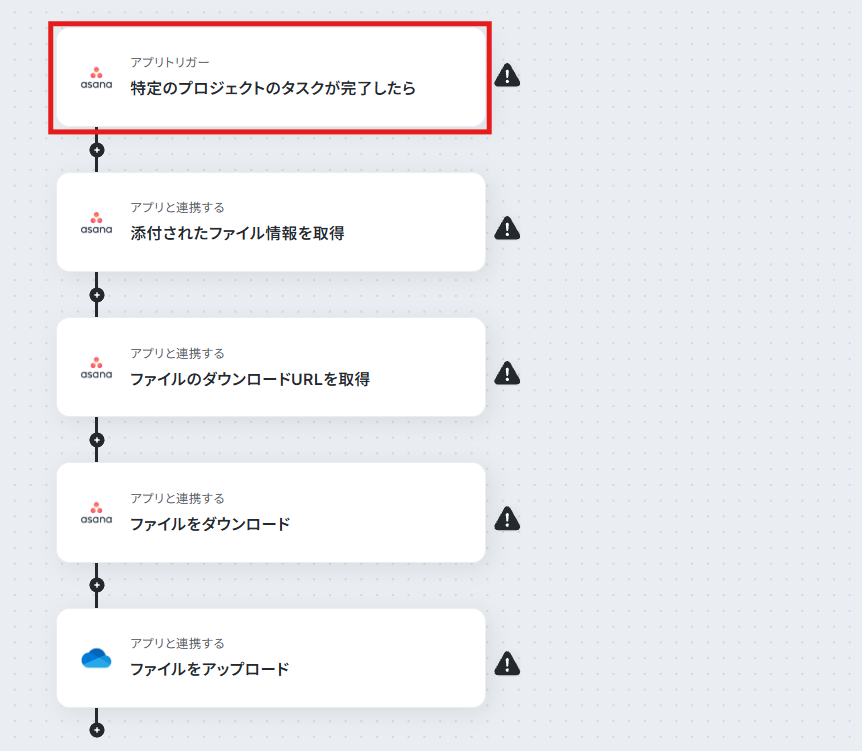
- 次に、トリガーでAsanaを選択し、「特定のプロジェクトのタスクが完了したら」というアクションを設定します。
- 続いて、オペレーションでAsanaの「添付されたファイル情報を取得」アクションを設定し、タスクに添付されたファイル情報を特定します。
- 次に、同じくAsanaの「ファイルのダウンロードURLを取得」と「ファイルをダウンロード」アクションを順に設定します。
- 最後に、オペレーションでOneDriveの「ファイルをアップロード」アクションを設定し、ダウンロードしたファイルを指定の場所にアップロードします。
■このワークフローのカスタムポイント
- Asanaのトリガー設定では、どのプロジェクトのタスク完了を検知するか、対象のプロジェクトを任意で設定してください。
- OneDriveの「ファイルをアップロード」アクションでは、ファイルの保存先となる任意のドライブIDと格納したいフォルダのアイテムIDを設定してください。
- Asana、OneDriveのそれぞれとYoomを連携してください。
- Microsoft365(旧Office365)には、家庭向けプランと一般法人向けプラン(Microsoft365 Business)があり、一般法人向けプランに加入していない場合には認証に失敗する可能性があります。
- トリガーは5分、10分、15分、30分、60分の間隔で起動間隔を選択できます。
- プランによって最短の起動間隔が異なりますので、ご注意ください。
- ダウンロード可能なファイル容量は最大300MBまでです。アプリの仕様によっては300MB未満になる可能性があるので、ご注意ください。
- トリガー、各オペレーションでの取り扱い可能なファイル容量の詳細は「ファイルの容量制限について」をご参照ください。
Asanaの添付ファイルダウンロードを自動化する方法
普段お使いのAsanaでタスクが完了した際に、添付ファイルを自動でダウンロードして、各種ストレージサービスに保存する方法を具体的なテンプレートを使って紹介します!気になる内容があれば、ぜひクリックしてみてください!
ストレージサービスに添付ファイルを自動で保存する
Asanaでタスクが完了した際に、添付されているファイルを自動で抽出し、OneDriveなどの各種ストレージサービスにアップロードすることができるので、これまで手作業で行っていたファイルの保存・管理業務が削減され、業務の効率化を実現できます!
- AsanaとOneDriveを併用し、タスク完了後のファイル管理を手作業で行っている方
- Asanaのタスクに添付されたファイルを、安全な場所に自動でバックアップしたいと考えている方
- プロジェクトの成果物や関連ファイルをOneDriveで一元管理し、業務を効率化したい方
- Asanaのタスク完了と同時にOneDriveへファイルが自動でアップロードされるため、これまで手作業での保存に費やしていた時間を短縮できます。
- 手動でのファイル保存による、アップロード忘れや保存先の指定ミスといったヒューマンエラーを防ぎ、ファイル管理の正確性を向上させます。
- はじめに、AsanaとOneDriveをYoomと連携します。
- 次に、トリガーでAsanaを選択し、「特定のプロジェクトのタスクが完了したら」というアクションを設定します。
- 続いて、オペレーションでAsanaの「添付されたファイル情報を取得」アクションを設定し、タスクに添付されたファイル情報を特定します。
- 次に、同じくAsanaの「ファイルのダウンロードURLを取得」と「ファイルをダウンロード」アクションを順に設定します。
- 最後に、オペレーションでOneDriveの「ファイルをアップロード」アクションを設定し、ダウンロードしたファイルを指定の場所にアップロードします。
■このワークフローのカスタムポイント
- Asanaのトリガー設定では、どのプロジェクトのタスク完了を検知するか、対象のプロジェクトを任意で設定してください。
- OneDriveの「ファイルをアップロード」アクションでは、ファイルの保存先となる任意のドライブIDと格納したいフォルダのアイテムIDを設定してください。
- Asana、OneDriveのそれぞれとYoomを連携してください。
- Microsoft365(旧Office365)には、家庭向けプランと一般法人向けプラン(Microsoft365 Business)があり、一般法人向けプランに加入していない場合には認証に失敗する可能性があります。
- トリガーは5分、10分、15分、30分、60分の間隔で起動間隔を選択できます。
- プランによって最短の起動間隔が異なりますので、ご注意ください。
- ダウンロード可能なファイル容量は最大300MBまでです。アプリの仕様によっては300MB未満になる可能性があるので、ご注意ください。
- トリガー、各オペレーションでの取り扱い可能なファイル容量の詳細は「ファイルの容量制限について」をご参照ください。
Asanaの添付ファイルをOneDriveに自動でアップロードするフローを作ってみよう
それではここから代表的な例として、Asanaで特定プロジェクトのタスクが完了したら、添付ファイルをOneDriveに自動でアップロードするフローを解説していきます!
ここではYoomを使用してノーコードで設定をしていくので、もしまだYoomのアカウントをお持ちでない場合は、こちらの登録フォームからアカウントを発行しておきましょう。
※今回連携するアプリの公式サイト:Asana/OneDrive
[Yoomとは]
フローの作成方法
今回は大きく分けて以下のプロセスで作成します。
- AsanaとOneDriveのマイアプリ連携
- テンプレートをコピー
- Asanaのトリガー設定とOneDriveのアクション設定
- トリガーをONにし、フローが起動するかを確認
ステップ1:AsanaとOneDriveをマイアプリ連携
ここでは、Yoomとそれぞれのアプリを連携して、操作が行えるようにしていきます。
まずは基本的な設定方法を解説しているナビをご覧ください!
Asanaとのマイアプリ連携
Asanaとの連携方法は、以下のナビをご確認ください。
OneDriveとのマイアプリ連携
OneDriveとの連携方法は、以下のナビをご確認ください。
※Microsoft365(旧Office365)には、家庭向けプランと一般法人向けプラン(Microsoft365 Business)があり、一般法人向けプランに加入していない場合には認証に失敗する可能性があります。
ステップ2:テンプレートをコピーする
続いてYoomのテンプレートをコピーします。以下バナーの「試してみる」をクリックしましょう。
- AsanaとOneDriveを併用し、タスク完了後のファイル管理を手作業で行っている方
- Asanaのタスクに添付されたファイルを、安全な場所に自動でバックアップしたいと考えている方
- プロジェクトの成果物や関連ファイルをOneDriveで一元管理し、業務を効率化したい方
- Asanaのタスク完了と同時にOneDriveへファイルが自動でアップロードされるため、これまで手作業での保存に費やしていた時間を短縮できます。
- 手動でのファイル保存による、アップロード忘れや保存先の指定ミスといったヒューマンエラーを防ぎ、ファイル管理の正確性を向上させます。
- はじめに、AsanaとOneDriveをYoomと連携します。
- 次に、トリガーでAsanaを選択し、「特定のプロジェクトのタスクが完了したら」というアクションを設定します。
- 続いて、オペレーションでAsanaの「添付されたファイル情報を取得」アクションを設定し、タスクに添付されたファイル情報を特定します。
- 次に、同じくAsanaの「ファイルのダウンロードURLを取得」と「ファイルをダウンロード」アクションを順に設定します。
- 最後に、オペレーションでOneDriveの「ファイルをアップロード」アクションを設定し、ダウンロードしたファイルを指定の場所にアップロードします。
■このワークフローのカスタムポイント
- Asanaのトリガー設定では、どのプロジェクトのタスク完了を検知するか、対象のプロジェクトを任意で設定してください。
- OneDriveの「ファイルをアップロード」アクションでは、ファイルの保存先となる任意のドライブIDと格納したいフォルダのアイテムIDを設定してください。
- Asana、OneDriveのそれぞれとYoomを連携してください。
- Microsoft365(旧Office365)には、家庭向けプランと一般法人向けプラン(Microsoft365 Business)があり、一般法人向けプランに加入していない場合には認証に失敗する可能性があります。
- トリガーは5分、10分、15分、30分、60分の間隔で起動間隔を選択できます。
- プランによって最短の起動間隔が異なりますので、ご注意ください。
- ダウンロード可能なファイル容量は最大300MBまでです。アプリの仕様によっては300MB未満になる可能性があるので、ご注意ください。
- トリガー、各オペレーションでの取り扱い可能なファイル容量の詳細は「ファイルの容量制限について」をご参照ください。
自動でYoomの画面に遷移して、以下のポップアップが表示されたらテンプレートのコピーは成功です!「OK」をクリックして次のステップに進みましょう。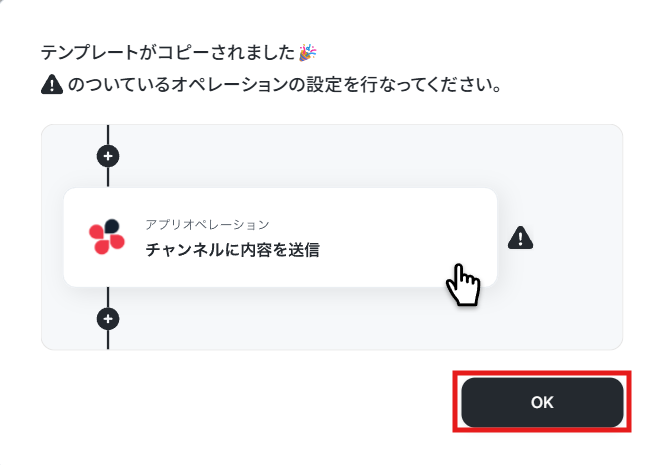
ステップ3:Asanaのトリガーを設定する
まずはフローを動かすきっかけのトリガーアクションを設定していきましょう。「特定のプロジェクトのタスクが完了したら」をクリックします。
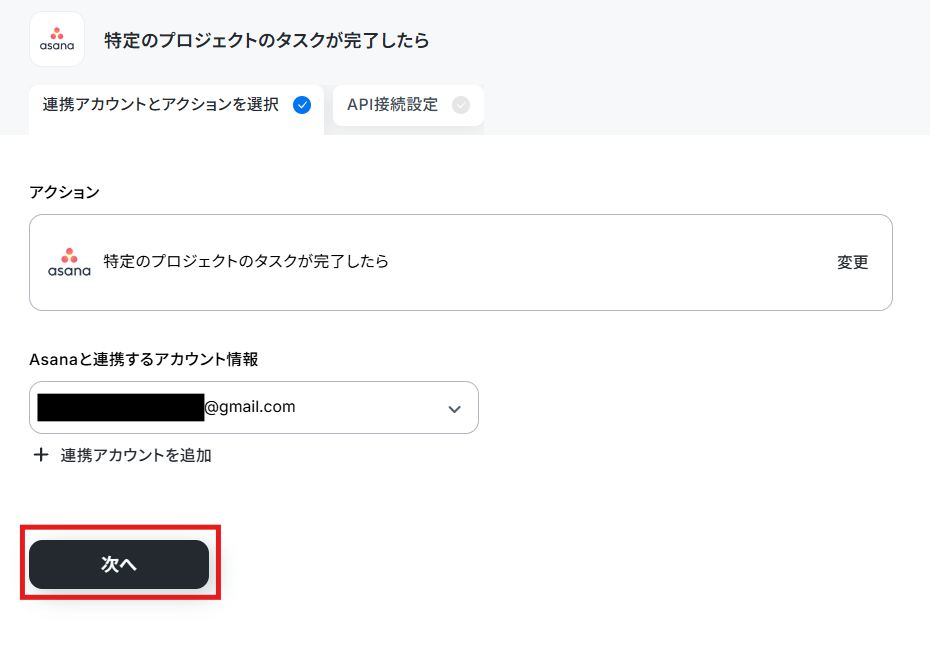
次に、連携するアカウント情報を確認して「次へ」で進みましょう。
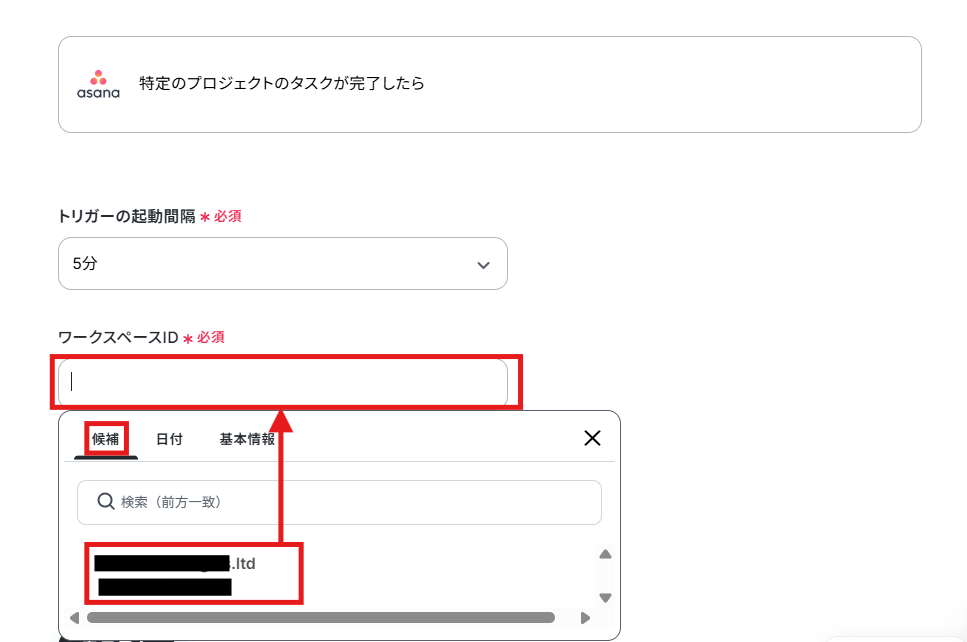
次にトリガー間隔と、必要項目を設定します。ここでは、Asanaでタスクの完了を検知したいワークスペースとプロジェクトのIDを設定しましょう。候補から連携しているアカウントのIDが表示されます。
- トリガーの起動間隔:ご利用プランによって、設定できるトリガーの最短間隔が違うので、その点は要チェックです。
- なお、基本的にはそのプランの最短の起動間隔にしてお使いいただくことをおすすめします。
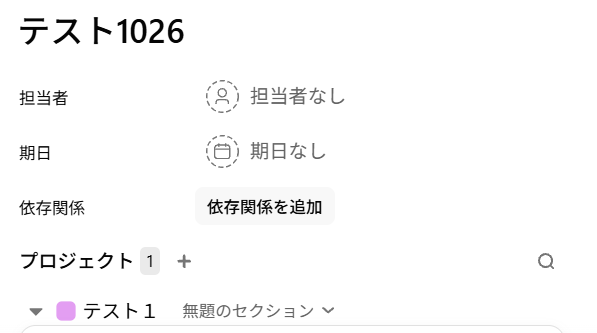
必須項目を設定できたら、「テスト」をクリックします。テストの前に、トリガーを検知できるようにテスト用のタスクをAsanaで作って完了状態にしておきましょう。
▼Asanaで作成したテスト用のタスク
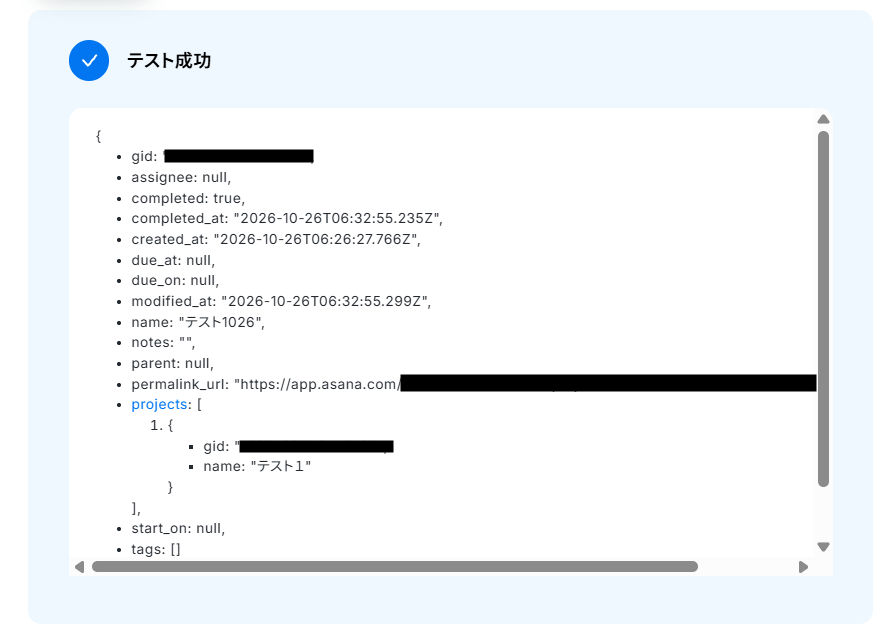
「テスト成功」の文字と共に、取得した値が表示されていれば成功です!
Yoomでは、テストを実行した際に取得できる情報のことを「取得した値」と定義しています。
取得した値を後続オペレーションに活用することにより、フローボットが起動される度に値の内容が変動します。
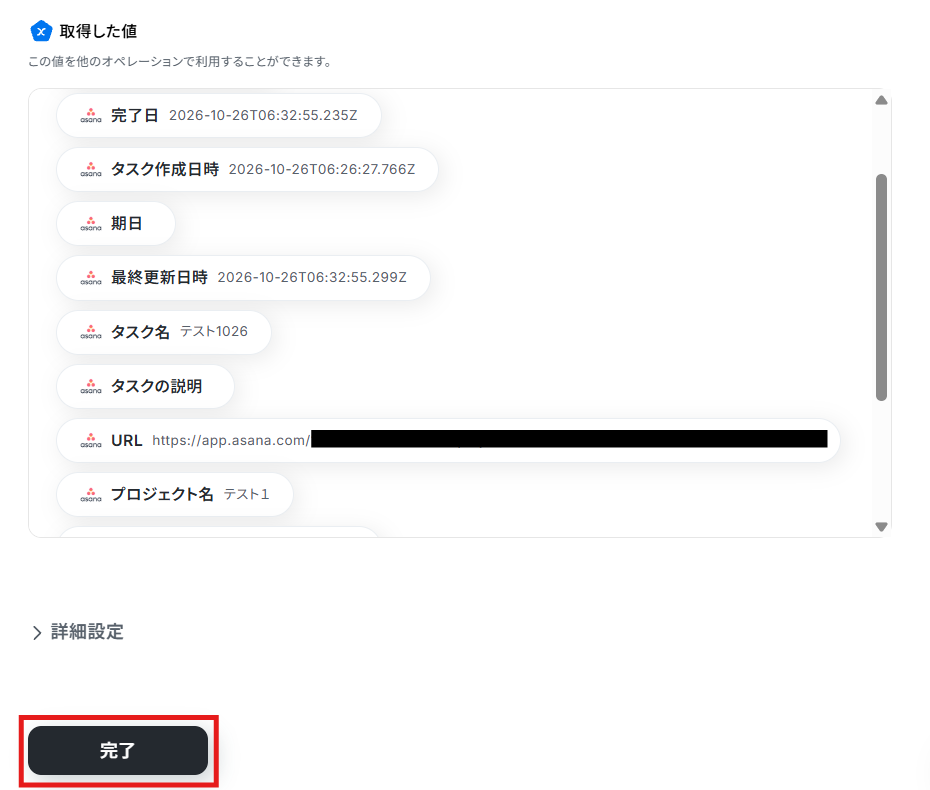
「完了」ボタンを押して次のステップへ進みましょう。
ステップ4:添付ファイルの情報を取得する
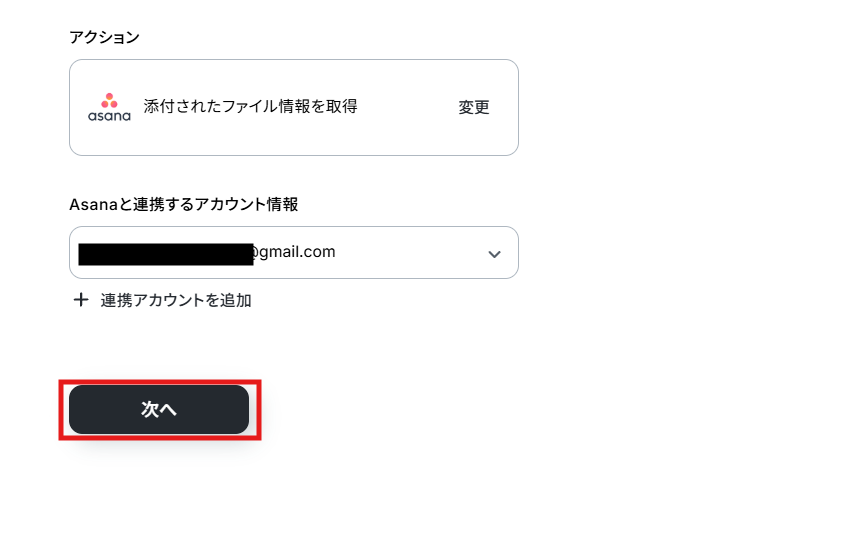
「添付されたファイル情報を取得」をクリックして、トリガーで検知したタスクについて添付ファイルの情報を取得します。
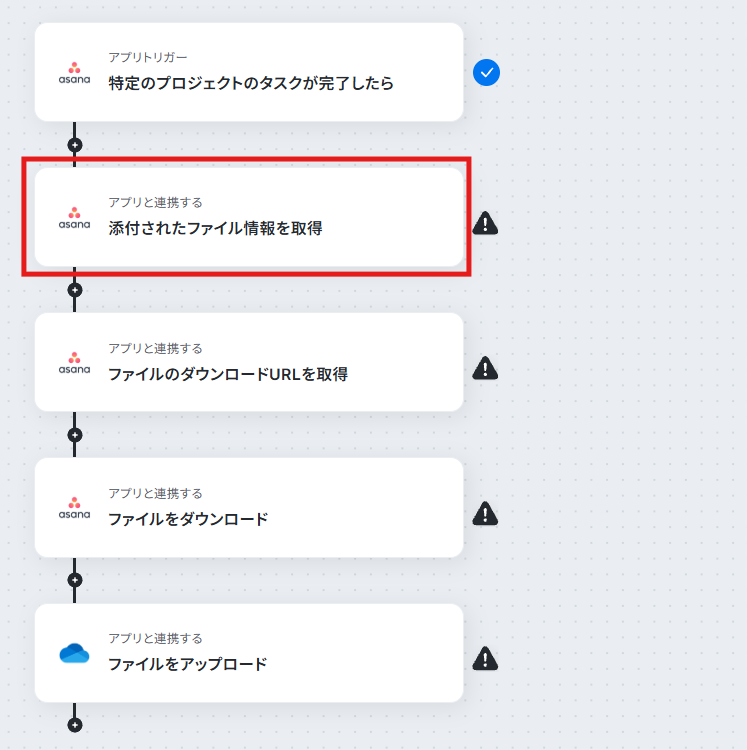
連携するアカウントを確認して「次へ」をクリックてください。
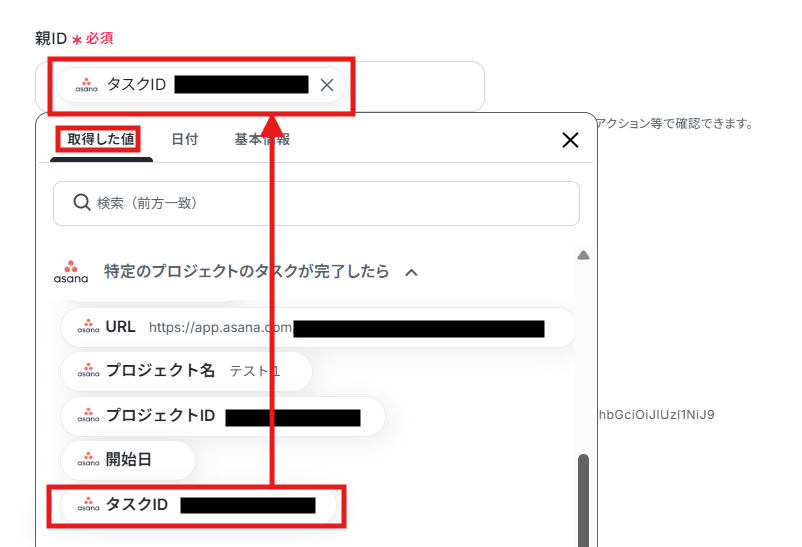
トリガーで取得した値の中から、タスクIDを設定します。必要な情報を設定できたら下部の「テスト」をクリックしましょう。
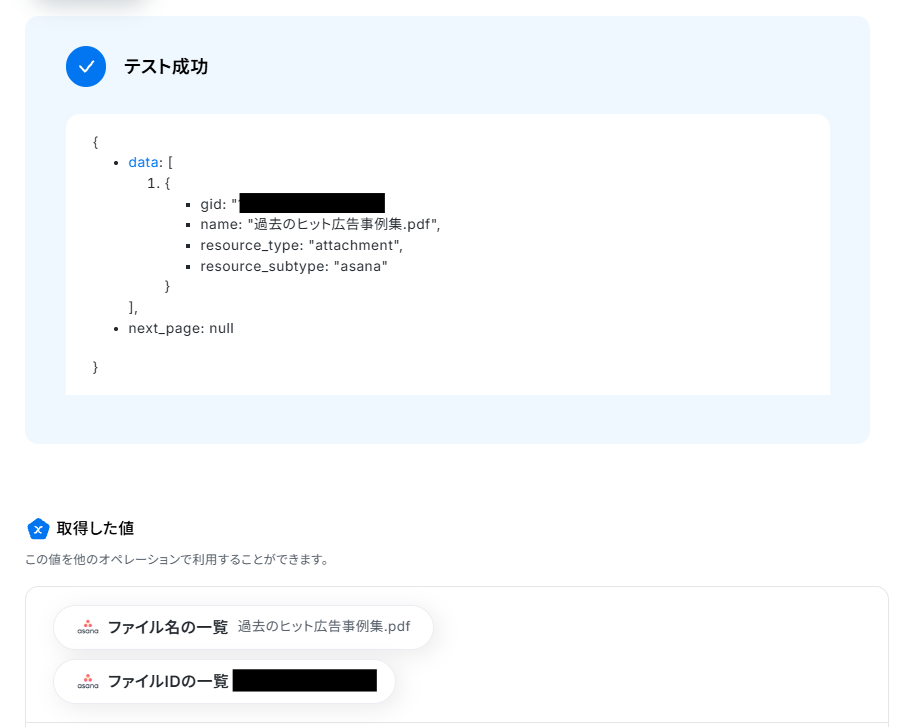
テストが成功すると、タスクに添付されているファイル名などが表示されます。確認したら「完了」で次へ進んでください。
ステップ5:添付ファイルのダウンロードの準備をする
次に、タスクに添付されているファイルをダウンロードするため、「ファイルのダウンロードURLを取得」をクリックしましょう。
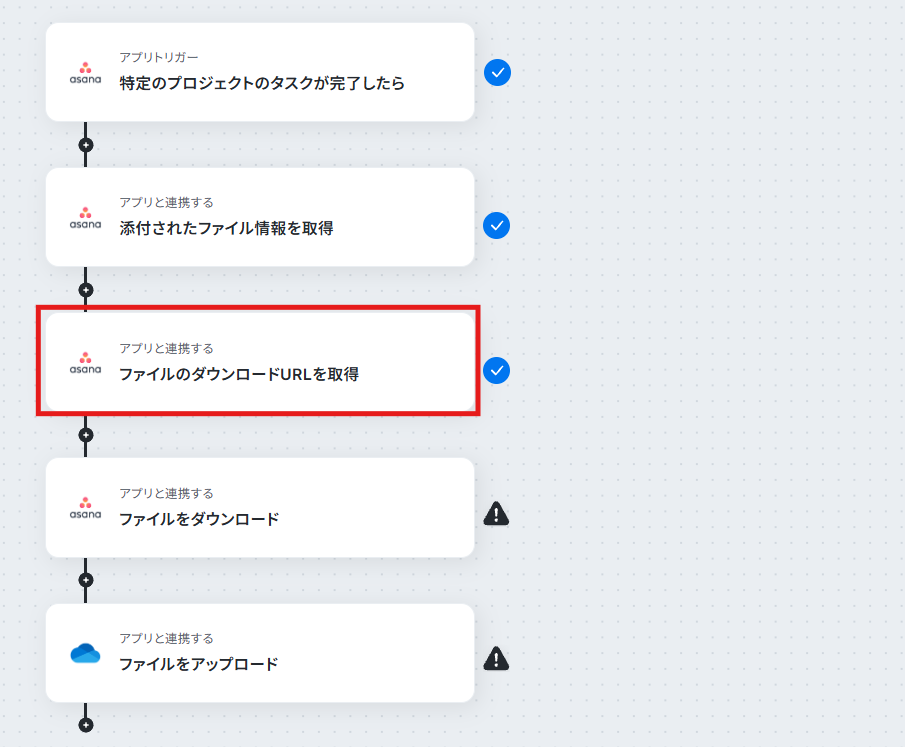
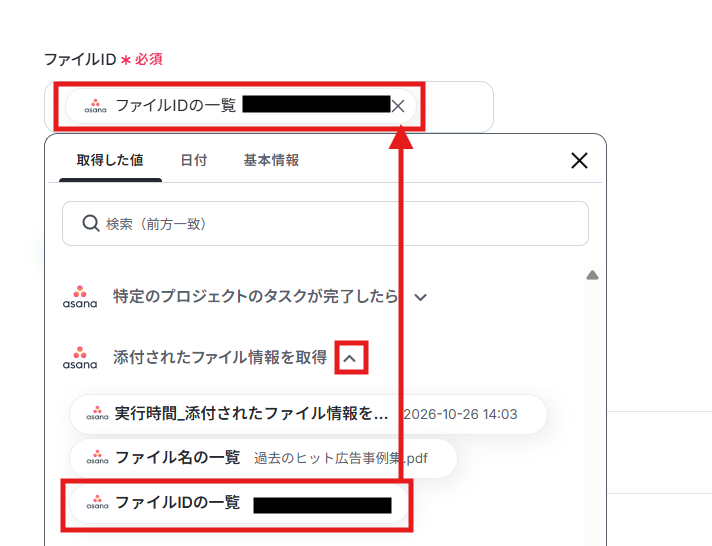
先ほどと同じように連携アカウントを確認したら、「ファイルID」を取得した値の中から設定します。
下部の「テスト」を行いましょう。
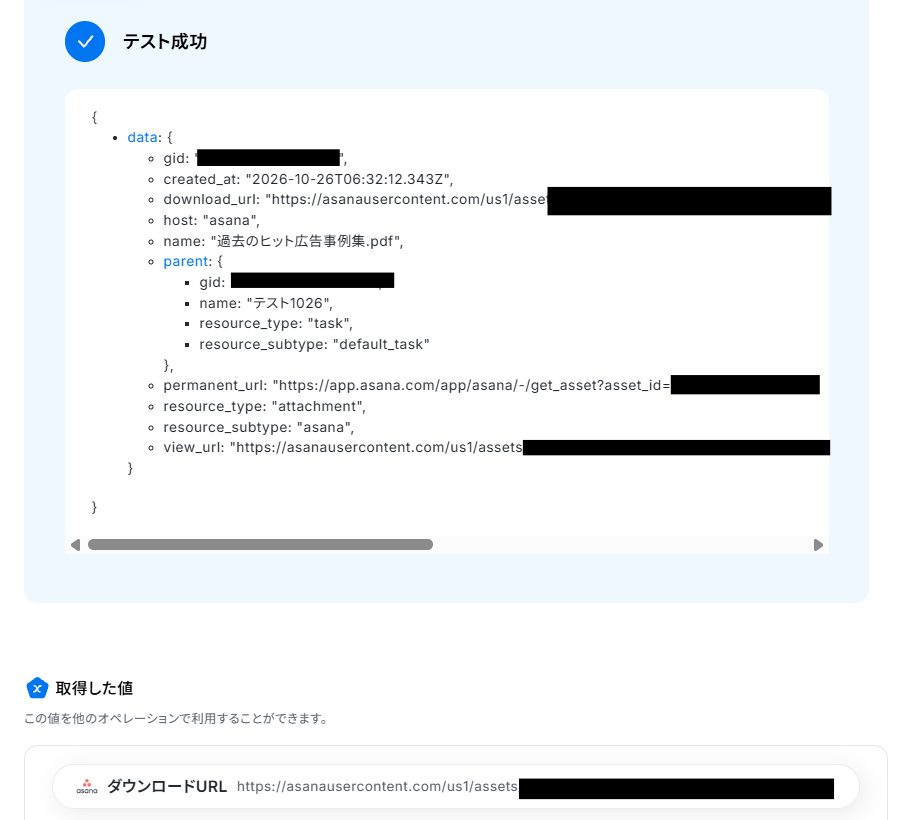
テストが成功すると、ファイルURLが表示されます。確認したら「完了」をクリックしてください。
ステップ6:Asanaから添付ファイルをダウンロードする
ダウンロードURLを取得したら、タスクに添付されているファイルをダウンロードしていきましょう。「ファイルをダウンロード」をクリックします。
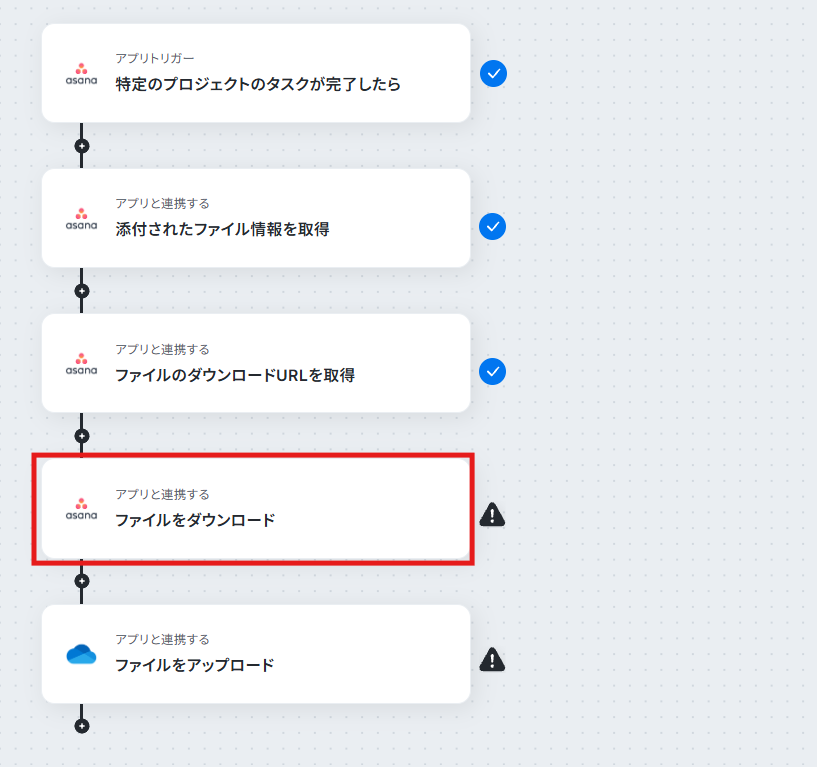
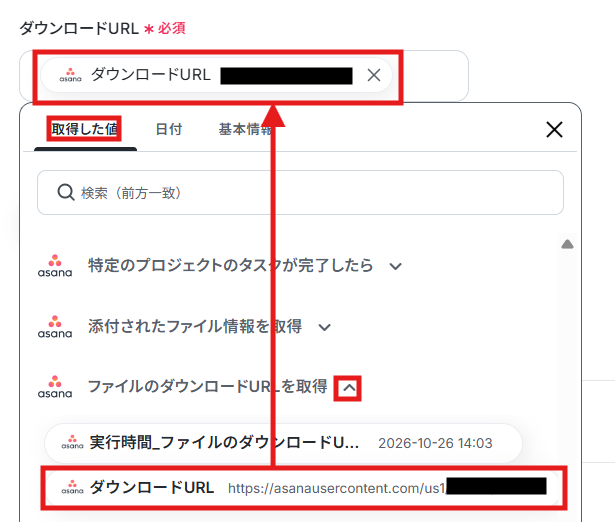
連携アカウントを確認したら「次へ」をクリックして、ダウンロードURLを設定します。先ほどのステップで取得した値の中から選択しましょう。
項目の設定ができたら「テスト」をクリックします。
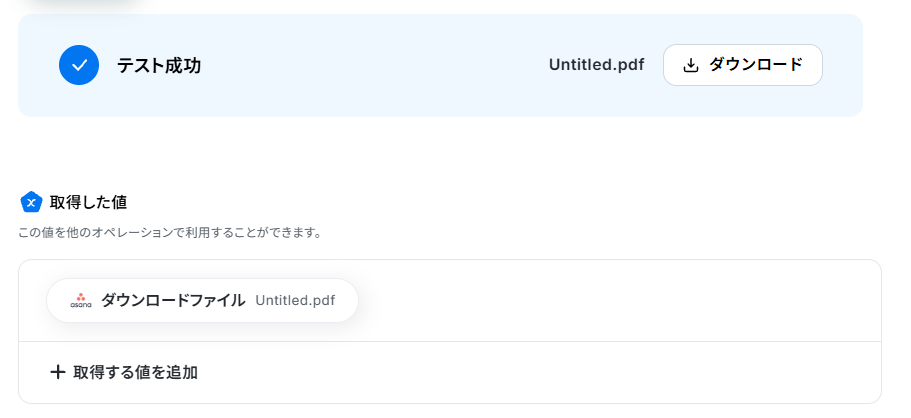
テストが成功すると、ダウンロードしたファイルが取得した値に表示されます。確認できたら「完了」で次のステップへ進みましょう。
- ダウンロード可能なファイル容量は最大300MBまでです。アプリの仕様によっては300MB未満になる可能性があるので、ご注意ください。
- トリガー、各オペレーションでの取り扱い可能なファイル容量の詳細は「ファイルの容量制限について」をご参照ください。
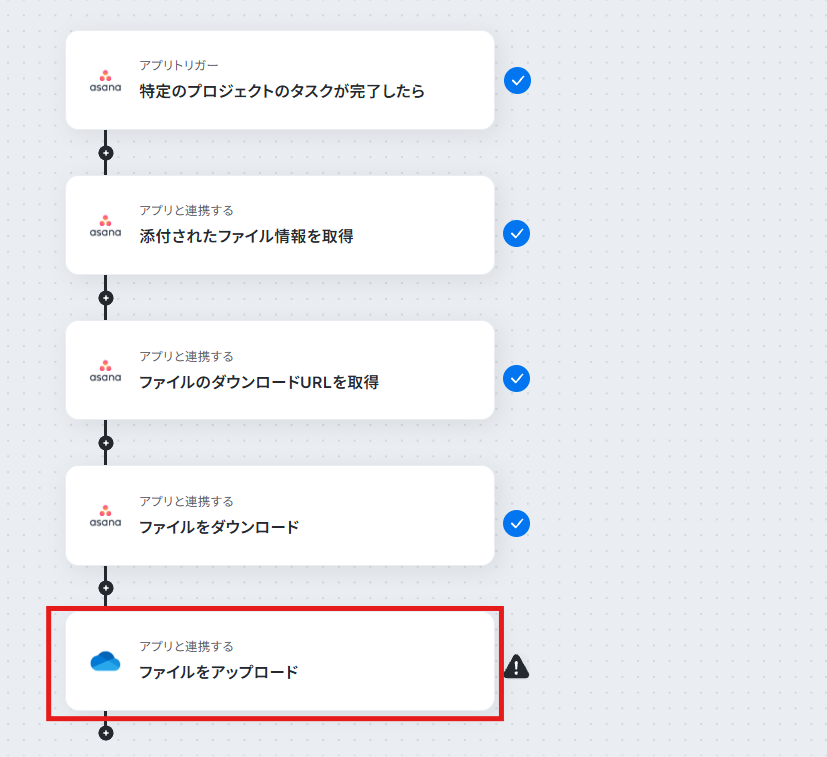
ステップ7:OneDriveにファイルをアップロードする
Asanaのタスクから添付ファイルをダウンロード出来たら、OneDriveに格納していきます。「ファイルをアップロード」をクリックしましょう。
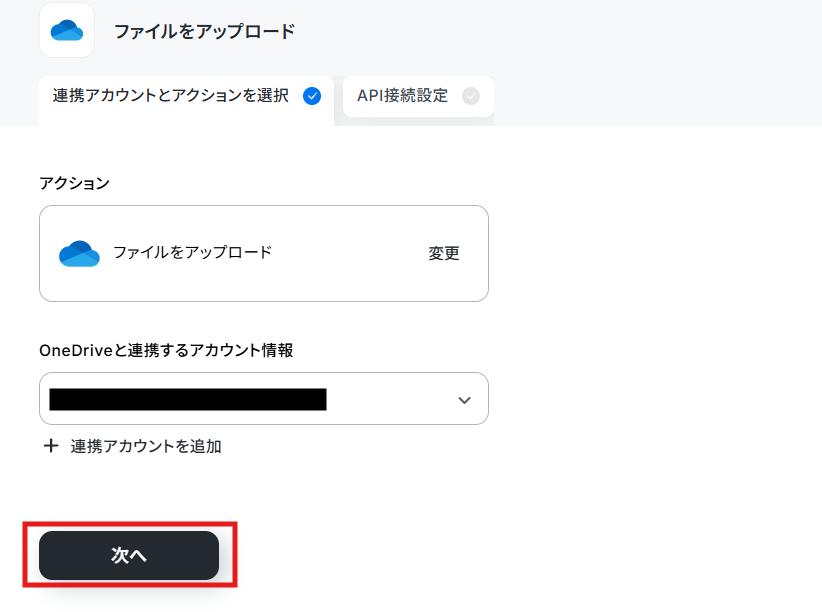
OneDriveと連携するアカウントを確認して「次へ」で進みます。
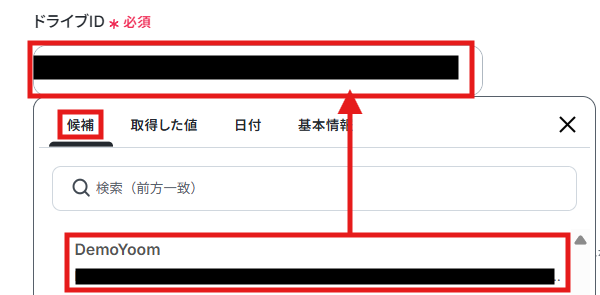
ファイルをアップロードする先のドライブIDを設定しましょう。連携しているOneDriveのアカウントから候補が表示されるので、任意のものを選んでください。
格納先のフォルダIDも同様に、候補から選択してください。
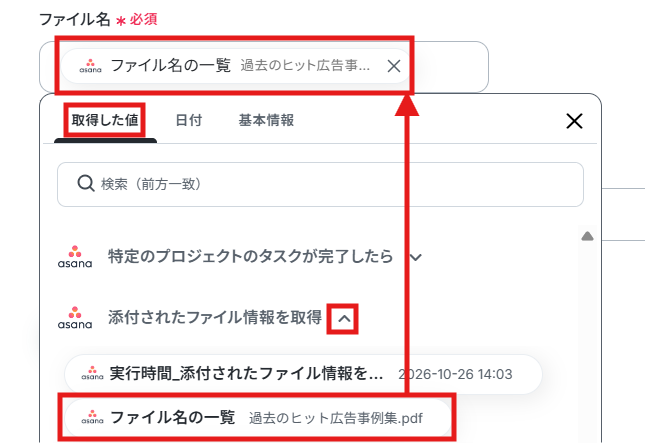
次に、アップロードする際のファイル名を設定します。任意でテキストや日付、取得した値の情報を引用できます。
今回は例として、以下のようにAsanaから取得したファイル名を引用してみましょう。
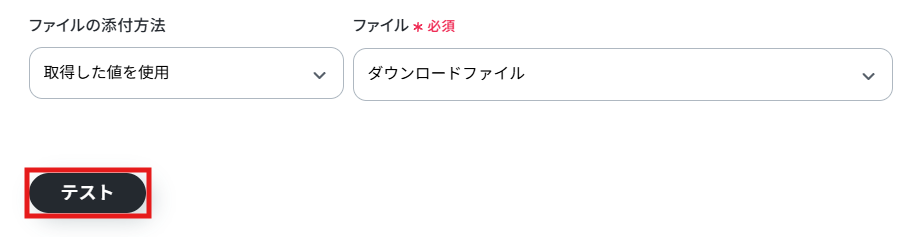
ファイルの添付方法には「取得した値を使用」を選びましょう。先ほどのダウンロードファイルを選んだら、「テスト」をクリックします。
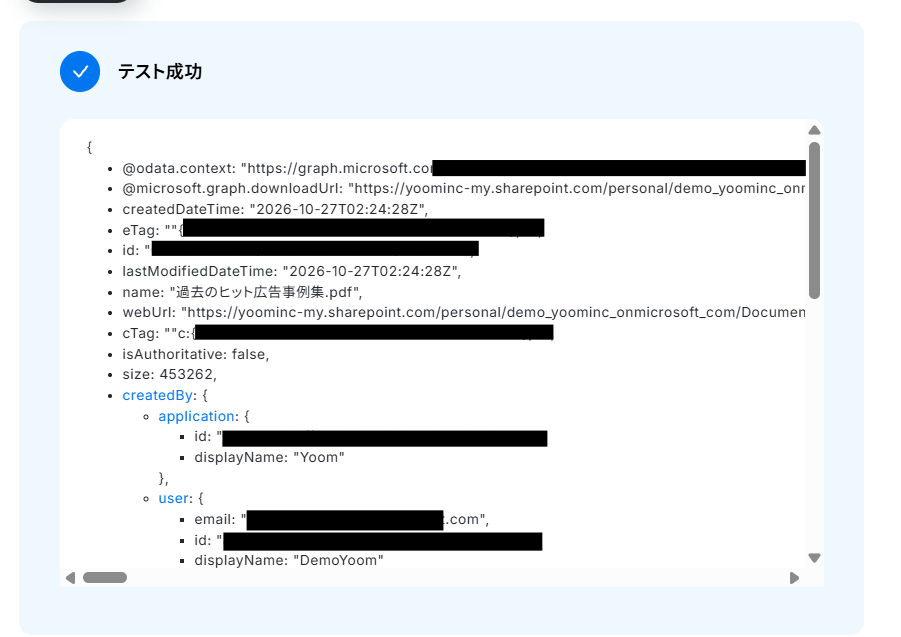
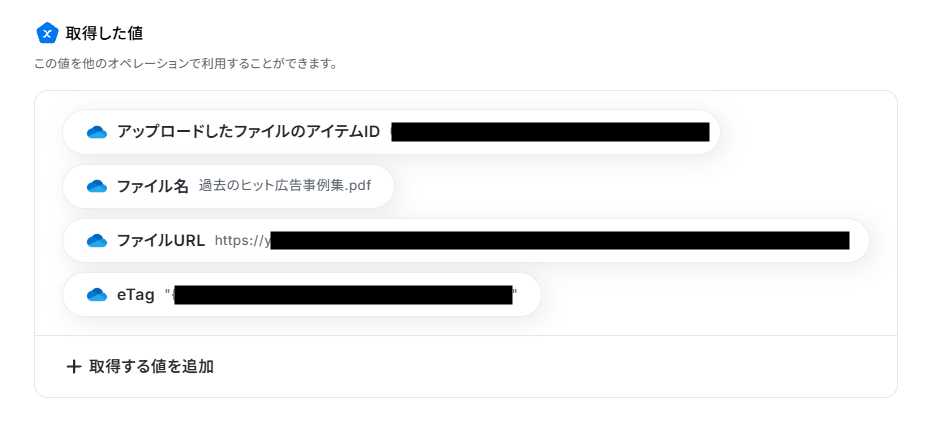
テスト成功の情報と取得した値に、OneDriveへ格納されたファイルの情報が表示されれば成功です。「完了」をクリックしてください。
ステップ8:トリガーをONにして稼働準備を完了する
すべての必要な設定を完了すると、以下のポップアップが表示されます。すぐにフローを動かしはじめる場合は、「トリガーをON」をクリックしましょう。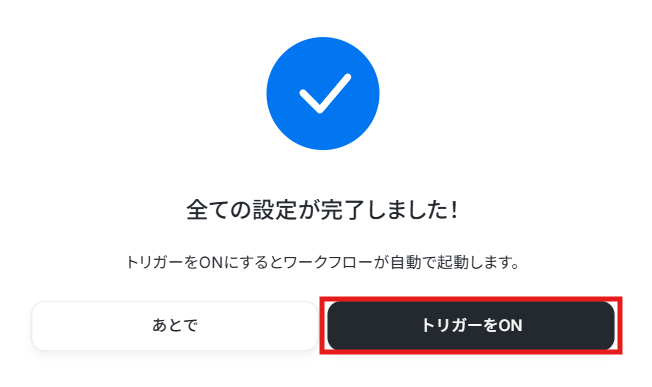
Asanaを使ったその他の自動化例
今回ご紹介した例ではOneDriveに添付ファイルを格納しましたが、他にもBoxやDropboxにアップロードすることも可能です。
また、Gmailなど他のアプリの添付ファイルをAsanaのタスクと連携させることもできますよ。

■概要
Asanaで管理しているタスクが完了するたびに、添付ファイルを一つひとつ手作業でBoxに移動させるのは手間がかかる作業ではないでしょうか。
また、手作業によるファイルの移動漏れや格納ミスは、後の業務に影響を及ぼす可能性もあります。
このワークフローを活用すれば、Asanaでタスクが完了すると自動で添付ファイルがBoxに格納されるため、AsanaとBoxを用いたファイル管理の課題をスムーズに解消できます。
■このテンプレートをおすすめする方
- AsanaとBoxを利用してプロジェクト管理やファイル共有を行っている方
- タスク完了後のファイル整理を手作業で行い、非効率だと感じているプロジェクトマネージャーの方
- AsanaからBoxへのファイル連携を自動化し、ヒューマンエラーを防ぎたいと考えている方
■このテンプレートを使うメリット
- Asanaのタスク完了時に添付ファイルが自動でBoxへ格納されるため、これまで手作業に費やしていた時間を短縮することができます。
- 手作業によるファイルの移動漏れや、誤ったフォルダへの格納といった人的ミスを防ぎ、ファイル管理の信頼性を高めることに繋がります。
■フローボットの流れ
- はじめに、AsanaとBoxをYoomと連携します
- 次に、トリガーでAsanaを選択し、「特定のプロジェクトのタスクが完了したら」というアクションを設定します
- 続いて、オペレーションでAsanaの「添付されたファイル情報を取得」を設定し、ファイルが複数ある場合に備えて「繰り返し処理する」アクションを組み合わせます
- 繰り返し処理の中で、Asanaの「ファイルをダウンロード」アクションとBoxの「ファイルをアップロード」アクションを設定し、取得したファイルを指定のフォルダに格納します
※「トリガー」:フロー起動のきっかけとなるアクション、「オペレーション」:トリガー起動後、フロー内で処理を行うアクション
■このワークフローのカスタムポイント
- トリガーとなるAsanaのプロジェクトは、任意のものを指定してください。
- Boxにファイルをアップロードする際、ファイル名や保存先のフォルダを任意に設定できます。固定の値を入力するだけでなく、Asanaのタスク名などの前段で取得した情報を変数としてファイル名に埋め込むといった柔軟なカスタマイズが可能です。
■注意事項
- Asana、BoxのそれぞれとYoomを連携してください。
- トリガーは5分、10分、15分、30分、60分の間隔で起動間隔を選択できます。
- プランによって最短の起動間隔が異なりますので、ご注意ください。
- 「同じ処理を繰り返す」オペレーション間の操作は、チームプラン・サクセスプランでのみご利用いただける機能となっております。フリープラン・ミニプランの場合は設定しているフローボットのオペレーションやデータコネクトはエラーとなりますので、ご注意ください。
- チームプランやサクセスプランなどの有料プランは、2週間の無料トライアルを行うことが可能です。無料トライアル中には制限対象のアプリや機能(オペレーション)を使用することができます。
- ダウンロード可能なファイル容量は最大300MBまでです。アプリの仕様によっては300MB未満になる可能性があるので、ご注意ください。
- トリガー、各オペレーションでの取り扱い可能なファイル容量の詳細は下記をご参照ください。
https://intercom.help/yoom/ja/articles/9413924
■概要
Asanaでタスクが完了した後、添付ファイルをダウンロードしてBoxに保存する作業に手間を感じていませんか?特に必ずファイルを格納する必要がある場合、手作業での移動は時間がかかり、保存漏れのリスクも伴います。
このワークフローを活用すれば、AsanaとBoxの連携を自動化でき、タスクの完了をトリガーに添付ファイルを指定のフォルダへ自動で格納することが可能です。
■このテンプレートをおすすめする方
- Asanaで完了したタスクの添付ファイルを、手作業でBoxに移動させている方
- AsanaとBoxを連携させ、プロジェクトの成果物を一元的に管理したいと考えている方
- ファイル管理のルールを徹底し、ヒューマンエラーによる保存漏れを防ぎたい方
■このテンプレートを使うメリット
- Asanaのタスク完了と同時にファイルがBoxへ自動保存されるため、手作業でのファイル移動にかかる時間を短縮できます。
- 手作業によるファイルの保存漏れや保存先の間違いを防ぎ、Boxでのファイル管理を徹底・標準化することに繋がります。
■フローボットの流れ
- はじめに、AsanaとBoxをYoomと連携します。
- 次に、トリガーでAsanaを選択し、「特定のプロジェクトのタスクが完了したら」というアクションを設定します。
- 次に、オペレーションでAsanaの「添付されたファイル情報を取得」し、ファイルが存在する場合のみ後続の処理に進むよう分岐させます。
- 続けて、Asanaの「ファイルのダウンロードURLを取得」し、「ファイルをダウンロード」するアクションを順に設定します。
- 最後に、Boxの「ファイルをアップロード」アクションで格納します。
※「トリガー」:フロー起動のきっかけとなるアクション、「オペレーション」:トリガー起動後、フロー内で処理を行うアクション
■このワークフローのカスタムポイント
- Boxにファイルをアップロードする際、保存先のフォルダIDを特定の固定値として設定したり、ファイル名に任意のテキストを指定したりすることが可能です。
- また、ファイル名や保存先フォルダを動的に変更したい場合は、Asanaのタスク名など、前段のオペレーションで取得した情報を変数として埋め込むこともできます。
■注意事項
- Asana、BoxのそれぞれとYoomを連携してください。
- トリガーは5分、10分、15分、30分、60分の間隔で起動間隔を選択できます。
- プランによって最短の起動間隔が異なりますので、ご注意ください。
- 分岐はミニプラン以上のプランでご利用いただける機能(オペレーション)となっております。フリープランの場合は設定しているフローボットのオペレーションはエラーとなりますので、ご注意ください。
- ミニプランなどの有料プランは、2週間の無料トライアルを行うことが可能です。無料トライアル中には制限対象のアプリや機能(オペレーション)を使用することができます。
- ダウンロード可能なファイル容量は最大300MBまでです。アプリの仕様によっては300MB未満になる可能性があるので、ご注意ください。
- トリガー、各オペレーションでの取り扱い可能なファイル容量の詳細は下記をご参照ください。
https://intercom.help/yoom/ja/articles/9413924

■概要
Asanaでタスクを管理している際、完了したタスクの添付ファイルを手作業でDropboxに保存していませんか?この作業は手間がかかるだけでなく、ファイルの保存漏れといったミスにつながることもあります。このワークフローを活用すれば、Asanaのタスク完了をきっかけに、添付ファイルを自動でDropboxへアップロードする自動化を実現し、ファイル管理の手間を減らしてより重要な業務に集中することが可能です。
■このテンプレートをおすすめする方
- Asanaのタスクに添付されたファイルを、手作業でDropboxに保存している方
- Dropboxの自動化を活用してファイル管理を効率化したいプロジェクトマネージャーの方
- AsanaとDropbox間のファイル連携を自動化し、チームの生産性を高めたい方
■このテンプレートを使うメリット
- Asanaでタスクが完了すると自動で添付ファイルがDropboxに保存されるため、これまで手作業で行っていたファイル移動の時間を短縮できます。
- 手動でのファイル保存作業が不要になることで、保存漏れや誤ったファイルをアップロードしてしまうといったヒューマンエラーのリスクを軽減します。
■フローボットの流れ
- はじめに、お使いのAsanaとDropboxのアカウントをYoomと連携します。
- 次に、トリガーでAsanaを選択し、「特定のプロジェクトのタスクが完了したら」というアクションを設定します。
- 続いて、オペレーションでAsanaの「添付されたファイル情報を取得」アクションを設定します。
- さらに、同じくAsanaの「ファイルのダウンロードURLを取得」、「ファイルをダウンロード」アクションを順に設定します。
- 最後に、オペレーションでDropboxの「ファイルをアップロード」アクションを設定し、ダウンロードしたファイルを指定の場所にアップロードします。
※「トリガー」:フロー起動のきっかけとなるアクション、「オペレーション」:トリガー起動後、フロー内で処理を行うアクション
■このワークフローのカスタムポイント
- Asanaのトリガー設定では、自動化の対象とするワークスペースIDおよびプロジェクトIDを任意で設定できます。特定のプロジェクトのタスク完了のみを検知したい場合に設定してください。
■注意事項
- Dropbox、AsanaのそれぞれとYoomを連携してください。
- トリガーは5分、10分、15分、30分、60分の間隔で起動間隔を選択できます。
- プランによって最短の起動間隔が異なりますので、ご注意ください。
- ダウンロード可能なファイル容量は最大300MBまでです。アプリの仕様によっては300MB未満になる可能性があるので、ご注意ください。
- トリガー、各オペレーションでの取り扱い可能なファイル容量の詳細は「ファイルの容量制限について」をご参照ください。

- Asanaの添付ファイルをGoogle Driveへ手動でバックアップしている方
- APIを活用したファイルのバックアップ自動化に関心がある情報システム担当者の方
- プロジェクト完了後のファイル管理や整理を効率化したいプロジェクトマネージャーの方
- タスク完了時に添付ファイルが自動でバックアップされるため、これまで手作業に費やしていた時間を短縮し、他の業務に集中できます
- 手作業によるファイルのダウンロードミスや保存漏れを防ぎ、重要なプロジェクトファイルのバックアップを確実に行うことでヒューマンエラーを防止します
- はじめに、AsanaとGoogle DriveをYoomと連携します
- 次に、トリガーでAsanaを選択し、「特定のプロジェクトのタスクが完了したら」アクションを設定します
- 続いて、オペレーションでAsanaの「添付されたファイル情報を取得」アクションを設定し、タスクに紐づくファイル情報を取得します
- さらに、オペレーションでAsanaの「ファイルのダウンロードURLを取得」アクションと「ファイルをダウンロード」アクションを設定します
- 最後に、オペレーションでGoogle Driveの「ファイルをアップロードする」アクションを設定し、ダウンロードしたファイルを指定のフォルダにアップロードします
- Asanaのトリガー設定では、自動化の対象としたい任意のワークスペースIDやプロジェクトIDを設定可能です
- Google Driveへファイルをアップロードする設定では、任意のフォルダIDを指定することで、バックアップファイルの格納先を自由に設定できます
- Google Drive、AsanaのそれぞれとYoomを連携してください。
- トリガーは5分、10分、15分、30分、60分の間隔で起動間隔を選択できます。
- プランによって最短の起動間隔が異なりますので、ご注意ください。
- ダウンロード可能なファイル容量は最大300MBまでです。アプリの仕様によっては300MB未満になる可能性があるので、ご注意ください。
- トリガー、各オペレーションでの取り扱い可能なファイル容量の詳細は「ファイルの容量制限について」をご参照ください。

- GmailとAsanaを使っており、メールからのタスク登録を手作業で行っている方
- 重要な依頼メールの見落としや、タスク作成の遅れを防止したいチームリーダーの方
- APIなどを活用して、日々のタスク管理業務をより効率化したいと考えている方
- メール受信を起点にタスクが自動で作成されるため、これまで手作業で行っていたタスク登録やファイル添付の工数を削減できます。
- 手動でのタスク登録時に起こりうる、依頼内容の転記ミスや添付ファイルの付け忘れといったヒューマンエラーを防止します。
- はじめに、GmailとAsanaをYoomと連携します。
- 次に、トリガーでGmailを選択し、「特定のキーワードに一致するメールを受信したら」というアクションを設定します。
- 次に、オペレーションでAI機能を設定し、「テキストからデータを抽出する」アクションでメール本文からタスク名や依頼内容を抽出します。
- 続いて、Asanaの「タスクを追加」アクションを設定し、AI機能で抽出した情報を基にタスクを作成します。
- 最後に、Asanaの「ファイルを添付」アクションを設定し、メールに添付されていたファイルを4で作成したタスクに紐付けます。
- Gmailのトリガー設定では、自動化の対象としたいメールに含まれるキーワード(件名、差出人など)を任意で設定できます。
- AI機能によるテキスト抽出では、メール本文のどの部分から、どのような項目(タスク名、期日など)を抽出するかを自由にカスタマイズ可能です。
- Asanaへのタスク追加設定では、担当者やプロジェクトなどを固定値で指定したり、前段のフローで取得した情報を変数として設定したりできます。
- Gmail、AsanaのそれぞれとYoomを連携してください。
- トリガーは5分、10分、15分、30分、60分の間隔で起動間隔を選択できます。
- プランによって最短の起動間隔が異なりますので、ご注意ください。
- ダウンロード可能なファイル容量は最大300MBまでです。アプリの仕様によっては300MB未満になる可能性があるので、ご注意ください。
- トリガー、各オペレーションでの取り扱い可能なファイル容量の詳細は「ファイルの容量制限について」をご参照ください。

■概要
展示会や商談で受け取った名刺の管理に手間を感じていませんか?
一枚ずつ情報を確認してタスク管理ツールに入力するのは時間がかかり、入力ミスも発生しがちです。
このワークフローを活用すれば、Googleフォームに名刺画像が添付されるだけで、OCR機能が情報を自動で読み取り、Asanaにタスクを作成するため、こうした課題を解消し、迅速なフォローアップを実現できます。
■このテンプレートをおすすめする方
- Googleフォームで受け取った名刺情報を手作業でAsanaに入力している方
- 名刺情報のデータ化やタスク作成における入力ミスや漏れを防ぎたいと考えている方
- 営業活動におけるリード管理の初動を効率化したいマネージャーの方
■このテンプレートを使うメリット
- 名刺情報の読み取りからAsanaへのタスク作成までを自動化し、手作業での入力にかかっていた時間を短縮することができます。
- 手作業によるデータ転記が不要になるため、会社名や担当者名などの入力間違いやタスク作成漏れといったヒューマンエラーを防ぎます。
■フローボットの流れ
- はじめに、Googleフォーム、Google Drive、AsanaをYoomと連携します。
- 次に、トリガーでGoogleフォームを選択し、「フォームに回答が送信されたら」というアクションを設定します。
- 次に、オペレーションでGoogle Driveの「ファイルをダウンロードする」アクションを設定し、フォームに添付された名刺画像をダウンロードします。
- 続いて、オペレーションでOCR機能の「画像・PDFから文字を読み取る」アクションを設定し、ダウンロードした名刺画像から文字情報を抽出します。
- 最後に、オペレーションでAsanaの「タスクを追加」アクションを設定し、抽出した情報を基にタスクを作成します。
※「トリガー」:フロー起動のきっかけとなるアクション、「オペレーション」:トリガー起動後、フロー内で処理を行うアクション
■このワークフローのカスタムポイント
- Googleフォームのトリガー設定では、起動対象としたいフォームのIDを任意で設定してください。
- OCR機能のアクション設定では、会社名や氏名に加えて、部署名や役職など追加で抽出したい項目を任意で設定できます。
- Asanaでタスクを追加するアクションを設定する際に、タスク名やプロジェクトID、セクションIDなどを任意で設定してください。
■注意事項
- GoogleフォームとAsanaのそれぞれとYoomを連携してください。
- トリガーは5分、10分、15分、30分、60分の間隔で起動間隔を選択できます。
- プランによって最短の起動間隔が異なりますので、ご注意ください。
- OCRデータは6,500文字以上のデータや文字が小さい場合などは読み取れない場合があるので、ご注意ください。
- AIオペレーションはチームプラン・サクセスプランでのみご利用いただける機能となっております。フリープラン・ミニプランの場合は設定しているフローボットのオペレーションはエラーとなりますので、ご注意ください。
- チームプランやサクセスプランなどの有料プランは、2週間の無料トライアルを行うことが可能です。無料トライアル中には制限対象のアプリやAI機能(オペレーション)を使用することができます。
- Googleフォームをトリガーとして使用した際の回答内容を取得する方法は下記を参照ください。

- OutlookとAsanaでタスク管理をしており、手作業での転記に手間を感じている方
- メールでの依頼が多く、タスクの登録漏れを防ぎ、工程管理を自動化したい方
- プロジェクト全体の生産性を向上させるため、定型的な業務を効率化したいマネージャーの方
- Outlookでのメール受信後、Asanaへのタスク登録とファイル添付が自動で行われるため、これまで手作業に費やしていた時間を短縮することができます
- 手作業によるタスクの入力漏れや内容の転記ミス、ファイルの添付忘れを防ぎ、より正確な工程管理を実現します
- はじめに、AsanaとOutlookをYoomと連携します
- 次に、トリガーでOutlookを選択し、「メールを受信したら」というアクションを設定します
- 続いて、オペレーションでOutlookの「メールの添付ファイルの情報を取得する」アクションと「メールの添付ファイルをダウンロード」アクションを設定します
- さらに、オペレーションでテキスト抽出機能を使い、メール本文からタスク名や詳細などの情報を抽出します
- 次に、オペレーションでAsanaの「タスクを追加」アクションを設定し、抽出した情報を紐付けます
- 最後に、オペレーションでAsanaの「ファイルを添付」アクションを設定し、ダウンロードしたファイルをタスクに添付します
- Outlookのトリガー設定では、任意のメールフォルダIDを指定することで、特定のフォルダに受信したメールのみを自動化の対象にすることが可能です
- Asanaでタスクを追加するアクションでは、タスクを追加したいプロジェクトやセクションのIDを任意で設定し、適切な場所にタスクを自動で振り分けることができます
- Outlook、AsanaのそれぞれとYoomを連携してください。
- トリガーは5分、10分、15分、30分、60分の間隔で起動間隔を選択できます。
- プランによって最短の起動間隔が異なりますので、ご注意ください。
- Microsoft365(旧Office365)には、家庭向けプランと一般法人向けプラン(Microsoft365 Business)があり、一般法人向けプランに加入していない場合には認証に失敗する可能性があります。
- ダウンロード可能なファイル容量は最大300MBまでです。アプリの仕様によっては300MB未満になる可能性があるので、ご注意ください。
- トリガー、各オペレーションでの取り扱い可能なファイル容量の詳細は「ファイルの容量制限について」をご参照ください。
- Outlookで受信した依頼などを基に、Asanaでタスク管理を行っている方
- メールからのタスクの登録漏れや、内容の転記ミスを防止したいと考えている方
- 手作業によるタスク登録を自動化し、コア業務に集中できる環境を整えたい方
■このテンプレートを使うメリット
- Outlookでメールを受信後、Asanaへタスクが自動で作成されるため、これまで手作業に費やしていた時間を短縮することができます。
- 手作業での確認や転記が不要になるため、タスクの起票漏れや入力ミスといったヒューマンエラーの防止に繋がります。
■フローボットの流れ
- はじめに、OutlookとAsanaをYoomと連携します。
- 次に、トリガーでOutlookを選択し、「メールを受信したら」というアクションを設定します。
- 次に、オペレーションで分岐機能を設定し、受信したメールに添付ファイルがあるかないかで、その後の処理を分岐させます。
- 次に、オペレーションでAI機能を設定し、メールの本文からタスク名や期限などの必要な情報を抽出します。
- 最後に、オペレーションでAsanaの「タスクを追加」アクションを設定し、抽出した情報をもとにタスクを作成します。
- Outlookのトリガー設定では、自動化の対象としたいメールフォルダを任意で設定することが可能です。
- AI機能でデータを抽出する際、メール本文のどの部分から、どのような情報を抽出するかを任意で設定できます。
- Asanaへのタスク追加では、登録先のプロジェクトIDやセクションIDを任意で指定できるほか、タスクの説明に固定テキストや前段のオペレーションで取得した情報を組み込めます。
■注意事項
- Outlook、AsanaのそれぞれとYoomを連携してください。
- Microsoft365(旧Office365)には、家庭向けプランと一般法人向けプラン(Microsoft365 Business)があり、一般法人向けプランに加入していない場合には認証に失敗する可能性があります。
- 分岐はパーソナルプラン以上のプランでご利用いただける機能(オペレーション)となっております。フリープランの場合は設定しているフローボットのオペレーションはエラーとなりますので、ご注意ください。
- パーソナルプランなどの有料プランは、2週間の無料トライアルを行うことが可能です。無料トライアル中には制限対象のアプリや機能(オペレーション)を使用することができます。
- トリガーは5分、10分、15分、30分、60分の間隔で起動間隔を選択できます。
- プランによって最短の起動間隔が異なりますので、ご注意ください。

- Asanaを活用してプロジェクト管理を行っており、添付ファイルの処理に手間を感じている方
- Asanaに添付されたドキュメントの情報を、手作業でMicrosoft Excelなどに変換・転記している方
- ドキュメント管理業務の効率化や、手作業によるヒューマンエラーの削減を目指している方
■このテンプレートを使うメリット
- Asanaへのタスク作成を起点に、ドキュメントのテキスト変換からMicrosoft Excelへの情報追加までを自動化できるため、手作業の時間を削減できます
- 手作業によるデータの転記ミスや読み取り間違いといったヒューマンエラーを防ぎ、情報の正確性を高めることに繋がります
■フローボットの流れ
- はじめに、AsanaとMicrosoft ExcelをYoomと連携します。
- 次に、トリガーでAsanaを選択し、「特定のプロジェクトに新しいタスクが追加されたら」というアクションを設定します。
- 続いて、オペレーションでAsanaの「添付されたファイル情報を取得」し、その後「ファイルのダウンロードURLを取得」「ファイルをダウンロード」のアクションを順に設定します。
- 次に、オペレーションでOCR機能を選択し、「任意の画像やPDFを読み取る」アクションでダウンロードしたファイルからテキストを抽出します。
- 最後に、オペレーションでMicrosoft Excelの「レコードを追加する」アクションを設定し、抽出したテキスト情報を任意の行に追加します。
■このワークフローのカスタムポイント
- Asanaのトリガー設定では、自動化の対象としたいワークスペースIDやプロジェクトIDを任意で設定してください。
- OCR機能のオペレーションでは、読み取るドキュメントの形式に合わせて、どのテキスト項目を抽出するかを任意で設定できます。
- Microsoft Excelにレコードを追加するオペレーションでは、OCR機能で抽出した値を、どの列に追加するか自由に設定可能です。
- Asana、Microsoft ExcelのそれぞれとYoomを連携してください。
- トリガーは5分、10分、15分、30分、60分の間隔で起動間隔を選択できます。
- プランによって最短の起動間隔が異なりますので、ご注意ください。
- Microsoft365(旧Office365)には、家庭向けプランと一般法人向けプラン(Microsoft365 Business)があり、一般法人向けプランに加入していない場合には認証に失敗する可能性があります。
- Microsoft Excelのデータベースを操作するオペレーションの設定に関しては「【Excel】データベースを操作するオペレーションの設定に関して」をご参照ください。
- ダウンロード可能なファイル容量は最大300MBまでです。アプリの仕様によっては300MB未満になる可能性があるので、ご注意ください。
- トリガー、各オペレーションでの取り扱い可能なファイル容量の詳細は「ファイルの容量制限について」をご参照ください。
まとめ
Asanaの添付ファイルダウンロード作業を自動化することで、これまで手作業で行っていたファイルの保存・管理の手間を削減して、ヒューマンエラーの予防に繋がります。これにより、ファイルの保存漏れや整理の煩わしさが削減され、本来注力すべきコア業務に集中できる環境が整うでしょう!
今回ご紹介したような業務自動化を実現できるノーコードツール「Yoom」を使えば、プログラミングの知識がない方でも、直感的な操作で簡単に業務フローを構築可能です。もし自動化に少しでも興味を持っていただけたなら、ぜひこちらの登録フォームから無料登録して、Yoomによる業務効率化を体験してみてください!
よくあるご質問
Q:保存先のOneDriveフォルダを動的に分けられる?
A:
はい、可能です。トリガーの後に分岐オペレーションを設定することで、担当者やタスクの説明欄、期日が分岐条件を満たした場合のみ、決められたOneDriveのフォルダに添付ファイルを保存できます。
- 分岐はパーソナルプラン以上のプランでご利用いただける機能(オペレーション)となっております。フリープランの場合は設定しているフローボットのオペレーションはエラーとなりますので、ご注意ください。
- パーソナルプランなどの有料プランは、2週間の無料トライアルを行うことが可能です。無料トライアル中には制限対象のアプリや機能(オペレーション)を使用することができます。詳しくは、料金プランのページをご参照ください。
Q:ファイル保存時に保存完了のチャット通知を飛ばせる?
A:
はい、可能です。OneDriveへのファイルアップロードの後続オペレーションとして、Slackなどのチャットツールのアクションを設定してください。
Q:OneDrive以外のストレージにも同時に保存できる?
A:
はい、可能です。他にもGoogle Driveなどのアプリと連携させることで、使い慣れたストレージツールへファイルを保存できます。
プログラミング知識なしで手軽に構築できます。