









・
【プログラミング不要】OneDriveのデータをDropboxに自動的に連携する方法

OneDriveとDropboxを併用していると、どっちに何のファイルを保存したのかわからなくなることがありませんか?
他にも、OneDriveに保存したものをDropboxに保存したいのに忘れてしまったり、両ツールに同じファイルをアップロードするのが手間に感じたりなど…多くのファイル管理を毎日行わなければならないとなると、このように感じてしまうのも無理はありません。
そこで今回はこのようなお悩みを解決すべく、ノーコードツールYoomを活用したOneDriveとDropboxのAPI連携方法をご紹介します!
連携をすることで今までよりもファイル管理やアップロードが簡単になるかもしれません。
API連携と言っても、エンジニアのような知識は必要ナシ。初心者の方に優しい仕様になっているので、「両ツールへのファイルの追加を自動化したい」「両ツールを同期したい!」という方は必見です!
とにかく早く試したい方へ
Yoomを利用することで、ノーコードで簡単にOneDriveとDropboxの連携が可能です。
YoomにはあらかじめOneDriveとDropboxを連携するためのテンプレートが用意されているため、APIの知識が無くても、登録するだけで今すぐ連携が実現できます。
■概要
OneDriveに保存したファイルを、定期的にDropboxへバックアップする作業は手間がかかるのではないでしょうか。特に、ファイル数が多い場合や、定期的に行う必要がある場合は、作業漏れやコピーミスなどのリスクも伴います。このワークフローを活用すれば、指定した日時にOneDrive内の複数ファイルを自動でDropboxに格納できるため、手作業によるファイル管理の課題を解消し、業務を効率化できます。
■このテンプレートをおすすめする方
- OneDriveとDropboxを併用し、定期的なファイルバックアップを手作業で行っている方
- 手作業でのファイル移動によるコピーミスや作業漏れなどのリスクをなくしたいと考えている方
- 定型的なファイル管理業務を自動化し、より重要な業務に時間を活用したい方
■このテンプレートを使うメリット
- 指定した日時に自動で処理が実行されるため、これまで手作業でのファイル移動に費やしていた時間を短縮できます。
- 手動でのコピー&ペースト作業が不要になるため、ファイルの移動漏れや誤ったファイルの上書きといったヒューマンエラーを防ぎます。
■フローボットの流れ
- はじめに、OneDriveとDropboxをYoomと連携します。
- 次に、トリガーでスケジュールトリガーを選択し、「指定したスケジュールになったら」アクションでフローが起動する日時を設定します。
- 続いて、オペレーションでOneDriveの「フォルダ内のファイル一覧を取得する」アクションを設定し、対象のフォルダを指定します。
- 次に、「繰り返し」オペレーションを設定し、取得したファイル一つひとつに対して処理を実行するようにします。
- 「繰り返し」処理の中で、まずOneDriveの「ファイルをダウンロードする」アクションを設定します。
- 最後に、Dropboxの「ファイルをアップロードする」アクションを設定し、ダウンロードしたファイルを指定のフォルダに格納します。
※「トリガー」:フロー起動のきっかけとなるアクション、「オペレーション」:トリガー起動後、フロー内で処理を行うアクション■このワークフローのカスタムポイント
- OneDriveとの連携では、Microsoft 365の一般法人向けプラン(Microsoft 365 Businessなど)が必要です。家庭向けプランでは認証に失敗する可能性がありますのでご注意ください。
- このワークフローで利用する「同じ処理を繰り返す」オペレーションは、Yoomのチームプランまたはサクセスプランで利用可能な機能です。フリープランやミニプランではご利用いただけません。
- チームプランやサクセスプランで利用できる機能は、2週間の無料トライアル期間中にお試しいただくことが可能です。


■概要
OneDriveに保存したファイルを、定期的にDropboxへバックアップする作業は手間がかかるのではないでしょうか。特に、ファイル数が多い場合や、定期的に行う必要がある場合は、作業漏れやコピーミスなどのリスクも伴います。このワークフローを活用すれば、指定した日時にOneDrive内の複数ファイルを自動でDropboxに格納できるため、手作業によるファイル管理の課題を解消し、業務を効率化できます。
■このテンプレートをおすすめする方
- OneDriveとDropboxを併用し、定期的なファイルバックアップを手作業で行っている方
- 手作業でのファイル移動によるコピーミスや作業漏れなどのリスクをなくしたいと考えている方
- 定型的なファイル管理業務を自動化し、より重要な業務に時間を活用したい方
■このテンプレートを使うメリット
- 指定した日時に自動で処理が実行されるため、これまで手作業でのファイル移動に費やしていた時間を短縮できます。
- 手動でのコピー&ペースト作業が不要になるため、ファイルの移動漏れや誤ったファイルの上書きといったヒューマンエラーを防ぎます。
■フローボットの流れ
- はじめに、OneDriveとDropboxをYoomと連携します。
- 次に、トリガーでスケジュールトリガーを選択し、「指定したスケジュールになったら」アクションでフローが起動する日時を設定します。
- 続いて、オペレーションでOneDriveの「フォルダ内のファイル一覧を取得する」アクションを設定し、対象のフォルダを指定します。
- 次に、「繰り返し」オペレーションを設定し、取得したファイル一つひとつに対して処理を実行するようにします。
- 「繰り返し」処理の中で、まずOneDriveの「ファイルをダウンロードする」アクションを設定します。
- 最後に、Dropboxの「ファイルをアップロードする」アクションを設定し、ダウンロードしたファイルを指定のフォルダに格納します。
■このワークフローのカスタムポイント
- OneDriveとの連携では、Microsoft 365の一般法人向けプラン(Microsoft 365 Businessなど)が必要です。家庭向けプランでは認証に失敗する可能性がありますのでご注意ください。
- このワークフローで利用する「同じ処理を繰り返す」オペレーションは、Yoomのチームプランまたはサクセスプランで利用可能な機能です。フリープランやミニプランではご利用いただけません。
- チームプランやサクセスプランで利用できる機能は、2週間の無料トライアル期間中にお試しいただくことが可能です。
OneDriveとDropboxを連携してできること
OneDriveとDropboxのAPIを連携すれば、OneDriveのデータをDropboxに自動的に連携することが可能です!例えば、下記のようなデータ連携を人の手を介さず、自動的に実施することができます。
指定日時にOneDriveに格納された複数ファイルをDropboxに格納
定期的にファイル転送が必要な場合にオススメのフローです!
■概要
OneDriveに保存したファイルを、定期的にDropboxへバックアップする作業は手間がかかるのではないでしょうか。特に、ファイル数が多い場合や、定期的に行う必要がある場合は、作業漏れやコピーミスなどのリスクも伴います。このワークフローを活用すれば、指定した日時にOneDrive内の複数ファイルを自動でDropboxに格納できるため、手作業によるファイル管理の課題を解消し、業務を効率化できます。
■このテンプレートをおすすめする方
- OneDriveとDropboxを併用し、定期的なファイルバックアップを手作業で行っている方
- 手作業でのファイル移動によるコピーミスや作業漏れなどのリスクをなくしたいと考えている方
- 定型的なファイル管理業務を自動化し、より重要な業務に時間を活用したい方
■このテンプレートを使うメリット
- 指定した日時に自動で処理が実行されるため、これまで手作業でのファイル移動に費やしていた時間を短縮できます。
- 手動でのコピー&ペースト作業が不要になるため、ファイルの移動漏れや誤ったファイルの上書きといったヒューマンエラーを防ぎます。
■フローボットの流れ
- はじめに、OneDriveとDropboxをYoomと連携します。
- 次に、トリガーでスケジュールトリガーを選択し、「指定したスケジュールになったら」アクションでフローが起動する日時を設定します。
- 続いて、オペレーションでOneDriveの「フォルダ内のファイル一覧を取得する」アクションを設定し、対象のフォルダを指定します。
- 次に、「繰り返し」オペレーションを設定し、取得したファイル一つひとつに対して処理を実行するようにします。
- 「繰り返し」処理の中で、まずOneDriveの「ファイルをダウンロードする」アクションを設定します。
- 最後に、Dropboxの「ファイルをアップロードする」アクションを設定し、ダウンロードしたファイルを指定のフォルダに格納します。
※「トリガー」:フロー起動のきっかけとなるアクション、「オペレーション」:トリガー起動後、フロー内で処理を行うアクション■このワークフローのカスタムポイント
- OneDriveとの連携では、Microsoft 365の一般法人向けプラン(Microsoft 365 Businessなど)が必要です。家庭向けプランでは認証に失敗する可能性がありますのでご注意ください。
- このワークフローで利用する「同じ処理を繰り返す」オペレーションは、Yoomのチームプランまたはサクセスプランで利用可能な機能です。フリープランやミニプランではご利用いただけません。
- チームプランやサクセスプランで利用できる機能は、2週間の無料トライアル期間中にお試しいただくことが可能です。
■概要
OneDriveに保存したファイルを、定期的にDropboxへバックアップする作業は手間がかかるのではないでしょうか。特に、ファイル数が多い場合や、定期的に行う必要がある場合は、作業漏れやコピーミスなどのリスクも伴います。このワークフローを活用すれば、指定した日時にOneDrive内の複数ファイルを自動でDropboxに格納できるため、手作業によるファイル管理の課題を解消し、業務を効率化できます。
■このテンプレートをおすすめする方
- OneDriveとDropboxを併用し、定期的なファイルバックアップを手作業で行っている方
- 手作業でのファイル移動によるコピーミスや作業漏れなどのリスクをなくしたいと考えている方
- 定型的なファイル管理業務を自動化し、より重要な業務に時間を活用したい方
■このテンプレートを使うメリット
- 指定した日時に自動で処理が実行されるため、これまで手作業でのファイル移動に費やしていた時間を短縮できます。
- 手動でのコピー&ペースト作業が不要になるため、ファイルの移動漏れや誤ったファイルの上書きといったヒューマンエラーを防ぎます。
■フローボットの流れ
- はじめに、OneDriveとDropboxをYoomと連携します。
- 次に、トリガーでスケジュールトリガーを選択し、「指定したスケジュールになったら」アクションでフローが起動する日時を設定します。
- 続いて、オペレーションでOneDriveの「フォルダ内のファイル一覧を取得する」アクションを設定し、対象のフォルダを指定します。
- 次に、「繰り返し」オペレーションを設定し、取得したファイル一つひとつに対して処理を実行するようにします。
- 「繰り返し」処理の中で、まずOneDriveの「ファイルをダウンロードする」アクションを設定します。
- 最後に、Dropboxの「ファイルをアップロードする」アクションを設定し、ダウンロードしたファイルを指定のフォルダに格納します。
■このワークフローのカスタムポイント
- OneDriveとの連携では、Microsoft 365の一般法人向けプラン(Microsoft 365 Businessなど)が必要です。家庭向けプランでは認証に失敗する可能性がありますのでご注意ください。
- このワークフローで利用する「同じ処理を繰り返す」オペレーションは、Yoomのチームプランまたはサクセスプランで利用可能な機能です。フリープランやミニプランではご利用いただけません。
- チームプランやサクセスプランで利用できる機能は、2週間の無料トライアル期間中にお試しいただくことが可能です。
メールに添付されたファイルをOneDriveとDropboxに格納
メールの添付ファイルを同時に両ツールへ自動アップロードできます!
■概要
メールで受け取った請求書や資料などの添付ファイルを、OneDriveやDropboxといった複数のクラウドストレージに手作業で保存していませんか。この作業は手間がかかるだけでなく、保存し忘れなどのヒューマンエラーが発生しやすい業務の一つです。このワークフローを活用すれば、Yoomが発行する特定のメールアドレスにファイルを添付して送信するだけで、自動でOneDriveとDropboxの両方にファイルが格納され、ファイル管理業務を効率化します。
■このテンプレートをおすすめする方
- メールで受信した添付ファイルをOneDriveとDropboxの両方で管理している方
- 手作業でのファイル保存による、格納漏れや二重対応などのミスを防ぎたい方
- ファイルのバックアップや複数ストレージへの共有プロセスを自動化したいと考えている方
■このテンプレートを使うメリット
- メールを一度送信するだけで各ストレージに自動でファイルが格納されるため、手作業でのアップロード時間を短縮できます。
- 人の手による作業を介さないことで、ファイルの保存漏れや格納先の間違いといったヒューマンエラーの防止に繋がります。
■フローボットの流れ
- はじめに、OneDriveとDropboxをYoomと連携します。
- 次に、トリガーでメールトリガー機能を選択し、Yoomが発行する特定メールアドレスへの「メールを送る」というアクションを設定します。
- 続いて、オペレーションでOneDriveを選択し、「ファイルをアップロード」アクションでトリガーで受信した添付ファイルを指定します。
- 最後に、オペレーションでDropboxを選択し、同様に「ファイルをアップロード」アクションを設定し、受信した添付ファイルを格納します。
※「トリガー」:フロー起動のきっかけとなるアクション、「オペレーション」:トリガー起動後、フロー内で処理を行うアクション
■このワークフローのカスタムポイント
- メールトリガー機能では、フローボットを起動するメールの件名や本文などを任意に設定し、後続のオペレーションでその情報を活用できます。
- OneDriveの「ファイルをアップロード」では、保存先のドライブIDやフォルダ、ファイル名などを環境に合わせて指定してください。
- Dropboxの「ファイルをアップロード」では、ファイルを格納したいフォルダのパスやファイル名を任意で設定できます。
■注意事項
- OneDrive、DropboxのそれぞれとYoomを連携してください。
- Microsoft365(旧Office365)には、家庭向けプランと一般法人向けプラン(Microsoft365 Business)があり、一般法人向けプランに加入していない場合には認証に失敗する可能性があります。
■概要
メールで受け取った請求書や資料などの添付ファイルを、OneDriveやDropboxといった複数のクラウドストレージに手作業で保存していませんか。この作業は手間がかかるだけでなく、保存し忘れなどのヒューマンエラーが発生しやすい業務の一つです。このワークフローを活用すれば、Yoomが発行する特定のメールアドレスにファイルを添付して送信するだけで、自動でOneDriveとDropboxの両方にファイルが格納され、ファイル管理業務を効率化します。
■このテンプレートをおすすめする方
- メールで受信した添付ファイルをOneDriveとDropboxの両方で管理している方
- 手作業でのファイル保存による、格納漏れや二重対応などのミスを防ぎたい方
- ファイルのバックアップや複数ストレージへの共有プロセスを自動化したいと考えている方
■このテンプレートを使うメリット
- メールを一度送信するだけで各ストレージに自動でファイルが格納されるため、手作業でのアップロード時間を短縮できます。
- 人の手による作業を介さないことで、ファイルの保存漏れや格納先の間違いといったヒューマンエラーの防止に繋がります。
■フローボットの流れ
- はじめに、OneDriveとDropboxをYoomと連携します。
- 次に、トリガーでメールトリガー機能を選択し、Yoomが発行する特定メールアドレスへの「メールを送る」というアクションを設定します。
- 続いて、オペレーションでOneDriveを選択し、「ファイルをアップロード」アクションでトリガーで受信した添付ファイルを指定します。
- 最後に、オペレーションでDropboxを選択し、同様に「ファイルをアップロード」アクションを設定し、受信した添付ファイルを格納します。
※「トリガー」:フロー起動のきっかけとなるアクション、「オペレーション」:トリガー起動後、フロー内で処理を行うアクション
■このワークフローのカスタムポイント
- メールトリガー機能では、フローボットを起動するメールの件名や本文などを任意に設定し、後続のオペレーションでその情報を活用できます。
- OneDriveの「ファイルをアップロード」では、保存先のドライブIDやフォルダ、ファイル名などを環境に合わせて指定してください。
- Dropboxの「ファイルをアップロード」では、ファイルを格納したいフォルダのパスやファイル名を任意で設定できます。
■注意事項
- OneDrive、DropboxのそれぞれとYoomを連携してください。
- Microsoft365(旧Office365)には、家庭向けプランと一般法人向けプラン(Microsoft365 Business)があり、一般法人向けプランに加入していない場合には認証に失敗する可能性があります。
OneDriveとDropboxの連携フローを作ってみよう
それでは、さっそく実際にOneDriveとDropboxを連携したフローを作成してみましょう!
今回はYoomを使用して、ノーコードでOneDriveとDropboxの連携を進めていきますので、まだYoomのアカウントをお持ちでない場合は、こちらの登録フォームからアカウントを発行しておきましょう。
[Yoomとは]
今回は、指定日時にOneDriveに格納された複数ファイルをDropboxに格納するフローボットを作成していきます!
作成の流れは大きく分けると以下の通りです。
- OneDriveとDropboxのマイアプリ連携
- テンプレートをコピーする
- スケジュールトリガー設定及びOneDriveとDropboxの連携
- トリガーをONに設定しフロー稼働の準備完了
■概要
OneDriveに保存したファイルを、定期的にDropboxへバックアップする作業は手間がかかるのではないでしょうか。特に、ファイル数が多い場合や、定期的に行う必要がある場合は、作業漏れやコピーミスなどのリスクも伴います。このワークフローを活用すれば、指定した日時にOneDrive内の複数ファイルを自動でDropboxに格納できるため、手作業によるファイル管理の課題を解消し、業務を効率化できます。
■このテンプレートをおすすめする方
- OneDriveとDropboxを併用し、定期的なファイルバックアップを手作業で行っている方
- 手作業でのファイル移動によるコピーミスや作業漏れなどのリスクをなくしたいと考えている方
- 定型的なファイル管理業務を自動化し、より重要な業務に時間を活用したい方
■このテンプレートを使うメリット
- 指定した日時に自動で処理が実行されるため、これまで手作業でのファイル移動に費やしていた時間を短縮できます。
- 手動でのコピー&ペースト作業が不要になるため、ファイルの移動漏れや誤ったファイルの上書きといったヒューマンエラーを防ぎます。
■フローボットの流れ
- はじめに、OneDriveとDropboxをYoomと連携します。
- 次に、トリガーでスケジュールトリガーを選択し、「指定したスケジュールになったら」アクションでフローが起動する日時を設定します。
- 続いて、オペレーションでOneDriveの「フォルダ内のファイル一覧を取得する」アクションを設定し、対象のフォルダを指定します。
- 次に、「繰り返し」オペレーションを設定し、取得したファイル一つひとつに対して処理を実行するようにします。
- 「繰り返し」処理の中で、まずOneDriveの「ファイルをダウンロードする」アクションを設定します。
- 最後に、Dropboxの「ファイルをアップロードする」アクションを設定し、ダウンロードしたファイルを指定のフォルダに格納します。
※「トリガー」:フロー起動のきっかけとなるアクション、「オペレーション」:トリガー起動後、フロー内で処理を行うアクション■このワークフローのカスタムポイント
- OneDriveとの連携では、Microsoft 365の一般法人向けプラン(Microsoft 365 Businessなど)が必要です。家庭向けプランでは認証に失敗する可能性がありますのでご注意ください。
- このワークフローで利用する「同じ処理を繰り返す」オペレーションは、Yoomのチームプランまたはサクセスプランで利用可能な機能です。フリープランやミニプランではご利用いただけません。
- チームプランやサクセスプランで利用できる機能は、2週間の無料トライアル期間中にお試しいただくことが可能です。
■概要
OneDriveに保存したファイルを、定期的にDropboxへバックアップする作業は手間がかかるのではないでしょうか。特に、ファイル数が多い場合や、定期的に行う必要がある場合は、作業漏れやコピーミスなどのリスクも伴います。このワークフローを活用すれば、指定した日時にOneDrive内の複数ファイルを自動でDropboxに格納できるため、手作業によるファイル管理の課題を解消し、業務を効率化できます。
■このテンプレートをおすすめする方
- OneDriveとDropboxを併用し、定期的なファイルバックアップを手作業で行っている方
- 手作業でのファイル移動によるコピーミスや作業漏れなどのリスクをなくしたいと考えている方
- 定型的なファイル管理業務を自動化し、より重要な業務に時間を活用したい方
■このテンプレートを使うメリット
- 指定した日時に自動で処理が実行されるため、これまで手作業でのファイル移動に費やしていた時間を短縮できます。
- 手動でのコピー&ペースト作業が不要になるため、ファイルの移動漏れや誤ったファイルの上書きといったヒューマンエラーを防ぎます。
■フローボットの流れ
- はじめに、OneDriveとDropboxをYoomと連携します。
- 次に、トリガーでスケジュールトリガーを選択し、「指定したスケジュールになったら」アクションでフローが起動する日時を設定します。
- 続いて、オペレーションでOneDriveの「フォルダ内のファイル一覧を取得する」アクションを設定し、対象のフォルダを指定します。
- 次に、「繰り返し」オペレーションを設定し、取得したファイル一つひとつに対して処理を実行するようにします。
- 「繰り返し」処理の中で、まずOneDriveの「ファイルをダウンロードする」アクションを設定します。
- 最後に、Dropboxの「ファイルをアップロードする」アクションを設定し、ダウンロードしたファイルを指定のフォルダに格納します。
■このワークフローのカスタムポイント
- OneDriveとの連携では、Microsoft 365の一般法人向けプラン(Microsoft 365 Businessなど)が必要です。家庭向けプランでは認証に失敗する可能性がありますのでご注意ください。
- このワークフローで利用する「同じ処理を繰り返す」オペレーションは、Yoomのチームプランまたはサクセスプランで利用可能な機能です。フリープランやミニプランではご利用いただけません。
- チームプランやサクセスプランで利用できる機能は、2週間の無料トライアル期間中にお試しいただくことが可能です。
ステップ1:OneDriveとDropboxをマイアプリ連携
Yoom画面の左側メニューにある「マイアプリ」から「新規接続」をクリックします。

検索ボックスに連携するアプリ名を入力しましょう。

OneDriveとYoomの連携方法
※Microsoft365(旧Office365)には、家庭向けプランと一般法人向けプラン(Microsoft365 Business)があり、一般法人向けプランに加入していない場合には認証に失敗する可能性があります。
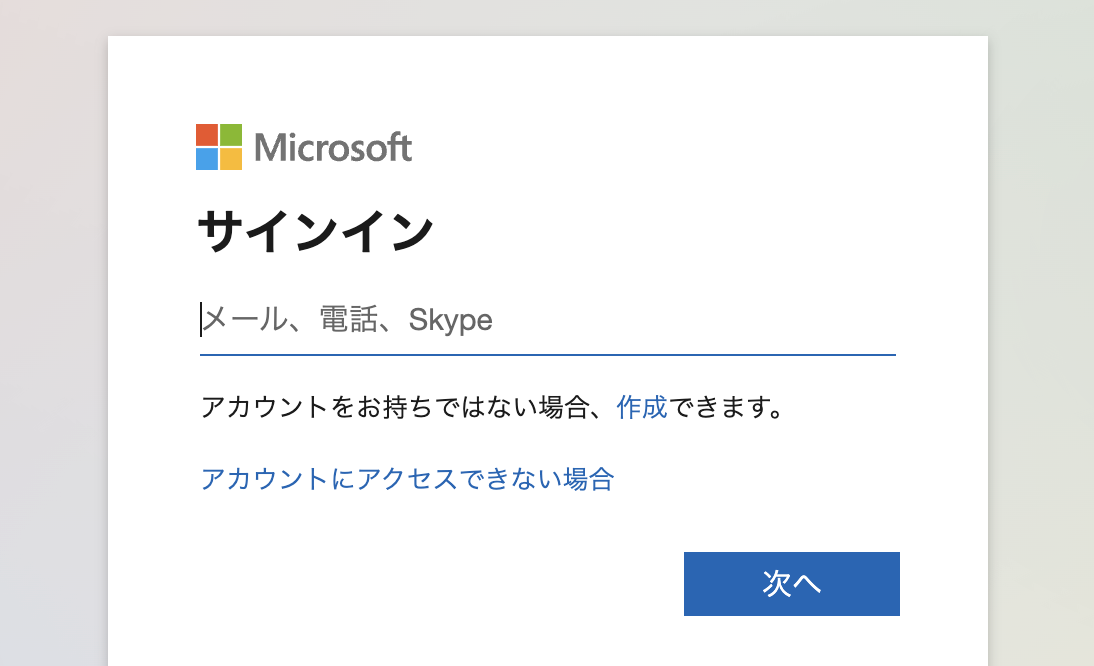
OneDriveのアプリを選択すると、サインインが求められます。
ログインすると、自動的に連携が完了します!
DropboxとYoomの連携方法
Dropboxの連携も同様です!
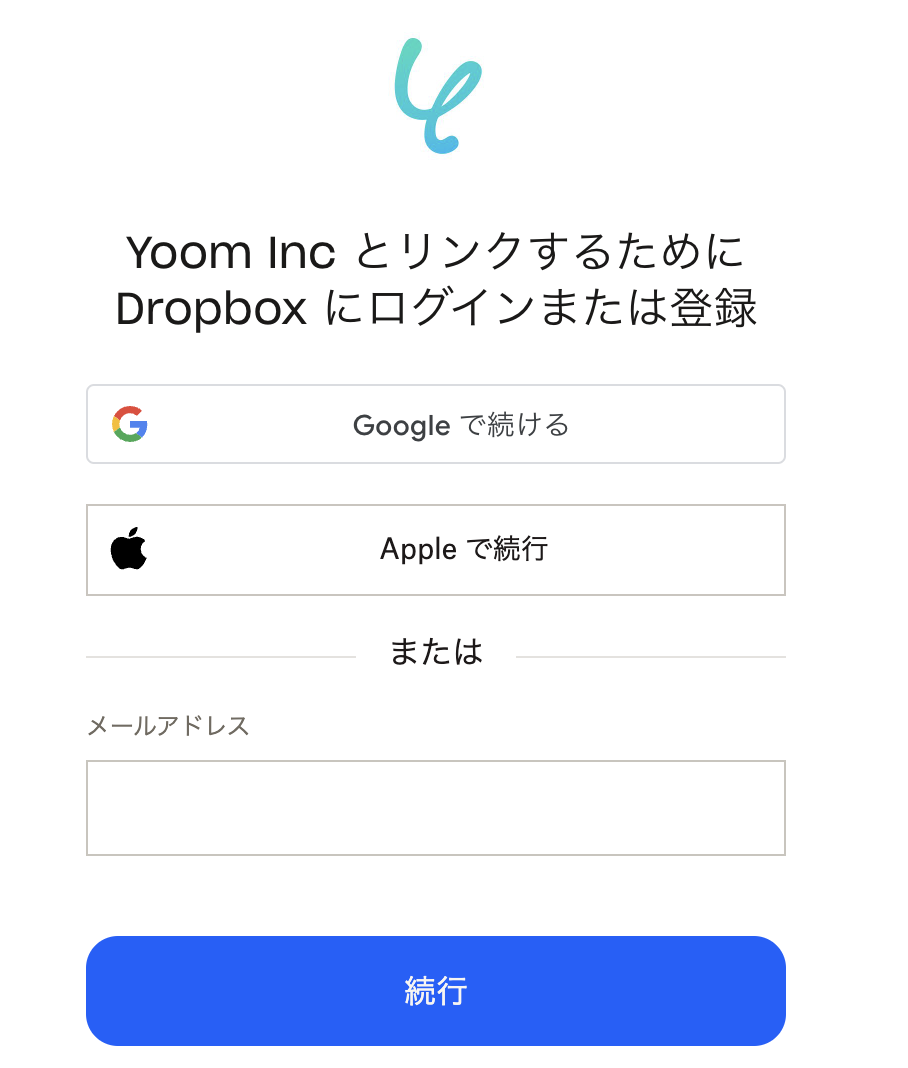
Dropboxのアプリを選択するとログインページが表示されます。
ログイン情報を入力すると、連携完了です。
ステップ2:テンプレートをコピー
次に、今回使用するテンプレートをコピーします。
■概要
OneDriveに保存したファイルを、定期的にDropboxへバックアップする作業は手間がかかるのではないでしょうか。特に、ファイル数が多い場合や、定期的に行う必要がある場合は、作業漏れやコピーミスなどのリスクも伴います。このワークフローを活用すれば、指定した日時にOneDrive内の複数ファイルを自動でDropboxに格納できるため、手作業によるファイル管理の課題を解消し、業務を効率化できます。
■このテンプレートをおすすめする方
- OneDriveとDropboxを併用し、定期的なファイルバックアップを手作業で行っている方
- 手作業でのファイル移動によるコピーミスや作業漏れなどのリスクをなくしたいと考えている方
- 定型的なファイル管理業務を自動化し、より重要な業務に時間を活用したい方
■このテンプレートを使うメリット
- 指定した日時に自動で処理が実行されるため、これまで手作業でのファイル移動に費やしていた時間を短縮できます。
- 手動でのコピー&ペースト作業が不要になるため、ファイルの移動漏れや誤ったファイルの上書きといったヒューマンエラーを防ぎます。
■フローボットの流れ
- はじめに、OneDriveとDropboxをYoomと連携します。
- 次に、トリガーでスケジュールトリガーを選択し、「指定したスケジュールになったら」アクションでフローが起動する日時を設定します。
- 続いて、オペレーションでOneDriveの「フォルダ内のファイル一覧を取得する」アクションを設定し、対象のフォルダを指定します。
- 次に、「繰り返し」オペレーションを設定し、取得したファイル一つひとつに対して処理を実行するようにします。
- 「繰り返し」処理の中で、まずOneDriveの「ファイルをダウンロードする」アクションを設定します。
- 最後に、Dropboxの「ファイルをアップロードする」アクションを設定し、ダウンロードしたファイルを指定のフォルダに格納します。
※「トリガー」:フロー起動のきっかけとなるアクション、「オペレーション」:トリガー起動後、フロー内で処理を行うアクション■このワークフローのカスタムポイント
- OneDriveとの連携では、Microsoft 365の一般法人向けプラン(Microsoft 365 Businessなど)が必要です。家庭向けプランでは認証に失敗する可能性がありますのでご注意ください。
- このワークフローで利用する「同じ処理を繰り返す」オペレーションは、Yoomのチームプランまたはサクセスプランで利用可能な機能です。フリープランやミニプランではご利用いただけません。
- チームプランやサクセスプランで利用できる機能は、2週間の無料トライアル期間中にお試しいただくことが可能です。
■概要
OneDriveに保存したファイルを、定期的にDropboxへバックアップする作業は手間がかかるのではないでしょうか。特に、ファイル数が多い場合や、定期的に行う必要がある場合は、作業漏れやコピーミスなどのリスクも伴います。このワークフローを活用すれば、指定した日時にOneDrive内の複数ファイルを自動でDropboxに格納できるため、手作業によるファイル管理の課題を解消し、業務を効率化できます。
■このテンプレートをおすすめする方
- OneDriveとDropboxを併用し、定期的なファイルバックアップを手作業で行っている方
- 手作業でのファイル移動によるコピーミスや作業漏れなどのリスクをなくしたいと考えている方
- 定型的なファイル管理業務を自動化し、より重要な業務に時間を活用したい方
■このテンプレートを使うメリット
- 指定した日時に自動で処理が実行されるため、これまで手作業でのファイル移動に費やしていた時間を短縮できます。
- 手動でのコピー&ペースト作業が不要になるため、ファイルの移動漏れや誤ったファイルの上書きといったヒューマンエラーを防ぎます。
■フローボットの流れ
- はじめに、OneDriveとDropboxをYoomと連携します。
- 次に、トリガーでスケジュールトリガーを選択し、「指定したスケジュールになったら」アクションでフローが起動する日時を設定します。
- 続いて、オペレーションでOneDriveの「フォルダ内のファイル一覧を取得する」アクションを設定し、対象のフォルダを指定します。
- 次に、「繰り返し」オペレーションを設定し、取得したファイル一つひとつに対して処理を実行するようにします。
- 「繰り返し」処理の中で、まずOneDriveの「ファイルをダウンロードする」アクションを設定します。
- 最後に、Dropboxの「ファイルをアップロードする」アクションを設定し、ダウンロードしたファイルを指定のフォルダに格納します。
■このワークフローのカスタムポイント
- OneDriveとの連携では、Microsoft 365の一般法人向けプラン(Microsoft 365 Businessなど)が必要です。家庭向けプランでは認証に失敗する可能性がありますのでご注意ください。
- このワークフローで利用する「同じ処理を繰り返す」オペレーションは、Yoomのチームプランまたはサクセスプランで利用可能な機能です。フリープランやミニプランではご利用いただけません。
- チームプランやサクセスプランで利用できる機能は、2週間の無料トライアル期間中にお試しいただくことが可能です。
1.上のバナーの「試してみる」を押す。
2.移行したページの「このテンプレートを試す」を押す。
3.Yoomの登録がまだの場合は、登録を行う。
※すでに登録が完了している場合は、ログインしてください。
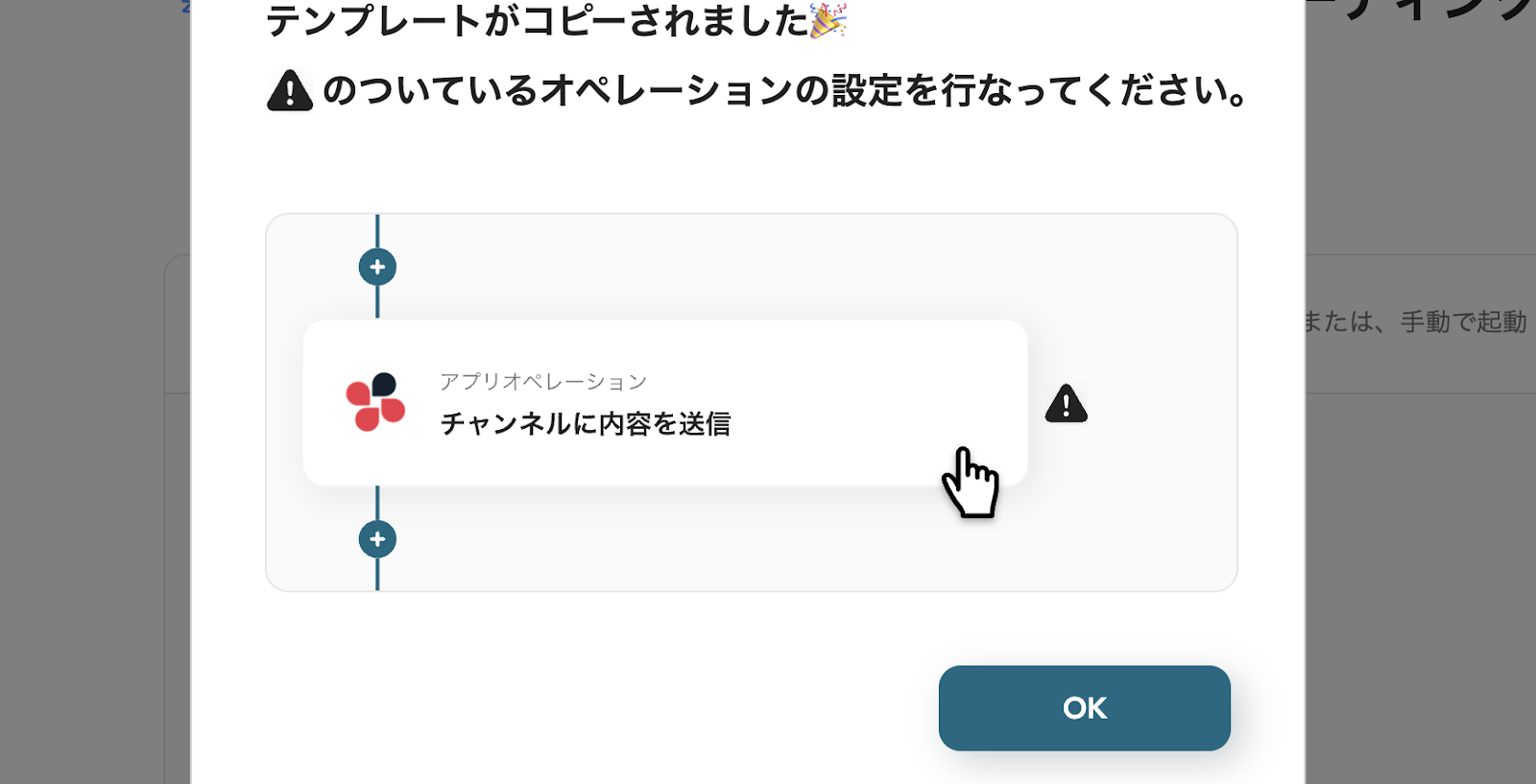
テンプレートが「マイプロジェクト」にコピーされると、このような画面が表示されます。
ステップ3:スケジュールトリガーの設定
- コピーしたテンプレートを開く
左側にあるメニューの「マイプロジェクト」から、コピーしたテンプレートを開きます。
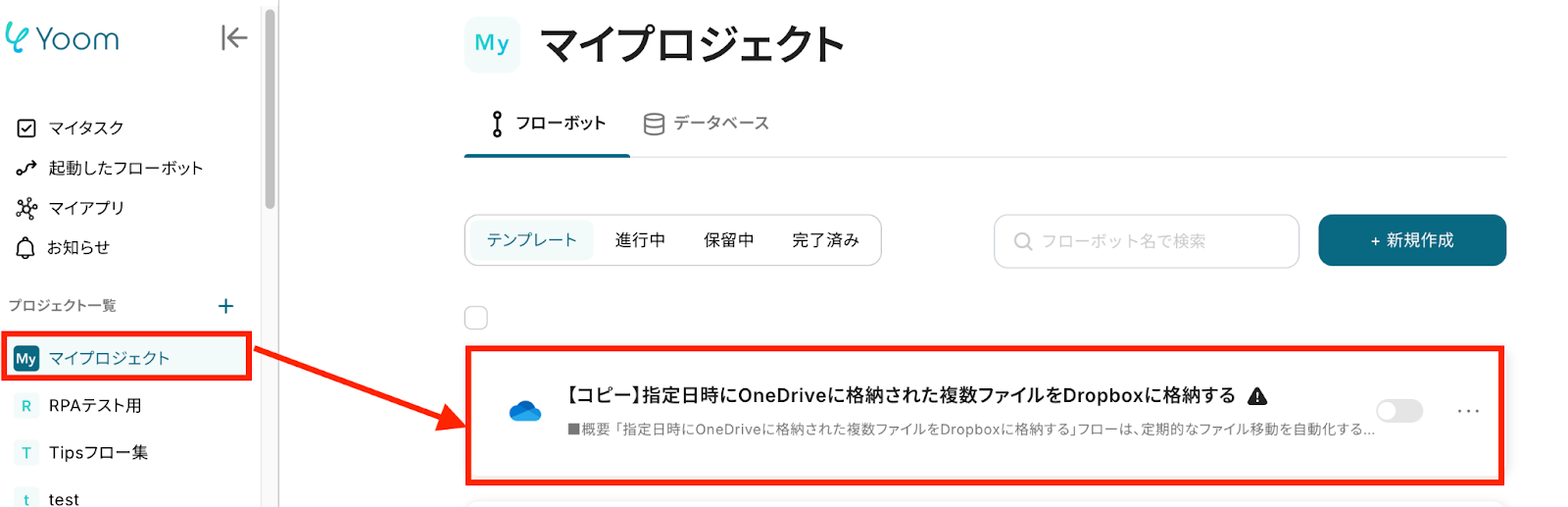
- スケジュールトリガーを開く
「指定したスケジュールになったら」をクリックします。
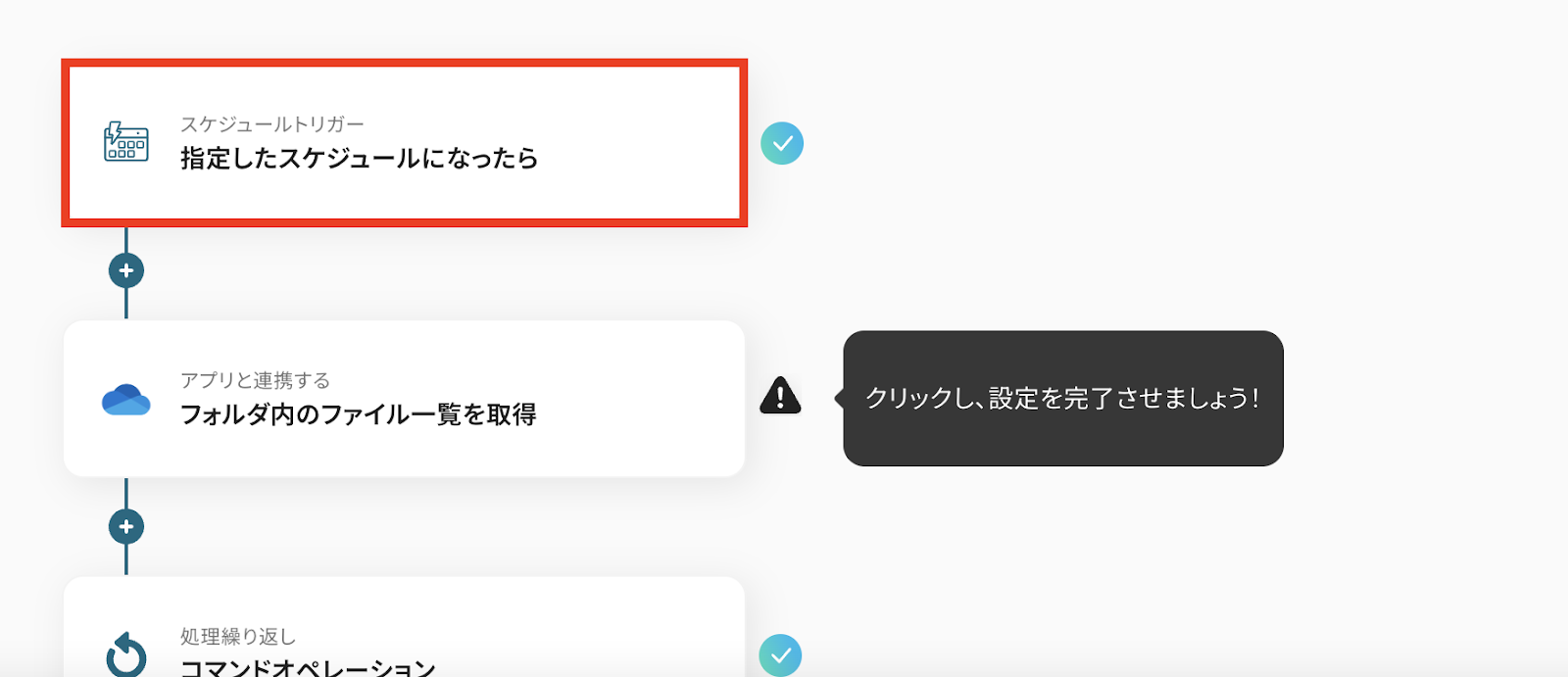
- 実行時間の指定をする
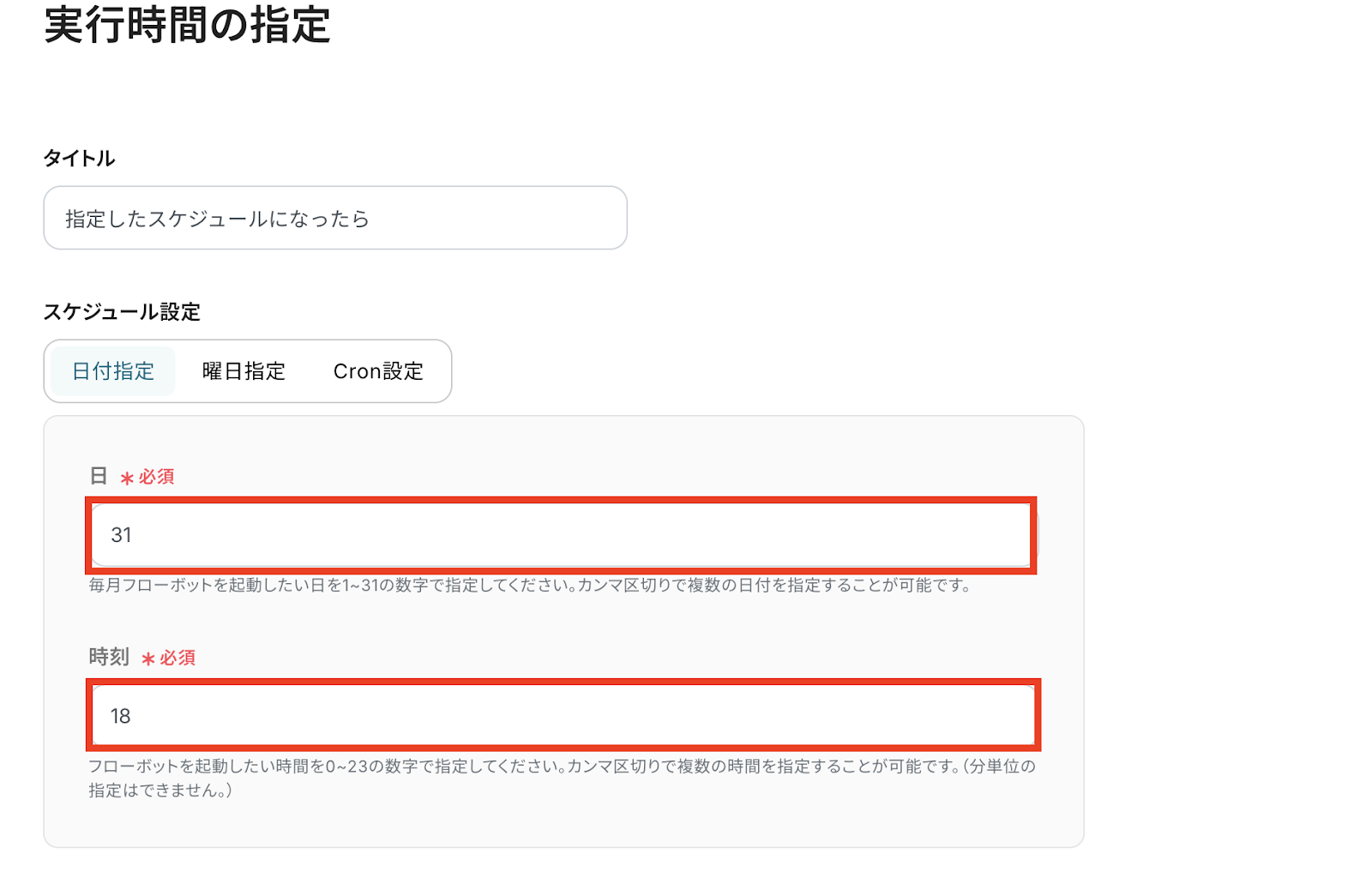
フローボットを起動したいタイミングを設定します。
画像では、毎月31日午後18時に起動する設定となっていますが、変更可能です!
日付での指定だけでなく、「曜日指定」もできます。
設定が完了したら、保存を押しましょう。
※「Cronの設定」では、1日のうちに何度も起動したい場合や、曜日によって別の時間帯に起動したいなどの細かな設定が可能です。
※設定の詳しい設定方法はこちらをご確認ください。
ステップ4:OneDrive内のファイル一覧を取得
- OneDriveの設定
「フォルダ内のファイル一覧を取得」をクリックします。
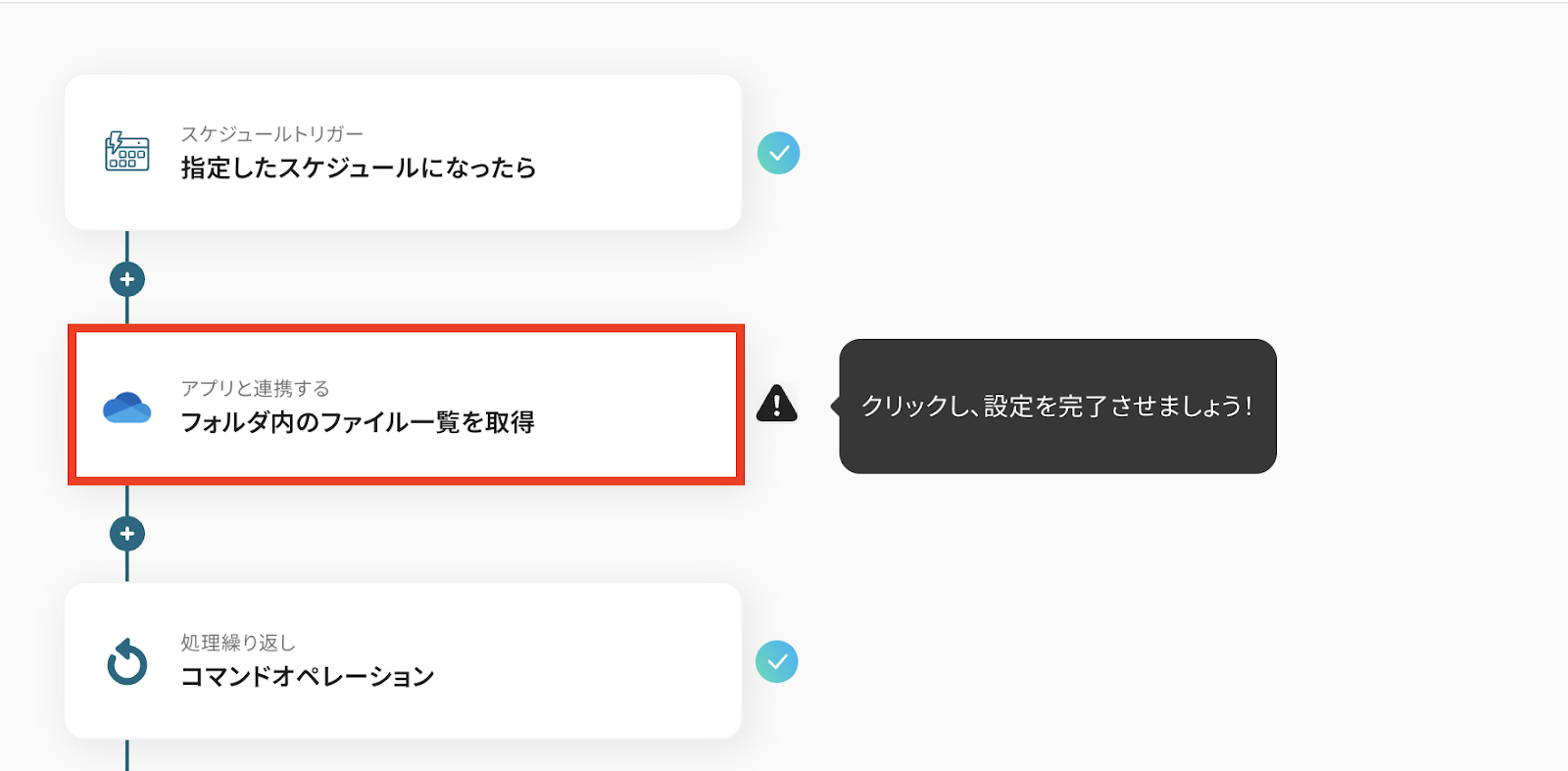
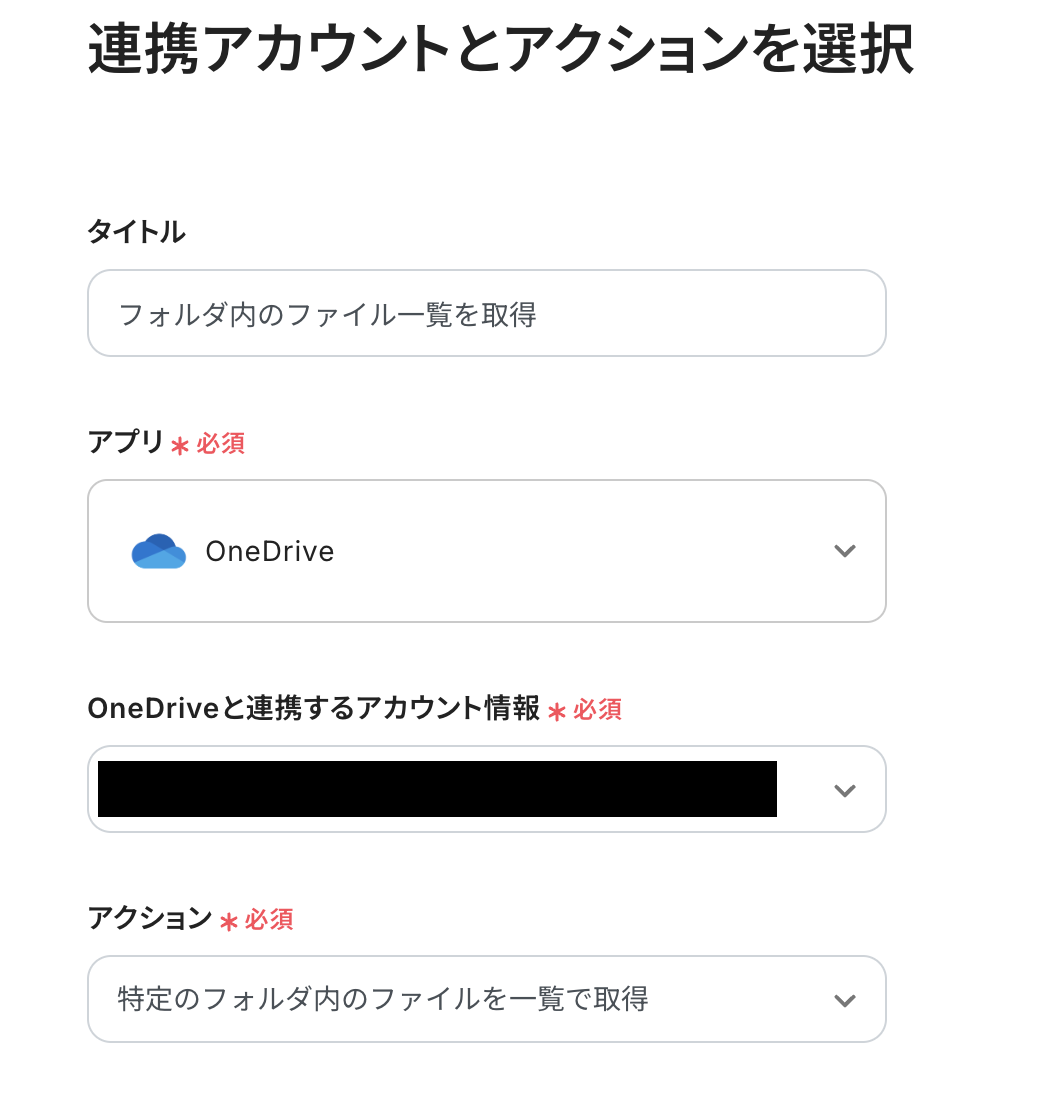
- 連携アカウントとアクションを選択する
必要箇所を入力していきます。
「タイトル」:必要に応じて変更可能
「OneDriveと連携するアカウント情報」:合っているか確認
「アクション」:「特定のフォルダ内のファイルを一覧で取得」を選択
- APIの接続設定をする
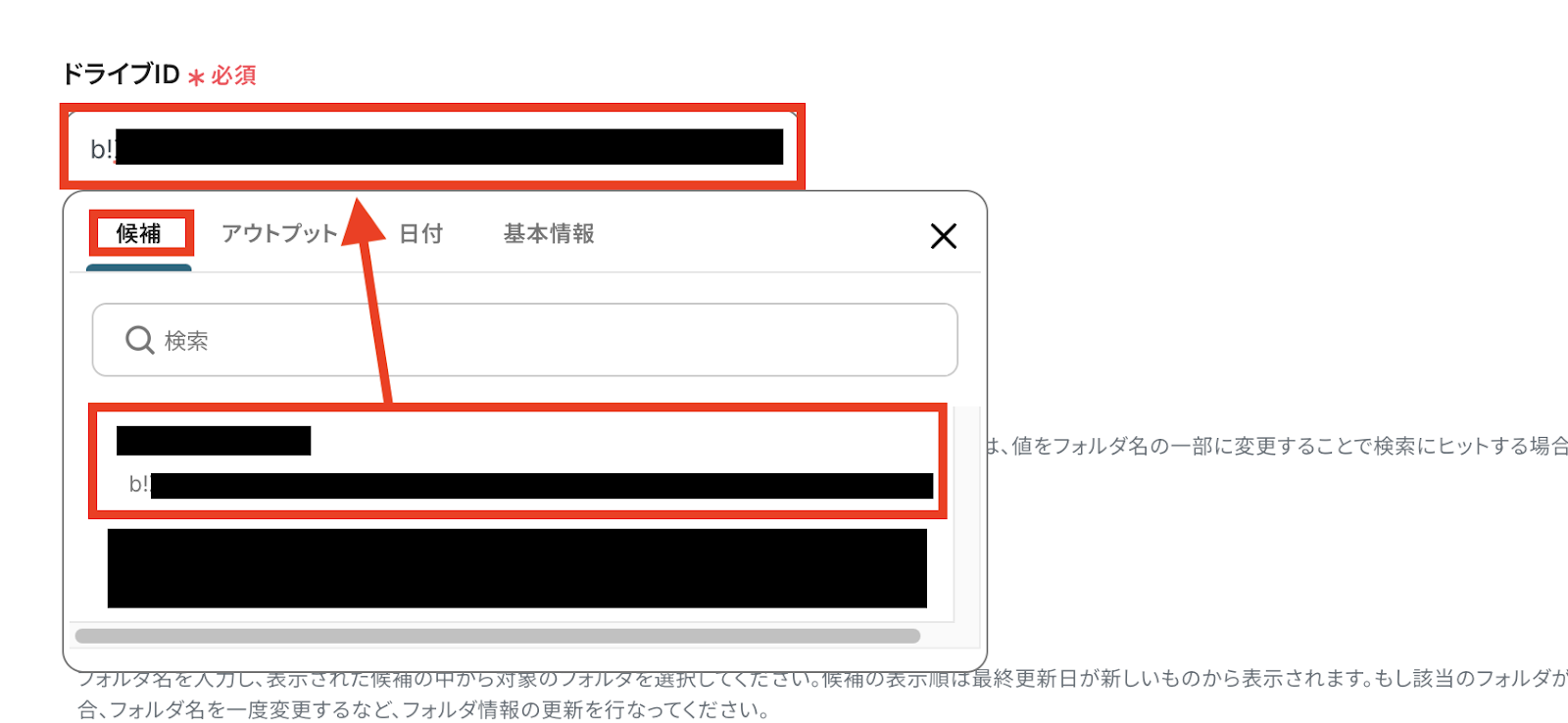
どのフォルダ内にあるファイルを一覧で取得するのか、選んでいきましょう!
まずは「ドライブID」を入力していきます。
入力欄をクリックすると「候補」が表示されます。
その中から選ぶと簡単に入力することができます!
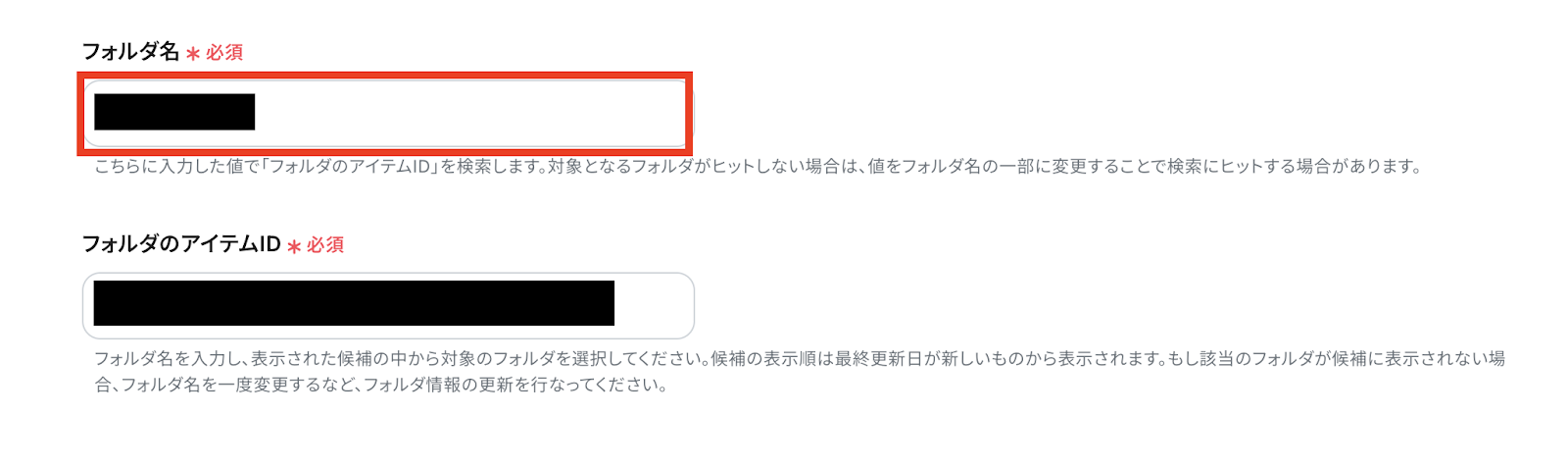
次に「ファイル名」を入力します。
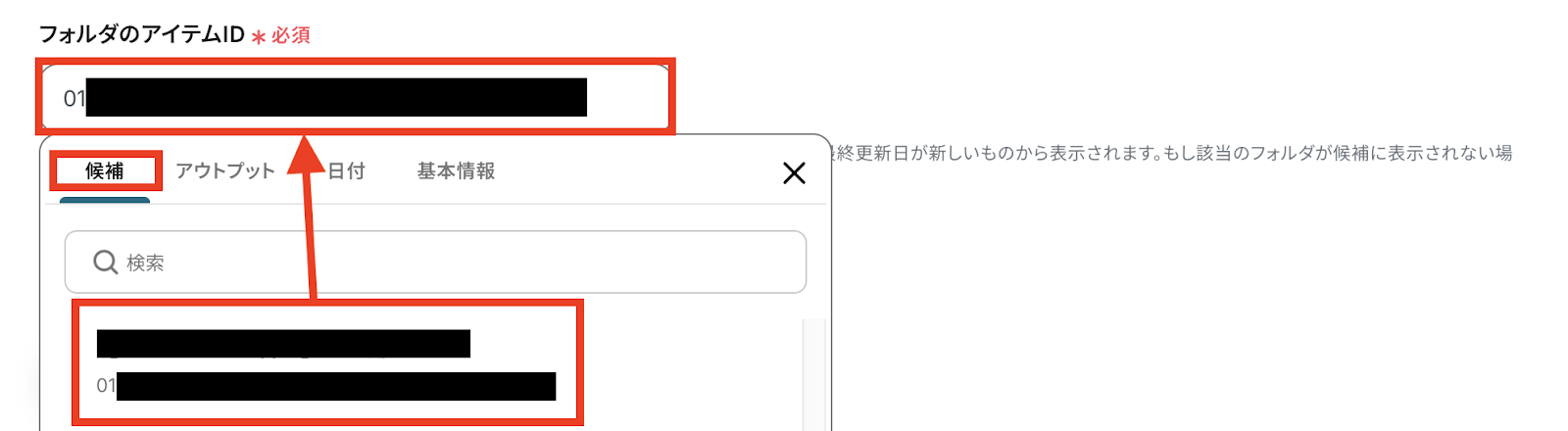
最後に「フォルダのアイテムID」を入力します。
「ファイル名」を入力することで、入力欄に候補が表示されるので、候補から選びましょう!
入力後「テスト」を押して、問題なければ「保存する」をクリックします。
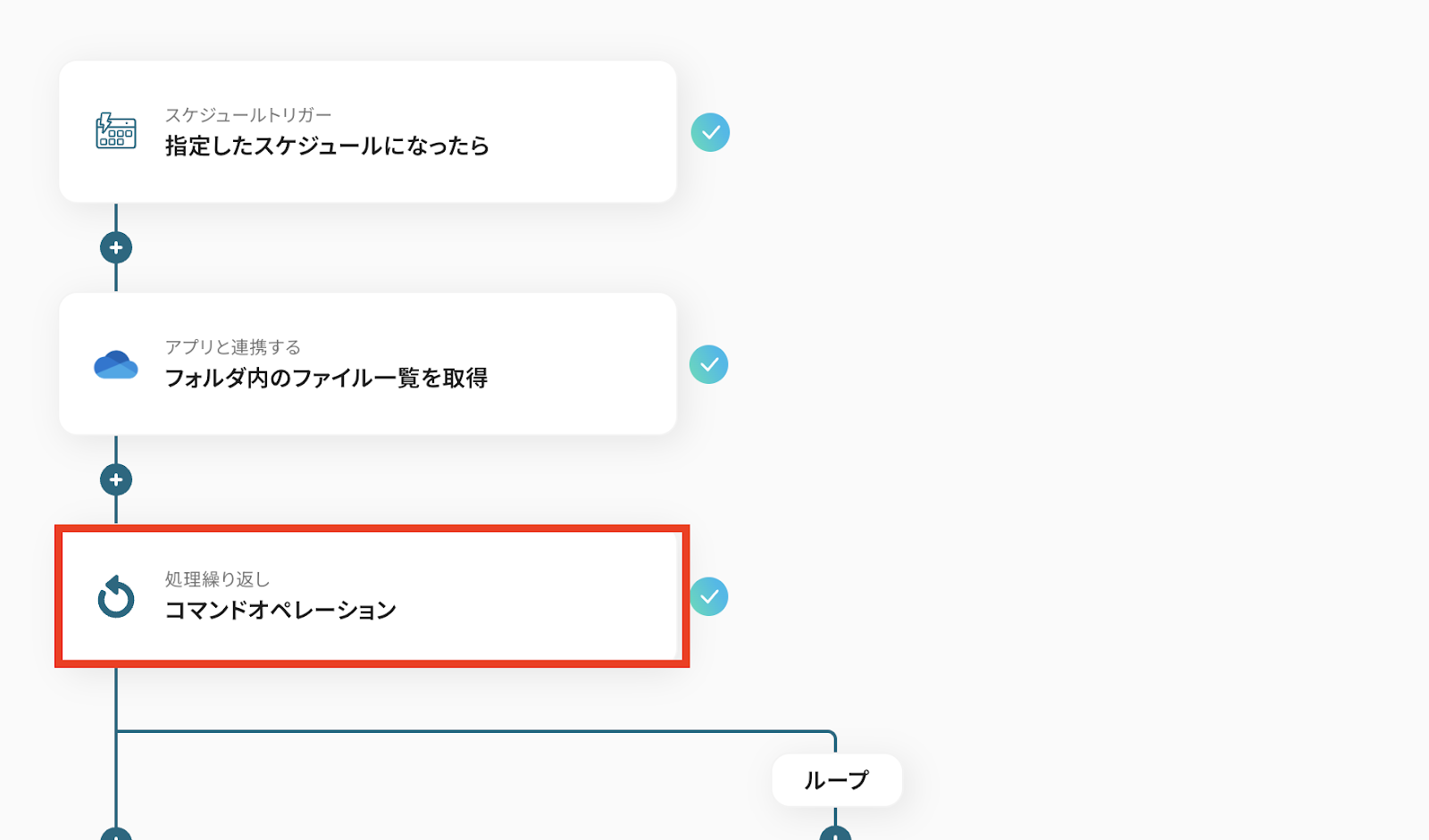
ステップ5:コマンドオペレーションの設定
- コマンドオペレーションを開く
「コマンドオペレーション」をクリックします。
- 繰り返し対象を設定する
ここでは、Dropboxに保存するために必要な「アイテムIDの一覧」と「アイテム名の一覧」を取得するための設定を行います。
画像の通り、今回は2つのアウトプットを作成します。
※「同じ処理を繰り返す」の設定方法についてはこちらをご確認ください。
※「同じ処理を繰り返す」オペレーション間の操作は、チームプラン・サクセスプランでのみ利用できる機能です。
※フリープラン・ミニプランの場合は設定しているフローボットのオペレーションやデータコネクトはエラーとなるため、ご注意ください。
※チームプランやサクセスプランなどの有料プランは、2週間の無料トライアルを行うことが可能です。無料トライアル中には制限対象のアプリや機能(オペレーション)を使用することができます。
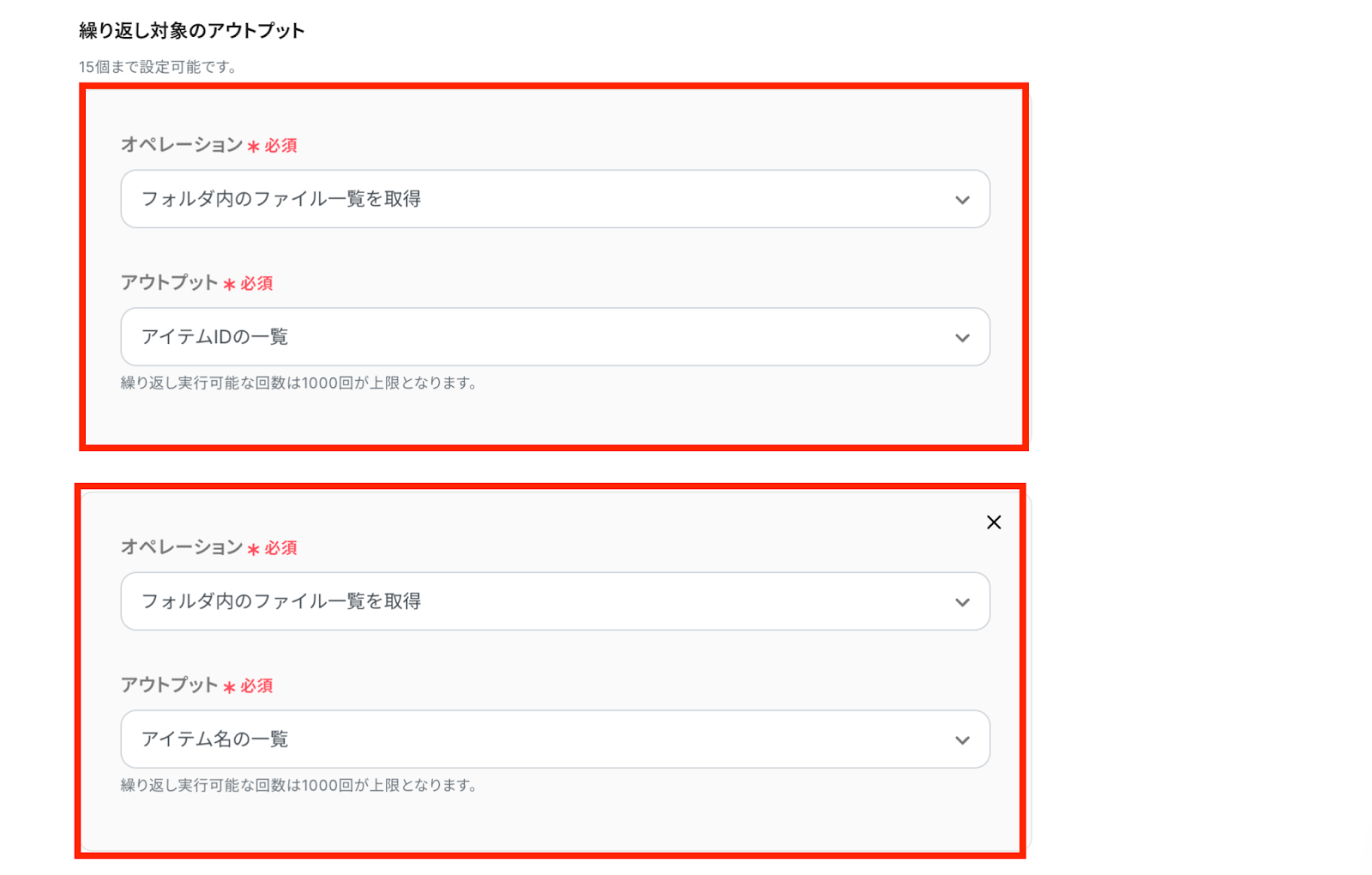
設定ができたら「保存する」をクリックしてコマンドオペレーションの設定は完了です。
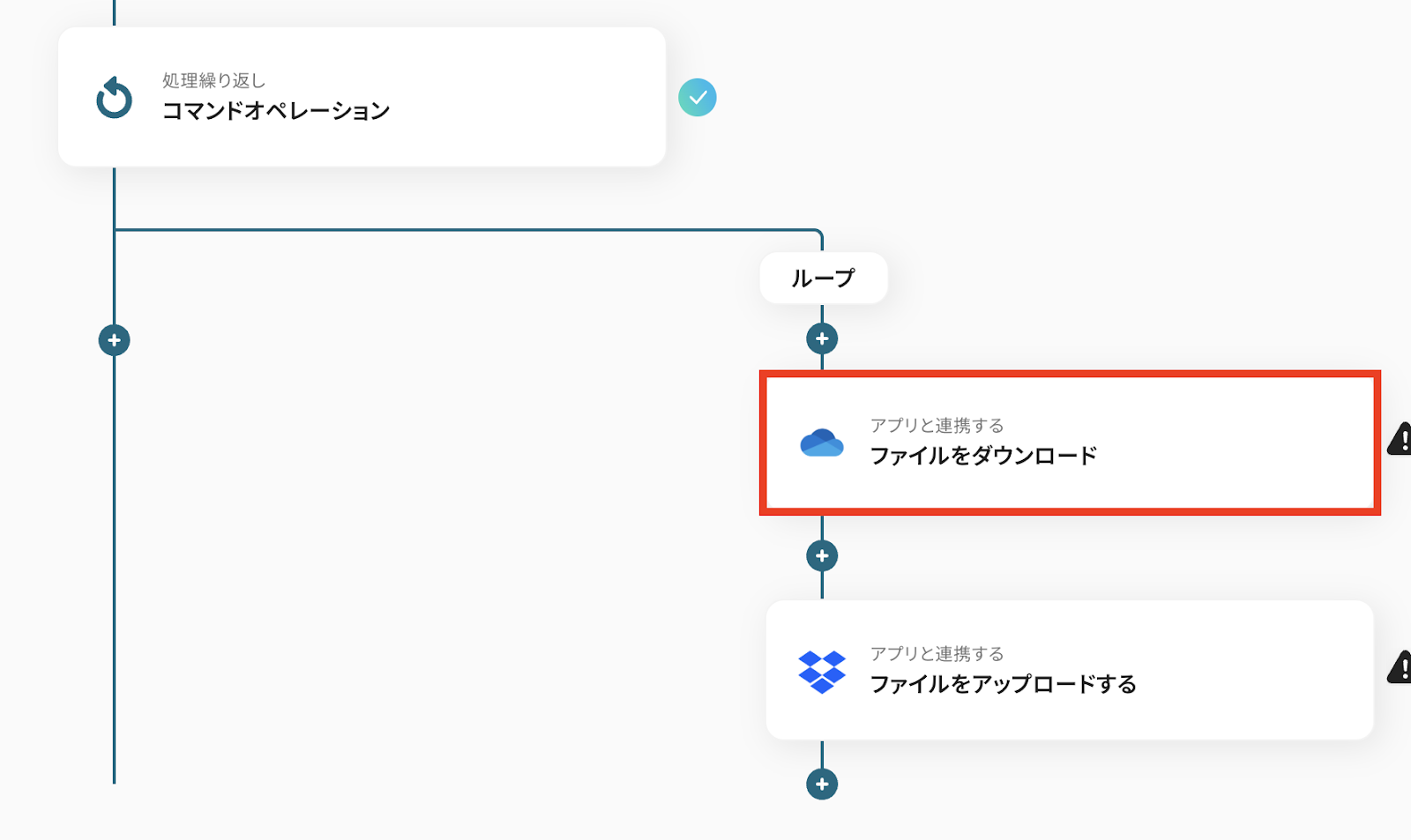
ステップ6:OneDriveのファイルをダウンロードする
- OneDriveの設定
「ファイルをダウンロードする」をクリックします。
- 連携アカウントとアクションを選択する
必要箇所を入力していきます。
「タイトル」:必要に応じて変更可能
「OneDriveと連携するアカウント情報」:合っているか確認
「アクション」:「ファイルをダウンロード」を選択
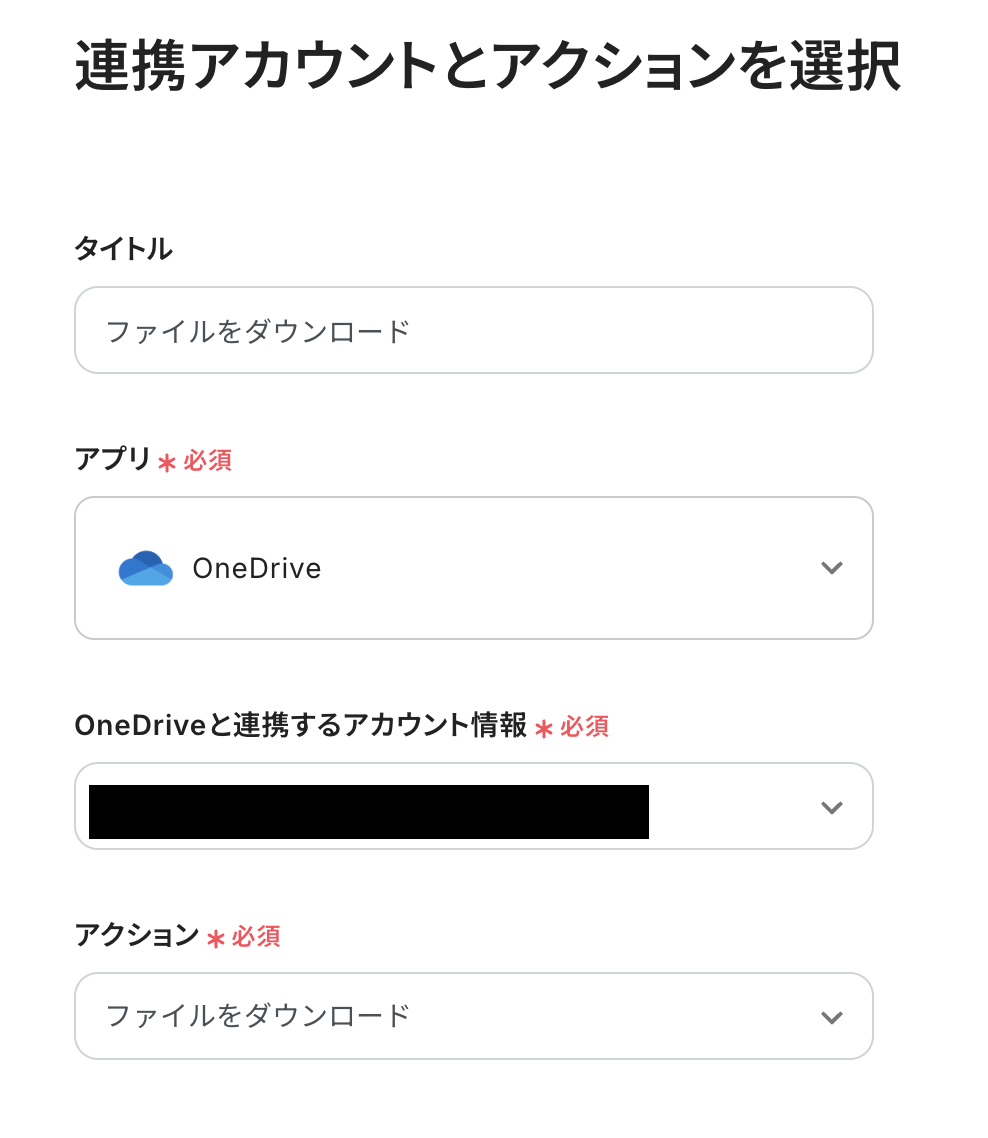
- APIの接続設定をする
まずは「ドライブID」を入力します。
候補から選択しましょう!
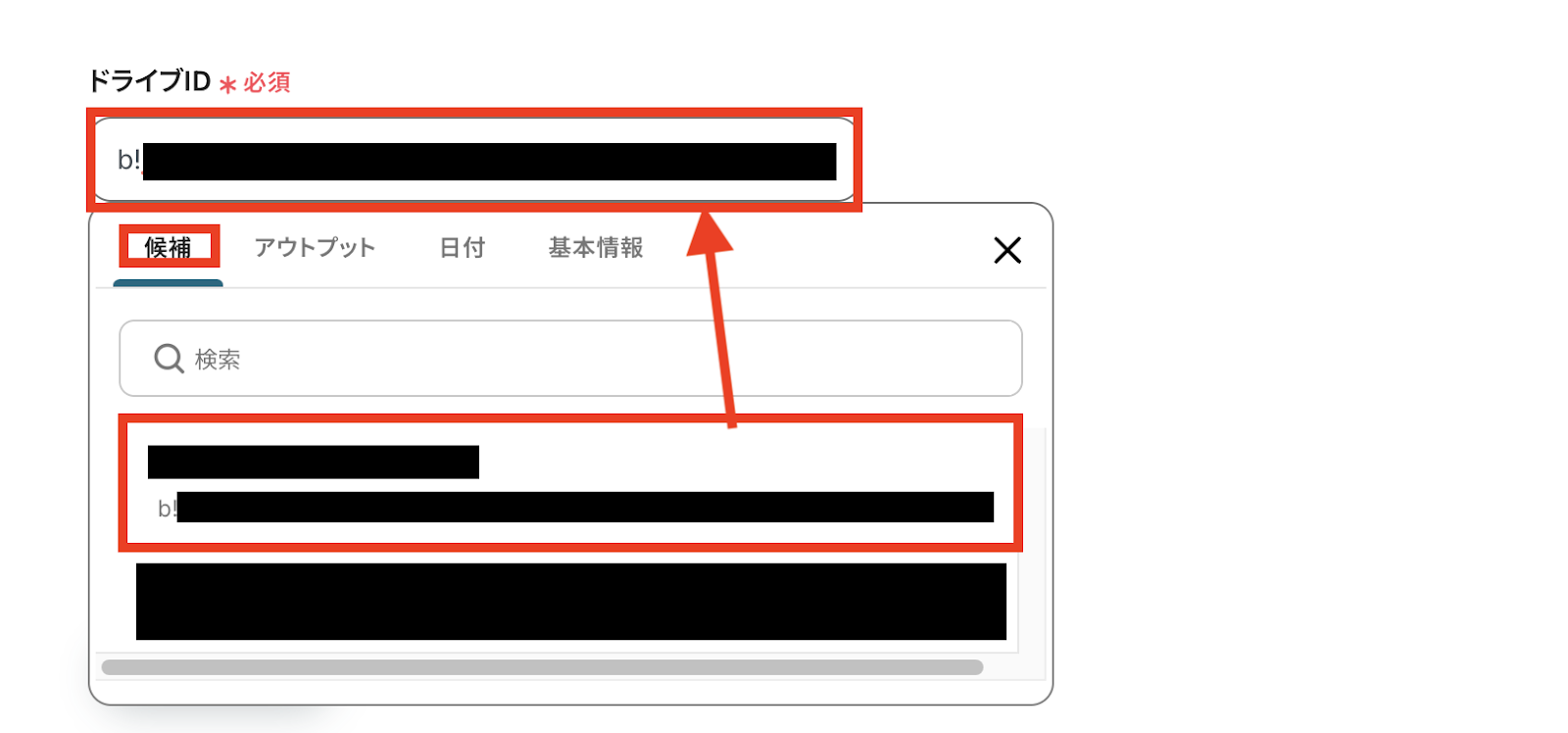
次に「ファイルのアイテムID」入力します。
入力欄をクリックして、アウトプットを表示させます。ステップ5で取得した「アイテムIDの一覧のループ変数」を選択しましょう!
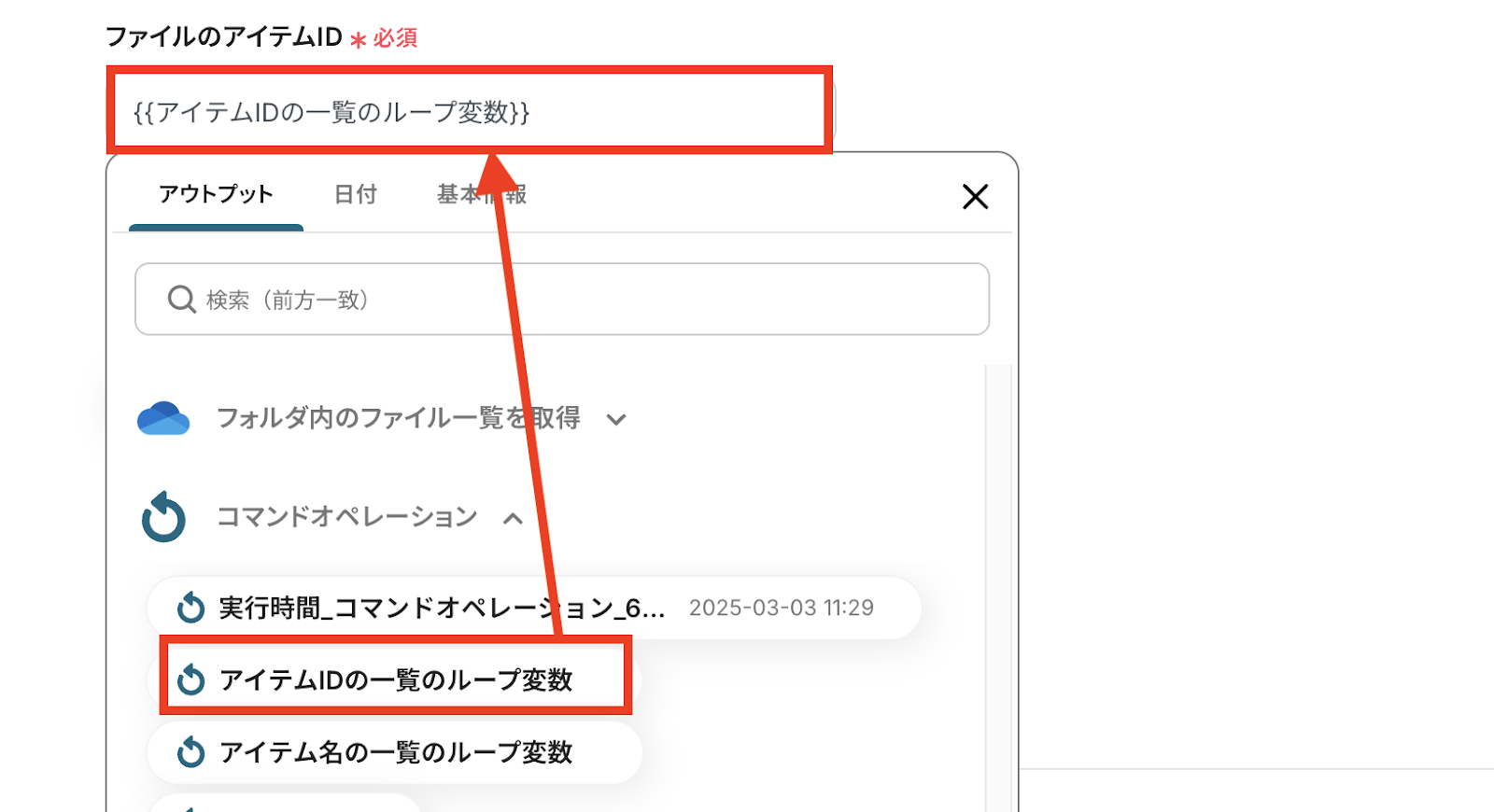
ここまで完了したら「テスト」を押して、アウトプットが取得できれば「保存する」をクリックします。
ステップ7:Dropboxにファイルをアップロードする
- Dropboxの設定
「ファイルをアップロードする」をクリックします。
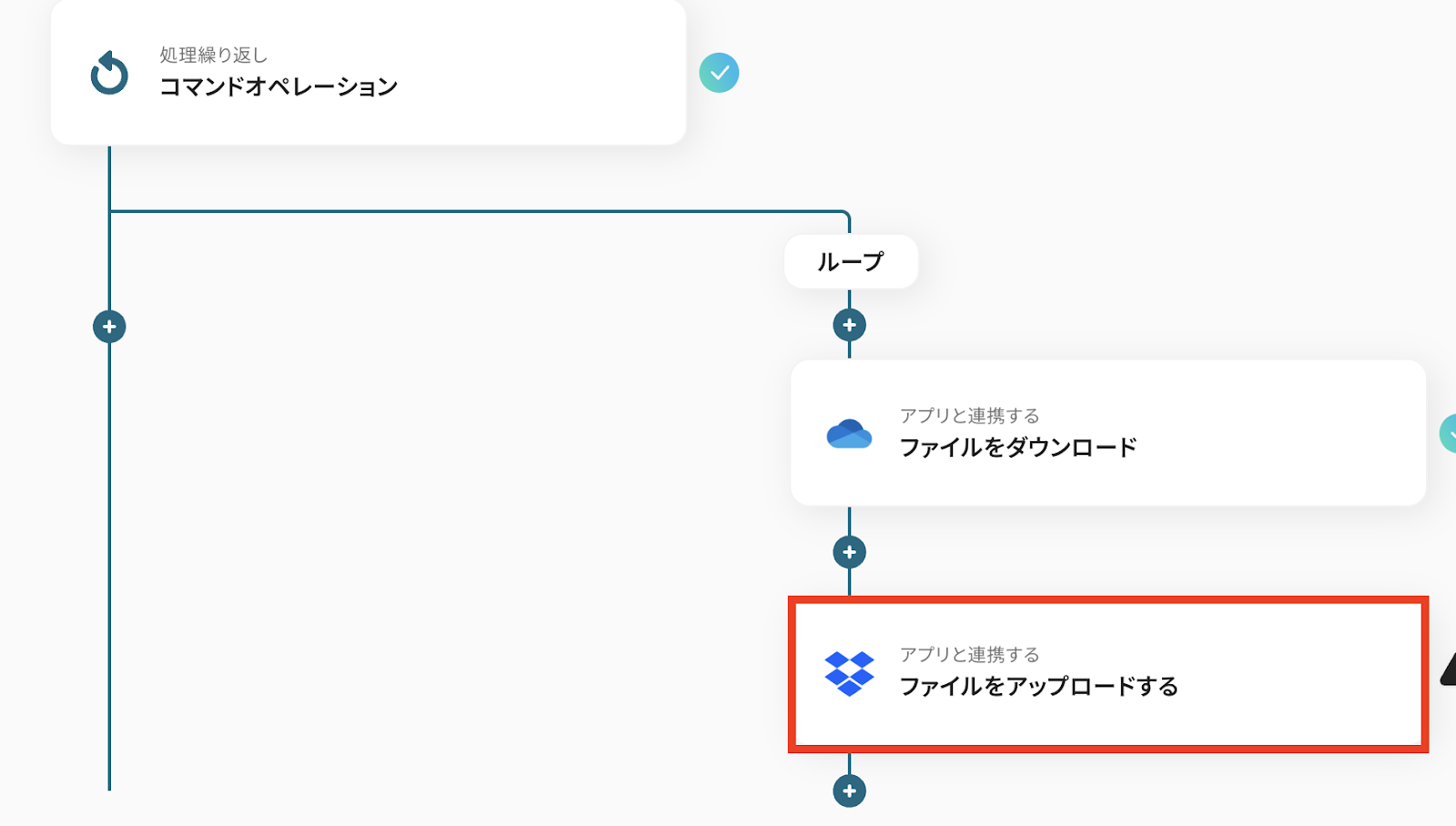
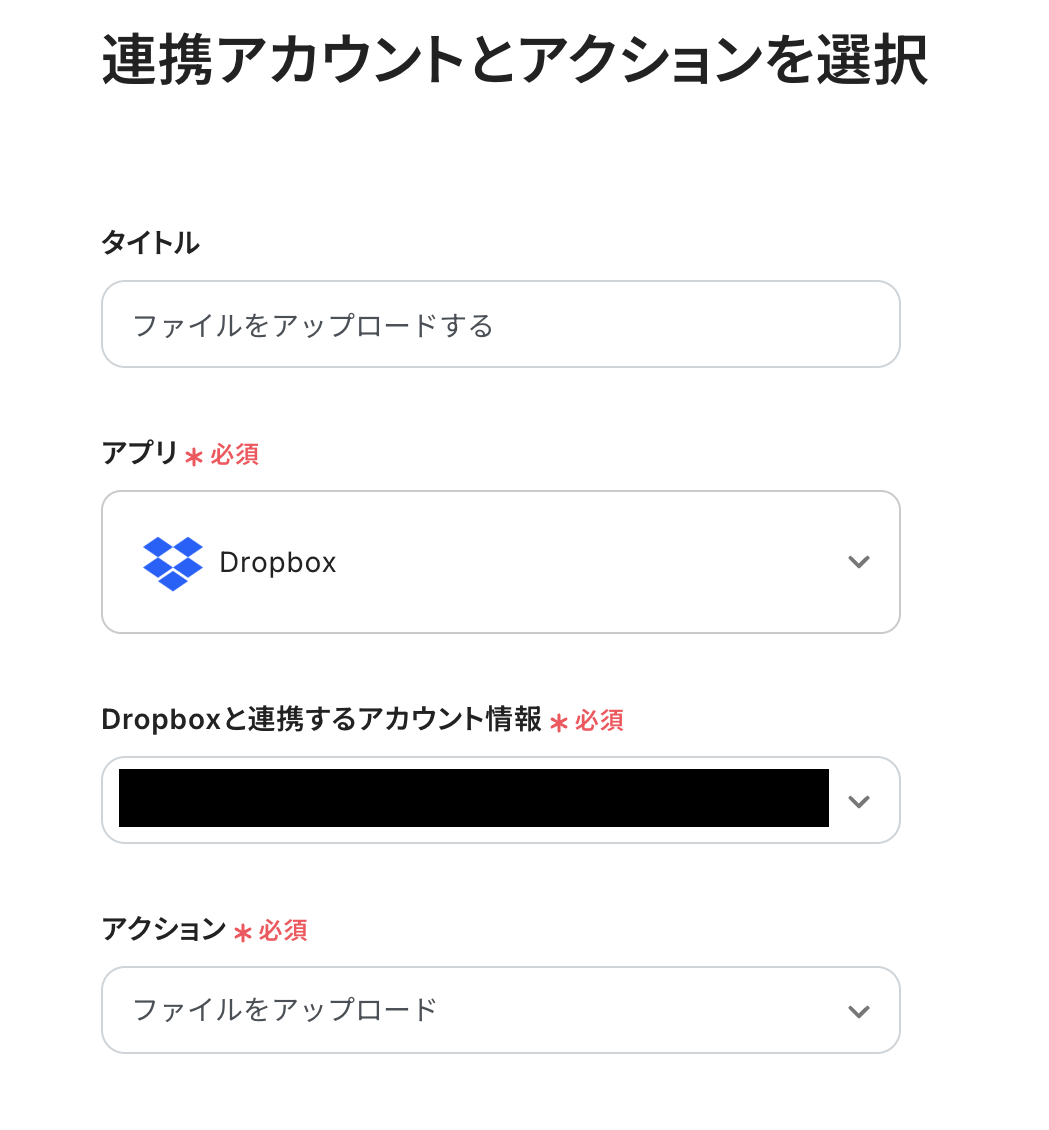
- 連携アカウントとアクションを選択する
必要箇所を入力していきます。
「タイトル」:必要に応じて変更可能
「Dropboxと連携するアカウント情報」:合っているか確認
「アクション」:「ファイルをダウンロード」を選択
- APIの接続設定をする
まずは「フォルダのパス」を入力します。
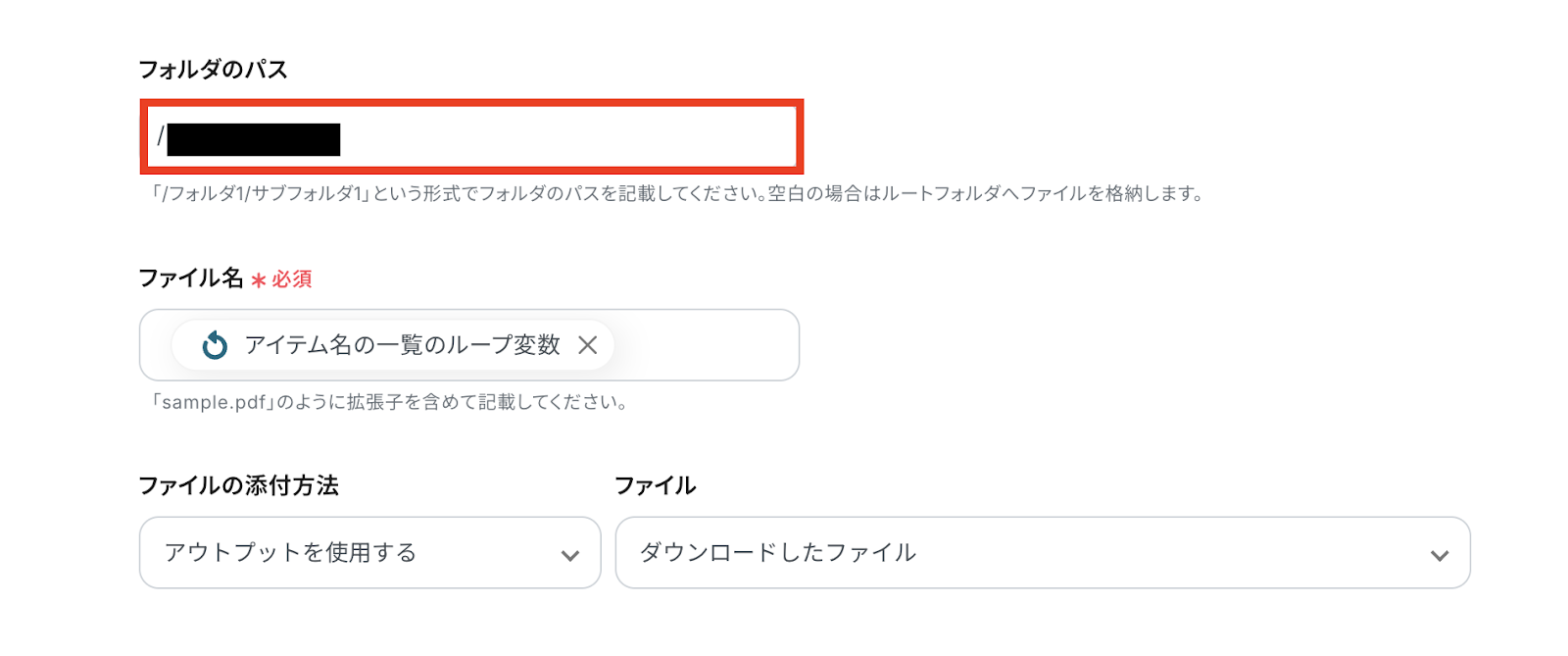
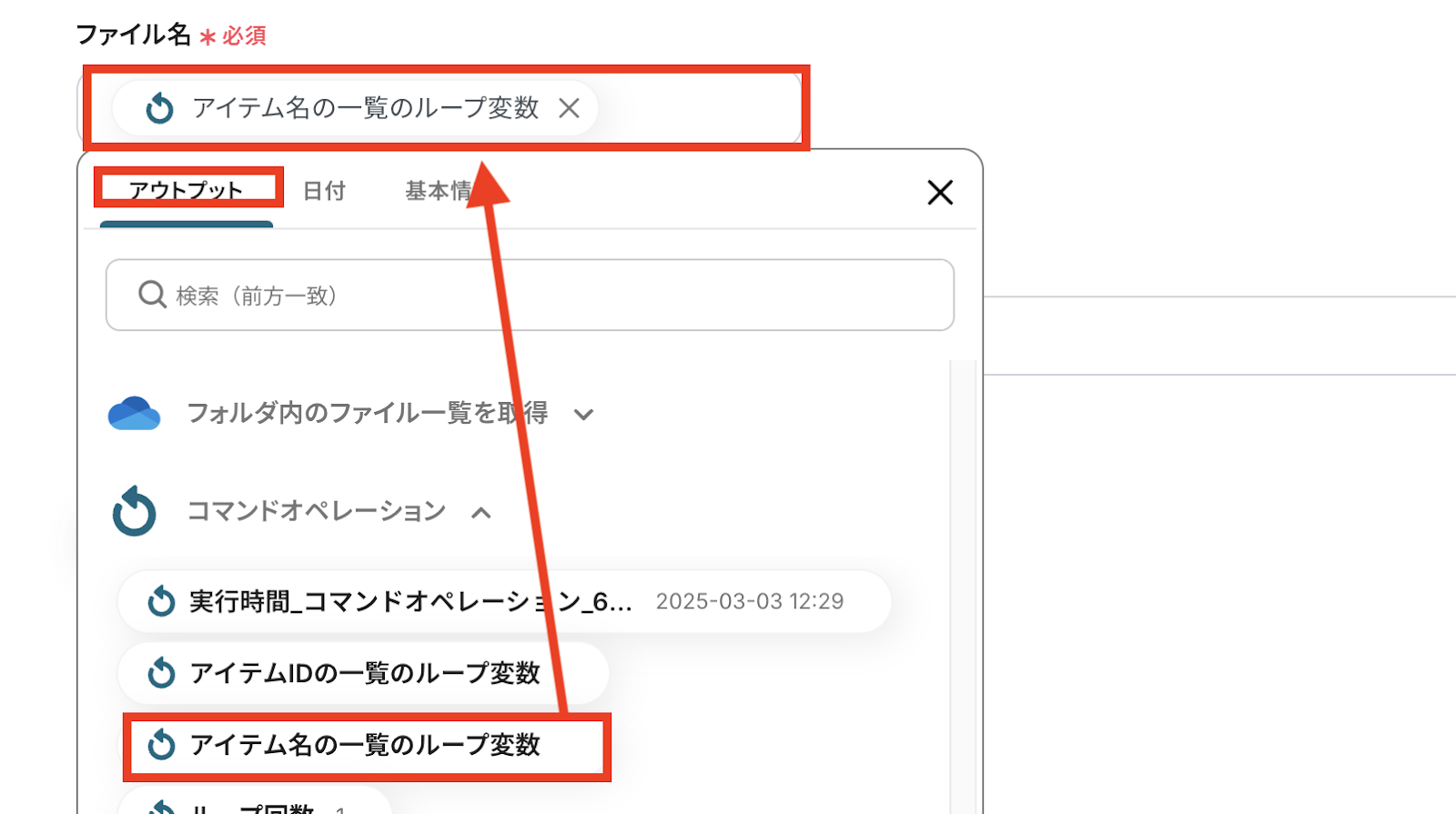
次に「ファイル名」です。
アウトプットからステップ5で取得した「アイテム名の一覧のループ変数」を選びます。
最後に「ファイルの添付方法」と「ファイル」の選択です。
画像の通り、選択しましょう!
最後に「テスト」を押して、問題なければ「保存する」をクリックします。

ステップ8:トリガーをONにして動作を確認
最後に「トリガーをON」をクリックして、自動化の設定は終了です。
正しく、フローボットが起動するか確認しましょう。
設定、お疲れ様でした!
以上が、指定日時にOneDriveに格納された複数ファイルをDropboxに格納するための連携手順になります!
OneDriveやDropboxのAPIを使ったその他の自動化例
OneDriveやDropboxのAPIを活用すれば、様々な自動化の実現が可能です!
例えば以下のような自動化はいかがでしょうか。
OneDriveを使った自動化例
他のアプリと連携することで、ファイルの自動管理が実現できます。手動での格納作業削減の他、フォルダの自動作成、ファイル格納の通知も可能です!
■概要Outlookで受信するメールの添付ファイル管理に手間を感じていませんか?重要なファイルを一つずつ手作業でダウンロードし、OneDriveにアップロードするのは時間がかかり、保存忘れのリスクもあります。このワークフローを活用すれば、Microsoftのメールに届いた添付ファイルを自動でOneDriveにアップロードできるため、手作業による手間やミスを減らし、効率的なファイル管理を実現します。
■このテンプレートをおすすめする方- Outlookで受信する請求書などの添付ファイルを、手動でOneDriveに保存している方
- Microsoft製品を中心に業務を行い、メールの添付ファイルの自動アップロードに関心がある方
- ファイルの保存漏れや手作業によるミスを減らし、業務を効率化したいと考えている方
■このテンプレートを使うメリット- Outlookでメールを受信すると添付ファイルが自動でOneDriveにアップロードされるため、手作業での保存にかかっていた時間を削減できます。
- 手作業によるファイルの保存忘れや、誤ったフォルダへのアップロードといったヒューマンエラーを防ぎ、ファイル管理の正確性を高めます。
■フローボットの流れ- はじめに、OutlookとOneDriveをYoomと連携します。
- トリガーでOutlookを選択し、「メールを受信したら」アクションを設定します。
- オペレーションでOutlookの「メールの添付ファイルの情報を取得する」アクションを設定します。
- 次に、Outlookの「メールの添付ファイルをダウンロード」アクションで、取得した添付ファイルをダウンロードします。
- 最後に、OneDriveの「ファイルをアップロード」アクションを設定し、ダウンロードしたファイルを指定のフォルダにアップロードします。
※「トリガー」:フロー起動のきっかけとなるアクション、「オペレーション」:トリガー起動後、フロー内で処理を行うアクション
■このワークフローのカスタムポイント- Outlookのトリガー設定では、特定のフォルダを指定して、そのフォルダにメールが届いた場合のみワークフローを起動させることが可能です。
- OneDriveにファイルをアップロードする際、保存先のフォルダを任意で指定できます。
- アップロードするファイル名は、受信日時や送信元メールアドレスなどの情報と組み合わせて、任意の名称に設定することが可能です。
■注意事項- OutlookとOneDriveのそれぞれとYoomを連携してください。
- トリガーは5分、10分、15分、30分、60分の間隔で起動間隔を選択できます。プランによって最短の起動間隔が異なりますので、ご注意ください。
- Microsoft365(旧Office365)には、家庭向けプランと一般法人向けプラン(Microsoft365 Business)があり、一般法人向けプランに加入していない場合には認証に失敗する可能性があります。
- ダウンロード可能なファイル容量は最大300MBまでです。アプリの仕様によっては300MB未満になる可能性があるので、ご注意ください。
- トリガー、各オペレーションでの取り扱い可能なファイル容量の詳細は「ファイルの容量制限について」をご参照ください。
■概要会議や商談後の音声データを手動で共有フォルダに格納し、文字起こしを依頼、さらに議事録を作成して関係者に共有するといった一連の作業に手間を感じていませんか。このワークフローを活用すれば、フォームから音声データをアップロードするだけで、OneDriveへの格納、AIによる文字起こしと議事録作成、Slackへの通知までを自動化できます。定型業務にかかる時間を削減し、より重要な業務に集中することが可能です。■このテンプレートをおすすめする方- OneDriveとSlackを使い、会議の音声データ共有や議事録作成を行っている方
- 手作業での音声データの管理や文字起こし、議事録作成に非効率を感じている方
- 音声データを活用した情報共有の仕組みを構築し、業務の効率化を進めたい方
■このテンプレートを使うメリット- フォームへの音声データアップロードを起点に、文字起こしから議事録作成、Slackへの通知までが自動化され、手作業に費やしていた時間を短縮できます。
- 手作業による共有漏れや担当者ごとの議事録フォーマットのばらつきを防ぎ、情報共有のフローを標準化して業務の属人化を削減します。
■フローボットの流れ- はじめに、OneDriveとSlackをYoomと連携します。
- トリガーでフォームトリガーを設定し、音声データを添付できるファイル項目を作成します。
- オペレーションでOneDriveの「ファイルをアップロードする」アクションを設定し、フォームで受け取った音声データを指定のフォルダに格納します。
- AI機能の「音声を文字起こしする」アクションを設定し、格納した音声データをテキスト化します。
- AI機能の「テキストを要約・整形する」などのアクションで、文字起こし結果をもとに議事録を作成します。
- 最後に、Slackの「チャンネルにメッセージを送る」アクションを設定し、作成した議事録を指定のチャンネルに通知します。
※「トリガー」:フロー起動のきっかけとなるアクション、「オペレーション」:トリガー起動後、フロー内で処理を行うアクション■このワークフローのカスタムポイント- AI機能への指示内容は任意の条件や内容を設定可能です。
- OneDriveにファイルをアップロードする際のファイル名やフォルダなどは任意で設定可能です。
■注意事項- OneDrive、SlackそれぞれとYoomに連携する必要があります。
- OneDriveとの連携では、一般法人向けプラン(Microsoft365 Business)のアカウントが必要です。家庭向けプランでは認証に失敗する可能性があるためご注意ください。
- ダウンロード可能なファイル容量は最大300MBまでです。アプリの仕様によっては300MB未満になる可能性があるので、ご注意ください。
- トリガー、各オペレーションでの取り扱い可能なファイル容量の詳細は「ファイルの容量制限について」をご参照ください。
■概要
Salesforceの取引先オブジェクトにレコードが登録されたら、自動的にOneDriveにフォルダを作成し、フォルダのURLをSalesforceに追加するフローです。
■このテンプレートをおすすめする方
1.顧客データや取引先情報を頻繁に管理する必要がある方
- 営業担当者や営業マネージャー
- カスタマーサポート担当者やアカウントマネージャー
- ビジネスオーナーや事業開発担当者
2.手動でのフォルダ作成やリンクの登録作業を減らし、自動化したいと考えている方
- 業務の自動化や効率化を目指している中小企業の経営者
- 顧客データの整理・保管を効率的に行いたい担当者
3.SalesforceとOneDriveを日常的に活用している方
- Salesforceを使用して顧客管理や営業活動を行っている営業チーム
- OneDriveを活用してデータの保存や共有を行っている担当者
■このテンプレートを使うメリット
・Salesforce上の取引先情報とOneDrive上の関連するフォルダが自動的に連携されるため、チームメンバーは簡単に関連する情報を参照できます。
・情報の漏れや重複を防ぎ、業務プロセスがスムーズに進行します。
■注意事項
・Salesforce、OneDriveそれぞれとYoomを連携してください。
・Salesforceはチームプラン・サクセスプランでのみご利用いただけるアプリとなっております。フリープラン・ミニプランの場合は設定しているフローボットのオペレーションやデータコネクトはエラーとなりますので、ご注意ください。
・チームプランやサクセスプランなどの有料プランは、2週間の無料トライアルを行うことが可能です。無料トライアル中には制限対象のアプリを使用することができます。
■概要Notionで取引先情報を管理し、関連する書類はOneDriveで保管しているものの、それぞれのツールで手動対応が発生していませんか? 新しい取引先をNotionに登録するたびに、手作業でOneDriveにフォルダを作成するのは手間がかかり、フォルダ名の入力ミスや作成漏れの原因にもなります。 このワークフローを活用すれば、Notionへの取引先登録をトリガーとして、OneDriveに取引先ごとのフォルダが自動で作成されるため、こうしたデータ管理の課題をスムーズに解消できます。
■このテンプレートをおすすめする方- NotionとOneDriveを併用しており、手動でのデータ整理に手間を感じている方
- 取引先情報の登録から関連ファイルの保管までを、一貫したフローで効率化したい方
- 手作業による入力ミスやフォルダの作成漏れを防ぎ、データ管理の精度を高めたい方
■このテンプレートを使うメリット- Notionに取引先情報を登録するだけで、連携してOneDriveのフォルダが自動で作成されるため、これまで手作業に費やしていた時間を短縮できます
- 手動でのフォルダ作成が不要になるため、フォルダ名の付け間違いや作成忘れといったヒューマンエラーの発生を防ぐことに繋がります
■フローボットの流れ- はじめに、NotionとOneDriveをYoomと連携します
- 次に、トリガーでNotionを選択し、「特定のデータソースのページが作成・更新されたら」というアクションを設定します
- 続いて、オペレーションで分岐機能を設定し、ページが新規作成された場合のみフォルダを作成するなど、実行条件を指定します
- 次に、Notionの「レコードを取得する(ID検索)」アクションを設定し、トリガーとなったページの取引先名などの詳細情報を取得します
- 最後に、OneDriveの「フォルダを作成」アクションを設定し、Notionから取得した情報をもとにフォルダを作成します
※「トリガー」:フロー起動のきっかけとなるアクション、「オペレーション」:トリガー起動後、フロー内で処理を行うアクション
■このワークフローのカスタムポイント- Notionのトリガー設定では、連携の対象としたいデータソースIDを任意で設定してください
- OneDriveでフォルダを作成するアクションでは、前段のNotionから取得した取引先名などを引用し、フォルダ名を自由に設定できます
■注意事項- Notion、OneDriveのそれぞれとYoomを連携してください。
- トリガーは5分、10分、15分、30分、60分の間隔で起動間隔を選択できます。
- プランによって最短の起動間隔が異なりますので、ご注意ください。
- 分岐はパーソナルプラン以上のプランでご利用いただける機能(オペレーション)となっております。フリープランの場合は設定しているフローボットのオペレーションはエラーとなりますので、ご注意ください。
- パーソナルプランなどの有料プランは、2週間の無料トライアルを行うことが可能です。無料トライアル中には制限対象のアプリや機能(オペレーション)を使用することができます。
- Microsoft365(旧Office365)には、家庭向けプランと一般法人向けプラン(Microsoft365 Business)があり、一般法人向けプランに加入していない場合には認証に失敗する可能性があります。
■概要DocuSignで電子契約が完了した後、締結済みの書類を都度ダウンロードし、手作業でOneDriveに格納していませんか?この作業は件数が増えるほど手間がかかるだけでなく、保存漏れや格納先の間違いといった人的ミスの原因にもなりかねません。このワークフローを活用すれば、DocuSignでの書類締結をトリガーにして、締結済み書類と証明書が自動でOneDriveに格納されるため、こうした書類管理の課題をスムーズに削減できます。
■このテンプレートをおすすめする方- DocuSignで締結した書類をOneDriveで管理しており、手作業での格納に手間を感じている方
- 電子契約書の管理プロセスを自動化し、人的ミスを減らしたい法務・営業担当の方
- 契約関連の定型業務を効率化して、よりコアな業務に集中したいと考えている方
■このテンプレートを使うメリット- DocuSignでの締結完了後、自動でOneDriveへ書類が格納されるため、手作業でのファイル保存にかかっていた時間を短縮できます。
- 手作業でのファイル移動が減ることで、保存漏れや格納先の間違いといったヒューマンエラーの発生を防ぎ、書類管理を実現します。
■フローボットの流れ- はじめに、DocuSignとOneDriveをYoomに連携します。
- 次に、トリガーでDocuSignを選択し、「エンベロープが完了したら」というアクションを設定します。
- 続いて、オペレーションでDocuSignの「証明書をダウンロードする」アクションを設定し、締結の証明書を取得します。
- 最後に、オペレーションでOneDriveの「ファイルをOneDriveに格納する」アクションを設定し、トリガーで取得した締結済み書類と証明書を格納します。
※「トリガー」:フロー起動のきっかけとなるアクション、「オペレーション」:トリガー起動後、フロー内で処理を行うアクション
■このワークフローのカスタムポイント- OneDriveへのファイル格納アクションで、保存先のフォルダを任意で指定することが可能です。取引先や案件ごとに特定のフォルダに自動で整理・格納するよう設定できます。
■注意事項- Docusign、OneDriveのそれぞれとYoomを連携してください。
- Microsoft365(旧Office365)には、家庭向けプランと一般法人向けプラン(Microsoft365 Business)があり、一般法人向けプランに加入していない場合には認証に失敗する可能性があります。
- ダウンロード可能なファイル容量は最大300MBまでです。アプリの仕様によっては300MB未満になる可能性があるので、ご注意ください。
- トリガー、各オペレーションでの取り扱い可能なファイル容量の詳細は「ファイルの容量制限について」をご参照ください。

■このテンプレートをおすすめする方
- Outlookで受信する請求書などの添付ファイルを、手動でOneDriveに保存している方
- Microsoft製品を中心に業務を行い、メールの添付ファイルの自動アップロードに関心がある方
- ファイルの保存漏れや手作業によるミスを減らし、業務を効率化したいと考えている方
■このテンプレートを使うメリット
- Outlookでメールを受信すると添付ファイルが自動でOneDriveにアップロードされるため、手作業での保存にかかっていた時間を削減できます。
- 手作業によるファイルの保存忘れや、誤ったフォルダへのアップロードといったヒューマンエラーを防ぎ、ファイル管理の正確性を高めます。
■フローボットの流れ
- はじめに、OutlookとOneDriveをYoomと連携します。
- トリガーでOutlookを選択し、「メールを受信したら」アクションを設定します。
- オペレーションでOutlookの「メールの添付ファイルの情報を取得する」アクションを設定します。
- 次に、Outlookの「メールの添付ファイルをダウンロード」アクションで、取得した添付ファイルをダウンロードします。
- 最後に、OneDriveの「ファイルをアップロード」アクションを設定し、ダウンロードしたファイルを指定のフォルダにアップロードします。
■このワークフローのカスタムポイント
- Outlookのトリガー設定では、特定のフォルダを指定して、そのフォルダにメールが届いた場合のみワークフローを起動させることが可能です。
- OneDriveにファイルをアップロードする際、保存先のフォルダを任意で指定できます。
- アップロードするファイル名は、受信日時や送信元メールアドレスなどの情報と組み合わせて、任意の名称に設定することが可能です。
■注意事項
- OutlookとOneDriveのそれぞれとYoomを連携してください。
- トリガーは5分、10分、15分、30分、60分の間隔で起動間隔を選択できます。プランによって最短の起動間隔が異なりますので、ご注意ください。
- Microsoft365(旧Office365)には、家庭向けプランと一般法人向けプラン(Microsoft365 Business)があり、一般法人向けプランに加入していない場合には認証に失敗する可能性があります。
- ダウンロード可能なファイル容量は最大300MBまでです。アプリの仕様によっては300MB未満になる可能性があるので、ご注意ください。
- トリガー、各オペレーションでの取り扱い可能なファイル容量の詳細は「ファイルの容量制限について」をご参照ください。

- OneDriveとSlackを使い、会議の音声データ共有や議事録作成を行っている方
- 手作業での音声データの管理や文字起こし、議事録作成に非効率を感じている方
- 音声データを活用した情報共有の仕組みを構築し、業務の効率化を進めたい方
- フォームへの音声データアップロードを起点に、文字起こしから議事録作成、Slackへの通知までが自動化され、手作業に費やしていた時間を短縮できます。
- 手作業による共有漏れや担当者ごとの議事録フォーマットのばらつきを防ぎ、情報共有のフローを標準化して業務の属人化を削減します。
- はじめに、OneDriveとSlackをYoomと連携します。
- トリガーでフォームトリガーを設定し、音声データを添付できるファイル項目を作成します。
- オペレーションでOneDriveの「ファイルをアップロードする」アクションを設定し、フォームで受け取った音声データを指定のフォルダに格納します。
- AI機能の「音声を文字起こしする」アクションを設定し、格納した音声データをテキスト化します。
- AI機能の「テキストを要約・整形する」などのアクションで、文字起こし結果をもとに議事録を作成します。
- 最後に、Slackの「チャンネルにメッセージを送る」アクションを設定し、作成した議事録を指定のチャンネルに通知します。
- AI機能への指示内容は任意の条件や内容を設定可能です。
- OneDriveにファイルをアップロードする際のファイル名やフォルダなどは任意で設定可能です。
- OneDrive、SlackそれぞれとYoomに連携する必要があります。
- OneDriveとの連携では、一般法人向けプラン(Microsoft365 Business)のアカウントが必要です。家庭向けプランでは認証に失敗する可能性があるためご注意ください。
- ダウンロード可能なファイル容量は最大300MBまでです。アプリの仕様によっては300MB未満になる可能性があるので、ご注意ください。
- トリガー、各オペレーションでの取り扱い可能なファイル容量の詳細は「ファイルの容量制限について」をご参照ください。

■概要
Salesforceの取引先オブジェクトにレコードが登録されたら、自動的にOneDriveにフォルダを作成し、フォルダのURLをSalesforceに追加するフローです。
■このテンプレートをおすすめする方
1.顧客データや取引先情報を頻繁に管理する必要がある方
- 営業担当者や営業マネージャー
- カスタマーサポート担当者やアカウントマネージャー
- ビジネスオーナーや事業開発担当者
2.手動でのフォルダ作成やリンクの登録作業を減らし、自動化したいと考えている方
- 業務の自動化や効率化を目指している中小企業の経営者
- 顧客データの整理・保管を効率的に行いたい担当者
3.SalesforceとOneDriveを日常的に活用している方
- Salesforceを使用して顧客管理や営業活動を行っている営業チーム
- OneDriveを活用してデータの保存や共有を行っている担当者
■このテンプレートを使うメリット
・Salesforce上の取引先情報とOneDrive上の関連するフォルダが自動的に連携されるため、チームメンバーは簡単に関連する情報を参照できます。
・情報の漏れや重複を防ぎ、業務プロセスがスムーズに進行します。
■注意事項
・Salesforce、OneDriveそれぞれとYoomを連携してください。
・Salesforceはチームプラン・サクセスプランでのみご利用いただけるアプリとなっております。フリープラン・ミニプランの場合は設定しているフローボットのオペレーションやデータコネクトはエラーとなりますので、ご注意ください。
・チームプランやサクセスプランなどの有料プランは、2週間の無料トライアルを行うことが可能です。無料トライアル中には制限対象のアプリを使用することができます。

■このテンプレートをおすすめする方
- NotionとOneDriveを併用しており、手動でのデータ整理に手間を感じている方
- 取引先情報の登録から関連ファイルの保管までを、一貫したフローで効率化したい方
- 手作業による入力ミスやフォルダの作成漏れを防ぎ、データ管理の精度を高めたい方
■このテンプレートを使うメリット
- Notionに取引先情報を登録するだけで、連携してOneDriveのフォルダが自動で作成されるため、これまで手作業に費やしていた時間を短縮できます
- 手動でのフォルダ作成が不要になるため、フォルダ名の付け間違いや作成忘れといったヒューマンエラーの発生を防ぐことに繋がります
■フローボットの流れ
- はじめに、NotionとOneDriveをYoomと連携します
- 次に、トリガーでNotionを選択し、「特定のデータソースのページが作成・更新されたら」というアクションを設定します
- 続いて、オペレーションで分岐機能を設定し、ページが新規作成された場合のみフォルダを作成するなど、実行条件を指定します
- 次に、Notionの「レコードを取得する(ID検索)」アクションを設定し、トリガーとなったページの取引先名などの詳細情報を取得します
- 最後に、OneDriveの「フォルダを作成」アクションを設定し、Notionから取得した情報をもとにフォルダを作成します
■このワークフローのカスタムポイント
- Notionのトリガー設定では、連携の対象としたいデータソースIDを任意で設定してください
- OneDriveでフォルダを作成するアクションでは、前段のNotionから取得した取引先名などを引用し、フォルダ名を自由に設定できます
■注意事項
- Notion、OneDriveのそれぞれとYoomを連携してください。
- トリガーは5分、10分、15分、30分、60分の間隔で起動間隔を選択できます。
- プランによって最短の起動間隔が異なりますので、ご注意ください。
- 分岐はパーソナルプラン以上のプランでご利用いただける機能(オペレーション)となっております。フリープランの場合は設定しているフローボットのオペレーションはエラーとなりますので、ご注意ください。
- パーソナルプランなどの有料プランは、2週間の無料トライアルを行うことが可能です。無料トライアル中には制限対象のアプリや機能(オペレーション)を使用することができます。
- Microsoft365(旧Office365)には、家庭向けプランと一般法人向けプラン(Microsoft365 Business)があり、一般法人向けプランに加入していない場合には認証に失敗する可能性があります。

- DocuSignで締結した書類をOneDriveで管理しており、手作業での格納に手間を感じている方
- 電子契約書の管理プロセスを自動化し、人的ミスを減らしたい法務・営業担当の方
- 契約関連の定型業務を効率化して、よりコアな業務に集中したいと考えている方
- DocuSignでの締結完了後、自動でOneDriveへ書類が格納されるため、手作業でのファイル保存にかかっていた時間を短縮できます。
- 手作業でのファイル移動が減ることで、保存漏れや格納先の間違いといったヒューマンエラーの発生を防ぎ、書類管理を実現します。
- はじめに、DocuSignとOneDriveをYoomに連携します。
- 次に、トリガーでDocuSignを選択し、「エンベロープが完了したら」というアクションを設定します。
- 続いて、オペレーションでDocuSignの「証明書をダウンロードする」アクションを設定し、締結の証明書を取得します。
- 最後に、オペレーションでOneDriveの「ファイルをOneDriveに格納する」アクションを設定し、トリガーで取得した締結済み書類と証明書を格納します。
■このワークフローのカスタムポイント
- OneDriveへのファイル格納アクションで、保存先のフォルダを任意で指定することが可能です。取引先や案件ごとに特定のフォルダに自動で整理・格納するよう設定できます。
- Docusign、OneDriveのそれぞれとYoomを連携してください。
- Microsoft365(旧Office365)には、家庭向けプランと一般法人向けプラン(Microsoft365 Business)があり、一般法人向けプランに加入していない場合には認証に失敗する可能性があります。
- ダウンロード可能なファイル容量は最大300MBまでです。アプリの仕様によっては300MB未満になる可能性があるので、ご注意ください。
- トリガー、各オペレーションでの取り扱い可能なファイル容量の詳細は「ファイルの容量制限について」をご参照ください。
Dropboxを使った自動化例
Dropboxへの自動格納はもちろん、保存した音声ファイルの文字起こし、テキストファイルからデータ抽出などが可能であり、業務の効率化が図れます!
■概要
Dropboxに新規ファイルが追加されたらDiscordに通知するフローです。
■このテンプレートをおすすめする方
1.Dropboxでファイル管理を行う方
・プロジェクトに関連するファイルの保存に活用している方
・ファイル管理を徹底して行う方
2.Discordを主なコミュニケーションツールに採用している企業
・チーム内の連絡に活用している方
・情報共有の円滑化に活用している方
■このテンプレートを使うメリット
Dropboxは業務に使用するファイル管理を行い、情報へのアクセス性を高めることのできるツールです。
さらにDiscordを活用した情報共有によって、チーム内への周知させることができます。
しかし、Dropboxに追加されたファイルを毎回手作用で通知するのは、情報共有の円滑さを阻害しかねません。
このフローを活用することで、Dropboxにファイルがアップロードされたら自動で概要をDiscordで通知し、素早い情報共有を行います。
手作業を省いて通知を行うことで、共有させる情報の正確性を保ち業務進行をスムーズにします。
またファイルのアップロードを感知したら即座に通知を行うため、後続業務に素早く着手することができ、生産性向上へと繋げることができます。
■注意事項
・Dropbox、DiscordのそれぞれとYoomを連携してください。
・トリガーは5分、10分、15分、30分、60分の間隔で起動間隔を選択できます。
・プランによって最短の起動間隔が異なりますので、ご注意ください。
■概要
Gmailで受信した請求書やレポートなどの添付ファイルを、都度手作業でリネームしてDropboxに保存していませんか?こうした定型的な作業は、件数が増えるにつれて手間がかかるだけでなく、ファイル名の付け間違いといったミスも起こりがちです。このワークフローを活用すれば、Gmailでのファイル受信をトリガーに、ファイル名を自動で変更しDropboxへ格納する一連の処理が自動化され、ファイル管理業務の効率化を実現します。
■このテンプレートをおすすめする方
- Gmailに届く添付ファイルのダウンロードやリネーム作業に時間を要している方
- 手作業によるファイル名の付け間違いや、Dropboxへの格納漏れを防ぎたい方
- 日々のファイル管理業務を自動化し、より生産性の高い業務に集中したい方
■このテンプレートを使うメリット
- Gmailでファイルを受信するだけでリネームからDropboxへの格納までが自動で実行されるため、これまで手作業に費やしていた時間を短縮できます。
- ファイル名のルール統一や格納場所の固定化が実現し、手作業で発生しがちなヒューマンエラーのリスクを軽減できます。
■フローボットの流れ
- はじめに、GmailとDropboxをYoomと連携します。
- 次に、トリガーでGmailを選択し、「特定のメールを受信したら」フローが起動するよう設定します。特定の差出人や件名などを条件に指定できます。
- 次に、オペレーションでAI機能を選択し、「テキストからデータを抽出する」アクションで、メールの件名や本文からファイル名に利用する情報(例:取引先名、日付など)を抽出します。
- 最後に、オペレーションでDropboxのアクションを設定し、Gmailの添付ファイルを3で抽出した情報でリネームして、指定のフォルダにアップロードします。
※「トリガー」:フロー起動のきっかけとなるアクション、「オペレーション」:トリガー起動後、フロー内で処理を行うアクション
■このワークフローのカスタムポイント
- Gmailのトリガー設定では、フローボットを起動させたいメールの条件として、差出人アドレスや件名に含まれるキーワードなどを任意で指定してください。
- AI機能のオペレーションでは、ファイル名に利用したい情報をメールのどの部分から抽出するか(件名、本文など)を任意でカスタムできます。
- Dropboxのオペレーションで、ファイルの保存先となるフォルダのパスや、AI機能で抽出した情報を用いたファイル名を任意で指定します。
■注意事項
- Gmail、DropBoxのそれぞれとYoomを連携してください。
■概要新しい従業員が入社するたびに、Dropboxで個別のフォルダを手作業で作成するのは手間がかかり、管理も煩雑になりがちではないでしょうか。このワークフローを活用すれば、Google Workspaceに新しい従業員が登録されると、その情報を基にDropboxへ自動で専用フォルダが作成されるため、入社準備に伴う定型業務を効率化できます。手作業による作成漏れや命名ミスを防ぎ、スムーズな情報管理体制を構築します。
■このテンプレートをおすすめする方- Google WorkspaceとDropboxで従業員情報を管理している人事労務担当者の方
- 新入社員の入社対応が多く、関連する手作業を自動化したいと考えている方
- 従業員ごとのデータ管理を効率化し、属人化を防ぎたい情報システム部門の方
■このテンプレートを使うメリット- Google Workspaceに従業員が登録されると自動でDropboxにフォルダが作成されるため、これまで手作業に費やしていた時間を短縮できます。
- 手作業によるフォルダの作成漏れや、従業員名の入力間違いといったヒューマンエラーのリスクを軽減し、管理体制の標準化に繋がります。
■フローボットの流れ- はじめに、Google WorkspaceとDropboxをYoomと連携します。
- 次に、トリガーでGoogle Workspaceを選択し、「ユーザーが登録されたら」というアクションを設定します。
- 続いて、オペレーションでGoogle Workspaceの「ユーザーを検索」アクションを設定し、登録されたユーザー情報を取得します。
- 最後に、オペレーションでDropboxの「フォルダを作成」アクションを設定し、取得した従業員情報をもとにフォルダを作成します。
※「トリガー」:フロー起動のきっかけとなるアクション、「オペレーション」:トリガー起動後、フロー内で処理を行うアクション
■このワークフローのカスタムポイント- Dropboxでフォルダを作成する際に、フォルダ名に使用するGoogle Workspaceの従業員情報を任意に設定できます。例えば、「氏名」や「従業員ID」などを組み合わせて、管理しやすいフォルダ名にカスタマイズすることが可能です。
■注意事項- Google Workspace、DropboxのそれぞれとYoomを連携してください。
- Google Workspaceはミニプラン以上でご利用いただけるアプリとなっております。フリープラン・パーソナルプランの場合は設定しているフローボットのオペレーションやデータコネクトはエラーとなりますので、ご注意ください。
- ミニプラン・チームプラン・サクセスプランなどの有料プランは、2週間の無料トライアルを行うことが可能です。無料トライアル中には制限対象のアプリを使用することができます。 詳しくは、料金プランのページをご参照ください。
■概要
現場からDropboxにアップロードされる作業報告書の内容を、都度Microsoft Excelの管理表へ手入力する作業は手間がかかるものではないでしょうか。
このワークフローを活用すれば、Dropboxに報告書ファイルが追加されるとOCR機能が自動で内容を読み取り、Microsoft Excelへデータを登録するため、面倒な転記作業を自動化し、業務を効率化できます。
■このテンプレートをおすすめする方
- DropboxとMicrosoft Excelで作業報告書の管理を行っている現場担当者やマネージャーの方
- 手作業によるデータ転記での入力ミスや、その後の確認作業に時間を要している方
- OCR技術を活用した書類のデータ化や業務プロセスの自動化を検討している方
■このテンプレートを使うメリット
- Dropboxへのファイルアップロードを起点に、データ転記までが自動処理されるため、これまで手作業に費やしていた時間を短縮することが可能です。
- 手作業での転記作業で発生しがちな入力間違いや項目漏れといったヒューマンエラーを防ぎ、報告データの正確性を高めます。
■フローボットの流れ
- はじめに、DropboxとMicrosoft ExcelをYoomと連携します。
- 次に、トリガーでDropboxを選択し、「特定のフォルダ内でファイルが作成または更新されたら」というアクションを設定します。
- オペレーションではじめに、Dropboxの「ファイルをダウンロード」アクションを追加し、トリガーで検知した報告書ファイルを取得します。
- 続いて、OCR機能の「任意の画像やPDFを読み取る」アクションを設定し、ダウンロードしたファイルから必要な情報を抽出します。
- 最後に、Microsoft Excelの「レコードを追加する」アクションで、OCRで読み取ったデータを指定の作業管理表に自動で追加します。
※「トリガー」:フロー起動のきっかけとなるアクション、「オペレーション」:トリガー起動後、フロー内で処理を行うアクション
■このワークフローのカスタムポイント
- Dropboxのトリガー設定では、監視対象としたいフォルダのパスを任意で指定してください。
- OCR機能のアクション設定では、お使いの作業報告書のフォーマットに合わせて、抽出したい項目(例:日付、担当者名、作業内容など)をカスタマイズしてください。
- Microsoft Excelのアクション設定では、データを追加したいファイルやシートを指定し、どの項目をどのセルに追加するかを任意で設定してください。
■注意事項
- Dropbox、Microsoft ExcelのそれぞれとYoomを連携してください。
- Microsoft365(旧Office365)には、家庭向けプランと一般法人向けプラン(Microsoft365 Business)があり、一般法人向けプランに加入していない場合には認証に失敗する可能性があります。
- OCRまたは音声を文字起こしするAIオペレーションはチームプラン・サクセスプランでのみご利用いただける機能となっております。フリープラン・ミニプランの場合は設定しているフローボットのオペレーションはエラーとなりますので、ご注意ください。
- チームプランやサクセスプランなどの有料プランは、2週間の無料トライアルを行うことが可能です。無料トライアル中には制限対象のアプリやAI機能(オペレーション)を使用することができます
■概要
「Dropboxの音声ファイルを文字起こしたら、OpenAIで要約しGoogle スプレッドシートに追加する」ワークフローは、音声データの管理と活用を効率化する業務ワークフローです。
Dropboxにアップロードされた音声ファイルを自動で文字起こしし、OpenAIのAI要約機能を使って要約後、結果をGoogle スプレッドシートに自動で追加します。
これにより手作業でのデータ整理が不要となりスプレッドシート上での情報管理がスムーズに行えます。
■このテンプレートをおすすめする方
- Dropboxに音声ファイルを多く保存しており、効率的に文字起こし・要約したい方
- OpenAIのAI要約機能を活用して、情報の整理・分析を自動化したいビジネスパーソン
- Google スプレッドシートを使用してデータ管理を行っており、業務フローを自動化したい方
- 手作業での文字起こしやデータ入力に時間を取られているチームリーダーや管理者
- 音声データを活用してレポート作成や分析業務を効率化したい企業の担当者
■このテンプレートを使うメリット
- 作業時間の短縮:音声ファイルの文字起こしから要約、スプレッドシートへの追加までを自動化することで、手作業にかかる時間を削減できます。
- データ管理の効率化:Google スプレッドシートに自動でデータが追加されるため、情報の一元管理が容易になります。
- 精度の向上:AIによる文字起こしと要約により、ヒューマンエラーを減少させ正確なデータを維持できます。

■概要
Dropboxに新規ファイルが追加されたらDiscordに通知するフローです。
■このテンプレートをおすすめする方
1.Dropboxでファイル管理を行う方
・プロジェクトに関連するファイルの保存に活用している方
・ファイル管理を徹底して行う方
2.Discordを主なコミュニケーションツールに採用している企業
・チーム内の連絡に活用している方
・情報共有の円滑化に活用している方
■このテンプレートを使うメリット
Dropboxは業務に使用するファイル管理を行い、情報へのアクセス性を高めることのできるツールです。
さらにDiscordを活用した情報共有によって、チーム内への周知させることができます。
しかし、Dropboxに追加されたファイルを毎回手作用で通知するのは、情報共有の円滑さを阻害しかねません。
このフローを活用することで、Dropboxにファイルがアップロードされたら自動で概要をDiscordで通知し、素早い情報共有を行います。
手作業を省いて通知を行うことで、共有させる情報の正確性を保ち業務進行をスムーズにします。
またファイルのアップロードを感知したら即座に通知を行うため、後続業務に素早く着手することができ、生産性向上へと繋げることができます。
■注意事項
・Dropbox、DiscordのそれぞれとYoomを連携してください。
・トリガーは5分、10分、15分、30分、60分の間隔で起動間隔を選択できます。
・プランによって最短の起動間隔が異なりますので、ご注意ください。

■概要
Gmailで受信した請求書やレポートなどの添付ファイルを、都度手作業でリネームしてDropboxに保存していませんか?こうした定型的な作業は、件数が増えるにつれて手間がかかるだけでなく、ファイル名の付け間違いといったミスも起こりがちです。このワークフローを活用すれば、Gmailでのファイル受信をトリガーに、ファイル名を自動で変更しDropboxへ格納する一連の処理が自動化され、ファイル管理業務の効率化を実現します。
■このテンプレートをおすすめする方
- Gmailに届く添付ファイルのダウンロードやリネーム作業に時間を要している方
- 手作業によるファイル名の付け間違いや、Dropboxへの格納漏れを防ぎたい方
- 日々のファイル管理業務を自動化し、より生産性の高い業務に集中したい方
■このテンプレートを使うメリット
- Gmailでファイルを受信するだけでリネームからDropboxへの格納までが自動で実行されるため、これまで手作業に費やしていた時間を短縮できます。
- ファイル名のルール統一や格納場所の固定化が実現し、手作業で発生しがちなヒューマンエラーのリスクを軽減できます。
■フローボットの流れ
- はじめに、GmailとDropboxをYoomと連携します。
- 次に、トリガーでGmailを選択し、「特定のメールを受信したら」フローが起動するよう設定します。特定の差出人や件名などを条件に指定できます。
- 次に、オペレーションでAI機能を選択し、「テキストからデータを抽出する」アクションで、メールの件名や本文からファイル名に利用する情報(例:取引先名、日付など)を抽出します。
- 最後に、オペレーションでDropboxのアクションを設定し、Gmailの添付ファイルを3で抽出した情報でリネームして、指定のフォルダにアップロードします。
※「トリガー」:フロー起動のきっかけとなるアクション、「オペレーション」:トリガー起動後、フロー内で処理を行うアクション
■このワークフローのカスタムポイント
- Gmailのトリガー設定では、フローボットを起動させたいメールの条件として、差出人アドレスや件名に含まれるキーワードなどを任意で指定してください。
- AI機能のオペレーションでは、ファイル名に利用したい情報をメールのどの部分から抽出するか(件名、本文など)を任意でカスタムできます。
- Dropboxのオペレーションで、ファイルの保存先となるフォルダのパスや、AI機能で抽出した情報を用いたファイル名を任意で指定します。
■注意事項
- Gmail、DropBoxのそれぞれとYoomを連携してください。

- Google WorkspaceとDropboxで従業員情報を管理している人事労務担当者の方
- 新入社員の入社対応が多く、関連する手作業を自動化したいと考えている方
- 従業員ごとのデータ管理を効率化し、属人化を防ぎたい情報システム部門の方
- Google Workspaceに従業員が登録されると自動でDropboxにフォルダが作成されるため、これまで手作業に費やしていた時間を短縮できます。
- 手作業によるフォルダの作成漏れや、従業員名の入力間違いといったヒューマンエラーのリスクを軽減し、管理体制の標準化に繋がります。
- はじめに、Google WorkspaceとDropboxをYoomと連携します。
- 次に、トリガーでGoogle Workspaceを選択し、「ユーザーが登録されたら」というアクションを設定します。
- 続いて、オペレーションでGoogle Workspaceの「ユーザーを検索」アクションを設定し、登録されたユーザー情報を取得します。
- 最後に、オペレーションでDropboxの「フォルダを作成」アクションを設定し、取得した従業員情報をもとにフォルダを作成します。
■このワークフローのカスタムポイント
- Dropboxでフォルダを作成する際に、フォルダ名に使用するGoogle Workspaceの従業員情報を任意に設定できます。例えば、「氏名」や「従業員ID」などを組み合わせて、管理しやすいフォルダ名にカスタマイズすることが可能です。
- Google Workspace、DropboxのそれぞれとYoomを連携してください。
- Google Workspaceはミニプラン以上でご利用いただけるアプリとなっております。フリープラン・パーソナルプランの場合は設定しているフローボットのオペレーションやデータコネクトはエラーとなりますので、ご注意ください。
- ミニプラン・チームプラン・サクセスプランなどの有料プランは、2週間の無料トライアルを行うことが可能です。無料トライアル中には制限対象のアプリを使用することができます。 詳しくは、料金プランのページをご参照ください。

■概要
現場からDropboxにアップロードされる作業報告書の内容を、都度Microsoft Excelの管理表へ手入力する作業は手間がかかるものではないでしょうか。
このワークフローを活用すれば、Dropboxに報告書ファイルが追加されるとOCR機能が自動で内容を読み取り、Microsoft Excelへデータを登録するため、面倒な転記作業を自動化し、業務を効率化できます。
■このテンプレートをおすすめする方
- DropboxとMicrosoft Excelで作業報告書の管理を行っている現場担当者やマネージャーの方
- 手作業によるデータ転記での入力ミスや、その後の確認作業に時間を要している方
- OCR技術を活用した書類のデータ化や業務プロセスの自動化を検討している方
■このテンプレートを使うメリット
- Dropboxへのファイルアップロードを起点に、データ転記までが自動処理されるため、これまで手作業に費やしていた時間を短縮することが可能です。
- 手作業での転記作業で発生しがちな入力間違いや項目漏れといったヒューマンエラーを防ぎ、報告データの正確性を高めます。
■フローボットの流れ
- はじめに、DropboxとMicrosoft ExcelをYoomと連携します。
- 次に、トリガーでDropboxを選択し、「特定のフォルダ内でファイルが作成または更新されたら」というアクションを設定します。
- オペレーションではじめに、Dropboxの「ファイルをダウンロード」アクションを追加し、トリガーで検知した報告書ファイルを取得します。
- 続いて、OCR機能の「任意の画像やPDFを読み取る」アクションを設定し、ダウンロードしたファイルから必要な情報を抽出します。
- 最後に、Microsoft Excelの「レコードを追加する」アクションで、OCRで読み取ったデータを指定の作業管理表に自動で追加します。
※「トリガー」:フロー起動のきっかけとなるアクション、「オペレーション」:トリガー起動後、フロー内で処理を行うアクション
■このワークフローのカスタムポイント
- Dropboxのトリガー設定では、監視対象としたいフォルダのパスを任意で指定してください。
- OCR機能のアクション設定では、お使いの作業報告書のフォーマットに合わせて、抽出したい項目(例:日付、担当者名、作業内容など)をカスタマイズしてください。
- Microsoft Excelのアクション設定では、データを追加したいファイルやシートを指定し、どの項目をどのセルに追加するかを任意で設定してください。
■注意事項
- Dropbox、Microsoft ExcelのそれぞれとYoomを連携してください。
- Microsoft365(旧Office365)には、家庭向けプランと一般法人向けプラン(Microsoft365 Business)があり、一般法人向けプランに加入していない場合には認証に失敗する可能性があります。
- OCRまたは音声を文字起こしするAIオペレーションはチームプラン・サクセスプランでのみご利用いただける機能となっております。フリープラン・ミニプランの場合は設定しているフローボットのオペレーションはエラーとなりますので、ご注意ください。
- チームプランやサクセスプランなどの有料プランは、2週間の無料トライアルを行うことが可能です。無料トライアル中には制限対象のアプリやAI機能(オペレーション)を使用することができます

■概要
「Dropboxの音声ファイルを文字起こしたら、OpenAIで要約しGoogle スプレッドシートに追加する」ワークフローは、音声データの管理と活用を効率化する業務ワークフローです。
Dropboxにアップロードされた音声ファイルを自動で文字起こしし、OpenAIのAI要約機能を使って要約後、結果をGoogle スプレッドシートに自動で追加します。
これにより手作業でのデータ整理が不要となりスプレッドシート上での情報管理がスムーズに行えます。
■このテンプレートをおすすめする方
- Dropboxに音声ファイルを多く保存しており、効率的に文字起こし・要約したい方
- OpenAIのAI要約機能を活用して、情報の整理・分析を自動化したいビジネスパーソン
- Google スプレッドシートを使用してデータ管理を行っており、業務フローを自動化したい方
- 手作業での文字起こしやデータ入力に時間を取られているチームリーダーや管理者
- 音声データを活用してレポート作成や分析業務を効率化したい企業の担当者
■このテンプレートを使うメリット
- 作業時間の短縮:音声ファイルの文字起こしから要約、スプレッドシートへの追加までを自動化することで、手作業にかかる時間を削減できます。
- データ管理の効率化:Google スプレッドシートに自動でデータが追加されるため、情報の一元管理が容易になります。
- 精度の向上:AIによる文字起こしと要約により、ヒューマンエラーを減少させ正確なデータを維持できます。
終わりに
OneDriveとDropboxを連携させることで、ファイル管理やアップロードがスムーズになることが期待できるでしょう!
「該当のファイルが片方にはあるけれどもう片方にはない!」「同じファイルを両ツールにアップロードするのが面倒」といったお悩みが解決できる可能性が高まり、ファイル管理が今よりも簡単に行えるようになるはずです。
また、Yoomは今回紹介したOneDriveとDropboxの自動化以外にも、多くのテンプレートを用意しています!
普段活用しているアプリ同士の連携が簡単に導入できれば、今よりも快適な作業環境を整えられ、業務負担の軽減となるかもしれません…!
さらに、Yoomならアプリ同士の連携はプログラミング不要で行えます。専門知識がなくてもスムーズに設定できるのが嬉しいポイントですよね!
初心者の方でも安心して設定できる仕様になっているため、今すぐYoomに登録して自動化を導入しましょう!
■概要
取引先や顧客からフォーム経由でファイルを受け取る際、バックアップやチーム共有のために複数のクラウドストレージへ手作業で格納していませんか。この一連の作業は手間がかかるだけでなく、格納漏れなどのミスにも繋がりかねません。このワークフローを活用することで、フォームが送信されると添付されたファイルが自動でDropboxとOneDriveに格納されるため、こうしたファイル管理の課題を解消し、業務を効率化します。
■このテンプレートをおすすめする方
- フォームで受け取ったファイルをDropboxとOneDriveの両方へ手作業で格納している方
- ファイルのバックアップや部門間での共有のため、複数のクラウドストレージを併用している方
- 手作業によるファイルの格納漏れや二重作業を防ぎ、業務を効率化したいと考えている方
■このテンプレートを使うメリット
- フォーム送信と同時に添付ファイルが自動でDropboxとOneDriveに格納され、手作業でのアップロード時間を短縮できます。
- ファイルの格納漏れや格納先の間違いといった、手作業で起こりがちなヒューマンエラーを防ぎ、ファイル管理の確実性を高めます。
■フローボットの流れ
- はじめに、DropboxとOneDriveをYoomと連携します。
- 次に、トリガーでフォームトリガー機能を選択し、「フォームが送信されたら」というアクションを設定します。
- 次に、オペレーションでDropboxを選択し、「ファイルをアップロード」アクションを設定し、フォームで受け取ったファイルを指定します。
- 最後に、オペレーションでOneDriveを選択し、「ファイルをアップロード」アクションを設定し、同じくフォームで受け取ったファイルを指定します。
※「トリガー」:フロー起動のきっかけとなるアクション、「オペレーション」:トリガー起動後、フロー内で処理を行うアクション
■このワークフローのカスタムポイント
- フォームトリガーでは、設問項目や内容を自由に編集し、独自の入力フォームを作成できます。
- Dropboxへのファイルアップロードでは、格納先のフォルダパスやファイル名を任意に設定できます。
- OneDriveへのファイルアップロードでは、対象のドライブIDや格納先のフォルダ、ファイル名を任意に設定できます。
■注意事項
- Dropbox、OneDriveのそれぞれとYoomを連携してください。
- Microsoft365(旧Office365)には、家庭向けプランと一般法人向けプラン(Microsoft365 Business)があり、一般法人向けプランに加入していない場合には認証に失敗する可能性があります。
■概要
取引先や顧客からフォーム経由でファイルを受け取る際、バックアップやチーム共有のために複数のクラウドストレージへ手作業で格納していませんか。この一連の作業は手間がかかるだけでなく、格納漏れなどのミスにも繋がりかねません。このワークフローを活用することで、フォームが送信されると添付されたファイルが自動でDropboxとOneDriveに格納されるため、こうしたファイル管理の課題を解消し、業務を効率化します。
■このテンプレートをおすすめする方
- フォームで受け取ったファイルをDropboxとOneDriveの両方へ手作業で格納している方
- ファイルのバックアップや部門間での共有のため、複数のクラウドストレージを併用している方
- 手作業によるファイルの格納漏れや二重作業を防ぎ、業務を効率化したいと考えている方
■このテンプレートを使うメリット
- フォーム送信と同時に添付ファイルが自動でDropboxとOneDriveに格納され、手作業でのアップロード時間を短縮できます。
- ファイルの格納漏れや格納先の間違いといった、手作業で起こりがちなヒューマンエラーを防ぎ、ファイル管理の確実性を高めます。
■フローボットの流れ
- はじめに、DropboxとOneDriveをYoomと連携します。
- 次に、トリガーでフォームトリガー機能を選択し、「フォームが送信されたら」というアクションを設定します。
- 次に、オペレーションでDropboxを選択し、「ファイルをアップロード」アクションを設定し、フォームで受け取ったファイルを指定します。
- 最後に、オペレーションでOneDriveを選択し、「ファイルをアップロード」アクションを設定し、同じくフォームで受け取ったファイルを指定します。
※「トリガー」:フロー起動のきっかけとなるアクション、「オペレーション」:トリガー起動後、フロー内で処理を行うアクション
■このワークフローのカスタムポイント
- フォームトリガーでは、設問項目や内容を自由に編集し、独自の入力フォームを作成できます。
- Dropboxへのファイルアップロードでは、格納先のフォルダパスやファイル名を任意に設定できます。
- OneDriveへのファイルアップロードでは、対象のドライブIDや格納先のフォルダ、ファイル名を任意に設定できます。
■注意事項
- Dropbox、OneDriveのそれぞれとYoomを連携してください。
- Microsoft365(旧Office365)には、家庭向けプランと一般法人向けプラン(Microsoft365 Business)があり、一般法人向けプランに加入していない場合には認証に失敗する可能性があります。
プログラミング知識なしで手軽に構築できます。










