・
【簡単設定】OneDriveのデータをWrikeに自動的に連携する方法

■概要
Wrikeでのプロジェクト管理において、関連ファイルをOneDriveに格納している場合、ファイルを追加するたびにWrikeでタスクを手作業で作成していませんか?このワークフローを活用すれば、OneDriveの特定フォルダにファイルが格納されると、自動でWrikeにタスクが作成されるため、こうした連携の手間を解消できます。Wrike OneDrive間の手動での情報連携が不要になり、よりスムーズな業務進行を支援します。
■このテンプレートをおすすめする方
- WrikeとOneDriveを併用し、ファイル共有とタスク管理を行っている方
- OneDriveへのファイル追加後、Wrikeへのタスク作成を手作業で行っている方
- Wrike OneDrive間の連携を自動化し、タスクの作成漏れを防ぎたい方
■このテンプレートを使うメリット
- OneDriveへのファイル追加をトリガーにタスクが自動作成されるため、これまでWrikeへの手入力に費やしていた時間を短縮することができます
- 手動でのタスク作成時に発生しがちな、対応漏れや入力ミスといったヒューマンエラーを防ぎ、業務の正確性を向上させます
■フローボットの流れ
- はじめに、OneDriveとWrikeをYoomと連携します
- 次に、トリガーでOneDriveを選択し、「特定フォルダ内にファイルが作成または更新されたら」アクションを設定し、対象のフォルダを指定します
- 次に、オペレーションで「分岐機能」を設定し、ファイルが作成された場合にのみ、後続のアクションが実行されるよう条件を設定します
- 最後に、オペレーションでWrikeの「タスクを作成」アクションを設定し、トリガーで取得したファイル情報をもとに、タスクの内容を登録します
※「トリガー」:フロー起動のきっかけとなるアクション、「オペレーション」:トリガー起動後、フロー内で処理を行うアクション
■このワークフローのカスタムポイント
- Wrikeでタスクを作成するアクションでは、タスクのタイトルや説明文を自由に設定できます。OneDriveから取得したファイル名や格納日時などの情報を組み込み、分かりやすいタスクを作成してください
- 作成するタスクの担当者や期限なども任意で指定することが可能です。チームの運用ルールに合わせて柔軟に設定してください
■注意事項
- OneDriveとWrikeのそれぞれとYoomを連携してください。
- トリガーは5分、10分、15分、30分、60分の間隔で起動間隔を選択できます。
- プランによって最短の起動間隔が異なりますので、ご注意ください。
- Microsoft365(旧Office365)には、家庭向けプランと一般法人向けプラン(Microsoft365 Business)があり、一般法人向けプランに加入していない場合には認証に失敗する可能性があります。
- 分岐はミニプラン以上のプランでご利用いただける機能(オペレーション)となっております。フリープランの場合は設定しているフローボットのオペレーションはエラーとなりますので、ご注意ください。
- ミニプランなどの有料プランは、2週間の無料トライアルを行うことが可能です。無料トライアル中には制限対象のアプリや機能(オペレーション)を使用することができます。
- アプリの仕様上、ファイルの作成日時と最終更新日時が同一にならない場合があり、正しく分岐しない可能性があるのでご了承ください。


■概要
Wrikeでのプロジェクト管理において、関連ファイルをOneDriveに格納している場合、ファイルを追加するたびにWrikeでタスクを手作業で作成していませんか?このワークフローを活用すれば、OneDriveの特定フォルダにファイルが格納されると、自動でWrikeにタスクが作成されるため、こうした連携の手間を解消できます。Wrike OneDrive間の手動での情報連携が不要になり、よりスムーズな業務進行を支援します。
■このテンプレートをおすすめする方
- WrikeとOneDriveを併用し、ファイル共有とタスク管理を行っている方
- OneDriveへのファイル追加後、Wrikeへのタスク作成を手作業で行っている方
- Wrike OneDrive間の連携を自動化し、タスクの作成漏れを防ぎたい方
■このテンプレートを使うメリット
- OneDriveへのファイル追加をトリガーにタスクが自動作成されるため、これまでWrikeへの手入力に費やしていた時間を短縮することができます
- 手動でのタスク作成時に発生しがちな、対応漏れや入力ミスといったヒューマンエラーを防ぎ、業務の正確性を向上させます
■フローボットの流れ
- はじめに、OneDriveとWrikeをYoomと連携します
- 次に、トリガーでOneDriveを選択し、「特定フォルダ内にファイルが作成または更新されたら」アクションを設定し、対象のフォルダを指定します
- 次に、オペレーションで「分岐機能」を設定し、ファイルが作成された場合にのみ、後続のアクションが実行されるよう条件を設定します
- 最後に、オペレーションでWrikeの「タスクを作成」アクションを設定し、トリガーで取得したファイル情報をもとに、タスクの内容を登録します
※「トリガー」:フロー起動のきっかけとなるアクション、「オペレーション」:トリガー起動後、フロー内で処理を行うアクション
■このワークフローのカスタムポイント
- Wrikeでタスクを作成するアクションでは、タスクのタイトルや説明文を自由に設定できます。OneDriveから取得したファイル名や格納日時などの情報を組み込み、分かりやすいタスクを作成してください
- 作成するタスクの担当者や期限なども任意で指定することが可能です。チームの運用ルールに合わせて柔軟に設定してください
■注意事項
- OneDriveとWrikeのそれぞれとYoomを連携してください。
- トリガーは5分、10分、15分、30分、60分の間隔で起動間隔を選択できます。
- プランによって最短の起動間隔が異なりますので、ご注意ください。
- Microsoft365(旧Office365)には、家庭向けプランと一般法人向けプラン(Microsoft365 Business)があり、一般法人向けプランに加入していない場合には認証に失敗する可能性があります。
- 分岐はミニプラン以上のプランでご利用いただける機能(オペレーション)となっております。フリープランの場合は設定しているフローボットのオペレーションはエラーとなりますので、ご注意ください。
- ミニプランなどの有料プランは、2週間の無料トライアルを行うことが可能です。無料トライアル中には制限対象のアプリや機能(オペレーション)を使用することができます。
- アプリの仕様上、ファイルの作成日時と最終更新日時が同一にならない場合があり、正しく分岐しない可能性があるのでご了承ください。
「OneDriveにアップロードしたファイルを元に、Wrikeでタスクを手動で作成しているけど、正直面倒…」
「ファイル名やリンクをコピー&ペーストする際にミスが起きたり、タスクの作成自体を忘れてしまったりすることがある…」
このように、クラウドストレージとプロジェクト管理ツール間の手作業によるデータ連携に、非効率さや課題を感じていませんか?
そんな課題の解消にオススメなのが、OneDriveにファイルが追加されたことを検知して、Wrikeに必要なタスクを自動で作成する仕組みです!
この仕組みを活用すれば、これらの煩わしい作業から解放され、タスク管理の正確性とスピードを向上させながら、より創造的なコア業務に集中できる時間を生み出すことができるでしょう。
今回ご紹介する自動化の設定は、プログラミングの知識がなくても簡単にでき、日々の業務負担の軽減に期待できるので、ぜひこの機会に導入して作業をもっと楽にしましょう!
とにかく早く試したい方へ
YoomにはOneDriveとWrikeを連携し、様々な業務フローを自動化するテンプレートが豊富に用意されています。
今すぐ試したい方は以下よりバナーをクリックして、さっそくスタートしましょう!
■概要
Wrikeでのプロジェクト管理において、関連ファイルをOneDriveに格納している場合、ファイルを追加するたびにWrikeでタスクを手作業で作成していませんか?このワークフローを活用すれば、OneDriveの特定フォルダにファイルが格納されると、自動でWrikeにタスクが作成されるため、こうした連携の手間を解消できます。Wrike OneDrive間の手動での情報連携が不要になり、よりスムーズな業務進行を支援します。
■このテンプレートをおすすめする方
- WrikeとOneDriveを併用し、ファイル共有とタスク管理を行っている方
- OneDriveへのファイル追加後、Wrikeへのタスク作成を手作業で行っている方
- Wrike OneDrive間の連携を自動化し、タスクの作成漏れを防ぎたい方
■このテンプレートを使うメリット
- OneDriveへのファイル追加をトリガーにタスクが自動作成されるため、これまでWrikeへの手入力に費やしていた時間を短縮することができます
- 手動でのタスク作成時に発生しがちな、対応漏れや入力ミスといったヒューマンエラーを防ぎ、業務の正確性を向上させます
■フローボットの流れ
- はじめに、OneDriveとWrikeをYoomと連携します
- 次に、トリガーでOneDriveを選択し、「特定フォルダ内にファイルが作成または更新されたら」アクションを設定し、対象のフォルダを指定します
- 次に、オペレーションで「分岐機能」を設定し、ファイルが作成された場合にのみ、後続のアクションが実行されるよう条件を設定します
- 最後に、オペレーションでWrikeの「タスクを作成」アクションを設定し、トリガーで取得したファイル情報をもとに、タスクの内容を登録します
※「トリガー」:フロー起動のきっかけとなるアクション、「オペレーション」:トリガー起動後、フロー内で処理を行うアクション
■このワークフローのカスタムポイント
- Wrikeでタスクを作成するアクションでは、タスクのタイトルや説明文を自由に設定できます。OneDriveから取得したファイル名や格納日時などの情報を組み込み、分かりやすいタスクを作成してください
- 作成するタスクの担当者や期限なども任意で指定することが可能です。チームの運用ルールに合わせて柔軟に設定してください
■注意事項
- OneDriveとWrikeのそれぞれとYoomを連携してください。
- トリガーは5分、10分、15分、30分、60分の間隔で起動間隔を選択できます。
- プランによって最短の起動間隔が異なりますので、ご注意ください。
- Microsoft365(旧Office365)には、家庭向けプランと一般法人向けプラン(Microsoft365 Business)があり、一般法人向けプランに加入していない場合には認証に失敗する可能性があります。
- 分岐はミニプラン以上のプランでご利用いただける機能(オペレーション)となっております。フリープランの場合は設定しているフローボットのオペレーションはエラーとなりますので、ご注意ください。
- ミニプランなどの有料プランは、2週間の無料トライアルを行うことが可能です。無料トライアル中には制限対象のアプリや機能(オペレーション)を使用することができます。
- アプリの仕様上、ファイルの作成日時と最終更新日時が同一にならない場合があり、正しく分岐しない可能性があるのでご了承ください。
■概要
Wrikeでのプロジェクト管理において、関連ファイルをOneDriveに格納している場合、ファイルを追加するたびにWrikeでタスクを手作業で作成していませんか?このワークフローを活用すれば、OneDriveの特定フォルダにファイルが格納されると、自動でWrikeにタスクが作成されるため、こうした連携の手間を解消できます。Wrike OneDrive間の手動での情報連携が不要になり、よりスムーズな業務進行を支援します。
■このテンプレートをおすすめする方
- WrikeとOneDriveを併用し、ファイル共有とタスク管理を行っている方
- OneDriveへのファイル追加後、Wrikeへのタスク作成を手作業で行っている方
- Wrike OneDrive間の連携を自動化し、タスクの作成漏れを防ぎたい方
■このテンプレートを使うメリット
- OneDriveへのファイル追加をトリガーにタスクが自動作成されるため、これまでWrikeへの手入力に費やしていた時間を短縮することができます
- 手動でのタスク作成時に発生しがちな、対応漏れや入力ミスといったヒューマンエラーを防ぎ、業務の正確性を向上させます
■フローボットの流れ
- はじめに、OneDriveとWrikeをYoomと連携します
- 次に、トリガーでOneDriveを選択し、「特定フォルダ内にファイルが作成または更新されたら」アクションを設定し、対象のフォルダを指定します
- 次に、オペレーションで「分岐機能」を設定し、ファイルが作成された場合にのみ、後続のアクションが実行されるよう条件を設定します
- 最後に、オペレーションでWrikeの「タスクを作成」アクションを設定し、トリガーで取得したファイル情報をもとに、タスクの内容を登録します
※「トリガー」:フロー起動のきっかけとなるアクション、「オペレーション」:トリガー起動後、フロー内で処理を行うアクション
■このワークフローのカスタムポイント
- Wrikeでタスクを作成するアクションでは、タスクのタイトルや説明文を自由に設定できます。OneDriveから取得したファイル名や格納日時などの情報を組み込み、分かりやすいタスクを作成してください
- 作成するタスクの担当者や期限なども任意で指定することが可能です。チームの運用ルールに合わせて柔軟に設定してください
■注意事項
- OneDriveとWrikeのそれぞれとYoomを連携してください。
- トリガーは5分、10分、15分、30分、60分の間隔で起動間隔を選択できます。
- プランによって最短の起動間隔が異なりますので、ご注意ください。
- Microsoft365(旧Office365)には、家庭向けプランと一般法人向けプラン(Microsoft365 Business)があり、一般法人向けプランに加入していない場合には認証に失敗する可能性があります。
- 分岐はミニプラン以上のプランでご利用いただける機能(オペレーション)となっております。フリープランの場合は設定しているフローボットのオペレーションはエラーとなりますので、ご注意ください。
- ミニプランなどの有料プランは、2週間の無料トライアルを行うことが可能です。無料トライアル中には制限対象のアプリや機能(オペレーション)を使用することができます。
- アプリの仕様上、ファイルの作成日時と最終更新日時が同一にならない場合があり、正しく分岐しない可能性があるのでご了承ください。
OneDriveとWrikeを連携してできること
OneDriveとWrikeのAPIを連携すれば、ファイル管理とタスク管理をシームレスに繋ぎ、これまで手作業で行っていた情報連携のプロセスを自動化することが可能になります。
例えば、OneDriveへのファイル格納をきっかけにWrikeのタスクを自動作成したり、その逆のフローも実現可能!
気になる自動化例のテンプレートをクリックし、Yoomのアカウントを登録するだけですぐにOneDriveとWrikeの連携を実際に体験できます。
登録はたったの30秒で完了するので、ぜひ気軽に試してみてくださいね!
OneDriveにファイルが格納されたら、Wrikeにタスクを作成する
OneDriveの指定フォルダにデザインカンプや企画書などのファイルが格納されたら、その情報を基にWrikeにレビュー依頼や確認タスクを自動で作成する連携です。
この自動化により、ファイルのアップロード後に手動でタスクを作成する手間を省き、タスクの作成漏れや遅れを防ぐことで、プロジェクトがスムーズに進行するのをサポートします。
■概要
Wrikeでのプロジェクト管理において、関連ファイルをOneDriveに格納している場合、ファイルを追加するたびにWrikeでタスクを手作業で作成していませんか?このワークフローを活用すれば、OneDriveの特定フォルダにファイルが格納されると、自動でWrikeにタスクが作成されるため、こうした連携の手間を解消できます。Wrike OneDrive間の手動での情報連携が不要になり、よりスムーズな業務進行を支援します。
■このテンプレートをおすすめする方
- WrikeとOneDriveを併用し、ファイル共有とタスク管理を行っている方
- OneDriveへのファイル追加後、Wrikeへのタスク作成を手作業で行っている方
- Wrike OneDrive間の連携を自動化し、タスクの作成漏れを防ぎたい方
■このテンプレートを使うメリット
- OneDriveへのファイル追加をトリガーにタスクが自動作成されるため、これまでWrikeへの手入力に費やしていた時間を短縮することができます
- 手動でのタスク作成時に発生しがちな、対応漏れや入力ミスといったヒューマンエラーを防ぎ、業務の正確性を向上させます
■フローボットの流れ
- はじめに、OneDriveとWrikeをYoomと連携します
- 次に、トリガーでOneDriveを選択し、「特定フォルダ内にファイルが作成または更新されたら」アクションを設定し、対象のフォルダを指定します
- 次に、オペレーションで「分岐機能」を設定し、ファイルが作成された場合にのみ、後続のアクションが実行されるよう条件を設定します
- 最後に、オペレーションでWrikeの「タスクを作成」アクションを設定し、トリガーで取得したファイル情報をもとに、タスクの内容を登録します
※「トリガー」:フロー起動のきっかけとなるアクション、「オペレーション」:トリガー起動後、フロー内で処理を行うアクション
■このワークフローのカスタムポイント
- Wrikeでタスクを作成するアクションでは、タスクのタイトルや説明文を自由に設定できます。OneDriveから取得したファイル名や格納日時などの情報を組み込み、分かりやすいタスクを作成してください
- 作成するタスクの担当者や期限なども任意で指定することが可能です。チームの運用ルールに合わせて柔軟に設定してください
■注意事項
- OneDriveとWrikeのそれぞれとYoomを連携してください。
- トリガーは5分、10分、15分、30分、60分の間隔で起動間隔を選択できます。
- プランによって最短の起動間隔が異なりますので、ご注意ください。
- Microsoft365(旧Office365)には、家庭向けプランと一般法人向けプラン(Microsoft365 Business)があり、一般法人向けプランに加入していない場合には認証に失敗する可能性があります。
- 分岐はミニプラン以上のプランでご利用いただける機能(オペレーション)となっております。フリープランの場合は設定しているフローボットのオペレーションはエラーとなりますので、ご注意ください。
- ミニプランなどの有料プランは、2週間の無料トライアルを行うことが可能です。無料トライアル中には制限対象のアプリや機能(オペレーション)を使用することができます。
- アプリの仕様上、ファイルの作成日時と最終更新日時が同一にならない場合があり、正しく分岐しない可能性があるのでご了承ください。
■概要
Wrikeでのプロジェクト管理において、関連ファイルをOneDriveに格納している場合、ファイルを追加するたびにWrikeでタスクを手作業で作成していませんか?このワークフローを活用すれば、OneDriveの特定フォルダにファイルが格納されると、自動でWrikeにタスクが作成されるため、こうした連携の手間を解消できます。Wrike OneDrive間の手動での情報連携が不要になり、よりスムーズな業務進行を支援します。
■このテンプレートをおすすめする方
- WrikeとOneDriveを併用し、ファイル共有とタスク管理を行っている方
- OneDriveへのファイル追加後、Wrikeへのタスク作成を手作業で行っている方
- Wrike OneDrive間の連携を自動化し、タスクの作成漏れを防ぎたい方
■このテンプレートを使うメリット
- OneDriveへのファイル追加をトリガーにタスクが自動作成されるため、これまでWrikeへの手入力に費やしていた時間を短縮することができます
- 手動でのタスク作成時に発生しがちな、対応漏れや入力ミスといったヒューマンエラーを防ぎ、業務の正確性を向上させます
■フローボットの流れ
- はじめに、OneDriveとWrikeをYoomと連携します
- 次に、トリガーでOneDriveを選択し、「特定フォルダ内にファイルが作成または更新されたら」アクションを設定し、対象のフォルダを指定します
- 次に、オペレーションで「分岐機能」を設定し、ファイルが作成された場合にのみ、後続のアクションが実行されるよう条件を設定します
- 最後に、オペレーションでWrikeの「タスクを作成」アクションを設定し、トリガーで取得したファイル情報をもとに、タスクの内容を登録します
※「トリガー」:フロー起動のきっかけとなるアクション、「オペレーション」:トリガー起動後、フロー内で処理を行うアクション
■このワークフローのカスタムポイント
- Wrikeでタスクを作成するアクションでは、タスクのタイトルや説明文を自由に設定できます。OneDriveから取得したファイル名や格納日時などの情報を組み込み、分かりやすいタスクを作成してください
- 作成するタスクの担当者や期限なども任意で指定することが可能です。チームの運用ルールに合わせて柔軟に設定してください
■注意事項
- OneDriveとWrikeのそれぞれとYoomを連携してください。
- トリガーは5分、10分、15分、30分、60分の間隔で起動間隔を選択できます。
- プランによって最短の起動間隔が異なりますので、ご注意ください。
- Microsoft365(旧Office365)には、家庭向けプランと一般法人向けプラン(Microsoft365 Business)があり、一般法人向けプランに加入していない場合には認証に失敗する可能性があります。
- 分岐はミニプラン以上のプランでご利用いただける機能(オペレーション)となっております。フリープランの場合は設定しているフローボットのオペレーションはエラーとなりますので、ご注意ください。
- ミニプランなどの有料プランは、2週間の無料トライアルを行うことが可能です。無料トライアル中には制限対象のアプリや機能(オペレーション)を使用することができます。
- アプリの仕様上、ファイルの作成日時と最終更新日時が同一にならない場合があり、正しく分岐しない可能性があるのでご了承ください。
OneDriveで特定条件に合うファイルが格納されたら、Wrikeにタスクを作成する
ファイル名に「最終版」や「要確認」といった特定のキーワードが含まれるファイルがOneDriveに格納された場合にのみ、Wrikeにタスクを自動で作成する連携です。
この設定を活用することで、本当に対応が必要なファイルに関するタスクだけを通知し、不要なアラートを削減できるため、チームメンバーは重要な業務に集中しやすくなるでしょう。
■概要
プロジェクト管理にWrike、ファイル共有にOneDriveを利用しているものの、ファイルが追加されるたびに手動でタスクを作成する作業に手間を感じていませんか。この手作業は時間がかかるだけでなく、タスクの作成漏れといったミスにも繋がりかねません。このワークフローは、OneDriveとWrikeの連携を自動化し、特定の条件に合うファイルが格納されるとWrikeにタスクを自動で作成するため、ファイル管理とタスク管理を円滑に進めることができます。
■このテンプレートをおすすめする方
- OneDriveへのファイル格納後、手作業でWrikeにタスクを登録している方
- WrikeとOneDriveを活用したプロジェクト管理の効率化を目指すマネージャーの方
- ファイル管理とタスク起票の連携を自動化し、業務の抜け漏れを防ぎたい方
■このテンプレートを使うメリット
- OneDriveにファイルが格納されると自動でWrikeにタスクが作成されるため、手作業の時間を削減し、より重要な業務に集中できます。
- 手動でのタスク作成に伴う入力ミスや、対応漏れなどのヒューマンエラーを防ぎ、業務品質の向上に繋がります。
■フローボットの流れ
- はじめに、OneDriveとWrikeをYoomと連携します。
- 次に、トリガーでOneDriveを選択し、「特定フォルダ内にファイルが作成または更新されたら」アクションを設定します。
- 次に、オペレーションの分岐機能で、ファイルが作成された場合のみ後続アクションに進むように設定します。
- 次に、オペレーションの分岐機能で、ファイル名や種類など、特定の条件に合致した場合のみ後続の処理に進むように設定します。
- 最後に、オペレーションでWrikeの「タスクを作成」アクションを設定し、担当者や期限などを指定してタスクを作成します。
※「トリガー」:フロー起動のきっかけとなるアクション、「オペレーション」:トリガー起動後、フロー内で処理を行うアクション
■このワークフローのカスタムポイント
- 分岐条件の設定では、ファイル名に特定のキーワードが含まれる場合や、ファイルの拡張子など、タスクを作成する条件を任意で設定してください。
- Wrikeで作成するタスクのタイトルや説明、担当者、フォルダーなどを、OneDriveから取得したファイル情報に応じて柔軟に設定してください。
■注意事項
- OneDriveとWrikeのそれぞれとYoomを連携してください。
- トリガーは5分、10分、15分、30分、60分の間隔で起動間隔を選択できます。
- プランによって最短の起動間隔が異なりますので、ご注意ください。
- Microsoft365(旧Office365)には、家庭向けプランと一般法人向けプラン(Microsoft365 Business)があり、一般法人向けプランに加入していない場合には認証に失敗する可能性があります。
- 分岐はミニプラン以上のプランでご利用いただける機能(オペレーション)となっております。フリープランの場合は設定しているフローボットのオペレーションはエラーとなりますので、ご注意ください。
- ミニプランなどの有料プランは、2週間の無料トライアルを行うことが可能です。無料トライアル中には制限対象のアプリや機能(オペレーション)を使用することができます。
- アプリの仕様上、ファイルの作成日時と最終更新日時が同一にならない場合があり、正しく分岐しない可能性があるのでご了承ください。
■概要
プロジェクト管理にWrike、ファイル共有にOneDriveを利用しているものの、ファイルが追加されるたびに手動でタスクを作成する作業に手間を感じていませんか。この手作業は時間がかかるだけでなく、タスクの作成漏れといったミスにも繋がりかねません。このワークフローは、OneDriveとWrikeの連携を自動化し、特定の条件に合うファイルが格納されるとWrikeにタスクを自動で作成するため、ファイル管理とタスク管理を円滑に進めることができます。
■このテンプレートをおすすめする方
- OneDriveへのファイル格納後、手作業でWrikeにタスクを登録している方
- WrikeとOneDriveを活用したプロジェクト管理の効率化を目指すマネージャーの方
- ファイル管理とタスク起票の連携を自動化し、業務の抜け漏れを防ぎたい方
■このテンプレートを使うメリット
- OneDriveにファイルが格納されると自動でWrikeにタスクが作成されるため、手作業の時間を削減し、より重要な業務に集中できます。
- 手動でのタスク作成に伴う入力ミスや、対応漏れなどのヒューマンエラーを防ぎ、業務品質の向上に繋がります。
■フローボットの流れ
- はじめに、OneDriveとWrikeをYoomと連携します。
- 次に、トリガーでOneDriveを選択し、「特定フォルダ内にファイルが作成または更新されたら」アクションを設定します。
- 次に、オペレーションの分岐機能で、ファイルが作成された場合のみ後続アクションに進むように設定します。
- 次に、オペレーションの分岐機能で、ファイル名や種類など、特定の条件に合致した場合のみ後続の処理に進むように設定します。
- 最後に、オペレーションでWrikeの「タスクを作成」アクションを設定し、担当者や期限などを指定してタスクを作成します。
※「トリガー」:フロー起動のきっかけとなるアクション、「オペレーション」:トリガー起動後、フロー内で処理を行うアクション
■このワークフローのカスタムポイント
- 分岐条件の設定では、ファイル名に特定のキーワードが含まれる場合や、ファイルの拡張子など、タスクを作成する条件を任意で設定してください。
- Wrikeで作成するタスクのタイトルや説明、担当者、フォルダーなどを、OneDriveから取得したファイル情報に応じて柔軟に設定してください。
■注意事項
- OneDriveとWrikeのそれぞれとYoomを連携してください。
- トリガーは5分、10分、15分、30分、60分の間隔で起動間隔を選択できます。
- プランによって最短の起動間隔が異なりますので、ご注意ください。
- Microsoft365(旧Office365)には、家庭向けプランと一般法人向けプラン(Microsoft365 Business)があり、一般法人向けプランに加入していない場合には認証に失敗する可能性があります。
- 分岐はミニプラン以上のプランでご利用いただける機能(オペレーション)となっております。フリープランの場合は設定しているフローボットのオペレーションはエラーとなりますので、ご注意ください。
- ミニプランなどの有料プランは、2週間の無料トライアルを行うことが可能です。無料トライアル中には制限対象のアプリや機能(オペレーション)を使用することができます。
- アプリの仕様上、ファイルの作成日時と最終更新日時が同一にならない場合があり、正しく分岐しない可能性があるのでご了承ください。
OneDriveとWrikeの連携フローを作ってみよう
それでは、さっそく実際にOneDriveとWrikeを連携したフローを作成してみましょう!
今回はYoomを使用して、ノーコードでOneDriveとWrikeの連携を進めていきますので、もしまだYoomのアカウントをお持ちでない場合は、こちらの登録フォームからアカウントを作成しておきましょう。
[Yoomとは]
フローの作成方法
今回は「OneDriveにファイルが格納されたら、Wrikeにタスクを作成する」フローを作成していきます!
作成の流れは大きく分けて以下です。
- OneDriveとWrikeをマイアプリ登録
- テンプレートをコピー
- OneDriveのトリガー設定と各アクション設定
- トリガーをONにしてフローの動作確認
■概要
Wrikeでのプロジェクト管理において、関連ファイルをOneDriveに格納している場合、ファイルを追加するたびにWrikeでタスクを手作業で作成していませんか?このワークフローを活用すれば、OneDriveの特定フォルダにファイルが格納されると、自動でWrikeにタスクが作成されるため、こうした連携の手間を解消できます。Wrike OneDrive間の手動での情報連携が不要になり、よりスムーズな業務進行を支援します。
■このテンプレートをおすすめする方
- WrikeとOneDriveを併用し、ファイル共有とタスク管理を行っている方
- OneDriveへのファイル追加後、Wrikeへのタスク作成を手作業で行っている方
- Wrike OneDrive間の連携を自動化し、タスクの作成漏れを防ぎたい方
■このテンプレートを使うメリット
- OneDriveへのファイル追加をトリガーにタスクが自動作成されるため、これまでWrikeへの手入力に費やしていた時間を短縮することができます
- 手動でのタスク作成時に発生しがちな、対応漏れや入力ミスといったヒューマンエラーを防ぎ、業務の正確性を向上させます
■フローボットの流れ
- はじめに、OneDriveとWrikeをYoomと連携します
- 次に、トリガーでOneDriveを選択し、「特定フォルダ内にファイルが作成または更新されたら」アクションを設定し、対象のフォルダを指定します
- 次に、オペレーションで「分岐機能」を設定し、ファイルが作成された場合にのみ、後続のアクションが実行されるよう条件を設定します
- 最後に、オペレーションでWrikeの「タスクを作成」アクションを設定し、トリガーで取得したファイル情報をもとに、タスクの内容を登録します
※「トリガー」:フロー起動のきっかけとなるアクション、「オペレーション」:トリガー起動後、フロー内で処理を行うアクション
■このワークフローのカスタムポイント
- Wrikeでタスクを作成するアクションでは、タスクのタイトルや説明文を自由に設定できます。OneDriveから取得したファイル名や格納日時などの情報を組み込み、分かりやすいタスクを作成してください
- 作成するタスクの担当者や期限なども任意で指定することが可能です。チームの運用ルールに合わせて柔軟に設定してください
■注意事項
- OneDriveとWrikeのそれぞれとYoomを連携してください。
- トリガーは5分、10分、15分、30分、60分の間隔で起動間隔を選択できます。
- プランによって最短の起動間隔が異なりますので、ご注意ください。
- Microsoft365(旧Office365)には、家庭向けプランと一般法人向けプラン(Microsoft365 Business)があり、一般法人向けプランに加入していない場合には認証に失敗する可能性があります。
- 分岐はミニプラン以上のプランでご利用いただける機能(オペレーション)となっております。フリープランの場合は設定しているフローボットのオペレーションはエラーとなりますので、ご注意ください。
- ミニプランなどの有料プランは、2週間の無料トライアルを行うことが可能です。無料トライアル中には制限対象のアプリや機能(オペレーション)を使用することができます。
- アプリの仕様上、ファイルの作成日時と最終更新日時が同一にならない場合があり、正しく分岐しない可能性があるのでご了承ください。
■概要
Wrikeでのプロジェクト管理において、関連ファイルをOneDriveに格納している場合、ファイルを追加するたびにWrikeでタスクを手作業で作成していませんか?このワークフローを活用すれば、OneDriveの特定フォルダにファイルが格納されると、自動でWrikeにタスクが作成されるため、こうした連携の手間を解消できます。Wrike OneDrive間の手動での情報連携が不要になり、よりスムーズな業務進行を支援します。
■このテンプレートをおすすめする方
- WrikeとOneDriveを併用し、ファイル共有とタスク管理を行っている方
- OneDriveへのファイル追加後、Wrikeへのタスク作成を手作業で行っている方
- Wrike OneDrive間の連携を自動化し、タスクの作成漏れを防ぎたい方
■このテンプレートを使うメリット
- OneDriveへのファイル追加をトリガーにタスクが自動作成されるため、これまでWrikeへの手入力に費やしていた時間を短縮することができます
- 手動でのタスク作成時に発生しがちな、対応漏れや入力ミスといったヒューマンエラーを防ぎ、業務の正確性を向上させます
■フローボットの流れ
- はじめに、OneDriveとWrikeをYoomと連携します
- 次に、トリガーでOneDriveを選択し、「特定フォルダ内にファイルが作成または更新されたら」アクションを設定し、対象のフォルダを指定します
- 次に、オペレーションで「分岐機能」を設定し、ファイルが作成された場合にのみ、後続のアクションが実行されるよう条件を設定します
- 最後に、オペレーションでWrikeの「タスクを作成」アクションを設定し、トリガーで取得したファイル情報をもとに、タスクの内容を登録します
※「トリガー」:フロー起動のきっかけとなるアクション、「オペレーション」:トリガー起動後、フロー内で処理を行うアクション
■このワークフローのカスタムポイント
- Wrikeでタスクを作成するアクションでは、タスクのタイトルや説明文を自由に設定できます。OneDriveから取得したファイル名や格納日時などの情報を組み込み、分かりやすいタスクを作成してください
- 作成するタスクの担当者や期限なども任意で指定することが可能です。チームの運用ルールに合わせて柔軟に設定してください
■注意事項
- OneDriveとWrikeのそれぞれとYoomを連携してください。
- トリガーは5分、10分、15分、30分、60分の間隔で起動間隔を選択できます。
- プランによって最短の起動間隔が異なりますので、ご注意ください。
- Microsoft365(旧Office365)には、家庭向けプランと一般法人向けプラン(Microsoft365 Business)があり、一般法人向けプランに加入していない場合には認証に失敗する可能性があります。
- 分岐はミニプラン以上のプランでご利用いただける機能(オペレーション)となっております。フリープランの場合は設定しているフローボットのオペレーションはエラーとなりますので、ご注意ください。
- ミニプランなどの有料プランは、2週間の無料トライアルを行うことが可能です。無料トライアル中には制限対象のアプリや機能(オペレーション)を使用することができます。
- アプリの仕様上、ファイルの作成日時と最終更新日時が同一にならない場合があり、正しく分岐しない可能性があるのでご了承ください。
ステップ1:OneDriveとWrikeをマイアプリ登録
はじめに、フローで使用するアプリとYoomを連携するための「マイアプリ登録」を行います。
事前にマイアプリ登録を済ませておくと、後続のフローの設定がスムーズになりますよ!
基本的な設定方法を解説しているナビがありますので、まずはこちらをご覧ください。
それではさっそく、今回のフローで使用するアプリのマイアプリ登録方法について解説していきます。
【OneDriveのマイアプリ登録】
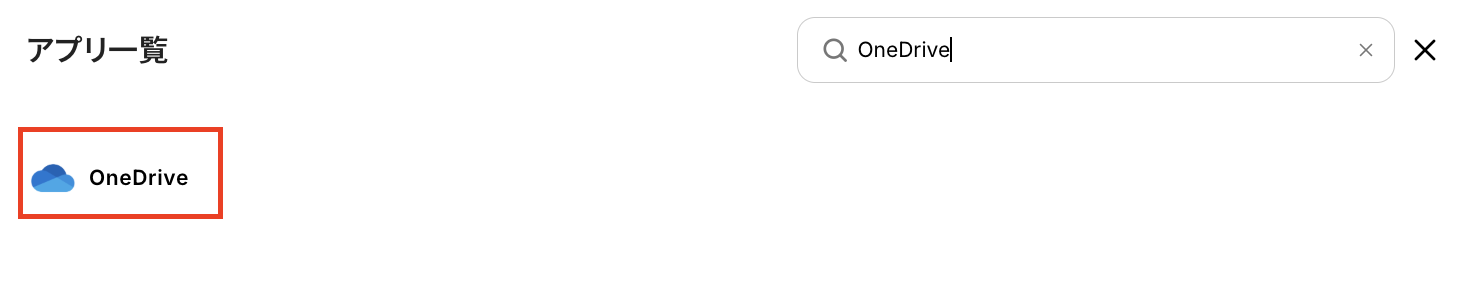
検索窓でOneDriveを検索し、表示された候補からアプリを選択します。
※「Microsoft 365(旧称 Office 365)」には個人向けと法人向けプラン(Microsoft 365 Business)があります。
法人向けプランを契約していない場合、Yoomとの連携がうまくいかない可能性があるのでご注意ください。詳しくはこちらをご確認ください。
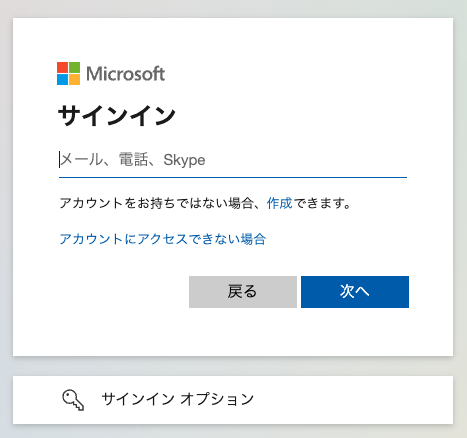
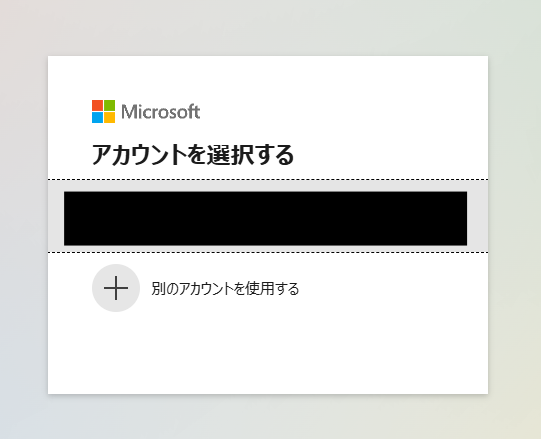
Microsoftのサインイン画面が表示されるので、Yoomと連携するアカウントのメールアドレスか電話番号(またはSkype)の情報を入力し、「次へ」を押してください。
すでにMicrosoftアカウントにサインイン済みの場合は、下図のようなアカウント選択画面が表示されるので、Yoomと連携する該当のアカウントを選択してくださいね!
Microsoftアカウントにサインイン(もしくはアカウント選択)後、自動的にYoomとの連携が完了します。
【Wrikeのマイアプリ登録】
先ほどと同じように検索窓にWrikeと入力し、表示された候補から選択します。

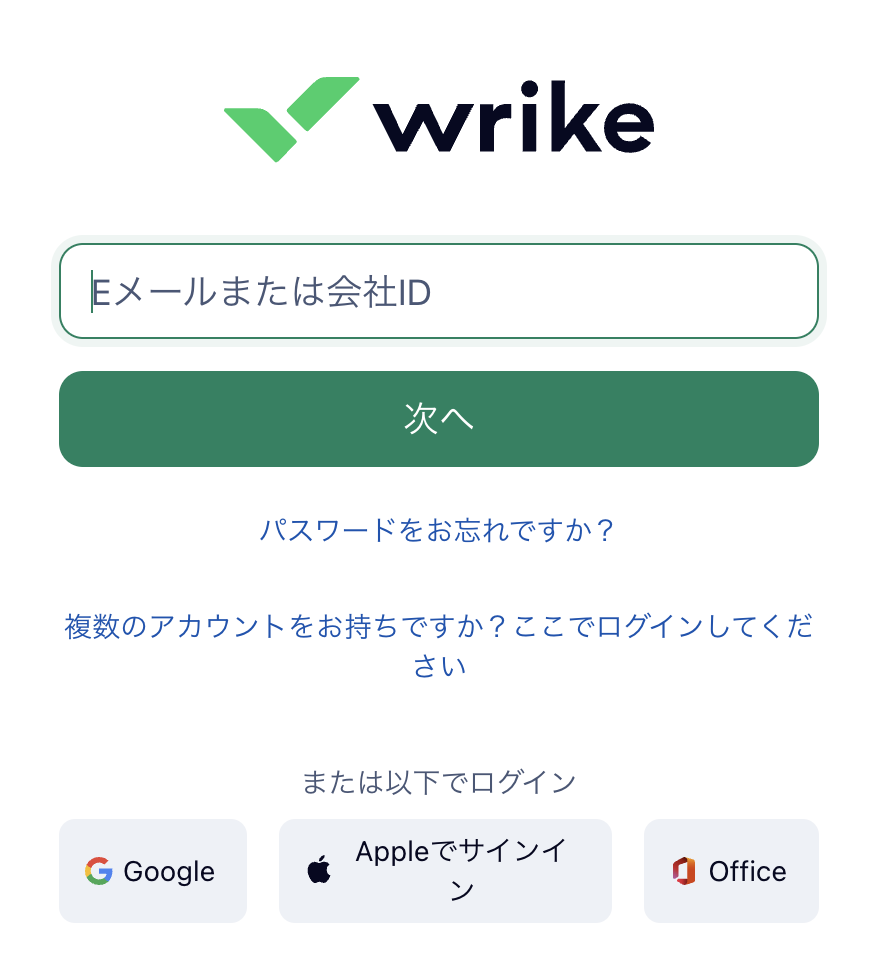
Wrikeのログイン画面が表示されるので、Yoomと連携するアカウントにログインしましょう。
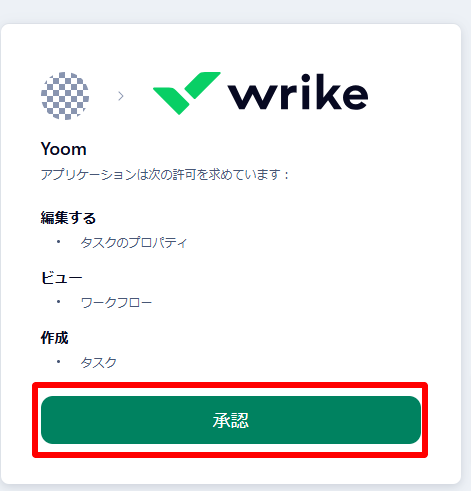
ログインしたらYoomとの連携を「承認」し、連携完了です!
ステップ2:テンプレートをコピー
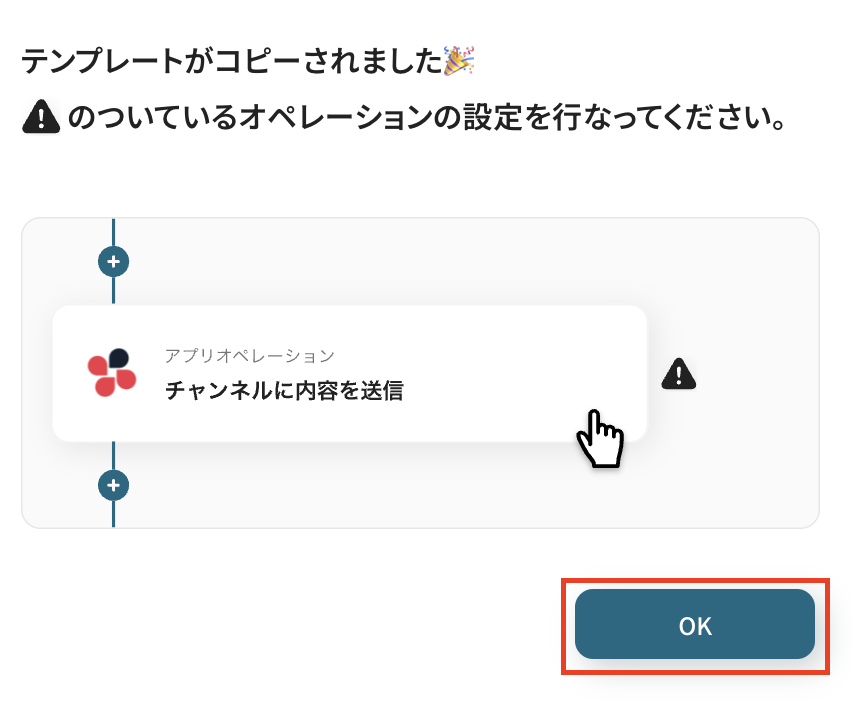
ここから実際に、フローを作成していきます。
簡単に設定できるようにテンプレートを使用しているので、以下のバナーをクリックし、まずはテンプレートをコピーしてください。
■概要
Wrikeでのプロジェクト管理において、関連ファイルをOneDriveに格納している場合、ファイルを追加するたびにWrikeでタスクを手作業で作成していませんか?このワークフローを活用すれば、OneDriveの特定フォルダにファイルが格納されると、自動でWrikeにタスクが作成されるため、こうした連携の手間を解消できます。Wrike OneDrive間の手動での情報連携が不要になり、よりスムーズな業務進行を支援します。
■このテンプレートをおすすめする方
- WrikeとOneDriveを併用し、ファイル共有とタスク管理を行っている方
- OneDriveへのファイル追加後、Wrikeへのタスク作成を手作業で行っている方
- Wrike OneDrive間の連携を自動化し、タスクの作成漏れを防ぎたい方
■このテンプレートを使うメリット
- OneDriveへのファイル追加をトリガーにタスクが自動作成されるため、これまでWrikeへの手入力に費やしていた時間を短縮することができます
- 手動でのタスク作成時に発生しがちな、対応漏れや入力ミスといったヒューマンエラーを防ぎ、業務の正確性を向上させます
■フローボットの流れ
- はじめに、OneDriveとWrikeをYoomと連携します
- 次に、トリガーでOneDriveを選択し、「特定フォルダ内にファイルが作成または更新されたら」アクションを設定し、対象のフォルダを指定します
- 次に、オペレーションで「分岐機能」を設定し、ファイルが作成された場合にのみ、後続のアクションが実行されるよう条件を設定します
- 最後に、オペレーションでWrikeの「タスクを作成」アクションを設定し、トリガーで取得したファイル情報をもとに、タスクの内容を登録します
※「トリガー」:フロー起動のきっかけとなるアクション、「オペレーション」:トリガー起動後、フロー内で処理を行うアクション
■このワークフローのカスタムポイント
- Wrikeでタスクを作成するアクションでは、タスクのタイトルや説明文を自由に設定できます。OneDriveから取得したファイル名や格納日時などの情報を組み込み、分かりやすいタスクを作成してください
- 作成するタスクの担当者や期限なども任意で指定することが可能です。チームの運用ルールに合わせて柔軟に設定してください
■注意事項
- OneDriveとWrikeのそれぞれとYoomを連携してください。
- トリガーは5分、10分、15分、30分、60分の間隔で起動間隔を選択できます。
- プランによって最短の起動間隔が異なりますので、ご注意ください。
- Microsoft365(旧Office365)には、家庭向けプランと一般法人向けプラン(Microsoft365 Business)があり、一般法人向けプランに加入していない場合には認証に失敗する可能性があります。
- 分岐はミニプラン以上のプランでご利用いただける機能(オペレーション)となっております。フリープランの場合は設定しているフローボットのオペレーションはエラーとなりますので、ご注意ください。
- ミニプランなどの有料プランは、2週間の無料トライアルを行うことが可能です。無料トライアル中には制限対象のアプリや機能(オペレーション)を使用することができます。
- アプリの仕様上、ファイルの作成日時と最終更新日時が同一にならない場合があり、正しく分岐しない可能性があるのでご了承ください。
■概要
Wrikeでのプロジェクト管理において、関連ファイルをOneDriveに格納している場合、ファイルを追加するたびにWrikeでタスクを手作業で作成していませんか?このワークフローを活用すれば、OneDriveの特定フォルダにファイルが格納されると、自動でWrikeにタスクが作成されるため、こうした連携の手間を解消できます。Wrike OneDrive間の手動での情報連携が不要になり、よりスムーズな業務進行を支援します。
■このテンプレートをおすすめする方
- WrikeとOneDriveを併用し、ファイル共有とタスク管理を行っている方
- OneDriveへのファイル追加後、Wrikeへのタスク作成を手作業で行っている方
- Wrike OneDrive間の連携を自動化し、タスクの作成漏れを防ぎたい方
■このテンプレートを使うメリット
- OneDriveへのファイル追加をトリガーにタスクが自動作成されるため、これまでWrikeへの手入力に費やしていた時間を短縮することができます
- 手動でのタスク作成時に発生しがちな、対応漏れや入力ミスといったヒューマンエラーを防ぎ、業務の正確性を向上させます
■フローボットの流れ
- はじめに、OneDriveとWrikeをYoomと連携します
- 次に、トリガーでOneDriveを選択し、「特定フォルダ内にファイルが作成または更新されたら」アクションを設定し、対象のフォルダを指定します
- 次に、オペレーションで「分岐機能」を設定し、ファイルが作成された場合にのみ、後続のアクションが実行されるよう条件を設定します
- 最後に、オペレーションでWrikeの「タスクを作成」アクションを設定し、トリガーで取得したファイル情報をもとに、タスクの内容を登録します
※「トリガー」:フロー起動のきっかけとなるアクション、「オペレーション」:トリガー起動後、フロー内で処理を行うアクション
■このワークフローのカスタムポイント
- Wrikeでタスクを作成するアクションでは、タスクのタイトルや説明文を自由に設定できます。OneDriveから取得したファイル名や格納日時などの情報を組み込み、分かりやすいタスクを作成してください
- 作成するタスクの担当者や期限なども任意で指定することが可能です。チームの運用ルールに合わせて柔軟に設定してください
■注意事項
- OneDriveとWrikeのそれぞれとYoomを連携してください。
- トリガーは5分、10分、15分、30分、60分の間隔で起動間隔を選択できます。
- プランによって最短の起動間隔が異なりますので、ご注意ください。
- Microsoft365(旧Office365)には、家庭向けプランと一般法人向けプラン(Microsoft365 Business)があり、一般法人向けプランに加入していない場合には認証に失敗する可能性があります。
- 分岐はミニプラン以上のプランでご利用いただける機能(オペレーション)となっております。フリープランの場合は設定しているフローボットのオペレーションはエラーとなりますので、ご注意ください。
- ミニプランなどの有料プランは、2週間の無料トライアルを行うことが可能です。無料トライアル中には制限対象のアプリや機能(オペレーション)を使用することができます。
- アプリの仕様上、ファイルの作成日時と最終更新日時が同一にならない場合があり、正しく分岐しない可能性があるのでご了承ください。
ここから実際に、フローを作成していきます。
簡単に設定できるようにテンプレートを使用しているので、以下のバナーをクリックし、まずはテンプレートをコピーしてください。
ステップ3:OneDriveのトリガー設定
最初の設定です!
まずは、OneDriveの特定のフォルダ内にファイルが作成(または更新)された際に、フローが起動するように設定していきます。
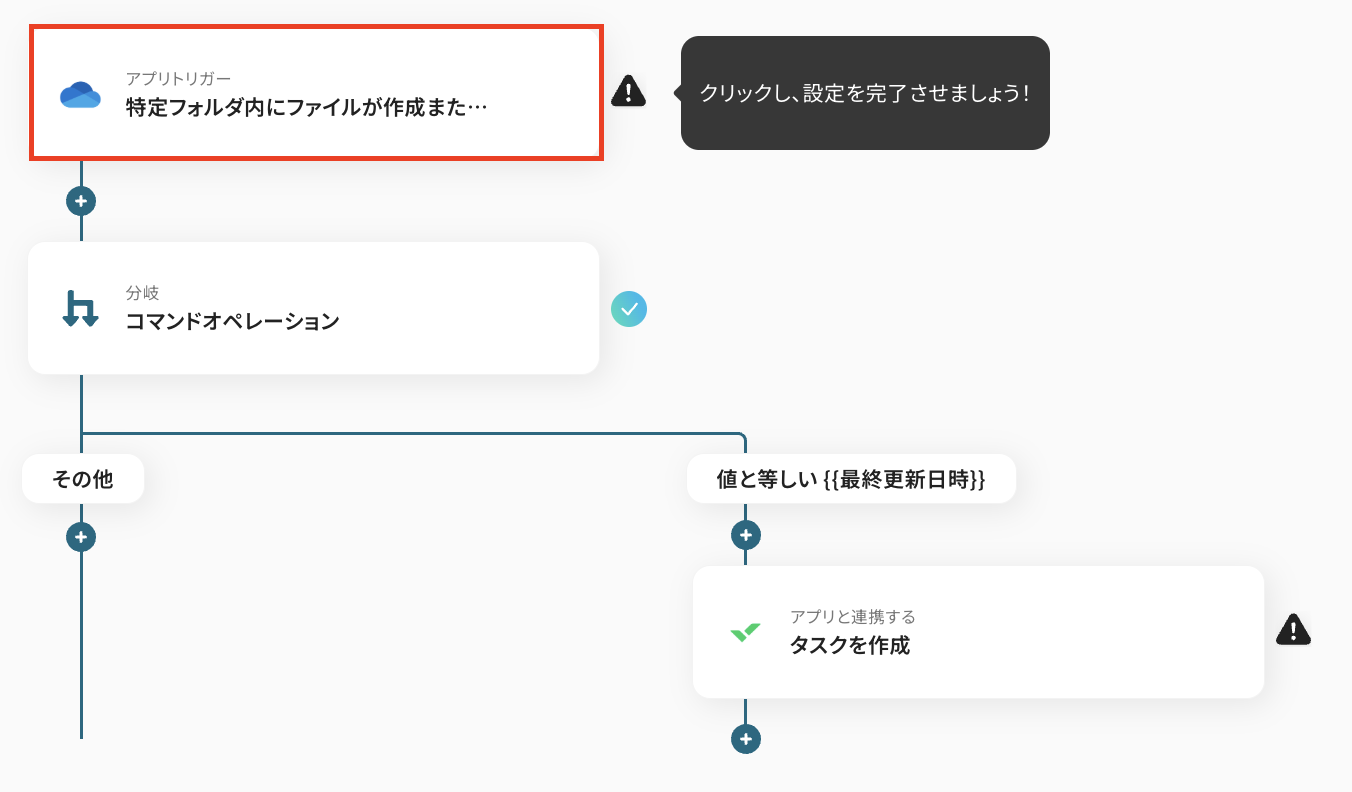
コピーしたテンプレートの「特定フォルダ内にファイルが作成または更新されたら」をクリックしてください。
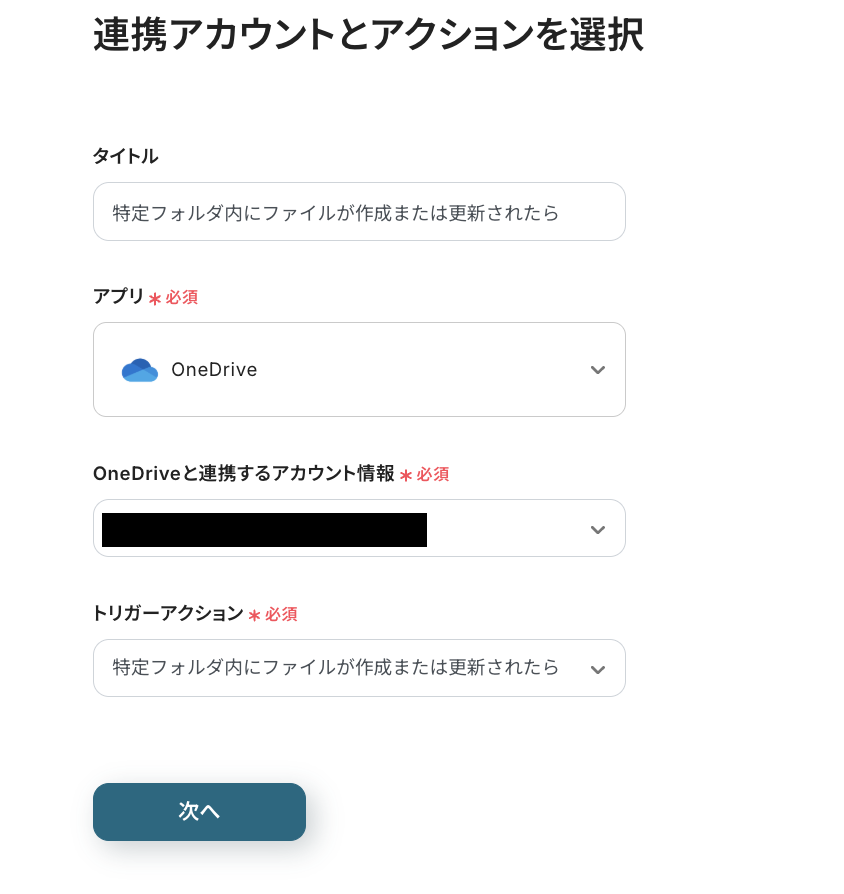
タイトルは必要に応じて変更し、連携するアカウント情報はフローで使用するものであることを確認しましょう。
連携するアカウント情報は、基本的にステップ1で連携した情報が反映されていますよ!
トリガーアクションは変更せず、「次へ」を押してください。
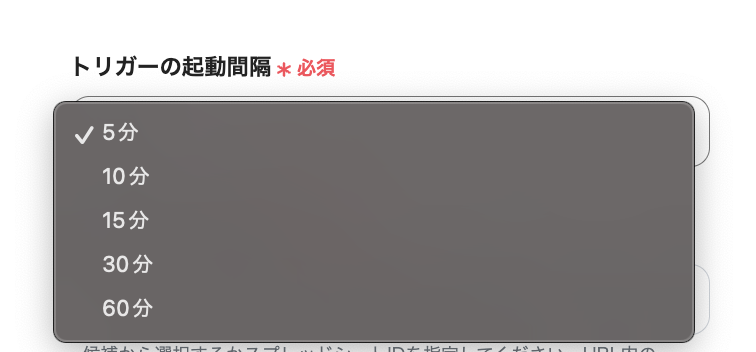
次に、トリガーの起動間隔をプルダウンメニューから選択しましょう。
5分、10分、15分、30分、60分の間隔から選択できますが、スムーズなデータ連携のためにも、基本的には最短の起動間隔でご使用いただくことをおすすめします。
※プランによって最短の起動間隔が異なりますので、ご注意ください。
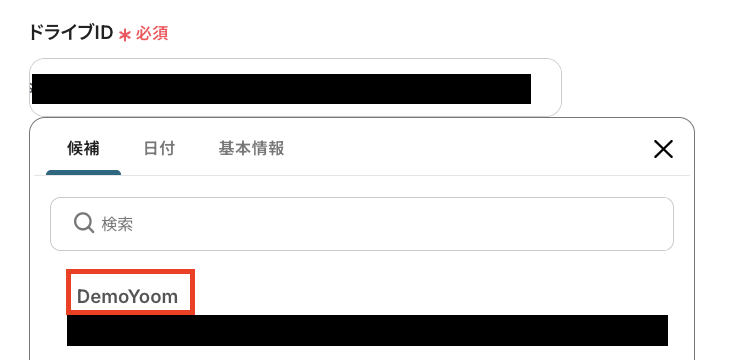
「ドライブID」は、入力欄をクリックして表示される候補から選択します。
候補はYoomと連携しているアカウントに紐づいて表示されるので、フローで使用するドライブを選択してくださいね!
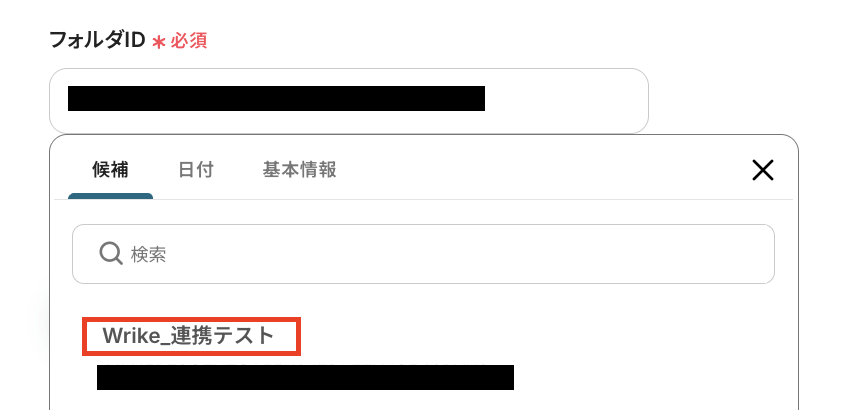
「フォルダID」も「ドライブID」と同じように、候補から選択してください。
ここで設定したフォルダ内にファイルが作成(もしくは更新)されると、フローが起動するようになりますよ!
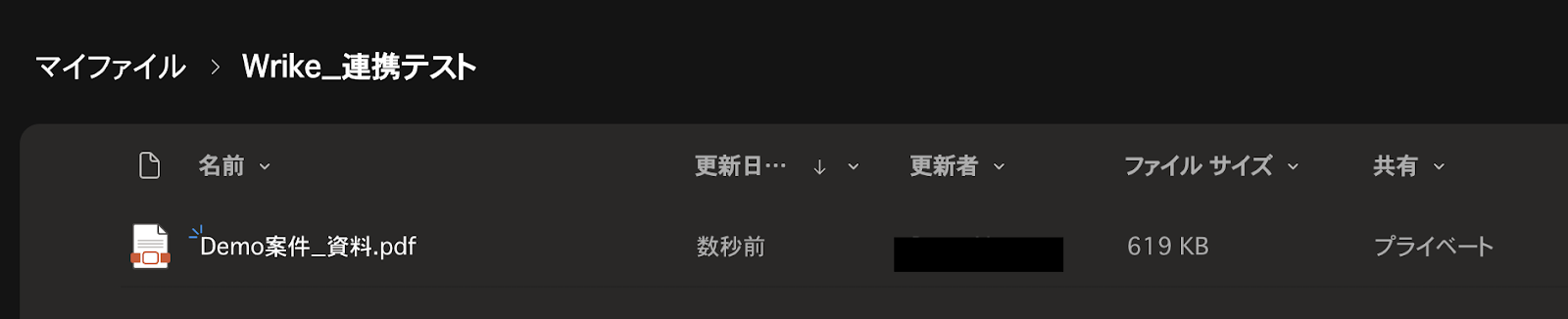
設定完了後は動作チェックのためにテストを行いますので、「フォルダID」に設定したフォルダ内に、テスト用のファイルをアップロードしてください。
今回は下図のようなファイルをアップロードしました。
テスト用なので、架空の情報(「Sampleプロジェクト」や「Demo案件」など)でOKです!
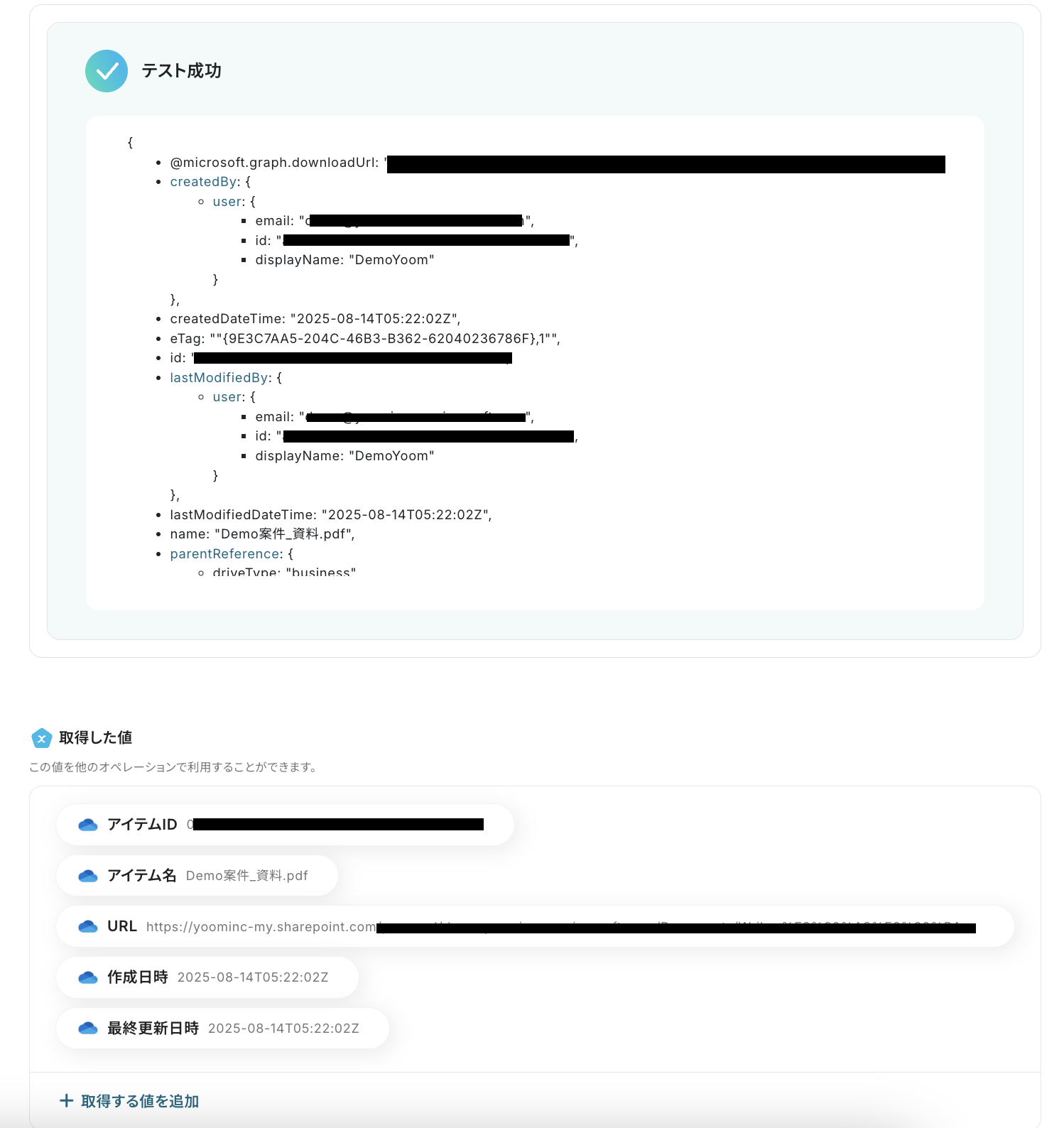
アップロードしたらYoomの画面に戻り、「テスト」をクリックします。
テストが成功すると、先ほどアップロードしたファイル情報が「取得した値」が抽出されるので、内容を確認しましょう。
【Tips】
アウトプットは各アクションで取得でき、取得したアウトプットはそれ以降のアクションで活用可能です。つまり、各アクションで取得したアウトプットをWrikeにタスクとして自動登録可能となります!
確認後、「保存する」を押して次の設定に進みます。
ステップ4:分岐条件の設定
続いて、分岐条件の設定を行います。「コマンドオペレーション」をクリックしてください。
※分岐はミニプラン以上のプランでご利用いただける機能(オペレーション)となっています。フリープランの場合は設定しているフローボットのオペレーションはエラーとなりますので、ご注意ください。
※ミニプランなどの有料プランは、2週間の無料トライアルを行うことが可能です。無料トライアル中には制限対象のアプリや機能(オペレーション)を使用することができるので、この機会にぜひお試しください!
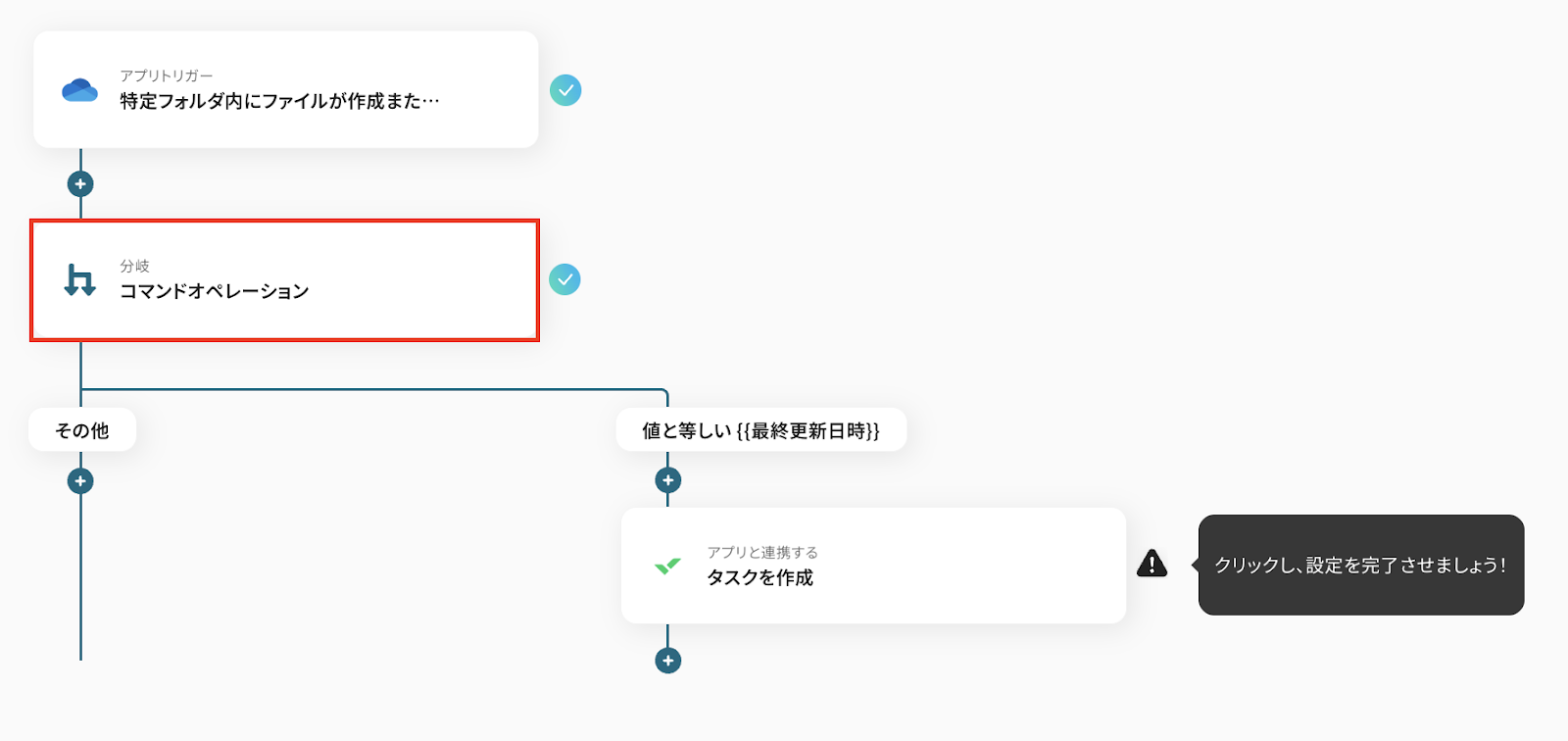
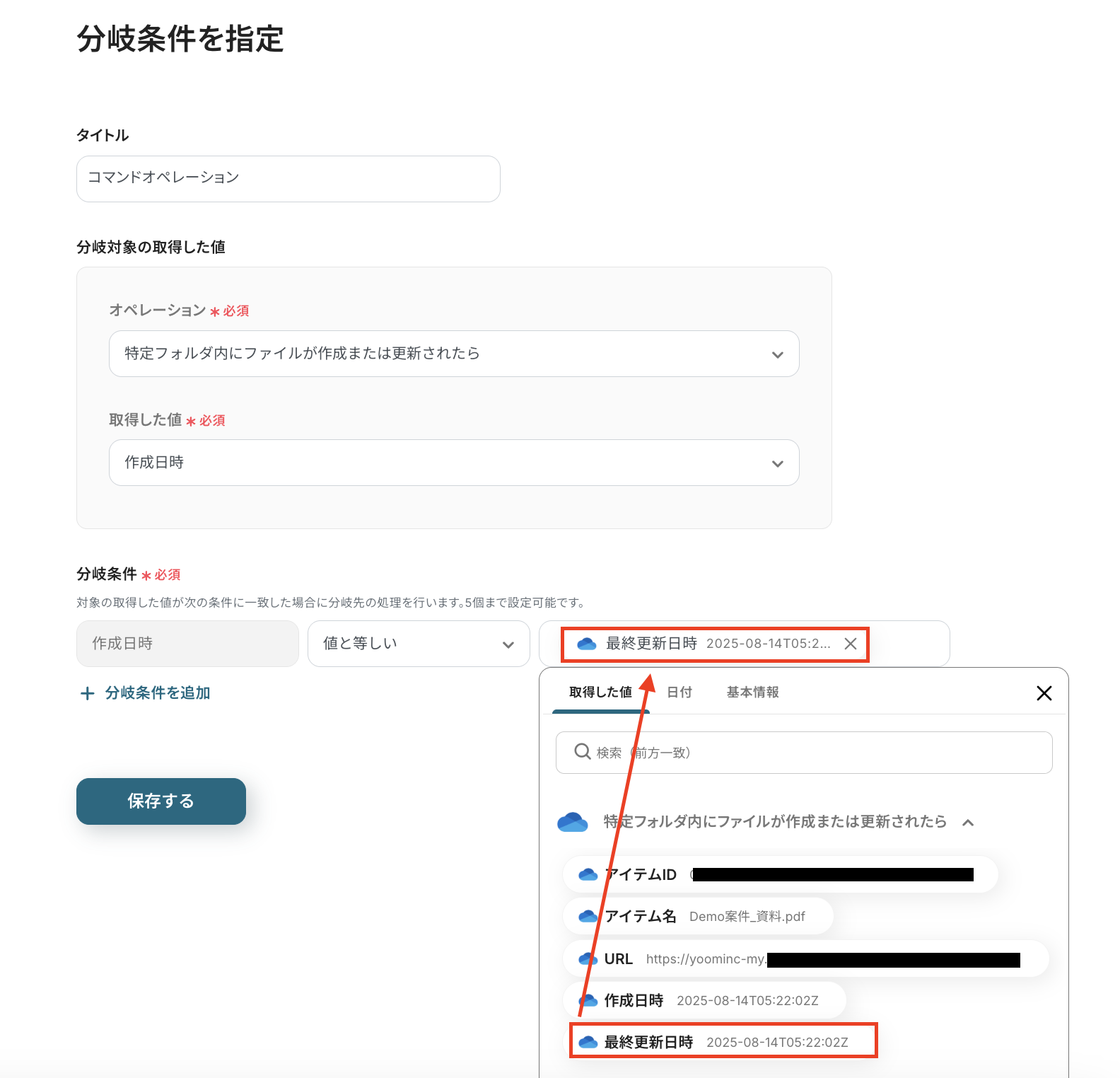
ここでは、「作成日時」が「最終更新日時」と等しい場合に、後続のタスク作成アクションに進むように設定していきますよ!
この分岐条件の設定を入れることで、OneDrive内のファイルが「更新」された際はタスクを作成せず、新たにファイルが「作成」された場合にのみWrikeにタスクを作成することができるようになります。
なお、ここでの設定は、テンプレートを使用しているためすでに完了しています。
ステップ3でOneDriveから取得した値のうち、「作成日時」と「最終更新日時」の値が同一であることを、後続のアクションへ繋げる条件として設定されていますよ!
特に設定を変更する必要はありませんが、下図のような設定になっていることを確認してみてください。
確認後、「保存する」を押して次の設定に進みます。
ステップ5:Wrikeのタスク作成設定
続いて、OneDriveにアップされたファイル情報を使って、Wrikeにタスクを作成する設定を行います。
「タスクを作成」をクリックしてください。
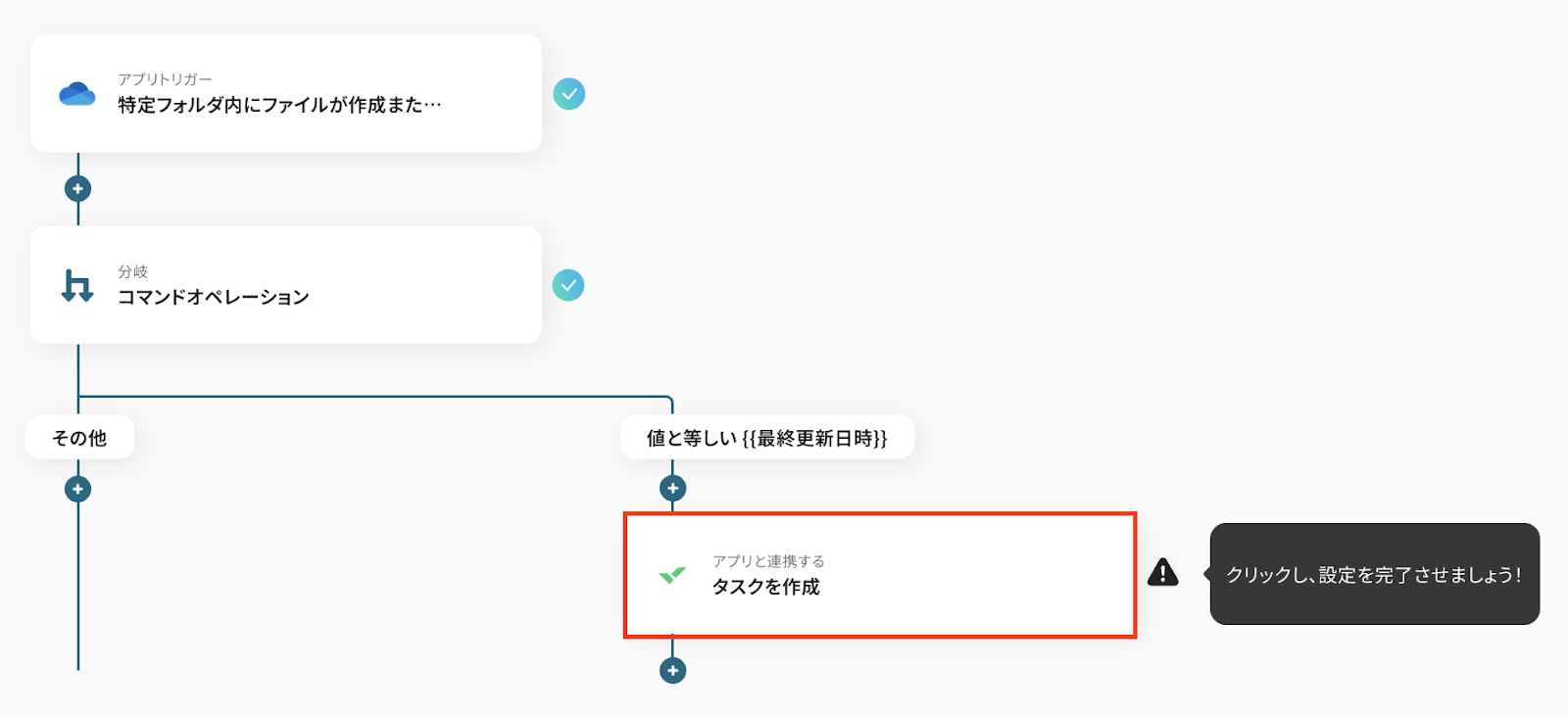
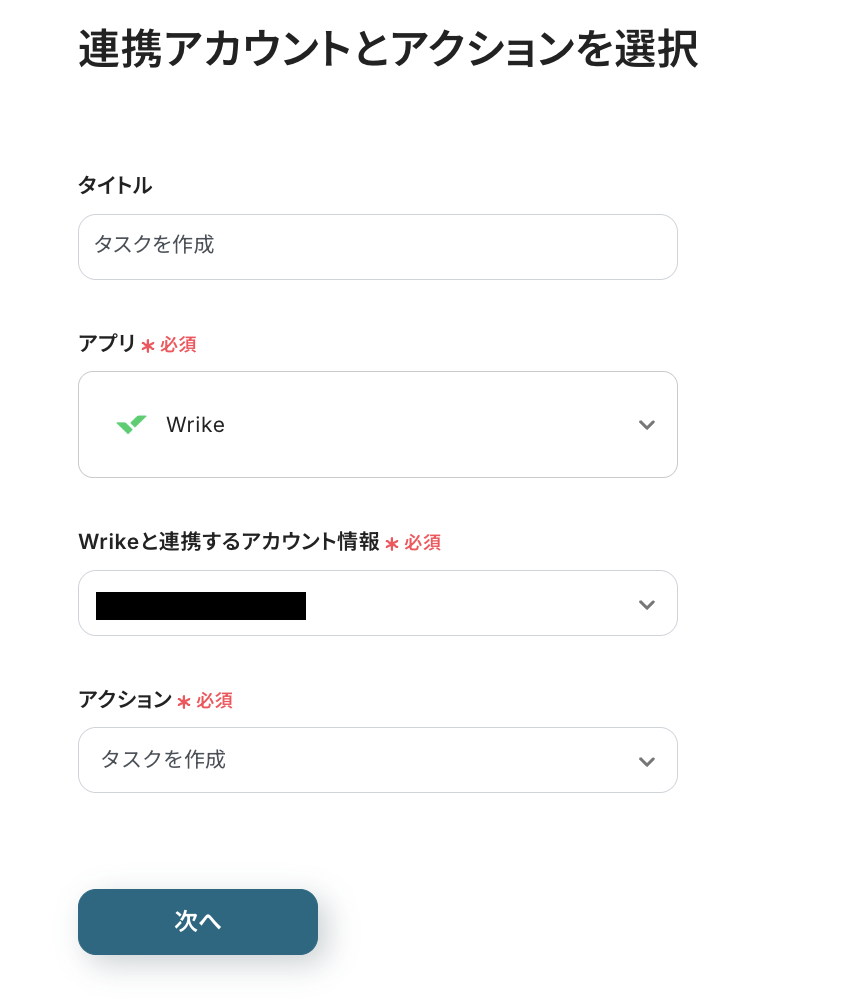
タイトルは任意で変更し、連携するアカウント情報はフローで使用するものであることを確認しましょう。
アクションは「タスクを作成」のままにして、「次へ」を押してください。
次にAPI接続設定を下記のようにしていきます。
-
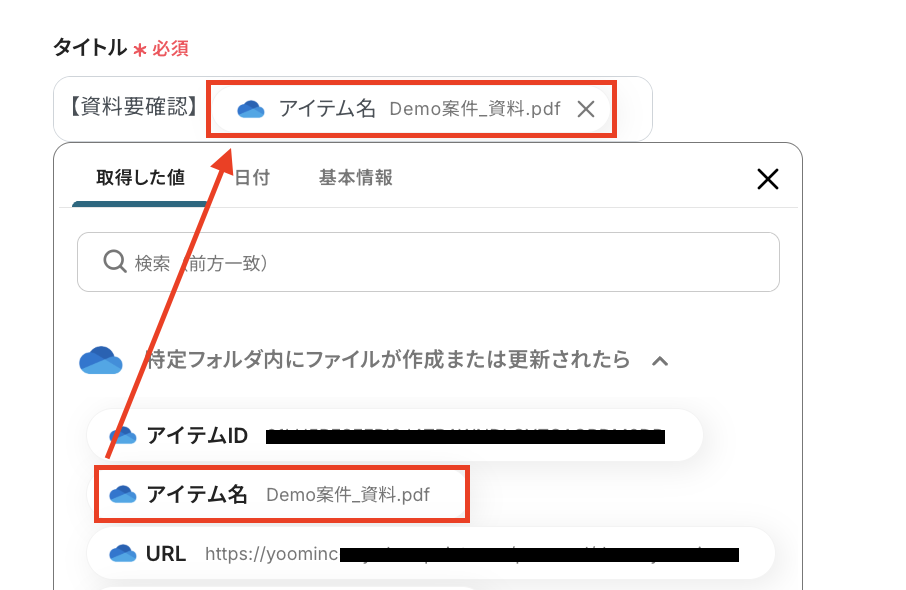
タイトル:タスクのタイトルを設定します。
下図のようにアウトプットを使って設定することで、ステップ3で取得したOneDriveの情報を使ってタイトルを作成できますよ!
また、【資料確認】など毎回同じテキストを使用する内容は直接入力しましょう。
【Tips】
このようにアウトプットを活用することで、OneDriveに格納された最新のファイルデータに基づいてフローが起動し、Wrikeにタスク自動登録可能となります。
なお、テキストを直接入力した部分は固定値とされるため、アウトプットを活用せず設定を行うと毎回同じタスクデータが追加されてしまうので注意が必要です。
-
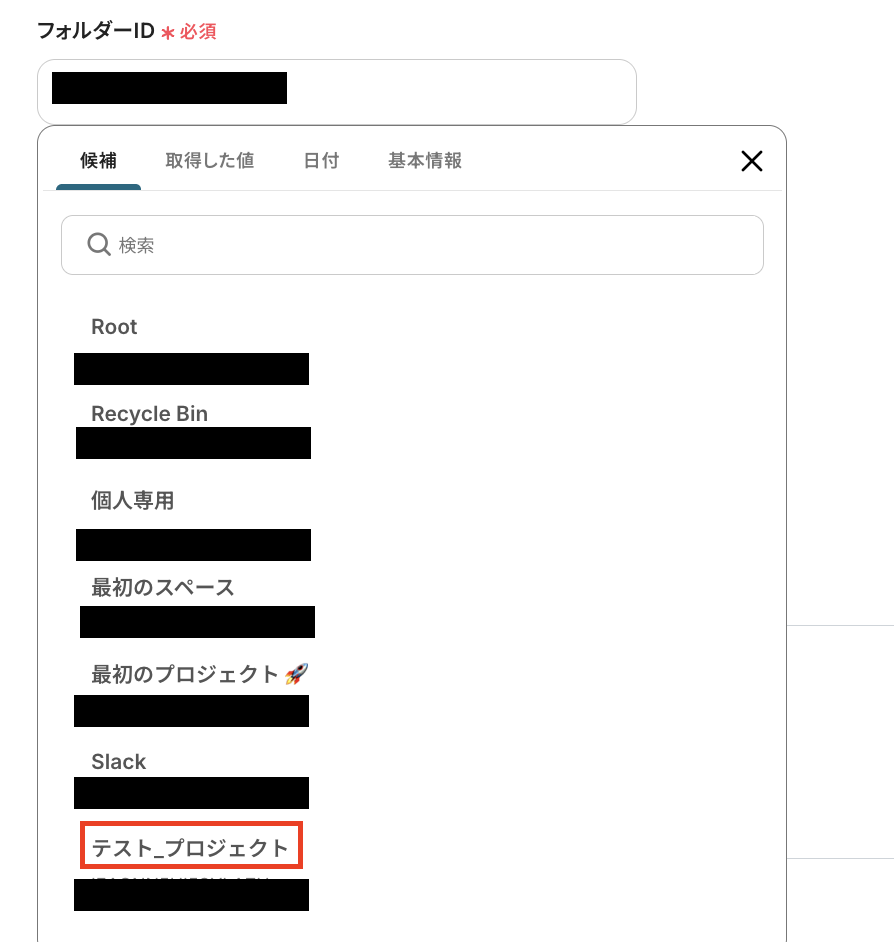
フォルダーID:自動作成するタスクの格納先となるプロジェクトを設定します。
入力欄をクリックすると候補が表示されるので、候補から該当のプロジェクトを選択しましょう。
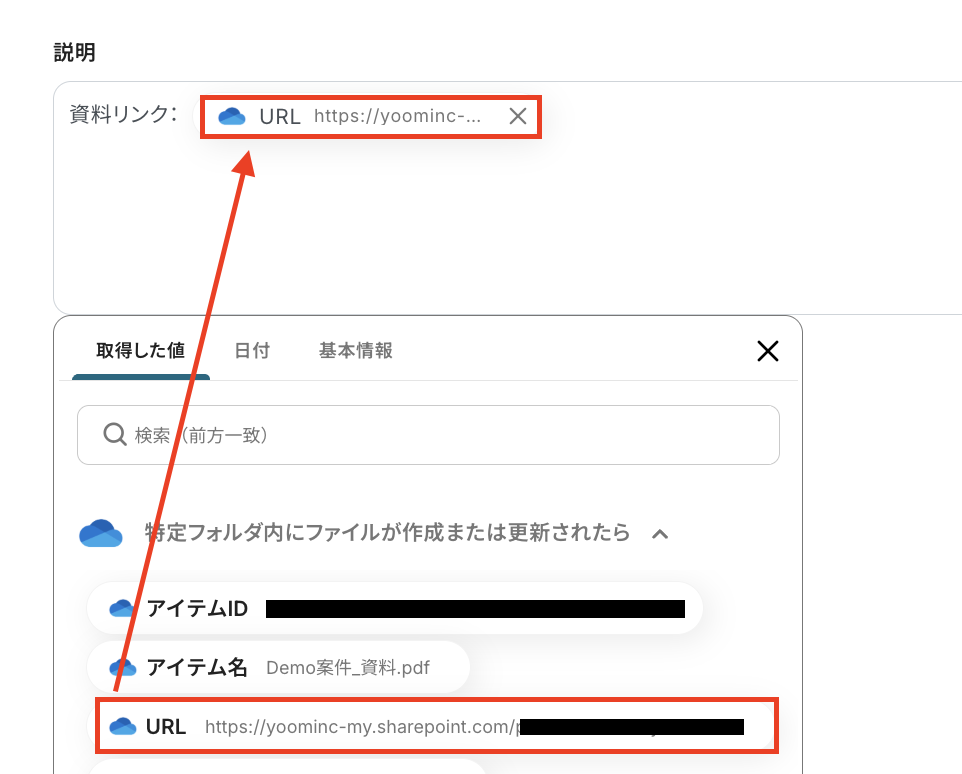
設定が必須の項目は以上ですが、他にも「担当者」や「開始日」、「タスクの説明」なども設定することができます。
下図のようにアウトプットを使って、それぞれに適切な値を適宜設定してみてくださいね!
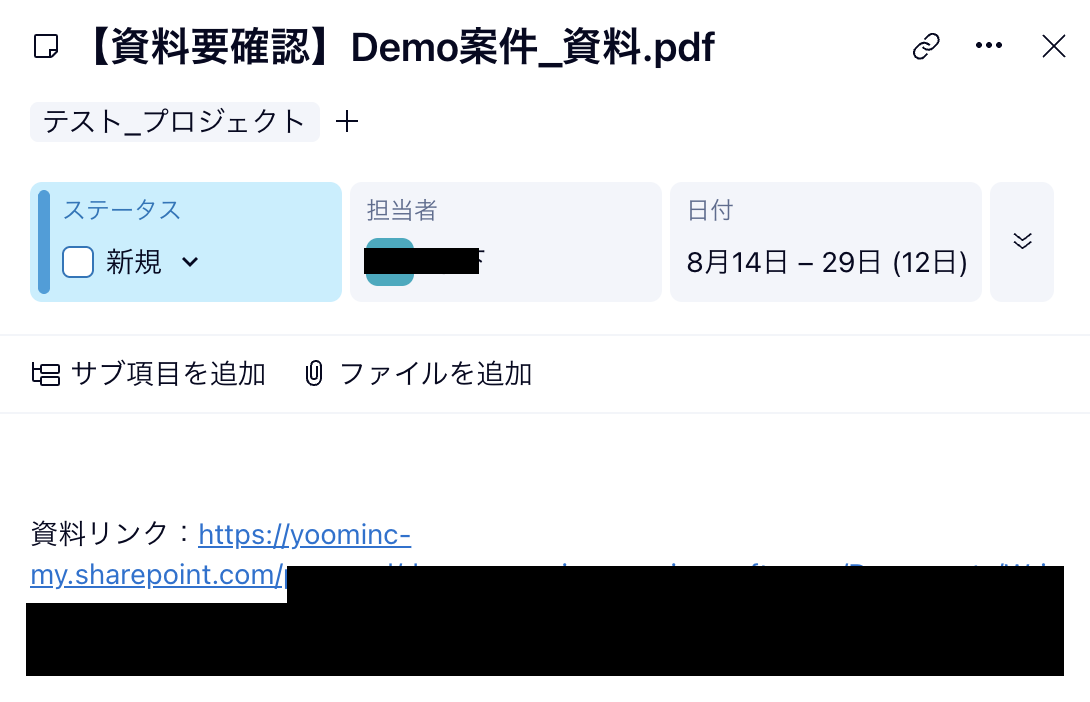
設定が完了したら「テスト」をクリックし、指定のプロジェクトにタスクが作成されていることを確認しましょう。
確認後はYoomの画面に戻り、「保存する」を押せば設定完了です!
ステップ6:トリガーをONにしてフローの動作確認
これで全ての設定が完了しました。
「トリガーをON」にし、設定したフローが正常に動作するかを確認してみましょう!
以上が、「OneDriveにファイルが格納されたら、Wrikeにタスクを作成する」フローの作成手順でした!
WrikeのデータをOneDriveに連携したい場合
今回はOneDriveからWrikeへデータを連携する方法をご紹介しましたが、逆にWrikeからOneDriveへのデータ連携を実施したい場合は、下記のテンプレートも併せてご利用ください。
Wrikeでタスクが作成されたら、OneDriveにフォルダを作成する
Wrikeで新しいプロジェクトやタスクが作成された際に、関連ファイルを保管するための専用フォルダをOneDriveに自動で作成する連携です。
このフローにより、プロジェクト開始時の手動でのフォルダ作成作業を省きつつ、ファイル格納のルールが統一されるため、チーム全体のファイル管理の効率化に期待できます。
■概要
プロジェクト管理でWrikeを利用し、ファイル保管にOneDriveを活用しているものの、タスク発生のたびに手動でフォルダを作成する作業に手間を感じていませんか。この手作業は、本来の業務時間を圧迫するだけでなく、命名規則のミスなども起こりがちです。このワークフローを活用すれば、Wrikeでタスクが作成されると、関連するフォルダがOneDriveに自動で作成されます。 Wrike OneDrive間の連携を自動化し、スムーズなプロジェクト進行を実現しましょう。
■このテンプレートをおすすめする方
- WrikeとOneDriveを併用し、タスクと資料の管理をしているプロジェクトリーダーの方
- Wrike OneDrive間の手作業によるフォルダ作成に手間や漏れを感じているチームメンバーの方
- タスク管理とファイル管理の連携を自動化し、業務の生産性を高めたいと考えている方
■このテンプレートを使うメリット
- Wrikeでタスクが作成されると、自動でOneDriveにフォルダが生成されるため、手作業での作成にかかっていた時間を短縮できます
- 手作業によるフォルダの作成漏れや命名規則の間違いといったヒューマンエラーを防ぎ、ファイル管理の精度を高めることに繋がります
■フローボットの流れ
- はじめに、WrikeとOneDriveをYoomと連携します
- 次に、トリガーでWrikeを選択し、「タスクが作成されたら」というアクションを設定します。これにより、Wrikeで新しいタスクが作成されたことを検知します
- 最後に、オペレーションでOneDriveを選択し、「フォルダを作成」アクションを設定します。トリガーで取得したタスク情報を元に、任意の場所にフォルダが作成されるよう設定します
※「トリガー」:フロー起動のきっかけとなるアクション、「オペレーション」:トリガー起動後、フロー内で処理を行うアクション
■このワークフローのカスタムポイント
- OneDriveの「フォルダを作成」アクションで、どの場所にフォルダを作成するかを指定してください。プロジェクトごとやクライアントごとの親フォルダなどを設定することが可能です
- 作成するフォルダ名は、Wrikeのタスク名やIDなどの動的な情報を利用して、命名規則に沿った名称を自動で設定できます
■注意事項
- WrikeとOneDriveのそれぞれとYoomを連携してください。
- トリガーは5分、10分、15分、30分、60分の間隔で起動間隔を選択できます。
- プランによって最短の起動間隔が異なりますので、ご注意ください。
- Microsoft365(旧Office365)には、家庭向けプランと一般法人向けプラン(Microsoft365 Business)があり、一般法人向けプランに加入していない場合には認証に失敗する可能性があります。
■概要
プロジェクト管理でWrikeを利用し、ファイル保管にOneDriveを活用しているものの、タスク発生のたびに手動でフォルダを作成する作業に手間を感じていませんか。この手作業は、本来の業務時間を圧迫するだけでなく、命名規則のミスなども起こりがちです。このワークフローを活用すれば、Wrikeでタスクが作成されると、関連するフォルダがOneDriveに自動で作成されます。 Wrike OneDrive間の連携を自動化し、スムーズなプロジェクト進行を実現しましょう。
■このテンプレートをおすすめする方
- WrikeとOneDriveを併用し、タスクと資料の管理をしているプロジェクトリーダーの方
- Wrike OneDrive間の手作業によるフォルダ作成に手間や漏れを感じているチームメンバーの方
- タスク管理とファイル管理の連携を自動化し、業務の生産性を高めたいと考えている方
■このテンプレートを使うメリット
- Wrikeでタスクが作成されると、自動でOneDriveにフォルダが生成されるため、手作業での作成にかかっていた時間を短縮できます
- 手作業によるフォルダの作成漏れや命名規則の間違いといったヒューマンエラーを防ぎ、ファイル管理の精度を高めることに繋がります
■フローボットの流れ
- はじめに、WrikeとOneDriveをYoomと連携します
- 次に、トリガーでWrikeを選択し、「タスクが作成されたら」というアクションを設定します。これにより、Wrikeで新しいタスクが作成されたことを検知します
- 最後に、オペレーションでOneDriveを選択し、「フォルダを作成」アクションを設定します。トリガーで取得したタスク情報を元に、任意の場所にフォルダが作成されるよう設定します
※「トリガー」:フロー起動のきっかけとなるアクション、「オペレーション」:トリガー起動後、フロー内で処理を行うアクション
■このワークフローのカスタムポイント
- OneDriveの「フォルダを作成」アクションで、どの場所にフォルダを作成するかを指定してください。プロジェクトごとやクライアントごとの親フォルダなどを設定することが可能です
- 作成するフォルダ名は、Wrikeのタスク名やIDなどの動的な情報を利用して、命名規則に沿った名称を自動で設定できます
■注意事項
- WrikeとOneDriveのそれぞれとYoomを連携してください。
- トリガーは5分、10分、15分、30分、60分の間隔で起動間隔を選択できます。
- プランによって最短の起動間隔が異なりますので、ご注意ください。
- Microsoft365(旧Office365)には、家庭向けプランと一般法人向けプラン(Microsoft365 Business)があり、一般法人向けプランに加入していない場合には認証に失敗する可能性があります。
Wrikeで特定条件に合うタスクが作成されたら、OneDriveにフォルダを作成する
Wrikeで「新規クライアント」や「デザイン制作」といった特定の条件を持つタスクが作成された場合にのみ、OneDriveに対応するフォルダを自動生成する連携です。この自動化によって、必要なフォルダだけを体系的に作成でき、ストレージ内を整理された状態に保つのに役立つでしょう。
また、後からファイルを探す際の時間短縮にも期待できそうですね!
■概要
プロジェクト管理ツールWrikeでタスクを作成するたびに、関連資料を保管するためのフォルダをOneDriveに手作業で作成していませんか。この作業は単純ですが、手間がかかる上に作成漏れや命名ミスが発生しやすい業務の一つです。このワークフローは、Wrikeで特定の条件に合致するタスクが作成された際に、OneDriveとの連携を通じてフォルダを自動で作成するため、ファイル管理における手作業の手間とミスをなくし、業務の正確性を高めます。
■このテンプレートをおすすめする方
- WrikeとOneDriveを併用しており、手作業でのファイル管理に課題を感じている方
- プロジェクト管理における定型業務を自動化し、チームの生産性を向上させたいと考えている方
- 手作業によるフォルダの作成漏れや命名規則の不徹底を防ぎ、ファイル管理を標準化したい方
■このテンプレートを使うメリット
- Wrikeでタスクが作成されると、条件に応じてOneDriveに自動でフォルダが作成されるため、これまで手作業に費やしていた時間を短縮できます
- 手作業でのフォルダ作成時に起こりがちな、作成漏れや命名ミスといったヒューマンエラーを防ぎ、ファイル管理の精度向上に繋がります
■フローボットの流れ
- はじめに、WrikeとOneDriveをYoomと連携します
- 次に、トリガーでWrikeを選択し、「タスクが作成されたら」というアクションを設定します
- 次に、オペレーションで分岐機能を設定し、特定の条件に合致するタスクの場合のみ、後続の処理が実行されるようにします
- 最後に、オペレーションでOneDriveの「フォルダを作成」アクションを設定し、条件に一致したタスクの情報を基にフォルダを作成します
※「トリガー」:フロー起動のきっかけとなるアクション、「オペレーション」:トリガー起動後、フロー内で処理を行うアクション
■このワークフローのカスタムポイント
- 分岐機能において、どのような条件のタスクが作成された場合にフォルダを作成するか、任意の条件を設定してください
- OneDriveでフォルダを作成するアクションでは、フォルダの作成先となる親フォルダの指定と、作成するフォルダ名を任意で設定してください
■注意事項
- WrikeとOneDriveのそれぞれとYoomを連携してください。
- トリガーは5分、10分、15分、30分、60分の間隔で起動間隔を選択できます。
- プランによって最短の起動間隔が異なりますので、ご注意ください。
- 分岐はミニプラン以上のプランでご利用いただける機能(オペレーション)となっております。フリープランの場合は設定しているフローボットのオペレーションはエラーとなりますので、ご注意ください。
- ミニプランなどの有料プランは、2週間の無料トライアルを行うことが可能です。無料トライアル中には制限対象のアプリや機能(オペレーション)を使用することができます。
- Microsoft365(旧Office365)には、家庭向けプランと一般法人向けプラン(Microsoft365 Business)があり、一般法人向けプランに加入していない場合には認証に失敗する可能性があります。
■概要
プロジェクト管理ツールWrikeでタスクを作成するたびに、関連資料を保管するためのフォルダをOneDriveに手作業で作成していませんか。この作業は単純ですが、手間がかかる上に作成漏れや命名ミスが発生しやすい業務の一つです。このワークフローは、Wrikeで特定の条件に合致するタスクが作成された際に、OneDriveとの連携を通じてフォルダを自動で作成するため、ファイル管理における手作業の手間とミスをなくし、業務の正確性を高めます。
■このテンプレートをおすすめする方
- WrikeとOneDriveを併用しており、手作業でのファイル管理に課題を感じている方
- プロジェクト管理における定型業務を自動化し、チームの生産性を向上させたいと考えている方
- 手作業によるフォルダの作成漏れや命名規則の不徹底を防ぎ、ファイル管理を標準化したい方
■このテンプレートを使うメリット
- Wrikeでタスクが作成されると、条件に応じてOneDriveに自動でフォルダが作成されるため、これまで手作業に費やしていた時間を短縮できます
- 手作業でのフォルダ作成時に起こりがちな、作成漏れや命名ミスといったヒューマンエラーを防ぎ、ファイル管理の精度向上に繋がります
■フローボットの流れ
- はじめに、WrikeとOneDriveをYoomと連携します
- 次に、トリガーでWrikeを選択し、「タスクが作成されたら」というアクションを設定します
- 次に、オペレーションで分岐機能を設定し、特定の条件に合致するタスクの場合のみ、後続の処理が実行されるようにします
- 最後に、オペレーションでOneDriveの「フォルダを作成」アクションを設定し、条件に一致したタスクの情報を基にフォルダを作成します
※「トリガー」:フロー起動のきっかけとなるアクション、「オペレーション」:トリガー起動後、フロー内で処理を行うアクション
■このワークフローのカスタムポイント
- 分岐機能において、どのような条件のタスクが作成された場合にフォルダを作成するか、任意の条件を設定してください
- OneDriveでフォルダを作成するアクションでは、フォルダの作成先となる親フォルダの指定と、作成するフォルダ名を任意で設定してください
■注意事項
- WrikeとOneDriveのそれぞれとYoomを連携してください。
- トリガーは5分、10分、15分、30分、60分の間隔で起動間隔を選択できます。
- プランによって最短の起動間隔が異なりますので、ご注意ください。
- 分岐はミニプラン以上のプランでご利用いただける機能(オペレーション)となっております。フリープランの場合は設定しているフローボットのオペレーションはエラーとなりますので、ご注意ください。
- ミニプランなどの有料プランは、2週間の無料トライアルを行うことが可能です。無料トライアル中には制限対象のアプリや機能(オペレーション)を使用することができます。
- Microsoft365(旧Office365)には、家庭向けプランと一般法人向けプラン(Microsoft365 Business)があり、一般法人向けプランに加入していない場合には認証に失敗する可能性があります。
OneDriveやWrikeを使ったその他の自動化例
OneDriveやWrikeは、それぞれファイル管理やプロジェクト管理に役立つツールです。
Yoomを活用して自動化を組み込めば、ドキュメント管理からタスク進行管理まで幅広く効率化できます。
OneDriveを使った自動化例
OneDriveはファイル保存・共有の基盤として、他ツールとの連携による自動化でさらに便利に活用できます。
たとえば、メール添付ファイルやクラウドサインの契約書を自動保存したり、Zoomの議事録をPDF化して格納することで、バックオフィス業務がスムーズになります。
Notionやフォームから直接フォルダ作成や見積書発行も可能で、ドキュメント管理の手間を削減できます!
■概要メールで受信した請求書やレポートなどの添付ファイルを、都度手動でOneDriveに保存する作業は、手間がかかる上に保存漏れのリスクもあります。このワークフローを活用すれば、特定のメールを受信した際に添付ファイルをOneDriveへ自動でアップロードする仕組みを構築できるため、ファイル管理の煩雑さから解放されます。
■このテンプレートをおすすめする方- メールで受信するファイルのOneDriveへの保存を手作業で行っている方
- 定型的なファイル保存作業を自動化し、コア業務に集中したいと考えている方
- 手作業によるファイルの保存忘れや、保存先のミスをなくしたい方
■このテンプレートを使うメリット- メール受信をトリガーにOneDriveへファイルが自動で保存されるため、これまで手作業に費やしていた時間を短縮できます。
- 人の手を介さずに処理が完了するため、ファイルの保存忘れや誤った場所への保存といったヒューマンエラーの防止に繋がります。
■フローボットの流れ- はじめに、OneDriveをYoomと連携します。
- 次に、トリガーで、メールトリガーを選択し、「メールを受信したら」というアクションで、特定の条件(件名や送信元など)を設定します。
- 最後に、オペレーションで、OneDriveの「ファイルをアップロード」アクションを設定し、メールトリガーで取得した添付ファイルを指定のフォルダにアップロードします。
※「トリガー」:フロー起動のきっかけとなるアクション、「オペレーション」:トリガー起動後、フロー内で処理を行うアクション
■このワークフローのカスタムポイント- OneDriveへのファイルアップロード設定では、保存先のフォルダやファイル名を任意に指定することが可能です。
- 保存先は固定のフォルダを指定するだけでなく、メールの件名や送信者といった情報をもとに動的に変更する設定もできます。
■注意事項- OneDriveとYoomを連携してください。
- ダウンロード可能なファイル容量は最大300MBまでです。アプリの仕様によっては300MB未満になる可能性があるので、ご注意ください。
- トリガー、各オペレーションでの取り扱い可能なファイル容量の詳細は「ファイルの容量制限について」をご参照ください。
- Microsoft365(旧Office365)には、家庭向けプランと一般法人向けプラン(Microsoft365 Business)があり、一般法人向けプランに加入していない場合には認証に失敗する可能性があります。
■概要Notionでプロジェクト管理を行い、関連ファイルをOneDriveで保管している場合、手作業で対応するフォルダを作成する手間や管理の煩雑さに課題を感じることはないでしょうか。このワークフローを活用すれば、NotionとOneDriveの連携をスムーズに実現できます。Notionのデータベース上からワンクリックするだけで、対象ページに紐づくフォルダをOneDriveに自動で作成し、ファイル管理の効率化を促進します。
■このテンプレートをおすすめする方- NotionとOneDriveを併用しており、手作業によるフォルダ作成に手間を感じている方
- Notionの情報を基にしたOneDriveでのファイル管理を、より効率的に行いたい方
- 手動でのフォルダ作成による、命名規則のミスや作成漏れなどのヒューマンエラーを防ぎたい方
■このテンプレートを使うメリット- Notionのデータベース上での簡単な操作だけでOneDriveにフォルダが自動で作成されるため、これまで手作業に費やしていた時間を短縮できます。
- 手作業によるフォルダ名の入力ミスや作成漏れといったヒューマンエラーのリスクを軽減し、データ管理の正確性を向上させます。
■フローボットの流れ- はじめに、NotionとOneDriveをYoomと連携します。
- 次に、トリガーでChrome拡張機能を選択し、「データベース上でページを選択して起動」アクションを設定します。
- オペレーションでNotionの「ページのプロパティ情報を取得」アクションを設定し、トリガーで選択したページの情報を取得します。
- 続いて、オペレーションでOneDriveの「フォルダを作成」アクションを設定し、取得した情報をもとにフォルダを作成します。
- 最後に、オペレーションでNotionの「レコードを更新する(ID検索)」アクションを設定し、作成したフォルダのURLなどをNotion側に反映させます。
※「トリガー」:フロー起動のきっかけとなるアクション、「オペレーション」:トリガー起動後、フロー内で処理を行うアクション
■このワークフローのカスタムポイント- OneDriveでフォルダを作成するアクションでは、フォルダ名にNotionから取得したページ名などの変数を用いたり、保存先の親フォルダを固定値で指定したりといった設定が可能です。
- Notionのレコードを更新するアクションでは、作成したOneDriveフォルダのURLを変数として埋め込み、Notionの特定のプロパティに自動で書き込むなどの設定ができます。
■注意事項- Notion、OneDriveのそれぞれとYoomを連携してください。
- Microsoft365(旧Office365)には、家庭向けプランと一般法人向けプラン(Microsoft365 Business)があり、一般法人向けプランに加入していない場合には認証に失敗する可能性があります。
- Chrome拡張機能を使ったトリガーの設定方法は「Chrome拡張機能を使ったトリガーの設定方法」をご参照ください。
■概要フォームからの見積もり依頼に対し、手作業でMicrosoft Excelを立ち上げて書類を作成し、Outlookでメールを送付する、といった一連の作業に手間を感じていませんか?手作業による対応は、転記ミスや送付漏れなどのヒューマンエラーを引き起こす可能性もあります。このワークフローを活用すれば、フォームに回答が送信されるだけで、Microsoft Excelでの見積書発行からOutlookでのメール送付までを自動化でき、これらの課題をスムーズに解消します。
■このテンプレートをおすすめする方- フォームからの依頼をもとに、Microsoft Excelでの見積書作成を手作業で行っている方
- 見積書発行からOutlookでのメール送付までのプロセスで、入力ミスなどを防ぎたい方
- 定型的な見積もり対応業務を自動化し、より重要な業務に集中したいと考えている方
■このテンプレートを使うメリット- フォームに回答が送信されると、見積書の発行からメール送付までが自動で実行されるため、これまで手作業に費やしていた時間を短縮できます。
- 手作業でのデータ転記が不要になるため、金額や宛名の入力間違いや送付漏れといったヒューマンエラーの発生を防ぐことに繋がります。
■フローボットの流れ- はじめに、Microsoft ExcelとOutlookをYoomと連携します。
- 次に、トリガーでフォームを選択し、「回答が送信されたら」というアクションを設定します。
- 次に、オペレーションでMicrosoft Excelの「書類を発行する」アクションを設定し、フォームで受け付けた情報をもとに見積書を発行します。
- 最後に、オペレーションでOutlookの「メールを送る」アクションを設定し、発行した見積書を添付して指定の宛先にメールを送付します。
※「トリガー」:フロー起動のきっかけとなるアクション、「オペレーション」:トリガー起動後、フロー内で処理を行うアクション
■このワークフローのカスタムポイント- 見積もり依頼に必要な情報を取得するため、フォームの質問項目は自由に設定してください。
- Microsoft Excelで見積書を発行する際に使用する雛形テンプレートや、発行後のファイル名などは任意で設定できます。
- Outlookでのメール送付では、宛先や件名、本文を自由に設定できます。また、本文にはフォームで受け付けた会社名などを変数として差し込むことも可能です。
■注意事項- Microsoft Excel、OutlookのそれぞれとYoomを連携してください。
- Microsoft365(旧Office365)には、家庭向けプランと一般法人向けプラン(Microsoft365 Business)があり、一般法人向けプランに加入していない場合には認証に失敗する可能性があります。
- フォーム機能はミニプラン以上でご利用いただけるアプリとなっております。フリープラン・パーソナルプランの場合は設定しているフローボットのオペレーションやデータコネクトはエラーとなりますので、ご注意ください。
- パーソナルプラン・ミニプラン・チームプラン・サクセスプランなどの有料プランは、2週間の無料トライアルを行うことが可能です。無料トライアル中には制限対象のアプリを使用することができます。
- 書類を発行するオペレーションの設定方法は「『書類を発行する』の設定方法」をご参照ください。
■概要
クラウドサインで締結が完了した書類をOneDriveに格納するフローです。
■このテンプレートをおすすめする方
1.クラウドサインを利用している企業やチーム
- クラウドサインを導入して契約書の電子署名を行っている担当者
- 契約書の締結プロセスをデジタル化している法務担当者や管理者
2.OneDriveを利用している企業やチーム
- OneDriveを活用してファイルの保存や共有を行っている担当者
- 契約書や関連書類の安全な保管とバックアップを重要視している企業
3.契約プロセスの自動化を推進している方
- 契約書の締結後に書類を手動でダウンロードして保存する手間を省きたい法務担当者
- システム連携を通じて業務プロセスの効率化を図りたいIT担当者
■このテンプレートを使うメリット
・手動での書類ダウンロードと保存の手間を省き、契約プロセスを自動化することで業務の効率を大幅に向上させることができます。
・書類が安全にOneDriveに保存されるため、データの一貫性と正確性が保たれ法務文書の管理がシンプルにより、業務全体の生産性向上が期待できます。
■注意事項
・クラウドサイン、OneDriveそれぞれとYoomを連携してください。
■概要
「Zoom会議後に録画を聞き返して議事録を作成するのは、時間も手間もかかる作業です。このワークフローは、Zoom会議が終了すると、録画データを自動で文字起こしし、AIが要約を作成します。さらに、その内容を元に議事録をPDF形式で生成し、OneDriveの指定フォルダへ保存するため、議事録作成にかかる一連のプロセスを効率化できます。
■このテンプレートをおすすめする方
- Zoom会議後の議事録作成に多くの時間を費やしており、負担を感じている方
- 会議の決定事項や内容を、迅速かつ正確にチームへ共有したいと考えている方
- 議事録作成の属人化を防ぎ、誰でも同じ品質で作成できる体制を構築したい方
■このテンプレートを使うメリット
- 会議終了後の録画ダウンロードから文字起こし、要約、保存までを自動化し、議事録作成に費やしていた時間を他の業務に充てることができます。
- 手作業による文字起こしの聞き間違いや要約の抜け漏れを防ぎ、議事録の品質を一定に保つことで、業務の標準化と精度向上に繋がります。
■フローボットの流れ
- はじめに、Zoom、Googleドキュメント、OneDriveをYoomと連携します。
- 次に、トリガーでZoomを選択し、「ミーティングが終了したら」というアクションを設定します。
- 続いて、Zoomの「ミーティングのレコーディング情報を取得」アクションを設定し、終了した会議の録画データを特定します。
- その後、特定したレコーディングファイルをYoom内にダウンロードするアクションを設定します。
- 続いて、ダウンロードした音声ファイルをYoomの「音声データを文字起こしする」機能でテキスト化します。
- 引き続き、テキスト化された内容をAI機能の「要約する」アクションで議事録用に要約します。
- そして、要約内容を元にGoogleドキュメントの「書類を発行する」アクションでPDF形式の議事録を生成します。
- 最後に、生成された議事録PDFをOneDriveの「ファイルをアップロード」アクションで指定のフォルダに保存します。
※「トリガー」:フロー起動のきっかけとなるアクション、「オペレーション」:トリガー起動後、フロー内で処理を行うアクション
■このワークフローのカスタムポイント
- Zoomのトリガー設定では、フローを起動する間隔や、対象となるZoomアカウントのメールアドレスを任意で設定できます。
- 音声文字起こしの設定では、対象とする音声ファイルを任意で指定することが可能です。
- AIによる要約では、文字起こししたテキストを変数として利用し、箇条書き形式にするなど要約の条件を任意で設定できます。
- Googleドキュメントの設定では、あらかじめ用意した議事録の雛形や、ファイル名、会議名などの差し込み情報を任意で指定できます。
- OneDriveの設定では、議事録を保存するフォルダ(ドライブID)や、保存する際のファイル名を任意で設定することが可能です。
■注意事項
- Zoom、OneDriveのそれぞれとYoomを連携してください。
- OCRまたは音声を文字起こしするAIオペレーションはチームプラン・サクセスプランでのみご利用いただける機能となっております。フリープラン・ミニプランの場合は設定しているフローボットのオペレーションはエラーとなりますので、ご注意ください。
- チームプランやサクセスプランなどの有料プランは、2週間の無料トライアルを行うことが可能です。無料トライアル中には制限対象のアプリやAI機能(オペレーション)を使用することができます。
- ダウンロード可能なファイル容量は最大300MBまでです。アプリの仕様によっては300MB未満になる可能性があるので、ご注意ください。
- トリガー、各オペレーションでの取り扱い可能なファイル容量の詳細は下記を参照ください。
https://intercom.help/yoom/ja/articles/9413924 - Microsoft365(旧Office365)には、家庭向けプランと一般法人向けプラン(Microsoft365 Business)があり、一般法人向けプランに加入していない場合には認証に失敗する可能性があります。
- トリガーは5分、10分、15分、30分、60分の間隔で起動間隔を選択できます。
- プランによって最短の起動間隔が異なりますので、ご注意ください。
■このテンプレートをおすすめする方
- メールで受信するファイルのOneDriveへの保存を手作業で行っている方
- 定型的なファイル保存作業を自動化し、コア業務に集中したいと考えている方
- 手作業によるファイルの保存忘れや、保存先のミスをなくしたい方
■このテンプレートを使うメリット
- メール受信をトリガーにOneDriveへファイルが自動で保存されるため、これまで手作業に費やしていた時間を短縮できます。
- 人の手を介さずに処理が完了するため、ファイルの保存忘れや誤った場所への保存といったヒューマンエラーの防止に繋がります。
■フローボットの流れ
- はじめに、OneDriveをYoomと連携します。
- 次に、トリガーで、メールトリガーを選択し、「メールを受信したら」というアクションで、特定の条件(件名や送信元など)を設定します。
- 最後に、オペレーションで、OneDriveの「ファイルをアップロード」アクションを設定し、メールトリガーで取得した添付ファイルを指定のフォルダにアップロードします。
■このワークフローのカスタムポイント
- OneDriveへのファイルアップロード設定では、保存先のフォルダやファイル名を任意に指定することが可能です。
- 保存先は固定のフォルダを指定するだけでなく、メールの件名や送信者といった情報をもとに動的に変更する設定もできます。
■注意事項
- OneDriveとYoomを連携してください。
- ダウンロード可能なファイル容量は最大300MBまでです。アプリの仕様によっては300MB未満になる可能性があるので、ご注意ください。
- トリガー、各オペレーションでの取り扱い可能なファイル容量の詳細は「ファイルの容量制限について」をご参照ください。
- Microsoft365(旧Office365)には、家庭向けプランと一般法人向けプラン(Microsoft365 Business)があり、一般法人向けプランに加入していない場合には認証に失敗する可能性があります。

■このテンプレートをおすすめする方
- NotionとOneDriveを併用しており、手作業によるフォルダ作成に手間を感じている方
- Notionの情報を基にしたOneDriveでのファイル管理を、より効率的に行いたい方
- 手動でのフォルダ作成による、命名規則のミスや作成漏れなどのヒューマンエラーを防ぎたい方
■このテンプレートを使うメリット
- Notionのデータベース上での簡単な操作だけでOneDriveにフォルダが自動で作成されるため、これまで手作業に費やしていた時間を短縮できます。
- 手作業によるフォルダ名の入力ミスや作成漏れといったヒューマンエラーのリスクを軽減し、データ管理の正確性を向上させます。
■フローボットの流れ
- はじめに、NotionとOneDriveをYoomと連携します。
- 次に、トリガーでChrome拡張機能を選択し、「データベース上でページを選択して起動」アクションを設定します。
- オペレーションでNotionの「ページのプロパティ情報を取得」アクションを設定し、トリガーで選択したページの情報を取得します。
- 続いて、オペレーションでOneDriveの「フォルダを作成」アクションを設定し、取得した情報をもとにフォルダを作成します。
- 最後に、オペレーションでNotionの「レコードを更新する(ID検索)」アクションを設定し、作成したフォルダのURLなどをNotion側に反映させます。
■このワークフローのカスタムポイント
- OneDriveでフォルダを作成するアクションでは、フォルダ名にNotionから取得したページ名などの変数を用いたり、保存先の親フォルダを固定値で指定したりといった設定が可能です。
- Notionのレコードを更新するアクションでは、作成したOneDriveフォルダのURLを変数として埋め込み、Notionの特定のプロパティに自動で書き込むなどの設定ができます。
■注意事項
- Notion、OneDriveのそれぞれとYoomを連携してください。
- Microsoft365(旧Office365)には、家庭向けプランと一般法人向けプラン(Microsoft365 Business)があり、一般法人向けプランに加入していない場合には認証に失敗する可能性があります。
- Chrome拡張機能を使ったトリガーの設定方法は「Chrome拡張機能を使ったトリガーの設定方法」をご参照ください。


■このテンプレートをおすすめする方
- フォームからの依頼をもとに、Microsoft Excelでの見積書作成を手作業で行っている方
- 見積書発行からOutlookでのメール送付までのプロセスで、入力ミスなどを防ぎたい方
- 定型的な見積もり対応業務を自動化し、より重要な業務に集中したいと考えている方
■このテンプレートを使うメリット
- フォームに回答が送信されると、見積書の発行からメール送付までが自動で実行されるため、これまで手作業に費やしていた時間を短縮できます。
- 手作業でのデータ転記が不要になるため、金額や宛名の入力間違いや送付漏れといったヒューマンエラーの発生を防ぐことに繋がります。
■フローボットの流れ
- はじめに、Microsoft ExcelとOutlookをYoomと連携します。
- 次に、トリガーでフォームを選択し、「回答が送信されたら」というアクションを設定します。
- 次に、オペレーションでMicrosoft Excelの「書類を発行する」アクションを設定し、フォームで受け付けた情報をもとに見積書を発行します。
- 最後に、オペレーションでOutlookの「メールを送る」アクションを設定し、発行した見積書を添付して指定の宛先にメールを送付します。
■このワークフローのカスタムポイント
- 見積もり依頼に必要な情報を取得するため、フォームの質問項目は自由に設定してください。
- Microsoft Excelで見積書を発行する際に使用する雛形テンプレートや、発行後のファイル名などは任意で設定できます。
- Outlookでのメール送付では、宛先や件名、本文を自由に設定できます。また、本文にはフォームで受け付けた会社名などを変数として差し込むことも可能です。
■注意事項
- Microsoft Excel、OutlookのそれぞれとYoomを連携してください。
- Microsoft365(旧Office365)には、家庭向けプランと一般法人向けプラン(Microsoft365 Business)があり、一般法人向けプランに加入していない場合には認証に失敗する可能性があります。
- フォーム機能はミニプラン以上でご利用いただけるアプリとなっております。フリープラン・パーソナルプランの場合は設定しているフローボットのオペレーションやデータコネクトはエラーとなりますので、ご注意ください。
- パーソナルプラン・ミニプラン・チームプラン・サクセスプランなどの有料プランは、2週間の無料トライアルを行うことが可能です。無料トライアル中には制限対象のアプリを使用することができます。
- 書類を発行するオペレーションの設定方法は「『書類を発行する』の設定方法」をご参照ください。

■概要
クラウドサインで締結が完了した書類をOneDriveに格納するフローです。
■このテンプレートをおすすめする方
1.クラウドサインを利用している企業やチーム
- クラウドサインを導入して契約書の電子署名を行っている担当者
- 契約書の締結プロセスをデジタル化している法務担当者や管理者
2.OneDriveを利用している企業やチーム
- OneDriveを活用してファイルの保存や共有を行っている担当者
- 契約書や関連書類の安全な保管とバックアップを重要視している企業
3.契約プロセスの自動化を推進している方
- 契約書の締結後に書類を手動でダウンロードして保存する手間を省きたい法務担当者
- システム連携を通じて業務プロセスの効率化を図りたいIT担当者
■このテンプレートを使うメリット
・手動での書類ダウンロードと保存の手間を省き、契約プロセスを自動化することで業務の効率を大幅に向上させることができます。
・書類が安全にOneDriveに保存されるため、データの一貫性と正確性が保たれ法務文書の管理がシンプルにより、業務全体の生産性向上が期待できます。
■注意事項
・クラウドサイン、OneDriveそれぞれとYoomを連携してください。

■概要
「Zoom会議後に録画を聞き返して議事録を作成するのは、時間も手間もかかる作業です。このワークフローは、Zoom会議が終了すると、録画データを自動で文字起こしし、AIが要約を作成します。さらに、その内容を元に議事録をPDF形式で生成し、OneDriveの指定フォルダへ保存するため、議事録作成にかかる一連のプロセスを効率化できます。
■このテンプレートをおすすめする方
- Zoom会議後の議事録作成に多くの時間を費やしており、負担を感じている方
- 会議の決定事項や内容を、迅速かつ正確にチームへ共有したいと考えている方
- 議事録作成の属人化を防ぎ、誰でも同じ品質で作成できる体制を構築したい方
■このテンプレートを使うメリット
- 会議終了後の録画ダウンロードから文字起こし、要約、保存までを自動化し、議事録作成に費やしていた時間を他の業務に充てることができます。
- 手作業による文字起こしの聞き間違いや要約の抜け漏れを防ぎ、議事録の品質を一定に保つことで、業務の標準化と精度向上に繋がります。
■フローボットの流れ
- はじめに、Zoom、Googleドキュメント、OneDriveをYoomと連携します。
- 次に、トリガーでZoomを選択し、「ミーティングが終了したら」というアクションを設定します。
- 続いて、Zoomの「ミーティングのレコーディング情報を取得」アクションを設定し、終了した会議の録画データを特定します。
- その後、特定したレコーディングファイルをYoom内にダウンロードするアクションを設定します。
- 続いて、ダウンロードした音声ファイルをYoomの「音声データを文字起こしする」機能でテキスト化します。
- 引き続き、テキスト化された内容をAI機能の「要約する」アクションで議事録用に要約します。
- そして、要約内容を元にGoogleドキュメントの「書類を発行する」アクションでPDF形式の議事録を生成します。
- 最後に、生成された議事録PDFをOneDriveの「ファイルをアップロード」アクションで指定のフォルダに保存します。
※「トリガー」:フロー起動のきっかけとなるアクション、「オペレーション」:トリガー起動後、フロー内で処理を行うアクション
■このワークフローのカスタムポイント
- Zoomのトリガー設定では、フローを起動する間隔や、対象となるZoomアカウントのメールアドレスを任意で設定できます。
- 音声文字起こしの設定では、対象とする音声ファイルを任意で指定することが可能です。
- AIによる要約では、文字起こししたテキストを変数として利用し、箇条書き形式にするなど要約の条件を任意で設定できます。
- Googleドキュメントの設定では、あらかじめ用意した議事録の雛形や、ファイル名、会議名などの差し込み情報を任意で指定できます。
- OneDriveの設定では、議事録を保存するフォルダ(ドライブID)や、保存する際のファイル名を任意で設定することが可能です。
■注意事項
- Zoom、OneDriveのそれぞれとYoomを連携してください。
- OCRまたは音声を文字起こしするAIオペレーションはチームプラン・サクセスプランでのみご利用いただける機能となっております。フリープラン・ミニプランの場合は設定しているフローボットのオペレーションはエラーとなりますので、ご注意ください。
- チームプランやサクセスプランなどの有料プランは、2週間の無料トライアルを行うことが可能です。無料トライアル中には制限対象のアプリやAI機能(オペレーション)を使用することができます。
- ダウンロード可能なファイル容量は最大300MBまでです。アプリの仕様によっては300MB未満になる可能性があるので、ご注意ください。
- トリガー、各オペレーションでの取り扱い可能なファイル容量の詳細は下記を参照ください。
https://intercom.help/yoom/ja/articles/9413924 - Microsoft365(旧Office365)には、家庭向けプランと一般法人向けプラン(Microsoft365 Business)があり、一般法人向けプランに加入していない場合には認証に失敗する可能性があります。
- トリガーは5分、10分、15分、30分、60分の間隔で起動間隔を選択できます。
- プランによって最短の起動間隔が異なりますので、ご注意ください。
Wrikeを使った自動化例
Wrikeによる自動化では、他ツールとの連携でタスク処理を効率化できます!
タスクの登録や更新をトリガーに、GoogleカレンダーやGoogle スプレッドシートへ反映したり、Slackに通知する仕組みを整えることで、チーム全体での進捗管理や情報共有がスムーズになります。特に多人数でのプロジェクト進行に役立ちます!
■概要
Wrikeで登録されたタスクの期日をGoogleカレンダーに登録するフローです。
Yoomではプログラミング不要でアプリ間の連携ができるため、簡単にこのフローを実現することができます。
■このテンプレートをおすすめする方
1.Wrikeを利用して業務を進めている方
・タスク管理をWrikeで行っている方
・Wrikeでプロジェクト管理を行うマネージャー層の方
2. スケジュールの共有でGoogleカレンダーを利用している方
・タスクの期日の共有をGoogleカレンダーで行っているチーム
・メンバーのスケジュールをGoogleカレンダーで管理している方
■このテンプレートを使うメリット
Googleカレンダーはリモートワークのメンバーとも手軽にスケジュールの共有ができるのがメリットです。
しかし、Googleカレンダーへの登録漏れがあるとメンバー間の認識に齟齬が発生する場合もあり、タスク見落としのリスクがあります。
このフローでは、Wrikeで登録されたタスクの期日を自動でGoogleカレンダーに登録するため、Googleカレンダーへの登録漏れを防止することができます。
Googleカレンダーへの手動作業におけるヒューマンエラーを防止することで、スケジュールの信頼性が向上し、プロジェクト管理の正確性を高めることが可能です。
また、タスクの対応漏れの心配も無くなるため、業務を効率的に進めることができます。
■注意事項
・Wrike、GoogleカレンダーのそれぞれとYoomを連携してください。
・トリガーは5分、10分、15分、30分、60分の間隔で起動間隔を選択できます。
・プランによって最短の起動間隔が異なりますので、ご注意ください。
■概要
Wrikeにタスクが登録されたらGoogle スプレッドシートのデータベースに追加するフローです。
■このテンプレートをおすすめする方
1.Wrikeでタスク管理しGoogle スプレッドシートでデータ管理を行っている方
・Wrikeのタスク情報をGoogle スプレッドシートに自動で集約して一元管理したい方
・タスクの進捗や状況をGoogle スプレッドシートで可視化して分析に活用したい方
2.Wrikeを主に利用するプロジェクトマネージャー
・Wrikeでタスク情報を管理したい方
3.Google スプレッドシートを主に利用するチームメンバー
・Wrikeで登録されたタスクをGoogle スプレッドシート上で確認したい方
・WrikeとGoogle スプレッドシートの連携によって情報共有の効率化を図りたい方
■このテンプレートを使うメリット
Wrikeはプロジェクト管理に優れたツールです。
しかし登録されたタスクをGoogle スプレッドシートのデータベースに手動で転記するのは、情報共有の遅れや入力ミスに繋がる可能性があります。
このフローを活用すれることで、Wrikeでタスクが登録された情報を自動的にGoogle スプレッドシートのデータベースへ追加されます。
これにより、プロジェクトメンバーはWrikeとGoogle スプレッドシートの両方を確認する必要がなくなり最新の情報を効率的に共有することができます。
■注意事項
・Wrike、Google スプレッドシートのそれぞれとYoomを連携してください。
・トリガーは5分、10分、15分、30分、60分の間隔で起動間隔を選択できます。
・プランによって最短の起動間隔が異なりますので、ご注意ください。
■概要
プロジェクト管理ツールのWrikeでタスクが更新された際、都度Slackで関係者に連絡するのは手間がかかる作業です。また、手作業による通知では、連絡漏れや遅延が発生し、プロジェクトの進行に影響を及ぼすこともあります。このワークフローを活用すれば、Wrikeでのタスク更新をトリガーに、指定したSlackチャンネルへ自動で通知できるため、こうした課題をスムーズに解消します。
■このテンプレートをおすすめする方
- WrikeとSlackを併用し、タスクの進捗共有をより効率化したいと考えている方
- 手動での情報共有による連絡漏れや遅延を防ぎたいプロジェクト管理者の方
- チーム内のコミュニケーションを円滑にし、タスクの見落としを減らしたい方
■このテンプレートを使うメリット
- Wrikeでのタスク更新情報がSlackに自動で通知されるため、これまで手作業で行っていた連絡業務の時間を短縮できます。
- システムが自動で通知を行うことで、連絡漏れや遅延といったヒューマンエラーを防止し、確実な情報共有を実現します。
■フローボットの流れ
- はじめに、WrikeとSlackをYoomと連携します。
- 次に、トリガーでWrikeを選択し、「タスクが作成・更新されたら」というアクションを設定して、通知のきっかけとなるタスクを監視します。
- 最後に、オペレーションでSlackの「チャンネルにメッセージを送る」アクションを設定し、Wrikeから取得した情報を通知します。
※「トリガー」:フロー起動のきっかけとなるアクション、「オペレーション」:トリガー起動後、フロー内で処理を行うアクション
■このワークフローのカスタムポイント
- Slackの通知先は、プロジェクトごとやチームごとなど、任意のチャンネルに設定することが可能です。
- 通知するメッセージの本文は自由に編集でき、固定のテキストだけでなく、Wrikeのトリガーで取得したタスク名や更新内容といった情報を変数として埋め込めます。
■注意事項
- Wrike、SlackのそれぞれとYoomを連携してください。
- トリガーは5分、10分、15分、30分、60分の間隔で起動間隔を選択できます。・プランによって最短の起動間隔が異なりますので、ご注意ください。
■概要
Googleフォームで受け付けた問い合わせや依頼内容を、プロジェクト管理ツールのWrikeに一つひとつ手作業で転記していませんか。この作業は時間がかかるだけでなく、コピー&ペーストのミスといったヒューマンエラーの原因にもなりがちです。このワークフローを活用すれば、Googleフォームへの回答をトリガーにWrikeへ自動でタスクを作成し、こうした課題を解消して業務を効率化します。
■このテンプレートをおすすめする方
- GoogleフォームとWrikeを連携させて、タスク管理を効率化したいと考えている方
- 手作業でのデータ転記に時間を取られ、本来注力すべきコア業務に集中できていない方
- フォームからの依頼内容の転記ミスや、タスクの作成漏れといったミスを防ぎたい方
■このテンプレートを使うメリット
- Googleフォームに回答が送信されると自動でWrikeにタスクが作成されるため、これまで手作業で行っていた転記業務の時間を短縮できます。
- システムが情報を正確に連携することで、手作業による入力間違いやタスクの作成漏れといったヒューマンエラーのリスクを軽減します。
■フローボットの流れ
- はじめに、GoogleフォームとWrikeをYoomと連携します。
- トリガーでGoogleフォームを選択し、「フォームに回答が送信されたら」を設定します。
- 次に、オペレーションでWrikeを選択し、「タスクを作成」アクションを設定します。
- 前のステップのトリガーで取得したGoogleフォームの回答内容を、Wrikeで作成するタスクのタイトルや詳細などに設定します。
※「トリガー」:フロー起動のきっかけとなるアクション、「オペレーション」:トリガー起動後、フロー内で処理を行うアクション■このワークフローのカスタムポイント
- Googleフォームのトリガーで取得した情報から、特定の回答項目を抽出する際に、JSONPathという記法を用いて設定する必要があります。
- Wrikeのタスク作成オペレーションで、上記で抽出した各回答項目を、タスクのタイトルや説明文など、任意のフィールドにマッピングして設定してください。
■概要
Wrikeでタスクを更新したものの、関係者への共有は別途手作業で行っていませんか?手作業での通知は、共有漏れや遅延の原因となり、プロジェクトの進行に影響を与えることもあります。このワークフローを活用すれば、Wrikeでタスクが作成・更新されると、その内容が自動でSlackの指定チャンネルに通知されるため、こうした課題を解消し、チーム内の情報共有を円滑にします。
■このテンプレートをおすすめする方
- WrikeとSlackを併用しており、タスクの進捗共有に手間を感じている方
- タスク更新の見逃しを防ぎ、チームのコミュニケーションを迅速化したいチームリーダーの方
- Wrikeでの情報更新を手作業でSlackに転記しているすべてのビジネスパーソンの方
■このテンプレートを使うメリット
- Wrikeでのタスク更新が自動でSlackに通知されるため、これまで手作業での共有にかかっていた時間を短縮し、本来の業務に集中できます。
- 手動での通知による共有漏れや内容の誤記といったヒューマンエラーを防ぎ、チームへ正確な情報をリアルタイムに伝達することが可能です。
■フローボットの流れ
- はじめに、WrikeとSlackをYoomと連携します。
- 次に、トリガーでWrikeを選択し、「タスクが作成・更新されたら」というアクションを設定して、通知の起点としたいフォルダやスペースを指定します。
- 次に、オペレーションで分岐機能を設定し、特定の条件(例:タスクのステータス)に応じて後続の処理を分岐させます。
- 次に、オペレーションでWrikeの「タスク情報を取得」アクションを設定し、通知したいタスクの詳細情報を取得します。
- 最後に、オペレーションでSlackの「チャンネルにメッセージを送る」アクションを設定し、取得した情報を任意のチャンネルに送信します。
※「トリガー」:フロー起動のきっかけとなるアクション、「オペレーション」:トリガー起動後、フロー内で処理を行うアクション■このワークフローのカスタムポイント
- このテンプレートに含まれる分岐機能は、ミニプラン以上でご利用いただけるオペレーションです。フリープランで実行した場合はエラーとなるためご注意ください。
- ミニプランなどの有料プランは、2週間の無料トライアルをご利用いただけます。トライアル期間中は、分岐機能を含む全ての機能をお試しいただくことが可能です。

■概要
Wrikeで登録されたタスクの期日をGoogleカレンダーに登録するフローです。
Yoomではプログラミング不要でアプリ間の連携ができるため、簡単にこのフローを実現することができます。
■このテンプレートをおすすめする方
1.Wrikeを利用して業務を進めている方
・タスク管理をWrikeで行っている方
・Wrikeでプロジェクト管理を行うマネージャー層の方
2. スケジュールの共有でGoogleカレンダーを利用している方
・タスクの期日の共有をGoogleカレンダーで行っているチーム
・メンバーのスケジュールをGoogleカレンダーで管理している方
■このテンプレートを使うメリット
Googleカレンダーはリモートワークのメンバーとも手軽にスケジュールの共有ができるのがメリットです。
しかし、Googleカレンダーへの登録漏れがあるとメンバー間の認識に齟齬が発生する場合もあり、タスク見落としのリスクがあります。
このフローでは、Wrikeで登録されたタスクの期日を自動でGoogleカレンダーに登録するため、Googleカレンダーへの登録漏れを防止することができます。
Googleカレンダーへの手動作業におけるヒューマンエラーを防止することで、スケジュールの信頼性が向上し、プロジェクト管理の正確性を高めることが可能です。
また、タスクの対応漏れの心配も無くなるため、業務を効率的に進めることができます。
■注意事項
・Wrike、GoogleカレンダーのそれぞれとYoomを連携してください。
・トリガーは5分、10分、15分、30分、60分の間隔で起動間隔を選択できます。
・プランによって最短の起動間隔が異なりますので、ご注意ください。

■概要
Wrikeにタスクが登録されたらGoogle スプレッドシートのデータベースに追加するフローです。
■このテンプレートをおすすめする方
1.Wrikeでタスク管理しGoogle スプレッドシートでデータ管理を行っている方
・Wrikeのタスク情報をGoogle スプレッドシートに自動で集約して一元管理したい方
・タスクの進捗や状況をGoogle スプレッドシートで可視化して分析に活用したい方
2.Wrikeを主に利用するプロジェクトマネージャー
・Wrikeでタスク情報を管理したい方
3.Google スプレッドシートを主に利用するチームメンバー
・Wrikeで登録されたタスクをGoogle スプレッドシート上で確認したい方
・WrikeとGoogle スプレッドシートの連携によって情報共有の効率化を図りたい方
■このテンプレートを使うメリット
Wrikeはプロジェクト管理に優れたツールです。
しかし登録されたタスクをGoogle スプレッドシートのデータベースに手動で転記するのは、情報共有の遅れや入力ミスに繋がる可能性があります。
このフローを活用すれることで、Wrikeでタスクが登録された情報を自動的にGoogle スプレッドシートのデータベースへ追加されます。
これにより、プロジェクトメンバーはWrikeとGoogle スプレッドシートの両方を確認する必要がなくなり最新の情報を効率的に共有することができます。
■注意事項
・Wrike、Google スプレッドシートのそれぞれとYoomを連携してください。
・トリガーは5分、10分、15分、30分、60分の間隔で起動間隔を選択できます。
・プランによって最短の起動間隔が異なりますので、ご注意ください。

■概要
プロジェクト管理ツールのWrikeでタスクが更新された際、都度Slackで関係者に連絡するのは手間がかかる作業です。また、手作業による通知では、連絡漏れや遅延が発生し、プロジェクトの進行に影響を及ぼすこともあります。このワークフローを活用すれば、Wrikeでのタスク更新をトリガーに、指定したSlackチャンネルへ自動で通知できるため、こうした課題をスムーズに解消します。
■このテンプレートをおすすめする方
- WrikeとSlackを併用し、タスクの進捗共有をより効率化したいと考えている方
- 手動での情報共有による連絡漏れや遅延を防ぎたいプロジェクト管理者の方
- チーム内のコミュニケーションを円滑にし、タスクの見落としを減らしたい方
■このテンプレートを使うメリット
- Wrikeでのタスク更新情報がSlackに自動で通知されるため、これまで手作業で行っていた連絡業務の時間を短縮できます。
- システムが自動で通知を行うことで、連絡漏れや遅延といったヒューマンエラーを防止し、確実な情報共有を実現します。
■フローボットの流れ
- はじめに、WrikeとSlackをYoomと連携します。
- 次に、トリガーでWrikeを選択し、「タスクが作成・更新されたら」というアクションを設定して、通知のきっかけとなるタスクを監視します。
- 最後に、オペレーションでSlackの「チャンネルにメッセージを送る」アクションを設定し、Wrikeから取得した情報を通知します。
※「トリガー」:フロー起動のきっかけとなるアクション、「オペレーション」:トリガー起動後、フロー内で処理を行うアクション
■このワークフローのカスタムポイント
- Slackの通知先は、プロジェクトごとやチームごとなど、任意のチャンネルに設定することが可能です。
- 通知するメッセージの本文は自由に編集でき、固定のテキストだけでなく、Wrikeのトリガーで取得したタスク名や更新内容といった情報を変数として埋め込めます。
■注意事項
- Wrike、SlackのそれぞれとYoomを連携してください。
- トリガーは5分、10分、15分、30分、60分の間隔で起動間隔を選択できます。・プランによって最短の起動間隔が異なりますので、ご注意ください。
■概要
Googleフォームで受け付けた問い合わせや依頼内容を、プロジェクト管理ツールのWrikeに一つひとつ手作業で転記していませんか。この作業は時間がかかるだけでなく、コピー&ペーストのミスといったヒューマンエラーの原因にもなりがちです。このワークフローを活用すれば、Googleフォームへの回答をトリガーにWrikeへ自動でタスクを作成し、こうした課題を解消して業務を効率化します。
■このテンプレートをおすすめする方
- GoogleフォームとWrikeを連携させて、タスク管理を効率化したいと考えている方
- 手作業でのデータ転記に時間を取られ、本来注力すべきコア業務に集中できていない方
- フォームからの依頼内容の転記ミスや、タスクの作成漏れといったミスを防ぎたい方
■このテンプレートを使うメリット
- Googleフォームに回答が送信されると自動でWrikeにタスクが作成されるため、これまで手作業で行っていた転記業務の時間を短縮できます。
- システムが情報を正確に連携することで、手作業による入力間違いやタスクの作成漏れといったヒューマンエラーのリスクを軽減します。
■フローボットの流れ
- はじめに、GoogleフォームとWrikeをYoomと連携します。
- トリガーでGoogleフォームを選択し、「フォームに回答が送信されたら」を設定します。
- 次に、オペレーションでWrikeを選択し、「タスクを作成」アクションを設定します。
- 前のステップのトリガーで取得したGoogleフォームの回答内容を、Wrikeで作成するタスクのタイトルや詳細などに設定します。
■このワークフローのカスタムポイント
- Googleフォームのトリガーで取得した情報から、特定の回答項目を抽出する際に、JSONPathという記法を用いて設定する必要があります。
- Wrikeのタスク作成オペレーションで、上記で抽出した各回答項目を、タスクのタイトルや説明文など、任意のフィールドにマッピングして設定してください。
■概要
Wrikeでタスクを更新したものの、関係者への共有は別途手作業で行っていませんか?手作業での通知は、共有漏れや遅延の原因となり、プロジェクトの進行に影響を与えることもあります。このワークフローを活用すれば、Wrikeでタスクが作成・更新されると、その内容が自動でSlackの指定チャンネルに通知されるため、こうした課題を解消し、チーム内の情報共有を円滑にします。
■このテンプレートをおすすめする方
- WrikeとSlackを併用しており、タスクの進捗共有に手間を感じている方
- タスク更新の見逃しを防ぎ、チームのコミュニケーションを迅速化したいチームリーダーの方
- Wrikeでの情報更新を手作業でSlackに転記しているすべてのビジネスパーソンの方
■このテンプレートを使うメリット
- Wrikeでのタスク更新が自動でSlackに通知されるため、これまで手作業での共有にかかっていた時間を短縮し、本来の業務に集中できます。
- 手動での通知による共有漏れや内容の誤記といったヒューマンエラーを防ぎ、チームへ正確な情報をリアルタイムに伝達することが可能です。
■フローボットの流れ
- はじめに、WrikeとSlackをYoomと連携します。
- 次に、トリガーでWrikeを選択し、「タスクが作成・更新されたら」というアクションを設定して、通知の起点としたいフォルダやスペースを指定します。
- 次に、オペレーションで分岐機能を設定し、特定の条件(例:タスクのステータス)に応じて後続の処理を分岐させます。
- 次に、オペレーションでWrikeの「タスク情報を取得」アクションを設定し、通知したいタスクの詳細情報を取得します。
- 最後に、オペレーションでSlackの「チャンネルにメッセージを送る」アクションを設定し、取得した情報を任意のチャンネルに送信します。
■このワークフローのカスタムポイント
- このテンプレートに含まれる分岐機能は、ミニプラン以上でご利用いただけるオペレーションです。フリープランで実行した場合はエラーとなるためご注意ください。
- ミニプランなどの有料プランは、2週間の無料トライアルをご利用いただけます。トライアル期間中は、分岐機能を含む全ての機能をお試しいただくことが可能です。
まとめ
いかがでしたか?
OneDriveとWrikeの連携を自動化することで、これまで手作業で行っていたファイルアップロード後のタスク作成や、タスクに応じたフォルダ作成といった一連の作業から解放され、入力ミスや対応漏れなどのヒューマンエラーを効果的に防止することが期待できます。
これにより、担当者は情報の齟齬を気にすることなく、最新の正しい情報に基づいて業務を進められるようになり、本来注力すべき戦略的なタスクやクリエイティブな業務に集中できる環境が整うはずです。
Yoomを使えば、便利な自動化の仕組みがノーコードで手間をかけず簡単に構築できるのも魅力ですよね。
「本当に誰でも設定できる?」「ちょっと気になる...」と思った方は、ぜひまずは無料アカウントを作成してみてください。登録は30秒ほどで完了!その後すぐに様々な業務プロセスの自動化設定を体験できます。
Yoomで日々の業務をもっとラクに、もっと効率的にしませんか?
フローは自由にカスタマイズできるので、様々な業務内容に合った最適なフローを構築できるのも利点!
業務効率化の第一歩としてまずは1つ、本記事を参考にOneDriveとWrikeの連携からスタートしてみてくださいね。
よくあるご質問
Q:ファイルの中身の資料を要約してWrikeタスクに転記できますか?
A:はい、可能です。たとえば、AI-OCR機能を使ってファイルから全文を読み取ったあと、AI機能を使ってその全文を要約し、要約した結果をWrikeのタスク説明欄に載せる、といった運用ができます。
※OCRのAIオペレーションは、チームプラン・サクセスプラン限定の機能です。
フリープランやミニプランでセットするとエラーになってしまうので、ご注意ください。
Q:ファイル名に応じてWrikeの担当者を自動で割り振れますか?
A:はい、できます。ファイル名の冒頭など、分かりやすい部分に担当者の名前が入力されていれば実現可能です。
フローボットに「データ変換」のオペレーションを追加し、ファイル名から正規表現を用いて特定の文字列だけを抽出できれば、それをWrikeの担当者として入力できるようになります。
正規表現の設定について、詳しくはこちらのヘルプページをご確認ください。
Q:フローの連携が途中で失敗した場合、どうなりますか?
A:Yoomのアカウント作成時に登録したメールアドレス宛に、連携が失敗している旨の通知が届きます。
エラー内容を確認し、修正が必要な場合は、Yoomのヘルプページを参考にしてみてください。ヘルプページで解決しない場合は、サポート窓口を利用することもできます
プログラミング知識なしで手軽に構築できます。