









・
Googleフォームが送信されたら回答者に自動でOutlookを返信する方法

Googleフォームの回答を受け取った際に、Outlookで自動返信することで、手動でメールを送信する手間を省くことが可能です。
特に回答者が多い場合、手動で返信していると対応が遅れる可能性があります。
フォーム送信後に自動で返信を送ることで、こうした遅れを防ぎ、回答者の不安を軽減できるでしょう。
自動化により、担当者ごとに対応が異なるといった問題も避けられ、企業全体で統一感のある対応が可能です。
この記事では、GoogleフォームとOutlookを連携し、フォームが送信された際に回答者へ自動でOutlookから返信する方法を紹介しています。
とにかく早く試したい方へ
YoomにはGoogle スプレッドシートとAirtableを連携するためのテンプレートが用意されているので、今すぐ試したい方は以下よりバナーをクリックしてスタートしましょう!
■概要Googleフォームで受け付けたお問い合わせやアンケートへの返信、手作業で行っていませんか?迅速な対応が求められる一方で、担当者の負担になったり、返信漏れが発生したりすることもあります。このワークフローを活用すれば、Googleフォームに回答が送信されると、Outlookから自動で受付完了メールなどを返信できます。フォームを起点としたコミュニケーションを自動化し、スムーズな顧客対応や情報共有を実現します。
■このテンプレートをおすすめする方- Googleフォームで受け付けた問い合わせに、手動でOutlookから返信しているマーケティングや営業担当者の方
- イベントの申し込み管理などで、フォーム回答者への受付完了メール送信を自動化したいと考えている方
- フォームからの連絡に対する一次対応を迅速化し、対応品質の向上を目指しているチームリーダーの方
■このテンプレートを使うメリット- Googleフォームへの回答をトリガーに、Outlookから迅速に自動返信されるため、手作業でのメール送信にかかる時間を削減できます。
- 手動対応で起こりうる返信漏れや、宛先・内容の間違いといったヒューマンエラーを防ぎ、確実な一次対応を実現します。
■フローボットの流れ- はじめに、GoogleフォームとOutlookをYoomと連携します。
- 次に、トリガーでGoogleフォームを選択し、「フォームに回答が送信されたら」というアクションを設定します。
- 最後に、オペレーションでOutlookの「メールを送る」アクションを設定し、フォームの回答者に送付するメールの件名や本文などを設定します。
※「トリガー」:フロー起動のきっかけとなるアクション、「オペレーション」:トリガー起動後、フロー内で処理を行うアクション
■このワークフローのカスタムポイント- Outlookから送信するメールの宛先は、Googleフォームの回答で取得したメールアドレスの項目を指定するなど、動的に設定することが可能です。
- メールの件名や本文は、固定のテキストを設定するだけでなく、Googleフォームの回答内容を変数として埋め込み、パーソナライズした内容を自動で作成できます。
■注意事項- Googleフォーム、OutlookのそれぞれとYoomを連携してください。
- Googleフォームをトリガーとして使用した際の回答内容を取得する方法は「Googleフォームトリガーで、回答内容を取得する方法」を参照ください。
- Microsoft365(旧Office365)には、家庭向けプランと一般法人向けプラン(Microsoft365 Business)があり、一般法人向けプランに加入していない場合には認証に失敗する可能性があります。


■このテンプレートをおすすめする方
- Googleフォームで受け付けた問い合わせに、手動でOutlookから返信しているマーケティングや営業担当者の方
- イベントの申し込み管理などで、フォーム回答者への受付完了メール送信を自動化したいと考えている方
- フォームからの連絡に対する一次対応を迅速化し、対応品質の向上を目指しているチームリーダーの方
■このテンプレートを使うメリット
- Googleフォームへの回答をトリガーに、Outlookから迅速に自動返信されるため、手作業でのメール送信にかかる時間を削減できます。
- 手動対応で起こりうる返信漏れや、宛先・内容の間違いといったヒューマンエラーを防ぎ、確実な一次対応を実現します。
■フローボットの流れ
- はじめに、GoogleフォームとOutlookをYoomと連携します。
- 次に、トリガーでGoogleフォームを選択し、「フォームに回答が送信されたら」というアクションを設定します。
- 最後に、オペレーションでOutlookの「メールを送る」アクションを設定し、フォームの回答者に送付するメールの件名や本文などを設定します。
■このワークフローのカスタムポイント
- Outlookから送信するメールの宛先は、Googleフォームの回答で取得したメールアドレスの項目を指定するなど、動的に設定することが可能です。
- メールの件名や本文は、固定のテキストを設定するだけでなく、Googleフォームの回答内容を変数として埋め込み、パーソナライズした内容を自動で作成できます。
■注意事項
- Googleフォーム、OutlookのそれぞれとYoomを連携してください。
- Googleフォームをトリガーとして使用した際の回答内容を取得する方法は「Googleフォームトリガーで、回答内容を取得する方法」を参照ください。
- Microsoft365(旧Office365)には、家庭向けプランと一般法人向けプラン(Microsoft365 Business)があり、一般法人向けプランに加入していない場合には認証に失敗する可能性があります。
こんな方におすすめ
- GoogleフォームとOutlookを活用している方
- 大量のフォーム回答を手動でメール返信しており、業務を効率化したい方
- 資料請求や問い合わせフォームで顧客対応をしている方
- 社内外でのフォーム利用時に、誤送信やタスク漏れを防ぎたい方
- 複数のフォームを活用する中で、対応を統一したい管理者やチームリーダー
[Yoomとは]
GoogleフォームとOutlookを連携するメリットと具体例
メリット1:自動返信による業務効率化
Googleフォームの回答を受け取った際に、Outlookで自動返信することで、手動でメールを送信する手間が省けます。
特に多くの回答が集まる場合、担当者の負担を大幅に軽減し、他の重要な業務に専念できます。
例えば、研修申込フォームを運用している人事担当者は、参加確認メールを自動送信することで、対応時間を削減し、業務効率を図れます。
メリット2:回答者へのスムーズな対応
フォーム送信直後に自動返信を送ることで、回答者にスムーズな対応を提供できます。これにより、回答が正常に受け付けられたことを即時に通知でき、回答者の安心感を高めることが期待できます。
例えば、新製品の問い合わせフォームを使用している営業担当者は、資料ダウンロードリンクを含むメールを自動送信することで、顧客満足度を向上させ、手動対応による遅延の防止に繋がります。
メリット3:返信漏れやミスなどの回避
複数のフォームを活用する中で、対応を統一したいと考えていませんか?
手動でメールを送信する場合、誤字脱字や宛先ミスといったヒューマンエラーが発生するリスクがあります。
自動返信を設定することで、これらのミスを回避できます。
例えば、社内アンケートの回答者全員に正確な情報を伝える必要がある担当者は、自動返信機能を活用することで、情報伝達の正確性と信頼性を高めることができるでしょう。
GoogleフォームとOutlookを連携してできること
GoogleフォームとOutlookを連携させることで、フォームの回答に応じてメールを自動で送信できます。
これにより、フォーム送信後に手動でメールを作成して送る手間を減らしたり、回答者への通知を効率よく行うことが可能です。
ここでは、具体的な自動化の活用例をいくつかご紹介します。
アカウント登録(30秒で完了)後、「試してみる」ボタンをクリックするだけでテンプレートをすぐに体験できるので、気になる内容があればぜひお試しください。
Googleフォームが送信されたら回答者に自動でOutlookを返信する
Googleフォームで新しい回答が送信されたタイミングで、その内容を自動で取得し、Outlookから回答者に返信メールを送信するフローです。
この仕組みにより、フォームの送信内容に応じて自動でメールを返信でき、対応の統一や情報共有をスムーズに行えます。
手動でのメール作成や送信作業を省けるため、作業ミスを防ぎつつ、担当者の負担を軽減できます。
■概要Googleフォームで受け付けたお問い合わせやアンケートへの返信、手作業で行っていませんか?迅速な対応が求められる一方で、担当者の負担になったり、返信漏れが発生したりすることもあります。このワークフローを活用すれば、Googleフォームに回答が送信されると、Outlookから自動で受付完了メールなどを返信できます。フォームを起点としたコミュニケーションを自動化し、スムーズな顧客対応や情報共有を実現します。
■このテンプレートをおすすめする方- Googleフォームで受け付けた問い合わせに、手動でOutlookから返信しているマーケティングや営業担当者の方
- イベントの申し込み管理などで、フォーム回答者への受付完了メール送信を自動化したいと考えている方
- フォームからの連絡に対する一次対応を迅速化し、対応品質の向上を目指しているチームリーダーの方
■このテンプレートを使うメリット- Googleフォームへの回答をトリガーに、Outlookから迅速に自動返信されるため、手作業でのメール送信にかかる時間を削減できます。
- 手動対応で起こりうる返信漏れや、宛先・内容の間違いといったヒューマンエラーを防ぎ、確実な一次対応を実現します。
■フローボットの流れ- はじめに、GoogleフォームとOutlookをYoomと連携します。
- 次に、トリガーでGoogleフォームを選択し、「フォームに回答が送信されたら」というアクションを設定します。
- 最後に、オペレーションでOutlookの「メールを送る」アクションを設定し、フォームの回答者に送付するメールの件名や本文などを設定します。
※「トリガー」:フロー起動のきっかけとなるアクション、「オペレーション」:トリガー起動後、フロー内で処理を行うアクション
■このワークフローのカスタムポイント- Outlookから送信するメールの宛先は、Googleフォームの回答で取得したメールアドレスの項目を指定するなど、動的に設定することが可能です。
- メールの件名や本文は、固定のテキストを設定するだけでなく、Googleフォームの回答内容を変数として埋め込み、パーソナライズした内容を自動で作成できます。
■注意事項- Googleフォーム、OutlookのそれぞれとYoomを連携してください。
- Googleフォームをトリガーとして使用した際の回答内容を取得する方法は「Googleフォームトリガーで、回答内容を取得する方法」を参照ください。
- Microsoft365(旧Office365)には、家庭向けプランと一般法人向けプラン(Microsoft365 Business)があり、一般法人向けプランに加入していない場合には認証に失敗する可能性があります。
■このテンプレートをおすすめする方
- Googleフォームで受け付けた問い合わせに、手動でOutlookから返信しているマーケティングや営業担当者の方
- イベントの申し込み管理などで、フォーム回答者への受付完了メール送信を自動化したいと考えている方
- フォームからの連絡に対する一次対応を迅速化し、対応品質の向上を目指しているチームリーダーの方
■このテンプレートを使うメリット
- Googleフォームへの回答をトリガーに、Outlookから迅速に自動返信されるため、手作業でのメール送信にかかる時間を削減できます。
- 手動対応で起こりうる返信漏れや、宛先・内容の間違いといったヒューマンエラーを防ぎ、確実な一次対応を実現します。
■フローボットの流れ
- はじめに、GoogleフォームとOutlookをYoomと連携します。
- 次に、トリガーでGoogleフォームを選択し、「フォームに回答が送信されたら」というアクションを設定します。
- 最後に、オペレーションでOutlookの「メールを送る」アクションを設定し、フォームの回答者に送付するメールの件名や本文などを設定します。
■このワークフローのカスタムポイント
- Outlookから送信するメールの宛先は、Googleフォームの回答で取得したメールアドレスの項目を指定するなど、動的に設定することが可能です。
- メールの件名や本文は、固定のテキストを設定するだけでなく、Googleフォームの回答内容を変数として埋め込み、パーソナライズした内容を自動で作成できます。
■注意事項
- Googleフォーム、OutlookのそれぞれとYoomを連携してください。
- Googleフォームをトリガーとして使用した際の回答内容を取得する方法は「Googleフォームトリガーで、回答内容を取得する方法」を参照ください。
- Microsoft365(旧Office365)には、家庭向けプランと一般法人向けプラン(Microsoft365 Business)があり、一般法人向けプランに加入していない場合には認証に失敗する可能性があります。
Googleフォームの内容をもとにOutlookでメールを送り、Microsoft Teamsにも通知する
Googleフォームで新しい回答が送信されたタイミングで、その内容を自動で取得し、Outlookから回答者にメールを送信すると同時に、Microsoft Teamsに通知を送るフローです。
この仕組みにより、フォームの送信内容をメールとチャットで共有でき、対応の統一や情報共有をスムーズに行えます。
手動でのメール送信や通知作業を省けるため、作業ミスを防ぎつつ、担当者の負担を軽減できます。
■概要Googleフォームで受け付けた問い合わせや申し込みへの対応に、手間や時間がかかっていませんか?手動でのメール返信やチームへの共有作業は、対応漏れや共有ミスの原因にもなりかねません。このワークフローを活用すれば、Googleフォームに新しい回答が送信されると、自動でOutlookからメールを送信し、同時にMicrosoft Teamsへも通知する一連の流れを構築できます。これにより、定型的な連絡業務を自動化し、スムーズな情報共有を実現します。
■このテンプレートをおすすめする方- Googleフォームで受け付けた問い合わせや申し込み対応を自動化したいと考えている担当者の方
- フォームの回答内容を手作業で関係者に共有しており、非効率を感じている方
- OutlookやMicrosoft Teamsを活用し、チーム内での情報共有を円滑にしたい方
■このテンプレートを使うメリット- フォームへの回答を起点にメール送信やチャット通知が自動実行されるため、これまで手作業で行っていた連絡業務の時間を削減できます。
- 手作業による連絡漏れや情報共有の遅れといったヒューマンエラーを防ぎ、より確実で迅速な対応を実現することに繋がります。
■フローボットの流れ- はじめに、Googleフォーム、Outlook、Microsoft TeamsをYoomと連携します。
- 次に、トリガーでGoogleフォームを選択し、「フォームに回答が送信されたら」というアクションを設定します。
- 次に、オペレーションでOutlookを選択し、「メールを送る」アクションを設定します。
- 最後に、オペレーションでMicrosoft Teamsを選択し、「チャネルにメッセージを送る」アクションを設定します。
※「トリガー」:フロー起動のきっかけとなるアクション、「オペレーション」:トリガー起動後、フロー内で処理を行うアクション
■このワークフローのカスタムポイント- Googleフォームのトリガー設定では、連携したいフォームのIDを任意で設定してください。
- Outlookのメール送信設定では、送信先アドレスや件名、本文を自由に設定できます。本文には、Googleフォームで受け付けた回答内容を変数として埋め込むことも可能です。
- Microsoft Teamsへの通知設定では、メッセージを送信したいチームのIDやチャネルID、メッセージ内容を任意で設定してください。
■注意事項- Googleフォーム、Outlook、Microsoft TeamsのそれぞれとYoomを連携してください。
- トリガーは5分、10分、15分、30分、60分の間隔で起動間隔を選択できます。
- プランによって最短の起動間隔が異なりますので、ご注意ください。
- Googleフォームをトリガーとして使用した際の回答内容を取得する方法は「Googleフォームトリガーで、回答内容を取得する方法」を参照ください。
- Microsoft365(旧Office365)には、家庭向けプランと一般法人向けプラン(Microsoft365 Business)があり、一般法人向けプランに加入していない場合には認証に失敗する可能性があります。

■このテンプレートをおすすめする方
- Googleフォームで受け付けた問い合わせや申し込み対応を自動化したいと考えている担当者の方
- フォームの回答内容を手作業で関係者に共有しており、非効率を感じている方
- OutlookやMicrosoft Teamsを活用し、チーム内での情報共有を円滑にしたい方
■このテンプレートを使うメリット
- フォームへの回答を起点にメール送信やチャット通知が自動実行されるため、これまで手作業で行っていた連絡業務の時間を削減できます。
- 手作業による連絡漏れや情報共有の遅れといったヒューマンエラーを防ぎ、より確実で迅速な対応を実現することに繋がります。
■フローボットの流れ
- はじめに、Googleフォーム、Outlook、Microsoft TeamsをYoomと連携します。
- 次に、トリガーでGoogleフォームを選択し、「フォームに回答が送信されたら」というアクションを設定します。
- 次に、オペレーションでOutlookを選択し、「メールを送る」アクションを設定します。
- 最後に、オペレーションでMicrosoft Teamsを選択し、「チャネルにメッセージを送る」アクションを設定します。
■このワークフローのカスタムポイント
- Googleフォームのトリガー設定では、連携したいフォームのIDを任意で設定してください。
- Outlookのメール送信設定では、送信先アドレスや件名、本文を自由に設定できます。本文には、Googleフォームで受け付けた回答内容を変数として埋め込むことも可能です。
- Microsoft Teamsへの通知設定では、メッセージを送信したいチームのIDやチャネルID、メッセージ内容を任意で設定してください。
■注意事項
- Googleフォーム、Outlook、Microsoft TeamsのそれぞれとYoomを連携してください。
- トリガーは5分、10分、15分、30分、60分の間隔で起動間隔を選択できます。
- プランによって最短の起動間隔が異なりますので、ご注意ください。
- Googleフォームをトリガーとして使用した際の回答内容を取得する方法は「Googleフォームトリガーで、回答内容を取得する方法」を参照ください。
- Microsoft365(旧Office365)には、家庭向けプランと一般法人向けプラン(Microsoft365 Business)があり、一般法人向けプランに加入していない場合には認証に失敗する可能性があります。
Googleフォームが送信されたら回答者に自動でOutlookを返信するフローを作ってみよう
Googleフォームに回答されたことをGoogleフォームのAPIを利用して受け取り、OutlookのAPIを通じてメールを送信することで自動化を実現できます。
今回はYoomというノーコード連携ツールを使用して、プログラミング不要で誰でも簡単に設定を進めていきますので、もしまだYoomのアカウントをお持ちでない場合は、こちらの登録フォームからアカウントを発行しておきましょう。
※今回連携するアプリの公式サイト:Googleフォーム/Outlook
連携フローは大きく分けて以下のプロセスで作成していきます。
- GoogleフォームとOutlookをマイアプリ登録
- テンプレートをコピー
- フローの起点となるGoogleフォームのトリガー設定とその後に続くOutlookのオペレーション設定
- トリガーボタンをONにして、GoogleフォームとOutlookの連携動作を確認
■概要Googleフォームで受け付けたお問い合わせやアンケートへの返信、手作業で行っていませんか?迅速な対応が求められる一方で、担当者の負担になったり、返信漏れが発生したりすることもあります。このワークフローを活用すれば、Googleフォームに回答が送信されると、Outlookから自動で受付完了メールなどを返信できます。フォームを起点としたコミュニケーションを自動化し、スムーズな顧客対応や情報共有を実現します。
■このテンプレートをおすすめする方- Googleフォームで受け付けた問い合わせに、手動でOutlookから返信しているマーケティングや営業担当者の方
- イベントの申し込み管理などで、フォーム回答者への受付完了メール送信を自動化したいと考えている方
- フォームからの連絡に対する一次対応を迅速化し、対応品質の向上を目指しているチームリーダーの方
■このテンプレートを使うメリット- Googleフォームへの回答をトリガーに、Outlookから迅速に自動返信されるため、手作業でのメール送信にかかる時間を削減できます。
- 手動対応で起こりうる返信漏れや、宛先・内容の間違いといったヒューマンエラーを防ぎ、確実な一次対応を実現します。
■フローボットの流れ- はじめに、GoogleフォームとOutlookをYoomと連携します。
- 次に、トリガーでGoogleフォームを選択し、「フォームに回答が送信されたら」というアクションを設定します。
- 最後に、オペレーションでOutlookの「メールを送る」アクションを設定し、フォームの回答者に送付するメールの件名や本文などを設定します。
※「トリガー」:フロー起動のきっかけとなるアクション、「オペレーション」:トリガー起動後、フロー内で処理を行うアクション
■このワークフローのカスタムポイント- Outlookから送信するメールの宛先は、Googleフォームの回答で取得したメールアドレスの項目を指定するなど、動的に設定することが可能です。
- メールの件名や本文は、固定のテキストを設定するだけでなく、Googleフォームの回答内容を変数として埋め込み、パーソナライズした内容を自動で作成できます。
■注意事項- Googleフォーム、OutlookのそれぞれとYoomを連携してください。
- Googleフォームをトリガーとして使用した際の回答内容を取得する方法は「Googleフォームトリガーで、回答内容を取得する方法」を参照ください。
- Microsoft365(旧Office365)には、家庭向けプランと一般法人向けプラン(Microsoft365 Business)があり、一般法人向けプランに加入していない場合には認証に失敗する可能性があります。
■このテンプレートをおすすめする方
- Googleフォームで受け付けた問い合わせに、手動でOutlookから返信しているマーケティングや営業担当者の方
- イベントの申し込み管理などで、フォーム回答者への受付完了メール送信を自動化したいと考えている方
- フォームからの連絡に対する一次対応を迅速化し、対応品質の向上を目指しているチームリーダーの方
■このテンプレートを使うメリット
- Googleフォームへの回答をトリガーに、Outlookから迅速に自動返信されるため、手作業でのメール送信にかかる時間を削減できます。
- 手動対応で起こりうる返信漏れや、宛先・内容の間違いといったヒューマンエラーを防ぎ、確実な一次対応を実現します。
■フローボットの流れ
- はじめに、GoogleフォームとOutlookをYoomと連携します。
- 次に、トリガーでGoogleフォームを選択し、「フォームに回答が送信されたら」というアクションを設定します。
- 最後に、オペレーションでOutlookの「メールを送る」アクションを設定し、フォームの回答者に送付するメールの件名や本文などを設定します。
■このワークフローのカスタムポイント
- Outlookから送信するメールの宛先は、Googleフォームの回答で取得したメールアドレスの項目を指定するなど、動的に設定することが可能です。
- メールの件名や本文は、固定のテキストを設定するだけでなく、Googleフォームの回答内容を変数として埋め込み、パーソナライズした内容を自動で作成できます。
■注意事項
- Googleフォーム、OutlookのそれぞれとYoomを連携してください。
- Googleフォームをトリガーとして使用した際の回答内容を取得する方法は「Googleフォームトリガーで、回答内容を取得する方法」を参照ください。
- Microsoft365(旧Office365)には、家庭向けプランと一般法人向けプラン(Microsoft365 Business)があり、一般法人向けプランに加入していない場合には認証に失敗する可能性があります。
ステップ1:GoogleフォームとOutlookをマイアプリ登録
まずは基本的な設定方法を解説しているナビをご覧ください!
Googleフォームのマイアプリ登録
まず、Googleフォームのマイアプリ登録を行いましょう。
Yoom画面左側の「マイアプリ」→「新規接続」をクリックします。
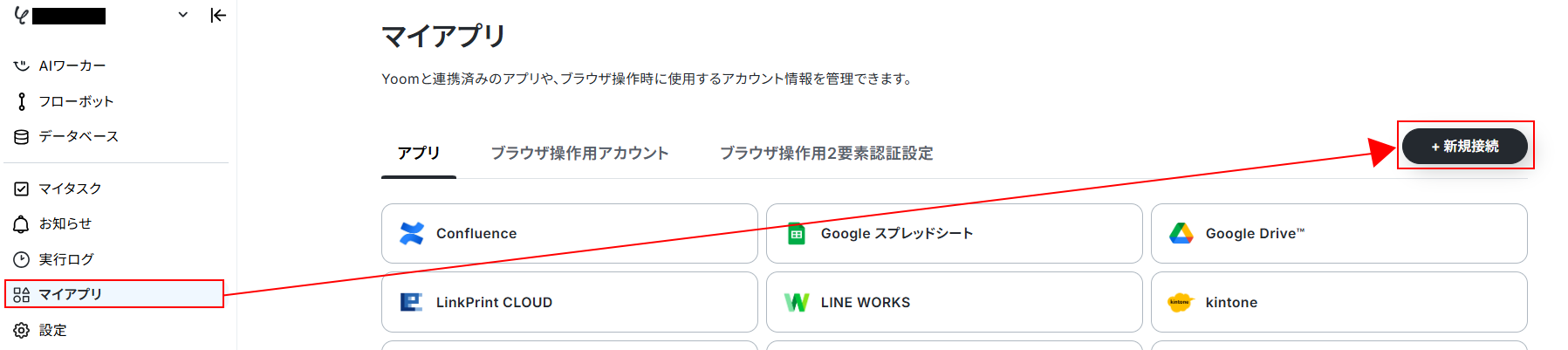
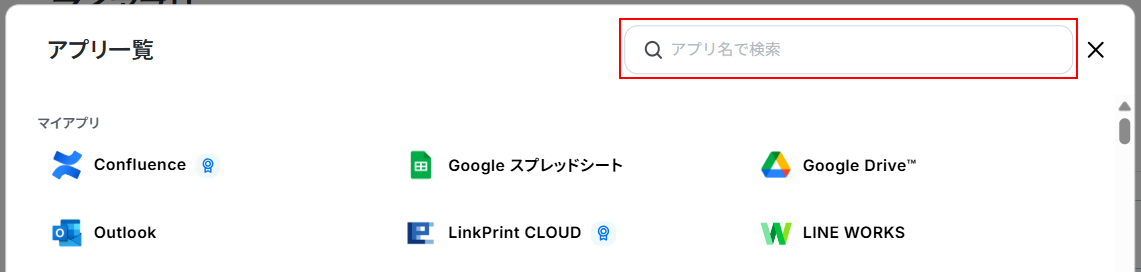
「アプリ名で検索」からGoogleフォームを検索するか、アプリ一覧から探してください。
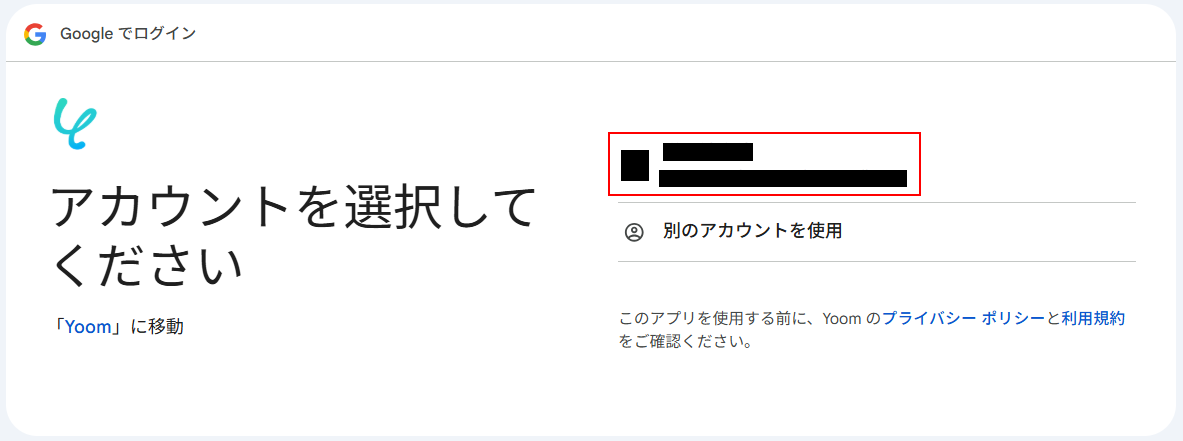
連携するアカウントを選択しましょう。
表示内容を確認して、「次へ」をクリックしましょう。
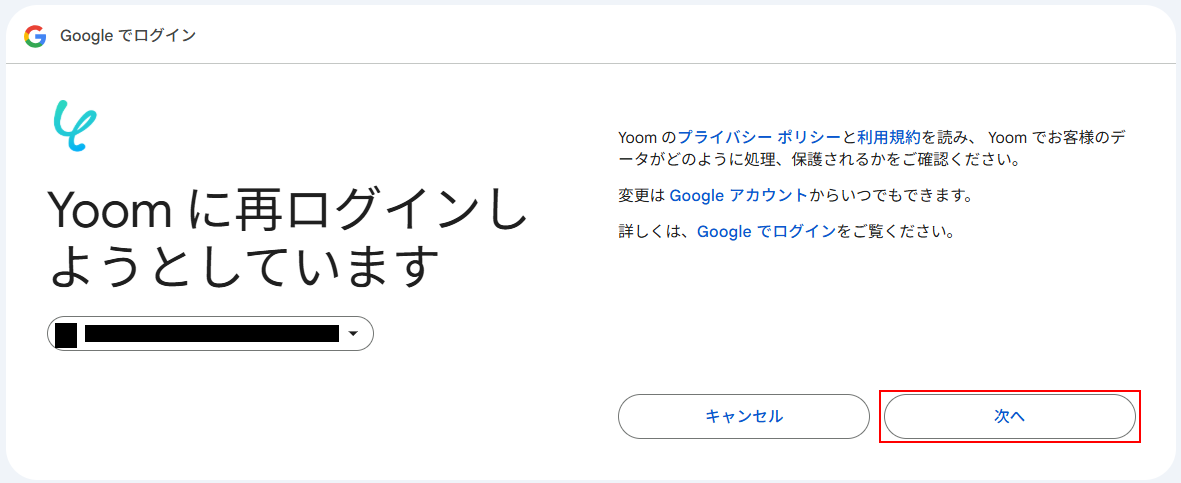
連携アカウントと内容を確認の上、「続行」をクリックしましょう。
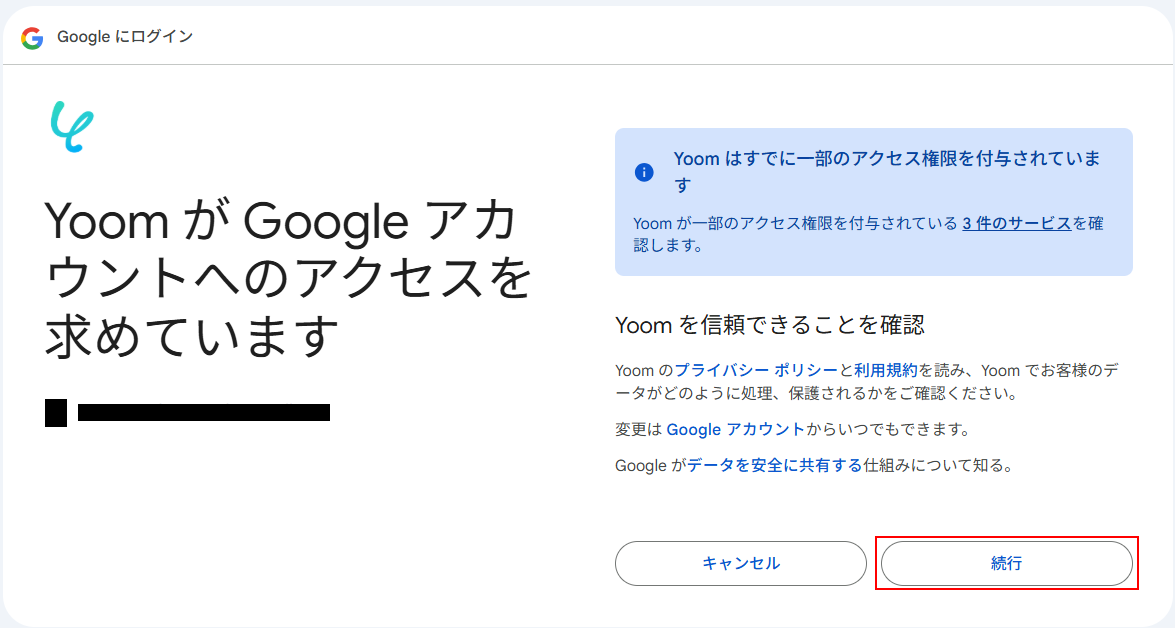
Outlookのマイアプリ登録
「Microsoft 365(旧Office 365)」には個人向けと法人向けプラン(Microsoft 365 Business)があります。法人向けプランを契約していない場合、Yoomからの認証がうまくいかない可能性があるのでご注意ください。
以下よりご確認ください。
※下記のナビはフローボットからマイアプリ連携を行う内容ですが、連携アカウントを追加をクリック後の手順は同じです。
ナビの内容に従って設定を進めてください。
Outlookと連携するとできることについてご興味のある方は、以下のリンク先をご覧ください。
GoogleフォームとOutlookがマイアプリ画面に表示されていれば登録完了です。
ステップ2:テンプレートをコピー
自動化の設定をするため、以下のバナーにある「試してみる」をクリックしてください。
■概要Googleフォームで受け付けたお問い合わせやアンケートへの返信、手作業で行っていませんか?迅速な対応が求められる一方で、担当者の負担になったり、返信漏れが発生したりすることもあります。このワークフローを活用すれば、Googleフォームに回答が送信されると、Outlookから自動で受付完了メールなどを返信できます。フォームを起点としたコミュニケーションを自動化し、スムーズな顧客対応や情報共有を実現します。
■このテンプレートをおすすめする方- Googleフォームで受け付けた問い合わせに、手動でOutlookから返信しているマーケティングや営業担当者の方
- イベントの申し込み管理などで、フォーム回答者への受付完了メール送信を自動化したいと考えている方
- フォームからの連絡に対する一次対応を迅速化し、対応品質の向上を目指しているチームリーダーの方
■このテンプレートを使うメリット- Googleフォームへの回答をトリガーに、Outlookから迅速に自動返信されるため、手作業でのメール送信にかかる時間を削減できます。
- 手動対応で起こりうる返信漏れや、宛先・内容の間違いといったヒューマンエラーを防ぎ、確実な一次対応を実現します。
■フローボットの流れ- はじめに、GoogleフォームとOutlookをYoomと連携します。
- 次に、トリガーでGoogleフォームを選択し、「フォームに回答が送信されたら」というアクションを設定します。
- 最後に、オペレーションでOutlookの「メールを送る」アクションを設定し、フォームの回答者に送付するメールの件名や本文などを設定します。
※「トリガー」:フロー起動のきっかけとなるアクション、「オペレーション」:トリガー起動後、フロー内で処理を行うアクション
■このワークフローのカスタムポイント- Outlookから送信するメールの宛先は、Googleフォームの回答で取得したメールアドレスの項目を指定するなど、動的に設定することが可能です。
- メールの件名や本文は、固定のテキストを設定するだけでなく、Googleフォームの回答内容を変数として埋め込み、パーソナライズした内容を自動で作成できます。
■注意事項- Googleフォーム、OutlookのそれぞれとYoomを連携してください。
- Googleフォームをトリガーとして使用した際の回答内容を取得する方法は「Googleフォームトリガーで、回答内容を取得する方法」を参照ください。
- Microsoft365(旧Office365)には、家庭向けプランと一般法人向けプラン(Microsoft365 Business)があり、一般法人向けプランに加入していない場合には認証に失敗する可能性があります。
■このテンプレートをおすすめする方
- Googleフォームで受け付けた問い合わせに、手動でOutlookから返信しているマーケティングや営業担当者の方
- イベントの申し込み管理などで、フォーム回答者への受付完了メール送信を自動化したいと考えている方
- フォームからの連絡に対する一次対応を迅速化し、対応品質の向上を目指しているチームリーダーの方
■このテンプレートを使うメリット
- Googleフォームへの回答をトリガーに、Outlookから迅速に自動返信されるため、手作業でのメール送信にかかる時間を削減できます。
- 手動対応で起こりうる返信漏れや、宛先・内容の間違いといったヒューマンエラーを防ぎ、確実な一次対応を実現します。
■フローボットの流れ
- はじめに、GoogleフォームとOutlookをYoomと連携します。
- 次に、トリガーでGoogleフォームを選択し、「フォームに回答が送信されたら」というアクションを設定します。
- 最後に、オペレーションでOutlookの「メールを送る」アクションを設定し、フォームの回答者に送付するメールの件名や本文などを設定します。
■このワークフローのカスタムポイント
- Outlookから送信するメールの宛先は、Googleフォームの回答で取得したメールアドレスの項目を指定するなど、動的に設定することが可能です。
- メールの件名や本文は、固定のテキストを設定するだけでなく、Googleフォームの回答内容を変数として埋め込み、パーソナライズした内容を自動で作成できます。
■注意事項
- Googleフォーム、OutlookのそれぞれとYoomを連携してください。
- Googleフォームをトリガーとして使用した際の回答内容を取得する方法は「Googleフォームトリガーで、回答内容を取得する方法」を参照ください。
- Microsoft365(旧Office365)には、家庭向けプランと一般法人向けプラン(Microsoft365 Business)があり、一般法人向けプランに加入していない場合には認証に失敗する可能性があります。
クリックすると以下のような画像が表示されるので、『OK』をクリックしましょう。
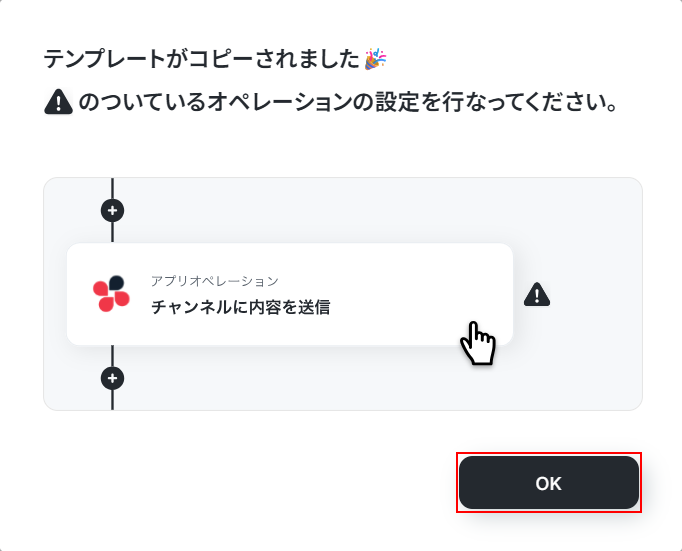
ステップ3:フローの起点となるGoogleフォームのトリガー設定
以下の画面が表示されたら「タイトル」と「概要」を確認しましょう。
該当箇所をクリックすることで変更可能です。
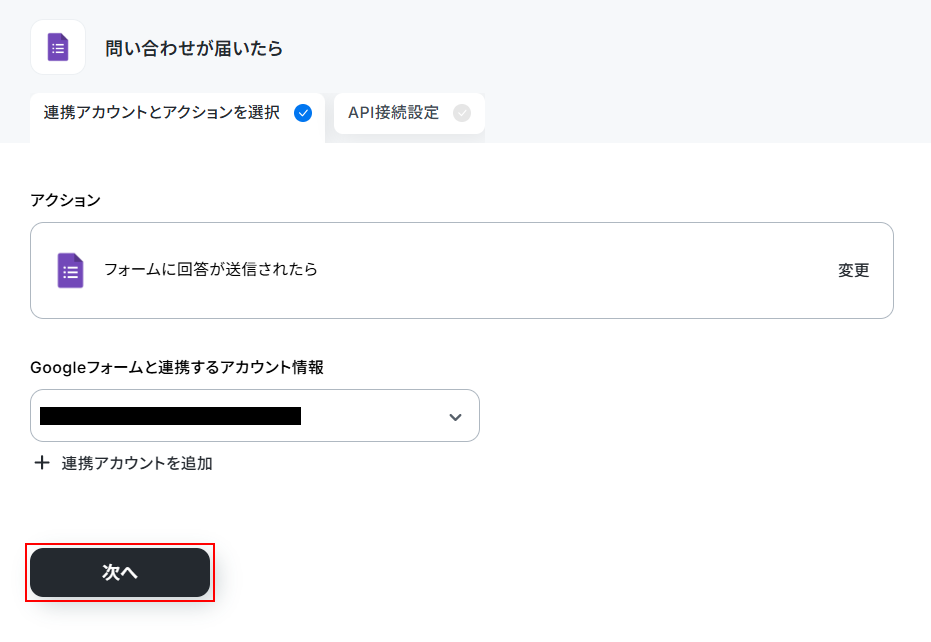
はじめにGoogleフォームのトリガーの設定を行うため、「問い合わせが届いたら」をクリックしましょう。
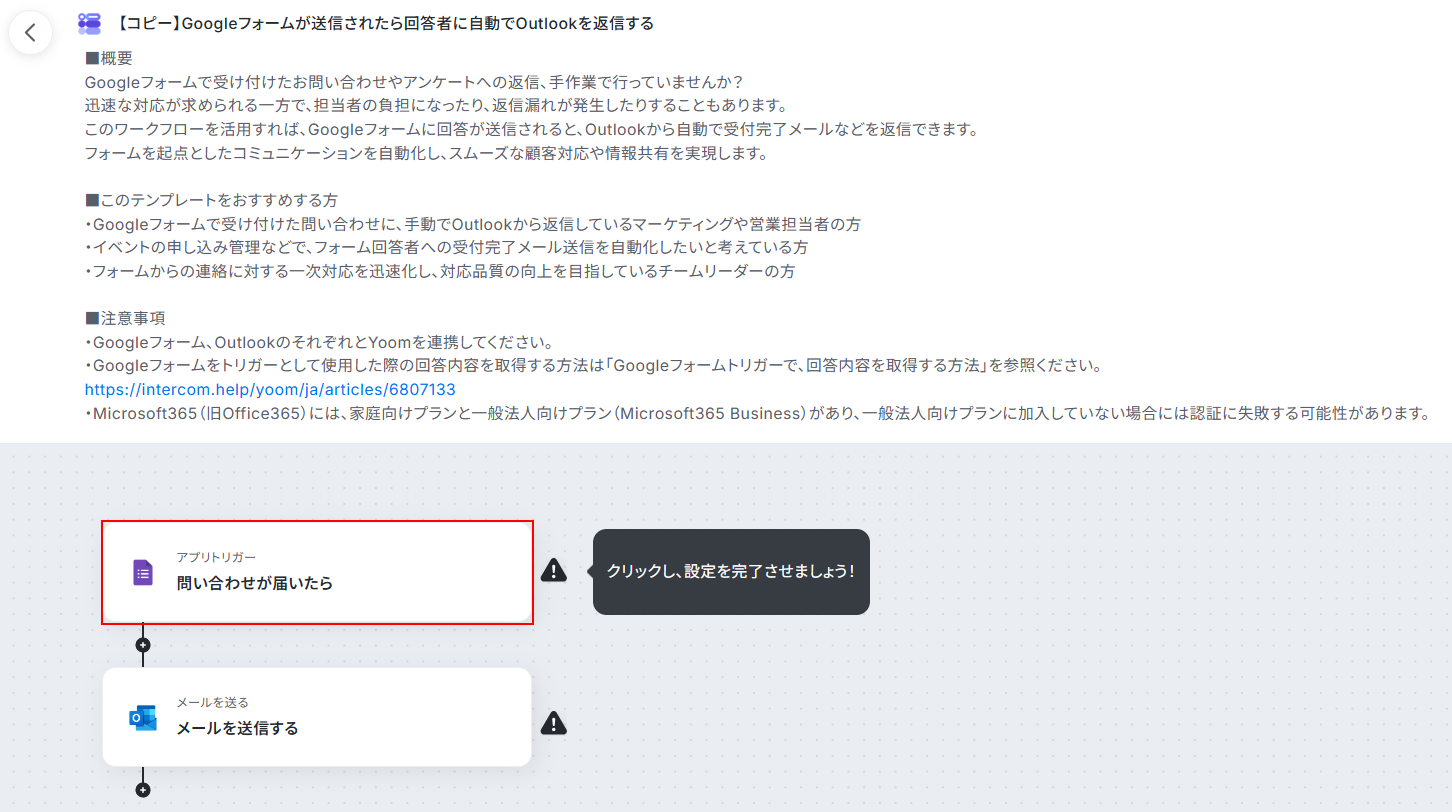
クリックしたら下記の設定を行っていきます。
「タイトル」→必要に応じて変更可能です。
「トリガーアクション」→フォームに回答が送信されたらが設定されています。
「Googleフォームと連携するアカウント情報」→アカウントが合っているか確認しましょう。
設定が完了したら「次へ」をクリックします。
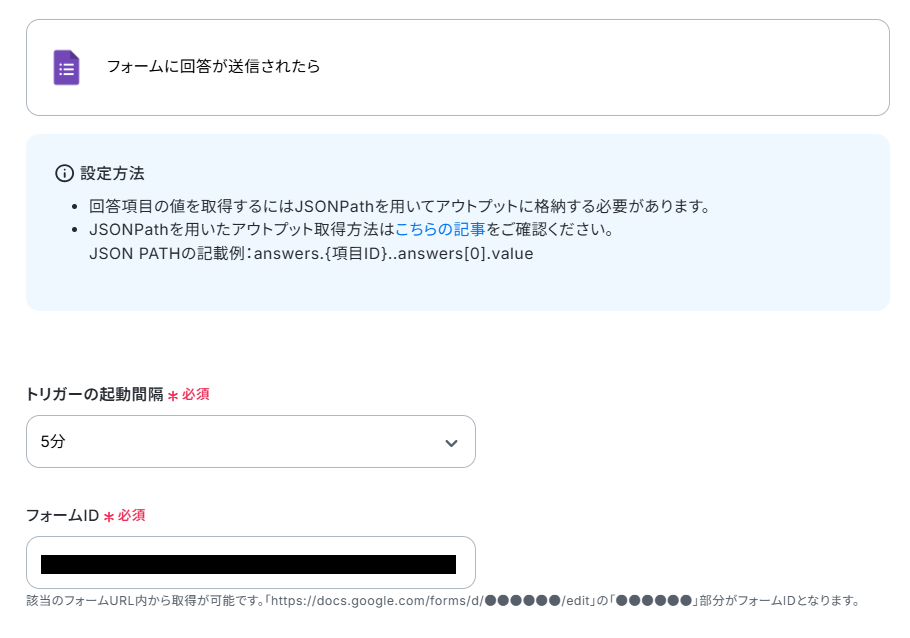
詳細を設定しましょう。
「トリガーの起動間隔時間」→選択し、設定してください。
※トリガーは5分、10分、15分、30分、60分の間隔で起動間隔を選択できます。・プランによって最短の起動間隔が異なりますので、ご注意ください。
「フォームID」→作成したフォーム編集画面のURLから取得し、設定してください。
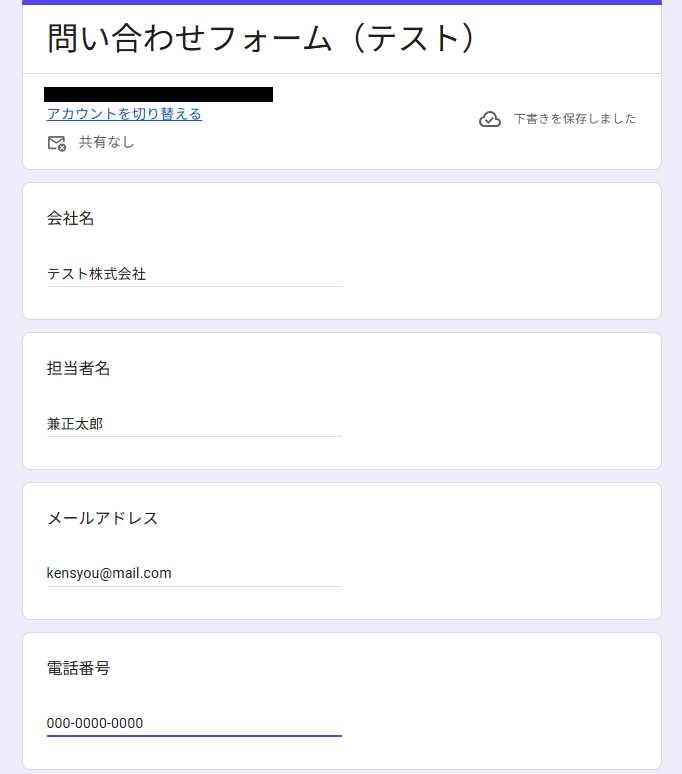
今回は以下のようなフォームを作成しました!
業務に合わせて作成し、設定することが可能です。
作成したフォームに実際に回答を送信し、Yoomの画面で「テスト」を実行しましょう。
テストが成功すると、取得した値という項目が表示されます。
取得した値を使用することでフォームに送信した内容に合わせて登録内容を変動させることができます。
※取得した値について詳しくは以下のリンク先をご覧ください。
Googleフォームは回答を自由に得られるため、デフォルトで取得した値が設定されていません。
手動で利用したい値の追加を行いましょう。
「+取得する値を追加」をクリックします。
※Googleフォームをトリガーとして使用した際の回答内容を取得する方法は下記を参照ください。
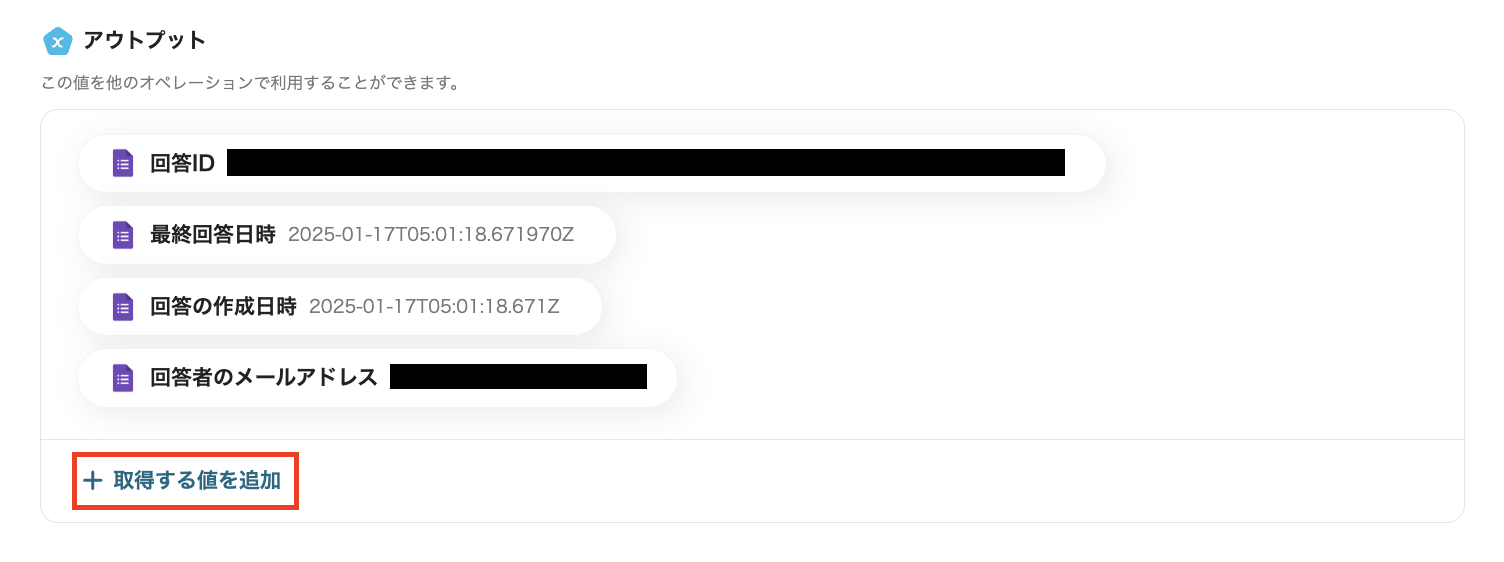
以下のように、フォームの回答内容が表示されているので、「+」マークをそれぞれクリックします。
追加された値は画面右に表示されていきます。
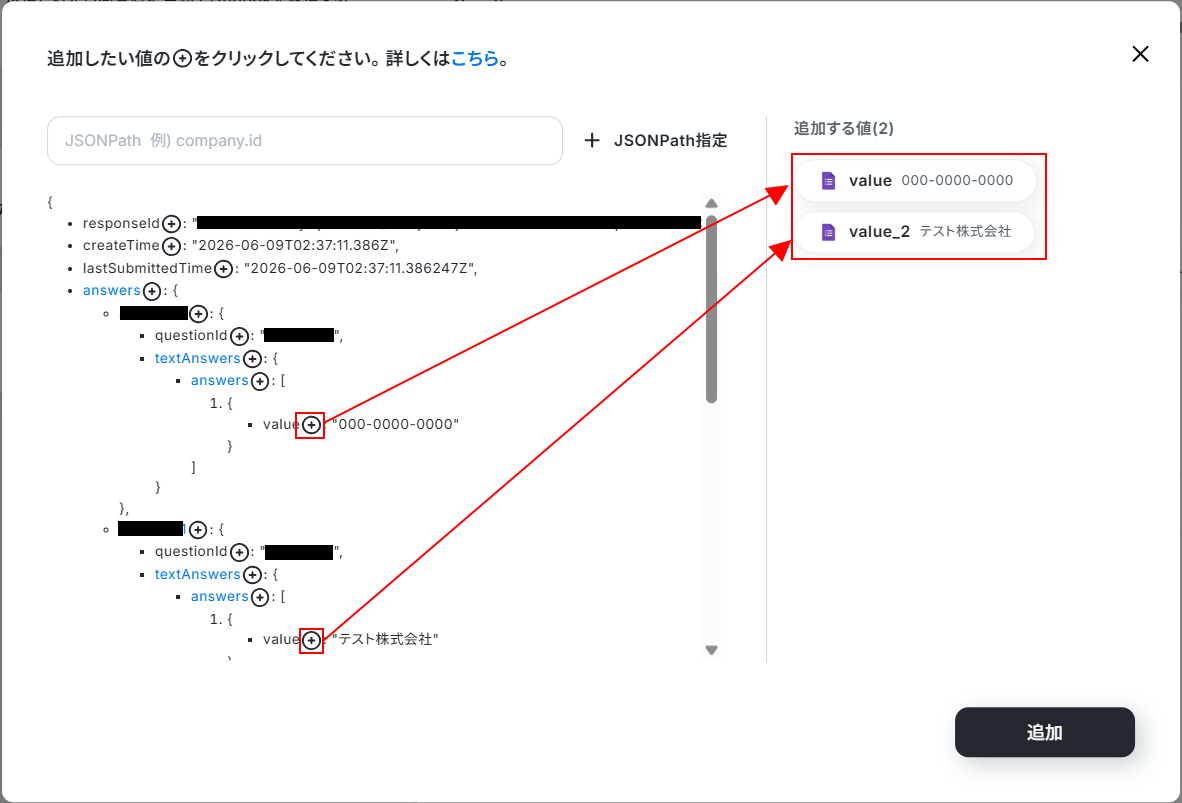
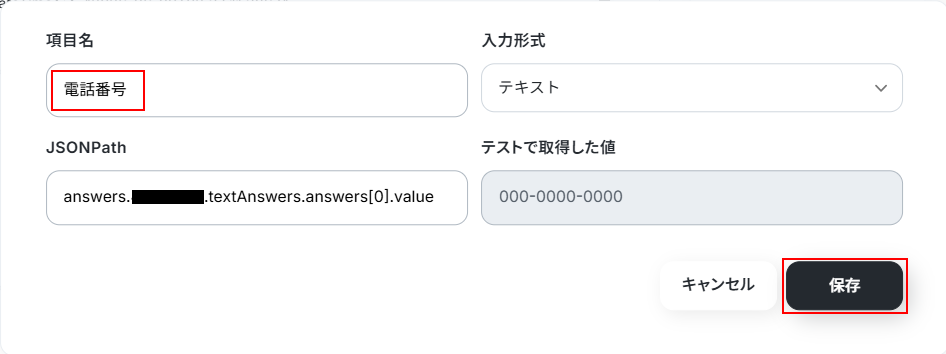
画面右側に追加された項目にカーソルを当てると、ペンマークが出るのでクリックすると以下のように画面が表示されます。
項目名を編集できるので、編集しましょう。
以下の場合、Googleフォームの項目名に合わせて「電話番号」と編集するとわかりやすいです。
編集が完了したら「保存」をクリックしましょう。
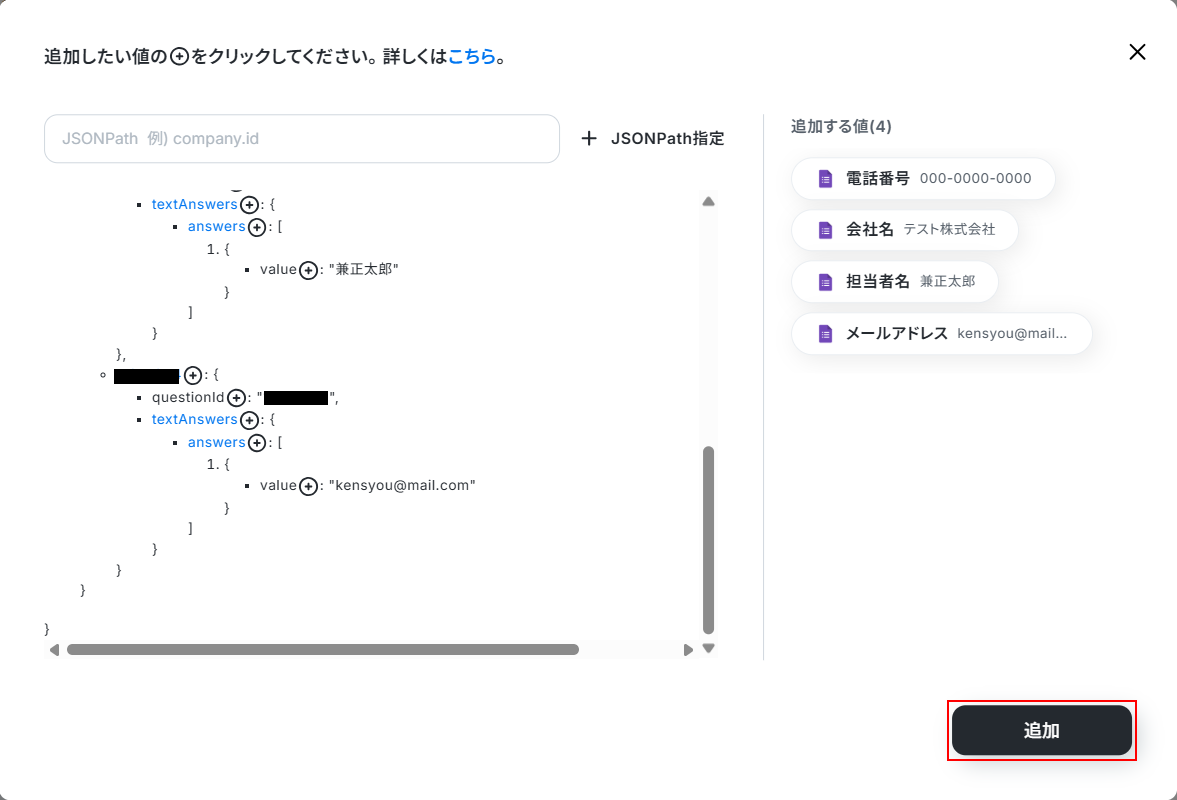
以下のように項目を追加、編集が完了したら「追加」をクリックしましょう。
※詳しい追加方法は以下のリンク先を参考にしてください。
設定後、「完了」をクリックしましょう。
ステップ4:Outlookのオペレーション設定
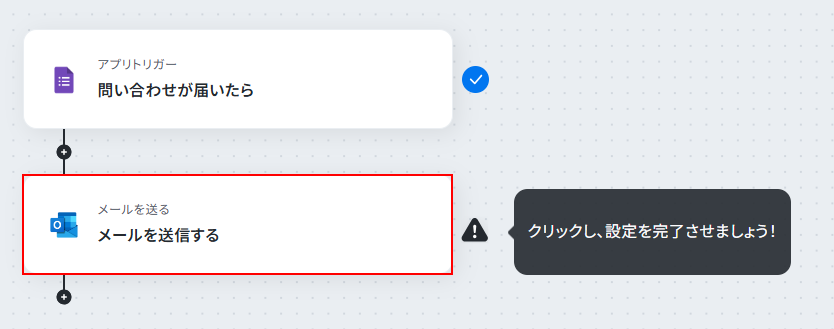
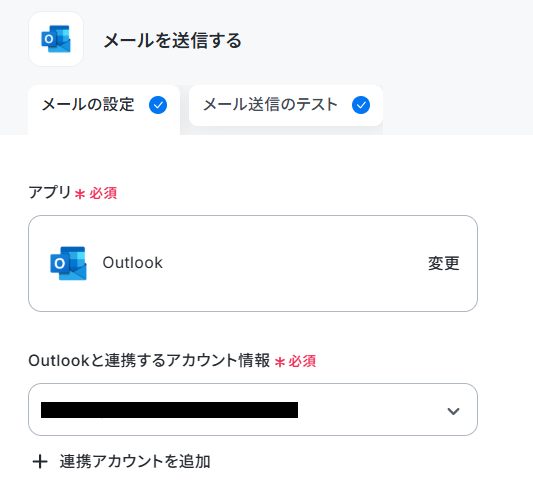
続いて、Outlookのアクションを設定します。「メールを送信する」をクリックしてください。
メールを送るアクションについてご興味のある方は以下のリンク先をご参照ください。
次に、「Outlookと連携するアカウント情報」を確認してください。
タイトルは自由変更可能ですが、実行アクションは変更しないでください。
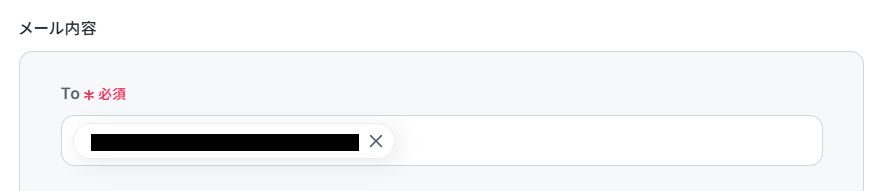
To(宛先)を設定します。
メールを送信したいメールアドレスを入力してください。
※直接入力した場合はメールアドレスが固定となり、このテンプレートで処理を行うたびにこのメールアドレスへメールが送信されます。
また、Googleフォームの取得した値を利用して設定を行うことも可能です。
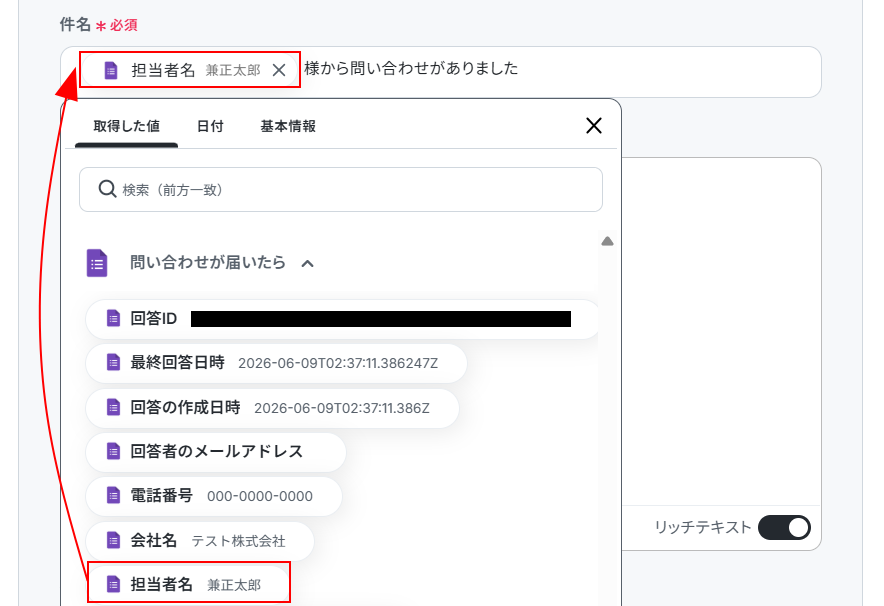
件名を設定します。
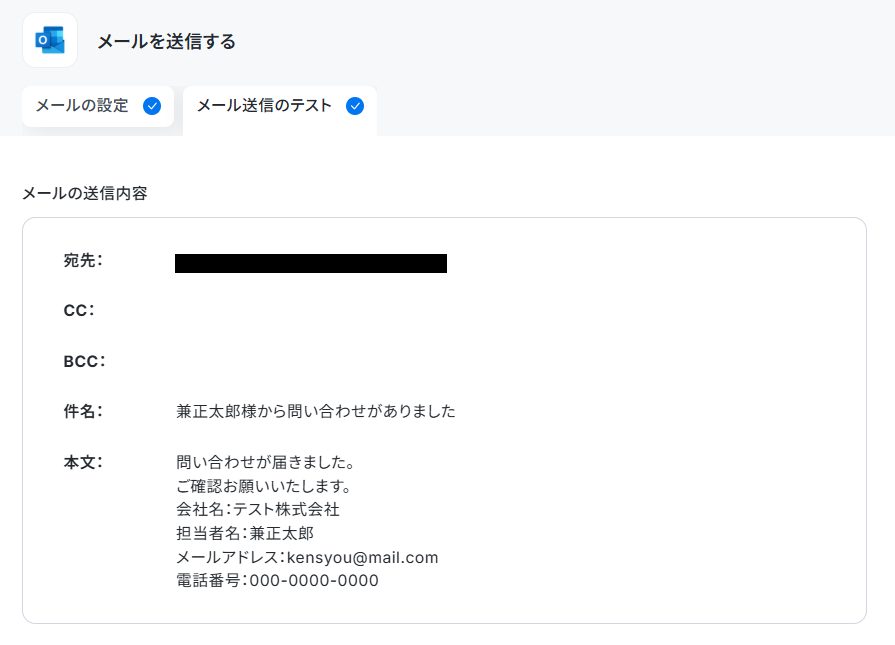
件名には取得した値を利用して以下のように設定しました。
ご自身の状況に合わせて自由に設定してください。
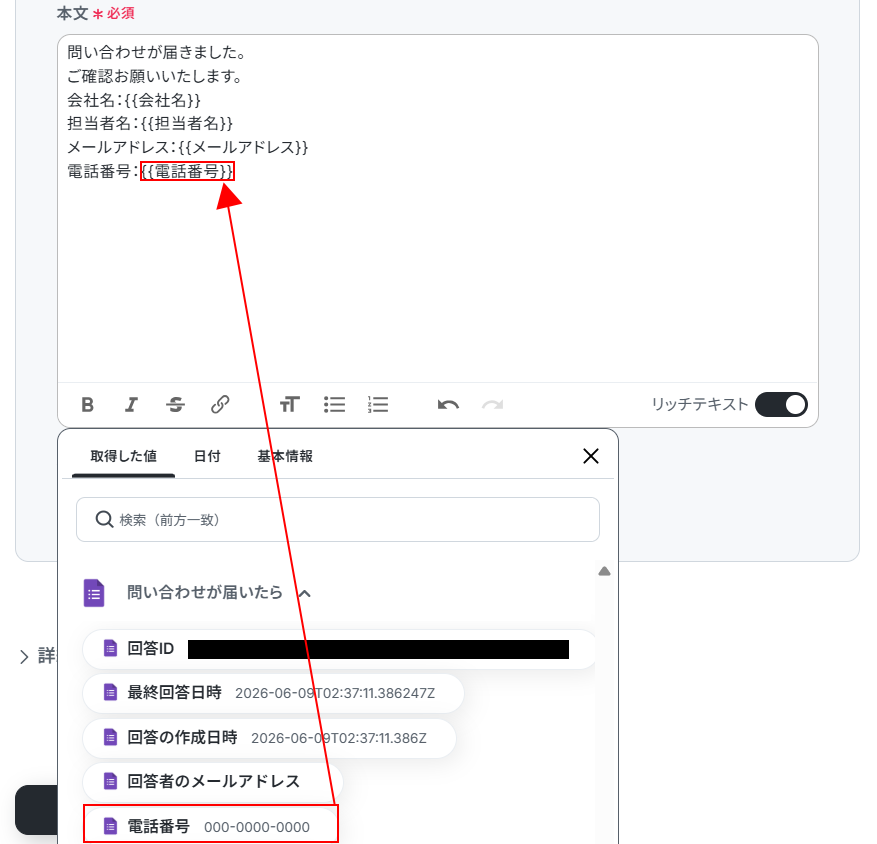
メッセージにも取得した値を活用して入力できます。
必要に応じて候補から選択し、入力が完了したら「次へ」をクリックします。
ここではメールの送信テストを行えます。
内容を確認し、問題なければ「テスト」をクリックしてください。
※テストをクリックすると実際にメールが送信されます。
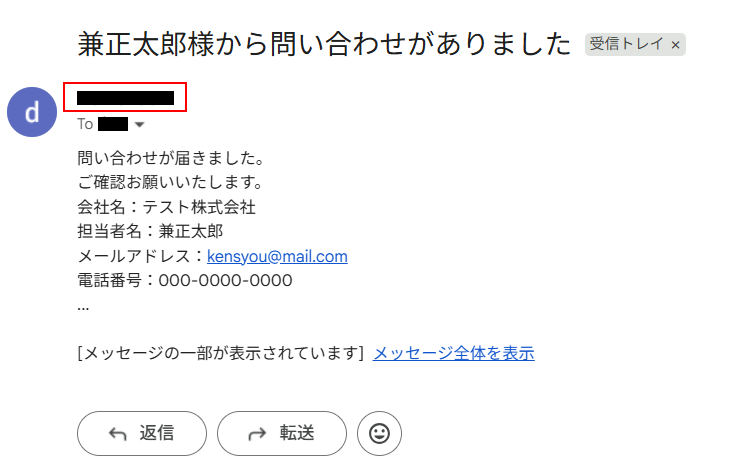
Toに指定したメールアドレスへ、Outlookと連携したアカウントからメールが送信されていますのでご確認ください。
確認できたらYoomの画面に戻り「完了」をクリックしましょう。
ステップ5:トリガーボタンをONにして連携を確認
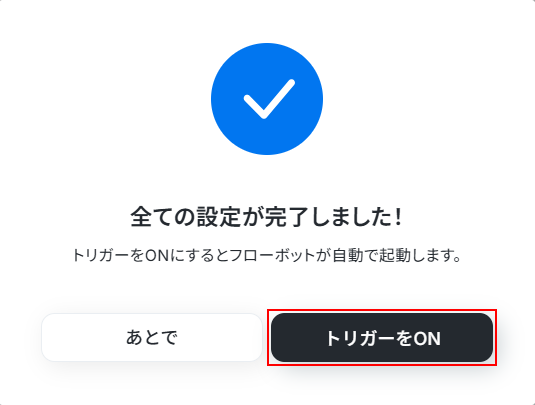
設定が完了すると、以下のような表示が出てくるので、「トリガーをON」をクリックします。
フローボットを起動し、正しく作動しているかを確認してください。
GoogleフォームやOutlookを使ったその他の自動化例
他にも、GoogleフォームやOutlookを使った自動化の例がYoomにはたくさんあるので、いくつか紹介します。
Google フォームを活用した自動化例
フォームへの新しい回答が送信されたことをきっかけに、他のツールへ自動で情報を送信したり、スプレッドシートへの記録・整理・通知を行うことができます。
アンケートや申し込み、問い合わせ対応などの業務を効率化し、データ収集から処理までの流れをスムーズに自動化できます。
■概要Googleフォームで受け付けた問い合わせやアンケートの回答を、都度確認して手作業でLINE WORKSに共有するのは手間がかかるだけでなく、対応の遅れや共有漏れの原因になることもあります。このワークフローを活用すれば、Googleフォームに回答が送信されたタイミングで、指定した内容を自動でLINE WORKSに通知することが可能になり、スムーズな情報共有を実現し、迅速な対応体制の構築に貢献します。■このテンプレートをおすすめする方- Googleフォームを問い合わせ窓口として利用し、手動でLINE WORKSに通知している方
- Googleフォームで取得した顧客情報やアンケート結果を、迅速にチームへ共有したいと考えている方
- 日々の定型的な通知業務を自動化し、コア業務に集中できる時間を確保したいマネージャーの方
■このテンプレートを使うメリット- Googleフォームに回答が送信されると、自動でLINE WORKSに通知が送信されるため、手作業での共有にかかっていた時間を削減できます。
- 通知が自動化されることで、手作業による連絡の漏れや遅延といったヒューマンエラーを防ぎ、情報伝達を実現します。
■フローボットの流れ- はじめに、GoogleフォームとLINE WORKSをYoomと連携します
- 次に、トリガーでGoogleフォームを選択し、「フォームに回答が送信されたら」というアクションを設定します
- 最後に、オペレーションでLINE WORKSの「トークルームにメッセージを送信」アクションを設定し、フォームの回答内容を通知するように設定します
※「トリガー」:フロー起動のきっかけとなるアクション、「オペレーション」:トリガー起動後、フロー内で処理を行うアクション
■このワークフローのカスタムポイント- Googleフォームのトリガー設定では、通知のきっかけとしたいフォームを任意で設定してください。
- LINE WORKSへの通知メッセージには、Googleフォームで受け付けた回答項目の中から、特定の情報だけを引用して送信するなど、自由にカスタマイズが可能です。
■注意事項- Googleフォーム、LINE WORKSのそれぞれとYoomを連携してください。
- トリガーは5分、10分、15分、30分、60分の間隔で起動間隔を選択できます。
- プランによって最短の起動間隔が異なりますので、ご注意ください。
- Googleフォームをトリガーとして使用した際の回答内容を取得する方法は「Googleフォームトリガーで、回答内容を取得する方法」を参照ください。
- LINE WORKS(API2.0)のCallback設定方法は「LINE WORKS(API2.0)のCallback設定方法について」をご参照ください。
■概要Googleフォームで受け付けた問い合わせやアンケートの回答を、関係者に都度共有するのは手間ではありませんか?手作業での共有は、対応の遅れや情報共有の漏れにつながることもあります。このワークフローを活用すれば、Googleフォームに回答が送信されると同時に、指定したSlackチャンネルへ自動で通知できるため、情報の共有を迅速かつ確実に行い、対応の質を向上させることが可能です。■このテンプレートをおすすめする方- Googleフォームで受け付けた回答を、Slackで迅速にチームへ共有したい方
- 手作業での情報共有に手間を感じており、通知の漏れや遅延を防ぎたいと考えている方
- フォームの回答内容をもとにした、次のアクションへの移行を迅速化したいチームリーダーの方
■このテンプレートを使うメリット- フォームに回答があると自動でSlackに通知が飛ぶため、手動で確認・共有する手間と時間を削減できます。
- 手作業による共有漏れや、内容の転記ミスといったヒューマンエラーを防ぎ、確実な情報伝達を実現します。
■フローボットの流れ- はじめに、GoogleフォームとSlackをYoomに連携します。
- 次に、トリガーでGoogleフォームを選択し、「フォームの回答が送信されたら」というアクションを設定します。
- 最後に、オペレーションでSlackの「チャンネルにメッセージを送る」アクションを設定し、フォームの回答内容を任意のチャンネルに通知するようにします。
※「トリガー」:フロー起動のきっかけとなるアクション、「オペレーション」:トリガー起動後、フロー内で処理を行うアクション■このワークフローのカスタムポイント- Slackへの通知先は、任意のチャンネルやダイレクトメッセージに設定することが可能です。
- 通知するメッセージの本文は、固定のテキストだけでなく、トリガーで取得したGoogleフォームの回答内容を変数として埋め込むなど、自由にカスタマイズできます。
■注意事項- Googleフォーム、SlackのそれぞれとYoomを連携してください。
- トリガーは5分、10分、15分、30分、60分の間隔で起動間隔を選択できます。
- プランによって最短の起動間隔が異なりますので、ご注意ください。
- Googleフォームをトリガーとして使用した際の回答内容を取得する方法は「Googleフォームトリガーで、回答内容を取得する方法」を参照ください。
■概要Googleフォームで受け付けた新規の取引先情報を、手作業でマネーフォワード クラウド請求書へ転記する作業に手間を感じていませんか。単純な作業でありながら、入力ミスは避けたい重要な業務のため、担当者の負担になることもあります。このワークフローを活用すれば、Googleフォームに回答が送信されるだけで、マネーフォワード クラウド請求書への取引先登録を自動で完了させることができ、手作業による負担やミスを減らします。
■このテンプレートをおすすめする方- Googleフォームで得た取引先情報を手作業でマネーフォワード クラウド請求書に登録している方
- 経理や営業事務で、日々の取引先登録業務の効率化を目指している担当者の方
- 手作業によるデータ入力のミスを減らし、正確な顧客管理を実現したいと考えている方
■このテンプレートを使うメリット- フォームへの回答を基に取引先情報が自動で登録されるため、これまで手作業で行っていた転記作業の時間を削減できます。
- 手作業による情報の転記が減ることで、入力間違いや登録漏れといったヒューマンエラーの発生を防ぐことに繋がります。
■フローボットの流れ- はじめに、Googleフォームとマネーフォワード クラウド請求書をYoomと連携します。
- 次に、トリガーでGoogleフォームを選択し、「フォームに回答が送信されたら」というアクションを設定します。
- 続いて、オペレーションでGoogleフォームの「回答の一覧を取得」アクションを設定し、フォームから送信された回答内容を取得します。
- 最後に、オペレーションでマネーフォワード クラウド請求書の「取引先を作成」アクションを設定し、取得した情報をもとに取引先を登録します。
※「トリガー」:フロー起動のきっかけとなるアクション、「オペレーション」:トリガー起動後、フロー内で処理を行うアクション
■このワークフローのカスタムポイント- Googleフォームのトリガー設定では、取引先登録の自動化の対象としたいフォームを任意で設定できます。
- マネーフォワード クラウド請求書に情報を登録する際、フォームのどの回答項目を取引先のどの情報に紐付けるかを任意で設定できます。
■注意事項- Googleフォーム、マネーフォワード クラウド請求書のそれぞれとYoomを連携してください。
- トリガーは5分、10分、15分、30分、60分の間隔で起動間隔を選択できます。
- プランによって最短の起動間隔が異なりますので、ご注意ください。
- Googleフォームをトリガーとして使用した際の回答内容を取得する方法は「Googleフォームトリガーで、回答内容を取得する方法」を参照ください。
■概要Googleフォームでファイル付きの回答を収集する際、回答があるたびにファイルをダウンロードし、指定の管理フォルダへ手動で移動する作業に手間を感じてはいないでしょうか。こうした定型的な作業は、他の業務を圧迫する一因にもなり得ます。このワークフローを活用すれば、Googleフォームに回答が送信されるだけで、添付されたファイルデータを自動で指定のGoogle Driveフォルダに格納できるため、ファイル管理の効率化を実現します。
■このテンプレートをおすすめする方- Googleフォームで応募書類や課題提出物など、ファイルの収集を行っている担当者の方
- Google Driveに保存されるファイルを、手作業でフォルダ分けしている方
- 手動でのファイル移動による格納漏れや、格納先のミスを防止したいと考えている方
■このテンプレートを使うメリット- フォームへの回答があるたびに発生していたファイルの移動作業が自動化されるため、これまで手作業に費やしていた時間を短縮することができます。
- 手動でのファイル整理に伴う格納先の指定ミスや移動漏れといったヒューマンエラーを防ぎ、ファイル管理の確実性を高めることに繋がります。
■フローボットの流れ- はじめに、GoogleフォームとGoogle DriveをYoomに連携します。
- 次に、トリガーでGoogleフォームを選択し、「フォームに回答が送信されたら」アクションを設定し、対象のフォームを指定します。
- 次に、オペレーションでGoogleフォームの回答情報を取得し、添付されたファイルIDなどの情報を取得します。
- 次に、オペレーションでGoogle Driveの「ファイルをダウンロードする」アクションを設定し、前のステップで取得したファイル情報を指定します。
- 最後に、オペレーションでGoogle Driveの「ファイルをアップロードする」アクションを設定し、ダウンロードしたファイルを指定のフォルダにアップロードします。
※「トリガー」:フロー起動のきっかけとなるアクション、「オペレーション」:トリガー起動後、フロー内で処理を行うアクション
■このワークフローのカスタムポイント- Googleフォームのトリガーでは、自動化の対象としたい任意のフォームを指定することが可能です。
- Google Driveでダウンロードするファイルは、前のステップで取得したフォームの回答情報から変数としてファイルIDを設定します。
- Google Driveへファイルをアップロードする際は、保存先のフォルダIDなどを任意で指定できます。
■注意事項- Googleフォーム、Google DriveのそれぞれとYoomを連携してください。
- Googleフォームをトリガーとして使用した際の回答内容を取得する方法は「Googleフォームトリガーで、回答内容を取得する方法」を参照ください。
- トリガーは5分、10分、15分、30分、60分の間隔で起動間隔を選択できます。
- プランによって最短の起動間隔が異なりますので、ご注意ください。
- ダウンロード可能なファイル容量は最大300MBまでです。アプリの仕様によっては300MB未満になる可能性があるので、ご注意ください。
- トリガー、各オペレーションでファイルを使用する際は、「ファイルの容量制限について」をご参照ください。
■概要Googleフォームで受け付けた申し込み情報をもとに、一件ずつ契約書を作成してGMOサインで送付する作業は、手間がかかる上に転記ミスなどのリスクも伴います。このワークフローを活用すれば、Googleフォームに回答が送信されるだけで、Googleドキュメントの雛形から契約書を自動で作成し、GMOサインでの署名依頼までを自動化することが可能です。これにより、契約業務の効率化とミスの削減を実現します。■このテンプレートをおすすめする方- GoogleフォームとGMOサインを利用した契約業務に手間を感じている法務・営業担当者の方
- フォームからの契約書作成・送付フローを自動化し、業務を効率化したい方
- 手作業による契約書の作成や送付における、入力ミスや対応漏れなどのリスクをなくしたい方
■このテンプレートを使うメリット- Googleフォームに回答があるだけで契約書の作成から署名依頼までが自動で実行されるため、これまで手作業に費やしていた時間を短縮できます。
- フォームの情報を直接書類に反映させるため、手作業による転記ミスや署名依頼の送付漏れといったヒューマンエラーの防止に繋がります。
■フローボットの流れ- はじめに、Googleフォーム、Googleドキュメント、GMOサインをYoomと連携します。
- 次に、トリガーでGoogleフォームを選択し、「フォームに回答が送信されたら」というアクションを設定します。
- 次に、オペレーションで承認依頼機能を設定し、フォームの内容を任意の担当者に確認依頼します。
- 承認後、オペレーションで書類発行機能を設定し、Googleドキュメントの雛形から契約書を自動で作成します。
- 次に、オペレーションでGMOサインの「アクセストークンの生成」「封筒用文書の登録」を設定します。
- 最後に、オペレーションでGMOサインの「封筒への署名依頼」を設定し、作成した契約書の署名依頼を送付します。
※「トリガー」:フロー起動のきっかけとなるアクション、「オペレーション」:トリガー起動後、フロー内で処理を行うアクション
■このワークフローのカスタムポイント- Googleフォームのトリガー設定では、連携対象としたいフォームのIDを任意で設定してください。
- 承認依頼機能では、任意の承認者を設定できるほか、依頼文や対応時の入力フォームを自由にカスタマイズすることが可能です。
- 書類発行機能では、任意の雛形書類に、Googleフォームで取得した値を変数として埋め込めます。また、書類名や保存先のフォルダも自由に設定可能です。
- GMOサインの各アクションでは、登録項目に固定値を設定したり、前段のフローで取得した値を変数として埋め込んだりといったカスタムができます。
■注意事項- Googleフォーム、Googleドキュメント、GMOサインのそれぞれとYoomを連携してください。
- Googleフォームをトリガーとして使用した際の回答内容を取得する方法は「Googleフォームトリガーで、回答内容を取得する方法」を参照ください。
- トリガーは5分、10分、15分、30分、60分の間隔で起動間隔を選択できます。
- プランによって最短の起動間隔が異なりますので、ご注意ください。
- GMOサインでの署名依頼方法は「GMOサインで署名依頼を行う」をご参照ください。
- 事前に書類の雛形を作成しておいてください。作成方法の詳細については「『書類を発行する』の設定方法」をご参照ください。
■概要Googleフォームで受け付けたお問い合わせやアンケートの回答を、都度確認してチームに共有するのは手間がかかる作業ではないでしょうか。手作業での転記や共有は、対応の遅れや情報伝達の漏れにつながる可能性もあります。このワークフローを活用すれば、Googleフォームに新しい回答が送信されると、その内容が自動でDiscordに通知されるため、こうした課題をスムーズに解消できます。
■このテンプレートをおすすめする方- Googleフォームで受け付けた回答を、手作業でチームに共有している担当者の方
- Discordを主要なコミュニケーションツールとして利用し、情報共有の効率化を図りたい方
- フォームからの問い合わせ対応のスピードを上げ、顧客満足度を向上させたいと考えている方
■このテンプレートを使うメリット- Googleフォームへの回答送信をトリガーに、Discordへ自動で通知されるため、手作業での確認や共有にかかる時間を短縮できます
- 手動でのコピー&ペーストが不要になるため、転記ミスや通知漏れなどのヒューマンエラーを防ぎ、確実な情報共有を実現します
■フローボットの流れ- はじめに、GoogleフォームとDiscordをYoomに連携します
- 次に、トリガーでGoogleフォームを選択し、「フォームに回答が送信されたら」というアクションを設定します
- 最後に、オペレーションでDiscordの「メッセージを送信」アクションを設定し、通知したいチャンネルやメッセージ内容を編集します。メッセージには、トリガーで取得したフォームの回答内容を埋め込むことも可能です
※「トリガー」:フロー起動のきっかけとなるアクション、「オペレーション」:トリガー起動後、フロー内で処理を行うアクション
■このワークフローのカスタムポイント- Googleフォームのトリガー設定では、通知の対象としたいフォームを任意で指定することが可能です
- Discordへの通知設定では、メッセージを送信するチャンネルを任意で指定できます
- 通知メッセージの本文は、固定のテキストを設定するだけでなく、Googleフォームで受け取った回答内容を動的に埋め込むといったカスタマイズが可能です
■注意事項- Googleフォーム、DiscordのそれぞれとYoomを連携してください。
- Googleフォームをトリガーとして使用した際の回答内容を取得する方法は「Googleフォームトリガーで、回答内容を取得する方法」を参照ください。
- トリガーは5分、10分、15分、30分、60分の間隔で起動間隔を選択できます。
- プランによって最短の起動間隔が異なりますので、ご注意ください。
■概要
Googleフォームで受け取ったPNGファイルを、手作業で他の拡張子に変換して保存する業務に手間を感じていませんか。毎回専用のコンバーターを立ち上げるのは非効率であり、保存先を間違えるといった人為的ミスも起こりがちです。このワークフローは、Googleフォームへのファイル送信をきっかけに、CloudConvertによるファイル形式の変換からDropboxへの格納までを自動で完結させます。ファイル管理における一連の定型業務を効率化し、担当者の負担を軽減します。
■このテンプレートをおすすめする方
- GoogleフォームでPNG形式の画像ファイルを収集し、その後の変換作業に課題を感じているご担当者様
- デザイン業務などで日常的に画像を扱い、効率的なPNGファイル変換の代替手段を探している方
- CloudConvertとDropboxを活用して、チームのファイル管理業務の自動化を推進したい方
■このテンプレートを使うメリット
- フォームへのファイル送信を起点に変換・保存までを自動化できるため、これまで手作業で行っていたファイル操作の時間を短縮します。
- 手動でのファイル変換やアップロード作業が不要になるので、変換漏れや保存先の間違いといったヒューマンエラーの防止に繋がります。
■フローボットの流れ
- はじめに、Googleフォーム、Google Drive、CloudConvert、DropboxをYoomと連携します。
- 次に、トリガーでGoogleフォームを選択し、「フォームに回答が送信されたら」というアクションを設定します。
- 次に、オペレーションでGoogle Driveの「ファイルをダウンロードする」アクションを設定し、フォームの回答からファイルの情報を取得してダウンロードします。
- 次に、オペレーションでCloudConvertの「ファイルをアップロード」「ファイルを変換」アクションを設定し、任意の拡張子に変換します。
- 最後に、オペレーションでDropboxの「ファイルをアップロード」アクションを設定し、変換したファイルを指定のフォルダに格納します。
※「トリガー」:フロー起動のきっかけとなるアクション、「オペレーション」:トリガー起動後、フロー内で処理を行うアクション
■このワークフローのカスタムポイント
- Googleフォームのトリガー設定では、ファイルを受け取る対象のフォームを任意で指定できます。
- Google Driveのファイルダウンロード設定では、フォームの回答から取得したファイルIDを変数として設定することで、動的にファイルを指定できます。
- CloudConvertの変換設定では、変換したいファイルの拡張子(JPG、WEBPなど)やファイル名を任意で設定することが可能です。
- Dropboxへのアップロード設定では、保存先のフォルダやファイル名を固定値だけでなく、前段のフローで取得した情報を変数として設定できます。
■注意事項
- Googleフォーム、Cloud Convert、DropboxのそれぞれとYoomを連携してください。
- Googleフォームをトリガーとして使用した際の回答内容を取得する方法は下記を参照ください:
https://intercom.help/yoom/ja/articles/6807133 - トリガーは5分、10分、15分、30分、60分の間隔で起動間隔を選択できます。
- プランによって最短の起動間隔が異なりますので、ご注意ください。
- ダウンロード可能なファイル容量は最大300MBまでです。アプリの仕様によっては300MB未満になる可能性があるので、ご注意ください。
- トリガー、各オペレーションでの取り扱い可能なファイル容量の詳細は下記を参照ください:
https://intercom.help/yoom/ja/articles/9413924 - オペレーション数が5つを越えるフローボットを作成する際は、ミニプラン以上のプランで設定可能です。フリープランの場合はフローボットが起動しないため、ご注意ください。
■概要
インタビューや会議などで録音した音声ファイルを、共有や編集のために特定の形式へ変換する作業は手間がかかるものです。オンラインのツールを探し、都度手作業で変換とアップロードを繰り返すのは非効率的で、本来の業務を圧迫することもあります。このワークフローは、Googleフォームにアップロードされた音声ファイルを、RPA機能で自動的に形式変換し、指定のGoogle Driveフォルダへ格納します。面倒なファイル変換作業を自動化し、業務の効率化を実現します。
■このテンプレートをおすすめする方
- Web会議の録音データなど、様々な音声ファイルの形式変換を手作業で行っている方
- オンラインのWebサイトを利用したファイル管理に手間を感じている方
- 音声ファイルを取り扱う業務フロー全体の自動化・効率化を検討している方
■このテンプレートを使うメリット
- フォームへの音声ファイルアップロードを起点に、形式変換から格納までを自動化できるため、手作業の時間を短縮します。
- 手動での変換作業やファイル移動に伴う、ファイル形式の選択ミスや保存先の間違いといったヒューマンエラーを防ぎます。
■フローボットの流れ
- はじめに、GoogleフォームとGoogle DriveをYoomと連携します。
- トリガーでGoogleフォームを選択し、「フォームに回答が送信されたら」を設定して、対象のフォームを指定します。
- 次に、オペレーションでGoogle Driveの「ファイルをダウンロードする」を設定し、フォームから送信された音声ファイルをYoom上にダウンロードします。
- オペレーションのRPA機能で「ブラウザを操作する」を設定し、任意のWebサイトでファイルの形式変換を行う操作を記録します。
- オペレーションのAI機能で「テキストを生成する」を設定し、格納するファイル名などを生成します。
- 最後に、オペレーションでGoogle Driveの「ファイルをアップロードする」を設定し、形式変換したファイルを指定のフォルダに格納します。
※「トリガー」:フロー起動のきっかけとなるアクション、「オペレーション」:トリガー起動後、フロー内で処理を行うアクション
■このワークフローのカスタムポイント
- Googleフォームのトリガーでは、ワークフローを起動させたい任意のフォームを設定してください。
- Google Driveでファイルをダウンロード、またはアップロードするアクションでは、対象のファイルIDや保存先のフォルダ、ファイル名などを固定値だけでなく、前のステップで取得した情報を変数として設定可能です。
- RPA機能では、操作したいWebページのURLやクリックする要素、入力するテキストなどを自由に設定でき、柔軟なブラウザ操作の自動化を実現します。
- AI機能によるテキスト生成では、ファイル名を生成するためのプロンプトなどを自由にカスタマイズでき、定型文や前のステップで取得した情報を組み込むことも可能です。
■注意事項
- Googleフォーム、Google DriveとYoomを連携してください。
- Googleフォームをトリガーとして使用した際の回答内容を取得する方法は下記を参照ください。
https://intercom.help/yoom/ja/articles/6807133 - トリガーは5分、10分、15分、30分、60分の間隔で起動間隔を選択できます。
- プランによって最短の起動間隔が異なりますので、ご注意ください。
- ダウンロード可能なファイル容量は最大300MBまでです。アプリの仕様によっては300MB未満になる可能性があるので、ご注意ください。
- トリガー、各オペレーションでの取り扱い可能なファイル容量の詳細は下記を参照ください。
https://intercom.help/yoom/ja/articles/9413924 - ブラウザを操作するオペレーションはサクセスプランでのみご利用いただける機能となっております。フリープラン・ミニプラン・チームプランの場合は設定しているフローボットのオペレーションはエラーとなりますので、ご注意ください。
- サクセスプランなどの有料プランは、2週間の無料トライアルを行うことが可能です。無料トライアル中には制限対象のアプリやブラウザを操作するオペレーションを使用することができます。
- ブラウザを操作するオペレーションの設定方法は下記をご参照ください。
https://intercom.help/yoom/ja/articles/9099691 - ブラウザを操作するオペレーションは、ご利用のWebサイトに合わせてカスタマイズしてください。
■概要
Googleフォームでファイルを受け取るたびに、手動でダウンロードし、指定の形式に変換してOneDriveに格納する作業は、時間と手間がかかる定型業務の一つではないでしょうか。この一連の作業は単純ですが、ヒューマンエラーが発生しやすい側面も持ち合わせています。このワークフローを活用することで、Googleフォームへのファイル送信をきっかけに、ファイル形式の変換からOneDriveへの格納までを自動化し、こうした業務課題を円滑に解消します。
■このテンプレートをおすすめする方
- Googleフォームで受け取ったファイルを、手作業で形式変換して管理している方
- 定型的なファイル変換作業を自動化し、人的ミスをなくしたい方
- OneDriveでのファイル管理を効率化し、より重要な業務に時間を活用したい方
■このテンプレートを使うメリット
- ファイルのダウンロード、形式変換、アップロードという一連の処理が自動化されるため、これまで手作業に費やしていた時間を短縮できます。
- 手動でのファイル変換(convert file)や格納作業がなくなることで、ファイル名の付け間違いや保存場所の誤りといったヒューマンエラーを防ぎます。
■フローボットの流れ
- はじめに、Googleフォーム、Google Drive、OneDriveをYoomと連携します。
- 次に、トリガーでGoogleフォームを選択し、「フォームに回答が送信されたら」というアクションを設定し、フォームの回答を検知します。
- オペレーションで、Google Driveの「ファイルをダウンロードする」アクションを設定し、フォームから送信されたファイルをダウンロードします。
- 次に、オペレーションでRPA機能の「ブラウザを操作する」アクションを設定し、任意のオンラインコンバーターなどでファイルの形式を変換します。
- 必要に応じて、AI機能の「テキストを生成する」アクションでファイル名や概要を作成します。
- 最後に、オペレーションでOneDriveの「ファイルをアップロード」アクションを設定し、変換後のファイルを指定のフォルダに格納します。
※「トリガー」:フロー起動のきっかけとなるアクション、「オペレーション」:トリガー起動後、フロー内で処理を行うアクション
■このワークフローのカスタムポイント
- Googleフォームのトリガー設定では、起動のきっかけとしたいフォームを任意で指定してください。
- Google Driveでファイルをダウンロードする際、対象のファイルIDは固定値のほか、前のステップで取得した情報を変数として設定できます。
- RPA機能では、ファイル変換に利用するWebページのURLや操作対象、取得する情報などを自由にカスタマイズすることが可能です。
- AI機能のプロンプトは自由に編集でき、定型文のほか、前のステップで取得したファイル名などの情報を組み込んでテキストを生成できます。
- OneDriveへアップロードする際、ファイル名や格納先のフォルダは、固定値や前のステップで取得した情報を変数として設定できます。
■注意事項
- Googleフォーム、Google Drive、OneDriveとYoomを連携してください。
- Googleフォームをトリガーとして使用した際の回答内容を取得する方法は下記を参照ください。
https://intercom.help/yoom/ja/articles/6807133 - Microsoft365(旧Office365)には、家庭向けプランと一般法人向けプラン(Microsoft365 Business)があり、一般法人向けプランに加入していない場合には認証に失敗する可能性があります。
- トリガーは5分、10分、15分、30分、60分の間隔で起動間隔を選択できます。
- プランによって最短の起動間隔が異なりますので、ご注意ください。
- ダウンロード可能なファイル容量は最大300MBまでです。アプリの仕様によっては300MB未満になる可能性があるので、ご注意ください。
- トリガー、各オペレーションでの取り扱い可能なファイル容量の詳細は下記を参照ください。
https://intercom.help/yoom/ja/articles/9413924 - ブラウザを操作するオペレーションはサクセスプランでのみご利用いただける機能となっております。フリープラン・ミニプラン・チームプランの場合は設定しているフローボットのオペレーションはエラーとなりますので、ご注意ください。
- サクセスプランなどの有料プランは、2週間の無料トライアルを行うことが可能です。無料トライアル中には制限対象のアプリやブラウザを操作するオペレーションを使用することができます。
- ブラウザを操作するオペレーションの設定方法は下記をご参照ください。
https://intercom.help/yoom/ja/articles/9099691 - ブラウザを操作するオペレーションは、ご利用のWebサイトに合わせてカスタマイズしてください。
■概要日々のプロジェクト管理において、Google スプレッドシートの進捗確認やメンバーへのリマインドを手作業で行うことに手間を感じていませんか。このワークフローは、毎日定刻になるとGoogle スプレッドシートからタスク情報を自動で取得し、AIが内容を分析してプロジェクトの進捗を監視し、結果をSlackへ通知する一連の流れを自動化します。これにより、プロジェクト管理に関する定型業務を効率化し、確認漏れなどを防ぎます。
■このテンプレートをおすすめする方- Google スプレッドシートでプロジェクト管理を行い、日々の進捗確認や通知業務を効率化したい方
- AIを活用してタスクの進捗監視を自動化し、より重要な業務に集中したいプロジェクトマネージャーの方
- 手作業による情報共有での遅延や漏れを防ぎ、Slackでの円滑なコミュニケーションを実現したい方
■このテンプレートを使うメリット- スプレッドシートの確認からAIによる分析、Slack通知までが自動化されるため、毎日の監視業務に費やしていた時間を短縮することができます。
- 手動での確認や通知が不要になるため、進捗の確認漏れやリマインドの失念といったヒューマンエラーを防ぎ、確実なプロジェクト管理に繋がります。
■フローボットの流れ- はじめに、Google スプレッドシートとSlackをYoomと連携します。
- 次に、トリガーでスケジュールトリガーを選択し、「指定したスケジュールになったら」というアクションを設定し、毎日定刻にフローが起動するようにします。
- 次に、オペレーションでGoogle スプレッドシートの「複数のレコードを取得する」アクションを設定し、管理表からタスク情報を取得します。
- 次に、オペレーションでAI機能である「テキストを生成」を設定し、取得したレコードをもとにプロジェクトの進捗監視を行うよう指示します。
- 最後に、オペレーションでSlackの「チャンネルにメッセージを送る」アクションを設定し、AIが生成したテキストを指定のチャンネルに通知します。
※「トリガー」:フロー起動のきっかけとなるアクション、「オペレーション」:トリガー起動後、フロー内で処理を行うアクション
■このワークフローのカスタムポイント- Google スプレッドシートで複数のレコードを取得するアクションを設定する際に、対象としたい任意のスプレッドシートIDとシートのタブ名を設定してください。
- トリガーで設定するスケジュールは、毎日、毎週特定の曜日など、業務に合わせて自由に設定できます。
- Slackに通知するメッセージの内容や、通知先のチャンネル、メンション先なども運用に合わせて任意で設定することが可能です。
- AIに与えるプロンプト(指示文)も、監視したい内容や通知したい文章のトーンに合わせて自由にカスタマイズしてください。
■注意事項- Google スプレッドシート、SlackのそれぞれとYoomを連携してください。
- トリガーは5分、10分、15分、30分、60分の間隔で起動間隔を選択できます。
- プランによって最短の起動間隔が異なりますので、ご注意ください。

- Googleフォームを問い合わせ窓口として利用し、手動でLINE WORKSに通知している方
- Googleフォームで取得した顧客情報やアンケート結果を、迅速にチームへ共有したいと考えている方
- 日々の定型的な通知業務を自動化し、コア業務に集中できる時間を確保したいマネージャーの方
- Googleフォームに回答が送信されると、自動でLINE WORKSに通知が送信されるため、手作業での共有にかかっていた時間を削減できます。
- 通知が自動化されることで、手作業による連絡の漏れや遅延といったヒューマンエラーを防ぎ、情報伝達を実現します。
- はじめに、GoogleフォームとLINE WORKSをYoomと連携します
- 次に、トリガーでGoogleフォームを選択し、「フォームに回答が送信されたら」というアクションを設定します
- 最後に、オペレーションでLINE WORKSの「トークルームにメッセージを送信」アクションを設定し、フォームの回答内容を通知するように設定します
■このワークフローのカスタムポイント
- Googleフォームのトリガー設定では、通知のきっかけとしたいフォームを任意で設定してください。
- LINE WORKSへの通知メッセージには、Googleフォームで受け付けた回答項目の中から、特定の情報だけを引用して送信するなど、自由にカスタマイズが可能です。
- Googleフォーム、LINE WORKSのそれぞれとYoomを連携してください。
- トリガーは5分、10分、15分、30分、60分の間隔で起動間隔を選択できます。
- プランによって最短の起動間隔が異なりますので、ご注意ください。
- Googleフォームをトリガーとして使用した際の回答内容を取得する方法は「Googleフォームトリガーで、回答内容を取得する方法」を参照ください。
- LINE WORKS(API2.0)のCallback設定方法は「LINE WORKS(API2.0)のCallback設定方法について」をご参照ください。

- Googleフォームで受け付けた回答を、Slackで迅速にチームへ共有したい方
- 手作業での情報共有に手間を感じており、通知の漏れや遅延を防ぎたいと考えている方
- フォームの回答内容をもとにした、次のアクションへの移行を迅速化したいチームリーダーの方
- フォームに回答があると自動でSlackに通知が飛ぶため、手動で確認・共有する手間と時間を削減できます。
- 手作業による共有漏れや、内容の転記ミスといったヒューマンエラーを防ぎ、確実な情報伝達を実現します。
- はじめに、GoogleフォームとSlackをYoomに連携します。
- 次に、トリガーでGoogleフォームを選択し、「フォームの回答が送信されたら」というアクションを設定します。
- 最後に、オペレーションでSlackの「チャンネルにメッセージを送る」アクションを設定し、フォームの回答内容を任意のチャンネルに通知するようにします。
- Slackへの通知先は、任意のチャンネルやダイレクトメッセージに設定することが可能です。
- 通知するメッセージの本文は、固定のテキストだけでなく、トリガーで取得したGoogleフォームの回答内容を変数として埋め込むなど、自由にカスタマイズできます。
- Googleフォーム、SlackのそれぞれとYoomを連携してください。
- トリガーは5分、10分、15分、30分、60分の間隔で起動間隔を選択できます。
- プランによって最短の起動間隔が異なりますので、ご注意ください。
- Googleフォームをトリガーとして使用した際の回答内容を取得する方法は「Googleフォームトリガーで、回答内容を取得する方法」を参照ください。

- Googleフォームで得た取引先情報を手作業でマネーフォワード クラウド請求書に登録している方
- 経理や営業事務で、日々の取引先登録業務の効率化を目指している担当者の方
- 手作業によるデータ入力のミスを減らし、正確な顧客管理を実現したいと考えている方
- フォームへの回答を基に取引先情報が自動で登録されるため、これまで手作業で行っていた転記作業の時間を削減できます。
- 手作業による情報の転記が減ることで、入力間違いや登録漏れといったヒューマンエラーの発生を防ぐことに繋がります。
- はじめに、Googleフォームとマネーフォワード クラウド請求書をYoomと連携します。
- 次に、トリガーでGoogleフォームを選択し、「フォームに回答が送信されたら」というアクションを設定します。
- 続いて、オペレーションでGoogleフォームの「回答の一覧を取得」アクションを設定し、フォームから送信された回答内容を取得します。
- 最後に、オペレーションでマネーフォワード クラウド請求書の「取引先を作成」アクションを設定し、取得した情報をもとに取引先を登録します。
■このワークフローのカスタムポイント
- Googleフォームのトリガー設定では、取引先登録の自動化の対象としたいフォームを任意で設定できます。
- マネーフォワード クラウド請求書に情報を登録する際、フォームのどの回答項目を取引先のどの情報に紐付けるかを任意で設定できます。
- Googleフォーム、マネーフォワード クラウド請求書のそれぞれとYoomを連携してください。
- トリガーは5分、10分、15分、30分、60分の間隔で起動間隔を選択できます。
- プランによって最短の起動間隔が異なりますので、ご注意ください。
- Googleフォームをトリガーとして使用した際の回答内容を取得する方法は「Googleフォームトリガーで、回答内容を取得する方法」を参照ください。

■このテンプレートをおすすめする方
- Googleフォームで応募書類や課題提出物など、ファイルの収集を行っている担当者の方
- Google Driveに保存されるファイルを、手作業でフォルダ分けしている方
- 手動でのファイル移動による格納漏れや、格納先のミスを防止したいと考えている方
■このテンプレートを使うメリット
- フォームへの回答があるたびに発生していたファイルの移動作業が自動化されるため、これまで手作業に費やしていた時間を短縮することができます。
- 手動でのファイル整理に伴う格納先の指定ミスや移動漏れといったヒューマンエラーを防ぎ、ファイル管理の確実性を高めることに繋がります。
■フローボットの流れ
- はじめに、GoogleフォームとGoogle DriveをYoomに連携します。
- 次に、トリガーでGoogleフォームを選択し、「フォームに回答が送信されたら」アクションを設定し、対象のフォームを指定します。
- 次に、オペレーションでGoogleフォームの回答情報を取得し、添付されたファイルIDなどの情報を取得します。
- 次に、オペレーションでGoogle Driveの「ファイルをダウンロードする」アクションを設定し、前のステップで取得したファイル情報を指定します。
- 最後に、オペレーションでGoogle Driveの「ファイルをアップロードする」アクションを設定し、ダウンロードしたファイルを指定のフォルダにアップロードします。
■このワークフローのカスタムポイント
- Googleフォームのトリガーでは、自動化の対象としたい任意のフォームを指定することが可能です。
- Google Driveでダウンロードするファイルは、前のステップで取得したフォームの回答情報から変数としてファイルIDを設定します。
- Google Driveへファイルをアップロードする際は、保存先のフォルダIDなどを任意で指定できます。
■注意事項
- Googleフォーム、Google DriveのそれぞれとYoomを連携してください。
- Googleフォームをトリガーとして使用した際の回答内容を取得する方法は「Googleフォームトリガーで、回答内容を取得する方法」を参照ください。
- トリガーは5分、10分、15分、30分、60分の間隔で起動間隔を選択できます。
- プランによって最短の起動間隔が異なりますので、ご注意ください。
- ダウンロード可能なファイル容量は最大300MBまでです。アプリの仕様によっては300MB未満になる可能性があるので、ご注意ください。
- トリガー、各オペレーションでファイルを使用する際は、「ファイルの容量制限について」をご参照ください。

- GoogleフォームとGMOサインを利用した契約業務に手間を感じている法務・営業担当者の方
- フォームからの契約書作成・送付フローを自動化し、業務を効率化したい方
- 手作業による契約書の作成や送付における、入力ミスや対応漏れなどのリスクをなくしたい方
- Googleフォームに回答があるだけで契約書の作成から署名依頼までが自動で実行されるため、これまで手作業に費やしていた時間を短縮できます。
- フォームの情報を直接書類に反映させるため、手作業による転記ミスや署名依頼の送付漏れといったヒューマンエラーの防止に繋がります。
- はじめに、Googleフォーム、Googleドキュメント、GMOサインをYoomと連携します。
- 次に、トリガーでGoogleフォームを選択し、「フォームに回答が送信されたら」というアクションを設定します。
- 次に、オペレーションで承認依頼機能を設定し、フォームの内容を任意の担当者に確認依頼します。
- 承認後、オペレーションで書類発行機能を設定し、Googleドキュメントの雛形から契約書を自動で作成します。
- 次に、オペレーションでGMOサインの「アクセストークンの生成」「封筒用文書の登録」を設定します。
- 最後に、オペレーションでGMOサインの「封筒への署名依頼」を設定し、作成した契約書の署名依頼を送付します。
■このワークフローのカスタムポイント
- Googleフォームのトリガー設定では、連携対象としたいフォームのIDを任意で設定してください。
- 承認依頼機能では、任意の承認者を設定できるほか、依頼文や対応時の入力フォームを自由にカスタマイズすることが可能です。
- 書類発行機能では、任意の雛形書類に、Googleフォームで取得した値を変数として埋め込めます。また、書類名や保存先のフォルダも自由に設定可能です。
- GMOサインの各アクションでは、登録項目に固定値を設定したり、前段のフローで取得した値を変数として埋め込んだりといったカスタムができます。
- Googleフォーム、Googleドキュメント、GMOサインのそれぞれとYoomを連携してください。
- Googleフォームをトリガーとして使用した際の回答内容を取得する方法は「Googleフォームトリガーで、回答内容を取得する方法」を参照ください。
- トリガーは5分、10分、15分、30分、60分の間隔で起動間隔を選択できます。
- プランによって最短の起動間隔が異なりますので、ご注意ください。
- GMOサインでの署名依頼方法は「GMOサインで署名依頼を行う」をご参照ください。
- 事前に書類の雛形を作成しておいてください。作成方法の詳細については「『書類を発行する』の設定方法」をご参照ください。

■このテンプレートをおすすめする方
- Googleフォームで受け付けた回答を、手作業でチームに共有している担当者の方
- Discordを主要なコミュニケーションツールとして利用し、情報共有の効率化を図りたい方
- フォームからの問い合わせ対応のスピードを上げ、顧客満足度を向上させたいと考えている方
■このテンプレートを使うメリット
- Googleフォームへの回答送信をトリガーに、Discordへ自動で通知されるため、手作業での確認や共有にかかる時間を短縮できます
- 手動でのコピー&ペーストが不要になるため、転記ミスや通知漏れなどのヒューマンエラーを防ぎ、確実な情報共有を実現します
■フローボットの流れ
- はじめに、GoogleフォームとDiscordをYoomに連携します
- 次に、トリガーでGoogleフォームを選択し、「フォームに回答が送信されたら」というアクションを設定します
- 最後に、オペレーションでDiscordの「メッセージを送信」アクションを設定し、通知したいチャンネルやメッセージ内容を編集します。メッセージには、トリガーで取得したフォームの回答内容を埋め込むことも可能です
■このワークフローのカスタムポイント
- Googleフォームのトリガー設定では、通知の対象としたいフォームを任意で指定することが可能です
- Discordへの通知設定では、メッセージを送信するチャンネルを任意で指定できます
- 通知メッセージの本文は、固定のテキストを設定するだけでなく、Googleフォームで受け取った回答内容を動的に埋め込むといったカスタマイズが可能です
■注意事項
- Googleフォーム、DiscordのそれぞれとYoomを連携してください。
- Googleフォームをトリガーとして使用した際の回答内容を取得する方法は「Googleフォームトリガーで、回答内容を取得する方法」を参照ください。
- トリガーは5分、10分、15分、30分、60分の間隔で起動間隔を選択できます。
- プランによって最短の起動間隔が異なりますので、ご注意ください。
■概要
Googleフォームで受け取ったPNGファイルを、手作業で他の拡張子に変換して保存する業務に手間を感じていませんか。毎回専用のコンバーターを立ち上げるのは非効率であり、保存先を間違えるといった人為的ミスも起こりがちです。このワークフローは、Googleフォームへのファイル送信をきっかけに、CloudConvertによるファイル形式の変換からDropboxへの格納までを自動で完結させます。ファイル管理における一連の定型業務を効率化し、担当者の負担を軽減します。
■このテンプレートをおすすめする方
- GoogleフォームでPNG形式の画像ファイルを収集し、その後の変換作業に課題を感じているご担当者様
- デザイン業務などで日常的に画像を扱い、効率的なPNGファイル変換の代替手段を探している方
- CloudConvertとDropboxを活用して、チームのファイル管理業務の自動化を推進したい方
■このテンプレートを使うメリット
- フォームへのファイル送信を起点に変換・保存までを自動化できるため、これまで手作業で行っていたファイル操作の時間を短縮します。
- 手動でのファイル変換やアップロード作業が不要になるので、変換漏れや保存先の間違いといったヒューマンエラーの防止に繋がります。
■フローボットの流れ
- はじめに、Googleフォーム、Google Drive、CloudConvert、DropboxをYoomと連携します。
- 次に、トリガーでGoogleフォームを選択し、「フォームに回答が送信されたら」というアクションを設定します。
- 次に、オペレーションでGoogle Driveの「ファイルをダウンロードする」アクションを設定し、フォームの回答からファイルの情報を取得してダウンロードします。
- 次に、オペレーションでCloudConvertの「ファイルをアップロード」「ファイルを変換」アクションを設定し、任意の拡張子に変換します。
- 最後に、オペレーションでDropboxの「ファイルをアップロード」アクションを設定し、変換したファイルを指定のフォルダに格納します。
※「トリガー」:フロー起動のきっかけとなるアクション、「オペレーション」:トリガー起動後、フロー内で処理を行うアクション
■このワークフローのカスタムポイント
- Googleフォームのトリガー設定では、ファイルを受け取る対象のフォームを任意で指定できます。
- Google Driveのファイルダウンロード設定では、フォームの回答から取得したファイルIDを変数として設定することで、動的にファイルを指定できます。
- CloudConvertの変換設定では、変換したいファイルの拡張子(JPG、WEBPなど)やファイル名を任意で設定することが可能です。
- Dropboxへのアップロード設定では、保存先のフォルダやファイル名を固定値だけでなく、前段のフローで取得した情報を変数として設定できます。
■注意事項
- Googleフォーム、Cloud Convert、DropboxのそれぞれとYoomを連携してください。
- Googleフォームをトリガーとして使用した際の回答内容を取得する方法は下記を参照ください:
https://intercom.help/yoom/ja/articles/6807133 - トリガーは5分、10分、15分、30分、60分の間隔で起動間隔を選択できます。
- プランによって最短の起動間隔が異なりますので、ご注意ください。
- ダウンロード可能なファイル容量は最大300MBまでです。アプリの仕様によっては300MB未満になる可能性があるので、ご注意ください。
- トリガー、各オペレーションでの取り扱い可能なファイル容量の詳細は下記を参照ください:
https://intercom.help/yoom/ja/articles/9413924 - オペレーション数が5つを越えるフローボットを作成する際は、ミニプラン以上のプランで設定可能です。フリープランの場合はフローボットが起動しないため、ご注意ください。
■概要
インタビューや会議などで録音した音声ファイルを、共有や編集のために特定の形式へ変換する作業は手間がかかるものです。オンラインのツールを探し、都度手作業で変換とアップロードを繰り返すのは非効率的で、本来の業務を圧迫することもあります。このワークフローは、Googleフォームにアップロードされた音声ファイルを、RPA機能で自動的に形式変換し、指定のGoogle Driveフォルダへ格納します。面倒なファイル変換作業を自動化し、業務の効率化を実現します。
■このテンプレートをおすすめする方
- Web会議の録音データなど、様々な音声ファイルの形式変換を手作業で行っている方
- オンラインのWebサイトを利用したファイル管理に手間を感じている方
- 音声ファイルを取り扱う業務フロー全体の自動化・効率化を検討している方
■このテンプレートを使うメリット
- フォームへの音声ファイルアップロードを起点に、形式変換から格納までを自動化できるため、手作業の時間を短縮します。
- 手動での変換作業やファイル移動に伴う、ファイル形式の選択ミスや保存先の間違いといったヒューマンエラーを防ぎます。
■フローボットの流れ
- はじめに、GoogleフォームとGoogle DriveをYoomと連携します。
- トリガーでGoogleフォームを選択し、「フォームに回答が送信されたら」を設定して、対象のフォームを指定します。
- 次に、オペレーションでGoogle Driveの「ファイルをダウンロードする」を設定し、フォームから送信された音声ファイルをYoom上にダウンロードします。
- オペレーションのRPA機能で「ブラウザを操作する」を設定し、任意のWebサイトでファイルの形式変換を行う操作を記録します。
- オペレーションのAI機能で「テキストを生成する」を設定し、格納するファイル名などを生成します。
- 最後に、オペレーションでGoogle Driveの「ファイルをアップロードする」を設定し、形式変換したファイルを指定のフォルダに格納します。
※「トリガー」:フロー起動のきっかけとなるアクション、「オペレーション」:トリガー起動後、フロー内で処理を行うアクション
■このワークフローのカスタムポイント
- Googleフォームのトリガーでは、ワークフローを起動させたい任意のフォームを設定してください。
- Google Driveでファイルをダウンロード、またはアップロードするアクションでは、対象のファイルIDや保存先のフォルダ、ファイル名などを固定値だけでなく、前のステップで取得した情報を変数として設定可能です。
- RPA機能では、操作したいWebページのURLやクリックする要素、入力するテキストなどを自由に設定でき、柔軟なブラウザ操作の自動化を実現します。
- AI機能によるテキスト生成では、ファイル名を生成するためのプロンプトなどを自由にカスタマイズでき、定型文や前のステップで取得した情報を組み込むことも可能です。
■注意事項
- Googleフォーム、Google DriveとYoomを連携してください。
- Googleフォームをトリガーとして使用した際の回答内容を取得する方法は下記を参照ください。
https://intercom.help/yoom/ja/articles/6807133 - トリガーは5分、10分、15分、30分、60分の間隔で起動間隔を選択できます。
- プランによって最短の起動間隔が異なりますので、ご注意ください。
- ダウンロード可能なファイル容量は最大300MBまでです。アプリの仕様によっては300MB未満になる可能性があるので、ご注意ください。
- トリガー、各オペレーションでの取り扱い可能なファイル容量の詳細は下記を参照ください。
https://intercom.help/yoom/ja/articles/9413924 - ブラウザを操作するオペレーションはサクセスプランでのみご利用いただける機能となっております。フリープラン・ミニプラン・チームプランの場合は設定しているフローボットのオペレーションはエラーとなりますので、ご注意ください。
- サクセスプランなどの有料プランは、2週間の無料トライアルを行うことが可能です。無料トライアル中には制限対象のアプリやブラウザを操作するオペレーションを使用することができます。
- ブラウザを操作するオペレーションの設定方法は下記をご参照ください。
https://intercom.help/yoom/ja/articles/9099691 - ブラウザを操作するオペレーションは、ご利用のWebサイトに合わせてカスタマイズしてください。
■概要
Googleフォームでファイルを受け取るたびに、手動でダウンロードし、指定の形式に変換してOneDriveに格納する作業は、時間と手間がかかる定型業務の一つではないでしょうか。この一連の作業は単純ですが、ヒューマンエラーが発生しやすい側面も持ち合わせています。このワークフローを活用することで、Googleフォームへのファイル送信をきっかけに、ファイル形式の変換からOneDriveへの格納までを自動化し、こうした業務課題を円滑に解消します。
■このテンプレートをおすすめする方
- Googleフォームで受け取ったファイルを、手作業で形式変換して管理している方
- 定型的なファイル変換作業を自動化し、人的ミスをなくしたい方
- OneDriveでのファイル管理を効率化し、より重要な業務に時間を活用したい方
■このテンプレートを使うメリット
- ファイルのダウンロード、形式変換、アップロードという一連の処理が自動化されるため、これまで手作業に費やしていた時間を短縮できます。
- 手動でのファイル変換(convert file)や格納作業がなくなることで、ファイル名の付け間違いや保存場所の誤りといったヒューマンエラーを防ぎます。
■フローボットの流れ
- はじめに、Googleフォーム、Google Drive、OneDriveをYoomと連携します。
- 次に、トリガーでGoogleフォームを選択し、「フォームに回答が送信されたら」というアクションを設定し、フォームの回答を検知します。
- オペレーションで、Google Driveの「ファイルをダウンロードする」アクションを設定し、フォームから送信されたファイルをダウンロードします。
- 次に、オペレーションでRPA機能の「ブラウザを操作する」アクションを設定し、任意のオンラインコンバーターなどでファイルの形式を変換します。
- 必要に応じて、AI機能の「テキストを生成する」アクションでファイル名や概要を作成します。
- 最後に、オペレーションでOneDriveの「ファイルをアップロード」アクションを設定し、変換後のファイルを指定のフォルダに格納します。
※「トリガー」:フロー起動のきっかけとなるアクション、「オペレーション」:トリガー起動後、フロー内で処理を行うアクション
■このワークフローのカスタムポイント
- Googleフォームのトリガー設定では、起動のきっかけとしたいフォームを任意で指定してください。
- Google Driveでファイルをダウンロードする際、対象のファイルIDは固定値のほか、前のステップで取得した情報を変数として設定できます。
- RPA機能では、ファイル変換に利用するWebページのURLや操作対象、取得する情報などを自由にカスタマイズすることが可能です。
- AI機能のプロンプトは自由に編集でき、定型文のほか、前のステップで取得したファイル名などの情報を組み込んでテキストを生成できます。
- OneDriveへアップロードする際、ファイル名や格納先のフォルダは、固定値や前のステップで取得した情報を変数として設定できます。
■注意事項
- Googleフォーム、Google Drive、OneDriveとYoomを連携してください。
- Googleフォームをトリガーとして使用した際の回答内容を取得する方法は下記を参照ください。
https://intercom.help/yoom/ja/articles/6807133 - Microsoft365(旧Office365)には、家庭向けプランと一般法人向けプラン(Microsoft365 Business)があり、一般法人向けプランに加入していない場合には認証に失敗する可能性があります。
- トリガーは5分、10分、15分、30分、60分の間隔で起動間隔を選択できます。
- プランによって最短の起動間隔が異なりますので、ご注意ください。
- ダウンロード可能なファイル容量は最大300MBまでです。アプリの仕様によっては300MB未満になる可能性があるので、ご注意ください。
- トリガー、各オペレーションでの取り扱い可能なファイル容量の詳細は下記を参照ください。
https://intercom.help/yoom/ja/articles/9413924 - ブラウザを操作するオペレーションはサクセスプランでのみご利用いただける機能となっております。フリープラン・ミニプラン・チームプランの場合は設定しているフローボットのオペレーションはエラーとなりますので、ご注意ください。
- サクセスプランなどの有料プランは、2週間の無料トライアルを行うことが可能です。無料トライアル中には制限対象のアプリやブラウザを操作するオペレーションを使用することができます。
- ブラウザを操作するオペレーションの設定方法は下記をご参照ください。
https://intercom.help/yoom/ja/articles/9099691 - ブラウザを操作するオペレーションは、ご利用のWebサイトに合わせてカスタマイズしてください。

- Google スプレッドシートでプロジェクト管理を行い、日々の進捗確認や通知業務を効率化したい方
- AIを活用してタスクの進捗監視を自動化し、より重要な業務に集中したいプロジェクトマネージャーの方
- 手作業による情報共有での遅延や漏れを防ぎ、Slackでの円滑なコミュニケーションを実現したい方
- スプレッドシートの確認からAIによる分析、Slack通知までが自動化されるため、毎日の監視業務に費やしていた時間を短縮することができます。
- 手動での確認や通知が不要になるため、進捗の確認漏れやリマインドの失念といったヒューマンエラーを防ぎ、確実なプロジェクト管理に繋がります。
- はじめに、Google スプレッドシートとSlackをYoomと連携します。
- 次に、トリガーでスケジュールトリガーを選択し、「指定したスケジュールになったら」というアクションを設定し、毎日定刻にフローが起動するようにします。
- 次に、オペレーションでGoogle スプレッドシートの「複数のレコードを取得する」アクションを設定し、管理表からタスク情報を取得します。
- 次に、オペレーションでAI機能である「テキストを生成」を設定し、取得したレコードをもとにプロジェクトの進捗監視を行うよう指示します。
- 最後に、オペレーションでSlackの「チャンネルにメッセージを送る」アクションを設定し、AIが生成したテキストを指定のチャンネルに通知します。
■このワークフローのカスタムポイント
- Google スプレッドシートで複数のレコードを取得するアクションを設定する際に、対象としたい任意のスプレッドシートIDとシートのタブ名を設定してください。
- トリガーで設定するスケジュールは、毎日、毎週特定の曜日など、業務に合わせて自由に設定できます。
- Slackに通知するメッセージの内容や、通知先のチャンネル、メンション先なども運用に合わせて任意で設定することが可能です。
- AIに与えるプロンプト(指示文)も、監視したい内容や通知したい文章のトーンに合わせて自由にカスタマイズしてください。
- Google スプレッドシート、SlackのそれぞれとYoomを連携してください。
- トリガーは5分、10分、15分、30分、60分の間隔で起動間隔を選択できます。
- プランによって最短の起動間隔が異なりますので、ご注意ください。
Outlookを活用した自動化例
新しいメールの受信や予定の追加をきっかけに、他のツールへ自動で情報を送信したり、分類・通知・記録を行うことができます。問い合わせ対応やスケジュール調整、タスク管理などを効率化し、日常業務の負担を軽減しながら、素早い対応を実現できます。
■概要Salesforceで管理しているリードに対して、一件ずつOutlookを立ち上げてメールを作成・送信する作業は手間がかかるのではないでしょうか。特に定型的なご案内メールの場合、手作業でのコピー&ペーストは宛先間違いや内容の不備といったミスを誘発する可能性もあります。このワークフローを活用すれば、Salesforceのリード詳細ページからワンクリックでOutlookの定型メールを自動で送信できるため、こうした手作業を効率化し、顧客への迅速なアプローチを実現します。
■このテンプレートをおすすめする方- Salesforceのリード情報を元に、Outlookでメールを手動作成している営業担当者の方
- リードへのアプローチを迅速化し、営業活動全体の効率を上げたいと考えているチームリーダーの方
- 定型メールの送信ミスや対応漏れを防ぎ、顧客対応の品質を高めたいと考えている方
■このテンプレートを使うメリット- Salesforceの画面から離れることなく定型メールを送信できるため、メール作成にかかる時間を短縮し、迅速な顧客対応が可能になります。
- 手作業での宛先入力や本文コピーによる、送信間違いや内容の不備といったヒューマンエラーのリスクを軽減できます。
■フローボットの流れ- はじめに、SalesforceとOutlookをYoomと連携します。
- 次に、トリガーでSalesforceを選択し、「リード詳細ページから起動」というアクションを設定します。
- 最後に、オペレーションでOutlookの「メールを送る」アクションを設定し、Salesforceから取得した情報を元にメールを送信するように設定します。
※「トリガー」:フロー起動のきっかけとなるアクション、「オペレーション」:トリガー起動後、フロー内で処理を行うアクション
■このワークフローのカスタムポイント- Outlookのメール送信設定では、宛先(To, Cc, Bcc)を任意のアドレスに設定することが可能です。
- メールの件名や本文には、固定のテキストだけでなく、Salesforceのリード情報から取得した会社名や担当者名などを変数として差し込むことができます。
■注意事項- Salesforce、OutlookそれぞれとYoomを連携してください。
- Salesforceはミニプラン以上でご利用いただけるアプリとなっております。フリープラン・パーソナルプランの場合は設定しているフローボットのオペレーションやデータコネクトはエラーとなりますので、ご注意ください。
- Microsoft365(旧Office365)には、家庭向けプランと一般法人向けプラン(Microsoft365 Business)があり、一般法人向けプランに加入していない場合には認証に失敗する可能性があります。
- パーソナルプラン・ミニプラン・チームプラン・サクセスプランなどの有料プランは、2週間の無料トライアルを行うことが可能です。無料トライアル中には制限対象のアプリを使用することができます。
■概要Microsoft Teamsでの重要なやり取りを、チーム外のメンバーや関係者に都度メールで共有するのは手間がかかる作業ではないでしょうか。手作業での転記は時間がかかるだけでなく、情報の伝達漏れや遅延の原因にもなり得ます。このワークフローを活用すれば、Microsoft Teamsの特定のチャネルにメッセージが投稿されると、その内容を自動でOutlookからメール送信できるため、こうした情報共有の課題をスムーズに解消します。
■このテンプレートをおすすめする方- Microsoft Teamsの投稿内容をOutlookで手動転送しており、手間を削減したい方
- 部署やチーム内での情報伝達漏れを防ぎ、コミュニケーションを円滑にしたいと考えている方
- 社内外への情報共有プロセスを自動化し、業務の効率化を図りたいと考えている方
■このテンプレートを使うメリット- Microsoft Teamsへの投稿を起点に自動でメールが送信されるため、これまで情報共有に費やしていた時間を短縮することができます。
- 手作業による転記ミスや、重要な情報の共有漏れといったヒューマンエラーのリスク軽減に繋がります。
■フローボットの流れ- はじめに、Microsoft TeamsとOutlookをYoomと連携します。
- 次に、トリガーでMicrosoft Teamsを選択し、「チャネルにメッセージが送信されたら」というアクションを設定します。
- 最後に、オペレーションでOutlookの「メールを送る」アクションを設定し、特定の宛先にメールを送信します。
※「トリガー」:フロー起動のきっかけとなるアクション、「オペレーション」:トリガー起動後、フロー内で処理を行うアクション
■このワークフローのカスタムポイント- Microsoft Teamsのトリガー設定では、通知のきっかけとしたいチームIDおよびチャネルIDを任意で設定してください。
- Outlookのメール送信設定では、任意の宛先や件名、メッセージ内容を設定できます。前段のトリガーで取得したMicrosoft Teamsの投稿内容などを、変数としてメールの本文に含めることも可能です。
■注意事項- Microsoft Teams、OutlookのそれぞれとYoomを連携してください。
- Microsoft365(旧Office365)には、家庭向けプランと一般法人向けプラン(Microsoft365 Business)があり、一般法人向けプランに加入していない場合には認証に失敗する可能性があります
- トリガーは5分、10分、15分、30分、60分の間隔で起動間隔を選択できます。
- プランによって最短の起動間隔が異なりますので、ご注意ください。
■概要Outlookで受信する重要なメールの内容を、その都度Microsoft Excelに手作業で転記していませんか?この作業は手間がかかるだけでなく、転記ミスなどのヒューマンエラーも発生しがちです。このワークフローを活用すれば、特定のメールを受信した際に自動でMicrosoft Excelへレコードを追加できるため、こうした定型業務の効率化に繋がります。
■このテンプレートをおすすめする方- Outlookで受信した問い合わせ内容などをMicrosoft Excelで管理している方
- 手作業によるデータ転記での入力漏れや、対応遅延などの課題を抱えている方
- メールで受信した情報を起点とした業務の自動化や、効率化を検討している方
■このテンプレートを使うメリット- Outlookでのメール受信をトリガーに、自動でMicrosoft Excelへ情報が追加されるため、これまで手作業での転記に費やしていた時間を短縮できます。
- 手作業でのコピー&ペーストが不要になることで、入力ミスや転記漏れといったヒューマンエラーの発生を防ぎ、データの正確性を保ちます。
■フローボットの流れ- はじめに、OutlookとMicrosoft ExcelをYoomと連携します。
- 次に、トリガーでOutlookを選択し、「メールを受信したら」というアクションを設定します。
- 最後に、オペレーションでMicrosoft Excelの「レコードを追加する」アクションを設定し、受信したメールの情報をもとにレコードを追加します。
※「トリガー」:フロー起動のきっかけとなるアクション、「オペレーション」:トリガー起動後、フロー内で処理を行うアクション
■このワークフローのカスタムポイント- Outlookのトリガー設定では、フローボットを起動させたいメールフォルダをIDで指定し、特定のフォルダのみを監視対象とすることが可能です。
- Microsoft Excelでレコードを追加する際、対象のファイル(アイテムID)やシート名を任意で設定できます。また、Outlookで取得したメールの件名や本文などの情報を、どの列に登録するか自由にマッピングできます。
■注意事項- Outlook、Microsoft ExcelのそれぞれとYoomを連携してください。
- トリガーは5分、10分、15分、30分、60分の間隔で起動間隔を選択できます。プランによって最短の起動間隔が異なりますので、ご注意ください。
- Microsoft365(旧Office365)には、家庭向けプランと一般法人向けプラン(Microsoft365 Business)があり、一般法人向けプランに加入していない場合には認証に失敗する可能性があります。
- Microsoft Excelのデータベースを操作するオペレーションの設定に関しては「【Excel】データベースを操作するオペレーションの設定に関して」をご参照ください。
■概要複数のメールアカウントを管理する中で、情報の確認や転送作業を手間に感じていませんか。重要なメールを見落としたり、アカウント間の情報共有がスムーズにいかなかったりすることもあるかもしれません。このワークフローを活用すれば、Outlookに特定のメールが届いた際に、その内容を自動でGmailに転送できます。手作業による転送の手間をなくし、迅速な情報共有とメールの見落とし防止を実現します。
■このテンプレートをおすすめする方- 業務でOutlookとGmailを併用し、メール転送を手作業で行っている方
- 特定のメールを別のアカウントでも共有し、確認漏れのリスクを減らしたい方
- 複数のメールアカウントの管理を効率化したいと考えている情報システム担当者の方
■このテンプレートを使うメリット- Outlookへのメール受信をトリガーに自動でGmailへ転送されるため、これまで手作業に費やしていた時間を短縮できます。
- 手動でのコピペや転送作業が不要になるため、転送漏れや宛先間違いといったヒューマンエラーの防止に繋がります。
■フローボットの流れ- はじめに、OutlookとGmailをYoomと連携します
- 次に、トリガーでOutlookを選択し、「メールを受信したら」というアクションを設定します
- 最後に、オペレーションでGmailの「メールを送る」アクションを設定し、トリガーで受信したメールの内容などを指定の宛先に送付します
※「トリガー」:フロー起動のきっかけとなるアクション、「オペレーション」:トリガー起動後、フロー内で処理を行うアクション
■このワークフローのカスタムポイント- Outlookのトリガー設定では、特定のメールフォルダIDを指定することで、そのフォルダに届いたメールのみを自動化の対象にすることが可能です。
- Gmailのメール送信アクションでは、通知先のメールアドレスを任意で設定できます。また、本文には固定のテキストを入力したり、前段のトリガーで取得した情報を変数として埋め込んだりするカスタムが可能です。
■注意事項- Outlook、GmailのそれぞれとYoomを連携してください。
- トリガーは5分、10分、15分、30分、60分の間隔で起動間隔を選択できます。
- プランによって最短の起動間隔が異なりますので、ご注意ください。
- Microsoft365(旧Office365)には、家庭向けプランと一般法人向けプラン(Microsoft365 Business)があり、一般法人向けプランに加入していない場合には認証に失敗する可能性があります。
■概要毎月の納品書作成や送付業務に、手間や時間を取られていないでしょうか。Microsoft Excelの雛形ファイルに手作業で情報を転記し、Outlookでメールを作成して送付する作業は、件数が増えるほど負担が大きくなり、入力ミスなどのリスクも伴います。このワークフローを活用すれば、フォームに情報を入力するだけで、Microsoft Excelでの納品書作成からOutlookでのメール送付までの一連の流れを自動化し、請求関連業務を効率化できます。
■このテンプレートをおすすめする方- Microsoft ExcelとOutlookを使い、手作業で納品書作成や送付を行っている経理・営業担当者の方
- 納品書の金額や送付先の間違いといった、手作業によるヒューマンエラーの発生を未然に防ぎたい方
- 毎月発生する定型業務を自動化することで、より付加価値の高いコア業務に時間を充てたいと考えている方
■このテンプレートを使うメリット- フォームに入力するだけで納品書の作成から送付までが完了するため、これまで手作業に費やしていた時間を削減できます。
- システムが自動で処理を行うため、手作業による転記ミスやメールの宛先間違いといったヒューマンエラーの防止に繋がります。
■フローボットの流れ- はじめに、お使いのMicrosoft ExcelとOutlookのアカウントをYoomと連携します。
- 次に、トリガーで「フォームトリガー」を選択し、納品書作成に必要な情報を入力するためのフォームを作成します。
- 次に、オペレーションでMicrosoft Excelを選択し、「書類を発行する」アクションを設定して、フォームで受け取った情報を元に納品書を作成します。
- 最後に、オペレーションでOutlookを選択し、「Outlookに送信する」アクションで、作成された納品書を添付したメールを取引先などに自動で送信します。
※「トリガー」:フロー起動のきっかけとなるアクション、「オペレーション」:トリガー起動後、フロー内で処理を行うアクション
■このワークフローのカスタムポイント- トリガーとなるフォームでは、納品先の会社名や担当者名、金額、品目など、業務に必要な質問項目を任意で設定してください。
- Microsoft Excelのオペレーションでは、自社で運用している任意の雛形ファイルを指定して、納品書を作成することが可能です。
- Outlookの「メールを送る」オペレーションでは、宛先となるメールアドレスや件名、本文などを自由に設定できます。
■注意事項- Microsoft Excel、OutlookのそれぞれとYoomを連携してください。
- Microsoft365(旧Office365)には、家庭向けプランと一般法人向けプラン(Microsoft365 Business)があり、一般法人向けプランに加入していない場合には認証に失敗する可能性があります。
■概要Outlookのカレンダーに登録された予定情報を、手作業でkintoneに転記していませんか?こうした二重入力は手間がかかるだけでなく、入力漏れや登録ミスといったヒューマンエラーの原因にもなり得ます。このワークフローを活用すれば、Outlookのカレンダーに新しいイベントが登録されると、自動でkintoneにレコードが追加されるため、手作業による情報連携の課題をスムーズに削減できます。
■このテンプレートをおすすめする方- Outlookとkintoneを併用し、予定情報の手入力に手間を感じている方
- スケジュール管理と顧客情報管理の連携を自動化したいと考えている営業担当者の方
- kintoneへのデータ入力漏れやミスを防ぎ、情報管理を効率化したいチームリーダーの方
■このテンプレートを使うメリット- Outlookへの予定登録をトリガーにkintoneへ自動でレコードが追加されるため、これまで手作業で行っていたデータ入力の時間を短縮できます。
- 手作業でのデータ転記が減ることで、入力間違いや登録漏れといったヒューマンエラーの発生を防ぎ、データの正確性を保ちます。
■フローボットの流れ- はじめに、OutlookとkintoneをYoomと連携します
- 次に、トリガーでOutlookを選択し、「カレンダーにイベントが登録されたら」というアクションを設定します
- 最後に、オペレーションでkintoneの「レコードを追加する」アクションを設定し、Outlookのイベント情報を元にレコードを追加するように設定します
※「トリガー」:フロー起動のきっかけとなるアクション、「オペレーション」:トリガー起動後、フロー内で処理を行うアクション
■このワークフローのカスタムポイント- kintoneのオペレーション設定で、レコードを追加したい対象のアプリを任意で指定してください。
- Outlookの予定情報(件名、日時、参加者など)を、kintoneアプリのどのフィールドに登録するかも自由に設定できます。
■注意事項- Outlook、kintoneのそれぞれとYoomを連携してください。
- Microsoft365(旧Office365)には、家庭向けプランと一般法人向けプラン(Microsoft365 Business)があり、一般法人向けプランに加入していない場合には認証に失敗する可能性があります。
- kintoneはミニプラン以上でご利用いただけるアプリとなっております。フリープラン・パーソナルプランの場合は設定しているフローボットのオペレーションやデータコネクトはエラーとなりますので、ご注意ください。
- ミニプラン・チームプラン・サクセスプランなどの有料プランは、2週間の無料トライアルを行うことが可能です。無料トライアル中には制限対象のアプリを使用することができます。 詳しくは、料金プランのページをご参照ください。
■概要日報の提出依頼やタスクのリマインドなど、毎日決まった時間に送付する定型メールを手作業で行っていませんか。こうした単純作業は後回しにしがちですが、忘れてしまうと業務に支障をきたすこともあります。このワークフローを活用すれば、指定した時間にOutlookから自動でメールを送付する仕組みを構築でき、毎日のルーティン業務の手間を削減し、送り忘れを防止します。
■このテンプレートをおすすめする方- Outlookを使い、チームへのリマインドメールなどを毎日手動で送付している方
- 定期的なメール連絡を自動化することで、コミュニケーションを円滑にしたいと考えている方
- メールの送り忘れといったヒューマンエラーを防ぎ、定型業務の抜け漏れを減らしたい方
■このテンプレートを使うメリット- 毎日決まった時間にメールが自動で送信されるため、これまで手作業に費やしていた時間を短縮できます。
- 手作業によるメールの送り忘れや宛先の設定ミスなどを防ぎ、確実な情報伝達を実現します。
■フローボットの流れ- はじめに、OutlookをYoomと連携します。
- 次に、トリガーで、スケジュールトリガーを選択し、「毎日9時になったら」フローを起動するよう設定します。
- 最後に、オペレーションで、Outlookの「メールを送る」アクションを設定し、指定の宛先にメールを送付します。
※「トリガー」:フロー起動のきっかけとなるアクション、「オペレーション」:トリガー起動後、フロー内で処理を行うアクション
■このワークフローのカスタムポイント- スケジュールトリガーの設定では、曜日や時間を任意で設定できるため、業務時間やリマインドしたいタイミングに合わせて変更が可能です。
- Outlookの「メールを送る」オペレーションでは、送付先のメールアドレス(To, Cc, Bcc)やメールの件名、本文を自由に設定できます。
■注意事項- OutlookとYoomを連携してください。
- Microsoft365(旧Office365)には、家庭向けプランと一般法人向けプラン(Microsoft365 Business)があり、一般法人向けプランに加入していない場合には認証に失敗する可能性があります。
■概要毎月の納品書作成や送付業務に、手間や時間を取られていないでしょうか。Microsoft Excelの雛形ファイルに手作業で情報を転記し、Outlookでメールを作成して送付する作業は、件数が増えるほど負担が大きくなり、入力ミスなどのリスクも伴います。このワークフローを活用すれば、フォームに情報を入力するだけで、Microsoft Excelでの納品書作成からOutlookでのメール送付までの一連の流れを自動化し、請求関連業務を効率化できます。
■このテンプレートをおすすめする方- Microsoft ExcelとOutlookを使い、手作業で納品書作成や送付を行っている経理・営業担当者の方
- 納品書の金額や送付先の間違いといった、手作業によるヒューマンエラーの発生を未然に防ぎたい方
- 毎月発生する定型業務を自動化することで、より付加価値の高いコア業務に時間を充てたいと考えている方
■このテンプレートを使うメリット- フォームに入力するだけで納品書の作成から送付までが完了するため、これまで手作業に費やしていた時間を削減できます。
- システムが自動で処理を行うため、手作業による転記ミスやメールの宛先間違いといったヒューマンエラーの防止に繋がります。
■フローボットの流れ- はじめに、お使いのMicrosoft ExcelとOutlookのアカウントをYoomと連携します。
- 次に、トリガーで「フォームトリガー」を選択し、納品書作成に必要な情報を入力するためのフォームを作成します。
- 次に、オペレーションでMicrosoft Excelを選択し、「書類を発行する」アクションを設定して、フォームで受け取った情報を元に納品書を作成します。
- 最後に、オペレーションでOutlookを選択し、「Outlookに送信する」アクションで、作成された納品書を添付したメールを取引先などに自動で送信します。
※「トリガー」:フロー起動のきっかけとなるアクション、「オペレーション」:トリガー起動後、フロー内で処理を行うアクション
■このワークフローのカスタムポイント- トリガーとなるフォームでは、納品先の会社名や担当者名、金額、品目など、業務に必要な質問項目を任意で設定してください。
- Microsoft Excelのオペレーションでは、自社で運用している任意の雛形ファイルを指定して、納品書を作成することが可能です。
- Outlookの「メールを送る」オペレーションでは、宛先となるメールアドレスや件名、本文などを自由に設定できます。
■注意事項- Microsoft Excel、OutlookのそれぞれとYoomを連携してください。
- Microsoft365(旧Office365)には、家庭向けプランと一般法人向けプラン(Microsoft365 Business)があり、一般法人向けプランに加入していない場合には認証に失敗する可能性があります。
■概要Outlookのカレンダーに登録された予定情報を、手作業でkintoneに転記していませんか?こうした二重入力は手間がかかるだけでなく、入力漏れや登録ミスといったヒューマンエラーの原因にもなり得ます。このワークフローを活用すれば、Outlookのカレンダーに新しいイベントが登録されると、自動でkintoneにレコードが追加されるため、手作業による情報連携の課題をスムーズに削減できます。
■このテンプレートをおすすめする方- Outlookとkintoneを併用し、予定情報の手入力に手間を感じている方
- スケジュール管理と顧客情報管理の連携を自動化したいと考えている営業担当者の方
- kintoneへのデータ入力漏れやミスを防ぎ、情報管理を効率化したいチームリーダーの方
■このテンプレートを使うメリット- Outlookへの予定登録をトリガーにkintoneへ自動でレコードが追加されるため、これまで手作業で行っていたデータ入力の時間を短縮できます。
- 手作業でのデータ転記が減ることで、入力間違いや登録漏れといったヒューマンエラーの発生を防ぎ、データの正確性を保ちます。
■フローボットの流れ- はじめに、OutlookとkintoneをYoomと連携します
- 次に、トリガーでOutlookを選択し、「カレンダーにイベントが登録されたら」というアクションを設定します
- 最後に、オペレーションでkintoneの「レコードを追加する」アクションを設定し、Outlookのイベント情報を元にレコードを追加するように設定します
※「トリガー」:フロー起動のきっかけとなるアクション、「オペレーション」:トリガー起動後、フロー内で処理を行うアクション
■このワークフローのカスタムポイント- kintoneのオペレーション設定で、レコードを追加したい対象のアプリを任意で指定してください。
- Outlookの予定情報(件名、日時、参加者など)を、kintoneアプリのどのフィールドに登録するかも自由に設定できます。
■注意事項- Outlook、kintoneのそれぞれとYoomを連携してください。
- Microsoft365(旧Office365)には、家庭向けプランと一般法人向けプラン(Microsoft365 Business)があり、一般法人向けプランに加入していない場合には認証に失敗する可能性があります。
- kintoneはミニプラン以上でご利用いただけるアプリとなっております。フリープラン・パーソナルプランの場合は設定しているフローボットのオペレーションやデータコネクトはエラーとなりますので、ご注意ください。
- ミニプラン・チームプラン・サクセスプランなどの有料プランは、2週間の無料トライアルを行うことが可能です。無料トライアル中には制限対象のアプリを使用することができます。 詳しくは、料金プランのページをご参照ください。
■概要日報の提出依頼やタスクのリマインドなど、毎日決まった時間に送付する定型メールを手作業で行っていませんか。こうした単純作業は後回しにしがちですが、忘れてしまうと業務に支障をきたすこともあります。このワークフローを活用すれば、指定した時間にOutlookから自動でメールを送付する仕組みを構築でき、毎日のルーティン業務の手間を削減し、送り忘れを防止します。
■このテンプレートをおすすめする方- Outlookを使い、チームへのリマインドメールなどを毎日手動で送付している方
- 定期的なメール連絡を自動化することで、コミュニケーションを円滑にしたいと考えている方
- メールの送り忘れといったヒューマンエラーを防ぎ、定型業務の抜け漏れを減らしたい方
■このテンプレートを使うメリット- 毎日決まった時間にメールが自動で送信されるため、これまで手作業に費やしていた時間を短縮できます。
- 手作業によるメールの送り忘れや宛先の設定ミスなどを防ぎ、確実な情報伝達を実現します。
■フローボットの流れ- はじめに、OutlookをYoomと連携します。
- 次に、トリガーで、スケジュールトリガーを選択し、「毎日9時になったら」フローを起動するよう設定します。
- 最後に、オペレーションで、Outlookの「メールを送る」アクションを設定し、指定の宛先にメールを送付します。
※「トリガー」:フロー起動のきっかけとなるアクション、「オペレーション」:トリガー起動後、フロー内で処理を行うアクション
■このワークフローのカスタムポイント- スケジュールトリガーの設定では、曜日や時間を任意で設定できるため、業務時間やリマインドしたいタイミングに合わせて変更が可能です。
- Outlookの「メールを送る」オペレーションでは、送付先のメールアドレス(To, Cc, Bcc)やメールの件名、本文を自由に設定できます。
■注意事項- OutlookとYoomを連携してください。
- Microsoft365(旧Office365)には、家庭向けプランと一般法人向けプラン(Microsoft365 Business)があり、一般法人向けプランに加入していない場合には認証に失敗する可能性があります。

■このテンプレートをおすすめする方
- Salesforceのリード情報を元に、Outlookでメールを手動作成している営業担当者の方
- リードへのアプローチを迅速化し、営業活動全体の効率を上げたいと考えているチームリーダーの方
- 定型メールの送信ミスや対応漏れを防ぎ、顧客対応の品質を高めたいと考えている方
■このテンプレートを使うメリット
- Salesforceの画面から離れることなく定型メールを送信できるため、メール作成にかかる時間を短縮し、迅速な顧客対応が可能になります。
- 手作業での宛先入力や本文コピーによる、送信間違いや内容の不備といったヒューマンエラーのリスクを軽減できます。
■フローボットの流れ
- はじめに、SalesforceとOutlookをYoomと連携します。
- 次に、トリガーでSalesforceを選択し、「リード詳細ページから起動」というアクションを設定します。
- 最後に、オペレーションでOutlookの「メールを送る」アクションを設定し、Salesforceから取得した情報を元にメールを送信するように設定します。
■このワークフローのカスタムポイント
- Outlookのメール送信設定では、宛先(To, Cc, Bcc)を任意のアドレスに設定することが可能です。
- メールの件名や本文には、固定のテキストだけでなく、Salesforceのリード情報から取得した会社名や担当者名などを変数として差し込むことができます。
■注意事項
- Salesforce、OutlookそれぞれとYoomを連携してください。
- Salesforceはミニプラン以上でご利用いただけるアプリとなっております。フリープラン・パーソナルプランの場合は設定しているフローボットのオペレーションやデータコネクトはエラーとなりますので、ご注意ください。
- Microsoft365(旧Office365)には、家庭向けプランと一般法人向けプラン(Microsoft365 Business)があり、一般法人向けプランに加入していない場合には認証に失敗する可能性があります。
- パーソナルプラン・ミニプラン・チームプラン・サクセスプランなどの有料プランは、2週間の無料トライアルを行うことが可能です。無料トライアル中には制限対象のアプリを使用することができます。
■このテンプレートをおすすめする方
- Microsoft Teamsの投稿内容をOutlookで手動転送しており、手間を削減したい方
- 部署やチーム内での情報伝達漏れを防ぎ、コミュニケーションを円滑にしたいと考えている方
- 社内外への情報共有プロセスを自動化し、業務の効率化を図りたいと考えている方
■このテンプレートを使うメリット
- Microsoft Teamsへの投稿を起点に自動でメールが送信されるため、これまで情報共有に費やしていた時間を短縮することができます。
- 手作業による転記ミスや、重要な情報の共有漏れといったヒューマンエラーのリスク軽減に繋がります。
■フローボットの流れ
- はじめに、Microsoft TeamsとOutlookをYoomと連携します。
- 次に、トリガーでMicrosoft Teamsを選択し、「チャネルにメッセージが送信されたら」というアクションを設定します。
- 最後に、オペレーションでOutlookの「メールを送る」アクションを設定し、特定の宛先にメールを送信します。
■このワークフローのカスタムポイント
- Microsoft Teamsのトリガー設定では、通知のきっかけとしたいチームIDおよびチャネルIDを任意で設定してください。
- Outlookのメール送信設定では、任意の宛先や件名、メッセージ内容を設定できます。前段のトリガーで取得したMicrosoft Teamsの投稿内容などを、変数としてメールの本文に含めることも可能です。
■注意事項
- Microsoft Teams、OutlookのそれぞれとYoomを連携してください。
- Microsoft365(旧Office365)には、家庭向けプランと一般法人向けプラン(Microsoft365 Business)があり、一般法人向けプランに加入していない場合には認証に失敗する可能性があります
- トリガーは5分、10分、15分、30分、60分の間隔で起動間隔を選択できます。
- プランによって最短の起動間隔が異なりますので、ご注意ください。

■このテンプレートをおすすめする方
- Outlookで受信した問い合わせ内容などをMicrosoft Excelで管理している方
- 手作業によるデータ転記での入力漏れや、対応遅延などの課題を抱えている方
- メールで受信した情報を起点とした業務の自動化や、効率化を検討している方
■このテンプレートを使うメリット
- Outlookでのメール受信をトリガーに、自動でMicrosoft Excelへ情報が追加されるため、これまで手作業での転記に費やしていた時間を短縮できます。
- 手作業でのコピー&ペーストが不要になることで、入力ミスや転記漏れといったヒューマンエラーの発生を防ぎ、データの正確性を保ちます。
■フローボットの流れ
- はじめに、OutlookとMicrosoft ExcelをYoomと連携します。
- 次に、トリガーでOutlookを選択し、「メールを受信したら」というアクションを設定します。
- 最後に、オペレーションでMicrosoft Excelの「レコードを追加する」アクションを設定し、受信したメールの情報をもとにレコードを追加します。
■このワークフローのカスタムポイント
- Outlookのトリガー設定では、フローボットを起動させたいメールフォルダをIDで指定し、特定のフォルダのみを監視対象とすることが可能です。
- Microsoft Excelでレコードを追加する際、対象のファイル(アイテムID)やシート名を任意で設定できます。また、Outlookで取得したメールの件名や本文などの情報を、どの列に登録するか自由にマッピングできます。
■注意事項
- Outlook、Microsoft ExcelのそれぞれとYoomを連携してください。
- トリガーは5分、10分、15分、30分、60分の間隔で起動間隔を選択できます。プランによって最短の起動間隔が異なりますので、ご注意ください。
- Microsoft365(旧Office365)には、家庭向けプランと一般法人向けプラン(Microsoft365 Business)があり、一般法人向けプランに加入していない場合には認証に失敗する可能性があります。
- Microsoft Excelのデータベースを操作するオペレーションの設定に関しては「【Excel】データベースを操作するオペレーションの設定に関して」をご参照ください。

■このテンプレートをおすすめする方
- 業務でOutlookとGmailを併用し、メール転送を手作業で行っている方
- 特定のメールを別のアカウントでも共有し、確認漏れのリスクを減らしたい方
- 複数のメールアカウントの管理を効率化したいと考えている情報システム担当者の方
■このテンプレートを使うメリット
- Outlookへのメール受信をトリガーに自動でGmailへ転送されるため、これまで手作業に費やしていた時間を短縮できます。
- 手動でのコピペや転送作業が不要になるため、転送漏れや宛先間違いといったヒューマンエラーの防止に繋がります。
■フローボットの流れ
- はじめに、OutlookとGmailをYoomと連携します
- 次に、トリガーでOutlookを選択し、「メールを受信したら」というアクションを設定します
- 最後に、オペレーションでGmailの「メールを送る」アクションを設定し、トリガーで受信したメールの内容などを指定の宛先に送付します
■このワークフローのカスタムポイント
- Outlookのトリガー設定では、特定のメールフォルダIDを指定することで、そのフォルダに届いたメールのみを自動化の対象にすることが可能です。
- Gmailのメール送信アクションでは、通知先のメールアドレスを任意で設定できます。また、本文には固定のテキストを入力したり、前段のトリガーで取得した情報を変数として埋め込んだりするカスタムが可能です。
■注意事項
- Outlook、GmailのそれぞれとYoomを連携してください。
- トリガーは5分、10分、15分、30分、60分の間隔で起動間隔を選択できます。
- プランによって最短の起動間隔が異なりますので、ご注意ください。
- Microsoft365(旧Office365)には、家庭向けプランと一般法人向けプラン(Microsoft365 Business)があり、一般法人向けプランに加入していない場合には認証に失敗する可能性があります。
- Microsoft ExcelとOutlookを使い、手作業で納品書作成や送付を行っている経理・営業担当者の方
- 納品書の金額や送付先の間違いといった、手作業によるヒューマンエラーの発生を未然に防ぎたい方
- 毎月発生する定型業務を自動化することで、より付加価値の高いコア業務に時間を充てたいと考えている方
- フォームに入力するだけで納品書の作成から送付までが完了するため、これまで手作業に費やしていた時間を削減できます。
- システムが自動で処理を行うため、手作業による転記ミスやメールの宛先間違いといったヒューマンエラーの防止に繋がります。
- はじめに、お使いのMicrosoft ExcelとOutlookのアカウントをYoomと連携します。
- 次に、トリガーで「フォームトリガー」を選択し、納品書作成に必要な情報を入力するためのフォームを作成します。
- 次に、オペレーションでMicrosoft Excelを選択し、「書類を発行する」アクションを設定して、フォームで受け取った情報を元に納品書を作成します。
- 最後に、オペレーションでOutlookを選択し、「Outlookに送信する」アクションで、作成された納品書を添付したメールを取引先などに自動で送信します。
■このワークフローのカスタムポイント
- トリガーとなるフォームでは、納品先の会社名や担当者名、金額、品目など、業務に必要な質問項目を任意で設定してください。
- Microsoft Excelのオペレーションでは、自社で運用している任意の雛形ファイルを指定して、納品書を作成することが可能です。
- Outlookの「メールを送る」オペレーションでは、宛先となるメールアドレスや件名、本文などを自由に設定できます。
- Microsoft Excel、OutlookのそれぞれとYoomを連携してください。
- Microsoft365(旧Office365)には、家庭向けプランと一般法人向けプラン(Microsoft365 Business)があり、一般法人向けプランに加入していない場合には認証に失敗する可能性があります。

- Outlookとkintoneを併用し、予定情報の手入力に手間を感じている方
- スケジュール管理と顧客情報管理の連携を自動化したいと考えている営業担当者の方
- kintoneへのデータ入力漏れやミスを防ぎ、情報管理を効率化したいチームリーダーの方
- Outlookへの予定登録をトリガーにkintoneへ自動でレコードが追加されるため、これまで手作業で行っていたデータ入力の時間を短縮できます。
- 手作業でのデータ転記が減ることで、入力間違いや登録漏れといったヒューマンエラーの発生を防ぎ、データの正確性を保ちます。
- はじめに、OutlookとkintoneをYoomと連携します
- 次に、トリガーでOutlookを選択し、「カレンダーにイベントが登録されたら」というアクションを設定します
- 最後に、オペレーションでkintoneの「レコードを追加する」アクションを設定し、Outlookのイベント情報を元にレコードを追加するように設定します
■このワークフローのカスタムポイント
- kintoneのオペレーション設定で、レコードを追加したい対象のアプリを任意で指定してください。
- Outlookの予定情報(件名、日時、参加者など)を、kintoneアプリのどのフィールドに登録するかも自由に設定できます。
- Outlook、kintoneのそれぞれとYoomを連携してください。
- Microsoft365(旧Office365)には、家庭向けプランと一般法人向けプラン(Microsoft365 Business)があり、一般法人向けプランに加入していない場合には認証に失敗する可能性があります。
- kintoneはミニプラン以上でご利用いただけるアプリとなっております。フリープラン・パーソナルプランの場合は設定しているフローボットのオペレーションやデータコネクトはエラーとなりますので、ご注意ください。
- ミニプラン・チームプラン・サクセスプランなどの有料プランは、2週間の無料トライアルを行うことが可能です。無料トライアル中には制限対象のアプリを使用することができます。 詳しくは、料金プランのページをご参照ください。
- Outlookを使い、チームへのリマインドメールなどを毎日手動で送付している方
- 定期的なメール連絡を自動化することで、コミュニケーションを円滑にしたいと考えている方
- メールの送り忘れといったヒューマンエラーを防ぎ、定型業務の抜け漏れを減らしたい方
- 毎日決まった時間にメールが自動で送信されるため、これまで手作業に費やしていた時間を短縮できます。
- 手作業によるメールの送り忘れや宛先の設定ミスなどを防ぎ、確実な情報伝達を実現します。
- はじめに、OutlookをYoomと連携します。
- 次に、トリガーで、スケジュールトリガーを選択し、「毎日9時になったら」フローを起動するよう設定します。
- 最後に、オペレーションで、Outlookの「メールを送る」アクションを設定し、指定の宛先にメールを送付します。
■このワークフローのカスタムポイント
- スケジュールトリガーの設定では、曜日や時間を任意で設定できるため、業務時間やリマインドしたいタイミングに合わせて変更が可能です。
- Outlookの「メールを送る」オペレーションでは、送付先のメールアドレス(To, Cc, Bcc)やメールの件名、本文を自由に設定できます。
- OutlookとYoomを連携してください。
- Microsoft365(旧Office365)には、家庭向けプランと一般法人向けプラン(Microsoft365 Business)があり、一般法人向けプランに加入していない場合には認証に失敗する可能性があります。
- Microsoft ExcelとOutlookを使い、手作業で納品書作成や送付を行っている経理・営業担当者の方
- 納品書の金額や送付先の間違いといった、手作業によるヒューマンエラーの発生を未然に防ぎたい方
- 毎月発生する定型業務を自動化することで、より付加価値の高いコア業務に時間を充てたいと考えている方
- フォームに入力するだけで納品書の作成から送付までが完了するため、これまで手作業に費やしていた時間を削減できます。
- システムが自動で処理を行うため、手作業による転記ミスやメールの宛先間違いといったヒューマンエラーの防止に繋がります。
- はじめに、お使いのMicrosoft ExcelとOutlookのアカウントをYoomと連携します。
- 次に、トリガーで「フォームトリガー」を選択し、納品書作成に必要な情報を入力するためのフォームを作成します。
- 次に、オペレーションでMicrosoft Excelを選択し、「書類を発行する」アクションを設定して、フォームで受け取った情報を元に納品書を作成します。
- 最後に、オペレーションでOutlookを選択し、「Outlookに送信する」アクションで、作成された納品書を添付したメールを取引先などに自動で送信します。
■このワークフローのカスタムポイント
- トリガーとなるフォームでは、納品先の会社名や担当者名、金額、品目など、業務に必要な質問項目を任意で設定してください。
- Microsoft Excelのオペレーションでは、自社で運用している任意の雛形ファイルを指定して、納品書を作成することが可能です。
- Outlookの「メールを送る」オペレーションでは、宛先となるメールアドレスや件名、本文などを自由に設定できます。
- Microsoft Excel、OutlookのそれぞれとYoomを連携してください。
- Microsoft365(旧Office365)には、家庭向けプランと一般法人向けプラン(Microsoft365 Business)があり、一般法人向けプランに加入していない場合には認証に失敗する可能性があります。
- Outlookとkintoneを併用し、予定情報の手入力に手間を感じている方
- スケジュール管理と顧客情報管理の連携を自動化したいと考えている営業担当者の方
- kintoneへのデータ入力漏れやミスを防ぎ、情報管理を効率化したいチームリーダーの方
- Outlookへの予定登録をトリガーにkintoneへ自動でレコードが追加されるため、これまで手作業で行っていたデータ入力の時間を短縮できます。
- 手作業でのデータ転記が減ることで、入力間違いや登録漏れといったヒューマンエラーの発生を防ぎ、データの正確性を保ちます。
- はじめに、OutlookとkintoneをYoomと連携します
- 次に、トリガーでOutlookを選択し、「カレンダーにイベントが登録されたら」というアクションを設定します
- 最後に、オペレーションでkintoneの「レコードを追加する」アクションを設定し、Outlookのイベント情報を元にレコードを追加するように設定します
■このワークフローのカスタムポイント
- kintoneのオペレーション設定で、レコードを追加したい対象のアプリを任意で指定してください。
- Outlookの予定情報(件名、日時、参加者など)を、kintoneアプリのどのフィールドに登録するかも自由に設定できます。
- Outlook、kintoneのそれぞれとYoomを連携してください。
- Microsoft365(旧Office365)には、家庭向けプランと一般法人向けプラン(Microsoft365 Business)があり、一般法人向けプランに加入していない場合には認証に失敗する可能性があります。
- kintoneはミニプラン以上でご利用いただけるアプリとなっております。フリープラン・パーソナルプランの場合は設定しているフローボットのオペレーションやデータコネクトはエラーとなりますので、ご注意ください。
- ミニプラン・チームプラン・サクセスプランなどの有料プランは、2週間の無料トライアルを行うことが可能です。無料トライアル中には制限対象のアプリを使用することができます。 詳しくは、料金プランのページをご参照ください。
- Outlookを使い、チームへのリマインドメールなどを毎日手動で送付している方
- 定期的なメール連絡を自動化することで、コミュニケーションを円滑にしたいと考えている方
- メールの送り忘れといったヒューマンエラーを防ぎ、定型業務の抜け漏れを減らしたい方
- 毎日決まった時間にメールが自動で送信されるため、これまで手作業に費やしていた時間を短縮できます。
- 手作業によるメールの送り忘れや宛先の設定ミスなどを防ぎ、確実な情報伝達を実現します。
- はじめに、OutlookをYoomと連携します。
- 次に、トリガーで、スケジュールトリガーを選択し、「毎日9時になったら」フローを起動するよう設定します。
- 最後に、オペレーションで、Outlookの「メールを送る」アクションを設定し、指定の宛先にメールを送付します。
■このワークフローのカスタムポイント
- スケジュールトリガーの設定では、曜日や時間を任意で設定できるため、業務時間やリマインドしたいタイミングに合わせて変更が可能です。
- Outlookの「メールを送る」オペレーションでは、送付先のメールアドレス(To, Cc, Bcc)やメールの件名、本文を自由に設定できます。
- OutlookとYoomを連携してください。
- Microsoft365(旧Office365)には、家庭向けプランと一般法人向けプラン(Microsoft365 Business)があり、一般法人向けプランに加入していない場合には認証に失敗する可能性があります。
まとめ
今回は、Googleフォームが送信されたら回答者に自動でOutlookを返信する方法をご紹介しました。
この自動化により、手動での進捗確認の手間が軽減され、業務効率の向上に繋がるでしょう。ヒューマンエラーの防止にも効果的であり、企業の信頼性を高めることが期待できます。
ぜひこちらの登録フォームから無料登録して、Yoomがもたらす業務効率化を体験してみてください!
よくあるご質問
Q:連携がうまく動かない時の確認点は何ですか?
A:
原因は多岐にわたりますが、まず確認していただきたいのはマイアプリ登録がきちんとできているかどうかです。接続を上書きしてみるとスムーズに行くこともありますのでお試しください。
また、必要情報がしっかり入っているかも確認お願いいたします。
Q:回答内容によって送るメールを変えられますか?
A:
はい、分岐機能を使えば可能です。
分岐機能は一部有料プランでのみご利用いただける機能で、2週間の無料トライアルを行うことが可能です。以下のページからご確認ください。
分岐設定とは
Q:Googleフォームの質問項目を変更したらどうなりますか?
A:
回答については問題ありませんが、質問項目が変わるとメール配信の部分で取得した値が参照できなくなったり、エラーが起きることがあります。
連携が一時的に失敗(エラー)した際、メールでその旨の通知が行われます。
また、自動での再実行(リトライ)は行われないため、エラー発生時は手動で再実行が必要です。詳しくは、以下のヘルプページをご参照ください。
エラー時の対応方法について
もし、それでも解決しない場合は以下お問い合わせ窓口よりご連絡ください。
Yoomお問い合わせ窓口
プログラミング知識なしで手軽に構築できます。










