










・
【ノーコードで実現】Outlookで差し込みメールを自動送信する方法

「メルマガや案内メールを送る際、お客様ごとに名前や会社名を手作業で入力するのが面倒…」
「大量の宛先にメールを送るため、宛名と内容を間違えてしまわないかいつも不安…」
Outlookを使って多数の宛先に、個別の情報を差し込んだメールを送信する作業には、手間やプレッシャーを感じますよね。
もし、Google スプレッドシートなどのリストにある顧客情報を自動で読み取り、一人ひとりに合わせた内容のメールをOutlookから一括で送信できる仕組みがあれば、より効果的な顧客アプローチに時間を割くことができます!
今回ご紹介する自動化の設定は、ノーコードで簡単に設定できて、手間や時間もかかりません。ぜひ自動化を導入して作業をもっと楽にしましょう!
とにかく早く試したい方へ
YoomにはOutlookで差し込みメールを送信する業務フロー自動化のテンプレートが用意されているので、「まずは試してみたい!」という方は、以下のバナーをクリックして、すぐに自動化を体験してみましょう!
■概要Google スプレッドシートにまとめたリストの宛先へOutlookを使って定期的にメールを送る作業は、手間がかかるだけでなく送信漏れなどのミスも起こりがちです。このワークフローを活用すれば、Google スプレッドシートとOutlookの連携を自動化し、指定したスケジュールでリストの情報を基にメールを自動送信できるため、こうした定型業務の効率化を実現します。
■このテンプレートをおすすめする方- Google スプレッドシートのリストを基にOutlookで定期連絡を行っている方
- Google スプレッドシートとOutlookの連携を手作業で行い、工数を削減したい方
- リードナーチャリングや顧客への一斉案内業務の自動化を検討している方
■このテンプレートを使うメリット- Google スプレッドシートの情報を基にしたOutlookでのメール送信が自動化されるため、手作業で行っていた定型業務の時間を短縮することができます。
- 手作業による宛先の設定ミスや送信漏れといったヒューマンエラーを防ぎ、確実なメール送信を実現します。
■フローボットの流れ- はじめに、Google スプレッドシートとOutlookをYoomと連携します。
- 次に、トリガーでスケジュールトリガーを選択し、「指定したスケジュールになったら」アクションを設定します。
- 続いて、オペレーションでGoogle スプレッドシートの「複数のレコードを取得する」アクションを設定し、送信対象のリスト情報を取得します。
- 次に、ループ機能を設定し、取得したレコード1件ずつに対して後続の処理を繰り返すようにします。
- ループ処理の中で、Outlookの「メールを送る」アクションを設定し、取得した情報をもとにメールを送信します。
- 最後に、Google スプレッドシートの「レコードを更新する」アクションを設定し、送信済みであることがわかるようにステータスなどを更新します。
※「トリガー」:フロー起動のきっかけとなるアクション、「オペレーション」:トリガー起動後、フロー内で処理を行うアクション
■このワークフローのカスタムポイント- スケジュールトリガーでは、毎日、毎週、毎月など、フローボットを起動したい任意のタイミングを設定してください。
- Google スプレッドシートの各アクションでは、対象としたい任意のスプレッドシートIDやシート名などを設定してください。
- ループ機能では、前段のGoogle スプレッドシートで取得したレコードのリストを設定し、1件ずつ処理が実行されるようにしてください。
■注意事項- Google スプレッドシート、OutlookのそれぞれとYoomを連携してください。
- Microsoft365(旧Office365)には、家庭向けプランと一般法人向けプラン(Microsoft365 Business)があり、一般法人向けプランに加入していない場合には認証に失敗する可能性があります。
- 「同じ処理を繰り返す」オペレーション間の操作は、パーソナルプラン以上でご利用いただける機能となっております。フリープランの場合は設定しているフローボットのオペレーションやデータコネクトはエラーとなりますので、ご注意ください。
- パーソナルプランなどの有料プランは、2週間の無料トライアルを行うことが可能です。無料トライアル中には制限対象のアプリや機能(オペレーション)を使用することができます。詳しくは、「料金プランのページ」をご参照ください。


■このテンプレートをおすすめする方
- Google スプレッドシートのリストを基にOutlookで定期連絡を行っている方
- Google スプレッドシートとOutlookの連携を手作業で行い、工数を削減したい方
- リードナーチャリングや顧客への一斉案内業務の自動化を検討している方
■このテンプレートを使うメリット
- Google スプレッドシートの情報を基にしたOutlookでのメール送信が自動化されるため、手作業で行っていた定型業務の時間を短縮することができます。
- 手作業による宛先の設定ミスや送信漏れといったヒューマンエラーを防ぎ、確実なメール送信を実現します。
■フローボットの流れ
- はじめに、Google スプレッドシートとOutlookをYoomと連携します。
- 次に、トリガーでスケジュールトリガーを選択し、「指定したスケジュールになったら」アクションを設定します。
- 続いて、オペレーションでGoogle スプレッドシートの「複数のレコードを取得する」アクションを設定し、送信対象のリスト情報を取得します。
- 次に、ループ機能を設定し、取得したレコード1件ずつに対して後続の処理を繰り返すようにします。
- ループ処理の中で、Outlookの「メールを送る」アクションを設定し、取得した情報をもとにメールを送信します。
- 最後に、Google スプレッドシートの「レコードを更新する」アクションを設定し、送信済みであることがわかるようにステータスなどを更新します。
■このワークフローのカスタムポイント
- スケジュールトリガーでは、毎日、毎週、毎月など、フローボットを起動したい任意のタイミングを設定してください。
- Google スプレッドシートの各アクションでは、対象としたい任意のスプレッドシートIDやシート名などを設定してください。
- ループ機能では、前段のGoogle スプレッドシートで取得したレコードのリストを設定し、1件ずつ処理が実行されるようにしてください。
■注意事項
- Google スプレッドシート、OutlookのそれぞれとYoomを連携してください。
- Microsoft365(旧Office365)には、家庭向けプランと一般法人向けプラン(Microsoft365 Business)があり、一般法人向けプランに加入していない場合には認証に失敗する可能性があります。
- 「同じ処理を繰り返す」オペレーション間の操作は、パーソナルプラン以上でご利用いただける機能となっております。フリープランの場合は設定しているフローボットのオペレーションやデータコネクトはエラーとなりますので、ご注意ください。
- パーソナルプランなどの有料プランは、2週間の無料トライアルを行うことが可能です。無料トライアル中には制限対象のアプリや機能(オペレーション)を使用することができます。詳しくは、「料金プランのページ」をご参照ください。
Google スプレッドシートの情報をもとにOutlookで差し込みメールを自動送信するフローを作ってみよう
それではここから代表的な例として、定期的にGoogle スプレッドシートの情報を取得し、リストにある連絡先に対してOutlookから個別の内容を差し込んだメールを自動で送信するフローを解説していきます!
ここではYoomを使用してノーコードで設定をしていくので、もしまだYoomのアカウントをお持ちでない場合は、こちらの登録フォームからアカウントを発行しておきましょう。
※今回連携するアプリの公式サイト:Google スプレッドシート/Outlook
[Yoomとは]
フローの作成方法
今回は大きく分けて以下のプロセスで作成します。
- Google スプレッドシートとOutlookのマイアプリ連携
- テンプレートをコピー
- Google スプレッドシートのトリガー設定と各種アクション設定
- トリガーをONにし、フローが起動するかを確認
■概要Google スプレッドシートにまとめたリストの宛先へOutlookを使って定期的にメールを送る作業は、手間がかかるだけでなく送信漏れなどのミスも起こりがちです。このワークフローを活用すれば、Google スプレッドシートとOutlookの連携を自動化し、指定したスケジュールでリストの情報を基にメールを自動送信できるため、こうした定型業務の効率化を実現します。
■このテンプレートをおすすめする方- Google スプレッドシートのリストを基にOutlookで定期連絡を行っている方
- Google スプレッドシートとOutlookの連携を手作業で行い、工数を削減したい方
- リードナーチャリングや顧客への一斉案内業務の自動化を検討している方
■このテンプレートを使うメリット- Google スプレッドシートの情報を基にしたOutlookでのメール送信が自動化されるため、手作業で行っていた定型業務の時間を短縮することができます。
- 手作業による宛先の設定ミスや送信漏れといったヒューマンエラーを防ぎ、確実なメール送信を実現します。
■フローボットの流れ- はじめに、Google スプレッドシートとOutlookをYoomと連携します。
- 次に、トリガーでスケジュールトリガーを選択し、「指定したスケジュールになったら」アクションを設定します。
- 続いて、オペレーションでGoogle スプレッドシートの「複数のレコードを取得する」アクションを設定し、送信対象のリスト情報を取得します。
- 次に、ループ機能を設定し、取得したレコード1件ずつに対して後続の処理を繰り返すようにします。
- ループ処理の中で、Outlookの「メールを送る」アクションを設定し、取得した情報をもとにメールを送信します。
- 最後に、Google スプレッドシートの「レコードを更新する」アクションを設定し、送信済みであることがわかるようにステータスなどを更新します。
※「トリガー」:フロー起動のきっかけとなるアクション、「オペレーション」:トリガー起動後、フロー内で処理を行うアクション
■このワークフローのカスタムポイント- スケジュールトリガーでは、毎日、毎週、毎月など、フローボットを起動したい任意のタイミングを設定してください。
- Google スプレッドシートの各アクションでは、対象としたい任意のスプレッドシートIDやシート名などを設定してください。
- ループ機能では、前段のGoogle スプレッドシートで取得したレコードのリストを設定し、1件ずつ処理が実行されるようにしてください。
■注意事項- Google スプレッドシート、OutlookのそれぞれとYoomを連携してください。
- Microsoft365(旧Office365)には、家庭向けプランと一般法人向けプラン(Microsoft365 Business)があり、一般法人向けプランに加入していない場合には認証に失敗する可能性があります。
- 「同じ処理を繰り返す」オペレーション間の操作は、パーソナルプラン以上でご利用いただける機能となっております。フリープランの場合は設定しているフローボットのオペレーションやデータコネクトはエラーとなりますので、ご注意ください。
- パーソナルプランなどの有料プランは、2週間の無料トライアルを行うことが可能です。無料トライアル中には制限対象のアプリや機能(オペレーション)を使用することができます。詳しくは、「料金プランのページ」をご参照ください。
■このテンプレートをおすすめする方
- Google スプレッドシートのリストを基にOutlookで定期連絡を行っている方
- Google スプレッドシートとOutlookの連携を手作業で行い、工数を削減したい方
- リードナーチャリングや顧客への一斉案内業務の自動化を検討している方
■このテンプレートを使うメリット
- Google スプレッドシートの情報を基にしたOutlookでのメール送信が自動化されるため、手作業で行っていた定型業務の時間を短縮することができます。
- 手作業による宛先の設定ミスや送信漏れといったヒューマンエラーを防ぎ、確実なメール送信を実現します。
■フローボットの流れ
- はじめに、Google スプレッドシートとOutlookをYoomと連携します。
- 次に、トリガーでスケジュールトリガーを選択し、「指定したスケジュールになったら」アクションを設定します。
- 続いて、オペレーションでGoogle スプレッドシートの「複数のレコードを取得する」アクションを設定し、送信対象のリスト情報を取得します。
- 次に、ループ機能を設定し、取得したレコード1件ずつに対して後続の処理を繰り返すようにします。
- ループ処理の中で、Outlookの「メールを送る」アクションを設定し、取得した情報をもとにメールを送信します。
- 最後に、Google スプレッドシートの「レコードを更新する」アクションを設定し、送信済みであることがわかるようにステータスなどを更新します。
■このワークフローのカスタムポイント
- スケジュールトリガーでは、毎日、毎週、毎月など、フローボットを起動したい任意のタイミングを設定してください。
- Google スプレッドシートの各アクションでは、対象としたい任意のスプレッドシートIDやシート名などを設定してください。
- ループ機能では、前段のGoogle スプレッドシートで取得したレコードのリストを設定し、1件ずつ処理が実行されるようにしてください。
■注意事項
- Google スプレッドシート、OutlookのそれぞれとYoomを連携してください。
- Microsoft365(旧Office365)には、家庭向けプランと一般法人向けプラン(Microsoft365 Business)があり、一般法人向けプランに加入していない場合には認証に失敗する可能性があります。
- 「同じ処理を繰り返す」オペレーション間の操作は、パーソナルプラン以上でご利用いただける機能となっております。フリープランの場合は設定しているフローボットのオペレーションやデータコネクトはエラーとなりますので、ご注意ください。
- パーソナルプランなどの有料プランは、2週間の無料トライアルを行うことが可能です。無料トライアル中には制限対象のアプリや機能(オペレーション)を使用することができます。詳しくは、「料金プランのページ」をご参照ください。
ステップ1:Google スプレッドシートとOutlookをマイアプリ連携
ここでは、Yoomとそれぞれのアプリを連携して、操作が行えるようにしていきます。
【Google スプレッドシートのマイアプリ連携】
以下のナビをご参照ください。
【Outlookのマイアプリ連携】
以下のナビと注釈をご参照ください。
※注意事項は以下のリンクをご確認ください。
Microsoft365サービス群におけるマイアプリ手順と注意事項|Yoomヘルプセンター
※Microsoft365(旧Office365)には、家庭向けプランと一般法人向けプラン(Microsoft365 Business)があり、一般法人向けプランに加入していない場合には認証に失敗する可能性があります。
ステップ2:テンプレートをコピーする
続いてYoomのテンプレートをコピーします。
以下バナーの「試してみる」をクリックしましょう。
※なお、オペレーション数が5つを越えるフローボットは、ミニプラン以上のプランで作成いただけます。フリープランの場合はフローボットが起動しないため、ご注意ください。
■概要Google スプレッドシートにまとめたリストの宛先へOutlookを使って定期的にメールを送る作業は、手間がかかるだけでなく送信漏れなどのミスも起こりがちです。このワークフローを活用すれば、Google スプレッドシートとOutlookの連携を自動化し、指定したスケジュールでリストの情報を基にメールを自動送信できるため、こうした定型業務の効率化を実現します。
■このテンプレートをおすすめする方- Google スプレッドシートのリストを基にOutlookで定期連絡を行っている方
- Google スプレッドシートとOutlookの連携を手作業で行い、工数を削減したい方
- リードナーチャリングや顧客への一斉案内業務の自動化を検討している方
■このテンプレートを使うメリット- Google スプレッドシートの情報を基にしたOutlookでのメール送信が自動化されるため、手作業で行っていた定型業務の時間を短縮することができます。
- 手作業による宛先の設定ミスや送信漏れといったヒューマンエラーを防ぎ、確実なメール送信を実現します。
■フローボットの流れ- はじめに、Google スプレッドシートとOutlookをYoomと連携します。
- 次に、トリガーでスケジュールトリガーを選択し、「指定したスケジュールになったら」アクションを設定します。
- 続いて、オペレーションでGoogle スプレッドシートの「複数のレコードを取得する」アクションを設定し、送信対象のリスト情報を取得します。
- 次に、ループ機能を設定し、取得したレコード1件ずつに対して後続の処理を繰り返すようにします。
- ループ処理の中で、Outlookの「メールを送る」アクションを設定し、取得した情報をもとにメールを送信します。
- 最後に、Google スプレッドシートの「レコードを更新する」アクションを設定し、送信済みであることがわかるようにステータスなどを更新します。
※「トリガー」:フロー起動のきっかけとなるアクション、「オペレーション」:トリガー起動後、フロー内で処理を行うアクション
■このワークフローのカスタムポイント- スケジュールトリガーでは、毎日、毎週、毎月など、フローボットを起動したい任意のタイミングを設定してください。
- Google スプレッドシートの各アクションでは、対象としたい任意のスプレッドシートIDやシート名などを設定してください。
- ループ機能では、前段のGoogle スプレッドシートで取得したレコードのリストを設定し、1件ずつ処理が実行されるようにしてください。
■注意事項- Google スプレッドシート、OutlookのそれぞれとYoomを連携してください。
- Microsoft365(旧Office365)には、家庭向けプランと一般法人向けプラン(Microsoft365 Business)があり、一般法人向けプランに加入していない場合には認証に失敗する可能性があります。
- 「同じ処理を繰り返す」オペレーション間の操作は、パーソナルプラン以上でご利用いただける機能となっております。フリープランの場合は設定しているフローボットのオペレーションやデータコネクトはエラーとなりますので、ご注意ください。
- パーソナルプランなどの有料プランは、2週間の無料トライアルを行うことが可能です。無料トライアル中には制限対象のアプリや機能(オペレーション)を使用することができます。詳しくは、「料金プランのページ」をご参照ください。
■このテンプレートをおすすめする方
- Google スプレッドシートのリストを基にOutlookで定期連絡を行っている方
- Google スプレッドシートとOutlookの連携を手作業で行い、工数を削減したい方
- リードナーチャリングや顧客への一斉案内業務の自動化を検討している方
■このテンプレートを使うメリット
- Google スプレッドシートの情報を基にしたOutlookでのメール送信が自動化されるため、手作業で行っていた定型業務の時間を短縮することができます。
- 手作業による宛先の設定ミスや送信漏れといったヒューマンエラーを防ぎ、確実なメール送信を実現します。
■フローボットの流れ
- はじめに、Google スプレッドシートとOutlookをYoomと連携します。
- 次に、トリガーでスケジュールトリガーを選択し、「指定したスケジュールになったら」アクションを設定します。
- 続いて、オペレーションでGoogle スプレッドシートの「複数のレコードを取得する」アクションを設定し、送信対象のリスト情報を取得します。
- 次に、ループ機能を設定し、取得したレコード1件ずつに対して後続の処理を繰り返すようにします。
- ループ処理の中で、Outlookの「メールを送る」アクションを設定し、取得した情報をもとにメールを送信します。
- 最後に、Google スプレッドシートの「レコードを更新する」アクションを設定し、送信済みであることがわかるようにステータスなどを更新します。
■このワークフローのカスタムポイント
- スケジュールトリガーでは、毎日、毎週、毎月など、フローボットを起動したい任意のタイミングを設定してください。
- Google スプレッドシートの各アクションでは、対象としたい任意のスプレッドシートIDやシート名などを設定してください。
- ループ機能では、前段のGoogle スプレッドシートで取得したレコードのリストを設定し、1件ずつ処理が実行されるようにしてください。
■注意事項
- Google スプレッドシート、OutlookのそれぞれとYoomを連携してください。
- Microsoft365(旧Office365)には、家庭向けプランと一般法人向けプラン(Microsoft365 Business)があり、一般法人向けプランに加入していない場合には認証に失敗する可能性があります。
- 「同じ処理を繰り返す」オペレーション間の操作は、パーソナルプラン以上でご利用いただける機能となっております。フリープランの場合は設定しているフローボットのオペレーションやデータコネクトはエラーとなりますので、ご注意ください。
- パーソナルプランなどの有料プランは、2週間の無料トライアルを行うことが可能です。無料トライアル中には制限対象のアプリや機能(オペレーション)を使用することができます。詳しくは、「料金プランのページ」をご参照ください。
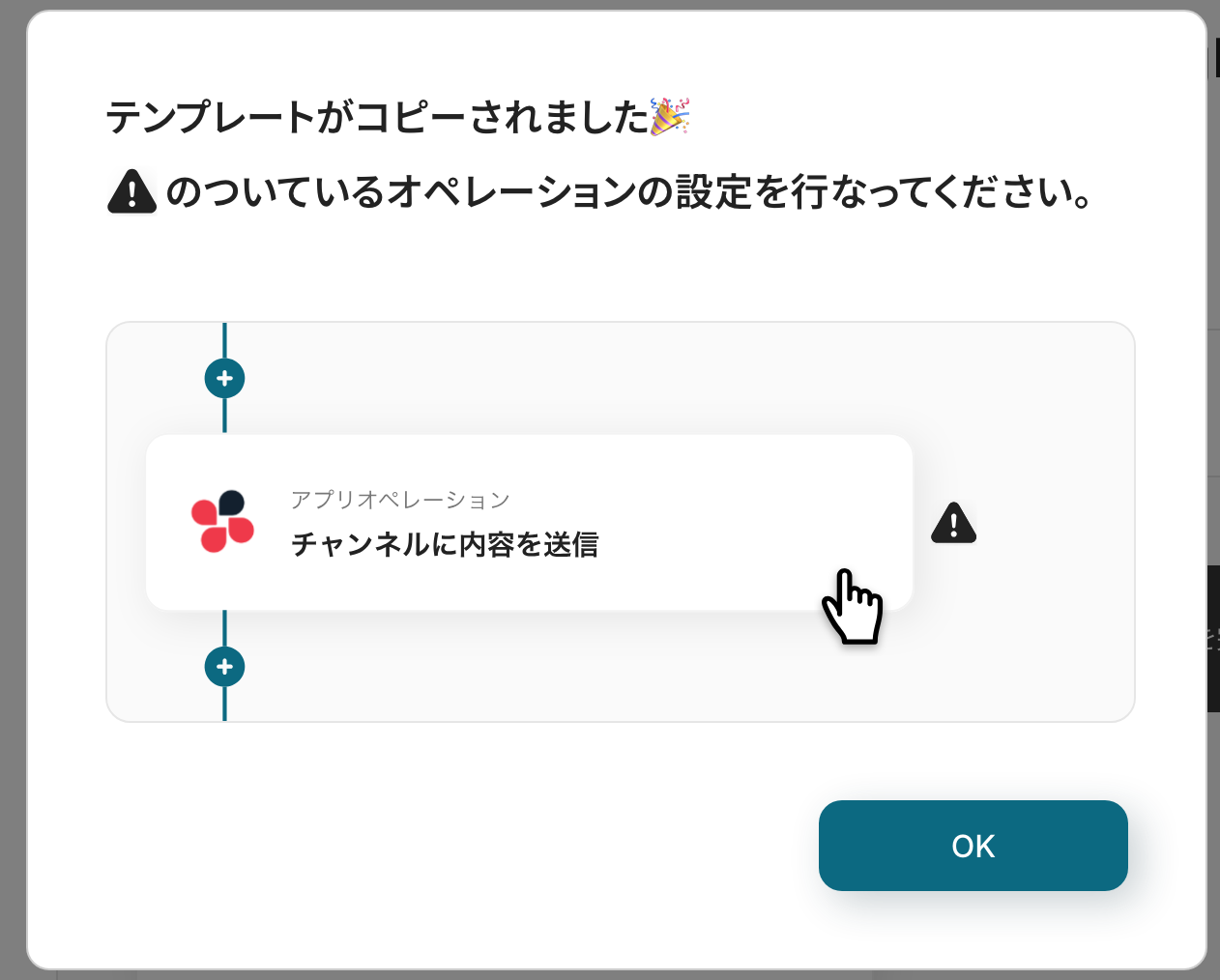
ワークスペースに自動的にテンプレートがコピーされるので、次に表示された画面で「OK」をクリックしてください。
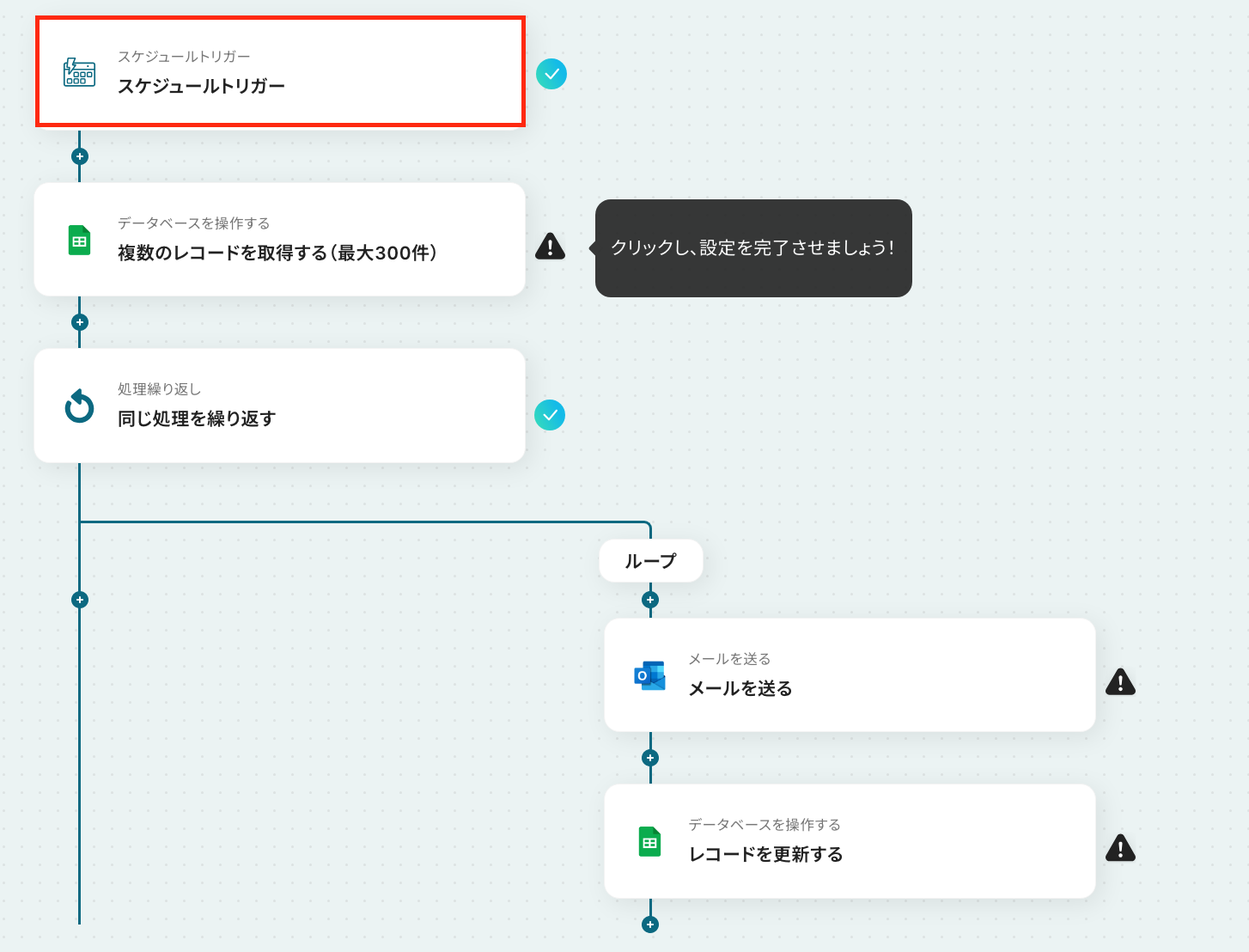
ステップ3:スケジュールトリガーの設定
最初の設定です。
ここから「定期的にGoogle スプレッドシートでリード情報を取得し、Outlookでメールを送信する」フローの設定をしていきます!
まずは赤枠部分をクリックしましょう!
詳細については、スケジュールトリガーの設定方法を参考にしてください。
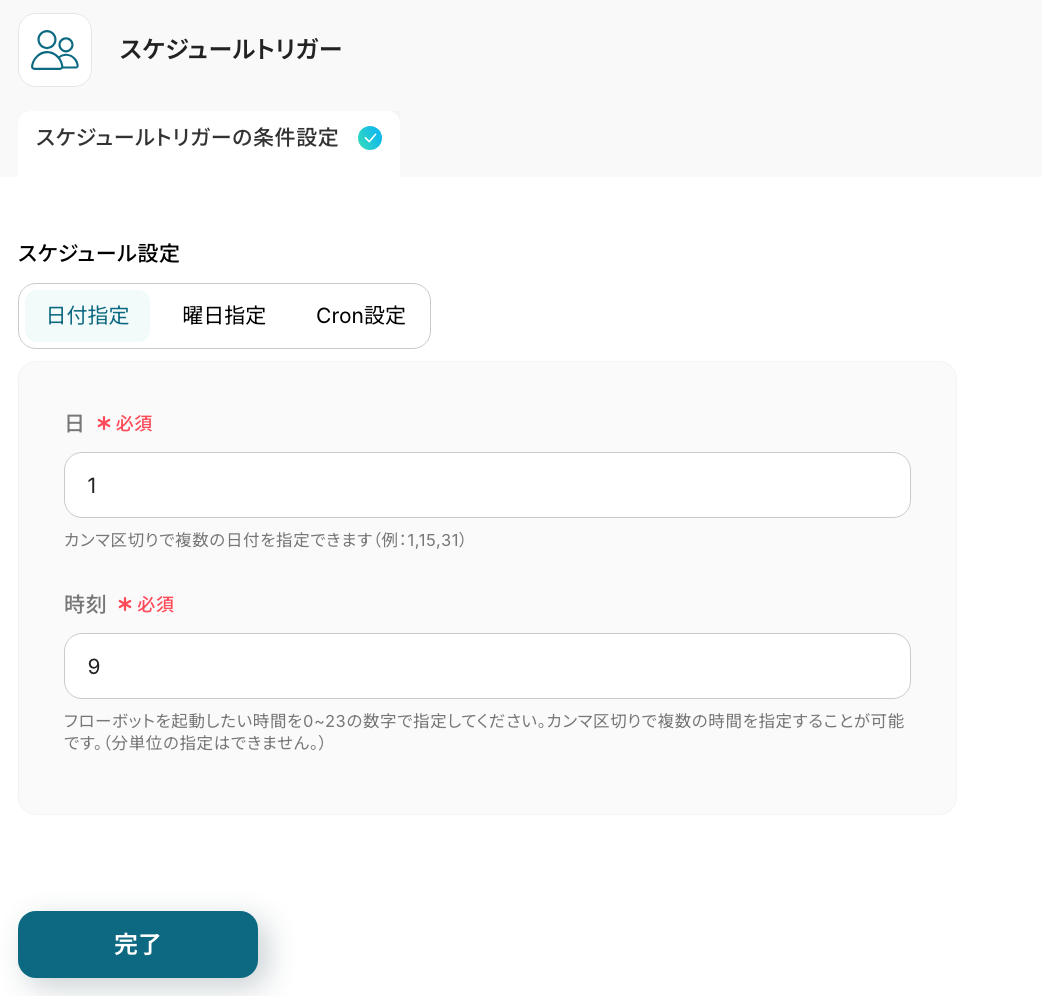
ここでは、「スケジュール設定」を行います。
フローボットを起動したい日付や時刻を設定しましょう。
今回は、コピーしたテンプレートの既存設定のまま、毎月1日の9時に起動する設定にします。
最後に「保存する」をクリックしましょう!
ステップ4:複数のレコードを取得する設定
以下の赤枠をクリックしてください。
ここでは、Google スプレッドシートで管理しているリード情報を取得する設定を行います。
【Google スプレッドシート】データベースを操作するオペレーションについてもあわせてご確認ください。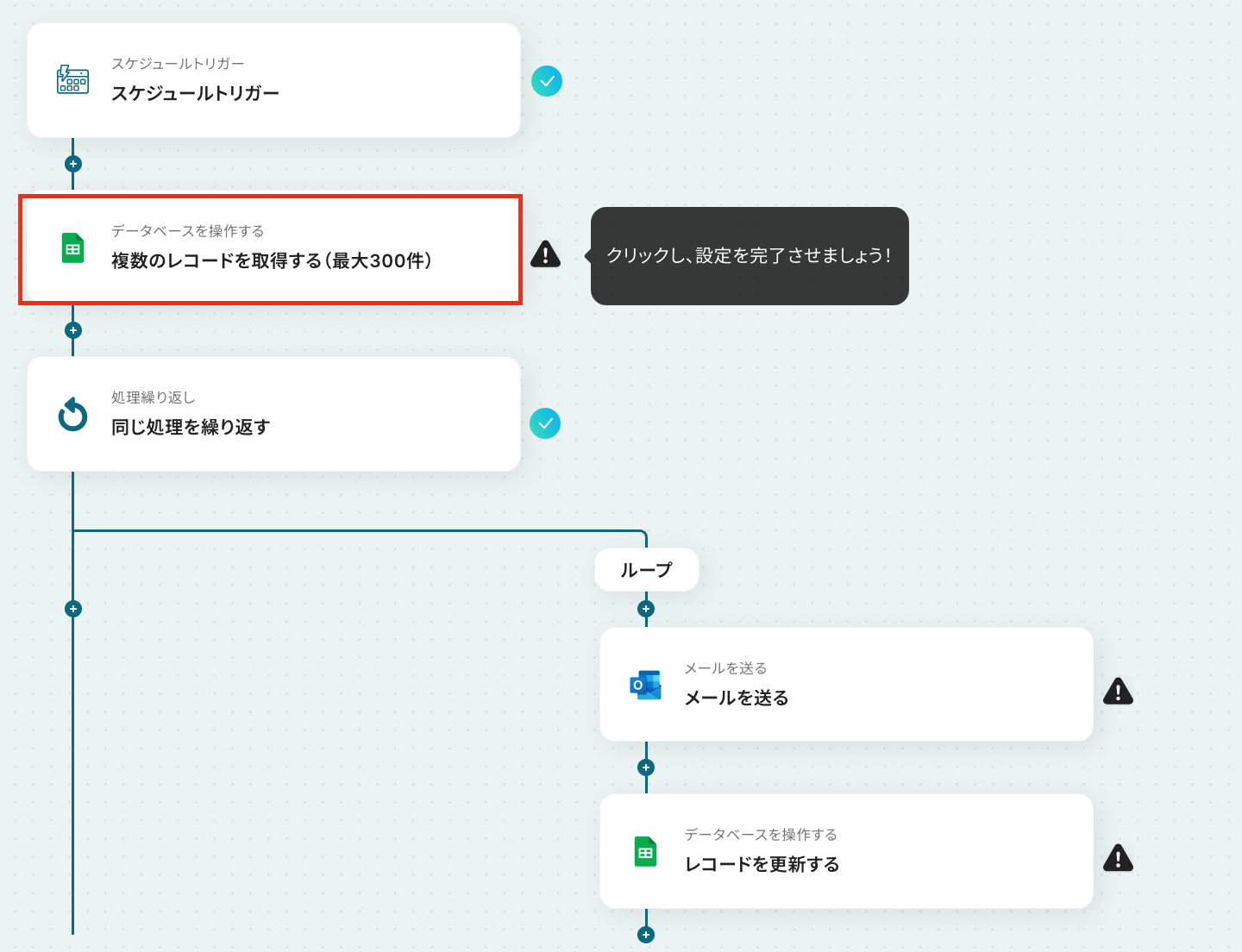
アクションはそのままで、連携するアカウント情報を確認します。
確認後、画面を下にスクロールしましょう!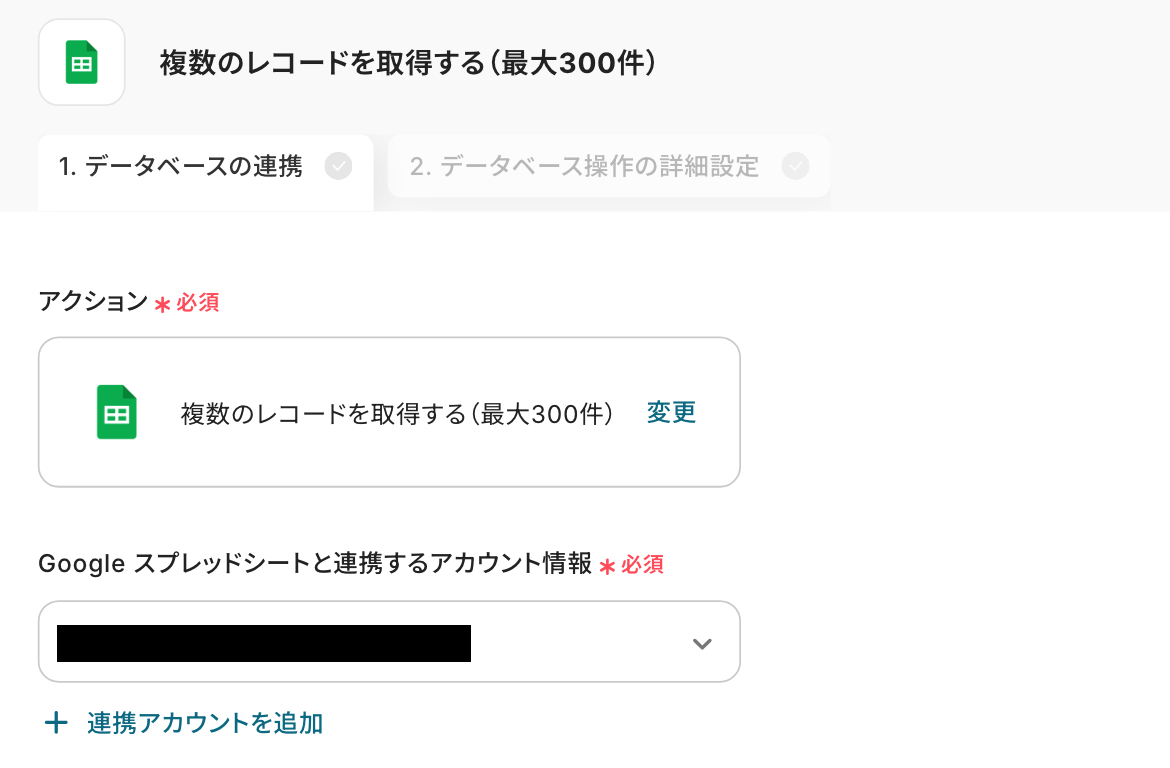
ここで、Google スプレッドシートの画面に移動し、リード情報を管理しているシートを準備してください。
シートの列内に「ステータス」を追加してください。
このように設定しておくことで、ステータスが「未送信」の行だけを取得し、メールを送信していない宛先だけに送信できます。
※以下は、テスト用に作成したシートです。
Yoom画面に戻り、「スプレッドシートID」と「スプレッドシートのタブ名」を設定します。
入力欄をクリックして表示される候補から選択可能です!
「テーブル範囲」は、Google スプレッドシートの対象となる範囲を英字で設定してください。
今回は上記のシートを使用するため、テーブル範囲は「A1:G」です。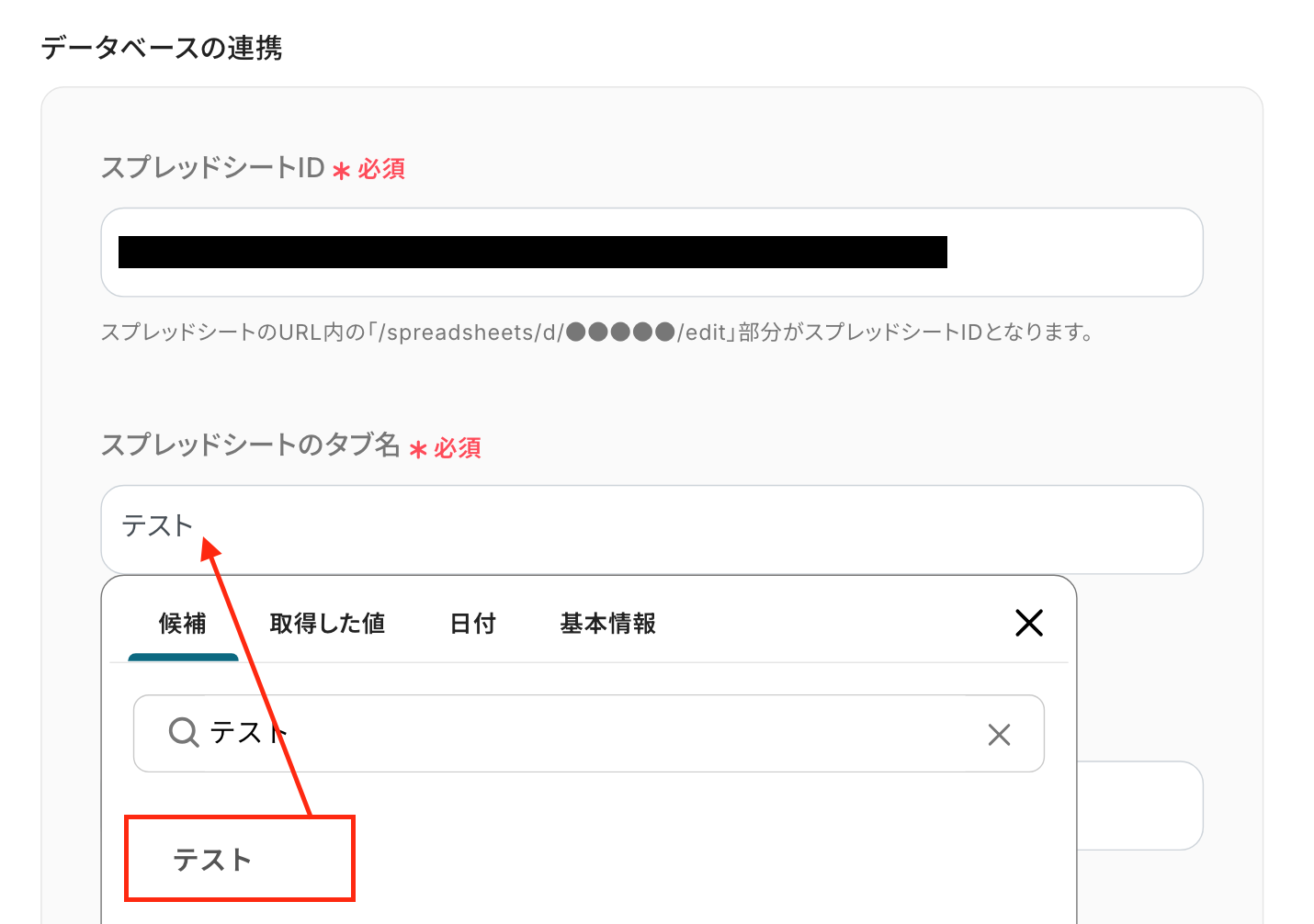
次に進むと、「取得したいレコードの条件」を設定する画面に遷移します。
今回は「ステータス」が「未送信」のレコードを取得するように設定します。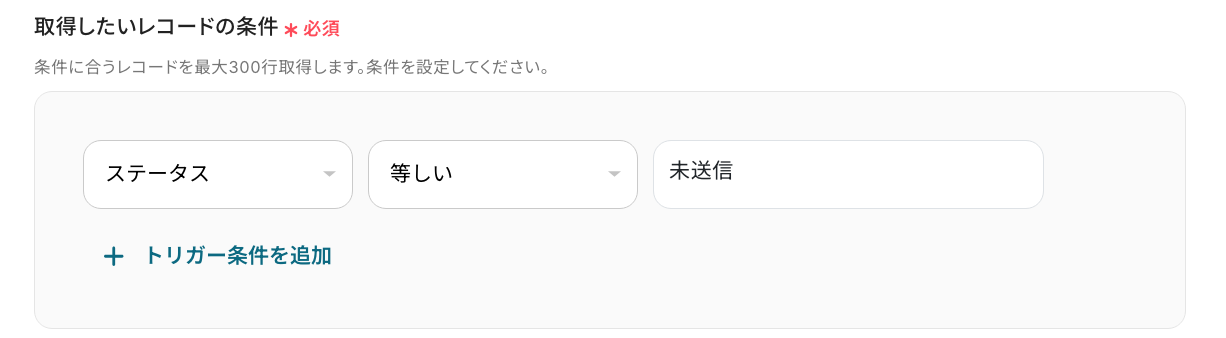
テストボタンをクリックします。
条件に合致したレコードが取得した値に表示されたことを確認しましょう!
※取得した値とは?
トリガーやオペレーション設定時に、「テスト」を実行して取得した値のことを指します。
後続のオペレーション設定時の値として利用でき、フローボットを起動する度に変動した値となります。
最後に、「完了」をクリックしましょう!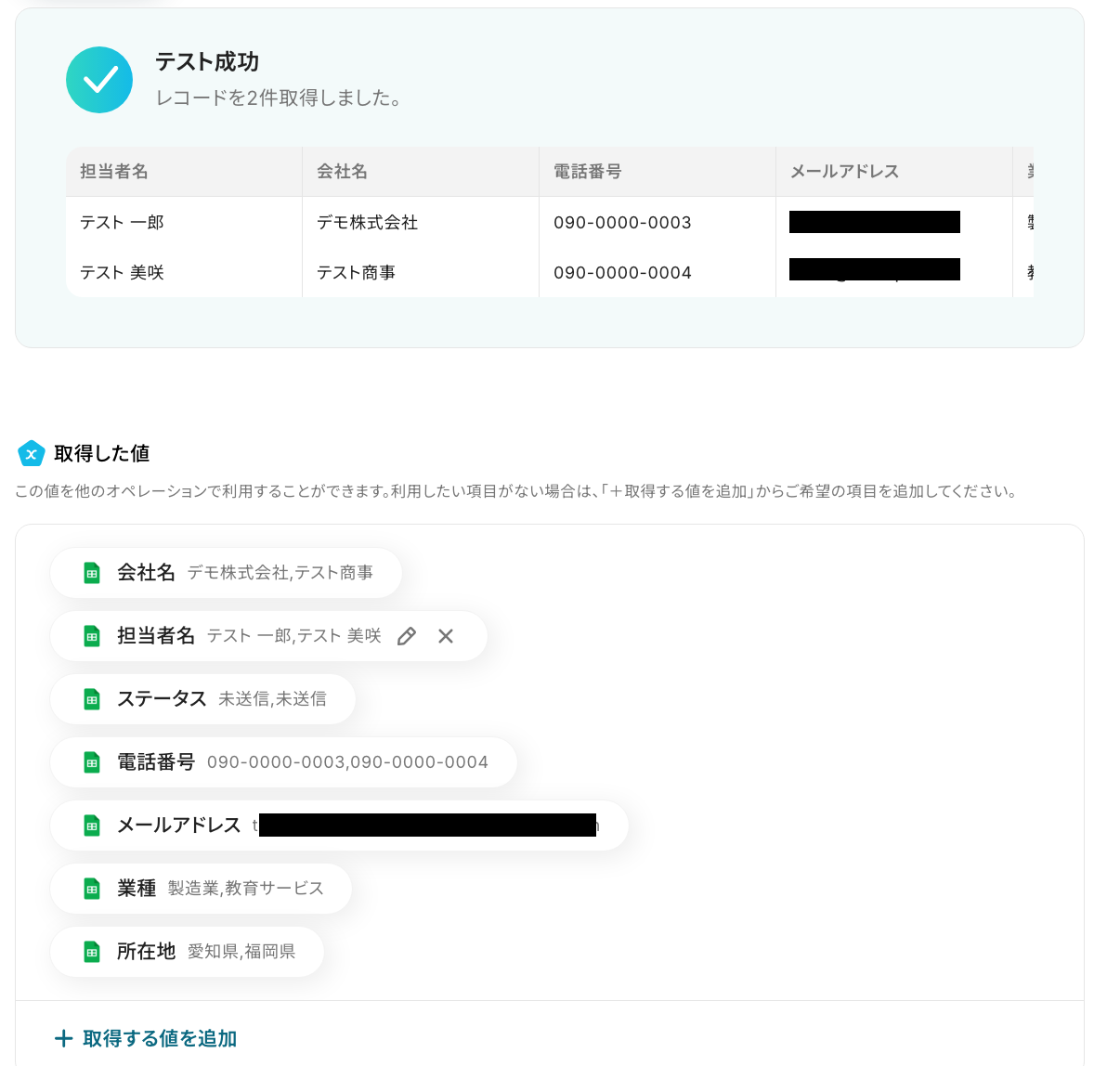
ステップ5:コマンドオペレーションの設定
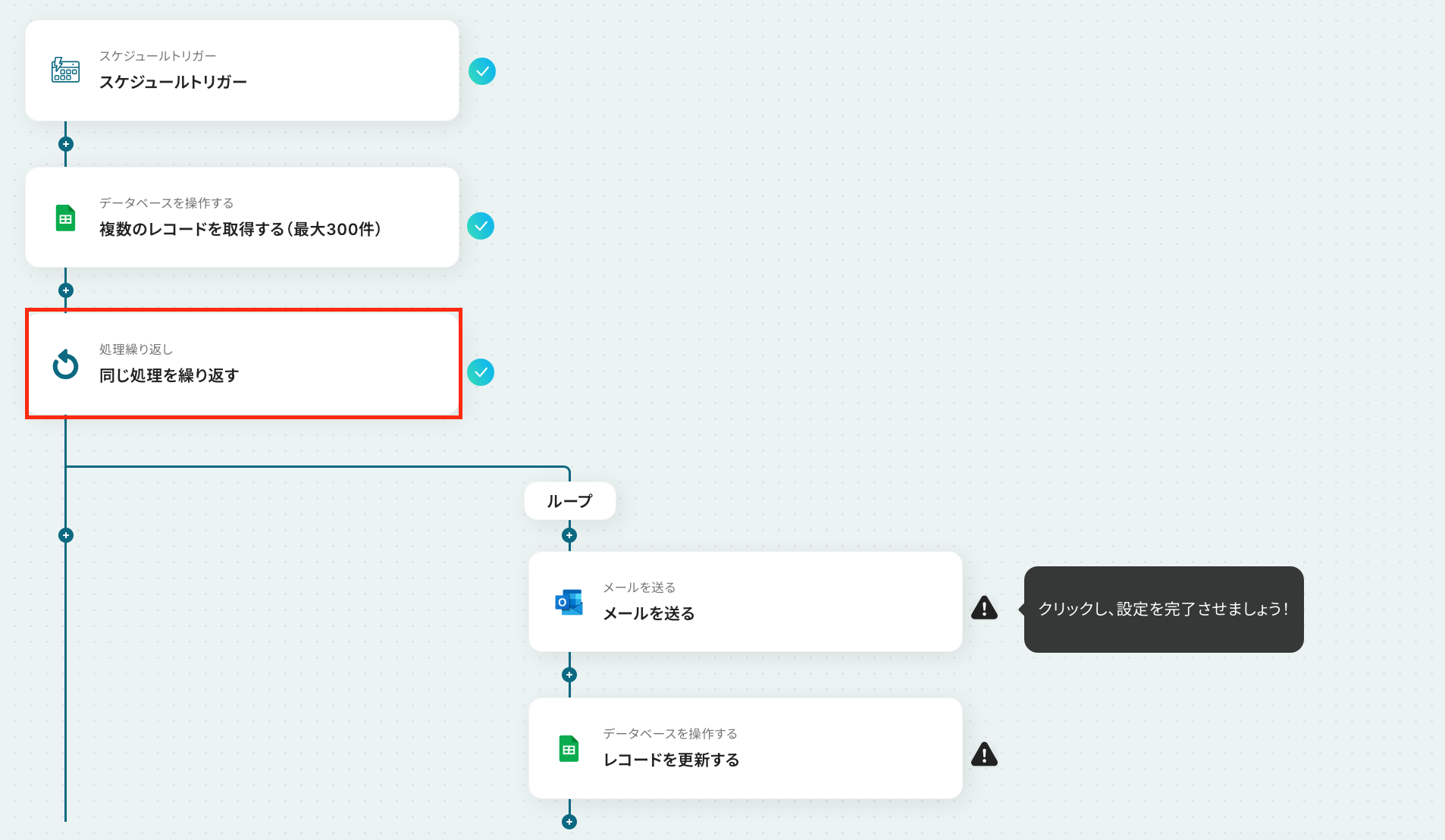
ここでは、繰り返し処理の設定を行います。
同じ処理を繰り返すオペレーション(ループ処理)を用いることで、複数取得した値を繰り返し後続のオペレーションに進めることが出来ます。
以下の注意事項を確認後、赤枠をクリックしてください。
※「同じ処理を繰り返す」オペレーション間の操作は、チームプラン・サクセスプランでのみご利用いただける機能となっております。
フリープラン・ミニプランの場合は設定しているフローボットのオペレーションやデータコネクトはエラーとなりますので、ご注意ください。
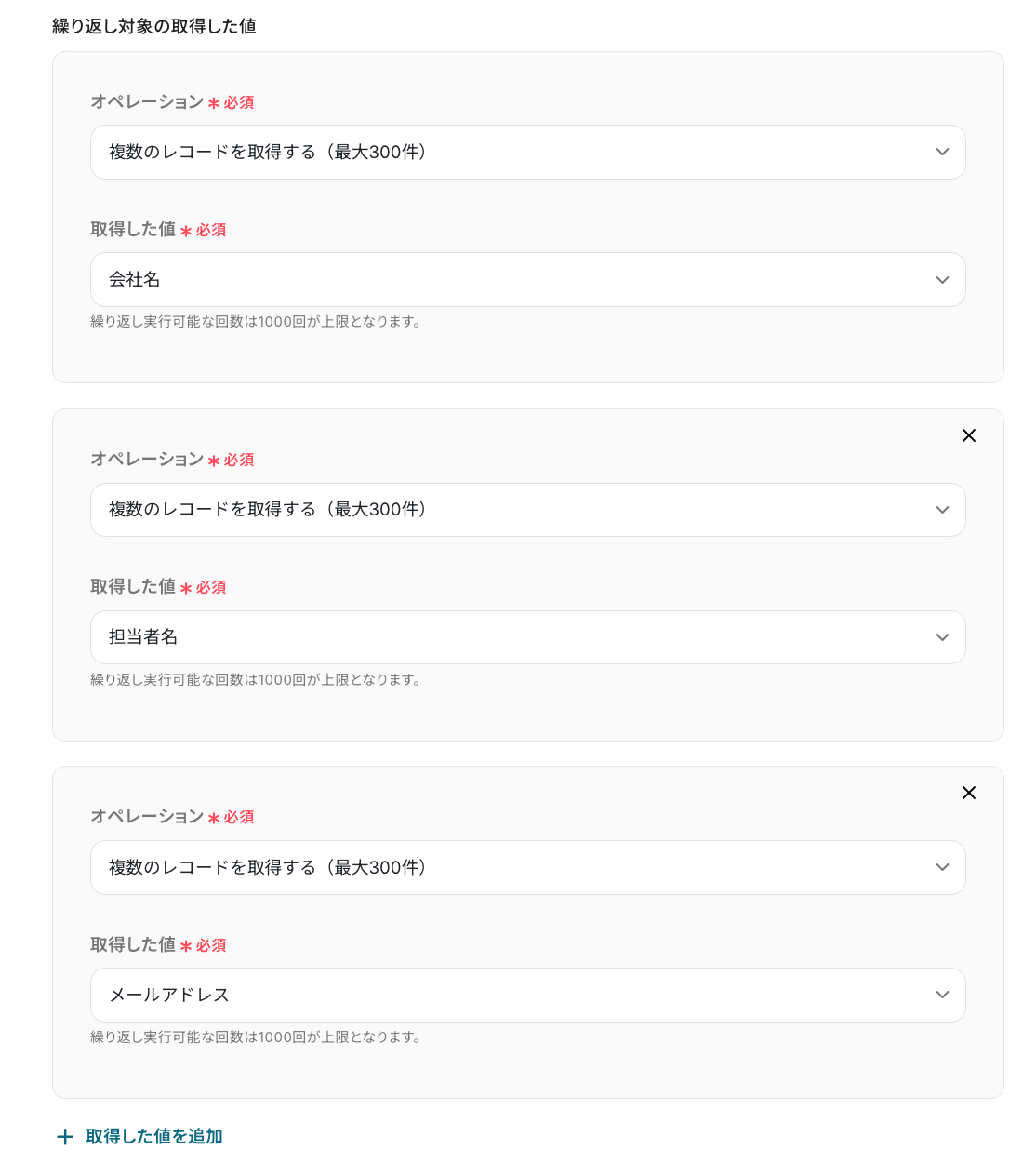
次の画面で、繰り返し対象を指定していきます!
「オペレーション」は、「複数のレコードを取得(最大300件)」を選択してください。
「取得した値」は、先ほどのステップで取得した「会社名」・「担当者名」・「メールアドレス」を設定しましょう!
最後に「完了」をクリックして、次のステップに進んでください。
ステップ6:Outlookのアクション設定
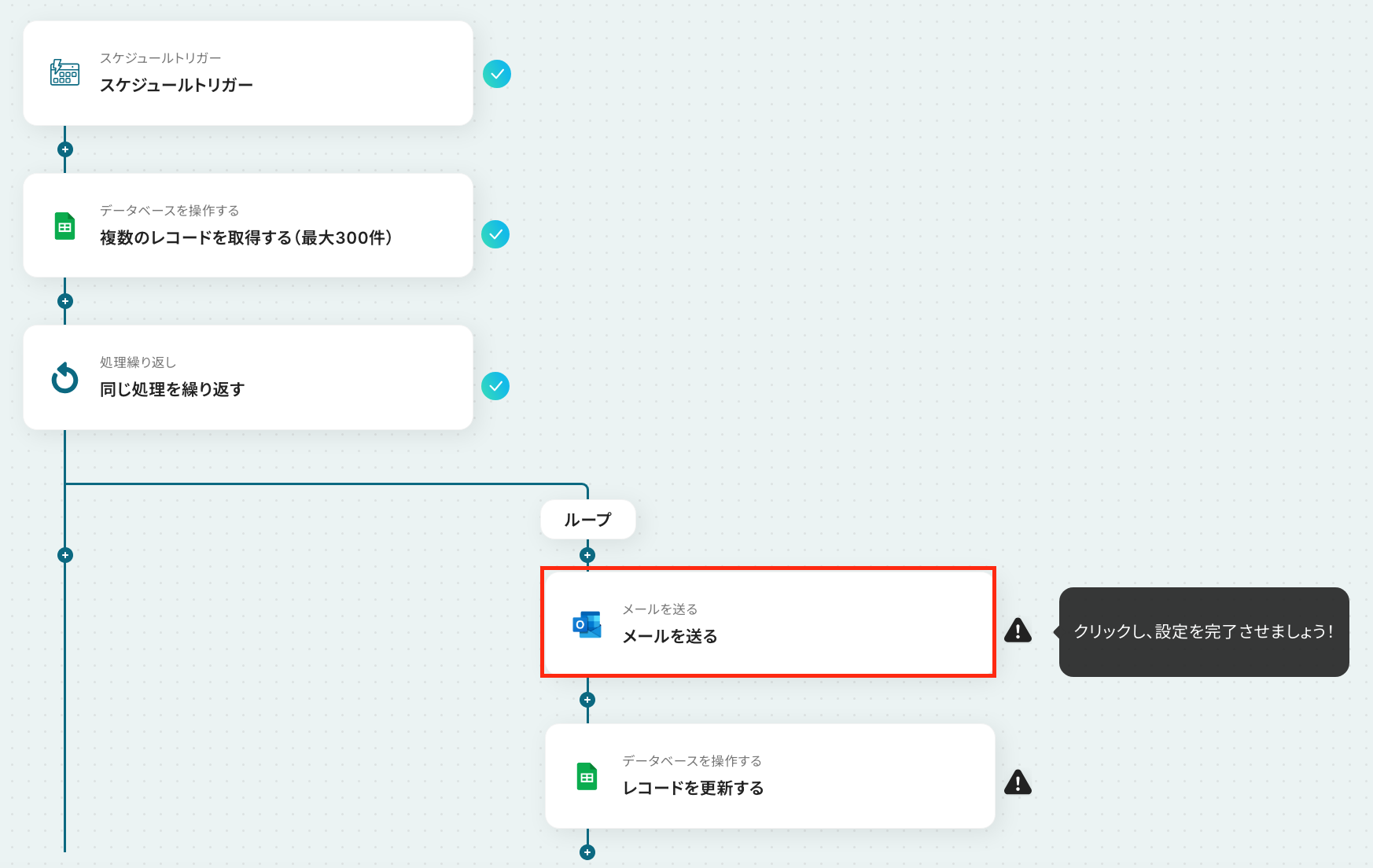
ここでは、Outlookでメールを送信する設定を行います。
以下の赤枠をクリックしましょう。
アプリは変更せず、連携するアカウント情報が正しいかを確認します。
確認後、画面を下にスクロールしましょう!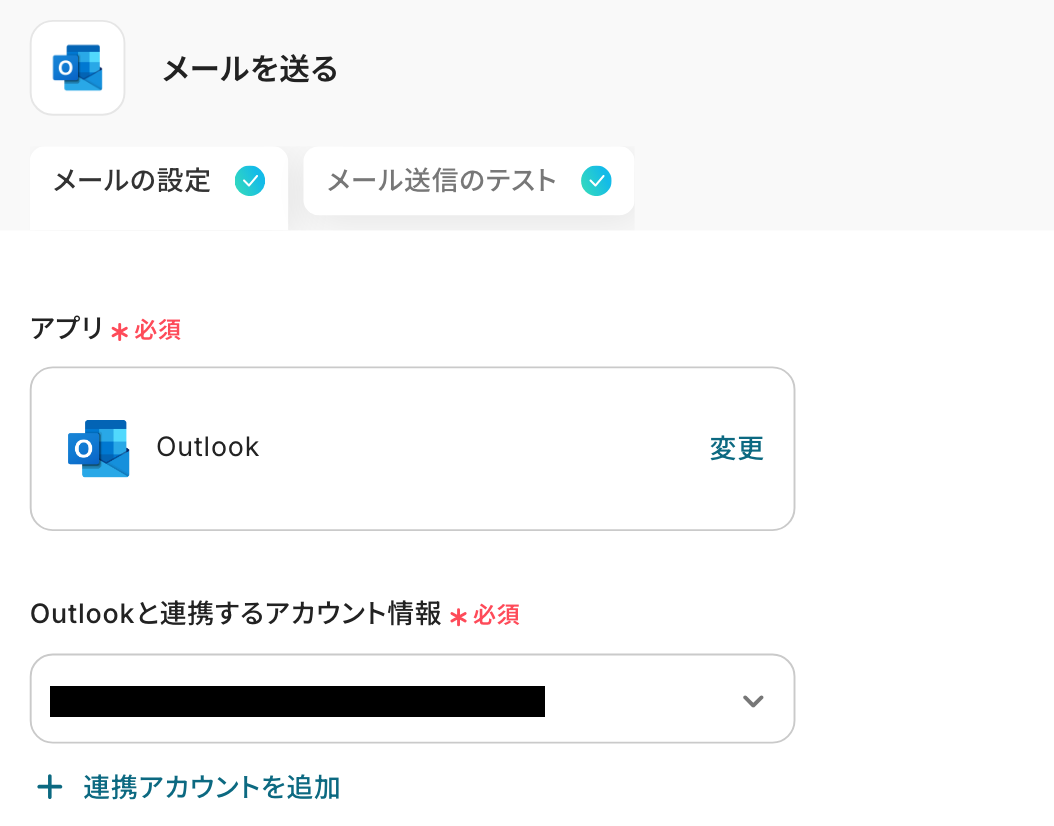
必須項目を設定し、そのほかは任意で設定しましょう。
-
To:通知先となるメールアドレスを入力
※下図のように、コマンドオペレーション設定で「取得した値」を引用して設定してください。 - CC/BCC:通知された情報を共有したいメールアドレスを設定
-
差出人の名前:差出人の名前を設定
- 件名:通知するメールの件名を設定します。
-
本文:任意の文章を設定します。
コマンドオペレーション設定で取得した値を引用して設定してください。
取得した値は入力欄をクリックすると表示されます。取得した値を活用することで、固定値ではなく、トリガーが実行されるたびに最新の情報が反映できます。
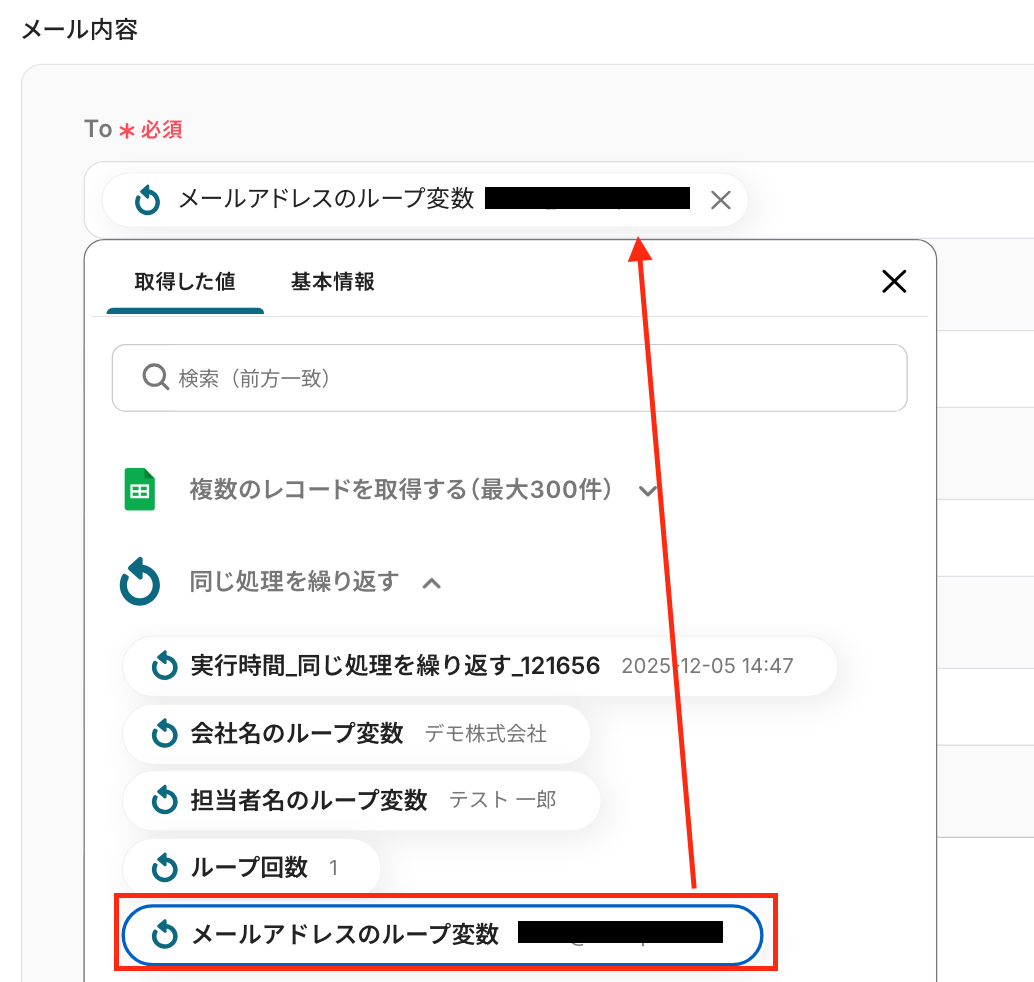
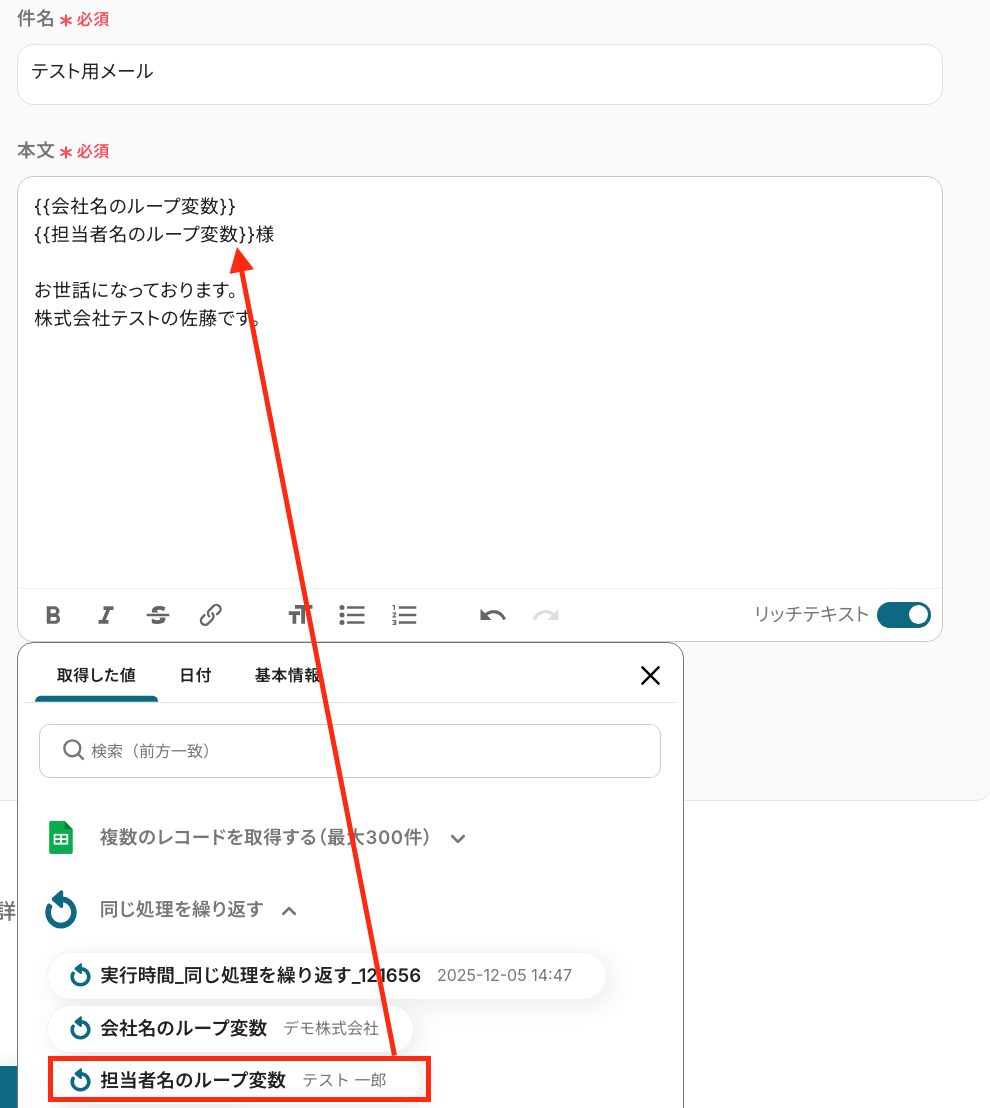
入力が完了したら、「次へ」をクリックしましょう!
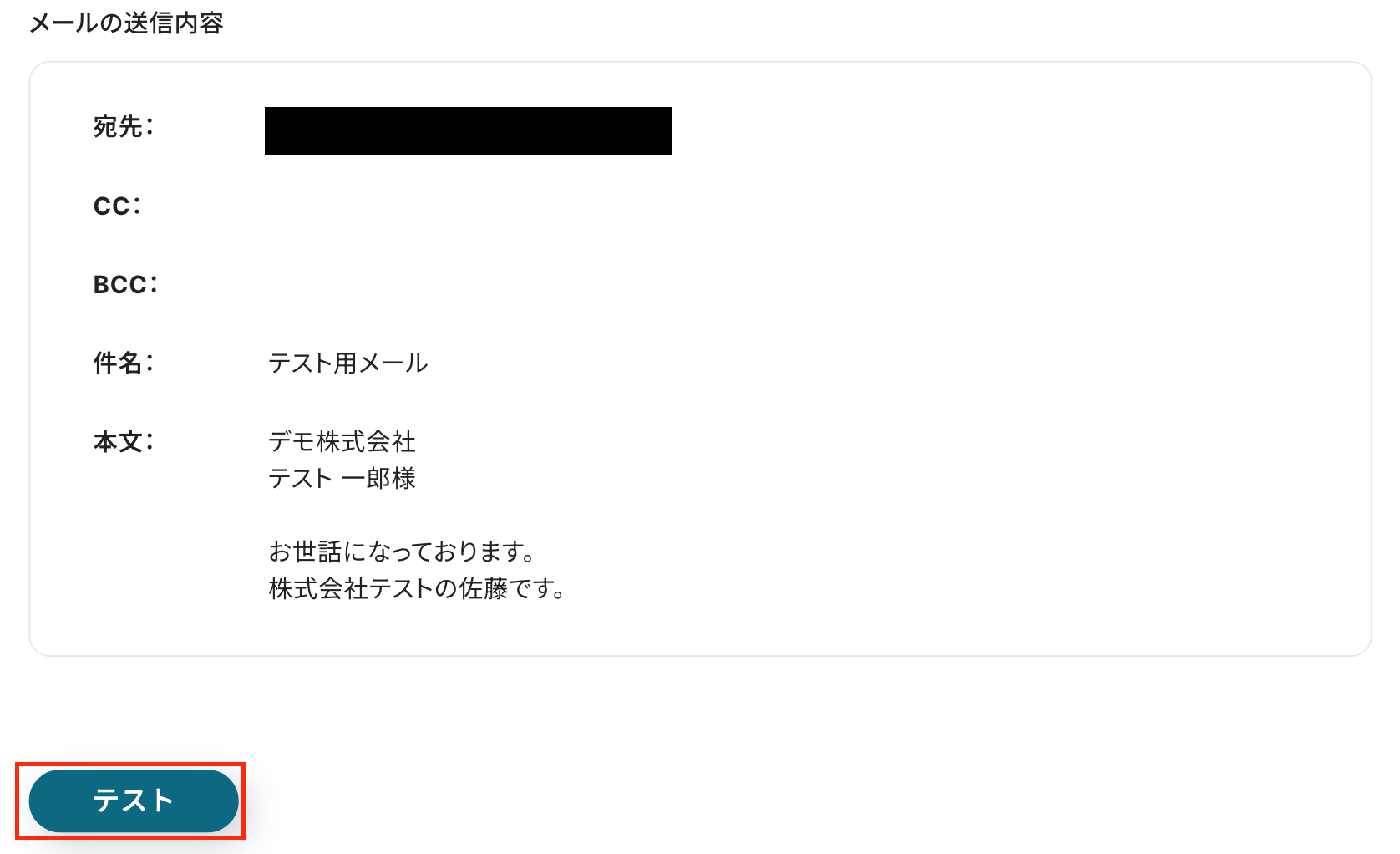
次の画面で「メールの送信内容」を確認します。
※テストをクリックすると、実際にメールが送信されるため、テスト送信しても問題ないか確認をしてくださいね。
確認後、「テスト」をクリックします。
「テスト成功」と表示されたら、「完了」をクリックしましょう!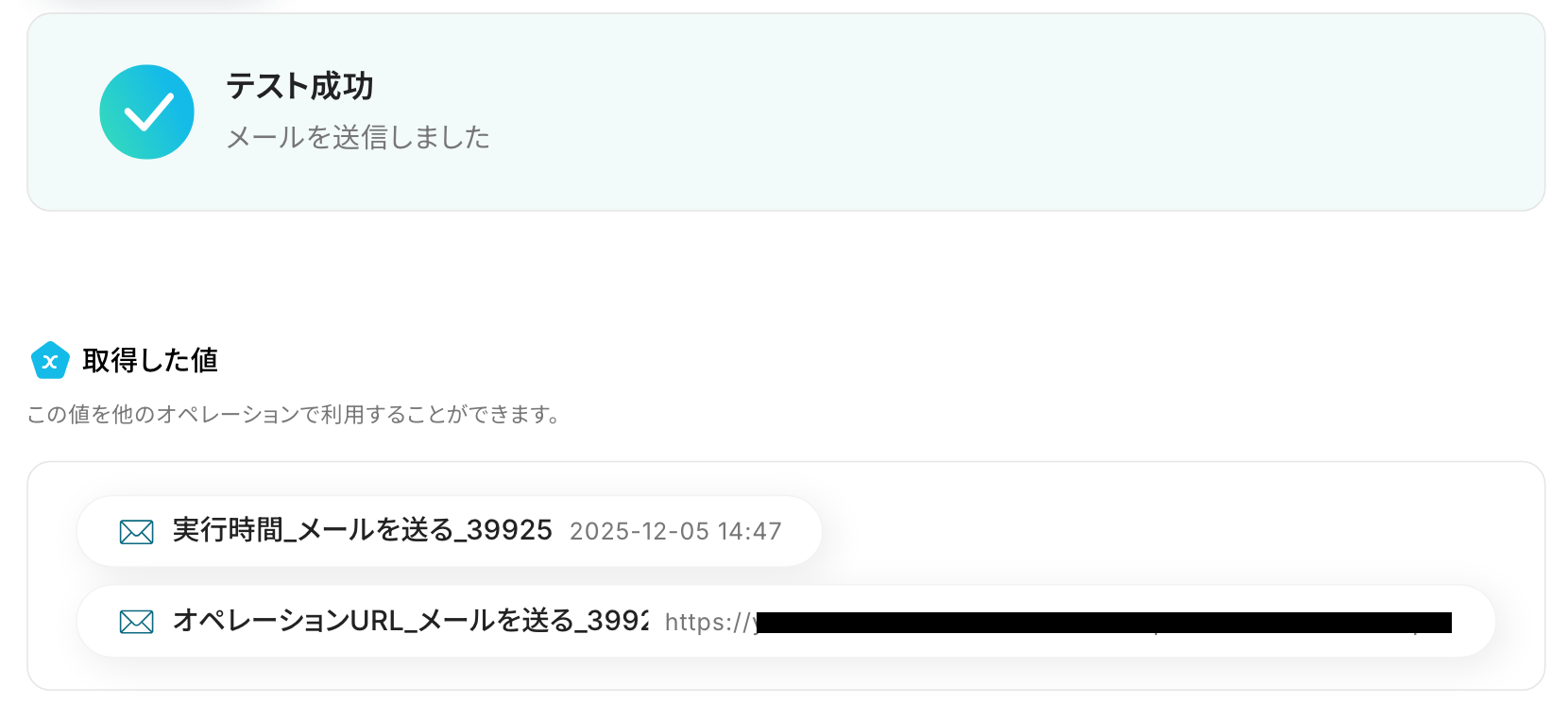
Outlookの画面に移り、指定したメールアドレスに送信されたか確認します。
ただし、ここでは「ループ変数」を用いて設定を行っているため、Google スプレッドシートの設定で取得した全てのアドレスに送信されません。
フローボット完成後にフローを起動させることで、繰り返し処理のフローが起動し、すべてのメールアドレスに送信されます。
※以下は、「ステップ4:Google スプレッドシートの設定」で取得した一番上のレコードに記載されたアドレスに送信されたメールです。
確認後、次のステップに進みましょう!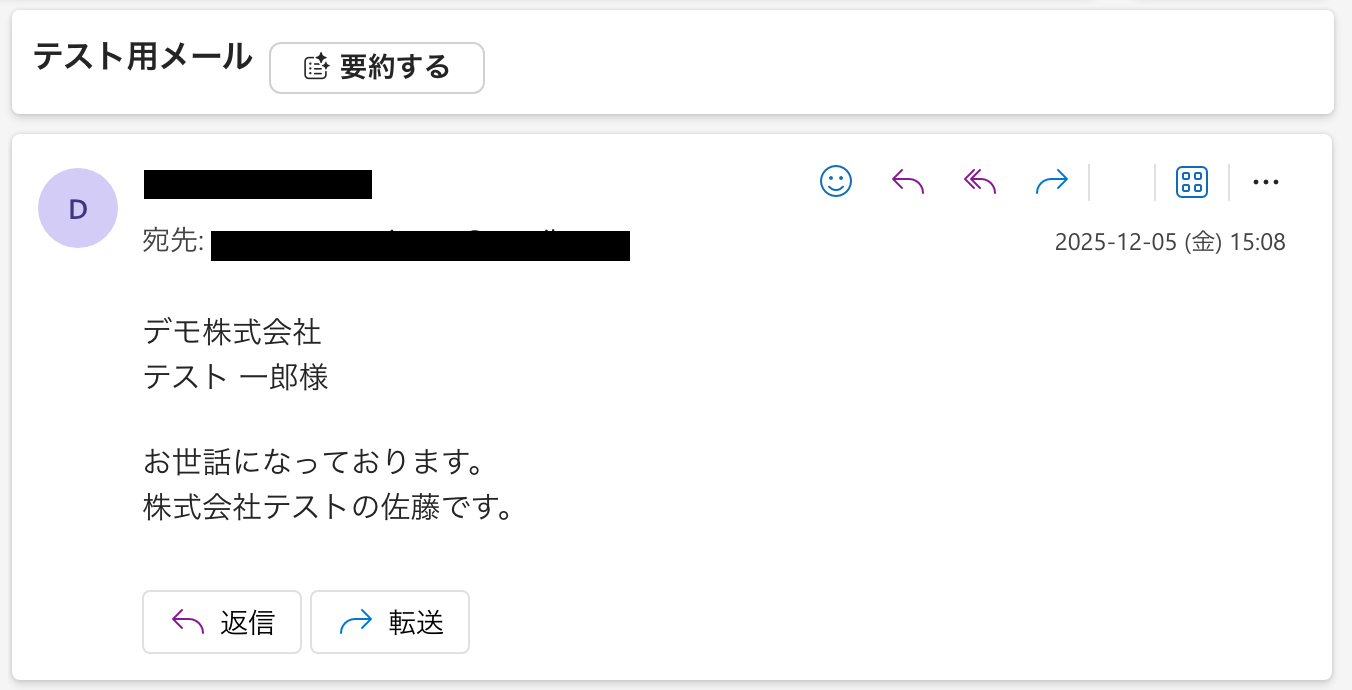
ステップ7:Google スプレッドシートのレコードを更新する設定
最後の設定です!
ここでは、指定したスプレッドシートのレコードを更新する設定を行います。
以下の赤枠をクリックしましょう!
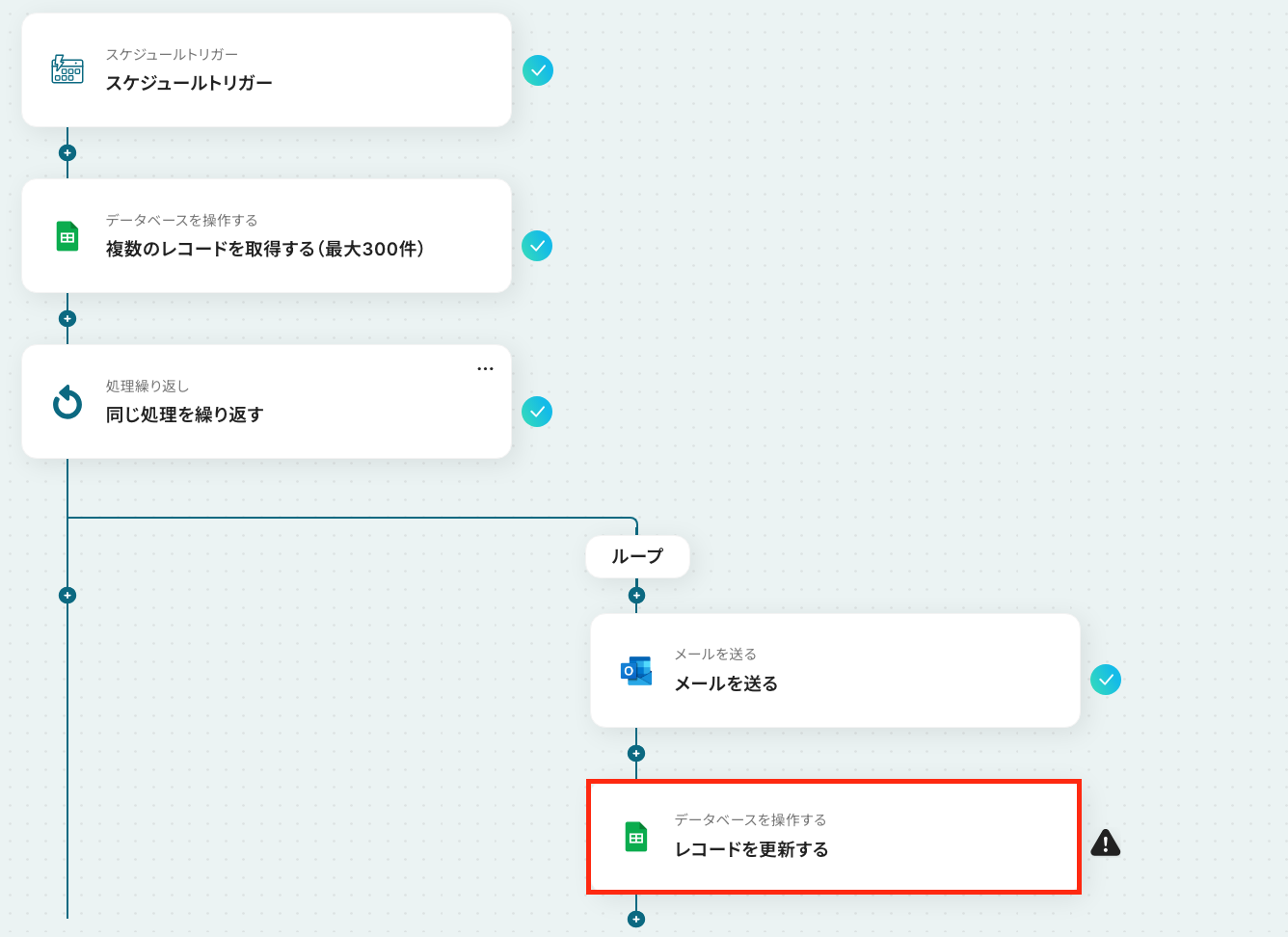
アクションはそのままで、連携するアカウント情報を確認します。
確認後、画面を下にスクロールしましょう!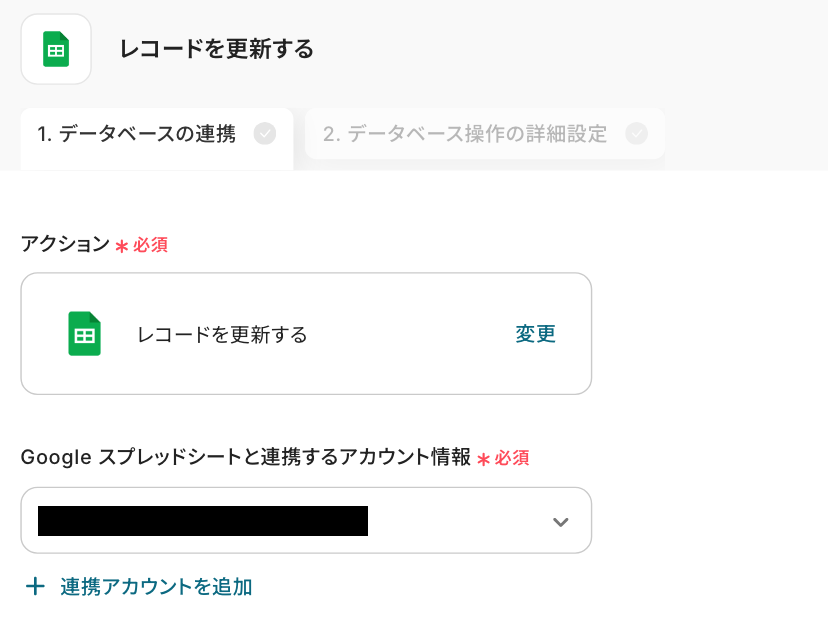
次の画面で、更新したいスプレッドシートIDとシート名を設定していきます!
ここでは、ステップ4で使用したシートと同様のシートを設定しましょう。
「スプレッドシートID」や「タブ名」は入力欄をクリックして表示される候補から選択することも可能です。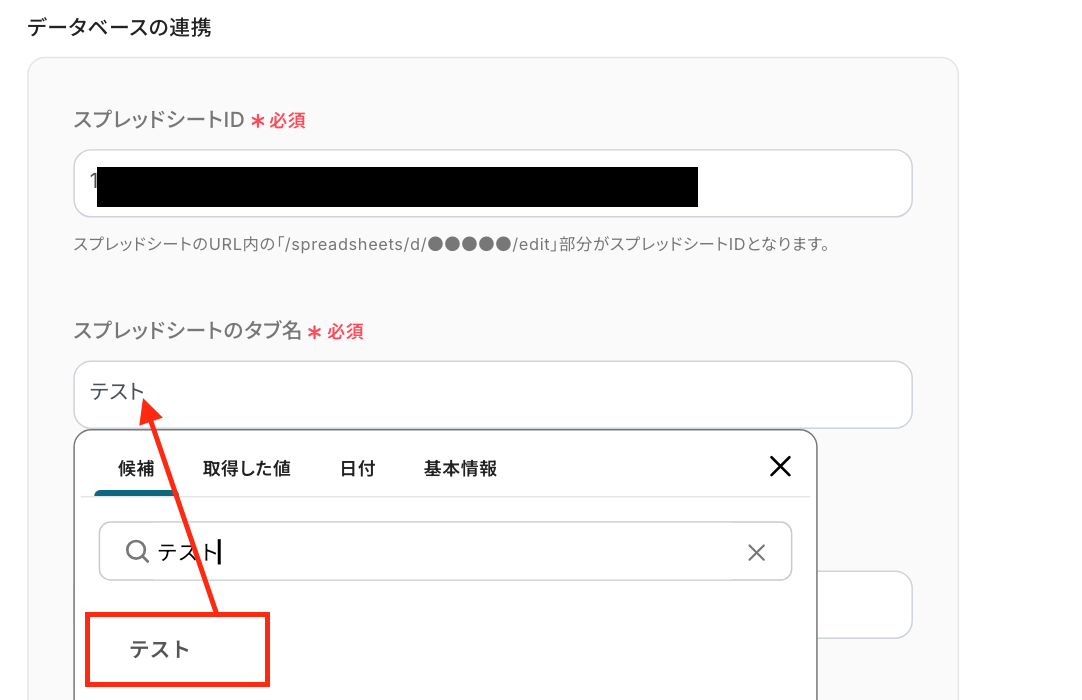
次に「テーブル範囲」を設定します。
設定する際、ヘッダーがテーブル範囲内に含まれている必要があります。
今回は以下のシートを使用するため、テーブル範囲は「A1:G」になります。
設定後、「次へ」のボタンをクリックしてください。

続いて、データベース操作の詳細設定画面に遷移します。
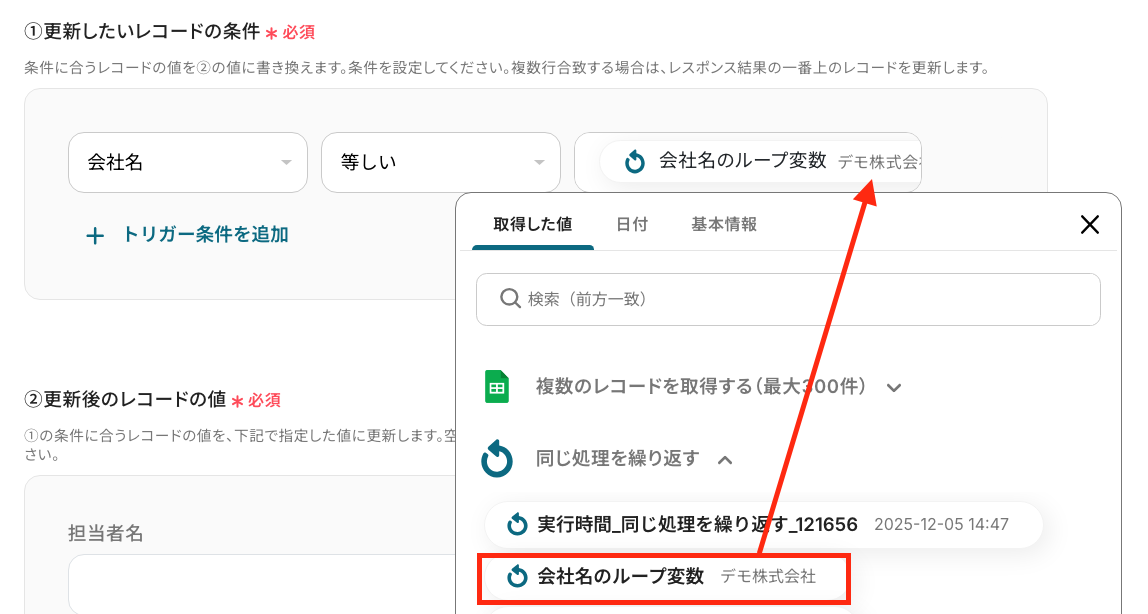
まずは、「更新したいレコードの条件」を設定しましょう。
ここでは「会社名」が「同じ処理を繰り返す」設定で取得した値の「会社名のループ変数」と等しい場合に、レコードの値が更新するように設定しました。
※条件の変更や追加は自由なので、運用に合わせて設定してください!
続いて、「更新後のレコードの値」を設定します。
ここでは、更新したいレコードのみ設定しましょう。
「ステータス」の項目に「送信済み」と入力し、「テスト」をクリックしてください。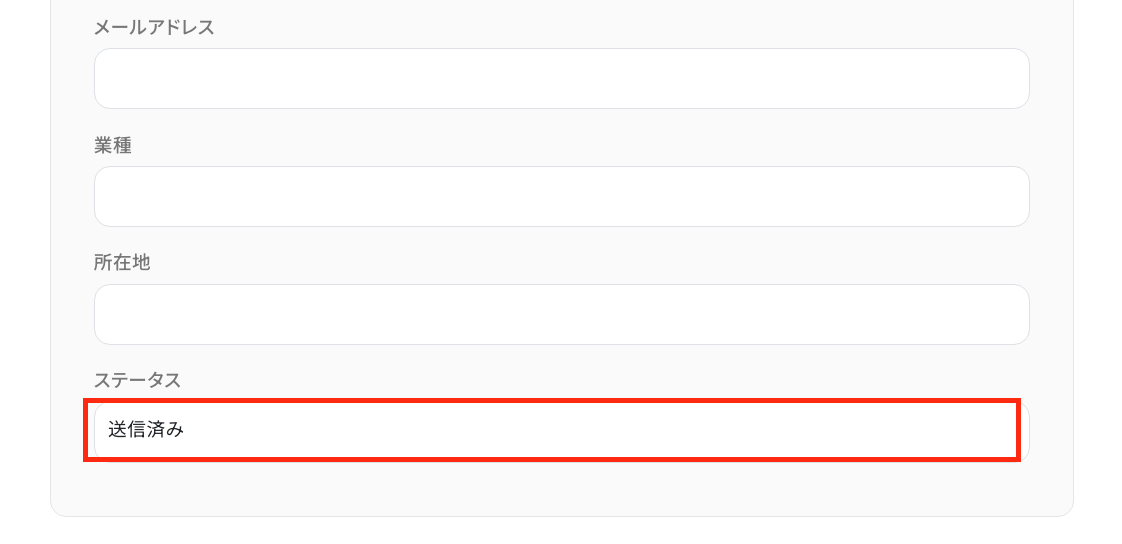
テスト成功の表示を確認し、「完了」をクリックしましょう!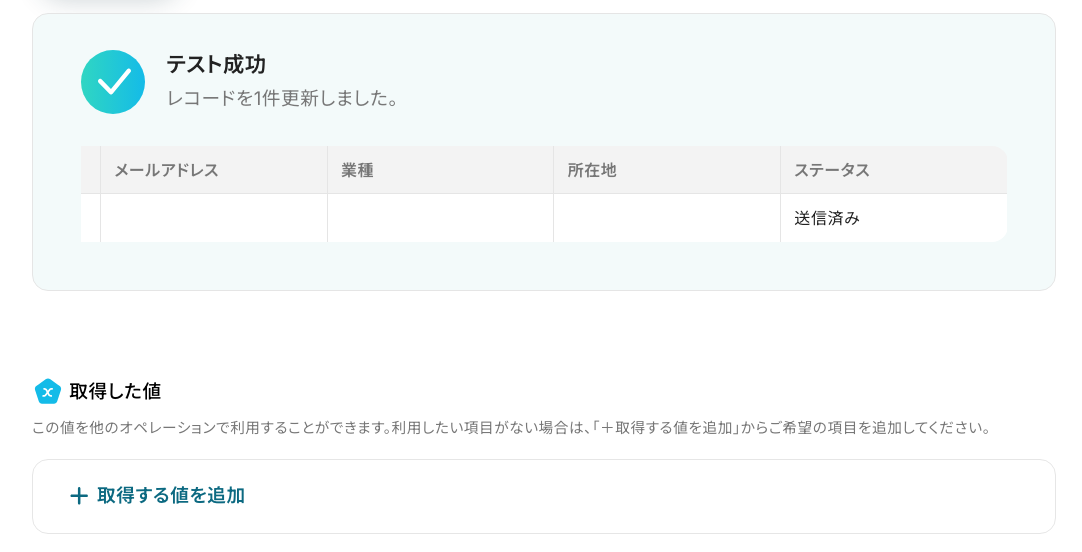
最後に、フローボットの画面右上の「起動する」をクリックし、フローの動作確認を行います。
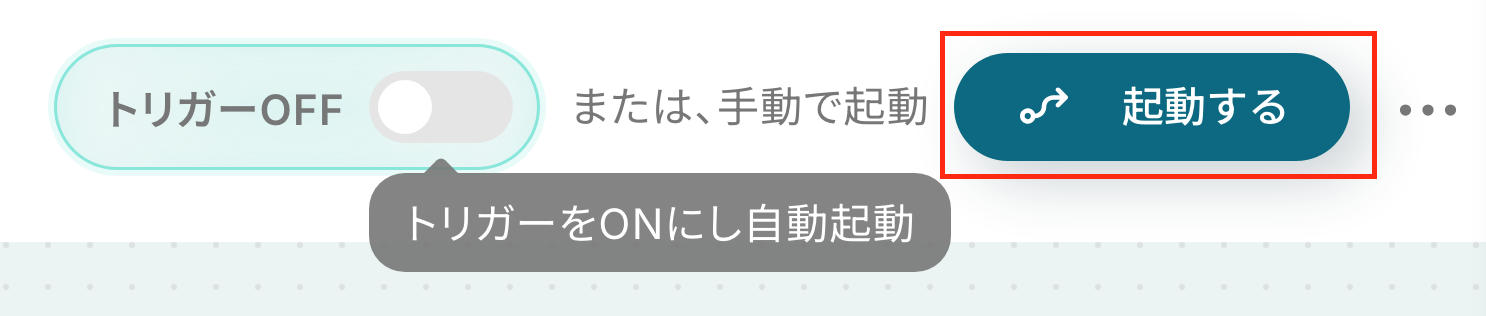
フローボットが「完了済み」になったら、Google スプレッドシートの画面に移り、レコードが更新されているか確認をしてみましょう。
赤枠が更新された箇所です。無事に更新されましたね!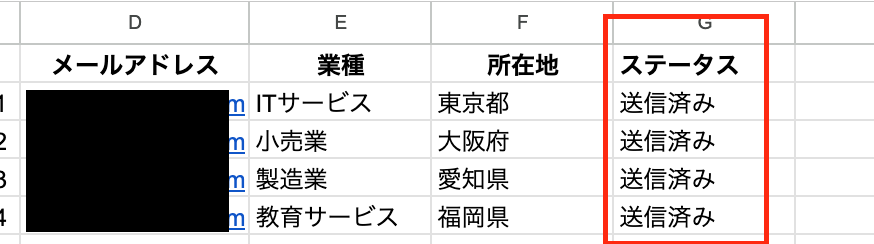
これで、すべての設定は完了です。
ステップ8:トリガーをONに設定しフロー稼働の準備完了
フロー画面に戻り、以下のようなメニューが表示されていればOKです!
早速フローを起動させる場合は、「トリガーをON」をクリックしましょう。
手動で起動させる場合は、フロー画面右上の「起動する」をクリックすることで、お好きなタイミングでフローを起動できます。
Outlookを活用したその他の自動化例
Yoomでは、Outlookに関しての様々な業務効率化テンプレートを提供しています。
YoomとOutlookを連携することで、Outlookからのメール送信を自動化することはもちろん、契約書や請求書を作成しOutlookから自動で送信したり、入力フォームからの問い合わせに対してOutlookで自動的に返信が可能です。
ご自身の業務に合わせて、これらのテンプレートもぜひ活用してみてくださいね!
■概要
Shopifyで特定の商品をご購入いただいたお客様へのクーポン送付、手作業で行っていませんか?
手動での対応は時間がかかるだけでなく、送信漏れのリスクも伴います。
このワークフローを活用すれば、Shopifyで特定の商品の注文が発生したことをトリガーに、Outlookから自動でクーポン情報を記載したメールを送信できます。
手作業による手間とミスをなくし、顧客満足度の向上に繋げます。
■このテンプレートをおすすめする方
- ShopifyでECサイトを運営しており、手作業でのクーポン送付に手間を感じている方
- Outlookを使い、購入者へのフォローアップやリピート施策を効率化したいマーケティング担当者の方
- 顧客へのアプローチを自動化し、リピート購入率の向上を目指しているECサイトの責任者の方
■このテンプレートを使うメリット
- Shopifyでの注文確認からOutlookでのメール作成・送信までが自動化されるため、手作業で行っていた時間を短縮し、他の業務に集中できます。
- 手動での対応による宛先間違いやクーポンコードの誤入力、送信漏れといったヒューマンエラーを防ぎ、確実な顧客対応を実現します。
■フローボットの流れ
- はじめに、ShopifyとOutlookをYoomと連携します。
- 次に、トリガーでShopifyを選択し、「注文情報が作成されたら(Webhook)」を設定して、特定の注文発生を検知します。
- 続いて、オペレーションでShopifyの「注文情報を取得」アクションを設定し、トリガーとなった注文の詳細情報を取得します。
- 次に、オペレーションで分岐機能を設定し、取得した注文情報にクーポン送付対象の商品が含まれているかを判定します。
- 最後に、条件に合致した場合の処理としてOutlookの「メールを送る」アクションを設定し、購入者へクーポン情報を記載したメールを自動で送信します。
※「トリガー」:フロー起動のきっかけとなるアクション、「オペレーション」:トリガー起動後、フロー内で処理を行うアクション
■このワークフローのカスタムポイント
- Shopifyの「注文情報を取得」アクションでは、ご利用のShopifyストアのサブドメインを設定し、注文IDはトリガーから取得した値を動的に設定してください。
- 分岐機能では、クーポン送付の対象としたい商品のIDやSKUなど、任意の条件を設定することで、特定の購入者のみに絞り込むことが可能です。
- Outlookの「メールを送信」アクションでは、宛先に購入者のメールアドレスを設定し、送付するメールの件名や本文に記載するクーポン内容を任意で設定してください。
■注意事項
- Shopify、OutlookのそれぞれとYoomを連携してください。
- 分岐機能(オペレーション)はミニプラン以上、Shopifyとの連携はチームプラン以上でご利用いただけます。対象外のプランの場合は設定しているオペレーションやデータコネクトはエラーとなりますので、ご注意ください。
- 有料プランは、2週間の無料トライアルを行うことが可能です。無料トライアル中には制限対象のアプリや機能(オペレーション)を使用できます。
- Microsoft365(旧Office365)には、家庭向けプランと一般法人向けプラン(Microsoft365 Business)があり、一般法人向けプランに加入していない場合には認証に失敗する可能性があります。
■概要
STORES予約で受け付けた予約情報を、一件ずつ手作業でOutlookのカレンダーに転記していませんか?
この作業はダブルブッキングを防ぐ上で重要ですが、予約件数が増えるにつれて入力の手間や登録漏れのリスクも高まり、大きな負担となることがあります。
このワークフローを活用すれば、STORES予約に新しい予約が登録されると、自動でOutlookに予定が作成されるため、こうした予約管理に関する課題をスムーズに解消できます。
■このテンプレートをおすすめする方
- STORES予約とOutlookを併用し、予約情報を手作業で転記している方
- 予約の登録漏れや日時の入力ミスといったヒューマンエラーを防止したい方
- 予約管理業務を自動化し、顧客対応などのコア業務に集中したい事業者の方
■このテンプレートを使うメリット
- STORES予約に予約が入ると自動でOutlookに予定が作成されるため、これまで手作業での転記に費やしていた時間を短縮することができます。
- システムが自動で情報を連携するため、予約日時や顧客情報の入力間違いといったヒューマンエラーの発生を防ぎ、正確なスケジュール管理を実現します。
■フローボットの流れ
- はじめに、STORES予約とOutlookをYoomと連携します。
- 次に、トリガーでSTORES予約を選択し、「予約が登録されたら」というアクションを設定します。
- 最後に、オペレーションでOutlookを選択し、「自分のカレンダーにイベントを登録する」アクションを設定し、STORES予約から取得した情報をもとに予定を作成します。
※「トリガー」:フロー起動のきっかけとなるアクション、「オペレーション」:トリガー起動後、フロー内で処理を行うアクション
■このワークフローのカスタムポイント
- Outlookで「自分のカレンダーにイベントを登録する」アクションを設定する際に、イベントのタイトル、開始日時、終了日時などを任意の値に設定してください。STORES予約のトリガーで取得した予約情報を活用して、カレンダーに登録する内容を柔軟にカスタマイズできます。
■注意事項
- STORES予約、OutlookのそれぞれとYoomを連携してください。
- Microsoft365(旧Office365)には、家庭向けプランと一般法人向けプラン(Microsoft365 Business)があり、一般法人向けプランに加入していない場合には認証に失敗する可能性があります。
- トリガーは5分、10分、15分、30分、60分の間隔で起動間隔を選択できます。
- プランによって最短の起動間隔が異なりますので、ご注意ください。
■概要
プロジェクト管理ツールWrikeでタスクがアサインされるたびに、手動でOutlookのタスクにも登録する作業は手間がかかり、入力ミスや登録漏れの原因にもなりがちではないでしょうか。このワークフローを活用すれば、Wrikeでタスクが作成された際に、Outlookへ自動でタスクを作成できます。このようなOutlookの自動化を実現することで、面倒な二重入力をなくし、タスク管理を円滑に進めることが可能です。
■このテンプレートをおすすめする方
- WrikeとOutlookを併用しており、タスクの二重入力に手間を感じているプロジェクトマネージャーの方
- 手作業によるタスク転記での抜け漏れを防ぎ、Outlookでのタスク管理の自動化に関心がある方
- チーム全体のタスク管理プロセスを効率化し、生産性を向上させたいと考えているチームリーダーの方
■このテンプレートを使うメリット
- Wrikeでタスクが作成されると自動でOutlookにもタスクが作成されるため、これまで手作業に費やしていた時間を短縮できます。
- 手作業でのデータ転記が不要になることで、入力間違いやタスクの登録漏れといったヒューマンエラーのリスク軽減に繋がります。
■フローボットの流れ
- はじめに、OutlookとWrikeをYoomと連携します。
- 次に、トリガーでWrikeを選択し、「タスクが作成されたら」というアクションを設定します。
- 次に、オペレーションで計算処理の「日時・日付の加算減算」を設定し、タスクの期日などを必要に応じて調整します。
- 最後に、オペレーションでOutlookの「タスクを作成する」アクションを設定し、Wrikeの情報を元にタスクを作成します。
※「トリガー」:フロー起動のきっかけとなるアクション、「オペレーション」:トリガー起動後、フロー内で処理を行うアクション
■このワークフローのカスタムポイント
- Outlookでタスクを作成するアクションを設定する際に、タスクの登録先となるユーザーIDとタスクリストIDを任意で設定してください。
■注意事項
- Wrike、OutlookのそれぞれとYoomを連携してください。
- トリガーは5分、10分、15分、30分、60分の間隔で起動間隔を選択できます。
- プランによって最短の起動間隔が異なりますので、ご注意ください。
- Microsoft365(旧Office365)には、家庭向けプランと一般法人向けプラン(Microsoft365 Business)があり、一般法人向けプランに加入していない場合には認証に失敗する可能性があります。
■概要GitHubでのIssue作成はプロジェクト管理に不可欠ですが、その内容を都度Outlookでタスク化する作業に手間を感じていませんか?手作業による転記は対応漏れや遅延の原因にもなりかねません。 このワークフローを活用すれば、GitHub上のIssue作成をトリガーに、Outlookのタスク作成を自動化することが可能です。GitHubと連携したタスク管理の自動化を実現し、開発業務の効率化をサポートします。■このテンプレートをおすすめする方- GitHubのIssueを手動でOutlookのタスクに登録している開発担当者の方
- 開発プロジェクトにおけるIssueの管理とタスクの連携を効率化したいマネージャーの方
- GitHubの自動化を推進し、開発業務の生産性を高めたいと考えている方
■このテンプレートを使うメリット- GitHubでIssueが作成されると自動でOutlookにタスクが登録されるため、手作業での転記にかかっていた時間を短縮できます
- 手動でのタスク作成による登録漏れや内容の転記ミスを防ぎ、Issueへの迅速かつ確実な対応をサポートします
■フローボットの流れ- はじめに、GitHubとOutlookをYoomと連携します
- 次に、トリガーでGitHubを選択し、「Issueが新しく作成されたら」というアクションを設定します
- 次に、オペレーションでGitHubの「Issueを取得」アクションを設定し、トリガーとなったIssueの詳細情報を取得します
- 続けて、オペレーションで「担当者へ対応を依頼する」アクションを設定します
- 最後に、オペレーションでOutlookの「タスクを作成する」アクションを設定し、取得したIssueの情報をもとにタスクを作成します
※「トリガー」:フロー起動のきっかけとなるアクション、「オペレーション」:トリガー起動後、フロー内で処理を行うアクション
■このワークフローのカスタムポイント- GitHubのトリガー設定では、監視対象とする任意のオーナー名およびリポジトリ名を設定してください
- Outlookのタスク作成オペレーションでは、タスクを登録するユーザーIDや、任意のタスクリストIDを設定することが可能です
■注意事項- GitHub、OutlookのそれぞれとYoomを連携してください。
- トリガーは5分、10分、15分、30分、60分の間隔で起動間隔を選択できます。
- プランによって最短の起動間隔が異なりますので、ご注意ください。
- Microsoft365(旧Office365)には、家庭向けプランと一般法人向けプラン(Microsoft365 Business)があり、一般法人向けプランに加入していない場合には認証に失敗する可能性があります。
■概要
Outlookのカレンダーに登録された会議やイベントの情報を、都度タスク管理ツールのTickTickへ手入力していませんか?この作業は手間がかかるだけでなく、入力漏れや転記ミスの原因にもなりかねません。このワークフローを活用すれば、Outlookのカレンダーにイベントが登録された際に自動でTickTickにタスクが作成されるため、タスク管理の効率化と正確性の向上が実現します。
■このテンプレートをおすすめする方
- OutlookとTickTickを併用し、タスクの二重入力に手間を感じている方
- 会議やアポイントメントの予定を、抜け漏れなくタスクとして管理したい方
- 手作業によるタスクの登録漏れを防ぎ、業務の生産性を高めたいと考えている方
■このテンプレートを使うメリット
- Outlookのイベント登録をトリガーに自動でTickTickへタスクが作成されるため、これまで手作業に費やしていた時間を短縮することができます。
- 手作業によるタスクの登録忘れや、イベント情報の転記ミスといったヒューマンエラーを防ぎ、タスク管理の精度を高めることに繋がります。
■フローボットの流れ
- はじめに、OutlookとTickTickをYoomと連携します。
- 次に、トリガーでOutlookを選択し、「カレンダーにイベントが登録されたら」というアクションを設定します。
- 最後に、オペレーションでTickTickを選択し、「タスクを作成」というアクションを設定します。
※「トリガー」:フロー起動のきっかけとなるアクション、「オペレーション」:トリガー起動後、フロー内で処理を行うアクション
■このワークフローのカスタムポイント
- TickTickでタスクを作成する際に、タスクのタイトルや説明の項目に、トリガーで取得したOutlookのイベント名や日時などの情報を変数として埋め込むことができます。
■注意事項
- Outlook、TickTickのそれぞれとYoomを連携してください。
- Microsoft365(旧Office365)には、家庭向けプランと一般法人向けプラン(Microsoft365 Business)があり、一般法人向けプランに加入していない場合には認証に失敗する可能性があります。
- トリガーは5分、10分、15分、30分、60分の間隔で起動間隔を選択できます。
- プランによって最短の起動間隔が異なりますので、ご注意ください。
■概要
Outlookに添付ファイル付きのメールが届くたびにファイルを開いて内容を確認し、関係部署に連絡する作業に手間を感じていませんか。
この手作業は時間がかかるだけでなく、確認漏れや転記ミスの原因にもなりかねません。
このワークフローを活用すれば、Outlookで受信したメールの添付ファイルを自動でOCR処理し、抽出したテキスト情報をdirectへ通知できるため、定型的な確認・通知業務を自動化し、業務の効率化を実現します。
■このテンプレートをおすすめする方
- Outlookで受け取る請求書や注文書の処理に手間を感じている方
- 添付ファイルの内容確認とdirectへの報告を手作業で行っている方
- OCRを活用した書類のデータ化と情報共有の自動化を実現したいと考えている方
■このテンプレートを使うメリット
- メール受信から添付ファイルのOCR処理、directへの通知までを自動化し、これまで手作業で行っていた定型業務にかかる時間を短縮します。
- 手作業によるファイルの確認漏れや、内容の転記ミスといったヒューマンエラーを防ぎ、業務の正確性を高めることに繋がります。
■フローボットの流れ
- はじめに、OutlookとdirectをYoomと連携します。
- 次に、トリガーでOutlookの「メールを受信したら」を設定することで、特定の条件に合致するメールを起点にフローが起動するようにします。
- 続いて、Outlookの「メールの添付ファイルの情報を取得する」アクションと「メールの添付ファイルをダウンロード」アクションを設定します。
- 次に、OCR機能「画像・PDFから文字を読み取る」アクションを設定し、ダウンロードした添付ファイルの内容をテキストデータとして抽出します。
- 最後に、directの「メッセージを投稿」アクションを設定し、抽出したテキストデータを含めて任意の宛先に通知します。
※「トリガー」:フロー起動のきっかけとなるアクション、「オペレーション」:トリガー起動後、フロー内で処理を行うアクション
■このワークフローのカスタムポイント
- 「画像・PDFから文字を読み取る」では、読み取りたい範囲や項目を細かく設定でき、請求書番号や金額など、必要な情報だけを正確に抽出することが可能です。
- directに投稿するメッセージ内容は自由にカスタマイズでき、OCRで抽出したテキストデータやメールの件名など、前段のフローで取得した情報を変数として本文に埋め込めます。
■注意事項
- Outlook、directのそれぞれとYoomを連携してください。
- トリガーは5分、10分、15分、30分、60分の間隔で起動間隔を選択できます。
- プランによって最短の起動間隔が異なりますので、ご注意ください。
- Microsoft365(旧Office365)には、家庭向けプランと一般法人向けプラン(Microsoft365 Business)があり、一般法人向けプランに加入していない場合には認証に失敗する可能性があります。
- OCRのAIオペレーションはチームプラン・サクセスプランでのみご利用いただける機能となっております。フリープラン・ミニプランの場合は設定しているフローボットのオペレーションはエラーとなりますので、ご注意ください。
- チームプランやサクセスプランなどの有料プランは、2週間の無料トライアルを行うことが可能です。無料トライアル中には制限対象のアプリやAI機能(オペレーション)を使用することができます。
- ダウンロード可能なファイル容量は最大300MBまでです。アプリの仕様によっては300MB未満になる可能性があるので、ご注意ください。
- トリガー、各オペレーションでの取り扱い可能なファイル容量の詳細はこちらをご参照ください。
- OCRデータは6,500文字以上のデータや文字が小さい場合などは読み取れない場合があるので、ご注意ください。
■概要
日々Outlookに届く大量のメール、特に長文の内容把握に時間を取られていませんか?重要な情報を見逃してしまったり、チームへの共有が遅れたりすることもあるかもしれません。このワークフローを活用すれば、Outlookで受信したメールの本文をAI(DeepSeek)が自動で要約し、その結果をMicrosoft Teamsへ即座に通知します。情報収集を効率化し、重要な連絡の見逃しを防ぐことで、日々の業務を円滑に進めることができます。
■このテンプレートをおすすめする方
- Outlookでのメール確認に多くの時間を費やしている営業・CS担当の方
- チームメンバーへの重要なメール共有を、より迅速かつ効率的に行いたいマネージャーの方
- AIを活用した情報収集の自動化によって、業務全体の生産性向上を目指している方
■このテンプレートを使うメリット
- Outlookで受信したメールをDeepSeekが自動で要約するため、長文メールを読む時間を短縮し、素早く要点を把握することができます。
- 要約された内容がMicrosoft Teamsに自動で通知されるため、重要なメールの見落としを防ぎ、迅速な初動対応を可能にします。
■フローボットの流れ
- はじめに、Outlook、DeepSeek、Microsoft TeamsをYoomと連携します。
- 次に、トリガーでOutlookを選択し、「メールを受信したら」というアクションを設定します。
- 続けて、オペレーションでDeepSeekの「テキストを生成」アクションを設定し、受信したメールの本文を要約します。
- 最後に、オペレーションでMicrosoft Teamsの「チャンネルにメッセージを送る」アクションを設定し、生成された要約文を指定のチャンネルに通知します。
※「トリガー」:フロー起動のきっかけとなるアクション、「オペレーション」:トリガー起動後、フロー内で処理を行うアクション
■このワークフローのカスタムポイント
- Outlookのトリガー設定では、特定のメールフォルダを指定して、そのフォルダに届いたメールのみを自動化の対象とすることが可能です。
- DeepSeekのアクションでは、要約の形式や文字数などを指定するプロンプトを自由にカスタマイズし、求める形の要約文を生成させることができます。
- Microsoft Teamsへの通知メッセージは、通知先のチャンネルを任意で設定できるほか、本文に固定のテキストや、前のステップで取得したメールの件名・差出人といった情報を自由に組み合わせられます。
■注意事項
- Outlook、DeepSeek、Microsoft TeamsのそれぞれとYoomを連携してください。
- トリガーは5分、10分、15分、30分、60分の間隔で起動間隔を選択できます。
- プランによって最短の起動間隔が異なりますので、ご注意ください。
- Microsoft365(旧Office365)には、家庭向けプランと一般法人向けプラン(Microsoft365 Business)があり、一般法人向けプランに加入していない場合には認証に失敗する可能性があります。
■概要Microsoft Excelでのタスク管理において、期日の見落としや関係者へのリマインドメールの送信に手間を感じていませんか。手作業での確認やメール作成は、抜け漏れのリスクも伴います。
このワークフローを活用すれば、毎日決まった時間にMicrosoft Excelの情報を自動で取得し、期日の近いタスクに関するリマインドメールをOutlookから自動で送信することが可能です。■このテンプレートをおすすめする方- Microsoft Excelでタスク管理を行い、手作業でのリマインドメール送信を効率化したい方
- 期日管理の抜け漏れを防ぎ、重要なタスクを確実に実行したいプロジェクトリーダーの方
- Outlookを活用した定型的なメール送信業務を自動化し、コア業務に集中したい方
■このテンプレートを使うメリット- 毎日決まった時間に自動でタスクを確認しメール送信するため、リマインド業務にかかる時間を短縮できます
- 手作業による確認漏れや通知忘れといったヒューマンエラーを防ぎ、タスク管理の確実性を高めます
■フローボットの流れ- はじめに、Microsoft ExcelとOutlookをYoomと連携します
- トリガーでスケジュール機能を選択し、「指定したスケジュールになったら」アクションで毎日実行するよう設定します
- オペレーションの計算処理で、リマインド対象とする期日(例:3日後の日付など)を算出します
- 次に、Microsoft Excelの「複数のレコードを取得する」アクションで、算出した期日と一致するタスク情報をシートから取得します
- 取得したタスク情報を基に、AI機能の「テキスト生成」アクションで、送信するメールの本文を自動で作成します
- 最後に、Outlookの「メールを送る」アクションで、生成した本文を使って指定のアドレスにリマインドメールを送信します
※「トリガー」:フロー起動のきっかけとなるアクション、「オペレーション」:トリガー起動後、フロー内で処理を行うアクション■このワークフローのカスタムポイント- Outlookでメールを送信するアクションでは、宛先(To, Cc, Bcc)を任意のメールアドレスに設定できます
- メールの件名や本文には、固定のテキストだけでなく、前段のオペレーションでMicrosoft Excelから取得したタスク名や期日などの情報を変数として埋め込み、内容を動的に変更することが可能です
■注意事項- Microsoft Excel、OutlookのそれぞれとYoomを連携してください。
- Microsoft365(旧Office365)には、家庭向けプランと一般法人向けプラン(Microsoft365 Business)があり、一般法人向けプランに加入していない場合には認証に失敗する可能性があります。
- Microsoft Excelのデータベースを操作するオペレーションの設定に関しては「【Excel】データベースを操作するオペレーションの設定に関して」をご参照ください。
■概要Outlookで受信した顧客からの重要なメールを、都度HubSpotにコピー&ペーストで転記する作業は手間がかかるだけでなく、情報の入力漏れや遅延の原因にもなりがちです。このワークフローを活用すれば、Outlookで特定の件名のメールを受信した際に、関連するHubSpotのコンタクト情報へ自動でメモを追加し、顧客情報の一元管理と迅速な対応を支援します。
■このテンプレートをおすすめする方- OutlookとHubSpotを併用し、メールからの情報転記を手作業で行っている方
- 顧客とのやり取りをHubSpotに集約し、対応履歴の管理を効率化したい営業担当者の方
- 手作業による連絡漏れや対応遅れを防ぎ、顧客対応の質を高めたいチームリーダーの方
■このテンプレートを使うメリット- Outlookのメール情報をHubSpotへ自動で記録するため、転記作業にかかっていた時間を短縮し、より重要な業務に集中できます。
- 手作業によるコピー&ペーストが不要になるため、情報の入力漏れや間違いといったヒューマンエラーの発生を防ぎます。
■フローボットの流れ- はじめに、OutlookとHubSpotをYoomと連携します。
- 次に、トリガーでOutlookを選択し、「特定の件名のメールを受信したら」というアクションを設定し、自動化の対象となるメールの件名を指定します。
- 続いて、オペレーションの「テキストを生成する」で、受信日時をHubSpotに適した形式に変換します。
- 次に、オペレーションでHubSpotを選択し、「コンタクトを検索」アクションでメールの送信元アドレスをもとに該当コンタクトを検索します。
- 最後に、オペレーションでHubSpotの「コンタクトにメモを追加」アクションを設定し、検索したコンタクトに対して受信したメールの内容を記録します。
※「トリガー」:フロー起動のきっかけとなるアクション、「オペレーション」:トリガー起動後、フロー内で処理を行うアクション
■このワークフローのカスタムポイント- Outlookのトリガー設定では、特定のメールフォルダを監視対象とする場合、対象のメールフォルダIDを任意で設定してください。
- HubSpotの「コンタクトにメモを追加」アクションでは、メモを追加する対象のコンタクトIDを、前のステップで取得した情報などをもとに動的に設定してください。
■注意事項- Outlook、HubSpotのそれぞれとYoomを連携してください。
- Microsoft365(旧Office365)には、家庭向けプランと一般法人向けプラン(Microsoft365 Business)があり、一般法人向けプランに加入していない場合には認証に失敗する可能性があります。
- トリガーは5分、10分、15分、30分、60分の間隔で起動間隔を選択できます。
- プランによって最短の起動間隔が異なりますので、ご注意ください。
■概要Outlookの予定表に登録されたスケジュールを、手作業で一覧にして管理するのは手間がかかる作業ではないでしょうか。
特に、チーム全体の予定を把握したり、定期的な報告資料を作成したりする際には、転記作業に多くの時間が割かれがちです。
このワークフローを活用すれば、定期的にOutlookから予定表の一覧情報を自動で取得し、Microsoft Excelのファイルへ同期することが可能で、こうした日々の定型業務を効率化し、より重要な業務へ集中する時間を創出します。■このテンプレートをおすすめする方- Outlookの予定表を一覧で管理しており、手作業での転記に手間を感じている方
- チームメンバーのスケジュールをMicrosoft Excelで管理し、共有しているマネージャーの方
- 定期的に発生する報告業務のため、Outlookの予定表一覧の作成を効率化したい方
■このテンプレートを使うメリット- 指定したスケジュールでOutlookの予定表一覧が自動でMicrosoft Excelに同期されるため、これまで手作業に費やしていた時間を短縮できます
- 手作業によるデータの転記作業が減るため、入力間違いや予定の転記漏れといったヒューマンエラーのリスクを軽減することに繋がります
■フローボットの流れ- はじめに、Microsoft Excel、Microsoft Teams、OutlookをYoomと連携します
- 次に、トリガーでスケジュールトリガーを選択し、「毎日」「毎週」など、フローボットを起動したい任意のスケジュールを設定します
- 次に、オペレーションでOutlookの「予定表一覧を取得」アクションを設定し、対象の予定表や取得期間を指定します
- 次に、オペレーションで繰り返し処理のアクションを設定します
- 最後に、オペレーションでMicrosoft Excelの「レコードを追加する」アクションを設定し、取得した予定表の情報を任意のファイルに追加します
※「トリガー」:フロー起動のきっかけとなるアクション、「オペレーション」:トリガー起動後、フロー内で処理を行うアクション■このワークフローのカスタムポイント- Microsoft Excelの「レコードを追加する」では事前のアクションで取得した値や任意の内容を活用して設定を行なってください。
■注意事項- Outlook、Microsoft ExcelのそれぞれとYoomを連携してください。
- Microsoft365(旧Office365)には、家庭向けプランと一般法人向けプラン(Microsoft365 Business)があり、一般法人向けプランに加入していない場合には認証に失敗する可能性があります。
- 「同じ処理を繰り返す」オペレーション間の操作は、パーソナルプラン以上でご利用いただけるアプリとなっております。フリープランの場合は設定しているフローボットのオペレーションやデータコネクトはエラーとなりますので、ご注意ください。
- パーソナルプランなどの有料プランは、2週間の無料トライアルを行うことが可能です。無料トライアル中には制限対象のアプリや機能(オペレーション)を使用することができます。詳しくは、料金プランのページをご参照ください。
- Microsoft Excelのデータベースを操作するオペレーションの設定に関しては「【Excel】データベースを操作するオペレーションの設定に関して」をご参照ください。

■概要
Shopifyで特定の商品をご購入いただいたお客様へのクーポン送付、手作業で行っていませんか?
手動での対応は時間がかかるだけでなく、送信漏れのリスクも伴います。
このワークフローを活用すれば、Shopifyで特定の商品の注文が発生したことをトリガーに、Outlookから自動でクーポン情報を記載したメールを送信できます。
手作業による手間とミスをなくし、顧客満足度の向上に繋げます。
■このテンプレートをおすすめする方
- ShopifyでECサイトを運営しており、手作業でのクーポン送付に手間を感じている方
- Outlookを使い、購入者へのフォローアップやリピート施策を効率化したいマーケティング担当者の方
- 顧客へのアプローチを自動化し、リピート購入率の向上を目指しているECサイトの責任者の方
■このテンプレートを使うメリット
- Shopifyでの注文確認からOutlookでのメール作成・送信までが自動化されるため、手作業で行っていた時間を短縮し、他の業務に集中できます。
- 手動での対応による宛先間違いやクーポンコードの誤入力、送信漏れといったヒューマンエラーを防ぎ、確実な顧客対応を実現します。
■フローボットの流れ
- はじめに、ShopifyとOutlookをYoomと連携します。
- 次に、トリガーでShopifyを選択し、「注文情報が作成されたら(Webhook)」を設定して、特定の注文発生を検知します。
- 続いて、オペレーションでShopifyの「注文情報を取得」アクションを設定し、トリガーとなった注文の詳細情報を取得します。
- 次に、オペレーションで分岐機能を設定し、取得した注文情報にクーポン送付対象の商品が含まれているかを判定します。
- 最後に、条件に合致した場合の処理としてOutlookの「メールを送る」アクションを設定し、購入者へクーポン情報を記載したメールを自動で送信します。
※「トリガー」:フロー起動のきっかけとなるアクション、「オペレーション」:トリガー起動後、フロー内で処理を行うアクション
■このワークフローのカスタムポイント
- Shopifyの「注文情報を取得」アクションでは、ご利用のShopifyストアのサブドメインを設定し、注文IDはトリガーから取得した値を動的に設定してください。
- 分岐機能では、クーポン送付の対象としたい商品のIDやSKUなど、任意の条件を設定することで、特定の購入者のみに絞り込むことが可能です。
- Outlookの「メールを送信」アクションでは、宛先に購入者のメールアドレスを設定し、送付するメールの件名や本文に記載するクーポン内容を任意で設定してください。
■注意事項
- Shopify、OutlookのそれぞれとYoomを連携してください。
- 分岐機能(オペレーション)はミニプラン以上、Shopifyとの連携はチームプラン以上でご利用いただけます。対象外のプランの場合は設定しているオペレーションやデータコネクトはエラーとなりますので、ご注意ください。
- 有料プランは、2週間の無料トライアルを行うことが可能です。無料トライアル中には制限対象のアプリや機能(オペレーション)を使用できます。
- Microsoft365(旧Office365)には、家庭向けプランと一般法人向けプラン(Microsoft365 Business)があり、一般法人向けプランに加入していない場合には認証に失敗する可能性があります。

■概要
STORES予約で受け付けた予約情報を、一件ずつ手作業でOutlookのカレンダーに転記していませんか?
この作業はダブルブッキングを防ぐ上で重要ですが、予約件数が増えるにつれて入力の手間や登録漏れのリスクも高まり、大きな負担となることがあります。
このワークフローを活用すれば、STORES予約に新しい予約が登録されると、自動でOutlookに予定が作成されるため、こうした予約管理に関する課題をスムーズに解消できます。
■このテンプレートをおすすめする方
- STORES予約とOutlookを併用し、予約情報を手作業で転記している方
- 予約の登録漏れや日時の入力ミスといったヒューマンエラーを防止したい方
- 予約管理業務を自動化し、顧客対応などのコア業務に集中したい事業者の方
■このテンプレートを使うメリット
- STORES予約に予約が入ると自動でOutlookに予定が作成されるため、これまで手作業での転記に費やしていた時間を短縮することができます。
- システムが自動で情報を連携するため、予約日時や顧客情報の入力間違いといったヒューマンエラーの発生を防ぎ、正確なスケジュール管理を実現します。
■フローボットの流れ
- はじめに、STORES予約とOutlookをYoomと連携します。
- 次に、トリガーでSTORES予約を選択し、「予約が登録されたら」というアクションを設定します。
- 最後に、オペレーションでOutlookを選択し、「自分のカレンダーにイベントを登録する」アクションを設定し、STORES予約から取得した情報をもとに予定を作成します。
※「トリガー」:フロー起動のきっかけとなるアクション、「オペレーション」:トリガー起動後、フロー内で処理を行うアクション
■このワークフローのカスタムポイント
- Outlookで「自分のカレンダーにイベントを登録する」アクションを設定する際に、イベントのタイトル、開始日時、終了日時などを任意の値に設定してください。STORES予約のトリガーで取得した予約情報を活用して、カレンダーに登録する内容を柔軟にカスタマイズできます。
■注意事項
- STORES予約、OutlookのそれぞれとYoomを連携してください。
- Microsoft365(旧Office365)には、家庭向けプランと一般法人向けプラン(Microsoft365 Business)があり、一般法人向けプランに加入していない場合には認証に失敗する可能性があります。
- トリガーは5分、10分、15分、30分、60分の間隔で起動間隔を選択できます。
- プランによって最短の起動間隔が異なりますので、ご注意ください。

■概要
プロジェクト管理ツールWrikeでタスクがアサインされるたびに、手動でOutlookのタスクにも登録する作業は手間がかかり、入力ミスや登録漏れの原因にもなりがちではないでしょうか。このワークフローを活用すれば、Wrikeでタスクが作成された際に、Outlookへ自動でタスクを作成できます。このようなOutlookの自動化を実現することで、面倒な二重入力をなくし、タスク管理を円滑に進めることが可能です。
■このテンプレートをおすすめする方
- WrikeとOutlookを併用しており、タスクの二重入力に手間を感じているプロジェクトマネージャーの方
- 手作業によるタスク転記での抜け漏れを防ぎ、Outlookでのタスク管理の自動化に関心がある方
- チーム全体のタスク管理プロセスを効率化し、生産性を向上させたいと考えているチームリーダーの方
■このテンプレートを使うメリット
- Wrikeでタスクが作成されると自動でOutlookにもタスクが作成されるため、これまで手作業に費やしていた時間を短縮できます。
- 手作業でのデータ転記が不要になることで、入力間違いやタスクの登録漏れといったヒューマンエラーのリスク軽減に繋がります。
■フローボットの流れ
- はじめに、OutlookとWrikeをYoomと連携します。
- 次に、トリガーでWrikeを選択し、「タスクが作成されたら」というアクションを設定します。
- 次に、オペレーションで計算処理の「日時・日付の加算減算」を設定し、タスクの期日などを必要に応じて調整します。
- 最後に、オペレーションでOutlookの「タスクを作成する」アクションを設定し、Wrikeの情報を元にタスクを作成します。
※「トリガー」:フロー起動のきっかけとなるアクション、「オペレーション」:トリガー起動後、フロー内で処理を行うアクション
■このワークフローのカスタムポイント
- Outlookでタスクを作成するアクションを設定する際に、タスクの登録先となるユーザーIDとタスクリストIDを任意で設定してください。
■注意事項
- Wrike、OutlookのそれぞれとYoomを連携してください。
- トリガーは5分、10分、15分、30分、60分の間隔で起動間隔を選択できます。
- プランによって最短の起動間隔が異なりますので、ご注意ください。
- Microsoft365(旧Office365)には、家庭向けプランと一般法人向けプラン(Microsoft365 Business)があり、一般法人向けプランに加入していない場合には認証に失敗する可能性があります。

- GitHubのIssueを手動でOutlookのタスクに登録している開発担当者の方
- 開発プロジェクトにおけるIssueの管理とタスクの連携を効率化したいマネージャーの方
- GitHubの自動化を推進し、開発業務の生産性を高めたいと考えている方
- GitHubでIssueが作成されると自動でOutlookにタスクが登録されるため、手作業での転記にかかっていた時間を短縮できます
- 手動でのタスク作成による登録漏れや内容の転記ミスを防ぎ、Issueへの迅速かつ確実な対応をサポートします
- はじめに、GitHubとOutlookをYoomと連携します
- 次に、トリガーでGitHubを選択し、「Issueが新しく作成されたら」というアクションを設定します
- 次に、オペレーションでGitHubの「Issueを取得」アクションを設定し、トリガーとなったIssueの詳細情報を取得します
- 続けて、オペレーションで「担当者へ対応を依頼する」アクションを設定します
- 最後に、オペレーションでOutlookの「タスクを作成する」アクションを設定し、取得したIssueの情報をもとにタスクを作成します
■このワークフローのカスタムポイント
- GitHubのトリガー設定では、監視対象とする任意のオーナー名およびリポジトリ名を設定してください
- Outlookのタスク作成オペレーションでは、タスクを登録するユーザーIDや、任意のタスクリストIDを設定することが可能です
- GitHub、OutlookのそれぞれとYoomを連携してください。
- トリガーは5分、10分、15分、30分、60分の間隔で起動間隔を選択できます。
- プランによって最短の起動間隔が異なりますので、ご注意ください。
- Microsoft365(旧Office365)には、家庭向けプランと一般法人向けプラン(Microsoft365 Business)があり、一般法人向けプランに加入していない場合には認証に失敗する可能性があります。

■概要
Outlookのカレンダーに登録された会議やイベントの情報を、都度タスク管理ツールのTickTickへ手入力していませんか?この作業は手間がかかるだけでなく、入力漏れや転記ミスの原因にもなりかねません。このワークフローを活用すれば、Outlookのカレンダーにイベントが登録された際に自動でTickTickにタスクが作成されるため、タスク管理の効率化と正確性の向上が実現します。
■このテンプレートをおすすめする方
- OutlookとTickTickを併用し、タスクの二重入力に手間を感じている方
- 会議やアポイントメントの予定を、抜け漏れなくタスクとして管理したい方
- 手作業によるタスクの登録漏れを防ぎ、業務の生産性を高めたいと考えている方
■このテンプレートを使うメリット
- Outlookのイベント登録をトリガーに自動でTickTickへタスクが作成されるため、これまで手作業に費やしていた時間を短縮することができます。
- 手作業によるタスクの登録忘れや、イベント情報の転記ミスといったヒューマンエラーを防ぎ、タスク管理の精度を高めることに繋がります。
■フローボットの流れ
- はじめに、OutlookとTickTickをYoomと連携します。
- 次に、トリガーでOutlookを選択し、「カレンダーにイベントが登録されたら」というアクションを設定します。
- 最後に、オペレーションでTickTickを選択し、「タスクを作成」というアクションを設定します。
※「トリガー」:フロー起動のきっかけとなるアクション、「オペレーション」:トリガー起動後、フロー内で処理を行うアクション
■このワークフローのカスタムポイント
- TickTickでタスクを作成する際に、タスクのタイトルや説明の項目に、トリガーで取得したOutlookのイベント名や日時などの情報を変数として埋め込むことができます。
■注意事項
- Outlook、TickTickのそれぞれとYoomを連携してください。
- Microsoft365(旧Office365)には、家庭向けプランと一般法人向けプラン(Microsoft365 Business)があり、一般法人向けプランに加入していない場合には認証に失敗する可能性があります。
- トリガーは5分、10分、15分、30分、60分の間隔で起動間隔を選択できます。
- プランによって最短の起動間隔が異なりますので、ご注意ください。

■概要
Outlookに添付ファイル付きのメールが届くたびにファイルを開いて内容を確認し、関係部署に連絡する作業に手間を感じていませんか。
この手作業は時間がかかるだけでなく、確認漏れや転記ミスの原因にもなりかねません。
このワークフローを活用すれば、Outlookで受信したメールの添付ファイルを自動でOCR処理し、抽出したテキスト情報をdirectへ通知できるため、定型的な確認・通知業務を自動化し、業務の効率化を実現します。
■このテンプレートをおすすめする方
- Outlookで受け取る請求書や注文書の処理に手間を感じている方
- 添付ファイルの内容確認とdirectへの報告を手作業で行っている方
- OCRを活用した書類のデータ化と情報共有の自動化を実現したいと考えている方
■このテンプレートを使うメリット
- メール受信から添付ファイルのOCR処理、directへの通知までを自動化し、これまで手作業で行っていた定型業務にかかる時間を短縮します。
- 手作業によるファイルの確認漏れや、内容の転記ミスといったヒューマンエラーを防ぎ、業務の正確性を高めることに繋がります。
■フローボットの流れ
- はじめに、OutlookとdirectをYoomと連携します。
- 次に、トリガーでOutlookの「メールを受信したら」を設定することで、特定の条件に合致するメールを起点にフローが起動するようにします。
- 続いて、Outlookの「メールの添付ファイルの情報を取得する」アクションと「メールの添付ファイルをダウンロード」アクションを設定します。
- 次に、OCR機能「画像・PDFから文字を読み取る」アクションを設定し、ダウンロードした添付ファイルの内容をテキストデータとして抽出します。
- 最後に、directの「メッセージを投稿」アクションを設定し、抽出したテキストデータを含めて任意の宛先に通知します。
※「トリガー」:フロー起動のきっかけとなるアクション、「オペレーション」:トリガー起動後、フロー内で処理を行うアクション
■このワークフローのカスタムポイント
- 「画像・PDFから文字を読み取る」では、読み取りたい範囲や項目を細かく設定でき、請求書番号や金額など、必要な情報だけを正確に抽出することが可能です。
- directに投稿するメッセージ内容は自由にカスタマイズでき、OCRで抽出したテキストデータやメールの件名など、前段のフローで取得した情報を変数として本文に埋め込めます。
■注意事項
- Outlook、directのそれぞれとYoomを連携してください。
- トリガーは5分、10分、15分、30分、60分の間隔で起動間隔を選択できます。
- プランによって最短の起動間隔が異なりますので、ご注意ください。
- Microsoft365(旧Office365)には、家庭向けプランと一般法人向けプラン(Microsoft365 Business)があり、一般法人向けプランに加入していない場合には認証に失敗する可能性があります。
- OCRのAIオペレーションはチームプラン・サクセスプランでのみご利用いただける機能となっております。フリープラン・ミニプランの場合は設定しているフローボットのオペレーションはエラーとなりますので、ご注意ください。
- チームプランやサクセスプランなどの有料プランは、2週間の無料トライアルを行うことが可能です。無料トライアル中には制限対象のアプリやAI機能(オペレーション)を使用することができます。
- ダウンロード可能なファイル容量は最大300MBまでです。アプリの仕様によっては300MB未満になる可能性があるので、ご注意ください。
- トリガー、各オペレーションでの取り扱い可能なファイル容量の詳細はこちらをご参照ください。
- OCRデータは6,500文字以上のデータや文字が小さい場合などは読み取れない場合があるので、ご注意ください。

■概要
日々Outlookに届く大量のメール、特に長文の内容把握に時間を取られていませんか?重要な情報を見逃してしまったり、チームへの共有が遅れたりすることもあるかもしれません。このワークフローを活用すれば、Outlookで受信したメールの本文をAI(DeepSeek)が自動で要約し、その結果をMicrosoft Teamsへ即座に通知します。情報収集を効率化し、重要な連絡の見逃しを防ぐことで、日々の業務を円滑に進めることができます。
■このテンプレートをおすすめする方
- Outlookでのメール確認に多くの時間を費やしている営業・CS担当の方
- チームメンバーへの重要なメール共有を、より迅速かつ効率的に行いたいマネージャーの方
- AIを活用した情報収集の自動化によって、業務全体の生産性向上を目指している方
■このテンプレートを使うメリット
- Outlookで受信したメールをDeepSeekが自動で要約するため、長文メールを読む時間を短縮し、素早く要点を把握することができます。
- 要約された内容がMicrosoft Teamsに自動で通知されるため、重要なメールの見落としを防ぎ、迅速な初動対応を可能にします。
■フローボットの流れ
- はじめに、Outlook、DeepSeek、Microsoft TeamsをYoomと連携します。
- 次に、トリガーでOutlookを選択し、「メールを受信したら」というアクションを設定します。
- 続けて、オペレーションでDeepSeekの「テキストを生成」アクションを設定し、受信したメールの本文を要約します。
- 最後に、オペレーションでMicrosoft Teamsの「チャンネルにメッセージを送る」アクションを設定し、生成された要約文を指定のチャンネルに通知します。
※「トリガー」:フロー起動のきっかけとなるアクション、「オペレーション」:トリガー起動後、フロー内で処理を行うアクション
■このワークフローのカスタムポイント
- Outlookのトリガー設定では、特定のメールフォルダを指定して、そのフォルダに届いたメールのみを自動化の対象とすることが可能です。
- DeepSeekのアクションでは、要約の形式や文字数などを指定するプロンプトを自由にカスタマイズし、求める形の要約文を生成させることができます。
- Microsoft Teamsへの通知メッセージは、通知先のチャンネルを任意で設定できるほか、本文に固定のテキストや、前のステップで取得したメールの件名・差出人といった情報を自由に組み合わせられます。
■注意事項
- Outlook、DeepSeek、Microsoft TeamsのそれぞれとYoomを連携してください。
- トリガーは5分、10分、15分、30分、60分の間隔で起動間隔を選択できます。
- プランによって最短の起動間隔が異なりますので、ご注意ください。
- Microsoft365(旧Office365)には、家庭向けプランと一般法人向けプラン(Microsoft365 Business)があり、一般法人向けプランに加入していない場合には認証に失敗する可能性があります。

このワークフローを活用すれば、毎日決まった時間にMicrosoft Excelの情報を自動で取得し、期日の近いタスクに関するリマインドメールをOutlookから自動で送信することが可能です。
- Microsoft Excelでタスク管理を行い、手作業でのリマインドメール送信を効率化したい方
- 期日管理の抜け漏れを防ぎ、重要なタスクを確実に実行したいプロジェクトリーダーの方
- Outlookを活用した定型的なメール送信業務を自動化し、コア業務に集中したい方
- 毎日決まった時間に自動でタスクを確認しメール送信するため、リマインド業務にかかる時間を短縮できます
- 手作業による確認漏れや通知忘れといったヒューマンエラーを防ぎ、タスク管理の確実性を高めます
- はじめに、Microsoft ExcelとOutlookをYoomと連携します
- トリガーでスケジュール機能を選択し、「指定したスケジュールになったら」アクションで毎日実行するよう設定します
- オペレーションの計算処理で、リマインド対象とする期日(例:3日後の日付など)を算出します
- 次に、Microsoft Excelの「複数のレコードを取得する」アクションで、算出した期日と一致するタスク情報をシートから取得します
- 取得したタスク情報を基に、AI機能の「テキスト生成」アクションで、送信するメールの本文を自動で作成します
- 最後に、Outlookの「メールを送る」アクションで、生成した本文を使って指定のアドレスにリマインドメールを送信します
- Outlookでメールを送信するアクションでは、宛先(To, Cc, Bcc)を任意のメールアドレスに設定できます
- メールの件名や本文には、固定のテキストだけでなく、前段のオペレーションでMicrosoft Excelから取得したタスク名や期日などの情報を変数として埋め込み、内容を動的に変更することが可能です
- Microsoft Excel、OutlookのそれぞれとYoomを連携してください。
- Microsoft365(旧Office365)には、家庭向けプランと一般法人向けプラン(Microsoft365 Business)があり、一般法人向けプランに加入していない場合には認証に失敗する可能性があります。
- Microsoft Excelのデータベースを操作するオペレーションの設定に関しては「【Excel】データベースを操作するオペレーションの設定に関して」をご参照ください。

■このテンプレートをおすすめする方
- OutlookとHubSpotを併用し、メールからの情報転記を手作業で行っている方
- 顧客とのやり取りをHubSpotに集約し、対応履歴の管理を効率化したい営業担当者の方
- 手作業による連絡漏れや対応遅れを防ぎ、顧客対応の質を高めたいチームリーダーの方
■このテンプレートを使うメリット
- Outlookのメール情報をHubSpotへ自動で記録するため、転記作業にかかっていた時間を短縮し、より重要な業務に集中できます。
- 手作業によるコピー&ペーストが不要になるため、情報の入力漏れや間違いといったヒューマンエラーの発生を防ぎます。
■フローボットの流れ
- はじめに、OutlookとHubSpotをYoomと連携します。
- 次に、トリガーでOutlookを選択し、「特定の件名のメールを受信したら」というアクションを設定し、自動化の対象となるメールの件名を指定します。
- 続いて、オペレーションの「テキストを生成する」で、受信日時をHubSpotに適した形式に変換します。
- 次に、オペレーションでHubSpotを選択し、「コンタクトを検索」アクションでメールの送信元アドレスをもとに該当コンタクトを検索します。
- 最後に、オペレーションでHubSpotの「コンタクトにメモを追加」アクションを設定し、検索したコンタクトに対して受信したメールの内容を記録します。
■このワークフローのカスタムポイント
- Outlookのトリガー設定では、特定のメールフォルダを監視対象とする場合、対象のメールフォルダIDを任意で設定してください。
- HubSpotの「コンタクトにメモを追加」アクションでは、メモを追加する対象のコンタクトIDを、前のステップで取得した情報などをもとに動的に設定してください。
■注意事項
- Outlook、HubSpotのそれぞれとYoomを連携してください。
- Microsoft365(旧Office365)には、家庭向けプランと一般法人向けプラン(Microsoft365 Business)があり、一般法人向けプランに加入していない場合には認証に失敗する可能性があります。
- トリガーは5分、10分、15分、30分、60分の間隔で起動間隔を選択できます。
- プランによって最短の起動間隔が異なりますので、ご注意ください。
特に、チーム全体の予定を把握したり、定期的な報告資料を作成したりする際には、転記作業に多くの時間が割かれがちです。
このワークフローを活用すれば、定期的にOutlookから予定表の一覧情報を自動で取得し、Microsoft Excelのファイルへ同期することが可能で、こうした日々の定型業務を効率化し、より重要な業務へ集中する時間を創出します。
- Outlookの予定表を一覧で管理しており、手作業での転記に手間を感じている方
- チームメンバーのスケジュールをMicrosoft Excelで管理し、共有しているマネージャーの方
- 定期的に発生する報告業務のため、Outlookの予定表一覧の作成を効率化したい方
- 指定したスケジュールでOutlookの予定表一覧が自動でMicrosoft Excelに同期されるため、これまで手作業に費やしていた時間を短縮できます
- 手作業によるデータの転記作業が減るため、入力間違いや予定の転記漏れといったヒューマンエラーのリスクを軽減することに繋がります
- はじめに、Microsoft Excel、Microsoft Teams、OutlookをYoomと連携します
- 次に、トリガーでスケジュールトリガーを選択し、「毎日」「毎週」など、フローボットを起動したい任意のスケジュールを設定します
- 次に、オペレーションでOutlookの「予定表一覧を取得」アクションを設定し、対象の予定表や取得期間を指定します
- 次に、オペレーションで繰り返し処理のアクションを設定します
- 最後に、オペレーションでMicrosoft Excelの「レコードを追加する」アクションを設定し、取得した予定表の情報を任意のファイルに追加します
- Microsoft Excelの「レコードを追加する」では事前のアクションで取得した値や任意の内容を活用して設定を行なってください。
- Outlook、Microsoft ExcelのそれぞれとYoomを連携してください。
- Microsoft365(旧Office365)には、家庭向けプランと一般法人向けプラン(Microsoft365 Business)があり、一般法人向けプランに加入していない場合には認証に失敗する可能性があります。
- 「同じ処理を繰り返す」オペレーション間の操作は、パーソナルプラン以上でご利用いただけるアプリとなっております。フリープランの場合は設定しているフローボットのオペレーションやデータコネクトはエラーとなりますので、ご注意ください。
- パーソナルプランなどの有料プランは、2週間の無料トライアルを行うことが可能です。無料トライアル中には制限対象のアプリや機能(オペレーション)を使用することができます。詳しくは、料金プランのページをご参照ください。
- Microsoft Excelのデータベースを操作するオペレーションの設定に関しては「【Excel】データベースを操作するオペレーションの設定に関して」をご参照ください。
まとめ
Outlookでの差し込みメール送信を自動化することで、これまで一件ずつ手作業で行っていたメール作成・送信の手間を削減し、宛名や内容の間違いといったヒューマンエラーも防ぐことができます。
これにより、マーケティング担当者や営業担当者は、パーソナライズされたアプローチを効率的に行い、より重要な顧客との関係構築や戦略立案に集中できる環境が整います!
今回ご紹介したような業務自動化を実現できるノーコードツール「Yoom」を使えば、プログラミングの知識がない方でも、直感的な操作で簡単に業務フローを構築できるので、もし自動化に少しでも興味を持っていただけたなら、ぜひYoom会員登録フォームから無料登録して、Yoomによる業務効率化を体験してみてください!
よくあるご質問
Q:メールにファイルを添付できますか?
A:
はい、可能です。
Outlookのメールを送るオペレーションで、ファイルを添付する項目があります。
メールにファイルを添付する場合は、「ファイルを追加」をクリックし、ファイルをアップロードしてください。
Q:送信エラー時の挙動はどうなりますか?
A:
送信エラーが発生した場合、Yoomのアカウント作成時に登録したメールアドレスに通知が届きます。
通知内容に掲載されているリンクからエラーの原因を確認することが可能です。
また、通知設定をしておけばSlackやChatworkへ自動通知が可能です。
エラー時の対応方法については以下をご確認ください。
Q:Microsoft Excelのリストからも送信できますか?
A:
はい、可能です。Microsoft Exxelで管理しているリスト情報をもとにメール送信することも可能です。
以下の記事では、Microsoft Excelをトリガーにし、「指定した日時にMicrosoft Excelから情報を取得し、Outlookで定型文を送信する」方法を解説しています。
ぜひご覧ください。
プログラミング知識なしで手軽に構築できます。










