









・
HubSpotとSlackを連携して、HubSpotでの問い合わせの回答をDifyで作成しSlackに通知する方法

HubSpotを活用し日々顧客からの問い合わせを確認している企業は多いと思います。
その中で顧客からの問い合わせに対して、担当者によって回答内容が異なるなど、困ったことはありませんか?
HubSpotとDify、Slackを連携して、HubSpotでの問い合わせの回答をDifyで作成しSlackに通知する方法をご紹介します。
Difyで回答を作成し、その内容を一度担当者が確認できるため、企業は顧客満足度を高めながら、業務の負担を軽減することが可能です。
とにかく早く試したい方へ
Yoomを利用することで、ノーコードで簡単にHubSpotとSlackの連携が可能です。
YoomにはあらかじめHubSpotとSlackを連携するためのテンプレートが用意されているため、APIの知識が無くても、登録するだけですぐ連携が実現できます。
■概要HubSpotのフォームからいただくお問い合わせへの迅速な対応は重要ですが、一件ずつ回答文を作成するのは手間がかかる業務ではないでしょうか。特に、担当者によって回答の品質にばらつきが出てしまうといった課題も考えられます。このワークフローを活用すれば、HubSpotへのお問い合わせをきっかけに、Difyが自動で回答文案を作成し、内容をSlackへ通知することが可能です。お問い合わせ対応の初動を効率化し、担当者の業務負荷軽減に繋げます。
■このテンプレートをおすすめする方- HubSpotのフォームで顧客からのお問い合わせ対応をしているカスタマーサポートの方
- Difyなどの生成AIを活用し、お問い合わせへの回答作成を効率化したいと考えている方
- お問い合わせ内容と回答案をSlackで迅速に共有し、対応品質を向上させたい方
■このテンプレートを使うメリット- HubSpotへのフォーム送信を起点にDifyが回答案を自動で作成するため、一次回答を作成する時間を短縮できます。
- AIが回答案のたたき台を作成することで、担当者による回答品質のばらつきを抑え、対応業務の標準化に繋がります。
■フローボットの流れ- はじめに、HubSpot、Dify、SlackをYoomと連携します
- 次に、トリガーでHubSpotを選択し、「フォームが送信されたら」というアクションを設定します
- 次に、オペレーションでDifyを選択し、「チャットメッセージを送信」アクションでHubSpotから受け取ったお問い合わせ内容を送信します
- 最後に、オペレーションでSlackを選択し、「チャンネルにメッセージを送る」アクションでDifyが生成した回答内容を通知します
※「トリガー」:フロー起動のきっかけとなるアクション、「オペレーション」:トリガー起動後、フロー内で処理を行うアクション
■このワークフローのカスタムポイント- Slackへメッセージを通知する際に、通知先のチャンネルは任意で設定してください。
- Slackへの通知メッセージは、固定のテキストだけでなく、HubSpotのフォームで受け取ったお問い合わせ内容やDifyが生成した回答文など、前のステップで取得した情報を組み込んで自由にカスタマイズすることが可能です。
■注意事項- HubSpot、Dify、SlackのそれぞれとYoomを連携してください。
- トリガーは5分、10分、15分、30分、60分の間隔で起動間隔を選択できます。
- プランによって最短の起動間隔が異なりますので、ご注意ください。
- Difyのマイアプリ連携方法は「Difyマイアプリ登録方法と連携するとできること」をご参照ください。


■このテンプレートをおすすめする方
- HubSpotのフォームで顧客からのお問い合わせ対応をしているカスタマーサポートの方
- Difyなどの生成AIを活用し、お問い合わせへの回答作成を効率化したいと考えている方
- お問い合わせ内容と回答案をSlackで迅速に共有し、対応品質を向上させたい方
■このテンプレートを使うメリット
- HubSpotへのフォーム送信を起点にDifyが回答案を自動で作成するため、一次回答を作成する時間を短縮できます。
- AIが回答案のたたき台を作成することで、担当者による回答品質のばらつきを抑え、対応業務の標準化に繋がります。
■フローボットの流れ
- はじめに、HubSpot、Dify、SlackをYoomと連携します
- 次に、トリガーでHubSpotを選択し、「フォームが送信されたら」というアクションを設定します
- 次に、オペレーションでDifyを選択し、「チャットメッセージを送信」アクションでHubSpotから受け取ったお問い合わせ内容を送信します
- 最後に、オペレーションでSlackを選択し、「チャンネルにメッセージを送る」アクションでDifyが生成した回答内容を通知します
■このワークフローのカスタムポイント
- Slackへメッセージを通知する際に、通知先のチャンネルは任意で設定してください。
- Slackへの通知メッセージは、固定のテキストだけでなく、HubSpotのフォームで受け取ったお問い合わせ内容やDifyが生成した回答文など、前のステップで取得した情報を組み込んで自由にカスタマイズすることが可能です。
■注意事項
- HubSpot、Dify、SlackのそれぞれとYoomを連携してください。
- トリガーは5分、10分、15分、30分、60分の間隔で起動間隔を選択できます。
- プランによって最短の起動間隔が異なりますので、ご注意ください。
- Difyのマイアプリ連携方法は「Difyマイアプリ登録方法と連携するとできること」をご参照ください。
HubSpotとSlackを連携してできること
HubSpotとSlackのAPIを連携すれば、HubSpotのデータをSlackに自動的に連携することが可能です!
例えば、下記のようなデータ連携を人の手を介さず、自動的に実施することができます。
気になる自動化例の「試してみる」をクリックしてアカウント登録するだけで、すぐにSlackとOutlookの連携を実際に体験できます。
登録はたったの30秒で完了するので、ぜひ気軽にお試しください!
HubSpotでお問い合わせがあったら、回答内容をDifyで作成してSlackに顧客対応の迅速化通知する
HubSpotでお問い合わせがあった際にDifyで自動的に回答内容が作成され、それをSlackに通知することができます。
回答案の自動作成により、担当者が回答を考える負担を軽減や、顧客対応の迅速化を行いたい方におすすめのフローです。
■概要HubSpotのフォームからいただくお問い合わせへの迅速な対応は重要ですが、一件ずつ回答文を作成するのは手間がかかる業務ではないでしょうか。特に、担当者によって回答の品質にばらつきが出てしまうといった課題も考えられます。このワークフローを活用すれば、HubSpotへのお問い合わせをきっかけに、Difyが自動で回答文案を作成し、内容をSlackへ通知することが可能です。お問い合わせ対応の初動を効率化し、担当者の業務負荷軽減に繋げます。
■このテンプレートをおすすめする方- HubSpotのフォームで顧客からのお問い合わせ対応をしているカスタマーサポートの方
- Difyなどの生成AIを活用し、お問い合わせへの回答作成を効率化したいと考えている方
- お問い合わせ内容と回答案をSlackで迅速に共有し、対応品質を向上させたい方
■このテンプレートを使うメリット- HubSpotへのフォーム送信を起点にDifyが回答案を自動で作成するため、一次回答を作成する時間を短縮できます。
- AIが回答案のたたき台を作成することで、担当者による回答品質のばらつきを抑え、対応業務の標準化に繋がります。
■フローボットの流れ- はじめに、HubSpot、Dify、SlackをYoomと連携します
- 次に、トリガーでHubSpotを選択し、「フォームが送信されたら」というアクションを設定します
- 次に、オペレーションでDifyを選択し、「チャットメッセージを送信」アクションでHubSpotから受け取ったお問い合わせ内容を送信します
- 最後に、オペレーションでSlackを選択し、「チャンネルにメッセージを送る」アクションでDifyが生成した回答内容を通知します
※「トリガー」:フロー起動のきっかけとなるアクション、「オペレーション」:トリガー起動後、フロー内で処理を行うアクション
■このワークフローのカスタムポイント- Slackへメッセージを通知する際に、通知先のチャンネルは任意で設定してください。
- Slackへの通知メッセージは、固定のテキストだけでなく、HubSpotのフォームで受け取ったお問い合わせ内容やDifyが生成した回答文など、前のステップで取得した情報を組み込んで自由にカスタマイズすることが可能です。
■注意事項- HubSpot、Dify、SlackのそれぞれとYoomを連携してください。
- トリガーは5分、10分、15分、30分、60分の間隔で起動間隔を選択できます。
- プランによって最短の起動間隔が異なりますので、ご注意ください。
- Difyのマイアプリ連携方法は「Difyマイアプリ登録方法と連携するとできること」をご参照ください。
■このテンプレートをおすすめする方
- HubSpotのフォームで顧客からのお問い合わせ対応をしているカスタマーサポートの方
- Difyなどの生成AIを活用し、お問い合わせへの回答作成を効率化したいと考えている方
- お問い合わせ内容と回答案をSlackで迅速に共有し、対応品質を向上させたい方
■このテンプレートを使うメリット
- HubSpotへのフォーム送信を起点にDifyが回答案を自動で作成するため、一次回答を作成する時間を短縮できます。
- AIが回答案のたたき台を作成することで、担当者による回答品質のばらつきを抑え、対応業務の標準化に繋がります。
■フローボットの流れ
- はじめに、HubSpot、Dify、SlackをYoomと連携します
- 次に、トリガーでHubSpotを選択し、「フォームが送信されたら」というアクションを設定します
- 次に、オペレーションでDifyを選択し、「チャットメッセージを送信」アクションでHubSpotから受け取ったお問い合わせ内容を送信します
- 最後に、オペレーションでSlackを選択し、「チャンネルにメッセージを送る」アクションでDifyが生成した回答内容を通知します
■このワークフローのカスタムポイント
- Slackへメッセージを通知する際に、通知先のチャンネルは任意で設定してください。
- Slackへの通知メッセージは、固定のテキストだけでなく、HubSpotのフォームで受け取ったお問い合わせ内容やDifyが生成した回答文など、前のステップで取得した情報を組み込んで自由にカスタマイズすることが可能です。
■注意事項
- HubSpot、Dify、SlackのそれぞれとYoomを連携してください。
- トリガーは5分、10分、15分、30分、60分の間隔で起動間隔を選択できます。
- プランによって最短の起動間隔が異なりますので、ご注意ください。
- Difyのマイアプリ連携方法は「Difyマイアプリ登録方法と連携するとできること」をご参照ください。
HubSpotに新規コンタクトが登録されたらSlackに通知
HubSpotとメッセージツールのSlackを連携させて、新しいコンタクト情報を登録した際に自動で通知できます。
HubSpotとSlackを連携して、営業活動のスピード向上を目指す方におすすめのフローです。
■概要HubSpotに新しいコンタクトが登録されるたびに、内容を確認して手作業でSlackに通知していませんか?こうした定型的な情報共有は、手間がかかるだけでなく、通知の遅れや漏れといったミスにも繋がりかねません。このワークフローを活用すれば、HubSpotへのコンタクト登録をトリガーに、指定したSlackチャンネルへ自動で通知を送ることができるため、スムーズな情報共有と業務の効率化を実現します。■このテンプレートをおすすめする方- HubSpotで顧客管理を行い、Slackでチーム内の情報共有をしている方
- HubSpotの新規コンタクト情報を手作業でSlackに転記している営業担当者の方
- リード獲得から営業への情報共有までのプロセスを効率化したいマーケティング担当の方
■このテンプレートを使うメリット- HubSpotへのコンタクト登録を検知して自動でSlackに通知するため、これまで手作業での情報共有に費やしていた時間を短縮できます
- 手作業による通知の漏れや、転記ミスといったヒューマンエラーを防ぎ、情報共有を実現します
■フローボットの流れ- はじめに、HubSpotとSlackをYoomと連携します
- 次に、トリガーでHubSpotを選択し、「HubSpotに新規コンタクトが登録されたら」というアクションを設定します
- 最後に、オペレーションでSlackを選択し、「Slackに通知」アクションを設定し、通知先のチャンネルやメッセージ内容を定めます
※「トリガー」:フロー起動のきっかけとなるアクション、「オペレーション」:トリガー起動後、フロー内で処理を行うアクション
■このワークフローのカスタムポイント- Slackに通知を送るオペレーションでは、通知先のチャンネルやメンション先を任意で設定できます。特定の営業担当者やチームのチャンネルを指定することで、より適切な情報共有が可能です
- 通知するメッセージ本文も自由にカスタマイズが可能です。HubSpotから取得したコンタクトの名前や会社名などの情報を含めることで、通知を見ただけで概要を把握できるように設定できます
■注意事項- HubSpot、SlackのそれぞれとYoomを連携してください
- トリガーは5分、10分、15分、30分、60分の間隔で起動間隔を選択できます
- プランによって最短の起動間隔が異なりますので、ご注意ください

- HubSpotで顧客管理を行い、Slackでチーム内の情報共有をしている方
- HubSpotの新規コンタクト情報を手作業でSlackに転記している営業担当者の方
- リード獲得から営業への情報共有までのプロセスを効率化したいマーケティング担当の方
- HubSpotへのコンタクト登録を検知して自動でSlackに通知するため、これまで手作業での情報共有に費やしていた時間を短縮できます
- 手作業による通知の漏れや、転記ミスといったヒューマンエラーを防ぎ、情報共有を実現します
- はじめに、HubSpotとSlackをYoomと連携します
- 次に、トリガーでHubSpotを選択し、「HubSpotに新規コンタクトが登録されたら」というアクションを設定します
- 最後に、オペレーションでSlackを選択し、「Slackに通知」アクションを設定し、通知先のチャンネルやメッセージ内容を定めます
■このワークフローのカスタムポイント
- Slackに通知を送るオペレーションでは、通知先のチャンネルやメンション先を任意で設定できます。特定の営業担当者やチームのチャンネルを指定することで、より適切な情報共有が可能です
- 通知するメッセージ本文も自由にカスタマイズが可能です。HubSpotから取得したコンタクトの名前や会社名などの情報を含めることで、通知を見ただけで概要を把握できるように設定できます
- HubSpot、SlackのそれぞれとYoomを連携してください
- トリガーは5分、10分、15分、30分、60分の間隔で起動間隔を選択できます
- プランによって最短の起動間隔が異なりますので、ご注意ください
HubSpotとSlackの連携フローを作ってみよう
それでは、さっそく実際にHubSpotとSlackを連携したフローを作成してみましょう!
今回はYoomを使用して、ノーコードでHubSpotとSlackの連携を進めていきますので、もしまだYoomのアカウントをお持ちでない場合は、こちらの登録フォームからアカウントを発行しておきましょう。
[Yoomとは]
フローの作成方法
- HubSpot、Dify、Slackのマイアプリ登録
- テンプレートをコピー
- HubSpotとDify、Slackの設定
- トリガーをONにして自動化連携を確認
■概要HubSpotのフォームからいただくお問い合わせへの迅速な対応は重要ですが、一件ずつ回答文を作成するのは手間がかかる業務ではないでしょうか。特に、担当者によって回答の品質にばらつきが出てしまうといった課題も考えられます。このワークフローを活用すれば、HubSpotへのお問い合わせをきっかけに、Difyが自動で回答文案を作成し、内容をSlackへ通知することが可能です。お問い合わせ対応の初動を効率化し、担当者の業務負荷軽減に繋げます。
■このテンプレートをおすすめする方- HubSpotのフォームで顧客からのお問い合わせ対応をしているカスタマーサポートの方
- Difyなどの生成AIを活用し、お問い合わせへの回答作成を効率化したいと考えている方
- お問い合わせ内容と回答案をSlackで迅速に共有し、対応品質を向上させたい方
■このテンプレートを使うメリット- HubSpotへのフォーム送信を起点にDifyが回答案を自動で作成するため、一次回答を作成する時間を短縮できます。
- AIが回答案のたたき台を作成することで、担当者による回答品質のばらつきを抑え、対応業務の標準化に繋がります。
■フローボットの流れ- はじめに、HubSpot、Dify、SlackをYoomと連携します
- 次に、トリガーでHubSpotを選択し、「フォームが送信されたら」というアクションを設定します
- 次に、オペレーションでDifyを選択し、「チャットメッセージを送信」アクションでHubSpotから受け取ったお問い合わせ内容を送信します
- 最後に、オペレーションでSlackを選択し、「チャンネルにメッセージを送る」アクションでDifyが生成した回答内容を通知します
※「トリガー」:フロー起動のきっかけとなるアクション、「オペレーション」:トリガー起動後、フロー内で処理を行うアクション
■このワークフローのカスタムポイント- Slackへメッセージを通知する際に、通知先のチャンネルは任意で設定してください。
- Slackへの通知メッセージは、固定のテキストだけでなく、HubSpotのフォームで受け取ったお問い合わせ内容やDifyが生成した回答文など、前のステップで取得した情報を組み込んで自由にカスタマイズすることが可能です。
■注意事項- HubSpot、Dify、SlackのそれぞれとYoomを連携してください。
- トリガーは5分、10分、15分、30分、60分の間隔で起動間隔を選択できます。
- プランによって最短の起動間隔が異なりますので、ご注意ください。
- Difyのマイアプリ連携方法は「Difyマイアプリ登録方法と連携するとできること」をご参照ください。
■このテンプレートをおすすめする方
- HubSpotのフォームで顧客からのお問い合わせ対応をしているカスタマーサポートの方
- Difyなどの生成AIを活用し、お問い合わせへの回答作成を効率化したいと考えている方
- お問い合わせ内容と回答案をSlackで迅速に共有し、対応品質を向上させたい方
■このテンプレートを使うメリット
- HubSpotへのフォーム送信を起点にDifyが回答案を自動で作成するため、一次回答を作成する時間を短縮できます。
- AIが回答案のたたき台を作成することで、担当者による回答品質のばらつきを抑え、対応業務の標準化に繋がります。
■フローボットの流れ
- はじめに、HubSpot、Dify、SlackをYoomと連携します
- 次に、トリガーでHubSpotを選択し、「フォームが送信されたら」というアクションを設定します
- 次に、オペレーションでDifyを選択し、「チャットメッセージを送信」アクションでHubSpotから受け取ったお問い合わせ内容を送信します
- 最後に、オペレーションでSlackを選択し、「チャンネルにメッセージを送る」アクションでDifyが生成した回答内容を通知します
■このワークフローのカスタムポイント
- Slackへメッセージを通知する際に、通知先のチャンネルは任意で設定してください。
- Slackへの通知メッセージは、固定のテキストだけでなく、HubSpotのフォームで受け取ったお問い合わせ内容やDifyが生成した回答文など、前のステップで取得した情報を組み込んで自由にカスタマイズすることが可能です。
■注意事項
- HubSpot、Dify、SlackのそれぞれとYoomを連携してください。
- トリガーは5分、10分、15分、30分、60分の間隔で起動間隔を選択できます。
- プランによって最短の起動間隔が異なりますので、ご注意ください。
- Difyのマイアプリ連携方法は「Difyマイアプリ登録方法と連携するとできること」をご参照ください。
ステップ1:HubSpotとDify、Slackをマイアプリ連携
ここでは、Yoomとそれぞれのアプリを連携して、操作が行えるようにしていきます。
まずは基本的な設定方法を解説しているナビをご覧ください!
1.HubSpotのマイアプリ登録
以下を参考にマイアプリ連携を行いましょう。
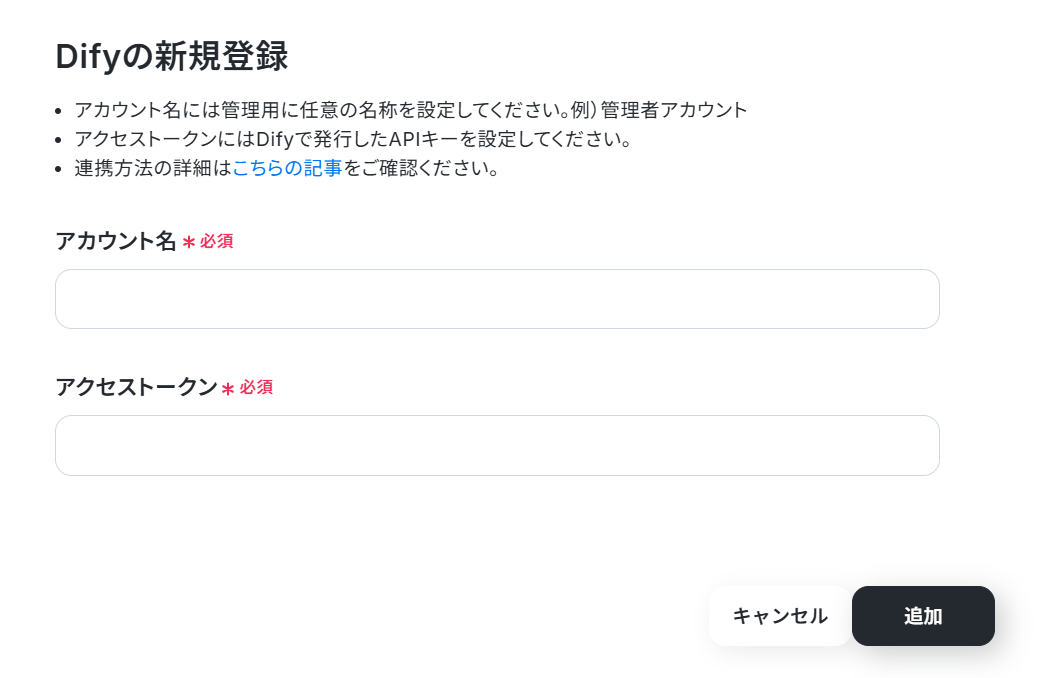
2.Difyのマイアプリ登録
右上の新規接続ボタンをクリックします。
検索窓にDifyと入力し、表示された候補から「Dify」を選択します。

内容に従って入力し、「追加」をクリックしましょう。
APIについてはこちらを参考にしてください。
3.Slackのマイアプリ登録
以下を参考にマイアプリ連携を行いましょう。
ステップ2:テンプレートをコピー
自動化の設定をするため、以下のバナーにある「試してみる」をクリックしましょう。
■概要HubSpotのフォームからいただくお問い合わせへの迅速な対応は重要ですが、一件ずつ回答文を作成するのは手間がかかる業務ではないでしょうか。特に、担当者によって回答の品質にばらつきが出てしまうといった課題も考えられます。このワークフローを活用すれば、HubSpotへのお問い合わせをきっかけに、Difyが自動で回答文案を作成し、内容をSlackへ通知することが可能です。お問い合わせ対応の初動を効率化し、担当者の業務負荷軽減に繋げます。
■このテンプレートをおすすめする方- HubSpotのフォームで顧客からのお問い合わせ対応をしているカスタマーサポートの方
- Difyなどの生成AIを活用し、お問い合わせへの回答作成を効率化したいと考えている方
- お問い合わせ内容と回答案をSlackで迅速に共有し、対応品質を向上させたい方
■このテンプレートを使うメリット- HubSpotへのフォーム送信を起点にDifyが回答案を自動で作成するため、一次回答を作成する時間を短縮できます。
- AIが回答案のたたき台を作成することで、担当者による回答品質のばらつきを抑え、対応業務の標準化に繋がります。
■フローボットの流れ- はじめに、HubSpot、Dify、SlackをYoomと連携します
- 次に、トリガーでHubSpotを選択し、「フォームが送信されたら」というアクションを設定します
- 次に、オペレーションでDifyを選択し、「チャットメッセージを送信」アクションでHubSpotから受け取ったお問い合わせ内容を送信します
- 最後に、オペレーションでSlackを選択し、「チャンネルにメッセージを送る」アクションでDifyが生成した回答内容を通知します
※「トリガー」:フロー起動のきっかけとなるアクション、「オペレーション」:トリガー起動後、フロー内で処理を行うアクション
■このワークフローのカスタムポイント- Slackへメッセージを通知する際に、通知先のチャンネルは任意で設定してください。
- Slackへの通知メッセージは、固定のテキストだけでなく、HubSpotのフォームで受け取ったお問い合わせ内容やDifyが生成した回答文など、前のステップで取得した情報を組み込んで自由にカスタマイズすることが可能です。
■注意事項- HubSpot、Dify、SlackのそれぞれとYoomを連携してください。
- トリガーは5分、10分、15分、30分、60分の間隔で起動間隔を選択できます。
- プランによって最短の起動間隔が異なりますので、ご注意ください。
- Difyのマイアプリ連携方法は「Difyマイアプリ登録方法と連携するとできること」をご参照ください。
■このテンプレートをおすすめする方
- HubSpotのフォームで顧客からのお問い合わせ対応をしているカスタマーサポートの方
- Difyなどの生成AIを活用し、お問い合わせへの回答作成を効率化したいと考えている方
- お問い合わせ内容と回答案をSlackで迅速に共有し、対応品質を向上させたい方
■このテンプレートを使うメリット
- HubSpotへのフォーム送信を起点にDifyが回答案を自動で作成するため、一次回答を作成する時間を短縮できます。
- AIが回答案のたたき台を作成することで、担当者による回答品質のばらつきを抑え、対応業務の標準化に繋がります。
■フローボットの流れ
- はじめに、HubSpot、Dify、SlackをYoomと連携します
- 次に、トリガーでHubSpotを選択し、「フォームが送信されたら」というアクションを設定します
- 次に、オペレーションでDifyを選択し、「チャットメッセージを送信」アクションでHubSpotから受け取ったお問い合わせ内容を送信します
- 最後に、オペレーションでSlackを選択し、「チャンネルにメッセージを送る」アクションでDifyが生成した回答内容を通知します
■このワークフローのカスタムポイント
- Slackへメッセージを通知する際に、通知先のチャンネルは任意で設定してください。
- Slackへの通知メッセージは、固定のテキストだけでなく、HubSpotのフォームで受け取ったお問い合わせ内容やDifyが生成した回答文など、前のステップで取得した情報を組み込んで自由にカスタマイズすることが可能です。
■注意事項
- HubSpot、Dify、SlackのそれぞれとYoomを連携してください。
- トリガーは5分、10分、15分、30分、60分の間隔で起動間隔を選択できます。
- プランによって最短の起動間隔が異なりますので、ご注意ください。
- Difyのマイアプリ連携方法は「Difyマイアプリ登録方法と連携するとできること」をご参照ください。
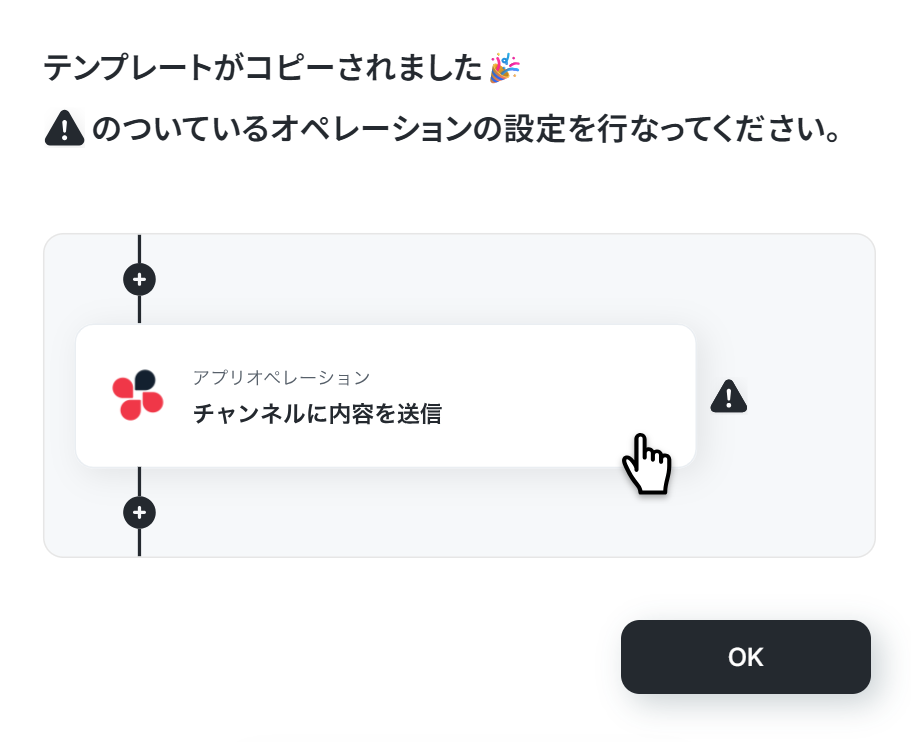
以下の画面表示を読んで、「OK」をクリックしましょう。
ステップ3:トリガーとなるHubSpotの設定
フローボットの操作を行っていきましょう。
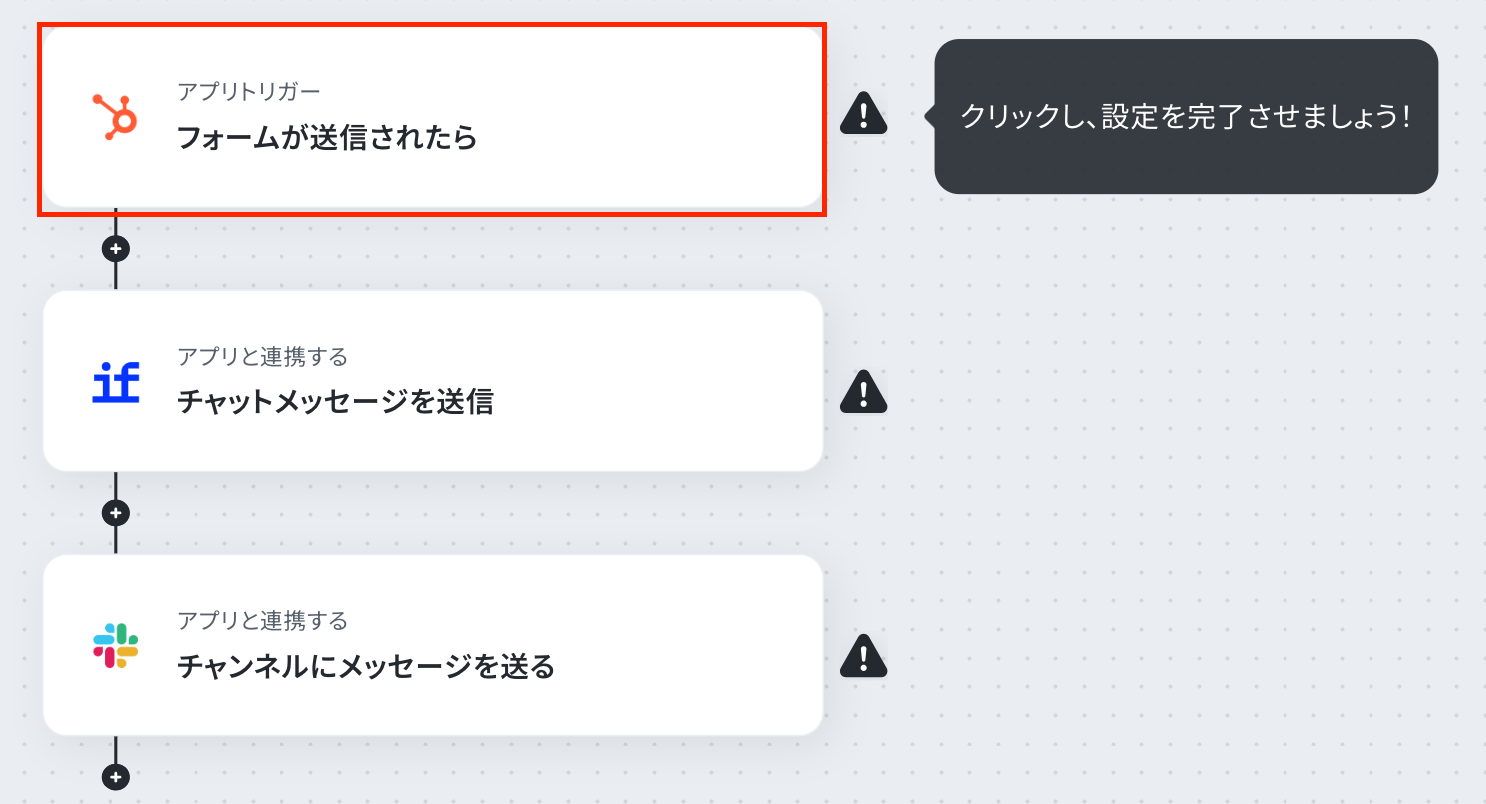
まずはHubSpotの設定です。
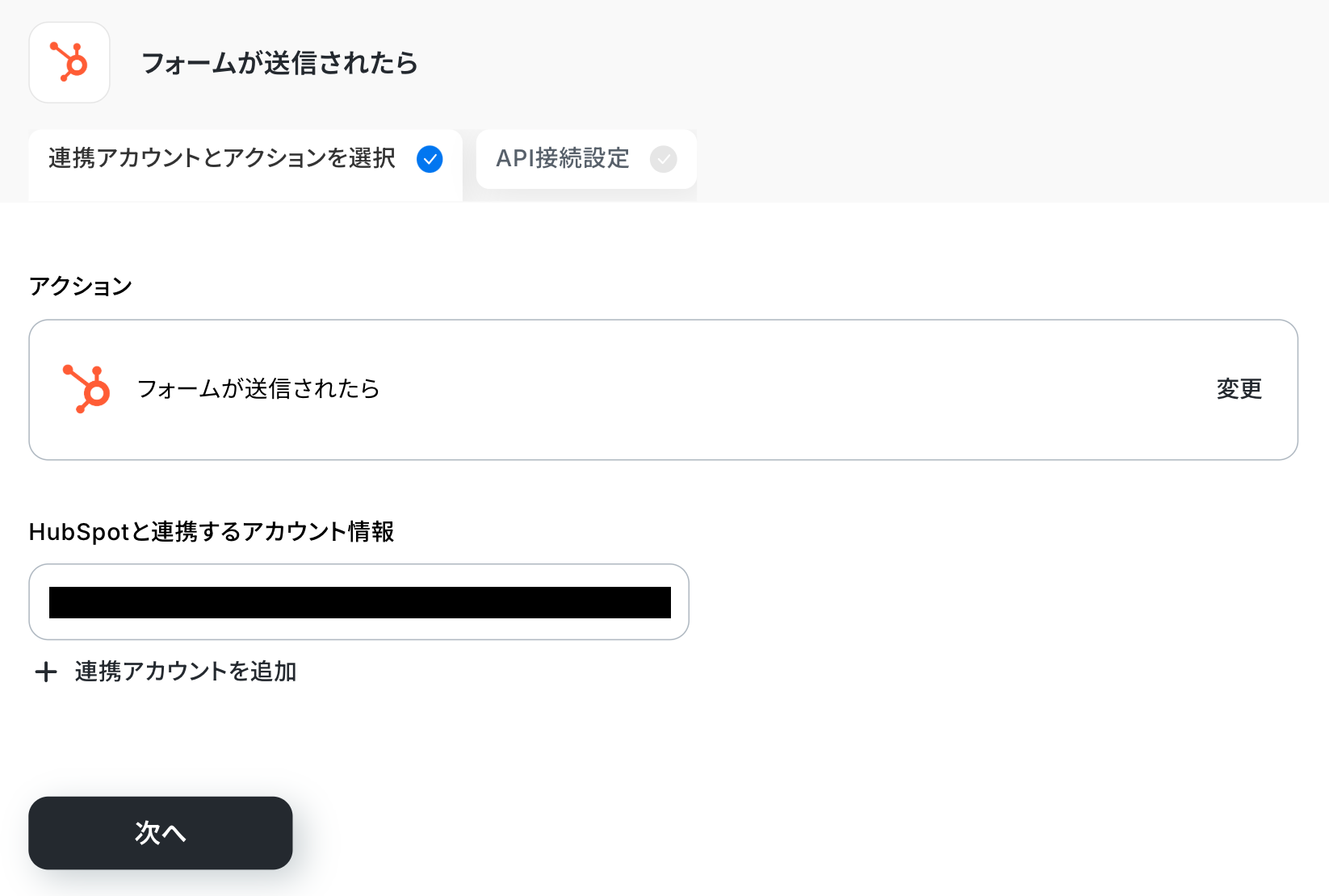
以下の画像のような画面が表示されるので、赤枠内をクリックします。
「連携アカウントとアクションを選択」の画面が表示されるので、「次へ」をクリックします。
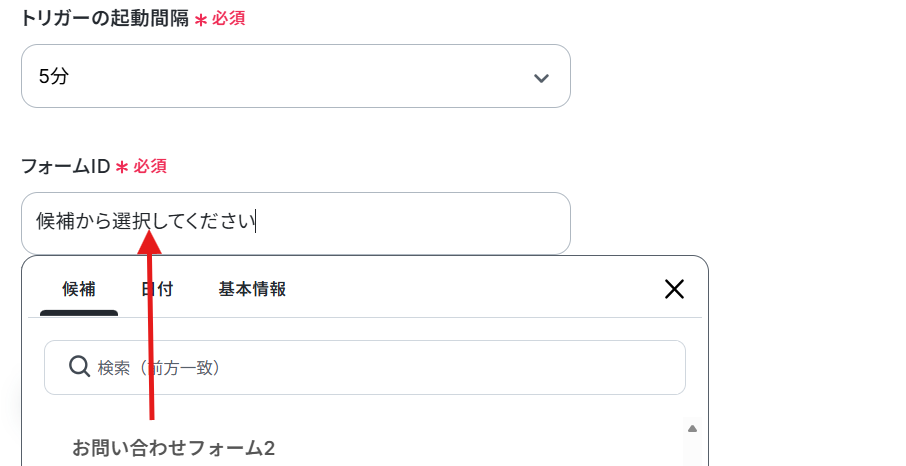
トリガーの起動間隔は5分、10分、15分、30分、60分の間隔から選べます。
※プランによって起動間隔の選択内容が変わります。
フォームIDの箇所をクリックすると、「アウトプット」が表示されるので、候補から任意のフォームIDを選択しましょう。
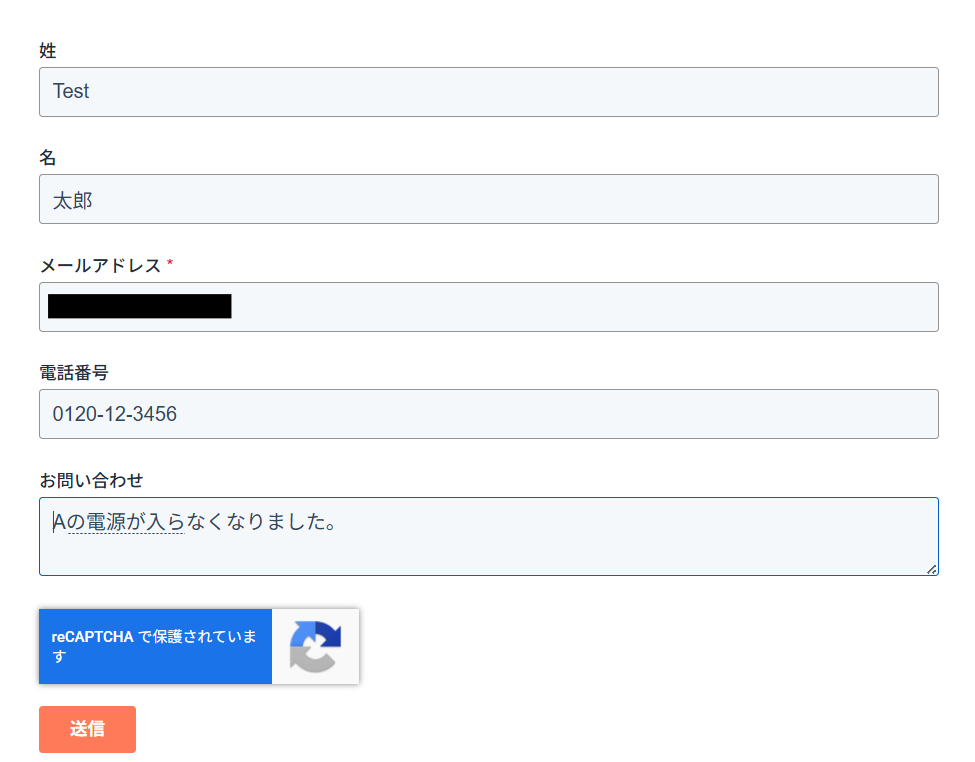
入力できたらフォームに回答を送信しましょう。
フローに戻り、テストをクリックします。
取得した値に回答が反映していたら完了をクリックしましょう。
※取得した値とは?
トリガーやオペレーション設定時に、「テスト」を実行して取得した値のことを指します。
後続のオペレーション設定時の値として利用でき、フローボットを起動する度に変動した値となります。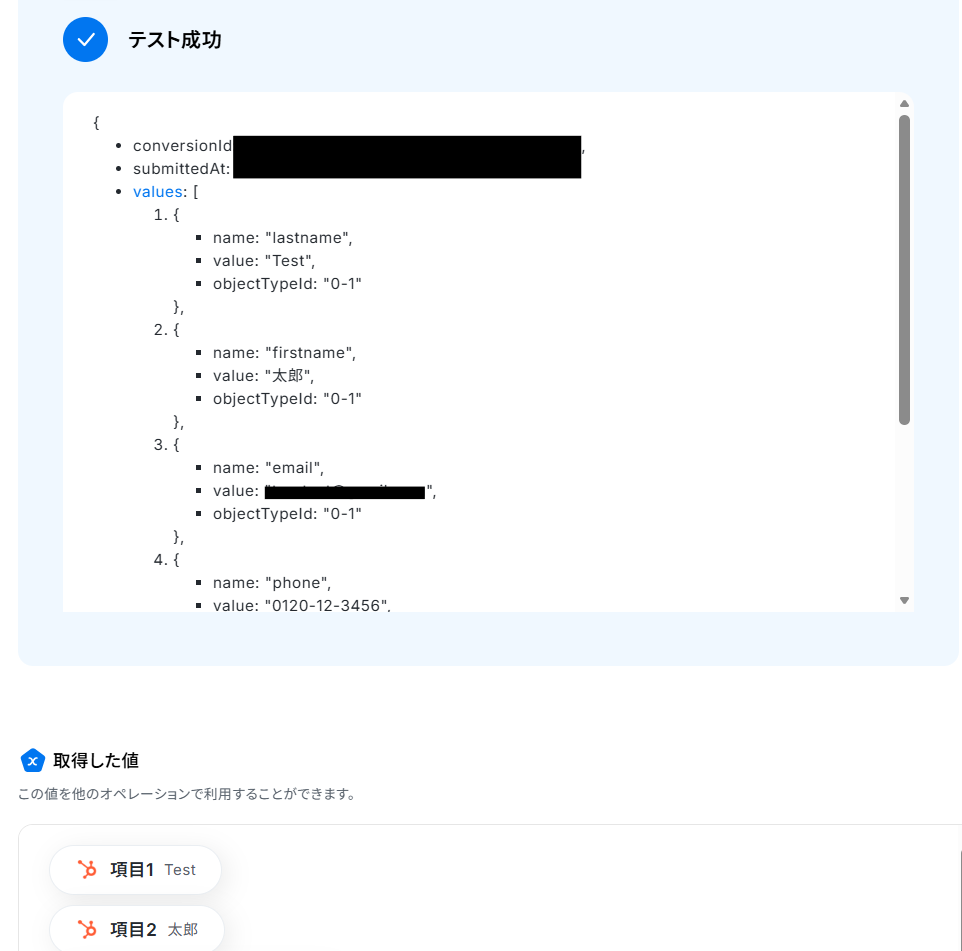
ステップ4:Difyにメッセージを送信する設定
続いてDifyの設定に移ります。
「チャットメッセージを送信」をクリックしましょう。
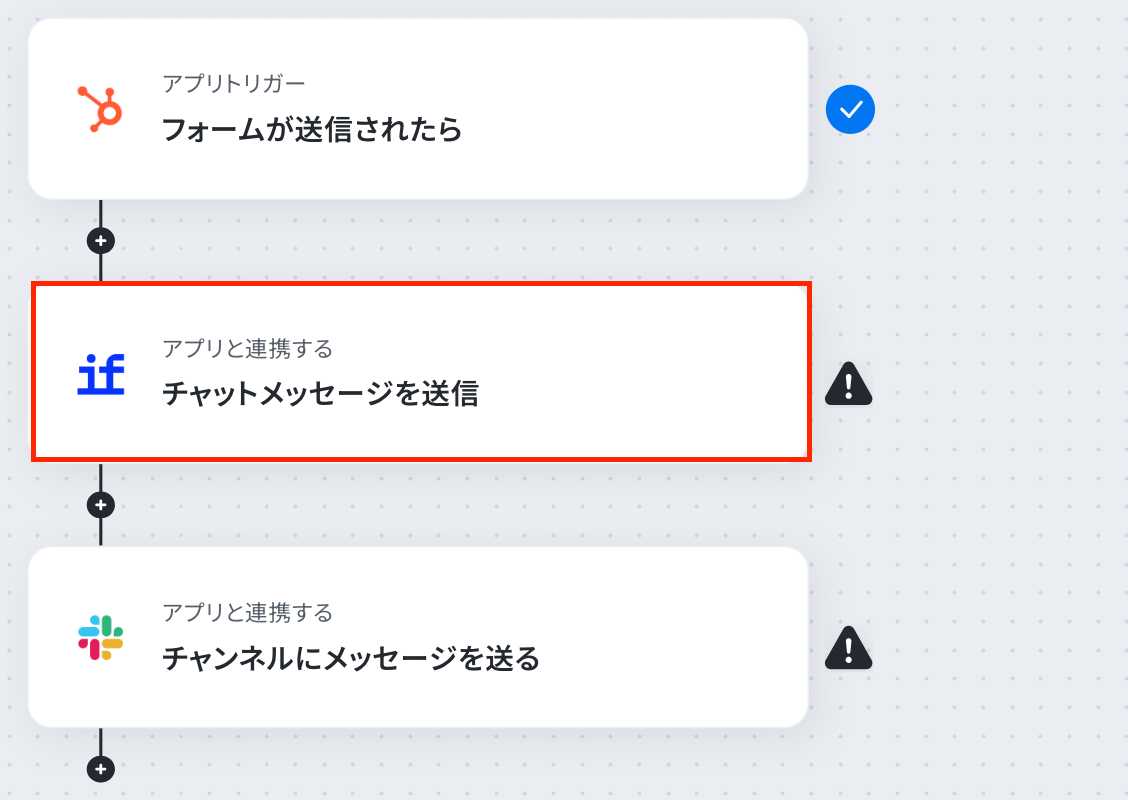
以下の画面で「次へ」をクリックします。
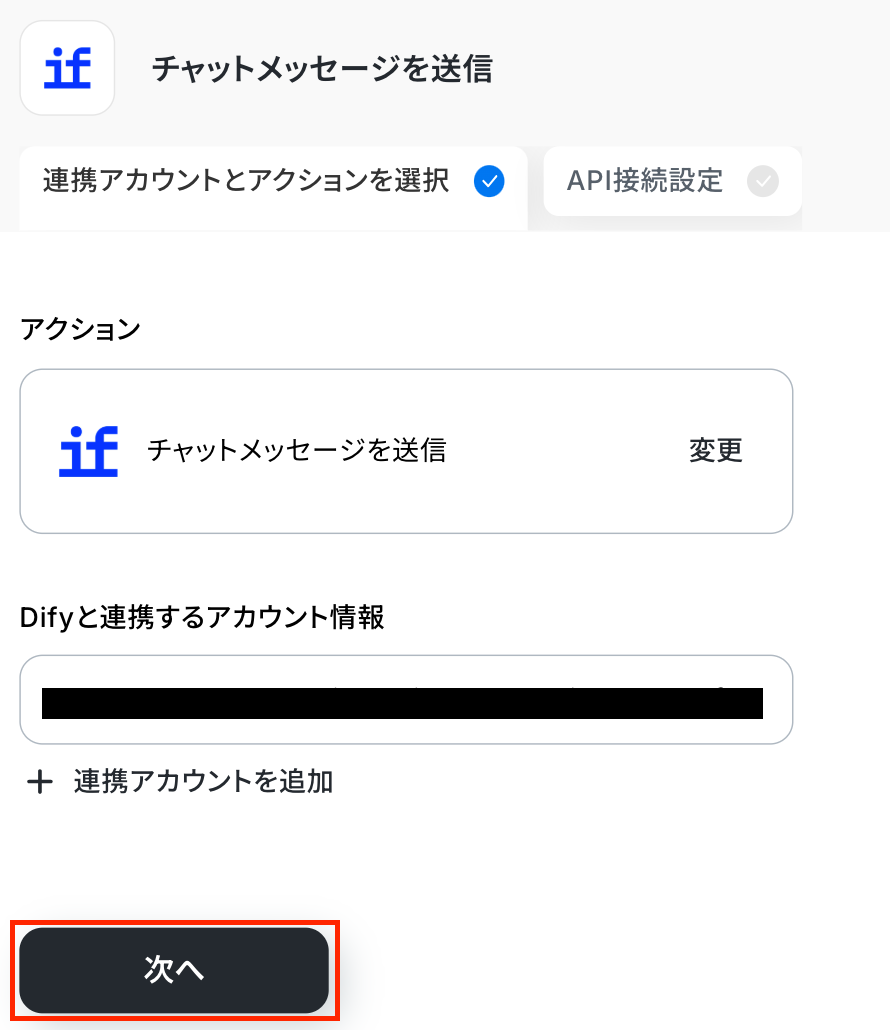
内容の入力を進めていきましょう。
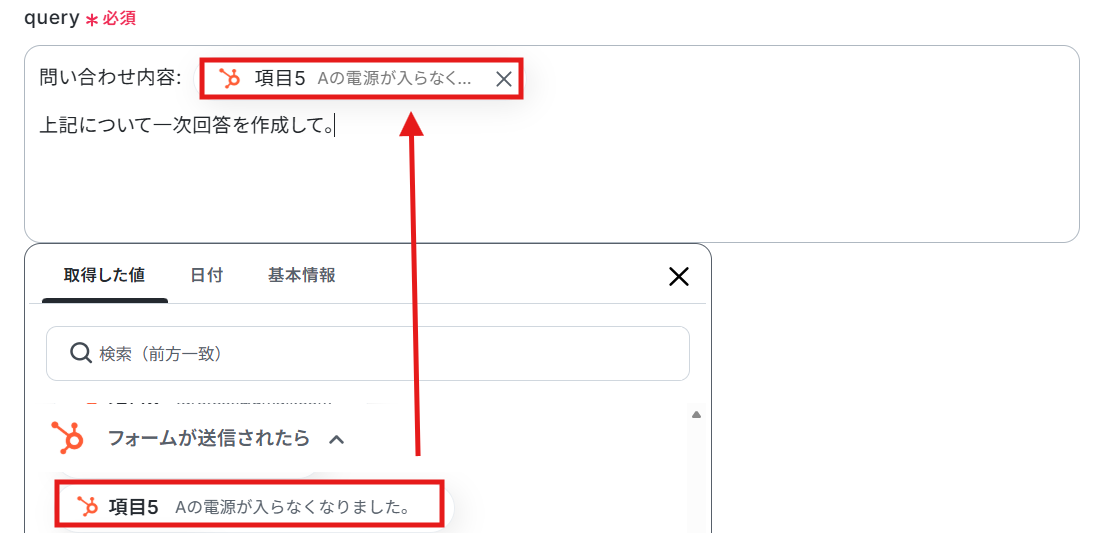
メッセージ内容には取得した値を埋め込みます。
※下図は参照例です。入力欄をクリックすると候補が表示されるため、対象項目を選択してください。
入力が完了したらテストを行い、テスト成功を確認し「完了」をクリックしましょう。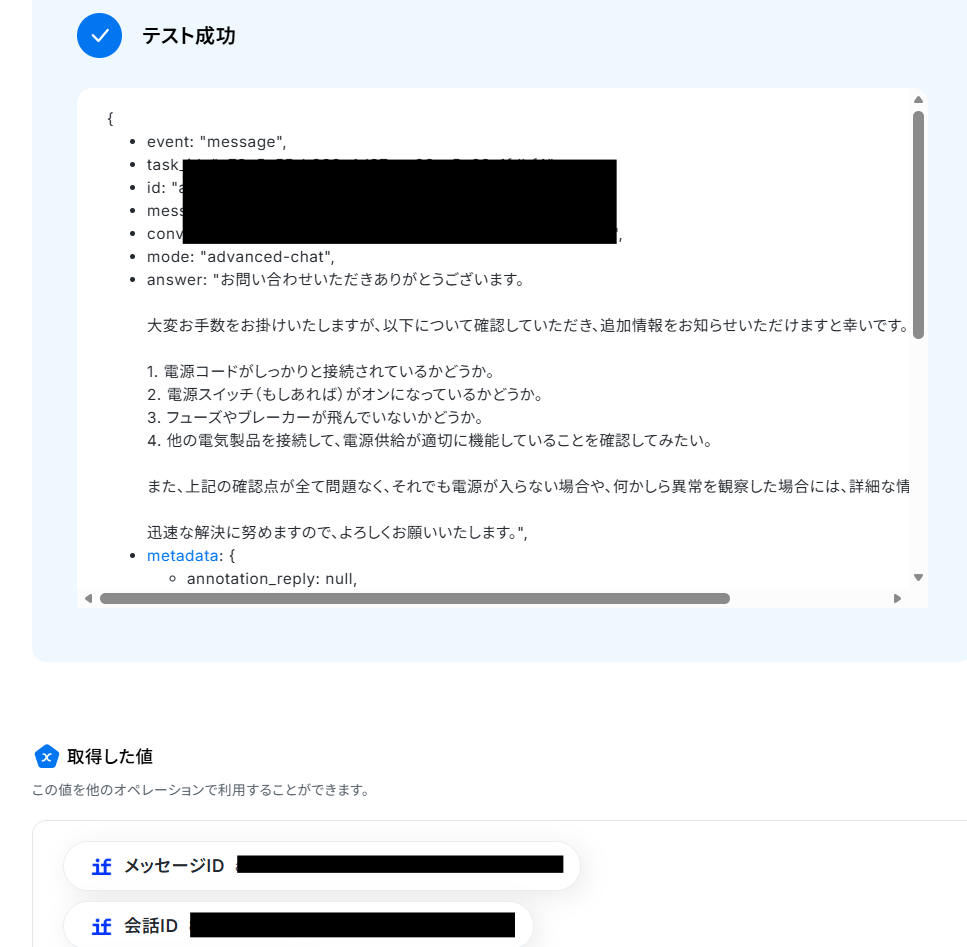
ステップ5:Slackへメッセージを送る設定
最後にSlackにメッセージを送信するための設定を行います。チャネルにメッセージを送るをクリックしましょう。
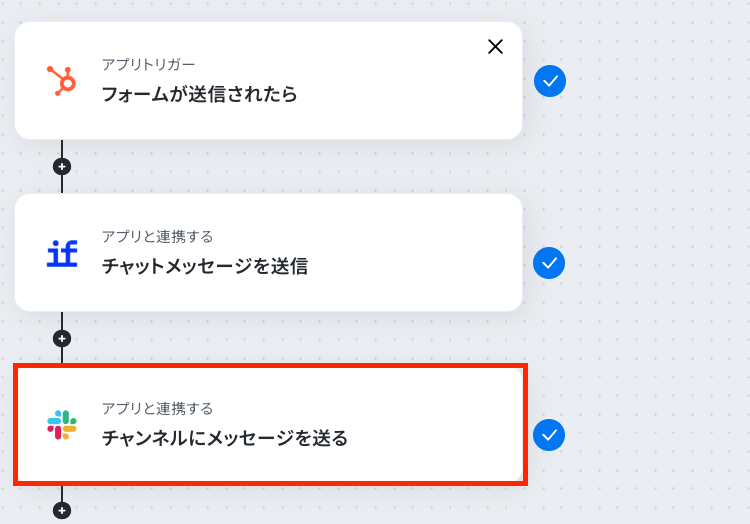
以下の画面で「次へ」をクリックします。
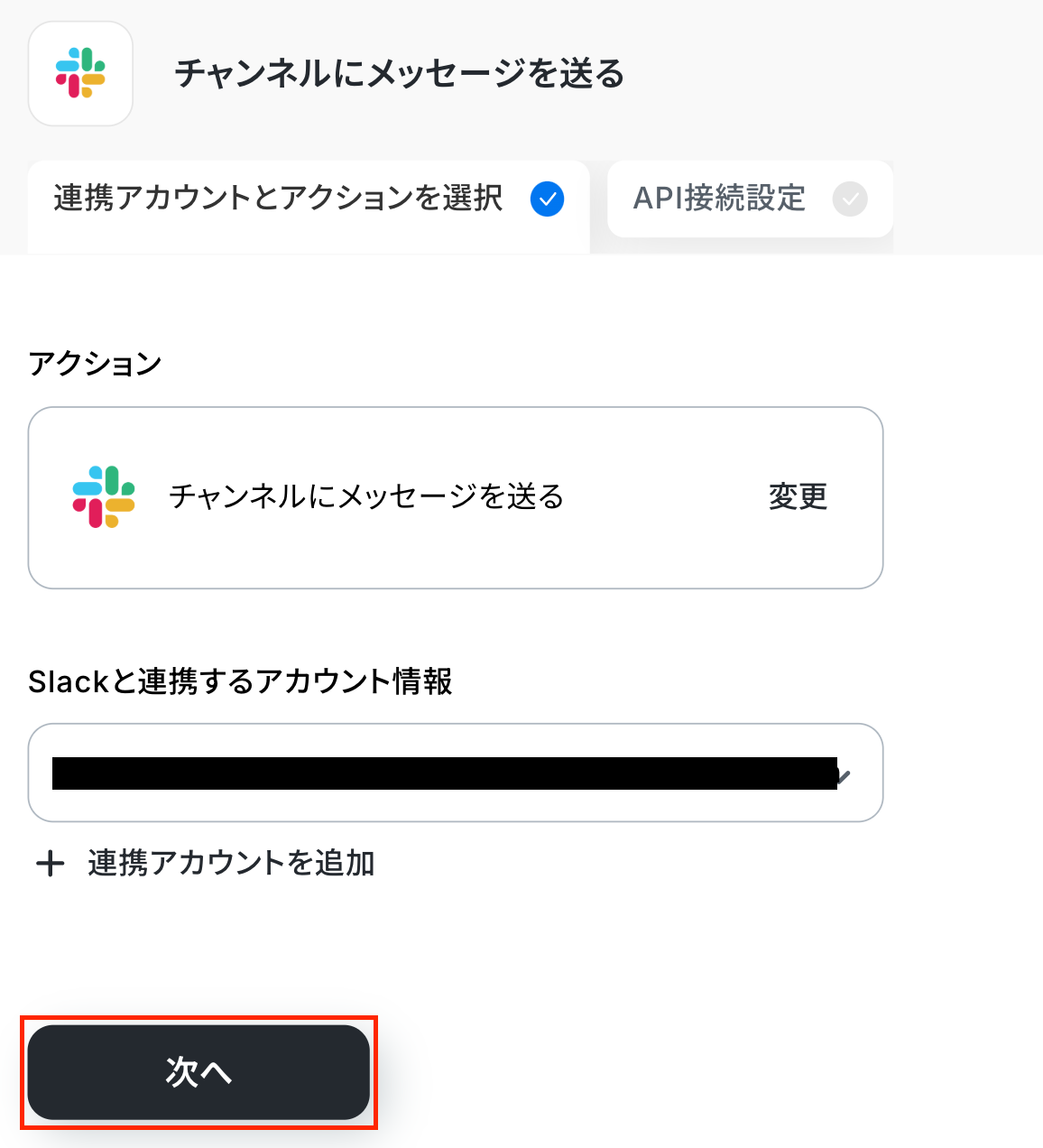
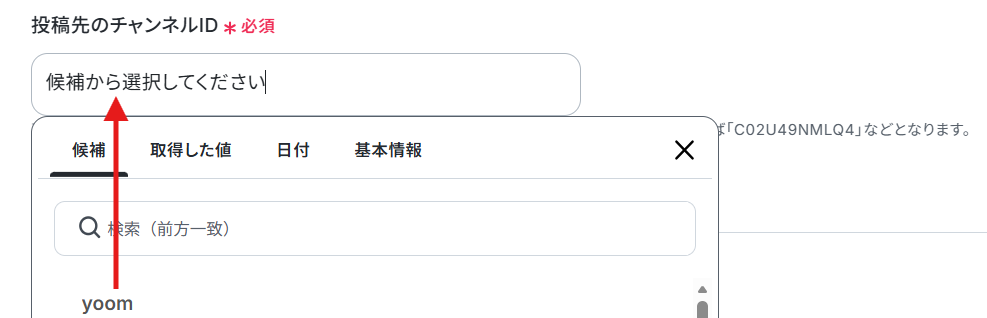
以下の画面にて入力を進めていきましょう。
チャンネルIDは候補から選択します。
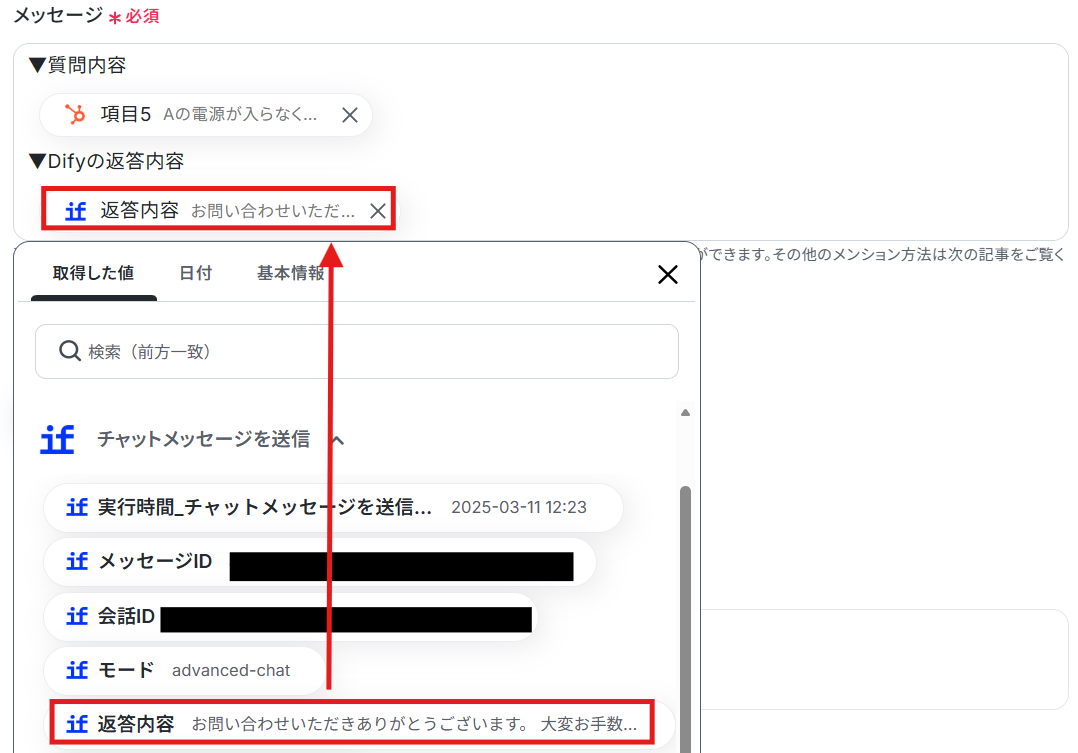
メッセージの内容は取得した値を利用することで、簡単に入力することが可能です。
入力が完了したらテストを行い、テスト成功を確認し「完了」をクリックしましょう。
ステップ6:トリガーをONにする
最後に「トリガーをON」をクリックしたら、自動化の設定は完了です。
正しくフローボットが起動するか、確認しましょう。
HubSpotとSlackを使ったその他の自動化例
今回ご紹介したフロー以外にもHubSpotとSlackのAPIを利用すれば、さまざまな業務の自動化を実現することができます。
いずれも簡単な設定で利用が可能になりますので、もし気になるものがあれば、ぜひお試しください!
HubSpotとSlackのその他の自動化例
HubSpotで新しい会社が登録されたらSlackに通知したり、商談関連の情報が投稿されたら、HubSpotに取引を作成することもできます。
また、Notionを追加で連携してHubSpotのフォームからのお問い合わせを登録してSlackに通知することも可能です。
■概要HubSpotで新しい会社情報が登録されるたびに、手動でSlackに関連情報をコピー&ペーストして共有していませんか。この作業は単純ですが、対応漏れや入力ミスが発生しやすく、重要な情報の共有が遅れる原因にもなり得ます。このワークフローを活用すれば、HubSpotに新しい会社が登録されると、その情報を自動でSlackの指定チャンネルに通知できるため、こうした課題を解消し、チーム内の情報共有を円滑にします。
■このテンプレートをおすすめする方- HubSpotで管理している会社情報を、迅速にチームへ共有したいと考えている営業担当者の方
- 手作業での情報共有による通知漏れや遅延を防ぎ、情報連携を効率化したいマネージャーの方
- HubSpotとSlackを日常的に利用し、定型業務の自動化を推進したいと考えている方
■このテンプレートを使うメリット- HubSpotに会社情報が登録されると自動でSlackに通知されるため、これまで手作業で行っていた情報共有の時間を短縮できます。
- 手作業でのコピー&ペーストによる、通知の漏れや誤った情報の共有といったヒューマンエラーのリスク軽減に繋がります。
■フローボットの流れ- はじめに、HubSpotとSlackをYoomと連携します。
- 次に、トリガーでHubSpotを選択し、「新しい会社が作成されたら」というアクションを設定します。
- 最後に、オペレーションでSlackの「チャンネルにメッセージを送る」アクションを設定し、HubSpotで取得した会社情報を任意のチャンネルに通知するよう設定します。
※「トリガー」:フロー起動のきっかけとなるアクション、「オペレーション」:トリガー起動後、フロー内で処理を行うアクション
■このワークフローのカスタムポイント- Slackにメッセージを送信するオペレーションでは、通知先のチャンネルを任意で設定することが可能です。
- 通知メッセージの本文は、固定のテキストだけでなく、トリガーで取得した会社名や担当者名といった情報を変数として埋め込み、自由にカスタマイズできます。
■注意事項- HubSpotとSlackのそれぞれとYoomを連携してください。
- トリガーは5分、10分、15分、30分、60分の間隔で起動間隔を選択できます。
- プランによって最短の起動間隔が異なりますので、ご注意ください。
■概要Slackでの商談報告後、HubSpotへ手作業で情報を入力する際に手間を感じたり、入力ミスが発生したりすることはないでしょうか。このワークフローを活用すれば、Slackの特定チャンネルへの投稿をきっかけに、AIがメッセージ内容を解析しHubSpotへ自動で取引を作成します。面倒な転記作業をなくし、営業活動におけるデータ入力の正確性と速度を向上させます。
■このテンプレートをおすすめする方- Slackでの商談報告とHubSpotへの入力を手作業で行っている営業担当者の方
- 営業チームのデータ入力業務を効率化し、活動の可視化を促進したいマネージャーの方
- SlackとHubSpot間のデータ連携を自動化し、業務改善を進めたいDX担当者の方
■このテンプレートを使うメリット- Slackへの投稿だけでHubSpotに取引が自動で作成されるため、これまで手作業に費やしていたデータ入力の時間を短縮することができます。
- 手作業による転記が不要になるため、会社名や担当者名などの入力間違いや、登録漏れといったヒューマンエラーの防止に繋がります。
■フローボットの流れ- はじめに、SlackとHubSpotをYoomと連携します。
- 次に、トリガーでSlackを選択し、「新しいメッセージがチャンネルに投稿されたら」というアクションを設定します。
- 次に、オペレーションで分岐機能を設定し、メッセージに特定のキーワードが含まれている場合のみ後続の処理に進むようにします。
- 次に、オペレーションでAI機能を設定し、Slackのメッセージ本文から会社名や担当者名といった取引情報を抽出します。
- 次に、オペレーションでHubSpotの「取引の作成」アクションを設定し、AIが抽出した情報を基に新しい取引を作成します。
- 最後に、オペレーションでSlackの「チャンネルにメッセージを送る」アクションを設定し、取引が作成されたことを任意のチャンネルに通知します。
※「トリガー」:フロー起動のきっかけとなるアクション、「オペレーション」:トリガー起動後、フロー内で処理を行うアクション
■このワークフローのカスタムポイント- Slackのトリガー設定では、商談報告が投稿される特定のチャンネルIDを指定し、分岐機能では処理を実行する条件となるキーワード(例:「商談報告」)を任意で設定してください。
- AI機能のオペレーションでは、「会社名」「担当者名」「商談日」など、Slackのメッセージから抽出したい項目や、抽出の指示内容を任意で設定することが可能です。
- Slackでメッセージを送信するオペレーションでは、通知先のチャンネルIDや、「【HubSpot】取引を作成しました」といったメッセージの本文を任意で設定してください。
■注意事項- Slack、HubSpotとYoomを連携してください。
- トリガーは5分、10分、15分、30分、60分の間隔で起動間隔を選択できます。
- プランによって最短の起動間隔が異なりますので、ご注意ください。
- 分岐はパーソナルプラン以上のプランでご利用いただける機能(オペレーション)となっております。フリープランの場合は設定しているフローボットのオペレーションはエラーとなりますので、ご注意ください。
- パーソナルプランなどの有料プランは、2週間の無料トライアルを行うことが可能です。無料トライアル中には制限対象のアプリや機能(オペレーション)を使用することができます。
- オペレーション数が5つを越えるフローボットは、パーソナルプラン以上のプランで作成可能です。フリープランの場合はフローボットが起動しないため、ご注意ください。
■概要
HubSpotのフォームからお問い合わせがあった際、内容確認のためにHubSpotを開き、そこから手作業でNotionへ情報を転記し、さらにSlackで担当者へ通知するといった一連の作業に手間を感じていませんか。このワークフローを活用すれば、HubSpotのフォーム送信をきっかけに、Notionへの情報登録からSlackへの通知までを自動で実行できるため、手作業による対応漏れや情報転記のミスを防ぎ、迅速な顧客対応を実現します。
■このテンプレートをおすすめする方
- HubSpotで獲得したリード情報を手動でNotionに転記しているマーケティング担当者の方
- 問い合わせの一次対応と担当者への迅速な情報共有を効率化したいインサイドセールスの方
- 複数のSaaS間のデータ連携を自動化し、業務全体の生産性を向上させたいと考えている方
■このテンプレートを使うメリット
- HubSpotのフォーム送信を起点にNotionへの登録とSlackへの通知が自動で完結するため、これまで手作業で行っていた情報転記などの時間を短縮できます。
- 手作業による情報の転記がなくなることで、入力ミスやコピペ漏れといったヒューマンエラーを防ぎ、顧客情報の正確性を保つことに繋がります。
■フローボットの流れ
- はじめに、HubSpot、Notion、SlackをYoomと連携します。
- 次に、トリガーでHubSpotを選択し、「フォームが送信されたら」というアクションを設定し、対象のフォームを指定します。
- 続いて、オペレーションでNotionを選択し、「レコードを追加する」アクションを設定し、HubSpotのフォームから取得した情報を登録します。
- 最後に、オペレーションでSlackを選択し、「チャンネルにメッセージを送る」アクションを設定し、指定したチャンネルへ通知します。
※「トリガー」:フロー起動のきっかけとなるアクション、「オペレーション」:トリガー起動後、フロー内で処理を行うアクション
■このワークフローのカスタムポイント
- HubSpotのトリガー設定では、自動化の対象としたいフォームを指定できるほか、フォーム自体の質問項目や回答形式も自由にカスタマイズが可能です。
- Notionにレコードを追加するオペレーションでは、登録先のデータベースや、HubSpotのどの情報をNotionのどのプロパティに連携するかを任意に設定できます。
- Slackへの通知では、通知先のチャンネルを任意で設定できるほか、メッセージ本文にHubSpotフォームの回答内容など、前のステップで取得した値を変数として埋め込めます。
■注意事項
- HubSpot、Notion、SlackのそれぞれとYoomを連携してください。
- トリガーは5分、10分、15分、30分、60分の間隔で起動間隔を選択できます。
- プランによって最短の起動間隔が異なりますので、ご注意ください。
■このテンプレートをおすすめする方
- HubSpotで管理している会社情報を、迅速にチームへ共有したいと考えている営業担当者の方
- 手作業での情報共有による通知漏れや遅延を防ぎ、情報連携を効率化したいマネージャーの方
- HubSpotとSlackを日常的に利用し、定型業務の自動化を推進したいと考えている方
■このテンプレートを使うメリット
- HubSpotに会社情報が登録されると自動でSlackに通知されるため、これまで手作業で行っていた情報共有の時間を短縮できます。
- 手作業でのコピー&ペーストによる、通知の漏れや誤った情報の共有といったヒューマンエラーのリスク軽減に繋がります。
■フローボットの流れ
- はじめに、HubSpotとSlackをYoomと連携します。
- 次に、トリガーでHubSpotを選択し、「新しい会社が作成されたら」というアクションを設定します。
- 最後に、オペレーションでSlackの「チャンネルにメッセージを送る」アクションを設定し、HubSpotで取得した会社情報を任意のチャンネルに通知するよう設定します。
■このワークフローのカスタムポイント
- Slackにメッセージを送信するオペレーションでは、通知先のチャンネルを任意で設定することが可能です。
- 通知メッセージの本文は、固定のテキストだけでなく、トリガーで取得した会社名や担当者名といった情報を変数として埋め込み、自由にカスタマイズできます。
■注意事項
- HubSpotとSlackのそれぞれとYoomを連携してください。
- トリガーは5分、10分、15分、30分、60分の間隔で起動間隔を選択できます。
- プランによって最短の起動間隔が異なりますので、ご注意ください。
■このテンプレートをおすすめする方
- Slackでの商談報告とHubSpotへの入力を手作業で行っている営業担当者の方
- 営業チームのデータ入力業務を効率化し、活動の可視化を促進したいマネージャーの方
- SlackとHubSpot間のデータ連携を自動化し、業務改善を進めたいDX担当者の方
■このテンプレートを使うメリット
- Slackへの投稿だけでHubSpotに取引が自動で作成されるため、これまで手作業に費やしていたデータ入力の時間を短縮することができます。
- 手作業による転記が不要になるため、会社名や担当者名などの入力間違いや、登録漏れといったヒューマンエラーの防止に繋がります。
■フローボットの流れ
- はじめに、SlackとHubSpotをYoomと連携します。
- 次に、トリガーでSlackを選択し、「新しいメッセージがチャンネルに投稿されたら」というアクションを設定します。
- 次に、オペレーションで分岐機能を設定し、メッセージに特定のキーワードが含まれている場合のみ後続の処理に進むようにします。
- 次に、オペレーションでAI機能を設定し、Slackのメッセージ本文から会社名や担当者名といった取引情報を抽出します。
- 次に、オペレーションでHubSpotの「取引の作成」アクションを設定し、AIが抽出した情報を基に新しい取引を作成します。
- 最後に、オペレーションでSlackの「チャンネルにメッセージを送る」アクションを設定し、取引が作成されたことを任意のチャンネルに通知します。
■このワークフローのカスタムポイント
- Slackのトリガー設定では、商談報告が投稿される特定のチャンネルIDを指定し、分岐機能では処理を実行する条件となるキーワード(例:「商談報告」)を任意で設定してください。
- AI機能のオペレーションでは、「会社名」「担当者名」「商談日」など、Slackのメッセージから抽出したい項目や、抽出の指示内容を任意で設定することが可能です。
- Slackでメッセージを送信するオペレーションでは、通知先のチャンネルIDや、「【HubSpot】取引を作成しました」といったメッセージの本文を任意で設定してください。
■注意事項
- Slack、HubSpotとYoomを連携してください。
- トリガーは5分、10分、15分、30分、60分の間隔で起動間隔を選択できます。
- プランによって最短の起動間隔が異なりますので、ご注意ください。
- 分岐はパーソナルプラン以上のプランでご利用いただける機能(オペレーション)となっております。フリープランの場合は設定しているフローボットのオペレーションはエラーとなりますので、ご注意ください。
- パーソナルプランなどの有料プランは、2週間の無料トライアルを行うことが可能です。無料トライアル中には制限対象のアプリや機能(オペレーション)を使用することができます。
- オペレーション数が5つを越えるフローボットは、パーソナルプラン以上のプランで作成可能です。フリープランの場合はフローボットが起動しないため、ご注意ください。

■概要
HubSpotのフォームからお問い合わせがあった際、内容確認のためにHubSpotを開き、そこから手作業でNotionへ情報を転記し、さらにSlackで担当者へ通知するといった一連の作業に手間を感じていませんか。このワークフローを活用すれば、HubSpotのフォーム送信をきっかけに、Notionへの情報登録からSlackへの通知までを自動で実行できるため、手作業による対応漏れや情報転記のミスを防ぎ、迅速な顧客対応を実現します。
■このテンプレートをおすすめする方
- HubSpotで獲得したリード情報を手動でNotionに転記しているマーケティング担当者の方
- 問い合わせの一次対応と担当者への迅速な情報共有を効率化したいインサイドセールスの方
- 複数のSaaS間のデータ連携を自動化し、業務全体の生産性を向上させたいと考えている方
■このテンプレートを使うメリット
- HubSpotのフォーム送信を起点にNotionへの登録とSlackへの通知が自動で完結するため、これまで手作業で行っていた情報転記などの時間を短縮できます。
- 手作業による情報の転記がなくなることで、入力ミスやコピペ漏れといったヒューマンエラーを防ぎ、顧客情報の正確性を保つことに繋がります。
■フローボットの流れ
- はじめに、HubSpot、Notion、SlackをYoomと連携します。
- 次に、トリガーでHubSpotを選択し、「フォームが送信されたら」というアクションを設定し、対象のフォームを指定します。
- 続いて、オペレーションでNotionを選択し、「レコードを追加する」アクションを設定し、HubSpotのフォームから取得した情報を登録します。
- 最後に、オペレーションでSlackを選択し、「チャンネルにメッセージを送る」アクションを設定し、指定したチャンネルへ通知します。
※「トリガー」:フロー起動のきっかけとなるアクション、「オペレーション」:トリガー起動後、フロー内で処理を行うアクション
■このワークフローのカスタムポイント
- HubSpotのトリガー設定では、自動化の対象としたいフォームを指定できるほか、フォーム自体の質問項目や回答形式も自由にカスタマイズが可能です。
- Notionにレコードを追加するオペレーションでは、登録先のデータベースや、HubSpotのどの情報をNotionのどのプロパティに連携するかを任意に設定できます。
- Slackへの通知では、通知先のチャンネルを任意で設定できるほか、メッセージ本文にHubSpotフォームの回答内容など、前のステップで取得した値を変数として埋め込めます。
■注意事項
- HubSpot、Notion、SlackのそれぞれとYoomを連携してください。
- トリガーは5分、10分、15分、30分、60分の間隔で起動間隔を選択できます。
- プランによって最短の起動間隔が異なりますので、ご注意ください。
HubSpotを活用した自動化例
情報が登録されたら、HubSpotにチケットを作成する
新規の情報が登録されるたびに手動でHubSpotにチケットを作成する手間を省けるため、作業時間の短縮が期待できます。
■概要Webサイトに設置したWebflowのフォームから問い合わせがあった際、手作業でHubSpotにチケットを作成していませんか?この手作業は時間がかかるだけでなく、対応漏れや入力ミスといったヒューマンエラーの原因にもなり得ます。このワークフローを活用すれば、Webflowのフォーム送信をきっかけに、HubSpotへ自動でチケットが作成されるため、顧客対応の初動を迅速かつ正確に行うことが可能です。
■このテンプレートをおすすめする方- Webflowのフォームからの問い合わせ対応を、より迅速にしたいマーケティングや営業担当者の方
- HubSpotでチケットを手動作成しており、業務の効率化を目指しているカスタマーサポート担当者の方
- フォームからのリード情報を正確に管理し、顧客対応の品質向上を図りたいチームリーダーの方
■このテンプレートを使うメリット- Webflowのフォームが送信されると自動でHubSpotにチケットが作成されるため、手作業の時間を短縮できます。
- 手作業によるチケットの作成漏れや、顧客情報の転記ミスといったヒューマンエラーの防止に繋がります。
■フローボットの流れ- はじめに、WebflowとHubSpotをYoomと連携します
- 次に、トリガーでWebflowを選択し、「フォームが送信されたら」というアクションを設定します
- 最後に、オペレーションでHubSpotの「チケットを作成」アクションを設定し、フォームの送信内容を反映させます
※「トリガー」:フロー起動のきっかけとなるアクション、「オペレーション」:トリガー起動後、フロー内で処理を行うアクション
■このワークフローのカスタムポイント- Webflowのトリガー設定で、連携の対象としたいサイトIDを任意で設定してください。
- HubSpotでチケットを作成する際、Webflowのフォームから取得した情報を、チケットの件名や内容などの各項目に自由に設定してください。
■注意事項- Webflow、HubSpotのそれぞれとYoomを連携してください。
■概要Stripeで新規顧客が作成されるたびに、HubSpotへ手動でチケットを作成する作業は手間がかかるのではないでしょうか。特に、顧客情報をもとに迅速な対応が求められる場面では、入力漏れや対応遅れがビジネス機会の損失につながることもあります。このワークフローを活用すれば、Stripeに新規顧客が追加されたタイミングでHubSpotにチケットを自動で作成できるため、こうした手作業による課題をスムーズに解消できます。
■このテンプレートをおすすめする方- StripeとHubSpotを連携させ、顧客管理や対応を効率化したいと考えている方
- Stripeの顧客情報を手作業でHubSpotに入力し、手間やミスに課題を感じている方
- 新規顧客へのアプローチやサポートを迅速化したいカスタマーサポートや営業担当の方
■このテンプレートを使うメリット- Stripeに顧客が作成されると自動でHubSpotにチケットが作成されるため、これまで手作業に費やしていた時間を短縮できます。
- 手動での情報転記が不要になることで、入力ミスや対応漏れといったヒューマンエラーのリスク軽減に繋がります。
■フローボットの流れ- はじめに、StripeとHubSpotをYoomと連携します。
- 次に、トリガーでStripeを選択し、「新規顧客が作成されたら」というアクションを設定します。
- 最後に、オペレーションでHubSpotを選択し、「チケットを作成」アクションを設定して、Stripeから取得した顧客情報を紐付けます。
※「トリガー」:フロー起動のきっかけとなるアクション、「オペレーション」:トリガー起動後、フロー内で処理を行うアクション
■このワークフローのカスタムポイント- HubSpotでチケットを作成する際、Stripeのトリガーで取得した顧客名やメールアドレスなどの情報を引用し、チケットの件名や内容などの各フィールドに自由に設定してください。
■注意事項- HubSpot、StripeのそれぞれとYoomを連携してください。
- トリガーは5分、10分、15分、30分、60分の間隔で起動間隔を選択できます。
- プランによって最短の起動間隔が異なりますので、ご注意ください。
■概要Airtableで管理している顧客情報や問い合わせ内容を、都度HubSpotに手作業で入力する業務に手間を感じていませんか。こうした手作業でのデータ転記は、入力ミスや対応漏れといったヒューマンエラーの原因にもなりかねません。このワークフローを活用すれば、Airtableに新しいレコードが登録されたタイミングで、自動でHubSpotにチケットを作成できるため、こうした課題を解消し、スムーズな情報連携を実現します。
■このテンプレートをおすすめする方- Airtableで顧客からの問い合わせなどを管理し、手動でHubSpotに連携している方
- HubSpotのチケット作成業務を効率化し、顧客対応の迅速化を図りたいと考えている方
- AirtableとHubSpot間のデータ連携を自動化し、ヒューマンエラーをなくしたい方
■このテンプレートを使うメリット- Airtableにレコードが登録されると自動でHubSpotにチケットが作成され、手作業での転記にかかっていた時間を短縮できます。
- 手動でのデータ入力が不要になるため、入力ミスや対応漏れといったヒューマンエラーの防止に繋がります。
■フローボットの流れ- はじめに、HubSpotとAirtableをYoomと連携します。
- 次に、トリガーでAirtableを選択し、「レコードが登録されたら」というアクションを設定します。
- 最後に、オペレーションでHubSpotの「チケットを作成」アクションを設定し、トリガーで取得したAirtableのレコード情報を元にチケットが作成されるように設定します。
※「トリガー」:フロー起動のきっかけとなるアクション、「オペレーション」:トリガー起動後、フロー内で処理を行うアクション
■このワークフローのカスタムポイント- Airtableのトリガー設定では、連携対象としたいベースIDやテーブルIDを任意で設定してください。また、レコードの作成日時を判定するフィールド名も指定可能です。
- HubSpotでチケットを作成する際に、Airtableから取得したレコード情報を引用して、チケットの件名や内容などの各フィールドに自由に設定してください。
■注意事項- HubSpot、AirtableのそれぞれとYoomを連携してください。
- トリガーは5分、10分、15分、30分、60分の間隔で起動間隔を選択できます。プランによって最短の起動間隔が異なりますので、ご注意ください。
- AirtableのアウトプットはJSONPathから取得可能です。取得方法は「『取得する値』を追加する方法」をご参照ください。

■このテンプレートをおすすめする方
- Webflowのフォームからの問い合わせ対応を、より迅速にしたいマーケティングや営業担当者の方
- HubSpotでチケットを手動作成しており、業務の効率化を目指しているカスタマーサポート担当者の方
- フォームからのリード情報を正確に管理し、顧客対応の品質向上を図りたいチームリーダーの方
■このテンプレートを使うメリット
- Webflowのフォームが送信されると自動でHubSpotにチケットが作成されるため、手作業の時間を短縮できます。
- 手作業によるチケットの作成漏れや、顧客情報の転記ミスといったヒューマンエラーの防止に繋がります。
■フローボットの流れ
- はじめに、WebflowとHubSpotをYoomと連携します
- 次に、トリガーでWebflowを選択し、「フォームが送信されたら」というアクションを設定します
- 最後に、オペレーションでHubSpotの「チケットを作成」アクションを設定し、フォームの送信内容を反映させます
■このワークフローのカスタムポイント
- Webflowのトリガー設定で、連携の対象としたいサイトIDを任意で設定してください。
- HubSpotでチケットを作成する際、Webflowのフォームから取得した情報を、チケットの件名や内容などの各項目に自由に設定してください。
■注意事項
- Webflow、HubSpotのそれぞれとYoomを連携してください。

■このテンプレートをおすすめする方
- StripeとHubSpotを連携させ、顧客管理や対応を効率化したいと考えている方
- Stripeの顧客情報を手作業でHubSpotに入力し、手間やミスに課題を感じている方
- 新規顧客へのアプローチやサポートを迅速化したいカスタマーサポートや営業担当の方
■このテンプレートを使うメリット
- Stripeに顧客が作成されると自動でHubSpotにチケットが作成されるため、これまで手作業に費やしていた時間を短縮できます。
- 手動での情報転記が不要になることで、入力ミスや対応漏れといったヒューマンエラーのリスク軽減に繋がります。
■フローボットの流れ
- はじめに、StripeとHubSpotをYoomと連携します。
- 次に、トリガーでStripeを選択し、「新規顧客が作成されたら」というアクションを設定します。
- 最後に、オペレーションでHubSpotを選択し、「チケットを作成」アクションを設定して、Stripeから取得した顧客情報を紐付けます。
■このワークフローのカスタムポイント
- HubSpotでチケットを作成する際、Stripeのトリガーで取得した顧客名やメールアドレスなどの情報を引用し、チケットの件名や内容などの各フィールドに自由に設定してください。
■注意事項
- HubSpot、StripeのそれぞれとYoomを連携してください。
- トリガーは5分、10分、15分、30分、60分の間隔で起動間隔を選択できます。
- プランによって最短の起動間隔が異なりますので、ご注意ください。

■このテンプレートをおすすめする方
- Airtableで顧客からの問い合わせなどを管理し、手動でHubSpotに連携している方
- HubSpotのチケット作成業務を効率化し、顧客対応の迅速化を図りたいと考えている方
- AirtableとHubSpot間のデータ連携を自動化し、ヒューマンエラーをなくしたい方
■このテンプレートを使うメリット
- Airtableにレコードが登録されると自動でHubSpotにチケットが作成され、手作業での転記にかかっていた時間を短縮できます。
- 手動でのデータ入力が不要になるため、入力ミスや対応漏れといったヒューマンエラーの防止に繋がります。
■フローボットの流れ
- はじめに、HubSpotとAirtableをYoomと連携します。
- 次に、トリガーでAirtableを選択し、「レコードが登録されたら」というアクションを設定します。
- 最後に、オペレーションでHubSpotの「チケットを作成」アクションを設定し、トリガーで取得したAirtableのレコード情報を元にチケットが作成されるように設定します。
■このワークフローのカスタムポイント
- Airtableのトリガー設定では、連携対象としたいベースIDやテーブルIDを任意で設定してください。また、レコードの作成日時を判定するフィールド名も指定可能です。
- HubSpotでチケットを作成する際に、Airtableから取得したレコード情報を引用して、チケットの件名や内容などの各フィールドに自由に設定してください。
■注意事項
- HubSpot、AirtableのそれぞれとYoomを連携してください。
- トリガーは5分、10分、15分、30分、60分の間隔で起動間隔を選択できます。プランによって最短の起動間隔が異なりますので、ご注意ください。
- AirtableのアウトプットはJSONPathから取得可能です。取得方法は「『取得する値』を追加する方法」をご参照ください。
受信したメールの署名情報からHubSpotにコンタクトを登録する
HubSpotへのコンタクトの登録をシームレスに行えるため、手動による登録作業が不要となり、顧客管理を効率化することが可能です。
■概要商談やお問い合わせで受け取ったメールの署名情報。これらを都度HubSpotへ手作業で登録するのは時間がかかり、入力ミスも起こりがちではないでしょうか。このワークフローを活用すれば、Yoomで受信したメールの本文から署名情報をAIが自動で読み取り、HubSpotへ新規コンタクトとしてスムーズに登録できます。手作業によるコンタクト登録の手間やミスをなくし、営業活動を効率化します。
■このテンプレートをおすすめする方- 受信したメールの署名情報をHubSpotへ手入力しており、手間を感じている営業担当者の方
- コンタクト情報の入力ミスや登録漏れを防ぎ、データ精度を高めたいマーケティング担当者の方
- リード情報をHubSpotへ迅速に自動登録することで、営業機会の損失を防ぎたいと考えている方
■このテンプレートを使うメリット- メール受信を起点に、署名情報の抽出からHubSpotへの登録までが自動化され、手作業での転記にかかる時間を削減します。
- 手作業でのコピー&ペーストが不要になるため、名前や会社名、連絡先などの入力ミスや登録漏れといったヒューマンエラーを防ぎます。
■フローボットの流れ- はじめに、HubSpotをYoomと連携します。
- 次に、トリガーでYoomのメール機能を選択し、「メールが届いたら」というアクションを設定します。
- 次に、オペレーションでAI機能の「テキスト抽出」アクションを設定し、トリガーで受信したメール本文から署名情報を抽出します。
- 最後に、オペレーションでHubSpotの「コンタクトの作成」アクションを設定し、AIが抽出した情報を各項目にマッピングします。
※「トリガー」:フロー起動のきっかけとなるアクション、「オペレーション」:トリガー起動後、フロー内で処理を行うアクション
■このワークフローのカスタムポイント- Yoomのメール機能では、フローボットを起動させたいメールの受信用アドレスや、件名・本文などのトリガー条件を任意で設定してください。
- AI機能でのテキスト抽出では、メール本文から抽出したい会社名、氏名、役職、電話番号といった項目を任意で設定することが可能です。
- HubSpotへのコンタクト登録では、AIが抽出した各情報を、HubSpotのどのフィールドに登録するかを自由に設定できます。
■注意事項- HubSpotとYoomを連携してください
■概要Outlookで受信したメールに記載されている署名情報を見て、HubSpotに手動でコンタクト情報を登録する作業に手間を感じてはいないでしょうか。この作業は重要な一方で、入力ミスや登録漏れが発生しやすく、営業機会の損失に繋がりかねません。このワークフローを活用すれば、Outlookで特定のメールを受信した際に、AIが署名情報を自動で抽出し、HubSpotへコンタクトを自動で登録できるため、こうした課題をスムーズに解消できます。
■このテンプレートをおすすめする方- Outlookで受け取った署名情報を基に、HubSpotへ手動でコンタクト登録をしている方
- メールからの顧客情報登録を自動化し、営業やマーケティング活動を効率化したい方
- 手作業によるデータ入力のミスをなくし、正確な顧客情報管理を実現したい方
■このテンプレートを使うメリット- メール受信からHubSpotへのコンタクト登録が自動化されるため、これまで手作業での転記に費やしていた時間を短縮することができます。
- 署名情報からの手作業によるデータ転記がなくなるため、入力間違いや登録漏れといったヒューマンエラーのリスク軽減に繋がります。
■フローボットの流れ- はじめに、OutlookとHubSpotをYoomと連携します。
- 次に、トリガーでOutlookを選択し、「メールを受信したら」というアクションを設定します。
- 次に、オペレーションでAI機能の「テキスト抽出」を設定し、受信したメールの本文から署名情報を抽出します。
- 最後に、オペレーションでHubSpotの「コンタクトの作成」を設定し、抽出した情報を基に新しいコンタクトを登録します。
※「トリガー」:フロー起動のきっかけとなるアクション、「オペレーション」:トリガー起動後、フロー内で処理を行うアクション
■このワークフローのカスタムポイント- Outlookのトリガー設定では、特定のラベルが付いたメールのみを対象とするなど、処理を実行する条件を任意で設定できます。
- AI機能のテキスト抽出では、メール本文から「会社名」「氏名」「電話番号」など、抽出したいテキスト項目を任意で設定可能です。
- HubSpotへのコンタクト登録では、前段のAI機能で抽出した情報を、HubSpot上のどのフィールドに登録するかを自由に設定できます。
■注意事項- Outlook、HubSpotのそれぞれとYoomを連携してください。
- トリガーは5分、10分、15分、30分、60分の間隔で起動間隔を選択できます。
- プランによって最短の起動間隔が異なりますので、ご注意ください。
- Microsoft365(旧Office365)には、家庭向けプランと一般法人向けプラン(Microsoft365 Business)があり、一般法人向けプランに加入していない場合には認証に失敗する可能性があります。
■概要Gmailで受信したメールに記載されている署名情報から、一件ずつHubSpotへ手入力でコンタクト登録をしていませんか?この作業は時間がかかる上に、コピー&ペーストによる入力ミスも起こりがちです。このワークフローを活用すれば、Gmailで受信したメール本文からAIが署名情報を自動で抽出し、HubSpotへ新規コンタクトとして自動で登録する一連の流れを構築できます。面倒なデータ入力作業から解放され、より重要な業務に集中することが可能です。
■このテンプレートをおすすめする方- Gmailで受け取った署名などをHubSpotへ手作業で登録している営業やCS担当者の方
- HubSpotへのコンタクト登録における入力ミスや登録漏れを防止したいと考えている方
- リード獲得後の顧客情報管理を効率化し、営業活動を迅速に進めたいチームリーダーの方
■このテンプレートを使うメリット- Gmailでメールを受信するだけで署名情報がHubSpotへ自動で登録されるため、これまで手作業で行っていたデータ入力の時間を短縮できます。
- 手作業による情報の転記が不要になるため、会社名や氏名、連絡先などの入力間違いや漏れといったヒューマンエラーの防止に繋がります。
■フローボットの流れ- はじめに、GmailとHubSpotをYoomと連携します。
- 次に、トリガーでGmailを選択し、「特定のキーワードに一致するメールを受信したら」アクションを設定します。
- 次に、オペレーションでAI機能の「テキスト抽出」を選択し、受信したメール本文から会社名や氏名、連絡先などの署名情報を抽出するよう設定します。
- 最後に、オペレーションでHubSpotの「コンタクトの作成」アクションを選択し、AI機能で抽出した情報を各項目に紐付けて登録されるように設定します。
※「トリガー」:フロー起動のきっかけとなるアクション、「オペレーション」:トリガー起動後、フロー内で処理を行うアクション
■このワークフローのカスタムポイント- Gmailのトリガー設定では、フローボットを起動させたいメールに付与されたラベルを任意で設定することが可能です。
- AI機能のテキスト抽出では、トリガーで取得したメール本文から抽出したい項目(例:会社名、氏名、メールアドレスなど)を任意で設定できます。
- HubSpotへのコンタクト作成では、前段のAI機能で抽出した情報を引用し、登録したいフィールドを自由に設定することが可能です。
■注意事項- Gmail、HubSpotのそれぞれとYoomを連携してください。
- トリガーは5分、10分、15分、30分、60分の間隔で起動間隔を選択できます。
- プランによって最短の起動間隔が異なりますので、ご注意ください。
■このテンプレートをおすすめする方
- 受信したメールの署名情報をHubSpotへ手入力しており、手間を感じている営業担当者の方
- コンタクト情報の入力ミスや登録漏れを防ぎ、データ精度を高めたいマーケティング担当者の方
- リード情報をHubSpotへ迅速に自動登録することで、営業機会の損失を防ぎたいと考えている方
■このテンプレートを使うメリット
- メール受信を起点に、署名情報の抽出からHubSpotへの登録までが自動化され、手作業での転記にかかる時間を削減します。
- 手作業でのコピー&ペーストが不要になるため、名前や会社名、連絡先などの入力ミスや登録漏れといったヒューマンエラーを防ぎます。
■フローボットの流れ
- はじめに、HubSpotをYoomと連携します。
- 次に、トリガーでYoomのメール機能を選択し、「メールが届いたら」というアクションを設定します。
- 次に、オペレーションでAI機能の「テキスト抽出」アクションを設定し、トリガーで受信したメール本文から署名情報を抽出します。
- 最後に、オペレーションでHubSpotの「コンタクトの作成」アクションを設定し、AIが抽出した情報を各項目にマッピングします。
■このワークフローのカスタムポイント
- Yoomのメール機能では、フローボットを起動させたいメールの受信用アドレスや、件名・本文などのトリガー条件を任意で設定してください。
- AI機能でのテキスト抽出では、メール本文から抽出したい会社名、氏名、役職、電話番号といった項目を任意で設定することが可能です。
- HubSpotへのコンタクト登録では、AIが抽出した各情報を、HubSpotのどのフィールドに登録するかを自由に設定できます。
■注意事項
- HubSpotとYoomを連携してください

■このテンプレートをおすすめする方
- Outlookで受け取った署名情報を基に、HubSpotへ手動でコンタクト登録をしている方
- メールからの顧客情報登録を自動化し、営業やマーケティング活動を効率化したい方
- 手作業によるデータ入力のミスをなくし、正確な顧客情報管理を実現したい方
■このテンプレートを使うメリット
- メール受信からHubSpotへのコンタクト登録が自動化されるため、これまで手作業での転記に費やしていた時間を短縮することができます。
- 署名情報からの手作業によるデータ転記がなくなるため、入力間違いや登録漏れといったヒューマンエラーのリスク軽減に繋がります。
■フローボットの流れ
- はじめに、OutlookとHubSpotをYoomと連携します。
- 次に、トリガーでOutlookを選択し、「メールを受信したら」というアクションを設定します。
- 次に、オペレーションでAI機能の「テキスト抽出」を設定し、受信したメールの本文から署名情報を抽出します。
- 最後に、オペレーションでHubSpotの「コンタクトの作成」を設定し、抽出した情報を基に新しいコンタクトを登録します。
■このワークフローのカスタムポイント
- Outlookのトリガー設定では、特定のラベルが付いたメールのみを対象とするなど、処理を実行する条件を任意で設定できます。
- AI機能のテキスト抽出では、メール本文から「会社名」「氏名」「電話番号」など、抽出したいテキスト項目を任意で設定可能です。
- HubSpotへのコンタクト登録では、前段のAI機能で抽出した情報を、HubSpot上のどのフィールドに登録するかを自由に設定できます。
■注意事項
- Outlook、HubSpotのそれぞれとYoomを連携してください。
- トリガーは5分、10分、15分、30分、60分の間隔で起動間隔を選択できます。
- プランによって最短の起動間隔が異なりますので、ご注意ください。
- Microsoft365(旧Office365)には、家庭向けプランと一般法人向けプラン(Microsoft365 Business)があり、一般法人向けプランに加入していない場合には認証に失敗する可能性があります。

■このテンプレートをおすすめする方
- Gmailで受け取った署名などをHubSpotへ手作業で登録している営業やCS担当者の方
- HubSpotへのコンタクト登録における入力ミスや登録漏れを防止したいと考えている方
- リード獲得後の顧客情報管理を効率化し、営業活動を迅速に進めたいチームリーダーの方
■このテンプレートを使うメリット
- Gmailでメールを受信するだけで署名情報がHubSpotへ自動で登録されるため、これまで手作業で行っていたデータ入力の時間を短縮できます。
- 手作業による情報の転記が不要になるため、会社名や氏名、連絡先などの入力間違いや漏れといったヒューマンエラーの防止に繋がります。
■フローボットの流れ
- はじめに、GmailとHubSpotをYoomと連携します。
- 次に、トリガーでGmailを選択し、「特定のキーワードに一致するメールを受信したら」アクションを設定します。
- 次に、オペレーションでAI機能の「テキスト抽出」を選択し、受信したメール本文から会社名や氏名、連絡先などの署名情報を抽出するよう設定します。
- 最後に、オペレーションでHubSpotの「コンタクトの作成」アクションを選択し、AI機能で抽出した情報を各項目に紐付けて登録されるように設定します。
■このワークフローのカスタムポイント
- Gmailのトリガー設定では、フローボットを起動させたいメールに付与されたラベルを任意で設定することが可能です。
- AI機能のテキスト抽出では、トリガーで取得したメール本文から抽出したい項目(例:会社名、氏名、メールアドレスなど)を任意で設定できます。
- HubSpotへのコンタクト作成では、前段のAI機能で抽出した情報を引用し、登録したいフィールドを自由に設定することが可能です。
■注意事項
- Gmail、HubSpotのそれぞれとYoomを連携してください。
- トリガーは5分、10分、15分、30分、60分の間隔で起動間隔を選択できます。
- プランによって最短の起動間隔が異なりますので、ご注意ください。
HubSpotで取引先が登録されたらフォルダを作成する
取引先が登録されるたびに自動でフォルダが作成されるため、手動でのフォルダ作成にかかる時間と手間を省けるようになるはずです。
■概要
HubSpotで新しい取引先を管理する際、都度Microsoft SharePointで関連フォルダを手作業で作成していませんか?
この作業は手間がかかるだけでなく、フォルダ名の命名規則が統一されないといった課題にも繋がりがちです。
このワークフローを活用すれば、HubSpotに取引先が登録されるだけでMicrosoft SharePointに取引先名のフォルダが自動で作成されるため、情報管理の正確性向上が期待できます。
■このテンプレートをおすすめする方
- HubSpotとMicrosoft SharePointを併用し、取引先管理を手作業で行っている方
- 営業活動における資料や契約書の管理を効率化し、チーム全体の生産性を高めたい方
- 手作業によるフォルダの作成漏れや命名ミスを防ぎ、情報管理を標準化したい方
■このテンプレートを使うメリット
- HubSpotに会社情報が追加されると自動でフォルダが作成されるため、これまで手作業に費やしていた時間を短縮できます。
- 手作業によるフォルダ作成時の入力間違いや作成漏れといったヒューマンエラーを防ぎ、正確な情報管理を実現します。
■フローボットの流れ
- はじめに、HubSpotとMicrosoft SharePointをYoomと連携します。
- 次に、トリガーでHubSpotの「新しい会社が作成されたら」というアクションを設定します。
- 最後に、オペレーションでMicrosoft SharePointの「フォルダを作成」アクションを選択し、会社情報登録後に自動でフォルダが作成されるように設定します。
※「トリガー」:フロー起動のきっかけとなるアクション、「オペレーション」:トリガー起動後、フロー内で処理を行うアクション
■このワークフローのカスタムポイント
- 「フォルダを作成」では、フォルダ名をHubSpotで取得した「会社名」などの情報を用いて動的に設定することが可能です。
■注意事項
- HubSpotとMicrosoft SharePointをYoomと連携してください。
- Microsoft365(旧Office365)には、家庭向けプランと一般法人向けプラン(Microsoft365 Business)があり、一般法人向けプランに加入していない場合には認証に失敗する可能性があります。
- トリガーは5分、10分、15分、30分、60分の間隔で起動間隔を選択できます。
- プランによって最短の起動間隔が異なりますので、ご注意ください。
■概要HubSpotに新しい取引先情報を登録する際、関連資料を保管するために都度OneDriveにフォルダを手作業で作成していませんか?こうした手作業は手間がかかるだけでなく、命名ミスや作成漏れといったヒューマンエラーの原因にもなりがちです。このワークフローを活用すれば、HubSpotに取引先が登録されると、自動でOneDriveに取引先ごとのフォルダが作成されるため、こうした定型業務を効率化し、より重要な業務に集中できます。
■このテンプレートをおすすめする方- HubSpotとOneDriveを利用し、取引先ごとの情報管理に手間を感じている営業担当者の方
- 手作業によるフォルダ作成での抜け漏れや命名規則の統一に課題を抱えているチームリーダーの方
- 顧客管理に関連するプロセスを自動化し、営業活動の効率を高めたいと考えているマネージャーの方
■このテンプレートを使うメリット- HubSpotへの取引先登録をトリガーにフォルダが自動作成されるため、手作業の時間を削減できます。
- 手動でのフォルダ作成時に起こりがちな、作成忘れや命名ミスなどのヒューマンエラーを防ぎます。
■フローボットの流れ- はじめに、HubSpotとOneDriveをYoomと連携してください。
- 次に、トリガーでHubSpotを選択し、「新しい会社が作成されたら」というアクションを設定することで、取引先の新規登録を検知します。
- 最後に、オペレーションでOneDriveの「フォルダを作成」アクションを設定し、HubSpotで取得した会社名をもとにフォルダを作成します。
※「トリガー」:フロー起動のきっかけとなるアクション、「オペレーション」:トリガー起動後、フロー内で処理を行うアクション
■このワークフローのカスタムポイント- OneDriveでフォルダを作成するオペレーションでは、フォルダの作成場所(親フォルダ)を任意に指定できます。
- 作成するフォルダの名前は、HubSpotから取得した会社名などの情報を変数として埋め込んだり、「【取引先】」といった固定の文言を組み合わせたりするなど、柔軟な設定が可能です。
■注意事項- HubSpot、OneDriveのそれぞれとYoomを連携してください。
- トリガーは5分、10分、15分、30分、60分の間隔で起動間隔を選択できます。
- プランによって最短の起動間隔が異なりますので、ご注意ください。
- Microsoft365(旧Office365)には、家庭向けプランと一般法人向けプラン(Microsoft365 Business)があり、一般法人向けプランに加入していない場合には認証に失敗する可能性があります。
■概要
HubSpotに新しい会社が作成されたら、Boxに連携して新規フォルダを作成するフローです。
■このテンプレートをおすすめする方
1.HubSpotを利用して企業の管理を行なっている方
・見込み客も含めた管理を行う営業アシスタントや経理担当
・事務職員やオフィスマネージャー
2.boxによるデータ格納を業務に採用している企業の担当者
・企業の情報を会社ごとのフォルダで管理している営業アシスタント
・Webミーティングの資料の格納を行うカスタマーサービス担当者
3.手入力の作業を減らし、自動化したいと考えている方
・業務効率化を目指している中小企業の経営者
・デジタルツールを利用してデータ管理を行なっているマーケティング担当者
■このテンプレートを使うメリット
・HubSpotへの登録内容を基に自動で企業名のフォルダを作成するため、手作業による手間を省き業務効率を上げることができます。
・登録をトリガーに自動でフォルダ作成するため、その後に想定される業務をスムーズに開始することが可能になります。
・HubSpotの登録内を引用することで手作業による入力ミスを防ぎ、データの正確性を保つことができます。
・顧客情報と関連ファイルをBox上で一元管理できるため、情報を探す手間を省くことにより業務効率の向上に繋がります。
■注意事項
・Box、HubSpotのそれぞれとYoomを連携してください。

■概要
HubSpotで新しい取引先を管理する際、都度Microsoft SharePointで関連フォルダを手作業で作成していませんか?
この作業は手間がかかるだけでなく、フォルダ名の命名規則が統一されないといった課題にも繋がりがちです。
このワークフローを活用すれば、HubSpotに取引先が登録されるだけでMicrosoft SharePointに取引先名のフォルダが自動で作成されるため、情報管理の正確性向上が期待できます。
■このテンプレートをおすすめする方
- HubSpotとMicrosoft SharePointを併用し、取引先管理を手作業で行っている方
- 営業活動における資料や契約書の管理を効率化し、チーム全体の生産性を高めたい方
- 手作業によるフォルダの作成漏れや命名ミスを防ぎ、情報管理を標準化したい方
■このテンプレートを使うメリット
- HubSpotに会社情報が追加されると自動でフォルダが作成されるため、これまで手作業に費やしていた時間を短縮できます。
- 手作業によるフォルダ作成時の入力間違いや作成漏れといったヒューマンエラーを防ぎ、正確な情報管理を実現します。
■フローボットの流れ
- はじめに、HubSpotとMicrosoft SharePointをYoomと連携します。
- 次に、トリガーでHubSpotの「新しい会社が作成されたら」というアクションを設定します。
- 最後に、オペレーションでMicrosoft SharePointの「フォルダを作成」アクションを選択し、会社情報登録後に自動でフォルダが作成されるように設定します。
※「トリガー」:フロー起動のきっかけとなるアクション、「オペレーション」:トリガー起動後、フロー内で処理を行うアクション
■このワークフローのカスタムポイント
- 「フォルダを作成」では、フォルダ名をHubSpotで取得した「会社名」などの情報を用いて動的に設定することが可能です。
■注意事項
- HubSpotとMicrosoft SharePointをYoomと連携してください。
- Microsoft365(旧Office365)には、家庭向けプランと一般法人向けプラン(Microsoft365 Business)があり、一般法人向けプランに加入していない場合には認証に失敗する可能性があります。
- トリガーは5分、10分、15分、30分、60分の間隔で起動間隔を選択できます。
- プランによって最短の起動間隔が異なりますので、ご注意ください。

■このテンプレートをおすすめする方
- HubSpotとOneDriveを利用し、取引先ごとの情報管理に手間を感じている営業担当者の方
- 手作業によるフォルダ作成での抜け漏れや命名規則の統一に課題を抱えているチームリーダーの方
- 顧客管理に関連するプロセスを自動化し、営業活動の効率を高めたいと考えているマネージャーの方
■このテンプレートを使うメリット
- HubSpotへの取引先登録をトリガーにフォルダが自動作成されるため、手作業の時間を削減できます。
- 手動でのフォルダ作成時に起こりがちな、作成忘れや命名ミスなどのヒューマンエラーを防ぎます。
■フローボットの流れ
- はじめに、HubSpotとOneDriveをYoomと連携してください。
- 次に、トリガーでHubSpotを選択し、「新しい会社が作成されたら」というアクションを設定することで、取引先の新規登録を検知します。
- 最後に、オペレーションでOneDriveの「フォルダを作成」アクションを設定し、HubSpotで取得した会社名をもとにフォルダを作成します。
■このワークフローのカスタムポイント
- OneDriveでフォルダを作成するオペレーションでは、フォルダの作成場所(親フォルダ)を任意に指定できます。
- 作成するフォルダの名前は、HubSpotから取得した会社名などの情報を変数として埋め込んだり、「【取引先】」といった固定の文言を組み合わせたりするなど、柔軟な設定が可能です。
■注意事項
- HubSpot、OneDriveのそれぞれとYoomを連携してください。
- トリガーは5分、10分、15分、30分、60分の間隔で起動間隔を選択できます。
- プランによって最短の起動間隔が異なりますので、ご注意ください。
- Microsoft365(旧Office365)には、家庭向けプランと一般法人向けプラン(Microsoft365 Business)があり、一般法人向けプランに加入していない場合には認証に失敗する可能性があります。

■概要
HubSpotに新しい会社が作成されたら、Boxに連携して新規フォルダを作成するフローです。
■このテンプレートをおすすめする方
1.HubSpotを利用して企業の管理を行なっている方
・見込み客も含めた管理を行う営業アシスタントや経理担当
・事務職員やオフィスマネージャー
2.boxによるデータ格納を業務に採用している企業の担当者
・企業の情報を会社ごとのフォルダで管理している営業アシスタント
・Webミーティングの資料の格納を行うカスタマーサービス担当者
3.手入力の作業を減らし、自動化したいと考えている方
・業務効率化を目指している中小企業の経営者
・デジタルツールを利用してデータ管理を行なっているマーケティング担当者
■このテンプレートを使うメリット
・HubSpotへの登録内容を基に自動で企業名のフォルダを作成するため、手作業による手間を省き業務効率を上げることができます。
・登録をトリガーに自動でフォルダ作成するため、その後に想定される業務をスムーズに開始することが可能になります。
・HubSpotの登録内を引用することで手作業による入力ミスを防ぎ、データの正確性を保つことができます。
・顧客情報と関連ファイルをBox上で一元管理できるため、情報を探す手間を省くことにより業務効率の向上に繋がります。
■注意事項
・Box、HubSpotのそれぞれとYoomを連携してください。
Slackを活用した自動化例
受け取った特定の内容を通知する
特定のキーワードに基づいた自動通知により、手動での確認作業をなくせる可能性があります。
■概要Google ChatとSlackなど、複数のコミュニケーションツールを併用していると、重要な情報を見逃したり、ツールを横断した確認に手間がかかったりすることはありませんか。このワークフローを活用すれば、Google Chatで特定の条件を満たすメッセージが投稿された際に、Slackへ自動で通知できます。これにより、重要な情報の見逃しを防ぎ、確認の手間を省いて迅速なコミュニケーションを実現します。
■このテンプレートをおすすめする方- Google ChatとSlackを併用しており、重要な情報の見逃しに課題を感じている方
- 特定のキーワードを含むメッセージを、即座に関係者へ共有したいチームリーダーの方
- 複数のコミュニケーションツール間の情報連携を自動化し、業務効率を改善したい方
■このテンプレートを使うメリット- Google Chatの投稿を常時監視する必要がなくなり、手動での転送や共有の手間を省くことで、確認作業にかかる時間を短縮できます。
- 自動で通知が実行されるため、重要なメッセージの見逃しや共有漏れといったヒューマンエラーを防ぎ、確実な情報伝達を実現します。
■フローボットの流れ- はじめに、Google ChatとSlackをYoomと連携します。
- 次に、トリガーでGoogle Chatを選択し、「特定条件のメッセージが投稿されたら」アクションを設定します。
- オペレーションで分岐機能を設定し、投稿されたメッセージの内容など、取得した値に基づいて処理を分岐させます。
- 最後に、条件に合致した場合のオペレーションとしてSlackの「チャンネルにメッセージを送る」アクションを設定し、指定したチャンネルに通知を送信します。
※「トリガー」:フロー起動のきっかけとなるアクション、「オペレーション」:トリガー起動後、フロー内で処理を行うアクション
■このワークフローのカスタムポイント- 分岐機能の設定では、トリガーで取得したどの情報(メッセージ本文など)を条件にするかを選択し、分岐の条件(「特定のテキストを含む」など)を任意で設定してください。
- Slackにメッセージを送信するアクションでは、通知を送りたいチャンネルIDを指定します。また、Google Chatから取得した情報を組み込んで、通知メッセージの内容を自由にカスタマイズできます。
■注意事項- Google Chat、SlackのそれぞれとYoomを連携してください。
- トリガーは5分、10分、15分、30分、60分の間隔で起動間隔を選択できます。
- プランによって最短の起動間隔が異なりますので、ご注意ください。
- Google Chatとの連携はGoogle Workspaceの場合のみ可能です。詳細は「Google Chatでスペースにメッセージを送る方法」を参照ください。
- 分岐はパーソナルプラン以上のプランでご利用いただける機能(オペレーション)となっております。フリープランの場合は設定しているフローボットのオペレーションはエラーとなりますので、ご注意ください。
- パーソナルプランなどの有料プランは、2週間の無料トライアルを行うことが可能です。無料トライアル中には制限対象のアプリや機能(オペレーション)を使用することができます。
■概要日々の業務で大量に届くメールの中から、問い合わせやシステムアラートといった重要なメールを探すのに手間がかかっていませんか。他のメールに埋もれてしまい、対応が遅れてしまうことも少なくありません。このワークフローを活用すれば、Gmailで受信した特定のメールを自動でSlackに通知できるため、重要な連絡の見落としを防ぎ、迅速な初動対応を実現します。■このテンプレートをおすすめする方- Gmailで受信する重要なメールを、チームで利用しているSlackに共有したいと考えている方
- メールの手動確認による見落としや、対応漏れなどの人的ミスを防ぎたい方
- メールチェックの時間を削減し、より重要なコア業務に集中したいと考えている方
■このテンプレートを使うメリット- 特定のキーワードを含むメールだけが自動でSlackに通知されるため、手動で確認する手間を省き、業務時間を短縮することができます。
- 重要なメールの見落としや確認漏れといったヒューマンエラーを防ぎ、担当者への迅速な情報共有と対応を可能にします。
■フローボットの流れ- はじめに、GmailとSlackをYoomと連携します。
- 次に、トリガーでGmailを選択し、「特定のキーワードに一致するメールを受信したら」というアクションを設定し、通知の条件となるキーワードなどを指定します。
- 最後に、オペレーションでSlackの「チャンネルにメッセージを送る」アクションを設定し、受信したメール情報(件名、本文、送信者など)を任意のチャンネルに通知するよう設定します。
※「トリガー」:フロー起動のきっかけとなるアクション、「オペレーション」:トリガー起動後、フロー内で処理を行うアクション■このワークフローのカスタムポイント- Gmailのトリガー設定では、通知したいメールの件名や本文に含まれるキーワードを自由にカスタマイズしてください。
- Slackへの通知設定では、通知先のチャンネルを任意で設定できます。また、通知するメッセージには、固定のテキストに加え、Gmailで受信したメールの件名や送信者といった情報を変数として埋め込み、自由にカスタマイズすることが可能です。
■注意事項- GmailとSlackのそれぞれとYoomを連携してください。
- トリガーは5分、10分、15分、30分、60分の間隔で起動間隔を選択できます。
- プランによって最短の起動間隔が異なりますので、ご注意ください。
■概要日々大量に受信するメールの中から、特定の重要な連絡をタイムリーに確認し、担当者へ共有することに手間を感じていませんか。手作業での確認や転送では、どうしても見落としや対応遅れのリスクが伴います。このワークフローを活用すれば、Gmailで特定のキーワードを含むメールを受信した際に、自動で内容を判別し、Slackの担当者へダイレクトメッセージで通知できます。これにより、重要な連絡の見落としを防ぎ、迅速な対応を実現します。
■このテンプレートをおすすめする方- Gmailで受信する重要なメールの確認や共有に手間を感じている方
- Slackを活用して、チーム内の情報連携をより迅速かつ確実に行いたい方
- 手作業によるメールの確認や転送での連絡漏れをなくしたいと考えている方
■このテンプレートを使うメリット- Gmailで特定のメールを受信すると自動でSlackに通知が飛ぶため、手動での確認や共有作業にかけていた時間を短縮できます。
- システムが自動で通知するため、重要なメールの見落としや担当者への連絡漏れといったヒューマンエラーの防止に繋がります。
■フローボットの流れ- はじめに、GmailとSlackをYoomと連携します。
- 次に、トリガーでGmailを選択し、「特定のラベルのメールを受信したら」アクションを設定します。
- 次に、オペレーションで分岐機能を設定し、受信したメールの件名や本文に特定のキーワードが含まれているかを判定します。
- 最後に、キーワードが含まれていた場合のアクションとしてSlackの「ダイレクトメッセージを送る」を設定し、担当者へ通知します。
※「トリガー」:フロー起動のきっかけとなるアクション、「オペレーション」:トリガー起動後、フロー内で処理を行うアクション
■このワークフローのカスタムポイント- Slackで通知するダイレクトメッセージの送信先は、任意のユーザーに設定することが可能です。
- 通知メッセージの本文は、固定のテキストを設定するだけでなく、トリガーで受信したメールの件名や送信者などの情報を変数として埋め込めます。
■注意事項- Gmail、SlackのそれぞれとYoomを連携してください。
- 分岐はパーソナルプラン以上のプランでご利用いただける機能(オペレーション)となっております。フリープランの場合は設定しているフローボットのオペレーションはエラーとなりますので、ご注意ください。
- パーソナルプランなどの有料プランは、2週間の無料トライアルを行うことが可能です。無料トライアル中には制限対象のアプリや機能(オペレーション)を使用することができます。
- トリガーは5分、10分、15分、30分、60分の間隔で起動間隔を選択できます。
- プランによって最短の起動間隔が異なりますので、ご注意ください。

■このテンプレートをおすすめする方
- Google ChatとSlackを併用しており、重要な情報の見逃しに課題を感じている方
- 特定のキーワードを含むメッセージを、即座に関係者へ共有したいチームリーダーの方
- 複数のコミュニケーションツール間の情報連携を自動化し、業務効率を改善したい方
■このテンプレートを使うメリット
- Google Chatの投稿を常時監視する必要がなくなり、手動での転送や共有の手間を省くことで、確認作業にかかる時間を短縮できます。
- 自動で通知が実行されるため、重要なメッセージの見逃しや共有漏れといったヒューマンエラーを防ぎ、確実な情報伝達を実現します。
■フローボットの流れ
- はじめに、Google ChatとSlackをYoomと連携します。
- 次に、トリガーでGoogle Chatを選択し、「特定条件のメッセージが投稿されたら」アクションを設定します。
- オペレーションで分岐機能を設定し、投稿されたメッセージの内容など、取得した値に基づいて処理を分岐させます。
- 最後に、条件に合致した場合のオペレーションとしてSlackの「チャンネルにメッセージを送る」アクションを設定し、指定したチャンネルに通知を送信します。
■このワークフローのカスタムポイント
- 分岐機能の設定では、トリガーで取得したどの情報(メッセージ本文など)を条件にするかを選択し、分岐の条件(「特定のテキストを含む」など)を任意で設定してください。
- Slackにメッセージを送信するアクションでは、通知を送りたいチャンネルIDを指定します。また、Google Chatから取得した情報を組み込んで、通知メッセージの内容を自由にカスタマイズできます。
■注意事項
- Google Chat、SlackのそれぞれとYoomを連携してください。
- トリガーは5分、10分、15分、30分、60分の間隔で起動間隔を選択できます。
- プランによって最短の起動間隔が異なりますので、ご注意ください。
- Google Chatとの連携はGoogle Workspaceの場合のみ可能です。詳細は「Google Chatでスペースにメッセージを送る方法」を参照ください。
- 分岐はパーソナルプラン以上のプランでご利用いただける機能(オペレーション)となっております。フリープランの場合は設定しているフローボットのオペレーションはエラーとなりますので、ご注意ください。
- パーソナルプランなどの有料プランは、2週間の無料トライアルを行うことが可能です。無料トライアル中には制限対象のアプリや機能(オペレーション)を使用することができます。
- Gmailで受信する重要なメールを、チームで利用しているSlackに共有したいと考えている方
- メールの手動確認による見落としや、対応漏れなどの人的ミスを防ぎたい方
- メールチェックの時間を削減し、より重要なコア業務に集中したいと考えている方
- 特定のキーワードを含むメールだけが自動でSlackに通知されるため、手動で確認する手間を省き、業務時間を短縮することができます。
- 重要なメールの見落としや確認漏れといったヒューマンエラーを防ぎ、担当者への迅速な情報共有と対応を可能にします。
- はじめに、GmailとSlackをYoomと連携します。
- 次に、トリガーでGmailを選択し、「特定のキーワードに一致するメールを受信したら」というアクションを設定し、通知の条件となるキーワードなどを指定します。
- 最後に、オペレーションでSlackの「チャンネルにメッセージを送る」アクションを設定し、受信したメール情報(件名、本文、送信者など)を任意のチャンネルに通知するよう設定します。
- Gmailのトリガー設定では、通知したいメールの件名や本文に含まれるキーワードを自由にカスタマイズしてください。
- Slackへの通知設定では、通知先のチャンネルを任意で設定できます。また、通知するメッセージには、固定のテキストに加え、Gmailで受信したメールの件名や送信者といった情報を変数として埋め込み、自由にカスタマイズすることが可能です。
- GmailとSlackのそれぞれとYoomを連携してください。
- トリガーは5分、10分、15分、30分、60分の間隔で起動間隔を選択できます。
- プランによって最短の起動間隔が異なりますので、ご注意ください。
■このテンプレートをおすすめする方
- Gmailで受信する重要なメールの確認や共有に手間を感じている方
- Slackを活用して、チーム内の情報連携をより迅速かつ確実に行いたい方
- 手作業によるメールの確認や転送での連絡漏れをなくしたいと考えている方
■このテンプレートを使うメリット
- Gmailで特定のメールを受信すると自動でSlackに通知が飛ぶため、手動での確認や共有作業にかけていた時間を短縮できます。
- システムが自動で通知するため、重要なメールの見落としや担当者への連絡漏れといったヒューマンエラーの防止に繋がります。
■フローボットの流れ
- はじめに、GmailとSlackをYoomと連携します。
- 次に、トリガーでGmailを選択し、「特定のラベルのメールを受信したら」アクションを設定します。
- 次に、オペレーションで分岐機能を設定し、受信したメールの件名や本文に特定のキーワードが含まれているかを判定します。
- 最後に、キーワードが含まれていた場合のアクションとしてSlackの「ダイレクトメッセージを送る」を設定し、担当者へ通知します。
■このワークフローのカスタムポイント
- Slackで通知するダイレクトメッセージの送信先は、任意のユーザーに設定することが可能です。
- 通知メッセージの本文は、固定のテキストを設定するだけでなく、トリガーで受信したメールの件名や送信者などの情報を変数として埋め込めます。
■注意事項
- Gmail、SlackのそれぞれとYoomを連携してください。
- 分岐はパーソナルプラン以上のプランでご利用いただける機能(オペレーション)となっております。フリープランの場合は設定しているフローボットのオペレーションはエラーとなりますので、ご注意ください。
- パーソナルプランなどの有料プランは、2週間の無料トライアルを行うことが可能です。無料トライアル中には制限対象のアプリや機能(オペレーション)を使用することができます。
- トリガーは5分、10分、15分、30分、60分の間隔で起動間隔を選択できます。
- プランによって最短の起動間隔が異なりますので、ご注意ください。
Slackにメッセージが投稿されたら通知する
Slackに新しいメッセージが投稿されたら、別のコミュニケーションツールに通知を自動送信するため、情報共有の迅速化が図れます。
■概要SlackとGoogle Chatを併用している環境では、情報の確認が煩雑になりがちではないでしょうか?アプリを横断して情報を確認する手間がかかったり、重要なメッセージを見落としてしまったりすることもあります。このワークフローを活用すれば、Slackの特定のチャンネルにメッセージが投稿された際に、指定したGoogle Chatのスペースへ自動で通知を送ることが可能になり、コミュニケーションの円滑化と見落としの防止を実現します。
■このテンプレートをおすすめする方- SlackとGoogle Chatを併用し、情報共有の効率化を図りたいと考えている方
- 特定のSlackチャンネルの重要な投稿を、関係者へ漏れなく共有したいチームリーダーの方
- 手作業でのメッセージ転記に手間を感じており、通知を自動化したいと思っている方
■このテンプレートを使うメリット- Slackの投稿を自動でGoogle Chatに通知するため、これまで手作業で行っていたメッセージを転記する手間を省き、時間を有効活用できます。
- 手作業によるメッセージの転記ミスや通知の遅れ、見落としといったヒューマンエラーを防ぎ、確実な情報共有を実現します。
■フローボットの流れ- はじめに、SlackとGoogle ChatをYoomと連携します。
- 次に、トリガーでSlackを選択し、「メッセージがチャンネルに投稿されたら(Webhook)」というアクションを設定します。
- 最後に、オペレーションでGoogle Chatの「メッセージを送信」アクションを設定し、Slackで投稿されたメッセージ内容などを指定のスペースに送信するように設定します。
※「トリガー」:フロー起動のきっかけとなるアクション、「オペレーション」:トリガー起動後、フロー内で処理を行うアクション
■このワークフローのカスタムポイント- Slackのトリガー設定では、通知の起点としたいチャンネルのIDなどを任意で設定してください。
- Google Chatでメッセージを送信するアクションでは、通知先となるスペースのリソース名や、送信するメッセージ内容を任意で設定することが可能です。
■注意事項- Slack、Google ChatのそれぞれとYoomを連携してください。
- Google Chatとの連携はGoogle Workspaceの場合のみ可能です。詳細は「Google Chatでスペースにメッセージを送る方法」を参照ください。
■概要社内と社外、あるいは部署ごとにSlackとMicrosoft Teamsを使い分けていると、重要なメッセージを見逃したり、情報を転記する手間が発生したりしていませんか?複数のコミュニケーションツールを横断して確認する作業は、見えないコストになっていることも少なくありません。このワークフローを活用すれば、Slackの特定チャンネルへの投稿を、指定したMicrosoft Teamsのチャネルへ自動で通知できます。ツール間の情報格差を減らし、スムーズな情報共有を実現します。
■このテンプレートをおすすめする方- SlackとMicrosoft Teamsを併用し、情報の確認漏れに課題を感じている方
- 部署やプロジェクトで利用ツールが異なり、情報共有に手間を感じている管理者の方
- 社内外の連絡でツールを使い分け、コミュニケーションを円滑にしたいと考えている方
■このテンプレートを使うメリット- Slackへの投稿が自動でMicrosoft Teamsに通知されるため、ツール間を往復して確認する時間を削減できます。
- 手動での共有による連絡漏れや確認漏れを防ぎ、重要な情報を見逃すといったヒューマンエラーのリスクを軽減します。
■フローボットの流れ- はじめに、SlackとMicrosoft TeamsをYoomと連携します。
- 次に、トリガーでSlackを選択し、「新しいメッセージがチャンネルに投稿されたら」というアクションを設定します。
- 最後に、オペレーションでMicrosoft Teamsの「チャネルにメッセージを送る」アクションを設定し、Slackの投稿内容を通知するように設定します。
※「トリガー」:フロー起動のきっかけとなるアクション、「オペレーション」:トリガー起動後、フロー内で処理を行うアクション
■このワークフローのカスタムポイント- Slackのトリガー設定では、メッセージの投稿を検知したいチャンネルを任意で設定してください。
- Microsoft Teamsのオペレーション設定では、通知を送信したいチャネルや、送信するメッセージの本文を任意で設定することが可能です。
■注意事項- Slack、Microsoft TeamsのそれぞれとYoomを連携してください。
- トリガーは5分、10分、15分、30分、60分の間隔で起動間隔を選択できます。
- プランによって最短の起動間隔が異なりますので、ご注意ください。
- Microsoft365(旧Office365)には、家庭向けプランと一般法人向けプラン(Microsoft365 Business)があり、一般法人向けプランに加入していない場合には認証に失敗する可能性があります。
■概要社内外のコミュニケーションでSlackとDiscordを併用していると、情報の確認や共有が煩雑になりがちではないでしょうか。特に重要なメッセージを見逃さないために、手作業で内容を転記するのは手間がかかり、共有漏れのリスクも伴います。このワークフローを活用すれば、Slackの特定チャンネルへの投稿を自動でDiscordへ通知できるため、こうした二重管理の手間を解消し、スムーズな情報共有を実現します。
■このテンプレートをおすすめする方- SlackとDiscordを併用し、情報共有の効率化を図りたいと考えている方
- 特定のSlackチャンネルの投稿を、Discordメンバーにもれなく通知したい方
- コミュニケーションツールの手作業による情報転記を自動化したいと考えている方
■このテンプレートを使うメリット- Slackの特定チャンネルへの投稿を検知し、自動でDiscordに通知するため、これまで手作業で行っていた情報共有の時間を短縮できます。
- 手作業での転記による通知漏れや内容の誤りといったヒューマンエラーを防ぎ、重要な情報を確実に関係者へ共有することが可能になります。
■フローボットの流れ- はじめに、DiscordとSlackをYoomと連携します。
- 次に、トリガーでSlackを選択し、「メッセージがチャンネルに投稿されたら」というアクションを設定します。
- 最後に、オペレーションでDiscordの「メッセージを送信」アクションを設定し、Slackで取得した情報を基に通知内容を作成します。
※「トリガー」:フロー起動のきっかけとなるアクション、「オペレーション」:トリガー起動後、フロー内で処理を行うアクション
■このワークフローのカスタムポイント- Slackのトリガー設定では、通知のきっかけとしたいチャンネルを任意で設定してください。
- Discordへの通知設定では、通知先のチャンネルを自由に選択できます。また、通知するメッセージの本文は、固定のテキストを設定したり、Slackの投稿内容を変数として埋め込んだりするなど、柔軟なカスタマイズが可能です。
■注意事項- Slack、DiscordのそれぞれとYoomを連携してください。
- トリガーは5分、10分、15分、30分、60分の間隔で起動間隔を選択できます。
- プランによって最短の起動間隔が異なりますので、ご注意ください。
■このテンプレートをおすすめする方
- SlackとGoogle Chatを併用し、情報共有の効率化を図りたいと考えている方
- 特定のSlackチャンネルの重要な投稿を、関係者へ漏れなく共有したいチームリーダーの方
- 手作業でのメッセージ転記に手間を感じており、通知を自動化したいと思っている方
■このテンプレートを使うメリット
- Slackの投稿を自動でGoogle Chatに通知するため、これまで手作業で行っていたメッセージを転記する手間を省き、時間を有効活用できます。
- 手作業によるメッセージの転記ミスや通知の遅れ、見落としといったヒューマンエラーを防ぎ、確実な情報共有を実現します。
■フローボットの流れ
- はじめに、SlackとGoogle ChatをYoomと連携します。
- 次に、トリガーでSlackを選択し、「メッセージがチャンネルに投稿されたら(Webhook)」というアクションを設定します。
- 最後に、オペレーションでGoogle Chatの「メッセージを送信」アクションを設定し、Slackで投稿されたメッセージ内容などを指定のスペースに送信するように設定します。
■このワークフローのカスタムポイント
- Slackのトリガー設定では、通知の起点としたいチャンネルのIDなどを任意で設定してください。
- Google Chatでメッセージを送信するアクションでは、通知先となるスペースのリソース名や、送信するメッセージ内容を任意で設定することが可能です。
■注意事項
- Slack、Google ChatのそれぞれとYoomを連携してください。
- Google Chatとの連携はGoogle Workspaceの場合のみ可能です。詳細は「Google Chatでスペースにメッセージを送る方法」を参照ください。

- SlackとMicrosoft Teamsを併用し、情報の確認漏れに課題を感じている方
- 部署やプロジェクトで利用ツールが異なり、情報共有に手間を感じている管理者の方
- 社内外の連絡でツールを使い分け、コミュニケーションを円滑にしたいと考えている方
- Slackへの投稿が自動でMicrosoft Teamsに通知されるため、ツール間を往復して確認する時間を削減できます。
- 手動での共有による連絡漏れや確認漏れを防ぎ、重要な情報を見逃すといったヒューマンエラーのリスクを軽減します。
- はじめに、SlackとMicrosoft TeamsをYoomと連携します。
- 次に、トリガーでSlackを選択し、「新しいメッセージがチャンネルに投稿されたら」というアクションを設定します。
- 最後に、オペレーションでMicrosoft Teamsの「チャネルにメッセージを送る」アクションを設定し、Slackの投稿内容を通知するように設定します。
■このワークフローのカスタムポイント
- Slackのトリガー設定では、メッセージの投稿を検知したいチャンネルを任意で設定してください。
- Microsoft Teamsのオペレーション設定では、通知を送信したいチャネルや、送信するメッセージの本文を任意で設定することが可能です。
- Slack、Microsoft TeamsのそれぞれとYoomを連携してください。
- トリガーは5分、10分、15分、30分、60分の間隔で起動間隔を選択できます。
- プランによって最短の起動間隔が異なりますので、ご注意ください。
- Microsoft365(旧Office365)には、家庭向けプランと一般法人向けプラン(Microsoft365 Business)があり、一般法人向けプランに加入していない場合には認証に失敗する可能性があります。

■このテンプレートをおすすめする方
- SlackとDiscordを併用し、情報共有の効率化を図りたいと考えている方
- 特定のSlackチャンネルの投稿を、Discordメンバーにもれなく通知したい方
- コミュニケーションツールの手作業による情報転記を自動化したいと考えている方
■このテンプレートを使うメリット
- Slackの特定チャンネルへの投稿を検知し、自動でDiscordに通知するため、これまで手作業で行っていた情報共有の時間を短縮できます。
- 手作業での転記による通知漏れや内容の誤りといったヒューマンエラーを防ぎ、重要な情報を確実に関係者へ共有することが可能になります。
■フローボットの流れ
- はじめに、DiscordとSlackをYoomと連携します。
- 次に、トリガーでSlackを選択し、「メッセージがチャンネルに投稿されたら」というアクションを設定します。
- 最後に、オペレーションでDiscordの「メッセージを送信」アクションを設定し、Slackで取得した情報を基に通知内容を作成します。
■このワークフローのカスタムポイント
- Slackのトリガー設定では、通知のきっかけとしたいチャンネルを任意で設定してください。
- Discordへの通知設定では、通知先のチャンネルを自由に選択できます。また、通知するメッセージの本文は、固定のテキストを設定したり、Slackの投稿内容を変数として埋め込んだりするなど、柔軟なカスタマイズが可能です。
■注意事項
- Slack、DiscordのそれぞれとYoomを連携してください。
- トリガーは5分、10分、15分、30分、60分の間隔で起動間隔を選択できます。
- プランによって最短の起動間隔が異なりますので、ご注意ください。
まとめ
HubSpotとSlackの連携により、情報の共有、顧客対応の迅速化、プロジェクト管理の効率化が実現できました!
新しいリードの自動通知やSlackのメッセージをHubSpotへ自動登録、双方向のデータ同期の自動化が可能になり、日々の業務が一気に効率化しそうですよね!
自動化によって人的フローによる漏れや忘れなどのミスも減らすことができて、情報の一貫性も保つことにもつながります。
今までよりも、より戦略的な営業活動が期待できるはずです!
今回ご紹介したような業務自動化を実現できるノーコードツール「Yoom」を使えば、プログラミングの知識がない方でも、画面上の指示に従って操作するだけで直感的に業務フローを構築できます。
もし自動化に少しでも興味を持っていただけたなら、ぜひこちらの登録フォームから無料登録して、Yoomによる業務効率化を体験してみてください!
よくあるご質問
Q:連携が失敗した場合、エラーに気づく方法はありますか?
A:
はい、Yoomのアカウント作成時に登録したメールアドレスに通知が送信されます。
通知内容に掲載されているリンクからエラーの原因を確認することができます。
エラー内容を確認し、修正が必要な場合は、Yoomのヘルプページを参考にしてみてください。
また以下のサポート窓口を使用することも可能です。
Q:Difyの代わりにChatGPTは使えますか?
A:
はい、可能です。
DifyではなくChatGPTやGeminiなどAIを使用することができます。
Difyのアクションを一度削除し、「+」をクリック後連携したいアプリを選択することで設定が可能です。
Q:フォーム以外の情報をトリガーにできますか?
A:
はい、可能です。
HubSpotではフォームの送信以外にも様々なアクションをトリガーにすることができます。
以下をご確認ください。
プログラミング知識なしで手軽に構築できます。









