









・
【ノーコードで実現】Slackの投稿データをTodoistに自動的に連携する方法
Slackでのやり取りをそのままタスクにしたいのに、毎回手作業でTodoistに登録するのが面倒だと感じていませんか?
また、「タスク管理がSlackとTodoistで分散してしまい、どこに何があるのかわかりにくい…」と悩むことがあるかもしれません。
そんな課題を解決するのが、SlackとTodoistの自動連携です。Slackに投稿された内容をそのままTodoistのタスクに登録できるフローを導入すれば、手作業が不要になり、タスク管理をよりスムーズに行えます。
Slackでのやり取りを効率的に整理できるため、タスクの見落としがなくなり、業務の流れがスッキリするでしょう!
本記事では、ノーコードツールのYoomを活用し、プログラミング不要でSlackとTodoistを連携する方法を詳しく解説します。
とにかく早く試したい方へ
Yoomを利用することで、ノーコードで簡単にSlackとTodoistの連携が可能です。YoomにはあらかじめSlackとTodoistを連携するためのテンプレートが用意されているため、APIの知識が無くても、登録するだけで今すぐ連携が実現できます。
■概要Slackで業務連絡や依頼を受けた際、手作業でTodoistにタスク登録するのは手間がかかり、対応漏れの原因にもなりがちです。重要なメッセージが他の投稿に埋もれてしまい、気づいた時には手遅れ、という経験をしたことがある方もいるかもしれません。このワークフローを活用すれば、Slackの特定チャンネルへの投稿をきっかけに、自動でTodoistへタスクを作成し、こうした課題を円滑に解消します。
■このテンプレートをおすすめする方- Slackでの依頼や連絡事項を、抜け漏れなくタスクとして管理したいと考えている方
- SlackとTodoistを併用しており、手作業での情報転記を非効率だと感じている方
- チーム内のタスク管理を自動化し、生産性を向上させたいプロジェクトリーダーの方
■このテンプレートを使うメリット- Slackへの投稿が自動でタスク化されるため、手作業での登録漏れや見逃しといったヒューマンエラーを防ぎ、確実なタスク管理を実現します。
- これまでタスク登録に費やしていた時間を短縮できるので、より重要度の高いコア業務に集中する時間を確保できます。
■フローボットの流れ- はじめに、SlackとTodoistをYoomと連携します。
- 次に、トリガーでSlackを選択し、「新しいメッセージがチャンネルに投稿されたら」というアクションを設定し、監視したいチャンネルを指定します。
- 続いて、オペレーションでAI機能を設定し、Slackの投稿内容からタスク名や担当者、期日といった情報を抽出するよう指示します。
- 最後に、オペレーションでTodoistの「タスクを作成」アクションを設定し、AIが抽出した情報をもとにタスクを自動で作成します。
※「トリガー」:フロー起動のきっかけとなるアクション、「オペレーション」:トリガー起動後、フロー内で処理を行うアクション
■このワークフローのカスタムポイント- Slackのトリガー設定では、タスク化の対象としたいチャンネルを任意で設定してください。特定のメンバーからの投稿のみを対象にすることも可能です。
- AIのオペレーションでは、Slackの投稿からどのような情報を抽出し、Todoistのどの項目(タスク名、期限など)に割り当てるかを自由に定義できます。
- Todoistでタスクを作成するアクションでは、タスクを追加するプロジェクトやラベル、優先度などを任意で設定してください。
■注意事項- SlackとTodoistのそれぞれとYoomを連携してください。
- トリガーは5分、10分、15分、30分、60分の間隔で起動間隔を選択できます。
- プランによって最短の起動間隔が異なりますので、ご注意ください。


■このテンプレートをおすすめする方
- Slackでの依頼や連絡事項を、抜け漏れなくタスクとして管理したいと考えている方
- SlackとTodoistを併用しており、手作業での情報転記を非効率だと感じている方
- チーム内のタスク管理を自動化し、生産性を向上させたいプロジェクトリーダーの方
■このテンプレートを使うメリット
- Slackへの投稿が自動でタスク化されるため、手作業での登録漏れや見逃しといったヒューマンエラーを防ぎ、確実なタスク管理を実現します。
- これまでタスク登録に費やしていた時間を短縮できるので、より重要度の高いコア業務に集中する時間を確保できます。
■フローボットの流れ
- はじめに、SlackとTodoistをYoomと連携します。
- 次に、トリガーでSlackを選択し、「新しいメッセージがチャンネルに投稿されたら」というアクションを設定し、監視したいチャンネルを指定します。
- 続いて、オペレーションでAI機能を設定し、Slackの投稿内容からタスク名や担当者、期日といった情報を抽出するよう指示します。
- 最後に、オペレーションでTodoistの「タスクを作成」アクションを設定し、AIが抽出した情報をもとにタスクを自動で作成します。
■このワークフローのカスタムポイント
- Slackのトリガー設定では、タスク化の対象としたいチャンネルを任意で設定してください。特定のメンバーからの投稿のみを対象にすることも可能です。
- AIのオペレーションでは、Slackの投稿からどのような情報を抽出し、Todoistのどの項目(タスク名、期限など)に割り当てるかを自由に定義できます。
- Todoistでタスクを作成するアクションでは、タスクを追加するプロジェクトやラベル、優先度などを任意で設定してください。
■注意事項
- SlackとTodoistのそれぞれとYoomを連携してください。
- トリガーは5分、10分、15分、30分、60分の間隔で起動間隔を選択できます。
- プランによって最短の起動間隔が異なりますので、ご注意ください。
SlackとTodoistを連携してできること
SlackとTodoistのAPIを連携すれば、SlackのデータをTodoistに自動的に連携することが可能です!例えば、下記のようなデータ連携を人の手を介さず、自動的に実施することができます。
Slackでチャンネルに投稿されたらTodoistにタスクを作成する
Slackでのやり取りから重要なタスクを見逃すことなく、Todoistに自動でタスクを追加されることで、情報の整理やタスク管理が効率化され、チーム全体の生産性向上につながります。
■概要Slackで業務連絡や依頼を受けた際、手作業でTodoistにタスク登録するのは手間がかかり、対応漏れの原因にもなりがちです。重要なメッセージが他の投稿に埋もれてしまい、気づいた時には手遅れ、という経験をしたことがある方もいるかもしれません。このワークフローを活用すれば、Slackの特定チャンネルへの投稿をきっかけに、自動でTodoistへタスクを作成し、こうした課題を円滑に解消します。
■このテンプレートをおすすめする方- Slackでの依頼や連絡事項を、抜け漏れなくタスクとして管理したいと考えている方
- SlackとTodoistを併用しており、手作業での情報転記を非効率だと感じている方
- チーム内のタスク管理を自動化し、生産性を向上させたいプロジェクトリーダーの方
■このテンプレートを使うメリット- Slackへの投稿が自動でタスク化されるため、手作業での登録漏れや見逃しといったヒューマンエラーを防ぎ、確実なタスク管理を実現します。
- これまでタスク登録に費やしていた時間を短縮できるので、より重要度の高いコア業務に集中する時間を確保できます。
■フローボットの流れ- はじめに、SlackとTodoistをYoomと連携します。
- 次に、トリガーでSlackを選択し、「新しいメッセージがチャンネルに投稿されたら」というアクションを設定し、監視したいチャンネルを指定します。
- 続いて、オペレーションでAI機能を設定し、Slackの投稿内容からタスク名や担当者、期日といった情報を抽出するよう指示します。
- 最後に、オペレーションでTodoistの「タスクを作成」アクションを設定し、AIが抽出した情報をもとにタスクを自動で作成します。
※「トリガー」:フロー起動のきっかけとなるアクション、「オペレーション」:トリガー起動後、フロー内で処理を行うアクション
■このワークフローのカスタムポイント- Slackのトリガー設定では、タスク化の対象としたいチャンネルを任意で設定してください。特定のメンバーからの投稿のみを対象にすることも可能です。
- AIのオペレーションでは、Slackの投稿からどのような情報を抽出し、Todoistのどの項目(タスク名、期限など)に割り当てるかを自由に定義できます。
- Todoistでタスクを作成するアクションでは、タスクを追加するプロジェクトやラベル、優先度などを任意で設定してください。
■注意事項- SlackとTodoistのそれぞれとYoomを連携してください。
- トリガーは5分、10分、15分、30分、60分の間隔で起動間隔を選択できます。
- プランによって最短の起動間隔が異なりますので、ご注意ください。
■このテンプレートをおすすめする方
- Slackでの依頼や連絡事項を、抜け漏れなくタスクとして管理したいと考えている方
- SlackとTodoistを併用しており、手作業での情報転記を非効率だと感じている方
- チーム内のタスク管理を自動化し、生産性を向上させたいプロジェクトリーダーの方
■このテンプレートを使うメリット
- Slackへの投稿が自動でタスク化されるため、手作業での登録漏れや見逃しといったヒューマンエラーを防ぎ、確実なタスク管理を実現します。
- これまでタスク登録に費やしていた時間を短縮できるので、より重要度の高いコア業務に集中する時間を確保できます。
■フローボットの流れ
- はじめに、SlackとTodoistをYoomと連携します。
- 次に、トリガーでSlackを選択し、「新しいメッセージがチャンネルに投稿されたら」というアクションを設定し、監視したいチャンネルを指定します。
- 続いて、オペレーションでAI機能を設定し、Slackの投稿内容からタスク名や担当者、期日といった情報を抽出するよう指示します。
- 最後に、オペレーションでTodoistの「タスクを作成」アクションを設定し、AIが抽出した情報をもとにタスクを自動で作成します。
■このワークフローのカスタムポイント
- Slackのトリガー設定では、タスク化の対象としたいチャンネルを任意で設定してください。特定のメンバーからの投稿のみを対象にすることも可能です。
- AIのオペレーションでは、Slackの投稿からどのような情報を抽出し、Todoistのどの項目(タスク名、期限など)に割り当てるかを自由に定義できます。
- Todoistでタスクを作成するアクションでは、タスクを追加するプロジェクトやラベル、優先度などを任意で設定してください。
■注意事項
- SlackとTodoistのそれぞれとYoomを連携してください。
- トリガーは5分、10分、15分、30分、60分の間隔で起動間隔を選択できます。
- プランによって最短の起動間隔が異なりますので、ご注意ください。
Slackでチャンネルに投稿されたらTodoistのタスクにコメントを追加する
Slackでの重要な発言や情報共有をTodoistのタスクに自動的に反映させることで、情報の漏れやタスクの見落としを防ぎ、効率的な業務運営をサポートします。
■概要
Slackの特定チャンネルでの重要なやり取りを、手動でTodoistに転記する作業に手間を感じていませんか。
こうした作業は情報共有の漏れやタスク対応の遅れに繋がりがちです。
このワークフローを活用すれば、Slackに投稿されたメッセージから必要な情報を抽出し、Todoistの関連タスクに自動で追加できるようになります。
タスク管理の抜け漏れを防ぎ、スムーズな連携を実現しましょう。
■このテンプレートをおすすめする方
- Slackの投稿を基点にTodoistでタスク管理を行っている方
- SlackとTodoist間の手作業での情報転記に手間や漏れを感じている方
- チーム内のタスク連携をより円滑にし、対応速度を向上させたいと考えている方
■このテンプレートを使うメリット
- Slackへの投稿後、自動でTodoistに情報が追加されるため、手動での転記作業に費やしていた時間を他の業務に充てることができます。
- 手作業によるコピー&ペーストのミスや、重要な情報の転記漏れといったヒューマンエラーを防ぎ、タスクの確実な実行を支援します。
■フローボットの流れ
- SlackとTodoistをYoomと連携します。
- トリガーでSlackを選択し、「メッセージがチャンネルに投稿されたら」というアクションを設定します。
- オペレーションでAI機能の「テキストからデータを抽出する」アクションを設定し、Slackの投稿内容から必要な情報を抽出します。
- オペレーションでTodoistの「タスクにコメントを追加」アクションを設定し、抽出した情報を特定のタスクにコメントとして追加します。
※「トリガー」:フロー起動のきっかけとなるアクション、「オペレーション」:トリガー起動後、フロー内で処理を行うアクション
■このワークフローのカスタムポイント
- Slackのトリガーでは、自動化の起点としたい監視対象のチャンネルを設定してください。
- AI機能によるテキスト抽出では、Slackの投稿内容からどの項目を抽出するかを指定できます。
抽出の指示(プロンプト)も自由にカスタマイズ可能です。 - Todoistのコメント追加アクションでは、コメントを追加したい対象のタスクを指定します。
Slackの投稿内容やAIが抽出したデータを用いて動的なコメントを作成できます。
■注意事項
- SlackとTodoistのそれぞれとYoomを連携してください。
- トリガーは5分、10分、15分、30分、60分の間隔で起動間隔を選択できます。
プランによって最短の起動間隔が異なりますので、ご注意ください。
■概要
Slackの特定チャンネルでの重要なやり取りを、手動でTodoistに転記する作業に手間を感じていませんか。
こうした作業は情報共有の漏れやタスク対応の遅れに繋がりがちです。
このワークフローを活用すれば、Slackに投稿されたメッセージから必要な情報を抽出し、Todoistの関連タスクに自動で追加できるようになります。
タスク管理の抜け漏れを防ぎ、スムーズな連携を実現しましょう。
■このテンプレートをおすすめする方
- Slackの投稿を基点にTodoistでタスク管理を行っている方
- SlackとTodoist間の手作業での情報転記に手間や漏れを感じている方
- チーム内のタスク連携をより円滑にし、対応速度を向上させたいと考えている方
■このテンプレートを使うメリット
- Slackへの投稿後、自動でTodoistに情報が追加されるため、手動での転記作業に費やしていた時間を他の業務に充てることができます。
- 手作業によるコピー&ペーストのミスや、重要な情報の転記漏れといったヒューマンエラーを防ぎ、タスクの確実な実行を支援します。
■フローボットの流れ
- SlackとTodoistをYoomと連携します。
- トリガーでSlackを選択し、「メッセージがチャンネルに投稿されたら」というアクションを設定します。
- オペレーションでAI機能の「テキストからデータを抽出する」アクションを設定し、Slackの投稿内容から必要な情報を抽出します。
- オペレーションでTodoistの「タスクにコメントを追加」アクションを設定し、抽出した情報を特定のタスクにコメントとして追加します。
※「トリガー」:フロー起動のきっかけとなるアクション、「オペレーション」:トリガー起動後、フロー内で処理を行うアクション
■このワークフローのカスタムポイント
- Slackのトリガーでは、自動化の起点としたい監視対象のチャンネルを設定してください。
- AI機能によるテキスト抽出では、Slackの投稿内容からどの項目を抽出するかを指定できます。
抽出の指示(プロンプト)も自由にカスタマイズ可能です。 - Todoistのコメント追加アクションでは、コメントを追加したい対象のタスクを指定します。
Slackの投稿内容やAIが抽出したデータを用いて動的なコメントを作成できます。
■注意事項
- SlackとTodoistのそれぞれとYoomを連携してください。
- トリガーは5分、10分、15分、30分、60分の間隔で起動間隔を選択できます。
プランによって最短の起動間隔が異なりますので、ご注意ください。
Slackでチャンネルに投稿されたらTodoistのプロジェクトにコメントを追加する
Slackチャンネルへの投稿が自動的にTodoistの指定プロジェクトにコメントとして追加されることで、コミュニケーションとタスク管理の連携が自動化され、作業効率が向上します。
■概要
Slackでの連絡や議論の内容を、Todoistにも転記したいことがありますよね。
しかし、手作業での転記では手間がかかるだけではなく、情報の抜け漏れも発生しがちです。
このワークフローを活用すれば、Slackへの投稿をきっかけに、Todoistのプロジェクトに自動でコメントを追加できるようになります。
情報連携の課題を解消し、業務の効率化を実現しましょう。
■このテンプレートをおすすめする方
- Slackでの議論を基にTodoistでタスク管理を行っているプロジェクトマネージャーの方
- Slackの連絡事項をTodoistのタスクに手作業で転記する手間を削減したい方
- チーム内の情報共有とタスク管理の連携をスムーズにしたいと考えている方
■このテンプレートを使うメリット
- Slackの特定チャンネルへの投稿をトリガーに、Todoistへ自動でコメントが追加されるため、手作業での転記時間を短縮することができます。
- 転記漏れや内容の誤りといったヒューマンエラーを軽減し、重要な連絡事項を確実に反映されることができます。
■フローボットの流れ
- SlackとTodoistをYoomと連携します。
- トリガーでSlackを選択し、「メッセージがチャンネルに投稿されたら」というアクションを設定します。
- オペレーションでAI機能を選択し、「テキストからデータを抽出する」アクションを設定し、Slackの投稿内容から必要な情報を抽出します。
- オペレーションでTodoistの「プロジェクトにコメントを追加」アクションを設定し、抽出した情報をもとにコメントを追加します。
※「トリガー」:フロー起動のきっかけとなるアクション、「オペレーション」:トリガー起動後、フロー内で処理を行うアクション
■このワークフローのカスタムポイント
- Slackのトリガー設定では、通知を監視する対象のチャンネルを設定してください。
- AI機能のテキスト抽出では、Slackの投稿から抽出したい項目を具体的に指定できます。
抽出の指示(プロンプト)も任意で設定可能です。 - Todoistにコメントを追加するアクションでは、対象となるプロジェクトを指定してください。
Slackから抽出した値を用いて動的なコメント内容を設定できます。
■注意事項
- SlackとTodoistのそれぞれとYoomを連携してください。
- トリガーは5分、10分、15分、30分、60分の間隔で起動間隔を選択できます。
プランによって最短の起動間隔が異なりますので、ご注意ください。
■概要
Slackでの連絡や議論の内容を、Todoistにも転記したいことがありますよね。
しかし、手作業での転記では手間がかかるだけではなく、情報の抜け漏れも発生しがちです。
このワークフローを活用すれば、Slackへの投稿をきっかけに、Todoistのプロジェクトに自動でコメントを追加できるようになります。
情報連携の課題を解消し、業務の効率化を実現しましょう。
■このテンプレートをおすすめする方
- Slackでの議論を基にTodoistでタスク管理を行っているプロジェクトマネージャーの方
- Slackの連絡事項をTodoistのタスクに手作業で転記する手間を削減したい方
- チーム内の情報共有とタスク管理の連携をスムーズにしたいと考えている方
■このテンプレートを使うメリット
- Slackの特定チャンネルへの投稿をトリガーに、Todoistへ自動でコメントが追加されるため、手作業での転記時間を短縮することができます。
- 転記漏れや内容の誤りといったヒューマンエラーを軽減し、重要な連絡事項を確実に反映されることができます。
■フローボットの流れ
- SlackとTodoistをYoomと連携します。
- トリガーでSlackを選択し、「メッセージがチャンネルに投稿されたら」というアクションを設定します。
- オペレーションでAI機能を選択し、「テキストからデータを抽出する」アクションを設定し、Slackの投稿内容から必要な情報を抽出します。
- オペレーションでTodoistの「プロジェクトにコメントを追加」アクションを設定し、抽出した情報をもとにコメントを追加します。
※「トリガー」:フロー起動のきっかけとなるアクション、「オペレーション」:トリガー起動後、フロー内で処理を行うアクション
■このワークフローのカスタムポイント
- Slackのトリガー設定では、通知を監視する対象のチャンネルを設定してください。
- AI機能のテキスト抽出では、Slackの投稿から抽出したい項目を具体的に指定できます。
抽出の指示(プロンプト)も任意で設定可能です。 - Todoistにコメントを追加するアクションでは、対象となるプロジェクトを指定してください。
Slackから抽出した値を用いて動的なコメント内容を設定できます。
■注意事項
- SlackとTodoistのそれぞれとYoomを連携してください。
- トリガーは5分、10分、15分、30分、60分の間隔で起動間隔を選択できます。
プランによって最短の起動間隔が異なりますので、ご注意ください。
Slackと Todoistの連携フローを作ってみよう
それでは、さっそく実際にSlackとTodoistを連携したフローを作成してみましょう!
今回はYoomを使用して、ノーコードでSlackとTodoistの連携を進めていきますので、もしまだYoomのアカウントをお持ちでない場合は、Yoomの登録フォームからアカウントを発行しておきましょう。
[Yoomとは]
今回はSlackでチャンネルに投稿されたら、Todoistに自動的に連携するフローボットを作成していきます!
作成の流れは大きく分けて以下です。
- SlackとTodoistをマイアプリ連携
- テンプレートをコピーする
- Slackのトリガー設定およびtodoistのアクション設定
- トリガーをONに設定しフロー稼働の準備完了
■概要Slackで業務連絡や依頼を受けた際、手作業でTodoistにタスク登録するのは手間がかかり、対応漏れの原因にもなりがちです。重要なメッセージが他の投稿に埋もれてしまい、気づいた時には手遅れ、という経験をしたことがある方もいるかもしれません。このワークフローを活用すれば、Slackの特定チャンネルへの投稿をきっかけに、自動でTodoistへタスクを作成し、こうした課題を円滑に解消します。
■このテンプレートをおすすめする方- Slackでの依頼や連絡事項を、抜け漏れなくタスクとして管理したいと考えている方
- SlackとTodoistを併用しており、手作業での情報転記を非効率だと感じている方
- チーム内のタスク管理を自動化し、生産性を向上させたいプロジェクトリーダーの方
■このテンプレートを使うメリット- Slackへの投稿が自動でタスク化されるため、手作業での登録漏れや見逃しといったヒューマンエラーを防ぎ、確実なタスク管理を実現します。
- これまでタスク登録に費やしていた時間を短縮できるので、より重要度の高いコア業務に集中する時間を確保できます。
■フローボットの流れ- はじめに、SlackとTodoistをYoomと連携します。
- 次に、トリガーでSlackを選択し、「新しいメッセージがチャンネルに投稿されたら」というアクションを設定し、監視したいチャンネルを指定します。
- 続いて、オペレーションでAI機能を設定し、Slackの投稿内容からタスク名や担当者、期日といった情報を抽出するよう指示します。
- 最後に、オペレーションでTodoistの「タスクを作成」アクションを設定し、AIが抽出した情報をもとにタスクを自動で作成します。
※「トリガー」:フロー起動のきっかけとなるアクション、「オペレーション」:トリガー起動後、フロー内で処理を行うアクション
■このワークフローのカスタムポイント- Slackのトリガー設定では、タスク化の対象としたいチャンネルを任意で設定してください。特定のメンバーからの投稿のみを対象にすることも可能です。
- AIのオペレーションでは、Slackの投稿からどのような情報を抽出し、Todoistのどの項目(タスク名、期限など)に割り当てるかを自由に定義できます。
- Todoistでタスクを作成するアクションでは、タスクを追加するプロジェクトやラベル、優先度などを任意で設定してください。
■注意事項- SlackとTodoistのそれぞれとYoomを連携してください。
- トリガーは5分、10分、15分、30分、60分の間隔で起動間隔を選択できます。
- プランによって最短の起動間隔が異なりますので、ご注意ください。
■このテンプレートをおすすめする方
- Slackでの依頼や連絡事項を、抜け漏れなくタスクとして管理したいと考えている方
- SlackとTodoistを併用しており、手作業での情報転記を非効率だと感じている方
- チーム内のタスク管理を自動化し、生産性を向上させたいプロジェクトリーダーの方
■このテンプレートを使うメリット
- Slackへの投稿が自動でタスク化されるため、手作業での登録漏れや見逃しといったヒューマンエラーを防ぎ、確実なタスク管理を実現します。
- これまでタスク登録に費やしていた時間を短縮できるので、より重要度の高いコア業務に集中する時間を確保できます。
■フローボットの流れ
- はじめに、SlackとTodoistをYoomと連携します。
- 次に、トリガーでSlackを選択し、「新しいメッセージがチャンネルに投稿されたら」というアクションを設定し、監視したいチャンネルを指定します。
- 続いて、オペレーションでAI機能を設定し、Slackの投稿内容からタスク名や担当者、期日といった情報を抽出するよう指示します。
- 最後に、オペレーションでTodoistの「タスクを作成」アクションを設定し、AIが抽出した情報をもとにタスクを自動で作成します。
■このワークフローのカスタムポイント
- Slackのトリガー設定では、タスク化の対象としたいチャンネルを任意で設定してください。特定のメンバーからの投稿のみを対象にすることも可能です。
- AIのオペレーションでは、Slackの投稿からどのような情報を抽出し、Todoistのどの項目(タスク名、期限など)に割り当てるかを自由に定義できます。
- Todoistでタスクを作成するアクションでは、タスクを追加するプロジェクトやラベル、優先度などを任意で設定してください。
■注意事項
- SlackとTodoistのそれぞれとYoomを連携してください。
- トリガーは5分、10分、15分、30分、60分の間隔で起動間隔を選択できます。
- プランによって最短の起動間隔が異なりますので、ご注意ください。
ステップ1:SlackとTodoistをマイアプリ連携
ここでは、Yoomとそれぞれのアプリを連携して、操作が行えるようにしていきます。
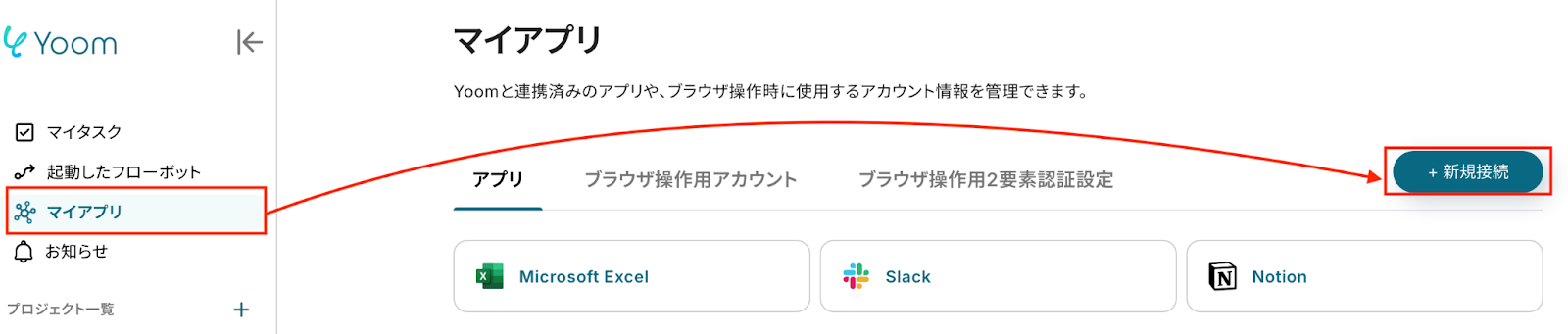
1.YoomにログインしたあとYoomページ画面左側のマイアプリをクリックし、右の新規接続を選択します。
右上の検索窓に「Todoist」と入力し、検索結果からTodoistを選択します。
2.次にSlackをマイアプリに登録します。
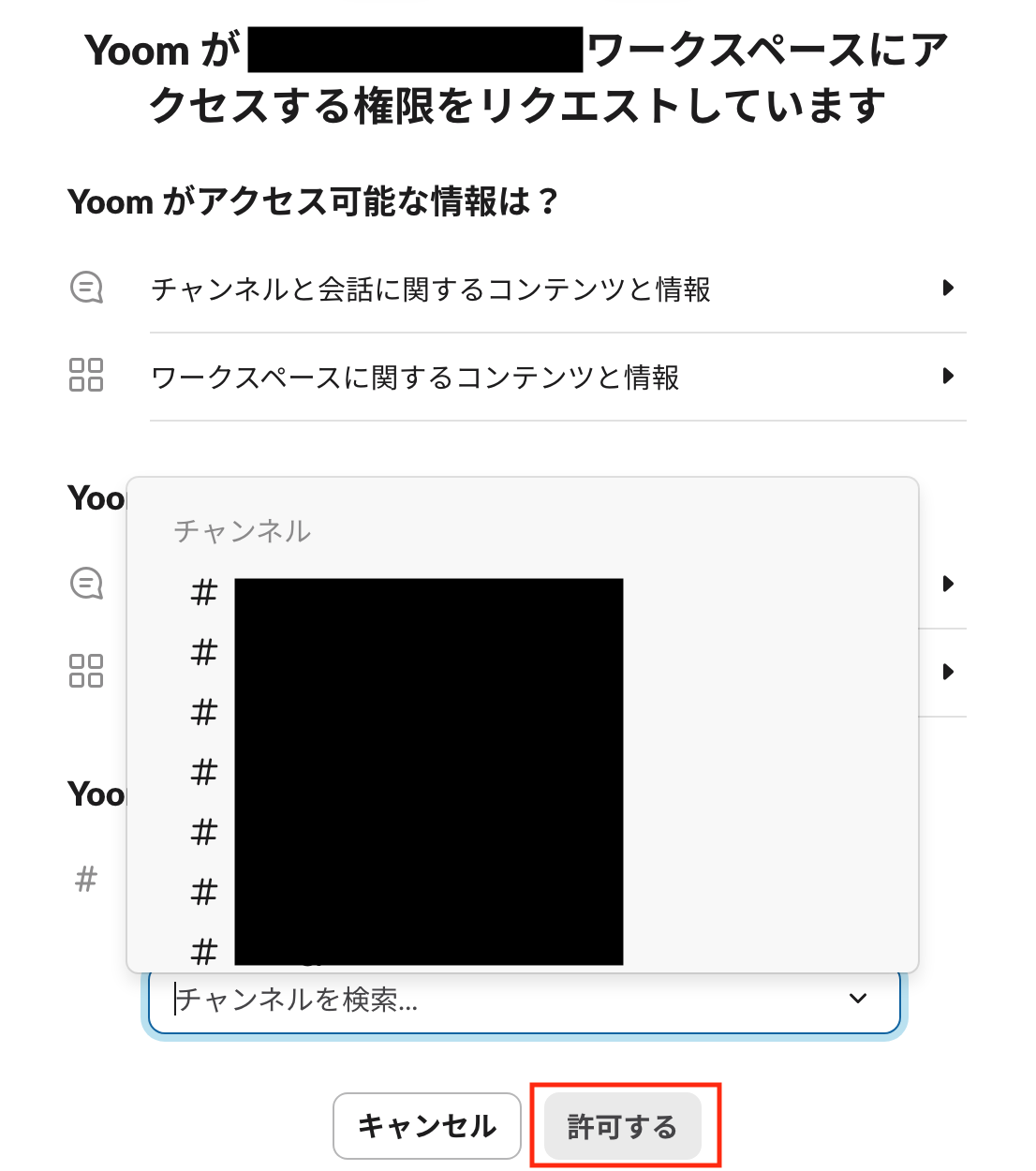
検索窓に「Slack」と入力し、表示された候補からSlackを選択します。
以下の画面が表示されたら、チャンネルを選択後、赤枠の「許可する」をクリックします。
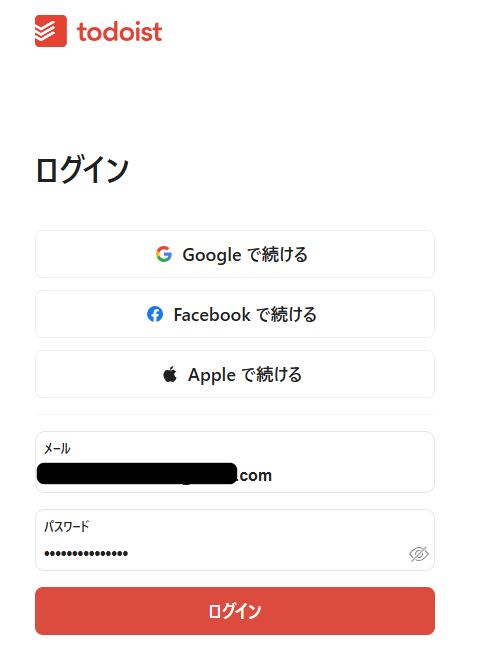
Todoistのマイアプリ連携は、アカウント情報を入力するだけです!
マイアプリにSlackとTodoistが表示されていれば、登録完了です!
ステップ2:テンプレートをコピーする
簡単に設定できるようテンプレートを利用しているので、まずはこちらをコピーしましょう。
Yoomにログインし、以下バナーの「試してみる」をクリックしてください。
■概要Slackで業務連絡や依頼を受けた際、手作業でTodoistにタスク登録するのは手間がかかり、対応漏れの原因にもなりがちです。重要なメッセージが他の投稿に埋もれてしまい、気づいた時には手遅れ、という経験をしたことがある方もいるかもしれません。このワークフローを活用すれば、Slackの特定チャンネルへの投稿をきっかけに、自動でTodoistへタスクを作成し、こうした課題を円滑に解消します。
■このテンプレートをおすすめする方- Slackでの依頼や連絡事項を、抜け漏れなくタスクとして管理したいと考えている方
- SlackとTodoistを併用しており、手作業での情報転記を非効率だと感じている方
- チーム内のタスク管理を自動化し、生産性を向上させたいプロジェクトリーダーの方
■このテンプレートを使うメリット- Slackへの投稿が自動でタスク化されるため、手作業での登録漏れや見逃しといったヒューマンエラーを防ぎ、確実なタスク管理を実現します。
- これまでタスク登録に費やしていた時間を短縮できるので、より重要度の高いコア業務に集中する時間を確保できます。
■フローボットの流れ- はじめに、SlackとTodoistをYoomと連携します。
- 次に、トリガーでSlackを選択し、「新しいメッセージがチャンネルに投稿されたら」というアクションを設定し、監視したいチャンネルを指定します。
- 続いて、オペレーションでAI機能を設定し、Slackの投稿内容からタスク名や担当者、期日といった情報を抽出するよう指示します。
- 最後に、オペレーションでTodoistの「タスクを作成」アクションを設定し、AIが抽出した情報をもとにタスクを自動で作成します。
※「トリガー」:フロー起動のきっかけとなるアクション、「オペレーション」:トリガー起動後、フロー内で処理を行うアクション
■このワークフローのカスタムポイント- Slackのトリガー設定では、タスク化の対象としたいチャンネルを任意で設定してください。特定のメンバーからの投稿のみを対象にすることも可能です。
- AIのオペレーションでは、Slackの投稿からどのような情報を抽出し、Todoistのどの項目(タスク名、期限など)に割り当てるかを自由に定義できます。
- Todoistでタスクを作成するアクションでは、タスクを追加するプロジェクトやラベル、優先度などを任意で設定してください。
■注意事項- SlackとTodoistのそれぞれとYoomを連携してください。
- トリガーは5分、10分、15分、30分、60分の間隔で起動間隔を選択できます。
- プランによって最短の起動間隔が異なりますので、ご注意ください。
■このテンプレートをおすすめする方
- Slackでの依頼や連絡事項を、抜け漏れなくタスクとして管理したいと考えている方
- SlackとTodoistを併用しており、手作業での情報転記を非効率だと感じている方
- チーム内のタスク管理を自動化し、生産性を向上させたいプロジェクトリーダーの方
■このテンプレートを使うメリット
- Slackへの投稿が自動でタスク化されるため、手作業での登録漏れや見逃しといったヒューマンエラーを防ぎ、確実なタスク管理を実現します。
- これまでタスク登録に費やしていた時間を短縮できるので、より重要度の高いコア業務に集中する時間を確保できます。
■フローボットの流れ
- はじめに、SlackとTodoistをYoomと連携します。
- 次に、トリガーでSlackを選択し、「新しいメッセージがチャンネルに投稿されたら」というアクションを設定し、監視したいチャンネルを指定します。
- 続いて、オペレーションでAI機能を設定し、Slackの投稿内容からタスク名や担当者、期日といった情報を抽出するよう指示します。
- 最後に、オペレーションでTodoistの「タスクを作成」アクションを設定し、AIが抽出した情報をもとにタスクを自動で作成します。
■このワークフローのカスタムポイント
- Slackのトリガー設定では、タスク化の対象としたいチャンネルを任意で設定してください。特定のメンバーからの投稿のみを対象にすることも可能です。
- AIのオペレーションでは、Slackの投稿からどのような情報を抽出し、Todoistのどの項目(タスク名、期限など)に割り当てるかを自由に定義できます。
- Todoistでタスクを作成するアクションでは、タスクを追加するプロジェクトやラベル、優先度などを任意で設定してください。
■注意事項
- SlackとTodoistのそれぞれとYoomを連携してください。
- トリガーは5分、10分、15分、30分、60分の間隔で起動間隔を選択できます。
- プランによって最短の起動間隔が異なりますので、ご注意ください。
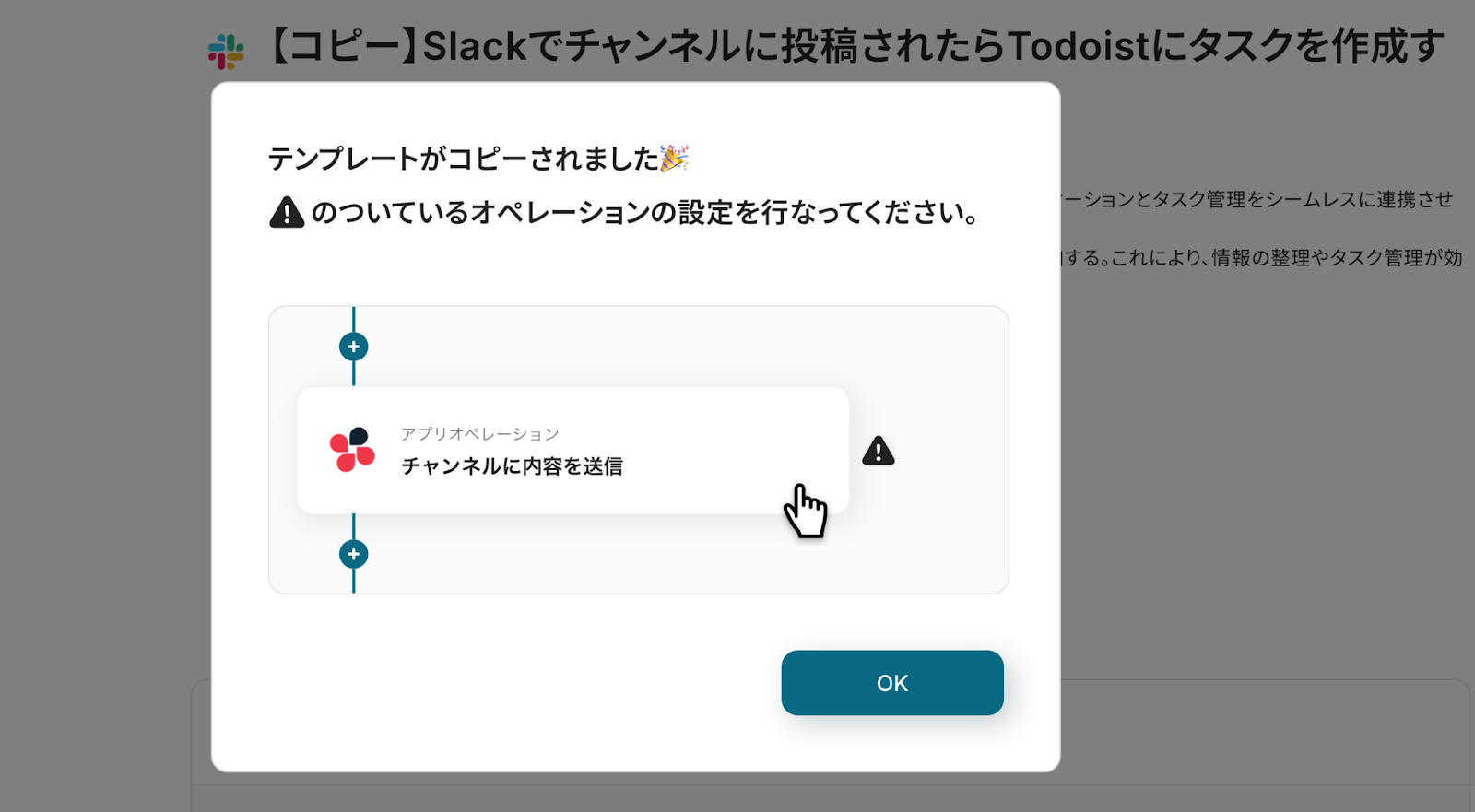
コピーすると以下のようにテンプレートがYoom管理画面にコピーされるので、「OK」を押して設定を進めていきましょう。
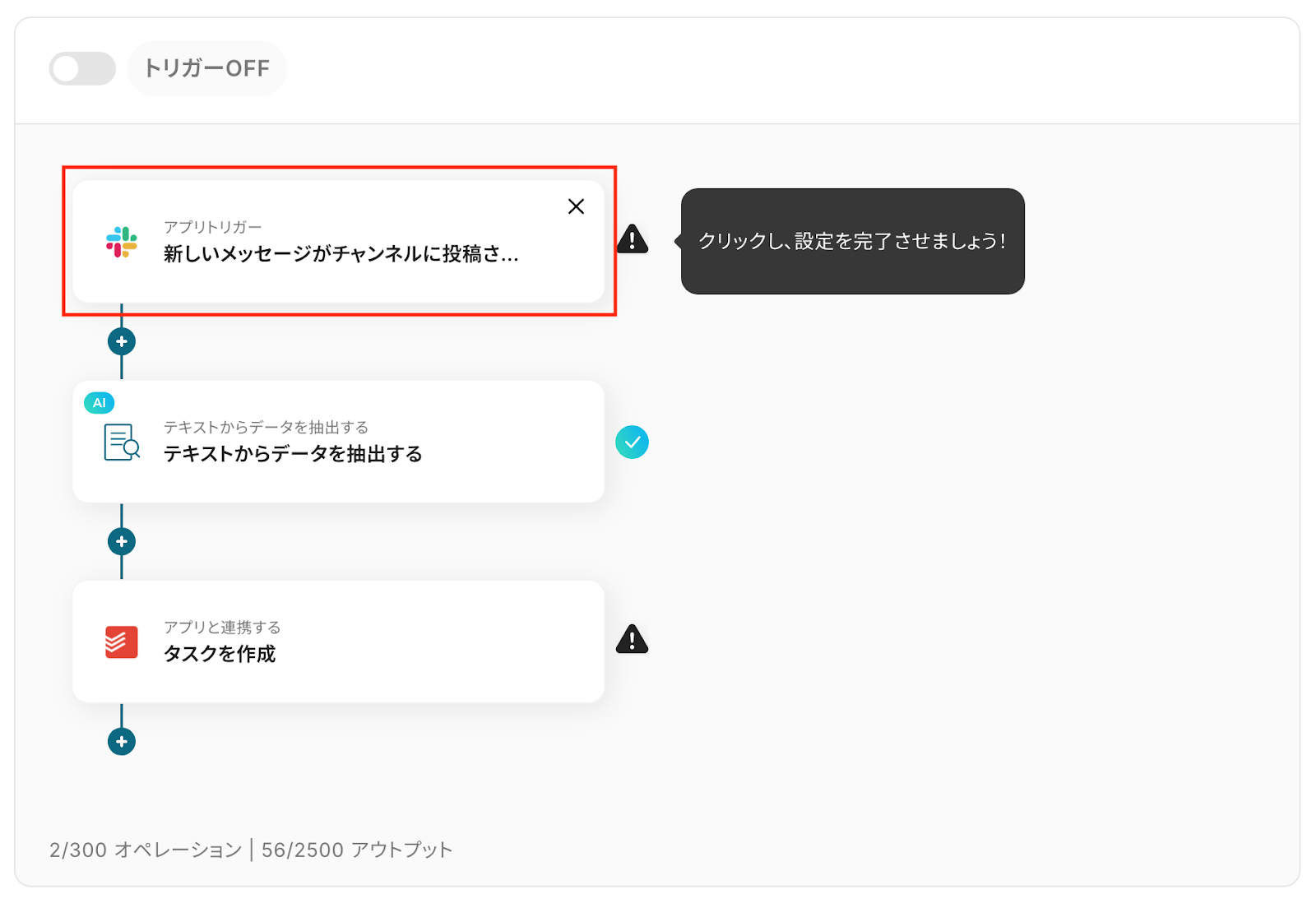
ステップ3:Slackに投稿されたら起動する設定
記念すべき最初の設定です!まずは以下の赤枠をクリックしてください。
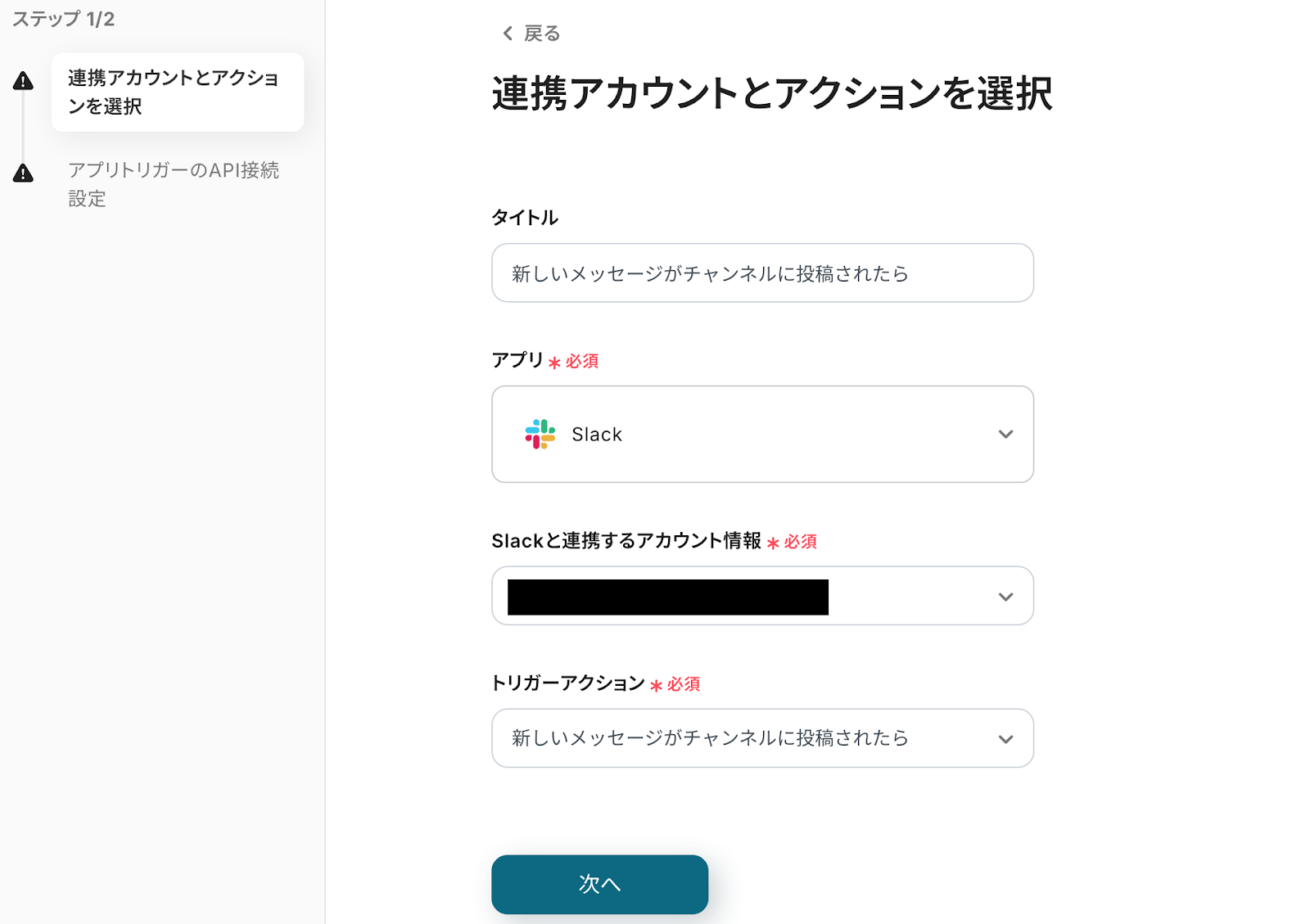
クリックすると以下のような画面に移ります。
アカウント情報と書かれた項目にはステップ1でマイアプリ連携した際の情報が記載されています。トリガーアクションはそのままにして次に進みましょう!
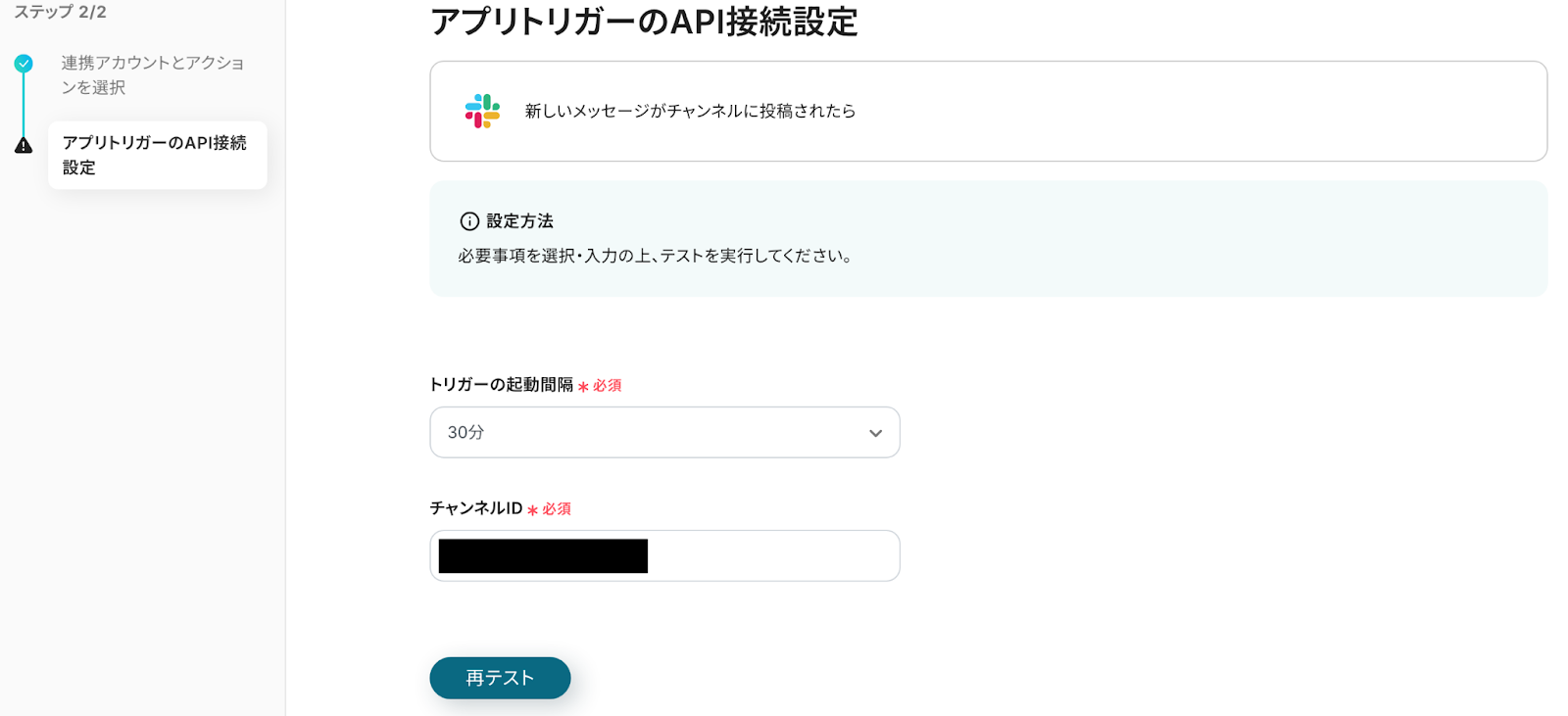
次の画面に進むと、以下の画面が表示されます。
トリガーの起動時間は、任意で設定してください。(Yoomのプランによって選択肢が変わります。)
投稿したいチャンネルを選び、テストを行い、成功したら保存をクリックします。
ステップ4:Slackで投稿された内容を取得する設定
トリガーの設定が完了したら、以下の赤枠をクリックします。
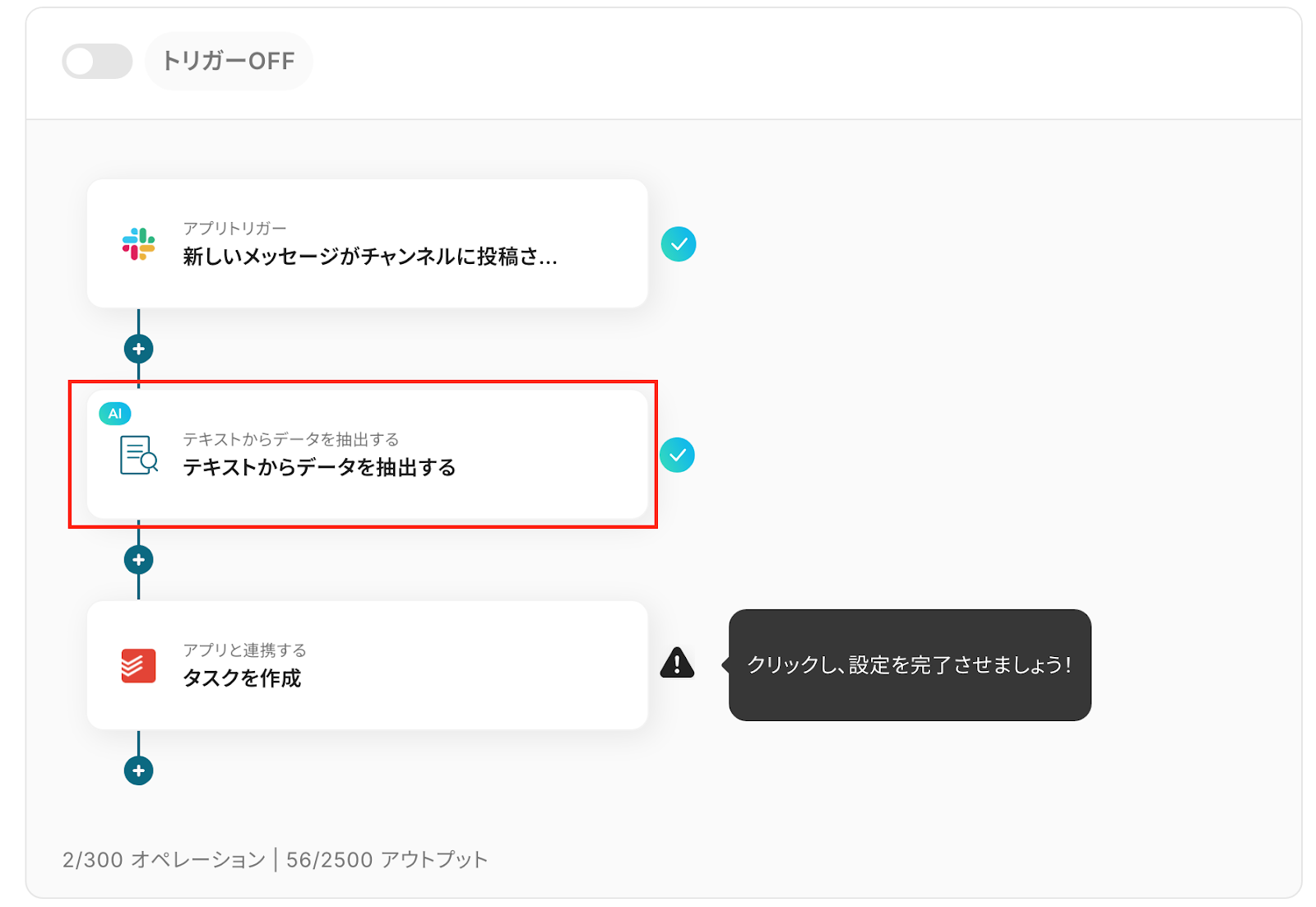
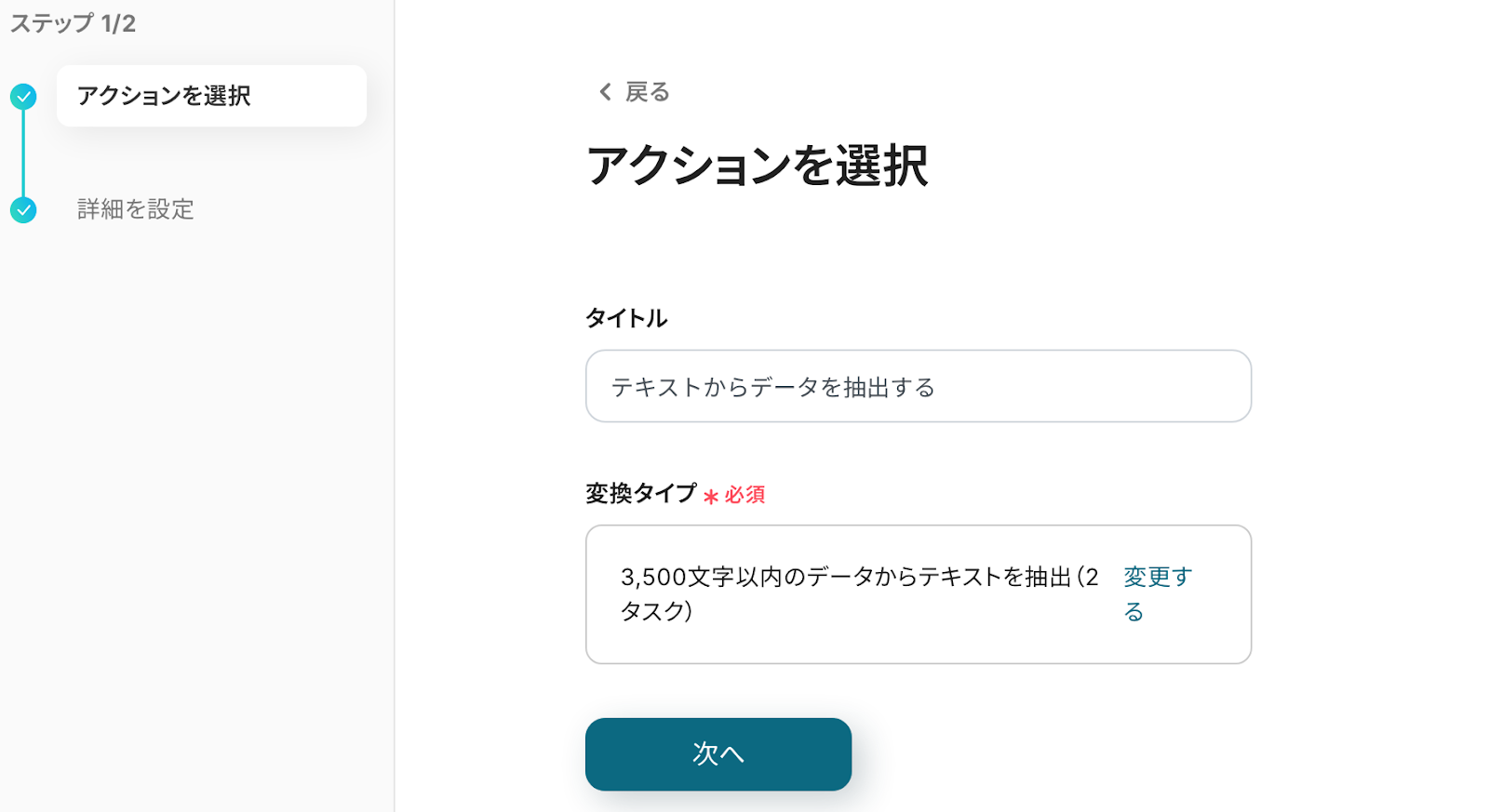
1.変換タイプは、文字数に応じて選択してください。
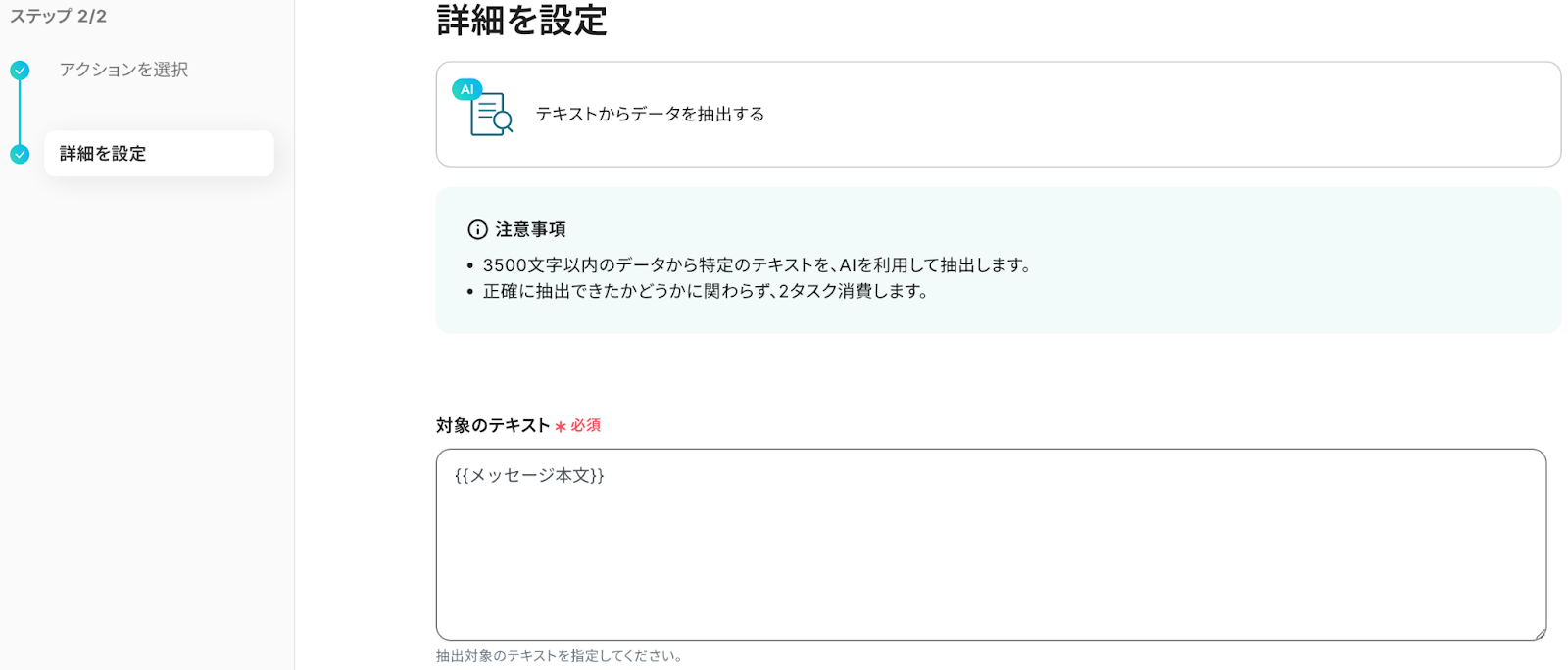
2.次に進むと以下の画面が表示されます。
「対象のテキスト」をクリックするとアウトプットの候補が表示されるので、「メッセージ本文」を選択します。
「抽出したい項目」は、対象のテキストから抽出したい項目をカンマ(,)で区切り、指定します。
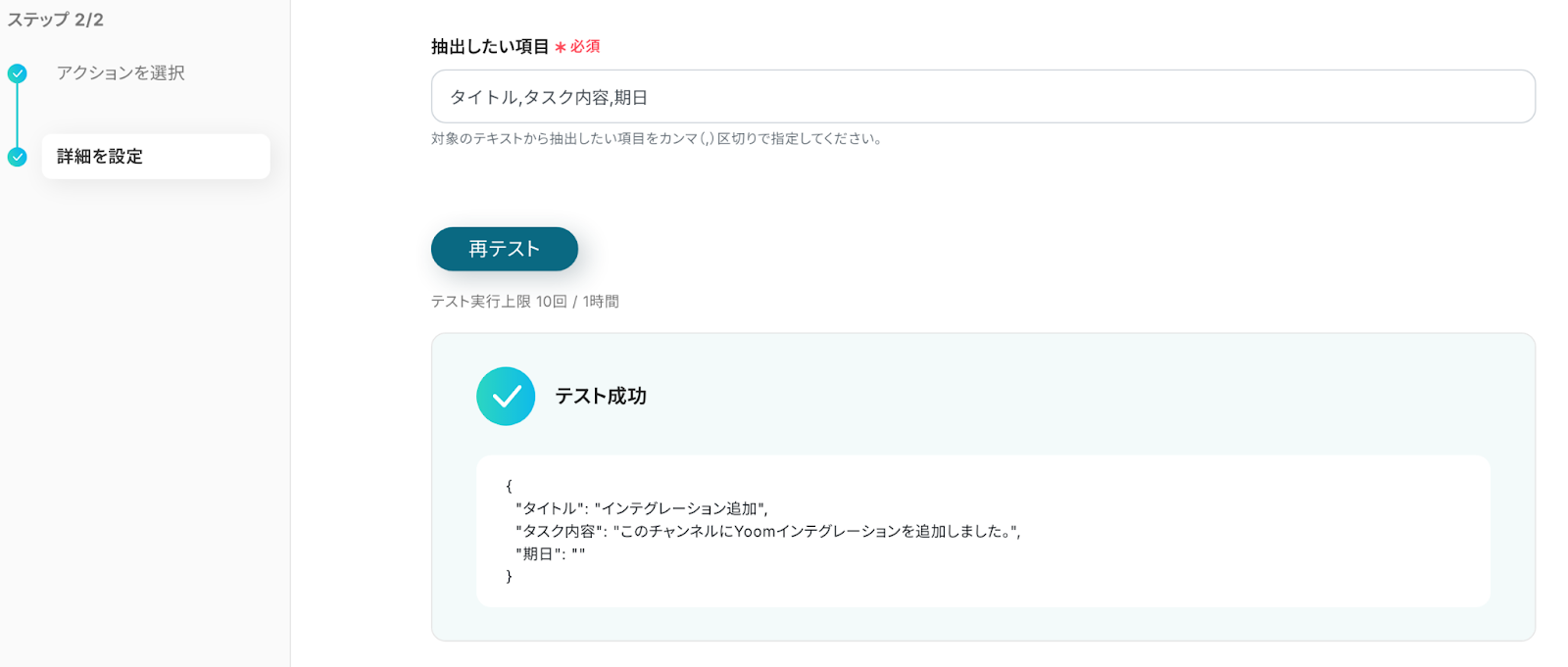
テストを行い、成功したら保存します。
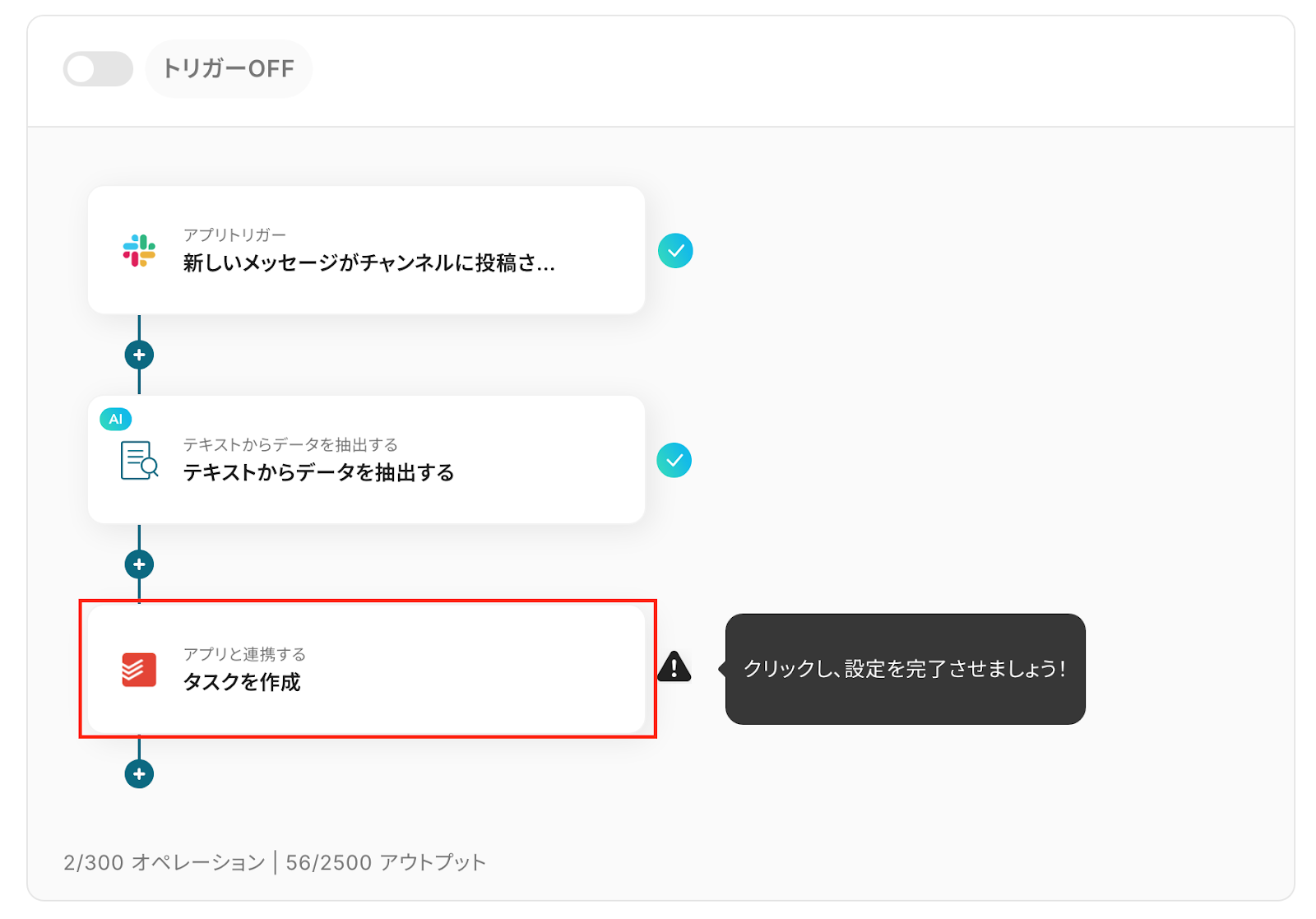
ステップ5:Todoistにタスクを作成する設定
いよいよ最後の設定です!Slackで投稿されたらTodoistにタスクを作成する設定をします。
以下の赤枠をクリックしましょう。
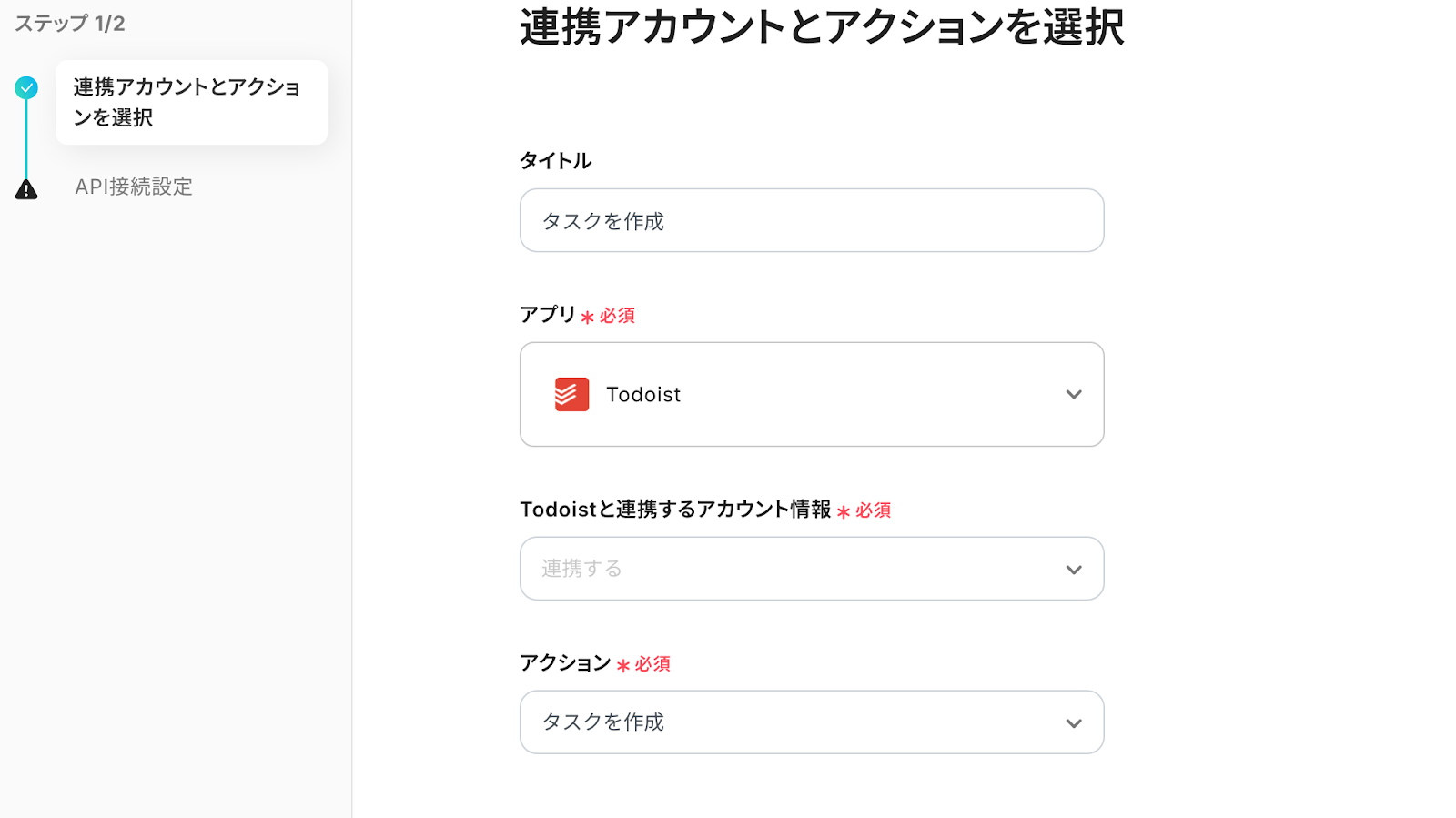
1.Todoistと連携するアカウント情報が間違っていないか確認しましょう。
アクションは「タスクを作成」から変更しないでください。
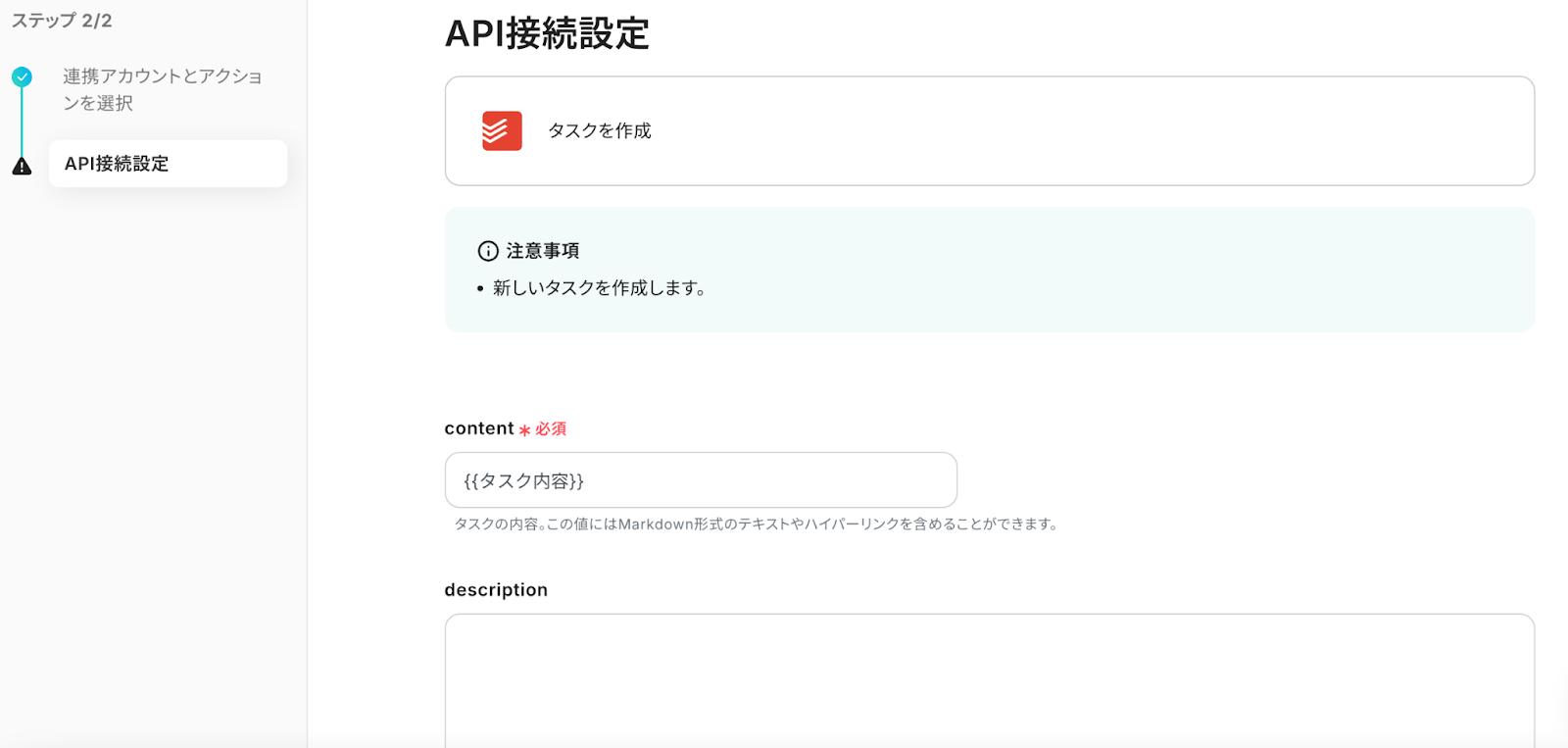
2.次にAPI接続をします。「content」はデフォルトで設定しています。
テストが成功したら、保存をクリックしましょう。
ステップ6:トリガーをONに設定しフロー稼働の準備完了
以上でフローボットの完成です!お疲れ様です!
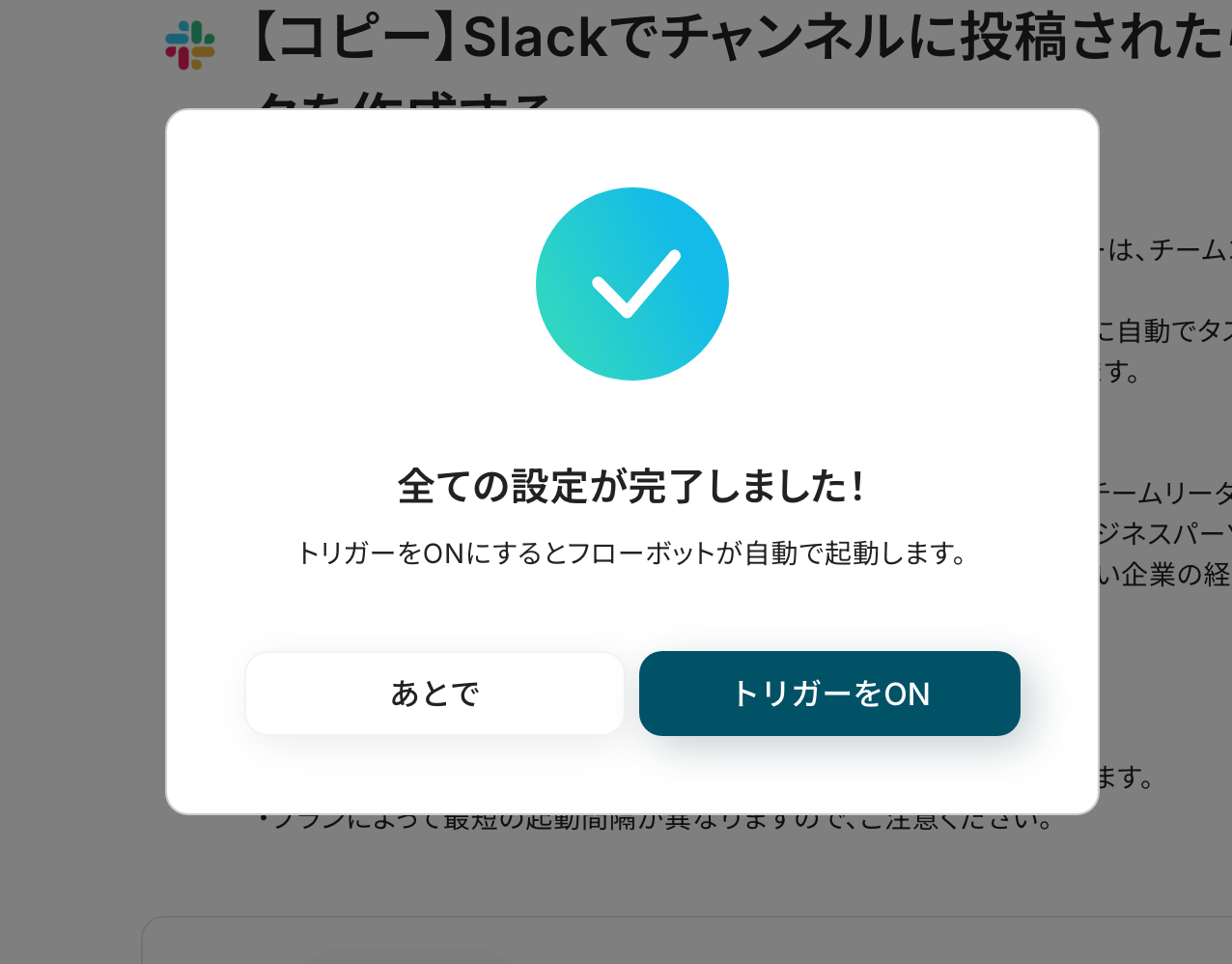
最後にトリガーをONにします。これですべての設定が完了したので、実際にSlackでチャンネルに投稿されたらTodoistにレコードが追加されるか確認してみましょう!
以上が、Slackでチャンネルに投稿されたらTodoistにタスクを作成する方法でした!
TodoistのデータをSlackに連携したい場合
今回はSlackからTodoistへデータを連携する方法をご紹介しましたが、逆にTodoistからSlackへのデータ連携を実施したい場合は、下記のテンプレートも併せてご利用ください。
毎日、期限切れのタスクをTodoistから取得しSlackに通知する
このテンプレートは、タスク管理の効率化とチーム内のコミュニケーションを促進する自動化フローです。
毎日、Todoistで期限が過ぎたタスクを自動的に取得し、Slackに通知することで、タスクの見落としを防ぎ、スムーズな業務進行をサポートします。
■概要Todoistで多数のタスクを管理していると、うっかり期限切れのタスクを見落としてしまうことはないでしょうか。
毎日すべてのタスクを手動でチェックするのは手間がかかり、対応漏れのリスクも伴います。
このワークフローを活用すれば、毎日決まった時間にTodoistから期限切れのタスクを自動で取得し、Slackへ通知できます。
タスクの確認漏れをなくし、スムーズな業務遂行を支えます。
■このテンプレートをおすすめする方- Todoistでタスク管理を行っており、期限切れタスクの確認漏れを防ぎたい方
- Slackを業務連絡の中心としており、重要な通知を一つの場所に集約したい方
- チームのタスク進捗を管理しており、メンバーへのリマインドを自動化したいリーダーの方
■このテンプレートを使うメリット- 毎日自動で期限切れのタスクをSlackに通知するため、確認漏れといったヒューマンエラーの防止に繋がります。
- これまでTodoistを開いて手作業で確認していた時間を削減し、他のコア業務に集中することができます。
■フローボットの流れ- TodoistとSlackをYoomと連携します。
- トリガーでスケジュールトリガー機能の「スケジュールトリガー」アクションで、フローボットを起動したい日時を設定します。
- オペレーションでTodoistを選択し、「期限切れのタスク一覧取得」アクションを設定します。
- オペレーションでSlackを選択し、「チャンネルにメッセージを送る」アクションで、取得したタスク情報を指定のチャンネルに通知するように設定します。
※「トリガー」:フロー起動のきっかけとなるアクション、「オペレーション」:トリガー起動後、フロー内で処理を行うアクション
■このワークフローのカスタムポイント- スケジュールトリガーの設定では、フローボットを実行する日時や曜日を自由にカスタマイズすることが可能です。
- Slackへの通知では、通知先のチャンネルやメッセージ内容を任意で設定してください。
メッセージにはTodoistから取得したタスク情報などの変数を埋め込むこともできます。
■注意事項- TodoistとSlackのそれぞれとYoomを連携してください。
毎日すべてのタスクを手動でチェックするのは手間がかかり、対応漏れのリスクも伴います。
このワークフローを活用すれば、毎日決まった時間にTodoistから期限切れのタスクを自動で取得し、Slackへ通知できます。
タスクの確認漏れをなくし、スムーズな業務遂行を支えます。
- Todoistでタスク管理を行っており、期限切れタスクの確認漏れを防ぎたい方
- Slackを業務連絡の中心としており、重要な通知を一つの場所に集約したい方
- チームのタスク進捗を管理しており、メンバーへのリマインドを自動化したいリーダーの方
■このテンプレートを使うメリット
- 毎日自動で期限切れのタスクをSlackに通知するため、確認漏れといったヒューマンエラーの防止に繋がります。
- これまでTodoistを開いて手作業で確認していた時間を削減し、他のコア業務に集中することができます。
■フローボットの流れ
- TodoistとSlackをYoomと連携します。
- トリガーでスケジュールトリガー機能の「スケジュールトリガー」アクションで、フローボットを起動したい日時を設定します。
- オペレーションでTodoistを選択し、「期限切れのタスク一覧取得」アクションを設定します。
- オペレーションでSlackを選択し、「チャンネルにメッセージを送る」アクションで、取得したタスク情報を指定のチャンネルに通知するように設定します。
■このワークフローのカスタムポイント
- スケジュールトリガーの設定では、フローボットを実行する日時や曜日を自由にカスタマイズすることが可能です。
- Slackへの通知では、通知先のチャンネルやメッセージ内容を任意で設定してください。
メッセージにはTodoistから取得したタスク情報などの変数を埋め込むこともできます。
■注意事項
- TodoistとSlackのそれぞれとYoomを連携してください。
毎日、今日が期限のタスクをTodoistから取得しSlackに通知する
このテンプレートでは、コミュニケーションとタスク管理をシームレスに連携させる自動化フローです。
Slackチャンネルへの投稿が自動的にTodoistの指定プロジェクトにコメントとして追加することで、情報の一元管理が実現し、業務の効率化が図れます。
■概要日々のタスク管理にTodoistを活用しているものの、今日が期限のタスクを手作業で他のツールに共有している方も多いのではないでしょうか。
こうした作業は定期的でありながら見落としが許されないため、意外と手間がかかるものです。
このワークフローを活用すれば、毎朝Todoistから今日が期限のタスクを取得して、Slackに自動で通知できるようになります。
■このテンプレートをおすすめする方- Todoistでタスク管理を行い、Slackでチームの進捗を共有している方
- 毎日のリマインド業務を手作業で行うことに非効率を感じているチームリーダーの方
- タスクの共有漏れを防ぎ、チーム全体の生産性を高めたいと考えているマネージャーの方
■このテンプレートを使うメリット- 毎日決まった時間に自動でタスクが共有されるため、手作業での通知に費やしていた時間を短縮し、より重要な業務に集中できます。
- 手作業によるタスクの転記ミスや通知の漏れといったヒューマンエラーを防ぎ、確実な情報共有を実現します。
■フローボットの流れ- TodoistとSlackをYoomと連携します。
- トリガーでスケジュールトリガー機能の「スケジュールトリガー」アクションで、毎日朝礼前などの時間を設定します。
- オペレーションでTodoistを選択し、「今日が期限のタスク一覧取得」アクションを設定します。
- オペレーションでSlackの「チャンネルにメッセージを送る」アクションを設定し、取得したタスク情報を任意のチャンネルに通知します。
※「トリガー」:フロー起動のきっかけとなるアクション、「オペレーション」:トリガー起動後、フロー内で処理を行うアクション
■このワークフローのカスタムポイント- スケジュールトリガーの設定では、フローを起動させたい日時や曜日を、チームの業務スタイルに合わせて自由に設定してください。
- Slackへの通知設定では、通知先のチャンネルを指定できます。またメッセージ本文には、Todoistから取得したタスク名などの変数を自由に埋め込むことが可能です。
■注意事項- TodoistとSlackのそれぞれとYoomを連携してください。
こうした作業は定期的でありながら見落としが許されないため、意外と手間がかかるものです。
このワークフローを活用すれば、毎朝Todoistから今日が期限のタスクを取得して、Slackに自動で通知できるようになります。
- Todoistでタスク管理を行い、Slackでチームの進捗を共有している方
- 毎日のリマインド業務を手作業で行うことに非効率を感じているチームリーダーの方
- タスクの共有漏れを防ぎ、チーム全体の生産性を高めたいと考えているマネージャーの方
■このテンプレートを使うメリット
- 毎日決まった時間に自動でタスクが共有されるため、手作業での通知に費やしていた時間を短縮し、より重要な業務に集中できます。
- 手作業によるタスクの転記ミスや通知の漏れといったヒューマンエラーを防ぎ、確実な情報共有を実現します。
■フローボットの流れ
- TodoistとSlackをYoomと連携します。
- トリガーでスケジュールトリガー機能の「スケジュールトリガー」アクションで、毎日朝礼前などの時間を設定します。
- オペレーションでTodoistを選択し、「今日が期限のタスク一覧取得」アクションを設定します。
- オペレーションでSlackの「チャンネルにメッセージを送る」アクションを設定し、取得したタスク情報を任意のチャンネルに通知します。
■このワークフローのカスタムポイント
- スケジュールトリガーの設定では、フローを起動させたい日時や曜日を、チームの業務スタイルに合わせて自由に設定してください。
- Slackへの通知設定では、通知先のチャンネルを指定できます。またメッセージ本文には、Todoistから取得したタスク名などの変数を自由に埋め込むことが可能です。
- TodoistとSlackのそれぞれとYoomを連携してください。
SlackやTodoistを使ったその他の自動化例
SlackとTodoistの連携以外にも、これらのアプリを活用してさまざまな業務を自動化することが可能です。
タスク管理の効率化や情報共有の最適化を目指す方におすすめの自動化フローを紹介します。気になるものがあれば、ぜひお試しください!
Slackを使った便利な自動化例
Slackは、チームのコミュニケーションだけでなく、業務の自動化にも活用できます。以下のようなフローを導入することで、日々の業務をスムーズに進めることが可能です。
■概要日々多くのメールを受信する中で、一件一件内容を確認して返信を作成するのは時間のかかる作業ではないでしょうか。このワークフローを活用すれば、特定のメールを受信した際に、その内容を元にChatGPTが自動で返信案を作成し、Slackへ通知することが可能です。メール返信作成のプロセスを効率化し、より迅速な顧客対応を実現します。
■このテンプレートをおすすめする方- 日々大量のメール対応に追われ、返信文の作成を効率化したいと考えている方
- ChatGPTを活用して、定型的な問い合わせへの一次回答を自動生成したい方
- Slackでの情報共有を迅速化し、チームの対応速度を向上させたいマネージャーの方
■このテンプレートを使うメリット- 受信メールの内容に応じた返信案が自動で作成されるため、文章を考える時間を減らし、メール対応業務を効率化できます。
- ChatGPTが生成した均質な文案を元に対応することで、担当者による返信内容のばらつきを防ぎ、応対品質の標準化に繋がります。
■フローボットの流れ- はじめに、ChatGPTとSlackをYoomと連携します。
- 次に、トリガーでメールトリガーを選択し、「トリガー条件のメールを受信したら」というアクションを設定します。
- 次に、オペレーションでChatGPTの「テキストを生成」アクションを設定し、受信メールの内容を元に返信文を生成します。
- 最後に、オペレーションでSlackの「チャンネルにメッセージを送る」アクションを設定し、生成された返信案を指定のチャンネルに通知します。
※「トリガー」:フロー起動のきっかけとなるアクション、「オペレーション」:トリガー起動後、フロー内で処理を行うアクション
■このワークフローのカスタムポイント- メールトリガーでは、自動化の対象としたいメールの差出人や件名などの条件を任意で設定してください。
- ChatGPTに返信案を作成させる際の指示内容(プロンプト)は、丁寧な文体や特定のキーワードを含めるなど、自由にカスタマイズが可能です。
- Slackに通知するメッセージは、ChatGPTが生成した返信案に加えて、受信メールの件名や差出人情報など、必要な情報を組み合わせて任意で設定できます。
■注意事項- ChatGPT、SlackのそれぞれとYoomを連携してください。
- ChatGPT(OpenAI)のアクションを実行するには、OpenAIのAPI有料プランの契約が必要です。(APIが使用されたときに支払いができる状態)
- 詳しくはOpenAIの「API料金」ページをご確認ください。
- ChatGPTのAPI利用はOpenAI社が有料で提供しており、API疎通時のトークンにより従量課金される仕組みとなっています。そのため、API使用時にお支払いが行える状況でない場合エラーが発生しますのでご注意ください。
■概要Slackでミーティング調整の連絡を受けた後、Zoomを開いて会議を設定し、参加者にメールでURLを共有する、といった一連の作業に手間を感じていませんか。このワークフローを活用すれば、特定のSlackチャンネルへの投稿をきっかけに、Zoomミーティングの作成から参加者へのメール通知までを自動化できます。定型的な会議設定の業務から解放され、本来注力すべき業務に集中する時間を創出します。
■このテンプレートをおすすめする方- Slackでの依頼をもとに、日常的にZoom会議を設定している業務担当者の方
- 手作業での会議設定やURL共有に時間がかかり、ミスを減らしたいと考えている方
- チーム内のコミュニケーションを円滑にし、定型業務の自動化を推進したい方
■このテンプレートを使うメリット- Slackへの投稿だけでZoom会議作成とメール通知が完了するため、手作業での設定にかかっていた時間を短縮できます。
- URLのコピーミスや参加者への連絡漏れといった、手作業によるヒューマンエラーを防ぎ、確実な情報共有を実現します。
■フローボットの流れ- はじめに、SlackとZoomをYoomと連携します。
- 次に、トリガーでSlackを選択し、「メッセージがチャンネルに投稿されたら(Webhook)」というアクションを設定し、監視対象のチャンネルを指定します。
- 次に、AIを選択し、「テキストからデータを抽出する」アクションで、Slackの投稿内容から会議の議題や日時などの情報を抽出します。
- 次に、Zoomを選択し、「ミーティングを作成」アクションで、抽出した情報を基に会議を設定します。
- 最後に、メール送信機能の「メールを送る」アクションを設定し、作成されたZoomミーティングのURLを含む案内メールを関係者に送付します。
※「トリガー」:フロー起動のきっかけとなるアクション、「オペレーション」:トリガー起動後、フロー内で処理を行うアクション
■このワークフローのカスタムポイント- AIの「テキストからデータを抽出する」アクションでは、どのような情報を抽出するかを定義するプロンプトを自由に設定できます。会議の議題や参加者などをSlackの投稿から抜き出すよう指示を調整することが可能です。
- メール送信機能のアクションでは、送信先のメールアドレスや件名、本文の内容を任意に設定できます。ZoomのURLだけでなく、抽出した議題などを文面に含めることも可能です。
■注意事項- SlackとZoomのそれぞれとYoomを連携してください。
- Zoomのプランによって利用できるアクションとそうでないアクションがあるため、ご注意ください。
- 現時点では以下のアクションはZoomの有料プランのみ利用可能です。
- ミーティングが終了したら
- ミーティングのレコーディング情報を取得する(クラウド上に存在するレコーディングのみ取得可能なため)
- 詳細は「Zoomでミーティングのレコーディング情報を取得する際の注意点」をご参照ください。
■概要Slackで共有されるファイルの管理に手間を感じていませんか?特定のチャンネルに投稿されたファイルを都度確認し、手作業でリスト化するのは非効率で、見落としのリスクも伴います。 このワークフローを活用すれば、Slackにファイルが投稿された際に、自動でGoogle スプレッドシートにファイル情報が記録されるため、ファイル管理を効率化できます。手作業による転記の手間を省き、情報の集約を自動で完結させましょう。
■このテンプレートをおすすめする方- Slackで共有されるファイルの管理を手作業で行い、負担を感じている方
- Google スプレッドシートを活用し、共有ファイルの一覧を自動で作成したい方
- 複数チャンネルでのファイル共有が多く、情報の見落としを防ぎたいと考えている方
■このテンプレートを使うメリット- Slackに投稿されたファイル情報を自動でGoogle スプレッドシートに記録するため、手作業での転記やリスト作成に費やす時間を短縮できます
- 手作業による情報転記が不要になることで、URLの貼り間違いや記録漏れといったヒューマンエラーのリスクを軽減し、正確な情報管理に繋がります
■フローボットの流れ- はじめに、SlackとGoogle スプレッドシートをYoomに連携してください
- 次に、トリガーでSlackを選択し、「ファイルがチャンネルに投稿されたら」アクションを設定します
- 続いて、オペレーションでGoogle スプレッドシートの「シート(タブ)をコピーする」アクションを設定し、あらかじめ用意したテンプレートシートを複製します
- 次に、同じくGoogle スプレッドシートの「シート名を更新する」アクションで、複製したシートの名前を日付などで更新します
- 最後に、Google スプレッドシートの「セルに値を入力」アクションで、投稿されたファイルのURLなどの情報を指定のセルに入力します
※「トリガー」:フロー起動のきっかけとなるアクション、「オペレーション」:トリガー起動後、フロー内で処理を行うアクション
■このワークフローのカスタムポイント- Slackのトリガー設定では、ファイルの投稿を検知したいチャンネルを任意で指定してください。特定のチャンネルのみを対象に自動化を実行できます
- Google スプレッドシートの各オペレーションでは、情報の記録先となるスプレッドシートID、コピー元のシート、値を入力するセルなどを任意で設定してください
■注意事項- Google スプレッドシート、SlackのそれぞれとYoomを連携してください。
- トリガーは5分、10分、15分、30分、60分の間隔で起動間隔を選択できます。
- プランによって最短の起動間隔が異なりますので、ご注意ください。
■概要
Zoomでミーティングが終了したら自動的に会議内容を自動で文字起こしと要約をして、文字起こしの結果をSlackに通知するフローです。
■このテンプレートをおすすめする方
1.Zoomミーティングを頻繁に利用してSlackで情報共有するチーム
・ミーティングの内容を文字起こしして記録に残したい方
・議事録作成の手間を省いて業務効率を向上させたい方
・会議の内容をSlackでチームメンバーに共有したい方
2.会議の内容を分析・活用したい方
・文字起こしデータを分析して発言内容や議論の傾向を把握したい方
・自動要約機能で会議の要点を素早く把握して次のアクションに繋げたい方
■このテンプレートを使うメリット
Zoomはオンライン会議を効率的するツールですが、ミーティング終了後に議事録を作成するのは作成担当者は時間と手間がかかってしまい情報共有の遅れに繋がる可能性があります。
このフローを活用すれば、Zoomミーティングが終了後に内容をAIで文字起こしと要約して議事録化したものをSlackに通知します。これによって作成担当者の手間を省くことができます。また、会議を欠席したメンバーもSlackで共有された情報を確認することで、議論の内容を把握してプロジェクトにスムーズに参加することができます。
■注意事項
・Zoom、SlackのそれぞれとYoomを連携してください。
・AIオペレーションはチームプラン・サクセスプランでのみご利用いただける機能となっております。フリープラン・ミニプランの場合は設定しているフローボットのオペレーションはエラーとなりますので、ご注意ください。
・チームプランやサクセスプランなどの有料プランは、2週間の無料トライアルを行うことが可能です。無料トライアル中には制限対象のアプリやAI機能(オペレーション)を使用することができます。
・Zoomのレコーディング情報を取得するためには、ミーティングデータがクラウドレコーディングされている必要があります。・クラウドレコーディングはZoomの特定プランに限定されるためご注意ください。詳細はこちらをご参照ください。

- 日々大量のメール対応に追われ、返信文の作成を効率化したいと考えている方
- ChatGPTを活用して、定型的な問い合わせへの一次回答を自動生成したい方
- Slackでの情報共有を迅速化し、チームの対応速度を向上させたいマネージャーの方
- 受信メールの内容に応じた返信案が自動で作成されるため、文章を考える時間を減らし、メール対応業務を効率化できます。
- ChatGPTが生成した均質な文案を元に対応することで、担当者による返信内容のばらつきを防ぎ、応対品質の標準化に繋がります。
- はじめに、ChatGPTとSlackをYoomと連携します。
- 次に、トリガーでメールトリガーを選択し、「トリガー条件のメールを受信したら」というアクションを設定します。
- 次に、オペレーションでChatGPTの「テキストを生成」アクションを設定し、受信メールの内容を元に返信文を生成します。
- 最後に、オペレーションでSlackの「チャンネルにメッセージを送る」アクションを設定し、生成された返信案を指定のチャンネルに通知します。
■このワークフローのカスタムポイント
- メールトリガーでは、自動化の対象としたいメールの差出人や件名などの条件を任意で設定してください。
- ChatGPTに返信案を作成させる際の指示内容(プロンプト)は、丁寧な文体や特定のキーワードを含めるなど、自由にカスタマイズが可能です。
- Slackに通知するメッセージは、ChatGPTが生成した返信案に加えて、受信メールの件名や差出人情報など、必要な情報を組み合わせて任意で設定できます。
- ChatGPT、SlackのそれぞれとYoomを連携してください。
- ChatGPT(OpenAI)のアクションを実行するには、OpenAIのAPI有料プランの契約が必要です。(APIが使用されたときに支払いができる状態)
- 詳しくはOpenAIの「API料金」ページをご確認ください。
- ChatGPTのAPI利用はOpenAI社が有料で提供しており、API疎通時のトークンにより従量課金される仕組みとなっています。そのため、API使用時にお支払いが行える状況でない場合エラーが発生しますのでご注意ください。

■このテンプレートをおすすめする方
- Slackでの依頼をもとに、日常的にZoom会議を設定している業務担当者の方
- 手作業での会議設定やURL共有に時間がかかり、ミスを減らしたいと考えている方
- チーム内のコミュニケーションを円滑にし、定型業務の自動化を推進したい方
■このテンプレートを使うメリット
- Slackへの投稿だけでZoom会議作成とメール通知が完了するため、手作業での設定にかかっていた時間を短縮できます。
- URLのコピーミスや参加者への連絡漏れといった、手作業によるヒューマンエラーを防ぎ、確実な情報共有を実現します。
■フローボットの流れ
- はじめに、SlackとZoomをYoomと連携します。
- 次に、トリガーでSlackを選択し、「メッセージがチャンネルに投稿されたら(Webhook)」というアクションを設定し、監視対象のチャンネルを指定します。
- 次に、AIを選択し、「テキストからデータを抽出する」アクションで、Slackの投稿内容から会議の議題や日時などの情報を抽出します。
- 次に、Zoomを選択し、「ミーティングを作成」アクションで、抽出した情報を基に会議を設定します。
- 最後に、メール送信機能の「メールを送る」アクションを設定し、作成されたZoomミーティングのURLを含む案内メールを関係者に送付します。
■このワークフローのカスタムポイント
- AIの「テキストからデータを抽出する」アクションでは、どのような情報を抽出するかを定義するプロンプトを自由に設定できます。会議の議題や参加者などをSlackの投稿から抜き出すよう指示を調整することが可能です。
- メール送信機能のアクションでは、送信先のメールアドレスや件名、本文の内容を任意に設定できます。ZoomのURLだけでなく、抽出した議題などを文面に含めることも可能です。
■注意事項
- SlackとZoomのそれぞれとYoomを連携してください。
- Zoomのプランによって利用できるアクションとそうでないアクションがあるため、ご注意ください。
- 現時点では以下のアクションはZoomの有料プランのみ利用可能です。
- ミーティングが終了したら
- ミーティングのレコーディング情報を取得する(クラウド上に存在するレコーディングのみ取得可能なため)
- 詳細は「Zoomでミーティングのレコーディング情報を取得する際の注意点」をご参照ください。

■このテンプレートをおすすめする方
- Slackで共有されるファイルの管理を手作業で行い、負担を感じている方
- Google スプレッドシートを活用し、共有ファイルの一覧を自動で作成したい方
- 複数チャンネルでのファイル共有が多く、情報の見落としを防ぎたいと考えている方
■このテンプレートを使うメリット
- Slackに投稿されたファイル情報を自動でGoogle スプレッドシートに記録するため、手作業での転記やリスト作成に費やす時間を短縮できます
- 手作業による情報転記が不要になることで、URLの貼り間違いや記録漏れといったヒューマンエラーのリスクを軽減し、正確な情報管理に繋がります
■フローボットの流れ
- はじめに、SlackとGoogle スプレッドシートをYoomに連携してください
- 次に、トリガーでSlackを選択し、「ファイルがチャンネルに投稿されたら」アクションを設定します
- 続いて、オペレーションでGoogle スプレッドシートの「シート(タブ)をコピーする」アクションを設定し、あらかじめ用意したテンプレートシートを複製します
- 次に、同じくGoogle スプレッドシートの「シート名を更新する」アクションで、複製したシートの名前を日付などで更新します
- 最後に、Google スプレッドシートの「セルに値を入力」アクションで、投稿されたファイルのURLなどの情報を指定のセルに入力します
■このワークフローのカスタムポイント
- Slackのトリガー設定では、ファイルの投稿を検知したいチャンネルを任意で指定してください。特定のチャンネルのみを対象に自動化を実行できます
- Google スプレッドシートの各オペレーションでは、情報の記録先となるスプレッドシートID、コピー元のシート、値を入力するセルなどを任意で設定してください
■注意事項
- Google スプレッドシート、SlackのそれぞれとYoomを連携してください。
- トリガーは5分、10分、15分、30分、60分の間隔で起動間隔を選択できます。
- プランによって最短の起動間隔が異なりますので、ご注意ください。
■概要
Zoomでミーティングが終了したら自動的に会議内容を自動で文字起こしと要約をして、文字起こしの結果をSlackに通知するフローです。
■このテンプレートをおすすめする方
1.Zoomミーティングを頻繁に利用してSlackで情報共有するチーム
・ミーティングの内容を文字起こしして記録に残したい方
・議事録作成の手間を省いて業務効率を向上させたい方
・会議の内容をSlackでチームメンバーに共有したい方
2.会議の内容を分析・活用したい方
・文字起こしデータを分析して発言内容や議論の傾向を把握したい方
・自動要約機能で会議の要点を素早く把握して次のアクションに繋げたい方
■このテンプレートを使うメリット
Zoomはオンライン会議を効率的するツールですが、ミーティング終了後に議事録を作成するのは作成担当者は時間と手間がかかってしまい情報共有の遅れに繋がる可能性があります。
このフローを活用すれば、Zoomミーティングが終了後に内容をAIで文字起こしと要約して議事録化したものをSlackに通知します。これによって作成担当者の手間を省くことができます。また、会議を欠席したメンバーもSlackで共有された情報を確認することで、議論の内容を把握してプロジェクトにスムーズに参加することができます。
■注意事項
・Zoom、SlackのそれぞれとYoomを連携してください。
・AIオペレーションはチームプラン・サクセスプランでのみご利用いただける機能となっております。フリープラン・ミニプランの場合は設定しているフローボットのオペレーションはエラーとなりますので、ご注意ください。
・チームプランやサクセスプランなどの有料プランは、2週間の無料トライアルを行うことが可能です。無料トライアル中には制限対象のアプリやAI機能(オペレーション)を使用することができます。
・Zoomのレコーディング情報を取得するためには、ミーティングデータがクラウドレコーディングされている必要があります。・クラウドレコーディングはZoomの特定プランに限定されるためご注意ください。詳細はこちらをご参照ください。
Todoistを使った便利な自動化例
タスク管理で通知を受け取ったり、メールで期限切れに気付くことができます。他のアプリと連携することで、タスク管理の効率化が期待できますね!
■概要Wixで作成したWebサイトのフォームから問い合わせや申し込みがあった際に、手作業でTodoistにタスクを登録していませんか?この手入力の作業は時間がかかるだけでなく、タスクの登録漏れや対応遅延といったミスを引き起こす原因にもなりかねません。このワークフローを活用すれば、Wixのフォームが送信されると同時にTodoistへタスクが自動で作成されるため、こうした課題をスムーズに解消し、迅速な対応を実現します。
■このテンプレートをおすすめする方- Wixでサイトを運営しており、フォームからの問い合わせ対応を効率化したい方
- Todoistでタスク管理を行っており、手作業でのタスク入力に課題を感じている方
- フォームからの連絡を迅速にタスク化し、抜け漏れのない顧客対応を実現したい方
■このテンプレートを使うメリット- Wixフォームの送信をトリガーにTodoistへタスクが自動作成されるため、これまで手作業での転記に費やしていた時間を短縮できます。
- 手作業によるタスクの登録漏れや、問い合わせ内容の転記ミスといったヒューマンエラーの防止に繋がります。
■フローボットの流れ- はじめに、WixとTodoistをYoomと連携します。
- 次に、トリガーでWixを選択し、「フォームが送信されたら」というアクションを設定し、対象のフォームを指定します。
- 最後に、オペレーションでTodoistを選択し、「タスクを作成」アクションを設定します。Wixフォームの情報を紐付けて、登録したいタスクの内容を設定します。
※「トリガー」:フロー起動のきっかけとなるアクション、「オペレーション」:トリガー起動後、フロー内で処理を行うアクション
■このワークフローのカスタムポイント- Todoistでタスクを作成する際に、どのプロジェクトにタスクを追加するかを任意で設定してください。
- タスクのタイトルや内容に、Wixのフォームで受け付けた名前や問い合わせ内容などの情報を紐付けることが可能です。
- タスクの期限日や優先度、担当者なども、必要に応じて任意で設定してください。
■注意事項- Wix、TodoistのそれぞれとYoomを連携してください。
- Wixのフォーム回答を取得する方法は「『取得する値』を追加する方法」をご参照ください。
■概要
Wrikeでプロジェクト全体のタスクを管理し、Todoistで個人のタスクを管理しているものの、それぞれのツールに情報を手作業で入力するのは手間ではないでしょうか。
この二重入力は、入力漏れや転記ミスの原因にもなりかねません。
このワークフローを活用すれば、Wrikeでタスクが作成された際に、自動でTodoistにもタスクが作成されるため、タスク管理の課題を解消し、業務の抜け漏れを防ぎます。
■このテンプレートをおすすめする方
- WrikeとTodoistを併用し、タスクの二重入力に手間を感じている方
- プロジェクトマネージャーやチームリーダーで、メンバーのタスク管理を効率化したい方
- 手作業によるタスクの転記ミスや抜け漏れを防ぎ、業務の正確性を高めたい方
■このテンプレートを使うメリット
- Wrikeでタスクを作成するだけでTodoistへ自動でタスクが作成されるため、これまで手作業で行っていた転記作業の時間を短縮できます。
- 手作業による転記がなくなることで、タスクの入力ミスや登録漏れといったヒューマンエラーを防ぎ、タスク管理の精度を高めます。
■フローボットの流れ
- はじめに、WrikeとTodoistをYoomと連携します。
- 次に、トリガーでWrikeの「タスクが作成されたら」というアクションを設定します。
- 続いて、オペレーションでWrikeの「タスク情報を取得」アクションを設定し、トリガーで作成されたタスクの詳細情報を取得します。
- 最後に、Todoistの「タスクを作成」アクションを設定し、前段で取得したWrikeのタスク情報を基にタスクを作成します。
※「トリガー」:フロー起動のきっかけとなるアクション、「オペレーション」:トリガー起動後、フロー内で処理を行うアクション
■このワークフローのカスタムポイント
- 「タスクを作成」では、Wrikeから取得したタスクのタイトルや説明、期日などの情報を、変数を用いて設定することが可能です。
■注意事項
- WrikeとTodoistをYoomと連携してください。
■概要
チャネルトークでの顧客対応時、対応漏れを防ぐために手動でTodoistへタスクを登録する作業に手間を感じていませんか。
この定型的な作業は、件数が増えるほど負担になり、入力ミスや登録漏れの原因にもなりかねません。
このワークフローは、チャネルトークで新しいチャットが開始されると、自動でTodoistにタスクを作成するため、こうした課題を解消し、顧客対応の迅速化と抜け漏れ防止を実現します。
■このテンプレートをおすすめする方
- チャネルトークでの顧客対応を担当しており、タスク管理を効率化したい方
- Todoistでタスク管理を行っており、手作業での入力を自動化したい方
- 顧客対応のプロセスを標準化し、サービス品質の向上を目指しているチームの方
■このテンプレートを使うメリット
- チャネルトークでチャットが開始されると自動でタスクが作成されるため、これまでタスク登録に費やしていた時間を他の業務に充てることができます。
- 手作業によるタスクの登録漏れや、顧客情報などの転記ミスといったヒューマンエラーをなくし、確実な対応を実現します。
■フローボットの流れ
- はじめに、チャネルトークとTodoistをYoomと連携します。
- 次に、トリガーでチャネルトークを選択し、「接客チャットでメッセージを受信したら」というアクションを設定します。
- 最後に、オペレーションでTodoistの「タスクを作成」アクションを設定し、トリガーで取得した情報をもとにタスクの内容などを指定します。
※「トリガー」:フロー起動のきっかけとなるアクション、「オペレーション」:トリガー起動後、フロー内で処理を行うアクション
■このワークフローのカスタムポイント
- チャネルトークのトリガー設定では、Yoomと連携するためのWebhookの名前とアクセスキーを任意で設定してください。
- Todoistでタスクを作成するアクションでは、タスク名や担当者、期限などの各項目に、固定のテキストやチャネルトークから取得した情報を変数として自由に設定可能です。
■注意事項
- チャネルトークとTodoistをYoomと連携してください。
■概要
Todoistで管理しているタスクが多く、期限切れのものを毎日確認するのは手間ではないでしょうか。手作業での確認は時間がかかるだけでなく、重要なタスクの見落としにも繋がりかねません。このワークフローを活用することで、Todoistの期限切れタスクを定期的に自動取得し、Gmailへ通知できます。これにより、タスクの抜け漏れを防止し、日々の確認作業を効率化します。
■このテンプレートをおすすめする方
- Todoistで多数のタスクを管理しており、期限切れの確認に手間を感じている方
- 重要なタスクの抜け漏れを防止し、チーム全体のタスク遂行率を高めたいマネージャーの方
- 手作業でのタスク確認をなくし、より生産性の高いコア業務に集中したいと考えている方
■このテンプレートを使うメリット
- Todoistの期限切れタスクを定期的に自動でリストアップするため、これまで手作業で行っていた確認作業の時間を短縮することができます。
- システムが自動で通知することで、手動での確認によるタスクの見落としや通知漏れといったヒューマンエラーの防止に繋がります。
■フローボットの流れ
- はじめに、TodoistとGmailをYoomと連携します。
- 次に、トリガーでスケジュールトリガー機能を選択し、「定期的(毎日、毎週など)にフローを起動する」よう設定します。
- 次に、オペレーションでTodoistを選択し、「期限切れのタスクを取得する」アクションを設定します。
- 最後に、オペレーションでGmailを選択し、取得したタスク情報を含んだメールを指定した宛先に送信するよう設定します。
※「トリガー」:フロー起動のきっかけとなるアクション、「オペレーション」:トリガー起動後、フロー内で処理を行うアクション
■このワークフローのカスタムポイント
- Todoistでタスクを取得する際に、期限が過ぎてからの日数や、特定のプロジェクトやラベルといったフィルター条件を任意で設定可能です。
- Gmailでの通知は、宛先や件名、本文の内容を自由にカスタマイズできます。また、Todoistから取得したタスク名や期限を変数として通知本文に埋め込むことも可能です。
■注意事項
- Todoist、GmailのそれぞれとYoomを連携してください。
■概要Trelloでタスクの進捗を管理する際、カードを「完了」リストに移動させた後に、Todoist上の関連タスクも手動で完了にしていませんか?こうした二重の作業は手間がかかるだけでなく、更新忘れといったミスを引き起こす原因にもなりがちです。このワークフローを活用すれば、Trelloのカードが特定リストに移動するだけでTodoistのタスクが自動で完了処理されるため、タスク管理の正確性と効率を向上させます。
■このテンプレートをおすすめする方- TrelloとTodoistを併用しており、ステータスの二重管理に手間を感じている方
- 手作業によるタスクの更新漏れを防ぎ、進捗管理の精度を向上させたいチームリーダーの方
- プロジェクト管理と個人のタスク管理を連携させ、業務を効率化したいと考えている方
■このテンプレートを使うメリット- Trelloでカードを移動させるだけでTodoistのタスクが自動で更新されるため、これまで手作業で行っていた更新作業の時間を短縮できます。
- 手作業によるタスクの完了忘れや更新間違いといったヒューマンエラーを防ぎ、正確なタスク管理を実現します。
■フローボットの流れ- はじめに、TrelloとTodoistをYoomと連携します。
- 次に、トリガーでTrelloの「カード情報が更新されたら」を設定し、特定のボードを監視対象にします。
- 次に、オペレーションの「分岐」機能を使い、カードが特定のリスト(例:「完了」リスト)に移動された場合のみ、後続の処理に進むよう条件を設定します。
- 次に、オペレーションでデータベース機能の「レコードを取得する」を設定し、Trelloカードの情報に紐づくTodoistのタスク情報を検索します。
- 最後に、オペレーションでTodoistの「タスクを更新」を設定し、前のステップで取得した情報をもとに該当タスクを完了ステータスに変更します。
※「トリガー」:フロー起動のきっかけとなるアクション、「オペレーション」:トリガー起動後、フロー内で処理を行うアクション
■このワークフローのカスタムポイント- データベース機能の「レコードを取得する」アクションでは、TrelloとTodoistのタスク情報を紐付けて管理しているデータベースやテーブルを任意で指定し、取得したいレコードの条件も設定してください。
- Todoistの「タスクを更新」アクションでは、更新対象となるタスクのIDを、前段のデータベース検索で取得した情報をアウトプット(変数)として利用し、動的に設定することが可能です。
■注意事項- Trello、TodoistのそれぞれとYoomを連携してください。
- 分岐はパーソナルプラン以上のプランでご利用いただける機能(オペレーション)となっております。フリープランの場合は設定しているフローボットのオペレーションはエラーとなりますので、ご注意ください。
- パーソナルプランなどの有料プランは、2週間の無料トライアルを行うことが可能です。無料トライアル中には制限対象のアプリや機能(オペレーション)を使用することができます。

■このテンプレートをおすすめする方
- Wixでサイトを運営しており、フォームからの問い合わせ対応を効率化したい方
- Todoistでタスク管理を行っており、手作業でのタスク入力に課題を感じている方
- フォームからの連絡を迅速にタスク化し、抜け漏れのない顧客対応を実現したい方
■このテンプレートを使うメリット
- Wixフォームの送信をトリガーにTodoistへタスクが自動作成されるため、これまで手作業での転記に費やしていた時間を短縮できます。
- 手作業によるタスクの登録漏れや、問い合わせ内容の転記ミスといったヒューマンエラーの防止に繋がります。
■フローボットの流れ
- はじめに、WixとTodoistをYoomと連携します。
- 次に、トリガーでWixを選択し、「フォームが送信されたら」というアクションを設定し、対象のフォームを指定します。
- 最後に、オペレーションでTodoistを選択し、「タスクを作成」アクションを設定します。Wixフォームの情報を紐付けて、登録したいタスクの内容を設定します。
■このワークフローのカスタムポイント
- Todoistでタスクを作成する際に、どのプロジェクトにタスクを追加するかを任意で設定してください。
- タスクのタイトルや内容に、Wixのフォームで受け付けた名前や問い合わせ内容などの情報を紐付けることが可能です。
- タスクの期限日や優先度、担当者なども、必要に応じて任意で設定してください。
■注意事項
- Wix、TodoistのそれぞれとYoomを連携してください。
- Wixのフォーム回答を取得する方法は「『取得する値』を追加する方法」をご参照ください。

■概要
Wrikeでプロジェクト全体のタスクを管理し、Todoistで個人のタスクを管理しているものの、それぞれのツールに情報を手作業で入力するのは手間ではないでしょうか。
この二重入力は、入力漏れや転記ミスの原因にもなりかねません。
このワークフローを活用すれば、Wrikeでタスクが作成された際に、自動でTodoistにもタスクが作成されるため、タスク管理の課題を解消し、業務の抜け漏れを防ぎます。
■このテンプレートをおすすめする方
- WrikeとTodoistを併用し、タスクの二重入力に手間を感じている方
- プロジェクトマネージャーやチームリーダーで、メンバーのタスク管理を効率化したい方
- 手作業によるタスクの転記ミスや抜け漏れを防ぎ、業務の正確性を高めたい方
■このテンプレートを使うメリット
- Wrikeでタスクを作成するだけでTodoistへ自動でタスクが作成されるため、これまで手作業で行っていた転記作業の時間を短縮できます。
- 手作業による転記がなくなることで、タスクの入力ミスや登録漏れといったヒューマンエラーを防ぎ、タスク管理の精度を高めます。
■フローボットの流れ
- はじめに、WrikeとTodoistをYoomと連携します。
- 次に、トリガーでWrikeの「タスクが作成されたら」というアクションを設定します。
- 続いて、オペレーションでWrikeの「タスク情報を取得」アクションを設定し、トリガーで作成されたタスクの詳細情報を取得します。
- 最後に、Todoistの「タスクを作成」アクションを設定し、前段で取得したWrikeのタスク情報を基にタスクを作成します。
※「トリガー」:フロー起動のきっかけとなるアクション、「オペレーション」:トリガー起動後、フロー内で処理を行うアクション
■このワークフローのカスタムポイント
- 「タスクを作成」では、Wrikeから取得したタスクのタイトルや説明、期日などの情報を、変数を用いて設定することが可能です。
■注意事項
- WrikeとTodoistをYoomと連携してください。

■概要
チャネルトークでの顧客対応時、対応漏れを防ぐために手動でTodoistへタスクを登録する作業に手間を感じていませんか。
この定型的な作業は、件数が増えるほど負担になり、入力ミスや登録漏れの原因にもなりかねません。
このワークフローは、チャネルトークで新しいチャットが開始されると、自動でTodoistにタスクを作成するため、こうした課題を解消し、顧客対応の迅速化と抜け漏れ防止を実現します。
■このテンプレートをおすすめする方
- チャネルトークでの顧客対応を担当しており、タスク管理を効率化したい方
- Todoistでタスク管理を行っており、手作業での入力を自動化したい方
- 顧客対応のプロセスを標準化し、サービス品質の向上を目指しているチームの方
■このテンプレートを使うメリット
- チャネルトークでチャットが開始されると自動でタスクが作成されるため、これまでタスク登録に費やしていた時間を他の業務に充てることができます。
- 手作業によるタスクの登録漏れや、顧客情報などの転記ミスといったヒューマンエラーをなくし、確実な対応を実現します。
■フローボットの流れ
- はじめに、チャネルトークとTodoistをYoomと連携します。
- 次に、トリガーでチャネルトークを選択し、「接客チャットでメッセージを受信したら」というアクションを設定します。
- 最後に、オペレーションでTodoistの「タスクを作成」アクションを設定し、トリガーで取得した情報をもとにタスクの内容などを指定します。
※「トリガー」:フロー起動のきっかけとなるアクション、「オペレーション」:トリガー起動後、フロー内で処理を行うアクション
■このワークフローのカスタムポイント
- チャネルトークのトリガー設定では、Yoomと連携するためのWebhookの名前とアクセスキーを任意で設定してください。
- Todoistでタスクを作成するアクションでは、タスク名や担当者、期限などの各項目に、固定のテキストやチャネルトークから取得した情報を変数として自由に設定可能です。
■注意事項
- チャネルトークとTodoistをYoomと連携してください。

■概要
Todoistで管理しているタスクが多く、期限切れのものを毎日確認するのは手間ではないでしょうか。手作業での確認は時間がかかるだけでなく、重要なタスクの見落としにも繋がりかねません。このワークフローを活用することで、Todoistの期限切れタスクを定期的に自動取得し、Gmailへ通知できます。これにより、タスクの抜け漏れを防止し、日々の確認作業を効率化します。
■このテンプレートをおすすめする方
- Todoistで多数のタスクを管理しており、期限切れの確認に手間を感じている方
- 重要なタスクの抜け漏れを防止し、チーム全体のタスク遂行率を高めたいマネージャーの方
- 手作業でのタスク確認をなくし、より生産性の高いコア業務に集中したいと考えている方
■このテンプレートを使うメリット
- Todoistの期限切れタスクを定期的に自動でリストアップするため、これまで手作業で行っていた確認作業の時間を短縮することができます。
- システムが自動で通知することで、手動での確認によるタスクの見落としや通知漏れといったヒューマンエラーの防止に繋がります。
■フローボットの流れ
- はじめに、TodoistとGmailをYoomと連携します。
- 次に、トリガーでスケジュールトリガー機能を選択し、「定期的(毎日、毎週など)にフローを起動する」よう設定します。
- 次に、オペレーションでTodoistを選択し、「期限切れのタスクを取得する」アクションを設定します。
- 最後に、オペレーションでGmailを選択し、取得したタスク情報を含んだメールを指定した宛先に送信するよう設定します。
※「トリガー」:フロー起動のきっかけとなるアクション、「オペレーション」:トリガー起動後、フロー内で処理を行うアクション
■このワークフローのカスタムポイント
- Todoistでタスクを取得する際に、期限が過ぎてからの日数や、特定のプロジェクトやラベルといったフィルター条件を任意で設定可能です。
- Gmailでの通知は、宛先や件名、本文の内容を自由にカスタマイズできます。また、Todoistから取得したタスク名や期限を変数として通知本文に埋め込むことも可能です。
■注意事項
- Todoist、GmailのそれぞれとYoomを連携してください。

■このテンプレートをおすすめする方
- TrelloとTodoistを併用しており、ステータスの二重管理に手間を感じている方
- 手作業によるタスクの更新漏れを防ぎ、進捗管理の精度を向上させたいチームリーダーの方
- プロジェクト管理と個人のタスク管理を連携させ、業務を効率化したいと考えている方
■このテンプレートを使うメリット
- Trelloでカードを移動させるだけでTodoistのタスクが自動で更新されるため、これまで手作業で行っていた更新作業の時間を短縮できます。
- 手作業によるタスクの完了忘れや更新間違いといったヒューマンエラーを防ぎ、正確なタスク管理を実現します。
■フローボットの流れ
- はじめに、TrelloとTodoistをYoomと連携します。
- 次に、トリガーでTrelloの「カード情報が更新されたら」を設定し、特定のボードを監視対象にします。
- 次に、オペレーションの「分岐」機能を使い、カードが特定のリスト(例:「完了」リスト)に移動された場合のみ、後続の処理に進むよう条件を設定します。
- 次に、オペレーションでデータベース機能の「レコードを取得する」を設定し、Trelloカードの情報に紐づくTodoistのタスク情報を検索します。
- 最後に、オペレーションでTodoistの「タスクを更新」を設定し、前のステップで取得した情報をもとに該当タスクを完了ステータスに変更します。
■このワークフローのカスタムポイント
- データベース機能の「レコードを取得する」アクションでは、TrelloとTodoistのタスク情報を紐付けて管理しているデータベースやテーブルを任意で指定し、取得したいレコードの条件も設定してください。
- Todoistの「タスクを更新」アクションでは、更新対象となるタスクのIDを、前段のデータベース検索で取得した情報をアウトプット(変数)として利用し、動的に設定することが可能です。
■注意事項
- Trello、TodoistのそれぞれとYoomを連携してください。
- 分岐はパーソナルプラン以上のプランでご利用いただける機能(オペレーション)となっております。フリープランの場合は設定しているフローボットのオペレーションはエラーとなりますので、ご注意ください。
- パーソナルプランなどの有料プランは、2週間の無料トライアルを行うことが可能です。無料トライアル中には制限対象のアプリや機能(オペレーション)を使用することができます。
終わりに
SlackとTodoistの連携を自動化すれば、タスクの登録や管理の手間を減らし、もっとスムーズに仕事を進められそうですね!
特に、タスクを効率的に管理したいと思っている方にとって、Yoomを活用すれば、ノーコードで簡単に連携できるのが大きなメリットです。
プログラミングの知識がなくても、直感的な操作で設定するだけでSlackのメッセージを自動でTodoistに登録できるので、業務効率化を始めたい方は、ぜひYoomに無料登録してみてください!
プログラミング知識なしで手軽に構築できます。










