









・
【簡単設定】Microsoft TeamsのデータをLINEに自動的に連携する方法

Microsoft Teamsで受信したメッセージをそのままLINE公式アカウントに転送できたら便利だなと思いませんか?
実はこのような自動化は、ノーコードツールのYoomを活用してデータ連携をすることで実現できます!
データ連携と聞くと、「設定が難しそう」「エンジニアの手が必要なのでは?」と感じてしまいますよね。
しかし、ノーコードツールのYoomを活用すれば、誰でも簡単にMicrosoft TeamsとLINE公式アカウントを連携でき、データを自動同期可能です!
そこで本記事では、Microsoft TeamsとLINE公式アカウントの連携でできることや、具体的な設定手順を詳しく解説します。
初心者の方にもわかりやすいように画像付きで詳しく紹介しているので、ぜひ最後までご覧ください!
とにかく早く試したい方へ
Yoomを利用することで、ノーコードで簡単にMicrosoft TeamsとLINE公式アカウントの連携が可能です。YoomにはあらかじめMicrosoft TeamsとLINE公式アカウントを連携するためのテンプレートが用意されているため、APIの知識が無くても、登録するだけで今すぐ連携が実現できます。


■このテンプレートをおすすめする方
- Microsoft Teamsの特定チャネルの情報を、関係者に漏れなく共有したいと考えている方
- アルバイトなど、LINE公式アカウントでの連絡が主体のメンバーへも迅速に情報連携をしたい方
- 複数のツールを横断した手作業での情報共有に、非効率を感じているすべてのビジネスパーソン
■このテンプレートを使うメリット
- Microsoft Teamsへの投稿が自動でLINE公式アカウントに転送されるため、これまで手作業での転記に費やしていた時間を短縮できます。
- 手作業で情報を転送する際に起こりうる、連絡漏れや内容の間違いといったヒューマンエラーの防止に繋がります。
■フローボットの流れ
- はじめに、Microsoft TeamsとLINE公式アカウントをYoomと連携します。
- 次に、トリガーでMicrosoft Teamsを選択し、「チャネルにメッセージが送信されたら」というアクションを設定します。
- 最後に、オペレーションでLINE公式アカウントを選択し、「マルチキャストメッセージを送る」アクションを設定し、Microsoft Teamsから取得した情報を送信します。
■このワークフローのカスタムポイント
- Microsoft Teamsのトリガー設定では、通知の対象としたいチャネルを任意で設定してください。
- LINE公式アカウントで送信するメッセージ内容を自由にカスタマイズできます。例えば、Microsoft Teamsの投稿者名やメッセージ本文などを変数としてメッセージに含めることで、誰からのどのような内容の通知かを一目で把握
- できるようになります。
■注意事項
- Microsoft Teams、LINE公式アカウントのそれぞれとYoomを連携してください。
- Microsoft365(旧Office365)には、家庭向けプランと一般法人向けプラン(Microsoft365 Business)があり、一般法人向けプランに加入していない場合には認証に失敗する可能性があります。
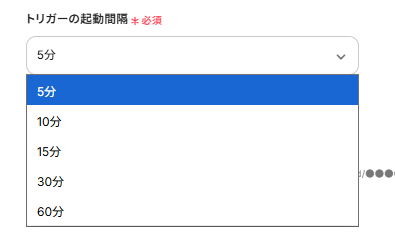
- トリガーは5分、10分、15分、30分、60分の間隔で起動間隔を選択できます。
- プランによって最短の起動間隔が異なりますので、ご注意ください。
Microsoft TeamsとLINE公式アカウントの連携方法
Microsoft TeamsとLINE公式アカウントを連携する方法について、標準機能からツールなどを使った手法まで整理して解説します。
基本となる連携パターンは主に以下の3つです。
iPaaS / ノーコードツール(Yoom・Zapier・Make等)
最も簡単かつスピーディーに構築できる方法です。 LINE Messaging APIとTeamsのAPIを、プログラムを書かずにグラフィカルな画面で接続できます。
- LINE公式アカウントに顧客からメッセージが届いたら、指定のTeamsチャネルに自動転送。
- Teamsで返信・投稿した内容を、LINE公式アカウントを通じて特定のユーザーへ送信。
- 難易度: ★☆☆☆☆(数分〜15分程度で設定完了)
Microsoft Power Automate
Microsoft 365環境を中心に完結させたい場合の手法です。Power AutomateのHTTPアクションやカスタムコネクタを使用して、LINE Messaging APIのエンドポイント(Webhook)と通信します。- 社内のMicrosoftエコシステム(DataverseやSharePoint、Dynamics 365など)と組み合わせて管理したい場合に適しています。
- 難易度: ★★★☆☆(HTTPリクエストやJSON解析の知識が少し必要)
API連携・カスタム開発
AWS LambdaやAzure Functionsなどのサーバーレス環境にWebhookを受信するコード(Python / Node.js等)を書き、TeamsのBot APIやGraph APIと双方向で同期させる方法です。- 顧客情報のデータベース照合、複雑な条件分岐、画像のS3保存など、自由自在なカスタマイズが可能です。
- 難易度: ★★★★★(開発・サーバー保守のコストが発生)
こんな方はYoomでの連携がおすすめ!
以下のような方はYoomでの連携がおすすめです。問い合わせ対応の「通知・一次受け」をTeamsに集約したい方
LINE公式アカウントに来た顧客からの問い合わせを、普段業務で使っているTeamsのチャネルへリアルタイム通知させたい方にぴったりです。個別のLINE管理画面を開きっぱなしにする必要がなくなります。
プログラミング知識なしで今すぐ運用を始めたい方
APIの仕様書を読み込んだり、サーバーを用意してWebhookを受信するコードを書く手間がかかりません。マウス操作と画面の指示に従うだけで稼働できます。AI(ChatGPT等)で問い合わせを要約・自動分類してからTeamsに送りたい方
YoomはAI連携アクションが標準で組み込めます。「LINEで届いた長い問い合わせ内容をAIで要約し、緊急度を判定してからTeamsに通知する」といった一歩進んだ自動化フローもノーコードで追加可能です。今後、GoogleスプレッドシートやKintoneなど他のツールとも繋げたい方
LINEとTeamsの連携だけでなく、「LINEで届いた顧客情報をKintoneやスプレッドシートに自動保存する」といった拡張もYoom上で簡単に組み合わせることができます。Yoomを使ってみたい方は、まず登録フォームからアカウントを発行してみましょう。
Yoomのことをもっと知りたい方は以下から資料請求も行えます!





Microsoft TeamsとLINE公式アカウントを連携してできること
Microsoft TeamsとLINE公式アカウントのAPIを連携すれば、Microsoft TeamsのデータをLINE公式アカウントに自動的に連携することが可能です!例えば、下記のようなデータ連携を人の手を介さず、自動的に実施することができます。
気になる自動化例の「試してみる」をクリックしてアカウント登録するだけで、すぐにMicrosoft TeamsとLINE公式アカウントの連携を実際に体験できます。
登録はたったの30秒で完了するので、ぜひ気軽にお試しください!
Microsoft Teamsにメッセージが投稿されたら、LINE公式アカウントに転送する
Microsoft TeamsとLINE公式アカウントを日常的に利用している方や、複数のコミュニケーションツール間での情報共有に課題を感じている方におすすめのフローです。
■このテンプレートをおすすめする方
- Microsoft Teamsの特定チャネルの情報を、関係者に漏れなく共有したいと考えている方
- アルバイトなど、LINE公式アカウントでの連絡が主体のメンバーへも迅速に情報連携をしたい方
- 複数のツールを横断した手作業での情報共有に、非効率を感じているすべてのビジネスパーソン
■このテンプレートを使うメリット
- Microsoft Teamsへの投稿が自動でLINE公式アカウントに転送されるため、これまで手作業での転記に費やしていた時間を短縮できます。
- 手作業で情報を転送する際に起こりうる、連絡漏れや内容の間違いといったヒューマンエラーの防止に繋がります。
■フローボットの流れ
- はじめに、Microsoft TeamsとLINE公式アカウントをYoomと連携します。
- 次に、トリガーでMicrosoft Teamsを選択し、「チャネルにメッセージが送信されたら」というアクションを設定します。
- 最後に、オペレーションでLINE公式アカウントを選択し、「マルチキャストメッセージを送る」アクションを設定し、Microsoft Teamsから取得した情報を送信します。
■このワークフローのカスタムポイント
- Microsoft Teamsのトリガー設定では、通知の対象としたいチャネルを任意で設定してください。
- LINE公式アカウントで送信するメッセージ内容を自由にカスタマイズできます。例えば、Microsoft Teamsの投稿者名やメッセージ本文などを変数としてメッセージに含めることで、誰からのどのような内容の通知かを一目で把握
- できるようになります。
■注意事項
- Microsoft Teams、LINE公式アカウントのそれぞれとYoomを連携してください。
- Microsoft365(旧Office365)には、家庭向けプランと一般法人向けプラン(Microsoft365 Business)があり、一般法人向けプランに加入していない場合には認証に失敗する可能性があります。
- トリガーは5分、10分、15分、30分、60分の間隔で起動間隔を選択できます。
- プランによって最短の起動間隔が異なりますので、ご注意ください。
Microsoft Teamsの特定の投稿をLINE公式アカウントに転送する
Microsoft Teams内での重要な発信がLINE公式アカウントでも自動的に通知されるので、迅速に情報をキャッチしたい方におすすめのフローです。
■このテンプレートをおすすめする方
- Microsoft Teamsの情報を、LINE公式アカウントを利用する関係者へ迅速に共有したい方
- チャットツール間の手作業での情報転送に手間や非効率を感じている方
- 重要なコミュニケーションの見逃しや伝達漏れを防ぎたいチームの管理者の方
■このテンプレートを使うメリット
- Microsoft Teamsの特定投稿を自動でLINE公式アカウントに転送するため、手作業でのコピー&ペーストや転記の手間を省き、時間を有効活用できます。
- 手動での転送作業が不要になることで、連絡漏れや内容の間違いといったヒューマンエラーを防ぎ、確実な情報伝達を実現します。
■フローボットの流れ
- はじめに、Microsoft TeamsとLINE公式アカウントをYoomと連携します。
- 次に、トリガーでMicrosoft Teamsを選択し、「チャネルにメッセージが送信されたら」というアクションを設定します。
- 続いて、オペレーションで分岐機能を設定し、受信したメッセージに特定のキーワードが含まれている場合にのみ、後続の処理に進むよう条件を指定します。
- 最後に、オペレーションでLINE公式アカウントの「マルチキャストメッセージを送る」アクションを設定し、条件に合致した場合に指定した相手へメッセージを送信します。
■このワークフローのカスタムポイント
- Microsoft Teamsのトリガー設定で、通知の対象としたいチームやチャネルを任意に指定してください。
- 分岐条件では、転送のきっかけとしたいキーワード(例:「重要」「至急」「LINE転送」など)を自由に設定できます。
- LINE公式アカウントで送信するメッセージの本文には、Microsoft Teamsの投稿内容や投稿者名といった情報を変数として埋め込み、自由にカスタマイズすることが可能です。
■注意事項
- Microsoft Teams、LINE公式アカウントのそれぞれとYoomを連携してください。
- Microsoft365(旧Office365)には、家庭向けプランと一般法人向けプラン(Microsoft365 Business)があり、一般法人向けプランに加入していない場合には認証に失敗する可能性があります。
- 分岐はパーソナルプラン以上のプランでご利用いただける機能(オペレーション)となっております。フリープランの場合は設定しているフローボットのオペレーションはエラーとなりますので、ご注意ください。
- パーソナルプランなどの有料プランは、2週間の無料トライアルを行うことが可能です。無料トライアル中には制限対象のアプリや機能(オペレーション)を使用することができます。
- トリガーは5分、10分、15分、30分、60分の間隔で起動間隔を選択できます。
- プランによって最短の起動間隔が異なりますので、ご注意ください。
Microsoft Teamsのメッセージを翻訳してLINE公式アカウントに通知する
Microsoft Teamsのメッセージを自動で翻訳しLINE公式アカウントに通知できるので、異なる言語環境でのコミュニケーションが円滑になることを期待できます。多言語環境でのコミュニケーションを効率化したいと考えている方におすすめのフローです。
■このテンプレートをおすすめする方
- Microsoft Teamsで、海外の顧客や多国籍なメンバーと頻繁にやり取りをされる方
- 言語の壁による情報共有の遅れやコミュニケーションロスに課題を感じている方
- 手作業での翻訳の手間をなくし、リアルタイムでの情報確認を実現したい方
■このテンプレートを使うメリット
- Microsoft Teamsへの投稿をトリガーに自動で翻訳と通知が実行されるため、これまで翻訳作業に費やしていた時間を短縮できます。
- 手動でのコピー&ペースト作業が不要になるため、翻訳漏れや原文の取り違えといったヒューマンエラーの発生を防ぎ、正確な情報共有に繋がります。
■フローボットの流れ
- はじめに、Microsoft TeamsとLINEをYoomと連携します。
- 次に、トリガーでMicrosoft Teamsを選択し、「チャネルにメッセージが送信されたら」というアクションを設定します。
- 次に、オペレーションでYoomのAI機能を選択し、「翻訳する」アクションを設定し、トリガーで取得したメッセージ内容を翻訳します。
- 最後に、オペレーションでLINEを選択し、「マルチキャストメッセージを送る」アクションを設定し、翻訳されたテキストを任意の相手に通知します。
■このワークフローのカスタムポイント
- YoomのAI機能「翻訳する」では、翻訳元の言語と翻訳先の言語を自由に設定できるほか、翻訳対象の項目を任意で指定することが可能です。
- LINEでメッセージを送るアクションでは、通知先に加え、本文に翻訳結果だけでなく、メッセージの送信者など前段で取得した情報を変数として埋め込めます。
■注意事項
- Microsoft Teams、LINE公式アカウントのそれぞれとYoomを連携してください。
- Microsoft365(旧Office365)には、家庭向けプランと一般法人向けプラン(Microsoft365 Business)があり、一般法人向けプランに加入していない場合には認証に失敗する可能性があります。
- トリガーは5分、10分、15分、30分、60分の間隔で起動間隔を選択できます。
- プランによって最短の起動間隔が異なりますので、ご注意ください。
- 翻訳機能はミニプラン以上でご利用いただけるアプリとなっております。フリープラン・パーソナルプランの場合は設定しているフローボットのオペレーションやデータコネクトはエラーとなりますので、ご注意ください。
- パーソナルプラン・ミニプラン・チームプラン・サクセスプランなどの有料プランは、2週間の無料トライアルを行うことが可能です。無料トライアル中には制限対象のアプリを使用することができます。
Microsoft Teamsで受け取ったメッセージをLINE公式アカウントに自動転送する連携フローを作ってみた!
それでは、さっそく実際にMicrosoft TeamsとLINE公式アカウントを連携したフローを作成してみましょう!
今回はYoomを使用して、ノーコードでMicrosoft TeamsとLINE公式アカウントの連携を進めていきますので、まだYoomのアカウントをお持ちでない場合は、こちらの登録フォームからアカウントを発行しておきましょう。
[Yoomとは]
今回はMicrosoft Teamsにメッセージが投稿されたら、LINE公式アカウントに転送するフローボットを作成していきます!
作成の流れは大きく分けて以下です。
- Microsoft TeamsとLINE公式アカウントをマイアプリ連携
- テンプレートをコピーする
- Microsoft Teamsのトリガー設定およびLINE公式アカウントのアクション設定
- トリガーをONに設定しフロー稼働の準備完了
■このテンプレートをおすすめする方
- Microsoft Teamsの特定チャネルの情報を、関係者に漏れなく共有したいと考えている方
- アルバイトなど、LINE公式アカウントでの連絡が主体のメンバーへも迅速に情報連携をしたい方
- 複数のツールを横断した手作業での情報共有に、非効率を感じているすべてのビジネスパーソン
■このテンプレートを使うメリット
- Microsoft Teamsへの投稿が自動でLINE公式アカウントに転送されるため、これまで手作業での転記に費やしていた時間を短縮できます。
- 手作業で情報を転送する際に起こりうる、連絡漏れや内容の間違いといったヒューマンエラーの防止に繋がります。
■フローボットの流れ
- はじめに、Microsoft TeamsとLINE公式アカウントをYoomと連携します。
- 次に、トリガーでMicrosoft Teamsを選択し、「チャネルにメッセージが送信されたら」というアクションを設定します。
- 最後に、オペレーションでLINE公式アカウントを選択し、「マルチキャストメッセージを送る」アクションを設定し、Microsoft Teamsから取得した情報を送信します。
■このワークフローのカスタムポイント
- Microsoft Teamsのトリガー設定では、通知の対象としたいチャネルを任意で設定してください。
- LINE公式アカウントで送信するメッセージ内容を自由にカスタマイズできます。例えば、Microsoft Teamsの投稿者名やメッセージ本文などを変数としてメッセージに含めることで、誰からのどのような内容の通知かを一目で把握
- できるようになります。
■注意事項
- Microsoft Teams、LINE公式アカウントのそれぞれとYoomを連携してください。
- Microsoft365(旧Office365)には、家庭向けプランと一般法人向けプラン(Microsoft365 Business)があり、一般法人向けプランに加入していない場合には認証に失敗する可能性があります。
- トリガーは5分、10分、15分、30分、60分の間隔で起動間隔を選択できます。
- プランによって最短の起動間隔が異なりますので、ご注意ください。
ステップ1:マイアプリ連携の話
ここでは、Yoomとそれぞれのアプリを連携して、操作が行えるようにしていきます。
まずは基本的な設定方法を解説しているナビをご覧ください!
それではここから今回のフローで使用するアプリのマイアプリ登録方法を解説します。
Microsoft Teamsの連携
以下を参考にマイアプリ連携を行いましょう。
〈注意事項〉「Microsoft 365(旧Office 365)」には個人向けと法人向けプラン(Microsoft 365 Business)があります。法人向けプランを契約していない場合、Yoomからの認証がうまくいかない可能性があるのでご注意ください。
LINE公式アカウントの連携
1.検索する
検索ボックスにLINE公式アカウントと入力し、LINE公式アカウントのアイコンをクリックします。

2.ログインする
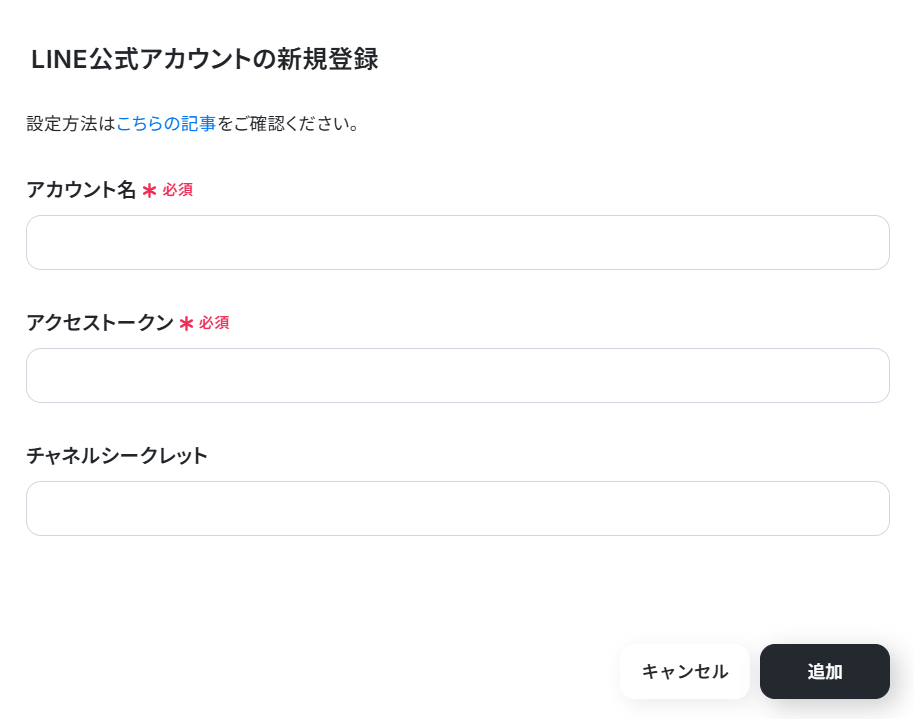
下記項目を入力し追加をクリックします。
- アカウント名:メールアドレスなど分かりやすいものを入力してください。
- アクセストークン:値の取得方法はヘルプページでご紹介しています。
ステップ2:テンプレートをコピーする
次に、今回使用するテンプレートを下記よりコピーしてください。
■このテンプレートをおすすめする方
- Microsoft Teamsの特定チャネルの情報を、関係者に漏れなく共有したいと考えている方
- アルバイトなど、LINE公式アカウントでの連絡が主体のメンバーへも迅速に情報連携をしたい方
- 複数のツールを横断した手作業での情報共有に、非効率を感じているすべてのビジネスパーソン
■このテンプレートを使うメリット
- Microsoft Teamsへの投稿が自動でLINE公式アカウントに転送されるため、これまで手作業での転記に費やしていた時間を短縮できます。
- 手作業で情報を転送する際に起こりうる、連絡漏れや内容の間違いといったヒューマンエラーの防止に繋がります。
■フローボットの流れ
- はじめに、Microsoft TeamsとLINE公式アカウントをYoomと連携します。
- 次に、トリガーでMicrosoft Teamsを選択し、「チャネルにメッセージが送信されたら」というアクションを設定します。
- 最後に、オペレーションでLINE公式アカウントを選択し、「マルチキャストメッセージを送る」アクションを設定し、Microsoft Teamsから取得した情報を送信します。
■このワークフローのカスタムポイント
- Microsoft Teamsのトリガー設定では、通知の対象としたいチャネルを任意で設定してください。
- LINE公式アカウントで送信するメッセージ内容を自由にカスタマイズできます。例えば、Microsoft Teamsの投稿者名やメッセージ本文などを変数としてメッセージに含めることで、誰からのどのような内容の通知かを一目で把握
- できるようになります。
■注意事項
- Microsoft Teams、LINE公式アカウントのそれぞれとYoomを連携してください。
- Microsoft365(旧Office365)には、家庭向けプランと一般法人向けプラン(Microsoft365 Business)があり、一般法人向けプランに加入していない場合には認証に失敗する可能性があります。
- トリガーは5分、10分、15分、30分、60分の間隔で起動間隔を選択できます。
- プランによって最短の起動間隔が異なりますので、ご注意ください。
1.上記バナーの「詳細を見る」をクリック
2.画面が切り替わったら「このテンプレートを試してみる」をクリック
3.Yoomの登録がまだの場合は、登録を行う
※既に登録が完了している場合はログイン画面が表示されるので、ログイン情報を入力してください。
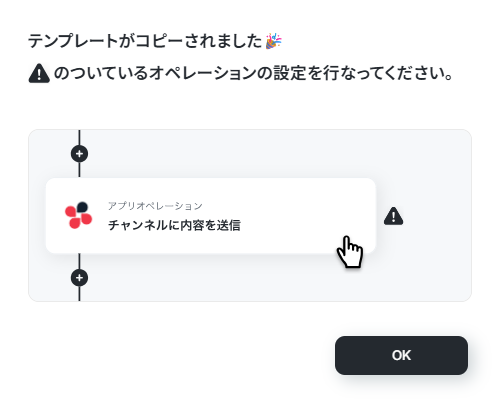
4.下記のようにお使いのYoom管理画面にテンプレートがコピーされるので、OKを押して設定を進めていきます。
ステップ3:アプリトリガーの設定
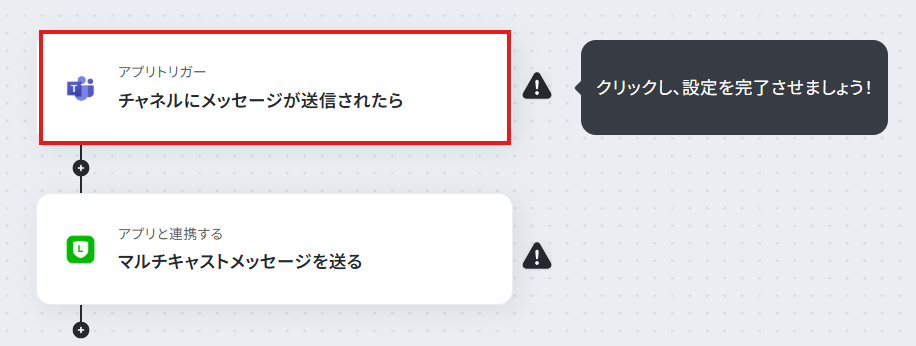
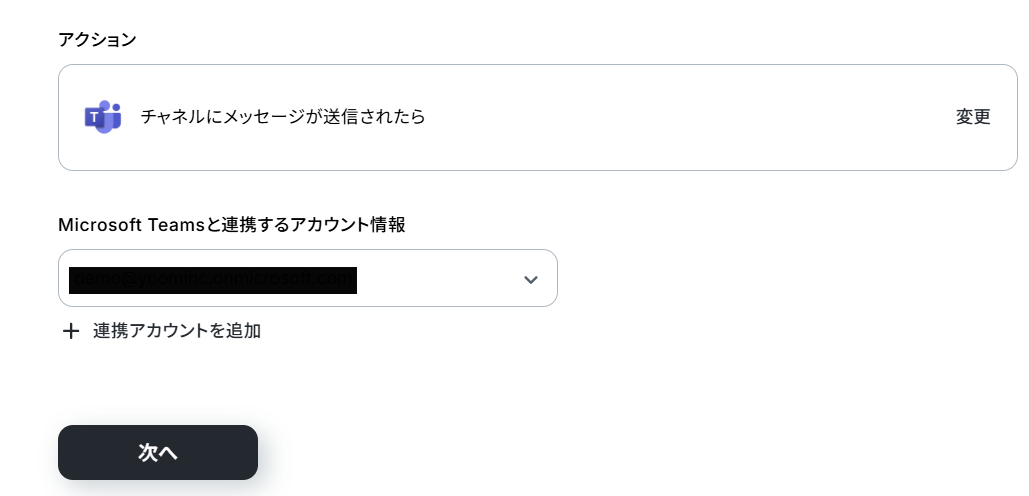
1.チャネルにメッセージが送信されたら
赤枠の「チャンネルにメッセージが送信されたら」をクリックします。
画面が遷移し、先ほどステップ1で入力した内容が反映されています。タイトルなどの修正が不要であれば、そのまま「次へ」をクリックします。
2.アプリトリガーのAPI接続設定
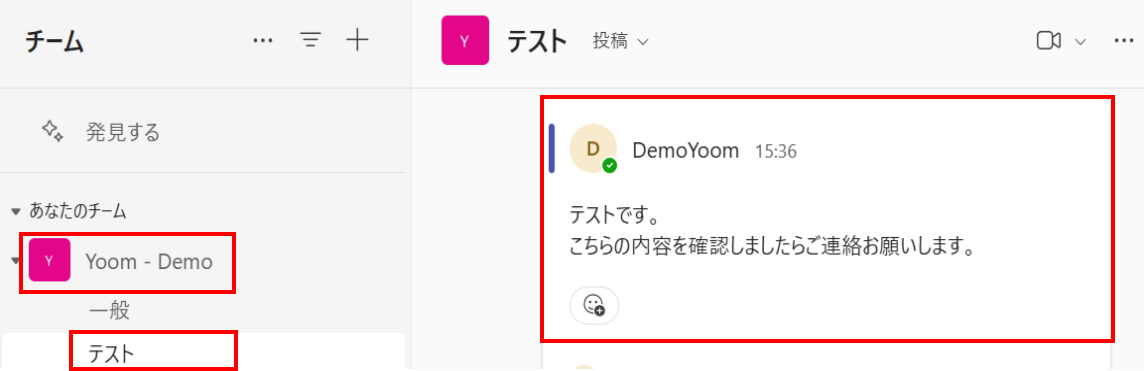
API接続設定の前に、Microsoft Teamsにチームとチャネルをまだ作成していない方は、このタイミングで作成ください。
また、この後行うテスト操作でチャネルにメッセージ投稿を行う必要があるため、現段階でテスト用のメッセージ投稿も行ってください。
今回は、下記画像のように「Yoom-Demo」というチームと「テスト」というチャネルを作成し、メッセージ投稿を行いました。
Microsoft Teamsでチームとチャネルを作成したらYoom画面に戻り、下記項目を入力します。
- トリガーの起動間隔:プランによって異なるため、注意してください。
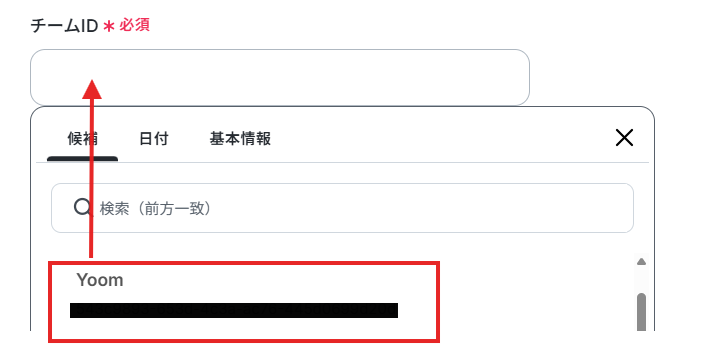
- チームID:チームID欄をクリックしますと候補が表示されますので、先ほど作成したチームを選択します。
- チャネルID:チームIDを入力したらチャネルID欄をクリックします。先ほどと同じように候補が表示されますので、該当のチャネルを選択します。
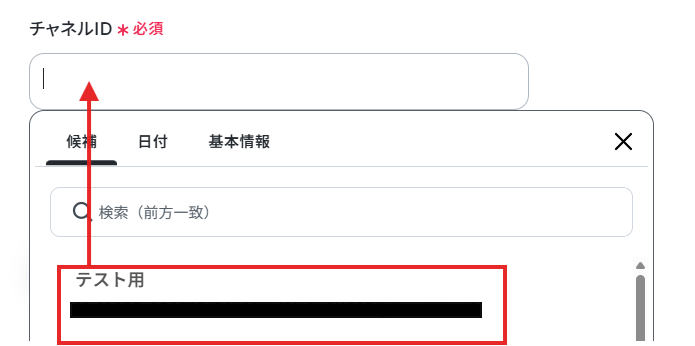
入力が完了したら、「テスト」を押します。
テストに成功すると、「取得した値」に情報が追加されます。
※取得した値とは 設定時の「テスト」で取得した値のことです。後続ステップの入力値として利用でき、実行のたびに最新の内容に更新(変動)されます。
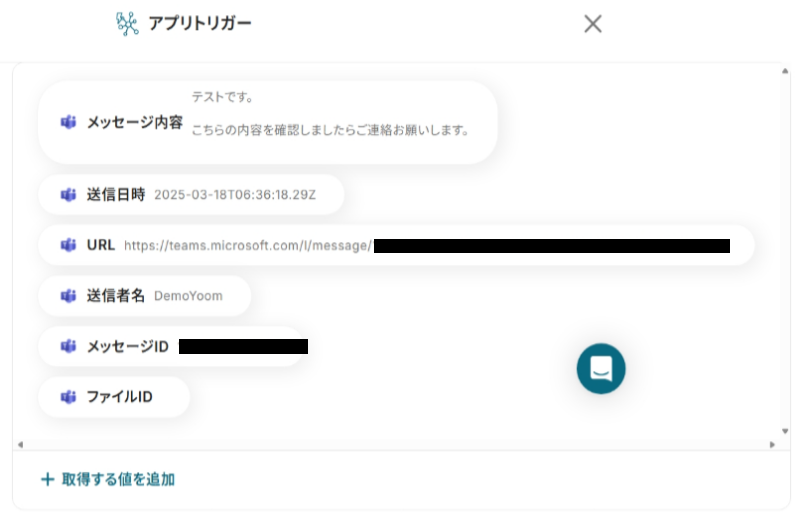
ステップ4:LINE公式アカウントアプリ連携設定
1.マルチキャストメッセージを送る
赤枠の「マルチキャストメッセージを送る」をクリックLINE公式アカウントアイコンの「マルチキャストメッセージを送る」をクリックします。
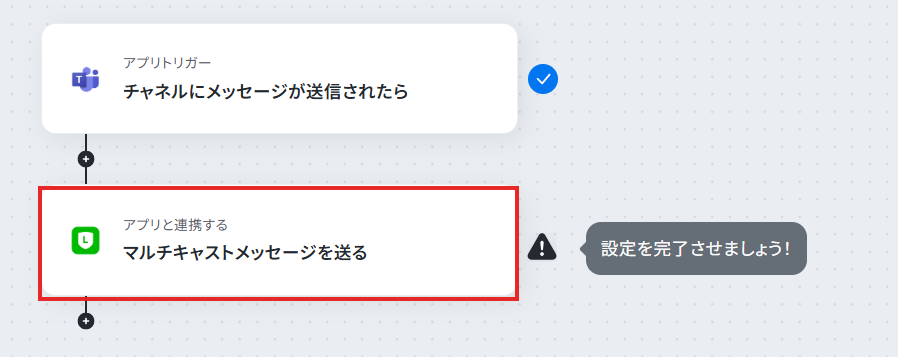
画面が遷移し、先ほどステップ1で入力した内容が反映されています。タイトルなどの修正が不要であれば、そのまま「次へ」をクリックします。
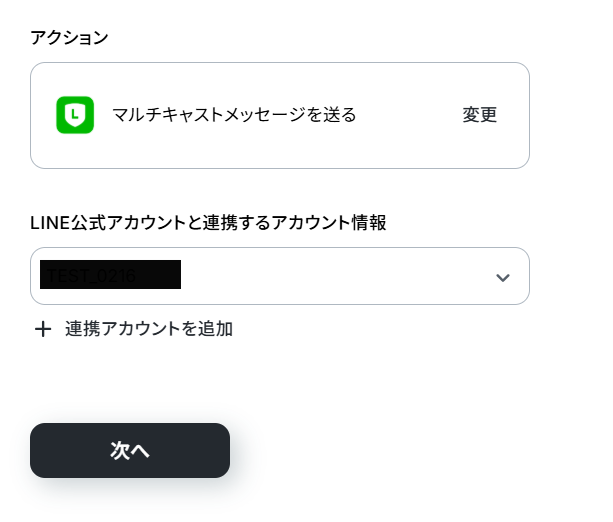
2.API接続設定
Microsoft Teamsで発信されたメッセージをLINE公式アカウントに通知するため、通知先の設定を行います。
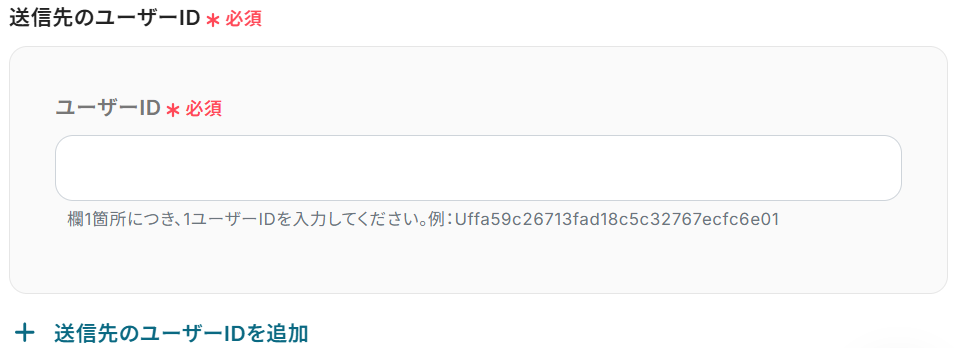
- 送信先のユーザーID:Microsoft Teamsで発信されたメッセージを受け取りたいLINE公式アカウントのユーザーIDを入力します。
※ユーザーIDについての確認方法はこちらをご覧ください。
なお、通知を受け取りたいユーザーが複数いる場合は「送信先のユーザーIDを追加」を押し入力欄を増やしユーザーIDを入力してください。
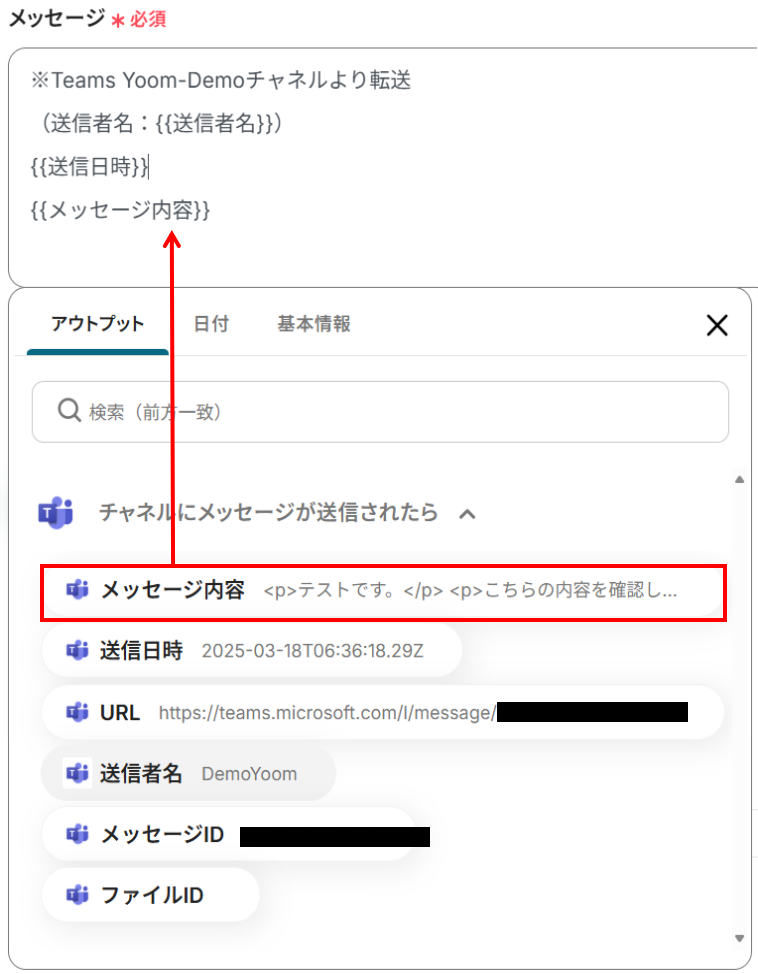
- メッセージ:入力欄をクリックすると下記画像のようにアウトプットが表示されます。お好みで通知した際に必要となる情報を選択し記載内容を編集してください。
※アウトプットについて詳しくはこちら
※アウトプットの追加方法について詳しくはこちら
入力が完了したら「テスト」を押してください。
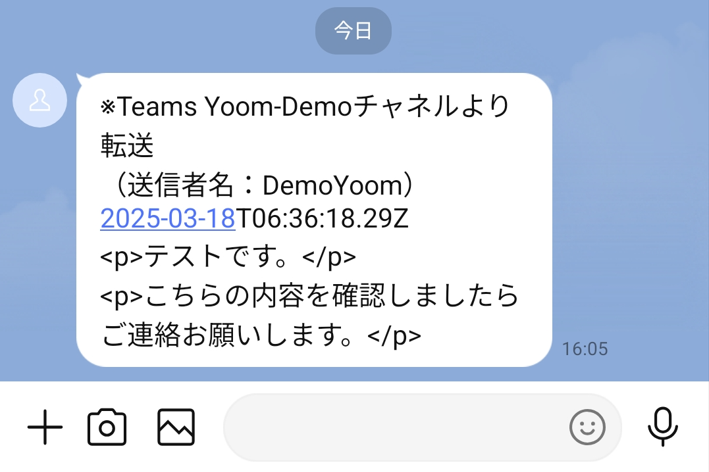
テスト成功になりましたら、先ほど通知設定したユーザーIDにLINE公式アカウントに通知が来ているかご確認ください。
下記画像のように設定したメッセージ内容が通知されていれば完了です。
最後に、Yoom画面に戻り「完了」をクリックします。
ステップ5:トリガーをONにして動作確認
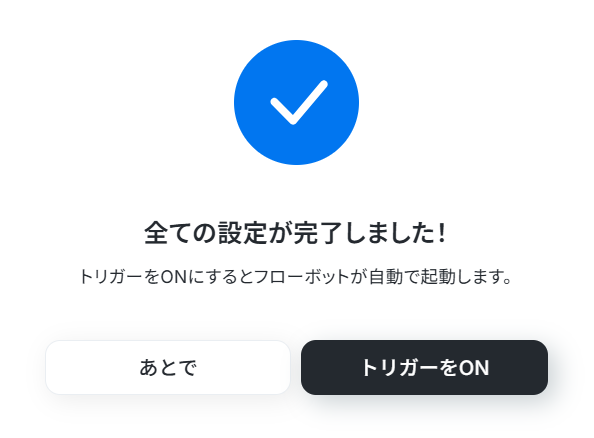
設定が完了したのでトリガーを「ON」にして、動作確認をしましょう。
LINE公式アカウントのデータをMicrosoft Teamsに連携したい場合
今回はMicrosoft TeamsからLINE公式アカウントへデータを連携する方法をご紹介しましたが、逆にLINE公式アカウントからMicrosoft Teamsへのデータ連携を実施したい場合は、下記のテンプレートも併せてご利用ください。
LINE公式アカウントでユーザーからメッセージが届いたらMicrosoft Teamsに通知する
LINE公式アカウントで受け取った通知をMicrosoft Teamsに自動で通知できますので、顧客からのメッセージを見逃すことなく迅速に対応したい方におすすめのフローです。
■概要
LINE公式アカウントからの問い合わせ確認が遅れたり、担当者への共有が漏れたりしていませんか。手動での確認や連絡は手間がかかるだけでなく、対応漏れのリスクにも繋がります。このワークフローを活用すれば、LINE公式アカウントでユーザーからメッセージを受信した際に、Microsoft Teamsの指定チャネルへ自動で通知が可能です。これにより、問い合わせの見逃しを防ぎ、迅速な顧客対応を実現します。
■このテンプレートをおすすめする方
- LINE公式アカウントからの問い合わせ対応を効率化したいと考えている運用担当者の方
- 顧客からのメッセージの見逃しや対応漏れを防ぎたいカスタマーサポートチームの方
- Microsoft Teamsを社内の連絡ツールとして活用し、情報集約をしたいと考えている方
■このテンプレートを使うメリット
- LINE公式アカウントにメッセージが届くと自動でMicrosoft Teamsに通知され、手動での確認や共有に費やしていた時間を短縮することができます。
- システムが自動で通知を行うため、メッセージの見落としや担当者への共有漏れといったヒューマンエラーの発生を防ぎ、対応品質の向上に繋がります。
■フローボットの流れ
- はじめに、LINE公式アカウントとMicrosoft TeamsをYoomと連携します。
- 次に、トリガーでLINE公式アカウントを選択し、「ユーザーからメッセージを受けとったら」というアクションを設定します。
- 最後に、オペレーションでMicrosoft Teamsを選択し、「チャネルにメッセージを送る」というアクションを設定します。
※「トリガー」:フロー起動のきっかけとなるアクション、「オペレーション」:トリガー起動後、フロー内で処理を行うアクション
■このワークフローのカスタムポイント
- LINE公式アカウントのトリガー設定では、通知を受け取るためのWebhook設定を行ってください。
- Microsoft Teamsのオペレーション設定では、通知先のチームIDやチャネルID、送信するメッセージ内容を任意で設定してください。
■注意事項
- LINE公式アカウント、Microsoft TeamsのそれぞれとYoomを連携してください。
- Microsoft365(旧Office365)には、家庭向けプランと一般法人向けプラン(Microsoft365 Business)があり、一般法人向けプランに加入していない場合には認証に失敗する可能性があります。
LINE公式アカウントで友だち追加されたらMicrosoft Teamsに通知する
LINE公式アカウントで新たに友だちが追加された際に、Microsoft Teamsへ自動的に通知されるので、LINE公式アカウントを活用して顧客やチームメンバーと頻繁にコミュニケーションを取っている方におすすめのフローです。
■このテンプレートをおすすめする方
- LINE公式アカウントを運用しており、友だち追加後の対応を迅速化したい方
- Microsoft Teamsで顧客情報を共有し、チームの連携を強化したい担当者の方
- 手作業による通知の手間をなくし、本来のコア業務に集中したいと考えている方
■このテンプレートを使うメリット
- 友だちが追加されると自動で通知が飛ぶため、手動での確認や共有作業に費やしていた時間を、より重要な業務に充てることが可能になります。
- 手作業による情報共有で起こりがちな通知漏れや対応の遅延を防ぎ、重要なビジネスチャンスを逃してしまうリスクを低減することに繋がります。
■フローボットの流れ
- はじめに、LINE公式アカウントとMicrosoft TeamsをYoomと連携します。
- 次に、トリガーでLINE公式アカウントを選択し、「ユーザーが友だち追加したら」というアクションを設定します。
- 続いて、オペレーションで再度LINE公式アカウントを選択し、「特定のユーザーのプロフィール情報を取得」アクションを設定して、追加された友だちの情報を取得します。
- 最後に、オペレーションでMicrosoft Teamsの「チャネルにメッセージを送る」アクションを設定し、指定したチャネルに通知を送信します。
■このワークフローのカスタムポイント
- Microsoft Teamsに送信するメッセージは、自由にカスタマイズが可能です。「新しい友だちが追加されました」といった固定のテキストだけでなく、前のステップで取得したLINE公式アカウントの表示名などの情報をメッセージ内に埋め込むことで、誰が追加されたのかをひと目で把握できる通知を作成できます。
■注意事項
- LINE公式アカウント、Microsoft TeamsのそれぞれとYoomを連携してください。
- Microsoft365(旧Office365)には、家庭向けプランと一般法人向けプラン(Microsoft365 Business)があり、一般法人向けプランに加入していない場合には認証に失敗する可能性があります。
Microsoft TeamsやLINE公式アカウントのAPIを使ったその他の自動化例
Microsoft TeamsやLINE公式アカウントのAPIを活用すれば、様々な自動化の実現が可能です!
例えば以下のような自動化はいかがでしょうか。
Microsoft Teamsを使った自動化例
アンケート回答やSalesforceのリード作成時にMicrosoft Teamsへ通知したり、OneDriveにフォルダを作成するほか、Slackとの連携など情報共有を自動化するフローです。
■概要アンケートフォームに寄せられた回答を、手作業でMicrosoft Excelに転記し、関係者へMicrosoft Teamsで共有する作業に時間を取られていませんか?手作業での対応は、転記ミスや通知漏れなどのヒューマンエラーが発生する可能性があり、迅速な情報共有の妨げになることもあります。このワークフローを活用すれば、フォームへの回答をきっかけに、Microsoft Excelへのデータ追加とMicrosoft Teamsへの通知が自動化され、これらの課題をスムーズに解消します。
■このテンプレートをおすすめする方- フォームで収集したアンケート回答の転記作業を自動化したいと考えている方
- Microsoft Excelへのデータ入力とMicrosoft Teamsでの情報共有を効率化したい方
- 手作業によるデータ転記ミスや、関係者への通知漏れを防ぎたい方
■このテンプレートを使うメリット- フォームへの回答後、自動でMicrosoft Excelにデータが追加されるため、これまで手作業で行っていた転記作業の時間を短縮できます。
- 人の手を介さずに処理が実行されるため、転記時の入力ミスや関係者への通知漏れといったヒューマンエラーを防ぐことに繋がります。
■フローボットの流れ- はじめに、Microsoft ExcelとMicrosoft TeamsをYoomと連携します。
- 次に、トリガーでフォームを選択し、「回答が送信されたら」というアクションを設定します。
- 次に、オペレーションでMicrosoft Excelの「レコードを追加する」アクションを設定し、フォームで受け取った回答内容を転記するように指定します。
- 最後に、オペレーションでMicrosoft Teamsの「チャネルにメッセージを送る」アクションを設定し、指定したチャネルに通知を送ります。
※「トリガー」:フロー起動のきっかけとなるアクション、「オペレーション」:トリガー起動後、フロー内で処理を行うアクション
■このワークフローのカスタムポイント- トリガーに設定するフォームでは、アンケートの内容に合わせて質問項目を自由にカスタマイズしてください。
- Microsoft Excelのオペレーションでは、書き込み対象となるファイル(アイテムID)やシート名を任意で設定し、フォームの回答内容をどの列に追加するかを指定します。
- Microsoft Teamsへの通知設定では、通知先となるチームIDやチャネルIDを任意で設定してください。
■注意事項- Microsoft Excel、Microsoft TeamsのそれぞれとYoomを連携してください。
- Microsoft365(旧Office365)には、家庭向けプランと一般法人向けプラン(Microsoft365 Business)があり、一般法人向けプランに加入していない場合には認証に失敗する可能性があります。
- Microsoft Excelのデータベースを操作するオペレーションの設定に関しては「【Excel】データベースを操作するオペレーションの設定に関して」をご参照ください。
■概要
Salesforceに新しいリードが登録された際、都度Microsoft Teamsで営業担当に連絡する作業に手間を感じていませんか。
こういった連絡は通知漏れやタイムラグの原因となり、貴重なビジネスチャンスを逃すことにも繋がりかねません。
このワークフローを活用すれば、Salesforceへのリード登録をきっかけに、Microsoft Teamsへ即座に通知を自動化できます。
迅速で確実な情報共有を実現し、営業活動のスピードを高めましょう。
■このテンプレートをおすすめする方
- Salesforceでリードを管理し、Microsoft Teamsで部署内の連携を行っている方
- リード発生時の通知を手作業で行っており、タイムラグや連絡漏れに課題を感じている方
- 営業チームへの迅速な情報共有を自動化し、機会損失を防ぎたいと考えている管理者の方
■このテンプレートを使うメリット
- Salesforceへのリード登録と同時にMicrosoft Teamsへ通知が自動で作成されるため、手作業での連絡業務に費やしていた時間を短縮できます。
- 手動での情報伝達時に起こりがちな、通知漏れや遅延といったヒューマンエラーを防ぎ、確実な情報共有を実現します。
■フローボットの流れ
- はじめに、SalesforceとMicrosoft TeamsをYoomと連携します。
- 次に、トリガーでSalesforceを選択し、「リードオブジェクトに新規レコードが登録されたら」というアクションを設定してフローを開始します。
- 最後に、オペレーションでMicrosoft Teamsを選択し、「チャネルにメッセージを送る」アクションを設定して通知内容を作成します。
※「トリガー」:フロー起動のきっかけとなるアクション、「オペレーション」:トリガー起動後、フロー内で処理を行うアクション
■このワークフローのカスタムポイント
- Salesforceのトリガー設定では、監視対象となるSalesforceアカウントのマイドメインを指定してください。
- Microsoft Teamsへの通知設定では、通知を送りたいチャネルを指定し、メッセージ本文にSalesforceから取得したリード情報を埋め込んでください。
■注意事項
- Salesforce、Microsoft TeamsのそれぞれとYoomを連携してください。
- トリガーは5分、10分、15分、30分、60分の間隔で起動間隔を選択できます。
プランによって最短の起動間隔が異なります。 - Microsoft365(旧Office365)には、家庭向けプランと一般法人向けプラン(Microsoft365 Business)があり、一般法人向けプランに加入していない場合には認証に失敗する可能性があります。
- Salesforceはチームプラン・サクセスプランでのみご利用いただけるアプリとなっております。
フリープラン・ミニプランの場合は設定しているフローボットのオペレーションやデータコネクトはエラーとなりますので、ご注意ください。 - チームプランやサクセスプランなどの有料プランは、2週間の無料トライアルを行うことが可能です。
無料トライアル中には制限対象のアプリを使用することができます。
■概要毎月の月末には、締め作業や報告書の提出など、忘れられない定型業務が多く発生するのではないでしょうか?これらのリマインドを手作業で行っていると、抜け漏れが発生したり、他の業務を圧迫したりすることもあります。このワークフローを活用すれば、毎月自動で月末を判定し、指定した時間にMicrosoft Teamsへ通知を送ることができるため、重要なタスクの実行忘れを防ぎ、業務の確実性を高めます。
■このテンプレートをおすすめする方- 月末の締め作業や報告業務を管理しており、リマインドを自動化したい方
- Microsoft Teamsを活用して、チームへの定期的な通知を効率化したいマネージャーの方
- 手動でのリマインドによる通知忘れや、業務の属人化に課題を感じている方
■このテンプレートを使うメリット- 毎月自動で月末を判定して通知が実行されるため、リマインドのし忘れといったヒューマンエラーを防ぎ、タスクの実行を確実にします。
- 担当者に依存せず、設定した日時に必ず通知が飛ぶ仕組みを構築できるため、リマインド業務の属人化を削減し、業務を標準化できます。
■フローボットの流れ- はじめに、Microsoft TeamsをYoomと連携します。
- 次に、トリガーでスケジュールトリガーを選択し、毎月特定の日時にフローボットが起動するように設定します。
- 次に、オペレーションで計算処理と分岐機能を設定し、フローボットが起動した日が月末であるかを判定させ、月末ではない場合は処理を終了させます。
- 最後に、オペレーションでMicrosoft Teamsの「チャネルにメッセージを送る」アクションを設定し、任意のチャネルに通知を送信します。
※「トリガー」:フロー起動のきっかけとなるアクション、「オペレーション」:トリガー起動後、フロー内で処理を行うアクション
■このワークフローのカスタムポイント- スケジュールトリガーの設定で、フローボットを起動させたい日時(例:毎月最終営業日の午前9時など)を任意で設定してください。
- Microsoft Teamsへ通知を送るオペレーションで、通知先のチャネルやチーム、送信するメッセージの本文を業務内容に合わせて自由に設定してください。
■注意事項- Microsoft TeamsとYoomを連携してください。
- 分岐はパーソナルプラン以上のプランでご利用いただける機能(オペレーション)となっております。フリープランの場合は設定しているフローボットのオペレーションはエラーとなりますので、ご注意ください。
- パーソナルプランなどの有料プランは、2週間の無料トライアルを行うことが可能です。無料トライアル中には制限対象のアプリや機能(オペレーション)を使用することができます。詳しくは、料金プランのページをご参照ください。
- Microsoft365(旧Office365)には、家庭向けプランと一般法人向けプラン(Microsoft365 Business)があり、一般法人向けプランに加入していない場合には認証に失敗する可能性があります。
■概要Microsoft Teamsの特定チャネルに投稿されるプロジェクトや案件の情報を、手作業でOneDriveにフォルダとして作成し管理していませんか。こうした定型的な作業は手間がかかるだけでなく、フォルダの命名規則を誤るなどのミスにも繋がりがちです。このワークフローを活用すれば、Microsoft Teamsへのメッセージ投稿をトリガーに、内容をAIが読み取り、OneDriveに自動でフォルダが作成されるため、これらの課題を解消し、よりスムーズな情報管理を実現します。
■このテンプレートをおすすめする方- Microsoft TeamsとOneDriveを連携させ、情報管理の効率化を図りたいと考えている方
- 特定のメッセージをもとに、手作業でOneDriveにフォルダを作成しているチームリーダーや担当者の方
- 定型的なフォルダ作成作業を自動化し、命名ミスなどのヒューマンエラーを防止したい方
■このテンプレートを使うメリット- Microsoft Teamsへのメッセージ投稿だけでフォルダが自動生成されるため、これまで手作業での作成に費やしていた時間を短縮できます。
- AIがメッセージからフォルダ名を正確に抽出して作成するため、手作業による命名規則の間違いや作成漏れといったヒューマンエラーの防止に繋がります。
■フローボットの流れ- はじめに、Microsoft TeamsとOneDriveをYoomと連携します。
- 次に、トリガーでMicrosoft Teamsを選択し、「チャネルにメッセージが送信されたら」というアクションを設定します。
- 続いて、オペレーションでAI機能の「テキストからデータを抽出する」を設定し、投稿されたメッセージ本文からフォルダ名として利用したい情報を抽出します。
- 最後に、オペレーションでOneDriveの「フォルダを作成」アクションを設定し、AI機能で抽出した情報をもとにフォルダを自動で作成します。
※「トリガー」:フロー起動のきっかけとなるアクション、「オペレーション」:トリガー起動後、フロー内で処理を行うアクション
■このワークフローのカスタムポイント- AI機能によるテキスト抽出の設定では、トリガーで取得したMicrosoft Teamsのメッセージ内容を変数として利用し、フォルダ名として抽出したい項目を任意に指定することが可能です。これにより、独自の命名規則に沿ったフォルダを自動で作成できます。
■注意事項- Microsoft TeamsとOneDriveのそれぞれとYoomを連携してください。
- トリガーは5分、10分、15分、30分、60分の間隔で起動間隔を選択できます。
- プランによって最短の起動間隔が異なりますので、ご注意ください。
- Microsoft365(旧Office365)には、家庭向けプランと一般法人向けプラン(Microsoft365 Business)があり、一般法人向けプランに加入していない場合には認証に失敗する可能性があります。
■概要
Microsoft TeamsとSlackを併用している環境で、情報の確認漏れやツール間の手作業による転記に手間を感じることはないでしょうか。重要なメッセージを見逃したり、都度コピー&ペーストで共有する作業は、コミュニケーションの遅延や非効率の原因となります。このワークフローを活用すれば、Microsoft Teamsの特定チャネルへのメッセージ投稿をトリガーに、Slackの指定チャネルへ自動で通知できるため、ツールを横断した情報共有を円滑にします。
■このテンプレートをおすすめする方
- Microsoft TeamsとSlackを併用しており、情報共有の漏れや手間をなくしたいと考えている方
- 部署やチーム間で利用するチャットツールが異なり、円滑な連携に課題を感じている方
- 手作業による情報伝達を自動化し、コミュニケーションロスを防ぎたいと考えている方
■このテンプレートを使うメリット
- Microsoft Teamsへの投稿を都度確認し、手動でSlackに転記していた時間を削減し、本来の業務に集中できます
- 手作業による情報の転記漏れや通知忘れを防ぎ、重要なメッセージを関係者へ確実に共有することが可能になります
■フローボットの流れ
- はじめに、Microsoft TeamsとSlackをYoomと連携します
- 次に、トリガーとしてMicrosoft Teamsを選択し、「チャネルにメッセージが送信されたら」というアクションを設定します
- 最後に、オペレーションでSlackの「チャンネルにメッセージを送る」アクションを設定し、通知先のチャネルやメッセージ内容を構成します
※「トリガー」:フロー起動のきっかけとなるアクション、「オペレーション」:トリガー起動後、フロー内で処理を行うアクション
■このワークフローのカスタムポイント
- Microsoft Teamsのトリガー設定では、通知の起点としたいチームIDおよびチャネルIDを任意で設定してください
- Slackのオペレーションでは、通知先のチャネルを任意に設定できます。また、メッセージ本文に固定のテキストを入力したり、Microsoft Teamsから取得した投稿内容などを変数として埋め込んだりすることも可能です
■注意事項
- Microsoft Teams、SlackのそれぞれとYoomを連携してください。
- Microsoft365(旧Office365)には、家庭向けプランと一般法人向けプラン(Microsoft365 Business)があり、一般法人向けプランに加入していない場合には認証に失敗する可能性があります。
- トリガーは5分、10分、15分、30分、60分の間隔で起動間隔を選択できます。
- プランによって最短の起動間隔が異なりますので、ご注意ください。

- フォームで収集したアンケート回答の転記作業を自動化したいと考えている方
- Microsoft Excelへのデータ入力とMicrosoft Teamsでの情報共有を効率化したい方
- 手作業によるデータ転記ミスや、関係者への通知漏れを防ぎたい方
- フォームへの回答後、自動でMicrosoft Excelにデータが追加されるため、これまで手作業で行っていた転記作業の時間を短縮できます。
- 人の手を介さずに処理が実行されるため、転記時の入力ミスや関係者への通知漏れといったヒューマンエラーを防ぐことに繋がります。
- はじめに、Microsoft ExcelとMicrosoft TeamsをYoomと連携します。
- 次に、トリガーでフォームを選択し、「回答が送信されたら」というアクションを設定します。
- 次に、オペレーションでMicrosoft Excelの「レコードを追加する」アクションを設定し、フォームで受け取った回答内容を転記するように指定します。
- 最後に、オペレーションでMicrosoft Teamsの「チャネルにメッセージを送る」アクションを設定し、指定したチャネルに通知を送ります。
■このワークフローのカスタムポイント
- トリガーに設定するフォームでは、アンケートの内容に合わせて質問項目を自由にカスタマイズしてください。
- Microsoft Excelのオペレーションでは、書き込み対象となるファイル(アイテムID)やシート名を任意で設定し、フォームの回答内容をどの列に追加するかを指定します。
- Microsoft Teamsへの通知設定では、通知先となるチームIDやチャネルIDを任意で設定してください。
- Microsoft Excel、Microsoft TeamsのそれぞれとYoomを連携してください。
- Microsoft365(旧Office365)には、家庭向けプランと一般法人向けプラン(Microsoft365 Business)があり、一般法人向けプランに加入していない場合には認証に失敗する可能性があります。
- Microsoft Excelのデータベースを操作するオペレーションの設定に関しては「【Excel】データベースを操作するオペレーションの設定に関して」をご参照ください。

■概要
Salesforceに新しいリードが登録された際、都度Microsoft Teamsで営業担当に連絡する作業に手間を感じていませんか。
こういった連絡は通知漏れやタイムラグの原因となり、貴重なビジネスチャンスを逃すことにも繋がりかねません。
このワークフローを活用すれば、Salesforceへのリード登録をきっかけに、Microsoft Teamsへ即座に通知を自動化できます。
迅速で確実な情報共有を実現し、営業活動のスピードを高めましょう。
■このテンプレートをおすすめする方
- Salesforceでリードを管理し、Microsoft Teamsで部署内の連携を行っている方
- リード発生時の通知を手作業で行っており、タイムラグや連絡漏れに課題を感じている方
- 営業チームへの迅速な情報共有を自動化し、機会損失を防ぎたいと考えている管理者の方
■このテンプレートを使うメリット
- Salesforceへのリード登録と同時にMicrosoft Teamsへ通知が自動で作成されるため、手作業での連絡業務に費やしていた時間を短縮できます。
- 手動での情報伝達時に起こりがちな、通知漏れや遅延といったヒューマンエラーを防ぎ、確実な情報共有を実現します。
■フローボットの流れ
- はじめに、SalesforceとMicrosoft TeamsをYoomと連携します。
- 次に、トリガーでSalesforceを選択し、「リードオブジェクトに新規レコードが登録されたら」というアクションを設定してフローを開始します。
- 最後に、オペレーションでMicrosoft Teamsを選択し、「チャネルにメッセージを送る」アクションを設定して通知内容を作成します。
※「トリガー」:フロー起動のきっかけとなるアクション、「オペレーション」:トリガー起動後、フロー内で処理を行うアクション
■このワークフローのカスタムポイント
- Salesforceのトリガー設定では、監視対象となるSalesforceアカウントのマイドメインを指定してください。
- Microsoft Teamsへの通知設定では、通知を送りたいチャネルを指定し、メッセージ本文にSalesforceから取得したリード情報を埋め込んでください。
■注意事項
- Salesforce、Microsoft TeamsのそれぞれとYoomを連携してください。
- トリガーは5分、10分、15分、30分、60分の間隔で起動間隔を選択できます。
プランによって最短の起動間隔が異なります。 - Microsoft365(旧Office365)には、家庭向けプランと一般法人向けプラン(Microsoft365 Business)があり、一般法人向けプランに加入していない場合には認証に失敗する可能性があります。
- Salesforceはチームプラン・サクセスプランでのみご利用いただけるアプリとなっております。
フリープラン・ミニプランの場合は設定しているフローボットのオペレーションやデータコネクトはエラーとなりますので、ご注意ください。 - チームプランやサクセスプランなどの有料プランは、2週間の無料トライアルを行うことが可能です。
無料トライアル中には制限対象のアプリを使用することができます。
- 月末の締め作業や報告業務を管理しており、リマインドを自動化したい方
- Microsoft Teamsを活用して、チームへの定期的な通知を効率化したいマネージャーの方
- 手動でのリマインドによる通知忘れや、業務の属人化に課題を感じている方
- 毎月自動で月末を判定して通知が実行されるため、リマインドのし忘れといったヒューマンエラーを防ぎ、タスクの実行を確実にします。
- 担当者に依存せず、設定した日時に必ず通知が飛ぶ仕組みを構築できるため、リマインド業務の属人化を削減し、業務を標準化できます。
- はじめに、Microsoft TeamsをYoomと連携します。
- 次に、トリガーでスケジュールトリガーを選択し、毎月特定の日時にフローボットが起動するように設定します。
- 次に、オペレーションで計算処理と分岐機能を設定し、フローボットが起動した日が月末であるかを判定させ、月末ではない場合は処理を終了させます。
- 最後に、オペレーションでMicrosoft Teamsの「チャネルにメッセージを送る」アクションを設定し、任意のチャネルに通知を送信します。
■このワークフローのカスタムポイント
- スケジュールトリガーの設定で、フローボットを起動させたい日時(例:毎月最終営業日の午前9時など)を任意で設定してください。
- Microsoft Teamsへ通知を送るオペレーションで、通知先のチャネルやチーム、送信するメッセージの本文を業務内容に合わせて自由に設定してください。
- Microsoft TeamsとYoomを連携してください。
- 分岐はパーソナルプラン以上のプランでご利用いただける機能(オペレーション)となっております。フリープランの場合は設定しているフローボットのオペレーションはエラーとなりますので、ご注意ください。
- パーソナルプランなどの有料プランは、2週間の無料トライアルを行うことが可能です。無料トライアル中には制限対象のアプリや機能(オペレーション)を使用することができます。詳しくは、料金プランのページをご参照ください。
- Microsoft365(旧Office365)には、家庭向けプランと一般法人向けプラン(Microsoft365 Business)があり、一般法人向けプランに加入していない場合には認証に失敗する可能性があります。

- Microsoft TeamsとOneDriveを連携させ、情報管理の効率化を図りたいと考えている方
- 特定のメッセージをもとに、手作業でOneDriveにフォルダを作成しているチームリーダーや担当者の方
- 定型的なフォルダ作成作業を自動化し、命名ミスなどのヒューマンエラーを防止したい方
■このテンプレートを使うメリット
- Microsoft Teamsへのメッセージ投稿だけでフォルダが自動生成されるため、これまで手作業での作成に費やしていた時間を短縮できます。
- AIがメッセージからフォルダ名を正確に抽出して作成するため、手作業による命名規則の間違いや作成漏れといったヒューマンエラーの防止に繋がります。
■フローボットの流れ
- はじめに、Microsoft TeamsとOneDriveをYoomと連携します。
- 次に、トリガーでMicrosoft Teamsを選択し、「チャネルにメッセージが送信されたら」というアクションを設定します。
- 続いて、オペレーションでAI機能の「テキストからデータを抽出する」を設定し、投稿されたメッセージ本文からフォルダ名として利用したい情報を抽出します。
- 最後に、オペレーションでOneDriveの「フォルダを作成」アクションを設定し、AI機能で抽出した情報をもとにフォルダを自動で作成します。
■このワークフローのカスタムポイント
- AI機能によるテキスト抽出の設定では、トリガーで取得したMicrosoft Teamsのメッセージ内容を変数として利用し、フォルダ名として抽出したい項目を任意に指定することが可能です。これにより、独自の命名規則に沿ったフォルダを自動で作成できます。
■注意事項
- Microsoft TeamsとOneDriveのそれぞれとYoomを連携してください。
- トリガーは5分、10分、15分、30分、60分の間隔で起動間隔を選択できます。
- プランによって最短の起動間隔が異なりますので、ご注意ください。
- Microsoft365(旧Office365)には、家庭向けプランと一般法人向けプラン(Microsoft365 Business)があり、一般法人向けプランに加入していない場合には認証に失敗する可能性があります。

■概要
Microsoft TeamsとSlackを併用している環境で、情報の確認漏れやツール間の手作業による転記に手間を感じることはないでしょうか。重要なメッセージを見逃したり、都度コピー&ペーストで共有する作業は、コミュニケーションの遅延や非効率の原因となります。このワークフローを活用すれば、Microsoft Teamsの特定チャネルへのメッセージ投稿をトリガーに、Slackの指定チャネルへ自動で通知できるため、ツールを横断した情報共有を円滑にします。
■このテンプレートをおすすめする方
- Microsoft TeamsとSlackを併用しており、情報共有の漏れや手間をなくしたいと考えている方
- 部署やチーム間で利用するチャットツールが異なり、円滑な連携に課題を感じている方
- 手作業による情報伝達を自動化し、コミュニケーションロスを防ぎたいと考えている方
■このテンプレートを使うメリット
- Microsoft Teamsへの投稿を都度確認し、手動でSlackに転記していた時間を削減し、本来の業務に集中できます
- 手作業による情報の転記漏れや通知忘れを防ぎ、重要なメッセージを関係者へ確実に共有することが可能になります
■フローボットの流れ
- はじめに、Microsoft TeamsとSlackをYoomと連携します
- 次に、トリガーとしてMicrosoft Teamsを選択し、「チャネルにメッセージが送信されたら」というアクションを設定します
- 最後に、オペレーションでSlackの「チャンネルにメッセージを送る」アクションを設定し、通知先のチャネルやメッセージ内容を構成します
※「トリガー」:フロー起動のきっかけとなるアクション、「オペレーション」:トリガー起動後、フロー内で処理を行うアクション
■このワークフローのカスタムポイント
- Microsoft Teamsのトリガー設定では、通知の起点としたいチームIDおよびチャネルIDを任意で設定してください
- Slackのオペレーションでは、通知先のチャネルを任意に設定できます。また、メッセージ本文に固定のテキストを入力したり、Microsoft Teamsから取得した投稿内容などを変数として埋め込んだりすることも可能です
■注意事項
- Microsoft Teams、SlackのそれぞれとYoomを連携してください。
- Microsoft365(旧Office365)には、家庭向けプランと一般法人向けプラン(Microsoft365 Business)があり、一般法人向けプランに加入していない場合には認証に失敗する可能性があります。
- トリガーは5分、10分、15分、30分、60分の間隔で起動間隔を選択できます。
- プランによって最短の起動間隔が異なりますので、ご注意ください。
LINE公式アカウントを使った自動化例
LINE公式アカウントでの友だち登録を知らせたり、Dropboxのファイル追加、特定メッセージをX(Twitter)に投稿といった多彩な自動化が可能です。
■概要LINE公式アカウントに新しい友だちが追加されるたびに、手作業でHubSpotへ顧客情報を登録するのは手間がかかるのではないでしょうか。また、手入力による情報の転記ミスや、対応の遅れは避けたいものです。このワークフローを活用すれば、LINE公式アカウントでの友だち追加をきっかけに、HubSpotへコンタクトを自動で作成し、こうした課題をスムーズに解消できます。
■このテンプレートをおすすめする方- LINE公式アカウントとHubSpotを併用し、リード管理を手作業で行っている方
- LINE経由のリードを迅速にHubSpotへ登録し、アプローチを効率化したい方
- 手作業によるデータ入力ミスをなくし、顧客情報管理の精度を高めたい方
■このテンプレートを使うメリット- LINE公式アカウントに友だちが追加されると自動でHubSpotにコンタクトが作成されるため、これまで手作業に費やしていた時間を短縮することができます。
- 手作業でのデータ転記が不要になることで、入力間違いや登録漏れといったヒューマンエラーのリスク軽減に繋がります。
■フローボットの流れ- はじめに、LINE公式アカウントとHubSpotをYoomと連携します。
- 次に、トリガーでLINE公式アカウントを選択し、「ユーザーが友だち追加したら」というアクションを設定します。
- 続いて、オペレーションでLINE公式アカウントの「特定のユーザーのプロフィール情報を取得」アクションを設定し、友だち追加したユーザーの情報を取得します。
- 最後に、オペレーションでHubSpotの「コンタクトの作成」アクションを設定し、取得したプロフィール情報を連携してコンタクトを作成します。
※「トリガー」:フロー起動のきっかけとなるアクション、「オペレーション」:トリガー起動後、フロー内で処理を行うアクション
■このワークフローのカスタムポイント- LINE公式アカウントのトリガーに条件分岐を追加することで、特定の流入経路(キャンペーン用QRコードなど)から友だち追加された場合のみ、このワークフローを起動させることが可能です。
- HubSpotで作成するコンタクトの項目は自由にカスタマイズでき、LINE公式アカウントから取得したプロフィール情報や固定値を入力したり、外部フォームから取得した情報を変数として埋め込んだりすることも可能です。
■注意事項- LINE公式アカウント、HubSpotのそれぞれとYoomを連携してください。
- LINEのユーザーIDは、任意のカスタム項目に反映できます。
■概要LINE公式アカウントの運用において、毎日の配信数などのデータを手作業で集計し、スプレッドシートに転記する作業は手間がかかるのではないでしょうか。 日々の繰り返し作業であるため、入力ミスや記録漏れが発生する可能性もあります。 このワークフローを活用すれば、指定した日時に自動でLINE公式アカウントの日次データを取得し、Google スプレッドシートへ記録できるため、こうしたレポート作成業務を効率化し、正確なデータ管理を実現します。
■このテンプレートをおすすめする方- LINE公式アカウントの日次データ取得やレポート作成を手作業で行っている運用担当者の方
- 毎日のデータ転記作業における入力ミスや漏れを減らし、正確な実績管理をしたい方
- LINE公式アカウントの日次データ取得を自動化することで、分析や施策立案といったコア業務に集中したい方
■このテンプレートを使うメリット- 毎日決まった時間に自動でLINE公式アカウントのデータを取得し記録するため、これまで手作業に費やしていた時間を短縮することができます。
- システムが自動で処理を行うことで、手作業による数値の転記ミスや記録漏れといったヒューマンエラーの軽減に繋がります。
■フローボットの流れ- はじめに、LINE公式アカウントとGoogle スプレッドシートをYoomと連携します。
- 次に、トリガーでスケジュールトリガーを選択し、「指定したスケジュールになったら」というアクションを設定します。
- 次に、オペレーションでLINE公式アカウントを選択し、「配信数を取得」のアクションを設定します。
- 最後に、オペレーションでGoogle スプレッドシートの「レコードを追加する」アクションを設定し、取得したデータを指定のスプレッドシートに記録します。
※「トリガー」:フロー起動のきっかけとなるアクション、「オペレーション」:トリガー起動後、フロー内で処理を行うアクション
■このワークフローのカスタムポイント- スケジュールトリガーの設定では、データを取得したい時間帯を任意のスケジュールで設定してください。
- Google スプレッドシートでレコードを追加するアクションでは、データを記録したいスプレッドシートファイルやシートを任意で設定してください。
■注意事項- LINE公式アカウントとGoogle スプレッドシートのそれぞれとYoomを連携してください。
■概要LINE公式アカウントからのメッセージは、顧客との重要な接点ですが、見逃してしまい対応が遅れてしまうことはないでしょうか。他の業務と並行していると、常に管理画面を確認するのは難しいものです。このワークフローを活用すれば、LINE公式アカウントで新しいメッセージを受信した際に、指定のGmailアドレスへ自動で通知を送ることが可能になり、顧客からの問い合わせへの迅速な初動対応を実現します。
■このテンプレートをおすすめする方- LINE公式アカウントを運用し、顧客からのメッセージ対応をされている方
- メッセージの見逃しを防ぎ、より迅速な顧客対応を実現したいと考えている方
- 普段利用しているGmailで、LINE公式アカウントの通知を一元管理したい方
■このテンプレートを使うメリット- LINE公式アカウントにメッセージが届くと自動でGmailに通知が飛ぶため、確認漏れによる対応遅延を防ぎます。
- 都度LINE公式アカウントの管理画面を開く必要がなくなり、他の業務に集中しながらも重要な連絡を把握できます。
■フローボットの流れ- はじめに、LINE公式アカウントとGmailをYoomと連携します。
- 次に、トリガーでLINE公式アカウントを選択し、「ユーザーからメッセージを受けとったら」というアクションを設定します。
- 最後に、オペレーションでGmailの「メールを送る」アクションを設定し、受信したメッセージの内容などを本文に含めて通知します。
※「トリガー」:フロー起動のきっかけとなるアクション、「オペレーション」:トリガー起動後、フロー内で処理を行うアクション
■このワークフローのカスタムポイント- Gmailでメールを送るアクション設定で、通知先のメールアドレスを任意で設定してください。
- 通知メールの件名や本文は自由にカスタマイズが可能です。固定のテキストを設定したり、トリガーで取得したLINEのメッセージ内容や送信ユーザー名などを変数として埋め込んだりすることができます。
■注意事項- LINE公式アカウントとGmailのそれぞれとYoomを連携してください。
■概要LINE公式アカウントでお客様や取引先からファイルを受け取るたびに、手動でダウンロードしてOneDriveにアップロードする作業は手間ではないでしょうか。この繰り返し作業は、ファイルの保存漏れや、どのファイルが最新か分からなくなるといった管理上の課題にも繋がりがちです。このワークフローを活用すれば、LINE公式アカウントでのファイル受信をきっかけに、指定のOneDriveフォルダへ自動でアップロードします。面倒なファイル管理業務から解放され、より円滑な情報共有を実現します。
■このテンプレートをおすすめする方- LINE公式アカウントで受け取ったファイルを、手作業でOneDriveに保存している方
- 顧客や取引先とのファイル共有を、より迅速かつ正確に行いたいと考えている方
- 手動でのファイル転送による、保存漏れなどのヒューマンエラーを防ぎたい方
■このテンプレートを使うメリット- LINE公式アカウントでファイルを受信するたびに自動でOneDriveへ保存されるため、これまで手作業で行っていたダウンロード・アップロードの時間を短縮できます。
- 手作業によるファイルの保存漏れや、誤ったフォルダへの保存といったヒューマンエラーのリスクを軽減し、ファイル管理の正確性を高めます。
■フローボットの流れ- はじめに、LINE公式アカウントとOneDriveをYoomと連携します。
- 次に、トリガーでLINE公式アカウントを選択し、「ユーザーからメッセージを受けとったら」というアクションを設定します。
- 続いて、オペレーションで分岐機能を設定し、受信したメッセージがテキストかファイルかを自動で判別するようにします。
- ファイルだった場合の処理として、オペレーションでLINE公式アカウントの「メッセージの添付ファイルを取得」アクションを設定します。
- 次に、オペレーションでデータ変換機能を選択し、取得したファイル名を任意のルールで変換するよう設定することも可能です。
- 最後に、オペレーションでOneDriveの「ファイルをアップロード」アクションを設定し、取得したファイルを指定のフォルダに保存します。
※「トリガー」:フロー起動のきっかけとなるアクション、「オペレーション」:トリガー起動後、フロー内で処理を行うアクション
■このワークフローのカスタムポイント- OneDriveにファイルをアップロードする際、ファイル名を自由にカスタマイズできます。例えば、「受信日時_ユーザー名.pdf」のように、トリガーで取得した情報(変数)を組み込んで、自動でファイル名を変更することが可能です。
- ファイルのアップロード先となるOneDriveのフォルダは、任意のフォルダIDを指定して設定してください。特定のプロジェクトやクライアントごとのフォルダに自動で振り分ける運用も実現できます。
■注意事項- LINE公式アカウント、OneDriveのそれぞれとYoomを連携してください。
- Microsoft365(旧Office365)には、家庭向けプランと一般法人向けプラン(Microsoft365 Business)があり、一般法人向けプランに加入していない場合には認証に失敗する可能性があります。
- 分岐はパーソナルプラン以上のプランでご利用いただける機能(オペレーション)となっております。フリープランの場合は設定しているフローボットのオペレーションはエラーとなりますので、ご注意ください。
- パーソナルプランなどの有料プランは、2週間の無料トライアルを行うことが可能です。無料トライアル中には制限対象のアプリや機能(オペレーション)を使用することができます。
- ダウンロード可能なファイル容量は最大300MBまでです。アプリの仕様によっては300MB未満になる可能性があるので、ご注意ください。
- トリガー、各オペレーションでの取り扱い可能なファイル容量の詳細は「ファイルの容量制限について」をご参照ください。
■概要チームのスケジュール管理にGoogleカレンダーを利用しているものの、新しい予定が追加された際にメンバーへの共有が漏れてしまうことはありませんか。また、重要な会議やイベントを都度LINEで通知する作業は、地味ながらも手間がかかるものです。このワークフローを活用することで、Googleカレンダーに新規イベントが作成されると、自動でLINE公式アカウントに通知を送信できるため、チーム内の情報共有を円滑にし、手作業による連絡の手間を省くことが可能です。
■このテンプレートをおすすめする方- GoogleカレンダーとLINE公式アカウントを用いてチームの予定を共有している方
- 重要な予定の共有漏れを防ぎ、情報伝達を確実に行いたいと考えているマネージャーの方
- 手作業での通知業務を自動化し、本来のコア業務に集中したいと考えている方
■このテンプレートを使うメリット- Googleカレンダーに予定が追加されると自動でLINE公式アカウントに通知が送信されるため、手作業での連絡に費やしていた時間を短縮できます。
- 手動での連絡による通知の送り忘れや、内容の間違いといったヒューマンエラーを防ぎ、確実な情報共有を実現します。
■フローボットの流れ- はじめに、GoogleカレンダーとLINE公式アカウントをYoomと連携します。
- 次に、トリガーでGoogleカレンダーを選択し、「予定が作成されたら」というアクションを設定します。
- 最後に、オペレーションでLINE公式アカウントの「テキストメッセージを送信」アクションを設定し、トリガーで取得した予定のタイトルや日時などの情報をメッセージに含めるよう設定します。
※「トリガー」:フロー起動のきっかけとなるアクション、「オペレーション」:トリガー起動後、フロー内で処理を行うアクション
■このワークフローのカスタムポイント- このワークフローを利用するには、まず初めに、ご自身のGoogleカレンダーアカウントとLINE公式アカウントをYoomに連携する必要があります。
- 連携するGoogleカレンダーやLINE公式アカウントは、チームで利用しているアカウントなど、業務内容に応じて任意に設定してください。
- 通知するメッセージ内容も、Googleカレンダーから取得した予定の件名や日時などの情報を用いて、自由にカスタマイズすることが可能です。
■注意事項- GoogleカレンダーとLINE公式アカウントのそれぞれとYoomを連携してください。
- トリガーは5分、10分、15分、30分、60分の間隔で起動間隔を選択できます。
- プランによって最短の起動間隔が異なりますので、ご注意ください。

- LINE公式アカウントとHubSpotを併用し、リード管理を手作業で行っている方
- LINE経由のリードを迅速にHubSpotへ登録し、アプローチを効率化したい方
- 手作業によるデータ入力ミスをなくし、顧客情報管理の精度を高めたい方
■このテンプレートを使うメリット
- LINE公式アカウントに友だちが追加されると自動でHubSpotにコンタクトが作成されるため、これまで手作業に費やしていた時間を短縮することができます。
- 手作業でのデータ転記が不要になることで、入力間違いや登録漏れといったヒューマンエラーのリスク軽減に繋がります。
■フローボットの流れ
- はじめに、LINE公式アカウントとHubSpotをYoomと連携します。
- 次に、トリガーでLINE公式アカウントを選択し、「ユーザーが友だち追加したら」というアクションを設定します。
- 続いて、オペレーションでLINE公式アカウントの「特定のユーザーのプロフィール情報を取得」アクションを設定し、友だち追加したユーザーの情報を取得します。
- 最後に、オペレーションでHubSpotの「コンタクトの作成」アクションを設定し、取得したプロフィール情報を連携してコンタクトを作成します。
■このワークフローのカスタムポイント
- LINE公式アカウントのトリガーに条件分岐を追加することで、特定の流入経路(キャンペーン用QRコードなど)から友だち追加された場合のみ、このワークフローを起動させることが可能です。
- HubSpotで作成するコンタクトの項目は自由にカスタマイズでき、LINE公式アカウントから取得したプロフィール情報や固定値を入力したり、外部フォームから取得した情報を変数として埋め込んだりすることも可能です。
■注意事項
- LINE公式アカウント、HubSpotのそれぞれとYoomを連携してください。
- LINEのユーザーIDは、任意のカスタム項目に反映できます。

■このテンプレートをおすすめする方
- LINE公式アカウントの日次データ取得やレポート作成を手作業で行っている運用担当者の方
- 毎日のデータ転記作業における入力ミスや漏れを減らし、正確な実績管理をしたい方
- LINE公式アカウントの日次データ取得を自動化することで、分析や施策立案といったコア業務に集中したい方
■このテンプレートを使うメリット
- 毎日決まった時間に自動でLINE公式アカウントのデータを取得し記録するため、これまで手作業に費やしていた時間を短縮することができます。
- システムが自動で処理を行うことで、手作業による数値の転記ミスや記録漏れといったヒューマンエラーの軽減に繋がります。
■フローボットの流れ
- はじめに、LINE公式アカウントとGoogle スプレッドシートをYoomと連携します。
- 次に、トリガーでスケジュールトリガーを選択し、「指定したスケジュールになったら」というアクションを設定します。
- 次に、オペレーションでLINE公式アカウントを選択し、「配信数を取得」のアクションを設定します。
- 最後に、オペレーションでGoogle スプレッドシートの「レコードを追加する」アクションを設定し、取得したデータを指定のスプレッドシートに記録します。
■このワークフローのカスタムポイント
- スケジュールトリガーの設定では、データを取得したい時間帯を任意のスケジュールで設定してください。
- Google スプレッドシートでレコードを追加するアクションでは、データを記録したいスプレッドシートファイルやシートを任意で設定してください。
■注意事項
- LINE公式アカウントとGoogle スプレッドシートのそれぞれとYoomを連携してください。

■このテンプレートをおすすめする方
- LINE公式アカウントを運用し、顧客からのメッセージ対応をされている方
- メッセージの見逃しを防ぎ、より迅速な顧客対応を実現したいと考えている方
- 普段利用しているGmailで、LINE公式アカウントの通知を一元管理したい方
■このテンプレートを使うメリット
- LINE公式アカウントにメッセージが届くと自動でGmailに通知が飛ぶため、確認漏れによる対応遅延を防ぎます。
- 都度LINE公式アカウントの管理画面を開く必要がなくなり、他の業務に集中しながらも重要な連絡を把握できます。
■フローボットの流れ
- はじめに、LINE公式アカウントとGmailをYoomと連携します。
- 次に、トリガーでLINE公式アカウントを選択し、「ユーザーからメッセージを受けとったら」というアクションを設定します。
- 最後に、オペレーションでGmailの「メールを送る」アクションを設定し、受信したメッセージの内容などを本文に含めて通知します。
■このワークフローのカスタムポイント
- Gmailでメールを送るアクション設定で、通知先のメールアドレスを任意で設定してください。
- 通知メールの件名や本文は自由にカスタマイズが可能です。固定のテキストを設定したり、トリガーで取得したLINEのメッセージ内容や送信ユーザー名などを変数として埋め込んだりすることができます。
■注意事項
- LINE公式アカウントとGmailのそれぞれとYoomを連携してください。
■このテンプレートをおすすめする方
- LINE公式アカウントで受け取ったファイルを、手作業でOneDriveに保存している方
- 顧客や取引先とのファイル共有を、より迅速かつ正確に行いたいと考えている方
- 手動でのファイル転送による、保存漏れなどのヒューマンエラーを防ぎたい方
■このテンプレートを使うメリット
- LINE公式アカウントでファイルを受信するたびに自動でOneDriveへ保存されるため、これまで手作業で行っていたダウンロード・アップロードの時間を短縮できます。
- 手作業によるファイルの保存漏れや、誤ったフォルダへの保存といったヒューマンエラーのリスクを軽減し、ファイル管理の正確性を高めます。
■フローボットの流れ
- はじめに、LINE公式アカウントとOneDriveをYoomと連携します。
- 次に、トリガーでLINE公式アカウントを選択し、「ユーザーからメッセージを受けとったら」というアクションを設定します。
- 続いて、オペレーションで分岐機能を設定し、受信したメッセージがテキストかファイルかを自動で判別するようにします。
- ファイルだった場合の処理として、オペレーションでLINE公式アカウントの「メッセージの添付ファイルを取得」アクションを設定します。
- 次に、オペレーションでデータ変換機能を選択し、取得したファイル名を任意のルールで変換するよう設定することも可能です。
- 最後に、オペレーションでOneDriveの「ファイルをアップロード」アクションを設定し、取得したファイルを指定のフォルダに保存します。
■このワークフローのカスタムポイント
- OneDriveにファイルをアップロードする際、ファイル名を自由にカスタマイズできます。例えば、「受信日時_ユーザー名.pdf」のように、トリガーで取得した情報(変数)を組み込んで、自動でファイル名を変更することが可能です。
- ファイルのアップロード先となるOneDriveのフォルダは、任意のフォルダIDを指定して設定してください。特定のプロジェクトやクライアントごとのフォルダに自動で振り分ける運用も実現できます。
■注意事項
- LINE公式アカウント、OneDriveのそれぞれとYoomを連携してください。
- Microsoft365(旧Office365)には、家庭向けプランと一般法人向けプラン(Microsoft365 Business)があり、一般法人向けプランに加入していない場合には認証に失敗する可能性があります。
- 分岐はパーソナルプラン以上のプランでご利用いただける機能(オペレーション)となっております。フリープランの場合は設定しているフローボットのオペレーションはエラーとなりますので、ご注意ください。
- パーソナルプランなどの有料プランは、2週間の無料トライアルを行うことが可能です。無料トライアル中には制限対象のアプリや機能(オペレーション)を使用することができます。
- ダウンロード可能なファイル容量は最大300MBまでです。アプリの仕様によっては300MB未満になる可能性があるので、ご注意ください。
- トリガー、各オペレーションでの取り扱い可能なファイル容量の詳細は「ファイルの容量制限について」をご参照ください。

■このテンプレートをおすすめする方
- GoogleカレンダーとLINE公式アカウントを用いてチームの予定を共有している方
- 重要な予定の共有漏れを防ぎ、情報伝達を確実に行いたいと考えているマネージャーの方
- 手作業での通知業務を自動化し、本来のコア業務に集中したいと考えている方
■このテンプレートを使うメリット
- Googleカレンダーに予定が追加されると自動でLINE公式アカウントに通知が送信されるため、手作業での連絡に費やしていた時間を短縮できます。
- 手動での連絡による通知の送り忘れや、内容の間違いといったヒューマンエラーを防ぎ、確実な情報共有を実現します。
■フローボットの流れ
- はじめに、GoogleカレンダーとLINE公式アカウントをYoomと連携します。
- 次に、トリガーでGoogleカレンダーを選択し、「予定が作成されたら」というアクションを設定します。
- 最後に、オペレーションでLINE公式アカウントの「テキストメッセージを送信」アクションを設定し、トリガーで取得した予定のタイトルや日時などの情報をメッセージに含めるよう設定します。
■このワークフローのカスタムポイント
- このワークフローを利用するには、まず初めに、ご自身のGoogleカレンダーアカウントとLINE公式アカウントをYoomに連携する必要があります。
- 連携するGoogleカレンダーやLINE公式アカウントは、チームで利用しているアカウントなど、業務内容に応じて任意に設定してください。
- 通知するメッセージ内容も、Googleカレンダーから取得した予定の件名や日時などの情報を用いて、自由にカスタマイズすることが可能です。
■注意事項
- GoogleカレンダーとLINE公式アカウントのそれぞれとYoomを連携してください。
- トリガーは5分、10分、15分、30分、60分の間隔で起動間隔を選択できます。
- プランによって最短の起動間隔が異なりますので、ご注意ください。
まとめ
いかがでしたか?Microsoft TeamsとLINE公式アカウントを連携することで、異なるメッセージツールへの投稿内容もすぐに確認可能になり、アプリ同士のシームレスな使用方法ができるでしょう。
今回ご紹介したような業務自動化を実現できるノーコードツール「Yoom」を使えば、プログラミングの知識がない方でも、画面上の指示に従って操作するだけで直感的に業務フローを構築できますので、もし自動化に少しでも興味を持っていただけたなら、ぜひこちらの登録フォームから無料登録して、Yoomによる業務効率化を体験してみてください!
よくあるご質問
Q:連携が一時的に失敗した場合、通知はどうなりますか?
A:
連携が失敗した場合、Yoomのアカウント作成時に登録したメールアドレスに通知が送信されます。通知内容に掲載されているリンクからエラーの原因を確認することができます。エラー内容を確認し、修正が必要な場合は、Yoomのヘルプページを参考にしてみてください。
また以下のサポート窓口を使用することも可能です。
Q:LINEで受け取る通知のフォーマットは変更できますか?
A:
はい!自由にカスタムできます。
取得した値を活用し、通知したい内容を作成してみましょう。取得した値ではなく、手入力で設定してしまうと、同じ内容を繰り返しLINE公式アカウントに配信することになります。
Q:特定のキーワードを含むメッセージだけ通知できますか?
A:
アプリトリガーの後続オペレーションとして、分岐オペレーションを追加・設定することにより、Microsoft Teams内で特定の条件を満たしたメッセージのみをLINE公式アカウントに連携可能です。
「分岐する」オペレーションは、ミニプラン以上でご利用いただけます。フリープランで利用するとエラーになってしまうのでご注意ください。
プログラミング知識なしで手軽に構築できます。











