・
【簡単設定】Zoho CRMのデータをSlackに自動的に連携する方法
■概要
Zoho CRMで管理している見込み客情報を、都度Slackに手作業でコピー&ペーストして共有するのは手間がかかるうえ、通知漏れのリスクも伴います。このワークフローを活用すれば、Zoho CRMに新しい見込み客が作成された際に、指定したSlackチャンネルへ自動で通知を送ることが可能になります。Zoho CRMとSlackを連携させることで、迅速な情報共有を実現し、営業活動の迅速化を支援します。
■このテンプレートをおすすめする方
- Zoho CRMとSlackを併用し、見込み客情報の共有を手作業で行っている営業担当者の方
- チーム内での迅速な情報共有を仕組み化し、営業の機会損失を防ぎたいマネージャーの方
- Zoho CRMからSlackへの通知プロセスを自動化し、業務効率を改善したいと考えている方
■このテンプレートを使うメリット
- Zoho CRMへの見込み客登録をトリガーに、Slackへ自動通知されるため、手作業での共有にかかっていた時間を短縮できます
- 手動での転記による通知漏れや連絡の遅延といったヒューマンエラーを防ぎ、確実な情報共有の体制を構築します
■フローボットの流れ
- はじめに、Zoho CRMとSlackをYoomと連携します
- 次に、トリガーでZoho CRMを選択し、「新しく見込み客が作成されたら」というアクションを設定します
- 最後に、オペレーションでSlackの「チャンネルにメッセージを送る」アクションを設定し、見込み客情報を指定のチャンネルに通知します
※「トリガー」:フロー起動のきっかけとなるアクション、「オペレーション」:トリガー起動後、フロー内で処理を行うアクション
■このワークフローのカスタムポイント
- Zoho CRMとの連携設定では、ご利用の環境に合わせて任意のZohoドメイン(.com、.jpなど)を選択してください
- Slackのオペレーション設定では、通知メッセージを投稿したい任意のチャンネルIDを指定することが可能です
■注意事項
- Zoho CRM、SlackのそれぞれとYoomを連携してください。
- トリガーは5分、10分、15分、30分、60分の間隔で起動間隔を選択できます。
- プランによって最短の起動間隔が異なりますので、ご注意ください。


■概要
Zoho CRMで管理している見込み客情報を、都度Slackに手作業でコピー&ペーストして共有するのは手間がかかるうえ、通知漏れのリスクも伴います。このワークフローを活用すれば、Zoho CRMに新しい見込み客が作成された際に、指定したSlackチャンネルへ自動で通知を送ることが可能になります。Zoho CRMとSlackを連携させることで、迅速な情報共有を実現し、営業活動の迅速化を支援します。
■このテンプレートをおすすめする方
- Zoho CRMとSlackを併用し、見込み客情報の共有を手作業で行っている営業担当者の方
- チーム内での迅速な情報共有を仕組み化し、営業の機会損失を防ぎたいマネージャーの方
- Zoho CRMからSlackへの通知プロセスを自動化し、業務効率を改善したいと考えている方
■このテンプレートを使うメリット
- Zoho CRMへの見込み客登録をトリガーに、Slackへ自動通知されるため、手作業での共有にかかっていた時間を短縮できます
- 手動での転記による通知漏れや連絡の遅延といったヒューマンエラーを防ぎ、確実な情報共有の体制を構築します
■フローボットの流れ
- はじめに、Zoho CRMとSlackをYoomと連携します
- 次に、トリガーでZoho CRMを選択し、「新しく見込み客が作成されたら」というアクションを設定します
- 最後に、オペレーションでSlackの「チャンネルにメッセージを送る」アクションを設定し、見込み客情報を指定のチャンネルに通知します
※「トリガー」:フロー起動のきっかけとなるアクション、「オペレーション」:トリガー起動後、フロー内で処理を行うアクション
■このワークフローのカスタムポイント
- Zoho CRMとの連携設定では、ご利用の環境に合わせて任意のZohoドメイン(.com、.jpなど)を選択してください
- Slackのオペレーション設定では、通知メッセージを投稿したい任意のチャンネルIDを指定することが可能です
■注意事項
- Zoho CRM、SlackのそれぞれとYoomを連携してください。
- トリガーは5分、10分、15分、30分、60分の間隔で起動間隔を選択できます。
- プランによって最短の起動間隔が異なりますので、ご注意ください。
「Zoho CRMに見込み客が新しく登録されたら、関連部署のSlackチャンネルにすぐに通知したい」
「今は手作業でCRMの情報をコピーしてSlackに貼り付けているけど、手間がかかるし、通知漏れやミスも心配…」
このように、Zoho CRMとSlackを連携させる際の手作業に課題を感じていませんか?
もし、Zoho CRMに新しいデータが登録されたタイミングをきっかけに、Slackへ必要な情報を自動で通知する仕組みがあれば、これらの悩みから解放されるはずですよね。
これによりチーム内での迅速な情報共有が実現し、より重要な業務に集中できる時間を生み出すことができます!
今回ご紹介する自動化の設定は、プログラミングの知識がなくてもノーコードで簡単に設定可能です。ぜひこの機会に導入して日々の作業をもっと楽にしましょう!
とにかく早く試したい方へ
YoomにはZoho CRMとSlackを連携するためのテンプレートが用意されているので、今すぐ試したい方は以下よりバナーをクリックしてスタートしましょう!
■概要
Zoho CRMで管理している見込み客情報を、都度Slackに手作業でコピー&ペーストして共有するのは手間がかかるうえ、通知漏れのリスクも伴います。このワークフローを活用すれば、Zoho CRMに新しい見込み客が作成された際に、指定したSlackチャンネルへ自動で通知を送ることが可能になります。Zoho CRMとSlackを連携させることで、迅速な情報共有を実現し、営業活動の迅速化を支援します。
■このテンプレートをおすすめする方
- Zoho CRMとSlackを併用し、見込み客情報の共有を手作業で行っている営業担当者の方
- チーム内での迅速な情報共有を仕組み化し、営業の機会損失を防ぎたいマネージャーの方
- Zoho CRMからSlackへの通知プロセスを自動化し、業務効率を改善したいと考えている方
■このテンプレートを使うメリット
- Zoho CRMへの見込み客登録をトリガーに、Slackへ自動通知されるため、手作業での共有にかかっていた時間を短縮できます
- 手動での転記による通知漏れや連絡の遅延といったヒューマンエラーを防ぎ、確実な情報共有の体制を構築します
■フローボットの流れ
- はじめに、Zoho CRMとSlackをYoomと連携します
- 次に、トリガーでZoho CRMを選択し、「新しく見込み客が作成されたら」というアクションを設定します
- 最後に、オペレーションでSlackの「チャンネルにメッセージを送る」アクションを設定し、見込み客情報を指定のチャンネルに通知します
※「トリガー」:フロー起動のきっかけとなるアクション、「オペレーション」:トリガー起動後、フロー内で処理を行うアクション
■このワークフローのカスタムポイント
- Zoho CRMとの連携設定では、ご利用の環境に合わせて任意のZohoドメイン(.com、.jpなど)を選択してください
- Slackのオペレーション設定では、通知メッセージを投稿したい任意のチャンネルIDを指定することが可能です
■注意事項
- Zoho CRM、SlackのそれぞれとYoomを連携してください。
- トリガーは5分、10分、15分、30分、60分の間隔で起動間隔を選択できます。
- プランによって最短の起動間隔が異なりますので、ご注意ください。
■概要
Zoho CRMで管理している見込み客情報を、都度Slackに手作業でコピー&ペーストして共有するのは手間がかかるうえ、通知漏れのリスクも伴います。このワークフローを活用すれば、Zoho CRMに新しい見込み客が作成された際に、指定したSlackチャンネルへ自動で通知を送ることが可能になります。Zoho CRMとSlackを連携させることで、迅速な情報共有を実現し、営業活動の迅速化を支援します。
■このテンプレートをおすすめする方
- Zoho CRMとSlackを併用し、見込み客情報の共有を手作業で行っている営業担当者の方
- チーム内での迅速な情報共有を仕組み化し、営業の機会損失を防ぎたいマネージャーの方
- Zoho CRMからSlackへの通知プロセスを自動化し、業務効率を改善したいと考えている方
■このテンプレートを使うメリット
- Zoho CRMへの見込み客登録をトリガーに、Slackへ自動通知されるため、手作業での共有にかかっていた時間を短縮できます
- 手動での転記による通知漏れや連絡の遅延といったヒューマンエラーを防ぎ、確実な情報共有の体制を構築します
■フローボットの流れ
- はじめに、Zoho CRMとSlackをYoomと連携します
- 次に、トリガーでZoho CRMを選択し、「新しく見込み客が作成されたら」というアクションを設定します
- 最後に、オペレーションでSlackの「チャンネルにメッセージを送る」アクションを設定し、見込み客情報を指定のチャンネルに通知します
※「トリガー」:フロー起動のきっかけとなるアクション、「オペレーション」:トリガー起動後、フロー内で処理を行うアクション
■このワークフローのカスタムポイント
- Zoho CRMとの連携設定では、ご利用の環境に合わせて任意のZohoドメイン(.com、.jpなど)を選択してください
- Slackのオペレーション設定では、通知メッセージを投稿したい任意のチャンネルIDを指定することが可能です
■注意事項
- Zoho CRM、SlackのそれぞれとYoomを連携してください。
- トリガーは5分、10分、15分、30分、60分の間隔で起動間隔を選択できます。
- プランによって最短の起動間隔が異なりますので、ご注意ください。
Zoho CRMとSlackを連携してできること
Zoho CRMとSlackのAPIを連携させれば、Zoho CRMに登録された顧客情報や商談情報などをトリガーとして、Slackの指定したチャンネルに自動で通知を送信することが可能になります。これにより、手作業による情報共有の手間や、連絡漏れといったヒューマンエラーをなくし、営業活動のスピード向上が期待できるでしょう。
ここでご紹介する自動化の例は、アカウント登録後すぐにテンプレートとして利用可能です。
気になる内容があればぜひクリックしてみてください!
Zoho CRMで新しく見込み客が作成されたら、Slackで通知する
Zoho CRMに新しい見込み客の情報が登録された際に、その情報をSlackの指定チャンネルへ自動で通知することで、営業担当者や関連部署へスムーズに情報共有し、迅速な初期アプローチや対応を可能にします。
この連携は、Zoho CRMのデータを直接Slackに連携するシンプルな構成です。
■概要
Zoho CRMで管理している見込み客情報を、都度Slackに手作業でコピー&ペーストして共有するのは手間がかかるうえ、通知漏れのリスクも伴います。このワークフローを活用すれば、Zoho CRMに新しい見込み客が作成された際に、指定したSlackチャンネルへ自動で通知を送ることが可能になります。Zoho CRMとSlackを連携させることで、迅速な情報共有を実現し、営業活動の迅速化を支援します。
■このテンプレートをおすすめする方
- Zoho CRMとSlackを併用し、見込み客情報の共有を手作業で行っている営業担当者の方
- チーム内での迅速な情報共有を仕組み化し、営業の機会損失を防ぎたいマネージャーの方
- Zoho CRMからSlackへの通知プロセスを自動化し、業務効率を改善したいと考えている方
■このテンプレートを使うメリット
- Zoho CRMへの見込み客登録をトリガーに、Slackへ自動通知されるため、手作業での共有にかかっていた時間を短縮できます
- 手動での転記による通知漏れや連絡の遅延といったヒューマンエラーを防ぎ、確実な情報共有の体制を構築します
■フローボットの流れ
- はじめに、Zoho CRMとSlackをYoomと連携します
- 次に、トリガーでZoho CRMを選択し、「新しく見込み客が作成されたら」というアクションを設定します
- 最後に、オペレーションでSlackの「チャンネルにメッセージを送る」アクションを設定し、見込み客情報を指定のチャンネルに通知します
※「トリガー」:フロー起動のきっかけとなるアクション、「オペレーション」:トリガー起動後、フロー内で処理を行うアクション
■このワークフローのカスタムポイント
- Zoho CRMとの連携設定では、ご利用の環境に合わせて任意のZohoドメイン(.com、.jpなど)を選択してください
- Slackのオペレーション設定では、通知メッセージを投稿したい任意のチャンネルIDを指定することが可能です
■注意事項
- Zoho CRM、SlackのそれぞれとYoomを連携してください。
- トリガーは5分、10分、15分、30分、60分の間隔で起動間隔を選択できます。
- プランによって最短の起動間隔が異なりますので、ご注意ください。
■概要
Zoho CRMで管理している見込み客情報を、都度Slackに手作業でコピー&ペーストして共有するのは手間がかかるうえ、通知漏れのリスクも伴います。このワークフローを活用すれば、Zoho CRMに新しい見込み客が作成された際に、指定したSlackチャンネルへ自動で通知を送ることが可能になります。Zoho CRMとSlackを連携させることで、迅速な情報共有を実現し、営業活動の迅速化を支援します。
■このテンプレートをおすすめする方
- Zoho CRMとSlackを併用し、見込み客情報の共有を手作業で行っている営業担当者の方
- チーム内での迅速な情報共有を仕組み化し、営業の機会損失を防ぎたいマネージャーの方
- Zoho CRMからSlackへの通知プロセスを自動化し、業務効率を改善したいと考えている方
■このテンプレートを使うメリット
- Zoho CRMへの見込み客登録をトリガーに、Slackへ自動通知されるため、手作業での共有にかかっていた時間を短縮できます
- 手動での転記による通知漏れや連絡の遅延といったヒューマンエラーを防ぎ、確実な情報共有の体制を構築します
■フローボットの流れ
- はじめに、Zoho CRMとSlackをYoomと連携します
- 次に、トリガーでZoho CRMを選択し、「新しく見込み客が作成されたら」というアクションを設定します
- 最後に、オペレーションでSlackの「チャンネルにメッセージを送る」アクションを設定し、見込み客情報を指定のチャンネルに通知します
※「トリガー」:フロー起動のきっかけとなるアクション、「オペレーション」:トリガー起動後、フロー内で処理を行うアクション
■このワークフローのカスタムポイント
- Zoho CRMとの連携設定では、ご利用の環境に合わせて任意のZohoドメイン(.com、.jpなど)を選択してください
- Slackのオペレーション設定では、通知メッセージを投稿したい任意のチャンネルIDを指定することが可能です
■注意事項
- Zoho CRM、SlackのそれぞれとYoomを連携してください。
- トリガーは5分、10分、15分、30分、60分の間隔で起動間隔を選択できます。
- プランによって最短の起動間隔が異なりますので、ご注意ください。
Zoho CRMで特定条件に合う見込み客が作成されたら、Slackで通知する
Zoho CRMに新しい見込み客が登録された際に、「特定の地域」や「特定のサービスへの関心度が高い」といった条件で絞り込みを行い、該当する情報のみをSlackの担当チャンネルへ通知します。
重要な見込み客への対応漏れを防ぎ、各担当者が優先度の高い案件に集中できる環境を整えます。
■概要
Zoho CRMに新しい見込み客が登録された際、Slackへの通知を手作業で行うことに手間を感じたり、連絡漏れが発生したりしていませんか?
特に、重要な条件に合致する見込み客への迅速なアプローチはビジネスの成果に直結します。
このワークフローは、Zoho CRMで特定の条件を満たす見込み客が作成された際に、Slackへ通知する処理を実現し、営業活動の初動をスムーズにします。
■このテンプレートをおすすめする方
- Zoho CRMとSlackを活用し、見込み客へのアプローチを迅速化したい営業担当者の方
- 営業チーム内の情報共有を円滑にし、機会損失を防ぎたいマネージャーの方
- 手作業での通知によるタイムラグや連絡ミスをなくしたいと考えている方
■このテンプレートを使うメリット
- Zoho CRMへの登録を起点に、Slackへの通知が自動化されるため、これまで手作業での連絡に費やしていた時間を短縮できます
- 重要な見込み客の発生をシステムが自動で通知するため、連絡漏れや対応の遅れといったヒューマンエラーの防止に繋がります
■フローボットの流れ
- はじめに、Zoho CRMとSlackをYoomと連携します
- 次に、トリガーでZoho CRMを選択し、「新しく見込み客が作成されたら」というアクションを設定します
- 次に、オペレーションで分岐機能を設定し、通知対象としたい見込み客の条件を指定します
- 最後に、オペレーションでSlackの「チャンネルにメッセージを送る」アクションを設定し、条件に合致した場合のみ指定のチャンネルに通知します
※「トリガー」:フロー起動のきっかけとなるアクション、「オペレーション」:トリガー起動後、フロー内で処理を行うアクション
■このワークフローのカスタムポイント
- Zoho CRMをYoomと連携する際に、ご利用の環境に合わせて任意のZohoドメインを設定してください
- 分岐機能では、通知のトリガーとしたい見込み客の条件(リードソースやステータスなど)を任意で設定可能です
- Slackでメッセージを送るアクションで、通知先としたい任意のチャンネルIDを設定してください
■注意事項
- Zoho CRM、SlackのそれぞれとYoomを連携してください。
- トリガーは5分、10分、15分、30分、60分の間隔で起動間隔を選択できます。
- プランによって最短の起動間隔が異なりますので、ご注意ください。
- 分岐はミニプラン以上のプランでご利用いただける機能(オペレーション)となっております。フリープランの場合は設定しているフローボットのオペレーションはエラーとなりますので、ご注意ください。
- ミニプランなどの有料プランは、2週間の無料トライアルを行うことが可能です。無料トライアル中には制限対象のアプリや機能(オペレーション)を使用することができます。
■概要
Zoho CRMに新しい見込み客が登録された際、Slackへの通知を手作業で行うことに手間を感じたり、連絡漏れが発生したりしていませんか?
特に、重要な条件に合致する見込み客への迅速なアプローチはビジネスの成果に直結します。
このワークフローは、Zoho CRMで特定の条件を満たす見込み客が作成された際に、Slackへ通知する処理を実現し、営業活動の初動をスムーズにします。
■このテンプレートをおすすめする方
- Zoho CRMとSlackを活用し、見込み客へのアプローチを迅速化したい営業担当者の方
- 営業チーム内の情報共有を円滑にし、機会損失を防ぎたいマネージャーの方
- 手作業での通知によるタイムラグや連絡ミスをなくしたいと考えている方
■このテンプレートを使うメリット
- Zoho CRMへの登録を起点に、Slackへの通知が自動化されるため、これまで手作業での連絡に費やしていた時間を短縮できます
- 重要な見込み客の発生をシステムが自動で通知するため、連絡漏れや対応の遅れといったヒューマンエラーの防止に繋がります
■フローボットの流れ
- はじめに、Zoho CRMとSlackをYoomと連携します
- 次に、トリガーでZoho CRMを選択し、「新しく見込み客が作成されたら」というアクションを設定します
- 次に、オペレーションで分岐機能を設定し、通知対象としたい見込み客の条件を指定します
- 最後に、オペレーションでSlackの「チャンネルにメッセージを送る」アクションを設定し、条件に合致した場合のみ指定のチャンネルに通知します
※「トリガー」:フロー起動のきっかけとなるアクション、「オペレーション」:トリガー起動後、フロー内で処理を行うアクション
■このワークフローのカスタムポイント
- Zoho CRMをYoomと連携する際に、ご利用の環境に合わせて任意のZohoドメインを設定してください
- 分岐機能では、通知のトリガーとしたい見込み客の条件(リードソースやステータスなど)を任意で設定可能です
- Slackでメッセージを送るアクションで、通知先としたい任意のチャンネルIDを設定してください
■注意事項
- Zoho CRM、SlackのそれぞれとYoomを連携してください。
- トリガーは5分、10分、15分、30分、60分の間隔で起動間隔を選択できます。
- プランによって最短の起動間隔が異なりますので、ご注意ください。
- 分岐はミニプラン以上のプランでご利用いただける機能(オペレーション)となっております。フリープランの場合は設定しているフローボットのオペレーションはエラーとなりますので、ご注意ください。
- ミニプランなどの有料プランは、2週間の無料トライアルを行うことが可能です。無料トライアル中には制限対象のアプリや機能(オペレーション)を使用することができます。
Zoho CRMとSlackの連携フローを作ってみよう
それでは、実際にZoho CRMとSlackを連携したフローを作成してみましょう。
今回は、ノーコード自動化ツール「Yoom」を使用して連携を進めていきますので、もしまだYoomのアカウントをお持ちでない場合は、こちらの登録フォームからアカウントを発行しておきましょう。
※今回連携するアプリの公式サイト:Zoho CRM/Slack
[Yoomとは]
フローの作成方法
今回は「Zoho CRMで新しく見込み客が作成されたら、Slackで通知する」フローを作成していきます!
作成の流れは大きく分けて以下の通りです。
- Zoho CRMとSlackをマイアプリ連携
- 該当のテンプレートをコピー
- Zoho CRMのトリガー設定およびSlackのアクション設定
- トリガーをONにし、フローが起動するかを確認
■概要
Zoho CRMで管理している見込み客情報を、都度Slackに手作業でコピー&ペーストして共有するのは手間がかかるうえ、通知漏れのリスクも伴います。このワークフローを活用すれば、Zoho CRMに新しい見込み客が作成された際に、指定したSlackチャンネルへ自動で通知を送ることが可能になります。Zoho CRMとSlackを連携させることで、迅速な情報共有を実現し、営業活動の迅速化を支援します。
■このテンプレートをおすすめする方
- Zoho CRMとSlackを併用し、見込み客情報の共有を手作業で行っている営業担当者の方
- チーム内での迅速な情報共有を仕組み化し、営業の機会損失を防ぎたいマネージャーの方
- Zoho CRMからSlackへの通知プロセスを自動化し、業務効率を改善したいと考えている方
■このテンプレートを使うメリット
- Zoho CRMへの見込み客登録をトリガーに、Slackへ自動通知されるため、手作業での共有にかかっていた時間を短縮できます
- 手動での転記による通知漏れや連絡の遅延といったヒューマンエラーを防ぎ、確実な情報共有の体制を構築します
■フローボットの流れ
- はじめに、Zoho CRMとSlackをYoomと連携します
- 次に、トリガーでZoho CRMを選択し、「新しく見込み客が作成されたら」というアクションを設定します
- 最後に、オペレーションでSlackの「チャンネルにメッセージを送る」アクションを設定し、見込み客情報を指定のチャンネルに通知します
※「トリガー」:フロー起動のきっかけとなるアクション、「オペレーション」:トリガー起動後、フロー内で処理を行うアクション
■このワークフローのカスタムポイント
- Zoho CRMとの連携設定では、ご利用の環境に合わせて任意のZohoドメイン(.com、.jpなど)を選択してください
- Slackのオペレーション設定では、通知メッセージを投稿したい任意のチャンネルIDを指定することが可能です
■注意事項
- Zoho CRM、SlackのそれぞれとYoomを連携してください。
- トリガーは5分、10分、15分、30分、60分の間隔で起動間隔を選択できます。
- プランによって最短の起動間隔が異なりますので、ご注意ください。
■概要
Zoho CRMで管理している見込み客情報を、都度Slackに手作業でコピー&ペーストして共有するのは手間がかかるうえ、通知漏れのリスクも伴います。このワークフローを活用すれば、Zoho CRMに新しい見込み客が作成された際に、指定したSlackチャンネルへ自動で通知を送ることが可能になります。Zoho CRMとSlackを連携させることで、迅速な情報共有を実現し、営業活動の迅速化を支援します。
■このテンプレートをおすすめする方
- Zoho CRMとSlackを併用し、見込み客情報の共有を手作業で行っている営業担当者の方
- チーム内での迅速な情報共有を仕組み化し、営業の機会損失を防ぎたいマネージャーの方
- Zoho CRMからSlackへの通知プロセスを自動化し、業務効率を改善したいと考えている方
■このテンプレートを使うメリット
- Zoho CRMへの見込み客登録をトリガーに、Slackへ自動通知されるため、手作業での共有にかかっていた時間を短縮できます
- 手動での転記による通知漏れや連絡の遅延といったヒューマンエラーを防ぎ、確実な情報共有の体制を構築します
■フローボットの流れ
- はじめに、Zoho CRMとSlackをYoomと連携します
- 次に、トリガーでZoho CRMを選択し、「新しく見込み客が作成されたら」というアクションを設定します
- 最後に、オペレーションでSlackの「チャンネルにメッセージを送る」アクションを設定し、見込み客情報を指定のチャンネルに通知します
※「トリガー」:フロー起動のきっかけとなるアクション、「オペレーション」:トリガー起動後、フロー内で処理を行うアクション
■このワークフローのカスタムポイント
- Zoho CRMとの連携設定では、ご利用の環境に合わせて任意のZohoドメイン(.com、.jpなど)を選択してください
- Slackのオペレーション設定では、通知メッセージを投稿したい任意のチャンネルIDを指定することが可能です
■注意事項
- Zoho CRM、SlackのそれぞれとYoomを連携してください。
- トリガーは5分、10分、15分、30分、60分の間隔で起動間隔を選択できます。
- プランによって最短の起動間隔が異なりますので、ご注意ください。
ステップ1: Zoho CRMとSlackをマイアプリ連携
ここでは、Yoomとそれぞれのアプリを連携して、操作が行えるようにしていきます。
まずは基本的な設定方法を解説しているナビをご覧ください!
それではここから今回のフローで使用するアプリのマイアプリ登録方法を解説します。
なお、Slackのマイアプリ連携については、ナビと同じ操作を行うことで完了します。ぜひ真似してみてくださいね!
Zoho CRMの場合
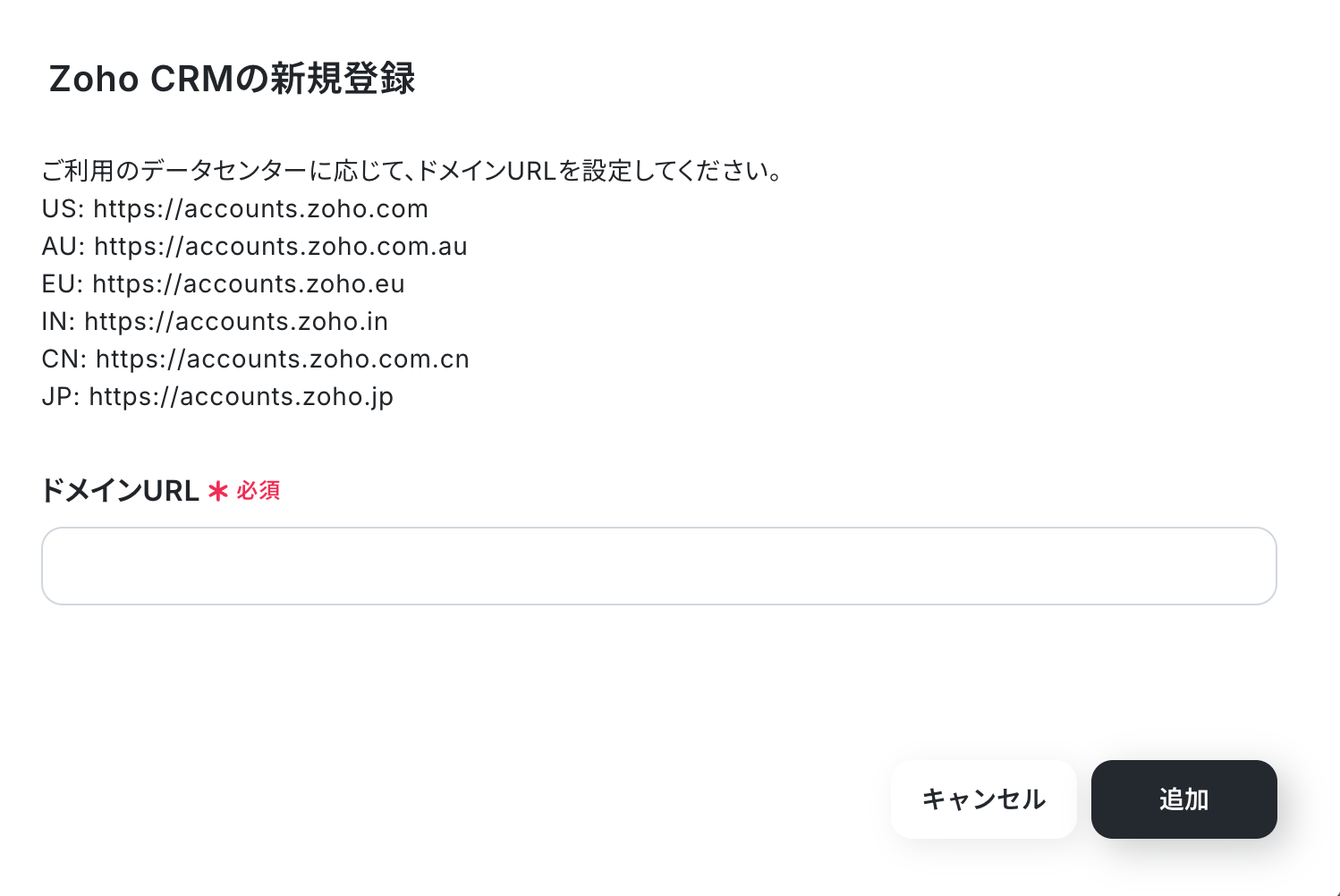
新規接続を押したあと、アプリのメニュー一覧が表示されるのでZoho CRMと検索し対象アプリをクリックしてください。

画面の注釈に沿ってドメインURLを入力しましょう。
設定後「追加」をクリックします。
詳しいマイアプリの登録方法については、以下のヘルプページをご参照ください。
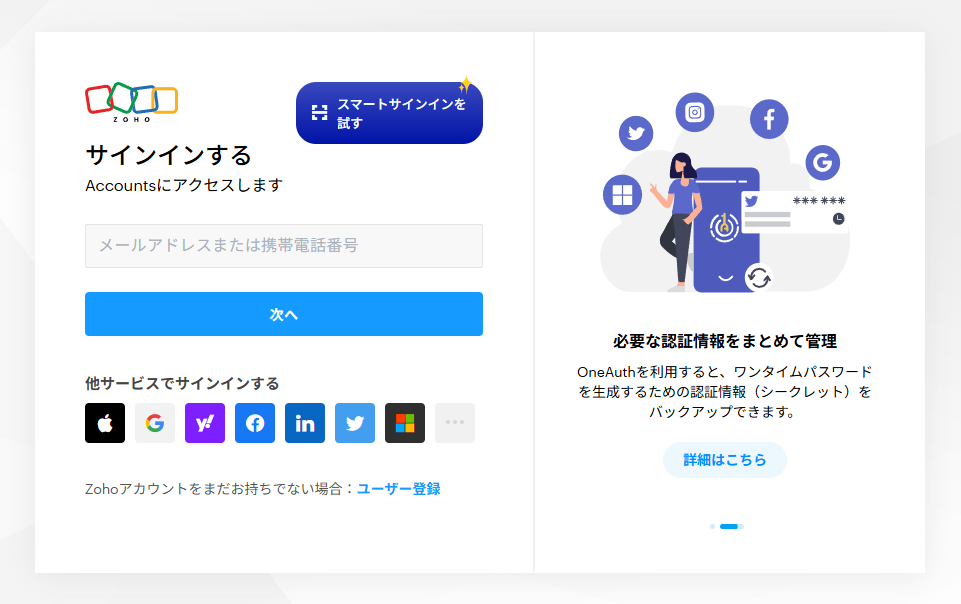
以下の画面が表示されるので、任意の方法でログインしてください。
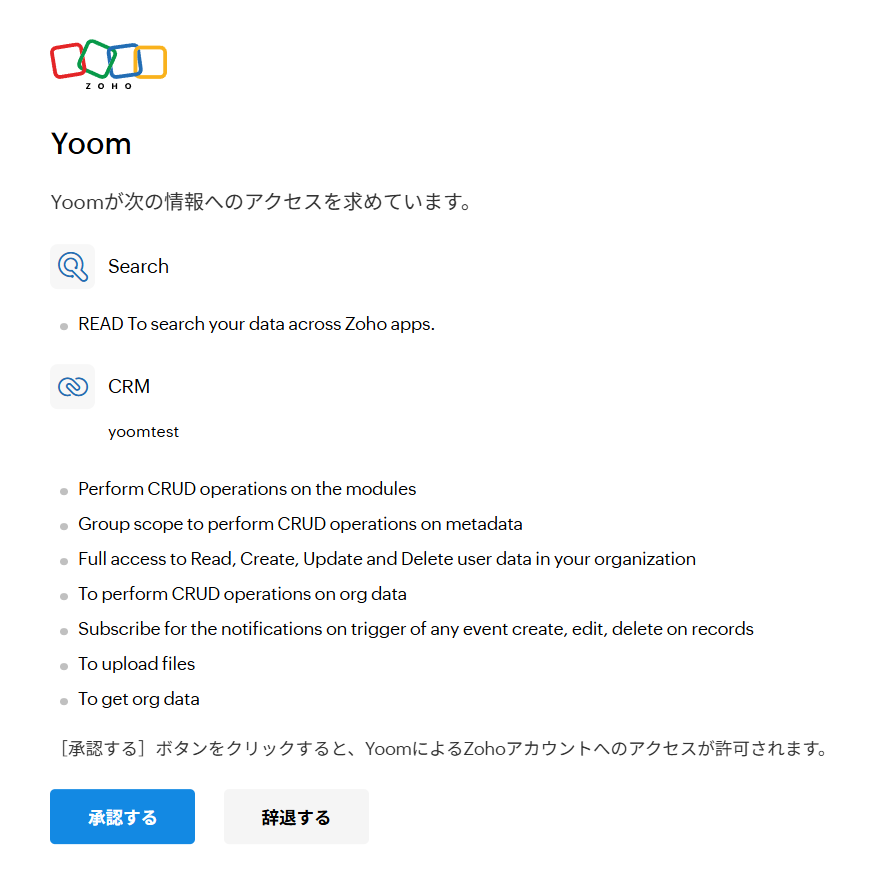
アクセス権限の画面が表示されるので、内容を確認し「承認する」をクリックします。
ステップ2: 該当のテンプレートをコピー
ここからいよいよフローの作成に入ります。
簡単に設定できるようテンプレートを用意しているので、まずはコピーします。
Yoomにログイン後、以下バナーの「試してみる」をクリックしてください。
■概要
Zoho CRMで管理している見込み客情報を、都度Slackに手作業でコピー&ペーストして共有するのは手間がかかるうえ、通知漏れのリスクも伴います。このワークフローを活用すれば、Zoho CRMに新しい見込み客が作成された際に、指定したSlackチャンネルへ自動で通知を送ることが可能になります。Zoho CRMとSlackを連携させることで、迅速な情報共有を実現し、営業活動の迅速化を支援します。
■このテンプレートをおすすめする方
- Zoho CRMとSlackを併用し、見込み客情報の共有を手作業で行っている営業担当者の方
- チーム内での迅速な情報共有を仕組み化し、営業の機会損失を防ぎたいマネージャーの方
- Zoho CRMからSlackへの通知プロセスを自動化し、業務効率を改善したいと考えている方
■このテンプレートを使うメリット
- Zoho CRMへの見込み客登録をトリガーに、Slackへ自動通知されるため、手作業での共有にかかっていた時間を短縮できます
- 手動での転記による通知漏れや連絡の遅延といったヒューマンエラーを防ぎ、確実な情報共有の体制を構築します
■フローボットの流れ
- はじめに、Zoho CRMとSlackをYoomと連携します
- 次に、トリガーでZoho CRMを選択し、「新しく見込み客が作成されたら」というアクションを設定します
- 最後に、オペレーションでSlackの「チャンネルにメッセージを送る」アクションを設定し、見込み客情報を指定のチャンネルに通知します
※「トリガー」:フロー起動のきっかけとなるアクション、「オペレーション」:トリガー起動後、フロー内で処理を行うアクション
■このワークフローのカスタムポイント
- Zoho CRMとの連携設定では、ご利用の環境に合わせて任意のZohoドメイン(.com、.jpなど)を選択してください
- Slackのオペレーション設定では、通知メッセージを投稿したい任意のチャンネルIDを指定することが可能です
■注意事項
- Zoho CRM、SlackのそれぞれとYoomを連携してください。
- トリガーは5分、10分、15分、30分、60分の間隔で起動間隔を選択できます。
- プランによって最短の起動間隔が異なりますので、ご注意ください。
■概要
Zoho CRMで管理している見込み客情報を、都度Slackに手作業でコピー&ペーストして共有するのは手間がかかるうえ、通知漏れのリスクも伴います。このワークフローを活用すれば、Zoho CRMに新しい見込み客が作成された際に、指定したSlackチャンネルへ自動で通知を送ることが可能になります。Zoho CRMとSlackを連携させることで、迅速な情報共有を実現し、営業活動の迅速化を支援します。
■このテンプレートをおすすめする方
- Zoho CRMとSlackを併用し、見込み客情報の共有を手作業で行っている営業担当者の方
- チーム内での迅速な情報共有を仕組み化し、営業の機会損失を防ぎたいマネージャーの方
- Zoho CRMからSlackへの通知プロセスを自動化し、業務効率を改善したいと考えている方
■このテンプレートを使うメリット
- Zoho CRMへの見込み客登録をトリガーに、Slackへ自動通知されるため、手作業での共有にかかっていた時間を短縮できます
- 手動での転記による通知漏れや連絡の遅延といったヒューマンエラーを防ぎ、確実な情報共有の体制を構築します
■フローボットの流れ
- はじめに、Zoho CRMとSlackをYoomと連携します
- 次に、トリガーでZoho CRMを選択し、「新しく見込み客が作成されたら」というアクションを設定します
- 最後に、オペレーションでSlackの「チャンネルにメッセージを送る」アクションを設定し、見込み客情報を指定のチャンネルに通知します
※「トリガー」:フロー起動のきっかけとなるアクション、「オペレーション」:トリガー起動後、フロー内で処理を行うアクション
■このワークフローのカスタムポイント
- Zoho CRMとの連携設定では、ご利用の環境に合わせて任意のZohoドメイン(.com、.jpなど)を選択してください
- Slackのオペレーション設定では、通知メッセージを投稿したい任意のチャンネルIDを指定することが可能です
■注意事項
- Zoho CRM、SlackのそれぞれとYoomを連携してください。
- トリガーは5分、10分、15分、30分、60分の間隔で起動間隔を選択できます。
- プランによって最短の起動間隔が異なりますので、ご注意ください。
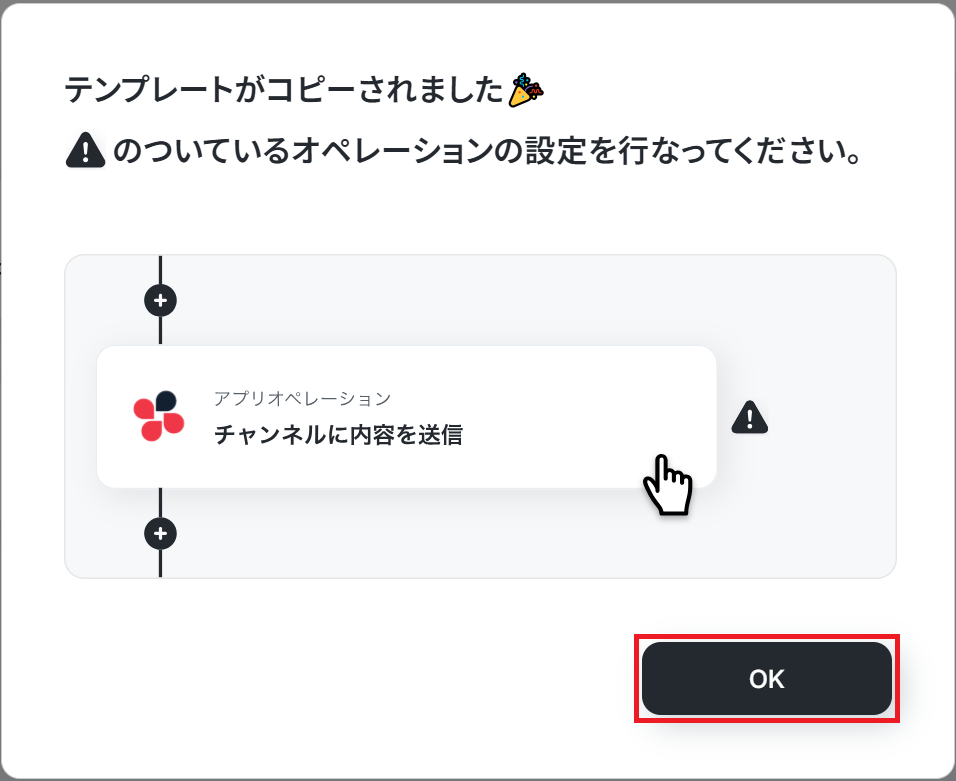
テンプレートがコピーされると、以下のような画面が表示されますので、「OK」をクリックして設定を進めましょう。
ステップ3: Zoho CRMのトリガー設定
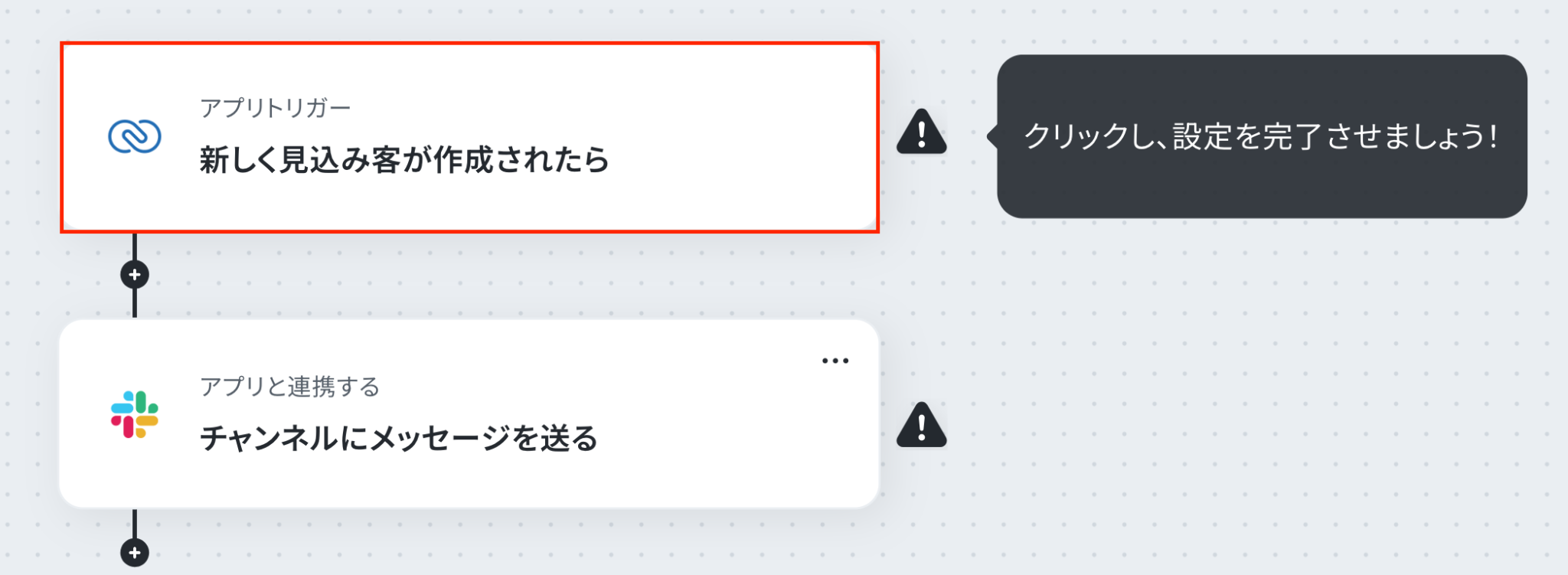
「新しく見込み客が作成されたら」をクリックします。
タイトルは任意で変更できます。
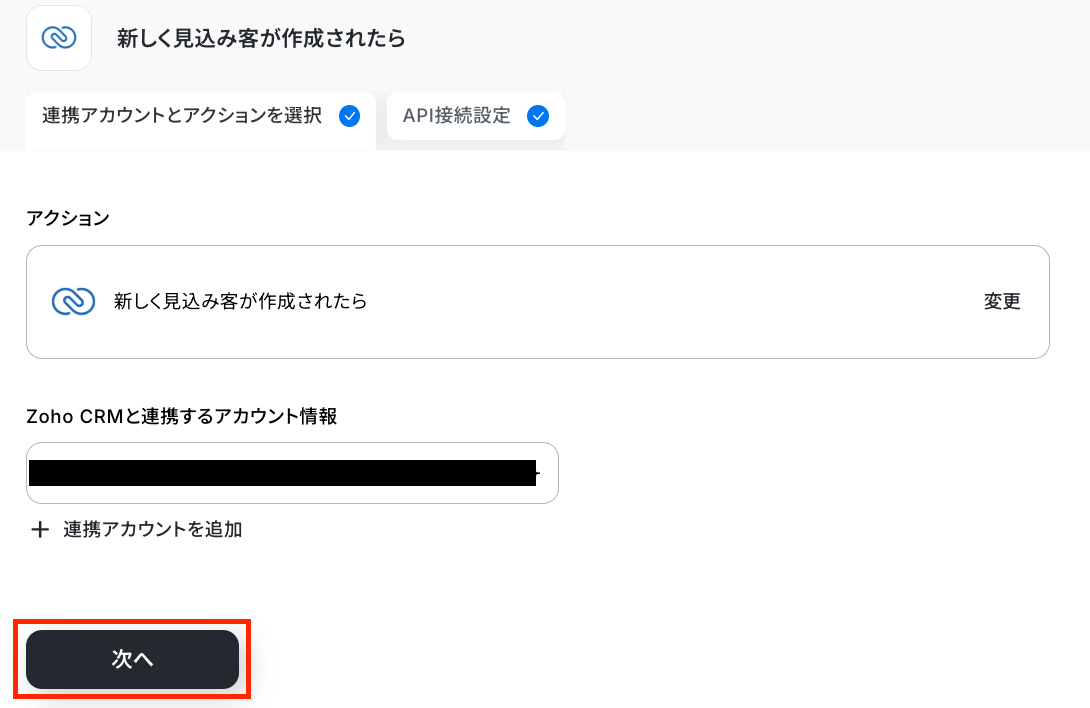
アプリとアクションはあらかじめ設定されているため、そのまま内容を確認してください。
Zoho CRMと連携するアカウント情報に問題がなければ「次へ」をクリックします。
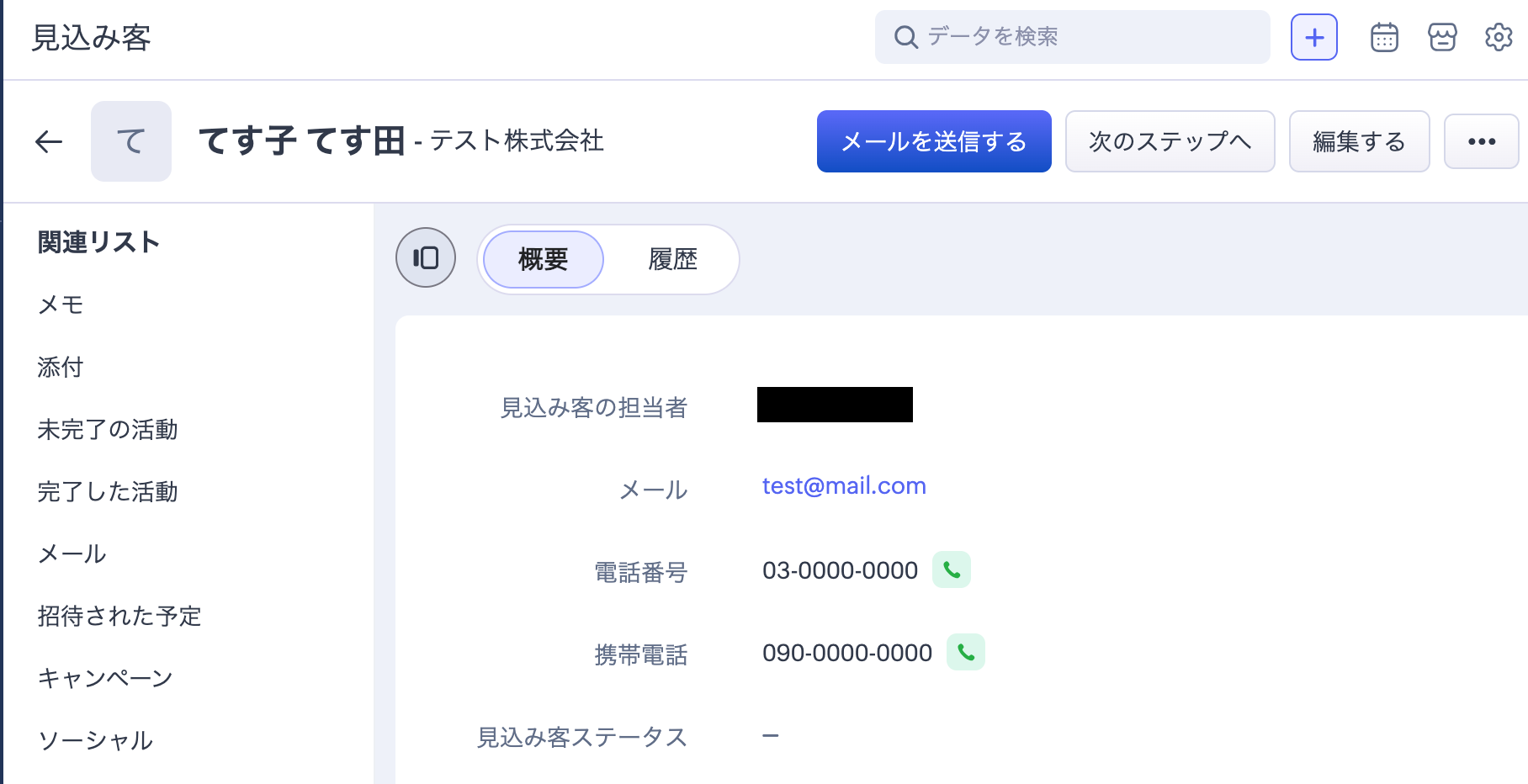
事前準備としてZoho CRMで見込み客を作成しておきましょう。
今回はテスト用に、以下の内容で作成しました。
Yoomの操作画面に戻り、トリガーの設定を行います。
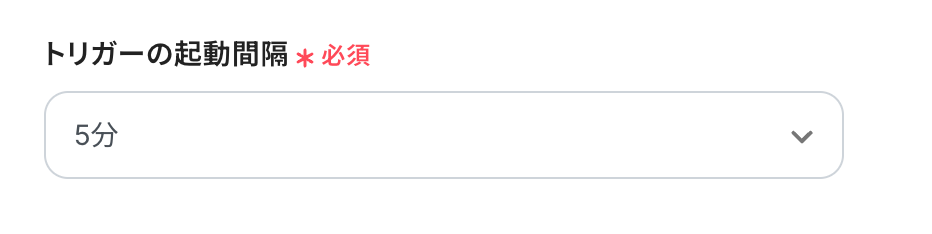
指定した間隔でZoho CRMをチェックし、トリガーとなるアクション(今回は見込み客が作成されたこと)を検知すると、フローボットが自動で起動します。
- トリガーの起動タイミングは、5分、10分、15分、30分、60分のいずれかで設定できます。
ご利用プランによって、設定できるトリガーの最短間隔が違うので、その点は要チェックです。なお、基本的にはそのプランの最短の起動間隔にしてお使いいただくことをおすすめします。
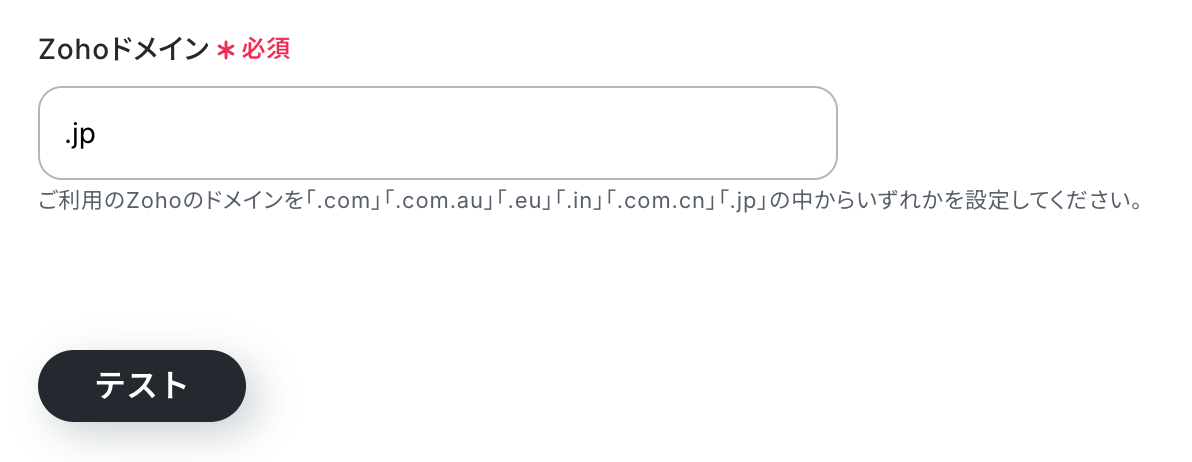
注釈に沿ってドメインを入力しましょう。
入力が完了したら、設定内容とトリガーの動作を確認するため「テスト」をクリックします。
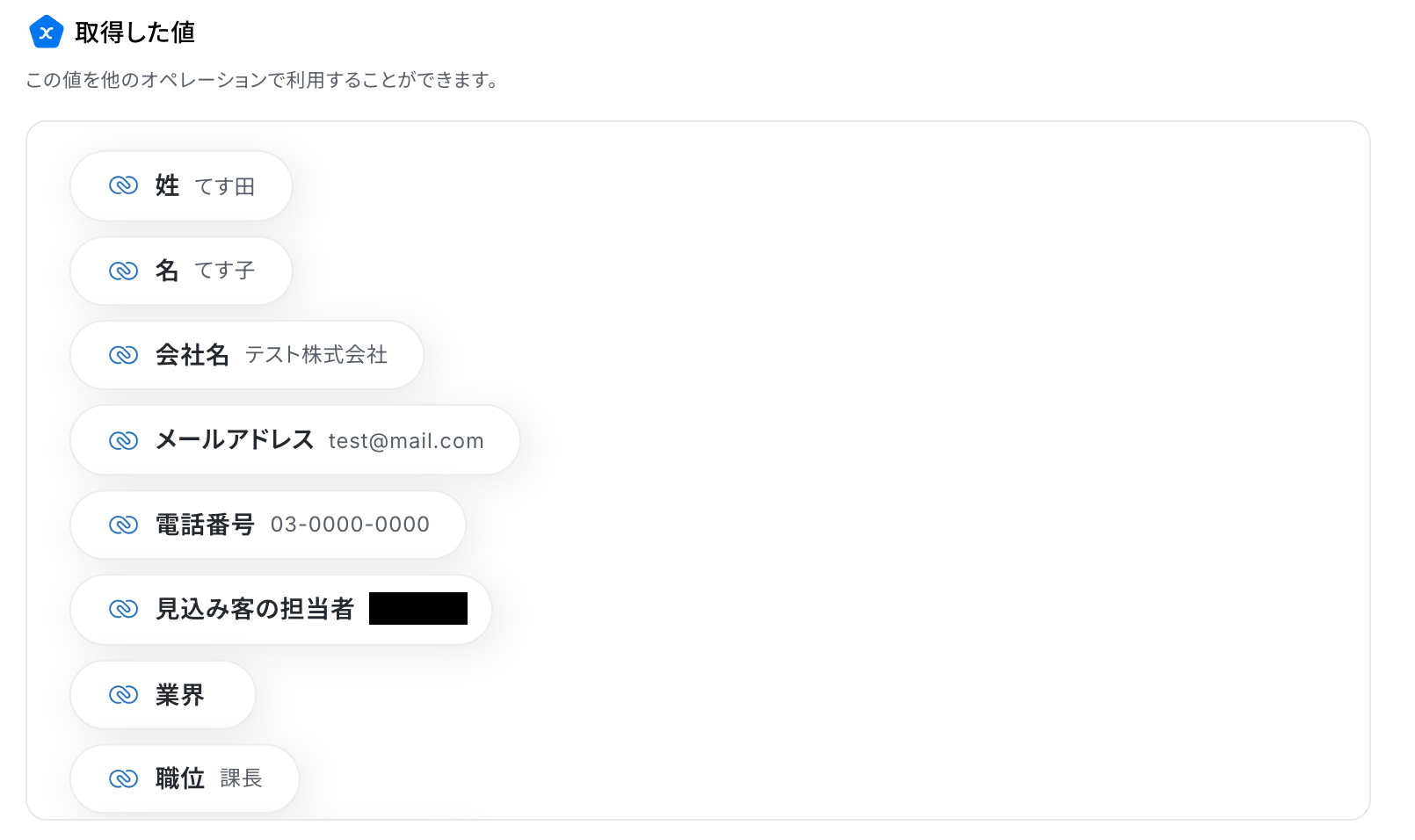
テストに成功すると、Zoho CRMに作成された見込み客の情報が取得した値として表示され、Zoho CRMのデータが確認できます。
「完了」をクリックして完了です!
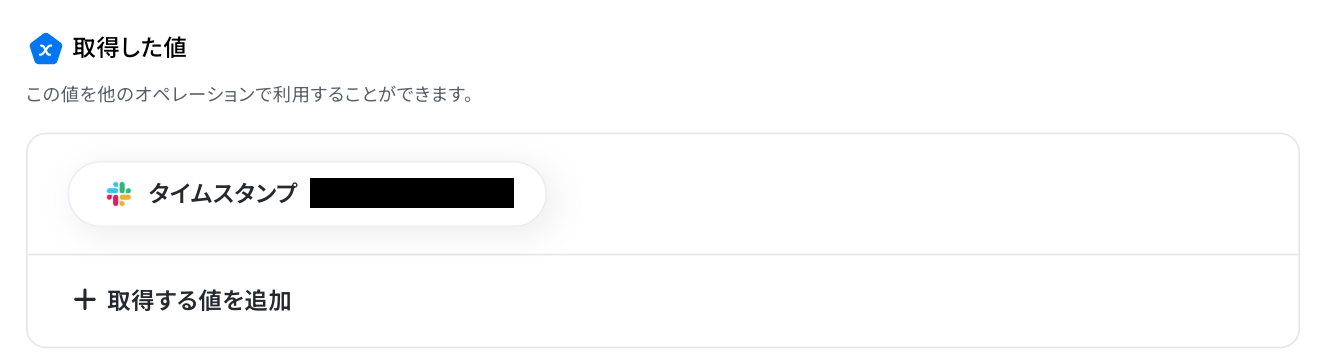
取得した値について詳しくはこちらをご参照ください。なお、この取得した値はこの後の設定で活用でき、Slackで送信可能なデータです。
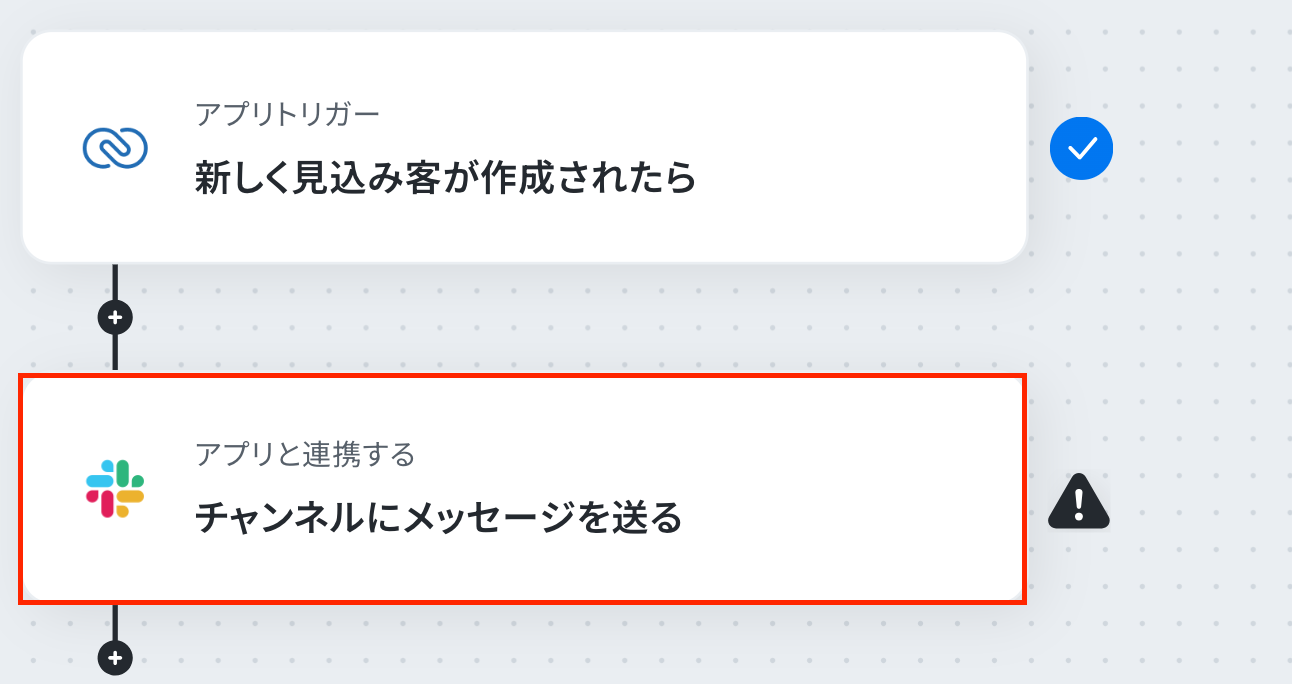
ステップ4:Slackにメッセージを送信する
Slackにメッセージを送信するための設定を行います。
以下の赤枠をクリックしましょう。
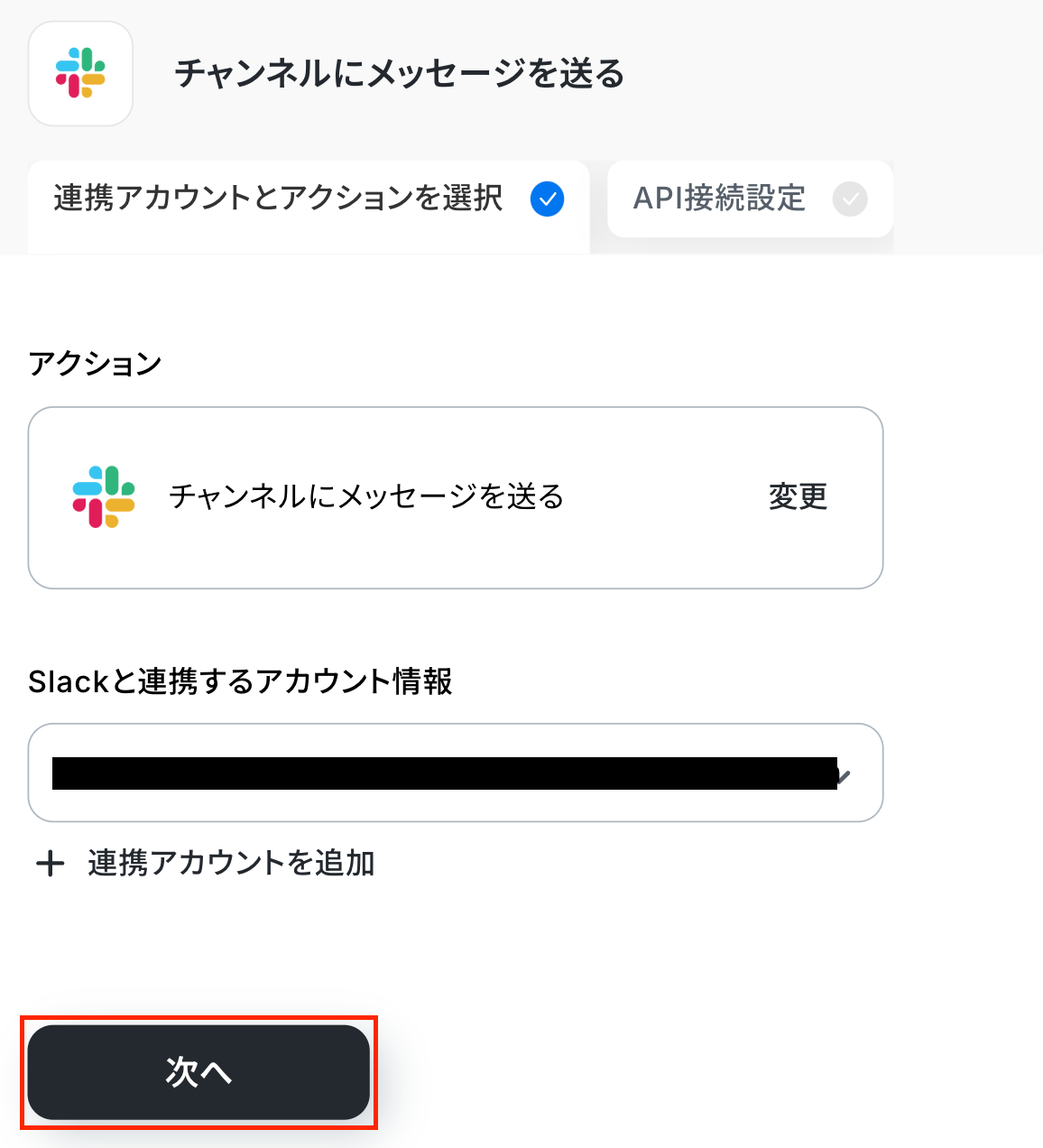
連携アカウントとアクションを選択する画面が表示されるので、今回連携するSlackのアカウントを確認し「次へ」をクリックします。
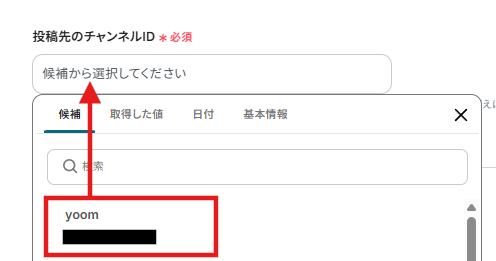
投稿先のチャンネルIDは以下のように表示される候補から選択しましょう。ボックスをクリックすることで候補が表示されます。
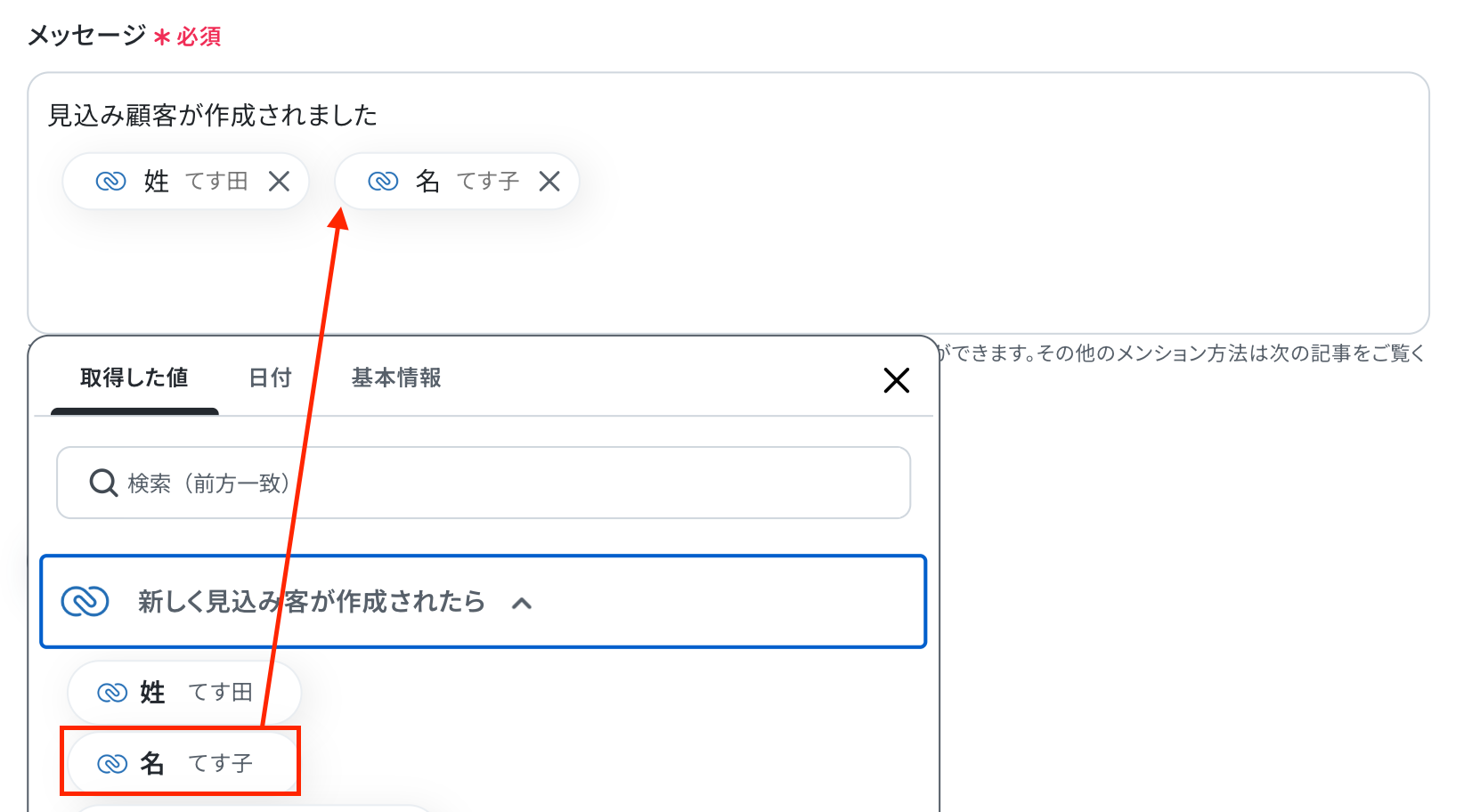
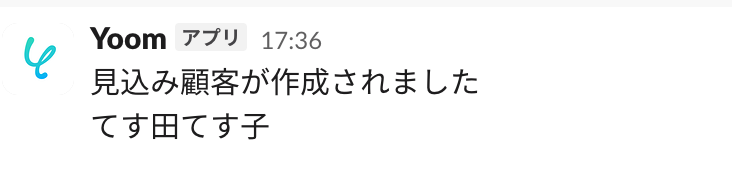
メッセージにはZoho CRMから取得した値を選択し、入力しました。
このように取得した値を活用することで最新のデータをその都度Slackへ自動送信可能となります。なお、テキストを直接入力した部分は固定値とされるため、下記画像のように「見込み顧客が作成されました」などは手入力し、毎回変動することが望ましい値は、取得した値を活用しましょう。
設定ができたら「テスト」をクリックし、実際にSlackにメッセージが送信されているか確認します。
確認後「完了」をクリックします。
ステップ5:トリガーをONに設定しフロー稼働の準備完了
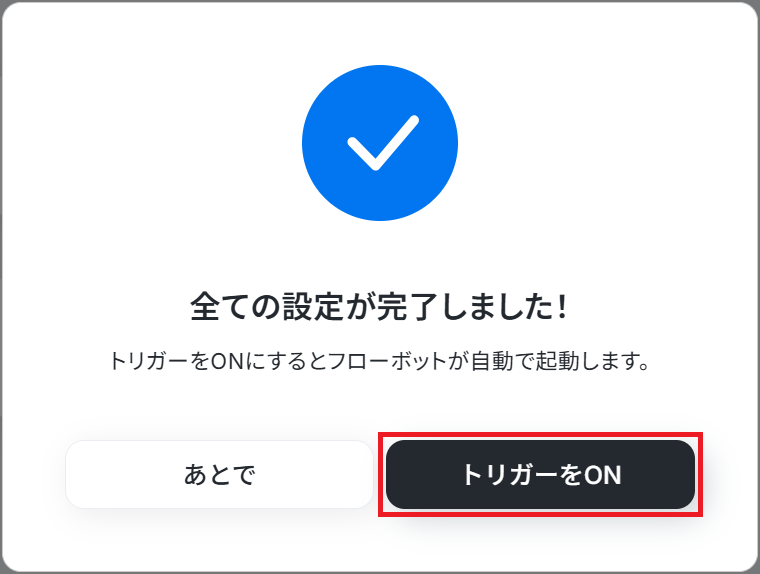
以下の画面の赤枠部分「トリガーをON」をクリックすることで、フローボットが自動で起動します。
設定お疲れ様でした!
SlackのデータをZoho CRMに連携したい場合
今回はZoho CRMからSlackへデータを連携する方法をご紹介しましたが、逆にSlackからZoho CRMへのデータ連携を実施したい場合は、下記のテンプレートも併せてご利用ください。
Slackに投稿された内容から、Zoho CRMに見込み顧客を作成する
Slackの特定のチャンネルに投稿されたメッセージ内容を抽出し、Zoho CRMに見込み客として自動で登録することで、チャット上で発生したリード情報を即座にCRMへ反映させ、機会損失を防ぎます。
■概要
Slackで受け取った問い合わせや見込み顧客に関する情報を、手作業でZoho CRMに転記する作業は手間がかかるだけでなく、入力漏れなどのミスも発生しがちです。このワークフローを活用すれば、Slackの特定チャンネルへの投稿をきっかけに、自動でZoho CRMへ見込み顧客情報を作成できます。SlackとZoho CRMの連携を効率化し、顧客情報の管理をスムーズに行いましょう。
■このテンプレートをおすすめする方
- SlackでのやりとりをZoho CRMへ手作業で転記しており、手間を感じている営業担当者の方
- SlackからZoho CRMへのリード登録を自動化し、チームの業務効率を改善したいマネージャーの方
- Slackを起点とした顧客管理の仕組みを構築し、迅速なアプローチを実現したい方
■このテンプレートを使うメリット
- Slackの投稿からZoho CRMへの見込み顧客登録が自動化され、これまで手作業に費やしていた時間を短縮できます。
- 手作業でのデータ転記が不要になるため、入力間違いや対応漏れといったヒューマンエラーのリスクを軽減します。
■フローボットの流れ
- はじめに、Zoho CRMとSlackをYoomと連携します。
- 次に、トリガーでSlackを選択し、「メッセージがチャンネルに投稿されたら」アクションを設定し、見込み顧客情報が投稿されるチャンネルを指定します。
- 次に、オペレーションでテキスト抽出機能を設定し、Slackの投稿内容から氏名や会社名などの必要な情報を抽出します。
- 最後に、オペレーションでZoho CRMの「見込み客を作成」アクションを設定し、抽出した情報をもとに見込み顧客を自動で作成します。
※「トリガー」:フロー起動のきっかけとなるアクション、「オペレーション」:トリガー起動後、フロー内で処理を行うアクション
■このワークフローのカスタムポイント
- Slackのトリガー設定では、見込み顧客に関する情報が投稿されるチャンネルを任意で設定してください。
- Zoho CRMと連携する際に、ユーザーが利用しているZohoドメイン(.comや.jpなど)を任意で設定してください。
■注意事項
- Slack、Zoho CRMのそれぞれとYoomを連携してください。
- トリガーは5分、10分、15分、30分、60分の間隔で起動間隔を選択できます。
- プランによって最短の起動間隔が異なりますので、ご注意ください。
■概要
Slackで受け取った問い合わせや見込み顧客に関する情報を、手作業でZoho CRMに転記する作業は手間がかかるだけでなく、入力漏れなどのミスも発生しがちです。このワークフローを活用すれば、Slackの特定チャンネルへの投稿をきっかけに、自動でZoho CRMへ見込み顧客情報を作成できます。SlackとZoho CRMの連携を効率化し、顧客情報の管理をスムーズに行いましょう。
■このテンプレートをおすすめする方
- SlackでのやりとりをZoho CRMへ手作業で転記しており、手間を感じている営業担当者の方
- SlackからZoho CRMへのリード登録を自動化し、チームの業務効率を改善したいマネージャーの方
- Slackを起点とした顧客管理の仕組みを構築し、迅速なアプローチを実現したい方
■このテンプレートを使うメリット
- Slackの投稿からZoho CRMへの見込み顧客登録が自動化され、これまで手作業に費やしていた時間を短縮できます。
- 手作業でのデータ転記が不要になるため、入力間違いや対応漏れといったヒューマンエラーのリスクを軽減します。
■フローボットの流れ
- はじめに、Zoho CRMとSlackをYoomと連携します。
- 次に、トリガーでSlackを選択し、「メッセージがチャンネルに投稿されたら」アクションを設定し、見込み顧客情報が投稿されるチャンネルを指定します。
- 次に、オペレーションでテキスト抽出機能を設定し、Slackの投稿内容から氏名や会社名などの必要な情報を抽出します。
- 最後に、オペレーションでZoho CRMの「見込み客を作成」アクションを設定し、抽出した情報をもとに見込み顧客を自動で作成します。
※「トリガー」:フロー起動のきっかけとなるアクション、「オペレーション」:トリガー起動後、フロー内で処理を行うアクション
■このワークフローのカスタムポイント
- Slackのトリガー設定では、見込み顧客に関する情報が投稿されるチャンネルを任意で設定してください。
- Zoho CRMと連携する際に、ユーザーが利用しているZohoドメイン(.comや.jpなど)を任意で設定してください。
■注意事項
- Slack、Zoho CRMのそれぞれとYoomを連携してください。
- トリガーは5分、10分、15分、30分、60分の間隔で起動間隔を選択できます。
- プランによって最短の起動間隔が異なりますので、ご注意ください。
Slackに投稿された特定条件の内容から、Zoho CRMに見込み顧客を作成する
Slackの特定のチャンネルで、「#リード」のような特定のハッシュタグがついた投稿や、特定のキーワードを含むメッセージのみを抽出し、Zoho CRMに見込み客として登録するため、確度の高い見込み客情報だけを効率的にCRMに蓄積することも可能です。
■概要
Slackで共有された見込み顧客に関する情報を、都度Zoho CRMへ手作業で入力するのは手間がかかり、転記漏れや入力ミスの原因にもなりがちです。このような課題を解決するため、このワークフローではSlackとZoho CRMを連携させ、特定のメッセージが投稿された際に自動で見込み顧客を作成します。日々の定型業務を効率化し、より重要なタスクに集中できる環境を整えます。
■このテンプレートをおすすめする方
- Slackでのやり取りを基に、Zoho CRMへ手動でデータ入力を行っている営業担当者の方
- Zoho CRMとSlackを活用したリード管理のプロセスを自動化し、効率を高めたいと考えている方
- コミュニケーションツールを起点とした営業フローの自動化に関心のあるマネージャーの方
■このテンプレートを使うメリット
- Slackに特定のメッセージが投稿されると自動でZoho CRMに見込み顧客が作成されるため、データ転記にかかっていた作業時間を短縮できます。
- 手作業による情報の入力ミスや、対応漏れといったヒューマンエラーを防ぎ、データの正確性を向上させます。
■フローボットの流れ
- はじめに、Zoho CRMとSlackをYoomと連携します。
- 次に、トリガーでSlackを選択し、「メッセージがチャンネルに投稿されたら」というアクションを設定します。
- 次に、オペレーションで分岐機能を設定し、特定の条件に合致した場合のみ後続の処理に進むよう設定します。
- 続いて、オペレーションでテキスト抽出機能を設定し、Slackの投稿内容から見込み顧客の作成に必要な情報を抽出します。
- 最後に、オペレーションでZoho CRMの「見込み客を作成」アクションを設定し、抽出した情報をもとに見込み顧客データを作成します。
※「トリガー」:フロー起動のきっかけとなるアクション、「オペレーション」:トリガー起動後、フロー内で処理を行うアクション
■このワークフローのカスタムポイント
- Slackのトリガー設定では、通知を検知したいチャンネルを任意で設定してください。
- 分岐条件は、「問い合わせ」や「リード」など、特定のキーワードが含まれている場合にのみ起動するといった形で任意に設定が可能です。
- Zoho CRMを連携する際は、お使いの環境に合わせてZohoドメインを正しく設定してください。
■注意事項
- Slack、Zoho CRMのそれぞれとYoomを連携してください。
- トリガーは5分、10分、15分、30分、60分の間隔で起動間隔を選択できます。
- プランによって最短の起動間隔が異なりますので、ご注意ください。
- 分岐はミニプラン以上のプランでご利用いただける機能(オペレーション)となっております。フリープランの場合は設定しているフローボットのオペレーションはエラーとなりますので、ご注意ください。
- ミニプランなどの有料プランは、2週間の無料トライアルを行うことが可能です。無料トライアル中には制限対象のアプリや機能(オペレーション)を使用することができます。
■概要
Slackで共有された見込み顧客に関する情報を、都度Zoho CRMへ手作業で入力するのは手間がかかり、転記漏れや入力ミスの原因にもなりがちです。このような課題を解決するため、このワークフローではSlackとZoho CRMを連携させ、特定のメッセージが投稿された際に自動で見込み顧客を作成します。日々の定型業務を効率化し、より重要なタスクに集中できる環境を整えます。
■このテンプレートをおすすめする方
- Slackでのやり取りを基に、Zoho CRMへ手動でデータ入力を行っている営業担当者の方
- Zoho CRMとSlackを活用したリード管理のプロセスを自動化し、効率を高めたいと考えている方
- コミュニケーションツールを起点とした営業フローの自動化に関心のあるマネージャーの方
■このテンプレートを使うメリット
- Slackに特定のメッセージが投稿されると自動でZoho CRMに見込み顧客が作成されるため、データ転記にかかっていた作業時間を短縮できます。
- 手作業による情報の入力ミスや、対応漏れといったヒューマンエラーを防ぎ、データの正確性を向上させます。
■フローボットの流れ
- はじめに、Zoho CRMとSlackをYoomと連携します。
- 次に、トリガーでSlackを選択し、「メッセージがチャンネルに投稿されたら」というアクションを設定します。
- 次に、オペレーションで分岐機能を設定し、特定の条件に合致した場合のみ後続の処理に進むよう設定します。
- 続いて、オペレーションでテキスト抽出機能を設定し、Slackの投稿内容から見込み顧客の作成に必要な情報を抽出します。
- 最後に、オペレーションでZoho CRMの「見込み客を作成」アクションを設定し、抽出した情報をもとに見込み顧客データを作成します。
※「トリガー」:フロー起動のきっかけとなるアクション、「オペレーション」:トリガー起動後、フロー内で処理を行うアクション
■このワークフローのカスタムポイント
- Slackのトリガー設定では、通知を検知したいチャンネルを任意で設定してください。
- 分岐条件は、「問い合わせ」や「リード」など、特定のキーワードが含まれている場合にのみ起動するといった形で任意に設定が可能です。
- Zoho CRMを連携する際は、お使いの環境に合わせてZohoドメインを正しく設定してください。
■注意事項
- Slack、Zoho CRMのそれぞれとYoomを連携してください。
- トリガーは5分、10分、15分、30分、60分の間隔で起動間隔を選択できます。
- プランによって最短の起動間隔が異なりますので、ご注意ください。
- 分岐はミニプラン以上のプランでご利用いただける機能(オペレーション)となっております。フリープランの場合は設定しているフローボットのオペレーションはエラーとなりますので、ご注意ください。
- ミニプランなどの有料プランは、2週間の無料トライアルを行うことが可能です。無料トライアル中には制限対象のアプリや機能(オペレーション)を使用することができます。
Zoho CRMやSlackのAPIを使ったその他の自動化例
Zoho CRMやSlackのAPIを活用することで、営業活動の効率化やコミュニケーションの自動化を実現できます。
Yoomにはこれらの業務をスムーズに自動化できるテンプレートが多数用意されているので、ぜひご活用ください!
Zoho CRMを使った自動化例
Zoho CRMの自動化は、見込み客やリードの登録、タスク管理を効率化します。
例えば、外部サービスでの予約やメール署名から自動的にリードを追加したり、作成したタスクを他ツールと連携して一元管理することが可能です。営業担当者の入力作業を減らし、商談や顧客対応に集中できる点が魅力です。
■概要
Zoho CRMとHubSpotを併用する中で、それぞれのツールに同じ顧客情報を手入力する作業に手間を感じていませんか?
このような二重入力は作業負荷を高めるだけでなく、入力ミスや更新漏れといったヒューマンエラーの原因にもなりかねません。
このワークフローを活用すれば、Zoho CRMとHubSpotの連携を自動化し、Zoho CRMに新しい取引先が作成されると、自動でHubSpotに会社情報が作成されるため、データ管理の効率化が図れます。
■このテンプレートをおすすめする方
- Zoho CRMとHubSpotを併用し、顧客情報の手入力に課題を感じている営業・マーケティング担当者の方
- Zoho CRMからHubSpotへの連携を手作業で行っており、入力ミスや転記漏れを防ぎたいと考えている方
- SaaS間のデータ連携を自動化することで、営業部門とマーケティング部門の連携を強化したいと考えている方
■このテンプレートを使うメリット
- Zoho CRMに取引先が作成されると自動でHubSpotに会社が作成されるため、これまで手作業に費やしていたデータ転記の時間を短縮できます。
- 手作業による二重入力がなくなることで、入力間違いや更新漏れといったヒューマンエラーの発生リスクを軽減し、データの正確性を保ちます。
■フローボットの流れ
- はじめに、HubSpotとZoho CRMをYoomと連携します
- 次に、トリガーでZoho CRMを選択し、「新しく取引先が作成されたら」というアクションを設定します
- 最後に、オペレーションでHubSpotの「会社の作成」アクションを設定し、トリガーで取得した情報を紐付けます
※「トリガー」:フロー起動のきっかけとなるアクション、「オペレーション」:トリガー起動後、フロー内で処理を行うアクション
■このワークフローのカスタムポイント
- HubSpotで会社を作成するオペレーションでは、どの項目にどの情報を登録するかを任意で設定してください。例えば、Zoho CRMから取得した「取引先名」の情報を、HubSpotの「会社名」の項目に紐付けるといった設定が可能です。
■注意事項
- Zoho CRM、HubSpotのそれぞれとYoomを連携してください。
- トリガーは5分、10分、15分、30分、60分の間隔で起動間隔を選択できます。
- プランによって最短の起動間隔が異なりますので、ご注意ください。
■概要
YouCanBookMeで新しく予定が登録されたら、Zoho CRMにリードを追加するフローです。
■このテンプレートをおすすめする方
1.YouCanBookMeとZoho CRMを併用している営業チーム
・YouCanBookMeで獲得した見込み客を自動でZoho CRMに登録し、リード管理を効率化したい方
・手作業でのZoho CRMへのリード登録の手間を省きたい方
・YouCanBookMeの予約情報を活用して、Zoho CRMで効果的なリードナーチャリングを行いたい方
2.営業/カスタマーサポート担当者
・効率的にリードを獲得し、成約率を高めたい方
・YouCanBookMeの予定情報に基づいた顧客対応を行い顧客満足度を高めたい方
■このテンプレートを使うメリット
・YouCanBookMeで予約されたリード情報をZoho CRMに自動で登録することにより、手入力の手間が省くことができリード管理の効率が向上します。
・手入力によるミスを減らし、正確なリード情報をZoho CRMに登録することができます。
・YouCanBookMe予定が入ると同時にZoho CRMにリード情報が登録されるため、営業担当者はすぐにリードに対してアプローチすることができます。
・YouCanBook.meで予定を登録した顧客を自動的にZoho CRMに追加することにより、リード管理の手間を省くことができ効率的なフォローアップが可能になります。
■注意事項
・YouCanBookMe、Zoho CRMのそれぞれとYoomを連携させてください。
・YouCanBookMeのWebhook設定方法はこちらをご参照ください。
■概要
Zoho CRMでタスクが登録されたらGitHubに追加するフローです。
■このテンプレートをおすすめする方
1.営業タスクの管理でZoho CRMを活用している方
・営業関連のタスクをZoho CRMで管理している方
・商談の進捗やリードの管理でZoho CRMを利用する方
2.チーム内のタスクを管理する方
・GitHubでタスク管理を行っている方
・Zoho CRMとGitHubを連携してタスク管理を効率化したい方
■このテンプレートを使うメリット
Zoho CRMは顧客対応を効率化でき、営業活動を円滑に進めることができます。
しかし、営業関連とそれ以外の業務でツールを分けてタスク管理をしている場合、プロジェクト全体のタスク管理が煩雑になる可能性があります。
このテンプレートは、Zoho CRMでタスクが登録されるとGitHubに自動でタスクを追加することができ、管理業務を効率化できます。
プロジェクト全体のタスクがGitHubに集約されるため、タスクの可視化に役立ち、チーム内の情報共有をスムーズにすることが可能です。
また、GitHubへの誤入力や登録漏れも防止できるため、プロジェクト運営が円滑になります。
■注意事項
・Zoho CRM、GitHubのそれぞれとYoomを連携してください。
■概要
Zoho CRMでタスクが登録されたらMicrosoft Excelに追加するフローです。
■このテンプレートをおすすめする方
1.営業活動の情報管理でZoho CRMを利用している方
・Zoho CRMで顧客情報を一元管理している営業部門の方
・リードに応じたフォローアップのタスク管理をしている方
2.タスクの一元管理でMicrosoft Excelを活用している方
・Microsoft Excelでタスク管理をしているプロジェクトマネージャーの方
・Zoho CRMのタスクを都度Microsoft Excelに追加している方
■このテンプレートを使うメリット
Zoho CRMは顧客情報や営業活動の情報を一元管理することができ、営業活動の効率を向上させることができます。
しかし、チーム内のタスクをMicrosoft Excelで管理している場合、Zoho CRMに登録したタスクを都度反映させる必要があり、手間だと感じているかもしれません。
このテンプレートは、Zoho CRMでタスクが登録されるとMicrosoft Excelへのタスク追加を自動化できるため、タスク管理を効率化することができます。
Microsoft Excelへのタスク追加が自動化されることで、手動による作業が不要となり、ヒューマンエラーの発生を防止することが可能です。
また、チャットツールと連携することでZoho CRMに登録されたタスクをチームメンバーに共有することもできます。
■注意事項
・Zoho CRM、Microsoft ExcelのそれぞれとYoomを連携してください。
・Microsoft365(旧Office365)には、家庭向けプランと一般法人向けプラン(Microsoft365 Business)があり、一般法人向けプランに加入していない場合には認証に失敗する可能性があります。
■概要
Outlookで受信したメールに記載されている署名情報などを、都度手作業でZoho CRMに入力するのは手間がかかり、他の業務を圧迫することもあるのではないでしょうか。
このワークフローは、Outlookでのメール受信をきっかけに、AIが本文から会社名や担当者名などの情報を自動で抽出し、Zoho CRMに見込み客として登録します。
面倒なコピー&ペースト作業を自動化し、リード情報を迅速かつ正確に蓄積することが可能です。
■このテンプレートをおすすめする方
- Outlookで受信する問い合わせや連絡から、手作業でZoho CRMにリード情報を入力している方
- リード情報の入力漏れや、名前・連絡先などの入力ミスをなくし、データ精度を高めたい方
- 日々の定型的な入力業務から解放され、より戦略的な営業活動に時間を充てたいと考えている方
■このテンプレートを使うメリット
- Outlookでメールを受信するとZoho CRMへの登録が自動で完了するため、これまで費やしていた手作業での入力時間を短縮できます。
- 手作業によるコピー&ペーストがなくなることで、会社名や担当者名の転記ミスといったヒューマンエラーの発生を防ぎます。
■フローボットの流れ
- はじめに、OutlookとZoho CRMをYoomと連携します。
- 次に、トリガーでOutlookを選択し、「メールを受信したら」というアクションを設定します。
- 次に、オペレーションでAI機能の「テキストからデータを抽出する」アクションを設定し、受信したメール本文から署名などの情報を抽出します。
- 最後に、オペレーションでZoho CRMの「見込み客を作成」アクションを設定し、前のステップで抽出した情報を元に見込み客を登録します。
※「トリガー」:フロー起動のきっかけとなるアクション、「オペレーション」:トリガー起動後、フロー内で処理を行うアクション
■このワークフローのカスタムポイント
- Outlookのトリガー設定では、特定のフォルダに受信したメールのみを自動化の対象にすることが可能です。
- AI機能によるデータ抽出では、メール本文から会社名、部署名、役職、氏名、電話番号など、抽出したい項目を任意でカスタマイズして設定できます。
- Zoho CRMに見込み客を登録する際、氏名や会社名といった各項目には、AI機能で抽出したそれぞれの値を紐付けるように設定します。
■ 注意事項
- OutlookとZoho CRMをYoomと連携してください。
- Microsoft365(旧Office365)には、家庭向けプランと一般法人向けプラン(Microsoft365 Business)があり、一般法人向けプランに加入していない場合には認証に失敗する可能性があります。

■概要
Zoho CRMとHubSpotを併用する中で、それぞれのツールに同じ顧客情報を手入力する作業に手間を感じていませんか?
このような二重入力は作業負荷を高めるだけでなく、入力ミスや更新漏れといったヒューマンエラーの原因にもなりかねません。
このワークフローを活用すれば、Zoho CRMとHubSpotの連携を自動化し、Zoho CRMに新しい取引先が作成されると、自動でHubSpotに会社情報が作成されるため、データ管理の効率化が図れます。
■このテンプレートをおすすめする方
- Zoho CRMとHubSpotを併用し、顧客情報の手入力に課題を感じている営業・マーケティング担当者の方
- Zoho CRMからHubSpotへの連携を手作業で行っており、入力ミスや転記漏れを防ぎたいと考えている方
- SaaS間のデータ連携を自動化することで、営業部門とマーケティング部門の連携を強化したいと考えている方
■このテンプレートを使うメリット
- Zoho CRMに取引先が作成されると自動でHubSpotに会社が作成されるため、これまで手作業に費やしていたデータ転記の時間を短縮できます。
- 手作業による二重入力がなくなることで、入力間違いや更新漏れといったヒューマンエラーの発生リスクを軽減し、データの正確性を保ちます。
■フローボットの流れ
- はじめに、HubSpotとZoho CRMをYoomと連携します
- 次に、トリガーでZoho CRMを選択し、「新しく取引先が作成されたら」というアクションを設定します
- 最後に、オペレーションでHubSpotの「会社の作成」アクションを設定し、トリガーで取得した情報を紐付けます
※「トリガー」:フロー起動のきっかけとなるアクション、「オペレーション」:トリガー起動後、フロー内で処理を行うアクション
■このワークフローのカスタムポイント
- HubSpotで会社を作成するオペレーションでは、どの項目にどの情報を登録するかを任意で設定してください。例えば、Zoho CRMから取得した「取引先名」の情報を、HubSpotの「会社名」の項目に紐付けるといった設定が可能です。
■注意事項
- Zoho CRM、HubSpotのそれぞれとYoomを連携してください。
- トリガーは5分、10分、15分、30分、60分の間隔で起動間隔を選択できます。
- プランによって最短の起動間隔が異なりますので、ご注意ください。

■概要
YouCanBookMeで新しく予定が登録されたら、Zoho CRMにリードを追加するフローです。
■このテンプレートをおすすめする方
1.YouCanBookMeとZoho CRMを併用している営業チーム
・YouCanBookMeで獲得した見込み客を自動でZoho CRMに登録し、リード管理を効率化したい方
・手作業でのZoho CRMへのリード登録の手間を省きたい方
・YouCanBookMeの予約情報を活用して、Zoho CRMで効果的なリードナーチャリングを行いたい方
2.営業/カスタマーサポート担当者
・効率的にリードを獲得し、成約率を高めたい方
・YouCanBookMeの予定情報に基づいた顧客対応を行い顧客満足度を高めたい方
■このテンプレートを使うメリット
・YouCanBookMeで予約されたリード情報をZoho CRMに自動で登録することにより、手入力の手間が省くことができリード管理の効率が向上します。
・手入力によるミスを減らし、正確なリード情報をZoho CRMに登録することができます。
・YouCanBookMe予定が入ると同時にZoho CRMにリード情報が登録されるため、営業担当者はすぐにリードに対してアプローチすることができます。
・YouCanBook.meで予定を登録した顧客を自動的にZoho CRMに追加することにより、リード管理の手間を省くことができ効率的なフォローアップが可能になります。
■注意事項
・YouCanBookMe、Zoho CRMのそれぞれとYoomを連携させてください。
・YouCanBookMeのWebhook設定方法はこちらをご参照ください。

■概要
Zoho CRMでタスクが登録されたらGitHubに追加するフローです。
■このテンプレートをおすすめする方
1.営業タスクの管理でZoho CRMを活用している方
・営業関連のタスクをZoho CRMで管理している方
・商談の進捗やリードの管理でZoho CRMを利用する方
2.チーム内のタスクを管理する方
・GitHubでタスク管理を行っている方
・Zoho CRMとGitHubを連携してタスク管理を効率化したい方
■このテンプレートを使うメリット
Zoho CRMは顧客対応を効率化でき、営業活動を円滑に進めることができます。
しかし、営業関連とそれ以外の業務でツールを分けてタスク管理をしている場合、プロジェクト全体のタスク管理が煩雑になる可能性があります。
このテンプレートは、Zoho CRMでタスクが登録されるとGitHubに自動でタスクを追加することができ、管理業務を効率化できます。
プロジェクト全体のタスクがGitHubに集約されるため、タスクの可視化に役立ち、チーム内の情報共有をスムーズにすることが可能です。
また、GitHubへの誤入力や登録漏れも防止できるため、プロジェクト運営が円滑になります。
■注意事項
・Zoho CRM、GitHubのそれぞれとYoomを連携してください。

■概要
Zoho CRMでタスクが登録されたらMicrosoft Excelに追加するフローです。
■このテンプレートをおすすめする方
1.営業活動の情報管理でZoho CRMを利用している方
・Zoho CRMで顧客情報を一元管理している営業部門の方
・リードに応じたフォローアップのタスク管理をしている方
2.タスクの一元管理でMicrosoft Excelを活用している方
・Microsoft Excelでタスク管理をしているプロジェクトマネージャーの方
・Zoho CRMのタスクを都度Microsoft Excelに追加している方
■このテンプレートを使うメリット
Zoho CRMは顧客情報や営業活動の情報を一元管理することができ、営業活動の効率を向上させることができます。
しかし、チーム内のタスクをMicrosoft Excelで管理している場合、Zoho CRMに登録したタスクを都度反映させる必要があり、手間だと感じているかもしれません。
このテンプレートは、Zoho CRMでタスクが登録されるとMicrosoft Excelへのタスク追加を自動化できるため、タスク管理を効率化することができます。
Microsoft Excelへのタスク追加が自動化されることで、手動による作業が不要となり、ヒューマンエラーの発生を防止することが可能です。
また、チャットツールと連携することでZoho CRMに登録されたタスクをチームメンバーに共有することもできます。
■注意事項
・Zoho CRM、Microsoft ExcelのそれぞれとYoomを連携してください。
・Microsoft365(旧Office365)には、家庭向けプランと一般法人向けプラン(Microsoft365 Business)があり、一般法人向けプランに加入していない場合には認証に失敗する可能性があります。

■概要
Outlookで受信したメールに記載されている署名情報などを、都度手作業でZoho CRMに入力するのは手間がかかり、他の業務を圧迫することもあるのではないでしょうか。
このワークフローは、Outlookでのメール受信をきっかけに、AIが本文から会社名や担当者名などの情報を自動で抽出し、Zoho CRMに見込み客として登録します。
面倒なコピー&ペースト作業を自動化し、リード情報を迅速かつ正確に蓄積することが可能です。
■このテンプレートをおすすめする方
- Outlookで受信する問い合わせや連絡から、手作業でZoho CRMにリード情報を入力している方
- リード情報の入力漏れや、名前・連絡先などの入力ミスをなくし、データ精度を高めたい方
- 日々の定型的な入力業務から解放され、より戦略的な営業活動に時間を充てたいと考えている方
■このテンプレートを使うメリット
- Outlookでメールを受信するとZoho CRMへの登録が自動で完了するため、これまで費やしていた手作業での入力時間を短縮できます。
- 手作業によるコピー&ペーストがなくなることで、会社名や担当者名の転記ミスといったヒューマンエラーの発生を防ぎます。
■フローボットの流れ
- はじめに、OutlookとZoho CRMをYoomと連携します。
- 次に、トリガーでOutlookを選択し、「メールを受信したら」というアクションを設定します。
- 次に、オペレーションでAI機能の「テキストからデータを抽出する」アクションを設定し、受信したメール本文から署名などの情報を抽出します。
- 最後に、オペレーションでZoho CRMの「見込み客を作成」アクションを設定し、前のステップで抽出した情報を元に見込み客を登録します。
※「トリガー」:フロー起動のきっかけとなるアクション、「オペレーション」:トリガー起動後、フロー内で処理を行うアクション
■このワークフローのカスタムポイント
- Outlookのトリガー設定では、特定のフォルダに受信したメールのみを自動化の対象にすることが可能です。
- AI機能によるデータ抽出では、メール本文から会社名、部署名、役職、氏名、電話番号など、抽出したい項目を任意でカスタマイズして設定できます。
- Zoho CRMに見込み客を登録する際、氏名や会社名といった各項目には、AI機能で抽出したそれぞれの値を紐付けるように設定します。
■ 注意事項
- OutlookとZoho CRMをYoomと連携してください。
- Microsoft365(旧Office365)には、家庭向けプランと一般法人向けプラン(Microsoft365 Business)があり、一般法人向けプランに加入していない場合には認証に失敗する可能性があります。
Slackを使った自動化例
Slackの自動化を導入することで、契約書や請求書などの進捗を見逃すことなく社内共有できます。
契約締結や請求書登録といった重要なイベントをSlackに通知することで、担当者はタイムリーに状況を把握可能です。契約業務やバックオフィスの担当者にとって、確認作業の手間を減らし業務の正確性を高める効果があります。
■概要freeeサインで締結した電子契約のステータスを、都度手動で確認していませんか?契約数が多くなると管理が煩雑になり、関係者への共有漏れや対応の遅れに繋がることもあります。このワークフローを活用すれば、freeeサイン上で書類のステータスが「完了」になったタイミングを自動で検知し、Slackへ通知することが可能です。契約締結後のステータス確認や共有の手間を減らし、スムーズな情報連携を実現します。■このテンプレートをおすすめする方- freeeサインを利用し、契約締結後のステータス管理に課題を感じている法務・営業担当者の方
- 契約完了の情報をSlackでチームに共有しており、手作業での通知に手間を感じている方
- 電子契約に関連する一連の業務フローを自動化し、業務効率を改善したいと考えている方
■このテンプレートを使うメリット- freeeサインで書類のステータスが完了になる度に、手動でSlackに通知していた時間を削減できます。
- ステータスの確認漏れや関係者への共有忘れといったヒューマンエラーを防ぎ、情報伝達を実現します。
■フローボットの流れ- はじめに、freeeサインとSlackをYoomと連携します。
- 次に、トリガーでfreeeサインを選択し、「文書の状態が変更されたら」というアクションを設定します。
- 次に、オペレーションで分岐機能を設定し、取得した書類のステータスが「完了」の場合のみ、次の処理に進むよう設定します。
- 最後に、オペレーションでSlackの「Slackに通知」アクションを設定し、契約完了の旨を指定のチャンネルに通知します。
※「トリガー」:フロー起動のきっかけとなるアクション、「オペレーション」:トリガー起動後、フロー内で処理を行うアクション
■このワークフローのカスタムポイント- 分岐機能では、書類のステータスが「完了」の場合だけでなく、「却下」や「差戻し」といった他のステータスを条件に設定することも可能です。
- Slackへの通知では、通知先のチャンネルやメンション先、メッセージ本文を任意の内容にカスタマイズできます。
■注意事項- freeeサイン、SlackのそれぞれとYoomを連携してください。
- 分岐はパーソナルプラン以上のプランでご利用いただける機能(オペレーション)となっております。フリープランの場合は設定しているフローボットのオペレーションはエラーとなりますので、ご注意ください。
- パーソナルプランなどの有料プランは、2週間の無料トライアルを行うことが可能です。無料トライアル中には制限対象のアプリや機能(オペレーション)を使用することができます。
- freeeサインはミニプラン以上でご利用いただけるアプリとなっております。フリープラン・パーソナルプランの場合は設定しているフローボットのオペレーションやデータコネクトはエラーとなりますので、ご注意ください。
- ミニプラン・チームプラン・サクセスプランなどの有料プランは、2週間の無料トライアルを行うことが可能です。無料トライアル中には制限対象のアプリを使用することができます。 詳しくは、料金プランのページをご参照ください。
■概要クラウドサインで締結が完了した書類の状況を、都度確認したり関係者に手動で共有したりする作業に手間を感じていませんか? 情報共有の遅れや漏れは、その後の業務進行にも影響を与えかねません。 このワークフローを活用すれば、クラウドサインで書類の締結が完了したタイミングで、自動でSlackに通知を送信できるため、契約締結の状況をスムーズに把握し、迅速な情報共有を実現します。
■このテンプレートをおすすめする方- クラウドサインでの契約締結状況の確認や、関係者への共有に手間を感じている方
- 契約締結後の情報共有を迅速化し、業務の遅延を防ぎたいと考えているチームリーダーの方
- 契約関連の定型業務を自動化して、より重要なコア業務に集中したいと考えている方
■このテンプレートを使うメリット- クラウドサインでの締結完了を自動でSlackに通知するため、状況確認や手動での共有にかかっていた時間を短縮できます。
- 手動での連絡による共有漏れや遅延といったヒューマンエラーを防ぎ、関係者への確実な情報伝達を実現します。
■フローボットの流れ- はじめに、クラウドサインとSlackをYoomと連携します。
- 次に、トリガーでクラウドサインを選択し、「クラウドサインで書類の締結が完了したら」というアクションを設定します。
- 最後に、オペレーションでSlackの「Slackに通知」アクションを設定し、締結完了の情報を任意のチャンネルに通知するように設定します。
※「トリガー」:フロー起動のきっかけとなるアクション、「オペレーション」:トリガー起動後、フロー内で処理を行うアクション
■このワークフローのカスタムポイント- Slackへの通知オペレーションでは、通知を送るチャンネルやメッセージの本文を、ご利用の環境に合わせて任意で設定してください。
■注意事項- クラウドサイン、SlackのそれぞれとYoomを連携してください。
- トリガーは5分、10分、15分、30分、60分の間隔で起動間隔を選択できます。
- プランによって最短の起動間隔が異なりますので、ご注意ください。
- クラウドサインはミニプラン以上でご利用いただけるアプリとなっております。フリープラン・パーソナルプランの場合は設定しているフローボットのオペレーションやデータコネクトはエラーとなりますので、ご注意ください。
- パーソナルプラン・ミニプラン・チームプラン・サクセスプランなどの有料プランは、2週間の無料トライアルを行うことが可能です。無料トライアル中には制限対象のアプリを使用することができます。
■概要DocuSignで電子契約が完了するたびに、関係部署へSlackで通知する作業を手動で行っていませんか。この定型的な連絡業務は、手間がかかるだけでなく、通知漏れや遅延のリスクも伴います。このワークフローを活用すれば、DocuSignでの契約完了をトリガーとして、指定したSlackチャンネルへ自動で通知を送ることができ、こうした情報共有の課題をスムーズに解消することが可能です。
■このテンプレートをおすすめする方- DocuSignでの契約完了のたびに、手作業でSlackに通知している方
- 契約状況の共有漏れや遅延を防ぎ、チームの連携を円滑にしたいと考えている方
- 電子契約から社内共有までの一連のプロセスを自動化し、業務効率を改善したい方
■このテンプレートを使うメリット- DocuSignでの契約完了を自動でSlackに通知するため、これまで手作業での連絡に費やしていた時間を短縮できます。
- 手作業による通知漏れや共有の遅延といったヒューマンエラーを防ぎ、確実な情報共有を実現します。
■フローボットの流れ- はじめに、DocuSignとSlackをYoomと連携します。
- 次に、トリガーでDocuSignを選択し、「エンベロープが完了したら」というアクションを設定します。
- 最後に、オペレーションでSlackの「チャンネルにメッセージを送る」アクションを設定し、契約完了の旨を通知します。
※「トリガー」:フロー起動のきっかけとなるアクション、「オペレーション」:トリガー起動後、フロー内で処理を行うアクション
■このワークフローのカスタムポイント- Slackの「チャンネルにメッセージを送る」アクションでは、通知を送りたいチャンネルを任意で指定することが可能です。
- 通知メッセージの本文は自由にカスタマイズができます。固定のテキストだけでなく、トリガーとなるDocuSignから取得した契約者名や案件名などの情報をメッセージ内に埋め込むことで、より具体的な通知内容を作成できます。
■注意事項- DocuSign、SlackのそれぞれとYoomを連携してください。
■概要GMOサインを用いた契約締結業務において、署名完了のステータス確認や関係者への連絡に手間を感じていませんか? 手動での確認作業は対応の遅れにつながることもあり、円滑な業務進行の妨げになる場合があります。 このワークフローを活用すれば、GMOサインで署名が完了したタイミングで自動的にSlackへ通知されるため、契約業務の進捗管理が効率化され、スムーズな情報共有が実現します。■このテンプレートをおすすめする方- GMOサインでの契約締結状況を都度確認している法務や営業担当者の方
- 署名完了の連絡を手作業で行っており、対応漏れや遅延を防ぎたい方
- GMOサインとSlackを連携させ、契約業務の進捗管理を効率化したい方
■このテンプレートを使うメリット- GMOサインで署名が完了すると自動で通知が飛ぶため、進捗確認や連絡の手間を省き、時間を有効活用できます
- 関係者への情報共有が自動化されることで、手動での連絡漏れや遅延といったヒューマンエラーを防止します
■フローボットの流れ- はじめに、GMOサインとSlackをYoomと連携します
- 次に、トリガーでGMOサインを選択し、「署名が完了したら」というアクションを設定します
- 続いて、オペレーションでGMOサインの「アクセストークンの生成」「封筒状態の取得」「文書の取得」アクションを順に設定し、完了した契約の詳細情報を取得します
- 最後に、オペレーションでSlackの「チャンネルにメッセージを送る」アクションを設定し、取得した情報を指定のチャンネルに通知します
※「トリガー」:フロー起動のきっかけとなるアクション、「オペレーション」:トリガー起動後、フロー内で処理を行うアクション
■このワークフローのカスタムポイント- GMOサインの設定では、ご利用の環境に応じたシークレットキーや顧客IDなどを任意で設定してください
- Slackにメッセージを送る設定では、通知先のチャンネルIDや、契約者名などを含めた通知メッセージの内容を任意で設定可能です
■注意事項- GMOサイン、SlackのそれぞれとYoomを連携してください
- GMOサインでの署名依頼方法は「GMOサインで署名依頼を行う」をご参照ください
- GMOサインはミニプラン以上でご利用いただけるアプリとなっております。フリープラン・パーソナルプランの場合は設定しているフローボットのオペレーションやデータコネクトはエラーとなりますので、ご注意ください。
- ミニプラン・チームプラン・サクセスプランなどの有料プランは、2週間の無料トライアルを行うことが可能です。無料トライアル中には制限対象のアプリを使用することができます。 詳しくは、料金プランのページをご参照ください。
■概要
TOKIUMで請求書が登録されたらSlackに通知するフローです。
■このテンプレートをおすすめする方
1.TOKIUMを利用する経理担当者
・請求書登録の完了をリアルタイムで把握して迅速な対応をしたい方
・登録完了の通知をSlackで受け取って確認漏れを防ぎたい方
・登録された請求書の内容に応じてSlackの通知先を柔軟に設定したい方
2.TOKIUMの請求状況を把握したいチームメンバー
・請求書登録の進捗状況を把握してチーム全体の業務効率化を図りたい方
・重要な取引先の請求書登録完了をSlack上で通知を受け取って迅速に対応したい方
3.マネージャー・経営層
・重要な取引先への請求書登録を把握して売上管理やリスク管理に役立てたい方
■このテンプレートを使うメリット
TOKIUMは請求書管理業務を効率化して企業の生産性を向上させるツールですが、請求書が登録されるたびにSlackに手動で通知を行うのは、業務のボトルネックとなり作業担当者の貴重な時間を奪ってしまいます。
このフローを導入することで、TOKIUMでの請求書登録をきっかけに、Slackへの通知が自動的に行われ、請求書の登録を即座に把握して承認や確認などの必要なアクションを迅速に実行することができます。手入力の作業による通知業務から解放されることによって、作業担当者はより重要な業務に集中することで生産性の向上を図ることができます。
■注意事項
・TOKIUM、SlackのそれぞれとYoomを連携してください。

- freeeサインを利用し、契約締結後のステータス管理に課題を感じている法務・営業担当者の方
- 契約完了の情報をSlackでチームに共有しており、手作業での通知に手間を感じている方
- 電子契約に関連する一連の業務フローを自動化し、業務効率を改善したいと考えている方
- freeeサインで書類のステータスが完了になる度に、手動でSlackに通知していた時間を削減できます。
- ステータスの確認漏れや関係者への共有忘れといったヒューマンエラーを防ぎ、情報伝達を実現します。
- はじめに、freeeサインとSlackをYoomと連携します。
- 次に、トリガーでfreeeサインを選択し、「文書の状態が変更されたら」というアクションを設定します。
- 次に、オペレーションで分岐機能を設定し、取得した書類のステータスが「完了」の場合のみ、次の処理に進むよう設定します。
- 最後に、オペレーションでSlackの「Slackに通知」アクションを設定し、契約完了の旨を指定のチャンネルに通知します。
■このワークフローのカスタムポイント
- 分岐機能では、書類のステータスが「完了」の場合だけでなく、「却下」や「差戻し」といった他のステータスを条件に設定することも可能です。
- Slackへの通知では、通知先のチャンネルやメンション先、メッセージ本文を任意の内容にカスタマイズできます。
- freeeサイン、SlackのそれぞれとYoomを連携してください。
- 分岐はパーソナルプラン以上のプランでご利用いただける機能(オペレーション)となっております。フリープランの場合は設定しているフローボットのオペレーションはエラーとなりますので、ご注意ください。
- パーソナルプランなどの有料プランは、2週間の無料トライアルを行うことが可能です。無料トライアル中には制限対象のアプリや機能(オペレーション)を使用することができます。
- freeeサインはミニプラン以上でご利用いただけるアプリとなっております。フリープラン・パーソナルプランの場合は設定しているフローボットのオペレーションやデータコネクトはエラーとなりますので、ご注意ください。
- ミニプラン・チームプラン・サクセスプランなどの有料プランは、2週間の無料トライアルを行うことが可能です。無料トライアル中には制限対象のアプリを使用することができます。 詳しくは、料金プランのページをご参照ください。

■このテンプレートをおすすめする方
- クラウドサインでの契約締結状況の確認や、関係者への共有に手間を感じている方
- 契約締結後の情報共有を迅速化し、業務の遅延を防ぎたいと考えているチームリーダーの方
- 契約関連の定型業務を自動化して、より重要なコア業務に集中したいと考えている方
■このテンプレートを使うメリット
- クラウドサインでの締結完了を自動でSlackに通知するため、状況確認や手動での共有にかかっていた時間を短縮できます。
- 手動での連絡による共有漏れや遅延といったヒューマンエラーを防ぎ、関係者への確実な情報伝達を実現します。
■フローボットの流れ
- はじめに、クラウドサインとSlackをYoomと連携します。
- 次に、トリガーでクラウドサインを選択し、「クラウドサインで書類の締結が完了したら」というアクションを設定します。
- 最後に、オペレーションでSlackの「Slackに通知」アクションを設定し、締結完了の情報を任意のチャンネルに通知するように設定します。
■このワークフローのカスタムポイント
- Slackへの通知オペレーションでは、通知を送るチャンネルやメッセージの本文を、ご利用の環境に合わせて任意で設定してください。
■注意事項
- クラウドサイン、SlackのそれぞれとYoomを連携してください。
- トリガーは5分、10分、15分、30分、60分の間隔で起動間隔を選択できます。
- プランによって最短の起動間隔が異なりますので、ご注意ください。
- クラウドサインはミニプラン以上でご利用いただけるアプリとなっております。フリープラン・パーソナルプランの場合は設定しているフローボットのオペレーションやデータコネクトはエラーとなりますので、ご注意ください。
- パーソナルプラン・ミニプラン・チームプラン・サクセスプランなどの有料プランは、2週間の無料トライアルを行うことが可能です。無料トライアル中には制限対象のアプリを使用することができます。

■このテンプレートをおすすめする方
- DocuSignでの契約完了のたびに、手作業でSlackに通知している方
- 契約状況の共有漏れや遅延を防ぎ、チームの連携を円滑にしたいと考えている方
- 電子契約から社内共有までの一連のプロセスを自動化し、業務効率を改善したい方
■このテンプレートを使うメリット
- DocuSignでの契約完了を自動でSlackに通知するため、これまで手作業での連絡に費やしていた時間を短縮できます。
- 手作業による通知漏れや共有の遅延といったヒューマンエラーを防ぎ、確実な情報共有を実現します。
■フローボットの流れ
- はじめに、DocuSignとSlackをYoomと連携します。
- 次に、トリガーでDocuSignを選択し、「エンベロープが完了したら」というアクションを設定します。
- 最後に、オペレーションでSlackの「チャンネルにメッセージを送る」アクションを設定し、契約完了の旨を通知します。
■このワークフローのカスタムポイント
- Slackの「チャンネルにメッセージを送る」アクションでは、通知を送りたいチャンネルを任意で指定することが可能です。
- 通知メッセージの本文は自由にカスタマイズができます。固定のテキストだけでなく、トリガーとなるDocuSignから取得した契約者名や案件名などの情報をメッセージ内に埋め込むことで、より具体的な通知内容を作成できます。
■注意事項
- DocuSign、SlackのそれぞれとYoomを連携してください。

- GMOサインでの契約締結状況を都度確認している法務や営業担当者の方
- 署名完了の連絡を手作業で行っており、対応漏れや遅延を防ぎたい方
- GMOサインとSlackを連携させ、契約業務の進捗管理を効率化したい方
- GMOサインで署名が完了すると自動で通知が飛ぶため、進捗確認や連絡の手間を省き、時間を有効活用できます
- 関係者への情報共有が自動化されることで、手動での連絡漏れや遅延といったヒューマンエラーを防止します
- はじめに、GMOサインとSlackをYoomと連携します
- 次に、トリガーでGMOサインを選択し、「署名が完了したら」というアクションを設定します
- 続いて、オペレーションでGMOサインの「アクセストークンの生成」「封筒状態の取得」「文書の取得」アクションを順に設定し、完了した契約の詳細情報を取得します
- 最後に、オペレーションでSlackの「チャンネルにメッセージを送る」アクションを設定し、取得した情報を指定のチャンネルに通知します
■このワークフローのカスタムポイント
- GMOサインの設定では、ご利用の環境に応じたシークレットキーや顧客IDなどを任意で設定してください
- Slackにメッセージを送る設定では、通知先のチャンネルIDや、契約者名などを含めた通知メッセージの内容を任意で設定可能です
- GMOサイン、SlackのそれぞれとYoomを連携してください
- GMOサインでの署名依頼方法は「GMOサインで署名依頼を行う」をご参照ください
- GMOサインはミニプラン以上でご利用いただけるアプリとなっております。フリープラン・パーソナルプランの場合は設定しているフローボットのオペレーションやデータコネクトはエラーとなりますので、ご注意ください。
- ミニプラン・チームプラン・サクセスプランなどの有料プランは、2週間の無料トライアルを行うことが可能です。無料トライアル中には制限対象のアプリを使用することができます。 詳しくは、料金プランのページをご参照ください。

■概要
TOKIUMで請求書が登録されたらSlackに通知するフローです。
■このテンプレートをおすすめする方
1.TOKIUMを利用する経理担当者
・請求書登録の完了をリアルタイムで把握して迅速な対応をしたい方
・登録完了の通知をSlackで受け取って確認漏れを防ぎたい方
・登録された請求書の内容に応じてSlackの通知先を柔軟に設定したい方
2.TOKIUMの請求状況を把握したいチームメンバー
・請求書登録の進捗状況を把握してチーム全体の業務効率化を図りたい方
・重要な取引先の請求書登録完了をSlack上で通知を受け取って迅速に対応したい方
3.マネージャー・経営層
・重要な取引先への請求書登録を把握して売上管理やリスク管理に役立てたい方
■このテンプレートを使うメリット
TOKIUMは請求書管理業務を効率化して企業の生産性を向上させるツールですが、請求書が登録されるたびにSlackに手動で通知を行うのは、業務のボトルネックとなり作業担当者の貴重な時間を奪ってしまいます。
このフローを導入することで、TOKIUMでの請求書登録をきっかけに、Slackへの通知が自動的に行われ、請求書の登録を即座に把握して承認や確認などの必要なアクションを迅速に実行することができます。手入力の作業による通知業務から解放されることによって、作業担当者はより重要な業務に集中することで生産性の向上を図ることができます。
■注意事項
・TOKIUM、SlackのそれぞれとYoomを連携してください。
まとめ
Zoho CRMとSlackの連携を自動化することで、これまで手作業で行っていたZoho CRMからSlackへの情報転記や通知作業の手間を減らし、ヒューマンエラーを未然に防ぐことができます。
これにより、営業担当者は新しい見込み客の情報をスムーズに把握し、本来注力すべき顧客とのコミュニケーションや提案活動に集中できる環境が整いやすくなるでしょう!
今回ご紹介したような業務自動化は、ノーコードツール「Yoom」を使えば、プログラミングの知識がない方でも直感的な操作で簡単に業務フローを構築可能です。
もし自動化に少しでも興味を持っていただけたなら、ぜひこちらから無料登録して、Yoomによる業務効率化を体験してみてください!
よくあるご質問
Q:Slackの特定の人にメンションを付けられますか?
A:
はい、可能です。詳細はこちらをご確認ください。
Q:データの「更新」も連携のきっかけにできますか?
A:
はい、可能です。Zoho CRMで行えるトリガーやオペレーションは多岐にわたります。
詳しくはZoho CRMのAPIと今すぐ連携のページをご確認ください。
Q:連携がエラーになった場合はどうなりますか?
A:
自動化フローでエラーが発生した場合、フローボット内でエラーとして記録され、通知設定をしておくとメールなどで自動通知されます。
エラー時の対応方法について
プログラミング知識なしで手軽に構築できます。