・
AIで企業の業務効率化を成功させる方法!問い合わせ対応を自動化

人手不足が深刻化する中で、多くの企業が生産性向上の鍵としてAI(人工知能)に注目しています。
しかし、単にツールを導入するだけでは十分な成果は得られません。
本記事では、企業がAIを活用して業務効率化を実現するための具体的な手法や、導入を成功させるためのステップを詳しく解説します!
🏢企業がAIで業務効率化を推進すべき理由
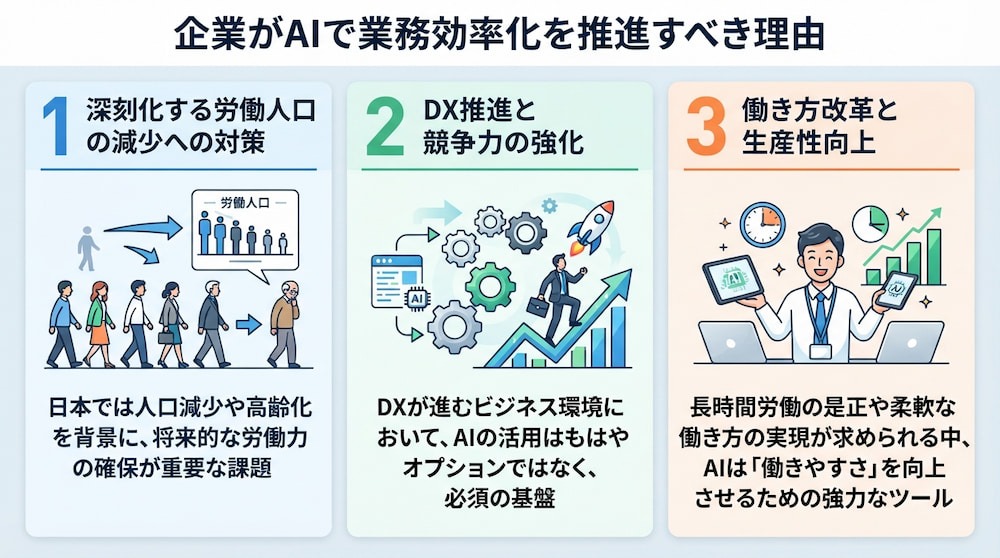
1.深刻化する労働人口の減少への対策
日本では人口減少や高齢化を背景に、将来的な労働力の確保が重要な課題となっています。
多くの現場で人手不足が進む中、限られた人員で従来通り、あるいはそれ以上の成果を上げるには、人間が単純作業に時間を費やす余裕はありません。AIを導入して定型業務や情報処理を肩代わりさせることは、少ない人数でも付加価値の高い業務を維持するための現実的な解決策です。AIを「代替」ではなく「パートナー」として迎えることが、持続可能な組織運営の第一歩となります。
2.DX推進と競争力の強化
DX(デジタルトランスフォーメーション)が進むビジネス環境において、AIの活用はもはやオプションではなく、必須の基盤となりつつあります。データがデジタル化されていても、それを分析し活用するスピードが追いつかなければ、市場の変化に取り残されてしまいます。AIを業務プロセスに組み込むことで、意思決定の迅速化や顧客ニーズへの対応が進み、競争力の強化につながります。
🔗関連記事:ハイパーオートメーションでDX推進|問い合わせ対応の自動化フローを検証
3.働き方改革と生産性向上
長時間労働の是正や柔軟な働き方の実現が求められる中、AIは「働きやすさ」を向上させるための強力なツールです。煩雑な事務作業やデータ入力から解放されることで、従業員は心理的な余裕を持ち、
- クリエイティブな企画立案
- 対人コミュニケーション
など、人間にしかできない付加価値の創出に専念できるようになります。これは従業員のモチベーション向上だけでなく、企業全体の生産性向上という好循環を生み出す鍵となります。
📝AIで効率化できる企業の業務範囲
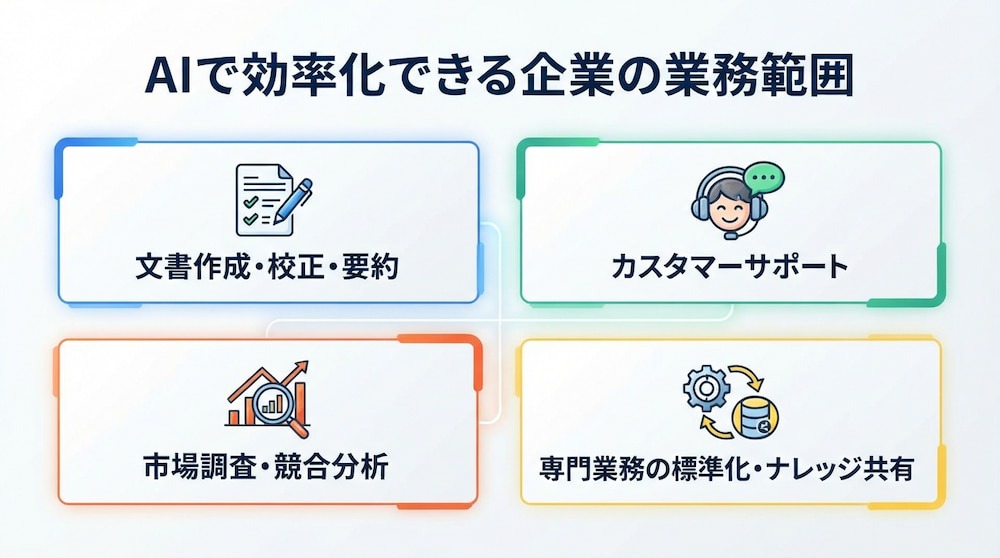
AIが対応できる業務範囲は多岐にわたりますが、特に企業において導入効果が高い領域がいくつか存在します。自社のどの業務にAIを適用すべきかを見極めるために、代表的な4つの活用シーンを詳しく見ていきましょう。
①文書作成・校正・要約
AIが得意とする領域の一つが、言語処理です。
- メールのドラフト作成
- 議事録の要約
- プレスリリースの構成案作成
など、ゼロから文章を作る手間を削減できます。また、社内規定や契約書のリーガルチェック補助、誤字脱字の校正など、精度の求められる作業のダブルチェックとしても活用可能です。
これにより、文章作成にかかる時間を短縮しつつ、品質の均一化を図ることができ、社内外のコミュニケーションが円滑になります。
🔗関連記事:【ノーコードで実現】AIを活用して提案作成を自動化する方法
②カスタマーサポート
顧客からの問い合わせ対応にAIチャットボットや回答生成AIを導入することで、営業時間外を含む自動応答体制を構築できます。よくある質問(FAQ)への自動回答はもちろん、複雑な問い合わせに対しても過去のナレッジベースから最適な回答案を瞬時に提示し、オペレーターを支援します。
これにより、顧客の待ち時間を短縮しつつ、個別の状況に合わせた丁寧なサポートを提供できるようになり、顧客満足度の向上とスタッフの負担軽減を同時に実現します。
🔗関連記事:【ノーコードで実現】カスタマーサポートの問い合わせ対応を自動化する方法
③市場調査・競合分析
膨大なWeb上の情報やニュース、SNSの投稿などから、自社に関連するトレンドや競合他社の動向を抽出・分析する作業もAIの得意分野です。特定のキーワードに基づいた情報収集を自動化し、定期的なレポートとしてまとめさせることで、マーケティング担当者は調査作業から解放され、戦略の練り込みに集中できます。
比較的新しい情報を効率的に把握できるため、変化の激しい業界においても迅速な意思決定を支える手段となります。
🔗関連記事:「競合の動向を追いきれない…」AIで市場調査を効率化する方法
④専門業務の標準化・ナレッジ共有
ベテラン社員の経験や勘に頼っていた専門的な業務判断を、社内文書や過去の対応履歴をAIが参照できる仕組みに整えることで標準化する取り組みも進んでいます。
- 過去の成功事例
- トラブル対応の記録
をナレッジベースに蓄積し、誰でも必要な時に業務に役立つアドバイスを受けられる「社内AIアシスタント」を構築することで、属人化を防ぎます。新人の教育コスト削減や、担当者不在時の業務停滞の防止にもつながり、組織全体のベーススキルを底上げする効果が期待できます。
🔗関連記事:社内ナレッジをAIで自動更新!属人化を防ぎ最新情報を保つ仕組みづくり
🚀YoomはAIによる判断から実行までを自動化できます
AIが生成した回答を人間が確認し、別のツールに転記するといった「AIと実務の間のギャップ」に手間を感じていませんか?そんな問題もYoomなら解決できます。
Yoomを活用することで、AIによる高度な判断と、各種SaaSを連携させた実務の実行を一気通貫で自動化し、本来注力すべき戦略立案や顧客対応などのコア業務に集中できるようになります。
「これなら自分でもできそう!」と感じた方は、ぜひ以下からYoomを試してみてください。


以下は、すぐに開始できるテンプレートです👀
■概要日々の業務で大量に届くメールの対応に追われ、重要な連絡を見落としたり、返信に時間がかかってしまったりすることはないでしょうか。 このワークフローは、Gmailで受信したメールをAIが自動で解析し、内容に応じた優先順位を判定します。さらに、最適な返信案を生成してSlackに通知するため、AIを活用した効率的なGmailのメール管理が実現し、対応漏れや遅れといった課題の解消に繋がります。■このテンプレートをおすすめする方- Gmailに届く大量の問い合わせメールの管理と対応に課題を感じている担当者の方
- AIを活用してメール対応の品質向上と効率化を両立させたいチームリーダーの方
- 手作業によるメールの振り分けや返信作成業務の自動化を検討している方
■このテンプレートを使うメリット- AIがメール内容の解析から返信案作成までを自動で行うため、人が対応する時間を短縮し、より重要な業務に集中できます。
- 緊急度や重要度の判定を自動化することで、重要なメールの見落としを防ぎ、対応漏れなどのヒューマンエラーのリスクを軽減します。
■フローボットの流れ- はじめに、GmailをYoomと連携します。
- 次に、トリガーでGmailを選択し、「特定のキーワードに一致するメールを受信したら」というアクションを設定します。
- 最後に、オペレーションでAIワーカーを選択し、受信メールの情報をもとに「対応優先順位の判定」「返信案の生成」「Slackへの通知」を行うためのマニュアル(指示)を作成します。
※「トリガー」:フロー起動のきっかけとなるアクション、「オペレーション」:トリガー起動後、フロー内で処理を行うアクション■このワークフローのカスタムポイント- Gmailのトリガー設定では、自動化の対象としたいメールを特定するためのキーワード(例:「お問い合わせ」「資料請求」など)を任意で設定してください。
- AIワーカーオペレーションでは、利用したいAIモデルを任意で選択し、優先順位付けのルールや返信文のトーンなど、自社の運用に合わせた指示を設定してください。
■注意事項- Gmail、SlackのそれぞれとYoomを連携してください。 AIワーカー内で使用するツール(アプリ)についてもマイアプリ連携が必要です。
- トリガーは5分、10分、15分、30分、60分の間隔で起動間隔を選択できます。
- プランによって最短の起動間隔が異なりますので、ご注意ください。
- AIワーカーの基本設定は「【AIワーカー】基本的な設定方法」をご参照ください。
- AIワーカーの同時実行数・作成可能なAIワーカー数・利用可能なAIモデルはご契約中のプランによって異なります。
- AIワーカー内でご利用いただけるアプリやオペレーション等はフローボットの利用制限と同様です。
- AIワーカーは、テスト実行でも本番実行と同様にタスクを消費しますのでご注意ください。詳細は「【AIワーカー】タスク実行数の計算方法」ご参照ください。
- AIワーカーはマニュアルを詳細に設定することで適切な処理を実行しやすくなります。詳細は「【AIワーカー】マニュアルの作成方法」をご参照ください。
■概要Discordでの問い合わせ対応に多くの時間を費やしていませんか?また、社内ナレッジをまとめたGoogle スプレッドシートから手作業で回答を探すのは手間がかかる作業です。 このワークフローを活用すれば、Discordでの質問をきっかけに、AIがGoogle スプレッドシートの情報と対話するように内容を理解し、自動で回答を生成するため、こうした問い合わせ対応の課題を解消し、業務を効率化できます。■このテンプレートをおすすめする方- Discordを活用した社内ヘルプデスクや顧客対応の効率化を目指している担当者の方
- Google スプレッドシートに蓄積されたナレッジをAIと連携させ、有効活用したい方
- AIによるGoogle スプレッドシートとの対話のような仕組みで、問い合わせ対応を自動化したいと考えている方
■このテンプレートを使うメリット- Discordへの質問にAIが自動応答するため、担当者が対応する時間を削減でき、より重要な業務に集中することが可能になります。
- AIがGoogle スプレッドシートのデータに基づき回答を生成するため、担当者による回答の質のばらつきを防ぎ、業務品質の標準化に繋がります。
■フローボットの流れ- はじめに、DiscordとGoogle スプレッドシートをYoomと連携します。
- 次に、トリガーでDiscordを選択し、「チャンネルでメッセージが送信されたら」というアクションを設定します。
- 続いて、オペレーションでAIワーカーを設定し、「Discordで受けた質問に対し、Google スプレッドシートのデータをもとに自動で分析・検索・回答を行う」ためのマニュアル(指示)を作成します。
※「トリガー」:フロー起動のきっかけとなるアクション、「オペレーション」:トリガー起動後、フロー内で処理を行うアクション■このワークフローのカスタムポイント- Discordのトリガー設定では、メッセージの受信を検知したいサーバーIDおよびチャンネルIDを、実際の運用環境に合わせて設定してください。
- AIワーカーのオペレーション設定では、回答の目的や内容に応じて、AIへの指示(マニュアル)や使用するツールを任意で設定することが可能です。
■注意事項- Discord、Google スプレッドシートのそれぞれとYoomを連携してください。 AIワーカー内で使用するツール(アプリ)についてもマイアプリ連携が必要です。
- トリガーは5分、10分、15分、30分、60分の間隔で起動間隔を選択できます。
- プランによって最短の起動間隔が異なりますので、ご注意ください。
- AIワーカーの基本設定は「【AIワーカー】基本的な設定方法」をご参照ください。
- AIワーカーの同時実行数・作成可能なAIワーカー数・利用可能なAIモデルはご契約中のプランによって異なります。
- AIワーカー内でご利用いただけるアプリやオペレーション等はフローボットの利用制限と同様です。
- AIワーカーは、テスト実行でも本番実行と同様にタスクを消費しますのでご注意ください。詳細は「【AIワーカー】タスク実行数の計算方法」ご参照ください。
- AIワーカーはマニュアルを詳細に設定することで適切な処理を実行しやすくなります。詳細は「【AIワーカー】マニュアルの作成方法」をご参照ください。
- AIワーカーで大容量のデータを処理する場合、処理件数に応じて膨大なタスクを消費する可能性があるためご注意ください。


- Gmailに届く大量の問い合わせメールの管理と対応に課題を感じている担当者の方
- AIを活用してメール対応の品質向上と効率化を両立させたいチームリーダーの方
- 手作業によるメールの振り分けや返信作成業務の自動化を検討している方
- AIがメール内容の解析から返信案作成までを自動で行うため、人が対応する時間を短縮し、より重要な業務に集中できます。
- 緊急度や重要度の判定を自動化することで、重要なメールの見落としを防ぎ、対応漏れなどのヒューマンエラーのリスクを軽減します。
- はじめに、GmailをYoomと連携します。
- 次に、トリガーでGmailを選択し、「特定のキーワードに一致するメールを受信したら」というアクションを設定します。
- 最後に、オペレーションでAIワーカーを選択し、受信メールの情報をもとに「対応優先順位の判定」「返信案の生成」「Slackへの通知」を行うためのマニュアル(指示)を作成します。
- Gmailのトリガー設定では、自動化の対象としたいメールを特定するためのキーワード(例:「お問い合わせ」「資料請求」など)を任意で設定してください。
- AIワーカーオペレーションでは、利用したいAIモデルを任意で選択し、優先順位付けのルールや返信文のトーンなど、自社の運用に合わせた指示を設定してください。
- Gmail、SlackのそれぞれとYoomを連携してください。 AIワーカー内で使用するツール(アプリ)についてもマイアプリ連携が必要です。
- トリガーは5分、10分、15分、30分、60分の間隔で起動間隔を選択できます。
- プランによって最短の起動間隔が異なりますので、ご注意ください。
- AIワーカーの基本設定は「【AIワーカー】基本的な設定方法」をご参照ください。
- AIワーカーの同時実行数・作成可能なAIワーカー数・利用可能なAIモデルはご契約中のプランによって異なります。
- AIワーカー内でご利用いただけるアプリやオペレーション等はフローボットの利用制限と同様です。
- AIワーカーは、テスト実行でも本番実行と同様にタスクを消費しますのでご注意ください。詳細は「【AIワーカー】タスク実行数の計算方法」ご参照ください。
- AIワーカーはマニュアルを詳細に設定することで適切な処理を実行しやすくなります。詳細は「【AIワーカー】マニュアルの作成方法」をご参照ください。


- Discordを活用した社内ヘルプデスクや顧客対応の効率化を目指している担当者の方
- Google スプレッドシートに蓄積されたナレッジをAIと連携させ、有効活用したい方
- AIによるGoogle スプレッドシートとの対話のような仕組みで、問い合わせ対応を自動化したいと考えている方
- Discordへの質問にAIが自動応答するため、担当者が対応する時間を削減でき、より重要な業務に集中することが可能になります。
- AIがGoogle スプレッドシートのデータに基づき回答を生成するため、担当者による回答の質のばらつきを防ぎ、業務品質の標準化に繋がります。
- はじめに、DiscordとGoogle スプレッドシートをYoomと連携します。
- 次に、トリガーでDiscordを選択し、「チャンネルでメッセージが送信されたら」というアクションを設定します。
- 続いて、オペレーションでAIワーカーを設定し、「Discordで受けた質問に対し、Google スプレッドシートのデータをもとに自動で分析・検索・回答を行う」ためのマニュアル(指示)を作成します。
- Discordのトリガー設定では、メッセージの受信を検知したいサーバーIDおよびチャンネルIDを、実際の運用環境に合わせて設定してください。
- AIワーカーのオペレーション設定では、回答の目的や内容に応じて、AIへの指示(マニュアル)や使用するツールを任意で設定することが可能です。
- Discord、Google スプレッドシートのそれぞれとYoomを連携してください。 AIワーカー内で使用するツール(アプリ)についてもマイアプリ連携が必要です。
- トリガーは5分、10分、15分、30分、60分の間隔で起動間隔を選択できます。
- プランによって最短の起動間隔が異なりますので、ご注意ください。
- AIワーカーの基本設定は「【AIワーカー】基本的な設定方法」をご参照ください。
- AIワーカーの同時実行数・作成可能なAIワーカー数・利用可能なAIモデルはご契約中のプランによって異なります。
- AIワーカー内でご利用いただけるアプリやオペレーション等はフローボットの利用制限と同様です。
- AIワーカーは、テスト実行でも本番実行と同様にタスクを消費しますのでご注意ください。詳細は「【AIワーカー】タスク実行数の計算方法」ご参照ください。
- AIワーカーはマニュアルを詳細に設定することで適切な処理を実行しやすくなります。詳細は「【AIワーカー】マニュアルの作成方法」をご参照ください。
- AIワーカーで大容量のデータを処理する場合、処理件数に応じて膨大なタスクを消費する可能性があるためご注意ください。
🛠️企業の業務効率化に役立つAIサービス
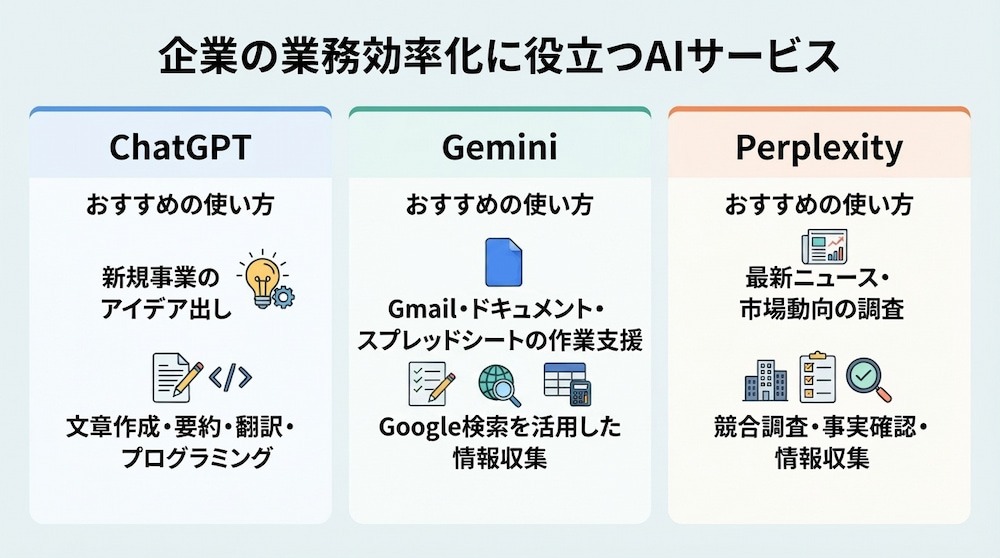
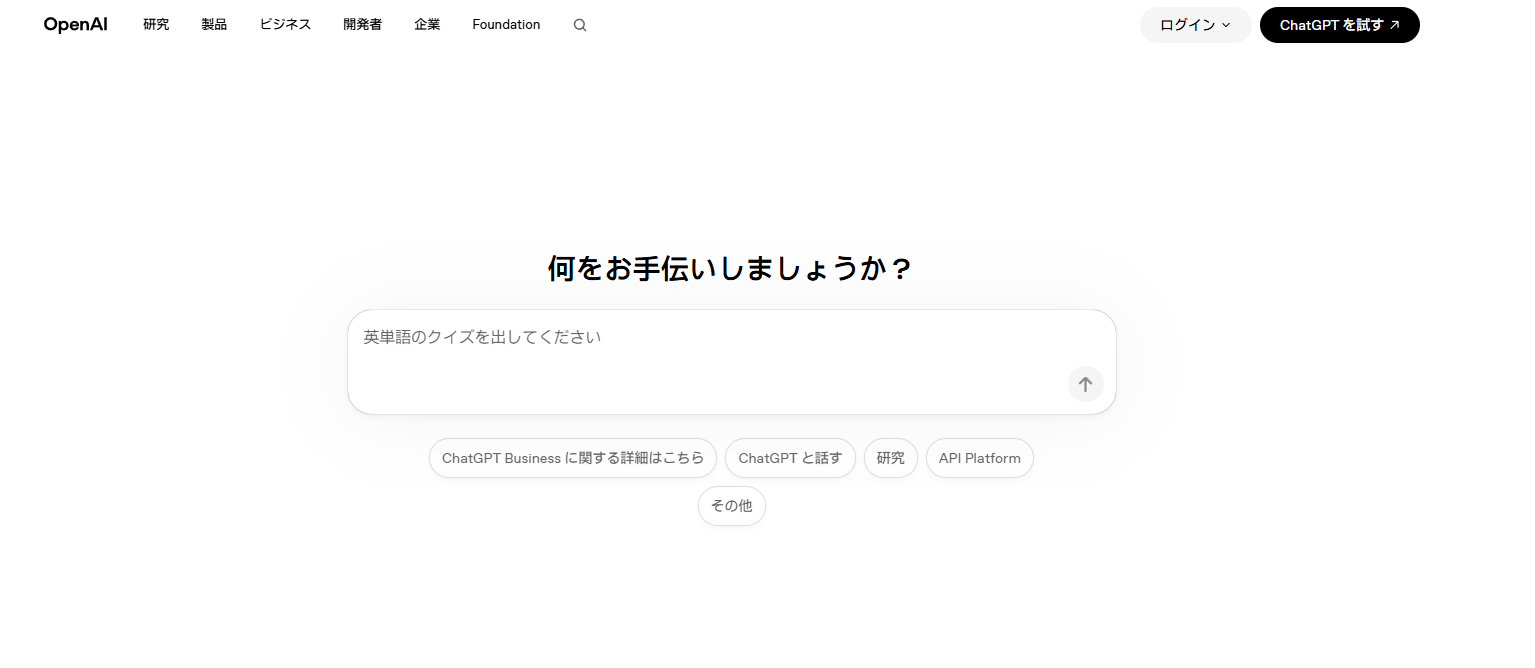
▼ChatGPT
👉特徴
- 自然な対話と幅広い文章生成
- アイデア・文章・コードなど幅広く対応
👉おすすめの使い方
- 新規事業のアイデア出し
- 文章作成・要約・翻訳・プログラミング
🔗関連記事:【ChatGPT API】各種アプリとの連携方法から活用事例まで徹底解説。
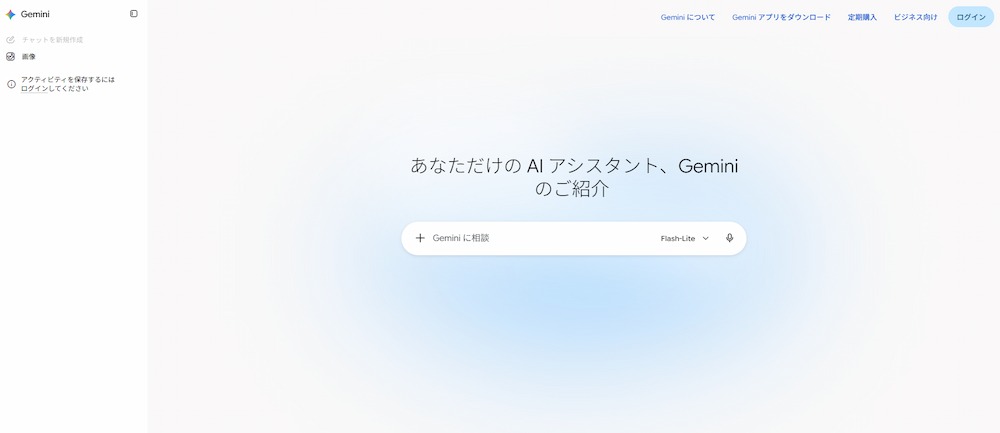
▼Gemini
👉特徴
- Google Workspaceとの連携
- Googleサービスを活用した業務効率化
👉おすすめの使い方
- Gmail・ドキュメント・スプレッドシートの作業支援
- Google検索を活用した情報収集
🔗関連記事:Geminiの使い方を解説!Geminiのおすすめ活用例もご紹介
▼Perplexity
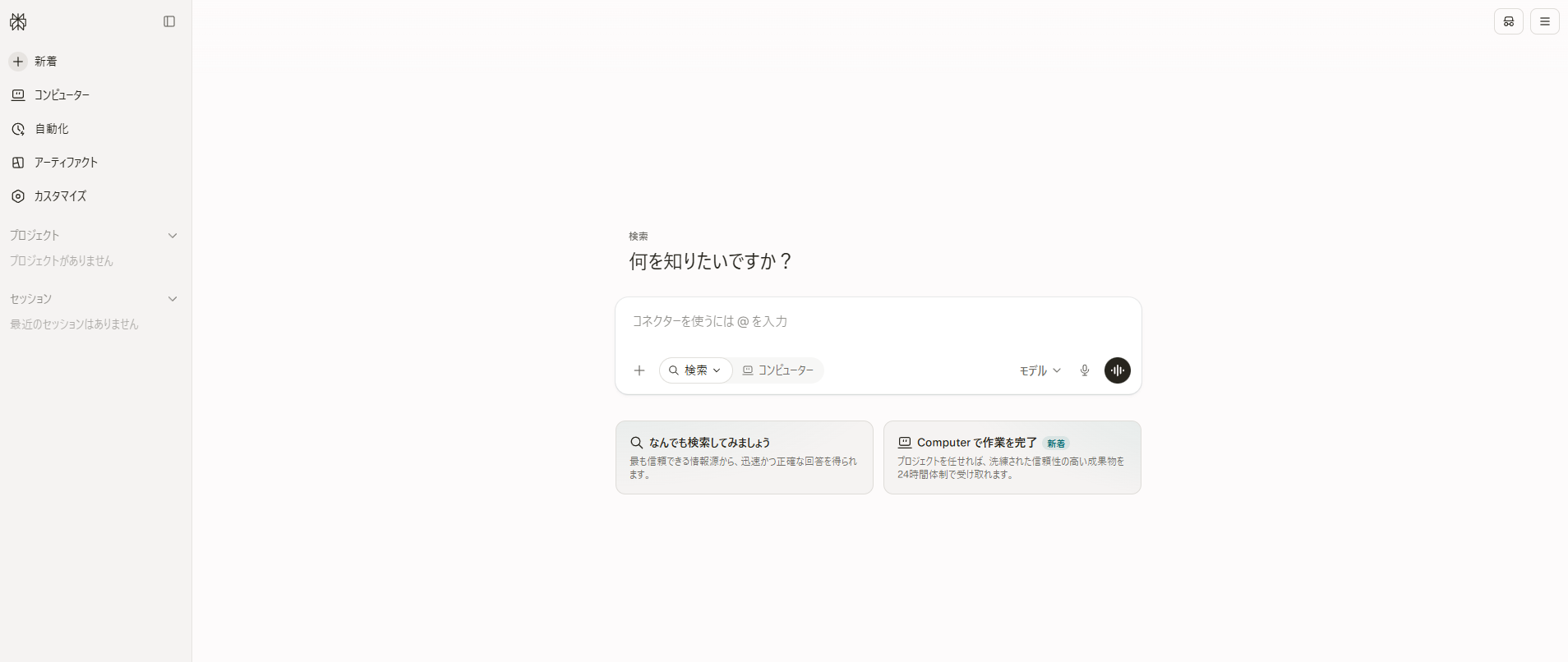
Perplexityは「回答エンジン」とも呼ばれ、Web上の情報を検索し、その根拠となる引用元を明示しながら回答を生成するのが特徴です。一般的な生成AIだけでは調査に手間がかかる「最新のニュース」や「統計データ」についても、複数の情報源を確認しながら効率的に情報を整理できます。
👉特徴
- Web検索とAI回答を組み合わせて情報を整理
- 回答の引用元を確認しやすい
👉おすすめの使い方
- 最新ニュース・市場動向の調査
- 競合調査・事実確認・情報収集
🔗関連記事:【Perplexity AIの使い方】実務で役立つ検索・リサーチ機能を徹底検証
✅企業のAI業務効率化を進める導入ステップ
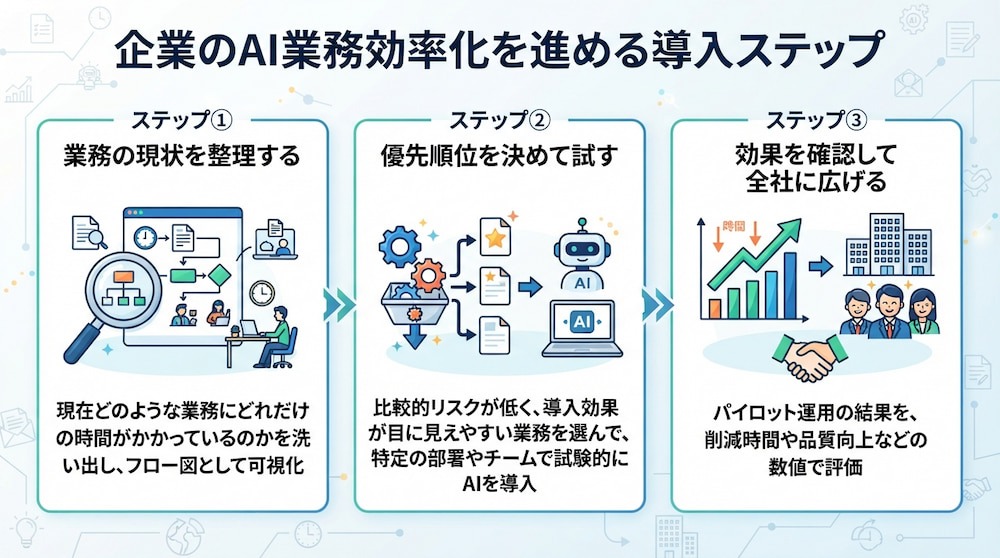
ステップ① 業務の現状を整理する
まずは、現在どのような業務にどれだけの時間がかかっているのかを洗い出し、フロー図として可視化することから始めます。その中で、
- 誰がやっても同じ結果になる作業
- 情報の検索・転記に時間がかかっている部分
を特定します。AI導入が目的化しないよう、あくまで「解決したい課題」を明確にすることが重要です。
ステップ② 優先順位を決めて試す
抽出された課題の中から、比較的リスクが低く、導入効果が目に見えやすい業務を選んで、特定の部署やチームで試験的にAIを導入します。これをパイロット運用と呼びます。
いきなり完璧を目指すのではなく、実際にツールを使ってみてプロンプトの精度を高めたり、運用のルールを微調整したりします。この段階で成功事例を作ることで、社内の協力が得やすくなり、次の展開への足がかりとなります。
ステップ③ 効果を確認して全社に広げる
パイロット運用の結果を、削減時間や品質向上などの数値で評価します。
想定通りの効果が得られたら、マニュアルを整備し、他部署へと展開していきます。
AIの世界は進化が非常に早いため、一度仕組みを作って終わりにするのではなく、常に新しい機能や手法を取り入れて改善し続ける姿勢が求められます。定期的に現場のフィードバックを収集し、実情に合わせてシステムを最適化していくことが、長期的な業務効率化の成功につながります。
💡AI業務効率化の先にある「AIエージェント」
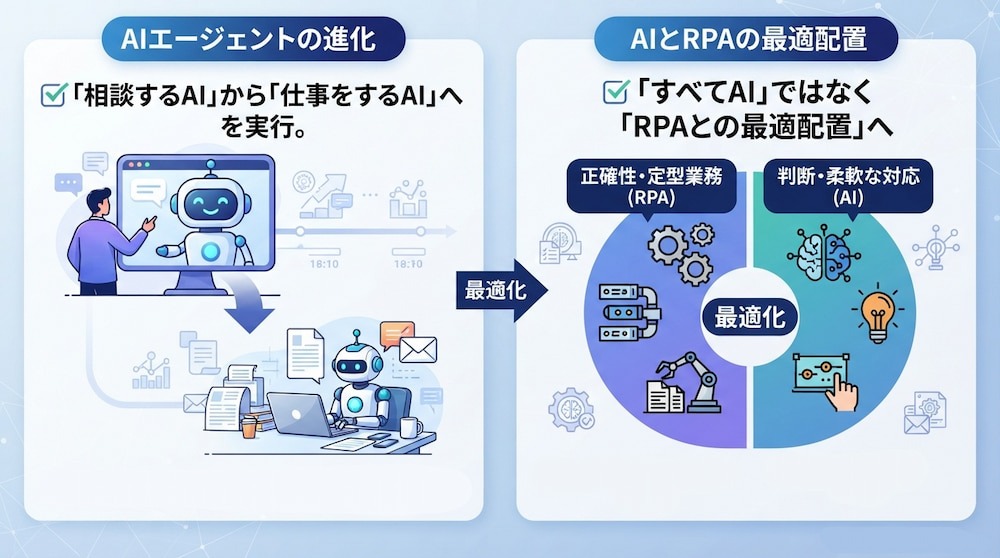
✔️「相談するAI」から「仕事をするAI」へ
これまでのAI活用は、ユーザーが質問し、AIが回答するという「検索」や「相談」の延長線上にありました。しかし、自律型エージェントへと進化すると、AIは単に答えるだけでなく、実際の作業を実行する役割を担います。
例えば、
🗣️「来月の会議の調整をしておいて」
と指示すると、AIは次のような一連の作業を自律的に進めます。
- 関係者のカレンダーを確認
- 全員の予定を照合し、候補日時を決定
- 会議室を予約
- カレンダーに予定を登録
- 関係者へ招待・案内メールを送信
これにより、人間の役割は「作業の依頼者」から「プロセスの監督者」へとシフトします。
🔗関連記事:指示の手間を減らそう!AI秘書で予定調整を効率化する方法
✔️「すべてAI」ではなく「RPAとの最適配置」へ
すべての業務をAIに任せるのが正解ではありません。
計算や定型の大量処理など、100%の正確性が求められる部分は従来の自動化(RPA)が適しており、判断や柔軟な対応が必要な部分はAIエージェントが適しています。効率化の鍵は、これらを組み合わせて「最適配置」することにあります。この「ハイブリッド設計」を取り入れることで、AIの弱点である不安定さをカバーしつつ、従来の自動化では届かなかった領域まで効率化を広げることが可能になります。
🔗関連記事:RPAとAIで進化する業務自動化|受発注処理からデータ転記まで効率化するコツ
🤖YoomのAIワーカーで業務を自動化する
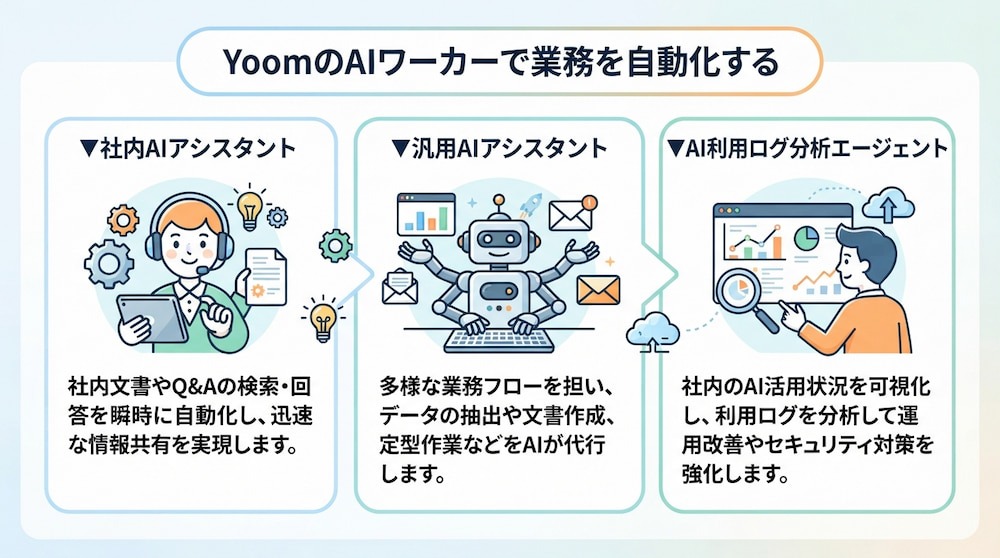
▼社内AIアシスタント
社員からの質問に対してGoogle Drive内の資料やGoogleドキュメントを自ら検索し、適切な回答を自動で生成するAIワーカーです。もしAIだけで解決できない複雑な内容だと判断した場合は、担当部署を特定した上でSlackを通じて改善要望を通知するため、対応の抜け漏れを防ぎながら社内マニュアルの継続的なアップデートも可能です。
- 「あの資料はどこにある?」
- 「この手続きはどうすればいい?」
といった日常的な疑問をAIが解決することで、全社的なタイムロスを削減し、スムーズな情報共有を実現したいチームに最適です。



 社内AIアシスタント
Google Drive内のドキュメントから情報を検索し、社員の質問に回答するAIワーカーです。社内ナレッジの有効活用により自己解決を促し、担当者の問い合わせ対応の負担を軽減します。回答困難な場合はSlackで改善要望を通知するため、マニュアルの継続的な改善に取り組みたい方におすすめです。
試してみる
■概要 「有給休暇の申請方法を教えてほしい」「リモートワークの規定はどこにある?」といった、日々繰り返される定型的な問い合わせ対応に負担を感じていませんか?本来集中すべき業務がある中で、情報の検索や回答の作成に時間を取られてしまうのは、担当者にとって大きなストレスです。このAIワーカーを活用すれば、社員からの質問に対してGoogle Drive内の資料やGoogleドキュメントを自ら検索し、適切な回答を自動で生成します。もしAIだけで解決できない複雑な内容だと判断した場合は、担当部署を特定した上でSlackを通じて改善要望を通知するため、対応の抜け漏れを防ぎながら社内マニュアルの継続的なアップデートも可能です。
■このAIワーカーをおすすめする方- 社内規定やマニュアルの問い合わせ対応に追われており、本来の業務に集中したい総務や人事労務担当の方
- Google Driveに蓄積された社内ナレッジを有効活用し、社員が自己解決できる文化を作りたいと考えている経営者の方
- 情報の正確性を保ちつつ、マニュアルの不足箇所を効率的に把握して組織全体の生産性を高めたいチームリーダーの方
■AIワーカー設定の流れ- AIワーカーの「名前」や「役割」などの基本設定を行います。
- Googleドキュメント、Google Drive、SlackをYoomとマイアプリ連携し、使用ツールとして設定します。これらは普段お使いの他のアプリに変更することも可能です。
- AIワーカーへの指示書となる「マニュアル」を、自社の運用ルールに合わせて作成・編集します。企業ごとの細かい判断基準をマニュアルに反映させることで、精度の高い運用が可能になります。
■このAIワーカーのカスタムポイント- マニュアル内の「#エスカレーション先」に、自社の各部署の担当者名とメンバーIDを設定してください。AIが内容に応じて適切な担当者へSlack通知を行えるようになります。
- 「#エスカレーションの判断基準」を自社の運用ルールに合わせて調整することで、AIに判断を任せる範囲と、人間が対応する範囲を明確に定義できます。
- 「#トーン&マナー」に自社らしい表現方法を記載することで、社員にとって親しみやすく、安心感のある回答を自動生成できます。
■注意事項- Googleドキュメント、Google Drive、SlackとYoomを連携してください。
- AIワーカーの基本設定は「【AIワーカー】基本的な設定方法」をご参照ください。
- AIワーカーの同時実行数・作成可能なAIワーカー数・利用可能なAIモデルはご契約中のプランによって異なります。
- AIワーカー内でご利用いただけるアプリやオペレーション等はフローボットの利用制限と同様です。
- AIワーカーは、テスト実行でも本番実行と同様にタスクを消費しますのでご注意ください。詳細は「【AIワーカー】タスク実行数の計算方法」をご参照ください。
- AIワーカーはマニュアルを詳細に設定することで適切な処理を実行しやすくなります。詳細は「【AIワーカー】マニュアルの作成方法」をご参照ください。
Google Drive内のドキュメントから情報を検索し、社員の質問に回答するAIワーカーです。社内ナレッジの有効活用により自己解決を促し、担当者の問い合わせ対応の負担を軽減します。回答困難な場合はSlackで改善要望を通知するため、マニュアルの継続的な改善に取り組みたい方におすすめです。
- 社内規定やマニュアルの問い合わせ対応に追われており、本来の業務に集中したい総務や人事労務担当の方
- Google Driveに蓄積された社内ナレッジを有効活用し、社員が自己解決できる文化を作りたいと考えている経営者の方
- 情報の正確性を保ちつつ、マニュアルの不足箇所を効率的に把握して組織全体の生産性を高めたいチームリーダーの方
- AIワーカーの「名前」や「役割」などの基本設定を行います。
- Googleドキュメント、Google Drive、SlackをYoomとマイアプリ連携し、使用ツールとして設定します。これらは普段お使いの他のアプリに変更することも可能です。
- AIワーカーへの指示書となる「マニュアル」を、自社の運用ルールに合わせて作成・編集します。企業ごとの細かい判断基準をマニュアルに反映させることで、精度の高い運用が可能になります。
- マニュアル内の「#エスカレーション先」に、自社の各部署の担当者名とメンバーIDを設定してください。AIが内容に応じて適切な担当者へSlack通知を行えるようになります。
- 「#エスカレーションの判断基準」を自社の運用ルールに合わせて調整することで、AIに判断を任せる範囲と、人間が対応する範囲を明確に定義できます。
- 「#トーン&マナー」に自社らしい表現方法を記載することで、社員にとって親しみやすく、安心感のある回答を自動生成できます。
- Googleドキュメント、Google Drive、SlackとYoomを連携してください。
- AIワーカーの基本設定は「【AIワーカー】基本的な設定方法」をご参照ください。
- AIワーカーの同時実行数・作成可能なAIワーカー数・利用可能なAIモデルはご契約中のプランによって異なります。
- AIワーカー内でご利用いただけるアプリやオペレーション等はフローボットの利用制限と同様です。
- AIワーカーは、テスト実行でも本番実行と同様にタスクを消費しますのでご注意ください。詳細は「【AIワーカー】タスク実行数の計算方法」をご参照ください。
- AIワーカーはマニュアルを詳細に設定することで適切な処理を実行しやすくなります。詳細は「【AIワーカー】マニュアルの作成方法」をご参照ください。
▼汎用AIアシスタント
日々のメール作成、レポートの構成、長い会議資料の要約など、言語に関わるあらゆる業務をサポートするAIワーカーです。特定の用途に縛られず、自由な指示(プロンプト)で柔軟に業務を依頼できます。
- たたき台を作る
- 誤字脱字をチェックする
- 複雑な情報を表にまとめる
といった、手間はかかるが思考が必要な作業をAIに任せることで、個人の生産性を底上げしたいすべてのビジネスパーソンにおすすめです。
 汎用AIアシスタント
ユーザーの要望に対して自律的に判断し、文章作成や情報の整理をはじめとした幅広いタスクに対応するAIワーカーです。また、このAIを自社の運用ルールに合わせてカスタマイズすることも可能。幅広い業務の効率化を目指す方におすすめです。
試してみる
■概要日々の業務では特定の定型作業だけでなく、ちょっとした調べ物やアイデア出し、文章作成など「名前のない業務」も意外と多いですよね。このようなちょっとした業務を手作業で行うのは思いのほか手間がかかり、本来集中すべき業務の妨げになることもあります。このAIワーカーは、特定の業務に限定されずユーザーの幅広い要望に対して自律的に判断し、柔軟な処理を行います。指示に基づいて文章作成からリサーチ情報の整理まで幅広く対応することで、あなたの業務を支える優秀なアシスタントとして機能します。
■このAIワーカーをおすすめする方- 特定の業務に縛られず、日常の多様なタスクを柔軟にサポートしてほしいと考えている方
- AIを自社の運用ルールに合わせてカスタマイズし、幅広い業務の効率化を行いたい方
- 指示に基づいて自律的に動くAIを導入し、本来行うべきコア業務に集中したい方
■AIワーカー設定の流れ- AIワーカーの「名前」や「役割」などの基本設定を行い、どのようなアシスタントにするかを定義します。
- 次に、AIワーカー内で使用するアプリをYoomと連携し、必要なアクションを設定します。普段お使いのアプリを自由に追加・変更することが可能です。
- 最後に、AIワーカーへの指示書となる「マニュアル」を、自社のガイドラインや業務内容に合わせて作成・編集します。
■このAIワーカーのカスタムポイント- このテンプレートは、自社の環境や業務内容に合わせた柔軟なカスタムが可能です。
- また、マニュアル内の「#参照情報」に社内のドキュメントや運用ルールを追記することで、特定の専門知識に基づいた自律的な判断が可能になります。
■注意事項- AIワーカーの基本設定は「【AIワーカー】基本的な設定方法」をご参照ください。
- AIワーカーの同時実行数・作成可能なAIワーカー数・利用可能なAIモデルはご契約中のプランによって異なります。
- AIワーカー内でご利用いただけるアプリやオペレーション等はフローボットの利用制限と同様です。
- AIワーカーは、テスト実行でも本番実行と同様にタスクを消費しますのでご注意ください。詳細は「【AIワーカー】タスク実行数の計算方法」をご参照ください。
- AIワーカーはマニュアルを詳細に設定することで適切な処理を実行しやすくなります。詳細は「【AIワーカー】マニュアルの作成方法」をご参照ください。
ユーザーの要望に対して自律的に判断し、文章作成や情報の整理をはじめとした幅広いタスクに対応するAIワーカーです。また、このAIを自社の運用ルールに合わせてカスタマイズすることも可能。幅広い業務の効率化を目指す方におすすめです。
- 特定の業務に縛られず、日常の多様なタスクを柔軟にサポートしてほしいと考えている方
- AIを自社の運用ルールに合わせてカスタマイズし、幅広い業務の効率化を行いたい方
- 指示に基づいて自律的に動くAIを導入し、本来行うべきコア業務に集中したい方
■AIワーカー設定の流れ
- AIワーカーの「名前」や「役割」などの基本設定を行い、どのようなアシスタントにするかを定義します。
- 次に、AIワーカー内で使用するアプリをYoomと連携し、必要なアクションを設定します。普段お使いのアプリを自由に追加・変更することが可能です。
- 最後に、AIワーカーへの指示書となる「マニュアル」を、自社のガイドラインや業務内容に合わせて作成・編集します。
■このAIワーカーのカスタムポイント
- このテンプレートは、自社の環境や業務内容に合わせた柔軟なカスタムが可能です。
- また、マニュアル内の「#参照情報」に社内のドキュメントや運用ルールを追記することで、特定の専門知識に基づいた自律的な判断が可能になります。
■注意事項
- AIワーカーの基本設定は「【AIワーカー】基本的な設定方法」をご参照ください。
- AIワーカーの同時実行数・作成可能なAIワーカー数・利用可能なAIモデルはご契約中のプランによって異なります。
- AIワーカー内でご利用いただけるアプリやオペレーション等はフローボットの利用制限と同様です。
- AIワーカーは、テスト実行でも本番実行と同様にタスクを消費しますのでご注意ください。詳細は「【AIワーカー】タスク実行数の計算方法」をご参照ください。
- AIワーカーはマニュアルを詳細に設定することで適切な処理を実行しやすくなります。詳細は「【AIワーカー】マニュアルの作成方法」をご参照ください。
▼AI利用ログ分析エージェント
このAIワーカーは、AIの実行履歴や利用料金、プロンプトの内容、使用モデル、リトライ回数といったログデータを確認し、処理効率やコストに影響している要因を洗い出します。
- 実行頻度が高い処理
- プロンプトの非効率さ
- 特定処理でのリトライ多発
など、改善につながるポイントを整理したうえで、対応の優先順位を付けた「利用状況・コスト要因分析レポート」としてまとめて提示します。将来的なAI導入予算の最適化を図りたい情報システム部門やDX推進チームにとって、安全で健全なAI運用を支えるための不可欠なパートナーとなります。
 AI利用ログ分析エージェント
AIの実行ログやコスト情報を分析し、処理効率やコストに影響する要因を洗い出して優先順位付きの「利用状況・コスト要因分析レポート」としてまとめるAIワーカーです。実行頻度が高い処理やプロンプトの非効率さ、リトライ多発といった改善ポイントを整理できるので、AI活用のコスト最適化や運用改善を進めたい方におすすめです。
試してみる
■概要このAIワーカーは、AIの実行履歴や利用料金、プロンプトの内容、使用モデル、リトライ回数といったログデータを確認し、処理効率やコストに影響している要因を洗い出します。実行頻度が高い処理やプロンプトの非効率さ、特定処理でのリトライ多発など、改善につながるポイントを整理したうえで、対応の優先順位を付けた「利用状況・コスト要因分析レポート」としてまとめて提示します。
■AIワーカーの設定方法チャットで指示を出すだけで自社の運用に合わせて自動で設定・アップデートされていきます。まずは、AIワーカーが処理を正しく実行できるよう「スキル」と「使用ツール」をカスタマイズしましょう。- 「スキル」とは:
・AIワーカーが処理を行うための手順書です。詳しい設定方法は「【AIワーカー】スキル(旧マニュアル)の作成方法」をご参照ください。 - 「使用ツール」とは:
・AIワーカーが処理を行う際に使用するツールです。自社で普段使っているツールをAIに指示するだけで、データの取得先や出力先を自由に組み替えることができます。
AIワーカーの基本設定については「【AIワーカー】基本的な設定方法」 でもご確認いただけます。
■注意事項- AIワーカーの同時実行数・作成可能なAIワーカー数・利用可能なAIモデルはご契約中のプランによって異なります。
- AIワーカー内でご利用いただけるアプリやオペレーション等はフローボットの利用制限と同様です。
- AIワーカーは、テスト実行でも本番実行と同様にタスクを消費しますのでご注意ください。詳細は「【AIワーカー】タスク実行数の計算方法」をご参照ください。
AIの実行ログやコスト情報を分析し、処理効率やコストに影響する要因を洗い出して優先順位付きの「利用状況・コスト要因分析レポート」としてまとめるAIワーカーです。実行頻度が高い処理やプロンプトの非効率さ、リトライ多発といった改善ポイントを整理できるので、AI活用のコスト最適化や運用改善を進めたい方におすすめです。
- 「スキル」とは:
・AIワーカーが処理を行うための手順書です。詳しい設定方法は「【AIワーカー】スキル(旧マニュアル)の作成方法」をご参照ください。 - 「使用ツール」とは:
・AIワーカーが処理を行う際に使用するツールです。自社で普段使っているツールをAIに指示するだけで、データの取得先や出力先を自由に組み替えることができます。
- AIワーカーの同時実行数・作成可能なAIワーカー数・利用可能なAIモデルはご契約中のプランによって異なります。
- AIワーカー内でご利用いただけるアプリやオペレーション等はフローボットの利用制限と同様です。
- AIワーカーは、テスト実行でも本番実行と同様にタスクを消費しますのでご注意ください。詳細は「【AIワーカー】タスク実行数の計算方法」をご参照ください。
⚠️AIによる業務効率化の注意点と対策
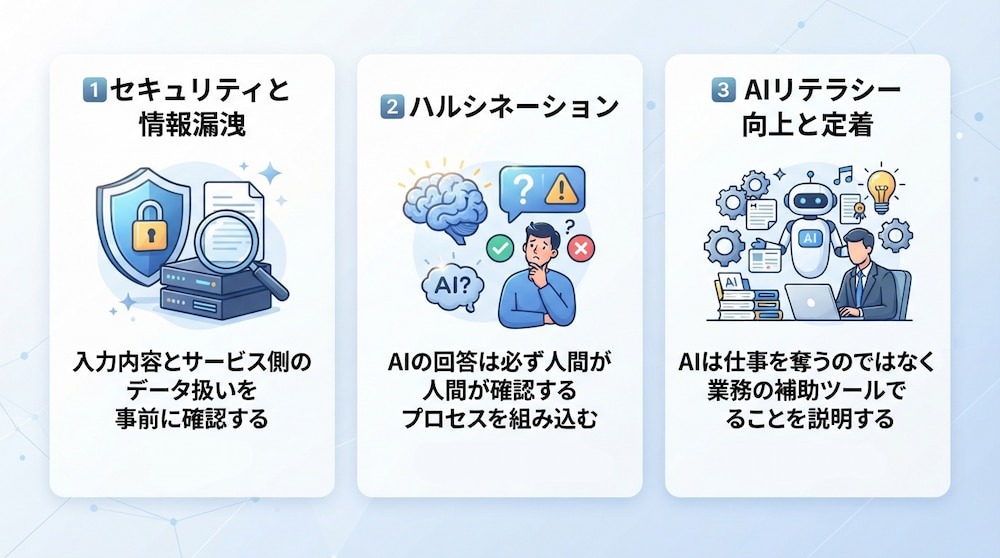
失敗を避けるために、あらかじめ知っておくべき3つの主要な注意点とその対策について解説します。
1⃣セキュリティと情報漏洩
AIを業務で活用する際は、入力する情報の内容とサービス側のデータの扱いを事前に確認することが重要です。顧客情報や機密情報などを不用意に入力すると、意図せず保存・利用されたりするおそれがあります。そのため、導入前にサービスの利用条件を確認し、
- データの保存期間
- 学習への利用
- 管理者による制御方法
などを把握しましょう。また、「入力してよい情報」「利用するサービス」「入力前の確認事項」を定めたセキュリティガイドラインを整備することも大切です。
2⃣ハルシネーション(もっともらしい嘘)
AIは時として、事実とは異なる情報をあたかも真実であるかのように出力する「ハルシネーション」という現象を起こします。特に、
- 専門的な知識や数値
- 法律に関わる判断
をAIに任せきりにするのは非常に危険です。
対策としては、AIの回答を必ず人間が確認(ヒューマン・イン・ザ・ループ)するプロセスを組み込むことや、根拠となる文献を明示させる設定を行うことが重要です。AIは「案」を出すものと割り切り、最終責任は人間が負う姿勢を徹底しましょう。
3⃣AIリテラシーの向上と社内への定着
「AIに仕事が奪われるのではないか」という不安や、使い方がわからないといった理由で、現場への定着が進まないケースは少なくありません。導入にあたっては、AIが仕事を奪うのではなく、面倒な作業から解放するための「補助ツール」であることを丁寧に説明することが大切です。
- 定期的な勉強会の開催
- プロンプトのテンプレート共有
など、スキルの個人差を埋めるサポート体制を整えることで、組織全体でAIを使いこなす文化を醸成できます。
🏁まとめ
AIによる業務効率化は、現代の企業が直面する労働力不足や競争激化という課題に対する有力な解決策の一つです。単なるツール導入に留まらず、業務フローを見直し、AIを「実務の実行者」として組織に組み込むことで、これまでにない生産性の向上が期待できます。セキュリティやハルシネーションといったリスクを正しく理解し対策を講じた上で、まずは小さな業務からAIの力を試してみてください。AIと共に歩むことは、従業員がより人間らしい、創造的な仕事に集中できる未来を創ることでもあります!
💡Yoomでできること
AIを導入しても、結局はその出力を人間がコピペしたり、各ツールに入力したりしていませんか?そんな問題もYoomなら解決できます。
Yoomはノーコードで多様なSaaSとAIを連携させ、判断から実行までを自動で完結させるワークフローを誰でも簡単に構築できるプラットフォームです。
「これなら自分でもできそう!」と感じた方は、ぜひ以下からYoomを試してみてください。
■概要会議後の議事録作成、特に文字起こしテキストからの要約やタスクの洗い出しに手間を感じていませんか? このワークフローを活用すれば、Google Driveに文字起こしファイルを保存するだけで、AIが自動で会議要約を作成し、内容の重要度まで判定したうえでSlackに通知するため、手作業による議事録作成の手間を省き、会議内容の迅速な共有を実現します。■このテンプレートをおすすめする方- 会議が多く、議事録作成や自動会議要約の仕組み化に関心のある方
- Google Driveで文字起こしデータを管理し、手作業で要約している方
- 会議から発生するタスクの特定と管理を効率化したいチームリーダーの方
■このテンプレートを使うメリット- Google Driveに文字起こしファイルを保存するだけで要約が自動生成されるため、議事録作成に費やしていた時間を短縮することができます。
- AIによる自動会議要約で、タスクの抽出し忘れや要点の見落としといったヒューマンエラーを防ぎ、内容の共有精度を高めます。
■フローボットの流れ- はじめに、Google DriveをYoomと連携します。
- 次に、トリガーでGoogle Driveを選択し、「特定のフォルダ内に新しくファイル・フォルダが作成されたら」というアクションを設定します。
- 最後に、AIワーカーオペレーションで、Google Driveからファイルをダウンロードして解析し、会議要約と重要度判定を行ったうえでSlackに通知するためのマニュアル(指示)を作成します。
※「トリガー」:フロー起動のきっかけとなるアクション、「オペレーション」:トリガー起動後、フロー内で処理を行うアクション
■このワークフローのカスタムポイント- Google Driveのトリガー設定では、文字起こしファイルが保存される特定のフォルダをIDで指定してください。
- AIワーカーオペレーションでは、利用したいAIモデルを任意で選択し、どのような要約を出力させたいかなど、具体的な指示内容を自由に設定できます。
■注意事項- Google Drive、SlackのそれぞれとYoomを連携してください。AIワーカー内で使用するツール(アプリ)についてもマイアプリ連携が必要です。
- AIワーカーの基本設定は「【AIワーカー】基本的な設定方法」をご参照ください。
- AIワーカーの同時実行数・作成可能なAIワーカー数・利用可能なAIモデルはご契約中のプランによって異なります。
- AIワーカー内でご利用いただけるアプリやオペレーション等はフローボットの利用制限と同様です。
- AIワーカーは、テスト実行でも本番実行と同様にタスクを消費しますのでご注意ください。詳細は「【AIワーカー】タスク実行数の計算方法」ご参照ください。
- AIワーカーはマニュアルを詳細に設定することで適切な処理を実行しやすくなります。詳細は「【AIワーカー】マニュアルの作成方法」をご参照ください。
- トリガーは5分、10分、15分、30分、60分の間隔で起動間隔を選択できます。
- プランによって最短の起動間隔が異なりますので、ご注意ください。
- ダウンロード可能なファイル容量は最大300MBまでです。アプリの仕様によっては300MB未満になる可能性があるので、ご注意ください。
- トリガー、各オペレーションでの取り扱い可能なファイル容量の詳細は「ファイルの容量制限について」をご参照ください。
■概要取引先や顧客との日程調整メール、一件ずつ内容を確認して返信する作業に手間を感じていませんか。手作業での対応は時間がかかるだけでなく、返信の遅れや候補日の提示ミスに繋がることもあります。 このワークフローを活用すれば、まるで専任のAIエージェントが日程調整を代行するように、Outlookで受信したメールの内容をAIが自動で判断し、最適な候補日を含む返信案を作成するため、面倒な調整業務を効率化できます。■このテンプレートをおすすめする方- Outlookでの日程調整メールの対応に多くの時間を費やしている方
- AIエージェントで日程調整を自動化することに関心がある方
- 手作業での返信作成による対応の遅れや、候補日の提示ミスをなくしたい方
■このテンプレートを使うメリット- メールの確認から返信案の作成までの一連の流れを自動化し、手作業での日程調整に費やしていた時間を短縮できます。
- AIがメールの内容を正確に読み取り返信案を作成するため、候補日の見落としや入力ミスといったヒューマンエラーの防止に繋がります。
■フローボットの流れ- はじめに、OutlookをYoomと連携します。
- 次に、トリガーでOutlookを選択し、「特定の件名のメールを受信したら」というアクションを設定します。
- 最後に、オペレーションでAIワーカーを選択し、受信したメール内容を元に日程調整の候補日を判断し、返信案を作成するためのマニュアル(指示)を作成します。
※「トリガー」:フロー起動のきっかけとなるアクション、「オペレーション」:トリガー起動後、フロー内で処理を行うアクション
■このワークフローのカスタムポイント- Outlookのトリガー設定では、フローボットを起動させたいメールが格納されるフォルダIDや、件名に含まれるキーワードを任意で設定してください。
- AIワーカーの設定では、利用したいAIモデルを選択し、返信文のトーンや候補日の提示方法など、具体的な指示を任意で設定してください。
■注意事項- OutlookとYoomを連携してください。
- トリガーは5分、10分、15分、30分、60分の間隔で起動間隔を選択できます。
- プランによって最短の起動間隔が異なりますので、ご注意ください。
- Microsoft365(旧Office365)には、家庭向けプランと一般法人向けプラン(Microsoft365 Business)があり、一般法人向けプランに加入していない場合には認証に失敗する可能性があります。
- AIワーカー内で使用するツール(アプリ)についてもマイアプリ連携が必要です。
- AIワーカーの基本設定は「【AIワーカー】基本的な設定方法」をご参照ください。
- AIワーカーの同時実行数・作成可能なAIワーカー数・利用可能なAIモデルはご契約中のプランによって異なります。
- AIワーカー内でご利用いただけるアプリやオペレーション等はフローボットの利用制限と同様です。
- AIワーカーは、テスト実行でも本番実行と同様にタスクを消費しますのでご注意ください。詳細は「【AIワーカー】タスク実行数の計算方法」ご参照ください。
- AIワーカーはマニュアルを詳細に設定することで適切な処理を実行しやすくなります。詳細は「【AIワーカー】マニュアルの作成方法」をご参照ください。
- 会議が多く、議事録作成や自動会議要約の仕組み化に関心のある方
- Google Driveで文字起こしデータを管理し、手作業で要約している方
- 会議から発生するタスクの特定と管理を効率化したいチームリーダーの方
- Google Driveに文字起こしファイルを保存するだけで要約が自動生成されるため、議事録作成に費やしていた時間を短縮することができます。
- AIによる自動会議要約で、タスクの抽出し忘れや要点の見落としといったヒューマンエラーを防ぎ、内容の共有精度を高めます。
- はじめに、Google DriveをYoomと連携します。
- 次に、トリガーでGoogle Driveを選択し、「特定のフォルダ内に新しくファイル・フォルダが作成されたら」というアクションを設定します。
- 最後に、AIワーカーオペレーションで、Google Driveからファイルをダウンロードして解析し、会議要約と重要度判定を行ったうえでSlackに通知するためのマニュアル(指示)を作成します。
■このワークフローのカスタムポイント
- Google Driveのトリガー設定では、文字起こしファイルが保存される特定のフォルダをIDで指定してください。
- AIワーカーオペレーションでは、利用したいAIモデルを任意で選択し、どのような要約を出力させたいかなど、具体的な指示内容を自由に設定できます。
- Google Drive、SlackのそれぞれとYoomを連携してください。AIワーカー内で使用するツール(アプリ)についてもマイアプリ連携が必要です。
- AIワーカーの基本設定は「【AIワーカー】基本的な設定方法」をご参照ください。
- AIワーカーの同時実行数・作成可能なAIワーカー数・利用可能なAIモデルはご契約中のプランによって異なります。
- AIワーカー内でご利用いただけるアプリやオペレーション等はフローボットの利用制限と同様です。
- AIワーカーは、テスト実行でも本番実行と同様にタスクを消費しますのでご注意ください。詳細は「【AIワーカー】タスク実行数の計算方法」ご参照ください。
- AIワーカーはマニュアルを詳細に設定することで適切な処理を実行しやすくなります。詳細は「【AIワーカー】マニュアルの作成方法」をご参照ください。
- トリガーは5分、10分、15分、30分、60分の間隔で起動間隔を選択できます。
- プランによって最短の起動間隔が異なりますので、ご注意ください。
- ダウンロード可能なファイル容量は最大300MBまでです。アプリの仕様によっては300MB未満になる可能性があるので、ご注意ください。
- トリガー、各オペレーションでの取り扱い可能なファイル容量の詳細は「ファイルの容量制限について」をご参照ください。

- Outlookでの日程調整メールの対応に多くの時間を費やしている方
- AIエージェントで日程調整を自動化することに関心がある方
- 手作業での返信作成による対応の遅れや、候補日の提示ミスをなくしたい方
- メールの確認から返信案の作成までの一連の流れを自動化し、手作業での日程調整に費やしていた時間を短縮できます。
- AIがメールの内容を正確に読み取り返信案を作成するため、候補日の見落としや入力ミスといったヒューマンエラーの防止に繋がります。
- はじめに、OutlookをYoomと連携します。
- 次に、トリガーでOutlookを選択し、「特定の件名のメールを受信したら」というアクションを設定します。
- 最後に、オペレーションでAIワーカーを選択し、受信したメール内容を元に日程調整の候補日を判断し、返信案を作成するためのマニュアル(指示)を作成します。
■このワークフローのカスタムポイント
- Outlookのトリガー設定では、フローボットを起動させたいメールが格納されるフォルダIDや、件名に含まれるキーワードを任意で設定してください。
- AIワーカーの設定では、利用したいAIモデルを選択し、返信文のトーンや候補日の提示方法など、具体的な指示を任意で設定してください。
- OutlookとYoomを連携してください。
- トリガーは5分、10分、15分、30分、60分の間隔で起動間隔を選択できます。
- プランによって最短の起動間隔が異なりますので、ご注意ください。
- Microsoft365(旧Office365)には、家庭向けプランと一般法人向けプラン(Microsoft365 Business)があり、一般法人向けプランに加入していない場合には認証に失敗する可能性があります。
- AIワーカー内で使用するツール(アプリ)についてもマイアプリ連携が必要です。
- AIワーカーの基本設定は「【AIワーカー】基本的な設定方法」をご参照ください。
- AIワーカーの同時実行数・作成可能なAIワーカー数・利用可能なAIモデルはご契約中のプランによって異なります。
- AIワーカー内でご利用いただけるアプリやオペレーション等はフローボットの利用制限と同様です。
- AIワーカーは、テスト実行でも本番実行と同様にタスクを消費しますのでご注意ください。詳細は「【AIワーカー】タスク実行数の計算方法」ご参照ください。
- AIワーカーはマニュアルを詳細に設定することで適切な処理を実行しやすくなります。詳細は「【AIワーカー】マニュアルの作成方法」をご参照ください。
出典1:OpenAI公式
出典2:Gemini公式
出典3:Perplexity公式
プログラミング知識なしで手軽に構築できます。