









・
AIによる業務効率化の進め方!部門別の活用例とアプリ連携で自動化するポイント

日々の業務の中で、「もっと効率的に進めたい」「単純作業に時間を取られすぎている」と感じることはありませんか?
AI技術の急速な進歩により、これまで人間が担ってきた判断や複雑な工程の一部を、AIが支援・自動化できるようになってきています。
本記事では、AIを活用して業務効率化を実現するための具体的な手法や、おすすめのツール、導入のステップまでを詳しく解説します。
AIを味方につけて、本来注力すべきクリエイティブな業務に集中できる環境を整えましょう。
※以降の内容は、2026年9月時点の情報です。
💡 AI活用による業務効率化とは?
AI活用による業務効率化とは、人工知能が持つ高度な処理能力をビジネスプロセスに組み込み、スピード向上やコスト削減を図ることを指します。従来の定型的な自動化(RPAなど)とは異なり、AIは非定型なデータの解釈や予測、文章作成など、柔軟な対応が可能です。
AIを適切に導入・運用することで、人的ミスの削減や一部業務の24時間対応、生産性の向上が期待できます。ただし、効果を得るには業務設計やデータ整備、運用・監視体制の構築が重要です。ここでは、現在のビジネスシーンにおけるAI活用の核心について解説します。
AIエージェントと従来のチャットAIの違い
従来のチャットAIは、ユーザーの問いかけに対して回答を生成する「一問一答」の形式が主流でした。これに対し、AIエージェントは、目標に応じてタスクの手順を計画し、外部ツールと連携して処理を進められるAIシステムです。
例えば、「競合他社の直近ニュースを調べて要約し、Slackで共有する」という指示に対し、検索、読み込み、要約、送信といった一連の処理を実行できます。ただし、実行範囲は権限設定や承認フローによって異なります。この自律性こそが、真の業務効率化をもたらす鍵となります。
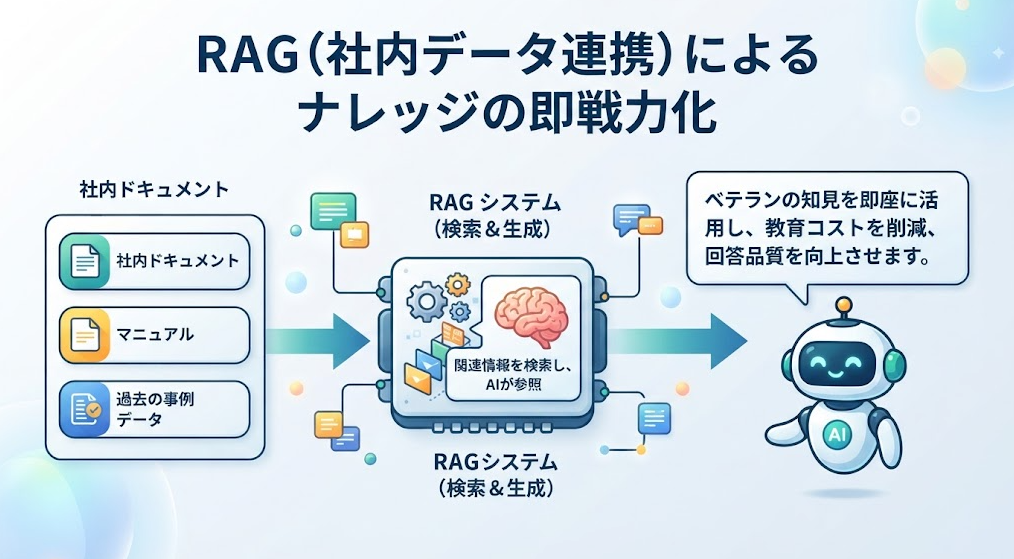
RAG(社内データ連携)によるナレッジの即戦力化
RAG(Retrieval-Augmented Generation)は、社内独自のドキュメントやマニュアルから質問に関連する情報を検索し、その情報を参照してAIに回答させる技術です。生成AIは、あらかじめ学習した知識だけでは社内固有の情報を参照できませんが、RAGを活用することで「自社製品の仕様書」や「過去のトラブル対応履歴」を踏まえた回答を生成しやすくなります。
これにより、ベテラン社員が持つナレッジを必要なときに引き出しやすくなり、教育コストの削減や回答品質の向上が期待できます。ただし、回答品質は参照データの正確性・更新状況や検索精度に左右されます。
関連記事:AI活用の業務例10選!自律型エージェントによる業務自動化のメリットを解説/AI活用入門ガイド:初心者が知っておくべき基礎知識と活用法/AIで仕事はこう変わる!活用術おすすめ18選と自動化の極意
🏢 【部門別】AI活用による業務効率化の具体的事例
AIの活用範囲は、特定の部署に限定されません。営業、企画、カスタマーサポートなど、さまざまな部門で活用が進んでいます。
各部門が抱える「属人化」や「大量のデータ処理」といった課題に対し、AIがどのように介入して解決するのかを事例とともに見ていきましょう。自社の課題や業務内容に近い活用ケースがないか、確認してみましょう。
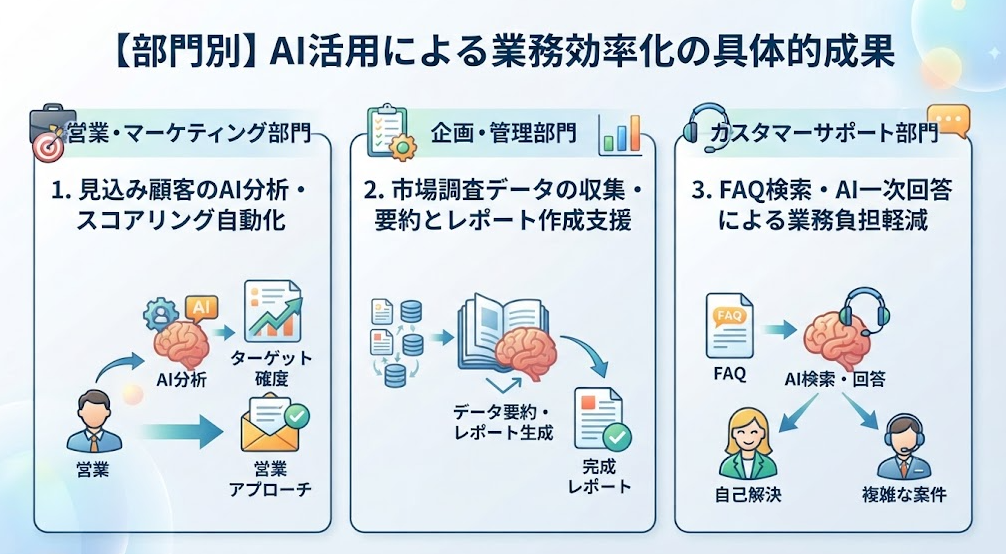
営業・マーケティング部門:リード分析とメール送付の自動化
営業部門では、問い合わせのあったリード(見込み顧客)の情報をAIが自動で分析し、自社のターゲット属性に近いかどうかをスコアリングすることが可能です。
さらに、その顧客の興味関心に合わせたパーソナライズされたメール文案を自動作成し、配信までを連携させることができます。これにより、営業担当者はリスト作成や文面作成に追われることなく、商談の準備や顧客との深いコミュニケーションに時間を割けるようになります。
企画・管理部門:市場調査・レポート作成の効率化
企画部門において時間のかかる市場調査や競合分析では、AIを活用して指定キーワードに関連するニュースや公開データを収集・要約し、レポートのたたき台を作成できます。
情報源の信頼性や数値の正確性は人が確認する必要がありますが、調査・整理にかかる時間の短縮が期待できます。管理部門でも、契約書の確認補助や経費精算の不備確認などに活用できますが、法的判断や最終承認は担当者・専門家が行う体制が重要です。
カスタマーサポート部門:社内ドキュメントを活用したAIヘルプデスク
カスタマーサポートでは、FAQや製品マニュアルをRAGで検索・参照し、AIが一次回答を行う仕組みを構築できます。
これにより、営業時間外を含めて基本的な問い合わせに対応しやすくなります。複雑な問い合わせや回答の確信度が低い問い合わせを人間のオペレーターへ引き継ぐフローを設けることで、サポートスタッフの負担軽減や応答速度の向上が期待できます。
関連記事:企業のAI活用事例まとめ|AIエージェントで業務を効率化する部門別・業種別手法/「忙しくて後回し」をゼロに。AIエージェントで営業ロープレを効率化する方法/教育現場でのAI活用事例と方法!校務や保護者対応を効率化
🤖 YoomのAIテンプレートで業務効率化を今すぐ始める
AIによる情報収集やデータ分析は便利な反面、出力された結果を自分で確認し、別のツールに転記したりメールを送ったりといった「AIの後の作業」が結局手間に感じることがありますね。そんな問題もYoomなら解決できます!
Yoomを活用することで、設定したルールや権限の範囲内で、AIによる判断や複数ツールをまたぐ処理を自動化できます。転記や配信といった付随業務から解放され、本来注力すべき戦略立案や顧客対応などのコア業務に集中できるようになります。
「これなら自分でもできそう!」と感じた方は、ぜひ以下からYoomを試してみてください。






チャットへの指示だけでAIが自ら判断し、GmailやGoogle スプレッドシート、freee会計など複数のアプリを横断して事務作業を自律的に遂行するAIワーカーです。報告や下書き作成を効率化し、現場業務や営業活動に専念できる環境を整えられるので、日々の細かな入力作業の負担を軽減したい方におすすめです。
■このAIワーカーをおすすめする方
- 現場での作業報告や在庫管理の更新を、チャットへの入力や音声だけで簡潔に終わらせたいと考えている現場担当者の方
- 領収書のデータ化やfreee会計への下書き登録を効率化し、経理処理の負担を軽減したい事務・経理担当者の方
- 商談後の見積書作成や送付メールの準備をスピードアップさせ、営業活動に専念したい営業担当者の方
■AIワーカー設定の流れ
- AIワーカーの「名前」や「役割」などの基本設定を行います。
- AIワーカー内で使用するGmail、Google Drive、Google スプレッドシート、Googleドキュメント、freee会計をYoomとマイアプリ連携します。
- 現場の運用ルールや自社のフォーマットに合わせて、AIへの指示書となる「マニュアル」を編集・作成します。
- 使用するツールは、自社の環境に合わせて他のアプリへ自由に変更することも可能です。
■このAIワーカーのカスタムポイント
- マニュアル内の「#専用の手順」項目を編集することで、自社独自の報告形式や計算ルールに基づいた処理が可能になります。
- Google スプレッドシートのアクションでは、自社で使用している在庫管理表やデータベースのIDを任意で設定してください。
- Google Driveのアクションにて保存先フォルダーを指定することで、作成された見積書などのドキュメントを適切な場所へ整理できます。
- マニュアル内の「#注意事項」に自社の確認フローを追記することで、AIが作成した下書きを誰が確認するかといったルールを明確に定義でき、精度の高い運用が実現します。
■注意事項
- Gmail、Google Drive、Google スプレッドシート、Googleドキュメント、freee会計とYoomを連携してください。
- AIワーカーの基本設定は「【AIワーカー】基本的な設定方法」をご参照ください。
- AIワーカーの同時実行数・作成可能なAIワーカー数・利用可能なAIモデルはご契約中のプランによって異なります。
- AIワーカー内でご利用いただけるアプリやオペレーション等はフローボットの利用制限と同様です。
- AIワーカーは、テスト実行でも本番実行と同様にタスクを消費しますのでご注意ください。詳細は「【AIワーカー】タスク実行数の計算方法」をご参照ください。
- AIワーカーはマニュアルを詳細に設定することで適切な処理を実行しやすくなります。詳細は「【AIワーカー】マニュアルの作成方法」をご参照ください。
- AIワーカー内で20件を超える大容量データの取得やループ処理を行うと、タスクを著しく消費する可能性があるためご注意ください。

入力されたデータをもとに必要な指標を計算し、前回比や目標達成率を含めたレポートをPDFやスライド形式で作成するAIワーカーです。週次・月次の集計や転記といった繰り返し作業を減らせるので、定例報告資料の作成を手間少なく進めたい営業・経営企画・マネージャーの方におすすめです。
- 毎週・毎月の売上レポートや進捗報告の集計・作成に時間がかかっており、手間を減らしたい営業・事業担当の方
- 定例報告のフォーマットが決まっており、データを入れるだけで体裁の整ったレポートを仕上げたい経営企画・管理部門の方
- 組織全体の業務データをまとめて定期的に報告する機会が多く、レポート作成を効率化したいマネージャーの方
- 「スキル」とは:
- AIワーカーが処理を行うための手順書です。詳しい設定方法は「【AIワーカー】スキル(旧マニュアル)の作成方法」をご参照ください。
- 「使用ツール」とは:
- AIワーカーが処理を行う際に使用するツールです。自社で普段使っているツールをAIに指示するだけで、データの取得先や出力先を自由に組み替えることができます。
- AIワーカーの同時実行数・作成可能なAIワーカー数・利用可能なAIモデルはご契約中のプランによって異なります。
- AIワーカー内でご利用いただけるアプリやオペレーション等はフローボットの利用制限と同様です。
- AIワーカーは、テスト実行でも本番実行と同様にタスクを消費しますのでご注意ください。詳細は「【AIワーカー】タスク実行数の計算方法」をご参照ください。
🛠️ 業務効率化を加速させる最新AIツール・プラットフォーム
現在、市場には多くのAIツールが登場しており、それぞれに得意分野があります。目的や用途に合わせて適切なツールを選ぶことが、効率化成功の近道です。
代表的なプラットフォームの特徴を整理しました。自社の業務フローにどのツールを組み込むのが最適か、比較検討の参考にしてください。
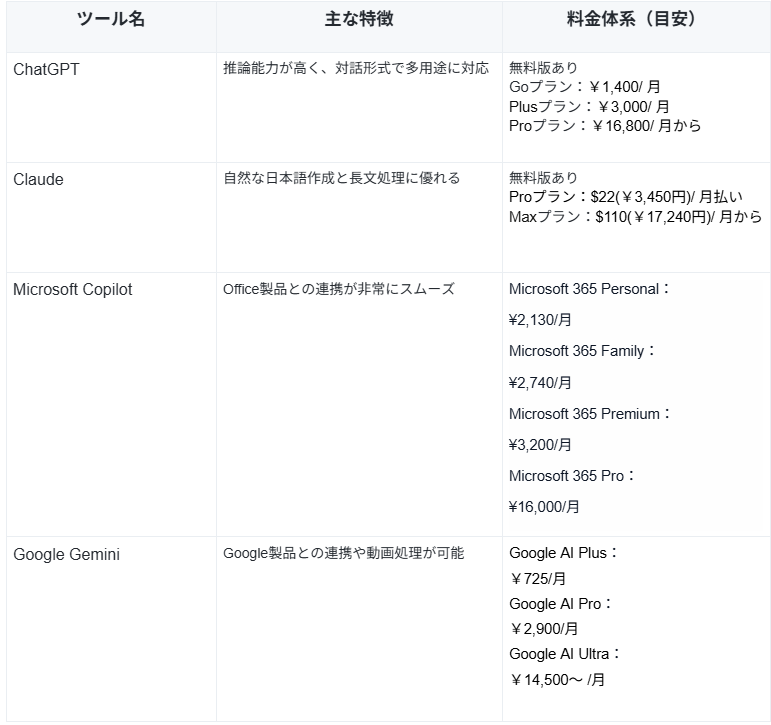
※日本円換算は為替レートによって変動する場合があります。
ChatGPT:推論モデルによる複雑なロジック解決
OpenAIが提供するChatGPTは、推論モデルを含む複数のAIモデルを利用でき、高度な数学・コーディング・文章構成の支援に活用できます。
情報整理やアイデア出し、課題解決に向けた壁打ちなど、幅広い業務で活用できます。
Claude:高い文章構成力と長文コンテキストの活用
Anthropic社のClaudeは、文章作成や要約、資料の分析などに活用できる生成AIです。
長い文書を扱えるモデルもあり、資料の分量やファイル形式、利用プランの上限を確認したうえで、要約や分析に活用できます。
Microsoft Copilot:Office製品とのシームレスな連携
Microsoft 365 Copilotでは、Word、Excel、PowerPoint、Outlook、TeamsなどのMicrosoft 365アプリ内でAI機能を利用できます。
Excelでのデータ分析支援や、会議内容をもとにした文書・スライドの下書き作成などに活用でき、内容の確認・修正を前提にドキュメント作成業務の効率化が期待できます。
Google Gemini:マルチモーダル機能を活かした情報処理
Google Geminiは、テキストに加え、画像・音声・動画などを扱えるマルチモーダル機能を備えています。
対象プランやアカウント設定によっては、GoogleドライブやGmailの情報を参照し、メールやファイルの検索・要約を支援することも可能です。
関連記事:業務効率化AIツール17選!カテゴリ別おすすめと自律型エージェントの選び方/実務で使える!ChatGPTの文章生成によるSEO記事作成の実践検証/GPT-5の使い方を徹底解説!進化した推論能力を最大限に引き出す活用法
💎単なる「生成」で終わらない。Yoomが実現する「自律型AIエージェント」の真価
多くのAIツールは「回答を生成する」ところで終わりますが、Yoomはさらにその先、実際の業務を動かすところに強みがあります。Yoomの真価は、AIを単なる「相談相手」から、実務をこなす「自律型AIエージェント」へと進化させる点にあります。
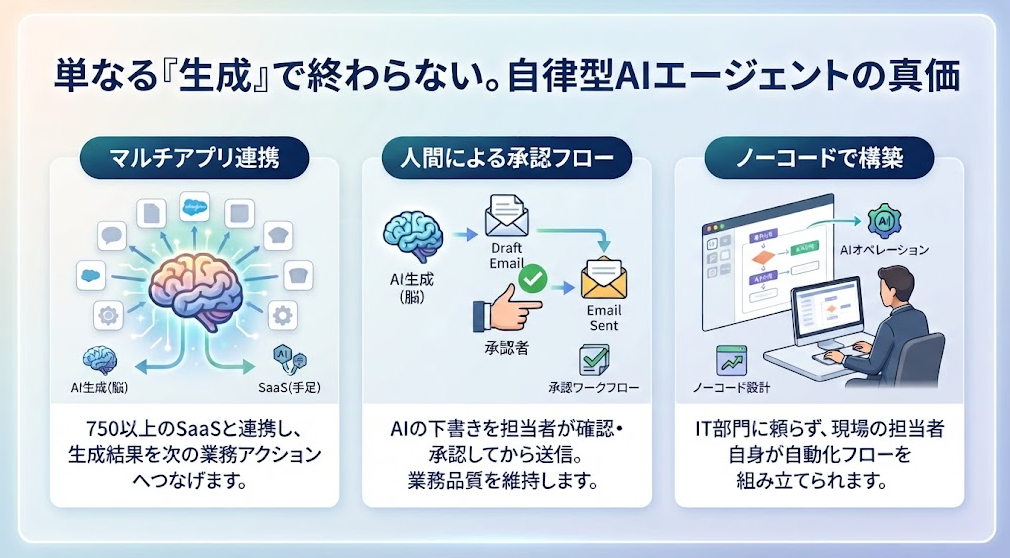
国内外750種類以上のサービスと連携でき、ノーコードで自社専用のAIワーカーを構築できる。この仕組みが、ビジネスの現場をどのように変えるのかを深掘りします。
「脳」と「手足」を組み合わせたマルチアプリ連携
Yoomは、国内外750種類以上のサービスとノーコードで連携できます。ChatGPTなどの生成AI(脳)と、SlackやGoogle系サービス、kintoneなどの各種SaaS(手足)を組み合わせることで、生成した結果をそのまま次の業務アクションにつなげられます。
たとえば、次のようなアプリをまたぐ一連の処理を自動化するイメージです。
- Slackに届いた依頼内容をAIが読み取る
- 内容を要約・整理してSalesforceなどの顧客管理ツールに反映する
- 必要に応じてGoogleカレンダーに予定を登録する
※上記は連携の活用イメージです。実際に利用できるアクションは、各アプリごとに用意されたものに限られます。事前に公式サイトの連携アプリ一覧でご確認ください。
情報の転記や確認といった「つなぎ」の作業が減るため、アプリごとの情報の分断を解消し、業務全体の効率化につながります。
人間による承認フローを組み込んだ業務品質の維持
「AIに完全に任せるのは不安」という業務でも、Yoomは承認ワークフローの機能を備えているため、フローの途中に担当者の確認を挟む運用が可能です。
たとえば、AIが顧客向けメールの下書きを作成し、担当者が内容を確認して承認してから送信する、という流れが設計できます。
誤送信や不正確な出力のリスクを抑えつつ、下書き作成の手間を削減できます。
ノーコードで構築できる自社専用のAIワーカー
Yoomは、プログラミング不要でフローを作成できるノーコード設計です。ブラウザ上で操作でき、AIによる要約・OCRによる画像からのデータ抽出などのAIオペレーションも、フローに組み込めます。
条件分岐などのルール設定もでき、IT部門に頼らず、業務を知る現場の担当者自身が自動化を組み立てられる点が、Yoomの強みです。
まずは無料プランで試し、自社の業務に合うか確認する方法もあります。
関連記事:AI自動化の決定版!「指示待ち」から「自律実行」へ進化するAIエージェント活用法/AIワークフローとAIエージェントの違いとは?情報収集・判断を自動化する使い分け術/AIエージェントでデータ分析を自動化!仕組みやメリット、構築手順ガイド
🤖 YoomのAIテンプレートで業務効率化を今すぐ始める
「どこから始めればいいかわからない」という方のために、Yoomでは実務に即したAIテンプレートを多数用意しています。これらのテンプレートをコピーし、自社のアカウント連携や必要な設定を行うことで、AIによる業務効率化を試せます。
特におすすめの「AIワーカー」を活用したテンプレートをいくつかご紹介します。これらを活用して、日々のルーチンワークを自動化しましょう。
複数のSaaSアカウント発行を自動化したい人におすすめ
「アカウント発行担当」テンプレートは、チャットで入力された情報をもとに、複数のSaaSアカウント発行や設定を一括で実行するAIワーカーです。情シス担当の方の手作業を減らし、アカウント発行業務の効率化につながります。
 アカウント発行担当
チャットで入力された氏名や所属部署などの情報と社内の権限マトリクスを照合し、複数のSaaSアカウント発行・設定を一括で実行するAIワーカーです。手作業による設定漏れや権限ミスを防ぎながら対応工数を削減できるので、複数ツールへのアカウント設定に手間を感じている情報システム担当者や管理部門の方におすすめです。
試してみる
■概要氏名や所属部署に合わせて、必要なSaaSアカウントの作成や権限設定を行うAIワーカーです。確認が必要な操作は、担当者に確認してから進めます。
■AIワーカーの設定方法チャットで指示を出すだけで自社の運用に合わせて自動で設定・アップデートされていきます。まずは、AIワーカーが処理を正しく実行できるよう「スキル」と「使用ツール」をカスタマイズしましょう。- 「スキル」とは:
- AIワーカーが処理を行うための手順書です。詳しい設定方法は「【AIワーカー】スキル(旧マニュアル)の作成方法」をご参照ください。
- 「使用ツール」とは:
- AIワーカーが処理を行う際に使用するツールです。自社で普段使っているツールをAIに指示するだけで、データの取得先や出力先を自由に組み替えることができます。
AIワーカーの基本設定については「【AIワーカー】基本的な設定方法」 でもご確認いただけます。
■注意事項- AIワーカーの同時実行数・作成可能なAIワーカー数・利用可能なAIモデルはご契約中のプランによって異なります。
- AIワーカー内でご利用いただけるアプリやオペレーション等はフローボットの利用制限と同様です。
- AIワーカーは、テスト実行でも本番実行と同様にタスクを消費しますのでご注意ください。詳細は「【AIワーカー】タスク実行数の計算方法」をご参照ください。
チャットで入力された氏名や所属部署などの情報と社内の権限マトリクスを照合し、複数のSaaSアカウント発行・設定を一括で実行するAIワーカーです。手作業による設定漏れや権限ミスを防ぎながら対応工数を削減できるので、複数ツールへのアカウント設定に手間を感じている情報システム担当者や管理部門の方におすすめです。
- 「スキル」とは:
- AIワーカーが処理を行うための手順書です。詳しい設定方法は「【AIワーカー】スキル(旧マニュアル)の作成方法」をご参照ください。
- 「使用ツール」とは:
- AIワーカーが処理を行う際に使用するツールです。自社で普段使っているツールをAIに指示するだけで、データの取得先や出力先を自由に組み替えることができます。
- AIワーカーの同時実行数・作成可能なAIワーカー数・利用可能なAIモデルはご契約中のプランによって異なります。
- AIワーカー内でご利用いただけるアプリやオペレーション等はフローボットの利用制限と同様です。
- AIワーカーは、テスト実行でも本番実行と同様にタスクを消費しますのでご注意ください。詳細は「【AIワーカー】タスク実行数の計算方法」をご参照ください。
経営層への報告資料を効率化したい人におすすめ
「経営レポート作成担当」テンプレートは、複雑な数値データや社内状況をAIが解釈し、経営層が確認しやすい形の要約レポート作成を支援します。データの解釈に悩む時間を削減できます。
 経営レポート作成担当
財務データから主要KPIの変動を分析し、経営層向けのレポートを自動作成するAIワーカーです。毎月の経営報告書の作成にかかる手間を減らしたい経理・財務・経営企画担当の方におすすめです。
試してみる
■概要財務データをもとに、売上や営業利益などの変化とその理由を分析するAIワーカーです。経営層が確認しやすい形でレポートにまとめ、SlackやChatwork、Googleドキュメントなどに出力できます。
■AIワーカーの設定方法チャットで指示を出すだけで自社の運用に合わせて自動で設定・アップデートされていきます。まずは、AIワーカーが処理を正しく実行できるよう「スキル」と「使用ツール」をカスタマイズしましょう。- 「スキル」とは:
- AIワーカーが処理を行うための手順書です。詳しい設定方法は「【AIワーカー】スキル(旧マニュアル)の作成方法」をご参照ください。
- 「使用ツール」とは:
- AIワーカーが処理を行う際に使用するツールです。自社で普段使っているツールをAIに指示するだけで、データの取得先や出力先を自由に組み替えることができます。
AIワーカーの基本設定については「【AIワーカー】基本的な設定方法」でもご確認いただけます。
■注意事項- AIワーカーの同時実行数・作成可能なAIワーカー数・利用可能なAIモデルはご契約中のプランによって異なります。
- AIワーカー内でご利用いただけるアプリやオペレーション等はフローボットの利用制限と同様です。
- AIワーカーは、テスト実行でも本番実行と同様にタスクを消費しますのでご注意ください。詳細は「【AIワーカー】タスク実行数の計算方法」をご参照ください。
財務データから主要KPIの変動を分析し、経営層向けのレポートを自動作成するAIワーカーです。毎月の経営報告書の作成にかかる手間を減らしたい経理・財務・経営企画担当の方におすすめです。
- 「スキル」とは:
- AIワーカーが処理を行うための手順書です。詳しい設定方法は「【AIワーカー】スキル(旧マニュアル)の作成方法」をご参照ください。
- 「使用ツール」とは:
- AIワーカーが処理を行う際に使用するツールです。自社で普段使っているツールをAIに指示するだけで、データの取得先や出力先を自由に組み替えることができます。
- AIワーカーの同時実行数・作成可能なAIワーカー数・利用可能なAIモデルはご契約中のプランによって異なります。
- AIワーカー内でご利用いただけるアプリやオペレーション等はフローボットの利用制限と同様です。
- AIワーカーは、テスト実行でも本番実行と同様にタスクを消費しますのでご注意ください。詳細は「【AIワーカー】タスク実行数の計算方法」をご参照ください。
日々のタスクの優先順位を整理してほしい人におすすめ
「タスク優先順位整理エージェント」テンプレートは、タスク一覧を分析して期限や重要度に基づいた優先順位を提案します。意思決定をスムーズに進め、業務の抜け漏れを防ぎたい方に最適です。
 タスク優先順位整理エージェント
タスク一覧をもとに期限・重要度・緊急度・依存関係などを分析し、優先順位とその判断理由をまとめて提案するAIワーカーです。後続作業への影響が大きいタスクや対応を急ぐべきタスクを特定し、対応順やスケジュール見直し案まで整理してくれるため、抜け漏れなく業務の意思決定を進めたい方におすすめです。
試してみる
■概要タスクの期限や重要度、進捗状況などをもとに、優先順位を整理するAIワーカーです。どのタスクから対応すべきか、その理由とあわせて提案してくれます。
■AIワーカーの設定方法チャットで指示を出すだけで自社の運用に合わせて自動で設定・アップデートされていきます。まずは、AIワーカーが処理を正しく実行できるよう「スキル」と「使用ツール」をカスタマイズしましょう。- 「スキル」とは:
- AIワーカーが処理を行うための手順書です。詳しい設定方法は「【AIワーカー】スキル(旧マニュアル)の作成方法」をご参照ください。
- 「使用ツール」とは:
- AIワーカーが処理を行う際に使用するツールです。自社で普段使っているツールをAIに指示するだけで、データの取得先や出力先を自由に組み替えることができます。
AIワーカーの基本設定については「【AIワーカー】基本的な設定方法」 でもご確認いただけます。
■注意事項- AIワーカーの同時実行数・作成可能なAIワーカー数・利用可能なAIモデルはご契約中のプランによって異なります。
- AIワーカー内でご利用いただけるアプリやオペレーション等はフローボットの利用制限と同様です。
- AIワーカーは、テスト実行でも本番実行と同様にタスクを消費しますのでご注意ください。詳細は「【AIワーカー】タスク実行数の計算方法」をご参照ください。
タスク一覧をもとに期限・重要度・緊急度・依存関係などを分析し、優先順位とその判断理由をまとめて提案するAIワーカーです。後続作業への影響が大きいタスクや対応を急ぐべきタスクを特定し、対応順やスケジュール見直し案まで整理してくれるため、抜け漏れなく業務の意思決定を進めたい方におすすめです。
- 「スキル」とは:
- AIワーカーが処理を行うための手順書です。詳しい設定方法は「【AIワーカー】スキル(旧マニュアル)の作成方法」をご参照ください。
- 「使用ツール」とは:
- AIワーカーが処理を行う際に使用するツールです。自社で普段使っているツールをAIに指示するだけで、データの取得先や出力先を自由に組み替えることができます。
- AIワーカーの同時実行数・作成可能なAIワーカー数・利用可能なAIモデルはご契約中のプランによって異なります。
- AIワーカー内でご利用いただけるアプリやオペレーション等はフローボットの利用制限と同様です。
- AIワーカーは、テスト実行でも本番実行と同様にタスクを消費しますのでご注意ください。詳細は「【AIワーカー】タスク実行数の計算方法」をご参照ください。
会議の準備と事後処理を効率化したい人におすすめ
「経営会議アシスタント」テンプレートは、会議資料の事前確認から、当日の議事録作成、決定事項のタスク化までをAIがサポートします。会議資料の確認や議事録作成、決定事項のタスク化を支援します。



 経営会議アシスタント
会議の音声や画像から議事録を自律的に生成し、Asanaへのタスク登録やGoogleドキュメントでの資料作成まで完結させるAIワーカーです。事務作業の自動化により経営判断のスムーズな実行を支援するため、会議後の報告業務やタスク管理の負担を軽減し、意思決定の質を高めたい方におすすめです。
試してみる
■概要経営会議は企業の意思決定を行う重要な場ですが、会議後の議事録作成やタスクの整理、次回の準備には多くの時間と労力がかかりがちです。特に、機密情報の精査や複数のツールへの情報入力は、担当者にとって大きな心理的・実務的負荷となります。このAIワーカーは、会議の音声データやホワイトボードの画像などから、指示に基づき自律的に議事録を生成します。さらに、決定事項をAsanaへタスクとして登録したり、Googleドキュメントで次回のアジェンダや社内報告書のドラフトを作成したりといった一連の業務を、自ら判断して遂行します。これにより、経営判断を素早く実行に移すための強力なサポートを実現します。
■このAIワーカーをおすすめする方- 経営会議後の議事録作成や、関係各所への報告資料作成に追われている経営企画や事務局の方
- 会議で決まったネクストアクションを、Asanaなどのタスク管理ツールへ入力する手間を削減したい方
- 会議内容から機密情報を適切に除外し、他部署向けの共有資料を効率的に作成したい管理職の方
■AIワーカー設定の流れ- まず最初に、AIワーカーの「名前」や「役割」などの基本設定を行います。
- 次に、AIワーカー内で使用するAsana、Googleドキュメント、Google DriveをYoomと連携し、必要なアクションを設定します。これらは普段お使いの他のアプリに変更することも可能です。
- 最後に、AIワーカーへの指示書となる「マニュアル」を、自社の会議運営ルールや報告形式に合わせて作成・編集します。
■このAIワーカーのカスタムポイント- 「議事録作成」マニュアル内の「# 議事録フォーマット」や「資料作成」マニュアル内の「# 会議資料のフォーマット」、「# アジェンダのフォーマット」を自社で利用している形式に書き換えてください。これにより、AIが自社の慣習に沿った構造でドキュメントを作成できるようになります。
- 「タスク管理」マニュアル内の「# 優先度判定基準」を自社の運用ルールに合わせて調整してください。タスク登録時に、AIがより実務に即した優先度をAsana上で付与できるようになります。
- 「報告書ドラフト作成」マニュアル内の「# 機密情報の定義」に、社外や他部署へ公開すべきでない特定のキーワードや項目を設定してください。情報の重要度をAIが理解し、社内報告書作成時の精査精度が向上します。
■注意事項- Asana、Googleドキュメント、Google DriveとYoomを連携してください。
- AIワーカーの基本設定は「【AIワーカー】基本的な設定方法」をご参照ください。
- AIワーカーの同時実行数・作成可能なAIワーカー数・利用可能なAIモデルはご契約中のプランによって異なります。
- AIワーカー内でご利用いただけるアプリやオペレーション等はフローボットの利用制限と同様です。
- AIワーカーは、テスト実行でも本番実行と同様にタスクを消費しますのでご注意ください。詳細は「【AIワーカー】タスク実行数の計算方法」ご参照ください。
- AIワーカーはマニュアルを詳細に設定することで適切な処理を実行しやすくなります。詳細は「【AIワーカー】マニュアルの作成方法」をご参照ください。
- AIワーカー内で20件を超える大容量データの取得やループ処理を行うと、タスクを著しく消費する可能性があるためご注意ください。
会議の音声や画像から議事録を自律的に生成し、Asanaへのタスク登録やGoogleドキュメントでの資料作成まで完結させるAIワーカーです。事務作業の自動化により経営判断のスムーズな実行を支援するため、会議後の報告業務やタスク管理の負担を軽減し、意思決定の質を高めたい方におすすめです。
■このAIワーカーをおすすめする方
- 経営会議後の議事録作成や、関係各所への報告資料作成に追われている経営企画や事務局の方
- 会議で決まったネクストアクションを、Asanaなどのタスク管理ツールへ入力する手間を削減したい方
- 会議内容から機密情報を適切に除外し、他部署向けの共有資料を効率的に作成したい管理職の方
■AIワーカー設定の流れ
- まず最初に、AIワーカーの「名前」や「役割」などの基本設定を行います。
- 次に、AIワーカー内で使用するAsana、Googleドキュメント、Google DriveをYoomと連携し、必要なアクションを設定します。これらは普段お使いの他のアプリに変更することも可能です。
- 最後に、AIワーカーへの指示書となる「マニュアル」を、自社の会議運営ルールや報告形式に合わせて作成・編集します。
■このAIワーカーのカスタムポイント
- 「議事録作成」マニュアル内の「# 議事録フォーマット」や「資料作成」マニュアル内の「# 会議資料のフォーマット」、「# アジェンダのフォーマット」を自社で利用している形式に書き換えてください。これにより、AIが自社の慣習に沿った構造でドキュメントを作成できるようになります。
- 「タスク管理」マニュアル内の「# 優先度判定基準」を自社の運用ルールに合わせて調整してください。タスク登録時に、AIがより実務に即した優先度をAsana上で付与できるようになります。
- 「報告書ドラフト作成」マニュアル内の「# 機密情報の定義」に、社外や他部署へ公開すべきでない特定のキーワードや項目を設定してください。情報の重要度をAIが理解し、社内報告書作成時の精査精度が向上します。
■注意事項
- Asana、Googleドキュメント、Google DriveとYoomを連携してください。
- AIワーカーの基本設定は「【AIワーカー】基本的な設定方法」をご参照ください。
- AIワーカーの同時実行数・作成可能なAIワーカー数・利用可能なAIモデルはご契約中のプランによって異なります。
- AIワーカー内でご利用いただけるアプリやオペレーション等はフローボットの利用制限と同様です。
- AIワーカーは、テスト実行でも本番実行と同様にタスクを消費しますのでご注意ください。詳細は「【AIワーカー】タスク実行数の計算方法」ご参照ください。
- AIワーカーはマニュアルを詳細に設定することで適切な処理を実行しやすくなります。詳細は「【AIワーカー】マニュアルの作成方法」をご参照ください。
- AIワーカー内で20件を超える大容量データの取得やループ処理を行うと、タスクを著しく消費する可能性があるためご注意ください。
関連記事:AIエージェントによるグラフ作成の自動化マニュアル!Yoomテンプレートで解説/市場のデータ分析をAIエージェントで自動化!テンプレートを活用した設定ガイド/「競合サイトを一つずつ見るのが面倒…」AIでリサーチ業務を自動化し巡回なしで情報収集する方法
📝 AI導入で失敗しないための注意点
AIは非常に強力なツールですが、導入にあたっては理解しておくべきリスクや限界も存在します。これらを無視すると、思わぬトラブルやコスト増を招く可能性があります。
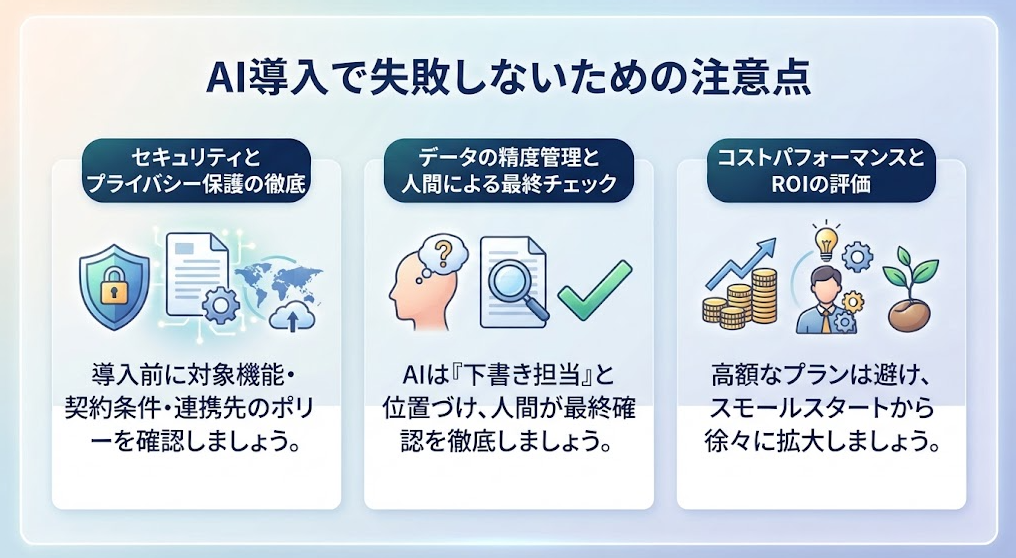
特にセキュリティ面や情報の正確性については、企業として明確な基準を持つことが重要です。失敗を未然に防ぐためのチェックポイントを確認しておきましょう。
セキュリティとプライバシー保護の徹底
AIに読み込ませた情報を安全に扱うためには、主に以下の3つの確認・対応が必要です。
・データの学習利用・保存期間・第三者提供に関する設定や利用規約を確認する
・個人情報や機密情報の取り扱い基準を定める
・海外ツールの場合は、データの保管場所や現地の法律を考慮する
AIに読み込ませた情報がモデルの学習に利用されるかどうかは、サービスやプランによって異なります。そのため、利用前に上記の点を確認しておくことが重要です。
Yoomでは、情報セキュリティ体制の整備や情報資産の保護など、複数のセキュリティ対策が実施されています。ただし、利用する機能や連携先サービスによってデータの取り扱いが異なるため、導入前に対象機能・契約条件・連携先のポリシーを確認しましょう。
データの精度管理と人間による最終チェック
AIは時として「ハルシネーション(もっともらしい嘘)」をつくことがあります。AIの回答をそのまま公開したり、重大な意思決定に使用したりするのは危険です。
必ず人間が最終的な内容を確認し、事実に基づいているかを検証するフローを設計してください。AIはあくまで「下書き担当」や「一次処理担当」と位置づけるのが、安定運用のコツです。
コストパフォーマンスとROI(投資対効果)の評価
AIツールの導入には、月額の利用料だけでなく、従量課金のAPIコストや、スタッフの学習コストもかかります。導入によって「どれだけの時間が削減されたか」「売上にどれほど貢献したか」を定期的に評価してください。
高額なプランを契約したものの使いこなせていない、といった状況を避けるためにも、スモールスタートから徐々に拡大していくアプローチが推奨されます。
✅ AI活用を成功させるための導入手順
AIをスムーズに現場へ定着させるには、正しい順序で進めることが大切です。いきなり全ての業務をAIに変えようとするのではなく、段階を踏んで成功体験を積み重ねていきましょう。
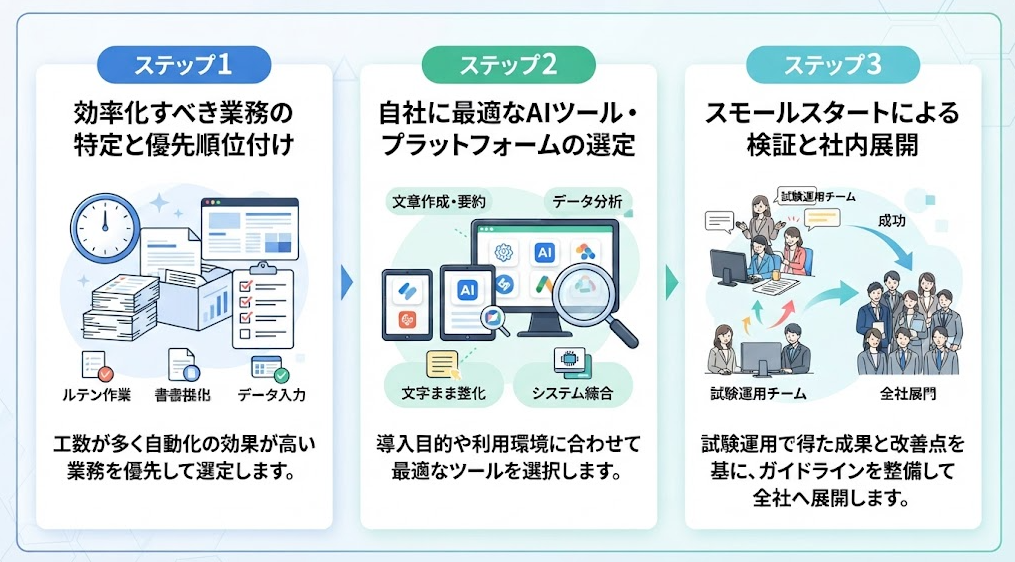
以下の3つのステップに従って、確実な導入を進めてください。
ステップ1:効率化すべき業務の特定と優先順位付け
まずは自社の業務を棚卸しし、「毎日発生する定型作業」「大量の文章を読み書きする作業」「単純なデータ転記」など、AIが得意とする領域を探します。
その中から、最も工数がかかっているものや、自動化による効果がわかりやすいものを優先して着手します。
ステップ2:自社に最適なAIツール・プラットフォームの選定
課題が明確になったら、それを解決できるツールを選びます。
「長文の要約や文章作成を重視するならClaude」「Microsoft 365製品との連携を重視するならCopilot」「複数のアプリをまたいだ業務の自動化を重視するならYoom」といったように、目的や利用環境に合わせてツールを選ぶことが重要です。
ステップ3:スモールスタートによる検証と社内展開
最初から全社一斉に導入するのではなく、まずは特定のチームや個人の業務で試験的に運用します。
そこで得られた成果や改善点をフィードバックし、社内のガイドラインを整備した上で、他の部署へ成功事例を広めていきます。
📌 まとめ
AI活用による業務効率化は、もはや「あれば便利なもの」ではなく、企業の生産性や競争力を高める有力な手段の一つになっています。
AIエージェントやRAGといった最新技術を、Yoomのような自律型プラットフォームと組み合わせることで、私たちは単純作業の連鎖から解放され、人間にしかできない創造的な活動にエネルギーを注げるようになります。
まずは、身近な業務の自動化から、その一歩を踏み出してみませんか?
🌟 Yoomでできること
AIツールを個別に使うのは便利な反面、複数のチャット画面を行き来したり、毎回同じ前提条件を入力したりといった手間がかかりますね。そんな問題もYoomなら解決できます!
Yoomを活用することで、自分たちの業務ルールや処理手順をあらかじめ設定し、一連の流れを自動で実行する「専用のAIワーカー」を簡単に作ることができます。ツールの切り替えやコピペの繰り返しから解放され、本来注力すべき新しいアイデアの創出や、顧客との信頼関係構築といった、最も価値の高いコア業務に集中できるようになります。
「もっと業務をスマートにしたい」と感じた方は、ぜひ以下からYoomを体験してみてください。


Salesforceのリード情報を基に企業リサーチを行い、Gmailでの提案文作成とSlackへの報告を自動化するAIワーカーです。リサーチの精度向上と営業準備の効率化を両立できるため、質の高いアプローチを数多く実施したいインサイドセールスの方におすすめです。
- Salesforceのリード情報を一件ずつ確認し、手動で企業リサーチを行っているインサイドセールス担当の方
- Gmailでのメール作成において、相手企業の最新動向を踏まえたパーソナライズな提案を行いたい営業チームの方
- Slackでリサーチ結果の報告を受け取り、効率的に次の営業アクションへ繋げたいと考えている方
- AIワーカーの「名前」や「役割」などの基本設定を行います。
- Gmail、Salesforce、SlackをYoomとマイアプリ連携し、使用ツールとして設定します。普段お使いの他のアプリに変更して設定することも可能です。
- AIワーカーへの指示書である「スキル」を作成・編集します。スキルの内容は、自社の営業スタイルや業務内容に合わせて自由に調整してください。
- スキル内の「#パーソナライズ基準」にある「【自社商材の強み】」の項目に、自社サービスの具体的な特長を設定してください。これにより、AIが商材の魅力を的確に捉えた提案文を作成できるようになります。
- 「【ターゲットの課題仮説】」の項目に、顧客が抱えがちな悩みを設定することで、AIがより深い共感を生むアプローチを検討できるようになり、判断の精度が向上します。
- 「【メールのトーン&マナー】」を自社のブランドイメージに合わせて調整することで、実務に即した自然なアウトプットが得られます。
- Gmail、Salesforce、SlackとYoomを連携してください。
- AIワーカーの基本設定は「【AIワーカー】基本的な設定方法」をご参照ください。
- AIワーカーの同時実行数・作成可能なAIワーカー数・利用可能なAIモデルはご契約中のプランによって異なります。
- AIワーカー内でご利用いただけるアプリやオペレーション等はフローボットの利用制限と同様です。
- AIワーカーは、テスト実行でも本番実行と同様にタスクを消費しますのでご注意ください。詳細は「【AIワーカー】タスク実行数の計算方法」をご参照ください。
- AIワーカーはスキルを詳細に設定することで適切な処理を実行しやすくなります。詳細は「【AIワーカー】マニュアルの作成方法」をご参照ください。
- Salesforceはチームプラン・サクセスプランでのみご利用いただけるアプリとなっております。フリープラン・ミニプランの場合は設定しているフローボットのオペレーションやデータコネクトはエラーとなりますので、ご注意ください。
- チームプランやサクセスプランなどの有料プランは、2週間の無料トライアルを行うことが可能です。無料トライアル中には制限対象のアプリを使用することができます。
会議の音声や画像から議事録を自律的に生成し、Asanaへのタスク登録やGoogleドキュメントでの資料作成まで完結させるAIワーカーです。事務作業の自動化により経営判断のスムーズな実行を支援するため、会議後の報告業務やタスク管理の負担を軽減し、意思決定の質を高めたい方におすすめです。
■このAIワーカーをおすすめする方
- 経営会議後の議事録作成や、関係各所への報告資料作成に追われている経営企画や事務局の方
- 会議で決まったネクストアクションを、Asanaなどのタスク管理ツールへ入力する手間を削減したい方
- 会議内容から機密情報を適切に除外し、他部署向けの共有資料を効率的に作成したい管理職の方
■AIワーカー設定の流れ
- まず最初に、AIワーカーの「名前」や「役割」などの基本設定を行います。
- 次に、AIワーカー内で使用するAsana、Googleドキュメント、Google DriveをYoomと連携し、必要なアクションを設定します。これらは普段お使いの他のアプリに変更することも可能です。
- 最後に、AIワーカーへの指示書となる「マニュアル」を、自社の会議運営ルールや報告形式に合わせて作成・編集します。
■このAIワーカーのカスタムポイント
- 「議事録作成」マニュアル内の「# 議事録フォーマット」や「資料作成」マニュアル内の「# 会議資料のフォーマット」、「# アジェンダのフォーマット」を自社で利用している形式に書き換えてください。これにより、AIが自社の慣習に沿った構造でドキュメントを作成できるようになります。
- 「タスク管理」マニュアル内の「# 優先度判定基準」を自社の運用ルールに合わせて調整してください。タスク登録時に、AIがより実務に即した優先度をAsana上で付与できるようになります。
- 「報告書ドラフト作成」マニュアル内の「# 機密情報の定義」に、社外や他部署へ公開すべきでない特定のキーワードや項目を設定してください。情報の重要度をAIが理解し、社内報告書作成時の精査精度が向上します。
■注意事項
- Asana、Googleドキュメント、Google DriveとYoomを連携してください。
- AIワーカーの基本設定は「【AIワーカー】基本的な設定方法」をご参照ください。
- AIワーカーの同時実行数・作成可能なAIワーカー数・利用可能なAIモデルはご契約中のプランによって異なります。
- AIワーカー内でご利用いただけるアプリやオペレーション等はフローボットの利用制限と同様です。
- AIワーカーは、テスト実行でも本番実行と同様にタスクを消費しますのでご注意ください。詳細は「【AIワーカー】タスク実行数の計算方法」ご参照ください。
- AIワーカーはマニュアルを詳細に設定することで適切な処理を実行しやすくなります。詳細は「【AIワーカー】マニュアルの作成方法」をご参照ください。
- AIワーカー内で20件を超える大容量データの取得やループ処理を行うと、タスクを著しく消費する可能性があるためご注意ください。
プログラミング知識なしで手軽に構築できます。












