


・
建築業界でAIをどう活用する?書類作成や施工進捗の自動化事例を紹介

建築業界でAIが使えると聞いても、「自社のどの業務に役立つのか」「現場の判断まで任せられるのか」と迷う方は多いのではないでしょうか。AIは設計案の検討や書類作成、進捗情報の整理など、幅広い業務を支援できます。
この記事では、具体的な活用方法や企業事例、導入の進め方に加え、AIの出力を人の確認につなぐ仕組みづくりも解説します!
🏗️建築業界でAI活用が求められる背景
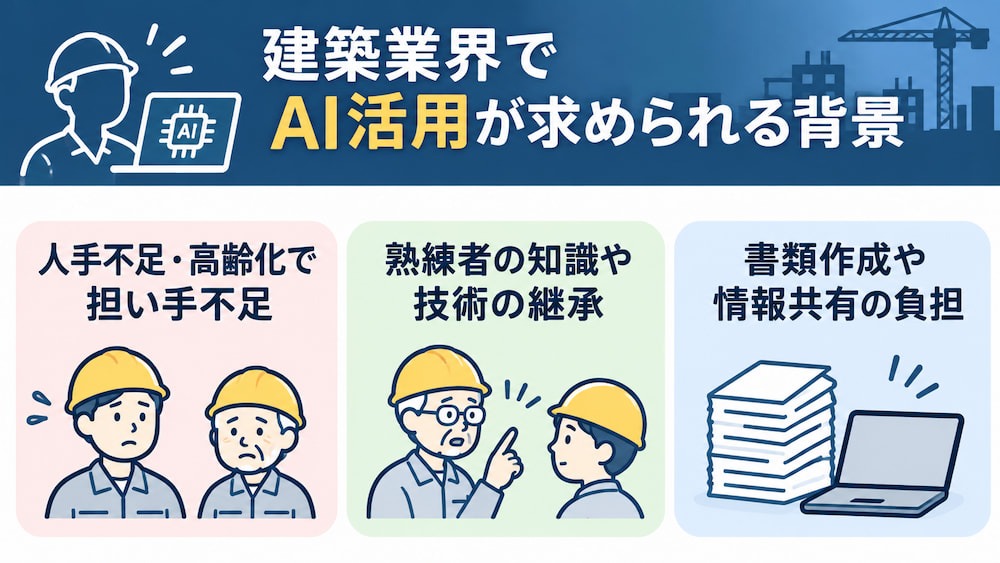
建築業界では、人手不足や熟練者の知識継承、書類・情報共有の負担が課題となっています。
そこで、AI活用が期待される背景と、業務のどこに負担が生じているのかを見ていきましょう。
1.人手不足・高齢化による担い手不足
人手が限られるなか、
- 現場の確認
- 事務処理
- 関係者との調整
など、担当者が受け持つ仕事は多岐にわたります。定型的な記録や情報整理に時間を取られると、現場の状況確認や打ち合わせに使える時間が圧迫されがちです。
こうした作業のうち、情報の分類や要約、入力の補助をAIに任せれば、担当者の負担を軽くできる可能性があります。AI導入を人手不足への直接的な解決策と捉えるのではなく、繰り返し発生する作業を見直し、担当者が専門性を活かす仕事に集中できる環境づくりの一手として考えることが大切です。
2.熟練者の知識や技術の継承
建築の設計や施工には、図面や仕様書だけでは伝えきれない経験や判断が含まれています。熟練者が把握している過去の事例や現場固有の注意点が、個人の記憶や手元の資料にとどまると、ほかの担当者が必要なときに活用しにくくなります。
そこで、社内文書や施工記録を整理し、AIによる検索や要約を活用すれば、関連情報にたどり着く手助けになります。知識を記録・更新する仕組みと組み合わせることで、経験を共有しやすくなり、担当者が事例を調べて検討する際の負担軽減にもつながるでしょう。
3.書類作成や情報共有の負担
施工計画書、安全書類、日報、報告書など、建築業務では多くの書類を作成・確認し、関係者へ共有します。複数のファイルやシステムに同じ情報を転記すると、確認に時間がかかり、入力漏れや転記ミスも起きやすくなります。
AIを使って文章の下書きや帳票の読み取り、報告内容の要約を行えば、書類を整える作業を支援できます。さらに、処理した情報を所定の場所へ記録し、関係者へ通知する流れも整えられます。書類作成や情報連携にかかる時間を見直すことは、建築業務の効率化を考えるうえで重要なテーマです。
✨建築業界でAIを活用するメリット
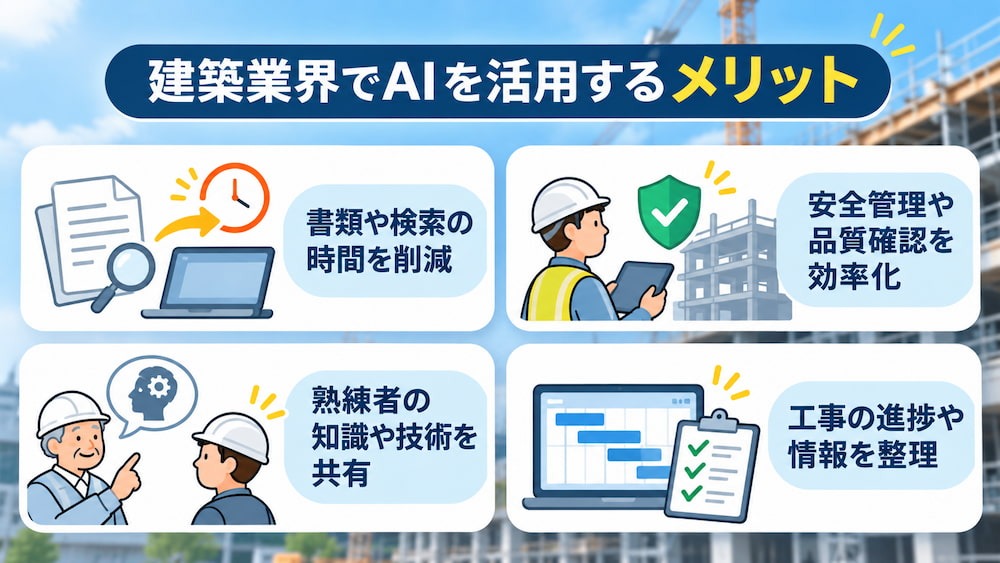
AIを建築業務に取り入れると、情報整理や書類作成などにかかる時間を見直し、現場や専門家が本来の業務に集中しやすくなります。ここでは、日々の業務で期待できる主なメリットを紹介します。
①書類作成や情報検索の時間を削減できる
書類の初稿作成や帳票の読み取り、過去資料の検索をAIが支援すると、担当者が情報を探したり、同じ内容を何度も入力したりする時間を減らせます。たとえば、報告内容を項目別に整理して記録先へ渡す流れをつくれば、手作業での転記を抑え、確認や修正に時間を使いやすくなります。
また、資料を探す時間が短くなれば、設計や施工の検討に必要な情報を見つける作業も進めやすくなるでしょう。
🔗関連記事:顧客ファイルの作成と管理時間を1/18に削減 | 平松建築がYoomを導入
②安全管理や品質確認を効率化できる
AIで画像や記録を整理し、確認対象を提示することで、安全・品質の確認作業に必要な情報を得やすくなります。たとえば、現場画像や検査記録を一覧化すれば、担当者が確認する対象をまとめて把握できます。
- 確認が必要な箇所
- 関連資料
を整理しておくことで、現場の状況確認や関係者への共有にも活用できるでしょう。
さらに、確認結果を記録する流れと組み合わせれば、後からの振り返りにも役立ちます。
③熟練者の知識や技術を共有できる
過去の施工記録や社内文書に含まれる知識を検索しやすくすると、担当者が必要な情報にたどり着きやすくなります。AIを使って関連資料や要点を探す仕組みを整えれば、熟練者が蓄積した知見をチームで共有するきっかけになります。
また、過去の事例を参照しながら業務を進められるため、資料の所在を知る人に毎回問い合わせる負担も抑えられることが可能です。文書を継続的に追加・更新すれば、社内に蓄積された経験を次の担当者へ引き継ぐ基盤づくりにもつながるでしょう。
④工事の進捗や情報を整理できる
現場から届く進捗報告や関連資料をAIで要約・分類し、決まった場所に記録すると、状況把握や情報共有にかかる手間を減らせます。現場や工事ごとに情報が整理されるため、関係者が報告を確認しやすくなり、必要な情報を探す時間も短縮できます。報告内容が一覧化されれば、打ち合わせ前の準備や確認事項の整理にも活用できるでしょう。
AIによる整理と記録・通知を組み合わせれば、報告を受け取ってから関係者に共有するまでの流れもスムーズになります。
🔗関連記事:「建築業界におけるDXはメリットしかない」|オープンハウス・アーキテクトがYoomを導入
🤖Yoomは建築業務の情報整理や報告を自動化できます
施工進捗の集計や見積依頼の確認は、便利な仕組みを導入しても、情報の転記や関係者への共有に手間がかかります。Yoomでは、AIワーカーやアプリ連携を組み合わせ、情報を整理して記録・通知するワークフローをノーコードで作成できます。作業の流れを整え、担当者が現場の状況確認や判断に集中しやすい環境づくりを支援します。
「これなら自分でもできそう!」と感じた方は、ぜひ以下からYoomを試してみてください。


以下は、すぐに開始できるテンプレートです👀
 データ整理集計エージェント
CSVやExcelのデータをもとに、重複削除・表記ゆれの統一・カテゴリー分け・集計などを自動で処理するAIワーカーです。複雑な分類ルールや集計条件にも対応し、指定されたルールに沿ってデータを整理・集計します。結果を表形式のサマリーや要確認リストとしてまとめて提示するため、手作業によるミスや工数を減らしたい方、整理・集計したデータをすぐに確認・活用したい方におすすめです。
試してみる
■概要データを整理し、指定したルールに沿って分類・集計するAIワーカーです。重複の削除や表記の統一、カテゴリー分け、合計・平均の計算などをまとめて任せられます。
■AIワーカーの設定方法チャットで指示を出すだけで自社の運用に合わせて自動で設定・アップデートされていきます。まずは、AIワーカーが処理を正しく実行できるよう「スキル」と「使用ツール」をカスタマイズしましょう。- 「スキル」とは:
- AIワーカーが処理を行うための手順書です。詳しい設定方法は「【AIワーカー】スキル(旧マニュアル)の作成方法」をご参照ください。
- 「使用ツール」とは:
- AIワーカーが処理を行う際に使用するツールです。自社で普段使っているツールをAIに指示するだけで、データの取得先や出力先を自由に組み替えることができます。
AIワーカーの基本設定については「【AIワーカー】基本的な設定方法」でもご確認いただけます。
■注意事項- AIワーカーの同時実行数・作成可能なAIワーカー数・利用可能なAIモデルはご契約中のプランによって異なります。
- AIワーカー内でご利用いただけるアプリやオペレーション等はワークフローの利用制限と同様です。
- AIワーカーは、テスト実行でも本番実行と同様にタスクを消費しますのでご注意ください。詳細は「【AIワーカー】タスク実行数の計算方法」をご参照ください。
 納期リスクチェッカー
各工程の実績データをもとに計画との乖離を検出し、クリティカルパスへの影響も考慮しながら最終納期へのリスクをシミュレーションするAIワーカーです。進捗管理や報告対応の手間を減らしたいサプライチェーン・調達・生産管理担当の方におすすめです。
試してみる
■概要このAIワーカーは、各工程の実績データを読み込んで計画とのズレを特定し、クリティカルパス上の遅延かどうかも踏まえて最終納期への影響をシミュレーションします。分析結果をリスクレベルごとに整理した一覧を作成し、遅延理由・予測日数・対応策を盛り込んだ早期警告メッセージまでを一気にまとめて出力します。
■事前準備AIワーカーが各工程の遅延分析を正確に行えるよう、発注・生産・輸送の進捗状況をあらかじめ整理しておきましょう。データはMicrosoft ExcelやGoogle スプレッドシートなど、普段お使いのツールで作成できます。計画日と実績日の両方が記載されていると、AIワーカーが乖離を特定しやすくなります。
整理したデータをAIワーカーに渡し、「この進捗データをもとに納期リスクを分析して」と指示することで、遅延リスク一覧の作成から早期警告メッセージの出力まで進めることができます。
■AIワーカーの設定方法チャットで指示を出すだけで自社の運用に合わせて自動で設定・アップデートされていきます。まずは、AIワーカーが処理を正しく実行できるよう「スキル」と「使用ツール」をカスタマイズしましょう。- 「スキル」とは:
- AIワーカーが処理を行うための手順書です。詳しい設定方法は「【AIワーカー】スキル(旧マニュアル)の作成方法」をご参照ください。
- 「使用ツール」とは:
- AIワーカーが処理を行う際に使用するツールです。自社で普段使っているツールをAIに指示するだけで、データの取得先や出力先を自由に組み替えることができます。
AIワーカーの基本設定については「【AIワーカー】基本的な設定方法」でもご確認いただけます。
■注意事項- AIワーカーの同時実行数・作成可能なAIワーカー数・利用可能なAIモデルはご契約中のプランによって異なります。
- AIワーカー内でご利用いただけるアプリやオペレーション等はワークフローの利用制限と同様です。
- AIワーカーは、テスト実行でも本番実行と同様にタスクを消費しますのでご注意ください。詳細は「【AIワーカー】タスク実行数の計算方法」をご参照ください。
CSVやExcelのデータをもとに、重複削除・表記ゆれの統一・カテゴリー分け・集計などを自動で処理するAIワーカーです。複雑な分類ルールや集計条件にも対応し、指定されたルールに沿ってデータを整理・集計します。結果を表形式のサマリーや要確認リストとしてまとめて提示するため、手作業によるミスや工数を減らしたい方、整理・集計したデータをすぐに確認・活用したい方におすすめです。
- 「スキル」とは:
- AIワーカーが処理を行うための手順書です。詳しい設定方法は「【AIワーカー】スキル(旧マニュアル)の作成方法」をご参照ください。
- 「使用ツール」とは:
- AIワーカーが処理を行う際に使用するツールです。自社で普段使っているツールをAIに指示するだけで、データの取得先や出力先を自由に組み替えることができます。
- AIワーカーの同時実行数・作成可能なAIワーカー数・利用可能なAIモデルはご契約中のプランによって異なります。
- AIワーカー内でご利用いただけるアプリやオペレーション等はワークフローの利用制限と同様です。
- AIワーカーは、テスト実行でも本番実行と同様にタスクを消費しますのでご注意ください。詳細は「【AIワーカー】タスク実行数の計算方法」をご参照ください。
各工程の実績データをもとに計画との乖離を検出し、クリティカルパスへの影響も考慮しながら最終納期へのリスクをシミュレーションするAIワーカーです。進捗管理や報告対応の手間を減らしたいサプライチェーン・調達・生産管理担当の方におすすめです。
整理したデータをAIワーカーに渡し、「この進捗データをもとに納期リスクを分析して」と指示することで、遅延リスク一覧の作成から早期警告メッセージの出力まで進めることができます。
- 「スキル」とは:
- AIワーカーが処理を行うための手順書です。詳しい設定方法は「【AIワーカー】スキル(旧マニュアル)の作成方法」をご参照ください。
- 「使用ツール」とは:
- AIワーカーが処理を行う際に使用するツールです。自社で普段使っているツールをAIに指示するだけで、データの取得先や出力先を自由に組み替えることができます。
- AIワーカーの同時実行数・作成可能なAIワーカー数・利用可能なAIモデルはご契約中のプランによって異なります。
- AIワーカー内でご利用いただけるアプリやオペレーション等はワークフローの利用制限と同様です。
- AIワーカーは、テスト実行でも本番実行と同様にタスクを消費しますのでご注意ください。詳細は「【AIワーカー】タスク実行数の計算方法」をご参照ください。
🧰建築業界でのAI活用例
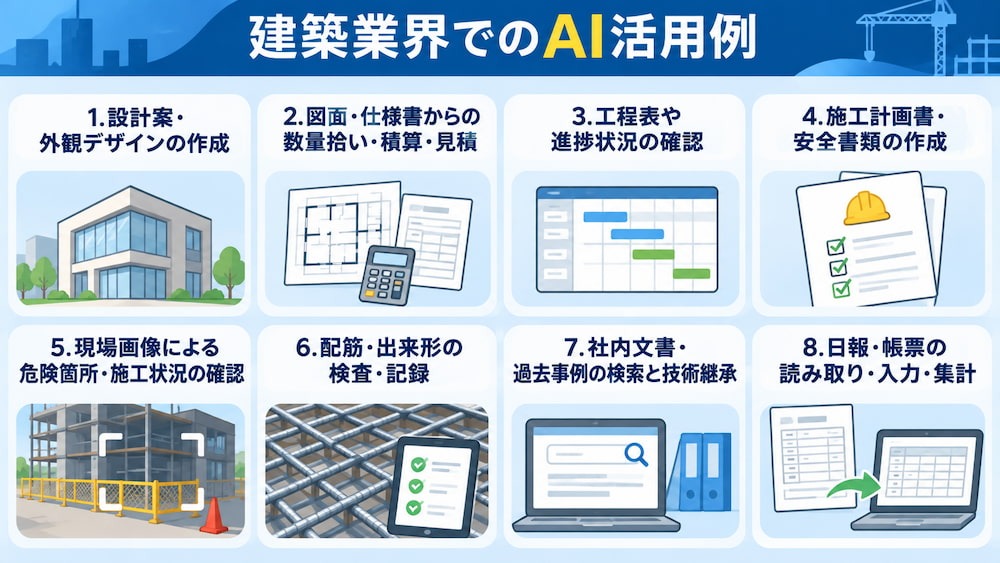
AIは、設計案の検討から書類の読み取り、情報検索まで、さまざまな業務を支援できます。
ここでは、建築業界でAIをどのように活用できるのか、業務ごとに紹介します。
1.設計案・外観デザインの作成
設計初期に複数案を比較する際は、AIでイメージ案や類似事例を集め、建物の形状や規模、敷地条件などを整理できます。候補案を短時間で可視化すれば、設計者が比較・検討する材料を用意しやすくなり、関係者との認識合わせにも役立つでしょう。
たとえば、設計条件をもとにイメージ案を作成し、形状や意匠の方向性を検討する方法があります。AIをアイデア出しや情報整理に使うことで、専門家の検討を補助できます。
🔗関連記事:Qwenの建築ビジュアル生成を実務で検証|パース作成は仕事でどこまで使えるか
2.図面・仕様書からの数量拾い・積算・見積
図面や仕様書から必要な項目をAIで抽出し、数量拾いや積算、見積のための確認用一覧を作成できます。工種や項目ごとに情報を整理すれば、担当者が見積作成に必要な材料を探し、確認する作業を進めやすくなります。- 図面の版
- 表記の違い
がある場合も、AIの抽出結果を一覧にまとめることで、確認対象を把握しやすくなるでしょう。
なお、抽出内容は図面や仕様書と照合し、数量や条件に誤りがないか担当者が確認しましょう。
🔗関連記事:Claudeを要件定義に活用!仕様書整理を効率よく行うワークフローとは
3.工程表や進捗状況の確認
工程表や日々の進捗報告をAIで要約し、予定と実績、遅れの理由、次の作業に関わる情報を整理できます。複数の記録から確認事項を一覧にすれば、担当者が状況を把握するための材料を集めやすくなり、現場との打ち合わせの準備にも活用できます。
たとえば、報告内容から遅れに関する記述や確認事項を抽出し、工事ごとにまとめる方法があります。そのうえで、現場担当者が事実関係や影響範囲を確認し、工程について判断する流れが有効です。
🔗関連記事:【プログラミング不要】AIで施工管理の進捗データを自動分析し、プロジェクトを最適化する方法
4.施工計画書・安全書類の作成
施工計画書や安全書類の作成では、AIに工事内容や現場の条件、既存資料を渡し、文章の初稿や確認項目を作成させる方法があります。初稿を土台に担当者が修正すれば、文面を一から組み立てる負担を軽減し、現場に合う内容へ仕上げやすくなります。たとえば、
- 社内書式に沿った項目の整理
- 既存文書をもとにした下書き作成
が考えられます。作成した文書は、現場の状況や社内基準と照合したうえで利用しましょう。
🔗関連記事:建設業の生成AI活用事例|KYシートのたたき台が現場で使えるかを検証
5.現場画像による危険箇所・施工状況の確認
現場画像をAIで分析し、写っている対象物や状況を整理したり、確認候補を抽出したりできます。定点画像の記録や写真に付随する説明を整理すれば、複数の画像を見比べる作業を進めやすくなるでしょう。
こうして整理された情報をもとに、現場担当者が画像と実際の状況を確認し、必要な対応を判断する流れにできます。AIの分析結果を現場確認の材料として活用するためにも、撮影条件や画像の整理方法をあらかじめ定め、記録を継続できる状態にしておきましょう。
🔗関連記事:Geminiでのリスク分析を活用した画像内の重大度判定と現場安全評価の検証レポート
6.配筋・出来形の検査・記録
配筋や出来形の検査では、画像や計測データをAIで整理し、確認対象の一覧や検査記録の作成に活用できます。基準となる情報と現場の記録を照合し、結果を所定の形式でまとめれば、後から該当箇所や確認内容を探しやすくなります。
また、記録の形式がそろうことで、報告書の作成にもつなげやすくなるでしょう。
AIを記録や情報整理の補助に用いることで、検査に関する情報を扱いやすくできます。
7.社内文書・過去事例の検索と技術継承
社内の施工記録や設計資料、過去のトラブル事例をAIで検索・要約し、関連情報を探す業務に活用できます。担当者が質問を入力すると関連文書や要点を探せる仕組みがあれば、ファイル名や保存場所を一つずつ確認する負担を減らせます。
さらに、過去の事例を検討の出発点として参照でき、社内で知識を共有するきっかけにもなります。検索結果から参照元の文書へ移動できるようにし、
- 作成時期
- 適用条件
- 承認状況
を確認できる形に整えることが大切です。資料の整理や更新も続ければ、社内に蓄積された知識を活用しやすくなります。
🔗関連記事:Geminiでナレッジベースを管理|社内資料をAIで横断検索して検証してみた
8.日報・帳票の読み取り・入力・集計
AI-OCRを使って紙やPDFの日報・帳票を読み取り、記載された情報を所定の項目に整理できます。工事名や日付、作業内容などを表にまとめれば、担当者が転記したり集計用データを作成したりする作業を進めやすくなるでしょう。
なお、帳票の書式や記入方法を整理し、読み取った情報を原本と照合する確認手順も設けてください。読み取り結果の修正方法を決めておけば、誤りが見つかった際にも対応しやすくなります。
🔗関連記事:【ノーコードで実現】ホットプロファイルの日報をAIで自動要約し、共有する方法
🏢建築・建設業界におけるAI活用事例
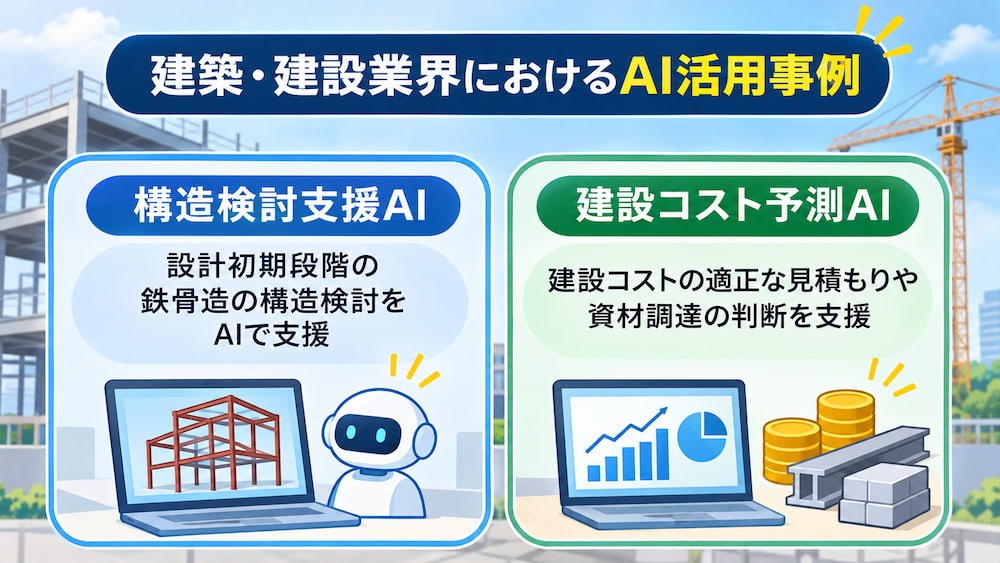
ここでは、企業やサービス提供者が公表している情報をもとに、建築・建設業界でのAI活用事例を紹介します。対象業務や導入範囲を確認し、自社の業務課題と照らし合わせながら参考にしてください。
清水建設:構造検討支援AI「SYMPREST」
清水建設は、設計初期段階における鉄骨造の構造検討業務をAIで支援するシステム「SYMPREST」を開発し、社内運用を開始しました。対象は高さ60m以下の比較的整形な鉄骨造オフィスビルです。
【主な機能】
- 建物の形状や寸法に応じた構造架構の複数抽出
- 躯体数量の表示
- 部材の仮定断面を反映した3Dモデルの作成
- 3Dモデル上での構成部材の断面寸法の確認
- 構造解析プログラム用データへの変換
【業務での活用方法】
- 検討中の建物の形状や寸法を入力すると、AIが条件に合う構造架構をデータベースから複数抽出します。その後、設計者が適切な構造架構を選択し、スパン構成などを調整すると、AIが全部材の仮定断面を反映した3Dモデルを作成します。作成したモデルは構造解析プログラム用の入力データに変換できるため、解析準備にかかる時間や労力の削減につながっています。
西松建設:建設コスト予測AI「xenoBrain」
西松建設は、建設コストの適正な見積もりや資材調達の判断を支援するため、経済特化型生成AIプラットフォーム「xenoBrain」を導入しました。近年の物価変動により建設コストの予測が難しくなるなか、物価データや先行指標の市況を基にした回帰分析では、予測精度を高めることが難しかったことが導入の背景にあります。
【主な機能】
- 経済ニュースや企業の開示資料、統計データなどのAI分析
- 建築費指数の将来予測
- 鉄鋼などの素材価格の予測
- 業界需要や企業業績の予測
- 予測に影響を与えたニュースや統計情報の確認
【業務での活用方法】
- AIによる建築費指数の予測を見積金額に反映し、将来的な物価変動リスクを考慮した見積もりに役立てています。また、異形棒鋼などの資材価格について、今後の価格上昇が見込まれる際に早めに発注しておく等の判断材料になっています。
🪜建築業界でAI導入を進める手順
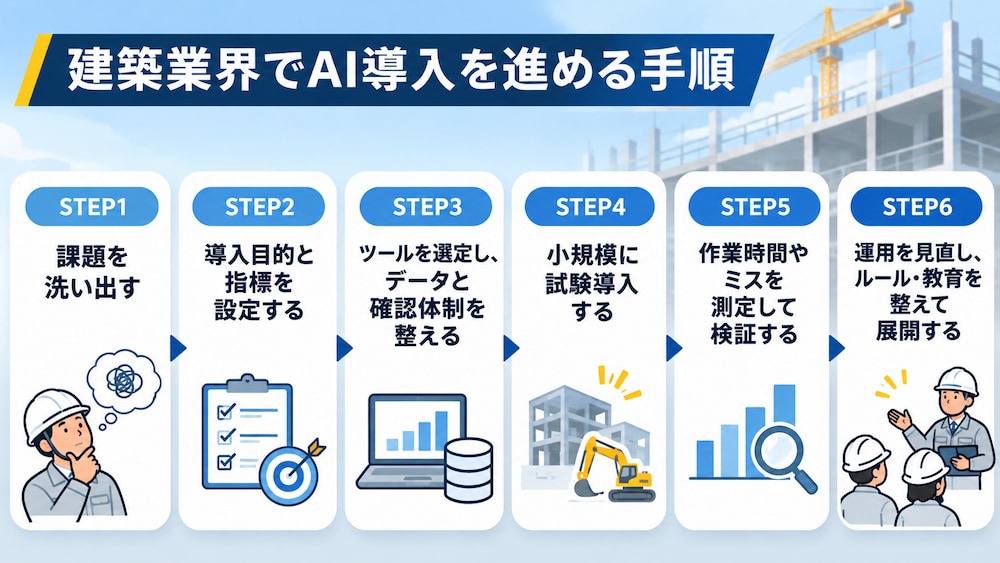
AI導入は、課題の洗い出しから始め、目的・指標の設定、試験導入、効果検証へと段階的に進めます。各ステップで確認する内容を整理し、自社の業務に合った運用につなげましょう。
STEP1:課題を洗い出す
最初に、どの業務にどのような負担があるかを具体的に洗い出します。
「書類作成が大変」といった表現にとどめず、
- 誰が
- どの情報を
- どのシステムへ
- どのくらいの頻度で入力・確認しているか
を把握しましょう。転記にかかる時間、差し戻しや入力ミスの件数、関係者への連絡回数などを記録すると、改善したい作業を特定しやすくなります。また、現場担当者や事務担当者にも話を聞き、通常の手順と例外対応の両方を確認してください。
STEP2:導入目的と指標を設定する
課題が定まったら、AIを導入する目的と達成度を測る指標を決めます。
- 「書類の入力時間を短縮したいのか」
- 「過去資料を検索しやすくしたいのか」
- 「報告の抜け漏れを減らしたいのか」
を明確にしましょう。目的に合わせて、作業時間、修正件数、確認漏れの件数、担当者の作業負担などから測定指標を選びます。測定する対象や方法、記録する担当者も決めておけば、導入前後の変化を比較できます。
STEP3:ツールを選定し、データと確認体制を整える
目的と指標を決めたら、対象業務に必要な機能や連携先、扱うデータを整理し、ツールを選定します。入力する図面や帳票、出力先、既存アプリとの連携、権限管理、料金や利用条件を確認しましょう。
あわせて、AIの出力を誰が確認するか、誤りが見つかった場合にどう修正・報告するかも決めます。機能の多さだけでなく、現場で使いやすいか、確認や記録の手順を業務に無理なく組み込めるかも選定基準になります。
STEP4:小規模に試験導入する
ツールと確認体制を整えたら、対象業務や利用者を限定して試験導入します。
最初から全現場の業務を切り替えるのではなく、書類の下書きやデータの分類、進捗報告の要約など、範囲を管理しやすい作業から始めましょう。試験中はAIの出力と元データを比較し、
- 誤りの種類
- 発生条件
- 担当者が修正に要した時間
を記録します。また、利用者から操作のしやすさや困った点を聞き、入力方法や設定を調整してください。
STEP5:作業時間やミスを測定して検証する
試験導入の結果を、STEP2で定めた指標と照らし合わせて評価します。
作業時間だけでなく、出力の修正件数や入力ミス、確認漏れ、担当者の負担がどう変化したかも確認しましょう。効果が見られない場合は、
- 入力情報の不足
- 作業手順
- データ形式
- 確認工程
などを見直します。検証結果と課題を記録し、継続・修正・中止の判断基準を関係者間で共有すると、次の対応を決めやすくなります。
STEP6:運用を見直し、ルール・教育を整えて展開する
試験導入で効果や運用方法を確認できたら、対象業務を段階的に広げます。
入力する情報、AIの利用範囲、出力の確認者、保存先、例外時の対応を運用ルールとして明文化しましょう。利用者には操作方法だけでなく、AIの出力を確認する手順や情報の取り扱いも共有します。
また、運用開始後も業務やシステムの変更、ミスや問い合わせ、現場からの改善要望を定期的に確認し、設定やルールを見直してください。利用者が質問や改善案を伝えられる窓口を設ければ、実務に合った運用へ調整しやすくなります。
🔄建築業界のAI活用で業務フローを最適化
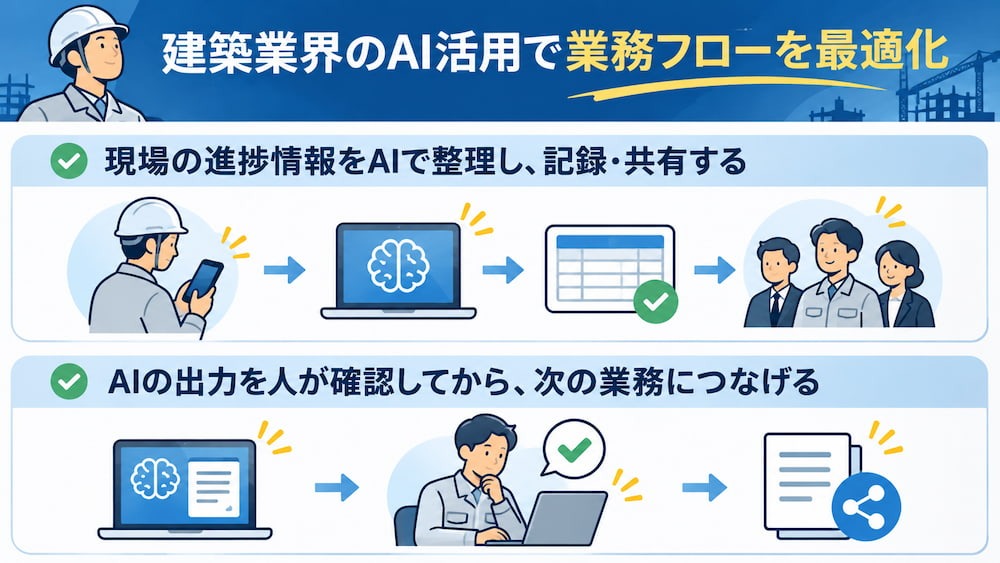
AIを業務に組み込む際は、処理だけでなく、情報の入力元や確認者、記録先まで含めて流れを設計することが重要です。
▼現場の進捗情報をAIで整理し、記録・共有する
現場から届く進捗報告をAIで要約・分類するだけでなく、所定の表への記録から関係者への共有までを自動化することで、業務をより効率化できます。報告の形式が異なる場合でも、
- 工事名
- 作業内容
- 進捗状況
- 確認事項
などの項目に分けて整理することで、管理担当者が状況を把握しやすくなります。また、報告内容を一覧化すれば、現場や工事ごとの進捗状況も確認しやすくなるでしょう。このように、報告の整理・記録・共有を一元化することで、情報共有の手間を減らし、現場全体の進捗管理をスムーズに進められます。
🔗関連記事:AIエージェントで進捗報告を自動収集!定性情報も引き出す報告レポート作成術
▼AIの出力を人が確認してから、次の業務につなげる
AIが書類の初稿や要約、分類結果を作成した後は、担当者が内容を確認してから登録・共有する仕組みを取り入れるとよいでしょう。AIの出力には誤りや情報の抜け漏れが含まれる可能性もあるため、人が確認することでミスを防ぎ、情報の正確性を高められます。
特に、
- 設計条件
- 安全
- 品質
- 金額
に関する情報は、元の資料と照らし合わせながら慎重に確認することが重要です。
また、担当者が必要に応じて修正や補足を行うことで、実際の業務に適した内容に仕上げられます。AIによる作業の効率化と人による確認を組み合わせることで、業務の正確性を保ちながら、安心してAIを活用できるようになります。
🔗関連記事:【ノーコードで実現】申請・承認プロセスを自動化し、業務を効率化する方法
🧩建築業界の業務に活かせるYoomテンプレート
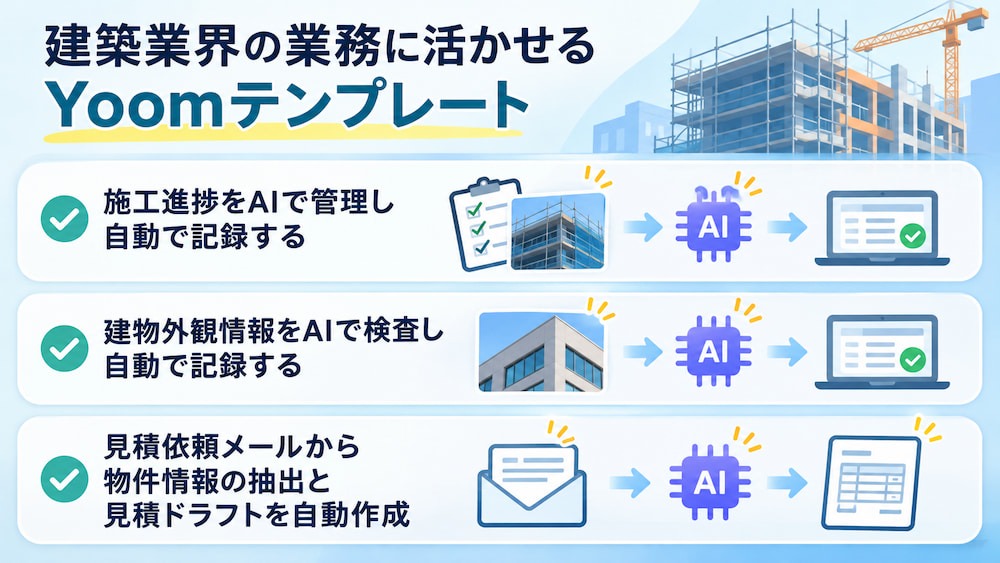
Yoomのテンプレートは、アプリ連携やAIを使ったワークフローを作成する際の出発点になります。ここでは、施工進捗の記録、建物外観情報の確認、見積依頼の整理に関連するテンプレートを紹介します。
✔️施工進捗をAIで管理し自動で記録する
毎日決まった時間にMicrosoft Excelから施工の進捗情報を自動で取得し、AIで要約した上でGoogle スプレッドシートに記録するテンプレートです。手作業によるデータの転記が不要になることで、入力ミスや報告漏れといったヒューマンエラーを防ぎ、データの正確性を保つことに繋がります。
▼このテンプレートをおすすめする方
- Microsoft Excelで管理している施工進捗などの情報を手作業で転記している方
- メンバーからの報告をGoogle スプレッドシートにまとめているが、非効率だと感じている方
- AIを活用して日々の進捗報告の管理や集計作業を自動化したいと考えている方
■概要日々の施工進捗など、Microsoft Excelで管理されている情報を確認し、Google スプレッドシートへ転記する作業に手間を感じていませんか。特に、情報量が多いと手作業での転記や内容の要約に時間がかかり、本来の業務を圧迫することもあります。このワークフローを活用すれば、毎日決まった時間にMicrosoft Excelから施工の進捗情報を自動で取得し、AIで要約した上でGoogle スプレッドシートに記録できるため、こうした報告業務の課題を削減します。
■このテンプレートをおすすめする方- Microsoft Excelで管理している施工進捗などの情報を、手作業で転記している現場監督や担当者の方
- メンバーからの報告をGoogle スプレッドシートにまとめているが、非効率だと感じているチームリーダーの方
- AIを活用して、日々の進捗報告の管理や集計作業を自動化したいと考えているDX推進担当者の方
■このテンプレートを使うメリット- Microsoft Excelからの情報取得やAIによる要約、Google スプレッドシートへの記録が自動化されるため、日々の報告業務にかかる時間を短縮できます。
- 手作業によるデータの転記が不要になることで、入力ミスや報告漏れといったヒューマンエラーを防ぎ、データの正確性を保つことに繋がります。
■ワークフローの流れ- はじめに、Microsoft ExcelとGoogle スプレッドシートをYoomと連携します。
- 次に、トリガーで「スケジュールトリガー」を選択し、「指定したスケジュールになったら」というアクションで、毎日決まった時間にフローが起動するように設定します。
- 次に、オペレーションでMicrosoft Excelの「複数のレコードを取得する」アクションを設定し、施工の進捗情報が記載されたファイルからデータを取得します。
- 次に、オペレーションでAI機能の「テキストを生成」アクションを設定し、取得した進捗情報をもとに報告内容を要約します。
- 最後に、オペレーションでGoogle スプレッドシートの「レコードを追加する」アクションを設定し、AIが生成したテキストを指定のシートに記録します。
※「トリガー」:フロー起動のきっかけとなるアクション、「オペレーション」:トリガー起動後、フロー内で処理を行うアクション
■このワークフローのカスタムポイント- スケジュールトリガーの設定では、ワークフローを起動したい任意の時間帯(例:毎朝9時、業務終了後など)を自由に設定してください。
- Google スプレッドシートへレコードを追加する際に、記録先のシートやファイル、AIで生成したテキストを書き込むセルなどを任意で設定してください。
■注意事項- Microsoft Excel、Google スプレッドシートのそれぞれとYoomを連携してください。
- トリガーは5分、10分、15分、30分、60分の間隔で起動間隔を選択できます。
- プランによって最短の起動間隔が異なりますので、ご注意ください。
- Microsoft365(旧Office365)には、家庭向けプランと一般法人向けプラン(Microsoft365 Business)があり、一般法人向けプランに加入していない場合には認証に失敗する可能性があります。
- Microsoft Excelのデータベースを操作するオペレーションの設定に関しては「【Excel】データベースを操作するオペレーションの設定に関して」をご参照ください。

- Microsoft Excelで管理している施工進捗などの情報を、手作業で転記している現場監督や担当者の方
- メンバーからの報告をGoogle スプレッドシートにまとめているが、非効率だと感じているチームリーダーの方
- AIを活用して、日々の進捗報告の管理や集計作業を自動化したいと考えているDX推進担当者の方
- Microsoft Excelからの情報取得やAIによる要約、Google スプレッドシートへの記録が自動化されるため、日々の報告業務にかかる時間を短縮できます。
- 手作業によるデータの転記が不要になることで、入力ミスや報告漏れといったヒューマンエラーを防ぎ、データの正確性を保つことに繋がります。
- はじめに、Microsoft ExcelとGoogle スプレッドシートをYoomと連携します。
- 次に、トリガーで「スケジュールトリガー」を選択し、「指定したスケジュールになったら」というアクションで、毎日決まった時間にフローが起動するように設定します。
- 次に、オペレーションでMicrosoft Excelの「複数のレコードを取得する」アクションを設定し、施工の進捗情報が記載されたファイルからデータを取得します。
- 次に、オペレーションでAI機能の「テキストを生成」アクションを設定し、取得した進捗情報をもとに報告内容を要約します。
- 最後に、オペレーションでGoogle スプレッドシートの「レコードを追加する」アクションを設定し、AIが生成したテキストを指定のシートに記録します。
■このワークフローのカスタムポイント
- スケジュールトリガーの設定では、ワークフローを起動したい任意の時間帯(例:毎朝9時、業務終了後など)を自由に設定してください。
- Google スプレッドシートへレコードを追加する際に、記録先のシートやファイル、AIで生成したテキストを書き込むセルなどを任意で設定してください。
- Microsoft Excel、Google スプレッドシートのそれぞれとYoomを連携してください。
- トリガーは5分、10分、15分、30分、60分の間隔で起動間隔を選択できます。
- プランによって最短の起動間隔が異なりますので、ご注意ください。
- Microsoft365(旧Office365)には、家庭向けプランと一般法人向けプラン(Microsoft365 Business)があり、一般法人向けプランに加入していない場合には認証に失敗する可能性があります。
- Microsoft Excelのデータベースを操作するオペレーションの設定に関しては「【Excel】データベースを操作するオペレーションの設定に関して」をご参照ください。
✔️建物外観情報をAIで検査し、自動で記録する
毎朝Microsoft Excelのレコードから建物の外観情報を取得し、AIで劣化や異常を分析。その検査結果をGoogle スプレッドシートに自動記録するテンプレートです。外観検査を自動化することで、作業時間やヒューマンエラーを抑制し、効率よく日々の点検を進められます。
▼このテンプレートをおすすめする方
- 毎日Microsoft Excelで建物の外観写真や情報を管理し、手動検査に時間をかけている方
- AIを活用した業務ワークフローで、外観検査の自動化を目指したい担当者
- 検査結果をGoogle スプレッドシートで一元管理したいが、手作業の記録ミスが気になる方
■概要
毎朝Microsoft Excelのレコードから建物の外観情報を取得し、AIで劣化や異常を分析します。検査結果をGoogle スプレッドシートに自動記録する業務ワークフローです。外観検査の自動化で、作業時間やヒューマンエラーを抑制し、効率よく日々の点検を進められます。
Yoomを利用すると、プログラミング不要で簡単にアプリ同士を連携することができます。
■このテンプレートをおすすめする方
- 毎日Microsoft Excelで建物の外観写真や情報を管理し、手動検査に時間をかけている方
- AIを活用した業務ワークフローで、外観検査 自動化を目指したい担当者
- 検査結果をGoogle スプレッドシートで一元管理したいが、手作業の記録ミスが気になる方
- チーム間で進捗共有をスムーズにしたい建築・不動産業界のプロジェクトマネージャー
■このテンプレートを使うメリット
- 日々の検査作業を外観検査 自動化することで、作業負担を軽減。
- AIによる高精度な検査で、目視では見落としがちな劣化や異常も検出。
- 検査結果はGoogle スプレッドシートに自動記録し、管理・共有が簡単。
■概要
毎朝Microsoft Excelのレコードから建物の外観情報を取得し、AIで劣化や異常を分析します。検査結果をGoogle スプレッドシートに自動記録する業務ワークフローです。外観検査の自動化で、作業時間やヒューマンエラーを抑制し、効率よく日々の点検を進められます。
Yoomを利用すると、プログラミング不要で簡単にアプリ同士を連携することができます。
■このテンプレートをおすすめする方
- 毎日Microsoft Excelで建物の外観写真や情報を管理し、手動検査に時間をかけている方
- AIを活用した業務ワークフローで、外観検査 自動化を目指したい担当者
- 検査結果をGoogle スプレッドシートで一元管理したいが、手作業の記録ミスが気になる方
- チーム間で進捗共有をスムーズにしたい建築・不動産業界のプロジェクトマネージャー
■このテンプレートを使うメリット
- 日々の検査作業を外観検査 自動化することで、作業負担を軽減。
- AIによる高精度な検査で、目視では見落としがちな劣化や異常も検出。
- 検査結果はGoogle スプレッドシートに自動記録し、管理・共有が簡単。
✔️見積依頼メールから物件情報を抽出し、見積ドラフトを自動作成
Outlookでのメール受信をきっかけに、AIワーカーが物件情報の特定から見積ドラフトの作成、チャット通知までを自動で実行するテンプレートです。抽出したデータをもとにfreee請求書へ自動で見積案を作成するため、転記ミスを防ぎ、社内ルールに則った正確な書類作成が可能になります。▼このテンプレートをおすすめする方
- メールで届く見積PDFや物件画像から、手作業で情報を抽出してシステム入力している方
- 社内ルールや利益率に基づいた見積作成を自動化し、クラウド帳票システムへの入力を効率化したい方
- 現場や協力会社からの連絡に基づき、迅速に見積案を構成して担当者に確認を依頼したい方
■概要建設業や不動産業において、協力会社から届く物件情報や見積書の処理に追われていませんか?手作業での情報抽出や、自社の利益率を加味した見積案の作成、さらにチャットでの報告といった一連の業務は、担当者にとって大きな事務負担となります。このワークフローを活用すれば、Outlookでのメール受信をきっかけに、AIワーカーが物件情報の特定から見積ドラフトの作成、チャット通知までを自動で実行します。手入力の手間を省き、社内ルールに基づいた迅速な見積作成を支援します。
■このテンプレートをおすすめする方- メールで届く見積PDFや物件画像から、手作業で情報を抽出してシステム入力している事務担当者の方
- 社内ルールや利益率に基づいた見積作成を自動化し、クラウド帳票システムへの入力を効率化したい方
- 現場や協力会社からの連絡に基づき、迅速に見積案を構成して担当者に確認を依頼したい建設・不動産業界の方
■このテンプレートを使うメリット- Outlookで特定のメールを受信するとAIが見積情報を自動抽出するため、これまで手入力に費やしていた時間を短縮し、業務のスピードを向上させます。
- 抽出したデータをもとにfreee請求書へ自動で見積案を作成するため、転記ミスを防ぎ、社内ルールに則った正確な書類作成が可能になります。
■ワークフローの流れ- はじめに、Outlook、Google スプレッドシート、freee請求書、SlackをYoomと連携します。
- 次に、トリガーでOutlookを選択し、「メールを受信したら」というアクションを設定します。
- 次に、AIワーカーで受信した見積書から物件情報を特定し、Google スプレッドシートやfreee請求書、Slackなどのツールを使用して見積ドラフトの作成や通知を行うためのスキルを作成します。
※「トリガー」:フロー起動のきっかけとなるアクション、「オペレーション」:トリガー起動後、フロー内で処理を行うアクション
■このワークフローのカスタムポイント- Outlookのトリガー設定では、特定のキーワード(「見積依頼」など)が含まれるメールのみを対象とするように条件をカスタムしてください。
- AIワーカーの指示内容を調整することで、自社独自の利益率の計算ロジックや、特定の物件種別に応じた項目の抽出ルールを詳細に設定可能です。
- Slackでの通知先やメッセージ内容を、確認担当者やプロジェクトごとのチャンネルに合わせて任意に設定してください。
■注意事項- Outlook、Google スプレッドシート、Slack、freee請求書のそれぞれとYoomを連携してください。
- トリガーは5分、10分、15分、30分、60分の間隔で起動間隔を選択できます。
- プランによって最短の起動間隔が異なりますので、ご注意ください。
- Microsoft365(旧Office365)には、家庭向けプランと一般法人向けプラン(Microsoft365 Business)があり、一般法人向けプランに加入していない場合には認証に失敗する可能性があります。
- ダウンロード可能なファイル容量は最大300MBまでです。アプリの仕様によっては300MB未満になる可能性があるので、ご注意ください。
- トリガー、各オペレーションでの取り扱い可能なファイル容量の詳細は「ファイルの容量制限について」をご参照ください。
- AIワーカー内で使用するツール(アプリ)についてもマイアプリ連携が必要です。
- AIワーカーの基本設定は「【AIワーカー】基本的な設定方法」をご参照ください。
- AIワーカーの同時実行数・作成可能なAIワーカー数・利用可能なAIモデルはご契約中のプランによって異なります。
- AIワーカー内でご利用いただけるアプリやオペレーション等はワークフローの利用制限と同様です。
- AIワーカーは、テスト実行でも本番実行と同様にタスクを消費しますのでご注意ください。詳細は「【AIワーカー】タスク実行数の計算方法」ご参照ください。
- AIワーカーはスキルを詳細に設定することで適切な処理を実行しやすくなります。詳細は「【AIワーカー】マニュアルの作成方法」をご参照ください。
- AIワーカー内で20件を超える大容量データの取得やループ処理を行うと、タスクを著しく消費する可能性があるためご注意ください。


■このテンプレートをおすすめする方
- メールで届く見積PDFや物件画像から、手作業で情報を抽出してシステム入力している事務担当者の方
- 社内ルールや利益率に基づいた見積作成を自動化し、クラウド帳票システムへの入力を効率化したい方
- 現場や協力会社からの連絡に基づき、迅速に見積案を構成して担当者に確認を依頼したい建設・不動産業界の方
■このテンプレートを使うメリット
- Outlookで特定のメールを受信するとAIが見積情報を自動抽出するため、これまで手入力に費やしていた時間を短縮し、業務のスピードを向上させます。
- 抽出したデータをもとにfreee請求書へ自動で見積案を作成するため、転記ミスを防ぎ、社内ルールに則った正確な書類作成が可能になります。
■ワークフローの流れ
- はじめに、Outlook、Google スプレッドシート、freee請求書、SlackをYoomと連携します。
- 次に、トリガーでOutlookを選択し、「メールを受信したら」というアクションを設定します。
- 次に、AIワーカーで受信した見積書から物件情報を特定し、Google スプレッドシートやfreee請求書、Slackなどのツールを使用して見積ドラフトの作成や通知を行うためのスキルを作成します。
■このワークフローのカスタムポイント
- Outlookのトリガー設定では、特定のキーワード(「見積依頼」など)が含まれるメールのみを対象とするように条件をカスタムしてください。
- AIワーカーの指示内容を調整することで、自社独自の利益率の計算ロジックや、特定の物件種別に応じた項目の抽出ルールを詳細に設定可能です。
- Slackでの通知先やメッセージ内容を、確認担当者やプロジェクトごとのチャンネルに合わせて任意に設定してください。
■注意事項
- Outlook、Google スプレッドシート、Slack、freee請求書のそれぞれとYoomを連携してください。
- トリガーは5分、10分、15分、30分、60分の間隔で起動間隔を選択できます。
- プランによって最短の起動間隔が異なりますので、ご注意ください。
- Microsoft365(旧Office365)には、家庭向けプランと一般法人向けプラン(Microsoft365 Business)があり、一般法人向けプランに加入していない場合には認証に失敗する可能性があります。
- ダウンロード可能なファイル容量は最大300MBまでです。アプリの仕様によっては300MB未満になる可能性があるので、ご注意ください。
- トリガー、各オペレーションでの取り扱い可能なファイル容量の詳細は「ファイルの容量制限について」をご参照ください。
- AIワーカー内で使用するツール(アプリ)についてもマイアプリ連携が必要です。
- AIワーカーの基本設定は「【AIワーカー】基本的な設定方法」をご参照ください。
- AIワーカーの同時実行数・作成可能なAIワーカー数・利用可能なAIモデルはご契約中のプランによって異なります。
- AIワーカー内でご利用いただけるアプリやオペレーション等はワークフローの利用制限と同様です。
- AIワーカーは、テスト実行でも本番実行と同様にタスクを消費しますのでご注意ください。詳細は「【AIワーカー】タスク実行数の計算方法」ご参照ください。
- AIワーカーはスキルを詳細に設定することで適切な処理を実行しやすくなります。詳細は「【AIワーカー】マニュアルの作成方法」をご参照ください。
- AIワーカー内で20件を超える大容量データの取得やループ処理を行うと、タスクを著しく消費する可能性があるためご注意ください。
⚠️建築業界でAIを活用する際の注意点
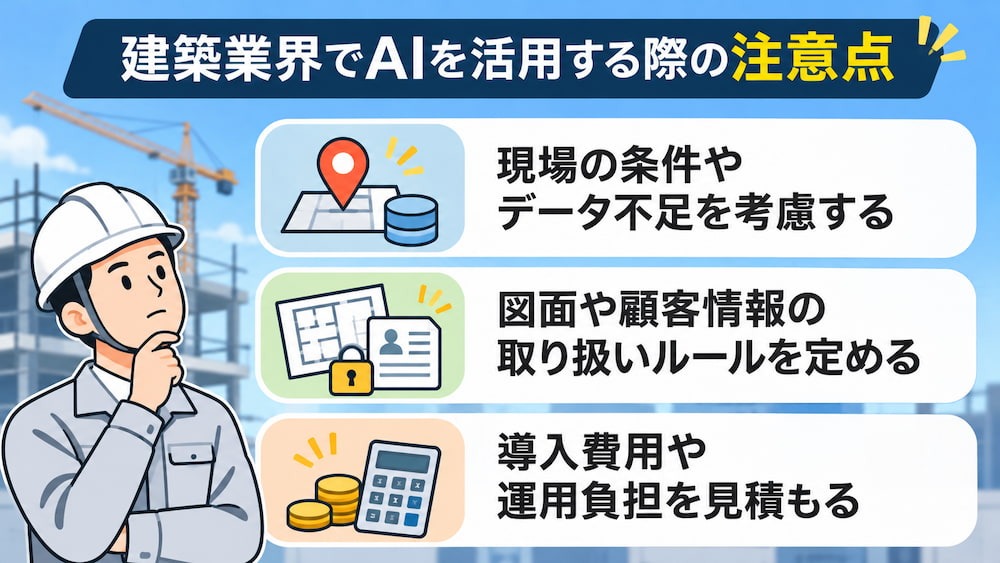
AIを業務に取り入れる際は、出力の確認方法や情報の取り扱い、導入後の運用負担を整理しておく必要があります。安全に継続して活用するため、事前に決めておきたい点を紹介します。
1⃣現場固有の条件やデータ不足を考慮する
建築業務では、工事の条件や現場環境、使用する資材、社内基準などが案件ごとに異なります。そのため、AIに渡す情報が不足すると、出力が現場の状況に合わないことがあります。入力項目や記録形式を整理し、必要なデータがそろっているかを確認できる手順を用意しましょう。
導入時は対象業務を限定して試し、現場の条件を反映した結果になるか担当者が確認します。さらに、現場や業務の条件が変わった際に、誰がデータや設定を見直すのかも決めておくと、運用を続けやすくなります。
2⃣図面や顧客情報の取り扱いルールを定める
図面、仕様書、見積依頼、顧客情報などをAIに入力する場合は、社内規程や利用するサービスのデータ取り扱い条件を確認します。そのうえで、
- どの情報を入力してよいか
- 共有先や保存先をどうするか
- 入力前に伏せるべき情報があるか
を具体的に定めましょう。利用者が判断に迷わないよう、情報の種類ごとに扱い方を整理し、相談先も明確にしておくことが大切です。現場担当者への周知を行い、ルールに沿った利用を習慣化しましょう。
3⃣導入費用や運用負担を見積もる
AIサービスの利用料金に加えて、初期設定、既存システムとの連携、データ整理、担当者の教育、出力の確認や修正にかかる時間も含めて導入費用を見積もりましょう。導入前に対象業務の作業時間やミスの件数を記録しておくと、運用後の変化を比較しやすくなります。
まず小規模な試験導入を行い、費用と担当者の作業負担、業務上の効果を確認してから対象範囲を広げる方法が有効です。なお、契約条件や利用制限はサービスごとに異なるため、契約前に公式情報を確認してください。
📝まとめ
建築業界では、設計案の検討や施工進捗の整理、帳票の読み取り、社内資料の検索など、さまざまな業務でAIを活用できます。情報整理や書類作成を支援することで、担当者が確認や専門的な検討に集中しやすくなる点がメリットです。
導入時は、解決したい課題と目的を明確にし、小規模な試験導入で作業時間やミス、確認の負担を測定しましょう。AIに任せる作業と人が判断する作業を分け、データや確認体制を整えることが、業務に定着させるためのポイントです!
🌱Yoomでできること
施工進捗や見積依頼の情報を整理しても、記録先への転記や関係者への共有に手間が残ることがあります。Yoomでは、AIワーカーとアプリを組み合わせ、情報整理から記録・通知までの流れをワークフローとして組み立てられます。報告や転記にかかる時間を見直し、現場の状況確認や関係者との調整に注力できる仕組みづくりに活用してください!
■概要プロジェクトの進捗管理をGoogle スプレッドシートで行っているものの、タスクごとの状況把握や遅延リスクの分析に手間がかかっていませんか。 担当者への確認が属人化したり、リスクの兆候を見逃したりすることもあるかもしれません。 このワークフローを活用すれば、Google スプレッドシートへの行追加をトリガーに、AIエージェント(AIワーカー)が自動でプロジェクトの進捗確認とリスク分析を実行するため、これらの課題を解消し、プロジェクト管理を効率化します。■このテンプレートをおすすめする方- Google スプレッドシートでのプロジェクト管理で、AIエージェントによる進捗確認の自動化に関心がある方
- 複数プロジェクトの状況把握に時間がかかり、遅延リスクの早期発見に課題を感じているマネージャーの方
- 手動での進捗報告やリマインド業務を効率化し、より重要なタスクに集中したいと考えている方
■このテンプレートを使うメリット- AIエージェント(AIワーカー)がタスクの進捗確認からリスク分析までを自動で行うため、手作業での状況把握や分析にかかる時間を短縮することができます。
- 人の感覚に頼らない客観的なリスク分析とレポーティングにより、プロジェクトの遅延サインを見逃すといったヒューマンエラーの防止に繋がります。
■ワークフローの流れ- はじめに、Google スプレッドシートとSlackをYoomと連携します。
- 次に、トリガーでGoogle スプレッドシートを選択し、「行が追加されたら」というアクションを設定します。
- 最後に、オペレーションでAIワーカーを選択し、プロジェクトの進捗確認と遅延リスクを分析してSlackに通知するためのマニュアル(指示)を作成します。
※「トリガー」:フロー起動のきっかけとなるアクション、「オペレーション」:トリガー起動後、フロー内で処理を行うアクション
■このワークフローのカスタムポイント- Google スプレッドシートのトリガー設定では、進捗管理に使用している任意のスプレッドシートIDと、対象となるシートのタブ名を正しく設定してください。
- AIワーカーの設定では、プロジェクトの特性に合わせて最適なAIモデルを選択し、進捗確認やリスク分析の精度を高めるための指示(プロンプト)を任意で設定してください。
■注意事項- Google スプレッドシート、SlackのそれぞれとYoomを連携してください。AIワーカー内で使用するツール(アプリ)についてもマイアプリ連携が必要です。
- トリガーは5分、10分、15分、30分、60分の間隔で起動間隔を選択できます。
- プランによって最短の起動間隔が異なりますので、ご注意ください。
- Google スプレッドシートをアプリトリガーとして使用する際の注意事項は「【アプリトリガー】Google スプレッドシートのトリガーにおける注意事項」を参照してください。
- AIワーカーの基本設定は「【AIワーカー】基本的な設定方法」をご参照ください。
- AIワーカーの同時実行数・作成可能なAIワーカー数・利用可能なAIモデルはご契約中のプランによって異なります。
- AIワーカー内でご利用いただけるアプリやオペレーション等はワークフローの利用制限と同様です。
- AIワーカーは、テスト実行でも本番実行と同様にタスクを消費しますのでご注意ください。詳細は「【AIワーカー】タスク実行数の計算方法」ご参照ください。
- AIワーカーはマニュアルを詳細に設定することで適切な処理を実行しやすくなります。詳細は「【AIワーカー】マニュアルの作成方法」をご参照ください。
■概要複数の業者から相見積もりを取得する際、各社の条件を比較検討する作業に手間や時間を要していませんか? 手作業での確認は、見落としや判断のばらつきが生じる可能性もあります。このワークフローを活用すれば、Gmailで見積書を受信したタイミングでAIが自動で相見積もりの内容を比較・判定するため、こうした購買・調達業務の課題をスムーズに解消し、業務を効率化できます。■このテンプレートをおすすめする方- 複数の業者からの相見積もりの比較検討に時間がかかっている購買担当者の方
- AIを活用して、属人化しがちな相見積もり業務を標準化したい方
- Gmailに届く大量の見積書の管理と内容確認を効率化したいと考えている方
■このテンプレートを使うメリット- Gmailで見積書を受信するとAIが自動で内容を比較するため、これまで手作業で行っていた確認や比較検討の時間を短縮できます。
- AIが設定された基準で相見積もりの比較を行うため、担当者による判断のブレを防ぎ、業務の標準化に繋がります。
■ワークフローの流れ- はじめに、GmailをYoomと連携します。
- 次に、トリガーでGmailを選択し、「特定のキーワードに一致するメールを受信したら」というアクションを設定します。
- 最後に、オペレーションでAIワーカーを選択し、受信した見積書の内容を比較し、最適なものを判定するためのマニュアル(指示)を作成します。
※「トリガー」:フロー起動のきっかけとなるアクション、「オペレーション」:トリガー起動後、フロー内で処理を行うアクション
■このワークフローのカスタムポイント- Gmailのトリガー設定では、「見積書」「相見積もり」など、検知したいメールの件名や本文に含まれるキーワードを任意で設定してください。
- AIワーカーへの指示内容は、価格や納期、サービス内容といった比較項目や判定基準などを、自社のルールに合わせて自由に設定することが可能です。
■注意事項- GmailとYoomを連携してください。AIワーカー内で使用するツール(アプリ)についてもマイアプリ連携が必要です。
- トリガーは5分、10分、15分、30分、60分の間隔で起動間隔を選択できます。
- プランによって最短の起動間隔が異なりますので、ご注意ください。
- AIワーカーの基本設定は「【AIワーカー】基本的な設定方法」をご参照ください。
- AIワーカーの同時実行数・作成可能なAIワーカー数・利用可能なAIモデルはご契約中のプランによって異なります。
- AIワーカー内でご利用いただけるアプリやオペレーション等はワークフローの利用制限と同様です。
- AIワーカーは、テスト実行でも本番実行と同様にタスクを消費しますのでご注意ください。詳細は「【AIワーカー】タスク実行数の計算方法」ご参照ください。
- AIワーカー内で使用するツール(アプリ)についてもマイアプリ連携が必要です。
- AIワーカーはマニュアルを詳細に設定することで適切な処理を実行しやすくなります。詳細は「【AIワーカー】マニュアルの作成方法」をご参照ください。

- Google スプレッドシートでのプロジェクト管理で、AIエージェントによる進捗確認の自動化に関心がある方
- 複数プロジェクトの状況把握に時間がかかり、遅延リスクの早期発見に課題を感じているマネージャーの方
- 手動での進捗報告やリマインド業務を効率化し、より重要なタスクに集中したいと考えている方
- AIエージェント(AIワーカー)がタスクの進捗確認からリスク分析までを自動で行うため、手作業での状況把握や分析にかかる時間を短縮することができます。
- 人の感覚に頼らない客観的なリスク分析とレポーティングにより、プロジェクトの遅延サインを見逃すといったヒューマンエラーの防止に繋がります。
- はじめに、Google スプレッドシートとSlackをYoomと連携します。
- 次に、トリガーでGoogle スプレッドシートを選択し、「行が追加されたら」というアクションを設定します。
- 最後に、オペレーションでAIワーカーを選択し、プロジェクトの進捗確認と遅延リスクを分析してSlackに通知するためのマニュアル(指示)を作成します。
■このワークフローのカスタムポイント
- Google スプレッドシートのトリガー設定では、進捗管理に使用している任意のスプレッドシートIDと、対象となるシートのタブ名を正しく設定してください。
- AIワーカーの設定では、プロジェクトの特性に合わせて最適なAIモデルを選択し、進捗確認やリスク分析の精度を高めるための指示(プロンプト)を任意で設定してください。
- Google スプレッドシート、SlackのそれぞれとYoomを連携してください。AIワーカー内で使用するツール(アプリ)についてもマイアプリ連携が必要です。
- トリガーは5分、10分、15分、30分、60分の間隔で起動間隔を選択できます。
- プランによって最短の起動間隔が異なりますので、ご注意ください。
- Google スプレッドシートをアプリトリガーとして使用する際の注意事項は「【アプリトリガー】Google スプレッドシートのトリガーにおける注意事項」を参照してください。
- AIワーカーの基本設定は「【AIワーカー】基本的な設定方法」をご参照ください。
- AIワーカーの同時実行数・作成可能なAIワーカー数・利用可能なAIモデルはご契約中のプランによって異なります。
- AIワーカー内でご利用いただけるアプリやオペレーション等はワークフローの利用制限と同様です。
- AIワーカーは、テスト実行でも本番実行と同様にタスクを消費しますのでご注意ください。詳細は「【AIワーカー】タスク実行数の計算方法」ご参照ください。
- AIワーカーはマニュアルを詳細に設定することで適切な処理を実行しやすくなります。詳細は「【AIワーカー】マニュアルの作成方法」をご参照ください。

- 複数の業者からの相見積もりの比較検討に時間がかかっている購買担当者の方
- AIを活用して、属人化しがちな相見積もり業務を標準化したい方
- Gmailに届く大量の見積書の管理と内容確認を効率化したいと考えている方
- Gmailで見積書を受信するとAIが自動で内容を比較するため、これまで手作業で行っていた確認や比較検討の時間を短縮できます。
- AIが設定された基準で相見積もりの比較を行うため、担当者による判断のブレを防ぎ、業務の標準化に繋がります。
- はじめに、GmailをYoomと連携します。
- 次に、トリガーでGmailを選択し、「特定のキーワードに一致するメールを受信したら」というアクションを設定します。
- 最後に、オペレーションでAIワーカーを選択し、受信した見積書の内容を比較し、最適なものを判定するためのマニュアル(指示)を作成します。
■このワークフローのカスタムポイント
- Gmailのトリガー設定では、「見積書」「相見積もり」など、検知したいメールの件名や本文に含まれるキーワードを任意で設定してください。
- AIワーカーへの指示内容は、価格や納期、サービス内容といった比較項目や判定基準などを、自社のルールに合わせて自由に設定することが可能です。
- GmailとYoomを連携してください。AIワーカー内で使用するツール(アプリ)についてもマイアプリ連携が必要です。
- トリガーは5分、10分、15分、30分、60分の間隔で起動間隔を選択できます。
- プランによって最短の起動間隔が異なりますので、ご注意ください。
- AIワーカーの基本設定は「【AIワーカー】基本的な設定方法」をご参照ください。
- AIワーカーの同時実行数・作成可能なAIワーカー数・利用可能なAIモデルはご契約中のプランによって異なります。
- AIワーカー内でご利用いただけるアプリやオペレーション等はワークフローの利用制限と同様です。
- AIワーカーは、テスト実行でも本番実行と同様にタスクを消費しますのでご注意ください。詳細は「【AIワーカー】タスク実行数の計算方法」ご参照ください。
- AIワーカー内で使用するツール(アプリ)についてもマイアプリ連携が必要です。
- AIワーカーはマニュアルを詳細に設定することで適切な処理を実行しやすくなります。詳細は「【AIワーカー】マニュアルの作成方法」をご参照ください。
プログラミング知識なしで手軽に構築できます。




