









・
Asanaのプロジェクトに新しいタスクが追加されたらMicrosoft Teamsにメッセージを送付する方法

Asanaに新しいタスクが追加された際、その情報を関係者へ迅速に共有できれば、対応漏れを防ぎ、業務をスムーズに進めやすくなります。
しかし、手動で情報を共有していると、通知漏れや共有忘れが発生し、対応の遅れにつながることもありますよね。
そこで、Yoomを活用し、AsanaとMicrosoft Teamsを連携することで、Asanaのプロジェクトに新しいタスクが追加されたタイミングで、タスク情報をMicrosoft Teamsへ自動通知できるようになります。
手作業による情報共有が不要になるため、通知漏れや転記ミスといったヒューマンエラーの防止が期待できます。
今回は、「Asanaのプロジェクトに新しいタスクが追加されたらMicrosoft Teamsにメッセージを送信する方法」について詳しくご紹介します。
AsanaとMicrosoft Teamsを活用したすぐに試せる自動化テンプレート集はこちら
通知を自動化する便利なテンプレート


■概要
Asanaで新規タスクを作成した後、関係者への情報共有のためにMicrosoft Teamsへ手動で通知していませんか?
この作業は手間がかかるだけでなく、通知の漏れや遅延によってプロジェクトの進行に影響を及ぼすこともあります。
このワークフローは、Asanaに新しいタスクが作成されると、その内容を自動でMicrosoft Teamsの指定チャネルに通知するものであり、チーム内の情報共有を円滑かつ効率的にします。
■このテンプレートをおすすめする方
- AsanaとMicrosoft Teamsを併用し、タスク管理と情報共有を行っている方
- タスク作成後のチームへの通知作業に手間を感じ、自動化したいと考えている担当者の方
- タスクの共有漏れを防ぎ、チームのコミュニケーションをより円滑にしたい方
■このテンプレートを使うメリット
- Asanaにタスクが作成されると自動でMicrosoft Teamsに通知が送信されるため、これまで手作業での通知に費やしていた時間を短縮できます。
- 手作業による通知の漏れや遅延、内容の転記ミスといったヒューマンエラーを防ぎ、確実な情報共有を実現します。
■フローボットの流れ
- はじめに、AsanaとMicrosoft TeamsをYoomと連携します。
- 次に、トリガーでAsanaを選択し、「特定のプロジェクトに新しいタスクが追加されたら」というアクションを設定します。
- 最後に、オペレーションでMicrosoft Teamsを選択し、「チャネルにメッセージを送る」アクションを設定し、Asanaから取得したタスク情報を通知するように設定します。
※「トリガー」:フロー起動のきっかけとなるアクション、「オペレーション」:トリガー起動後、フロー内で処理を行うアクション
■このワークフローのカスタムポイント
- Asanaのトリガー設定では、通知の対象としたいワークスペースのIDおよびプロジェクトのIDを任意で設定してください。
- Microsoft Teamsでメッセージを送信するアクションでは、通知先のチームIDとチャネルIDを任意で設定してください。
- 通知するメッセージの内容は、Asanaから取得したタスク名や担当者、期日などの情報を含めるように自由にカスタマイズが可能です。
■注意事項
- Asana、Microsoft TeamsのそれぞれとYoomを連携してください。
- トリガーは5分、10分、15分、30分、60分の間隔で起動間隔を選択できます。
- プランによって最短の起動間隔が異なりますので、ご注意ください。
- Microsoft365(旧Office365)には、家庭向けプランと一般法人向けプラン(Microsoft365 Business)があり、一般法人向けプランに加入していない場合には認証に失敗する可能性があります。
■概要
Asanaでタスクを管理しているものの、毎日期限を確認し、チームにリマインドするのは手間がかかる作業ではないでしょうか。重要なタスクの通知が漏れてしまうと、プロジェクトの遅延にも繋がりかねません。このワークフローを活用すれば、毎日決まった時間にAsanaから当日期限のタスクを自動で抽出し、Microsoft Teamsに通知できます。これにより日々の手作業によるリマインド業務から解放され、タスクの対応漏れを防ぎます。
■このテンプレートをおすすめする方
- Asanaでタスク管理をしており、毎日の期限確認とリマインドに手間を感じている方
- チームのタスク抜け漏れを防ぎ、プロジェクトの進捗を円滑にしたいマネージャーの方
- AsanaとMicrosoft Teamsを連携させ、定型業務を効率化したいと考えている方
■このテンプレートを使うメリット
- 毎日決まった時間に自動でタスクを取得し通知するため、リマインド業務に費やしていた時間を短縮することができます。
- 手作業による確認漏れや通知忘れを防ぎ、重要なタスクの対応漏れといったヒューマンエラーの防止に繋がります。
■フローボットの流れ
- はじめに、AsanaとMicrosoft TeamsをYoomと連携します。
- 次に、トリガーでスケジュールトリガー機能を設定し、毎日決まった時間にフローが起動するようにします。
- 続いて、オペレーションでAsanaのアクションを設定し、当日期限のタスク情報を取得します。
- 次に、オペレーションでAI機能を活用し、取得したタスク情報をもとに、Microsoft Teamsへ通知するメッセージ本文を生成します。
- 最後に、オペレーションでMicrosoft Teamsのアクションを設定し、生成したメッセージを指定のチャンネルに通知します。
※「トリガー」:フロー起動のきっかけとなるアクション、「オペレーション」:トリガー起動後、フロー内で処理を行うアクション
■このワークフローのカスタムポイント
- Asanaからタスクを取得する際に、対象のプロジェクトやタグなどを指定することで、通知したいタスクの範囲を任意に設定することが可能です。
- Microsoft Teamsへの通知では、送信先のチャンネルやメンションするメンバーを任意で設定でき、タスク名や期限など通知に含める情報も自由にカスタマイズできます。
■注意事項
- Asana、Microsoft TeamsのそれぞれとYoomを連携してください。
- Microsoft365(旧Office365)には、家庭向けプランと一般法人向けプラン(Microsoft365 Business)があり、一般法人向けプランに加入していない場合には認証に失敗する可能性があります。
- Asanaのタスク情報を定期的にMicrosoft Teamsで共有しているプロジェクトリーダーの方
- 手動での情報共有による報告漏れやタイムラグを減らしたいと考えている方
- AsanaとMicrosoft Teamsを活用し、チーム内の情報連携をさらに強化したい方
- 定期的にAsanaのタスク情報を自動で取得しMicrosoft Teamsへ通知するため、手作業での確認や報告業務に費やしていた時間を短縮できます。
- 手動での情報共有で発生しがちな、通知の漏れや情報の誤りを防ぎ、チームへ正確な情報をタイムリーに共有することが可能になります。
- はじめに、AsanaとMicrosoft TeamsをYoomと連携します。
- 次に、トリガーでスケジュールトリガー機能を選択し、「指定したスケジュールになったら」というアクションを設定します。
- 続いて、Asanaを選択し、「タスクの詳細を取得」アクションを設定し、通知したいタスクの情報を取得します。
- 最後に、Microsoft Teamsを選択し、「チャネルにメッセージを送る」アクションを設定し、取得したタスク情報を指定のチャネルに通知します。
- スケジュールトリガーは、毎日の定時や毎週月曜の朝など、通知したいタイミングに合わせて日付、曜日、時間を自由に設定できます。
- Microsoft Teamsへの通知では、通知先のチャネルを任意に設定可能です。また、メッセージ本文も自由に編集でき、Asanaから取得したタスク名や担当者などの情報を組み込んで送信できます。
- Asana、Microsoft TeamsのそれぞれとYoomを連携してください。
- Microsoft365(旧Office365)には、家庭向けプランと一般法人向けプラン(Microsoft365 Business)があり、一般法人向けプランに加入していない場合には認証に失敗する可能性があります。
登録を自動化する便利なテンプレート
- Microsoft TeamsとAsanaを連携させ、タスク作成を自動化したいと考えている方
- チャットでの依頼事項の見落としや、Asanaへのタスク登録漏れを防ぎたい方
- 手作業によるタスク管理の時間を削減し、より重要な業務に集中したいチームリーダーの方
- Microsoft Teamsの特定メッセージから自動でAsanaにタスクが作成されるため、これまで手作業に費やしていた時間を短縮できます。
- メッセージの見落としや手動での転記ミスといった、タスク登録におけるヒューマンエラーの発生を防ぎ、業務の正確性を高めます。
- はじめに、AsanaとMicrosoft TeamsをYoomに連携します。
- 次に、トリガーでMicrosoft Teamsを選択し、「チャネルにメッセージが送信されたら」というアクションを設定します。
- 次に、オペレーションでコマンドオペレーションの「分岐」を設定し、特定の条件に合致したメッセージのみを処理するようにします。
- 次に、オペレーションでAI機能の「テキストからデータを抽出する」を設定し、メッセージ内容からタスク名などを抽出します。
- 最後に、オペレーションでAsanaの「タスクを追加」を設定し、抽出した情報を元にタスクを作成します。
■このワークフローのカスタムポイント
- Microsoft Teamsのトリガー「チャネルにメッセージが送信されたら」では、タスク作成のきっかけとしたいメッセージが投稿される、任意のチームIDおよびチャネルIDを設定してください。
- AI機能でテキストからデータを抽出する際に、タスク名や担当者、期日など、メッセージのどの部分をどのようなデータとして抽出するかを任意に設定してください。
- Asanaでタスクを作成する際に、どのプロジェクトに追加するか、また担当者や期日などの情報を任意に設定してください。
- Microsoft Teams、AsanaのそれぞれとYoomを連携してください。
- Microsoft365(旧Office365)には、家庭向けプランと一般法人向けプラン(Microsoft365 Business)があり、一般法人向けプランに加入していない場合には認証に失敗する可能性があります。
- トリガーは5分、10分、15分、30分、60分の間隔で起動間隔を選択できます。
- プランによって最短の起動間隔が異なりますので、ご注意ください。
- 分岐はパーソナルプラン以上のプランでご利用いただける機能(オペレーション)となっております。フリープランの場合は設定しているフローボットのオペレーションはエラーとなりますので、ご注意ください。
- パーソナルプランなどの有料プランは、2週間の無料トライアルを行うことが可能です。無料トライアル中には制限対象のアプリや機能(オペレーション)を使用することができます。
■概要
Microsoft Teamsでのコミュニケーションは活発ですが、重要な依頼や情報を手作業でAsanaのタスクに転記するのは手間がかかり、抜け漏れも発生しやすいのではないでしょうか。
このワークフローを活用すれば、Microsoft Teamsのチャネルへの投稿をきっかけに、投稿内容を基にAsanaでタスクを自動作成できるため、作業効率の向上が見込めます。
■このテンプレートをおすすめする方
- Microsoft Teamsの投稿を手動でAsanaのタスクへ転記している方
- Microsoft TeamsとAsanaを連携させ、情報共有とタスク管理を効率化したい方
- コミュニケーションツールからのタスク作成漏れを防ぎたいと考えている方
■このテンプレートを使うメリット
- Microsoft Teamsへの投稿後、自動でAsanaにタスクが作成されるため、これまで手作業に費やしていた時間を短縮できます。
- 手作業による情報の転記ミスや、タスク化の漏れといったヒューマンエラーのリスクを軽減し、業務の正確性を向上させます。
■フローボットの流れ
- はじめに、Microsoft TeamsとAsanaをYoomと連携します。
- トリガーでMicrosoft Teamsの「チャネルにメッセージが送信されたら」というアクションを設定し、対象のチャネルを指定します。
- 次に、AI機能「テキストからデータを抽出する」アクションを選択し、トリガーで取得したMicrosoft Teamsのメッセージ内容からタスクに必要な情報を抽出するように設定します。
- 最後に、Asanaの「タスクを追加」アクションを設定し、前のステップで抽出した情報を利用してAsanaにタスクを作成します。
※「トリガー」:フロー起動のきっかけとなるアクション、「オペレーション」:トリガー起動後、フロー内で処理を行うアクション
■このワークフローのカスタムポイント
- 「テキストからデータを抽出する」では、どのような情報を抽出するか(例:タスクの件名、期限、担当者名など)をプロンプトに柔軟に設定することが可能です。
- 「タスクを追加」では、タスクを作成するプロジェクトやセクションの指定はもちろん、タスクの名称、詳細、担当者、期日といった各項目に、前段のオペレーションで抽出したデータ(変数)を割り当てて動的に設定できます。
■注意事項
- Microsoft Teams、AsanaのそれぞれとYoomを連携してください。
- Microsoft365(旧Office365)には、家庭向けプランと一般法人向けプラン(Microsoft365 Business)があり、一般法人向けプランに加入していない場合には認証に失敗する可能性があります。
- トリガーは5分、10分、15分、30分、60分の間隔で起動間隔を選択できます。
- プランによって最短の起動間隔が異なりますので、ご注意ください。
更新を自動化する便利なテンプレート
- AsanaとMicrosoft Teamsを利用し、プロジェクト管理やチーム内連携を行っている方
- タスク更新の通知作業を自動化し、コミュニケーションの効率を上げたいと考えている方
- 手作業による情報伝達の漏れや遅延を防ぎ、業務の確実性を高めたいチームリーダーの方
- Asanaのタスク更新がMicrosoft Teamsへ自動で通知されるため、情報共有にかかる時間と手間を削減し、他の業務に集中できます。
- 手作業による通知の抜け漏れや誤りを防ぎ、重要なタスクの更新情報を確実にチームへ伝達することで、ヒューマンエラーのリスクを軽減します。
- はじめに、AsanaとMicrosoft TeamsをYoomと連携します。
- 次に、トリガーでAsanaを選択し、「特定のプロジェクトでタスクが作成・更新されたら」というアクションを設定します。これにより、指定したAsanaプロジェクトでタスクに動きがあった際にフローが起動します。
- 次に、オペレーションで「分岐機能」を選択し、「分岐する|作成・更新の判別」を設定します。これにより、タスクが新規に作成されたのか、既存のものが更新されたのかを判別し、後続の処理を条件に応じて変更できます。
- 最後に、オペレーションでMicrosoft Teamsの「チャネルにメッセージを送る」アクションを設定し、Asanaのタスク情報を指定したチャネルに通知します。
- Microsoft Teamsにメッセージを送信するオペレーションでは、通知先のチャネルを任意のものに設定できます。
- 同じくMicrosoft Teamsへの通知メッセージ本文は、固定のテキストを設定するだけでなく、前のステップでAsanaから取得したタスク名や担当者、期日などの情報を変数として埋め込み、状況に応じた柔軟なカスタマイズが可能です。
- Asana、Microsoft TeamsのそれぞれとYoomを連携してください。
- Microsoft365(旧Office365)には、家庭向けプランと一般法人向けプラン(Microsoft365 Business)があり、一般法人向けプランに加入していない場合には認証に失敗する可能性があります。
- トリガーは5分、10分、15分、30分、60分の間隔で起動間隔を選択できます。
- プランによって最短の起動間隔が異なりますので、ご注意ください。
- 分岐はパーソナルプラン以上のプランでご利用いただける機能(オペレーション)となっております。フリープランの場合は設定しているフローボットのオペレーションはエラーとなりますので、ご注意ください。
- パーソナルプランなどの有料プランは、2週間の無料トライアルを行うことが可能です。無料トライアル中には制限対象のアプリや機能(オペレーション)を使用することができます。
- AsanaとMicrosoft Teamを利用し、タスク更新情報を手作業で連携している担当者の方
- タスクの変更内容から特定データのみを抽出し、迅速に関系者へ共有したいチームリーダーの方
- プロジェクト管理における情報伝達の効率化や、手作業によるミスを減らしたいと考えている方
- Asanaでタスクが更新されると、関連情報が自動でMicrosoft Teamに通知されるため、これまで情報共有に費やしていた時間を短縮できます。
- 手作業による情報抽出や転記が不要になるため、入力ミスや伝達漏れといったヒューマンエラーのリスクを軽減し、情報の正確性を高めます。
- はじめに、AsanaとMicrosoft TeamをYoomと連携します。
- 次に、トリガーでAsanaを選択し、「特定のプロジェクトでタスクが作成・更新されたら」というアクションを設定します。
- 次に、オペレーションで分岐機能の「分岐する|作成・更新の判別」を設定し、タスクが新規作成された場合と更新された場合で処理を分岐させます。
- そして、オペレーションでAIの「テキストからデータを抽出する」アクションを設定し、Asanaタスクの情報から指定したデータを抽出します。
- 最後に、オペレーションでMicrosoft Teamの「チャネルにメッセージを送る」アクションを設定し、抽出したデータを含めて任意のチャネルに通知します。
- Asanaのトリガー設定では、通知の対象としたいプロジェクトを任意で選択し、特定のプロジェクトのタスク更新のみを検知するように設定してください。
- 分岐機能では、タスクが「作成された場合のみ」あるいは「更新された場合のみ」通知するなど、実際の運用に合わせた条件分岐を詳細に設定できます。
- AIによるテキスト抽出設定では、どのような条件(例:特定のキーワードを含む、正規表現に一致するなど)でデータを抽出するかを、文字数制限も含めて細かくカスタマイズすることが可能です。
- Microsoft Teamへのメッセージ送信設定では、通知先のチャネルを任意に指定できるだけでなく、送信するメッセージ本文も自由に編集でき、Asanaのタスク情報やAIが抽出した情報を変数として本文中に埋め込むことで、状況に応じた動的な通知内容を作成できます。
- Asana、Microsoft TeamsのそれぞれとYoomを連携してください。
- Microsoft365(旧Office365)には、家庭向けプランと一般法人向けプラン(Microsoft365 Business)があり、一般法人向けプランに加入していない場合には認証に失敗する可能性があります。
- トリガーは5分、10分、15分、30分、60分の間隔で起動間隔を選択できます。
- プランによって最短の起動間隔が異なりますので、ご注意ください。
- 分岐はパーソナルプラン以上のプランでご利用いただける機能(オペレーション)となっております。フリープランの場合は設定しているフローボットのオペレーションはエラーとなりますので、ご注意ください。
- パーソナルプランなどの有料プランは、2週間の無料トライアルを行うことが可能です。無料トライアル中には制限対象のアプリや機能(オペレーション)を使用することができます。
- AsanaとMicrosoft Teamsを利用し、タスクの進捗を多言語で共有しているチームの方
- 海外拠点や外国籍のメンバーと連携して業務を進めているプロジェクトマネージャーの方
- タスク更新の翻訳や通知作業の自動化で、業務効率を向上させたいと考えている方
- Asanaのタスク更新から翻訳、Microsoft Teamsへの通知までを自動化し、手作業にかかる時間を削減できます。
- 手動での翻訳作業や通知作業が不要になるため、翻訳ミスや通知漏れといったヒューマンエラーの発生を防ぎます。
- はじめに、AsanaとMicrosoft TeamsをYoomと連携します。
- 次に、トリガーでAsanaを選択し、「特定のプロジェクトでタスクが作成・更新されたら」というアクションを設定します。
- 次に、オペレーションで分岐機能を設定し、タスクが「作成」されたか「更新」されたかを判別する条件を設定します。
- 次に、オペレーションでAIを選択し、「翻訳する」アクションでAsanaのタスク情報を指定の言語へ翻訳するよう設定します。
- 最後に、オペレーションでMicrosoft Teamsを選択し、「チャネルにメッセージを送る」アクションで、翻訳されたタスク情報を指定のチャネルに通知するよう設定します。
- 分岐機能で設定する条件は、タスクの「作成」時のみ、または「更新」時のみに処理を分けるなど、運用に合わせて柔軟にカスタムできます。
- AIによる翻訳設定では、翻訳対象の言語や翻訳するテキストの長さ、特定の情報を抽出して翻訳するといった条件を詳細にカスタムできます。
- Microsoft Teamsへのメッセージ送信設定では、通知先のチャネルを任意で設定できるほか、メッセージ本文に固定のテキストを加えたり、前のステップで取得したタスク名や翻訳結果を変数として埋め込むなどのカスタムが可能です。
- Asana、Microsoft TeamsのそれぞれとYoomを連携してください。
- Microsoft365(旧Office365)には、家庭向けプランと一般法人向けプラン(Microsoft365 Business)があり、一般法人向けプランに加入していない場合には認証に失敗する可能性があります
- トリガーは5分、10分、15分、30分、60分の間隔で起動間隔を選択できます。
- プランによって最短の起動間隔が異なりますので、ご注意ください。
- 分岐はパーソナルプラン以上のプランでご利用いただける機能(オペレーション)となっております。フリープランの場合は設定しているフローボットのオペレーションはエラーとなりますので、ご注意ください。
- パーソナルプランなどの有料プランは、2週間の無料トライアルを行うことが可能です。無料トライアル中には制限対象のアプリや機能(オペレーション)を使用することができます。
■概要
Microsoft Teamsでの通知や依頼メッセージの確認後、関連するAsanaのタスクを手動で完了させる作業に手間を感じたり、更新漏れが発生したりしていませんか?
このワークフローを活用すれば、Microsoft Teamsの特定チャネルにメッセージが投稿されると、その内容をAIが解析します。
さらに、該当するAsanaのタスクを自動で完了処理するため、日々のタスク管理における連携の手間やヒューマンエラーの課題を解決に導きます。
■このテンプレートをおすすめする方
- Microsoft TeamsとAsanaを日常的に利用し、情報連携を効率化したいと考えている方
- チーム内のコミュニケーションとタスク進捗の同期をよりスムーズにしたい方
- 手作業によるタスク更新の遅れや漏れをなくし、業務の正確性を高めたい方
■このテンプレートを使うメリット
- Microsoft Teamsへのメッセージ投稿をトリガーにAsanaのタスクが自動で完了するため、手作業でのステータス変更にかかる時間を削減できます。
- 人の手によるタスク更新作業が不要になることで、更新忘れや誤操作といったヒューマンエラーを防ぎ、タスク管理の精度向上に貢献します。
■フローボットの流れ
- はじめに、Microsoft TeamsとAsanaをYoomと連携します。
- 次に、トリガーでMicrosoft Teamsの「チャネルにメッセージが送信されたら」というアクションを設定し、対象のチャネルを指定します。
- 続いて、「テキストからデータを抽出する」アクションを設定します。ここで、Microsoft Teamsのメッセージ内容からAsanaのタスクを特定するために必要な情報を抽出するようAIに指示します。
- 最後に、Asanaの「タスクを完了にする」アクションを設定し、前段で抽出した情報に基づいて、該当するタスクを完了ステータスに変更します。
※「トリガー」:フロー起動のきっかけとなるアクション、「オペレーション」:トリガー起動後、フロー内で処理を行うアクション
■このワークフローのカスタムポイント
- 「テキストからデータを抽出する」では、AIへの指示(プロンプト)内で、トリガーで取得したMicrosoft Teamsのメッセージ内容を変数として埋め込むことができます。
- 「タスクを完了にする」では、前段のアクションで取得したタスクIDなどの値を変数として設定することで、動的な内容を指定できます。
■注意事項
- Microsoft Teams、AsanaのそれぞれとYoomを連携してください。
- Microsoft365(旧Office365)には、家庭向けプランと一般法人向けプラン(Microsoft365 Business)があり、一般法人向けプランに加入していない場合には認証に失敗する可能性があります。
- トリガーは5分、10分、15分、30分、60分の間隔で起動間隔を選択できます。
- プランによって最短の起動間隔が異なりますので、ご注意ください。
AIと連携した便利な自動化テンプレート
このワークフローは、AsanaとMicrosoft Teamsを連携させることで、こうした課題を削減します。Asanaのプロジェクトに新しいタスクが追加されると、その内容をAIが自動で要約し、指定のMicrosoft Teamsチャネルへ通知するため、情報共有の漏れや遅れを防ぎ、業務の効率化を実現します。
- AsanaとMicrosoft Teamsを併用し、タスク共有を効率化したいプロジェクトマネージャーの方
- Asanaの更新情報を手作業でMicrosoft Teamsに通知しており、手間を削減したいと考えている方
- チーム内の情報伝達を円滑にし、タスクの見落としなどのミスを防ぎたいチームリーダーの方
- Asanaにタスクが追加されると自動でMicrosoft Teamsに通知されるため、情報共有の手間や確認の時間を短縮することができます。
- 手作業での情報伝達による、通知漏れや転記ミスといったヒューマンエラーを防ぎ、タスク管理の正確性を高めることに繋がります。
- はじめに、AsanaとMicrosoft TeamsをYoomと連携します。
- 次に、トリガーでAsanaを選択し、「新規プロジェクトに新しいタスクが追加されたら」というアクションを設定します。
- 次に、オペレーションでAI機能の「要約する」を選択し、トリガーで取得したタスクの詳細内容を要約するように設定します。
- 最後に、オペレーションでMicrosoft Teamsの「チャネルにメッセージを送る」アクションを設定し、要約した内容を指定のチャネルに送信します。
- Microsoft Teamsへメッセージを送信するアクションでは、通知先のチャネルやチームを任意で設定することが可能です。
- 通知するメッセージの本文は、固定のテキストだけでなく、Asanaから取得したタスク名やAIによる要約結果などを変数として自由に組み込んでカスタマイズできます。
- Asana、Microsoft TeamsのそれぞれとYoomを連携してください。
- トリガーは5分、10分、15分、30分、60分の間隔で起動間隔を選択できます。
- プランによって最短の起動間隔が異なりますので、ご注意ください。
- Microsoft365(旧Office365)には、家庭向けプランと一般法人向けプラン(Microsoft365 Business)があり、一般法人向けプランに加入していない場合には認証に失敗する可能性があります。
とにかく早く試したい方へ
YoomにはAsanaとMicrosoft Teamsを連携するためのテンプレートが用意されているので、今すぐ試したい方は以下よりバナーをクリックしてスタートしましょう!
■このテンプレートをおすすめする方
- AsanaとMicrosoft Teamsを併用し、タスク共有の効率化を図りたい方
- 手作業での通知による共有漏れや遅延を防ぎ、情報連携を確実にしたい方
- チーム内のコミュニケーションを自動化し、プロジェクト管理を円滑に進めたい方
■このテンプレートを使うメリット
- Asanaにタスクが追加されると自動でMicrosoft Teamsに通知が飛ぶため、これまで手作業での共有に費やしていた時間を短縮できます。
- 手作業による情報伝達が不要になることで、通知の漏れやタスク内容の誤記といったヒューマンエラーを防ぎ、確実な情報共有を実現します。
■フローボットの流れ
- はじめに、AsanaとMicrosoft TeamsをYoomと連携します。
- 次に、トリガーでAsanaを選択し、「特定のプロジェクトに新しいタスクが追加されたら」というアクションを設定します。
- 最後に、オペレーションでMicrosoft Teamsを選択し、「チャネルにメッセージを送る」アクションを設定して、通知内容を作成します。
■このワークフローのカスタムポイント
- Asanaのトリガー設定では、通知の対象としたいワークスペースIDやプロジェクトIDを任意で設定してください。これにより、特定のプロジェクトのみを自動化の対象にできます。
- Microsoft Teamsへの通知設定では、メッセージを送付するチームやチャネルを任意で指定できます。また、通知するメッセージ本文は、固定のテキストだけでなく、Asanaのタスク名や担当者といった情報を変数として埋め込むことも可能です。
■注意事項
- Asana、Microsoft TeamsのそれぞれとYoomを連携してください。
- トリガーは5分、10分、15分、30分、60分の間隔で起動間隔を選択できます。
- プランによって最短の起動間隔が異なりますので、ご注意ください。
- Microsoft365(旧Office365)には、家庭向けプランと一般法人向けプラン(Microsoft365 Business)があり、一般法人向けプランに加入していない場合には認証に失敗する可能性があります。
[Yoomとは]
AsanaとMicrosoft Teamsを連携してできること
AsanaとMicrosoft TeamsのAPIを連携することで、Asanaのタスク追加やステータス変更を起点に、Microsoft Teamsでの通知などのアクションが行えます!
ここでは、AsanaとMicrosoft Teamsを使用したテンプレートをいくつかご紹介します。
登録はたったの30秒で完了するので、ぜひ気軽にお試しください!
Asanaのタスク追加をMicrosoft Teamsに通知する
Asanaの特定のプロジェクトに新しいタスクが追加された際に、その情報を自動でMicrosoft Teamsのチャネルに投稿するフローです。
この仕組みにより、Asanaを利用していないメンバーでもTeams上で新規タスクの発生をリアルタイムに把握でき、進行状況の共有や対応がスムーズになります。
プロジェクトの更新情報をTeams上で完結して確認できるため、ツール間の行き来を減らし、チーム全体の連携効率を高めることができます。
■このテンプレートをおすすめする方
- AsanaとMicrosoft Teamsを併用し、タスク共有の効率化を図りたい方
- 手作業での通知による共有漏れや遅延を防ぎ、情報連携を確実にしたい方
- チーム内のコミュニケーションを自動化し、プロジェクト管理を円滑に進めたい方
■このテンプレートを使うメリット
- Asanaにタスクが追加されると自動でMicrosoft Teamsに通知が飛ぶため、これまで手作業での共有に費やしていた時間を短縮できます。
- 手作業による情報伝達が不要になることで、通知の漏れやタスク内容の誤記といったヒューマンエラーを防ぎ、確実な情報共有を実現します。
■フローボットの流れ
- はじめに、AsanaとMicrosoft TeamsをYoomと連携します。
- 次に、トリガーでAsanaを選択し、「特定のプロジェクトに新しいタスクが追加されたら」というアクションを設定します。
- 最後に、オペレーションでMicrosoft Teamsを選択し、「チャネルにメッセージを送る」アクションを設定して、通知内容を作成します。
■このワークフローのカスタムポイント
- Asanaのトリガー設定では、通知の対象としたいワークスペースIDやプロジェクトIDを任意で設定してください。これにより、特定のプロジェクトのみを自動化の対象にできます。
- Microsoft Teamsへの通知設定では、メッセージを送付するチームやチャネルを任意で指定できます。また、通知するメッセージ本文は、固定のテキストだけでなく、Asanaのタスク名や担当者といった情報を変数として埋め込むことも可能です。
■注意事項
- Asana、Microsoft TeamsのそれぞれとYoomを連携してください。
- トリガーは5分、10分、15分、30分、60分の間隔で起動間隔を選択できます。
- プランによって最短の起動間隔が異なりますので、ご注意ください。
- Microsoft365(旧Office365)には、家庭向けプランと一般法人向けプラン(Microsoft365 Business)があり、一般法人向けプランに加入していない場合には認証に失敗する可能性があります。
Asanaの期日が近づいたタスクをMicrosoft Teamsに通知する
Asanaで設定されたタスクの期日が近づいた際に、その情報を自動でMicrosoft Teamsのチャネルに通知するフローです。
Asana上のタスク名や担当者、期日などを取得し、期日が迫っているタスクをTeamsにリマインドとして投稿します。
この仕組みにより、チームメンバーはタスクの期限を見逃すことなく、作業の優先順位づけや進捗管理をスムーズに行うことができます。
リマインドはすべてTeams上で確認できるため、タスクの確認や対応が効率化され、締切管理の精度向上にもつながります。
■概要
Asanaでタスク管理を行っているものの、数多くのタスクの中から期日の近いものを探し出し、関係者にリマインドするのは手間がかかる作業ではないでしょうか?
このワークフローを活用すれば、毎日決まった時間にAsana上のタスクを自動で確認し、期日が迫っているタスクをMicrosoft Teamsの指定チャネルに通知することが可能です。手作業による確認漏れを防ぎ、チーム全体のタスク管理を円滑にします。
■このテンプレートをおすすめする方
- AsanaとMicrosoft Teamsを連携させ、タスクの進捗管理を効率化したい方
- タスクの期日見落としやリマインド漏れを防ぎたいプロジェクトマネージャーの方
- 手動での確認や通知作業を自動化し、コア業務に集中したいと考えている方
■このテンプレートを使うメリット
- 毎日決まった時間に自動でタスクの期日を確認し通知するため、手作業での確認やリマインド業務に費やしていた時間を短縮できます。
- システムが自動で通知を行うことで、タスクの確認漏れやリマインド忘れといったヒューマンエラーを防ぎ、確実なタスク遂行を支援します。
■フローボットの流れ
- はじめに、AsanaとMicrosoft TeamsをYoomと連携します。
- 次に、トリガーでスケジュールトリガーを選択し、「指定したスケジュールになったら」フローが起動するように設定します。
- 続いて、オペレーションでAsanaを選択し、「特定のセクションのタスクの一覧を取得」アクションを設定します。
- 最後に、オペレーションでMicrosoft Teamsを選択し、「チャネルにメッセージを送る」アクションで、取得したタスク情報を指定のチャネルに通知します。
※「トリガー」:フロー起動のきっかけとなるアクション、「オペレーション」:トリガー起動後、フロー内で処理を行うアクション
■このワークフローのカスタムポイント
- スケジュールトリガーでは、毎日朝9時など、通知を行いたい任意の時刻を設定してください。
- Asanaのタスク取得アクションでは、対象としたいワークスペースID、プロジェクトID、そして取得するタスクの期日条件を任意で設定します。
- Microsoft Teamsでメッセージを送信するアクションでは、通知先のチームIDとチャネルIDを指定し、タスク名や期日などを含んだメッセージ内容を任意で設定してください。
■注意事項
- Asana、Microsoft TeamsのそれぞれとYoomを連携してください。
- Microsoft365(旧Office365)には、家庭向けプランと一般法人向けプラン(Microsoft365 Business)があり、一般法人向けプランに加入していない場合には認証に失敗する可能性があります。
Asanaのプロジェクトに新しいタスクが追加されたらMicrosoft Teamsにメッセージを送付する方法
それでは、YoomとAsana、Microsoft Teamsを連携し、「Asanaのプロジェクトに新しいタスクが追加されたらMicrosoft Teamsにメッセージを送付する」というフローボットの作成手順を解説していきます。
まだYoomのアカウントをお持ちでない方は以下からアカウント発行をしてください!登録はすぐに完了できます。
※今回連携するアプリの公式サイト:Asana/Microsoft Teams
フローの作成方法
作成の流れは大きく分けて以下です。
- AsanaとMicrosoft Teamsのマイアプリ連携
- テンプレートをコピー
- Asanaのトリガー設定およびMicrosoft Teamsのアクション設定
- トリガーをONにしてフローが正しく動くかを確認
■このテンプレートをおすすめする方
- AsanaとMicrosoft Teamsを併用し、タスク共有の効率化を図りたい方
- 手作業での通知による共有漏れや遅延を防ぎ、情報連携を確実にしたい方
- チーム内のコミュニケーションを自動化し、プロジェクト管理を円滑に進めたい方
■このテンプレートを使うメリット
- Asanaにタスクが追加されると自動でMicrosoft Teamsに通知が飛ぶため、これまで手作業での共有に費やしていた時間を短縮できます。
- 手作業による情報伝達が不要になることで、通知の漏れやタスク内容の誤記といったヒューマンエラーを防ぎ、確実な情報共有を実現します。
■フローボットの流れ
- はじめに、AsanaとMicrosoft TeamsをYoomと連携します。
- 次に、トリガーでAsanaを選択し、「特定のプロジェクトに新しいタスクが追加されたら」というアクションを設定します。
- 最後に、オペレーションでMicrosoft Teamsを選択し、「チャネルにメッセージを送る」アクションを設定して、通知内容を作成します。
■このワークフローのカスタムポイント
- Asanaのトリガー設定では、通知の対象としたいワークスペースIDやプロジェクトIDを任意で設定してください。これにより、特定のプロジェクトのみを自動化の対象にできます。
- Microsoft Teamsへの通知設定では、メッセージを送付するチームやチャネルを任意で指定できます。また、通知するメッセージ本文は、固定のテキストだけでなく、Asanaのタスク名や担当者といった情報を変数として埋め込むことも可能です。
■注意事項
- Asana、Microsoft TeamsのそれぞれとYoomを連携してください。
- トリガーは5分、10分、15分、30分、60分の間隔で起動間隔を選択できます。
- プランによって最短の起動間隔が異なりますので、ご注意ください。
- Microsoft365(旧Office365)には、家庭向けプランと一般法人向けプラン(Microsoft365 Business)があり、一般法人向けプランに加入していない場合には認証に失敗する可能性があります。
ステップ1:マイアプリ登録
はじめに、Yoomと各アプリを連携して、操作が行えるように設定します。
1.Asanaを連携する
以下をご参照いただき、連携をお試しください。
2.Microsoft Teamsを連携する
以下をご参照いただき、連携をお試しください。
以上で今回使うアプリのマイアプリ登録が完了します。
ステップ2:Yoomのテンプレートをマイプロジェクトへコピーする
続いてYoomのテンプレートをコピーします。
以下バナーの「試してみる」をクリックしてください。


■このテンプレートをおすすめする方
- 海外拠点や外国籍メンバーとGoogle ChatやSlackで頻繁にやり取りをされる方
- 多言語での情報共有を自動化し、コミュニケーションを円滑に進めたい方
- メッセージの翻訳や転記作業によるコミュニケーションロスを解消したいチームリーダーの方
■このテンプレートを使うメリット
- Google Chatへの投稿をトリガーにメッセージの翻訳とSlackへの通知が自動で行われるため、手作業での翻訳や転記にかかる時間を短縮できます。
- 手作業で起こりがちな翻訳漏れやコピー&ペーストのミスを防ぎ、言語の壁を越えたチーム間での正確な情報共有をサポートします。
■フローボットの流れ
- はじめに、Google ChatとSlackをYoomと連携します。
- 次に、トリガーでGoogle Chatを選択し、「スペースにメッセージが送信されたら」というアクションを設定します。
- 続いて、オペレーションでAI機能の「翻訳する」アクションを設定し、トリガーで取得したメッセージ内容を翻訳します。
- 最後に、オペレーションでSlackの「チャンネルにメッセージを送る」アクションを設定し、翻訳されたテキストを指定のチャンネルに投稿します。
■このワークフローのカスタムポイント
- Google Chatのトリガー設定では、メッセージを監視したいスペースのリソース名を任意で設定してください。
- AI機能の翻訳設定では、翻訳対象のテキストとして前段で取得した情報を変数として設定でき、翻訳先の言語も自由に選択できます。
- Slackへの通知設定では、メッセージを投稿するチャンネルを任意で指定できるほか、本文に固定のテキストや、前段階で取得した翻訳結果などの情報を組み込んでカスタマイズすることが可能です。
■注意事項
- Google Chat、SlackのそれぞれとYoomを連携してください。
- Google Chatとの連携はGoogle Workspaceの場合のみ可能です。詳細は「Google Chatでスペースにメッセージを送る方法」を参照ください。
- トリガーは5分、10分、15分、30分、60分の間隔で起動間隔を選択できます。
- プランによって最短の起動間隔が異なりますので、ご注意ください。
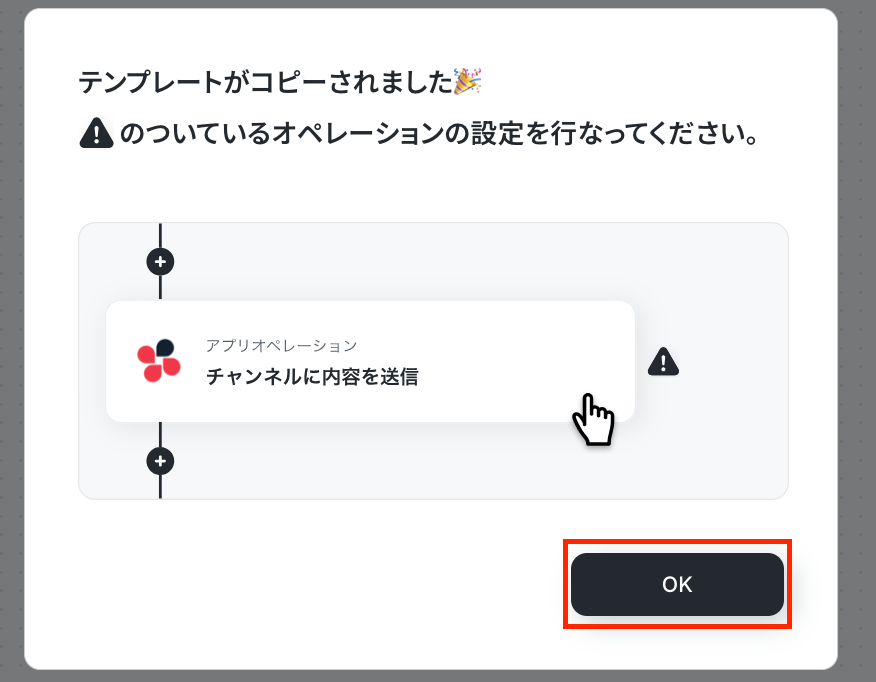
以下の画像のような画面が表示されたらテンプレートのコピーは完了です。
ステップ3:Asanaのトリガーアクション設定
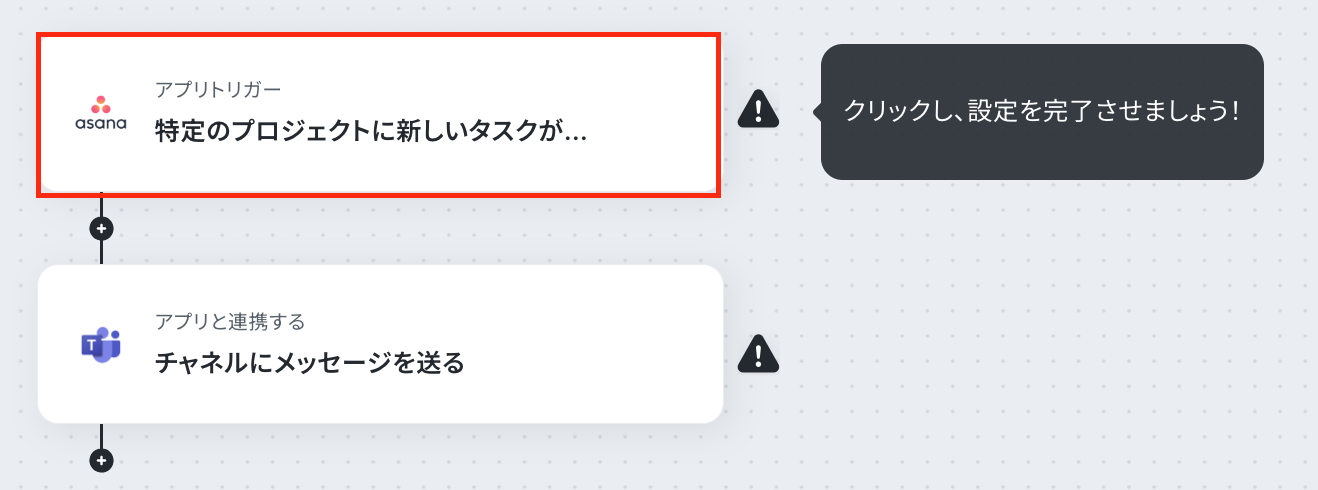
1.いよいよフローの設定に入ります!まずは以下の赤枠をクリックしましょう。
2.以下の画面でYoomと連携するアカウントを選択します。
タイトルと連携するアカウント情報を任意で設定し、トリガーアクションはテンプレート通りに「特定のプロジェクトに新しいタスクが追加されたら」のまま「次へ」をクリックして進んでください。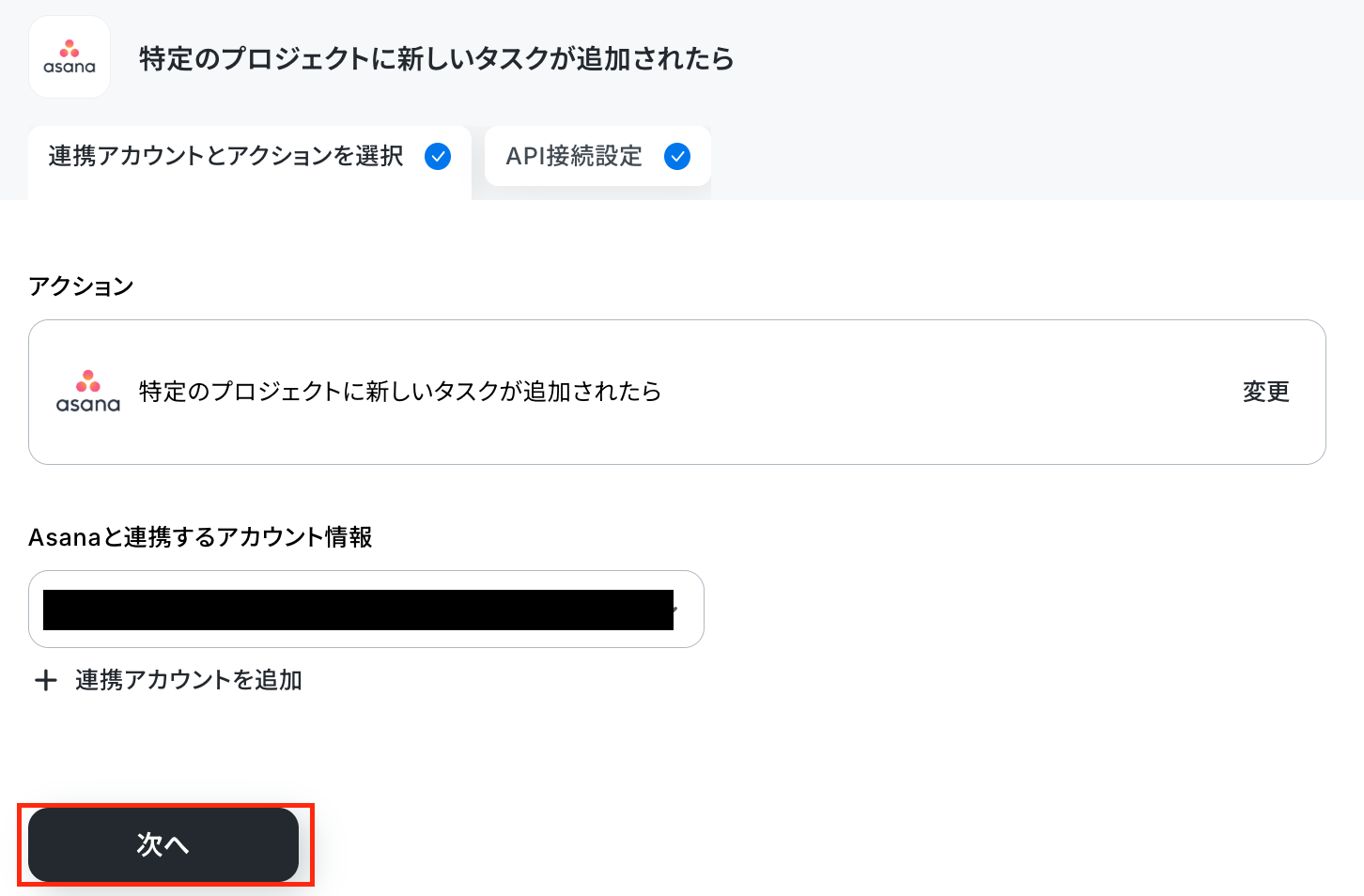
3.以下の必須項目を設定していきます。
- 「トリガーの起動間隔」→用途に合わせてプルダウンより設定してください
※ご契約のプランによって最短の起動間隔が異なります。
(基本的にはそのプランの最短の起動間隔にしてお使いいただくことをおすすめします!) - 「ワークスペースID」→候補から選択しましょう
- 「プロジェクトID」→候補から選択しましょう
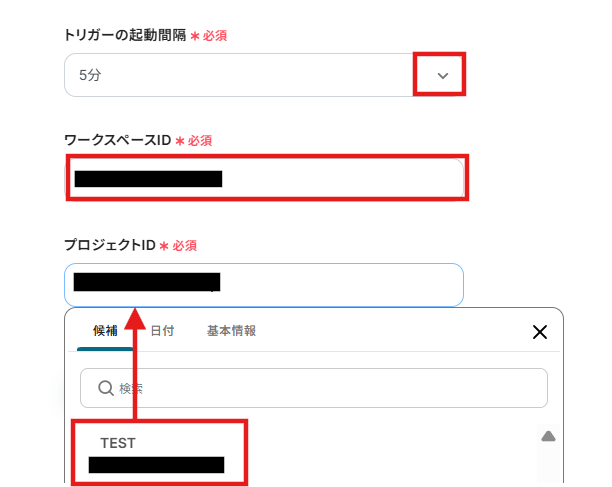
4.実際にAsanaでテスト用のタスクを作成し、Yoomで「テスト」をクリックしてください。
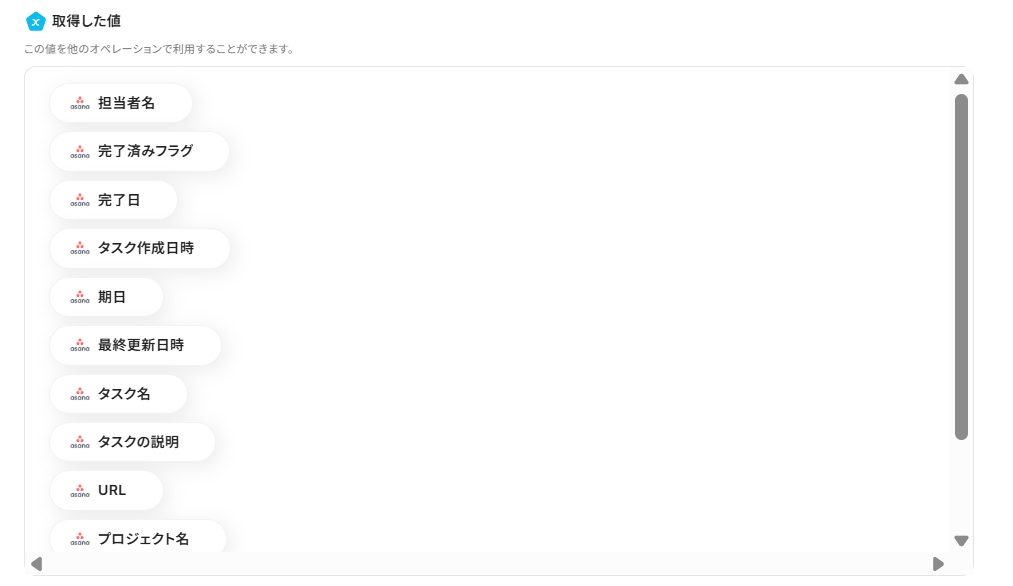
テストが成功した場合は、取得した値を取得できます。実際の設定では、各項目に具体的な値が反映されます。
取得した値について
こちらの値は次の設定に活用するので、取得された内容を確認して保存しましょう。
ステップ4:Microsoft Teamsに通知する設定
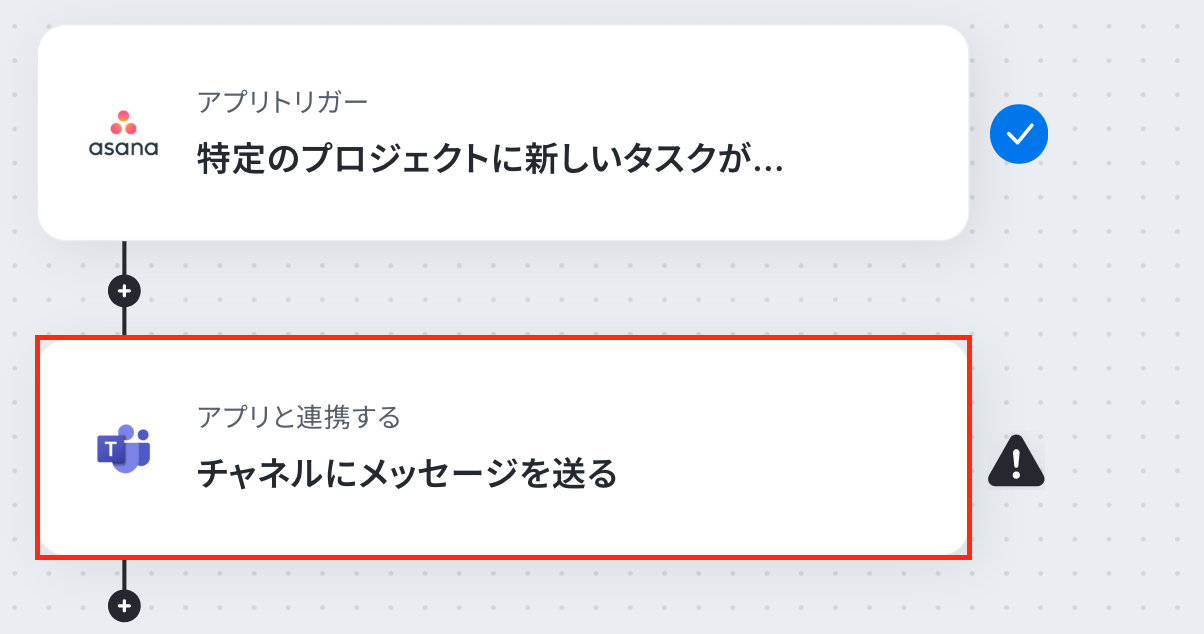
1.あっという間に最後の設定項目です!これまでと同様に以下の赤枠をクリックします。
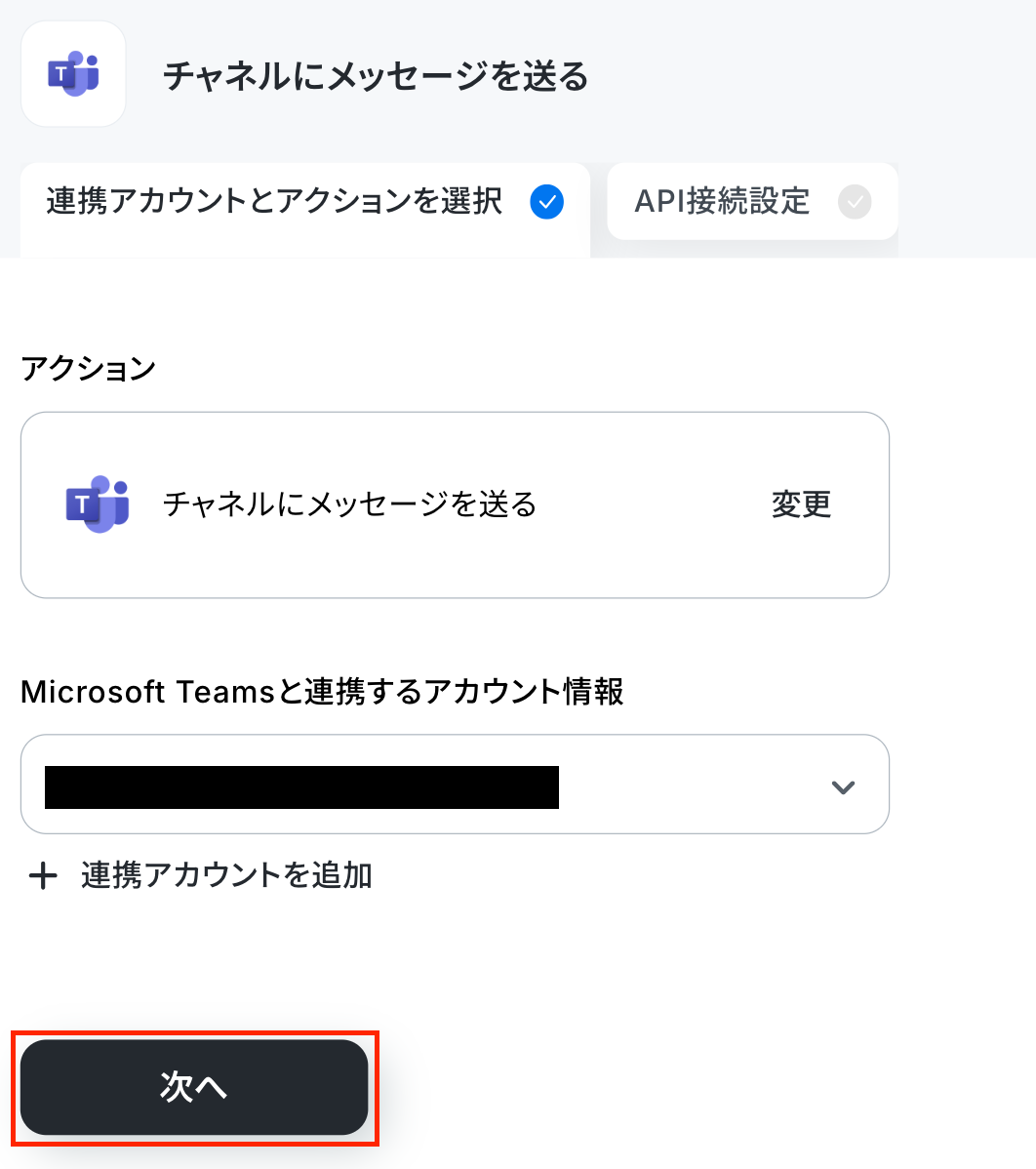
2.以下の画面でYoomと連携するアカウントを選択します。
連携するアカウント情報を任意で設定し、アクションはテンプレート通りに「チャネルにメッセージを送る」のまま「次へ」をクリックして進んでください。
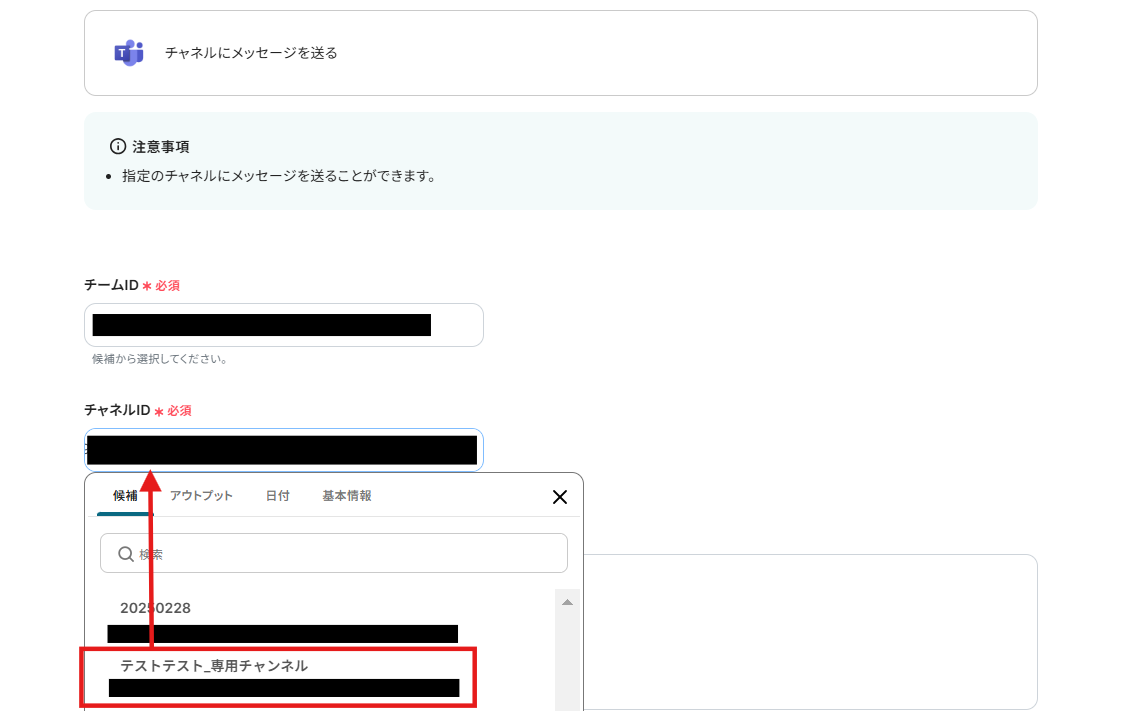
3.画面が切り替わったら、「チームID」「チャネルID」を候補から選択します。
以下のように、通知をしたいチャンネルを設定しましょう!
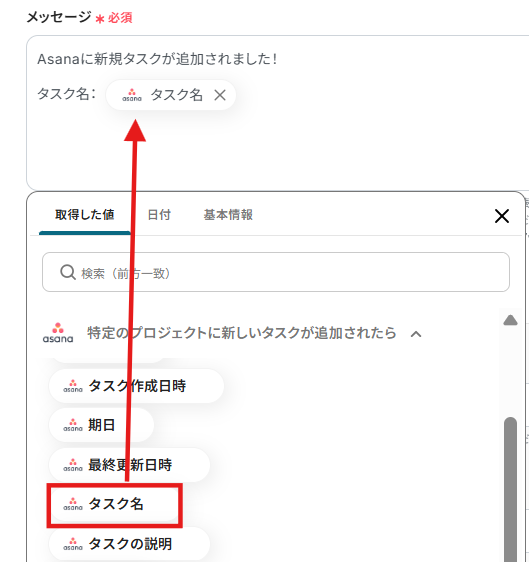
4.「メッセージ」を入力欄下の注釈を参考に入力しましょう。
こちらに入力した内容がMicrosoft Teamsに通知されます!
Microsoft Teamsでのメンション方法は、以下のページで確認しましょう。
Microsoft Teams でのメンション方法
今回はテスト用に以下のような内容を入力しました。
5.設定完了後に、「テスト」をクリックしましょう。
テストが成功したら、Microsoft Teamsに通知が届いているか確認しましょう!

6.確認後、「完了」をクリックしてください。
ステップ5:トリガーをONに設定して動作確認
最後に「トリガーをON」をクリックしたら、自動化の設定は完了です!
フローボットが正しく起動することを確認しましょう。
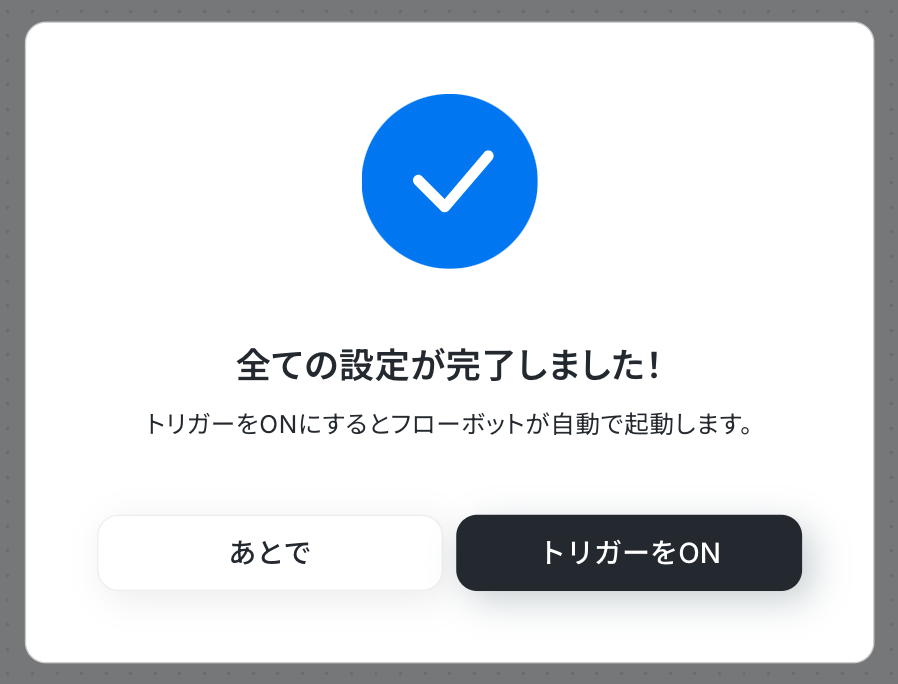
設定お疲れさまでした!
まとめ
さて、ここまで、AsanaとMicrosoft Teamsの連携についてご紹介してきました。
Asanaが得意とするタスク管理機能とMicrosoft Teamsの持つコミュニケーション機能が、2つのアプリを連携させることでより効率化されるため、プロジェクト進行がスムーズになります。
さらに、自動化されたフローを活用することで、手作業の負担が軽減され、より重要な業務に集中できる環境が整います。
AsanaとMicrosoft Teamsの連携を通じて、業務プロセスの最適化を図りましょう。
チーム全体の生産性の向上やプロジェクトの成功につながるはずなので、ぜひ以下Yoom会員登録フォームから連携を試してみてください。
よくあるご質問
Q:Teams上の通知からAsanaのタスクを更新(例:完了にする)できますか?
A:
はい、可能です。以下のテンプレートよりお試しください。
■概要
Microsoft Teamsでの通知や依頼メッセージの確認後、関連するAsanaのタスクを手動で完了させる作業に手間を感じたり、更新漏れが発生したりしていませんか?
このワークフローを活用すれば、Microsoft Teamsの特定チャネルにメッセージが投稿されると、その内容をAIが解析します。
さらに、該当するAsanaのタスクを自動で完了処理するため、日々のタスク管理における連携の手間やヒューマンエラーの課題を解決に導きます。
■このテンプレートをおすすめする方
- Microsoft TeamsとAsanaを日常的に利用し、情報連携を効率化したいと考えている方
- チーム内のコミュニケーションとタスク進捗の同期をよりスムーズにしたい方
- 手作業によるタスク更新の遅れや漏れをなくし、業務の正確性を高めたい方
■このテンプレートを使うメリット
- Microsoft Teamsへのメッセージ投稿をトリガーにAsanaのタスクが自動で完了するため、手作業でのステータス変更にかかる時間を削減できます。
- 人の手によるタスク更新作業が不要になることで、更新忘れや誤操作といったヒューマンエラーを防ぎ、タスク管理の精度向上に貢献します。
■フローボットの流れ
- はじめに、Microsoft TeamsとAsanaをYoomと連携します。
- 次に、トリガーでMicrosoft Teamsの「チャネルにメッセージが送信されたら」というアクションを設定し、対象のチャネルを指定します。
- 続いて、「テキストからデータを抽出する」アクションを設定します。ここで、Microsoft Teamsのメッセージ内容からAsanaのタスクを特定するために必要な情報を抽出するようAIに指示します。
- 最後に、Asanaの「タスクを完了にする」アクションを設定し、前段で抽出した情報に基づいて、該当するタスクを完了ステータスに変更します。
※「トリガー」:フロー起動のきっかけとなるアクション、「オペレーション」:トリガー起動後、フロー内で処理を行うアクション
■このワークフローのカスタムポイント
- 「テキストからデータを抽出する」では、AIへの指示(プロンプト)内で、トリガーで取得したMicrosoft Teamsのメッセージ内容を変数として埋め込むことができます。
- 「タスクを完了にする」では、前段のアクションで取得したタスクIDなどの値を変数として設定することで、動的な内容を指定できます。
■注意事項
- Microsoft Teams、AsanaのそれぞれとYoomを連携してください。
- Microsoft365(旧Office365)には、家庭向けプランと一般法人向けプラン(Microsoft365 Business)があり、一般法人向けプランに加入していない場合には認証に失敗する可能性があります。
- トリガーは5分、10分、15分、30分、60分の間隔で起動間隔を選択できます。
- プランによって最短の起動間隔が異なりますので、ご注意ください。
- Microsoft TeamsとAsanaを連携させ、タスク作成を自動化したいと考えている方
- チャットでの依頼事項の見落としや、Asanaへのタスク登録漏れを防ぎたい方
- 手作業によるタスク管理の時間を削減し、より重要な業務に集中したいチームリーダーの方
- Microsoft Teamsの特定メッセージから自動でAsanaにタスクが作成されるため、これまで手作業に費やしていた時間を短縮できます。
- メッセージの見落としや手動での転記ミスといった、タスク登録におけるヒューマンエラーの発生を防ぎ、業務の正確性を高めます。
- はじめに、AsanaとMicrosoft TeamsをYoomに連携します。
- 次に、トリガーでMicrosoft Teamsを選択し、「チャネルにメッセージが送信されたら」というアクションを設定します。
- 次に、オペレーションでコマンドオペレーションの「分岐」を設定し、特定の条件に合致したメッセージのみを処理するようにします。
- 次に、オペレーションでAI機能の「テキストからデータを抽出する」を設定し、メッセージ内容からタスク名などを抽出します。
- 最後に、オペレーションでAsanaの「タスクを追加」を設定し、抽出した情報を元にタスクを作成します。
■このワークフローのカスタムポイント
- Microsoft Teamsのトリガー「チャネルにメッセージが送信されたら」では、タスク作成のきっかけとしたいメッセージが投稿される、任意のチームIDおよびチャネルIDを設定してください。
- AI機能でテキストからデータを抽出する際に、タスク名や担当者、期日など、メッセージのどの部分をどのようなデータとして抽出するかを任意に設定してください。
- Asanaでタスクを作成する際に、どのプロジェクトに追加するか、また担当者や期日などの情報を任意に設定してください。
- Microsoft Teams、AsanaのそれぞれとYoomを連携してください。
- Microsoft365(旧Office365)には、家庭向けプランと一般法人向けプラン(Microsoft365 Business)があり、一般法人向けプランに加入していない場合には認証に失敗する可能性があります。
- トリガーは5分、10分、15分、30分、60分の間隔で起動間隔を選択できます。
- プランによって最短の起動間隔が異なりますので、ご注意ください。
- 分岐はパーソナルプラン以上のプランでご利用いただける機能(オペレーション)となっております。フリープランの場合は設定しているフローボットのオペレーションはエラーとなりますので、ご注意ください。
- パーソナルプランなどの有料プランは、2週間の無料トライアルを行うことが可能です。無料トライアル中には制限対象のアプリや機能(オペレーション)を使用することができます。
Q:短時間に多数のタスクが追加された場合、通知が連続で届いてしまいますか?
A:
その場合通知が連続で届いてしまいます。通知用のチャネルを作り、日次方式で必要な時に確認を行うなどの対策を行ってください。
Q:連携がエラーで止まった場合、どのように気づき対処すればよいですか?
A:
連携が一時的に失敗した際、メールでその旨の通知が行われます。
また、自動での再実行(リトライ)は行われないため、エラー発生時は手動で再実行が必要です。詳しくは、以下のヘルプページをご参照ください。
もし、それでも解決しない場合は以下お問い合わせ窓口よりご連絡ください。
Yoomお問い合わせ窓口
プログラミング知識なしで手軽に構築できます。










