









・
【簡単設定】Google スプレッドシートのデータをZoomに自動的に連携する方法
■概要Google スプレッドシートで管理している顧客リストやイベント参加者リストをもとに、一件ずつZoomのミーティングを手作業で作成していませんか?
この定型的な作業は時間がかかるだけでなく、コピー&ペーストのミスといったヒューマンエラーの原因にもなりがちです。
このワークフローを活用すれば、Google スプレッドシートに行が追加されるだけでZoomミーティングの作成が自動化され、発行されたURLをシートに自動で転記することも可能になり、こうした課題を円滑に削減します。■このテンプレートをおすすめする方- Google スプレッドシートで管理するリストをもとに、手動でZoomミーティングを設定している方
- Google スプレッドシートとZoomを連携させる定型業務を自動化し、コア業務に集中したい方
- 手作業によるミーティングURLの払い出しミスや、共有漏れといった課題を削減したい方
■このテンプレートを使うメリット- Google スプレッドシートに行を追加するだけで、Zoomミーティングが自動で作成されるため、これまで手作業に費やしていた時間を短縮できます。
- 手作業での情報転記が減るため、ミーティングの日時や招待情報などの入力間違いや、共有漏れといったヒューマンエラーの防止に繋がります。
■フローボットの流れ- はじめに、Google スプレッドシートとZoomをYoomと連携します。
- 次に、トリガーでGoogle スプレッドシートを選択し、「行が追加されたら」というアクションを設定します。
- 次に、オペレーションでZoomの「ミーティングを作成」アクションを設定し、スプレッドシートの情報をもとにミーティングを作成します。
- 最後に、オペレーションでGoogle スプレッドシートの「レコードを更新する」アクションを設定し、作成されたミーティングURLなどを元のシートに書き込みます。
※「トリガー」:フロー起動のきっかけとなるアクション、「オペレーション」:トリガー起動後、フロー内で処理を行うアクション
■このワークフローのカスタムポイント- Google スプレッドシートのトリガー設定では、監視対象としたい任意のスプレッドシートID、およびシートIDを設定してください。
- Zoomでミーティングを作成するアクションを設定する際に、ミーティング作成者となる任意のメールアドレスを設定してください。
■注意事項- Google スプレッドシート、ZoomのそれぞれとYoomを連携してください。
- トリガーは5分、10分、15分、30分、60分の間隔で起動間隔を選択できます。
- プランによって最短の起動間隔が異なりますので、ご注意ください。
- Googleスプレッドシートをアプリトリガーとして使用する際の注意事項は「【アプリトリガー】Googleスプレッドシートのトリガーにおける注意事項」を参照してください。


この定型的な作業は時間がかかるだけでなく、コピー&ペーストのミスといったヒューマンエラーの原因にもなりがちです。
このワークフローを活用すれば、Google スプレッドシートに行が追加されるだけでZoomミーティングの作成が自動化され、発行されたURLをシートに自動で転記することも可能になり、こうした課題を円滑に削減します。
- Google スプレッドシートで管理するリストをもとに、手動でZoomミーティングを設定している方
- Google スプレッドシートとZoomを連携させる定型業務を自動化し、コア業務に集中したい方
- 手作業によるミーティングURLの払い出しミスや、共有漏れといった課題を削減したい方
- Google スプレッドシートに行を追加するだけで、Zoomミーティングが自動で作成されるため、これまで手作業に費やしていた時間を短縮できます。
- 手作業での情報転記が減るため、ミーティングの日時や招待情報などの入力間違いや、共有漏れといったヒューマンエラーの防止に繋がります。
- はじめに、Google スプレッドシートとZoomをYoomと連携します。
- 次に、トリガーでGoogle スプレッドシートを選択し、「行が追加されたら」というアクションを設定します。
- 次に、オペレーションでZoomの「ミーティングを作成」アクションを設定し、スプレッドシートの情報をもとにミーティングを作成します。
- 最後に、オペレーションでGoogle スプレッドシートの「レコードを更新する」アクションを設定し、作成されたミーティングURLなどを元のシートに書き込みます。
※「トリガー」:フロー起動のきっかけとなるアクション、「オペレーション」:トリガー起動後、フロー内で処理を行うアクション
- Google スプレッドシートのトリガー設定では、監視対象としたい任意のスプレッドシートID、およびシートIDを設定してください。
- Zoomでミーティングを作成するアクションを設定する際に、ミーティング作成者となる任意のメールアドレスを設定してください。
- Google スプレッドシート、ZoomのそれぞれとYoomを連携してください。
- トリガーは5分、10分、15分、30分、60分の間隔で起動間隔を選択できます。
- プランによって最短の起動間隔が異なりますので、ご注意ください。
- Googleスプレッドシートをアプリトリガーとして使用する際の注意事項は「【アプリトリガー】Googleスプレッドシートのトリガーにおける注意事項」を参照してください。
「Google スプレッドシートで管理しているリストをもとに、Zoomミーティングを手作業で作成している…」
「ミーティングの情報を手入力する際に、日時や参加者を間違えてしまうことがあって困る…」
このように、Google スプレッドシートとZoom間での手作業による情報連携に、課題を感じていませんか?
もし、Google スプレッドシートに行を追加するだけでZoomミーティングが自動で作成される仕組みがあれば、これらの作業をよりスムーズに行えるようになることに加え、入力ミスなどのヒューマンエラーも減らせるはずです!
今回ご紹介する自動化の設定は、専門的な知識がなくてもノーコードで簡単に設定できます。
ぜひこの機会に導入して、日々の業務をもっと楽にしていきましょう!
とにかく早く試したい方へ
YoomにはGoogle スプレッドシートとZoomを連携するためのテンプレートが用意されているので、今すぐ試したい方は以下よりバナーをクリックしてスタートしましょう!
■概要Google スプレッドシートで管理している顧客リストやイベント参加者リストをもとに、一件ずつZoomのミーティングを手作業で作成していませんか?
この定型的な作業は時間がかかるだけでなく、コピー&ペーストのミスといったヒューマンエラーの原因にもなりがちです。
このワークフローを活用すれば、Google スプレッドシートに行が追加されるだけでZoomミーティングの作成が自動化され、発行されたURLをシートに自動で転記することも可能になり、こうした課題を円滑に削減します。■このテンプレートをおすすめする方- Google スプレッドシートで管理するリストをもとに、手動でZoomミーティングを設定している方
- Google スプレッドシートとZoomを連携させる定型業務を自動化し、コア業務に集中したい方
- 手作業によるミーティングURLの払い出しミスや、共有漏れといった課題を削減したい方
■このテンプレートを使うメリット- Google スプレッドシートに行を追加するだけで、Zoomミーティングが自動で作成されるため、これまで手作業に費やしていた時間を短縮できます。
- 手作業での情報転記が減るため、ミーティングの日時や招待情報などの入力間違いや、共有漏れといったヒューマンエラーの防止に繋がります。
■フローボットの流れ- はじめに、Google スプレッドシートとZoomをYoomと連携します。
- 次に、トリガーでGoogle スプレッドシートを選択し、「行が追加されたら」というアクションを設定します。
- 次に、オペレーションでZoomの「ミーティングを作成」アクションを設定し、スプレッドシートの情報をもとにミーティングを作成します。
- 最後に、オペレーションでGoogle スプレッドシートの「レコードを更新する」アクションを設定し、作成されたミーティングURLなどを元のシートに書き込みます。
※「トリガー」:フロー起動のきっかけとなるアクション、「オペレーション」:トリガー起動後、フロー内で処理を行うアクション
■このワークフローのカスタムポイント- Google スプレッドシートのトリガー設定では、監視対象としたい任意のスプレッドシートID、およびシートIDを設定してください。
- Zoomでミーティングを作成するアクションを設定する際に、ミーティング作成者となる任意のメールアドレスを設定してください。
■注意事項- Google スプレッドシート、ZoomのそれぞれとYoomを連携してください。
- トリガーは5分、10分、15分、30分、60分の間隔で起動間隔を選択できます。
- プランによって最短の起動間隔が異なりますので、ご注意ください。
- Googleスプレッドシートをアプリトリガーとして使用する際の注意事項は「【アプリトリガー】Googleスプレッドシートのトリガーにおける注意事項」を参照してください。
この定型的な作業は時間がかかるだけでなく、コピー&ペーストのミスといったヒューマンエラーの原因にもなりがちです。
このワークフローを活用すれば、Google スプレッドシートに行が追加されるだけでZoomミーティングの作成が自動化され、発行されたURLをシートに自動で転記することも可能になり、こうした課題を円滑に削減します。
- Google スプレッドシートで管理するリストをもとに、手動でZoomミーティングを設定している方
- Google スプレッドシートとZoomを連携させる定型業務を自動化し、コア業務に集中したい方
- 手作業によるミーティングURLの払い出しミスや、共有漏れといった課題を削減したい方
- Google スプレッドシートに行を追加するだけで、Zoomミーティングが自動で作成されるため、これまで手作業に費やしていた時間を短縮できます。
- 手作業での情報転記が減るため、ミーティングの日時や招待情報などの入力間違いや、共有漏れといったヒューマンエラーの防止に繋がります。
- はじめに、Google スプレッドシートとZoomをYoomと連携します。
- 次に、トリガーでGoogle スプレッドシートを選択し、「行が追加されたら」というアクションを設定します。
- 次に、オペレーションでZoomの「ミーティングを作成」アクションを設定し、スプレッドシートの情報をもとにミーティングを作成します。
- 最後に、オペレーションでGoogle スプレッドシートの「レコードを更新する」アクションを設定し、作成されたミーティングURLなどを元のシートに書き込みます。
※「トリガー」:フロー起動のきっかけとなるアクション、「オペレーション」:トリガー起動後、フロー内で処理を行うアクション
- Google スプレッドシートのトリガー設定では、監視対象としたい任意のスプレッドシートID、およびシートIDを設定してください。
- Zoomでミーティングを作成するアクションを設定する際に、ミーティング作成者となる任意のメールアドレスを設定してください。
- Google スプレッドシート、ZoomのそれぞれとYoomを連携してください。
- トリガーは5分、10分、15分、30分、60分の間隔で起動間隔を選択できます。
- プランによって最短の起動間隔が異なりますので、ご注意ください。
- Googleスプレッドシートをアプリトリガーとして使用する際の注意事項は「【アプリトリガー】Googleスプレッドシートのトリガーにおける注意事項」を参照してください。
Google スプレッドシートとZoomを連携してできること
Google スプレッドシートとZoomのAPIを連携すれば、これまで手動で行っていたミーティングの設定などを自動化し、業務を効率化することが可能になります!
ここでは、具体的な自動化の例をいくつかご紹介します。気になる自動化例の「試してみる」をクリックしてアカウント登録するだけで、すぐにGoogle スプレッドシートとZoomの連携を実際に体験できます。
登録はたったの30秒で完了するので、気になる内容があれば、ぜひクリックしてみてください!
Google スプレッドシートで行が追加されたら、Zoomでミーティングを作成する
この連携を使えばシートに行を追加するだけで自動的にZoomミーティングが作成されるため、設定作業の手間を削減し、ヒューマンエラーを減らすことができます。
■概要Google スプレッドシートで管理している顧客リストやイベント参加者リストをもとに、一件ずつZoomのミーティングを手作業で作成していませんか?
この定型的な作業は時間がかかるだけでなく、コピー&ペーストのミスといったヒューマンエラーの原因にもなりがちです。
このワークフローを活用すれば、Google スプレッドシートに行が追加されるだけでZoomミーティングの作成が自動化され、発行されたURLをシートに自動で転記することも可能になり、こうした課題を円滑に削減します。■このテンプレートをおすすめする方- Google スプレッドシートで管理するリストをもとに、手動でZoomミーティングを設定している方
- Google スプレッドシートとZoomを連携させる定型業務を自動化し、コア業務に集中したい方
- 手作業によるミーティングURLの払い出しミスや、共有漏れといった課題を削減したい方
■このテンプレートを使うメリット- Google スプレッドシートに行を追加するだけで、Zoomミーティングが自動で作成されるため、これまで手作業に費やしていた時間を短縮できます。
- 手作業での情報転記が減るため、ミーティングの日時や招待情報などの入力間違いや、共有漏れといったヒューマンエラーの防止に繋がります。
■フローボットの流れ- はじめに、Google スプレッドシートとZoomをYoomと連携します。
- 次に、トリガーでGoogle スプレッドシートを選択し、「行が追加されたら」というアクションを設定します。
- 次に、オペレーションでZoomの「ミーティングを作成」アクションを設定し、スプレッドシートの情報をもとにミーティングを作成します。
- 最後に、オペレーションでGoogle スプレッドシートの「レコードを更新する」アクションを設定し、作成されたミーティングURLなどを元のシートに書き込みます。
※「トリガー」:フロー起動のきっかけとなるアクション、「オペレーション」:トリガー起動後、フロー内で処理を行うアクション
■このワークフローのカスタムポイント- Google スプレッドシートのトリガー設定では、監視対象としたい任意のスプレッドシートID、およびシートIDを設定してください。
- Zoomでミーティングを作成するアクションを設定する際に、ミーティング作成者となる任意のメールアドレスを設定してください。
■注意事項- Google スプレッドシート、ZoomのそれぞれとYoomを連携してください。
- トリガーは5分、10分、15分、30分、60分の間隔で起動間隔を選択できます。
- プランによって最短の起動間隔が異なりますので、ご注意ください。
- Googleスプレッドシートをアプリトリガーとして使用する際の注意事項は「【アプリトリガー】Googleスプレッドシートのトリガーにおける注意事項」を参照してください。
この定型的な作業は時間がかかるだけでなく、コピー&ペーストのミスといったヒューマンエラーの原因にもなりがちです。
このワークフローを活用すれば、Google スプレッドシートに行が追加されるだけでZoomミーティングの作成が自動化され、発行されたURLをシートに自動で転記することも可能になり、こうした課題を円滑に削減します。
- Google スプレッドシートで管理するリストをもとに、手動でZoomミーティングを設定している方
- Google スプレッドシートとZoomを連携させる定型業務を自動化し、コア業務に集中したい方
- 手作業によるミーティングURLの払い出しミスや、共有漏れといった課題を削減したい方
- Google スプレッドシートに行を追加するだけで、Zoomミーティングが自動で作成されるため、これまで手作業に費やしていた時間を短縮できます。
- 手作業での情報転記が減るため、ミーティングの日時や招待情報などの入力間違いや、共有漏れといったヒューマンエラーの防止に繋がります。
- はじめに、Google スプレッドシートとZoomをYoomと連携します。
- 次に、トリガーでGoogle スプレッドシートを選択し、「行が追加されたら」というアクションを設定します。
- 次に、オペレーションでZoomの「ミーティングを作成」アクションを設定し、スプレッドシートの情報をもとにミーティングを作成します。
- 最後に、オペレーションでGoogle スプレッドシートの「レコードを更新する」アクションを設定し、作成されたミーティングURLなどを元のシートに書き込みます。
※「トリガー」:フロー起動のきっかけとなるアクション、「オペレーション」:トリガー起動後、フロー内で処理を行うアクション
- Google スプレッドシートのトリガー設定では、監視対象としたい任意のスプレッドシートID、およびシートIDを設定してください。
- Zoomでミーティングを作成するアクションを設定する際に、ミーティング作成者となる任意のメールアドレスを設定してください。
- Google スプレッドシート、ZoomのそれぞれとYoomを連携してください。
- トリガーは5分、10分、15分、30分、60分の間隔で起動間隔を選択できます。
- プランによって最短の起動間隔が異なりますので、ご注意ください。
- Googleスプレッドシートをアプリトリガーとして使用する際の注意事項は「【アプリトリガー】Googleスプレッドシートのトリガーにおける注意事項」を参照してください。
Google スプレッドシートで特定条件の行が追加されたら、Zoomでミーティングを作成する
すべての行ではなく、例えば「ステータス」列が「確定」になった場合など、特定の条件を満たした時だけZoomミーティングを作成したい場合に、この自動化が役立ちます。
手動での確認作業やフィルタリングの手間を省き、必要なミーティングだけを自動で、設定できるようになります!
■概要Google スプレッドシートで顧客リストなどを管理し、手動でZoomミーティングを作成する作業に手間を感じていませんか。繰り返し発生する日程調整やURLの転記作業は、入力ミスなどの原因にもなり得ます。このワークフローを活用すれば、Google スプレッドシートで特定の条件を満たす行が追加されると、自動でZoomミーティングが作成されるため、こうした連携の手間を減らし、業務の正確性を高めることができます。■このテンプレートをおすすめする方- Google スプレッドシートとZoomを連携させ、手作業でのミーティング設定を効率化したい方
- 商談や面談の日程が確定した際に、自動でZoomミーティングを作成したい営業・採用担当者の方
- ミーティングURLの発行漏れや、スプレッドシートへの転記ミスなどのヒューマンエラーを防止したい方
■このテンプレートを使うメリット- Google スプレッドシートで条件に合致する行が追加されると、自動でZoomミーティングが作成されるため、これまで手作業で行っていた時間を削減できます。
- ミーティングURLの転記ミスや作成漏れといったヒューマンエラーを防ぎ、業務の正確性を高めることに繋がります。
■フローボットの流れ- はじめに、Google スプレッドシートとZoomをYoomと連携します。
- 次に、トリガーでGoogle スプレッドシートを選択し、「行が追加されたら」というアクションを設定します。
- 次に、オペレーションで分岐機能を設定し、ミーティングを作成したい任意の条件を指定します。
- 条件に合致した場合のアクションとして、Zoomの「ミーティングを作成」を設定します。
- 最後に、Google スプレッドシートの「レコードを更新する」を設定し、発行されたミーティングURLなどの情報を元のシートに書き戻します。
※「トリガー」:フロー起動のきっかけとなるアクション、「オペレーション」:トリガー起動後、フロー内で処理を行うアクション■このワークフローのカスタムポイント- Google スプレッドシートのトリガー設定では、連携対象としたい任意のスプレッドシートIDおよびシートIDを指定してください。
- 分岐機能では、Zoomミーティングの作成を起動する条件を任意の内容で設定してください。
- Zoomでミーティングを作成するアクションでは、ホストとして設定したいユーザーのメールアドレスを任意で指定してください。
■注意事項- Google スプレッドシート、ZoomのそれぞれとYoomを連携してください。
- トリガーは5分、10分、15分、30分、60分の間隔で起動間隔を選択できます。
- プランによって最短の起動間隔が異なりますので、ご注意ください。
- 分岐はパーソナルプラン以上のプランでご利用いただける機能(オペレーション)となっております。フリープランの場合は設定しているフローボットのオペレーションはエラーとなりますので、ご注意ください。
- パーソナルプランなどの有料プランは、2週間の無料トライアルを行うことが可能です。無料トライアル中には制限対象のアプリや機能(オペレーション)を使用することができます。詳しくは、料金プランのページをご参照ください。
- Googleスプレッドシートをアプリトリガーとして使用する際の注意事項は「【アプリトリガー】Googleスプレッドシートのトリガーにおける注意事項」を参照してください。
- Google スプレッドシートとZoomを連携させ、手作業でのミーティング設定を効率化したい方
- 商談や面談の日程が確定した際に、自動でZoomミーティングを作成したい営業・採用担当者の方
- ミーティングURLの発行漏れや、スプレッドシートへの転記ミスなどのヒューマンエラーを防止したい方
- Google スプレッドシートで条件に合致する行が追加されると、自動でZoomミーティングが作成されるため、これまで手作業で行っていた時間を削減できます。
- ミーティングURLの転記ミスや作成漏れといったヒューマンエラーを防ぎ、業務の正確性を高めることに繋がります。
- はじめに、Google スプレッドシートとZoomをYoomと連携します。
- 次に、トリガーでGoogle スプレッドシートを選択し、「行が追加されたら」というアクションを設定します。
- 次に、オペレーションで分岐機能を設定し、ミーティングを作成したい任意の条件を指定します。
- 条件に合致した場合のアクションとして、Zoomの「ミーティングを作成」を設定します。
- 最後に、Google スプレッドシートの「レコードを更新する」を設定し、発行されたミーティングURLなどの情報を元のシートに書き戻します。
- Google スプレッドシートのトリガー設定では、連携対象としたい任意のスプレッドシートIDおよびシートIDを指定してください。
- 分岐機能では、Zoomミーティングの作成を起動する条件を任意の内容で設定してください。
- Zoomでミーティングを作成するアクションでは、ホストとして設定したいユーザーのメールアドレスを任意で指定してください。
- Google スプレッドシート、ZoomのそれぞれとYoomを連携してください。
- トリガーは5分、10分、15分、30分、60分の間隔で起動間隔を選択できます。
- プランによって最短の起動間隔が異なりますので、ご注意ください。
- 分岐はパーソナルプラン以上のプランでご利用いただける機能(オペレーション)となっております。フリープランの場合は設定しているフローボットのオペレーションはエラーとなりますので、ご注意ください。
- パーソナルプランなどの有料プランは、2週間の無料トライアルを行うことが可能です。無料トライアル中には制限対象のアプリや機能(オペレーション)を使用することができます。詳しくは、料金プランのページをご参照ください。
- Googleスプレッドシートをアプリトリガーとして使用する際の注意事項は「【アプリトリガー】Googleスプレッドシートのトリガーにおける注意事項」を参照してください。
Google スプレッドシートとZoomの連携フローを作ってみよう
それでは、さっそく実際にGoogle スプレッドシートとZoomを連携したフローを作成してみましょう!
今回はYoomを使用して、ノーコードでGoogle スプレッドシートとZoomの連携を進めていきますので、もしまだYoomのアカウントをお持ちでない場合は、こちらの登録フォームからアカウントを発行しておきましょう。
※今回連携するアプリの公式サイト:Google スプレッドシート/Zoom
[Yoomとは]
フローの作成方法
今回は「Google スプレッドシートで行が追加されたら、Zoomでミーティングを作成する」フローを作成していきます!
作成の流れは大きく分けて以下です。
- Google スプレッドシートとZoomをマイアプリ連携
- 該当のテンプレートをコピー
- Google スプレッドシートのトリガー設定およびZoomのアクション設定
- トリガーをONにし、フローが起動するかを確認
ステップ1:Google スプレッドシートとZoomをマイアプリ連携
事前準備
まずは今回の連携で使用するGoogle スプレッドシートを用意しましょう。例として、今回はこのようなGoogle スプレッドシートを準備しました。
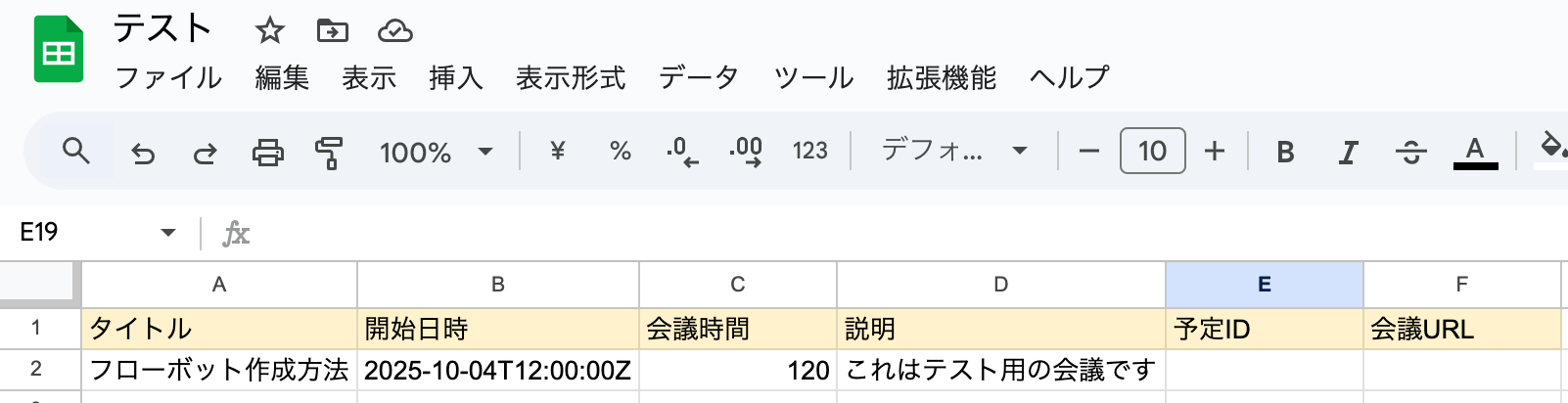
なお、作成するGoogle スプレッドシートには「一意の値」が必須となります。一意の値とはGoogle スプレッドシート内で他のレコードと重複しないデータのことを指します。
今回作成したGoogle スプレッドシートではA列のタイトルを他のレコードと重複しない列としました。そのため、このGoogle スプレッドシートでは同じタイトルが存在しないことが前提となります。
このような一意の値は、Zoomで作成したミーティングIDやURLをGoogle スプレッドシートに追加する更新アクションの際に必要になるため、必ず一意の値を用意したGoogle スプレッドシートを作成してください。
この他、Google スプレッドシートに作成しておく必要のあるレコードは以下の通りです。
- タイトルや会議名などZoomのトピックになるもの
- 開始日時→国際標準日時で記載(例:2025-10-04T12:00:00)
- 会議時間→分で表記
- 予定ID→空欄で構いません
- 会議URL→空欄で構いません
Google スプレッドシートの準備ができたら、Yoomとそれぞれのアプリを連携して操作が行えるようにしていきます。
連携方法について解説しているナビを用意しています。同じ手順で進めてみてくださいね!
GoogleスプレッドシートとYoomのマイアプリ登録
ZoomとYoomのマイアプリ登録
※Authentication(権限系)のエラーが起こった場合は、マイアプリ連携の動作に不備があることが多いです。特にScopeの選択ミスが多く見られるためご注意ください。Zoom(OAuth)のマイアプリ登録方法も併せて確認しましょう。
ステップ2:テンプレートをコピー
ここからフローを作成していきます!
あらかじめ用意されているフロー「テンプレート」を使えば、簡単に設定が可能です。まずはテンプレートをコピーしましょう。
Yoomにログイン後、下のバナーから「試してみる」をクリックしてください。
■概要Google スプレッドシートで管理している顧客リストやイベント参加者リストをもとに、一件ずつZoomのミーティングを手作業で作成していませんか?
この定型的な作業は時間がかかるだけでなく、コピー&ペーストのミスといったヒューマンエラーの原因にもなりがちです。
このワークフローを活用すれば、Google スプレッドシートに行が追加されるだけでZoomミーティングの作成が自動化され、発行されたURLをシートに自動で転記することも可能になり、こうした課題を円滑に削減します。■このテンプレートをおすすめする方- Google スプレッドシートで管理するリストをもとに、手動でZoomミーティングを設定している方
- Google スプレッドシートとZoomを連携させる定型業務を自動化し、コア業務に集中したい方
- 手作業によるミーティングURLの払い出しミスや、共有漏れといった課題を削減したい方
■このテンプレートを使うメリット- Google スプレッドシートに行を追加するだけで、Zoomミーティングが自動で作成されるため、これまで手作業に費やしていた時間を短縮できます。
- 手作業での情報転記が減るため、ミーティングの日時や招待情報などの入力間違いや、共有漏れといったヒューマンエラーの防止に繋がります。
■フローボットの流れ- はじめに、Google スプレッドシートとZoomをYoomと連携します。
- 次に、トリガーでGoogle スプレッドシートを選択し、「行が追加されたら」というアクションを設定します。
- 次に、オペレーションでZoomの「ミーティングを作成」アクションを設定し、スプレッドシートの情報をもとにミーティングを作成します。
- 最後に、オペレーションでGoogle スプレッドシートの「レコードを更新する」アクションを設定し、作成されたミーティングURLなどを元のシートに書き込みます。
※「トリガー」:フロー起動のきっかけとなるアクション、「オペレーション」:トリガー起動後、フロー内で処理を行うアクション
■このワークフローのカスタムポイント- Google スプレッドシートのトリガー設定では、監視対象としたい任意のスプレッドシートID、およびシートIDを設定してください。
- Zoomでミーティングを作成するアクションを設定する際に、ミーティング作成者となる任意のメールアドレスを設定してください。
■注意事項- Google スプレッドシート、ZoomのそれぞれとYoomを連携してください。
- トリガーは5分、10分、15分、30分、60分の間隔で起動間隔を選択できます。
- プランによって最短の起動間隔が異なりますので、ご注意ください。
- Googleスプレッドシートをアプリトリガーとして使用する際の注意事項は「【アプリトリガー】Googleスプレッドシートのトリガーにおける注意事項」を参照してください。
この定型的な作業は時間がかかるだけでなく、コピー&ペーストのミスといったヒューマンエラーの原因にもなりがちです。
このワークフローを活用すれば、Google スプレッドシートに行が追加されるだけでZoomミーティングの作成が自動化され、発行されたURLをシートに自動で転記することも可能になり、こうした課題を円滑に削減します。
- Google スプレッドシートで管理するリストをもとに、手動でZoomミーティングを設定している方
- Google スプレッドシートとZoomを連携させる定型業務を自動化し、コア業務に集中したい方
- 手作業によるミーティングURLの払い出しミスや、共有漏れといった課題を削減したい方
- Google スプレッドシートに行を追加するだけで、Zoomミーティングが自動で作成されるため、これまで手作業に費やしていた時間を短縮できます。
- 手作業での情報転記が減るため、ミーティングの日時や招待情報などの入力間違いや、共有漏れといったヒューマンエラーの防止に繋がります。
- はじめに、Google スプレッドシートとZoomをYoomと連携します。
- 次に、トリガーでGoogle スプレッドシートを選択し、「行が追加されたら」というアクションを設定します。
- 次に、オペレーションでZoomの「ミーティングを作成」アクションを設定し、スプレッドシートの情報をもとにミーティングを作成します。
- 最後に、オペレーションでGoogle スプレッドシートの「レコードを更新する」アクションを設定し、作成されたミーティングURLなどを元のシートに書き込みます。
※「トリガー」:フロー起動のきっかけとなるアクション、「オペレーション」:トリガー起動後、フロー内で処理を行うアクション
- Google スプレッドシートのトリガー設定では、監視対象としたい任意のスプレッドシートID、およびシートIDを設定してください。
- Zoomでミーティングを作成するアクションを設定する際に、ミーティング作成者となる任意のメールアドレスを設定してください。
- Google スプレッドシート、ZoomのそれぞれとYoomを連携してください。
- トリガーは5分、10分、15分、30分、60分の間隔で起動間隔を選択できます。
- プランによって最短の起動間隔が異なりますので、ご注意ください。
- Googleスプレッドシートをアプリトリガーとして使用する際の注意事項は「【アプリトリガー】Googleスプレッドシートのトリガーにおける注意事項」を参照してください。
以下のポップアップが表示されたらOKをクリックし設定をはじめましょう!
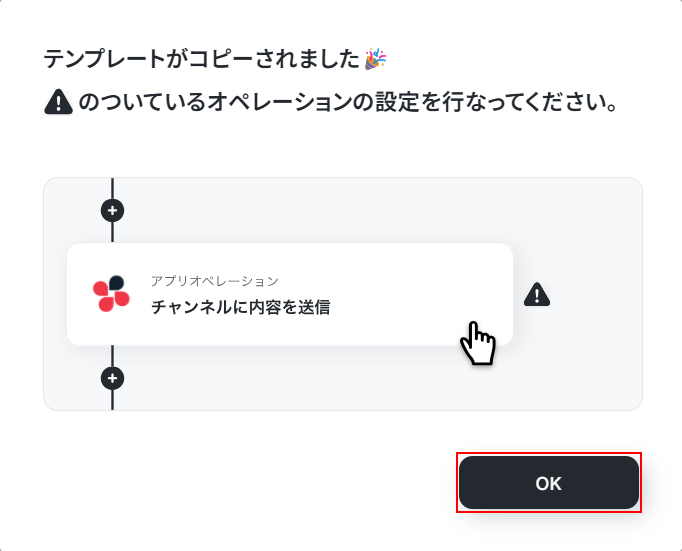
コピーしたテンプレートはマイプロジェクトに追加されます。マイプロジェクトは左のメニューバーから確認できます。
ステップ3:Google スプレッドシートのトリガー設定
Yoomのフローボットを動かす引き金となるアクションのことを「アプリトリガー」と呼びます。まずはこのトリガーの設定を行いましょう。
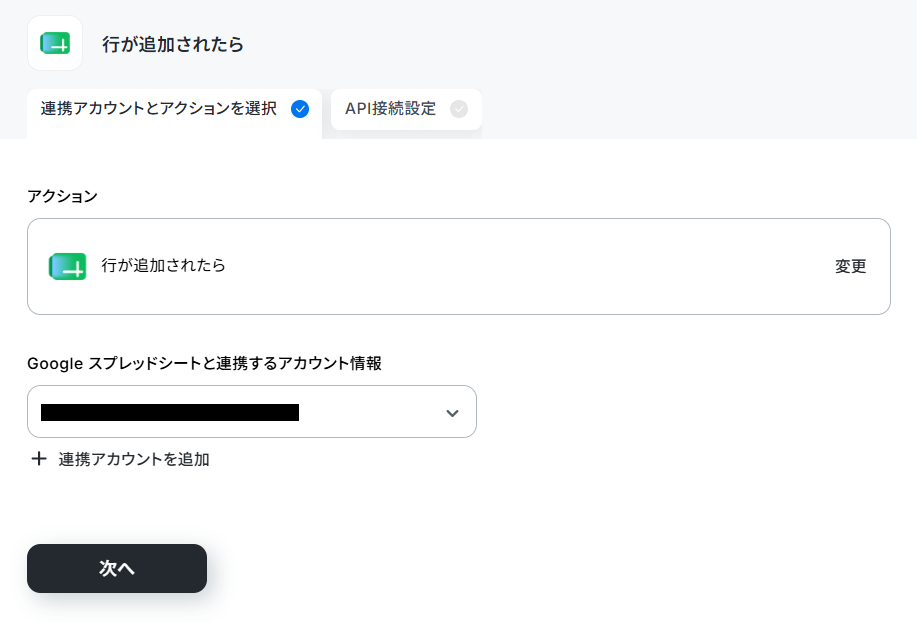
赤枠の行が追加されたらをクリックしてください。
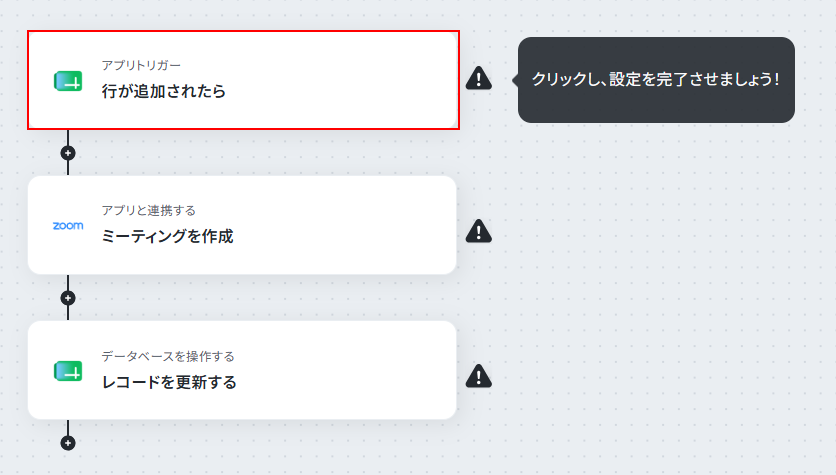
この画面では以下の項目がすでに設定されているため「次へ」をクリックして進みましょう。
- タイトル:任意で変更可能です。
- トリガーアクション:Google スプレッドシートで行が追加されたら起動します。
- Google スプレッドシートと連携するアカウント情報:マイアプリ連携したアカウントが記載されています。
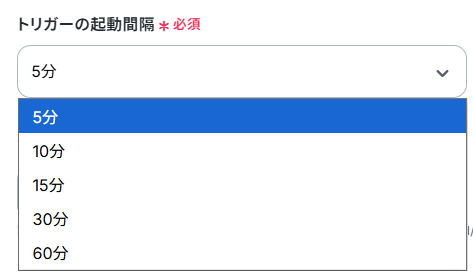
トリガーの起動間隔
フローの起動間隔を選択します。ご契約のプランによって最短の起動間隔が異なります。最短は5分間隔で起動できます。
トリガーの起動タイミングは、5分、10分、15分、30分、60分のいずれかで設定可能です。なお、基本的にはそのプランの最短の起動間隔にしてお使いいただくことをおすすめします。
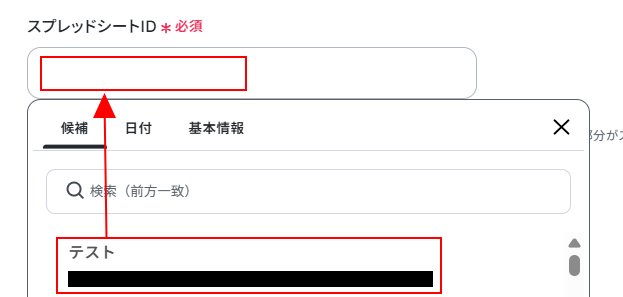
・スプレッドシートID:フィールドをクリックし、先ほど作成したGoogle スプレッドシートを選択します。
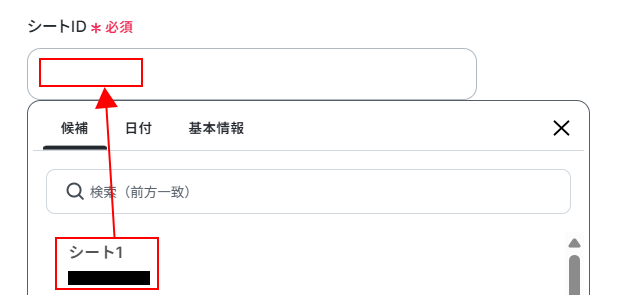
- シートID:同様に、連携したいシートを選択します。
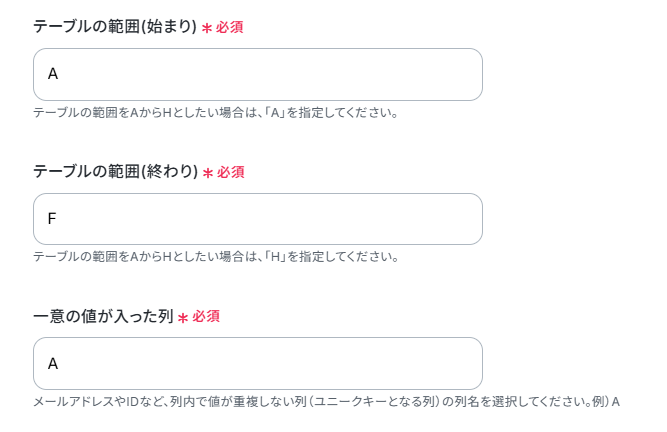
テーブル範囲(始まり)、テーブル範囲(終わり)、一意の値が入った列も入力しましょう。
「テーブルの範囲(始まり)」と「テーブルの範囲(終わり)」は、作成したシートのテーブルの範囲を手入力してください。今回は用意したGoogle スプレッドシートに基づき、A列のタイトルからF列の会議URLまでとしています。
「一意の値が入った列」は値が重複しない列の列名を選択します。今回は先ほどの説明にあるようにタイトルであるA列としました。
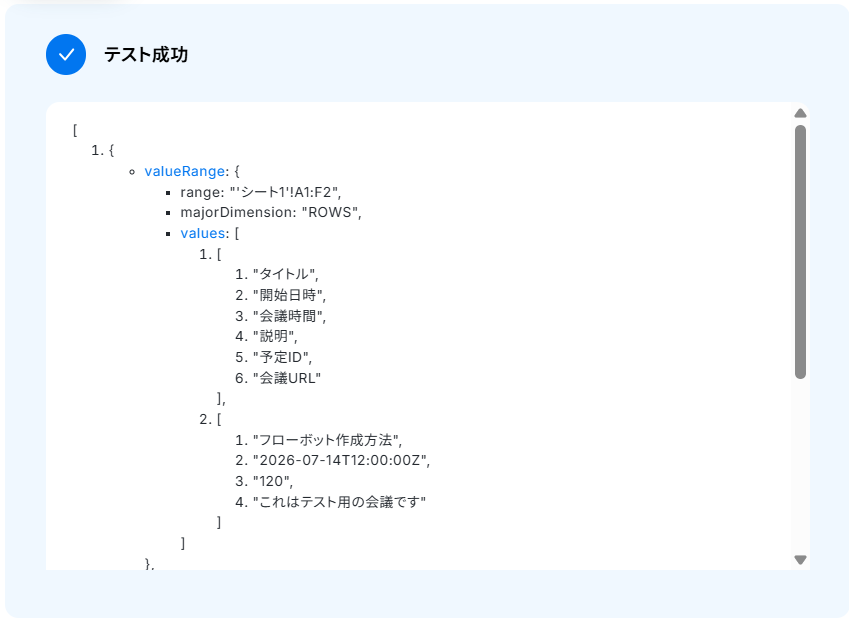
ここまで設定が完了したら連携テストを行います。テストボタンをクリックしましょう。
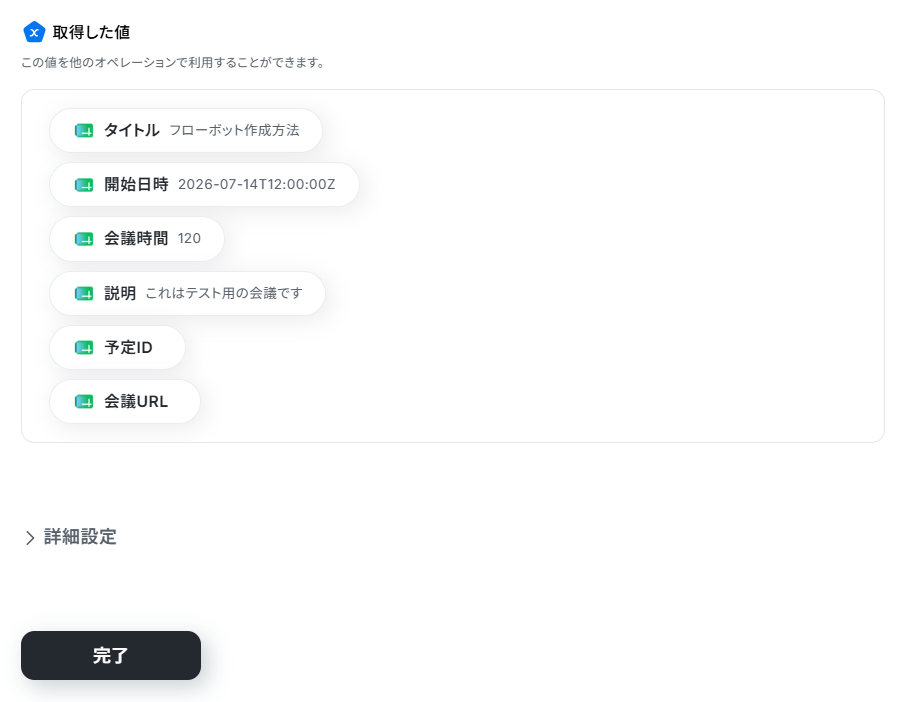
テストが成功すると取得した値が表示され、Google スプレッドシートのデータが確認できます。「完了」をクリックしてください!
取得した値について、詳しくは以下のリンク先をご参照ください。なお、この取得した値をこの後の設定で活用することで、Zoomミーティングを作成していきます。
ステップ4:Zoomのミーティング作成設定
次にZoomへの設定を行っていきましょう。
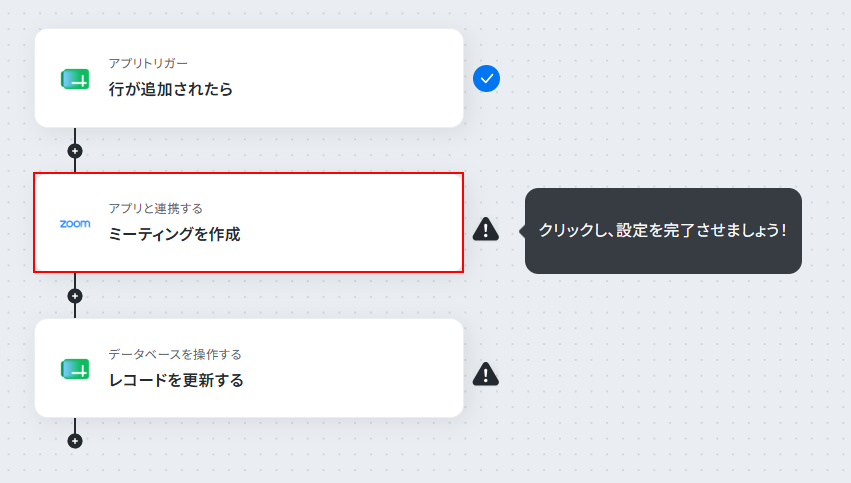
画面赤枠の「ミーティングを作成」をクリックしてください。
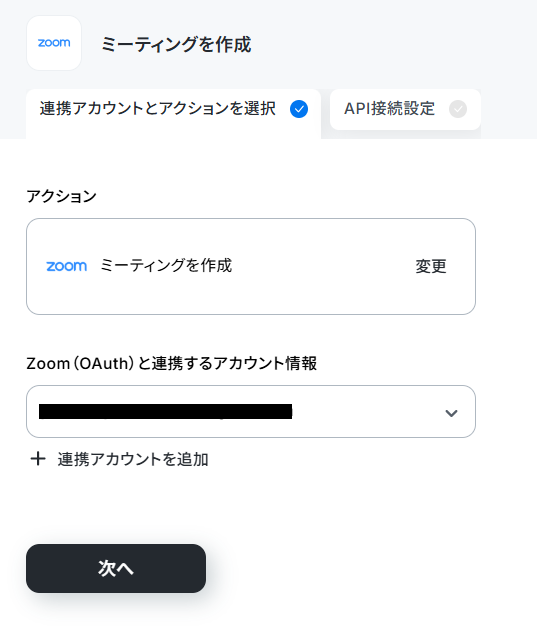
「連携アカウントとアクションを選択」画面では以下を設定します。
- タイトル:任意の値に変更可能です。
- アクション:プルダウンより設定可能です。今回はデフォルトで設定されている項目(ミーティングを作成)のまま進みましょう。
- Zoomと連携するアカウント情報:フローと紐づけるアカウントを選択してください。対象のアカウントがリストに表示されていないときは「アカウントを追加」から追加が可能です。
設定が完了したら次へボタンをクリックしましょう。
API接続設定画面ではZoomにミーティングを作成するための設定を行います。
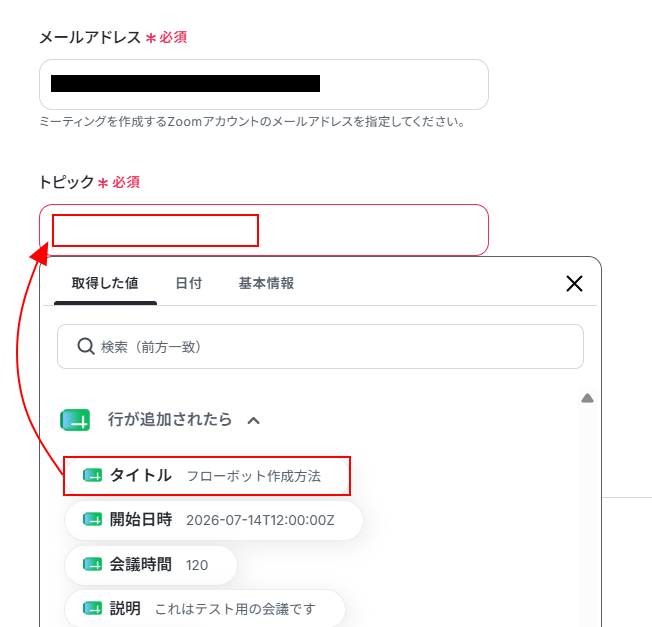
- メールアドレス:ミーティングを作成するアカウントのアドレスを入力しましょう。
- トピック:1つ前のステップで取得した値であるタイトルを利用するのがおすすめです。取得した値を活用することで、トリガーが実行されるたびに最新情報が反映されます。
なお、テキストを直接入力した値は固定値となるのでご注意ください。取得した値と固定値を組み合わせて設定することも可能です。
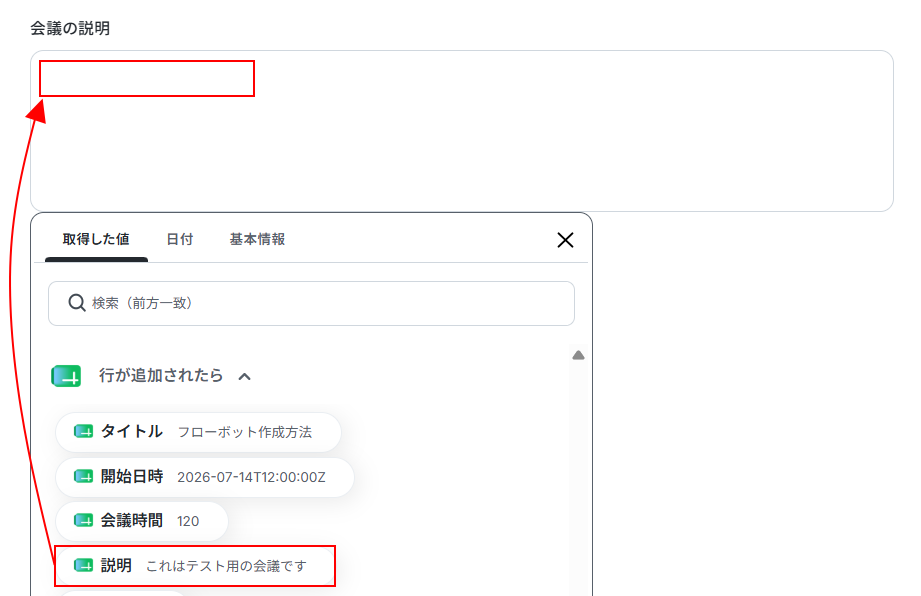
会議の説明:こちらもご利用状況にあわせて設定しましょう。同じように1つ前のステップで取得した会議の説明の値を利用できます。
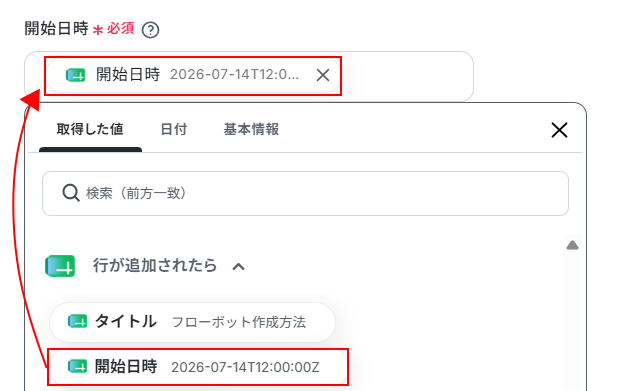
開始日時:1つ前のステップで取得した開始日時の値を設定します。
会議時間も同様に、Google スプレッドシートの取得した値を設定してください。
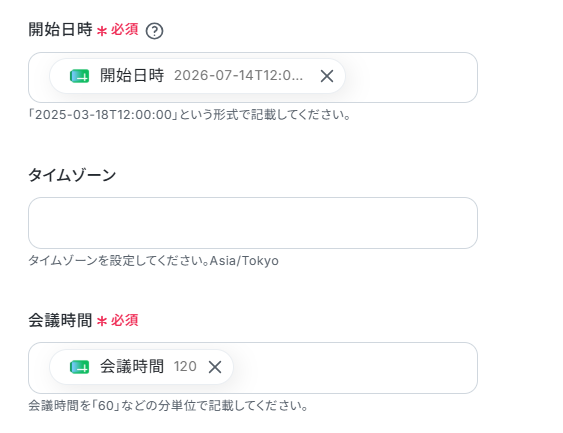
その他の項目は任意で設定を行ってください。
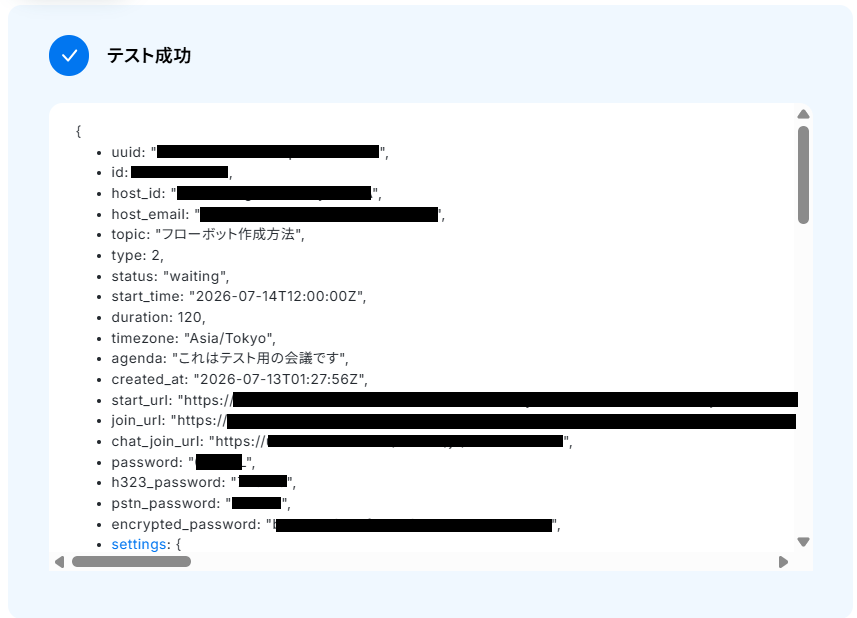
ここまで設定ができたら連携テストを行います。テストボタンをクリックしましょう。(※実際にZoomにミーティングが作成されます。)
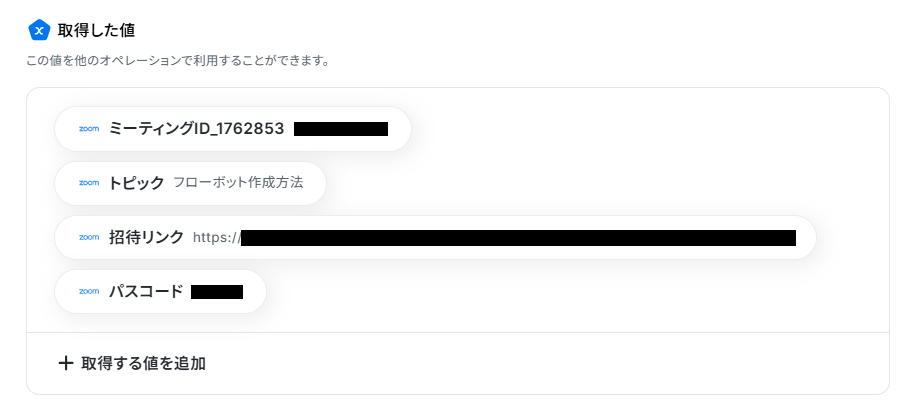
テストが成功すると先ほどと同じように取得した値が表示され、作成したZoomミーティングのデータが確認できます。
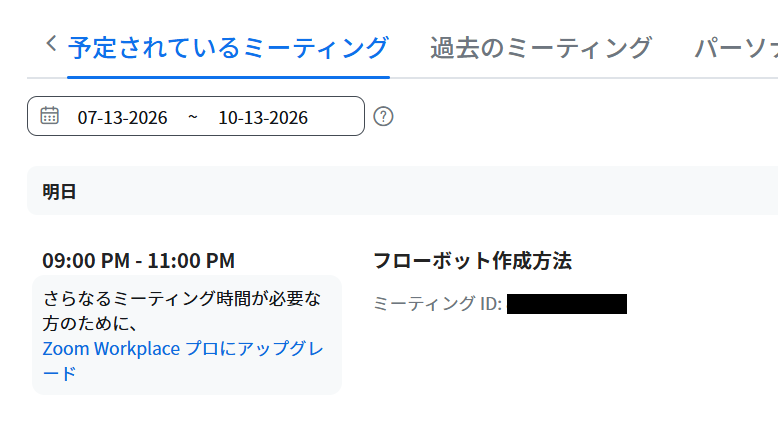
Zoomを参照し、ミーティングが作成されていることを確認しましょう。
テストの内容に問題がなければ、完了ボタンをクリックしZoomのミーティング作成設定を完了させてください。
ステップ5:Google スプレッドシートのレコードを更新する
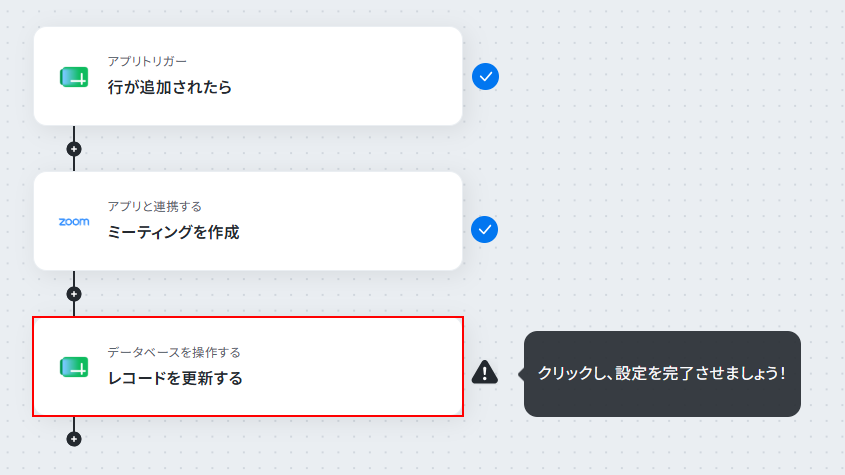
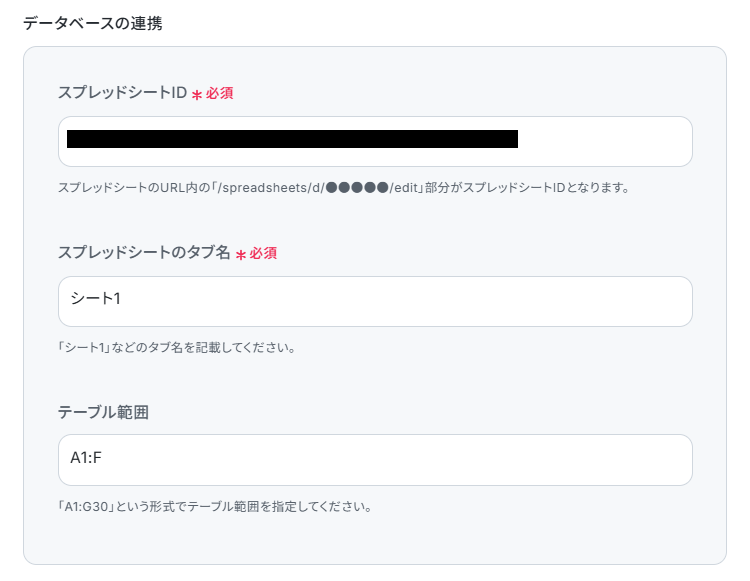
1.データベースを操作するの「レコードを更新する」をクリックします。ここでは、作成したZoomミーティングのデータを追加し、Google スプレッドシートを更新します。
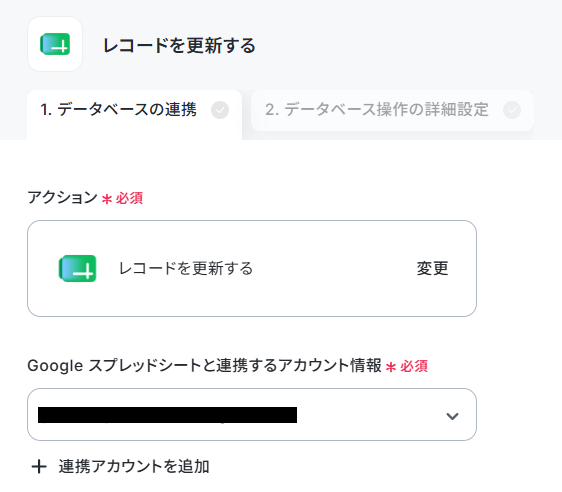
2.データベースの連携ページは、これまでと同じ設定です。なお、アクションは画像の通りです。
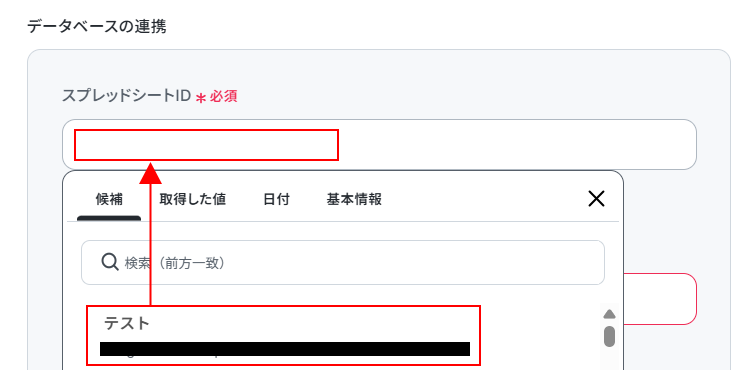
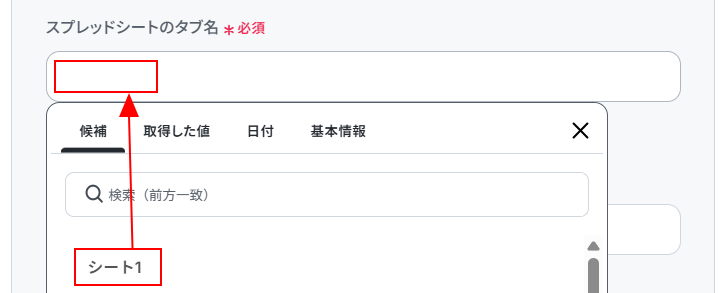
続いて、以下の項目を設定します。使用するGoogle スプレッドシートのデータを挿入しましょう。
・スプレッドシートID:候補から任意のスプレッドシート名を選択
・シート名:候補から任意のシート名を選択
・テーブル範囲:任意の範囲を入力
次へをクリックします。
3.データベース操作の詳細設定を行います。
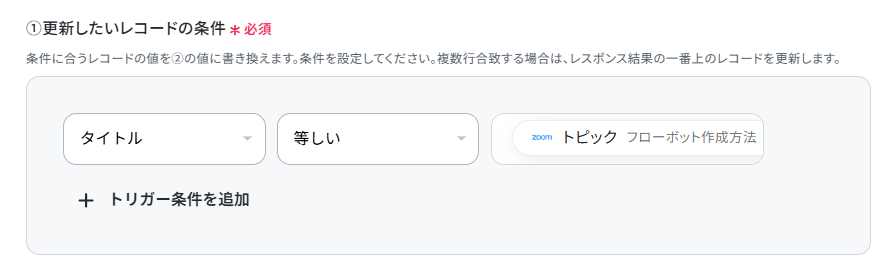
まず、Google スプレッドシートのどのレコードを更新するかを具体的に設定していきましょう。
「更新したいレコードの条件」は、レコードの更新条件を指定します。
入力欄をクリックすると取得した値が表示されるので、条件にしたいものを選択しましょう。今回はGoogle スプレッドシートのタイトルが作成したZoomミーティングのトピックに等しいレコードを更新するよう、取得した値を用いて以下の設定にしました。
「+トリガー条件を追加」から、条件の追加も可能です。
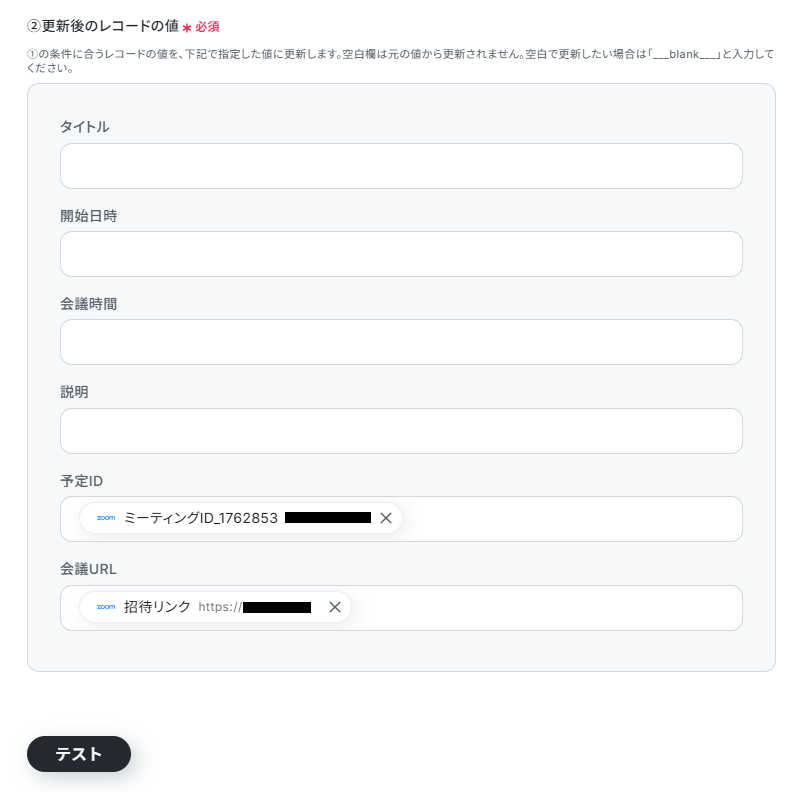
「更新後のレコードの値」には、更新するレコードの内容を設定します。こちらも、取得した値から選択してください。
今回は予定ID、会議URLにレコードを追加したいので、以下のように設定しました。
ここまで入力できたらテストをクリックしてください。
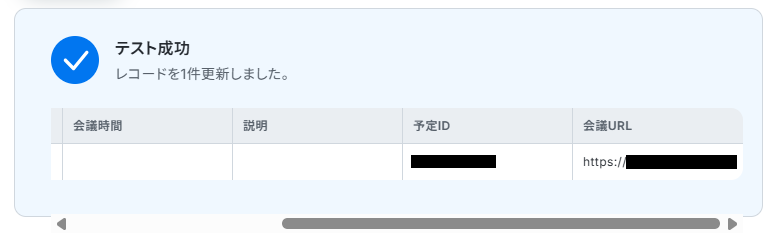
テストが成功するとレコードの値が更新されます。ここまで終わったら、完了をクリックしてください。また、連携したGoogle スプレッドシートが更新されているか確認もしてみましょう。
ステップ6:トリガーをONにし、フローが起動するかを確認
フローボットの設定は完了です。
最後にトリガーをONにして、フローが動くようにしておきましょう!
ZoomのデータをGoogle スプレッドシートに連携したい場合
今回はGoogle スプレッドシートからZoomへデータを連携する方法をご紹介しましたが、逆にZoomからGoogle スプレッドシートへのデータ連携を実施したい場合は、下記のテンプレートも併せてご利用ください。
Zoomでミーティングが作成されたら、Google スプレッドシートにレコードを追加する
この連携を設定することでZoomでミーティングが作成されるたびに、その情報が自動でGoogle スプレッドシートの新しい行に追加されるため、最新の状態でミーティング情報を一元管理できます。
■概要Zoomで新しいミーティングを設定するたびに、その情報をGoogle スプレッドシートに手作業で転記していませんか?この定型的な作業は時間がかかるうえ、入力ミスが発生する可能性もあります。このワークフローを活用することで、ZoomとGoogle スプレッドシートの連携が自動化され、ミーティングが作成されると同時にGoogle スプレッドシートへ情報が記録されるため、手作業による管理の手間を削減できます。■このテンプレートをおすすめする方- Zoomで作成したミーティング情報をGoogle スプレッドシートで管理しており、手作業での転記を効率化したい方
- 複数のミーティング管理における、情報の入力漏れやミスを防ぎたいプロジェクトマネージャーの方
- Google スプレッドシートとZoomを活用した業務を自動化し、コア業務に集中できる環境を整えたい方
■このテンプレートを使うメリット- Zoomでミーティングが作成されると自動でGoogle スプレッドシートに情報が追加されるため、これまで手作業で行っていた転記業務の時間を短縮できます。
- システムが自動で処理を行うことで、手作業による情報の転記ミスや入力漏れといったヒューマンエラーを防ぎ、データの正確性を保つことができます。
■フローボットの流れ- はじめに、Google スプレッドシートとZoomをYoomと連携します。
- 次に、トリガーでZoomを選択し、「ミーティングが作成されたら」というアクションを設定します。
- 最後に、オペレーションでGoogle スプレッドシートの「レコードを追加する」アクションを設定し、ミーティング情報を記録したいスプレッドシートを指定します。
※「トリガー」:フロー起動のきっかけとなるアクション、「オペレーション」:トリガー起動後、フロー内で処理を行うアクション■このワークフローのカスタムポイント- Google スプレッドシートでレコードを追加するアクションを設定する際に、情報を記録したい任意のスプレッドシートIDとタブ名(シート名)を指定してください。
■注意事項- Zoom、Google スプレッドシートのそれぞれとYoomを連携してください。
- Zoomで作成したミーティング情報をGoogle スプレッドシートで管理しており、手作業での転記を効率化したい方
- 複数のミーティング管理における、情報の入力漏れやミスを防ぎたいプロジェクトマネージャーの方
- Google スプレッドシートとZoomを活用した業務を自動化し、コア業務に集中できる環境を整えたい方
- Zoomでミーティングが作成されると自動でGoogle スプレッドシートに情報が追加されるため、これまで手作業で行っていた転記業務の時間を短縮できます。
- システムが自動で処理を行うことで、手作業による情報の転記ミスや入力漏れといったヒューマンエラーを防ぎ、データの正確性を保つことができます。
- はじめに、Google スプレッドシートとZoomをYoomと連携します。
- 次に、トリガーでZoomを選択し、「ミーティングが作成されたら」というアクションを設定します。
- 最後に、オペレーションでGoogle スプレッドシートの「レコードを追加する」アクションを設定し、ミーティング情報を記録したいスプレッドシートを指定します。
- Google スプレッドシートでレコードを追加するアクションを設定する際に、情報を記録したい任意のスプレッドシートIDとタブ名(シート名)を指定してください。
- Zoom、Google スプレッドシートのそれぞれとYoomを連携してください。
Zoomで特定条件のミーティングが作成されたら、Google スプレッドシートにレコードを追加する
全てのミーティングではなく、例えばトピックに「定例」というキーワードが含まれるミーティングなど、特定の条件に合致するものだけをGoogle スプレッドシートに記録したい場合に最適です。
手作業でのフィルタリングや転記が不要になり、重要なミーティングの情報だけを効率的にリストアップし、管理の手間を削減します。
■概要Zoomで開催されるミーティングの情報を、手作業でGoogle スプレッドシートに転記する作業は手間がかかり、入力ミスや漏れが発生しやすい業務ではないでしょうか。特に、ミーティングの数が増えるとその管理は煩雑になりがちです。このワークフローを活用すれば、Zoomで特定の条件を満たすミーティングが作成された際に、自動でGoogle スプレッドシートへ情報を追加することが可能になり、こうした課題を円滑に削減します。■このテンプレートをおすすめする方- Zoomでのミーティング管理を担当し、Google スプレッドシートへの転記作業に手間を感じている方
- ZoomとGoogle スプレッドシートを連携させ、手作業によるミーティング情報の入力ミスを減らしたい方
- 定例会議など、特定のZoomミーティングの開催履歴を自動でリスト化し、管理を効率化したいと考えている方
■このテンプレートを使うメリット- Zoomでミーティングが作成されると自動でGoogle スプレッドシートに情報が追加されるため、これまで手作業での転記に費やしていた時間を短縮できます
- システムが自動で処理を行うことで、手作業による情報の入力漏れや記載ミスといったヒューマンエラーの防止に繋がります
■フローボットの流れ- はじめに、Google スプレッドシートとZoomをYoomと連携します
- 次に、トリガーでZoomを選択し、「ミーティングが作成されたら」というアクションを設定します
- 続いて、オペレーションで分岐機能を設定し、特定の条件に合致した場合のみ後続の処理に進むようにします
- 最後に、オペレーションでGoogle スプレッドシートの「レコードを追加する」アクションを設定し、Zoomから取得したミーティング情報を指定のシートに追加します
※「トリガー」:フロー起動のきっかけとなるアクション、「オペレーション」:トリガー起動後、フロー内で処理を行うアクション■このワークフローのカスタムポイント- 分岐機能では、特定のキーワードを含むミーティングトピックのみを対象にするなど、自動化の対象としたいミーティングの条件を任意で設定してください
- Google スプレッドシートでレコードを追加するアクションでは、記録先となる任意のスプレッドシートIDとシート名(タブ名)を指定してください
■注意事項- Zoom、Google スプレッドシートのそれぞれとYoomを連携してください。
- 分岐はパーソナルプラン以上のプランでご利用いただける機能(オペレーション)となっております。フリープランの場合は設定しているフローボットのオペレーションはエラーとなりますので、ご注意ください。
- パーソナルプランなどの有料プランは、2週間の無料トライアルを行うことが可能です。無料トライアル中には制限対象のアプリや機能(オペレーション)を使用することができます。詳しくは、料金プランのページをご参照ください。
- Zoomでのミーティング管理を担当し、Google スプレッドシートへの転記作業に手間を感じている方
- ZoomとGoogle スプレッドシートを連携させ、手作業によるミーティング情報の入力ミスを減らしたい方
- 定例会議など、特定のZoomミーティングの開催履歴を自動でリスト化し、管理を効率化したいと考えている方
- Zoomでミーティングが作成されると自動でGoogle スプレッドシートに情報が追加されるため、これまで手作業での転記に費やしていた時間を短縮できます
- システムが自動で処理を行うことで、手作業による情報の入力漏れや記載ミスといったヒューマンエラーの防止に繋がります
- はじめに、Google スプレッドシートとZoomをYoomと連携します
- 次に、トリガーでZoomを選択し、「ミーティングが作成されたら」というアクションを設定します
- 続いて、オペレーションで分岐機能を設定し、特定の条件に合致した場合のみ後続の処理に進むようにします
- 最後に、オペレーションでGoogle スプレッドシートの「レコードを追加する」アクションを設定し、Zoomから取得したミーティング情報を指定のシートに追加します
- 分岐機能では、特定のキーワードを含むミーティングトピックのみを対象にするなど、自動化の対象としたいミーティングの条件を任意で設定してください
- Google スプレッドシートでレコードを追加するアクションでは、記録先となる任意のスプレッドシートIDとシート名(タブ名)を指定してください
- Zoom、Google スプレッドシートのそれぞれとYoomを連携してください。
- 分岐はパーソナルプラン以上のプランでご利用いただける機能(オペレーション)となっております。フリープランの場合は設定しているフローボットのオペレーションはエラーとなりますので、ご注意ください。
- パーソナルプランなどの有料プランは、2週間の無料トライアルを行うことが可能です。無料トライアル中には制限対象のアプリや機能(オペレーション)を使用することができます。詳しくは、料金プランのページをご参照ください。
Google スプレッドシートやZoomのAPIを使ったその他の自動化例
Google スプレッドシートやZoomのAPIを活用することで、データ管理やミーティング関連の業務をスムーズに効率化できます。
Yoomにはこれらの業務を自動化できるテンプレートが多数用意されているので、ぜひご活用ください!
Google スプレッドシートを使った自動化例
Google スプレッドシートを活用した自動化では、データの記録や集計、他ツールとの連携を効率化できます。
広告レポートの取得や経費データの反映、問い合わせやリード情報の追加などを自動化することで、日々の入力作業を大幅に削減できます。
また、OCRやAI要約を組み合わせることで、書類やテキストの処理もスムーズに行えるのが特徴です。
■概要毎日のGoogle Adsのレポート確認、手動でのダウンロードやGoogle スプレッドシートへの転記に時間を取られていませんか。日々の繰り返し作業でありながら、重要なデータのためミスが許されず、負担に感じている方もいるかもしれません。このワークフローを活用すれば、指定した時間に前日のGoogle Adsレポートを自動で取得し、Google スプレッドシートへ記載する一連の流れを自動化できます。定型的なレポート作成業務から解放され、より戦略的な分析業務に集中することが可能になります。■このテンプレートをおすすめする方- 毎日Google Adsの管理画面からレポートを手動で作成している広告運用担当者の方
- 広告レポートをGoogle スプレッドシートで管理しており、転記作業を効率化したい方
- 日々のレポート作成業務を自動化し、チームの生産性を高めたいマーケティング責任者の方
■このテンプレートを使うメリット- 毎日のレポート取得とGoogle スプレッドシートへの転記作業が自動化されるため、これまで手作業に費やしていた時間を短縮できます。
- 手作業でのデータ転記がなくなることで、コピー&ペーストによるミスや入力漏れといったヒューマンエラーの発生を防ぎます。
■フローボットの流れ- はじめに、Google AdsとGoogle スプレッドシートをYoomと連携します。
- 次に、トリガーでスケジュールトリガーを選択し、毎日フローボットを起動したい任意の時間を設定します。
- 次に、オペレーションでGoogle Adsの「アカウントレポートの取得」アクションを設定し、前日のレポートを取得するように設定します。
- 次に、取得したレポートの値を加工するため、オペレーションで計算(四則演算)機能を設定します。
- 最後に、オペレーションでGoogle スプレッドシートの「レコードを追加する」アクションを設定し、加工したデータを指定のシートに行として追加します。
※「トリガー」:フロー起動のきっかけとなるアクション、「オペレーション」:トリガー起動後、フロー内で処理を行うアクション
■このワークフローのカスタムポイント- スケジュールトリガーでは、レポートを取得したい時間を任意で設定してください。例えば、毎朝9時に設定することが可能です。
- Google Adsでレポートを取得する際、対象となる広告アカウントIDやレポートの集計期間を任意で設定してください。
- レポートの数値を元にクリック率(CTR)などを算出したい場合、計算機能で任意の計算式を設定できます。
- Google スプレッドシートにデータを記載する際、出力先となるスプレッドシートIDやタブ名を任意で設定してください。
■注意事項- Google Ads、Google スプレッドシートのそれぞれとYoomを連携してください。
■概要マネーフォワード クラウド経費で経費申請がされるたびに、その内容をGoogle スプレッドシートに手作業で転記していませんか?この作業は手間がかかるだけでなく、転記ミスなどのヒューマンエラーの原因にもなり得ます。このワークフローを活用すれば、マネーフォワード クラウド経費で経費が申請されると、自動でGoogle スプレッドシートに申請内容が追加されるため、こうした課題をスムーズに解消できます。■このテンプレートをおすすめする方- マネーフォワード クラウド経費の申請内容を手作業で転記している経理担当者の方
- Google スプレッドシートでの経費管理を効率化したいと考えているチームリーダーの方
- 経費申請から管理までの一連のフローを自動化し、業務を効率化したいと考えている方
■このテンプレートを使うメリット- マネーフォワード クラウド経費での申請を起点に、自動でGoogle スプレッドシートへデータが追加されるため、これまで手作業に費やしていた時間を短縮できます。
- 手作業でのデータ転記が不要になることで、入力間違いや漏れといったヒューマンエラーのリスク軽減に繋がります。
■フローボットの流れ- はじめに、マネーフォワード クラウド経費とGoogle スプレッドシートをYoomと連携します。
- 次に、トリガーでマネーフォワード クラウド経費を選択し、「経費申請が申請されたら」というアクションを設定します。
- 最後に、オペレーションでGoogle スプレッドシートの「レコードを追加する」アクションを設定し、マネーフォワード クラウド経費から取得した申請内容の情報を紐付けます。
※「トリガー」:フロー起動のきっかけとなるアクション、「オペレーション」:トリガー起動後、フロー内で処理を行うアクション
■このワークフローのカスタムポイント- マネーフォワード クラウド経費のトリガー設定では、起動対象としたい事業者IDを任意で設定してください。
- Google スプレッドシートでレコードを追加するアクションを設定する際に、連携先のシートIDやタブ名を任意で設定してください。
■注意事項- マネーフォワードクラウド経費、Google スプレッドシートのそれぞれとYoomを連携してください。
- トリガーは5分、10分、15分、30分、60分の間隔で起動間隔を選択できます。
- プランによって最短の起動間隔が異なりますので、ご注意ください。
■概要LINE公式アカウントでの友だち登録は嬉しいものの、登録されたユーザー情報を手作業でリスト化する業務に手間を感じてはいないでしょうか。 手作業での転記は時間がかかるだけでなく、入力ミスや登録漏れの原因にもなりかねません。 このワークフローを活用すれば、LINE公式アカウントで友だち登録された際に、ユーザー情報をGoogle スプレッドシートへ自動で追加できるため、こうした顧客管理の課題をスムーズに削減できます。
■このテンプレートをおすすめする方- LINE公式アカウントを運用し、友だちリストの管理を効率化したいマーケティング担当者の方
- Google スプレッドシートで顧客リストを作成しており、手作業での転記に課題を感じている方
- 手作業による登録漏れや入力ミスを防ぎ、正確な顧客情報を管理したいと考えている方
■このテンプレートを使うメリット- LINE公式アカウントに友だち登録があった際に、自動でGoogle スプレッドシートへ情報が追加されるため、リスト作成にかかっていた時間を短縮できます。
- 手作業による情報の転記が不要になることで、入力ミスや登録漏れといったヒューマンエラーを防ぎ、データの正確性を保つことに繋がります。
■フローボットの流れ- はじめに、LINE公式アカウントとGoogle スプレッドシートをYoomと連携します。
- 次に、トリガーでLINE公式アカウントを選択し、「LINE公式アカウントで友だち登録されたら」というアクションを設定します。
- 最後に、オペレーションでGoogle スプレッドシートを選択し、「友だち情報をGoogleスプレッドシートに登録する」アクションを設定します。
※「トリガー」:フロー起動のきっかけとなるアクション、「オペレーション」:トリガー起動後、フロー内で処理を行うアクション
■このワークフローのカスタムポイント- Google スプレッドシートに情報を追加する際に、対象のスプレッドシートやシートは任意で設定してください。
- どの列にどの情報(表示名、ユーザーIDなど)を登録するかといった、書き込む内容も自由にカスタマイズが可能です。
■注意事項- LINE公式アカウント、Google スプレッドシートのそれぞれとYoomを連携してください。
■概要
Meta広告(Facebook)でリード情報が登録されたら、Google スプレッドシートに追加するフローです。
■このテンプレートをおすすめする方
1.マーケティング担当者
・Meta広告(Facebook)の成果をGoogleスプレッドシートのデータと連携させて分析したい方
・Google スプレッドシートでリード情報を可視化してチームで共有したい方
2.営業担当者
・Meta広告(Facebook)から獲得したリード情報に対してGoogle スプレッドシートのデータベースで迅速に対応したい方
・Google スプレッドシート上でリードの進捗状況を一元管理したい方
■このテンプレートを使うメリット
Meta広告(Facebook)で獲得したリード情報を適切に管理して活用するためには、他のシステムとの連携が不可欠です。リード情報をGoogle スプレッドシートに自動的に追加する仕組みがあれば、手作業によるデータ入力の手間を省くことができ、より効率的なマーケティング活動が可能になります。
このフローを活用することで、Meta広告(Facebook)から取得したリード情報を自動的にGoogle スプレッドシートに転送するため、手作業によるデータ入力作業などが不要になります。
これにより、業務効率が大幅に向上してヒューマンエラーの軽減にも繋がります。
■概要
Dropboxでファイルがアップされたら、OCRでファイル内容を読み取りGoogle スプレッドシートのデータベースに追加するフローです。
Yoomではプログラミング不要でアプリ間の連携ができるため、簡単にこのフローを実現することができます。
■このテンプレートをおすすめする方
1.Dropboxにアップロードされた書類をGoogle スプレッドシート上で管理したい方
・アップロードされた書類の内容をOCRで自動的に読み取ってGoogle スプレッドシートのデータベースに追加することで業務効率化を図りたい方
2.DropboxとGoogle スプレッドシートを連携させて業務効率化を進めている方
・データ入力の手間を省いてヒューマンエラーを削減し業務効率を向上させたい方
■このテンプレートを使うメリット
Dropboxは業務に使用するファイル管理を行って情報へのアクセス性を高めることのできるツールですが、Dropboxに追加されたファイル情報を毎回手作業でGoogle スプレッドシートのデータベース追加するのは、手間がかかる上にヒューマンエラー(追加漏れなど)のリスクがあります。
手作業での追加などを行う必要がなくなることにより転記ミスや入力ミスを減らすことができ業務の効率化を図ることが可能になる[Dropboxでファイルがアップされたら、OCRでファイル内容を読み取りGoogle スプレッドシートのデータベースに追加する]フローは最適です。
■注意事項
・Dropbox、Google スプレッドシートのそれぞれとYoomを連携してください。
・トリガーは5分、10分、15分、30分、60分の間隔で起動間隔を選択できます。
・プランによって最短の起動間隔が異なりますので、ご注意ください。
・OCRデータは6,500文字以上のデータや文字が小さい場合などは読み取れない場合があるので、ご注意ください。
■概要屋外でのイベントや現場作業など、天候に左右される業務において、天気予報の確認と記録は重要な作業です。しかし、毎日手作業で情報を収集し、Google スプレッドシートに入力するのは手間がかかり、入力ミスが発生する可能性もあります。このワークフローを活用することで、OpenWeatherMapからの天気予報取得とGoogle スプレッドシートへの記録を自動で連携させ、日々の確認・転記作業を効率化できます。■このテンプレートをおすすめする方- イベント運営や建設業など、日々の天気予報の確認と記録が欠かせない方
- Google スプレッドシートに天気予報を連携させ、データを蓄積・分析したい方
- 手作業による情報収集とデータ入力を自動化し、業務効率を改善したい方
■このテンプレートを使うメリット- 毎日決まった時間に自動で天気予報を取得し記録するため、情報収集や手入力にかかっていた時間を削減することが可能です。
- 人の手による転記作業が減るため、入力間違いや記録漏れといったヒューマンエラーの発生を防ぎます。
■フローボットの流れ- はじめに、OpenWeatherMapとGoogle スプレッドシートをYoomと連携します。
- 次に、トリガーでスケジュールトリガーを選択し、「指定したスケジュールになったら」というアクションで天気予報を取得したい日時を設定します。
- 続いて、オペレーションでOpenWeatherMapの「地理座標のデータを取得」アクションを設定し、天気情報を取得したい地点を指定します。
- さらに、同じくOpenWeatherMapの「現在の天気データを取得」アクションを設定します。
- 最後に、オペレーションでGoogle スプレッドシートの「レコードを追加する」アクションを設定し、取得した情報を指定のシートに記録します。
※「トリガー」:フロー起動のきっかけとなるアクション、「オペレーション」:トリガー起動後、フロー内で処理を行うアクション
■このワークフローのカスタムポイント- スケジュールトリガーでは、天気予報を取得したい任意の時間帯(例:毎朝8時)を設定してください。
- OpenWeatherMapのアクションでは、天気情報を取得したい地点の地理座標を任意で設定することが可能です。
- Google スプレッドシートのアクションでは、取得した天気予報を記録したいスプレッドシートや、その中の特定のシートを任意で指定してください。
■注意事項- OpenWeatherMap、Google スプレッドシートのそれぞれとYoomを連携してください。
■概要
Google スプレッドシートで行が追加されたらTwilioでSMSを送信するフローです。
■このテンプレートをおすすめする方
1.Google スプレッドシートへのデータ登録を担当している方
・セミナーやイベントの参加者をGoogle スプレッドシートに集約している方
・予約受付の情報をGoogle スプレッドシートで管理している方
2.Twilioを利用している方
・顧客へのリマインダーとしてTwilioを利用している方
・顧客へのSMS送信を自動化したい方
■このテンプレートを使うメリット
Twilioは幅広い通信機能を兼ね備えたプラットフォームです。
SMS送信を活用することで、開催間近となったセミナーやイベントの日程通知や予約日の前日にリマインダーの通知を顧客向けに行うことができます。
しかし、SMS送信を手動で行っている場合、宛先誤りや入力ミスといったヒューマンエラーが発生する可能性があります。
TwilioにおけるSMS送信を正確に行いたい方に、このフローは適しています。
このフローはGoogle スプレッドシートに情報が追加されるとTwilioからのSMS送信を自動で行うことができ、顧客への連絡を効率化します。
宛先誤りや入力ミスも防止できるため、SMS送信を正確に行うことが可能です。
■注意事項
・Google スプレッドシートとTwilioのそれぞれとYoomを連携してください。
・トリガーは5分、10分、15分、30分、60分の間隔で起動間隔を選択できます。
・プランによって最短の起動間隔が異なりますので、ご注意ください。
■概要Google スプレッドシートに日々追加されるテキスト情報を、一つ一つ確認して要約するのは時間がかかる作業ではないでしょうか?また、手作業でのコピー&ペーストは、抜け漏れや転記ミスの原因にもなり得ます。このワークフローを活用すれば、Google スプレッドシートに行が追加されるだけで、Geminiがその内容を自動で要約し、指定のセルに結果を更新するため、こうした情報整理の手間を解消できます。
■このテンプレートをおすすめする方- Google スプレッドシートで議事録やアンケート結果などのテキスト情報を管理している方
- Geminiを活用して、日々の情報収集やデータ分析業務の効率化を図りたいと考えている方
- 手作業による情報の要約や転記作業に、時間的な負担やミスのリスクを感じている方
■このテンプレートを使うメリット- Google スプレッドシートに行が追加されると自動でGeminiが要約を実行するため、これまで手作業で行っていた情報整理の時間を短縮できます。
- 手作業での転記や要約に伴う、情報の抜け漏れや解釈の間違いといったヒューマンエラーを防ぐことに繋がります。
■フローボットの流れ- はじめに、Google スプレッドシートとGeminiをYoomと連携します
- 次に、トリガーでGoogle スプレッドシートを選択し、「行が追加されたら」というアクションを設定します
- 次に、オペレーションでGeminiの「コンテンツを生成」アクションを設定し、追加された行の情報を基に要約を作成するよう指示します
- 最後に、オペレーションでGoogle スプレッドシートの「レコードを更新する」アクションを設定し、Geminiが生成した要約を指定のセルに書き込みます
※「トリガー」:フロー起動のきっかけとなるアクション、「オペレーション」:トリガー起動後、フロー内で処理を行うアクション
■このワークフローのカスタムポイント- Google スプレッドシートのトリガー設定では、監視対象としたいスプレッドシートやシートを任意で設定してください。
- Geminiにコンテンツ生成を依頼する際のプロンプト(指示)は、要約の文字数や形式など、目的に応じて自由にカスタマイズが可能です。
- Google スプレッドシートのレコード更新アクションでは、設定項目に固定値を入れたり、前段のオペレーションで取得した値を埋め込んだりするなど、柔軟な設定ができます。
■注意事項- Google スプレッドシート、GeminiのそれぞれとYoomを連携してください。
- トリガーは5分、10分、15分、30分、60分の間隔で起動間隔を選択できます。
- プランによって最短の起動間隔が異なりますので、ご注意ください。
- Google スプレッドシートをアプリトリガーとして使用する際の注意事項は「【アプリトリガー】Google スプレッドシートのトリガーにおける注意事項」を参照してください。
■概要
Google スプレッドシートで管理している取引先情報を、請求書発行のためにMakeLeapsへ手作業で転記していませんか?
この作業は手間がかかるだけでなく、入力ミスなどのヒューターンエラーの原因にもなりがちです。
このワークフローを活用すれば、Google スプレッドシートの特定のシートに行が追加されるだけで、MakeLeapsへの取引先作成が自動化され、こうした課題をスムーズに解消できます。
■このテンプレートをおすすめする方- Google スプレッドシートとMakeLeapsを併用し、取引先情報の手入力に手間を感じている方
- 取引先の登録作業を自動化し、入力ミスなどのヒューマンエラーを防ぎたい経理・営業担当者の方
- バックオフィス業務における定型的な作業を効率化し、生産性を向上させたいと考えている方
■このテンプレートを使うメリット- Google スプレッドシートに行が追加されると自動でMakeLeapsに取引先が作成されるため、これまで手作業で行っていた登録時間を短縮できます。
- 手作業でのデータ転記が不要になることで、入力情報の誤りや登録漏れといったヒューマンエラーの発生を防ぎ、データの正確性を保ちます。
■フローボットの流れ- はじめに、Google スプレッドシートとMakeLeapsをYoomと連携します。
- 次に、トリガーでGoogle スプレッドシートを選択し、「行が追加されたら」というアクションを設定します。
- 次に、オペレーションでMakeLeapsの「取引先を作成」アクションを設定し、Google スプレッドシートから取得した情報をマッピングします。
- 最後に、オペレーションでGoogle スプレッドシートの「レコードを更新する」アクションを設定し、処理が完了した行にステータスなどを追記します。
※「トリガー」:フロー起動のきっかけとなるアクション、「オペレーション」:トリガー起動後、フロー内で処理を行うアクション
■このワークフローのカスタムポイント- Google スプレッドシートのトリガー設定では、連携の対象としたいスプレッドシートIDやシートIDを任意で設定してください。
- MakeLeapsで取引先を作成するアクションでは、Google スプレッドシートから取得した会社名や担当者名などの値を、任意の項目に自由に設定できます。
■注意事項- Google スプレッドシート、MakeLeapsのそれぞれとYoomを連携してください。
- トリガーは5分、10分、15分、30分、60分の間隔で起動間隔を選択できます。
- プランによって最短の起動間隔が異なりますので、ご注意ください。
- Google スプレッドシートをアプリトリガーとして使用する際の注意事項は 「【アプリトリガー】Google スプレッドシートのトリガーにおける注意事項」を参照してください。
■概要HubSpotで製品情報を管理する際、リストをGoogle スプレッドシートで作成してから手作業で転記する手間や、入力ミスに課題を感じていませんか。このワークフローは、そうしたGoogle スプレッドシートとHubSpot間でのデータ登録に関する課題を削減します。Google スプレッドシートに特定の製品情報が追加されるだけで、HubSpotに自動で製品が作成されるため、手作業による手間やヒューマンエラーを減らし、効率的な製品管理を実現します。■このテンプレートをおすすめする方- Google スプレッドシートで管理している製品情報をHubSpotに手動で登録している方
- HubSpotの製品登録における入力ミスや転記漏れを防止し、作業を自動化したい方
- マーケティングや営業活動で扱う製品情報の管理を、より効率化したいと考えている担当者の方
■このテンプレートを使うメリット- Google スプレッドシートに行が追加されると自動でHubSpotに製品が作成されるため、これまで手作業での転記に費やしていた時間を短縮できます。
- 手動でのデータ入力作業が減ることで、入力ミスや登録漏れといったヒューマンエラーのリスクを軽減し、データの正確性を保つことに繋がります。
■フローボットの流れ- はじめに、Google スプレッドシートとHubSpotをYoomと連携します。
- 次に、トリガーでGoogle スプレッドシートを選択し、「行が追加されたら」というアクションを設定します。
- 次に、オペレーションで分岐機能を設定し、特定の条件を満たした場合のみ後続の処理が実行されるようにします。
- 最後に、オペレーションでHubSpotの「製品を作成」アクションを設定し、Google スプレッドシートから取得した情報をもとに製品を作成します。
※「トリガー」:フロー起動のきっかけとなるアクション、「オペレーション」:トリガー起動後、フロー内で処理を行うアクション■このワークフローのカスタムポイント- Google スプレッドシートのトリガー設定では、連携の対象としたい任意のスプレッドシートID、シートIDを設定してください。
- 分岐機能では、例えば「特定の列に『登録対象』と入力された場合のみ」といったように、HubSpotへ製品を作成する条件を任意で設定できます。
■注意事項- Google スプレッドシート、HubSpotのそれぞれとYoomを連携してください。
- トリガーは5分、10分、15分、30分、60分の間隔で起動間隔を選択できます。
- プランによって最短の起動間隔が異なりますので、ご注意ください。
- Googleスプレッドシートをアプリトリガーとして使用する際の注意事項は「【アプリトリガー】Googleスプレッドシートのトリガーにおける注意事項」を参照してください。
- 分岐はパーソナルプラン以上のプランでご利用いただける機能(オペレーション)となっております。フリープランの場合は設定しているフローボットのオペレーションはエラーとなりますので、ご注意ください。
- パーソナルプランなどの有料プランは、2週間の無料トライアルを行うことが可能です。無料トライアル中には制限対象のアプリや機能(オペレーション)を使用することができます。詳しくは、料金プランのページをご参照ください。

- 毎日Google Adsの管理画面からレポートを手動で作成している広告運用担当者の方
- 広告レポートをGoogle スプレッドシートで管理しており、転記作業を効率化したい方
- 日々のレポート作成業務を自動化し、チームの生産性を高めたいマーケティング責任者の方
- 毎日のレポート取得とGoogle スプレッドシートへの転記作業が自動化されるため、これまで手作業に費やしていた時間を短縮できます。
- 手作業でのデータ転記がなくなることで、コピー&ペーストによるミスや入力漏れといったヒューマンエラーの発生を防ぎます。
- はじめに、Google AdsとGoogle スプレッドシートをYoomと連携します。
- 次に、トリガーでスケジュールトリガーを選択し、毎日フローボットを起動したい任意の時間を設定します。
- 次に、オペレーションでGoogle Adsの「アカウントレポートの取得」アクションを設定し、前日のレポートを取得するように設定します。
- 次に、取得したレポートの値を加工するため、オペレーションで計算(四則演算)機能を設定します。
- 最後に、オペレーションでGoogle スプレッドシートの「レコードを追加する」アクションを設定し、加工したデータを指定のシートに行として追加します。
■このワークフローのカスタムポイント
- スケジュールトリガーでは、レポートを取得したい時間を任意で設定してください。例えば、毎朝9時に設定することが可能です。
- Google Adsでレポートを取得する際、対象となる広告アカウントIDやレポートの集計期間を任意で設定してください。
- レポートの数値を元にクリック率(CTR)などを算出したい場合、計算機能で任意の計算式を設定できます。
- Google スプレッドシートにデータを記載する際、出力先となるスプレッドシートIDやタブ名を任意で設定してください。
- Google Ads、Google スプレッドシートのそれぞれとYoomを連携してください。

- マネーフォワード クラウド経費の申請内容を手作業で転記している経理担当者の方
- Google スプレッドシートでの経費管理を効率化したいと考えているチームリーダーの方
- 経費申請から管理までの一連のフローを自動化し、業務を効率化したいと考えている方
- マネーフォワード クラウド経費での申請を起点に、自動でGoogle スプレッドシートへデータが追加されるため、これまで手作業に費やしていた時間を短縮できます。
- 手作業でのデータ転記が不要になることで、入力間違いや漏れといったヒューマンエラーのリスク軽減に繋がります。
- はじめに、マネーフォワード クラウド経費とGoogle スプレッドシートをYoomと連携します。
- 次に、トリガーでマネーフォワード クラウド経費を選択し、「経費申請が申請されたら」というアクションを設定します。
- 最後に、オペレーションでGoogle スプレッドシートの「レコードを追加する」アクションを設定し、マネーフォワード クラウド経費から取得した申請内容の情報を紐付けます。
■このワークフローのカスタムポイント
- マネーフォワード クラウド経費のトリガー設定では、起動対象としたい事業者IDを任意で設定してください。
- Google スプレッドシートでレコードを追加するアクションを設定する際に、連携先のシートIDやタブ名を任意で設定してください。
- マネーフォワードクラウド経費、Google スプレッドシートのそれぞれとYoomを連携してください。
- トリガーは5分、10分、15分、30分、60分の間隔で起動間隔を選択できます。
- プランによって最短の起動間隔が異なりますので、ご注意ください。

- LINE公式アカウントを運用し、友だちリストの管理を効率化したいマーケティング担当者の方
- Google スプレッドシートで顧客リストを作成しており、手作業での転記に課題を感じている方
- 手作業による登録漏れや入力ミスを防ぎ、正確な顧客情報を管理したいと考えている方
- LINE公式アカウントに友だち登録があった際に、自動でGoogle スプレッドシートへ情報が追加されるため、リスト作成にかかっていた時間を短縮できます。
- 手作業による情報の転記が不要になることで、入力ミスや登録漏れといったヒューマンエラーを防ぎ、データの正確性を保つことに繋がります。
- はじめに、LINE公式アカウントとGoogle スプレッドシートをYoomと連携します。
- 次に、トリガーでLINE公式アカウントを選択し、「LINE公式アカウントで友だち登録されたら」というアクションを設定します。
- 最後に、オペレーションでGoogle スプレッドシートを選択し、「友だち情報をGoogleスプレッドシートに登録する」アクションを設定します。
■このワークフローのカスタムポイント
- Google スプレッドシートに情報を追加する際に、対象のスプレッドシートやシートは任意で設定してください。
- どの列にどの情報(表示名、ユーザーIDなど)を登録するかといった、書き込む内容も自由にカスタマイズが可能です。
- LINE公式アカウント、Google スプレッドシートのそれぞれとYoomを連携してください。

■概要
Meta広告(Facebook)でリード情報が登録されたら、Google スプレッドシートに追加するフローです。
■このテンプレートをおすすめする方
1.マーケティング担当者
・Meta広告(Facebook)の成果をGoogleスプレッドシートのデータと連携させて分析したい方
・Google スプレッドシートでリード情報を可視化してチームで共有したい方
2.営業担当者
・Meta広告(Facebook)から獲得したリード情報に対してGoogle スプレッドシートのデータベースで迅速に対応したい方
・Google スプレッドシート上でリードの進捗状況を一元管理したい方
■このテンプレートを使うメリット
Meta広告(Facebook)で獲得したリード情報を適切に管理して活用するためには、他のシステムとの連携が不可欠です。リード情報をGoogle スプレッドシートに自動的に追加する仕組みがあれば、手作業によるデータ入力の手間を省くことができ、より効率的なマーケティング活動が可能になります。
このフローを活用することで、Meta広告(Facebook)から取得したリード情報を自動的にGoogle スプレッドシートに転送するため、手作業によるデータ入力作業などが不要になります。
これにより、業務効率が大幅に向上してヒューマンエラーの軽減にも繋がります。

■概要
Dropboxでファイルがアップされたら、OCRでファイル内容を読み取りGoogle スプレッドシートのデータベースに追加するフローです。
Yoomではプログラミング不要でアプリ間の連携ができるため、簡単にこのフローを実現することができます。
■このテンプレートをおすすめする方
1.Dropboxにアップロードされた書類をGoogle スプレッドシート上で管理したい方
・アップロードされた書類の内容をOCRで自動的に読み取ってGoogle スプレッドシートのデータベースに追加することで業務効率化を図りたい方
2.DropboxとGoogle スプレッドシートを連携させて業務効率化を進めている方
・データ入力の手間を省いてヒューマンエラーを削減し業務効率を向上させたい方
■このテンプレートを使うメリット
Dropboxは業務に使用するファイル管理を行って情報へのアクセス性を高めることのできるツールですが、Dropboxに追加されたファイル情報を毎回手作業でGoogle スプレッドシートのデータベース追加するのは、手間がかかる上にヒューマンエラー(追加漏れなど)のリスクがあります。
手作業での追加などを行う必要がなくなることにより転記ミスや入力ミスを減らすことができ業務の効率化を図ることが可能になる[Dropboxでファイルがアップされたら、OCRでファイル内容を読み取りGoogle スプレッドシートのデータベースに追加する]フローは最適です。
■注意事項
・Dropbox、Google スプレッドシートのそれぞれとYoomを連携してください。
・トリガーは5分、10分、15分、30分、60分の間隔で起動間隔を選択できます。
・プランによって最短の起動間隔が異なりますので、ご注意ください。
・OCRデータは6,500文字以上のデータや文字が小さい場合などは読み取れない場合があるので、ご注意ください。

- イベント運営や建設業など、日々の天気予報の確認と記録が欠かせない方
- Google スプレッドシートに天気予報を連携させ、データを蓄積・分析したい方
- 手作業による情報収集とデータ入力を自動化し、業務効率を改善したい方
- 毎日決まった時間に自動で天気予報を取得し記録するため、情報収集や手入力にかかっていた時間を削減することが可能です。
- 人の手による転記作業が減るため、入力間違いや記録漏れといったヒューマンエラーの発生を防ぎます。
- はじめに、OpenWeatherMapとGoogle スプレッドシートをYoomと連携します。
- 次に、トリガーでスケジュールトリガーを選択し、「指定したスケジュールになったら」というアクションで天気予報を取得したい日時を設定します。
- 続いて、オペレーションでOpenWeatherMapの「地理座標のデータを取得」アクションを設定し、天気情報を取得したい地点を指定します。
- さらに、同じくOpenWeatherMapの「現在の天気データを取得」アクションを設定します。
- 最後に、オペレーションでGoogle スプレッドシートの「レコードを追加する」アクションを設定し、取得した情報を指定のシートに記録します。
■このワークフローのカスタムポイント
- スケジュールトリガーでは、天気予報を取得したい任意の時間帯(例:毎朝8時)を設定してください。
- OpenWeatherMapのアクションでは、天気情報を取得したい地点の地理座標を任意で設定することが可能です。
- Google スプレッドシートのアクションでは、取得した天気予報を記録したいスプレッドシートや、その中の特定のシートを任意で指定してください。
- OpenWeatherMap、Google スプレッドシートのそれぞれとYoomを連携してください。

■概要
Google スプレッドシートで行が追加されたらTwilioでSMSを送信するフローです。
■このテンプレートをおすすめする方
1.Google スプレッドシートへのデータ登録を担当している方
・セミナーやイベントの参加者をGoogle スプレッドシートに集約している方
・予約受付の情報をGoogle スプレッドシートで管理している方
2.Twilioを利用している方
・顧客へのリマインダーとしてTwilioを利用している方
・顧客へのSMS送信を自動化したい方
■このテンプレートを使うメリット
Twilioは幅広い通信機能を兼ね備えたプラットフォームです。
SMS送信を活用することで、開催間近となったセミナーやイベントの日程通知や予約日の前日にリマインダーの通知を顧客向けに行うことができます。
しかし、SMS送信を手動で行っている場合、宛先誤りや入力ミスといったヒューマンエラーが発生する可能性があります。
TwilioにおけるSMS送信を正確に行いたい方に、このフローは適しています。
このフローはGoogle スプレッドシートに情報が追加されるとTwilioからのSMS送信を自動で行うことができ、顧客への連絡を効率化します。
宛先誤りや入力ミスも防止できるため、SMS送信を正確に行うことが可能です。
■注意事項
・Google スプレッドシートとTwilioのそれぞれとYoomを連携してください。
・トリガーは5分、10分、15分、30分、60分の間隔で起動間隔を選択できます。
・プランによって最短の起動間隔が異なりますので、ご注意ください。

■このテンプレートをおすすめする方
- Google スプレッドシートで議事録やアンケート結果などのテキスト情報を管理している方
- Geminiを活用して、日々の情報収集やデータ分析業務の効率化を図りたいと考えている方
- 手作業による情報の要約や転記作業に、時間的な負担やミスのリスクを感じている方
■このテンプレートを使うメリット
- Google スプレッドシートに行が追加されると自動でGeminiが要約を実行するため、これまで手作業で行っていた情報整理の時間を短縮できます。
- 手作業での転記や要約に伴う、情報の抜け漏れや解釈の間違いといったヒューマンエラーを防ぐことに繋がります。
■フローボットの流れ
- はじめに、Google スプレッドシートとGeminiをYoomと連携します
- 次に、トリガーでGoogle スプレッドシートを選択し、「行が追加されたら」というアクションを設定します
- 次に、オペレーションでGeminiの「コンテンツを生成」アクションを設定し、追加された行の情報を基に要約を作成するよう指示します
- 最後に、オペレーションでGoogle スプレッドシートの「レコードを更新する」アクションを設定し、Geminiが生成した要約を指定のセルに書き込みます
■このワークフローのカスタムポイント
- Google スプレッドシートのトリガー設定では、監視対象としたいスプレッドシートやシートを任意で設定してください。
- Geminiにコンテンツ生成を依頼する際のプロンプト(指示)は、要約の文字数や形式など、目的に応じて自由にカスタマイズが可能です。
- Google スプレッドシートのレコード更新アクションでは、設定項目に固定値を入れたり、前段のオペレーションで取得した値を埋め込んだりするなど、柔軟な設定ができます。
■注意事項
- Google スプレッドシート、GeminiのそれぞれとYoomを連携してください。
- トリガーは5分、10分、15分、30分、60分の間隔で起動間隔を選択できます。
- プランによって最短の起動間隔が異なりますので、ご注意ください。
- Google スプレッドシートをアプリトリガーとして使用する際の注意事項は「【アプリトリガー】Google スプレッドシートのトリガーにおける注意事項」を参照してください。

Google スプレッドシートで管理している取引先情報を、請求書発行のためにMakeLeapsへ手作業で転記していませんか?
この作業は手間がかかるだけでなく、入力ミスなどのヒューターンエラーの原因にもなりがちです。
このワークフローを活用すれば、Google スプレッドシートの特定のシートに行が追加されるだけで、MakeLeapsへの取引先作成が自動化され、こうした課題をスムーズに解消できます。
■このテンプレートをおすすめする方
- Google スプレッドシートとMakeLeapsを併用し、取引先情報の手入力に手間を感じている方
- 取引先の登録作業を自動化し、入力ミスなどのヒューマンエラーを防ぎたい経理・営業担当者の方
- バックオフィス業務における定型的な作業を効率化し、生産性を向上させたいと考えている方
- Google スプレッドシートに行が追加されると自動でMakeLeapsに取引先が作成されるため、これまで手作業で行っていた登録時間を短縮できます。
- 手作業でのデータ転記が不要になることで、入力情報の誤りや登録漏れといったヒューマンエラーの発生を防ぎ、データの正確性を保ちます。
■フローボットの流れ
- はじめに、Google スプレッドシートとMakeLeapsをYoomと連携します。
- 次に、トリガーでGoogle スプレッドシートを選択し、「行が追加されたら」というアクションを設定します。
- 次に、オペレーションでMakeLeapsの「取引先を作成」アクションを設定し、Google スプレッドシートから取得した情報をマッピングします。
- 最後に、オペレーションでGoogle スプレッドシートの「レコードを更新する」アクションを設定し、処理が完了した行にステータスなどを追記します。
■このワークフローのカスタムポイント
- Google スプレッドシートのトリガー設定では、連携の対象としたいスプレッドシートIDやシートIDを任意で設定してください。
- MakeLeapsで取引先を作成するアクションでは、Google スプレッドシートから取得した会社名や担当者名などの値を、任意の項目に自由に設定できます。
■注意事項
- Google スプレッドシート、MakeLeapsのそれぞれとYoomを連携してください。
- トリガーは5分、10分、15分、30分、60分の間隔で起動間隔を選択できます。
- プランによって最短の起動間隔が異なりますので、ご注意ください。
- Google スプレッドシートをアプリトリガーとして使用する際の注意事項は 「【アプリトリガー】Google スプレッドシートのトリガーにおける注意事項」を参照してください。

- Google スプレッドシートで管理している製品情報をHubSpotに手動で登録している方
- HubSpotの製品登録における入力ミスや転記漏れを防止し、作業を自動化したい方
- マーケティングや営業活動で扱う製品情報の管理を、より効率化したいと考えている担当者の方
- Google スプレッドシートに行が追加されると自動でHubSpotに製品が作成されるため、これまで手作業での転記に費やしていた時間を短縮できます。
- 手動でのデータ入力作業が減ることで、入力ミスや登録漏れといったヒューマンエラーのリスクを軽減し、データの正確性を保つことに繋がります。
- はじめに、Google スプレッドシートとHubSpotをYoomと連携します。
- 次に、トリガーでGoogle スプレッドシートを選択し、「行が追加されたら」というアクションを設定します。
- 次に、オペレーションで分岐機能を設定し、特定の条件を満たした場合のみ後続の処理が実行されるようにします。
- 最後に、オペレーションでHubSpotの「製品を作成」アクションを設定し、Google スプレッドシートから取得した情報をもとに製品を作成します。
- Google スプレッドシートのトリガー設定では、連携の対象としたい任意のスプレッドシートID、シートIDを設定してください。
- 分岐機能では、例えば「特定の列に『登録対象』と入力された場合のみ」といったように、HubSpotへ製品を作成する条件を任意で設定できます。
- Google スプレッドシート、HubSpotのそれぞれとYoomを連携してください。
- トリガーは5分、10分、15分、30分、60分の間隔で起動間隔を選択できます。
- プランによって最短の起動間隔が異なりますので、ご注意ください。
- Googleスプレッドシートをアプリトリガーとして使用する際の注意事項は「【アプリトリガー】Googleスプレッドシートのトリガーにおける注意事項」を参照してください。
- 分岐はパーソナルプラン以上のプランでご利用いただける機能(オペレーション)となっております。フリープランの場合は設定しているフローボットのオペレーションはエラーとなりますので、ご注意ください。
- パーソナルプランなどの有料プランは、2週間の無料トライアルを行うことが可能です。無料トライアル中には制限対象のアプリや機能(オペレーション)を使用することができます。詳しくは、料金プランのページをご参照ください。
Zoomを使った自動化例
Zoomを利用した自動化では、ミーティングの作成・登録・終了後の処理などを効率的に行えます。
営業活動や顧客対応、ウェビナー運営における情報共有を自動化でき、他ツールとの連携によってチーム内の連絡漏れや作業遅延を防げます。
会議記録の文字起こしやフォローメールの送信まで自動化できるため、オンライン会議の運営をスムーズに進められます。
■概要kintoneで管理している案件のステータスが更新された後、商談設定のためにZoomの会議URLを発行し、手作業でメールを送付する業務に手間を感じていませんか?こうした一連の作業は、URLの貼り間違いや送付漏れといったミスの原因にもなりかねません。このワークフローを活用すれば、kintoneのステータス更新をきっかけに、Zoomの会議URL発行からGmailでの案内メール送付までを自動化し、スムーズな顧客対応を実現します。■このテンプレートをおすすめする方- kintoneとZoom、Gmailを利用した顧客対応に手間を感じている営業担当者の方
- kintone上のステータスに応じたオンライン会議の設定を効率化したいと考えている方
- 手作業による会議URLの発行やメール送付でのミスを減らしたいチームリーダーの方
■このテンプレートを使うメリット- kintoneのステータス更新を起点に、Zoom会議URLの発行とGmailでの送付が自動処理されるため、これまで手作業に費やしていた時間を短縮できます。
- 手動での情報転記が不要になることで、会議URLの貼り間違えや送付漏れなどのヒューマンエラーを防止し、業務品質の向上に繋がります。
■フローボットの流れ- はじめに、kintone、Zoom、GmailをYoomと連携します。
- 次に、トリガーでkintoneを選択し、「レコードのステータスが更新されたら」というアクションを設定します。
- 続いて、オペレーションでZoomの「ミーティングを作成する」アクションを設定し、kintoneから取得した情報を元に会議を作成します。
- 最後に、オペレーションでGmailの「メールで送付する」アクションを設定し、作成したZoomの会議URLを含む案内メールを送付します。
※「トリガー」:フロー起動のきっかけとなるアクション、「オペレーション」:トリガー起動後、フロー内で処理を行うアクション
■このワークフローのカスタムポイント- kintoneのトリガー設定では、特定のステータスに更新された場合にのみフローが起動するよう、条件を任意で設定してください。
- Zoomで作成する会議の議題や、Gmailで送付するメールの件名・本文には、kintoneから取得した顧客名や案件名などの情報を自由に組み込めます。
■注意事項- kintone、Zoom、GmailのそれぞれとYoomを連携してください。
- kintoneはミニプラン以上でご利用いただけるアプリとなっております。フリープラン・パーソナルプランの場合は設定しているフローボットのオペレーションやデータコネクトはエラーとなりますので、ご注意ください。
- ミニプラン・チームプラン・サクセスプランなどの有料プランは、2週間の無料トライアルを行うことが可能です。無料トライアル中には制限対象のアプリを使用することができます。 詳しくは、料金プランのページをご参照ください。
■概要Microsoft Teams上で日程調整を行った後、手動でZoomのミーティングURLを発行する作業に手間を感じていませんか。この手作業は、情報の転記ミスやURLの共有漏れといったヒューマンエラーを引き起こす原因にもなりがちです。このワークフローを活用すれば、Microsoft Teamsに投稿されたミーティング情報をトリガーに、AIが内容を読み取りZoomのミーティングを自動で作成するため、こうした課題をスムーズに削減できます。
■このテンプレートをおすすめする方- Microsoft TeamsとZoomを併用し、ミーティング設定を手作業で行っている方
- ミーティングURLの発行や共有におけるミスや遅延を防止したいと考えている方
- 定型的な日程調整業務を自動化し、より重要な業務へ集中したいと考えている方
■このテンプレートを使うメリット- Microsoft Teamsへの投稿を起点にZoomミーティングが自動で作成されるため、手作業による設定時間を短縮できます。
- 手動での情報転記が不要になることで、日時や議題の入力ミス、URLの発行漏れといったヒューマンエラーを防ぎます。
■フローボットの流れ- はじめに、Microsoft TeamsとZoomをYoomと連携します
- 次に、トリガーでMicrosoft Teamsを選択し、「ミーティング情報が投稿されたら」というアクションを設定します
- 次に、オペレーションでAI機能を設定し、投稿内容からミーティングの日時や議題といった必要な情報を抽出します
- 最後に、オペレーションでZoomの「ミーティングを作成する」アクションを設定し、抽出した情報を基にミーティングを作成します
※「トリガー」:フロー起動のきっかけとなるアクション、「オペレーション」:トリガー起動後、フロー内で処理を行うアクション
■このワークフローのカスタムポイント- Microsoft Teamsの投稿からどのような情報を抽出するか、AIへの指示(プロンプト)は任意の内容で設定できます。
- AIが抽出した情報を、Zoomミーティングのどの項目(トピック、議題、開始時間など)に反映させるか、自由に設定可能です。
■注意事項- Microsoft Teams、ZoomのそれぞれとYoomを連携してください。
- トリガーは5分、10分、15分、30分、60分の間隔で起動間隔を選択できます。
- プランによって最短の起動間隔が異なりますので、ご注意ください。
- Microsoft365(旧Office365)には、家庭向けプランと一般法人向けプラン(Microsoft365 Business)があり、一般法人向けプランに加入していない場合には認証に失敗する可能性があります。
■概要Salesforceで商談や打ち合わせの活動を登録した後、別途ZoomでミーティングURLを発行する作業は、手間がかかる上に登録漏れのリスクも伴います。特に、多くの顧客対応を行う営業担当者にとっては、こうした繰り返し作業が負担になりがちです。このワークフローを活用すれば、Salesforceで行動情報を登録するだけで、Zoomにミーティングが自動で作成されるため、一連の業務を効率化し、よりスムーズな顧客対応を実現できます。
■このテンプレートをおすすめする方- Salesforceで顧客との活動を管理し、手動でZoomミーティングを設定している営業担当者の方
- 営業チームのミーティング設定業務を標準化し、効率を上げたいと考えている営業マネージャーの方
- SalesforceとZoomを連携させ、顧客対応のスピード向上を目指している営業企画担当者の方
■このテンプレートを使うメリット- Salesforceへの行動登録をトリガーにZoomミーティングが自動作成されるため、これまで手作業で行っていた二重登録の手間を省き、時間を短縮できます。
- 手作業によるミーティング設定時の日時間違いや、URL発行漏れといったヒューマンエラーの発生を防ぎ、確実な顧客対応に繋がります。
■フローボットの流れ- はじめに、お使いのSalesforceとZoomのアカウントをYoomと連携します。
- 次に、トリガーでSalesforceを選択し、「行動オブジェクトにレコードが登録されたら」フローが起動するように設定します。
- 次に、オペレーションでAI機能の「テキスト抽出」アクションを設定し、トリガーで取得したSalesforceの行動情報からミーティングのトピックや日時といった必要な情報を抽出します。
- 最後に、オペレーションでZoomの「ミーティングを作成する」アクションを設定し、AI機能で抽出した情報をもとにミーティングを登録します。
※「トリガー」:フロー起動のきっかけとなるアクション、「オペレーション」:トリガー起動後、フロー内で処理を行うアクション
■このワークフローのカスタムポイント- Salesforceとの連携設定において、マイドメインURLをご利用の環境に合わせて設定してください。
- AI機能のテキスト抽出では、Salesforceの行動情報から抽出したい項目(例:件名、説明文など)を任意で設定できます。
- Zoomでミーティングを作成する際に、ミーティングのトピックや議題、時間などの各項目に、Salesforceから取得した情報や固定のテキストを自由に設定することが可能です。
■注意事項- Salesforce、ZoomのそれぞれとYoomを連携してください。
- Salesforceはチームプラン・サクセスプランでのみご利用いただけるアプリとなっております。フリープラン・ミニプランの場合は設定しているフローボットのオペレーションやデータコネクトはエラーとなりますので、ご注意ください。
- チームプランやサクセスプランなどの有料プランは、2週間の無料トライアルを行うことが可能です。無料トライアル中には制限対象のアプリを使用することができます。
- トリガーは5分、10分、15分、30分、60分の間隔で起動間隔を選択できます。
- プランによって最短の起動間隔が異なりますので、ご注意ください。
- Zoomのプランによって利用できるアクションとそうでないアクションがあるため、ご注意ください。
- 現時点では以下のアクションはZoomの有料プランのみ利用可能です。
- ミーティングが終了したら
- ミーティングのレコーディング情報を取得する(クラウド上に存在するレコーディングのみ取得可能なため)
- 詳細は「Zoomでミーティングのレコーディング情報を取得する際の注意点」をご参照ください。
■概要毎週や毎月開催される定例ミーティング。その都度Zoomでミーティングを作成し、参加者にSlackでURLを共有する作業は、単純ですが手間がかかる業務ではないでしょうか。このワークフローを活用すれば、指定した日時になると自動でZoomミーティングが作成され、ミーティング情報がSlackに通知されるため、こうした定期的な手作業が削減され、より重要な業務に集中できます。
■このテンプレートをおすすめする方- 定例ミーティングの設定やSlackでの共有を毎回手作業で行っている方
- Zoomミーティングの作成忘れや、Slackへの通知漏れを防ぎたい方
- 繰り返し発生するルーティン業務を自動化し、コア業務に集中したい方
■このテンプレートを使うメリット- スケジュールに合わせてZoomミーティング作成とSlackへの通知が自動化されるため、手作業で行っていた時間を短縮できます。
- ミーティングの作成忘れや通知漏れといったヒューマンエラーを防ぎ、円滑な会議運営をサポートします。
■フローボットの流れ- はじめに、ZoomとSlackをYoomに連携します。
- 次に、トリガーで「スケジュールトリガー」を選択し、「月初に起動」など、定期的なタイミングを設定します。
- 次に、オペレーションで「担当者へ対応を依頼する」を設定し、具体的なミーティング日時や議題の入力を担当者に依頼します。
- 次に、担当者が入力した情報をもとに、オペレーションでZoomの「ミーティングを作成」アクションを設定します。
- 最後に、オペレーションでSlackの「slackに通知する」アクションを設定し、作成されたミーティング情報を指定のチャンネルに通知します。
※「トリガー」:フロー起動のきっかけとなるアクション、「オペレーション」:トリガー起動後、フロー内で処理を行うアクション
■このワークフローのカスタムポイント- スケジュールトリガーは、「月初」だけでなく「毎週月曜日」や「毎日9時」など、業務に合わせて任意の周期や時間帯に設定できます。
- Zoomで作成するミーティングのトピック、開催時間、パスワードの有無などを任意で設定できます。
- Slackで通知するチャンネルや、メッセージの本文を自由にカスタマイズし、メンションを付けることも可能です。
■注意事項- Zoom、SlackのそれぞれとYoomを連携してください。
■概要TimeRexでの日程調整後、手動でZoomミーティングを作成し、参加者にURLを案内する作業に手間を感じていませんか?この一連の作業は、手間がかかるだけでなく、URLの発行忘れや共有ミスといったヒューマンエラーの原因にもなりがちです。このワークフローを活用すれば、TimeRexに新しい予約が入ると同時に、Zoomミーティングが自動で作成されるため、日程調整からミーティング設定までをスムーズに完結させることができます。
■このテンプレートをおすすめする方- TimeRexとZoomを連携させ、日程調整業務を効率化したいと考えている方
- 手作業によるZoomミーティングの作成やURLの案内に手間や時間を要している方
- ミーティング設定の漏れやURLの共有ミスを防ぎたいと考えている営業や採用担当の方
■このテンプレートを使うメリット- TimeRexに予約が入るとZoomミーティングが自動で作成されるため、これまで手作業で行っていた時間を短縮できます。
- 手動での情報入力やコピー&ペーストが不要になるため、ミーティングの日時や参加者の設定ミスといったヒューマンエラーを防ぎます。
■フローボットの流れ- はじめに、TimeRexとZoomをYoomと連携します。
- 次に、トリガーでTimeRexの「Webhookを受信したら」を設定し、新しい予約情報を取得するようにします。
- 次に、オペレーションの分岐機能を設定し、TimeRexから取得した予約情報をもとに、後続の処理を行う条件を指定します。
- 最後に、オペレーションでZoomの「ミーティングを作成」アクションを設定し、TimeRexの情報をもとにミーティングを自動で作成します。
※「トリガー」:フロー起動のきっかけとなるアクション、「オペレーション」:トリガー起動後、フロー内で処理を行うアクション
■このワークフローのカスタムポイント- 分岐機能では、TimeRexから取得した予約情報(例:特定の予約メニューなど)に応じて、後続のZoomミーティング作成処理を実行するかどうかを任意に設定可能です。
- Zoomのミーティング作成アクションでは、ミーティングのトピックやアジェンダに、TimeRexから取得した予約者名や会社名などの情報を変数として設定することができます。
■注意事項- TimeRex、ZoomのそれぞれとYoomを連携してください。
- 分岐はパーソナルプラン以上のプランでご利用いただける機能(オペレーション)となっております。フリープランの場合は設定しているフローボットのオペレーションはエラーとなりますので、ご注意ください。
- パーソナルプランなどの有料プランは、2週間の無料トライアルを行うことが可能です。無料トライアル中には制限対象のアプリや機能(オペレーション)を使用することができます。
- Zoomのプランによって利用できるアクションとそうでないアクションがあるため、ご注意ください。
- 現時点では以下のアクションはZoomの有料プランのみ利用可能です。
- ミーティングが終了したら
- ミーティングのレコーディング情報を取得する(クラウド上に存在するレコーディングのみ取得可能なため)
- 詳細は「Zoomでミーティングのレコーディング情報を取得する際の注意点」をご参照ください。
■概要Web会議後の議事録作成、特にZoomミーティングの録画を聞き返して文字起こしする作業に手間を感じていませんか。 手作業での文字起こしは時間がかかるだけでなく、聞き漏らしなどのミスが発生する可能性もあります。 このワークフローを活用すれば、Zoomでのミーティング終了後、録画データから自動で音声を文字起こしし、議事録としてNotionに保存するため、こうした課題をスムーズに削減できます。
■このテンプレートをおすすめする方- Zoomでの会議が多く、議事録作成の工数を削減したいと考えている方
- Notionを活用して、会議の議事録や関連情報を一元管理しているチームの方
- 会議後のタスクの抜け漏れを防ぎ、迅速な情報共有の仕組みを構築したい方
■このテンプレートを使うメリット- Zoomミーティング終了をトリガーに文字起こしからNotionへの保存までが自動化されるため、議事録作成にかかる時間を短縮できます。
- 手作業による文字起こしでの聞き漏らしや、Notionへの転記ミスといったヒューマンエラーを防ぎ、会議の記録をより正確に残すことができます。
■フローボットの流れ- はじめに、ZoomとNotionをYoomと連携します。
- 次に、トリガーでZoomを選択し、「ミーティングが終了したら」というアクションを設定します。
- 続いて、オペレーションでZoomの「ミーティングのレコーディング情報を取得」アクションを設定し、次に「ミーティングのレコーディングファイルをダウンロード」アクションを設定します。
- 次に、オペレーションで音声文字起こし機能の「音声データを文字起こしする」を設定し、ダウンロードした音声データをテキスト化します。
- 最後に、オペレーションでNotionの「ページを作成」アクションを設定し、文字起こししたテキストなどを指定のデータベースに保存します。
※「トリガー」:フロー起動のきっかけとなるアクション、「オペレーション」:トリガー起動後、フロー内で処理を行うアクション
■このワークフローのカスタムポイント- Zoomのトリガー設定では、自動化の対象としたいミーティングホストのメールアドレスを任意で設定することが可能です。
- Notionにページを作成する際、保存先のデータベースやページタイトル、文字起こしテキスト以外に連携する会議情報などを任意で設定できます。
■注意事項- Zoom、NotionのそれぞれとYoomを連携してください。
- トリガーは5分、10分、15分、30分、60分の間隔で起動間隔を選択できます。
- プランによって最短の起動間隔が異なりますので、ご注意ください。
- Zoomのプランによって利用できるアクションとそうでないアクションがあるため、ご注意ください。
- 現時点では以下のアクションはZoomの有料プランのみ利用可能です。
- ミーティングが終了したら
- ミーティングのレコーディング情報を取得する(クラウド上に存在するレコーディングのみ取得可能なため)
- 詳細は「Zoomでミーティングのレコーディング情報を取得する際の注意点」をご参照ください。
- ダウンロード可能なファイル容量は最大300MBまでです。アプリの仕様によっては300MB未満になる可能性があるので、ご注意ください。
- トリガー、各オペレーションでの取り扱い可能なファイル容量の詳細は「ファイルの容量制限について」をご参照ください。
■概要
入力フォームにアップロードされた会議データの内容から音声を文字起こしして、Slackに通知するフローです。
Microsoft TeamsやZoomなどのレコーディングデータなどの会議データをアップロードしてご利用ください。
Slackの通知先や通知内容など自由に設定することができます。
■注意事項
・SlackとYoomのアカウント連携が必要です。
・MP4、M4Aなどのファイル形式のファイルをアップロードしてください。
・AIオペレーションはチームプラン・サクセスプランでのみご利用いただける機能(オペレーション)となっております。フリープラン・ミニプランの場合は設定しているフローボットのオペレーションはエラーとなりますので、ご注意ください。
・チームプランやサクセスプランなどの有料プランは、2週間の無料トライアルを行うことが可能です。無料トライアル中には制限対象のアプリやAI機能(オペレーション)を使用することができます。
■概要Zoomでのミーティング後、内容の整理やブレインストーミングのためにMiroでボードを作成する際、手作業での対応に手間を感じたり、作成を忘れてしまったりすることはないでしょうか。特に会議が連続する日は、準備が負担になることもあります。このワークフローを活用すれば、Zoomミーティングの終了をきっかけに、Miroのボード作成を自動化できるため、会議後のアクションへスムーズに移行できます。
■このテンプレートをおすすめする方- ZoomとMiroを頻繁に利用し、会議後の情報整理を効率化したいと考えている方
- 手作業によるMiroのボード作成に手間を感じ、自動化したいプロジェクトマネージャーの方
- 会議後のタスクの抜け漏れを防ぎ、生産性を向上させたいチームリーダーの方
■このテンプレートを使うメリット- Zoomミーティングが終了するとMiroのボードが自動で作成されるため、これまで手作業に費やしていた時間を短縮できます。
- 手作業によるボードの作成忘れや、会議ごとのボード名の入力間違いといったヒューマンエラーの防止に繋がります。
■フローボットの流れ- はじめに、お使いのZoomアカウントとMiroアカウントをYoomに連携します。
- 次に、トリガーでZoomを選択し、「ミーティングが終了したら」というアクションを設定します。
- 最後に、オペレーションでMiroを選択し、「ボードを作成」アクションを設定し、任意のボード名や説明を設定します。
※「トリガー」:フロー起動のきっかけとなるアクション、「オペレーション」:トリガー起動後、フロー内で処理を行うアクション
■このワークフローのカスタムポイント- Zoomのトリガー設定では、特定のメールアドレスを持つ参加者が含まれるミーティングのみを対象にするなど、実行条件を任意で設定してください。
- Miroのボード作成アクションでは、ボードのタイトルや説明に、Zoomミーティングの議題や日時といった情報を自動で反映させることが可能です。
■注意事項- Miro、ZoomのそれぞれとYoomを連携してください。
- Zoomのプランによって利用できるアクションとそうでないアクションがあるため、ご注意ください。
- 現時点では以下のアクションはZoomの有料プランのみ利用可能です。
- ミーティングが終了したら
- ミーティングのレコーディング情報を取得する(クラウド上に存在するレコーディングのみ取得可能なため)
- 詳細は「Zoomでミーティングのレコーディング情報を取得する際の注意点」をご参照ください。
- トリガーは5分、10分、15分、30分、60分の間隔で起動間隔を選択できます。
- プランによって最短の起動間隔が異なりますので、ご注意ください。
■概要Zoomウェビナーを開催した後、参加者への録画リンクの共有やフォローアップに手間がかかっていませんか。手作業でのリスト作成や個別メールの送信は時間がかかるだけでなく、送信漏れなどの人的ミスが発生する可能性もあります。このワークフローを活用すれば、Zoomウェビナーの終了をトリガーとして、参加者リストを自動で取得し、録画リンクを記載したフォローアップメールを送信する一連の流れを自動化できます。
■このテンプレートをおすすめする方- Zoomウェビナーを定期的に開催し、終了後のフォローアップ業務を効率化したいマーケティング担当者の方
- 手作業での録画共有による送信漏れや遅延を防ぎ、参加者体験を向上させたいイベント運営者の方
- ウェビナー参加者へ迅速にアプローチし、その後の商談機会を最大化したいセールス担当者の方
■このテンプレートを使うメリット- Zoomウェビナー終了後、参加者リストの取得からメール送信までが自動実行されるため、これまでフォローアップ業務にかけていた時間を短縮できます。
- 手作業で起こりがちな参加者情報の転記ミスやメールの送信漏れを防ぎ、確実な情報共有を実現します。
■フローボットの流れ- はじめに、ZoomをYoomと連携します
- 次に、トリガーでZoomを選択し、「ミーティングが終了したら」というアクションを設定します
- 続けて、オペレーションでZoomの「ミーティングのレコーディング情報を取得」アクションを設定します
- 次に、オペレーションでZoomの「ウェビナー登録者の一覧を取得」アクションを設定します
- その後、オペレーションでループ機能を設定し、取得した参加者リストをもとに繰り返し処理を行います
- 最後に、ループ処理の中でYoomの「メールを送る」アクションを設定し、取得したレコーディング情報を含んだメールを各参加者に送信します
※「トリガー」:フロー起動のきっかけとなるアクション、「オペレーション」:トリガー起動後、フロー内で処理を行うアクション
■このワークフローのカスタムポイント- Zoomの各アクション設定では、対象とするウェビナーのミーティングIDなどを任意で指定してください。
- ループ機能では、前段のアクションで取得した参加者情報の中から、繰り返し処理を行いたい情報を任意で設定することが可能です。
- メール機能では、送信先のメールアドレスを任意で設定できるほか、件名や本文も自由に編集できます。本文にはZoomで取得した参加者の名前や録画リンクといった情報を変数として埋め込むことも可能です。
■注意事項- ZoomとYoomを連携してください。
- トリガーは5分、10分、15分、30分、60分の間隔で起動間隔を選択できます。
- プランによって最短の起動間隔が異なりますので、ご注意ください。
- Zoomのプランによって利用できるアクションとそうでないアクションがあるため、ご注意ください。
- 現時点では以下のアクションはZoomの有料プランのみ利用可能です。
- ミーティングが終了したら
- ミーティングのレコーディング情報を取得する(クラウド上に存在するレコーディングのみ取得可能なため)
- 詳細は「Zoomでミーティングのレコーディング情報を取得する際の注意点」をご参照ください。
- 「同じ処理を繰り返す」オペレーション間の操作は、パーソナルプラン以上でご利用いただける機能となっております。フリープランの場合は設定しているフローボットのオペレーションやデータコネクトはエラーとなりますので、ご注意ください。
- パーソナルプランなどの有料プランは、2週間の無料トライアルを行うことが可能です。無料トライアル中には制限対象のアプリや機能(オペレーション)を使用することができます。詳しくは、料金プランのページをご参照ください。
■概要Zoomウェビナーの開催は効果的なリード獲得手段ですが、終了後のフォローメールの送信に手間がかかっていると感じることはありませんか。参加者一人ひとりへの手作業でのメール送信は時間がかかる上、送信漏れなどのミスも起こりがちです。このワークフローを活用すれば、Zoomウェビナーの終了をきっかけに、参加者リストの取得からGmailでのフォローメール送信までの一連の流れを自動化し、迅速かつ確実なフォローアップを実現します。
■このテンプレートをおすすめする方- Zoomウェビナー後のフォローメール作成や送信を手作業で行い、非効率だと感じている方
- ウェビナー参加者への迅速なアプローチで、エンゲージメントを高めたいと考えている方
- 手作業によるメールの送信漏れや宛先間違いなどのヒューマンエラーをなくしたい方
■このテンプレートを使うメリット- ウェビナー終了後に参加者情報を自動で取得しGmailでメールを送信するため、これまで手作業に費やしていた時間を削減できます。
- 手動での宛先設定や情報転記が不要になるため、送信漏れや誤送信といったヒューマンエラーの防止に繋がります。
■フローボットの流れ- はじめに、ZoomとGmailをYoomと連携します
- 次に、トリガーでZoomを選択し、「ミーティングが終了したら」というアクションを設定します
- 続いて、オペレーションでZoomの「ウェビナー登録者の一覧を取得」アクションを設定します
- 次に、取得した登録者リストのデータをもとに、後続の処理を繰り返すため「ループ機能」を設定します
- 最後に、ループ処理の中でGmailの「メールを送る」アクションを設定し、各参加者にフォローメールを送信します
※「トリガー」:フロー起動のきっかけとなるアクション、「オペレーション」:トリガー起動後、フロー内で処理を行うアクション
■このワークフローのカスタムポイント- Zoomのトリガー設定では、フローボットを起動したいウェビナーが開催されるアカウントのメールアドレスを任意で設定してください。
- ループ機能では、前段のZoomアクションで取得した参加者リストなど、繰り返し処理を行いたい値を任意で設定します。
- Gmailのメール送信アクションでは、通知先のメールアドレスを任意で設定でき、本文には固定のテキストだけでなく、前段で取得した参加者の氏名などの情報を変数として埋め込むことも可能です。
■注意事項- Zoom、GmailのそれぞれとYoomを連携してください。
- トリガーは5分、10分、15分、30分、60分の間隔で起動間隔を選択できます。
- プランによって最短の起動間隔が異なりますので、ご注意ください。
- Zoomのプランによって利用できるアクションとそうでないアクションがあるため、ご注意ください。
- 現時点では以下のアクションはZoomの有料プランのみ利用可能です。
- ミーティングが終了したら
- ミーティングのレコーディング情報を取得する(クラウド上に存在するレコーディングのみ取得可能なため)
- 詳細は「Zoomでミーティングのレコーディング情報を取得する際の注意点」をご参照ください。

- kintoneとZoom、Gmailを利用した顧客対応に手間を感じている営業担当者の方
- kintone上のステータスに応じたオンライン会議の設定を効率化したいと考えている方
- 手作業による会議URLの発行やメール送付でのミスを減らしたいチームリーダーの方
- kintoneのステータス更新を起点に、Zoom会議URLの発行とGmailでの送付が自動処理されるため、これまで手作業に費やしていた時間を短縮できます。
- 手動での情報転記が不要になることで、会議URLの貼り間違えや送付漏れなどのヒューマンエラーを防止し、業務品質の向上に繋がります。
- はじめに、kintone、Zoom、GmailをYoomと連携します。
- 次に、トリガーでkintoneを選択し、「レコードのステータスが更新されたら」というアクションを設定します。
- 続いて、オペレーションでZoomの「ミーティングを作成する」アクションを設定し、kintoneから取得した情報を元に会議を作成します。
- 最後に、オペレーションでGmailの「メールで送付する」アクションを設定し、作成したZoomの会議URLを含む案内メールを送付します。
■このワークフローのカスタムポイント
- kintoneのトリガー設定では、特定のステータスに更新された場合にのみフローが起動するよう、条件を任意で設定してください。
- Zoomで作成する会議の議題や、Gmailで送付するメールの件名・本文には、kintoneから取得した顧客名や案件名などの情報を自由に組み込めます。
- kintone、Zoom、GmailのそれぞれとYoomを連携してください。
- kintoneはミニプラン以上でご利用いただけるアプリとなっております。フリープラン・パーソナルプランの場合は設定しているフローボットのオペレーションやデータコネクトはエラーとなりますので、ご注意ください。
- ミニプラン・チームプラン・サクセスプランなどの有料プランは、2週間の無料トライアルを行うことが可能です。無料トライアル中には制限対象のアプリを使用することができます。 詳しくは、料金プランのページをご参照ください。

- Microsoft TeamsとZoomを併用し、ミーティング設定を手作業で行っている方
- ミーティングURLの発行や共有におけるミスや遅延を防止したいと考えている方
- 定型的な日程調整業務を自動化し、より重要な業務へ集中したいと考えている方
- Microsoft Teamsへの投稿を起点にZoomミーティングが自動で作成されるため、手作業による設定時間を短縮できます。
- 手動での情報転記が不要になることで、日時や議題の入力ミス、URLの発行漏れといったヒューマンエラーを防ぎます。
- はじめに、Microsoft TeamsとZoomをYoomと連携します
- 次に、トリガーでMicrosoft Teamsを選択し、「ミーティング情報が投稿されたら」というアクションを設定します
- 次に、オペレーションでAI機能を設定し、投稿内容からミーティングの日時や議題といった必要な情報を抽出します
- 最後に、オペレーションでZoomの「ミーティングを作成する」アクションを設定し、抽出した情報を基にミーティングを作成します
■このワークフローのカスタムポイント
- Microsoft Teamsの投稿からどのような情報を抽出するか、AIへの指示(プロンプト)は任意の内容で設定できます。
- AIが抽出した情報を、Zoomミーティングのどの項目(トピック、議題、開始時間など)に反映させるか、自由に設定可能です。
- Microsoft Teams、ZoomのそれぞれとYoomを連携してください。
- トリガーは5分、10分、15分、30分、60分の間隔で起動間隔を選択できます。
- プランによって最短の起動間隔が異なりますので、ご注意ください。
- Microsoft365(旧Office365)には、家庭向けプランと一般法人向けプラン(Microsoft365 Business)があり、一般法人向けプランに加入していない場合には認証に失敗する可能性があります。

■このテンプレートをおすすめする方
- Salesforceで顧客との活動を管理し、手動でZoomミーティングを設定している営業担当者の方
- 営業チームのミーティング設定業務を標準化し、効率を上げたいと考えている営業マネージャーの方
- SalesforceとZoomを連携させ、顧客対応のスピード向上を目指している営業企画担当者の方
■このテンプレートを使うメリット
- Salesforceへの行動登録をトリガーにZoomミーティングが自動作成されるため、これまで手作業で行っていた二重登録の手間を省き、時間を短縮できます。
- 手作業によるミーティング設定時の日時間違いや、URL発行漏れといったヒューマンエラーの発生を防ぎ、確実な顧客対応に繋がります。
■フローボットの流れ
- はじめに、お使いのSalesforceとZoomのアカウントをYoomと連携します。
- 次に、トリガーでSalesforceを選択し、「行動オブジェクトにレコードが登録されたら」フローが起動するように設定します。
- 次に、オペレーションでAI機能の「テキスト抽出」アクションを設定し、トリガーで取得したSalesforceの行動情報からミーティングのトピックや日時といった必要な情報を抽出します。
- 最後に、オペレーションでZoomの「ミーティングを作成する」アクションを設定し、AI機能で抽出した情報をもとにミーティングを登録します。
■このワークフローのカスタムポイント
- Salesforceとの連携設定において、マイドメインURLをご利用の環境に合わせて設定してください。
- AI機能のテキスト抽出では、Salesforceの行動情報から抽出したい項目(例:件名、説明文など)を任意で設定できます。
- Zoomでミーティングを作成する際に、ミーティングのトピックや議題、時間などの各項目に、Salesforceから取得した情報や固定のテキストを自由に設定することが可能です。
■注意事項
- Salesforce、ZoomのそれぞれとYoomを連携してください。
- Salesforceはチームプラン・サクセスプランでのみご利用いただけるアプリとなっております。フリープラン・ミニプランの場合は設定しているフローボットのオペレーションやデータコネクトはエラーとなりますので、ご注意ください。
- チームプランやサクセスプランなどの有料プランは、2週間の無料トライアルを行うことが可能です。無料トライアル中には制限対象のアプリを使用することができます。
- トリガーは5分、10分、15分、30分、60分の間隔で起動間隔を選択できます。
- プランによって最短の起動間隔が異なりますので、ご注意ください。
- Zoomのプランによって利用できるアクションとそうでないアクションがあるため、ご注意ください。
- 現時点では以下のアクションはZoomの有料プランのみ利用可能です。
- ミーティングが終了したら
- ミーティングのレコーディング情報を取得する(クラウド上に存在するレコーディングのみ取得可能なため)
- 詳細は「Zoomでミーティングのレコーディング情報を取得する際の注意点」をご参照ください。

- 定例ミーティングの設定やSlackでの共有を毎回手作業で行っている方
- Zoomミーティングの作成忘れや、Slackへの通知漏れを防ぎたい方
- 繰り返し発生するルーティン業務を自動化し、コア業務に集中したい方
- スケジュールに合わせてZoomミーティング作成とSlackへの通知が自動化されるため、手作業で行っていた時間を短縮できます。
- ミーティングの作成忘れや通知漏れといったヒューマンエラーを防ぎ、円滑な会議運営をサポートします。
- はじめに、ZoomとSlackをYoomに連携します。
- 次に、トリガーで「スケジュールトリガー」を選択し、「月初に起動」など、定期的なタイミングを設定します。
- 次に、オペレーションで「担当者へ対応を依頼する」を設定し、具体的なミーティング日時や議題の入力を担当者に依頼します。
- 次に、担当者が入力した情報をもとに、オペレーションでZoomの「ミーティングを作成」アクションを設定します。
- 最後に、オペレーションでSlackの「slackに通知する」アクションを設定し、作成されたミーティング情報を指定のチャンネルに通知します。
■このワークフローのカスタムポイント
- スケジュールトリガーは、「月初」だけでなく「毎週月曜日」や「毎日9時」など、業務に合わせて任意の周期や時間帯に設定できます。
- Zoomで作成するミーティングのトピック、開催時間、パスワードの有無などを任意で設定できます。
- Slackで通知するチャンネルや、メッセージの本文を自由にカスタマイズし、メンションを付けることも可能です。
- Zoom、SlackのそれぞれとYoomを連携してください。

■このテンプレートをおすすめする方
- TimeRexとZoomを連携させ、日程調整業務を効率化したいと考えている方
- 手作業によるZoomミーティングの作成やURLの案内に手間や時間を要している方
- ミーティング設定の漏れやURLの共有ミスを防ぎたいと考えている営業や採用担当の方
■このテンプレートを使うメリット
- TimeRexに予約が入るとZoomミーティングが自動で作成されるため、これまで手作業で行っていた時間を短縮できます。
- 手動での情報入力やコピー&ペーストが不要になるため、ミーティングの日時や参加者の設定ミスといったヒューマンエラーを防ぎます。
■フローボットの流れ
- はじめに、TimeRexとZoomをYoomと連携します。
- 次に、トリガーでTimeRexの「Webhookを受信したら」を設定し、新しい予約情報を取得するようにします。
- 次に、オペレーションの分岐機能を設定し、TimeRexから取得した予約情報をもとに、後続の処理を行う条件を指定します。
- 最後に、オペレーションでZoomの「ミーティングを作成」アクションを設定し、TimeRexの情報をもとにミーティングを自動で作成します。
■このワークフローのカスタムポイント
- 分岐機能では、TimeRexから取得した予約情報(例:特定の予約メニューなど)に応じて、後続のZoomミーティング作成処理を実行するかどうかを任意に設定可能です。
- Zoomのミーティング作成アクションでは、ミーティングのトピックやアジェンダに、TimeRexから取得した予約者名や会社名などの情報を変数として設定することができます。
- TimeRex、ZoomのそれぞれとYoomを連携してください。
- 分岐はパーソナルプラン以上のプランでご利用いただける機能(オペレーション)となっております。フリープランの場合は設定しているフローボットのオペレーションはエラーとなりますので、ご注意ください。
- パーソナルプランなどの有料プランは、2週間の無料トライアルを行うことが可能です。無料トライアル中には制限対象のアプリや機能(オペレーション)を使用することができます。
- Zoomのプランによって利用できるアクションとそうでないアクションがあるため、ご注意ください。
- 現時点では以下のアクションはZoomの有料プランのみ利用可能です。
- ミーティングが終了したら
- ミーティングのレコーディング情報を取得する(クラウド上に存在するレコーディングのみ取得可能なため)
- 詳細は「Zoomでミーティングのレコーディング情報を取得する際の注意点」をご参照ください。

- Zoomでの会議が多く、議事録作成の工数を削減したいと考えている方
- Notionを活用して、会議の議事録や関連情報を一元管理しているチームの方
- 会議後のタスクの抜け漏れを防ぎ、迅速な情報共有の仕組みを構築したい方
- Zoomミーティング終了をトリガーに文字起こしからNotionへの保存までが自動化されるため、議事録作成にかかる時間を短縮できます。
- 手作業による文字起こしでの聞き漏らしや、Notionへの転記ミスといったヒューマンエラーを防ぎ、会議の記録をより正確に残すことができます。
- はじめに、ZoomとNotionをYoomと連携します。
- 次に、トリガーでZoomを選択し、「ミーティングが終了したら」というアクションを設定します。
- 続いて、オペレーションでZoomの「ミーティングのレコーディング情報を取得」アクションを設定し、次に「ミーティングのレコーディングファイルをダウンロード」アクションを設定します。
- 次に、オペレーションで音声文字起こし機能の「音声データを文字起こしする」を設定し、ダウンロードした音声データをテキスト化します。
- 最後に、オペレーションでNotionの「ページを作成」アクションを設定し、文字起こししたテキストなどを指定のデータベースに保存します。
■このワークフローのカスタムポイント
- Zoomのトリガー設定では、自動化の対象としたいミーティングホストのメールアドレスを任意で設定することが可能です。
- Notionにページを作成する際、保存先のデータベースやページタイトル、文字起こしテキスト以外に連携する会議情報などを任意で設定できます。
- Zoom、NotionのそれぞれとYoomを連携してください。
- トリガーは5分、10分、15分、30分、60分の間隔で起動間隔を選択できます。
- プランによって最短の起動間隔が異なりますので、ご注意ください。
- Zoomのプランによって利用できるアクションとそうでないアクションがあるため、ご注意ください。
- 現時点では以下のアクションはZoomの有料プランのみ利用可能です。
- ミーティングが終了したら
- ミーティングのレコーディング情報を取得する(クラウド上に存在するレコーディングのみ取得可能なため)
- 詳細は「Zoomでミーティングのレコーディング情報を取得する際の注意点」をご参照ください。
- ダウンロード可能なファイル容量は最大300MBまでです。アプリの仕様によっては300MB未満になる可能性があるので、ご注意ください。
- トリガー、各オペレーションでの取り扱い可能なファイル容量の詳細は「ファイルの容量制限について」をご参照ください。
■概要
入力フォームにアップロードされた会議データの内容から音声を文字起こしして、Slackに通知するフローです。
Microsoft TeamsやZoomなどのレコーディングデータなどの会議データをアップロードしてご利用ください。
Slackの通知先や通知内容など自由に設定することができます。
■注意事項
・SlackとYoomのアカウント連携が必要です。
・MP4、M4Aなどのファイル形式のファイルをアップロードしてください。
・AIオペレーションはチームプラン・サクセスプランでのみご利用いただける機能(オペレーション)となっております。フリープラン・ミニプランの場合は設定しているフローボットのオペレーションはエラーとなりますので、ご注意ください。
・チームプランやサクセスプランなどの有料プランは、2週間の無料トライアルを行うことが可能です。無料トライアル中には制限対象のアプリやAI機能(オペレーション)を使用することができます。

■このテンプレートをおすすめする方
- ZoomとMiroを頻繁に利用し、会議後の情報整理を効率化したいと考えている方
- 手作業によるMiroのボード作成に手間を感じ、自動化したいプロジェクトマネージャーの方
- 会議後のタスクの抜け漏れを防ぎ、生産性を向上させたいチームリーダーの方
■このテンプレートを使うメリット
- Zoomミーティングが終了するとMiroのボードが自動で作成されるため、これまで手作業に費やしていた時間を短縮できます。
- 手作業によるボードの作成忘れや、会議ごとのボード名の入力間違いといったヒューマンエラーの防止に繋がります。
■フローボットの流れ
- はじめに、お使いのZoomアカウントとMiroアカウントをYoomに連携します。
- 次に、トリガーでZoomを選択し、「ミーティングが終了したら」というアクションを設定します。
- 最後に、オペレーションでMiroを選択し、「ボードを作成」アクションを設定し、任意のボード名や説明を設定します。
■このワークフローのカスタムポイント
- Zoomのトリガー設定では、特定のメールアドレスを持つ参加者が含まれるミーティングのみを対象にするなど、実行条件を任意で設定してください。
- Miroのボード作成アクションでは、ボードのタイトルや説明に、Zoomミーティングの議題や日時といった情報を自動で反映させることが可能です。
■注意事項
- Miro、ZoomのそれぞれとYoomを連携してください。
- Zoomのプランによって利用できるアクションとそうでないアクションがあるため、ご注意ください。
- 現時点では以下のアクションはZoomの有料プランのみ利用可能です。
- ミーティングが終了したら
- ミーティングのレコーディング情報を取得する(クラウド上に存在するレコーディングのみ取得可能なため)
- 詳細は「Zoomでミーティングのレコーディング情報を取得する際の注意点」をご参照ください。
- トリガーは5分、10分、15分、30分、60分の間隔で起動間隔を選択できます。
- プランによって最短の起動間隔が異なりますので、ご注意ください。
■このテンプレートをおすすめする方
- Zoomウェビナーを定期的に開催し、終了後のフォローアップ業務を効率化したいマーケティング担当者の方
- 手作業での録画共有による送信漏れや遅延を防ぎ、参加者体験を向上させたいイベント運営者の方
- ウェビナー参加者へ迅速にアプローチし、その後の商談機会を最大化したいセールス担当者の方
■このテンプレートを使うメリット
- Zoomウェビナー終了後、参加者リストの取得からメール送信までが自動実行されるため、これまでフォローアップ業務にかけていた時間を短縮できます。
- 手作業で起こりがちな参加者情報の転記ミスやメールの送信漏れを防ぎ、確実な情報共有を実現します。
■フローボットの流れ
- はじめに、ZoomをYoomと連携します
- 次に、トリガーでZoomを選択し、「ミーティングが終了したら」というアクションを設定します
- 続けて、オペレーションでZoomの「ミーティングのレコーディング情報を取得」アクションを設定します
- 次に、オペレーションでZoomの「ウェビナー登録者の一覧を取得」アクションを設定します
- その後、オペレーションでループ機能を設定し、取得した参加者リストをもとに繰り返し処理を行います
- 最後に、ループ処理の中でYoomの「メールを送る」アクションを設定し、取得したレコーディング情報を含んだメールを各参加者に送信します
■このワークフローのカスタムポイント
- Zoomの各アクション設定では、対象とするウェビナーのミーティングIDなどを任意で指定してください。
- ループ機能では、前段のアクションで取得した参加者情報の中から、繰り返し処理を行いたい情報を任意で設定することが可能です。
- メール機能では、送信先のメールアドレスを任意で設定できるほか、件名や本文も自由に編集できます。本文にはZoomで取得した参加者の名前や録画リンクといった情報を変数として埋め込むことも可能です。
■注意事項
- ZoomとYoomを連携してください。
- トリガーは5分、10分、15分、30分、60分の間隔で起動間隔を選択できます。
- プランによって最短の起動間隔が異なりますので、ご注意ください。
- Zoomのプランによって利用できるアクションとそうでないアクションがあるため、ご注意ください。
- 現時点では以下のアクションはZoomの有料プランのみ利用可能です。
- ミーティングが終了したら
- ミーティングのレコーディング情報を取得する(クラウド上に存在するレコーディングのみ取得可能なため)
- 詳細は「Zoomでミーティングのレコーディング情報を取得する際の注意点」をご参照ください。
- 「同じ処理を繰り返す」オペレーション間の操作は、パーソナルプラン以上でご利用いただける機能となっております。フリープランの場合は設定しているフローボットのオペレーションやデータコネクトはエラーとなりますので、ご注意ください。
- パーソナルプランなどの有料プランは、2週間の無料トライアルを行うことが可能です。無料トライアル中には制限対象のアプリや機能(オペレーション)を使用することができます。詳しくは、料金プランのページをご参照ください。

■このテンプレートをおすすめする方
- Zoomウェビナー後のフォローメール作成や送信を手作業で行い、非効率だと感じている方
- ウェビナー参加者への迅速なアプローチで、エンゲージメントを高めたいと考えている方
- 手作業によるメールの送信漏れや宛先間違いなどのヒューマンエラーをなくしたい方
■このテンプレートを使うメリット
- ウェビナー終了後に参加者情報を自動で取得しGmailでメールを送信するため、これまで手作業に費やしていた時間を削減できます。
- 手動での宛先設定や情報転記が不要になるため、送信漏れや誤送信といったヒューマンエラーの防止に繋がります。
■フローボットの流れ
- はじめに、ZoomとGmailをYoomと連携します
- 次に、トリガーでZoomを選択し、「ミーティングが終了したら」というアクションを設定します
- 続いて、オペレーションでZoomの「ウェビナー登録者の一覧を取得」アクションを設定します
- 次に、取得した登録者リストのデータをもとに、後続の処理を繰り返すため「ループ機能」を設定します
- 最後に、ループ処理の中でGmailの「メールを送る」アクションを設定し、各参加者にフォローメールを送信します
■このワークフローのカスタムポイント
- Zoomのトリガー設定では、フローボットを起動したいウェビナーが開催されるアカウントのメールアドレスを任意で設定してください。
- ループ機能では、前段のZoomアクションで取得した参加者リストなど、繰り返し処理を行いたい値を任意で設定します。
- Gmailのメール送信アクションでは、通知先のメールアドレスを任意で設定でき、本文には固定のテキストだけでなく、前段で取得した参加者の氏名などの情報を変数として埋め込むことも可能です。
■注意事項
- Zoom、GmailのそれぞれとYoomを連携してください。
- トリガーは5分、10分、15分、30分、60分の間隔で起動間隔を選択できます。
- プランによって最短の起動間隔が異なりますので、ご注意ください。
- Zoomのプランによって利用できるアクションとそうでないアクションがあるため、ご注意ください。
- 現時点では以下のアクションはZoomの有料プランのみ利用可能です。
- ミーティングが終了したら
- ミーティングのレコーディング情報を取得する(クラウド上に存在するレコーディングのみ取得可能なため)
- 詳細は「Zoomでミーティングのレコーディング情報を取得する際の注意点」をご参照ください。
まとめ
Google スプレッドシートとZoomの連携を自動化することで、これまで手作業で行っていたミーティング設定や情報転記といった業務を簡易化可能です。これによりヒューマンエラーが減る可能性も高まるでしょう!
今回ご紹介したような業務自動化を実現できるノーコードツール「Yoom」を使えば、プログラミングの知識がない方でも、直感的な操作で簡単に業務フローを構築可能です。
もし自動化に少しでも興味を持っていただけたなら、ぜひこちらから無料登録して、Yoomによる業務効率化を体験してみてください!
よくあるご質問
Q:作成したミーティング情報をSlack等にも通知できますか?
A:はい、通知可能です。
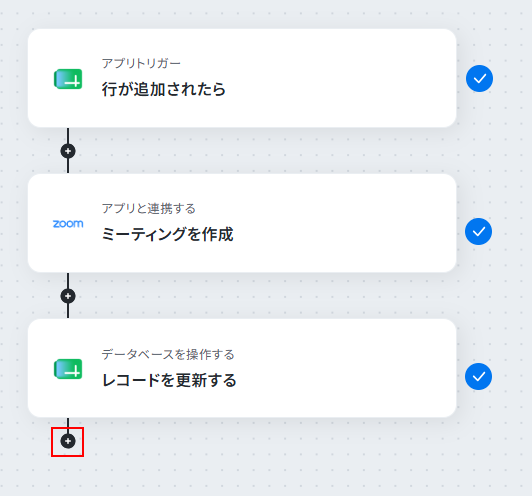
Zoomで作成したミーティング情報は、後続アクションで他のツールにそのまま利用できます。例えばSlackと連携すればミーティングの招待リンクを指定したチャンネルに自動で通知することも可能です。
フロー作成画面の+マークより任意のチャットツールなどを追加してください。
Q:国際標準時間ではないとミーティングは作成されませんか?
A:はい。エラーとなり作成されません。Zoomの設定において、開始日時は国際標準時間である必要があります。
Q:連携がエラーで失敗した場合、どうやって気づき、対処できますか?
A:フローボットでエラーが発生した場合、Yoomのアカウント作成時に登録したメールアドレスに通知が送信されます。通知内容に掲載されているリンクからエラーの原因を確認することができます。
エラー内容を確認し、修正が必要な場合は、Yoomのヘルプページを参考にしてみてください。ヘルプページで解決しない場合は、サポート窓口を利用することもできます。
プログラミング知識なしで手軽に構築できます。










