









・
【ノーコードで実現】DropboxとBox間でファイルを自動で転送する方法

「Boxにアップロードしたファイルを、後から手動でDropboxにもコピーしている…」
「複数のストレージサービスを使っているせいで、ファイルの管理が煩雑になっている…」
このように、異なるクラウドストレージ間でのファイル移動や同期作業に、手間や時間を取られていませんか?
もし、Boxの特定フォルダにファイルがアップロードされたら、自動的にDropboxの指定フォルダへファイルを転送する仕組みがあれば、こうしたファイル管理の二度手間から解放され、より重要な業務に集中する時間を確保できます!
今回ご紹介する自動化の設定は、ノーコードで簡単に設定できて、手間や時間もかからないので、ぜひ自動化を導入して作業をもっと楽にしましょう!
とにかく早く試したい方へ
YoomにはBoxやDropboxなど、異なるストレージサービス間でファイルを転送する業務フロー自動化のテンプレートが用意されているので、「まずは試してみたい!」という方は、以下のバナーをクリックして、すぐに自動化を体験してみましょう!
■概要BoxとDropboxを併用する中で、手作業でのファイル転送に手間を感じたり、転送漏れが発生したりすることはないでしょうか。特に、部署間や取引先との連携で両方のストレージサービスを利用する場合、ファイル管理は煩雑になりがちです。
このワークフローを活用すれば、Boxの特定フォルダに条件に合致したファイルがアップロードされるだけで、指定したDropboxのフォルダへ自動でファイルが転送されます。これにより、手作業によるファイル管理の非効率を解消できます。■このテンプレートをおすすめする方- BoxとDropboxを併用しており、手動でのファイル転送作業を効率化したいと考えている方
- ファイル共有の遅延や転送漏れなどのヒューマンエラーを防ぎ、業務の信頼性を高めたい方
- 複数のクラウドストレージにまたがるファイルのバックアップや同期プロセスを自動化したい方
■このテンプレートを使うメリット- Boxへのファイルアップロードを起点にDropboxへ自動で転送されるため、これまで手作業に費やしていたファイル移動の時間を短縮することが可能です。
- 手作業によるファイルのアップロード忘れや、誤ったファイルを転送するといったヒューマンエラーのリスクを軽減し、確実なファイル共有を実現します。
■フローボットの流れ- はじめに、BoxとDropboxをYoomに連携します。
- 次に、トリガーでBoxを選択し、「フォルダにファイルがアップロードされたら」というアクションを設定します。
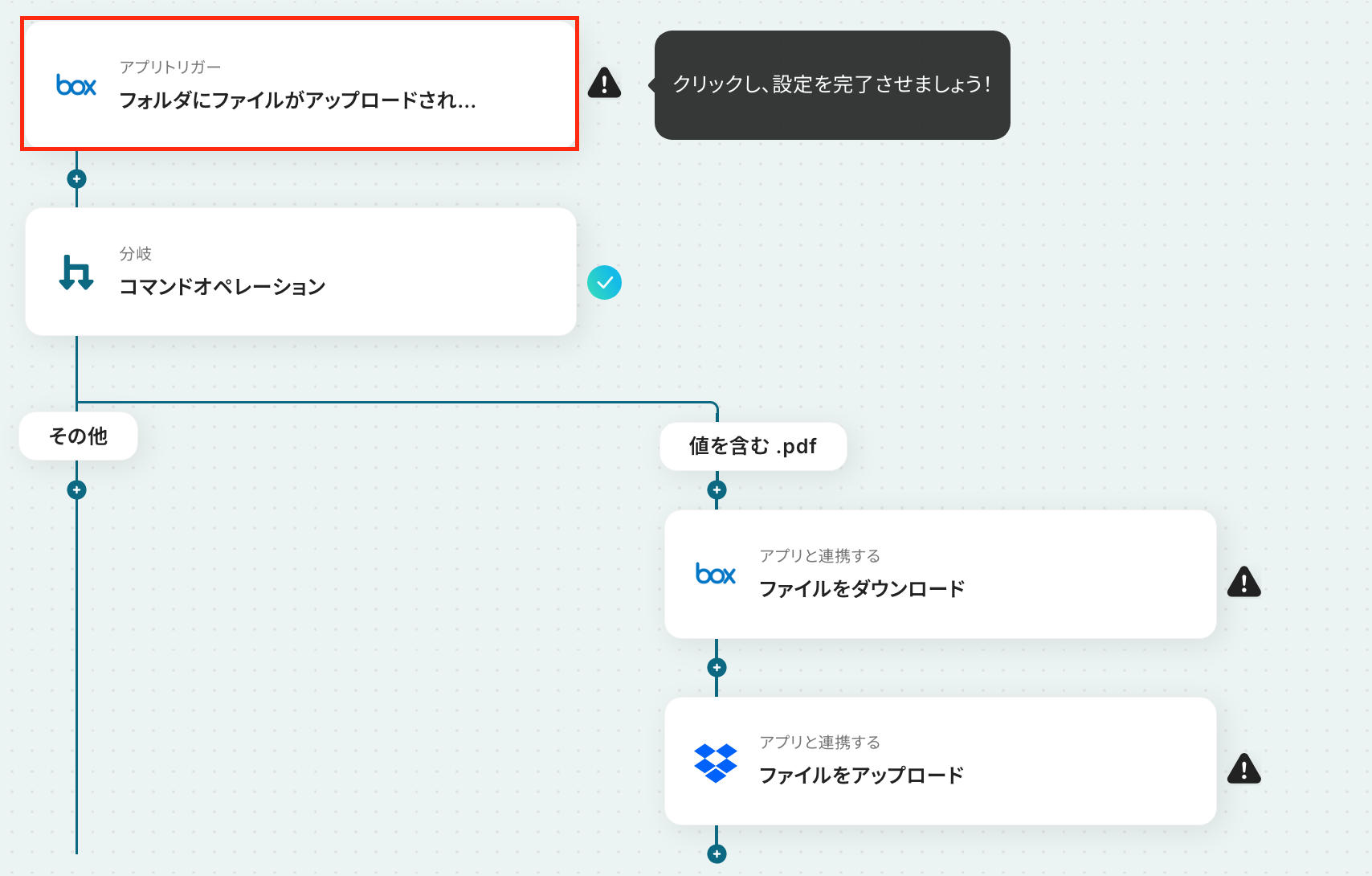
- 次に、オペレーションで分岐機能を設定し、特定の条件下で後続の処理を分岐させます。
- 次に、オペレーションでBoxの「ファイルをダウンロード」アクションを設定し、トリガーで検知したファイルを取得します。
- 最後に、オペレーションでDropboxの「ファイルをアップロード」アクションを設定し、ダウンロードしたファイルを指定のフォルダに格納します。
※「トリガー」:フロー起動のきっかけとなるアクション、「オペレーション」:トリガー起動後、フロー内で処理を行うアクション■このワークフローのカスタムポイント- Boxのトリガー設定では、監視対象としたいフォルダのコンテンツIDを任意で設定してください。
- 分岐機能では、ファイル名や拡張子など、前段のBoxトリガーで取得した情報を利用して、後続のオペレーションを実行する条件を自由にカスタマイズできます。
- Boxのファイルダウンロード設定では、ダウンロード対象ファイルのコンテンツIDを任意で設定可能です。
- Dropboxへのファイルアップロード設定では、アップロード先のフォルダパスやファイル名を、固定値だけでなく前段のオペレーションで取得した情報を変数として設定できます。
■注意事項- Box、DropboxのそれぞれとYoomを連携してください。
- 分岐はミニプラン以上のプランでご利用いただける機能(オペレーション)となっております。フリープランの場合は設定しているフローボットのオペレーションはエラーとなりますので、ご注意ください。
- ミニプランなどの有料プランは、2週間の無料トライアルを行うことが可能です。無料トライアル中には制限対象のアプリや機能(オペレーション)を使用することができます。
- ダウンロード可能なファイル容量は最大300MBまでです。アプリの仕様によっては300MB未満になる可能性があるので、ご注意ください。
- トリガー、各オペレーションでの取り扱い可能なファイル容量の詳細は「ファイルの容量制限について」をご参照ください。


このワークフローを活用すれば、Boxの特定フォルダに条件に合致したファイルがアップロードされるだけで、指定したDropboxのフォルダへ自動でファイルが転送されます。これにより、手作業によるファイル管理の非効率を解消できます。
- BoxとDropboxを併用しており、手動でのファイル転送作業を効率化したいと考えている方
- ファイル共有の遅延や転送漏れなどのヒューマンエラーを防ぎ、業務の信頼性を高めたい方
- 複数のクラウドストレージにまたがるファイルのバックアップや同期プロセスを自動化したい方
- Boxへのファイルアップロードを起点にDropboxへ自動で転送されるため、これまで手作業に費やしていたファイル移動の時間を短縮することが可能です。
- 手作業によるファイルのアップロード忘れや、誤ったファイルを転送するといったヒューマンエラーのリスクを軽減し、確実なファイル共有を実現します。
- はじめに、BoxとDropboxをYoomに連携します。
- 次に、トリガーでBoxを選択し、「フォルダにファイルがアップロードされたら」というアクションを設定します。
- 次に、オペレーションで分岐機能を設定し、特定の条件下で後続の処理を分岐させます。
- 次に、オペレーションでBoxの「ファイルをダウンロード」アクションを設定し、トリガーで検知したファイルを取得します。
- 最後に、オペレーションでDropboxの「ファイルをアップロード」アクションを設定し、ダウンロードしたファイルを指定のフォルダに格納します。
- Boxのトリガー設定では、監視対象としたいフォルダのコンテンツIDを任意で設定してください。
- 分岐機能では、ファイル名や拡張子など、前段のBoxトリガーで取得した情報を利用して、後続のオペレーションを実行する条件を自由にカスタマイズできます。
- Boxのファイルダウンロード設定では、ダウンロード対象ファイルのコンテンツIDを任意で設定可能です。
- Dropboxへのファイルアップロード設定では、アップロード先のフォルダパスやファイル名を、固定値だけでなく前段のオペレーションで取得した情報を変数として設定できます。
- Box、DropboxのそれぞれとYoomを連携してください。
- 分岐はミニプラン以上のプランでご利用いただける機能(オペレーション)となっております。フリープランの場合は設定しているフローボットのオペレーションはエラーとなりますので、ご注意ください。
- ミニプランなどの有料プランは、2週間の無料トライアルを行うことが可能です。無料トライアル中には制限対象のアプリや機能(オペレーション)を使用することができます。
- ダウンロード可能なファイル容量は最大300MBまでです。アプリの仕様によっては300MB未満になる可能性があるので、ご注意ください。
- トリガー、各オペレーションでの取り扱い可能なファイル容量の詳細は「ファイルの容量制限について」をご参照ください。
BoxからDropboxへファイルを自動転送するフローを作ってみよう
それではここから代表的な例として、Boxの特定フォルダにファイルがアップロードされた際に、Dropboxの指定フォルダへ自動でファイルを転送するフローを解説していきます!
ここではYoomを使用してノーコードで設定をしていくので、もしまだYoomのアカウントをお持ちでない場合は、こちらの登録フォームからアカウントを発行しておきましょう。
[Yoomとは]
フローの作成方法
今回は大きく分けて以下のプロセスで作成します。
- BoxとDropboxのマイアプリ連携
- テンプレートをコピー
- Boxのトリガー設定とDropboxのアクション設定
- トリガーをONにし、フローが起動するかを確認
■概要BoxとDropboxを併用する中で、手作業でのファイル転送に手間を感じたり、転送漏れが発生したりすることはないでしょうか。特に、部署間や取引先との連携で両方のストレージサービスを利用する場合、ファイル管理は煩雑になりがちです。
このワークフローを活用すれば、Boxの特定フォルダに条件に合致したファイルがアップロードされるだけで、指定したDropboxのフォルダへ自動でファイルが転送されます。これにより、手作業によるファイル管理の非効率を解消できます。■このテンプレートをおすすめする方- BoxとDropboxを併用しており、手動でのファイル転送作業を効率化したいと考えている方
- ファイル共有の遅延や転送漏れなどのヒューマンエラーを防ぎ、業務の信頼性を高めたい方
- 複数のクラウドストレージにまたがるファイルのバックアップや同期プロセスを自動化したい方
■このテンプレートを使うメリット- Boxへのファイルアップロードを起点にDropboxへ自動で転送されるため、これまで手作業に費やしていたファイル移動の時間を短縮することが可能です。
- 手作業によるファイルのアップロード忘れや、誤ったファイルを転送するといったヒューマンエラーのリスクを軽減し、確実なファイル共有を実現します。
■フローボットの流れ- はじめに、BoxとDropboxをYoomに連携します。
- 次に、トリガーでBoxを選択し、「フォルダにファイルがアップロードされたら」というアクションを設定します。
- 次に、オペレーションで分岐機能を設定し、特定の条件下で後続の処理を分岐させます。
- 次に、オペレーションでBoxの「ファイルをダウンロード」アクションを設定し、トリガーで検知したファイルを取得します。
- 最後に、オペレーションでDropboxの「ファイルをアップロード」アクションを設定し、ダウンロードしたファイルを指定のフォルダに格納します。
※「トリガー」:フロー起動のきっかけとなるアクション、「オペレーション」:トリガー起動後、フロー内で処理を行うアクション■このワークフローのカスタムポイント- Boxのトリガー設定では、監視対象としたいフォルダのコンテンツIDを任意で設定してください。
- 分岐機能では、ファイル名や拡張子など、前段のBoxトリガーで取得した情報を利用して、後続のオペレーションを実行する条件を自由にカスタマイズできます。
- Boxのファイルダウンロード設定では、ダウンロード対象ファイルのコンテンツIDを任意で設定可能です。
- Dropboxへのファイルアップロード設定では、アップロード先のフォルダパスやファイル名を、固定値だけでなく前段のオペレーションで取得した情報を変数として設定できます。
■注意事項- Box、DropboxのそれぞれとYoomを連携してください。
- 分岐はミニプラン以上のプランでご利用いただける機能(オペレーション)となっております。フリープランの場合は設定しているフローボットのオペレーションはエラーとなりますので、ご注意ください。
- ミニプランなどの有料プランは、2週間の無料トライアルを行うことが可能です。無料トライアル中には制限対象のアプリや機能(オペレーション)を使用することができます。
- ダウンロード可能なファイル容量は最大300MBまでです。アプリの仕様によっては300MB未満になる可能性があるので、ご注意ください。
- トリガー、各オペレーションでの取り扱い可能なファイル容量の詳細は「ファイルの容量制限について」をご参照ください。
このワークフローを活用すれば、Boxの特定フォルダに条件に合致したファイルがアップロードされるだけで、指定したDropboxのフォルダへ自動でファイルが転送されます。これにより、手作業によるファイル管理の非効率を解消できます。
- BoxとDropboxを併用しており、手動でのファイル転送作業を効率化したいと考えている方
- ファイル共有の遅延や転送漏れなどのヒューマンエラーを防ぎ、業務の信頼性を高めたい方
- 複数のクラウドストレージにまたがるファイルのバックアップや同期プロセスを自動化したい方
- Boxへのファイルアップロードを起点にDropboxへ自動で転送されるため、これまで手作業に費やしていたファイル移動の時間を短縮することが可能です。
- 手作業によるファイルのアップロード忘れや、誤ったファイルを転送するといったヒューマンエラーのリスクを軽減し、確実なファイル共有を実現します。
- はじめに、BoxとDropboxをYoomに連携します。
- 次に、トリガーでBoxを選択し、「フォルダにファイルがアップロードされたら」というアクションを設定します。
- 次に、オペレーションで分岐機能を設定し、特定の条件下で後続の処理を分岐させます。
- 次に、オペレーションでBoxの「ファイルをダウンロード」アクションを設定し、トリガーで検知したファイルを取得します。
- 最後に、オペレーションでDropboxの「ファイルをアップロード」アクションを設定し、ダウンロードしたファイルを指定のフォルダに格納します。
- Boxのトリガー設定では、監視対象としたいフォルダのコンテンツIDを任意で設定してください。
- 分岐機能では、ファイル名や拡張子など、前段のBoxトリガーで取得した情報を利用して、後続のオペレーションを実行する条件を自由にカスタマイズできます。
- Boxのファイルダウンロード設定では、ダウンロード対象ファイルのコンテンツIDを任意で設定可能です。
- Dropboxへのファイルアップロード設定では、アップロード先のフォルダパスやファイル名を、固定値だけでなく前段のオペレーションで取得した情報を変数として設定できます。
- Box、DropboxのそれぞれとYoomを連携してください。
- 分岐はミニプラン以上のプランでご利用いただける機能(オペレーション)となっております。フリープランの場合は設定しているフローボットのオペレーションはエラーとなりますので、ご注意ください。
- ミニプランなどの有料プランは、2週間の無料トライアルを行うことが可能です。無料トライアル中には制限対象のアプリや機能(オペレーション)を使用することができます。
- ダウンロード可能なファイル容量は最大300MBまでです。アプリの仕様によっては300MB未満になる可能性があるので、ご注意ください。
- トリガー、各オペレーションでの取り扱い可能なファイル容量の詳細は「ファイルの容量制限について」をご参照ください。
ステップ1:BoxとDropboxをマイアプリ連携
ここでは、Yoomとそれぞれのアプリを連携して、操作が行えるようにしていきます。
まずは基本的な設定方法を解説しているナビをご覧ください!
それでは、今回のフローボットで使用するアプリのマイアプリ連携方法を解説します。
【Boxのマイアプリ連携】
以下の手順をご参照ください。
【Dropboxのマイアプリ連携】
以下の手順をご参照ください。
ステップ2:テンプレートをコピーする
続いてYoomのテンプレートをコピーします。
以下バナーの「試してみる」をクリックしましょう。
■概要BoxとDropboxを併用する中で、手作業でのファイル転送に手間を感じたり、転送漏れが発生したりすることはないでしょうか。特に、部署間や取引先との連携で両方のストレージサービスを利用する場合、ファイル管理は煩雑になりがちです。
このワークフローを活用すれば、Boxの特定フォルダに条件に合致したファイルがアップロードされるだけで、指定したDropboxのフォルダへ自動でファイルが転送されます。これにより、手作業によるファイル管理の非効率を解消できます。■このテンプレートをおすすめする方- BoxとDropboxを併用しており、手動でのファイル転送作業を効率化したいと考えている方
- ファイル共有の遅延や転送漏れなどのヒューマンエラーを防ぎ、業務の信頼性を高めたい方
- 複数のクラウドストレージにまたがるファイルのバックアップや同期プロセスを自動化したい方
■このテンプレートを使うメリット- Boxへのファイルアップロードを起点にDropboxへ自動で転送されるため、これまで手作業に費やしていたファイル移動の時間を短縮することが可能です。
- 手作業によるファイルのアップロード忘れや、誤ったファイルを転送するといったヒューマンエラーのリスクを軽減し、確実なファイル共有を実現します。
■フローボットの流れ- はじめに、BoxとDropboxをYoomに連携します。
- 次に、トリガーでBoxを選択し、「フォルダにファイルがアップロードされたら」というアクションを設定します。
- 次に、オペレーションで分岐機能を設定し、特定の条件下で後続の処理を分岐させます。
- 次に、オペレーションでBoxの「ファイルをダウンロード」アクションを設定し、トリガーで検知したファイルを取得します。
- 最後に、オペレーションでDropboxの「ファイルをアップロード」アクションを設定し、ダウンロードしたファイルを指定のフォルダに格納します。
※「トリガー」:フロー起動のきっかけとなるアクション、「オペレーション」:トリガー起動後、フロー内で処理を行うアクション■このワークフローのカスタムポイント- Boxのトリガー設定では、監視対象としたいフォルダのコンテンツIDを任意で設定してください。
- 分岐機能では、ファイル名や拡張子など、前段のBoxトリガーで取得した情報を利用して、後続のオペレーションを実行する条件を自由にカスタマイズできます。
- Boxのファイルダウンロード設定では、ダウンロード対象ファイルのコンテンツIDを任意で設定可能です。
- Dropboxへのファイルアップロード設定では、アップロード先のフォルダパスやファイル名を、固定値だけでなく前段のオペレーションで取得した情報を変数として設定できます。
■注意事項- Box、DropboxのそれぞれとYoomを連携してください。
- 分岐はミニプラン以上のプランでご利用いただける機能(オペレーション)となっております。フリープランの場合は設定しているフローボットのオペレーションはエラーとなりますので、ご注意ください。
- ミニプランなどの有料プランは、2週間の無料トライアルを行うことが可能です。無料トライアル中には制限対象のアプリや機能(オペレーション)を使用することができます。
- ダウンロード可能なファイル容量は最大300MBまでです。アプリの仕様によっては300MB未満になる可能性があるので、ご注意ください。
- トリガー、各オペレーションでの取り扱い可能なファイル容量の詳細は「ファイルの容量制限について」をご参照ください。
このワークフローを活用すれば、Boxの特定フォルダに条件に合致したファイルがアップロードされるだけで、指定したDropboxのフォルダへ自動でファイルが転送されます。これにより、手作業によるファイル管理の非効率を解消できます。
- BoxとDropboxを併用しており、手動でのファイル転送作業を効率化したいと考えている方
- ファイル共有の遅延や転送漏れなどのヒューマンエラーを防ぎ、業務の信頼性を高めたい方
- 複数のクラウドストレージにまたがるファイルのバックアップや同期プロセスを自動化したい方
- Boxへのファイルアップロードを起点にDropboxへ自動で転送されるため、これまで手作業に費やしていたファイル移動の時間を短縮することが可能です。
- 手作業によるファイルのアップロード忘れや、誤ったファイルを転送するといったヒューマンエラーのリスクを軽減し、確実なファイル共有を実現します。
- はじめに、BoxとDropboxをYoomに連携します。
- 次に、トリガーでBoxを選択し、「フォルダにファイルがアップロードされたら」というアクションを設定します。
- 次に、オペレーションで分岐機能を設定し、特定の条件下で後続の処理を分岐させます。
- 次に、オペレーションでBoxの「ファイルをダウンロード」アクションを設定し、トリガーで検知したファイルを取得します。
- 最後に、オペレーションでDropboxの「ファイルをアップロード」アクションを設定し、ダウンロードしたファイルを指定のフォルダに格納します。
- Boxのトリガー設定では、監視対象としたいフォルダのコンテンツIDを任意で設定してください。
- 分岐機能では、ファイル名や拡張子など、前段のBoxトリガーで取得した情報を利用して、後続のオペレーションを実行する条件を自由にカスタマイズできます。
- Boxのファイルダウンロード設定では、ダウンロード対象ファイルのコンテンツIDを任意で設定可能です。
- Dropboxへのファイルアップロード設定では、アップロード先のフォルダパスやファイル名を、固定値だけでなく前段のオペレーションで取得した情報を変数として設定できます。
- Box、DropboxのそれぞれとYoomを連携してください。
- 分岐はミニプラン以上のプランでご利用いただける機能(オペレーション)となっております。フリープランの場合は設定しているフローボットのオペレーションはエラーとなりますので、ご注意ください。
- ミニプランなどの有料プランは、2週間の無料トライアルを行うことが可能です。無料トライアル中には制限対象のアプリや機能(オペレーション)を使用することができます。
- ダウンロード可能なファイル容量は最大300MBまでです。アプリの仕様によっては300MB未満になる可能性があるので、ご注意ください。
- トリガー、各オペレーションでの取り扱い可能なファイル容量の詳細は「ファイルの容量制限について」をご参照ください。
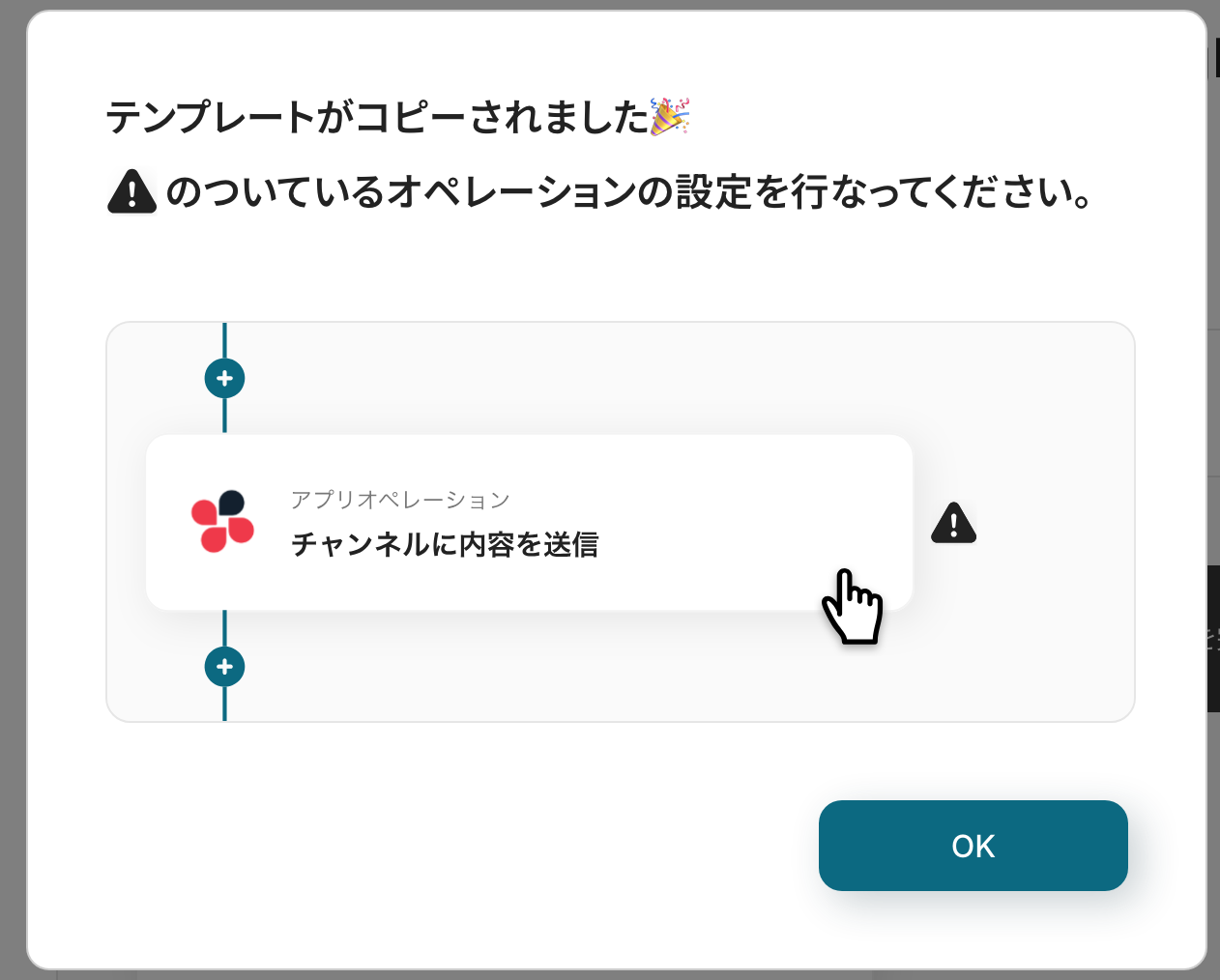
ワークスペースに自動的にテンプレートがコピーされるので、次に表示された画面で「OK」をクリックしてください。
ステップ3:Boxのトリガー設定
最初の設定です!
ここから「Boxに特定のファイルがアップロードされたら、Dropboxへ転送する」フローを設定していきます!
赤枠部分をクリックしましょう。
アクションはそのままで、連携するアカウント情報を確認します。
「次へ」をクリックしましょう!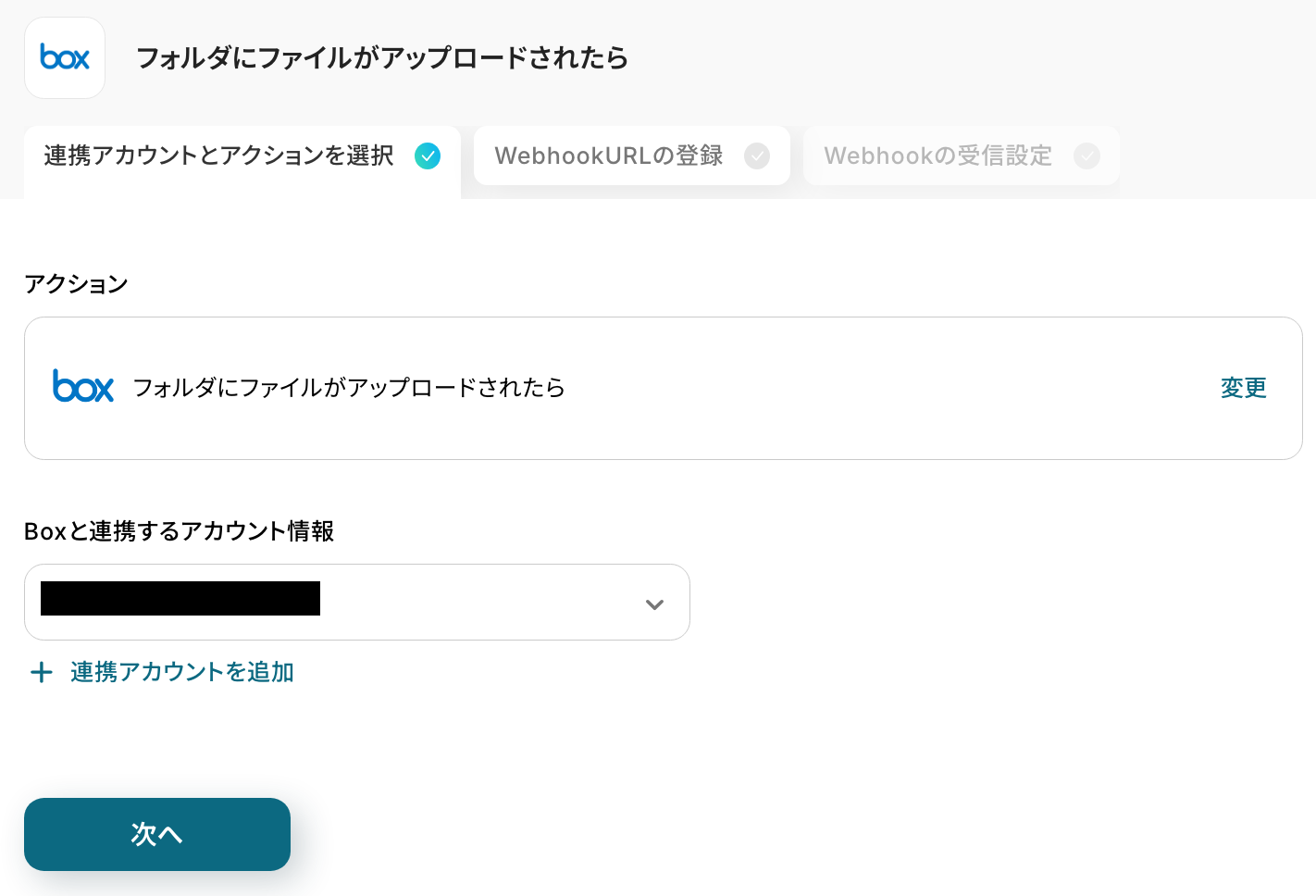
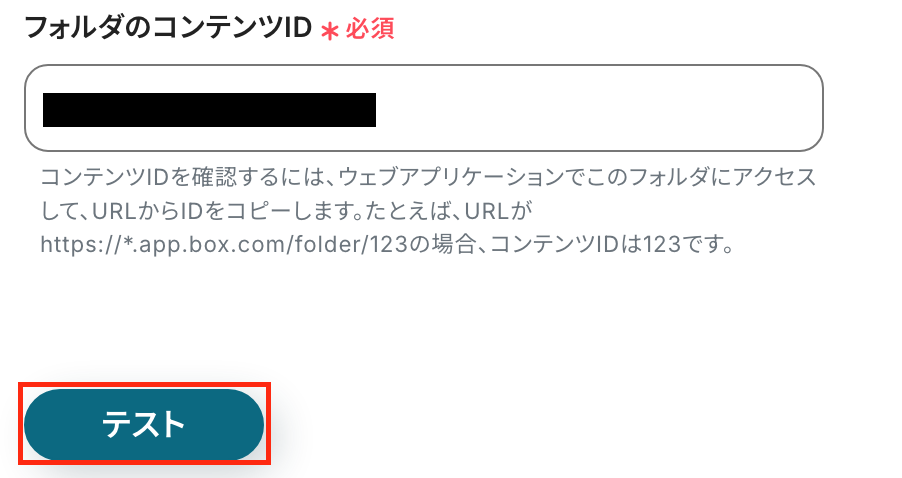
続いて、「フォルダのコンテンツID」を設定します。
入力欄下の注釈を参照して設定し、「テスト」をクリックしてください。
※エラーが表示される方は以下のリンクをご確認ください。
テスト成功の表示を確認後、次の画面に進みましょう!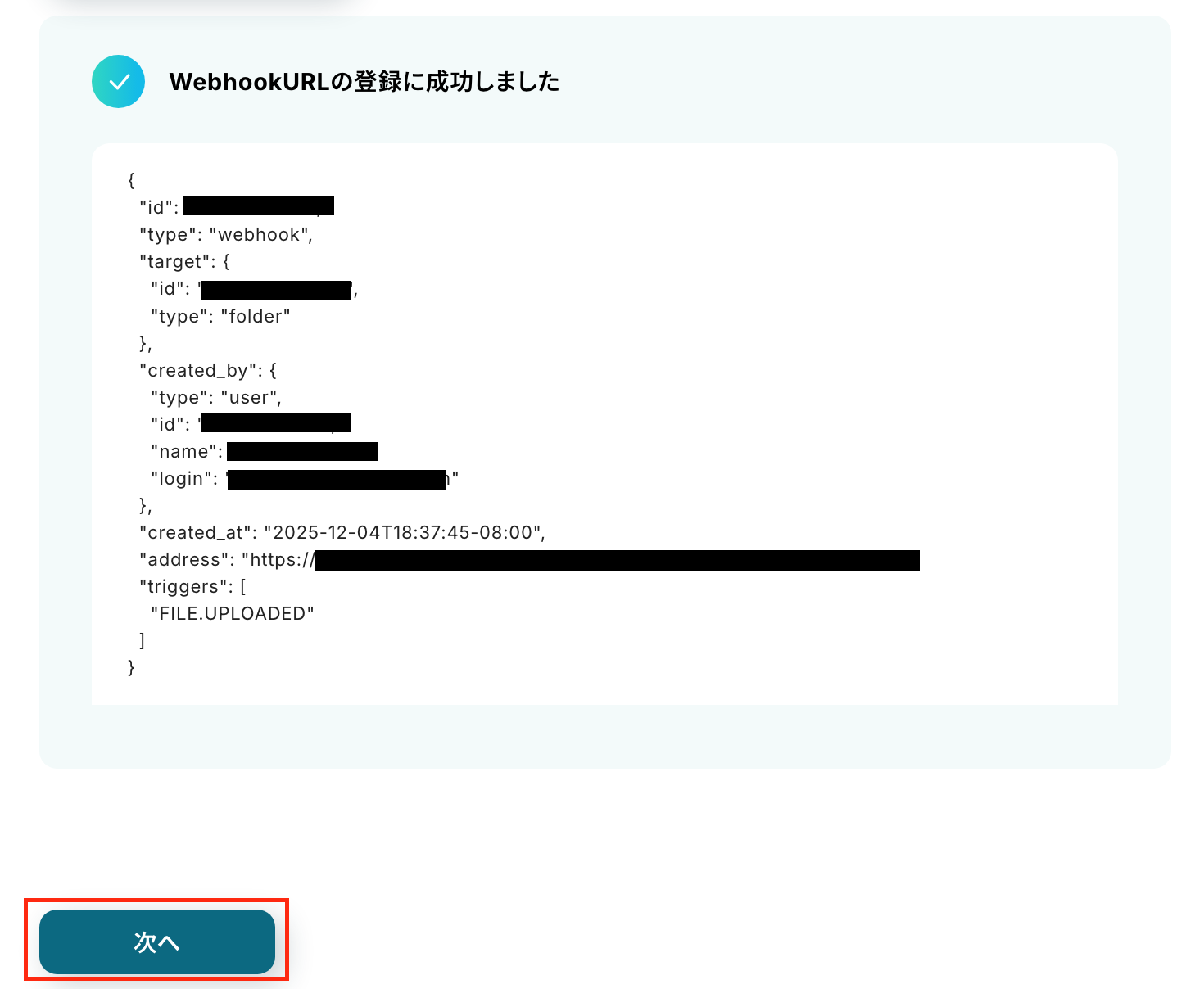
続いて、Boxの画面に移ってファイルを格納します。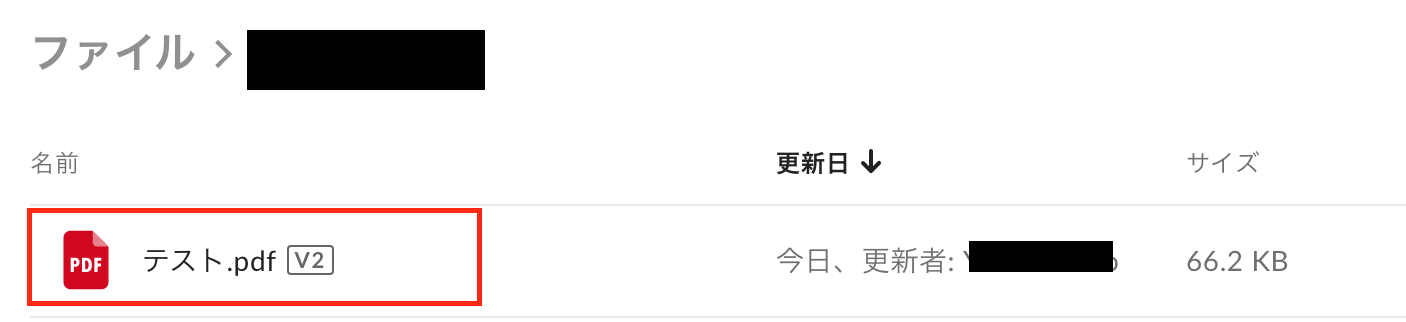
今回は、以下の内容が記載されているファイルを格納しました。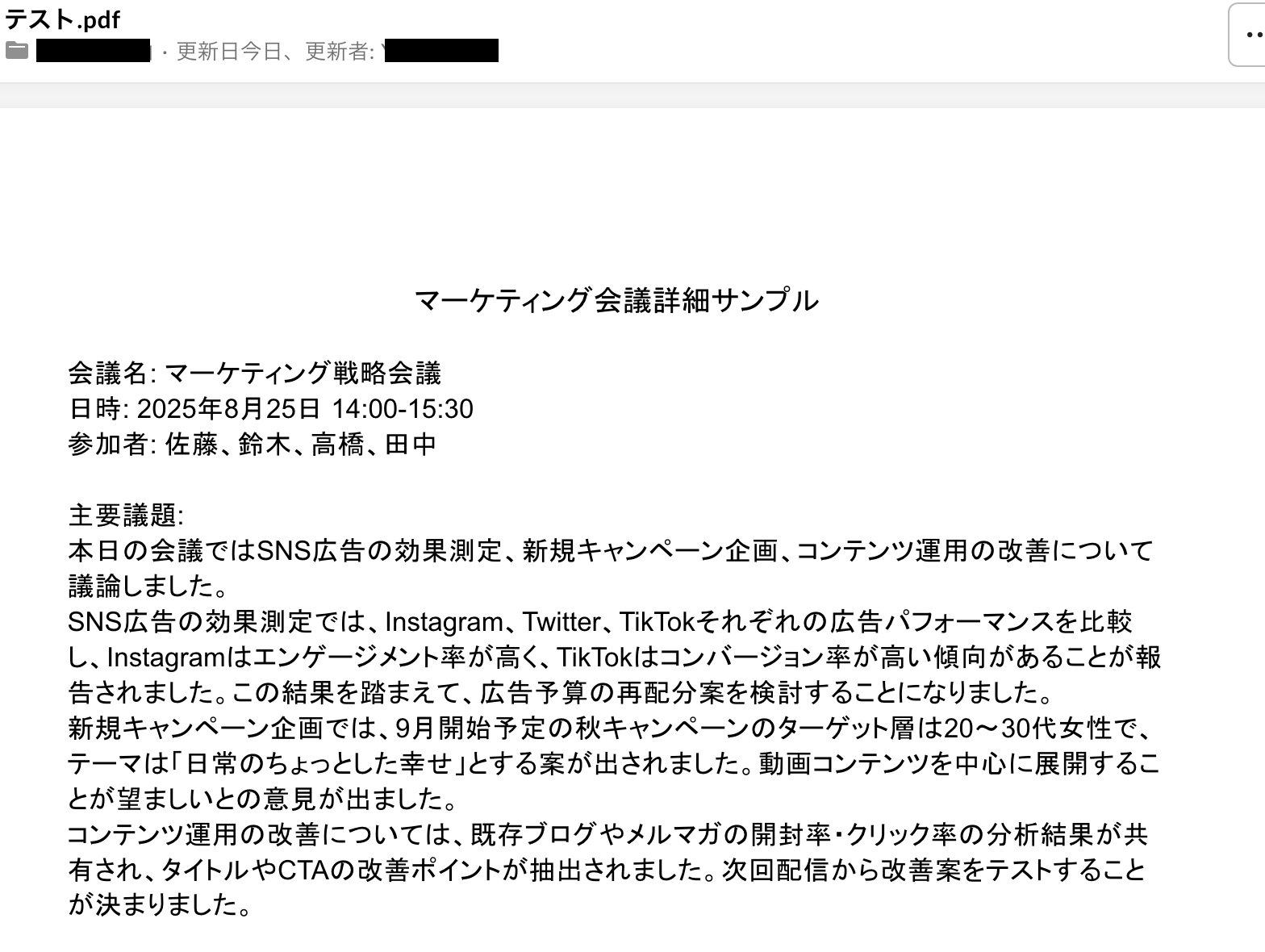
格納したら、Yoomの画面で「テスト」をクリックしましょう!
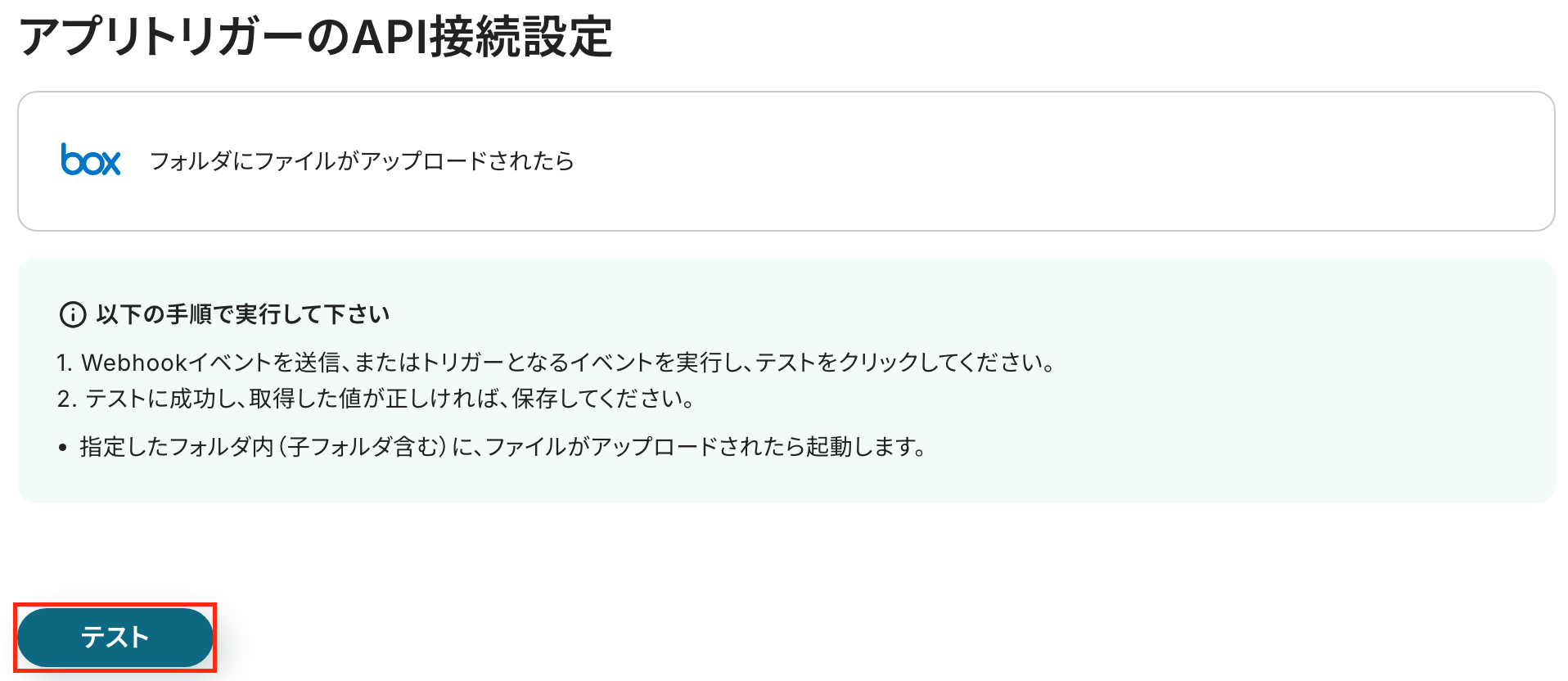
テストに成功すると、取得した値が表示されます。
確認ができたら、「完了」をクリックしましょう!
※取得した値とは?
トリガーやオペレーション設定時に、「テスト」を実行して取得した値のことを指します。
後続のオペレーション設定時の値として利用でき、フローボットを起動する度に変動した値となります。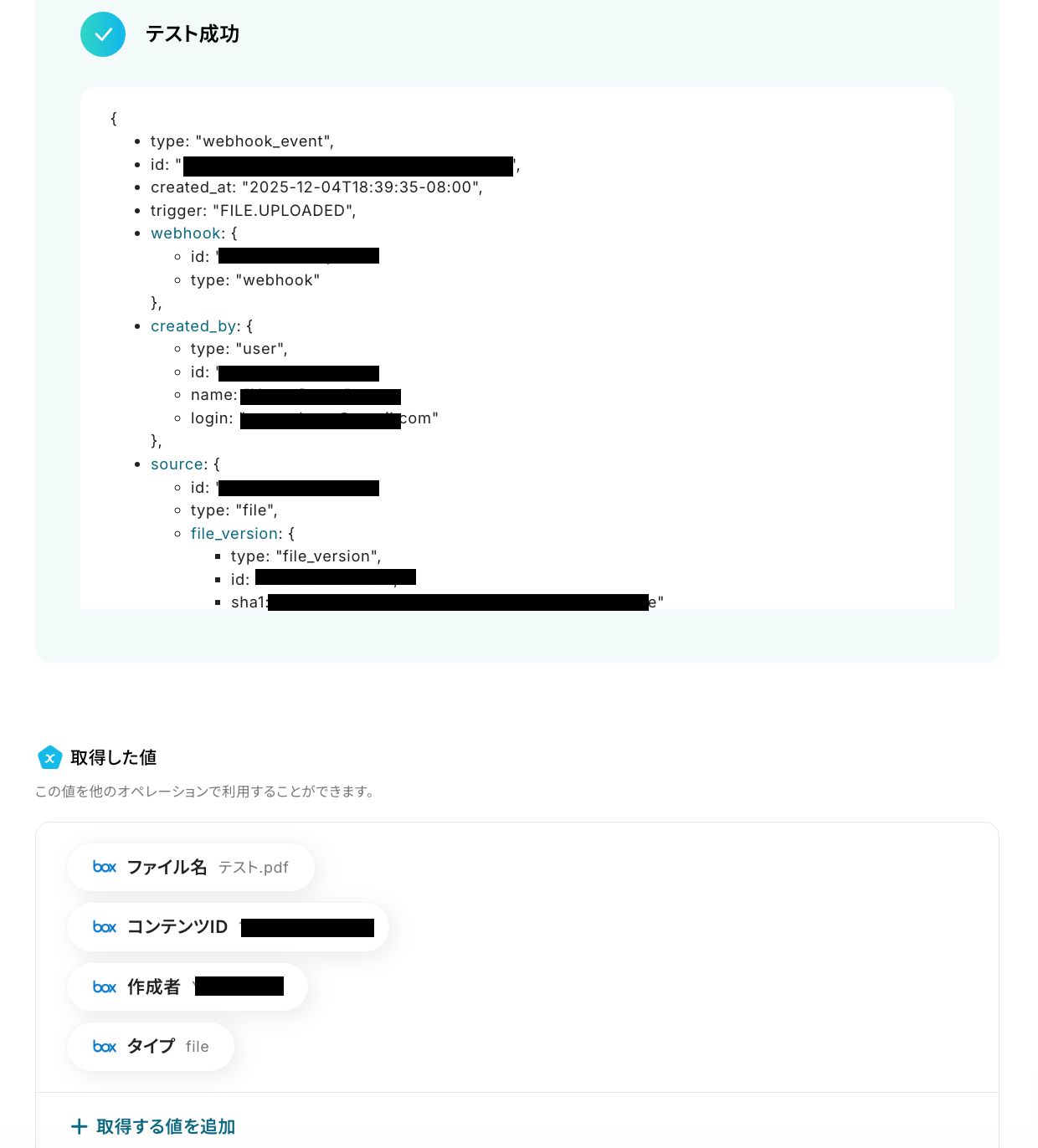
ステップ4:分岐の設定
ここでは、分岐の設定を行います。
以下の注意事項を確認後、赤枠をクリックしてください。
※「分岐する」オペレーションは、ミニプラン以上でご利用いただけます。
フリープランで利用するとエラーになってしまうのでご注意ください。
ミニプランなどの有料プランは2週間の無料トライアルが可能です。
無料トライアル中なら、普段制限されているアプリや機能も自由にお試しいただけますので、ぜひ活用してみてください。
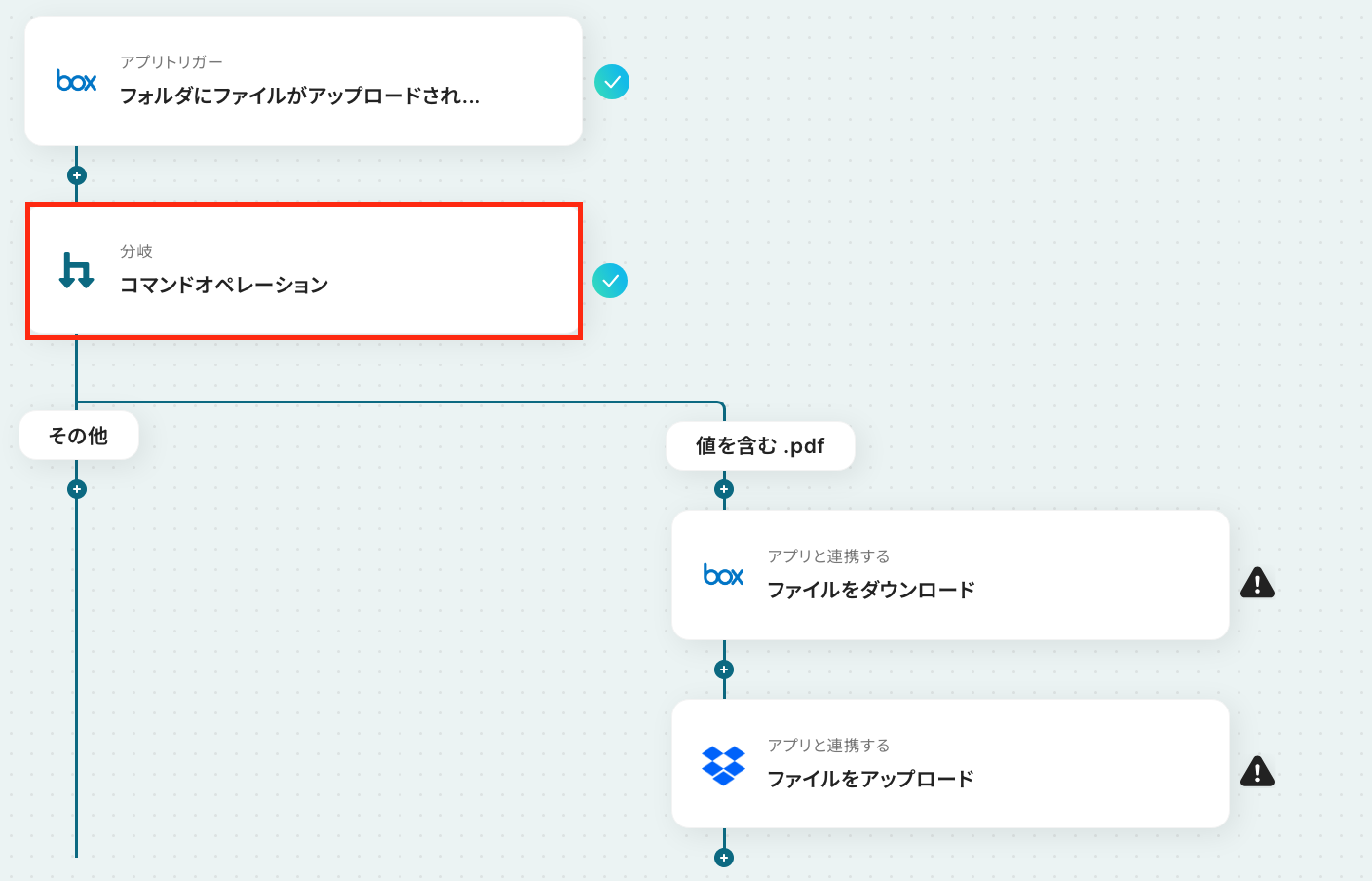
次の画面で、分岐条件を指定していきます!
「オペレーション」は、「フォルダにファイルがアップロードされたら」を選択してください。
「取得した値」は、「ファイル名」を設定しましょう!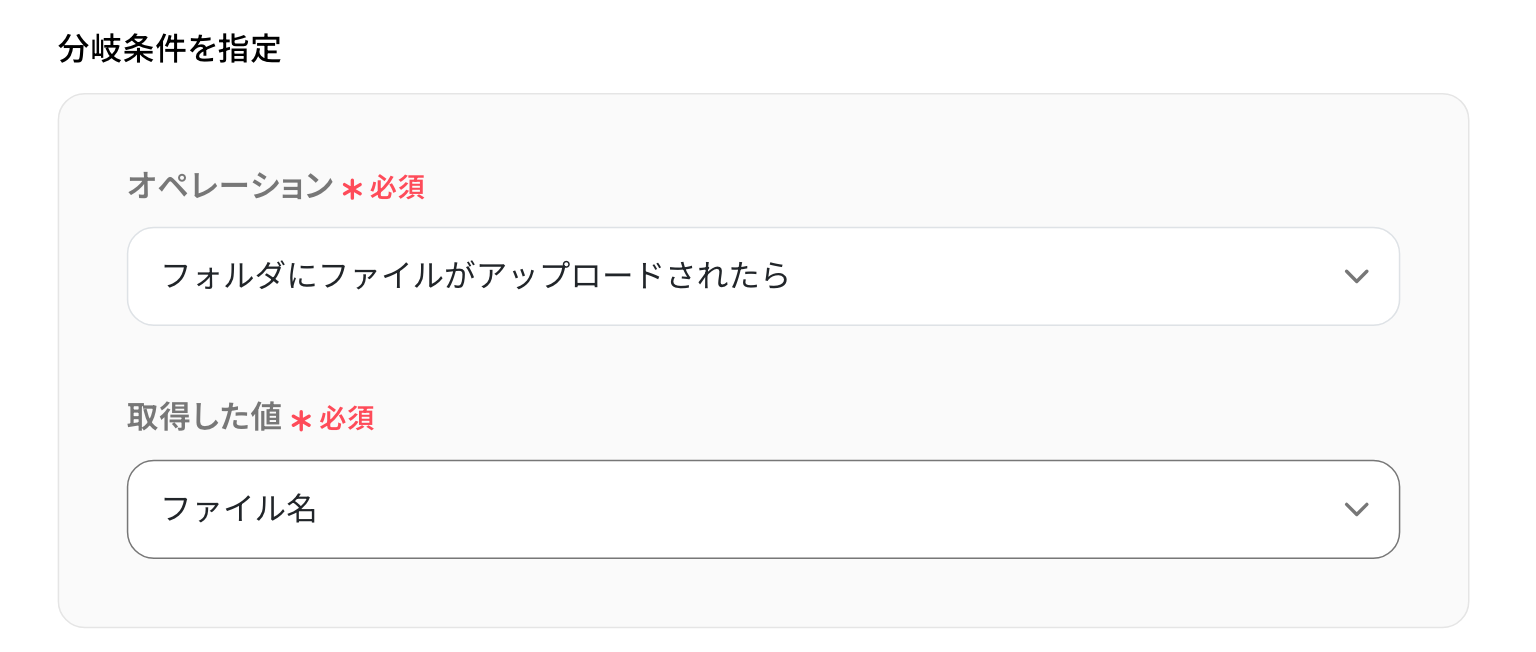
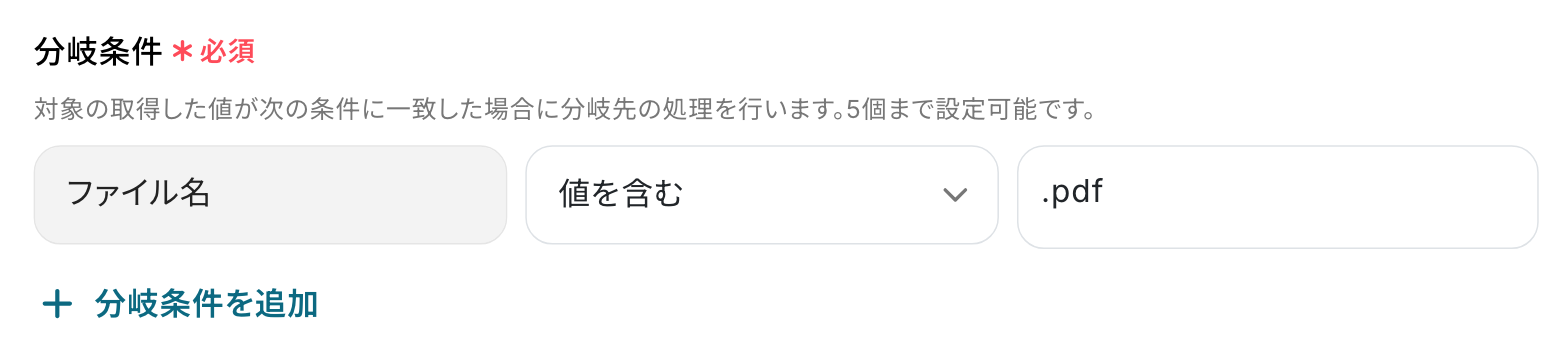
続いて、「分岐条件」を設定します。
ここで指定した条件に合致した場合のみ、後続のオペレーションへ進むことになります。
今回は、「ファイル名」に「.pdf」を含む場合に、次のオペレーションへ進むように設定しました。
最後に「完了」をクリックして、次のステップに進みましょう!
ステップ5:Boxのアクション設定
いよいよ最後の設定です!
ここでは、ファイルをダウンロードする設定を行います。
赤枠部分をクリックしてください。
※ダウンロードできるファイルの容量は最大300MBです。
ただし、アプリの仕様によっては300MB未満になることがあるので、ご注意ください。
※その他トリガーや各オペレーションで扱えるファイル容量の詳細については、「ファイルの容量制限について」もチェックしてみてください。 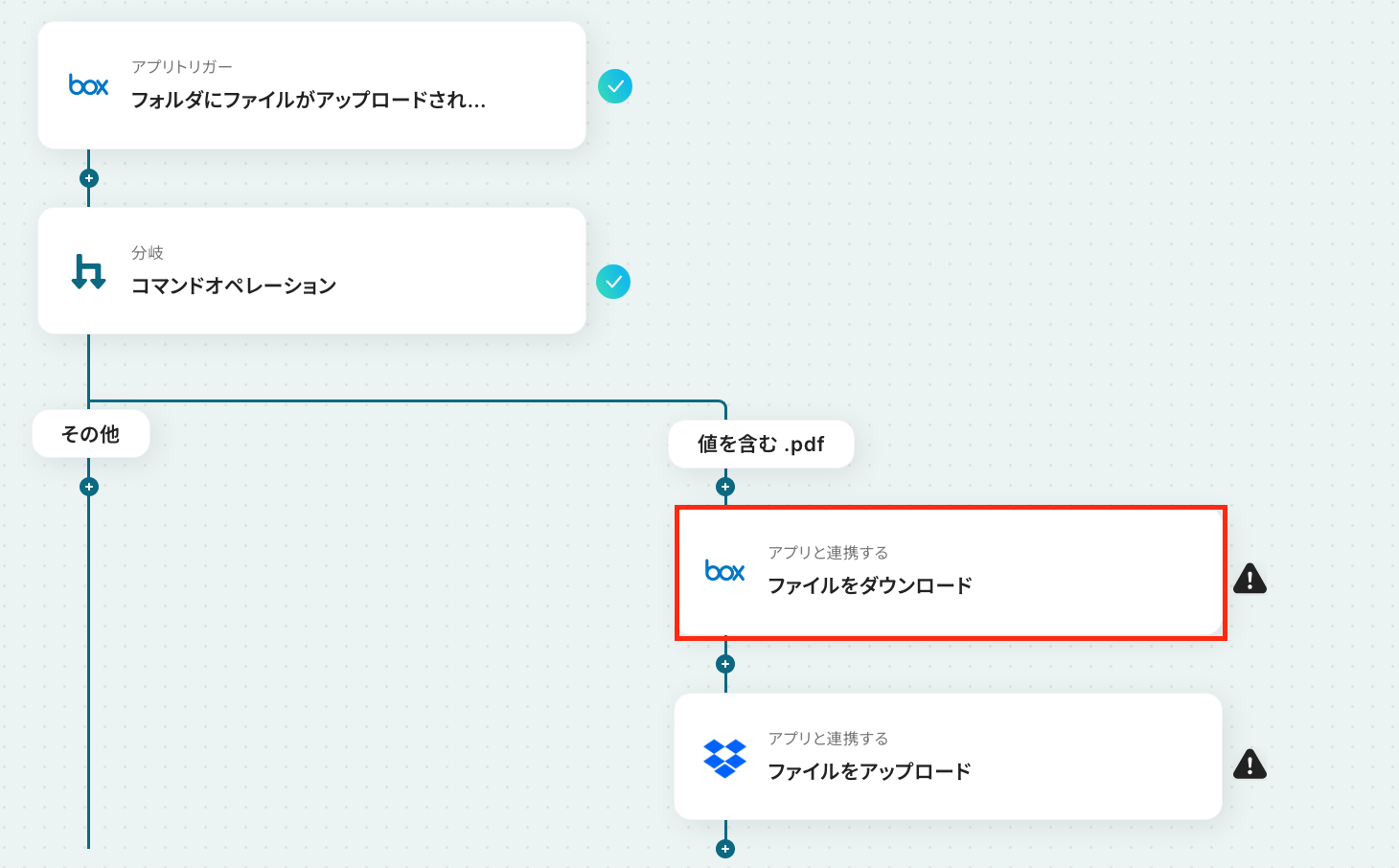
アクションはそのままで、連携するアカウント情報を確認します。
確認後、「次へ」をクリックしましょう!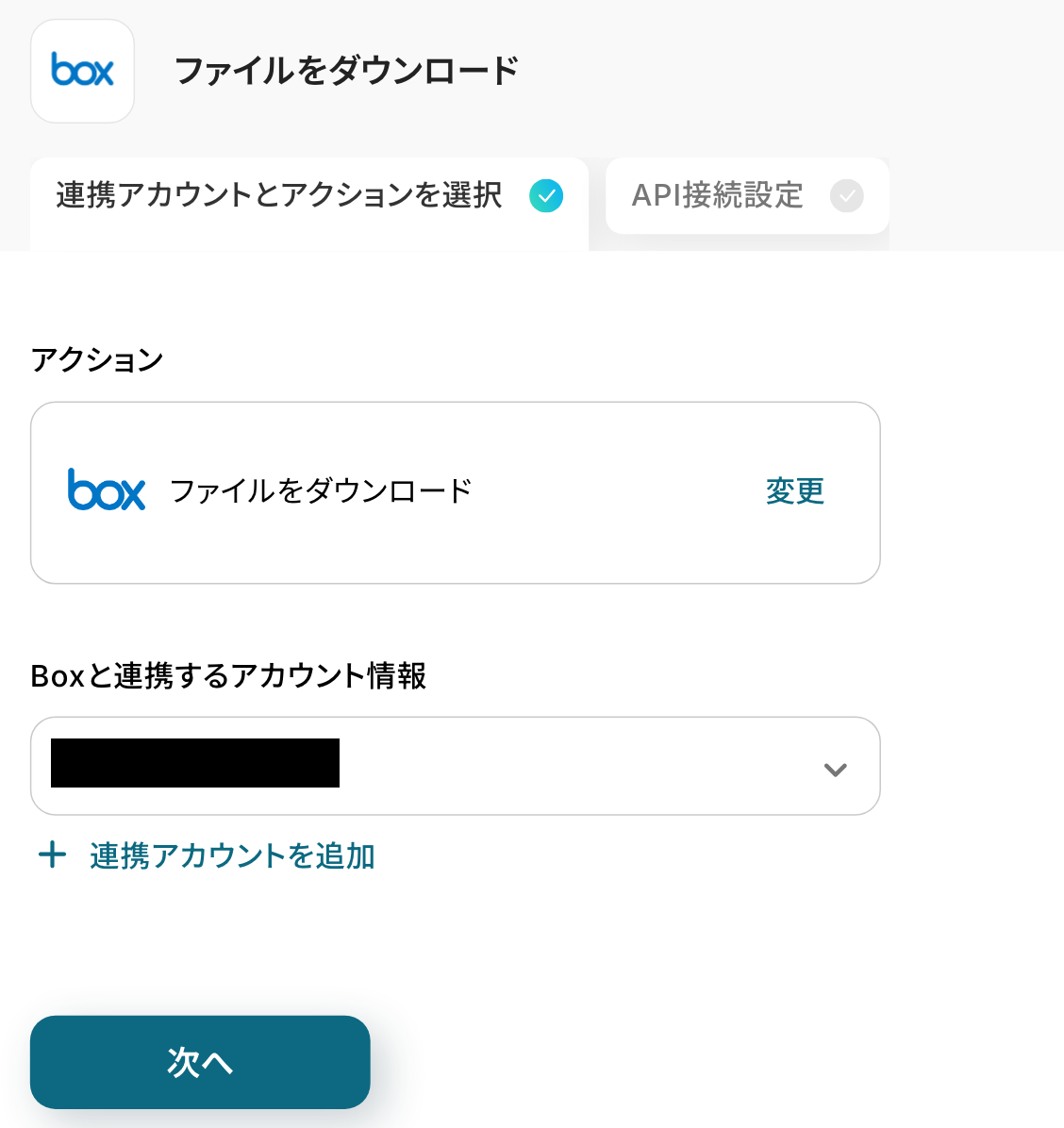
次の画面で、「コンテンツID」を設定します。
ここでは、Boxのトリガー設定で取得した値を選択してください。
取得した値を活用することで、固定値ではなく、トリガーが実行されるたびに最新の情報が反映できます。
以下のように設定ができたら、テストボタンをクリックしましょう。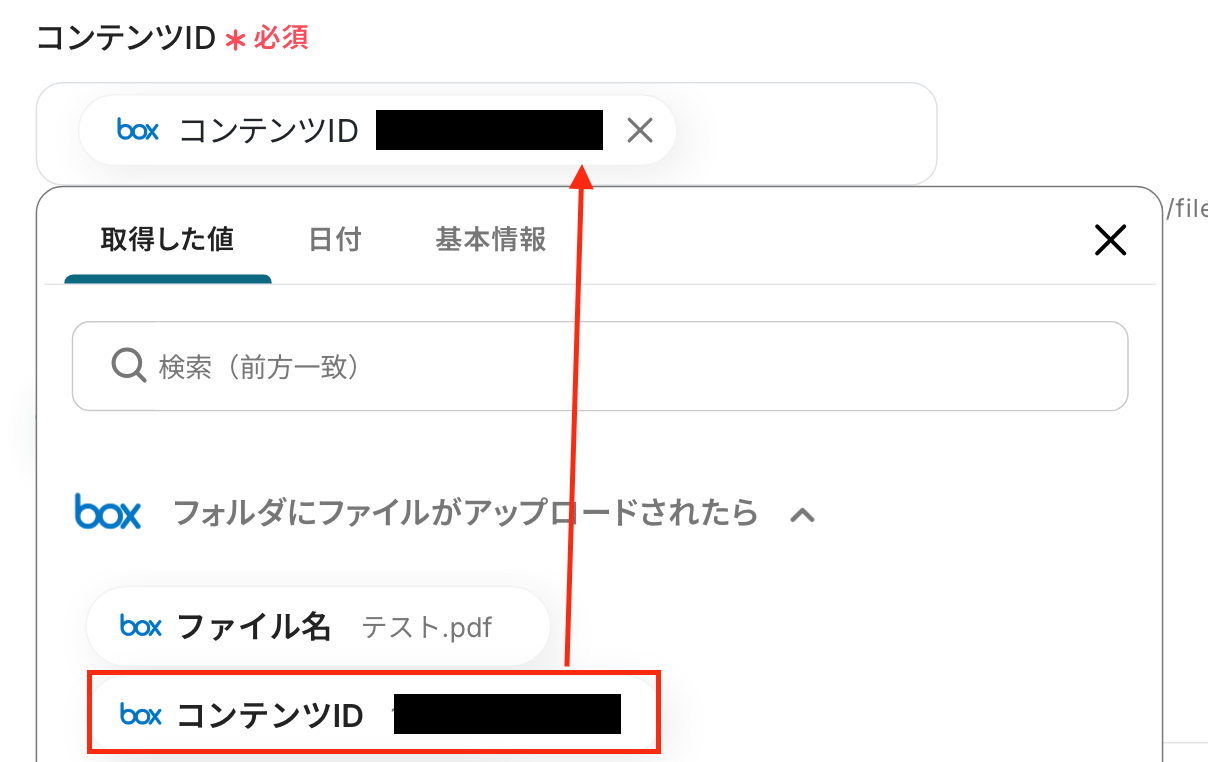
ダウンロードボタンをクリックし、「ステップ3:Boxのトリガー設定」でアップロードしたファイルがダウンロードできたか確認してください。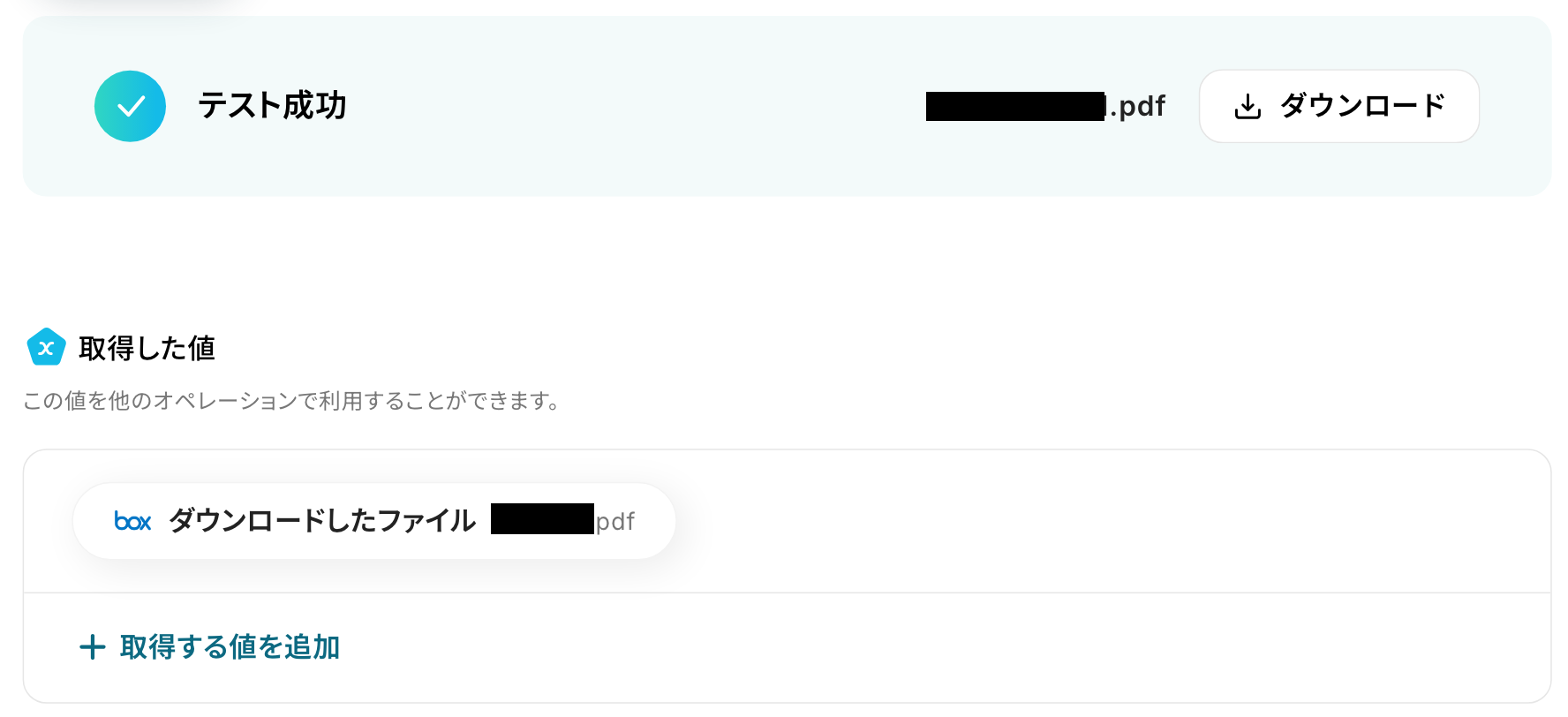
無事にダウンロードされましたね!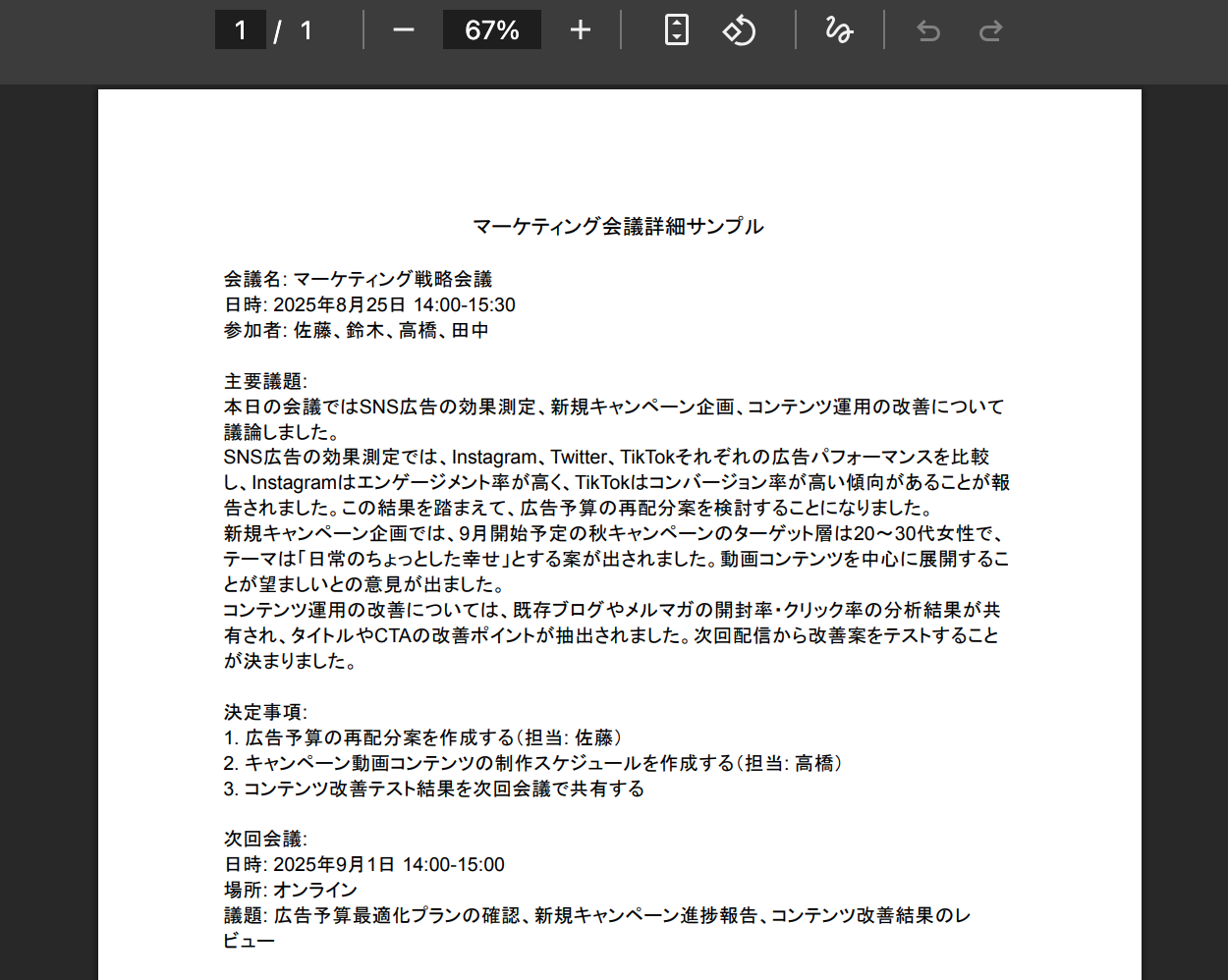
Yoomの画面で「完了」をクリックして次に進みましょう!
ステップ6:Dropboxにファイルをアップロードする設定
いよいよ最後の設定です!
ここでは、先ほどダウンロードしたファイルをDropboxにアップロードする設定を行います。
赤枠部分をクリックしてください。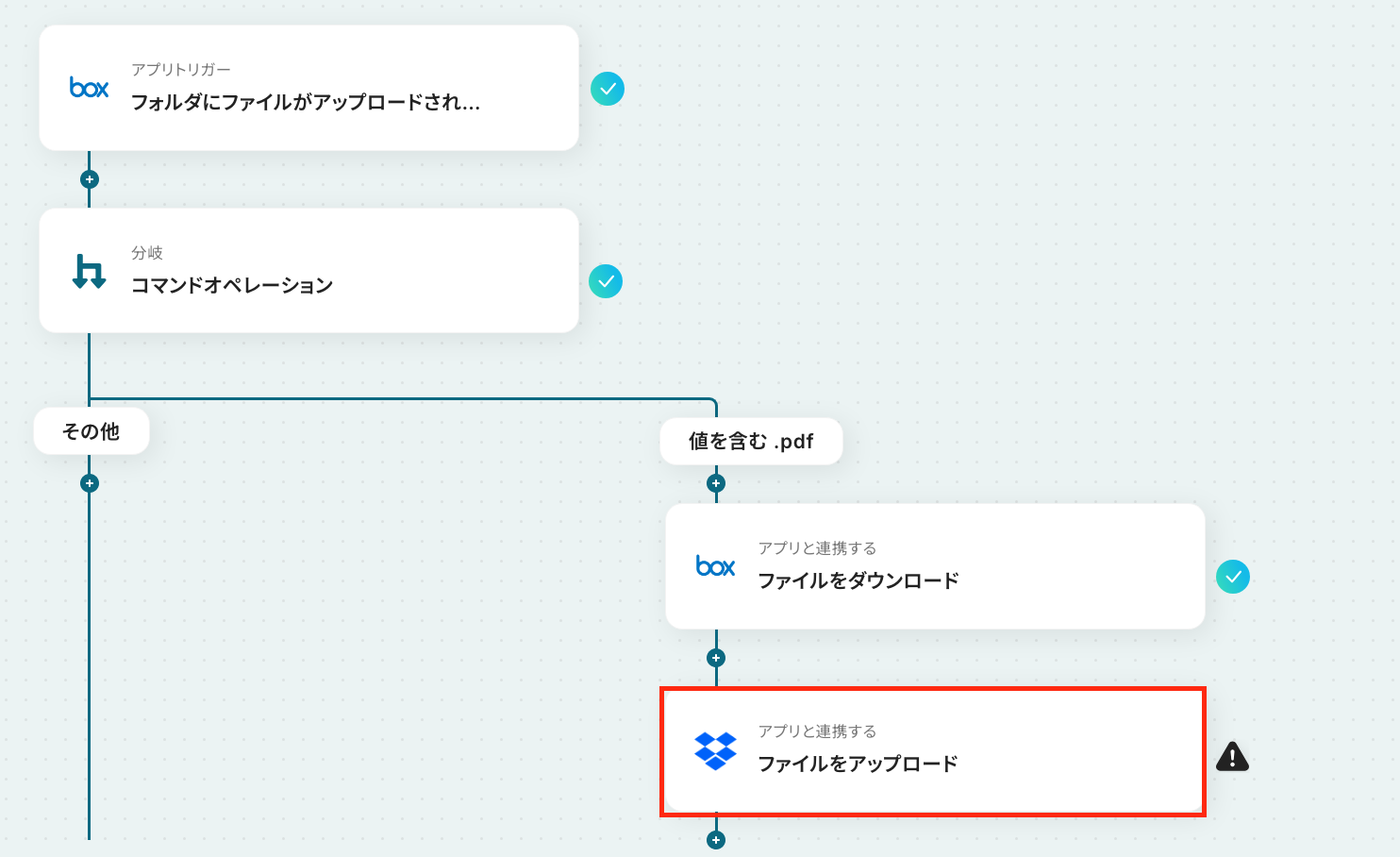
アクションはそのままで、連携するアカウント情報を確認します。
確認後、「次へ」をクリックしましょう。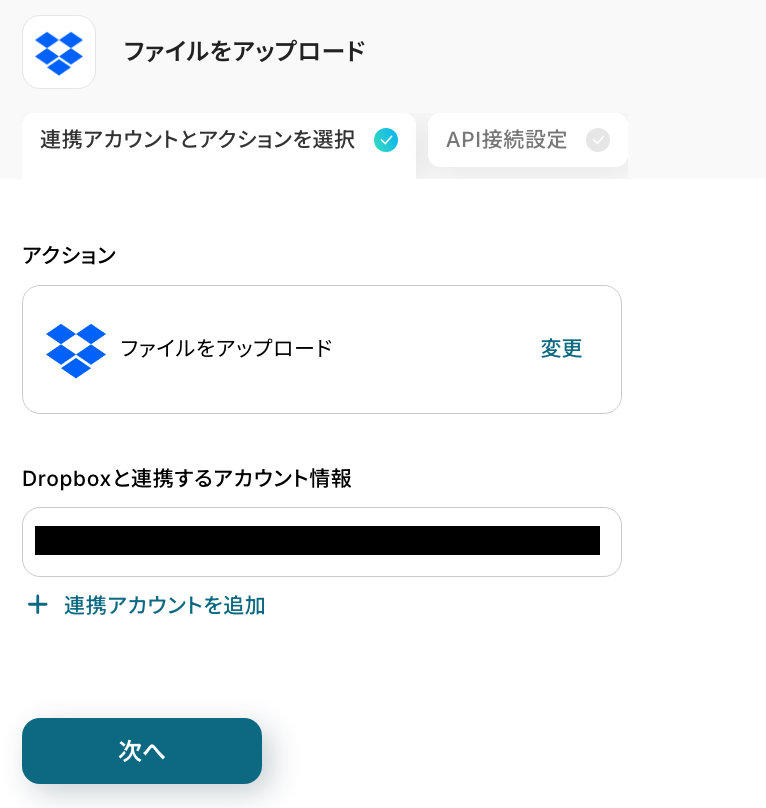
ここでは、必須項目を設定していきます!
注意事項を読んだあと、設定を行ってくださいね。
まずは、「ファイル名」を設定します。Boxのトリガー設定で取得した値を設定してください。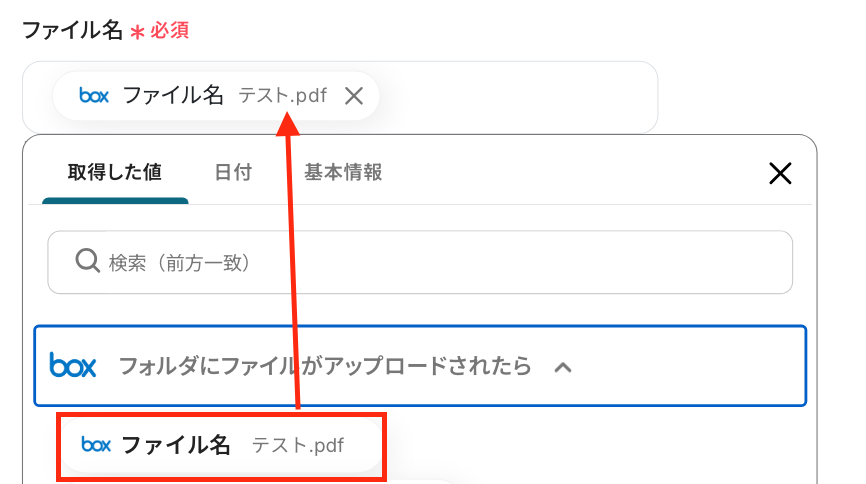
次に「モード」を設定します。プルダウンから選択してください。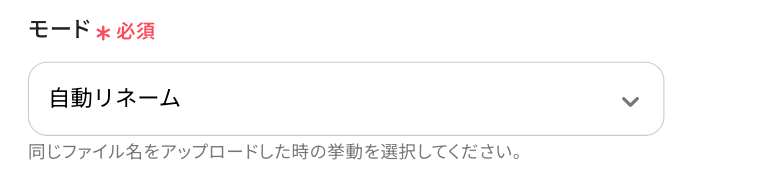
「フォルダパス」は、任意で入力します。
指定することで特定のフォルダにファイルをアップロードできます。
そのため、指定のフォルダがあるときは必ず設定しましょう!
フォルダのパスは「/フォルダ1/サブフォルダ1」という形式でフォルダのパスを記載しましょう。
※フォルダのパスの設定を空白にした場合は、ルートフォルダへファイルが格納されます。
最後に「ファイルの添付方法」と「ファイル」を設定します。
以下のように設定をしてください。
すべての入力を終えたら、「テスト」をクリックします。
取得した値の表示を確認後、「完了」をクリックしましょう。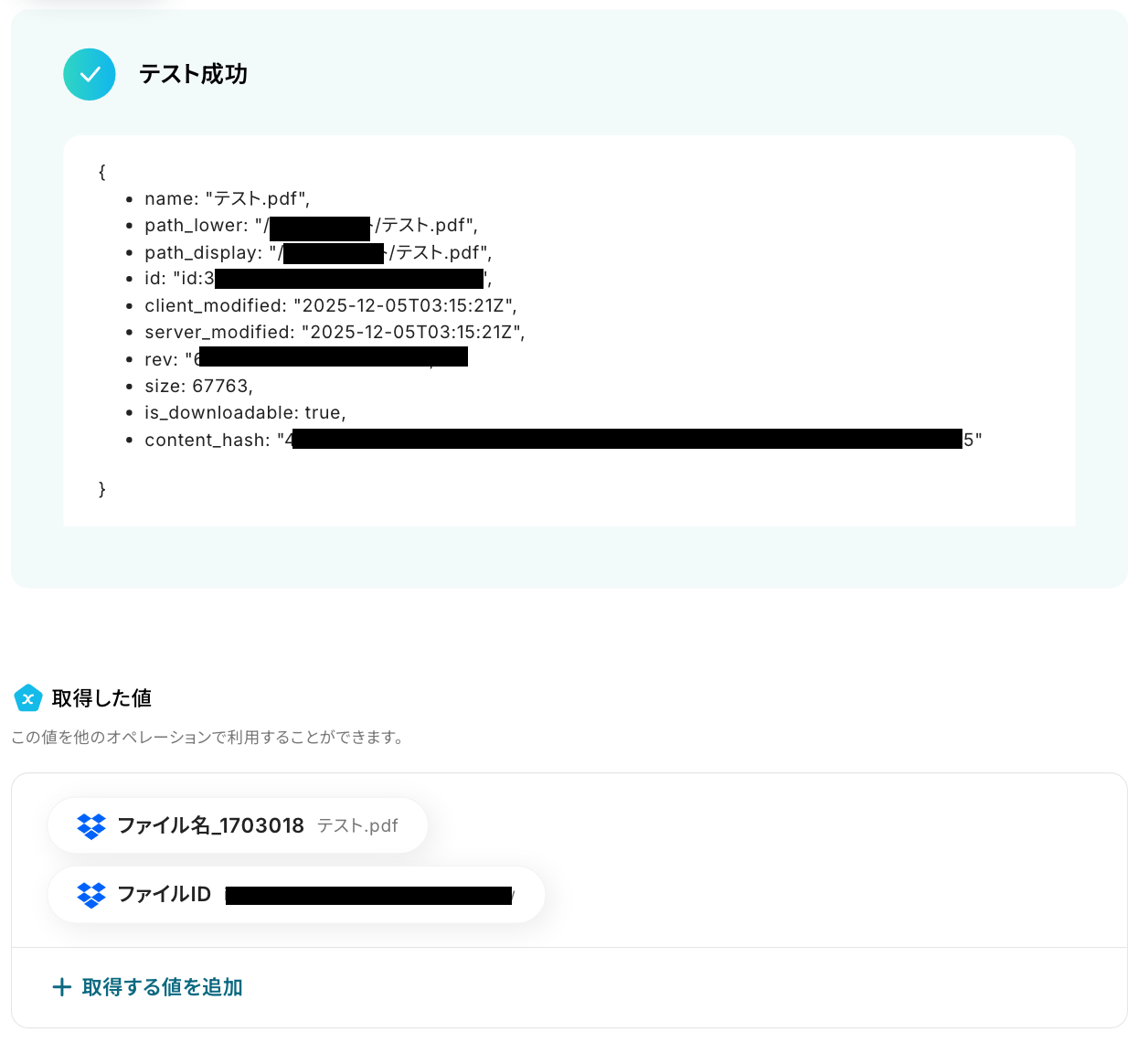
Dropboxを確認します。アップロードされましたね。
以上で、「Boxに特定のファイルがアップロードされたら、Dropboxへ転送する」フローボットの完成です!お疲れ様でした。
ステップ7:トリガーをONに設定しフロー稼働の準備完了
フロー画面に戻り、以下のようなメニューが表示されていればOKです!
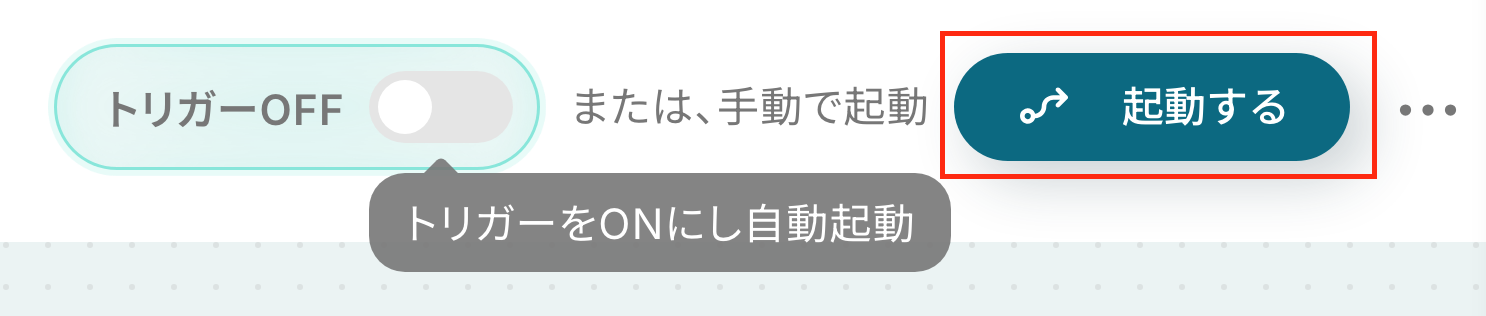
早速フローを起動させる場合は、「トリガーをON」をクリックしましょう。
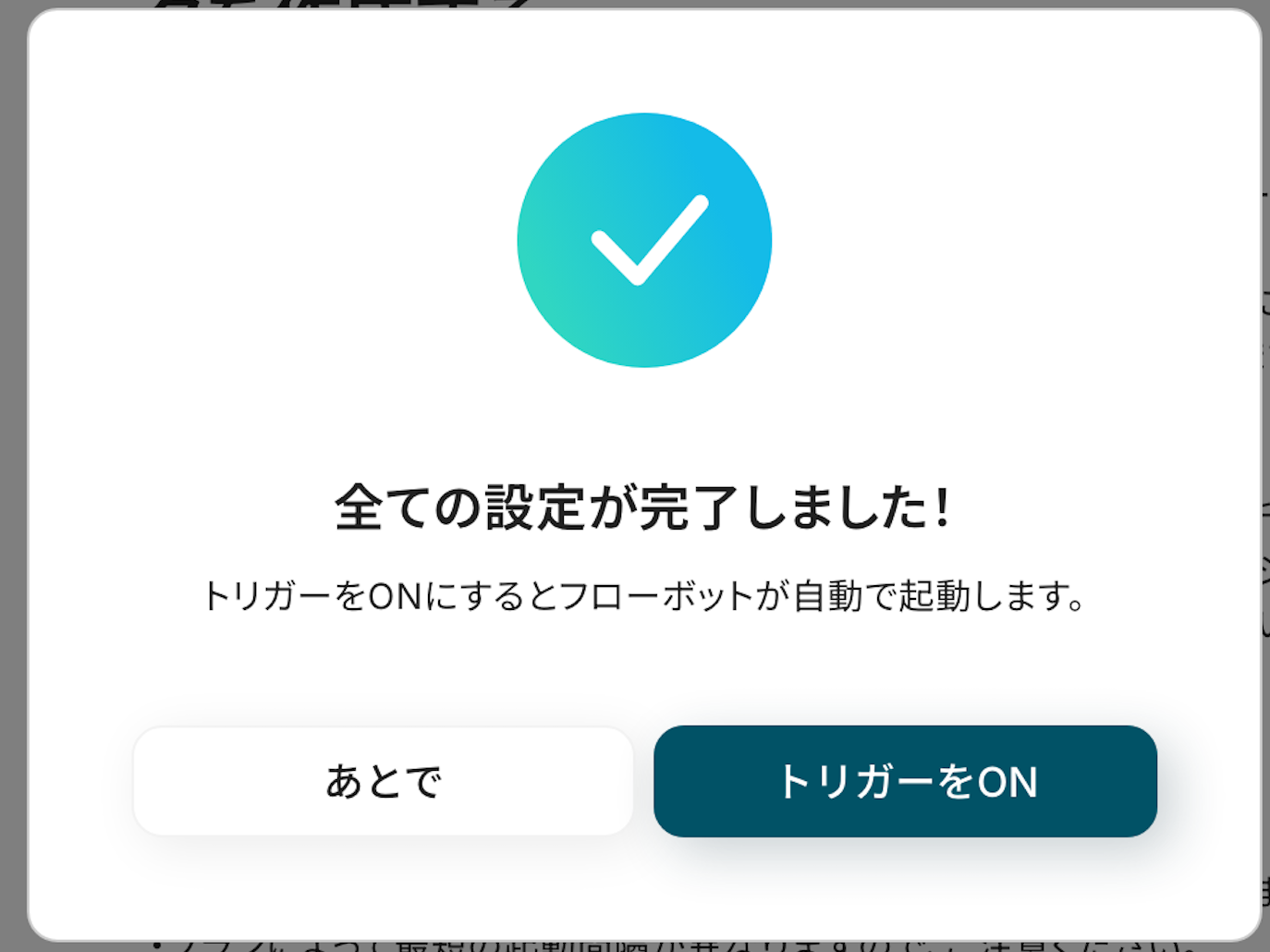
手動で起動させる場合は、フロー画面右上の「起動する」をクリックすることで、お好きなタイミングでフローを起動できます。
Dropboxを活用したその他の自動化例
Yoomでは、Dropboxを活用した様々な自動化を実現できます。 ここでは、Dropboxに関連する他のテンプレートをいくつかご紹介します。例えば、Salesforce、Apolloなどからの情報をもとに、Dropboxにフォルダを自動作成します。
また、Zoom会議の議事録、Amazonの見積書をDropboxに自動保存も可能で、文書作成、ファイル処理、保管、連携を自動化し、情報管理工数を大幅に削減します。
■概要
Salesforceの取引先オブジェクトにレコードが登録されたら、自動的にDropboxにフォルダを作成し、フォルダのURLをSalesforceに追加するフローです。
■このテンプレートをおすすめする方
1.Salesforceを利用している企業やチーム
- Salesforceを導入して顧客管理や営業活動を行っている営業担当者や管理者
- 顧客情報を一元管理し、業務プロセスを効率化したい企業の営業チーム
2.Dropboxを利用している企業やチーム
- Dropboxを活用してファイルの保存や共有を行っている担当者
- 顧客ごとにファイルを整理・管理し、安全に保管したい企業
3.システム連携とプロセス自動化を推進している方
- 手動でのフォルダ作成やURLの登録作業の手間を省きたい営業担当者
- 異なるシステム間でのデータ連携を自動化したいIT担当者や業務プロセス担当者
■このテンプレートを使うメリット
・手動でのフォルダ作成やURL登録の手間を省き、業務の効率を大幅に向上させることができます。
・顧客情報と関連ファイルが一元管理されるため、データの一貫性と正確性が保たれ、営業活動や顧客対応がスムーズに行えるようになります。
・迅速な対応や効果的なリソース管理が可能になり、業務全体の生産性向上が期待できます。
■注意事項
・Salesforce、DropboxそれぞれとYoomを連携してください。
■概要
営業活動でApolloを活用しているものの、コンタクト情報を基にした関連資料のフォルダをDropboxで都度手作業で作成していませんか?この作業は手間がかかるだけでなく、フォルダ名の命名ミスや作成漏れといったヒューマンエラーの原因にもなり得ます。このワークフローを活用すれば、Apolloに新しいコンタクトが登録されると、自動でDropbox内に指定のフォルダが作成され、こうした手作業の課題を解消し、スムーズな情報管理を実現します。
■このテンプレートをおすすめする方
- Apolloで管理するコンタクト情報と連携し、Dropboxでのフォルダ管理を効率化したい方
- 手作業によるフォルダ作成での入力ミスや作成漏れなどのヒューマンエラーを防ぎたい方
- 営業活動におけるリード管理から資料管理までの一連のプロセスを自動化したい方
■このテンプレートを使うメリット
- Apolloにコンタクトが登録されると、自動でDropboxにフォルダが作成されるため、これまで手作業に費やしていた時間を短縮することができます。
- 手作業によるフォルダ作成がなくなることで、フォルダ名の入力間違いや作成漏れといったヒューマンエラーのリスク軽減に繋がります。
■フローボットの流れ
- はじめに、ApolloとDropboxをYoomと連携します。
- 次に、トリガーでApolloを選択し、「コンタクトが作成されたら」というアクションを設定して、フローが起動する条件を定めます。
- 最後に、オペレーションでDropboxの「フォルダを作成」アクションを設定し、Apolloから取得した情報を基にフォルダを作成するよう設定します。
※「トリガー」:フロー起動のきっかけとなるアクション、「オペレーション」:トリガー起動後、フロー内で処理を行うアクション
■このワークフローのカスタムポイント
- Dropboxでフォルダを作成するアクションでは、フォルダの保存先パスやフォルダ名を任意で設定できます。
- フォルダ名には、Apolloのトリガーから取得した「会社名」や「コンタクト名」といった動的な情報を組み込むことも可能で、命名規則を統一したフォルダを自動で作成できます。
■注意事項
- Apollo、DropboxのそれぞれとYoomを連携してください。
- トリガーは5分、10分、15分、30分、60分の間隔で起動間隔を選択できます。
- プランによって最短の起動間隔が異なりますので、ご注意ください。
■概要
BubbleでThingが作成されたらDropboxにフォルダを作成するフローです。
Yoomを利用すると、プログラミング不要で簡単にアプリ同士の連携が行えます。
■このテンプレートをおすすめする方
1.Bubbleを利用してアプリケーションやウェブサイトを構築している企業
・新しいデータ(Thing)が作成されるたびに、自動でクラウド上にフォルダを生成し、効率的にファイル管理を行いたい方
2.クラウドストレージサービスとしてDropboxを活用している企業
・Dropboxを日常的に利用していて、データの整理や共有を簡単に行いたい方
・Dropboxで管理しているデータを他のツールやアプリと連携させて、スムーズな業務フローを実現させたい方
■このテンプレートを使うメリット
BubbleとDropboxを連携させることで、Thingが作成された際に自動でDropboxにフォルダが作成されるというメリットがあります。
これにより、手作業でのフォルダ作成が不要になり、作業時間を短縮できます。
また、手作業によるヒューマンエラーが減少し、信頼性の高いファイル管理が可能となります。
例えば、間違ったフォルダ名で作成してしまったり、同じフォルダを重複作成したりといったことを削減できます。
■注意事項
・BubbleとDropboxのそれぞれとYoomを連携してください。
・トリガーは5分、10分、15分、30分、60分の間隔で起動間隔を選択できます。
・プランによって最短の起動間隔が異なりますので、ご注意ください。
■概要
AmazonでのEC運営において、注文情報をもとに手作業で見積書を作成し、Dropboxに保存する業務は、手間がかかる上にミスの原因にもなりがちです。このワークフローを活用すれば、Amazon Seller Centralで注文情報が作成されるだけで、Google スプレッドシートを雛形にした見積書の自動作成からDropboxへの保存までを一貫して実行し、これらの課題の解決に貢献します。
■このテンプレートをおすすめする方
- Amazon Seller Centralを利用し、手作業での見積書作成に時間を取られているEC担当者の方
- 注文処理から書類保管までの一連の業務で、転記ミスや保存漏れを防ぎたいと考えている方
- 受発注管理の業務を効率化し、コア業務に集中したいと考えているチームの方
■このテンプレートを使うメリット
- Amazon Seller Centralに注文情報が作成されると、見積書の発行からDropboxへの保存までが自動化されるため、これまで手作業に費やしていた時間を短縮できます。
- 手作業による情報の転記やファイルの保存作業が不要になるため、入力間違いや保存漏れといったヒューマンエラーの発生を防ぎます。
■フローボットの流れ
- はじめに、マイアプリ連携画面でAmazon Seller Central、Google スプレッドシート、DropboxをYoomと連携します。
- 次に、トリガーでAmazon Seller Centralを選択し、「注文情報が作成されたら」というアクションを設定します。
- 次に、オペレーションでYoomの「書類を発行」機能を選択し、Google スプレッドシートのテンプレートを使って見積書を発行するように設定します。
- 最後に、オペレーションでDropboxの「ファイルをアップロード」アクションを選択し、発行した書類を指定のフォルダにアップロードするように設定します。
※「トリガー」:フロー起動のきっかけとなるアクション、「オペレーション」:トリガー起動後、フロー内で処理を行うアクション
■このワークフローのカスタムポイント
- 書類を発行する機能では、見積書の雛形となるGoogle スプレッドシートを自由に設定でき、書類内の各項目には固定値や、トリガーで取得した注文情報を変数として設定することが可能です。
- Dropboxにファイルをアップロードする設定では、保存先のフォルダを自由に指定できます。また、ファイル名もカスタマイズ可能で、固定値や注文情報から取得した顧客名などの変数を組み合わせて設定できます。
■注意事項
- Amazon Seller Central、Google スプレッドシート、DropBoxのそれぞれとYoomを連携してください。
- トリガーは5分、10分、15分、30分、60分の間隔で起動間隔を選択できます。
- プランによって最短の起動間隔が異なりますので、ご注意ください。
■概要
Zoom会議の終了後、録画データのダウンロードから文字起こし、要約、そしてPDFでの書類発行とDropboxへの保存まで、一連の作業に手間を感じていませんか。このワークフローを活用すれば、Zoom会議の終了をトリガーにこれら全ての作業が自動で実行されるため、面倒な議事録作成業務から解放され、より重要な業務に集中できます。
■このテンプレートをおすすめする方
- Zoom会議の議事録作成に多くの時間を費やしている方
- 文字起こしや要約といった作業を手動で行い、非効率だと感じている方
- 会議内容の共有を迅速化し、チームの生産性を向上させたいマネージャーの方
■このテンプレートを使うメリット
- 会議後の録画ダウンロードから保存までが自動化され、議事録作成の時間を短縮できます。
- 手作業による文字起こしの誤字脱字や要約の抜け漏れ、ファイルの保存忘れといったヒューマンエラーを防ぎます。
■フローボットの流れ
- はじめに、Zoom、Googleドキュメント、DropboxをYoomと連携します。
- トリガーでZoomを選択し、「ミーティングが終了したら」というアクションを設定します。
- オペレーションで、Zoomの「ミーティングのレコーディング情報を取得する」アクションと「ミーティングのレコーディングファイルをダウンロードする」アクションを設定します。
- 続けて、AI機能の「音声データを文字起こしする」アクションで音声をテキスト化し、「要約する」アクションで要点を抽出します。
- その後、Googleドキュメントの「書類を発行する」アクションで、要約をもとにPDF形式の議事録を作成します。
- 最後に、Dropboxの「ファイルをアップロードする」アクションで、生成されたPDFを指定フォルダへ保存します。
※「トリガー」:フロー起動のきっかけとなるアクション、「オペレーション」:トリガー起動後、フロー内で処理を行うアクション
■このワークフローのカスタムポイント
- Zoomのトリガー設定では、フローボットが起動する間隔や、対象としたいZoomアカウントのメールアドレスを任意で設定してください。
- 音声データの文字起こし設定では、対象となるファイルの指定方法や、文字起こしを行う言語(日本語、英語など)をカスタムできます。
- 要約の設定では、生成する要約の文字数を指定したり、特定のキーワードを盛り込むといった条件を細かく設定することが可能です。
- Googleドキュメントでの書類発行設定では、議事録の元となるテンプレート書類や、出力するファイル名、本文に差し込む値を任意で設定してください。
- Dropboxへのファイルアップロード設定では、アップロードするファイルの指定方法や、保存するファイル名を自由にカスタムできます。
■注意事項
- ZoomとDropboxのそれぞれとYoomを連携してください。
- トリガーは5分、10分、15分、30分、60分の間隔で起動間隔を選択できます。
- プランによって最短の起動間隔が異なりますので、ご注意ください。
- Microsoft365(旧Office365)には、家庭向けプランと一般法人向けプラン(Microsoft365 Business)があり、一般法人向けプランに加入していない場合には認証に失敗する可能性があります。
- Zoomのプランによって利用できるアクションとそうでないアクションがあるため、ご注意ください。 ・現時点では以下のアクションはZoomの有料プランのみ利用可能です。
・ミーティングが終了したら
・ミーティングのレコーディング情報を取得する(クラウド上に存在するレコーディングのみ取得可能なため) - Zoomでミーティングのレコーディング情報を取得する際の注意点は下記をご覧ください。
https://intercom.help/yoom/ja/articles/9550398 - OCRまたは音声を文字起こしするAIオペレーションはチームプラン・サクセスプランでのみご利用いただける機能となっております。フリープラン・ミニプランの場合は設定しているフローボットのオペレーションはエラーとなりますので、ご注意ください。
- チームプランやサクセスプランなどの有料プランは、2週間の無料トライアルを行うことが可能です。無料トライアル中には制限対象のアプリやAI機能(オペレーション)を使用することができます。
■概要
Discordで受け取った請求書などのスキャンPDFを、手作業で内容を確認しテキスト化する業務は手間がかかるのではないでしょうか。
このワークフローを活用すれば、Discordの特定チャンネルに投稿されたスキャンPDFを自動でOCR処理し、テキスト情報を含む読み取り可能なPDFに変換して(convert scanned pdf to readable pdf)、Dropboxに格納できます。これにより、手作業によるファイル変換や保存の手間を解消し、業務を効率化します。
■このテンプレートをおすすめする方
- Discordで受け取るスキャンPDFを手作業でテキスト化し、管理している方
- スキャンされたPDFを読み取り可能なPDFに変換する作業を自動化したい方
- PDFからの情報抽出とファイル保存のプロセスを効率化したいと考えている方
■このテンプレートを使うメリット
- Discordにファイルが投稿されると、OCR処理からDropboxへの格納までが自動で実行されるため、手作業でのファイル変換や保存の時間を削減できます
- 手作業によるファイルのダウンロード忘れや、OCR処理の漏れ、保存先の間違いといったヒューマンエラーの発生を防ぎ、業務の正確性を高めます
■フローボットの流れ
- はじめに、DiscordとDropboxをYoomと連携します
- 次に、トリガーでDiscordを選択し、「チャンネルでメッセージが送信されたら」というアクションを設定します
- 次に、オペレーションで分岐機能を設定し、メッセージにファイルが添付されている場合のみ後続の処理を実行するようにします
- 次に、オペレーションでDiscordの「メッセージ内のファイルをダウンロードする」アクションを設定します
- 次に、OCR機能でダウンロードしたファイルを読み取り、テキストデータを抽出します
- 次に、書類発行機能でOCRで抽出したテキストデータを含む新しいPDFを発行します
- 最後に、オペレーションでDropboxの「ファイルをアップロード」アクションを設定し、発行したPDFを指定のフォルダに格納します
※「トリガー」:フロー起動のきっかけとなるアクション、「オペレーション」:トリガー起動後、フロー内で処理を行うアクション
■このワークフローのカスタムポイント
- OCR機能の設定では、PDFファイルから抽出したい項目を任意で指定することが可能です
- Dropboxへファイルをアップロードする際に、ファイル名や保存先のフォルダを任意で指定したり、OCR機能で取得した値を変数としてファイル名に埋め込むなどの設定が可能です
■注意事項
- Discord、DropboxのそれぞれとYoomを連携してください。
- トリガーは5分、10分、15分、30分、60分の間隔で起動間隔を選択できます。
- プランによって最短の起動間隔が異なりますので、ご注意ください。
- OCRまたは音声を文字起こしするAIオペレーションはチームプラン・サクセスプランでのみご利用いただける機能となっております。フリープラン・ミニプランの場合は設定しているフローボットのオペレーションはエラーとなりますので、ご注意ください。
- チームプランやサクセスプランなどの有料プランは、2週間の無料トライアルを行うことが可能です。無料トライアル中には制限対象のアプリやAI機能(オペレーション)を使用することができます。
- OCRデータは6,500文字以上のデータや文字が小さい場合などは読み取れない場合があるので、ご注意ください。
- ダウンロード可能なファイル容量は最大300MBまでです。アプリの仕様によっては300MB未満になる可能性があるので、ご注意ください。
- トリガー、各オペレーションでの取り扱い可能なファイル容量の詳細は下記をご参照ください。
https://intercom.help/yoom/ja/articles/9413924
■概要
Dropboxにアップロードしたファイルを、再度Microsoft SharePointにも手動でアップロードしていませんか?この二度手間は時間的なコストがかかるだけでなく、ファイルの格納漏れといったミスの原因にもなり得ます。このワークフローを活用すれば、Dropboxの特定フォルダにファイルを追加するだけで、Microsoft SharePointへも自動で格納され、ファイル管理に関する非効率な業務を円滑に解消できます。
■このテンプレートをおすすめする方
- DropboxとMicrosoft SharePointの両方でファイル管理を行っており、手作業での同期に手間を感じている方
- ファイルの二重管理によるアップロード漏れなどのミスを防ぎ、情報共有の精度を高めたいと考えている方
- クラウドストレージ間の連携を自動化し、組織全体のファイル管理業務を効率化したい情報システム担当者の方
■このテンプレートを使うメリット
- Dropboxへのファイル格納を起点にMicrosoft SharePointへ自動で同期されるため、これまで手作業に費やしていた時間を短縮できます。
- 手作業によるファイルのアップロード漏れや、格納先の指定間違いといったヒューマンエラーを防止し、ファイル管理の正確性を高めます。
■フローボットの流れ
- はじめに、DropboxとMicrosoft SharePointをYoomと連携します。
- 次に、トリガーでDropboxを選択し、「特定のフォルダ内でファイルが作成または更新されたら」というアクションを設定します。
- 続けて、Dropboxの「ファイルをダウンロード」アクションを設定し、トリガーで検知したファイルを指定します。
- 最後に、Microsoft SharePointの「ファイルをアップロード」アクションを設定し、ダウンロードしたファイルをアップロードします。
※「トリガー」:フロー起動のきっかけとなるアクション、「オペレーション」:トリガー起動後、フロー内で処理を行うアクション
■このワークフローのカスタムポイント
- Dropboxのトリガー設定では、ファイルの作成や更新を監視する対象のフォルダを任意で指定してください。
- Microsoft SharePointへファイルをアップロードする際に、格納先のサイトやフォルダを任意で指定することが可能です。
■注意事項
- Dropbox、Microsoft SharePointのそれぞれとYoomを連携してください。
- Microsoft365(旧Office365)には、家庭向けプランと一般法人向けプラン(Microsoft365 Business)があり、一般法人向けプランに加入していない場合には認証に失敗する可能性があります。
- トリガーは5分、10分、15分、30分、60分の間隔で起動間隔を選択できます。
- プランによって最短の起動間隔が異なりますので、ご注意ください。
- ダウンロード可能なファイル容量は最大300MBまでです。アプリの仕様によっては300MB未満になる可能性があるので、ご注意ください。
- トリガー、各オペレーションでの取り扱い可能なファイル容量の詳細は下記をご参照ください。
https://intercom.help/yoom/ja/articles/9413924
■概要
Dropboxに保存されたWord形式(DOCファイル)の書類を、都度手作業でPDFに変換して管理することに手間を感じていませんか。この単純な繰り返し作業は、本来注力すべきコア業務の時間を奪う一因にもなり得ます。このワークフローを活用すれば、Dropboxの特定フォルダにDOCファイルが追加されるだけで、RPAがPDFへの変換を自動で実行し、指定のOneDriveフォルダへ格納します。手作業によるDOCからPDFへの変換プロセスを自動化し、業務の効率化を実現します。
■このテンプレートをおすすめする方
- DropboxとOneDriveを跨いで書類を管理しており、手作業でのファイル変換に課題を感じている方
- 定型的な変換作業を自動化し、ノンコア業務の時間を削減したいと考えている方
- ファイル形式の変換作業における、ファイル名の付け間違いや保存場所のミスをなくしたい方
■このテンプレートを使うメリット
- Dropboxへのファイル追加を起点に、DOCからPDFへの変換とOneDriveへの格納までを自動化し、手作業の時間を削減します。
- 手動でのファイル変換に伴う、保存忘れやファイル名の誤りといったヒューマンエラーを防ぎ、業務品質の向上に繋がります。
■フローボットの流れ
- はじめに、DropboxとOneDriveをYoomと連携します。
- 次に、トリガーでDropboxを選択し、「特定のフォルダ内でファイルが作成または更新されたら」というアクションを設定します。
- 次に、オペレーションで分岐機能を設定し、特定のファイル形式(例:.doc、.docx)の場合のみ後続の処理に進むよう設定します。
- 続いて、オペレーションでDropboxの「ファイルをダウンロードする」アクションを設定します。
- 次に、データ変換機能の「正規表現によるデータの置換」を活用し、OneDriveに保存するためのファイル名を整えます。
- 次に、RPA機能の「ブラウザを操作する」アクションで、ダウンロードしたファイルをPDFに変換する操作を記録し、自動化します。
- 最後に、オペレーションでOneDriveの「ファイルをアップロード」アクションを設定し、変換されたPDFファイルを指定のフォルダに格納します。
※「トリガー」:フロー起動のきっかけとなるアクション、「オペレーション」:トリガー起動後、フロー内で処理を行うアクション
■このワークフローのカスタムポイント
- Dropboxのトリガー設定では、処理の対象としたいフォルダのパスやファイル名を任意で設定できます。
- 分岐機能では、ファイルの拡張子やファイル名など、前段のトリガーで取得した情報をもとに後続処理の実行条件を自由にカスタマイズすることが可能です。
- PDFへの変換を行うRPA機能は、ユーザーが利用している変換ツールや環境に合わせて、操作内容を柔軟に設定できます。
- OneDriveにファイルをアップロードする際、保存先となるドライブIDやフォルダのアイテムID、保存するファイル名などを任意で設定できます。
■注意事項
- Dropbox、OneDriveのそれぞれとYoomを連携してください。
- Microsoft365(旧Office365)には、家庭向けプランと一般法人向けプラン(Microsoft365 Business)があり、一般法人向けプランに加入していない場合には認証に失敗する可能性があります。
- トリガーは5分、10分、15分、30分、60分の間隔で起動間隔を選択できます。
- プランによって最短の起動間隔が異なりますので、ご注意ください。
- ダウンロード可能なファイル容量は最大300MBまでです。アプリの仕様によっては300MB未満になる可能性があるので、ご注意ください。
- トリガー、各オペレーションでの取り扱い可能なファイル容量の詳細は下記を参照ください。https://intercom.help/yoom/ja/articles/9413924
- 分岐はミニプラン以上のプランでご利用いただける機能(オペレーション)となっております。フリープランの場合は設定しているフローボットのオペレーションはエラーとなりますので、ご注意ください。
- ミニプランなどの有料プランは、2週間の無料トライアルを行うことが可能です。無料トライアル中には制限対象のアプリや機能(オペレーション)を使用することができます。
- ブラウザを操作するオペレーションはサクセスプランでのみご利用いただける機能となっております。フリープラン・ミニプラン・チームプランの場合は設定しているフローボットのオペレーションはエラーとなりますので、ご注意ください。
- サクセスプランなどの有料プランは、2週間の無料トライアルを行うことが可能です。無料トライアル中には制限対象のアプリやブラウザを操作するオペレーションを使用することができます。
- ブラウザを操作するオペレーションの設定方法は下記をご参照ください。https://intercom.help/yoom/ja/articles/9099691
■概要
会議やインタビューの音声をDropboxに保存した後、手作業で文字起こしをしてNotionにまとめる作業は、時間がかかり面倒に感じることはないでしょうか。このワークフローを活用すれば、Dropboxに音声ファイルをアップロードするだけで、AIが自動で文字起こしを行い、その結果をNotionのデータベースへ追加するため、一連の作業を効率化できます。
■このテンプレートをおすすめする方
- DropboxとNotionを使い、会議の議事録やインタビュー記録を管理している方
- 音声データの文字起こし作業に多くの時間を費やしているマーケターや営業担当者の方
- 手作業による情報の転記ミスをなくし、コンテンツ作成業務を効率化したい方
■このテンプレートを使うメリット
- Dropboxへのファイルアップロードを起点に、文字起こしからNotionへの転記までが自動化され、手作業の時間を短縮できます。
- 手作業によるコピー&ペーストのミスや転記漏れのリスクを軽減し、議事録や記録データの正確性を高めることに繋がります。
■フローボットの流れ
- はじめに、お使いのDropbox、NotionのアカウントをYoomと連携します。
- 次に、トリガーでDropboxを選択し、「特定のフォルダ内でファイルが作成または更新されたら」というアクションを設定します。
- 続いて、オペレーションでDropboxの「ファイルをダウンロードする」アクションを設定し、トリガーで検知したファイルを指定します。
- 次に、オペレーションでAI機能の「音声データを文字起こしする」アクションを設定し、ダウンロードした音声ファイルを処理します。
- 最後に、オペレーションでNotionの「レコードを追加する」アクションを設定し、文字起こし結果を指定のデータベースに追加します。
※「トリガー」:フロー起動のきっかけとなるアクション、「オペレーション」:トリガー起動後、フロー内で処理を行うアクション
■このワークフローのカスタムポイント
- Dropboxのトリガー設定では、フローを起動させたい対象のフォルダパスやファイル名、またフローの起動間隔を任意で指定できます。
- Dropboxのファイルダウンロード設定では、対象ファイルが格納されているフォルダパスやファイル名を指定することが可能です。
- AI機能による音声データの文字起こし設定では、対象ファイルの指定方法に加え、日本語や英語など、音声データの言語を選択できます。
- Notionへのレコード追加設定では、追加先のデータベースIDを指定し、どのプロパティに文字起こし結果を反映させるかなどを設定できます。
■注意事項
- DropboxとNotionのそれぞれとYoomを連携してください。
- トリガーは5分、10分、15分、30分、60分の間隔で起動間隔を選択できます。
- プランによって最短の起動間隔が異なりますので、ご注意ください。
- OCRまたは音声を文字起こしするAIオペレーションはチームプラン・サクセスプランでのみご利用いただける機能となっております。フリープラン・ミニプランの場合は設定しているフローボットのオペレーションはエラーとなりますので、ご注意ください。
- チームプランやサクセスプランなどの有料プランは、2週間の無料トライアルを行うことが可能です。無料トライアル中には制限対象のアプリやAI機能(オペレーション)を使用することができます。
■概要
契約書の管理や確認作業は、正確性が求められる一方で、時間を要する業務ではないでしょうか。
特に、Dropboxに格納された契約書を都度確認し、法務担当者や関連部署へ共有するといった一連の作業は、手間がかかり、他の業務を圧迫することもあります。
このワークフローを活用すれば、Dropboxへの契約書格納を起点に、AIによる自動リーガルチェックを行います。
そして結果のDiscordへの通知までを自動化できるので、負担となっていた手動作業を削減できる可能性があります。
■このテンプレートをおすすめする方
- Dropboxでの契約書管理とリーガルチェックの効率化を求める方
- AIによる契約書分析を活用し、確認漏れや作業負荷の軽減を目指す方
- Discordで関連部署へ契約書のチェック結果を迅速に共有したいと考えている方
■このテンプレートを使うメリット
- Dropboxへの契約書格納からAIでのチェック、Discordへの通知までが自動化され、手作業による時間と手間を削減できます。
- AIによる定型的なチェックと自動通知により、確認漏れや伝達ミスといったヒューマンエラーのリスクを低減します。
■フローボットの流れ
- はじめに、YoomとDropbox、Discordを連携させます。
- トリガーとして、Dropboxの「特定のフォルダ内でファイルが作成または更新されたら」を選択し、指定したフォルダに契約書ファイルが追加または更新されるとフローが起動するよう設定します。
- 続いて、オペレーションでDropboxの「ファイルをダウンロード」アクションを設定し、トリガーで検知した契約書ファイルを取得します。
- 次に、「画像・PDFから文字を読み取る」アクションを設定し、ダウンロードした契約書ファイルからテキスト情報を抽出します。
- さらに、「テキストを生成する」アクションを設定し、抽出したテキスト情報をもとに、AIが契約書のリーガルチェックポイントなどを生成します。
- 最後に、オペレーションでDiscordの「メッセージを送信」アクションを設定し、AIが生成したチェック結果を指定したチャンネルに通知します。
※「トリガー」:フロー起動のきっかけとなるアクション、「オペレーション」:トリガー起動後、フロー内で処理を行うアクション
■このワークフローのカスタムポイント
- 「画像・PDFから文字を読み取る」オペレーションでは、契約書の種類や注目したい項目に応じて、文字を抽出する範囲や条件を任意でカスタマイズできます。
- 「テキストを生成する」オペレーションでは、AIに与える指示(プロンプト)を調整することで、チェックする観点や生成されるテキストのトーンなどを変更できます。また、前ステップで抽出した特定の部分を変数として組み込み、より具体的な指示をAIに与えることも可能です。
- Discordへの通知メッセージは、AIが生成したチェック結果や契約書名などの情報を変数として埋め込み、動的に作成することができます。
■注意事項
- Dropbox、DiscordのそれぞれとYoomを連携してください。
- トリガーは5分、10分、15分、30分、60分の間隔で起動間隔を選択できます。
- プランによって最短の起動間隔が異なりますので、ご注意ください。
- OCRまたは音声を文字起こしするAIオペレーションはチームプラン・サクセスプランでのみご利用いただける機能となっております。フリープラン・ミニプランの場合は設定しているフローボットのオペレーションはエラーとなりますので、ご注意ください。
- チームプランやサクセスプランなどの有料プランは、2週間の無料トライアルを行うことが可能です。無料トライアル中には制限対象のアプリやAI機能(オペレーション)を使用することができます。

■概要
Salesforceの取引先オブジェクトにレコードが登録されたら、自動的にDropboxにフォルダを作成し、フォルダのURLをSalesforceに追加するフローです。
■このテンプレートをおすすめする方
1.Salesforceを利用している企業やチーム
- Salesforceを導入して顧客管理や営業活動を行っている営業担当者や管理者
- 顧客情報を一元管理し、業務プロセスを効率化したい企業の営業チーム
2.Dropboxを利用している企業やチーム
- Dropboxを活用してファイルの保存や共有を行っている担当者
- 顧客ごとにファイルを整理・管理し、安全に保管したい企業
3.システム連携とプロセス自動化を推進している方
- 手動でのフォルダ作成やURLの登録作業の手間を省きたい営業担当者
- 異なるシステム間でのデータ連携を自動化したいIT担当者や業務プロセス担当者
■このテンプレートを使うメリット
・手動でのフォルダ作成やURL登録の手間を省き、業務の効率を大幅に向上させることができます。
・顧客情報と関連ファイルが一元管理されるため、データの一貫性と正確性が保たれ、営業活動や顧客対応がスムーズに行えるようになります。
・迅速な対応や効果的なリソース管理が可能になり、業務全体の生産性向上が期待できます。
■注意事項
・Salesforce、DropboxそれぞれとYoomを連携してください。
■概要
営業活動でApolloを活用しているものの、コンタクト情報を基にした関連資料のフォルダをDropboxで都度手作業で作成していませんか?この作業は手間がかかるだけでなく、フォルダ名の命名ミスや作成漏れといったヒューマンエラーの原因にもなり得ます。このワークフローを活用すれば、Apolloに新しいコンタクトが登録されると、自動でDropbox内に指定のフォルダが作成され、こうした手作業の課題を解消し、スムーズな情報管理を実現します。
■このテンプレートをおすすめする方
- Apolloで管理するコンタクト情報と連携し、Dropboxでのフォルダ管理を効率化したい方
- 手作業によるフォルダ作成での入力ミスや作成漏れなどのヒューマンエラーを防ぎたい方
- 営業活動におけるリード管理から資料管理までの一連のプロセスを自動化したい方
■このテンプレートを使うメリット
- Apolloにコンタクトが登録されると、自動でDropboxにフォルダが作成されるため、これまで手作業に費やしていた時間を短縮することができます。
- 手作業によるフォルダ作成がなくなることで、フォルダ名の入力間違いや作成漏れといったヒューマンエラーのリスク軽減に繋がります。
■フローボットの流れ
- はじめに、ApolloとDropboxをYoomと連携します。
- 次に、トリガーでApolloを選択し、「コンタクトが作成されたら」というアクションを設定して、フローが起動する条件を定めます。
- 最後に、オペレーションでDropboxの「フォルダを作成」アクションを設定し、Apolloから取得した情報を基にフォルダを作成するよう設定します。
※「トリガー」:フロー起動のきっかけとなるアクション、「オペレーション」:トリガー起動後、フロー内で処理を行うアクション
■このワークフローのカスタムポイント
- Dropboxでフォルダを作成するアクションでは、フォルダの保存先パスやフォルダ名を任意で設定できます。
- フォルダ名には、Apolloのトリガーから取得した「会社名」や「コンタクト名」といった動的な情報を組み込むことも可能で、命名規則を統一したフォルダを自動で作成できます。
■注意事項
- Apollo、DropboxのそれぞれとYoomを連携してください。
- トリガーは5分、10分、15分、30分、60分の間隔で起動間隔を選択できます。
- プランによって最短の起動間隔が異なりますので、ご注意ください。

■概要
BubbleでThingが作成されたらDropboxにフォルダを作成するフローです。
Yoomを利用すると、プログラミング不要で簡単にアプリ同士の連携が行えます。
■このテンプレートをおすすめする方
1.Bubbleを利用してアプリケーションやウェブサイトを構築している企業
・新しいデータ(Thing)が作成されるたびに、自動でクラウド上にフォルダを生成し、効率的にファイル管理を行いたい方
2.クラウドストレージサービスとしてDropboxを活用している企業
・Dropboxを日常的に利用していて、データの整理や共有を簡単に行いたい方
・Dropboxで管理しているデータを他のツールやアプリと連携させて、スムーズな業務フローを実現させたい方
■このテンプレートを使うメリット
BubbleとDropboxを連携させることで、Thingが作成された際に自動でDropboxにフォルダが作成されるというメリットがあります。
これにより、手作業でのフォルダ作成が不要になり、作業時間を短縮できます。
また、手作業によるヒューマンエラーが減少し、信頼性の高いファイル管理が可能となります。
例えば、間違ったフォルダ名で作成してしまったり、同じフォルダを重複作成したりといったことを削減できます。
■注意事項
・BubbleとDropboxのそれぞれとYoomを連携してください。
・トリガーは5分、10分、15分、30分、60分の間隔で起動間隔を選択できます。
・プランによって最短の起動間隔が異なりますので、ご注意ください。


■概要
AmazonでのEC運営において、注文情報をもとに手作業で見積書を作成し、Dropboxに保存する業務は、手間がかかる上にミスの原因にもなりがちです。このワークフローを活用すれば、Amazon Seller Centralで注文情報が作成されるだけで、Google スプレッドシートを雛形にした見積書の自動作成からDropboxへの保存までを一貫して実行し、これらの課題の解決に貢献します。
■このテンプレートをおすすめする方
- Amazon Seller Centralを利用し、手作業での見積書作成に時間を取られているEC担当者の方
- 注文処理から書類保管までの一連の業務で、転記ミスや保存漏れを防ぎたいと考えている方
- 受発注管理の業務を効率化し、コア業務に集中したいと考えているチームの方
■このテンプレートを使うメリット
- Amazon Seller Centralに注文情報が作成されると、見積書の発行からDropboxへの保存までが自動化されるため、これまで手作業に費やしていた時間を短縮できます。
- 手作業による情報の転記やファイルの保存作業が不要になるため、入力間違いや保存漏れといったヒューマンエラーの発生を防ぎます。
■フローボットの流れ
- はじめに、マイアプリ連携画面でAmazon Seller Central、Google スプレッドシート、DropboxをYoomと連携します。
- 次に、トリガーでAmazon Seller Centralを選択し、「注文情報が作成されたら」というアクションを設定します。
- 次に、オペレーションでYoomの「書類を発行」機能を選択し、Google スプレッドシートのテンプレートを使って見積書を発行するように設定します。
- 最後に、オペレーションでDropboxの「ファイルをアップロード」アクションを選択し、発行した書類を指定のフォルダにアップロードするように設定します。
※「トリガー」:フロー起動のきっかけとなるアクション、「オペレーション」:トリガー起動後、フロー内で処理を行うアクション
■このワークフローのカスタムポイント
- 書類を発行する機能では、見積書の雛形となるGoogle スプレッドシートを自由に設定でき、書類内の各項目には固定値や、トリガーで取得した注文情報を変数として設定することが可能です。
- Dropboxにファイルをアップロードする設定では、保存先のフォルダを自由に指定できます。また、ファイル名もカスタマイズ可能で、固定値や注文情報から取得した顧客名などの変数を組み合わせて設定できます。
■注意事項
- Amazon Seller Central、Google スプレッドシート、DropBoxのそれぞれとYoomを連携してください。
- トリガーは5分、10分、15分、30分、60分の間隔で起動間隔を選択できます。
- プランによって最短の起動間隔が異なりますので、ご注意ください。

■概要
Zoom会議の終了後、録画データのダウンロードから文字起こし、要約、そしてPDFでの書類発行とDropboxへの保存まで、一連の作業に手間を感じていませんか。このワークフローを活用すれば、Zoom会議の終了をトリガーにこれら全ての作業が自動で実行されるため、面倒な議事録作成業務から解放され、より重要な業務に集中できます。
■このテンプレートをおすすめする方
- Zoom会議の議事録作成に多くの時間を費やしている方
- 文字起こしや要約といった作業を手動で行い、非効率だと感じている方
- 会議内容の共有を迅速化し、チームの生産性を向上させたいマネージャーの方
■このテンプレートを使うメリット
- 会議後の録画ダウンロードから保存までが自動化され、議事録作成の時間を短縮できます。
- 手作業による文字起こしの誤字脱字や要約の抜け漏れ、ファイルの保存忘れといったヒューマンエラーを防ぎます。
■フローボットの流れ
- はじめに、Zoom、Googleドキュメント、DropboxをYoomと連携します。
- トリガーでZoomを選択し、「ミーティングが終了したら」というアクションを設定します。
- オペレーションで、Zoomの「ミーティングのレコーディング情報を取得する」アクションと「ミーティングのレコーディングファイルをダウンロードする」アクションを設定します。
- 続けて、AI機能の「音声データを文字起こしする」アクションで音声をテキスト化し、「要約する」アクションで要点を抽出します。
- その後、Googleドキュメントの「書類を発行する」アクションで、要約をもとにPDF形式の議事録を作成します。
- 最後に、Dropboxの「ファイルをアップロードする」アクションで、生成されたPDFを指定フォルダへ保存します。
※「トリガー」:フロー起動のきっかけとなるアクション、「オペレーション」:トリガー起動後、フロー内で処理を行うアクション
■このワークフローのカスタムポイント
- Zoomのトリガー設定では、フローボットが起動する間隔や、対象としたいZoomアカウントのメールアドレスを任意で設定してください。
- 音声データの文字起こし設定では、対象となるファイルの指定方法や、文字起こしを行う言語(日本語、英語など)をカスタムできます。
- 要約の設定では、生成する要約の文字数を指定したり、特定のキーワードを盛り込むといった条件を細かく設定することが可能です。
- Googleドキュメントでの書類発行設定では、議事録の元となるテンプレート書類や、出力するファイル名、本文に差し込む値を任意で設定してください。
- Dropboxへのファイルアップロード設定では、アップロードするファイルの指定方法や、保存するファイル名を自由にカスタムできます。
■注意事項
- ZoomとDropboxのそれぞれとYoomを連携してください。
- トリガーは5分、10分、15分、30分、60分の間隔で起動間隔を選択できます。
- プランによって最短の起動間隔が異なりますので、ご注意ください。
- Microsoft365(旧Office365)には、家庭向けプランと一般法人向けプラン(Microsoft365 Business)があり、一般法人向けプランに加入していない場合には認証に失敗する可能性があります。
- Zoomのプランによって利用できるアクションとそうでないアクションがあるため、ご注意ください。 ・現時点では以下のアクションはZoomの有料プランのみ利用可能です。
・ミーティングが終了したら
・ミーティングのレコーディング情報を取得する(クラウド上に存在するレコーディングのみ取得可能なため) - Zoomでミーティングのレコーディング情報を取得する際の注意点は下記をご覧ください。
https://intercom.help/yoom/ja/articles/9550398 - OCRまたは音声を文字起こしするAIオペレーションはチームプラン・サクセスプランでのみご利用いただける機能となっております。フリープラン・ミニプランの場合は設定しているフローボットのオペレーションはエラーとなりますので、ご注意ください。
- チームプランやサクセスプランなどの有料プランは、2週間の無料トライアルを行うことが可能です。無料トライアル中には制限対象のアプリやAI機能(オペレーション)を使用することができます。

■概要
Discordで受け取った請求書などのスキャンPDFを、手作業で内容を確認しテキスト化する業務は手間がかかるのではないでしょうか。
このワークフローを活用すれば、Discordの特定チャンネルに投稿されたスキャンPDFを自動でOCR処理し、テキスト情報を含む読み取り可能なPDFに変換して(convert scanned pdf to readable pdf)、Dropboxに格納できます。これにより、手作業によるファイル変換や保存の手間を解消し、業務を効率化します。
■このテンプレートをおすすめする方
- Discordで受け取るスキャンPDFを手作業でテキスト化し、管理している方
- スキャンされたPDFを読み取り可能なPDFに変換する作業を自動化したい方
- PDFからの情報抽出とファイル保存のプロセスを効率化したいと考えている方
■このテンプレートを使うメリット
- Discordにファイルが投稿されると、OCR処理からDropboxへの格納までが自動で実行されるため、手作業でのファイル変換や保存の時間を削減できます
- 手作業によるファイルのダウンロード忘れや、OCR処理の漏れ、保存先の間違いといったヒューマンエラーの発生を防ぎ、業務の正確性を高めます
■フローボットの流れ
- はじめに、DiscordとDropboxをYoomと連携します
- 次に、トリガーでDiscordを選択し、「チャンネルでメッセージが送信されたら」というアクションを設定します
- 次に、オペレーションで分岐機能を設定し、メッセージにファイルが添付されている場合のみ後続の処理を実行するようにします
- 次に、オペレーションでDiscordの「メッセージ内のファイルをダウンロードする」アクションを設定します
- 次に、OCR機能でダウンロードしたファイルを読み取り、テキストデータを抽出します
- 次に、書類発行機能でOCRで抽出したテキストデータを含む新しいPDFを発行します
- 最後に、オペレーションでDropboxの「ファイルをアップロード」アクションを設定し、発行したPDFを指定のフォルダに格納します
※「トリガー」:フロー起動のきっかけとなるアクション、「オペレーション」:トリガー起動後、フロー内で処理を行うアクション
■このワークフローのカスタムポイント
- OCR機能の設定では、PDFファイルから抽出したい項目を任意で指定することが可能です
- Dropboxへファイルをアップロードする際に、ファイル名や保存先のフォルダを任意で指定したり、OCR機能で取得した値を変数としてファイル名に埋め込むなどの設定が可能です
■注意事項
- Discord、DropboxのそれぞれとYoomを連携してください。
- トリガーは5分、10分、15分、30分、60分の間隔で起動間隔を選択できます。
- プランによって最短の起動間隔が異なりますので、ご注意ください。
- OCRまたは音声を文字起こしするAIオペレーションはチームプラン・サクセスプランでのみご利用いただける機能となっております。フリープラン・ミニプランの場合は設定しているフローボットのオペレーションはエラーとなりますので、ご注意ください。
- チームプランやサクセスプランなどの有料プランは、2週間の無料トライアルを行うことが可能です。無料トライアル中には制限対象のアプリやAI機能(オペレーション)を使用することができます。
- OCRデータは6,500文字以上のデータや文字が小さい場合などは読み取れない場合があるので、ご注意ください。
- ダウンロード可能なファイル容量は最大300MBまでです。アプリの仕様によっては300MB未満になる可能性があるので、ご注意ください。
- トリガー、各オペレーションでの取り扱い可能なファイル容量の詳細は下記をご参照ください。
https://intercom.help/yoom/ja/articles/9413924

■概要
Dropboxにアップロードしたファイルを、再度Microsoft SharePointにも手動でアップロードしていませんか?この二度手間は時間的なコストがかかるだけでなく、ファイルの格納漏れといったミスの原因にもなり得ます。このワークフローを活用すれば、Dropboxの特定フォルダにファイルを追加するだけで、Microsoft SharePointへも自動で格納され、ファイル管理に関する非効率な業務を円滑に解消できます。
■このテンプレートをおすすめする方
- DropboxとMicrosoft SharePointの両方でファイル管理を行っており、手作業での同期に手間を感じている方
- ファイルの二重管理によるアップロード漏れなどのミスを防ぎ、情報共有の精度を高めたいと考えている方
- クラウドストレージ間の連携を自動化し、組織全体のファイル管理業務を効率化したい情報システム担当者の方
■このテンプレートを使うメリット
- Dropboxへのファイル格納を起点にMicrosoft SharePointへ自動で同期されるため、これまで手作業に費やしていた時間を短縮できます。
- 手作業によるファイルのアップロード漏れや、格納先の指定間違いといったヒューマンエラーを防止し、ファイル管理の正確性を高めます。
■フローボットの流れ
- はじめに、DropboxとMicrosoft SharePointをYoomと連携します。
- 次に、トリガーでDropboxを選択し、「特定のフォルダ内でファイルが作成または更新されたら」というアクションを設定します。
- 続けて、Dropboxの「ファイルをダウンロード」アクションを設定し、トリガーで検知したファイルを指定します。
- 最後に、Microsoft SharePointの「ファイルをアップロード」アクションを設定し、ダウンロードしたファイルをアップロードします。
※「トリガー」:フロー起動のきっかけとなるアクション、「オペレーション」:トリガー起動後、フロー内で処理を行うアクション
■このワークフローのカスタムポイント
- Dropboxのトリガー設定では、ファイルの作成や更新を監視する対象のフォルダを任意で指定してください。
- Microsoft SharePointへファイルをアップロードする際に、格納先のサイトやフォルダを任意で指定することが可能です。
■注意事項
- Dropbox、Microsoft SharePointのそれぞれとYoomを連携してください。
- Microsoft365(旧Office365)には、家庭向けプランと一般法人向けプラン(Microsoft365 Business)があり、一般法人向けプランに加入していない場合には認証に失敗する可能性があります。
- トリガーは5分、10分、15分、30分、60分の間隔で起動間隔を選択できます。
- プランによって最短の起動間隔が異なりますので、ご注意ください。
- ダウンロード可能なファイル容量は最大300MBまでです。アプリの仕様によっては300MB未満になる可能性があるので、ご注意ください。
- トリガー、各オペレーションでの取り扱い可能なファイル容量の詳細は下記をご参照ください。
https://intercom.help/yoom/ja/articles/9413924

■概要
Dropboxに保存されたWord形式(DOCファイル)の書類を、都度手作業でPDFに変換して管理することに手間を感じていませんか。この単純な繰り返し作業は、本来注力すべきコア業務の時間を奪う一因にもなり得ます。このワークフローを活用すれば、Dropboxの特定フォルダにDOCファイルが追加されるだけで、RPAがPDFへの変換を自動で実行し、指定のOneDriveフォルダへ格納します。手作業によるDOCからPDFへの変換プロセスを自動化し、業務の効率化を実現します。
■このテンプレートをおすすめする方
- DropboxとOneDriveを跨いで書類を管理しており、手作業でのファイル変換に課題を感じている方
- 定型的な変換作業を自動化し、ノンコア業務の時間を削減したいと考えている方
- ファイル形式の変換作業における、ファイル名の付け間違いや保存場所のミスをなくしたい方
■このテンプレートを使うメリット
- Dropboxへのファイル追加を起点に、DOCからPDFへの変換とOneDriveへの格納までを自動化し、手作業の時間を削減します。
- 手動でのファイル変換に伴う、保存忘れやファイル名の誤りといったヒューマンエラーを防ぎ、業務品質の向上に繋がります。
■フローボットの流れ
- はじめに、DropboxとOneDriveをYoomと連携します。
- 次に、トリガーでDropboxを選択し、「特定のフォルダ内でファイルが作成または更新されたら」というアクションを設定します。
- 次に、オペレーションで分岐機能を設定し、特定のファイル形式(例:.doc、.docx)の場合のみ後続の処理に進むよう設定します。
- 続いて、オペレーションでDropboxの「ファイルをダウンロードする」アクションを設定します。
- 次に、データ変換機能の「正規表現によるデータの置換」を活用し、OneDriveに保存するためのファイル名を整えます。
- 次に、RPA機能の「ブラウザを操作する」アクションで、ダウンロードしたファイルをPDFに変換する操作を記録し、自動化します。
- 最後に、オペレーションでOneDriveの「ファイルをアップロード」アクションを設定し、変換されたPDFファイルを指定のフォルダに格納します。
※「トリガー」:フロー起動のきっかけとなるアクション、「オペレーション」:トリガー起動後、フロー内で処理を行うアクション
■このワークフローのカスタムポイント
- Dropboxのトリガー設定では、処理の対象としたいフォルダのパスやファイル名を任意で設定できます。
- 分岐機能では、ファイルの拡張子やファイル名など、前段のトリガーで取得した情報をもとに後続処理の実行条件を自由にカスタマイズすることが可能です。
- PDFへの変換を行うRPA機能は、ユーザーが利用している変換ツールや環境に合わせて、操作内容を柔軟に設定できます。
- OneDriveにファイルをアップロードする際、保存先となるドライブIDやフォルダのアイテムID、保存するファイル名などを任意で設定できます。
■注意事項
- Dropbox、OneDriveのそれぞれとYoomを連携してください。
- Microsoft365(旧Office365)には、家庭向けプランと一般法人向けプラン(Microsoft365 Business)があり、一般法人向けプランに加入していない場合には認証に失敗する可能性があります。
- トリガーは5分、10分、15分、30分、60分の間隔で起動間隔を選択できます。
- プランによって最短の起動間隔が異なりますので、ご注意ください。
- ダウンロード可能なファイル容量は最大300MBまでです。アプリの仕様によっては300MB未満になる可能性があるので、ご注意ください。
- トリガー、各オペレーションでの取り扱い可能なファイル容量の詳細は下記を参照ください。https://intercom.help/yoom/ja/articles/9413924
- 分岐はミニプラン以上のプランでご利用いただける機能(オペレーション)となっております。フリープランの場合は設定しているフローボットのオペレーションはエラーとなりますので、ご注意ください。
- ミニプランなどの有料プランは、2週間の無料トライアルを行うことが可能です。無料トライアル中には制限対象のアプリや機能(オペレーション)を使用することができます。
- ブラウザを操作するオペレーションはサクセスプランでのみご利用いただける機能となっております。フリープラン・ミニプラン・チームプランの場合は設定しているフローボットのオペレーションはエラーとなりますので、ご注意ください。
- サクセスプランなどの有料プランは、2週間の無料トライアルを行うことが可能です。無料トライアル中には制限対象のアプリやブラウザを操作するオペレーションを使用することができます。
- ブラウザを操作するオペレーションの設定方法は下記をご参照ください。https://intercom.help/yoom/ja/articles/9099691

■概要
会議やインタビューの音声をDropboxに保存した後、手作業で文字起こしをしてNotionにまとめる作業は、時間がかかり面倒に感じることはないでしょうか。このワークフローを活用すれば、Dropboxに音声ファイルをアップロードするだけで、AIが自動で文字起こしを行い、その結果をNotionのデータベースへ追加するため、一連の作業を効率化できます。
■このテンプレートをおすすめする方
- DropboxとNotionを使い、会議の議事録やインタビュー記録を管理している方
- 音声データの文字起こし作業に多くの時間を費やしているマーケターや営業担当者の方
- 手作業による情報の転記ミスをなくし、コンテンツ作成業務を効率化したい方
■このテンプレートを使うメリット
- Dropboxへのファイルアップロードを起点に、文字起こしからNotionへの転記までが自動化され、手作業の時間を短縮できます。
- 手作業によるコピー&ペーストのミスや転記漏れのリスクを軽減し、議事録や記録データの正確性を高めることに繋がります。
■フローボットの流れ
- はじめに、お使いのDropbox、NotionのアカウントをYoomと連携します。
- 次に、トリガーでDropboxを選択し、「特定のフォルダ内でファイルが作成または更新されたら」というアクションを設定します。
- 続いて、オペレーションでDropboxの「ファイルをダウンロードする」アクションを設定し、トリガーで検知したファイルを指定します。
- 次に、オペレーションでAI機能の「音声データを文字起こしする」アクションを設定し、ダウンロードした音声ファイルを処理します。
- 最後に、オペレーションでNotionの「レコードを追加する」アクションを設定し、文字起こし結果を指定のデータベースに追加します。
※「トリガー」:フロー起動のきっかけとなるアクション、「オペレーション」:トリガー起動後、フロー内で処理を行うアクション
■このワークフローのカスタムポイント
- Dropboxのトリガー設定では、フローを起動させたい対象のフォルダパスやファイル名、またフローの起動間隔を任意で指定できます。
- Dropboxのファイルダウンロード設定では、対象ファイルが格納されているフォルダパスやファイル名を指定することが可能です。
- AI機能による音声データの文字起こし設定では、対象ファイルの指定方法に加え、日本語や英語など、音声データの言語を選択できます。
- Notionへのレコード追加設定では、追加先のデータベースIDを指定し、どのプロパティに文字起こし結果を反映させるかなどを設定できます。
■注意事項
- DropboxとNotionのそれぞれとYoomを連携してください。
- トリガーは5分、10分、15分、30分、60分の間隔で起動間隔を選択できます。
- プランによって最短の起動間隔が異なりますので、ご注意ください。
- OCRまたは音声を文字起こしするAIオペレーションはチームプラン・サクセスプランでのみご利用いただける機能となっております。フリープラン・ミニプランの場合は設定しているフローボットのオペレーションはエラーとなりますので、ご注意ください。
- チームプランやサクセスプランなどの有料プランは、2週間の無料トライアルを行うことが可能です。無料トライアル中には制限対象のアプリやAI機能(オペレーション)を使用することができます。
■概要
契約書の管理や確認作業は、正確性が求められる一方で、時間を要する業務ではないでしょうか。
特に、Dropboxに格納された契約書を都度確認し、法務担当者や関連部署へ共有するといった一連の作業は、手間がかかり、他の業務を圧迫することもあります。
このワークフローを活用すれば、Dropboxへの契約書格納を起点に、AIによる自動リーガルチェックを行います。
そして結果のDiscordへの通知までを自動化できるので、負担となっていた手動作業を削減できる可能性があります。
■このテンプレートをおすすめする方
- Dropboxでの契約書管理とリーガルチェックの効率化を求める方
- AIによる契約書分析を活用し、確認漏れや作業負荷の軽減を目指す方
- Discordで関連部署へ契約書のチェック結果を迅速に共有したいと考えている方
■このテンプレートを使うメリット
- Dropboxへの契約書格納からAIでのチェック、Discordへの通知までが自動化され、手作業による時間と手間を削減できます。
- AIによる定型的なチェックと自動通知により、確認漏れや伝達ミスといったヒューマンエラーのリスクを低減します。
■フローボットの流れ
- はじめに、YoomとDropbox、Discordを連携させます。
- トリガーとして、Dropboxの「特定のフォルダ内でファイルが作成または更新されたら」を選択し、指定したフォルダに契約書ファイルが追加または更新されるとフローが起動するよう設定します。
- 続いて、オペレーションでDropboxの「ファイルをダウンロード」アクションを設定し、トリガーで検知した契約書ファイルを取得します。
- 次に、「画像・PDFから文字を読み取る」アクションを設定し、ダウンロードした契約書ファイルからテキスト情報を抽出します。
- さらに、「テキストを生成する」アクションを設定し、抽出したテキスト情報をもとに、AIが契約書のリーガルチェックポイントなどを生成します。
- 最後に、オペレーションでDiscordの「メッセージを送信」アクションを設定し、AIが生成したチェック結果を指定したチャンネルに通知します。
※「トリガー」:フロー起動のきっかけとなるアクション、「オペレーション」:トリガー起動後、フロー内で処理を行うアクション
■このワークフローのカスタムポイント
- 「画像・PDFから文字を読み取る」オペレーションでは、契約書の種類や注目したい項目に応じて、文字を抽出する範囲や条件を任意でカスタマイズできます。
- 「テキストを生成する」オペレーションでは、AIに与える指示(プロンプト)を調整することで、チェックする観点や生成されるテキストのトーンなどを変更できます。また、前ステップで抽出した特定の部分を変数として組み込み、より具体的な指示をAIに与えることも可能です。
- Discordへの通知メッセージは、AIが生成したチェック結果や契約書名などの情報を変数として埋め込み、動的に作成することができます。
■注意事項
- Dropbox、DiscordのそれぞれとYoomを連携してください。
- トリガーは5分、10分、15分、30分、60分の間隔で起動間隔を選択できます。
- プランによって最短の起動間隔が異なりますので、ご注意ください。
- OCRまたは音声を文字起こしするAIオペレーションはチームプラン・サクセスプランでのみご利用いただける機能となっております。フリープラン・ミニプランの場合は設定しているフローボットのオペレーションはエラーとなりますので、ご注意ください。
- チームプランやサクセスプランなどの有料プランは、2週間の無料トライアルを行うことが可能です。無料トライアル中には制限対象のアプリやAI機能(オペレーション)を使用することができます。
まとめ
DropboxとBoxの連携を自動化することで、これまで手作業で行っていた異なるストレージサービス間でのファイルのコピー&ペースト作業や、バックアップ作業の手間を削減し、転送漏れなどのヒューマンエラーを防ぐことができます。
これにより、ファイル管理の工数を削減でき、よりコアな業務に集中できる環境が整います!
今回ご紹介したような業務自動化を実現できるノーコードツール「Yoom」を使えば、プログラミングの知識がない方でも、直感的な操作で簡単に業務フローを構築できるので、もし自動化に少しでも興味を持っていただけたなら、ぜひこちらから無料登録して、Yoomによる業務効率化を体験してみてください!
よくあるご質問
Q:転送に失敗した場合、エラーに気づく仕組みや再実行の機能はありますか?
A:
エラーが発生した場合、自動で再実行する仕組みはありませんが、Yoomのアカウント作成時に登録したメールアドレスに通知が届きます。
通知内容に掲載されているリンクからエラーの原因を確認することが可能です。
また、通知設定をしておけばSlackやChatworkへ自動通知が可能です。
エラー時の対応方法については以下をご確認ください。
Q:PDF以外のファイルでも同様の自動化は可能ですか?
A:
はい、可能です。
特定のファイル形式だけでなく、WordやExcel、画像ファイルなど、様々なファイル形式でも今回ご紹介した自動化に対応することが可能です。
Q:DropboxからBoxへの逆方向の転送も可能ですか?
A:
はい、可能です。DropboxでアップロードしたファイルをBoxに同期することも可能です。詳しくは以下の記事で紹介しているので、ご確認ください。
プログラミング知識なしで手軽に構築できます。










