「毎日、GitHubで新しいIssueが作成されるたびに、その情報をSalesforceに手動で入力するのが面倒…」
そんなお悩みをお持ちのあなたにぴったりの解決策があります!GitHubとSalesforceを連携させることで、GitHubで作成されたIssueが自動的にSalesforceのケースに同期され、手動でのデータ入力作業が不要になります。これで、開発チームと営業チームの間での情報共有がスムーズに進み、業務が一気に効率化されます。
この記事では、GitHubとSalesforceを連携してできることや、具体的な設定方法を詳しく紹介します。 手作業を減らして、業務の効率化を目指してみませんか?
とにかく早く試したい方へ Yoomを利用することで、ノーコードで簡単にGitHubとSalesforceの連携が可能です。YoomにはあらかじめGitHubとSalesforceを連携するためのテンプレートが用意されているため、APIの知識が無くても、登録するだけですぐ連携が実現できます。
GitHubのIssueをSalesforceのケースに同期する
試してみる
■概要
開発チームが利用するGitHubのIssueと、カスタマーサポートが利用するSalesforceのケースを手作業で同期していませんか?
■このテンプレートをおすすめする方
GitHubとSalesforceを併用し、Issue情報を手作業で転記している開発担当者の方 開発部門とサポート部門間の情報連携を円滑にし、対応速度を向上させたいマネージャーの方 Issueの対応漏れや転記ミスを防ぎ、顧客対応の質を高めたいと考えている方 ■このテンプレートを使うメリット
GitHubでIssueが作成されると自動でSalesforceにケースが登録されるため、これまで手作業での転記に費やしていた時間を短縮できます。 手作業による情報の転記が不要になることで、入力間違いや共有漏れといったヒューマンエラーを防ぎ、情報連携の正確性を高めることに繋がります。 ■フローボットの流れ
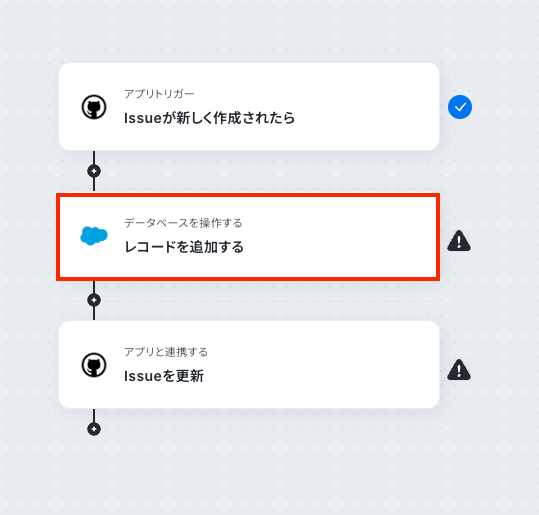
はじめに、GitHubとSalesforceをYoomと連携します。 次に、トリガーでGitHubを選択し、「Issueが新しく作成されたら」というアクションを設定します。 次に、オペレーションでSalesforceの「レコードを追加する」アクションを設定し、トリガーで取得したIssueの情報を基にケースを作成します。 最後に、オペレーションでGitHubの「Issueを更新」アクションを設定し、Salesforceにケースが作成された旨などをIssueにコメントとして追記します。 ※「トリガー」:フロー起動のきっかけとなるアクション、「オペレーション」:トリガー起動後、フロー内で処理を行うアクション
■このワークフローのカスタムポイント
GitHubのトリガー設定では、連携の対象としたいリポジトリのオーナー名、リポジトリ名を任意で設定してください。 Salesforceでケース(レコード)を追加するアクションでは、GitHubのIssueから取得したどの情報を、Salesforceのどの項目に紐付けるかを任意で設定してください。 GitHubのIssueを更新するアクションでは、対象のオーナー名、リポジトリ名、Issue番号を指定し、更新する内容を任意で設定してください。 ■注意事項
GitHubとSalesforceのそれぞれとYoomを連携してください。 Salesforceはチームプラン・サクセスプランでのみご利用いただけるアプリとなっております。フリープラン・ミニプランの場合は設定しているフローボットのオペレーションやデータコネクトはエラーとなりますので、ご注意ください。 チームプランやサクセスプランなどの有料プランは、2週間の無料トライアルを行うことが可能です。無料トライアル中には制限対象のアプリを使用することができます。
GitHubとSalesforceを連携するメリットとは? GitHubとSalesforceを連携することで、開発の進捗管理と顧客情報の管理が一本化され、業務効率が向上します。ここでは、各ツールの役割と連携による具体的な利点を整理します。
GitHub・Salesforceの基本概要 GitHubは、ソフトウェア開発のプラットフォームとして世界中で利用されており、ソースコードの変更履歴を管理したり、開発チーム内での課題管理(Issue)を行ったりするためのツールです。一方、Salesforceは世界シェアの高い顧客管理(CRM)および案件管理システムであり、顧客とのやり取りや商談の進捗状況を一元的に管理するために使用されます。
Yoomを使ってGitHub・Salesforceを連携するメリット Yoomを活用してこれら2つのツールを連携させることで、以下のようなメリットが得られます。・手作業による転記時間の削減
これらの連携をベースに、GitHubとSalesforceを組み合わせて実現できる具体的な業務フローについて、次の章で詳しく解説します。
GitHubとSalesforceを連携してできること GitHubとSalesforceのAPIを連携すれば、GitHubのデータをSalesforceに自動的に連携することが可能です!
GitHubのIssueをSalesforceのケースに同期する このフローを活用することで、GitHubのIssueをSalesforceに反映することができます。これにより、他部署間でもすぐに情報を共有することができるでしょう。このフローは他部署間との連携を強化したい企業に特におすすめです!
GitHubのIssueをSalesforceのケースに同期する
試してみる
■概要
開発チームが利用するGitHubのIssueと、カスタマーサポートが利用するSalesforceのケースを手作業で同期していませんか?
■このテンプレートをおすすめする方
GitHubとSalesforceを併用し、Issue情報を手作業で転記している開発担当者の方 開発部門とサポート部門間の情報連携を円滑にし、対応速度を向上させたいマネージャーの方 Issueの対応漏れや転記ミスを防ぎ、顧客対応の質を高めたいと考えている方 ■このテンプレートを使うメリット
GitHubでIssueが作成されると自動でSalesforceにケースが登録されるため、これまで手作業での転記に費やしていた時間を短縮できます。 手作業による情報の転記が不要になることで、入力間違いや共有漏れといったヒューマンエラーを防ぎ、情報連携の正確性を高めることに繋がります。 ■フローボットの流れ
はじめに、GitHubとSalesforceをYoomと連携します。 次に、トリガーでGitHubを選択し、「Issueが新しく作成されたら」というアクションを設定します。 次に、オペレーションでSalesforceの「レコードを追加する」アクションを設定し、トリガーで取得したIssueの情報を基にケースを作成します。 最後に、オペレーションでGitHubの「Issueを更新」アクションを設定し、Salesforceにケースが作成された旨などをIssueにコメントとして追記します。 ※「トリガー」:フロー起動のきっかけとなるアクション、「オペレーション」:トリガー起動後、フロー内で処理を行うアクション
■このワークフローのカスタムポイント
GitHubのトリガー設定では、連携の対象としたいリポジトリのオーナー名、リポジトリ名を任意で設定してください。 Salesforceでケース(レコード)を追加するアクションでは、GitHubのIssueから取得したどの情報を、Salesforceのどの項目に紐付けるかを任意で設定してください。 GitHubのIssueを更新するアクションでは、対象のオーナー名、リポジトリ名、Issue番号を指定し、更新する内容を任意で設定してください。 ■注意事項
GitHubとSalesforceのそれぞれとYoomを連携してください。 Salesforceはチームプラン・サクセスプランでのみご利用いただけるアプリとなっております。フリープラン・ミニプランの場合は設定しているフローボットのオペレーションやデータコネクトはエラーとなりますので、ご注意ください。 チームプランやサクセスプランなどの有料プランは、2週間の無料トライアルを行うことが可能です。無料トライアル中には制限対象のアプリを使用することができます。
GitHubとSalesforceの連携フローを作ってみよう それでは、さっそく実際にGitHubとSalesforceを連携したフローを作成してみましょう!登録フォーム からアカウントを発行しておきましょう。
[Yoomとは]
今回はGitHubのIssueをSalesforceのケースに同期していきます!
GitHubとSalesforceをマイアプリ連携 テンプレートをコピーする アプリトリガーの設定 Salesforceと連携し、レコードを追加する GitHubと連携し、Issueを更新する トリガーをONに設定しフロー稼働の準備完了
GitHubのIssueをSalesforceのケースに同期する
試してみる
■概要
開発チームが利用するGitHubのIssueと、カスタマーサポートが利用するSalesforceのケースを手作業で同期していませんか?
■このテンプレートをおすすめする方
GitHubとSalesforceを併用し、Issue情報を手作業で転記している開発担当者の方 開発部門とサポート部門間の情報連携を円滑にし、対応速度を向上させたいマネージャーの方 Issueの対応漏れや転記ミスを防ぎ、顧客対応の質を高めたいと考えている方 ■このテンプレートを使うメリット
GitHubでIssueが作成されると自動でSalesforceにケースが登録されるため、これまで手作業での転記に費やしていた時間を短縮できます。 手作業による情報の転記が不要になることで、入力間違いや共有漏れといったヒューマンエラーを防ぎ、情報連携の正確性を高めることに繋がります。 ■フローボットの流れ
はじめに、GitHubとSalesforceをYoomと連携します。 次に、トリガーでGitHubを選択し、「Issueが新しく作成されたら」というアクションを設定します。 次に、オペレーションでSalesforceの「レコードを追加する」アクションを設定し、トリガーで取得したIssueの情報を基にケースを作成します。 最後に、オペレーションでGitHubの「Issueを更新」アクションを設定し、Salesforceにケースが作成された旨などをIssueにコメントとして追記します。 ※「トリガー」:フロー起動のきっかけとなるアクション、「オペレーション」:トリガー起動後、フロー内で処理を行うアクション
■このワークフローのカスタムポイント
GitHubのトリガー設定では、連携の対象としたいリポジトリのオーナー名、リポジトリ名を任意で設定してください。 Salesforceでケース(レコード)を追加するアクションでは、GitHubのIssueから取得したどの情報を、Salesforceのどの項目に紐付けるかを任意で設定してください。 GitHubのIssueを更新するアクションでは、対象のオーナー名、リポジトリ名、Issue番号を指定し、更新する内容を任意で設定してください。 ■注意事項
GitHubとSalesforceのそれぞれとYoomを連携してください。 Salesforceはチームプラン・サクセスプランでのみご利用いただけるアプリとなっております。フリープラン・ミニプランの場合は設定しているフローボットのオペレーションやデータコネクトはエラーとなりますので、ご注意ください。 チームプランやサクセスプランなどの有料プランは、2週間の無料トライアルを行うことが可能です。無料トライアル中には制限対象のアプリを使用することができます。
ステップ1:GitHubとSalesforceをマイアプリ連携 GitHubとSalesforceそれぞれのマイアプリ連携方法は以下の動画をご確認ください。
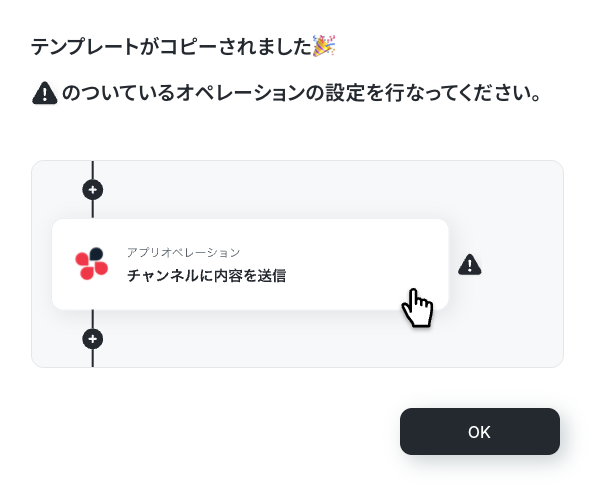
ステップ2:テンプレートをコピーする 先程ご紹介した、テンプレートを使用していきます。
GitHubのIssueをSalesforceのケースに同期する
試してみる
■概要
開発チームが利用するGitHubのIssueと、カスタマーサポートが利用するSalesforceのケースを手作業で同期していませんか?
■このテンプレートをおすすめする方
GitHubとSalesforceを併用し、Issue情報を手作業で転記している開発担当者の方 開発部門とサポート部門間の情報連携を円滑にし、対応速度を向上させたいマネージャーの方 Issueの対応漏れや転記ミスを防ぎ、顧客対応の質を高めたいと考えている方 ■このテンプレートを使うメリット
GitHubでIssueが作成されると自動でSalesforceにケースが登録されるため、これまで手作業での転記に費やしていた時間を短縮できます。 手作業による情報の転記が不要になることで、入力間違いや共有漏れといったヒューマンエラーを防ぎ、情報連携の正確性を高めることに繋がります。 ■フローボットの流れ
はじめに、GitHubとSalesforceをYoomと連携します。 次に、トリガーでGitHubを選択し、「Issueが新しく作成されたら」というアクションを設定します。 次に、オペレーションでSalesforceの「レコードを追加する」アクションを設定し、トリガーで取得したIssueの情報を基にケースを作成します。 最後に、オペレーションでGitHubの「Issueを更新」アクションを設定し、Salesforceにケースが作成された旨などをIssueにコメントとして追記します。 ※「トリガー」:フロー起動のきっかけとなるアクション、「オペレーション」:トリガー起動後、フロー内で処理を行うアクション
■このワークフローのカスタムポイント
GitHubのトリガー設定では、連携の対象としたいリポジトリのオーナー名、リポジトリ名を任意で設定してください。 Salesforceでケース(レコード)を追加するアクションでは、GitHubのIssueから取得したどの情報を、Salesforceのどの項目に紐付けるかを任意で設定してください。 GitHubのIssueを更新するアクションでは、対象のオーナー名、リポジトリ名、Issue番号を指定し、更新する内容を任意で設定してください。 ■注意事項
GitHubとSalesforceのそれぞれとYoomを連携してください。 Salesforceはチームプラン・サクセスプランでのみご利用いただけるアプリとなっております。フリープラン・ミニプランの場合は設定しているフローボットのオペレーションやデータコネクトはエラーとなりますので、ご注意ください。 チームプランやサクセスプランなどの有料プランは、2週間の無料トライアルを行うことが可能です。無料トライアル中には制限対象のアプリを使用することができます。
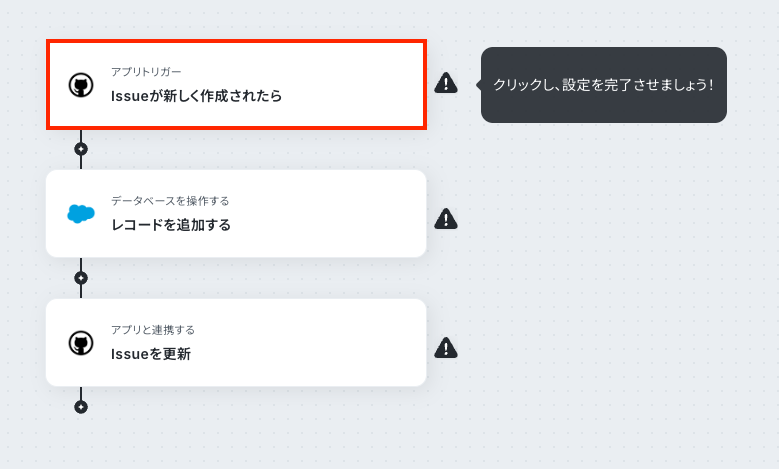
ステップ3:アプリトリガーの設定 (1)GitHubに新しいIssueが作成された際の設定をします。
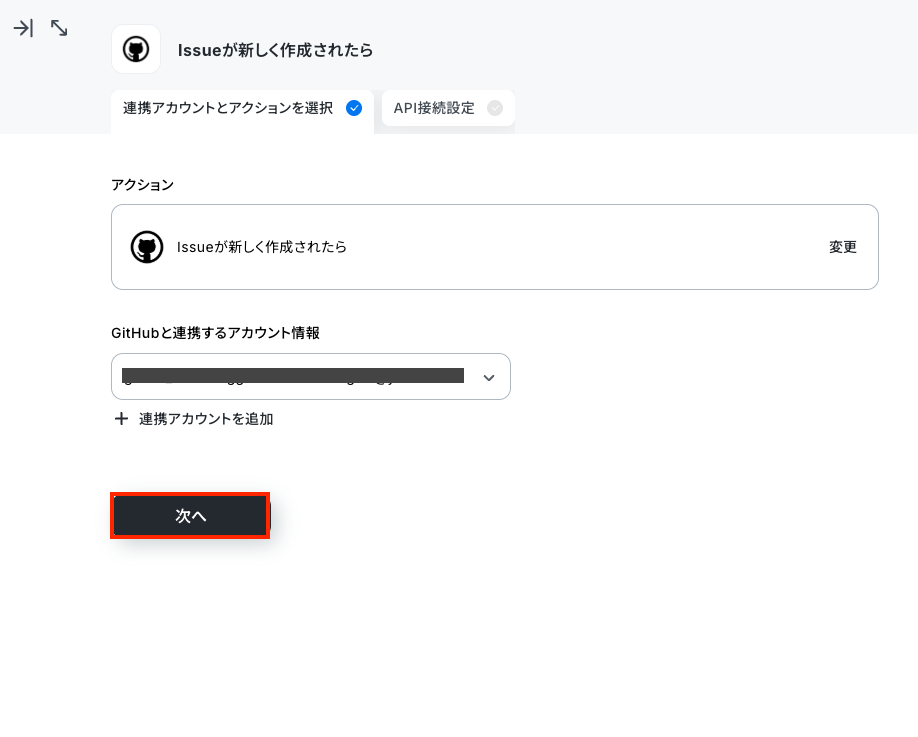
(2)GitHubの「連携アカウントとアクションを選択」画面から、GitHubと連携するアカウント情報に誤りがないかを確認し、トリガーアクションは「Issueが新しく作成されたら」のままで「次へ」をクリックします。
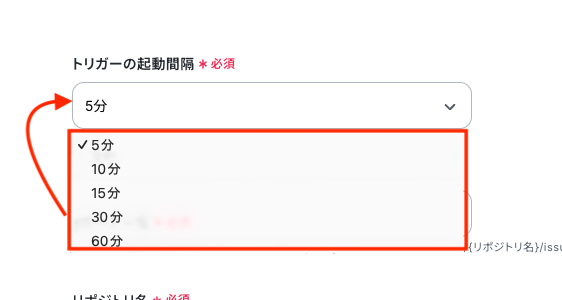
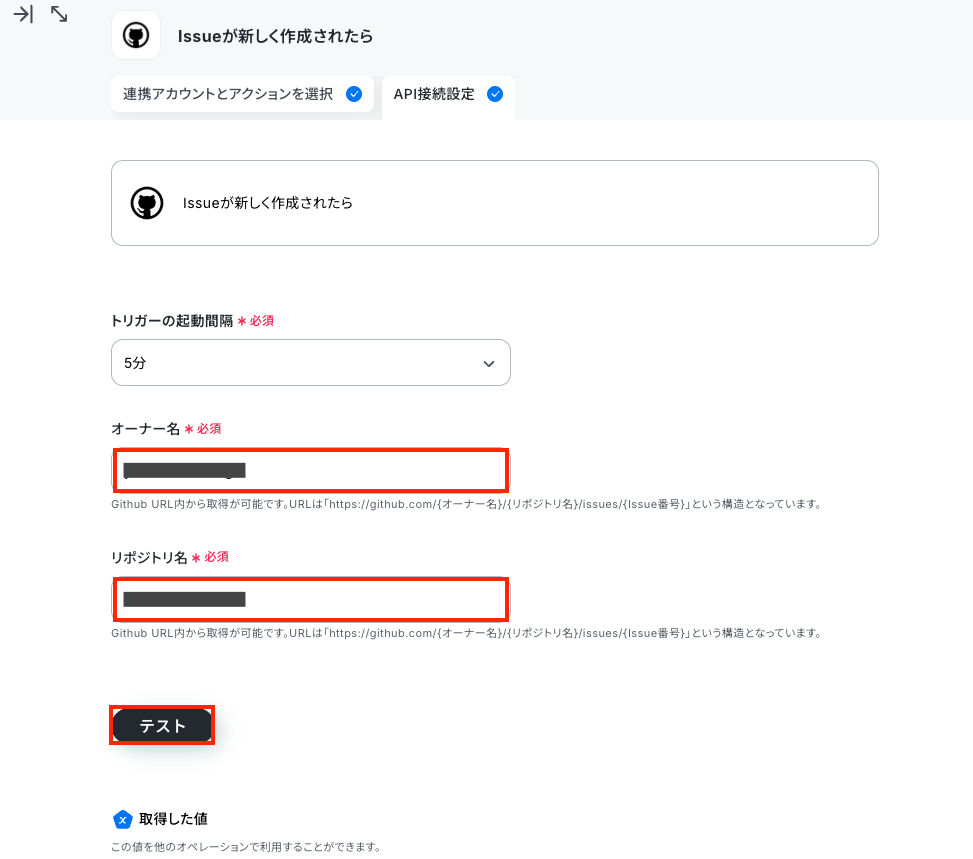
(3)「アプリトリガーのAPI接続設定」画面から、トリガーの起動間隔を選択します。
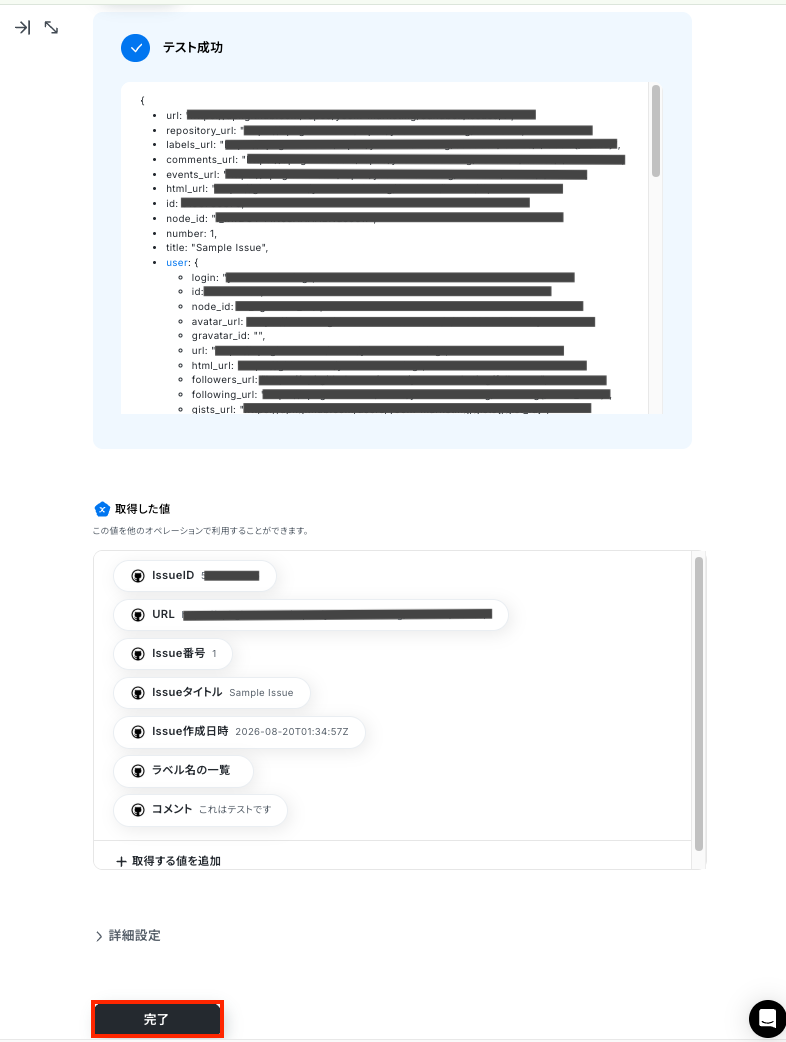
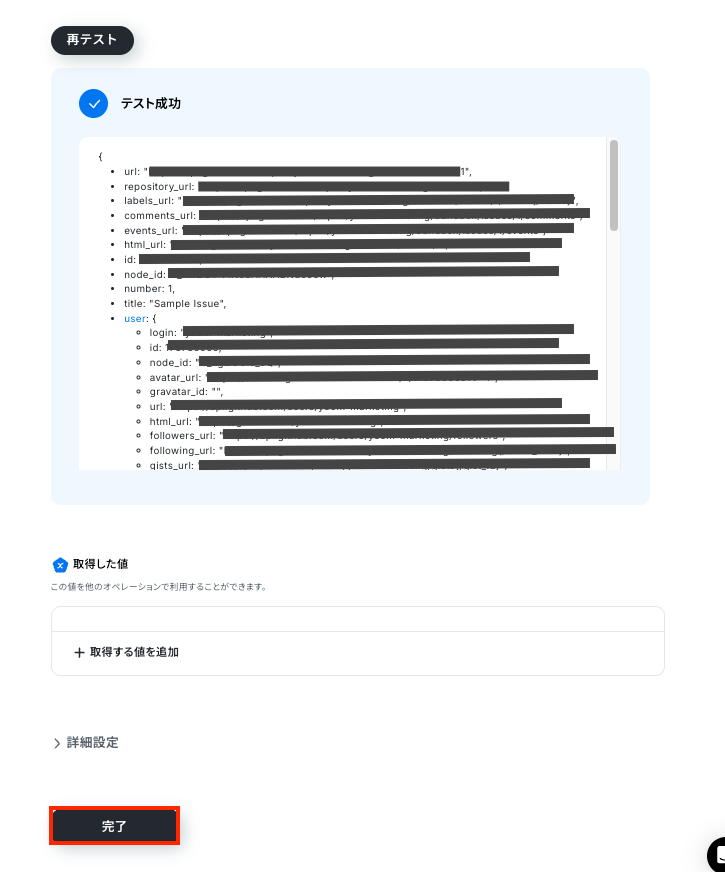
GitHubの情報が取得した値に反映されればテスト成功です。
取得した値について
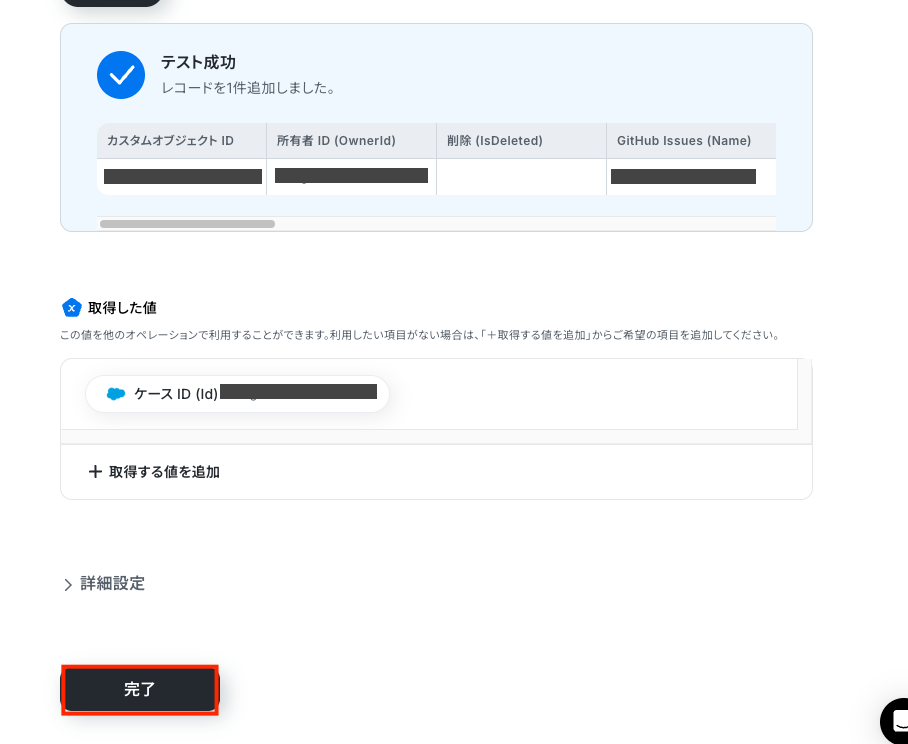
下部にある「完了」をクリックし、次の工程に進みましょう!
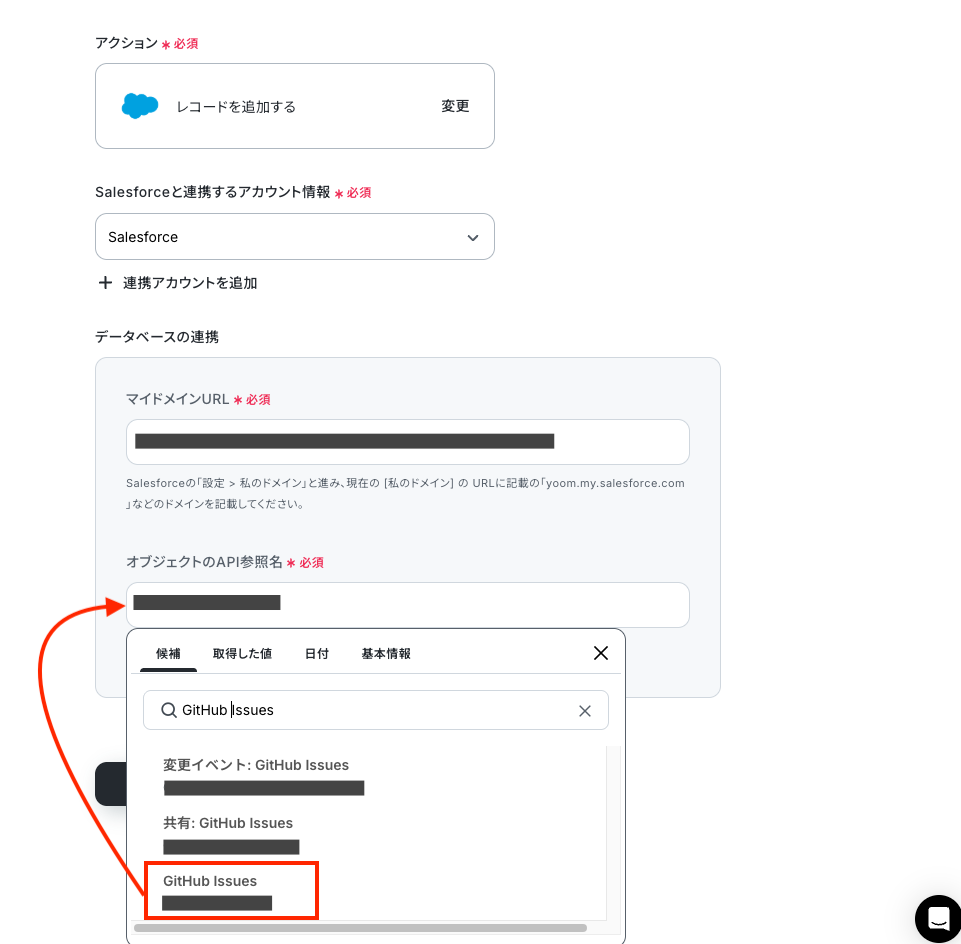
ステップ4:Salesforceと連携し、レコードを追加する (1)次にSalesforceと連携して、レコードを追加します。
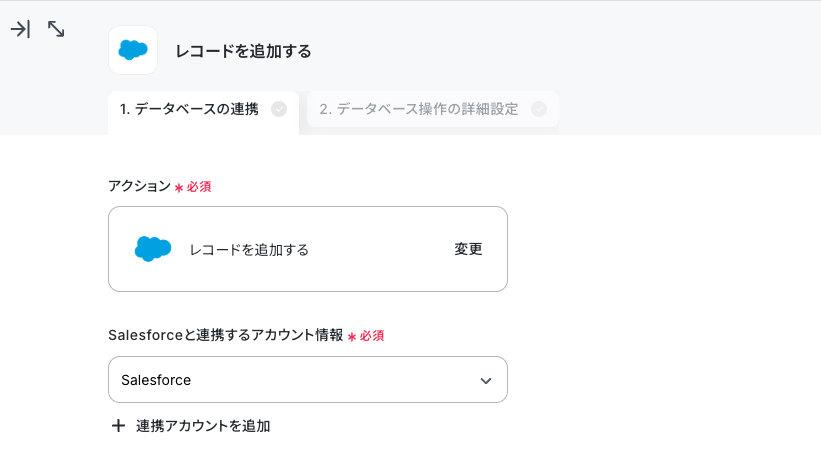
(2)「データベースの連携」画面から、Salesforceと連携するアカウント情報に誤りがないかを確認し、実行アクションは「レコードを追加する」のままにします。
下へ進み、赤線を確認の上、マイドメインURLを入力します。
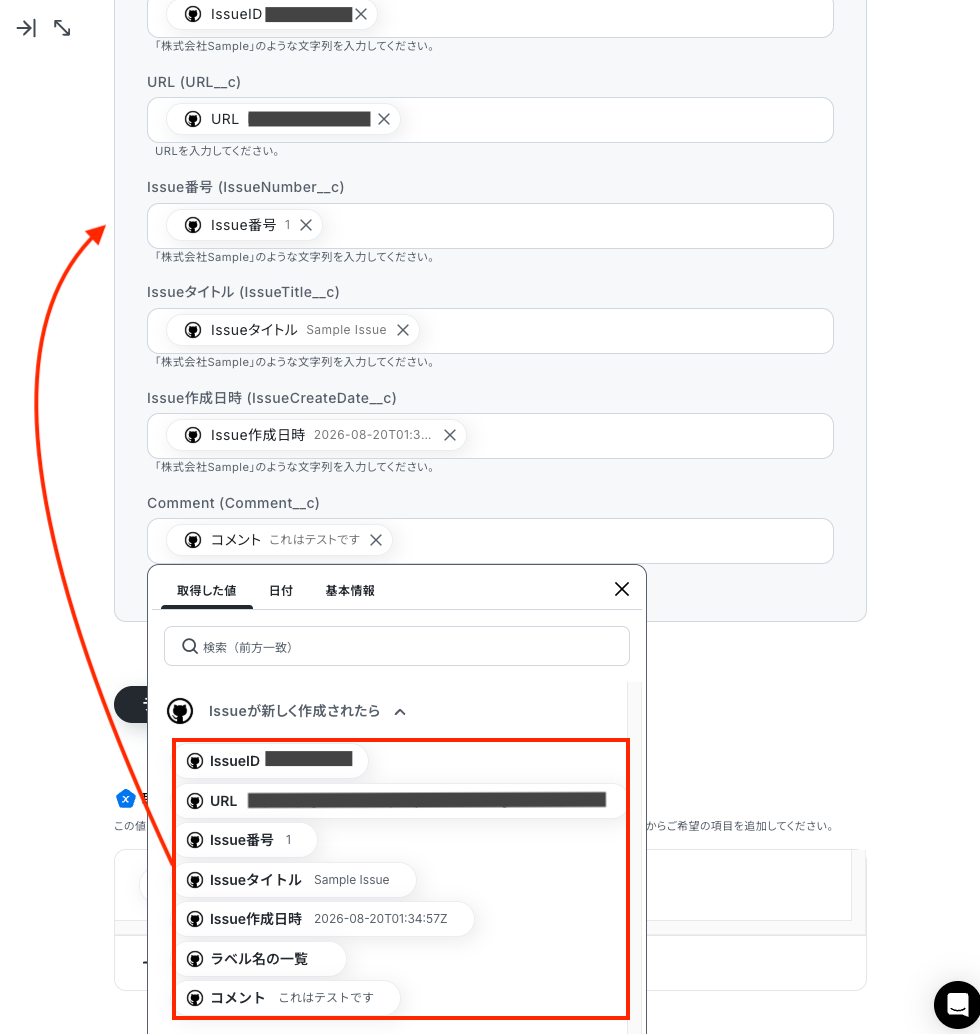
(3)「データベース操作の詳細設定」画面から、追加するレコードの値を取得した値を使って入力します。取得した値を使うことで、アプリトリガーで取得した情報を引用できます!
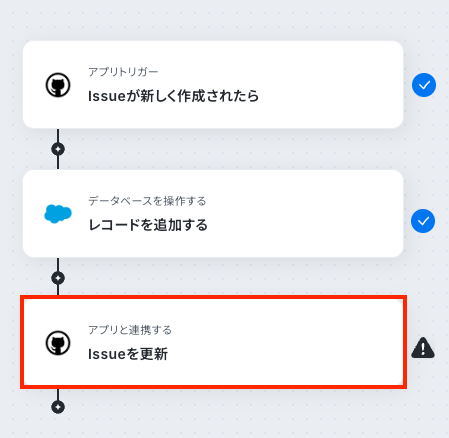
ステップ5:GitHubと連携し、Issueを更新する (1)次にGitHubと連携して、Issueを更新します。
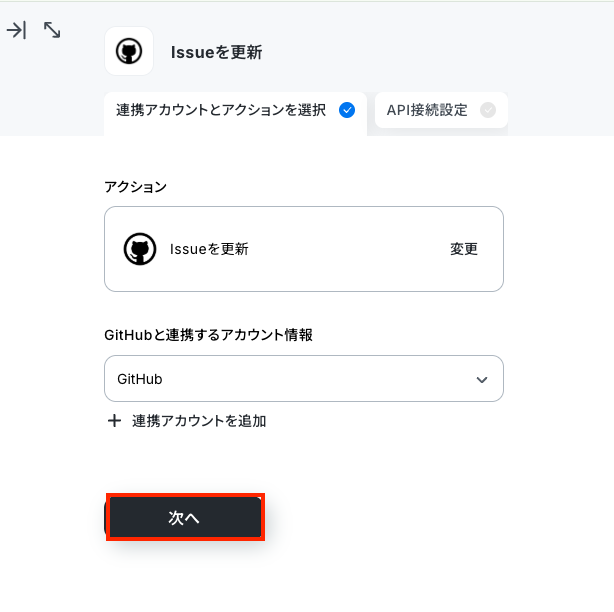
(2)GitHubの「連携アカウントとアクションを選択」画面から、GitHubと連携するアカウント情報に誤りがないかを確認し、アクションは「Issueを更新」のままで「次へ」をクリックします。
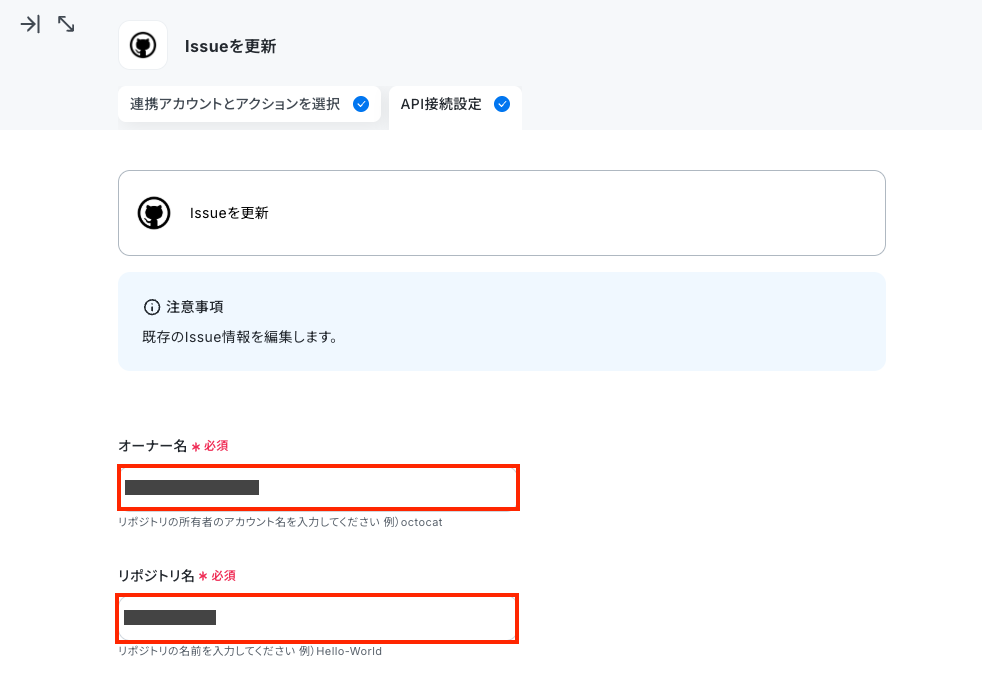
(3)「API接続設定」画面から、リポジトリオーナー、リポジトリ名を入力します。
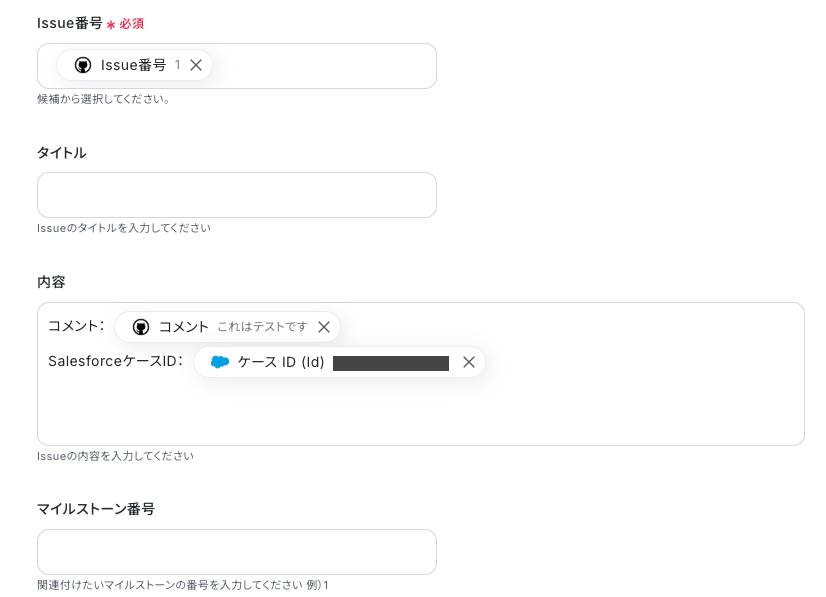
下へ進み、イシュー番号、タイトル、コメント内容を取得した値を使って入力します。
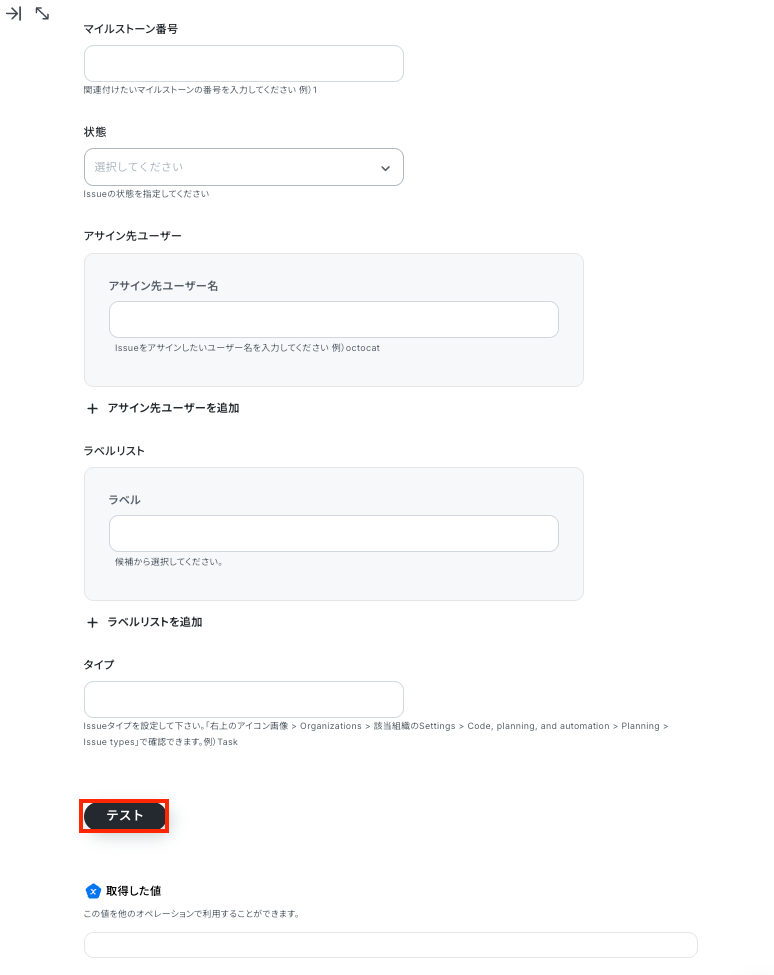
その他の項目は必須項目ではありません。必要な項目に入力を行ってください。
ステップ6:トリガーをONに設定しフロー稼働の準備完了 お疲れ様でした!これですべての設定が完了です。
実際にフローボットを起動して、GitHubのIssueをSalesforceのケースに同期されているかを確認してみてくださいね!
SalesforceのデータをGitHubに連携したい場合 今回はGitHubからSalesforceへデータを連携する方法をご紹介しましたが、逆にSalesforceからGitHubへのデータ連携を実施したい場合は、下記のテンプレートも併せてご利用ください。
SalesforceでTo Doが登録されたら、GitHubのIssueを自動作成する SalesforceでTo Doを登録すると、自動でGitHubにIssueが作成されます。これにより、GitHubへ転記する手間を省くことができます。また、自動化することで、Issueの重複や漏れを防ぐことができるでしょう。
SalesforceでTo Doが登録されたら、GitHubのIssueを自動作成する
試してみる
■概要
Salesforceで管理している顧客関連のタスクを、開発チームが利用するGitHubに都度連携するのは手間がかかるのではないでしょうか。特に、手作業での情報転記は、抜け漏れや遅延の原因となり、スムーズなプロジェクト進行の妨げになることもあります。このワークフローを活用すれば、Salesforceに新しいTo Doが登録されるだけで、GitHubにIssueが自動で作成されるため、こうした課題を解消し、営業と開発の連携を円滑にします。
■このテンプレートをおすすめする方
Salesforceで顧客対応のタスクを管理している営業やカスタマーサクセスの方 開発チームとの連携で、GitHubへのタスク登録を手作業で行っている方 営業部門と開発部門の連携プロセスを自動化し、業務効率を向上させたい方 ■このテンプレートを使うメリット
SalesforceへのTo Do登録を起点にIssueが自動作成され、情報の手入力やコピー&ペーストといった作業時間を短縮できます。 手作業での情報転記で発生しがちな、タスクの登録漏れや内容の間違いといったヒューマンエラーのリスクを軽減します。 ■フローボットの流れ
はじめに、SalesforceとGitHubをYoomと連携する 次に、トリガーでSalesforceを選択し、「ToDoオブジェクトにレコードが登録されたら」というアクションを設定する 続いて、オペレーションでGitHubの「Issueを作成」アクションを設定する 最後に、オペレーションでSalesforceの「レコードを更新する」アクションを設定し、Issueが作成されたことを元のTo Doレコードに記録する ※「トリガー」:フロー起動のきっかけとなるアクション、「オペレーション」:トリガー起動後、フロー内で処理を行うアクション
■このワークフローのカスタムポイント
GitHubでIssueを作成するアクションでは、タイトルや本文、担当者、ラベルなどを任意で設定できます。SalesforceのTo Doから取得した情報を動的に設定することが可能です。 Salesforceでレコードを更新するアクションでは、更新したい項目と内容を自由に設定できます。前段のGitHubで作成されたIssueの情報などをSalesforceのレコードに反映させることも可能です。 ■注意事項
SalesforceとGitHubのそれぞれとYoomを連携してください。 Salesforceはチームプラン・サクセスプランでのみご利用いただけるアプリとなっております。フリープラン・ミニプランの場合は設定しているフローボットのオペレーションやデータコネクトはエラーとなりますので、ご注意ください。 チームプランやサクセスプランなどの有料プランは、2週間の無料トライアルを行うことが可能です。無料トライアル中には制限対象のアプリを使用することができます。
SalesforceのTo Doがクローズに更新されたらGitHubのIssueに反映する このフローは営業担当者と開発チームの情報共有をスムーズに行いたい方に最適です。自動化することで、手動で入力する時間を節約することができます。また、手動によるミスが減ることで、情報を正確に伝えることができるでしょう。
SalesforceのTo Doがクローズに更新されたらGitHubのIssueに反映する
試してみる
■概要
Salesforce上の顧客対応に関するToDoと、GitHub上の開発Issueを別々に管理していませんか?手作業での情報共有は、手間がかかるだけでなく、伝達ミスや更新漏れの原因にもなりがちです。このワークフローを活用すれば、SalesforceのToDoがクローズされたことをトリガーに、関連するGitHubのIssueへ自動で反映できます。営業やCSと開発チーム間の連携を円滑にし、情報共有の精度を高めます。
■このテンプレートをおすすめする方
Salesforceで顧客タスクを管理し、開発連携を手作業で行っている営業・CS担当の方 GitHubでIssueを管理しており、Salesforceからの情報連携を効率化したい開発チームの方 部署間の情報伝達を自動化し、プロジェクトの進捗管理を円滑にしたいマネージャーの方 ■このテンプレートを使うメリット
SalesforceのToDo更新が自動でGitHubに反映されるため、これまで手作業での連絡や転記に費やしていた時間を短縮できます。 手動での情報伝達によって発生しがちな更新漏れや内容の間違いを防ぎ、開発チームとの正確な情報共有を実現します。 ■フローボットの流れ
はじめに、SalesforceとGitHubをYoomと連携します。 次に、トリガーでSalesforceを選択し、「カスタムオブジェクトにレコードが登録または更新されたら」を設定して、ToDoオブジェクトのステータス変更を監視します。 次に、オペレーションで分岐機能を設定し、ToDoのステータスが「クローズ」の場合のみ、後続の処理に進むよう条件を指定します。 次に、AI機能の「テキストからデータを抽出する」を設定し、SalesforceのToDo情報からIssueの更新に必要な情報を抽出します。 最後に、GitHubの「Issueを更新」アクションを設定し、抽出した情報をもとに特定のIssueを更新します。 ※「トリガー」:フロー起動のきっかけとなるアクション、「オペレーション」:トリガー起動後、フロー内で処理を行うアクション
■このワークフローのカスタムポイント
AI機能のアクションでは、Salesforceから取得したToDoの件名や説明などの情報をもとに、Issueに追記したい内容を自由に抽出するよう設定できます。 GitHubでIssueを更新するアクションでは、SalesforceのToDoから取得した情報などを変数として利用し、更新対象のIssueを動的に指定することが可能です。 ■注意事項
SalesforceとGitHubのそれぞれとYoomを連携してください。 分岐はミニプラン以上、Salesforceはチームプラン・サクセスプランでのみご利用いただけるアプリとなっております。フリープラン・ミニプランの場合は設定しているフローボットのオペレーションやデータコネクトはエラーとなりますので、ご注意ください。 チームプランやサクセスプランなどの有料プランは、2週間の無料トライアルを行うことが可能です。無料トライアル中には制限対象のアプリを使用することができます。
GitHubやSalesforceのAPIを使ったその他の自動化例 GitHubやSalesforceのAPIを活用することで、様々な自動化の実現が可能になります。
GitHubを使った自動化例 Issueが作成されたらMicrosoft Excelに追加したり、Notionのデータベースに自動登録したりできます。
GithubでIssueが作成されたらMicrosoft Excelに追加する
試してみる
■概要
開発プロジェクトにおいてGitHubで作成されたIssueを、進捗管理などの目的で別途Microsoft Excelに転記していることはないでしょうか。この手作業での転記は手間がかかるだけでなく、入力漏れや記載ミスといったヒューマンエラーの原因にもなり得ます。このワークフローを活用すれば、GitHubで新しいIssueが作成されたタイミングで、その内容を自動でMicrosoft Excelへ追加できるため、こうした課題を解消し、より正確で効率的なIssue管理を実現します。
■このテンプレートをおすすめする方
GitHubとMicrosoft Excelを併用し、Issueを手動で転記・管理している開発担当者の方 Issueの転記漏れや入力ミスを防ぎ、プロジェクト管理の精度を高めたいプロジェクトマネージャーの方 開発チームの定型的な管理業務を自動化し、生産性を向上させたいと考えている方 ■このテンプレートを使うメリット
GitHubでIssueが作成されると自動でMicrosoft Excelに記録されるため、これまで手作業での転記に費やしていた時間を削減できます。 システムが自動で処理を行うことで、手作業による入力間違いや転記漏れといったヒューマンエラーの発生防止に繋がります。 ■フローボットの流れ
はじめに、GitHubとMicrosoft ExcelをYoomと連携します。 次に、トリガーでGitHubを選択し、「Issueが新しく作成されたら」というアクションを設定します。 最後に、オペレーションでMicrosoft Excelを選択し、「レコードを追加する」アクションを設定し、Issueの情報をどのセルに追加するかを指定します。 ※「トリガー」:フロー起動のきっかけとなるアクション、「オペレーション」:トリガー起動後、フロー内で処理を行うアクション■このワークフローのカスタムポイント
GitHubのトリガー設定では、通知の対象としたいオーナー名やリポジトリ名を任意で設定してください。 Microsoft Excelでレコードを追加するアクションでは、Issueのタイトルや本文など、前段階で取得したどの情報をどの列に割り当てるか、または固定値を設定するかを柔軟にカスタマイズできます。 ■注意事項
GitHub、Microsoft ExcelのそれぞれとYoomを連携してください。 トリガーは5分、10分、15分、30分、60分の間隔で起動間隔を選択できます。 プランによって最短の起動間隔が異なりますので、ご注意ください。 Microsoft365(旧Office365)には、家庭向けプランと一般法人向けプラン(Microsoft365 Business)があり、一般法人向けプランに加入していない場合には認証に失敗する可能性があります。 Microsoft Excelのデータベースを操作するオペレーションの設定に関しては「【Excel】データベースを操作するオペレーションの設定に関して 」をご参照ください。
GitHubのIssueが新規作成されたら、Notionのデータベースに自動登録する
試してみる
■概要
開発プロジェクトでGitHubのIssueが作成されるたびに、手作業でNotionのタスクリストに転記していませんか?この手作業は時間がかかるだけでなく、コピー&ペーストのミスや登録漏れの原因にもなりがちです。このワークフローを活用すれば、GitHubで新しいIssueが作成された際に、その内容を自動でNotionのデータベースに登録し、プロジェクト管理の効率化と情報共有の正確性向上を実現します。
■このテンプレートをおすすめする方
GitHubとNotionでタスク管理を行い、情報連携の手間を省きたい開発チームの方 手作業によるIssueの転記ミスや共有漏れを防ぎ、チームの生産性を高めたい方 開発タスクの進捗状況をNotionで一元管理し、全体の可視性を向上させたい方 ■このテンプレートを使うメリット
GitHubでIssueが作成されると自動でNotionに登録されるため、転記作業に費やしていた時間を短縮し、より重要な業務に集中できます。 手動でのデータ入力に伴う、転記ミスや登録漏れといったヒューマンエラーを防ぎ、常に正確な情報に基づいたタスク管理が可能になります。 ■フローボットの流れ
はじめに、GitHubとNotionをYoomと連携します。 次に、トリガーでGitHubを選択し、「Issueが新しく作成されたら」というアクションを設定し、監視対象のリポジトリを指定します。 続いて、オペレーションでGitHubの「Issueを取得する」アクションを設定し、トリガーとなったIssueの詳細情報を取得します。 最後に、オペレーションでNotionの「レコードを追加する」アクションを設定し、取得したIssueの情報を任意のデータベースに登録します。 ※「トリガー」:フロー起動のきっかけとなるアクション、「オペレーション」:トリガー起動後、フロー内で処理を行うアクション
■このワークフローのカスタムポイント
GitHubのトリガー設定で、通知を受け取りたい対象のリポジトリを任意で設定してください。 Notionにレコードを追加するアクションで、登録先のデータベースIDや、Issueのタイトルや本文などをどのプロパティに割り当てるかを任意で設定してください。 ■注意事項
GitHubとNotionのそれぞれとYoomを連携してください。 トリガーは5分、10分、15分、30分、60分の間隔で起動間隔を選択できます。 プランによって最短の起動間隔が異なりますので、ご注意ください。
Googleフォームの添付ファイルをOCRして、GitHubでIssueを作成する
試してみる
■概要
Googleフォームで受け取った添付ファイルの内容を確認し、手動でGitHubにIssueを作成する作業に手間を感じていませんか。画像やPDFの内容を目視で転記する作業は時間がかかる上、ミスの原因にもなり得ます。このワークフローを活用すれば、フォームへの回答送信をきっかけに、添付されたファイルをOCR機能で自動的にテキスト化し、その内容を用いてGitHubのIssueを自動で作成することができ、迅速で正確なタスク管理を実現します。
■このテンプレートをおすすめする方
Googleフォームで受け付けた依頼内容を、手動でGitHubのIssueに転記している方 添付された画像やPDFの内容を基にしたタスク作成で、入力ミスや対応漏れを防ぎたい方 OCRを活用して、フォームからの問い合わせ対応やタスク起票を効率化したいと考えている方 ■このテンプレートを使うメリット
フォーム送信からIssue作成までが自動化されるため、添付ファイルの内容確認や手入力の時間を短縮できます。 OCR機能による自動テキスト抽出とIssue作成により、手作業での転記ミスや対応漏れといった人的な誤りを防止します。 ■フローボットの流れ
はじめに、Googleフォーム、Google Drive、GitHubをYoomと連携します。 次に、トリガーでGoogleフォームを選択し、「フォームに回答が送信されたら」というアクションを設定します。 続いて、オペレーションでGoogle Driveの「ファイルをダウンロードする」アクションを設定し、フォームの回答に添付されたファイルを取得します。 オペレーションでOCR機能を選択し、「任意の画像やPDFを読み取る」アクションでダウンロードしたファイルからテキスト情報を抽出します。 最後に、オペレーションでGitHubの「Issueを作成」アクションを設定し、本文にOCRで抽出したテキストなどを指定してIssueを作成します。 ※「トリガー」:フロー起動のきっかけとなるアクション、「オペレーション」:トリガー起動後、フロー内で処理を行うアクション
■このワークフローのカスタムポイント
Googleフォームのトリガー設定では、自動化の対象としたい任意のフォームを指定できます。 OCR機能のオペレーションでは、読み取りたいファイルのどの部分のテキストを抽出するかを任意で設定することが可能です。 GitHubでIssueを作成する際、対象のオーナー名やリポジトリ名を指定できます。また、Issueのタイトルや本文には固定のテキストだけでなく、フォームの回答内容やOCRで抽出した値などを組み込んで動的に作成できます。 ■注意事項
・Googleフォーム、Google Drive、GitHubのそれぞれとYoomを連携してください。
・Googleフォームをトリガーとして使用した際の回答内容を取得する方法は下記を参照ください。
Gmailで特定のラベルのメールが届いたら、GitHubに課題を追加する
試してみる
■概要
Gmailで受け取った開発依頼やバグ報告などを、手作業でGitHubのIssueに転記する作業に手間を感じていませんか?手作業による転記は時間がかかるだけでなく、コピー&ペーストのミスや対応漏れのリスクも伴います。このワークフローを活用すれば、Gmailで特定のラベルが付いたメールの受信をトリガーにして、GitHubへのIssue追加を自動化できるため、こうした課題をスムーズに解消できます。
■このテンプレートをおすすめする方
Gmailで受けた依頼や報告を、手作業でGitHubのIssueに登録している開発担当者の方 開発プロジェクトにおいて、メールからの課題起票プロセスを効率化したいと考えているマネージャーの方 GitHubへのIssue登録漏れや転記ミスをなくし、タスク管理を正確に行いたい方 ■このテンプレートを使うメリット
Gmailでメールを受信するだけでGitHubにIssueが自動で作成されるため、これまで手作業での転記に費やしていた時間を短縮することができます。 手作業による情報の転記がなくなることで、内容の入力間違いや対応漏れといったヒューマンエラーの発生を防ぎます。 ■フローボットの流れ
はじめに、GmailとGitHubをYoomに連携します。 次に、トリガーでGmailを選択し、「特定のラベルのメールを受信したら」というアクションを設定します。 次に、オペレーションでAI機能の「テキスト抽出」を設定し、受信したメールの件名や本文から、課題のタイトルや詳細などの必要な情報を抽出します。 最後に、オペレーションでGitHubの「Issueを作成」を選択し、AI機能で抽出した情報を利用して、新しい課題を作成します。 ※「トリガー」:フロー起動のきっかけとなるアクション、「オペレーション」:トリガー起動後、フロー内で処理を行うアクション■このワークフローのカスタムポイント
Gmailのトリガー設定では、自動化の対象としたいメールのラベルを任意で設定してください。 AI機能の設定では、受信したメールの件名や本文など、どの情報から何を抽出するかを任意で指定することが可能です。 GitHubのIssueを作成する際に、AI機能で抽出した値をタイトルや本文など、どのフィールドに反映させるかを自由に設定してください。 ■注意事項
Gmail、GitHubのそれぞれとYoomを連携してください。 トリガーは5分、10分、15分、30分、60分の間隔で起動間隔を選択できます。 プランによって最短の起動間隔が異なりますので、ご注意ください。
Microsoft Teamsでメッセージが投稿されたらGitHubでIssueを作成する
試してみる
■概要
Microsoft Teamsでのバグ報告やタスク依頼を、手作業でGitHubのIssueに転記する際に手間を感じたり、対応漏れが発生したりすることはないでしょうか。開発に関するやり取りを円滑に進めるためには、迅速かつ正確な情報連携が欠かせません。このワークフローを活用すれば、Microsoft Teamsの特定チャネルに投稿されたメッセージを検知し、AIが内容を解析した上で、GitHubに自動でIssueを作成するため、こうした課題をスムーズに削減できます。
■このテンプレートをおすすめする方
Microsoft Teamsでの報告内容を手作業でGitHubへ転記している開発担当者の方 Issueの作成漏れや転記ミスを防ぎ、タスク管理を効率化したいプロジェクトリーダーの方 開発チームのコミュニケーションとタスク管理の連携を自動化したいと考えている方
■このテンプレートを使うメリット
Microsoft Teamsへのメッセージ投稿をトリガーに、自動でGitHubにIssueが作成されるため、これまで手作業に費やしていた時間を短縮することができます。 手作業による情報の転記が減るため、入力間違いや重要な依頼の見落としといったヒューマンエラーの防止に繋がります。
■フローボットの流れ
はじめに、Microsoft TeamsとGitHubをYoomと連携する 次に、トリガーでMicrosoft Teamsを選択し、「チャネルにメッセージが送信されたら」というアクションを設定する 次に、オペレーションでAI機能を設定し、「テキストからデータを抽出する」アクションで投稿されたメッセージからIssue作成に必要な情報を抽出する 最後に、オペレーションでGitHubの「Issueを作成」アクションを設定し、抽出した情報をもとにIssueを作成する ※「トリガー」:フロー起動のきっかけとなるアクション、「オペレーション」:トリガー起動後、フロー内で処理を行うアクション■このワークフローのカスタムポイント
Microsoft Teamsのトリガー設定では、Issue作成の対象としたいチャネルを任意で設定してください。 AIへの指示(プロンプト)は任意で設定が可能なため、メッセージからIssueのタイトルや本文、ラベルなどをどのように抽出するかを自由に定義できます。 GitHubでIssueを作成する際に、AIが抽出した情報のうち、どの項目をタイトルや本文に割り当てるかなどを任意で設定できます。
■注意事項
Microsoft Teams、GitHubのそれぞれとYoomを連携してください。 トリガーは5分、10分、15分、30分、60分の間隔で起動間隔を選択できます。 プランによって最短の起動間隔が異なりますので、ご注意ください。 Microsoft365(旧Office365)には、家庭向けプランと一般法人向けプラン(Microsoft365 Business)があり、一般法人向けプランに加入していない場合には認証に失敗する可能性があります。
Salesforceを使った自動化例 新規リード情報をAsanaにタスクとして自動登録することや、取引先オブジェクトにレコード登録されたらChatworkに通知することができます。
Salesforceで取引先オブジェクトにレコードが登録されたらChatworkに通知する
試してみる
■概要
Salesforceに新しい取引先情報を登録した後、その内容をコピーしてChatworkで関係者に共有する作業は、手間がかかるだけでなく情報の伝達漏れや遅延に繋がりがちです。このワークフローを活用すれば、Salesforceに取引先が登録されると同時に、Chatworkへ自動で通知が送信されるため、こうした情報共有の課題を解消し、チーム全体の業務効率を高めることができます。
■このテンプレートをおすすめする方
Salesforceでの取引先登録とChatworkでの情報共有を手作業で行っている営業担当者の方 チームへの情報共有の速度と正確性を高め、営業活動を円滑にしたいマネージャーの方 SalesforceとChatworkを連携させ、営業プロセスの効率化を進めたいと考えている方 ■このテンプレートを使うメリット
Salesforceへの取引先登録をトリガーにChatworkへ自動通知するため、これまで手作業で行っていた情報共有の時間を短縮することができます。 手作業による転記や連絡が不要になることで、通知漏れや内容の間違いといったヒューマンエラーを防ぎ、確実な情報共有を実現します。 ■フローボットの流れ
はじめに、SalesforceとChatworkをYoomと連携します。 次に、トリガーとしてSalesforceを選択し、「取引先オブジェクトに新規レコードが登録されたら」というアクションを設定します。 最後に、オペレーションでChatworkの「メッセージを送る」アクションを設定し、Salesforceから取得した情報を含む通知メッセージを送信します。 ※「トリガー」:フロー起動のきっかけとなるアクション、「オペレーション」:トリガー起動後、フロー内で処理を行うアクション
■このワークフローのカスタムポイント
Chatworkでメッセージを送るアクションでは、通知を送信したいグループチャットや担当者を任意で設定してください。 通知メッセージの本文には、トリガーで取得した「取引先名」や「ウェブサイト」などの情報を変数として埋め込むことができ、より具体的な内容にカスタムできます。 ■注意事項
Salesforce、ChatworkのそれぞれとYoomを連携してください。 トリガーは5分、10分、15分、30分、60分の間隔で起動間隔を選択できます。 プランによって最短の起動間隔が異なりますので、ご注意ください。 Salesforceはチームプラン・サクセスプランでのみご利用いただけるアプリとなっております。フリープラン・ミニプランの場合は設定しているフローボットのオペレーションやデータコネクトはエラーとなりますので、ご注意ください。 チームプランやサクセスプランなどの有料プランは、2週間の無料トライアルを行うことが可能です。無料トライアル中には制限対象のアプリを使用することができます。
Zoomウェビナーが終了したら参加者情報をSalesforceにリードを登録する
試してみる
■概要
Zoomウェビナーの開催後、参加者リストをSalesforceに手作業で登録する業務は、時間がかかるだけでなく入力ミスも起こりがちではないでしょうか。このワークフローは、Zoomウェビナーの終了をきっかけに、参加者情報をSalesforceにリードとして自動で登録します。ウェビナー後のフォローアップを迅速化し、リード管理の効率を高めることで、営業活動の機会損失を防ぎます。
■このテンプレートをおすすめする方
ZoomウェビナーとSalesforce間のデータ入力作業に手間を感じているマーケティング担当者の方 ウェビナーで獲得したリード情報を迅速に管理し、営業活動へスムーズに繋げたいと考えている方 手作業による転記ミスをなくし、顧客データの正確性を向上させたいと考えている方 ■このテンプレートを使うメリット
Zoomウェビナー終了後、自動で参加者情報がSalesforceに登録されるため、手作業でのデータ移行に費やしていた時間を短縮できます。 手動でのデータ転記がなくなることで、入力間違いや登録漏れといったヒューマンエラーを防ぎ、データの正確性を維持します。 ■フローボットの流れ
はじめに、ZoomとSalesforceをYoomと連携します。 次に、トリガーでZoomを選択し、「ミーティングが終了したら」というアクションを設定します。 オペレーションでは、まずZoomの「ウェビナー登録者の一覧を取得」アクションを設定し、終了したウェビナーの参加者情報を取得します。 続いて、取得した参加者一人ひとりに対して処理を行うため、「繰り返し処理」を設定します。 最後に、繰り返し処理の中でSalesforceの「レコードを追加する」アクションを設定し、各参加者の情報をリードとしてSalesforceに追加します。 ※「トリガー」:フロー起動のきっかけとなるアクション、「オペレーション」:トリガー起動後、フロー内で処理を行うアクション
■このワークフローのカスタムポイント
Zoomのトリガー設定では、自動化の対象としたいウェビナーのIDを任意で設定してください。 Salesforceへレコードを追加するアクションでは、ご自身の環境に合わせたマイドメインURLや、情報を登録したいオブジェクトのAPI参照名を任意で設定してください。 ■注意事項
ZoomとSalesforceのそれぞれとYoomを連携してください。 「同じ処理を繰り返す」オペレーション間の操作、Salesforceはチームプラン・サクセスプランでのみご利用いただけるアプリとなっております。フリープラン・ミニプランの場合は設定しているフローボットのオペレーションやデータコネクトはエラーとなりますので、ご注意ください。 チームプランやサクセスプランなどの有料プランは、2週間の無料トライアルを行うことが可能です。無料トライアル中には制限対象のアプリを使用することができます。
カスタムオブジェクトに新規レコードが追加されたら、X(Twitter)へ投稿する
試してみる
■概要
Salesforceで管理している製品情報やイベント告知などを、都度X(Twitter)へ手動で投稿する作業に手間を感じていませんか。この作業は時間がかかるだけでなく、コピー&ペーストのミスや投稿漏れの原因にもなりかねません。このワークフローを活用すれば、Salesforceのカスタムオブジェクトに新しいレコードを追加するだけで、設定した内容がX(Twitter)へ自動で投稿されるため、情報発信の効率化と迅速化を実現します。
■このテンプレートをおすすめする方
Salesforceで管理する情報をX(Twitter)で定期的に発信しているマーケティングや広報担当の方 手作業による情報発信に時間がかかり、タイムリーな投稿に課題を感じているチームリーダーの方 SalesforceとSNSの連携を自動化し、情報発信業務の属人化を防ぎたいと考えている方 ■このテンプレートを使うメリット
Salesforceにレコードを追加するだけで自動で投稿が完了するため、手動で内容を作成し転記する手間を省き、時間を有効活用できます。 システムが自動で処理を行うことで、手作業によるコピー&ペーストの間違いや投稿漏れといったヒューマンエラーの防止に繋がります。 ■フローボットの流れ
はじめに、SalesforceとX(Twitter)をYoomと連携します。 次に、トリガーでSalesforceを選択し、「カスタムオブジェクトに新規レコードが登録されたら」というアクションを設定します。 最後に、オペレーションでX(Twitter)の「ポストを投稿」アクションを設定し、投稿の本文にトリガーで取得したSalesforceの情報を反映させます。 ※「トリガー」:フロー起動のきっかけとなるアクション、「オペレーション」:トリガー起動後、フロー内で処理を行うアクション
■このワークフローのカスタムポイント
Salesforceのトリガー設定では、自動化の対象としたいカスタムオブジェクトのAPI参照名や、投稿に利用したいフィールドの項目名、ご自身のマイドメインURLを設定してください。 X(Twitter)で投稿するテキストは、固定の文章を設定するだけでなく、トリガーで取得したSalesforceのレコード情報を組み込んで動的に作成することが可能です。 ■注意事項
SalesforceとX(Twitter)のそれぞれとYoomを連携してください。 Salesforceはミニプラン以上でご利用いただけるアプリとなっております。フリープラン・パーソナルプランの場合は設定しているフローボットのオペレーションやデータコネクトはエラーとなりますので、ご注意ください。 ミニプラン・チームプラン・サクセスプランなどの有料プランは、2週間の無料トライアルを行うことが可能です。無料トライアル中には制限対象のアプリを使用することができます。 トリガーは5分、10分、15分、30分、60分の間隔で起動間隔を選択できます。 プランによって最短の起動間隔が異なりますので、ご注意ください。
Salesforceでリードが登録されたらMicrosoft SharePointにフォルダを作成する
試してみる
■概要
Salesforceに新しいリード情報を登録した後、関連書類を保管するためにMicrosoft SharePointで手動でフォルダを作成していませんか?この作業は定型的ですが手間がかかり、フォルダ名の命名規則ミスや作成漏れも起こりがちです。
■このテンプレートをおすすめする方
SalesforceとMicrosoft SharePointを連携させ、手作業による情報管理を効率化したい方 定型的なフォルダ作成業務を自動化し、ヒューマンエラーを未然に防ぎたい方 SaaS間の連携を通じて、営業チーム全体の業務プロセスを改善したいマネージャー ■このテンプレートを使うメリット
Salesforceへのリード登録後に発生していたフォルダ作成作業が自動化され、手作業に費やしていた時間を短縮するため、より重要な業務に集中できます。 手作業によるフォルダの作成漏れや命名規則の間違いといったヒューマンエラーを防ぎ、リードごとの情報管理を標準化できます。 ■フローボットの流れ
はじめに、SalesforceとMicrosoft SharePointをYoomと連携します。 次に、トリガーでSalesforceを選択し、「リードオブジェクトに新規レコードが登録されたら」というアクションを設定します。 最後に、オペレーションでMicrosoft SharePointの「フォルダを作成」アクションを設定し、リード情報に基づいたフォルダが作成されるようにします。 ※「トリガー」:フロー起動のきっかけとなるアクション、「オペレーション」:トリガー起動後、フロー内で処理を行うアクション
■このワークフローのカスタムポイント
Microsoft SharePointでフォルダを作成するアクションでは、対象のサイトID、ドライブID、親フォルダのアイテムIDを候補から任意で選択してください。 作成するフォルダ名は、固定のテキストを設定するほか、トリガーで取得したSalesforceのリード情報(会社名など)を変数として埋め込むことが可能です。 ■注意事項
SalesforceとMicrosoft SharePointのそれぞれとYoomを連携してください。 トリガーは5分、10分、15分、30分、60分の間隔で起動間隔を選択できます。ご利用プラン によって最短の起動間隔が異なりますので、ご注意ください。 Microsoft365(旧Office365)には、家庭向けプランと一般法人向けプラン(Microsoft365 Business)があり、一般法人向けプランに加入していない場合には認証に失敗する可能性があります。 Salesforceはチームプラン・サクセスプランでのみご利用いただけるアプリ となっております。フリープラン・ミニプランの場合は設定しているフローボットのオペレーションやデータコネクトはエラーとなりますので、ご注意ください。 有料プランは、2週間の無料トライアルを行うことが可能です。無料トライアル中には制限対象のアプリを使用することができます。
Salesforceの新規リード情報をAsanaにタスクとして自動登録する
試してみる
■概要
Salesforceで獲得した新規リードの情報を、都度Asanaに転記してタスクを作成していませんか?この手作業は時間がかかるだけでなく、入力ミスや対応漏れの原因にもなりかねません。このワークフローを活用すれば、Salesforceに新しいリードが登録されると同時に、Asanaに関連タスクを自動で作成できるため、こうした課題をスムーズに解消できます。
■このテンプレートをおすすめする方
Salesforceのリード情報を手作業でAsanaに転記している営業担当者の方 リードの対応漏れを防ぎ、営業チームの業務効率を改善したいマネージャーの方 SFAとタスク管理ツールを連携させ、営業プロセスの自動化を進めたい方 ■このテンプレートを使うメリット
Salesforceへのリード登録を起点にAsanaへ自動でタスクが作成されるため、これまで手作業に費やしていた時間を短縮できます。 手作業による情報の転記が不要になるため、入力間違いや対応漏れといったヒューマンエラーのリスクを軽減できます。 ■フローボットの流れ
はじめに、SalesforceとAsanaをYoomと連携します。 次に、トリガーでSalesforceを選択し、「リードオブジェクトに新規レコードが登録されたら」というアクションを設定します。 最後に、オペレーションでAsanaの「タスクを追加」アクションを設定し、Salesforceから取得したリード情報を基にタスクを作成します。 ※「トリガー」:フロー起動のきっかけとなるアクション、「オペレーション」:トリガー起動後、フロー内で処理を行うアクション
■このワークフローのカスタムポイント
Salesforceのトリガー設定では、フローボットが起動する間隔や、ご自身のSalesforce環境のマイドメインURLを任意で設定してください。 Asanaでタスクを追加するアクションでは、タスク名や説明に加え、どのプロジェクトやセクションに追加するか、いつまでに対応するかの期日などを任意で設定できます。 ■注意事項
Salesforce、AsanaのそれぞれとYoomを連携してください。 Salesforceはチームプラン・サクセスプランでのみご利用いただけるアプリとなっております。フリープラン・ミニプランの場合は設定しているフローボットのオペレーションやデータコネクトはエラーとなりますので、ご注意ください。 チームプランやサクセスプランなどの有料プランは、2週間の無料トライアルを行うことが可能です。無料トライアル中には制限対象のアプリを使用することができます。 トリガーは5分、10分、15分、30分、60分の間隔で起動間隔を選択できます。 プランによって最短の起動間隔が異なりますので、ご注意ください。
終わりに いかがでしたか?GitHubとSalesforceを連携することで、「手作業でのデータ入力をなくしたい」「チーム間での情報共有をスムーズにしたい」「業務をもっと効率化したい」 といった課題を解決できます。GitHubのIssueをSalesforceに自動で反映させることで、業務の無駄を省き、最新の情報をチーム全体で把握できるようになります。
ノーコードツールYoomを活用すれば、プログラミングの知識がなくても、簡単にGitHubとSalesforceの連携を実現できます!気になった方はまずは無料アカウントを作成して、実際に使い勝手を確かめてみてください。登録はたったの30秒で完了!すぐに自動連携を体験できます。
今すぐ無料でアカウントを発行する
自社に最適な連携フローを導入し、業務効率をさらに向上させてみませんか?
よくあるご質問
Q:GitHubでコメントが追加された際も自動同期されますか?
A:
はい、自動同期可能です。GitHubのトリガー設定にて「IssueまたはPull Requestにコメントが作成された時」を設定することで、Issue作成後のステータス変更や進捗コメントのやり取りも素早くSalesforceへ反映できます。
Q:過去に作成した既存Issueを一括で取り込めますか?
A:
はい、一括での取り込みが可能です。手動起動トリガーを使用し、後続のアクションでGitHubの「Issueの一覧を取得」と「繰り返し処理」を組み合わせることで、既存Issueの一括取得ができます。その後、Salesforceのレコード追加を設定することで、連携設定前に作成された過去のIssueデータもすべてSalesforceへ初期移行できます。
Q:Salesforceのカスタムオブジェクトや独自項目にも連携できますか?
A:
はい、可能です。Salesforce側で事前に作成されたカスタムオブジェクトやカスタム項目に対しても、GitHubのデータを自由自在にマッピングして追加できます。