









・
【簡単設定】Google Driveでデータが格納されたことをTelegramで自動通知する方法

とにかく早く試したい方へ
YoomにはGoogle DriveとTelegramを連携し、データのアップロードを関係者に通知する業務フローを自動化できるテンプレートが多数用意されています。
今すぐ試したい方は以下のバナーの「試してみる」をクリックして、さっそくスタートしましょう!


■概要
Google Driveにアップロードされたファイルを、関係者に都度手作業で共有することに手間を感じていませんか。手動での通知は、連絡漏れやタイムラグが発生する原因にもなりかねません。このワークフローは、Google Driveの指定したフォルダにファイルが追加されると、自動でTelegramに通知を送信します。この連携により、迅速かつ確実な情報共有が実現し、ファイル共有に関する定型業務の効率化に繋がります。
■このテンプレートをおすすめする方
- Google Driveでのファイル共有を、より迅速かつ確実に行いたいと考えている方
- Telegramを主要なコミュニケーションツールとして活用しているチームのリーダーの方
- 手作業によるファイル共有の連絡で、漏れや遅延といったミスを防ぎたい方
■このテンプレートを使うメリット
- Google Driveにファイルが追加されると自動でTelegramに通知が送信されるため、これまで手動で共有していた時間を短縮することができます。
- システムが自動で通知を行うため、連絡のし忘れや共有先の誤りといったヒューマンエラーを防ぎ、確実な情報伝達を支援します。
■フローボットの流れ
- はじめに、Google DriveとTelegramをYoomと連携します。
- 次に、トリガーでGoogle Driveを選択し、「新しくファイル・フォルダが作成されたら」というアクションを設定します。
- 最後に、オペレーションでTelegramを選択し、「Telegramに通知する」アクションを設定し、通知したいメッセージ内容などを入力します。
※「トリガー」:フロー起動のきっかけとなるアクション、「オペレーション」:トリガー起動後、フロー内で処理を行うアクション
■このワークフローのカスタムポイント
- Google Driveのトリガー設定では、通知の対象としたいフォルダを任意で設定してください。
- Telegramの通知アクションでは、通知先のチャットIDを設定する必要があります。また、メッセージ内容は固定テキストの他、前のステップで取得したファイル名やURLなどの動的な情報を組み込むことも可能です。
■注意事項
- Google DriveとTelegramをYoomと連携してください。
- トリガーは5分、10分、15分、30分、60分の間隔で起動間隔を選択できます。
- プランによって最短の起動間隔が異なりますので、ご注意ください。
「Google Driveにファイルをアップロードするたびに、Telegramでチームに通知している」
「重要なファイルの共有なのに、手作業での通知だと漏れや遅れが心配…」
このように、Google DriveとTelegramを日常的に利用する中で、二つのツール間の情報共有を手作業で行うことに、手間や非効率さを感じていませんか?
そこで便利なのが、Google Driveにファイルが追加された瞬間に、ファイル名やリンクといった情報が自動でTelegramに通知される仕組みです。
こうした定型的ながらも重要な作業から解放され、情報の共有ミスや遅延を防ぎ、より生産性の高い業務に集中できる貴重な時間を生み出すことが可能に!
今回ご紹介する自動化の設定は、プログラミングなどの専門知識がなくても簡単にできるため、これまで自動化に触れたことがない方でも心配ありません。
ぜひこの機会に導入し、日々の業務をさらに効率化させましょう!
Google DriveとTelegramの一般的な連携方法
顧客や案件ごとに新しいフォルダやファイルを作成したら、関係者にその旨を通知する必要がありますが、2つのツールをそれぞれ開いて手動転記する横断作業を要するのが従来の連携方法です。
必要な作業だから工数がかかるのは仕方がない。でも、コア業務にかける時間をもっと増やしたい...
日頃からそう考えている方も少なくないはず。
このような日常の単純作業を減らすための有用なツールとなるのが、ノーコード自動化ツールのYoomです。
Google DriveとTelegramを連携してできること
Google DriveとTelegramのAPIを連携させることで、これまで手動で行っていたファイル共有の通知作業などを自動化することが可能です。
これにより、スピーディーな情報共有が実現し、チーム全体の業務スピードアップをサポートします。
ここでは、Yoomで実現できる具体的な自動化の例をいくつかご紹介します。
Yoomのアカウント登録後(わずか30秒ほどで完了!)、すぐにこれらの自動化を体験できますので、気になる内容があれば、ぜひ気軽にクリックしてみてくださいね!
Google DriveでファイルがアップロードされたらTelegramに通知する
Google Driveの特定のフォルダに新しいファイルがアップロードされるたびに、そのファイル名やURLを自動で抽出し、指定したTelegramのチャンネルやグループに通知するフローです。
この連携により、ファイル共有に関する通知作業を完全に自動化し、共有漏れや伝達の遅れといったヒューマンエラーを防ぐことができるため、チーム内での迅速かつ正確な情報共有をサポートします。
■概要
Google Driveにアップロードされたファイルを、関係者に都度手作業で共有することに手間を感じていませんか。手動での通知は、連絡漏れやタイムラグが発生する原因にもなりかねません。このワークフローは、Google Driveの指定したフォルダにファイルが追加されると、自動でTelegramに通知を送信します。この連携により、迅速かつ確実な情報共有が実現し、ファイル共有に関する定型業務の効率化に繋がります。
■このテンプレートをおすすめする方
- Google Driveでのファイル共有を、より迅速かつ確実に行いたいと考えている方
- Telegramを主要なコミュニケーションツールとして活用しているチームのリーダーの方
- 手作業によるファイル共有の連絡で、漏れや遅延といったミスを防ぎたい方
■このテンプレートを使うメリット
- Google Driveにファイルが追加されると自動でTelegramに通知が送信されるため、これまで手動で共有していた時間を短縮することができます。
- システムが自動で通知を行うため、連絡のし忘れや共有先の誤りといったヒューマンエラーを防ぎ、確実な情報伝達を支援します。
■フローボットの流れ
- はじめに、Google DriveとTelegramをYoomと連携します。
- 次に、トリガーでGoogle Driveを選択し、「新しくファイル・フォルダが作成されたら」というアクションを設定します。
- 最後に、オペレーションでTelegramを選択し、「Telegramに通知する」アクションを設定し、通知したいメッセージ内容などを入力します。
※「トリガー」:フロー起動のきっかけとなるアクション、「オペレーション」:トリガー起動後、フロー内で処理を行うアクション
■このワークフローのカスタムポイント
- Google Driveのトリガー設定では、通知の対象としたいフォルダを任意で設定してください。
- Telegramの通知アクションでは、通知先のチャットIDを設定する必要があります。また、メッセージ内容は固定テキストの他、前のステップで取得したファイル名やURLなどの動的な情報を組み込むことも可能です。
■注意事項
- Google DriveとTelegramをYoomと連携してください。
- トリガーは5分、10分、15分、30分、60分の間隔で起動間隔を選択できます。
- プランによって最短の起動間隔が異なりますので、ご注意ください。
Google Driveで特定条件に合うファイルが格納されたら、Telegramに通知する
ファイル名に「請求書」や「報告書」といった特定のキーワードが含まれるファイルがGoogle Driveにアップロードされた場合にのみ、Telegramに通知を送るフローです。
この連携は、処理を分岐させる条件分岐の仕組みを利用しており、全てのファイルアップロードで通知が飛ぶのではなく、特に重要なファイルが共有された時だけ関係者に知らせることが可能です。
不要な通知ノイズを削減し、重要な情報を見逃さない体制を構築できるでしょう。
- Google Driveでのファイル管理とTelegramでの連絡を頻繁に行っている方
- 重要なファイルの追加を関係者へ迅速に共有したいと考えている方
- Google DriveとTelegram間の手作業による通知の手間を効率化したい方
- Google Driveにファイルが追加されると自動でTelegramへ通知されるため、これまで手作業での連絡に費やしていた時間を短縮できます。
- 手動での通知による連絡漏れや遅延といったヒューマンエラーを防ぎ、重要な更新情報を関係者に確実に共有することで、円滑な連携を実現します。
- はじめに、Google DriveとTelegramをYoomと連携します。
- 次に、トリガーでGoogle Driveを選択し、「特定のフォルダ内に新しくファイル・フォルダが作成されたら」というアクションを設定します。
- 次に、オペレーションで分岐機能を使用し、「分岐する」アクションを設定して、特定の条件に合致した場合のみ後続の処理に進むようにします。
- 最後に、オペレーションでTelegramを選択し、「メッセージを送信」アクションを設定して、任意のチャンネルやグループに通知を送信します。
- 分岐機能では、ファイル名やファイル形式など、特定の条件に合致したファイルが格納された時のみ通知するといった設定が可能です。
- Telegramへの通知内容は、追加されたファイル名やGoogle DriveのファイルURLなどを含め、自由にカスタマイズできます。
- Google DriveとTelegramのそれぞれとYoomを連携してください。
- トリガーは5分、10分、15分、30分、60分の間隔で起動間隔を選択できます。
- プランによって最短の起動間隔が異なりますので、ご注意ください。
- 分岐はパーソナルプラン以上のプランでご利用いただける機能(オペレーション)となっております。フリープランの場合は設定しているフローボットのオペレーションはエラーとなりますので、ご注意ください。
- パーソナルプランなどの有料プランは、2週間の無料トライアルを行うことが可能です。無料トライアル中には制限対象のアプリや機能(オペレーション)を使用することができます。詳しくは、料金プランのページをご参照ください。
Google DriveとTelegramの連携フローを作ってみよう
それでは、実際にGoogle DriveとTelegramを連携したフローを作成する手順をご紹介します。
今回は、専門的な知識がなくても業務の自動化を実現できるノーコードツールYoomを使用します。
もしまだYoomのアカウントをお持ちでない場合は、こちらの登録フォームからアカウントを作成しておきましょう。
[Yoomとは]
フローの作成方法
今回は、「Google DriveでファイルがアップロードされたらTelegramに通知する」フローを作成していきます!
作成の流れは大きく分けて以下の通りです。
- Google DriveとTelegramをマイアプリ登録
- テンプレートをコピー
- Google Driveのトリガー設定およびTelegramのアクション設定
- トリガーをONにしてフローの動作確認
■概要
Google Driveにアップロードされたファイルを、関係者に都度手作業で共有することに手間を感じていませんか。手動での通知は、連絡漏れやタイムラグが発生する原因にもなりかねません。このワークフローは、Google Driveの指定したフォルダにファイルが追加されると、自動でTelegramに通知を送信します。この連携により、迅速かつ確実な情報共有が実現し、ファイル共有に関する定型業務の効率化に繋がります。
■このテンプレートをおすすめする方
- Google Driveでのファイル共有を、より迅速かつ確実に行いたいと考えている方
- Telegramを主要なコミュニケーションツールとして活用しているチームのリーダーの方
- 手作業によるファイル共有の連絡で、漏れや遅延といったミスを防ぎたい方
■このテンプレートを使うメリット
- Google Driveにファイルが追加されると自動でTelegramに通知が送信されるため、これまで手動で共有していた時間を短縮することができます。
- システムが自動で通知を行うため、連絡のし忘れや共有先の誤りといったヒューマンエラーを防ぎ、確実な情報伝達を支援します。
■フローボットの流れ
- はじめに、Google DriveとTelegramをYoomと連携します。
- 次に、トリガーでGoogle Driveを選択し、「新しくファイル・フォルダが作成されたら」というアクションを設定します。
- 最後に、オペレーションでTelegramを選択し、「Telegramに通知する」アクションを設定し、通知したいメッセージ内容などを入力します。
※「トリガー」:フロー起動のきっかけとなるアクション、「オペレーション」:トリガー起動後、フロー内で処理を行うアクション
■このワークフローのカスタムポイント
- Google Driveのトリガー設定では、通知の対象としたいフォルダを任意で設定してください。
- Telegramの通知アクションでは、通知先のチャットIDを設定する必要があります。また、メッセージ内容は固定テキストの他、前のステップで取得したファイル名やURLなどの動的な情報を組み込むことも可能です。
■注意事項
- Google DriveとTelegramをYoomと連携してください。
- トリガーは5分、10分、15分、30分、60分の間隔で起動間隔を選択できます。
- プランによって最短の起動間隔が異なりますので、ご注意ください。
ステップ1:Google DriveとTelegramをマイアプリ登録
ここでは、Yoomとそれぞれのアプリを連携して、操作が行えるようにしていきます。
まずは基本的な設定方法を解説しているナビをご覧ください!
【Google Driveのマイアプリ登録】
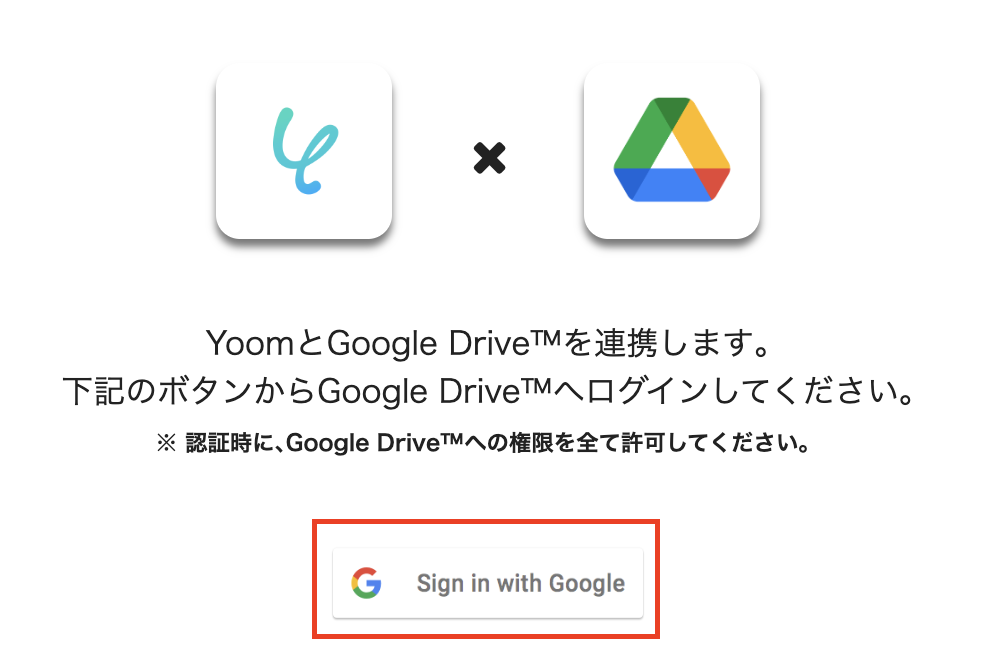
検索窓にGoogle Driveと入力し、表示された候補からアプリを選択します。

「Sign in with Google」をクリックし、Yoomとの連携を進めていきましょう!
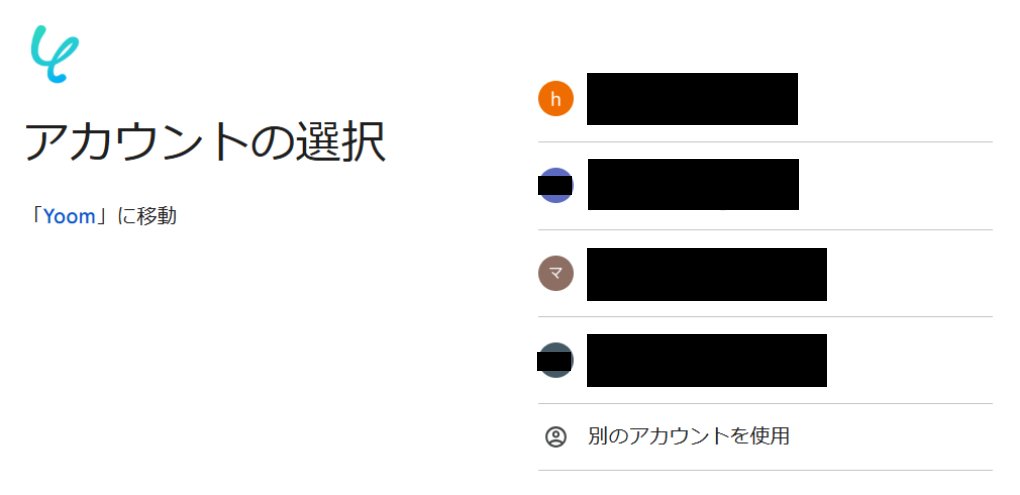
Googleのアカウント選択画面に遷移するので、Yoomと連携するアカウントを選択してください。
もしフローで使用したいアカウントが表示されていない場合は、「別のアカウント使用」を押して、該当のアカウントにログインしてくださいね!
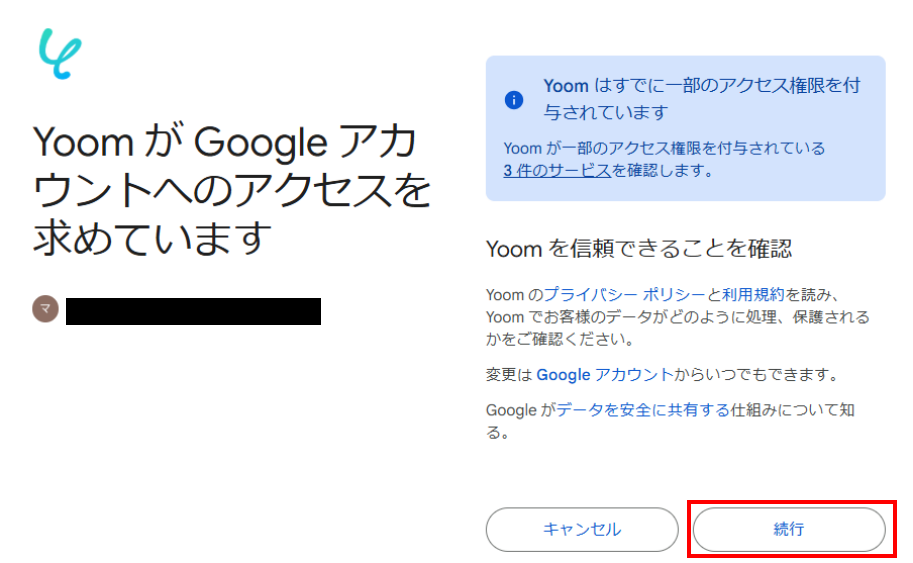
YoomがGoogleアカウントにアクセスすることへの権限許可画面が表示されるので、「続行」を押します。以上でGoogleアカウントとYoomの連携は完了です!
※画面右上にある青枠部分に「Yoomがアクセスできる情報を選択してください」と表示されている場合は、「すべて選択」にチェックを入れてください。
【Telegramのマイアプリ登録】
以下のナビを参考に操作を進めましょう。
※アクセストークンの発行方法について、詳しくはこちらをご覧ください。
ステップ2:テンプレートをコピー
ここから実際に、フローを作成していきましょう!
簡単に設定できるようにするため、テンプレートを使用しています。以下のバナーの「試してみる」をクリックして、テンプレートをコピーしてご利用ください。
■概要
Google Driveにアップロードされたファイルを、関係者に都度手作業で共有することに手間を感じていませんか。手動での通知は、連絡漏れやタイムラグが発生する原因にもなりかねません。このワークフローは、Google Driveの指定したフォルダにファイルが追加されると、自動でTelegramに通知を送信します。この連携により、迅速かつ確実な情報共有が実現し、ファイル共有に関する定型業務の効率化に繋がります。
■このテンプレートをおすすめする方
- Google Driveでのファイル共有を、より迅速かつ確実に行いたいと考えている方
- Telegramを主要なコミュニケーションツールとして活用しているチームのリーダーの方
- 手作業によるファイル共有の連絡で、漏れや遅延といったミスを防ぎたい方
■このテンプレートを使うメリット
- Google Driveにファイルが追加されると自動でTelegramに通知が送信されるため、これまで手動で共有していた時間を短縮することができます。
- システムが自動で通知を行うため、連絡のし忘れや共有先の誤りといったヒューマンエラーを防ぎ、確実な情報伝達を支援します。
■フローボットの流れ
- はじめに、Google DriveとTelegramをYoomと連携します。
- 次に、トリガーでGoogle Driveを選択し、「新しくファイル・フォルダが作成されたら」というアクションを設定します。
- 最後に、オペレーションでTelegramを選択し、「Telegramに通知する」アクションを設定し、通知したいメッセージ内容などを入力します。
※「トリガー」:フロー起動のきっかけとなるアクション、「オペレーション」:トリガー起動後、フロー内で処理を行うアクション
■このワークフローのカスタムポイント
- Google Driveのトリガー設定では、通知の対象としたいフォルダを任意で設定してください。
- Telegramの通知アクションでは、通知先のチャットIDを設定する必要があります。また、メッセージ内容は固定テキストの他、前のステップで取得したファイル名やURLなどの動的な情報を組み込むことも可能です。
■注意事項
- Google DriveとTelegramをYoomと連携してください。
- トリガーは5分、10分、15分、30分、60分の間隔で起動間隔を選択できます。
- プランによって最短の起動間隔が異なりますので、ご注意ください。
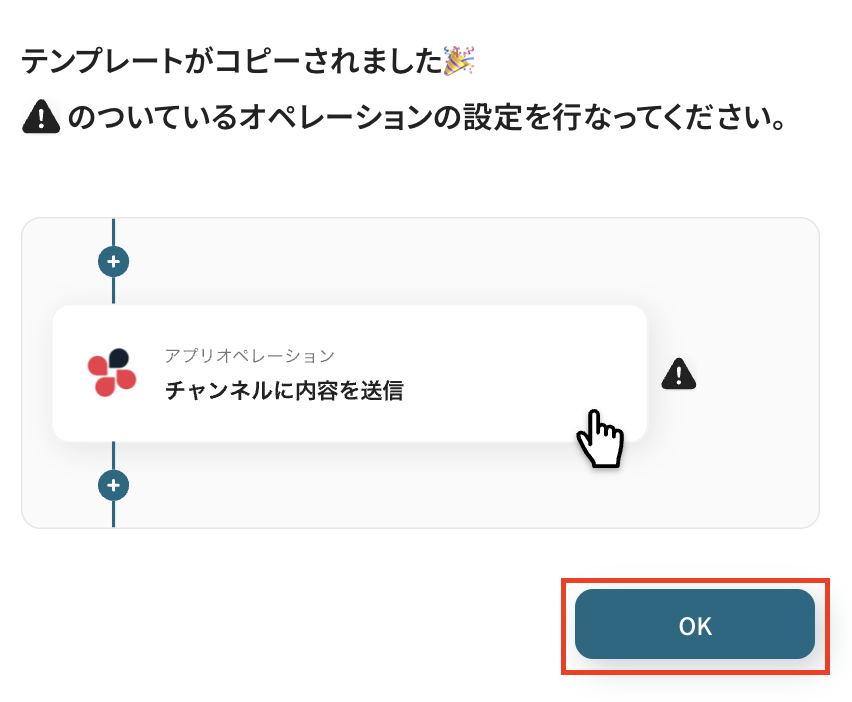
クリックすると、自動的にテンプレートがお使いのYoom画面にコピーされます。「OK」を押して設定を進めましょう!
ステップ3:Google Driveのトリガー設定
最初の設定です!
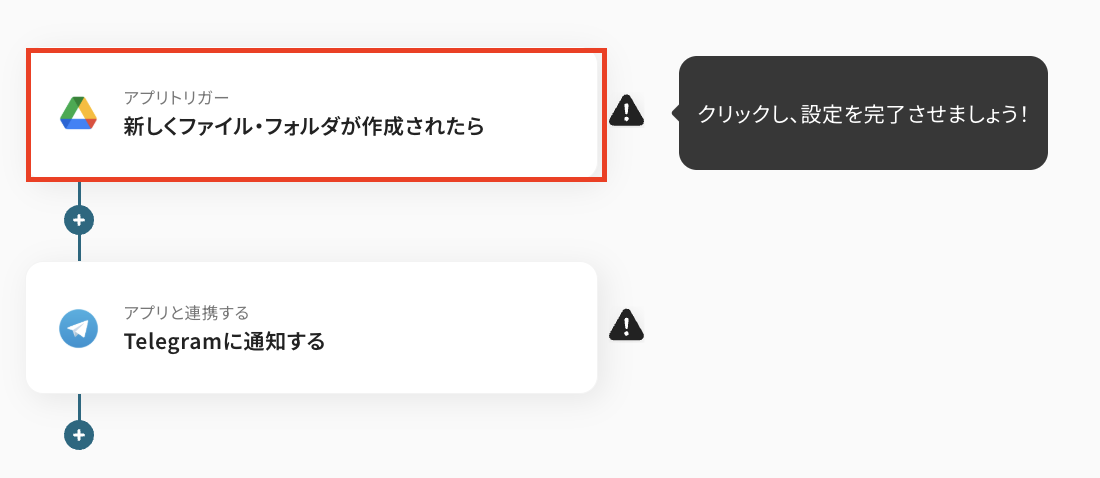
まずは、Google Driveに新しくファイル・フォルダが作成された際に、フローボットが起動するように設定を行います。
コピーしたテンプレートの「新しくファイル・フォルダが作成されたら」をクリックしてください。
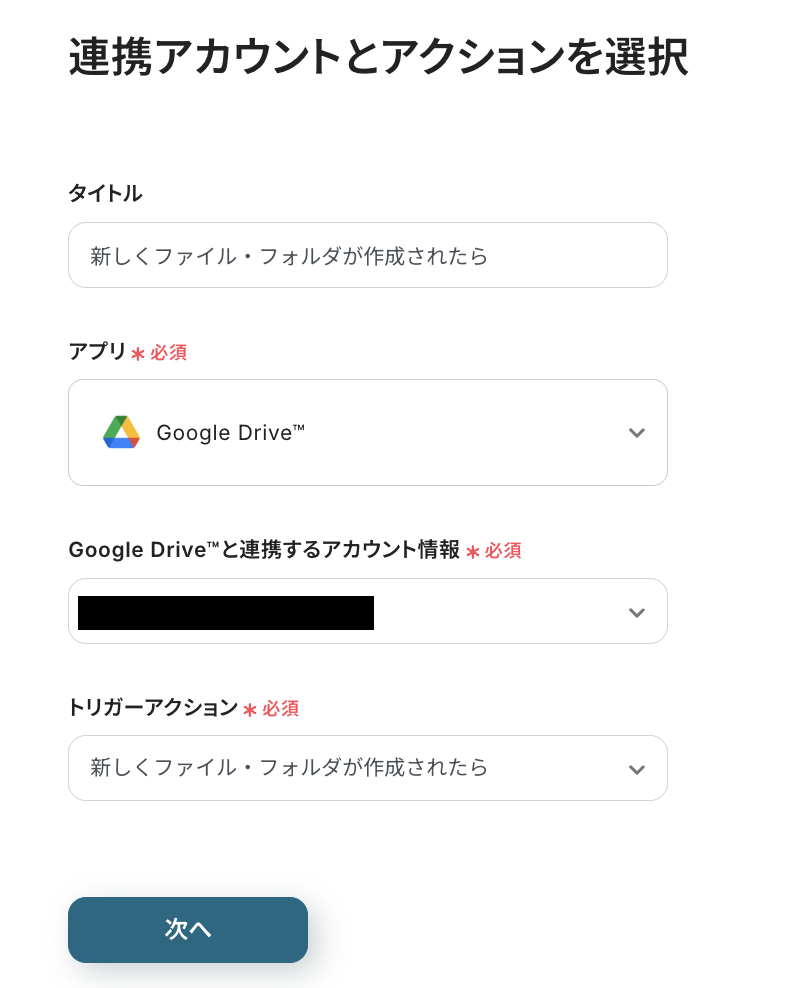
タイトルは編集できるので必要であれば変更し、連携するアカウント情報はフローで使用するものであることを確認しましょう。
トリガーアクションは変更せず、「次へ」を押してください。
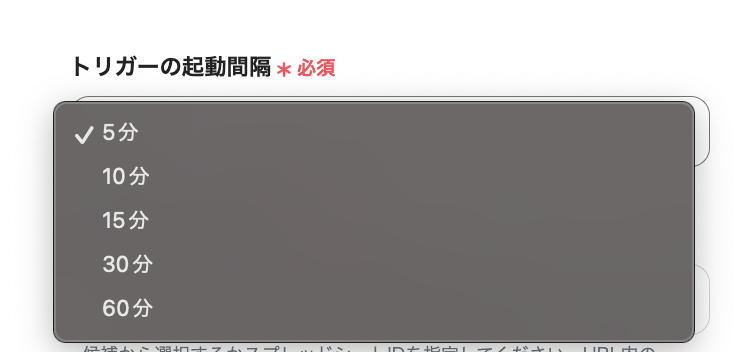
次に、トリガーの起動間隔を、プルダウンメニューから選択します。
5分、10分、15分、30分、60分の間隔から選択できますが、迅速なデータ連携のためにも、基本的には最短の起動間隔でご使用いただくのがおすすめです!
※プランによって最短の起動間隔が異なりますので、ご注意ください。
設定完了後は動作チェックのためにテストを行いますので、Google Driveにテスト用のファイルをアップロードしてください。
テストなので、アップロードするファイルは架空の情報(「テスト契約書」や「テスト請求書」など)の書類でOKです!
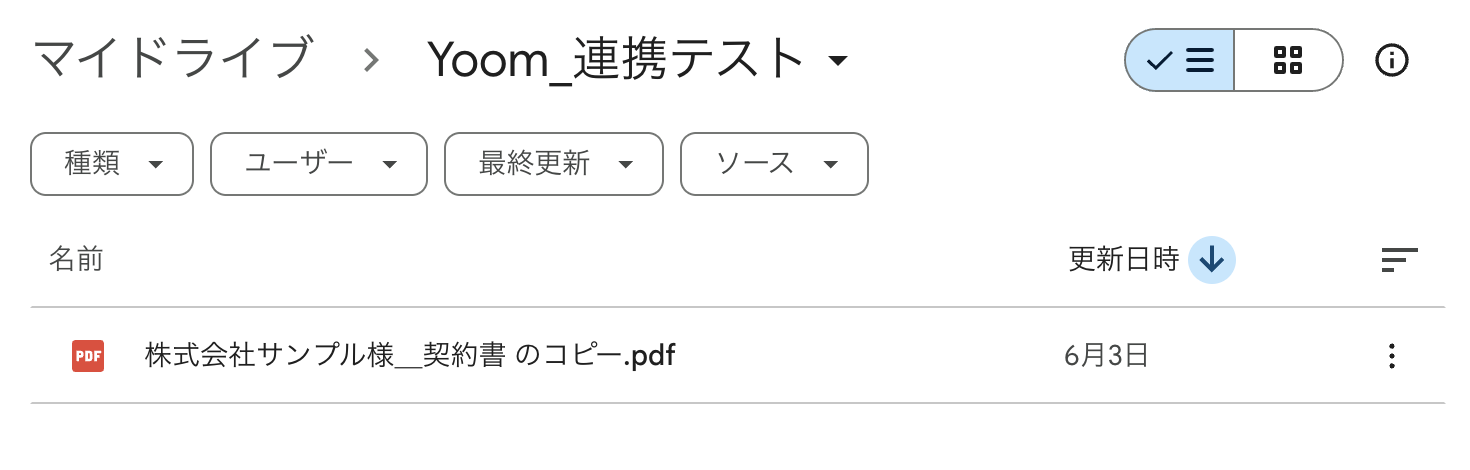
アップロードしたらYoomの画面に戻り、「テスト」をクリックします。
テストが成功すると、先ほどアップロードしたファイルの情報が「取得した値」として抽出されるので、内容を確認しましょう。
※取得した値とは?
取得した値は、トリガーやオペレーション設定時に、「テスト」を実行して取得した値のことを指します。
この値は、後続のオペレーション設定時の値として利用でき、フローボットを起動する度に、変動した値となります。
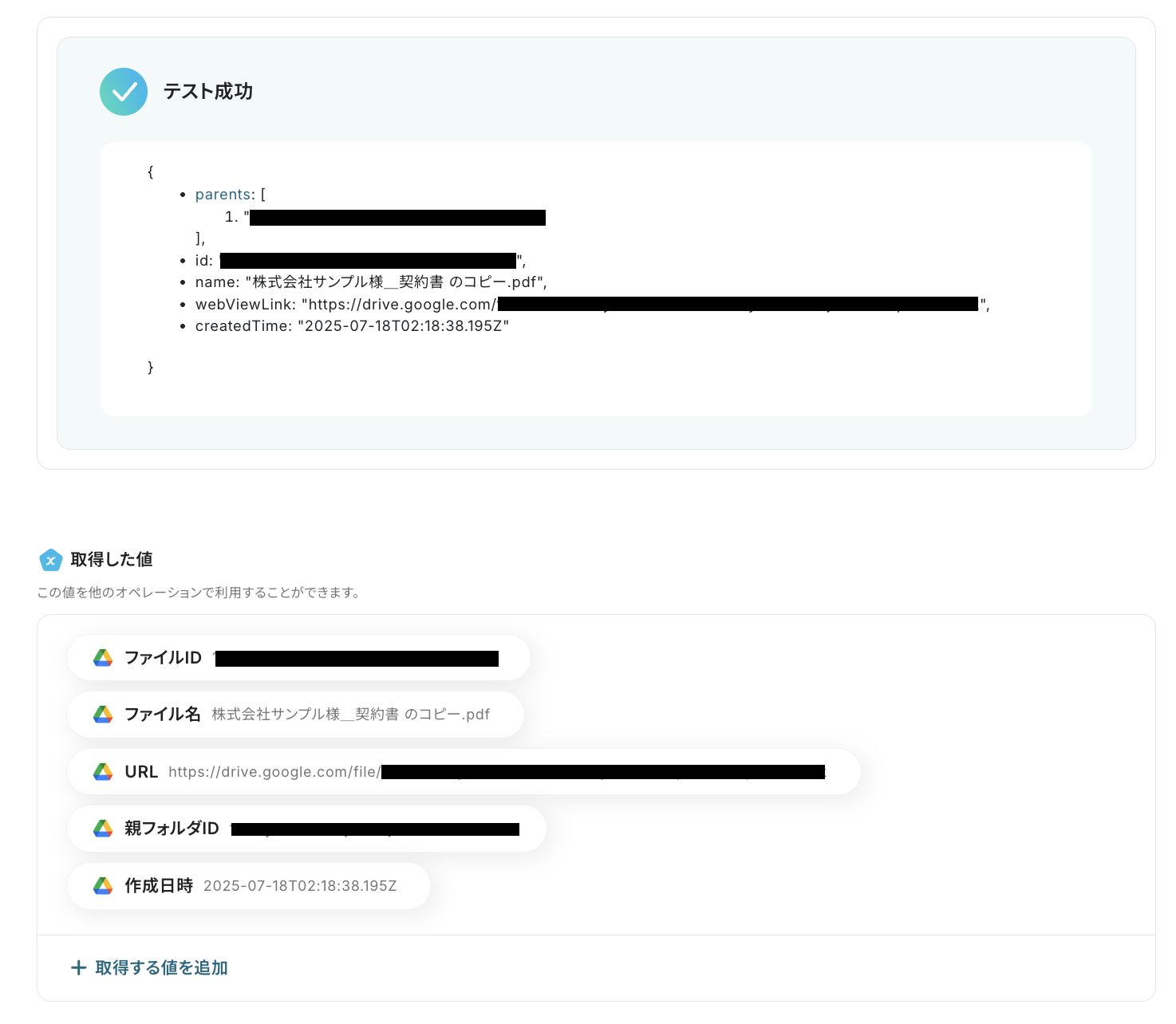
確認後、「保存する」を押して次の設定に進みます。
ステップ4:Telegramのメッセージ送信設定
続いて、 Google Driveに新しくファイルがアップロードされた旨を、指定するTelegramのチャンネルにメッセージを送信する設定を行います。
「Telegramに通知する」をクリックしてください。
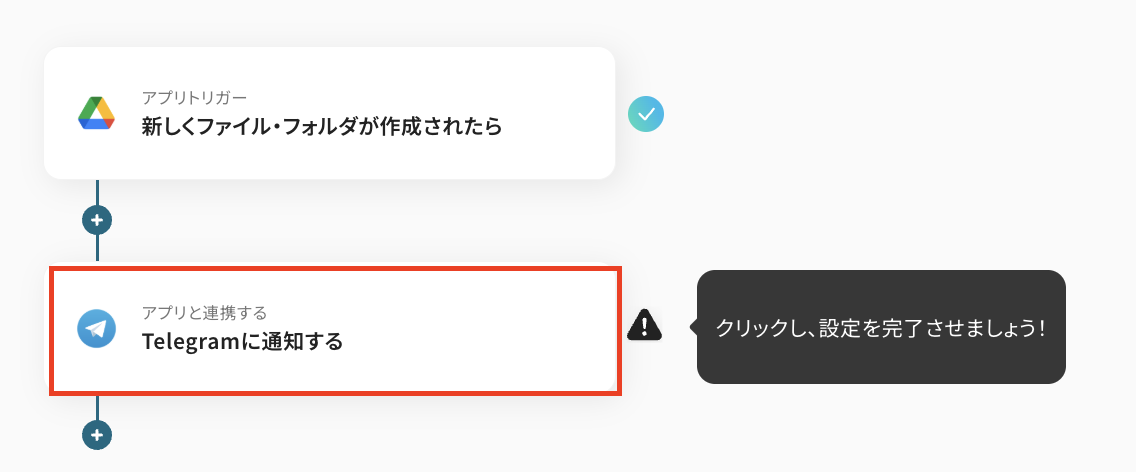
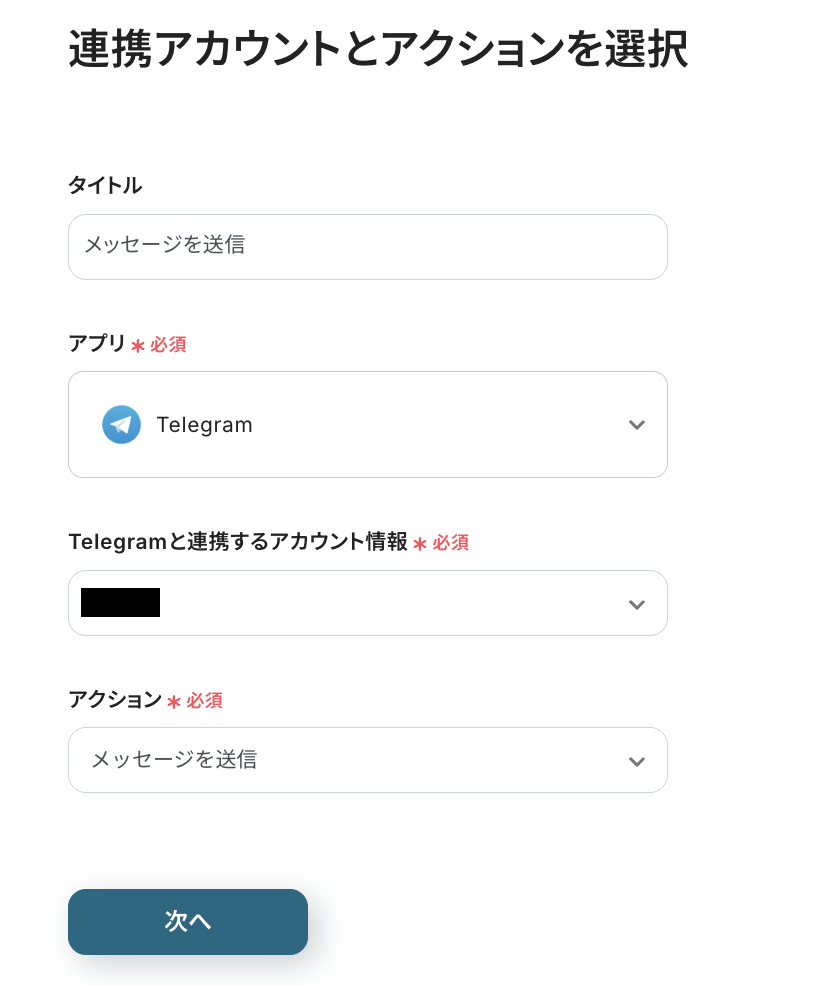
タイトルは任意で編集し、連携するアカウント情報がフローで使用するものであるかどうかを確認しましょう。
アクションは「メッセージを送信」のままにして、「次へ」を押します。
最後に、API接続設定をしていきましょう!
「チャットID」には、Google Driveに新しくファイルがアップロードされた旨を通知する、Telegramのチャットグループを設定します。
入力欄下に記載されている注釈の内容に従って入力してみてくださいね!

「メッセージ内容」には、Telegramに通知するメッセージの内容を設定していきます。
「Google Driveにファイルがアップロードされました。」など、通知ごとに内容を変える必要のない定型的な文章は直接入力してください。
「ファイル名」など、通知ごとにGoogle Driveから取得した情報に変える必要がある部分は、『取得した値』を使って設定してくださいね!
また、文中で改行したい位置に「<br>」と入力することで、<br>がある位置で改行された状態のメッセージを送信できます。
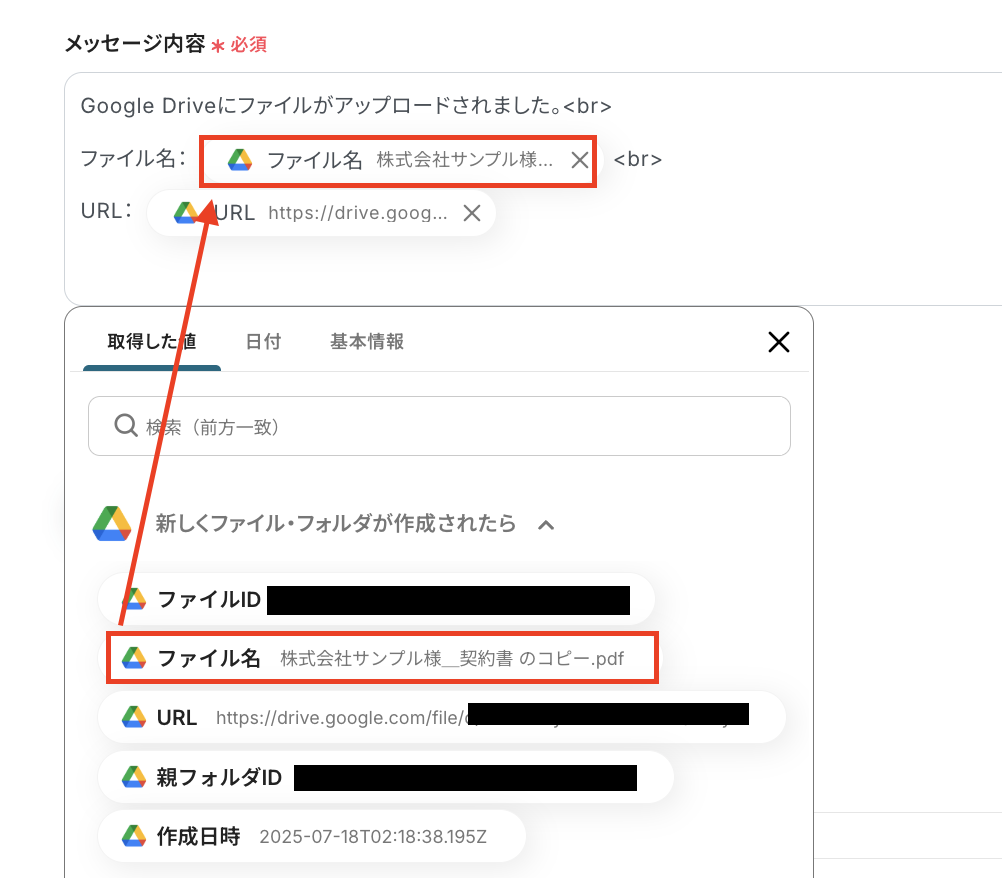
設定が完了したら「テスト」をクリックし、指定したTelegramのチャンネルに、設定した通りのメッセージが届いていることを確認しましょう。
確認後、「保存する」を押したら設定完了です!
ステップ5:トリガーをONにしてフローの動作確認
これで全ての設定が完了しました。「トリガーをON」にし、設定したフローの動作確認をしてみてくださいね!
以上が、「Google DriveでファイルがアップロードされたらTelegramに通知する」フローの作成手順でした!
TelegramのデータをGoogle Driveに連携したい場合
今回はGoogle DriveからTelegramへデータを連携する方法をご紹介しましたが、逆にTelegramでの投稿をきっかけにGoogle Drive上でアクションを起こしたい場合には、下記のテンプレートも併せてご利用ください。
Telegramで投稿があったら、Google Driveにフォルダを作成する
この連携は、プロジェクト開始の投稿後に素早く関連ファイルを格納するための専用フォルダを自動で準備できることが期待できます。
これにより、手作業によるフォルダ作成の手間を省き、迅速な情報管理の体制整備に寄与できるでしょう。
- Telegramの情報をGoogle Driveへ手作業で整理しており、時間を要している方
- Telegramでのやり取りが多く、重要な情報の見落としや管理漏れを防ぎたい方
- Google DriveとTelegramを活用した情報共有の仕組みを、より効率化したい方
- Telegramの投稿をトリガーに、指定した内容でGoogle Driveへ自動でフォルダが作成されるため、これまで手作業に費やしていた時間を短縮できます。
- 手作業による転記ミスやフォルダの作成忘れといったヒューマンエラーを減らし、正確な情報管理を実現します。
- はじめに、TelegramとGoogle DriveをYoomと連携します。
- 次に、トリガーでTelegramを選択し、「ボットがメッセージを受け取ったら」というアクションを設定します。
- 次に、オペレーションでAI機能の「テキスト抽出」を設定し、Telegramのメッセージからフォルダ名として利用したい情報を抽出します。
- 最後に、オペレーションでGoogle Driveの「フォルダを作成する」アクションを設定し、3で抽出したテキストをフォルダ名として指定の場所にフォルダを作成します。
- AI機能の「テキスト抽出」オペレーションで、Telegramのメッセージ本文から、どの情報をフォルダ名として抽出するかを任意で設定してください。
- Google Driveでフォルダを作成するオペレーションで、どのフォルダ内に新しいフォルダを格納するか、格納先のフォルダを任意で指定してください。
- TelegramとGoogle DriveのそれぞれとYoomを連携してください。
Telegramで特定条件に合う投稿があったら、Google Driveにフォルダを作成する
Telegramへの投稿内容に「新規案件」や「キックオフ」といった特定のキーワードが含まれている場合にのみ、Google Driveにフォルダを自動作成するフローです。
重要な投稿だけをトリガーにフォルダを生成し、関連性のないフォルダが乱立することを防ぐことができるため、Google Drive内を常に整理された状態に保ち、必要な情報にスムーズにアクセスできる環境作りをサポートします。
- Telegramの特定チャンネルの投稿を、Google Driveで手動で整理・管理している方
- Telegramからの情報共有における、通知の見逃しや対応漏れを防ぎたいと考えている方
- TelegramとGoogle Driveの連携を自動化し、チームの情報管理を効率化したい方
- Telegramの投稿を常に監視する必要がなくなり、Google Driveへのフォルダ作成が自動化されるため、情報整理に費やしていた時間を削減できます。
- 手動でのフォルダ作成で起こりがちな、作成漏れや命名規則の間違いといったヒューマンエラーを防ぎ、情報の整理を標準化します。
- はじめに、TelegramとGoogle DriveをYoomと連携します。
- 次に、トリガーでTelegramを選択し、「ボットがメッセージを受け取ったら」というアクションを設定します。
- 次に、オペレーションで分岐機能を設定し、特定のキーワードを含むなど、処理を実行したいメッセージの条件を指定します。
- 続けて、オペレーションでAI機能を設定し、メッセージ本文からフォルダ名として使用したいテキストを抽出します。
- 最後に、オペレーションでGoogle Driveの「フォルダを作成する」アクションを設定し、抽出したテキストをフォルダ名にして指定の場所に作成します。
- 分岐機能では、特定のキーワード、送信者、グループなど、フローボットを起動させたいメッセージの条件を任意に設定してください。
- Google Driveに作成するフォルダの名称や、どの親フォルダ配下に作成するかを任意で設定してください。AI機能で抽出するテキストをカスタマイズすることで、フォルダ名を柔軟に変更することも可能です。
- TelegramとGoogle DriveのそれぞれとYoomを連携してください。
- 分岐はパーソナルプラン以上のプランでご利用いただける機能(オペレーション)となっております。フリープランの場合は設定しているフローボットのオペレーションはエラーとなりますので、ご注意ください。
- パーソナルプランなどの有料プランは、2週間の無料トライアルを行うことが可能です。無料トライアル中には制限対象のアプリや機能(オペレーション)を使用することができます。詳しくは、料金プランのページをご参照ください。
Google DriveやTelegramのAPIを使ったその他の自動化例
今回ご紹介した連携以外でも、Google DriveやTelegramのAPIを活用して、ファイル管理や通知業務を効率化できます。
業務の手間を省き、必要な情報を届ける自動化が可能です。
気になるものがあれば、ぜひ試してみてください!
Google Driveを使った便利な自動化例
Google Driveにファイルがアップロードされたタイミングで、他のアプリと連携することで、業務のスピードと正確性が向上が見込めますね!
特定フォルダの管理やOCRによるデータ抽出も可能で、ファイルを活用した自動処理もできます。

- Google DriveとNotionを用いて、資料やクリエイティブなどを管理している方
- 手作業でのファイル情報のデータベースへの登録に、手間や時間をかけている方
- チームでのファイル共有が多く、Notionでの情報集約を徹底したいと考えている方
- Google Driveへのファイル追加をきっかけに、Notionへ自動で情報が登録されるため、これまで手作業で行っていた転記の時間を短縮できます。
- 手作業によるURLの貼り付けミスや情報の登録漏れを防ぎ、Notion上でファイル情報を正確に一元管理することが可能になります。
- はじめに、Google DriveとNotionをYoomと連携します。
- 次に、トリガーでGoogle Driveを選択し、「特定のフォルダ内に新しくファイル・フォルダが作成されたら」というアクションを設定します。
- 最後に、オペレーションでNotionの「レコードを追加する」アクションを設定し、トリガーで取得したファイル名やURLなどの情報をNotionのデータベースに登録します。
■このワークフローのカスタムポイント
- Google Driveのトリガー設定では、ファイルのアップロードを検知したいフォルダを任意で設定してください。
- Notionにレコードを追加するオペレーションでは、ファイル名やURL、作成日時など、データベースに連携したい情報を自由に設定することが可能です。
- Google Drive、NotionのそれぞれとYoomを連携してください。
- トリガーは5分、10分、15分、30分、60分の間隔で起動間隔を選択できます。
- プランによって最短の起動間隔が異なりますので、ご注意ください。

■このテンプレートをおすすめする方
- Google Driveに格納されるPDFの内容確認やデータ転記作業を効率化したい方
- OCR機能を活用して、紙やPDF書類のデータ化と、その後の業務フローの自動化を実現したい方
- 手作業による入力ミスを防止し、LINE WORKSで迅速な情報共有を行いたいと考えている方
■このテンプレートを使うメリット
- PDFの格納からデータ抽出、確認、登録、通知までが自動処理されるため、これまで手作業に費やしていた時間を短縮できます。
- OCRで読み取った情報を基に自動で処理が進むため、手作業による転記ミスや確認漏れといったヒューマンエラーの発生を防ぎます。
■フローボットの流れ
- はじめに、Google DriveとLINE WORKSをYoomと連携します。
- 次に、トリガーでGoogle Driveを選択し、「特定のフォルダ内に新しくファイル・フォルダが作成されたら」というアクションを設定します。
- 続けて、オペレーションでGoogle Driveの「ファイルをダウンロードする」アクションを設定し、トリガーで検知したファイルをダウンロードします。
- 次に、OCR機能の「任意の画像やPDFを読み取る」アクションを設定し、ダウンロードしたPDFファイルからテキスト情報を抽出します。
- 続けて、「担当者に対応依頼」のアクションで、抽出した内容に間違いがないか担当者に確認を依頼します。
- 次に、Yoomのデータベースに「レコードを追加する」アクションを設定し、確認が完了したデータを格納します。
- 最後に、LINE WORKSの「指定のトークルームに通知する」アクションを設定し、処理が完了した旨を関係者に通知します。
■このワークフローのカスタムポイント
- Google Driveのトリガー設定では、監視対象としたいフォルダを任意で設定してください。
- OCR機能では、PDFファイルから読み取りたいテキストの項目(例:会社名、金額など)を任意で設定できます。
- 担当者への対応依頼では、依頼を送信する担当者や依頼メッセージの詳細を自由に設定することが可能です。
- Yoomデータベースへのレコード追加では、データを格納するプロジェクトやデータベースを任意で選択できます。
- LINE WORKSへの通知では、メッセージを送信するトークルームや通知内容を任意でカスタマイズしてください。
■注意事項
- Google Drive、LINE WORKSとYoomを連携してください。
- トリガーは5分、10分、15分、30分、60分の間隔で起動間隔を選択できます。
- プランによって最短の起動間隔が異なりますので、ご注意ください。
- OCRデータは6,500文字以上のデータや文字が小さい場合などは読み取れない場合があるので、ご注意ください。
- ダウンロード可能なファイル容量は最大300MBまでです。アプリの仕様によっては300MB未満になる可能性があるので、ご注意ください。
- トリガー、各オペレーションでの取り扱い可能なファイル容量の詳細は「ファイルの容量制限について」をご参照ください。
- LINE WORKSのマイアプリ登録方法の詳細は、「LINE WORKS(API2.0)のマイアプリ登録方法」をご覧ください。

■このテンプレートをおすすめする方
- Google Driveで従業員のファイル管理を行っている人事・労務担当者の方
- 従業員フォルダの作成や権限付与を手作業で行い、効率化を検討している方
- 機密情報を含むファイルのアクセス管理を自動化し、セキュリティを強化したい方
■このテンプレートを使うメリット
- ファイルを格納するだけでフォルダ作成や権限付与が自動で行われるため、これまで手作業に費やしていた時間を短縮することができます
- 手作業でのフォルダ作成やアクセス権限の設定ミスを防ぎ、正確なファイル管理を実現することで、ヒューマンエラーのリスクを軽減します
■フローボットの流れ
- はじめに、Google DriveとGoogle スプレッドシートをYoomに連携します
- 次に、トリガーでGoogle Driveを選択し、「特定のフォルダ内に新しくファイル・フォルダが作成されたら」を設定します
- 次に、オペレーションでAI機能を設定し、ファイル名などから従業員名といった情報を抽出します
- 続いて、Google Driveで「特定フォルダ内のファイル・フォルダを検索」を設定し、従業員名のフォルダが既に存在するかを確認します
- 分岐機能を使い、フォルダの検索結果に応じて後続の処理を分岐させます
- フォルダが存在しない場合、Google スプレッドシートから対象従業員の上長情報を取得し、Google Driveで従業員名のフォルダを新規作成します
- 作成したフォルダに対して、取得した上長情報をもとに閲覧権限を付与します
- 最後に、トリガーで取得したファイルを、作成または検索した従業員フォルダに移動させます
■このワークフローのカスタムポイント
- Google Driveのトリガーやオペレーションでは、ファイルの格納先や検索対象となるフォルダIDなどを任意で設定してください
- AI機能では、トリガーで取得したファイル名などから、従業員名として抽出したいテキスト項目を任意で設定することが可能です
- Google スプレッドシートのオペレーションでは、従業員と上長の情報を管理している任意のスプレッドシートIDやタブ名を指定してください
■注意事項
- Google Drive、Google スプレッドシートそれぞれとYoomを連携してください。
- トリガーは5分、10分、15分、30分、60分の間隔で起動間隔を選択できます。
- プランによって最短の起動間隔が異なりますので、ご注意ください。
- 分岐はパーソナルプラン以上のプランでご利用いただける機能(オペレーション)となっております。フリープランの場合は設定しているフローボットのオペレーションはエラーとなりますので、ご注意ください。
- パーソナルプランなどの有料プランは、2週間の無料トライアルを行うことが可能です。無料トライアル中には制限対象のアプリや機能(オペレーション)を使用することができます。詳しくは、料金プランのページをご参照ください。
- ダウンロード可能なファイル容量は最大300MBまでです。アプリの仕様によっては300MB未満になる可能性があるので、ご注意ください。
- トリガー、各オペレーションでの取り扱い可能なファイル容量の詳細は「ファイルの容量制限について」をご参照ください。
- オペレーション数が5つを越えるフローボットは、ミニプラン以上のプランで作成可能です。フリープランの場合はフローボットが起動しないため、ご注意ください。
■概要
Google Driveに格納されたファイルをAI-OCRで読み取り、Googleスプレッドシートのデータベースに格納するフローです。
ファイルの内容を手作業で入力せずに、迅速かつ正確にデータベースに追加することができます。
また、途中に担当者依頼を加えることにより確実なデータ追加を可能にすることもできます。
※途中に担当者依頼を加えたフローボットテンプレートはこちらを参照してください。
■注意事項
・Google Drive、GoogleスプレッドシートそれぞれとYoomを連携してください。
・AIオペレーションはチームプラン・サクセスプランでのみご利用いただける機能(オペレーション)となっております。フリープラン・ミニプランの場合は設定しているフローボットのオペレーションはエラーとなりますので、ご注意ください。
・チームプランやサクセスプランなどの有料プランは、2週間の無料トライアルを行うことが可能です。無料トライアル中には制限対象のアプリやAI機能(オペレーション)を使用することができます。

■概要
新入社員や外部パートナーの情報が記載された書類を受け取るたびに、Google Driveに保存後、手動でGoogle Workspaceにユーザー登録する作業は、件数が増えると入力ミスや対応漏れのリスクが伴います。このワークフローは、Google Driveの特定フォルダにファイルが格納されると、OCR機能が自動で文字情報を読み取り、Google Workspaceへ新規ユーザーとして追加します。定型的なアカウント発行業務を自動化し、担当者の負担を軽減します。
■このテンプレートをおすすめする方
- Google DriveとGoogle Workspaceでのアカウント発行を手作業で行っている担当者の方
- 書類からの情報転記に時間がかかり、入力ミスを減らしたいと考えている総務・人事の方
- ユーザーアカウントの作成を迅速化し、業務の標準化を進めたいと考えている管理者の方
■このテンプレートを使うメリット
- ファイル格納からユーザー追加までが自動化され、手作業での転記や登録作業にかかる時間を短縮します。
- 手作業による転記ミスや、アカウント設定の誤りといったヒューマンエラーの発生を防ぎ、正確性を高めます。
■フローボットの流れ
- はじめに、Google DriveとGoogle WorkspaceをYoomと連携します。
- 次に、トリガーでGoogle Driveを選択し、「特定のフォルダ内に新しくファイル・フォルダが作成されたら」を設定します。
- 続いて、オペレーションでGoogle Driveの「ファイルをダウンロードする」アクションを設定し、トリガーで検知したファイルを取得します。
- 次に、オペレーションでOCR機能を選択し、「画像・PDFから文字を読み取る」アクションでファイル内のテキスト情報を抽出します。
- 最後に、オペレーションでGoogle Workspaceの「新規ユーザーを追加」を設定し、OCRで読み取った情報を基にユーザーを作成します。
※「トリガー」:フロー起動のきっかけとなるアクション、「オペレーション」:トリガー起動後、フロー内で処理を行うアクション
■このワークフローのカスタムポイント
- Google Driveのトリガー設定で、このワークフローを起動させる対象のフォルダを任意のものに設定できます。
- OCR機能で読み取る項目は、書類のフォーマットに合わせて氏名、メールアドレス、所属部署などを自由に設定可能です。
- Google Workspaceで新規ユーザーを追加する際、OCRで読み取った氏名やメールアドレスのほか、パスワードなどを任意の値で設定できます。
■注意事項
- Google DriveとGoogle WorkspaceのそれぞれとYoomを連携してください。
- トリガーは5分、10分、15分、30分、60分の間隔で起動間隔を選択できます。
- プランによって最短の起動間隔が異なりますので、ご注意ください。
- OCR機能とGoogle Workspaceはチームプラン・サクセスプランでのみご利用いただける機能となっております。フリープラン・ミニプランの場合は設定しているフローボットのオペレーションはエラーとなりますので、ご注意ください。
- チームプランやサクセスプランなどの有料プランは、2週間の無料トライアルを行うことが可能です。無料トライアル中には制限対象のアプリやAI機能(オペレーション)を使用することができます。
Telegramを使った便利な自動化例
Telegramに通知を自動送信することで、日々のレポートやイベントの発生を把握できます。
GoogleフォームやYouTubeなどの外部サービスと組み合わせて、連携を簡単に構築できますよ!


- Googleフォームでのお問い合わせ対応を、より迅速かつ効率的に行いたいと考えている方
- DifyなどのAIツールを活用して、顧客への返信文作成といった業務を自動化したい方
- Telegramを利用して、チーム内での情報共有のスピードと質を向上させたい方
- フォームへの回答からAIでの文章生成、担当者への通知までが自動化されるため、手作業での対応時間を短縮し、コア業務に集中できます。
- Difyで生成する文章の指示を事前に設定できるため、返信内容の品質が安定し、業務の属人化を防ぐことにつながります。
- はじめに、Googleフォーム、Dify、TelegramをYoomと連携します。
- 次に、トリガーでGoogleフォームを選択し、「フォームに回答が送信されたら」というアクションを設定します。
- 次に、オペレーションでDifyの「チャットメッセージを送信」アクションを設定し、フォームの回答内容をもとに返信メッセージを生成するよう指示します。
- 最後に、オペレーションでTelegramの「メッセージを送信」アクションを設定し、Difyで生成した内容を指定のチャットへ通知します。
- Difyの「チャットメッセージを送信」では、どのような返信を作成するかをプロンプトで細かく設定することが可能です。
- Telegramの「メッセージを送信」では、通知先のチャットやユーザーを指定できるほか、メッセージ本文に固定のテキストやフォームの回答内容といった動的な値を自由に組み込めます。
- Googleフォーム、Dify、TelegramのそれぞれとYoomを連携してください。
- Difyのマイアプリ連携方法は「Difyマイアプリ登録方法と連携するとできること」をご参照ください。
- Googleフォームをトリガーとして使用した際の回答内容を取得する方法は「Googleフォームトリガーで、回答内容を取得する方法」を参照ください。
- トリガーは5分、10分、15分、30分、60分の間隔で起動間隔を選択できます。
- プランによって最短の起動間隔が異なりますので、ご注意ください。

■概要
YouTubeチャンネルの最新情報をチームや顧客に素早く共有したいものの、毎回手作業で通知するのは手間だと感じていませんか。共有を忘れてしまったり、情報伝達が遅れてしまうことも課題です。このワークフローを活用すれば、指定したYouTubeチャンネルに動画が公開されると同時に、Telegramへ自動で通知できるため、情報共有のタイムラグや手間をなくし、効率的な運用を実現します。
■このテンプレートをおすすめする方
- YouTubeチャンネルの更新情報を、手作業でTelegramに共有しているマーケティング担当者の方
- 自社や競合の最新動画情報をいち早くキャッチし、チーム内に迅速に共有したいと考えている方
- Telegramで運営するコミュニティに対し、動画コンテンツの情報をタイムリーに届けたい方
■このテンプレートを使うメリット
- YouTubeへの動画公開をトリガーに自動で通知が飛ぶため、これまで手動で行っていた情報共有作業の時間を短縮できます。
- 手作業によるURLの貼り間違いや通知の送り忘れといったミスを防ぎ、確実な情報伝達を実現します。
■フローボットの流れ
- はじめに、YouTubeとTelegramをYoomと連携します。
- 次に、トリガーでYouTubeを選択し、「YouTubeチャンネルで最新の動画が公開されたら」というアクションを設定し、対象のチャンネルを指定します。
- 最後に、オペレーションでTelegramの「メッセージを送信」アクションを設定し、通知したいチャットやグループ、メッセージ内容をセットします。
※「トリガー」:フロー起動のきっかけとなるアクション、「オペレーション」:トリガー起動後、フロー内で処理を行うアクション
■このワークフローのカスタムポイント
- Telegramのオペレーションでは、メッセージを送付する宛先を任意のチャットやグループに設定できます。
- 通知メッセージの本文は自由に編集可能です。固定の文章だけでなく、トリガーで取得した動画のタイトルやURLなどの情報を変数として本文に埋め込むことで、より具体的な内容を通知できます。
■注意事項
- YouTube、TelegramそれぞれとYoomを連携してください。
- トリガーは5分、10分、15分、30分、60分の間隔で起動間隔を選択できます。
- プランによって最短の起動間隔が異なりますので、ご注意ください。

■このテンプレートをおすすめする方
- Google Meetでの会議が多く、終了後の情報共有を効率化したいと考えている方
- チームのコミュニケーションにTelegramを活用しており、手動での通知に手間を感じている方
- 会議に関連する業務の抜け漏れを防ぎ、自動化によって業務品質を向上させたい方
■このテンプレートを使うメリット
- 会議が終了すると自動でTelegramに通知が送信されるため、これまで手作業で行っていた連絡の手間を省き、時間を有効活用できます。
- 手動での連絡による通知のし忘れや、内容の誤りといったヒューマンエラーの発生を防ぎ、確実な情報共有をサポートします。
■フローボットの流れ
- はじめに、Google MeetとTelegramをYoomと連携します。
- 次に、トリガーでGoogle Meetを選択し、「会議が終了したら」というアクションを設定します。
- 最後に、オペレーションでTelegramの「メッセージを送信」アクションを設定し、任意の宛先にメッセージが送信されるように設定します。
■このワークフローのカスタムポイント
- Telegramの通知先は、任意のチャットIDやチャンネルに設定することが可能です。
- 通知するメッセージの本文は、固定のテキストを設定したり、トリガーで取得した会議の情報を変数として埋め込んだりするなど、柔軟なカスタマイズができます。
■注意事項
- Google Meet、TelegramのそれぞれとYoomを連携してください。
- トリガーは5分、10分、15分、30分、60分の間隔で起動間隔を選択できます。
- プランによって最短の起動間隔が異なりますので、ご注意ください。
- Google スプレッドシートで顧客情報などを管理し、更新を手動で通知している方
- Google スプレッドシートからのデータ取得と、Telegramでの迅速な情報共有を両立したい方
- チーム内の情報伝達の遅延や漏れを防ぎ、業務のスピードを向上させたいマネージャーの方
- Google スプレッドシートに行が追加されると自動で通知が飛ぶため、これまで手作業で行っていた情報共有の時間を削減できます。
- Google スプレッドシートのデータ取得から通知までを自動化することで、手作業による通知漏れや伝達ミスといったヒューマンエラーを防ぎます。
- はじめに、Google スプレッドシートとTelegramをYoomと連携します。
- 次に、トリガーでGoogle スプレッドシートを選択し、「行が追加されたら」というアクションを設定します。
- 最後に、オペレーションでTelegramの「メッセージを送信」アクションを設定し、スプレッドシートに追加された情報を基に通知を行います。
■このワークフローのカスタムポイント
- Google スプレッドシートのトリガー設定では、対象のスプレッドシートIDやシート名を任意で指定できます。
- Telegramへの通知設定では、メッセージの送信先を自由に設定できるほか、本文に固定のテキストを入れたり、Google スプレッドシートから取得した値を埋め込んだりすることも可能です。
- Google スプレッドシート、TelegramのそれぞれとYoomを連携してください。
- トリガーは5分、10分、15分、30分、60分の間隔で起動間隔を選択できます。
- プランによって最短の起動間隔が異なりますので、ご注意ください。
- Google スプレッドシートをアプリトリガーとして使用する際の注意事項は「【アプリトリガー】Google スプレッドシートのトリガーにおける注意事項」を参照してください。

- Google アナリティクスのレポートを定期的に作成・共有しているWebサイト運営担当者の方
- Telegramを活用して、チームで迅速な情報共有を行いたいと考えている方
- サイトのパフォーマンス分析やレポート作成業務の効率化を目指している方
- 毎日決まった時間にGoogle アナリティクスからレポートを自動で取得し通知するため、手作業によるレポート作成・共有の手間を減らすことができます。
- 手動での作業で起こりうるレポートの取得漏れや、Telegramへの通知忘れといったヒューマンエラーを防ぎ、確実な情報共有を実現します。
- はじめに、Google アナリティクスとTelegramをYoomと連携します。
- 次に、トリガーでスケジュールトリガーを選択し、「指定したスケジュールになったら」というアクションを設定します。
- 次に、オペレーションでGoogle アナリティクスを選択し、「【GA4】ユーザーレポートを取得」アクションを設定します。
- 最後に、オペレーションでTelegramを選択し、「メッセージを送る」アクションを設定して、取得したレポート内容を通知します。
■このワークフローのカスタムポイント
- スケジュールトリガーでは、毎日、毎週、毎月など、レポートを通知したい任意の時間帯を設定してください。
- Google アナリティクスで取得するレポートの期間は、日次、週次、月次など、必要に応じて任意で設定してください。
- Telegramへの通知では、メッセージを送付する先のチャットIDや、通知メッセージの本文を任意で設定してください。
- Google アナリティクス、TelegramのそれぞれとYoomを連携してください。
まとめ
いかがでしたか?
Google DriveとTelegramの連携を自動化することで、これまで手作業で行っていたファイル共有時の通知作業や、関連情報のコピー&ペーストといった手間を省き、ヒューマンエラーの発生を防ぐことが期待できます。
これにより、担当者は正確な情報に基づいて業務を進められるようになり、本来注力すべきコア業務に集中できる環境が整うはずですよ!
今回ご紹介したような業務自動化の実現は、ノーコードツールYoomを使うことで、プログラミングの知識がなくても、まるでブロックを組み合わせるような直感的操作で簡単にできるのも魅力ですよね。
「本当に簡単に設定できる?」「ちょっと気になるかも...」と思った方は、ぜひまずは無料アカウントを作成してみてください。
登録は30秒ほどで完了!その後すぐに様々な業務プロセスの自動化設定を体験できます。
フローは自由にカスタマイズできるので、アイデア次第で活用方法が無数に広がるのもポイント!
ぜひこの機会に、自社の業務に合った最適なフローを構築してみませんか?
Yoomで日々の業務をもっとラクに、もっと効率的に。
業務効率を改善する第一歩として、まずは本記事を参考に、Google DriveとTelegramの連携からスタートしてみてくださいね!
関連記事:Gmailと連携したフローを紹介した記事
よくあるご質問
Q:ファイルの「更新」や「削除」をきっかけに通知できますか?
A:
フォルダ・ファイルの更新をトリガーにできます!
なお、更新操作だけをフローボットの対象としたい場合、「分岐オペレーション」を組み込むのがおすすめです。

・「分岐する」オペレーションは、ミニプラン以上でご利用いただけます。フリープランで利用するとエラーになってしまうのでご注意ください。
・ミニプランなどの有料プランは2週間の無料トライアルが可能です。無料トライアル中なら、普段制限されているアプリや機能も自由にお試しいただけますので、ぜひ活用してみてください。
Q:共有ドライブのファイルも連携対象にできますか?
A:
はい、可能です。普段の業務でお使いのドライブを選択してください。
Q:連携がエラーになった場合、どのように検知・対処できますか?
A:
アプリ連携時の失敗はYoomの画面で失敗したことが表示されます。
連携が失敗した原因として、ログイン情報の入力ミスなどが考えられるので、画面左側の「マイアプリ」からマイアプリ連携を再度お試しください。
また、フローボットでエラーが発生した場合はYoomのアカウント作成時に登録したメールアドレスに通知が届きます。
通知内容に掲載されているリンクからエラーの原因を確認することが可能です。
それでも解決しない場合は、サポート窓口を利用することもできます。
プログラミング知識なしで手軽に構築できます。










