









・
【プログラミング不要】Google Driveの特定のフォルダ内にあるフォルダを一括で移動する方法

「プロジェクトが完了したから、特定のフォルダ内のフォルダをまとめてアーカイブフォルダに移動しないと…」
「特定のフォルダ内にたまっていくフォルダを、定期的に月別のフォルダに移動させるのが面倒…」
このように、 Google Drive上でフォルダを一つひとつ手作業で移動させることに、手間やストレスを感じていませんか?
もし、特定のフォルダ内にあるフォルダを、別の指定したフォルダへ自動的に一括移動できる仕組みがあれば、こうした整理の繰り返し作業から解放されるでしょう。移動漏れや移動先の間違いといったミスを防ぎ、より重要な業務に集中できる時間を生み出すことが可能です!
今回ご紹介する自動化の設定は、ノーコードで簡単に設定できて、手間や時間もかからないので、ぜひ自動化を導入して作業をもっと楽にしましょう!
とにかく早く試したい方へ
Yoomには Google Driveのフォルダを一括移動する業務フローを自動化するテンプレートが用意されています。「まずは試してみたい!」という方は、以下のバナーをクリックして、すぐに自動化を体験してみましょう!
■概要Google Driveに日々蓄積されるファイルやフォルダの整理に、手間や時間を取られていませんか? 定期的に発生するファイルの移動作業は、手作業で行うと時間がかかるだけでなく、移動漏れなどのミスも起こりがちです。 このワークフローを活用すれば、指定したスケジュールでGoogle Drive内のフォルダを一括移動する処理を自動化し、こうしたファイル管理の課題を解消できます。■このテンプレートをおすすめする方- Google Driveの定期的なフォルダ整理やファイルの一括移動を手作業で行っている方
- バックアップや情報整理のために、Google Driveのファイル管理を効率化したいと考えているチームリーダーの方
- ファイル管理業務の工数を削減し、チーム全体の生産性を向上させたいと考えているマネージャーの方
■このテンプレートを使うメリット- スケジュールを設定するだけで自動で処理が実行されるため、これまでフォルダの一括移動に費やしていた作業時間を他の業務に充てられます。
- 手作業によるフォルダの移動漏れや、移動先の間違いといったヒューマンエラーを防ぎ、正確なファイル管理を実現します。
■フローボットの流れ- はじめに、Google DriveをYoomと連携します
- 次に、トリガーでスケジュールトリガーを選択し、このワークフローを起動したい日時や頻度を設定します
- 次に、オペレーションでGoogle Driveの「特定フォルダ内のフォルダの一覧を取得」アクションを設定し、移動させたいフォルダが格納されている親フォルダを指定します
- その後、ループ機能を用いて、取得したフォルダの一覧それぞれに対して繰り返し処理を行うように設定します
- 最後に、ループ処理の中でGoogle Driveの「ファイルの格納先フォルダを変更」アクションを設定し、各フォルダを任意の移動先フォルダへ格納するように設定します
※「トリガー」:フロー起動のきっかけとなるアクション、「オペレーション」:トリガー起動後、フロー内で処理を行うアクション
■このワークフローのカスタムポイント- スケジュールトリガーでは、ワークフローを定期的に実行する曜日や時間などを任意で設定できます。
- Google Driveの各アクションでは、移動対象のフォルダが格納されている親フォルダや、ファイルの移動先となるフォルダをそれぞれ任意で設定してください。
■注意事項- Google DriveとYoomを連携してください。
- 「同じ処理を繰り返す」オペレーション間の操作は、チームプラン・サクセスプランでのみご利用いただける機能となっております。フリープラン・ミニプランの場合は設定しているフローボットのオペレーションやデータコネクトはエラーとなりますので、ご注意ください。
- チームプランやサクセスプランなどの有料プランは、2週間の無料トライアルを行うことが可能です。無料トライアル中には制限対象のアプリや機能(オペレーション)を使用することができます。

- Google Driveの定期的なフォルダ整理やファイルの一括移動を手作業で行っている方
- バックアップや情報整理のために、Google Driveのファイル管理を効率化したいと考えているチームリーダーの方
- ファイル管理業務の工数を削減し、チーム全体の生産性を向上させたいと考えているマネージャーの方
- スケジュールを設定するだけで自動で処理が実行されるため、これまでフォルダの一括移動に費やしていた作業時間を他の業務に充てられます。
- 手作業によるフォルダの移動漏れや、移動先の間違いといったヒューマンエラーを防ぎ、正確なファイル管理を実現します。
- はじめに、Google DriveをYoomと連携します
- 次に、トリガーでスケジュールトリガーを選択し、このワークフローを起動したい日時や頻度を設定します
- 次に、オペレーションでGoogle Driveの「特定フォルダ内のフォルダの一覧を取得」アクションを設定し、移動させたいフォルダが格納されている親フォルダを指定します
- その後、ループ機能を用いて、取得したフォルダの一覧それぞれに対して繰り返し処理を行うように設定します
- 最後に、ループ処理の中でGoogle Driveの「ファイルの格納先フォルダを変更」アクションを設定し、各フォルダを任意の移動先フォルダへ格納するように設定します
■このワークフローのカスタムポイント
- スケジュールトリガーでは、ワークフローを定期的に実行する曜日や時間などを任意で設定できます。
- Google Driveの各アクションでは、移動対象のフォルダが格納されている親フォルダや、ファイルの移動先となるフォルダをそれぞれ任意で設定してください。
- Google DriveとYoomを連携してください。
- 「同じ処理を繰り返す」オペレーション間の操作は、チームプラン・サクセスプランでのみご利用いただける機能となっております。フリープラン・ミニプランの場合は設定しているフローボットのオペレーションやデータコネクトはエラーとなりますので、ご注意ください。
- チームプランやサクセスプランなどの有料プランは、2週間の無料トライアルを行うことが可能です。無料トライアル中には制限対象のアプリや機能(オペレーション)を使用することができます。
定期的にGoogle Driveのファイルを一括移動するフローを作ってみよう
それではここから代表的な例として、定期的なスケジュールをトリガーに、 Google Drive内の特定のフォルダにあるフォルダを、別の指定したフォルダへ一括で移動するフローを解説していきます!
ここではYoomを使用してノーコードで設定をしていくので、もしまだYoomのアカウントをお持ちでない場合は、こちらの登録フォームからアカウントを発行しておきましょう。
※今回連携するアプリの公式サイト:Google Drive
[Yoomとは]
フローの作成方法
今回は大きく分けて以下のプロセスで作成します。
- Google Driveのマイアプリ連携
- テンプレートをコピー
- トリガーとアクションの設定
- トリガーをONにし、フローが起動するかを確認
■概要Google Driveに日々蓄積されるファイルやフォルダの整理に、手間や時間を取られていませんか? 定期的に発生するファイルの移動作業は、手作業で行うと時間がかかるだけでなく、移動漏れなどのミスも起こりがちです。 このワークフローを活用すれば、指定したスケジュールでGoogle Drive内のフォルダを一括移動する処理を自動化し、こうしたファイル管理の課題を解消できます。■このテンプレートをおすすめする方- Google Driveの定期的なフォルダ整理やファイルの一括移動を手作業で行っている方
- バックアップや情報整理のために、Google Driveのファイル管理を効率化したいと考えているチームリーダーの方
- ファイル管理業務の工数を削減し、チーム全体の生産性を向上させたいと考えているマネージャーの方
■このテンプレートを使うメリット- スケジュールを設定するだけで自動で処理が実行されるため、これまでフォルダの一括移動に費やしていた作業時間を他の業務に充てられます。
- 手作業によるフォルダの移動漏れや、移動先の間違いといったヒューマンエラーを防ぎ、正確なファイル管理を実現します。
■フローボットの流れ- はじめに、Google DriveをYoomと連携します
- 次に、トリガーでスケジュールトリガーを選択し、このワークフローを起動したい日時や頻度を設定します
- 次に、オペレーションでGoogle Driveの「特定フォルダ内のフォルダの一覧を取得」アクションを設定し、移動させたいフォルダが格納されている親フォルダを指定します
- その後、ループ機能を用いて、取得したフォルダの一覧それぞれに対して繰り返し処理を行うように設定します
- 最後に、ループ処理の中でGoogle Driveの「ファイルの格納先フォルダを変更」アクションを設定し、各フォルダを任意の移動先フォルダへ格納するように設定します
※「トリガー」:フロー起動のきっかけとなるアクション、「オペレーション」:トリガー起動後、フロー内で処理を行うアクション
■このワークフローのカスタムポイント- スケジュールトリガーでは、ワークフローを定期的に実行する曜日や時間などを任意で設定できます。
- Google Driveの各アクションでは、移動対象のフォルダが格納されている親フォルダや、ファイルの移動先となるフォルダをそれぞれ任意で設定してください。
■注意事項- Google DriveとYoomを連携してください。
- 「同じ処理を繰り返す」オペレーション間の操作は、チームプラン・サクセスプランでのみご利用いただける機能となっております。フリープラン・ミニプランの場合は設定しているフローボットのオペレーションやデータコネクトはエラーとなりますので、ご注意ください。
- チームプランやサクセスプランなどの有料プランは、2週間の無料トライアルを行うことが可能です。無料トライアル中には制限対象のアプリや機能(オペレーション)を使用することができます。
- Google Driveの定期的なフォルダ整理やファイルの一括移動を手作業で行っている方
- バックアップや情報整理のために、Google Driveのファイル管理を効率化したいと考えているチームリーダーの方
- ファイル管理業務の工数を削減し、チーム全体の生産性を向上させたいと考えているマネージャーの方
- スケジュールを設定するだけで自動で処理が実行されるため、これまでフォルダの一括移動に費やしていた作業時間を他の業務に充てられます。
- 手作業によるフォルダの移動漏れや、移動先の間違いといったヒューマンエラーを防ぎ、正確なファイル管理を実現します。
- はじめに、Google DriveをYoomと連携します
- 次に、トリガーでスケジュールトリガーを選択し、このワークフローを起動したい日時や頻度を設定します
- 次に、オペレーションでGoogle Driveの「特定フォルダ内のフォルダの一覧を取得」アクションを設定し、移動させたいフォルダが格納されている親フォルダを指定します
- その後、ループ機能を用いて、取得したフォルダの一覧それぞれに対して繰り返し処理を行うように設定します
- 最後に、ループ処理の中でGoogle Driveの「ファイルの格納先フォルダを変更」アクションを設定し、各フォルダを任意の移動先フォルダへ格納するように設定します
■このワークフローのカスタムポイント
- スケジュールトリガーでは、ワークフローを定期的に実行する曜日や時間などを任意で設定できます。
- Google Driveの各アクションでは、移動対象のフォルダが格納されている親フォルダや、ファイルの移動先となるフォルダをそれぞれ任意で設定してください。
- Google DriveとYoomを連携してください。
- 「同じ処理を繰り返す」オペレーション間の操作は、チームプラン・サクセスプランでのみご利用いただける機能となっております。フリープラン・ミニプランの場合は設定しているフローボットのオペレーションやデータコネクトはエラーとなりますので、ご注意ください。
- チームプランやサクセスプランなどの有料プランは、2週間の無料トライアルを行うことが可能です。無料トライアル中には制限対象のアプリや機能(オペレーション)を使用することができます。
ステップ1:Google Driveをマイアプリ連携
ここでは、YoomとGoogle Driveを連携して、操作が行えるようにしていきます。
ナビで紹介しているGoogle スプレッドシートのマイアプリ連携の方法を参考に、Google Driveのマイアプリ連携を行ってください。
ステップ2:テンプレートをコピーする
続いてYoomのテンプレートをコピーします。
以下バナーの「試してみる」をクリックしましょう。
■概要Google Driveに日々蓄積されるファイルやフォルダの整理に、手間や時間を取られていませんか? 定期的に発生するファイルの移動作業は、手作業で行うと時間がかかるだけでなく、移動漏れなどのミスも起こりがちです。 このワークフローを活用すれば、指定したスケジュールでGoogle Drive内のフォルダを一括移動する処理を自動化し、こうしたファイル管理の課題を解消できます。■このテンプレートをおすすめする方- Google Driveの定期的なフォルダ整理やファイルの一括移動を手作業で行っている方
- バックアップや情報整理のために、Google Driveのファイル管理を効率化したいと考えているチームリーダーの方
- ファイル管理業務の工数を削減し、チーム全体の生産性を向上させたいと考えているマネージャーの方
■このテンプレートを使うメリット- スケジュールを設定するだけで自動で処理が実行されるため、これまでフォルダの一括移動に費やしていた作業時間を他の業務に充てられます。
- 手作業によるフォルダの移動漏れや、移動先の間違いといったヒューマンエラーを防ぎ、正確なファイル管理を実現します。
■フローボットの流れ- はじめに、Google DriveをYoomと連携します
- 次に、トリガーでスケジュールトリガーを選択し、このワークフローを起動したい日時や頻度を設定します
- 次に、オペレーションでGoogle Driveの「特定フォルダ内のフォルダの一覧を取得」アクションを設定し、移動させたいフォルダが格納されている親フォルダを指定します
- その後、ループ機能を用いて、取得したフォルダの一覧それぞれに対して繰り返し処理を行うように設定します
- 最後に、ループ処理の中でGoogle Driveの「ファイルの格納先フォルダを変更」アクションを設定し、各フォルダを任意の移動先フォルダへ格納するように設定します
※「トリガー」:フロー起動のきっかけとなるアクション、「オペレーション」:トリガー起動後、フロー内で処理を行うアクション
■このワークフローのカスタムポイント- スケジュールトリガーでは、ワークフローを定期的に実行する曜日や時間などを任意で設定できます。
- Google Driveの各アクションでは、移動対象のフォルダが格納されている親フォルダや、ファイルの移動先となるフォルダをそれぞれ任意で設定してください。
■注意事項- Google DriveとYoomを連携してください。
- 「同じ処理を繰り返す」オペレーション間の操作は、チームプラン・サクセスプランでのみご利用いただける機能となっております。フリープラン・ミニプランの場合は設定しているフローボットのオペレーションやデータコネクトはエラーとなりますので、ご注意ください。
- チームプランやサクセスプランなどの有料プランは、2週間の無料トライアルを行うことが可能です。無料トライアル中には制限対象のアプリや機能(オペレーション)を使用することができます。
- Google Driveの定期的なフォルダ整理やファイルの一括移動を手作業で行っている方
- バックアップや情報整理のために、Google Driveのファイル管理を効率化したいと考えているチームリーダーの方
- ファイル管理業務の工数を削減し、チーム全体の生産性を向上させたいと考えているマネージャーの方
- スケジュールを設定するだけで自動で処理が実行されるため、これまでフォルダの一括移動に費やしていた作業時間を他の業務に充てられます。
- 手作業によるフォルダの移動漏れや、移動先の間違いといったヒューマンエラーを防ぎ、正確なファイル管理を実現します。
- はじめに、Google DriveをYoomと連携します
- 次に、トリガーでスケジュールトリガーを選択し、このワークフローを起動したい日時や頻度を設定します
- 次に、オペレーションでGoogle Driveの「特定フォルダ内のフォルダの一覧を取得」アクションを設定し、移動させたいフォルダが格納されている親フォルダを指定します
- その後、ループ機能を用いて、取得したフォルダの一覧それぞれに対して繰り返し処理を行うように設定します
- 最後に、ループ処理の中でGoogle Driveの「ファイルの格納先フォルダを変更」アクションを設定し、各フォルダを任意の移動先フォルダへ格納するように設定します
■このワークフローのカスタムポイント
- スケジュールトリガーでは、ワークフローを定期的に実行する曜日や時間などを任意で設定できます。
- Google Driveの各アクションでは、移動対象のフォルダが格納されている親フォルダや、ファイルの移動先となるフォルダをそれぞれ任意で設定してください。
- Google DriveとYoomを連携してください。
- 「同じ処理を繰り返す」オペレーション間の操作は、チームプラン・サクセスプランでのみご利用いただける機能となっております。フリープラン・ミニプランの場合は設定しているフローボットのオペレーションやデータコネクトはエラーとなりますので、ご注意ください。
- チームプランやサクセスプランなどの有料プランは、2週間の無料トライアルを行うことが可能です。無料トライアル中には制限対象のアプリや機能(オペレーション)を使用することができます。
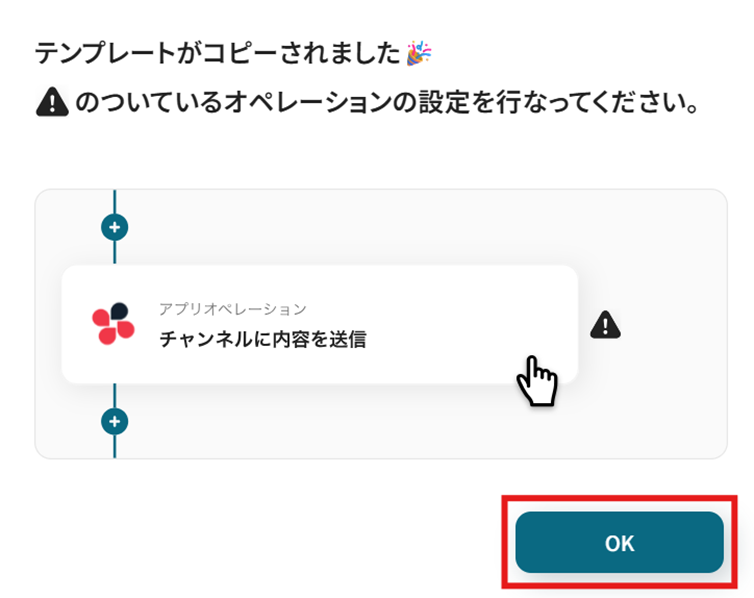
テンプレートがコピーされました。「OK」を選択します。
次のステップから設定していきましょう。
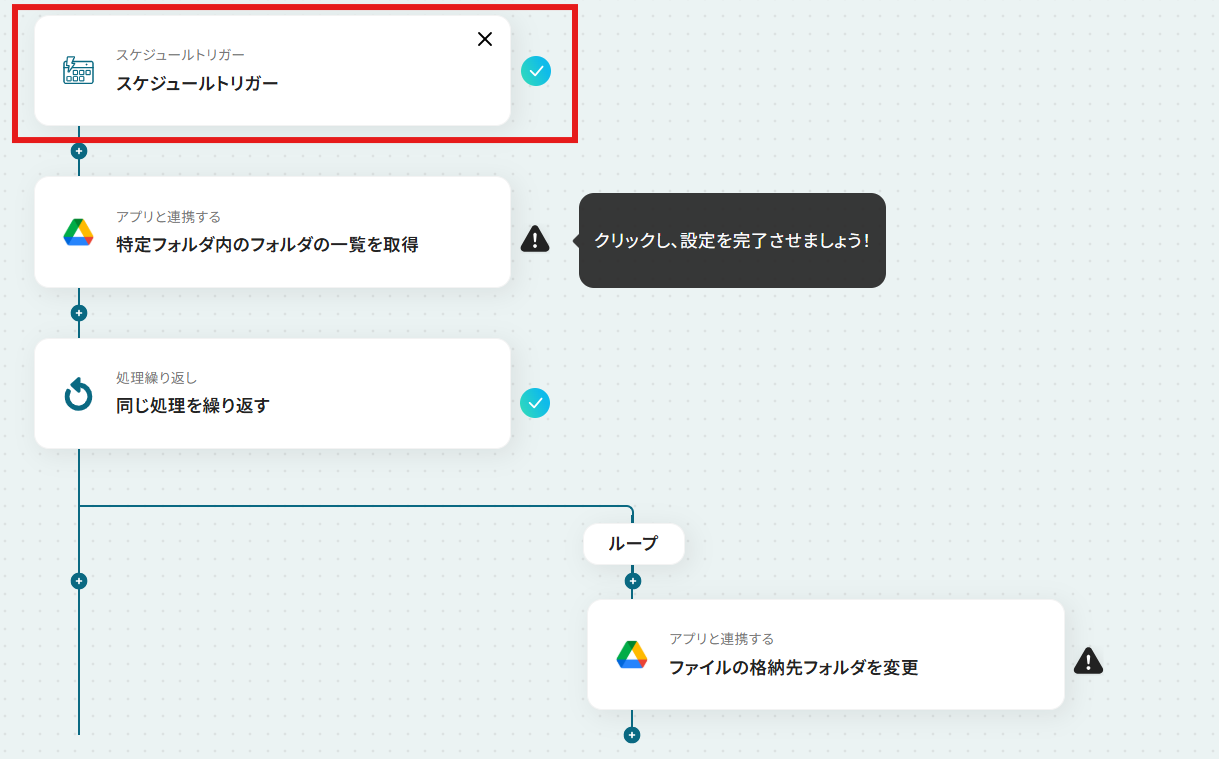
ステップ3:スケジュールトリガー設定
「スケジュールトリガー」を選択します。
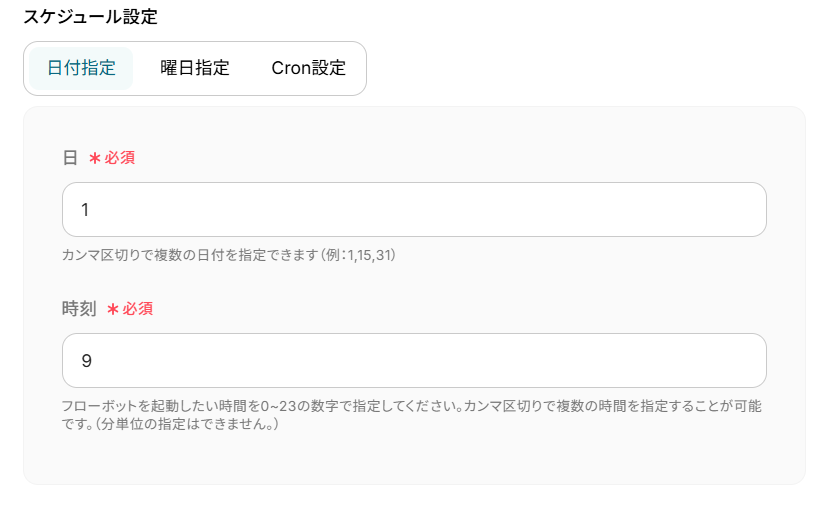
フローボットを起動させるスケジュールを設定しましょう。
「日付指定」「曜日指定」「Cron設定」が可能です。
今回は例として毎月1日の9時に起動するように設定しました!
設定できたら「完了」を選択しましょう。
ステップ4:Google Driveの特定フォルダ内のフォルダ一覧を取得する
「特定フォルダ内のフォルダ一覧を取得」を選択します。
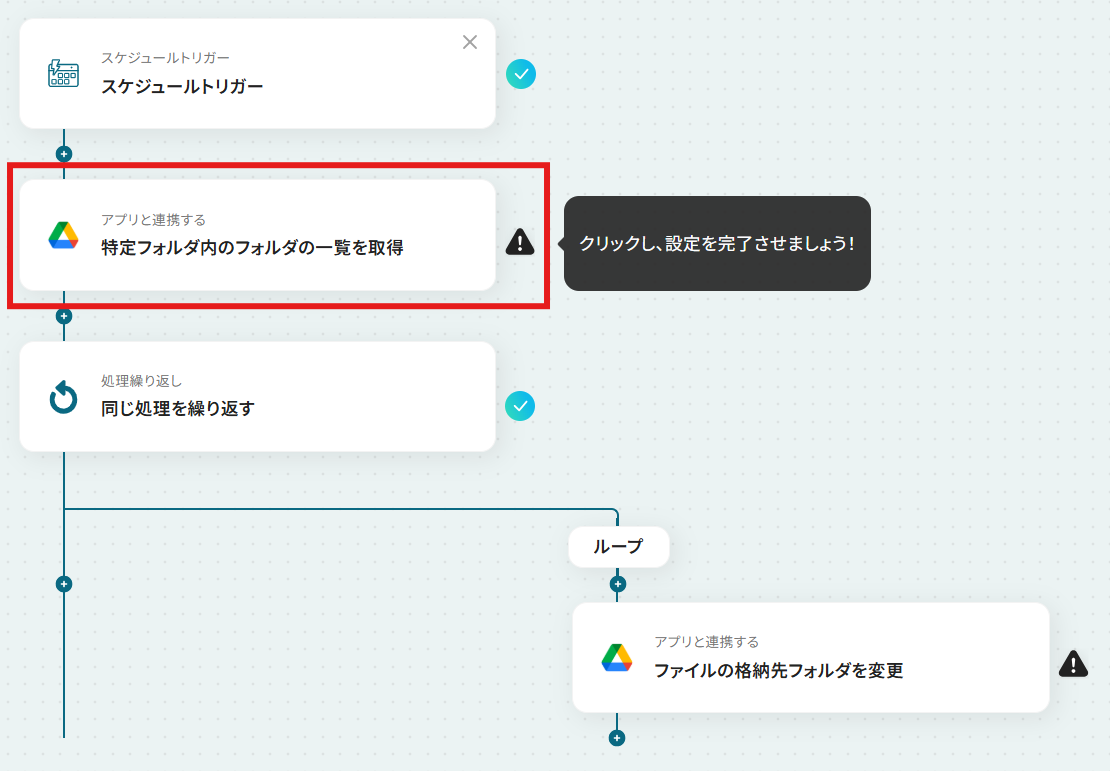
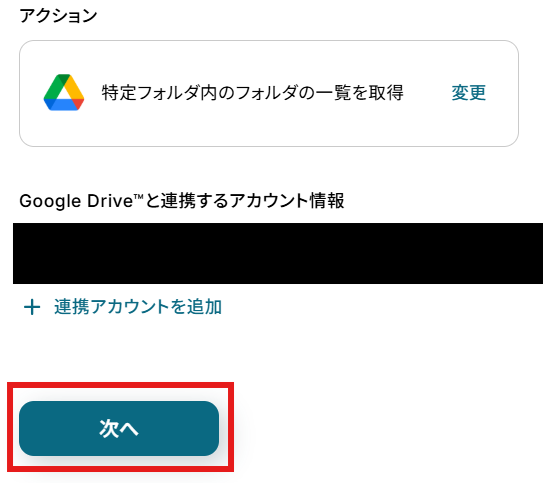
「アクション」はテンプレート通りのままでOKです!
「Google Driveと連携するアカウント情報」を確認し、「次へ」をクリックして進んでください。
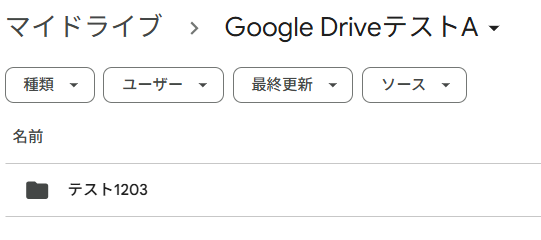
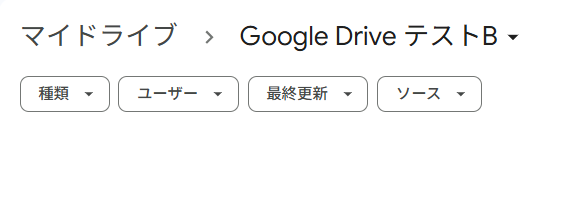
今回のフローで使用したいフォルダの準備がまだの方は、このタイミングで作成しましょう。
例として以下のように作成しました!
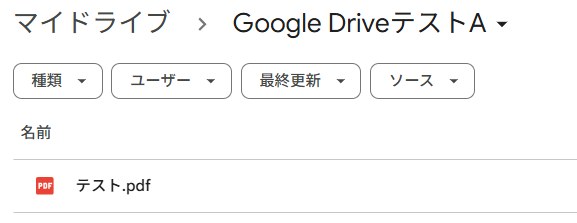
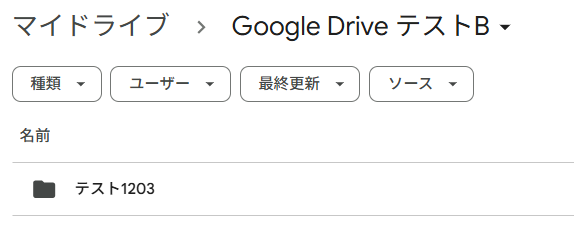
- 移動させたいフォルダ(テスト1203)が格納されているフォルダ:Google DriveテストA
- 移動後にフォルダ(テスト1203)を格納するフォルダ:Google DriveテストB
※以下のように、特定のフォルダ内へファイルをフォルダに格納することなくそのままファイルを格納しても、今回のフローでは移動できませんので、ご注意ください。
特定のフォルダ内でフォルダにファイルを格納してくださいね。
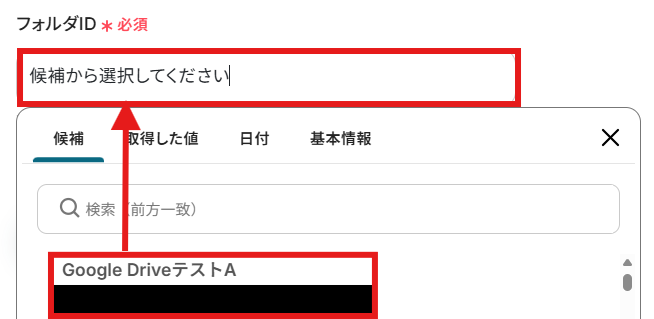
移動させたいフォルダが格納されているフォルダの「フォルダID」を候補から選択しましょう。
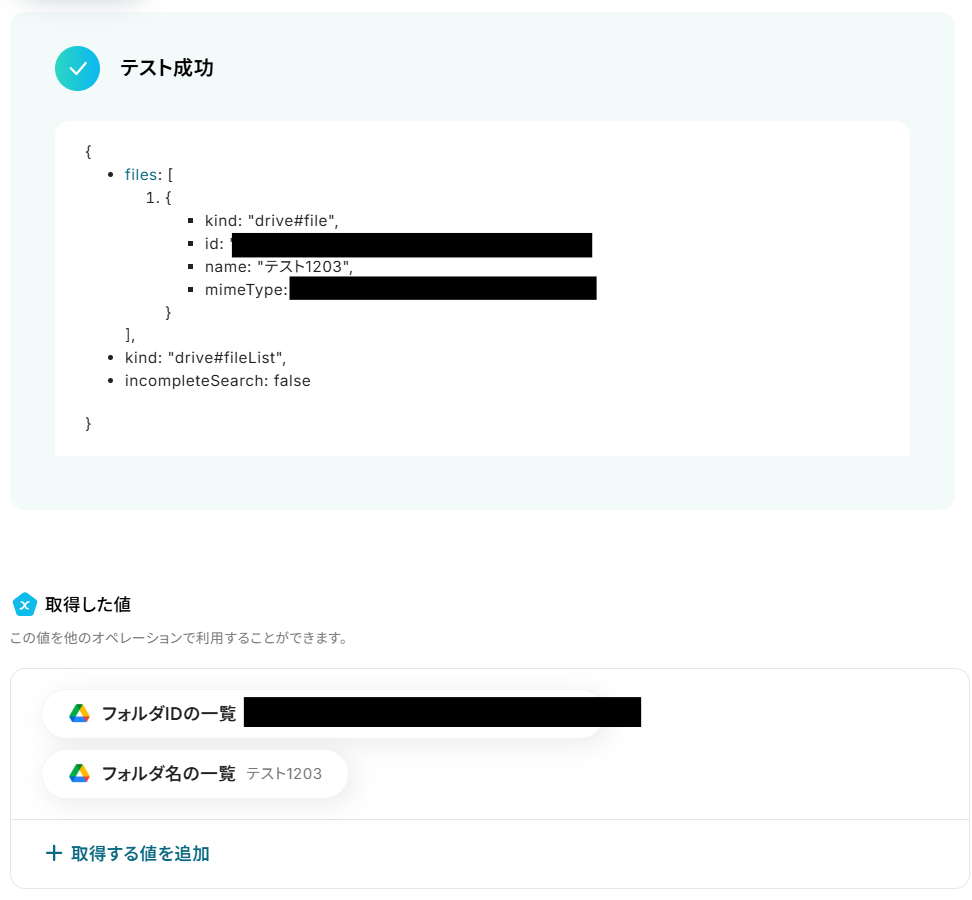
テストに成功すると「取得した値」に反映されます。詳しくは以下をご覧ください。
※取得した値とは?
トリガーやオペレーション設定時に、「テスト」を実行して取得した値のことを指します。
後続のオペレーション設定時の値として利用でき、フローボットを起動する度に変動した値となります。
「完了」を選択しましょう。
ステップ5:同じ処理を繰り返す
【注意】
- 「同じ処理を繰り返す」オペレーションを使う場合は、チームプランまたはサクセスプランが必要です。フリープラン・ミニプランだと、そのオペレーションやデータコネクトを設定してもエラーになってしまうのでご注意ください。
- チームプランやサクセスプランなどの有料プランには、2週間の無料トライアルがついています。トライアル期間中は、通常は制限されるアプリや機能(オペレーション)も問題なく使えるので、この機会にぜひお試しくださいね。
「同じ処理を繰り返す」を選択します。
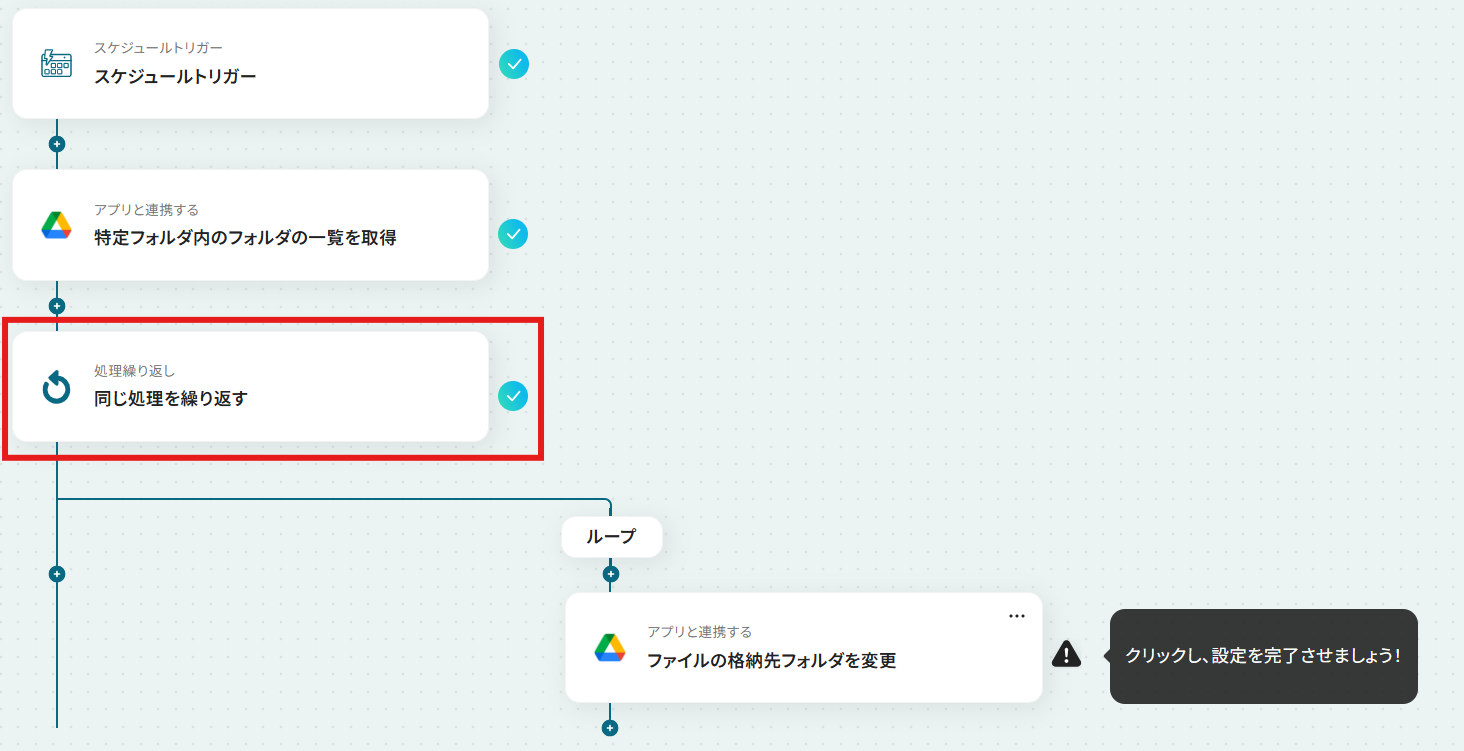
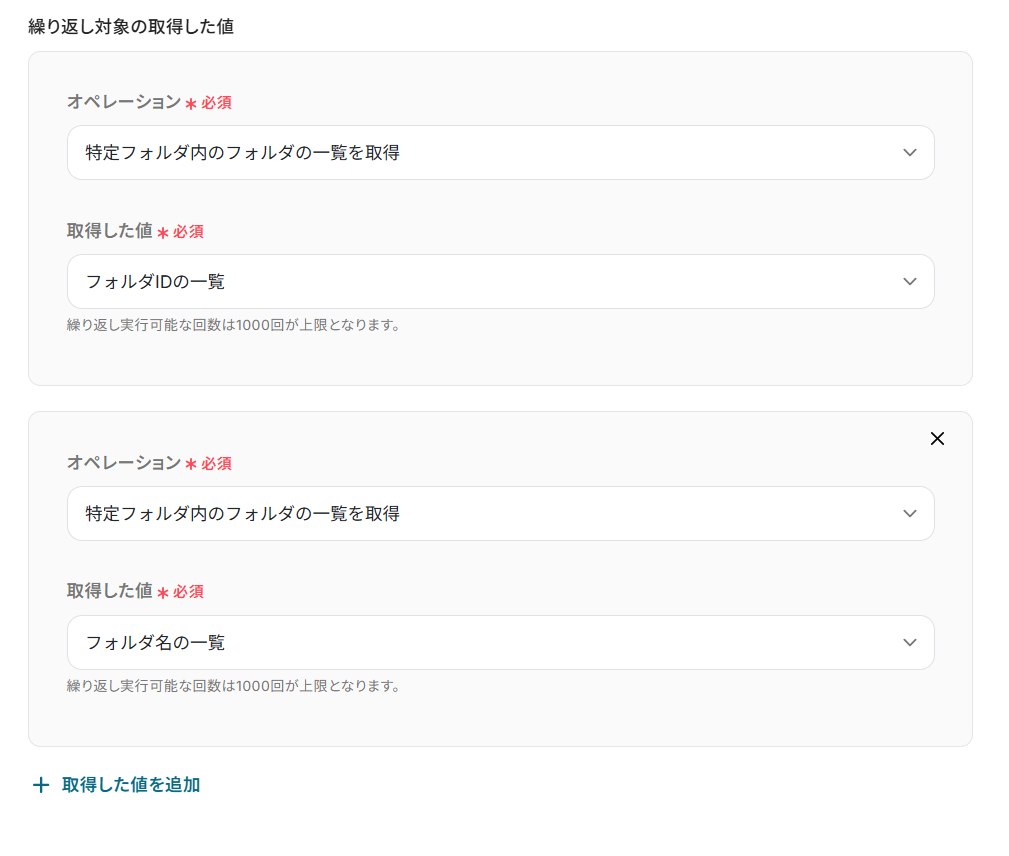
前のステップでは、複数のレコードを取得する場合があります。
取得したレコードを1件ずつ処理するために、「同じ処理を繰り返す」設定を行います。
「繰り返し対象の取得した値」が以下のように設定されていることを確認して「完了」を選択しましょう。
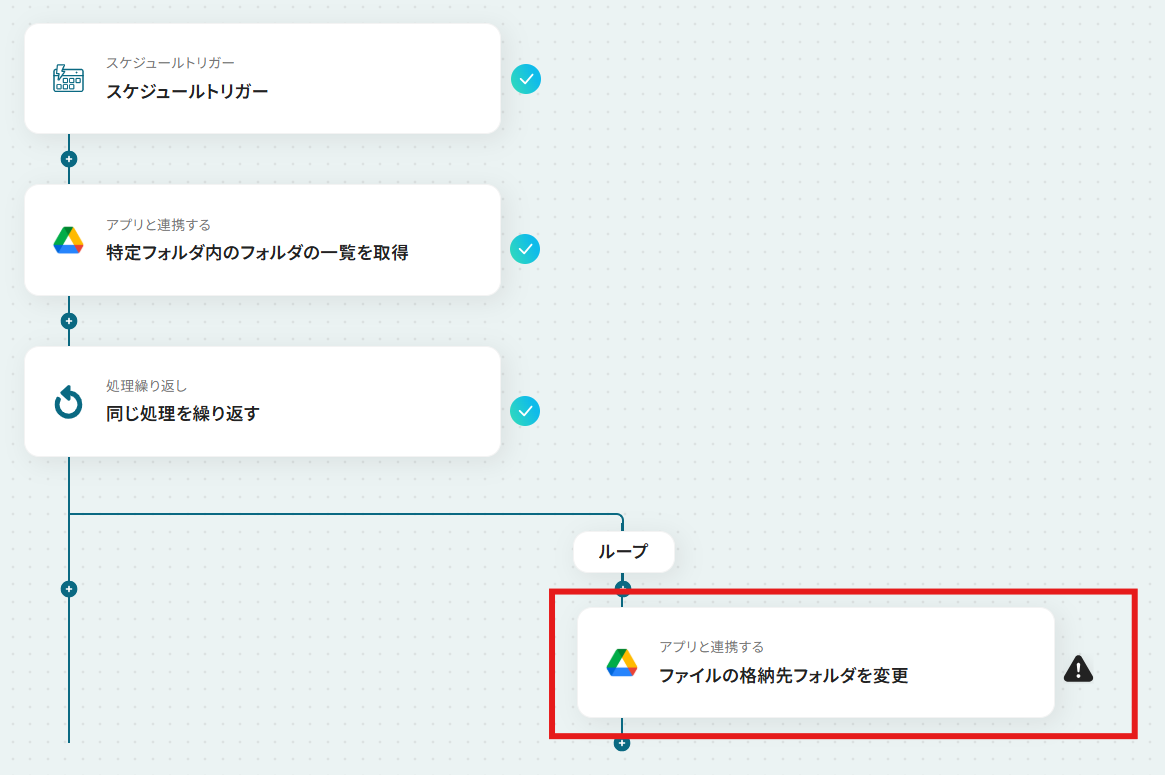
ステップ6:Google Driveでファイルの格納先フォルダを変更する
「ファイルの格納先フォルダを変更」を選択します。
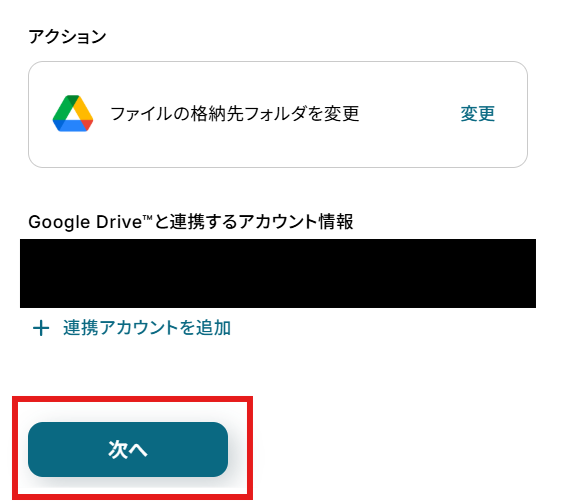
「アクション」はテンプレート通りのままでOKです!
「Google Driveと連携するアカウント情報」を確認し、「次へ」をクリックして進んでください。
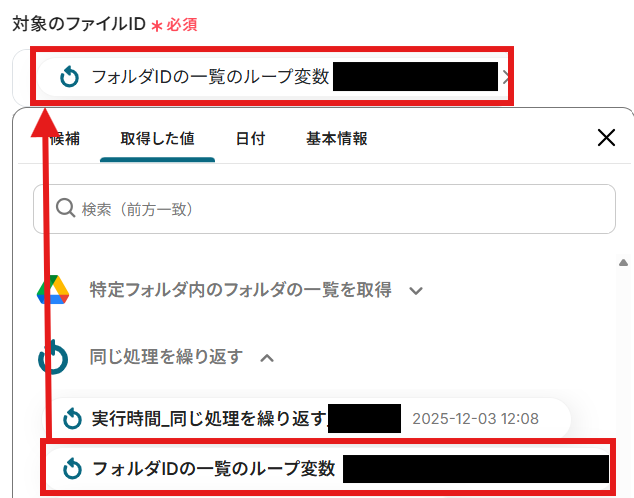
「対象のファイルID」に「取得した値」の「フォルダIDの一覧のループ変数」を設定しましょう。
取得した値は変数となります。固定値ではないため、トリガーが実行されるたびに取得した情報を反映できます。
「現在のフォルダID」に、「特定フォルダ内のフォルダ一覧を取得」オペレーションと同じフォルダIDを候補から設定しましょう。
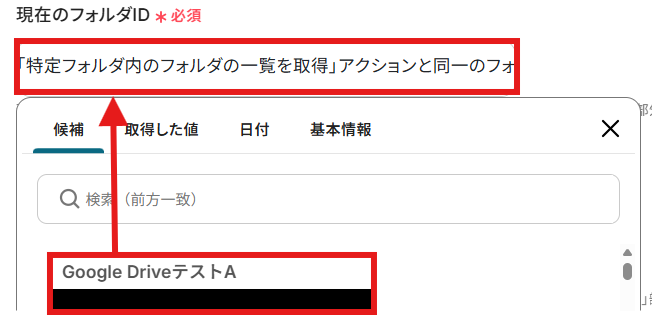
「移動先のフォルダID」を候補から選択しましょう。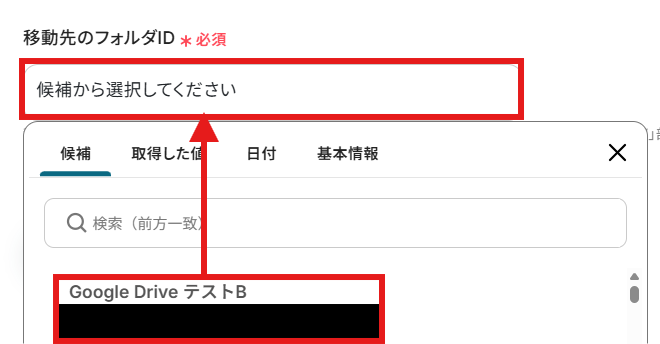
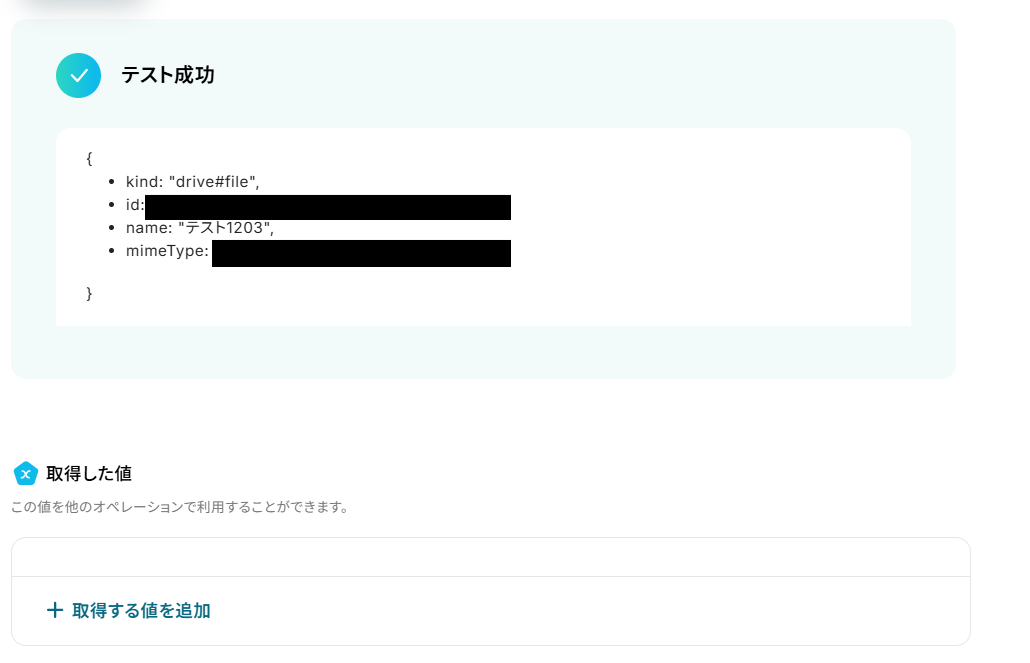
設定できたら「テスト」を行いましょう。
テストに成功すると以下のような画面が表示されます。
「完了」を選択しましょう。
Google Driveで、対象のフォルダが移動されました!
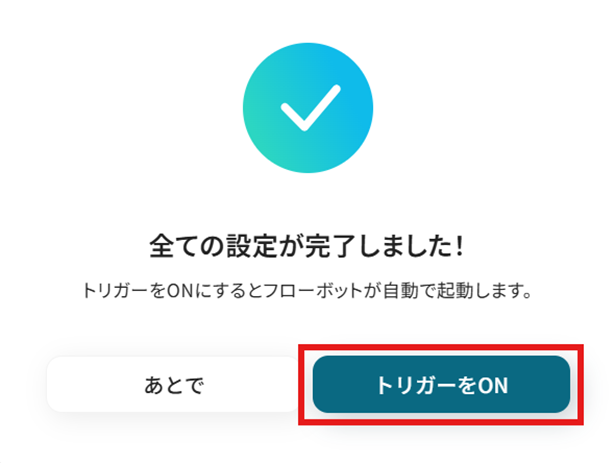
ステップ7:トリガーをONにする
設定完了です!
トリガーをONにすると、フローボットが起動します。
Google Driveを活用したその他の自動化例
Google Driveを活用した自動化は、今回ご紹介したもの以外にも様々な業務に応用できます。
例えば、Google Driveに新しくフォルダを作成しファイルを自動的に格納したり、Google Drive内のファイルをダウンロードしてメールやチャットで送信できます。
ここでは、関連するテンプレートをいくつかご紹介します。日々の業務効率化のヒントとして、ぜひ参考にしてください。
■概要Google Driveに新しいファイルが追加された際、チームへの共有や通知が遅れてしまうことはありませんか。手動での通知は手間がかかるだけでなく、共有漏れのリスクも伴います。このワークフローを活用すれば、Google Driveの特定フォルダにファイルが作成されたタイミングをトリガーに、指定したGoogle Chatのスペースへ自動で通知することが可能になり、情報共有の効率化を実現します。
■このテンプレートをおすすめする方- Google DriveとGoogle Chatを連携させ、情報共有を円滑にしたいと考えている方
- 手作業による通知の手間や、共有漏れなどのヒューマンエラーをなくしたい方
- チーム内でのファイル共有プロセスを標準化し、業務効率を向上させたいマネージャーの方
■このテンプレートを使うメリット- ファイル作成時に自動で通知が送信されるため、これまで手作業での連絡に費やしていた時間を他の業務に充てることができます
- 通知プロセスが自動化されることで、連絡の漏れや遅延といったヒューマンエラーを防ぎ、確実な情報共有を実現します
■フローボットの流れ- はじめに、Google DriveとGoogle ChatをYoomと連携します
- 次に、トリガーでGoogle Driveを選択し、「新しくファイル・フォルダが作成されたら」というアクションを設定します。この際、監視対象としたいフォルダを指定します
- 最後に、オペレーションでGoogle Chatの「メッセージを送信」アクションを設定し、通知したい内容を記述します
※「トリガー」:フロー起動のきっかけとなるアクション、「オペレーション」:トリガー起動後、フロー内で処理を行うアクション
■このワークフローのカスタムポイント- Google Chatへの通知設定では、メッセージを送付したいスペースやダイレクトメッセージを任意で指定することが可能です
- 通知メッセージの本文は、固定のテキストを設定できるだけでなく、トリガーで取得したファイル名やURLといった情報を変数として埋め込み、動的な内容にすることもできます
■注意事項- Google Drive、Google ChatのそれぞれとYoomを連携させてください。
- トリガーは5分、10分、15分、30分、60分の間隔で起動間隔を選択できます。
- プランによって最短の起動間隔が異なりますので、ご注意ください。
- Google Chatとの連携はGoogle Workspaceの場合のみ可能です。詳細は「Google Chatでスペースにメッセージを送る方法」を参照ください。
■概要ClickUpでプロジェクト管理を行い、Google Driveでファイル共有をしている際、新しいファイルが追加されるたびに手動でタスクを作成する手間を感じていないでしょうか。この手作業は時間がかかるだけでなく、タスクの作成漏れといったミスにも繋がりかねません。このワークフローは、Google Driveの特定フォルダにファイルが格納されると、自動でClickUpにタスクを追加するため、clickup google driveを活用した業務フローを効率化し、こうした定型業務の抜け漏れを防ぎます。
■このテンプレートをおすすめする方- ClickUpとGoogle Driveを連携させ、ファイル管理とタスク作成を効率化したいと考えている方
- チームで共有するGoogle Driveのファイル更新を、ClickUpで漏れなく把握したいチームリーダーの方
- 手動でのタスク作成による、対応漏れや時間のロスといった課題を解消したいプロジェクト担当者の方
■このテンプレートを使うメリット- Google Driveにファイルが追加されると自動でClickUpにタスクが作成されるため、これまで手作業で行っていた時間を短縮できます
- ファイル追加後のタスク作成が自動化されることで、対応依頼の抜け漏れといったヒューマンエラーの防止に繋がります
■フローボットの流れ- はじめに、Google DriveとClickUpをYoomと連携します
- 次に、トリガーでGoogle Driveを選択し、「特定のフォルダ内に新しくファイル・フォルダが作成されたら」というアクションを設定します
- 最後に、オペレーションでClickUpの「タスクを作成」アクションを設定し、ファイルが追加された際に作成するタスクの内容を定義します
■このワークフローのカスタムポイント- Google Driveのトリガー設定では、フローを起動させる対象のフォルダを任意で指定してください
- ClickUpのオペレーション設定では、作成するタスクのタイトルや説明文、担当者、期限など、タスクの内容を業務に合わせて設定してください
※「トリガー」:フロー起動のきっかけとなるアクション、「オペレーション」:トリガー起動後、フロー内で処理を行うアクション
■注意事項- Google DriveとClickUpのそれぞれとYoomを連携してください。
- トリガーは5分、10分、15分、30分、60分の間隔で起動間隔を選択できます。
- プランによって最短の起動間隔が異なりますので、ご注意ください。
■概要Google Driveにアップロードしたファイルを、その都度Outlookのメールに手作業で添付して共有していませんか。この作業は定型的ながらも手間がかかり、共有漏れのリスクも伴います。このワークフローは、Google DriveとOutlookを連携させ、特定のフォルダにファイルが追加されると自動でメールを送信する処理を実現します。これにより、手作業によるファイル共有の手間を減らし、迅速かつ正確な情報伝達が可能になります。■このテンプレートをおすすめする方- Google DriveとOutlookを用いたファイル共有を手作業で行っている方
- 定型的なファイル送信業務を自動化し、作業の抜け漏れを防ぎたいと考えている方
- チームや取引先への情報共有のスピードと正確性を向上させたい方
■このテンプレートを使うメリット- Google Driveへのファイルアップロードを検知して自動でメール送信するため、手作業での共有にかかる時間を短縮できます。
- ファイルの添付漏れや送信忘れといったヒューマンエラーを防ぎ、確実な情報共有を実現します。
■フローボットの流れ- はじめに、Google DriveとOutlookをYoomと連携します。
- 次に、トリガーでGoogle Driveを選択し、「新しくファイル・フォルダが作成されたら」というアクションを設定し、監視したいフォルダを指定します。
- 続いて、オペレーションでGoogle Driveの「ファイルをダウンロードする」アクションを設定し、トリガーで検知したファイルを指定します。
- 最後に、オペレーションでOutlookの「メールを送る」アクションを設定し、ダウンロードしたファイルを添付して指定の宛先に送信します。
※「トリガー」:フロー起動のきっかけとなるアクション、「オペレーション」:トリガー起動後、フロー内で処理を行うアクション■このワークフローのカスタムポイント- Google Driveのトリガー設定では、通知のきっかけとしたい監視対象のフォルダを任意で設定してください。
- Outlookでメールを送信するアクションでは、送信先のメールアドレスを任意で設定できます。
■注意事項- Google Drive、OutlookのそれぞれとYoomを連携してください。
- トリガーは5分、10分、15分、30分、60分の間隔で起動間隔を選択できます。
- プランによって最短の起動間隔が異なりますので、ご注意ください。
- Microsoft365(旧Office365)には、家庭向けプランと一般法人向けプラン(Microsoft365 Business)があり、一般法人向けプランに加入していない場合には認証に失敗する可能性があります。
- ダウンロード可能なファイル容量は最大300MBまでです。アプリの仕様によっては300MB未満になる可能性があるので、ご注意ください。
- トリガー、各オペレーションでの取り扱い可能なファイル容量の詳細は「ファイルの容量制限について」をご参照ください。
■概要Google Driveで重要なファイルを管理する際、手動でのバックアップ作成や関係者への共有連絡に手間を感じることはないでしょうか。ファイルの複製ミスや通知漏れは、業務に支障をきたす可能性もあり、注意が必要です。このワークフローは、Google Driveの特定フォルダへのファイルアップロードをトリガーに、指定フォルダへのバックアップ作成とGmailでの通知を自動化し、ファイル管理の正確性と効率性を高めます。
■このテンプレートをおすすめする方- Google Driveでチームのファイルを管理し、バックアップ作業を効率化したい方
- ファイルの更新を手動で検知し、都度Gmailで関係者に通知している担当者の方
- 定期的なバックアップ作業の抜け漏れを防ぎ、ファイル管理を徹底したい方
■このテンプレートを使うメリット- ファイルアップロードからバックアップ作成、関係者への通知までが自動で実行されるため、これまで手作業に費やしていた時間を短縮できます。
- 手動でのコピー&ペーストやメール作成が不要になるので、ファイルの複製ミスや通知漏れといったヒューマンエラーの防止に繋がります。
■フローボットの流れ- はじめに、Google DriveとGmailをYoomと連携します。
- 次に、トリガーでGoogle Driveを選択し、「特定のフォルダ内に新しくファイル・フォルダが作成されたら」というアクションを設定します。
- 続いて、オペレーションでGoogle Driveの「ファイルをダウンロードする」アクションを設定し、トリガーで検知したファイルを指定します。
- 次に、オペレーションでGoogle Driveの「ファイルをアップロードする」アクションを設定し、ダウンロードしたファイルをバックアップ先のフォルダにアップロードします。
- 最後に、オペレーションでGmailの「メールを送る」アクションを設定し、関係者にバックアップ完了の通知を送信します。
※「トリガー」:フロー起動のきっかけとなるアクション、「オペレーション」:トリガー起動後、フロー内で処理を行うアクション
■このワークフローのカスタムポイント- Google Driveのトリガー設定では、監視対象としたいフォルダを任意で設定してください。
- Google Driveのファイルアップロード設定では、バックアップ先のフォルダを任意で設定してください。
- Gmailでメールを送信するアクションでは、通知先のメールアドレスや件名、本文などを自由にカスタマイズすることが可能です。
■注意事項- Google Drive、GmailのそれぞれとYoomを連携してください。
- トリガーは5分、10分、15分、30分、60分の間隔で起動間隔を選択できます。
- プランによって最短の起動間隔が異なりますので、ご注意ください。
- ダウンロード可能なファイル容量は最大300MBまでです。アプリの仕様によっては300MB未満になる可能性があるので、ご注意ください。
- トリガー、各オペレーションでの取り扱い可能なファイル容量の詳細は「ファイルの容量制限について」をご参照ください。
■概要
Google Driveにアップロードした画像やPDFの内容を、コミュニティプラットフォームのRedditで共有する際、手作業でテキストを転記する手間が発生していませんか?このワークフローを活用すれば、Google Driveへのファイルアップロードをきっかけに、OCR機能が自動でテキストを抽出し、指定したRedditのサブレディットへ投稿します。これにより、情報共有のプロセスを効率化し、手作業の手間を省くことができます。
■このテンプレートをおすすめする方
- Google Driveを使ったファイル管理とRedditでの情報発信を頻繁に行う方
- 画像やPDF内のテキストを手作業でコピーし、Redditに投稿する手間をなくしたい方
- Google DriveとRedditを連携させ、コンテンツ投稿フローを自動化したいと考えている方
■このテンプレートを使うメリット
- Google Driveへのファイルアップロードをトリガーに、Redditへの投稿が自動で完了するため、これまで手作業で行っていた一連の作業時間を短縮できます
- OCR機能でテキストを自動抽出するため、手作業による転記ミスや投稿内容の漏れといったヒューマンエラーを防ぎ、情報の正確性を保つことができます
■フローボットの流れ
- はじめに、Google DriveとRedditをYoomに連携します
- トリガーでGoogle Driveを選択し、「特定のフォルダ内に新しくファイル・フォルダが作成されたら」を設定します
- オペレーションで、まず「分岐機能」を設定し、ファイルの種別など特定の条件で後続の処理を分岐させます
- 次に、Google Driveの「ファイルをダウンロードする」アクションで、トリガーで検知したファイルをダウンロードします
- 続いて、OCR機能の「任意の画像やPDFを読み取る」アクションで、ファイルからテキスト情報を抽出します
- 最後に、Redditの「サブレディットに新規投稿を作成」を設定し、抽出したテキストを任意のサブレディットに投稿します
※「トリガー」:フロー起動のきっかけとなるアクション、「オペレーション」:トリガー起動後、フロー内で処理を行うアクション
■このワークフローのカスタムポイント
- Google Driveのトリガー設定では、どのフォルダを監視対象にするか、フォルダIDを任意で指定できます
- 分岐機能では、ファイル名や拡張子といった前段のトリガーで取得した情報を利用し、後続の処理を分岐させる条件を自由にカスタマイズできます
- Google Driveのファイルダウンロード設定では、対象となるファイルIDを固定値で指定したり、トリガーで取得した情報を変数として設定したりすることが可能です
- OCR機能では、画像やPDFファイルからどの部分のテキストを抽出するか、抽出項目を任意でカスタマイズできます
- Redditへの投稿設定では、投稿先のサブレディット名や投稿タイトル、本文などを固定値で設定したり、前段のOCRで取得したテキストを変数として設定したりできます
■注意事項
- Google Drive、RedditのそれぞれとYoomを連携してください。
- トリガーは5分、10分、15分、30分、60分の間隔で起動間隔を選択できます。
- プランによって最短の起動間隔が異なりますので、ご注意ください。
- 分岐はミニプラン以上のプランでご利用いただける機能(オペレーション)となっております。フリープランの場合は設定しているフローボットのオペレーションはエラーとなりますので、ご注意ください。
- ミニプランなどの有料プランは、2週間の無料トライアルを行うことが可能です。無料トライアル中には制限対象のアプリや機能(オペレーション)を使用することができます。
- ダウンロード可能なファイル容量は最大300MBまでです。アプリの仕様によっては300MB未満になる可能性があるので、ご注意ください。
- トリガー、各オペレーションでの取り扱い可能なファイル容量の詳細は下記をご参照ください。
https://intercom.help/yoom/ja/articles/9413924 - OCRまたは音声を文字起こしするAIオペレーションはチームプラン・サクセスプランでのみご利用いただける機能となっております。フリープラン・ミニプランの場合は設定しているフローボットのオペレーションはエラーとなりますので、ご注意ください。
- チームプランやサクセスプランなどの有料プランは、2週間の無料トライアルを行うことが可能です。無料トライアル中には制限対象のアプリやAI機能(オペレーション)を使用することができます。
- OCRデータは6,500文字以上のデータや文字が小さい場合などは読み取れない場合があるので、ご注意ください。
■概要Misocaで作成した請求書を、都度手作業でGoogle Driveに保存していませんか? この作業は単純ですが、件数が増えると手間がかかり、保存漏れなどのミスも起こりがちです。 このワークフローを活用すれば、Misocaで請求書が作成されると、指定したGoogle DriveのフォルダへPDFが自動保存されるため、請求書管理の効率化を実現できます。
■このテンプレートをおすすめする方- Misocaで発行した請求書を都度Google Driveへ手動で保存している経理担当者の方
- 請求書の自動保存を実現し、バックオフィス業務の標準化を進めたいと考えている方
- 手作業によるMisocaの請求書データの保存漏れや管理ミスを防ぎたいチームリーダーの方
■このテンプレートを使うメリット- Misocaで請求書が作成されると自動でGoogle Driveに保存されるため、これまで手作業で行っていたファイル保存の時間を削減します。
- 手作業によるファイルのダウンロードやアップロードがなくなることで、請求書の保存漏れやファイル名の付け間違いといった人為的ミスを防ぎます。
■フローボットの流れ- はじめに、MisocaとGoogle DriveをYoomと連携します。
- 次に、トリガーでMisocaを選択し、「請求書が新たに作成されたら」というアクションを設定します。
- 続いて、オペレーションでMisocaの「請求書PDFを取得」アクションを設定し、トリガーで作成された請求書の情報を取得します。
- 最後に、オペレーションでGoogle Driveの「ファイルをアップロードする」アクションを設定し、取得した請求書PDFをアップロードします。
※「トリガー」:フロー起動のきっかけとなるアクション、「オペレーション」:トリガー起動後、フロー内で処理を行うアクション
■このワークフローのカスタムポイント- Google Driveにファイルをアップロードする設定では、任意の保存先フォルダを指定できます。案件ごとや月ごとにフォルダを分けるといった運用も可能です。
- アップロードする際のファイル名は、固定の文字列だけでなく、Misocaから取得した請求書番号や取引先名などの情報と組み合わせて動的に設定できます。
■注意事項 - Misoca、Google DriveのそれぞれとYoomを連携してください。
- トリガーは5分、10分、15分、30分、60分の間隔で起動間隔を選択できます。
- プランによって最短の起動間隔が異なりますので、ご注意ください。
- ダウンロード可能なファイル容量は最大300MBまでです。アプリの仕様によっては300MB未満になる可能性があるので、ご注意ください。
- トリガー、各オペレーションでの取り扱い可能なファイル容量の詳細は「ファイルの容量制限について」をご参照ください。
■概要
請求書や領収書などをスキャンしてGoogle Driveで管理しているものの、その後のデータ入力に手間がかかっていませんか?このワークフローを活用すれば、毎日決まった時間にGoogle Drive内のファイルを一括でOCR処理し、テキスト化されたデータをGoogle スプレッドシートへ自動で追加できます。手作業による転記作業から解放され、業務効率化を実現します。
■このテンプレートをおすすめする方
- Google Driveに保存された請求書などの書類を、一括でOCR処理したいと考えている方
- OCRツールで読み取ったテキストデータを、手作業で転記する手間をなくしたい方
- 紙媒体の書類管理を効率化し、ペーパーレス化を推進したいと考えている方
■このテンプレートを使うメリット
- 毎日定時に起動し、複数ファイルを一括でOCR処理するため、これまで手作業で行っていたデータ化業務の時間を短縮できます
- システムが自動でテキストを抽出し転記するので、手入力による転記ミスや読み取り漏れといったヒューマンエラーを防ぎます
■フローボットの流れ
- はじめに、Google DriveとGoogle スプレッドシートをYoomと連携します
- 次に、トリガーでスケジュールトリガーを選択し、毎日決まった時間など、フローを起動させたい日時を設定します
- オペレーションで、Google Driveの「特定フォルダ内のファイル・フォルダの一覧を取得」アクションを設定し、対象のフォルダを指定します
- 次に、繰り返し処理機能を設定し、3で取得したファイル一覧を一つずつ処理するようにします
- 繰り返し処理の中で、Google Driveの「ファイルをダウンロードする」アクションと、OCR機能の「任意の画像やPDFを読み取る」アクションを設定します
- 最後に、Google スプレッドシートの「レコードを追加する」アクションを設定し、5で読み取ったテキストデータを指定のシートに追加します
※「トリガー」:フロー起動のきっかけとなるアクション、「オペレーション」:トリガー起動後、フロー内で処理を行うアクション
■このワークフローのカスタムポイント
- スケジュールトリガーの設定では、フローを起動したい曜日や時間などを任意で設定してください
- Google Driveでファイル一覧を取得するアクションでは、対象としたいフォルダのIDを任意で指定してください
- 繰り返し処理では、前段のオペレーションで取得したファイル一覧の情報を変数として用い、処理の条件を任意で設定できます
- Google Driveでファイルをダウンロードする際、ファイルIDは固定値だけでなく、前段で取得した情報を変数として設定することも可能です
- OCR機能では、読み取りたいファイルのどの部分のテキストを抽出するか、項目を任意で設定してください
- Google スプレッドシートへの追加アクションでは、書き込み先のスプレッドシート、シート、テーブルの範囲などを任意で指定してください
■注意事項
- Google Drive、Google スプレッドシートのそれぞれとYoomを連携してください。
- 「同じ処理を繰り返す」オペレーション間の操作は、チームプラン・サクセスプランでのみご利用いただける機能となっております。フリープラン・ミニプランの場合は設定しているフローボットのオペレーションやデータコネクトはエラーとなりますので、ご注意ください。
- チームプランやサクセスプランなどの有料プランは、2週間の無料トライアルを行うことが可能です。無料トライアル中には制限対象のアプリや機能(オペレーション)を使用することができます。
- ダウンロード可能なファイル容量は最大300MBまでです。アプリの仕様によっては300MB未満になる可能性があるので、ご注意ください。
- トリガー、各オペレーションでの取り扱い可能なファイル容量の詳細は下記をご参照ください。
https://intercom.help/yoom/ja/articles/9413924 - OCRまたは音声を文字起こしするAIオペレーションはチームプラン・サクセスプランでのみご利用いただける機能となっております。フリープラン・ミニプランの場合は設定しているフローボットのオペレーションはエラーとなりますので、ご注意ください。
- チームプランやサクセスプランなどの有料プランは、2週間の無料トライアルを行うことが可能です。無料トライアル中には制限対象のアプリやAI機能(オペレーション)を使用することができます。
- OCRデータは6,500文字以上のデータや文字が小さい場合などは読み取れない場合があるので、ご注意ください。
- オペレーション数が5つを越えるフローボットを作成する際は、ミニプラン以上のプランで設定可能です。フリープランの場合はフローボットが起動しないため、ご注意ください。
■概要
記事コンテンツの作成は、企画、構成案、執筆と多くの工程があり、手間がかかる業務ではないでしょうか。特にアイデア出しや下書き作成に時間がかかり、本来の業務を圧迫することもあります。このワークフローを活用すれば、フォームに情報を入力するだけでGeminiが記事案を自動で生成し、Google Driveに保存までの一連の流れを自動化できます。コンテンツ生成の自動化を実現し、コンテンツ作成業務の効率化を支援します。
■このテンプレートをおすすめする方
- 記事作成のアイデア出しや下書き作成業務の効率化を目指しているコンテンツ担当者の方
- コンテンツ生成の自動化に関心があり、具体的な実現方法を探している方
- GeminiやGoogle Driveを活用し、コンテンツ制作フローを改善したいと考えている方
■このテンプレートを使うメリット
- フォームにキーワードなどを入力するだけで記事案の生成から保存までが完了するため、コンテンツ作成にかかる時間を短縮できます
- 生成AIへの指示(プロンプト)が標準化されるため、担当者による品質のばらつきを防ぎ、属人化の解消に繋がります
■フローボットの流れ
- はじめに、Gemini、Googleドキュメント、Google DriveをYoomと連携します
- 次に、トリガーでフォームトリガー機能を選択し、記事作成に必要な情報を入力するためのフォームを設定します
- 続いて、オペレーションでGeminiを選択し、フォームで受け取った内容をもとに記事案を生成するよう設定します
- 次に、オペレーションでGoogleドキュメントの「新しいドキュメントを作成する」アクションを設定します
- さらに、Googleドキュメントの「文末にテキストを追加」アクションで、先ほどGeminiで生成した記事案をドキュメントに追記します
- 最後に、オペレーションでGoogle Driveの「ファイルの格納先フォルダを変更」を設定し、作成したドキュメントを指定のフォルダに保存します
※「トリガー」:フロー起動のきっかけとなるアクション、「オペレーション」:トリガー起動後、フロー内で処理を行うアクション
■このワークフローのカスタムポイント
- フォームトリガー機能では、記事案を生成するために必要なキーワードやテーマなどを自由な項目で設定できます
- Geminiでテキストを生成するアクションでは、どのような記事案を作成するかを指示するプロンプトを任意の内容にカスタマイズでき、フォームで取得した情報を変数として活用することが可能です
- Googleドキュメントでドキュメントを作成するアクションでは、ドキュメントのタイトルをフォームで取得した情報などをもとに任意に設定できます
- Googleドキュメントにテキストを追加するアクションでは、固定のテキストや、前段のフローで取得した情報を変数として設定できます
- Google Driveでファイルの格納先を変更するアクションでは、保存先のフォルダを固定値や変数を用いて任意に設定できます
■注意事項
- Gemini、Googleドキュメント、Google DriveのそれぞれとYoomを連携してください。
■概要ウェビナー開催後の録画ファイルの管理に、手間や時間を取られていませんか?Zoomから手動でダウンロードし、Google Driveへアップロードする作業は時間がかかるだけでなく、共有の遅れや対応漏れの原因にもなり得ます。
このワークフローを活用すれば、一連の作業が自動化され、ウェビナーの自動化を実現できます。レコーディングが完了したら録画ファイルを自動で保存し、ファイル管理業務を効率化します。■このテンプレートをおすすめする方- Zoomでのウェビナー開催が多く、録画ファイルの管理に課題を感じているご担当者様
- ウェビナー業務の自動化によって、迅速な情報共有を実現したい方
- 手作業によるファイル管理でのアップロード漏れやミスを減らしたいと考えている方
■このテンプレートを使うメリット- Zoomのレコーディング完了後、録画ファイルが自動でGoogle Driveにアップロードされるため、手作業に費やしていた時間を短縮できます。
- 人の手による作業をなくすことで、ファイルのアップロード忘れや格納先の間違いといったヒューマンエラーの防止に繋がります。
■フローボットの流れ- はじめに、ZoomとGoogle DriveをYoomと連携します。
- 次に、トリガーでZoomを選択し、「指定のホストのレコーディングが完了したら」というアクションを設定します。
- 次に、オペレーションでZoomの「ミーティングのレコーディングファイルをダウンロード」アクションを設定し、トリガーで取得したレコーディング情報を参照します。
- 最後に、オペレーションでGoogle Driveの「ファイルをアップロードする」アクションを設定し、ダウンロードした録画ファイルを指定のフォルダにアップロードします。
※「トリガー」:フロー起動のきっかけとなるアクション、「オペレーション」:トリガー起動後、フロー内で処理を行うアクション■このワークフローのカスタムポイント- Zoomのトリガー設定では、自動化の対象としたい任意のホストIDを設定してください。
- Google Driveでファイルをアップロードするアクションを設定する際に、格納先として任意のフォルダIDを設定してください。
■注意事項- Zoom、Google DriveのそれぞれとYoomを連携してください。
- トリガーは5分、10分、15分、30分、60分の間隔で起動間隔を選択できます。
- プランによって最短の起動間隔が異なりますので、ご注意ください
- Zoomのプランによって利用できるアクションとそうでないアクションがあるため、ご注意ください。
- 現時点では以下のアクションはZoomの有料プランのみ利用可能です。
- ミーティングが終了したら
- ミーティングのレコーディング情報を取得する(クラウド上に存在するレコーディングのみ取得可能なため)
- 詳細は「Zoomでミーティングのレコーディング情報を取得する際の注意点」をご参照ください。
■概要
Zoho CRMで顧客との予定を管理し、関連資料をGoogle Driveに保管しているものの、予定が入るたびに手動でフォルダを作成する作業に手間を感じていませんか。この手作業は、フォルダの作成忘れや命名ミスといったヒューマンエラーの原因にもなりがちです。このワークフローを活用すれば、Zoho CRMでの予定作成をトリガーとして、自動でGoogle Driveに指定のフォルダを作成できるため、こうした課題を解決し、スムーズな情報管理を実現します。
■このテンプレートをおすすめする方
- Zoho CRMで管理する予定ごとに、手動でGoogle Driveのフォルダを作成している方
- 顧客とのスケジュールに関する資料管理を効率化し、抜け漏れをなくしたい方
- Zoho CRMとGoogle Driveの連携を自動化し、チーム全体の生産性を向上させたいと考えている方
■このテンプレートを使うメリット
- Zoho CRMに予定が作成されると、自動でGoogle Driveにフォルダが作成されるため、これまで手作業に費やしていた時間を短縮することができます
- 手動でのフォルダ作成による作成漏れや命名ミスといったヒューマンエラーを防ぎ、情報管理の精度を高めることにつながります
■フローボットの流れ
- はじめに、Zoho CRMとGoogle DriveをYoomと連携します
- 次に、トリガーでZoho CRMを選択し、「予定が作成されたら」というアクションを設定します
- 続いて、オペレーションでZoho CRMの「予定を取得」アクションを設定し、トリガーで検知した予定の詳細情報を取得します
- 最後に、オペレーションでGoogle Driveの「フォルダを作成する」アクションを設定し、取得した予定情報をもとに任意のフォルダを作成します
※「トリガー」:フロー起動のきっかけとなるアクション、「オペレーション」:トリガー起動後、フロー内で処理を行うアクション
■このワークフローのカスタムポイント
- Zoho CRMの連携設定やトリガー設定では、ご利用環境に応じた任意のZohoドメインやチャネルIDを設定することが可能です
- Google Driveの「フォルダを作成する」オペレーションでは、フォルダを作成したい場所を任意のフォルダIDで指定してください
■注意事項
- Zoho CRM、Google DriveのそれぞれとYoomを連携してください。

■このテンプレートをおすすめする方
- Google DriveとGoogle Chatを連携させ、情報共有を円滑にしたいと考えている方
- 手作業による通知の手間や、共有漏れなどのヒューマンエラーをなくしたい方
- チーム内でのファイル共有プロセスを標準化し、業務効率を向上させたいマネージャーの方
■このテンプレートを使うメリット
- ファイル作成時に自動で通知が送信されるため、これまで手作業での連絡に費やしていた時間を他の業務に充てることができます
- 通知プロセスが自動化されることで、連絡の漏れや遅延といったヒューマンエラーを防ぎ、確実な情報共有を実現します
■フローボットの流れ
- はじめに、Google DriveとGoogle ChatをYoomと連携します
- 次に、トリガーでGoogle Driveを選択し、「新しくファイル・フォルダが作成されたら」というアクションを設定します。この際、監視対象としたいフォルダを指定します
- 最後に、オペレーションでGoogle Chatの「メッセージを送信」アクションを設定し、通知したい内容を記述します
■このワークフローのカスタムポイント
- Google Chatへの通知設定では、メッセージを送付したいスペースやダイレクトメッセージを任意で指定することが可能です
- 通知メッセージの本文は、固定のテキストを設定できるだけでなく、トリガーで取得したファイル名やURLといった情報を変数として埋め込み、動的な内容にすることもできます
■注意事項
- Google Drive、Google ChatのそれぞれとYoomを連携させてください。
- トリガーは5分、10分、15分、30分、60分の間隔で起動間隔を選択できます。
- プランによって最短の起動間隔が異なりますので、ご注意ください。
- Google Chatとの連携はGoogle Workspaceの場合のみ可能です。詳細は「Google Chatでスペースにメッセージを送る方法」を参照ください。

■このテンプレートをおすすめする方
- ClickUpとGoogle Driveを連携させ、ファイル管理とタスク作成を効率化したいと考えている方
- チームで共有するGoogle Driveのファイル更新を、ClickUpで漏れなく把握したいチームリーダーの方
- 手動でのタスク作成による、対応漏れや時間のロスといった課題を解消したいプロジェクト担当者の方
■このテンプレートを使うメリット
- Google Driveにファイルが追加されると自動でClickUpにタスクが作成されるため、これまで手作業で行っていた時間を短縮できます
- ファイル追加後のタスク作成が自動化されることで、対応依頼の抜け漏れといったヒューマンエラーの防止に繋がります
■フローボットの流れ
- はじめに、Google DriveとClickUpをYoomと連携します
- 次に、トリガーでGoogle Driveを選択し、「特定のフォルダ内に新しくファイル・フォルダが作成されたら」というアクションを設定します
- 最後に、オペレーションでClickUpの「タスクを作成」アクションを設定し、ファイルが追加された際に作成するタスクの内容を定義します
■このワークフローのカスタムポイント
- Google Driveのトリガー設定では、フローを起動させる対象のフォルダを任意で指定してください
- ClickUpのオペレーション設定では、作成するタスクのタイトルや説明文、担当者、期限など、タスクの内容を業務に合わせて設定してください
■注意事項
- Google DriveとClickUpのそれぞれとYoomを連携してください。
- トリガーは5分、10分、15分、30分、60分の間隔で起動間隔を選択できます。
- プランによって最短の起動間隔が異なりますので、ご注意ください。

- Google DriveとOutlookを用いたファイル共有を手作業で行っている方
- 定型的なファイル送信業務を自動化し、作業の抜け漏れを防ぎたいと考えている方
- チームや取引先への情報共有のスピードと正確性を向上させたい方
- Google Driveへのファイルアップロードを検知して自動でメール送信するため、手作業での共有にかかる時間を短縮できます。
- ファイルの添付漏れや送信忘れといったヒューマンエラーを防ぎ、確実な情報共有を実現します。
- はじめに、Google DriveとOutlookをYoomと連携します。
- 次に、トリガーでGoogle Driveを選択し、「新しくファイル・フォルダが作成されたら」というアクションを設定し、監視したいフォルダを指定します。
- 続いて、オペレーションでGoogle Driveの「ファイルをダウンロードする」アクションを設定し、トリガーで検知したファイルを指定します。
- 最後に、オペレーションでOutlookの「メールを送る」アクションを設定し、ダウンロードしたファイルを添付して指定の宛先に送信します。
- Google Driveのトリガー設定では、通知のきっかけとしたい監視対象のフォルダを任意で設定してください。
- Outlookでメールを送信するアクションでは、送信先のメールアドレスを任意で設定できます。
- Google Drive、OutlookのそれぞれとYoomを連携してください。
- トリガーは5分、10分、15分、30分、60分の間隔で起動間隔を選択できます。
- プランによって最短の起動間隔が異なりますので、ご注意ください。
- Microsoft365(旧Office365)には、家庭向けプランと一般法人向けプラン(Microsoft365 Business)があり、一般法人向けプランに加入していない場合には認証に失敗する可能性があります。
- ダウンロード可能なファイル容量は最大300MBまでです。アプリの仕様によっては300MB未満になる可能性があるので、ご注意ください。
- トリガー、各オペレーションでの取り扱い可能なファイル容量の詳細は「ファイルの容量制限について」をご参照ください。

■このテンプレートをおすすめする方
- Google Driveでチームのファイルを管理し、バックアップ作業を効率化したい方
- ファイルの更新を手動で検知し、都度Gmailで関係者に通知している担当者の方
- 定期的なバックアップ作業の抜け漏れを防ぎ、ファイル管理を徹底したい方
■このテンプレートを使うメリット
- ファイルアップロードからバックアップ作成、関係者への通知までが自動で実行されるため、これまで手作業に費やしていた時間を短縮できます。
- 手動でのコピー&ペーストやメール作成が不要になるので、ファイルの複製ミスや通知漏れといったヒューマンエラーの防止に繋がります。
■フローボットの流れ
- はじめに、Google DriveとGmailをYoomと連携します。
- 次に、トリガーでGoogle Driveを選択し、「特定のフォルダ内に新しくファイル・フォルダが作成されたら」というアクションを設定します。
- 続いて、オペレーションでGoogle Driveの「ファイルをダウンロードする」アクションを設定し、トリガーで検知したファイルを指定します。
- 次に、オペレーションでGoogle Driveの「ファイルをアップロードする」アクションを設定し、ダウンロードしたファイルをバックアップ先のフォルダにアップロードします。
- 最後に、オペレーションでGmailの「メールを送る」アクションを設定し、関係者にバックアップ完了の通知を送信します。
■このワークフローのカスタムポイント
- Google Driveのトリガー設定では、監視対象としたいフォルダを任意で設定してください。
- Google Driveのファイルアップロード設定では、バックアップ先のフォルダを任意で設定してください。
- Gmailでメールを送信するアクションでは、通知先のメールアドレスや件名、本文などを自由にカスタマイズすることが可能です。
■注意事項
- Google Drive、GmailのそれぞれとYoomを連携してください。
- トリガーは5分、10分、15分、30分、60分の間隔で起動間隔を選択できます。
- プランによって最短の起動間隔が異なりますので、ご注意ください。
- ダウンロード可能なファイル容量は最大300MBまでです。アプリの仕様によっては300MB未満になる可能性があるので、ご注意ください。
- トリガー、各オペレーションでの取り扱い可能なファイル容量の詳細は「ファイルの容量制限について」をご参照ください。

■概要
Google Driveにアップロードした画像やPDFの内容を、コミュニティプラットフォームのRedditで共有する際、手作業でテキストを転記する手間が発生していませんか?このワークフローを活用すれば、Google Driveへのファイルアップロードをきっかけに、OCR機能が自動でテキストを抽出し、指定したRedditのサブレディットへ投稿します。これにより、情報共有のプロセスを効率化し、手作業の手間を省くことができます。
■このテンプレートをおすすめする方
- Google Driveを使ったファイル管理とRedditでの情報発信を頻繁に行う方
- 画像やPDF内のテキストを手作業でコピーし、Redditに投稿する手間をなくしたい方
- Google DriveとRedditを連携させ、コンテンツ投稿フローを自動化したいと考えている方
■このテンプレートを使うメリット
- Google Driveへのファイルアップロードをトリガーに、Redditへの投稿が自動で完了するため、これまで手作業で行っていた一連の作業時間を短縮できます
- OCR機能でテキストを自動抽出するため、手作業による転記ミスや投稿内容の漏れといったヒューマンエラーを防ぎ、情報の正確性を保つことができます
■フローボットの流れ
- はじめに、Google DriveとRedditをYoomに連携します
- トリガーでGoogle Driveを選択し、「特定のフォルダ内に新しくファイル・フォルダが作成されたら」を設定します
- オペレーションで、まず「分岐機能」を設定し、ファイルの種別など特定の条件で後続の処理を分岐させます
- 次に、Google Driveの「ファイルをダウンロードする」アクションで、トリガーで検知したファイルをダウンロードします
- 続いて、OCR機能の「任意の画像やPDFを読み取る」アクションで、ファイルからテキスト情報を抽出します
- 最後に、Redditの「サブレディットに新規投稿を作成」を設定し、抽出したテキストを任意のサブレディットに投稿します
※「トリガー」:フロー起動のきっかけとなるアクション、「オペレーション」:トリガー起動後、フロー内で処理を行うアクション
■このワークフローのカスタムポイント
- Google Driveのトリガー設定では、どのフォルダを監視対象にするか、フォルダIDを任意で指定できます
- 分岐機能では、ファイル名や拡張子といった前段のトリガーで取得した情報を利用し、後続の処理を分岐させる条件を自由にカスタマイズできます
- Google Driveのファイルダウンロード設定では、対象となるファイルIDを固定値で指定したり、トリガーで取得した情報を変数として設定したりすることが可能です
- OCR機能では、画像やPDFファイルからどの部分のテキストを抽出するか、抽出項目を任意でカスタマイズできます
- Redditへの投稿設定では、投稿先のサブレディット名や投稿タイトル、本文などを固定値で設定したり、前段のOCRで取得したテキストを変数として設定したりできます
■注意事項
- Google Drive、RedditのそれぞれとYoomを連携してください。
- トリガーは5分、10分、15分、30分、60分の間隔で起動間隔を選択できます。
- プランによって最短の起動間隔が異なりますので、ご注意ください。
- 分岐はミニプラン以上のプランでご利用いただける機能(オペレーション)となっております。フリープランの場合は設定しているフローボットのオペレーションはエラーとなりますので、ご注意ください。
- ミニプランなどの有料プランは、2週間の無料トライアルを行うことが可能です。無料トライアル中には制限対象のアプリや機能(オペレーション)を使用することができます。
- ダウンロード可能なファイル容量は最大300MBまでです。アプリの仕様によっては300MB未満になる可能性があるので、ご注意ください。
- トリガー、各オペレーションでの取り扱い可能なファイル容量の詳細は下記をご参照ください。
https://intercom.help/yoom/ja/articles/9413924 - OCRまたは音声を文字起こしするAIオペレーションはチームプラン・サクセスプランでのみご利用いただける機能となっております。フリープラン・ミニプランの場合は設定しているフローボットのオペレーションはエラーとなりますので、ご注意ください。
- チームプランやサクセスプランなどの有料プランは、2週間の無料トライアルを行うことが可能です。無料トライアル中には制限対象のアプリやAI機能(オペレーション)を使用することができます。
- OCRデータは6,500文字以上のデータや文字が小さい場合などは読み取れない場合があるので、ご注意ください。

■このテンプレートをおすすめする方
- Misocaで発行した請求書を都度Google Driveへ手動で保存している経理担当者の方
- 請求書の自動保存を実現し、バックオフィス業務の標準化を進めたいと考えている方
- 手作業によるMisocaの請求書データの保存漏れや管理ミスを防ぎたいチームリーダーの方
■このテンプレートを使うメリット
- Misocaで請求書が作成されると自動でGoogle Driveに保存されるため、これまで手作業で行っていたファイル保存の時間を削減します。
- 手作業によるファイルのダウンロードやアップロードがなくなることで、請求書の保存漏れやファイル名の付け間違いといった人為的ミスを防ぎます。
■フローボットの流れ
- はじめに、MisocaとGoogle DriveをYoomと連携します。
- 次に、トリガーでMisocaを選択し、「請求書が新たに作成されたら」というアクションを設定します。
- 続いて、オペレーションでMisocaの「請求書PDFを取得」アクションを設定し、トリガーで作成された請求書の情報を取得します。
- 最後に、オペレーションでGoogle Driveの「ファイルをアップロードする」アクションを設定し、取得した請求書PDFをアップロードします。
■このワークフローのカスタムポイント
- Google Driveにファイルをアップロードする設定では、任意の保存先フォルダを指定できます。案件ごとや月ごとにフォルダを分けるといった運用も可能です。
- アップロードする際のファイル名は、固定の文字列だけでなく、Misocaから取得した請求書番号や取引先名などの情報と組み合わせて動的に設定できます。
■注意事項
- Misoca、Google DriveのそれぞれとYoomを連携してください。
- トリガーは5分、10分、15分、30分、60分の間隔で起動間隔を選択できます。
- プランによって最短の起動間隔が異なりますので、ご注意ください。
- ダウンロード可能なファイル容量は最大300MBまでです。アプリの仕様によっては300MB未満になる可能性があるので、ご注意ください。
- トリガー、各オペレーションでの取り扱い可能なファイル容量の詳細は「ファイルの容量制限について」をご参照ください。

■概要
請求書や領収書などをスキャンしてGoogle Driveで管理しているものの、その後のデータ入力に手間がかかっていませんか?このワークフローを活用すれば、毎日決まった時間にGoogle Drive内のファイルを一括でOCR処理し、テキスト化されたデータをGoogle スプレッドシートへ自動で追加できます。手作業による転記作業から解放され、業務効率化を実現します。
■このテンプレートをおすすめする方
- Google Driveに保存された請求書などの書類を、一括でOCR処理したいと考えている方
- OCRツールで読み取ったテキストデータを、手作業で転記する手間をなくしたい方
- 紙媒体の書類管理を効率化し、ペーパーレス化を推進したいと考えている方
■このテンプレートを使うメリット
- 毎日定時に起動し、複数ファイルを一括でOCR処理するため、これまで手作業で行っていたデータ化業務の時間を短縮できます
- システムが自動でテキストを抽出し転記するので、手入力による転記ミスや読み取り漏れといったヒューマンエラーを防ぎます
■フローボットの流れ
- はじめに、Google DriveとGoogle スプレッドシートをYoomと連携します
- 次に、トリガーでスケジュールトリガーを選択し、毎日決まった時間など、フローを起動させたい日時を設定します
- オペレーションで、Google Driveの「特定フォルダ内のファイル・フォルダの一覧を取得」アクションを設定し、対象のフォルダを指定します
- 次に、繰り返し処理機能を設定し、3で取得したファイル一覧を一つずつ処理するようにします
- 繰り返し処理の中で、Google Driveの「ファイルをダウンロードする」アクションと、OCR機能の「任意の画像やPDFを読み取る」アクションを設定します
- 最後に、Google スプレッドシートの「レコードを追加する」アクションを設定し、5で読み取ったテキストデータを指定のシートに追加します
※「トリガー」:フロー起動のきっかけとなるアクション、「オペレーション」:トリガー起動後、フロー内で処理を行うアクション
■このワークフローのカスタムポイント
- スケジュールトリガーの設定では、フローを起動したい曜日や時間などを任意で設定してください
- Google Driveでファイル一覧を取得するアクションでは、対象としたいフォルダのIDを任意で指定してください
- 繰り返し処理では、前段のオペレーションで取得したファイル一覧の情報を変数として用い、処理の条件を任意で設定できます
- Google Driveでファイルをダウンロードする際、ファイルIDは固定値だけでなく、前段で取得した情報を変数として設定することも可能です
- OCR機能では、読み取りたいファイルのどの部分のテキストを抽出するか、項目を任意で設定してください
- Google スプレッドシートへの追加アクションでは、書き込み先のスプレッドシート、シート、テーブルの範囲などを任意で指定してください
■注意事項
- Google Drive、Google スプレッドシートのそれぞれとYoomを連携してください。
- 「同じ処理を繰り返す」オペレーション間の操作は、チームプラン・サクセスプランでのみご利用いただける機能となっております。フリープラン・ミニプランの場合は設定しているフローボットのオペレーションやデータコネクトはエラーとなりますので、ご注意ください。
- チームプランやサクセスプランなどの有料プランは、2週間の無料トライアルを行うことが可能です。無料トライアル中には制限対象のアプリや機能(オペレーション)を使用することができます。
- ダウンロード可能なファイル容量は最大300MBまでです。アプリの仕様によっては300MB未満になる可能性があるので、ご注意ください。
- トリガー、各オペレーションでの取り扱い可能なファイル容量の詳細は下記をご参照ください。
https://intercom.help/yoom/ja/articles/9413924 - OCRまたは音声を文字起こしするAIオペレーションはチームプラン・サクセスプランでのみご利用いただける機能となっております。フリープラン・ミニプランの場合は設定しているフローボットのオペレーションはエラーとなりますので、ご注意ください。
- チームプランやサクセスプランなどの有料プランは、2週間の無料トライアルを行うことが可能です。無料トライアル中には制限対象のアプリやAI機能(オペレーション)を使用することができます。
- OCRデータは6,500文字以上のデータや文字が小さい場合などは読み取れない場合があるので、ご注意ください。
- オペレーション数が5つを越えるフローボットを作成する際は、ミニプラン以上のプランで設定可能です。フリープランの場合はフローボットが起動しないため、ご注意ください。

■概要
記事コンテンツの作成は、企画、構成案、執筆と多くの工程があり、手間がかかる業務ではないでしょうか。特にアイデア出しや下書き作成に時間がかかり、本来の業務を圧迫することもあります。このワークフローを活用すれば、フォームに情報を入力するだけでGeminiが記事案を自動で生成し、Google Driveに保存までの一連の流れを自動化できます。コンテンツ生成の自動化を実現し、コンテンツ作成業務の効率化を支援します。
■このテンプレートをおすすめする方
- 記事作成のアイデア出しや下書き作成業務の効率化を目指しているコンテンツ担当者の方
- コンテンツ生成の自動化に関心があり、具体的な実現方法を探している方
- GeminiやGoogle Driveを活用し、コンテンツ制作フローを改善したいと考えている方
■このテンプレートを使うメリット
- フォームにキーワードなどを入力するだけで記事案の生成から保存までが完了するため、コンテンツ作成にかかる時間を短縮できます
- 生成AIへの指示(プロンプト)が標準化されるため、担当者による品質のばらつきを防ぎ、属人化の解消に繋がります
■フローボットの流れ
- はじめに、Gemini、Googleドキュメント、Google DriveをYoomと連携します
- 次に、トリガーでフォームトリガー機能を選択し、記事作成に必要な情報を入力するためのフォームを設定します
- 続いて、オペレーションでGeminiを選択し、フォームで受け取った内容をもとに記事案を生成するよう設定します
- 次に、オペレーションでGoogleドキュメントの「新しいドキュメントを作成する」アクションを設定します
- さらに、Googleドキュメントの「文末にテキストを追加」アクションで、先ほどGeminiで生成した記事案をドキュメントに追記します
- 最後に、オペレーションでGoogle Driveの「ファイルの格納先フォルダを変更」を設定し、作成したドキュメントを指定のフォルダに保存します
※「トリガー」:フロー起動のきっかけとなるアクション、「オペレーション」:トリガー起動後、フロー内で処理を行うアクション
■このワークフローのカスタムポイント
- フォームトリガー機能では、記事案を生成するために必要なキーワードやテーマなどを自由な項目で設定できます
- Geminiでテキストを生成するアクションでは、どのような記事案を作成するかを指示するプロンプトを任意の内容にカスタマイズでき、フォームで取得した情報を変数として活用することが可能です
- Googleドキュメントでドキュメントを作成するアクションでは、ドキュメントのタイトルをフォームで取得した情報などをもとに任意に設定できます
- Googleドキュメントにテキストを追加するアクションでは、固定のテキストや、前段のフローで取得した情報を変数として設定できます
- Google Driveでファイルの格納先を変更するアクションでは、保存先のフォルダを固定値や変数を用いて任意に設定できます
■注意事項
- Gemini、Googleドキュメント、Google DriveのそれぞれとYoomを連携してください。

このワークフローを活用すれば、一連の作業が自動化され、ウェビナーの自動化を実現できます。レコーディングが完了したら録画ファイルを自動で保存し、ファイル管理業務を効率化します。
- Zoomでのウェビナー開催が多く、録画ファイルの管理に課題を感じているご担当者様
- ウェビナー業務の自動化によって、迅速な情報共有を実現したい方
- 手作業によるファイル管理でのアップロード漏れやミスを減らしたいと考えている方
- Zoomのレコーディング完了後、録画ファイルが自動でGoogle Driveにアップロードされるため、手作業に費やしていた時間を短縮できます。
- 人の手による作業をなくすことで、ファイルのアップロード忘れや格納先の間違いといったヒューマンエラーの防止に繋がります。
- はじめに、ZoomとGoogle DriveをYoomと連携します。
- 次に、トリガーでZoomを選択し、「指定のホストのレコーディングが完了したら」というアクションを設定します。
- 次に、オペレーションでZoomの「ミーティングのレコーディングファイルをダウンロード」アクションを設定し、トリガーで取得したレコーディング情報を参照します。
- 最後に、オペレーションでGoogle Driveの「ファイルをアップロードする」アクションを設定し、ダウンロードした録画ファイルを指定のフォルダにアップロードします。
- Zoomのトリガー設定では、自動化の対象としたい任意のホストIDを設定してください。
- Google Driveでファイルをアップロードするアクションを設定する際に、格納先として任意のフォルダIDを設定してください。
- Zoom、Google DriveのそれぞれとYoomを連携してください。
- トリガーは5分、10分、15分、30分、60分の間隔で起動間隔を選択できます。
- プランによって最短の起動間隔が異なりますので、ご注意ください
- Zoomのプランによって利用できるアクションとそうでないアクションがあるため、ご注意ください。
- 現時点では以下のアクションはZoomの有料プランのみ利用可能です。
- ミーティングが終了したら
- ミーティングのレコーディング情報を取得する(クラウド上に存在するレコーディングのみ取得可能なため)
- 詳細は「Zoomでミーティングのレコーディング情報を取得する際の注意点」をご参照ください。

■概要
Zoho CRMで顧客との予定を管理し、関連資料をGoogle Driveに保管しているものの、予定が入るたびに手動でフォルダを作成する作業に手間を感じていませんか。この手作業は、フォルダの作成忘れや命名ミスといったヒューマンエラーの原因にもなりがちです。このワークフローを活用すれば、Zoho CRMでの予定作成をトリガーとして、自動でGoogle Driveに指定のフォルダを作成できるため、こうした課題を解決し、スムーズな情報管理を実現します。
■このテンプレートをおすすめする方
- Zoho CRMで管理する予定ごとに、手動でGoogle Driveのフォルダを作成している方
- 顧客とのスケジュールに関する資料管理を効率化し、抜け漏れをなくしたい方
- Zoho CRMとGoogle Driveの連携を自動化し、チーム全体の生産性を向上させたいと考えている方
■このテンプレートを使うメリット
- Zoho CRMに予定が作成されると、自動でGoogle Driveにフォルダが作成されるため、これまで手作業に費やしていた時間を短縮することができます
- 手動でのフォルダ作成による作成漏れや命名ミスといったヒューマンエラーを防ぎ、情報管理の精度を高めることにつながります
■フローボットの流れ
- はじめに、Zoho CRMとGoogle DriveをYoomと連携します
- 次に、トリガーでZoho CRMを選択し、「予定が作成されたら」というアクションを設定します
- 続いて、オペレーションでZoho CRMの「予定を取得」アクションを設定し、トリガーで検知した予定の詳細情報を取得します
- 最後に、オペレーションでGoogle Driveの「フォルダを作成する」アクションを設定し、取得した予定情報をもとに任意のフォルダを作成します
※「トリガー」:フロー起動のきっかけとなるアクション、「オペレーション」:トリガー起動後、フロー内で処理を行うアクション
■このワークフローのカスタムポイント
- Zoho CRMの連携設定やトリガー設定では、ご利用環境に応じた任意のZohoドメインやチャネルIDを設定することが可能です
- Google Driveの「フォルダを作成する」オペレーションでは、フォルダを作成したい場所を任意のフォルダIDで指定してください
■注意事項
- Zoho CRM、Google DriveのそれぞれとYoomを連携してください。
まとめ
Google Driveのファイル移動を自動化することで、これまで手作業で行っていた定期的なファイル整理やアーカイブ作業の手間を削減し、移動漏れや誤った場所への移動といったヒューマンエラーを防ぐことができます。
これにより、ファイル管理に費やしていた時間を解放し、本来集中すべきコア業務に取り組むための時間を確保できます!
今回ご紹介したような業務自動化を実現できるノーコードツール「Yoom」を使えば、プログラミングの知識がない方でも、直感的な操作で簡単に業務フローを構築可能です!
もし自動化に少しでも興味を持っていただけたなら、ぜひYoom会員登録フォームから無料登録して、Yoomによる業務効率化を体験してみてください!
よくあるご質問
Q:サブフォルダ内のファイルもまとめて移動できますか?
A:
はい、可能です!特定のフォルダ直下のフォルダだけではなく、サブフォルダも移動できます。
Q:スケジュール以外のタイミングで自動移動できますか?
A:
はい、可能です!例えば、手動でフローを起動させることができます。
手動起動に設定する場合、まずはスケジュールトリガーを削除しましょう。

Q:連携が失敗した場合、エラーに気づく方法はありますか?
A:
フローボットがエラーになると、Yoomに登録する際に設定したメールアドレスに通知が送られます。
また、通知先はメールの他にSlackやChatworkも設定できます。
通知メールには、エラーが起きている該当のオペレーションや詳細のリンクが記載されているので、まずは通知内容を確認しましょう。
再実行は自動で行われないため、エラー修正後手動で再実行してください。
ヘルプページで解決しない場合は、サポート窓口を利用することもできます。
プログラミング知識なしで手軽に構築できます。










