









・
【ノーコードで実現】Googleフォームの回答をGoogle スプレッドシートに自動で更新する方法

「Googleフォームで集めたアンケートの回答を、毎回手作業でGoogle スプレッドシートにコピペしている…」
「フォームの回答が増えるたびにスプレッドシートを更新するのが面倒で、他の業務に手が回らない…」
このように、GoogleフォームとGoogle スプレッドシート間でのデータの転記や同期作業に、手間や課題を感じていませんか?
もしGoogleフォームに新しい回答が送信されたら、自動でGoogle スプレッドシートの特定の行や列にデータが更新される仕組みがあれば、これらの悩みから解放され、より重要な業務に集中できる時間を生み出すことができます!
今回ご紹介する自動化の設定はノーコードで簡単に設定できて、手間や時間もかからないのでぜひ自動化を導入して作業をもっと楽にしましょう!
とにかく早く試したい方へ
YoomにはGoogleフォームの回答があった際にGoogle スプレッドシートのデータを自動で更新する業務フロー自動化のテンプレートが用意されているので、「まずは試してみたい!」という方は、以下のバナーをクリックして、すぐに自動化を体験してみましょう!

■このテンプレートをおすすめする方
- GoogleフォームとGoogle スプレッドシートで顧客情報などを管理している方
- フォームの回答内容を手作業でスプレッドシートに転記、更新している担当者の方
- 手入力による更新ミスや反映漏れを防ぎ、データ管理の精度を高めたいと考えている方
■このテンプレートを使うメリット
- Googleフォームへの回答を自動でGoogle スプレッドシートに反映するため、データ更新にかかる手作業の時間を短縮することができます。
- 手作業での転記が不要になるため、入力ミスや更新漏れといったヒューマンエラーを防ぎ、データの正確性を保ちます。
■フローボットの流れ
- はじめに、GoogleフォームとGoogle スプレッドシートをYoomと連携します。
- 次に、トリガーでGoogleフォームを選択し、「フォームに回答が送信されたら」というアクションを設定します。
- 最後に、オペレーションでGoogle スプレッドシートの「レコードを更新する」アクションを設定し、フォームの回答内容をもとに既存のデータを更新するよう設定します。
■このワークフローのカスタムポイント
- Googleフォームのトリガー設定では、対象となるフォームのIDを正確に指定してください。これにより、特定のフォームからの送信のみを自動化の対象とします。
- Google スプレッドシートの「レコードを更新する」アクションを設定する際に、更新対象としたいレコードを特定するための条件や、更新後のレコードに反映させたい値を任意で設定してください。
■注意事項
- Googleフォーム、Google スプレッドシートのそれぞれとYoomを連携してください。
- トリガーは5分、10分、15分、30分、60分の間隔で起動間隔を選択できます。
- プランによって最短の起動間隔が異なりますので、ご注意ください。
- Googleフォームをトリガーとして使用した際の回答内容を取得する方法は「Googleフォームトリガーで、回答内容を取得する方法」を参照ください。
GoogleフォームとGoogle スプレッドシートを連携する自動化の方法
GoogleフォームとGoogle スプレッドシート間で発生する様々なデータ連携を自動化する方法を、具体的なテンプレートを使って紹介します!これにより、データ入力の手間を大幅に削減し、情報の鮮度と正確性を常に保つことができるので、気になる内容があればぜひクリックしてみてください!
GoogleフォームのデータをGoogle スプレッドシートに自動で更新する
Googleフォームに新しい回答が送信された際に、その内容をGoogle スプレッドシートの指定したシートや行に自動的に追加・更新する基本的な連携フローです。手作業でのデータ転記や更新の手間をなくし、迅速かつ正確な情報連携を実現できます!
■このテンプレートをおすすめする方
- GoogleフォームとGoogle スプレッドシートで顧客情報などを管理している方
- フォームの回答内容を手作業でスプレッドシートに転記、更新している担当者の方
- 手入力による更新ミスや反映漏れを防ぎ、データ管理の精度を高めたいと考えている方
■このテンプレートを使うメリット
- Googleフォームへの回答を自動でGoogle スプレッドシートに反映するため、データ更新にかかる手作業の時間を短縮することができます。
- 手作業での転記が不要になるため、入力ミスや更新漏れといったヒューマンエラーを防ぎ、データの正確性を保ちます。
■フローボットの流れ
- はじめに、GoogleフォームとGoogle スプレッドシートをYoomと連携します。
- 次に、トリガーでGoogleフォームを選択し、「フォームに回答が送信されたら」というアクションを設定します。
- 最後に、オペレーションでGoogle スプレッドシートの「レコードを更新する」アクションを設定し、フォームの回答内容をもとに既存のデータを更新するよう設定します。
■このワークフローのカスタムポイント
- Googleフォームのトリガー設定では、対象となるフォームのIDを正確に指定してください。これにより、特定のフォームからの送信のみを自動化の対象とします。
- Google スプレッドシートの「レコードを更新する」アクションを設定する際に、更新対象としたいレコードを特定するための条件や、更新後のレコードに反映させたい値を任意で設定してください。
■注意事項
- Googleフォーム、Google スプレッドシートのそれぞれとYoomを連携してください。
- トリガーは5分、10分、15分、30分、60分の間隔で起動間隔を選択できます。
- プランによって最短の起動間隔が異なりますので、ご注意ください。
- Googleフォームをトリガーとして使用した際の回答内容を取得する方法は「Googleフォームトリガーで、回答内容を取得する方法」を参照ください。
特定条件のGoogleフォームのデータをGoogle スプレッドシートに自動で更新する
Googleフォームの回答内容が特定の条件(例えば、特定の選択肢が選ばれている、特定の値以上であるなど)を満たす場合にのみ、そのデータをGoogle スプレッドシートに自動で更新するフローです。必要な情報だけを効率的に収集し、スプレッドシートを整理された状態に保つのに役立ちます!
■このテンプレートをおすすめする方
- GoogleフォームとGoogle スプレッドシートでアンケートや申込管理を行っているご担当者の方
- フォームの回答内容に応じて、既存のスプレッドシートの情報を手動で更新している方
- データ更新作業におけるミスを防ぎ、業務の正確性を向上させたいと考えている方
■このテンプレートを使うメリット
- フォームの回答を基にスプレッドシートの情報を手動で更新する手間を省き、作業時間を短縮することができます。
- 自動で条件を判定しデータを更新するため、手作業による転記ミスや更新漏れといったヒューマンエラーを防ぎます。
■フローボットの流れ
- はじめに、GoogleフォームとGoogle スプレッドシートをYoomと連携します。
- 次に、トリガーでGoogleフォームを選択し、「フォームに回答が送信されたら」というアクションを設定します。
- オペレーションで「分岐機能」を設定し、フォームの回答内容が特定の条件に一致した場合のみ、次の処理に進むよう設定します。
- 最後に、オペレーションでGoogle スプレッドシートの「レコードを更新する」アクションを設定し、指定した条件のレコードを更新します。
■このワークフローのカスタムポイント
- Googleフォームのトリガー設定では、自動化の対象としたいフォームのIDを正確に指定してください。
- 分岐機能では、フォームの回答内容に基づき、どのような条件の場合にデータを更新するかを任意に設定することが可能です。
- Google スプレッドシートの「レコードを更新する」アクションでは、更新対象の行を特定するための条件と、更新するセルの内容を任意に設定してください。
■注意事項
- Googleフォーム、Google スプレッドシートのそれぞれとYoomを連携してください。
- トリガーは5分、10分、15分、30分、60分の間隔で起動間隔を選択できます。
- プランによって最短の起動間隔が異なりますので、ご注意ください。
- Googleフォームをトリガーとして使用した際の回答内容を取得する方法は「Googleフォームトリガーで、回答内容を取得する方法」を参照ください。
Googleフォームの特定のデータを抽出してGoogle スプレッドシートに自動で更新する
Googleフォームの多数の項目の中から、必要なデータ(例えば、氏名とメールアドレスだけなど)を抽出して、Google スプレッドシートの特定の列にマッピングして自動で更新するフローです。分析や後続処理に必要な情報だけをスプレッドシートに集約し、データ活用の効率を高めます!
- GoogleフォームとGoogle スプレッドシートで顧客情報などを管理し、手作業での更新に手間を感じている方
- フォームの回答から特定のデータのみを抽出し、自動でリストを更新したいと考えているマーケティング担当者の方
- 手作業によるデータ転記でのミスをなくし、より正確なデータ管理を実現したいと考えている業務担当者の方
- Googleフォームに回答があると、自動でGoogle スプレッドシートが更新されるため、これまで手作業での転記に費やしていた時間を短縮できます。
- 手作業でのデータ転記や抽出に伴う、入力間違いや漏れといったヒューマンエラーのリスクを軽減し、データの正確性を保ちます。
- はじめに、GoogleフォームとGoogle スプレッドシートをYoomと連携します。
- 次に、トリガーでGoogleフォームを選択し、「フォームに回答が送信されたら」というアクションを設定します。
- 次に、オペレーションで正規表現機能を使い、トリガーで取得した回答データから必要な情報を抽出します。
- 最後に、オペレーションでGoogle スプレッドシートの「レコードを更新する」アクションを設定し、抽出したデータで指定のシートを更新します。
■このワークフローのカスタムポイント
- Googleフォームのトリガー設定では、自動化の対象としたいフォームのIDを任意で設定してください。
- 正規表現によるデータ抽出のオペレーションでは、フォームの回答からどの情報を、どのようなルールで抽出するかを任意で設定できます。
- Google スプレッドシートを更新するオペレーションでは、更新対象のスプレッドシートIDやシート名(タブ名)を任意で設定してください。
- Googleフォーム、Google スプレッドシートのそれぞれとYoomを連携してください。
- トリガーは5分、10分、15分、30分、60分の間隔で起動間隔を選択できます。
- プランによって最短の起動間隔が異なりますので、ご注意ください。
- Googleフォームをトリガーとして使用した際の回答内容を取得する方法は「Googleフォームトリガーで、回答内容を取得する方法」を参照ください。
Googleフォームのデータを加工・変換してGoogle スプレッドシートに自動で更新する
Googleフォームで収集した自由記述の回答をAIで分析して重要なポイントを抽出したり、回答内容を要約したり、さらには異なる言語へ翻訳したりするなど、データを加工・変換した上でGoogle スプレッドシートに自動で更新するフローです。手作業では時間のかかるデータ整形や付加価値の高い情報生成を自動化し、より深い洞察を得るのに貢献します!
■このテンプレートをおすすめする方
- Googleフォームで収集したアンケート回答の分析と集計に手間を感じている方
- AIを活用して、顧客からのフィードバックや問い合わせ内容を効率的に要約したい方
- フォーム回答の手動での転記作業による入力ミスや更新漏れをなくしたい方
■このテンプレートを使うメリット
- フォームに回答があるとAIが自動で内容を分析しスプレッドシートを更新するため、手作業での分析や転記にかかる時間を削減できます。
- 手作業によるデータのコピー&ペーストや要約時の解釈ミスといったヒューマンエラーを防ぎ、データの正確性を向上させます。
■フローボットの流れ
- はじめに、GoogleフォームとGoogle スプレッドシートをYoomと連携します。
- 次に、トリガーでGoogleフォームを選択し、「フォームに回答が送信されたら」というアクションを設定します。
- 次に、オペレーションでAI機能の「テキストを生成する」アクションを設定し、トリガーで取得したフォームの回答内容を分析・要約させます。
- 最後に、オペレーションでGoogle スプレッドシートの「レコードを更新する」アクションを設定し、AIが生成したテキストを指定のレコードに反映させます。
■このワークフローのカスタムポイント
- Googleフォームのトリガー設定では、対象となるフォームのIDを正確に指定してください。これにより、特定のフォームからの送信のみを自動化の対象とします。
- AI機能の「テキストを生成する」アクションでは、プロンプトを自由にカスタマイズできます。固定の文言と組み合わせて出力内容を調整することが可能です。トリガーで取得したGoogleフォームの情報を変数としてプロンプトに埋め込むこともできます。
- Google スプレッドシートの「レコードを更新する」アクションを設定する際に、更新対象としたいレコードを特定するための条件や、更新後のレコードに反映させたい値を任意で設定してください。
■注意事項
- Googleフォーム、Google スプレッドシートのそれぞれとYoomを連携してください。
- トリガーは5分、10分、15分、30分、60分の間隔で起動間隔を選択できます。
- プランによって最短の起動間隔が異なりますので、ご注意ください。
- Googleフォームをトリガーとして使用した際の回答内容を取得する方法は「Googleフォームトリガーで、回答内容を取得する方法」を参照ください。

- GoogleフォームとGoogle スプレッドシートで顧客からの回答を管理している方
- フォームの回答内容を手作業で要約し、転記する業務に時間を要している担当者の方
- 収集したテキストデータをAIで要約し、効率的に内容を把握したいと考えている方
- Googleフォームへの回答からAIによる要約、Google スプレッドシートへの更新までを自動化し、手作業にかかる時間を短縮します。
- 手作業による転記ミスや要約内容のばらつきを防ぎ、データの正確性と一貫性を保つことに繋がります。
- はじめに、GoogleフォームとGoogle スプレッドシートをYoomと連携します。
- 次に、トリガーでGoogleフォームを選択し、「フォームに回答が送信されたら」というアクションを設定します。
- 次に、オペレーションでAI機能の「要約する」アクションを選択し、フォームから取得した回答内容を要約するように設定します。
- 最後に、オペレーションでGoogle スプレッドシートの「レコードを更新する」アクションを設定し、AIが要約した内容を指定のセルに更新します。
■このワークフローのカスタムポイント
- Googleフォームのトリガー設定では、連携の対象としたいフォームのIDを任意で設定してください。
- Google スプレッドシートでレコードを更新するアクションを設定する際に、更新対象のスプレッドシートIDとシート名を任意で指定してください。
- Googleフォーム、Google スプレッドシートのそれぞれとYoomを連携してください。
- トリガーは5分、10分、15分、30分、60分の間隔で起動間隔を選択できます。
- プランによって最短の起動間隔が異なりますので、ご注意ください。
- Googleフォームをトリガーとして使用した際の回答内容を取得する方法は「Googleフォームトリガーで、回答内容を取得する方法」を参照ください。
- Googleフォームで受け付けた海外からの問い合わせの翻訳作業を効率化したい方
- 多言語アンケートの結果をGoogle スプレッドシートで一元管理したいマーケティング担当者の方
- Googleフォームとスプレッドシート間の手動でのデータ更新を自動化したい方
- フォームへの回答から翻訳、スプレッドシートの更新までが自動で実行されるため、これまで手作業に費やしていた時間を短縮できます。
- 手作業による翻訳のニュアンスの違いや、データ転記時の入力間違いや漏れといったヒューマンエラーを防ぎ、データの正確性を保ちます。
- はじめに、GoogleフォームとGoogle スプレッドシートをYoomと連携します
- 次に、トリガーでGoogleフォームを選択し、「フォームに回答が送信されたら」というアクションを設定します
- 次に、オペレーションでAI機能の「翻訳する」アクションを設定し、フォームの回答内容を翻訳するように指定します
- 最後に、オペレーションでGoogle スプレッドシートの「レコードを更新する」アクションを設定し、翻訳結果を用いてデータを更新します
■このワークフローのカスタムポイント
- Googleフォームのトリガー設定では、自動化の対象としたい任意のフォームIDを設定してください。
- Google スプレッドシートでレコードを更新するアクションを設定する際に、更新対象となる任意のスプレッドシートIDとタブ名を設定してください。
- Googleフォーム、Google スプレッドシートのそれぞれとYoomを連携してください。
- トリガーは5分、10分、15分、30分、60分の間隔で起動間隔を選択できます。
- プランによって最短の起動間隔が異なりますので、ご注意ください。
- Googleフォームをトリガーとして使用した際の回答内容を取得する方法は「Googleフォームトリガーで、回答内容を取得する方法」を参照ください。
Googleフォームの回答をGoogle スプレッドシートに自動更新するフローを作ってみよう
それではここから代表的な例として、Googleフォームに新しい回答が送信された際に、その内容をGoogle スプレッドシートの特定のシートに自動で追加・更新するフローを解説していきます!
ここではYoomを使用してノーコードで設定をしていくので、もしまだYoomのアカウントをお持ちでない場合は、こちらの登録フォームからアカウントを発行しておきましょう。
[Yoomとは]
フローの作成方法
今回は大きく分けて以下のプロセスで作成します。
- GoogleフォームとGoogle スプレッドシートのマイアプリ連携
- テンプレートをコピー
- Googleフォームのトリガー設定とGoogle スプレッドシートのアクション設定
- トリガーをONにし、フローが起動するかを確認
■このテンプレートをおすすめする方
- GoogleフォームとGoogle スプレッドシートで顧客情報などを管理している方
- フォームの回答内容を手作業でスプレッドシートに転記、更新している担当者の方
- 手入力による更新ミスや反映漏れを防ぎ、データ管理の精度を高めたいと考えている方
■このテンプレートを使うメリット
- Googleフォームへの回答を自動でGoogle スプレッドシートに反映するため、データ更新にかかる手作業の時間を短縮することができます。
- 手作業での転記が不要になるため、入力ミスや更新漏れといったヒューマンエラーを防ぎ、データの正確性を保ちます。
■フローボットの流れ
- はじめに、GoogleフォームとGoogle スプレッドシートをYoomと連携します。
- 次に、トリガーでGoogleフォームを選択し、「フォームに回答が送信されたら」というアクションを設定します。
- 最後に、オペレーションでGoogle スプレッドシートの「レコードを更新する」アクションを設定し、フォームの回答内容をもとに既存のデータを更新するよう設定します。
■このワークフローのカスタムポイント
- Googleフォームのトリガー設定では、対象となるフォームのIDを正確に指定してください。これにより、特定のフォームからの送信のみを自動化の対象とします。
- Google スプレッドシートの「レコードを更新する」アクションを設定する際に、更新対象としたいレコードを特定するための条件や、更新後のレコードに反映させたい値を任意で設定してください。
■注意事項
- Googleフォーム、Google スプレッドシートのそれぞれとYoomを連携してください。
- トリガーは5分、10分、15分、30分、60分の間隔で起動間隔を選択できます。
- プランによって最短の起動間隔が異なりますので、ご注意ください。
- Googleフォームをトリガーとして使用した際の回答内容を取得する方法は「Googleフォームトリガーで、回答内容を取得する方法」を参照ください。
ステップ1:GoogleフォームとGoogle スプレッドシートのマイアプリ連携
まずは基本的な設定方法を解説しているナビをご覧ください!
Google スプレッドシートの連携は、以下の動画を参考に設定してみてくださいね。
Googleフォームの連携
Yoomにログイン後、画面左側にある「マイアプリ」をクリックし、更に「+新規接続」をクリックします。
右上の検索窓からGoogleフォームを検索してください。
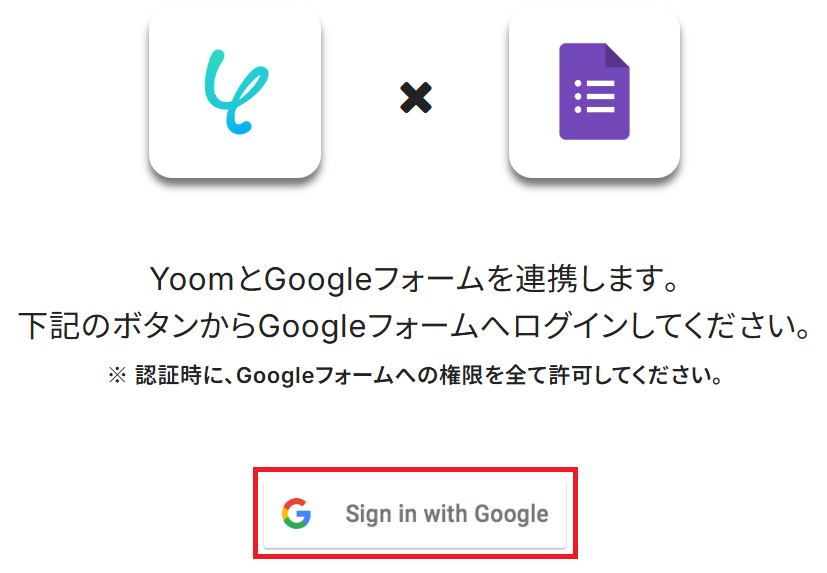
この画面が表示されるので「Sign in with Google」をクリック。
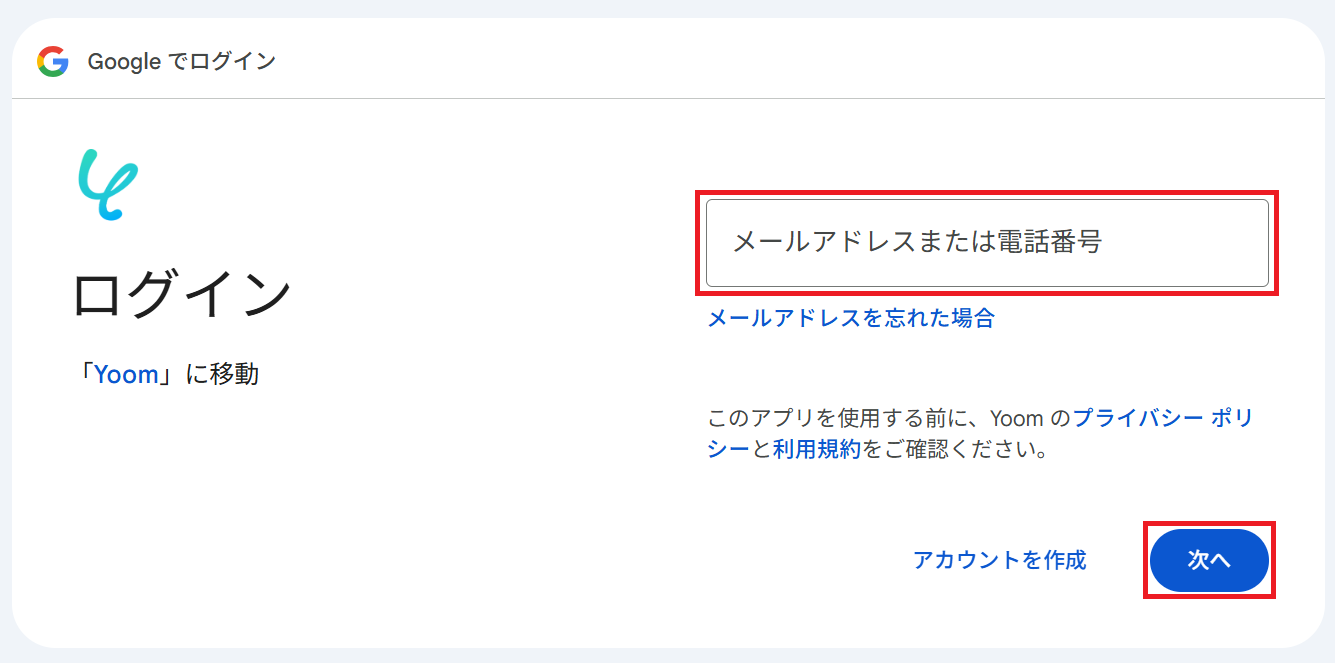
メールアドレスまたは電話番号を入力し「次へ」をクリックします。
※既にGoogleアカウントを使ってマイアプリ連携したことがある場合は、そのアカウントを選択するだけでOKです。
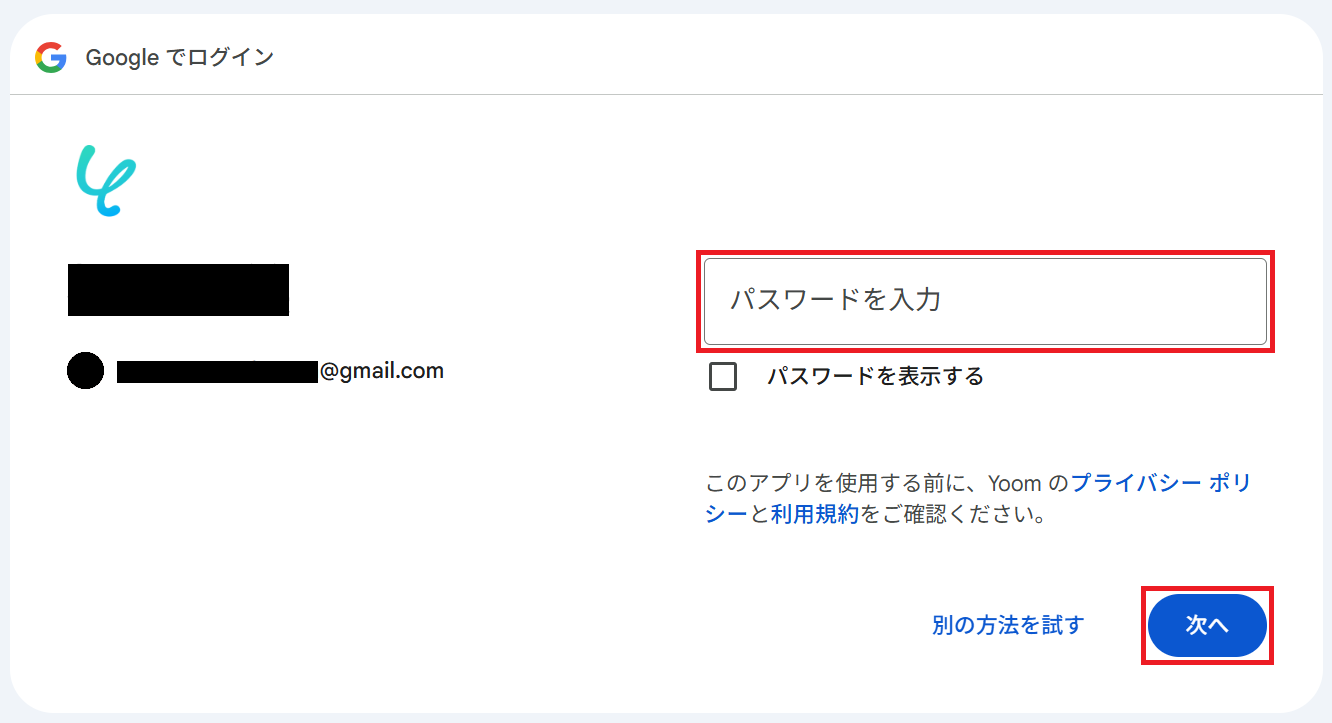
パスワードを入力してもう一度「次へ」をクリック。
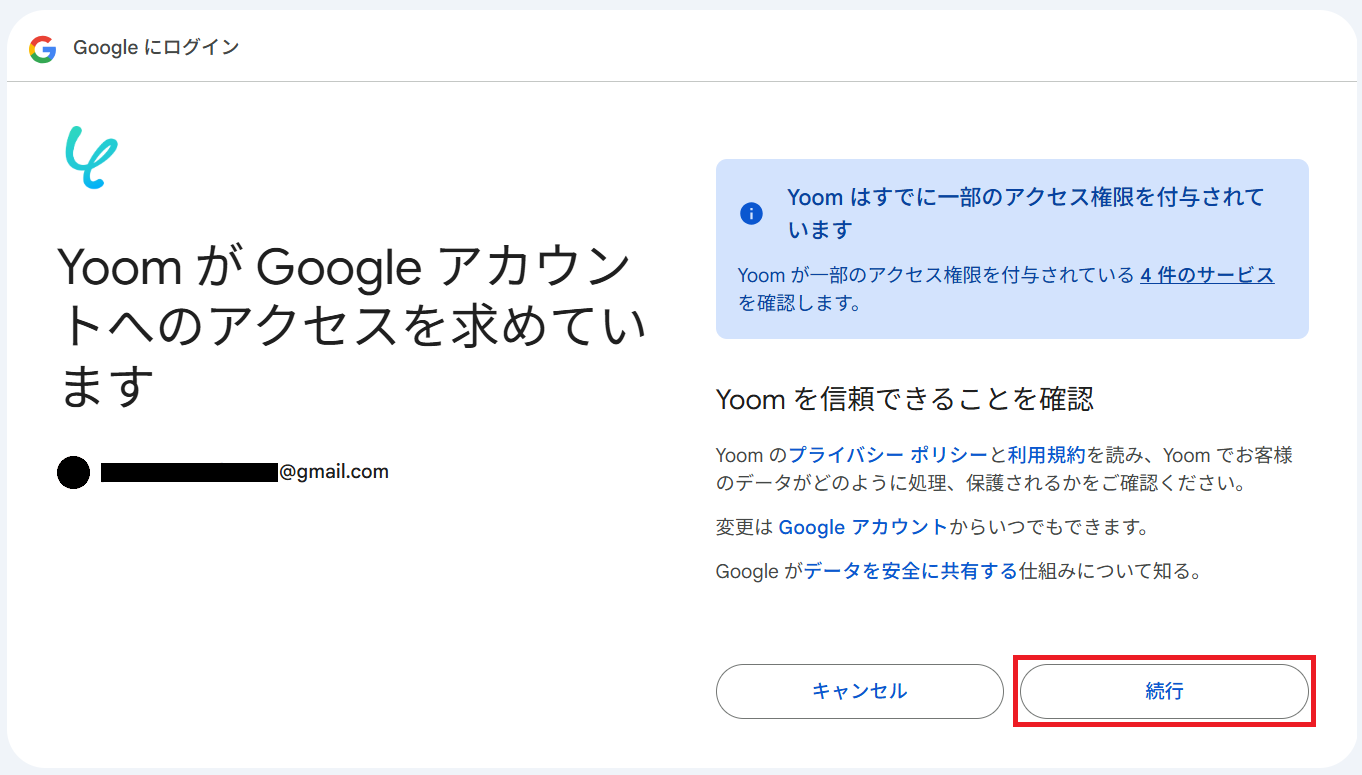
「続行」をクリックするとGoogleフォームのマイアプリ連携が完了します。
ステップ2:テンプレートをコピー
Yoomにログインし、以下バナーの「試してみる」をクリックしてください。
■このテンプレートをおすすめする方
- GoogleフォームとGoogle スプレッドシートで顧客情報などを管理している方
- フォームの回答内容を手作業でスプレッドシートに転記、更新している担当者の方
- 手入力による更新ミスや反映漏れを防ぎ、データ管理の精度を高めたいと考えている方
■このテンプレートを使うメリット
- Googleフォームへの回答を自動でGoogle スプレッドシートに反映するため、データ更新にかかる手作業の時間を短縮することができます。
- 手作業での転記が不要になるため、入力ミスや更新漏れといったヒューマンエラーを防ぎ、データの正確性を保ちます。
■フローボットの流れ
- はじめに、GoogleフォームとGoogle スプレッドシートをYoomと連携します。
- 次に、トリガーでGoogleフォームを選択し、「フォームに回答が送信されたら」というアクションを設定します。
- 最後に、オペレーションでGoogle スプレッドシートの「レコードを更新する」アクションを設定し、フォームの回答内容をもとに既存のデータを更新するよう設定します。
■このワークフローのカスタムポイント
- Googleフォームのトリガー設定では、対象となるフォームのIDを正確に指定してください。これにより、特定のフォームからの送信のみを自動化の対象とします。
- Google スプレッドシートの「レコードを更新する」アクションを設定する際に、更新対象としたいレコードを特定するための条件や、更新後のレコードに反映させたい値を任意で設定してください。
■注意事項
- Googleフォーム、Google スプレッドシートのそれぞれとYoomを連携してください。
- トリガーは5分、10分、15分、30分、60分の間隔で起動間隔を選択できます。
- プランによって最短の起動間隔が異なりますので、ご注意ください。
- Googleフォームをトリガーとして使用した際の回答内容を取得する方法は「Googleフォームトリガーで、回答内容を取得する方法」を参照ください。
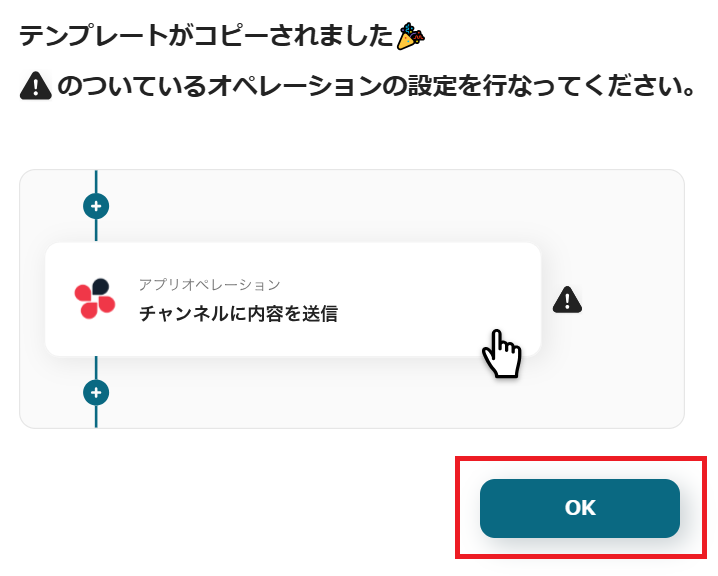
「テンプレートがコピーされました」と表示されるので「OK」をクリックします。
ステップ3:Googleフォームのトリガー設定
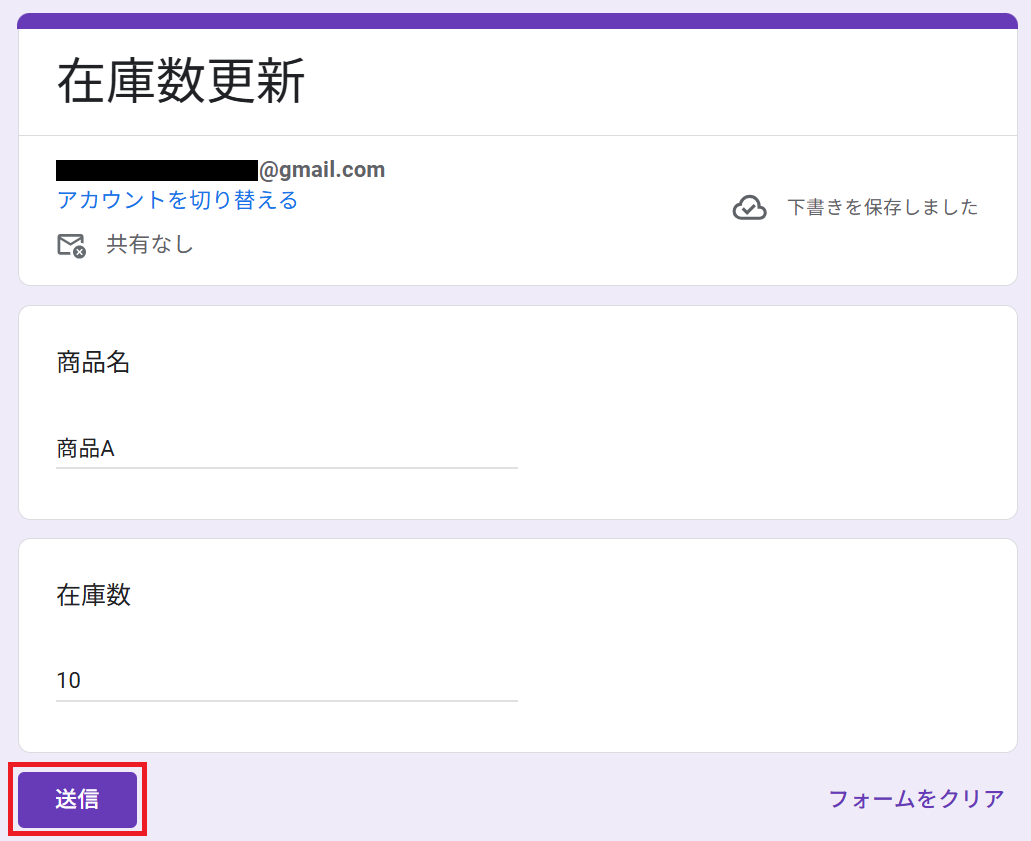
始めにテストの準備として、フォームを作成して回答しておきましょう。
今回は以下のようなフォームを作り、自分で回答しました。
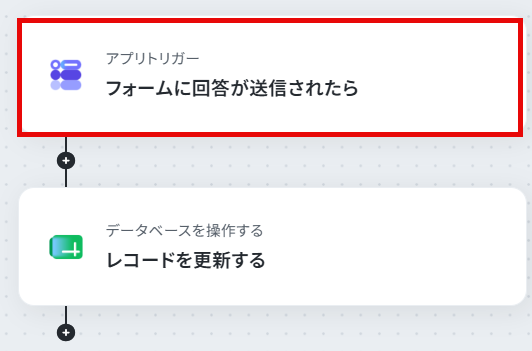
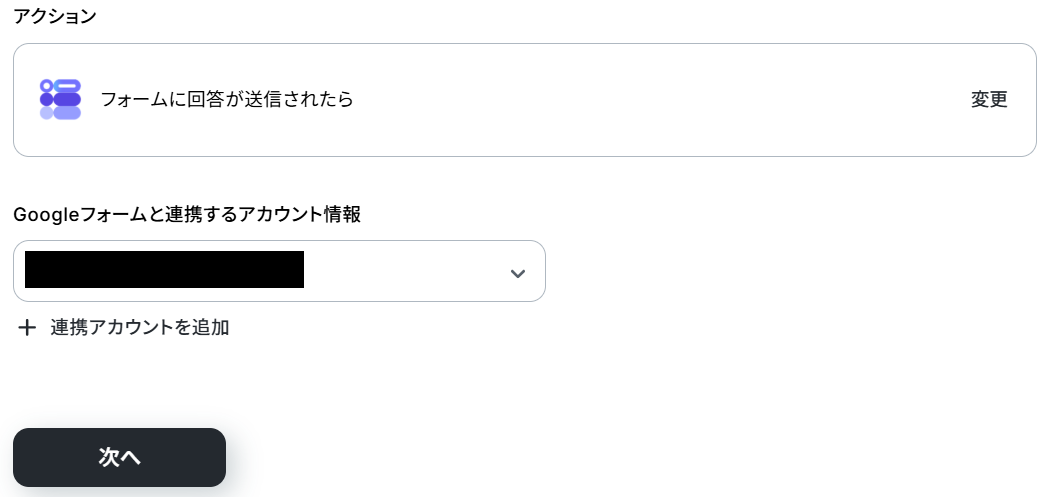
用意できたらYoomの設定画面に戻り「フォームに回答が送信されたら」をクリック。
連携するアカウント情報を任意で設定し、トリガーアクションはテンプレート通りに「フォームに回答が送信されたら」のまま「次へ」をクリックして進んでください。
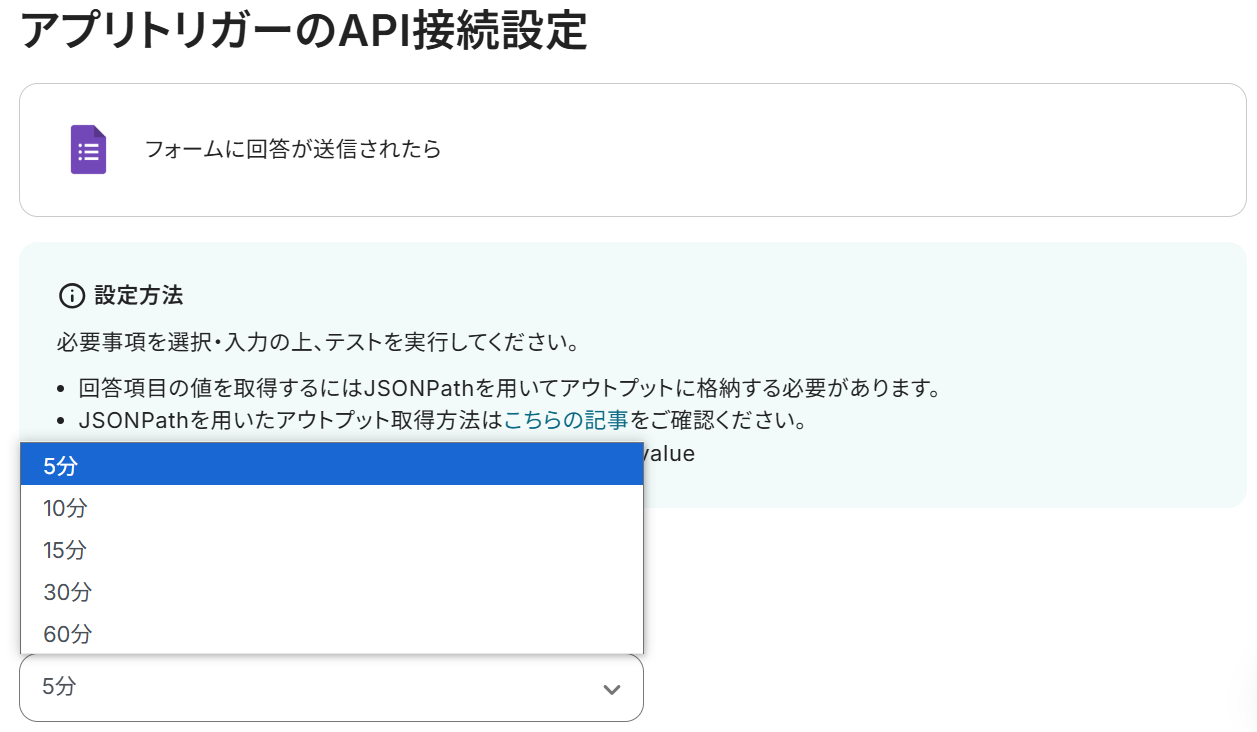
アプリトリガーのAPI接続設定という画面が表示されるので、トリガーの起動間隔とフォームIDを入力してテストしましょう。
※トリガーの起動タイミングは、5分、10分、15分、30分、60分のいずれかで設定できます。
ご利用プランによって、設定できるトリガーの最短間隔が違うので、その点は要チェックです。なお、基本的にはそのプランの最短の起動間隔にしてお使いいただくことをおすすめします。
※Googleフォームをトリガーに設定した場合の回答データの取得方法についてはこちらを参考にしてみてくださいね!
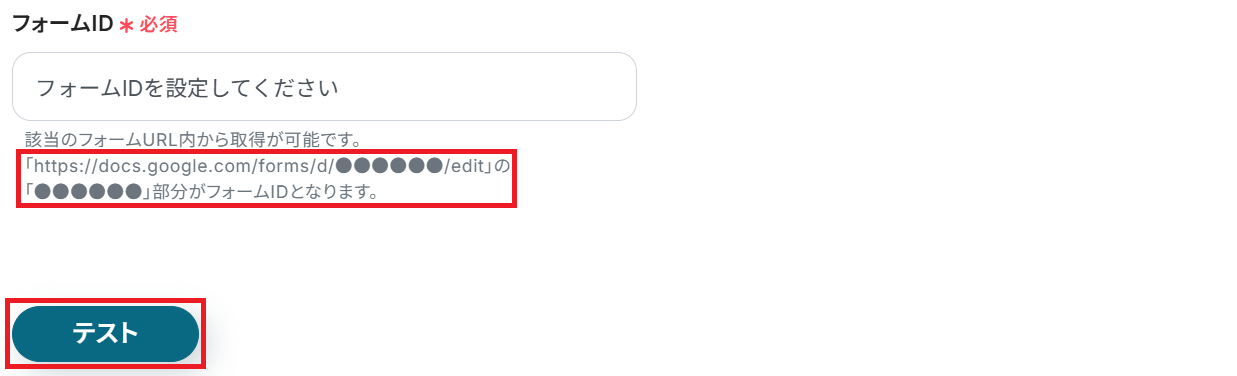
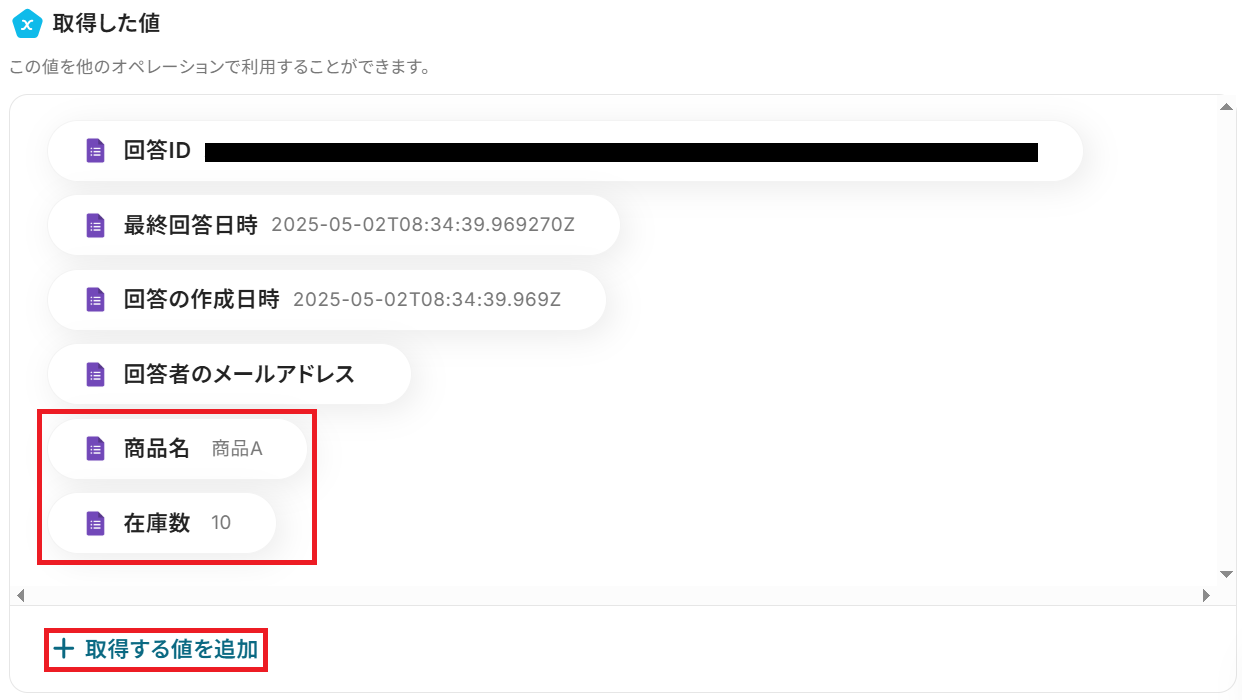
成功したら完了をクリックしてください。今回は「+ 取得する値を追加」から以下の赤枠の項目を追加しました!
ステップ4:Google スプレッドシートのアクション設定
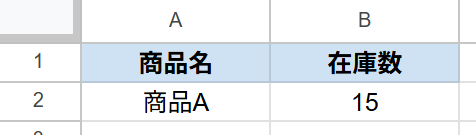
こちらも始めに、更新するシートを用意しておきましょう。今回は例として、更新前の在庫数を15としています。
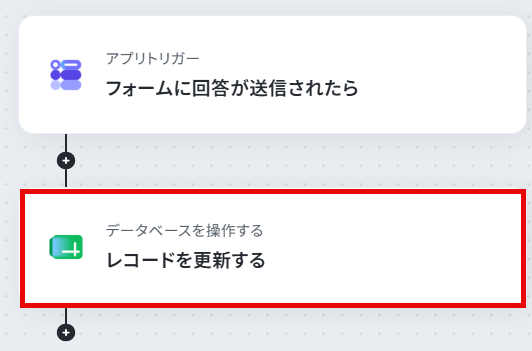
用意できたらYoomの設定画面に戻り、「レコードを更新する」をクリックしてください。
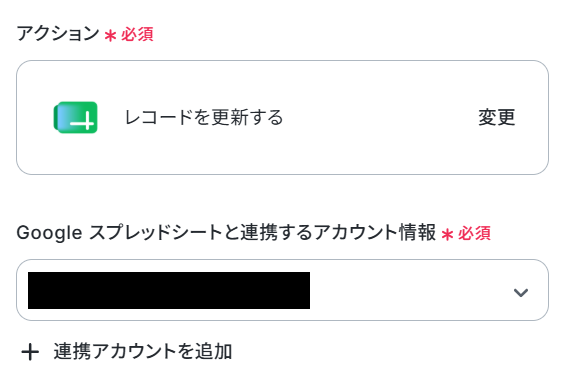
データベースの連携に移ります。まず連携するアカウントが正しいか確認しましょう。
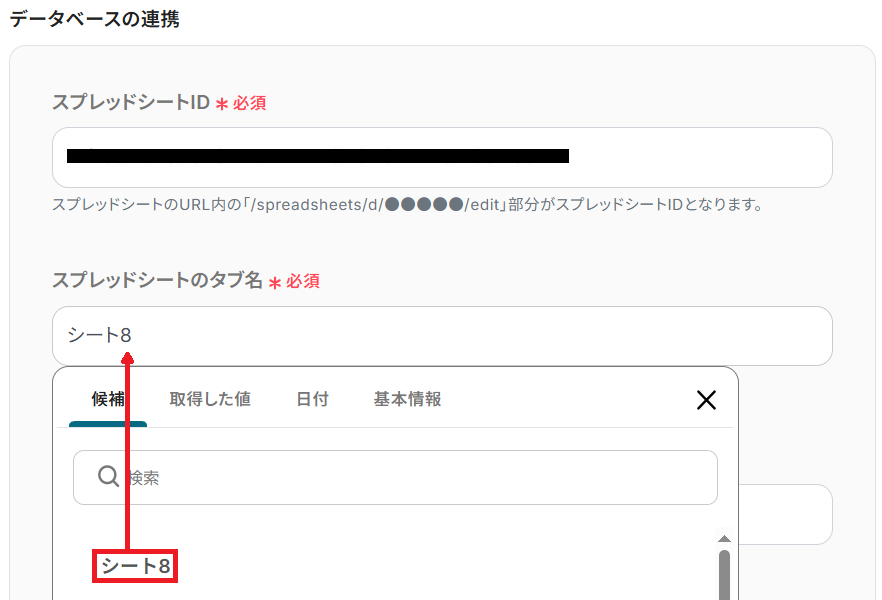
次に、先ほど用意したシートの「スプレッドシートID」と「スプレッドシートのタブ名」を候補から選択します。
最後に任意でテーブル範囲を選択して「次へ」をクリックしてください。
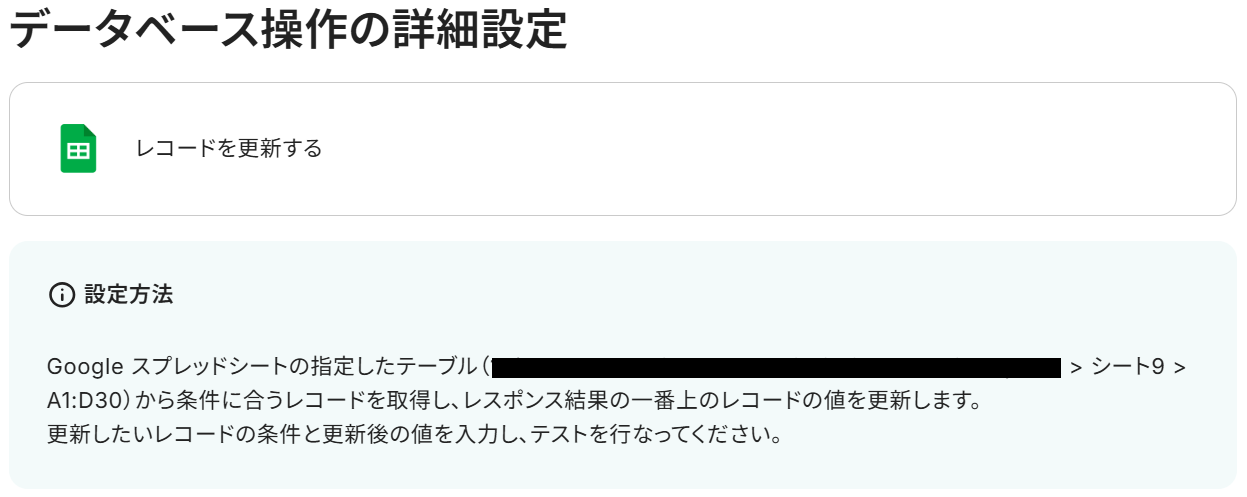
ここから詳細設定に入ります。
まず「①更新したいレコードの条件」の「商品名」「等しい」の右の欄に、ステップ3で取得した値の「商品名」を選択してください。
これで、商品名をキーとして更新するレコードを見つけ出すことができます。
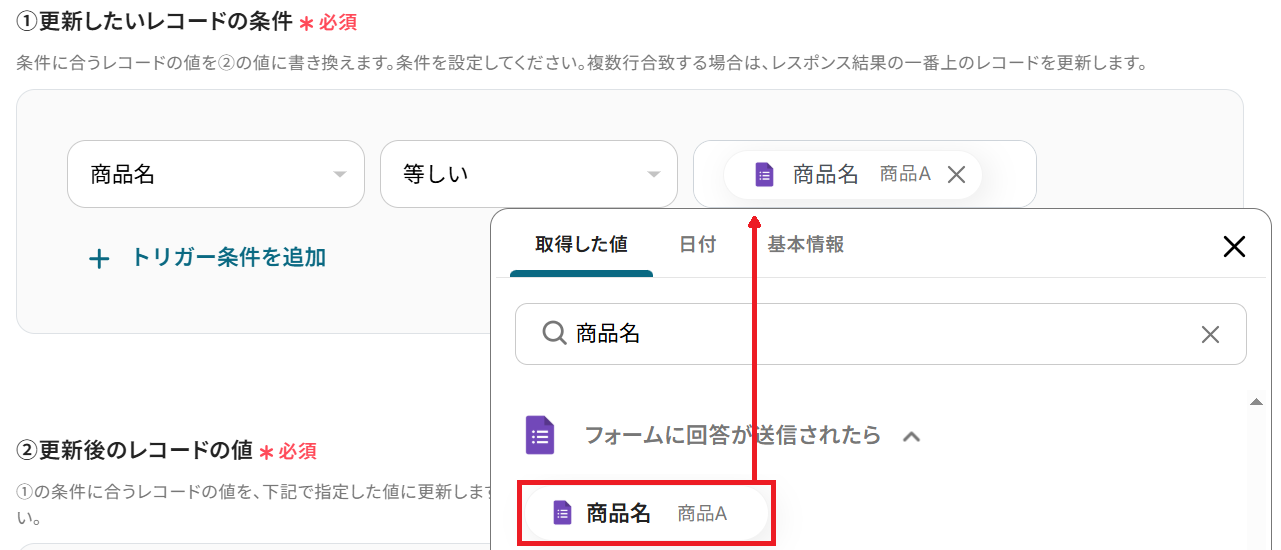
次に「②更新後のレコードの値」に、先ほど用意したシートのヘッダーの項目に合わせて取得した値を選択しましょう。
これでそれぞれの項目に合わせて文字列が反映されます。
設定が完了したらテストしてください。
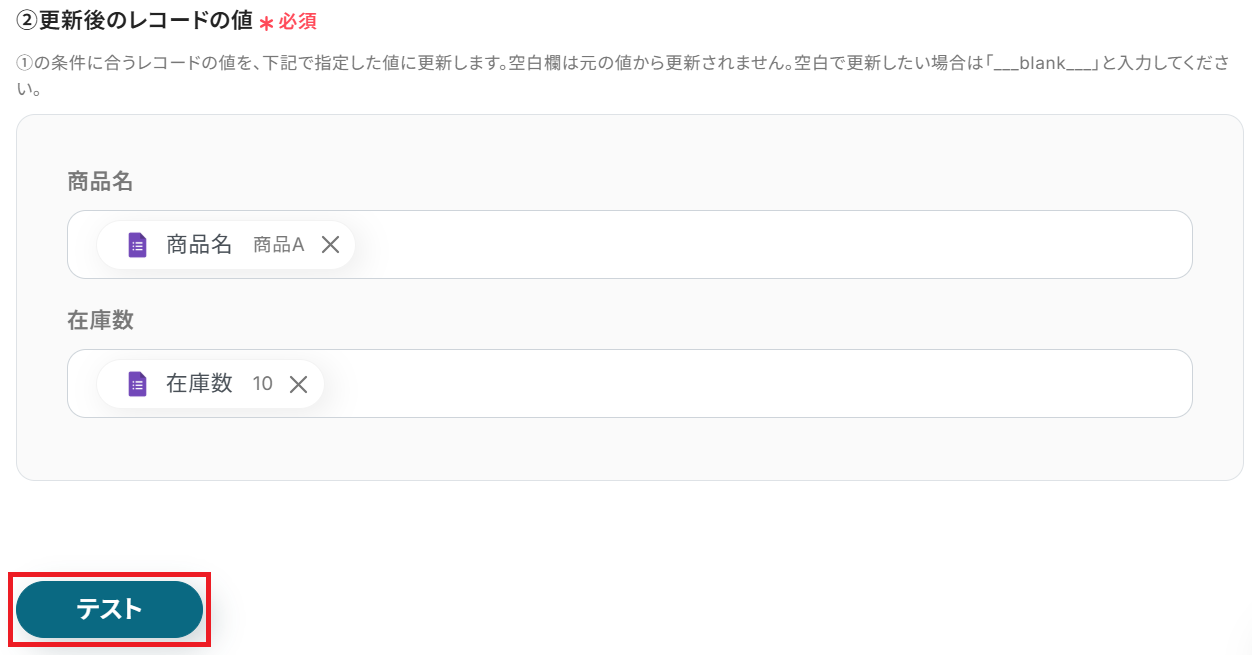
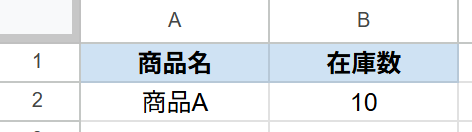
成功したら完了をクリックします。フォームの回答内容に合わせて、シートの在庫数が15→10に更新されました!
ステップ5:トリガーをONにして起動準備完了
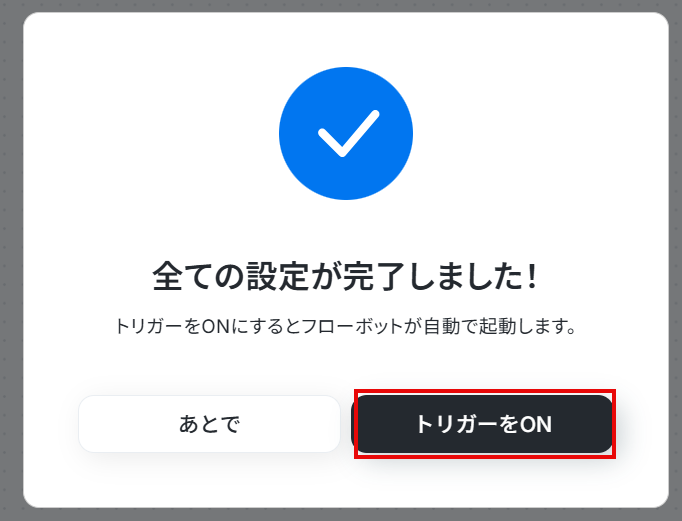
最後に「トリガーをON」をクリックしたら、自動化の設定は完了です。
正しくフローボットが起動するか確認しましょう。
以上が、Googleフォームに回答されたら、Google スプレッドシートのデータを更新する方法でした!
GoogleフォームやGoogle スプレッドシートに関するその他の自動化例
Yoomには、今回ご紹介したもの以外にも、GoogleフォームやGoogle スプレッドシートと連携して、データの収集から集計・通知までを自動化できるテンプレートが豊富にそろっています!
たとえば、Googleフォームで取得した回答をスプレッドシートに自動記録したり、その内容をメッセージツールやメールでチームに共有したり、定期的なレポート作成を自動化したりと、日常業務の効率化にぴったりです。
以下を参考に「これも使ってみたい」と思ったら、バナーをクリックして詳細をチェックしてみてください。
Googleフォームを使った便利な自動化例

Googleフォームで回答を受け付けた後、Asanaへ同じ内容を手作業で入力していると、転記の負担が積み重なりがちで、情報が散在し管理しづらくなる場面もあるはずです。特に入力業務の自動化を求める環境では、この作業がボトルネックになりやすい状況があります。このワークフローを利用すると、Googleフォームで送信された情報をもとにAsanaへタスク登録が自動で行われ、手作業での転記を省きながら、回答内容をスムーズにタスク管理へ反映できます。
- Googleフォームで受け付けた情報をAsanaへ都度入力しており、処理効率を高めたい担当者の方
- フォーム回答とタスク管理の連動性を高めたいチームの方
- 回答内容をタスク化する運用を定着させたいプロジェクト管理担当者の方
- Googleフォームからの回答を自動でAsanaへ登録でき、転記作業の時間削減につながり、自動化の取り組みを前進させられます。
- 入力漏れや記入ミスといった人的エラーを抑え、回答内容をそのままAsanaへ反映できるため、情報管理の質を維持しやすくなります。
- はじめに、GoogleフォームとAsanaをYoomと連携する
- 次に、トリガーでGoogleフォームを選び「フォームに回答が送信されたら」を設定する
- 続いて、オペレーションでAsanaの「タスクを追加」アクションを設定し、Googleフォームの回答内容をタスクの各項目に紐付ける
■このワークフローのカスタムポイント
- Googleフォームは、使用したいフォームIDを任意で設定可能です。
- Asanaは、登録先のプロジェクトIDやセクションIDを任意で設定可能です。
- Googleフォーム、AsanaのそれぞれとYoomを連携してください。
- トリガーは5分、10分、15分、30分、60分の間隔で起動間隔を選択できます。
- プランによって最短の起動間隔が異なりますので、ご注意ください。
- Googleフォームをトリガーとして使用した際の回答内容を取得する方法は「Googleフォームトリガーで、回答内容を取得する方法」を参照ください。

- Googleフォームで集めた情報をSalesforceで管理しているマーケティング担当者の方
- 手作業でのデータ入力によるミスや対応の遅れをなくしたいと考えている営業担当者の方
- 反復的なデータ転記作業を自動化し、よりコアな業務に集中したいと考えている方
- Googleフォームへの回答を起点にSalesforceへ自動でデータが連携されるため、これまで手作業での入力に費やしていた時間を短縮できます。
- 人の手によるデータ転記作業がなくなることで、入力間違いや登録漏れなどのヒューマンエラーを防ぎ、データの正確性を向上させます。
- はじめに、GoogleフォームとSalesforceをYoomと連携します。
- 次に、トリガーでGoogleフォームを選択し、「フォームに回答が送信されたら」というアクションを設定します。
- 最後に、オペレーションでSalesforceを選択し、「レコードを追加する」アクションを設定して、フォームの回答内容をリード情報として登録するように設定します。
- Googleフォームのトリガー設定では、自動化の対象としたい任意のフォームIDを指定し、Salesforceに連携したい回答情報を選択することが可能です。
- Salesforceのオペレーション設定では、リード以外のオブジェクトにレコードを追加することもでき、各項目には固定値を設定したり、Googleフォームで取得した回答を変数として埋め込んだりするなどのカスタムができます。
- Googleフォーム、SalesforceのそれぞれとYoomを連携してください。
- Salesforceはチームプラン・サクセスプランでのみご利用いただけるアプリとなっております。フリープラン・ミニプランの場合は設定しているフローボットのオペレーションやデータコネクトはエラーとなりますので、ご注意ください。
- チームプランやサクセスプランなどの有料プランは、2週間の無料トライアルを行うことが可能です。無料トライアル中には制限対象のアプリを使用することができます。
- トリガーは5分、10分、15分、30分、60分の間隔で起動間隔を選択できます。
- プランによって最短の起動間隔が異なりますので、ご注意ください。
- Googleフォームをトリガーとして使用した際の回答内容を取得する方法は「Googleフォームトリガーで、回答内容を取得する方法」を参照ください。

■概要
Googleフォームで受け付けた申込書やレポートなどのファイルを、都度手作業でBoxにアップロードしていませんか。この定型的な作業は手間がかかるだけでなく、ファイルの保存漏れや格納場所の間違いといったミスにつながる可能性もあります。このワークフローを活用すれば、Googleフォームに回答が送信されると、添付されたファイルが自動でBoxの指定フォルダにアップロードされるため、ファイル管理業務の効率化と正確性の向上を実現します。
■このテンプレートをおすすめする方
- Googleフォームでファイル付きの回答を定期的に受け付けている業務担当者の方
- 収集したファイルをBoxで管理しており、手作業でのアップロードを自動化したい方
- ファイルの保存漏れや誤ったフォルダへの格納といったヒューマンエラーをなくしたい方
■このテンプレートを使うメリット
- フォーム回答からファイル保存までが自動化されるため、手作業に費やしていた時間を削減し、より重要な業務に集中できます。
- 人の手による操作が介在しないため、ファイルの保存漏れや格納ミスといったヒューマンエラーの発生を防ぎます。
■フローボットの流れ
- はじめに、GoogleフォームとBoxをYoomと連携します。
- 次に、トリガーでGoogleフォームを選択し、「フォームに回答が送信されたら」というアクションを設定し、対象のフォームを指定します。
- 次に、オペレーションでGoogle Driveの「ファイルをダウンロードする」アクションを設定し、フォームの回答に含まれるファイルを取得します。
- 最後に、オペレーションでBoxの「ファイルをアップロード」アクションを設定し、前のステップで取得したファイルを指定のフォルダに格納します。
※「トリガー」:フロー起動のきっかけとなるアクション、「オペレーション」:トリガー起動後、フロー内で処理を行うアクション
■このワークフローのカスタムポイント
- Googleフォームのトリガー設定では、対象としたいフォームIDや、フローが起動する実行間隔を任意で設定してください。
- Google Driveでファイルをダウンロードするオペレーションでは、トリガーで取得した情報(アウトプット)からファイルIDを動的に指定します。
- Boxにファイルをアップロードするオペレーションでは、保存するファイル名や格納先のフォルダIDを任意で設定してください。
■注意事項
- Googleフォーム、Google Drive、BoxのそれぞれとYoomを連携してください。
- トリガーは5分、10分、15分、30分、60分の間隔で起動間隔を選択できます。
- プランによって最短の起動間隔が異なりますので、ご注意ください。
- Googleフォームをトリガーとして使用した際の回答内容を取得する方法はこちらを参照ください。

■このテンプレートをおすすめする方
- GoogleフォームとGoogleカレンダーで面接予約を管理している採用担当者の方
- フォームの回答内容をカレンダーへ手動で転記する作業に手間を感じている方
- 面接日程の調整や管理業務を効率化したいと考えている人事・総務部門の方
■このテンプレートを使うメリット
- Googleフォームへの回答をトリガーに、自動でGoogleカレンダーに予定が作成されるため、これまで手作業で対応していた時間を短縮できます。
- 手作業による転記作業がなくなることで、面接日時の入力ミスやカレンダーへの登録漏れといったヒューマンエラーを防ぐことに繋がります。
■フローボットの流れ
- はじめに、GoogleフォームとGoogleカレンダーをYoomと連携します。
- 次に、トリガーでGoogleフォームを選択し、「フォームに回答が送信されたら」というアクションを設定します。
- 最後に、オペレーションでGoogleカレンダーを選択し、「予定を作成(終日)」のアクションを設定し、フォームの回答内容をもとに予定が作成されるように設定します。
■このワークフローのカスタムポイント
- Googleフォームのトリガー設定では、対象としたいフォームのIDを任意で設定してください。
- Googleカレンダーのオペレーション設定では、予定を作成するカレンダーのIDや、予定のタイトル・説明といった内容を任意で設定してください。
■注意事項
- Googleフォーム、Microsoft Excel、Google スプレッドシートのそれぞれとYoomを連携してください。
- トリガーは5分、10分、15分、30分、60分の間隔で起動間隔を選択できます。
- プランによって最短の起動間隔が異なりますので、ご注意ください。
- Googleフォームをトリガーとして使用した際の回答内容を取得する方法は「Googleフォームトリガーで、回答内容を取得する方法」をご参照ください。
Google スプレッドシートを使った便利な自動化例

- NotionとGoogle スプレッドシートを併用し、二重入力の手間に課題を感じている方
- 手作業によるデータ転記での入力漏れやミスを減らし、業務を効率化したい方
- Notionのデータベース情報を起点に、様々なデータ管理を自動化したいと考えている方
- Notionのデータベース更新をトリガーに、自動でGoogle スプレッドシートへレコードが追加されるため、データ転記作業の時間を短縮できます。
- 手作業でのデータ移行が減ることで、コピー&ペーストによる入力間違いや更新漏れといったヒューマンエラーの防止に繋がります。
- はじめに、NotionとGoogle スプレッドシートをYoomと連携します。
- 次に、トリガーでNotionを選択し、「データベースが作成または更新されたら」を設定します。
- 最後に、オペレーションでGoogle スプレッドシートを選択し、「レコードを追加する」アクションを設定して、Notionから取得した情報を紐付けます。
■このワークフローのカスタムポイント
- Notionのトリガー設定では、連携の起点としたいデータベースを任意で設定してください。
- Google スプレッドシートにレコードを追加する際に、Notionデータベースのどの情報をどの列に追加するかを任意で設定できます。
- Notion、Google スプレッドシートのそれぞれとYoomを連携してください。
- トリガーは5分、10分、15分、30分、60分の間隔で起動間隔を選択できます。
- プランによって最短の起動間隔が異なりますので、ご注意ください。

■概要
Stripeで支払いが行われたらGoogle スプレッドシートに追加するフローです。
Yoomではプログラミング不要でアプリ間の連携ができるため、簡単にこのフローを実現することができます。
■このテンプレートをおすすめする方
1. 決済処理にStripeを利用している企業
・Stripeで支払い完了した決済データを他のアプリでも活用したい方
・手作業でデータを転記する手間を省きたい方
2. Google スプレッドシートを業務に利用している方
・決済データをGoogle スプレッドシートで管理している方
・決済後の事務処理や決済データを活用した分析業務を迅速化したい方
■このテンプレートを使うメリット
Stripeは多様な決済処理に対応する便利なツールです。しかし、決済データを他のシステムやアプリで活用する場合、支払い完了のたびに手動で転記すると作業効率が低下する可能性があります。
このフローを導入すれば、決済データをGoogle スプレッドシートに自動反映でき、情報共有や後続処理をスムーズに進められます。また、金額や顧客情報などの転記ミスを防ぐこともできます。
■注意事項
・Stripe、Google スプレッドシートのそれぞれとYoomを連携してください。
・Stripeはチームプラン・サクセスプランでのみご利用いただけるアプリとなっております。フリープラン・ミニプランの場合は設定しているフローボットのオペレーションやデータコネクトはエラーとなりますので、ご注意ください。
・チームプランやサクセスプランなどの有料プランは、2週間の無料トライアルを行うことが可能です。無料トライアル中には制限対象のアプリを使用することができます。

- Google スプレッドシートでの情報管理と連携して、Google Driveのフォルダ作成を手作業で行っている方
- フォルダの作成漏れや命名規則の不統一といった、手作業によるミスを減らしたいと考えている方
- 定型的なファイル管理業務から解放され、本来のコア業務に集中したいと考えているビジネスパーソン
- Google スプレッドシートに行が追加されると自動でフォルダが作成されるため、手作業でのフォルダ作成にかかる時間を短縮することができます。
- 手作業によるフォルダの作成漏れや、命名ルールの間違いといったヒューマンエラーを防止し、管理体制の標準化に繋がります。
- はじめに、Google スプレッドシートとGoogle DriveをYoomと連携します。
- 次に、トリガーでGoogle スプレッドシートを選択し、「行が追加されたら」というアクションを設定します。
- 続いて、オペレーションでGoogle Driveを選択し、「フォルダを作成する」アクションを設定します。フォルダ名はトリガーで取得したスプレッドシートの情報を活用できます。
- 最後に、再度オペレーションでGoogle スプレッドシートを選択し、「レコードを更新する」アクションを設定して、作成したフォルダのURLなどを元のシートに書き戻します。
- トリガーとなるGoogle スプレッドシートのアクションでは、対象のスプレッドシート、シート名、監視するテーブルの範囲を任意で設定してください。
- Google スプレッドシートのレコードを更新するアクションでは、どの列を更新するか、また前段で取得したどの情報を割り当てるかなどを自由にカスタマイズできます。
- Google スプレッドシートとGoogle DriveのそれぞれとYoomを連携してください。
- トリガーは5分、10分、15分、30分、60分の間隔で起動間隔を選択できます。
- プランによって最短の起動間隔が異なりますので、ご注意ください。
- Googleスプレッドシートをアプリトリガーとして使用する際の注意事項は「【アプリトリガー】Googleスプレッドシートのトリガーにおける注意事項」を参照してください。

■このテンプレートをおすすめする方
- Google スプレッドシートを基に、手作業で書類作成・送付を行っている営業・事務担当者の方
- 顧客情報の更新から書類送付までのプロセスで発生する、入力ミスや遅延を防止したい方
- Gmailを使った定型的なメール送信を自動化し、本来のコア業務に集中したいと考えている方
■このテンプレートを使うメリット
- Google スプレッドシートの情報更新をトリガーに、書類発行からGmailでの送付までが自動で実行されるため、手作業に費やしていた時間を短縮できます。
- 手動での情報転記やメール作成が不要になることで、入力内容や宛先の間違いといったヒューマンエラーの発生を防ぎ、業務の正確性を高めることに繋がります。
■フローボットの流れ
- はじめに、Google スプレッドシートとGmailをYoomと連携します。
- 次に、トリガーでGoogle スプレッドシートを選択し、「行が更新されたら」というアクションを設定して、対象のスプレッドシートとシートを指定します。
- 次に、オペレーションでGoogle スプレッドシートの「書類を発行する」アクションを設定し、更新された行の情報を基に書類を作成します。
- 最後に、オペレーションでGmailの「メールを送る」アクションを設定し、作成した書類を添付して指定の宛先にメールを自動送信します。
■このワークフローのカスタムポイント
- Google スプレッドシートで「書類を発行する」アクションを設定する際、事前に作成した雛形を利用することで、請求書や送付状など任意のレイアウトでの書類作成が可能です。
- Gmailで「メールを送る」アクションを設定する際、送信先アドレスやメッセージ内容に、Google スプレッドシートから取得した会社名や担当者名などの動的な情報を埋め込めます。
■注意事項
- Google スプレッドシート、GmailのそれぞれとYoomを連携してください。
- Google スプレッドシートをアプリトリガーとして使用する際の注意事項は「【アプリトリガー】Google スプレッドシートのトリガーにおける注意事項」を参照してください。
- 「書類を発行する」アクションでは、任意のGoogle Driveの格納先を設定可能です。
- トリガーは5分、10分、15分、30分、60分の間隔で起動間隔を選択できます。
- プランによって最短の起動間隔が異なりますので、ご注意ください。

- Google スプレッドシートで情報収集やタスク管理をしているすべての方
- 収集したテキスト情報の要約作業に、手間や時間を取られている方
- DeepSeekを活用して、定型的な文章作成業務を自動化したいと考えている方
- スプレッドシートへの情報追加をトリガーに自動で要約が実行されるため、これまで手作業で行っていた要約作成の時間を短縮できます。
- 手作業による内容の読み飛ばしや要約の質のばらつきを防ぎ、常に一定の品質で情報を整理することが可能になります。
- はじめに、Google スプレッドシートとDeepSeekをYoomと連携します。
- 次に、トリガーでGoogle スプレッドシートを選択し、「行が追加されたら」アクションを設定して、監視対象のスプレッドシートとシートを指定します。
- その後、オペレーションでDeepSeekを選択し、「テキストを生成」アクションを設定して、トリガーで取得した行の情報を要約するようプロンプトを組みます。
- 最後に、オペレーションでGoogle スプレッドシートを選択し、「レコードを更新する」アクションを設定することで、生成された要約文を元の行の指定したセルに書き込みます。
- DeepSeekのテキスト生成アクションでは、使用するモデルIDや、どのような要約内容を生成させたいかに応じてメッセージリスト(プロンプト)を任意で設定してください。
- Google スプレッドシートの「レコードを更新する」アクションでは、更新対象のスプレッドシートID、シートID、および要約結果を書き込む列の値を任意で設定してください。
- Google スプレッドシート、DeepSeekとYoomを連携させてください。
- トリガーは5分、10分、15分、30分、60分の間隔で起動間隔を選択できます。
- プランによって最短の起動間隔が異なりますので、ご注意ください。
- Googleスプレッドシートをアプリトリガーとして使用する際の注意事項は「【アプリトリガー】Googleスプレッドシートのトリガーにおける注意事項」を参照してください。
まとめ
GoogleフォームとGoogle スプレッドシートの連携を自動化することで、これまで手作業で行っていたフォーム回答の転記やシートの更新作業にかかる時間を大幅に削減し、入力ミスなどのヒューマンエラーのリスクも低減できます。これにより、担当者は単純な繰り返し作業から解放され、アンケート結果の分析や、収集したデータを活用する戦略立案といった、より付加価値の高いコア業務に集中できる環境が整います!
今回ご紹介したような業務自動化を実現できるハイパーオートメーションツールYoomを使えば、プログラミングの知識がない方でも、直感的な操作で簡単に業務フローを構築できます。もしGoogleフォームやGoogle スプレッドシートをはじめとした様々なツール連携の自動化に少しでも興味を持っていただけたら、ぜひこちらから無料登録して、Yoomによる業務効率化を体験してみてください!
プログラミング知識なしで手軽に構築できます。










