









・
【プログラミング不要】Google スプレッドシート上のHTMLからタグを自動で削除する方法

Webサイトからコピーした情報や、メルマガのコンテンツなどをGoogle スプレッドシートで管理している際に、不要なHTMLタグが混じっていてテキストの加工や再利用がしづらいと感じていませんか?
あるいは、大量のデータに含まれるHTMLタグを一つひとつ手作業で削除するのに膨大な時間がかかり、本来の業務を圧迫している、といった課題を抱えている方もいるかもしれません。
もし、Google スプレッドシートに新しい行が追加されたタイミングで、特定のセルに含まれるHTMLコードからタグを自動で取り除き、プレーンテキストに変換して別のセルに記録できる仕組みがあれば、こうした煩わしい手作業から解放され、コンテンツの作成やデータ分析といった、より創造的な業務に集中できる時間を生み出すことができます!
今回ご紹介する自動化の設定は、ノーコードで簡単に設定できて、手間や時間もかからないので、ぜひ自動化を導入して作業をもっと楽にしましょう!
とにかく早く試したい方へ
YoomにはHTMLコードからタグを削除してプレーンテキストに変換する業務フローを自動化できるテンプレートが用意されているので、「まずは試してみたい!」という方は、以下のバナーをクリックして、すぐに自動化を体験してみましょう!
■概要Webサイトから収集した情報など、HTMLコードが含まれたテキストデータの扱いに手間を感じていませんか。手作業によるHTMLタグ削除は時間がかかる上に、タグの消し忘れや必要なテキストまで消してしまうといったミスも起こりがちです。このワークフローを活用すれば、Google スプレッドシートにHTMLコードを含む行を追加するだけで、OpenAIが自動でタグを削除してプレーンテキストに変換するため、面倒なテキストの整形業務を効率化できます。
■このテンプレートをおすすめする方- Google スプレッドシート上のHTMLコードを手作業で整形しており、手間を感じている方
- Webからの情報収集後、収集したデータから効率的にHTMLタグ削除を行いたいと考えている方
- OpenAIを活用し、テキストデータのクレンジングや整形作業を自動化したい方
■このテンプレートを使うメリット- Google スプレッドシートに行を追加するだけでHTMLタグ削除が完了するため、これまで手作業での整形に費やしていた時間を短縮することができます
- 手作業によるタグの消し忘れや、必要なテキストの誤削除といったヒューマンエラーを防ぎ、データの正確性を保つことに繋がります
■フローボットの流れ- はじめに、Google スプレッドシートとOpenAIをYoomと連携します
- 次に、トリガーでGoogle スプレッドシートを選択し、「行が追加されたら」というアクションを設定します
- 続いて、オペレーションでOpenAIを選択し、「テキストの生成(Chat completion)」アクションでHTMLタグを削除するよう指示を出します
- 最後に、オペレーションでGoogle スプレッドシートの「レコードを更新する」アクションを設定し、タグが削除されたテキストを指定のセルに書き込みます
※「トリガー」:フロー起動のきっかけとなるアクション、「オペレーション」:トリガー起動後、フロー内で処理を行うアクション
■このワークフローのカスタムポイント- Google スプレッドシートのトリガー設定では、監視対象としたい任意のスプレッドシートIDとシート名を設定してください
- OpenAIのオペレーションでは、HTMLタグ削除を依頼するプロンプトを任意の内容に調整することが可能です
- Google スプレッドシートの更新オペレーションでは、タグが削除されたテキストを書き込む列を任意に設定してください
■注意事項- Google スプレッドシート、OpenAIのそれぞれとYoomを連携してください。
- トリガーは5分、10分、15分、30分、60分の間隔で起動間隔を選択できます。
- プランによって最短の起動間隔が異なりますので、ご注意ください。
- ChatGPT(OpenAI)のアクションを実行するには、OpenAIのAPI有料プランの契約が必要です。(APIが使用されたときに支払いができる状態)
- ChatGPTのAPI利用はOpenAI社が有料で提供しており、API疎通時のトークンにより従量課金される仕組みとなっています。そのため、API使用時にお支払いが行える状況でない場合エラーが発生しますのでご注意ください。詳しくは、「OpenAIの料金ページ」をご参照ください。
- Google スプレッドシートをアプリトリガーとして使用する際の注意事項は「【アプリトリガー】Google スプレッドシートのトリガーにおける注意事項」を参照してください。


■このテンプレートをおすすめする方
- Google スプレッドシート上のHTMLコードを手作業で整形しており、手間を感じている方
- Webからの情報収集後、収集したデータから効率的にHTMLタグ削除を行いたいと考えている方
- OpenAIを活用し、テキストデータのクレンジングや整形作業を自動化したい方
■このテンプレートを使うメリット
- Google スプレッドシートに行を追加するだけでHTMLタグ削除が完了するため、これまで手作業での整形に費やしていた時間を短縮することができます
- 手作業によるタグの消し忘れや、必要なテキストの誤削除といったヒューマンエラーを防ぎ、データの正確性を保つことに繋がります
■フローボットの流れ
- はじめに、Google スプレッドシートとOpenAIをYoomと連携します
- 次に、トリガーでGoogle スプレッドシートを選択し、「行が追加されたら」というアクションを設定します
- 続いて、オペレーションでOpenAIを選択し、「テキストの生成(Chat completion)」アクションでHTMLタグを削除するよう指示を出します
- 最後に、オペレーションでGoogle スプレッドシートの「レコードを更新する」アクションを設定し、タグが削除されたテキストを指定のセルに書き込みます
■このワークフローのカスタムポイント
- Google スプレッドシートのトリガー設定では、監視対象としたい任意のスプレッドシートIDとシート名を設定してください
- OpenAIのオペレーションでは、HTMLタグ削除を依頼するプロンプトを任意の内容に調整することが可能です
- Google スプレッドシートの更新オペレーションでは、タグが削除されたテキストを書き込む列を任意に設定してください
■注意事項
- Google スプレッドシート、OpenAIのそれぞれとYoomを連携してください。
- トリガーは5分、10分、15分、30分、60分の間隔で起動間隔を選択できます。
- プランによって最短の起動間隔が異なりますので、ご注意ください。
- ChatGPT(OpenAI)のアクションを実行するには、OpenAIのAPI有料プランの契約が必要です。(APIが使用されたときに支払いができる状態)
- ChatGPTのAPI利用はOpenAI社が有料で提供しており、API疎通時のトークンにより従量課金される仕組みとなっています。そのため、API使用時にお支払いが行える状況でない場合エラーが発生しますのでご注意ください。詳しくは、「OpenAIの料金ページ」をご参照ください。
- Google スプレッドシートをアプリトリガーとして使用する際の注意事項は「【アプリトリガー】Google スプレッドシートのトリガーにおける注意事項」を参照してください。
HTMLタグを自動で削除する方法
普段お使いのGoogle スプレッドシートに登録された情報から、HTMLタグを自動で削除する方法を、具体的なテンプレートを使って紹介します!
気になる内容があれば、ぜひクリックしてみてください!
データベースサービスのデータからHTMLタグを削除する
Google スプレッドシートなどのデータベースサービスに保存されたHTMLデータからタグを自動で削除することができるので、これまで手作業で行っていたテキストの整形作業をなくし、データの二次活用をスムーズに行えるようになります!
■概要Webサイトから収集した情報など、HTMLコードが含まれたテキストデータの扱いに手間を感じていませんか。手作業によるHTMLタグ削除は時間がかかる上に、タグの消し忘れや必要なテキストまで消してしまうといったミスも起こりがちです。このワークフローを活用すれば、Google スプレッドシートにHTMLコードを含む行を追加するだけで、OpenAIが自動でタグを削除してプレーンテキストに変換するため、面倒なテキストの整形業務を効率化できます。
■このテンプレートをおすすめする方- Google スプレッドシート上のHTMLコードを手作業で整形しており、手間を感じている方
- Webからの情報収集後、収集したデータから効率的にHTMLタグ削除を行いたいと考えている方
- OpenAIを活用し、テキストデータのクレンジングや整形作業を自動化したい方
■このテンプレートを使うメリット- Google スプレッドシートに行を追加するだけでHTMLタグ削除が完了するため、これまで手作業での整形に費やしていた時間を短縮することができます
- 手作業によるタグの消し忘れや、必要なテキストの誤削除といったヒューマンエラーを防ぎ、データの正確性を保つことに繋がります
■フローボットの流れ- はじめに、Google スプレッドシートとOpenAIをYoomと連携します
- 次に、トリガーでGoogle スプレッドシートを選択し、「行が追加されたら」というアクションを設定します
- 続いて、オペレーションでOpenAIを選択し、「テキストの生成(Chat completion)」アクションでHTMLタグを削除するよう指示を出します
- 最後に、オペレーションでGoogle スプレッドシートの「レコードを更新する」アクションを設定し、タグが削除されたテキストを指定のセルに書き込みます
※「トリガー」:フロー起動のきっかけとなるアクション、「オペレーション」:トリガー起動後、フロー内で処理を行うアクション
■このワークフローのカスタムポイント- Google スプレッドシートのトリガー設定では、監視対象としたい任意のスプレッドシートIDとシート名を設定してください
- OpenAIのオペレーションでは、HTMLタグ削除を依頼するプロンプトを任意の内容に調整することが可能です
- Google スプレッドシートの更新オペレーションでは、タグが削除されたテキストを書き込む列を任意に設定してください
■注意事項- Google スプレッドシート、OpenAIのそれぞれとYoomを連携してください。
- トリガーは5分、10分、15分、30分、60分の間隔で起動間隔を選択できます。
- プランによって最短の起動間隔が異なりますので、ご注意ください。
- ChatGPT(OpenAI)のアクションを実行するには、OpenAIのAPI有料プランの契約が必要です。(APIが使用されたときに支払いができる状態)
- ChatGPTのAPI利用はOpenAI社が有料で提供しており、API疎通時のトークンにより従量課金される仕組みとなっています。そのため、API使用時にお支払いが行える状況でない場合エラーが発生しますのでご注意ください。詳しくは、「OpenAIの料金ページ」をご参照ください。
- Google スプレッドシートをアプリトリガーとして使用する際の注意事項は「【アプリトリガー】Google スプレッドシートのトリガーにおける注意事項」を参照してください。
■このテンプレートをおすすめする方
- Google スプレッドシート上のHTMLコードを手作業で整形しており、手間を感じている方
- Webからの情報収集後、収集したデータから効率的にHTMLタグ削除を行いたいと考えている方
- OpenAIを活用し、テキストデータのクレンジングや整形作業を自動化したい方
■このテンプレートを使うメリット
- Google スプレッドシートに行を追加するだけでHTMLタグ削除が完了するため、これまで手作業での整形に費やしていた時間を短縮することができます
- 手作業によるタグの消し忘れや、必要なテキストの誤削除といったヒューマンエラーを防ぎ、データの正確性を保つことに繋がります
■フローボットの流れ
- はじめに、Google スプレッドシートとOpenAIをYoomと連携します
- 次に、トリガーでGoogle スプレッドシートを選択し、「行が追加されたら」というアクションを設定します
- 続いて、オペレーションでOpenAIを選択し、「テキストの生成(Chat completion)」アクションでHTMLタグを削除するよう指示を出します
- 最後に、オペレーションでGoogle スプレッドシートの「レコードを更新する」アクションを設定し、タグが削除されたテキストを指定のセルに書き込みます
■このワークフローのカスタムポイント
- Google スプレッドシートのトリガー設定では、監視対象としたい任意のスプレッドシートIDとシート名を設定してください
- OpenAIのオペレーションでは、HTMLタグ削除を依頼するプロンプトを任意の内容に調整することが可能です
- Google スプレッドシートの更新オペレーションでは、タグが削除されたテキストを書き込む列を任意に設定してください
■注意事項
- Google スプレッドシート、OpenAIのそれぞれとYoomを連携してください。
- トリガーは5分、10分、15分、30分、60分の間隔で起動間隔を選択できます。
- プランによって最短の起動間隔が異なりますので、ご注意ください。
- ChatGPT(OpenAI)のアクションを実行するには、OpenAIのAPI有料プランの契約が必要です。(APIが使用されたときに支払いができる状態)
- ChatGPTのAPI利用はOpenAI社が有料で提供しており、API疎通時のトークンにより従量課金される仕組みとなっています。そのため、API使用時にお支払いが行える状況でない場合エラーが発生しますのでご注意ください。詳しくは、「OpenAIの料金ページ」をご参照ください。
- Google スプレッドシートをアプリトリガーとして使用する際の注意事項は「【アプリトリガー】Google スプレッドシートのトリガーにおける注意事項」を参照してください。
Google スプレッドシート上のHTMLからタグを削除するフローを作ってみよう
それではここから代表的な例として、「Google スプレッドシートに新しい行が追加されたら、HTMLが含まれるセルの情報からタグを削除し、プレーンテキストに変換して別のセルに更新する」フローを解説していきます!
ここではYoomを使用してノーコードで設定をしていくので、もしまだYoomのアカウントをお持ちでない場合は、こちらの登録フォームからアカウントを発行しておきましょう。
※今回連携するアプリの公式サイト:Google スプレッドシート/OpenAI
[Yoomとは]
フローの作成方法
今回は大きく分けて以下のプロセスで作成します。
- Google スプレッドシートとOpenAIをマイアプリ連携
- テンプレートをコピー
- トリガーとアクションの設定
- フローをONにし、動作を確認
ステップ1:マイアプリ連携
ここでは、YoomとGoogle スプレッドシート、OpenAIを連携して、操作が行えるようにしていきます。
以下の基本的な設定方法を解説しているナビにGoogle スプレッドシート、OpenAIのマイアプリ登録手順がありますのでご覧ください!
▼注意事項
OpenAI(ChatGPT)のアクションを実行するには、OpenAIのAPI有料プランの契約が必要です。(APIが使用されたときに支払いができる状態)
OpenAIのマイアプリ登録方法もあわせてご確認ください。
ステップ2:テンプレートをコピーする
続いてYoomのテンプレートをコピーします。
以下バナーの「試してみる」をクリックしましょう。
■概要Webサイトから収集した情報など、HTMLコードが含まれたテキストデータの扱いに手間を感じていませんか。手作業によるHTMLタグ削除は時間がかかる上に、タグの消し忘れや必要なテキストまで消してしまうといったミスも起こりがちです。このワークフローを活用すれば、Google スプレッドシートにHTMLコードを含む行を追加するだけで、OpenAIが自動でタグを削除してプレーンテキストに変換するため、面倒なテキストの整形業務を効率化できます。
■このテンプレートをおすすめする方- Google スプレッドシート上のHTMLコードを手作業で整形しており、手間を感じている方
- Webからの情報収集後、収集したデータから効率的にHTMLタグ削除を行いたいと考えている方
- OpenAIを活用し、テキストデータのクレンジングや整形作業を自動化したい方
■このテンプレートを使うメリット- Google スプレッドシートに行を追加するだけでHTMLタグ削除が完了するため、これまで手作業での整形に費やしていた時間を短縮することができます
- 手作業によるタグの消し忘れや、必要なテキストの誤削除といったヒューマンエラーを防ぎ、データの正確性を保つことに繋がります
■フローボットの流れ- はじめに、Google スプレッドシートとOpenAIをYoomと連携します
- 次に、トリガーでGoogle スプレッドシートを選択し、「行が追加されたら」というアクションを設定します
- 続いて、オペレーションでOpenAIを選択し、「テキストの生成(Chat completion)」アクションでHTMLタグを削除するよう指示を出します
- 最後に、オペレーションでGoogle スプレッドシートの「レコードを更新する」アクションを設定し、タグが削除されたテキストを指定のセルに書き込みます
※「トリガー」:フロー起動のきっかけとなるアクション、「オペレーション」:トリガー起動後、フロー内で処理を行うアクション
■このワークフローのカスタムポイント- Google スプレッドシートのトリガー設定では、監視対象としたい任意のスプレッドシートIDとシート名を設定してください
- OpenAIのオペレーションでは、HTMLタグ削除を依頼するプロンプトを任意の内容に調整することが可能です
- Google スプレッドシートの更新オペレーションでは、タグが削除されたテキストを書き込む列を任意に設定してください
■注意事項- Google スプレッドシート、OpenAIのそれぞれとYoomを連携してください。
- トリガーは5分、10分、15分、30分、60分の間隔で起動間隔を選択できます。
- プランによって最短の起動間隔が異なりますので、ご注意ください。
- ChatGPT(OpenAI)のアクションを実行するには、OpenAIのAPI有料プランの契約が必要です。(APIが使用されたときに支払いができる状態)
- ChatGPTのAPI利用はOpenAI社が有料で提供しており、API疎通時のトークンにより従量課金される仕組みとなっています。そのため、API使用時にお支払いが行える状況でない場合エラーが発生しますのでご注意ください。詳しくは、「OpenAIの料金ページ」をご参照ください。
- Google スプレッドシートをアプリトリガーとして使用する際の注意事項は「【アプリトリガー】Google スプレッドシートのトリガーにおける注意事項」を参照してください。
■このテンプレートをおすすめする方
- Google スプレッドシート上のHTMLコードを手作業で整形しており、手間を感じている方
- Webからの情報収集後、収集したデータから効率的にHTMLタグ削除を行いたいと考えている方
- OpenAIを活用し、テキストデータのクレンジングや整形作業を自動化したい方
■このテンプレートを使うメリット
- Google スプレッドシートに行を追加するだけでHTMLタグ削除が完了するため、これまで手作業での整形に費やしていた時間を短縮することができます
- 手作業によるタグの消し忘れや、必要なテキストの誤削除といったヒューマンエラーを防ぎ、データの正確性を保つことに繋がります
■フローボットの流れ
- はじめに、Google スプレッドシートとOpenAIをYoomと連携します
- 次に、トリガーでGoogle スプレッドシートを選択し、「行が追加されたら」というアクションを設定します
- 続いて、オペレーションでOpenAIを選択し、「テキストの生成(Chat completion)」アクションでHTMLタグを削除するよう指示を出します
- 最後に、オペレーションでGoogle スプレッドシートの「レコードを更新する」アクションを設定し、タグが削除されたテキストを指定のセルに書き込みます
■このワークフローのカスタムポイント
- Google スプレッドシートのトリガー設定では、監視対象としたい任意のスプレッドシートIDとシート名を設定してください
- OpenAIのオペレーションでは、HTMLタグ削除を依頼するプロンプトを任意の内容に調整することが可能です
- Google スプレッドシートの更新オペレーションでは、タグが削除されたテキストを書き込む列を任意に設定してください
■注意事項
- Google スプレッドシート、OpenAIのそれぞれとYoomを連携してください。
- トリガーは5分、10分、15分、30分、60分の間隔で起動間隔を選択できます。
- プランによって最短の起動間隔が異なりますので、ご注意ください。
- ChatGPT(OpenAI)のアクションを実行するには、OpenAIのAPI有料プランの契約が必要です。(APIが使用されたときに支払いができる状態)
- ChatGPTのAPI利用はOpenAI社が有料で提供しており、API疎通時のトークンにより従量課金される仕組みとなっています。そのため、API使用時にお支払いが行える状況でない場合エラーが発生しますのでご注意ください。詳しくは、「OpenAIの料金ページ」をご参照ください。
- Google スプレッドシートをアプリトリガーとして使用する際の注意事項は「【アプリトリガー】Google スプレッドシートのトリガーにおける注意事項」を参照してください。
「OK」をクリックしてください。
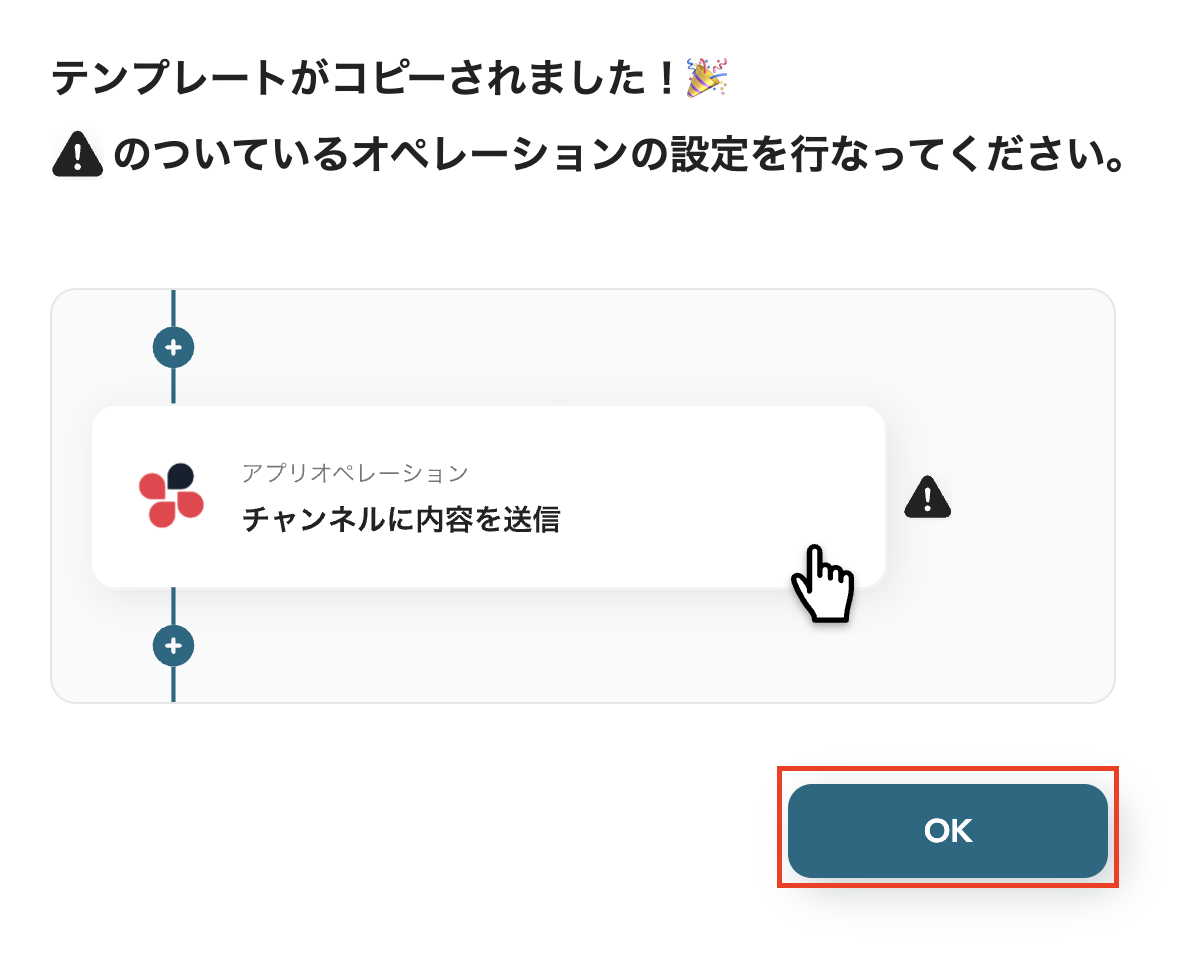
これでテンプレートのコピーが完了です!
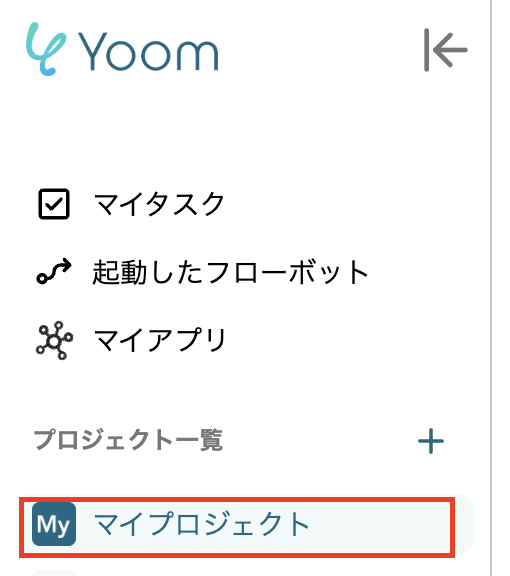
コピーしたテンプレートはマイプロジェクトに保存されています。
ステップ3:Google スプレッドシートのトリガーを設定(行が追加されたら)
フローボットの設定をする前に、ここで使用したいGoogle スプレッドシートを用意しましょう。
ここでは以下のデータベースを使用します。

それでは設定を進めましょう!
先ほどコピーしたテンプレートの「行が追加されたら」をクリックしてください。
【アプリトリガー】Googleスプレッドシートのトリガーにおける注意事項もあわせてご確認ください。
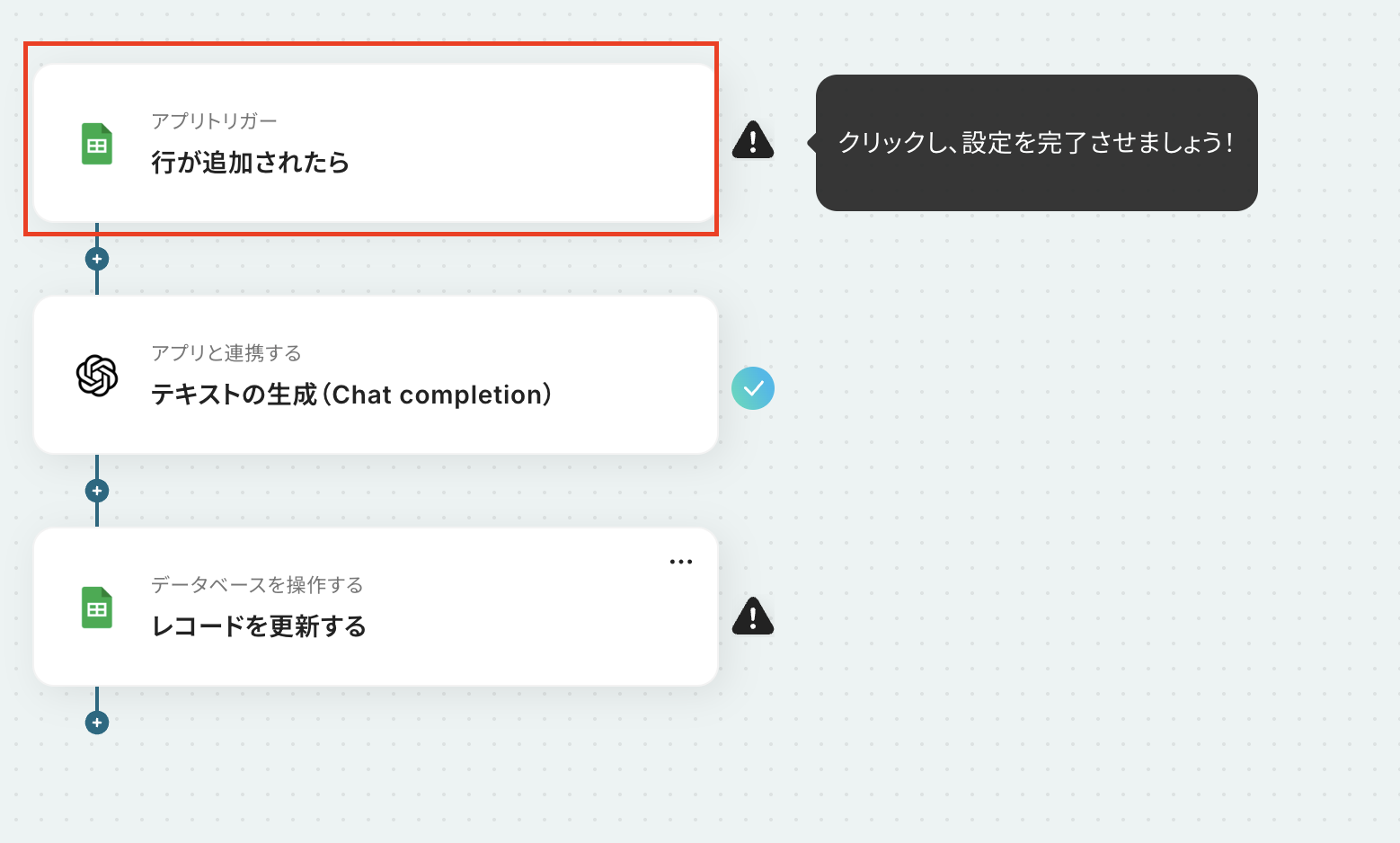
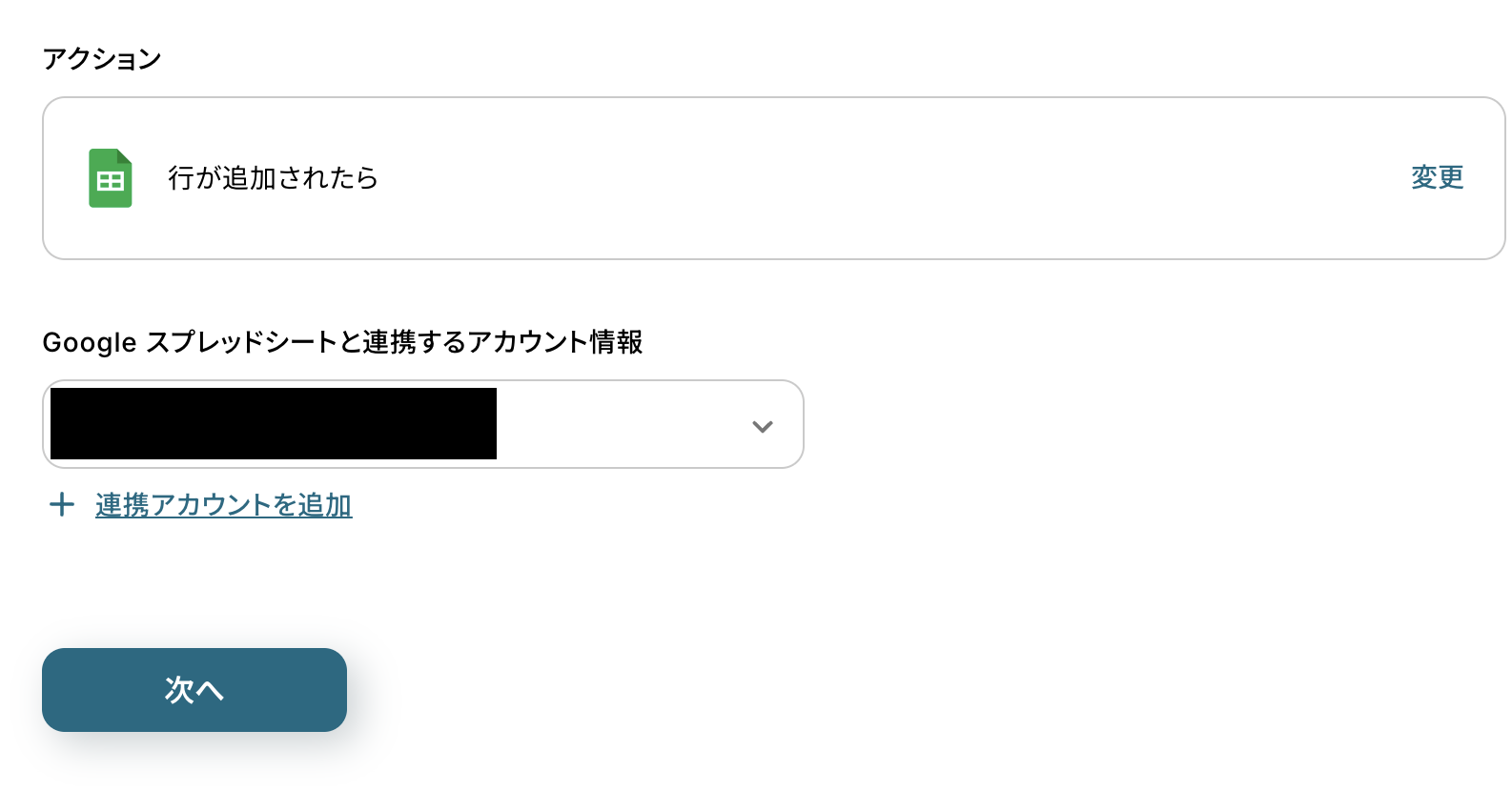
アクションは「行が追加されたら」が設定されています。
Google スプレッドシートと連携するアカウント情報が正しいか確認したら、次へをクリックしましょう。
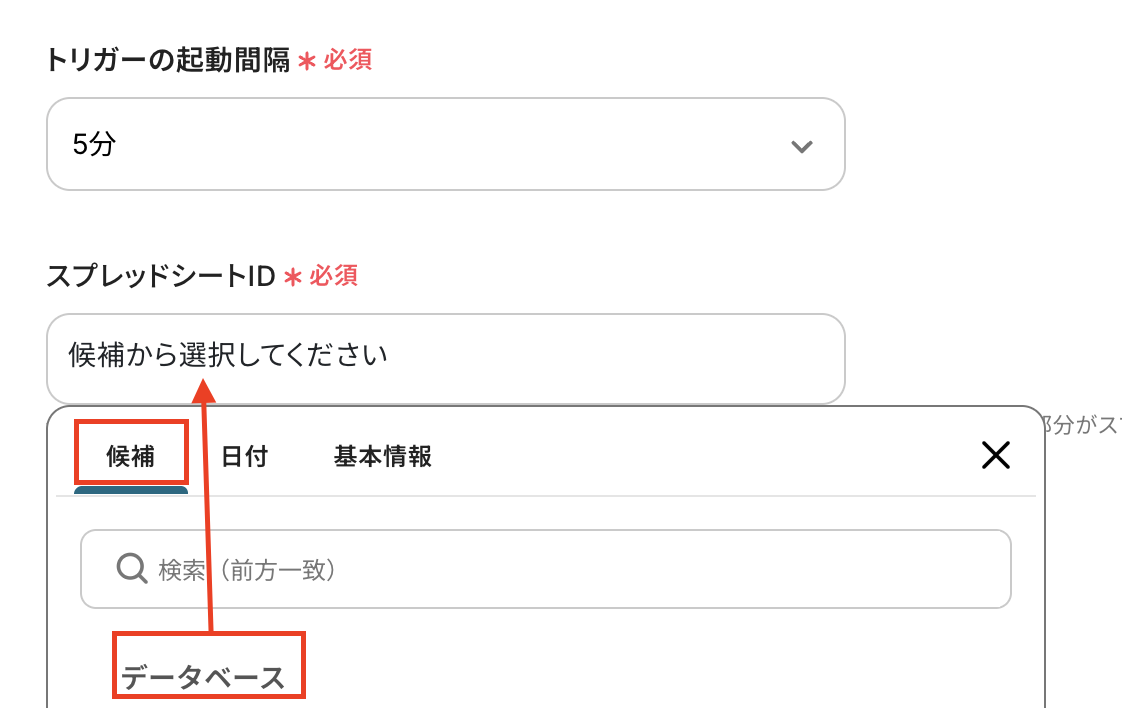
トリガーの起動間隔を設定しましょう。
トリガーの起動タイミングは、5分、10分、15分、30分、60分のいずれかで設定できます。
ご利用プランによって、設定できるトリガーの最短間隔が違いますが、基本的にはそのプランの最短の起動間隔にしておきましょう。
スプレッドシートIDは候補から連携したいデータベースを選択します。
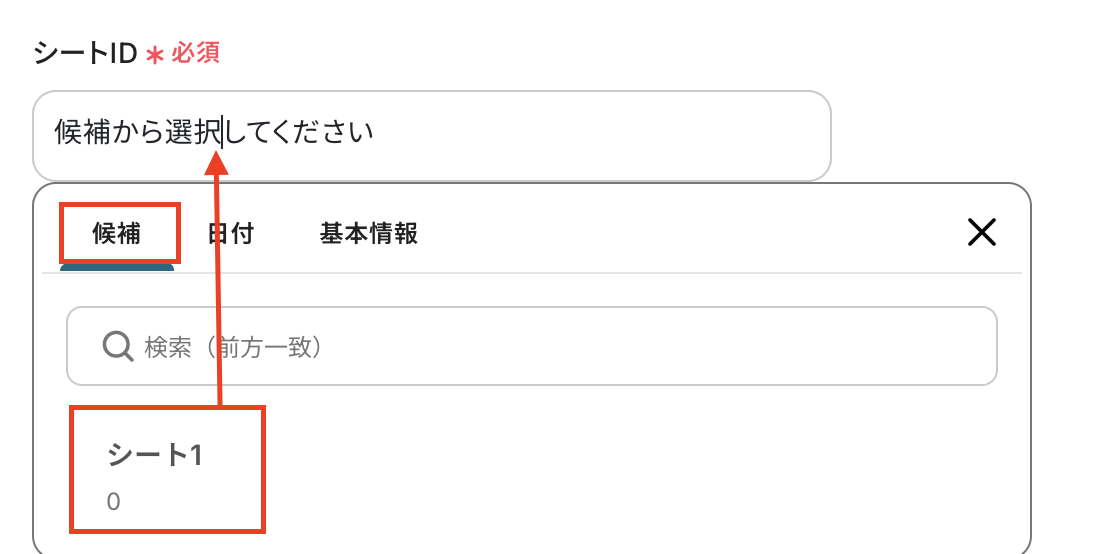
シートIDも同様に候補から選びましょう。
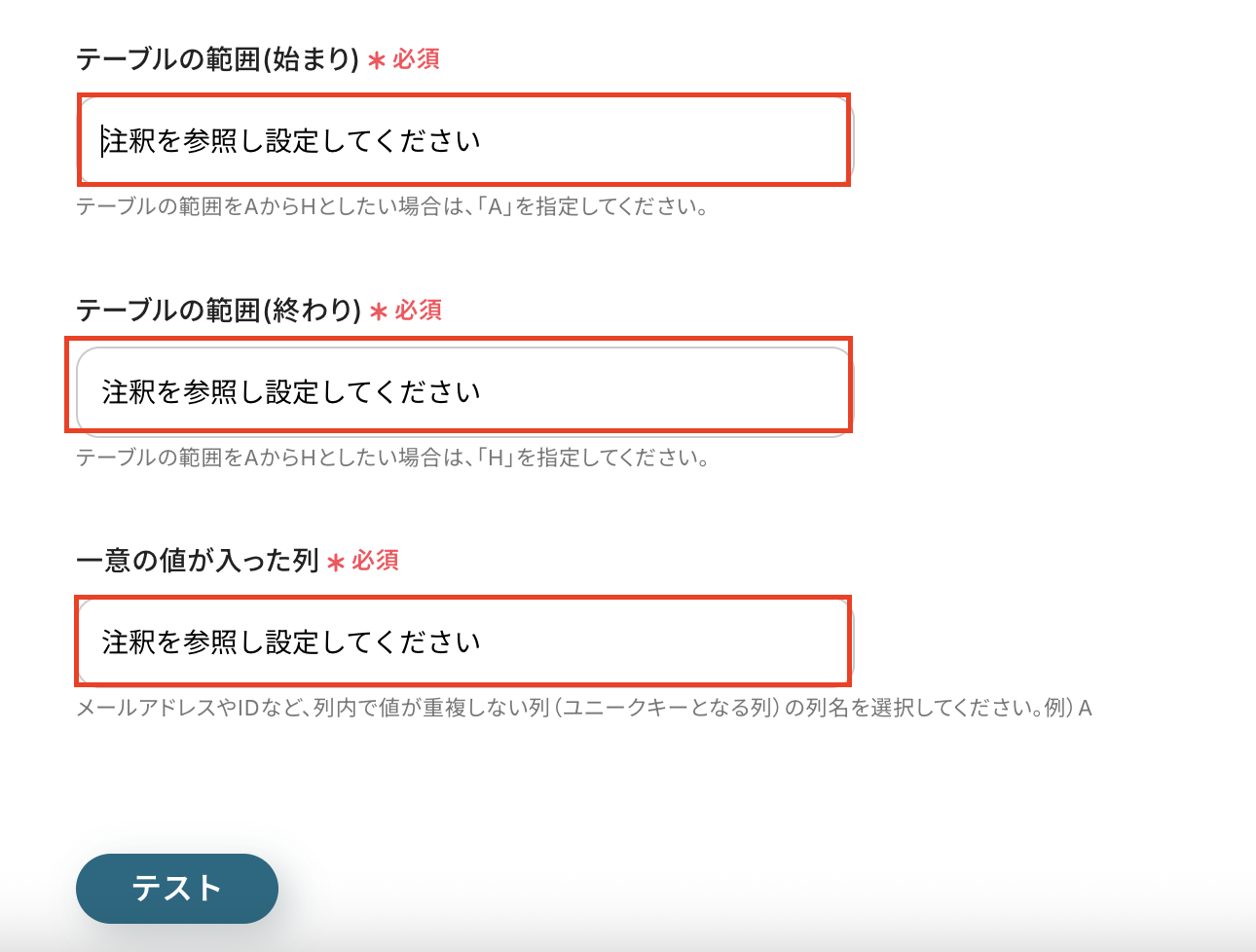
テーブル範囲の始まりと終わり、一意の値の入った列は注釈を確認し、設定しましょう。
一意の値が入った列については、必ず値が重複しない列を選んでください!
詳しくはユニーク値(一意の値)とはを確認してみましょう。
設定後、Google スプレッドシートに移動して、トリガー(行を追加)を実行します。
トリガーを実行したら、Yoomに戻りテストをクリックしてください。
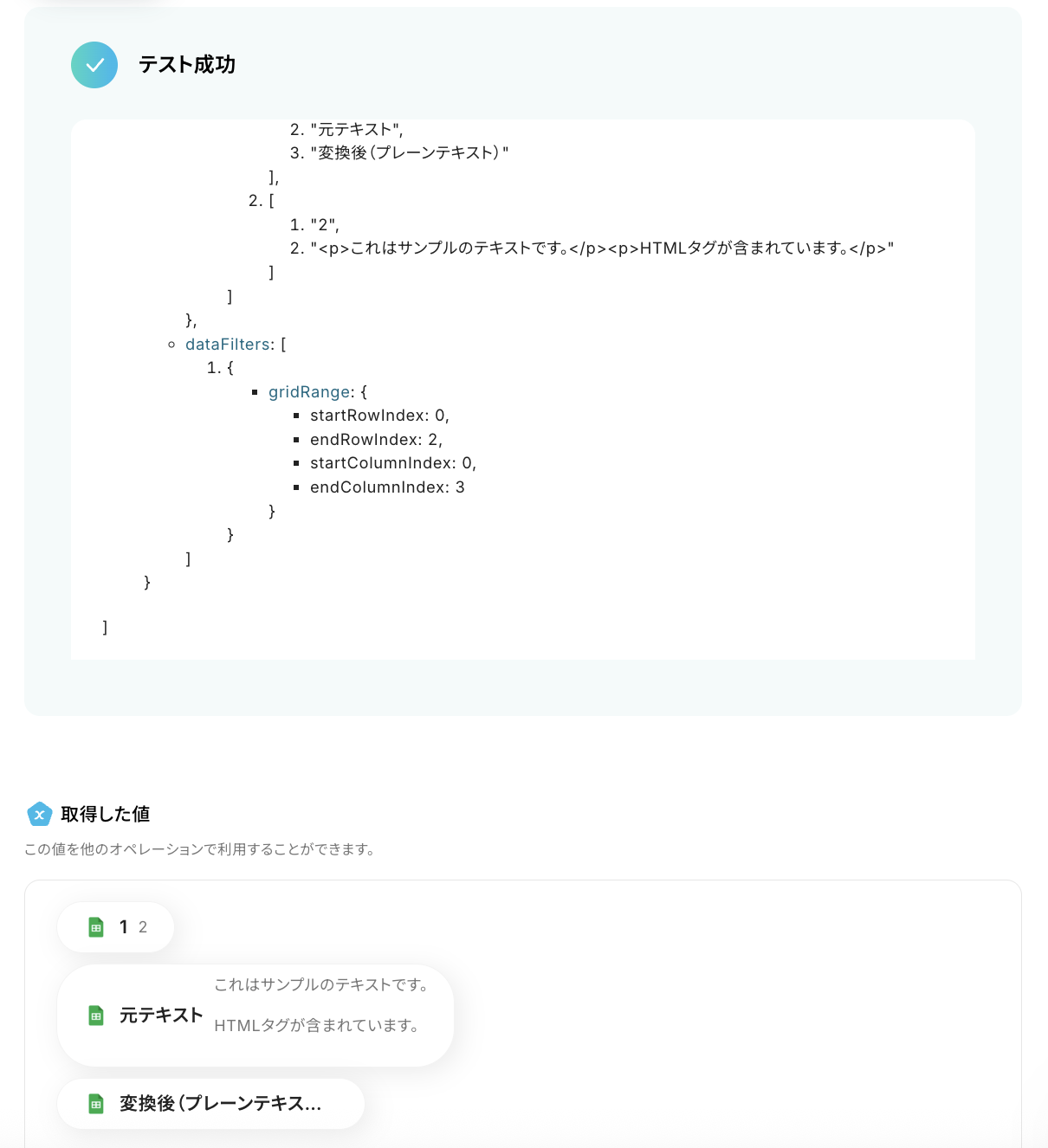
以下のようにテスト成功と表示がされて、取得した値にGoogle スプレッドシートの情報が追加されたら完了をクリックします。
ここで取得した値を活用して、後続のオペレーションを設定します。
ステップ4:OpenAIのアクションを設定(テキストの生成)
次に「テキストの生成」をクリックしましょう。
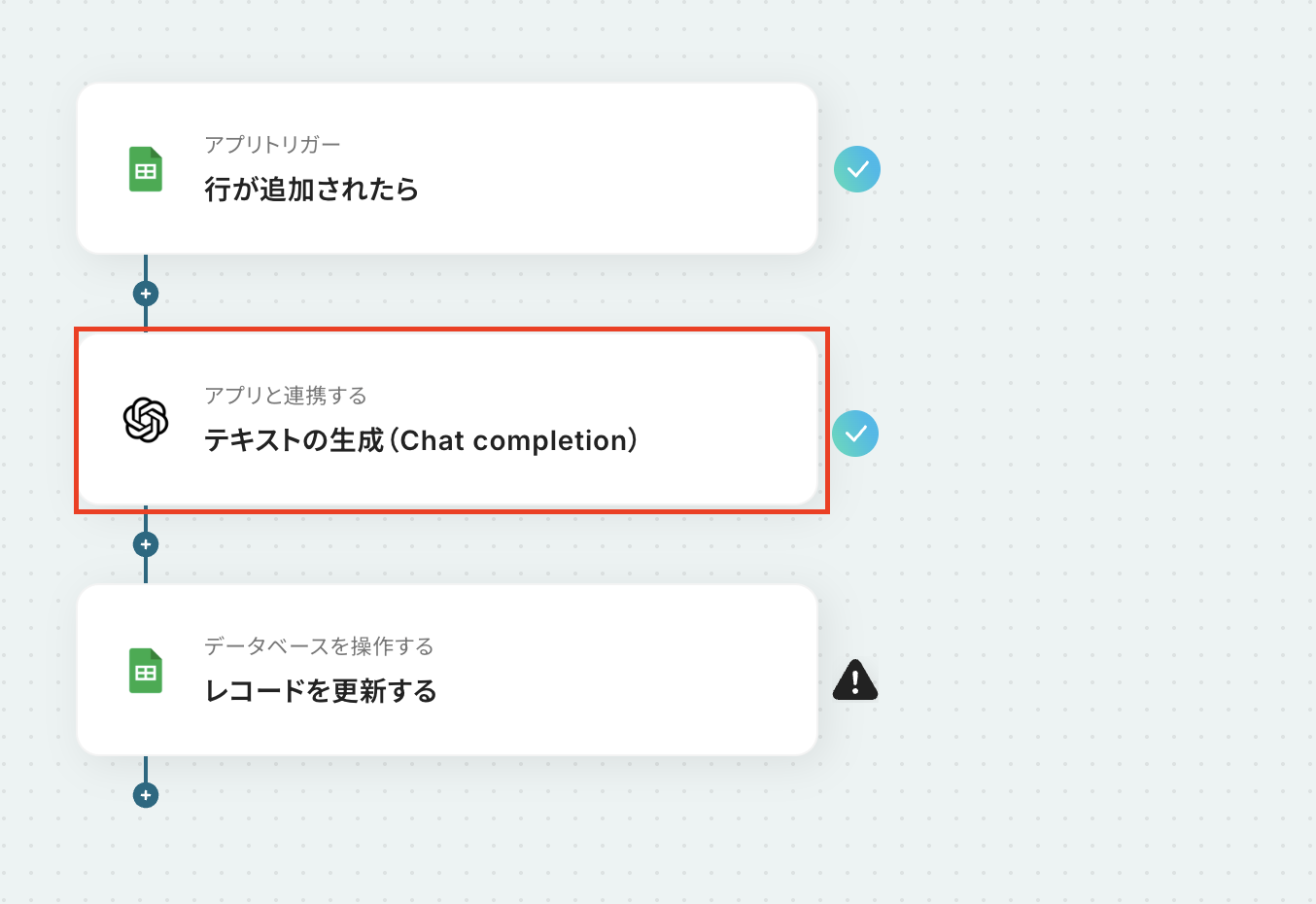
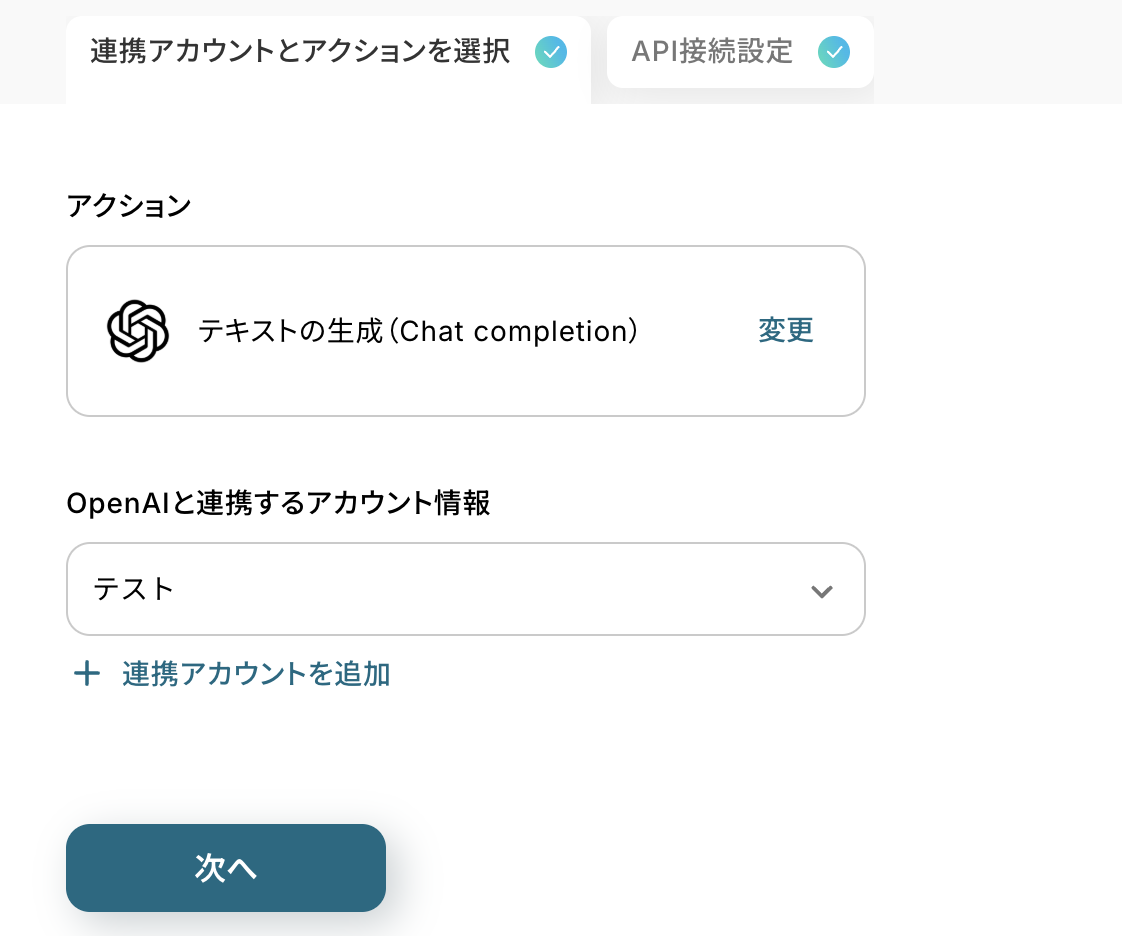
アクションは「テキストの生成」が設定されています。
OpenAIと連携するアカウント情報を確認し、次へをクリックしましょう。
メッセージコンテンツは、プロンプトを設定し、取得した値からGoogle スプレッドシートの「元テキスト」をクリックしましょう。
取得した値を活用することで、固定値ではなく、トリガーが実行されるたびに最新の情報が反映できます。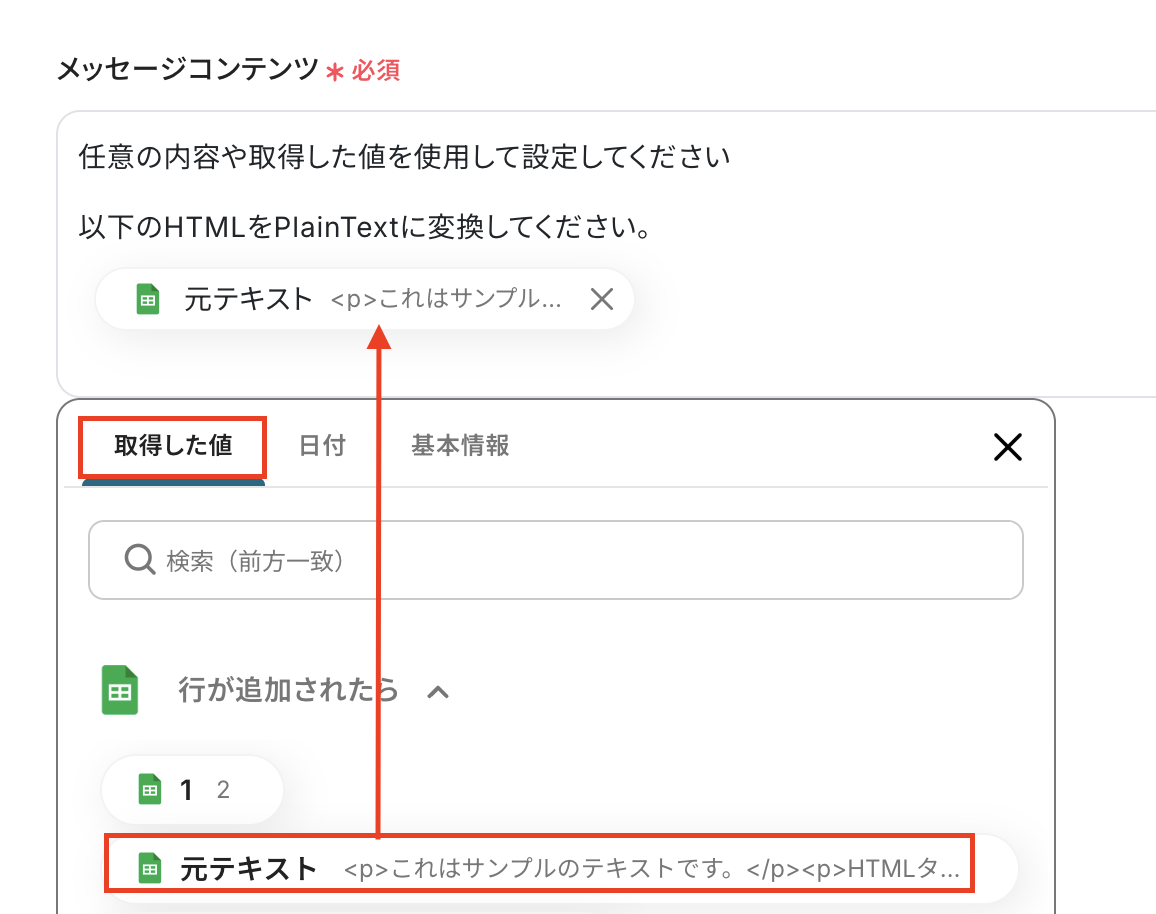
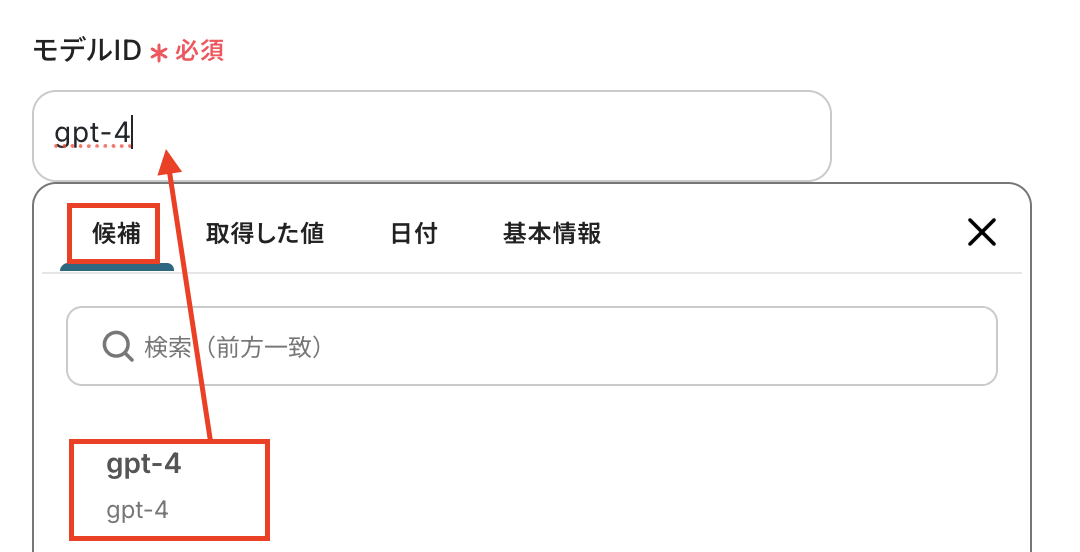
モデルIDを候補から選択したら、テストをクリックしましょう。
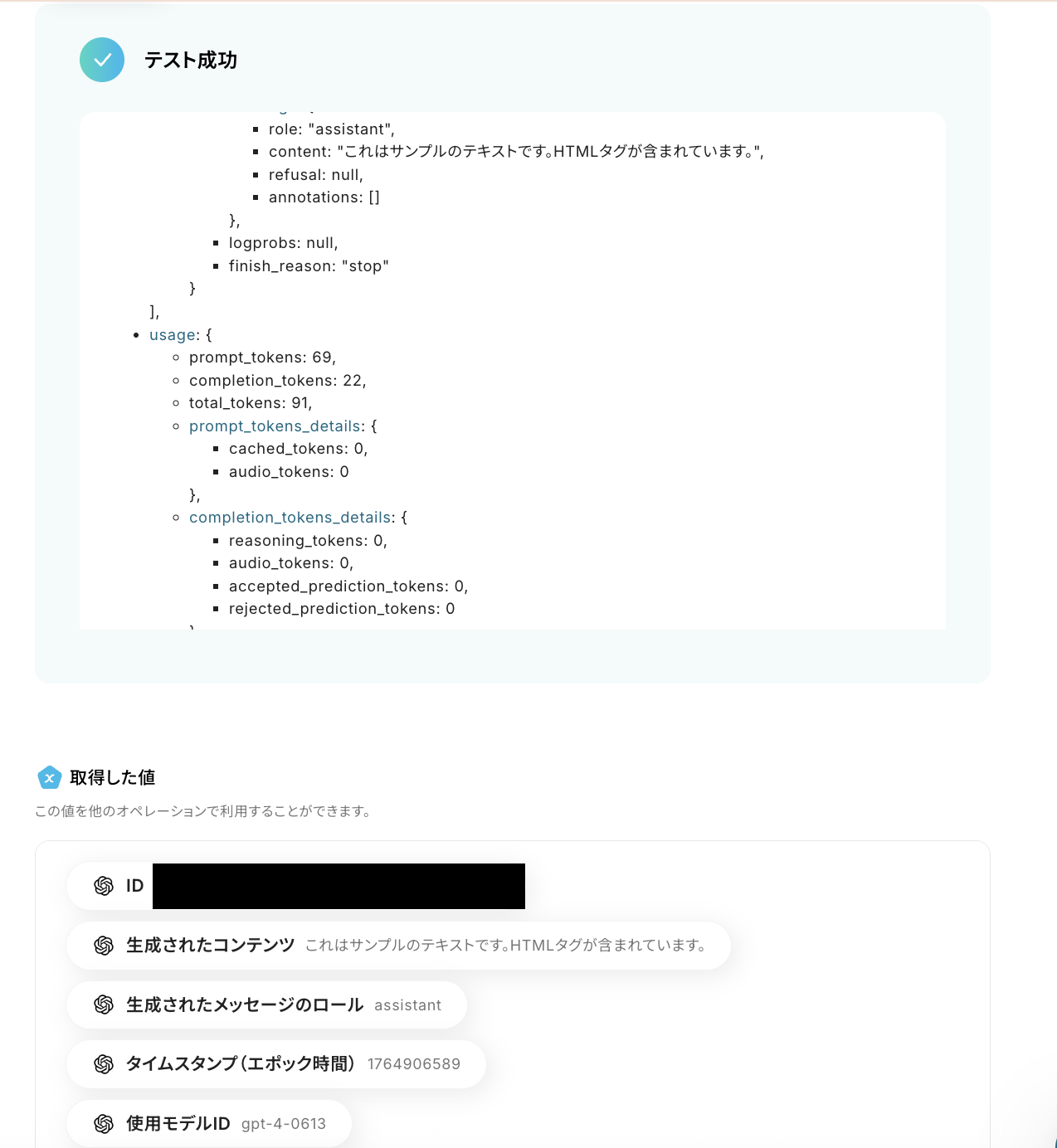
テストが成功と表示され、取得した値にHTMLタグが削除された情報が取得できたら完了をクリックします。
ステップ5:Google スプレッドシートのアクションを設定(レコードを更新する)
次に「レコードを更新する」をクリックしましょう。
【Google スプレッドシート】データベースを操作するオペレーションについてもあわせてご確認ください。
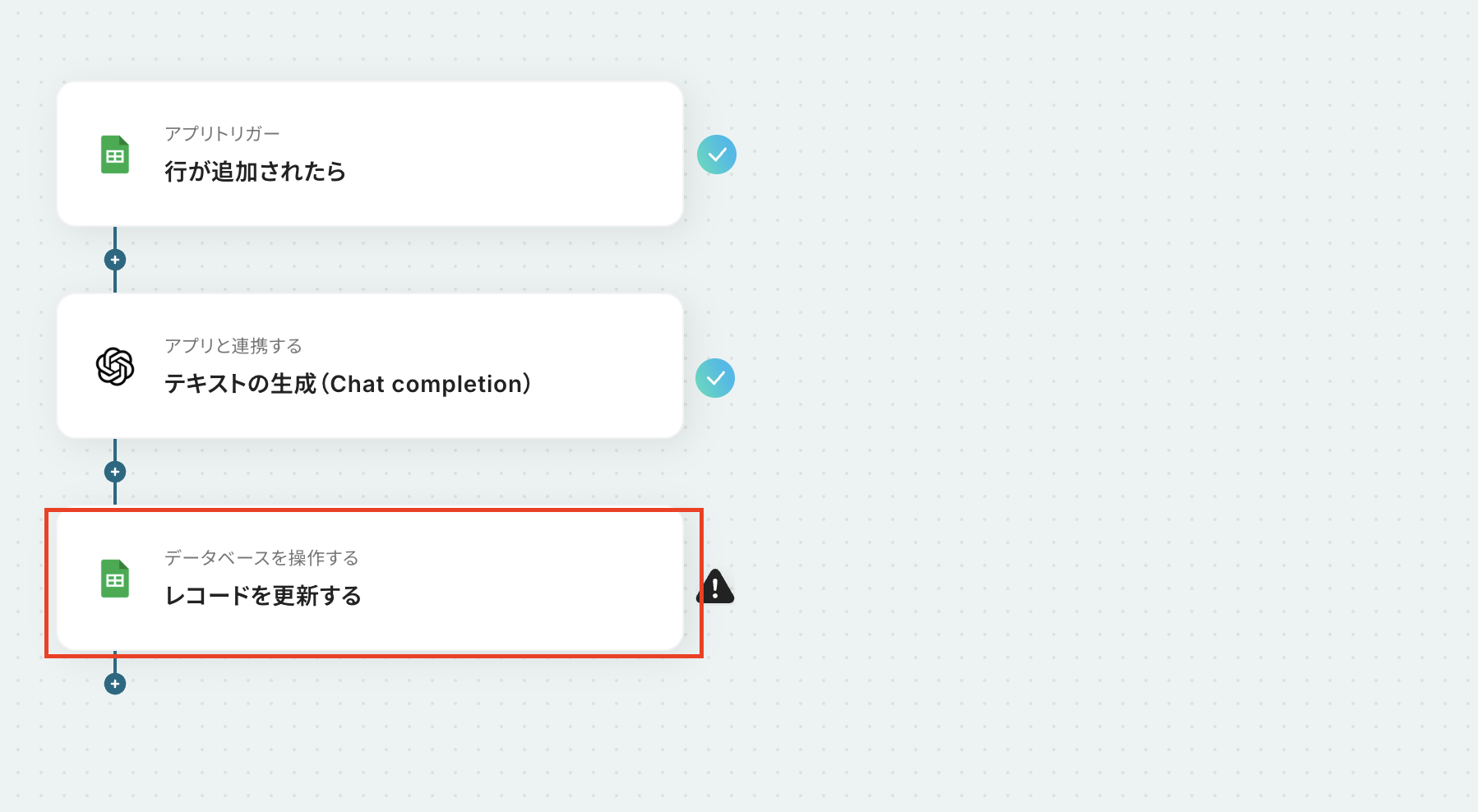
アクションは「レコードを更新する」が設定されています。
Google スプレッドシートと連携するアカウント情報を確認し、次へをクリックしましょう。
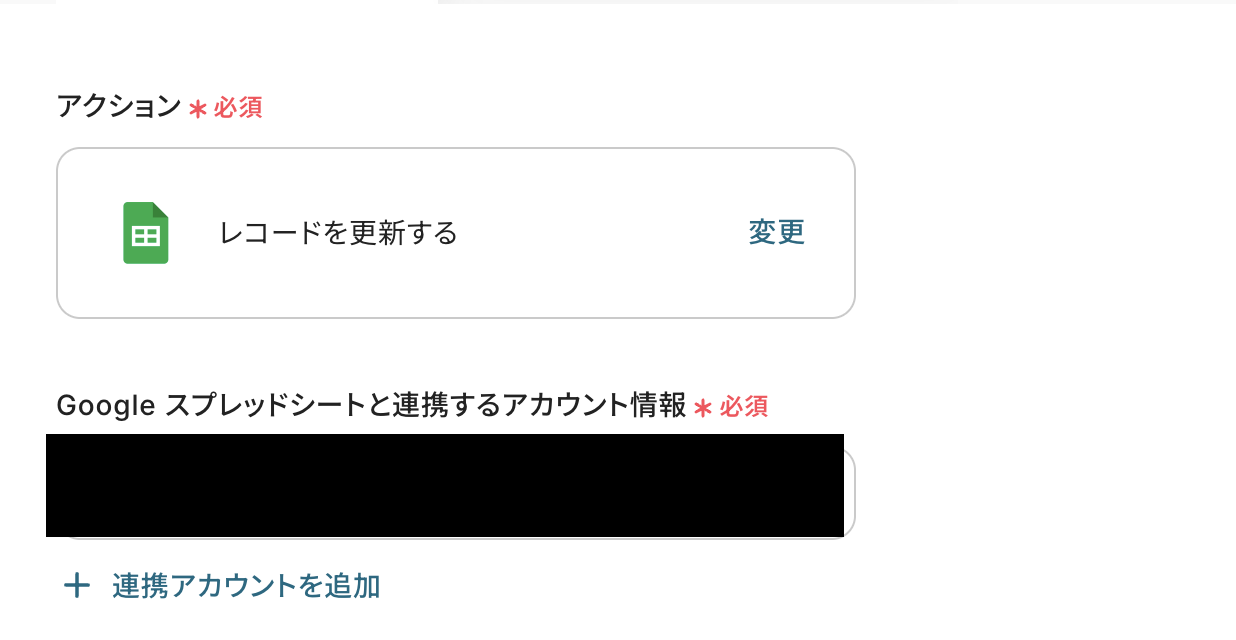
スプレッドシートIDは候補から選択します。
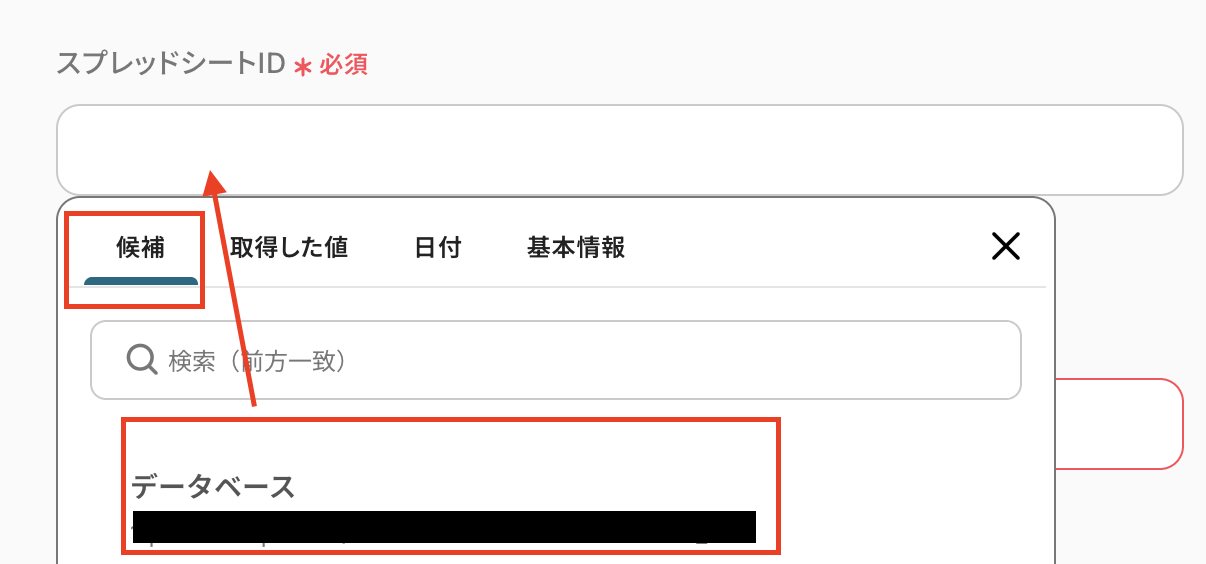
シートIDは候補から選択しましょう。
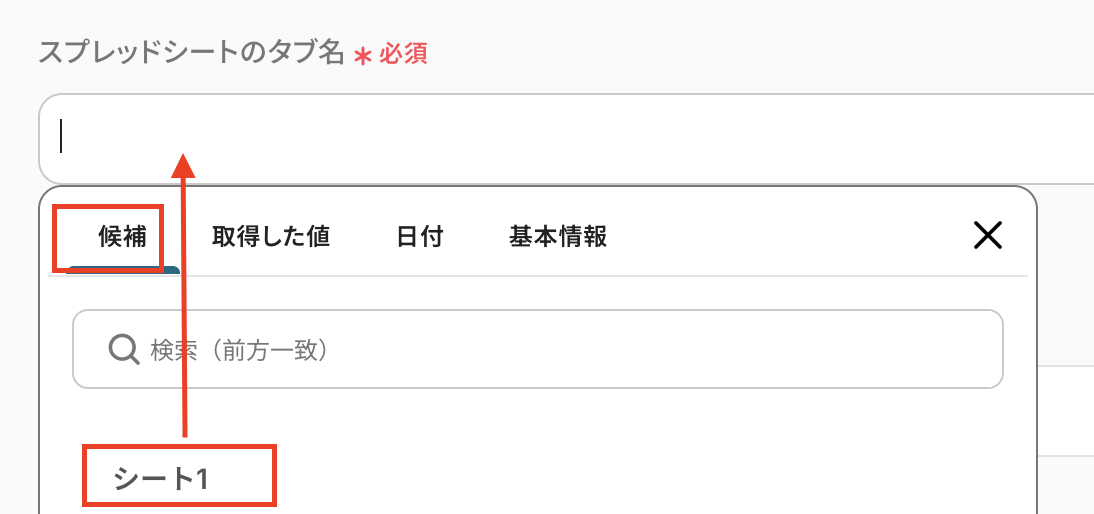
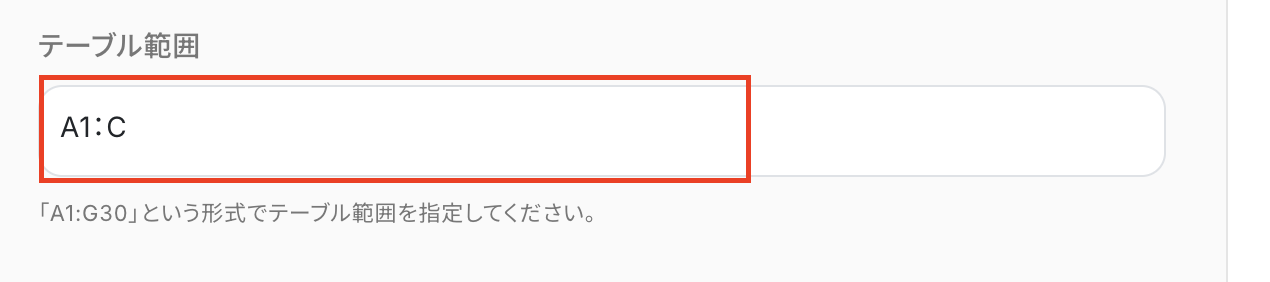
テーブル範囲を設定したら、次へをクリックします。
更新したいレコードの条件を設定します。
ここでは以下のように設定しています。
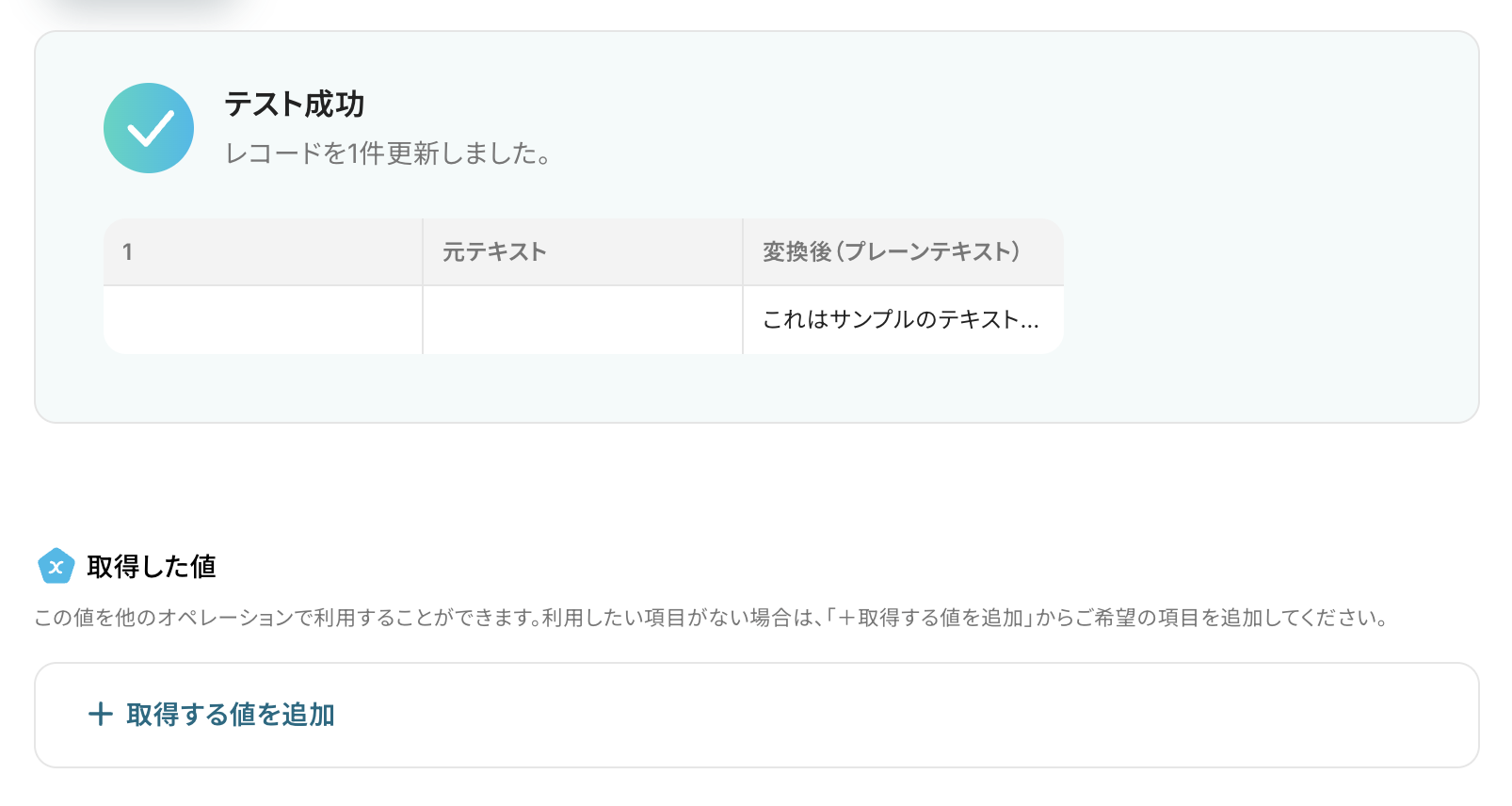
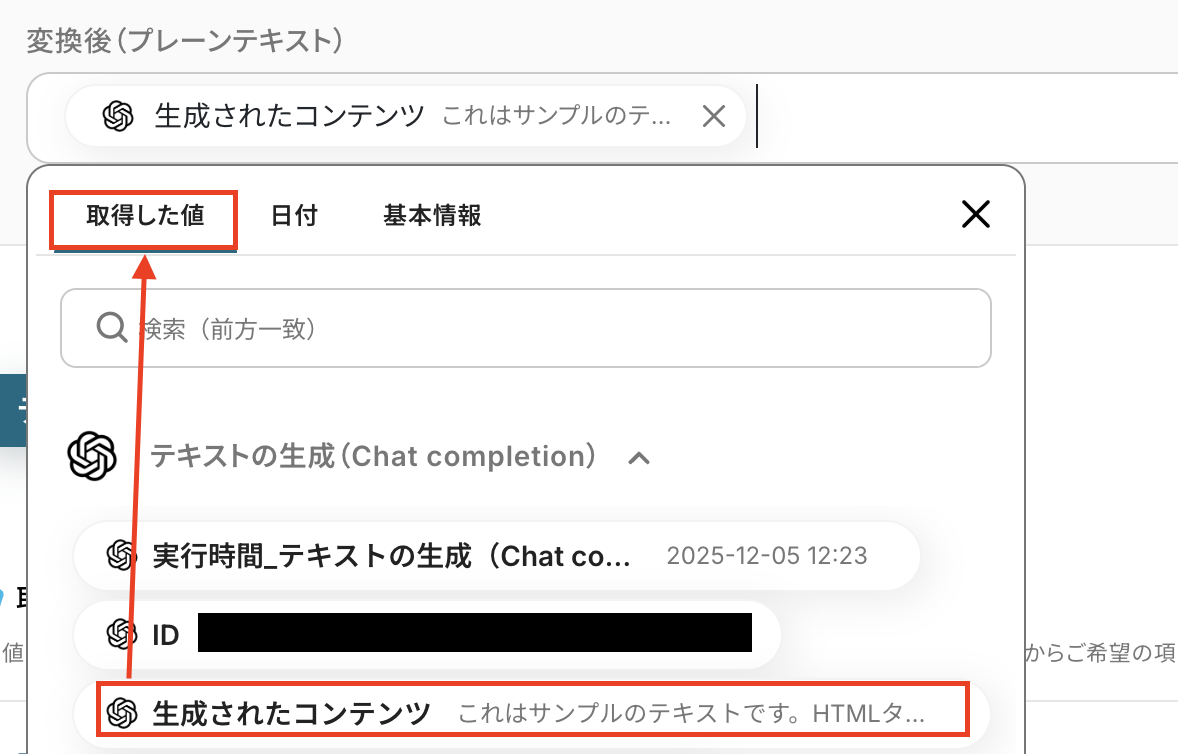
更新後のレコードの値は変換後(プレーンテキスト)に「生成されたコンテンツ」を選択し、テストをクリックしましょう。
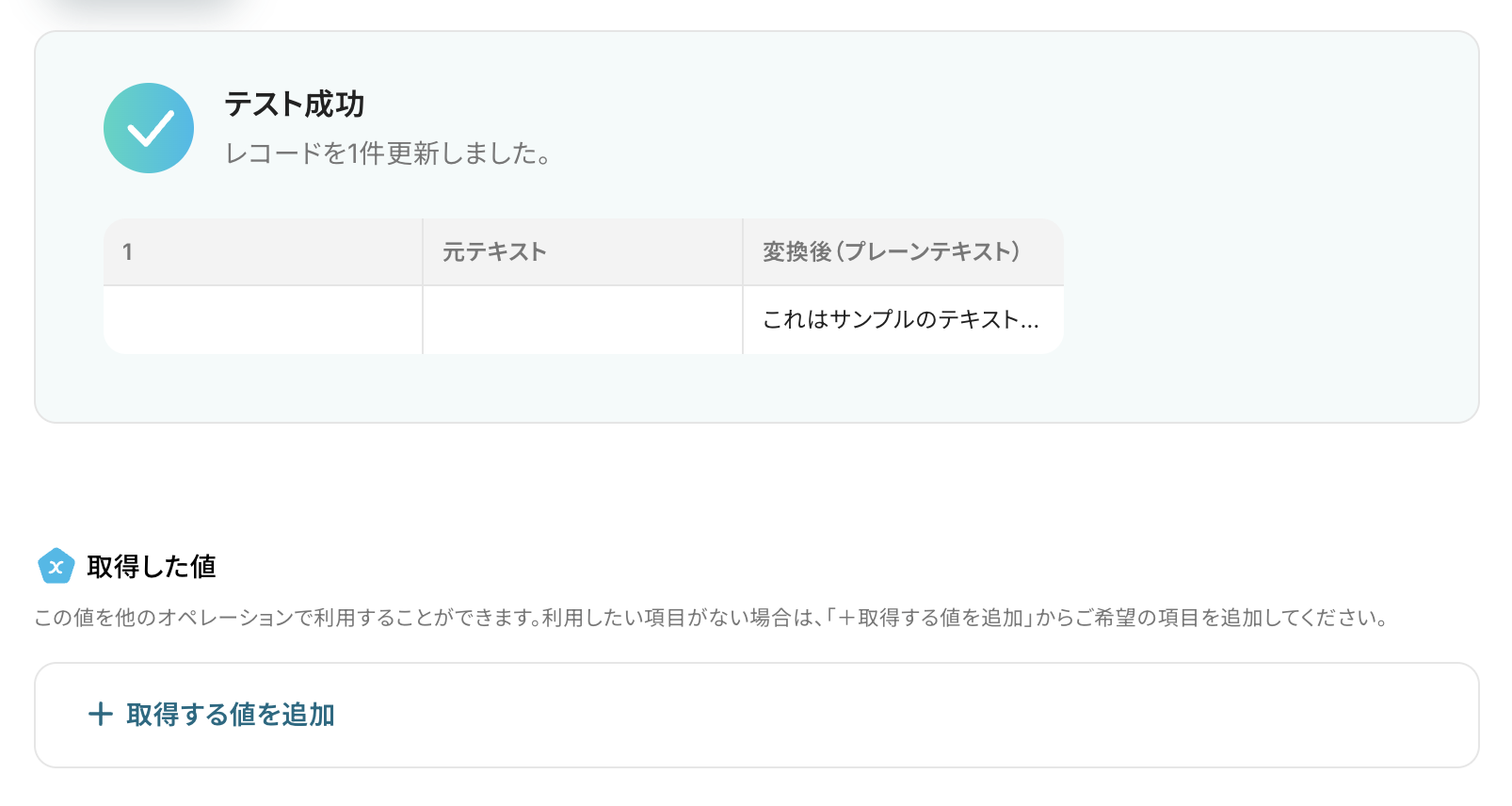
テストが成功したら、Google スプレッドシートに情報が追加できているか確認しましょう。
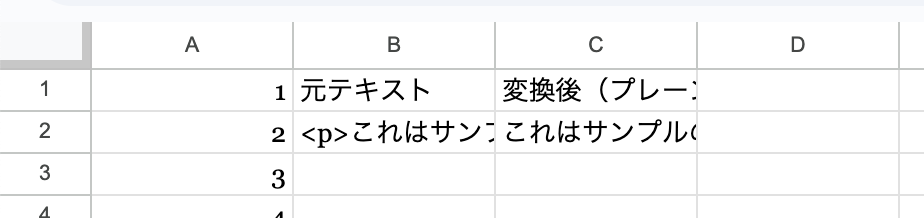
Google スプレッドシートにも追加できましたね!
ここまでできたら、Yoomに戻り完了をクリックしましょう。
なお、Google スプレッドシートのアプリトリガーを設定しテストを行うと、行数に関わらず2行目(列名下の行)の値がテスト結果として取得されますが、本番で起動した際は追加された行の値を用いて起動します。
【アプリトリガー】Google スプレッドスプレッドシートのトリガーでテストをした際の挙動についてもあわせてご確認ください。
ステップ6:動作を確認しよう
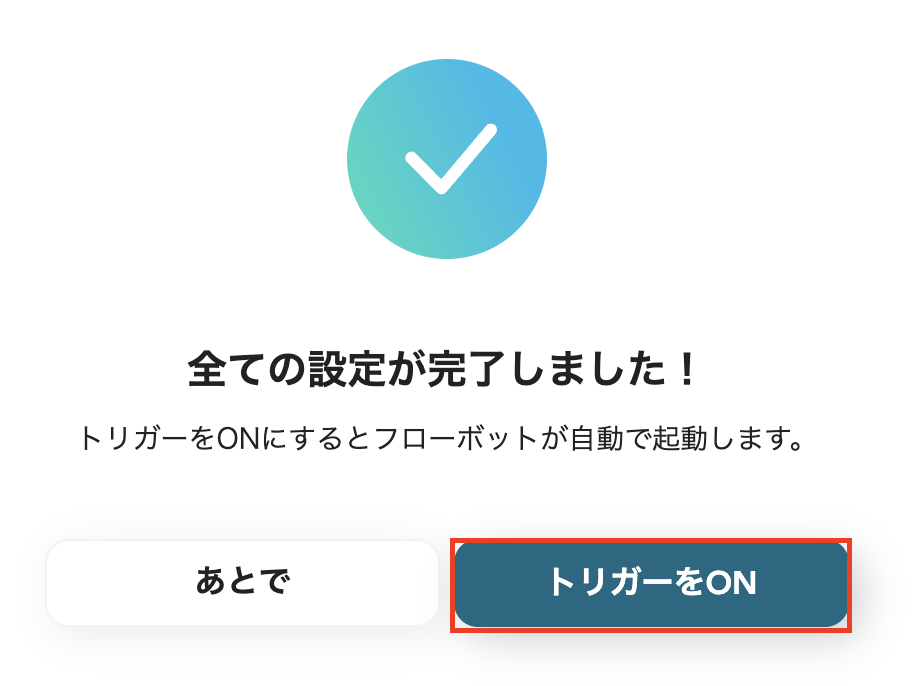
最後にトリガーをONに設定したら、作成したフローボットが正常に作動するか確認しましょう。
Google スプレッドシートを活用したその他の自動化例
Yoomでは、Google スプレッドシートを活用した様々な自動化を実現できます。 ここでは、Google スプレッドシートに関連する他のテンプレートをいくつかご紹介します。
Zoomやフォームの回答をAI分析しスプレッドシートに自動集約。蓄積データからLINE WORKSやWordPressへの一括登録、請求書発行、AIによる施策立案とTeams通知を自動化します。データ収集から高度な活用までを一気通貫で効率化します。
■概要
ウェビナー開催後のアンケート回収やその分析、そして結果の入力作業は、手間がかかる業務の一つであり、迅速なフィードバック活用を妨げる要因となることもあります。このワークフローを活用すれば、Zoomでウェビナー参加者がアンケートに回答した際に、その内容をAIが自動で分析し、結果をGoogle スプレッドシートへ追加するため、これらの課題を効率的に解決し、貴重な顧客の声をスムーズに業務へ反映させることが可能です。
■このテンプレートをおすすめする方
- Zoomを用いたウェビナーを頻繁に開催し、アンケート分析に時間を要している担当者の方
- アンケート結果の手入力やAI分析後の転記作業に、非効率を感じているマーケティングチームの方
- 収集した顧客の声を迅速にサービス改善や営業活動へ活かしたいと考えている責任者の方
■このテンプレートを使うメリット
- Zoomでのアンケート回答からGoogle スプレッドシートへの記録、AIによる分析までが自動化され、手作業に費やしていた時間を他の重要な業務へ充てられます。
- 手作業によるアンケートデータの転記ミスや、分析結果の入力漏れといったヒューマンエラーを防ぎ、データの正確性を保ちます。
■フローボットの流れ
- はじめに、ZoomとGoogle スプレッドシートをYoomと連携させます。
- 次に、トリガーでZoomを選択し、「ウェビナー参加者がアンケートに回答したら(Webhook)」というアクションを設定します。これにより、アンケート回答時にフローが自動で起動します。
- 続いて、オペレーションでAI機能の「テキストを生成する」アクションを設定し、Zoomから受け取ったアンケート内容をAIが分析するようにします。
- 最後に、オペレーションでGoogle スプレッドシートの「レコードを追加する」アクションを設定し、AIによる分析結果を含むアンケート情報を指定のシートへ追加します。
※「トリガー」:フロー起動のきっかけとなるアクション、「オペレーション」:トリガー起動後、フロー内で処理を行うアクション
■このワークフローのカスタムポイント
- AI機能の「テキストを生成する」オペレーションでは、アンケート内容に対してどのような分析(例:ポジティブ/ネガティブ判定、要点抽出、感情分析など)を行うか、AIへの指示内容(プロンプト)をユーザーの目的に合わせて任意で設定してください。
- Google スプレッドシートへレコードを追加する際に、どの列にどの情報を格納するか、また特定の形式で出力したい場合などは、適宜設定を調整してください。
■注意事項
- Zoom、Google スプレッドシートのそれぞれとYoomを連携してください。
■概要Google スプレッドシートにまとめたタスクやイベントのリストを、一件ずつ手作業でGoogleカレンダーに登録していませんか。この単純作業は時間がかかるだけでなく、入力ミスや転記漏れの原因にもなりがちです。このワークフローを活用すれば、指定した日時にGoogle スプレッドシートの情報を自動で取得し、Googleカレンダーへ予定として登録できます。面倒な手作業から解放され、正確なスケジュール管理を実現します。
■このテンプレートをおすすめする方- Google スプレッドシートのリストを基に、Googleカレンダーへ手動で予定を登録している方
- 定期的なイベントやアポイントメントの登録作業を効率化したいと考えているチームリーダーの方
- 手作業による予定の入力ミスや登録漏れを防ぎ、スケジュール管理を正確に行いたい方
■このテンプレートを使うメリット- 指定した日時にスプレッドシートの情報を基にカレンダーへ自動で予定が登録されるため、これまで手作業で行っていた転記作業の時間を短縮できます。
- システムが自動で処理を行うため、手作業による入力ミスや登録漏れといったヒューマンエラーのリスクを軽減し、正確な予定管理が可能です。
■フローボットの流れ- はじめに、Google スプレッドシートとGoogleカレンダーをYoomと連携します。
- トリガーでスケジュールトリガー機能を選択し、「指定したスケジュールになったら」フローが起動するように日時を設定します。
- オペレーションでGoogle スプレッドシートの「複数のレコードを取得する」アクションを設定し、予定の情報が記載されている行を取得します。
- 最後に、オペレーションでGoogleカレンダーの「予定を作成」アクションを設定し、前のステップで取得した情報を元に予定を作成します。
※「トリガー」:フロー起動のきっかけとなるアクション、「オペレーション」:トリガー起動後、フロー内で処理を行うアクション
■このワークフローのカスタムポイント- このワークフローを利用するには、ご自身のGoogle スプレッドシートアカウントとGoogleカレンダーアカウントを、それぞれYoomと連携させる必要があります。
- フローボット設定画面やマイアプリページから、情報を取得したいGoogle スプレッドシートと、予定を登録したいGoogleカレンダーのアカウントを正しく選択・設定してください。
■注意事項- Google スプレッドシートとGoogleカレンダーのそれぞれとYoomを連携してください。
■概要
フォームで受け付けた回答内容をもとに、都度計算を行いスプレッドシートに転記する作業は、手間がかかる上にミスも起こりがちではないでしょうか。このワークフローは、フォームが送信されるとAIが自動で数式を生成し、その結果をGoogle スプレッドシートの指定した行へ自動で挿入するものです。手作業による計算や転記作業から解放され、業務の正確性と効率を向上させます。
■このテンプレートをおすすめする方
- フォームの回答内容をもとに、Google スプレッドシートで手動計算している方
- 手作業による計算ミスや、スプレッドシートへの転記漏れなどの課題を抱えている方
- 定型的なデータ入力作業を自動化して、コア業務に集中できる環境を整えたい方
■このテンプレートを使うメリット
- フォーム送信を起点に、数式の生成からGoogle スプレッドシートへの追記までが自動化され、作業時間を短縮できます。
- 手動での計算やデータ転記が不要になるため、計算間違いや入力漏れといったヒューマンエラーの発生を防ぎます。
■フローボットの流れ
- はじめに、Google スプレッドシートをYoomと連携します。
- 次に、トリガーでフォームトリガー機能を選択し、「回答フォーム」のアクションを設定して、任意の質問項目を作成します。
- 次に、オペレーションでAI機能を選択し、「数式を生成する」アクションを設定して、フォームの回答内容をもとに計算を行うよう指示します。
- 最後に、オペレーションでGoogle スプレッドシートの「レコードを追加する」アクションを設定し、AIが生成した計算結果などを指定のシートに追加します。
※「トリガー」:フロー起動のきっかけとなるアクション、「オペレーション」:トリガー起動後、フロー内で処理を行うアクション
■このワークフローのカスタムポイント
- フォームトリガー機能では、業務内容に合わせて質問項目や回答形式を任意に設定してください。
- AI機能では、フォームのどの項目を使って、どのような計算を行いたいかをプロンプト(指示)で自由にカスタムできます。
- Google スプレッドシートへの追加アクションでは、AIが生成した値だけでなく、フォームの他の回答内容も変数として埋め込み、任意の列に追加できます。
■注意事項
- Google スプレッドシートのそれぞれとYoomを連携してください。
■概要フォームからの連絡や依頼が多く、その都度Google スプレッドシートで予定を確認し、手作業でスケジュール調整を行うのは手間がかかるのではないでしょうか。
また、AIを活用して効率化したいけれど、具体的な方法がわからずお困りの方もいるかもしれません。
このワークフローを活用すれば、フォームから送信された内容をトリガーとして、Google スプレッドシートの既存の予定をAIが分析します。
さらに、その後のスケジュール調整までを自動で行うため、予定管理の効率化が見込めます。
■このテンプレートをおすすめする方- フォームからの問い合わせ対応で、スケジュール調整に多くの時間を割いている方
- Google スプレッドシートとAIを連携させ、日程調整業務を効率化したいと考えている方
- 手作業によるスケジュール管理での調整ミスや確認漏れを減らしたい方
■このテンプレートを使うメリット- フォーム送信を起点に、AIによる予定分析からスケジュール調整までを自動化し、手作業に費やしていた時間を削減します。
- AIによる客観的な分析とシステムによる自動処理のため、調整ミスやダブルブッキングといったヒューマンエラーの発生リスクを低減します。
■フローボットの流れ- はじめに、Google スプレッドシートをYoomと連携します。
- フォームトリガー機能を選択し、フォームの項目を設定します。
- Google スプレッドシートの「複数のレコードを取得する(最大300件)」アクションを設定し、既存の予定が記載されたシートと範囲を指定します。
- 次に、AI機能「テキストを生成する」アクションを設定し、フォームの入力内容と取得した既存の予定を基に、新しいスケジュール案を生成するよう指示します。
- 続いて、AI機能「テキストからデータを抽出する」アクションを設定し、生成されたスケジュール案から具体的な日時や内容などの情報を抽出します。
- 最後に、Google スプレッドシートの「レコードを追加する」アクションを設定し、抽出した情報を新しい予定として指定のシートに追加します。
※「トリガー」:フロー起動のきっかけとなるアクション、「オペレーション」:トリガー起動後、フロー内で処理を行うアクション
■このワークフローのカスタムポイント- 「テキストを生成する」アクションでは、前段のフォームトリガーで受け取った内容や、Google スプレッドシートから取得した既存の予定情報を変数としてプロンプト(指示文)に組み込むことで、状況に応じた動的なスケジュール調整案を作成することが可能です。
- 「テキストからデータを抽出する」アクションでは、どのような情報をどのような形式で抽出するかを細かく指定できます。前段のAIが生成したテキスト内容に応じて、抽出項目や命名規則などを柔軟に設定し、後続の処理で扱いやすい形にデータを整形できます。
- Google スプレッドシートの「レコードを追加する」アクションでは、AIによって生成・抽出された情報を変数として任意に設定できます。
■注意事項- Google スプレッドシートとYoomを連携してください。
- フォーム機能はミニプラン以上でご利用いただけるアプリとなっております。フリープラン・パーソナルプランの場合は設定しているフローボットのオペレーションやデータコネクトはエラーとなりますので、ご注意ください。
- パーソナルプラン・ミニプラン・チームプラン・サクセスプランなどの有料プランは、2週間の無料トライアルを行うことが可能です。無料トライアル中には制限対象のアプリを使用することができます。
■概要LINE WORKSのユーザー情報を定期的に更新する際、手作業での対応に手間を感じていませんか? 特に、人事異動や組織変更に伴う大人数のユーザー情報を一括で更新する作業は、時間がかかるだけでなくヒューマンエラーの温床にもなりがちです。 このワークフローを活用すれば、Google スプレッドシートの情報をもとに、指定したスケジュールでLINE WORKSのユーザー情報を一括更新する処理を自動化し、こうした課題を円滑に解決します。
■このテンプレートをおすすめする方- Google スプレッドシートを用いて、LINE WORKSのユーザー情報を管理している方
- 定期的な人事異動などで、LINE WORKSのユーザー情報を一括で更新する作業に時間を要している方
- 手作業による情報更新での入力ミスや反映漏れを防ぎ、業務を効率化したいと考えている方
■このテンプレートを使うメリット- 指定日時にGoogle スプレッドシートの情報を自動で反映するため、LINE WORKSのユーザー一括更新にかかる作業時間を短縮できます
- 手作業によるデータ転記がなくなるため、入力間違いや更新漏れといったヒューマンエラーのリスクを軽減し、情報の正確性を保ちます
■フローボットの流れ- はじめに、LINE WORKSとGoogle スプレッドシートをYoomと連携します
- トリガーで「スケジュールトリガー」を選択し、「指定したスケジュールになったら」というアクションを設定します
- 次に、オペレーションでGoogle スプレッドシートの「複数のレコードを取得する」アクションを設定し、更新情報が記載されたシートを指定します
- 続いて、取得したレコードの数だけ処理を繰り返すため、「繰り返し処理」を設定します
- 最後に、オペレーションでLINE WORKSの「ユーザーを更新」アクションを設定し、スプレッドシートの情報をもとに各ユーザーの情報を更新します
※「トリガー」:フロー起動のきっかけとなるアクション、「オペレーション」:トリガー起動後、フロー内で処理を行うアクション
■このワークフローのカスタムポイント- Google スプレッドシートから情報を取得する設定では、対象となる任意のスプレッドシートIDとシート名(タブ名)を指定してください
- LINE WORKSのユーザー情報を更新する設定では、ご利用環境に応じた任意のドメインIDを設定してください
■注意事項- Google スプレッドシート、LINE WORKSのそれぞれとYoomを連携してください。
- 「同じ処理を繰り返す」オペレーション間の操作は、パーソナルプラン以上でご利用いただける機能となっております。フリープランの場合は設定しているフローボットのオペレーションやデータコネクトはエラーとなりますので、ご注意ください。
- パーソナルプランなどの有料プランは、2週間の無料トライアルを行うことが可能です。無料トライアル中には制限対象のアプリや機能(オペレーション)を使用することができます。詳しくは、「料金プランのページ」をご参照ください。
■概要WordPress.orgサイトに毎月新しいユーザーを登録する際、Google スプレッドシートのリストを見ながら手作業で入力していませんか?
この定型的な作業は時間がかかるだけでなく、入力ミスなどのヒューマンエラーを引き起こす可能性もあります。
このワークフローを活用すれば、指定したスケジュールでGoogle スプレッドシートから情報を自動で取得し、WordPress.orgへユーザーを自動作成できるため、手作業による登録業務の負担を軽減します。
■このテンプレートをおすすめする方- Google スプレッドシートで管理するリストをもとに、WordPress.orgへのユーザー登録を手作業で行っている方
- 定期的に発生するユーザー登録作業の時間を削減し、サイト運営のコア業務に集中したいと考えている方
- 手入力による情報登録のミスをなくし、WordPress.orgのユーザー作成を自動化したいと考えている方
■このテンプレートを使うメリット- 指定したスケジュールで自動的に処理が実行されるため、これまで手作業でのユーザー登録に費やしていた時間を削減できます。
- システムが自動でデータ転記を行うことで、手作業によるユーザー情報の入力間違いや登録漏れといったヒューマンエラーを防止します。
■フローボットの流れ- はじめに、Google スプレッドシートとWordPress.orgをYoomと連携します。
- 次に、トリガーでスケジュール機能を選択し、「指定したスケジュールになったら」フローが起動するように設定します。
- オペレーションでGoogle スプレッドシートを選択し、「複数のレコードを取得する」アクションでユーザー情報が記載された行を取得します。
- 次に、繰り返し処理を設定し、取得したユーザー情報1件ずつに対して後続の処理を実行するようにします。
- 繰り返し処理の中で、WordPress.orgの「ユーザーを作成」アクションを設定し、取得した情報をもとにユーザーを作成します。
- ユーザー作成後、Google スプレッドシートの「レコードを更新する」アクションで、処理が完了した行のステータスなどを更新します。
- 最後に、メール機能の「メールを送る」アクションで、担当者へ処理完了の通知を送信します。
※「トリガー」:フロー起動のきっかけとなるアクション、「オペレーション」:トリガー起動後、フロー内で処理を行うアクション
■このワークフローのカスタムポイント- 完了通知のメール送信オペレーションでは、送信先を任意のアドレスに設定することが可能です。
- メールの本文には、固定のテキストだけでなく、前段のオペレーションで取得したGoogle スプレッドシートの情報(ユーザー名など)を変数として埋め込み、動的な内容にカスタマイズできます。
■注意事項- Google スプレッドシート、WordPress.orgのそれぞれとYoomを連携してください
- 「同じ処理を繰り返す」オペレーション間の操作は、パーソナルプラン以上でご利用いただける機能となっております。フリープランの場合は設定しているフローボットのオペレーションやデータコネクトはエラーとなりますので、ご注意ください。
- パーソナルプランなどの有料プランは、2週間の無料トライアルを行うことが可能です。無料トライアル中には制限対象のアプリや機能(オペレーション)を使用することができます。詳しくは、「料金プランのページ」をご参照ください。
■概要Google スプレッドシートで管理しているコンタクトリストを、定期的にSendGridへ手動で追加していませんか?この作業は手間がかかるだけでなく、転記ミスや更新漏れのリスクも伴います。このワークフローを活用すれば、SendGridのコンタクト追加におけるautomation(自動化)を実現し、指定したスケジュールでGoogle スプレッドシートの情報を自動で同期できるため、こうした課題を解消できます。
■このテンプレートをおすすめする方- Google スプレッドシートのリストをSendGridへ手動で反映させているマーケティング担当者の方
- SendGridを用いたメール配信業務のautomation(自動化)で、作業効率を高めたいと考えている方
- 定期的なコンタクトリストの更新作業で発生する、入力ミスや対応漏れを防ぎたいチームリーダーの方
■このテンプレートを使うメリット- 定期的なautomation(自動化)により、これまで手作業で行っていたSendGridへのコンタクトリスト追加業務の時間を短縮し、コア業務に集中できます。
- システムが自動で処理を行うため、手作業によるメールアドレスの転記ミスや、コンタクトの追加漏れといったヒューマンエラーの防止に繋がります。
■フローボットの流れ- はじめに、Google スプレッドシートとSendGridをYoomと連携します。
- 次に、トリガーでスケジュールトリガーを選択し、フローボットを起動したい任意のスケジュールを設定します。
- 次に、オペレーションでGoogle スプレッドシートの「複数のレコードを取得する」を選択し、対象のスプレッドシートを設定します。
- その後、取得したレコードの数だけ処理を繰り返すため、オペレーションで「同じ処理を繰り返す」を設定します。
- 最後に、繰り返し処理の中でSendGridの「コンタクトリストに新規コンタクトを追加」アクションを設定し、Google スプレッドシートから取得した情報を紐付けます。
※「トリガー」:フロー起動のきっかけとなるアクション、「オペレーション」:トリガー起動後、フロー内で処理を行うアクション
■このワークフローのカスタムポイント- スケジュールトリガーでは、このワークフローを起動したい頻度(毎日、毎週、毎月など)を任意で設定してください。
- Google スプレッドシートの「複数のレコードを取得する」アクションでは、取得対象としたい任意のスプレッドシートIDとシート名(タブ名)を設定してください。
- SendGridの「コンタクトリストに新規コンタクトを追加」アクションでは、コンタクトを追加したい任意のリストIDを設定してください。
■注意事項- SendGrid、Google スプレッドシートのそれぞれとYoomを連携してください。
- 「同じ処理を繰り返す」オペレーション間の操作は、パーソナルプラン以上でご利用いただける機能となっております。フリープランの場合は設定しているフローボットのオペレーションやデータコネクトはエラーとなりますので、ご注意ください。
- パーソナルプランなどの有料プランは、2週間の無料トライアルを行うことが可能です。無料トライアル中には制限対象のアプリや機能(オペレーション)を使用することができます。詳しくは、「料金プランのページ」をご参照ください。
■概要毎週、Google スプレッドシートで集計したデータをNotionへ手作業で転記する業務に、手間や時間を取られていませんか。このような定例のデータ転記作業は、単純でありながらも工数がかかり、コピー&ペーストのミスといったヒューマンエラーの原因にもなり得ます。このワークフローを活用すれば、設定したスケジュールでGoogle スプレッドシートの情報をNotionに自動で記録するため、こうした課題を解消し、正確な情報管理を実現します。■このテンプレートをおすすめする方- Google スプレッドシートとNotionを併用し、定例のデータ転記に課題を感じている方
- 手作業でのデータ入力によるミスをなくし、情報の正確性を高めたいと考えている担当者の方
- Notionでの情報更新を効率化し、より重要な分析や戦略立案に時間を割きたい方
■このテンプレートを使うメリット- スケジュールに合わせて自動でデータが記録されるため、これまで手作業で行っていた転記業務の時間を短縮することができます。
- システムが自動で処理を行うため、手作業による転記ミスや更新漏れといったヒューマンエラーを防ぎ、データの正確性を保ちます。
■フローボットの流れ- はじめに、Google スプレッドシートとNotionをYoomと連携します。
- 次に、トリガーでスケジュールトリガー機能を選択し、「毎週月曜日の午前9時」など、フローを起動したい日時を任意で設定します。
- 次に、オペレーションでGoogle スプレッドシートの「複数のレコードを取得する」アクションを設定し、対象のスプレッドシートからNotionに記録したいデータを取得します。
- 続けて、オペレーションで繰り返し処理機能を設定し、取得した複数のレコードを1件ずつ処理できるようにします。
- 最後に、オペレーションでNotionの「レコードを更新する」アクションを設定し、繰り返し処理で取り出したデータを指定のデータベースに記録します。
※「トリガー」:フロー起動のきっかけとなるアクション、「オペレーション」:トリガー起動後、フロー内で処理を行うアクション■このワークフローのカスタムポイント- スケジュールトリガーの設定では、フローを起動したい頻度(毎時、毎日、毎週など)や日時を任意で設定してください。
- Google スプレッドシートからデータを取得する際に、対象のスプレッドシートIDとシート名を任意で選択できます。
- Notionでレコードを更新するアクションでは、データを記録したい対象のデータベースIDを任意で設定してください。
■注意事項- Google スプレッドシート、NotionのそれぞれとYoomを連携してください。
- 「同じ処理を繰り返す」オペレーション間の操作は、パーソナルプラン以上でご利用いただけるアプリとなっております。フリープランの場合は設定しているフローボットのオペレーションやデータコネクトはエラーとなりますので、ご注意ください。
- パーソナルプランなどの有料プランは、2週間の無料トライアルを行うことが可能です。無料トライアル中には制限対象のアプリや機能(オペレーション)を使用することができます。
■概要
日々の顧客データ分析やカスタマーサクセス施策の立案、そしてその共有に多くの時間を費やしていませんか?
特にGoogle スプレッドシートのデータを手作業で確認し、施策を考え、Microsoft Teamsで通知する作業は手間がかかり、他の重要な業務への集中を妨げることもあります。
このワークフローを活用すれば、指定した日時にGoogle スプレッドシートから顧客データを自動取得し、AIがカスタマーサクセス施策を立案、その結果をMicrosoft Teamsへ自動で通知するため、こうした課題を円滑に解消できます。
■このテンプレートをおすすめする方
- Google スプレッドシートの顧客データを活用したカスタマーサクセス業務に携わっている方
- AIを活用して施策立案の効率化と質の向上を図りたいと考えているマーケティング担当者の方
- Microsoft Teamsでの定期的な情報共有を自動化し、チームの連携を強化したい方
■このテンプレートを使うメリット
- Google スプレッドシートからのデータ取得、AIによる施策立案、Microsoft Teamsへの通知が自動化されるため、これまでこれらの作業に費やしていた時間を他の業務に充てることができます。
- 手作業によるデータ抽出ミスや施策立案時の見落とし、通知漏れといったヒューマンエラーのリスクを軽減し、業務の正確性を高めます。
■フローボットの流れ
- はじめに、Google スプレッドシートとMicrosoft TeamsをYoomと連携します。
- 次に、トリガーでスケジュールトリガーを選択し、「指定したスケジュールになったら」というアクションで、顧客データを取得したい日時を設定します。
- 次に、オペレーションでGoogle スプレッドシートの「複数のレコードを取得する(最大300件)」アクションを設定し、分析対象となる顧客データを取得します。
- 続いて、オペレーションでテキスト生成機能の「テキストを生成する」アクションを設定し、取得した顧客データをもとにカスタマーサクセス施策をAIに立案させます。
- 最後に、オペレーションでMicrosoft Teamsの「チャネルにメッセージを送る」アクションを設定し、AIが立案した施策を指定したチャネルに通知します。
※「トリガー」:フロー起動のきっかけとなるアクション、「オペレーション」:トリガー起動後、フロー内で処理を行うアクション
■このワークフローのカスタムポイント
- スケジュールトリガーでは、このワークフローを起動させたい任意の日時(例えば、毎週月曜日の午前9時など)を設定してください。
- Google スプレッドシートの「複数のレコードを取得する(最大300件)」アクションでは、取得対象としたい顧客データの条件を任意で設定してください。
- テキスト生成機能の「テキストを生成する」アクションでは、生成するテキストの文字数や、AIに施策を立案させるための指示(プロンプト)、そして施策を出力させたい言語(日本語、英語など)を任意で設定してください。
- Microsoft Teamsの「チャネルにメッセージを送信」アクションでは、通知を送りたいチームのID、チャネルID、そして送信するメッセージの内容(例えば、AIが生成した施策に加えて、確認依頼の文言など)を任意で設定してください。
■注意事項
- Google スプレッドシート、Microsoft TeamsのそれぞれとYoomを連携してください。
- Microsoft365(旧Office365)には、家庭向けプランと一般法人向けプラン(Microsoft365 Business)があり、一般法人向けプランに加入していない場合には認証に失敗する可能性があります。

■概要
ウェビナー開催後のアンケート回収やその分析、そして結果の入力作業は、手間がかかる業務の一つであり、迅速なフィードバック活用を妨げる要因となることもあります。このワークフローを活用すれば、Zoomでウェビナー参加者がアンケートに回答した際に、その内容をAIが自動で分析し、結果をGoogle スプレッドシートへ追加するため、これらの課題を効率的に解決し、貴重な顧客の声をスムーズに業務へ反映させることが可能です。
■このテンプレートをおすすめする方
- Zoomを用いたウェビナーを頻繁に開催し、アンケート分析に時間を要している担当者の方
- アンケート結果の手入力やAI分析後の転記作業に、非効率を感じているマーケティングチームの方
- 収集した顧客の声を迅速にサービス改善や営業活動へ活かしたいと考えている責任者の方
■このテンプレートを使うメリット
- Zoomでのアンケート回答からGoogle スプレッドシートへの記録、AIによる分析までが自動化され、手作業に費やしていた時間を他の重要な業務へ充てられます。
- 手作業によるアンケートデータの転記ミスや、分析結果の入力漏れといったヒューマンエラーを防ぎ、データの正確性を保ちます。
■フローボットの流れ
- はじめに、ZoomとGoogle スプレッドシートをYoomと連携させます。
- 次に、トリガーでZoomを選択し、「ウェビナー参加者がアンケートに回答したら(Webhook)」というアクションを設定します。これにより、アンケート回答時にフローが自動で起動します。
- 続いて、オペレーションでAI機能の「テキストを生成する」アクションを設定し、Zoomから受け取ったアンケート内容をAIが分析するようにします。
- 最後に、オペレーションでGoogle スプレッドシートの「レコードを追加する」アクションを設定し、AIによる分析結果を含むアンケート情報を指定のシートへ追加します。
※「トリガー」:フロー起動のきっかけとなるアクション、「オペレーション」:トリガー起動後、フロー内で処理を行うアクション
■このワークフローのカスタムポイント
- AI機能の「テキストを生成する」オペレーションでは、アンケート内容に対してどのような分析(例:ポジティブ/ネガティブ判定、要点抽出、感情分析など)を行うか、AIへの指示内容(プロンプト)をユーザーの目的に合わせて任意で設定してください。
- Google スプレッドシートへレコードを追加する際に、どの列にどの情報を格納するか、また特定の形式で出力したい場合などは、適宜設定を調整してください。
■注意事項
- Zoom、Google スプレッドシートのそれぞれとYoomを連携してください。

■このテンプレートをおすすめする方
- Google スプレッドシートのリストを基に、Googleカレンダーへ手動で予定を登録している方
- 定期的なイベントやアポイントメントの登録作業を効率化したいと考えているチームリーダーの方
- 手作業による予定の入力ミスや登録漏れを防ぎ、スケジュール管理を正確に行いたい方
■このテンプレートを使うメリット
- 指定した日時にスプレッドシートの情報を基にカレンダーへ自動で予定が登録されるため、これまで手作業で行っていた転記作業の時間を短縮できます。
- システムが自動で処理を行うため、手作業による入力ミスや登録漏れといったヒューマンエラーのリスクを軽減し、正確な予定管理が可能です。
■フローボットの流れ
- はじめに、Google スプレッドシートとGoogleカレンダーをYoomと連携します。
- トリガーでスケジュールトリガー機能を選択し、「指定したスケジュールになったら」フローが起動するように日時を設定します。
- オペレーションでGoogle スプレッドシートの「複数のレコードを取得する」アクションを設定し、予定の情報が記載されている行を取得します。
- 最後に、オペレーションでGoogleカレンダーの「予定を作成」アクションを設定し、前のステップで取得した情報を元に予定を作成します。
■このワークフローのカスタムポイント
- このワークフローを利用するには、ご自身のGoogle スプレッドシートアカウントとGoogleカレンダーアカウントを、それぞれYoomと連携させる必要があります。
- フローボット設定画面やマイアプリページから、情報を取得したいGoogle スプレッドシートと、予定を登録したいGoogleカレンダーのアカウントを正しく選択・設定してください。
■注意事項
- Google スプレッドシートとGoogleカレンダーのそれぞれとYoomを連携してください。
■概要
フォームで受け付けた回答内容をもとに、都度計算を行いスプレッドシートに転記する作業は、手間がかかる上にミスも起こりがちではないでしょうか。このワークフローは、フォームが送信されるとAIが自動で数式を生成し、その結果をGoogle スプレッドシートの指定した行へ自動で挿入するものです。手作業による計算や転記作業から解放され、業務の正確性と効率を向上させます。
■このテンプレートをおすすめする方
- フォームの回答内容をもとに、Google スプレッドシートで手動計算している方
- 手作業による計算ミスや、スプレッドシートへの転記漏れなどの課題を抱えている方
- 定型的なデータ入力作業を自動化して、コア業務に集中できる環境を整えたい方
■このテンプレートを使うメリット
- フォーム送信を起点に、数式の生成からGoogle スプレッドシートへの追記までが自動化され、作業時間を短縮できます。
- 手動での計算やデータ転記が不要になるため、計算間違いや入力漏れといったヒューマンエラーの発生を防ぎます。
■フローボットの流れ
- はじめに、Google スプレッドシートをYoomと連携します。
- 次に、トリガーでフォームトリガー機能を選択し、「回答フォーム」のアクションを設定して、任意の質問項目を作成します。
- 次に、オペレーションでAI機能を選択し、「数式を生成する」アクションを設定して、フォームの回答内容をもとに計算を行うよう指示します。
- 最後に、オペレーションでGoogle スプレッドシートの「レコードを追加する」アクションを設定し、AIが生成した計算結果などを指定のシートに追加します。
※「トリガー」:フロー起動のきっかけとなるアクション、「オペレーション」:トリガー起動後、フロー内で処理を行うアクション
■このワークフローのカスタムポイント
- フォームトリガー機能では、業務内容に合わせて質問項目や回答形式を任意に設定してください。
- AI機能では、フォームのどの項目を使って、どのような計算を行いたいかをプロンプト(指示)で自由にカスタムできます。
- Google スプレッドシートへの追加アクションでは、AIが生成した値だけでなく、フォームの他の回答内容も変数として埋め込み、任意の列に追加できます。
■注意事項
- Google スプレッドシートのそれぞれとYoomを連携してください。
また、AIを活用して効率化したいけれど、具体的な方法がわからずお困りの方もいるかもしれません。
このワークフローを活用すれば、フォームから送信された内容をトリガーとして、Google スプレッドシートの既存の予定をAIが分析します。
さらに、その後のスケジュール調整までを自動で行うため、予定管理の効率化が見込めます。
■このテンプレートをおすすめする方
- フォームからの問い合わせ対応で、スケジュール調整に多くの時間を割いている方
- Google スプレッドシートとAIを連携させ、日程調整業務を効率化したいと考えている方
- 手作業によるスケジュール管理での調整ミスや確認漏れを減らしたい方
■このテンプレートを使うメリット
- フォーム送信を起点に、AIによる予定分析からスケジュール調整までを自動化し、手作業に費やしていた時間を削減します。
- AIによる客観的な分析とシステムによる自動処理のため、調整ミスやダブルブッキングといったヒューマンエラーの発生リスクを低減します。
■フローボットの流れ
- はじめに、Google スプレッドシートをYoomと連携します。
- フォームトリガー機能を選択し、フォームの項目を設定します。
- Google スプレッドシートの「複数のレコードを取得する(最大300件)」アクションを設定し、既存の予定が記載されたシートと範囲を指定します。
- 次に、AI機能「テキストを生成する」アクションを設定し、フォームの入力内容と取得した既存の予定を基に、新しいスケジュール案を生成するよう指示します。
- 続いて、AI機能「テキストからデータを抽出する」アクションを設定し、生成されたスケジュール案から具体的な日時や内容などの情報を抽出します。
- 最後に、Google スプレッドシートの「レコードを追加する」アクションを設定し、抽出した情報を新しい予定として指定のシートに追加します。
■このワークフローのカスタムポイント
- 「テキストを生成する」アクションでは、前段のフォームトリガーで受け取った内容や、Google スプレッドシートから取得した既存の予定情報を変数としてプロンプト(指示文)に組み込むことで、状況に応じた動的なスケジュール調整案を作成することが可能です。
- 「テキストからデータを抽出する」アクションでは、どのような情報をどのような形式で抽出するかを細かく指定できます。前段のAIが生成したテキスト内容に応じて、抽出項目や命名規則などを柔軟に設定し、後続の処理で扱いやすい形にデータを整形できます。
- Google スプレッドシートの「レコードを追加する」アクションでは、AIによって生成・抽出された情報を変数として任意に設定できます。
■注意事項
- Google スプレッドシートとYoomを連携してください。
- フォーム機能はミニプラン以上でご利用いただけるアプリとなっております。フリープラン・パーソナルプランの場合は設定しているフローボットのオペレーションやデータコネクトはエラーとなりますので、ご注意ください。
- パーソナルプラン・ミニプラン・チームプラン・サクセスプランなどの有料プランは、2週間の無料トライアルを行うことが可能です。無料トライアル中には制限対象のアプリを使用することができます。

■このテンプレートをおすすめする方
- Google スプレッドシートを用いて、LINE WORKSのユーザー情報を管理している方
- 定期的な人事異動などで、LINE WORKSのユーザー情報を一括で更新する作業に時間を要している方
- 手作業による情報更新での入力ミスや反映漏れを防ぎ、業務を効率化したいと考えている方
■このテンプレートを使うメリット
- 指定日時にGoogle スプレッドシートの情報を自動で反映するため、LINE WORKSのユーザー一括更新にかかる作業時間を短縮できます
- 手作業によるデータ転記がなくなるため、入力間違いや更新漏れといったヒューマンエラーのリスクを軽減し、情報の正確性を保ちます
■フローボットの流れ
- はじめに、LINE WORKSとGoogle スプレッドシートをYoomと連携します
- トリガーで「スケジュールトリガー」を選択し、「指定したスケジュールになったら」というアクションを設定します
- 次に、オペレーションでGoogle スプレッドシートの「複数のレコードを取得する」アクションを設定し、更新情報が記載されたシートを指定します
- 続いて、取得したレコードの数だけ処理を繰り返すため、「繰り返し処理」を設定します
- 最後に、オペレーションでLINE WORKSの「ユーザーを更新」アクションを設定し、スプレッドシートの情報をもとに各ユーザーの情報を更新します
■このワークフローのカスタムポイント
- Google スプレッドシートから情報を取得する設定では、対象となる任意のスプレッドシートIDとシート名(タブ名)を指定してください
- LINE WORKSのユーザー情報を更新する設定では、ご利用環境に応じた任意のドメインIDを設定してください
■注意事項
- Google スプレッドシート、LINE WORKSのそれぞれとYoomを連携してください。
- 「同じ処理を繰り返す」オペレーション間の操作は、パーソナルプラン以上でご利用いただける機能となっております。フリープランの場合は設定しているフローボットのオペレーションやデータコネクトはエラーとなりますので、ご注意ください。
- パーソナルプランなどの有料プランは、2週間の無料トライアルを行うことが可能です。無料トライアル中には制限対象のアプリや機能(オペレーション)を使用することができます。詳しくは、「料金プランのページ」をご参照ください。

この定型的な作業は時間がかかるだけでなく、入力ミスなどのヒューマンエラーを引き起こす可能性もあります。
このワークフローを活用すれば、指定したスケジュールでGoogle スプレッドシートから情報を自動で取得し、WordPress.orgへユーザーを自動作成できるため、手作業による登録業務の負担を軽減します。
■このテンプレートをおすすめする方
- Google スプレッドシートで管理するリストをもとに、WordPress.orgへのユーザー登録を手作業で行っている方
- 定期的に発生するユーザー登録作業の時間を削減し、サイト運営のコア業務に集中したいと考えている方
- 手入力による情報登録のミスをなくし、WordPress.orgのユーザー作成を自動化したいと考えている方
■このテンプレートを使うメリット
- 指定したスケジュールで自動的に処理が実行されるため、これまで手作業でのユーザー登録に費やしていた時間を削減できます。
- システムが自動でデータ転記を行うことで、手作業によるユーザー情報の入力間違いや登録漏れといったヒューマンエラーを防止します。
■フローボットの流れ
- はじめに、Google スプレッドシートとWordPress.orgをYoomと連携します。
- 次に、トリガーでスケジュール機能を選択し、「指定したスケジュールになったら」フローが起動するように設定します。
- オペレーションでGoogle スプレッドシートを選択し、「複数のレコードを取得する」アクションでユーザー情報が記載された行を取得します。
- 次に、繰り返し処理を設定し、取得したユーザー情報1件ずつに対して後続の処理を実行するようにします。
- 繰り返し処理の中で、WordPress.orgの「ユーザーを作成」アクションを設定し、取得した情報をもとにユーザーを作成します。
- ユーザー作成後、Google スプレッドシートの「レコードを更新する」アクションで、処理が完了した行のステータスなどを更新します。
- 最後に、メール機能の「メールを送る」アクションで、担当者へ処理完了の通知を送信します。
■このワークフローのカスタムポイント
- 完了通知のメール送信オペレーションでは、送信先を任意のアドレスに設定することが可能です。
- メールの本文には、固定のテキストだけでなく、前段のオペレーションで取得したGoogle スプレッドシートの情報(ユーザー名など)を変数として埋め込み、動的な内容にカスタマイズできます。
■注意事項
- Google スプレッドシート、WordPress.orgのそれぞれとYoomを連携してください
- 「同じ処理を繰り返す」オペレーション間の操作は、パーソナルプラン以上でご利用いただける機能となっております。フリープランの場合は設定しているフローボットのオペレーションやデータコネクトはエラーとなりますので、ご注意ください。
- パーソナルプランなどの有料プランは、2週間の無料トライアルを行うことが可能です。無料トライアル中には制限対象のアプリや機能(オペレーション)を使用することができます。詳しくは、「料金プランのページ」をご参照ください。

■このテンプレートをおすすめする方
- Google スプレッドシートのリストをSendGridへ手動で反映させているマーケティング担当者の方
- SendGridを用いたメール配信業務のautomation(自動化)で、作業効率を高めたいと考えている方
- 定期的なコンタクトリストの更新作業で発生する、入力ミスや対応漏れを防ぎたいチームリーダーの方
■このテンプレートを使うメリット
- 定期的なautomation(自動化)により、これまで手作業で行っていたSendGridへのコンタクトリスト追加業務の時間を短縮し、コア業務に集中できます。
- システムが自動で処理を行うため、手作業によるメールアドレスの転記ミスや、コンタクトの追加漏れといったヒューマンエラーの防止に繋がります。
■フローボットの流れ
- はじめに、Google スプレッドシートとSendGridをYoomと連携します。
- 次に、トリガーでスケジュールトリガーを選択し、フローボットを起動したい任意のスケジュールを設定します。
- 次に、オペレーションでGoogle スプレッドシートの「複数のレコードを取得する」を選択し、対象のスプレッドシートを設定します。
- その後、取得したレコードの数だけ処理を繰り返すため、オペレーションで「同じ処理を繰り返す」を設定します。
- 最後に、繰り返し処理の中でSendGridの「コンタクトリストに新規コンタクトを追加」アクションを設定し、Google スプレッドシートから取得した情報を紐付けます。
■このワークフローのカスタムポイント
- スケジュールトリガーでは、このワークフローを起動したい頻度(毎日、毎週、毎月など)を任意で設定してください。
- Google スプレッドシートの「複数のレコードを取得する」アクションでは、取得対象としたい任意のスプレッドシートIDとシート名(タブ名)を設定してください。
- SendGridの「コンタクトリストに新規コンタクトを追加」アクションでは、コンタクトを追加したい任意のリストIDを設定してください。
■注意事項
- SendGrid、Google スプレッドシートのそれぞれとYoomを連携してください。
- 「同じ処理を繰り返す」オペレーション間の操作は、パーソナルプラン以上でご利用いただける機能となっております。フリープランの場合は設定しているフローボットのオペレーションやデータコネクトはエラーとなりますので、ご注意ください。
- パーソナルプランなどの有料プランは、2週間の無料トライアルを行うことが可能です。無料トライアル中には制限対象のアプリや機能(オペレーション)を使用することができます。詳しくは、「料金プランのページ」をご参照ください。

- Google スプレッドシートとNotionを併用し、定例のデータ転記に課題を感じている方
- 手作業でのデータ入力によるミスをなくし、情報の正確性を高めたいと考えている担当者の方
- Notionでの情報更新を効率化し、より重要な分析や戦略立案に時間を割きたい方
- スケジュールに合わせて自動でデータが記録されるため、これまで手作業で行っていた転記業務の時間を短縮することができます。
- システムが自動で処理を行うため、手作業による転記ミスや更新漏れといったヒューマンエラーを防ぎ、データの正確性を保ちます。
- はじめに、Google スプレッドシートとNotionをYoomと連携します。
- 次に、トリガーでスケジュールトリガー機能を選択し、「毎週月曜日の午前9時」など、フローを起動したい日時を任意で設定します。
- 次に、オペレーションでGoogle スプレッドシートの「複数のレコードを取得する」アクションを設定し、対象のスプレッドシートからNotionに記録したいデータを取得します。
- 続けて、オペレーションで繰り返し処理機能を設定し、取得した複数のレコードを1件ずつ処理できるようにします。
- 最後に、オペレーションでNotionの「レコードを更新する」アクションを設定し、繰り返し処理で取り出したデータを指定のデータベースに記録します。
- スケジュールトリガーの設定では、フローを起動したい頻度(毎時、毎日、毎週など)や日時を任意で設定してください。
- Google スプレッドシートからデータを取得する際に、対象のスプレッドシートIDとシート名を任意で選択できます。
- Notionでレコードを更新するアクションでは、データを記録したい対象のデータベースIDを任意で設定してください。
- Google スプレッドシート、NotionのそれぞれとYoomを連携してください。
- 「同じ処理を繰り返す」オペレーション間の操作は、パーソナルプラン以上でご利用いただけるアプリとなっております。フリープランの場合は設定しているフローボットのオペレーションやデータコネクトはエラーとなりますので、ご注意ください。
- パーソナルプランなどの有料プランは、2週間の無料トライアルを行うことが可能です。無料トライアル中には制限対象のアプリや機能(オペレーション)を使用することができます。

■概要
日々の顧客データ分析やカスタマーサクセス施策の立案、そしてその共有に多くの時間を費やしていませんか?
特にGoogle スプレッドシートのデータを手作業で確認し、施策を考え、Microsoft Teamsで通知する作業は手間がかかり、他の重要な業務への集中を妨げることもあります。
このワークフローを活用すれば、指定した日時にGoogle スプレッドシートから顧客データを自動取得し、AIがカスタマーサクセス施策を立案、その結果をMicrosoft Teamsへ自動で通知するため、こうした課題を円滑に解消できます。
■このテンプレートをおすすめする方
- Google スプレッドシートの顧客データを活用したカスタマーサクセス業務に携わっている方
- AIを活用して施策立案の効率化と質の向上を図りたいと考えているマーケティング担当者の方
- Microsoft Teamsでの定期的な情報共有を自動化し、チームの連携を強化したい方
■このテンプレートを使うメリット
- Google スプレッドシートからのデータ取得、AIによる施策立案、Microsoft Teamsへの通知が自動化されるため、これまでこれらの作業に費やしていた時間を他の業務に充てることができます。
- 手作業によるデータ抽出ミスや施策立案時の見落とし、通知漏れといったヒューマンエラーのリスクを軽減し、業務の正確性を高めます。
■フローボットの流れ
- はじめに、Google スプレッドシートとMicrosoft TeamsをYoomと連携します。
- 次に、トリガーでスケジュールトリガーを選択し、「指定したスケジュールになったら」というアクションで、顧客データを取得したい日時を設定します。
- 次に、オペレーションでGoogle スプレッドシートの「複数のレコードを取得する(最大300件)」アクションを設定し、分析対象となる顧客データを取得します。
- 続いて、オペレーションでテキスト生成機能の「テキストを生成する」アクションを設定し、取得した顧客データをもとにカスタマーサクセス施策をAIに立案させます。
- 最後に、オペレーションでMicrosoft Teamsの「チャネルにメッセージを送る」アクションを設定し、AIが立案した施策を指定したチャネルに通知します。
※「トリガー」:フロー起動のきっかけとなるアクション、「オペレーション」:トリガー起動後、フロー内で処理を行うアクション
■このワークフローのカスタムポイント
- スケジュールトリガーでは、このワークフローを起動させたい任意の日時(例えば、毎週月曜日の午前9時など)を設定してください。
- Google スプレッドシートの「複数のレコードを取得する(最大300件)」アクションでは、取得対象としたい顧客データの条件を任意で設定してください。
- テキスト生成機能の「テキストを生成する」アクションでは、生成するテキストの文字数や、AIに施策を立案させるための指示(プロンプト)、そして施策を出力させたい言語(日本語、英語など)を任意で設定してください。
- Microsoft Teamsの「チャネルにメッセージを送信」アクションでは、通知を送りたいチームのID、チャネルID、そして送信するメッセージの内容(例えば、AIが生成した施策に加えて、確認依頼の文言など)を任意で設定してください。
■注意事項
- Google スプレッドシート、Microsoft TeamsのそれぞれとYoomを連携してください。
- Microsoft365(旧Office365)には、家庭向けプランと一般法人向けプラン(Microsoft365 Business)があり、一般法人向けプランに加入していない場合には認証に失敗する可能性があります。
まとめ
Google スプレッドシート上のHTMLタグ削除を自動化することで、これまで手作業で行っていたテキストの整形作業の手間を削減し、ヒューマンエラーを防ぐことができます。これにより、面倒なデータのクレンジング作業から解放され、コンテンツの作成やデータ分析といった、より付加価値の高いコア業務に集中できる環境が整います!
今回ご紹介したような業務自動化を実現できるノーコードツール「Yoom」を使えば、プログラミングの知識がない方でも、直感的な操作で簡単に業務フローを構築できます。
もし自動化に少しでも興味を持っていただけたなら、ぜひこちらから無料登録して、Yoomによる業務効率化を体験してみてください!
よくあるご質問
Q:処理が失敗した場合、どこで確認できますか?
A:
登録しているメールアドレス宛に通知がきます。
通知内容にエラーの詳細が記載されているので、内容を修正しましょう。
修正後、再度フローボットを起動してください。
ヘルプページで解決しない場合は、サポート窓口を利用することもできます。
通知先については、メール以外にSlackやChatworkに通知することも可能です。
Q:この自動化にかかる具体的な費用を教えてください
A:
Yoomではフリープランから利用できますが、ChatGPT(OpenAI)のアクションを実行するには、OpenAIのAPI有料プランの契約が必要です。(APIが使用されたときに支払いができる状態)
Q:HTMLタグ削除以外のテキスト整形も可能ですか?
A:
はい、可能です。
例えば、メッセージコンテンツに「特定の単語だけ抽出する」「文章を要約・翻訳する」など、取得した値を活用して具体的にどうしてほしいか指示出しをすれば、HTMLタグ削除以外のテキスト整形もできます。
プログラミング知識なしで手軽に構築できます。










