・
【ノーコードで実現】Microsoft Teamsの投稿データをGoogle Workspaceに自動的に連携する方法

Microsoft TeamsとGoogle Workspaceを併用していると、「情報共有に手間がかかる」「異なるツール間の管理が煩雑」と感じることはありませんか?
特に、手動でデータを移行したり、複数のツールを行き来したりするのは負担になりがちです。
しかし、こうした課題は、適切なツールを活用すれば簡単に解決できます。そこで本記事では、ノーコードツールのYoomを活用し、Microsoft TeamsとGoogle Workspaceをスムーズに連携する方法をご紹介します。
連携を自動化することで、データ入力の手間を削減し、業務の効率化を実現するでしょう!「もっと便利にMicrosoft TeamsとGoogle Workspaceを活用したい!」という方は、ぜひ最後までご覧ください。
とにかく早く試したい方へ
Yoomを利用することで、ノーコードで簡単にMicrosoft TeamsとGoogle Workspaceの連携が可能です。 ■概要 Microsoft Teamsのチャネルでメンバー追加の依頼を受けた後、手動でGoogle Workspaceの管理画面を開き、グループにメンバーを追加する作業は手間がかかる上に、対応漏れや入力ミスが発生しやすい業務ではないでしょうか。このワークフローを活用すれば、Microsoft Teamsの特定チャネルへの投稿をきっかけに、投稿内容から情報を抽出してGoogle Workspaceのグループへメンバーを自動で追加するため、これらの課題を解消し、より迅速で正確な対応を実現します。 ■このテンプレートをおすすめする方 ■このテンプレートを使うメリット ■フローボットの流れ ■このワークフローのカスタムポイント
YoomにはあらかじめMicrosoft TeamsとGoogle Workspaceを連携するためのテンプレートが用意されているため、APIの知識が無くても、登録するだけですぐ連携が実現できます。
※「トリガー」:フロー起動のきっかけとなるアクション、「オペレーション」:トリガー起動後、フロー内で処理を行うアクション


Microsoft TeamsとGoogle Workspaceを連携してできること
Microsoft TeamsとGoogle WorkspaceのAPIを連携すれば、Microsoft TeamsのデータをGoogle Workspaceに自動的に連携することが可能です!
気になる自動化例の「試してみる」をクリックしてアカウント登録するだけで、すぐにMicrosoft TeamsとGoogle Workspaceの連携を実際に体験できます。
登録はたったの30秒で完了するので、ぜひ気軽にお試しください!
Microsoft Teamsで投稿された内容からGoogle Workspaceにグループにメンバーを追加する
Microsoft TeamsとGoogle Workspaceの両方を業務で利用しており、グループ管理を効率化したい方におすすめです。
■概要 Microsoft Teamsのチャネルでメンバー追加の依頼を受けた後、手動でGoogle Workspaceの管理画面を開き、グループにメンバーを追加する作業は手間がかかる上に、対応漏れや入力ミスが発生しやすい業務ではないでしょうか。このワークフローを活用すれば、Microsoft Teamsの特定チャネルへの投稿をきっかけに、投稿内容から情報を抽出してGoogle Workspaceのグループへメンバーを自動で追加するため、これらの課題を解消し、より迅速で正確な対応を実現します。 ■このテンプレートをおすすめする方 ■このテンプレートを使うメリット ■フローボットの流れ ■このワークフローのカスタムポイント
※「トリガー」:フロー起動のきっかけとなるアクション、「オペレーション」:トリガー起動後、フロー内で処理を行うアクション
Microsoft Teamsで投稿された内容からGoogle Workspaceのユーザー情報を更新する
投稿されたメッセージ内容から必要事項を抽出し、それを利用して自動でGoogle Workspaceのユーザー情報を更新できます。更新漏れが防げそうです。
■概要 Microsoft Teamsのチャネルで共有された人事情報などを、都度Google Workspaceのユーザー情報に手作業で反映させていませんか。この作業は単純ですが、対応漏れや入力ミスが発生しやすく、担当者にとっては見過ごせない業務の一つです。このワークフローは、Microsoft Teamsの特定のチャネルへの投稿をきっかけに、投稿内容から必要な情報を抽出して、Google Workspaceのユーザー情報を自動で更新します。手作業による更新の手間を省き、正確な情報管理を実現します。 ■このテンプレートをおすすめする方 ■このテンプレートを使うメリット ■フローボットの流れ ■このワークフローのカスタムポイント
※「トリガー」:フロー起動のきっかけとなるアクション、「オペレーション」:トリガー起動後、フロー内で処理を行うアクション
Microsoft TeamsとGoogle Workspaceの連携フローを作ってみよう
それでは、さっそく実際にMicrosoft TeamsとGoogle Workspaceを連携したフローを作成してみましょう!
今回はYoomを使用して、ノーコードでMicrosoft TeamsとGoogle Workspaceの連携を進めていきますので、もしまだYoomのアカウントをお持ちでない場合は、こちらの登録フォームからアカウントを発行しておきましょう。
※今回連携するアプリの公式サイト:Microsoft Teams/Google Workspace
[Yoomとは]
フローの作成方法
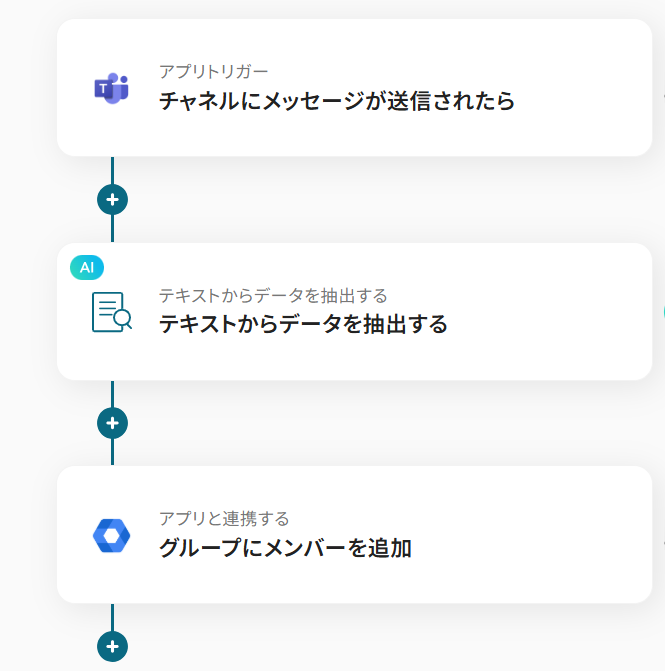
今回はMicrosoft Teamsで投稿された内容からGoogle Workspaceにグループにメンバーを追加するフローボットを作成していきます!
作成の流れは大きく分けて以下です。
- Microsoft TeamsとGoogle Workspaceをマイアプリ連携
- テンプレートをコピーする
- Microsoft Teamsのトリガー設定およびGoogle Workspaceのアクション設定
- トリガーをONに設定しフロー稼働の準備完了
■概要 Microsoft Teamsのチャネルでメンバー追加の依頼を受けた後、手動でGoogle Workspaceの管理画面を開き、グループにメンバーを追加する作業は手間がかかる上に、対応漏れや入力ミスが発生しやすい業務ではないでしょうか。このワークフローを活用すれば、Microsoft Teamsの特定チャネルへの投稿をきっかけに、投稿内容から情報を抽出してGoogle Workspaceのグループへメンバーを自動で追加するため、これらの課題を解消し、より迅速で正確な対応を実現します。 ■このテンプレートをおすすめする方 ■このテンプレートを使うメリット ■フローボットの流れ ■このワークフローのカスタムポイント
※「トリガー」:フロー起動のきっかけとなるアクション、「オペレーション」:トリガー起動後、フロー内で処理を行うアクション
ステップ1:マイアプリ連携
マイアプリ連携を先にしておくと、後の設定がスムーズに進みます。
それでは進めていきましょう!
Microsoft Teamsのマイアプリ登録手順
※Microsoft 365(旧Office 365)には、家庭向けプランと一般法人向けプラン(Microsoft 365 Business)があり、一般法人向けプランに加入していない場合には認証に失敗する可能性があります。Microsoft Teamsのマイアプリ登録方法は、以下のナビを参考に行ってください。
Google Workspaceのマイアプリ登録手順
Google Workspaceのマイアプリ登録方法も同様に、以下のナビを参考に進めてください。
ステップ2:テンプレートのコピー
ここからはフローを作っていきます。
テンプレートページを開き、『試してみる』をクリックしましょう。
■概要 Microsoft Teamsのチャネルでメンバー追加の依頼を受けた後、手動でGoogle Workspaceの管理画面を開き、グループにメンバーを追加する作業は手間がかかる上に、対応漏れや入力ミスが発生しやすい業務ではないでしょうか。このワークフローを活用すれば、Microsoft Teamsの特定チャネルへの投稿をきっかけに、投稿内容から情報を抽出してGoogle Workspaceのグループへメンバーを自動で追加するため、これらの課題を解消し、より迅速で正確な対応を実現します。 ■このテンプレートをおすすめする方 ■このテンプレートを使うメリット ■フローボットの流れ ■このワークフローのカスタムポイント
※「トリガー」:フロー起動のきっかけとなるアクション、「オペレーション」:トリガー起動後、フロー内で処理を行うアクション
進むと、ワークスペースに自動的にテンプレートがコピーされ、以下の画面が表示されます。
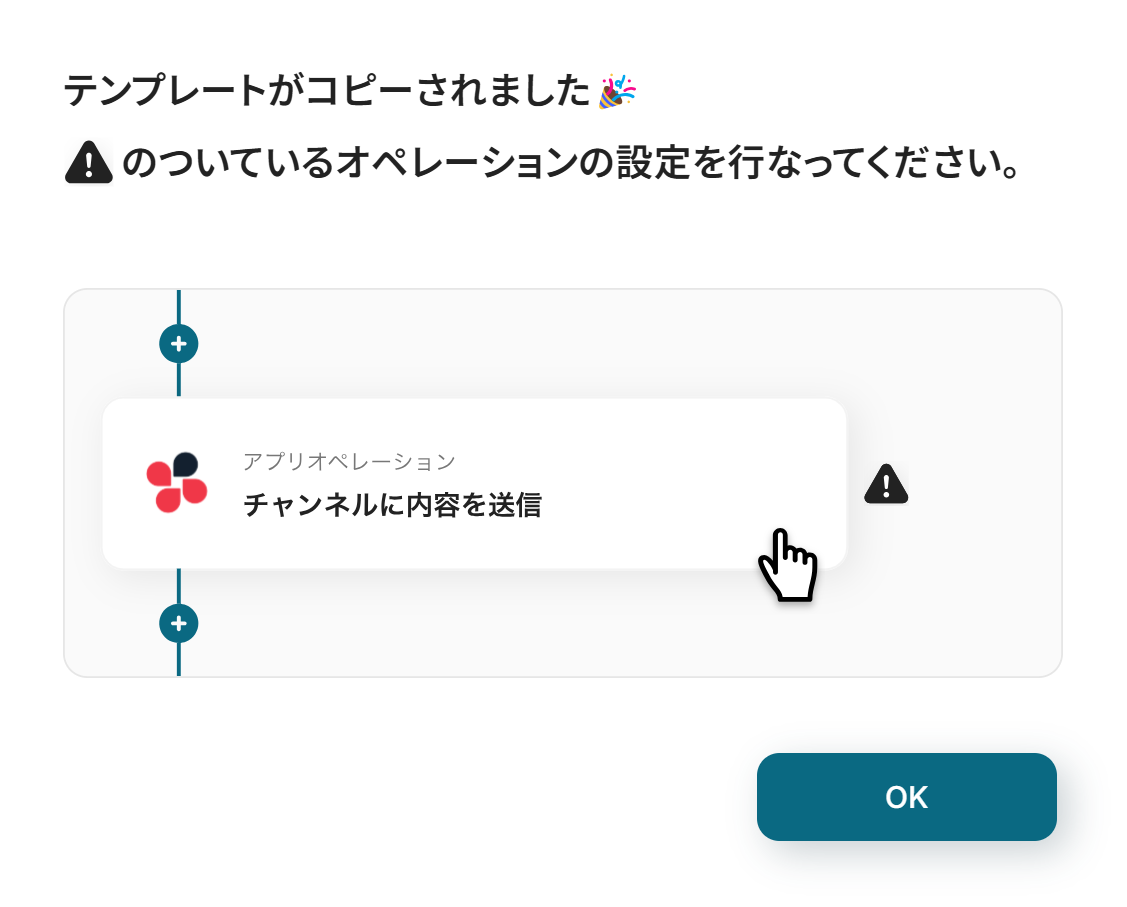
OKを選択し、次に進みましょう。テンプレートはマイプロジェクトに保存されます。
必要に応じてテンプレート名は変更できます。
左側のマイプロジェクトをクリックすると先ほどコピーしたテンプレートが表示されるので、右側の三点リーダー(...)をクリックし、編集するを選択しましょう。

ステップ3:Microsoft Teamsのトリガー設定
それでは、アプリトリガーを設定していきます。
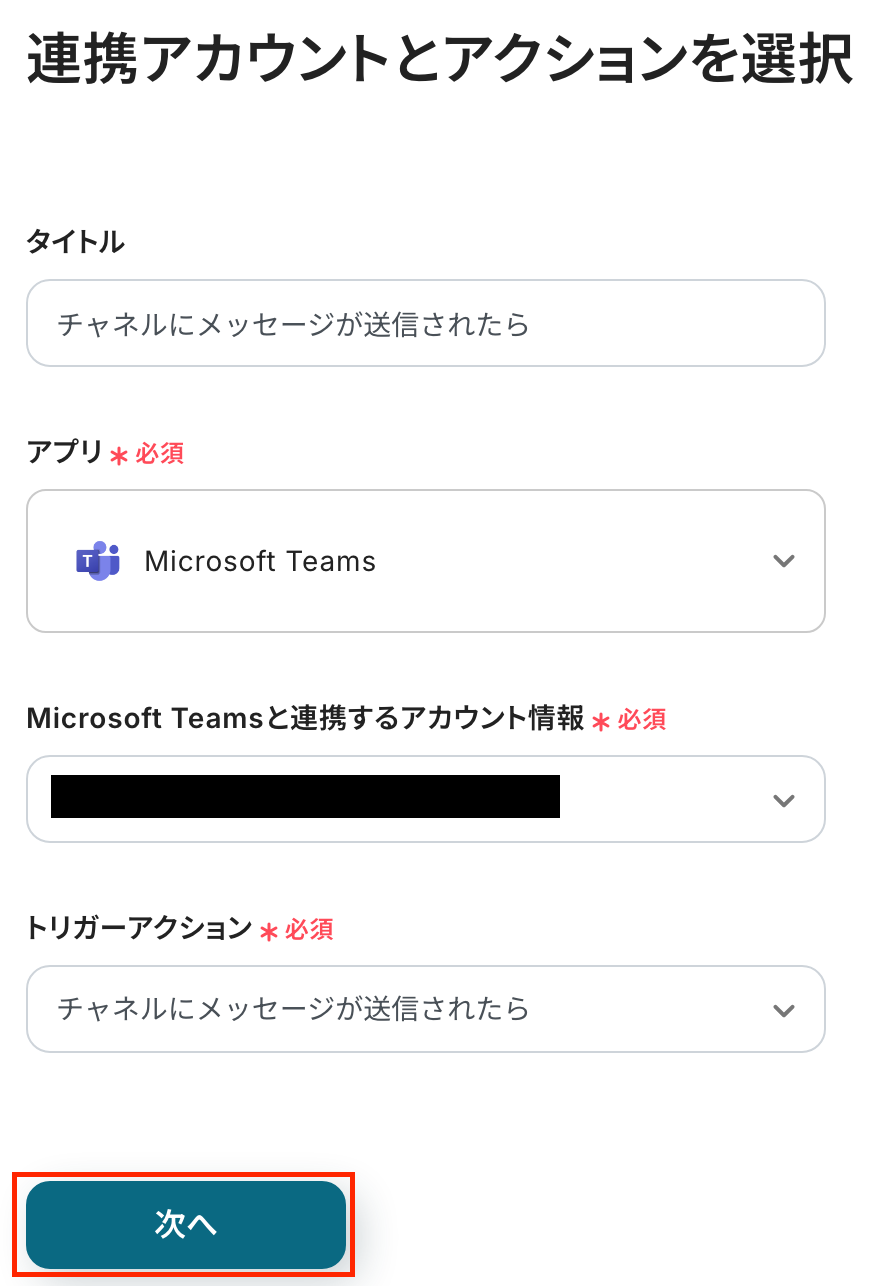
「チャネルにメッセージが送信されたら」を選択しましょう。
タイトルは、任意で変更してください。
先ほど連携したアカウント情報の確認をし、トリガーアクションは変更せず次に進みます。
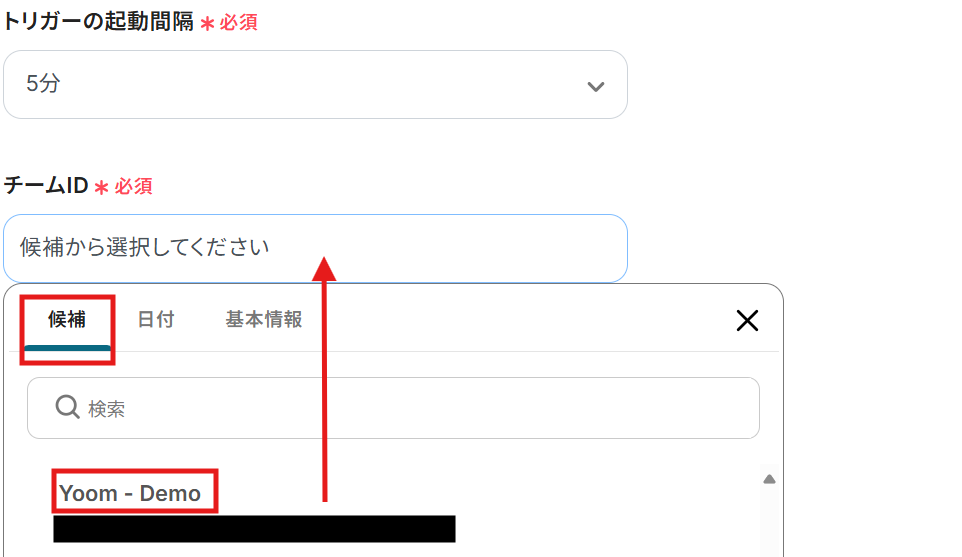
トリガーの起動間隔は、Microsoft Teamsのチャネルにメッセージが送信されてから、何分後にこのトリガーを起動させるかという設定になります。
- トリガーの起動間隔:5分、10分、15分、30分、60分の間隔から選べます。
※プランによって起動間隔の選択内容が変わります。 - チームID・チャネルID:該当欄をクリックするとメニューが表示されます。赤枠の候補をクリックし、表示されたものからチャネルを選択してください。

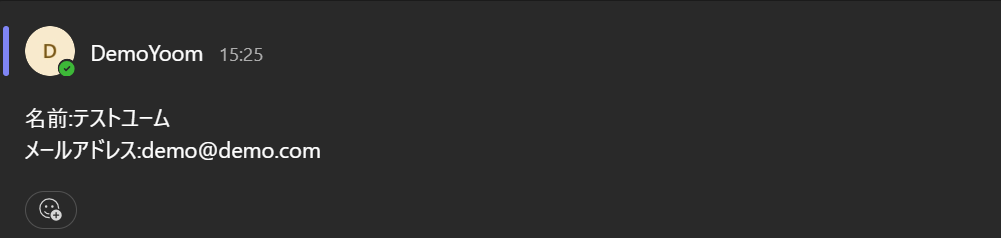
設定後、先ほど指定したチャネルにテスト投稿を行います。
今回は以下の内容を投稿してみました!
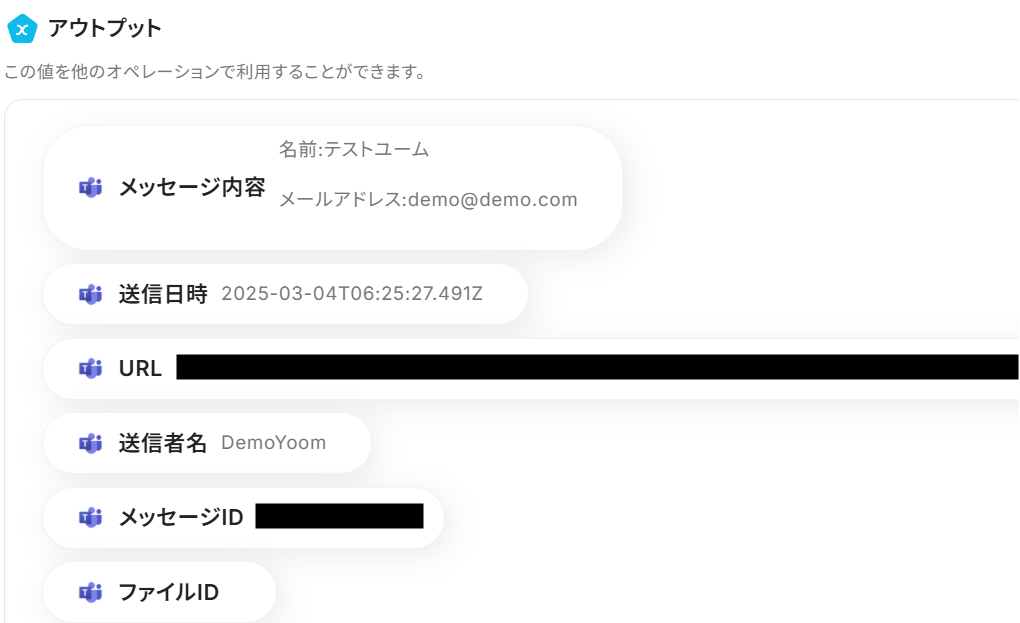
フローボットに戻り、テストをクリックしましょう。
正しく連携できていると、画面下部のアウトプット(取得した値)にメッセージ内容が表示されます。
このアウトプット(取得した値)をこのあとのアクション設定時に引用することで、Microsoft TeamsとGoogle Workspaceのデータ連携を実現していきます!
ここまでできたら保存しましょう。
ステップ4:テキストからデータを抽出する設定
続いて「テキストからデータを抽出する」をクリックしましょう。
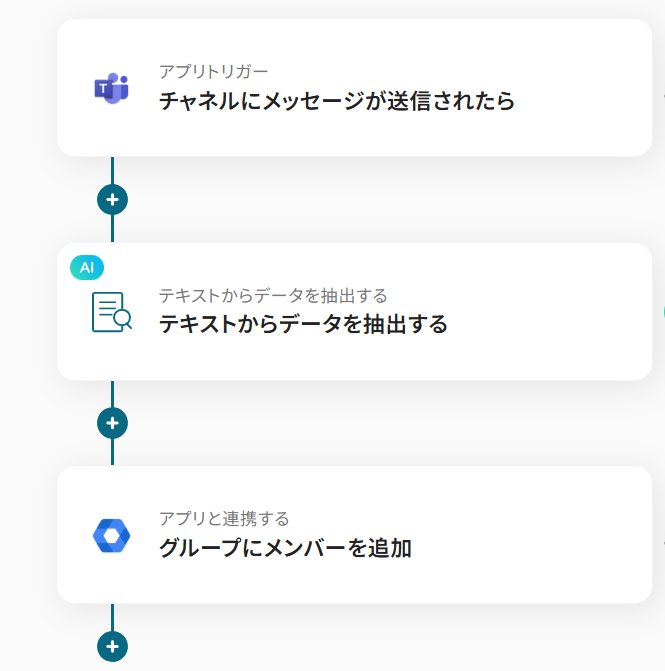
こちらもアカウント情報を確認してください。
変換タイプを以下から選択し、次に進みます。
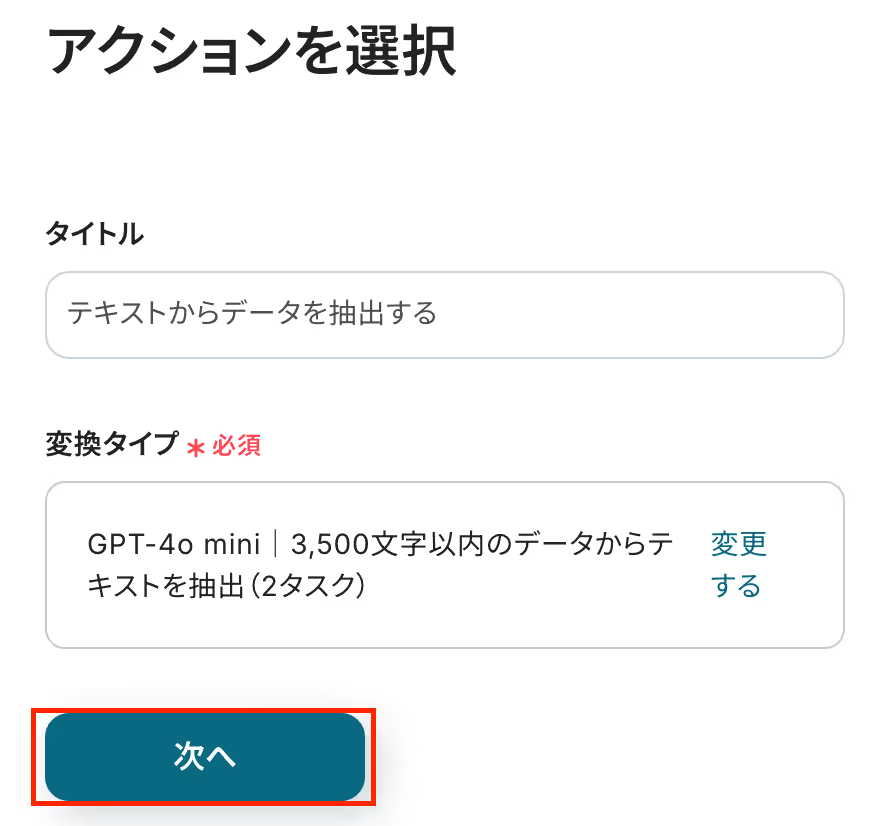
()内のタスクを消費するのでご注意ください。
「タスク実行数」のカウント方法について
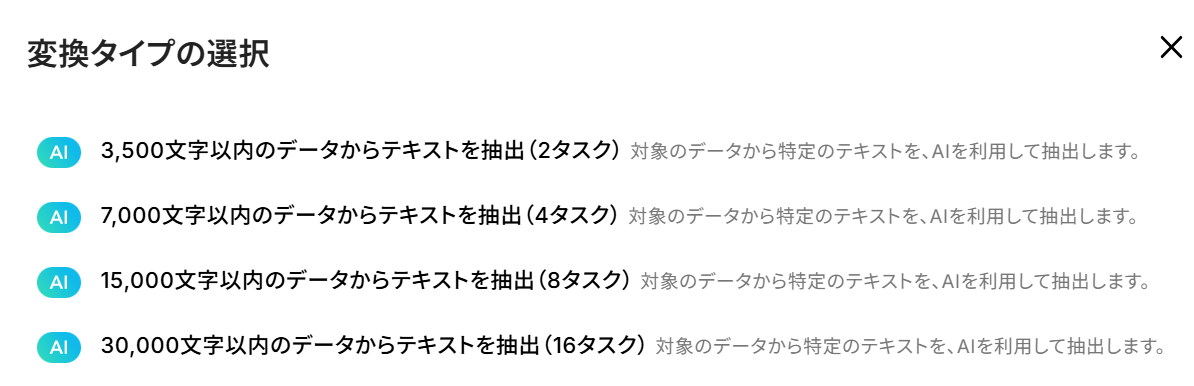
次画面に進んだら、必須項目を画像のように設定していきましょう。
- 対象のテキスト:フォームのアウトプット(取得した値)から「チャネルにメッセージが送信されたら」を選択します。
※アウトプット(取得した値)から選択すれば、トリガーなどで取得した値をそのまま利用できます。
ここに固定のテキストを設定してしまうと、フロー起動時に毎回そのテキストの抽出結果が出てしまうので、アウトプット(取得した値)から必ず選択してください。
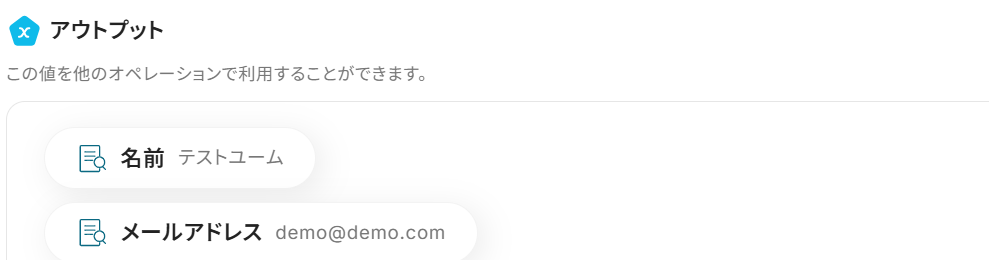
抽出したい項目として、名前とメールアドレスを指定しました。
設定が完了したらテストをクリックしましょう。
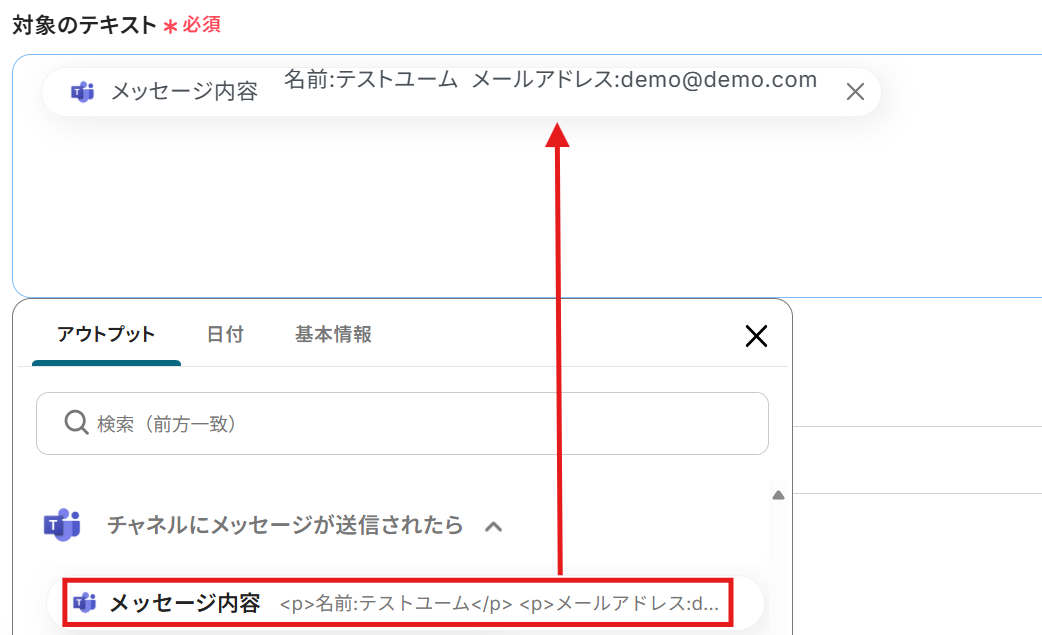

テストが成功し、アウトプット(取得した値)に抽出結果が表示されたら保存します。
ステップ5:Google Workspaceのグループにメンバーを追加する設定
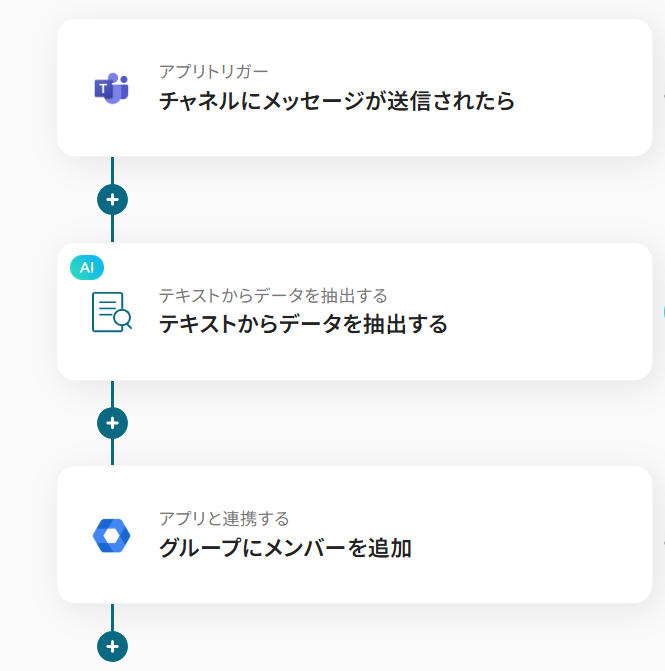
続いて、Microsoft Teamsのメッセージ内容から抽出した項目を活用して、Google Workspaceのグループにメンバーを追加する設定を行うため、「グループにメンバーを追加」をクリックします。
※【Google Workspace】はチームプラン・サクセスプランのみ利用可能です。
他のプランでは設定がエラーになるためご注意ください。
有料プランは2週間の無料トライアルが可能で、その間は制限対象のアプリも使用できます。→Yoomのプランについて
先ほどと同様、連携アカウント情報を確認し、次に進みます。
次の画面に進んだら、必須項目を設定しましょう。
- グループキー:追加したいグループキーを入力してください。

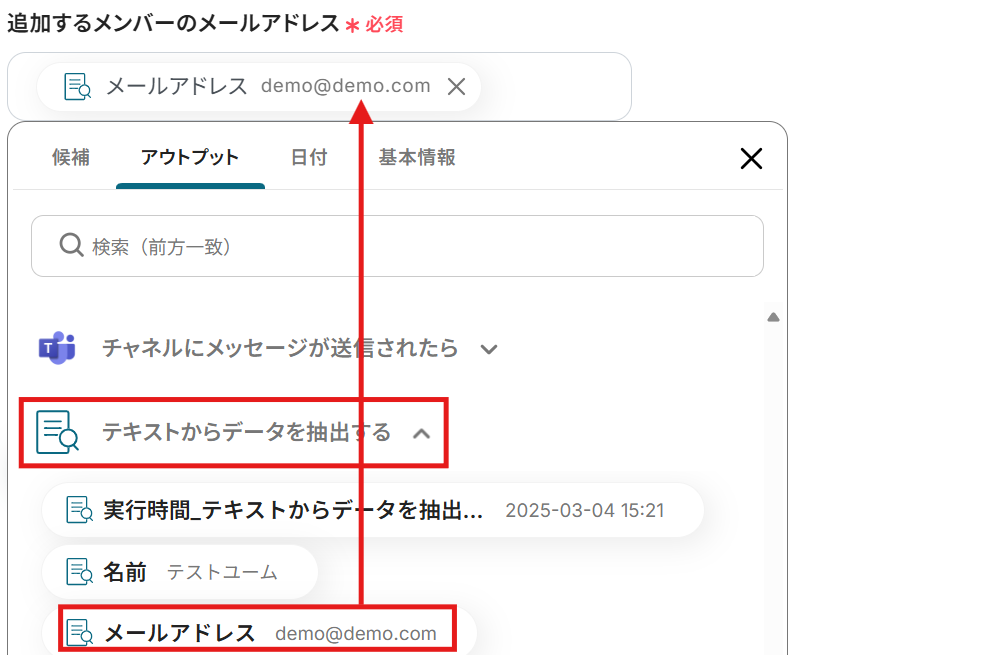
- メールアドレス:先ほど取得したアウトプット(取得した値)を利用して設定してください。
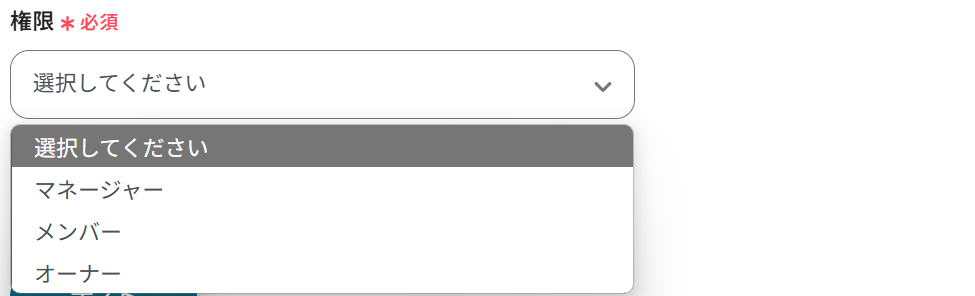
- 権限:選択肢から設定してください。
設定が終わったらテストし、保存しましょう。
※テストを行うと、Google Workspaceに追加されるのでご注意ください。
ステップ6:トリガーをONにして起動準備完了
以下の画像が表示されたら、トリガーをONにしてください。
これですべての設定が完了したので、Microsoft Teamsにメッセージ投稿したら、Google Workspaceに追加されるかを確認してみましょう。
以上が「Microsoft Teamsで投稿された内容からGoogle Workspaceにグループにメンバーを追加する」方法でした。
Google WorkspaceのデータをMicrosoft Teamsに連携したい場合
今回はMicrosoft TeamsからGoogle Workspaceへデータを連携する方法をご紹介しましたが、逆にGoogle WorkspaceからMicrosoft Teamsへのデータ連携を実施したい場合は、下記のテンプレートも併せてご利用ください。
Google Workspaceに新しいユーザーが登録されたらMicrosoft Teamsに通知する
新メンバーの追加情報が自動通知されるので、その後の作業もスムーズに進みそうです。
■概要
新しいメンバーが入社するたびに、利用している各ツールへの情報共有を手作業で行っていませんか。
特にGoogle WorkspaceとMicrosoft Teamsを併用している環境では、ユーザー登録後に手動で通知する手間や、共有漏れのリスクが課題になりがちです。
このワークフローを活用すれば、Google Workspaceに新しいユーザーが登録されたタイミングで、自動的にMicrosoft Teamsの指定チャネルへ通知でき、迅速かつ正確な情報共有を実現します。
■このテンプレートをおすすめする方
- Google WorkspaceとMicrosoft Teamsを使い、新メンバーの受け入れ対応を行っている方
- メンバー追加のたびに発生する手作業での通知業務をなくし、効率化したいと考えている方
- 情報共有の漏れや遅延を防ぎ、スムーズなオンボーディングを実現したいマネージャーの方
■このテンプレートを使うメリット
- Google Workspaceへのユーザー登録を起点に自動で通知が実行されるため、これまで手動通知にかけていた作業時間を他の業務に充てることができます。
- 手作業による通知漏れや連絡先の誤りといったヒューマンエラーを防ぎ、関係者へ確実な情報共有を行うことで業務の標準化に繋がります。
■フローボットの流れ
- はじめに、Google WorkspaceとMicrosoft TeamsをYoomと連携します。
- 次に、トリガーでGoogle Workspaceを選択し、「ユーザーが登録されたら」というアクションを設定します。
- 最後に、オペレーションでMicrosoft Teamsの「チャネルにメッセージを送る」アクションを設定し、通知したい内容を登録します。
※「トリガー」:フロー起動のきっかけとなるアクション、「オペレーション」:トリガー起動後、フロー内で処理を行うアクション
■このワークフローのカスタムポイント
- Google Workspaceのトリガーは、「ユーザー情報が更新されたら」というアクションにも変更可能です。
これにより、既存ユーザーの部署異動などがあった際にも通知できます。 - Microsoft Teamsでメッセージを送るアクションを設定する際に、通知先となるチームIDとチャネルIDを候補の中から任意で選択します。
■注意事項
- Google Workspace、Microsoft TeamsのそれぞれとYoomを連携してください。
- 【Google Workspace】はチームプラン・サクセスプランでのみご利用いただけるアプリとなっております。
フリープラン・ミニプランの場合は設定しているフローボットのオペレーションやデータコネクトはエラーとなりますので、ご注意ください。 - チームプランやサクセスプランなどの有料プランは、2週間の無料トライアルを行うことが可能です。無料トライアル中には制限対象のアプリを使用することができます。
- Microsoft365(旧Office365)には、家庭向けプランと一般法人向けプラン(Microsoft365 Business)があり、一般法人向けプランに加入していない場合には認証に失敗する可能性があります。
■概要
新しいメンバーが入社するたびに、利用している各ツールへの情報共有を手作業で行っていませんか。
特にGoogle WorkspaceとMicrosoft Teamsを併用している環境では、ユーザー登録後に手動で通知する手間や、共有漏れのリスクが課題になりがちです。
このワークフローを活用すれば、Google Workspaceに新しいユーザーが登録されたタイミングで、自動的にMicrosoft Teamsの指定チャネルへ通知でき、迅速かつ正確な情報共有を実現します。
■このテンプレートをおすすめする方
- Google WorkspaceとMicrosoft Teamsを使い、新メンバーの受け入れ対応を行っている方
- メンバー追加のたびに発生する手作業での通知業務をなくし、効率化したいと考えている方
- 情報共有の漏れや遅延を防ぎ、スムーズなオンボーディングを実現したいマネージャーの方
■このテンプレートを使うメリット
- Google Workspaceへのユーザー登録を起点に自動で通知が実行されるため、これまで手動通知にかけていた作業時間を他の業務に充てることができます。
- 手作業による通知漏れや連絡先の誤りといったヒューマンエラーを防ぎ、関係者へ確実な情報共有を行うことで業務の標準化に繋がります。
■フローボットの流れ
- はじめに、Google WorkspaceとMicrosoft TeamsをYoomと連携します。
- 次に、トリガーでGoogle Workspaceを選択し、「ユーザーが登録されたら」というアクションを設定します。
- 最後に、オペレーションでMicrosoft Teamsの「チャネルにメッセージを送る」アクションを設定し、通知したい内容を登録します。
※「トリガー」:フロー起動のきっかけとなるアクション、「オペレーション」:トリガー起動後、フロー内で処理を行うアクション
■このワークフローのカスタムポイント
- Google Workspaceのトリガーは、「ユーザー情報が更新されたら」というアクションにも変更可能です。
これにより、既存ユーザーの部署異動などがあった際にも通知できます。 - Microsoft Teamsでメッセージを送るアクションを設定する際に、通知先となるチームIDとチャネルIDを候補の中から任意で選択します。
■注意事項
- Google Workspace、Microsoft TeamsのそれぞれとYoomを連携してください。
- 【Google Workspace】はチームプラン・サクセスプランでのみご利用いただけるアプリとなっております。
フリープラン・ミニプランの場合は設定しているフローボットのオペレーションやデータコネクトはエラーとなりますので、ご注意ください。 - チームプランやサクセスプランなどの有料プランは、2週間の無料トライアルを行うことが可能です。無料トライアル中には制限対象のアプリを使用することができます。
- Microsoft365(旧Office365)には、家庭向けプランと一般法人向けプラン(Microsoft365 Business)があり、一般法人向けプランに加入していない場合には認証に失敗する可能性があります。
Google Workspaceでユーザー情報が更新されたらMicrosoft Teamsに通知する
Google Workspaceでのユーザー情報更新を自動通知してくれます。
情報の取りこぼしを防げますね。
■概要
従業員の異動や役職変更に伴うユーザー情報の更新作業と、関係者への連絡は手間がかかる業務ではないでしょうか。
特にGoogle Workspaceで情報を更新した後、手作業でMicrosoft Teamsに通知していると、連絡の漏れや遅延が発生するリスクも考えられます。
このワークフローを活用すれば、Google Workspaceのユーザー情報が更新された際に、自動でMicrosoft Teamsの指定チャネルへ通知できるため、こうした課題をスムーズに解消します。
■このテンプレートをおすすめする方
- Google WorkspaceとMicrosoft Teamsを利用し、従業員情報の共有を効率化したい情報システム担当者の方
- 従業員の異動情報を手作業で連絡しており、手間や連絡漏れに課題を感じている人事・総務担当者の方
- 社内の情報伝達を自動化することで、迅速かつ正確な情報共有体制を構築したいと考えている方
■このテンプレートを使うメリット
- Google Workspaceの情報が更新されると、自動でMicrosoft Teamsに通知されるため、これまで手作業での連絡に費やしていた時間を短縮することができます。
- 手動での情報伝達によって発生しがちな連絡漏れや内容の間違いといったヒューマンエラーを防ぎ、確実な情報共有を実現します。
■フローボットの流れ
- はじめに、Google WorkspaceとMicrosoft TeamsをYoomと連携します。
- 次に、トリガーでGoogle Workspaceを選択し、「ユーザー情報が更新されたら」というアクションを設定します。
- 最後に、オペレーションでMicrosoft Teamsを選択し、「チャネルにメッセージを送る」アクションを設定して、更新内容を特定のチャネルに通知します。
※「トリガー」:フロー起動のきっかけとなるアクション、「オペレーション」:トリガー起動後、フロー内で処理を行うアクション
■このワークフローのカスタムポイント
- Google Workspaceのトリガーを「ユーザー情報が登録されたら」に変更することで、情報更新時だけでなく、新規ユーザー登録時の通知ワークフローとしても活用できます。
- Microsoft Teamsでメッセージを送るアクションを設定する際に、通知先となるチームIDとチャネルIDを、ご利用の環境に合わせて候補から選択してください。
■注意事項
- Google Workspace、Microsoft TeamsのそれぞれとYoomを連携してください。
- 【Google Workspace】はチームプラン・サクセスプランでのみご利用いただけるアプリとなっております。
フリープラン・ミニプランの場合は設定しているフローボットのオペレーションやデータコネクトはエラーとなりますので、ご注意ください。 - チームプランやサクセスプランなどの有料プランは、2週間の無料トライアルを行うことが可能です。
無料トライアル中には制限対象のアプリを使用することができます。 - Microsoft365(旧Office365)には、家庭向けプランと一般法人向けプラン(Microsoft365 Business)があり、
一般法人向けプランに加入していない場合には認証に失敗する可能性があります。
■概要
従業員の異動や役職変更に伴うユーザー情報の更新作業と、関係者への連絡は手間がかかる業務ではないでしょうか。
特にGoogle Workspaceで情報を更新した後、手作業でMicrosoft Teamsに通知していると、連絡の漏れや遅延が発生するリスクも考えられます。
このワークフローを活用すれば、Google Workspaceのユーザー情報が更新された際に、自動でMicrosoft Teamsの指定チャネルへ通知できるため、こうした課題をスムーズに解消します。
■このテンプレートをおすすめする方
- Google WorkspaceとMicrosoft Teamsを利用し、従業員情報の共有を効率化したい情報システム担当者の方
- 従業員の異動情報を手作業で連絡しており、手間や連絡漏れに課題を感じている人事・総務担当者の方
- 社内の情報伝達を自動化することで、迅速かつ正確な情報共有体制を構築したいと考えている方
■このテンプレートを使うメリット
- Google Workspaceの情報が更新されると、自動でMicrosoft Teamsに通知されるため、これまで手作業での連絡に費やしていた時間を短縮することができます。
- 手動での情報伝達によって発生しがちな連絡漏れや内容の間違いといったヒューマンエラーを防ぎ、確実な情報共有を実現します。
■フローボットの流れ
- はじめに、Google WorkspaceとMicrosoft TeamsをYoomと連携します。
- 次に、トリガーでGoogle Workspaceを選択し、「ユーザー情報が更新されたら」というアクションを設定します。
- 最後に、オペレーションでMicrosoft Teamsを選択し、「チャネルにメッセージを送る」アクションを設定して、更新内容を特定のチャネルに通知します。
※「トリガー」:フロー起動のきっかけとなるアクション、「オペレーション」:トリガー起動後、フロー内で処理を行うアクション
■このワークフローのカスタムポイント
- Google Workspaceのトリガーを「ユーザー情報が登録されたら」に変更することで、情報更新時だけでなく、新規ユーザー登録時の通知ワークフローとしても活用できます。
- Microsoft Teamsでメッセージを送るアクションを設定する際に、通知先となるチームIDとチャネルIDを、ご利用の環境に合わせて候補から選択してください。
■注意事項
- Google Workspace、Microsoft TeamsのそれぞれとYoomを連携してください。
- 【Google Workspace】はチームプラン・サクセスプランでのみご利用いただけるアプリとなっております。
フリープラン・ミニプランの場合は設定しているフローボットのオペレーションやデータコネクトはエラーとなりますので、ご注意ください。 - チームプランやサクセスプランなどの有料プランは、2週間の無料トライアルを行うことが可能です。
無料トライアル中には制限対象のアプリを使用することができます。 - Microsoft365(旧Office365)には、家庭向けプランと一般法人向けプラン(Microsoft365 Business)があり、
一般法人向けプランに加入していない場合には認証に失敗する可能性があります。
Microsoft TeamsやGoogle WorkspaceのAPIを使ったその他の自動化例
Google Workspaceとの連携以外でも、Microsoft TeamsのAPIを活用することで、さまざまな業務を効率化できます。もし気になるものがあれば、ぜひ試してみてください!
Microsoft Teamsを使った便利な自動化例
Microsoft TeamsのメッセージをLINEに転送したり、Outlookのカレンダーにイベント登録したりすることで情報共有をスムーズに。
さらに、Zendeskへのチケット作成やフォーム回答の通知、freee人事労務との連携で業務の自動化を実現します。
■概要Microsoft Teamsでの重要なやり取りを、他のメンバーや社外の関係者に共有する際、手作業での転記に手間を感じていませんか。また、手動での共有は、情報の伝達漏れや遅延といったリスクも伴います。このワークフローを活用すれば、Microsoft Teamsの特定チャネルにメッセージが投稿された際に、その内容を自動でLINE公式アカウントに転送し、迅速で確実な情報共有を実現します。
■このテンプレートをおすすめする方- Microsoft Teamsの特定チャネルの情報を、関係者に漏れなく共有したいと考えている方
- アルバイトなど、LINE公式アカウントでの連絡が主体のメンバーへも迅速に情報連携をしたい方
- 複数のツールを横断した手作業での情報共有に、非効率を感じているすべてのビジネスパーソン
■このテンプレートを使うメリット- Microsoft Teamsへの投稿が自動でLINE公式アカウントに転送されるため、これまで手作業での転記に費やしていた時間を短縮できます。
- 手作業で情報を転送する際に起こりうる、連絡漏れや内容の間違いといったヒューマンエラーの防止に繋がります。
■フローボットの流れ- はじめに、Microsoft TeamsとLINE公式アカウントをYoomと連携します。
- 次に、トリガーでMicrosoft Teamsを選択し、「チャネルにメッセージが送信されたら」というアクションを設定します。
- 最後に、オペレーションでLINE公式アカウントを選択し、「マルチキャストメッセージを送る」アクションを設定し、Microsoft Teamsから取得した情報を送信します。
※「トリガー」:フロー起動のきっかけとなるアクション、「オペレーション」:トリガー起動後、フロー内で処理を行うアクション
■このワークフローのカスタムポイント- Microsoft Teamsのトリガー設定では、通知の対象としたいチャネルを任意で設定してください。
- LINE公式アカウントで送信するメッセージ内容を自由にカスタマイズできます。例えば、Microsoft Teamsの投稿者名やメッセージ本文などを変数としてメッセージに含めることで、誰からのどのような内容の通知かを一目で把握
- できるようになります。
■注意事項- Microsoft Teams、LINE公式アカウントのそれぞれとYoomを連携してください。
- Microsoft365(旧Office365)には、家庭向けプランと一般法人向けプラン(Microsoft365 Business)があり、一般法人向けプランに加入していない場合には認証に失敗する可能性があります。
- トリガーは5分、10分、15分、30分、60分の間隔で起動間隔を選択できます。
- プランによって最短の起動間隔が異なりますので、ご注意ください。
■概要Webサイトに設置したフォームからの問い合わせや申し込みがあった際に、内容を確認して手動でチームに共有する作業は、手間がかかるだけでなく対応漏れの原因にもなりがちです。このワークフローを活用すれば、フォームに回答があったタイミングで、入力内容を自動でMicrosoft Teamsの指定チャネルに通知することが可能となり、リアルタイムでの情報共有を実現し、迅速な対応を後押しします。
■このテンプレートをおすすめする方- フォームからの問い合わせや申し込みをMicrosoft Teamsで管理しているご担当者の方
- フォームの回答内容を、手作業でコピー&ペーストしてチームに共有している方
- 手作業での通知によるタイムラグや、共有漏れなどの課題を解決したいと考えている方
■このテンプレートを使うメリット- フォームに回答が送信されると、自動でMicrosoft Teamsに通知が送信されるため、これまで手作業での共有にかかっていた時間を短縮できます。
- 手動での転記や通知作業が不要になるため、入力ミスや通知漏れといったヒューマンエラーの防止に繋がります。
■フローボットの流れ- はじめに、Microsoft TeamsをYoomと連携します。
- 次に、トリガーでフォームトリガーを選択し、「フォームに回答があったら」というアクションを設定します。
- 最後に、オペレーションでMicrosoft Teamsを選択し、「チャネルにメッセージを送る」アクションを設定し、フォームの回答内容を通知するよう設定します。
※「トリガー」:フロー起動のきっかけとなるアクション、「オペレーション」:トリガー起動後、フロー内で処理を行うアクション
■このワークフローのカスタムポイント- トリガーとなるフォームは、質問項目や回答形式などを自由に設定できます。
- Microsoft Teamsへの通知では、メッセージを送信するチームやチャネル、また通知するメッセージの内容を任意で設定可能です。
■注意事項- Microsoft TeamsとYoomを連携してください。
- Microsoft365(旧Office365)には、家庭向けプランと一般法人向けプラン(Microsoft365 Business)があり、一般法人向けプランに加入していない場合には認証に失敗する可能性があります。
- フォーム機能はミニプラン以上でご利用いただけるアプリとなっております。フリープラン・パーソナルプランの場合は設定しているフローボットのオペレーションやデータコネクトはエラーとなりますので、ご注意ください。
- パーソナルプラン・ミニプラン・チームプラン・サクセスプランなどの有料プランは、2週間の無料トライアルを行うことが可能です。無料トライアル中には制限対象のアプリを使用することができます。
■概要
freee人事労務に新しく従業員の登録があったら、登録情報をMicrosoft Teamsに通知するフローです。
freee人事労務とMicrosoft Teamsを連携することで、手動で従業員の登録情報をMicrosoft Teamsに通知する必要がなく、最新情報の把握や共有の抜け漏れ防止を実現することができます。
Microsoft Teamsに通知する内容は自由にカスタマイズすることができます。
■注意事項
・freee人事労務、Microsoft TeamsそれぞれとYoomを連携してください。
・Microsoft365(旧Office365)には、家庭向けプランと一般法人向けプラン(Microsoft365 Business)があり、一般法人向けプランに加入していない場合には認証に失敗する可能性があります。
■概要Microsoft Teamsで共有された会議の日程などを、一つひとつ手作業でOutlookのカレンダーに登録していませんか?この作業は手間がかかるだけでなく、入力ミスや登録漏れといったヒューマンエラーの原因にもなりかねません。このワークフローを活用すれば、Microsoft Teamsのチャネルへの投稿をトリガーに、Outlookのカレンダーへ自動でイベントを登録できるため、こうした課題を円滑に削減します。■このテンプレートをおすすめする方- Microsoft TeamsとOutlookを日常的に利用し、情報連携に手間を感じている方
- 会議やイベントの日程調整が多く、カレンダーへの登録作業を自動化したいと考えている方
- 手作業によるスケジュール登録ミスを減らし、チームの生産性を向上させたいマネージャーの方
■このテンプレートを使うメリット- Microsoft Teamsの投稿からOutlookへの手動登録が不要になり、これまで費やしていた時間を他の重要な業務に充てることができます。
- 手作業による情報の転記がなくなるため、会議の時間や内容の入力ミス、登録漏れといったヒューマンエラーを防ぐことに繋がります。
■フローボットの流れ- はじめに、Microsoft TeamsとOutlookをYoomと連携します。
- 次に、トリガーでMicrosoft Teamsを選択し、「チャネルにメッセージが送信されたら」アクションを設定します。
- 続いて、オペレーションでOCR機能を選択し、「テキストからデータを抽出する」アクションで、投稿されたメッセージからイベント登録に必要な情報を抽出します。
- 最後に、オペレーションでOutlookの「自分のカレンダーにイベントを登録する」アクションを設定し、抽出した情報を元にイベントを作成します。
※「トリガー」:フロー起動のきっかけとなるアクション、「オペレーション」:トリガー起動後、フロー内で処理を行うアクション■このワークフローのカスタムポイント- Microsoft Teamsのトリガー設定では、フローを起動する間隔のほか、対象のチームIDやチャネルIDを任意で指定できます。
- OCR機能の設定では、Teamsの投稿内容を対象のテキストとして、そこから抽出したい「会議名」「日時」などの項目を自由に定義できます。
- Outlookへのイベント登録では、OCR機能で抽出した情報を活用し、カレンダーに登録するイベントのタイトルや開始・終了日時などを設定します。
■注意事項- Microsoft Teams、OutlookのそれぞれとYoomを連携してください。
- トリガーは5分、10分、15分、30分、60分の間隔で起動間隔を選択できます。
- プランによって最短の起動間隔が異なりますので、ご注意ください。
- Microsoft365(旧Office365)には、家庭向けプランと一般法人向けプラン(Microsoft365 Business)があり、一般法人向けプランに加入していない場合には認証に失敗する可能性があります。
■概要
Microsoft Teamsの特定チャネルに寄せられる問い合わせや依頼を、都度Zendeskへ手作業で起票するのは手間ではないでしょうか。この作業は、見落としや転記ミスが発生しやすく、顧客対応の遅れに繋がることもあります。このワークフローを活用すれば、Microsoft Teamsへの投稿をきっかけに、投稿内容からAIが情報を抽出しZendeskへ自動でチケットを作成できます。これにより、対応漏れやヒューマンエラーを防ぎ、迅速な対応を実現します。
■このテンプレートをおすすめする方
- Microsoft Teamsで受けた問い合わせをZendeskで管理しているカスタマーサポート担当者の方
- 社内ヘルプデスクの依頼をMicrosoft TeamsとZendeskで運用している情報システム担当者の方
- 問い合わせの一次対応を自動化し、チームの対応速度を向上させたいと考えているマネージャーの方
■このテンプレートを使うメリット
- Microsoft Teamsへの投稿からZendeskのチケット作成までが自動化され、手作業での起票にかかっていた時間を削減できます。
- 手作業による情報の転記が不要になるため、問い合わせ内容の入力漏れやコピペミスといったヒューマンエラーを防ぎます。
■フローボットの流れ
- はじめに、Microsoft TeamsとZendeskをYoomと連携します。
- 次に、トリガーでMicrosoft Teamsを選択し、「チャネルにメッセージが送信されたら」というアクションを設定します。
- 続いて、オペレーションでAI機能を選択し、「テキストからデータを抽出する」アクションを設定し、Teamsの投稿内容から件名や担当者名などの情報を抽出します。
- 最後に、オペレーションでZendeskの「チケットを作成」アクションを設定し、前のステップで抽出した情報を利用してチケットを作成します。
※「トリガー」:フロー起動のきっかけとなるアクション、「オペレーション」:トリガー起動後、フロー内で処理を行うアクション
■このワークフローのカスタムポイント
- Microsoft Teamsのトリガー設定では、ワークフローを起動する対象となるチームIDやチャネルIDを任意で指定してください。また、フローの起動間隔も設定可能です。
- AI機能でテキストからデータを抽出するアクションでは、Teamsの投稿内容をテキストとして指定し、問い合わせ内容や担当者名など、チケット作成に必要な項目を任意で設定してください。
■注意事項
- Microsoft Teams、ZendeskとYoomを連携してください。
- Microsoft365(旧Office365)には、家庭向けプランと一般法人向けプラン(Microsoft365 Business)があり、一般法人向けプランに加入していない場合には認証に失敗する可能性があります。
- Zendeskはチームプラン・サクセスプランでのみご利用いただけるアプリとなっております。フリープラン・ミニプランの場合は設定しているフローボットのオペレーションやデータコネクトはエラーとなりますので、ご注意ください。
- チームプランやサクセスプランなどの有料プランは、2週間の無料トライアルを行うことが可能です。無料トライアル中には制限対象のアプリを使用することができます。
- トリガーは5分、10分、15分、30分、60分の間隔で起動間隔を選択できます。
- プランによって最短の起動間隔が異なりますので、ご注意ください。

■このテンプレートをおすすめする方
- Microsoft Teamsの特定チャネルの情報を、関係者に漏れなく共有したいと考えている方
- アルバイトなど、LINE公式アカウントでの連絡が主体のメンバーへも迅速に情報連携をしたい方
- 複数のツールを横断した手作業での情報共有に、非効率を感じているすべてのビジネスパーソン
■このテンプレートを使うメリット
- Microsoft Teamsへの投稿が自動でLINE公式アカウントに転送されるため、これまで手作業での転記に費やしていた時間を短縮できます。
- 手作業で情報を転送する際に起こりうる、連絡漏れや内容の間違いといったヒューマンエラーの防止に繋がります。
■フローボットの流れ
- はじめに、Microsoft TeamsとLINE公式アカウントをYoomと連携します。
- 次に、トリガーでMicrosoft Teamsを選択し、「チャネルにメッセージが送信されたら」というアクションを設定します。
- 最後に、オペレーションでLINE公式アカウントを選択し、「マルチキャストメッセージを送る」アクションを設定し、Microsoft Teamsから取得した情報を送信します。
■このワークフローのカスタムポイント
- Microsoft Teamsのトリガー設定では、通知の対象としたいチャネルを任意で設定してください。
- LINE公式アカウントで送信するメッセージ内容を自由にカスタマイズできます。例えば、Microsoft Teamsの投稿者名やメッセージ本文などを変数としてメッセージに含めることで、誰からのどのような内容の通知かを一目で把握
- できるようになります。
■注意事項
- Microsoft Teams、LINE公式アカウントのそれぞれとYoomを連携してください。
- Microsoft365(旧Office365)には、家庭向けプランと一般法人向けプラン(Microsoft365 Business)があり、一般法人向けプランに加入していない場合には認証に失敗する可能性があります。
- トリガーは5分、10分、15分、30分、60分の間隔で起動間隔を選択できます。
- プランによって最短の起動間隔が異なりますので、ご注意ください。
■このテンプレートをおすすめする方
- フォームからの問い合わせや申し込みをMicrosoft Teamsで管理しているご担当者の方
- フォームの回答内容を、手作業でコピー&ペーストしてチームに共有している方
- 手作業での通知によるタイムラグや、共有漏れなどの課題を解決したいと考えている方
■このテンプレートを使うメリット
- フォームに回答が送信されると、自動でMicrosoft Teamsに通知が送信されるため、これまで手作業での共有にかかっていた時間を短縮できます。
- 手動での転記や通知作業が不要になるため、入力ミスや通知漏れといったヒューマンエラーの防止に繋がります。
■フローボットの流れ
- はじめに、Microsoft TeamsをYoomと連携します。
- 次に、トリガーでフォームトリガーを選択し、「フォームに回答があったら」というアクションを設定します。
- 最後に、オペレーションでMicrosoft Teamsを選択し、「チャネルにメッセージを送る」アクションを設定し、フォームの回答内容を通知するよう設定します。
■このワークフローのカスタムポイント
- トリガーとなるフォームは、質問項目や回答形式などを自由に設定できます。
- Microsoft Teamsへの通知では、メッセージを送信するチームやチャネル、また通知するメッセージの内容を任意で設定可能です。
■注意事項
- Microsoft TeamsとYoomを連携してください。
- Microsoft365(旧Office365)には、家庭向けプランと一般法人向けプラン(Microsoft365 Business)があり、一般法人向けプランに加入していない場合には認証に失敗する可能性があります。
- フォーム機能はミニプラン以上でご利用いただけるアプリとなっております。フリープラン・パーソナルプランの場合は設定しているフローボットのオペレーションやデータコネクトはエラーとなりますので、ご注意ください。
- パーソナルプラン・ミニプラン・チームプラン・サクセスプランなどの有料プランは、2週間の無料トライアルを行うことが可能です。無料トライアル中には制限対象のアプリを使用することができます。

■概要
freee人事労務に新しく従業員の登録があったら、登録情報をMicrosoft Teamsに通知するフローです。
freee人事労務とMicrosoft Teamsを連携することで、手動で従業員の登録情報をMicrosoft Teamsに通知する必要がなく、最新情報の把握や共有の抜け漏れ防止を実現することができます。
Microsoft Teamsに通知する内容は自由にカスタマイズすることができます。
■注意事項
・freee人事労務、Microsoft TeamsそれぞれとYoomを連携してください。
・Microsoft365(旧Office365)には、家庭向けプランと一般法人向けプラン(Microsoft365 Business)があり、一般法人向けプランに加入していない場合には認証に失敗する可能性があります。

- Microsoft TeamsとOutlookを日常的に利用し、情報連携に手間を感じている方
- 会議やイベントの日程調整が多く、カレンダーへの登録作業を自動化したいと考えている方
- 手作業によるスケジュール登録ミスを減らし、チームの生産性を向上させたいマネージャーの方
- Microsoft Teamsの投稿からOutlookへの手動登録が不要になり、これまで費やしていた時間を他の重要な業務に充てることができます。
- 手作業による情報の転記がなくなるため、会議の時間や内容の入力ミス、登録漏れといったヒューマンエラーを防ぐことに繋がります。
- はじめに、Microsoft TeamsとOutlookをYoomと連携します。
- 次に、トリガーでMicrosoft Teamsを選択し、「チャネルにメッセージが送信されたら」アクションを設定します。
- 続いて、オペレーションでOCR機能を選択し、「テキストからデータを抽出する」アクションで、投稿されたメッセージからイベント登録に必要な情報を抽出します。
- 最後に、オペレーションでOutlookの「自分のカレンダーにイベントを登録する」アクションを設定し、抽出した情報を元にイベントを作成します。
- Microsoft Teamsのトリガー設定では、フローを起動する間隔のほか、対象のチームIDやチャネルIDを任意で指定できます。
- OCR機能の設定では、Teamsの投稿内容を対象のテキストとして、そこから抽出したい「会議名」「日時」などの項目を自由に定義できます。
- Outlookへのイベント登録では、OCR機能で抽出した情報を活用し、カレンダーに登録するイベントのタイトルや開始・終了日時などを設定します。
- Microsoft Teams、OutlookのそれぞれとYoomを連携してください。
- トリガーは5分、10分、15分、30分、60分の間隔で起動間隔を選択できます。
- プランによって最短の起動間隔が異なりますので、ご注意ください。
- Microsoft365(旧Office365)には、家庭向けプランと一般法人向けプラン(Microsoft365 Business)があり、一般法人向けプランに加入していない場合には認証に失敗する可能性があります。

■概要
Microsoft Teamsの特定チャネルに寄せられる問い合わせや依頼を、都度Zendeskへ手作業で起票するのは手間ではないでしょうか。この作業は、見落としや転記ミスが発生しやすく、顧客対応の遅れに繋がることもあります。このワークフローを活用すれば、Microsoft Teamsへの投稿をきっかけに、投稿内容からAIが情報を抽出しZendeskへ自動でチケットを作成できます。これにより、対応漏れやヒューマンエラーを防ぎ、迅速な対応を実現します。
■このテンプレートをおすすめする方
- Microsoft Teamsで受けた問い合わせをZendeskで管理しているカスタマーサポート担当者の方
- 社内ヘルプデスクの依頼をMicrosoft TeamsとZendeskで運用している情報システム担当者の方
- 問い合わせの一次対応を自動化し、チームの対応速度を向上させたいと考えているマネージャーの方
■このテンプレートを使うメリット
- Microsoft Teamsへの投稿からZendeskのチケット作成までが自動化され、手作業での起票にかかっていた時間を削減できます。
- 手作業による情報の転記が不要になるため、問い合わせ内容の入力漏れやコピペミスといったヒューマンエラーを防ぎます。
■フローボットの流れ
- はじめに、Microsoft TeamsとZendeskをYoomと連携します。
- 次に、トリガーでMicrosoft Teamsを選択し、「チャネルにメッセージが送信されたら」というアクションを設定します。
- 続いて、オペレーションでAI機能を選択し、「テキストからデータを抽出する」アクションを設定し、Teamsの投稿内容から件名や担当者名などの情報を抽出します。
- 最後に、オペレーションでZendeskの「チケットを作成」アクションを設定し、前のステップで抽出した情報を利用してチケットを作成します。
※「トリガー」:フロー起動のきっかけとなるアクション、「オペレーション」:トリガー起動後、フロー内で処理を行うアクション
■このワークフローのカスタムポイント
- Microsoft Teamsのトリガー設定では、ワークフローを起動する対象となるチームIDやチャネルIDを任意で指定してください。また、フローの起動間隔も設定可能です。
- AI機能でテキストからデータを抽出するアクションでは、Teamsの投稿内容をテキストとして指定し、問い合わせ内容や担当者名など、チケット作成に必要な項目を任意で設定してください。
■注意事項
- Microsoft Teams、ZendeskとYoomを連携してください。
- Microsoft365(旧Office365)には、家庭向けプランと一般法人向けプラン(Microsoft365 Business)があり、一般法人向けプランに加入していない場合には認証に失敗する可能性があります。
- Zendeskはチームプラン・サクセスプランでのみご利用いただけるアプリとなっております。フリープラン・ミニプランの場合は設定しているフローボットのオペレーションやデータコネクトはエラーとなりますので、ご注意ください。
- チームプランやサクセスプランなどの有料プランは、2週間の無料トライアルを行うことが可能です。無料トライアル中には制限対象のアプリを使用することができます。
- トリガーは5分、10分、15分、30分、60分の間隔で起動間隔を選択できます。
- プランによって最短の起動間隔が異なりますので、ご注意ください。
Google Workspaceを使った便利な自動化例
Google Workspaceのユーザー登録情報をkintoneやSharePointに自動反映し、管理を効率化。NotionやSlackとのデータ同期、スプレッドシートの更新を活用し、リアルタイムな情報共有を実現します。
■概要
人事異動や組織変更に伴いGoogle Workspaceのユーザー情報を更新した後、関係者へ個別に連絡する作業は手間がかかる上に、連絡漏れのリスクも伴います。
このような定型的な情報共有の作業は、担当者にとって負担になりがちです。
このワークフローを活用すれば、Google Workspaceでユーザー情報が更新されると、自動でSlackの指定チャンネルに通知が飛ぶため、手作業での連絡が不要になり、情報共有を確実に行うことができます。
■このテンプレートをおすすめする方
- Google Workspaceの管理を行っており、情報更新時の連絡を自動化したい情報システム担当者の方
- 従業員の異動や入退社情報を、関連部署へ迅速かつ確実に共有したい人事・総務担当者の方
- Slackを活用した情報共有の抜け漏れを防ぎ、コミュニケーションを円滑にしたいチームリーダーの方
■このテンプレートを使うメリット
- Google Workspaceの情報を更新するだけで、指定したSlackチャンネルへ自動で通知が届くため、手作業での連絡に費やしていた時間を削減できます。
- 手動での連絡による通知漏れや伝達内容の間違いといったヒューマンエラーを防ぎ、正確な情報共有を実現します。
■フローボットの流れ
- はじめに、Google WorkspaceとSlackをYoomと連携します。
- 次に、トリガーでGoogle Workspaceを選択し、「ユーザー情報が更新されたら」というアクションを設定します。
- 最後に、オペレーションでSlackの「チャンネルにメッセージを送る」アクションを設定し、Google Workspaceから取得した更新内容を通知するように設定します。
※「トリガー」:フロー起動のきっかけとなるアクション、「オペレーション」:トリガー起動後、フロー内で処理を行うアクション
■このワークフローのカスタムポイント
- Google Workspaceのトリガーは、今回の「ユーザー情報が更新されたら」の他に、「ユーザー情報が登録されたら」といったアクションにも変更できるため、新規入社者のアカウント作成時にも応用可能です。
- Slackにメッセージを投稿するアクションでは、通知したいチャンネルを候補の中から任意で選択してください。
■注意事項
- Google Workspace、SlackのそれぞれとYoomを連携してください。
- Google Workspaceはチームプラン・サクセスプランでのみご利用いただけるアプリとなっております。
フリープラン・ミニプランの場合は設定しているフローボットのオペレーションやデータコネクトはエラーとなりますので、ご注意ください。 - チームプランやサクセスプランなどの有料プランは、2週間の無料トライアルを行うことが可能です。無料トライアル中には制限対象のアプリを使用することができます。
■概要
新しいメンバーのユーザー情報をGoogle Workspaceやkintoneなどの複数ツールにそれぞれ登録する作業は手間がかかるものです。
手作業による入力ミスや登録漏れのリスクも伴いますよね。
このワークフローを活用すれば、Google Workspaceに新しいユーザーを登録するだけで、kintoneのアプリにも自動で情報を追加できるようになります。
アカウント管理に伴う課題を円滑に解決し、担当者の負担を軽減しましょう。
■このテンプレートをおすすめする方
- Google Workspaceとkintoneで従業員情報を管理している情報システム担当の方
- 新メンバーの入社手続きに伴う、手作業でのSaaSへの情報登録を効率化したい方
- 複数のSaaSアカウント発行・管理業務の自動化を検討している総務担当者の方
■このテンプレートを使うメリット
- Google Workspaceへのユーザー登録を起点に、kintoneへも自動で情報が連携されるため、手作業での二重入力の時間を削減できます。
- システムが自動で情報を転記するため、手作業で発生しがちな入力ミスや、登録漏れといったヒューマンエラーの防止に繋がります。
■フローボットの流れ
- はじめに、Google WorkspaceとkintoneをYoomと連携します。
- 次に、トリガーでGoogle Workspaceを選択し、「ユーザーが登録されたら」というアクションを設定します。
- 続いて、オペレーションでGoogle Workspaceの「ユーザーを検索」アクションを設定し、登録されたユーザーの情報を取得します。
- 最後に、オペレーションでkintoneの「レコードを追加する」アクションを設定し、取得したユーザー情報を基にレコードを追加します。
※「トリガー」:フロー起動のきっかけとなるアクション、「オペレーション」:トリガー起動後、フロー内で処理を行うアクション
■このワークフローのカスタムポイント
- kintoneの「レコードを追加する」アクションでは、ユーザー情報を追加したい対象のアプリを指定してください。
- 追加するレコードの氏名やメールアドレスといった各項目には、Google Workspaceから取得したユーザー情報を動的に設定することが可能です。
■注意事項
- Google WorkspaceとkintoneのそれぞれとYoomを連携してください。
- Google Workspaceはチームプラン・サクセスプランでのみご利用いただけるアプリとなっております。
フリープラン・ミニプランの場合は設定しているフローボットのオペレーションやデータコネクトはエラーとなりますので、ご注意ください。 - チームプランやサクセスプランなどの有料プランは、2週間の無料トライアルを行うことが可能です。
無料トライアル中には制限対象のアプリを使用することができます。
■概要
Google スプレッドシートで行が追加されたらGoogle Workspaceでユーザーを追加するフローです。
■このテンプレートをおすすめする方
1.Google スプレッドシートを用いて業務を行う方
・Google スプレッドシートでメンバー情報を一元管理しているバックオフィス担当者
・Google スプレッドシートに入力された内容を使って、自動的に複数の処理を実行したいチーム管理者
2.Google Workspaceを日常的に活用している方
・Google Workspaceへのユーザー登録に手間を感じている人事担当者
・新しいチームメンバーをGoogle Workspaceに招待し忘れてしまったことがある方
■このテンプレートを使うメリット
Google Workspaceは、複数のメンバーで共同作業をする上で効果的なツールです。
しかし、ユーザー追加の度に対応が必要となり、効率化を図りたいと考えているかもしれません。
このテンプレートは、Google スプレッドシートにユーザー情報が追加されたら自動でGoogle Workspaceにユーザーを追加することができます。
Google Workspaceでの手動による対応が不要となるため、重要な作業に注力することができます。
また、コミュニケーションツールと連携することで、追加したユーザー情報の共有も自動化することが可能です。
■注意事項
・Google スプレッドシート、Google WorkspaceのそれぞれとYoomを連携してください。
・Google Workspaceはチームプラン・サクセスプランでのみご利用いただけるアプリとなっております。フリープラン・ミニプランの場合は設定しているフローボットのオペレーションやデータコネクトはエラーとなりますので、ご注意ください。
・チームプランやサクセスプランなどの有料プランは、2週間の無料トライアルを行うことが可能です。無料トライアル中には制限対象のアプリを使用することができます。
■概要
従業員情報の変更があるたびに、複数アプリで管理している情報を手動で更新するのは手間がかかりますよね。
二重入力に時間をとられるだけでなく、更新漏れや入力ミスといったヒューマンエラーの原因にもなりかねません。
このワークフローを活用すれば、Google Workspaceでユーザー情報が更新されたら、Notionの関連データも自動で更新できます。
ユーザー管理の課題を円滑に解消し、業務の効率化を実現しましょう。
■このテンプレートをおすすめする方
- Google WorkspaceとNotionで従業員情報を管理している情報システム担当者の方
- ユーザー情報の変更を手作業で各ツールに反映しており、二重入力の手間をなくしたい方
- SaaS間のデータ連携を自動化し、ヒューマンエラーを防止したいと考えている方
■このテンプレートを使うメリット
- Google Workspaceのユーザー情報更新をトリガーにNotionのデータが自動で同期されるため、手作業での転記に費やしていた時間を短縮できます。
- 入力間違いや更新漏れといったヒューマンエラーのリスクを軽減し、情報の正確性を保つことに繋がります。
■フローボットの流れ
- はじめに、Google WorkspaceとNotionをYoomと連携します。
- 次に、トリガーでGoogle Workspaceを選択し、「ユーザー情報が更新されたら」というアクションを設定します。
- 続けて、オペレーションでGoogle Workspaceの「ユーザーを検索」アクションを設定し、更新されたユーザーの詳細情報を取得します。
- 最後に、オペレーションでNotionの「レコードを更新する」アクションを設定し、Google Workspaceで取得した情報をもとに該当のレコードを更新します。
※「トリガー」:フロー起動のきっかけとなるアクション、「オペレーション」:トリガー起動後、フロー内で処理を行うアクション
■このワークフローのカスタムポイント
- Notionでレコードを更新するアクションで、対象となるデータベースIDを設定してください。
- 更新するレコードを特定するための条件を設定してください。
例えば、Google WorkspaceのメールアドレスとNotionのメールアドレスが一致するレコードを対象とします。 - Notionのどの項目を更新するかを設定し、値には先行するオペレーションで取得したGoogle Workspaceのユーザー情報を変数として埋め込みます。
■注意事項
- Google WorkspaceとkintoneのそれぞれとYoomを連携してください。
- Google Workspaceはチームプラン・サクセスプランでのみご利用いただけるアプリとなっております。
フリープラン・ミニプランの場合は設定しているフローボットのオペレーションやデータコネクトはエラーとなりますので、ご注意ください。 - チームプランやサクセスプランなどの有料プランは、2週間の無料トライアルを行うことが可能です。
無料トライアル中には制限対象のアプリを使用することができます。
■概要
新しい従業員の入社に伴い、Google Workspaceでアカウントを発行し、その後Microsoft SharePointで手動で個人用フォルダを作成する作業は、手間がかかる業務ではないでしょうか。
このワークフローは、Google Workspaceに従業員が新しく登録されたことを検知して、Microsoft SharePointに従業員ごとの専用フォルダを自動で作成します。
これにより、入社対応における手作業を減らし、より重要な業務に集中できる環境を構築します。
■このテンプレートをおすすめする方
- Google WorkspaceとMicrosoft SharePointで入社手続きを行っている人事・総務担当の方
- 手作業でのフォルダ作成に手間を感じており、ヒューマンエラーをなくしたい情報システム担当の方
- 従業員の入社関連業務を効率化し、組織全体の生産性向上を目指しているマネジメント層の方
■このテンプレートを使うメリット
- Google Workspaceへの従業員登録をトリガーにフォルダが自動作成されるため、これまで手作業に費やしていた時間を短縮できます。
- 手作業によるフォルダの作成漏れや、従業員名の入力間違いといったヒューマンエラーを防ぎ、業務の正確性を高めることに繋がります。
■フローボットの流れ
- はじめに、Google WorkspaceとMicrosoft SharePointをYoomと連携します。
- 次に、トリガーでGoogle Workspaceを選択し、「ユーザーが登録されたら」というアクションを設定することで、新しい従業員が登録された際にフローが自動で起動するようになります。
- 続いて、オペレーションでGoogle Workspaceの「ユーザーを検索」アクションを設定し、トリガーで取得した情報をもとに、より詳細なユーザー情報を取得します。
- 最後に、オペレーションでMicrosoft SharePointの「フォルダを作成」アクションを設定し、取得した従業員情報(氏名など)をフォルダ名として指定し、個人用のフォルダを作成します。
※「トリガー」:フロー起動のきっかけとなるアクション、「オペレーション」:トリガー起動後、フロー内で処理を行うアクション
■このワークフローのカスタムポイント
- Google Workspaceのトリガー設定では、連携するアカウント情報を任意で設定してください。
- Google Workspaceの「ユーザーを検索」オペレーションでは、検索対象となる項目やキーワードを任意で設定することが可能です。
- Microsoft SharePointでフォルダを作成する際に、作成先のサイトID、ドライブID、親フォルダ名などを任意で指定できます。
- 作成するフォルダ名は、Google Workspaceから取得した「氏名」や「社員番号」などの情報を組み合わせて、命名規則に沿った形で自由に設定できます。
■注意事項
- Google WorkspaceとMicrosoft SharePointのそれぞれとYoomを連携してください。
- Google Workspaceはチームプラン・サクセスプランでのみご利用いただけるアプリとなっております。フリープラン・ミニプランの場合は設定しているフローボットのオペレーションやデータコネクトはエラーとなりますので、ご注意ください。
- チームプランやサクセスプランなどの有料プランは、2週間の無料トライアルを行うことが可能です。無料トライアル中には制限対象のアプリを使用することができます。
- Microsoft365(旧Office365)には、家庭向けプランと一般法人向けプラン(Microsoft365 Business)があり、一般法人向けプランに加入していない場合には認証に失敗する可能性があります。

■概要
人事異動や組織変更に伴いGoogle Workspaceのユーザー情報を更新した後、関係者へ個別に連絡する作業は手間がかかる上に、連絡漏れのリスクも伴います。
このような定型的な情報共有の作業は、担当者にとって負担になりがちです。
このワークフローを活用すれば、Google Workspaceでユーザー情報が更新されると、自動でSlackの指定チャンネルに通知が飛ぶため、手作業での連絡が不要になり、情報共有を確実に行うことができます。
■このテンプレートをおすすめする方
- Google Workspaceの管理を行っており、情報更新時の連絡を自動化したい情報システム担当者の方
- 従業員の異動や入退社情報を、関連部署へ迅速かつ確実に共有したい人事・総務担当者の方
- Slackを活用した情報共有の抜け漏れを防ぎ、コミュニケーションを円滑にしたいチームリーダーの方
■このテンプレートを使うメリット
- Google Workspaceの情報を更新するだけで、指定したSlackチャンネルへ自動で通知が届くため、手作業での連絡に費やしていた時間を削減できます。
- 手動での連絡による通知漏れや伝達内容の間違いといったヒューマンエラーを防ぎ、正確な情報共有を実現します。
■フローボットの流れ
- はじめに、Google WorkspaceとSlackをYoomと連携します。
- 次に、トリガーでGoogle Workspaceを選択し、「ユーザー情報が更新されたら」というアクションを設定します。
- 最後に、オペレーションでSlackの「チャンネルにメッセージを送る」アクションを設定し、Google Workspaceから取得した更新内容を通知するように設定します。
※「トリガー」:フロー起動のきっかけとなるアクション、「オペレーション」:トリガー起動後、フロー内で処理を行うアクション
■このワークフローのカスタムポイント
- Google Workspaceのトリガーは、今回の「ユーザー情報が更新されたら」の他に、「ユーザー情報が登録されたら」といったアクションにも変更できるため、新規入社者のアカウント作成時にも応用可能です。
- Slackにメッセージを投稿するアクションでは、通知したいチャンネルを候補の中から任意で選択してください。
■注意事項
- Google Workspace、SlackのそれぞれとYoomを連携してください。
- Google Workspaceはチームプラン・サクセスプランでのみご利用いただけるアプリとなっております。
フリープラン・ミニプランの場合は設定しているフローボットのオペレーションやデータコネクトはエラーとなりますので、ご注意ください。 - チームプランやサクセスプランなどの有料プランは、2週間の無料トライアルを行うことが可能です。無料トライアル中には制限対象のアプリを使用することができます。

■概要
新しいメンバーのユーザー情報をGoogle Workspaceやkintoneなどの複数ツールにそれぞれ登録する作業は手間がかかるものです。
手作業による入力ミスや登録漏れのリスクも伴いますよね。
このワークフローを活用すれば、Google Workspaceに新しいユーザーを登録するだけで、kintoneのアプリにも自動で情報を追加できるようになります。
アカウント管理に伴う課題を円滑に解決し、担当者の負担を軽減しましょう。
■このテンプレートをおすすめする方
- Google Workspaceとkintoneで従業員情報を管理している情報システム担当の方
- 新メンバーの入社手続きに伴う、手作業でのSaaSへの情報登録を効率化したい方
- 複数のSaaSアカウント発行・管理業務の自動化を検討している総務担当者の方
■このテンプレートを使うメリット
- Google Workspaceへのユーザー登録を起点に、kintoneへも自動で情報が連携されるため、手作業での二重入力の時間を削減できます。
- システムが自動で情報を転記するため、手作業で発生しがちな入力ミスや、登録漏れといったヒューマンエラーの防止に繋がります。
■フローボットの流れ
- はじめに、Google WorkspaceとkintoneをYoomと連携します。
- 次に、トリガーでGoogle Workspaceを選択し、「ユーザーが登録されたら」というアクションを設定します。
- 続いて、オペレーションでGoogle Workspaceの「ユーザーを検索」アクションを設定し、登録されたユーザーの情報を取得します。
- 最後に、オペレーションでkintoneの「レコードを追加する」アクションを設定し、取得したユーザー情報を基にレコードを追加します。
※「トリガー」:フロー起動のきっかけとなるアクション、「オペレーション」:トリガー起動後、フロー内で処理を行うアクション
■このワークフローのカスタムポイント
- kintoneの「レコードを追加する」アクションでは、ユーザー情報を追加したい対象のアプリを指定してください。
- 追加するレコードの氏名やメールアドレスといった各項目には、Google Workspaceから取得したユーザー情報を動的に設定することが可能です。
■注意事項
- Google WorkspaceとkintoneのそれぞれとYoomを連携してください。
- Google Workspaceはチームプラン・サクセスプランでのみご利用いただけるアプリとなっております。
フリープラン・ミニプランの場合は設定しているフローボットのオペレーションやデータコネクトはエラーとなりますので、ご注意ください。 - チームプランやサクセスプランなどの有料プランは、2週間の無料トライアルを行うことが可能です。
無料トライアル中には制限対象のアプリを使用することができます。

■概要
Google スプレッドシートで行が追加されたらGoogle Workspaceでユーザーを追加するフローです。
■このテンプレートをおすすめする方
1.Google スプレッドシートを用いて業務を行う方
・Google スプレッドシートでメンバー情報を一元管理しているバックオフィス担当者
・Google スプレッドシートに入力された内容を使って、自動的に複数の処理を実行したいチーム管理者
2.Google Workspaceを日常的に活用している方
・Google Workspaceへのユーザー登録に手間を感じている人事担当者
・新しいチームメンバーをGoogle Workspaceに招待し忘れてしまったことがある方
■このテンプレートを使うメリット
Google Workspaceは、複数のメンバーで共同作業をする上で効果的なツールです。
しかし、ユーザー追加の度に対応が必要となり、効率化を図りたいと考えているかもしれません。
このテンプレートは、Google スプレッドシートにユーザー情報が追加されたら自動でGoogle Workspaceにユーザーを追加することができます。
Google Workspaceでの手動による対応が不要となるため、重要な作業に注力することができます。
また、コミュニケーションツールと連携することで、追加したユーザー情報の共有も自動化することが可能です。
■注意事項
・Google スプレッドシート、Google WorkspaceのそれぞれとYoomを連携してください。
・Google Workspaceはチームプラン・サクセスプランでのみご利用いただけるアプリとなっております。フリープラン・ミニプランの場合は設定しているフローボットのオペレーションやデータコネクトはエラーとなりますので、ご注意ください。
・チームプランやサクセスプランなどの有料プランは、2週間の無料トライアルを行うことが可能です。無料トライアル中には制限対象のアプリを使用することができます。

■概要
従業員情報の変更があるたびに、複数アプリで管理している情報を手動で更新するのは手間がかかりますよね。
二重入力に時間をとられるだけでなく、更新漏れや入力ミスといったヒューマンエラーの原因にもなりかねません。
このワークフローを活用すれば、Google Workspaceでユーザー情報が更新されたら、Notionの関連データも自動で更新できます。
ユーザー管理の課題を円滑に解消し、業務の効率化を実現しましょう。
■このテンプレートをおすすめする方
- Google WorkspaceとNotionで従業員情報を管理している情報システム担当者の方
- ユーザー情報の変更を手作業で各ツールに反映しており、二重入力の手間をなくしたい方
- SaaS間のデータ連携を自動化し、ヒューマンエラーを防止したいと考えている方
■このテンプレートを使うメリット
- Google Workspaceのユーザー情報更新をトリガーにNotionのデータが自動で同期されるため、手作業での転記に費やしていた時間を短縮できます。
- 入力間違いや更新漏れといったヒューマンエラーのリスクを軽減し、情報の正確性を保つことに繋がります。
■フローボットの流れ
- はじめに、Google WorkspaceとNotionをYoomと連携します。
- 次に、トリガーでGoogle Workspaceを選択し、「ユーザー情報が更新されたら」というアクションを設定します。
- 続けて、オペレーションでGoogle Workspaceの「ユーザーを検索」アクションを設定し、更新されたユーザーの詳細情報を取得します。
- 最後に、オペレーションでNotionの「レコードを更新する」アクションを設定し、Google Workspaceで取得した情報をもとに該当のレコードを更新します。
※「トリガー」:フロー起動のきっかけとなるアクション、「オペレーション」:トリガー起動後、フロー内で処理を行うアクション
■このワークフローのカスタムポイント
- Notionでレコードを更新するアクションで、対象となるデータベースIDを設定してください。
- 更新するレコードを特定するための条件を設定してください。
例えば、Google WorkspaceのメールアドレスとNotionのメールアドレスが一致するレコードを対象とします。 - Notionのどの項目を更新するかを設定し、値には先行するオペレーションで取得したGoogle Workspaceのユーザー情報を変数として埋め込みます。
■注意事項
- Google WorkspaceとkintoneのそれぞれとYoomを連携してください。
- Google Workspaceはチームプラン・サクセスプランでのみご利用いただけるアプリとなっております。
フリープラン・ミニプランの場合は設定しているフローボットのオペレーションやデータコネクトはエラーとなりますので、ご注意ください。 - チームプランやサクセスプランなどの有料プランは、2週間の無料トライアルを行うことが可能です。
無料トライアル中には制限対象のアプリを使用することができます。

■概要
新しい従業員の入社に伴い、Google Workspaceでアカウントを発行し、その後Microsoft SharePointで手動で個人用フォルダを作成する作業は、手間がかかる業務ではないでしょうか。
このワークフローは、Google Workspaceに従業員が新しく登録されたことを検知して、Microsoft SharePointに従業員ごとの専用フォルダを自動で作成します。
これにより、入社対応における手作業を減らし、より重要な業務に集中できる環境を構築します。
■このテンプレートをおすすめする方
- Google WorkspaceとMicrosoft SharePointで入社手続きを行っている人事・総務担当の方
- 手作業でのフォルダ作成に手間を感じており、ヒューマンエラーをなくしたい情報システム担当の方
- 従業員の入社関連業務を効率化し、組織全体の生産性向上を目指しているマネジメント層の方
■このテンプレートを使うメリット
- Google Workspaceへの従業員登録をトリガーにフォルダが自動作成されるため、これまで手作業に費やしていた時間を短縮できます。
- 手作業によるフォルダの作成漏れや、従業員名の入力間違いといったヒューマンエラーを防ぎ、業務の正確性を高めることに繋がります。
■フローボットの流れ
- はじめに、Google WorkspaceとMicrosoft SharePointをYoomと連携します。
- 次に、トリガーでGoogle Workspaceを選択し、「ユーザーが登録されたら」というアクションを設定することで、新しい従業員が登録された際にフローが自動で起動するようになります。
- 続いて、オペレーションでGoogle Workspaceの「ユーザーを検索」アクションを設定し、トリガーで取得した情報をもとに、より詳細なユーザー情報を取得します。
- 最後に、オペレーションでMicrosoft SharePointの「フォルダを作成」アクションを設定し、取得した従業員情報(氏名など)をフォルダ名として指定し、個人用のフォルダを作成します。
※「トリガー」:フロー起動のきっかけとなるアクション、「オペレーション」:トリガー起動後、フロー内で処理を行うアクション
■このワークフローのカスタムポイント
- Google Workspaceのトリガー設定では、連携するアカウント情報を任意で設定してください。
- Google Workspaceの「ユーザーを検索」オペレーションでは、検索対象となる項目やキーワードを任意で設定することが可能です。
- Microsoft SharePointでフォルダを作成する際に、作成先のサイトID、ドライブID、親フォルダ名などを任意で指定できます。
- 作成するフォルダ名は、Google Workspaceから取得した「氏名」や「社員番号」などの情報を組み合わせて、命名規則に沿った形で自由に設定できます。
■注意事項
- Google WorkspaceとMicrosoft SharePointのそれぞれとYoomを連携してください。
- Google Workspaceはチームプラン・サクセスプランでのみご利用いただけるアプリとなっております。フリープラン・ミニプランの場合は設定しているフローボットのオペレーションやデータコネクトはエラーとなりますので、ご注意ください。
- チームプランやサクセスプランなどの有料プランは、2週間の無料トライアルを行うことが可能です。無料トライアル中には制限対象のアプリを使用することができます。
- Microsoft365(旧Office365)には、家庭向けプランと一般法人向けプラン(Microsoft365 Business)があり、一般法人向けプランに加入していない場合には認証に失敗する可能性があります。
まとめ
Microsoft TeamsとGoogle Workspaceを連携することで、業務の効率の向上が期待できます。
手作業でのデータ移行やツール間の管理に悩まされることなく、よりスムーズな情報共有が可能になるでしょう!
本記事では、プログラミングの知識がなくても簡単に設定できる方法を紹介しました。特に、Yoomを活用すれば、専門的なスキルがなくても、すぐに自動化を始められます。
「もっと楽に業務を進めたい」「手間を減らして本来の仕事に集中したい」と感じた方は、ぜひYoomに無料登録して、便利なデータ連携を体験してみてください!
よくあるご質問
Q:自動連携が失敗した場合の対処法は?
A:
通知先については、メール以外にSlackやChatworkに通知することも可能です。
通知内容にエラーの詳細が記載されているので、内容を修正しましょう。
修正後、再度フローボットを起動してください。
ヘルプページで解決しない場合は、サポート窓口を利用することもできます。
Q:無料プランと有料プランでは何が違いますか?
A:
料金プランに詳しいプランの違いが記載されていますので確認してみてください。
またYoomでは2週間のトライアル期間があり、期間中は全てのアプリや機能を試すことができるので、ぜひご活用ください。
Q:特定の投稿のみを自動化の対象にできますか?
A:
「分岐」のオペレーションを活用すれば、実現できます。
「分岐する」オペレーションは、ミニプラン以上でご利用いただけます。フリープランで利用するとエラーになってしまうのでご注意ください。
ミニプランなどの有料プランは2週間の無料トライアルが可能です。無料トライアル中なら、普段制限されているアプリや機能も自由にお試しいただけますので、ぜひ活用してみてください。
プログラミング知識なしで手軽に構築できます。