









・
【GPT-5.2とGPT-5.1を比較】InstantとThinkingモデルの性能を検証してみた!

マーケティングチームやDX推進を担当していると、コンテンツ制作や情報収集など、日々の業務で手一杯になってしまいますよね。
GPT-5.2が公開されたことで、日々の業務がどの程度変わるのか気になる方も多いと思います。
GPT-5.2は、まさにそうした「実務レベルの課題」を解決するために設計されたモデルです。
この記事では、GPT-5.2が具体的にどのように業務効率化に貢献するのか、また旧モデルとの比較でどの程度性能が上がったのかを、実際の業務シーンを通じて検証します。
⭐ChatGPTと複数のSaaSを連携し、業務を自動化!
AIツールや複数のSaaSを組み合わせて業務を自動化できる「Yoom」では、ChatGPTと連携して文章生成や要約業務を効率化できます。もちろん、GPT-5.2など最新のAIモデルを設定することも可能です!
[Yoomとは]
ChatGPTを活用し、AIエージェントで業務を完全自動化したい方はこちら
■概要Google Driveに蓄積された資料から、FAQを作成する作業に時間を取られていませんか?特に、Google DriveのドキュメントでQAシステムを構築しようとしても、手動での更新作業は抜け漏れの原因にもなります。このワークフローを活用すれば、Google Driveに新しい資料が追加されると、AIが自動で内容を読み取り、GoogleドキュメントにFAQを生成するため、こうした手間を解消できます。■このテンプレートをおすすめする方- Google Driveの資料を基にした社内FAQの作成・更新を手作業で行っている方
- Google DriveのドキュメントでQAシステムを構築し、ナレッジ共有を効率化したい方
- AIを活用して、ドキュメント作成業務の自動化を検討している情報システム担当の方
■このテンプレートを使うメリット- Google Driveへの資料追加をトリガーにFAQが自動生成され、手作業での資料確認やドキュメント作成の時間を短縮できます
- AIによる自動生成でFAQ作成プロセスが標準化され、担当者による品質のばらつきや更新漏れといったリスクの軽減に繋がります
■フローボットの流れ- はじめに、Google DriveとGoogleドキュメントをYoomと連携します
- 次に、トリガーでGoogle Driveを選択し、「特定のフォルダ内に新しくファイル・フォルダが作成されたら」というアクションを設定します
- 最後に、オペレーションでAIワーカーを選択し、トリガーで取得したファイルの内容を基にFAQを生成し、新規Googleドキュメントに反映するためのマニュアル(指示)を作成します
※「トリガー」:フロー起動のきっかけとなるアクション、「オペレーション」:トリガー起動後、フロー内で処理を行うアクション
■このワークフローのカスタムポイント- Google Driveのトリガー設定では、FAQ生成の対象となる資料が格納されるフォルダをIDで任意に指定してください
- AIワーカーのオペレーション設定では、FAQを生成する設定や作成するGoogleドキュメントのタイトル、記載内容などを任意で設定することが可能です
■注意事項- Google Drive、GoogleドキュメントのそれぞれとYoomを連携してください。 AIワーカー内で使用するツール(アプリ)についてもマイアプリ連携が必要です。
- AIワーカーの基本設定は「【AIワーカー】基本的な設定方法」をご参照ください。
- AIワーカーの同時実行数・作成可能なAIワーカー数・利用可能なAIモデルはご契約中のプランによって異なります。
- AIワーカー内でご利用いただけるアプリやオペレーション等はフローボットの利用制限と同様です。
- AIワーカーは、テスト実行でも本番実行と同様にタスクを消費しますのでご注意ください。詳細は「【AIワーカー】タスク実行数の計算方法」ご参照ください。
- トリガーは5分、10分、15分、30分、60分の間隔で起動間隔を選択できます。
- プランによって最短の起動間隔が異なりますので、ご注意ください。
- AIワーカーはマニュアルを詳細に設定することで適切な処理を実行しやすくなります。詳細は「【AIワーカー】マニュアルの作成方法」をご参照ください。
- ダウンロード可能なファイル容量は最大300MBまでです。アプリの仕様によっては300MB未満になる可能性があるので、ご注意ください。
- トリガー、各オペレーションでの取り扱い可能なファイル容量の詳細は「ファイルの容量制限について」をご参照ください。
■概要Google Driveを複数人で利用していると、いつの間にか重複ファイルが溜まってしまい、ストレージ容量の圧迫やファイル管理の煩雑化に繋がることはないでしょうか。 このワークフローを活用すれば、AIワーカーが毎朝自動でGoogle Drive内の重複ファイルを削除するため、手作業でのファイル整理の手間を解消し、常にクリーンな状態を維持できます。■このテンプレートをおすすめする方- Google Driveのファイル管理に課題を感じ、重複ファイルの削除を自動化したいと考えている方
- AIワーカーを活用した、より高度な業務自動化に関心がある情報システム担当者の方
- ストレージの整理を手作業で行っており、時間や手間を削減したいと考えているすべての方
■このテンプレートを使うメリット- スケジュールに合わせて自動で重複ファイルを削除するため、これまで手作業での確認や整理に費やしていた時間を短縮できます
- AIエージェントが指示に基づいて処理を行うので、手作業による削除漏れや誤ったファイルの削除といったヒューマンエラーの防止に繋がります
■フローボットの流れ- はじめに、Google DriveとAIワーカーをYoomと連携します
- 次に、トリガーで、スケジュールトリガー機能を選択し、フローボットを起動したい任意のスケジュールを設定します
- 最後に、オペレーションでAIワーカーを選択し、Google Drive内の重複ファイルを特定・削除するためのマニュアル(指示)を作成します
※「トリガー」:フロー起動のきっかけとなるアクション、「オペレーション」:トリガー起動後、フロー内で処理を行うアクション
■このワークフローのカスタムポイント- スケジュールトリガー機能では、フローボットを起動する日時を日次、週次、月次など、運用に合わせて任意で設定してください
- AIワーカーでは、重複と判断する条件や削除の方法など、目的に応じてマニュアル(指示)や使用するツールを任意で設定することが可能です
■注意事項- Google Drive、SlackのそれぞれとYoomを連携してください。AIワーカー内で使用するツール(アプリ)についてもマイアプリ連携が必要です。
- AIワーカーの基本設定は「【AIワーカー】基本的な設定方法」をご参照ください。
- AIワーカーの同時実行数・作成可能なAIワーカー数・利用可能なAIモデルはご契約中のプランによって異なります。
- AIワーカー内でご利用いただけるアプリやオペレーション等はフローボットの利用制限と同様です。
- AIワーカーは、テスト実行でも本番実行と同様にタスクを消費しますのでご注意ください。詳細は「【AIワーカー】タスク実行数の計算方法」ご参照ください。
- AIワーカー内で使用するツール(アプリ)についてもマイアプリ連携が必要です。
- AIワーカーはマニュアルを詳細に設定することで適切な処理を実行しやすくなります。詳細は「【AIワーカー】マニュアルの作成方法」をご参照ください。


- Google Driveの資料を基にした社内FAQの作成・更新を手作業で行っている方
- Google DriveのドキュメントでQAシステムを構築し、ナレッジ共有を効率化したい方
- AIを活用して、ドキュメント作成業務の自動化を検討している情報システム担当の方
- Google Driveへの資料追加をトリガーにFAQが自動生成され、手作業での資料確認やドキュメント作成の時間を短縮できます
- AIによる自動生成でFAQ作成プロセスが標準化され、担当者による品質のばらつきや更新漏れといったリスクの軽減に繋がります
- はじめに、Google DriveとGoogleドキュメントをYoomと連携します
- 次に、トリガーでGoogle Driveを選択し、「特定のフォルダ内に新しくファイル・フォルダが作成されたら」というアクションを設定します
- 最後に、オペレーションでAIワーカーを選択し、トリガーで取得したファイルの内容を基にFAQを生成し、新規Googleドキュメントに反映するためのマニュアル(指示)を作成します
■このワークフローのカスタムポイント
- Google Driveのトリガー設定では、FAQ生成の対象となる資料が格納されるフォルダをIDで任意に指定してください
- AIワーカーのオペレーション設定では、FAQを生成する設定や作成するGoogleドキュメントのタイトル、記載内容などを任意で設定することが可能です
- Google Drive、GoogleドキュメントのそれぞれとYoomを連携してください。 AIワーカー内で使用するツール(アプリ)についてもマイアプリ連携が必要です。
- AIワーカーの基本設定は「【AIワーカー】基本的な設定方法」をご参照ください。
- AIワーカーの同時実行数・作成可能なAIワーカー数・利用可能なAIモデルはご契約中のプランによって異なります。
- AIワーカー内でご利用いただけるアプリやオペレーション等はフローボットの利用制限と同様です。
- AIワーカーは、テスト実行でも本番実行と同様にタスクを消費しますのでご注意ください。詳細は「【AIワーカー】タスク実行数の計算方法」ご参照ください。
- トリガーは5分、10分、15分、30分、60分の間隔で起動間隔を選択できます。
- プランによって最短の起動間隔が異なりますので、ご注意ください。
- AIワーカーはマニュアルを詳細に設定することで適切な処理を実行しやすくなります。詳細は「【AIワーカー】マニュアルの作成方法」をご参照ください。
- ダウンロード可能なファイル容量は最大300MBまでです。アプリの仕様によっては300MB未満になる可能性があるので、ご注意ください。
- トリガー、各オペレーションでの取り扱い可能なファイル容量の詳細は「ファイルの容量制限について」をご参照ください。

- Google Driveのファイル管理に課題を感じ、重複ファイルの削除を自動化したいと考えている方
- AIワーカーを活用した、より高度な業務自動化に関心がある情報システム担当者の方
- ストレージの整理を手作業で行っており、時間や手間を削減したいと考えているすべての方
- スケジュールに合わせて自動で重複ファイルを削除するため、これまで手作業での確認や整理に費やしていた時間を短縮できます
- AIエージェントが指示に基づいて処理を行うので、手作業による削除漏れや誤ったファイルの削除といったヒューマンエラーの防止に繋がります
- はじめに、Google DriveとAIワーカーをYoomと連携します
- 次に、トリガーで、スケジュールトリガー機能を選択し、フローボットを起動したい任意のスケジュールを設定します
- 最後に、オペレーションでAIワーカーを選択し、Google Drive内の重複ファイルを特定・削除するためのマニュアル(指示)を作成します
■このワークフローのカスタムポイント
- スケジュールトリガー機能では、フローボットを起動する日時を日次、週次、月次など、運用に合わせて任意で設定してください
- AIワーカーでは、重複と判断する条件や削除の方法など、目的に応じてマニュアル(指示)や使用するツールを任意で設定することが可能です
- Google Drive、SlackのそれぞれとYoomを連携してください。AIワーカー内で使用するツール(アプリ)についてもマイアプリ連携が必要です。
- AIワーカーの基本設定は「【AIワーカー】基本的な設定方法」をご参照ください。
- AIワーカーの同時実行数・作成可能なAIワーカー数・利用可能なAIモデルはご契約中のプランによって異なります。
- AIワーカー内でご利用いただけるアプリやオペレーション等はフローボットの利用制限と同様です。
- AIワーカーは、テスト実行でも本番実行と同様にタスクを消費しますのでご注意ください。詳細は「【AIワーカー】タスク実行数の計算方法」ご参照ください。
- AIワーカー内で使用するツール(アプリ)についてもマイアプリ連携が必要です。
- AIワーカーはマニュアルを詳細に設定することで適切な処理を実行しやすくなります。詳細は「【AIワーカー】マニュアルの作成方法」をご参照ください。
高度なGPT-5.2を活用し、要約作業を自動化したい方はこちら
■概要Microsoft Teamsのチャネルに投稿される会議の議事録や議論のやり取りは、後から確認するのが大変ではありませんか?長文の内容を遡って要点だけを把握するのは、時間がかかり非効率な作業です。このワークフローを活用すれば、Microsoft Teamsに投稿された会議情報をChatGPTが自動で要約し、重要なポイントを別チャネルに通知できます。会議の要点を素早く把握し、チーム内の情報共有を円滑に進めることが可能になります。
■このテンプレートをおすすめする方- Microsoft Teamsでの会議内容の共有や、後からの情報確認に手間を感じている方
- ChatGPTを活用して、議事録やテキストの要約作成を自動化したいと考えている方
- 手作業での情報整理をなくし、チーム内の情報伝達を効率化したいと考えている方
■このテンプレートを使うメリット- Microsoft Teamsへの投稿後、ChatGPTが自動で要約を作成するため、長文の議論を読む時間を省き、要点を素早く把握できます。
- 要約された内容が自動で通知されることで情報共有の属人化を防ぎ、チームメンバー全員が均一な情報を得られるようになります。
■フローボットの流れ- はじめに、ChatGPTとMicrosoft TeamsをYoomと連携します。
- 次に、トリガーでMicrosoft Teamsを選択し、「チャネルにメッセージが送信されたら」というアクションを設定します。
- 次に、オペレーションでChatGPTを選択し、「テキストを生成」アクションでトリガーで取得したメッセージ内容を要約するよう設定します。
- 最後に、オペレーションでMicrosoft Teamsの「チャネルにメッセージを送る」アクションを設定し、生成された要約を指定のチャネルに通知します。
※「トリガー」:フロー起動のきっかけとなるアクション、「オペレーション」:トリガー起動後、フロー内で処理を行うアクション
■このワークフローのカスタムポイント- Microsoft Teamsのトリガー設定「チャネルにメッセージが送信されたら」では、会議情報が投稿される対象のチームIDおよびチャネルIDを任意で設定してください。
- ChatGPTに要約を依頼する際のプロンプトは、「箇条書きで要約」「決定事項を抽出」など、目的に合わせて自由にカスタマイズが可能です。
- 要約結果を通知するMicrosoft Teamsのチャネルも、別途任意で設定が可能です。要約専用のチャネルや、特定のメンバーのみが参加するチャネルなど、用途に合わせて指定してください。
■注意事項- Microsoft Teams、ChatGPTのそれぞれとYoomを連携してください。
- Microsoft365(旧Office365)には、家庭向けプランと一般法人向けプラン(Microsoft365 Business)があり、一般法人向けプランに加入していない場合には認証に失敗する可能性があります。
- トリガーは5分、10分、15分、30分、60分の間隔で起動間隔を選択できます。
- プランによって最短の起動間隔が異なりますので、ご注意ください。・ChatGPTのAPI利用はOpenAI社が有料で提供しており、API疎通時のトークンにより従量課金される仕組みとなっています。そのため、API使用時にお支払いが行える状況でない場合エラーが発生しますのでご注意ください。
- ChatGPT(OpenAI)のアクションを実行するには、OpenAIのAPI有料プランの契約が必要です。(APIが使用されたときに支払いができる状態)
■概要日々受信する大量のメールの中から重要な情報を探し出し、内容を把握する作業に手間を感じていませんか。特に情報収集や状況把握が目的のメールの場合、内容の確認や要約に多くの時間を費やしてしまいがちです。このワークフローを活用すれば、Gmailで特定のメールを受信すると、その内容をChatGPTが自動で要約し、指定のSlackチャンネルへ通知する一連の流れを自動化できます。
■このテンプレートをおすすめする方- 毎日大量のメールを処理しており、情報収集や確認作業を効率化したい方
- Gmailで受信した重要な情報を、ChatGPTを活用して要約しチームへスムーズに共有したい方
- 手作業での情報共有による、伝達漏れやタイムラグの発生に課題を感じている方
■このテンプレートを使うメリット- Gmailで受信したメールの内容をChatGPTが要約するため、情報確認にかかる時間を短縮できます。
- 重要なメールの内容が自動でSlackに共有されるため、確認漏れやチームへの情報共有の遅れを防ぎます。
■フローボットの流れ- はじめに、Gmail、ChatGPT、SlackをYoomと連携します
- 次に、トリガーでGmailを選択し、「特定のキーワードに一致するメールを受信したら」というアクションを設定します
- 次に、オペレーションでChatGPTを選択し、「テキストを生成」アクションで受信したメール本文を要約するよう設定します
- 最後に、オペレーションでSlackの「チャンネルにメッセージを送る」アクションを設定し、要約したテキストを指定のチャンネルに通知します
※「トリガー」:フロー起動のきっかけとなるアクション、「オペレーション」:トリガー起動後、フロー内で処理を行うアクション
■このワークフローのカスタムポイント- Gmailのトリガー設定では、自動化の対象とするメールに含まれるキーワードを任意で設定してください。
- ChatGPTでテキストを生成する際のプロンプトは自由に編集でき、Gmailで取得した情報を変数として活用することで、目的に応じた要約が可能です。
- Slackへの通知は、通知先のチャンネルやメッセージ本文を任意に設定でき、前段のオペレーションで取得した値を変数として埋め込めます。
■注意事項- Gmail、ChatGPT、SlackのそれぞれとYoomを連携してください。
- トリガーは5分、10分、15分、30分、60分の間隔で起動間隔を選択できます。
- プランによって最短の起動間隔が異なりますので、ご注意ください。
- ChatGPT(OpenAI)のアクションを実行するには、OpenAIのAPI有料プランの契約が必要です。(APIが使用されたときに支払いができる状態)
- ChatGPTのAPI利用はOpenAI社が有料で提供しており、API疎通時のトークンにより従量課金される仕組みとなっています。そのため、API使用時にお支払いが行える状況でない場合エラーが発生しますのでご注意ください。


- Microsoft Teamsでの会議内容の共有や、後からの情報確認に手間を感じている方
- ChatGPTを活用して、議事録やテキストの要約作成を自動化したいと考えている方
- 手作業での情報整理をなくし、チーム内の情報伝達を効率化したいと考えている方
- Microsoft Teamsへの投稿後、ChatGPTが自動で要約を作成するため、長文の議論を読む時間を省き、要点を素早く把握できます。
- 要約された内容が自動で通知されることで情報共有の属人化を防ぎ、チームメンバー全員が均一な情報を得られるようになります。
- はじめに、ChatGPTとMicrosoft TeamsをYoomと連携します。
- 次に、トリガーでMicrosoft Teamsを選択し、「チャネルにメッセージが送信されたら」というアクションを設定します。
- 次に、オペレーションでChatGPTを選択し、「テキストを生成」アクションでトリガーで取得したメッセージ内容を要約するよう設定します。
- 最後に、オペレーションでMicrosoft Teamsの「チャネルにメッセージを送る」アクションを設定し、生成された要約を指定のチャネルに通知します。
■このワークフローのカスタムポイント
- Microsoft Teamsのトリガー設定「チャネルにメッセージが送信されたら」では、会議情報が投稿される対象のチームIDおよびチャネルIDを任意で設定してください。
- ChatGPTに要約を依頼する際のプロンプトは、「箇条書きで要約」「決定事項を抽出」など、目的に合わせて自由にカスタマイズが可能です。
- 要約結果を通知するMicrosoft Teamsのチャネルも、別途任意で設定が可能です。要約専用のチャネルや、特定のメンバーのみが参加するチャネルなど、用途に合わせて指定してください。
- Microsoft Teams、ChatGPTのそれぞれとYoomを連携してください。
- Microsoft365(旧Office365)には、家庭向けプランと一般法人向けプラン(Microsoft365 Business)があり、一般法人向けプランに加入していない場合には認証に失敗する可能性があります。
- トリガーは5分、10分、15分、30分、60分の間隔で起動間隔を選択できます。
- プランによって最短の起動間隔が異なりますので、ご注意ください。・ChatGPTのAPI利用はOpenAI社が有料で提供しており、API疎通時のトークンにより従量課金される仕組みとなっています。そのため、API使用時にお支払いが行える状況でない場合エラーが発生しますのでご注意ください。
- ChatGPT(OpenAI)のアクションを実行するには、OpenAIのAPI有料プランの契約が必要です。(APIが使用されたときに支払いができる状態)

■このテンプレートをおすすめする方
- 毎日大量のメールを処理しており、情報収集や確認作業を効率化したい方
- Gmailで受信した重要な情報を、ChatGPTを活用して要約しチームへスムーズに共有したい方
- 手作業での情報共有による、伝達漏れやタイムラグの発生に課題を感じている方
■このテンプレートを使うメリット
- Gmailで受信したメールの内容をChatGPTが要約するため、情報確認にかかる時間を短縮できます。
- 重要なメールの内容が自動でSlackに共有されるため、確認漏れやチームへの情報共有の遅れを防ぎます。
■フローボットの流れ
- はじめに、Gmail、ChatGPT、SlackをYoomと連携します
- 次に、トリガーでGmailを選択し、「特定のキーワードに一致するメールを受信したら」というアクションを設定します
- 次に、オペレーションでChatGPTを選択し、「テキストを生成」アクションで受信したメール本文を要約するよう設定します
- 最後に、オペレーションでSlackの「チャンネルにメッセージを送る」アクションを設定し、要約したテキストを指定のチャンネルに通知します
■このワークフローのカスタムポイント
- Gmailのトリガー設定では、自動化の対象とするメールに含まれるキーワードを任意で設定してください。
- ChatGPTでテキストを生成する際のプロンプトは自由に編集でき、Gmailで取得した情報を変数として活用することで、目的に応じた要約が可能です。
- Slackへの通知は、通知先のチャンネルやメッセージ本文を任意に設定でき、前段のオペレーションで取得した値を変数として埋め込めます。
■注意事項
- Gmail、ChatGPT、SlackのそれぞれとYoomを連携してください。
- トリガーは5分、10分、15分、30分、60分の間隔で起動間隔を選択できます。
- プランによって最短の起動間隔が異なりますので、ご注意ください。
- ChatGPT(OpenAI)のアクションを実行するには、OpenAIのAPI有料プランの契約が必要です。(APIが使用されたときに支払いができる状態)
- ChatGPTのAPI利用はOpenAI社が有料で提供しており、API疎通時のトークンにより従量課金される仕組みとなっています。そのため、API使用時にお支払いが行える状況でない場合エラーが発生しますのでご注意ください。
高度なGPT-5.2を活用し、文章生成作業を自動化したい方はこちら
■概要Googleフォームで受け付けたお問い合わせやアンケートに対し、一件ずつ内容を確認して返信メールを作成するのは手間がかかる作業ではないでしょうか。このワークフローを活用することで、Googleフォームに回答が送信されたら、その内容をもとにChatGPTが最適な文章を自動で生成し、Gmailから返信するまでの一連の流れを自動化できます。これにより、返信対応の工数を削減し、コア業務に集中できる環境を構築します。
■このテンプレートをおすすめする方- Googleフォームの回答をもとに、Gmailで一件ずつ手動で返信対応を行っている方
- ChatGPTを活用して、より自然でパーソナライズされた文章の自動返信を実現したい方
- お問い合わせ対応の初動を迅速化し、顧客満足度の向上を目指している担当者の方
■このテンプレートを使うメリット- フォームへの回答からメール返信までが自動化されるため、これまで手作業に費やしていた時間を短縮し、他の業務に充てることが可能です。
- 手動での返信作業がなくなることで、対応漏れや宛先の間違いといったヒューマンエラーを防ぎ、安定した顧客対応を実現します。
■フローボットの流れ- はじめに、Googleフォーム、ChatGPT、GmailをYoomと連携します
- 次に、トリガーでGoogleフォームを選択し、「フォームに回答が送信されたら」というアクションを設定します
- 次に、オペレーションでChatGPTを選択し、「テキストを生成」アクションを設定し、フォームの回答内容を含んだプロンプトを登録します
- 最後に、オペレーションでGmailの「メールを送る」アクションを設定し、ChatGPTが生成した文章を本文に含めてメールを送信します
※「トリガー」:フロー起動のきっかけとなるアクション、「オペレーション」:トリガー起動後、フロー内で処理を行うアクション
■このワークフローのカスタムポイント- Googleフォームのトリガー設定では、自動化の対象としたいフォームのIDを任意で設定してください。
- ChatGPTのオペレーションでは、生成したい文章の内容に合わせて、プロンプトや使用するモデルなどを任意で設定することが可能です。
- Gmailのオペレーションでは、通知先や件名を任意で設定でき、本文には固定のテキストだけでなく、フォームの回答内容やChatGPTが生成したテキストを変数として埋め込めます。
■注意事項- Googleフォーム、ChatGPT、GmailのそれぞれとYoomを連携してください。
- トリガーは5分、10分、15分、30分、60分の間隔で起動間隔を選択できます。
- プランによって最短の起動間隔が異なりますので、ご注意ください。
- Googleフォームをトリガーとして使用した際の回答内容を取得する方法は「Googleフォームトリガーで、回答内容を取得する方法」を参照ください。
- ChatGPT(OpenAI)のアクションを実行するには、OpenAIのAPI有料プランの契約が必要です。(APIが使用されたときに支払いができる状態)
- ChatGPTのAPI利用はOpenAI社が有料で提供しており、API疎通時のトークンにより従量課金される仕組みとなっています。そのため、API使用時にお支払いが行える状況でない場合エラーが発生しますのでご注意ください。
■概要
GoogleドキュメントのテキストをChatGPTで処理する際、手作業でのコピー&ペーストに時間を取られていませんか?
このワークフローを活用すれば、Googleドキュメント上の情報をもとにChatGPTで要約や翻訳などの文章を自動で生成し、その結果をメールで通知する一連のプロセスを効率化できます。ChatGPTとGoogleドキュメントの連携をスムーズにし、日々のドキュメント作成業務の負担を軽減します。
Chrome拡張機能を使用したトリガーを使用することで、Googleドキュメント上から直接トリガーを起動させることができます。
■このテンプレートをおすすめする方
- Googleドキュメントで作成した文章をChatGPTで要約や翻訳、レビューする作業を効率化したい方
- ChatGPTとGoogleドキュメント間のコピー&ペースト作業に手間を感じているコンテンツ制作者の方
- Googleドキュメントの情報を活用した定型的な文章生成プロセスを自動化したいと考えている方
■このテンプレートを使うメリット
- GoogleドキュメントからChatGPTへの手動での情報転記が不要になり、文章生成にかかる時間を短縮することができます
- コピー&ペーストの際に起こりがちな転記ミスや範囲指定の間違いといったヒューマンエラーを防ぎ、作業の正確性を高めます
■フローボットの流れ
- はじめに、GoogleドキュメントとChatGPTをYoomと連携します
- 次に、トリガーでGoogleドキュメントのクローム拡張機能を選択し、「Googleドキュメント上から起動」アクションを設定します
- 続けて、オペレーションでChatGPTを選択し、「テキストを生成」アクションを設定し、Googleドキュメントの情報を基に文章を生成するよう指示します
- 最後に、オペレーションでYoomのメール機能を選択し、「メールを送る」アクションを設定して、生成されたテキストを指定の宛先に通知します
※「トリガー」:フロー起動のきっかけとなるアクション、「オペレーション」:トリガー起動後、フロー内で処理を行うアクション
■このワークフローのカスタムポイント
- ChatGPTへの指示(プロンプト)は、文章の要約や翻訳、リライト、レビューなど、目的に応じて自由にカスタマイズすることが可能です
- メール通知のアクションでは、通知先のメールアドレスを任意で設定できるほか、件名や本文にChatGPTで生成した内容を埋め込むなど、柔軟な設定ができます
■注意事項
- Googleドキュメント、ChatGPTのそれぞれとYoomを連携してください。
- ChatGPT(OpenAI)のアクションを実行するには、OpenAIのAPI有料プランの契約(APIが使用されたときに支払いができる状態)が必要です。
- ChatGPTのAPI利用はOpenAI社が有料で提供しており、API疎通時のトークンにより従量課金される仕組みとなっています。そのため、API使用時にお支払いが行える状況でない場合エラーが発生しますのでご注意ください。
- Chrome拡張機能を使ったトリガーの設定方法はこちらをご参照ください。

■このテンプレートをおすすめする方
- Googleフォームの回答をもとに、Gmailで一件ずつ手動で返信対応を行っている方
- ChatGPTを活用して、より自然でパーソナライズされた文章の自動返信を実現したい方
- お問い合わせ対応の初動を迅速化し、顧客満足度の向上を目指している担当者の方
■このテンプレートを使うメリット
- フォームへの回答からメール返信までが自動化されるため、これまで手作業に費やしていた時間を短縮し、他の業務に充てることが可能です。
- 手動での返信作業がなくなることで、対応漏れや宛先の間違いといったヒューマンエラーを防ぎ、安定した顧客対応を実現します。
■フローボットの流れ
- はじめに、Googleフォーム、ChatGPT、GmailをYoomと連携します
- 次に、トリガーでGoogleフォームを選択し、「フォームに回答が送信されたら」というアクションを設定します
- 次に、オペレーションでChatGPTを選択し、「テキストを生成」アクションを設定し、フォームの回答内容を含んだプロンプトを登録します
- 最後に、オペレーションでGmailの「メールを送る」アクションを設定し、ChatGPTが生成した文章を本文に含めてメールを送信します
■このワークフローのカスタムポイント
- Googleフォームのトリガー設定では、自動化の対象としたいフォームのIDを任意で設定してください。
- ChatGPTのオペレーションでは、生成したい文章の内容に合わせて、プロンプトや使用するモデルなどを任意で設定することが可能です。
- Gmailのオペレーションでは、通知先や件名を任意で設定でき、本文には固定のテキストだけでなく、フォームの回答内容やChatGPTが生成したテキストを変数として埋め込めます。
■注意事項
- Googleフォーム、ChatGPT、GmailのそれぞれとYoomを連携してください。
- トリガーは5分、10分、15分、30分、60分の間隔で起動間隔を選択できます。
- プランによって最短の起動間隔が異なりますので、ご注意ください。
- Googleフォームをトリガーとして使用した際の回答内容を取得する方法は「Googleフォームトリガーで、回答内容を取得する方法」を参照ください。
- ChatGPT(OpenAI)のアクションを実行するには、OpenAIのAPI有料プランの契約が必要です。(APIが使用されたときに支払いができる状態)
- ChatGPTのAPI利用はOpenAI社が有料で提供しており、API疎通時のトークンにより従量課金される仕組みとなっています。そのため、API使用時にお支払いが行える状況でない場合エラーが発生しますのでご注意ください。
■概要
GoogleドキュメントのテキストをChatGPTで処理する際、手作業でのコピー&ペーストに時間を取られていませんか?
このワークフローを活用すれば、Googleドキュメント上の情報をもとにChatGPTで要約や翻訳などの文章を自動で生成し、その結果をメールで通知する一連のプロセスを効率化できます。ChatGPTとGoogleドキュメントの連携をスムーズにし、日々のドキュメント作成業務の負担を軽減します。
Chrome拡張機能を使用したトリガーを使用することで、Googleドキュメント上から直接トリガーを起動させることができます。
■このテンプレートをおすすめする方
- Googleドキュメントで作成した文章をChatGPTで要約や翻訳、レビューする作業を効率化したい方
- ChatGPTとGoogleドキュメント間のコピー&ペースト作業に手間を感じているコンテンツ制作者の方
- Googleドキュメントの情報を活用した定型的な文章生成プロセスを自動化したいと考えている方
■このテンプレートを使うメリット
- GoogleドキュメントからChatGPTへの手動での情報転記が不要になり、文章生成にかかる時間を短縮することができます
- コピー&ペーストの際に起こりがちな転記ミスや範囲指定の間違いといったヒューマンエラーを防ぎ、作業の正確性を高めます
■フローボットの流れ
- はじめに、GoogleドキュメントとChatGPTをYoomと連携します
- 次に、トリガーでGoogleドキュメントのクローム拡張機能を選択し、「Googleドキュメント上から起動」アクションを設定します
- 続けて、オペレーションでChatGPTを選択し、「テキストを生成」アクションを設定し、Googleドキュメントの情報を基に文章を生成するよう指示します
- 最後に、オペレーションでYoomのメール機能を選択し、「メールを送る」アクションを設定して、生成されたテキストを指定の宛先に通知します
※「トリガー」:フロー起動のきっかけとなるアクション、「オペレーション」:トリガー起動後、フロー内で処理を行うアクション
■このワークフローのカスタムポイント
- ChatGPTへの指示(プロンプト)は、文章の要約や翻訳、リライト、レビューなど、目的に応じて自由にカスタマイズすることが可能です
- メール通知のアクションでは、通知先のメールアドレスを任意で設定できるほか、件名や本文にChatGPTで生成した内容を埋め込むなど、柔軟な設定ができます
■注意事項
- Googleドキュメント、ChatGPTのそれぞれとYoomを連携してください。
- ChatGPT(OpenAI)のアクションを実行するには、OpenAIのAPI有料プランの契約(APIが使用されたときに支払いができる状態)が必要です。
- ChatGPTのAPI利用はOpenAI社が有料で提供しており、API疎通時のトークンにより従量課金される仕組みとなっています。そのため、API使用時にお支払いが行える状況でない場合エラーが発生しますのでご注意ください。
- Chrome拡張機能を使ったトリガーの設定方法はこちらをご参照ください。
✍️ChatGPTの基本情報をチェック
GPT-5.2へのアップデートに関する基本情報
GPT-5.2は、ChatGPTで利用可能な最新のフロンティアモデルです。
従来のモデルと比較して、以下の点が大きく強化されています。
-
推論能力の向上:「GDPval」と呼ばれる実務タスクの指標で、70.7%のタスクにおいて人間の専門家と同等以上の評価を獲得しています。
GDPvalは、AIが実際のビジネスの現場でどれだけ「役に立つか」を測るための新しい評価ベンチマークで、OpenAIが2025年9月に発表したものです。 -
ハルシネーションの低減:長文コンテキストの処理能力が向上し、数十万トークン規模の文書でも情報を統合し、高い精度で理解できるようになりました。
また、画像や図の読み取りに関するエラーも半減し、特に「Thinking」モードではハルシネーションが38%減少しています。 -
ラインナップの分化:用途に合わせて「Instant」「Thinking」モードが利用できるのはGPT-5.1と同じです。
GPT-5.2からは、「Pro」モードが追加されました。
「Pro」モードは、有料プランで随時展開されていきます。
GPT-5.1とGPT-5.2の違い
今回のアップデートで、どんな点が改良されたのかを簡単な一覧表でご紹介します。
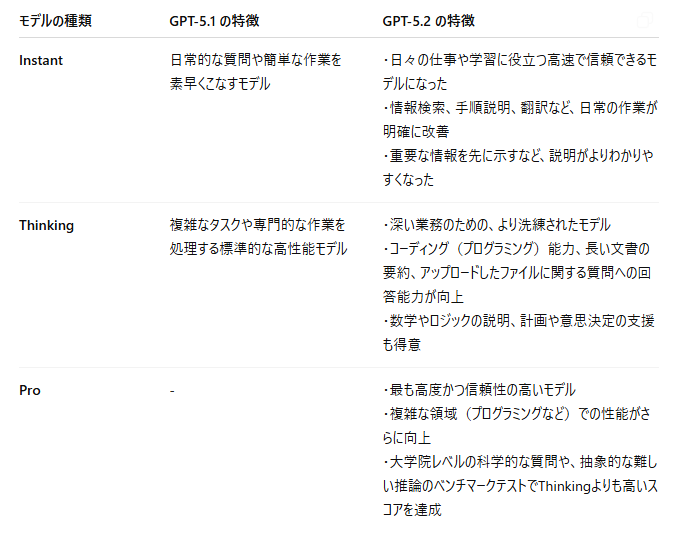
今回のアップデートで行われた内容をもとに、続いて検証を行っていきます。
💡GPT-5.1から何が進化した?
実際に5.1から5.2になることで何が進化したのか見て行きましょう。ポイントは以下の4点です。
1. 「専門家レベル」の知的労働能力
GPT-5.2は、実務タスクを評価するベンチマーク「GDPval」において、44の職業分野で業界の専門家に匹敵、あるいは凌駕する70.9%というスコアを記録しました。スプレッドシートの構造化やプレゼン資料の構成案など、単なる「回答」ではなく「成果物」の質が劇的に向上しています。
2. 256kトークンの圧倒的な長文処理能力
前モデルでも長文処理は可能でしたが、GPT-5.2では約256kトークン(一般的な書籍数冊分)という広大なコンテキストに対し、ほぼ100%の精度で情報を引き出すことが可能です。数百ページの技術文書や過去数年分の議事録を読み込ませても、情報の見落としがほとんどありません。
3. ハルシネーション(嘘)の30%削減
ビジネスユースで最も懸念される「AIの嘘」が、GPT-5.1と比較して相対的に30%削減されました。特に「Thinking」モデルでは、自ら思考プロセスを検証しながら回答を生成するため、事実に基づいたより正確なビジネスレポートが作成可能です。
4. 高度なツール呼び出し(エージェント能力)
外部ツールを使いこなす能力が大幅に強化されました。成功率は98.7%に達し、Yoomのようなオートメーションプラットフォームと連携させた際、複雑なワークフローを途切れることなく完遂する力が備わっています。
⚙現在のアップデート動向
リリース後もGPT-5.2は進化を続けています。直近の注目すべき動きをまとめました。
処理速度の40%向上
2月初旬、推論スタックの最適化により、API経由の処理速度が劇的に改善されました。これにより、複雑な「Thinking」モデルも実用的な速度で動作します。
思考レベルの最適化
2026年1月に発生していた思考プロセスの短縮問題が修正されました。「Thinking Extended」設定を有効にすることで、深い考察を必要とする難解なタスクでも高い品質を維持できるようになっています。
GPT-5.3-Codexの登場
コーディングに特化した「GPT-5.3-Codex」が発表され、より高度なシステム開発やセキュリティ業務への対応が始まっています。
[Yoomとは]
🤔実際にChatGPT-5.2を使ってみた
ここからは、実際にGPT-5.2を使って業務を行い、その実力を検証します。
今回は、実務で頻繁に発生する「翻訳」と「議事録からのタスク抽出」という2つの具体的なタスクを用意しました。
検証条件
使用モデル: ChatGPT Proプラン(GPT-5.1 / GPT-5.2)
使用モード:
- 検証1:Instantモード(日常的なタスク用)
- 検証2:Thinkingモード(複雑なタスク用)
検証内容とポイント一覧
検証は以下の2つのパターンで行います。
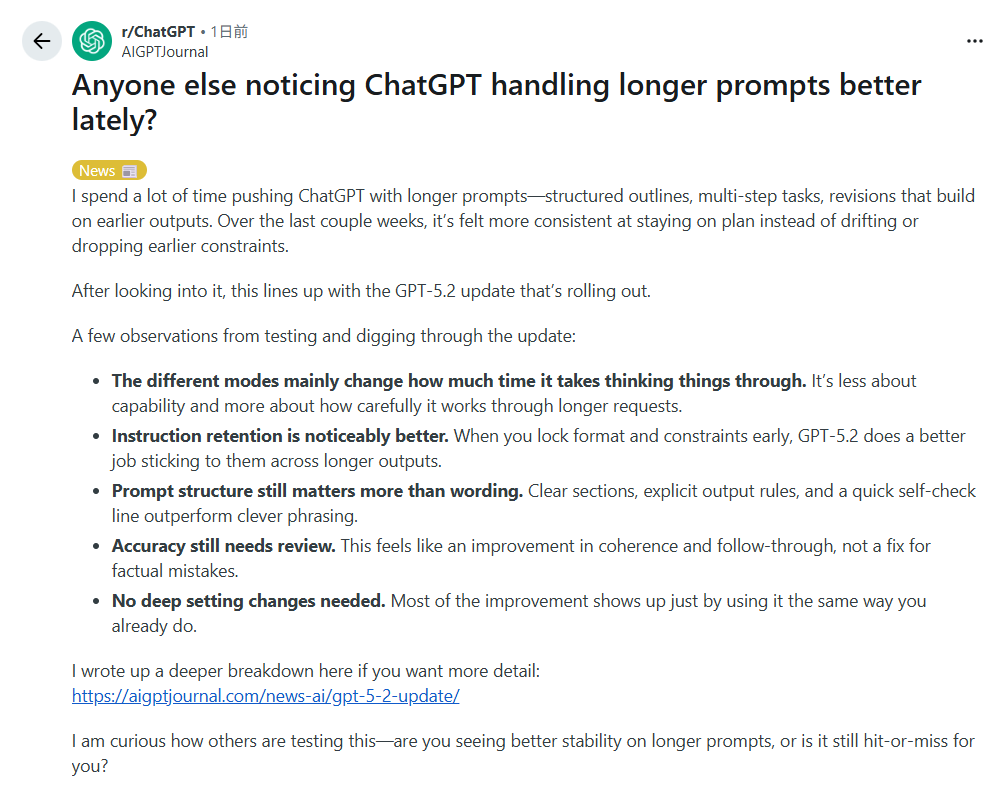
検証1:海外掲示板(Reddit)の日本語翻訳
英語圏の掲示板に投稿された、スラングを含む約1,100文字(200ワード程度)のテキストを日本語に翻訳します。
【検証ポイント】
- 処理速度:プロンプトの送信から結果が出力されるまでの時間
- 文章の自然さ:翻訳された日本後の読みやすさ
- 意訳の精度:英語独自の表現を自然な日本語に意訳できるか
【検証に使った投稿】
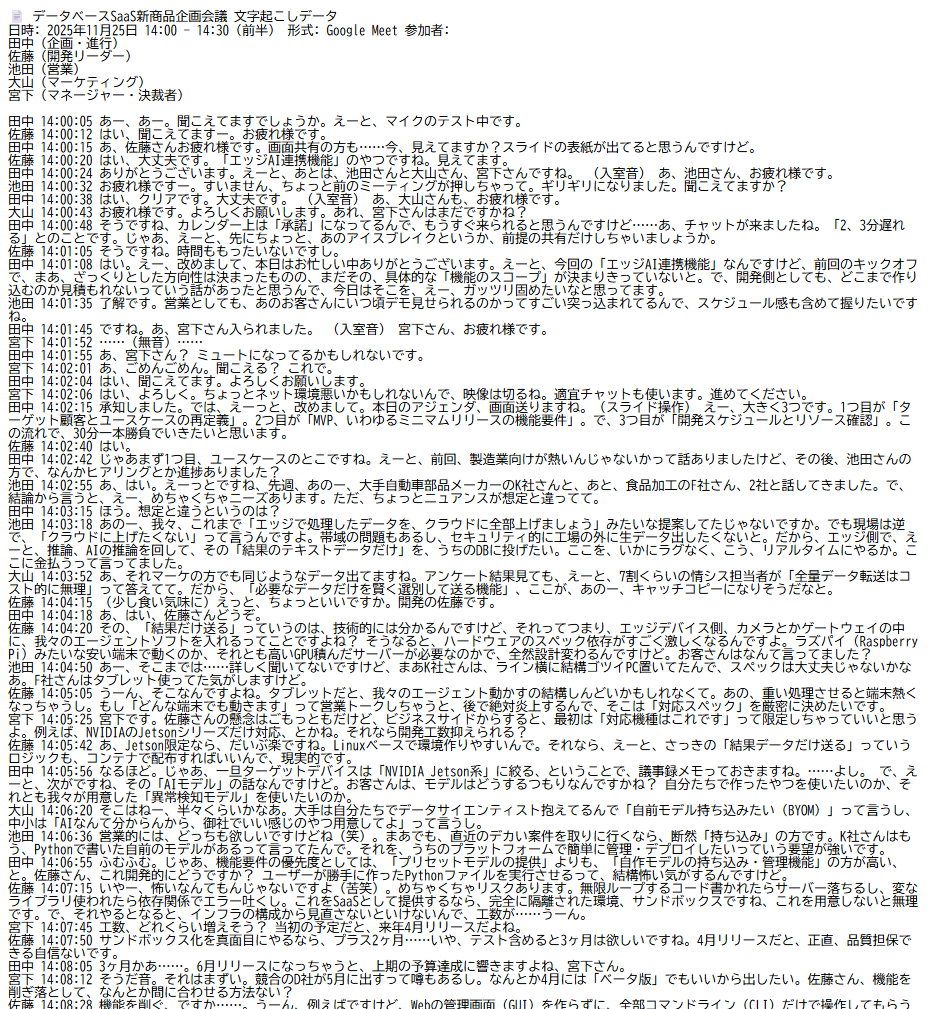
検証2:ウェビナーの文字起こしデータからのタスク抽出
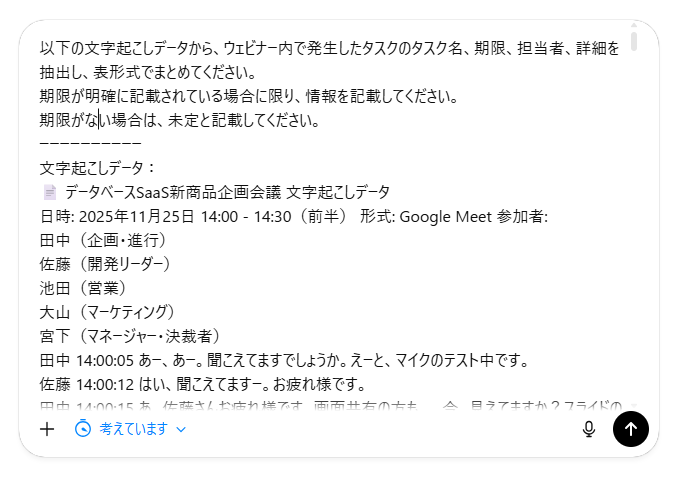
約12,000文字に及ぶウェビナーの文字起こしデータから、担当者や期限を含むタスク情報を表形式で抽出します。
【検証ポイント】
- 作成時間:プロンプトの送信から結果が出力されるまでの時間
- タスクの抜け漏れ:全11件から何件を抽出できか
- 期日の精度:抽出できたタスクの期限の正答率
【検証に使った文字起こしデータ】
検証方法
検証は、以下の手順で行います。
1.ChatGPTアカウントにログイン・モデルの選択
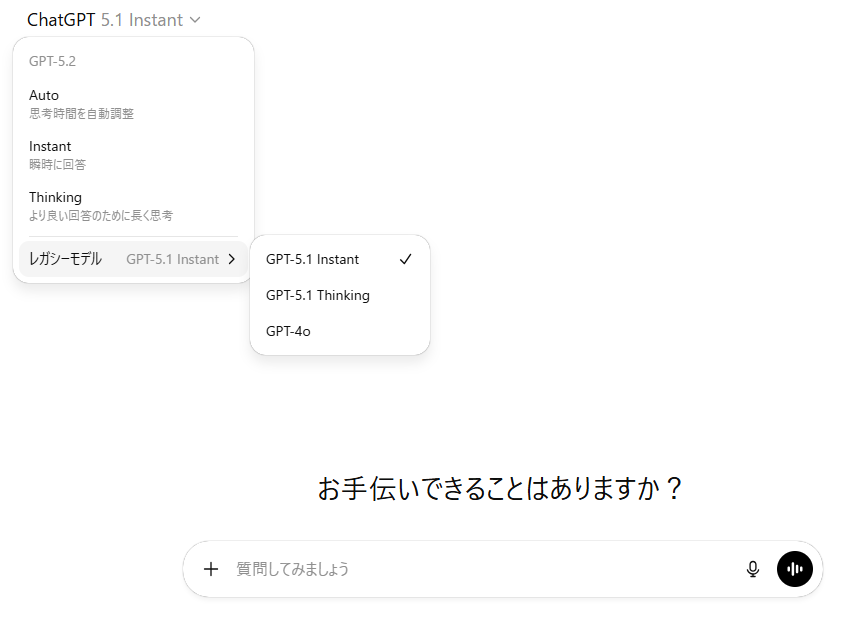
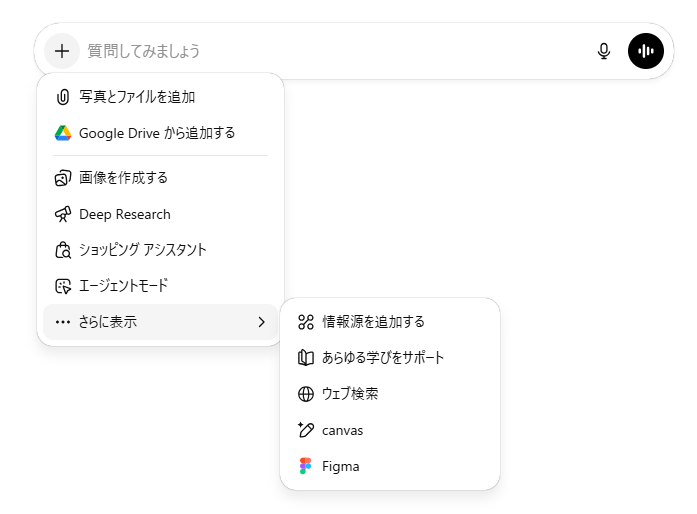
今回は、入力欄にデータをすべて入力するため、ウェブ検索などの機能は利用していません。
2.プロンプトを入力して検証開始
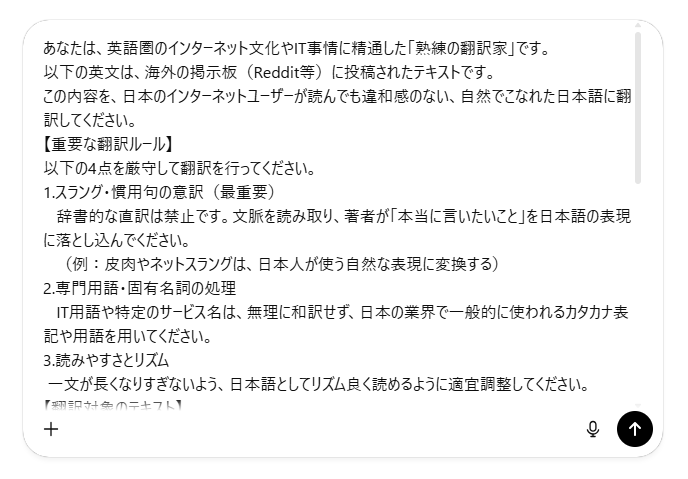
【検証1用プロンプト】
あなたは、英語圏のインターネット文化やIT事情に精通した「熟練の翻訳家」です。
以下の英文は、海外の掲示板(Reddit等)に投稿されたテキストです。
この内容を、日本のインターネットユーザーが読んでも違和感のない、自然でこなれた日本語に翻訳してください。
【重要な翻訳ルール】
以下の4点を厳守して翻訳を行ってください。
1.スラング・慣用句の意訳(最重要) 辞書的な直訳は禁止です。文脈を読み取り、著者が「本当に言いたいこと」を日本語の表現に落とし込んでください。 (例:皮肉やネットスラングは、日本人が使う自然な表現に変換する)
2.専門用語・固有名詞の処理 IT用語や特定のサービス名は、無理に和訳せず、日本の業界で一般的に使われるカタカナ表記や用語を用いてください。
3.読みやすさとリズム一文が長くなりすぎないよう、日本語としてリズム良く読めるように適宜調整してください。
【翻訳対象のテキスト】
【検証2用プロンプト】
以下の文字起こしデータから、ウェビナー内で発生したタスクのタスク名、期限、担当者、詳細を抽出し、表形式でまとめてください。
期限が明確に記載されている場合に限り、情報を記載してください。
期限がない場合は、未定と記載してください。
ーーーーーーーーーー
文字起こしデータ:
✅検証結果1:Instantモードでの翻訳
まずは、Instantモードを使用した翻訳精度の結果です。
Redditのような、口語やスラングが混じる「生きた英語」をどこまで自然な日本語に変換できるかを確認しました。
【GPT-5.1 Instant】
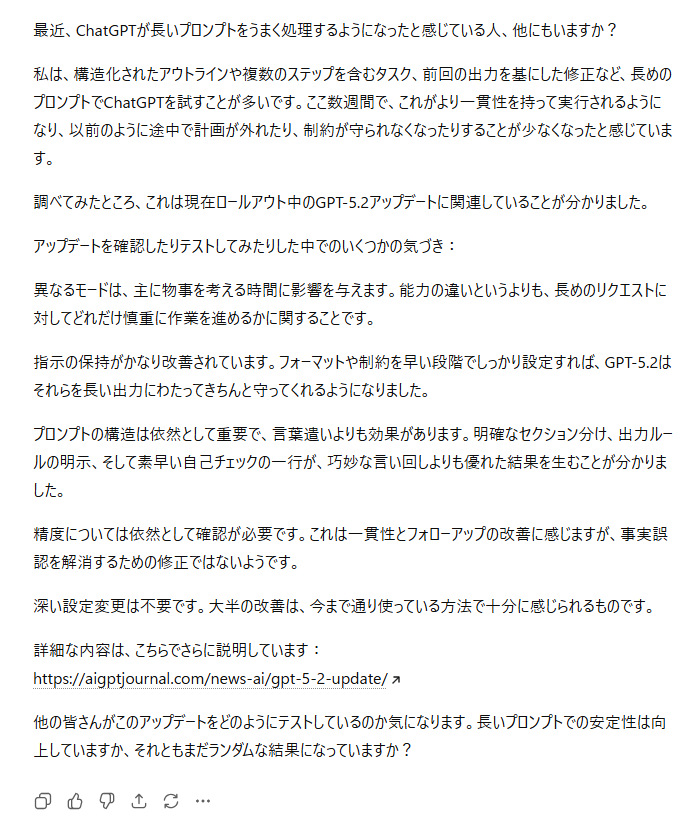
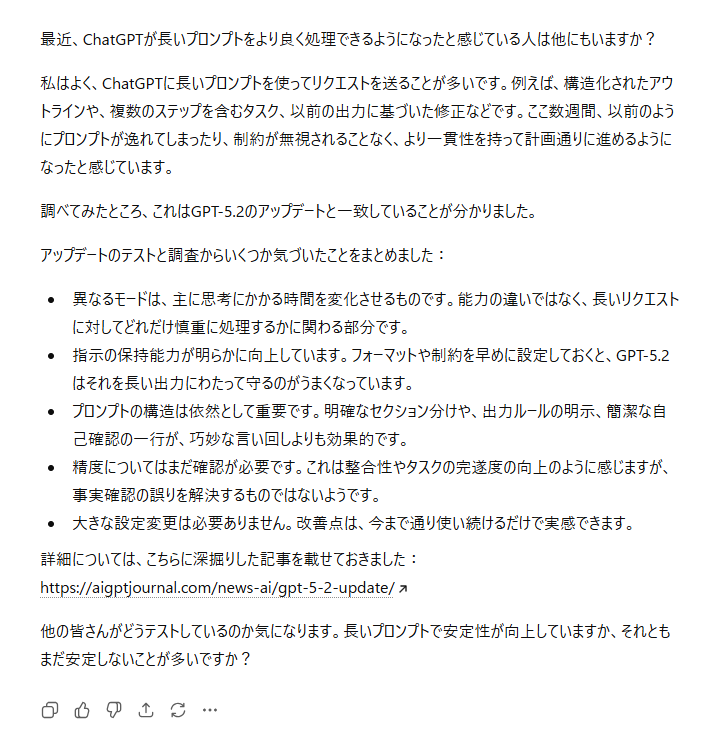
【GPT-5.2 Instant】
検証結果
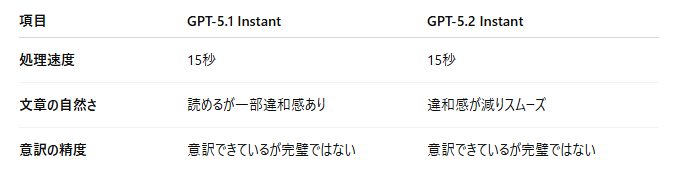
検証ポイントをもとに比較した結果は以下になります。
処理速度に変化はなく、どちらも高速
まず処理速度ですが、両モデルともに「15秒」という結果になりました。
アルファベット約1,100文字程度の分量では、新旧モデル間で処理スピードに差は出ませんでした。
どちらもストレスなくスムーズに結果が返ってくるため、日常的な翻訳業務においてスピード面での不満を感じることはありません。
翻訳のようなタスクでは、そもそもChatGPT自体の処理速度がかなり速いため、今後のアップデートでも、処理速度の改良を実感するのは難しそうです。
日本語の「読みやすさ」はGPT-5.2が上回る
出力された日本語の自然さについては、GPT-5.2に軍配が上がります。
例えば、以下の原文のニュアンスを汲み取る場面で差が出ました。
「No deep setting changes needed. Most of the improvement shows up just by using it the same way you already do.」
- GPT-5.1: 「深い設定変更は不要です。大半の改善は、今まで通り使っている方法で十分に感じられるものです。」
- GPT-5.2: 「大きな設定変更は必要ありません。改善点は、今まで通り使い続けるだけで実感できます。」
GPT-5.2の方が、無駄な言葉が削ぎ落とされ、日本人が読んでもスッと頭に入る簡潔な表現になっています。
SNSやチャットのやり取りなど、スピードと読みやすさが求められるシーンでは、GPT-5.2の進化を確実に体感できます。
繊細なニュアンスの意訳には、依然として人の目が必要
一方で、文脈を深く理解する必要がある「意訳」については、GPT-5.2でも完璧とは言えません。
以下の原文にある「能力の違いというより、慎重さの違いだ」という対比構造の翻訳において、GPT-5.2は「能力の違いではなく、長いリクエストに対してどれだけ慎重に処理するかに関わる部分です」と訳しました。
「It’s less about capability and more about how carefully it works through longer requests.」
決して間違いではありませんが、プロの翻訳家が書くような「単なる基本性能の違いというより、長い指示をどれだけ丁寧に処理するかという点に違いがあります」といった、文脈を完全に踏まえた自然な日本語にはあと一歩及びません。
翻訳の精度は向上しているとはいえ、重要なドキュメントの翻訳では、最終的な人のチェックは必須です。
👉翻訳業務はYoomで自動化できます!
■概要海外拠点とのやり取りで、Microsoft Teamsに英語などで投稿される会議情報を把握するのに手間を感じていませんか。都度内容を翻訳し、要点をまとめる作業は時間もかかり、他の業務を圧迫することもあります。このワークフローを活用すれば、Microsoft Teamsへの投稿をきっかけに、内容を自動で翻訳し、ChatGPTが要約を作成して通知までを完結させることが可能です。言語の壁を越えた迅速な情報共有を実現し、手作業での確認の手間を省きます。
■このテンプレートをおすすめする方- 海外拠点とMicrosoft Teamsで連携しており、言語の壁による情報格差を解消したい方
- ChatGPTを活用して、会議情報などの長文テキストの要約を自動化したいと考えている方
- 多言語でのコミュニケーションを円滑にし、チーム全体の生産性向上を目指すマネージャーの方
■このテンプレートを使うメリット- Microsoft Teamsへの投稿を自動で翻訳・要約するため、手作業での情報確認や整理に費やしていた時間を短縮できます。
- 手動での翻訳ミスや要約の抜け漏れを防ぎ、重要な会議情報を正確かつ迅速にチーム全体へ共有することが可能になります。
■フローボットの流れ- はじめに、ChatGPTとMicrosoft TeamsをYoomと連携します。
- 次に、トリガーでMicrosoft Teamsを選択し、「チャネルにメッセージが送信されたら」というアクションを設定します。
- 続いて、オペレーションでAI機能の「翻訳する」を選択し、トリガーで取得したメッセージ内容を翻訳するよう設定します。
- さらに、オペレーションでChatGPTの「テキストを生成」アクションを設定し、翻訳されたテキストを要約するよう指示します。
- 最後に、オペレーションでMicrosoft Teamsの「チャネルにメッセージを送る」アクションを設定し、生成された要約を任意のチャネルに通知します。
※「トリガー」:フロー起動のきっかけとなるアクション、「オペレーション」:トリガー起動後、フロー内で処理を行うアクション
■このワークフローのカスタムポイント- Microsoft Teamsのトリガー「チャネルにメッセージが送信されたら」の設定で、監視対象としたい任意のチームIDおよびチャネルIDを指定してください。
- AI機能の「翻訳する」では、翻訳元の言語と翻訳先の言語を任意で設定してください。
- ChatGPTの「テキストを生成」では、どのような形式で要約を生成するか、プロンプトを自由にカスタマイズすることが可能です。
- 最後のMicrosoft Teamsへの通知オペレーションでは、要約結果を通知したい任意のチャネルを指定してください。
■注意事項- Microsoft Teams、ChatGPTのそれぞれとYoomを連携してください。
- Microsoft365(旧Office365)には、家庭向けプランと一般法人向けプラン(Microsoft365 Business)があり、一般法人向けプランに加入していない場合には認証に失敗する可能性があります。
- トリガーは5分、10分、15分、30分、60分の間隔で起動間隔を選択できます。
- プランによって最短の起動間隔が異なりますので、ご注意ください。
- ChatGPTのAPI利用はOpenAI社が有料で提供しており、API疎通時のトークンにより従量課金される仕組みとなっています。そのため、API使用時にお支払いが行える状況でない場合エラーが発生しますのでご注意ください。
- ChatGPT(OpenAI)のアクションを実行するには、OpenAIのAPI有料プランの契約が必要です。(APIが使用されたときに支払いができる状態) https://openai.com/ja-JP/api/pricing/
■概要オンライン会議後の議事録作成や、多国籍メンバーへの共有に手間を感じていませんか。特に、文字起こしから要約、翻訳、そして共有といった一連の作業は、時間がかかり負担になりがちです。このワークフローを活用すれば、Google Meetでの会議終了をきっかけに、ChatGPTが議事録を自動で作成し、DeepLで翻訳後、関係者へメールで共有するまでの一連の流れを自動化し、これらの課題をスムーズに解決します。
■このテンプレートをおすすめする方- Google Meetでの会議が多く、議事録作成の自動化を検討している方
- 海外拠点など多国籍のメンバーと連携しており、議事録の翻訳と共有を効率化したい方
- ChatGPTやDeepLを活用して、会議後の情報共有プロセスを改善したいと考えている方
■このテンプレートを使うメリット- Google Meetの会議終了後、議事録の作成から翻訳、共有までが自動化されるため、これまで手作業に費やしていた時間を他の業務に充てることができます。
- 手作業による文字起こしの聞き間違いや要約の抜け漏れ、翻訳ミス、共有忘れといったヒューマンエラーの発生を防ぎ、情報の正確性を高めます。
■フローボットの流れ- はじめに、Google Meet、Google Drive、Googleドキュメント、ChatGPT、DeepLをYoomと連携します
- 次に、トリガーでGoogle Meetを選択し、「会議が終了したら」というアクションを設定します
- オペレーションで、文字起こしが完了するまで任意の時間、処理を「待機する」アクションを設定します
- オペレーションで、Google Meetの「文字起こし情報を取得」アクションを設定します
- オペレーションで、Googleドキュメントの「ドキュメントのコンテンツを取得」アクションを設定し、議事録作成のプロンプトなどを取得します
- オペレーションで、ChatGPTの「テキストを生成」アクションを設定し、取得した文字起こし情報を元に議事録を作成します
- オペレーションで、DeepLの「テキストを翻訳」アクションを設定し、作成された議事録を翻訳します
- 最後に、Yoomの「メールを送る」アクションを設定し、関係者へ議事録を共有します
※「トリガー」:フロー起動のきっかけとなるアクション、「オペレーション」:トリガー起動後、フロー内で処理を行うアクション
■このワークフローのカスタムポイント- メールを送信するアクションでは、共有したい相手のメールアドレスを任意に設定してください。
- メールの本文には、固定のテキストだけでなく、前のステップでChatGPTが生成した議事録やDeepLが翻訳したテキストを変数として埋め込むことが可能です。
■注意事項- Google Meet、Googleドキュメント、ChatGPT、DeepLのそれぞれとYoomを連携してください。
- トリガーは5分、10分、15分、30分、60分の間隔で起動間隔を選択できます。
- プランによって最短の起動間隔が異なりますので、ご注意ください。
- ChatGPT(OpenAI)のアクションを実行するには、OpenAIのAPI有料プランの契約が必要です。(APIが使用されたときに支払いができる状態)
- ChatGPTのAPI利用はOpenAI社が有料で提供しており、API疎通時のトークンにより従量課金される仕組みとなっています。そのため、API使用時にお支払いが行える状況でない場合エラーが発生しますのでご注意ください。
- 「待機する」オペレーションは、パーソナルプラン以上のプランでご利用いただける機能となっております。フリープランの場合は設定しているフローボットのオペレーションやデータコネクトはエラーとなりますので、ご注意ください。
- パーソナルプランなどの有料プランは、2週間の無料トライアルを行うことが可能です。無料トライアル中には制限対象のアプリや機能(オペレーション)を使用することができます。詳しくは、料金プランのページをご参照ください。
- 海外拠点とMicrosoft Teamsで連携しており、言語の壁による情報格差を解消したい方
- ChatGPTを活用して、会議情報などの長文テキストの要約を自動化したいと考えている方
- 多言語でのコミュニケーションを円滑にし、チーム全体の生産性向上を目指すマネージャーの方
- Microsoft Teamsへの投稿を自動で翻訳・要約するため、手作業での情報確認や整理に費やしていた時間を短縮できます。
- 手動での翻訳ミスや要約の抜け漏れを防ぎ、重要な会議情報を正確かつ迅速にチーム全体へ共有することが可能になります。
- はじめに、ChatGPTとMicrosoft TeamsをYoomと連携します。
- 次に、トリガーでMicrosoft Teamsを選択し、「チャネルにメッセージが送信されたら」というアクションを設定します。
- 続いて、オペレーションでAI機能の「翻訳する」を選択し、トリガーで取得したメッセージ内容を翻訳するよう設定します。
- さらに、オペレーションでChatGPTの「テキストを生成」アクションを設定し、翻訳されたテキストを要約するよう指示します。
- 最後に、オペレーションでMicrosoft Teamsの「チャネルにメッセージを送る」アクションを設定し、生成された要約を任意のチャネルに通知します。
■このワークフローのカスタムポイント
- Microsoft Teamsのトリガー「チャネルにメッセージが送信されたら」の設定で、監視対象としたい任意のチームIDおよびチャネルIDを指定してください。
- AI機能の「翻訳する」では、翻訳元の言語と翻訳先の言語を任意で設定してください。
- ChatGPTの「テキストを生成」では、どのような形式で要約を生成するか、プロンプトを自由にカスタマイズすることが可能です。
- 最後のMicrosoft Teamsへの通知オペレーションでは、要約結果を通知したい任意のチャネルを指定してください。
- Microsoft Teams、ChatGPTのそれぞれとYoomを連携してください。
- Microsoft365(旧Office365)には、家庭向けプランと一般法人向けプラン(Microsoft365 Business)があり、一般法人向けプランに加入していない場合には認証に失敗する可能性があります。
- トリガーは5分、10分、15分、30分、60分の間隔で起動間隔を選択できます。
- プランによって最短の起動間隔が異なりますので、ご注意ください。
- ChatGPTのAPI利用はOpenAI社が有料で提供しており、API疎通時のトークンにより従量課金される仕組みとなっています。そのため、API使用時にお支払いが行える状況でない場合エラーが発生しますのでご注意ください。
- ChatGPT(OpenAI)のアクションを実行するには、OpenAIのAPI有料プランの契約が必要です。(APIが使用されたときに支払いができる状態) https://openai.com/ja-JP/api/pricing/

■このテンプレートをおすすめする方
- Google Meetでの会議が多く、議事録作成の自動化を検討している方
- 海外拠点など多国籍のメンバーと連携しており、議事録の翻訳と共有を効率化したい方
- ChatGPTやDeepLを活用して、会議後の情報共有プロセスを改善したいと考えている方
■このテンプレートを使うメリット
- Google Meetの会議終了後、議事録の作成から翻訳、共有までが自動化されるため、これまで手作業に費やしていた時間を他の業務に充てることができます。
- 手作業による文字起こしの聞き間違いや要約の抜け漏れ、翻訳ミス、共有忘れといったヒューマンエラーの発生を防ぎ、情報の正確性を高めます。
■フローボットの流れ
- はじめに、Google Meet、Google Drive、Googleドキュメント、ChatGPT、DeepLをYoomと連携します
- 次に、トリガーでGoogle Meetを選択し、「会議が終了したら」というアクションを設定します
- オペレーションで、文字起こしが完了するまで任意の時間、処理を「待機する」アクションを設定します
- オペレーションで、Google Meetの「文字起こし情報を取得」アクションを設定します
- オペレーションで、Googleドキュメントの「ドキュメントのコンテンツを取得」アクションを設定し、議事録作成のプロンプトなどを取得します
- オペレーションで、ChatGPTの「テキストを生成」アクションを設定し、取得した文字起こし情報を元に議事録を作成します
- オペレーションで、DeepLの「テキストを翻訳」アクションを設定し、作成された議事録を翻訳します
- 最後に、Yoomの「メールを送る」アクションを設定し、関係者へ議事録を共有します
■このワークフローのカスタムポイント
- メールを送信するアクションでは、共有したい相手のメールアドレスを任意に設定してください。
- メールの本文には、固定のテキストだけでなく、前のステップでChatGPTが生成した議事録やDeepLが翻訳したテキストを変数として埋め込むことが可能です。
■注意事項
- Google Meet、Googleドキュメント、ChatGPT、DeepLのそれぞれとYoomを連携してください。
- トリガーは5分、10分、15分、30分、60分の間隔で起動間隔を選択できます。
- プランによって最短の起動間隔が異なりますので、ご注意ください。
- ChatGPT(OpenAI)のアクションを実行するには、OpenAIのAPI有料プランの契約が必要です。(APIが使用されたときに支払いができる状態)
- ChatGPTのAPI利用はOpenAI社が有料で提供しており、API疎通時のトークンにより従量課金される仕組みとなっています。そのため、API使用時にお支払いが行える状況でない場合エラーが発生しますのでご注意ください。
- 「待機する」オペレーションは、パーソナルプラン以上のプランでご利用いただける機能となっております。フリープランの場合は設定しているフローボットのオペレーションやデータコネクトはエラーとなりますので、ご注意ください。
- パーソナルプランなどの有料プランは、2週間の無料トライアルを行うことが可能です。無料トライアル中には制限対象のアプリや機能(オペレーション)を使用することができます。詳しくは、料金プランのページをご参照ください。
✅検証結果2:Thinkingモードでの長文からのタスク抽出
次に、Thinkingモードを使用して、約12,000文字という膨大な文字起こしデータからのタスク抽出を行いました。
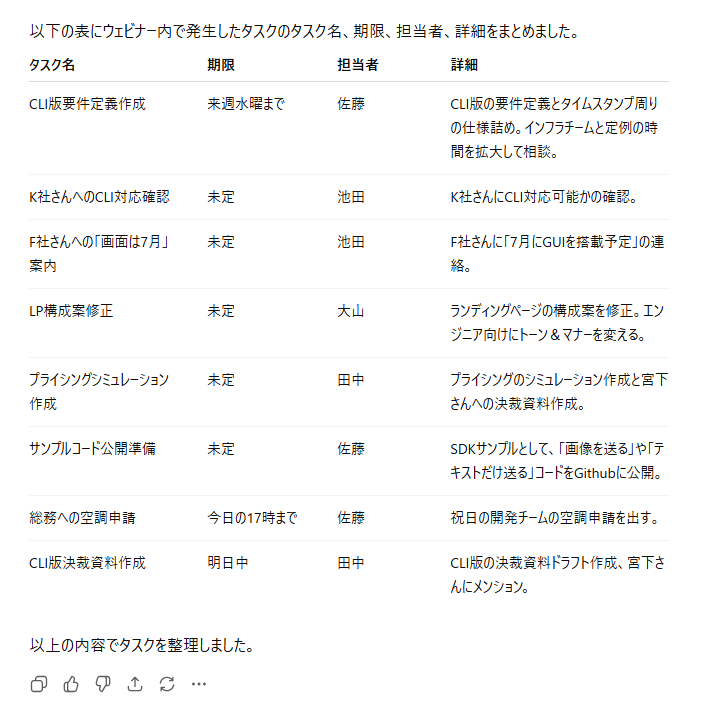
【GPT-5.1 Thinking】
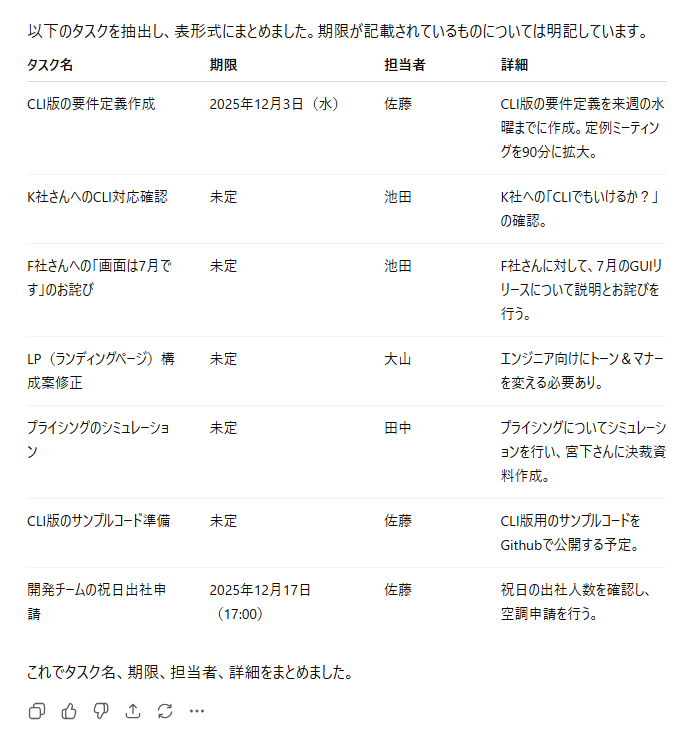
【GPT-5.2 Thinking】
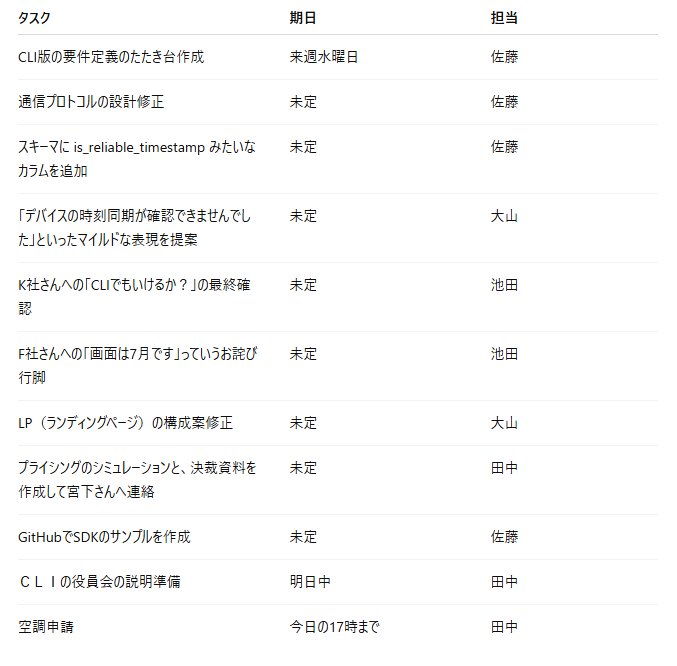
【タスク一覧の正解】
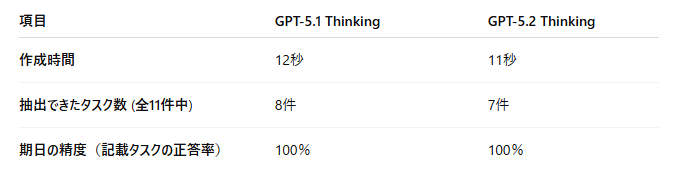
検証結果
検証ポイントをもとに比較した結果は以下になります。
12,000文字を約10秒で処理する驚異的なスピード
この検証からも、ChatGPTの圧倒的な処理速度の速さが証明されました。
12,000文字(原稿用紙30枚分相当)のデータを読み込み、内容を解析して表にまとめる作業が、わずか11秒〜12秒で完了しました。
人間が同じ作業を行えば、読み込むだけでも数十分はかかります。
これだけの長文を一瞬で把握できるため、GPT-5.1、GPT-5.2ともに非常に優秀なことがわかります。
特に、検証1よりも圧倒的に文章量が多いのに、より速く処理が完了したことは驚きでした。
情報の「網羅性」は向上せず、むしろ低下するケースも
期待された「ハルシネーションの低減」や「情報の抜け漏れ防止」については、今回の検証では実感できませんでした。
文字起こしデータ内に全11個あるタスクのうち、抽出できたのはGPT-5.1が8件、GPT-5.2が7件となり、むしろGPT-5.2の方が抽出漏れが多い結果となりました。
モデルが新しくなったからといって、長文の中からすべての情報を完璧に拾い上げられるわけではありません。
ただし、データ内でタスクが復唱された箇所は高い精度で抽出できていました。
こうした点を踏まえて、モデルの選択も重要ですが、それよりも会議の最後に「決定したタスク一覧」をまとめて発言しておくなど、AIが情報を拾いやすいような人間側の工夫が重要だとわかりました。
指示への忠実度は非常に高く、正確なデータを返してくれる
抽出数に課題は残りましたが、抽出されたデータの「正確性」は完璧でした。
「期限がない場合は未定と記載する」という指示に対し、両モデルともに100%の精度で従っています。
GPT-5.1にアップデートされたときに指示の忠実度が改善されており、この改良点がGPT-5.2でもしっかりと継承されていることがわかりました。
👉タスク抽出業務はYoomで自動化できます!
■概要Asanaでタスク管理を行う中で、タスクの内容を要約したり、次のアクションを整理したりする作業に時間を要していませんか?このワークフローを活用すれば、Asanaに新しいタスクが追加されると、その内容をChatGPTが自動で解析し、タスク情報を更新する一連の流れを自動化できます。AsanaとChatGPTを連携させることで、手作業による転記や要約の手間を省き、タスク管理の効率化を実現します。
■このテンプレートをおすすめする方- AsanaとChatGPTを併用し、タスクの要約や内容整理に手間を感じている方
- Asanaでのプロジェクト管理において、タスク内容の把握を効率化したいマネージャーの方
- 手作業での情報転記をなくし、Asanaでのタスク管理を自動化したいと考えている方
■このテンプレートを使うメリット- Asanaのタスク情報をChatGPTで解析し更新する作業が自動化されるため、これまで手作業に費やしていた時間を短縮できます。
- 手作業でのコピー&ペーストによる情報の転記ミスや、要約の抜け漏れといったヒューマンエラーの防止に繋がります。
■フローボットの流れ- はじめに、AsanaとChatGPTをYoomと連携します。
- 次に、トリガーでAsanaを選択し、「特定のプロジェクトに新しいタスクが追加されたら」というアクションを設定します。
- 次に、オペレーションでChatGPTを選択し、「テキストを生成」アクションを設定し、トリガーで取得したタスク情報を基に内容を生成します。
- 最後に、オペレーションで再度Asanaを選択し、「タスクを更新」アクションを設定し、ChatGPTが生成したテキストでタスク情報を更新します。
※「トリガー」:フロー起動のきっかけとなるアクション、「オペレーション」:トリガー起動後、フロー内で処理を行うアクション
■このワークフローのカスタムポイント- Asanaのトリガー設定では、自動化の対象としたいワークスペースIDやプロジェクトIDを任意で設定してください。
- ChatGPTのテキスト生成アクションでは、目的に合わせてプロンプトを自由にカスタマイズでき、Asanaから取得したタスク名などを変数として利用することも可能です。
- Asanaのタスクを更新するアクションでは、固定値や前段のオペレーションで取得した情報を変数として、任意の項目に設定できます。
■注意事項- Asana、ChatGPTのそれぞれとYoomを連携してください。
- トリガーは5分、10分、15分、30分、60分の間隔で起動間隔を選択できます。
- プランによって最短の起動間隔が異なりますので、ご注意ください。
- ChatGPT(OpenAI)のアクションを実行するには、OpenAIのAPI有料プランの契約が必要です。(APIが使用されたときに支払いができる状態)
- ChatGPTのAPI利用はOpenAI社が有料で提供しており、API疎通時のトークンにより従量課金される仕組みとなっています。そのため、API使用時にお支払いが行える状況でない場合エラーが発生しますのでご注意ください。
■概要会議の議事録を作成した後、内容の整理や要約に手間を感じていませんか。
後から見返しやすいように手作業でまとめるのは時間がかかる作業であり、担当者の負担になりがちです。
このワークフローを活用すると、Google スプレッドシートに議事録の内容を追加するだけで、ChatGPTが自動で要点を整理・要約し、該当の行を更新します。
議事録管理の工数を削減し、情報共有を円滑に進めることが可能です。
■このテンプレートをおすすめする方- Google スプレッドシートで議事録を管理しており、手作業での要約に時間を要している方
- ChatGPTを活用して、定型的なテキスト整理や要約作業の効率化を図りたいと考えている方
- チーム内の議事録共有を円滑にし、情報共有のスピードを向上させたい方
■このテンプレートを使うメリット- 議事録の追加をトリガーにChatGPTによる要約と更新が自動で行われるため、手作業での整理・要約作業にかかる時間を削減できます。
- 手作業による転記や要約時の抜け漏れ、記載ミスといったヒューマンエラーを防ぎ、議事録の品質を一定に保つことができます。
■フローボットの流れ- はじめに、Google スプレッドシートとChatGPTをYoomと連携します。
- トリガーでGoogle スプレッドシートの「行が追加されたら」というアクションを設定して、議事録を管理しているシートを対象に設定します。
- 次に、オペレーションでChatGPTの「要約する」アクションを設定し、トリガーで取得した議事録の内容を要約するように指示します。
- 最後に、Google スプレッドシートの「レコードを更新する」アクションを設定し、ChatGPTが生成した要約で元の行を更新します。
※「トリガー」:フロー起動のきっかけとなるアクション、「オペレーション」:トリガー起動後、フロー内で処理を行うアクション
■このワークフローのカスタムポイント- 「要約する」では、トリガーで取得した議事録のテキストを変数としてプロンプトに埋め込むことができます。
- 「レコードを更新する」では、ChatGPTの出力結果をどの列に反映させるかなどを任意で設定可能です。
■注意事項- Google スプレッドシートとChatGPTをYoomと連携させる必要があります。
- トリガーは5分、10分、15分、30分、60分の間隔で起動間隔を選択できます。
- プランによって最短の起動間隔が異なりますので、ご注意ください。
- ChatGPT(OpenAI)のアクションを実行するには、OpenAIのAPI有料プランの契約が必要です。(APIが使用されたときに支払いができる状態)
- ChatGPTのAPI利用はOpenAI社が有料で提供しており、API疎通時のトークンにより従量課金される仕組みとなっています。そのため、API使用時にお支払いが行える状況でない場合エラーが発生しますのでご注意ください。

■このテンプレートをおすすめする方
- AsanaとChatGPTを併用し、タスクの要約や内容整理に手間を感じている方
- Asanaでのプロジェクト管理において、タスク内容の把握を効率化したいマネージャーの方
- 手作業での情報転記をなくし、Asanaでのタスク管理を自動化したいと考えている方
■このテンプレートを使うメリット
- Asanaのタスク情報をChatGPTで解析し更新する作業が自動化されるため、これまで手作業に費やしていた時間を短縮できます。
- 手作業でのコピー&ペーストによる情報の転記ミスや、要約の抜け漏れといったヒューマンエラーの防止に繋がります。
■フローボットの流れ
- はじめに、AsanaとChatGPTをYoomと連携します。
- 次に、トリガーでAsanaを選択し、「特定のプロジェクトに新しいタスクが追加されたら」というアクションを設定します。
- 次に、オペレーションでChatGPTを選択し、「テキストを生成」アクションを設定し、トリガーで取得したタスク情報を基に内容を生成します。
- 最後に、オペレーションで再度Asanaを選択し、「タスクを更新」アクションを設定し、ChatGPTが生成したテキストでタスク情報を更新します。
■このワークフローのカスタムポイント
- Asanaのトリガー設定では、自動化の対象としたいワークスペースIDやプロジェクトIDを任意で設定してください。
- ChatGPTのテキスト生成アクションでは、目的に合わせてプロンプトを自由にカスタマイズでき、Asanaから取得したタスク名などを変数として利用することも可能です。
- Asanaのタスクを更新するアクションでは、固定値や前段のオペレーションで取得した情報を変数として、任意の項目に設定できます。
■注意事項
- Asana、ChatGPTのそれぞれとYoomを連携してください。
- トリガーは5分、10分、15分、30分、60分の間隔で起動間隔を選択できます。
- プランによって最短の起動間隔が異なりますので、ご注意ください。
- ChatGPT(OpenAI)のアクションを実行するには、OpenAIのAPI有料プランの契約が必要です。(APIが使用されたときに支払いができる状態)
- ChatGPTのAPI利用はOpenAI社が有料で提供しており、API疎通時のトークンにより従量課金される仕組みとなっています。そのため、API使用時にお支払いが行える状況でない場合エラーが発生しますのでご注意ください。

後から見返しやすいように手作業でまとめるのは時間がかかる作業であり、担当者の負担になりがちです。
このワークフローを活用すると、Google スプレッドシートに議事録の内容を追加するだけで、ChatGPTが自動で要点を整理・要約し、該当の行を更新します。
議事録管理の工数を削減し、情報共有を円滑に進めることが可能です。
■このテンプレートをおすすめする方
- Google スプレッドシートで議事録を管理しており、手作業での要約に時間を要している方
- ChatGPTを活用して、定型的なテキスト整理や要約作業の効率化を図りたいと考えている方
- チーム内の議事録共有を円滑にし、情報共有のスピードを向上させたい方
■このテンプレートを使うメリット
- 議事録の追加をトリガーにChatGPTによる要約と更新が自動で行われるため、手作業での整理・要約作業にかかる時間を削減できます。
- 手作業による転記や要約時の抜け漏れ、記載ミスといったヒューマンエラーを防ぎ、議事録の品質を一定に保つことができます。
■フローボットの流れ
- はじめに、Google スプレッドシートとChatGPTをYoomと連携します。
- トリガーでGoogle スプレッドシートの「行が追加されたら」というアクションを設定して、議事録を管理しているシートを対象に設定します。
- 次に、オペレーションでChatGPTの「要約する」アクションを設定し、トリガーで取得した議事録の内容を要約するように指示します。
- 最後に、Google スプレッドシートの「レコードを更新する」アクションを設定し、ChatGPTが生成した要約で元の行を更新します。
■このワークフローのカスタムポイント
- 「要約する」では、トリガーで取得した議事録のテキストを変数としてプロンプトに埋め込むことができます。
- 「レコードを更新する」では、ChatGPTの出力結果をどの列に反映させるかなどを任意で設定可能です。
■注意事項
- Google スプレッドシートとChatGPTをYoomと連携させる必要があります。
- トリガーは5分、10分、15分、30分、60分の間隔で起動間隔を選択できます。
- プランによって最短の起動間隔が異なりますので、ご注意ください。
- ChatGPT(OpenAI)のアクションを実行するには、OpenAIのAPI有料プランの契約が必要です。(APIが使用されたときに支払いができる状態)
- ChatGPTのAPI利用はOpenAI社が有料で提供しており、API疎通時のトークンにより従量課金される仕組みとなっています。そのため、API使用時にお支払いが行える状況でない場合エラーが発生しますのでご注意ください。
🖊️検証結果まとめ
今回の検証から見えてきた、GPT-5.1とGPT-5.2の違い、そして活用法をまとめます。
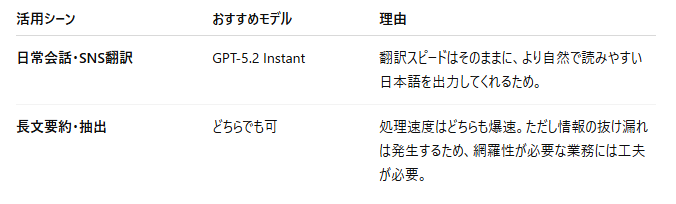
結論として、日常使いの「読みやすさ」を求めるならGPT-5.2への移行価値は大いにあります。
特にInstantモードでの日本語表現力の向上は、毎日のメール作成や情報収集のストレスを軽減してくれます。
一方で、長文分析などの複雑なタスクにおいては、GPT-5.2にしたからといって劇的に精度が改善するわけではありません。
「モデルを変えればすべて解決する」と期待するのではなく、プロンプトの工夫や元データの整備といった、使い手側のスキルも合わせてアップデートしていくことが、業務効率化の近道です。
💡ChatGPT×Yoomでできること
Yoomは、ChatGPTをはじめとしたさまざまな生成AIやSaaSツールをノーコードで連携できるサービスです。生成AIとYoomを掛け合わせて実現できるユースケースをブログで紹介しているので、気になる方はぜひチェックしてみてくださいね!
👉【ノーコードで実現】GeminiのデータをNotionに自動的に連携する方法
👉【ノーコードで実現】LINEのメッセージをChatGPTに自動的に連携する方法
ChatGPTの情報をもっと知りたい方へ!こちらの記事もおすすめ
【GPT-5を使ってみた】GPT-4oとの違いも比較しながら解説!
プログラミング知識なしで手軽に構築できます。










