









・
【簡単設定】PerplexityとGoogle Driveを連携し、情報収集・整理を自動化する方法

「Perplexityでリサーチした情報を、後で参照するためにGoogle Driveに手動で保存している…」
「Google Driveに溜まった大量の資料の内容を、Perplexityを使って効率的に要約したい…」
このように、AI検索エンジンであるPerplexityと、クラウドストレージの定番であるGoogle Driveを併用する中で、二つのツール間での手作業による情報の転記や整理に手間を感じていませんか?
もし、Perplexityでの情報処理とGoogle Driveでのファイル管理を自動で連携させる仕組みがあればいいなと思いますよね。
そうすれば情報収集から要約、ナレッジの蓄積までの一連のプロセスが劇的に効率化され、より重要な分析や企画業務に集中できる時間を生み出すことができます!
今回ご紹介する自動化は、ノーコードで簡単に設定できて、手間や時間もかかりません。
ぜひ自動化を導入して作業をもっと楽にしましょう!
とにかく早く試したい方へ
YoomにはPerplexityとGoogle Driveを連携するためのテンプレートが用意されています。今すぐ試したい方は以下よりバナーをクリックしてスタートしましょう!
■概要Google Driveに保存したPDFや画像ファイルの情報を都度確認し、内容を要約してNotionなどに転記する作業に手間を感じていませんか。 このワークフローを活用すれば、PerplexityとGoogle Driveを連携させ、特定のフォルダにファイルがアップロードされるだけで、OCRによる文字抽出からPerplexityでの要約、そしてNotionデータベースへの追加までの一連のプロセスを自動化し、情報収集と整理の効率を高めます。■このテンプレートをおすすめする方- PerplexityとGoogle Driveを利用し、情報収集やドキュメント管理を効率化したい方
- Google Driveに保管される議事録や資料の内容を、手作業で要約・転記している方
- Notionを情報集約のハブとして活用しており、手入力による情報登録を自動化したい方
■このテンプレートを使うメリット- Google Driveにファイルをアップロードするだけで、文字抽出から要約、Notionへの記録までが自動で実行されるため、手作業の時間を削減できます
- 手作業による転記ミスや要約の抜け漏れを防ぎ、一貫したルールで情報を記録することで、データの正確性を保ちます
■フローボットの流れ- はじめに、Google Drive、Perplexity、NotionをYoomと連携します
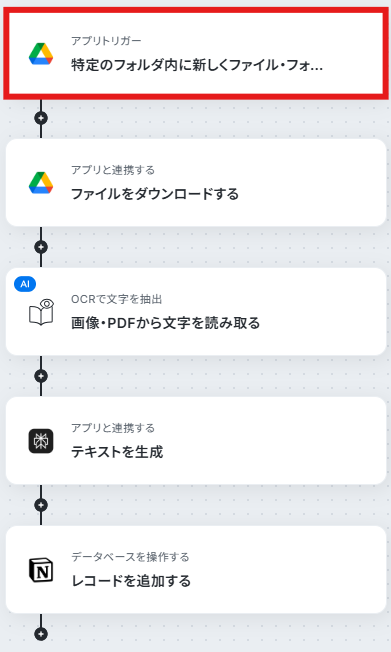
- 次に、トリガーでGoogle Driveを選択し、「特定のフォルダ内に新しくファイル・フォルダが作成されたら」というアクションを設定します
- 次に、オペレーションでGoogle Driveの「ファイルをダウンロードする」アクションを設定します
- 次に、オペレーションでOCR機能の「OCRで文字を抽出」を設定し、ダウンロードしたファイルからテキスト情報を抽出します
- 次に、オペレーションでPerplexityの「テキストを生成」アクションを設定し、抽出したテキストの要約を依頼します
- 最後に、オペレーションでNotionの「レコードを追加する」アクションを設定し、要約結果を指定のデータベースに追加します
※「トリガー」:フロー起動のきっかけとなるアクション、「オペレーション」:トリガー起動後、フロー内で処理を行うアクション■注意事項 - Google Drive、Perplexity、NotionのそれぞれとYoomを連携してください。
- トリガーは5分、10分、15分、30分、60分の間隔で起動間隔を選択できます。
- プランによって最短の起動間隔が異なりますので、ご注意ください。
- ダウンロード可能なファイル容量は最大300MBまでです。アプリの仕様によっては300MB未満になる可能性があるので、ご注意ください。
- トリガー、各オペレーションでファイルを使用する際は、ファイルの容量制限についてをご参照ください。
- OCRまたは音声を文字起こしするAIオペレーションはチームプラン・サクセスプランでのみご利用いただける機能となっております。フリープラン・ミニプランの場合は設定しているフローボットのオペレーションはエラーとなりますので、ご注意ください。
- チームプランやサクセスプランなどの有料プランは、2週間の無料トライアルを行うことが可能です。無料トライアル中には制限対象のアプリやAI機能(オペレーション)を使用することができます。
- OCRデータは6,500文字以上のデータや文字が小さい場合などは読み取れない場合があるので、ご注意ください。


- PerplexityとGoogle Driveを利用し、情報収集やドキュメント管理を効率化したい方
- Google Driveに保管される議事録や資料の内容を、手作業で要約・転記している方
- Notionを情報集約のハブとして活用しており、手入力による情報登録を自動化したい方
- Google Driveにファイルをアップロードするだけで、文字抽出から要約、Notionへの記録までが自動で実行されるため、手作業の時間を削減できます
- 手作業による転記ミスや要約の抜け漏れを防ぎ、一貫したルールで情報を記録することで、データの正確性を保ちます
- はじめに、Google Drive、Perplexity、NotionをYoomと連携します
- 次に、トリガーでGoogle Driveを選択し、「特定のフォルダ内に新しくファイル・フォルダが作成されたら」というアクションを設定します
- 次に、オペレーションでGoogle Driveの「ファイルをダウンロードする」アクションを設定します
- 次に、オペレーションでOCR機能の「OCRで文字を抽出」を設定し、ダウンロードしたファイルからテキスト情報を抽出します
- 次に、オペレーションでPerplexityの「テキストを生成」アクションを設定し、抽出したテキストの要約を依頼します
- 最後に、オペレーションでNotionの「レコードを追加する」アクションを設定し、要約結果を指定のデータベースに追加します
- Google Drive、Perplexity、NotionのそれぞれとYoomを連携してください。
- トリガーは5分、10分、15分、30分、60分の間隔で起動間隔を選択できます。
- プランによって最短の起動間隔が異なりますので、ご注意ください。
- ダウンロード可能なファイル容量は最大300MBまでです。アプリの仕様によっては300MB未満になる可能性があるので、ご注意ください。
- トリガー、各オペレーションでファイルを使用する際は、ファイルの容量制限についてをご参照ください。
- OCRまたは音声を文字起こしするAIオペレーションはチームプラン・サクセスプランでのみご利用いただける機能となっております。フリープラン・ミニプランの場合は設定しているフローボットのオペレーションはエラーとなりますので、ご注意ください。
- チームプランやサクセスプランなどの有料プランは、2週間の無料トライアルを行うことが可能です。無料トライアル中には制限対象のアプリやAI機能(オペレーション)を使用することができます。
- OCRデータは6,500文字以上のデータや文字が小さい場合などは読み取れない場合があるので、ご注意ください。
PerplexityとGoogle Driveの連携フローを作ってみよう
それでは、さっそく実際にPerplexityとGoogle Driveを連携したフローを作成してみましょう!今回はYoomを使用して、ノーコードでPerplexityとGoogle Driveの連携を進めていきますので、もしまだYoomのアカウントをお持ちでない場合は、こちらの登録フォームからアカウントを発行しておきましょう。
※今回連携するアプリの公式サイト:Perplexity/Google Drive/Notion
[Yoomとは]
フローの作成方法
今回はGoogle DriveにアップロードされたファイルをOCRして、Perplexityで要約後、Notionに追加するフローを作成していきます!作成の流れは大きく分けて以下です。
- PerplexityとGoogle Drive、Notionをマイアプリ連携
- 該当のテンプレートをコピー
- Perplexityのトリガー設定および各アクション設定
- トリガーをONにし、フローが起動するかを確認
■概要Google Driveに保存したPDFや画像ファイルの情報を都度確認し、内容を要約してNotionなどに転記する作業に手間を感じていませんか。 このワークフローを活用すれば、PerplexityとGoogle Driveを連携させ、特定のフォルダにファイルがアップロードされるだけで、OCRによる文字抽出からPerplexityでの要約、そしてNotionデータベースへの追加までの一連のプロセスを自動化し、情報収集と整理の効率を高めます。■このテンプレートをおすすめする方- PerplexityとGoogle Driveを利用し、情報収集やドキュメント管理を効率化したい方
- Google Driveに保管される議事録や資料の内容を、手作業で要約・転記している方
- Notionを情報集約のハブとして活用しており、手入力による情報登録を自動化したい方
■このテンプレートを使うメリット- Google Driveにファイルをアップロードするだけで、文字抽出から要約、Notionへの記録までが自動で実行されるため、手作業の時間を削減できます
- 手作業による転記ミスや要約の抜け漏れを防ぎ、一貫したルールで情報を記録することで、データの正確性を保ちます
■フローボットの流れ- はじめに、Google Drive、Perplexity、NotionをYoomと連携します
- 次に、トリガーでGoogle Driveを選択し、「特定のフォルダ内に新しくファイル・フォルダが作成されたら」というアクションを設定します
- 次に、オペレーションでGoogle Driveの「ファイルをダウンロードする」アクションを設定します
- 次に、オペレーションでOCR機能の「OCRで文字を抽出」を設定し、ダウンロードしたファイルからテキスト情報を抽出します
- 次に、オペレーションでPerplexityの「テキストを生成」アクションを設定し、抽出したテキストの要約を依頼します
- 最後に、オペレーションでNotionの「レコードを追加する」アクションを設定し、要約結果を指定のデータベースに追加します
※「トリガー」:フロー起動のきっかけとなるアクション、「オペレーション」:トリガー起動後、フロー内で処理を行うアクション■注意事項 - Google Drive、Perplexity、NotionのそれぞれとYoomを連携してください。
- トリガーは5分、10分、15分、30分、60分の間隔で起動間隔を選択できます。
- プランによって最短の起動間隔が異なりますので、ご注意ください。
- ダウンロード可能なファイル容量は最大300MBまでです。アプリの仕様によっては300MB未満になる可能性があるので、ご注意ください。
- トリガー、各オペレーションでファイルを使用する際は、ファイルの容量制限についてをご参照ください。
- OCRまたは音声を文字起こしするAIオペレーションはチームプラン・サクセスプランでのみご利用いただける機能となっております。フリープラン・ミニプランの場合は設定しているフローボットのオペレーションはエラーとなりますので、ご注意ください。
- チームプランやサクセスプランなどの有料プランは、2週間の無料トライアルを行うことが可能です。無料トライアル中には制限対象のアプリやAI機能(オペレーション)を使用することができます。
- OCRデータは6,500文字以上のデータや文字が小さい場合などは読み取れない場合があるので、ご注意ください。
- PerplexityとGoogle Driveを利用し、情報収集やドキュメント管理を効率化したい方
- Google Driveに保管される議事録や資料の内容を、手作業で要約・転記している方
- Notionを情報集約のハブとして活用しており、手入力による情報登録を自動化したい方
- Google Driveにファイルをアップロードするだけで、文字抽出から要約、Notionへの記録までが自動で実行されるため、手作業の時間を削減できます
- 手作業による転記ミスや要約の抜け漏れを防ぎ、一貫したルールで情報を記録することで、データの正確性を保ちます
- はじめに、Google Drive、Perplexity、NotionをYoomと連携します
- 次に、トリガーでGoogle Driveを選択し、「特定のフォルダ内に新しくファイル・フォルダが作成されたら」というアクションを設定します
- 次に、オペレーションでGoogle Driveの「ファイルをダウンロードする」アクションを設定します
- 次に、オペレーションでOCR機能の「OCRで文字を抽出」を設定し、ダウンロードしたファイルからテキスト情報を抽出します
- 次に、オペレーションでPerplexityの「テキストを生成」アクションを設定し、抽出したテキストの要約を依頼します
- 最後に、オペレーションでNotionの「レコードを追加する」アクションを設定し、要約結果を指定のデータベースに追加します
- Google Drive、Perplexity、NotionのそれぞれとYoomを連携してください。
- トリガーは5分、10分、15分、30分、60分の間隔で起動間隔を選択できます。
- プランによって最短の起動間隔が異なりますので、ご注意ください。
- ダウンロード可能なファイル容量は最大300MBまでです。アプリの仕様によっては300MB未満になる可能性があるので、ご注意ください。
- トリガー、各オペレーションでファイルを使用する際は、ファイルの容量制限についてをご参照ください。
- OCRまたは音声を文字起こしするAIオペレーションはチームプラン・サクセスプランでのみご利用いただける機能となっております。フリープラン・ミニプランの場合は設定しているフローボットのオペレーションはエラーとなりますので、ご注意ください。
- チームプランやサクセスプランなどの有料プランは、2週間の無料トライアルを行うことが可能です。無料トライアル中には制限対象のアプリやAI機能(オペレーション)を使用することができます。
- OCRデータは6,500文字以上のデータや文字が小さい場合などは読み取れない場合があるので、ご注意ください。
ステップ1:Perplexity、Google Drive、Notionをマイアプリ連携
ここでは、Yoomとそれぞれのアプリを連携して、操作が行えるようにしていきます。まずは基本的な設定方法を解説しているナビをご覧ください!
Perplexityのマイアプリ連携
マイアプリ>新規接続の画面から「Perplexity AI」を検索し、クリックしてください。マイアプリ連携画面に遷移しますので、「アカウント名」は任意の値を、アクセストークンは画面注釈に沿ってAPIキーを発行し入力を行います。
入力し終わったら「追加」をクリックしましょう。
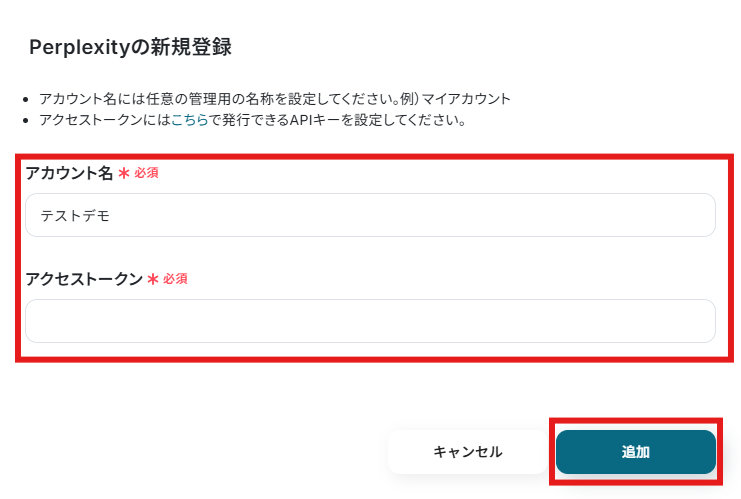
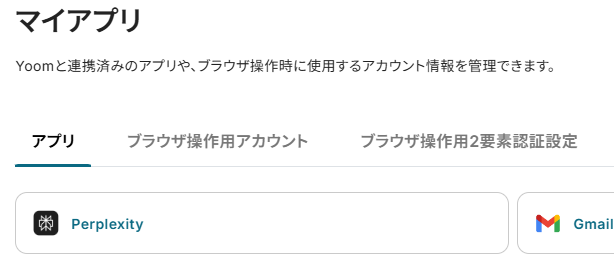
マイアプリにPerplexityが追加されれば、連携完了です。
Google Driveのマイアプリ連携
マイアプリ>新規接続クリック後、アプリ一覧から「Google Drive」を検索してください。
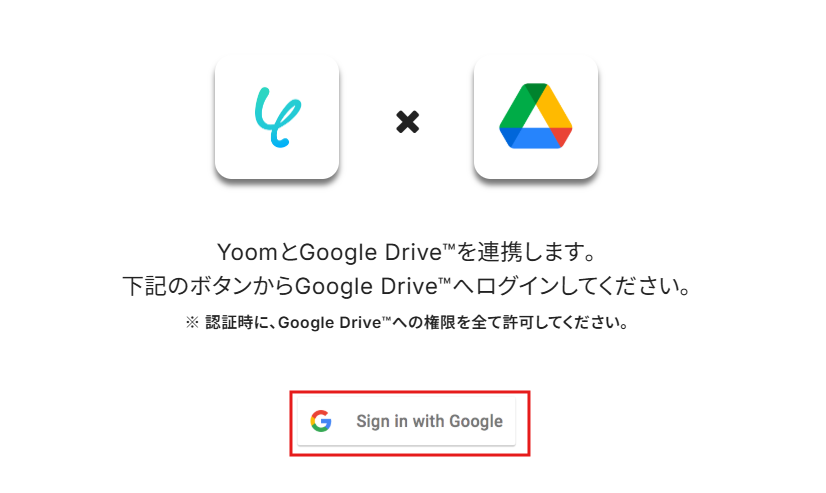
以下画面が出てきたら「Sign with Google」をクリックして次に進みましょう。
使用したいアカウントを選択しましょう。
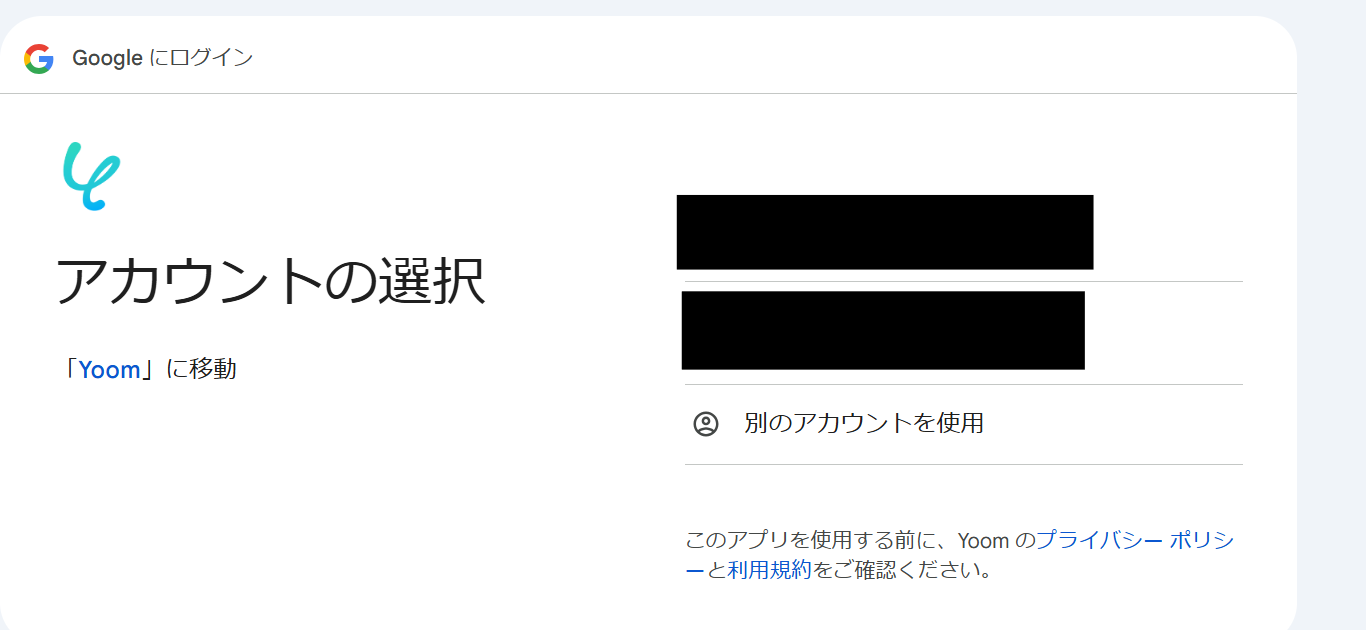
以下の画面を確認して、「次へ」をクリックしてください。
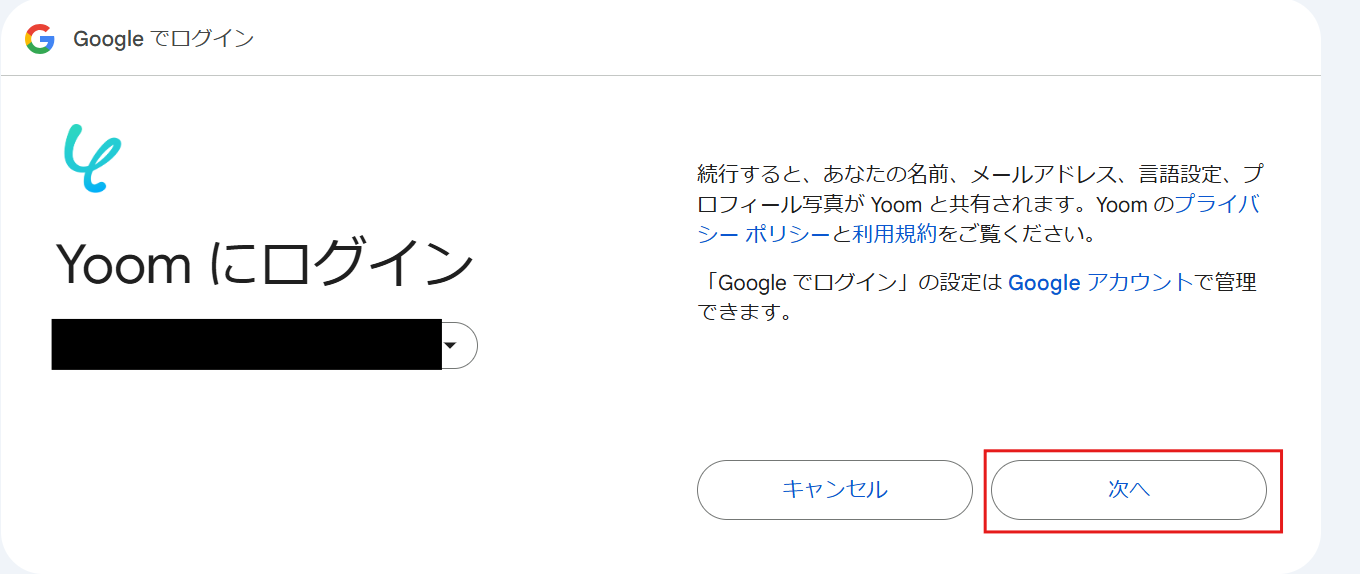
以下画面を確認して、「続行」で次に進んで下さい。
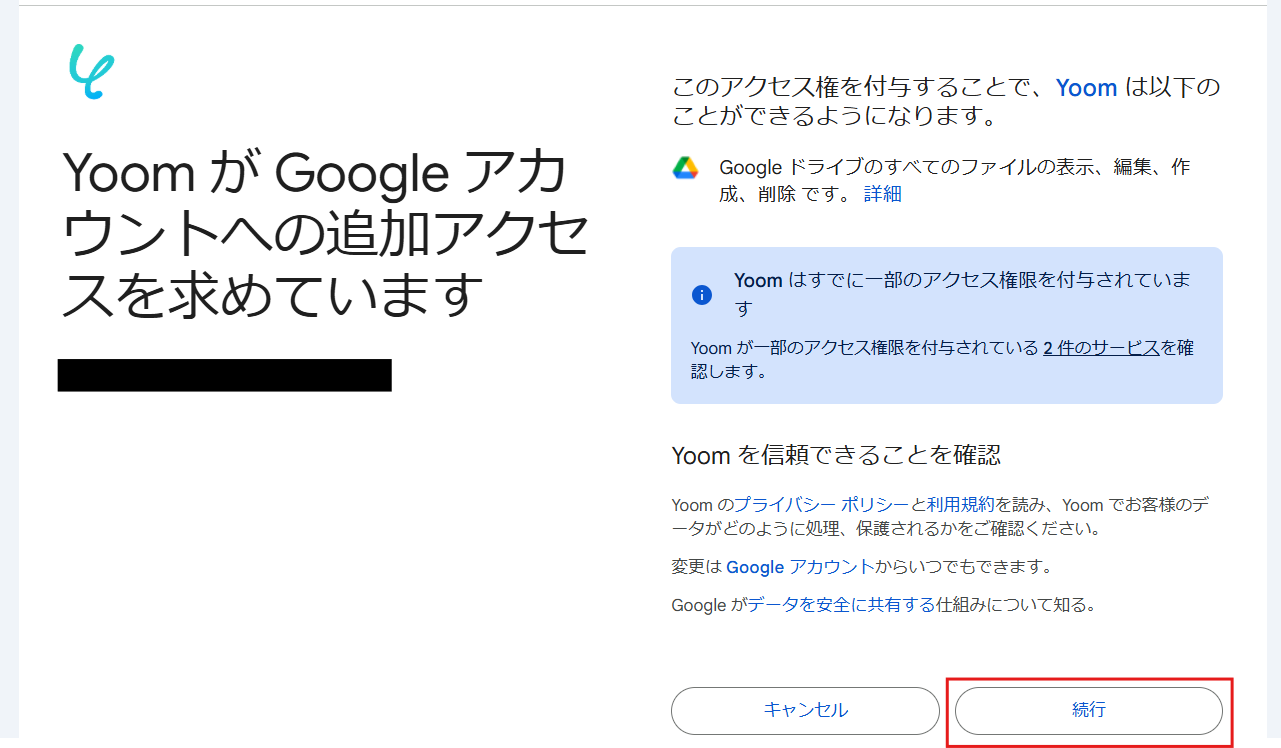
マイアプリのページにGoogle Driveが表示されれば、マイアプリ登録の完了です。
Notionのマイアプリ連携
以下をご確認ください。
ステップ2:テンプレートをコピーする
続いてYoomのテンプレートをコピーします。以下バナーの「試してみる」をクリックしましょう。
■概要Google Driveに保存したPDFや画像ファイルの情報を都度確認し、内容を要約してNotionなどに転記する作業に手間を感じていませんか。 このワークフローを活用すれば、PerplexityとGoogle Driveを連携させ、特定のフォルダにファイルがアップロードされるだけで、OCRによる文字抽出からPerplexityでの要約、そしてNotionデータベースへの追加までの一連のプロセスを自動化し、情報収集と整理の効率を高めます。■このテンプレートをおすすめする方- PerplexityとGoogle Driveを利用し、情報収集やドキュメント管理を効率化したい方
- Google Driveに保管される議事録や資料の内容を、手作業で要約・転記している方
- Notionを情報集約のハブとして活用しており、手入力による情報登録を自動化したい方
■このテンプレートを使うメリット- Google Driveにファイルをアップロードするだけで、文字抽出から要約、Notionへの記録までが自動で実行されるため、手作業の時間を削減できます
- 手作業による転記ミスや要約の抜け漏れを防ぎ、一貫したルールで情報を記録することで、データの正確性を保ちます
■フローボットの流れ- はじめに、Google Drive、Perplexity、NotionをYoomと連携します
- 次に、トリガーでGoogle Driveを選択し、「特定のフォルダ内に新しくファイル・フォルダが作成されたら」というアクションを設定します
- 次に、オペレーションでGoogle Driveの「ファイルをダウンロードする」アクションを設定します
- 次に、オペレーションでOCR機能の「OCRで文字を抽出」を設定し、ダウンロードしたファイルからテキスト情報を抽出します
- 次に、オペレーションでPerplexityの「テキストを生成」アクションを設定し、抽出したテキストの要約を依頼します
- 最後に、オペレーションでNotionの「レコードを追加する」アクションを設定し、要約結果を指定のデータベースに追加します
※「トリガー」:フロー起動のきっかけとなるアクション、「オペレーション」:トリガー起動後、フロー内で処理を行うアクション■注意事項 - Google Drive、Perplexity、NotionのそれぞれとYoomを連携してください。
- トリガーは5分、10分、15分、30分、60分の間隔で起動間隔を選択できます。
- プランによって最短の起動間隔が異なりますので、ご注意ください。
- ダウンロード可能なファイル容量は最大300MBまでです。アプリの仕様によっては300MB未満になる可能性があるので、ご注意ください。
- トリガー、各オペレーションでファイルを使用する際は、ファイルの容量制限についてをご参照ください。
- OCRまたは音声を文字起こしするAIオペレーションはチームプラン・サクセスプランでのみご利用いただける機能となっております。フリープラン・ミニプランの場合は設定しているフローボットのオペレーションはエラーとなりますので、ご注意ください。
- チームプランやサクセスプランなどの有料プランは、2週間の無料トライアルを行うことが可能です。無料トライアル中には制限対象のアプリやAI機能(オペレーション)を使用することができます。
- OCRデータは6,500文字以上のデータや文字が小さい場合などは読み取れない場合があるので、ご注意ください。
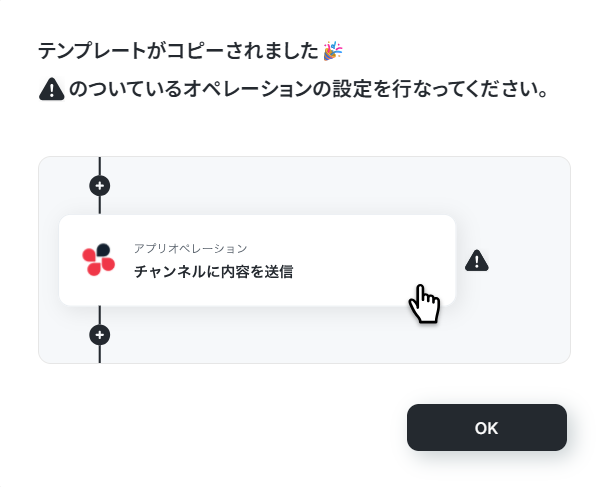
以下のような画面が表示されたらテンプレートのコピーは完了です。OKをクリックして設定を進めましょう。- PerplexityとGoogle Driveを利用し、情報収集やドキュメント管理を効率化したい方
- Google Driveに保管される議事録や資料の内容を、手作業で要約・転記している方
- Notionを情報集約のハブとして活用しており、手入力による情報登録を自動化したい方
- Google Driveにファイルをアップロードするだけで、文字抽出から要約、Notionへの記録までが自動で実行されるため、手作業の時間を削減できます
- 手作業による転記ミスや要約の抜け漏れを防ぎ、一貫したルールで情報を記録することで、データの正確性を保ちます
- はじめに、Google Drive、Perplexity、NotionをYoomと連携します
- 次に、トリガーでGoogle Driveを選択し、「特定のフォルダ内に新しくファイル・フォルダが作成されたら」というアクションを設定します
- 次に、オペレーションでGoogle Driveの「ファイルをダウンロードする」アクションを設定します
- 次に、オペレーションでOCR機能の「OCRで文字を抽出」を設定し、ダウンロードしたファイルからテキスト情報を抽出します
- 次に、オペレーションでPerplexityの「テキストを生成」アクションを設定し、抽出したテキストの要約を依頼します
- 最後に、オペレーションでNotionの「レコードを追加する」アクションを設定し、要約結果を指定のデータベースに追加します
- Google Drive、Perplexity、NotionのそれぞれとYoomを連携してください。
- トリガーは5分、10分、15分、30分、60分の間隔で起動間隔を選択できます。
- プランによって最短の起動間隔が異なりますので、ご注意ください。
- ダウンロード可能なファイル容量は最大300MBまでです。アプリの仕様によっては300MB未満になる可能性があるので、ご注意ください。
- トリガー、各オペレーションでファイルを使用する際は、ファイルの容量制限についてをご参照ください。
- OCRまたは音声を文字起こしするAIオペレーションはチームプラン・サクセスプランでのみご利用いただける機能となっております。フリープラン・ミニプランの場合は設定しているフローボットのオペレーションはエラーとなりますので、ご注意ください。
- チームプランやサクセスプランなどの有料プランは、2週間の無料トライアルを行うことが可能です。無料トライアル中には制限対象のアプリやAI機能(オペレーション)を使用することができます。
- OCRデータは6,500文字以上のデータや文字が小さい場合などは読み取れない場合があるので、ご注意ください。
ステップ3:Google Driveのトリガーの設定を行う
まず、フローの第一段階であるトリガーの設定を行います。フローボットの「特定のフォルダ内に新しくファイル・フォルダが作成されたら」をクリックしてください。
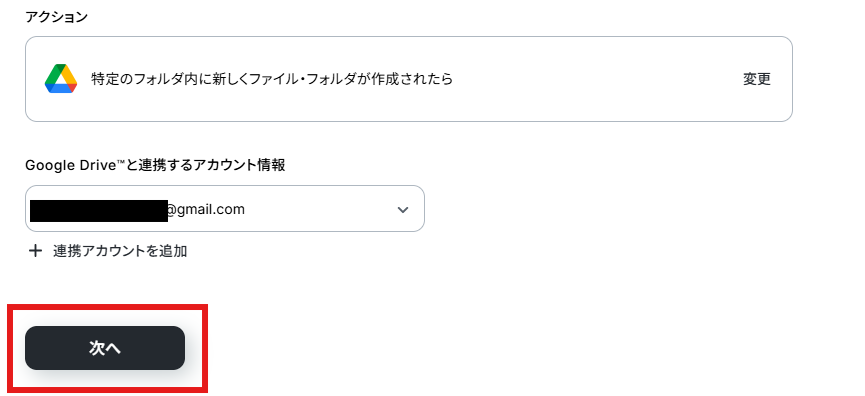
アクションと連携アカウントを確認していきます。
アクションはデフォルト設定のまま、アカウント情報は、連携したいアカウントが選択されているか確認してください。確認出来たら「次へ」をクリックしましょう。
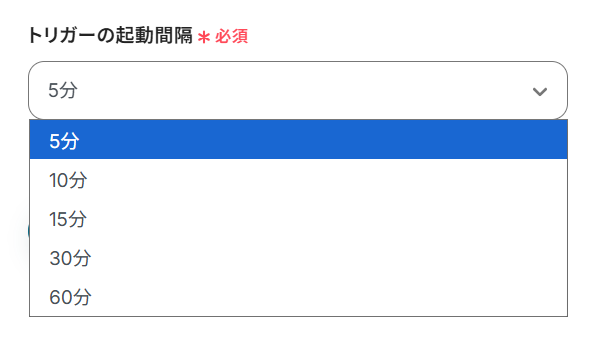
トリガーの起動間隔を設定していきましょう。プルダウンをクリックして、任意のタイミングを選んでください。
トリガーの起動タイミングは、5分、10分、15分、30分、60分のいずれかで設定できます。
ご利用プランによって、設定できるトリガーの最短間隔が違うので、その点は要チェックです。
なお、基本的にはそのプランの最短の起動間隔にしてお使いいただくことをおすすめします。
詳しくは以下もご確認ください。
ポーリングトリガーの(起動間隔を指定するタイプのアプリトリガー)仕組みについて
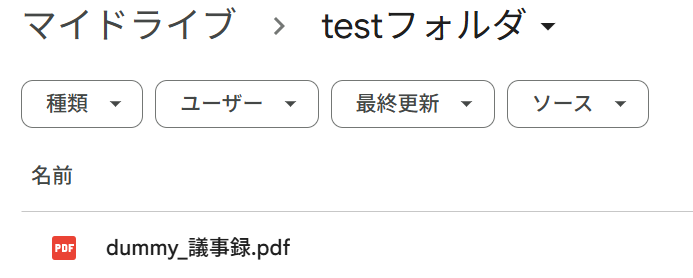
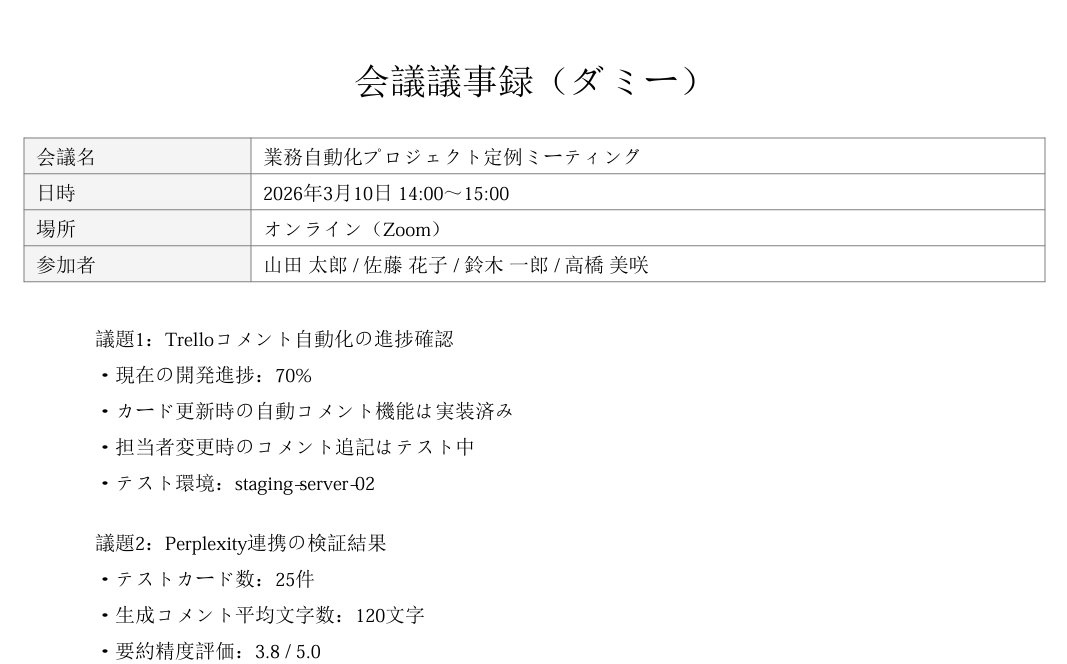
ここでトリガーとして感知させるため、以下のような書類PDFをGoogle Driveに格納しておきます。
※ダウンロード可能なファイル容量は最大300MBまでです。アプリの仕様によっては300MB未満になる可能性があるので、ご注意ください。
※トリガー、各オペレーションでの取り扱い可能なファイル容量の詳細は下記をご参照ください。
ファイルの容量制限について
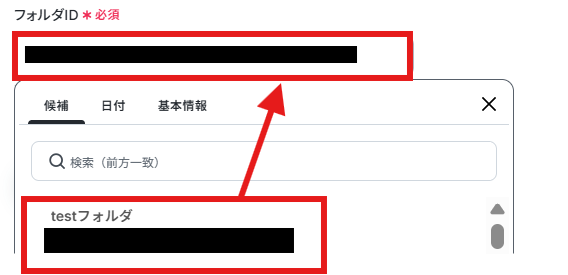
上記を格納した「フォルダID」を候補から入力していきます。
ここまで終わったらテストボタンをクリックしましょう。
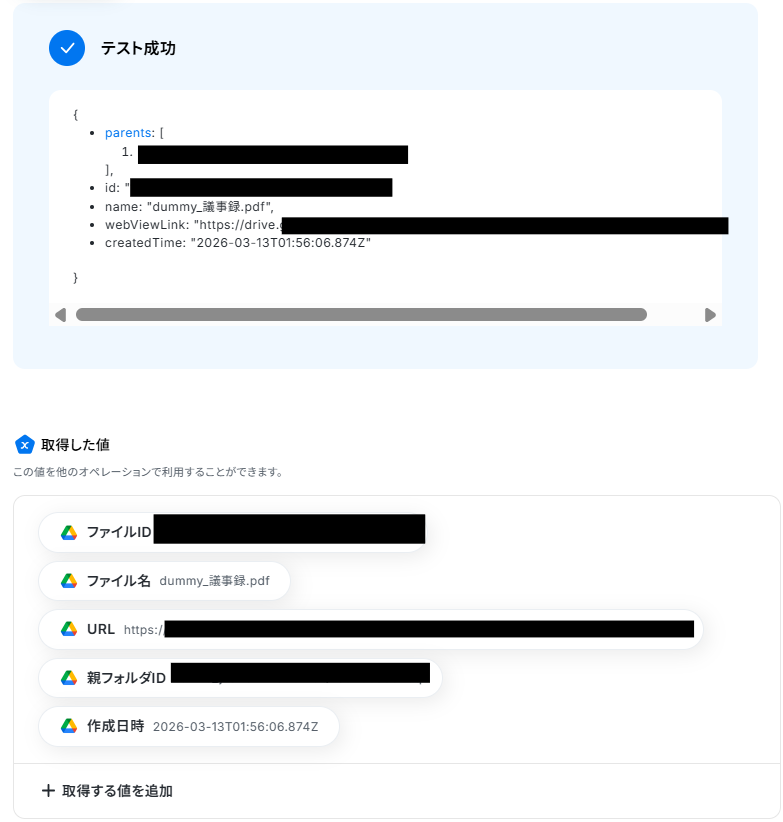
テストが成功し取得した値が入ります。
※取得した値とは?
取得した値とは、トリガーやオペレーション設定時に、「テスト」を実行して取得した値のことを指します。
取得した値は、後続のオペレーション設定時の値として利用でき、フローボットを起動する度に、変動した値となります。詳しくは以下をご覧ください。
テストの重要性:「取得した値」のテスト値について
「完了」ボタンをクリックして次に進みます。
ステップ4:Google Driveに格納したファイルをダウンロードする
次に、Google Driveに格納したファイルをダウンロードします。「ファイルをダウンロードする」をクリックしてください。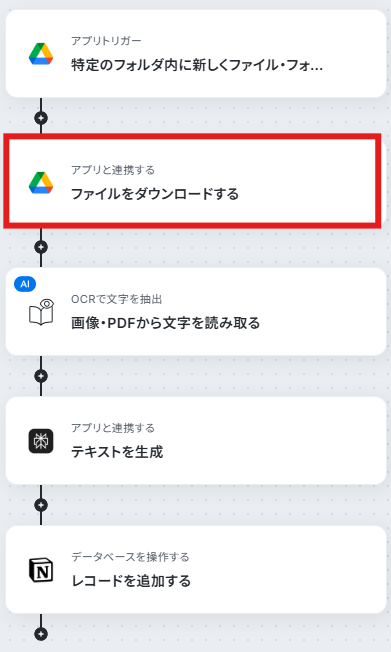
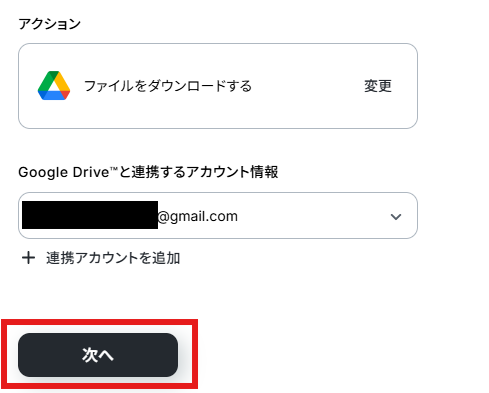
アクションと連携アカウントを確認していきます。
アクションはデフォルト設定のまま、アカウント情報は、連携したいアカウントが選択されているか確認してください。確認出来たら「次へ」をクリックしましょう。
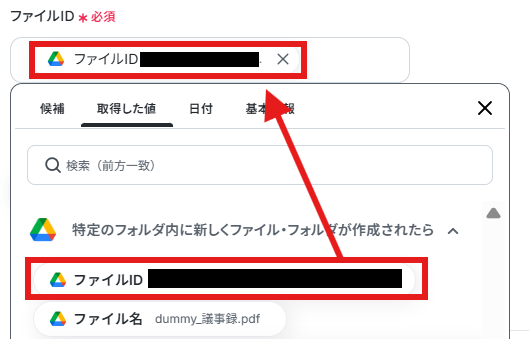
ファイルIDは前ステップで取得した値から「ファイルID」を入力します。
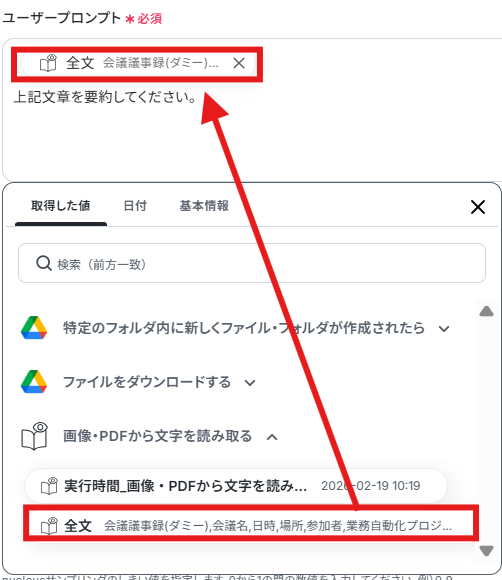
取得した値を活用することで、固定値ではなく、トリガーが実行されるたびに最新の情報が反映できます。
ここまで設定したらテストボタンをクリックしてください。テストが成功し取得した値が入ります。
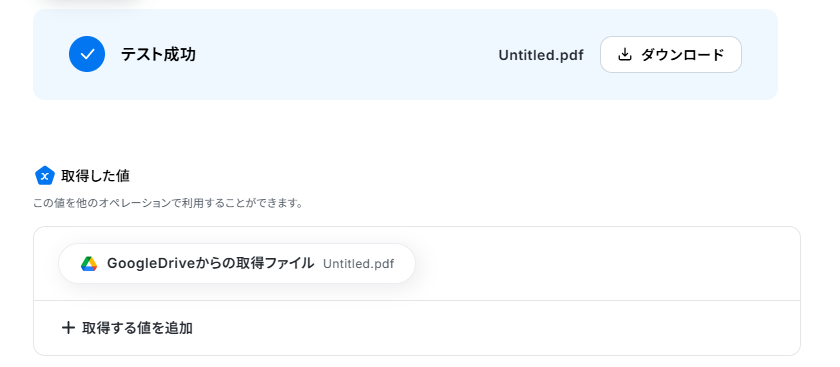
「完了」ボタンをクリックして次に進みます。
ステップ5:OCRで画像・PDFから文字を読み取る
※OCRや音声を文字起こしするAIオペレーションは、チームプラン・サクセスプラン限定の機能です。フリープランやミニプランでセットするとエラーになってしまうので、ご注意ください。※チームプランやサクセスプランなどの有料プランは、2週間の無料トライアルが可能です。気になる機能をぜひお試しください。
※YoomのOCR機能では、アクション記載の規定の文字数を超えるデータや、文字が小さすぎる場合に正しく読み取れないことがあります。文字数や文字の大きさには少し余裕を持たせてご利用ください。
次に、OCRで画像・PDFから文字を読み取ります。「画像・PDFから文字を読み取る」をクリックしてください。
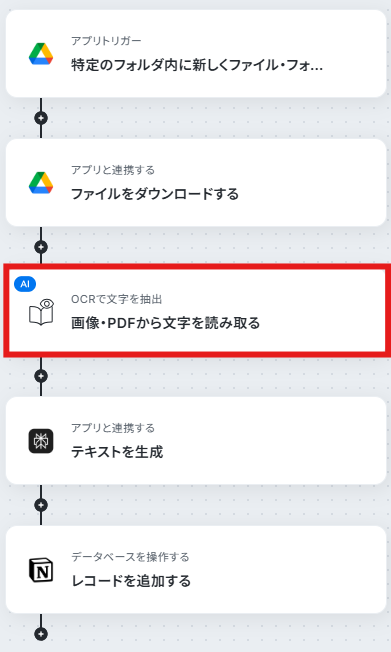
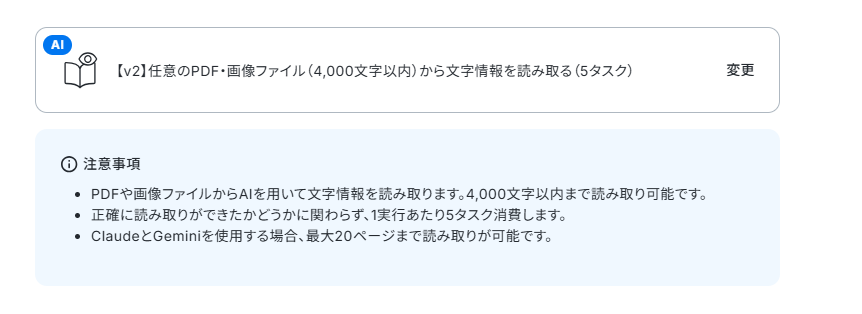
アクションとタスク数を確認します。タスク数については下記をご確認ください。
「タスク実行数」のカウント方法について
このページはデフォルトで設定が行われています。以下のように設定できているかご確認ください。
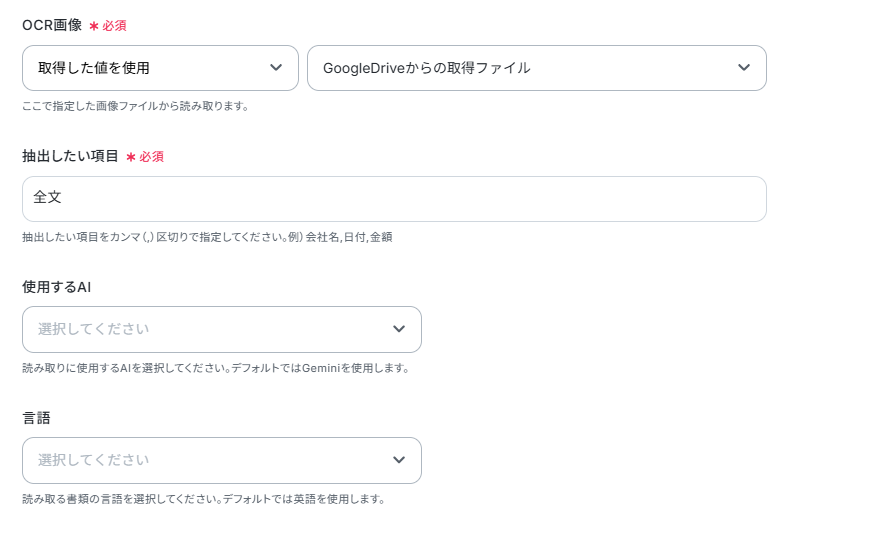
これでファイルの読み取りが行われました。
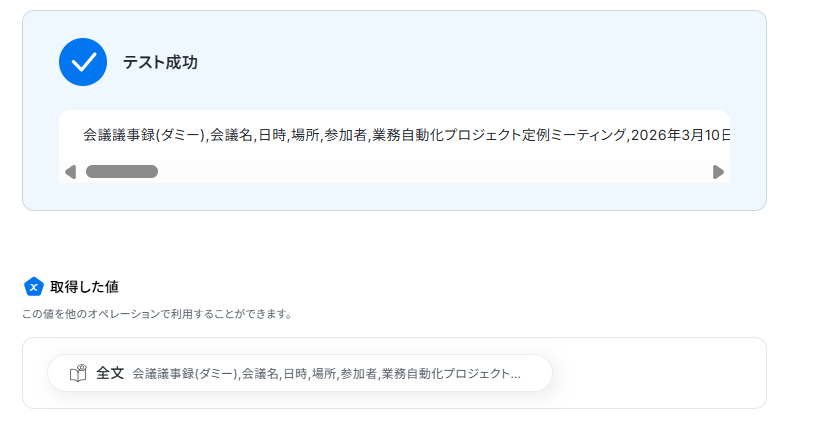
「完了」ボタンをクリックして次に進みます。
ステップ6:Perplexityで読み取った情報を要約する
次に、Perplexityで読み取った情報を要約します。「テキストを生成」をクリックしてください。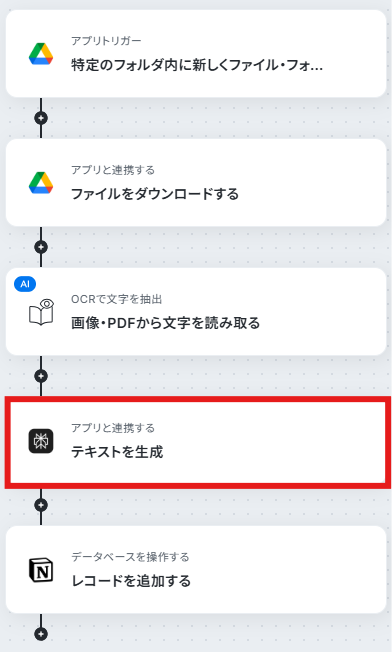
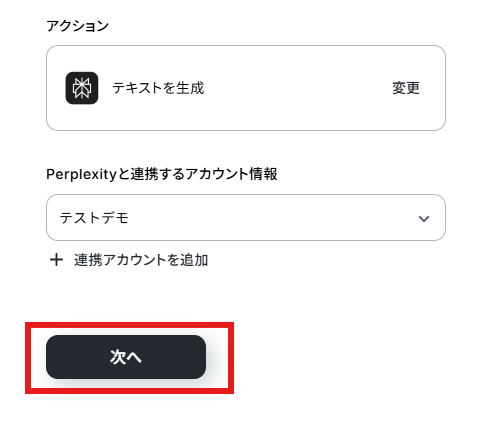
アクションと連携アカウントを確認していきます。
アクションはデフォルト設定のまま、アカウント情報は、連携したいアカウントが選択されているか確認してください。確認出来たら「次へ」をクリックしましょう。
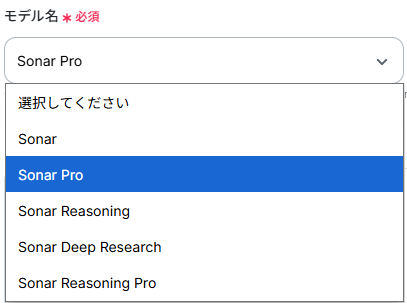
AIのモデルを選択してください。今回は「Sonar Pro」にしました。
「ロール」はユーザー、「内容」は以下のように設定しています。取得した値も使えますので、わかりやすく入力しましょう。
このページ内には他にもPerplexityの「情報を検索」に関する設定が行えます。必要に応じて設定してください。
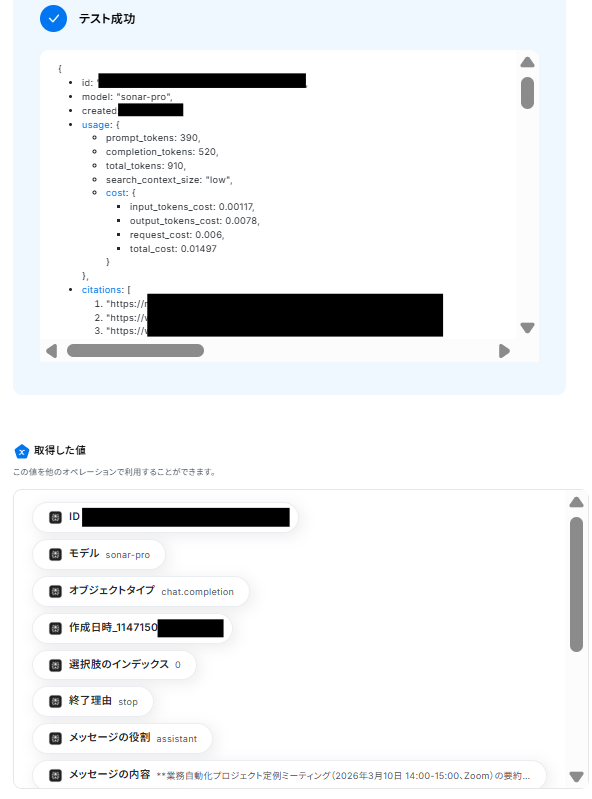
ここまで設定が終わったらテストボタンをクリックします。テストが成功し、取得した値に検索結果が入ればOKです。
「完了」ボタンをクリックして次に進みます。
ステップ7:Notionにレコードを追加する
最後にNotionにレコードを追加します。「レコードを追加」をクリックしてください。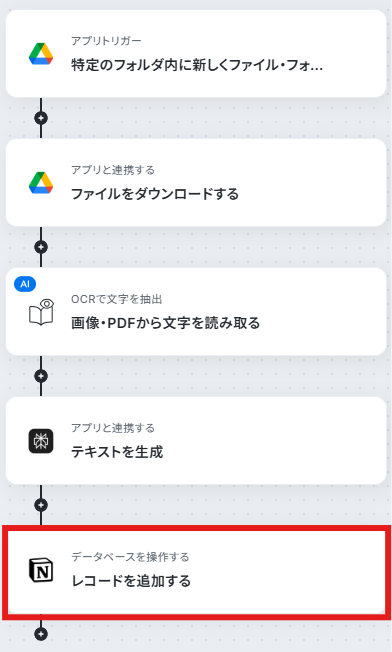
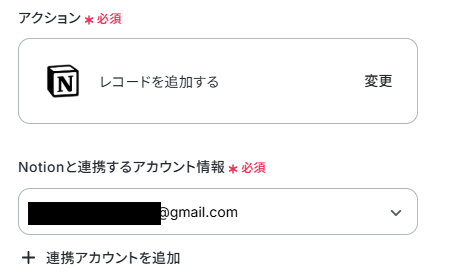
連携アカウントとアクションを確認していきます。
アクションはデフォルト設定のまま、アカウント情報は、連携したいアカウントが選択されているか確認してください。
Notionに以下のようなレコード追加用のページを作成しておきましょう。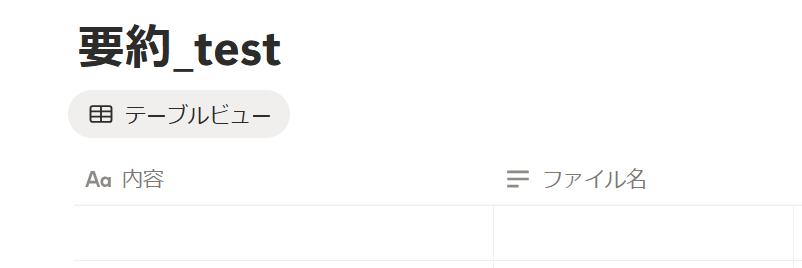
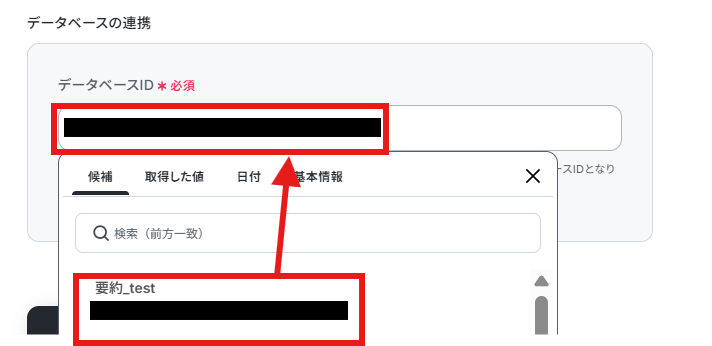
「データベースID」に上記のページを候補より選択しましょう。
ここまで終わったら「次へ」から次のページに進みます。
「追加するレコードの値」は取得した値から対応するものを入力しましょう。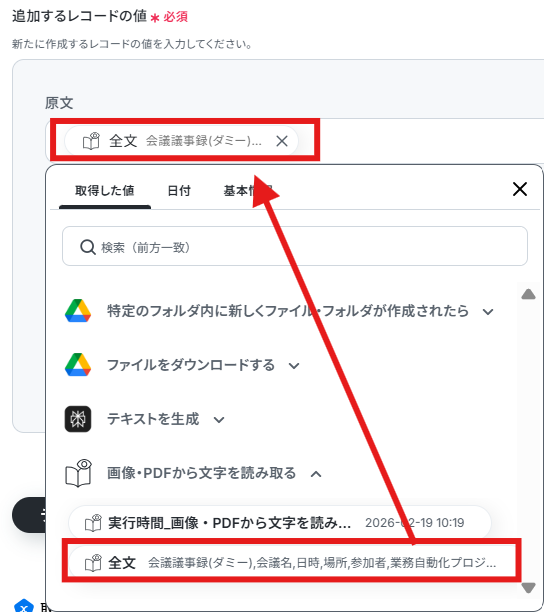
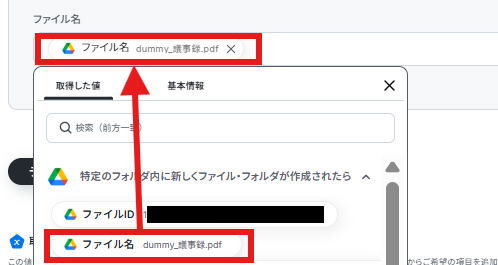
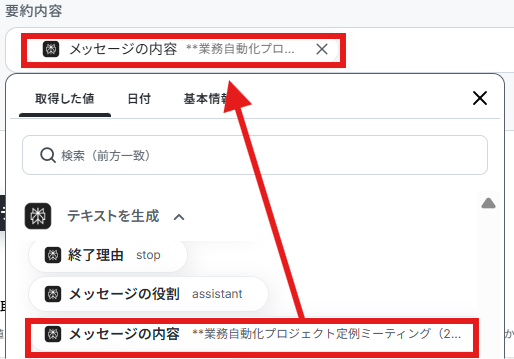
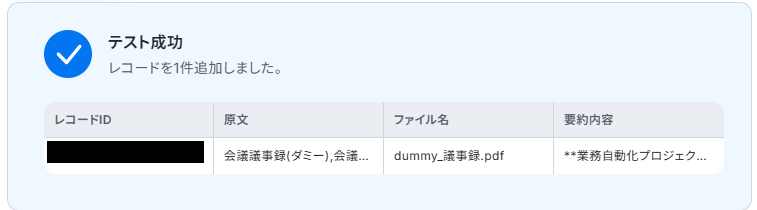
Notionにも値が入力されるので、そちらもご確認ください。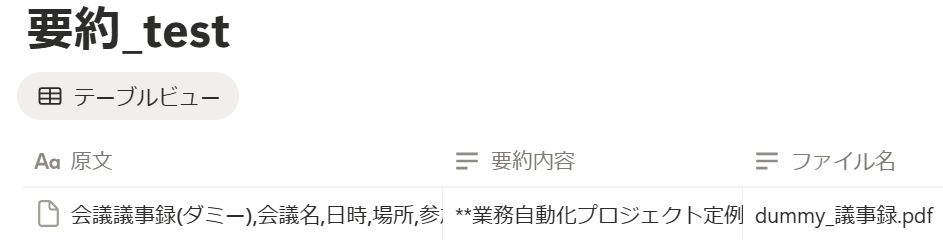
Yoom設定ページから「完了」ボタンをクリックしましょう。
ステップ8:トリガーをONにして動作確認
お疲れ様でした!これですべての設定が完了です。
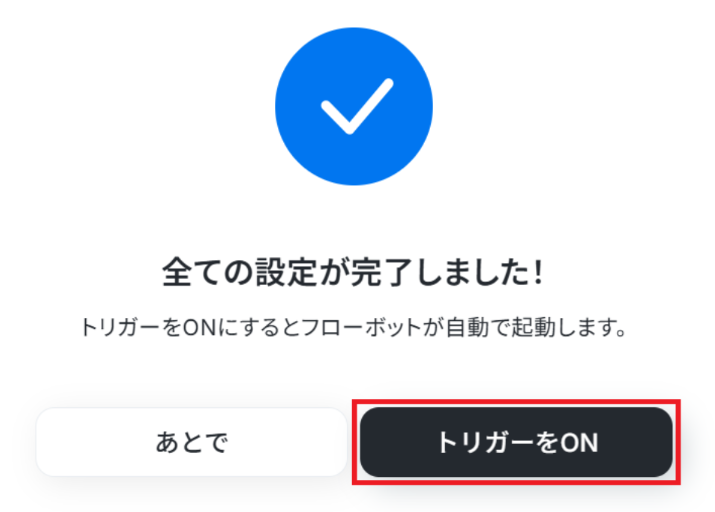
設定が完了すると以下のようなメニューが表示されるので、トリガーをONにします。
動作確認をしてみましょう。
PerplexityやGoogle DriveのAPIを使ったその他の自動化例
PerplexityやGoogle DriveのAPIを活用することで、様々な自動化の実現が可能になります。
Perplexityを使った自動化例
Slackの投稿内容や受信したメール内容、顧客情報に基づいた返案や要約の自動生成可能です。また、Google スプレッドシートやSalesforceなどの外部アプリとも連携できます。
■概要Zendeskで受け取ったお問い合わせへの返信作成に、時間を要していませんか?担当者によって返信内容の品質にばらつきが出てしまうことも課題の一つです。このワークフローを活用すれば、Zendeskに新しいチケットが作成されると、AI(Perplexity)が自動で返信のドラフトを生成し、Microsoft Teamsに通知できます。これにより、顧客対応の迅速化と品質の安定化を実現します。■このテンプレートをおすすめする方- Zendeskでの顧客対応の初動を早め、効率化を目指しているカスタマーサポート担当者の方
- PerplexityなどのAIを活用して、チームの返信品質を均一化したいと考えているリーダーの方
- Microsoft Teamsを情報共有のハブとしており、各種通知を集約したいと考えている方
■このテンプレートを使うメリット- Zendeskのチケット内容を元にPerplexityが返信案を自動生成するため、担当者がゼロから文章を考える時間を短縮することができます。
- AIが生成した返信案をベースに対応することで、担当者ごとの回答のばらつきを抑え、応対品質の標準化に繋がります。
■フローボットの流れ- はじめに、Zendesk、Perplexity、Microsoft TeamsをYoomと連携します。
- 次に、トリガーでZendeskを選択し、「新しいチケットが作成されたら」というアクションを設定します。
- 次に、オペレーションでPerplexityの「テキストを生成」アクションを設定し、チケットの内容を元に返信案を作成するように指示します。
- 最後に、オペレーションでMicrosoft Teamsの「チャネルにメッセージを送る」アクションを設定し、生成された返信案を指定のチャネルに通知します。
※「トリガー」:フロー起動のきっかけとなるアクション、「オペレーション」:トリガー起動後、フロー内で処理を行うアクション
■このワークフローのカスタムポイント- Zendeskをトリガーに設定する際に、連携するアカウントのサブドメインを任意で設定してください。
- Perplexityでテキストを生成するアクションでは、使用するモデルやプロンプト(AIへの指示内容)を任意で設定できます。
- Microsoft Teamsへの通知設定では、通知先のチームやチャネル、送信するメッセージの本文を自由にカスタマイズしてください。
■注意事項- Zendesk、Perplexity、Microsoft TeamsのそれぞれとYoomを連携させてください。
- Zendeskはチームプラン・サクセスプランでのみご利用いただけるアプリとなっております。フリープラン・ミニプランの場合は設定しているフローボットのオペレーションやデータコネクトはエラーとなりますので、ご注意ください。
- チームプランやサクセスプランなどの有料プランは、2週間の無料トライアルを行うことが可能です。無料トライアル中には制限対象のアプリを使用することができます。
- Microsoft365(旧Office365)には、家庭向けプランと一般法人向けプラン(Microsoft365 Business)があり、一般法人向けプランに加入していない場合には認証に失敗する可能性があります。
- トリガーは5分、10分、15分、30分、60分の間隔で起動間隔を選択できます。
- プランによって最短の起動間隔が異なりますので、ご注意ください。
■概要Slackの特定チャンネルに投稿される情報は日々増え続け、重要な情報を見逃してしまったり、すべてに目を通すことで業務が圧迫されたりすることはありませんか。このワークフローを活用すれば、Slackの投稿内容をAI(Perplexity)が自動で要約し、指定したチャンネルに通知できるため、情報収集にかかる手間を省き、業務の効率化を実現します。■このテンプレートをおすすめする方- Slackでの情報収集に多くの時間を費やしており、非効率だと感じている方
- 複数チャンネルの重要な投稿を効率的に把握したいチームリーダーやマネージャーの方
- AIを活用して日々の情報収集業務を自動化したいと考えている方
■このテンプレートを使うメリット- Slackの投稿をPerplexityが自動で要約するため、情報収集にかかる時間を短縮し、より重要なコア業務に集中できます。
- 手動での確認作業が不要になるため、重要な情報の見落としといったヒューマンエラーを防ぎ、確実な情報共有が可能です。
■フローボットの流れ- はじめに、SlackとPerplexityをYoomと連携します。
- 次に、トリガーでSlackを選択し、「新しいメッセージがチャンネルに投稿されたら」というアクションを設定します。
- 続いて、オペレーションでPerplexityの「テキストを生成」アクションを設定し、トリガーで取得したSlackの投稿内容を要約させます。
- 最後に、オペレーションで再度Slackを選択し、「チャンネルにメッセージを送る」アクションで、生成された要約を指定のチャンネルに投稿します。
※「トリガー」:フロー起動のきっかけとなるアクション、「オペレーション」:トリガー起動後、フロー内で処理を行うアクション■このワークフローのカスタムポイント- Slackのトリガー設定では、投稿を監視するチャンネルや、特定のキーワードが含まれる投稿のみを対象とする、といったカスタマイズが可能です。
- Perplexityのアクションでは、要約を生成するためのプロンプト(指示文)を自由に設定でき、トリガーで取得した投稿内容を変数として利用することで、柔軟な要約が実現します。
- Slackへの通知アクションでは、要約を投稿するチャンネルを任意で設定できます。また、通知メッセージの本文に、Perplexityが生成した要約などを変数として埋め込むことも可能です。
■注意事項- Slack、PerplexityのそれぞれとYoomを連携してください。
- トリガーは5分、10分、15分、30分、60分の間隔で起動間隔を選択できます。
- プランによって最短の起動間隔が異なりますので、ご注意ください。
■概要
Salesforceに新しいリードが登録されるたびに、一件ずつ内容を確認してフォローアップメールを作成・送信する作業に、時間と手間がかかっていませんか。対応が遅れると、せっかくの商談機会を逃してしまうことにも繋がりかねません。このワークフローは、Salesforceへのリード追加をきっかけに、Perplexityが最適なフォローアップメールを自動で生成し、Gmailから送信する一連の流れを自動化するため、迅速で効果的なリード対応を実現します。
■このテンプレートをおすすめする方
- Salesforceでリードを管理し、迅速なフォローアップ体制を構築したい営業担当者の方
- AIを活用してパーソナライズされたメールを自動生成し、アプローチを効率化したい方
- 手作業によるメール送信をなくし、本来注力すべきコア業務に集中したいと考えている方
■このテンプレートを使うメリット
- Salesforceへのリード登録からメール送信までが自動化されるため、これまで手作業に費やしていた時間を短縮し、迅速な初回アプローチが可能になります。
- Perplexityがリード情報に基づいたメール文面を生成するため、担当者による内容のばらつきがなくなり、アプローチ品質の標準化に繋がります。
■フローボットの流れ
- はじめに、Salesforce、Perplexity、GmailをYoomと連携します。
- 次に、トリガーでSalesforceを選択し、「リードオブジェクトに新規レコードが登録されたら」というアクションを設定します。
- 次に、オペレーションでPerplexityの「テキストを生成」アクションを設定し、Salesforceで取得したリード情報をもとにフォローアップメールの文面を生成します。
- 最後に、オペレーションでGmailの「メールを送る」アクションを設定し、生成されたメール文面をリード宛に送信します。
※「トリガー」:フロー起動のきっかけとなるアクション、「オペレーション」:トリガー起動後、フロー内で処理を行うアクション
■このワークフローのカスタムポイント
- Perplexityのテキスト生成アクションでは、プロンプトを任意の内容にカスタマイズできます。Salesforceから取得した会社名や担当者名などの情報を変数としてプロンプトに含めることで、リードに合わせたメールを生成可能です。
- Gmailのメール送信アクションでは、宛先や件名、本文にそれぞれ任意の情報を設定できます。Perplexityで生成した文章やSalesforceから取得した情報を変数として本文に設定したり、署名などの固定文を追加することも可能です。
■注意事項
- Salesforce、Perplexity、GmailのそれぞれとYoomを連携してください。
- Salesforceはチームプラン・サクセスプランでのみご利用いただけるアプリとなっております。フリープラン・ミニプランの場合は設定しているフローボットのオペレーションやデータコネクトはエラーとなりますので、ご注意ください。
- チームプランやサクセスプランなどの有料プランは、2週間の無料トライアルを行うことが可能です。無料トライアル中には制限対象のアプリを使用することができます。
- トリガーは5分、10分、15分、30分、60分の間隔で起動間隔を選択できます。
- プランによって最短の起動間隔が異なりますので、ご注意ください。
■概要Google スプレッドシートに蓄積した情報を手作業で要約したり、内容を補完したりする業務に手間を感じていませんか?Perplexityの便利な使い方として、このようなチャット補完のような作業を自動化したいと考える方も多いはずです。 このワークフローを活用すれば、Google スプレッドシートの特定のシートに行を追加するだけで、Perplexityが自動でテキストを生成し、同じ行の指定した列に内容を更新するため、情報のリサーチや整理といった業務を効率化できます。■このテンプレートをおすすめする方- Perplexityのより実践的な使い方を模索し、情報収集や要約作業を自動化したい方
- Google スプレッドシートでのデータ管理において、チャット補完のようなAI活用を検討している方
- 手作業でのテキスト要約や転記業務に時間がかかり、コア業務に集中したいと考えている方
■このテンプレートを使うメリット- Google スプレッドシートに行を追加するだけで自動でPerplexityがテキストを生成するため、手作業でのコピー&ペーストの時間を短縮できます。
- 手作業による転記ミスや指示のばらつきを防ぎ、チャット補完などテキスト生成の品質を均一化し、ヒューマンエラーのリスクを軽減します。
■フローボットの流れ- はじめに、Google スプレッドシートとPerplexityをYoomと連携します。
- 次に、トリガーでGoogle スプレッドシートを選択し、「行が追加されたら」というアクションを設定します。
- 次に、オペレーションでPerplexityの「テキストを生成」アクションを設定し、追加された行の情報をもとにテキストを生成するよう指示します。
- 最後に、Google スプレッドシートの「レコードを更新する」アクションを設定し、生成されたテキストを追加された行の特定の列に更新します。
※「トリガー」:フロー起動のきっかけとなるアクション、「オペレーション」:トリガー起動後、フロー内で処理を行うアクション
■このワークフローのカスタムポイント- Perplexityにテキスト生成を依頼する際の指示内容(プロンプト)は、「この文章を要約して」や「このキーワードでブログの構成案を作成して」など、目的に応じて任意で設定可能です。
- フローボットが起動するきっかけとなるGoogle スプレッドシートのファイルやシート、またPerplexityが生成したテキストを更新する列も任意で指定できます。
■注意事項- Google スプレッドシート、PerplexityのそれぞれとYoomを連携してください。
- トリガーは5分、10分、15分、30分、60分の間隔で起動間隔を選択できます。
- プランによって最短の起動間隔が異なりますので、ご注意ください。
- Googleスプレッドシートをアプリトリガーとして使用する際の注意事項は「【アプリトリガー】Googleスプレッドシートのトリガーにおける注意事項」を参照してください。
■概要日々の業務でGmailに届く大量のメール、特に問い合わせへの返信作成に時間を取られていませんか。一つひとつ内容を確認し、適切な返信を考える作業は、コア業務を圧迫する一因にもなります。このワークフローを活用すれば、Gmailで特定のラベルが付いたメールを受信するだけで、Perplexityが自動で返信文案を生成します。これにより、メール対応の初動を自動化し、迅速かつ質の高いコミュニケーションを実現します。■このテンプレートをおすすめする方- Gmailでの問い合わせ対応に多くの時間を費やしているカスタマーサポート担当者の方
- PerplexityなどのAIを活用して、メール返信業務の効率化を目指している方
- 手作業での定型的なメール業務を自動化し、チームの生産性を高めたいと考えている方
■このテンプレートを使うメリット- Gmailでメールを受信するたびにPerplexityが自動で返信文案を生成するため、返信作成にかかる時間を短縮できます。
- AIが生成した文案をベースにすることで、担当者ごとの返信内容のばらつきを防ぎ、対応品質の均一化や誤字脱字といったヒューマンエラーを軽減します。
■フローボットの流れ- はじめに、GmailとPerplexityをYoomと連携します。
- 次に、トリガーでGmailを選択し、「特定のラベルのメールを受信したら」というアクションを設定します。
- 続けて、オペレーションでPerplexityの「テキストを生成」アクションを設定し、受信したメールの内容をもとに返信文案を作成するように指示します。
- 最後に、オペレーションでGmailの「メールを送る」アクションを設定し、Perplexityが生成したテキストを本文に含めた返信や関係者通知のメールを作成します。
※「トリガー」:フロー起動のきっかけとなるアクション、「オペレーション」:トリガー起動後、フロー内で処理を行うアクション■このワークフローのカスタムポイント- Gmailのトリガー設定では、自動化の対象としたいメールに付与するラベルを任意で指定してください。
- Gmailのメール送信オペレーションでは、送信先(To,CC,BCC)を任意のアドレスに設定できます。
- メールの件名や本文には、トリガーで受信したメールの件名や、Perplexityが生成したテキストなどを変数として埋め込むことが可能です。
■注意事項- Gmail、PerplexityのそれぞれとYoomを連携させてください。
- トリガーは5分、10分、15分、30分、60分の間隔で起動間隔を選択できます。
- プランによって最短の起動間隔が異なりますので、ご注意ください。
■概要
会議の議事録作成やインタビューの記録など、音声ファイルの扱いは手間がかかる業務の一つではないでしょうか。ファイルを手動で文字起こしツールにかけ、さらに要約を作成してNotionにまとめる作業は、時間も集中力も必要とします。このワークフローを活用すれば、Boxに音声ファイルがアップロードされるだけで、文字起こしからPerplexityによる要約、そしてNotionへの記録までが自動で完結するため、こうした定型業務を効率化できます。
■このテンプレートをおすすめする方
- Boxに保存した会議録音から、手作業で議事録を作成しているマーケターや営業担当者の方
- インタビュー音声の文字起こしと要約、Notionへの情報集約を効率化したいメディア担当者の方
- Perplexityを活用して、音声コンテンツの要約作成プロセスを自動化したいと考えている方
■このテンプレートを使うメリット
- Boxへのファイル追加を起点に、文字起こしから要約、Notionへの追加までが自動化され、手作業にかかっていた時間を短縮することができます。
- 手動でのコピー&ペースト作業が不要になるため、転記ミスや要約の抜け漏れといったヒューマンエラーを防ぎ、情報の正確性を保ちます。
■フローボットの流れ
- はじめに、Box、Perplexity、NotionをYoomと連携します。
- 次に、トリガーでBoxを選択し、「フォルダにファイルがアップロードされたら」というアクションを設定します。
- 続いて、オペレーションでBoxの「ファイルをダウンロード」アクションを設定し、トリガーでアップロードされたファイルを取得します。
- 次に、オペレーションでYoomの「音声データを文字起こしする」機能を選択し、ダウンロードした音声ファイルをテキスト化します。
- その後、オペレーションでPerplexityの「テキストを生成」アクションを設定し、文字起こしされたテキストを要約します。
- 最後に、オペレーションでNotionの「レコードを追加する」アクションを設定し、生成された要約などを指定のデータベースに追加します。
※「トリガー」:フロー起動のきっかけとなるアクション、「オペレーション」:トリガー起動後、フロー内で処理を行うアクション
■このワークフローのカスタムポイント
- Boxのトリガー設定では、音声ファイルをアップロードする特定のフォルダを任意で指定してください。
- Perplexityでの要約生成では、プロンプトを自由にカスタマイズできるため、「以下のテキストを箇条書きで要約してください」のように、出力形式の指定も可能です。
- Notionへの追加アクションでは、どのデータベースに追加するかを選択し、タイトルや本文などの各プロパティに、Perplexityで生成した要約などを割り当てることができます。
■注意事項
- Notion、Perplexity、BoxのそれぞれとYoomを連携してください。
- トリガーは5分、10分、15分、30分、60分の間隔で起動間隔を選択できます。
- プランによって最短の起動間隔が異なりますので、ご注意ください。
- 文字起こしオペレーションはチームプラン・サクセスプランでのみご利用いただける機能となっております。フリープラン・ミニプランの場合は設定しているフローボットのオペレーションはエラーとなりますので、ご注意ください。
- チームプランやサクセスプランなどの有料プランは、2週間の無料トライアルを行うことが可能です。無料トライアル中には制限対象のアプリやAI機能(オペレーション)を使用することができます。
■概要Googleフォームで収集したアンケートや問い合わせの回答を、一件ずつ確認して分析し、手作業でメールを作成・送信する業務に手間を感じていませんか。特に回答の分析や要約に時間がかかり、コア業務を圧迫することもあります。このワークフローを活用すれば、Googleフォームへの回答をトリガーに、AIのPerplexityが内容を自動で分析し、その結果を盛り込んだメールを自動送信できます。一連の定型業務を自動化し、業務効率化を実現します。
■このテンプレートをおすすめする方- Googleフォームで収集した顧客の声やアンケート回答の分析に時間を要している方
- Perplexityを活用して、収集したテキストデータの分析や要約を効率化したい方
- フォームの回答内容に応じたフォローアップメールの送信作業を自動化したい方
■このテンプレートを使うメリット- Googleフォームへの回答受信から内容の分析、メール送信までを自動化し、これまで手作業での対応に費やしていた時間を短縮することができます。
- PerplexityによるAI分析を組み込むことで、担当者ごとの分析や返信内容の質のばらつきを防ぎ、対応業務の標準化に繋がります。
■フローボットの流れ- はじめに、GoogleフォームとPerplexityをYoomと連携します。
- 次に、トリガーでGoogleフォームを選択し、「フォームに回答が送信されたら」というアクションを設定し、自動化の対象としたいフォームを指定します。
- 次に、Perplexityの「テキストを生成」アクションを設定し、トリガーで取得したGoogleフォームの回答内容を分析・要約するようプロンプトを記述します。
- 最後に、Yoomのメール機能を設定し、Perplexityが生成したテキストを本文に含めてメールを自動で送信します。
※「トリガー」:フロー起動のきっかけとなるアクション、「オペレーション」:トリガー起動後、フロー内で処理を行うアクション
■このワークフローのカスタムポイント- Googleフォームのトリガー設定では、自動化の対象としたいフォームを任意で指定することが可能です。
- Perplexityでテキストを生成するアクションでは、分析の目的や要約の形式に合わせてプロンプトの内容を自由にカスタムできます。
- Yoomのメール機能でメールを送信するアクションでは、送信先のメールアドレスや件名、本文の内容などを任意で設定してください。
■注意事項- Googleフォーム、PerplexityのそれぞれとYoomを連携してください。
- トリガーは5分、10分、15分、30分、60分の間隔で起動間隔を選択できます。
- プランによって最短の起動間隔が異なりますので、ご注意ください。
- Googleフォームをトリガーとして使用した際の回答内容を取得する方法は「Googleフォームトリガーで、回答内容を取得する方法」を参照ください。
■概要開発プロジェクトにおいて、GitHubで作成されたプルリクエストの内容を一つひとつ確認し、把握するのは手間がかかる作業ではないでしょうか。特に複雑な変更の場合、レビュー担当者の負担は大きくなることもあります。このワークフローを活用すれば、GitHubでプルリクエストが作成されると同時に、Perplexityがその内容の概要を自動で生成しコメントとして追加するため、変更点の把握が容易になり、レビュープロセスを効率化できます。
■このテンプレートをおすすめする方- GitHubでのプルリクエストレビューを効率化したい開発チームのリーダーの方
- コードレビューの前に、変更点の概要を素早く把握したい開発担当者の方
- AIを活用して開発プロセスにおける定型業務を自動化したいと考えている方
■このテンプレートを使うメリット- プルリクエスト作成時にPerplexityが概要を自動生成しコメントするため、レビュアーが内容を確認する時間を短縮できます。
- 誰がプルリクエストを確認してもAIによる要約が提供されるため、レビュアーごとの内容理解度のばらつきを抑え、レビュー品質の均一化に繋がります。
■フローボットの流れ- はじめに、GitHubとPerplexityをYoomと連携します。
- 次に、トリガーでGitHubを選択し、プルリクエストが作成されたことをきっかけにフローが起動するよう設定します。
- オペレーションでPerplexityを選択し、トリガーで取得したプルリクエストの情報を基に生成するよう設定します。
- 最後に、オペレーションでGitHubを選択し、Perplexityが生成した概要を該当のプルリクエストにコメントとして追加するよう設定します。
※「トリガー」:フロー起動のきっかけとなるアクション、「オペレーション」:トリガー起動後、フロー内で処理を行うアクション
■このワークフローのカスタムポイント- GitHubのトリガー設定では、自動化の対象としたいリポジトリの所有者とリポジトリ名を設定できます。
- Perplexityのオペレーション設定では、使用するモデル名や、AIへの指示(システムプロンプト、ユーザープロンプト)を任意の内容に設定可能です。
- GitHubのオペレーション設定では、リポジトリオーナー、リポジトリ名、イシュー番号を指定し、生成された概要と合わせてコメント内容を自由にカスタマイズできます。
■注意事項- GitHubとPerplexityのそれぞれとYoomを連携してください。
- トリガーは5分、10分、15分、30分、60分の間隔で起動間隔を選択できます。
- プランによって最短の起動間隔が異なりますので、ご注意ください。
■概要会議の録音やインタビューの音声ファイルなど、重要な情報を管理しているものの、その内容を文字に起こして要約を作成する作業に手間を感じていませんか。このワークフローを活用すれば、Boxに音声ファイルをアップロードするだけで、Yoomが自動でファイルを検知し文字起こしを実行します。さらにPerplexityが要約を生成し、Google ドキュメントに自動で保存するため、一連の定型業務から解放され、作業負担を軽減することが可能です。■このテンプレートをおすすめする方- Boxに保存した会議録音などの音声ファイルを、手作業で文字起こししている方
- Perplexityを活用して、議事録やインタビュー記事の要約を効率化したい方
- 音声ファイルの管理からGoogleドキュメントの作成までを、一気通貫で自動化したい方
■このテンプレートを使うメリット- 音声ファイルのアップロードを起点に、文字起こしから要約、Googleドキュメントの作成までが自動化されるため、手作業の時間を短縮できます。
- 手作業での転記や聞き起こしによる、入力間違いや要約の漏れといったヒューマンエラーのリスクを軽減し、業務品質の安定に繋がります。
■フローボットの流れ- はじめに、Box、Perplexity、Google ドキュメントをYoomと連携します。
- 次に、トリガーでBoxを選択し、「フォルダにファイルがアップロードされたら」アクションを設定します。
- 続いて、オペレーションでBoxからファイルをダウンロードし、Yoomの音声文字起こし機能でテキスト化します。
- 次に、オペレーションでPerplexityの「テキストを生成」アクションを設定し、文字起こししたテキストを要約します。
- 次に、オペレーションでGoogle ドキュメントの「新しいドキュメントを作成する」アクションで、文章の記録元となるファイルを作成します。
- 最後に、オペレーションでGoogle ドキュメントの「文末にテキストを追加する」アクションを設定し、作成したファイルに要約結果を追記します。
※「トリガー」:フロー起動のきっかけとなるアクション、「オペレーション」:トリガー起動後、フロー内で処理を行うアクション■このワークフローのカスタムポイント- Boxのトリガー設定では、音声ファイルをアップロードする監視対象のフォルダを任意で指定してください。
- Perplexityのアクションでは、要約の指示(プロンプト)を自由に設定でき、文字起こし結果など、前のステップで得た情報を変数としてプロンプトに含めることも可能です。
- Google ドキュメントのアクションでは、作成するドキュメントのファイル名や本文に登録する内容を任意で設定でき、前のステップで取得したファイル名や要約結果などを変数として利用できます。
■注意事項- Box、Google ドキュメン、PerplexityのそれぞれとYoomを連携してください。
- トリガーは5分、10分、15分、30分、60分の間隔で起動間隔を選択できます。
- プランによって最短の起動間隔が異なりますので、ご注意ください。
- 音声文字起こしオペレーションはチームプラン・サクセスプランでのみご利用いただける機能となっております。フリープラン・ミニプランの場合は設定しているフローボットのオペレーションはエラーとなりますので、ご注意ください。
- チームプランやサクセスプランなどの有料プランは、2週間の無料トライアルを行うことが可能です。無料トライアル中には制限対象のアプリやAI機能(オペレーション)を使用することができます。
■概要Asanaでタスクを作成する際、関連情報のリサーチや詳細な説明文の作成に時間を要していませんか。特に複数のタスクを並行して管理する場合、こうした付随業務が大きな負担になることもあります。このワークフローを活用すれば、Asanaにタスクが作成されると、Perplexityがタスク名に応じた詳細な説明を自動で生成し、コメントとして追加します。情報収集や入力の手間を省き、タスク管理をより円滑に進めることが可能です。
■このテンプレートをおすすめする方- Asanaでのタスク管理において、詳細な説明文の作成に手間を感じている方
- PerplexityなどのAIを活用して、情報収集や文章作成を効率化したい方
- チームへのタスク共有をより明確にし、円滑なプロジェクト進行を目指す方
■このテンプレートを使うメリット- Asanaのタスク作成後、Perplexityが自動で説明文を生成・追記するため、情報収集や文章作成にかかる時間を短縮できます。
- タスク説明の品質が標準化されることで、担当者による内容のばらつきや、重要な情報の記載漏れを防ぐことに繋がります。
■フローボットの流れ- はじめに、AsanaとPerplexityをYoomと連携します。
- 次に、トリガーでAsanaを選択し、「特定のプロジェクトにタスクが追加されたら」といったアクションを設定します。
- オペレーションでPerplexityを選択し、トリガーで取得したタスク情報をもとに詳細な説明文を生成するよう設定します。
- 最後に、オペレーションでAsanaを選択し、Perplexityで生成されたテキストを対象タスクにコメントとして追加するよう設定します。
※「トリガー」:フロー起動のきっかけとなるアクション、「オペレーション」:トリガー起動後、フロー内で処理を行うアクション
■このワークフローのカスタムポイント- Asanaのトリガー設定では、自動化の対象としたいワークスペースIDやプロジェクトIDを任意で設定してください。
- Perplexityのオペレーション設定では、使用するモデルの指定や、AIへの役割付けを行うシステムプロンプト、具体的な指示を出すユーザープロンプトを自由にカスタマイズできます。
- Asanaにコメントを追加するオペレーションでは、コメントを追加するタスクIDや、生成されたテキストをどのように反映させるかを設定できます。
■注意事項- Asana、PerplexityのそれぞれとYoomを連携してください。
- トリガーは5分、10分、15分、30分、60分の間隔で起動間隔を選択できます。
- プランによって最短の起動間隔が異なりますので、ご注意ください。

- Zendeskでの顧客対応の初動を早め、効率化を目指しているカスタマーサポート担当者の方
- PerplexityなどのAIを活用して、チームの返信品質を均一化したいと考えているリーダーの方
- Microsoft Teamsを情報共有のハブとしており、各種通知を集約したいと考えている方
- Zendeskのチケット内容を元にPerplexityが返信案を自動生成するため、担当者がゼロから文章を考える時間を短縮することができます。
- AIが生成した返信案をベースに対応することで、担当者ごとの回答のばらつきを抑え、応対品質の標準化に繋がります。
- はじめに、Zendesk、Perplexity、Microsoft TeamsをYoomと連携します。
- 次に、トリガーでZendeskを選択し、「新しいチケットが作成されたら」というアクションを設定します。
- 次に、オペレーションでPerplexityの「テキストを生成」アクションを設定し、チケットの内容を元に返信案を作成するように指示します。
- 最後に、オペレーションでMicrosoft Teamsの「チャネルにメッセージを送る」アクションを設定し、生成された返信案を指定のチャネルに通知します。
■このワークフローのカスタムポイント
- Zendeskをトリガーに設定する際に、連携するアカウントのサブドメインを任意で設定してください。
- Perplexityでテキストを生成するアクションでは、使用するモデルやプロンプト(AIへの指示内容)を任意で設定できます。
- Microsoft Teamsへの通知設定では、通知先のチームやチャネル、送信するメッセージの本文を自由にカスタマイズしてください。
- Zendesk、Perplexity、Microsoft TeamsのそれぞれとYoomを連携させてください。
- Zendeskはチームプラン・サクセスプランでのみご利用いただけるアプリとなっております。フリープラン・ミニプランの場合は設定しているフローボットのオペレーションやデータコネクトはエラーとなりますので、ご注意ください。
- チームプランやサクセスプランなどの有料プランは、2週間の無料トライアルを行うことが可能です。無料トライアル中には制限対象のアプリを使用することができます。
- Microsoft365(旧Office365)には、家庭向けプランと一般法人向けプラン(Microsoft365 Business)があり、一般法人向けプランに加入していない場合には認証に失敗する可能性があります。
- トリガーは5分、10分、15分、30分、60分の間隔で起動間隔を選択できます。
- プランによって最短の起動間隔が異なりますので、ご注意ください。

- Slackでの情報収集に多くの時間を費やしており、非効率だと感じている方
- 複数チャンネルの重要な投稿を効率的に把握したいチームリーダーやマネージャーの方
- AIを活用して日々の情報収集業務を自動化したいと考えている方
- Slackの投稿をPerplexityが自動で要約するため、情報収集にかかる時間を短縮し、より重要なコア業務に集中できます。
- 手動での確認作業が不要になるため、重要な情報の見落としといったヒューマンエラーを防ぎ、確実な情報共有が可能です。
- はじめに、SlackとPerplexityをYoomと連携します。
- 次に、トリガーでSlackを選択し、「新しいメッセージがチャンネルに投稿されたら」というアクションを設定します。
- 続いて、オペレーションでPerplexityの「テキストを生成」アクションを設定し、トリガーで取得したSlackの投稿内容を要約させます。
- 最後に、オペレーションで再度Slackを選択し、「チャンネルにメッセージを送る」アクションで、生成された要約を指定のチャンネルに投稿します。
- Slackのトリガー設定では、投稿を監視するチャンネルや、特定のキーワードが含まれる投稿のみを対象とする、といったカスタマイズが可能です。
- Perplexityのアクションでは、要約を生成するためのプロンプト(指示文)を自由に設定でき、トリガーで取得した投稿内容を変数として利用することで、柔軟な要約が実現します。
- Slackへの通知アクションでは、要約を投稿するチャンネルを任意で設定できます。また、通知メッセージの本文に、Perplexityが生成した要約などを変数として埋め込むことも可能です。
- Slack、PerplexityのそれぞれとYoomを連携してください。
- トリガーは5分、10分、15分、30分、60分の間隔で起動間隔を選択できます。
- プランによって最短の起動間隔が異なりますので、ご注意ください。

■概要
Salesforceに新しいリードが登録されるたびに、一件ずつ内容を確認してフォローアップメールを作成・送信する作業に、時間と手間がかかっていませんか。対応が遅れると、せっかくの商談機会を逃してしまうことにも繋がりかねません。このワークフローは、Salesforceへのリード追加をきっかけに、Perplexityが最適なフォローアップメールを自動で生成し、Gmailから送信する一連の流れを自動化するため、迅速で効果的なリード対応を実現します。
■このテンプレートをおすすめする方
- Salesforceでリードを管理し、迅速なフォローアップ体制を構築したい営業担当者の方
- AIを活用してパーソナライズされたメールを自動生成し、アプローチを効率化したい方
- 手作業によるメール送信をなくし、本来注力すべきコア業務に集中したいと考えている方
■このテンプレートを使うメリット
- Salesforceへのリード登録からメール送信までが自動化されるため、これまで手作業に費やしていた時間を短縮し、迅速な初回アプローチが可能になります。
- Perplexityがリード情報に基づいたメール文面を生成するため、担当者による内容のばらつきがなくなり、アプローチ品質の標準化に繋がります。
■フローボットの流れ
- はじめに、Salesforce、Perplexity、GmailをYoomと連携します。
- 次に、トリガーでSalesforceを選択し、「リードオブジェクトに新規レコードが登録されたら」というアクションを設定します。
- 次に、オペレーションでPerplexityの「テキストを生成」アクションを設定し、Salesforceで取得したリード情報をもとにフォローアップメールの文面を生成します。
- 最後に、オペレーションでGmailの「メールを送る」アクションを設定し、生成されたメール文面をリード宛に送信します。
※「トリガー」:フロー起動のきっかけとなるアクション、「オペレーション」:トリガー起動後、フロー内で処理を行うアクション
■このワークフローのカスタムポイント
- Perplexityのテキスト生成アクションでは、プロンプトを任意の内容にカスタマイズできます。Salesforceから取得した会社名や担当者名などの情報を変数としてプロンプトに含めることで、リードに合わせたメールを生成可能です。
- Gmailのメール送信アクションでは、宛先や件名、本文にそれぞれ任意の情報を設定できます。Perplexityで生成した文章やSalesforceから取得した情報を変数として本文に設定したり、署名などの固定文を追加することも可能です。
■注意事項
- Salesforce、Perplexity、GmailのそれぞれとYoomを連携してください。
- Salesforceはチームプラン・サクセスプランでのみご利用いただけるアプリとなっております。フリープラン・ミニプランの場合は設定しているフローボットのオペレーションやデータコネクトはエラーとなりますので、ご注意ください。
- チームプランやサクセスプランなどの有料プランは、2週間の無料トライアルを行うことが可能です。無料トライアル中には制限対象のアプリを使用することができます。
- トリガーは5分、10分、15分、30分、60分の間隔で起動間隔を選択できます。
- プランによって最短の起動間隔が異なりますので、ご注意ください。

- Perplexityのより実践的な使い方を模索し、情報収集や要約作業を自動化したい方
- Google スプレッドシートでのデータ管理において、チャット補完のようなAI活用を検討している方
- 手作業でのテキスト要約や転記業務に時間がかかり、コア業務に集中したいと考えている方
- Google スプレッドシートに行を追加するだけで自動でPerplexityがテキストを生成するため、手作業でのコピー&ペーストの時間を短縮できます。
- 手作業による転記ミスや指示のばらつきを防ぎ、チャット補完などテキスト生成の品質を均一化し、ヒューマンエラーのリスクを軽減します。
- はじめに、Google スプレッドシートとPerplexityをYoomと連携します。
- 次に、トリガーでGoogle スプレッドシートを選択し、「行が追加されたら」というアクションを設定します。
- 次に、オペレーションでPerplexityの「テキストを生成」アクションを設定し、追加された行の情報をもとにテキストを生成するよう指示します。
- 最後に、Google スプレッドシートの「レコードを更新する」アクションを設定し、生成されたテキストを追加された行の特定の列に更新します。
■このワークフローのカスタムポイント
- Perplexityにテキスト生成を依頼する際の指示内容(プロンプト)は、「この文章を要約して」や「このキーワードでブログの構成案を作成して」など、目的に応じて任意で設定可能です。
- フローボットが起動するきっかけとなるGoogle スプレッドシートのファイルやシート、またPerplexityが生成したテキストを更新する列も任意で指定できます。
- Google スプレッドシート、PerplexityのそれぞれとYoomを連携してください。
- トリガーは5分、10分、15分、30分、60分の間隔で起動間隔を選択できます。
- プランによって最短の起動間隔が異なりますので、ご注意ください。
- Googleスプレッドシートをアプリトリガーとして使用する際の注意事項は「【アプリトリガー】Googleスプレッドシートのトリガーにおける注意事項」を参照してください。

- Gmailでの問い合わせ対応に多くの時間を費やしているカスタマーサポート担当者の方
- PerplexityなどのAIを活用して、メール返信業務の効率化を目指している方
- 手作業での定型的なメール業務を自動化し、チームの生産性を高めたいと考えている方
- Gmailでメールを受信するたびにPerplexityが自動で返信文案を生成するため、返信作成にかかる時間を短縮できます。
- AIが生成した文案をベースにすることで、担当者ごとの返信内容のばらつきを防ぎ、対応品質の均一化や誤字脱字といったヒューマンエラーを軽減します。
- はじめに、GmailとPerplexityをYoomと連携します。
- 次に、トリガーでGmailを選択し、「特定のラベルのメールを受信したら」というアクションを設定します。
- 続けて、オペレーションでPerplexityの「テキストを生成」アクションを設定し、受信したメールの内容をもとに返信文案を作成するように指示します。
- 最後に、オペレーションでGmailの「メールを送る」アクションを設定し、Perplexityが生成したテキストを本文に含めた返信や関係者通知のメールを作成します。
- Gmailのトリガー設定では、自動化の対象としたいメールに付与するラベルを任意で指定してください。
- Gmailのメール送信オペレーションでは、送信先(To,CC,BCC)を任意のアドレスに設定できます。
- メールの件名や本文には、トリガーで受信したメールの件名や、Perplexityが生成したテキストなどを変数として埋め込むことが可能です。
- Gmail、PerplexityのそれぞれとYoomを連携させてください。
- トリガーは5分、10分、15分、30分、60分の間隔で起動間隔を選択できます。
- プランによって最短の起動間隔が異なりますので、ご注意ください。

■概要
会議の議事録作成やインタビューの記録など、音声ファイルの扱いは手間がかかる業務の一つではないでしょうか。ファイルを手動で文字起こしツールにかけ、さらに要約を作成してNotionにまとめる作業は、時間も集中力も必要とします。このワークフローを活用すれば、Boxに音声ファイルがアップロードされるだけで、文字起こしからPerplexityによる要約、そしてNotionへの記録までが自動で完結するため、こうした定型業務を効率化できます。
■このテンプレートをおすすめする方
- Boxに保存した会議録音から、手作業で議事録を作成しているマーケターや営業担当者の方
- インタビュー音声の文字起こしと要約、Notionへの情報集約を効率化したいメディア担当者の方
- Perplexityを活用して、音声コンテンツの要約作成プロセスを自動化したいと考えている方
■このテンプレートを使うメリット
- Boxへのファイル追加を起点に、文字起こしから要約、Notionへの追加までが自動化され、手作業にかかっていた時間を短縮することができます。
- 手動でのコピー&ペースト作業が不要になるため、転記ミスや要約の抜け漏れといったヒューマンエラーを防ぎ、情報の正確性を保ちます。
■フローボットの流れ
- はじめに、Box、Perplexity、NotionをYoomと連携します。
- 次に、トリガーでBoxを選択し、「フォルダにファイルがアップロードされたら」というアクションを設定します。
- 続いて、オペレーションでBoxの「ファイルをダウンロード」アクションを設定し、トリガーでアップロードされたファイルを取得します。
- 次に、オペレーションでYoomの「音声データを文字起こしする」機能を選択し、ダウンロードした音声ファイルをテキスト化します。
- その後、オペレーションでPerplexityの「テキストを生成」アクションを設定し、文字起こしされたテキストを要約します。
- 最後に、オペレーションでNotionの「レコードを追加する」アクションを設定し、生成された要約などを指定のデータベースに追加します。
※「トリガー」:フロー起動のきっかけとなるアクション、「オペレーション」:トリガー起動後、フロー内で処理を行うアクション
■このワークフローのカスタムポイント
- Boxのトリガー設定では、音声ファイルをアップロードする特定のフォルダを任意で指定してください。
- Perplexityでの要約生成では、プロンプトを自由にカスタマイズできるため、「以下のテキストを箇条書きで要約してください」のように、出力形式の指定も可能です。
- Notionへの追加アクションでは、どのデータベースに追加するかを選択し、タイトルや本文などの各プロパティに、Perplexityで生成した要約などを割り当てることができます。
■注意事項
- Notion、Perplexity、BoxのそれぞれとYoomを連携してください。
- トリガーは5分、10分、15分、30分、60分の間隔で起動間隔を選択できます。
- プランによって最短の起動間隔が異なりますので、ご注意ください。
- 文字起こしオペレーションはチームプラン・サクセスプランでのみご利用いただける機能となっております。フリープラン・ミニプランの場合は設定しているフローボットのオペレーションはエラーとなりますので、ご注意ください。
- チームプランやサクセスプランなどの有料プランは、2週間の無料トライアルを行うことが可能です。無料トライアル中には制限対象のアプリやAI機能(オペレーション)を使用することができます。

■このテンプレートをおすすめする方
- Googleフォームで収集した顧客の声やアンケート回答の分析に時間を要している方
- Perplexityを活用して、収集したテキストデータの分析や要約を効率化したい方
- フォームの回答内容に応じたフォローアップメールの送信作業を自動化したい方
■このテンプレートを使うメリット
- Googleフォームへの回答受信から内容の分析、メール送信までを自動化し、これまで手作業での対応に費やしていた時間を短縮することができます。
- PerplexityによるAI分析を組み込むことで、担当者ごとの分析や返信内容の質のばらつきを防ぎ、対応業務の標準化に繋がります。
■フローボットの流れ
- はじめに、GoogleフォームとPerplexityをYoomと連携します。
- 次に、トリガーでGoogleフォームを選択し、「フォームに回答が送信されたら」というアクションを設定し、自動化の対象としたいフォームを指定します。
- 次に、Perplexityの「テキストを生成」アクションを設定し、トリガーで取得したGoogleフォームの回答内容を分析・要約するようプロンプトを記述します。
- 最後に、Yoomのメール機能を設定し、Perplexityが生成したテキストを本文に含めてメールを自動で送信します。
■このワークフローのカスタムポイント
- Googleフォームのトリガー設定では、自動化の対象としたいフォームを任意で指定することが可能です。
- Perplexityでテキストを生成するアクションでは、分析の目的や要約の形式に合わせてプロンプトの内容を自由にカスタムできます。
- Yoomのメール機能でメールを送信するアクションでは、送信先のメールアドレスや件名、本文の内容などを任意で設定してください。
■注意事項
- Googleフォーム、PerplexityのそれぞれとYoomを連携してください。
- トリガーは5分、10分、15分、30分、60分の間隔で起動間隔を選択できます。
- プランによって最短の起動間隔が異なりますので、ご注意ください。
- Googleフォームをトリガーとして使用した際の回答内容を取得する方法は「Googleフォームトリガーで、回答内容を取得する方法」を参照ください。

■このテンプレートをおすすめする方
- GitHubでのプルリクエストレビューを効率化したい開発チームのリーダーの方
- コードレビューの前に、変更点の概要を素早く把握したい開発担当者の方
- AIを活用して開発プロセスにおける定型業務を自動化したいと考えている方
■このテンプレートを使うメリット
- プルリクエスト作成時にPerplexityが概要を自動生成しコメントするため、レビュアーが内容を確認する時間を短縮できます。
- 誰がプルリクエストを確認してもAIによる要約が提供されるため、レビュアーごとの内容理解度のばらつきを抑え、レビュー品質の均一化に繋がります。
■フローボットの流れ
- はじめに、GitHubとPerplexityをYoomと連携します。
- 次に、トリガーでGitHubを選択し、プルリクエストが作成されたことをきっかけにフローが起動するよう設定します。
- オペレーションでPerplexityを選択し、トリガーで取得したプルリクエストの情報を基に生成するよう設定します。
- 最後に、オペレーションでGitHubを選択し、Perplexityが生成した概要を該当のプルリクエストにコメントとして追加するよう設定します。
■このワークフローのカスタムポイント
- GitHubのトリガー設定では、自動化の対象としたいリポジトリの所有者とリポジトリ名を設定できます。
- Perplexityのオペレーション設定では、使用するモデル名や、AIへの指示(システムプロンプト、ユーザープロンプト)を任意の内容に設定可能です。
- GitHubのオペレーション設定では、リポジトリオーナー、リポジトリ名、イシュー番号を指定し、生成された概要と合わせてコメント内容を自由にカスタマイズできます。
■注意事項
- GitHubとPerplexityのそれぞれとYoomを連携してください。
- トリガーは5分、10分、15分、30分、60分の間隔で起動間隔を選択できます。
- プランによって最短の起動間隔が異なりますので、ご注意ください。
- Boxに保存した会議録音などの音声ファイルを、手作業で文字起こししている方
- Perplexityを活用して、議事録やインタビュー記事の要約を効率化したい方
- 音声ファイルの管理からGoogleドキュメントの作成までを、一気通貫で自動化したい方
- 音声ファイルのアップロードを起点に、文字起こしから要約、Googleドキュメントの作成までが自動化されるため、手作業の時間を短縮できます。
- 手作業での転記や聞き起こしによる、入力間違いや要約の漏れといったヒューマンエラーのリスクを軽減し、業務品質の安定に繋がります。
- はじめに、Box、Perplexity、Google ドキュメントをYoomと連携します。
- 次に、トリガーでBoxを選択し、「フォルダにファイルがアップロードされたら」アクションを設定します。
- 続いて、オペレーションでBoxからファイルをダウンロードし、Yoomの音声文字起こし機能でテキスト化します。
- 次に、オペレーションでPerplexityの「テキストを生成」アクションを設定し、文字起こししたテキストを要約します。
- 次に、オペレーションでGoogle ドキュメントの「新しいドキュメントを作成する」アクションで、文章の記録元となるファイルを作成します。
- 最後に、オペレーションでGoogle ドキュメントの「文末にテキストを追加する」アクションを設定し、作成したファイルに要約結果を追記します。
- Boxのトリガー設定では、音声ファイルをアップロードする監視対象のフォルダを任意で指定してください。
- Perplexityのアクションでは、要約の指示(プロンプト)を自由に設定でき、文字起こし結果など、前のステップで得た情報を変数としてプロンプトに含めることも可能です。
- Google ドキュメントのアクションでは、作成するドキュメントのファイル名や本文に登録する内容を任意で設定でき、前のステップで取得したファイル名や要約結果などを変数として利用できます。
- Box、Google ドキュメン、PerplexityのそれぞれとYoomを連携してください。
- トリガーは5分、10分、15分、30分、60分の間隔で起動間隔を選択できます。
- プランによって最短の起動間隔が異なりますので、ご注意ください。
- 音声文字起こしオペレーションはチームプラン・サクセスプランでのみご利用いただける機能となっております。フリープラン・ミニプランの場合は設定しているフローボットのオペレーションはエラーとなりますので、ご注意ください。
- チームプランやサクセスプランなどの有料プランは、2週間の無料トライアルを行うことが可能です。無料トライアル中には制限対象のアプリやAI機能(オペレーション)を使用することができます。

■このテンプレートをおすすめする方
- Asanaでのタスク管理において、詳細な説明文の作成に手間を感じている方
- PerplexityなどのAIを活用して、情報収集や文章作成を効率化したい方
- チームへのタスク共有をより明確にし、円滑なプロジェクト進行を目指す方
■このテンプレートを使うメリット
- Asanaのタスク作成後、Perplexityが自動で説明文を生成・追記するため、情報収集や文章作成にかかる時間を短縮できます。
- タスク説明の品質が標準化されることで、担当者による内容のばらつきや、重要な情報の記載漏れを防ぐことに繋がります。
■フローボットの流れ
- はじめに、AsanaとPerplexityをYoomと連携します。
- 次に、トリガーでAsanaを選択し、「特定のプロジェクトにタスクが追加されたら」といったアクションを設定します。
- オペレーションでPerplexityを選択し、トリガーで取得したタスク情報をもとに詳細な説明文を生成するよう設定します。
- 最後に、オペレーションでAsanaを選択し、Perplexityで生成されたテキストを対象タスクにコメントとして追加するよう設定します。
■このワークフローのカスタムポイント
- Asanaのトリガー設定では、自動化の対象としたいワークスペースIDやプロジェクトIDを任意で設定してください。
- Perplexityのオペレーション設定では、使用するモデルの指定や、AIへの役割付けを行うシステムプロンプト、具体的な指示を出すユーザープロンプトを自由にカスタマイズできます。
- Asanaにコメントを追加するオペレーションでは、コメントを追加するタスクIDや、生成されたテキストをどのように反映させるかを設定できます。
■注意事項
- Asana、PerplexityのそれぞれとYoomを連携してください。
- トリガーは5分、10分、15分、30分、60分の間隔で起動間隔を選択できます。
- プランによって最短の起動間隔が異なりますので、ご注意ください。
Google Driveを使った自動化例
Google DriveにアップロードされたファイルをOCRで読み取ってAIで要約したり、外部アプリへデータを格納したりすることもできます。また、Gmailで受信した添付ファイルをGoogle Driveに自動保存したり、Mazricaの情報に基づいて、取引先ごとにフォルダを自動作成したりすることが可能です。
■概要
Google Driveにアップロードされたファイルを、関係者に都度手作業で共有することに手間を感じていませんか。手動での通知は、連絡漏れやタイムラグが発生する原因にもなりかねません。このワークフローは、Google Driveの指定したフォルダにファイルが追加されると、自動でTelegramに通知を送信します。この連携により、迅速かつ確実な情報共有が実現し、ファイル共有に関する定型業務の効率化に繋がります。
■このテンプレートをおすすめする方
- Google Driveでのファイル共有を、より迅速かつ確実に行いたいと考えている方
- Telegramを主要なコミュニケーションツールとして活用しているチームのリーダーの方
- 手作業によるファイル共有の連絡で、漏れや遅延といったミスを防ぎたい方
■このテンプレートを使うメリット
- Google Driveにファイルが追加されると自動でTelegramに通知が送信されるため、これまで手動で共有していた時間を短縮することができます。
- システムが自動で通知を行うため、連絡のし忘れや共有先の誤りといったヒューマンエラーを防ぎ、確実な情報伝達を支援します。
■フローボットの流れ
- はじめに、Google DriveとTelegramをYoomと連携します。
- 次に、トリガーでGoogle Driveを選択し、「新しくファイル・フォルダが作成されたら」というアクションを設定します。
- 最後に、オペレーションでTelegramを選択し、「Telegramに通知する」アクションを設定し、通知したいメッセージ内容などを入力します。
※「トリガー」:フロー起動のきっかけとなるアクション、「オペレーション」:トリガー起動後、フロー内で処理を行うアクション
■このワークフローのカスタムポイント
- Google Driveのトリガー設定では、通知の対象としたいフォルダを任意で設定してください。
- Telegramの通知アクションでは、通知先のチャットIDを設定する必要があります。また、メッセージ内容は固定テキストの他、前のステップで取得したファイル名やURLなどの動的な情報を組み込むことも可能です。
■注意事項
- Google DriveとTelegramをYoomと連携してください。
- トリガーは5分、10分、15分、30分、60分の間隔で起動間隔を選択できます。
- プランによって最短の起動間隔が異なりますので、ご注意ください。
■概要
Google Driveにアップロードした契約書などの重要書類を、都度Adobe Acrobat Signに手作業で格納していませんか。
この一連の作業は定型的でありながらも、件数が増えると大きな手間となり、格納漏れなどのミスも起こりやすくなります。
このワークフローを活用すれば、Google Driveの特定フォルダにアップロードされたファイルを、Adobe Acrobat Signに自動で格納できます。
■このテンプレートをおすすめする方
- Google DriveとAdobe Acrobat Signを併用し、ファイル管理を行っている方
- 契約書や申込書など、重要書類の管理や転記作業に手間を感じている方
- 手作業によるファイルの格納ミスや漏れをなくし、業務を標準化したい方
■このテンプレートを使うメリット
- Google Driveにファイルを追加するだけでAdobe Acrobat Signに自動格納されるため、これまで手作業に費やしていた時間を短縮できます。
- 手動でのファイルアップロード作業が不要になり、格納ミスや対応漏れといったヒューマンエラーの発生を防ぎます。
■フローボットの流れ
- はじめに、Google DriveとAdobe Acrobat SignをYoomと連携します。
- トリガーでGoogle Driveを選択し、「特定のフォルダ内に新しくファイル・フォルダが作成されたら」というアクションを設定します。
- オペレーションで分岐機能を設定し、ファイルが作成された場合のみ処理を進めるなど、実行条件を指定します。
- オペレーションでGoogle Driveの「ファイルをダウンロード」アクションを設定します。
- 最後に、オペレーションでAdobe Acrobat Signの「書類ファイルをアップロード」アクションを設定し、ダウンロードしたファイルを格納します。
※「トリガー」:フロー起動のきっかけとなるアクション、「オペレーション」:トリガー起動後、フロー内で処理を行うアクション
■このワークフローのカスタムポイント
- Google Driveのトリガー設定では、監視対象としたいフォルダを任意で設定してください。
- 分岐機能では、ファイル名や形式など、後続の処理を実行する条件を自由に設定できます。
- Adobe Acrobat Signにファイルをアップロードする際に、格納先のベースURLやファイル名を任意に設定できます。
■注意事項
- Google Drive、Adobe Acrobat SignのそれぞれとYoomを連携してください。
- トリガーは5分、10分、15分、30分、60分の間隔で起動間隔を選択できます。
プランによって最短の起動間隔が異なりますので、ご注意ください。 - ダウンロード可能なファイル容量は最大300MBまでです。
アプリの仕様によっては300MB未満になる可能性があるので、ご注意ください。
トリガー、各オペレーションでの取り扱い可能なファイル容量の詳細はこちら。
■概要Google Driveにアップロードされた発注依頼書などから、Misocaで見積書を作成する際、内容を手作業で転記する手間や入力ミスに課題を感じていないでしょうか。この定型的ながらも重要な作業は、担当者の負担になりがちです。このワークフローを活用すれば、Google Driveへのファイルアップロードをきっかけに、OCR機能がファイルの内容を自動で読み取り、Misocaで見積書を自動作成するため、手作業による見積書作成のプロセスを効率化し、よりコアな業務に集中できる環境を構築します。
■このテンプレートをおすすめする方- Google DriveとMisocaを用いて、手作業で見積書を作成している営業担当者や経理担当者の方
- 見積書作成時の転記作業に時間がかかり、入力ミスなどのヒューマンエラーを減らしたいと考えている方
- 見積書作成業務の属人化を防ぎ、チーム全体の業務効率を改善したいと考えているマネージャーの方
■このテンプレートを使うメリット- Google Driveにファイルが追加されると自動で見積書が作成されるため、これまで手作業で行っていたデータ転記の時間を短縮できます。
- 手作業による転記が減ることで、入力間違いや項目漏れといったヒューマンエラーのリスクを軽減し、スムーズな見積書作成に繋がります。
■フローボットの流れ- はじめに、Google DriveとMisocaをYoomと連携します
- 次に、トリガーでGoogle Driveを選択し、「新しくファイル・フォルダが作成されたら」というアクションを設定します
- 続いて、オペレーションでGoogle Driveの「画像ファイル・PDFファイルをダウンロードする」アクションを設定し、トリガーで検知したファイルを指定します
- 次に、OCR機能の「画像・PDFから文字を読み取る」アクションを設定し、ダウンロードしたファイルからテキスト情報を抽出します
- 次に、Misocaの「特定の取引先に紐づく送り先IDを取得」アクションを設定し、見積書の送付先を特定します
- 最後に、Misocaの「見積書を作成」アクションを設定し、OCRで読み取った情報などを連携して見積書を作成します
※「トリガー」:フロー起動のきっかけとなるアクション、「オペレーション」:トリガー起動後、フロー内で処理を行うアクション
■このワークフローのカスタムポイント- OCR機能で読み取るテキストの対象範囲は、アップロードするファイルのフォーマットに応じて任意で設定してください。
- Misocaで見積書を作成する際に連携する情報は、OCRで読み取ったどの情報をどの項目に反映させるかなど、任意で設定することが可能です。
■注意事項- Google Drive、MisocaのそれぞれとYoomを連携してください。
- トリガーは5分、10分、15分、30分、60分の間隔で起動間隔を選択できます。
- プランによって最短の起動間隔が異なりますので、ご注意ください。
- ダウンロード可能なファイル容量は最大300MBまでです。アプリの仕様によっては300MB未満になる可能性があるので、ご注意ください。
- トリガー、各オペレーションでの取り扱い可能なファイル容量の詳細は「ファイルの容量制限について」をご参照ください。
■概要
Google Driveにアップロードされた請求書や議事録などを、都度ダウンロードして内容を確認し、要約を作成してメールで共有する作業は手間がかかるのではないでしょうか。このワークフローを活用すれば、Google Driveへのファイルアップロードをきっかけに、OCRによる文字情報の抽出からAnthropic(Claude)による要約、そしてGmailでのメール送信までの一連の業務を自動化し、これらの課題を解消します。
■このテンプレートをおすすめする方
- Google Driveに保存したPDFなどのファイル内容の確認や共有に手間を感じている方
- OCRで読み取ったテキストを手作業で要約し、メールに転記している方
- 複数のツールをまたぐ定型業務を自動化し、生産性を向上させたいと考えている方
■このテンプレートを使うメリット
- ファイルアップロードから情報抽出、要約、メール共有までが自動で実行されるため、手作業に費やしていた時間を他の業務に充てることができます。
- 手作業によるテキストの転記ミスや要約の抜け漏れ、メールの送信間違いといったヒューマンエラーのリスクを軽減します。
■フローボットの流れ
- はじめに、Google Drive、Anthropic(Claude)、GmailをYoomと連携します。
- 次に、トリガーでGoogle Driveを選択し、「特定のフォルダ内に新しくファイル・フォルダが作成されたら」というアクションを設定します。
- 続いて、オペレーションでGoogle Driveの「ファイルをダウンロードする」アクションを設定し、トリガーで検知したファイルを指定します。
- 次に、オペレーションでOCRの「画像・PDFから文字を読み取る」アクションを設定し、ダウンロードしたファイルから文字情報を抽出します。
- 続いて、オペレーションでAnthropic(Claude)の「テキストを生成」アクションを設定し、OCRで抽出したテキストを要約します。
- 最後に、オペレーションでGmailの「メールを送る」アクションを設定し、生成された要約を本文に含めて指定の宛先に送信します。
※「トリガー」:フロー起動のきっかけとなるアクション、「オペレーション」:トリガー起動後、フロー内で処理を行うアクション
■このワークフローのカスタムポイント
- Google Driveのトリガー設定では、自動化の起点としたい監視対象のフォルダを任意で指定してください。
- OCR機能では、画像やPDFファイルから抽出したい項目を、帳票の種類などに合わせて任意で設定することが可能です。
- Anthropic(Claude)の設定では、OCRで抽出したテキストを変数として用い、要約や翻訳など、任意のプロンプト(指示)を実行できます。
- Gmailでメールを送信するアクションでは、宛先(To, Cc, Bcc)や件名、本文を自由に設定でき、前工程で生成した要約などを変数として利用できます。
■注意事項
- Google DriveとAnthropic(Claude)とGmailのそれぞれとYoomを連携してください。
- トリガーは5分、10分、15分、30分、60分の間隔で起動間隔を選択できます。
- プランによって最短の起動間隔が異なりますので、ご注意ください。
- OCRまたは音声を文字起こしするAIオペレーションはチームプラン・サクセスプランでのみご利用いただける機能となっております。フリープラン・ミニプランの場合は設定しているフローボットのオペレーションはエラーとなりますので、ご注意ください。
- チームプランやサクセスプランなどの有料プランは、2週間の無料トライアルを行うことが可能です。無料トライアル中には制限対象のアプリやAI機能(オペレーション)を使用することができます。
■概要Google Driveに日々アップロードされる大量の画像ファイル、その内容を一つひとつ手動で確認し、関係者に共有するのは手間がかかる作業ではないでしょうか。確認漏れや共有の遅れが発生することもあります。このワークフローを活用すれば、Google Driveに画像が追加されると自動でGeminiがその内容を解析し、結果をTelegramに通知することが可能です。画像の内容確認から共有までを自動化することで、手作業による負担を減らし、スムーズな情報連携を実現します。
■このテンプレートをおすすめする方- Google Driveにアップロードされる画像をチームで効率的に管理したいと考えている方
- Geminiなどの生成AIを活用して、画像解析やコンテンツ生成の業務を自動化したい方
- Telegramを使い、情報共有のスピードと質を向上させたい方
■このテンプレートを使うメリット- Google Driveへの画像アップロードを起点に、内容の解析から通知までが自動で実行されるため、手作業での確認や連絡に費やしていた時間を短縮できます。
- 手動での情報伝達時に起こりがちな、内容の誤認や通知漏れといったヒューマンエラーを防ぎ、正確な情報共有に繋がります。
■フローボットの流れ- はじめに、Gemini、Google Drive、TelegramをYoomと連携します。
- 次に、トリガーでGoogle Driveを選択し、「特定のフォルダ内に新しくファイル・フォルダが作成されたら」というアクションを設定します。
- オペレーションで、Google Driveの「ファイルをダウンロードする」アクションを設定し、トリガーで検知したファイルを指定します。
- 続けて、オペレーションでGeminiの「ファイルをアップロード」アクションを設定し、ダウンロードしたファイルをアップロードします。
- 次に、Geminiの「コンテンツを生成(ファイルを利用)」アクションで、アップロードした画像の内容を解析するためのプロンプト(指示文)を設定します。
- 最後に、オペレーションでTelegramの「メッセージを送信」アクションを設定し、Geminiが生成した解析結果を指定の宛先に送信します。
※「トリガー」:フロー起動のきっかけとなるアクション、「オペレーション」:トリガー起動後、フロー内で処理を行うアクション
■このワークフローのカスタムポイント- Google Driveのトリガー設定では、監視対象としたいフォルダを任意で指定してください。
- Geminiで画像内容を解析する際のプロンプトは、「この画像に何が写っているか日本語で説明してください」のように、目的に合わせて自由にカスタマイズが可能です。
- Telegramへの通知メッセージは、通知先のチャンネルやグループを任意で設定できるほか、本文にGeminiの解析結果などを変数として埋め込めます。
■注意事項- Gemini、Google Drive、TelegramのそれぞれとYoomを連携してください。
- トリガーは5分、10分、15分、30分、60分の間隔で起動間隔を選択できます。
- プランによって最短の起動間隔が異なりますので、ご注意ください。
- ダウンロード可能なファイル容量は最大300MBまでです。アプリの仕様によっては300MB未満になる可能性があるので、ご注意ください。
- トリガー、各オペレーションでファイルを使用する際は、「ファイルの容量制限について」をご参照ください。
■概要
Salesforceで取引先が登録されたらGoogle Driveにフォルダを作成するフローです。
■このテンプレートをおすすめする方
1.Salesforceを顧客情報の一元管理場所として使用している企業
・取引先ごと情報管理を行う業務担当
・リード管理を行い、関連情報を蓄積する業務の方
・案件ごとに状況を登録してチームで共有している方
2.Google Driveを活用してファイル管理をしている方
・担当企業ごとのフォルダを作成している方
・管理するデータをわかりやすく共有したい方
■このテンプレートを使うメリット
Google Driveはファイルの一元管理に適したツールです。
併せてSalesforceを活用して顧客情報を管理しGoogle Driveで管理するファイルと関連付けることで、必要な情報へのアクセスをスムーズにします。
しかし、Salesforceへ取引先の登録のたびに、毎回Google Driveに手作業でフォルダを作成するのは、チーム全体の生産性にも悪影響を及ぼす可能性があります。
チーム全体の業務進行をよりスムーズにしたいと考える方にこのフローは適しています。
このテンプレートを使用するとSalesforce上で取引先が追加されると自動でGoogle Driveに取引先のフォルダを作成し、手作業を省きます。
フォルダ作成を自動化し手作業でかかっていた時間を他の業務に充てることで、チーム全体の生産性の向上につながります。
■注意事項
・Salesforce、Google DriveのそれぞれとYoomを連携してください。
・Salesforceはチームプラン・サクセスプランでのみご利用いただけるアプリとなっております。フリープラン・ミニプランの場合は設定しているフローボットのオペレーションやデータコネクトはエラーとなりますので、ご注意ください。
・チームプランやサクセスプランなどの有料プランは、2週間の無料トライアルを行うことが可能です。無料トライアル中には制限対象のアプリを使用することができます。
■概要Google スプレッドシートで案件や顧客リストを管理する際、新しい情報が追加されるたびにGoogle Driveに手動でフォルダを作成していませんか?この作業は単純ですが、件数が増えると手間がかかり、フォルダの作成漏れや命名ミスといったヒューマンエラーの原因にもなります。このワークフローを活用すれば、Google スプレッドシートに行が追加されるだけで、指定したGoogle Drive内にフォルダが自動で作成され、こうした課題を円滑に削減します。
■このテンプレートをおすすめする方- Google スプレッドシートでの情報管理と連携して、Google Driveのフォルダ作成を手作業で行っている方
- フォルダの作成漏れや命名規則の不統一といった、手作業によるミスを減らしたいと考えている方
- 定型的なファイル管理業務から解放され、本来のコア業務に集中したいと考えているビジネスパーソン
■このテンプレートを使うメリット- Google スプレッドシートに行が追加されると自動でフォルダが作成されるため、手作業でのフォルダ作成にかかる時間を短縮することができます。
- 手作業によるフォルダの作成漏れや、命名ルールの間違いといったヒューマンエラーを防止し、管理体制の標準化に繋がります。
■フローボットの流れ- はじめに、Google スプレッドシートとGoogle DriveをYoomと連携します。
- 次に、トリガーでGoogle スプレッドシートを選択し、「行が追加されたら」というアクションを設定します。
- 続いて、オペレーションでGoogle Driveを選択し、「フォルダを作成する」アクションを設定します。フォルダ名はトリガーで取得したスプレッドシートの情報を活用できます。
- 最後に、再度オペレーションでGoogle スプレッドシートを選択し、「レコードを更新する」アクションを設定して、作成したフォルダのURLなどを元のシートに書き戻します。
※「トリガー」:フロー起動のきっかけとなるアクション、「オペレーション」:トリガー起動後、フロー内で処理を行うアクション
■このワークフローのカスタムポイント- トリガーとなるGoogle スプレッドシートのアクションでは、対象のスプレッドシート、シート名、監視するテーブルの範囲を任意で設定してください。
- Google スプレッドシートのレコードを更新するアクションでは、どの列を更新するか、また前段で取得したどの情報を割り当てるかなどを自由にカスタマイズできます。
■注意事項- Google スプレッドシートとGoogle DriveのそれぞれとYoomを連携してください。
- トリガーは5分、10分、15分、30分、60分の間隔で起動間隔を選択できます。
- プランによって最短の起動間隔が異なりますので、ご注意ください。
- Googleスプレッドシートをアプリトリガーとして使用する際の注意事項は「【アプリトリガー】Googleスプレッドシートのトリガーにおける注意事項」を参照してください。
■概要
Mazricaに新しい取引先情報を登録した後、関連資料を保管するためにGoogle Driveへ手作業でフォルダを作成する業務に手間を感じていませんか。この一連の作業は、入力ミスや作成漏れといったヒューマンエラーの原因にもなりかねません。このワークフローを活用すれば、Mazricaへの取引先登録をトリガーとして、Google Driveに取引先ごとのフォルダが自動で作成されるため、こうした定型業務を効率化し、より重要な業務に集中できます。
■このテンプレートをおすすめする方
- MazricaとGoogle Driveを併用し、取引先管理を手作業で行っている営業担当者の方
- 営業チームの情報共有の仕組みを効率化し、業務を標準化したいと考えているマネージャーの方
- 手作業によるフォルダ作成漏れや命名規則のバラつきといったミスをなくしたい方
■このテンプレートを使うメリット
- Mazricaに取引先を登録するだけでフォルダが自動作成されるため、これまで手作業に費やしていた時間を短縮できます。
- 手作業によるフォルダの作成漏れや取引先名の入力間違いといったヒューマンエラーを防ぎ、情報管理を円滑にします。
■フローボットの流れ
- はじめに、MazricaとGoogle DriveをYoomと連携します。
- 次に、トリガーでMazricaを選択し、「取引先が新たに登録されたら」というアクションを設定します。
- 最後に、オペレーションでGoogle Driveを選択し、「フォルダを作成する」アクションを設定し、トリガーで取得した取引先情報をもとにフォルダを作成します。
※「トリガー」:フロー起動のきっかけとなるアクション、「オペレーション」:トリガー起動後、フロー内で処理を行うアクション
■このワークフローのカスタムポイント
- Google Driveでフォルダを作成する際に、保存先となる親フォルダを任意に設定できます。
- フォルダ名には、トリガーであるMazricaの取引先登録で取得した情報を埋め込み、動的に設定することが可能です。
■注意事項
- Mazrica、Google DriveとYoomを連携してください。
- トリガーは5分、10分、15分、30分、60分の間隔で起動間隔を選択できます。
- プランによって最短の起動間隔が異なりますので、ご注意ください。
■概要Gmailで受信した請求書や重要書類の添付ファイルを、手動でGoogle Driveに保存する作業に手間を感じていませんか?
一つ一つ対応していると時間がかかり、保存忘れなどのミスが発生することもあります。
このワークフローを活用すれば、Gmailで特定のラベルが付いたメールを受信した際に、添付ファイルを自動でGoogle Driveにアップロードすることが可能になり、ファイル管理業務を効率化します。
■このテンプレートをおすすめする方- Gmailで受信する添付ファイルのダウンロードや整理に時間を要している方
- 取引先からの請求書などをGoogle Driveで一元的に管理したい経理担当者の方
- 手作業によるファイルの保存漏れや、格納場所の間違いなどのミスを防ぎたい方
■このテンプレートを使うメリット- Gmailでメールを受信するだけで添付ファイルが自動保存されるため、手作業でのファイル管理にかかる時間を削減できます。
- 手動でのアップロード作業がなくなることで、ファイルの保存漏れや格納フォルダの間違いといったヒューマンエラーを防止します。
■フローボットの流れ- はじめに、GmailとGoogle DriveをYoomと連携します。
- トリガーでGmailを選択し、「特定のラベルのメールを受信したら」アクションを設定します。
- 次に、オペレーションで分岐機能を設定し、メールに添付ファイルがある場合のみ後続の処理に進むよう設定します。
- 最後に、オペレーションでGoogle Driveの「ファイルをアップロードする」アクションを設定し、受信した添付ファイルを指定のフォルダにアップロードします。
※「トリガー」:フロー起動のきっかけとなるアクション、「オペレーション」:トリガー起動後、フロー内で処理を行うアクション
■このワークフローのカスタムポイント- Gmailのトリガー設定で、自動化の対象とするメールを識別するためのラベルを任意で設定してください。
- 添付ファイルの有無で処理を分ける分岐の条件は、必要に応じて任意の内容に設定することが可能です。
- Google Driveにファイルをアップロードする際、保存先のフォルダIDやファイル名を任意で設定してください。
■注意事項- Gmail、Google DriveのそれぞれとYoomを連携してください。
- トリガーは5分、10分、15分、30分、60分の間隔で起動間隔を選択できます。
- プランによって最短の起動間隔が異なりますので、ご注意ください。
- 分岐はパーソナルプラン以上のプランでご利用いただける機能(オペレーション)となっております。フリープランの場合は設定しているフローボットのオペレーションはエラーとなりますので、ご注意ください。
- パーソナルプランなどの有料プランは、2週間の無料トライアルを行うことが可能です。無料トライアル中には制限対象のアプリや機能(オペレーション)を使用することができます。
- ダウンロード可能なファイル容量は最大300MBまでです。アプリの仕様によっては300MB未満になる可能性があるので、ご注意ください。
- トリガー、各オペレーションでの取り扱い可能なファイル容量の詳細は「ファイルの容量制限について」をご参照ください。
■概要
コラボフローでの申請承認後、申請書類のPDFを手作業でGoogle Driveに保存していませんか?この作業は単純ですが、件数が増えると手間がかかり、保存漏れやファイル名のつけ間違いといったミスも起こりがちです。このワークフローを活用すれば、コラボフローで申請が承認されると、自動で申請書類のPDFをGoogle Driveの指定フォルダに保存するため、こうした手作業から解放され、より重要な業務に集中できます。
■このテンプレートをおすすめする方
- コラボフローで承認された申請書類の管理を手作業で行っている方
- 申請書類のGoogle Driveへの保存漏れや命名規則の統一に課題を感じている方
- ワークフローシステムとクラウドストレージの連携を自動化したいと考えている方
■このテンプレートを使うメリット
- コラボフローでの承認後、自動でGoogle Driveにファイルが保存されるため、これまで手作業でのアップロードに費やしていた時間を短縮できます。
- 手作業によるファイルの保存忘れや、ファイル名の入力間違いといったヒューマンエラーを防ぎ、書類管理の正確性を高めます。
■フローボットの流れ
- はじめに、コラボフローとGoogle DriveをYoomと連携します。
- 次に、トリガーでコラボフローを選択し、「経路のWebhookを受信したら(Webhook起動)」アクションを設定し、申請が承認された際にフローが起動するようにします。
- 続いて、オペレーションでコラボフローの「添付ファイルをダウンロード」アクションを設定し、承認された申請書類を取得します。
- 最後に、オペレーションでGoogle Driveの「ファイルをアップロード」アクションを設定し、前段でダウンロードしたファイルを指定のフォルダに格納します。
※「トリガー」:フロー起動のきっかけとなるアクション、「オペレーション」:トリガー起動後、フロー内で処理を行うアクション
■このワークフローのカスタムポイント
- コラボフローの「添付ファイルをダウンロード」オペレーションでは、トリガーで受け取った情報をもとにダウンロード対象のファイルを指定できます。
- Google Driveへのアップロード設定では、保存先のフォルダを任意で指定できるだけでなく、取得した情報を用いてファイル名を自動で生成することも可能です。
■注意事項
- コラボフローとGoogle DriveのそれぞれとYoomを連携してください。

■概要
Google Driveにアップロードされたファイルを、関係者に都度手作業で共有することに手間を感じていませんか。手動での通知は、連絡漏れやタイムラグが発生する原因にもなりかねません。このワークフローは、Google Driveの指定したフォルダにファイルが追加されると、自動でTelegramに通知を送信します。この連携により、迅速かつ確実な情報共有が実現し、ファイル共有に関する定型業務の効率化に繋がります。
■このテンプレートをおすすめする方
- Google Driveでのファイル共有を、より迅速かつ確実に行いたいと考えている方
- Telegramを主要なコミュニケーションツールとして活用しているチームのリーダーの方
- 手作業によるファイル共有の連絡で、漏れや遅延といったミスを防ぎたい方
■このテンプレートを使うメリット
- Google Driveにファイルが追加されると自動でTelegramに通知が送信されるため、これまで手動で共有していた時間を短縮することができます。
- システムが自動で通知を行うため、連絡のし忘れや共有先の誤りといったヒューマンエラーを防ぎ、確実な情報伝達を支援します。
■フローボットの流れ
- はじめに、Google DriveとTelegramをYoomと連携します。
- 次に、トリガーでGoogle Driveを選択し、「新しくファイル・フォルダが作成されたら」というアクションを設定します。
- 最後に、オペレーションでTelegramを選択し、「Telegramに通知する」アクションを設定し、通知したいメッセージ内容などを入力します。
※「トリガー」:フロー起動のきっかけとなるアクション、「オペレーション」:トリガー起動後、フロー内で処理を行うアクション
■このワークフローのカスタムポイント
- Google Driveのトリガー設定では、通知の対象としたいフォルダを任意で設定してください。
- Telegramの通知アクションでは、通知先のチャットIDを設定する必要があります。また、メッセージ内容は固定テキストの他、前のステップで取得したファイル名やURLなどの動的な情報を組み込むことも可能です。
■注意事項
- Google DriveとTelegramをYoomと連携してください。
- トリガーは5分、10分、15分、30分、60分の間隔で起動間隔を選択できます。
- プランによって最短の起動間隔が異なりますので、ご注意ください。

■概要
Google Driveにアップロードした契約書などの重要書類を、都度Adobe Acrobat Signに手作業で格納していませんか。
この一連の作業は定型的でありながらも、件数が増えると大きな手間となり、格納漏れなどのミスも起こりやすくなります。
このワークフローを活用すれば、Google Driveの特定フォルダにアップロードされたファイルを、Adobe Acrobat Signに自動で格納できます。
■このテンプレートをおすすめする方
- Google DriveとAdobe Acrobat Signを併用し、ファイル管理を行っている方
- 契約書や申込書など、重要書類の管理や転記作業に手間を感じている方
- 手作業によるファイルの格納ミスや漏れをなくし、業務を標準化したい方
■このテンプレートを使うメリット
- Google Driveにファイルを追加するだけでAdobe Acrobat Signに自動格納されるため、これまで手作業に費やしていた時間を短縮できます。
- 手動でのファイルアップロード作業が不要になり、格納ミスや対応漏れといったヒューマンエラーの発生を防ぎます。
■フローボットの流れ
- はじめに、Google DriveとAdobe Acrobat SignをYoomと連携します。
- トリガーでGoogle Driveを選択し、「特定のフォルダ内に新しくファイル・フォルダが作成されたら」というアクションを設定します。
- オペレーションで分岐機能を設定し、ファイルが作成された場合のみ処理を進めるなど、実行条件を指定します。
- オペレーションでGoogle Driveの「ファイルをダウンロード」アクションを設定します。
- 最後に、オペレーションでAdobe Acrobat Signの「書類ファイルをアップロード」アクションを設定し、ダウンロードしたファイルを格納します。
※「トリガー」:フロー起動のきっかけとなるアクション、「オペレーション」:トリガー起動後、フロー内で処理を行うアクション
■このワークフローのカスタムポイント
- Google Driveのトリガー設定では、監視対象としたいフォルダを任意で設定してください。
- 分岐機能では、ファイル名や形式など、後続の処理を実行する条件を自由に設定できます。
- Adobe Acrobat Signにファイルをアップロードする際に、格納先のベースURLやファイル名を任意に設定できます。
■注意事項
- Google Drive、Adobe Acrobat SignのそれぞれとYoomを連携してください。
- トリガーは5分、10分、15分、30分、60分の間隔で起動間隔を選択できます。
プランによって最短の起動間隔が異なりますので、ご注意ください。 - ダウンロード可能なファイル容量は最大300MBまでです。
アプリの仕様によっては300MB未満になる可能性があるので、ご注意ください。
トリガー、各オペレーションでの取り扱い可能なファイル容量の詳細はこちら。

- Google DriveとMisocaを用いて、手作業で見積書を作成している営業担当者や経理担当者の方
- 見積書作成時の転記作業に時間がかかり、入力ミスなどのヒューマンエラーを減らしたいと考えている方
- 見積書作成業務の属人化を防ぎ、チーム全体の業務効率を改善したいと考えているマネージャーの方
- Google Driveにファイルが追加されると自動で見積書が作成されるため、これまで手作業で行っていたデータ転記の時間を短縮できます。
- 手作業による転記が減ることで、入力間違いや項目漏れといったヒューマンエラーのリスクを軽減し、スムーズな見積書作成に繋がります。
- はじめに、Google DriveとMisocaをYoomと連携します
- 次に、トリガーでGoogle Driveを選択し、「新しくファイル・フォルダが作成されたら」というアクションを設定します
- 続いて、オペレーションでGoogle Driveの「画像ファイル・PDFファイルをダウンロードする」アクションを設定し、トリガーで検知したファイルを指定します
- 次に、OCR機能の「画像・PDFから文字を読み取る」アクションを設定し、ダウンロードしたファイルからテキスト情報を抽出します
- 次に、Misocaの「特定の取引先に紐づく送り先IDを取得」アクションを設定し、見積書の送付先を特定します
- 最後に、Misocaの「見積書を作成」アクションを設定し、OCRで読み取った情報などを連携して見積書を作成します
■このワークフローのカスタムポイント
- OCR機能で読み取るテキストの対象範囲は、アップロードするファイルのフォーマットに応じて任意で設定してください。
- Misocaで見積書を作成する際に連携する情報は、OCRで読み取ったどの情報をどの項目に反映させるかなど、任意で設定することが可能です。
- Google Drive、MisocaのそれぞれとYoomを連携してください。
- トリガーは5分、10分、15分、30分、60分の間隔で起動間隔を選択できます。
- プランによって最短の起動間隔が異なりますので、ご注意ください。
- ダウンロード可能なファイル容量は最大300MBまでです。アプリの仕様によっては300MB未満になる可能性があるので、ご注意ください。
- トリガー、各オペレーションでの取り扱い可能なファイル容量の詳細は「ファイルの容量制限について」をご参照ください。

■概要
Google Driveにアップロードされた請求書や議事録などを、都度ダウンロードして内容を確認し、要約を作成してメールで共有する作業は手間がかかるのではないでしょうか。このワークフローを活用すれば、Google Driveへのファイルアップロードをきっかけに、OCRによる文字情報の抽出からAnthropic(Claude)による要約、そしてGmailでのメール送信までの一連の業務を自動化し、これらの課題を解消します。
■このテンプレートをおすすめする方
- Google Driveに保存したPDFなどのファイル内容の確認や共有に手間を感じている方
- OCRで読み取ったテキストを手作業で要約し、メールに転記している方
- 複数のツールをまたぐ定型業務を自動化し、生産性を向上させたいと考えている方
■このテンプレートを使うメリット
- ファイルアップロードから情報抽出、要約、メール共有までが自動で実行されるため、手作業に費やしていた時間を他の業務に充てることができます。
- 手作業によるテキストの転記ミスや要約の抜け漏れ、メールの送信間違いといったヒューマンエラーのリスクを軽減します。
■フローボットの流れ
- はじめに、Google Drive、Anthropic(Claude)、GmailをYoomと連携します。
- 次に、トリガーでGoogle Driveを選択し、「特定のフォルダ内に新しくファイル・フォルダが作成されたら」というアクションを設定します。
- 続いて、オペレーションでGoogle Driveの「ファイルをダウンロードする」アクションを設定し、トリガーで検知したファイルを指定します。
- 次に、オペレーションでOCRの「画像・PDFから文字を読み取る」アクションを設定し、ダウンロードしたファイルから文字情報を抽出します。
- 続いて、オペレーションでAnthropic(Claude)の「テキストを生成」アクションを設定し、OCRで抽出したテキストを要約します。
- 最後に、オペレーションでGmailの「メールを送る」アクションを設定し、生成された要約を本文に含めて指定の宛先に送信します。
※「トリガー」:フロー起動のきっかけとなるアクション、「オペレーション」:トリガー起動後、フロー内で処理を行うアクション
■このワークフローのカスタムポイント
- Google Driveのトリガー設定では、自動化の起点としたい監視対象のフォルダを任意で指定してください。
- OCR機能では、画像やPDFファイルから抽出したい項目を、帳票の種類などに合わせて任意で設定することが可能です。
- Anthropic(Claude)の設定では、OCRで抽出したテキストを変数として用い、要約や翻訳など、任意のプロンプト(指示)を実行できます。
- Gmailでメールを送信するアクションでは、宛先(To, Cc, Bcc)や件名、本文を自由に設定でき、前工程で生成した要約などを変数として利用できます。
■注意事項
- Google DriveとAnthropic(Claude)とGmailのそれぞれとYoomを連携してください。
- トリガーは5分、10分、15分、30分、60分の間隔で起動間隔を選択できます。
- プランによって最短の起動間隔が異なりますので、ご注意ください。
- OCRまたは音声を文字起こしするAIオペレーションはチームプラン・サクセスプランでのみご利用いただける機能となっております。フリープラン・ミニプランの場合は設定しているフローボットのオペレーションはエラーとなりますので、ご注意ください。
- チームプランやサクセスプランなどの有料プランは、2週間の無料トライアルを行うことが可能です。無料トライアル中には制限対象のアプリやAI機能(オペレーション)を使用することができます。

■このテンプレートをおすすめする方
- Google Driveにアップロードされる画像をチームで効率的に管理したいと考えている方
- Geminiなどの生成AIを活用して、画像解析やコンテンツ生成の業務を自動化したい方
- Telegramを使い、情報共有のスピードと質を向上させたい方
■このテンプレートを使うメリット
- Google Driveへの画像アップロードを起点に、内容の解析から通知までが自動で実行されるため、手作業での確認や連絡に費やしていた時間を短縮できます。
- 手動での情報伝達時に起こりがちな、内容の誤認や通知漏れといったヒューマンエラーを防ぎ、正確な情報共有に繋がります。
■フローボットの流れ
- はじめに、Gemini、Google Drive、TelegramをYoomと連携します。
- 次に、トリガーでGoogle Driveを選択し、「特定のフォルダ内に新しくファイル・フォルダが作成されたら」というアクションを設定します。
- オペレーションで、Google Driveの「ファイルをダウンロードする」アクションを設定し、トリガーで検知したファイルを指定します。
- 続けて、オペレーションでGeminiの「ファイルをアップロード」アクションを設定し、ダウンロードしたファイルをアップロードします。
- 次に、Geminiの「コンテンツを生成(ファイルを利用)」アクションで、アップロードした画像の内容を解析するためのプロンプト(指示文)を設定します。
- 最後に、オペレーションでTelegramの「メッセージを送信」アクションを設定し、Geminiが生成した解析結果を指定の宛先に送信します。
■このワークフローのカスタムポイント
- Google Driveのトリガー設定では、監視対象としたいフォルダを任意で指定してください。
- Geminiで画像内容を解析する際のプロンプトは、「この画像に何が写っているか日本語で説明してください」のように、目的に合わせて自由にカスタマイズが可能です。
- Telegramへの通知メッセージは、通知先のチャンネルやグループを任意で設定できるほか、本文にGeminiの解析結果などを変数として埋め込めます。
■注意事項
- Gemini、Google Drive、TelegramのそれぞれとYoomを連携してください。
- トリガーは5分、10分、15分、30分、60分の間隔で起動間隔を選択できます。
- プランによって最短の起動間隔が異なりますので、ご注意ください。
- ダウンロード可能なファイル容量は最大300MBまでです。アプリの仕様によっては300MB未満になる可能性があるので、ご注意ください。
- トリガー、各オペレーションでファイルを使用する際は、「ファイルの容量制限について」をご参照ください。
■概要
Salesforceで取引先が登録されたらGoogle Driveにフォルダを作成するフローです。
■このテンプレートをおすすめする方
1.Salesforceを顧客情報の一元管理場所として使用している企業
・取引先ごと情報管理を行う業務担当
・リード管理を行い、関連情報を蓄積する業務の方
・案件ごとに状況を登録してチームで共有している方
2.Google Driveを活用してファイル管理をしている方
・担当企業ごとのフォルダを作成している方
・管理するデータをわかりやすく共有したい方
■このテンプレートを使うメリット
Google Driveはファイルの一元管理に適したツールです。
併せてSalesforceを活用して顧客情報を管理しGoogle Driveで管理するファイルと関連付けることで、必要な情報へのアクセスをスムーズにします。
しかし、Salesforceへ取引先の登録のたびに、毎回Google Driveに手作業でフォルダを作成するのは、チーム全体の生産性にも悪影響を及ぼす可能性があります。
チーム全体の業務進行をよりスムーズにしたいと考える方にこのフローは適しています。
このテンプレートを使用するとSalesforce上で取引先が追加されると自動でGoogle Driveに取引先のフォルダを作成し、手作業を省きます。
フォルダ作成を自動化し手作業でかかっていた時間を他の業務に充てることで、チーム全体の生産性の向上につながります。
■注意事項
・Salesforce、Google DriveのそれぞれとYoomを連携してください。
・Salesforceはチームプラン・サクセスプランでのみご利用いただけるアプリとなっております。フリープラン・ミニプランの場合は設定しているフローボットのオペレーションやデータコネクトはエラーとなりますので、ご注意ください。
・チームプランやサクセスプランなどの有料プランは、2週間の無料トライアルを行うことが可能です。無料トライアル中には制限対象のアプリを使用することができます。
- Google スプレッドシートでの情報管理と連携して、Google Driveのフォルダ作成を手作業で行っている方
- フォルダの作成漏れや命名規則の不統一といった、手作業によるミスを減らしたいと考えている方
- 定型的なファイル管理業務から解放され、本来のコア業務に集中したいと考えているビジネスパーソン
- Google スプレッドシートに行が追加されると自動でフォルダが作成されるため、手作業でのフォルダ作成にかかる時間を短縮することができます。
- 手作業によるフォルダの作成漏れや、命名ルールの間違いといったヒューマンエラーを防止し、管理体制の標準化に繋がります。
- はじめに、Google スプレッドシートとGoogle DriveをYoomと連携します。
- 次に、トリガーでGoogle スプレッドシートを選択し、「行が追加されたら」というアクションを設定します。
- 続いて、オペレーションでGoogle Driveを選択し、「フォルダを作成する」アクションを設定します。フォルダ名はトリガーで取得したスプレッドシートの情報を活用できます。
- 最後に、再度オペレーションでGoogle スプレッドシートを選択し、「レコードを更新する」アクションを設定して、作成したフォルダのURLなどを元のシートに書き戻します。
- トリガーとなるGoogle スプレッドシートのアクションでは、対象のスプレッドシート、シート名、監視するテーブルの範囲を任意で設定してください。
- Google スプレッドシートのレコードを更新するアクションでは、どの列を更新するか、また前段で取得したどの情報を割り当てるかなどを自由にカスタマイズできます。
- Google スプレッドシートとGoogle DriveのそれぞれとYoomを連携してください。
- トリガーは5分、10分、15分、30分、60分の間隔で起動間隔を選択できます。
- プランによって最短の起動間隔が異なりますので、ご注意ください。
- Googleスプレッドシートをアプリトリガーとして使用する際の注意事項は「【アプリトリガー】Googleスプレッドシートのトリガーにおける注意事項」を参照してください。

■概要
Mazricaに新しい取引先情報を登録した後、関連資料を保管するためにGoogle Driveへ手作業でフォルダを作成する業務に手間を感じていませんか。この一連の作業は、入力ミスや作成漏れといったヒューマンエラーの原因にもなりかねません。このワークフローを活用すれば、Mazricaへの取引先登録をトリガーとして、Google Driveに取引先ごとのフォルダが自動で作成されるため、こうした定型業務を効率化し、より重要な業務に集中できます。
■このテンプレートをおすすめする方
- MazricaとGoogle Driveを併用し、取引先管理を手作業で行っている営業担当者の方
- 営業チームの情報共有の仕組みを効率化し、業務を標準化したいと考えているマネージャーの方
- 手作業によるフォルダ作成漏れや命名規則のバラつきといったミスをなくしたい方
■このテンプレートを使うメリット
- Mazricaに取引先を登録するだけでフォルダが自動作成されるため、これまで手作業に費やしていた時間を短縮できます。
- 手作業によるフォルダの作成漏れや取引先名の入力間違いといったヒューマンエラーを防ぎ、情報管理を円滑にします。
■フローボットの流れ
- はじめに、MazricaとGoogle DriveをYoomと連携します。
- 次に、トリガーでMazricaを選択し、「取引先が新たに登録されたら」というアクションを設定します。
- 最後に、オペレーションでGoogle Driveを選択し、「フォルダを作成する」アクションを設定し、トリガーで取得した取引先情報をもとにフォルダを作成します。
※「トリガー」:フロー起動のきっかけとなるアクション、「オペレーション」:トリガー起動後、フロー内で処理を行うアクション
■このワークフローのカスタムポイント
- Google Driveでフォルダを作成する際に、保存先となる親フォルダを任意に設定できます。
- フォルダ名には、トリガーであるMazricaの取引先登録で取得した情報を埋め込み、動的に設定することが可能です。
■注意事項
- Mazrica、Google DriveとYoomを連携してください。
- トリガーは5分、10分、15分、30分、60分の間隔で起動間隔を選択できます。
- プランによって最短の起動間隔が異なりますので、ご注意ください。
一つ一つ対応していると時間がかかり、保存忘れなどのミスが発生することもあります。
このワークフローを活用すれば、Gmailで特定のラベルが付いたメールを受信した際に、添付ファイルを自動でGoogle Driveにアップロードすることが可能になり、ファイル管理業務を効率化します。
- Gmailで受信する添付ファイルのダウンロードや整理に時間を要している方
- 取引先からの請求書などをGoogle Driveで一元的に管理したい経理担当者の方
- 手作業によるファイルの保存漏れや、格納場所の間違いなどのミスを防ぎたい方
■このテンプレートを使うメリット
- Gmailでメールを受信するだけで添付ファイルが自動保存されるため、手作業でのファイル管理にかかる時間を削減できます。
- 手動でのアップロード作業がなくなることで、ファイルの保存漏れや格納フォルダの間違いといったヒューマンエラーを防止します。
■フローボットの流れ
- はじめに、GmailとGoogle DriveをYoomと連携します。
- トリガーでGmailを選択し、「特定のラベルのメールを受信したら」アクションを設定します。
- 次に、オペレーションで分岐機能を設定し、メールに添付ファイルがある場合のみ後続の処理に進むよう設定します。
- 最後に、オペレーションでGoogle Driveの「ファイルをアップロードする」アクションを設定し、受信した添付ファイルを指定のフォルダにアップロードします。
■このワークフローのカスタムポイント
- Gmailのトリガー設定で、自動化の対象とするメールを識別するためのラベルを任意で設定してください。
- 添付ファイルの有無で処理を分ける分岐の条件は、必要に応じて任意の内容に設定することが可能です。
- Google Driveにファイルをアップロードする際、保存先のフォルダIDやファイル名を任意で設定してください。
■注意事項
- Gmail、Google DriveのそれぞれとYoomを連携してください。
- トリガーは5分、10分、15分、30分、60分の間隔で起動間隔を選択できます。
- プランによって最短の起動間隔が異なりますので、ご注意ください。
- 分岐はパーソナルプラン以上のプランでご利用いただける機能(オペレーション)となっております。フリープランの場合は設定しているフローボットのオペレーションはエラーとなりますので、ご注意ください。
- パーソナルプランなどの有料プランは、2週間の無料トライアルを行うことが可能です。無料トライアル中には制限対象のアプリや機能(オペレーション)を使用することができます。
- ダウンロード可能なファイル容量は最大300MBまでです。アプリの仕様によっては300MB未満になる可能性があるので、ご注意ください。
- トリガー、各オペレーションでの取り扱い可能なファイル容量の詳細は「ファイルの容量制限について」をご参照ください。

■概要
コラボフローでの申請承認後、申請書類のPDFを手作業でGoogle Driveに保存していませんか?この作業は単純ですが、件数が増えると手間がかかり、保存漏れやファイル名のつけ間違いといったミスも起こりがちです。このワークフローを活用すれば、コラボフローで申請が承認されると、自動で申請書類のPDFをGoogle Driveの指定フォルダに保存するため、こうした手作業から解放され、より重要な業務に集中できます。
■このテンプレートをおすすめする方
- コラボフローで承認された申請書類の管理を手作業で行っている方
- 申請書類のGoogle Driveへの保存漏れや命名規則の統一に課題を感じている方
- ワークフローシステムとクラウドストレージの連携を自動化したいと考えている方
■このテンプレートを使うメリット
- コラボフローでの承認後、自動でGoogle Driveにファイルが保存されるため、これまで手作業でのアップロードに費やしていた時間を短縮できます。
- 手作業によるファイルの保存忘れや、ファイル名の入力間違いといったヒューマンエラーを防ぎ、書類管理の正確性を高めます。
■フローボットの流れ
- はじめに、コラボフローとGoogle DriveをYoomと連携します。
- 次に、トリガーでコラボフローを選択し、「経路のWebhookを受信したら(Webhook起動)」アクションを設定し、申請が承認された際にフローが起動するようにします。
- 続いて、オペレーションでコラボフローの「添付ファイルをダウンロード」アクションを設定し、承認された申請書類を取得します。
- 最後に、オペレーションでGoogle Driveの「ファイルをアップロード」アクションを設定し、前段でダウンロードしたファイルを指定のフォルダに格納します。
※「トリガー」:フロー起動のきっかけとなるアクション、「オペレーション」:トリガー起動後、フロー内で処理を行うアクション
■このワークフローのカスタムポイント
- コラボフローの「添付ファイルをダウンロード」オペレーションでは、トリガーで受け取った情報をもとにダウンロード対象のファイルを指定できます。
- Google Driveへのアップロード設定では、保存先のフォルダを任意で指定できるだけでなく、取得した情報を用いてファイル名を自動で生成することも可能です。
■注意事項
- コラボフローとGoogle DriveのそれぞれとYoomを連携してください。
まとめ
PerplexityとGoogle Driveの連携を自動化することで、これまで手作業で行っていた資料の読み込み、内容の要約、情報の整理といった一連の作業から解放され、ヒューマンエラーを防ぐことができます。これにより、担当者は大量のドキュメントを手動で処理する時間から解放され、要約された情報をもとにした迅速な意思決定や、より創造性が求められるコア業務に集中できる環境整備が可能です!
今回ご紹介したような業務自動化を実現できるノーコードツール「Yoom」を使えば、プログラミングの知識がない方でも、直感的な操作で簡単に業務フローを構築できます。
もし自動化に少しでも興味を持っていただけたなら、ぜひ会員登録フォームから無料登録して、Yoomによる業務効率化を体験してみてください!
よくあるご質問
Q:OCRの精度を高めるコツは?
A:
AI-OCR機能の読み取り精度を高めるには、入力画像(PDF・画像)の鮮明さを上げ、AIが文字を認識しやすい状態にすることが最も重要です。
高解像度でスキャンし、傾き・ノイズ補正などもお試しください。
Q:長文PDFは分割が必要ですか?
A:
OCRデータは6,500文字以上のデータは読み取れない場合があるので、ご注意ください。
6,500文字を超える長文の場合は分割をおすすめします。
「OCRで文字を抽出」について、詳しくは以下のページをご参照ください。
「OCRで文字を抽出」の設定方法
Q:エラー時の通知設定はどうなりますか?
A:
エラーが起こった際、メールでその旨の通知が行われます。
また、自動での再実行(リトライ)は行われないため、エラー発生時は手動で再実行が必要です。詳しくは、以下のヘルプページをご参照ください。
エラー時の対応方法について
もし、それでも解決しない場合は以下お問い合わせ窓口よりご連絡ください。
Yoomお問い合わせ窓口
プログラミング知識なしで手軽に構築できます。










