・
【ノーコードで実現】Google Driveを活用したタスク管理を自動化する方法

「Google Driveで管理しているタスクリスト、更新するたびにチャットでチームに知らせるのが地味に手間…」
「共有フォルダ内のファイルがいつ更新されたか分からず、タスクの進捗確認に時間がかかってしまう…」
このように、Google Driveを活用したタスク管理において、手作業での情報共有や進捗確認に非効率さを感じていませんか?
もし、Google Drive上の特定のファイルが更新された際に、チャットツールへ自動で通知を送信したり、プロジェクト管理ツールに新しいタスクを自動で作成したりできる仕組みがあれば、こうした連絡の手間や確認漏れといった課題から解放され、本来注力すべきコア業務に集中する時間の確保が期待できます!
今回ご紹介する自動化は、ノーコードで簡単に設定できて、手間や時間もかからないので、ぜひ自動化を導入して作業をもっと楽にしましょう!
とにかく早く試したい方へ
YoomにはGoogle Drive上のタスク関連ファイルを管理する業務フロー自動化のテンプレートが用意されているので、「まずは試してみたい!」という方は、以下のバナーをクリックして、すぐに自動化を体験してみましょう!
■概要Google Driveを活用したタスク管理(task management)では、関連資料の更新に気づかず、情報共有の遅れや対応漏れが発生することはありませんか。都度、手動で更新確認やチームへの連絡を行うのは手間がかかります。このワークフローを活用することで、Google Driveで特定のキーワードを含むファイルが更新された際に、自動でSlackへ通知を送ることが可能になり、こうした課題を円滑に解消します。
■このテンプレートをおすすめする方- Google DriveとSlackを連携させ、チームでのタスク管理を効率化したいと考えている方
- 資料更新の見落としを防ぎ、チーム内の情報共有を迅速に行いたいプロジェクトマネージャーの方
- Google Driveでのファイル更新連絡など、定型的なコミュニケーションを自動化したい方
■このテンプレートを使うメリット- ファイルが更新されると即座にSlackへ通知が飛ぶため、これまで手作業での確認や連絡に費やしていた時間を短縮できます。
- 手動での共有によって発生しがちな連絡漏れや確認漏れといったヒューマンエラーを防ぎ、確実な情報伝達を実現します。
■フローボットの流れ- はじめに、Google DriveとSlackをYoomと連携します。
- 次に、トリガーでGoogle Driveを選択し、「特定のキーワードを含むファイルが更新されたら」というアクションを設定します。
- 最後に、オペレーションでSlackの「チャンネルにメッセージを送る」アクションを設定し、任意のチャンネルにメッセージを送信します。
※「トリガー」:フロー起動のきっかけとなるアクション、「オペレーション」:トリガー起動後、フロー内で処理を行うアクション
■このワークフローのカスタムポイント- Slackへの通知設定では、通知を送信したいチャンネルを任意で設定することが可能です。プロジェクトごとやチームごとに通知先を分けるといった運用ができます。
- 通知するメッセージの本文は、固定のテキストだけでなく、トリガーで取得したファイル名や更新日時などの情報を変数として埋め込むことができ、より具体的な通知内容にカスタマイズできます。
■注意事項- Google Drive、SlackのそれぞれとYoomを連携してください。
- トリガーは5分、10分、15分、30分、60分の間隔で起動間隔を選択できます。
- プランによって最短の起動間隔が異なりますので、ご注意ください。


- Google DriveとSlackを連携させ、チームでのタスク管理を効率化したいと考えている方
- 資料更新の見落としを防ぎ、チーム内の情報共有を迅速に行いたいプロジェクトマネージャーの方
- Google Driveでのファイル更新連絡など、定型的なコミュニケーションを自動化したい方
- ファイルが更新されると即座にSlackへ通知が飛ぶため、これまで手作業での確認や連絡に費やしていた時間を短縮できます。
- 手動での共有によって発生しがちな連絡漏れや確認漏れといったヒューマンエラーを防ぎ、確実な情報伝達を実現します。
- はじめに、Google DriveとSlackをYoomと連携します。
- 次に、トリガーでGoogle Driveを選択し、「特定のキーワードを含むファイルが更新されたら」というアクションを設定します。
- 最後に、オペレーションでSlackの「チャンネルにメッセージを送る」アクションを設定し、任意のチャンネルにメッセージを送信します。
■このワークフローのカスタムポイント
- Slackへの通知設定では、通知を送信したいチャンネルを任意で設定することが可能です。プロジェクトごとやチームごとに通知先を分けるといった運用ができます。
- 通知するメッセージの本文は、固定のテキストだけでなく、トリガーで取得したファイル名や更新日時などの情報を変数として埋め込むことができ、より具体的な通知内容にカスタマイズできます。
- Google Drive、SlackのそれぞれとYoomを連携してください。
- トリガーは5分、10分、15分、30分、60分の間隔で起動間隔を選択できます。
- プランによって最短の起動間隔が異なりますので、ご注意ください。
Google Driveと連携してタスク管理を自動化する方法
Google Driveを起点としたタスク管理の自動化は、様々なツールとの連携で実現できます。
例えば、ファイルの更新をトリガーにチームへ通知したり、プロジェクト管理ツールにタスクを作成したりすることで、手作業による連絡や入力の手間を削減できます。
ここでは、具体的な自動化のテンプレートを紹介します。
気になる内容があれば、ぜひクリックしてみてください!
チャットツールと連携してタスクの更新を通知する
Google Drive上のファイルが更新された際に、Slackなどのチャットツールに自動で通知を送ることで、チーム内での情報共有を迅速かつ確実に行えるようになり、確認漏れや対応の遅れを防ぎます。
■概要Google Driveを活用したタスク管理(task management)では、関連資料の更新に気づかず、情報共有の遅れや対応漏れが発生することはありませんか。都度、手動で更新確認やチームへの連絡を行うのは手間がかかります。このワークフローを活用することで、Google Driveで特定のキーワードを含むファイルが更新された際に、自動でSlackへ通知を送ることが可能になり、こうした課題を円滑に解消します。
■このテンプレートをおすすめする方- Google DriveとSlackを連携させ、チームでのタスク管理を効率化したいと考えている方
- 資料更新の見落としを防ぎ、チーム内の情報共有を迅速に行いたいプロジェクトマネージャーの方
- Google Driveでのファイル更新連絡など、定型的なコミュニケーションを自動化したい方
■このテンプレートを使うメリット- ファイルが更新されると即座にSlackへ通知が飛ぶため、これまで手作業での確認や連絡に費やしていた時間を短縮できます。
- 手動での共有によって発生しがちな連絡漏れや確認漏れといったヒューマンエラーを防ぎ、確実な情報伝達を実現します。
■フローボットの流れ- はじめに、Google DriveとSlackをYoomと連携します。
- 次に、トリガーでGoogle Driveを選択し、「特定のキーワードを含むファイルが更新されたら」というアクションを設定します。
- 最後に、オペレーションでSlackの「チャンネルにメッセージを送る」アクションを設定し、任意のチャンネルにメッセージを送信します。
※「トリガー」:フロー起動のきっかけとなるアクション、「オペレーション」:トリガー起動後、フロー内で処理を行うアクション
■このワークフローのカスタムポイント- Slackへの通知設定では、通知を送信したいチャンネルを任意で設定することが可能です。プロジェクトごとやチームごとに通知先を分けるといった運用ができます。
- 通知するメッセージの本文は、固定のテキストだけでなく、トリガーで取得したファイル名や更新日時などの情報を変数として埋め込むことができ、より具体的な通知内容にカスタマイズできます。
■注意事項- Google Drive、SlackのそれぞれとYoomを連携してください。
- トリガーは5分、10分、15分、30分、60分の間隔で起動間隔を選択できます。
- プランによって最短の起動間隔が異なりますので、ご注意ください。
- Google DriveとSlackを連携させ、チームでのタスク管理を効率化したいと考えている方
- 資料更新の見落としを防ぎ、チーム内の情報共有を迅速に行いたいプロジェクトマネージャーの方
- Google Driveでのファイル更新連絡など、定型的なコミュニケーションを自動化したい方
- ファイルが更新されると即座にSlackへ通知が飛ぶため、これまで手作業での確認や連絡に費やしていた時間を短縮できます。
- 手動での共有によって発生しがちな連絡漏れや確認漏れといったヒューマンエラーを防ぎ、確実な情報伝達を実現します。
- はじめに、Google DriveとSlackをYoomと連携します。
- 次に、トリガーでGoogle Driveを選択し、「特定のキーワードを含むファイルが更新されたら」というアクションを設定します。
- 最後に、オペレーションでSlackの「チャンネルにメッセージを送る」アクションを設定し、任意のチャンネルにメッセージを送信します。
■このワークフローのカスタムポイント
- Slackへの通知設定では、通知を送信したいチャンネルを任意で設定することが可能です。プロジェクトごとやチームごとに通知先を分けるといった運用ができます。
- 通知するメッセージの本文は、固定のテキストだけでなく、トリガーで取得したファイル名や更新日時などの情報を変数として埋め込むことができ、より具体的な通知内容にカスタマイズできます。
- Google Drive、SlackのそれぞれとYoomを連携してください。
- トリガーは5分、10分、15分、30分、60分の間隔で起動間隔を選択できます。
- プランによって最短の起動間隔が異なりますので、ご注意ください。
Google Driveのファイル更新をSlackに通知するフローを作ってみよう
それではここから代表的な例として、Google Driveで管理しているタスク関連のファイルが更新された際に、その内容をSlackへ自動で通知するフローを解説していきます!
ここではYoomを使用してノーコードで設定をしていくので、もしまだYoomのアカウントをお持ちでない場合は、こちらの登録フォームからアカウントを発行しておきましょう。
※今回連携するアプリの公式サイト:Google Drive/Slack
[Yoomとは]
フローの作成方法
今回は大きく分けて以下のプロセスで作成します。
- Google DriveとSlackのマイアプリ連携
- テンプレートをコピー
- Google Driveのトリガー設定とSlackのアクション設定
- トリガーをONにし、フローが起動するかを確認
■概要Google Driveを活用したタスク管理(task management)では、関連資料の更新に気づかず、情報共有の遅れや対応漏れが発生することはありませんか。都度、手動で更新確認やチームへの連絡を行うのは手間がかかります。このワークフローを活用することで、Google Driveで特定のキーワードを含むファイルが更新された際に、自動でSlackへ通知を送ることが可能になり、こうした課題を円滑に解消します。
■このテンプレートをおすすめする方- Google DriveとSlackを連携させ、チームでのタスク管理を効率化したいと考えている方
- 資料更新の見落としを防ぎ、チーム内の情報共有を迅速に行いたいプロジェクトマネージャーの方
- Google Driveでのファイル更新連絡など、定型的なコミュニケーションを自動化したい方
■このテンプレートを使うメリット- ファイルが更新されると即座にSlackへ通知が飛ぶため、これまで手作業での確認や連絡に費やしていた時間を短縮できます。
- 手動での共有によって発生しがちな連絡漏れや確認漏れといったヒューマンエラーを防ぎ、確実な情報伝達を実現します。
■フローボットの流れ- はじめに、Google DriveとSlackをYoomと連携します。
- 次に、トリガーでGoogle Driveを選択し、「特定のキーワードを含むファイルが更新されたら」というアクションを設定します。
- 最後に、オペレーションでSlackの「チャンネルにメッセージを送る」アクションを設定し、任意のチャンネルにメッセージを送信します。
※「トリガー」:フロー起動のきっかけとなるアクション、「オペレーション」:トリガー起動後、フロー内で処理を行うアクション
■このワークフローのカスタムポイント- Slackへの通知設定では、通知を送信したいチャンネルを任意で設定することが可能です。プロジェクトごとやチームごとに通知先を分けるといった運用ができます。
- 通知するメッセージの本文は、固定のテキストだけでなく、トリガーで取得したファイル名や更新日時などの情報を変数として埋め込むことができ、より具体的な通知内容にカスタマイズできます。
■注意事項- Google Drive、SlackのそれぞれとYoomを連携してください。
- トリガーは5分、10分、15分、30分、60分の間隔で起動間隔を選択できます。
- プランによって最短の起動間隔が異なりますので、ご注意ください。
- Google DriveとSlackを連携させ、チームでのタスク管理を効率化したいと考えている方
- 資料更新の見落としを防ぎ、チーム内の情報共有を迅速に行いたいプロジェクトマネージャーの方
- Google Driveでのファイル更新連絡など、定型的なコミュニケーションを自動化したい方
- ファイルが更新されると即座にSlackへ通知が飛ぶため、これまで手作業での確認や連絡に費やしていた時間を短縮できます。
- 手動での共有によって発生しがちな連絡漏れや確認漏れといったヒューマンエラーを防ぎ、確実な情報伝達を実現します。
- はじめに、Google DriveとSlackをYoomと連携します。
- 次に、トリガーでGoogle Driveを選択し、「特定のキーワードを含むファイルが更新されたら」というアクションを設定します。
- 最後に、オペレーションでSlackの「チャンネルにメッセージを送る」アクションを設定し、任意のチャンネルにメッセージを送信します。
■このワークフローのカスタムポイント
- Slackへの通知設定では、通知を送信したいチャンネルを任意で設定することが可能です。プロジェクトごとやチームごとに通知先を分けるといった運用ができます。
- 通知するメッセージの本文は、固定のテキストだけでなく、トリガーで取得したファイル名や更新日時などの情報を変数として埋め込むことができ、より具体的な通知内容にカスタマイズできます。
- Google Drive、SlackのそれぞれとYoomを連携してください。
- トリガーは5分、10分、15分、30分、60分の間隔で起動間隔を選択できます。
- プランによって最短の起動間隔が異なりますので、ご注意ください。
ステップ1:Google DriveとSlackをマイアプリ連携
ここでは、Yoomとそれぞれのアプリを連携して、操作が行えるようにしていきます。
以下のナビでは、Google スプレッドシートのマイアプリ連携方法を解説しています。
Google Driveも同じ手順で行えますので、ナビを参照してマイアプリ連携を行ってください。
【Slackのマイアプリ連携】
以下のナビを参照してください。
ステップ2:テンプレートをコピーする
続いてYoomのテンプレートをコピーします。
以下バナーの「試してみる」をクリックしましょう。
■概要Google Driveを活用したタスク管理(task management)では、関連資料の更新に気づかず、情報共有の遅れや対応漏れが発生することはありませんか。都度、手動で更新確認やチームへの連絡を行うのは手間がかかります。このワークフローを活用することで、Google Driveで特定のキーワードを含むファイルが更新された際に、自動でSlackへ通知を送ることが可能になり、こうした課題を円滑に解消します。
■このテンプレートをおすすめする方- Google DriveとSlackを連携させ、チームでのタスク管理を効率化したいと考えている方
- 資料更新の見落としを防ぎ、チーム内の情報共有を迅速に行いたいプロジェクトマネージャーの方
- Google Driveでのファイル更新連絡など、定型的なコミュニケーションを自動化したい方
■このテンプレートを使うメリット- ファイルが更新されると即座にSlackへ通知が飛ぶため、これまで手作業での確認や連絡に費やしていた時間を短縮できます。
- 手動での共有によって発生しがちな連絡漏れや確認漏れといったヒューマンエラーを防ぎ、確実な情報伝達を実現します。
■フローボットの流れ- はじめに、Google DriveとSlackをYoomと連携します。
- 次に、トリガーでGoogle Driveを選択し、「特定のキーワードを含むファイルが更新されたら」というアクションを設定します。
- 最後に、オペレーションでSlackの「チャンネルにメッセージを送る」アクションを設定し、任意のチャンネルにメッセージを送信します。
※「トリガー」:フロー起動のきっかけとなるアクション、「オペレーション」:トリガー起動後、フロー内で処理を行うアクション
■このワークフローのカスタムポイント- Slackへの通知設定では、通知を送信したいチャンネルを任意で設定することが可能です。プロジェクトごとやチームごとに通知先を分けるといった運用ができます。
- 通知するメッセージの本文は、固定のテキストだけでなく、トリガーで取得したファイル名や更新日時などの情報を変数として埋め込むことができ、より具体的な通知内容にカスタマイズできます。
■注意事項- Google Drive、SlackのそれぞれとYoomを連携してください。
- トリガーは5分、10分、15分、30分、60分の間隔で起動間隔を選択できます。
- プランによって最短の起動間隔が異なりますので、ご注意ください。
- Google DriveとSlackを連携させ、チームでのタスク管理を効率化したいと考えている方
- 資料更新の見落としを防ぎ、チーム内の情報共有を迅速に行いたいプロジェクトマネージャーの方
- Google Driveでのファイル更新連絡など、定型的なコミュニケーションを自動化したい方
- ファイルが更新されると即座にSlackへ通知が飛ぶため、これまで手作業での確認や連絡に費やしていた時間を短縮できます。
- 手動での共有によって発生しがちな連絡漏れや確認漏れといったヒューマンエラーを防ぎ、確実な情報伝達を実現します。
- はじめに、Google DriveとSlackをYoomと連携します。
- 次に、トリガーでGoogle Driveを選択し、「特定のキーワードを含むファイルが更新されたら」というアクションを設定します。
- 最後に、オペレーションでSlackの「チャンネルにメッセージを送る」アクションを設定し、任意のチャンネルにメッセージを送信します。
■このワークフローのカスタムポイント
- Slackへの通知設定では、通知を送信したいチャンネルを任意で設定することが可能です。プロジェクトごとやチームごとに通知先を分けるといった運用ができます。
- 通知するメッセージの本文は、固定のテキストだけでなく、トリガーで取得したファイル名や更新日時などの情報を変数として埋め込むことができ、より具体的な通知内容にカスタマイズできます。
- Google Drive、SlackのそれぞれとYoomを連携してください。
- トリガーは5分、10分、15分、30分、60分の間隔で起動間隔を選択できます。
- プランによって最短の起動間隔が異なりますので、ご注意ください。
ワークスペースに自動的にテンプレートがコピーされるので、次に表示された画面で「OK」をクリックしてください。
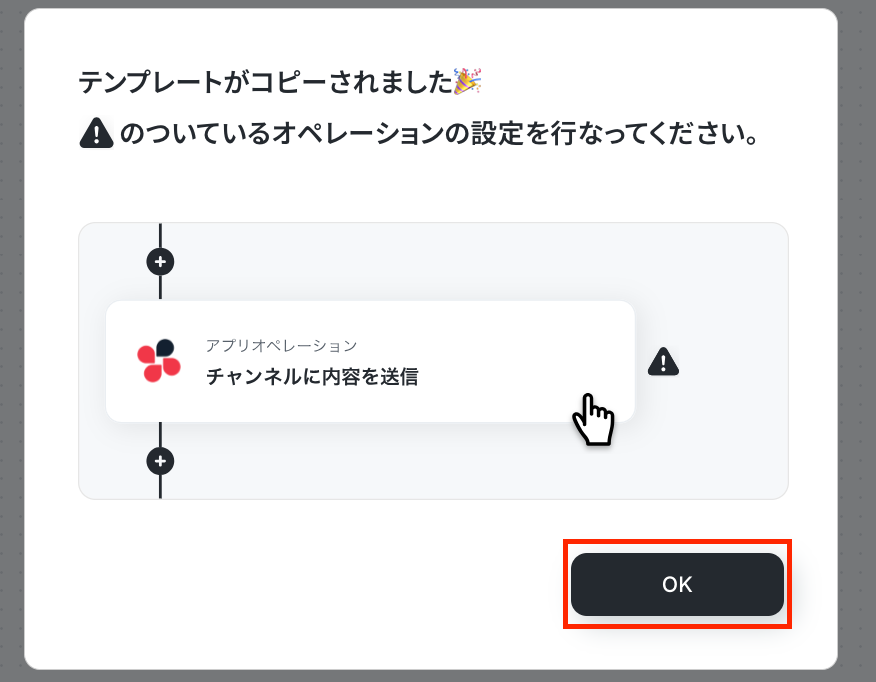
前準備:Google Driveにファイルをアップロードする
本フローでは、Google Driveにファイルがアップロードされたことをきっかけにフローボットが起動します。
そのため、フォルダにファイルをアップロードしてください。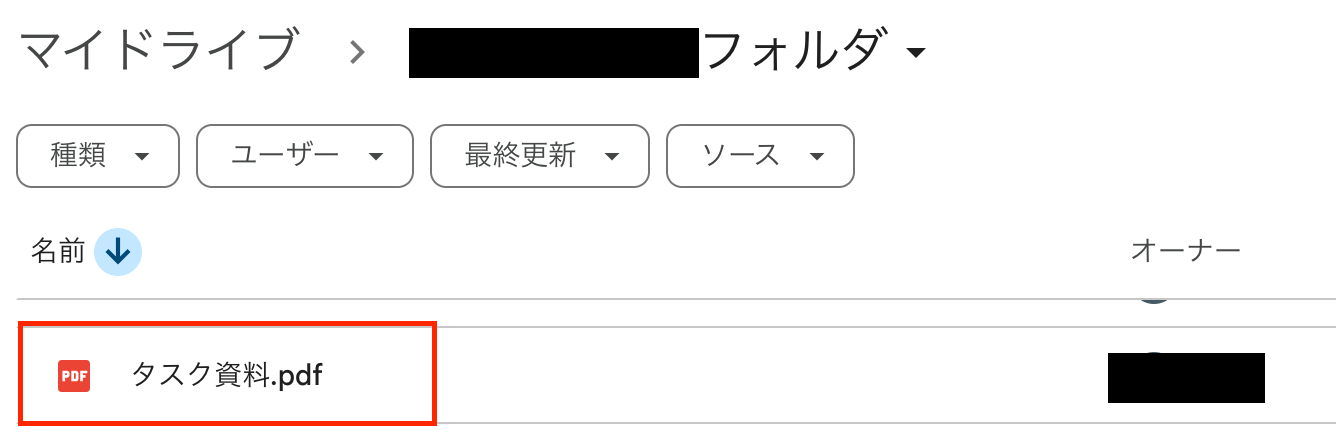
ステップ3:Google Driveのトリガー設定
最初の設定です!
以下の注意事項を確認したら、赤枠をクリックしましょう!
※ダウンロード可能なファイル容量は最大300MBまでです。アプリの仕様によっては300MB未満になる可能性があるので、ご注意ください。
※トリガー、各オペレーションでの取り扱い可能なファイル容量の詳細は「ファイルの容量制限について」をご参照ください。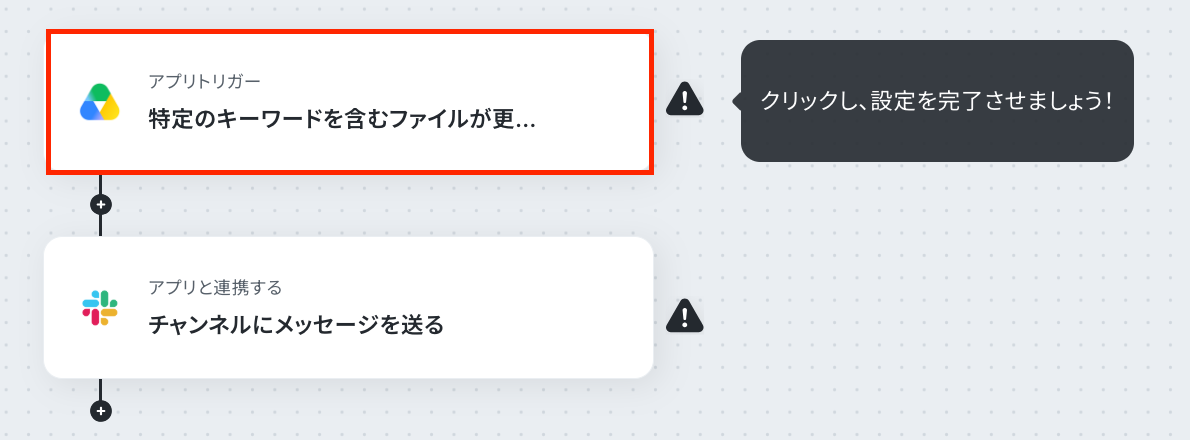
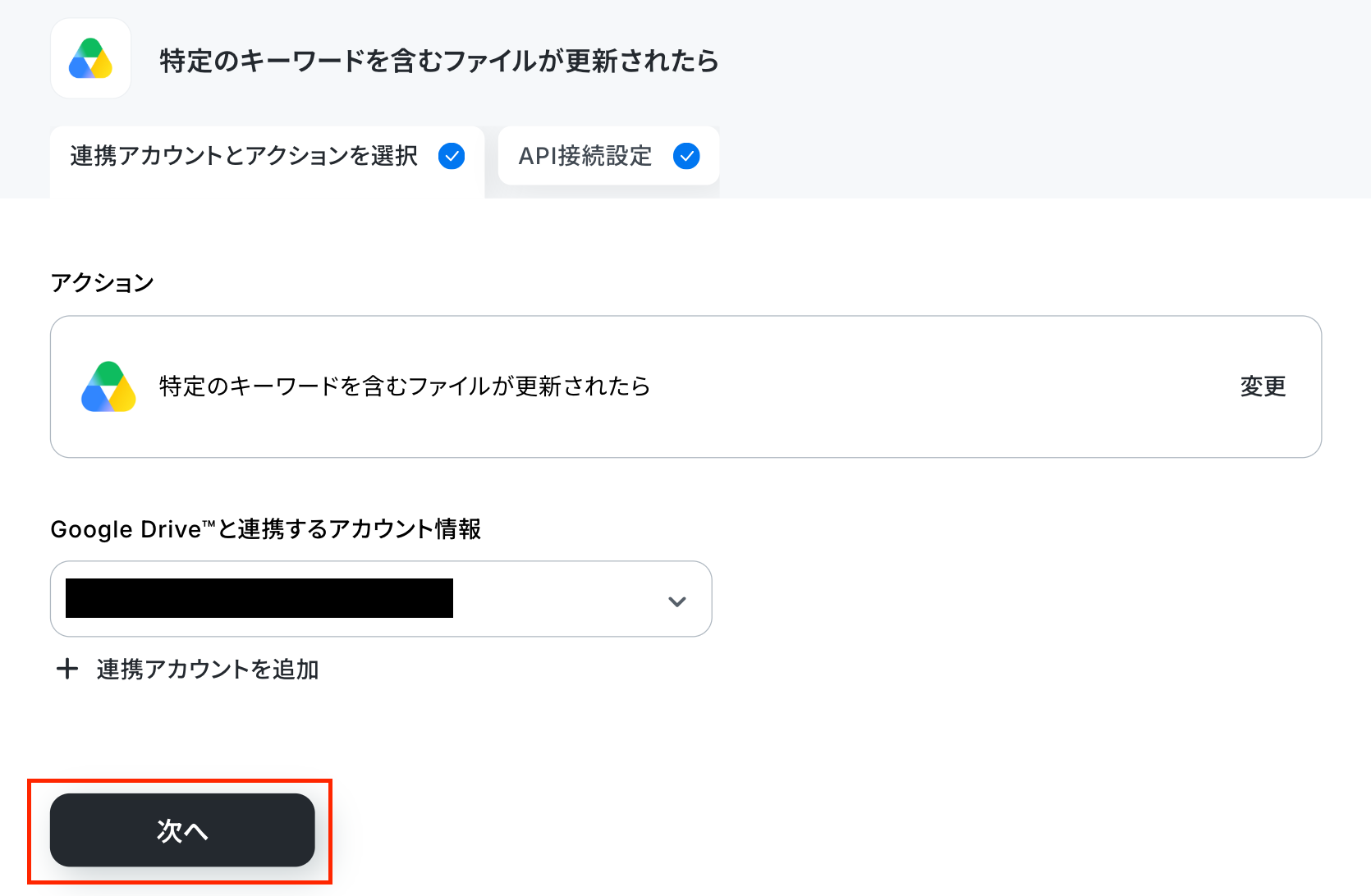
アクションはそのままで、連携するアカウント情報を確認します。
確認後、「次へ」をクリックして進みましょう!
次の画面で、API接続設定を行います。
「トリガーの起動時間」は5分、10分、15分、30分、60分の間隔で起動間隔を選択できます。
ここでは、基本的にはご契約プランの最短起動間隔にしてお使いいただくことをおすすめします。
※プランによって起動間隔の選択内容が異なるため、ご注意下さい。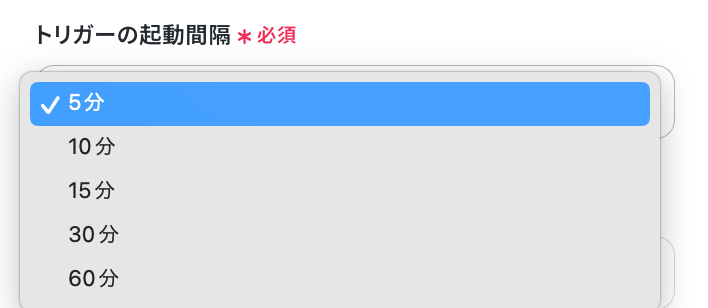
続いて、「フォルダID」を設定します。
先ほどファイルをアップロードしたフォルダを「候補」から選択してください。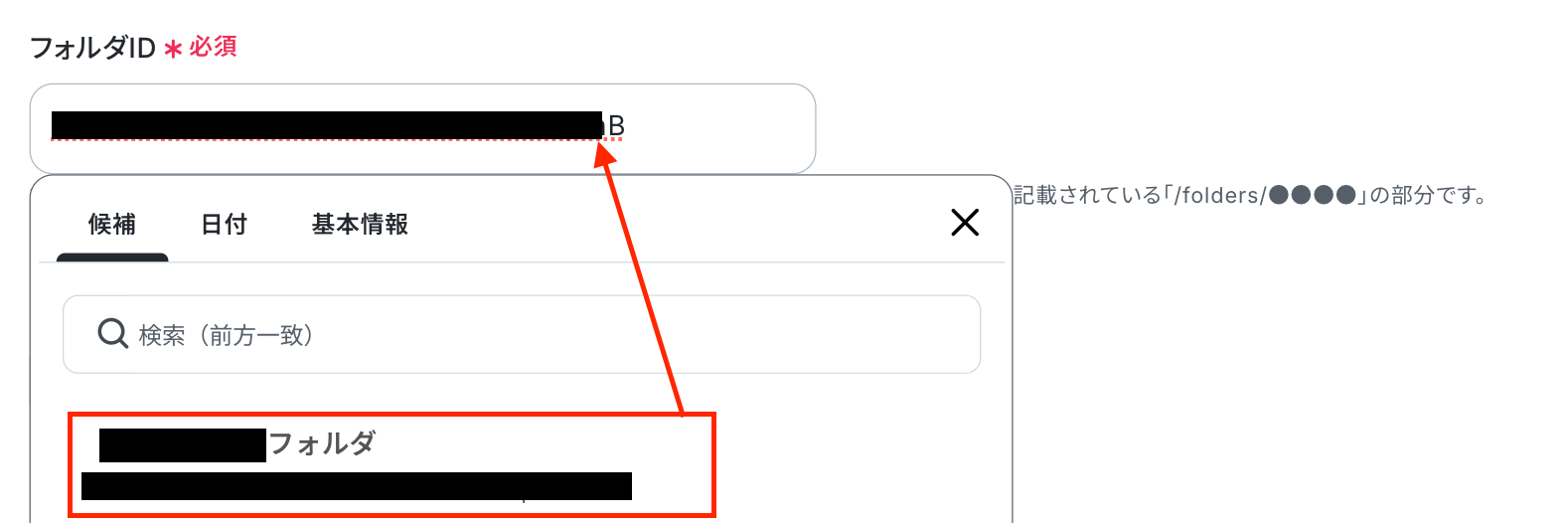
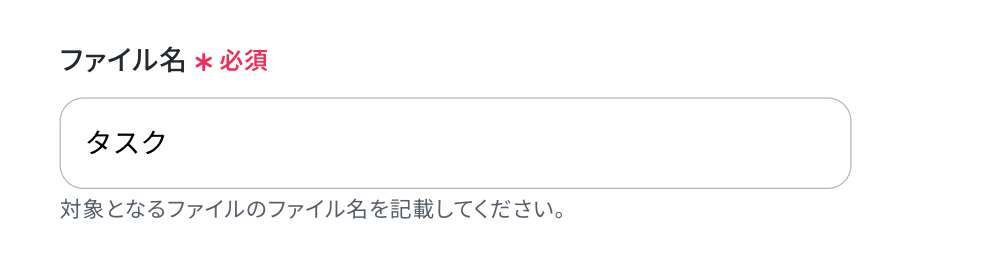
「ファイル名」は、対象となるファイル名の一部を入力してください。
「テスト」をクリックしましょう!
テストが成功すると、取得した値が表示されます。
※取得した値とは?
トリガーやオペレーション設定時に、「テスト」を実行して取得した値のことを指します。
後続のオペレーション設定時の値として利用でき、フローボットを起動する度に変動した値となります。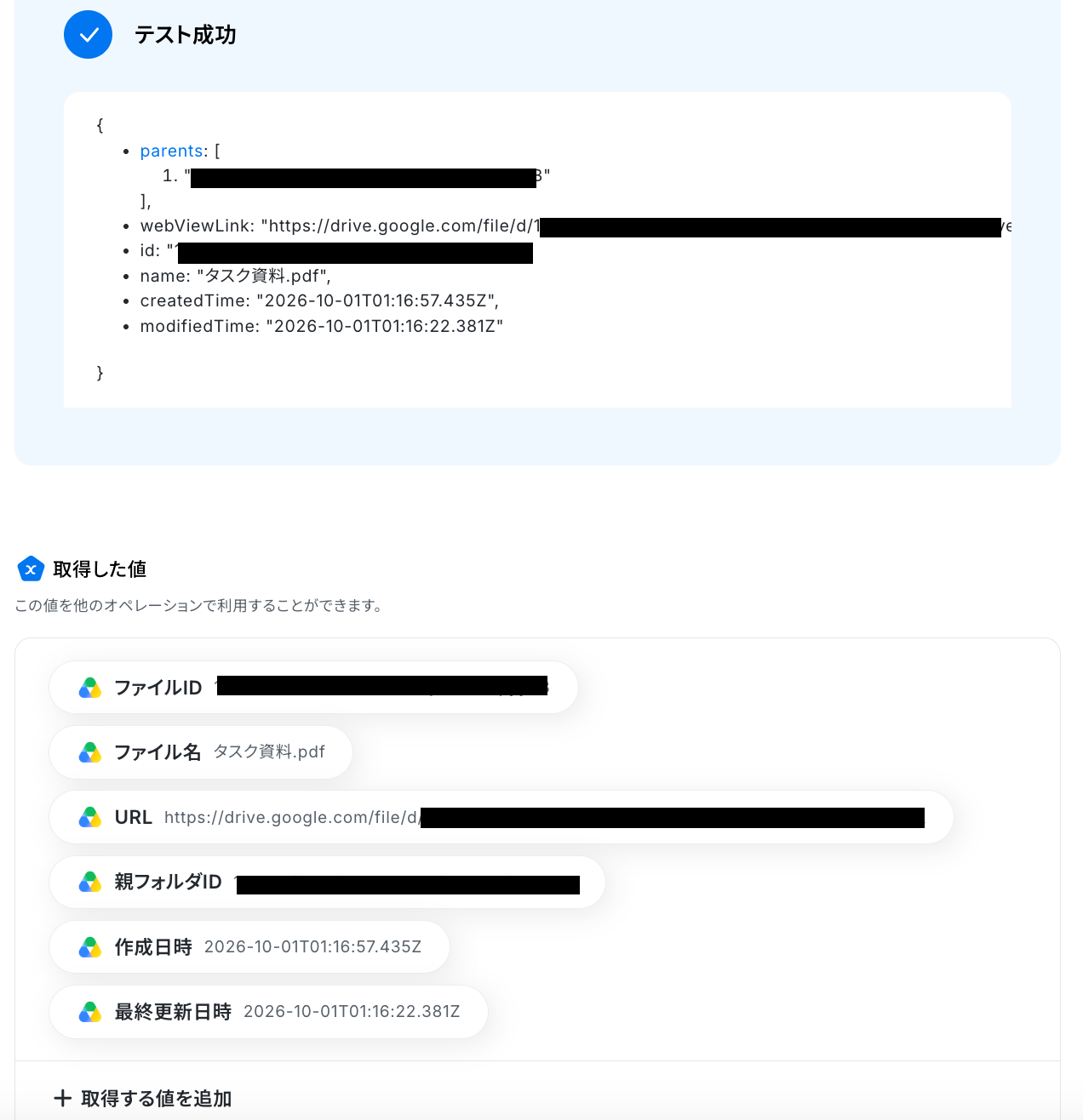
「完了」をクリックして、次のステップに進みましょう!
ステップ4:Slackのアクション設定
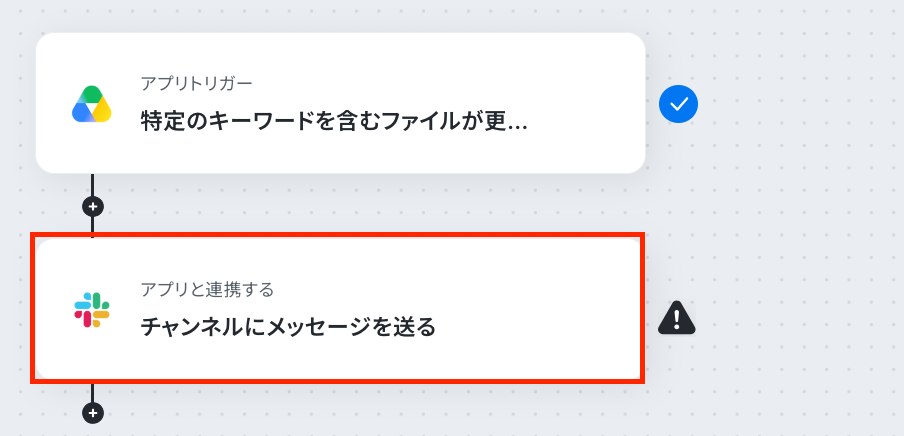
最後の設定です!ここでは、Slackに通知する設定を行います。
赤枠をクリックしましょう!
※Slackで任意のチャンネルにメッセージを送信する場合、該当のチャンネルにYoomアプリを事前にインストールしておく必要があります。
該当チャンネルの「インテグレーション」からYoomを追加しておいてください。詳しい設定方法については、下記をご参照ください。
アクションはそのままで、連携するアカウントが間違っていないか確認をします。
「次へ」をクリックし、進みましょう!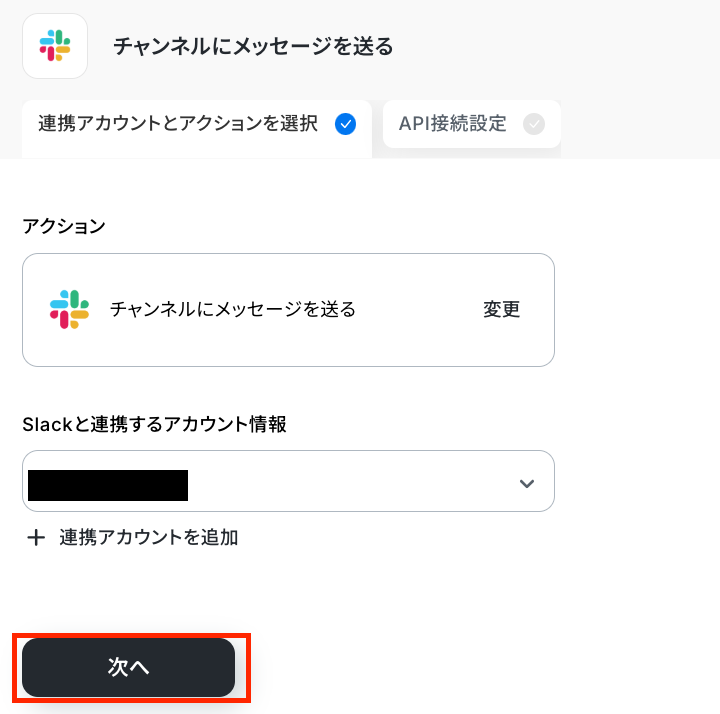
次の画面では、注意事項を読んだあと必須項目を設定しましょう!
まずは、「投稿先のチャンネルID」を設定します。
ここで指定したチャンネルにメッセージが送信されます。
「候補」から選択してください。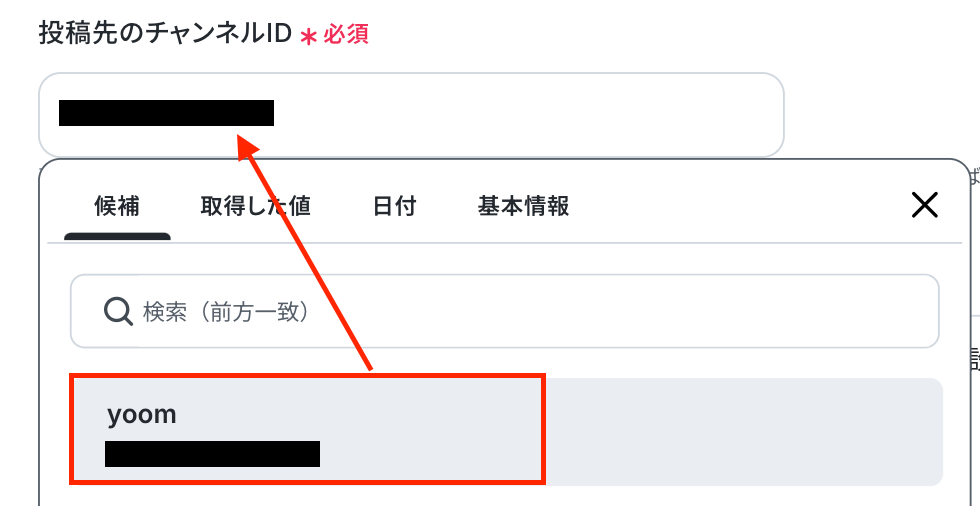
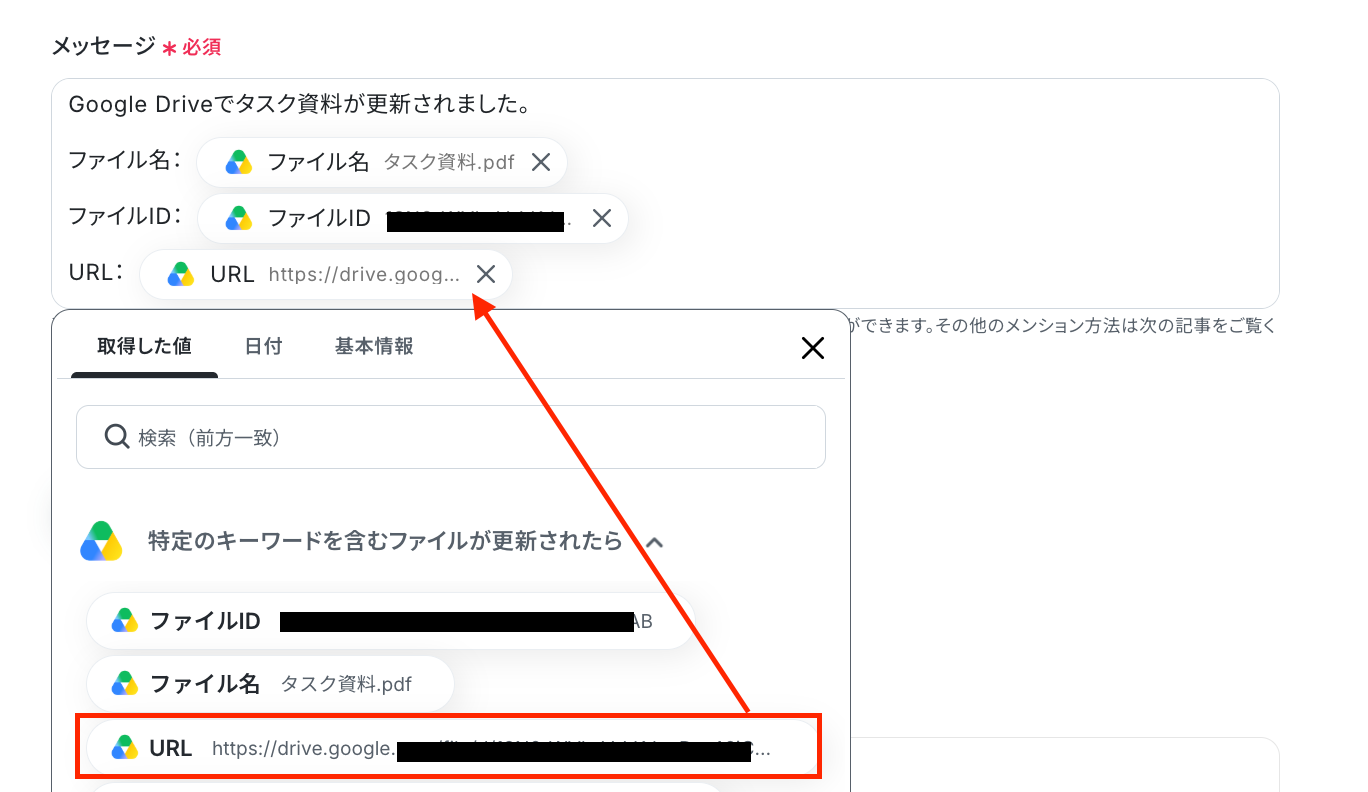
次に、「メッセージ」を入力します。
以下のように、取得した値を引用して設定しましょう。自由に設定してOKです!
※「Slackでメンション付きのメッセージを送りたい場合は<@メンバーID> と記載してください。その他、グループメンションやチャンネル全体へのメンションも可能です。
詳しくは以下のリンクをご確認ください。
テストをクリックします。
テスト成功の表示を確認し、Slackに通知されているか確認しましょう!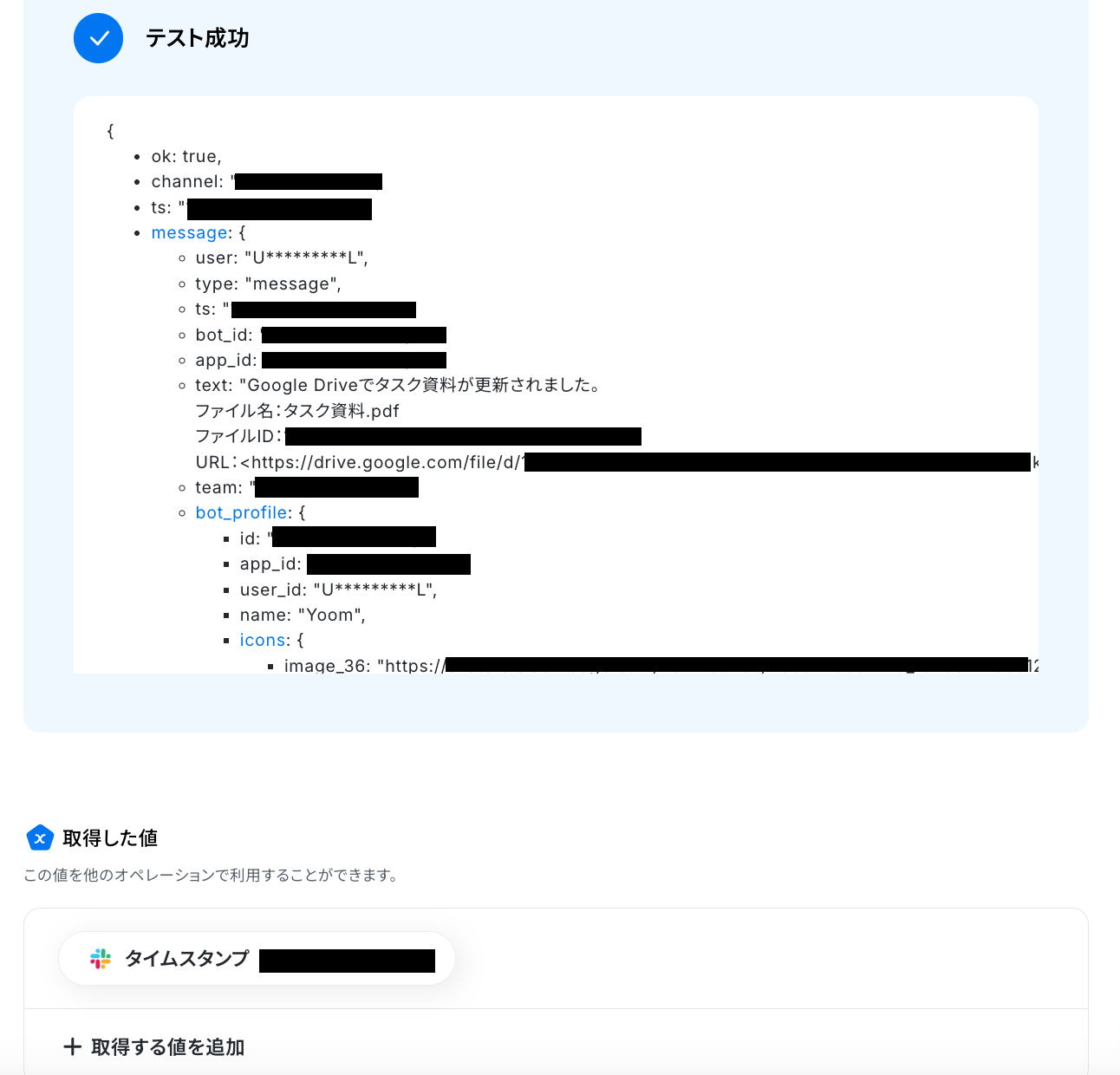
通知されましたね!Yoomの画面に戻って「完了」をクリックします。
以上で、フローボットの完成です!お疲れ様でした。

ステップ5:フロー稼働の準備完了
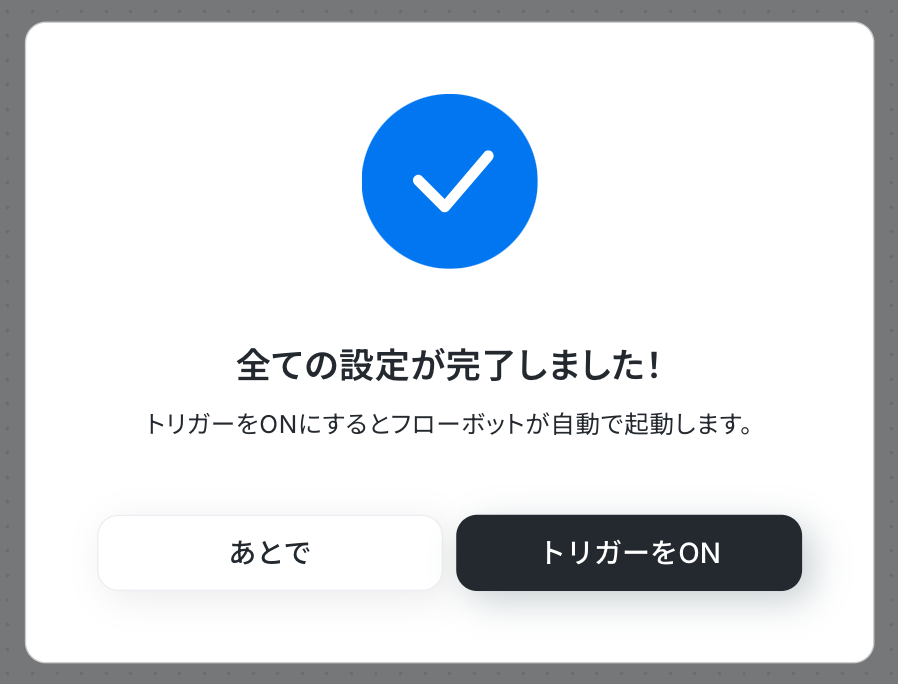
フロー画面に戻り、以下のようなメニューが表示されていればOKです!
早速フローを起動させる場合は、「トリガーをON」をクリックしましょう。
Google Driveのその他の自動化例
Yoomでは、様々なツールと連携することで多様な業務フローを自動化することが可能です。
たとえば、Google Driveに格納されたファイルをOCRで読み取り、別のツールに連携したり、ファイル管理ツールにファイルが追加されたらGoogle Driveにも自動で保存することが可能です。
テンプレートは自由にカスタマイズできるので、自社の業務に近いテンプレートを探して、最適なフローを構築してみてください。
■概要
従業員の入退社や取引先の登録時、受領した書類をGoogle Driveに保管し、その内容を見ながらジョブカン経費精算・ワークフローに手入力する作業に手間を感じていませんか。このワークフローは、Google Driveに特定のファイルが追加されると、YoomのOCR機能が自動で文字情報を読み取り、そのデータを基にジョブカン経死精算・ワークフローへユーザー情報を自動で登録します。これにより、データ入力の手間とミスを減らし、登録業務を効率化します。
■このテンプレートをおすすめする方
- Google Driveとジョブカン経費精算・ワークフローを併用し、手入力に課題を感じている方
- 書類からのデータ転記作業における入力ミスや確認作業の二度手間をなくしたいと考えている方
- 紙やPDFで受領する書類の情報を活用し、ユーザー登録業務を自動化したい管理部門の方
■このテンプレートを使うメリット
- 書類をGoogle Driveに格納するだけで、OCRによる読み取りからユーザー登録までが自動で実行されるため、手作業の時間を短縮できます。
- 手作業によるデータの転記が不要になるため、入力間違いや登録漏れといったヒューマンエラーの防止に繋がり、データの正確性が向上します。
■フローボットの流れ
- はじめに、Google Driveとジョブカン経費精算・ワークフローをYoomと連携します。
- 次に、トリガーでGoogle Driveを選択し、「新しくファイル・フォルダが作成されたら」というアクションを設定し、対象のフォルダを指定します。
- 続いて、オペレーションでGoogle Driveの「ファイルをダウンロードする」アクションを設定します。
- 次に、オペレーションでAI機能の「画像・PDFから文字を読み取る」アクションを設定し、ダウンロードしたファイルから必要な情報を抽出します。
- 最後に、オペレーションでジョブカン経費精算・ワークフローの「ユーザの新規登録」アクションを設定し、OCRで読み取った情報を紐付けます。
※「トリガー」:フロー起動のきっかけとなるアクション、「オペレーション」:トリガー起動後、フロー内で処理を行うアクション
■このワークフローのカスタムポイント
- AI機能の「画像・PDFから文字を読み取る」では、氏名や住所、連絡先など、書類から抽出したい項目を任意で設定することが可能です。
- ジョブカン経費精算・ワークフローへの登録アクションでは、前段のOCR機能で取得した情報をどの項目に登録するか、変数を埋め込む形で柔軟に設定できます。
■注意事項
- Google Drive、ジョブカン経費精算・ワークフローをそれぞれYoomと連携させる必要があります。
- トリガーは5分、10分、15分、30分、60分の間隔で起動間隔を選択できます。
- プランによって最短の起動間隔が異なりますので、ご注意ください。
- OCRまたは音声を文字起こしするAIオペレーションはチームプラン・サクセスプランでのみご利用いただける機能となっております。フリープラン・ミニプランの場合は設定しているフローボットのオペレーションはエラーとなりますので、ご注意ください。
- チームプランやサクセスプランなどの有料プランは、2週間の無料トライアルを行うことが可能です。無料トライアル中には制限対象のアプリやAI機能(オペレーション)を使用することができます。
■概要
「Google Driveに格納されたファイルをOCRで読み取り、Groqで要約してGmailで送信する」ワークフローは、ドキュメントの管理から情報共有までを自動化します。
Google Drive内にアップロードされたファイルをOCR機能でテキスト化し、Groqを使って効率的に要約。
その後、Gmailで指定の宛先に自動送信することで、業務の手間を削減します。
■このテンプレートをおすすめする方
- 大量のドキュメントをGoogle Driveで管理しているビジネスユーザーの方
- OCR技術を活用して紙の資料をデジタル化したい方
- 要約された情報を迅速に共有したいチームリーダーやマネージャーの方
- 手動でのデータ入力やメール送信に時間を取られている事務担当者の方
■このテンプレートを使うメリット
- ドキュメント管理の効率化:Google Drive内のファイルをOCR処理し、必要な情報を自動的に抽出できます。
- 情報共有の迅速化:Groqで要約された内容をGmailで自動送信するため、チーム内での情報伝達がスムーズになります。
- 手作業の削減:データ入力やメール送信といった煩雑な作業を自動化し、業務の負担を軽減します。
- エラー防止:自動化によりヒューマンエラーのリスクを低減し、正確な情報共有を実現します。
■概要
「Google Driveにファイルが追加されたらOCRで読み取り、Difyで要約しSlackで送信する」フローは、ドキュメント管理から情報共有までを自動化する業務ワークフローです。
日々多くのファイルがGoogle Driveに保存される中、必要な情報を迅速に把握することは重要です。
しかし、手動での確認や要約には時間と労力がかかります。
そこで、このワークフローでは、Google Driveに新しいファイルが追加されると自動でOCR機能を使ってテキストを抽出し、Difyによって要約を生成します。
最後に、その要約をSlackに送信することで、チーム全体で効率的に情報を共有できます。
DifyとOCRを活用したこの自動化により、情報処理のスピードと正確性が向上します。
■このテンプレートをおすすめする方
- Google Driveに日常的に多くのファイルを保存・管理しているビジネスパーソン
- ドキュメントの内容を迅速に把握し、チームと共有したいと考えている方
- 手動でのOCRや要約作業に時間を取られている方
- Slackを日常的に活用して情報共有を行っているチーム
- 業務の効率化と自動化を図りたいと考えている経営者やマネージャー
■このテンプレートを使うメリット
このフローを活用することで、Google Driveへのファイル追加からSlackへの送信まで自動化することで、手動作業にかかる時間を大幅に削減できます。
さらに、OCRで抽出・Difyで要約された情報がSlackに集約されるため、チーム全体での情報共有がスムーズになります。
DifyとOCRを活用することで、手動よりも正確なテキスト抽出と要約が可能になり、情報の質が向上が期待できます。
自動化されたワークフローにより、反復的な作業から解放され、本来の業務に集中できるようになります。
■概要プロジェクト管理でClickUpを利用し、関連ファイルをGoogle Driveに保存しているものの、ファイルが追加されるたびに手動でタスクを作成する作業に手間を感じていませんか。
このワークフローは、そうした課題を解決するために設計されました。Google Driveの特定フォルダにファイルが追加されると、そのファイル情報をもとにClickUpへ自動でタスクを作成します。ClickUpとGoogle Drive間の連携を自動化し、タスクの起票漏れや手作業によるミスを防ぎ、業務の効率化を実現します。
■このテンプレートをおすすめする方- Google DriveとClickUpを連携させ、ファイル管理とタスク管理の効率化を図りたい方
- 手作業でのタスク作成による抜け漏れや、情報転記のミスをなくしたいプロジェクト担当者の方
- チーム内のファイル共有からタスク割り当てまでの一連の流れを自動化し、生産性を高めたいチームリーダーの方
■このテンプレートを使うメリット- Google Driveへのファイル格納をトリガーにClickUpのタスクが自動で作成されるため、これまで手作業に費やしていた時間を短縮できます
- 手動でのタスク起票に伴う作成漏れや、ファイル情報を転記する際の入力ミスといったヒューマンエラーを防ぎ、業務の正確性を高めます
■フローボットの流れ- はじめに、Google DriveとClickUpをYoomと連携します
- 次に、トリガーでGoogle Driveを選択し、「特定のフォルダ内に新しくファイル・フォルダが作成されたら」というアクションを設定します
- 次に、オペレーションで分岐機能を設定し、ファイル名など特定の条件を満たした場合にのみ、後続のタスク作成処理が実行されるようにします
- 最後に、オペレーションでClickUpの「タスクを作成」アクションを設定し、指定したリストに新しいタスクを追加します
※「トリガー」:フロー起動のきっかけとなるアクション、「オペレーション」:トリガー起動後、フロー内で処理を行うアクション
■このワークフローのカスタムポイント- 分岐機能の設定では、ファイル名に特定のキーワードが含まれている場合など、どのような条件で後続のClickUpへのタスク作成に進むかを任意で設定してください
- ClickUpでタスクを作成するアクションでは、タスク名や説明文、割り当てるリストや担当者などを、実際の運用に合わせて自由に設定してください
■注意事項- Google DriveとClickUpのそれぞれとYoomを連携してください。
- トリガーは5分、10分、15分、30分、60分の間隔で起動間隔を選択できます。プランによって最短の起動間隔が異なりますので、ご注意ください。
- 分岐はパーソナルプラン以上のプランでご利用いただける機能(オペレーション)となっております。フリープランの場合は設定しているフローボットのオペレーションはエラーとなりますので、ご注意ください。
- パーソナルプランなどの有料プランは、2週間の無料トライアルを行うことが可能です。無料トライアル中には制限対象のアプリや機能(オペレーション)を使用することができます。詳しくは、「料金プランのページ」をご参照ください。
■概要
毎月、Google Driveに保存した顧客データを手動でダウンロードし、楽楽明細にインポートする作業に手間を感じていませんか。この定型的な作業は時間がかかるだけでなく、時にはファイル選択のミスなどを引き起こす可能性もあります。このワークフローを活用すれば、指定した日時にGoogle Driveからデータを自動でダウンロードし、楽楽明細へインポートする一連の流れを自動化でき、手作業による負担を解消します。
■このテンプレートをおすすめする方
- Google Driveと楽楽明細の間で発生する、毎月のデータ連携に手間を感じている方
- 手作業によるCSVデータのダウンロードやアップロードでのミスをなくしたい経理担当者の方
- 請求関連の定型業務を自動化し、より生産性の高い業務に集中したいと考えている方
■このテンプレートを使うメリット
- 毎月決まった日時にGoogle Driveから楽楽明細へデータが自動連携されるため、手作業に費やしていた時間を短縮することができます。
- 手動でのファイル操作が不要になることで、データのダウンロードミスやアップロード漏れといったヒューマンエラーの発生を防ぎます。
■フローボットの流れ
- はじめに、Google Driveと楽楽明細をYoomと連携します。
- 次に、トリガーでスケジュールトリガーを選択し、「毎月1日になったら」など、フローを起動したい日時を設定します。
- オペレーションで、Google Driveの「Googleスプレッドシートをダウンロード(シートを指定)」アクションを設定し、対象のスプレッドシートを指定します。
- 最後に、オペレーションで楽楽明細の「顧客データCSVを一括取込み」アクションを設定し、前のステップでダウンロードしたファイルを連携します。
※「トリガー」:フロー起動のきっかけとなるアクション、「オペレーション」:トリガー起動後、フロー内で処理を行うアクション
■このワークフローのカスタムポイント
- スケジュールトリガー機能では、このワークフローを起動する日時を自由にカスタマイズすることが可能です。「毎月25日」や「毎週月曜日」など、業務のサイクルに合わせて起動のタイミングを設定してください。
■注意事項
- Google Driveと楽楽明細のそれぞれとYoomを連携してください。
■概要GMOサインで締結が完了した書類を、手作業でGoogle Driveに格納する業務は手間がかかるだけでなく、保存漏れやファイル名の誤りといったヒューマンエラーの原因にもなりがちです。 このワークフローを活用すれば、GMOサインでの署名完了をきっかけに、契約書ファイルをGoogle Driveの指定フォルダへ自動で格納できるため、こうした課題を円滑に解消し、契約書管理を効率化します。■このテンプレートをおすすめする方- GMOサインで締結した契約書を、都度手作業でGoogle Driveに格納している方
- 契約書ファイルの保存漏れや管理の属人化に課題を感じている法務・総務担当者の方
- 電子契約後のファイル保管プロセスを自動化し、業務効率を改善したいと考えている方
■このテンプレートを使うメリット- GMOサインでの締結完了後、自動でGoogle Driveにファイルが格納されるため、手作業でのアップロードや管理に費やしていた時間を削減できます
- 手作業によるファイルの保存忘れや格納先の指定ミスといったヒューマンエラーの発生を防ぎ、確実なファイル管理を実現します
■フローボットの流れ- はじめに、GMOサインとGoogle DriveをYoomと連携します
- 次に、トリガーでGMOサインを選択し、「署名が完了したら」というアクションを設定します
- 続いて、オペレーションでGMOサインの「アクセストークンの生成」「文書の取得」「文書をダウンロード」を順番に設定し、締結が完了した文書ファイルをダウンロードします
- 最後に、オペレーションでGoogle Driveの「ファイルをアップロードする」を設定し、ダウンロードしたファイルを指定のフォルダに格納します
※「トリガー」:フロー起動のきっかけとなるアクション、「オペレーション」:トリガー起動後、フロー内で処理を行うアクション
■このワークフローのカスタムポイント- GMOサインを連携する際に、ご利用の環境に応じたシークレットキーや顧客ID、アクセストークンなどを設定してください
- Google Driveにファイルをアップロードするオペレーションでは、格納先のフォルダIDやアップロードする際のファイル名などを任意で設定できます
■注意事項- GMOサイン、Google DriveのそれぞれとYoomを連携してください。
- GMOサインでの署名依頼方法は「GMOサインで署名依頼を行う」をご参照ください。
- GMOサインの「署名が完了したら」トリガーは、API経由で署名位置の設定を実施した文書の場合のみ起動します。GMOサインの管理画面上で署名完了した文書では起動しませんのでご注意ください。
- 詳細は「GMOサインのアプリトリガーを利用する際の注意点」をご参照ください。
- ダウンロード可能なファイル容量は最大300MBまでです。アプリの仕様によっては300MB未満になる可能性があるので、ご注意ください。
- トリガー、各オペレーションでの取り扱い可能なファイル容量の詳細は「ファイルの容量制限について」をご参照ください。
■概要ノーコードツールBubbleでアプリを開発する際、新しいデータ(Thing)が作成されるたびに、手動でGoogle Driveにフォルダを作成する作業は手間がかかるのではないでしょうか。特にユーザー情報や案件情報と紐づけてファイルを管理する場合、フォルダの作成漏れや命名ミスが発生しがちです。このワークフローを活用すれば、BubbleでThingが作成されたらGoogle Driveにフォルダを自動で作成する一連の流れを構築し、こうした課題をスムーズに削減できます。
■このテンプレートをおすすめする方- Bubbleで開発したアプリのデータと連携して、手動でGoogle Driveにフォルダを作成している方
- BubbleでのThing作成後のバックオフィス業務を効率化し、手作業によるミスを減らしたい方
- ノーコードツール間の連携を自動化して、アプリの運用プロセス全体の効率を高めたいと考えている方
■このテンプレートを使うメリット- BubbleでThingが作成されると、自動でGoogle Driveにフォルダが作成されるため、これまで手作業に費やしていた時間を短縮することができます。
- 手作業によるフォルダの作成漏れや、命名規則の間違いといったヒューマンエラーのリスク軽減に繋がります。
■フローボットの流れ- はじめに、BubbleとGoogle DriveをYoomと連携する
- 次に、トリガーでBubbleを選択し、「Thingが作成されたら」というアクションを設定する
- 最後に、オペレーションでGoogle Driveの「フォルダを作成」アクションを設定し、任意のフォルダ名で作成されるように設定する
※「トリガー」:フロー起動のきっかけとなるアクション、「オペレーション」:トリガー起動後、フロー内で処理を行うアクション
■このワークフローのカスタムポイント- Google Driveで作成するフォルダの名称は、Bubbleのトリガーで取得した情報を活用して任意に設定することが可能です。例えば、ThingのIDや名称などを含めたフォルダ名を動的に生成できます。
- 作成するフォルダの格納先となる親フォルダも、Google Drive上で任意に指定することが可能です。
■注意事項- Bubble、Google DriveのそれぞれとYoomを連携してください。
- トリガーは5分、10分、15分、30分、60分の間隔で起動間隔を選択できます。
- プランによって最短の起動間隔が異なりますので、ご注意ください。
■概要
BoxとGoogle Driveを併用する中で、それぞれのストレージに手作業でファイルを移動させたり、二重に管理したりすることに手間を感じていませんか。このような手作業は時間がかかるだけでなく、格納漏れなどのミスにも繋がりかねません。このワークフローは、Boxの特定フォルダにファイルが追加されると、自動でGoogle Driveにもファイルが格納されるように設定できるため、BoxとGoogle Drive間のファイル連携に関する課題を解消し、業務の効率化を実現します。
■このテンプレートをおすすめする方
- BoxとGoogle Driveを併用しており、ファイル管理をより効率化したいと考えている方
- 手作業でのファイル転送に時間を要しており、本来のコア業務に集中したい方
- 複数のクラウドストレージ間でのデータ連携やバックアップ体制を自動で構築したい方
■このテンプレートを使うメリット
- Boxにファイルを追加するだけでGoogle Driveへの格納が自動で完了するため、これまで手作業で行っていたファイル転送の時間を削減できます
- 手作業による格納漏れやファイルの間違いといったヒューマンエラーを防ぎ、BoxとGoogle Drive間でのデータ整合性を保ちやすくなります
■フローボットの流れ
- はじめに、BoxとGoogle DriveをYoomと連携します
- 次に、トリガーでBoxを選択し、「フォルダにファイルがアップロードされたら」というアクションで、対象のフォルダを設定します
- 次に、オペレーションで分岐機能を設定し、ファイルの種類やファイル名など、特定の条件に基づいて後続の処理を分岐させます
- 続いて、オペレーションでBoxの「ファイルをダウンロード」アクションを設定し、トリガーで取得したファイルをダウンロードします
- 最後に、オペレーションでGoogle Driveの「ファイルをアップロードする」アクションを設定し、ダウンロードしたファイルを指定のフォルダに格納します
※「トリガー」:フロー起動のきっかけとなるアクション、「オペレーション」:トリガー起動後、フロー内で処理を行うアクション
■このワークフローのカスタムポイント
- 分岐機能では、ファイルの種類やファイル名に含まれる特定の文字列などを条件として任意に設定し、後続の処理を制御することが可能です
- Google Driveへのファイルアップロードでは、格納先のフォルダを固定値で指定するだけでなく、Boxから取得したファイル名などの情報を用いてファイル名を変更するなど、柔軟な設定ができます
■注意事項
- Box、Google DriveのそれぞれとYoomを連携してください。
- 分岐はミニプラン以上のプランでご利用いただける機能(オペレーション)となっております。フリープランの場合は設定しているフローボットのオペレーションはエラーとなりますので、ご注意ください。
- ミニプランなどの有料プランは、2週間の無料トライアルを行うことが可能です。無料トライアル中には制限対象のアプリや機能(オペレーション)を使用することができます。
■概要
営業活動において、Apolloで獲得したコンタクト情報を都度Google Driveで管理しているものの、手動でのフォルダ作成に手間を感じていませんか。また、手作業によるフォルダ名の入力ミスや作成漏れは、後の情報管理に影響を及ぼすこともあります。このワークフローを活用すれば、Apolloへのコンタクト登録をトリガーに、Google Driveへ自動でフォルダを作成し、こうした課題を解消して営業活動の準備を効率化します。
■このテンプレートをおすすめする方
- Apolloで新規コンタクトを獲得しており、手動で情報管理を行っている営業担当者の方
- Google Driveで顧客ごとのフォルダを作成し、営業資料などを管理しているチームの方
- コンタクト情報の登録からフォルダ作成までの一連の作業を効率化したいと考えている方
■このテンプレートを使うメリット
- Apolloにコンタクトが登録されると、自動でGoogle Driveにフォルダが作成されるため、手作業でフォルダを作成していた時間を短縮できます。
- 手作業によるフォルダ名の入力ミスや作成漏れといったヒューマンエラーを防ぎ、情報管理の正確性を高めることに繋がります。
■フローボットの流れ
- はじめに、ApolloとGoogle DriveをYoomと連携します。
- 次に、トリガーでApolloを選択し、「コンタクトが作成されたら」というアクションを設定します。
- 最後に、オペレーションでGoogle Driveの「フォルダを作成」アクションを設定し、作成したいフォルダの情報を入力します。
※「トリガー」:フロー起動のきっかけとなるアクション、「オペレーション」:トリガー起動後、フロー内で処理を行うアクション
■このワークフローのカスタムポイント
- Google Driveでフォルダを作成する際、保存先となる親フォルダを任意に設定できます。
- フォルダ名には、トリガーで取得したApolloのコンタクト情報(会社名や担当者名など)を埋め込み、動的に設定することが可能です。
■注意事項
- Apollo、Google DriveのそれぞれとYoomを連携してください。
- トリガーは5分、10分、15分、30分、60分の間隔で起動間隔を選択できます。
- プランによって最短の起動間隔が異なりますので、ご注意ください。
■概要Misocaで作成した請求書を、都度手作業でGoogle Driveに保存していませんか? この作業は単純ですが、件数が増えると手間がかかり、保存漏れなどのミスも起こりがちです。 このワークフローを活用すれば、Misocaで請求書が作成されると、指定したGoogle DriveのフォルダへPDFが自動保存されるため、請求書管理の効率化を実現できます。
■このテンプレートをおすすめする方- Misocaで発行した請求書を都度Google Driveへ手動で保存している経理担当者の方
- 請求書の自動保存を実現し、バックオフィス業務の標準化を進めたいと考えている方
- 手作業によるMisocaの請求書データの保存漏れや管理ミスを防ぎたいチームリーダーの方
■このテンプレートを使うメリット- Misocaで請求書が作成されると自動でGoogle Driveに保存されるため、これまで手作業で行っていたファイル保存の時間を削減します。
- 手作業によるファイルのダウンロードやアップロードがなくなることで、請求書の保存漏れやファイル名の付け間違いといった人為的ミスを防ぎます。
■フローボットの流れ- はじめに、MisocaとGoogle DriveをYoomと連携します。
- 次に、トリガーでMisocaを選択し、「請求書が新たに作成されたら」というアクションを設定します。
- 続いて、オペレーションでMisocaの「請求書PDFを取得」アクションを設定し、トリガーで作成された請求書の情報を取得します。
- 最後に、オペレーションでGoogle Driveの「ファイルをアップロードする」アクションを設定し、取得した請求書PDFをアップロードします。
※「トリガー」:フロー起動のきっかけとなるアクション、「オペレーション」:トリガー起動後、フロー内で処理を行うアクション
■このワークフローのカスタムポイント- Google Driveにファイルをアップロードする設定では、任意の保存先フォルダを指定できます。案件ごとや月ごとにフォルダを分けるといった運用も可能です。
- アップロードする際のファイル名は、固定の文字列だけでなく、Misocaから取得した請求書番号や取引先名などの情報と組み合わせて動的に設定できます。
■注意事項 - Misoca、Google DriveのそれぞれとYoomを連携してください。
- トリガーは5分、10分、15分、30分、60分の間隔で起動間隔を選択できます。
- プランによって最短の起動間隔が異なりますので、ご注意ください。
- ダウンロード可能なファイル容量は最大300MBまでです。アプリの仕様によっては300MB未満になる可能性があるので、ご注意ください。
- トリガー、各オペレーションでの取り扱い可能なファイル容量の詳細は「ファイルの容量制限について」をご参照ください。

■概要
従業員の入退社や取引先の登録時、受領した書類をGoogle Driveに保管し、その内容を見ながらジョブカン経費精算・ワークフローに手入力する作業に手間を感じていませんか。このワークフローは、Google Driveに特定のファイルが追加されると、YoomのOCR機能が自動で文字情報を読み取り、そのデータを基にジョブカン経死精算・ワークフローへユーザー情報を自動で登録します。これにより、データ入力の手間とミスを減らし、登録業務を効率化します。
■このテンプレートをおすすめする方
- Google Driveとジョブカン経費精算・ワークフローを併用し、手入力に課題を感じている方
- 書類からのデータ転記作業における入力ミスや確認作業の二度手間をなくしたいと考えている方
- 紙やPDFで受領する書類の情報を活用し、ユーザー登録業務を自動化したい管理部門の方
■このテンプレートを使うメリット
- 書類をGoogle Driveに格納するだけで、OCRによる読み取りからユーザー登録までが自動で実行されるため、手作業の時間を短縮できます。
- 手作業によるデータの転記が不要になるため、入力間違いや登録漏れといったヒューマンエラーの防止に繋がり、データの正確性が向上します。
■フローボットの流れ
- はじめに、Google Driveとジョブカン経費精算・ワークフローをYoomと連携します。
- 次に、トリガーでGoogle Driveを選択し、「新しくファイル・フォルダが作成されたら」というアクションを設定し、対象のフォルダを指定します。
- 続いて、オペレーションでGoogle Driveの「ファイルをダウンロードする」アクションを設定します。
- 次に、オペレーションでAI機能の「画像・PDFから文字を読み取る」アクションを設定し、ダウンロードしたファイルから必要な情報を抽出します。
- 最後に、オペレーションでジョブカン経費精算・ワークフローの「ユーザの新規登録」アクションを設定し、OCRで読み取った情報を紐付けます。
※「トリガー」:フロー起動のきっかけとなるアクション、「オペレーション」:トリガー起動後、フロー内で処理を行うアクション
■このワークフローのカスタムポイント
- AI機能の「画像・PDFから文字を読み取る」では、氏名や住所、連絡先など、書類から抽出したい項目を任意で設定することが可能です。
- ジョブカン経費精算・ワークフローへの登録アクションでは、前段のOCR機能で取得した情報をどの項目に登録するか、変数を埋め込む形で柔軟に設定できます。
■注意事項
- Google Drive、ジョブカン経費精算・ワークフローをそれぞれYoomと連携させる必要があります。
- トリガーは5分、10分、15分、30分、60分の間隔で起動間隔を選択できます。
- プランによって最短の起動間隔が異なりますので、ご注意ください。
- OCRまたは音声を文字起こしするAIオペレーションはチームプラン・サクセスプランでのみご利用いただける機能となっております。フリープラン・ミニプランの場合は設定しているフローボットのオペレーションはエラーとなりますので、ご注意ください。
- チームプランやサクセスプランなどの有料プランは、2週間の無料トライアルを行うことが可能です。無料トライアル中には制限対象のアプリやAI機能(オペレーション)を使用することができます。


■概要
「Google Driveに格納されたファイルをOCRで読み取り、Groqで要約してGmailで送信する」ワークフローは、ドキュメントの管理から情報共有までを自動化します。
Google Drive内にアップロードされたファイルをOCR機能でテキスト化し、Groqを使って効率的に要約。
その後、Gmailで指定の宛先に自動送信することで、業務の手間を削減します。
■このテンプレートをおすすめする方
- 大量のドキュメントをGoogle Driveで管理しているビジネスユーザーの方
- OCR技術を活用して紙の資料をデジタル化したい方
- 要約された情報を迅速に共有したいチームリーダーやマネージャーの方
- 手動でのデータ入力やメール送信に時間を取られている事務担当者の方
■このテンプレートを使うメリット
- ドキュメント管理の効率化:Google Drive内のファイルをOCR処理し、必要な情報を自動的に抽出できます。
- 情報共有の迅速化:Groqで要約された内容をGmailで自動送信するため、チーム内での情報伝達がスムーズになります。
- 手作業の削減:データ入力やメール送信といった煩雑な作業を自動化し、業務の負担を軽減します。
- エラー防止:自動化によりヒューマンエラーのリスクを低減し、正確な情報共有を実現します。

■概要
「Google Driveにファイルが追加されたらOCRで読み取り、Difyで要約しSlackで送信する」フローは、ドキュメント管理から情報共有までを自動化する業務ワークフローです。
日々多くのファイルがGoogle Driveに保存される中、必要な情報を迅速に把握することは重要です。
しかし、手動での確認や要約には時間と労力がかかります。
そこで、このワークフローでは、Google Driveに新しいファイルが追加されると自動でOCR機能を使ってテキストを抽出し、Difyによって要約を生成します。
最後に、その要約をSlackに送信することで、チーム全体で効率的に情報を共有できます。
DifyとOCRを活用したこの自動化により、情報処理のスピードと正確性が向上します。
■このテンプレートをおすすめする方
- Google Driveに日常的に多くのファイルを保存・管理しているビジネスパーソン
- ドキュメントの内容を迅速に把握し、チームと共有したいと考えている方
- 手動でのOCRや要約作業に時間を取られている方
- Slackを日常的に活用して情報共有を行っているチーム
- 業務の効率化と自動化を図りたいと考えている経営者やマネージャー
■このテンプレートを使うメリット
このフローを活用することで、Google Driveへのファイル追加からSlackへの送信まで自動化することで、手動作業にかかる時間を大幅に削減できます。
さらに、OCRで抽出・Difyで要約された情報がSlackに集約されるため、チーム全体での情報共有がスムーズになります。
DifyとOCRを活用することで、手動よりも正確なテキスト抽出と要約が可能になり、情報の質が向上が期待できます。
自動化されたワークフローにより、反復的な作業から解放され、本来の業務に集中できるようになります。

このワークフローは、そうした課題を解決するために設計されました。Google Driveの特定フォルダにファイルが追加されると、そのファイル情報をもとにClickUpへ自動でタスクを作成します。ClickUpとGoogle Drive間の連携を自動化し、タスクの起票漏れや手作業によるミスを防ぎ、業務の効率化を実現します。
■このテンプレートをおすすめする方
- Google DriveとClickUpを連携させ、ファイル管理とタスク管理の効率化を図りたい方
- 手作業でのタスク作成による抜け漏れや、情報転記のミスをなくしたいプロジェクト担当者の方
- チーム内のファイル共有からタスク割り当てまでの一連の流れを自動化し、生産性を高めたいチームリーダーの方
■このテンプレートを使うメリット
- Google Driveへのファイル格納をトリガーにClickUpのタスクが自動で作成されるため、これまで手作業に費やしていた時間を短縮できます
- 手動でのタスク起票に伴う作成漏れや、ファイル情報を転記する際の入力ミスといったヒューマンエラーを防ぎ、業務の正確性を高めます
- はじめに、Google DriveとClickUpをYoomと連携します
- 次に、トリガーでGoogle Driveを選択し、「特定のフォルダ内に新しくファイル・フォルダが作成されたら」というアクションを設定します
- 次に、オペレーションで分岐機能を設定し、ファイル名など特定の条件を満たした場合にのみ、後続のタスク作成処理が実行されるようにします
- 最後に、オペレーションでClickUpの「タスクを作成」アクションを設定し、指定したリストに新しいタスクを追加します
- 分岐機能の設定では、ファイル名に特定のキーワードが含まれている場合など、どのような条件で後続のClickUpへのタスク作成に進むかを任意で設定してください
- ClickUpでタスクを作成するアクションでは、タスク名や説明文、割り当てるリストや担当者などを、実際の運用に合わせて自由に設定してください
■注意事項
- Google DriveとClickUpのそれぞれとYoomを連携してください。
- トリガーは5分、10分、15分、30分、60分の間隔で起動間隔を選択できます。プランによって最短の起動間隔が異なりますので、ご注意ください。
- 分岐はパーソナルプラン以上のプランでご利用いただける機能(オペレーション)となっております。フリープランの場合は設定しているフローボットのオペレーションはエラーとなりますので、ご注意ください。
- パーソナルプランなどの有料プランは、2週間の無料トライアルを行うことが可能です。無料トライアル中には制限対象のアプリや機能(オペレーション)を使用することができます。詳しくは、「料金プランのページ」をご参照ください。

■概要
毎月、Google Driveに保存した顧客データを手動でダウンロードし、楽楽明細にインポートする作業に手間を感じていませんか。この定型的な作業は時間がかかるだけでなく、時にはファイル選択のミスなどを引き起こす可能性もあります。このワークフローを活用すれば、指定した日時にGoogle Driveからデータを自動でダウンロードし、楽楽明細へインポートする一連の流れを自動化でき、手作業による負担を解消します。
■このテンプレートをおすすめする方
- Google Driveと楽楽明細の間で発生する、毎月のデータ連携に手間を感じている方
- 手作業によるCSVデータのダウンロードやアップロードでのミスをなくしたい経理担当者の方
- 請求関連の定型業務を自動化し、より生産性の高い業務に集中したいと考えている方
■このテンプレートを使うメリット
- 毎月決まった日時にGoogle Driveから楽楽明細へデータが自動連携されるため、手作業に費やしていた時間を短縮することができます。
- 手動でのファイル操作が不要になることで、データのダウンロードミスやアップロード漏れといったヒューマンエラーの発生を防ぎます。
■フローボットの流れ
- はじめに、Google Driveと楽楽明細をYoomと連携します。
- 次に、トリガーでスケジュールトリガーを選択し、「毎月1日になったら」など、フローを起動したい日時を設定します。
- オペレーションで、Google Driveの「Googleスプレッドシートをダウンロード(シートを指定)」アクションを設定し、対象のスプレッドシートを指定します。
- 最後に、オペレーションで楽楽明細の「顧客データCSVを一括取込み」アクションを設定し、前のステップでダウンロードしたファイルを連携します。
※「トリガー」:フロー起動のきっかけとなるアクション、「オペレーション」:トリガー起動後、フロー内で処理を行うアクション
■このワークフローのカスタムポイント
- スケジュールトリガー機能では、このワークフローを起動する日時を自由にカスタマイズすることが可能です。「毎月25日」や「毎週月曜日」など、業務のサイクルに合わせて起動のタイミングを設定してください。
■注意事項
- Google Driveと楽楽明細のそれぞれとYoomを連携してください。

- GMOサインで締結した契約書を、都度手作業でGoogle Driveに格納している方
- 契約書ファイルの保存漏れや管理の属人化に課題を感じている法務・総務担当者の方
- 電子契約後のファイル保管プロセスを自動化し、業務効率を改善したいと考えている方
- GMOサインでの締結完了後、自動でGoogle Driveにファイルが格納されるため、手作業でのアップロードや管理に費やしていた時間を削減できます
- 手作業によるファイルの保存忘れや格納先の指定ミスといったヒューマンエラーの発生を防ぎ、確実なファイル管理を実現します
- はじめに、GMOサインとGoogle DriveをYoomと連携します
- 次に、トリガーでGMOサインを選択し、「署名が完了したら」というアクションを設定します
- 続いて、オペレーションでGMOサインの「アクセストークンの生成」「文書の取得」「文書をダウンロード」を順番に設定し、締結が完了した文書ファイルをダウンロードします
- 最後に、オペレーションでGoogle Driveの「ファイルをアップロードする」を設定し、ダウンロードしたファイルを指定のフォルダに格納します
■このワークフローのカスタムポイント
- GMOサインを連携する際に、ご利用の環境に応じたシークレットキーや顧客ID、アクセストークンなどを設定してください
- Google Driveにファイルをアップロードするオペレーションでは、格納先のフォルダIDやアップロードする際のファイル名などを任意で設定できます
- GMOサイン、Google DriveのそれぞれとYoomを連携してください。
- GMOサインでの署名依頼方法は「GMOサインで署名依頼を行う」をご参照ください。
- GMOサインの「署名が完了したら」トリガーは、API経由で署名位置の設定を実施した文書の場合のみ起動します。GMOサインの管理画面上で署名完了した文書では起動しませんのでご注意ください。
- 詳細は「GMOサインのアプリトリガーを利用する際の注意点」をご参照ください。
- ダウンロード可能なファイル容量は最大300MBまでです。アプリの仕様によっては300MB未満になる可能性があるので、ご注意ください。
- トリガー、各オペレーションでの取り扱い可能なファイル容量の詳細は「ファイルの容量制限について」をご参照ください。

- Bubbleで開発したアプリのデータと連携して、手動でGoogle Driveにフォルダを作成している方
- BubbleでのThing作成後のバックオフィス業務を効率化し、手作業によるミスを減らしたい方
- ノーコードツール間の連携を自動化して、アプリの運用プロセス全体の効率を高めたいと考えている方
- BubbleでThingが作成されると、自動でGoogle Driveにフォルダが作成されるため、これまで手作業に費やしていた時間を短縮することができます。
- 手作業によるフォルダの作成漏れや、命名規則の間違いといったヒューマンエラーのリスク軽減に繋がります。
- はじめに、BubbleとGoogle DriveをYoomと連携する
- 次に、トリガーでBubbleを選択し、「Thingが作成されたら」というアクションを設定する
- 最後に、オペレーションでGoogle Driveの「フォルダを作成」アクションを設定し、任意のフォルダ名で作成されるように設定する
■このワークフローのカスタムポイント
- Google Driveで作成するフォルダの名称は、Bubbleのトリガーで取得した情報を活用して任意に設定することが可能です。例えば、ThingのIDや名称などを含めたフォルダ名を動的に生成できます。
- 作成するフォルダの格納先となる親フォルダも、Google Drive上で任意に指定することが可能です。
- Bubble、Google DriveのそれぞれとYoomを連携してください。
- トリガーは5分、10分、15分、30分、60分の間隔で起動間隔を選択できます。
- プランによって最短の起動間隔が異なりますので、ご注意ください。

■概要
BoxとGoogle Driveを併用する中で、それぞれのストレージに手作業でファイルを移動させたり、二重に管理したりすることに手間を感じていませんか。このような手作業は時間がかかるだけでなく、格納漏れなどのミスにも繋がりかねません。このワークフローは、Boxの特定フォルダにファイルが追加されると、自動でGoogle Driveにもファイルが格納されるように設定できるため、BoxとGoogle Drive間のファイル連携に関する課題を解消し、業務の効率化を実現します。
■このテンプレートをおすすめする方
- BoxとGoogle Driveを併用しており、ファイル管理をより効率化したいと考えている方
- 手作業でのファイル転送に時間を要しており、本来のコア業務に集中したい方
- 複数のクラウドストレージ間でのデータ連携やバックアップ体制を自動で構築したい方
■このテンプレートを使うメリット
- Boxにファイルを追加するだけでGoogle Driveへの格納が自動で完了するため、これまで手作業で行っていたファイル転送の時間を削減できます
- 手作業による格納漏れやファイルの間違いといったヒューマンエラーを防ぎ、BoxとGoogle Drive間でのデータ整合性を保ちやすくなります
■フローボットの流れ
- はじめに、BoxとGoogle DriveをYoomと連携します
- 次に、トリガーでBoxを選択し、「フォルダにファイルがアップロードされたら」というアクションで、対象のフォルダを設定します
- 次に、オペレーションで分岐機能を設定し、ファイルの種類やファイル名など、特定の条件に基づいて後続の処理を分岐させます
- 続いて、オペレーションでBoxの「ファイルをダウンロード」アクションを設定し、トリガーで取得したファイルをダウンロードします
- 最後に、オペレーションでGoogle Driveの「ファイルをアップロードする」アクションを設定し、ダウンロードしたファイルを指定のフォルダに格納します
※「トリガー」:フロー起動のきっかけとなるアクション、「オペレーション」:トリガー起動後、フロー内で処理を行うアクション
■このワークフローのカスタムポイント
- 分岐機能では、ファイルの種類やファイル名に含まれる特定の文字列などを条件として任意に設定し、後続の処理を制御することが可能です
- Google Driveへのファイルアップロードでは、格納先のフォルダを固定値で指定するだけでなく、Boxから取得したファイル名などの情報を用いてファイル名を変更するなど、柔軟な設定ができます
■注意事項
- Box、Google DriveのそれぞれとYoomを連携してください。
- 分岐はミニプラン以上のプランでご利用いただける機能(オペレーション)となっております。フリープランの場合は設定しているフローボットのオペレーションはエラーとなりますので、ご注意ください。
- ミニプランなどの有料プランは、2週間の無料トライアルを行うことが可能です。無料トライアル中には制限対象のアプリや機能(オペレーション)を使用することができます。

■概要
営業活動において、Apolloで獲得したコンタクト情報を都度Google Driveで管理しているものの、手動でのフォルダ作成に手間を感じていませんか。また、手作業によるフォルダ名の入力ミスや作成漏れは、後の情報管理に影響を及ぼすこともあります。このワークフローを活用すれば、Apolloへのコンタクト登録をトリガーに、Google Driveへ自動でフォルダを作成し、こうした課題を解消して営業活動の準備を効率化します。
■このテンプレートをおすすめする方
- Apolloで新規コンタクトを獲得しており、手動で情報管理を行っている営業担当者の方
- Google Driveで顧客ごとのフォルダを作成し、営業資料などを管理しているチームの方
- コンタクト情報の登録からフォルダ作成までの一連の作業を効率化したいと考えている方
■このテンプレートを使うメリット
- Apolloにコンタクトが登録されると、自動でGoogle Driveにフォルダが作成されるため、手作業でフォルダを作成していた時間を短縮できます。
- 手作業によるフォルダ名の入力ミスや作成漏れといったヒューマンエラーを防ぎ、情報管理の正確性を高めることに繋がります。
■フローボットの流れ
- はじめに、ApolloとGoogle DriveをYoomと連携します。
- 次に、トリガーでApolloを選択し、「コンタクトが作成されたら」というアクションを設定します。
- 最後に、オペレーションでGoogle Driveの「フォルダを作成」アクションを設定し、作成したいフォルダの情報を入力します。
※「トリガー」:フロー起動のきっかけとなるアクション、「オペレーション」:トリガー起動後、フロー内で処理を行うアクション
■このワークフローのカスタムポイント
- Google Driveでフォルダを作成する際、保存先となる親フォルダを任意に設定できます。
- フォルダ名には、トリガーで取得したApolloのコンタクト情報(会社名や担当者名など)を埋め込み、動的に設定することが可能です。
■注意事項
- Apollo、Google DriveのそれぞれとYoomを連携してください。
- トリガーは5分、10分、15分、30分、60分の間隔で起動間隔を選択できます。
- プランによって最短の起動間隔が異なりますので、ご注意ください。

■このテンプレートをおすすめする方
- Misocaで発行した請求書を都度Google Driveへ手動で保存している経理担当者の方
- 請求書の自動保存を実現し、バックオフィス業務の標準化を進めたいと考えている方
- 手作業によるMisocaの請求書データの保存漏れや管理ミスを防ぎたいチームリーダーの方
■このテンプレートを使うメリット
- Misocaで請求書が作成されると自動でGoogle Driveに保存されるため、これまで手作業で行っていたファイル保存の時間を削減します。
- 手作業によるファイルのダウンロードやアップロードがなくなることで、請求書の保存漏れやファイル名の付け間違いといった人為的ミスを防ぎます。
■フローボットの流れ
- はじめに、MisocaとGoogle DriveをYoomと連携します。
- 次に、トリガーでMisocaを選択し、「請求書が新たに作成されたら」というアクションを設定します。
- 続いて、オペレーションでMisocaの「請求書PDFを取得」アクションを設定し、トリガーで作成された請求書の情報を取得します。
- 最後に、オペレーションでGoogle Driveの「ファイルをアップロードする」アクションを設定し、取得した請求書PDFをアップロードします。
■このワークフローのカスタムポイント
- Google Driveにファイルをアップロードする設定では、任意の保存先フォルダを指定できます。案件ごとや月ごとにフォルダを分けるといった運用も可能です。
- アップロードする際のファイル名は、固定の文字列だけでなく、Misocaから取得した請求書番号や取引先名などの情報と組み合わせて動的に設定できます。
■注意事項
- Misoca、Google DriveのそれぞれとYoomを連携してください。
- トリガーは5分、10分、15分、30分、60分の間隔で起動間隔を選択できます。
- プランによって最短の起動間隔が異なりますので、ご注意ください。
- ダウンロード可能なファイル容量は最大300MBまでです。アプリの仕様によっては300MB未満になる可能性があるので、ご注意ください。
- トリガー、各オペレーションでの取り扱い可能なファイル容量の詳細は「ファイルの容量制限について」をご参照ください。
Slackのその他の自動化例
Yoomでは、今回ご紹介したGoogle Driveとの連携以外にも、Slackをさまざまなツールと連携できます。
たとえば、Slackの投稿内容をもとにタスク管理ツールにタスクを自動追加したり、CRMツールに新規リードが登録されたら通知することが可能です。
下記のテンプレートを参考に、自社の業務に合った自動化フローを構築してみてください。
■概要Slackでの活発な情報共有は便利ですが、次々と流れてくるメッセージを全て追うのは大変ではありませんか?
重要な情報を見逃してしまったり、後から内容を把握するのに時間がかかったりすることもあるかもしれません。
このワークフローを活用すれば、Slackに投稿されたメッセージをHugging Faceがリアルタイムで要約し、指定のスレッドに通知することで、情報収集の効率を高め、こうした課題の解決に繋がります。
■このテンプレートをおすすめする方- Slackの複数チャンネルに参加し、情報過多で困っているビジネスパーソンの方
- Hugging FaceのAIモデルを活用して、テキスト要約業務を自動化したい方
- Slack上での議論や情報共有の内容を、手軽に把握したいと考えている方
■このテンプレートを使うメリット- Slackに投稿されたメッセージがHugging Faceによって自動で要約されるため、情報確認に費やしていた時間を短縮し、他の業務に集中できます。
- 大量のメッセージの中から重要なポイントを把握しやすくなり、情報見逃しのリスクを軽減することに繋がります。
■フローボットの流れ- はじめに、SlackとHugging FaceをYoomと連携します。
- 次に、トリガーでSlackを選択し、「メッセージがチャンネルに投稿されたら(Webhook)」アクションを設定します。これにより、指定したSlackチャンネルへの新しいメッセージ投稿を検知します。
- その後、オペレーションでHugging Faceを選択し、「テキストを要約」アクションを設定します。ここで、トリガーで取得したSlackのメッセージ内容をHugging Faceに渡し、要約処理を実行させます。
- 最後に、オペレーションで再度Slackを選択し、「スレッドにメッセージを送る」アクションを設定します。Hugging Faceによって要約されたテキストを、元のメッセージが投稿されたスレッドに自動で返信するよう設定します。
※「トリガー」:フロー起動のきっかけとなるアクション、「オペレーション」:トリガー起動後、フロー内で処理を行うアクション
■このワークフローのカスタムポイント- Hugging Faceの「テキストを要約」アクションでは、使用するAIモデル名や、要約の対象とするテキスト(Slackの投稿メッセージなど)を任意で設定してください。
- Slackの「スレッドにメッセージを送る」アクションでは、要約メッセージを投稿する先のチャンネルID、元のメッセージのタイムスタンプ、そして実際に投稿するメッセージ内容(Hugging Faceによる要約結果など)を任意で設定してください。
■注意事項- Slack、Hugging FaceのそれぞれとYoomを連携してください。
■概要Slackでのアイデア出しやディスカッションの内容を、手作業でMiroのボードに転記する際に手間を感じたり、転記漏れが発生したりすることはないでしょうか。このワークフローを活用すれば、Slackの特定の投稿をトリガーとして、自動でMiroにカードを作成することが可能になり、アイデアやタスクの集約を効率化し、チームの連携を円滑にします。
■このテンプレートをおすすめする方- Slackでの議論やアイデアを、手作業でMiroのボードにまとめている方
- ブレインストーミングの内容を、抜け漏れなく効率的に整理したいと考えているチームリーダーの方
- SlackとMiroを連携させ、情報集約やタスク管理のプロセスを自動化したい方
■このテンプレートを使うメリット- Slackでの投稿後、自動でMiroにカードが作成されるため、これまで手作業で行っていた転記作業の時間を短縮できます。
- 手作業によるアイデアやタスクの転記漏れ、コピー&ペーストのミスといったヒューマンエラーを防ぎ、確実な情報集約を実現します。
■フローボットの流れ- はじめに、SlackとMiroをYoomと連携します
- 次に、トリガーでSlackを選択し、「メッセージがチャンネルに投稿されたら」というアクションを設定します
- 最後に、オペレーションでMiroの「ボードにカードを作成」アクションを設定し、Slackから取得した投稿内容をもとにカードを作成するよう設定します
※「トリガー」:フロー起動のきっかけとなるアクション、「オペレーション」:トリガー起動後、フロー内で処理を行うアクション
■このワークフローのカスタムポイント- Slackのトリガー設定では、特定のチャンネルやユーザーからの投稿のみを対象にしたり、特定のキーワードが含まれる投稿のみを検知したりといった条件を任意で設定することが可能です。
- Miroでカードを作成するオペレーションでは、カードのタイトルや説明文に、Slackの投稿内容や投稿者名といった情報を自由に紐付けて設定することができます。
■注意事項- SlackとMiroのそれぞれとYoomを連携してください。
Slackでの連絡や指示をJootoのタスクに手動で登録する際、手間がかかったり登録漏れが発生したりすることはありませんか?
このワークフローを活用すれば、Slackの特定の投稿をトリガーにAIが内容を解析しJootoへタスクを自動で追加するため、これらの課題を解消し、業務の抜け漏れ防止や効率化に貢献します。
■このテンプレートをおすすめする方- Slackの情報を基にJootoでタスク管理を行っているが、手作業での登録に課題を感じている方
- タスクの作成漏れや転記ミスを防ぎ、業務の正確性を向上させたいチームリーダーや担当者
- SlackとJooto間の情報連携を自動化し、より重要な業務に集中したい方
■このテンプレートを使うメリット- Slackへの投稿後、AIによる情報抽出を経てJootoへ自動でタスクが追加されるため、これまで手作業に費やしていた時間を短縮することができます。
- 手作業によるタスクの作成漏れや、情報転記の際の入力間違いといったヒューマンエラーのリスク軽減に繋がります。
■フローボットの流れ- はじめに、SlackとJootoをYoomと連携します。
- 次に、トリガーでSlackを選択し、「メッセージがチャンネルに投稿されたら」というアクションを設定し、監視したいチャンネルを指定します。
- 続いて、オペレーションでAI機能の「テキストからデータを抽出する」アクションを設定し、Slackの投稿内容からタスク名や詳細などを抽出するように指示します。
- 最後に、オペレーションでJootoの「タスクを追加」アクションを設定し、AI機能で抽出した情報を利用してJootoにタスクを作成します。
※「トリガー」:フロー起動のきっかけとなるアクション、「オペレーション」:トリガー起動後、フロー内で処理を行うアクション
■このワークフローのカスタムポイント- AI機能のオペレーションでは、Slackの投稿からどのような情報を抽出し、それをJootoのタスクのどの項目(例:タスク名、詳細、担当者、期限など)に割り当てるか、具体的な指示内容を自由にカスタマイズしてください。
- Jootoの「タスクを追加」オペレーションでは、タスクを追加するプロジェクトやリストを指定したり、固定値を入力したり、AI機能で抽出した情報を変数として埋め込んだりするなど、運用に合わせて柔軟に設定を変更できます。
■注意事項- Jooto、SlackのそれぞれとYoomを連携してください。
■概要Slackに顧客情報が投稿された後、手作業で営業資料をメールで送付する業務に手間を感じていませんか? あるいは、忙しさから対応が遅れてしまったり、誤った情報を送ってしまったりするリスクを抱えているかもしれません。 このワークフローを活用すれば、Slackへの投稿をきっかけに、AIが顧客情報を自動で抽出し、営業資料をメールで送付するまでの一連の流れを自動化し、これらの課題を解消します。
■このテンプレートをおすすめする方- Slackで共有された顧客情報をもとに、手作業でメールを作成し資料送付を行っている営業担当者の方
- 見込み顧客への迅速なアプローチで、商談化率を高めたいと考えているマーケティング担当者の方
- 手作業による情報入力ミスや送信漏れを防ぎ、業務の正確性を向上させたいと考えている方
■このテンプレートを使うメリット- Slackへの顧客情報の投稿からメールでの資料送付までを自動化することで、手作業にかかる時間を削減し、他のコア業務に集中できます。
- 自動処理により、メールの宛先間違いや資料の添付漏れといったヒューマンエラーを防ぎ、顧客対応の品質向上に繋がります。
■フローボットの流れ- はじめに、SlackをYoomと連携します。
- 次に、トリガーとしてSlackを選択し、「メッセージがチャンネルに投稿されたら」というアクションを設定します。この設定で、指定したSlackのチャンネルに新しいメッセージが投稿されるとフローが起動します。
- 続いて、オペレーションでAI機能を選択し、「テキストからデータを抽出する」アクションを設定します。ここで、Slackのメッセージ内容から顧客名や連絡先などの必要な情報をAIが自動で抽出します。
- 最後に、オペレーションでYoomの「メールを送る」アクションを設定します。AIが抽出した顧客情報(宛先など)や、固定の情報を件名・本文、添付する営業資料に設定し、メールを自動で送信します。
※「トリガー」:フロー起動のきっかけとなるアクション、「オペレーション」:トリガー起動後、フロー内で処理を行うアクション
■このワークフローのカスタムポイント- Slackのトリガー設定では、顧客情報が投稿される特定のチャンネルを任意で設定してください。
- AI機能のオペレーション設定では、Slackのメッセージから抽出したい具体的なデータ項目(例:会社名、担当者名、メールアドレス、問い合わせ内容など)を任意で指定することが可能です。
- Yoomのメール送信オペレーションでは、メールの件名や本文に、AI機能で抽出した顧客情報などの変数を組み込むことができます。また、送信先のメールアドレスも、抽出した情報を利用したり、固定のアドレスを設定したりと、任意で設定が可能です。添付する営業資料も自由に選択できます。
■注意事項- SlackとYoomを連携してください。
■概要Slackで特定のメッセージが投稿されたらマネーフォワード クラウド勤怠Plusで打刻するフローです。Yoomを利用すると、プログラミング不要で簡単にアプリ同士を連携することができます。■このテンプレートをおすすめする方1. Slackを日常的に利用している方・特定のキーワードやフレーズが投稿されたときに、自動的にアクションを実行したい方2. 勤怠管理ツールとしてマネーフォワード クラウド勤怠Plusを利用している方・マネーフォワード クラウド勤怠Plusでの打刻作業を効率化したいと考えている方■このテンプレートを使うメリットSlackで特定のメッセージが投稿されたらマネーフォワード クラウド勤怠Plusで打刻するフローを導入することで、打刻作業が自動化されるというメリットがあります。
これにより、社員が手動で打刻する手間が省かれ、業務の効率化が図れます。また、打刻漏れや打刻ミスが減少し、正確な勤務時間の記録を実現できます。
マネーフォワード クラウド勤怠Plusにアクセスして打刻する必要がなくなるため、打刻作業が簡単になり、手間の削減につながります。■注意事項・Slackとマネーフォワード クラウド勤怠PlusのそれぞれとYoomを連携してください。・トリガーは5分、10分、15分、30分、60分の間隔で起動間隔を選択できます。・プランによって最短の起動間隔が異なりますので、ご注意ください。・分岐をするにはミニプラン以上のプランでご利用いただける機能(オペレーション)となっております。フリープランの場合は設定しているフローボットのオペレーションはエラーとなりますので、ご注意ください。・ミニプランなどの有料プランは、2週間の無料トライアルを行うことが可能です。無料トライアル中には制限対象のアプリやAI機能(オペレーション)を使用することができます。
■概要
Sansanに新しい名刺が登録されるたびに、関係部署へ手作業で共有していませんか?こうした手作業での通知は手間がかかるだけでなく、共有漏れといったリスクも伴います。このワークフローを活用すれば、Sansanへの名刺登録をトリガーに、指定したSlackチャンネルへ自動で通知できるため、共有の手間を省き、迅速で確実な情報連携を実現します。
■このテンプレートをおすすめする方
- Sansanに登録された名刺情報を、手作業でSlackに共有している方
- 営業担当者やマーケティング担当者など、迅速な顧客情報共有が必要な方
- 手作業による情報共有の漏れや遅延を防ぎたいと考えているマネージャーの方
■このテンプレートを使うメリット
- Sansanに名刺が登録されると自動でSlackに通知が飛ぶため、これまで手作業での共有にかかっていた時間を削減できます。
- 手動での通知による共有漏れや、コピー&ペーストの際の入力ミスといったヒューマンエラーを防ぎ、確実な情報連携を実現します。
■フローボットの流れ
- はじめに、SansanとSlackをYoomと連携します
- 次に、トリガーでSansanを選択し、「名刺情報が登録されたら」というアクションを設定します
- 最後に、オペレーションでSlackの「チャンネルにメッセージを送る」アクションを設定し、トリガーで取得した名刺情報を本文に含めて通知します
※「トリガー」:フロー起動のきっかけとなるアクション、「オペレーション」:トリガー起動後、フロー内で処理を行うアクション
■このワークフローのカスタムポイント
- Sansanから取得する名刺情報は、会社名や氏名、役職など任意で項目を選択してカスタムすることが可能です。
- Slackへの通知先チャンネルは任意で設定できます。また、通知メッセージの本文も、Sansanから取得した情報と固定のテキストを組み合わせて自由に作成できます。
■注意事項
- Slack、SansanのそれぞれとYoomを連携してください。
- Sansanはチームプラン・サクセスプランでのみご利用いただけるアプリとなっております。フリープラン・ミニプランの場合は設定しているフローボットのオペレーションやデータコネクトはエラーとなりますので、ご注意ください。
- チームプランやサクセスプランなどの有料プランは、2週間の無料トライアルを行うことが可能です。無料トライアル中には制限対象のアプリを使用することができます。
- トリガーは5分、10分、15分、30分、60分の間隔で起動間隔を選択できます。
- プランによって最短の起動間隔が異なりますので、ご注意ください。
■概要Salesforceに新しいリードが登録された際、担当者への情報共有が遅れてしまい、迅速な対応ができていないといった課題はありませんか。 関係者が多くなるほど、手動での連絡には手間がかかり、共有漏れのリスクも伴います。 このワークフローを活用すれば、Salesforceへの新規リード登録をトリガーとして、Slackへ自動で通知を送信できるため、リード情報をすぐに関係者へ共有し、対応の迅速化を実現します。
■このテンプレートをおすすめする方- Salesforceでリード情報を管理しており、Slackでの迅速な共有を求めている営業担当者の方
- リード獲得後のアプローチまでの時間を短縮し、機会損失を防ぎたいインサイドセールスチームの方
- 手動での情報共有による連絡漏れや遅延を減らし、業務を効率化したいと考えているマネージャーの方
■このテンプレートを使うメリット- Salesforceにリードが登録されるとSlackへ自動で通知されるため、リード発生をすぐに把握し、迅速なアプローチが可能になります。
- 手動での情報伝達が減ることで、連絡漏れや伝達ミスといったヒューマンエラーを防ぎ、情報共有を実現します。
■フローボットの流れ- はじめに、SalesforceとSlackをYoomと連携します。
- 次に、トリガーでSalesforceを選択し、「リードオブジェクトに新規レコードが登録されたら」というアクションを設定します。
- 最後に、オペレーションでSlackを選択し、「チャンネルにメッセージを送る」アクションを設定することで、Salesforceで取得したリード情報を指定のチャンネルに通知します。
※「トリガー」:フロー起動のきっかけとなるアクション、「オペレーション」:トリガー起動後、フロー内で処理を行うアクション
■このワークフローのカスタムポイント- Slackへの通知先は、営業チームのチャンネルや特定の担当者など、任意のチャンネルやユーザーに設定することが可能です。
- 通知するメッセージの本文も自由にカスタマイズできるため、Salesforceから取得したリードの会社名や担当者名などの情報を含めることで、より分かりやすい通知内容を作成できます。
■注意事項- Salesforce、SlackのそれぞれとYoomを連携してください。
- トリガーは5分、10分、15分、30分、60分の間隔で起動間隔を選択できます。
- プランによって最短の起動間隔が異なりますので、ご注意ください。
- Salesforceはミニプラン以上でご利用いただけるアプリとなっております。フリープラン・パーソナルプランの場合は設定しているフローボットのオペレーションやデータコネクトはエラーとなりますので、ご注意ください。
- パーソナルプラン・ミニプラン・チームプラン・サクセスプランなどの有料プランは、2週間の無料トライアルを行うことが可能です。無料トライアル中には制限対象のアプリを使用することができます。詳しくは、料金プランのページをご参照ください。
■概要
海外顧客からのレビューなど、Outlookで受信した英文メールの対応に手間を感じていませんか。内容を把握するために都度翻訳し、チームに共有する作業は定型業務でありながらも時間がかかるものです。このワークフローを活用すれば、特定のメール受信をトリガーに、DeepLでの自動翻訳からSlackへの通知までを自動化でき、迅速な情報共有を実現します。
■このテンプレートをおすすめする方
- 海外からのレビューや問い合わせメールの翻訳と共有に時間を要している方
- Outlook、DeepL、Slackを日常的に利用し、手作業での連携に非効率を感じている方
- 複数ツールを跨ぐ定型業務を自動化し、対応漏れや遅れを防ぎたいと考えている方
■このテンプレートを使うメリット
- メールの受信から翻訳、通知までが自動処理されるため、これまで手作業で行っていた情報共有にかかる時間を短縮できます。
- 手作業による翻訳のし忘れや、Slackへの転記ミスなどを防ぎ、ヒューマンエラーのない正確な情報共有体制を構築できます。
■フローボットの流れ
- はじめに、Outlook、DeepL、SlackをYoomと連携します。
- 次に、トリガーでOutlookを選択し、「特定の件名のメールを受信したら」アクションを設定します。
- 次に、オペレーションでDeepL APIの「テキストを翻訳」アクションを設定し、トリガーで取得したメール本文を翻訳します。
- 最後に、オペレーションでSlackの「チャンネルにメッセージを送る」アクションを設定し、翻訳されたテキストを指定のチャンネルに投稿します。
※「トリガー」:フロー起動のきっかけとなるアクション、「オペレーション」:トリガー起動後、フロー内で処理を行うアクション
■このワークフローのカスタムポイント
- Outlookのトリガー設定では、フローを起動するメールの件名に含まれるキーワードや対象のフォルダ、フローの起動間隔を任意で設定してください。
- DeepL APIでの翻訳アクションでは、翻訳対象のテキスト(メール本文など)や、翻訳後の言語(日本語、中国語など)を自由に指定できます。
- Slackにメッセージを送るアクションでは、通知先のチャンネルやメンション先、メッセージ内容を業務に合わせて柔軟に設定することが可能です。
■注意事項
- Outlook、DeepL、SlackのそれぞれとYoomを連携してください。
- Microsoft365(旧Office365)には、家庭向けプランと一般法人向けプラン(Microsoft365 Business)があり、一般法人向けプランに加入していない場合には認証に失敗する可能性があります。
- トリガーは5分、10分、15分、30分、60分の間隔で起動間隔を選択できます。
- プランによって最短の起動間隔が異なりますので、ご注意ください。
■概要MailerLiteで新しい購読者が増えるたびに、その情報をチームに共有する作業に手間を感じていませんか。
手作業での共有は、対応の遅れや連絡漏れに繋がることもあります。
このワークフローを活用すれば、MailerLiteに新しい購読者が追加されたタイミングで、その情報を素早くSlackへ自動通知できます。
これにより、リード情報の共有を迅速かつ円滑に行うことが可能になるでしょう。
■このテンプレートをおすすめする方- MailerLiteで得た新規購読者情報を、手作業でSlackに共有しているマーケティング担当者の方
- 新規リードの発生を迅速にチームで把握し、次のアクションに繋げたいと考えている営業担当者の方
- 手動での通知作業によるタイムラグや、連絡漏れなどのミスをなくしたいと考えている方
■このテンプレートを使うメリット- MailerLiteに購読者が追加されると自動でSlackに通知が飛ぶため、これまで手作業での共有に費やしていた時間を短縮できます。
- 手動での通知作業で起こりがちな連絡漏れや遅延を防ぎ、新規購読者の情報をリアルタイムでチームに共有することが可能です。
■フローボットの流れ- はじめに、MailerLiteとSlackをYoomと連携します。
- 次に、トリガーでMailerLiteを選択し、「Subscriber Created」アクションを設定します。これにより、MailerLiteに新しい購読者が追加された際にフローが起動します。
- 最後に、オペレーションでSlackを選択し、「チャンネルにメッセージを送る」アクションを設定し、購読者の情報を指定のチャンネルに通知します。
※「トリガー」:フロー起動のきっかけとなるアクション、「オペレーション」:トリガー起動後、フロー内で処理を行うアクション
■このワークフローのカスタムポイント- Slackにメッセージを送るアクションでは、通知を送りたいチャンネルを任意で設定できます。
- 通知メッセージの内容は自由にカスタマイズ可能であり、MailerLiteから取得した購読者の氏名やメールアドレスなどの情報を文面に埋め込むことができます。
■注意事項- MailerLite、SlackのそれぞれとYoomを連携してください。
■概要ClickUpでタスクを管理し、Googleカレンダーでスケジュールを管理している場合、それぞれのツールに情報を手入力する作業は手間がかかるのではないでしょうか。特に、タスクの期日をカレンダーに転記する作業は、入力漏れやミスの原因にもなりかねません。
このワークフローを活用すれば、ClickUpでタスクが作成されると、その期日情報がGoogleカレンダーに自動で登録され、Slackにも通知が届くため、GoogleカレンダーとClickupの連携をスムーズに実現し、タスク管理の効率を高めることができます。
■このテンプレートをおすすめする方- ClickUpとGoogleカレンダーを併用しており、二重入力の手間をなくしたいと考えている方
- Googleカレンダーへのタスク期日の登録漏れを防ぎ、チームの生産性を向上させたいマネージャーの方
- ClickUpのタスク情報を関係者に迅速に共有し、プロジェクトの連携を円滑にしたい方
■このテンプレートを使うメリット- ClickUpへのタスク登録だけでGoogleカレンダーへの予定作成が自動化されるため、これまで手作業に費やしていた時間を短縮できます。
- 手作業によるGoogleカレンダーへの転記ミスや登録漏れがなくなるため、タスクの期日管理におけるヒューマンエラーを防ぐことに繋がります。
■フローボットの流れ- はじめに、ClickUp、Googleカレンダー、SlackをYoomと連携します。
- 次に、トリガーでClickUpを選択し、「タスクが作成されたら」というアクションを設定します。
- オペレーションで、ClickUpの「タスクを取得」アクションを設定し、作成されたタスクの詳細情報を取得します。
- 続けて、データ変換機能や計算機能を設定し、カレンダー登録や通知に必要な情報を自動で整形します。
- 次に、オペレーションでGoogleカレンダーの「予定を作成」アクションを設定し、整形した情報を基に予定を登録します。
- 最後に、オペレーションでSlackの「チャンネルにメッセージを送る」アクションを設定し、関係者にタスク情報を通知します。
※「トリガー」:フロー起動のきっかけとなるアクション、「オペレーション」:トリガー起動後、フロー内で処理を行うアクション
■このワークフローのカスタムポイント- ClickUpのトリガー設定では、自動化の対象としたいteam_id、space_id、folder_id、list_idを任意で設定してください。
- ClickUpのオペレーションでは、特定のtask_idを固定値で設定したり、前段のトリガーで取得した情報を変数として利用したりできます。
- 正規表現によるデータの置換オペレーションでは、置換対象の文字列や置換後の文字列を自由に設定でき、前段で取得した情報を変数として利用可能です。
- 日時・日付の加算減算や形式変換のオペレーションでは、対象の日付や変換後の形式などを、業務要件に合わせて柔軟に設定できます。
- Googleカレンダーへの予定作成では、予定のタイトルや詳細などに、ClickUpから取得したタスク情報を変数として自由に埋め込めます。
- Slackへの通知では、通知先のチャンネルを任意で設定できるほか、メッセージ本文にも固定のテキストや前段で取得した動的な情報を組み合わせてカスタマイズが可能です。
■注意事項- ClickUp、Googleカレンダー、SlackのそれぞれとYoomを連携してください。
- オペレーション数が5つを越えるフローボットは、パーソナルプラン以上のプランで作成可能です。フリープランの場合はフローボットが起動しないため、ご注意ください。

重要な情報を見逃してしまったり、後から内容を把握するのに時間がかかったりすることもあるかもしれません。
このワークフローを活用すれば、Slackに投稿されたメッセージをHugging Faceがリアルタイムで要約し、指定のスレッドに通知することで、情報収集の効率を高め、こうした課題の解決に繋がります。
■このテンプレートをおすすめする方
- Slackの複数チャンネルに参加し、情報過多で困っているビジネスパーソンの方
- Hugging FaceのAIモデルを活用して、テキスト要約業務を自動化したい方
- Slack上での議論や情報共有の内容を、手軽に把握したいと考えている方
■このテンプレートを使うメリット
- Slackに投稿されたメッセージがHugging Faceによって自動で要約されるため、情報確認に費やしていた時間を短縮し、他の業務に集中できます。
- 大量のメッセージの中から重要なポイントを把握しやすくなり、情報見逃しのリスクを軽減することに繋がります。
■フローボットの流れ
- はじめに、SlackとHugging FaceをYoomと連携します。
- 次に、トリガーでSlackを選択し、「メッセージがチャンネルに投稿されたら(Webhook)」アクションを設定します。これにより、指定したSlackチャンネルへの新しいメッセージ投稿を検知します。
- その後、オペレーションでHugging Faceを選択し、「テキストを要約」アクションを設定します。ここで、トリガーで取得したSlackのメッセージ内容をHugging Faceに渡し、要約処理を実行させます。
- 最後に、オペレーションで再度Slackを選択し、「スレッドにメッセージを送る」アクションを設定します。Hugging Faceによって要約されたテキストを、元のメッセージが投稿されたスレッドに自動で返信するよう設定します。
■このワークフローのカスタムポイント
- Hugging Faceの「テキストを要約」アクションでは、使用するAIモデル名や、要約の対象とするテキスト(Slackの投稿メッセージなど)を任意で設定してください。
- Slackの「スレッドにメッセージを送る」アクションでは、要約メッセージを投稿する先のチャンネルID、元のメッセージのタイムスタンプ、そして実際に投稿するメッセージ内容(Hugging Faceによる要約結果など)を任意で設定してください。
■注意事項
- Slack、Hugging FaceのそれぞれとYoomを連携してください。
- Slackでの議論やアイデアを、手作業でMiroのボードにまとめている方
- ブレインストーミングの内容を、抜け漏れなく効率的に整理したいと考えているチームリーダーの方
- SlackとMiroを連携させ、情報集約やタスク管理のプロセスを自動化したい方
- Slackでの投稿後、自動でMiroにカードが作成されるため、これまで手作業で行っていた転記作業の時間を短縮できます。
- 手作業によるアイデアやタスクの転記漏れ、コピー&ペーストのミスといったヒューマンエラーを防ぎ、確実な情報集約を実現します。
- はじめに、SlackとMiroをYoomと連携します
- 次に、トリガーでSlackを選択し、「メッセージがチャンネルに投稿されたら」というアクションを設定します
- 最後に、オペレーションでMiroの「ボードにカードを作成」アクションを設定し、Slackから取得した投稿内容をもとにカードを作成するよう設定します
- Slackのトリガー設定では、特定のチャンネルやユーザーからの投稿のみを対象にしたり、特定のキーワードが含まれる投稿のみを検知したりといった条件を任意で設定することが可能です。
- Miroでカードを作成するオペレーションでは、カードのタイトルや説明文に、Slackの投稿内容や投稿者名といった情報を自由に紐付けて設定することができます。
- SlackとMiroのそれぞれとYoomを連携してください。

このワークフローを活用すれば、Slackの特定の投稿をトリガーにAIが内容を解析しJootoへタスクを自動で追加するため、これらの課題を解消し、業務の抜け漏れ防止や効率化に貢献します。
■このテンプレートをおすすめする方
- Slackの情報を基にJootoでタスク管理を行っているが、手作業での登録に課題を感じている方
- タスクの作成漏れや転記ミスを防ぎ、業務の正確性を向上させたいチームリーダーや担当者
- SlackとJooto間の情報連携を自動化し、より重要な業務に集中したい方
■このテンプレートを使うメリット
- Slackへの投稿後、AIによる情報抽出を経てJootoへ自動でタスクが追加されるため、これまで手作業に費やしていた時間を短縮することができます。
- 手作業によるタスクの作成漏れや、情報転記の際の入力間違いといったヒューマンエラーのリスク軽減に繋がります。
■フローボットの流れ
- はじめに、SlackとJootoをYoomと連携します。
- 次に、トリガーでSlackを選択し、「メッセージがチャンネルに投稿されたら」というアクションを設定し、監視したいチャンネルを指定します。
- 続いて、オペレーションでAI機能の「テキストからデータを抽出する」アクションを設定し、Slackの投稿内容からタスク名や詳細などを抽出するように指示します。
- 最後に、オペレーションでJootoの「タスクを追加」アクションを設定し、AI機能で抽出した情報を利用してJootoにタスクを作成します。
■このワークフローのカスタムポイント
- AI機能のオペレーションでは、Slackの投稿からどのような情報を抽出し、それをJootoのタスクのどの項目(例:タスク名、詳細、担当者、期限など)に割り当てるか、具体的な指示内容を自由にカスタマイズしてください。
- Jootoの「タスクを追加」オペレーションでは、タスクを追加するプロジェクトやリストを指定したり、固定値を入力したり、AI機能で抽出した情報を変数として埋め込んだりするなど、運用に合わせて柔軟に設定を変更できます。
■注意事項
- Jooto、SlackのそれぞれとYoomを連携してください。
■このテンプレートをおすすめする方
- Slackで共有された顧客情報をもとに、手作業でメールを作成し資料送付を行っている営業担当者の方
- 見込み顧客への迅速なアプローチで、商談化率を高めたいと考えているマーケティング担当者の方
- 手作業による情報入力ミスや送信漏れを防ぎ、業務の正確性を向上させたいと考えている方
■このテンプレートを使うメリット
- Slackへの顧客情報の投稿からメールでの資料送付までを自動化することで、手作業にかかる時間を削減し、他のコア業務に集中できます。
- 自動処理により、メールの宛先間違いや資料の添付漏れといったヒューマンエラーを防ぎ、顧客対応の品質向上に繋がります。
■フローボットの流れ
- はじめに、SlackをYoomと連携します。
- 次に、トリガーとしてSlackを選択し、「メッセージがチャンネルに投稿されたら」というアクションを設定します。この設定で、指定したSlackのチャンネルに新しいメッセージが投稿されるとフローが起動します。
- 続いて、オペレーションでAI機能を選択し、「テキストからデータを抽出する」アクションを設定します。ここで、Slackのメッセージ内容から顧客名や連絡先などの必要な情報をAIが自動で抽出します。
- 最後に、オペレーションでYoomの「メールを送る」アクションを設定します。AIが抽出した顧客情報(宛先など)や、固定の情報を件名・本文、添付する営業資料に設定し、メールを自動で送信します。
■このワークフローのカスタムポイント
- Slackのトリガー設定では、顧客情報が投稿される特定のチャンネルを任意で設定してください。
- AI機能のオペレーション設定では、Slackのメッセージから抽出したい具体的なデータ項目(例:会社名、担当者名、メールアドレス、問い合わせ内容など)を任意で指定することが可能です。
- Yoomのメール送信オペレーションでは、メールの件名や本文に、AI機能で抽出した顧客情報などの変数を組み込むことができます。また、送信先のメールアドレスも、抽出した情報を利用したり、固定のアドレスを設定したりと、任意で設定が可能です。添付する営業資料も自由に選択できます。
■注意事項
- SlackとYoomを連携してください。

これにより、社員が手動で打刻する手間が省かれ、業務の効率化が図れます。
マネーフォワード クラウド勤怠Plusにアクセスして打刻する必要がなくなるため、打刻作業が簡単になり、手間の削減につながります。

■概要
Sansanに新しい名刺が登録されるたびに、関係部署へ手作業で共有していませんか?こうした手作業での通知は手間がかかるだけでなく、共有漏れといったリスクも伴います。このワークフローを活用すれば、Sansanへの名刺登録をトリガーに、指定したSlackチャンネルへ自動で通知できるため、共有の手間を省き、迅速で確実な情報連携を実現します。
■このテンプレートをおすすめする方
- Sansanに登録された名刺情報を、手作業でSlackに共有している方
- 営業担当者やマーケティング担当者など、迅速な顧客情報共有が必要な方
- 手作業による情報共有の漏れや遅延を防ぎたいと考えているマネージャーの方
■このテンプレートを使うメリット
- Sansanに名刺が登録されると自動でSlackに通知が飛ぶため、これまで手作業での共有にかかっていた時間を削減できます。
- 手動での通知による共有漏れや、コピー&ペーストの際の入力ミスといったヒューマンエラーを防ぎ、確実な情報連携を実現します。
■フローボットの流れ
- はじめに、SansanとSlackをYoomと連携します
- 次に、トリガーでSansanを選択し、「名刺情報が登録されたら」というアクションを設定します
- 最後に、オペレーションでSlackの「チャンネルにメッセージを送る」アクションを設定し、トリガーで取得した名刺情報を本文に含めて通知します
※「トリガー」:フロー起動のきっかけとなるアクション、「オペレーション」:トリガー起動後、フロー内で処理を行うアクション
■このワークフローのカスタムポイント
- Sansanから取得する名刺情報は、会社名や氏名、役職など任意で項目を選択してカスタムすることが可能です。
- Slackへの通知先チャンネルは任意で設定できます。また、通知メッセージの本文も、Sansanから取得した情報と固定のテキストを組み合わせて自由に作成できます。
■注意事項
- Slack、SansanのそれぞれとYoomを連携してください。
- Sansanはチームプラン・サクセスプランでのみご利用いただけるアプリとなっております。フリープラン・ミニプランの場合は設定しているフローボットのオペレーションやデータコネクトはエラーとなりますので、ご注意ください。
- チームプランやサクセスプランなどの有料プランは、2週間の無料トライアルを行うことが可能です。無料トライアル中には制限対象のアプリを使用することができます。
- トリガーは5分、10分、15分、30分、60分の間隔で起動間隔を選択できます。
- プランによって最短の起動間隔が異なりますので、ご注意ください。

- Salesforceでリード情報を管理しており、Slackでの迅速な共有を求めている営業担当者の方
- リード獲得後のアプローチまでの時間を短縮し、機会損失を防ぎたいインサイドセールスチームの方
- 手動での情報共有による連絡漏れや遅延を減らし、業務を効率化したいと考えているマネージャーの方
■このテンプレートを使うメリット
- Salesforceにリードが登録されるとSlackへ自動で通知されるため、リード発生をすぐに把握し、迅速なアプローチが可能になります。
- 手動での情報伝達が減ることで、連絡漏れや伝達ミスといったヒューマンエラーを防ぎ、情報共有を実現します。
■フローボットの流れ
- はじめに、SalesforceとSlackをYoomと連携します。
- 次に、トリガーでSalesforceを選択し、「リードオブジェクトに新規レコードが登録されたら」というアクションを設定します。
- 最後に、オペレーションでSlackを選択し、「チャンネルにメッセージを送る」アクションを設定することで、Salesforceで取得したリード情報を指定のチャンネルに通知します。
■このワークフローのカスタムポイント
- Slackへの通知先は、営業チームのチャンネルや特定の担当者など、任意のチャンネルやユーザーに設定することが可能です。
- 通知するメッセージの本文も自由にカスタマイズできるため、Salesforceから取得したリードの会社名や担当者名などの情報を含めることで、より分かりやすい通知内容を作成できます。
■注意事項
- Salesforce、SlackのそれぞれとYoomを連携してください。
- トリガーは5分、10分、15分、30分、60分の間隔で起動間隔を選択できます。
- プランによって最短の起動間隔が異なりますので、ご注意ください。
- Salesforceはミニプラン以上でご利用いただけるアプリとなっております。フリープラン・パーソナルプランの場合は設定しているフローボットのオペレーションやデータコネクトはエラーとなりますので、ご注意ください。
- パーソナルプラン・ミニプラン・チームプラン・サクセスプランなどの有料プランは、2週間の無料トライアルを行うことが可能です。無料トライアル中には制限対象のアプリを使用することができます。詳しくは、料金プランのページをご参照ください。


■概要
海外顧客からのレビューなど、Outlookで受信した英文メールの対応に手間を感じていませんか。内容を把握するために都度翻訳し、チームに共有する作業は定型業務でありながらも時間がかかるものです。このワークフローを活用すれば、特定のメール受信をトリガーに、DeepLでの自動翻訳からSlackへの通知までを自動化でき、迅速な情報共有を実現します。
■このテンプレートをおすすめする方
- 海外からのレビューや問い合わせメールの翻訳と共有に時間を要している方
- Outlook、DeepL、Slackを日常的に利用し、手作業での連携に非効率を感じている方
- 複数ツールを跨ぐ定型業務を自動化し、対応漏れや遅れを防ぎたいと考えている方
■このテンプレートを使うメリット
- メールの受信から翻訳、通知までが自動処理されるため、これまで手作業で行っていた情報共有にかかる時間を短縮できます。
- 手作業による翻訳のし忘れや、Slackへの転記ミスなどを防ぎ、ヒューマンエラーのない正確な情報共有体制を構築できます。
■フローボットの流れ
- はじめに、Outlook、DeepL、SlackをYoomと連携します。
- 次に、トリガーでOutlookを選択し、「特定の件名のメールを受信したら」アクションを設定します。
- 次に、オペレーションでDeepL APIの「テキストを翻訳」アクションを設定し、トリガーで取得したメール本文を翻訳します。
- 最後に、オペレーションでSlackの「チャンネルにメッセージを送る」アクションを設定し、翻訳されたテキストを指定のチャンネルに投稿します。
※「トリガー」:フロー起動のきっかけとなるアクション、「オペレーション」:トリガー起動後、フロー内で処理を行うアクション
■このワークフローのカスタムポイント
- Outlookのトリガー設定では、フローを起動するメールの件名に含まれるキーワードや対象のフォルダ、フローの起動間隔を任意で設定してください。
- DeepL APIでの翻訳アクションでは、翻訳対象のテキスト(メール本文など)や、翻訳後の言語(日本語、中国語など)を自由に指定できます。
- Slackにメッセージを送るアクションでは、通知先のチャンネルやメンション先、メッセージ内容を業務に合わせて柔軟に設定することが可能です。
■注意事項
- Outlook、DeepL、SlackのそれぞれとYoomを連携してください。
- Microsoft365(旧Office365)には、家庭向けプランと一般法人向けプラン(Microsoft365 Business)があり、一般法人向けプランに加入していない場合には認証に失敗する可能性があります。
- トリガーは5分、10分、15分、30分、60分の間隔で起動間隔を選択できます。
- プランによって最短の起動間隔が異なりますので、ご注意ください。

手作業での共有は、対応の遅れや連絡漏れに繋がることもあります。
このワークフローを活用すれば、MailerLiteに新しい購読者が追加されたタイミングで、その情報を素早くSlackへ自動通知できます。
これにより、リード情報の共有を迅速かつ円滑に行うことが可能になるでしょう。
■このテンプレートをおすすめする方
- MailerLiteで得た新規購読者情報を、手作業でSlackに共有しているマーケティング担当者の方
- 新規リードの発生を迅速にチームで把握し、次のアクションに繋げたいと考えている営業担当者の方
- 手動での通知作業によるタイムラグや、連絡漏れなどのミスをなくしたいと考えている方
■このテンプレートを使うメリット
- MailerLiteに購読者が追加されると自動でSlackに通知が飛ぶため、これまで手作業での共有に費やしていた時間を短縮できます。
- 手動での通知作業で起こりがちな連絡漏れや遅延を防ぎ、新規購読者の情報をリアルタイムでチームに共有することが可能です。
■フローボットの流れ
- はじめに、MailerLiteとSlackをYoomと連携します。
- 次に、トリガーでMailerLiteを選択し、「Subscriber Created」アクションを設定します。これにより、MailerLiteに新しい購読者が追加された際にフローが起動します。
- 最後に、オペレーションでSlackを選択し、「チャンネルにメッセージを送る」アクションを設定し、購読者の情報を指定のチャンネルに通知します。
■このワークフローのカスタムポイント
- Slackにメッセージを送るアクションでは、通知を送りたいチャンネルを任意で設定できます。
- 通知メッセージの内容は自由にカスタマイズ可能であり、MailerLiteから取得した購読者の氏名やメールアドレスなどの情報を文面に埋め込むことができます。
■注意事項
- MailerLite、SlackのそれぞれとYoomを連携してください。

このワークフローを活用すれば、ClickUpでタスクが作成されると、その期日情報がGoogleカレンダーに自動で登録され、Slackにも通知が届くため、GoogleカレンダーとClickupの連携をスムーズに実現し、タスク管理の効率を高めることができます。
■このテンプレートをおすすめする方
- ClickUpとGoogleカレンダーを併用しており、二重入力の手間をなくしたいと考えている方
- Googleカレンダーへのタスク期日の登録漏れを防ぎ、チームの生産性を向上させたいマネージャーの方
- ClickUpのタスク情報を関係者に迅速に共有し、プロジェクトの連携を円滑にしたい方
■このテンプレートを使うメリット
- ClickUpへのタスク登録だけでGoogleカレンダーへの予定作成が自動化されるため、これまで手作業に費やしていた時間を短縮できます。
- 手作業によるGoogleカレンダーへの転記ミスや登録漏れがなくなるため、タスクの期日管理におけるヒューマンエラーを防ぐことに繋がります。
■フローボットの流れ
- はじめに、ClickUp、Googleカレンダー、SlackをYoomと連携します。
- 次に、トリガーでClickUpを選択し、「タスクが作成されたら」というアクションを設定します。
- オペレーションで、ClickUpの「タスクを取得」アクションを設定し、作成されたタスクの詳細情報を取得します。
- 続けて、データ変換機能や計算機能を設定し、カレンダー登録や通知に必要な情報を自動で整形します。
- 次に、オペレーションでGoogleカレンダーの「予定を作成」アクションを設定し、整形した情報を基に予定を登録します。
- 最後に、オペレーションでSlackの「チャンネルにメッセージを送る」アクションを設定し、関係者にタスク情報を通知します。
■このワークフローのカスタムポイント
- ClickUpのトリガー設定では、自動化の対象としたいteam_id、space_id、folder_id、list_idを任意で設定してください。
- ClickUpのオペレーションでは、特定のtask_idを固定値で設定したり、前段のトリガーで取得した情報を変数として利用したりできます。
- 正規表現によるデータの置換オペレーションでは、置換対象の文字列や置換後の文字列を自由に設定でき、前段で取得した情報を変数として利用可能です。
- 日時・日付の加算減算や形式変換のオペレーションでは、対象の日付や変換後の形式などを、業務要件に合わせて柔軟に設定できます。
- Googleカレンダーへの予定作成では、予定のタイトルや詳細などに、ClickUpから取得したタスク情報を変数として自由に埋め込めます。
- Slackへの通知では、通知先のチャンネルを任意で設定できるほか、メッセージ本文にも固定のテキストや前段で取得した動的な情報を組み合わせてカスタマイズが可能です。
■注意事項
- ClickUp、Googleカレンダー、SlackのそれぞれとYoomを連携してください。
- オペレーション数が5つを越えるフローボットは、パーソナルプラン以上のプランで作成可能です。フリープランの場合はフローボットが起動しないため、ご注意ください。
まとめ
Google Driveと他のツールを連携してタスク管理を自動化することで、これまで手作業で行っていたファイル更新の連絡や進捗確認の手間を削減し、ヒューマンエラーによる情報共有の漏れを防ぐことができます。
これにより、チームメンバーは常に最新の情報を把握しながらスムーズに業務を進めることができ、より創造的なタスクに集中できる環境が整います!
今回ご紹介したような業務自動化を実現できるノーコードツール「Yoom」を使えば、プログラミングの知識がない方でも、直感的な操作で簡単に業務フローを構築できるので、もし自動化に少しでも興味を持っていただけたなら、ぜひ登録フォームから無料登録して、Yoomによる業務効率化を体験してみてください!
よくあるご質問
Q:エラーが出た時はどこを確認すればいいですか?
A:
エラーになった場合は、Yoomのアカウント作成時に登録したメールアドレスに通知が届きます。
通知内容に掲載されているリンクからエラーの原因を確認することが可能です。
また、通知設定をしておけばSlackやChatworkへ自動通知できます。
エラー時の対応方法については以下をご確認ください。
Q:今回使用したツール以外も連携できますか?
A:
Q:特定のファイル形式やファイル名だけで起動できますか?
A:
はい、Yoomでは「分岐条件」を使うことで、連携を制御できます。
分岐条件を設定することで、特定のファイル形式やファイル名に特定のワードを含む場合だけ起動するなど、柔軟な運用ができます。
条件は複数組み合わせることもできるため、シーンに応じた高度な連携設定が行えます。
※「分岐する」オペレーションは、パーソナルプラン以上でご利用いただけます。フリープランで利用するとエラーになってしまうのでご注意ください。
※パーソナルプランなどの有料プランは2週間の無料トライアルが可能です。無料トライアル中なら、普段制限されているアプリや機能も自由にお試しいただけますので、ぜひ活用してみてください。
詳しくは、料金プランのページをご参照ください。
プログラミング知識なしで手軽に構築できます。