
・
【ノーコードで実現】BitlyでURL短縮をして、業務を自動化する方法

キャンペーンの告知や資料共有の際に発行される長いURLを、毎回手作業で短縮して管理用のシートやチャットツールに転記する作業に手間を感じていませんか?
こうした単純作業は時間がかかるだけでなく、コピー&ペーストのミスによってリンクが機能しないといったヒューマンエラーを引き起こす原因にもなりがちです。
もし、データベースにURLを追加するだけで自動的に短縮URLが生成され、管理用のシートに自動で連携される仕組みがあれば、これらの手作業から解放され、本来注力すべきマーケティング施策の立案や分析といったコア業務に時間を使えるようになるでしょう!
今回ご紹介する自動化は、ノーコードで簡単に設定できます。
手間や時間もかからないので、ぜひ自動化を導入して作業をもっと楽にしましょう!
とにかく早く試したい方へ
YoomにはURLを自動で短縮する業務フロー自動化のテンプレートが用意されているので、「まずは試してみたい!」という方は、以下のバナーをクリックして、すぐに自動化を体験してみましょう!
■概要Google スプレッドシートで管理しているURLを、一つひとつ手作業でBitlyを使い短縮URLに変換し、再度シートに転記する作業は手間がかかるものです。このワークフローは、Google スプレッドシートに行が追加されると、BitlyのAPIを通じて自動でBitlink(短縮URL)を作成し、元のシートに追記します。これまで手作業で行っていたURLの短縮と管理に関する業務を自動化し、作業時間を短縮することが可能です。■このテンプレートをおすすめする方- Google スプレッドシートとBitlyを使い、URL管理を手作業で行っているマーケティング担当者の方
- BitlyのAPI連携による業務自動化を検討しており、具体的な活用方法を探している方
- 複数のURLを効率的に短縮・管理し、本来のコア業務に集中したいと考えている方
■このテンプレートを使うメリット- Google スプレッドシートにURLを追加するだけでBitlyの短縮URLが自動生成・追記されるため、手作業の時間を短縮できます。
- BitlyのAPIを利用した自動処理により、手作業で発生しがちなURLのコピーミスや転記漏れといったヒューマンエラーを防ぎます。
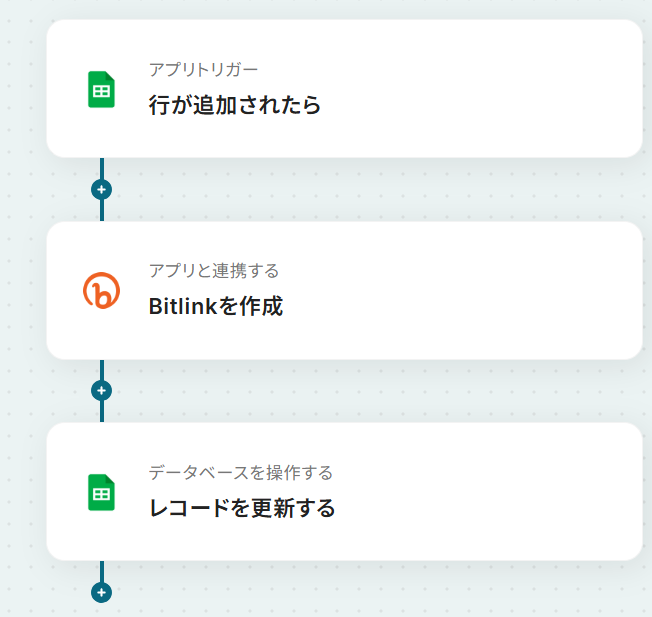
■フローボットの流れ- はじめに、Google スプレッドシートとBitlyをYoomと連携します。
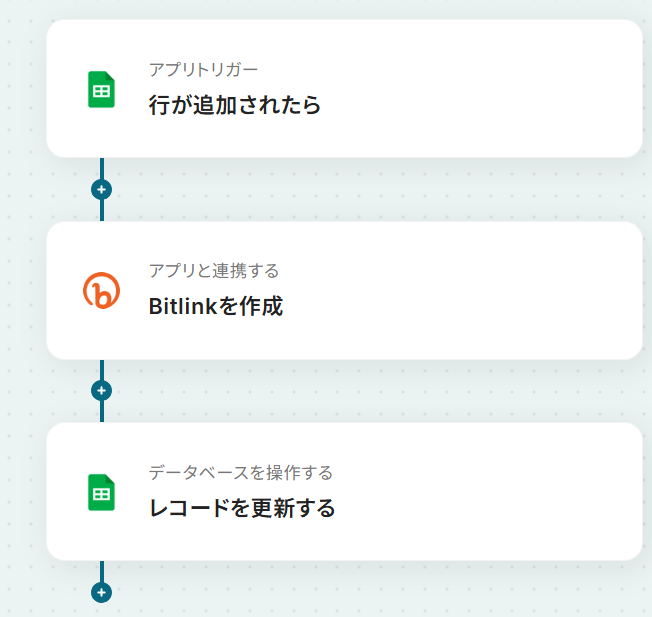
- 次に、トリガーでGoogle スプレッドシートを選択し、「行が追加されたら」というアクションを設定します。
- 次に、オペレーションでBitlyを選択し、「Bitlinkを作成」のアクションを設定し、トリガーで取得したURLを短縮します。
- 最後に、オペレーションでGoogle スプレッドシートの「レコードを更新する」アクションを設定し、生成された短縮URLを元の行に追記します。
※「トリガー」:フロー起動のきっかけとなるアクション、「オペレーション」:トリガー起動後、フロー内で処理を行うアクション■このワークフローのカスタムポイント- Google スプレッドシートの「レコードを更新する」アクションでは、短縮URLを追記するシートや列を任意で設定できます。
- 更新するレコードには、前段のBitlyで作成した短縮URLを変数として埋め込むだけでなく、「処理済み」といった固定のテキストを別の列に追記することも可能です。
■注意事項- Google スプレッドシート、BitlyのそれぞれとYoomを連携してください。
- Google スプレッドシートをアプリトリガーとして使用する際の注意事項は「【アプリトリガー】Google スプレッドシートのトリガーにおける注意事項」を参照してください。
- トリガーは5分、10分、15分、30分、60分の間隔で起動間隔を選択できます。
- プランによって最短の起動間隔が異なりますので、ご注意ください。


- Google スプレッドシートとBitlyを使い、URL管理を手作業で行っているマーケティング担当者の方
- BitlyのAPI連携による業務自動化を検討しており、具体的な活用方法を探している方
- 複数のURLを効率的に短縮・管理し、本来のコア業務に集中したいと考えている方
- Google スプレッドシートにURLを追加するだけでBitlyの短縮URLが自動生成・追記されるため、手作業の時間を短縮できます。
- BitlyのAPIを利用した自動処理により、手作業で発生しがちなURLのコピーミスや転記漏れといったヒューマンエラーを防ぎます。
- はじめに、Google スプレッドシートとBitlyをYoomと連携します。
- 次に、トリガーでGoogle スプレッドシートを選択し、「行が追加されたら」というアクションを設定します。
- 次に、オペレーションでBitlyを選択し、「Bitlinkを作成」のアクションを設定し、トリガーで取得したURLを短縮します。
- 最後に、オペレーションでGoogle スプレッドシートの「レコードを更新する」アクションを設定し、生成された短縮URLを元の行に追記します。
- Google スプレッドシートの「レコードを更新する」アクションでは、短縮URLを追記するシートや列を任意で設定できます。
- 更新するレコードには、前段のBitlyで作成した短縮URLを変数として埋め込むだけでなく、「処理済み」といった固定のテキストを別の列に追記することも可能です。
- Google スプレッドシート、BitlyのそれぞれとYoomを連携してください。
- Google スプレッドシートをアプリトリガーとして使用する際の注意事項は「【アプリトリガー】Google スプレッドシートのトリガーにおける注意事項」を参照してください。
- トリガーは5分、10分、15分、30分、60分の間隔で起動間隔を選択できます。
- プランによって最短の起動間隔が異なりますので、ご注意ください。
Google スプレッドシートのURLを自動で短縮するフローを作ってみよう
それではここから代表的な例として、Google スプレッドシートに行が追加されたら、BitlyでURLを短縮し、生成されたBitlinkを元のレコードに自動で追記するフローを解説していきます!
ここではYoomを使用してノーコードで設定をしていくので、もしまだYoomのアカウントをお持ちでない場合は、こちらの登録フォームからアカウントを発行しておきましょう。
※今回連携するアプリの公式サイト:Bitly/Google スプレッドシート
[Yoomとは]
フローの作成方法
- 今回は大きく分けて以下のプロセスで作成します。
- Google スプレッドシートとBitlyのマイアプリ連携
- テンプレートをコピー
- Google スプレッドシートのトリガー設定とBitlyのアクション設定
- トリガーをONにし、フローが起動するかを確認
■概要Google スプレッドシートで管理しているURLを、一つひとつ手作業でBitlyを使い短縮URLに変換し、再度シートに転記する作業は手間がかかるものです。このワークフローは、Google スプレッドシートに行が追加されると、BitlyのAPIを通じて自動でBitlink(短縮URL)を作成し、元のシートに追記します。これまで手作業で行っていたURLの短縮と管理に関する業務を自動化し、作業時間を短縮することが可能です。■このテンプレートをおすすめする方- Google スプレッドシートとBitlyを使い、URL管理を手作業で行っているマーケティング担当者の方
- BitlyのAPI連携による業務自動化を検討しており、具体的な活用方法を探している方
- 複数のURLを効率的に短縮・管理し、本来のコア業務に集中したいと考えている方
■このテンプレートを使うメリット- Google スプレッドシートにURLを追加するだけでBitlyの短縮URLが自動生成・追記されるため、手作業の時間を短縮できます。
- BitlyのAPIを利用した自動処理により、手作業で発生しがちなURLのコピーミスや転記漏れといったヒューマンエラーを防ぎます。
■フローボットの流れ- はじめに、Google スプレッドシートとBitlyをYoomと連携します。
- 次に、トリガーでGoogle スプレッドシートを選択し、「行が追加されたら」というアクションを設定します。
- 次に、オペレーションでBitlyを選択し、「Bitlinkを作成」のアクションを設定し、トリガーで取得したURLを短縮します。
- 最後に、オペレーションでGoogle スプレッドシートの「レコードを更新する」アクションを設定し、生成された短縮URLを元の行に追記します。
※「トリガー」:フロー起動のきっかけとなるアクション、「オペレーション」:トリガー起動後、フロー内で処理を行うアクション■このワークフローのカスタムポイント- Google スプレッドシートの「レコードを更新する」アクションでは、短縮URLを追記するシートや列を任意で設定できます。
- 更新するレコードには、前段のBitlyで作成した短縮URLを変数として埋め込むだけでなく、「処理済み」といった固定のテキストを別の列に追記することも可能です。
■注意事項- Google スプレッドシート、BitlyのそれぞれとYoomを連携してください。
- Google スプレッドシートをアプリトリガーとして使用する際の注意事項は「【アプリトリガー】Google スプレッドシートのトリガーにおける注意事項」を参照してください。
- トリガーは5分、10分、15分、30分、60分の間隔で起動間隔を選択できます。
- プランによって最短の起動間隔が異なりますので、ご注意ください。
- Google スプレッドシートとBitlyを使い、URL管理を手作業で行っているマーケティング担当者の方
- BitlyのAPI連携による業務自動化を検討しており、具体的な活用方法を探している方
- 複数のURLを効率的に短縮・管理し、本来のコア業務に集中したいと考えている方
- Google スプレッドシートにURLを追加するだけでBitlyの短縮URLが自動生成・追記されるため、手作業の時間を短縮できます。
- BitlyのAPIを利用した自動処理により、手作業で発生しがちなURLのコピーミスや転記漏れといったヒューマンエラーを防ぎます。
- はじめに、Google スプレッドシートとBitlyをYoomと連携します。
- 次に、トリガーでGoogle スプレッドシートを選択し、「行が追加されたら」というアクションを設定します。
- 次に、オペレーションでBitlyを選択し、「Bitlinkを作成」のアクションを設定し、トリガーで取得したURLを短縮します。
- 最後に、オペレーションでGoogle スプレッドシートの「レコードを更新する」アクションを設定し、生成された短縮URLを元の行に追記します。
- Google スプレッドシートの「レコードを更新する」アクションでは、短縮URLを追記するシートや列を任意で設定できます。
- 更新するレコードには、前段のBitlyで作成した短縮URLを変数として埋め込むだけでなく、「処理済み」といった固定のテキストを別の列に追記することも可能です。
- Google スプレッドシート、BitlyのそれぞれとYoomを連携してください。
- Google スプレッドシートをアプリトリガーとして使用する際の注意事項は「【アプリトリガー】Google スプレッドシートのトリガーにおける注意事項」を参照してください。
- トリガーは5分、10分、15分、30分、60分の間隔で起動間隔を選択できます。
- プランによって最短の起動間隔が異なりますので、ご注意ください。
ステップ1:Google スプレッドシートとBitlyをマイアプリ連携
ここでは、Yoomとそれぞれのアプリを連携して、操作が行えるようにしていきます。
まずは基本的な設定方法を解説しているナビをご覧ください!
Google スプレッドシートの連携手順もこちらでご確認ください。
Bitlyと連携
アプリ名で検索し、下記の画面が表示されたらアカウント作成するかログインしてください。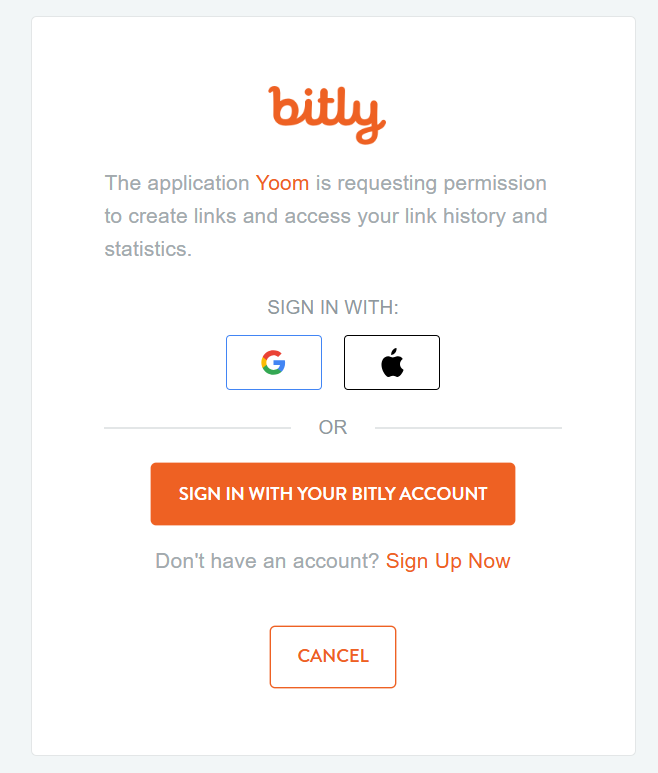
ステップ2:テンプレートをコピーする
続いてYoomのテンプレートをコピーします。以下バナーの「試してみる」をクリックしましょう。
■概要Google スプレッドシートで管理しているURLを、一つひとつ手作業でBitlyを使い短縮URLに変換し、再度シートに転記する作業は手間がかかるものです。このワークフローは、Google スプレッドシートに行が追加されると、BitlyのAPIを通じて自動でBitlink(短縮URL)を作成し、元のシートに追記します。これまで手作業で行っていたURLの短縮と管理に関する業務を自動化し、作業時間を短縮することが可能です。■このテンプレートをおすすめする方- Google スプレッドシートとBitlyを使い、URL管理を手作業で行っているマーケティング担当者の方
- BitlyのAPI連携による業務自動化を検討しており、具体的な活用方法を探している方
- 複数のURLを効率的に短縮・管理し、本来のコア業務に集中したいと考えている方
■このテンプレートを使うメリット- Google スプレッドシートにURLを追加するだけでBitlyの短縮URLが自動生成・追記されるため、手作業の時間を短縮できます。
- BitlyのAPIを利用した自動処理により、手作業で発生しがちなURLのコピーミスや転記漏れといったヒューマンエラーを防ぎます。
■フローボットの流れ- はじめに、Google スプレッドシートとBitlyをYoomと連携します。
- 次に、トリガーでGoogle スプレッドシートを選択し、「行が追加されたら」というアクションを設定します。
- 次に、オペレーションでBitlyを選択し、「Bitlinkを作成」のアクションを設定し、トリガーで取得したURLを短縮します。
- 最後に、オペレーションでGoogle スプレッドシートの「レコードを更新する」アクションを設定し、生成された短縮URLを元の行に追記します。
※「トリガー」:フロー起動のきっかけとなるアクション、「オペレーション」:トリガー起動後、フロー内で処理を行うアクション■このワークフローのカスタムポイント- Google スプレッドシートの「レコードを更新する」アクションでは、短縮URLを追記するシートや列を任意で設定できます。
- 更新するレコードには、前段のBitlyで作成した短縮URLを変数として埋め込むだけでなく、「処理済み」といった固定のテキストを別の列に追記することも可能です。
■注意事項- Google スプレッドシート、BitlyのそれぞれとYoomを連携してください。
- Google スプレッドシートをアプリトリガーとして使用する際の注意事項は「【アプリトリガー】Google スプレッドシートのトリガーにおける注意事項」を参照してください。
- トリガーは5分、10分、15分、30分、60分の間隔で起動間隔を選択できます。
- プランによって最短の起動間隔が異なりますので、ご注意ください。
- Google スプレッドシートとBitlyを使い、URL管理を手作業で行っているマーケティング担当者の方
- BitlyのAPI連携による業務自動化を検討しており、具体的な活用方法を探している方
- 複数のURLを効率的に短縮・管理し、本来のコア業務に集中したいと考えている方
- Google スプレッドシートにURLを追加するだけでBitlyの短縮URLが自動生成・追記されるため、手作業の時間を短縮できます。
- BitlyのAPIを利用した自動処理により、手作業で発生しがちなURLのコピーミスや転記漏れといったヒューマンエラーを防ぎます。
- はじめに、Google スプレッドシートとBitlyをYoomと連携します。
- 次に、トリガーでGoogle スプレッドシートを選択し、「行が追加されたら」というアクションを設定します。
- 次に、オペレーションでBitlyを選択し、「Bitlinkを作成」のアクションを設定し、トリガーで取得したURLを短縮します。
- 最後に、オペレーションでGoogle スプレッドシートの「レコードを更新する」アクションを設定し、生成された短縮URLを元の行に追記します。
- Google スプレッドシートの「レコードを更新する」アクションでは、短縮URLを追記するシートや列を任意で設定できます。
- 更新するレコードには、前段のBitlyで作成した短縮URLを変数として埋め込むだけでなく、「処理済み」といった固定のテキストを別の列に追記することも可能です。
- Google スプレッドシート、BitlyのそれぞれとYoomを連携してください。
- Google スプレッドシートをアプリトリガーとして使用する際の注意事項は「【アプリトリガー】Google スプレッドシートのトリガーにおける注意事項」を参照してください。
- トリガーは5分、10分、15分、30分、60分の間隔で起動間隔を選択できます。
- プランによって最短の起動間隔が異なりますので、ご注意ください。
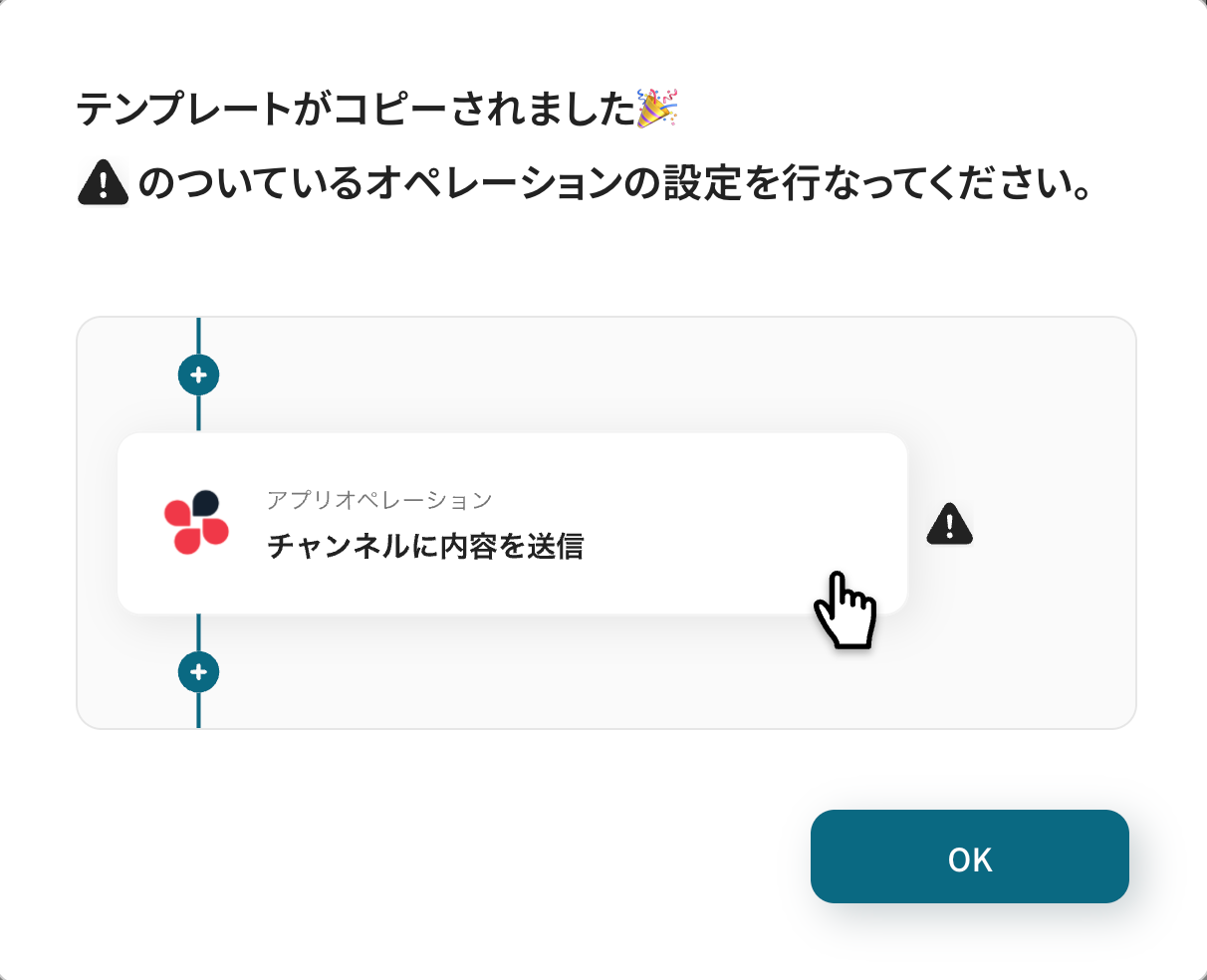
以下の画像のような画面が表示されたらテンプレートのコピーは完了です。
ステップ3:Google スプレッドシートのトリガー設定
「行が追加されたら」をクリックします。
まずはGoogle スプレッドシートに下記のような行を追加しておきます。
シートがない場合、この段階で作成しましょう。
Yoomに戻りましょう。
連携するアカウント情報を確認し、アクションはテンプレート通りのまま「次へ」をクリックして進んでください。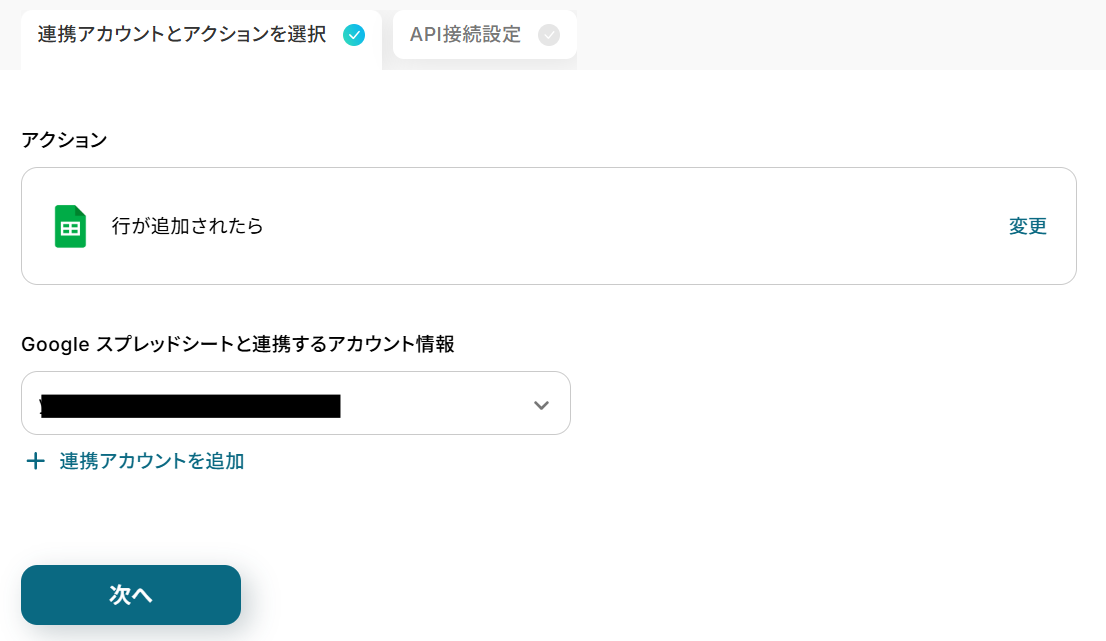
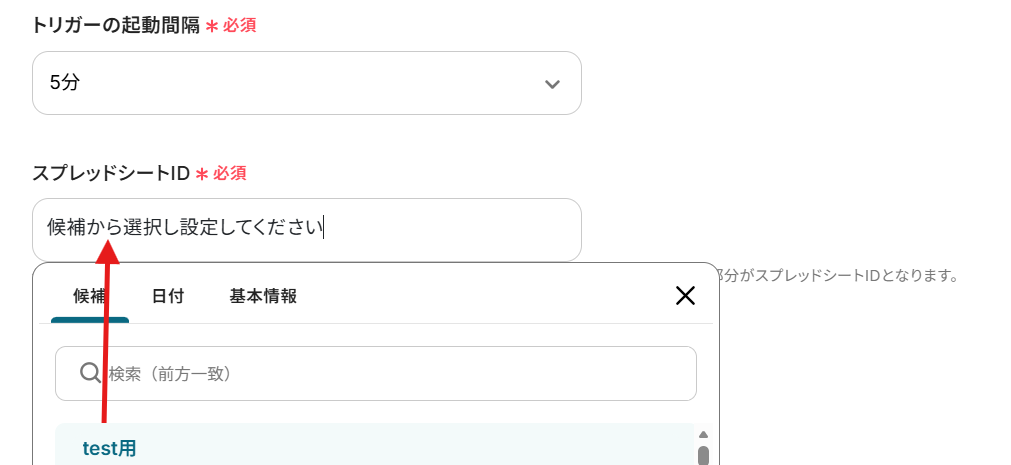
必須項目を入力してください。
-
トリガーの起動間隔:ご利用プランによって、設定できるトリガーの最短間隔が違うので、その点は要チェックです。
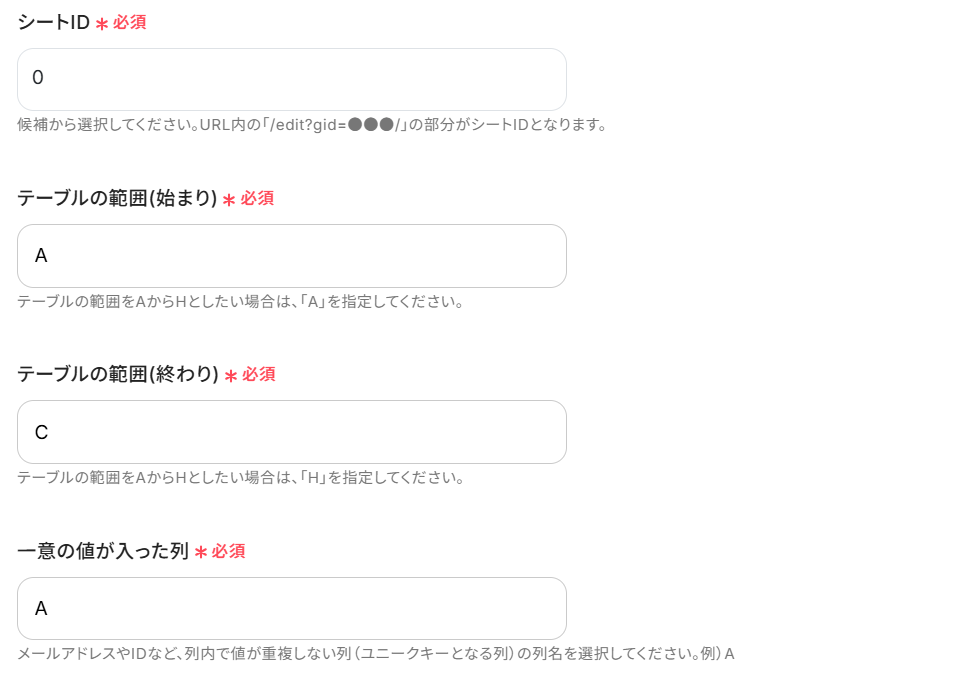
なお、基本的にはそのプランの最短の起動間隔にしてお使いいただくことをおすすめします。 - スプレッドシートID・シートID:候補から選択します。
- テーブル範囲(始まりと終わり):シートの情報をもとに、下記のように設定しました。
-
一意の値が入った列:下記を参考に設定しましょう。
ユニーク値(一意の値)とは
設定できたらテストします。
シートの内容が反映していればOKです!
保存をクリックしてください。
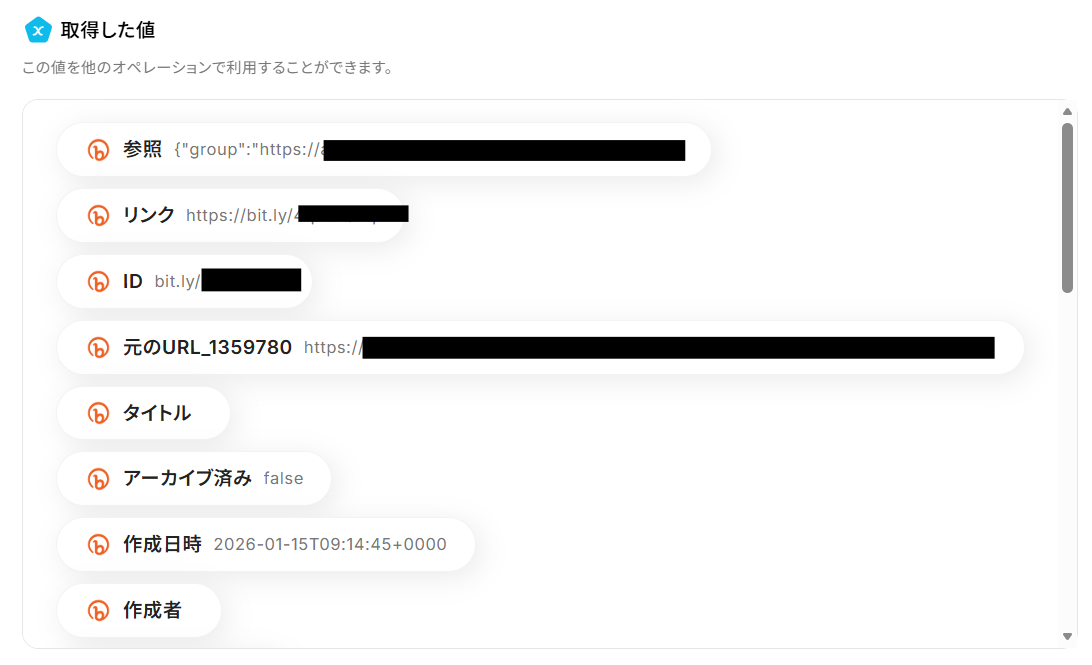
ここで取得した値を次以降のステップで活用します。
※取得した値とは?
トリガーやオペレーション設定時に、「テスト」を実行して取得した値のことを指します。
後続のオペレーション設定時の値として利用でき、フローボットを起動する度に変動した値となります。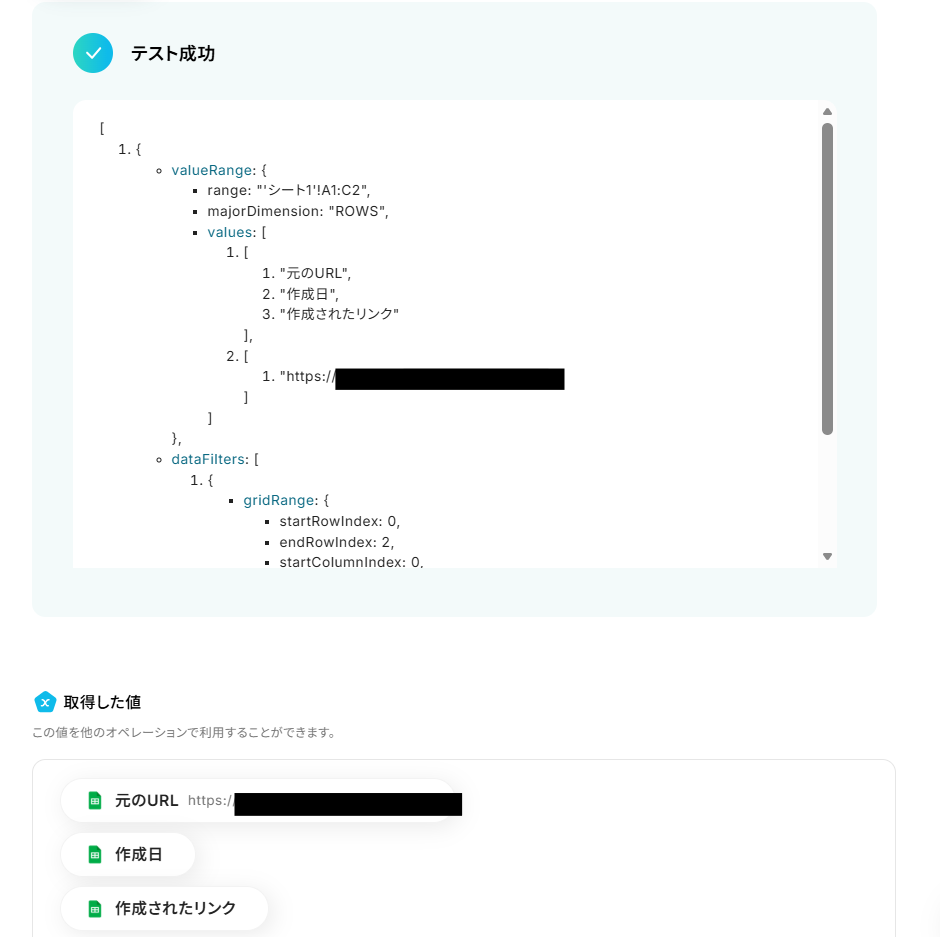
ステップ4:リンクを短縮する設定
ここでは追加されたURLを短縮するため、「Bitlinkを作成」をクリックします。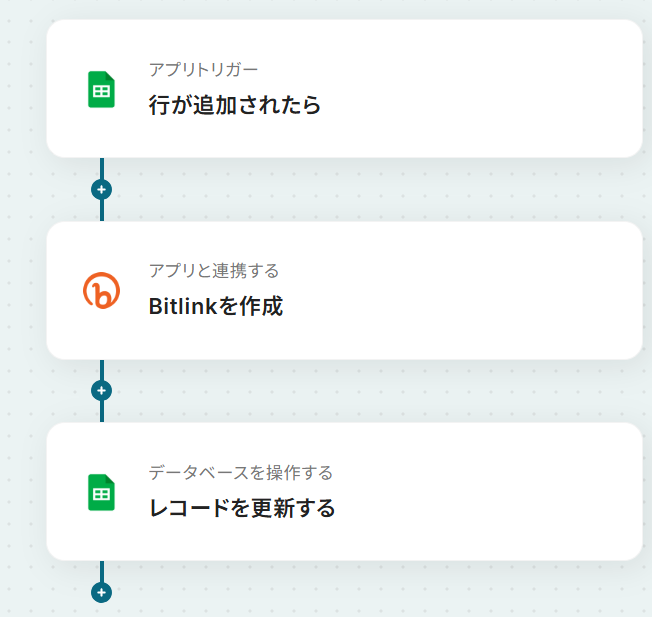
連携するアカウント情報を確認し、アクションはテンプレート通りのまま「次へ」をクリックして進んでください。
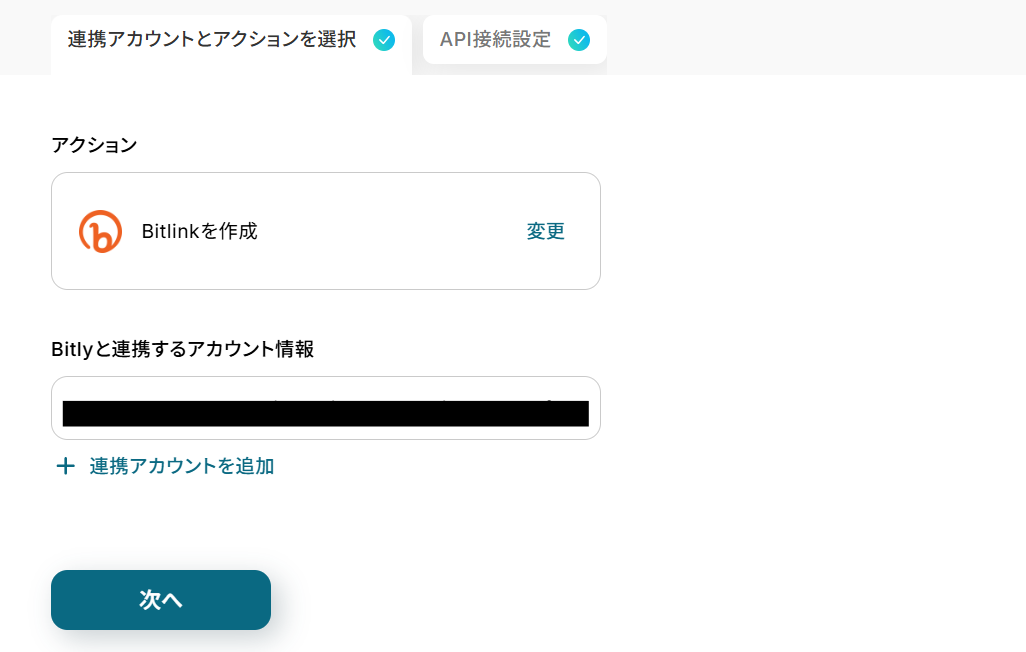
次に進み、必須項目を設定します。
-
対象のURL:取得した値から既に選択されています。
取得した値を利用することで、トリガーが起動するたびに最新の値を自動で引用できます。 - グループGUID:候補から選択します。
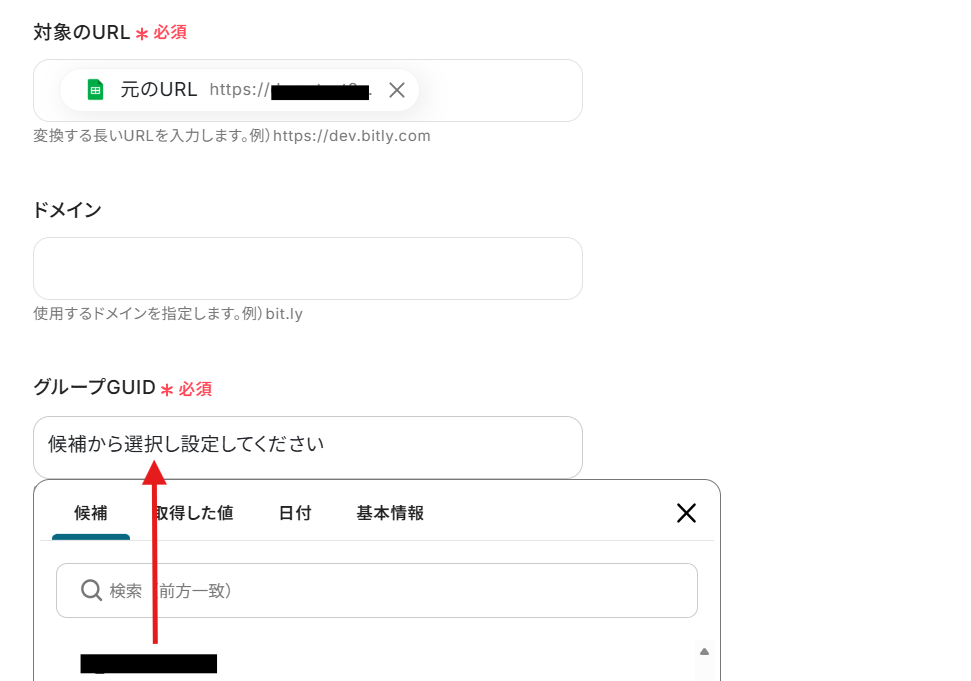
こちらもテストし、リンクが生成されたら保存します。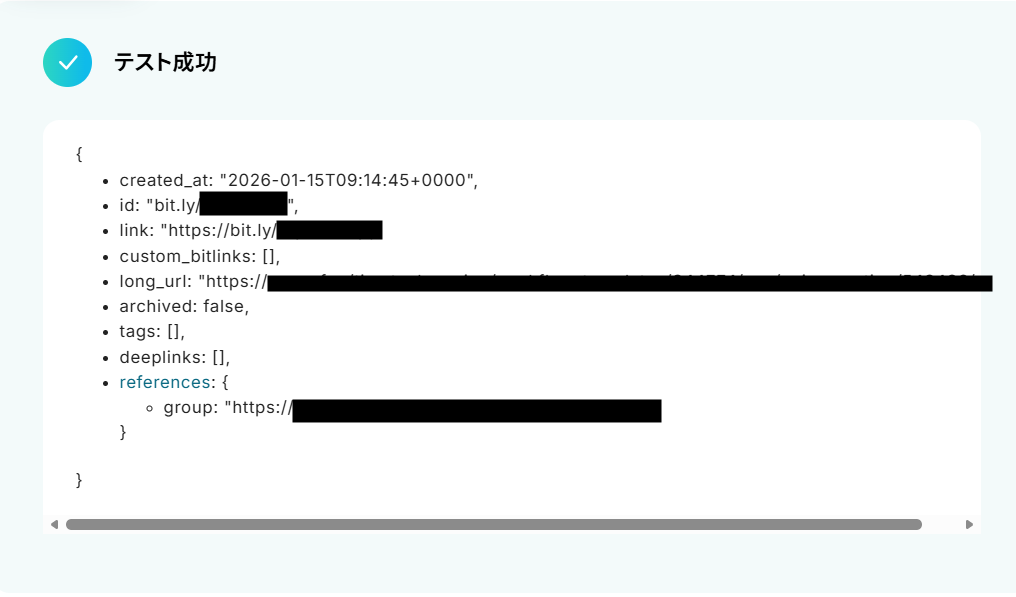
ステップ5:レコードを更新する設定
ステップ3で設定したシートに作成日や生成したリンクを登録します。
「レコードを更新する」をクリックしましょう。
連携するアカウントを確認したら、アクションは変更せず下にスクロールします。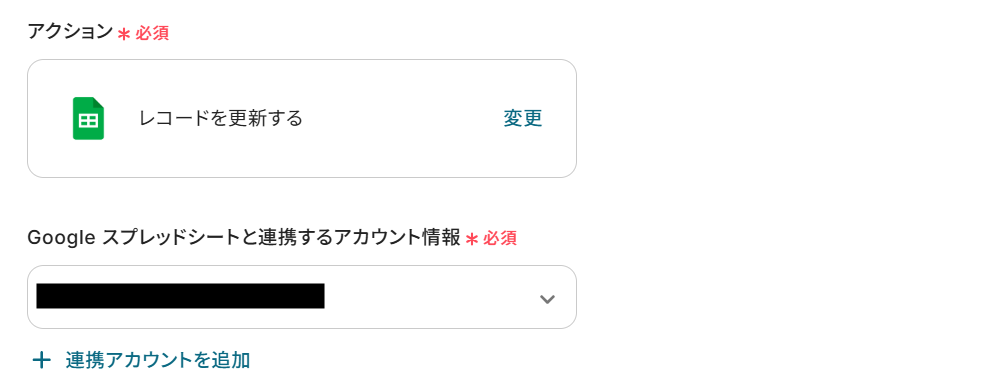
次に進み、データベースの連携を行ないます。
スプレッドシートID・タブ名はステップ3と同じものを選択します。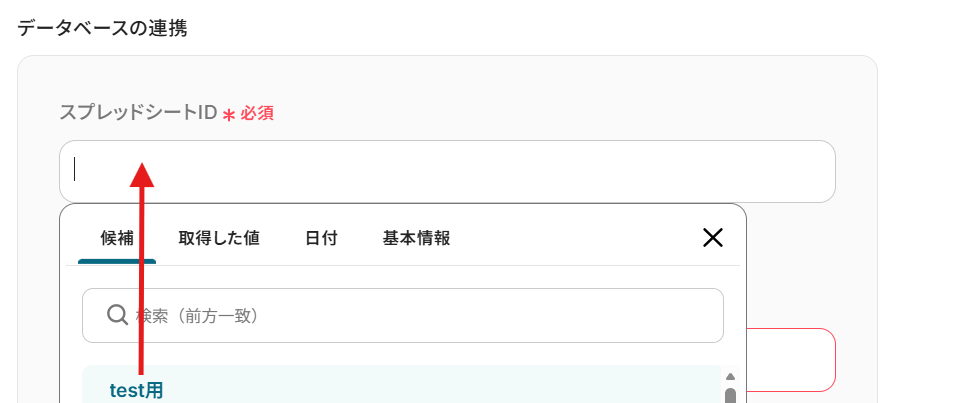
テーブル範囲は下記のように設定します。
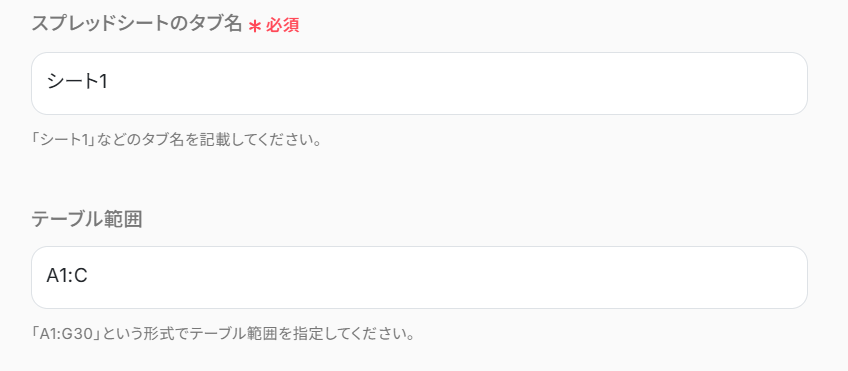
次に進み、更新したいレコードの条件を下記のように取得した値から選択します。
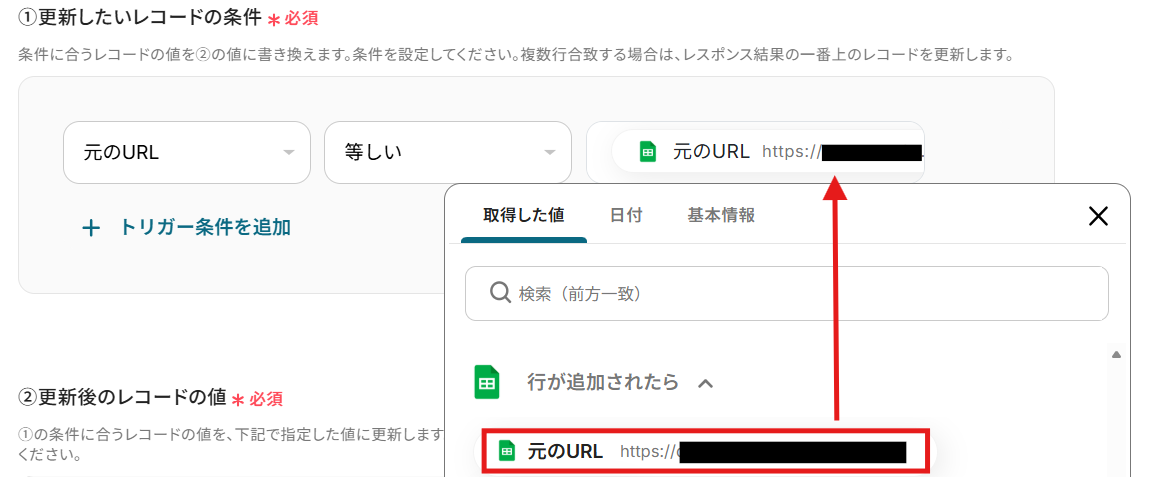
次に進み、更新後のレコードの値を設定します。
今回は作成日と生成したリンクを更新したいので、下記のように設定しました。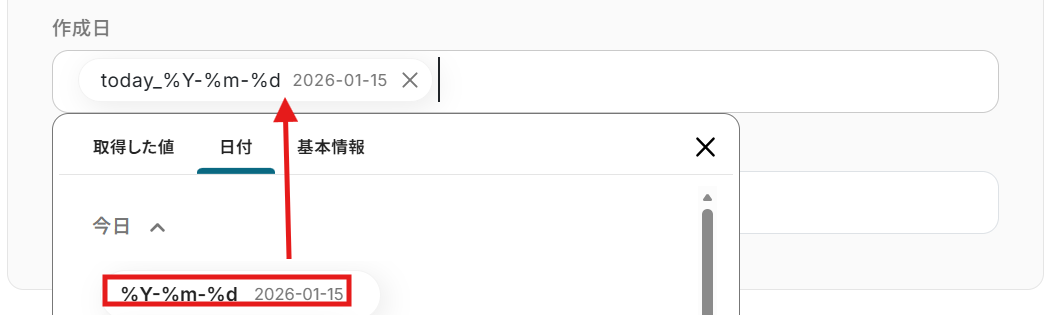
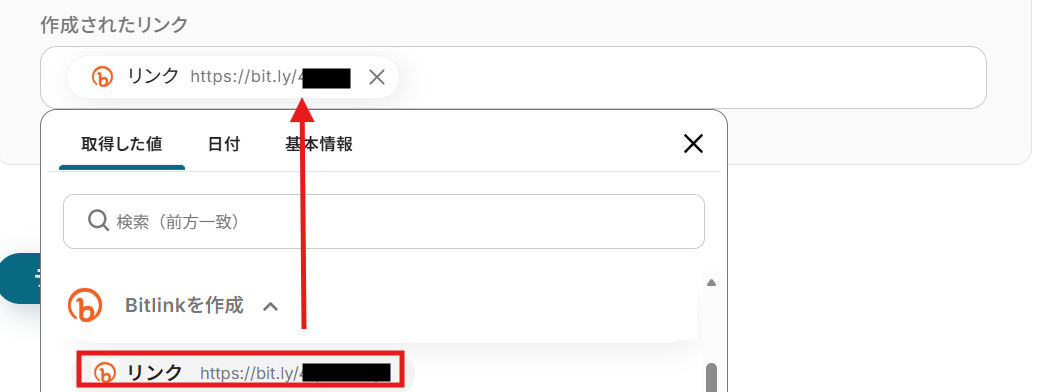
こちらもテストし、成功したら保存します。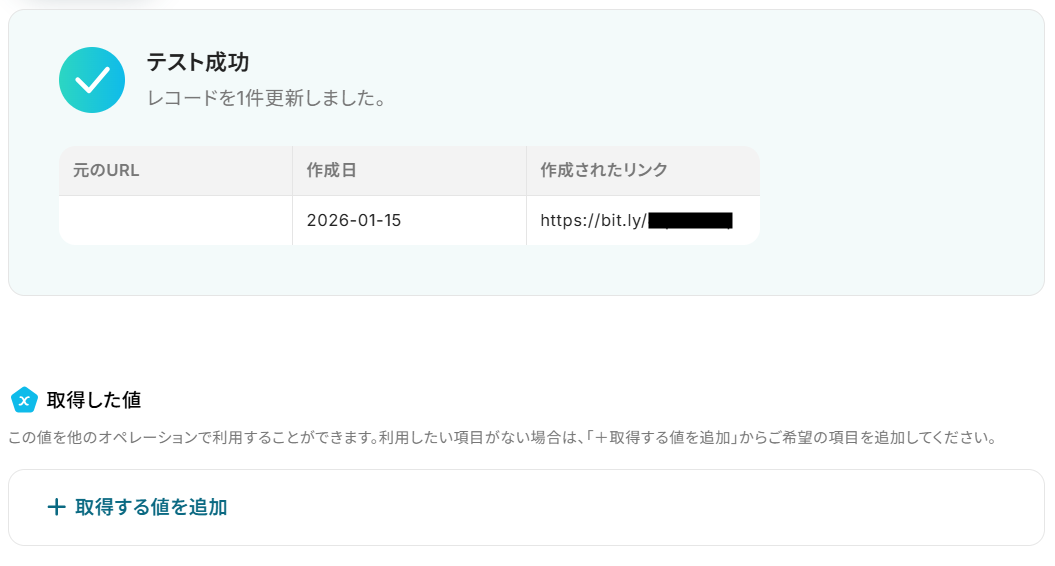
Google スプレッドシートを確認します。
無事に登録されましたね。
ステップ6:トリガーをONにして起動準備完了
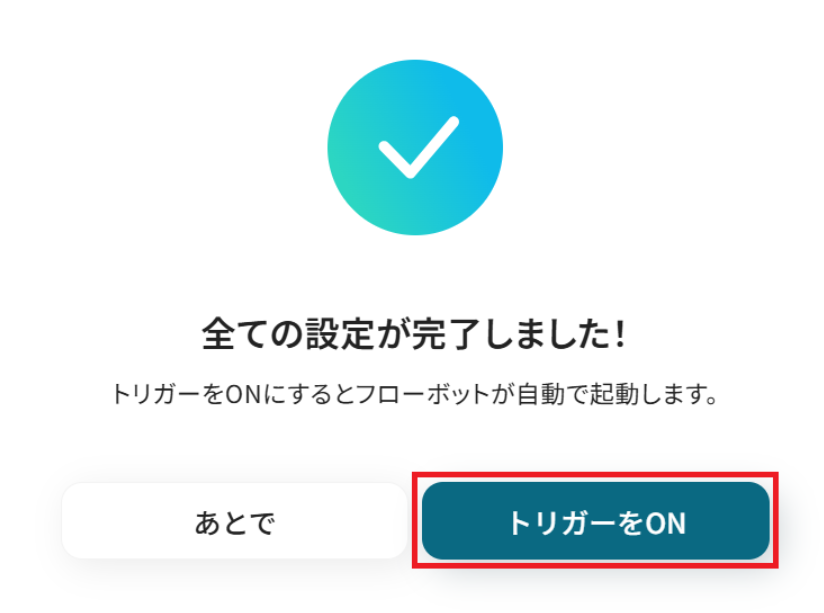
最後に「トリガーをON」をクリックしたら、自動化の設定は完了です。
正しくフローボットが起動するか確認しましょう。
BitlyのAPIを使ったその他の自動化例
BitlyのAPIを活用することで、様々な自動化の実現が可能になります。
Bitlyを使った自動化例
フォームやTypeformで送信されたリンクをBitlyで短縮し、Microsoft Excelへの追加やGoogle ドキュメントの作成を自動で行えます。また、ZoomのミーティングURLやDropboxの共有リンク、SalesforceやHubSpotのレコード情報を自動で短縮し、GmailやSlack、Google Chat、Telegramなどの各種ツールを通じて関係者へ迅速に共有することも可能です。
■概要キャンペーンなどで生成したURLをMicrosoft Excelで管理する際、URL shortenerツールで一つずつ短縮し、手作業で転記するのは手間がかかり、ミスも発生しがちです。このワークフローを活用すれば、YoomのフォームにURLを送信するだけで、自動でBitlyがリンクを短縮し、Microsoft Excelの指定のファイルに情報が追加されるため、こうした定型業務を効率化し、スムーズなデータ管理を実現できます。■このテンプレートをおすすめする方- URL shortenerを活用し、Microsoft Excelで短縮URLを管理しているマーケティング担当者の方
- 手作業によるURLの短縮とMicrosoft Excelへの転記に手間を感じている方
- フォームへの情報送信を起点に、URL管理に関する一連の業務を自動化したいと考えている方
■このテンプレートを使うメリット- フォームにURLを送信するだけで、Bitlyでの短縮からMicrosoft Excelへの記録までが自動化され、これまで手作業に費やしていた時間を削減できます
- 手作業によるURLのコピー&ペーストミスや、Microsoft Excelへの転記漏れといったヒューマンエラーを防ぎ、データの正確性を保ちます
■フローボットの流れ- はじめに、BitlyとMicrosoft ExcelをYoomと連携します
- 次に、トリガーでYoomのフォーム機能を選択し、「フォームが送信されたら」というアクションを設定します
- 次に、オペレーションでBitlyの「リンクを短縮する」アクションを設定し、フォームで送信されたURLを指定します
- 最後に、オペレーションでMicrosoft Excelの「レコードを追加する」アクションを設定し、元のURLやBitlyで生成された短縮URLを指定のファイルに追加します
■このワークフローのカスタムポイント- Microsoft Excelにレコードを追加する際、どのファイルやシートに追加するかを任意で設定してください
- 追加するレコードの各列には、フォームで受け取った値やBitlyで生成した短縮URLなど、前段のオペレーションで取得した情報を変数として自由にマッピングできます
- また、特定の列に担当者名やステータスなどの固定のテキスト情報を入力する設定も可能です
※「トリガー」:フロー起動のきっかけとなるアクション、「オペレーション」:トリガー起動後、フロー内で処理を行うアクション■注意事項- Bitly、Microsoft ExcelのそれぞれとYoomを連携してください。
- Microsoft365(旧Office365)には、家庭向けプランと一般法人向けプラン(Microsoft365 Business)があり、一般法人向けプランに加入していない場合には認証に失敗する可能性があります。
- Microsoft Excelのデータベースを操作するオペレーションの設定に関しては「【Excel】データベースを操作するオペレーションの設定に関して」をご参照ください。
■概要フォームで受け取ったURLを一つひとつ手作業で短縮し、Googleドキュメントに転記・管理する業務は手間がかかる上に、コピー&ペーストのミスも起こりがちではないでしょうか。このワークフローを活用すれば、フォームが送信されると自動でBitlyがURLを短縮し、その結果をGoogleドキュメントへ記録するため、こうした課題を円滑に削減できます。Googleドキュメントへの記録を連携させ、面倒な手作業を減らします。■このテンプレートをおすすめする方- フォームで収集したURLをBitlyで短縮し、手作業で管理しているマーケティング担当者の方
- Google ドキュメントでのリンク管理において転記ミスを減らしたい方
- 定型的なURL管理業務を自動化し、より創造的な業務に時間を割きたいと考えている方
■このテンプレートを使うメリット- フォーム送信からBitlyでのURL短縮、Google ドキュメントへの記録までが自動化されるため、手作業の時間を削減できます。
- 手作業によるURLのコピー&ペーストミスや記録漏れを防ぎ、リンク管理の正確性を向上させます。
■フローボットの流れ- はじめに、BitlyとGoogleドキュメントをYoomと連携します。
- 次に、トリガーでフォーム機能を選択し、「フォームが送信されたら」というアクションを設定します。
- 次に、オペレーションでBitlyを選択し、「リンクを短縮する」アクションでフォームから受け取ったURLを短縮します。
- 次に、オペレーションでGoogleドキュメントの「新しいドキュメントを作成する」アクションを設定します。
- 最後に、Googleドキュメントの「文末にテキストを追加」アクションで、短縮されたURLなどの情報をドキュメントに追記します。
※「トリガー」:フロー起動のきっかけとなるアクション、「オペレーション」:トリガー起動後、フロー内で処理を行うアクション■このワークフローのカスタムポイント- Googleドキュメントの「文末にテキストを追加」オペレーションでは、ドキュメントに追記する内容を自由にカスタマイズできます。例えば、「短縮URL:」のような固定のテキストと、フォームで受け取った情報やBitlyで短縮したURLといった、前のステップで取得した値を組み合わせて記録することが可能です。
■注意事項- Bitly、GoogleドキュメントのそれぞれとYoomを連携してください。
■概要Zoomでミーティングを作成するたびに、参加者へのURL共有を手作業で行っていませんか?特にURLが長いままだと見栄えが悪く、Bitlyで一つずつ短縮して共有するのは手間がかかる作業です。
このワークフローを活用すれば、Zoomでミーティングが作成されると自動でBitlyの短縮リンクが生成され、メールでの共有までを完結させられるため、こうしたURL共有に関する手間を削減します。■このテンプレートをおすすめする方- Zoomで作成したミーティングURLの共有プロセスを効率化したいと考えている方
- Bitlyを活用してZoomの招待リンクを短縮し、スマートに共有したい方
- 手作業によるURLのコピー&ペーストやメール作成の手間を削減したい方
■このテンプレートを使うメリット- Zoomでのミーティング作成からBitlyでのリンク短縮、メール共有までを自動化できるため、手作業にかかっていた時間を短縮します。
- URLのコピーミスやメールの宛先間違いといった、手作業によるヒューマンエラーのリスクを軽減することに繋がります。
■フローボットの流れ- はじめに、ZoomとBitlyをYoomと連携します。
- 次に、トリガーでZoomを選択し、「ミーティングが作成されたら」というアクションを設定します。
- 次に、オペレーションでBitlyの「リンクを短縮する」アクションを設定し、トリガーで取得したZoomのミーティングURLを短縮します。
- 最後に、オペレーションでメール機能の「メールを送る」アクションを設定し、Bitlyで短縮したリンクを本文に含めて指定の宛先に送付します。
※「トリガー」:フロー起動のきっかけとなるアクション、「オペレーション」:トリガー起動後、フロー内で処理を行うアクション■このワークフローのカスタムポイント- Bitlyのアクション設定では、Zoomから取得したミーティング情報などを変数として利用したり、固定値を入力したりして、任意の項目を設定できます。
- メール機能のアクションでは、送信先のメールアドレスや件名、本文などを自由にカスタマイズでき、Zoomの情報やBitlyで短縮したリンクを変数として本文に含めることも可能です。
■注意事項- Zoom、BitlyのそれぞれとYoomを連携してください。
- Zoomのプランによって利用できるアクションとそうでないアクションがあるため、ご注意ください。
- 現時点では以下のアクションはZoomの有料プランのみ利用可能です。
- ミーティングが終了したら
- ミーティングのレコーディング情報を取得する(クラウド上に存在するレコーディングのみ取得可能なため)
- 詳細は「Zoomでミーティングのレコーディング情報を取得する際の注意点」をご参照ください。
■概要Typeformでイベント申し込みや問い合わせを受け付けた後、ZoomのミーティングURLを発行し、手作業でメール案内する業務に手間を感じていませんか?URLの発行ミスやメールの送信漏れは、顧客体験を損なう原因にもなりかねません。このワークフローを活用すれば、Typeformへの回答をきっかけに、Zoomミーティングの作成からBitlyでのURL短縮、そして案内メールの送信までを自動化し、これらの課題を円滑に解決します。
■このテンプレートをおすすめする方- Typeformで受け付けた回答をもとに、手動でミーティング設定や案内メールを送付している方
- ZoomミーティングのURL発行や共有を効率化したいと考えているマーケティングや営業担当の方
- フォーム回答者へのスピーディーな一次対応を自動化し、顧客体験の向上を目指している方
■このテンプレートを使うメリット- Typeformへの回答後、ミーティング作成からURLの短縮、メール送信までが自動実行されるため、手作業にかかっていた時間を削減できます。
- 手作業によるミーティングURLの払い出しミスや、メールの送信漏れといったヒューマンエラーを防ぎ、確実な対応を実現します。
■フローボットの流れ- はじめに、Typeform、Zoom、BitlyをYoomと連携します。
- 次に、トリガーでTypeformを選択し、「フォームが送信されたら」というアクションを設定します。
- 次に、オペレーションでZoomの「ミーティングを作成」アクションを設定します。
- 次に、オペレーションでBitlyの「リンクを短縮する」アクションを設定し、前のステップで作成したZoomミーティングのURLを対象にします。
- 最後に、オペレーションでYoomのメール機能を使い「メールを送る」アクションを設定し、短縮したURLを本文に含めて送信します。
※「トリガー」:フロー起動のきっかけとなるアクション、「オペレーション」:トリガー起動後、フロー内で処理を行うアクション
■このワークフローのカスタムポイント- Typeformのトリガーでは、特定のフォームIDやタグを指定し、対象のフォームが送信された時のみワークフローが起動するように設定できます。
- Zoomでミーティングを作成する際、議題や説明文にTypeformで取得した回答者の名前や会社名などの情報を埋め込むことが可能です。
- Bitlyでは、前のステップで作成したZoomミーティングのURL以外に、任意のURLを指定して短縮することもできます。
- メール機能では、通知先を自由に設定できるほか、本文にはTypeformの回答内容やBitlyで短縮したURLを変数として差し込めます。
■注意事項- Typeform、Zoom、BitlyのそれぞれとYoomを連携してください。
- Typeformの回答内容を取得する方法は「『取得する値』を追加する方法」をご参照ください。
- Zoomのプランによって利用できるアクションとそうでないアクションがあるため、ご注意ください。
- 現時点では以下のアクションはZoomの有料プランのみ利用可能です。
- ミーティングが終了したら
- ミーティングのレコーディング情報を取得する(クラウド上に存在するレコーディングのみ取得可能なため)
- 詳細は「Zoomでミーティングのレコーディング情報を取得する際の注意点」をご参照ください。
■概要
Telegramで受け取ったURLを共有する際、都度Bitlyを開いてリンクを短縮し、再度Telegramに貼り付けて送信する作業に手間を感じていませんか。こうした手作業は時間的なロスだけでなく、コピー&ペーストのミスにも繋がりかねません。
このワークフローは、TelegramとBitlyを連携させ、メッセージの受信をきっかけにURLの短縮から送信までを自動で完結します。反復的なタスクから解放され、より重要な業務に集中できる環境を整えます。
■このテンプレートをおすすめする方
- Telegramでの情報共有が多く、Bitlyを使ったURLの短縮・共有作業を効率化したい方
- 手作業によるURLの転記ミスなどを防ぎ、コミュニケーションの正確性を高めたいチーム
- TelegramとBitlyを連携させ、日々の定型業務を自動化したいと考えているマーケティング担当者の方
■このテンプレートを使うメリット
- Telegramでメッセージを受信するだけでBitlyでのURL短縮と送信が実行されるため、手作業の時間を削減できます
- URLのコピー&ペーストや送信先の間違いといった、手作業に起因するヒューマンエラーの防止に繋がります
■フローボットの流れ
- はじめに、BitlyとTelegramをYoomと連携します
- 次に、トリガーでTelegramを選択し、「ボットがメッセージを受け取ったら」というアクションを設定します
- 次に、オペレーションでBitlyの「リンクを短縮する」アクションを設定し、トリガーで受け取ったメッセージ内のURLを指定します
- 最後に、オペレーションでTelegramの「メッセージを送信」アクションを設定し、Bitlyで短縮したURLを任意の宛先に送信します
※「トリガー」:フロー起動のきっかけとなるアクション、「オペレーション」:トリガー起動後、フロー内で処理を行うアクション
■このワークフローのカスタムポイント
- Telegramのトリガー設定では、フローボットを起動する対象のボットアカウントを任意で指定してください
- Telegramでメッセージを送信するオペレーションでは、送信先のチャットやグループ、メッセージ本文の内容を任意で設定できます。本文には、Bitlyで短縮したURLの出力結果などを組み込むことが可能です
■注意事項
- Telegram、BitlyのそれぞれとYoomを連携してください。
■概要SlackでのURL共有は便利ですが、長いURLは他の媒体への転記がしづらく、毎回手作業で短縮するのは手間ではないでしょうか。また、手作業によるURLの変換ミスや共有漏れが発生することもあります。このワークフローを活用すれば、Slackの特定チャンネルに投稿されたURLを自動で検知し、Bitlyで短縮したリンクを別のスレッドに通知することが可能です。この一連の流れを自動化し、情報共有を円滑にします。
■このテンプレートをおすすめする方- SlackでのURL共有が多く、手作業での短縮URL作成に手間を感じている方
- 社外向けに共有する短縮URLをチーム内で効率的に管理、通知したい方
- SlackとBitlyを連携させ、情報共有のプロセスを自動化したいと考えている方
■このテンプレートを使うメリット- Slackへの投稿を起点にURLが自動で短縮、通知されるため、手作業でのURL変換や再投稿の手間を省き、時間を有効活用できます。
- 手作業によるURLのコピーミスや短縮し忘れを防ぎ、常に正確な短縮URLを共有することで、ヒューマンエラーのリスクを軽減します。
■フローボットの流れ- はじめに、SlackとBitlyをYoomと連携します。
- 次に、トリガーでSlackを選択し、「メッセージがチャンネルに投稿されたら」というアクションを設定します。
- 次に、オペレーションでAI機能を設定し、投稿されたメッセージからURL部分のテキストを抽出します。
- 続いて、オペレーションでBitlyを選択し、「リンクを短縮する」アクションで抽出したURLを短縮します。
- 最後に、オペレーションで再度Slackを選択し、「チャンネルにメッセージを送る」アクションで、生成された短縮URLを指定のチャンネルやスレッドに通知します。
※「トリガー」:フロー起動のきっかけとなるアクション、「オペレーション」:トリガー起動後、フロー内で処理を行うアクション
■このワークフローのカスタムポイント- Slackのトリガー設定では、通知を検知するチャンネルIDや、特定のテキストを含むメッセージなどを任意で指定可能です。
- AI機能のテキスト抽出では、トリガーで取得したメッセージ本文から、URL部分のみを抜き出すように抽出項目を任意で設定してください。
- Bitlyでリンクを短縮するアクションでは、前のステップであるAI機能で抽出したURLの値をアウトプットとして設定します。
■注意事項- Slack、BitlyのそれぞれとYoomを連携してください。
■概要
Salesforceで管理しているURLを一つひとつ手作業でBitlyで短縮し、再度Salesforceに登録する作業に手間を感じていませんか?この繰り返し作業は時間がかかるだけでなく、コピー&ペーストのミスを誘発する可能性もあります。このワークフローを活用すれば、Salesforceのカスタムオブジェクトにレコードが追加されるだけで、Bitlyによるリンクの短縮からSalesforceへの反映までを自動で完結させることが可能です。
■このテンプレートをおすすめする方
- Salesforceで管理するURLをBitlyを使い手動で短縮しているマーケティング担当者の方
- SalesforceとBitlyをAPI連携させ、データ更新作業の自動化を検討している営業企画の方
- キャンペーンURLなどの発行・管理プロセスを効率化し、手作業によるミスを減らしたい方
■このテンプレートを使うメリット
- Salesforceへのレコード追加を起点にBitlyでのリンク短縮と更新が自動化され、これまで手作業に費やしていた時間を短縮できます。
- URLのコピー&ペーストや転記作業が不要になるため、入力間違いや更新漏れといったヒューマンエラーの発生を防ぎます。
■フローボットの流れ
- はじめに、SalesforceとBitlyをYoomと連携します。
- 次に、トリガーでSalesforceを選択し、「カスタムオブジェクトに新規レコードが登録されたら」というアクションを設定します。
- 続いて、オペレーションでSalesforceの「レコードを取得する」アクションを設定し、トリガーとなったレコードの詳細情報を取得します。
- 次に、オペレーションで分岐機能を設定し、特定の条件を満たした場合のみ後続の処理に進むよう設定します。
- その後、オペレーションでBitlyの「リンクを短縮する」アクションを設定し、取得したURLを短縮します。
- 最後に、オペレーションでSalesforceの「レコードを更新する」アクションを設定し、生成された短縮URLを元のレコードに反映させます。
※「トリガー」:フロー起動のきっかけとなるアクション、「オペレーション」:トリガー起動後、フロー内で処理を行うアクション
■このワークフローのカスタムポイント
- 分岐機能では、特定の項目に値が存在する場合のみ後続の処理を実行するなど、業務内容に応じて分岐の条件を任意に設定することが可能です。
- Salesforceのレコードを更新する際に、Bitlyで生成した短縮URLを特定の項目に反映させるだけでなく、固定のテキストを追加したり、別の情報を変数として埋め込んだりするなど、柔軟な設定が可能です。
■注意事項
- Salesforce、BitlyのそれぞれとYoomを連携してください。
- トリガーは5分、10分、15分、30分、60分の間隔で起動間隔を選択できます。
- プランによって最短の起動間隔が異なりますので、ご注意ください。
- 分岐はミニプラン以上のプランでご利用いただける機能(オペレーション)となっております。フリープランの場合は設定しているフローボットのオペレーションはエラーとなりますので、ご注意ください。
- ミニプランなどの有料プランは、2週間の無料トライアルを行うことが可能です。無料トライアル中には制限対象のアプリや機能(オペレーション)を使用することができます。
- Salesforceはチームプラン・サクセスプランでのみご利用いただけるアプリとなっております。フリープラン・ミニプランの場合は設定しているフローボットのオペレーションやデータコネクトはエラーとなりますので、ご注意ください。
- チームプランやサクセスプランなどの有料プランは、2週間の無料トライアルを行うことが可能です。無料トライアル中には制限対象のアプリを使用することができます。
- データベースを操作するオペレーションで、レコード追加や更新を行う際は、Salesforceの入力形式に沿って設定を行ってください。例えば、Salesforceの入力形式が選択式かつ英語入力の場合、選択肢に存在しない値や異なる言語で入力した値はエラーとなりますのでご注意ください。
■概要HubSpotのチケット管理において、顧客への共有URLを手作業でBitlyを使い短縮していませんか?この単純作業は手間がかかるだけでなく、コピー&ペーストのミスを誘発する可能性もあります。このワークフローを活用すれば、HubSpotとBitlyの連携が自動化され、チケット作成をトリガーに短縮URLを自動で生成し、チケットにメモとして追加することが可能です。定型的な作業が削減され、より重要な業務に集中できます。■このテンプレートをおすすめする方- HubSpotのチケット機能で、顧客とのやり取りや情報共有を管理している方
- Bitlyを使った短縮URLの生成とHubSpotへの転記を手作業で行っている方
- HubSpotとBitlyを連携させ、サポート業務の効率化を目指すチームリーダーの方
■このテンプレートを使うメリット- チケットが作成されると、Bitlyでのリンク短縮からHubSpotへのメモ追記までが自動で実行されるため、手作業の時間を削減できます。
- 手動でのURLコピー&ペーストやメモの入力ミスを防ぎ、顧客への正確な情報共有を実現することで、ヒューマンエラーのリスクを低減します。
■フローボットの流れ- はじめに、HubSpotとBitlyをYoomと連携します。
- 次に、トリガーでHubSpotを選択し、「チケットが作成されたら」というアクションを設定します。
- 次に、オペレーションで「テキスト抽出」を設定し、チケット情報から対象のURLを取得します。
- 次に、オペレーションでBitlyの「リンクを短縮する」アクションを設定し、短縮したいURLを指定します。
- 最後に、オペレーションでHubSpotの「チケットにメモを作成」アクションを設定し、Bitlyで生成した短縮URLをチケットに自動で追記します。
※「トリガー」:フロー起動のきっかけとなるアクション、「オペレーション」:トリガー起動後、フロー内で処理を行うアクション■このワークフローのカスタムポイント- Bitlyで短縮するリンクは、トリガーで取得したチケット情報に含まれる特定のURLを変数として設定したり、固定のURLを入力したりと、要件に応じて柔軟な設定が可能です。
- HubSpotで作成するメモの内容は、Bitlyで生成した短縮URLの変数と固定のテキストを組み合わせるなど、自由にカスタマイズして出力できます。
■注意事項- HubSpot、BitlyのそれぞれとYoomを連携してください。
- トリガーは5分、10分、15分、30分、60分の間隔で起動間隔を選択できます。
- プランによって最短の起動間隔が異なりますので、ご注意ください。
■概要Gmailで受信する特定のメールに含まれるURLを、手作業で短縮してGoogle Chatに共有する作業に手間を感じていませんか?このワークフローを活用すれば、Gmailで特定のメールを受信した際に、本文中のURLをAIが自動で抽出し、Bitlyで短縮した上でGoogle Chatに通知する一連の流れを自動化できます。これにより、手作業によるURLの共有作業を効率化し、重要な情報の迅速な連携を実現します。
■このテンプレートをおすすめする方- Gmailで受信したURLを手作業で短縮し、Google Chatへ投稿している方
- 特定のメールに含まれる重要な情報を、チームへスピーディに共有したいと考えている方
- メールの確認漏れや共有漏れを防ぎ、Google Chatで情報連携を円滑にしたい方
■このテンプレートを使うメリット- Gmailの受信をトリガーにURLの短縮からGoogle Chatへの通知までが自動化されるため、これまで手作業に費やしていた時間を短縮することができます。
- URLのコピー&ペーストミスや通知漏れといったヒューマンエラーを防ぎ、情報共有を実現します。
■フローボットの流れ- はじめに、Gmail、Bitly、Google ChatをYoomと連携する
- 次に、トリガーでGmailを選択し、「特定のキーワードに一致するメールを受信したら」というアクションを設定する
- 次に、オペレーションでAI機能の「テキストからデータを抽出する」を選択し、メール本文からURLを抽出する
- 次に、オペレーションでBitlyの「リンクを短縮する」を選択し、抽出したURLを短縮する
- 最後に、オペレーションでGoogle Chatの「メッセージを送信」を設定し、短縮したURLを指定のスペースに通知する
※「トリガー」:フロー起動のきっかけとなるアクション、「オペレーション」:トリガー起動後、フロー内で処理を行うアクション
■このワークフローのカスタムポイント- Gmailのトリガー設定では、フローの起動条件となるキーワードを任意で設定してください。例えば、件名や本文に「プレスリリース」や「新着情報」といった特定の文言が含まれるメールのみを対象にできます。
- Google Chatに通知するメッセージの内容は任意で設定可能です。短縮URLだけでなく、メールの件名や送信者などの情報もあわせて通知内容に含めることで、より分かりやすい情報共有ができます。
■注意事項- Gmail、Bitly、Googke ChatのそれぞれとYoomを連携してください。
- トリガーは5分、10分、15分、30分、60分の間隔で起動間隔を選択できます。
- プランによって最短の起動間隔が異なりますので、ご注意ください。
- Google Chatとの連携はGoogle Workspaceの場合のみ可能です。詳細は「Google Chatでスペースにメッセージを送る方法」を参照ください。
■概要
Dropboxにアップロードしたファイルのアクセス用パスを、Bitlyで短縮してからメールで通知する、といった一連の作業を手動で行うのは手間がかかるものです。このワークフローを活用すれば、Dropboxへのファイルアップロードをきっかけに、Bitlyでのリンク短縮からメール通知までを自動化できるため、こうしたファイル共有に関する定型業務を効率化できます。
■このテンプレートをおすすめする方
- DropboxとBitlyを連携させたファイル共有プロセスを自動化したいと考えている方
- マーケティング施策などでDropbox上のファイルの短縮URLを頻繁に作成する方
- 手作業によるアクセス用パスの作成ミスや通知漏れなどのヒューマンエラーを防ぎたい方
■このテンプレートを使うメリット
- Dropboxにファイルが作成または更新されると、Bitlyでのリンク短縮とメール通知が自動で行われるため、これまで手作業に費やしていた時間を短縮できます
- 手作業で発生しがちなリンクの貼り間違いや、関係者への通知漏れといったヒューマンエラーのリスクを軽減し、正確な情報共有に繋がります
■フローボットの流れ
- はじめに、DropboxとBitlyをYoomと連携します
- 次に、トリガーでDropboxを選択し、「特定のフォルダ内でファイルが作成または更新されたら」というアクションを設定します
- 次に、オペレーションでBitlyの「リンクを短縮する」アクションを設定し、Dropboxのファイルリンクを短縮します
- 最後に、オペレーションでメール機能の「メールを送る」アクションを設定し、Bitlyで短縮したリンクを指定の宛先に送信します
※「トリガー」:フロー起動のきっかけとなるアクション、「オペレーション」:トリガー起動後、フロー内で処理を行うアクション
■このワークフローのカスタムポイント
- Dropboxのトリガー設定では、自動化の対象としたいフォルダのパスやファイル名を任意に指定することが可能です
- Bitlyのアクションでは、短縮したいリンクとして、Dropboxのファイルパスを変数として設定します
- メール機能では、通知先のメールアドレスや件名、本文などを任意に設定できます。本文には、Bitlyで生成した短縮URLを変数として埋め込むことで、自動で共有が可能です
■注意事項
- Dropbox、BitlyのそれぞれとYoomを連携してください。
- トリガーは5分、10分、15分、30分、60分の間隔で起動間隔を選択できます。
- プランによって最短の起動間隔が異なりますので、ご注意ください。

- URL shortenerを活用し、Microsoft Excelで短縮URLを管理しているマーケティング担当者の方
- 手作業によるURLの短縮とMicrosoft Excelへの転記に手間を感じている方
- フォームへの情報送信を起点に、URL管理に関する一連の業務を自動化したいと考えている方
- フォームにURLを送信するだけで、Bitlyでの短縮からMicrosoft Excelへの記録までが自動化され、これまで手作業に費やしていた時間を削減できます
- 手作業によるURLのコピー&ペーストミスや、Microsoft Excelへの転記漏れといったヒューマンエラーを防ぎ、データの正確性を保ちます
- はじめに、BitlyとMicrosoft ExcelをYoomと連携します
- 次に、トリガーでYoomのフォーム機能を選択し、「フォームが送信されたら」というアクションを設定します
- 次に、オペレーションでBitlyの「リンクを短縮する」アクションを設定し、フォームで送信されたURLを指定します
- 最後に、オペレーションでMicrosoft Excelの「レコードを追加する」アクションを設定し、元のURLやBitlyで生成された短縮URLを指定のファイルに追加します
- Microsoft Excelにレコードを追加する際、どのファイルやシートに追加するかを任意で設定してください
- 追加するレコードの各列には、フォームで受け取った値やBitlyで生成した短縮URLなど、前段のオペレーションで取得した情報を変数として自由にマッピングできます
- また、特定の列に担当者名やステータスなどの固定のテキスト情報を入力する設定も可能です
- Bitly、Microsoft ExcelのそれぞれとYoomを連携してください。
- Microsoft365(旧Office365)には、家庭向けプランと一般法人向けプラン(Microsoft365 Business)があり、一般法人向けプランに加入していない場合には認証に失敗する可能性があります。
- Microsoft Excelのデータベースを操作するオペレーションの設定に関しては「【Excel】データベースを操作するオペレーションの設定に関して」をご参照ください。

- フォームで収集したURLをBitlyで短縮し、手作業で管理しているマーケティング担当者の方
- Google ドキュメントでのリンク管理において転記ミスを減らしたい方
- 定型的なURL管理業務を自動化し、より創造的な業務に時間を割きたいと考えている方
- フォーム送信からBitlyでのURL短縮、Google ドキュメントへの記録までが自動化されるため、手作業の時間を削減できます。
- 手作業によるURLのコピー&ペーストミスや記録漏れを防ぎ、リンク管理の正確性を向上させます。
- はじめに、BitlyとGoogleドキュメントをYoomと連携します。
- 次に、トリガーでフォーム機能を選択し、「フォームが送信されたら」というアクションを設定します。
- 次に、オペレーションでBitlyを選択し、「リンクを短縮する」アクションでフォームから受け取ったURLを短縮します。
- 次に、オペレーションでGoogleドキュメントの「新しいドキュメントを作成する」アクションを設定します。
- 最後に、Googleドキュメントの「文末にテキストを追加」アクションで、短縮されたURLなどの情報をドキュメントに追記します。
- Googleドキュメントの「文末にテキストを追加」オペレーションでは、ドキュメントに追記する内容を自由にカスタマイズできます。例えば、「短縮URL:」のような固定のテキストと、フォームで受け取った情報やBitlyで短縮したURLといった、前のステップで取得した値を組み合わせて記録することが可能です。
- Bitly、GoogleドキュメントのそれぞれとYoomを連携してください。

このワークフローを活用すれば、Zoomでミーティングが作成されると自動でBitlyの短縮リンクが生成され、メールでの共有までを完結させられるため、こうしたURL共有に関する手間を削減します。
- Zoomで作成したミーティングURLの共有プロセスを効率化したいと考えている方
- Bitlyを活用してZoomの招待リンクを短縮し、スマートに共有したい方
- 手作業によるURLのコピー&ペーストやメール作成の手間を削減したい方
- Zoomでのミーティング作成からBitlyでのリンク短縮、メール共有までを自動化できるため、手作業にかかっていた時間を短縮します。
- URLのコピーミスやメールの宛先間違いといった、手作業によるヒューマンエラーのリスクを軽減することに繋がります。
- はじめに、ZoomとBitlyをYoomと連携します。
- 次に、トリガーでZoomを選択し、「ミーティングが作成されたら」というアクションを設定します。
- 次に、オペレーションでBitlyの「リンクを短縮する」アクションを設定し、トリガーで取得したZoomのミーティングURLを短縮します。
- 最後に、オペレーションでメール機能の「メールを送る」アクションを設定し、Bitlyで短縮したリンクを本文に含めて指定の宛先に送付します。
- Bitlyのアクション設定では、Zoomから取得したミーティング情報などを変数として利用したり、固定値を入力したりして、任意の項目を設定できます。
- メール機能のアクションでは、送信先のメールアドレスや件名、本文などを自由にカスタマイズでき、Zoomの情報やBitlyで短縮したリンクを変数として本文に含めることも可能です。
- Zoom、BitlyのそれぞれとYoomを連携してください。
- Zoomのプランによって利用できるアクションとそうでないアクションがあるため、ご注意ください。
- 現時点では以下のアクションはZoomの有料プランのみ利用可能です。
- ミーティングが終了したら
- ミーティングのレコーディング情報を取得する(クラウド上に存在するレコーディングのみ取得可能なため)
- 詳細は「Zoomでミーティングのレコーディング情報を取得する際の注意点」をご参照ください。
- Typeformで受け付けた回答をもとに、手動でミーティング設定や案内メールを送付している方
- ZoomミーティングのURL発行や共有を効率化したいと考えているマーケティングや営業担当の方
- フォーム回答者へのスピーディーな一次対応を自動化し、顧客体験の向上を目指している方
- Typeformへの回答後、ミーティング作成からURLの短縮、メール送信までが自動実行されるため、手作業にかかっていた時間を削減できます。
- 手作業によるミーティングURLの払い出しミスや、メールの送信漏れといったヒューマンエラーを防ぎ、確実な対応を実現します。
- はじめに、Typeform、Zoom、BitlyをYoomと連携します。
- 次に、トリガーでTypeformを選択し、「フォームが送信されたら」というアクションを設定します。
- 次に、オペレーションでZoomの「ミーティングを作成」アクションを設定します。
- 次に、オペレーションでBitlyの「リンクを短縮する」アクションを設定し、前のステップで作成したZoomミーティングのURLを対象にします。
- 最後に、オペレーションでYoomのメール機能を使い「メールを送る」アクションを設定し、短縮したURLを本文に含めて送信します。
※「トリガー」:フロー起動のきっかけとなるアクション、「オペレーション」:トリガー起動後、フロー内で処理を行うアクション
■このワークフローのカスタムポイント
- Typeformのトリガーでは、特定のフォームIDやタグを指定し、対象のフォームが送信された時のみワークフローが起動するように設定できます。
- Zoomでミーティングを作成する際、議題や説明文にTypeformで取得した回答者の名前や会社名などの情報を埋め込むことが可能です。
- Bitlyでは、前のステップで作成したZoomミーティングのURL以外に、任意のURLを指定して短縮することもできます。
- メール機能では、通知先を自由に設定できるほか、本文にはTypeformの回答内容やBitlyで短縮したURLを変数として差し込めます。
- Typeform、Zoom、BitlyのそれぞれとYoomを連携してください。
- Typeformの回答内容を取得する方法は「『取得する値』を追加する方法」をご参照ください。
- Zoomのプランによって利用できるアクションとそうでないアクションがあるため、ご注意ください。
- 現時点では以下のアクションはZoomの有料プランのみ利用可能です。
- ミーティングが終了したら
- ミーティングのレコーディング情報を取得する(クラウド上に存在するレコーディングのみ取得可能なため)
- 詳細は「Zoomでミーティングのレコーディング情報を取得する際の注意点」をご参照ください。

■概要
Telegramで受け取ったURLを共有する際、都度Bitlyを開いてリンクを短縮し、再度Telegramに貼り付けて送信する作業に手間を感じていませんか。こうした手作業は時間的なロスだけでなく、コピー&ペーストのミスにも繋がりかねません。
このワークフローは、TelegramとBitlyを連携させ、メッセージの受信をきっかけにURLの短縮から送信までを自動で完結します。反復的なタスクから解放され、より重要な業務に集中できる環境を整えます。
■このテンプレートをおすすめする方
- Telegramでの情報共有が多く、Bitlyを使ったURLの短縮・共有作業を効率化したい方
- 手作業によるURLの転記ミスなどを防ぎ、コミュニケーションの正確性を高めたいチーム
- TelegramとBitlyを連携させ、日々の定型業務を自動化したいと考えているマーケティング担当者の方
■このテンプレートを使うメリット
- Telegramでメッセージを受信するだけでBitlyでのURL短縮と送信が実行されるため、手作業の時間を削減できます
- URLのコピー&ペーストや送信先の間違いといった、手作業に起因するヒューマンエラーの防止に繋がります
■フローボットの流れ
- はじめに、BitlyとTelegramをYoomと連携します
- 次に、トリガーでTelegramを選択し、「ボットがメッセージを受け取ったら」というアクションを設定します
- 次に、オペレーションでBitlyの「リンクを短縮する」アクションを設定し、トリガーで受け取ったメッセージ内のURLを指定します
- 最後に、オペレーションでTelegramの「メッセージを送信」アクションを設定し、Bitlyで短縮したURLを任意の宛先に送信します
※「トリガー」:フロー起動のきっかけとなるアクション、「オペレーション」:トリガー起動後、フロー内で処理を行うアクション
■このワークフローのカスタムポイント
- Telegramのトリガー設定では、フローボットを起動する対象のボットアカウントを任意で指定してください
- Telegramでメッセージを送信するオペレーションでは、送信先のチャットやグループ、メッセージ本文の内容を任意で設定できます。本文には、Bitlyで短縮したURLの出力結果などを組み込むことが可能です
■注意事項
- Telegram、BitlyのそれぞれとYoomを連携してください。

- SlackでのURL共有が多く、手作業での短縮URL作成に手間を感じている方
- 社外向けに共有する短縮URLをチーム内で効率的に管理、通知したい方
- SlackとBitlyを連携させ、情報共有のプロセスを自動化したいと考えている方
- Slackへの投稿を起点にURLが自動で短縮、通知されるため、手作業でのURL変換や再投稿の手間を省き、時間を有効活用できます。
- 手作業によるURLのコピーミスや短縮し忘れを防ぎ、常に正確な短縮URLを共有することで、ヒューマンエラーのリスクを軽減します。
- はじめに、SlackとBitlyをYoomと連携します。
- 次に、トリガーでSlackを選択し、「メッセージがチャンネルに投稿されたら」というアクションを設定します。
- 次に、オペレーションでAI機能を設定し、投稿されたメッセージからURL部分のテキストを抽出します。
- 続いて、オペレーションでBitlyを選択し、「リンクを短縮する」アクションで抽出したURLを短縮します。
- 最後に、オペレーションで再度Slackを選択し、「チャンネルにメッセージを送る」アクションで、生成された短縮URLを指定のチャンネルやスレッドに通知します。
■このワークフローのカスタムポイント
- Slackのトリガー設定では、通知を検知するチャンネルIDや、特定のテキストを含むメッセージなどを任意で指定可能です。
- AI機能のテキスト抽出では、トリガーで取得したメッセージ本文から、URL部分のみを抜き出すように抽出項目を任意で設定してください。
- Bitlyでリンクを短縮するアクションでは、前のステップであるAI機能で抽出したURLの値をアウトプットとして設定します。
- Slack、BitlyのそれぞれとYoomを連携してください。

■概要
Salesforceで管理しているURLを一つひとつ手作業でBitlyで短縮し、再度Salesforceに登録する作業に手間を感じていませんか?この繰り返し作業は時間がかかるだけでなく、コピー&ペーストのミスを誘発する可能性もあります。このワークフローを活用すれば、Salesforceのカスタムオブジェクトにレコードが追加されるだけで、Bitlyによるリンクの短縮からSalesforceへの反映までを自動で完結させることが可能です。
■このテンプレートをおすすめする方
- Salesforceで管理するURLをBitlyを使い手動で短縮しているマーケティング担当者の方
- SalesforceとBitlyをAPI連携させ、データ更新作業の自動化を検討している営業企画の方
- キャンペーンURLなどの発行・管理プロセスを効率化し、手作業によるミスを減らしたい方
■このテンプレートを使うメリット
- Salesforceへのレコード追加を起点にBitlyでのリンク短縮と更新が自動化され、これまで手作業に費やしていた時間を短縮できます。
- URLのコピー&ペーストや転記作業が不要になるため、入力間違いや更新漏れといったヒューマンエラーの発生を防ぎます。
■フローボットの流れ
- はじめに、SalesforceとBitlyをYoomと連携します。
- 次に、トリガーでSalesforceを選択し、「カスタムオブジェクトに新規レコードが登録されたら」というアクションを設定します。
- 続いて、オペレーションでSalesforceの「レコードを取得する」アクションを設定し、トリガーとなったレコードの詳細情報を取得します。
- 次に、オペレーションで分岐機能を設定し、特定の条件を満たした場合のみ後続の処理に進むよう設定します。
- その後、オペレーションでBitlyの「リンクを短縮する」アクションを設定し、取得したURLを短縮します。
- 最後に、オペレーションでSalesforceの「レコードを更新する」アクションを設定し、生成された短縮URLを元のレコードに反映させます。
※「トリガー」:フロー起動のきっかけとなるアクション、「オペレーション」:トリガー起動後、フロー内で処理を行うアクション
■このワークフローのカスタムポイント
- 分岐機能では、特定の項目に値が存在する場合のみ後続の処理を実行するなど、業務内容に応じて分岐の条件を任意に設定することが可能です。
- Salesforceのレコードを更新する際に、Bitlyで生成した短縮URLを特定の項目に反映させるだけでなく、固定のテキストを追加したり、別の情報を変数として埋め込んだりするなど、柔軟な設定が可能です。
■注意事項
- Salesforce、BitlyのそれぞれとYoomを連携してください。
- トリガーは5分、10分、15分、30分、60分の間隔で起動間隔を選択できます。
- プランによって最短の起動間隔が異なりますので、ご注意ください。
- 分岐はミニプラン以上のプランでご利用いただける機能(オペレーション)となっております。フリープランの場合は設定しているフローボットのオペレーションはエラーとなりますので、ご注意ください。
- ミニプランなどの有料プランは、2週間の無料トライアルを行うことが可能です。無料トライアル中には制限対象のアプリや機能(オペレーション)を使用することができます。
- Salesforceはチームプラン・サクセスプランでのみご利用いただけるアプリとなっております。フリープラン・ミニプランの場合は設定しているフローボットのオペレーションやデータコネクトはエラーとなりますので、ご注意ください。
- チームプランやサクセスプランなどの有料プランは、2週間の無料トライアルを行うことが可能です。無料トライアル中には制限対象のアプリを使用することができます。
- データベースを操作するオペレーションで、レコード追加や更新を行う際は、Salesforceの入力形式に沿って設定を行ってください。例えば、Salesforceの入力形式が選択式かつ英語入力の場合、選択肢に存在しない値や異なる言語で入力した値はエラーとなりますのでご注意ください。

- HubSpotのチケット機能で、顧客とのやり取りや情報共有を管理している方
- Bitlyを使った短縮URLの生成とHubSpotへの転記を手作業で行っている方
- HubSpotとBitlyを連携させ、サポート業務の効率化を目指すチームリーダーの方
- チケットが作成されると、Bitlyでのリンク短縮からHubSpotへのメモ追記までが自動で実行されるため、手作業の時間を削減できます。
- 手動でのURLコピー&ペーストやメモの入力ミスを防ぎ、顧客への正確な情報共有を実現することで、ヒューマンエラーのリスクを低減します。
- はじめに、HubSpotとBitlyをYoomと連携します。
- 次に、トリガーでHubSpotを選択し、「チケットが作成されたら」というアクションを設定します。
- 次に、オペレーションで「テキスト抽出」を設定し、チケット情報から対象のURLを取得します。
- 次に、オペレーションでBitlyの「リンクを短縮する」アクションを設定し、短縮したいURLを指定します。
- 最後に、オペレーションでHubSpotの「チケットにメモを作成」アクションを設定し、Bitlyで生成した短縮URLをチケットに自動で追記します。
- Bitlyで短縮するリンクは、トリガーで取得したチケット情報に含まれる特定のURLを変数として設定したり、固定のURLを入力したりと、要件に応じて柔軟な設定が可能です。
- HubSpotで作成するメモの内容は、Bitlyで生成した短縮URLの変数と固定のテキストを組み合わせるなど、自由にカスタマイズして出力できます。
- HubSpot、BitlyのそれぞれとYoomを連携してください。
- トリガーは5分、10分、15分、30分、60分の間隔で起動間隔を選択できます。
- プランによって最短の起動間隔が異なりますので、ご注意ください。

- Gmailで受信したURLを手作業で短縮し、Google Chatへ投稿している方
- 特定のメールに含まれる重要な情報を、チームへスピーディに共有したいと考えている方
- メールの確認漏れや共有漏れを防ぎ、Google Chatで情報連携を円滑にしたい方
- Gmailの受信をトリガーにURLの短縮からGoogle Chatへの通知までが自動化されるため、これまで手作業に費やしていた時間を短縮することができます。
- URLのコピー&ペーストミスや通知漏れといったヒューマンエラーを防ぎ、情報共有を実現します。
- はじめに、Gmail、Bitly、Google ChatをYoomと連携する
- 次に、トリガーでGmailを選択し、「特定のキーワードに一致するメールを受信したら」というアクションを設定する
- 次に、オペレーションでAI機能の「テキストからデータを抽出する」を選択し、メール本文からURLを抽出する
- 次に、オペレーションでBitlyの「リンクを短縮する」を選択し、抽出したURLを短縮する
- 最後に、オペレーションでGoogle Chatの「メッセージを送信」を設定し、短縮したURLを指定のスペースに通知する
■このワークフローのカスタムポイント
- Gmailのトリガー設定では、フローの起動条件となるキーワードを任意で設定してください。例えば、件名や本文に「プレスリリース」や「新着情報」といった特定の文言が含まれるメールのみを対象にできます。
- Google Chatに通知するメッセージの内容は任意で設定可能です。短縮URLだけでなく、メールの件名や送信者などの情報もあわせて通知内容に含めることで、より分かりやすい情報共有ができます。
- Gmail、Bitly、Googke ChatのそれぞれとYoomを連携してください。
- トリガーは5分、10分、15分、30分、60分の間隔で起動間隔を選択できます。
- プランによって最短の起動間隔が異なりますので、ご注意ください。
- Google Chatとの連携はGoogle Workspaceの場合のみ可能です。詳細は「Google Chatでスペースにメッセージを送る方法」を参照ください。

■概要
Dropboxにアップロードしたファイルのアクセス用パスを、Bitlyで短縮してからメールで通知する、といった一連の作業を手動で行うのは手間がかかるものです。このワークフローを活用すれば、Dropboxへのファイルアップロードをきっかけに、Bitlyでのリンク短縮からメール通知までを自動化できるため、こうしたファイル共有に関する定型業務を効率化できます。
■このテンプレートをおすすめする方
- DropboxとBitlyを連携させたファイル共有プロセスを自動化したいと考えている方
- マーケティング施策などでDropbox上のファイルの短縮URLを頻繁に作成する方
- 手作業によるアクセス用パスの作成ミスや通知漏れなどのヒューマンエラーを防ぎたい方
■このテンプレートを使うメリット
- Dropboxにファイルが作成または更新されると、Bitlyでのリンク短縮とメール通知が自動で行われるため、これまで手作業に費やしていた時間を短縮できます
- 手作業で発生しがちなリンクの貼り間違いや、関係者への通知漏れといったヒューマンエラーのリスクを軽減し、正確な情報共有に繋がります
■フローボットの流れ
- はじめに、DropboxとBitlyをYoomと連携します
- 次に、トリガーでDropboxを選択し、「特定のフォルダ内でファイルが作成または更新されたら」というアクションを設定します
- 次に、オペレーションでBitlyの「リンクを短縮する」アクションを設定し、Dropboxのファイルリンクを短縮します
- 最後に、オペレーションでメール機能の「メールを送る」アクションを設定し、Bitlyで短縮したリンクを指定の宛先に送信します
※「トリガー」:フロー起動のきっかけとなるアクション、「オペレーション」:トリガー起動後、フロー内で処理を行うアクション
■このワークフローのカスタムポイント
- Dropboxのトリガー設定では、自動化の対象としたいフォルダのパスやファイル名を任意に指定することが可能です
- Bitlyのアクションでは、短縮したいリンクとして、Dropboxのファイルパスを変数として設定します
- メール機能では、通知先のメールアドレスや件名、本文などを任意に設定できます。本文には、Bitlyで生成した短縮URLを変数として埋め込むことで、自動で共有が可能です
■注意事項
- Dropbox、BitlyのそれぞれとYoomを連携してください。
- トリガーは5分、10分、15分、30分、60分の間隔で起動間隔を選択できます。
- プランによって最短の起動間隔が異なりますので、ご注意ください。
まとめ
URLの短縮と転記作業を自動化することで、これまで手作業で行っていたURLの管理業務の手間を削減し、転記ミスなどのヒューマンエラーを防ぐことができます。
これにより、マーケティング担当者や営業担当者は、キャンペーンの効果測定や顧客対応といった、より付加価値の高い業務に集中できる時間を確保できるでしょう!
今回ご紹介したような業務自動化を実現できるノーコードツール「Yoom」を使えば、プログラミングの知識がない方でも、直感的な操作で簡単に業務フローを構築できます。
もし自動化に少しでも興味を持っていただけたなら、ぜひこちらの登録フォームから無料登録して、Yoomによる業務効率化を体験してみてください!
よくあるご質問
Q:Bitly以外のURL短縮ツールも使えますか?
A:
はい、使えます。
例えばShort.ioが使用可能です。
その他のアプリは下記のページをご覧ください。
Q:短縮URLをSlackなどに自動で通知できますか?
A:
はい、できます。
その際、各アクションの下にある「+」マークをクリックして通知したいアプリを追加してください。
Q:URLの短縮処理に失敗した場合はどうなりますか?
A:
Yoomに登録する際に設定したメールアドレスに通知が送られます。
また、通知先はメールの他にSlackやChatworkも設定できます。
通知メールには、エラーが起きている該当のオペレーションや詳細のリンクが記載されているので、まずは通知内容を確認しましょう。
再実行は自動で行われないため、エラー修正後手動で再実行してください。
ヘルプページで解決しない場合は、サポート窓口を利用することもできます。
プログラミング知識なしで手軽に構築できます。