









・
【ノーコードで実現】Google スプレッドシートのテキストを自動で音声変換する方法

「Google スプレッドシートにまとめたテキストを、移動中に音声で確認したい…」
「マニュアルや業務連絡を音声化して共有したいけど、ひとつひとつ録音するのは手間がかかりすぎる…」
このように、Google スプレッドシートに入力したテキストを音声化する手作業に、時間や手間を取られていませんか?
そこでオススメしたいのが、Google スプレッドシートの特定の行にテキストを追加するだけで、自動的に音声ファイルが生成される仕組みの活用です。
これを活用すれば、これらの悩みから解放され、音声コンテンツの作成を効率化し、より重要な業務に集中できる時間を生み出すことができるでしょう。
今回ご紹介する自動化の設定は、ノーコードで簡単にできて、手間や時間もあまりかからない方法です。
ぜひこの機会に自動化を導入して、日々の作業をもっと楽にしましょう!
とにかく早く試したい方へ
YoomにはGoogle スプレッドシートのテキストを音声化する業務フローを自動化するテンプレートがすでに用意されています。
「まずは試してみたい!」という方は、以下のバナーをクリックして、さっそく自動化を体験してみましょう!
■概要Google スプレッドシートに入力したテキストを、音声教材やナレーションとして活用したいものの、手作業での変換や保存に手間を感じていませんか?このワークフローは、Google スプレッドシートの音声変換プロセスを自動化します。指定したシートに行を追加するだけで、テキストがAIによって音声ファイルに変換され、指定のフォルダに自動で保存されるため、面倒な手作業から解放されます。
■このテンプレートをおすすめする方- Google スプレッドシートのテキストから音声変換する作業を効率化したい方
- 手作業での音声ファイル作成に時間や手間を感じているメディア担当者の方
- 音声コンテンツの作成プロセスを自動化し、制作業務に集中したいと考えている方
■このテンプレートを使うメリット- Google スプレッドシートに行を追加するだけで自動で音声変換が実行されるため、これまで手作業に費やしていた時間を短縮することができます
- テキストのコピー&ペーストミスや保存先の間違いといった、手作業によるヒューマンエラーのリスクを軽減できます
■フローボットの流れ- はじめに、ElevenLabs、Google Drive、Google スプレッドシートをYoomと連携します
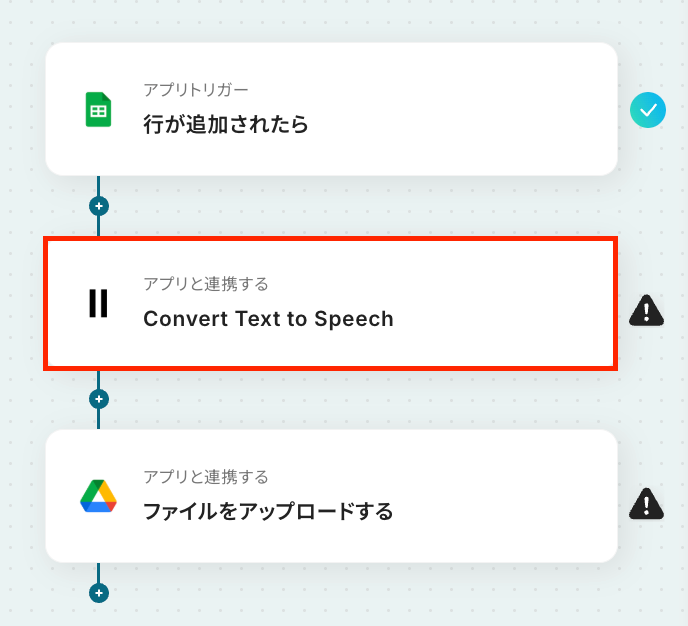
- 次に、トリガーでGoogle スプレッドシートを選択し、「行が追加されたら」というアクションを設定します
- 次に、オペレーションでElevenLabsの「Convert Text to Speech」アクションを設定し、Google スプレッドシートのテキストを音声に変換します
- 最後に、オペレーションでGoogle Driveの「ファイルをアップロードする」アクションを設定し、生成された音声ファイルを指定のフォルダにアップロードします
※「トリガー」:フロー起動のきっかけとなるアクション、「オペレーション」:トリガー起動後、フロー内で処理を行うアクション
■このワークフローのカスタムポイント- Google スプレッドシートのトリガー設定では、音声変換の対象としたい任意のスプレッドシートIDとタブ名を設定してください
- ElevenLabsの「Convert Text to Speech」アクションでは、生成する音声の種類(Voice ID)などを任意で設定してください
- Google Driveの「ファイルをアップロードする」アクションでは、生成された音声ファイルを格納したいフォルダのIDを任意で設定してください
■注意事項- Google スプレッドシート、ElevenLabs、Google DriveのそれぞれとYoomを連携してください
- トリガーは5分、10分、15分、30分、60分の間隔で起動間隔を選択できます
- プランによって最短の起動間隔が異なりますので、ご注意ください
- Google スプレッドシートをアプリトリガーとして使用する際の注意事項は「【アプリトリガー】Google スプレッドシートのトリガーにおける注意事項」を参照してください。
- ダウンロード可能なファイル容量は最大300MBまでです。アプリの仕様によっては300MB未満になる可能性があるので、ご注意ください
- トリガー、各オペレーションでの取り扱い可能なファイル容量の詳細は「ファイルの容量制限について」をご参照ください。


■このテンプレートをおすすめする方
- Google スプレッドシートのテキストから音声変換する作業を効率化したい方
- 手作業での音声ファイル作成に時間や手間を感じているメディア担当者の方
- 音声コンテンツの作成プロセスを自動化し、制作業務に集中したいと考えている方
■このテンプレートを使うメリット
- Google スプレッドシートに行を追加するだけで自動で音声変換が実行されるため、これまで手作業に費やしていた時間を短縮することができます
- テキストのコピー&ペーストミスや保存先の間違いといった、手作業によるヒューマンエラーのリスクを軽減できます
■フローボットの流れ
- はじめに、ElevenLabs、Google Drive、Google スプレッドシートをYoomと連携します
- 次に、トリガーでGoogle スプレッドシートを選択し、「行が追加されたら」というアクションを設定します
- 次に、オペレーションでElevenLabsの「Convert Text to Speech」アクションを設定し、Google スプレッドシートのテキストを音声に変換します
- 最後に、オペレーションでGoogle Driveの「ファイルをアップロードする」アクションを設定し、生成された音声ファイルを指定のフォルダにアップロードします
■このワークフローのカスタムポイント
- Google スプレッドシートのトリガー設定では、音声変換の対象としたい任意のスプレッドシートIDとタブ名を設定してください
- ElevenLabsの「Convert Text to Speech」アクションでは、生成する音声の種類(Voice ID)などを任意で設定してください
- Google Driveの「ファイルをアップロードする」アクションでは、生成された音声ファイルを格納したいフォルダのIDを任意で設定してください
■注意事項
- Google スプレッドシート、ElevenLabs、Google DriveのそれぞれとYoomを連携してください
- トリガーは5分、10分、15分、30分、60分の間隔で起動間隔を選択できます
- プランによって最短の起動間隔が異なりますので、ご注意ください
- Google スプレッドシートをアプリトリガーとして使用する際の注意事項は「【アプリトリガー】Google スプレッドシートのトリガーにおける注意事項」を参照してください。
- ダウンロード可能なファイル容量は最大300MBまでです。アプリの仕様によっては300MB未満になる可能性があるので、ご注意ください
- トリガー、各オペレーションでの取り扱い可能なファイル容量の詳細は「ファイルの容量制限について」をご参照ください。
Google スプレッドシートのテキストを音声化するフローを作ってみよう
それではここから代表的な例として、「Google スプレッドシートに新しい行が追加されたら、そのテキストを音声化してGoogle ドライブに保存する」フローの設定手順を解説していきます。
手作業での音声化やファイル管理の手間を省き、コンテンツ作成の効率化を目指しましょう!
ここではYoomを使用してノーコードで設定をしていくので、もしまだYoomのアカウントをお持ちでない場合は、こちらの登録フォームからアカウントを作成しておきましょう。
また、「まだYoomを1度も使ったことがない!」という方は、初めてのYoomもチェックしてみてくださいね!
※今回連携するアプリの公式サイト:Google スプレッドシート/ElevenLabs/Google ドライブ
[Yoomとは]
フローの作成方法
今回は大きく分けて以下のプロセスで作成します。
- Google スプレッドシート、ElevenLabs、Google ドライブのマイアプリ登録
- テンプレートをコピー
- Google スプレッドシートのトリガー設定と各アクション設定
- トリガーをONにしてフローの動作確認
《参考》基本的なフローボットの作成方法
■概要Google スプレッドシートに入力したテキストを、音声教材やナレーションとして活用したいものの、手作業での変換や保存に手間を感じていませんか?このワークフローは、Google スプレッドシートの音声変換プロセスを自動化します。指定したシートに行を追加するだけで、テキストがAIによって音声ファイルに変換され、指定のフォルダに自動で保存されるため、面倒な手作業から解放されます。
■このテンプレートをおすすめする方- Google スプレッドシートのテキストから音声変換する作業を効率化したい方
- 手作業での音声ファイル作成に時間や手間を感じているメディア担当者の方
- 音声コンテンツの作成プロセスを自動化し、制作業務に集中したいと考えている方
■このテンプレートを使うメリット- Google スプレッドシートに行を追加するだけで自動で音声変換が実行されるため、これまで手作業に費やしていた時間を短縮することができます
- テキストのコピー&ペーストミスや保存先の間違いといった、手作業によるヒューマンエラーのリスクを軽減できます
■フローボットの流れ- はじめに、ElevenLabs、Google Drive、Google スプレッドシートをYoomと連携します
- 次に、トリガーでGoogle スプレッドシートを選択し、「行が追加されたら」というアクションを設定します
- 次に、オペレーションでElevenLabsの「Convert Text to Speech」アクションを設定し、Google スプレッドシートのテキストを音声に変換します
- 最後に、オペレーションでGoogle Driveの「ファイルをアップロードする」アクションを設定し、生成された音声ファイルを指定のフォルダにアップロードします
※「トリガー」:フロー起動のきっかけとなるアクション、「オペレーション」:トリガー起動後、フロー内で処理を行うアクション
■このワークフローのカスタムポイント- Google スプレッドシートのトリガー設定では、音声変換の対象としたい任意のスプレッドシートIDとタブ名を設定してください
- ElevenLabsの「Convert Text to Speech」アクションでは、生成する音声の種類(Voice ID)などを任意で設定してください
- Google Driveの「ファイルをアップロードする」アクションでは、生成された音声ファイルを格納したいフォルダのIDを任意で設定してください
■注意事項- Google スプレッドシート、ElevenLabs、Google DriveのそれぞれとYoomを連携してください
- トリガーは5分、10分、15分、30分、60分の間隔で起動間隔を選択できます
- プランによって最短の起動間隔が異なりますので、ご注意ください
- Google スプレッドシートをアプリトリガーとして使用する際の注意事項は「【アプリトリガー】Google スプレッドシートのトリガーにおける注意事項」を参照してください。
- ダウンロード可能なファイル容量は最大300MBまでです。アプリの仕様によっては300MB未満になる可能性があるので、ご注意ください
- トリガー、各オペレーションでの取り扱い可能なファイル容量の詳細は「ファイルの容量制限について」をご参照ください。
■このテンプレートをおすすめする方
- Google スプレッドシートのテキストから音声変換する作業を効率化したい方
- 手作業での音声ファイル作成に時間や手間を感じているメディア担当者の方
- 音声コンテンツの作成プロセスを自動化し、制作業務に集中したいと考えている方
■このテンプレートを使うメリット
- Google スプレッドシートに行を追加するだけで自動で音声変換が実行されるため、これまで手作業に費やしていた時間を短縮することができます
- テキストのコピー&ペーストミスや保存先の間違いといった、手作業によるヒューマンエラーのリスクを軽減できます
■フローボットの流れ
- はじめに、ElevenLabs、Google Drive、Google スプレッドシートをYoomと連携します
- 次に、トリガーでGoogle スプレッドシートを選択し、「行が追加されたら」というアクションを設定します
- 次に、オペレーションでElevenLabsの「Convert Text to Speech」アクションを設定し、Google スプレッドシートのテキストを音声に変換します
- 最後に、オペレーションでGoogle Driveの「ファイルをアップロードする」アクションを設定し、生成された音声ファイルを指定のフォルダにアップロードします
■このワークフローのカスタムポイント
- Google スプレッドシートのトリガー設定では、音声変換の対象としたい任意のスプレッドシートIDとタブ名を設定してください
- ElevenLabsの「Convert Text to Speech」アクションでは、生成する音声の種類(Voice ID)などを任意で設定してください
- Google Driveの「ファイルをアップロードする」アクションでは、生成された音声ファイルを格納したいフォルダのIDを任意で設定してください
■注意事項
- Google スプレッドシート、ElevenLabs、Google DriveのそれぞれとYoomを連携してください
- トリガーは5分、10分、15分、30分、60分の間隔で起動間隔を選択できます
- プランによって最短の起動間隔が異なりますので、ご注意ください
- Google スプレッドシートをアプリトリガーとして使用する際の注意事項は「【アプリトリガー】Google スプレッドシートのトリガーにおける注意事項」を参照してください。
- ダウンロード可能なファイル容量は最大300MBまでです。アプリの仕様によっては300MB未満になる可能性があるので、ご注意ください
- トリガー、各オペレーションでの取り扱い可能なファイル容量の詳細は「ファイルの容量制限について」をご参照ください。
ステップ1:Google スプレッドシート、ElevenLabs、Google ドライブのマイアプリ登録
はじめに、フローで使用するアプリとYoomを連携するための「マイアプリ登録」を行います。
Yoomとそれぞれのアプリを連携することで各アプリの操作が行えるようになるため、事前にマイアプリ登録を済ませておくと、後続のフローの設定がスムーズになりますよ!
Google スプレッドシート
以下に手順を解説したナビがあるので、こちらをご覧になりながら進めてみてくださいね!
ElevenLabs
検索ボックスを活用し、ElevenLabsと入力して該当のアプリを選択します。

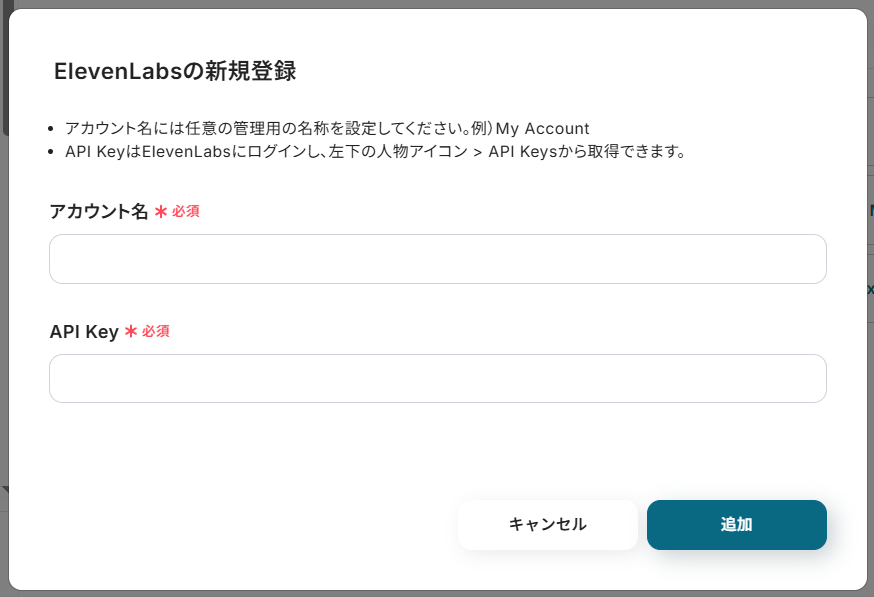
ElevenLabsの新規登録画面が表示されるので、「アカウント名」には任意の管理用の名称を設定しましょう。
「API Key」にはこれから発行するAPIキーを入力します。
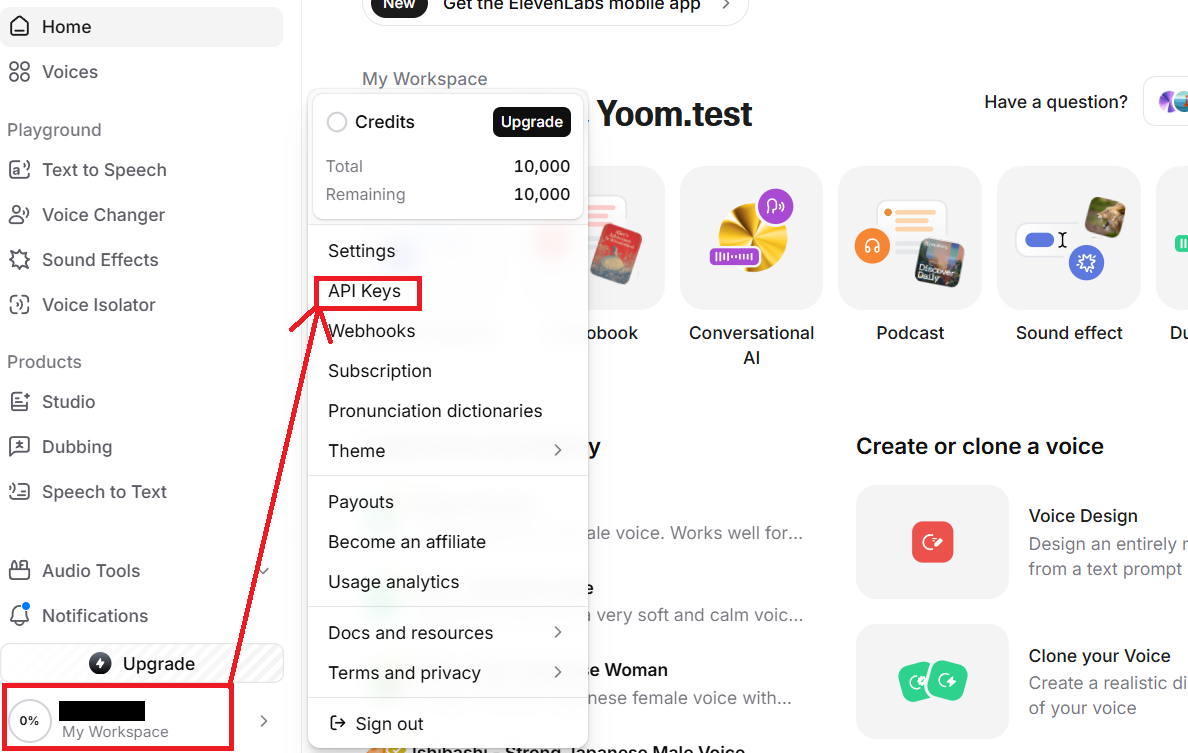
Yoomと連携するElevenLabsにログインし、左下にある「My Workspace」から「API Keys」をクリックしましょう。
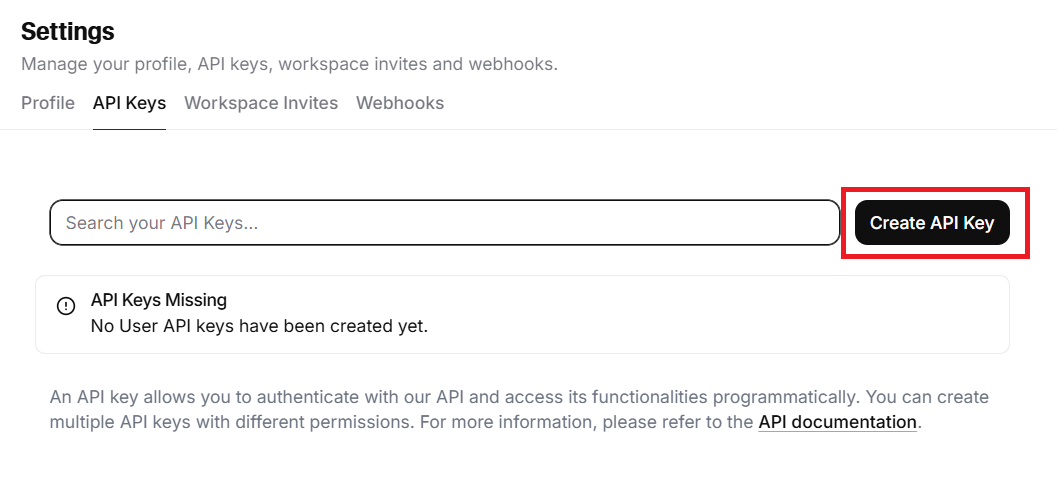
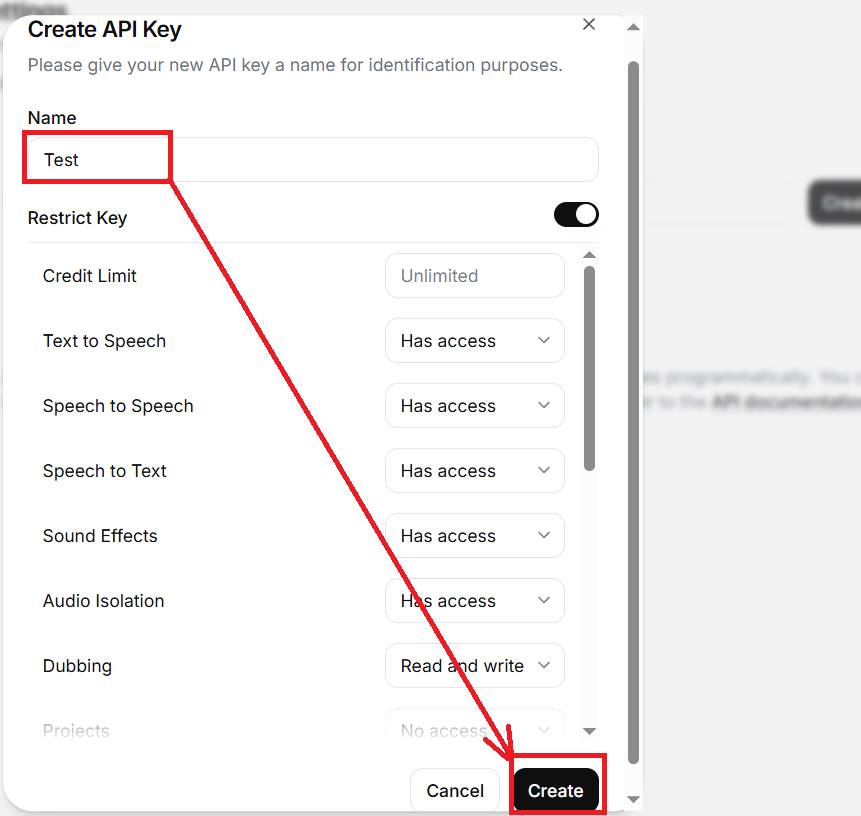
「Create API Key」をクリックして、APIキーを発行します。
名前は任意で設定し、下の「Create」ボタンを押してくださいね!
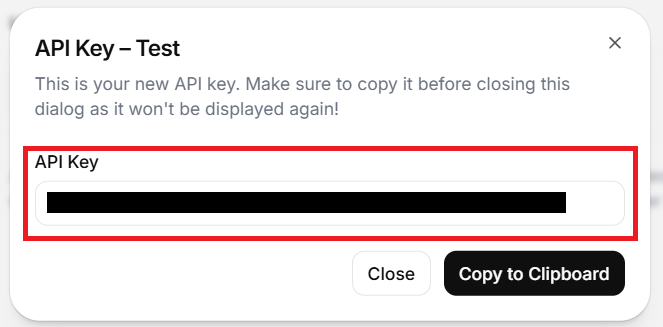
発行されたAPIキーは、忘れないようにメモ帳などに貼り付けて保存しておくと安心です。
ここで発行したAPIキーをコピーしてYoomのマイアプリ登録画面に戻り、「API Key」欄に貼り付けましょう!
これでYoomとの連携は完了します。
Google ドライブのマイアプリ登録
こちらも同様に検索窓を活用し、候補からアプリを選択します。

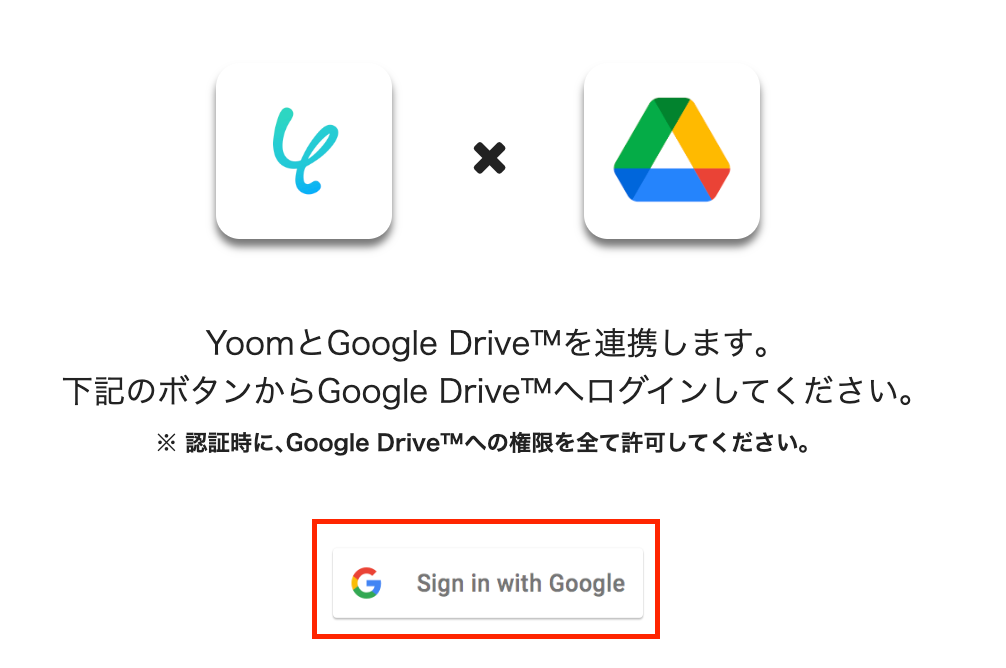
「Sign in with Google」をクリックし、Yoomとの連携を進めていきましょう!
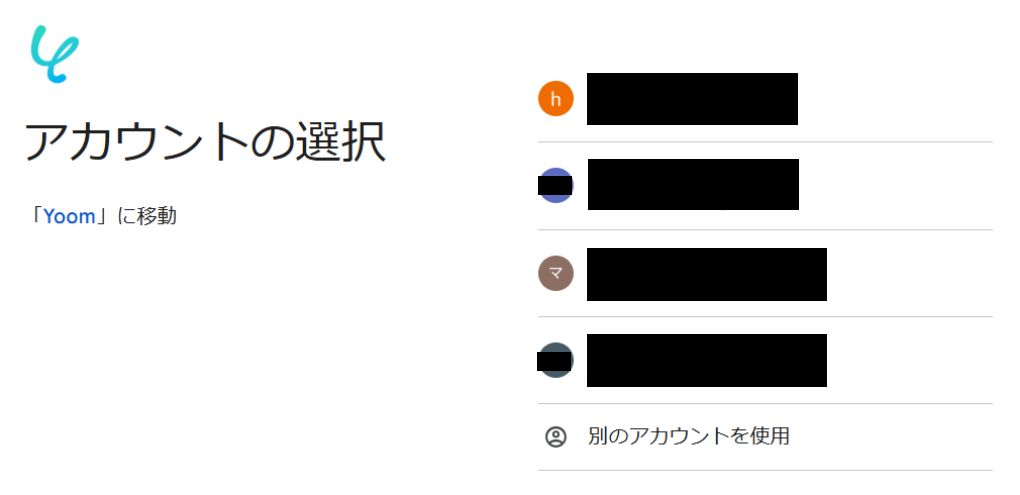
Googleのアカウント選択画面に移動するので、Yoomと連携するアカウントを選択してください。
もしフローで使用したいアカウントが表示されていない場合は、「別のアカウントを使用」を押して、該当のアカウントにログインしてくださいね!
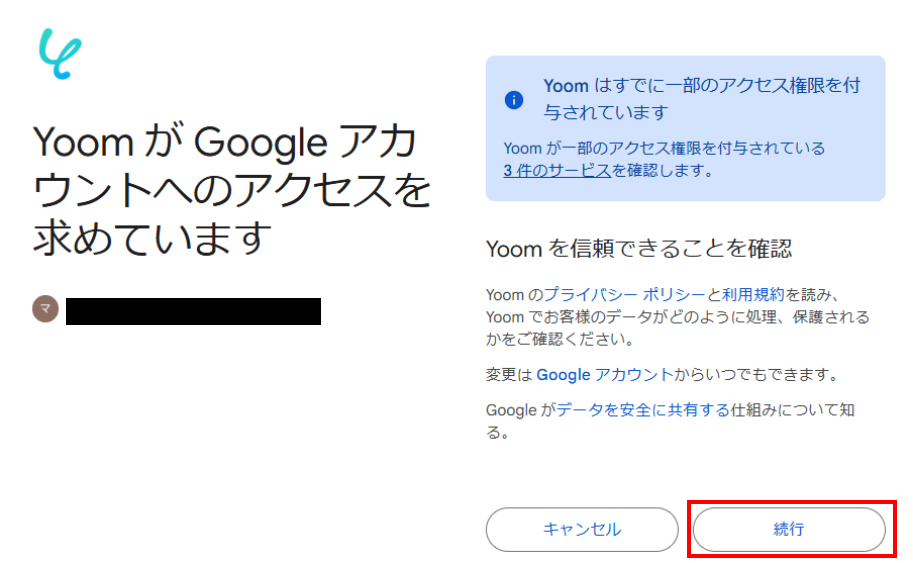
YoomがGoogleアカウントにアクセスすることに対する権限許可画面が表示されるので、「続行」を押します。
以上で、Yoomとの連携は完了です!
※画面右上にある青枠部分に「Yoomがアクセスできる情報を選択してください」と表示されている場合は、「すべて選択」にチェックを入れてください。
ステップ2:テンプレートをコピー
続いて、今回作成するフローボットのテンプレートをコピーします。
Yoomにはさまざまな業務シーンを想定した自動化フローのテンプレートが豊富に用意されており、テンプレートを使用することで簡単に設定が完了するのも魅力!
まずは以下バナーの「試してみる」をクリックして、テンプレートのコピーからスタートしましょう。
【Tips】テンプレートのコピー手順
- 以下バナーの右側にある「試してみる」をクリック
- Yoomのアカウントにログイン
※Yoomのアカウントをまだ作成していない方は、アカウント登録をしましょう! - コピーしたテンプレートを格納するワークスペースを選択
■概要Google スプレッドシートに入力したテキストを、音声教材やナレーションとして活用したいものの、手作業での変換や保存に手間を感じていませんか?このワークフローは、Google スプレッドシートの音声変換プロセスを自動化します。指定したシートに行を追加するだけで、テキストがAIによって音声ファイルに変換され、指定のフォルダに自動で保存されるため、面倒な手作業から解放されます。
■このテンプレートをおすすめする方- Google スプレッドシートのテキストから音声変換する作業を効率化したい方
- 手作業での音声ファイル作成に時間や手間を感じているメディア担当者の方
- 音声コンテンツの作成プロセスを自動化し、制作業務に集中したいと考えている方
■このテンプレートを使うメリット- Google スプレッドシートに行を追加するだけで自動で音声変換が実行されるため、これまで手作業に費やしていた時間を短縮することができます
- テキストのコピー&ペーストミスや保存先の間違いといった、手作業によるヒューマンエラーのリスクを軽減できます
■フローボットの流れ- はじめに、ElevenLabs、Google Drive、Google スプレッドシートをYoomと連携します
- 次に、トリガーでGoogle スプレッドシートを選択し、「行が追加されたら」というアクションを設定します
- 次に、オペレーションでElevenLabsの「Convert Text to Speech」アクションを設定し、Google スプレッドシートのテキストを音声に変換します
- 最後に、オペレーションでGoogle Driveの「ファイルをアップロードする」アクションを設定し、生成された音声ファイルを指定のフォルダにアップロードします
※「トリガー」:フロー起動のきっかけとなるアクション、「オペレーション」:トリガー起動後、フロー内で処理を行うアクション
■このワークフローのカスタムポイント- Google スプレッドシートのトリガー設定では、音声変換の対象としたい任意のスプレッドシートIDとタブ名を設定してください
- ElevenLabsの「Convert Text to Speech」アクションでは、生成する音声の種類(Voice ID)などを任意で設定してください
- Google Driveの「ファイルをアップロードする」アクションでは、生成された音声ファイルを格納したいフォルダのIDを任意で設定してください
■注意事項- Google スプレッドシート、ElevenLabs、Google DriveのそれぞれとYoomを連携してください
- トリガーは5分、10分、15分、30分、60分の間隔で起動間隔を選択できます
- プランによって最短の起動間隔が異なりますので、ご注意ください
- Google スプレッドシートをアプリトリガーとして使用する際の注意事項は「【アプリトリガー】Google スプレッドシートのトリガーにおける注意事項」を参照してください。
- ダウンロード可能なファイル容量は最大300MBまでです。アプリの仕様によっては300MB未満になる可能性があるので、ご注意ください
- トリガー、各オペレーションでの取り扱い可能なファイル容量の詳細は「ファイルの容量制限について」をご参照ください。
■このテンプレートをおすすめする方
- Google スプレッドシートのテキストから音声変換する作業を効率化したい方
- 手作業での音声ファイル作成に時間や手間を感じているメディア担当者の方
- 音声コンテンツの作成プロセスを自動化し、制作業務に集中したいと考えている方
■このテンプレートを使うメリット
- Google スプレッドシートに行を追加するだけで自動で音声変換が実行されるため、これまで手作業に費やしていた時間を短縮することができます
- テキストのコピー&ペーストミスや保存先の間違いといった、手作業によるヒューマンエラーのリスクを軽減できます
■フローボットの流れ
- はじめに、ElevenLabs、Google Drive、Google スプレッドシートをYoomと連携します
- 次に、トリガーでGoogle スプレッドシートを選択し、「行が追加されたら」というアクションを設定します
- 次に、オペレーションでElevenLabsの「Convert Text to Speech」アクションを設定し、Google スプレッドシートのテキストを音声に変換します
- 最後に、オペレーションでGoogle Driveの「ファイルをアップロードする」アクションを設定し、生成された音声ファイルを指定のフォルダにアップロードします
■このワークフローのカスタムポイント
- Google スプレッドシートのトリガー設定では、音声変換の対象としたい任意のスプレッドシートIDとタブ名を設定してください
- ElevenLabsの「Convert Text to Speech」アクションでは、生成する音声の種類(Voice ID)などを任意で設定してください
- Google Driveの「ファイルをアップロードする」アクションでは、生成された音声ファイルを格納したいフォルダのIDを任意で設定してください
■注意事項
- Google スプレッドシート、ElevenLabs、Google DriveのそれぞれとYoomを連携してください
- トリガーは5分、10分、15分、30分、60分の間隔で起動間隔を選択できます
- プランによって最短の起動間隔が異なりますので、ご注意ください
- Google スプレッドシートをアプリトリガーとして使用する際の注意事項は「【アプリトリガー】Google スプレッドシートのトリガーにおける注意事項」を参照してください。
- ダウンロード可能なファイル容量は最大300MBまでです。アプリの仕様によっては300MB未満になる可能性があるので、ご注意ください
- トリガー、各オペレーションでの取り扱い可能なファイル容量の詳細は「ファイルの容量制限について」をご参照ください。
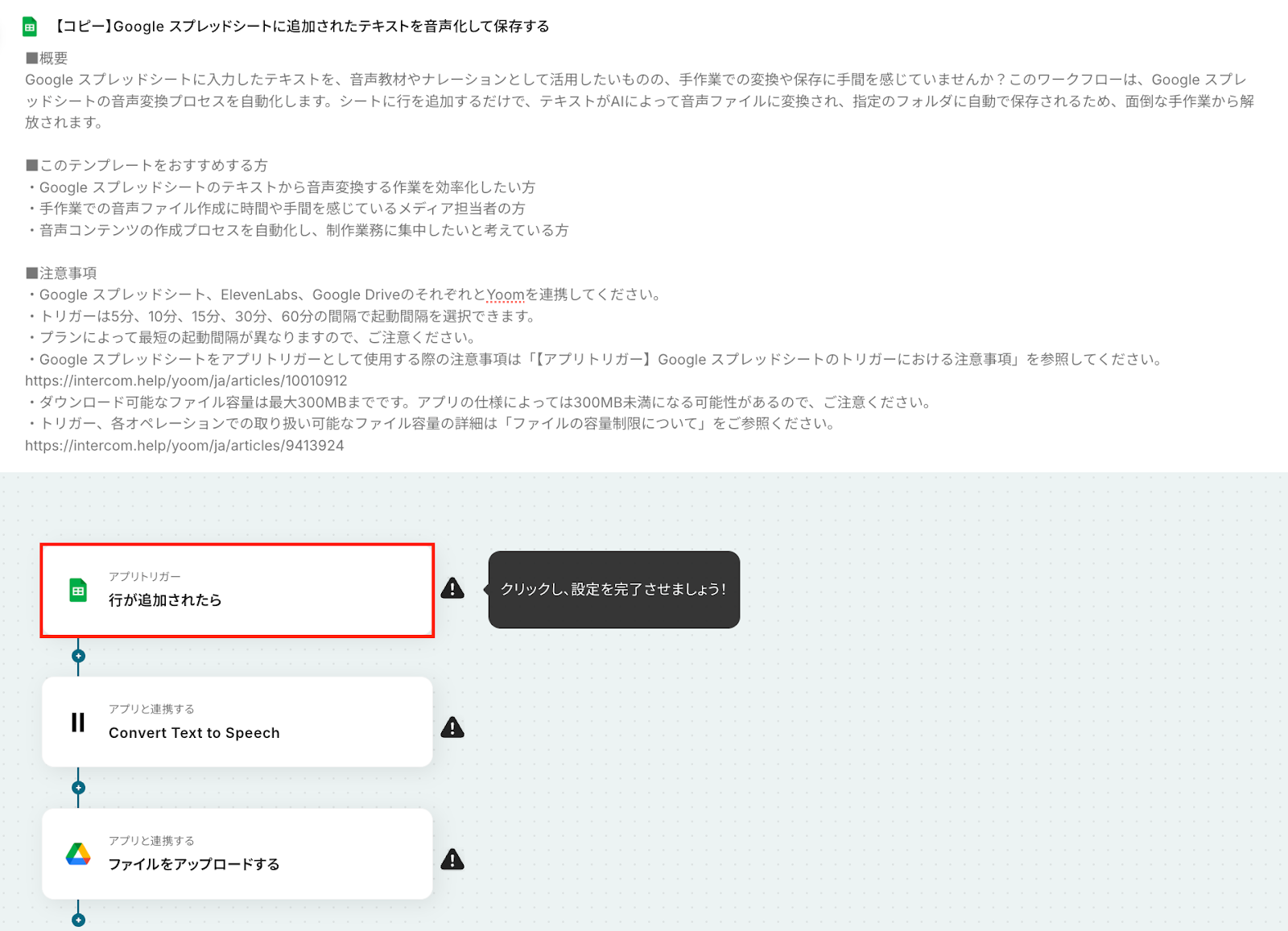
コピーが完了すると、下図のように自動化フローの大枠が構築された状態の設定画面に切り替わります。
さっそく、Google スプレッドシートのアプリトリガーの設定から始めていきましょう!
【Tips】コピーしたテンプレートが見つからない場合
テンプレートをコピーしておいて、設定はあとでやろうと思って画面を閉じたら、テンプレートがどこにあるのか分からなくなってしまった…といった場合もありますよね!
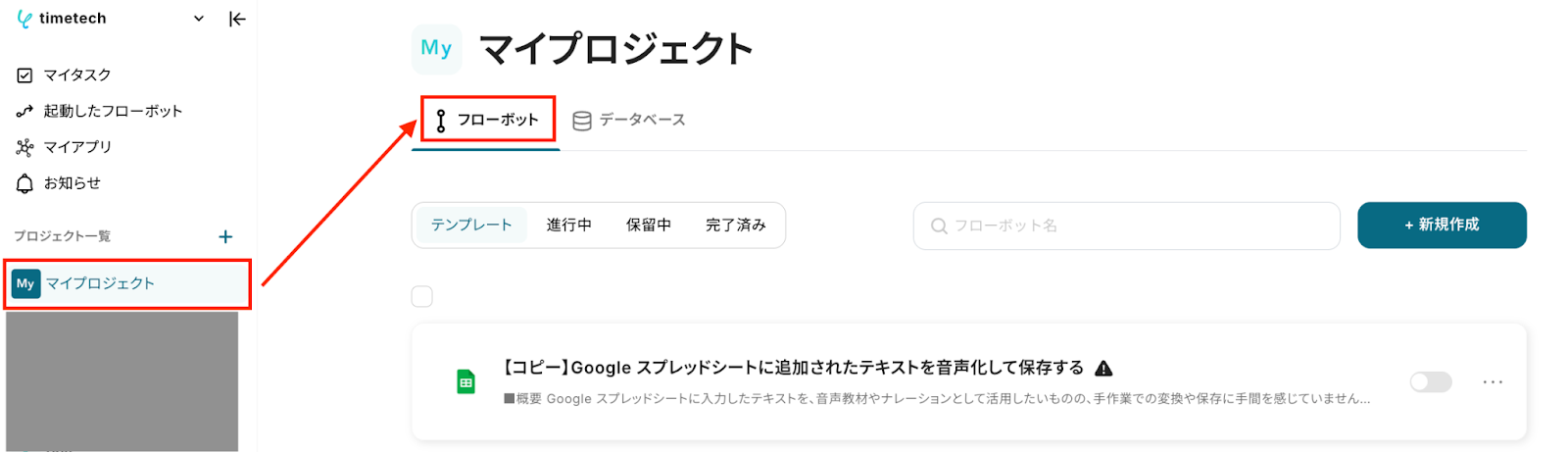
コピーしたテンプレートは、初めは基本的に「マイプロジェクト」に格納されます。
Yoomの画面左側にあるメニュー欄から「マイプロジェクト」にアクセスし、「フローボット」を選択すると、「【コピー】Google スプレッドシートに追加されたテキストを音声化して保存する」という名前で格納されているはずです。
もしテンプレートが見当たらない場合は、上記を参考に探してみてくださいね!
ステップ3:Google スプレッドシートのトリガー設定
最初の設定です!
まずはフローが起動するきっかけとなる、アプリトリガーの設定を行いましょう。
(1/3)設定項目の選択
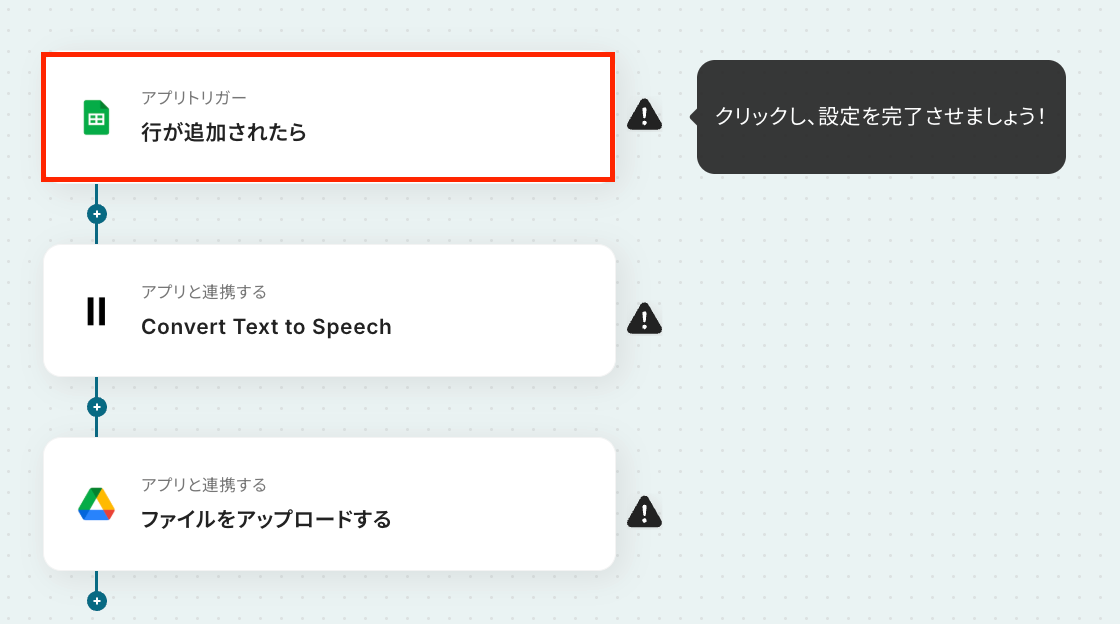
今回は、指定するGoogle スプレッドシートに行が追加された際に、フローが起動するように設定していきます。
設定項目1つ目の「行が追加されたら」をクリックしてください。
《参考》【アプリトリガー】Google スプレッドシートのトリガーにおける注意事項
(2/3)連携アカウントとアクションを選択
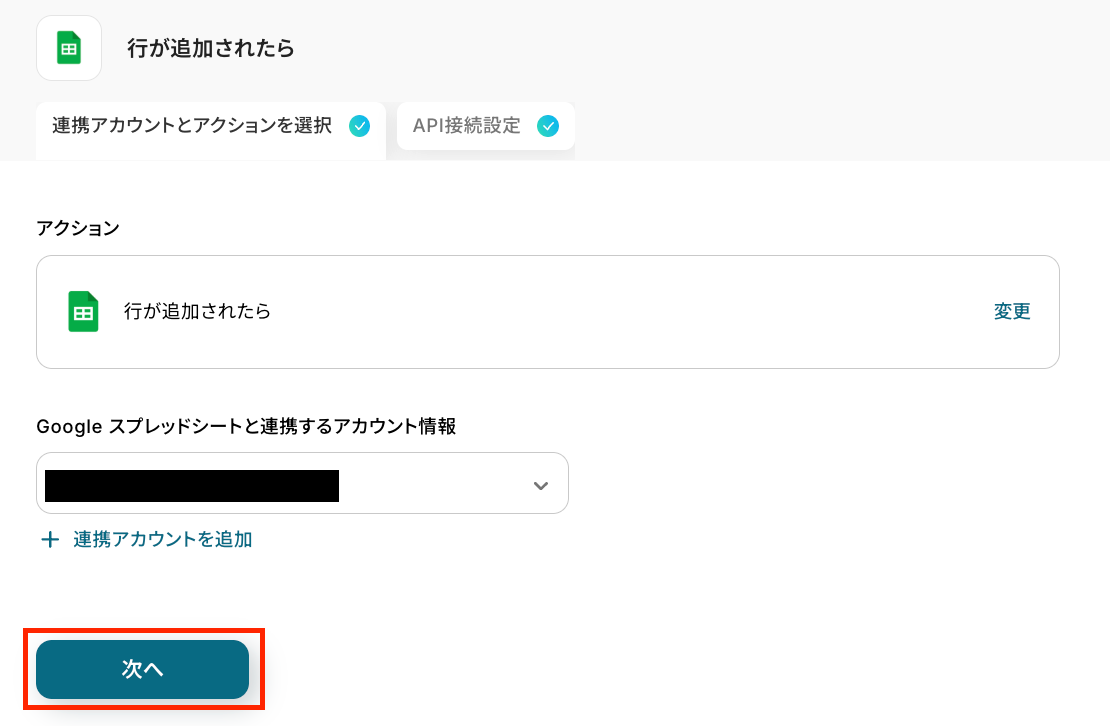
次に、フローと連携するGoogleアカウントと、トリガーの起動対象として検知するアクションを選択していきます。
連携するアカウント情報には、基本的にステップ1でYoomと連携したアカウント情報が反映されていますが、もし別のアカウントを使用したい場合は、「+連携アカウントを追加」をクリックし、該当のアカウントを連携してください。
(連携方法は、ステップ1でご紹介した手順と同様です)
アクションは「行が追加されたら」のままでOKです!
設定内容を確認したら、「次へ」を押してください。
(3/3)API接続設定
ここでは、トリガーの起動間隔や検知対象となるGoogle スプレッドシートの設定を行います。まずは下図の設定方法をご確認ください。
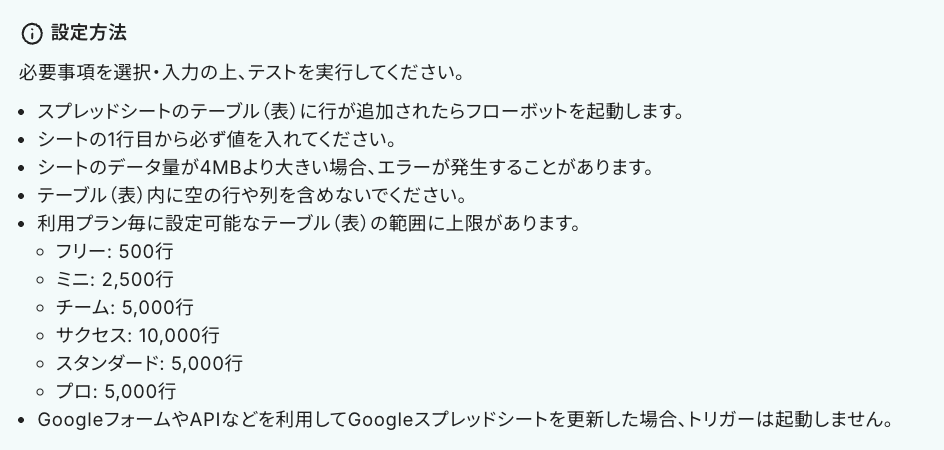
それでは設定を進めていきましょう!
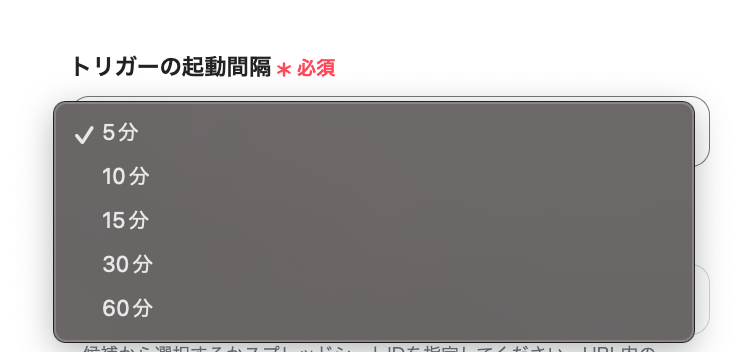
1.トリガーの起動間隔
プルダウンメニューより、5分・10分・15分・30分・60分の間隔の中からお好みで選択できます。
スムーズなデータ連携のためにも、基本的には最短の起動間隔でご使用いただくのがオススメです!
※ご利用中のプランによって選択できる最短の起動間隔が異なりますので、その点はご注意ください。
2.スプレッドシートID
フローと連携するシートを設定します。
設定欄をクリックすると、連携しているGoogleアカウントに紐づいた候補が表示されるので、候補の中から該当のものを選択しましょう。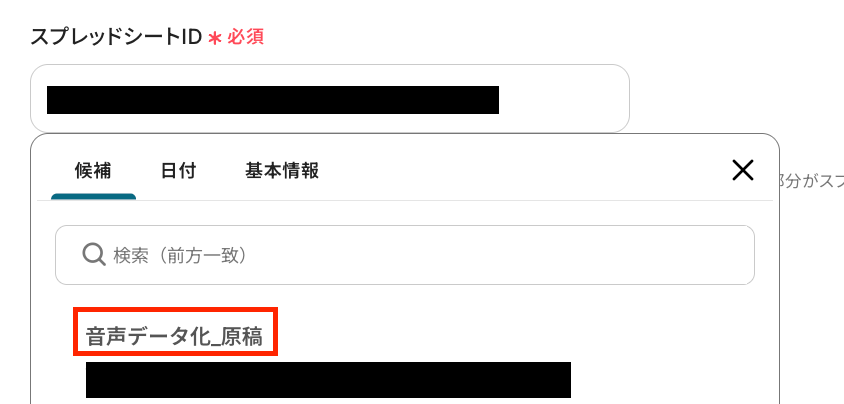
3.シートID
「スプレッドシートID」同様に、候補から起動対象とするタブを選択してくださいね!
ここで設定したGoogle スプレッドシートのタブに行が追加されると、フローが起動するようになります。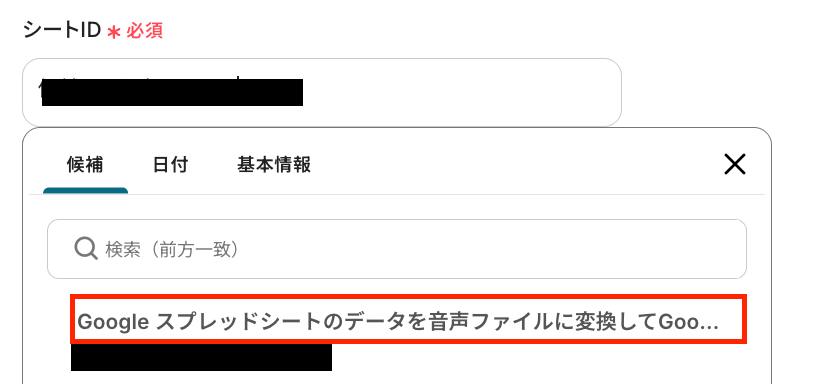
4.テーブル範囲
連携するシート内の、どの範囲のデータを検知するか指定します。
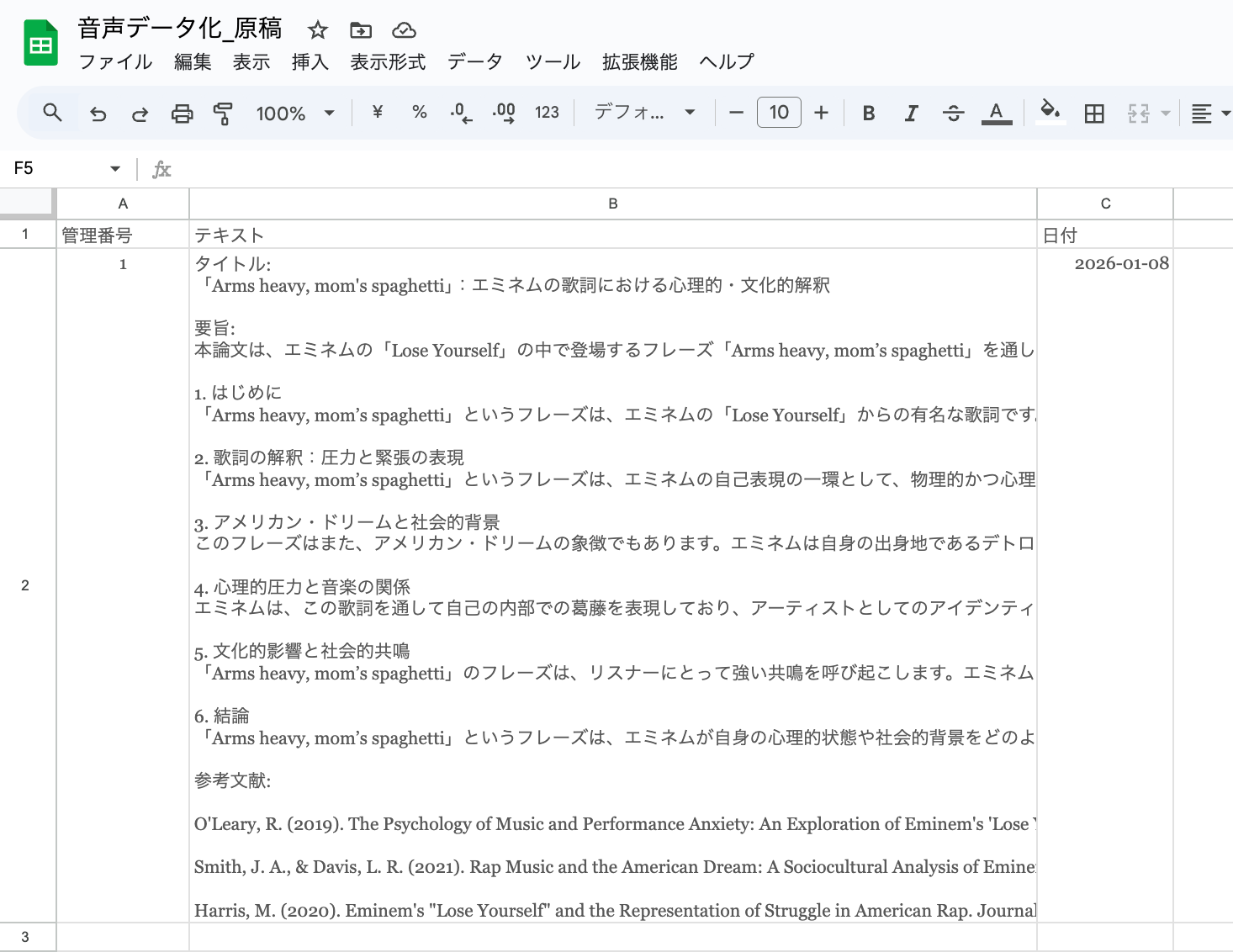
たとえば、今回はテスト用に下図のようなシートを用意しました。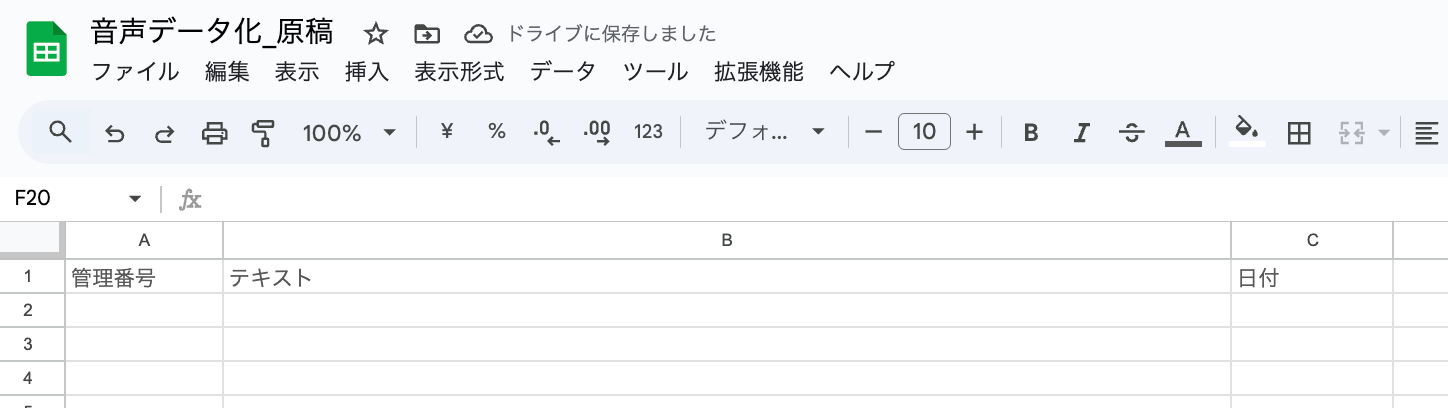
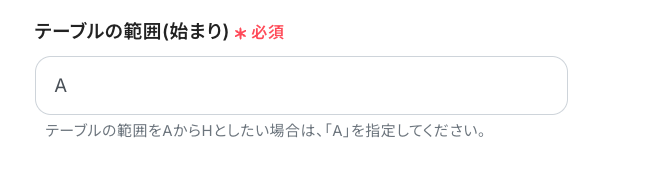
この場合、情報を取得したいテーブル範囲は「A列からC列」となるため、「テーブルの範囲(始まり)」には「A」と入力します。
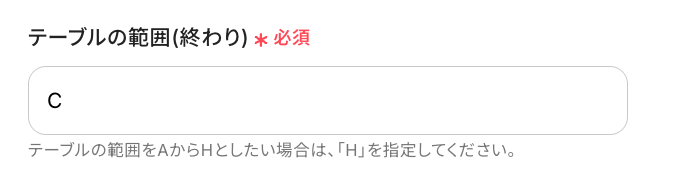
「テーブルの範囲(終わり)」は「C」と入力する、といった形に設定しましょう。
使用するGoogle スプレッドシートの内容に合わせて設定してみてくださいね!
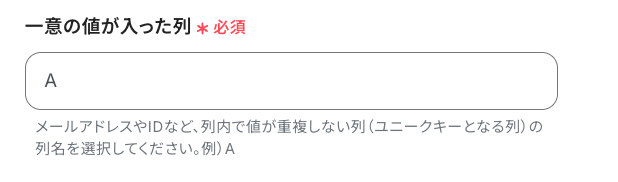
「一意の値が入った列」には、「管理番号」など、同列内の他の行と値が被ることのない列を設定します。
今回テスト用に用意したシートの場合だと、「管理番号」がユニークな値となるので「A」と入力しています。
設定完了後は動作確認のためにテストを行いますので、シートに行を追加してください。
追加後はYoomの画面に戻り、「テスト」をクリックします。
テストが成功すると、先ほど追加した行の情報が「取得した値」に抽出されるので、内容を確認しましょう。
ここで取得した値は後続のオペレーション設定時に引用でき、フローを起動する度に変動する値となります。
テストを行わなかった場合、後続のオペレーション設定時のエラーの原因となったり、エラーになった箇所や原因の特定が困難になる場合もあるため、可能な限りすべての設定画面でテストを実施するのがオススメです!
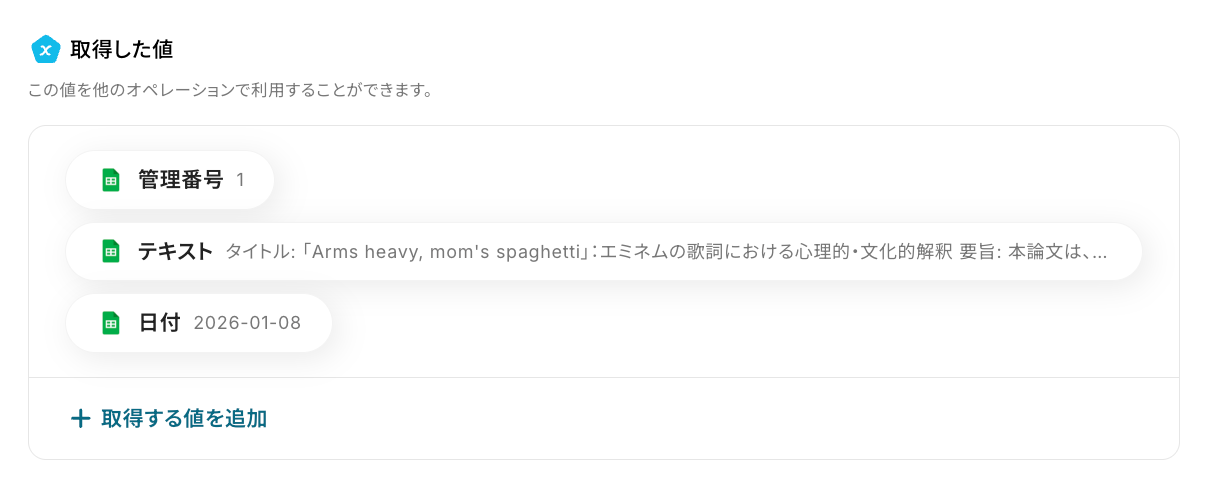
テストが成功し、取得した値が正しく抽出されていることを確認したら「完了」を押して、次のステップに進みましょう!
ステップ4:ElevenLabsのテキストを音声化する設定
続いて、トリガーで検知した行の情報を使って、ElevenLabsでテキストを音声化する設定を行います。
(1/3)設定項目の選択
設定項目2つ目の「Convert Text to Speech」をクリックしてください。
(2/3)連携アカウントとアクションを選択
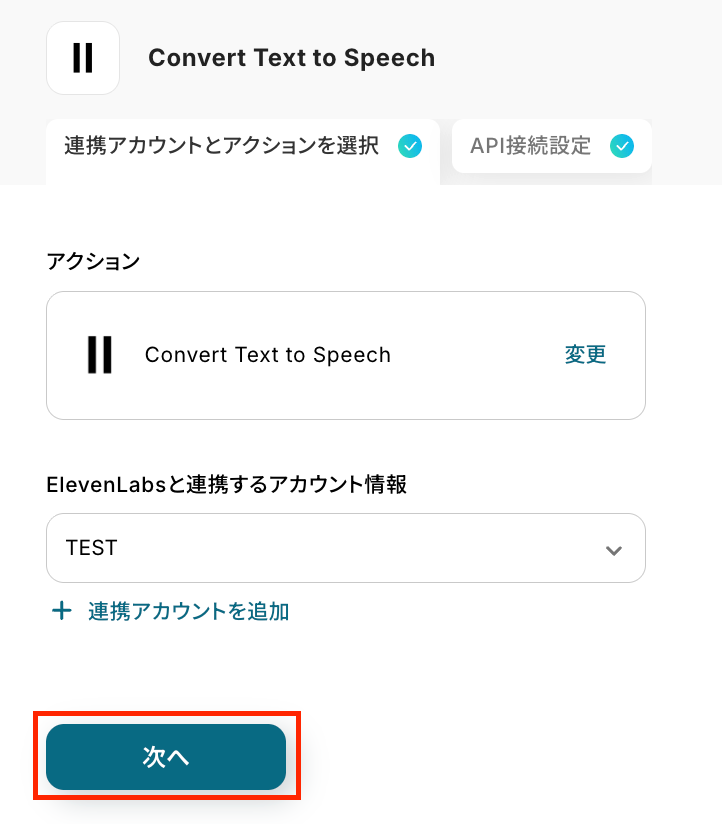
ステップ3と同じ要領で、連携アカウントと実行アクションの設定内容を確認し、「次へ」を押しましょう。
(3/3)API接続設定
ここではElevenLabsでどのような声を使って、どのテキストを音声化するのかを設定していきます。
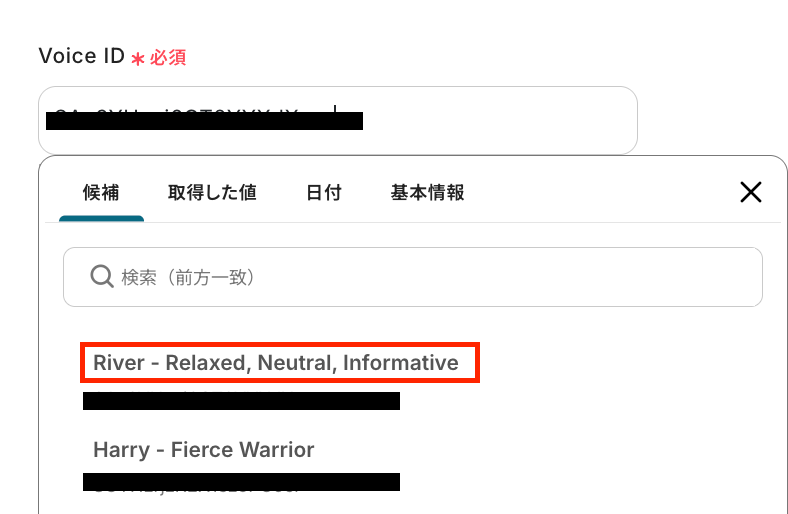
Voice ID:後に指定するテキストを、どのような声で音声化するのかを設定します。
設定欄をクリックすると、連携しているElevenLabsアカウントに紐づいた候補が表示されるので、候補の中から該当のものを選択してください。
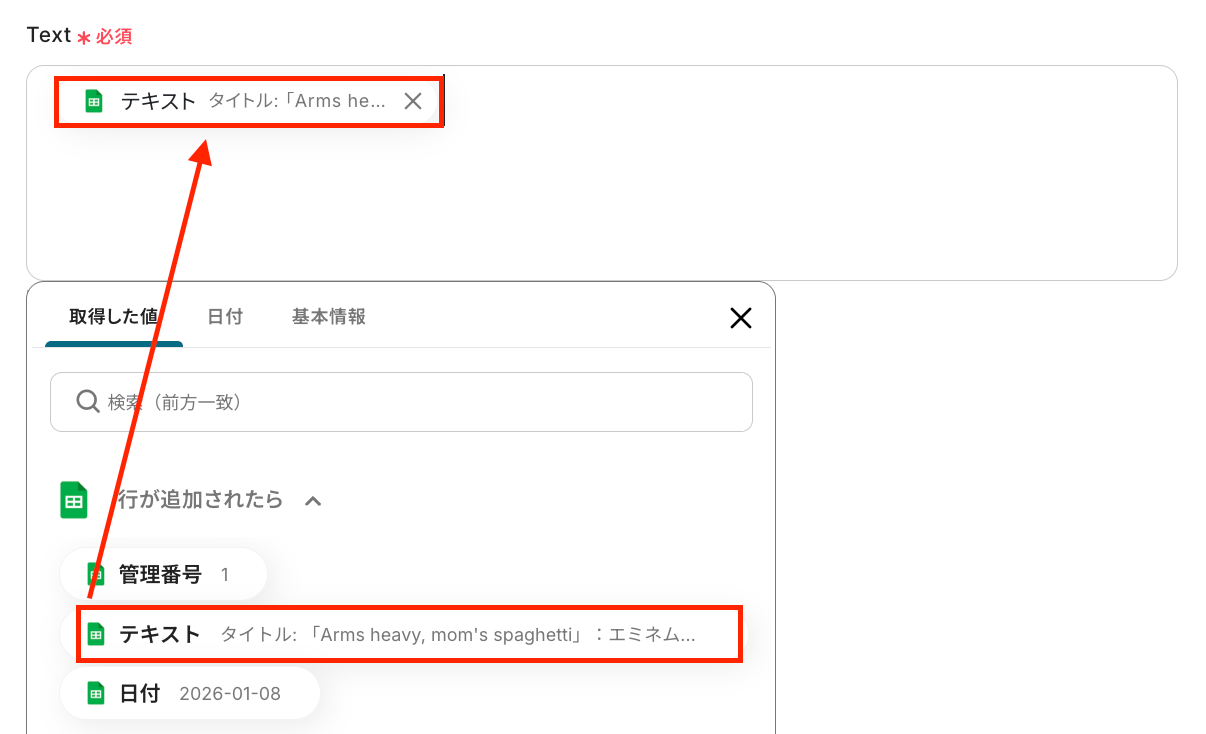
Text:こちらには音声化したいテキストを設定します。
下図のように「取得した値」を用いて設定することで、フローが起動する度に最新のデータが音声化されるようになりますよ!
なお、直接テキストを入力した場合は”固定値”となり、繰り返し同じテキストが音声化されてしまうため注意が必要です。
以降の設定項目は必須ではないため、必要に応じて適宜設定しましょう。
例えば「Output Format」では、プルダウンメニューの中から音声データの形式を指定できます。下図のような選択肢があるので、お好みで設定してみてくださいね!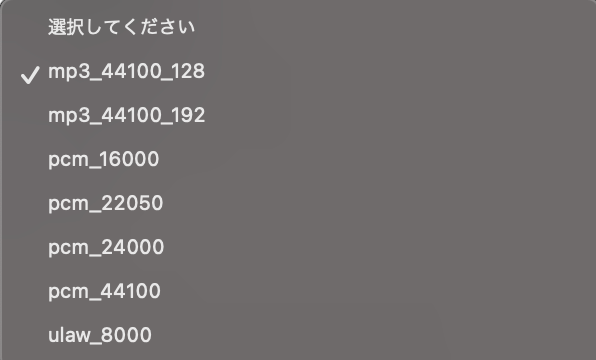
設定が完了したら「テスト」をクリックし、指定したテキストの音声データがダウンロードできることを確認しましょう。
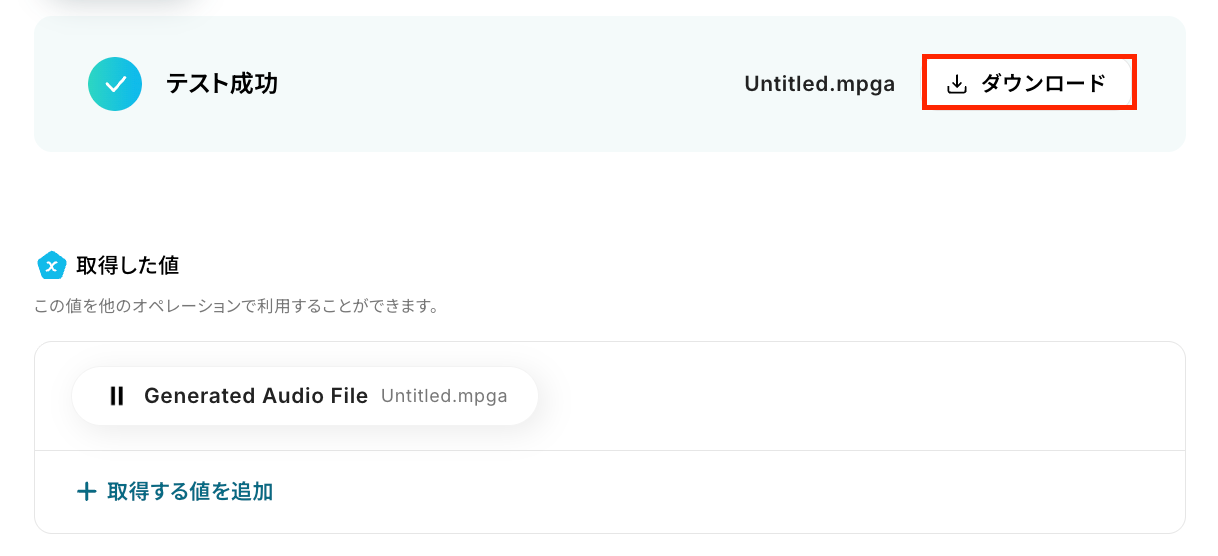
ダウンロードしたデータを実際に確認しておくと、より安心です!
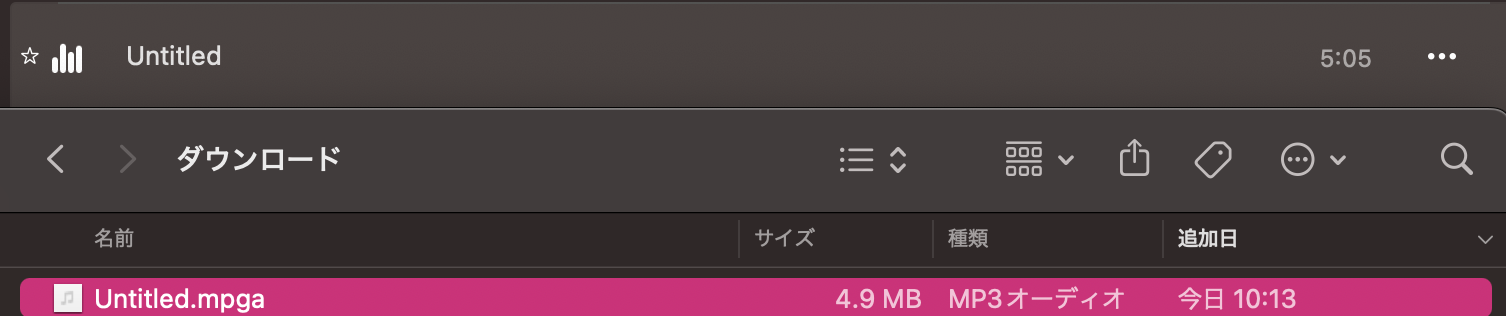
確認後は「完了」を押し、次のステップに進みます。
ステップ5:Google ドライブにファイルをアップロードする設定
いよいよ最後のステップです!
最後は、ステップ4で取得した音声データをGoogle ドライブにアップロードする設定を行います。
(1/3)設定項目の選択
設定項目3つ目の「ファイルをアップロードする」をクリックしてください。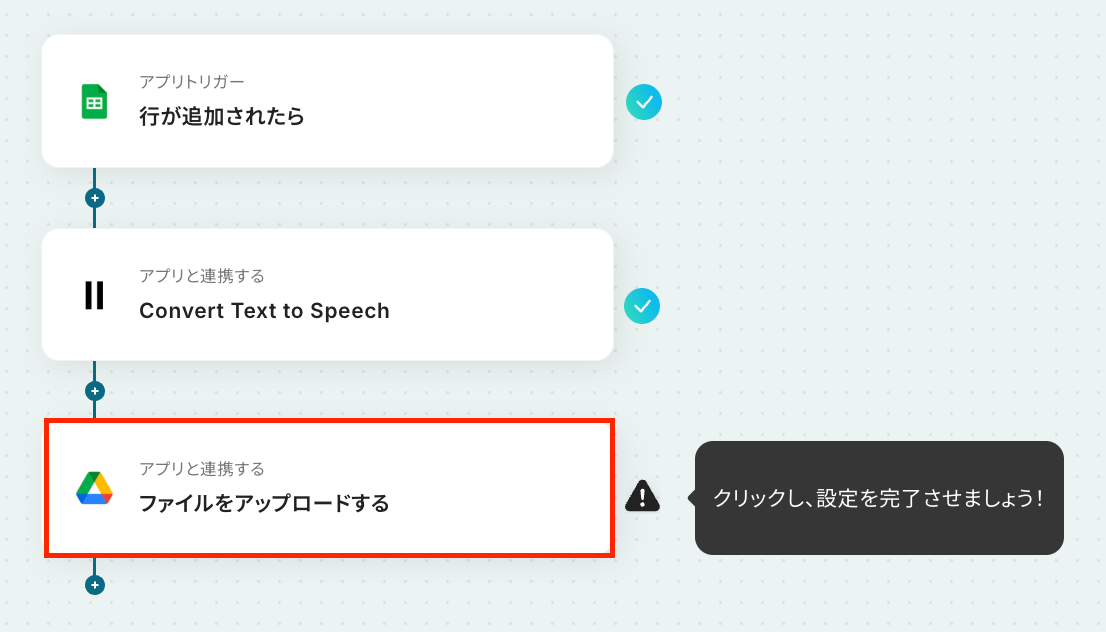
(2/3)連携アカウントとアクションを選択
これまでのステップ同様に、連携するGoogleアカウントと実行するアクションの設定内容を確認し、「次へ」を押します。
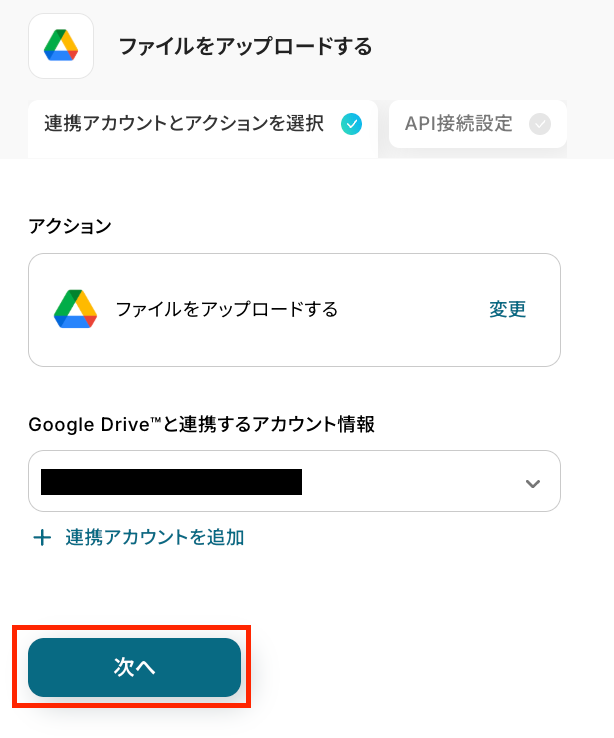
(3/3)API接続設定
ここでは、Google ドライブのどのフォルダに、どのようなファイル名で音声データをアップロードするのかを設定していきますよ!
格納先のフォルダID:音声データを格納するフォルダの指定を行います。
設定欄をクリックすると、連携しているGoogleアカウントに紐づいた候補が表示されるので、候補の中から該当のフォルダを選択しましょう。
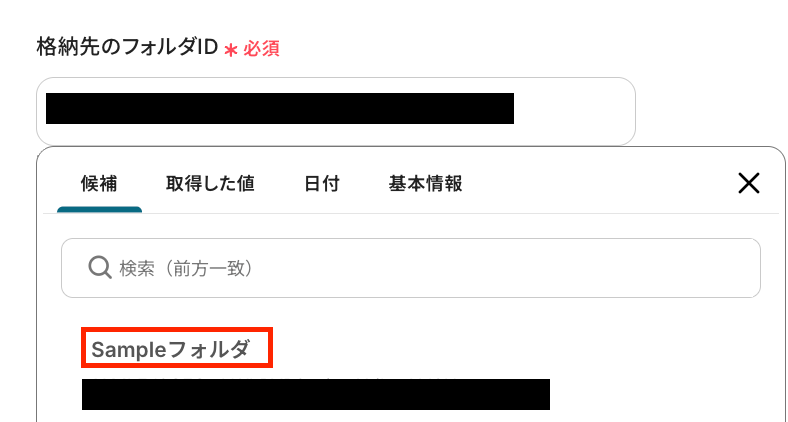
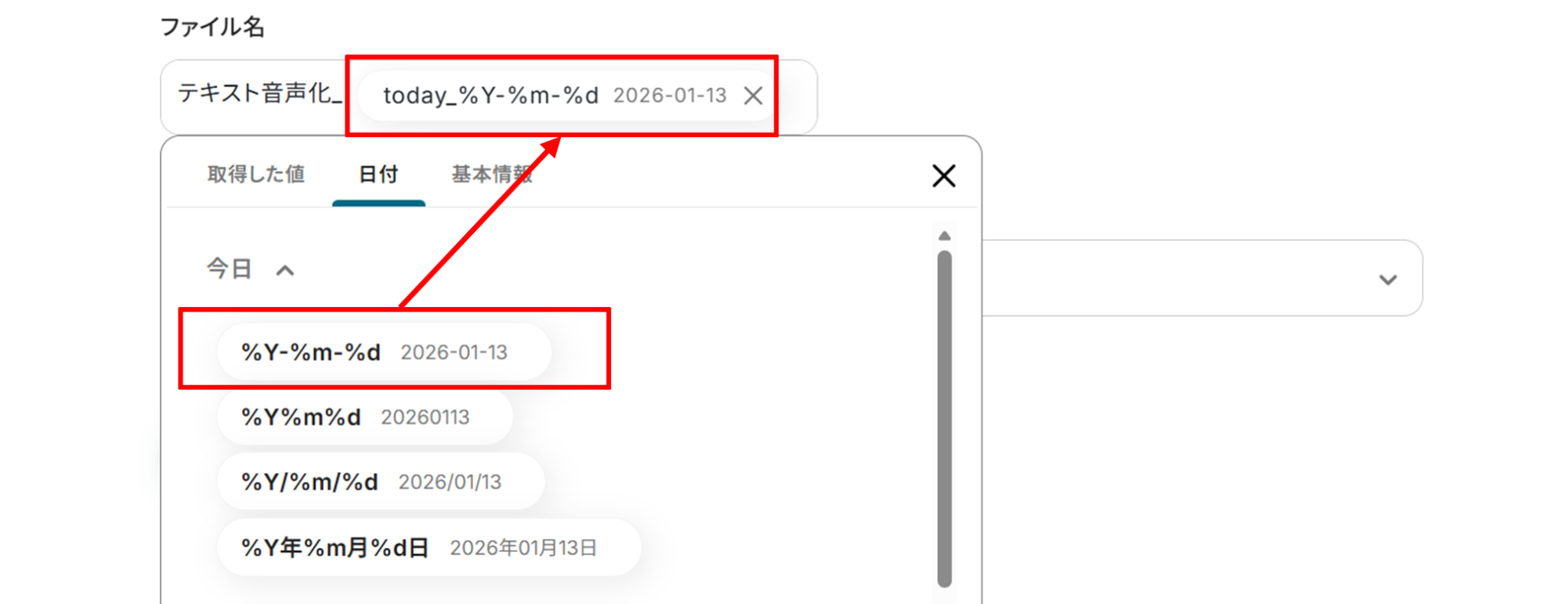
ファイル名:アップロードするファイルのタイトルを設定します。
固定値として毎回同じテキストを使用したい定型的な文章は直接入力し、「日付」や「タイトル」など、Google スプレッドシートの情報などから引用したい場合は「取得した値」から該当の値を設定しましょう。
ファイル名はこのように「固定値」と「取得した値」を組み合わせて柔軟にカスタマイズできるので、自由に設定してみてくださいね!
ファイルの添付方法:ステップ4で取得した値を引用してファイルをアップロードするため、こちらは下図のように設定してください。

設定が完了したら「テスト」をクリックし、データ連携が正常に行われるかを確認しましょう。
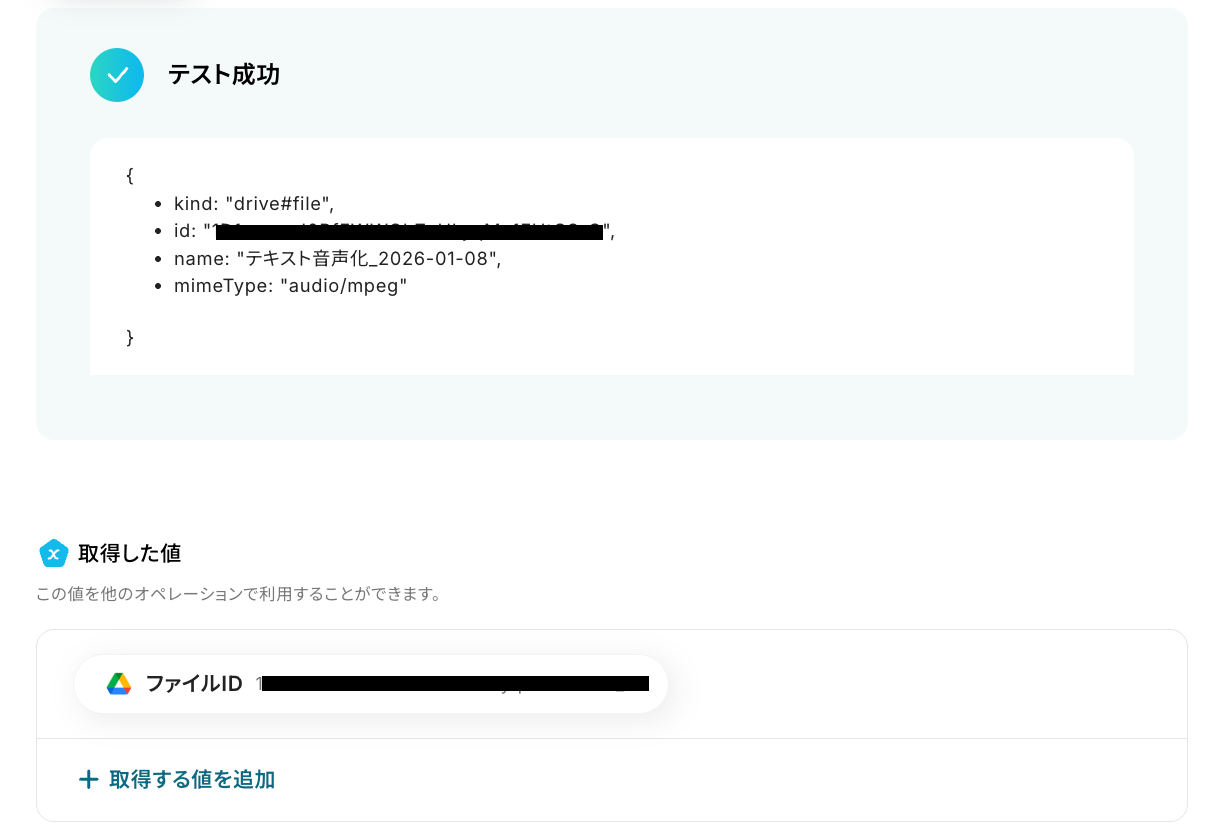
「テスト成功」と表示されると、先ほど「格納先のフォルダID」に設定したフォルダ内に音声データが格納されているはずなので、確認してみてくださいね!
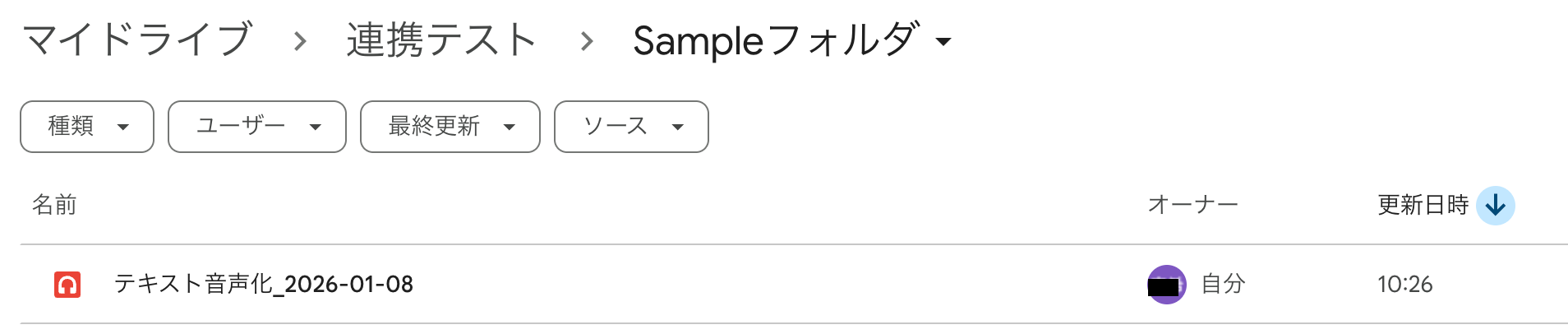
正しくデータ連携が行われていることを確認したら「完了」を押し、設定完了です!
ステップ6:トリガーをONにしてフローの動作確認
ここまで設定お疲れ様でした!
これで今回のフローの設定はすべて完了になります。
設定が完了すると下図のようなポップアップが表示されるので、「トリガーをON」にして、フローの動作確認をしておくと安心です。
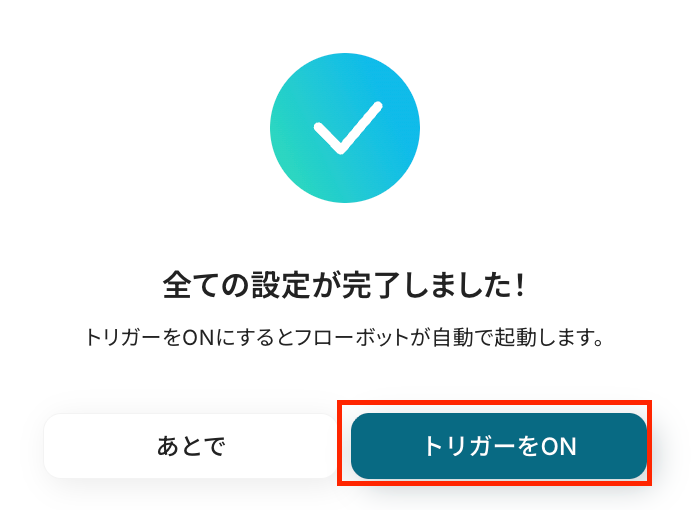
「フローを実際に動かすのは、あとでする!」という場合もあるでしょう。
その場合は「あとで」を選択し、フローの設定画面右上にある「トリガーON/OFF」のトグルボタンからON・OFFを切り替えてご利用ください。
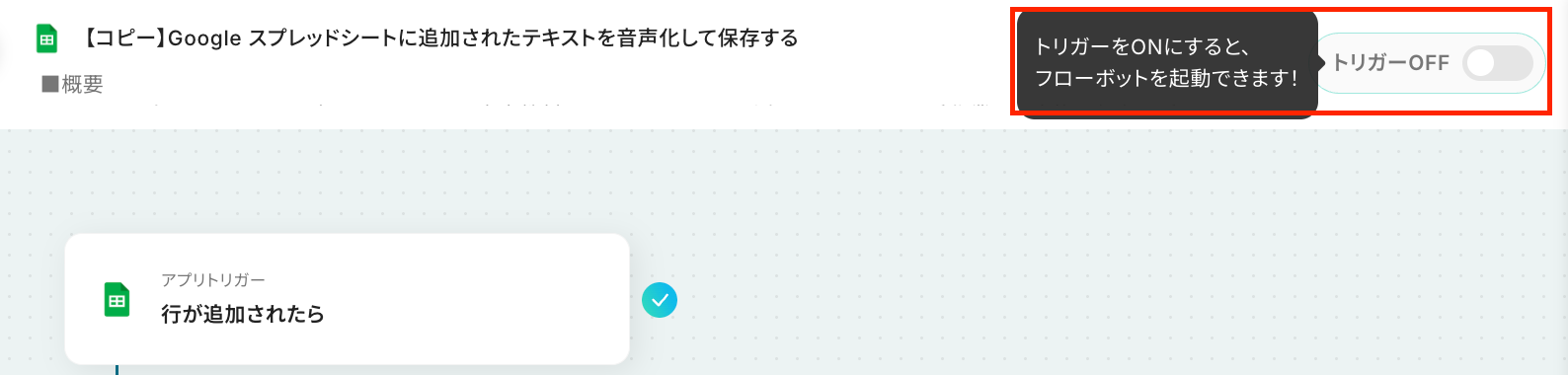
以上が「Google スプレッドシートに新しい行が追加されたら、そのテキストを音声化してGoogle ドライブに保存する」フローの設定手順でした!
Google スプレッドシートを使ったその他の自動化例
Google スプレッドシートを中心に、データの更新や追加をトリガーとして、請求書発行やユーザー管理、外部サービスへの一括登録などを自動化できます。
フォーム回答や他ツールの情報を集約し、スケジュール実行やステータス連動による処理までを一連で行うことで、手作業を減らしながら正確で効率的な業務運用を実現します。
■概要退職者発生時など、LINE WORKSのユーザーを手動で削除する作業は、手間がかかる上に、対応漏れのリスクが伴います。 特に管理するユーザー数が多い場合、この作業は担当者の負担になりがちです。 このワークフローを活用すれば、Google スプレッドシートの行情報を更新するだけで、LINE WORKSのユーザー削除が自動で実行されるため、こうした課題をスムーズに解消できます。
■このテンプレートをおすすめする方- Google スプレッドシートでLINE WORKSのユーザー情報を管理しており、手作業での削除に手間を感じている方
- 退職者管理を効率化し、LINE WORKSのユーザー削除漏れなどのヒューマンエラーを防ぎたい人事労務担当者の方
- LINE WORKSのアカウント管理業務を自動化し、よりコアな業務に集中したい情報システム部門の方
■このテンプレートを使うメリット- Google スプレッドシートの更新を起点にLINE WORKSのユーザーが自動で削除されるため、手作業の時間を削減できます
- 手作業によるアカウントの削除漏れや、誤ったユーザーを削除してしまうといったヒューマンエラーのリスクを軽減します
■フローボットの流れ- はじめに、LINE WORKSとGoogle スプレッドシートをYoomと連携します
- 次に、トリガーでGoogle スプレッドシートを選択し、「行が更新されたら」というアクションを設定します
- 最後に、オペレーションでLINE WORKSを選択し、「ユーザーを削除」アクションを設定し、スプレッドシートから取得したユーザー情報を紐付けます
※「トリガー」:フロー起動のきっかけとなるアクション、「オペレーション」:トリガー起動後、フロー内で処理を行うアクション
■このワークフローのカスタムポイント- トリガーに設定するGoogle スプレッドシートの「行が更新されたら」アクションでは、ユーザー管理を行っている任意のスプレッドシートIDとシートIDを指定してください
- LINE WORKSの「ユーザーを削除」アクションでは、Google スプレッドシートのトリガーから取得したどの列の情報を削除対象のユーザーIDとして使用するかを任意で設定してください
■注意事項- Google スプレッドシート、LINE WORKSのそれぞれとYoomを連携してください。
- トリガーは5分、10分、15分、30分、60分の間隔で起動間隔を選択できます。プランによって最短の起動間隔が異なりますので、ご注意ください。
- Googleスプレッドシートをアプリトリガーとして使用する際の注意事項は「【アプリトリガー】Googleスプレッドシートのトリガーにおける注意事項」を参照してください。
■概要
Google スプレッドシートで管理している情報を、定期的にSalesforceへ手入力で登録する作業に手間を感じていませんか。この作業は単純でありながらも、入力漏れや転記ミスが発生しやすく、注意が必要な業務の一つです。このワークフローを活用すれば、指定した日時にGoogle スプレッドシートから情報を自動で取得し、Salesforceへ一括登録が可能なため、こうした定型業務の負荷を軽減できます。
■このテンプレートをおすすめする方
- Google スプレッドシートの情報を定期的にSalesforceへ手作業で登録している方
- データ移行作業に時間を取られ、本来のコア業務に集中したいと考えている営業・マーケティング担当者の方
- 手作業によるデータ入力のミスをなくし、情報の正確性を担保したいチームリーダーの方
■このテンプレートを使うメリット
- 指定したスケジュールで自動的に処理が実行されるため、定期的なデータ移行作業に費やしていた時間を短縮できます。
- システムが自動でデータを転記するため、手作業によるコピー&ペーストのミスや入力漏れといったヒューマンエラーを防ぎます。
■フローボットの流れ
- はじめに、Google スプレッドシートとSalesforceをYoomと連携します。
- 次に、トリガーでスケジュールトリガー機能を選択し、「指定したスケジュールになったら」というアクションでフローを起動する日時を設定します。
- 次に、オペレーションでGoogle スプレッドシートを選択し、「複数のレコードを取得する(最大300件)」アクションで登録したい情報を取得します。
- 続いて、繰り返し処理機能を設定し、取得したレコードを1件ずつ処理できるようにします。
- 最後に、繰り返し処理の中でSalesforceの「レコードを追加する」アクションを設定し、取得した情報を基にレコードを追加します。
※「トリガー」:フロー起動のきっかけとなるアクション、「オペレーション」:トリガー起動後、フロー内で処理を行うアクション
■このワークフローのカスタムポイント
- スケジュールトリガー機能の設定では、フローを実行したい曜日や日付、時刻などを自由にカスタマイズしてください。
- Google スプレッドシートの「複数のレコードを取得する」アクションでは、対象のスプレッドシートID、タブ名、データを取得するテーブル範囲などを指定します。
- 繰り返し処理機能では、Google スプレッドシートから取得したどの値を処理の対象とするかを設定してください。
- Salesforceの「レコードを追加する」アクションでは、お使いのマイドメインURLと、データを追加したいオブジェクトのAPI参照名(取引先、リードなど)を指定します。
■注意事項
- SalesforceとGoogle スプレッドシートのそれぞれとYoomを連携してください。
- Salesforceはチームプラン・サクセスプランでのみご利用いただけるアプリとなっております。フリープラン・ミニプランの場合は設定しているフローボットのオペレーションやデータコネクトはエラーとなりますので、ご注意ください。
- チームプランやサクセスプランなどの有料プランは、2週間の無料トライアルを行うことが可能です。無料トライアル中には制限対象のアプリを使用することができます。
■概要Google スプレッドシートで請求管理を行っているものの、行が更新されるたびに手動で請求書を作成し、保存する作業に手間を感じていませんか?このような定型業務は、入力ミスなどのヒューマンエラーにも繋がりかねません。このワークフローを活用すれば、Google スプレッドシートを用いて、行の更新をトリガーとして請求書の発行からGoogle Driveへの保存までを自動化し、請求書発行業務を効率化できます。
■このテンプレートをおすすめする方- Google スプレッドシートを用いて請求書発行業務を行っている経理担当者の方
- Google スプレッドシートの請求管理データベースと雛形をinvoice generatorとして活用し、手作業をなくしたいと考えている方
- 請求書発行から保存までの一連の流れを自動化し、業務の属人化を防ぎたい方
■このテンプレートを使うメリット- Google スプレッドシートの更新だけで請求書が自動発行されるため、これまで手作業に費やしていた時間を短縮できます。
- 手作業による転記が不要になるため、金額の入力間違いや請求漏れといったヒューマンエラーの発生を防ぐことに繋がります。
■フローボットの流れ- はじめに、Google スプレッドシートをYoomと連携します。
- 次に、トリガーでGoogle スプレッドシートを選択し、「行が更新されたら」というアクションを設定します。
- 続いて、オペレーションでYoomの書類発行機能を選択し、「Google スプレッドシートで書類を発行する」アクションを設定し、請求書の雛形とスプレッドシートのデータを紐付けて発行し、任意のGoogle Driveに保存します。
- 最後に、オペレーションでGoogle スプレッドシートを選択し、「レコードを更新する」アクションを設定し、発行済みであるステータスなどを書き込みます。
※「トリガー」:フロー起動のきっかけとなるアクション、「オペレーション」:トリガー起動後、フロー内で処理を行うアクション
■このワークフローのカスタムポイント- Google スプレッドシートのトリガー設定では、対象としたい任意のスプレッドシートやシートをIDで指定してください。
- 書類発行のオペレーションでは、ご利用の請求書雛形に、Google スプレッドシートから取得した値を埋め込む箇所を任意で設定できます。
- 発行する請求書のファイル名や、Google Drive内の保存先フォルダも自由に設定可能です。
■注意事項 - Google スプレッドシートとYoomを連携してください。
- トリガーは5分、10分、15分、30分、60分の間隔で起動間隔を選択できます。
- プランによって最短の起動間隔が異なりますので、ご注意ください。
- Googleスプレッドシートをアプリトリガーとして使用する際の注意事項は「【アプリトリガー】Googleスプレッドシートのトリガーにおける注意事項」を参照してください。
- 事前に書類の雛形を作成しておいてください。作成方法の詳細については「『書類を発行する』の設定方法」をご参照ください。
■概要Google スプレッドシートで店舗の最新情報やキャンペーンを管理しているものの、都度Googleビジネスプロフィールへ手動で投稿するのは手間ではありませんか?投稿のし忘れや内容の間違いといったミスが発生することもあるかもしれません。このワークフローを活用すれば、Google スプレッドシートのステータスを更新するだけで、Googleビジネスプロフィールへのローカル投稿が自動で作成されるため、こうした課題を削減できます。
■このテンプレートをおすすめする方- Google スプレッドシートで複数店舗の情報を管理している店舗運営担当者の方
- Googleビジネスプロフィールへの投稿を手作業で行っており、効率化したいマーケターの方
- 店舗の最新情報の発信を自動化し、集客を強化したいと考えている事業責任者の方
■このテンプレートを使うメリット- Google スプレッドシートの更新をトリガーに自動で投稿が作成されるため、これまで手作業での投稿に費やしていた時間を短縮できます。
- 手作業での情報転記が不要になるため、投稿内容の入力間違いや更新漏れといったヒューマンエラーのリスクを軽減することに繋がります。
■フローボットの流れ- はじめに、Google スプレッドシートとGoogleビジネスプロフィールをYoomと連携します。
- 次に、トリガーでGoogle スプレッドシートを選択し、「行が更新されたら」というアクションを設定します。
- 次に、オペレーションで分岐機能を設定し、特定の条件に合致した場合のみ後続のアクションが実行されるように設定します。
- 最後に、オペレーションでGoogleビジネスプロフィールの「ローカル投稿を作成」アクションを設定し、スプレッドシートの情報を元に投稿内容を作成します。
※「トリガー」:フロー起動のきっかけとなるアクション、「オペレーション」:トリガー起動後、フロー内で処理を行うアクション
■このワークフローのカスタムポイント- Google スプレッドシートのトリガー設定で、監視対象としたいスプレッドシートやシートを任意で設定してください。
- 分岐機能では、投稿を実行する条件を任意で設定できます。例えば、特定の列のステータスが「投稿可」に変更された場合などに設定が可能です。
- Googleビジネスプロフィールへの投稿内容(トピックタイプ、要約、投稿文など)は、スプレッドシートの任意の列の情報を参照して設定できます。
■注意事項- Google スプレッドシート、GoogleビジネスプロフィールのそれぞれとYoomを連携してください。
- トリガーは5分、10分、15分、30分、60分の間隔で起動間隔を選択できます。
- プランによって最短の起動間隔が異なりますので、ご注意ください。
- Googleスプレッドシートをアプリトリガーとして使用する際の注意事項は「【アプリトリガー】Googleスプレッドシートのトリガーにおける注意事項」を参照してください。
- 分岐はパーソナルプラン以上のプランでご利用いただける機能(オペレーション)となっております。フリープランの場合は設定しているフローボットのオペレーションはエラーとなりますので、ご注意ください。
- パーソナルプランなどの有料プランは、2週間の無料トライアルを行うことが可能です。無料トライアル中には制限対象のアプリや機能(オペレーション)を使用することができます。
■概要Google スプレッドシートに特定の行が追加されるたびに、手動でGoogle Apps Scriptを実行し、クローンの作成作業を行っていませんか。この作業は定期的に発生するものの、手間がかかり、他の業務を圧迫することもあるかもしれません。このワークフローを活用すれば、Google スプレッドシートへの行追加をトリガーとして、Google Apps Scriptによるクローン作成を自動化でき、こうした課題をスムーズに解消できます。■このテンプレートをおすすめする方- Google スプレッドシートの行追加に応じて、手作業でGoogle Apps Scriptを実行している方
- Google スプレッドシートのデータ更新に基づいた定型業務の自動化に関心がある方
- Google Apps Scriptの実行を効率化し、より重要な業務に時間を割きたいと考えている方
■このテンプレートを使うメリット- Google スプレッドシートに行が追加されると、自動でGoogle Apps Scriptが実行されるため、これまで手作業に費やしていた時間を短縮することができます。
- 手動でのスクリプト実行に伴う操作ミスや、実行のし忘れといったヒューマンエラーのリスク軽減に繋がります。
■フローボットの流れ- はじめに、Google スプレッドシートおよびGoogle Apps ScriptをYoomと連携する
- 次に、トリガーで、Google スプレッドシートを選択し、「行が追加されたら」というアクションを設定する
- 続いて、オペレーションで、分岐機能を選択し、「分岐する」アクションを設定する
- 最後に、オペレーションで、Google Apps Scriptの「スクリプトを実行」アクションを設定する
※「トリガー」:フロー起動のきっかけとなるアクション、「オペレーション」:トリガー起動後、フロー内で処理を行うアクション■このワークフローのカスタムポイント- Google スプレッドシートのトリガー設定では、監視対象のスプレッドシートIDやシートID、テーブルの範囲を任意で設定してください。
- 分岐機能の設定では、Google スプレッドシートのトリガー実行時に取得したアウトプット(行データなど)を使用して、分岐条件を任意で設定してください。
- Google Apps Scriptの設定では、実行したいスクリプトの実行可能URLや、実行する関数の名前を任意で設定してください。
■注意事項- Google スプレッドシートとGoogle Apps ScriptのそれぞれとYoomを連携してください。
- トリガーは5分、10分、15分、30分、60分の間隔で起動間隔を選択できます。
- プランによって最短の起動間隔が異なりますので、ご注意ください。
- Googleスプレッドシートをアプリトリガーとして使用する際の注意事項は「【アプリトリガー】Googleスプレッドシートのトリガーにおける注意事項」を参照してください。
- 分岐はパーソナルプラン以上のプランでご利用いただける機能(オペレーション)となっております。フリープランの場合は設定しているフローボットのオペレーションはエラーとなりますので、ご注意ください。
- パーソナルプランなどの有料プランは、2週間の無料トライアルを行うことが可能です。無料トライアル中には制限対象のアプリや機能(オペレーション)を使用することができます。
■概要Notionに蓄積したタスクリストや顧客情報などを、分析や共有のためにGoogle スプレッドシートへ定期的に転記する作業は手間がかかるのではないでしょうか。手作業での転記は時間がかかるだけでなく、コピー&ペーストのミスや漏れが発生する原因にもなり得ます。このワークフローを活用すれば、指定したスケジュールでNotionの情報を自動で取得し、Google スプレッドシートにレコードを追加できるため、こうした定型業務を効率化し、データ管理を実現します。
■このテンプレートをおすすめする方- NotionとGoogle スプレッドシートを併用し、定期的なデータ転記を行っている方
- 手作業によるデータ移行に時間を要しており、より重要な業務に集中したいと考えている方
- データの転記ミスや報告漏れを防ぎ、情報管理の精度を高めたいプロジェクトリーダーの方
■このテンプレートを使うメリット- 指定したスケジュールでNotionからGoogle スプレッドシートへ自動でデータが追加されるため、これまで手作業に費やしていた定期的な更新作業の時間を短縮できます。
- 手作業でのデータ転記が不要になるため、入力間違いや漏れといったヒューマンエラーを防ぎ、データの正確性を維持することに繋がります。
■フローボットの流れ- はじめに、NotionとGoogle スプレッドシートをYoomと連携します。
- 次に、トリガーで、スケジュールトリガー機能を選択し、「指定したスケジュールになったら」というアクションでフローを起動する日時を設定します。
- 次に、オペレーションでNotionの「複数のレコードを取得する(最大100件)」アクションを設定し、対象のデータベースから情報を取得します。
- 続いて、繰り返し処理機能を設定し、取得した複数のレコードを1件ずつ処理できるようにします。
- 繰り返し処理の中で、Google スプレッドシートの「レコードを追加する」アクションを設定し、取得した情報をシートに追記します。
- 最後に、Notionの「レコードを更新する(ID検索)」アクションを設定し、転記が完了したレコードのステータスなどを更新します。
※「トリガー」:フロー起動のきっかけとなるアクション、「オペレーション」:トリガー起動後、フロー内で処理を行うアクション
■このワークフローのカスタムポイント- スケジュールトリガー機能では、フローを起動したい曜日や日付、時間などを自由に設定できます。
- Notionの「複数のレコードを取得する(最大100件)」アクションでは、対象のデータベースIDを指定し、フィルター機能で取得したいレコードの条件を絞り込めます。
- 繰り返し処理機能では、前のステップで取得したNotionのレコード一覧の値を設定してください。
- Google スプレッドシートの「レコードを追加する」では、対象のスプレッドシートID、タブ名、テーブル範囲を任意で指定し、追加するレコードの値も設定できます。
- Notionの「レコードを更新する(ID検索)」では、更新対象のデータベースIDを指定し、転記が完了したレコードの条件と、更新後の値を設定できます。
■注意事項- Notion、Google スプレッドシートのそれぞれとYoomを連携してください。
- 分岐および「同じ処理を繰り返す」オペレーション間の操作は、パーソナルプラン以上でご利用いただける機能となっております。フリープランの場合は設定しているフローボットのオペレーションやデータコネクトはエラーとなりますので、ご注意ください。
- パーソナルプランなどの有料プランは、2週間の無料トライアルを行うことが可能です。無料トライアル中には制限対象のアプリや機能(オペレーション)を使用することができます。詳しくは、料金プランのページをご参照ください。
■概要Googleフォームで収集した回答をGoogle スプレッドシートに転記した後、手動で数式をコピー&ペーストする作業に手間を感じていませんか? このワークフローを活用すれば、フォームの回答をトリガーに、指定した数式を含んだ行をGoogle スプレッドシートへ自動で挿入(insert row with formulas)できます。手作業によるデータ加工の手間を省き、集計や分析業務を円滑に進めることが可能です。
■このテンプレートをおすすめする方- Googleフォームの回答を基に、数式を含む行をGoogle スプレッドシートへ自動で追加したい方
- 手作業でのデータ転記や数式のコピー&ペーストに手間を感じているマーケティングや営業担当の方
- アンケートや申し込みフォームの回答データを効率的に集計、管理したいと考えている方
■このテンプレートを使うメリット- フォーム回答ごとに発生していた数式のコピー&ペースト作業が自動化され、データ集計にかかる時間を短縮することができます。
- 手作業による数式の入力ミスやコピー漏れを防ぎ、データの正確性を保つことでヒューマンエラーのリスクを軽減します。
■フローボットの流れ- はじめに、GoogleフォームとGoogle スプレッドシートをYoomと連携します。
- 次に、トリガーでGoogleフォームを選択し、「フォームに回答が送信されたら」というアクションを設定します。
- 次に、オペレーションでGoogle スプレッドシートの「レコードを取得する」アクションを設定し、数式の計算に利用する値などを取得します。
- 最後に、別のオペレーションでGoogle スプレッドシートの「レコードを追加する」を設定し、フォームの回答内容と任意の数式を特定の列に追加します。
※「トリガー」:フロー起動のきっかけとなるアクション、「オペレーション」:トリガー起動後、フロー内で処理を行うアクション
■このワークフローのカスタムポイント- トリガーに設定するGoogleフォームは、連携したい任意のフォームIDを指定してください。
- Google スプレッドシートの各オペレーションでは、データの追加先となるスプレッドシートやシートを任意で指定可能です。
- 「レコードを取得する」のアクションでは、フォームの回答内容を基に、計算に必要な特定のセルの値などを取得できます。
- 「レコードを追加する」のアクションでは、固定値や前段で取得した値を活用し、任意の数式を埋め込むなどのカスタムが可能です。
■注意事項- Googleフォーム、Google スプレッドシートのそれぞれとYoomを連携してください。
- トリガーは5分、10分、15分、30分、60分の間隔で起動間隔を選択できます。
- プランによって最短の起動間隔が異なりますので、ご注意ください。
- Googleフォームをトリガーとして使用した際の回答内容を取得する方法は「Googleフォームトリガーで、回答内容を取得する方法」を参照ください。
- Google スプレッドシートの「レコードを追加する」「セルに値を入力」「範囲に値を入力」などのアクション内での関数使用はYoomのサポート対象外ですのでご注意ください。
■概要Telegramで受け取った特定の情報を、都度Google スプレッドシートに手作業で反映させていませんか?特定のフォーマットの投稿を探し出し、コピー&ペーストでデータを更新する作業は時間がかかるだけでなく、入力ミスが発生する可能性もあります。このワークフローを活用すれば、Telegramの特定投稿をトリガーとして、AIが自動でデータを抽出し、Google スプレッドシートの該当レコードを更新する作業が自動化され、こうした課題を解消できます。■このテンプレートをおすすめする方- Telegramの情報をGoogle スプレッドシートで管理しており、手作業での更新に手間を感じている方
- 手動でのデータ転記による入力ミスや反映漏れを防ぎ、データの正確性を担保したい方
- Telegramからの情報連携を効率化し、より迅速なデータ活用を目指すチームの担当者の方
■このテンプレートを使うメリット- Telegramの投稿を検知してGoogle スプレッドシートが自動で更新されるため、これまで手作業に費やしていた時間を短縮できます。
- 手作業によるデータの転記ミスや入力漏れを防ぎ、データ管理の正確性を向上させます。
■フローボットの流れ- はじめに、Google スプレッドシートとTelegramをYoomと連携します。
- 次に、トリガーでTelegramを選択し、「ボットがメッセージを受け取ったら」というアクションを設定します。
- 次に、オペレーションで分岐機能を設定し、特定の条件に合致する投稿のみを処理するようにします。
- 次に、オペレーションでAI機能を設定し、Telegramのメッセージ本文から必要な情報を抽出します。
- 最後に、オペレーションでGoogle スプレッドシートの「レコードを更新する」アクションを設定し、AIで抽出したデータをもとにシートを更新します。
※「トリガー」:フロー起動のきっかけとなるアクション、「オペレーション」:トリガー起動後、フロー内で処理を行うアクション
■このワークフローのカスタムポイント- Google スプレッドシートのオペレーションで、更新対象としたい任意のスプレッドシートIDとシート名(タブ名)を設定してください。
■注意事項- Telegram、Google スプレッドシートのそれぞれとYoomを連携してください。
- 分岐はパーソナルプラン以上のプランでご利用いただける機能(オペレーション)となっております。フリープランの場合は設定しているフローボットのオペレーションはエラーとなりますので、ご注意ください。
- パーソナルプランなどの有料プランは、2週間の無料トライアルを行うことが可能です。無料トライアル中には制限対象のアプリや機能(オペレーション)を使用することができます。
■概要
毎週、Google スプレッドシートの特定の範囲の値を別のシートへ手作業でコピーする作業は、時間がかかるだけでなく、コピーミスなどのヒューマンエラーも発生しやすいのではないでしょうか。
このワークフローを活用すれば、Google スプレッドシート間の値のコピー作業を自動化できるため、毎週発生する定型業務の効率化を実現し、作業時間の短縮や入力ミスの防止に貢献します。
■このテンプレートをおすすめする方
- Google スプレッドシートで定期的なデータコピー作業に手間を感じている方
- 手作業による転記ミスをなくし、データの正確性を高めたい方
- 定型的なルーティンワークを自動化し、より重要な業務に時間を割きたい方
■このテンプレートを使うメリット
- 毎週のGoogle スプレッドシートのコピー作業が自動化され、これまで手作業に費やしていた時間を短縮することができます。
- 手作業によるコピー&ペーストの際に起こりがちな、範囲指定の誤りやコピー漏れといったヒューマンエラーを防ぎ、データの信頼性を向上させます。
■フローボットの流れ
- はじめに、Google スプレッドシートをYoomと連携します。
- 次に、トリガーでスケジュールトリガー機能を選択し、「スケジュールトリガー」アクションで毎週実行したい曜日と時刻を設定します。
- 続いて、オペレーションでGoogle スプレッドシートの「値を取得する」アクションを設定し、コピー元のスプレッドシートと範囲を指定します。
- 必要に応じて、オペレーションでデータを操作・変換する機能の「データを変換する」アクションを設定し、取得したデータを加工します。
- 最後に、オペレーションでGoogle スプレッドシートの「範囲に値を入力」アクションを設定し、コピー先の スプレッドシートと範囲、そして取得した値を指定します。
※「トリガー」:フロー起動のきっかけとなるアクション、「オペレーション」:トリガー起動後、フロー内で処理を行うアクション
■このワークフローのカスタムポイント
- Google スプレッドシートの「値を取得する」アクションでは、実際に値を取得したいスプレッドシートのID、シート名、セル範囲(例:A1:C10など)、値を取得する方向(行または列)を、ユーザーの利用状況に合わせて設定してください。
- Google スプレッドシートの「範囲に値を入力」アクションでは、取得した値を反映させたいスプレッドシートのID、シート名、値を入力する開始セル(例:A1など)、入力方向(行または列)を設定し、入力する値には前段の「値を取得する」オペレーションで取得したアウトプット(変数)をマッピングしてください。
■注意事項
- Google スプレッドシートとYoomを連携してください。
■概要
従業員情報が増えるたびに、freee人事労務からGoogle スプレッドシートへ手作業で情報を転記していませんか?この作業は時間がかかるだけでなく、入力ミスなどのヒューマンエラーの原因にもなりがちです。このワークフローを活用すれば、freee人事労務に従業員が登録されると、自動でGoogle スプレッドシートのシートをコピーし、従業員情報を追加することが可能になります。Google スプレッドシートへのリアルタイムな情報更新を実現し、面倒な手作業から解放されます。
■このテンプレートをおすすめする方
- freee人事労務とGoogle スプレッドシートで従業員情報を管理し、二重入力に手間を感じている方
- Google スプレッドシートで管理している従業員リストを、リアルタイムにアップデートしたいと考えている方
- 従業員の入社手続きに伴う一連の定型業務を自動化し、組織全体の生産性を向上させたい方
■このテンプレートを使うメリット
- freee人事労務に従業員情報が登録されると、自動でGoogle スプレッドシートが更新されるため、これまで手作業での転記に費やしていた時間を短縮できます
- 手作業でのデータ転記をなくすことで、入力情報の誤りや更新漏れといったヒューマンエラーの発生を防ぎ、データの正確性を保つことができます
■フローボットの流れ
- はじめに、Google スプレッドシートとfreee人事労務をYoomと連携します
- 次に、トリガーでfreee人事労務を選択し、「従業員が登録されたら(Webhook)」を設定します
- 次に、オペレーションでfreee人事労務の「従業員情報の取得」アクションを設定し、登録された従業員の詳細情報を取得します
- 続いて、オペレーションでGoogle スプレッドシートの「シート(タブ)をコピーする」アクションを設定します
- 次に、同じくGoogle スプレッドシートの「シート名を更新する」アクションを設定します
- 最後に、オペレーションでGoogle スプレッドシートの「レコードを追加する」アクションを設定し、取得した従業員情報を指定のシートに追加します
※「トリガー」:フロー起動のきっかけとなるアクション、「オペレーション」:トリガー起動後、フロー内で処理を行うアクション
■このワークフローのカスタムポイント
- freee人事労務のオペレーションでは、固定値や前段のトリガーで取得した情報を変数として、任意の項目に設定することが可能です
- Google スプレッドシートでシートをコピーする際には、コピー元とコピー先のスプレッドシートIDやシートIDをご利用の環境に合わせて設定してください
- シート名を更新するアクションでは、対象のスプレッドシートID、シートID、および更新後のシート名を任意で指定できます
- レコードを追加するアクションでは、追加対象のスプレッドシート、シート、およびデータを入力するテーブル範囲などを任意で設定してください
■注意事項
- Google スプレッドシート、freee人事労務のそれぞれとYoomを連携してください。

■このテンプレートをおすすめする方
- Google スプレッドシートでLINE WORKSのユーザー情報を管理しており、手作業での削除に手間を感じている方
- 退職者管理を効率化し、LINE WORKSのユーザー削除漏れなどのヒューマンエラーを防ぎたい人事労務担当者の方
- LINE WORKSのアカウント管理業務を自動化し、よりコアな業務に集中したい情報システム部門の方
■このテンプレートを使うメリット
- Google スプレッドシートの更新を起点にLINE WORKSのユーザーが自動で削除されるため、手作業の時間を削減できます
- 手作業によるアカウントの削除漏れや、誤ったユーザーを削除してしまうといったヒューマンエラーのリスクを軽減します
■フローボットの流れ
- はじめに、LINE WORKSとGoogle スプレッドシートをYoomと連携します
- 次に、トリガーでGoogle スプレッドシートを選択し、「行が更新されたら」というアクションを設定します
- 最後に、オペレーションでLINE WORKSを選択し、「ユーザーを削除」アクションを設定し、スプレッドシートから取得したユーザー情報を紐付けます
■このワークフローのカスタムポイント
- トリガーに設定するGoogle スプレッドシートの「行が更新されたら」アクションでは、ユーザー管理を行っている任意のスプレッドシートIDとシートIDを指定してください
- LINE WORKSの「ユーザーを削除」アクションでは、Google スプレッドシートのトリガーから取得したどの列の情報を削除対象のユーザーIDとして使用するかを任意で設定してください
■注意事項
- Google スプレッドシート、LINE WORKSのそれぞれとYoomを連携してください。
- トリガーは5分、10分、15分、30分、60分の間隔で起動間隔を選択できます。プランによって最短の起動間隔が異なりますので、ご注意ください。
- Googleスプレッドシートをアプリトリガーとして使用する際の注意事項は「【アプリトリガー】Googleスプレッドシートのトリガーにおける注意事項」を参照してください。

■概要
Google スプレッドシートで管理している情報を、定期的にSalesforceへ手入力で登録する作業に手間を感じていませんか。この作業は単純でありながらも、入力漏れや転記ミスが発生しやすく、注意が必要な業務の一つです。このワークフローを活用すれば、指定した日時にGoogle スプレッドシートから情報を自動で取得し、Salesforceへ一括登録が可能なため、こうした定型業務の負荷を軽減できます。
■このテンプレートをおすすめする方
- Google スプレッドシートの情報を定期的にSalesforceへ手作業で登録している方
- データ移行作業に時間を取られ、本来のコア業務に集中したいと考えている営業・マーケティング担当者の方
- 手作業によるデータ入力のミスをなくし、情報の正確性を担保したいチームリーダーの方
■このテンプレートを使うメリット
- 指定したスケジュールで自動的に処理が実行されるため、定期的なデータ移行作業に費やしていた時間を短縮できます。
- システムが自動でデータを転記するため、手作業によるコピー&ペーストのミスや入力漏れといったヒューマンエラーを防ぎます。
■フローボットの流れ
- はじめに、Google スプレッドシートとSalesforceをYoomと連携します。
- 次に、トリガーでスケジュールトリガー機能を選択し、「指定したスケジュールになったら」というアクションでフローを起動する日時を設定します。
- 次に、オペレーションでGoogle スプレッドシートを選択し、「複数のレコードを取得する(最大300件)」アクションで登録したい情報を取得します。
- 続いて、繰り返し処理機能を設定し、取得したレコードを1件ずつ処理できるようにします。
- 最後に、繰り返し処理の中でSalesforceの「レコードを追加する」アクションを設定し、取得した情報を基にレコードを追加します。
※「トリガー」:フロー起動のきっかけとなるアクション、「オペレーション」:トリガー起動後、フロー内で処理を行うアクション
■このワークフローのカスタムポイント
- スケジュールトリガー機能の設定では、フローを実行したい曜日や日付、時刻などを自由にカスタマイズしてください。
- Google スプレッドシートの「複数のレコードを取得する」アクションでは、対象のスプレッドシートID、タブ名、データを取得するテーブル範囲などを指定します。
- 繰り返し処理機能では、Google スプレッドシートから取得したどの値を処理の対象とするかを設定してください。
- Salesforceの「レコードを追加する」アクションでは、お使いのマイドメインURLと、データを追加したいオブジェクトのAPI参照名(取引先、リードなど)を指定します。
■注意事項
- SalesforceとGoogle スプレッドシートのそれぞれとYoomを連携してください。
- Salesforceはチームプラン・サクセスプランでのみご利用いただけるアプリとなっております。フリープラン・ミニプランの場合は設定しているフローボットのオペレーションやデータコネクトはエラーとなりますので、ご注意ください。
- チームプランやサクセスプランなどの有料プランは、2週間の無料トライアルを行うことが可能です。無料トライアル中には制限対象のアプリを使用することができます。
■このテンプレートをおすすめする方
- Google スプレッドシートを用いて請求書発行業務を行っている経理担当者の方
- Google スプレッドシートの請求管理データベースと雛形をinvoice generatorとして活用し、手作業をなくしたいと考えている方
- 請求書発行から保存までの一連の流れを自動化し、業務の属人化を防ぎたい方
■このテンプレートを使うメリット
- Google スプレッドシートの更新だけで請求書が自動発行されるため、これまで手作業に費やしていた時間を短縮できます。
- 手作業による転記が不要になるため、金額の入力間違いや請求漏れといったヒューマンエラーの発生を防ぐことに繋がります。
■フローボットの流れ
- はじめに、Google スプレッドシートをYoomと連携します。
- 次に、トリガーでGoogle スプレッドシートを選択し、「行が更新されたら」というアクションを設定します。
- 続いて、オペレーションでYoomの書類発行機能を選択し、「Google スプレッドシートで書類を発行する」アクションを設定し、請求書の雛形とスプレッドシートのデータを紐付けて発行し、任意のGoogle Driveに保存します。
- 最後に、オペレーションでGoogle スプレッドシートを選択し、「レコードを更新する」アクションを設定し、発行済みであるステータスなどを書き込みます。
■このワークフローのカスタムポイント
- Google スプレッドシートのトリガー設定では、対象としたい任意のスプレッドシートやシートをIDで指定してください。
- 書類発行のオペレーションでは、ご利用の請求書雛形に、Google スプレッドシートから取得した値を埋め込む箇所を任意で設定できます。
- 発行する請求書のファイル名や、Google Drive内の保存先フォルダも自由に設定可能です。
■注意事項
- Google スプレッドシートとYoomを連携してください。
- トリガーは5分、10分、15分、30分、60分の間隔で起動間隔を選択できます。
- プランによって最短の起動間隔が異なりますので、ご注意ください。
- Googleスプレッドシートをアプリトリガーとして使用する際の注意事項は「【アプリトリガー】Googleスプレッドシートのトリガーにおける注意事項」を参照してください。
- 事前に書類の雛形を作成しておいてください。作成方法の詳細については「『書類を発行する』の設定方法」をご参照ください。

- Google スプレッドシートで複数店舗の情報を管理している店舗運営担当者の方
- Googleビジネスプロフィールへの投稿を手作業で行っており、効率化したいマーケターの方
- 店舗の最新情報の発信を自動化し、集客を強化したいと考えている事業責任者の方
- Google スプレッドシートの更新をトリガーに自動で投稿が作成されるため、これまで手作業での投稿に費やしていた時間を短縮できます。
- 手作業での情報転記が不要になるため、投稿内容の入力間違いや更新漏れといったヒューマンエラーのリスクを軽減することに繋がります。
- はじめに、Google スプレッドシートとGoogleビジネスプロフィールをYoomと連携します。
- 次に、トリガーでGoogle スプレッドシートを選択し、「行が更新されたら」というアクションを設定します。
- 次に、オペレーションで分岐機能を設定し、特定の条件に合致した場合のみ後続のアクションが実行されるように設定します。
- 最後に、オペレーションでGoogleビジネスプロフィールの「ローカル投稿を作成」アクションを設定し、スプレッドシートの情報を元に投稿内容を作成します。
- Google スプレッドシートのトリガー設定で、監視対象としたいスプレッドシートやシートを任意で設定してください。
- 分岐機能では、投稿を実行する条件を任意で設定できます。例えば、特定の列のステータスが「投稿可」に変更された場合などに設定が可能です。
- Googleビジネスプロフィールへの投稿内容(トピックタイプ、要約、投稿文など)は、スプレッドシートの任意の列の情報を参照して設定できます。
- Google スプレッドシート、GoogleビジネスプロフィールのそれぞれとYoomを連携してください。
- トリガーは5分、10分、15分、30分、60分の間隔で起動間隔を選択できます。
- プランによって最短の起動間隔が異なりますので、ご注意ください。
- Googleスプレッドシートをアプリトリガーとして使用する際の注意事項は「【アプリトリガー】Googleスプレッドシートのトリガーにおける注意事項」を参照してください。
- 分岐はパーソナルプラン以上のプランでご利用いただける機能(オペレーション)となっております。フリープランの場合は設定しているフローボットのオペレーションはエラーとなりますので、ご注意ください。
- パーソナルプランなどの有料プランは、2週間の無料トライアルを行うことが可能です。無料トライアル中には制限対象のアプリや機能(オペレーション)を使用することができます。

- Google スプレッドシートの行追加に応じて、手作業でGoogle Apps Scriptを実行している方
- Google スプレッドシートのデータ更新に基づいた定型業務の自動化に関心がある方
- Google Apps Scriptの実行を効率化し、より重要な業務に時間を割きたいと考えている方
- Google スプレッドシートに行が追加されると、自動でGoogle Apps Scriptが実行されるため、これまで手作業に費やしていた時間を短縮することができます。
- 手動でのスクリプト実行に伴う操作ミスや、実行のし忘れといったヒューマンエラーのリスク軽減に繋がります。
- はじめに、Google スプレッドシートおよびGoogle Apps ScriptをYoomと連携する
- 次に、トリガーで、Google スプレッドシートを選択し、「行が追加されたら」というアクションを設定する
- 続いて、オペレーションで、分岐機能を選択し、「分岐する」アクションを設定する
- 最後に、オペレーションで、Google Apps Scriptの「スクリプトを実行」アクションを設定する
- Google スプレッドシートのトリガー設定では、監視対象のスプレッドシートIDやシートID、テーブルの範囲を任意で設定してください。
- 分岐機能の設定では、Google スプレッドシートのトリガー実行時に取得したアウトプット(行データなど)を使用して、分岐条件を任意で設定してください。
- Google Apps Scriptの設定では、実行したいスクリプトの実行可能URLや、実行する関数の名前を任意で設定してください。
- Google スプレッドシートとGoogle Apps ScriptのそれぞれとYoomを連携してください。
- トリガーは5分、10分、15分、30分、60分の間隔で起動間隔を選択できます。
- プランによって最短の起動間隔が異なりますので、ご注意ください。
- Googleスプレッドシートをアプリトリガーとして使用する際の注意事項は「【アプリトリガー】Googleスプレッドシートのトリガーにおける注意事項」を参照してください。
- 分岐はパーソナルプラン以上のプランでご利用いただける機能(オペレーション)となっております。フリープランの場合は設定しているフローボットのオペレーションはエラーとなりますので、ご注意ください。
- パーソナルプランなどの有料プランは、2週間の無料トライアルを行うことが可能です。無料トライアル中には制限対象のアプリや機能(オペレーション)を使用することができます。

- NotionとGoogle スプレッドシートを併用し、定期的なデータ転記を行っている方
- 手作業によるデータ移行に時間を要しており、より重要な業務に集中したいと考えている方
- データの転記ミスや報告漏れを防ぎ、情報管理の精度を高めたいプロジェクトリーダーの方
■このテンプレートを使うメリット
- 指定したスケジュールでNotionからGoogle スプレッドシートへ自動でデータが追加されるため、これまで手作業に費やしていた定期的な更新作業の時間を短縮できます。
- 手作業でのデータ転記が不要になるため、入力間違いや漏れといったヒューマンエラーを防ぎ、データの正確性を維持することに繋がります。
■フローボットの流れ
- はじめに、NotionとGoogle スプレッドシートをYoomと連携します。
- 次に、トリガーで、スケジュールトリガー機能を選択し、「指定したスケジュールになったら」というアクションでフローを起動する日時を設定します。
- 次に、オペレーションでNotionの「複数のレコードを取得する(最大100件)」アクションを設定し、対象のデータベースから情報を取得します。
- 続いて、繰り返し処理機能を設定し、取得した複数のレコードを1件ずつ処理できるようにします。
- 繰り返し処理の中で、Google スプレッドシートの「レコードを追加する」アクションを設定し、取得した情報をシートに追記します。
- 最後に、Notionの「レコードを更新する(ID検索)」アクションを設定し、転記が完了したレコードのステータスなどを更新します。
■このワークフローのカスタムポイント
- スケジュールトリガー機能では、フローを起動したい曜日や日付、時間などを自由に設定できます。
- Notionの「複数のレコードを取得する(最大100件)」アクションでは、対象のデータベースIDを指定し、フィルター機能で取得したいレコードの条件を絞り込めます。
- 繰り返し処理機能では、前のステップで取得したNotionのレコード一覧の値を設定してください。
- Google スプレッドシートの「レコードを追加する」では、対象のスプレッドシートID、タブ名、テーブル範囲を任意で指定し、追加するレコードの値も設定できます。
- Notionの「レコードを更新する(ID検索)」では、更新対象のデータベースIDを指定し、転記が完了したレコードの条件と、更新後の値を設定できます。
■注意事項
- Notion、Google スプレッドシートのそれぞれとYoomを連携してください。
- 分岐および「同じ処理を繰り返す」オペレーション間の操作は、パーソナルプラン以上でご利用いただける機能となっております。フリープランの場合は設定しているフローボットのオペレーションやデータコネクトはエラーとなりますので、ご注意ください。
- パーソナルプランなどの有料プランは、2週間の無料トライアルを行うことが可能です。無料トライアル中には制限対象のアプリや機能(オペレーション)を使用することができます。詳しくは、料金プランのページをご参照ください。

■このテンプレートをおすすめする方
- Googleフォームの回答を基に、数式を含む行をGoogle スプレッドシートへ自動で追加したい方
- 手作業でのデータ転記や数式のコピー&ペーストに手間を感じているマーケティングや営業担当の方
- アンケートや申し込みフォームの回答データを効率的に集計、管理したいと考えている方
■このテンプレートを使うメリット
- フォーム回答ごとに発生していた数式のコピー&ペースト作業が自動化され、データ集計にかかる時間を短縮することができます。
- 手作業による数式の入力ミスやコピー漏れを防ぎ、データの正確性を保つことでヒューマンエラーのリスクを軽減します。
■フローボットの流れ
- はじめに、GoogleフォームとGoogle スプレッドシートをYoomと連携します。
- 次に、トリガーでGoogleフォームを選択し、「フォームに回答が送信されたら」というアクションを設定します。
- 次に、オペレーションでGoogle スプレッドシートの「レコードを取得する」アクションを設定し、数式の計算に利用する値などを取得します。
- 最後に、別のオペレーションでGoogle スプレッドシートの「レコードを追加する」を設定し、フォームの回答内容と任意の数式を特定の列に追加します。
■このワークフローのカスタムポイント
- トリガーに設定するGoogleフォームは、連携したい任意のフォームIDを指定してください。
- Google スプレッドシートの各オペレーションでは、データの追加先となるスプレッドシートやシートを任意で指定可能です。
- 「レコードを取得する」のアクションでは、フォームの回答内容を基に、計算に必要な特定のセルの値などを取得できます。
- 「レコードを追加する」のアクションでは、固定値や前段で取得した値を活用し、任意の数式を埋め込むなどのカスタムが可能です。
■注意事項
- Googleフォーム、Google スプレッドシートのそれぞれとYoomを連携してください。
- トリガーは5分、10分、15分、30分、60分の間隔で起動間隔を選択できます。
- プランによって最短の起動間隔が異なりますので、ご注意ください。
- Googleフォームをトリガーとして使用した際の回答内容を取得する方法は「Googleフォームトリガーで、回答内容を取得する方法」を参照ください。
- Google スプレッドシートの「レコードを追加する」「セルに値を入力」「範囲に値を入力」などのアクション内での関数使用はYoomのサポート対象外ですのでご注意ください。

- Telegramの情報をGoogle スプレッドシートで管理しており、手作業での更新に手間を感じている方
- 手動でのデータ転記による入力ミスや反映漏れを防ぎ、データの正確性を担保したい方
- Telegramからの情報連携を効率化し、より迅速なデータ活用を目指すチームの担当者の方
- Telegramの投稿を検知してGoogle スプレッドシートが自動で更新されるため、これまで手作業に費やしていた時間を短縮できます。
- 手作業によるデータの転記ミスや入力漏れを防ぎ、データ管理の正確性を向上させます。
- はじめに、Google スプレッドシートとTelegramをYoomと連携します。
- 次に、トリガーでTelegramを選択し、「ボットがメッセージを受け取ったら」というアクションを設定します。
- 次に、オペレーションで分岐機能を設定し、特定の条件に合致する投稿のみを処理するようにします。
- 次に、オペレーションでAI機能を設定し、Telegramのメッセージ本文から必要な情報を抽出します。
- 最後に、オペレーションでGoogle スプレッドシートの「レコードを更新する」アクションを設定し、AIで抽出したデータをもとにシートを更新します。
■このワークフローのカスタムポイント
- Google スプレッドシートのオペレーションで、更新対象としたい任意のスプレッドシートIDとシート名(タブ名)を設定してください。
- Telegram、Google スプレッドシートのそれぞれとYoomを連携してください。
- 分岐はパーソナルプラン以上のプランでご利用いただける機能(オペレーション)となっております。フリープランの場合は設定しているフローボットのオペレーションはエラーとなりますので、ご注意ください。
- パーソナルプランなどの有料プランは、2週間の無料トライアルを行うことが可能です。無料トライアル中には制限対象のアプリや機能(オペレーション)を使用することができます。
■概要
毎週、Google スプレッドシートの特定の範囲の値を別のシートへ手作業でコピーする作業は、時間がかかるだけでなく、コピーミスなどのヒューマンエラーも発生しやすいのではないでしょうか。
このワークフローを活用すれば、Google スプレッドシート間の値のコピー作業を自動化できるため、毎週発生する定型業務の効率化を実現し、作業時間の短縮や入力ミスの防止に貢献します。
■このテンプレートをおすすめする方
- Google スプレッドシートで定期的なデータコピー作業に手間を感じている方
- 手作業による転記ミスをなくし、データの正確性を高めたい方
- 定型的なルーティンワークを自動化し、より重要な業務に時間を割きたい方
■このテンプレートを使うメリット
- 毎週のGoogle スプレッドシートのコピー作業が自動化され、これまで手作業に費やしていた時間を短縮することができます。
- 手作業によるコピー&ペーストの際に起こりがちな、範囲指定の誤りやコピー漏れといったヒューマンエラーを防ぎ、データの信頼性を向上させます。
■フローボットの流れ
- はじめに、Google スプレッドシートをYoomと連携します。
- 次に、トリガーでスケジュールトリガー機能を選択し、「スケジュールトリガー」アクションで毎週実行したい曜日と時刻を設定します。
- 続いて、オペレーションでGoogle スプレッドシートの「値を取得する」アクションを設定し、コピー元のスプレッドシートと範囲を指定します。
- 必要に応じて、オペレーションでデータを操作・変換する機能の「データを変換する」アクションを設定し、取得したデータを加工します。
- 最後に、オペレーションでGoogle スプレッドシートの「範囲に値を入力」アクションを設定し、コピー先の スプレッドシートと範囲、そして取得した値を指定します。
※「トリガー」:フロー起動のきっかけとなるアクション、「オペレーション」:トリガー起動後、フロー内で処理を行うアクション
■このワークフローのカスタムポイント
- Google スプレッドシートの「値を取得する」アクションでは、実際に値を取得したいスプレッドシートのID、シート名、セル範囲(例:A1:C10など)、値を取得する方向(行または列)を、ユーザーの利用状況に合わせて設定してください。
- Google スプレッドシートの「範囲に値を入力」アクションでは、取得した値を反映させたいスプレッドシートのID、シート名、値を入力する開始セル(例:A1など)、入力方向(行または列)を設定し、入力する値には前段の「値を取得する」オペレーションで取得したアウトプット(変数)をマッピングしてください。
■注意事項
- Google スプレッドシートとYoomを連携してください。

■概要
従業員情報が増えるたびに、freee人事労務からGoogle スプレッドシートへ手作業で情報を転記していませんか?この作業は時間がかかるだけでなく、入力ミスなどのヒューマンエラーの原因にもなりがちです。このワークフローを活用すれば、freee人事労務に従業員が登録されると、自動でGoogle スプレッドシートのシートをコピーし、従業員情報を追加することが可能になります。Google スプレッドシートへのリアルタイムな情報更新を実現し、面倒な手作業から解放されます。
■このテンプレートをおすすめする方
- freee人事労務とGoogle スプレッドシートで従業員情報を管理し、二重入力に手間を感じている方
- Google スプレッドシートで管理している従業員リストを、リアルタイムにアップデートしたいと考えている方
- 従業員の入社手続きに伴う一連の定型業務を自動化し、組織全体の生産性を向上させたい方
■このテンプレートを使うメリット
- freee人事労務に従業員情報が登録されると、自動でGoogle スプレッドシートが更新されるため、これまで手作業での転記に費やしていた時間を短縮できます
- 手作業でのデータ転記をなくすことで、入力情報の誤りや更新漏れといったヒューマンエラーの発生を防ぎ、データの正確性を保つことができます
■フローボットの流れ
- はじめに、Google スプレッドシートとfreee人事労務をYoomと連携します
- 次に、トリガーでfreee人事労務を選択し、「従業員が登録されたら(Webhook)」を設定します
- 次に、オペレーションでfreee人事労務の「従業員情報の取得」アクションを設定し、登録された従業員の詳細情報を取得します
- 続いて、オペレーションでGoogle スプレッドシートの「シート(タブ)をコピーする」アクションを設定します
- 次に、同じくGoogle スプレッドシートの「シート名を更新する」アクションを設定します
- 最後に、オペレーションでGoogle スプレッドシートの「レコードを追加する」アクションを設定し、取得した従業員情報を指定のシートに追加します
※「トリガー」:フロー起動のきっかけとなるアクション、「オペレーション」:トリガー起動後、フロー内で処理を行うアクション
■このワークフローのカスタムポイント
- freee人事労務のオペレーションでは、固定値や前段のトリガーで取得した情報を変数として、任意の項目に設定することが可能です
- Google スプレッドシートでシートをコピーする際には、コピー元とコピー先のスプレッドシートIDやシートIDをご利用の環境に合わせて設定してください
- シート名を更新するアクションでは、対象のスプレッドシートID、シートID、および更新後のシート名を任意で指定できます
- レコードを追加するアクションでは、追加対象のスプレッドシート、シート、およびデータを入力するテーブル範囲などを任意で設定してください
■注意事項
- Google スプレッドシート、freee人事労務のそれぞれとYoomを連携してください。
まとめ
いかがでしたか?
Google スプレッドシートのテキストを音声に変換する作業を自動化することで、これまで手作業で行っていた録音やファイル作成の手間を省き、音声コンテンツを効率的に作成できるようになります。
これにより、マニュアルの音声化や移動中の情報インプットなど、様々な用途にテキストデータを活用できるようになり、業務の幅が広がるでしょう。
今回ご紹介したような業務自動化フローの構築は、ノーコードツールYoomを使えば、プログラミングの知識がない方でも、直感的な操作で簡単に実現できます。
「自動化って設定が複雑そう…」「プログラミング分からないしな…」といった方でも、手軽に自動化を導入できるのは魅力ですよね!
また、フローは自由にカスタマイズできるので、アイデア次第で活用方法は広がっていきます。
この機会に自社の業務に合う最適なフローを構築し、日々の業務をもっとラクに、もっと効率的にしませんか?
もし少しでも興味を持っていただけたなら、ぜひアカウントを作成し、Yoomによる業務効率化を体験してみてくださいね!
よくあるご質問
Q:音声のトーンは調整できますか?
A:
はい!ElevenLabsで選択する「Voices」の音声を変更すれば、トーンを調整できるので、フローを活用する業務内容に合わせて適宜設定してみてください。
Q:日本語以外の言語も音声に変換できますか?
A:
はい。ElevenLabs は日本語以外の言語でも音声に変換できます。 しかし、モデルや用途によって対応できる言語数が異なります。
What languages do you support?(ElevenLabsサイトより)
Q:音声ファイルをGoogle ドライブ以外に保存できますか?
A:
はい、OneDriveやDropboxなど、 Google ドライブ以外のクラウドストレージでも同様の連携が可能です。
今回ご紹介したフローの、 Google ドライブの「ファイルをアップロードする」アクション部分を、使用したいアプリのアクションに差し替えてご利用ください。
また、Yoomを使った連携可能なアプリは豊富にあるため、連携可能なアプリについては【連携アプリ一覧】をご確認ください。
プログラミング知識なしで手軽に構築できます。










