









・
【ノーコードで実現】Boxのコラボレーター権限を定期的に自動変更する方法
「プロジェクト終了後に、外部協力者のBox権限を変更し忘れてしまった…」
「定期的な権限の見直しを手作業で行うのが手間で、つい後回しにしてしまう…」
このようなBoxのコラボレーター権限の管理に課題を感じていませんか?
もし、特定のスケジュールでBoxフォルダのコラボレーター権限を自動的に変更できる仕組みがあればどうでしょう。
手作業による手間や変更漏れのリスクから解放されることで、より厳密なセキュリティ体制の中でファイル管理が可能となります。
その結果、本来注力すべき業務に時間を使えるようにもなるかもしれません!
今回ご紹介する自動化は、ノーコードで簡単に設定できて手間や時間もかからない方法です。
ぜひ自動化を導入して作業をもっとラクにしませんか?
とにかく早く試したい方へ
YoomにはBoxのコラボレーター権限を自動で変更する業務フロー自動化のテンプレートが用意されています。「まずは試してみたい!」という方は、以下のバナーをクリックして、すぐに自動化を体験してみましょう!
■概要Boxでファイルを共有する際、プロジェクトの状況などに応じてコラボレーターの権限を手動で変更する作業は手間がかかり、設定漏れのリスクも伴います。 特に管理するフォルダやユーザーが多い場合、その負担は大きくなりがちです。 このワークフローを活用すれば、指定したBoxフォルダのコラボレーション権限を定期的にチェックし、自動で閲覧者へ変更できます。手作業によるBoxのコラボ権限変更の手間を減らし、セキュリティを保ちながら効率的なファイル管理を実現します。■このテンプレートをおすすめする方- 手作業でのBoxコラボレーター権限変更に、手間や煩雑さを感じている方
- 多数の共有フォルダのアクセス権限を定期的に見直し、一括で整理したい管理者の方
- セキュリティポリシー遵守のため、Boxのコラボ権限を自動で変更したい方
■このテンプレートを使うメリット- 定期的なスケジュールでBoxのコラボ権限を自動で変更するため、手作業での確認や更新作業にかかる時間を短縮できます。
- 手動での操作による権限の変更漏れや設定ミスを防ぎ、フォルダのセキュリティポリシーを正確に維持することに繋がります。
■フローボットの流れ- はじめに、BoxをYoomと連携します。
- 次に、トリガーでスケジュールトリガーを選択し、ワークフローを定期的に実行するよう設定します。
- 続いて、オペレーションでBoxの「特定フォルダのコラボレーション情報のリストを取得」を選択し、対象フォルダを指定します。
- 次に、「繰り返し処理」を用いてコラボレーションIDのリストをループ変数として取得します。
- 最後に、オペレーションでBoxの「コラボレーション情報を更新」を設定し、取得した情報をもとにコラボレーターの権限を閲覧者に変更します。
※「トリガー」:フロー起動のきっかけとなるアクション、「オペレーション」:トリガー起動後、フロー内で処理を行うアクション
■このワークフローのカスタムポイント- スケジュールトリガーの設定では、権限変更を実行したい任意の頻度(毎日、毎週、毎月など)や時間帯を指定できます。
- Boxの各オペレーションでは、コラボレーション権限を変更したい対象のフォルダを任意で設定してください。
■注意事項- BoxとYoomを連携してください。
- 「同じ処理を繰り返す」オペレーションは、チームプラン・サクセスプランでのみご利用いただける機能となっております。フリープラン・ミニプランの場合は設定しているフローボットのオペレーションやデータコネクトはエラーとなりますので、ご注意ください。
- チームプランやサクセスプランなどの有料プランは、2週間の無料トライアルを行うことが可能です。無料トライアル中には制限対象のアプリや機能(オペレーション)を使用することができます。

- 手作業でのBoxコラボレーター権限変更に、手間や煩雑さを感じている方
- 多数の共有フォルダのアクセス権限を定期的に見直し、一括で整理したい管理者の方
- セキュリティポリシー遵守のため、Boxのコラボ権限を自動で変更したい方
- 定期的なスケジュールでBoxのコラボ権限を自動で変更するため、手作業での確認や更新作業にかかる時間を短縮できます。
- 手動での操作による権限の変更漏れや設定ミスを防ぎ、フォルダのセキュリティポリシーを正確に維持することに繋がります。
- はじめに、BoxをYoomと連携します。
- 次に、トリガーでスケジュールトリガーを選択し、ワークフローを定期的に実行するよう設定します。
- 続いて、オペレーションでBoxの「特定フォルダのコラボレーション情報のリストを取得」を選択し、対象フォルダを指定します。
- 次に、「繰り返し処理」を用いてコラボレーションIDのリストをループ変数として取得します。
- 最後に、オペレーションでBoxの「コラボレーション情報を更新」を設定し、取得した情報をもとにコラボレーターの権限を閲覧者に変更します。
■このワークフローのカスタムポイント
- スケジュールトリガーの設定では、権限変更を実行したい任意の頻度(毎日、毎週、毎月など)や時間帯を指定できます。
- Boxの各オペレーションでは、コラボレーション権限を変更したい対象のフォルダを任意で設定してください。
- BoxとYoomを連携してください。
- 「同じ処理を繰り返す」オペレーションは、チームプラン・サクセスプランでのみご利用いただける機能となっております。フリープラン・ミニプランの場合は設定しているフローボットのオペレーションやデータコネクトはエラーとなりますので、ご注意ください。
- チームプランやサクセスプランなどの有料プランは、2週間の無料トライアルを行うことが可能です。無料トライアル中には制限対象のアプリや機能(オペレーション)を使用することができます。
Boxのコラボレーター権限を自動で変更するフローを作ってみよう
それではここから代表的な例として、設定したスケジュールでBoxフォルダのコラボレーター権限を閲覧者に自動で変更するフローを解説していきます!
ここではYoomを使用してノーコードで設定をしていくので、もしまだYoomのアカウントをお持ちでない場合は、こちらの登録フォームからアカウントを発行しておきましょう。
※今回連携するアプリの公式サイト:Box
[Yoomとは]
フローの作成方法
今回は大きく分けて以下のプロセスで作成します。
- Boxのマイアプリ連携
- テンプレートをコピー
- スケジュールのトリガー設定とBoxのアクション設定
- トリガーをONにし、フローが起動するかを確認
ステップ1:Boxをマイアプリ連携
まずYoomとBoxを連携して、操作が行えるようにしていきます。
以下の手順を参考にして、BoxとYoomを連携してください。
ステップ2:テンプレートをコピー
次に、今回使用するテンプレートをコピーします。
- 下のバナーの「試してみる」を押す。
- Yoomの登録がまだの場合は、登録を行う。
※すでに登録が完了している場合は、ログインしてください。
■概要Boxでファイルを共有する際、プロジェクトの状況などに応じてコラボレーターの権限を手動で変更する作業は手間がかかり、設定漏れのリスクも伴います。 特に管理するフォルダやユーザーが多い場合、その負担は大きくなりがちです。 このワークフローを活用すれば、指定したBoxフォルダのコラボレーション権限を定期的にチェックし、自動で閲覧者へ変更できます。手作業によるBoxのコラボ権限変更の手間を減らし、セキュリティを保ちながら効率的なファイル管理を実現します。■このテンプレートをおすすめする方- 手作業でのBoxコラボレーター権限変更に、手間や煩雑さを感じている方
- 多数の共有フォルダのアクセス権限を定期的に見直し、一括で整理したい管理者の方
- セキュリティポリシー遵守のため、Boxのコラボ権限を自動で変更したい方
■このテンプレートを使うメリット- 定期的なスケジュールでBoxのコラボ権限を自動で変更するため、手作業での確認や更新作業にかかる時間を短縮できます。
- 手動での操作による権限の変更漏れや設定ミスを防ぎ、フォルダのセキュリティポリシーを正確に維持することに繋がります。
■フローボットの流れ- はじめに、BoxをYoomと連携します。
- 次に、トリガーでスケジュールトリガーを選択し、ワークフローを定期的に実行するよう設定します。
- 続いて、オペレーションでBoxの「特定フォルダのコラボレーション情報のリストを取得」を選択し、対象フォルダを指定します。
- 次に、「繰り返し処理」を用いてコラボレーションIDのリストをループ変数として取得します。
- 最後に、オペレーションでBoxの「コラボレーション情報を更新」を設定し、取得した情報をもとにコラボレーターの権限を閲覧者に変更します。
※「トリガー」:フロー起動のきっかけとなるアクション、「オペレーション」:トリガー起動後、フロー内で処理を行うアクション
■このワークフローのカスタムポイント- スケジュールトリガーの設定では、権限変更を実行したい任意の頻度(毎日、毎週、毎月など)や時間帯を指定できます。
- Boxの各オペレーションでは、コラボレーション権限を変更したい対象のフォルダを任意で設定してください。
■注意事項- BoxとYoomを連携してください。
- 「同じ処理を繰り返す」オペレーションは、チームプラン・サクセスプランでのみご利用いただける機能となっております。フリープラン・ミニプランの場合は設定しているフローボットのオペレーションやデータコネクトはエラーとなりますので、ご注意ください。
- チームプランやサクセスプランなどの有料プランは、2週間の無料トライアルを行うことが可能です。無料トライアル中には制限対象のアプリや機能(オペレーション)を使用することができます。
- 手作業でのBoxコラボレーター権限変更に、手間や煩雑さを感じている方
- 多数の共有フォルダのアクセス権限を定期的に見直し、一括で整理したい管理者の方
- セキュリティポリシー遵守のため、Boxのコラボ権限を自動で変更したい方
- 定期的なスケジュールでBoxのコラボ権限を自動で変更するため、手作業での確認や更新作業にかかる時間を短縮できます。
- 手動での操作による権限の変更漏れや設定ミスを防ぎ、フォルダのセキュリティポリシーを正確に維持することに繋がります。
- はじめに、BoxをYoomと連携します。
- 次に、トリガーでスケジュールトリガーを選択し、ワークフローを定期的に実行するよう設定します。
- 続いて、オペレーションでBoxの「特定フォルダのコラボレーション情報のリストを取得」を選択し、対象フォルダを指定します。
- 次に、「繰り返し処理」を用いてコラボレーションIDのリストをループ変数として取得します。
- 最後に、オペレーションでBoxの「コラボレーション情報を更新」を設定し、取得した情報をもとにコラボレーターの権限を閲覧者に変更します。
■このワークフローのカスタムポイント
- スケジュールトリガーの設定では、権限変更を実行したい任意の頻度(毎日、毎週、毎月など)や時間帯を指定できます。
- Boxの各オペレーションでは、コラボレーション権限を変更したい対象のフォルダを任意で設定してください。
- BoxとYoomを連携してください。
- 「同じ処理を繰り返す」オペレーションは、チームプラン・サクセスプランでのみご利用いただける機能となっております。フリープラン・ミニプランの場合は設定しているフローボットのオペレーションやデータコネクトはエラーとなりますので、ご注意ください。
- チームプランやサクセスプランなどの有料プランは、2週間の無料トライアルを行うことが可能です。無料トライアル中には制限対象のアプリや機能(オペレーション)を使用することができます。
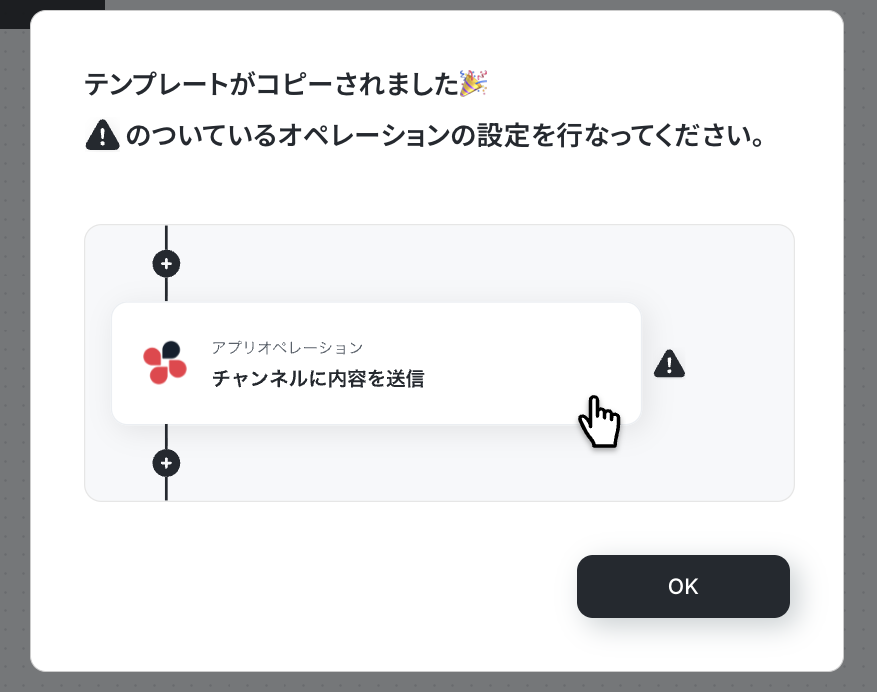
テンプレートがフローボット内の「マイプロジェクト」にコピーされると、このような画面が表示されます。
ステップ3:スケジュールトリガーの設定
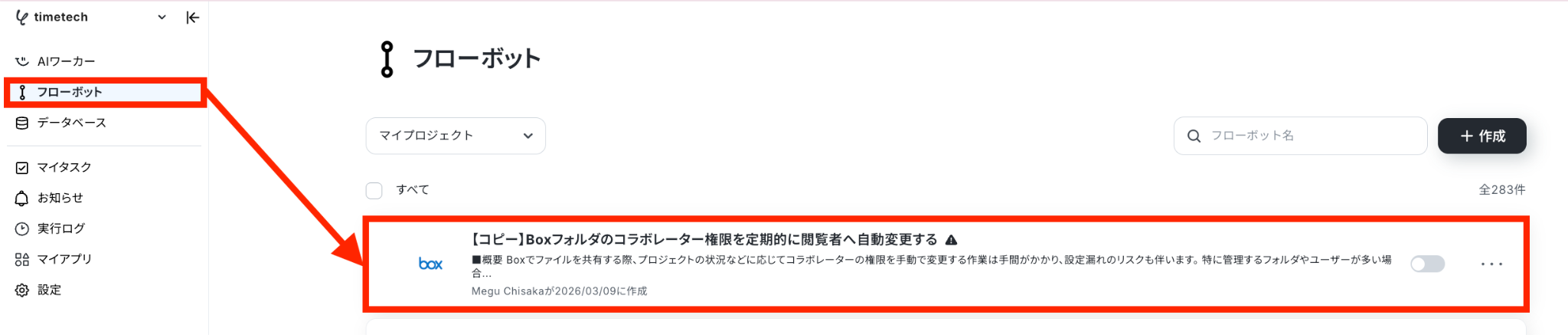
- コピーしたテンプレートを開く
左側にあるメニューの「フローボット」から、コピーしたテンプレートを開きます。
(※テンプレートをコピー後、すぐに設定する場合はテンプレートを開く操作は不要です。設定を中断した場合のみ「フローボット」から設定作業を再開してください!)
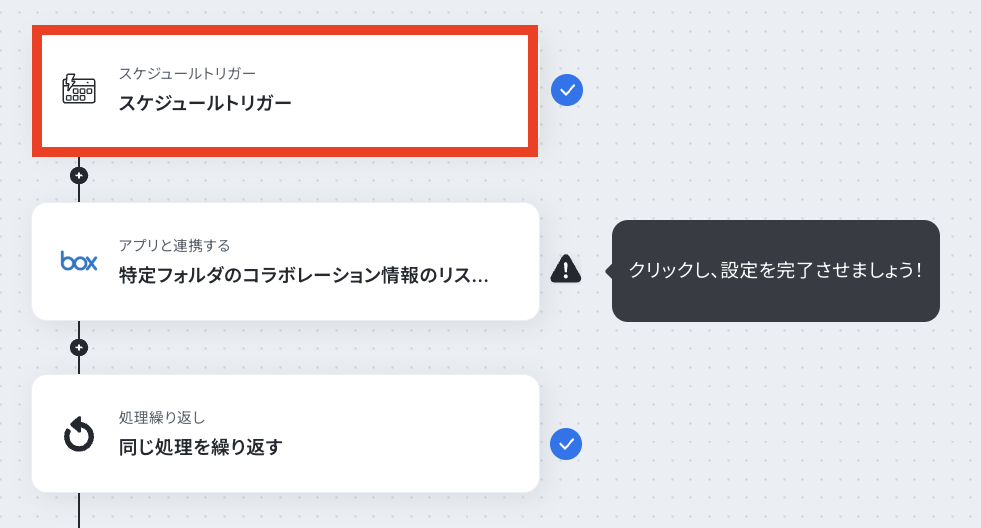
- スケジュールトリガーを開く
「スケジュールトリガー」をクリックします。
- スケジュールトリガーの条件設定をする
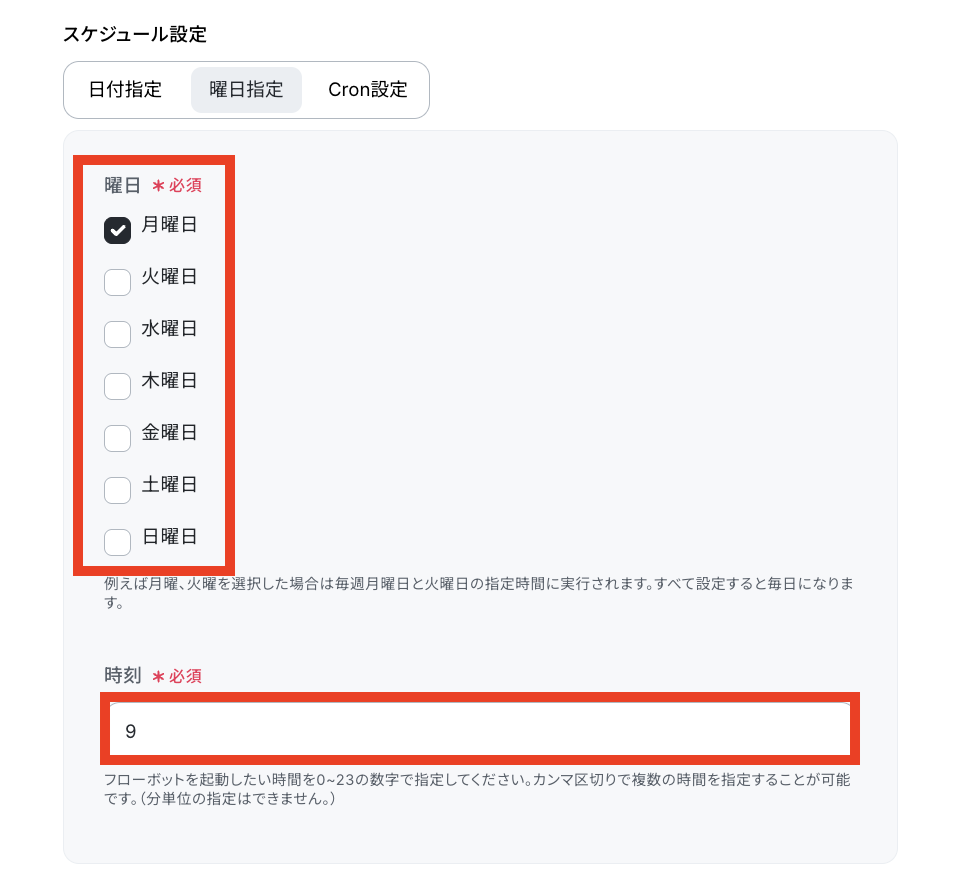
フローボットを起動したいタイミングを入力していきます。
テンプレートでは「毎週月曜日9時」にフローボットが起動される設定となっていますが、曜日(日付)や時間は必要に応じて変更してください!
設定を確認したら「完了」をクリックします。
※詳しい設定方は📅スケジュールトリガーの設定方法をご確認ください。
※「Cronの設定」では、起動する時刻を分単位での設定など細かな設定が可能です。設定の詳しい設定方法はCron設定の設定方法をご確認ください。
ステップ4:Boxのリスト取得設定
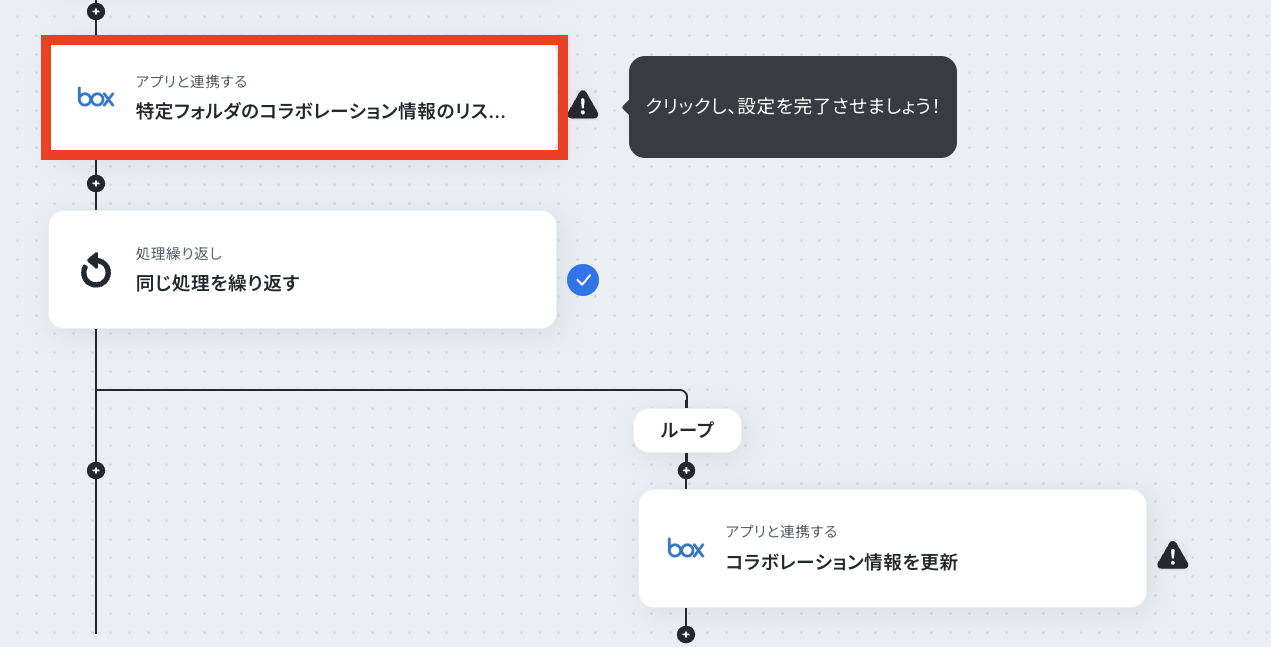
- 該当するアクションを開く
「特定フォルダのコラボレーション情報のリストを取得」をクリックします。
- 連携アカウントとアクションを選択する
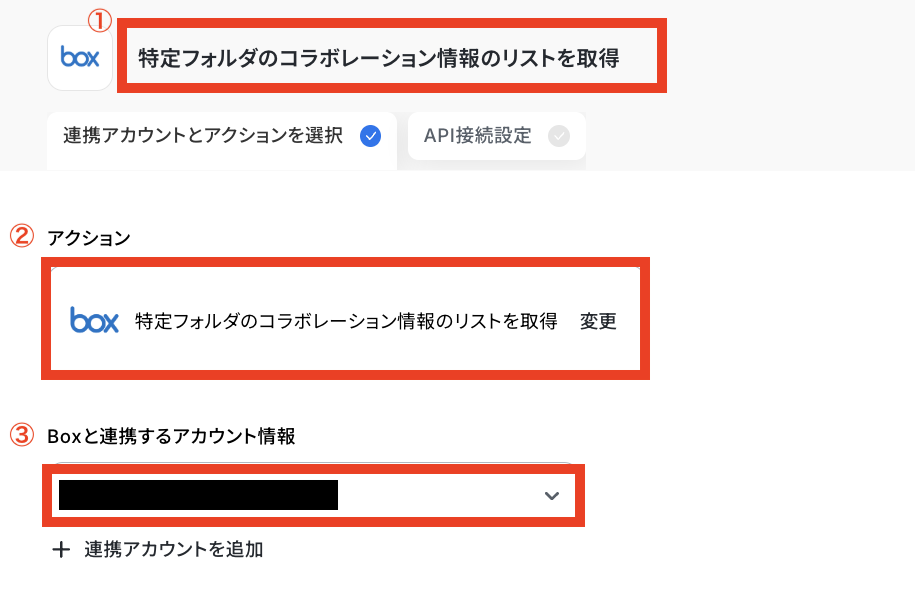
必要箇所を入力していきます。
①タイトル:必要に応じて変更可能です。分かりやすい名前に修正してもOKです!
②アクション:デフォルトで「特定フォルダのコラボレーション情報のリストを取得」が選択されているのでそのままで問題ありません!
③Boxと連携するアカウント情報:ステップ1で連携したアカウントが表示されていることを確認しましょう。
- テストの準備
今回は下の画像の通り、Boxでテスト用のフォルダを作成した上でコラボレーター権限を付与したユーザーを作成しました!(赤枠部分)
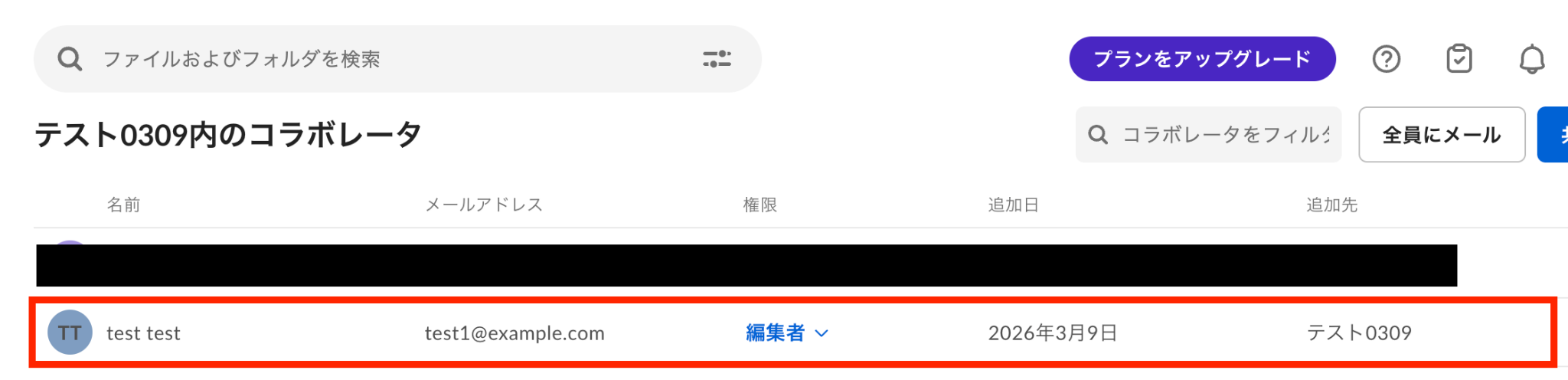
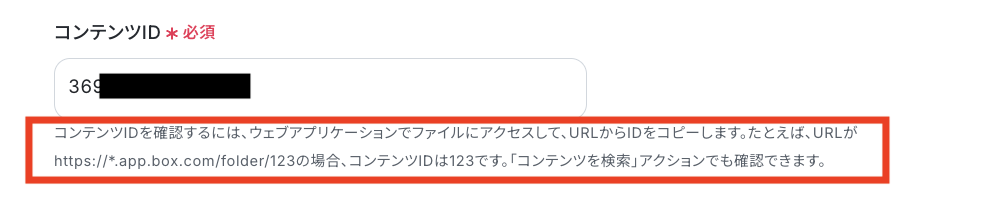
テストの準備が整ったら「コンテンツID」を注釈の赤枠を参考に設定しましょう。
設定が完了したら「テスト」をクリックします。
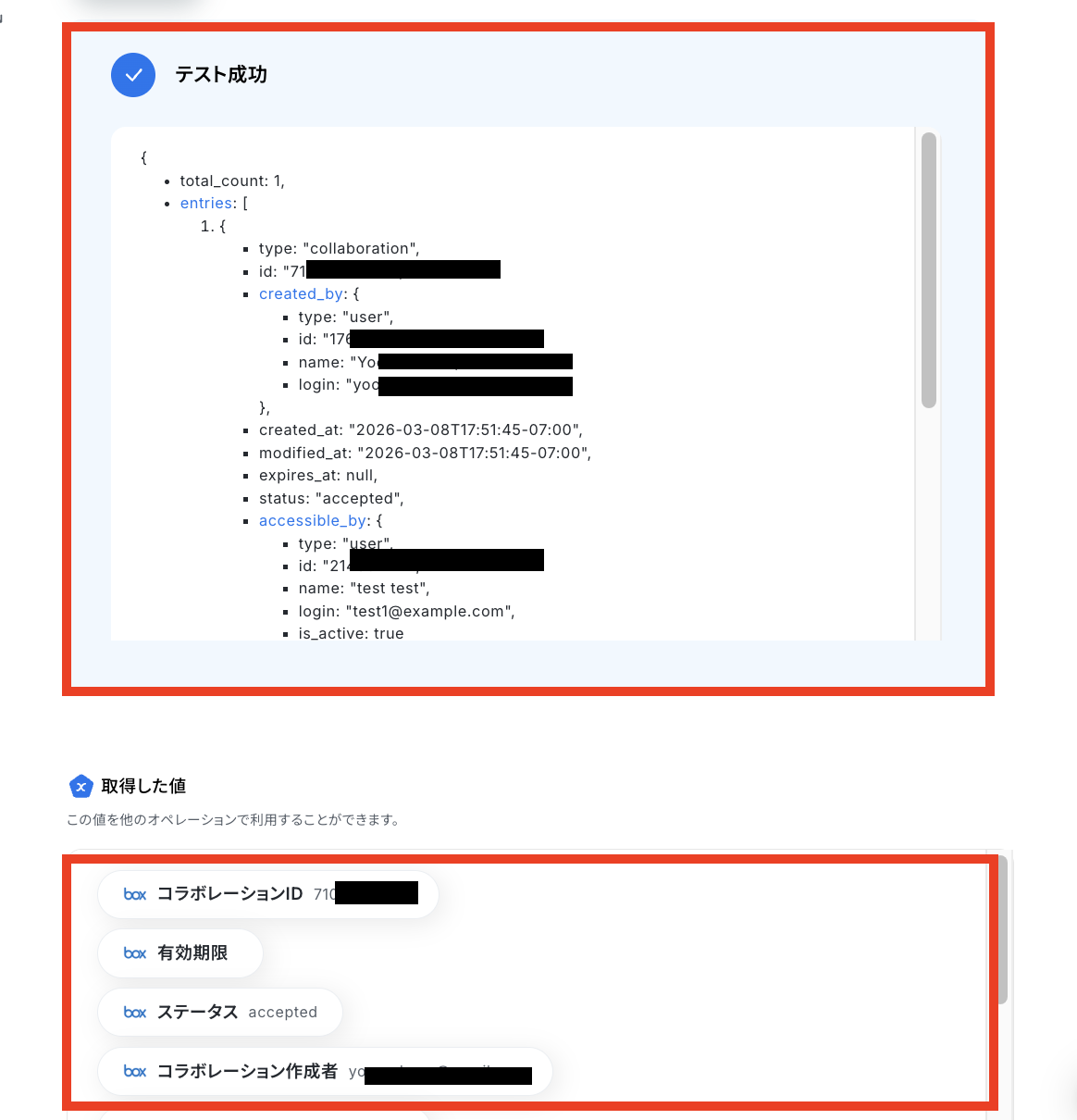
テストに成功すると、先ほど指定したフォルダのコラボレーション情報が「取得した値(※)」の欄に反映されるので、確認できたら「完了」をクリックしてください。
※取得した値とは?
トリガーやオペレーション設定時に「テスト」を実行して取得した値のことです。
後続のオペレーション設定時の値として利用でき、フローボットを起動する度に変動した値になります。
ステップ5:繰り返し処理の設定
- 該当するアクションを開く
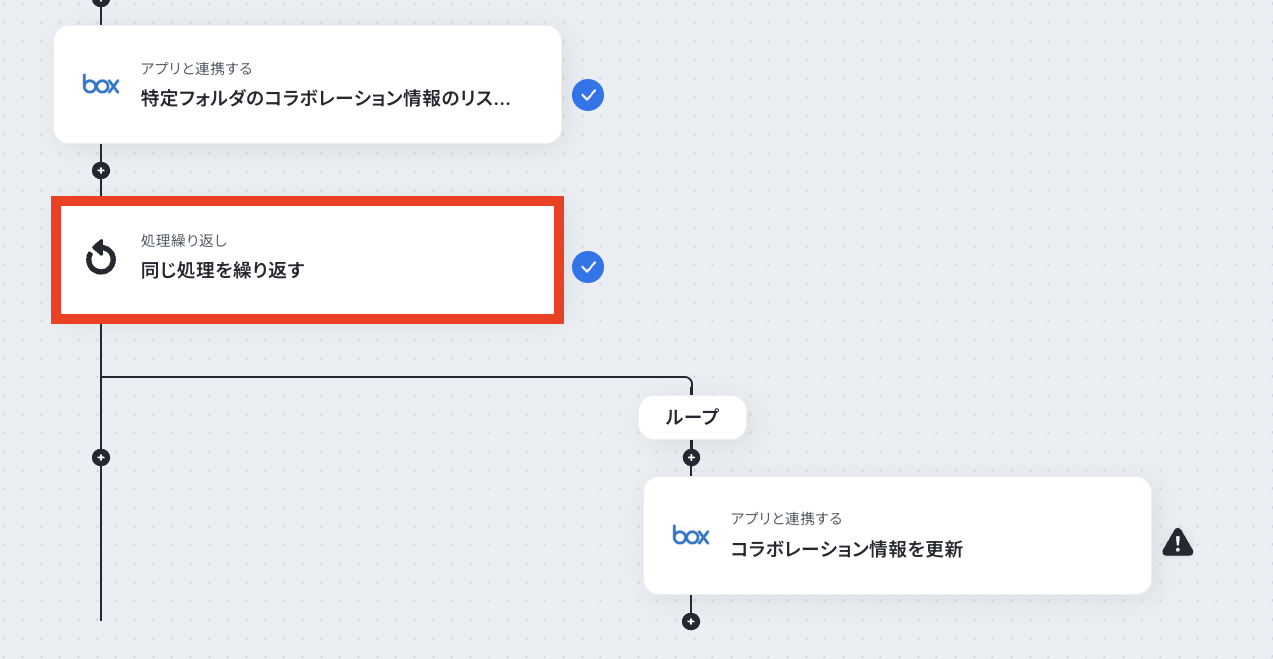
「同じ処理を繰り返す」をクリックします。
※「同じ処理を繰り返す」オペレーションは「チームプラン・サクセスプラン」でのみ利用できる機能です。フリープラン・ミニプランの場合は設定しているフローボットのオペレーションやデータコネクトはエラーとなるので、ご注意ください。
※「チームプラン」や「サクセスプラン」などの有料プランは、2週間の無料トライアルを行うことができます。無料トライアル中には制限対象のアプリや機能(オペレーション)を使用することができるので、ぜひお試しください。
- 繰り返し対象を指定する
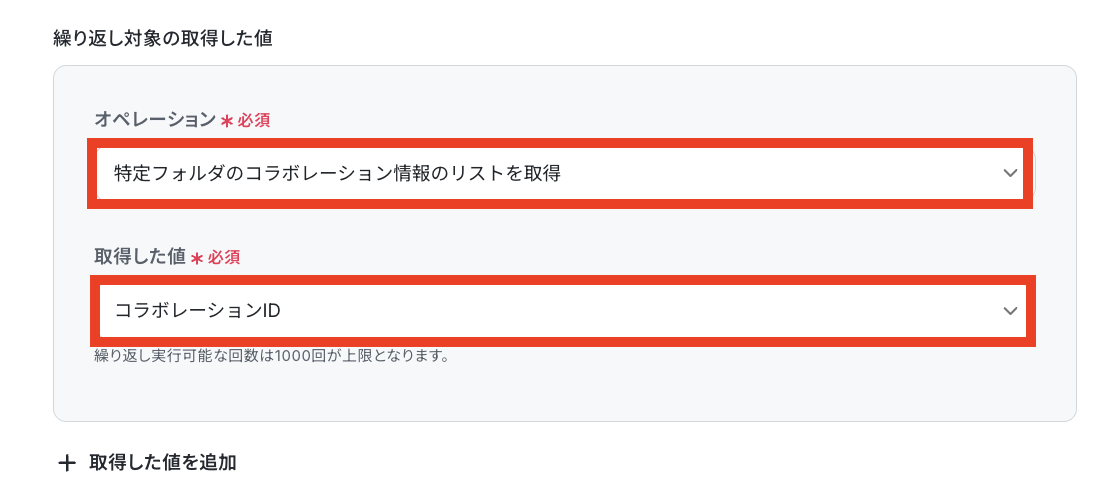
「繰り返し対象の取得した値」を下の画像の通り設定します。
繰り返し設定をすることで、1件ずつデータを取得できるようになります!
(今回のテストファイルは、権限付与が1名でしたが、2名以上いる場合は、ステップ4では一覧での取得となるため、1人ずつのデータに分ける必要があるため、繰り返し処理を行います。)
設定したら「完了」をクリックしましょう。
ステップ6:Boxのコラボレーション情報の更新設定
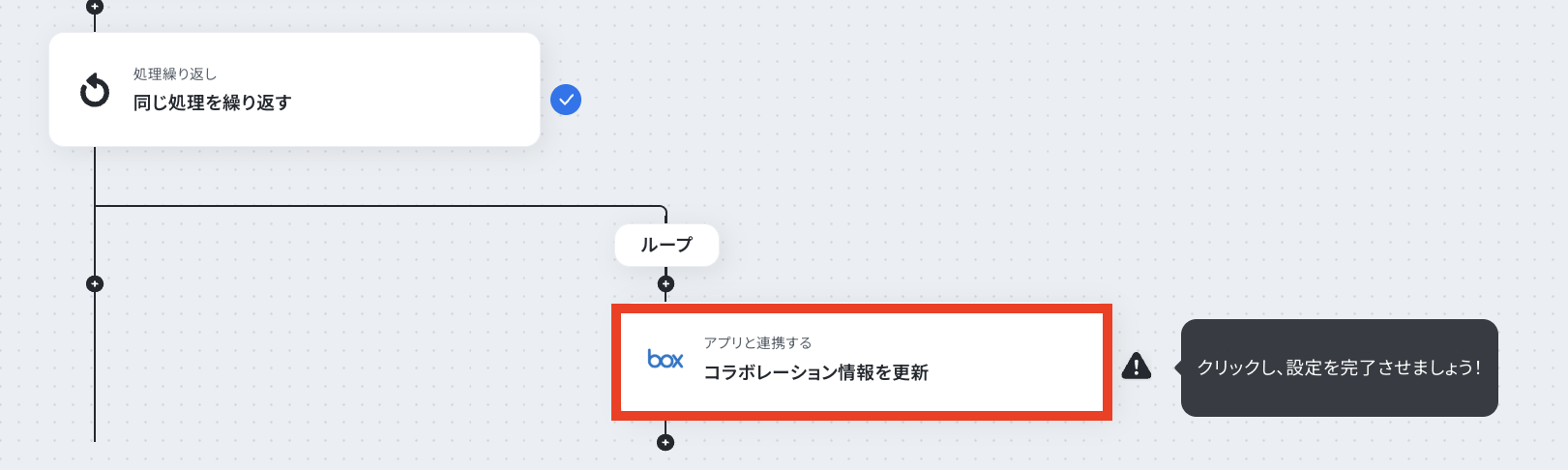
- 該当するアクションを開く
「コラボレーション情報を更新」をクリックします。
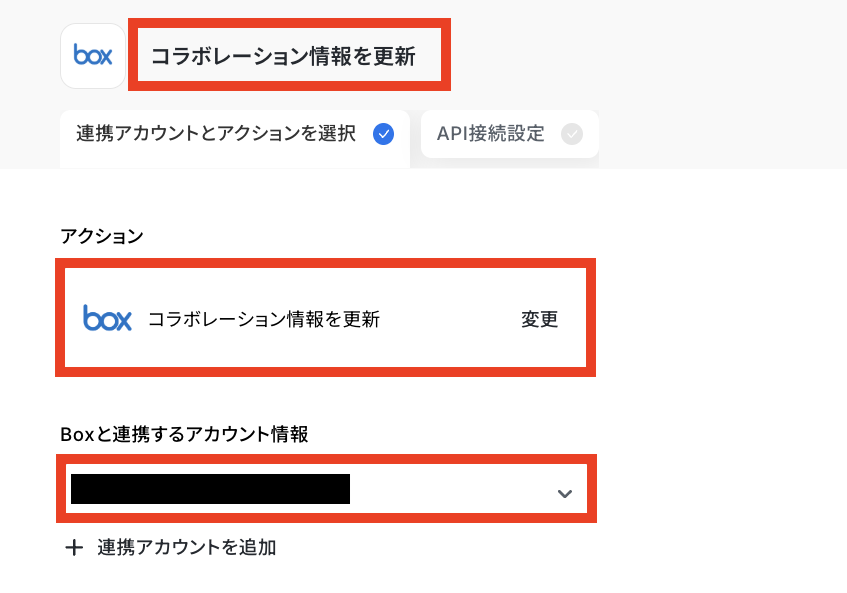
- 連携アカウントとアクションを選択する
まずは連携するアカウント情報が正しく反映されているかなどを確認します。
- APIの接続設定をする
「コラボレーションID」を設定します。
手入力でIDを入力してしまうと、フローボットが起動する度に同じIDばかりが反映されてしまうので、必ず「取得した値」を埋め込んでください。
【取得した値を埋め込む方法】
①入力欄をクリックして「取得した値」を表示
②「同じ処理を繰り返す」をクリック
③「コラボレーションIDのループ変数」を選択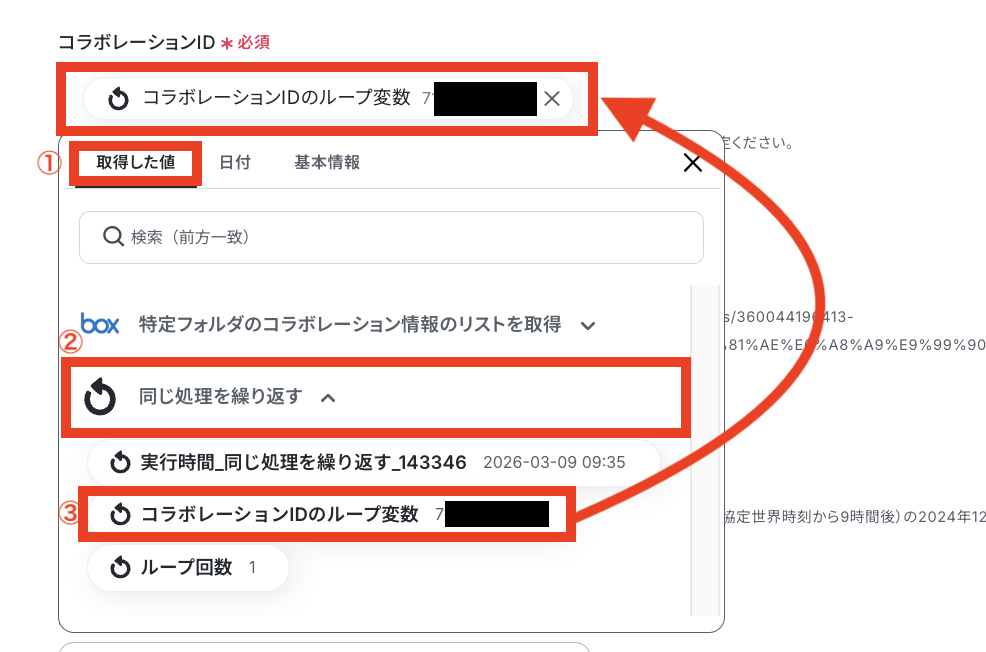
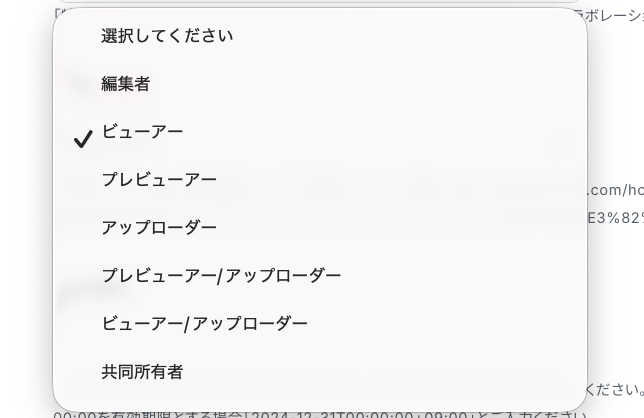
次に「権限」をプルダウンから選びます。
今回は「閲覧者」に変更したいので「ビューアー」を選びましょう。
(すでに「ビューアー」が反映されていれば、そのままでOKです!)
他の項目は任意項目なので、必要に応じて設定してください。
設定が完了したら「テスト」をクリックしましょう。
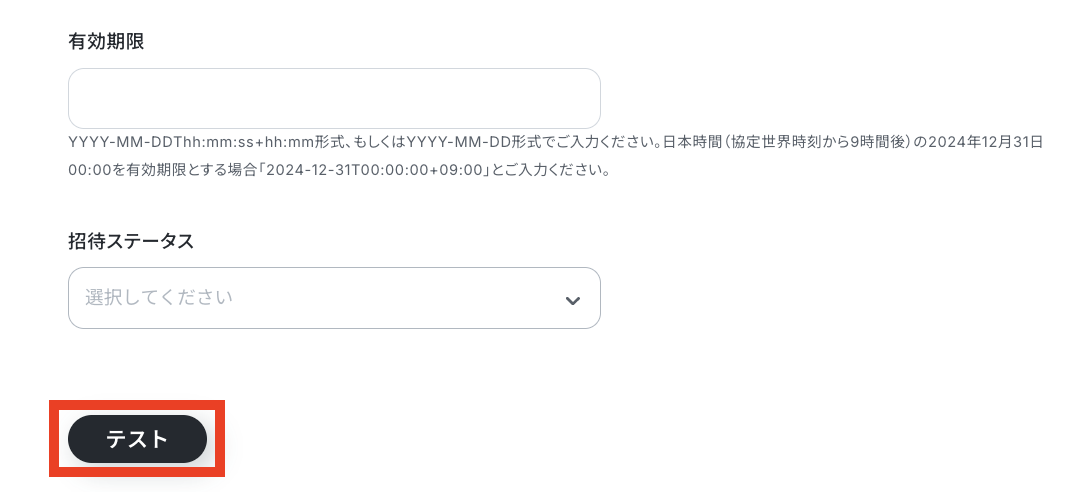
テストに成功したらBoxを開いて「ビューアー」に権限が変更されていることを確認します。
確認できたらYoomの画面に戻って「完了」をクリックしてください。
(テスト段階では、複数の方に権限を付与している場合でも、1人分の権限のみが反映されます。実際にフローボットが起動する際には、複数人分の権限データが反映されるのでご安心ください!)

ステップ7:トリガーをONにして動作を確認
最後に「トリガーをON」をクリックして、自動化の設定は終了です。
正しく、フローボットが起動するか確認しましょう。
設定、お疲れ様でした!
以上が、Boxフォルダのコラボレーター権限を定期的に閲覧者へ自動変更するための連携手順になります!
BoxのAPIを使ったその他の自動化例
BoxのAPIを活用することで、様々な自動化の実現が可能になります。
Boxを使った自動化例
Boxにファイルを自動転送して仕分けたり、格納されたデータをAIで分析・要約してGoogle スプレッドシートやNotionへ集約したりできます。また、契約書や録画データの自動格納、PDF変換、Discordへの解析結果通知など、Boxを起点とした多様な連携が可能です。
■概要
Airtableにアップロードした重要なファイルを、後から手作業でBoxに転送・バックアップしていませんか。この定型的な作業は手間がかかるだけでなく、転送漏れなどの人為的なミスが発生するリスクも伴います。このワークフローは、AirtableとBoxの連携を自動化するもので、Airtableのレコードにファイルが追加されると、自動でBoxの指定フォルダにファイルが転送されます。ファイル管理の二重入力から解放され、業務の正確性と効率を高めることが可能です。
■このテンプレートをおすすめする方
- Airtableで管理しているファイルを、手作業でBoxに転送・バックアップしている方
- AirtableとBoxを連携させ、ファイル管理業務の自動化や効率化を目指している方
- ファイルの二重管理による手間や、転送漏れなどのヒューマンエラーをなくしたい方
■このテンプレートを使うメリット
- Airtableへのファイル追加をきっかけにBoxへ自動でファイルが転送されるため、これまで手作業で行っていたファイル移動の時間を短縮します
- 手動でのファイル転送作業が不要になることで、アップロード漏れや保存先の間違いといったヒューマンエラーの発生防止に繋がります
■フローボットの流れ
- はじめに、AirtableとBoxをYoomと連携します
- 次に、トリガーでAirtableを選択し、「レコードが更新されたら」というアクションを設定し、対象のテーブルなどを指定します
- 次に、オペレーションで分岐機能を設定し、添付ファイルがある場合のみ、後続の処理が実行されるようにします
- 続けて、オペレーションでAirtableの「レコードのファイルをダウンロード」アクションを設定し、トリガーで取得したレコードのファイルを取得します
- 最後に、オペレーションでBoxの「ファイルをアップロード」アクションを設定し、ダウンロードしたファイルを指定のフォルダにアップロードします
※「トリガー」:フロー起動のきっかけとなるアクション、「オペレーション」:トリガー起動後、フロー内で処理を行うアクション
■このワークフローのカスタムポイント
- Airtableは、連携の起点としたいテーブルや、ファイルが添付されているフィールドを任意で設定してください
- Boxにファイルをアップロードする際、ファイルの保存先フォルダを任意で選択できます。また、ファイル名はAirtableの情報を元に自由に設定することが可能です
■注意事項
- Airtable、BoxのそれぞれとYoomを連携してください。
- 分岐はミニプラン以上のプランでご利用いただける機能(オペレーション)となっております。フリープランの場合は設定しているフローボットのオペレーションはエラーとなりますので、ご注意ください。
- ミニプランなどの有料プランは、2週間の無料トライアルを行うことが可能です。無料トライアル中には制限対象のアプリや機能(オペレーション)を使用することができます。
- トリガーは5分、10分、15分、30分、60分の間隔で起動間隔を選択できます。
- プランによって最短の起動間隔が異なりますので、ご注意ください。
- ダウンロード可能なファイル容量は最大300MBまでです。アプリの仕様によっては300MB未満になる可能性があるので、ご注意ください。
- トリガー、各オペレーションでの取り扱い可能なファイル容量の詳細はこちらをご参照ください。
- Airtableのレコード詳細を取得する方法はこちらをご参照ください。
■概要
Gmailで受信する請求書などの添付ファイルを、都度手作業でダウンロードし、Boxの適切なフォルダへ仕分ける作業は手間がかかる上に、格納ミスが発生しやすい業務ではないでしょうか。このワークフローを活用すれば、Gmailでのメール受信をきっかけに、添付ファイルをBoxの指定フォルダへ自動で仕分けすることが可能になり、ファイル管理業務を効率化できます。
■このテンプレートをおすすめする方
- Gmailで受信する添付ファイルの管理やBoxへの自動仕分けを実現したいと考えている方
- 手作業によるファイルのダウンロードやフォルダへの格納作業を効率化したい経理・総務担当者の方
- Boxを活用したファイル管理の属人化を防ぎ、業務を標準化したいと考えている方
■このテンプレートを使うメリット
- Gmailでの添付ファイル受信からBoxへのアップロードまでが自動化されるため、これまで手作業で行っていたファイル仕分けの時間を短縮できます。
- 手動でのファイル操作が不要になることで、格納先のフォルダ間違いやファイルの見落としといったヒューマンエラーの防止に繋がります。
■フローボットの流れ
- はじめに、GmailとBoxをYoomと連携します。
- 次に、トリガーでGmailを選択し、「特定のキーワードに一致するメールを受信したら」というアクションを設定して、添付ファイルを取得します。
- 次に、オペレーションでAI機能を設定し、ファイル名から後続の進行先切り替え機能で用いる分類名を生成します。
- 次に、進行先切り替え機能を設定し、生成されたフォルダ名などの情報に応じて後続の処理を分岐させます。
- 最後に、オペレーションでBoxの「ファイルをアップロード」アクションを設定し、分岐した条件に合致するフォルダにファイルを格納します。
※「トリガー」:フロー起動のきっかけとなるアクション、「オペレーション」:トリガー起動後、フロー内で処理を行うアクション
■このワークフローのカスタムポイント
- Gmailのトリガー設定では、自動化の対象としたいメールに含まれるキーワードを任意で設定してください。
- AI機能のプロンプトは自由にカスタマイズでき、定型文の挿入やファイル名などの前段で取得した情報を変数として設定し、任意の項目を生成できます。
- 進行先切り替え機能では、前段で取得した情報をもとに、後続のオペレーションを切り替えるための条件を任意で設定可能です。
- Boxへのファイルアップロード設定では、アップロード先のフォルダなどを、固定値や前段のオペレーションで取得した情報を変数として設定できます。
■注意事項
- Gmail、BoxのそれぞれとYoomを連携してください。
- トリガーは5分、10分、15分、30分、60分の間隔で起動間隔を選択できます。
- プランによって最短の起動間隔が異なりますので、ご注意ください。
- 「進行先を切り替える」はミニプラン以上のプランでご利用いただける機能(オペレーション)となっております。フリープランの場合は設定しているフローボットのオペレーションはエラーとなりますので、ご注意ください。
- ミニプランなどの有料プランは、2週間の無料トライアルを行うことが可能です。無料トライアル中には制限対象のアプリや機能(オペレーション)を使用することができます。
- ダウンロード可能なファイル容量は最大300MBまでです。アプリの仕様によっては300MB未満になる可能性があるので、ご注意ください。
- トリガー、各オペレーションでの取り扱い可能なファイル容量の詳細は下記をご参照ください。
https://intercom.help/yoom/ja/articles/9413924
■概要
Google Meetでの会議後、録画データを手動でダウンロードし、Boxにアップロードする作業に手間を感じていませんか。
重要な会議の録画データを共有し忘れたり、保存場所を間違えたりといったミスは避けたいものです。
このワークフローを活用すれば、Google Meetの会議が終了すると、特定の録画データが自動でBoxにアップロードされるため、手作業によるファイル管理の煩雑さを解消し、確実な情報共有を実現します。
■このテンプレートをおすすめする方
- Google Meetで録画したデータをBoxで管理しており、手作業での移行に手間を感じている方
- 会議の録画データのアップロード忘れや共有漏れなどのミスをなくしたいと考えている方
- 定型的なファイル管理業務を自動化し、より重要な業務に集中したいと考えている方
■このテンプレートを使うメリット
- 会議が終了すると自動でファイルがアップロードされるため、これまで手作業に費やしていた時間を短縮できます
- 手作業によるアップロード忘れや格納先の指定間違いといったヒューマンエラーを防ぎ、データ管理の信頼性を高めます
■フローボットの流れ
- はじめに、Google Meet、Google Drive、BoxをYoomと連携します
- 次に、トリガーでGoogle Meetを選択し、「会議が終了したら」というアクションを設定します
- 次に、オペレーションで分岐機能を設定し、特定の条件に合致した場合のみ後続の処理が進むようにします
- 続いて、オペレーションでGoogle Meetの「レコーディング情報を取得する」アクションを設定します
- 次に、Google Driveの「ファイルをダウンロードする」アクションを設定し、Google Meetの録画データを取得します
- 最後に、オペレーションでBoxの「ファイルをアップロード」アクションを設定し、ダウンロードしたファイルを指定のフォルダに格納します
※「トリガー」:フロー起動のきっかけとなるアクション、「オペレーション」:トリガー起動後、フロー内で処理を行うアクション
■このワークフローのカスタムポイント
- 分岐条件は任意で設定が可能です。例えば、「会議のタイトルに特定のキーワードが含まれる場合」や「特定の参加者がいた場合」など、条件に応じてフローを起動させることができます
- Boxにファイルをアップロードする際、格納したいフォルダのコンテンツIDを任意で設定できます。これにより、会議の種類に応じたフォルダへ自動的に振り分けるといった運用が可能です
■注意事項
- Google Meet、Google Drive、BoxのそれぞれとYoomを連携してください。
- トリガーは5分、10分、15分、30分、60分の間隔で起動間隔を選択できます。
- プランによって最短の起動間隔が異なりますので、ご注意ください。
- 分岐はミニプラン以上のプランでご利用いただける機能(オペレーション)となっております。フリープランの場合は設定しているフローボットのオペレーションはエラーとなりますので、ご注意ください。
- ミニプランなどの有料プランは、2週間の無料トライアルを行うことが可能です。無料トライアル中には制限対象のアプリや機能(オペレーション)を使用することができます。
■概要
Googleフォームで受け付けた申込書やレポートなどのファイルを、都度手作業でBoxにアップロードしていませんか。この定型的な作業は手間がかかるだけでなく、ファイルの保存漏れや格納場所の間違いといったミスにつながる可能性もあります。このワークフローを活用すれば、Googleフォームに回答が送信されると、添付されたファイルが自動でBoxの指定フォルダにアップロードされるため、ファイル管理業務の効率化と正確性の向上を実現します。
■このテンプレートをおすすめする方
- Googleフォームでファイル付きの回答を定期的に受け付けている業務担当者の方
- 収集したファイルをBoxで管理しており、手作業でのアップロードを自動化したい方
- ファイルの保存漏れや誤ったフォルダへの格納といったヒューマンエラーをなくしたい方
■このテンプレートを使うメリット
- フォーム回答からファイル保存までが自動化されるため、手作業に費やしていた時間を削減し、より重要な業務に集中できます。
- 人の手による操作が介在しないため、ファイルの保存漏れや格納ミスといったヒューマンエラーの発生を防ぎます。
■フローボットの流れ
- はじめに、GoogleフォームとBoxをYoomと連携します。
- 次に、トリガーでGoogleフォームを選択し、「フォームに回答が送信されたら」というアクションを設定し、対象のフォームを指定します。
- 次に、オペレーションでGoogle Driveの「ファイルをダウンロードする」アクションを設定し、フォームの回答に含まれるファイルを取得します。
- 最後に、オペレーションでBoxの「ファイルをアップロード」アクションを設定し、前のステップで取得したファイルを指定のフォルダに格納します。
※「トリガー」:フロー起動のきっかけとなるアクション、「オペレーション」:トリガー起動後、フロー内で処理を行うアクション
■このワークフローのカスタムポイント
- Googleフォームのトリガー設定では、対象としたいフォームIDや、フローが起動する実行間隔を任意で設定してください。
- Google Driveでファイルをダウンロードするオペレーションでは、トリガーで取得した情報(アウトプット)からファイルIDを動的に指定します。
- Boxにファイルをアップロードするオペレーションでは、保存するファイル名や格納先のフォルダIDを任意で設定してください。
■注意事項
- Googleフォーム、Google Drive、BoxのそれぞれとYoomを連携してください。
- トリガーは5分、10分、15分、30分、60分の間隔で起動間隔を選択できます。
- プランによって最短の起動間隔が異なりますので、ご注意ください。
- Googleフォームをトリガーとして使用した際の回答内容を取得する方法はこちらを参照ください。
■概要
freeeサインで締結した契約書をBoxにアップロードするフローです。
Yoomを利用すると、プログラミング不要で簡単にアプリ同士を連携することができます。
■このテンプレートをおすすめする方
1. freeeサインを利用して契約書の締結を行っている方
・freeeサインでの契約書管理を効率化したいと考えている方
・契約書を自動で他のシステムと連携させて、手間を省きたい方
2. クラウドストレージサービスとしてBoxを利用している方
・Boxを使って契約書データを一元管理したいが、手動でのアップロードが煩わしいと感じている方
■このテンプレートを使うメリット
freeeサインとBoxを連携することで、契約書のアップロード作業が自動化され、業務効率が向上します。
手動でのファイル転送が不要になり、時間と労力を節約できるでしょう。
また、契約書がBoxに自動アップロードされるため、チーム内での情報共有が円滑になり、検索もしやすくなります。
必要な書類を必要な時に見つけやすくなるため、業務の効率が向上するでしょう。
■注意事項
・freeeサインとBoxのそれぞれとYoomを連携してください。
・分岐をするにはミニプラン以上のプランでご利用いただける機能(オペレーション)となっております。フリープランの場合は設定しているフローボットのオペレーションはエラーとなりますので、ご注意ください。
・ミニプランなどの有料プランは、2週間の無料トライアルを行うことが可能です。無料トライアル中には制限対象のアプリやAI機能(オペレーション)を使用することができます。
■概要
「BoxにPDFがアップロードされたら重要項目をDeepSeekで抽出し、Microsoft Excelに追加する」ワークフローは、PDFデータの管理と分析を効率化する業務ワークフローです。
BoxにPDFをアップロードするだけで、DeepSeekのPDF抽出機能が自動的に重要項目を抽出し、そのデータをMicrosoft Excelに整理して追加します。
これにより、手作業でのデータ入力や確認作業が不要になり、業務のスピードアップと正確性の向上が期待できます。
■このテンプレートをおすすめする方
- Boxを活用して大量のPDFファイルを管理しているビジネスユーザーの方
- PDFから必要なデータを手作業で抽出し、Excelに入力する作業に時間を費やしている方
- データ抽出の正確性を高め、業務効率化を図りたいチームリーダーやマネージャーの方
- DeepSeek PDF抽出を活用して、業務プロセスを自動化したいIT担当者の方
■このテンプレートを使うメリット
- 作業時間の短縮:PDFからのデータ抽出とExcelへの入力を自動化することで、手作業に比べて時間を節約できます。
- データの正確性向上:DeepSeek PDF抽出機能により、ヒューマンエラーを減らし、正確なデータ管理が可能になります。
- 業務効率化:一連のプロセスを自動化することで、他の重要な業務にリソースを集中できるようになります。
■概要
会議やインタビューの音声ファイル、Boxにアップロードするだけで終わっていませんか?その後の議事録作成やGoogle スプレッドシートへの転記作業は、手間がかかりヒューマンエラーの原因にもなり得ます。このワークフローを活用すれば、Boxに音声ファイルがアップロードされるとAIが自動で議事録を作成し、内容をGoogle スプレッドシートに整理して追加するため、こうした課題をスムーズに解消できます。
■このテンプレートをおすすめする方
- Boxに音声ファイルを頻繁に保存し、議事録作成と管理を効率化したい方
- AIによる文字起こしや要約を活用し、議事録作成の手間を削減したいと考えている方
- Google スプレッドシートでの情報管理を自動化し、入力漏れやミスをなくしたい方
■このテンプレートを使うメリット
- Boxへの音声ファイルアップロードからGoogle スプレッドシートへの記録までが自動化され、議事録作成に関わる作業時間を短縮できます。
- AIによる文字起こしと自動記録により、手作業で起こりやすい聞き間違いや入力ミスといったヒューマンエラーのリスク軽減に繋がります。
■フローボットの流れ
- はじめに、BoxとGoogle スプレッドシートをYoomと連携します。
- 次に、トリガーでBoxを選択し、「フォルダにファイルがアップロードされたら」というアクションを設定し、監視対象のフォルダを指定します。
- 次に、オペレーションでBoxの「ファイルをダウンロード」アクションを設定し、アップロードされた音声ファイルを取得します。
- 続けて、オペレーションで文字起こし機能の「音声データを文字起こしする」アクションを設定し、ダウンロードした音声ファイルをテキストデータに変換します。
- さらに、オペレーションでAI機能の「テキストを生成する」アクションを設定し、文字起こしされたテキストを元に議事録を作成します。
- 最後に、オペレーションでGoogle スプレッドシートの「レコードを追加する」アクションを設定し、生成された議事録データを指定のスプレッドシートに追加します。
※「トリガー」:フロー起動のきっかけとなるアクション、「オペレーション」:トリガー起動後、フロー内で処理を行うアクション
■このワークフローのカスタムポイント
- AI機能の「テキストを生成する」オペレーションでは、生成したい議事録の形式や要約の有無、含めたい項目などをプロンプトで具体的に設定することが可能です。
- Google スプレッドシートの「レコードを追加する」オペレーションでは、どのスプレッドシートのどのシートに追加するかを指定できるだけでなく、各列に固定の値を入力したり、前のステップで取得したファイル名や議事録内容などの動的なデータを紐づけたりするカスタムが可能です。
■注意事項
- Box、Google スプレッドシートのそれぞれとYoomを連携してください。
- トリガーは5分、10分、15分、30分、60分の間隔で起動間隔を選択できます。
- プランによって最短の起動間隔が異なりますので、ご注意ください。
- ダウンロード可能なファイル容量は最大300MBまでです。アプリの仕様によっては300MB未満になる可能性があるので、ご注意ください。
- トリガー、各オペレーションでの取り扱い可能なファイル容量の詳細は下記を参照ください。
■概要
WordファイルをPDFに変換する際、都度ツールを探して手作業で対応していませんか。特にファイル数が多い場合、この単純作業に多くの時間が割かれてしまうことも少なくありません。このワークフローは、Boxに特定のWordファイルがアップロードされると、RPAがPDFへの変換から格納までを自動的に実行します。ファイル変換という定型業務から解放され、より創造的な業務へ時間を活用できます。
■このテンプレートをおすすめする方
- オンラインツールなどを利用し、手作業でのファイル変換に手間を感じている方
- Boxでドキュメントを管理しており、WordからPDFへの変換プロセスを自動化したいと考えている方
- 見積書や契約書など、定型的なWordファイルをPDF化して管理している営業や管理部門の方
■このテンプレートを使うメリット
- Boxへのファイルアップロードを起点に自動でPDF変換と保存が完了するため、これまで手作業に費やしていた時間を短縮できます。
- 手動でのファイル変換時に起こりやすい、ファイルの取り違えや変換漏れといったヒューマンエラーの発生を防ぎます。
■フローボットの流れ
- はじめに、BoxをYoomと連携します。
- 次に、トリガーでBoxを選択し、「フォルダにファイルがアップロードされたら」というアクションを設定し、監視対象のフォルダを指定します。
- オペレーションの分岐機能で、アップロードされたファイルがWordファイルの場合のみ後続の処理に進むよう条件を設定します。
- 続いて、Boxの「ファイルをダウンロード」アクションを設定し、対象のWordファイルを取得します。
- RPA機能の「ブラウザを操作する」アクションで、任意のオンラインPDF変換サイトを操作し、ダウンロードしたファイルをPDFに変換します。
- データ変換機能の「正規表現によるデータの置換」アクションで、出力するファイル名を任意のルールに沿って整形します。
- 最後に、Boxの「ファイルをアップロード」アクションで、変換・整形されたPDFファイルを指定のフォルダに格納します。
※「トリガー」:フロー起動のきっかけとなるアクション、「オペレーション」:トリガー起動後、フロー内で処理を行うアクション
■このワークフローのカスタムポイント
- Boxのトリガー設定では、どのフォルダを監視対象にするか(フォルダID)を任意で設定してください。
- 分岐機能では、ファイル形式やファイル名などの情報をもとに、後続のオペレーションを動かす条件を自由にカスタマイズできます。
- RPA機能では、操作したいWebページのURLや、クリックするボタン、入力するテキストなどを実際の環境に合わせて設定できます。また、各項目に固定値や前段で取得した変数を設定することも可能です。
- 正規表現によるデータの置換では、置換対象のテキスト、置換のルール、置換後の文字列を自由に設定でき、前段の情報を変数として利用することも可能です。
- Boxのファイルアップロード設定では、変換後のPDFを格納するフォルダやファイル名などを、固定値や前段で取得した情報を変数として用いて自由に設定してください。
■注意事項
- BoxとYoomを連携してください。
- ブラウザを操作するオペレーションはサクセスプランでのみご利用いただける機能となっております。フリープラン・ミニプラン・チームプランの場合は設定しているフローボットのオペレーションはエラーとなりますので、ご注意ください。
- サクセスプランなどの有料プランは、2週間の無料トライアルを行うことが可能です。無料トライアル中には制限対象のアプリやブラウザを操作するオペレーションを使用することができます。
- ブラウザを操作するオペレーションの設定方法は下記をご参照ください。
https://intercom.help/yoom/ja/articles/9099691 - ブラウザを操作するオペレーションは、ご利用のWebサイトに合わせてカスタマイズしてください。
- トリガーは5分、10分、15分、30分、60分の間隔で起動間隔を選択できます。
- プランによって最短の起動間隔が異なりますので、ご注意ください。
- ダウンロード可能なファイル容量は最大300MBまでです。アプリの仕様によっては300MB未満になる可能性があるので、ご注意ください。
- トリガー、各オペレーションでの取り扱い可能なファイル容量の詳細は下記を参照ください。
https://intercom.help/yoom/ja/articles/9413924 - 分岐はミニプラン以上のプランでご利用いただける機能(オペレーション)となっております。フリープランの場合は設定しているフローボットのオペレーションはエラーとなりますので、ご注意ください。
- ミニプランなどの有料プランは、2週間の無料トライアルを行うことが可能です。無料トライアル中には制限対象のアプリや機能(オペレーション)を使用することができます。
- オペレーション数が5つを越えるフローボットを作成する際は、ミニプラン以上のプランで設定可能です。フリープランの場合はフローボットが起動しないため、ご注意ください。
■概要
Boxにアップロードされるアクセス解析ファイル、その内容の確認とチームへの共有に手間を感じているのではないでしょうか。
手作業でのファイルダウンロード、データ分析、そして関係者への通知といった一連の作業は、時間を要するだけでなく、重要な情報の見落としや共有遅延のリスクも伴います。
このワークフローを活用すれば、Boxへのファイルアップロードをトリガーとして、AIがファイル内容を自動で分析します。
さらに、その結果をDiscordへ通知するプロセスを自動化できるため、日々の業務課題の解消に導きます。
■このテンプレートをおすすめする方
- BoxとDiscordを日常的に利用し、アクセス解析データの共有プロセスを効率化したいと考えている方
- AIの力を借りてデータ分析やレポート作成にかかる時間を短縮したい方
- 手作業による情報共有の遅延や報告の抜け漏れを防ぎ、迅速な状況把握と意思決定を目指す方
■このテンプレートを使うメリット
- BoxへのファイルアップロードからDiscordへの分析結果通知までの一連の業務フローが自動化されるため、これまで手作業で行っていたデータ確認や情報共有にかかる時間を削減できます。
- AIによる客観的なデータ分析とシステムによる確実な通知により、人為的な解釈の誤りや報告漏れといったヒューマンエラーのリスクを軽減し、共有情報の正確性を高めることに繋がります。
■フローボットの流れ
- はじめに、BoxとDiscordをYoomに連携します。
- トリガーとしてBoxの「フォルダにファイルがアップロードされたら」というアクションを選択し、対象とする特定のフォルダを指定します。
- 続いて、Boxの「ファイルをダウンロード」アクションを追加し、トリガーで検知されたファイルを取得するように設定します。
- 次に、「画像・PDFから文字を読み取る」を選択して、ダウンロードしたファイルからテキスト情報を抽出します。
- その後、AI機能「テキストを生成する」を設定し、OCR機能によって抽出されたテキスト情報やファイル名など前段の情報を活用して、分析結果やサマリーを生成するよう指示します。
- 最後に、Discordの「メッセージを送信」アクションを追加し、AIによって生成されたテキストを指定のチャンネルやユーザー宛てに自動で送信するように設定します。
※「トリガー」:フロー起動のきっかけとなるアクション、「オペレーション」:トリガー起動後、フロー内で処理を行うアクション
■このワークフローのカスタムポイント
- OCR機能では、テキストとして抽出したいデータ項目や範囲を任意で細かく設定することが可能です。
- 「テキストを生成する」では、プロンプトを自由にカスタマイズできることに加え、前段のオペレーションで取得した情報を変数として組み込むことで、動的で詳細なメッセージの作成ができます。
- Discordへの通知設定では、固定のテキストとAIが生成した内容などの変数を組み合わせることで、状況に応じた柔軟な情報共有を実現できます。
■注意事項
- Box、DiscordのそれぞれとYoomを連携してください。
- トリガーは5分、10分、15分、30分、60分の間隔で起動間隔を選択できます。
- プランによって最短の起動間隔が異なりますので、ご注意ください。
- ダウンロード可能なファイル容量は最大300MBまでです。アプリの仕様によっては300MB未満になる可能性があるので、ご注意ください。
- トリガー、各オペレーションでの取り扱い可能なファイル容量の詳細は下記を参照ください。
https://intercom.help/yoom/ja/articles/9413924
■概要
Boxに保管された膨大な契約書や議事録、一つひとつ目を通して内容を把握し、Notionにまとめる作業に手間を感じていませんか。このワークフローを活用すれば、Boxにファイルが格納されるだけで、OCRが自動で文字を読み取り、ChatGPTが要約、そしてNotionのデータベースに自動で情報が追加される一連の流れを構築できます。面倒な手作業による情報集約から解放され、より効率的なナレッジ管理を実現します。
■このテンプレートをおすすめする方
- Boxに保管した契約書や議事録などの書類管理を効率化したいと考えている方
- ChatGPTやOCRを活用し、手作業で行っている情報収集や要約を自動化したい方
- Notionを情報集約のハブとしており、手入力の手間を削減したいと考えている方
■このテンプレートを使うメリット
- BoxへのファイルアップロードからNotionへの情報集約までが自動化され、書類の確認・要約・転記といった作業に費やしていた時間を短縮できます。
- 手作業による文字の読み取りミスや、Notionへの転記漏れ・入力間違いといったヒューマンエラーを防ぎ、情報の正確性を高めることに繋がります。
■フローボットの流れ
- はじめに、Box、ChatGPT、NotionをYoomと連携します。
- 次に、トリガーでBoxを選択し、特定のフォルダにファイルが追加されたらフローが起動するように設定します。
- オペレーションでBoxのアクションを設定し、トリガーで検知したファイルを取得します。
- OCR機能の「画像・PDFから文字を読み取る」アクションで、取得したファイルからテキストデータを抽出します。
- ChatGPTのアクションで、抽出したテキストを指定のプロンプト(指示文)で要約させます。
- 最後に、Notionの「データベースを操作する」アクションで、生成された要約を指定のデータベースページに追加します。
※「トリガー」:フロー起動のきっかけとなるアクション、「オペレーション」:トリガー起動後、フロー内で処理を行うアクション
■このワークフローのカスタムポイント
- Boxのトリガー設定では、対象としたいフォルダをコンテンツIDで任意に設定してください。
- Boxからファイルを取得するアクションでは、対象となるファイルのコンテンツIDを指定する必要があります。
- OCR機能では、読み取ったテキスト全体だけでなく、特定のキーワードに基づいて必要な部分だけを抽出するよう設定も可能です。
- ChatGPTに要約を依頼する際、「箇条書きで要約して」など、プロンプト(指示文)を任意の内容に設定できます。
- Notionへ情報を追加する際に、どのデータベースに情報を格納するかをIDで任意に設定してください。
■注意事項
- Box、ChatGPT、NotionのそれぞれとYoomを連携してください。
- ChatGPT(OpenAI)のアクションを実行するには、OpenAIのAPI有料プランの契約(APIが使用されたときに支払いができる状態)が必要です。
https://openai.com/ja-JP/api/pricing/
- ChatGPTのAPI利用はOpenAI社が有料で提供しており、API疎通時のトークンにより従量課金される仕組みとなっています。そのため、API使用時にお支払いが行える状況でない場合エラーが発生しますのでご注意ください。
- OCRのAIオペレーションはチームプラン・サクセスプランでのみご利用いただける機能となっております。フリープラン・ミニプランの場合は設定しているフローボットのオペレーションはエラーとなりますので、ご注意ください。
- チームプランやサクセスプランなどの有料プランは、2週間の無料トライアルを行うことが可能です。無料トライアル中には制限対象のアプリやAI機能(オペレーション)を使用することができます。
- ダウンロード可能なファイル容量は最大300MBまでです。アプリの仕様によっては300MB未満になる可能性があるので、ご注意ください。
- トリガー、各オペレーションでの取り扱い可能なファイル容量の詳細は下記をご参照ください。
https://intercom.help/yoom/ja/articles/9413924
- OCRデータは6,500文字以上のデータや文字が小さい場合などは読み取れない場合があるので、ご注意ください。

■概要
Airtableにアップロードした重要なファイルを、後から手作業でBoxに転送・バックアップしていませんか。この定型的な作業は手間がかかるだけでなく、転送漏れなどの人為的なミスが発生するリスクも伴います。このワークフローは、AirtableとBoxの連携を自動化するもので、Airtableのレコードにファイルが追加されると、自動でBoxの指定フォルダにファイルが転送されます。ファイル管理の二重入力から解放され、業務の正確性と効率を高めることが可能です。
■このテンプレートをおすすめする方
- Airtableで管理しているファイルを、手作業でBoxに転送・バックアップしている方
- AirtableとBoxを連携させ、ファイル管理業務の自動化や効率化を目指している方
- ファイルの二重管理による手間や、転送漏れなどのヒューマンエラーをなくしたい方
■このテンプレートを使うメリット
- Airtableへのファイル追加をきっかけにBoxへ自動でファイルが転送されるため、これまで手作業で行っていたファイル移動の時間を短縮します
- 手動でのファイル転送作業が不要になることで、アップロード漏れや保存先の間違いといったヒューマンエラーの発生防止に繋がります
■フローボットの流れ
- はじめに、AirtableとBoxをYoomと連携します
- 次に、トリガーでAirtableを選択し、「レコードが更新されたら」というアクションを設定し、対象のテーブルなどを指定します
- 次に、オペレーションで分岐機能を設定し、添付ファイルがある場合のみ、後続の処理が実行されるようにします
- 続けて、オペレーションでAirtableの「レコードのファイルをダウンロード」アクションを設定し、トリガーで取得したレコードのファイルを取得します
- 最後に、オペレーションでBoxの「ファイルをアップロード」アクションを設定し、ダウンロードしたファイルを指定のフォルダにアップロードします
※「トリガー」:フロー起動のきっかけとなるアクション、「オペレーション」:トリガー起動後、フロー内で処理を行うアクション
■このワークフローのカスタムポイント
- Airtableは、連携の起点としたいテーブルや、ファイルが添付されているフィールドを任意で設定してください
- Boxにファイルをアップロードする際、ファイルの保存先フォルダを任意で選択できます。また、ファイル名はAirtableの情報を元に自由に設定することが可能です
■注意事項
- Airtable、BoxのそれぞれとYoomを連携してください。
- 分岐はミニプラン以上のプランでご利用いただける機能(オペレーション)となっております。フリープランの場合は設定しているフローボットのオペレーションはエラーとなりますので、ご注意ください。
- ミニプランなどの有料プランは、2週間の無料トライアルを行うことが可能です。無料トライアル中には制限対象のアプリや機能(オペレーション)を使用することができます。
- トリガーは5分、10分、15分、30分、60分の間隔で起動間隔を選択できます。
- プランによって最短の起動間隔が異なりますので、ご注意ください。
- ダウンロード可能なファイル容量は最大300MBまでです。アプリの仕様によっては300MB未満になる可能性があるので、ご注意ください。
- トリガー、各オペレーションでの取り扱い可能なファイル容量の詳細はこちらをご参照ください。
- Airtableのレコード詳細を取得する方法はこちらをご参照ください。

■概要
Gmailで受信する請求書などの添付ファイルを、都度手作業でダウンロードし、Boxの適切なフォルダへ仕分ける作業は手間がかかる上に、格納ミスが発生しやすい業務ではないでしょうか。このワークフローを活用すれば、Gmailでのメール受信をきっかけに、添付ファイルをBoxの指定フォルダへ自動で仕分けすることが可能になり、ファイル管理業務を効率化できます。
■このテンプレートをおすすめする方
- Gmailで受信する添付ファイルの管理やBoxへの自動仕分けを実現したいと考えている方
- 手作業によるファイルのダウンロードやフォルダへの格納作業を効率化したい経理・総務担当者の方
- Boxを活用したファイル管理の属人化を防ぎ、業務を標準化したいと考えている方
■このテンプレートを使うメリット
- Gmailでの添付ファイル受信からBoxへのアップロードまでが自動化されるため、これまで手作業で行っていたファイル仕分けの時間を短縮できます。
- 手動でのファイル操作が不要になることで、格納先のフォルダ間違いやファイルの見落としといったヒューマンエラーの防止に繋がります。
■フローボットの流れ
- はじめに、GmailとBoxをYoomと連携します。
- 次に、トリガーでGmailを選択し、「特定のキーワードに一致するメールを受信したら」というアクションを設定して、添付ファイルを取得します。
- 次に、オペレーションでAI機能を設定し、ファイル名から後続の進行先切り替え機能で用いる分類名を生成します。
- 次に、進行先切り替え機能を設定し、生成されたフォルダ名などの情報に応じて後続の処理を分岐させます。
- 最後に、オペレーションでBoxの「ファイルをアップロード」アクションを設定し、分岐した条件に合致するフォルダにファイルを格納します。
※「トリガー」:フロー起動のきっかけとなるアクション、「オペレーション」:トリガー起動後、フロー内で処理を行うアクション
■このワークフローのカスタムポイント
- Gmailのトリガー設定では、自動化の対象としたいメールに含まれるキーワードを任意で設定してください。
- AI機能のプロンプトは自由にカスタマイズでき、定型文の挿入やファイル名などの前段で取得した情報を変数として設定し、任意の項目を生成できます。
- 進行先切り替え機能では、前段で取得した情報をもとに、後続のオペレーションを切り替えるための条件を任意で設定可能です。
- Boxへのファイルアップロード設定では、アップロード先のフォルダなどを、固定値や前段のオペレーションで取得した情報を変数として設定できます。
■注意事項
- Gmail、BoxのそれぞれとYoomを連携してください。
- トリガーは5分、10分、15分、30分、60分の間隔で起動間隔を選択できます。
- プランによって最短の起動間隔が異なりますので、ご注意ください。
- 「進行先を切り替える」はミニプラン以上のプランでご利用いただける機能(オペレーション)となっております。フリープランの場合は設定しているフローボットのオペレーションはエラーとなりますので、ご注意ください。
- ミニプランなどの有料プランは、2週間の無料トライアルを行うことが可能です。無料トライアル中には制限対象のアプリや機能(オペレーション)を使用することができます。
- ダウンロード可能なファイル容量は最大300MBまでです。アプリの仕様によっては300MB未満になる可能性があるので、ご注意ください。
- トリガー、各オペレーションでの取り扱い可能なファイル容量の詳細は下記をご参照ください。
https://intercom.help/yoom/ja/articles/9413924

■概要
Google Meetでの会議後、録画データを手動でダウンロードし、Boxにアップロードする作業に手間を感じていませんか。
重要な会議の録画データを共有し忘れたり、保存場所を間違えたりといったミスは避けたいものです。
このワークフローを活用すれば、Google Meetの会議が終了すると、特定の録画データが自動でBoxにアップロードされるため、手作業によるファイル管理の煩雑さを解消し、確実な情報共有を実現します。
■このテンプレートをおすすめする方
- Google Meetで録画したデータをBoxで管理しており、手作業での移行に手間を感じている方
- 会議の録画データのアップロード忘れや共有漏れなどのミスをなくしたいと考えている方
- 定型的なファイル管理業務を自動化し、より重要な業務に集中したいと考えている方
■このテンプレートを使うメリット
- 会議が終了すると自動でファイルがアップロードされるため、これまで手作業に費やしていた時間を短縮できます
- 手作業によるアップロード忘れや格納先の指定間違いといったヒューマンエラーを防ぎ、データ管理の信頼性を高めます
■フローボットの流れ
- はじめに、Google Meet、Google Drive、BoxをYoomと連携します
- 次に、トリガーでGoogle Meetを選択し、「会議が終了したら」というアクションを設定します
- 次に、オペレーションで分岐機能を設定し、特定の条件に合致した場合のみ後続の処理が進むようにします
- 続いて、オペレーションでGoogle Meetの「レコーディング情報を取得する」アクションを設定します
- 次に、Google Driveの「ファイルをダウンロードする」アクションを設定し、Google Meetの録画データを取得します
- 最後に、オペレーションでBoxの「ファイルをアップロード」アクションを設定し、ダウンロードしたファイルを指定のフォルダに格納します
※「トリガー」:フロー起動のきっかけとなるアクション、「オペレーション」:トリガー起動後、フロー内で処理を行うアクション
■このワークフローのカスタムポイント
- 分岐条件は任意で設定が可能です。例えば、「会議のタイトルに特定のキーワードが含まれる場合」や「特定の参加者がいた場合」など、条件に応じてフローを起動させることができます
- Boxにファイルをアップロードする際、格納したいフォルダのコンテンツIDを任意で設定できます。これにより、会議の種類に応じたフォルダへ自動的に振り分けるといった運用が可能です
■注意事項
- Google Meet、Google Drive、BoxのそれぞれとYoomを連携してください。
- トリガーは5分、10分、15分、30分、60分の間隔で起動間隔を選択できます。
- プランによって最短の起動間隔が異なりますので、ご注意ください。
- 分岐はミニプラン以上のプランでご利用いただける機能(オペレーション)となっております。フリープランの場合は設定しているフローボットのオペレーションはエラーとなりますので、ご注意ください。
- ミニプランなどの有料プランは、2週間の無料トライアルを行うことが可能です。無料トライアル中には制限対象のアプリや機能(オペレーション)を使用することができます。

■概要
Googleフォームで受け付けた申込書やレポートなどのファイルを、都度手作業でBoxにアップロードしていませんか。この定型的な作業は手間がかかるだけでなく、ファイルの保存漏れや格納場所の間違いといったミスにつながる可能性もあります。このワークフローを活用すれば、Googleフォームに回答が送信されると、添付されたファイルが自動でBoxの指定フォルダにアップロードされるため、ファイル管理業務の効率化と正確性の向上を実現します。
■このテンプレートをおすすめする方
- Googleフォームでファイル付きの回答を定期的に受け付けている業務担当者の方
- 収集したファイルをBoxで管理しており、手作業でのアップロードを自動化したい方
- ファイルの保存漏れや誤ったフォルダへの格納といったヒューマンエラーをなくしたい方
■このテンプレートを使うメリット
- フォーム回答からファイル保存までが自動化されるため、手作業に費やしていた時間を削減し、より重要な業務に集中できます。
- 人の手による操作が介在しないため、ファイルの保存漏れや格納ミスといったヒューマンエラーの発生を防ぎます。
■フローボットの流れ
- はじめに、GoogleフォームとBoxをYoomと連携します。
- 次に、トリガーでGoogleフォームを選択し、「フォームに回答が送信されたら」というアクションを設定し、対象のフォームを指定します。
- 次に、オペレーションでGoogle Driveの「ファイルをダウンロードする」アクションを設定し、フォームの回答に含まれるファイルを取得します。
- 最後に、オペレーションでBoxの「ファイルをアップロード」アクションを設定し、前のステップで取得したファイルを指定のフォルダに格納します。
※「トリガー」:フロー起動のきっかけとなるアクション、「オペレーション」:トリガー起動後、フロー内で処理を行うアクション
■このワークフローのカスタムポイント
- Googleフォームのトリガー設定では、対象としたいフォームIDや、フローが起動する実行間隔を任意で設定してください。
- Google Driveでファイルをダウンロードするオペレーションでは、トリガーで取得した情報(アウトプット)からファイルIDを動的に指定します。
- Boxにファイルをアップロードするオペレーションでは、保存するファイル名や格納先のフォルダIDを任意で設定してください。
■注意事項
- Googleフォーム、Google Drive、BoxのそれぞれとYoomを連携してください。
- トリガーは5分、10分、15分、30分、60分の間隔で起動間隔を選択できます。
- プランによって最短の起動間隔が異なりますので、ご注意ください。
- Googleフォームをトリガーとして使用した際の回答内容を取得する方法はこちらを参照ください。

■概要
freeeサインで締結した契約書をBoxにアップロードするフローです。
Yoomを利用すると、プログラミング不要で簡単にアプリ同士を連携することができます。
■このテンプレートをおすすめする方
1. freeeサインを利用して契約書の締結を行っている方
・freeeサインでの契約書管理を効率化したいと考えている方
・契約書を自動で他のシステムと連携させて、手間を省きたい方
2. クラウドストレージサービスとしてBoxを利用している方
・Boxを使って契約書データを一元管理したいが、手動でのアップロードが煩わしいと感じている方
■このテンプレートを使うメリット
freeeサインとBoxを連携することで、契約書のアップロード作業が自動化され、業務効率が向上します。
手動でのファイル転送が不要になり、時間と労力を節約できるでしょう。
また、契約書がBoxに自動アップロードされるため、チーム内での情報共有が円滑になり、検索もしやすくなります。
必要な書類を必要な時に見つけやすくなるため、業務の効率が向上するでしょう。
■注意事項
・freeeサインとBoxのそれぞれとYoomを連携してください。
・分岐をするにはミニプラン以上のプランでご利用いただける機能(オペレーション)となっております。フリープランの場合は設定しているフローボットのオペレーションはエラーとなりますので、ご注意ください。
・ミニプランなどの有料プランは、2週間の無料トライアルを行うことが可能です。無料トライアル中には制限対象のアプリやAI機能(オペレーション)を使用することができます。

■概要
「BoxにPDFがアップロードされたら重要項目をDeepSeekで抽出し、Microsoft Excelに追加する」ワークフローは、PDFデータの管理と分析を効率化する業務ワークフローです。
BoxにPDFをアップロードするだけで、DeepSeekのPDF抽出機能が自動的に重要項目を抽出し、そのデータをMicrosoft Excelに整理して追加します。
これにより、手作業でのデータ入力や確認作業が不要になり、業務のスピードアップと正確性の向上が期待できます。
■このテンプレートをおすすめする方
- Boxを活用して大量のPDFファイルを管理しているビジネスユーザーの方
- PDFから必要なデータを手作業で抽出し、Excelに入力する作業に時間を費やしている方
- データ抽出の正確性を高め、業務効率化を図りたいチームリーダーやマネージャーの方
- DeepSeek PDF抽出を活用して、業務プロセスを自動化したいIT担当者の方
■このテンプレートを使うメリット
- 作業時間の短縮:PDFからのデータ抽出とExcelへの入力を自動化することで、手作業に比べて時間を節約できます。
- データの正確性向上:DeepSeek PDF抽出機能により、ヒューマンエラーを減らし、正確なデータ管理が可能になります。
- 業務効率化:一連のプロセスを自動化することで、他の重要な業務にリソースを集中できるようになります。

■概要
会議やインタビューの音声ファイル、Boxにアップロードするだけで終わっていませんか?その後の議事録作成やGoogle スプレッドシートへの転記作業は、手間がかかりヒューマンエラーの原因にもなり得ます。このワークフローを活用すれば、Boxに音声ファイルがアップロードされるとAIが自動で議事録を作成し、内容をGoogle スプレッドシートに整理して追加するため、こうした課題をスムーズに解消できます。
■このテンプレートをおすすめする方
- Boxに音声ファイルを頻繁に保存し、議事録作成と管理を効率化したい方
- AIによる文字起こしや要約を活用し、議事録作成の手間を削減したいと考えている方
- Google スプレッドシートでの情報管理を自動化し、入力漏れやミスをなくしたい方
■このテンプレートを使うメリット
- Boxへの音声ファイルアップロードからGoogle スプレッドシートへの記録までが自動化され、議事録作成に関わる作業時間を短縮できます。
- AIによる文字起こしと自動記録により、手作業で起こりやすい聞き間違いや入力ミスといったヒューマンエラーのリスク軽減に繋がります。
■フローボットの流れ
- はじめに、BoxとGoogle スプレッドシートをYoomと連携します。
- 次に、トリガーでBoxを選択し、「フォルダにファイルがアップロードされたら」というアクションを設定し、監視対象のフォルダを指定します。
- 次に、オペレーションでBoxの「ファイルをダウンロード」アクションを設定し、アップロードされた音声ファイルを取得します。
- 続けて、オペレーションで文字起こし機能の「音声データを文字起こしする」アクションを設定し、ダウンロードした音声ファイルをテキストデータに変換します。
- さらに、オペレーションでAI機能の「テキストを生成する」アクションを設定し、文字起こしされたテキストを元に議事録を作成します。
- 最後に、オペレーションでGoogle スプレッドシートの「レコードを追加する」アクションを設定し、生成された議事録データを指定のスプレッドシートに追加します。
※「トリガー」:フロー起動のきっかけとなるアクション、「オペレーション」:トリガー起動後、フロー内で処理を行うアクション
■このワークフローのカスタムポイント
- AI機能の「テキストを生成する」オペレーションでは、生成したい議事録の形式や要約の有無、含めたい項目などをプロンプトで具体的に設定することが可能です。
- Google スプレッドシートの「レコードを追加する」オペレーションでは、どのスプレッドシートのどのシートに追加するかを指定できるだけでなく、各列に固定の値を入力したり、前のステップで取得したファイル名や議事録内容などの動的なデータを紐づけたりするカスタムが可能です。
■注意事項
- Box、Google スプレッドシートのそれぞれとYoomを連携してください。
- トリガーは5分、10分、15分、30分、60分の間隔で起動間隔を選択できます。
- プランによって最短の起動間隔が異なりますので、ご注意ください。
- ダウンロード可能なファイル容量は最大300MBまでです。アプリの仕様によっては300MB未満になる可能性があるので、ご注意ください。
- トリガー、各オペレーションでの取り扱い可能なファイル容量の詳細は下記を参照ください。
■概要
WordファイルをPDFに変換する際、都度ツールを探して手作業で対応していませんか。特にファイル数が多い場合、この単純作業に多くの時間が割かれてしまうことも少なくありません。このワークフローは、Boxに特定のWordファイルがアップロードされると、RPAがPDFへの変換から格納までを自動的に実行します。ファイル変換という定型業務から解放され、より創造的な業務へ時間を活用できます。
■このテンプレートをおすすめする方
- オンラインツールなどを利用し、手作業でのファイル変換に手間を感じている方
- Boxでドキュメントを管理しており、WordからPDFへの変換プロセスを自動化したいと考えている方
- 見積書や契約書など、定型的なWordファイルをPDF化して管理している営業や管理部門の方
■このテンプレートを使うメリット
- Boxへのファイルアップロードを起点に自動でPDF変換と保存が完了するため、これまで手作業に費やしていた時間を短縮できます。
- 手動でのファイル変換時に起こりやすい、ファイルの取り違えや変換漏れといったヒューマンエラーの発生を防ぎます。
■フローボットの流れ
- はじめに、BoxをYoomと連携します。
- 次に、トリガーでBoxを選択し、「フォルダにファイルがアップロードされたら」というアクションを設定し、監視対象のフォルダを指定します。
- オペレーションの分岐機能で、アップロードされたファイルがWordファイルの場合のみ後続の処理に進むよう条件を設定します。
- 続いて、Boxの「ファイルをダウンロード」アクションを設定し、対象のWordファイルを取得します。
- RPA機能の「ブラウザを操作する」アクションで、任意のオンラインPDF変換サイトを操作し、ダウンロードしたファイルをPDFに変換します。
- データ変換機能の「正規表現によるデータの置換」アクションで、出力するファイル名を任意のルールに沿って整形します。
- 最後に、Boxの「ファイルをアップロード」アクションで、変換・整形されたPDFファイルを指定のフォルダに格納します。
※「トリガー」:フロー起動のきっかけとなるアクション、「オペレーション」:トリガー起動後、フロー内で処理を行うアクション
■このワークフローのカスタムポイント
- Boxのトリガー設定では、どのフォルダを監視対象にするか(フォルダID)を任意で設定してください。
- 分岐機能では、ファイル形式やファイル名などの情報をもとに、後続のオペレーションを動かす条件を自由にカスタマイズできます。
- RPA機能では、操作したいWebページのURLや、クリックするボタン、入力するテキストなどを実際の環境に合わせて設定できます。また、各項目に固定値や前段で取得した変数を設定することも可能です。
- 正規表現によるデータの置換では、置換対象のテキスト、置換のルール、置換後の文字列を自由に設定でき、前段の情報を変数として利用することも可能です。
- Boxのファイルアップロード設定では、変換後のPDFを格納するフォルダやファイル名などを、固定値や前段で取得した情報を変数として用いて自由に設定してください。
■注意事項
- BoxとYoomを連携してください。
- ブラウザを操作するオペレーションはサクセスプランでのみご利用いただける機能となっております。フリープラン・ミニプラン・チームプランの場合は設定しているフローボットのオペレーションはエラーとなりますので、ご注意ください。
- サクセスプランなどの有料プランは、2週間の無料トライアルを行うことが可能です。無料トライアル中には制限対象のアプリやブラウザを操作するオペレーションを使用することができます。
- ブラウザを操作するオペレーションの設定方法は下記をご参照ください。
https://intercom.help/yoom/ja/articles/9099691 - ブラウザを操作するオペレーションは、ご利用のWebサイトに合わせてカスタマイズしてください。
- トリガーは5分、10分、15分、30分、60分の間隔で起動間隔を選択できます。
- プランによって最短の起動間隔が異なりますので、ご注意ください。
- ダウンロード可能なファイル容量は最大300MBまでです。アプリの仕様によっては300MB未満になる可能性があるので、ご注意ください。
- トリガー、各オペレーションでの取り扱い可能なファイル容量の詳細は下記を参照ください。
https://intercom.help/yoom/ja/articles/9413924 - 分岐はミニプラン以上のプランでご利用いただける機能(オペレーション)となっております。フリープランの場合は設定しているフローボットのオペレーションはエラーとなりますので、ご注意ください。
- ミニプランなどの有料プランは、2週間の無料トライアルを行うことが可能です。無料トライアル中には制限対象のアプリや機能(オペレーション)を使用することができます。
- オペレーション数が5つを越えるフローボットを作成する際は、ミニプラン以上のプランで設定可能です。フリープランの場合はフローボットが起動しないため、ご注意ください。

■概要
Boxにアップロードされるアクセス解析ファイル、その内容の確認とチームへの共有に手間を感じているのではないでしょうか。
手作業でのファイルダウンロード、データ分析、そして関係者への通知といった一連の作業は、時間を要するだけでなく、重要な情報の見落としや共有遅延のリスクも伴います。
このワークフローを活用すれば、Boxへのファイルアップロードをトリガーとして、AIがファイル内容を自動で分析します。
さらに、その結果をDiscordへ通知するプロセスを自動化できるため、日々の業務課題の解消に導きます。
■このテンプレートをおすすめする方
- BoxとDiscordを日常的に利用し、アクセス解析データの共有プロセスを効率化したいと考えている方
- AIの力を借りてデータ分析やレポート作成にかかる時間を短縮したい方
- 手作業による情報共有の遅延や報告の抜け漏れを防ぎ、迅速な状況把握と意思決定を目指す方
■このテンプレートを使うメリット
- BoxへのファイルアップロードからDiscordへの分析結果通知までの一連の業務フローが自動化されるため、これまで手作業で行っていたデータ確認や情報共有にかかる時間を削減できます。
- AIによる客観的なデータ分析とシステムによる確実な通知により、人為的な解釈の誤りや報告漏れといったヒューマンエラーのリスクを軽減し、共有情報の正確性を高めることに繋がります。
■フローボットの流れ
- はじめに、BoxとDiscordをYoomに連携します。
- トリガーとしてBoxの「フォルダにファイルがアップロードされたら」というアクションを選択し、対象とする特定のフォルダを指定します。
- 続いて、Boxの「ファイルをダウンロード」アクションを追加し、トリガーで検知されたファイルを取得するように設定します。
- 次に、「画像・PDFから文字を読み取る」を選択して、ダウンロードしたファイルからテキスト情報を抽出します。
- その後、AI機能「テキストを生成する」を設定し、OCR機能によって抽出されたテキスト情報やファイル名など前段の情報を活用して、分析結果やサマリーを生成するよう指示します。
- 最後に、Discordの「メッセージを送信」アクションを追加し、AIによって生成されたテキストを指定のチャンネルやユーザー宛てに自動で送信するように設定します。
※「トリガー」:フロー起動のきっかけとなるアクション、「オペレーション」:トリガー起動後、フロー内で処理を行うアクション
■このワークフローのカスタムポイント
- OCR機能では、テキストとして抽出したいデータ項目や範囲を任意で細かく設定することが可能です。
- 「テキストを生成する」では、プロンプトを自由にカスタマイズできることに加え、前段のオペレーションで取得した情報を変数として組み込むことで、動的で詳細なメッセージの作成ができます。
- Discordへの通知設定では、固定のテキストとAIが生成した内容などの変数を組み合わせることで、状況に応じた柔軟な情報共有を実現できます。
■注意事項
- Box、DiscordのそれぞれとYoomを連携してください。
- トリガーは5分、10分、15分、30分、60分の間隔で起動間隔を選択できます。
- プランによって最短の起動間隔が異なりますので、ご注意ください。
- ダウンロード可能なファイル容量は最大300MBまでです。アプリの仕様によっては300MB未満になる可能性があるので、ご注意ください。
- トリガー、各オペレーションでの取り扱い可能なファイル容量の詳細は下記を参照ください。
https://intercom.help/yoom/ja/articles/9413924


■概要
Boxに保管された膨大な契約書や議事録、一つひとつ目を通して内容を把握し、Notionにまとめる作業に手間を感じていませんか。このワークフローを活用すれば、Boxにファイルが格納されるだけで、OCRが自動で文字を読み取り、ChatGPTが要約、そしてNotionのデータベースに自動で情報が追加される一連の流れを構築できます。面倒な手作業による情報集約から解放され、より効率的なナレッジ管理を実現します。
■このテンプレートをおすすめする方
- Boxに保管した契約書や議事録などの書類管理を効率化したいと考えている方
- ChatGPTやOCRを活用し、手作業で行っている情報収集や要約を自動化したい方
- Notionを情報集約のハブとしており、手入力の手間を削減したいと考えている方
■このテンプレートを使うメリット
- BoxへのファイルアップロードからNotionへの情報集約までが自動化され、書類の確認・要約・転記といった作業に費やしていた時間を短縮できます。
- 手作業による文字の読み取りミスや、Notionへの転記漏れ・入力間違いといったヒューマンエラーを防ぎ、情報の正確性を高めることに繋がります。
■フローボットの流れ
- はじめに、Box、ChatGPT、NotionをYoomと連携します。
- 次に、トリガーでBoxを選択し、特定のフォルダにファイルが追加されたらフローが起動するように設定します。
- オペレーションでBoxのアクションを設定し、トリガーで検知したファイルを取得します。
- OCR機能の「画像・PDFから文字を読み取る」アクションで、取得したファイルからテキストデータを抽出します。
- ChatGPTのアクションで、抽出したテキストを指定のプロンプト(指示文)で要約させます。
- 最後に、Notionの「データベースを操作する」アクションで、生成された要約を指定のデータベースページに追加します。
※「トリガー」:フロー起動のきっかけとなるアクション、「オペレーション」:トリガー起動後、フロー内で処理を行うアクション
■このワークフローのカスタムポイント
- Boxのトリガー設定では、対象としたいフォルダをコンテンツIDで任意に設定してください。
- Boxからファイルを取得するアクションでは、対象となるファイルのコンテンツIDを指定する必要があります。
- OCR機能では、読み取ったテキスト全体だけでなく、特定のキーワードに基づいて必要な部分だけを抽出するよう設定も可能です。
- ChatGPTに要約を依頼する際、「箇条書きで要約して」など、プロンプト(指示文)を任意の内容に設定できます。
- Notionへ情報を追加する際に、どのデータベースに情報を格納するかをIDで任意に設定してください。
■注意事項
- Box、ChatGPT、NotionのそれぞれとYoomを連携してください。
- ChatGPT(OpenAI)のアクションを実行するには、OpenAIのAPI有料プランの契約(APIが使用されたときに支払いができる状態)が必要です。
https://openai.com/ja-JP/api/pricing/
- ChatGPTのAPI利用はOpenAI社が有料で提供しており、API疎通時のトークンにより従量課金される仕組みとなっています。そのため、API使用時にお支払いが行える状況でない場合エラーが発生しますのでご注意ください。
- OCRのAIオペレーションはチームプラン・サクセスプランでのみご利用いただける機能となっております。フリープラン・ミニプランの場合は設定しているフローボットのオペレーションはエラーとなりますので、ご注意ください。
- チームプランやサクセスプランなどの有料プランは、2週間の無料トライアルを行うことが可能です。無料トライアル中には制限対象のアプリやAI機能(オペレーション)を使用することができます。
- ダウンロード可能なファイル容量は最大300MBまでです。アプリの仕様によっては300MB未満になる可能性があるので、ご注意ください。
- トリガー、各オペレーションでの取り扱い可能なファイル容量の詳細は下記をご参照ください。
https://intercom.help/yoom/ja/articles/9413924
- OCRデータは6,500文字以上のデータや文字が小さい場合などは読み取れない場合があるので、ご注意ください。
まとめ
Boxのコラボレーター権限変更を自動化することで、これまで手作業で行っていた定期的な権限の見直しや変更作業の手間を削減しつつ、変更漏れといったヒューマンエラーを防ぐこともできます。
情報システム担当者や各部署の管理者は、手動での管理業務から解放されることで、より重要なセキュリティ戦略の策定やコア業務に集中できる環境が整うのではないでしょうか。
今回ご紹介したような業務自動化を実現できるノーコードツール「Yoom」を使えば、プログラミングの知識がない方でも、直感的な操作で簡単に業務フローを構築できるようになります。
もし自動化に少しでも興味を持っていただけたなら、ぜひ登録フォームから無料登録して業務効率化を体験してみてください!
よくあるご質問
Q:権限を「閲覧者」以外にも変更できますか?
A:
はい、変更できます!
「コラボレーション情報を更新」のアクション時に設定したい権限を選んでください。
Q:権限変更をしたことを通知できますか?
A:
Q:権限変更に失敗した場合、どうなりますか?
A:
フローボットでエラーが発生した場合はYoomのアカウント作成時に登録したメールアドレスに通知が届きます。
通知内容に掲載されているリンクからエラーの原因を確認し、対処を行ってください。
詳しくはエラー時の対応方法についてから確認できます。
それでも解決されない場合は、サポート窓口を利用することも可能なのでご安心ください。
プログラミング知識なしで手軽に構築できます。










