









・
【簡単設定】Mailchimpで購読者データを追加したらGmailで自動通知する方法

とにかく早く試したい方へ
Yoomには、MailchimpとGmailを連携して、購読者の追加を関係者に自動通知するためのテンプレートが用意されています。
今すぐ試したい方は以下のバナーの「試してみる」をクリックしてスタートしましょう!


- Mailchimpで管理する購読者リストの更新を、手作業で確認・共有しているマーケティング担当者の方
- Gmailをメインの連絡ツールとしており、Mailchimpの重要な更新をリアルタイムで把握したいチームの方
- 購読者獲得後のフォローアップを迅速に行うため、通知プロセスを効率化したいと考えている方
- Mailchimpへの購読者追加を自動で検知しGmailに通知するため、手動での確認作業に費やしていた時間を短縮できます
- 自動で通知が実行されることで、重要な購読者追加の見逃しや関係者への連絡漏れといったヒューマンエラーを防ぎます
- はじめに、GmailとMailchimpをYoomと連携します
- 次に、トリガーでMailchimpを選択し、「購読者が追加されたら」というアクションを設定します
- 最後に、オペレーションでGmailを選択し、「メールを送る」アクションを設定して、任意の宛先に通知メールが送信されるように設定します
- Mailchimpのトリガー設定では、通知の対象としたいオーディエンス(audience_id)を任意で設定してください
- Gmailでメールを送るアクションを設定する際に、通知メールの送信先メールアドレスを任意で設定してください
- Mailchimp、GmailのそれぞれとYoomを連携してください。
- トリガーは5分、10分、15分、30分、60分の間隔で起動間隔を選択できます。
- プランによって最短の起動間隔が異なりますので、ご注意ください。
「Mailchimpに新しい購読者が追加されるたびに、関係者にメールで知らせたい…」
「新規リードの情報を手作業でGmailに転記して共有しているけど、手間がかかるうえに、通知が遅れたり漏れたりすることがある…」
このように、MailchimpとGmailの連携において、手作業による非効率や情報共有のタイムラグに課題を感じていませんか?
特に、新規購読者の情報は迅速なフォローアップに繋がるため、その共有の遅れは機会損失に繋がるリスクもありますよね。
もし、Mailchimpに新しい購読者が登録されたら、その情報をGmailで自動通知する仕組みがあれば、これらの悩みを削減できます。
担当者はスムーズに新規リードを把握し、的確なアプローチを開始できるため、顧客エンゲージメントの向上が期待できます!
今回ご紹介する自動化は、専門的な知識がなくてもノーコードで簡単に実現できるので、ぜひこの機会に導入して、日々の業務をもっとスムーズにしましょう!
MailchimpとGmailの一般的な連携方法
Gmail→Mailchimpの方向での連携は、WordPressのプラグインを活用することで、ある程度実現できるでしょう。
ただ、配信状況の解析ではなく新規購読者の情報を報告するといった作業にフォーカスした場合、手動でのデータ転記やメール送信といった作業が必要となります。
顧客データの管理に必要なプロセスなのですが、このような単純作業ほど手間がかかるものです。
この一連の流れが自動化できたら、チーム全体の生産性をさらに向上させられるかもしれません。
ノーコード自動化ツールYoomなら、煩雑と感じる作業をまとめて自動化できます。
MailchimpとGmailを連携してできること
MailchimpとGmailのAPIを連携させると、これまで手作業で行っていたMailchimpのイベントに応じた通知業務を自動化できます。
これにより、情報共有のスピードと正確性の向上に繋がり、チーム全体の業務効率が改善されるはずです。
以下に具体的な自動化の例をいくつかご紹介するので、気になる内容があれば、ぜひクリックしてみてください!
Mailchimpで購読者が追加されたら、Gmailに通知する
Mailchimpに新しい購読者が登録されるたびに、その購読者の情報をGmailで自動通知できるテンプレートです。
担当者がスムーズに新規リードを把握できるため、手動での確認作業なしに迅速なフォローアップを始められます。
この仕組みにより、対応の抜け漏れや遅延を防ぎ、貴重なビジネスチャンスを生かせるはずです。
- Mailchimpで管理する購読者リストの更新を、手作業で確認・共有しているマーケティング担当者の方
- Gmailをメインの連絡ツールとしており、Mailchimpの重要な更新をリアルタイムで把握したいチームの方
- 購読者獲得後のフォローアップを迅速に行うため、通知プロセスを効率化したいと考えている方
- Mailchimpへの購読者追加を自動で検知しGmailに通知するため、手動での確認作業に費やしていた時間を短縮できます
- 自動で通知が実行されることで、重要な購読者追加の見逃しや関係者への連絡漏れといったヒューマンエラーを防ぎます
- はじめに、GmailとMailchimpをYoomと連携します
- 次に、トリガーでMailchimpを選択し、「購読者が追加されたら」というアクションを設定します
- 最後に、オペレーションでGmailを選択し、「メールを送る」アクションを設定して、任意の宛先に通知メールが送信されるように設定します
- Mailchimpのトリガー設定では、通知の対象としたいオーディエンス(audience_id)を任意で設定してください
- Gmailでメールを送るアクションを設定する際に、通知メールの送信先メールアドレスを任意で設定してください
- Mailchimp、GmailのそれぞれとYoomを連携してください。
- トリガーは5分、10分、15分、30分、60分の間隔で起動間隔を選択できます。
- プランによって最短の起動間隔が異なりますので、ご注意ください。
Mailchimpで特定条件の購読者が追加されたら、Gmailに通知する
特定のタグが付与された購読者や、特定のキャンペーンフォームから登録された購読者など、あらかじめ設定した条件に合致する場合のみGmailで通知することもできます。
特に重要なリードやホットな見込み客だけを効率的に担当者へ共有したいときにおすすめの自動化です。
この連携は、条件分岐の処理を含むため、業務フローにあわせて柔軟な設定ができます。
- Mailchimpでの購読者管理とGmailでの通知を手作業で行っているマーケティング担当者の方
- 特定のセグメントの新規購読者に対して、迅速なアプローチをしたいと考えている営業担当者の方
- MailchimpとGmailの連携を通じて、顧客エンゲージメントの向上を目指しているチームリーダーの方
- Mailchimpに購読者が追加されると自動で通知が届くため、これまで確認作業に費やしていた時間を短縮し、コア業務に集中できます。
- 手動での確認作業が不要になることで、通知の漏れや遅延といったヒューマンエラーを防ぎ、機会損失のリスクを軽減します。
- はじめに、GmailとMailchimpをYoomと連携します。
- 次に、トリガーでMailchimpを選択し、「購読者が追加されたら」というアクションを設定します。
- 次に、オペレーションで分岐機能を追加し、特定の条件(例:特定のタグが付いているなど)で処理を分岐させます。
- 最後に、オペレーションでGmailの「メールを送る」アクションを設定し、条件に合致した場合にのみ、指定の宛先に通知メールを送信します。
- Mailchimpのトリガー設定では、通知の対象としたいオーディエンスIDを任意で設定してください。
- 分岐機能では、購読者の情報(タグやステータスなど)をもとに、通知を送る条件を自由に設定可能です。
- Gmailでメールを送信するアクションでは、通知を受け取りたいメールアドレスを宛先として任意で設定してください。
- Mailchimp、GmailのそれぞれとYoomを連携してください。
- トリガーは5分、10分、15分、30分、60分の間隔で起動間隔を選択できます。プランによって最短の起動間隔が異なりますので、ご注意ください。
- 分岐はパーソナルプラン以上のプランでご利用いただける機能(オペレーション)となっております。フリープランの場合は設定しているフローボットのオペレーションはエラーとなりますので、ご注意ください。
- パーソナルプランなどの有料プランは、2週間の無料トライアルを行うことが可能です。無料トライアル中には制限対象のアプリや機能(オペレーション)を使用することができます。詳しくは、「料金プランのページ」をご参照ください。
MailchimpとGmailの連携フローを作ってみよう
それでは、実際にMailchimpとGmailを連携したフローを作成してみましょう!
今回はYoomを使用して、ノーコードでMailchimpとGmailの連携を進めていきます。
もしまだYoomのアカウントをお持ちでない場合は、こちらの登録フォームからアカウントを発行しておきましょう。
[Yoomとは]
フローの作成方法
今回はMailchimpで購読者が追加されたら、Gmailに通知するフローを作成していきます!
作成の流れは大きく分けて以下です。
- MailchimpとGmailをマイアプリ連携
- 該当のテンプレートをコピー
- Mailchimpのトリガー設定およびGmailのアクション設定
- トリガーをONにし、フローが起動するかを確認
- Mailchimpで管理する購読者リストの更新を、手作業で確認・共有しているマーケティング担当者の方
- Gmailをメインの連絡ツールとしており、Mailchimpの重要な更新をリアルタイムで把握したいチームの方
- 購読者獲得後のフォローアップを迅速に行うため、通知プロセスを効率化したいと考えている方
- Mailchimpへの購読者追加を自動で検知しGmailに通知するため、手動での確認作業に費やしていた時間を短縮できます
- 自動で通知が実行されることで、重要な購読者追加の見逃しや関係者への連絡漏れといったヒューマンエラーを防ぎます
- はじめに、GmailとMailchimpをYoomと連携します
- 次に、トリガーでMailchimpを選択し、「購読者が追加されたら」というアクションを設定します
- 最後に、オペレーションでGmailを選択し、「メールを送る」アクションを設定して、任意の宛先に通知メールが送信されるように設定します
- Mailchimpのトリガー設定では、通知の対象としたいオーディエンス(audience_id)を任意で設定してください
- Gmailでメールを送るアクションを設定する際に、通知メールの送信先メールアドレスを任意で設定してください
- Mailchimp、GmailのそれぞれとYoomを連携してください。
- トリガーは5分、10分、15分、30分、60分の間隔で起動間隔を選択できます。
- プランによって最短の起動間隔が異なりますので、ご注意ください。
ステップ1:MailchimpとGmailをマイアプリ連携
ここでは、Yoomとそれぞれのアプリを連携して、操作が行えるようにしていきます。
まずは基本的な設定方法を解説しているナビをご覧ください!
それではここから、フローで使用するアプリの登録方法を解説します。
Mailchimpのマイアプリ登録方法
以下のナビをご参照ください。
Gmailのマイアプリ登録方法
以下のナビを参考に操作を進めてください。
これで、2つのアプリが登録できました!ステップ2:テンプレートをコピー
ここからフローボットを作っていきます!
簡単に設定できるようにテンプレートを利用します。
バナーの「試してみる」をクリックしましょう。
- Mailchimpで管理する購読者リストの更新を、手作業で確認・共有しているマーケティング担当者の方
- Gmailをメインの連絡ツールとしており、Mailchimpの重要な更新をリアルタイムで把握したいチームの方
- 購読者獲得後のフォローアップを迅速に行うため、通知プロセスを効率化したいと考えている方
- Mailchimpへの購読者追加を自動で検知しGmailに通知するため、手動での確認作業に費やしていた時間を短縮できます
- 自動で通知が実行されることで、重要な購読者追加の見逃しや関係者への連絡漏れといったヒューマンエラーを防ぎます
- はじめに、GmailとMailchimpをYoomと連携します
- 次に、トリガーでMailchimpを選択し、「購読者が追加されたら」というアクションを設定します
- 最後に、オペレーションでGmailを選択し、「メールを送る」アクションを設定して、任意の宛先に通知メールが送信されるように設定します
- Mailchimpのトリガー設定では、通知の対象としたいオーディエンス(audience_id)を任意で設定してください
- Gmailでメールを送るアクションを設定する際に、通知メールの送信先メールアドレスを任意で設定してください
- Mailchimp、GmailのそれぞれとYoomを連携してください。
- トリガーは5分、10分、15分、30分、60分の間隔で起動間隔を選択できます。
- プランによって最短の起動間隔が異なりますので、ご注意ください。
コピーが成功すると、以下の画面が表示されるので「OK」をクリックします。
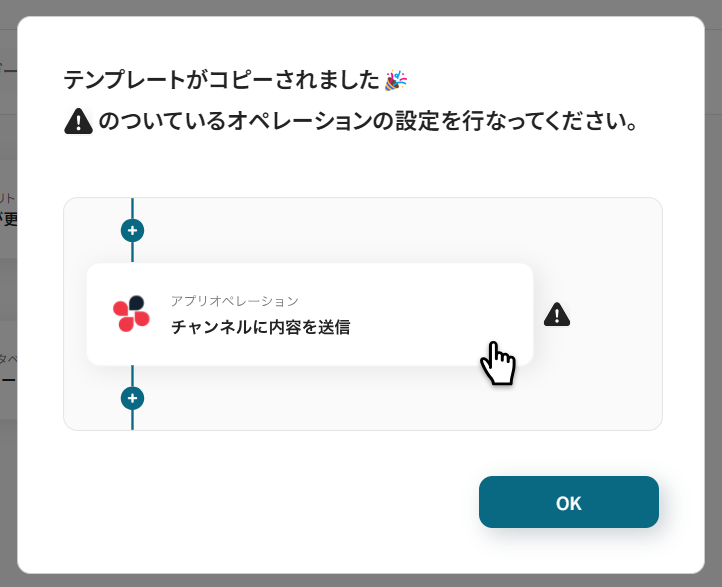
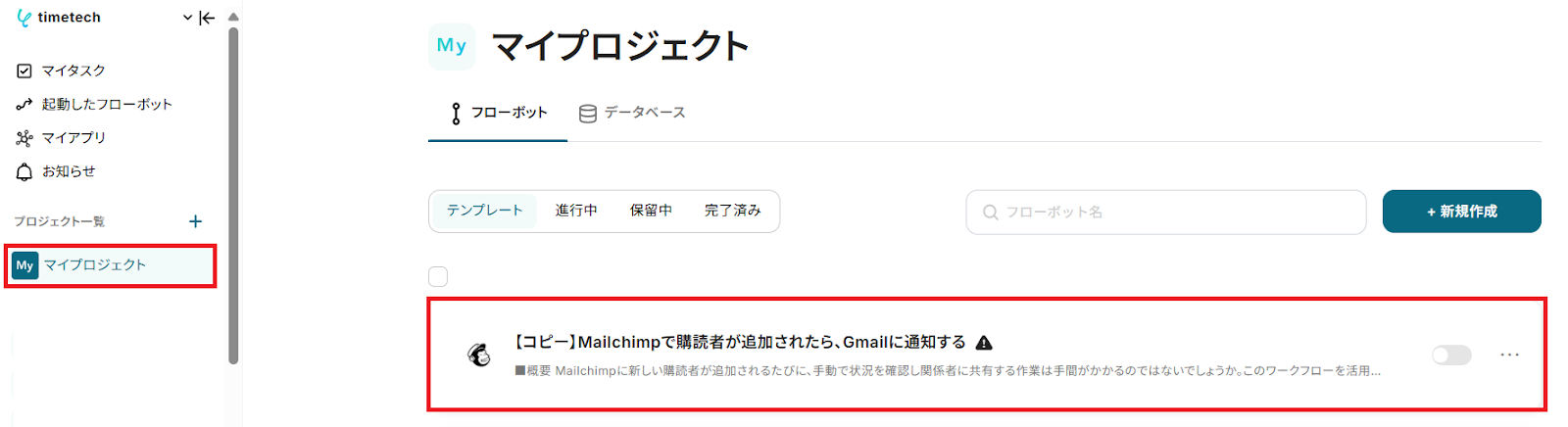
これで、マイプロジェクトにテンプレートが保存されます。
ステップ3:Mailchimpのトリガー設定
続いて、Mailchimpの設定を行います。
上側の赤枠をクリックしてください。
ここでの設定により、Mailchimpに購読者が追加されると、フローボットが起動します。
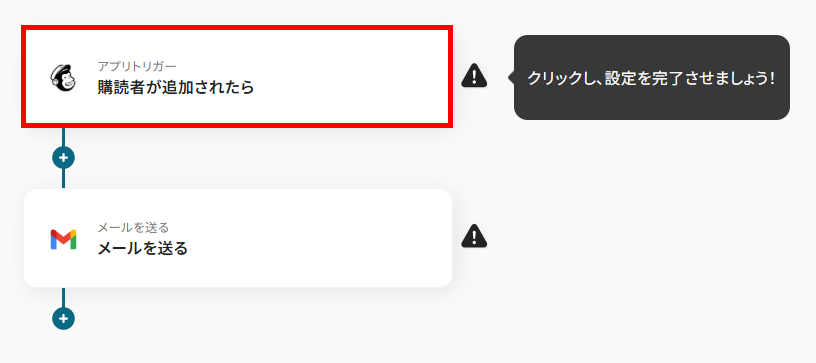
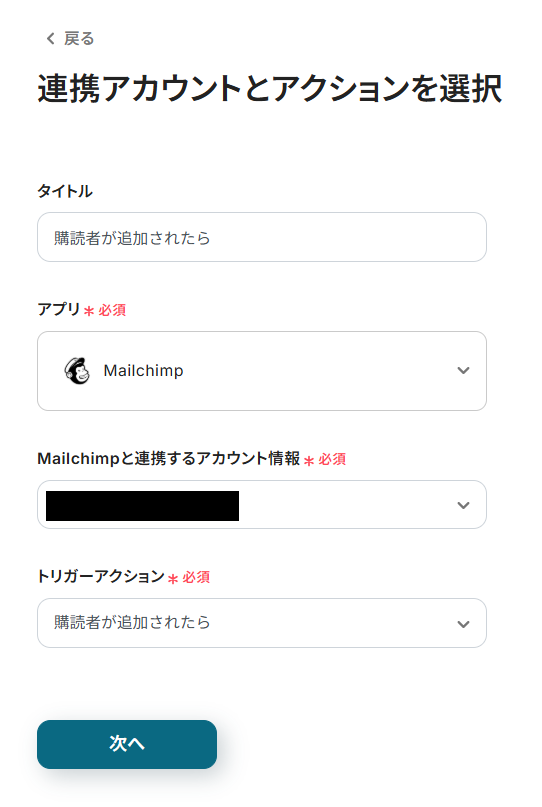
続く画面は、すでに設定されているので次へ進みます。
- タイトルは変更可能です。
- 連携するアカウント情報には、マイアプリ登録したアカウントが表示されます。
- トリガーアクションには、自動化の起点となる操作が設定されています。
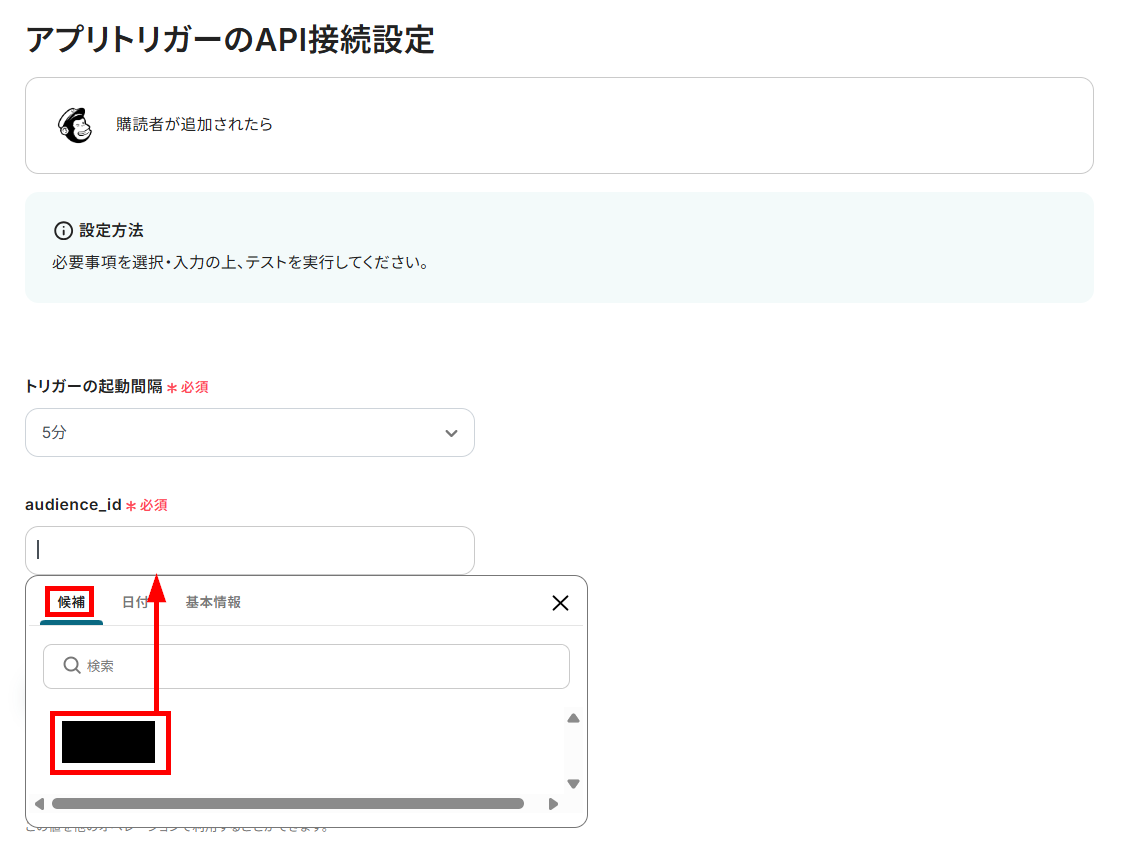
トリガーの起動間隔をプルダウンから設定し、audience_idを候補から選択してください。
- ここで設定した時間間隔ごとに1度、Mailchimpで購読者が追加されたかを確認します。
- トリガーの起動タイミングは、5分、10分、15分、30分、60分のいずれかを設定できます。
- 利用プランによって、設定できるトリガーの最短間隔が異なりますが、基本的にはそのプランの最短の起動間隔がおすすめです。
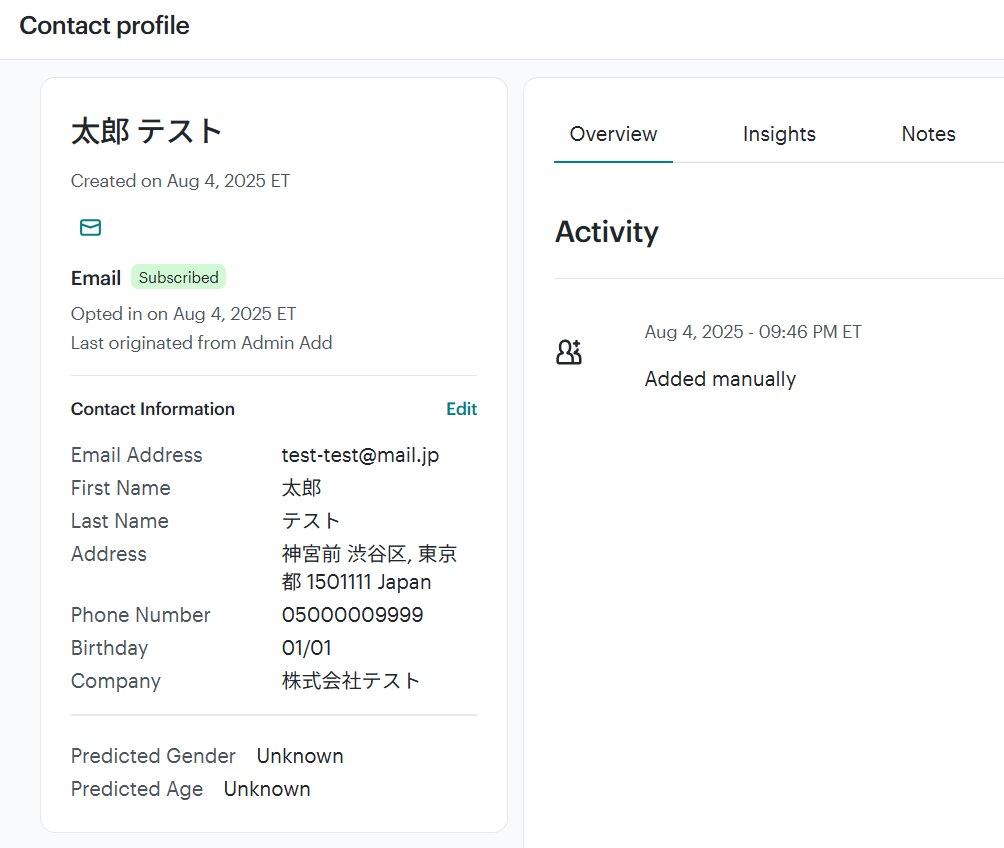
設定が完了したら、Mailchimpにテスト用の購読者を追加してください。
今回は、例として以下の画面のように購読者を追加しました。
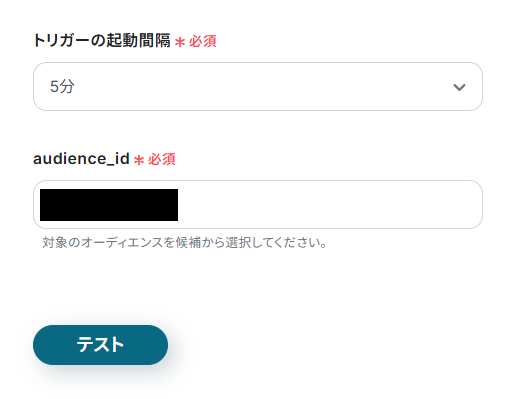
購読者を追加したらYoomに戻り、テストをしてください。
※直近1時間以内に、Mailchimpに購読者が追加されていないと、テストはエラーになりますのでご注意ください。
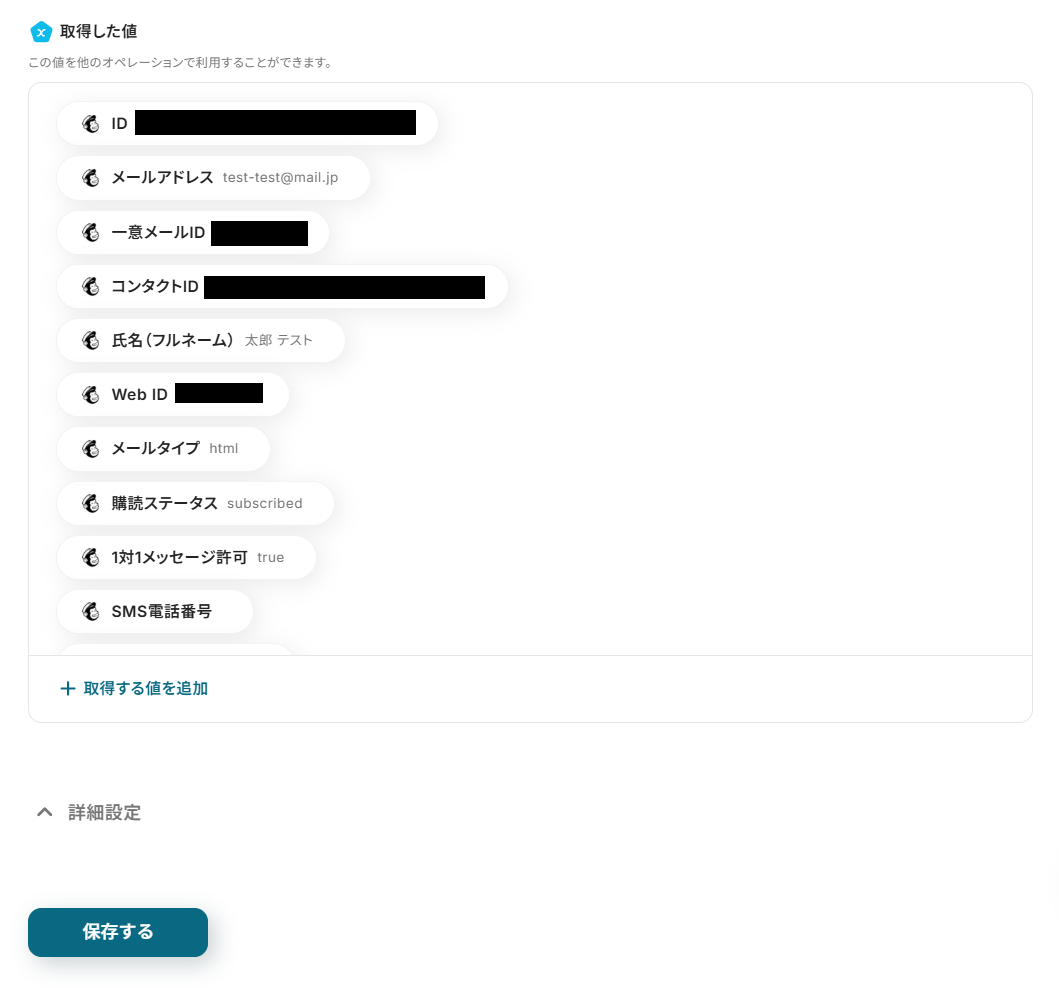
テストが成功すると、取得した値に購読者の情報が表示されるので、確認して保存します。
※取得した値について
ステップ4:Gmailでメールを送信する設定
次に、Mailchimpから取得した値を利用して、Gmailでメールを送信する設定を行います。
下側の赤枠をクリックしてください。
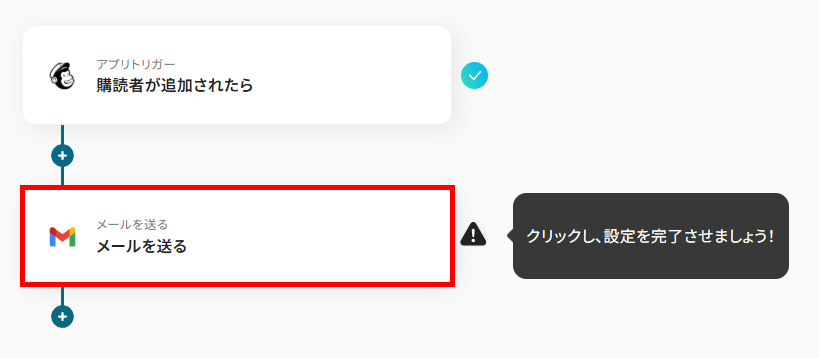
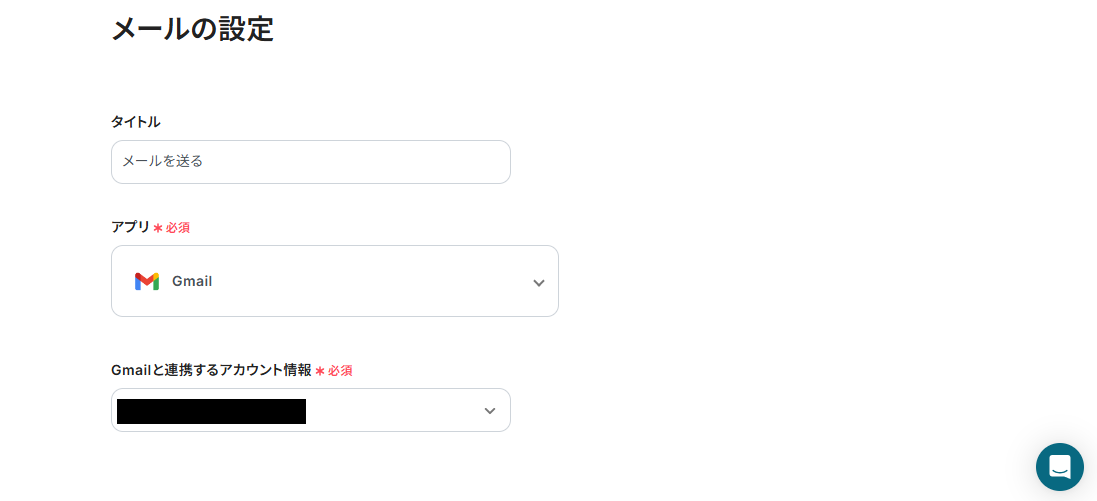
下記画面は、あらかじめ設定されています。
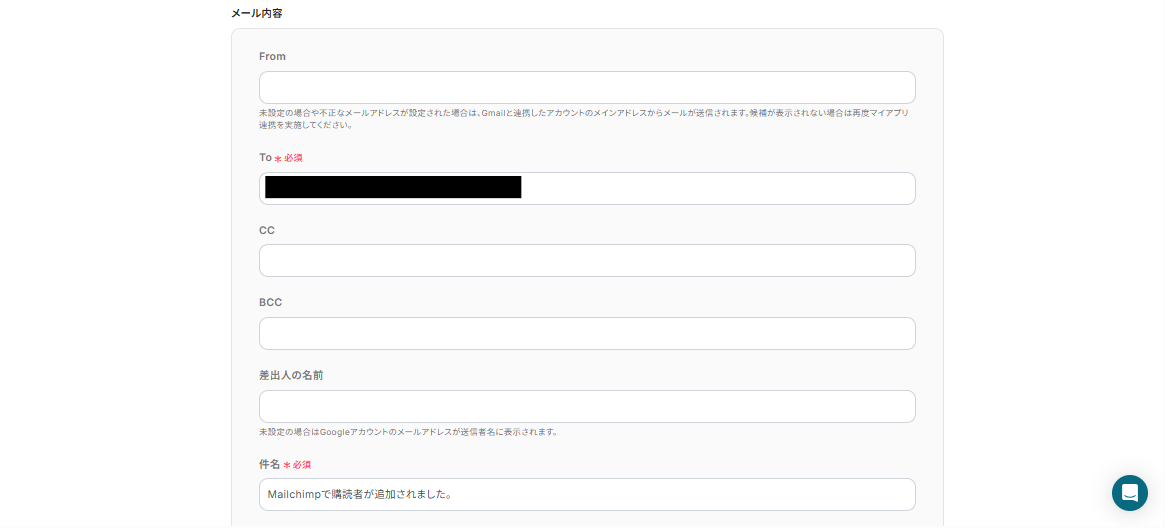
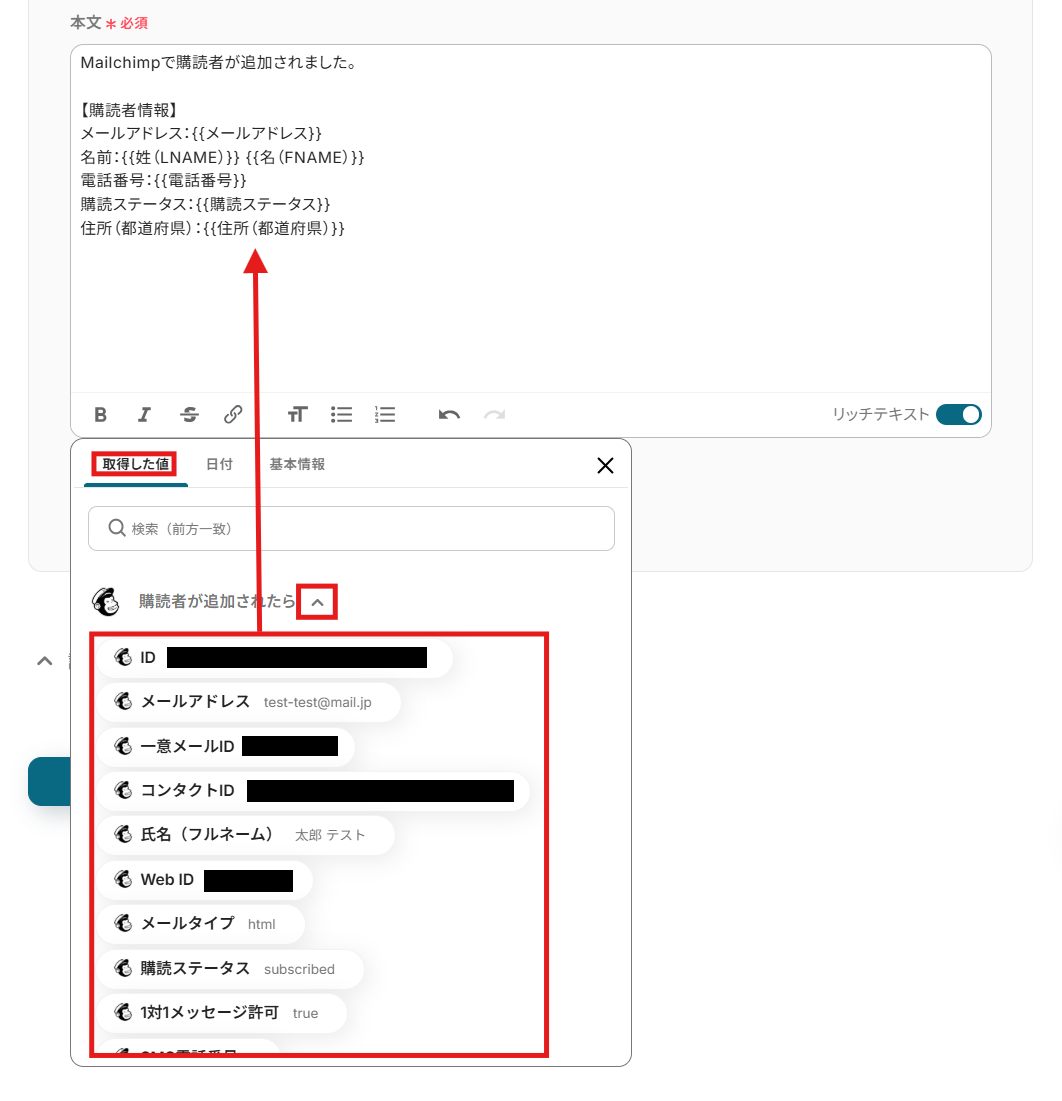
宛先と件名を任意で設定しましょう。
本文などにMailchimpから取得した値を利用する場合は、以下の手順で設定してください。
これにより、購読者ごとに変わる情報をメールへ自動的に反映できます。
今回の設定では、担当者へ購読者情報を共有することを想定し、宛先に固定値を入力しました。
宛先にMailchimpから取得したメールアドレスを設定すれば、購読者へパーソナライズされたGmailを送信することも可能です。
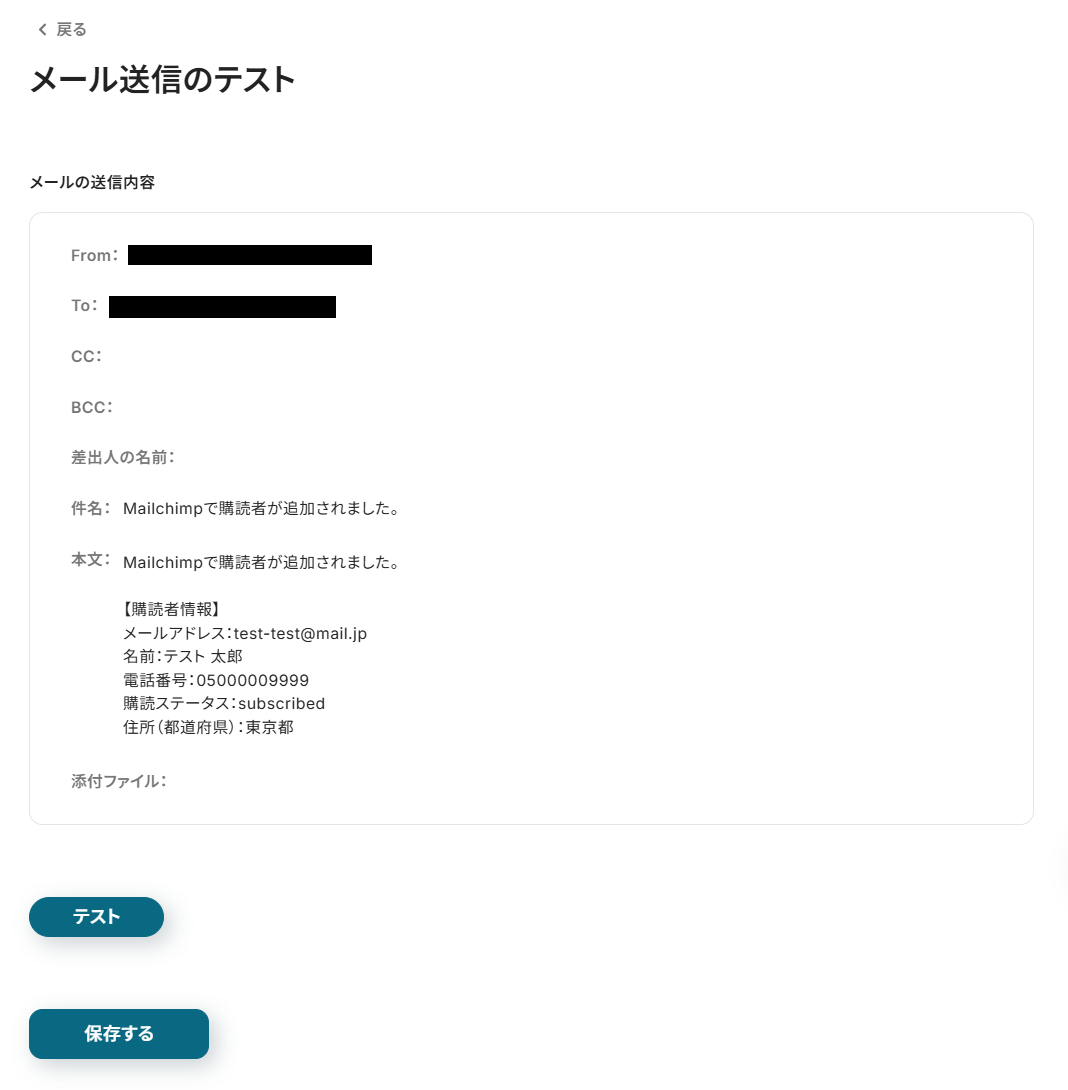
「メール送信のテスト」画面が表示されるので、内容を確認したらテストを行いましょう。
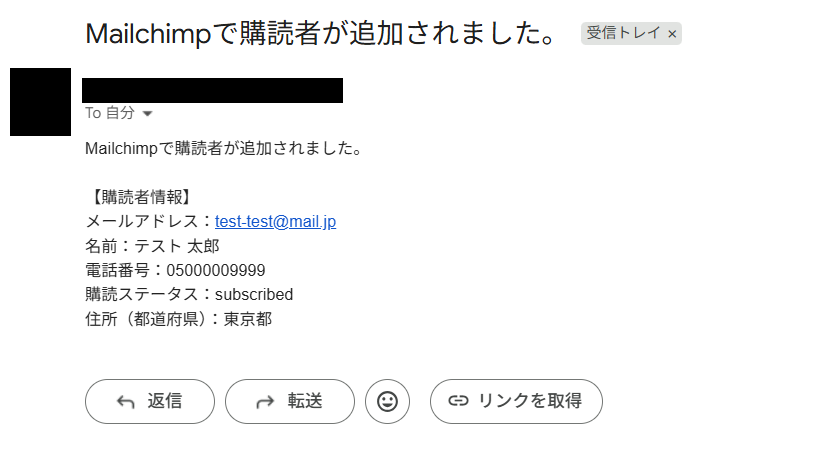
テストが成功すると、メールが送信されるので確認してください。
確認したらYoomに戻り設定を保存します。
ステップ5:トリガーをONにしてフローボットを起動
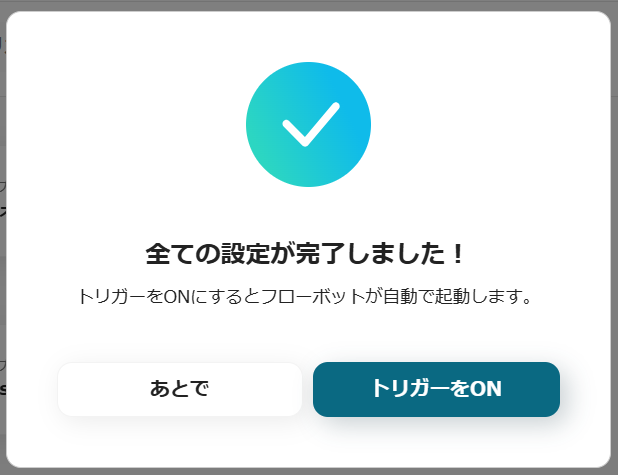
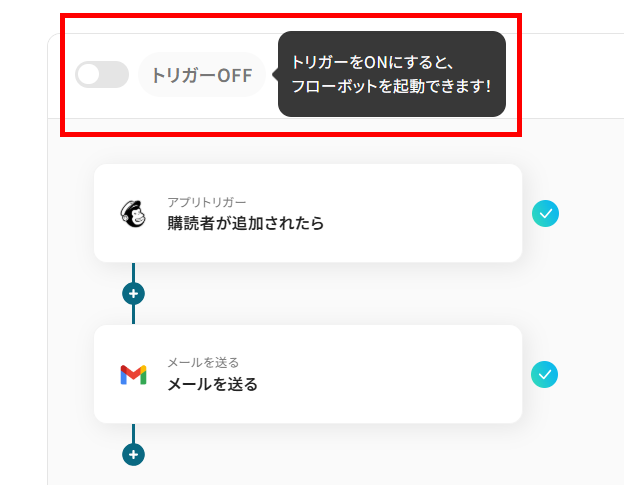
Gmailの設定を保存すると、以下の画面が表示されます。
「トリガーをON」をクリックすると、すべての設定が完了です。
あとでトリガーをONにする場合は、フローボットの一覧画面で設定できます。
GmailのデータをMailchimpに連携したい場合
今回はMailchimpからGmailへデータを連携する方法をご紹介しましたが、逆にGmailからMailchimpへのデータ連携もできます。
実施したい場合は、下記のテンプレートも併せて利用してみてくださいね。
これにより、メールでのやり取りから得た情報をシームレスにマーケティング活動へと繋げられますよ。
Gmailで受信した内容をもとに、Mailchimpでコンタクトをオーディエンスに追加する
特定のキーワードを含むメールをGmailで受信した際に、そのメール情報を自動でMailchimpのオーディエンスリストに追加するテンプレートです。
これにより、問い合わせや資料請求のあった連絡先を手動でリストに追加する手間を削減できます。
リード情報の登録漏れを防ぎ、常に最新のリストを維持したいときにおすすめです。
- Gmailで受けたリード情報を手動でMailchimpに登録しているマーケティング担当者の方
- メルマガ配信リストへの登録作業を効率化し、配信業務に集中したいチームリーダーの方
- 手作業による顧客情報の転記ミスや登録漏れをなくしたいと考えている事業責任者の方
- Gmailにメールが届くと自動でMailchimpにコンタクトが追加されるため、これまで手作業に費やしていた時間を短縮できます
- 手作業でのデータ転記がなくなることで、メールアドレスの入力間違いや登録漏れといったヒューマンエラーの発生を防ぎます
- はじめに、GmailとMailchimpをYoomと連携します
- 次に、トリガーでGmailを選択し、「特定のキーワードに一致するメールを受信したら」というアクションを設定します
- 続いて、オペレーションでテキスト抽出機能を選択し、受信したメールの本文から氏名やメールアドレスなどの情報を抽出するよう設定します
- 最後に、オペレーションでMailchimpの「コンタクトをオーディエンスに追加」アクションを設定し、抽出した情報を紐付けて登録します
- Gmailのトリガー設定では、処理対象としたいメールを特定するためのキーワード(件名や差出人など)を任意で設定してください
- テキスト抽出機能では、ご利用のメールフォーマットに応じて、抽出したい情報(氏名、会社名、メールアドレスなど)のルールを任意で設定してください
- Mailchimpでコンタクトを追加するアクションでは、追加先のリストを示すオーディエンスIDを任意で設定してください
- Gmail、MailchimpのそれぞれとYoomを連携してください。
- トリガーは5分、10分、15分、30分、60分の間隔で起動間隔を選択できます。
- プランによって最短の起動間隔が異なりますので、ご注意ください。
Gmailで受信した特定条件の内容をもとに、Mailchimpでコンタクトをオーディエンスに追加する
受信したメールが特定の条件に一致する場合のみ、その連絡先をMailchimpのオーディエンスに追加することもできます。
このテンプレートを使えば、顧客の興味関心に応じたセグメント分けを自動で行い、購読者の管理をより効率的に行えるはずです。
- Gmailで受信したリード情報をMailchimpへ手作業で登録しているマーケティング担当者の方
- Mailchimpへのコンタクト登録を自動化し、メルマガ配信の準備を効率化したい方
- GmailとMailchimp間の情報連携にかかる工数を削減し、コア業務に集中したい方
- Gmailでのメール受信をトリガーに、Mailchimpへ自動でコンタクトが追加されるため、これまで費やしていた転記作業の時間を削減できます。
- システムが自動で情報を処理するため、手作業で発生しがちな連絡先の入力間違いや登録漏れといったヒューマンエラーを防ぎます。
- はじめに、GmailとMailchimpをYoomと連携します。
- 次に、トリガーでGmailを選択し、「特定のキーワードに一致するメールを受信したら」というアクションを設定します。
- 次に、オペレーションで分岐機能を設定し、特定の条件に合致した場合のみ後続の処理に進むようにします。
- 続いて、オペレーションでテキスト抽出機能を使い、メール本文からMailchimpに登録したい氏名やメールアドレスなどの情報を抽出します。
- 最後に、オペレーションでMailchimpの「コンタクトをオーディエンスに追加」アクションを設定し、抽出した情報を紐付けて登録を自動化します。
- 分岐機能では、特定の件名や差出人アドレスを持つメールのみを処理の対象とするなど、任意の条件を設定できます。
- Mailchimpにコンタクトを追加するアクションでは、登録先となるオーディエンスIDを任意で設定し、適切なリストに振り分けることが可能です。
- Gmail、MailchimpのそれぞれとYoomを連携してください。
- トリガーは5分、10分、15分、30分、60分の間隔で起動間隔を選択できます。プランによって最短の起動間隔が異なりますので、ご注意ください。
- 分岐はパーソナルプラン以上のプランでご利用いただける機能(オペレーション)となっております。フリープランの場合は設定しているフローボットのオペレーションはエラーとなりますので、ご注意ください。
- パーソナルプランなどの有料プランは、2週間の無料トライアルを行うことが可能です。無料トライアル中には制限対象のアプリや機能(オペレーション)を使用することができます。詳しくは、「料金プランのページ」をご参照ください。
MailchimpやGmailのAPIを使ったその他の自動化例
今回ご紹介した連携以外でも、MailchimpやGmailのAPIを活用してさまざまな業務を自動化することが可能です。
もし気になるものがあればぜひこちらもお試しになってみてください!
Mailchimpを使った便利な自動化例
Acuity SchedulingやZoho Formsの情報をもとにMailchimpにコンタクトを追加できるため、手入力の手間を削減可能です。
また、MailchimpにアクションがあったらGoogle スプレッドシートに追加したり、SlackやMicrosoft Excelに自動通知できるため情報共有を迅速かつ正確に行えます。

■このテンプレートをおすすめする方
- Acuity SchedulingとMailchimpの両方を利用し、顧客リスト管理を手作業で行っている方
- 予約者へのフォローアップメール配信などを効率化したいマーケティングや営業担当者の方
- 手作業による転記ミスをなくし、常に最新の顧客情報を維持したいと考えている方
■このテンプレートを使うメリット
- Acuity Schedulingでの予約登録を起点に、自動でMailchimpへコンタクトが追加されるため、これまで手作業に費やしていた時間を短縮できます。
- 手作業でのデータ転記が不要になるため、情報の入力間違いや登録漏れといったヒューマンエラーのリスクを軽減することに繋がります。
■フローボットの流れ
- はじめに、Acuity SchedulingとMailchimpをYoomと連携します。
- 次に、トリガーでAcuity Schedulingを選択し、「Webhookを受信したら」というアクションを設定します。
- 続いて、オペレーションでAcuity Schedulingの「アポイント情報の取得」アクションを設定し、登録された予約情報を取得します。
- 最後に、オペレーションでMailchimpの「コンタクトをオーディエンスに追加」アクションを設定し、取得した情報を基にオーディエンスへコンタクトを追加します。
■このワークフローのカスタムポイント
- Mailchimpにコンタクトを追加する際、前のステップで取得したAcuity Schedulingの予約情報(氏名やメールアドレスなど)を、Mailchimpの任意の項目に変数として設定してください。
- 特定のキャンペーン参加者を示すタグなど、すべてのコンタクトに共通の情報を付与したい場合は、固定値を設定することも可能です。
- Acuity Schedulingのトリガー「Webhookを受信したら」では、特定の動きを検知してトリガーが起動するよう設定できます。今回はアポイントが登録された際に起動するよう設定します。
■注意事項
- Acuity Scheduling、MailchimpのそれぞれとYoomを連携してください。
- Acuity SchedulingのWebhookの設定方法はこちらをご参照ください。なお、当フローでは「Appointment Canceled」欄にトリガーのWebhookURLを設定してください。

■このテンプレートをおすすめする方
- Zoho Formsで得たリード情報を手作業でMailchimpに転記しているマーケティング担当者の方
- フォームからのリード登録を迅速化し、機会損失を防ぎたいと考えている営業担当者の方
- Zoho FormsとMailchimp間の連携を自動化し、業務の属人化を防ぎたいチームリーダーの方
■このテンプレートを使うメリット
- Zoho Formsへの情報送信後、自動でMailchimpにコンタクトが追加されるため、これまで手作業に費やしていた時間を短縮することができます。
- 手作業でのデータ転記が不要になることで、入力間違いや登録漏れといったヒューマンエラーを防ぎ、顧客情報の正確性を保つことに繋がります。
■フローボットの流れ
- はじめに、Zoho FormsとMailchimpをYoomと連携します。
- 次に、トリガーでZoho Formsを選択し、「フォームが送信されたら」というアクションを設定します。
- 最後に、オペレーションでMailchimpを選択し、「コンタクトをオーディエンスに追加」のアクションを設定し、フォームから取得した情報を紐付けます。
■このワークフローのカスタムポイント
- Mailchimpのオペレーション設定では、コンタクトを追加したいオーディエンスを任意で指定することが可能です。
- Zoho Formsのトリガーで取得した氏名やメールアドレスなどの情報を、Mailchimpに登録するコンタクト情報の各項目に埋め込むことができます。
■注意事項
- MailchimpとZoho FormsのそれぞれとYoomを連携してください。
- Zoho FormsのWebhook設定の方法は「Zoho FormsのWebhook設定方法」をご参照ください。

■概要
Mailchimpで獲得した新しいコンタクト情報をその都度Google スプレッドシートに手入力で転記する作業は、手間がかかる上にミスも発生しがちではないでしょうか。このワークフローを活用すれば、Mailchimpに新しい購読者が追加されるとその情報が自動でGoogle スプレッドシートの指定した行に追加されるため、こうした定型業務の負担を解消し、より重要な業務に集中できます。
■このテンプレートをおすすめする方
- MailchimpとGoogle スプレッドシートを併用し、手作業でのデータ転記に課題を感じている方
- リード管理の効率化を目指しており、入力ミスや情報更新の漏れをなくしたいマーケティング担当者の方
- SaaS間のデータ連携を自動化し、チーム全体の生産性を向上させたいと考えている方
■このテンプレートを使うメリット
- Mailchimpにコンタクトが登録されると、自動でGoogle スプレッドシートにデータが追加されるため、これまで手作業に費やしていた時間を短縮できます。
- 手作業でのデータ転記が不要になることで、入力間違いや更新漏れといったヒューマンエラーのリスクを軽減し、データの正確性を保つことに繋がります。
■フローボットの流れ
- はじめに、MailchimpとGoogle スプレッドシートをYoomと連携します。
- 次に、トリガーでMailchimpを選択し、「購読者が追加されたら(Webhook)」というアクションを設定します。
- 最後に、オペレーションでGoogle スプレッドシートを選択し、「レコードを追加する」アクションを設定し、Mailchimpから取得した情報を紐付けます。
※「トリガー」:フロー起動のきっかけとなるアクション、「オペレーション」:トリガー起動後、フロー内で処理を行うアクション
■このワークフローのカスタムポイント
- Google スプレッドシートの「レコードを追加する」アクションでは、どの列にどの情報を追加するかを任意に設定できます。例えば、Mailchimpから取得した氏名やメールアドレスといった動的な値と、スプレッドシートのヘッダー項目を自由に結びつけることが可能です。
- 各列に追加する情報として、Mailchimpから取得したデータだけでなく、「Mailchimp経由」のような任意の固定テキストを設定することもできます。
■注意事項
- Mailchimp、Google スプレッドシートのそれぞれとYoomを連携してください。

■このテンプレートをおすすめする方
- Mailchimpでのメール開封状況を把握し、チームに共有したい方
- 特定のメールキャンペーンの開封をトリガーに、次のアクションをスムーズに起こしたい方
- Slackへの通知を自動化し、手作業での情報共有の手間をなくしたいと考えている方
■このテンプレートを使うメリット
- Mailchimpでメールが開封されると自動でSlackに通知されるため、手動で開封状況を確認する手間や時間を削減できます。
- システムが自動で通知を行うことで、重要なメールの開封の見落としを防ぎ、スムーズな対応や次のアクションへと繋げることが可能です。
■フローボットの流れ
- はじめに、MailchimpとSlackをYoomと連携します。
- 次に、トリガーでMailchimpを選択し、「メールが開封されたら」というアクションを設定します。
- 最後に、オペレーションでSlackの「チャンネルにメッセージを送る」アクションを設定し、メール開封の情報を任意のチャンネルに通知するようにします。
■このワークフローのカスタムポイント
- Mailchimpのトリガー設定では、通知の対象としたいキャンペーンのIDを任意で指定することが可能です。これにより、特定のメールキャンペーンの開封のみを検知できます。
- Slackへの通知設定では、メッセージを送るチャンネルを自由に選択できます。また、通知するメッセージ本文は、固定のテキストだけでなく、トリガーで取得したキャンペーン名や開封者の情報などを変数として埋め込むことも可能です。
■注意事項
- Mailchimp、SlackのそれぞれとYoomを連携してください。
- トリガーは5分、10分、15分、30分、60分の間隔で起動間隔を選択できます。
- プランによって最短の起動間隔が異なりますので、ご注意ください。

- Mailchimpの開封者リストを手動でMicrosoft Excelに転記している方
- メールマーケティングの分析や効果測定をより効率的に行いたいと考えている方
- 手作業によるデータ入力のミスをなくし、常に正確なリストを維持したい方
- Mailchimpでメールが開封されると、自動でMicrosoft Excelへデータが追加されるため、これまで手作業に費やしていた時間を削減できます。
- 手作業でのデータ転記が不要になるため、入力間違いや更新漏れといったヒューマンエラーを防ぎ、データの正確性を保つことに繋がります。
- はじめに、MailchimpとMicrosoft ExcelをYoomと連携します。
- 次に、トリガーでMailchimpを選択し、「メールが開封されたら」というアクションを設定します。
- 最後に、オペレーションでMicrosoft Excelの「レコードを追加する」アクションを設定し、トリガーで取得した開封者の情報を指定のファイルに追加します。
- Microsoft Excelの「レコードを追加する」アクションにて、情報を記録したいファイル名とシート名を任意で設定してください。
- どの列にどの情報を追加するかを、Mailchimpのトリガーから取得したデータ(メールアドレス、開封日時など)と紐付けて指定します。固定のテキストを入力することも可能です。
- Mailchimp、Microsoft ExcelとYoomを連携してください。
- トリガーは5分、10分、15分、30分、60分の間隔で起動間隔を選択できます。
- プランによって最短の起動間隔が異なりますので、ご注意ください。
- Microsoft365(旧Office365)には、家庭向けプランと一般法人向けプラン(Microsoft365 Business)があり、一般法人向けプランに加入していない場合には認証に失敗する可能性があります。
- Microsoft Excelのデータベースを操作するオペレーションの設定に関しては「【Excel】データベースを操作するオペレーションの設定に関して」をご参照ください。
Gmailを使った便利な自動化例
ZoomウェビナーのフォローメールやGoogleフォームの回答情報をGmailで自動送信できるため、業務の手間を削減できます。
また、Gmailの内容をAirtableやGoogle Driveに登録したりDiscordへ転送できるため、伝達ミスを防ぎ業務を効率化することが可能です。

■このテンプレートをおすすめする方
- Zoomウェビナー後のフォローメール作成や送信を手作業で行い、非効率だと感じている方
- ウェビナー参加者への迅速なアプローチで、エンゲージメントを高めたいと考えている方
- 手作業によるメールの送信漏れや宛先間違いなどのヒューマンエラーをなくしたい方
■このテンプレートを使うメリット
- ウェビナー終了後に参加者情報を自動で取得しGmailでメールを送信するため、これまで手作業に費やしていた時間を削減できます。
- 手動での宛先設定や情報転記が不要になるため、送信漏れや誤送信といったヒューマンエラーの防止に繋がります。
■フローボットの流れ
- はじめに、ZoomとGmailをYoomと連携します
- 次に、トリガーでZoomを選択し、「ミーティングが終了したら」というアクションを設定します
- 続いて、オペレーションでZoomの「ウェビナー登録者の一覧を取得」アクションを設定します
- 次に、取得した登録者リストのデータをもとに、後続の処理を繰り返すため「ループ機能」を設定します
- 最後に、ループ処理の中でGmailの「メールを送る」アクションを設定し、各参加者にフォローメールを送信します
■このワークフローのカスタムポイント
- Zoomのトリガー設定では、フローボットを起動したいウェビナーが開催されるアカウントのメールアドレスを任意で設定してください。
- ループ機能では、前段のZoomアクションで取得した参加者リストなど、繰り返し処理を行いたい値を任意で設定します。
- Gmailのメール送信アクションでは、通知先のメールアドレスを任意で設定でき、本文には固定のテキストだけでなく、前段で取得した参加者の氏名などの情報を変数として埋め込むことも可能です。
■注意事項
- Zoom、GmailのそれぞれとYoomを連携してください。
- トリガーは5分、10分、15分、30分、60分の間隔で起動間隔を選択できます。
- プランによって最短の起動間隔が異なりますので、ご注意ください。
- Zoomのプランによって利用できるアクションとそうでないアクションがあるため、ご注意ください。
- 現時点では以下のアクションはZoomの有料プランのみ利用可能です。
- ミーティングが終了したら
- ミーティングのレコーディング情報を取得する(クラウド上に存在するレコーディングのみ取得可能なため)
- 詳細は「Zoomでミーティングのレコーディング情報を取得する際の注意点」をご参照ください。

■このテンプレートをおすすめする方
- Googleフォームを使った問い合わせ対応で、返信作業の自動化を検討しているご担当者の方
- アンケート回答者へのサンクスメールなどをGmailで手動送信しており、効率化したい方
- 手作業によるメール返信での対応漏れや遅延をなくしたいと考えているチームリーダーの方
■このテンプレートを使うメリット
- Googleフォームへの回答送信をトリガーにGmailが自動送信されるため、手作業での返信対応に費やしていた時間を短縮し、他の業務に集中できます。
- 手作業でのメール送信で起こり得る、返信漏れや宛先間違いといったヒューマンエラーを防ぎ、安定した顧客対応を実現します。
■フローボットの流れ
- はじめに、GmailとGoogleフォームをYoomと連携します。
- 次に、トリガーでGoogleフォームを選択し、「フォームに回答が送信されたら」というアクションを設定します。
- 最後に、オペレーションでGmailの「メールを送る」アクションを設定し、トリガーで取得した回答者のメールアドレスなどを宛先にして、自動返信メールを送信します。
■このワークフローのカスタムポイント
- Googleフォームのトリガー設定では、自動返信の対象としたいフォームを任意で指定してください。
- Gmailのメール送信設定では、宛先や件名、本文を自由にカスタマイズできます。Googleフォームで取得した回答者の氏名やメールアドレス、回答内容などを変数として本文に差し込むことで、パーソナライズされたメールの自動送信が可能です。
■注意事項
- Gmail、GoogleフォームのそれぞれとYoomを連携してください。
- Googleフォームをトリガーとして使用した際の回答内容を取得する方法は「Googleフォームトリガーで、回答内容を取得する方法」を参照ください。
- トリガーは5分、10分、15分、30分、60分の間隔で起動間隔を選択できます。
- プランによって最短の起動間隔が異なりますので、ご注意ください。

■このテンプレートをおすすめする方
- Gmailで受信したお問い合わせ情報をAirtableへ手動で転記しているご担当者の方
- お問い合わせ管理の自動化によって、対応漏れなどのヒューマンエラーを防ぎたいチームリーダーの方
- 顧客対応の初動を早め、データ管理を一元化したいと考えている方
■このテンプレートを使うメリット
- Gmailでメールを受信すると自動でAirtableへ情報が登録されるため、これまで手作業で行っていた転記業務の時間を短縮できます。
- 手作業での転記が不要になるため、コピー&ペーストのミスや登録漏れといったヒューマンエラーの防止に繋がります。
■フローボットの流れ
- はじめに、GmailとAirtableをYoomと連携します。
- トリガーでGmailを選択し、「特定のラベルのメールを受信したら」を設定します。
- 次に、オペレーションでAI機能を設定し、受信したメール本文から氏名や会社名、お問い合わせ内容などの必要な情報を抽出します。
- 最後に、Airtableの「レコードを作成」アクションを設定し、AI機能で抽出した情報をもとに新しいレコードを作成します。
■このワークフローのカスタムポイント
- Gmailのトリガー設定では、自動化の対象とするメールを識別するためのラベルを任意で設定してください。
- AI機能のテキスト抽出では、受信したメールの本文や件名などから、抽出したい項目(例:氏名、会社名、連絡先など)を任意で設定可能です。
- Airtableにレコードを作成する際、どのフィールドにどの情報を登録するかを自由に設定できます。AI機能で抽出した値を、対応するフィールドに割り当ててください。
■注意事項
- Gmail、AirtableのそれぞれとYoomを連携してください。
- トリガーは5分、10分、15分、30分、60分の間隔で起動間隔を選択できます。
- プランによって最短の起動間隔が異なりますので、ご注意ください。

一つ一つ対応していると時間がかかり、保存忘れなどのミスが発生することもあります。
このワークフローを活用すれば、Gmailで特定のラベルが付いたメールを受信した際に、添付ファイルを自動でGoogle Driveにアップロードすることが可能になり、ファイル管理業務を効率化します。
- Gmailで受信する添付ファイルのダウンロードや整理に時間を要している方
- 取引先からの請求書などをGoogle Driveで一元的に管理したい経理担当者の方
- 手作業によるファイルの保存漏れや、格納場所の間違いなどのミスを防ぎたい方
■このテンプレートを使うメリット
- Gmailでメールを受信するだけで添付ファイルが自動保存されるため、手作業でのファイル管理にかかる時間を削減できます。
- 手動でのアップロード作業がなくなることで、ファイルの保存漏れや格納フォルダの間違いといったヒューマンエラーを防止します。
■フローボットの流れ
- はじめに、GmailとGoogle DriveをYoomと連携します。
- トリガーでGmailを選択し、「特定のラベルのメールを受信したら」アクションを設定します。
- 次に、オペレーションで分岐機能を設定し、メールに添付ファイルがある場合のみ後続の処理に進むよう設定します。
- 最後に、オペレーションでGoogle Driveの「ファイルをアップロードする」アクションを設定し、受信した添付ファイルを指定のフォルダにアップロードします。
■このワークフローのカスタムポイント
- Gmailのトリガー設定で、自動化の対象とするメールを識別するためのラベルを任意で設定してください。
- 添付ファイルの有無で処理を分ける分岐の条件は、必要に応じて任意の内容に設定することが可能です。
- Google Driveにファイルをアップロードする際、保存先のフォルダIDやファイル名を任意で設定してください。
■注意事項
- Gmail、Google DriveのそれぞれとYoomを連携してください。
- トリガーは5分、10分、15分、30分、60分の間隔で起動間隔を選択できます。
- プランによって最短の起動間隔が異なりますので、ご注意ください。
- 分岐はパーソナルプラン以上のプランでご利用いただける機能(オペレーション)となっております。フリープランの場合は設定しているフローボットのオペレーションはエラーとなりますので、ご注意ください。
- パーソナルプランなどの有料プランは、2週間の無料トライアルを行うことが可能です。無料トライアル中には制限対象のアプリや機能(オペレーション)を使用することができます。
- ダウンロード可能なファイル容量は最大300MBまでです。アプリの仕様によっては300MB未満になる可能性があるので、ご注意ください。
- トリガー、各オペレーションでの取り扱い可能なファイル容量の詳細は「ファイルの容量制限について」をご参照ください。

■このテンプレートをおすすめする方
- Gmailに届く特定メールをDiscordで共有しており、手作業での転送に手間を感じている方
- チームへの情報共有を迅速化し、メールの見落としや対応漏れを防ぎたいと考えている方
- Discordをチームのコミュニケーションハブとして活用し、情報集約を効率化したい方
■このテンプレートを使うメリット
- 特定のGmailメッセージを自動でDiscordに転送するため、これまで手作業で行っていたコピー&ペーストや転送の手間を省くことができます。
- 手動での情報共有による転送漏れや遅延を防ぎ、チーム全体でリアルタイムに必要な情報を把握することが可能になります。
■フローボットの流れ
- はじめに、DiscordをYoomと連携します。
- 次に、トリガーで「メールトリガー機能」を選択し、Yoomが発行する専用メールアドレスでメールを受信したらフローが起動するように設定します。
- 最後に、オペレーションでDiscordの「テキストチャンネルにメッセージを送信」アクションを設定し、受信したメールの内容を指定のチャンネルに送信します。
■このワークフローのカスタムポイント
- メールトリガー機能では、Yoomが発行する専用メールアドレスの文字列を任意にカスタマイズできます。また、特定の件名や本文を含むメールのみを対象とするなど、受信条件を細かく設定することも可能です。
- Discordへメッセージを送信するアクションでは、送信先のチャンネルを任意で指定できます。また、メッセージ本文には、受信したメールの件名や本文といった情報を組み込んで送信内容をカスタマイズできます。
■注意事項
- DiscordとYoomを連携してください。
まとめ
MailchimpとGmailを連携することで、新規購読者の確認や関係者への通知といった定型業務から解放され、ヒューマンエラーによる情報共有の漏れや遅れを防げます。
また、、マーケティングチームや営業担当者は、新しいリード情報をスムーズに把握できます。
その結果、より迅速で効果的なアプローチができるようになり、顧客獲得の機会を増やせるかもしれません。
今回ご紹介したような業務の自動化は、ノーコードツール「Yoom」を活用すればプログラミングの知識がない方でも、画面上の指示に従って設定するだけで業務フローを構築できます。
もし日々の繰り返し作業の自動化に少しでも興味を持っていただけたら、ぜひこちらから無料登録して、Yoomがもたらす業務効率化の世界を体験してみてください!
関連記事:Google Chatと連携したフローを紹介した記事
よくあるご質問
Q:連携はリアルタイムで行われますか?
A:
トリガーの起動間隔は5分、10分、15分、30分、60分から選択可能で、リアルタイムでは連携されません。設定できるトリガーの起動間隔はご利用のプランによって異なるため、詳しくは下記のページをチェックしてみてください!
Q:新規購読者以外のアクションも通知のきっかけにできますか?
A:
「メールが開封されたら」「キャンペーンが送信されたら」→フローボットを起動するといったトリガーアクションもあります。詳細は下記のページをご参照ください。
Q:連携が失敗した場合の通知や再実行は可能ですか?
A:
フローボットがエラーになると、Yoomに登録する際に設定したメールアドレスに通知が送られます。
また、通知先はメールの他にSlackやChatworkも設定できます。
通知メールには、エラーが起きている該当のオペレーションや詳細のリンクが記載されているので、まずは通知内容を確認しましょう。
再実行は自動で行われないため、エラー修正後手動で再実行してください。
ヘルプページで解決しない場合は、サポート窓口を利用することもできます。
プログラミング知識なしで手軽に構築できます。










