









・
【簡単設定】FreshdeskのデータをGoogle Driveに自動的に連携する方法

■概要Freshdeskで新しいお客様のコンタクトを作成した際、関連資料を保管するために都度Google Driveへ手動でフォルダを作成していませんか?この作業は単純ですが、件数が増えると大きな手間となり、フォルダの命名規則のミスなども起こりがちです。このワークフローを活用すれば、FreshdeskとGoogle Driveを連携させ、コンタクト作成をトリガーに自動でフォルダを作成できるため、こうした手作業を減らし、効率的な顧客情報管理を実現できます。■このテンプレートをおすすめする方- Freshdeskでの顧客管理とGoogle Driveでのファイル管理を手作業で行っている方
- FreshdeskとGoogle Driveを連携させ、顧客ごとのフォルダ作成を自動化したい方
- 顧客対応の属人化を防ぎ、チームでスムーズに情報共有できる体制を構築したい方
■このテンプレートを使うメリット- Freshdeskのコンタ-クト作成時に自動でGoogle Driveへフォルダが作られるため、手作業の時間を削減し、より重要な顧客対応に集中できます
- 手動でのフォルダ作成による作成漏れや命名規則の間違いを防ぎ、チーム内での情報管理を標準化することで、属人化の削減にも繋がります
■フローボットの流れ- はじめに、FreshdeskとGoogle DriveをYoomに連携します
- 次に、トリガーでFreshdeskを選択し、「コンタクトが作成または更新されたら」というアクションを設定します
- 続いて、オペレーションで分岐機能を設定し、新規で作成されたコンタ-クトの場合のみ後続の処理に進むように条件を設定します
- 最後に、オペレーションでGoogle Driveの「フォルダを作成する」アクションを設定し、トリガーで取得したコンタ-クト情報をもとにフォルダを作成します
※「トリガー」:フロー起動のきっかけとなるアクション、「オペレーション」:トリガー起動後、フロー内で処理を行うアクション■このワークフローのカスタムポイント- Freshdeskのトリガー設定では、連携するアカウントのドメイン名を任意で設定してください
- Google Driveでフォルダを作成するオペレーションにおいて、作成先の親フォルダをIDで指定することが可能です
■注意事項- Freshdesk、Google DriveのそれぞれとYoomを連携してください。
- トリガーは5分、10分、15分、30分、60分の間隔で起動間隔を選択できます。
- プランによって最短の起動間隔が異なりますので、ご注意ください。
- 分岐はパーソナルプラン以上のプランでご利用いただける機能(オペレーション)となっております。フリープランの場合は設定しているフローボットのオペレーションはエラーとなりますので、ご注意ください。
- パーソナルプランなどの有料プランは、2週間の無料トライアルを行うことが可能です。無料トライアル中には制限対象のアプリや機能(オペレーション)を使用することができます。詳しくは、料金プランのページをご参照ください。


- Freshdeskでの顧客管理とGoogle Driveでのファイル管理を手作業で行っている方
- FreshdeskとGoogle Driveを連携させ、顧客ごとのフォルダ作成を自動化したい方
- 顧客対応の属人化を防ぎ、チームでスムーズに情報共有できる体制を構築したい方
- Freshdeskのコンタ-クト作成時に自動でGoogle Driveへフォルダが作られるため、手作業の時間を削減し、より重要な顧客対応に集中できます
- 手動でのフォルダ作成による作成漏れや命名規則の間違いを防ぎ、チーム内での情報管理を標準化することで、属人化の削減にも繋がります
- はじめに、FreshdeskとGoogle DriveをYoomに連携します
- 次に、トリガーでFreshdeskを選択し、「コンタクトが作成または更新されたら」というアクションを設定します
- 続いて、オペレーションで分岐機能を設定し、新規で作成されたコンタ-クトの場合のみ後続の処理に進むように条件を設定します
- 最後に、オペレーションでGoogle Driveの「フォルダを作成する」アクションを設定し、トリガーで取得したコンタ-クト情報をもとにフォルダを作成します
- Freshdeskのトリガー設定では、連携するアカウントのドメイン名を任意で設定してください
- Google Driveでフォルダを作成するオペレーションにおいて、作成先の親フォルダをIDで指定することが可能です
- Freshdesk、Google DriveのそれぞれとYoomを連携してください。
- トリガーは5分、10分、15分、30分、60分の間隔で起動間隔を選択できます。
- プランによって最短の起動間隔が異なりますので、ご注意ください。
- 分岐はパーソナルプラン以上のプランでご利用いただける機能(オペレーション)となっております。フリープランの場合は設定しているフローボットのオペレーションはエラーとなりますので、ご注意ください。
- パーソナルプランなどの有料プランは、2週間の無料トライアルを行うことが可能です。無料トライアル中には制限対象のアプリや機能(オペレーション)を使用することができます。詳しくは、料金プランのページをご参照ください。
「Freshdeskに新しい顧客情報が作成されるたびに、Google Driveに顧客管理用のフォルダを手動で作成している…」
「コンタクト情報や会社情報を手作業でフォルダ名に転記しているため、入力ミスや対応漏れが発生してしまうことがある…」
このように、FreshdeskとGoogle Driveを併用する中で、手作業によるデータ連携に課題を感じていませんか?
もし、Freshdeskで新しいデータが作成されるたびに、Google Driveにフォルダが自動で作成される仕組みがあれば、日々の繰り返し作業から解放され、入力ミスや対応漏れを防ぐことができます。
その結果、生産性の高い顧客対応に集中できる時間が確保できるようになるはずです!
今回ご紹介する自動化は、プログラミングの知識がなくても簡単に設定できます。
ぜひこの機会に導入して、日々の業務を効率化しましょう!
とにかく早く試したい方へ
YoomにはFreshdeskとGoogle Driveを連携するためのテンプレートが用意されているので、今すぐ試したい方は以下よりバナーをクリックしてスタートしましょう!
■概要Freshdeskで新しいお客様のコンタクトを作成した際、関連資料を保管するために都度Google Driveへ手動でフォルダを作成していませんか?この作業は単純ですが、件数が増えると大きな手間となり、フォルダの命名規則のミスなども起こりがちです。このワークフローを活用すれば、FreshdeskとGoogle Driveを連携させ、コンタクト作成をトリガーに自動でフォルダを作成できるため、こうした手作業を減らし、効率的な顧客情報管理を実現できます。■このテンプレートをおすすめする方- Freshdeskでの顧客管理とGoogle Driveでのファイル管理を手作業で行っている方
- FreshdeskとGoogle Driveを連携させ、顧客ごとのフォルダ作成を自動化したい方
- 顧客対応の属人化を防ぎ、チームでスムーズに情報共有できる体制を構築したい方
■このテンプレートを使うメリット- Freshdeskのコンタ-クト作成時に自動でGoogle Driveへフォルダが作られるため、手作業の時間を削減し、より重要な顧客対応に集中できます
- 手動でのフォルダ作成による作成漏れや命名規則の間違いを防ぎ、チーム内での情報管理を標準化することで、属人化の削減にも繋がります
■フローボットの流れ- はじめに、FreshdeskとGoogle DriveをYoomに連携します
- 次に、トリガーでFreshdeskを選択し、「コンタクトが作成または更新されたら」というアクションを設定します
- 続いて、オペレーションで分岐機能を設定し、新規で作成されたコンタ-クトの場合のみ後続の処理に進むように条件を設定します
- 最後に、オペレーションでGoogle Driveの「フォルダを作成する」アクションを設定し、トリガーで取得したコンタ-クト情報をもとにフォルダを作成します
※「トリガー」:フロー起動のきっかけとなるアクション、「オペレーション」:トリガー起動後、フロー内で処理を行うアクション■このワークフローのカスタムポイント- Freshdeskのトリガー設定では、連携するアカウントのドメイン名を任意で設定してください
- Google Driveでフォルダを作成するオペレーションにおいて、作成先の親フォルダをIDで指定することが可能です
■注意事項- Freshdesk、Google DriveのそれぞれとYoomを連携してください。
- トリガーは5分、10分、15分、30分、60分の間隔で起動間隔を選択できます。
- プランによって最短の起動間隔が異なりますので、ご注意ください。
- 分岐はパーソナルプラン以上のプランでご利用いただける機能(オペレーション)となっております。フリープランの場合は設定しているフローボットのオペレーションはエラーとなりますので、ご注意ください。
- パーソナルプランなどの有料プランは、2週間の無料トライアルを行うことが可能です。無料トライアル中には制限対象のアプリや機能(オペレーション)を使用することができます。詳しくは、料金プランのページをご参照ください。
- Freshdeskでの顧客管理とGoogle Driveでのファイル管理を手作業で行っている方
- FreshdeskとGoogle Driveを連携させ、顧客ごとのフォルダ作成を自動化したい方
- 顧客対応の属人化を防ぎ、チームでスムーズに情報共有できる体制を構築したい方
- Freshdeskのコンタ-クト作成時に自動でGoogle Driveへフォルダが作られるため、手作業の時間を削減し、より重要な顧客対応に集中できます
- 手動でのフォルダ作成による作成漏れや命名規則の間違いを防ぎ、チーム内での情報管理を標準化することで、属人化の削減にも繋がります
- はじめに、FreshdeskとGoogle DriveをYoomに連携します
- 次に、トリガーでFreshdeskを選択し、「コンタクトが作成または更新されたら」というアクションを設定します
- 続いて、オペレーションで分岐機能を設定し、新規で作成されたコンタ-クトの場合のみ後続の処理に進むように条件を設定します
- 最後に、オペレーションでGoogle Driveの「フォルダを作成する」アクションを設定し、トリガーで取得したコンタ-クト情報をもとにフォルダを作成します
- Freshdeskのトリガー設定では、連携するアカウントのドメイン名を任意で設定してください
- Google Driveでフォルダを作成するオペレーションにおいて、作成先の親フォルダをIDで指定することが可能です
- Freshdesk、Google DriveのそれぞれとYoomを連携してください。
- トリガーは5分、10分、15分、30分、60分の間隔で起動間隔を選択できます。
- プランによって最短の起動間隔が異なりますので、ご注意ください。
- 分岐はパーソナルプラン以上のプランでご利用いただける機能(オペレーション)となっております。フリープランの場合は設定しているフローボットのオペレーションはエラーとなりますので、ご注意ください。
- パーソナルプランなどの有料プランは、2週間の無料トライアルを行うことが可能です。無料トライアル中には制限対象のアプリや機能(オペレーション)を使用することができます。詳しくは、料金プランのページをご参照ください。
FreshdeskとGoogle Driveを連携してできること
FreshdeskとGoogle DriveのAPIを連携することで、これまで手作業で行っていたアプリケーション間のデータ連携を自動化できます!
気になる自動化例の「試してみる」をクリックしてアカウント登録するだけで、すぐにFreshdeskとGoogle Driveの連携を実際に体験できます。
登録はたったの30秒で完了するので、ぜひ気軽にお試しください!
Freshdeskでコンタクトが作成されたら、Google Driveにフォルダを作成する
Freshdeskで新しいコンタクトが作成されると、その顧客名をタイトルにしたフォルダがGoogle Driveに自動で作成されます。
顧客に関連する資料を整理するためのフォルダ作成の手間や漏れを削減できるため、効率的な情報管理を実現したいときにおすすめです。
■概要Freshdeskで新しいお客様のコンタクトを作成した際、関連資料を保管するために都度Google Driveへ手動でフォルダを作成していませんか?この作業は単純ですが、件数が増えると大きな手間となり、フォルダの命名規則のミスなども起こりがちです。このワークフローを活用すれば、FreshdeskとGoogle Driveを連携させ、コンタクト作成をトリガーに自動でフォルダを作成できるため、こうした手作業を減らし、効率的な顧客情報管理を実現できます。■このテンプレートをおすすめする方- Freshdeskでの顧客管理とGoogle Driveでのファイル管理を手作業で行っている方
- FreshdeskとGoogle Driveを連携させ、顧客ごとのフォルダ作成を自動化したい方
- 顧客対応の属人化を防ぎ、チームでスムーズに情報共有できる体制を構築したい方
■このテンプレートを使うメリット- Freshdeskのコンタ-クト作成時に自動でGoogle Driveへフォルダが作られるため、手作業の時間を削減し、より重要な顧客対応に集中できます
- 手動でのフォルダ作成による作成漏れや命名規則の間違いを防ぎ、チーム内での情報管理を標準化することで、属人化の削減にも繋がります
■フローボットの流れ- はじめに、FreshdeskとGoogle DriveをYoomに連携します
- 次に、トリガーでFreshdeskを選択し、「コンタクトが作成または更新されたら」というアクションを設定します
- 続いて、オペレーションで分岐機能を設定し、新規で作成されたコンタ-クトの場合のみ後続の処理に進むように条件を設定します
- 最後に、オペレーションでGoogle Driveの「フォルダを作成する」アクションを設定し、トリガーで取得したコンタ-クト情報をもとにフォルダを作成します
※「トリガー」:フロー起動のきっかけとなるアクション、「オペレーション」:トリガー起動後、フロー内で処理を行うアクション■このワークフローのカスタムポイント- Freshdeskのトリガー設定では、連携するアカウントのドメイン名を任意で設定してください
- Google Driveでフォルダを作成するオペレーションにおいて、作成先の親フォルダをIDで指定することが可能です
■注意事項- Freshdesk、Google DriveのそれぞれとYoomを連携してください。
- トリガーは5分、10分、15分、30分、60分の間隔で起動間隔を選択できます。
- プランによって最短の起動間隔が異なりますので、ご注意ください。
- 分岐はパーソナルプラン以上のプランでご利用いただける機能(オペレーション)となっております。フリープランの場合は設定しているフローボットのオペレーションはエラーとなりますので、ご注意ください。
- パーソナルプランなどの有料プランは、2週間の無料トライアルを行うことが可能です。無料トライアル中には制限対象のアプリや機能(オペレーション)を使用することができます。詳しくは、料金プランのページをご参照ください。
- Freshdeskでの顧客管理とGoogle Driveでのファイル管理を手作業で行っている方
- FreshdeskとGoogle Driveを連携させ、顧客ごとのフォルダ作成を自動化したい方
- 顧客対応の属人化を防ぎ、チームでスムーズに情報共有できる体制を構築したい方
- Freshdeskのコンタ-クト作成時に自動でGoogle Driveへフォルダが作られるため、手作業の時間を削減し、より重要な顧客対応に集中できます
- 手動でのフォルダ作成による作成漏れや命名規則の間違いを防ぎ、チーム内での情報管理を標準化することで、属人化の削減にも繋がります
- はじめに、FreshdeskとGoogle DriveをYoomに連携します
- 次に、トリガーでFreshdeskを選択し、「コンタクトが作成または更新されたら」というアクションを設定します
- 続いて、オペレーションで分岐機能を設定し、新規で作成されたコンタ-クトの場合のみ後続の処理に進むように条件を設定します
- 最後に、オペレーションでGoogle Driveの「フォルダを作成する」アクションを設定し、トリガーで取得したコンタ-クト情報をもとにフォルダを作成します
- Freshdeskのトリガー設定では、連携するアカウントのドメイン名を任意で設定してください
- Google Driveでフォルダを作成するオペレーションにおいて、作成先の親フォルダをIDで指定することが可能です
- Freshdesk、Google DriveのそれぞれとYoomを連携してください。
- トリガーは5分、10分、15分、30分、60分の間隔で起動間隔を選択できます。
- プランによって最短の起動間隔が異なりますので、ご注意ください。
- 分岐はパーソナルプラン以上のプランでご利用いただける機能(オペレーション)となっております。フリープランの場合は設定しているフローボットのオペレーションはエラーとなりますので、ご注意ください。
- パーソナルプランなどの有料プランは、2週間の無料トライアルを行うことが可能です。無料トライアル中には制限対象のアプリや機能(オペレーション)を使用することができます。詳しくは、料金プランのページをご参照ください。
Freshdeskで会社が作成されたら、Google Driveにフォルダを作成する
コンタクトごとではなく、会社単位で情報を管理している場合にも同様の自動化が可能で、Freshdeskに新しい会社情報が作成されると、指定した場所に会社名のフォルダが自動で作成されます。
案件資料や契約書などを一元的に管理できる体制がスムーズに構築され、アカウント単位での情報整理が楽になるはずです。
■概要Freshdeskで新しい顧客(会社)情報を登録するたびに、関連資料を保管するためのフォルダをGoogle Driveに手動で作成していませんか?この作業は単純ですが、件数が増えると手間がかかり、フォルダ名の付け間違いといったミスも起こりがちです。このワークフローを活用すれば、FreshdeskとGoogle Driveを連携させ、会社情報が作成されたタイミングで、指定した場所にフォルダを自動で作成できるため、こうした課題を円滑に削減します。■このテンプレートをおすすめする方- Freshdeskで顧客管理を行い、Google Driveで関連ファイルを管理している方
- 手作業によるフォルダ作成の手間や、作成漏れなどのミスを減らしたいと考えている方
- 顧客管理に関連するノンコア業務を自動化し、コア業務に集中したいと考えている方
■このテンプレートを使うメリット- Freshdeskに会社情報が登録されると、自動でGoogle Driveにフォルダが作成されるため、これまで手作業に費やしていた時間を短縮できます
- 手作業でのフォルダ作成時に発生しがちな、命名規則の間違いや作成漏れといったヒューマンエラーの防止に繋がります
■フローボットの流れ- はじめに、FreshdeskとGoogle DriveをYoomと連携します
- 次に、トリガーでFreshdeskを選択し、「会社が作成または更新されたら」というアクションを設定します
- 次に、オペレーションで分岐機能を設定し、新規作成の場合のみ後続の処理が実行されるよう条件を指定します
- 最後に、オペレーションでGoogle Driveの「フォルダを作成する」アクションを設定し、Freshdeskから取得した会社名でフォルダを作成します
※「トリガー」:フロー起動のきっかけとなるアクション、「オペレーション」:トリガー起動後、フロー内で処理を行うアクション■このワークフローのカスタムポイント- Freshdeskとの連携設定では、ご利用のFreshdeskアカウントに応じたドメイン名を任意で設定してください
- Google Driveでフォルダを作成するアクションを設定する際に、作成先の親フォルダを任意のフォルダIDで指定してください
■注意事項- Freshdesk、Google DriveのそれぞれとYoomを連携してください。
- トリガーは5分、10分、15分、30分、60分の間隔で起動間隔を選択できます。
- プランによって最短の起動間隔が異なりますので、ご注意ください。
- 分岐はパーソナルプラン以上のプランでご利用いただける機能(オペレーション)となっております。フリープランの場合は設定しているフローボットのオペレーションはエラーとなりますので、ご注意ください。
- パーソナルプランなどの有料プランは、2週間の無料トライアルを行うことが可能です。無料トライアル中には制限対象のアプリや機能(オペレーション)を使用することができます。詳しくは、料金プランのページをご参照ください。
- Freshdeskで顧客管理を行い、Google Driveで関連ファイルを管理している方
- 手作業によるフォルダ作成の手間や、作成漏れなどのミスを減らしたいと考えている方
- 顧客管理に関連するノンコア業務を自動化し、コア業務に集中したいと考えている方
- Freshdeskに会社情報が登録されると、自動でGoogle Driveにフォルダが作成されるため、これまで手作業に費やしていた時間を短縮できます
- 手作業でのフォルダ作成時に発生しがちな、命名規則の間違いや作成漏れといったヒューマンエラーの防止に繋がります
- はじめに、FreshdeskとGoogle DriveをYoomと連携します
- 次に、トリガーでFreshdeskを選択し、「会社が作成または更新されたら」というアクションを設定します
- 次に、オペレーションで分岐機能を設定し、新規作成の場合のみ後続の処理が実行されるよう条件を指定します
- 最後に、オペレーションでGoogle Driveの「フォルダを作成する」アクションを設定し、Freshdeskから取得した会社名でフォルダを作成します
- Freshdeskとの連携設定では、ご利用のFreshdeskアカウントに応じたドメイン名を任意で設定してください
- Google Driveでフォルダを作成するアクションを設定する際に、作成先の親フォルダを任意のフォルダIDで指定してください
- Freshdesk、Google DriveのそれぞれとYoomを連携してください。
- トリガーは5分、10分、15分、30分、60分の間隔で起動間隔を選択できます。
- プランによって最短の起動間隔が異なりますので、ご注意ください。
- 分岐はパーソナルプラン以上のプランでご利用いただける機能(オペレーション)となっております。フリープランの場合は設定しているフローボットのオペレーションはエラーとなりますので、ご注意ください。
- パーソナルプランなどの有料プランは、2週間の無料トライアルを行うことが可能です。無料トライアル中には制限対象のアプリや機能(オペレーション)を使用することができます。詳しくは、料金プランのページをご参照ください。
FreshdeskとGoogle Driveの連携フローを作ってみよう
それでは、さっそく実際にFreshdeskとGoogle Driveを連携したフローを作成してみましょう!
今回はYoomを使用して、ノーコードでFreshdeskとGoogle Driveの連携を進めていきますので、もしまだYoomのアカウントをお持ちでない場合は、こちらの登録フォームからアカウントを発行しておきましょう。
※今回連携するアプリの公式サイト:Freshdesk/Google Drive
[Yoomとは]
フローの作成方法
今回は、Freshdeskでコンタクトが作成されたら、Google Driveにフォルダを作成するフローを作成していきます!
作成の流れは大きく分けて以下です。
- FreshdeskとGoogle Driveをマイアプリ連携
- 該当のテンプレートをコピー
- Freshdeskのトリガー設定および分岐とGoogle Driveのアクション設定
- トリガーをONにし、フローが起動するかを確認
■概要Freshdeskで新しいお客様のコンタクトを作成した際、関連資料を保管するために都度Google Driveへ手動でフォルダを作成していませんか?この作業は単純ですが、件数が増えると大きな手間となり、フォルダの命名規則のミスなども起こりがちです。このワークフローを活用すれば、FreshdeskとGoogle Driveを連携させ、コンタクト作成をトリガーに自動でフォルダを作成できるため、こうした手作業を減らし、効率的な顧客情報管理を実現できます。■このテンプレートをおすすめする方- Freshdeskでの顧客管理とGoogle Driveでのファイル管理を手作業で行っている方
- FreshdeskとGoogle Driveを連携させ、顧客ごとのフォルダ作成を自動化したい方
- 顧客対応の属人化を防ぎ、チームでスムーズに情報共有できる体制を構築したい方
■このテンプレートを使うメリット- Freshdeskのコンタ-クト作成時に自動でGoogle Driveへフォルダが作られるため、手作業の時間を削減し、より重要な顧客対応に集中できます
- 手動でのフォルダ作成による作成漏れや命名規則の間違いを防ぎ、チーム内での情報管理を標準化することで、属人化の削減にも繋がります
■フローボットの流れ- はじめに、FreshdeskとGoogle DriveをYoomに連携します
- 次に、トリガーでFreshdeskを選択し、「コンタクトが作成または更新されたら」というアクションを設定します
- 続いて、オペレーションで分岐機能を設定し、新規で作成されたコンタ-クトの場合のみ後続の処理に進むように条件を設定します
- 最後に、オペレーションでGoogle Driveの「フォルダを作成する」アクションを設定し、トリガーで取得したコンタ-クト情報をもとにフォルダを作成します
※「トリガー」:フロー起動のきっかけとなるアクション、「オペレーション」:トリガー起動後、フロー内で処理を行うアクション■このワークフローのカスタムポイント- Freshdeskのトリガー設定では、連携するアカウントのドメイン名を任意で設定してください
- Google Driveでフォルダを作成するオペレーションにおいて、作成先の親フォルダをIDで指定することが可能です
■注意事項- Freshdesk、Google DriveのそれぞれとYoomを連携してください。
- トリガーは5分、10分、15分、30分、60分の間隔で起動間隔を選択できます。
- プランによって最短の起動間隔が異なりますので、ご注意ください。
- 分岐はパーソナルプラン以上のプランでご利用いただける機能(オペレーション)となっております。フリープランの場合は設定しているフローボットのオペレーションはエラーとなりますので、ご注意ください。
- パーソナルプランなどの有料プランは、2週間の無料トライアルを行うことが可能です。無料トライアル中には制限対象のアプリや機能(オペレーション)を使用することができます。詳しくは、料金プランのページをご参照ください。
- Freshdeskでの顧客管理とGoogle Driveでのファイル管理を手作業で行っている方
- FreshdeskとGoogle Driveを連携させ、顧客ごとのフォルダ作成を自動化したい方
- 顧客対応の属人化を防ぎ、チームでスムーズに情報共有できる体制を構築したい方
- Freshdeskのコンタ-クト作成時に自動でGoogle Driveへフォルダが作られるため、手作業の時間を削減し、より重要な顧客対応に集中できます
- 手動でのフォルダ作成による作成漏れや命名規則の間違いを防ぎ、チーム内での情報管理を標準化することで、属人化の削減にも繋がります
- はじめに、FreshdeskとGoogle DriveをYoomに連携します
- 次に、トリガーでFreshdeskを選択し、「コンタクトが作成または更新されたら」というアクションを設定します
- 続いて、オペレーションで分岐機能を設定し、新規で作成されたコンタ-クトの場合のみ後続の処理に進むように条件を設定します
- 最後に、オペレーションでGoogle Driveの「フォルダを作成する」アクションを設定し、トリガーで取得したコンタ-クト情報をもとにフォルダを作成します
- Freshdeskのトリガー設定では、連携するアカウントのドメイン名を任意で設定してください
- Google Driveでフォルダを作成するオペレーションにおいて、作成先の親フォルダをIDで指定することが可能です
- Freshdesk、Google DriveのそれぞれとYoomを連携してください。
- トリガーは5分、10分、15分、30分、60分の間隔で起動間隔を選択できます。
- プランによって最短の起動間隔が異なりますので、ご注意ください。
- 分岐はパーソナルプラン以上のプランでご利用いただける機能(オペレーション)となっております。フリープランの場合は設定しているフローボットのオペレーションはエラーとなりますので、ご注意ください。
- パーソナルプランなどの有料プランは、2週間の無料トライアルを行うことが可能です。無料トライアル中には制限対象のアプリや機能(オペレーション)を使用することができます。詳しくは、料金プランのページをご参照ください。
ステップ1:FreshdeskとGoogle Driveをマイアプリ連携
Yoomとそれぞれのアプリを連携して、操作が行えるようにしていきます。
まずは基本的な設定方法を解説しているナビをご覧ください!
それではここから今回のフローで使用するアプリのマイアプリ連携方法を解説していきます!
1.Freshdeskのマイアプリ連携
以下の手順を参考にして、FreshdeskとYoomを連携してみましょう!
2.Google Driveのマイアプリ連携
アプリ一覧でGoogle Driveを検索してください。
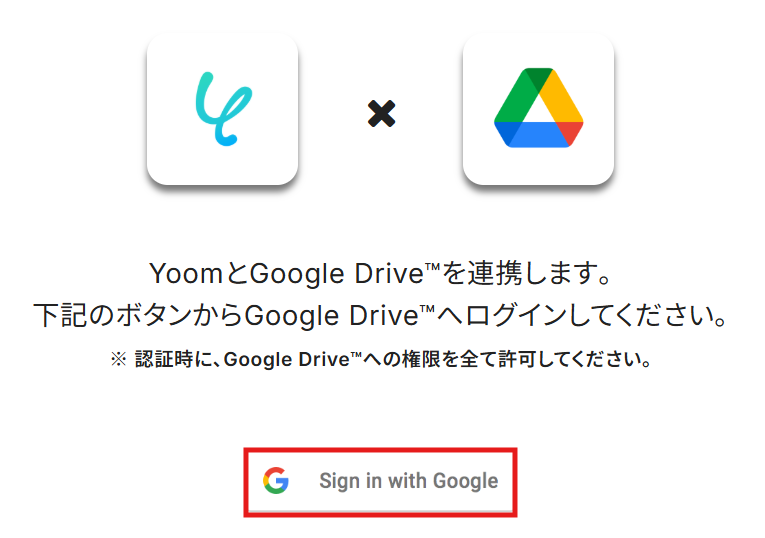
Google Driveを選択すると下記の画面が表示されるので、「Sign in with Google」をクリックします。
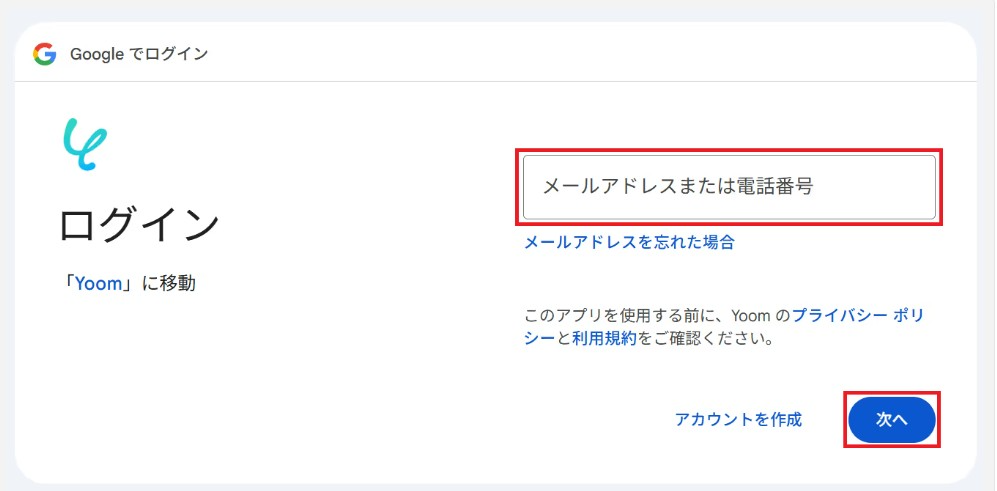
メールアドレスまたは電話番号を入力し、「次へ」をクリックします。
※既にGoogleアカウントを使ってマイアプリ連携したことがある場合は、そのアカウントを選択するだけでOKです!
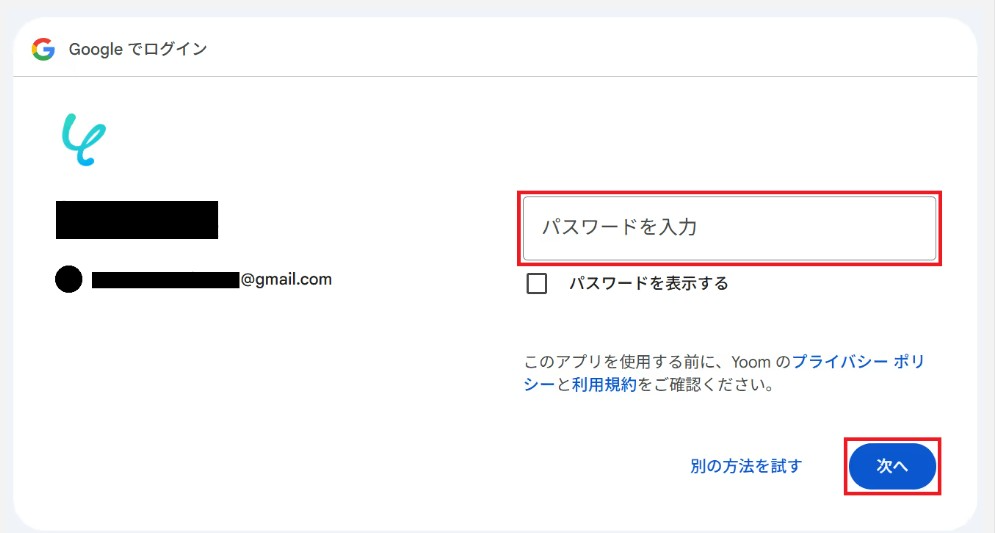
パスワードを入力して、もう一度「次へ」をクリックします。
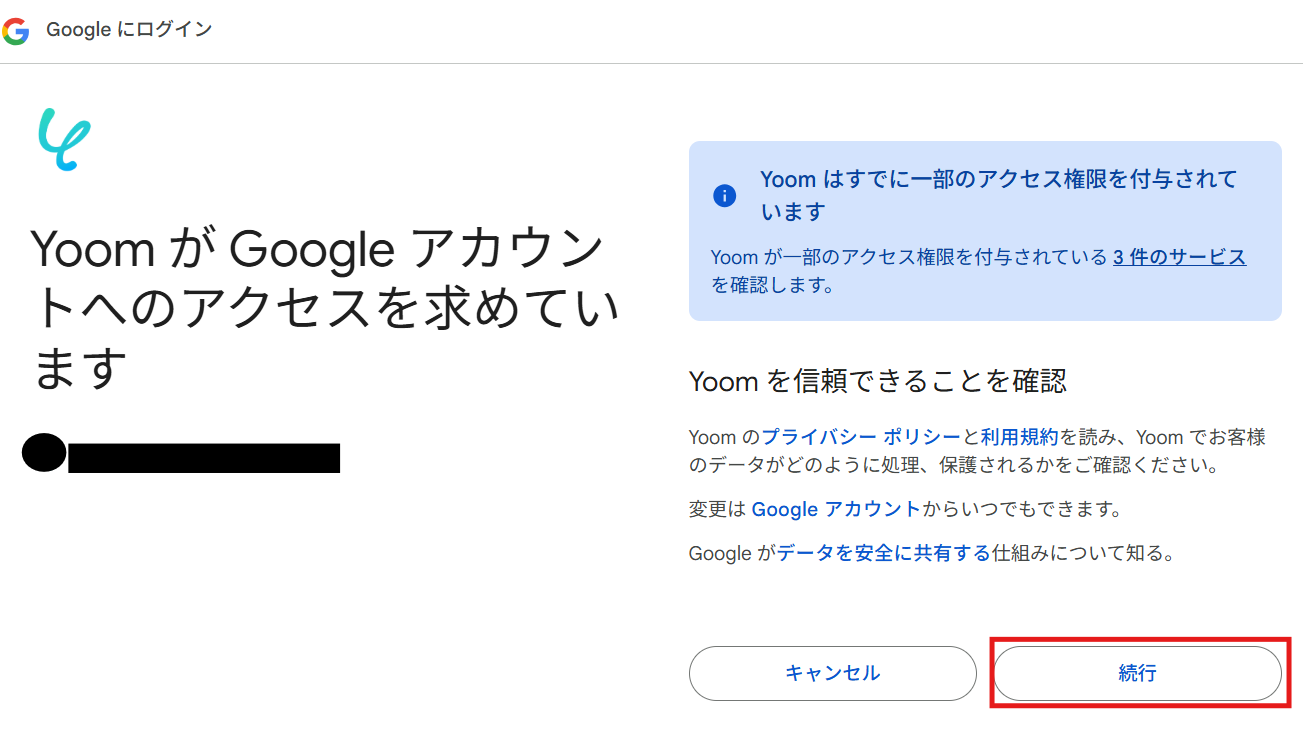
内容を確認して、「続行」をクリックします。
※権限の付与が求められた場合は、すべて許可してください。
これでGoogle DriveとYoomの連携完了です!
ステップ2:テンプレートをコピー
Yoomにログインし、下記バナーの「試してみる」をクリックしてください。
■概要Freshdeskで新しいお客様のコンタクトを作成した際、関連資料を保管するために都度Google Driveへ手動でフォルダを作成していませんか?この作業は単純ですが、件数が増えると大きな手間となり、フォルダの命名規則のミスなども起こりがちです。このワークフローを活用すれば、FreshdeskとGoogle Driveを連携させ、コンタクト作成をトリガーに自動でフォルダを作成できるため、こうした手作業を減らし、効率的な顧客情報管理を実現できます。■このテンプレートをおすすめする方- Freshdeskでの顧客管理とGoogle Driveでのファイル管理を手作業で行っている方
- FreshdeskとGoogle Driveを連携させ、顧客ごとのフォルダ作成を自動化したい方
- 顧客対応の属人化を防ぎ、チームでスムーズに情報共有できる体制を構築したい方
■このテンプレートを使うメリット- Freshdeskのコンタ-クト作成時に自動でGoogle Driveへフォルダが作られるため、手作業の時間を削減し、より重要な顧客対応に集中できます
- 手動でのフォルダ作成による作成漏れや命名規則の間違いを防ぎ、チーム内での情報管理を標準化することで、属人化の削減にも繋がります
■フローボットの流れ- はじめに、FreshdeskとGoogle DriveをYoomに連携します
- 次に、トリガーでFreshdeskを選択し、「コンタクトが作成または更新されたら」というアクションを設定します
- 続いて、オペレーションで分岐機能を設定し、新規で作成されたコンタ-クトの場合のみ後続の処理に進むように条件を設定します
- 最後に、オペレーションでGoogle Driveの「フォルダを作成する」アクションを設定し、トリガーで取得したコンタ-クト情報をもとにフォルダを作成します
※「トリガー」:フロー起動のきっかけとなるアクション、「オペレーション」:トリガー起動後、フロー内で処理を行うアクション■このワークフローのカスタムポイント- Freshdeskのトリガー設定では、連携するアカウントのドメイン名を任意で設定してください
- Google Driveでフォルダを作成するオペレーションにおいて、作成先の親フォルダをIDで指定することが可能です
■注意事項- Freshdesk、Google DriveのそれぞれとYoomを連携してください。
- トリガーは5分、10分、15分、30分、60分の間隔で起動間隔を選択できます。
- プランによって最短の起動間隔が異なりますので、ご注意ください。
- 分岐はパーソナルプラン以上のプランでご利用いただける機能(オペレーション)となっております。フリープランの場合は設定しているフローボットのオペレーションはエラーとなりますので、ご注意ください。
- パーソナルプランなどの有料プランは、2週間の無料トライアルを行うことが可能です。無料トライアル中には制限対象のアプリや機能(オペレーション)を使用することができます。詳しくは、料金プランのページをご参照ください。
- Freshdeskでの顧客管理とGoogle Driveでのファイル管理を手作業で行っている方
- FreshdeskとGoogle Driveを連携させ、顧客ごとのフォルダ作成を自動化したい方
- 顧客対応の属人化を防ぎ、チームでスムーズに情報共有できる体制を構築したい方
- Freshdeskのコンタ-クト作成時に自動でGoogle Driveへフォルダが作られるため、手作業の時間を削減し、より重要な顧客対応に集中できます
- 手動でのフォルダ作成による作成漏れや命名規則の間違いを防ぎ、チーム内での情報管理を標準化することで、属人化の削減にも繋がります
- はじめに、FreshdeskとGoogle DriveをYoomに連携します
- 次に、トリガーでFreshdeskを選択し、「コンタクトが作成または更新されたら」というアクションを設定します
- 続いて、オペレーションで分岐機能を設定し、新規で作成されたコンタ-クトの場合のみ後続の処理に進むように条件を設定します
- 最後に、オペレーションでGoogle Driveの「フォルダを作成する」アクションを設定し、トリガーで取得したコンタ-クト情報をもとにフォルダを作成します
- Freshdeskのトリガー設定では、連携するアカウントのドメイン名を任意で設定してください
- Google Driveでフォルダを作成するオペレーションにおいて、作成先の親フォルダをIDで指定することが可能です
- Freshdesk、Google DriveのそれぞれとYoomを連携してください。
- トリガーは5分、10分、15分、30分、60分の間隔で起動間隔を選択できます。
- プランによって最短の起動間隔が異なりますので、ご注意ください。
- 分岐はパーソナルプラン以上のプランでご利用いただける機能(オペレーション)となっております。フリープランの場合は設定しているフローボットのオペレーションはエラーとなりますので、ご注意ください。
- パーソナルプランなどの有料プランは、2週間の無料トライアルを行うことが可能です。無料トライアル中には制限対象のアプリや機能(オペレーション)を使用することができます。詳しくは、料金プランのページをご参照ください。
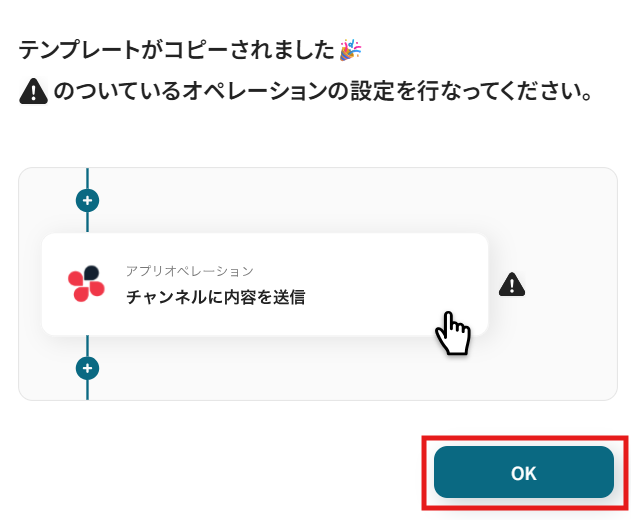
コピーすると下記画像のようにテンプレートがお使いのYoom管理画面にコピーされます。
OKをクリックして設定を進めていきましょう!
ステップ3:Freshdeskのトリガー設定
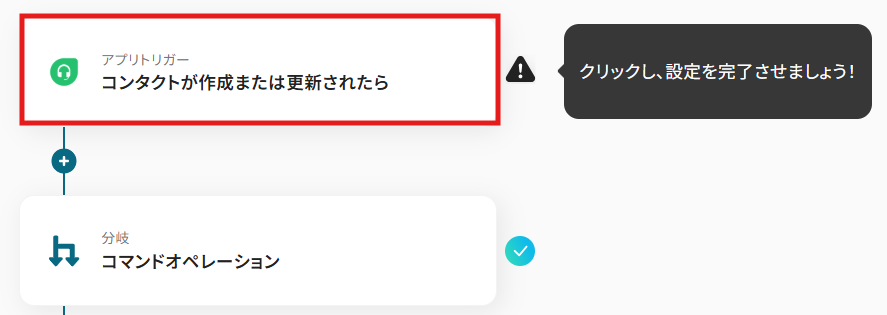
「コンタクトが作成または更新されたら」をクリックします。
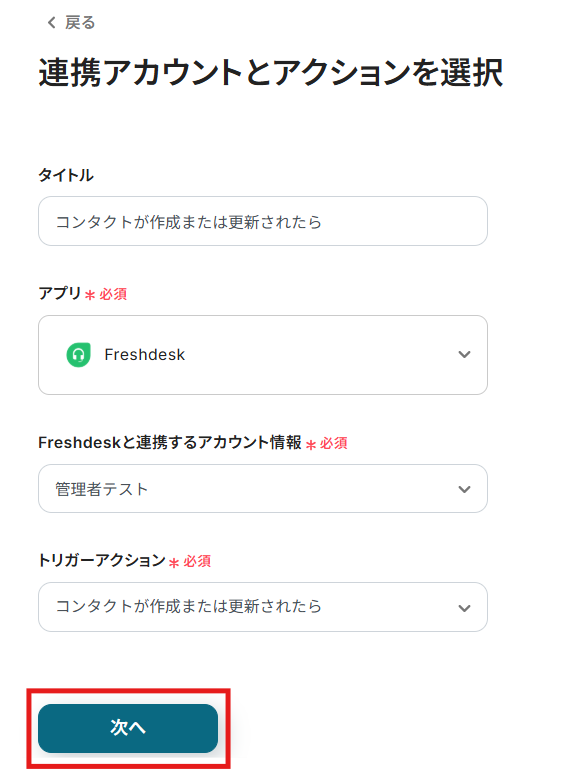
クリックすると以下の画面に移ります。
アカウント情報の項目にはステップ1でマイアプリ連携したFreshdeskのアカウント情報が自動で表示されます。
トリガーアクションは「コンタクトが作成または更新されたら」のままで次に進みましょう!
まずは事前準備として、Freshdeskで新しいコンタクトを作成しましょう!
今回はテスト用に下記のように作成してみました!

コンタクトを作成したら、Yoomの操作画面に戻ります。
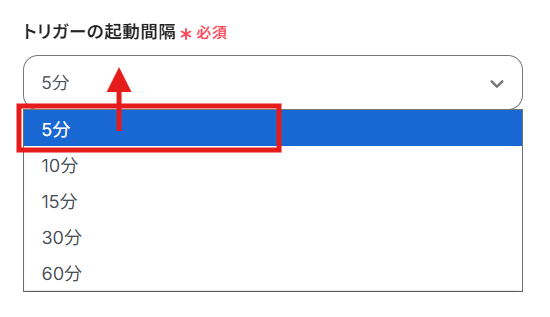
YoomがFreshdeskの新規コンタクトの作成を何分間隔で確認するかを設定します。
コンタクトが作成された場合のみ、自動化フローが起動します。
編集欄をクリックし、5分、10分、15分、30分、60分から選択してください。
ご利用プランにより設定できる最短の間隔が異なるため、ご注意ください。
なお、基本的にはそのプランの最短の起動間隔にしてお使いいただくことをおすすめします。
※料金プランはこちらからご確認いただけます。
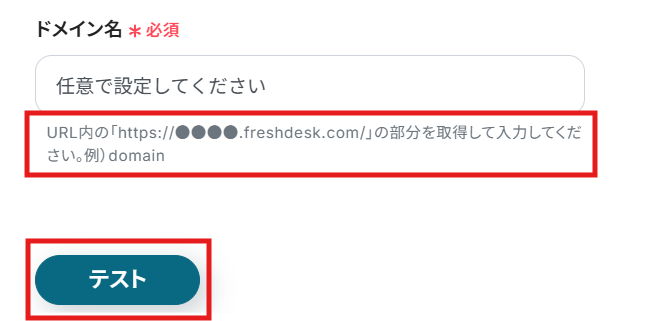
赤枠内の説明を参考にして、ドメイン名を入力し、「テスト」をクリックします。
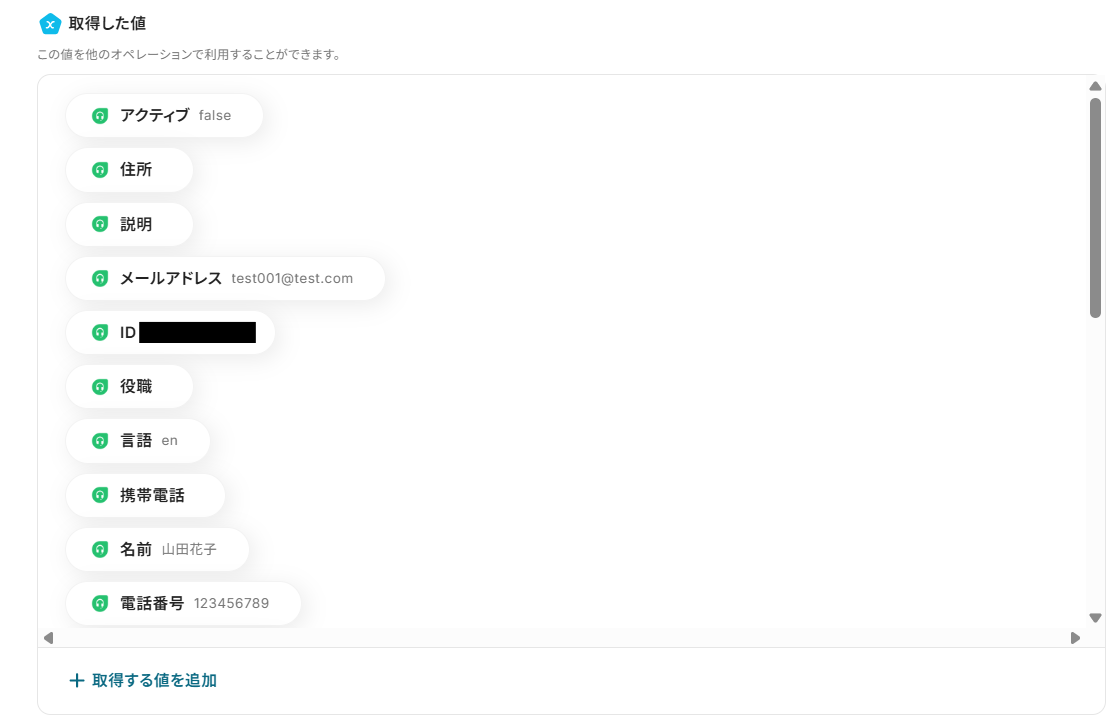
テストが成功すると、取得した値の各項目の横に、先ほどFreshdeskに作成したコンタクト情報(アウトプット)が表示されます。
「保存する」をクリックして完了です!
※取得した値について、詳しくはこちらをご参照ください。
なお、この取得した値(=アウトプット)は、今後のステップで活用します!
ステップ4:分岐設定
Freshdeskのトリガーでは、コンタクトの作成と更新時にフローボットが起動するため、作成時のみGoogle Driveにフォルダを作成するように、処理を分岐させる設定をします。
「コマンドオペレーション」をクリックしてください。
※「分岐する」オペレーションは、ミニプラン以上でご利用いただけます。
フリープランでは使えないため、実行しようとするとエラーになってしまうのでご注意ください。
なお、ミニプランをはじめとする有料プランは2週間の無料トライアルが可能です!
トライアル期間中は、普段は制限されている機能やアプリも自由に試せるので、この機会にぜひお試しくださいね!
詳しくは下記をご参照ください。
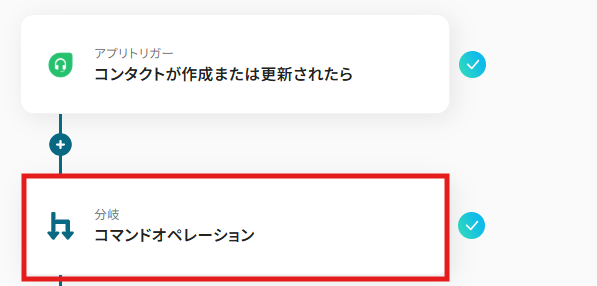
オペレーションと取得した値は、あらかじめテンプレートで設定されています。
下記の条件のまま次に進みましょう!
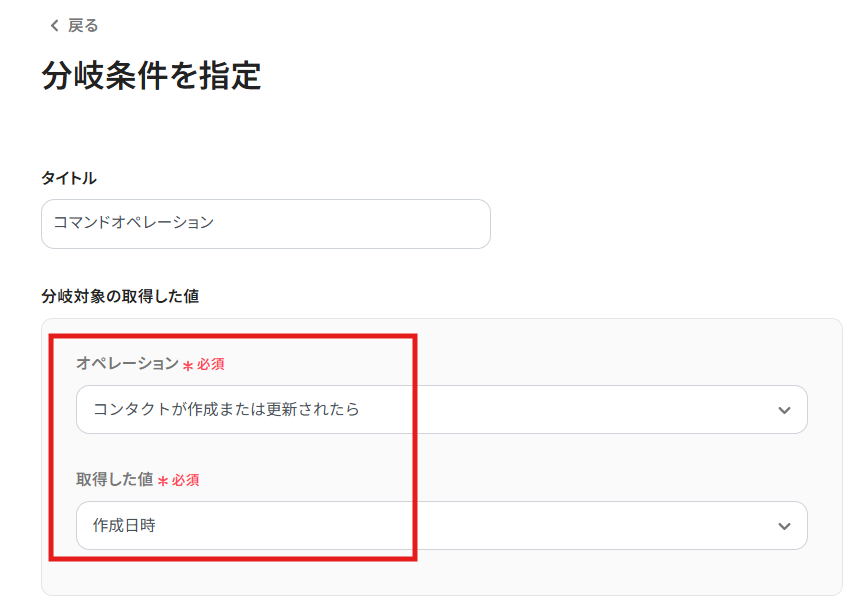
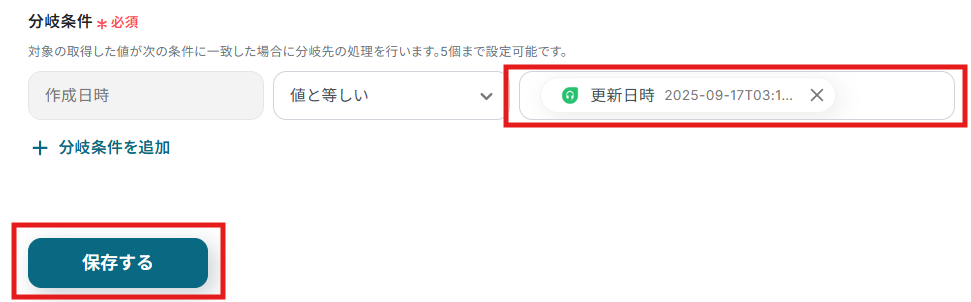
分岐条件もテンプレートであらかじめ設定されているので、下記条件のまま「保存する」をクリックして完了です!
【Tips】
-
作成日時と更新日が等しい場合
新しく作成されたコンタクトと判断し、Google Driveにフォルダを作成する動作になります。 -
作成日時と更新日が等しくない場合
すでに作成済みのコンタクトと判断し、重複を防ぐためGoogle Driveにフォルダを作成しない動作になります。
ステップ5:Google Driveのアクション設定
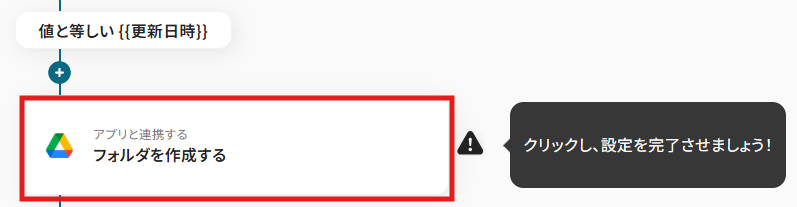
最後に、Google Driveにフォルダを作成する設定を行います。
「フォルダを作成する」をクリックしてください。
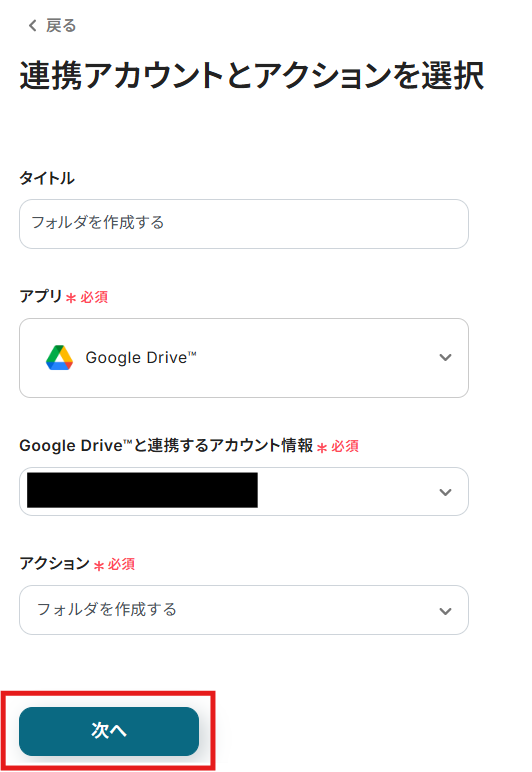
こちらもステップ1でマイアプリ連携したGoogle Driveのアカウント情報が自動で表示されます。
アクションは、「フォルダを作成する」のままで次に進みましょう!
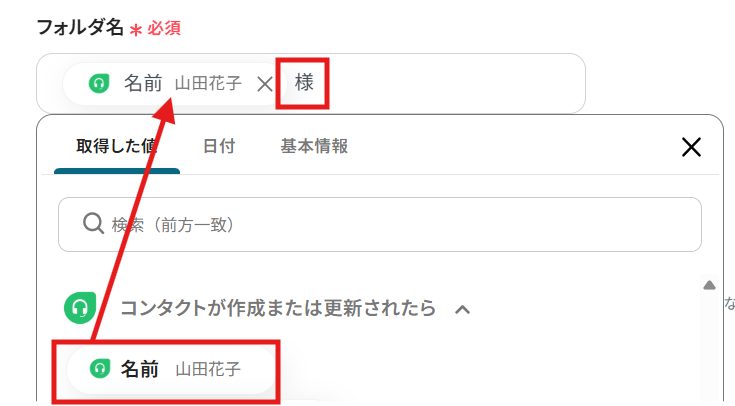
フォルダ名は、Freshdeskで作成したコンタクト名があらかじめ設定されています。
【Tips】
テキストを直接入力した部分は固定値として扱われます。
そのため、毎回変動する部分は取得した値を活用しましょう!
例えば、下記の画像のように「様」を手入力すると、新しいコンタクトが作成されるたび名前部分は変動し、「様」は固定値として反映されます。
※デフォルトで入力されている「←トリガーで取得したフォルダ名の値を引用してください」は削除してくださいね!
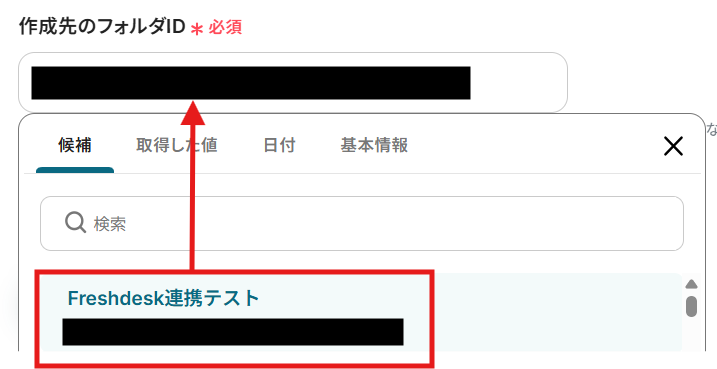
編集欄をクリックすると、連携したGoogle Driveアカウントのフォルダ候補が表示されます。
その中から、今回作成するファイルを格納したいフォルダを選択してください。
選択すると、フォルダIDが自動で反映されます。
※まだ格納先のフォルダを作成していない場合は、このタイミングで作成してから選択すればOKです!
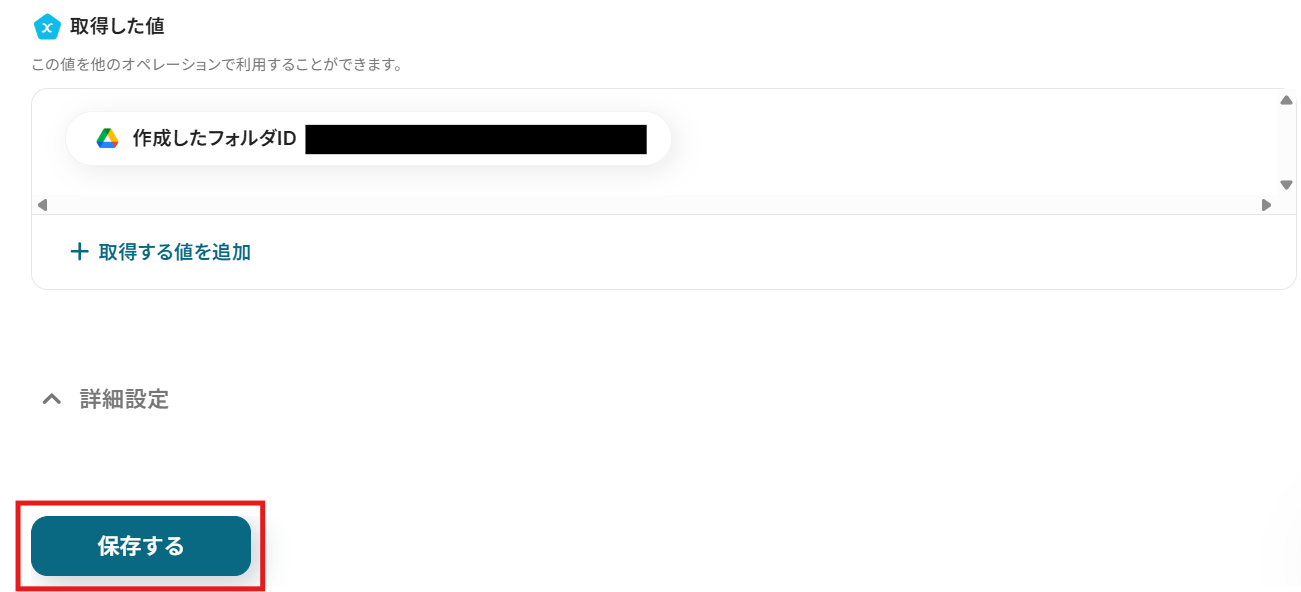
テストを実行し、成功したら「保存する」をクリックして完了です!
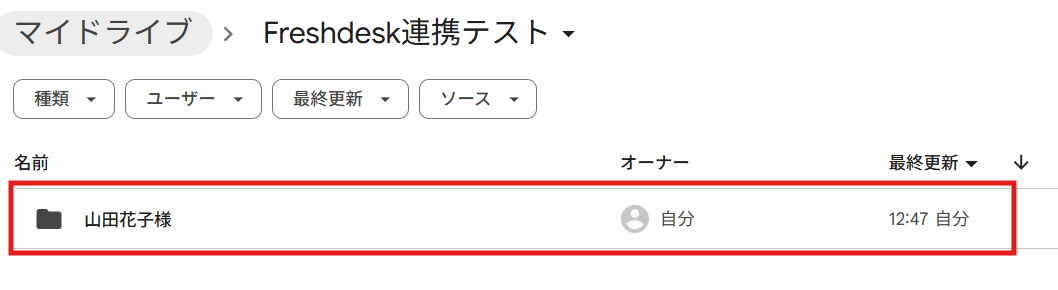
※テストに成功すると、フォルダが実際に作成されます。
Google Driveにフォルダが作成されました!
ステップ6:トリガーをONにして起動準備完了
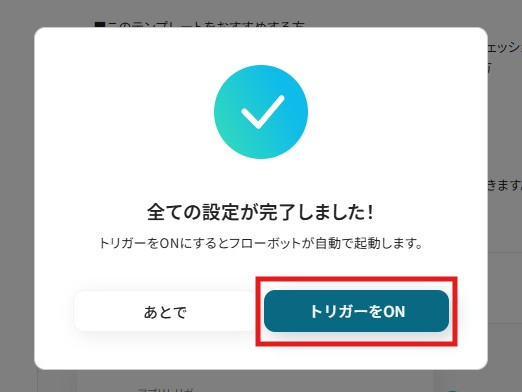
最後に「トリガーをON」をクリックしたら、自動化の設定は完了です。
実際にフローボットを起動して、Freshdeskでコンタクトを作成したら、Google Driveにフォルダが作成されるか確認してみてくださいね!
Google DriveのデータをFreshdeskに連携したい場合
今回は、FreshdeskからGoogle Driveへデータを連携する方法をご紹介しましたが、逆にGoogle DriveからFreshdeskへのデータ連携を実施したい場合もあるかと思います。
その際は、下記のテンプレートも併せて利用してみてくださいね!
Google DriveでファイルがアップロードされたらOCRで読み取り、Freshdeskにコンタクトを作成する
Google Driveに名刺画像がアップロードされると、OCR機能が自動でテキスト情報を読み取り、その情報を基にFreshdeskに新しいコンタクトを作成します。
獲得した名刺を都度Google Driveにアップロードした後、手作業でFreshdeskに転記する手間を省くことができます。
■概要
FreshdeskとGoogle Driveを利用して顧客情報を管理しているものの、情報の転記作業に手間を感じていませんか?例えば、Google Driveに保存された名刺や申込書などのファイルから、手作業でFreshdeskにコンタクト情報を入力するのは時間もかかり、ミスの原因にもなります。このワークフローを活用すれば、Google Driveへのファイルアップロードをトリガーに、OCR機能が自動で文字を読み取りFreshdeskのコンタクトを新規作成するため、こうした手作業をなくし、業務を効率化できます。
■このテンプレートをおすすめする方
- FreshdeskとGoogle Driveを連携させ、顧客情報の登録業務を自動化したい方
- 紙媒体やPDFで受け取った顧客情報を手作業でFreshdeskに入力している方
- ファイル管理と顧客管理の間のデータ転記ミスをなくし、精度を高めたいと考えている方
■このテンプレートを使うメリット
- Google Driveにファイルが追加されると、自動でFreshdeskにコンタクトが作成されるため、これまで手作業で行っていたデータ入力の時間を短縮できます
- 手作業での情報転記が不要になるため、入力間違いや登録漏れといったヒューマンエラーのリスクを軽減し、データ管理の正確性を向上させます
■フローボットの流れ
- はじめに、FreshdeskとGoogle DriveをYoomと連携します
- 次に、トリガーでGoogle Driveを選択し、「新しくファイル・フォルダが作成されたら」というアクションを設定し、対象のフォルダを指定します
- 続いて、オペレーションでGoogle Driveの「ファイルをダウンロードする」アクションを設定し、トリガーで検知したファイルを取得します
- 次に、オペレーションでOCR機能を選択し、「画像・PDFから文字を読み取る」アクションを設定して、ダウンロードしたファイルからテキスト情報を抽出します
- 最後に、オペレーションでFreshdeskの「コンタクトを作成」アクションを設定し、OCRで読み取った情報を元にコンタクトを新規作成します
※「トリガー」:フロー起動のきっかけとなるアクション、「オペレーション」:トリガー起動後、フロー内で処理を行うアクション
■このワークフローのカスタムポイント
- Google Driveのトリガー設定では、どのフォルダにファイルがアップロードされた際にフローを起動させるか、対象のフォルダを任意で指定してください
- Freshdeskにコンタクトを作成するオペレーションでは、連携するアカウントのドメイン名をご自身の環境に合わせて設定してください
- また、OCR機能で読み取ったどのテキスト情報をFreshdeskのどの項目(氏名、メールアドレスなど)に割り当てるかを任意でマッピング設定してください
■注意事項
- Google Drive、FreshdeskのそれぞれとYoomを連携してください。
- トリガーは5分、10分、15分、30分、60分の間隔で起動間隔を選択できます。
- プランによって最短の起動間隔が異なりますので、ご注意ください。
- OCRまたは音声を文字起こしするAIオペレーションはチームプラン・サクセスプランでのみご利用いただける機能となっております。フリープラン・ミニプランの場合は設定しているフローボットのオペレーションはエラーとなりますので、ご注意ください。
- チームプランやサクセスプランなどの有料プランは、2週間の無料トライアルを行うことが可能です。無料トライアル中には制限対象のアプリやAI機能(オペレーション)を使用することができます。
- OCRデータは6,500文字以上のデータや文字が小さい場合などは読み取れない場合があるので、ご注意ください。
- ダウンロード可能なファイル容量は最大300MBまでです。アプリの仕様によっては300MB未満になる可能性があるので、ご注意ください。
- トリガー、各オペレーションでの取り扱い可能なファイル容量の詳細はこちらをご参照ください。
■概要
FreshdeskとGoogle Driveを利用して顧客情報を管理しているものの、情報の転記作業に手間を感じていませんか?例えば、Google Driveに保存された名刺や申込書などのファイルから、手作業でFreshdeskにコンタクト情報を入力するのは時間もかかり、ミスの原因にもなります。このワークフローを活用すれば、Google Driveへのファイルアップロードをトリガーに、OCR機能が自動で文字を読み取りFreshdeskのコンタクトを新規作成するため、こうした手作業をなくし、業務を効率化できます。
■このテンプレートをおすすめする方
- FreshdeskとGoogle Driveを連携させ、顧客情報の登録業務を自動化したい方
- 紙媒体やPDFで受け取った顧客情報を手作業でFreshdeskに入力している方
- ファイル管理と顧客管理の間のデータ転記ミスをなくし、精度を高めたいと考えている方
■このテンプレートを使うメリット
- Google Driveにファイルが追加されると、自動でFreshdeskにコンタクトが作成されるため、これまで手作業で行っていたデータ入力の時間を短縮できます
- 手作業での情報転記が不要になるため、入力間違いや登録漏れといったヒューマンエラーのリスクを軽減し、データ管理の正確性を向上させます
■フローボットの流れ
- はじめに、FreshdeskとGoogle DriveをYoomと連携します
- 次に、トリガーでGoogle Driveを選択し、「新しくファイル・フォルダが作成されたら」というアクションを設定し、対象のフォルダを指定します
- 続いて、オペレーションでGoogle Driveの「ファイルをダウンロードする」アクションを設定し、トリガーで検知したファイルを取得します
- 次に、オペレーションでOCR機能を選択し、「画像・PDFから文字を読み取る」アクションを設定して、ダウンロードしたファイルからテキスト情報を抽出します
- 最後に、オペレーションでFreshdeskの「コンタクトを作成」アクションを設定し、OCRで読み取った情報を元にコンタクトを新規作成します
※「トリガー」:フロー起動のきっかけとなるアクション、「オペレーション」:トリガー起動後、フロー内で処理を行うアクション
■このワークフローのカスタムポイント
- Google Driveのトリガー設定では、どのフォルダにファイルがアップロードされた際にフローを起動させるか、対象のフォルダを任意で指定してください
- Freshdeskにコンタクトを作成するオペレーションでは、連携するアカウントのドメイン名をご自身の環境に合わせて設定してください
- また、OCR機能で読み取ったどのテキスト情報をFreshdeskのどの項目(氏名、メールアドレスなど)に割り当てるかを任意でマッピング設定してください
■注意事項
- Google Drive、FreshdeskのそれぞれとYoomを連携してください。
- トリガーは5分、10分、15分、30分、60分の間隔で起動間隔を選択できます。
- プランによって最短の起動間隔が異なりますので、ご注意ください。
- OCRまたは音声を文字起こしするAIオペレーションはチームプラン・サクセスプランでのみご利用いただける機能となっております。フリープラン・ミニプランの場合は設定しているフローボットのオペレーションはエラーとなりますので、ご注意ください。
- チームプランやサクセスプランなどの有料プランは、2週間の無料トライアルを行うことが可能です。無料トライアル中には制限対象のアプリやAI機能(オペレーション)を使用することができます。
- OCRデータは6,500文字以上のデータや文字が小さい場合などは読み取れない場合があるので、ご注意ください。
- ダウンロード可能なファイル容量は最大300MBまでです。アプリの仕様によっては300MB未満になる可能性があるので、ご注意ください。
- トリガー、各オペレーションでの取り扱い可能なファイル容量の詳細はこちらをご参照ください。
Google Driveで特定条件のファイルがアップロードされたらOCRで読み取り、Freshdeskにコンタクトを作成する
「新規名刺」など特定のキーワードを含むファイルが追加された際など、条件に一致する場合のみ、その情報を基にFreshdeskに新しいコンタクトを作成することも可能です。
意図しないファイルの誤処理を防ぎ、より正確なコンタクト管理を実現したいときに利用してみてください。
■概要
Freshdeskへの顧客情報登録を手作業で行っていませんか?例えば、Google Driveに保存した名刺画像などを見ながら一件ずつ情報を入力するのは手間がかかり、入力ミスも起こりがちです。このワークフローを活用すれば、Google Driveに特定のファイルがアップロードされると、OCR機能で文字情報を自動で読み取り、Freshdeskにコンタクト情報を新規作成するため、こうしたFreshdeskとGoogle Drive間のデータ連携に関する課題をスムーズに解消できます。
■このテンプレートをおすすめする方
- Google Driveに保存したファイル情報をFreshdeskへ手入力しており、手間を感じている方
- FreshdeskとGoogle Driveを連携させ、顧客情報登録の自動化を検討している方
- 紙媒体で受け取った顧客情報をFreshdeskで一元管理したいと考えている方
■このテンプレートを使うメリット
- Google Driveへのファイルアップロードを起点に、Freshdeskへのコンタクト作成までが自動化されるため、これまで手作業に費やしていた時間を短縮できます。
- 手作業でのデータ転記が不要になることで、入力間違いや登録漏れといったヒューマンエラーのリスクを軽減し、Freshdeskのデータ精度向上に繋がります。
■フローボットの流れ
- はじめに、FreshdeskとGoogle DriveをYoomと連携します。
- 次に、トリガーでGoogle Driveを選択し、「新しくファイル・フォルダが作成されたら」というアクションを設定します。
- オペレーションの分岐機能で、特定の条件に合致した場合のみ後続の処理に進むように設定します。
- 続けて、オペレーションでGoogle Driveの「ファイルをダウンロードする」アクションを設定します。
- さらに、オペレーションでOCR機能を使い、ダウンロードしたファイルから文字情報を読み取ります。
- 最後に、オペレーションでFreshdeskの「コンタクトを作成」アクションを設定し、読み取った情報を元にコンタクトを作成します。
※「トリガー」:フロー起動のきっかけとなるアクション、「オペレーション」:トリガー起動後、フロー内で処理を行うアクション
■このワークフローのカスタムポイント
- 分岐機能では、特定のファイル名や拡張子のみを処理の対象とするなど、ユーザーの運用に合わせて条件を任意で設定することが可能です。
- Freshdeskの連携設定やオペレーション設定時には、利用しているFreshdeskのドメイン名を任意で設定してください。
■注意事項
- Google Drive、FreshdeskのそれぞれとYoomを連携してください。
- トリガーは5分、10分、15分、30分、60分の間隔で起動間隔を選択できます。
- プランによって最短の起動間隔が異なりますので、ご注意ください。
- OCRまたは音声を文字起こしするAIオペレーションはチームプラン・サクセスプランでのみご利用いただける機能となっております。フリープラン・ミニプランの場合は設定しているフローボットのオペレーションはエラーとなりますので、ご注意ください。
- チームプランやサクセスプランなどの有料プランは、2週間の無料トライアルを行うことが可能です。無料トライアル中には制限対象のアプリやAI機能(オペレーション)を使用することができます。
- OCRデータは6,500文字以上のデータや文字が小さい場合などは読み取れない場合があるので、ご注意ください。
- ダウンロード可能なファイル容量は最大300MBまでです。アプリの仕様によっては300MB未満になる可能性があるので、ご注意ください。
- トリガー、各オペレーションでの取り扱い可能なファイル容量の詳細はこちらをご参照ください。
- 分岐はミニプラン以上のプランでご利用いただける機能(オペレーション)となっております。フリープランの場合は設定しているフローボットのオペレーションはエラーとなりますので、ご注意ください。
- ミニプランなどの有料プランは、2週間の無料トライアルを行うことが可能です。無料トライアル中には制限対象のアプリや機能(オペレーション)を使用することができます。
■概要
Freshdeskへの顧客情報登録を手作業で行っていませんか?例えば、Google Driveに保存した名刺画像などを見ながら一件ずつ情報を入力するのは手間がかかり、入力ミスも起こりがちです。このワークフローを活用すれば、Google Driveに特定のファイルがアップロードされると、OCR機能で文字情報を自動で読み取り、Freshdeskにコンタクト情報を新規作成するため、こうしたFreshdeskとGoogle Drive間のデータ連携に関する課題をスムーズに解消できます。
■このテンプレートをおすすめする方
- Google Driveに保存したファイル情報をFreshdeskへ手入力しており、手間を感じている方
- FreshdeskとGoogle Driveを連携させ、顧客情報登録の自動化を検討している方
- 紙媒体で受け取った顧客情報をFreshdeskで一元管理したいと考えている方
■このテンプレートを使うメリット
- Google Driveへのファイルアップロードを起点に、Freshdeskへのコンタクト作成までが自動化されるため、これまで手作業に費やしていた時間を短縮できます。
- 手作業でのデータ転記が不要になることで、入力間違いや登録漏れといったヒューマンエラーのリスクを軽減し、Freshdeskのデータ精度向上に繋がります。
■フローボットの流れ
- はじめに、FreshdeskとGoogle DriveをYoomと連携します。
- 次に、トリガーでGoogle Driveを選択し、「新しくファイル・フォルダが作成されたら」というアクションを設定します。
- オペレーションの分岐機能で、特定の条件に合致した場合のみ後続の処理に進むように設定します。
- 続けて、オペレーションでGoogle Driveの「ファイルをダウンロードする」アクションを設定します。
- さらに、オペレーションでOCR機能を使い、ダウンロードしたファイルから文字情報を読み取ります。
- 最後に、オペレーションでFreshdeskの「コンタクトを作成」アクションを設定し、読み取った情報を元にコンタクトを作成します。
※「トリガー」:フロー起動のきっかけとなるアクション、「オペレーション」:トリガー起動後、フロー内で処理を行うアクション
■このワークフローのカスタムポイント
- 分岐機能では、特定のファイル名や拡張子のみを処理の対象とするなど、ユーザーの運用に合わせて条件を任意で設定することが可能です。
- Freshdeskの連携設定やオペレーション設定時には、利用しているFreshdeskのドメイン名を任意で設定してください。
■注意事項
- Google Drive、FreshdeskのそれぞれとYoomを連携してください。
- トリガーは5分、10分、15分、30分、60分の間隔で起動間隔を選択できます。
- プランによって最短の起動間隔が異なりますので、ご注意ください。
- OCRまたは音声を文字起こしするAIオペレーションはチームプラン・サクセスプランでのみご利用いただける機能となっております。フリープラン・ミニプランの場合は設定しているフローボットのオペレーションはエラーとなりますので、ご注意ください。
- チームプランやサクセスプランなどの有料プランは、2週間の無料トライアルを行うことが可能です。無料トライアル中には制限対象のアプリやAI機能(オペレーション)を使用することができます。
- OCRデータは6,500文字以上のデータや文字が小さい場合などは読み取れない場合があるので、ご注意ください。
- ダウンロード可能なファイル容量は最大300MBまでです。アプリの仕様によっては300MB未満になる可能性があるので、ご注意ください。
- トリガー、各オペレーションでの取り扱い可能なファイル容量の詳細はこちらをご参照ください。
- 分岐はミニプラン以上のプランでご利用いただける機能(オペレーション)となっております。フリープランの場合は設定しているフローボットのオペレーションはエラーとなりますので、ご注意ください。
- ミニプランなどの有料プランは、2週間の無料トライアルを行うことが可能です。無料トライアル中には制限対象のアプリや機能(オペレーション)を使用することができます。
FreshdeskやGoogle Driveを使ったその他の自動化例
FreshdeskやGoogle DriveのAPIを使用することで、さまざまな業務を自動化することができます。
ここでは、複数のテンプレートをご紹介するので、気になるものがあればぜひ試してみてくださいね!
Freshdeskを使った便利な自動化例
フォームアプリと連携することで、コンタクト情報が送信されたらFreshdeskに自動登録できます。
テンプレートを設定するだけで、手作業で内容を転記する手間を削減できるため、人為的ミスが課題のときに利用してみてください。
■概要Googleフォームで集めたお問い合わせやリード情報を、手作業でFreshdeskへ登録していませんか?この作業は時間がかかるだけでなく、コピー&ペーストによる入力ミスや登録漏れといったヒューマンエラーの原因にもなりがちです。このワークフローを活用すれば、Googleフォームへの回答送信をトリガーに、自動でFreshdeskにコンタクト情報を作成し、これらの課題を解消します。
■このテンプレートをおすすめする方- GoogleフォームとFreshdesk間のデータ登録を手作業で行い、手間を感じている方
- 顧客情報の登録ミスや漏れを防ぎ、迅速な初期対応を実現したいカスタマーサポート担当の方
- SaaS間のデータ連携を自動化し、問い合わせ管理業務の効率化を目指している方
■このテンプレートを使うメリット- Googleフォームに回答があるたびに、自動でFreshdeskにコンタクトが作成されるため、手作業での転記にかかる時間を短縮することができます。
- システムが自動で処理を行うため、手作業による入力ミスや登録漏れといったヒューマンエラーを防ぎ、顧客データの正確性を保ちます。
■フローボットの流れ- はじめに、GoogleフォームとFreshdeskをYoomと連携します。
- 次に、トリガーでGoogleフォームを選択し、「フォームに回答が送信されたら」というアクションを設定します。
- 最後に、オペレーションでFreshdeskの「コンタクトを作成」アクションを設定し、フォームの回答内容がFreshdeskの各項目に反映されるよう設定します。
※「トリガー」:フロー起動のきっかけとなるアクション、「オペレーション」:トリガー起動後、フロー内で処理を行うアクション
■このワークフローのカスタムポイント- Freshdeskでコンタクトを作成する際、フォームの回答項目とFreshdeskのコンタクト項目を自由に紐付けることができます。
■注意事項- GoogleフォームとFreshdeskのそれぞれとYoomを連携してください。
- トリガーは5分、10分、15分、30分、60分の間隔で起動間隔を選択できます。
- プランによって最短の起動間隔が異なりますので、ご注意ください。
- Googleフォームをトリガーとして使用した際の回答内容を取得する方法は「Googleフォームトリガーで、回答内容を取得する方法」を参照ください。
■概要
Slackでのコミュニケーションは迅速ですが、そこから得た顧客情報を手作業でFreshdeskに登録するのは手間がかかり、入力ミスや漏れが発生しやすい業務ではないでしょうか。このワークフローを活用すれば、Slackの特定チャンネルへの投稿をトリガーとして、Freshdeskへ自動で会社情報を作成できます。FreshdeskとSlack間の情報連携をスムーズにし、顧客管理業務の効率化を実現します。
■このテンプレートをおすすめする方
- FreshdeskとSlackを利用し、手作業での顧客情報登録に課題を感じている方
- Slackで得た新規顧客の情報を、迅速にFreshdeskへ反映させたいチームの方
- 定型的なデータ入力作業を自動化し、より重要な顧客対応に集中したいと考えている方
■このテンプレートを使うメリット
- Slackへの投稿を起点にFreshdeskへの会社作成が自動化され、これまで手作業に費やしていたデータ入力の時間を短縮できます
- 手作業によるコピー&ペーストが不要になるため、会社名の誤入力や登録漏れといったヒューマンエラーの防止に繋がります
■フローボットの流れ
- はじめに、FreshdeskとSlackをYoomと連携します
- 次に、トリガーでSlackを選択し、「メッセージがチャンネルに投稿されたら」というアクションを設定します
- 次に、オペレーションでテキスト抽出機能を設定し、Slackの投稿内容から会社名など、Freshdeskへの登録に必要な情報を抽出します
- 最後に、オペレーションでFreshdeskの「会社を作成」アクションを設定し、抽出した情報をもとに新しい会社を作成します
※「トリガー」:フロー起動のきっかけとなるアクション、「オペレーション」:トリガー起動後、フロー内で処理を行うアクション
■このワークフローのカスタムポイント
- Slackのトリガー設定では、フローボットを起動させたい対象のチャンネルを任意で設定してください
- Freshdeskで会社を作成するアクションでは、連携するアカウントのドメイン名を任意で設定してください
■注意事項
- Slack、FreshdeskのそれぞれとYoomを連携してください。
- トリガーは5分、10分、15分、30分、60分の間隔で起動間隔を選択できます。
- プランによって最短の起動間隔が異なりますので、ご注意ください。
■概要Freshdeskで管理している問い合わせチケットの内容を、情報共有のためにNotionへ手作業で転記していませんか?この作業は手間がかかる上に、コピー&ペーストのミスや転記漏れといったヒューマンエラーの原因にもなりかねません。このワークフローを活用すれば、Freshdeskで新しいチケットが作成されると同時に、Notionのデータベースへ自動でレコードが追加されるため、こうした課題を削減し、よりスムーズな情報共有を実現します。■このテンプレートをおすすめする方- FreshdeskとNotionを併用しており、手作業での情報連携に手間を感じている方
- カスタマーサポートの問い合わせ内容をNotionで管理・共有し、業務を効率化したい方
- 定型的なデータ入力作業を自動化して、より重要な業務に集中したいと考えている方
■このテンプレートを使うメリット- Freshdeskにチケットが作成されると自動でNotionにレコードが追加され、手作業での転記業務に費やしていた時間を短縮することができます。
- 手作業によるコピー&ペーストが減るため、入力ミスや転記漏れなどのヒューマンエラーを防ぎ、情報の正確性を高めます。
■フローボットの流れ- はじめに、FreshdeskとNotionをYoomと連携します。
- 次に、トリガーでFreshdeskを選択し、「チケットが作成されたら」というアクションを設定します。
- 最後に、Notionの「レコードを追加する」アクションを設定し、Freshdeskのチケット情報をNotionデータベースの対応する項目に紐付けます。
※「トリガー」:フロー起動のきっかけとなるアクション、「オペレーション」:トリガー起動後、フロー内で処理を行うアクション■このワークフローのカスタムポイント- Freshdeskのトリガー設定では、特定の優先度やステータスのチケットが作成された場合のみフローを起動するなど、詳細な条件を設定できます。
- Notionにレコードを追加する際、チケットの件名や内容、担当者など、Freshdeskから取得したどの情報をどの項目に登録するかを任意で設定してください。
■注意事項- Freshdesk、NotionのそれぞれとYoomを連携してください。
- トリガーは5分、10分、15分、30分、60分の間隔で起動間隔を選択できます。
- プランによって最短の起動間隔が異なりますので、ご注意ください。
■概要Freshdeskで日々作成されるチケット情報を、手作業でMicrosoft Excelに転記するのは手間がかかる作業です。また、コピー&ペーストの繰り返しは、入力ミスや転記漏れの原因にもなり得ます。このワークフローを活用すれば、Freshdeskで新しいチケットが作成された際に、その内容を自動でMicrosoft Excelへ追加できるため、こうした課題を削減し、顧客対応の履歴管理を効率化します。■このテンプレートをおすすめする方- Freshdeskでのチケット管理と、Microsoft Excelでの情報集計を両方行っている方
- チケット情報の転記作業に時間がかかり、本来の顧客対応業務に集中したいと考えている方
- 手作業によるデータ入力のミスを減らし、正確な情報管理を実現したいチームの責任者の方
■このテンプレートを使うメリット- Freshdeskでチケットが作成されると自動でMicrosoft Excelへデータが追加されるため、これまで手作業で行っていた転記作業の時間を短縮できます。
- 手作業による転記が不要になるため、入力ミスや漏れといったヒューマンエラーを防ぎ、データの正確性を保つことに繋がります。
■フローボットの流れ- はじめに、FreshdeskとMicrosoft ExcelをYoomと連携します。
- 次に、トリガーでFreshdeskを選択し、「チケットが作成されたら」というアクションを設定します。
- 最後に、オペレーションでMicrosoft Excelを選択し、「レコードを追加する」アクションを設定し、トリガーで取得したチケット情報をどのファイルやシートに追加するかを指定します。
※「トリガー」:フロー起動のきっかけとなるアクション、「オペレーション」:トリガー起動後、フロー内で処理を行うアクション■このワークフローのカスタムポイント- Freshdeskのトリガー設定では、特定の優先度やステータスを持つチケットが作成された時のみフローを起動させるなど、条件を細かく指定することが可能です。
- Microsoft Excelに追加するレコードとして、チケットの件名や担当者、作成日時など、どの情報をどの列にマッピングするかを任意に設定できます。
■注意事項- FreshdeskとMicrosoft ExcelのそれぞれとYoomを連携してください。
- トリガーは5分、10分、15分、30分、60分の間隔で起動間隔を選択できます。
- プランによって最短の起動間隔が異なりますので、ご注意ください。
- Microsoft Excelのデータベースを操作するオペレーションの設定に関しては「【Excel】データベースを操作するオペレーションの設定に関して」をご参照ください。
■概要Freshdeskで管理している顧客からの問い合わせチケットと、担当者のスケジュールをGoogleカレンダーで別々に管理していませんか?チケットの内容を確認して手動で予定を登録する作業は、時間がかかるだけでなく、入力ミスや対応漏れの原因にもなり得ます。このワークフローを活用すれば、Freshdeskで新しいチケットが作成されると同時に、Googleカレンダーへ自動で予定を作成できます。FreshdeskとGoogleカレンダーの連携を自動化し、スムーズな顧客対応を実現します。■このテンプレートをおすすめする方- Freshdeskでのチケット対応とGoogleカレンダーでの予定管理に手間を感じている方
- FreshdeskとGoogleカレンダー間の手作業による情報転記を減らし、対応漏れを防ぎたい方
- 顧客サポート業務の初動を迅速化し、サービス品質の向上を目指しているチームの責任者の方
■このテンプレートを使うメリット- Freshdeskでチケットが作成されると自動でGoogleカレンダーに予定が登録されるため、手作業での転記や登録にかかっていた時間を削減できます
- 手作業による情報の転記ミスや予定の登録漏れを防ぐことで、確実なスケジュール管理を実現し、顧客対応の品質向上に繋がります
■フローボットの流れ- はじめに、FreshdeskとGoogleカレンダーをYoomと連携します
- 次に、トリガーでFreshdeskを選択し、「チケットが作成されたら」というアクションを設定します
- 最後に、オペレーションでGoogleカレンダーの「予定を作成」アクションを設定し、チケット情報を基に予定が作成されるようにします
※「トリガー」:フロー起動のきっかけとなるアクション、「オペレーション」:トリガー起動後、フロー内で処理を行うアクション■このワークフローのカスタムポイント- Freshdeskのトリガー設定では、連携したいFreshdeskアカウントのドメイン名を任意で設定してください
- Googleカレンダーのオペレーション設定では、予定を作成したいカレンダーのIDを任意で指定することが可能です。個人用やチーム共有のカレンダーなど、用途に合わせて設定してください
■注意事項- Freshdesk、GoogleカレンダーのそれぞれとYoomを連携してください。
- トリガーは5分、10分、15分、30分、60分の間隔で起動間隔を選択できます。
- プランによって最短の起動間隔が異なりますので、ご注意ください。
■このテンプレートをおすすめする方
- GoogleフォームとFreshdesk間のデータ登録を手作業で行い、手間を感じている方
- 顧客情報の登録ミスや漏れを防ぎ、迅速な初期対応を実現したいカスタマーサポート担当の方
- SaaS間のデータ連携を自動化し、問い合わせ管理業務の効率化を目指している方
■このテンプレートを使うメリット
- Googleフォームに回答があるたびに、自動でFreshdeskにコンタクトが作成されるため、手作業での転記にかかる時間を短縮することができます。
- システムが自動で処理を行うため、手作業による入力ミスや登録漏れといったヒューマンエラーを防ぎ、顧客データの正確性を保ちます。
■フローボットの流れ
- はじめに、GoogleフォームとFreshdeskをYoomと連携します。
- 次に、トリガーでGoogleフォームを選択し、「フォームに回答が送信されたら」というアクションを設定します。
- 最後に、オペレーションでFreshdeskの「コンタクトを作成」アクションを設定し、フォームの回答内容がFreshdeskの各項目に反映されるよう設定します。
■このワークフローのカスタムポイント
- Freshdeskでコンタクトを作成する際、フォームの回答項目とFreshdeskのコンタクト項目を自由に紐付けることができます。
■注意事項
- GoogleフォームとFreshdeskのそれぞれとYoomを連携してください。
- トリガーは5分、10分、15分、30分、60分の間隔で起動間隔を選択できます。
- プランによって最短の起動間隔が異なりますので、ご注意ください。
- Googleフォームをトリガーとして使用した際の回答内容を取得する方法は「Googleフォームトリガーで、回答内容を取得する方法」を参照ください。

■概要
Slackでのコミュニケーションは迅速ですが、そこから得た顧客情報を手作業でFreshdeskに登録するのは手間がかかり、入力ミスや漏れが発生しやすい業務ではないでしょうか。このワークフローを活用すれば、Slackの特定チャンネルへの投稿をトリガーとして、Freshdeskへ自動で会社情報を作成できます。FreshdeskとSlack間の情報連携をスムーズにし、顧客管理業務の効率化を実現します。
■このテンプレートをおすすめする方
- FreshdeskとSlackを利用し、手作業での顧客情報登録に課題を感じている方
- Slackで得た新規顧客の情報を、迅速にFreshdeskへ反映させたいチームの方
- 定型的なデータ入力作業を自動化し、より重要な顧客対応に集中したいと考えている方
■このテンプレートを使うメリット
- Slackへの投稿を起点にFreshdeskへの会社作成が自動化され、これまで手作業に費やしていたデータ入力の時間を短縮できます
- 手作業によるコピー&ペーストが不要になるため、会社名の誤入力や登録漏れといったヒューマンエラーの防止に繋がります
■フローボットの流れ
- はじめに、FreshdeskとSlackをYoomと連携します
- 次に、トリガーでSlackを選択し、「メッセージがチャンネルに投稿されたら」というアクションを設定します
- 次に、オペレーションでテキスト抽出機能を設定し、Slackの投稿内容から会社名など、Freshdeskへの登録に必要な情報を抽出します
- 最後に、オペレーションでFreshdeskの「会社を作成」アクションを設定し、抽出した情報をもとに新しい会社を作成します
※「トリガー」:フロー起動のきっかけとなるアクション、「オペレーション」:トリガー起動後、フロー内で処理を行うアクション
■このワークフローのカスタムポイント
- Slackのトリガー設定では、フローボットを起動させたい対象のチャンネルを任意で設定してください
- Freshdeskで会社を作成するアクションでは、連携するアカウントのドメイン名を任意で設定してください
■注意事項
- Slack、FreshdeskのそれぞれとYoomを連携してください。
- トリガーは5分、10分、15分、30分、60分の間隔で起動間隔を選択できます。
- プランによって最短の起動間隔が異なりますので、ご注意ください。

- FreshdeskとNotionを併用しており、手作業での情報連携に手間を感じている方
- カスタマーサポートの問い合わせ内容をNotionで管理・共有し、業務を効率化したい方
- 定型的なデータ入力作業を自動化して、より重要な業務に集中したいと考えている方
- Freshdeskにチケットが作成されると自動でNotionにレコードが追加され、手作業での転記業務に費やしていた時間を短縮することができます。
- 手作業によるコピー&ペーストが減るため、入力ミスや転記漏れなどのヒューマンエラーを防ぎ、情報の正確性を高めます。
- はじめに、FreshdeskとNotionをYoomと連携します。
- 次に、トリガーでFreshdeskを選択し、「チケットが作成されたら」というアクションを設定します。
- 最後に、Notionの「レコードを追加する」アクションを設定し、Freshdeskのチケット情報をNotionデータベースの対応する項目に紐付けます。
- Freshdeskのトリガー設定では、特定の優先度やステータスのチケットが作成された場合のみフローを起動するなど、詳細な条件を設定できます。
- Notionにレコードを追加する際、チケットの件名や内容、担当者など、Freshdeskから取得したどの情報をどの項目に登録するかを任意で設定してください。
- Freshdesk、NotionのそれぞれとYoomを連携してください。
- トリガーは5分、10分、15分、30分、60分の間隔で起動間隔を選択できます。
- プランによって最短の起動間隔が異なりますので、ご注意ください。

- Freshdeskでのチケット管理と、Microsoft Excelでの情報集計を両方行っている方
- チケット情報の転記作業に時間がかかり、本来の顧客対応業務に集中したいと考えている方
- 手作業によるデータ入力のミスを減らし、正確な情報管理を実現したいチームの責任者の方
- Freshdeskでチケットが作成されると自動でMicrosoft Excelへデータが追加されるため、これまで手作業で行っていた転記作業の時間を短縮できます。
- 手作業による転記が不要になるため、入力ミスや漏れといったヒューマンエラーを防ぎ、データの正確性を保つことに繋がります。
- はじめに、FreshdeskとMicrosoft ExcelをYoomと連携します。
- 次に、トリガーでFreshdeskを選択し、「チケットが作成されたら」というアクションを設定します。
- 最後に、オペレーションでMicrosoft Excelを選択し、「レコードを追加する」アクションを設定し、トリガーで取得したチケット情報をどのファイルやシートに追加するかを指定します。
- Freshdeskのトリガー設定では、特定の優先度やステータスを持つチケットが作成された時のみフローを起動させるなど、条件を細かく指定することが可能です。
- Microsoft Excelに追加するレコードとして、チケットの件名や担当者、作成日時など、どの情報をどの列にマッピングするかを任意に設定できます。
- FreshdeskとMicrosoft ExcelのそれぞれとYoomを連携してください。
- トリガーは5分、10分、15分、30分、60分の間隔で起動間隔を選択できます。
- プランによって最短の起動間隔が異なりますので、ご注意ください。
- Microsoft Excelのデータベースを操作するオペレーションの設定に関しては「【Excel】データベースを操作するオペレーションの設定に関して」をご参照ください。

- Freshdeskでのチケット対応とGoogleカレンダーでの予定管理に手間を感じている方
- FreshdeskとGoogleカレンダー間の手作業による情報転記を減らし、対応漏れを防ぎたい方
- 顧客サポート業務の初動を迅速化し、サービス品質の向上を目指しているチームの責任者の方
- Freshdeskでチケットが作成されると自動でGoogleカレンダーに予定が登録されるため、手作業での転記や登録にかかっていた時間を削減できます
- 手作業による情報の転記ミスや予定の登録漏れを防ぐことで、確実なスケジュール管理を実現し、顧客対応の品質向上に繋がります
- はじめに、FreshdeskとGoogleカレンダーをYoomと連携します
- 次に、トリガーでFreshdeskを選択し、「チケットが作成されたら」というアクションを設定します
- 最後に、オペレーションでGoogleカレンダーの「予定を作成」アクションを設定し、チケット情報を基に予定が作成されるようにします
- Freshdeskのトリガー設定では、連携したいFreshdeskアカウントのドメイン名を任意で設定してください
- Googleカレンダーのオペレーション設定では、予定を作成したいカレンダーのIDを任意で指定することが可能です。個人用やチーム共有のカレンダーなど、用途に合わせて設定してください
- Freshdesk、GoogleカレンダーのそれぞれとYoomを連携してください。
- トリガーは5分、10分、15分、30分、60分の間隔で起動間隔を選択できます。
- プランによって最短の起動間隔が異なりますので、ご注意ください。
Google Driveを使った便利な自動化例
AIツールと連携することで、Google Driveに保存されたファイルを自動で解析してメンバーへ通知できます。
手動でのファイル確認や通知作業が削減されるため、業務の効率化を図りたいときにおすすめです。
■概要Google Driveに日々アップロードされる大量の画像ファイル、その内容を一つひとつ手動で確認し、関係者に共有するのは手間がかかる作業ではないでしょうか。確認漏れや共有の遅れが発生することもあります。このワークフローを活用すれば、Google Driveに画像が追加されると自動でGeminiがその内容を解析し、結果をTelegramに通知することが可能です。画像の内容確認から共有までを自動化することで、手作業による負担を減らし、スムーズな情報連携を実現します。
■このテンプレートをおすすめする方- Google Driveにアップロードされる画像をチームで効率的に管理したいと考えている方
- Geminiなどの生成AIを活用して、画像解析やコンテンツ生成の業務を自動化したい方
- Telegramを使い、情報共有のスピードと質を向上させたい方
■このテンプレートを使うメリット- Google Driveへの画像アップロードを起点に、内容の解析から通知までが自動で実行されるため、手作業での確認や連絡に費やしていた時間を短縮できます。
- 手動での情報伝達時に起こりがちな、内容の誤認や通知漏れといったヒューマンエラーを防ぎ、正確な情報共有に繋がります。
■フローボットの流れ- はじめに、Gemini、Google Drive、TelegramをYoomと連携します。
- 次に、トリガーでGoogle Driveを選択し、「特定のフォルダ内に新しくファイル・フォルダが作成されたら」というアクションを設定します。
- オペレーションで、Google Driveの「ファイルをダウンロードする」アクションを設定し、トリガーで検知したファイルを指定します。
- 続けて、オペレーションでGeminiの「ファイルをアップロード」アクションを設定し、ダウンロードしたファイルをアップロードします。
- 次に、Geminiの「コンテンツを生成(ファイルを利用)」アクションで、アップロードした画像の内容を解析するためのプロンプト(指示文)を設定します。
- 最後に、オペレーションでTelegramの「メッセージを送信」アクションを設定し、Geminiが生成した解析結果を指定の宛先に送信します。
※「トリガー」:フロー起動のきっかけとなるアクション、「オペレーション」:トリガー起動後、フロー内で処理を行うアクション
■このワークフローのカスタムポイント- Google Driveのトリガー設定では、監視対象としたいフォルダを任意で指定してください。
- Geminiで画像内容を解析する際のプロンプトは、「この画像に何が写っているか日本語で説明してください」のように、目的に合わせて自由にカスタマイズが可能です。
- Telegramへの通知メッセージは、通知先のチャンネルやグループを任意で設定できるほか、本文にGeminiの解析結果などを変数として埋め込めます。
■注意事項- Gemini、Google Drive、TelegramのそれぞれとYoomを連携してください。
- トリガーは5分、10分、15分、30分、60分の間隔で起動間隔を選択できます。
- プランによって最短の起動間隔が異なりますので、ご注意ください。
- ダウンロード可能なファイル容量は最大300MBまでです。アプリの仕様によっては300MB未満になる可能性があるので、ご注意ください。
- トリガー、各オペレーションでファイルを使用する際は、「ファイルの容量制限について」をご参照ください。
■概要Google Driveに保存された請求書や申込書などのPDFの内容を目で確認し、手作業で転記する業務に手間を感じていませんか?この定型業務は時間がかかるだけでなく、入力ミスといったヒューマンエラーの原因にもなりかねません。このワークフローを活用すれば、Google DriveにPDFが格納されるだけで、OCRによるテキスト抽出からGoogle スプレッドシートへのデータ追加、Slackへの完了通知までを自動化し、こうした課題を円滑に解決します。
■このテンプレートをおすすめする方- Google DriveとGoogle スプレッドシートを用いた書類管理の効率化を考えている方
- 手作業でのデータ転記による入力ミスや確認作業の負担を軽減したい方
- PDF書類の受領からデータ登録、関係者への共有までを自動化したい方
■このテンプレートを使うメリット- Google Driveへのファイル格納を起点に、OCR処理からGoogle スプレッドシートへのデータ追加までが自動化されるため、手作業の時間を削減できます。
- 手作業でのデータ転記が不要になるため、入力間違いや項目漏れといったヒューマンエラーを防ぎ、データの正確性を高めます。
■フローボットの流れ- はじめに、Google Drive、Googleスプレッドシート、SlackをYoomと連携します。
- 次に、トリガーでGoogle Driveを選択し、「特定のフォルダ内に新しくファイル・フォルダが作成されたら」を設定します。
- 続いて、オペレーションでGoogle Driveの「ファイルをダウンロードする」アクションを設定し、トリガーで検知したファイルをダウンロードします。
- 次に、OCR機能の「任意の画像やPDFを読み取る」を設定し、ダウンロードしたPDFファイルからテキスト情報を抽出します。
- 次に、オペレーションで「担当者に対応依頼」を設定し、OCRで読み取った内容に間違いがないか確認を依頼します。
- 続いて、オペレーションでGoogleスプレッドシートの「レコードを追加する」を設定し、確認済みのデータをスプレッドシートに追加します。
- 最後に、Slackの「チャンネルにメッセージを送る」を設定し、指定のチャンネルへ処理完了の旨を通知します。
※「トリガー」:フロー起動のきっかけとなるアクション、「オペレーション」:トリガー起動後、フロー内で処理を行うアクション
■このワークフローのカスタムポイント- Google Driveのトリガー設定では、監視対象としたいフォルダを任意で指定してください。
- OCR機能では、PDFファイルから抽出したいテキスト項目(会社名、金額など)を任意で設定できます。
- 担当者に対応依頼するアクションでは、確認を依頼する担当者や依頼内容を任意で設定してください。
- Google スプレッドシートへのデータ追加では、対象のスプレッドシートや書き込み先のシート名を任意で設定可能です。
- Slackでの通知では、メッセージを送信するチャンネルやメンション先、メッセージ本文を自由にカスタマイズできます。
■注意事項- Google Drive、Googleスプレッドシート、SlackのそれぞれとYoomを連携してください。
- トリガーは5分、10分、15分、30分、60分の間隔で起動間隔を選択できます。プランによって最短の起動間隔が異なりますので、ご注意ください。
- ダウンロード可能なファイル容量は最大300MBまでです。アプリの仕様によっては300MB未満になる可能性があるので、ご注意ください。
- トリガー、各オペレーションでの取り扱い可能なファイル容量の詳細は「ファイルの容量制限について」をご参照ください。
- OCRデータは6,500文字以上のデータや文字が小さい場合などは読み取れない場合があるので、ご注意ください。
■概要
Smartsheetでプロジェクトやタスクを管理する際、関連ファイルを格納するために都度Google Driveへ手動でフォルダを作成していませんか?この手作業は、フォルダの作成忘れや命名ミスなどを引き起こしがちであり、情報管理を煩雑にする一因です。このワークフローを活用すれば、Smartsheetで行が追加されると自動でGoogle Driveにフォルダが作成されるため、こうしたsmartsheetとgoogle drive間の連携課題をスムーズに解消します。
■このテンプレートをおすすめする方
- SmartsheetとGoogle Driveを併用し、案件ごとのファイル管理を手作業で行っている方
- Smartsheetでのタスク追加と連動した、Google Driveでのフォルダ作成を自動化したい方
- 手作業によるフォルダ作成漏れや命名ミスを防ぎ、情報管理を効率化したいと考えている方
■このテンプレートを使うメリット
- Smartsheetに行を追加するだけでGoogle Driveにフォルダが自動で作成されるため、これまで手作業に費やしていた時間を短縮することができます。
- 手作業でのフォルダ作成が不要になることで、作成漏れや命名ミスといったヒューマンエラーを防ぎ、ファイル管理の正確性を高めることに繋がります。
■フローボットの流れ
- はじめに、SmartsheetとGoogle DriveをYoomと連携します。
- 次に、トリガーでSmartsheetを選択し、「行が作成されたら」というアクションを設定して、対象のシートを指定します。
- 最後に、オペレーションでGoogle Driveの「フォルダを作成する」アクションを設定し、作成先のフォルダや新しいフォルダ名を指定します。
※「トリガー」:フロー起動のきっかけとなるアクション、「オペレーション」:トリガー起動後、フロー内で処理を行うアクション
■このワークフローのカスタムポイント
- Smartsheetのトリガー設定で、フローボットを起動する対象のシートを任意で指定してください。
- Google Driveでフォルダを作成する際に、Smartsheetの行情報(例:案件名など)をフォルダ名に設定したり、作成先の親フォルダを任意で指定したりすることが可能です。
■注意事項
- SmartsheetとGoogle DriveのそれぞれとYoomを連携してください。
- トリガーは5分、10分、15分、30分、60分の間隔で起動間隔を選択できます。
- プランによって最短の起動間隔が異なりますので、ご注意ください。
■概要HubSpotに新しい取引先企業を登録した後、関連資料を保管するためにGoogle Driveで手動でフォルダを作成していませんか? この作業は単純ですが、件数が増えると手間がかかり、フォルダの作成忘れや命名ルールの徹底が難しいといった課題にも繋がります。 このワークフローを活用すれば、HubSpotに新しい会社情報が登録されると、Google Driveに自動で専用フォルダが作成されるため、こうした管理業務を効率化できます。
■このテンプレートをおすすめする方- HubSpotで顧客管理を行い、Google Driveで資料を保管している営業担当者の方
- 手作業によるフォルダ作成の手間や、作成漏れなどのミスをなくしたいと考えている方
- 顧客管理に関連する業務フローを自動化し、チーム全体の生産性を向上させたいマネージャーの方
■このテンプレートを使うメリット- HubSpotに会社情報を登録するだけで、Google Driveに自動でフォルダが作成されるため、これまで手作業に費やしていた時間を短縮できます。
- 手作業によるフォルダの作成漏れや、会社名の入力間違いといったヒューマンエラーを防ぎ、ファイル管理の精度が向上します。
■フローボットの流れ- はじめに、HubSpotとGoogle DriveをYoomと連携します。
- 次に、トリガーでHubSpotを選択し、「新しい会社が作成されたら」というアクションを設定します。
- 最後に、オペレーションでGoogle Driveの「フォルダを作成する」アクションを設定し、HubSpotで登録された会社名のフォルダが作成されるように設定します。
※「トリガー」:フロー起動のきっかけとなるアクション、「オペレーション」:トリガー起動後、フロー内で処理を行うアクション
■このワークフローのカスタムポイント- Google Driveでフォルダを作成する際に、フォルダ名を任意で設定できます。例えば、HubSpotから取得した会社情報をもとに「【取引先】株式会社〇〇」のように、任意の命名規則でフォルダを作成することが可能です。
- Google Driveのどの場所にフォルダを作成するかを、親フォルダのIDを指定することで任意に設定できます。例えば、「2024年度取引先」といった特定のフォルダ内に新しい会社フォルダを自動で作成できます。
■注意事項- HubSpot、Google DriveのそれぞれとYoomを連携してください。
- トリガーは5分、10分、15分、30分、60分の間隔で起動間隔を選択できます。
- プランによって最短の起動間隔が異なりますので、ご注意ください。
■概要Zoomでのミーティング後、レコーディングファイルを手動でダウンロードし、Google Driveへアップロードする作業に手間を感じていませんか。
また、対応漏れやアップロード先の間違いなど、ヒューマンエラーが発生することもあるかもしれません。
このワークフローを活用すれば、Zoomミーティングが終了すると自動でレコーディングファイルを取得し、指定のGoogle Driveフォルダへ格納する一連の流れを自動化し、これらの課題を円滑に削減します。
■このテンプレートをおすすめする方- Zoomミーティングのレコーディングを、議事録やナレッジとしてチームで共有している方
- 手作業でのファイル管理に非効率を感じ、自動化による業務改善を検討している方
- 重要なレコーディングファイルの保存し忘れや、共有漏れなどのミスを未然に防ぎたい方
■このテンプレートを使うメリット- Zoomミーティング終了後に自動でレコーディングが保存されるため、これまで手作業で行っていたダウンロードやアップロードの時間を短縮できます。
- 手作業で起こりうる保存し忘れやアップロード先の間違いといったヒューマンエラーを防ぎ、ファイル管理の正確性を高めることに繋がります。
■フローボットの流れ- はじめに、ZoomとGoogle DriveをYoomと連携します
- 次に、トリガーでZoomを選択し、「ミーティングが終了したら」というアクションを設定します
- 次に、オペレーションでZoomの「ミーティングのレコーディング情報を取得」アクションを設定します
- 続けて、Zoomの「ミーティングのレコーディングファイルをダウンロード」アクションを設定します
- 最後に、オペレーションでGoogle Driveの「ファイルをアップロードする」アクションを設定し、ダウンロードしたファイルを指定のフォルダに格納します
※「トリガー」:フロー起動のきっかけとなるアクション、「オペレーション」:トリガー起動後、フロー内で処理を行うアクション
■このワークフローのカスタムポイント- Zoomのトリガー設定では、自動化の対象としたいミーティングのホストをメールアドレスで指定することが可能です。
- Google Driveへのファイルアップロード時に、保存先のフォルダやファイル名を任意で設定できます。ミーティング情報などをファイル名に含めることで、後の管理が容易になります。
■注意事項- Zoom、Google DriveのそれぞれとYoomを連携してください。
- トリガーは5分、10分、15分、30分、60分の間隔で起動間隔を選択できます。
- プランによって最短の起動間隔が異なりますので、ご注意ください。
- Zoomのプランによって利用できるアクションとそうでないアクションがあるため、ご注意ください。
- 現時点では以下のアクションはZoomの有料プランのみ利用可能です。
- ミーティングが終了したら
- ミーティングのレコーディング情報を取得する(クラウド上に存在するレコーディングのみ取得可能なため)
- 詳細は「Zoomでミーティングのレコーディング情報を取得する際の注意点」をご参照ください。
- ダウンロード可能なファイル容量は最大300MBまでです。アプリの仕様によっては300MB未満になる可能性があるので、ご注意ください。
- トリガー、各オペレーションでの取り扱い可能なファイル容量の詳細は「ファイルの容量制限について」をご参照ください。

■このテンプレートをおすすめする方
- Google Driveにアップロードされる画像をチームで効率的に管理したいと考えている方
- Geminiなどの生成AIを活用して、画像解析やコンテンツ生成の業務を自動化したい方
- Telegramを使い、情報共有のスピードと質を向上させたい方
■このテンプレートを使うメリット
- Google Driveへの画像アップロードを起点に、内容の解析から通知までが自動で実行されるため、手作業での確認や連絡に費やしていた時間を短縮できます。
- 手動での情報伝達時に起こりがちな、内容の誤認や通知漏れといったヒューマンエラーを防ぎ、正確な情報共有に繋がります。
■フローボットの流れ
- はじめに、Gemini、Google Drive、TelegramをYoomと連携します。
- 次に、トリガーでGoogle Driveを選択し、「特定のフォルダ内に新しくファイル・フォルダが作成されたら」というアクションを設定します。
- オペレーションで、Google Driveの「ファイルをダウンロードする」アクションを設定し、トリガーで検知したファイルを指定します。
- 続けて、オペレーションでGeminiの「ファイルをアップロード」アクションを設定し、ダウンロードしたファイルをアップロードします。
- 次に、Geminiの「コンテンツを生成(ファイルを利用)」アクションで、アップロードした画像の内容を解析するためのプロンプト(指示文)を設定します。
- 最後に、オペレーションでTelegramの「メッセージを送信」アクションを設定し、Geminiが生成した解析結果を指定の宛先に送信します。
■このワークフローのカスタムポイント
- Google Driveのトリガー設定では、監視対象としたいフォルダを任意で指定してください。
- Geminiで画像内容を解析する際のプロンプトは、「この画像に何が写っているか日本語で説明してください」のように、目的に合わせて自由にカスタマイズが可能です。
- Telegramへの通知メッセージは、通知先のチャンネルやグループを任意で設定できるほか、本文にGeminiの解析結果などを変数として埋め込めます。
■注意事項
- Gemini、Google Drive、TelegramのそれぞれとYoomを連携してください。
- トリガーは5分、10分、15分、30分、60分の間隔で起動間隔を選択できます。
- プランによって最短の起動間隔が異なりますので、ご注意ください。
- ダウンロード可能なファイル容量は最大300MBまでです。アプリの仕様によっては300MB未満になる可能性があるので、ご注意ください。
- トリガー、各オペレーションでファイルを使用する際は、「ファイルの容量制限について」をご参照ください。

■このテンプレートをおすすめする方
- Google DriveとGoogle スプレッドシートを用いた書類管理の効率化を考えている方
- 手作業でのデータ転記による入力ミスや確認作業の負担を軽減したい方
- PDF書類の受領からデータ登録、関係者への共有までを自動化したい方
■このテンプレートを使うメリット
- Google Driveへのファイル格納を起点に、OCR処理からGoogle スプレッドシートへのデータ追加までが自動化されるため、手作業の時間を削減できます。
- 手作業でのデータ転記が不要になるため、入力間違いや項目漏れといったヒューマンエラーを防ぎ、データの正確性を高めます。
■フローボットの流れ
- はじめに、Google Drive、Googleスプレッドシート、SlackをYoomと連携します。
- 次に、トリガーでGoogle Driveを選択し、「特定のフォルダ内に新しくファイル・フォルダが作成されたら」を設定します。
- 続いて、オペレーションでGoogle Driveの「ファイルをダウンロードする」アクションを設定し、トリガーで検知したファイルをダウンロードします。
- 次に、OCR機能の「任意の画像やPDFを読み取る」を設定し、ダウンロードしたPDFファイルからテキスト情報を抽出します。
- 次に、オペレーションで「担当者に対応依頼」を設定し、OCRで読み取った内容に間違いがないか確認を依頼します。
- 続いて、オペレーションでGoogleスプレッドシートの「レコードを追加する」を設定し、確認済みのデータをスプレッドシートに追加します。
- 最後に、Slackの「チャンネルにメッセージを送る」を設定し、指定のチャンネルへ処理完了の旨を通知します。
■このワークフローのカスタムポイント
- Google Driveのトリガー設定では、監視対象としたいフォルダを任意で指定してください。
- OCR機能では、PDFファイルから抽出したいテキスト項目(会社名、金額など)を任意で設定できます。
- 担当者に対応依頼するアクションでは、確認を依頼する担当者や依頼内容を任意で設定してください。
- Google スプレッドシートへのデータ追加では、対象のスプレッドシートや書き込み先のシート名を任意で設定可能です。
- Slackでの通知では、メッセージを送信するチャンネルやメンション先、メッセージ本文を自由にカスタマイズできます。
■注意事項
- Google Drive、Googleスプレッドシート、SlackのそれぞれとYoomを連携してください。
- トリガーは5分、10分、15分、30分、60分の間隔で起動間隔を選択できます。プランによって最短の起動間隔が異なりますので、ご注意ください。
- ダウンロード可能なファイル容量は最大300MBまでです。アプリの仕様によっては300MB未満になる可能性があるので、ご注意ください。
- トリガー、各オペレーションでの取り扱い可能なファイル容量の詳細は「ファイルの容量制限について」をご参照ください。
- OCRデータは6,500文字以上のデータや文字が小さい場合などは読み取れない場合があるので、ご注意ください。

■概要
Smartsheetでプロジェクトやタスクを管理する際、関連ファイルを格納するために都度Google Driveへ手動でフォルダを作成していませんか?この手作業は、フォルダの作成忘れや命名ミスなどを引き起こしがちであり、情報管理を煩雑にする一因です。このワークフローを活用すれば、Smartsheetで行が追加されると自動でGoogle Driveにフォルダが作成されるため、こうしたsmartsheetとgoogle drive間の連携課題をスムーズに解消します。
■このテンプレートをおすすめする方
- SmartsheetとGoogle Driveを併用し、案件ごとのファイル管理を手作業で行っている方
- Smartsheetでのタスク追加と連動した、Google Driveでのフォルダ作成を自動化したい方
- 手作業によるフォルダ作成漏れや命名ミスを防ぎ、情報管理を効率化したいと考えている方
■このテンプレートを使うメリット
- Smartsheetに行を追加するだけでGoogle Driveにフォルダが自動で作成されるため、これまで手作業に費やしていた時間を短縮することができます。
- 手作業でのフォルダ作成が不要になることで、作成漏れや命名ミスといったヒューマンエラーを防ぎ、ファイル管理の正確性を高めることに繋がります。
■フローボットの流れ
- はじめに、SmartsheetとGoogle DriveをYoomと連携します。
- 次に、トリガーでSmartsheetを選択し、「行が作成されたら」というアクションを設定して、対象のシートを指定します。
- 最後に、オペレーションでGoogle Driveの「フォルダを作成する」アクションを設定し、作成先のフォルダや新しいフォルダ名を指定します。
※「トリガー」:フロー起動のきっかけとなるアクション、「オペレーション」:トリガー起動後、フロー内で処理を行うアクション
■このワークフローのカスタムポイント
- Smartsheetのトリガー設定で、フローボットを起動する対象のシートを任意で指定してください。
- Google Driveでフォルダを作成する際に、Smartsheetの行情報(例:案件名など)をフォルダ名に設定したり、作成先の親フォルダを任意で指定したりすることが可能です。
■注意事項
- SmartsheetとGoogle DriveのそれぞれとYoomを連携してください。
- トリガーは5分、10分、15分、30分、60分の間隔で起動間隔を選択できます。
- プランによって最短の起動間隔が異なりますので、ご注意ください。

■このテンプレートをおすすめする方
- HubSpotで顧客管理を行い、Google Driveで資料を保管している営業担当者の方
- 手作業によるフォルダ作成の手間や、作成漏れなどのミスをなくしたいと考えている方
- 顧客管理に関連する業務フローを自動化し、チーム全体の生産性を向上させたいマネージャーの方
■このテンプレートを使うメリット
- HubSpotに会社情報を登録するだけで、Google Driveに自動でフォルダが作成されるため、これまで手作業に費やしていた時間を短縮できます。
- 手作業によるフォルダの作成漏れや、会社名の入力間違いといったヒューマンエラーを防ぎ、ファイル管理の精度が向上します。
■フローボットの流れ
- はじめに、HubSpotとGoogle DriveをYoomと連携します。
- 次に、トリガーでHubSpotを選択し、「新しい会社が作成されたら」というアクションを設定します。
- 最後に、オペレーションでGoogle Driveの「フォルダを作成する」アクションを設定し、HubSpotで登録された会社名のフォルダが作成されるように設定します。
■このワークフローのカスタムポイント
- Google Driveでフォルダを作成する際に、フォルダ名を任意で設定できます。例えば、HubSpotから取得した会社情報をもとに「【取引先】株式会社〇〇」のように、任意の命名規則でフォルダを作成することが可能です。
- Google Driveのどの場所にフォルダを作成するかを、親フォルダのIDを指定することで任意に設定できます。例えば、「2024年度取引先」といった特定のフォルダ内に新しい会社フォルダを自動で作成できます。
■注意事項
- HubSpot、Google DriveのそれぞれとYoomを連携してください。
- トリガーは5分、10分、15分、30分、60分の間隔で起動間隔を選択できます。
- プランによって最短の起動間隔が異なりますので、ご注意ください。

また、対応漏れやアップロード先の間違いなど、ヒューマンエラーが発生することもあるかもしれません。
このワークフローを活用すれば、Zoomミーティングが終了すると自動でレコーディングファイルを取得し、指定のGoogle Driveフォルダへ格納する一連の流れを自動化し、これらの課題を円滑に削減します。
- Zoomミーティングのレコーディングを、議事録やナレッジとしてチームで共有している方
- 手作業でのファイル管理に非効率を感じ、自動化による業務改善を検討している方
- 重要なレコーディングファイルの保存し忘れや、共有漏れなどのミスを未然に防ぎたい方
- Zoomミーティング終了後に自動でレコーディングが保存されるため、これまで手作業で行っていたダウンロードやアップロードの時間を短縮できます。
- 手作業で起こりうる保存し忘れやアップロード先の間違いといったヒューマンエラーを防ぎ、ファイル管理の正確性を高めることに繋がります。
- はじめに、ZoomとGoogle DriveをYoomと連携します
- 次に、トリガーでZoomを選択し、「ミーティングが終了したら」というアクションを設定します
- 次に、オペレーションでZoomの「ミーティングのレコーディング情報を取得」アクションを設定します
- 続けて、Zoomの「ミーティングのレコーディングファイルをダウンロード」アクションを設定します
- 最後に、オペレーションでGoogle Driveの「ファイルをアップロードする」アクションを設定し、ダウンロードしたファイルを指定のフォルダに格納します
■このワークフローのカスタムポイント
- Zoomのトリガー設定では、自動化の対象としたいミーティングのホストをメールアドレスで指定することが可能です。
- Google Driveへのファイルアップロード時に、保存先のフォルダやファイル名を任意で設定できます。ミーティング情報などをファイル名に含めることで、後の管理が容易になります。
- Zoom、Google DriveのそれぞれとYoomを連携してください。
- トリガーは5分、10分、15分、30分、60分の間隔で起動間隔を選択できます。
- プランによって最短の起動間隔が異なりますので、ご注意ください。
- Zoomのプランによって利用できるアクションとそうでないアクションがあるため、ご注意ください。
- 現時点では以下のアクションはZoomの有料プランのみ利用可能です。
- ミーティングが終了したら
- ミーティングのレコーディング情報を取得する(クラウド上に存在するレコーディングのみ取得可能なため)
- 詳細は「Zoomでミーティングのレコーディング情報を取得する際の注意点」をご参照ください。
- ダウンロード可能なファイル容量は最大300MBまでです。アプリの仕様によっては300MB未満になる可能性があるので、ご注意ください。
- トリガー、各オペレーションでの取り扱い可能なファイル容量の詳細は「ファイルの容量制限について」をご参照ください。
まとめ
FreshdeskとGoogle Driveの連携を自動化することで、これまで手作業で行っていた顧客情報に基づくフォルダ作成の手間を削減し、入力ミスや対応漏れなどのヒューマンエラーを防ぐことができます。
これにより、担当者は最新の正しい情報に基づいてスムーズに顧客対応を進められ、本来注力すべきコア業務に集中できる環境が整うはずです。
今回ご紹介したような業務自動化は、ノーコードツール「Yoom」を使えば、プログラミングの知識がない方でも、画面の指示に従って操作するだけで簡単に構築できます。
もし日々の業務の自動化に少しでも興味を持っていただけたなら、ぜひこちらから無料登録して、Yoomがもたらす業務効率化を体験してみてくださいね!
よくあるご質問
Q:フォルダ名は自由にカスタマイズできますか?
A:はい、可能です!
テンプレートのデフォルト設定では、顧客名をタイトルにしたフォルダが自動的に作成されますが、例えば「【顧客名】様_案件資料」のように定型文を組み合わせたり、日付を組み合わせたりした命名規則で管理することができます。
また、Freshdeskの他の項目を活用することもでき、チームの管理スタイルに合わせて柔軟な設定が可能です!
Q:共有ドライブにもフォルダを作成できますか?
A:はい、可能です!
マイアプリ連携したアカウントが招待されている共有ドライブも連携対象です。
「作成先のフォルダID」を設定する箇所で、候補から共有ドライブのフォルダを設定してください。
Q:連携が失敗した場合、エラーに気づく仕組みはありますか?
A:フローボットでエラーが発生した場合、Yoomに登録したメールアドレスに通知が送信されます。
通知にはエラーが発生したオペレーションも記載されているので、問題がどこで起きたかすぐに確認できます。
再実行は自動で行われませんので、通知を確認後、手動で再実行を行ってください。
また通知先は、メールの他にSlackやChatworkも設定可能です。
プログラミング知識なしで手軽に構築できます。









