・
【簡単設定】Googleフォームのデータをバクラク申請・経費精算に自動で連携して、支払依頼を作成する方法

「Googleフォームで受け付けた支払依頼の内容を、一件ずつバクラク申請・経費精算に手作業で転記していて手間がかかる…」
「申請内容のコピー&ペーストは時間がかかるだけでなく、金額や項目の入力ミスが発生するリスクも伴い、担当者にとって大きな負担になっている…」
このようなお悩みをお持ちではないでしょうか。
もし、Googleフォームに新しい回答が送信されたタイミングで、その内容を自動的にバクラク申請・経費精算に申請として起票する仕組みがあれば、こうした手作業による手間やヒューマンエラーから解放され、より迅速で正確な経費処理フローを構築できるので、月末の繁忙期でも余裕を持ってコア業務に集中できるようになります。
今回ご紹介する自動化はプログラミングの知識がなくても簡単に設定できるため、ぜひこの機会に導入して、日々の定型業務を効率化しましょう!
とにかく早く試したい方へ
Yoomにはバクラク申請・経費精算とGoogleフォームを連携するためのテンプレートが用意されているので、今すぐ試したい方は以下よりバナーをクリックしてスタートしましょう!
■概要Googleフォームで受け付けた支払依頼の内容を、都度手作業でバクラク申請・経費精算に転記する作業は、手間がかかる上にミスも発生しがちです。このワークフローを活用することで、Googleフォームとバクラク申請・経費精算の連携を自動化し、フォームへの回答があった際にバクラク申請・経費精算へ自動で起票できます。手作業による二重入力の手間を省き、申請業務の効率化を実現します。
■このテンプレートをおすすめする方- Googleフォームからの支払依頼をバクラク申請・経費精算へ手入力している経理担当者の方
- Googleフォームとバクラク申請・経費精算の連携によって申請業務の自動化を検討している方
- 申請の転記作業に時間がかかり、本来の業務に集中できずにお困りの方
■このテンプレートを使うメリット- Googleフォームへの回答をトリガーに自動で起票されるため、これまで手作業で行っていたバクラク申請・経費精算への転記時間を短縮できます。
- 手作業でのデータ転記が不要になることで、申請内容の入力間違いや項目漏れといったヒューマンエラーの発生を防ぎます。
■フローボットの流れ- はじめに、バクラク申請・経費精算、Googleフォーム、SlackをYoomと連携します。
- 次に、トリガーでGoogleフォームを選択し、「フォームに回答が送信されたら」というアクションを設定します。
- 続いて、オペレーションでバクラク申請・経費精算を選択し、「申請の作成」アクションを設定して、Googleフォームの回答内容をマッピングします。
- 最後に、オペレーションでSlackの「チャンネルにメッセージを送る」アクションを設定し、申請が作成された旨を任意のチャンネルに通知します。
※「トリガー」:フロー起動のきっかけとなるアクション、「オペレーション」:トリガー起動後、フロー内で処理を行うアクション
■このワークフローのカスタムポイント- Googleフォームのトリガー設定では、起動の対象としたいフォームのIDを任意で設定してください。
- バクラク申請・経費精算で申請を作成するアクションでは、Googleフォームから取得した回答内容を引用し、申請の各項目に自由に設定することが可能です。
- Slackでメッセージを送るアクションでは、通知先のチャンネルや送信するメッセージ内容を任意で設定できます。
■注意事項- Googleフォーム、バクラク申請・経費精算、SlackのそれぞれとYoomを連携してください。
- トリガーは5分、10分、15分、30分、60分の間隔で起動間隔を選択できます。プランによって最短の起動間隔が異なりますので、ご注意ください。
- Googleフォームをトリガーとして使用した際の回答内容を取得する方法は「Googleフォームトリガーで、回答内容を取得する方法」を参照ください。
- バクラク申請・経費精算はミニプラン以上でご利用いただけるアプリとなっております。フリープラン・パーソナルプランの場合は設定しているフローボットのオペレーションやデータコネクトはエラーとなりますので、ご注意ください。
- パーソナルプラン・ミニプラン・チームプラン・サクセスプランなどの有料プランは、2週間の無料トライアルを行うことが可能です。無料トライアル中には制限対象のアプリを使用することができます。詳しくは、「料金プランのページ」をご参照ください。


- Googleフォームからの支払依頼をバクラク申請・経費精算へ手入力している経理担当者の方
- Googleフォームとバクラク申請・経費精算の連携によって申請業務の自動化を検討している方
- 申請の転記作業に時間がかかり、本来の業務に集中できずにお困りの方
- Googleフォームへの回答をトリガーに自動で起票されるため、これまで手作業で行っていたバクラク申請・経費精算への転記時間を短縮できます。
- 手作業でのデータ転記が不要になることで、申請内容の入力間違いや項目漏れといったヒューマンエラーの発生を防ぎます。
- はじめに、バクラク申請・経費精算、Googleフォーム、SlackをYoomと連携します。
- 次に、トリガーでGoogleフォームを選択し、「フォームに回答が送信されたら」というアクションを設定します。
- 続いて、オペレーションでバクラク申請・経費精算を選択し、「申請の作成」アクションを設定して、Googleフォームの回答内容をマッピングします。
- 最後に、オペレーションでSlackの「チャンネルにメッセージを送る」アクションを設定し、申請が作成された旨を任意のチャンネルに通知します。
■このワークフローのカスタムポイント
- Googleフォームのトリガー設定では、起動の対象としたいフォームのIDを任意で設定してください。
- バクラク申請・経費精算で申請を作成するアクションでは、Googleフォームから取得した回答内容を引用し、申請の各項目に自由に設定することが可能です。
- Slackでメッセージを送るアクションでは、通知先のチャンネルや送信するメッセージ内容を任意で設定できます。
- Googleフォーム、バクラク申請・経費精算、SlackのそれぞれとYoomを連携してください。
- トリガーは5分、10分、15分、30分、60分の間隔で起動間隔を選択できます。プランによって最短の起動間隔が異なりますので、ご注意ください。
- Googleフォームをトリガーとして使用した際の回答内容を取得する方法は「Googleフォームトリガーで、回答内容を取得する方法」を参照ください。
- バクラク申請・経費精算はミニプラン以上でご利用いただけるアプリとなっております。フリープラン・パーソナルプランの場合は設定しているフローボットのオペレーションやデータコネクトはエラーとなりますので、ご注意ください。
- パーソナルプラン・ミニプラン・チームプラン・サクセスプランなどの有料プランは、2週間の無料トライアルを行うことが可能です。無料トライアル中には制限対象のアプリを使用することができます。詳しくは、「料金プランのページ」をご参照ください。
バクラク申請・経費精算とGoogleフォームの連携フローを作ってみよう
それでは、さっそく実際にバクラク申請・経費精算とGoogleフォームを連携したフローを作成してみましょう!今回はYoomを使用して、ノーコードでバクラク申請・経費精算とGoogleフォームの連携を進めていきますので、もしまだYoomのアカウントをお持ちでない場合は、こちらの登録フォーム からアカウントを発行しておきましょう。
※今回連携するアプリの公式サイト:バクラク申請・経費精算 / Googleフォーム / Slack
[Yoomとは]
フローの作成方法
今回は「Googleフォームから支払依頼が送信されたら、バクラク申請・経費精算で自動起票しSlack通知する」フローを作成していきます!作成の流れは大きく分けて以下です。
- マイアプリ連携
- 該当のテンプレートをコピー
- Googleフォームのトリガー設定およびバクラク申請・経費精算・Slackのアクション設定
- トリガーをONにし、フローが起動するかを確認
■概要Googleフォームで受け付けた支払依頼の内容を、都度手作業でバクラク申請・経費精算に転記する作業は、手間がかかる上にミスも発生しがちです。このワークフローを活用することで、Googleフォームとバクラク申請・経費精算の連携を自動化し、フォームへの回答があった際にバクラク申請・経費精算へ自動で起票できます。手作業による二重入力の手間を省き、申請業務の効率化を実現します。
■このテンプレートをおすすめする方- Googleフォームからの支払依頼をバクラク申請・経費精算へ手入力している経理担当者の方
- Googleフォームとバクラク申請・経費精算の連携によって申請業務の自動化を検討している方
- 申請の転記作業に時間がかかり、本来の業務に集中できずにお困りの方
■このテンプレートを使うメリット- Googleフォームへの回答をトリガーに自動で起票されるため、これまで手作業で行っていたバクラク申請・経費精算への転記時間を短縮できます。
- 手作業でのデータ転記が不要になることで、申請内容の入力間違いや項目漏れといったヒューマンエラーの発生を防ぎます。
■フローボットの流れ- はじめに、バクラク申請・経費精算、Googleフォーム、SlackをYoomと連携します。
- 次に、トリガーでGoogleフォームを選択し、「フォームに回答が送信されたら」というアクションを設定します。
- 続いて、オペレーションでバクラク申請・経費精算を選択し、「申請の作成」アクションを設定して、Googleフォームの回答内容をマッピングします。
- 最後に、オペレーションでSlackの「チャンネルにメッセージを送る」アクションを設定し、申請が作成された旨を任意のチャンネルに通知します。
※「トリガー」:フロー起動のきっかけとなるアクション、「オペレーション」:トリガー起動後、フロー内で処理を行うアクション
■このワークフローのカスタムポイント- Googleフォームのトリガー設定では、起動の対象としたいフォームのIDを任意で設定してください。
- バクラク申請・経費精算で申請を作成するアクションでは、Googleフォームから取得した回答内容を引用し、申請の各項目に自由に設定することが可能です。
- Slackでメッセージを送るアクションでは、通知先のチャンネルや送信するメッセージ内容を任意で設定できます。
■注意事項- Googleフォーム、バクラク申請・経費精算、SlackのそれぞれとYoomを連携してください。
- トリガーは5分、10分、15分、30分、60分の間隔で起動間隔を選択できます。プランによって最短の起動間隔が異なりますので、ご注意ください。
- Googleフォームをトリガーとして使用した際の回答内容を取得する方法は「Googleフォームトリガーで、回答内容を取得する方法」を参照ください。
- バクラク申請・経費精算はミニプラン以上でご利用いただけるアプリとなっております。フリープラン・パーソナルプランの場合は設定しているフローボットのオペレーションやデータコネクトはエラーとなりますので、ご注意ください。
- パーソナルプラン・ミニプラン・チームプラン・サクセスプランなどの有料プランは、2週間の無料トライアルを行うことが可能です。無料トライアル中には制限対象のアプリを使用することができます。詳しくは、「料金プランのページ」をご参照ください。
- Googleフォームからの支払依頼をバクラク申請・経費精算へ手入力している経理担当者の方
- Googleフォームとバクラク申請・経費精算の連携によって申請業務の自動化を検討している方
- 申請の転記作業に時間がかかり、本来の業務に集中できずにお困りの方
- Googleフォームへの回答をトリガーに自動で起票されるため、これまで手作業で行っていたバクラク申請・経費精算への転記時間を短縮できます。
- 手作業でのデータ転記が不要になることで、申請内容の入力間違いや項目漏れといったヒューマンエラーの発生を防ぎます。
- はじめに、バクラク申請・経費精算、Googleフォーム、SlackをYoomと連携します。
- 次に、トリガーでGoogleフォームを選択し、「フォームに回答が送信されたら」というアクションを設定します。
- 続いて、オペレーションでバクラク申請・経費精算を選択し、「申請の作成」アクションを設定して、Googleフォームの回答内容をマッピングします。
- 最後に、オペレーションでSlackの「チャンネルにメッセージを送る」アクションを設定し、申請が作成された旨を任意のチャンネルに通知します。
■このワークフローのカスタムポイント
- Googleフォームのトリガー設定では、起動の対象としたいフォームのIDを任意で設定してください。
- バクラク申請・経費精算で申請を作成するアクションでは、Googleフォームから取得した回答内容を引用し、申請の各項目に自由に設定することが可能です。
- Slackでメッセージを送るアクションでは、通知先のチャンネルや送信するメッセージ内容を任意で設定できます。
- Googleフォーム、バクラク申請・経費精算、SlackのそれぞれとYoomを連携してください。
- トリガーは5分、10分、15分、30分、60分の間隔で起動間隔を選択できます。プランによって最短の起動間隔が異なりますので、ご注意ください。
- Googleフォームをトリガーとして使用した際の回答内容を取得する方法は「Googleフォームトリガーで、回答内容を取得する方法」を参照ください。
- バクラク申請・経費精算はミニプラン以上でご利用いただけるアプリとなっております。フリープラン・パーソナルプランの場合は設定しているフローボットのオペレーションやデータコネクトはエラーとなりますので、ご注意ください。
- パーソナルプラン・ミニプラン・チームプラン・サクセスプランなどの有料プランは、2週間の無料トライアルを行うことが可能です。無料トライアル中には制限対象のアプリを使用することができます。詳しくは、「料金プランのページ」をご参照ください。
ステップ1:バクラク申請・経費精算とGoogleフォームをマイアプリ連携
ここでは、Yoomとそれぞれのアプリを連携して、操作が行えるようにしていきます。まずは基本的な設定方法を解説しているナビをご覧ください!
GoogleフォームはGoogle スプレッドシートと同様の手順で連携できます。
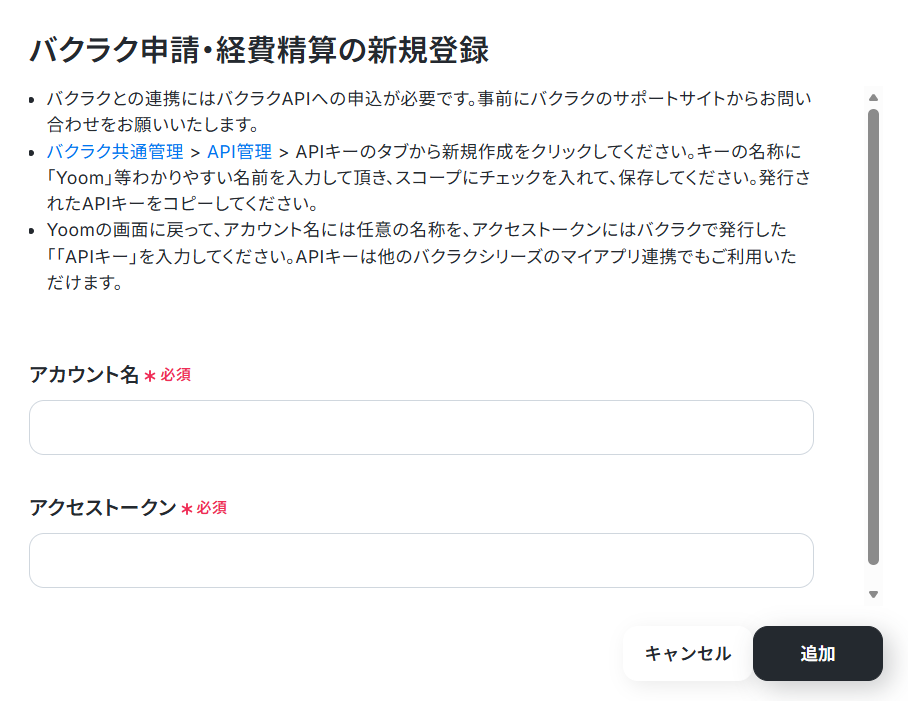
バクラク申請・経費精算と連携
下記の画面が表示されるので、必須項目を設定してください。【注意事項】
- バクラク申請・経費精算は、ミニプラン以上をご利用の方向けのアプリです。フリープランやパーソナルプランで使うと、フローボットのオペレーションやデータコネクトがエラーになってしまうのでご注意ください。
- パーソナルプランなどの有料プランは2週間の無料トライアルが可能です。無料トライアル中なら、普段制限されているアプリや機能も自由にお試しいただけますよ。詳細は料金プランのページで紹介しているので、ぜひ活用してみてください。
Slackと連携
連携方法は下記のナビをご覧ください。また、チャンネルにメッセージを送るためにはYoomアプリのインストールが必要です。
より詳しく知りたい方は以下のリンク先をご覧ください。
ステップ2:テンプレートをコピーする
続いてYoomのテンプレートをコピーします。以下バナーの「試してみる」をクリックしましょう。
■概要Googleフォームで受け付けた支払依頼の内容を、都度手作業でバクラク申請・経費精算に転記する作業は、手間がかかる上にミスも発生しがちです。このワークフローを活用することで、Googleフォームとバクラク申請・経費精算の連携を自動化し、フォームへの回答があった際にバクラク申請・経費精算へ自動で起票できます。手作業による二重入力の手間を省き、申請業務の効率化を実現します。
■このテンプレートをおすすめする方- Googleフォームからの支払依頼をバクラク申請・経費精算へ手入力している経理担当者の方
- Googleフォームとバクラク申請・経費精算の連携によって申請業務の自動化を検討している方
- 申請の転記作業に時間がかかり、本来の業務に集中できずにお困りの方
■このテンプレートを使うメリット- Googleフォームへの回答をトリガーに自動で起票されるため、これまで手作業で行っていたバクラク申請・経費精算への転記時間を短縮できます。
- 手作業でのデータ転記が不要になることで、申請内容の入力間違いや項目漏れといったヒューマンエラーの発生を防ぎます。
■フローボットの流れ- はじめに、バクラク申請・経費精算、Googleフォーム、SlackをYoomと連携します。
- 次に、トリガーでGoogleフォームを選択し、「フォームに回答が送信されたら」というアクションを設定します。
- 続いて、オペレーションでバクラク申請・経費精算を選択し、「申請の作成」アクションを設定して、Googleフォームの回答内容をマッピングします。
- 最後に、オペレーションでSlackの「チャンネルにメッセージを送る」アクションを設定し、申請が作成された旨を任意のチャンネルに通知します。
※「トリガー」:フロー起動のきっかけとなるアクション、「オペレーション」:トリガー起動後、フロー内で処理を行うアクション
■このワークフローのカスタムポイント- Googleフォームのトリガー設定では、起動の対象としたいフォームのIDを任意で設定してください。
- バクラク申請・経費精算で申請を作成するアクションでは、Googleフォームから取得した回答内容を引用し、申請の各項目に自由に設定することが可能です。
- Slackでメッセージを送るアクションでは、通知先のチャンネルや送信するメッセージ内容を任意で設定できます。
■注意事項- Googleフォーム、バクラク申請・経費精算、SlackのそれぞれとYoomを連携してください。
- トリガーは5分、10分、15分、30分、60分の間隔で起動間隔を選択できます。プランによって最短の起動間隔が異なりますので、ご注意ください。
- Googleフォームをトリガーとして使用した際の回答内容を取得する方法は「Googleフォームトリガーで、回答内容を取得する方法」を参照ください。
- バクラク申請・経費精算はミニプラン以上でご利用いただけるアプリとなっております。フリープラン・パーソナルプランの場合は設定しているフローボットのオペレーションやデータコネクトはエラーとなりますので、ご注意ください。
- パーソナルプラン・ミニプラン・チームプラン・サクセスプランなどの有料プランは、2週間の無料トライアルを行うことが可能です。無料トライアル中には制限対象のアプリを使用することができます。詳しくは、「料金プランのページ」をご参照ください。
下記の画面が表示されたらテンプレートのコピーは完了です。- Googleフォームからの支払依頼をバクラク申請・経費精算へ手入力している経理担当者の方
- Googleフォームとバクラク申請・経費精算の連携によって申請業務の自動化を検討している方
- 申請の転記作業に時間がかかり、本来の業務に集中できずにお困りの方
- Googleフォームへの回答をトリガーに自動で起票されるため、これまで手作業で行っていたバクラク申請・経費精算への転記時間を短縮できます。
- 手作業でのデータ転記が不要になることで、申請内容の入力間違いや項目漏れといったヒューマンエラーの発生を防ぎます。
- はじめに、バクラク申請・経費精算、Googleフォーム、SlackをYoomと連携します。
- 次に、トリガーでGoogleフォームを選択し、「フォームに回答が送信されたら」というアクションを設定します。
- 続いて、オペレーションでバクラク申請・経費精算を選択し、「申請の作成」アクションを設定して、Googleフォームの回答内容をマッピングします。
- 最後に、オペレーションでSlackの「チャンネルにメッセージを送る」アクションを設定し、申請が作成された旨を任意のチャンネルに通知します。
■このワークフローのカスタムポイント
- Googleフォームのトリガー設定では、起動の対象としたいフォームのIDを任意で設定してください。
- バクラク申請・経費精算で申請を作成するアクションでは、Googleフォームから取得した回答内容を引用し、申請の各項目に自由に設定することが可能です。
- Slackでメッセージを送るアクションでは、通知先のチャンネルや送信するメッセージ内容を任意で設定できます。
- Googleフォーム、バクラク申請・経費精算、SlackのそれぞれとYoomを連携してください。
- トリガーは5分、10分、15分、30分、60分の間隔で起動間隔を選択できます。プランによって最短の起動間隔が異なりますので、ご注意ください。
- Googleフォームをトリガーとして使用した際の回答内容を取得する方法は「Googleフォームトリガーで、回答内容を取得する方法」を参照ください。
- バクラク申請・経費精算はミニプラン以上でご利用いただけるアプリとなっております。フリープラン・パーソナルプランの場合は設定しているフローボットのオペレーションやデータコネクトはエラーとなりますので、ご注意ください。
- パーソナルプラン・ミニプラン・チームプラン・サクセスプランなどの有料プランは、2週間の無料トライアルを行うことが可能です。無料トライアル中には制限対象のアプリを使用することができます。詳しくは、「料金プランのページ」をご参照ください。
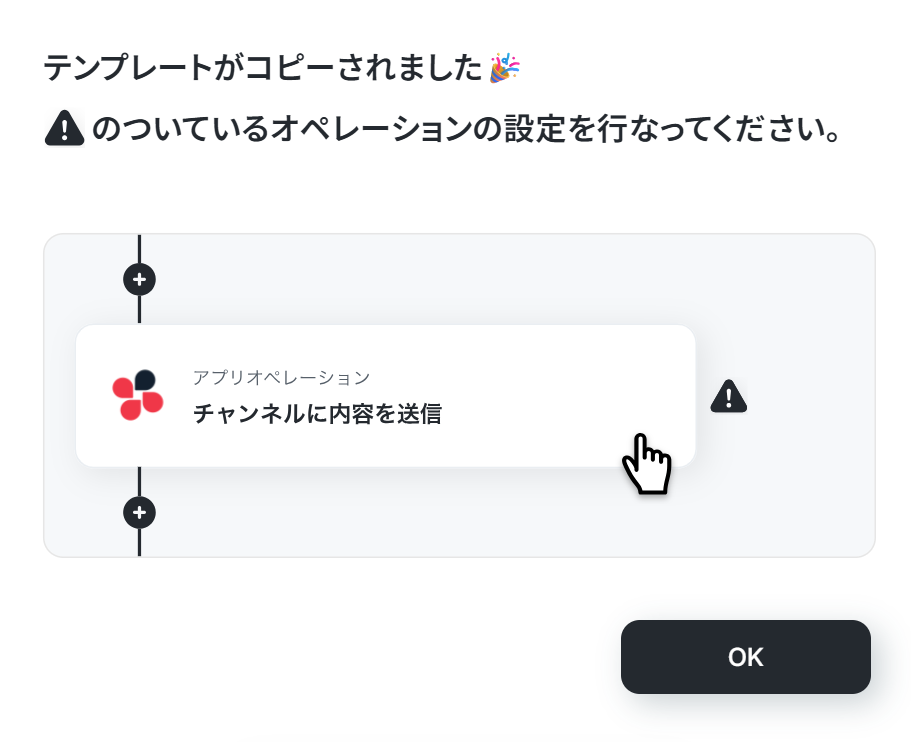
ステップ3:Googleフォームのトリガー設定
まずは「フォームに回答が送信されたら」をクリックしてください。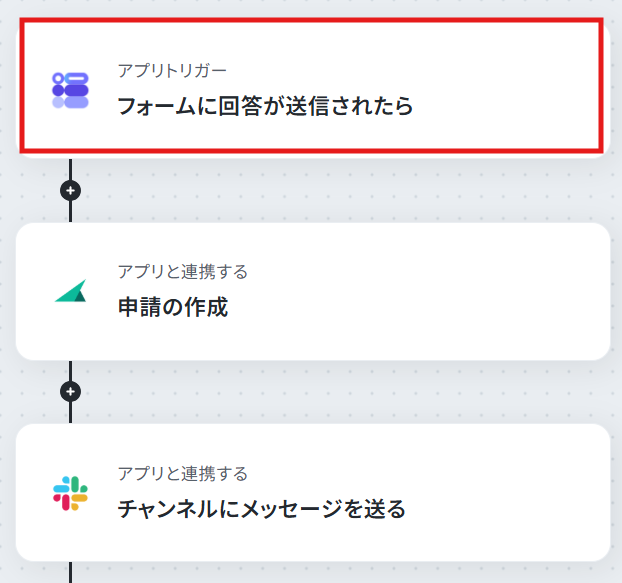
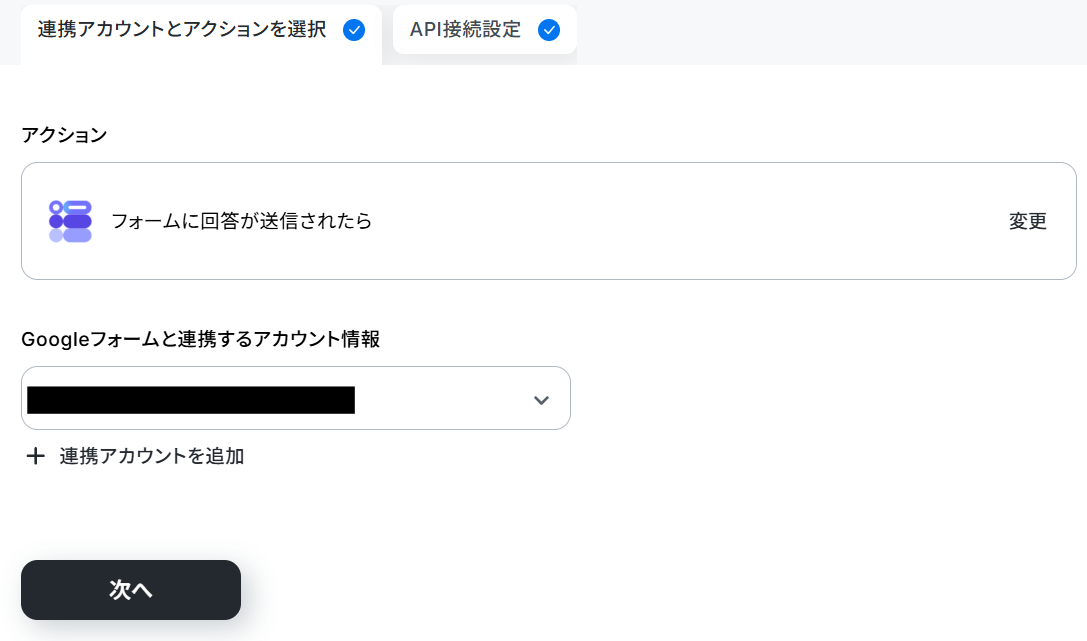
連携するアカウント情報を確認し、アクションはテンプレート通りのまま「次へ」をクリックして進んでください。
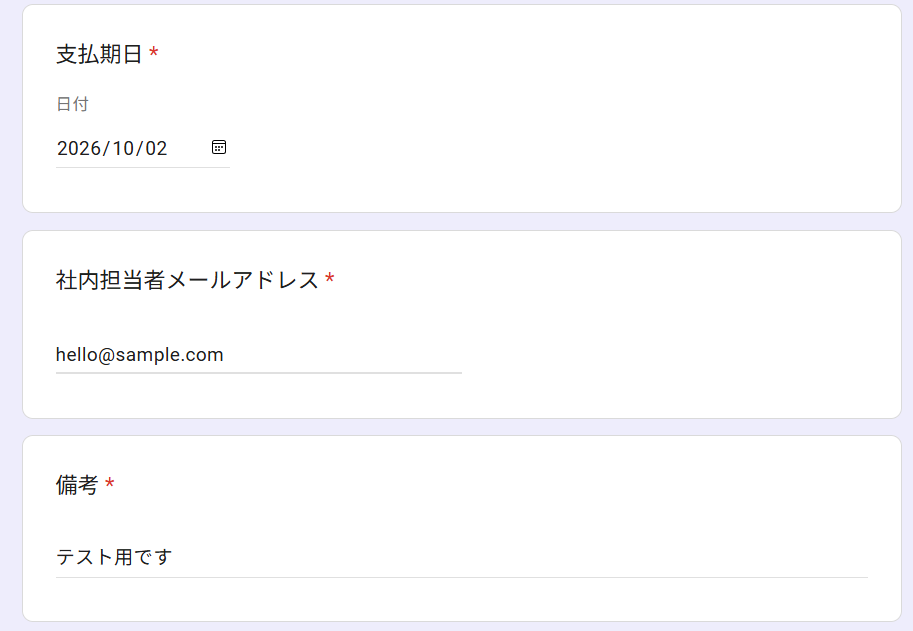
ここで下記のようなフォームを作成してください。
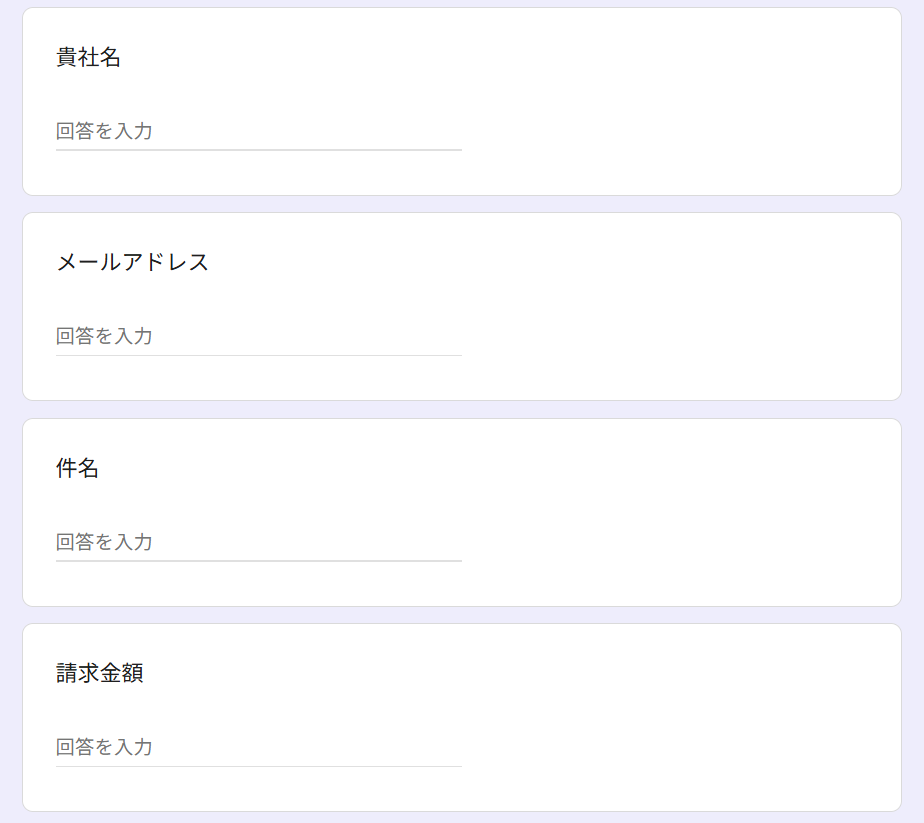
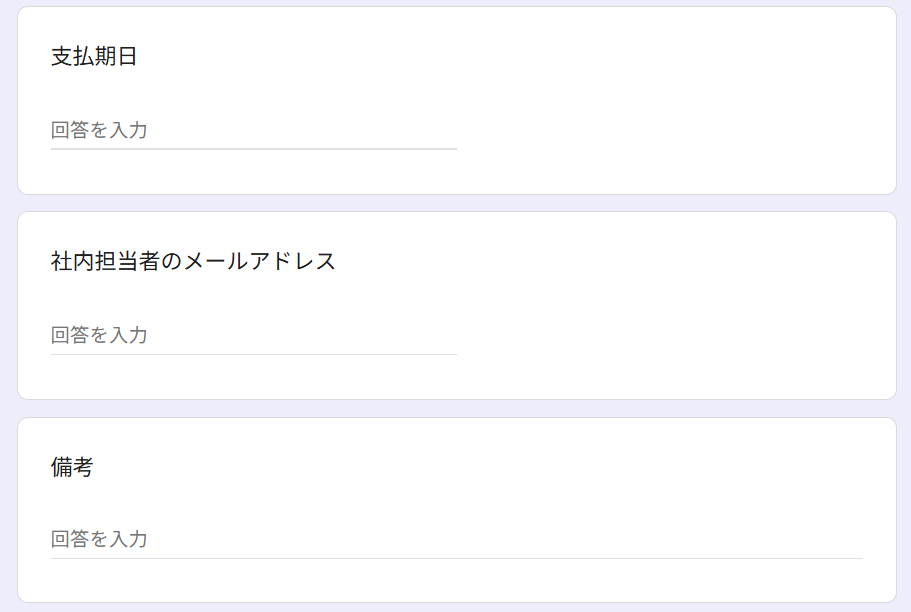
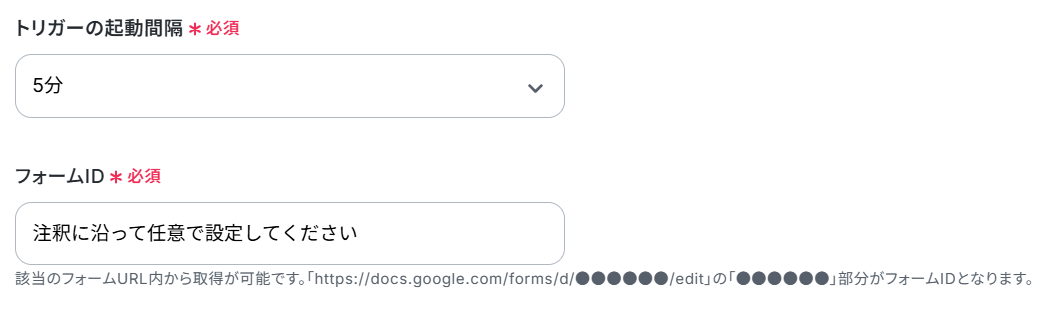
- トリガーの起動間隔:5分、10分、15分、30分、60分のいずれかで設定できます。
※ご利用プランによって、設定できるトリガーの最短間隔が違うので、その点は要チェックです。
なお、基本的にはそのプランの最短の起動間隔にしてお使いいただくことをおすすめします。 - フォームID:入力してください。
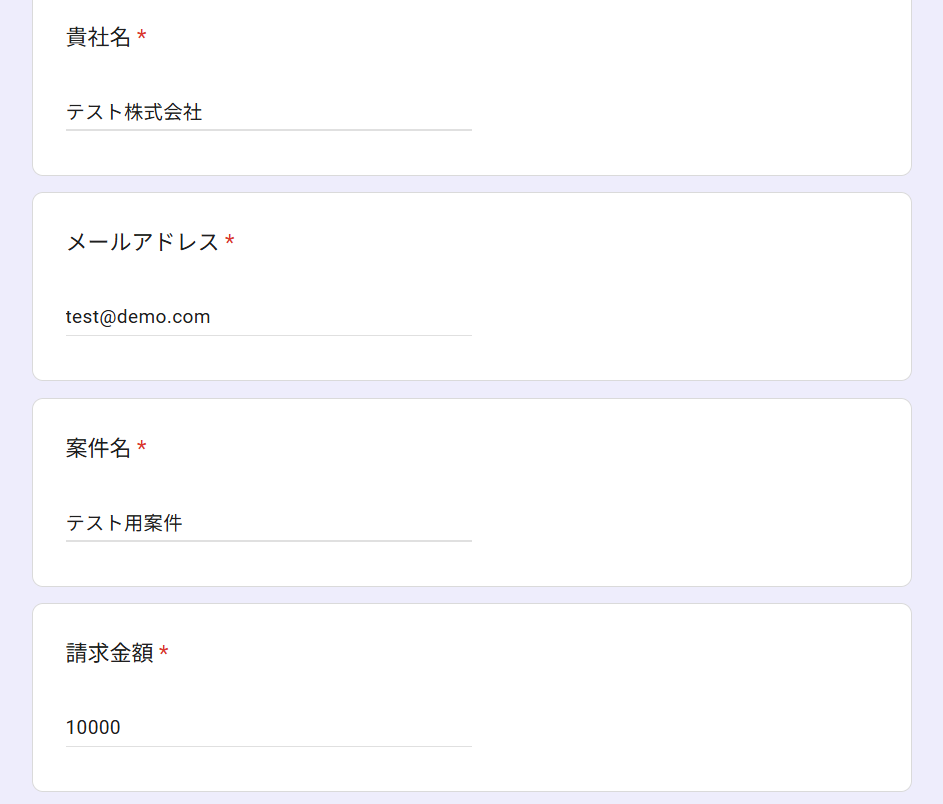
ここでフォーム回答をしてください。
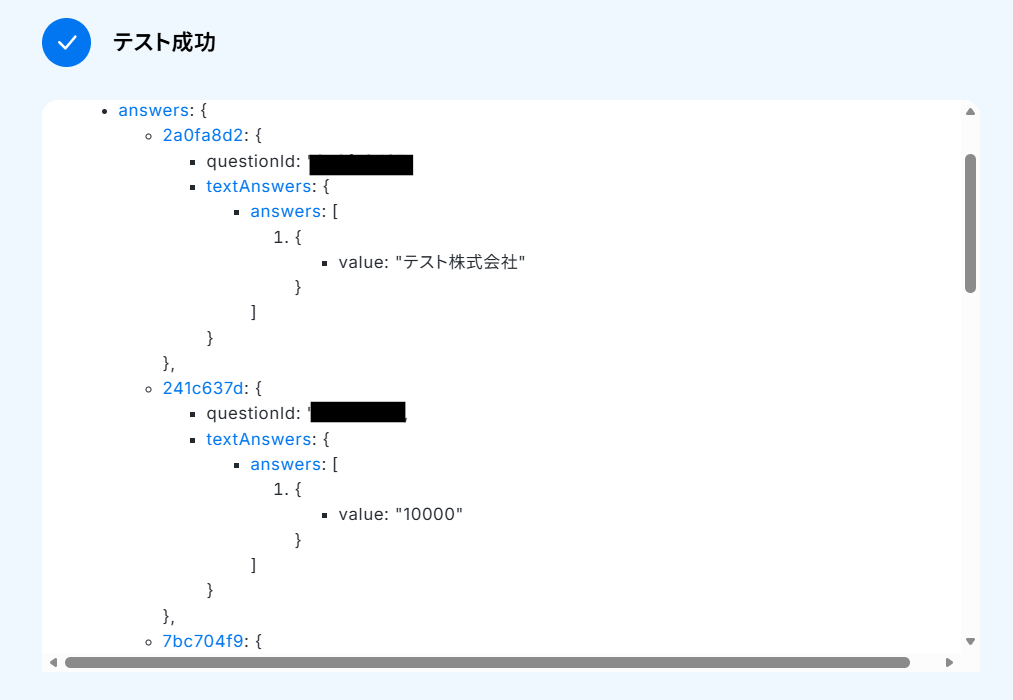
フローに戻り、テストします。
なお、回答は手動で取得する必要があるため、下記をご覧ください。
成功したら完了をクリックしてください。
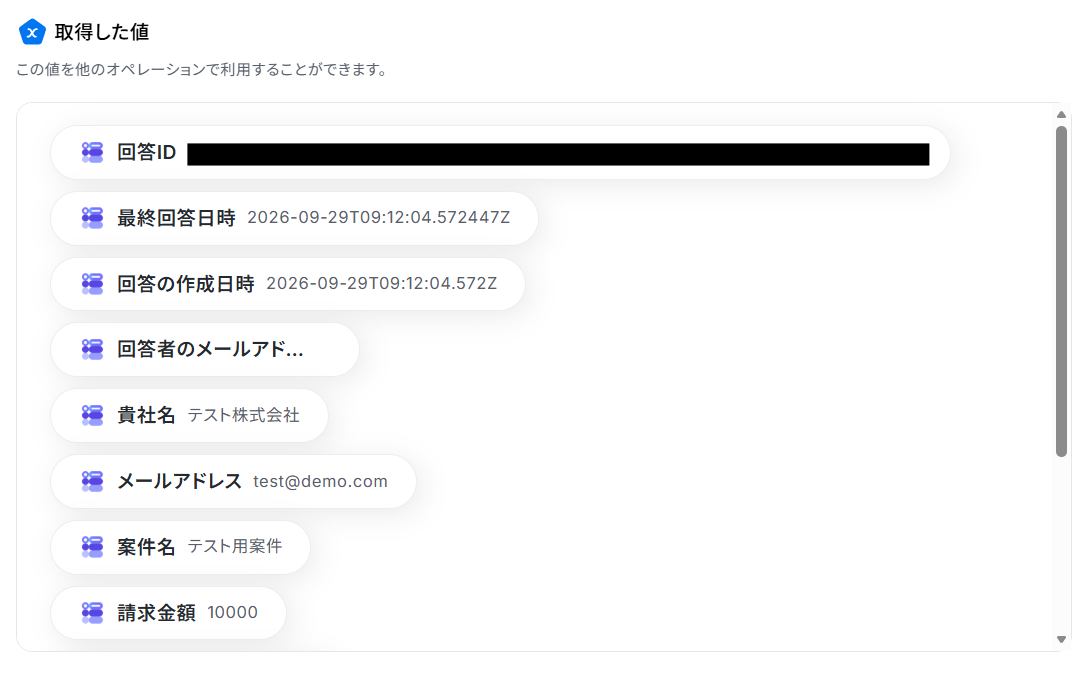
※取得した値とは?
トリガーやオペレーション設定時に、「テスト」を実行して取得した値のことを指します。
後続のオペレーション設定時の値として利用でき、フローボットを起動する度に変動した値となります。
ステップ4:申請の作成をする設定
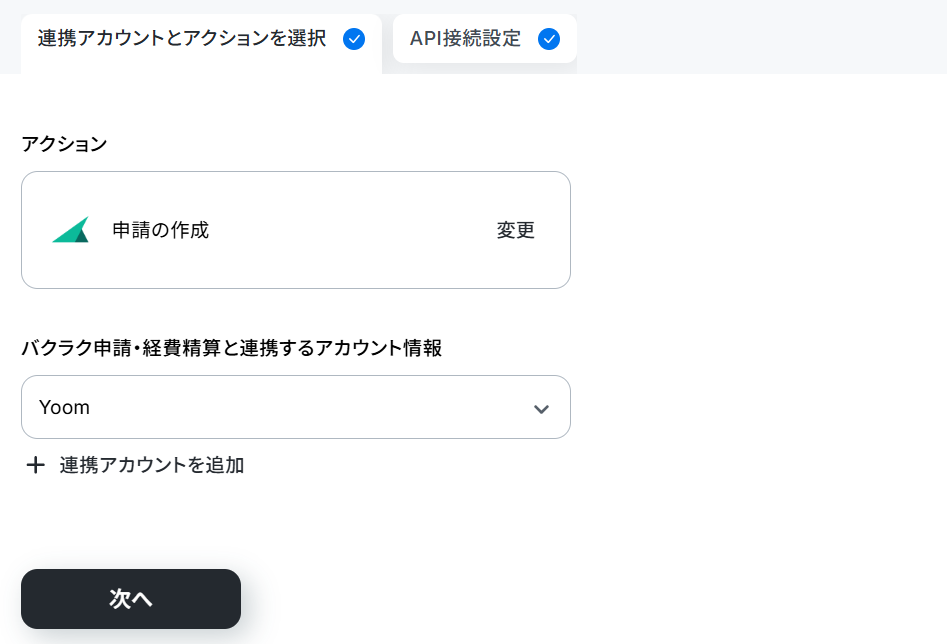
ここではGoogleフォームの回答内容をマッピングします。「申請の作成」をクリックしてください。
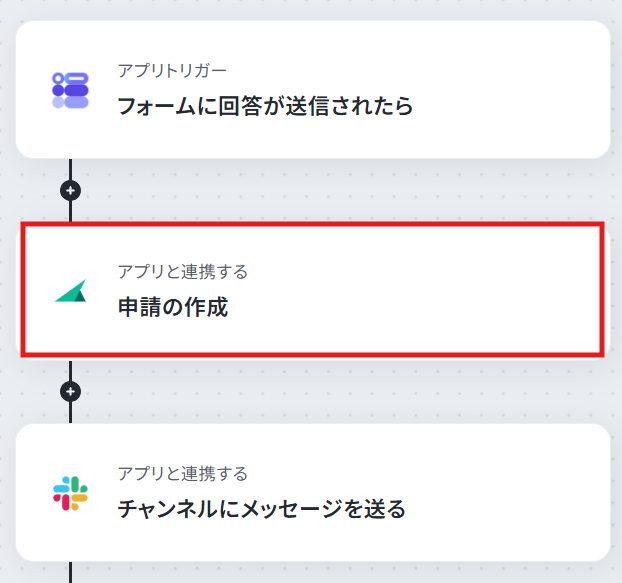
連携するアカウント情報を確認し、アクションはテンプレート通りのまま「次へ」をクリックして進んでください。
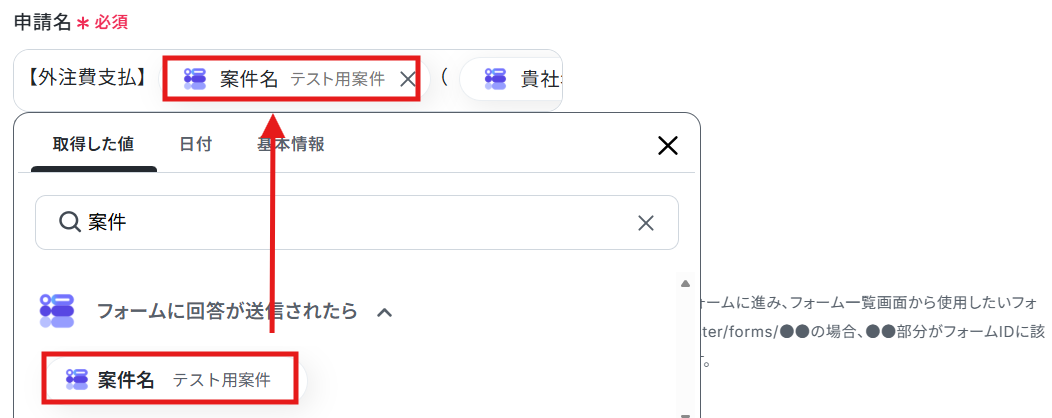
次に進み、項目を入力していきます。
下記のように、取得した値を組み合わせて設定しましょう。
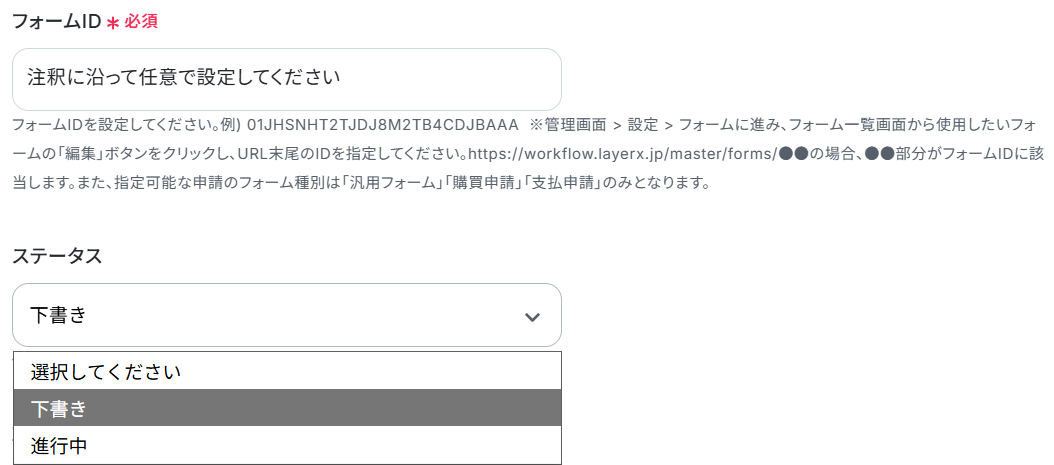
フォームIDを入力し、ステータスはプルダウンから選択します。
その他の項目は任意で設定してください。
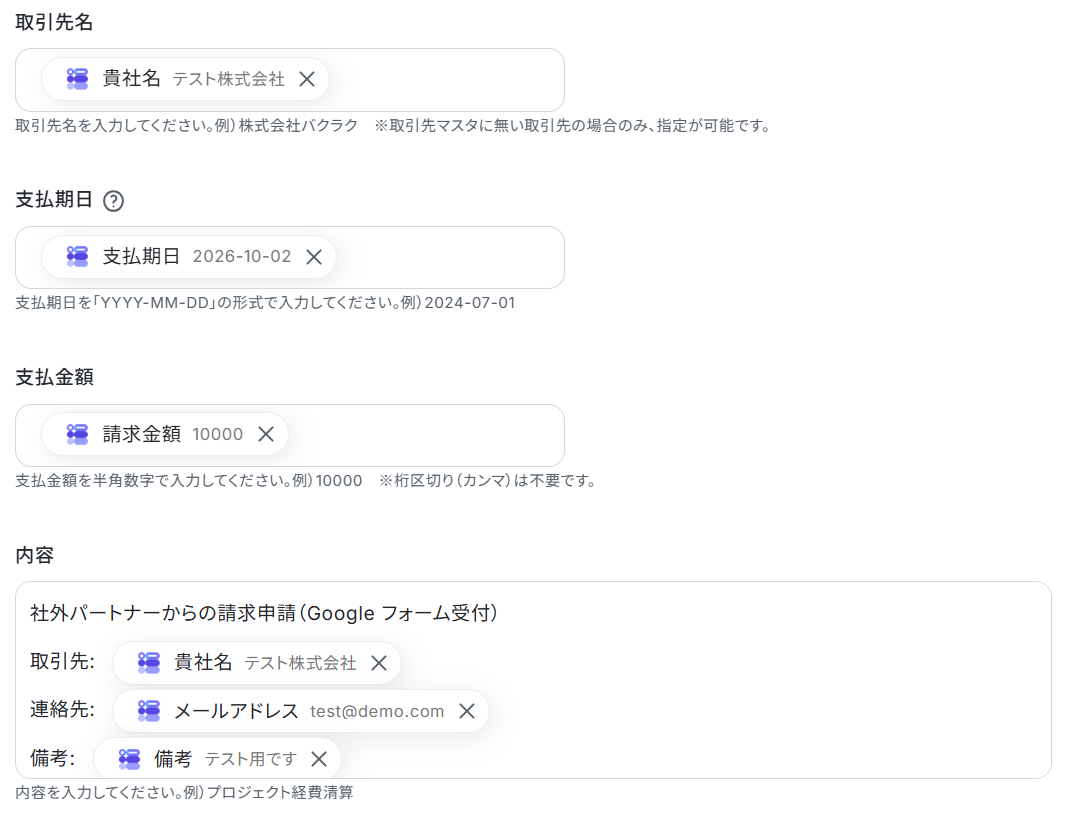
テストし、成功したら完了をクリックします。
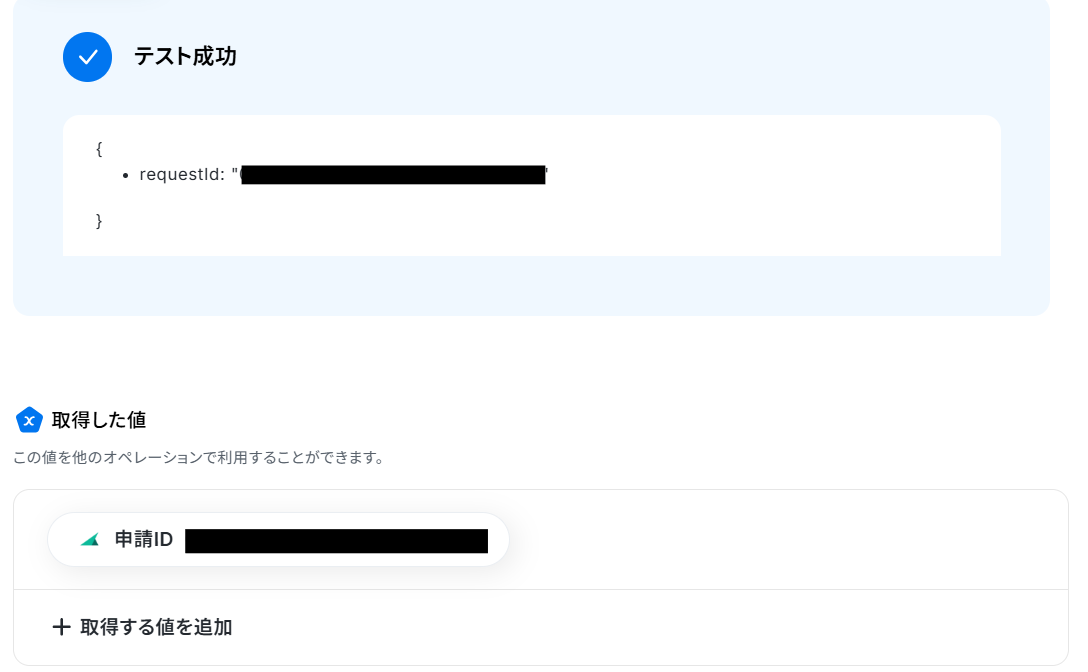
▼下書き申請

ステップ5:チャンネルにメッセージを送る設定
ここでは申請が作成された旨を任意のチャンネルに通知します。「チャンネルにメッセージを送る」をクリックしてください。
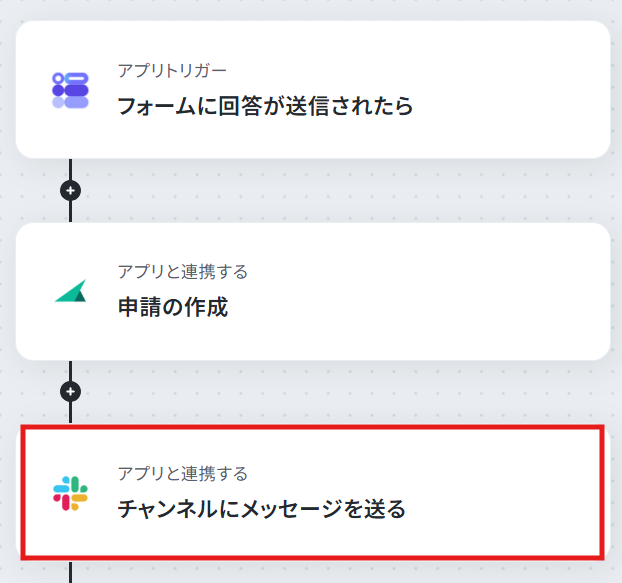
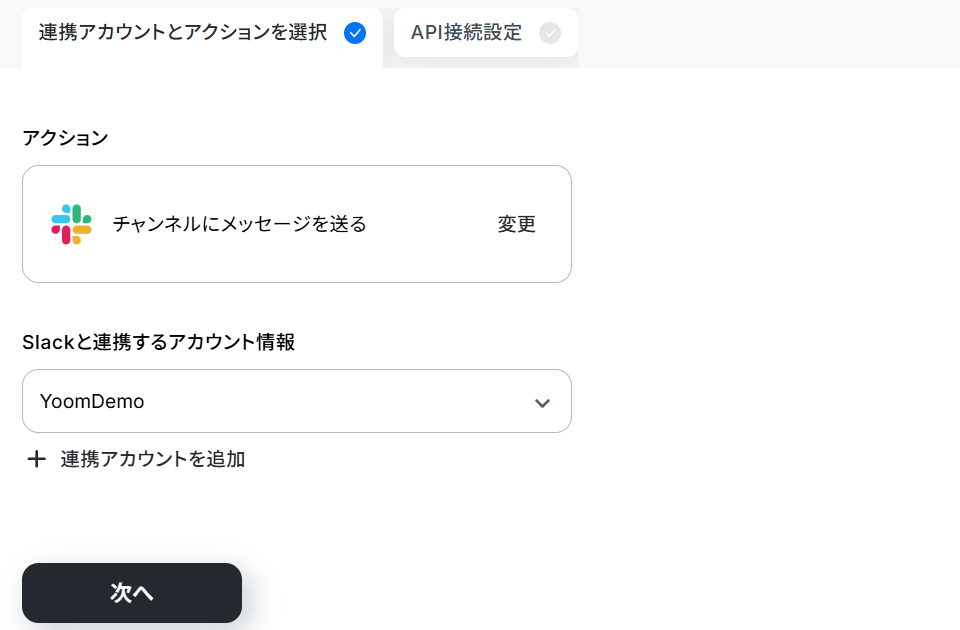
連携するアカウント情報を確認し、アクションはテンプレート通りのまま「次へ」をクリックして進んでください。
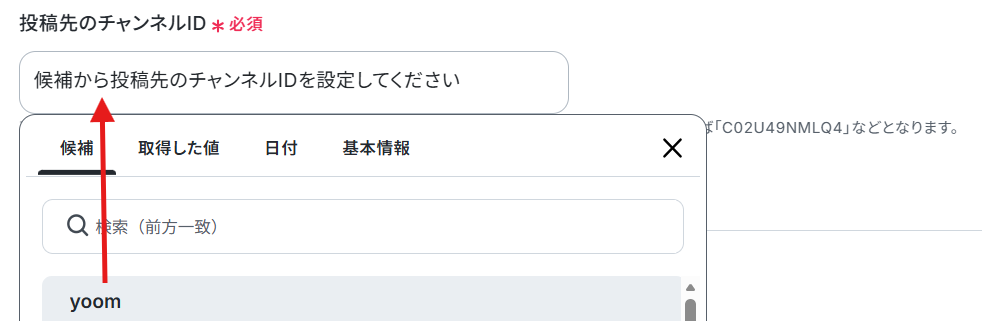
次に進み、候補からチャンネルIDを選択します。
メッセージは取得した値も組み合わせて下記のように設定しました。
取得した値を利用することで、トリガーが起動するたびに最新の値を自動で引用できます。
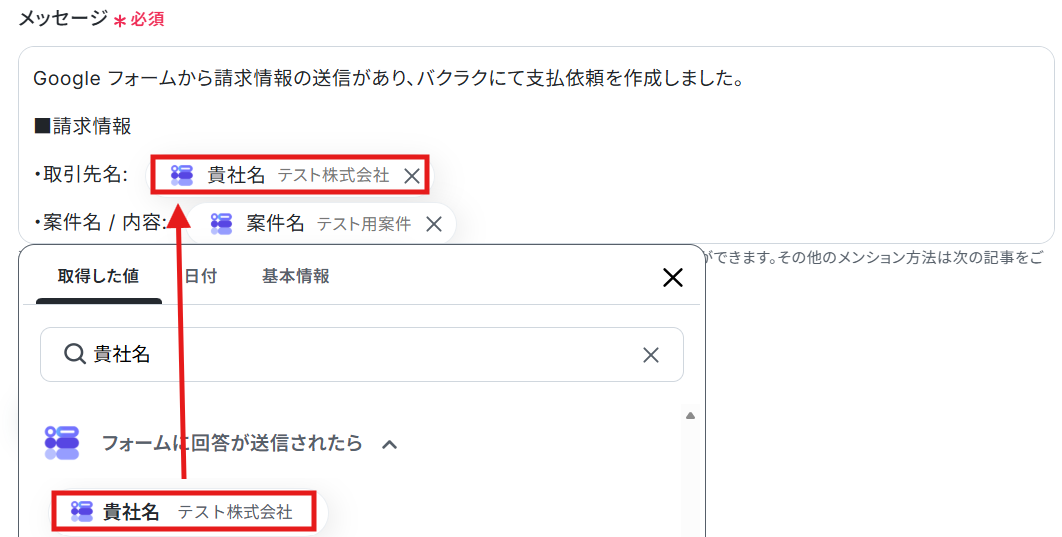
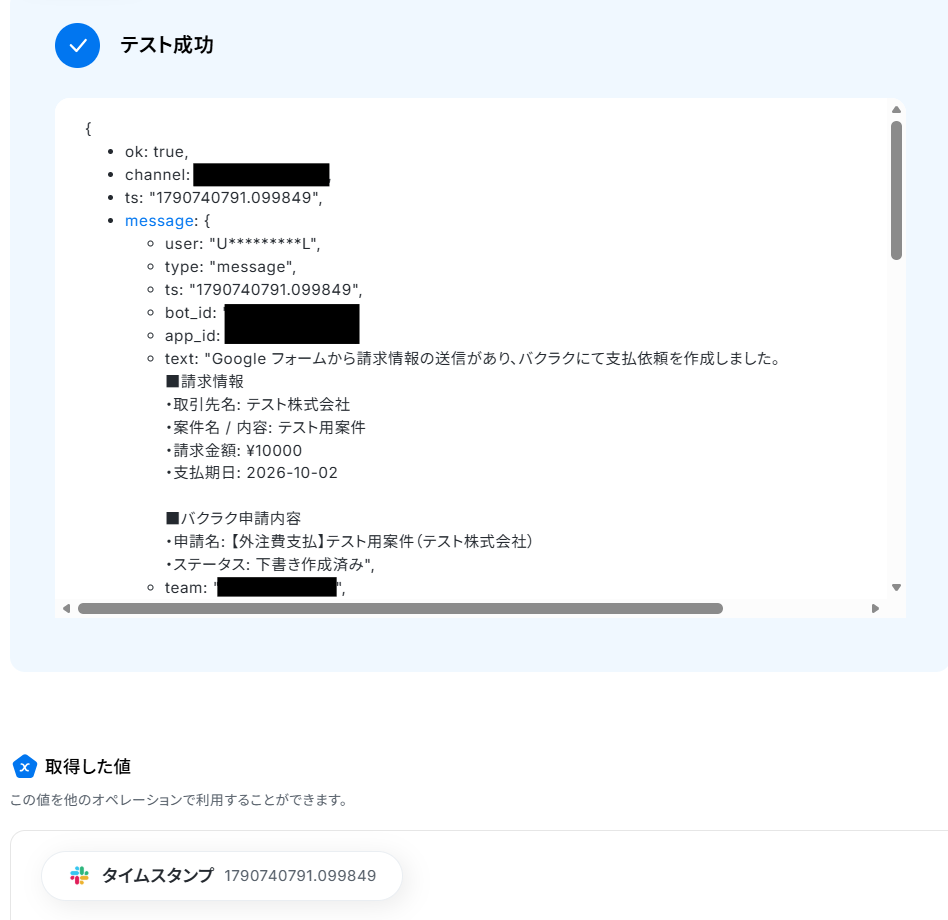
こちらもテストし、成功したら完了をクリックしましょう。
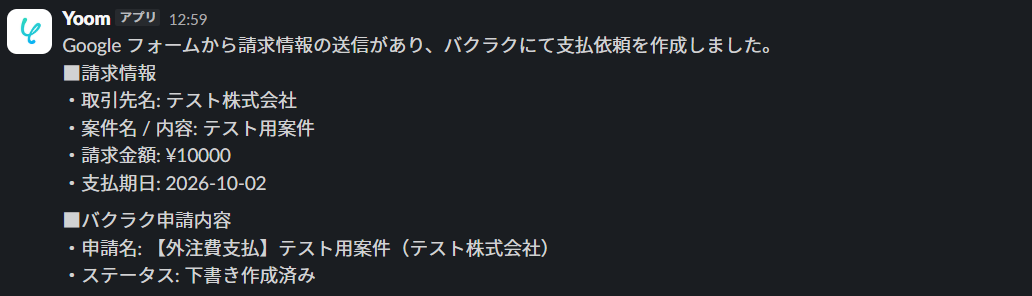
▼通知
ステップ6:フロー稼働の準備完了
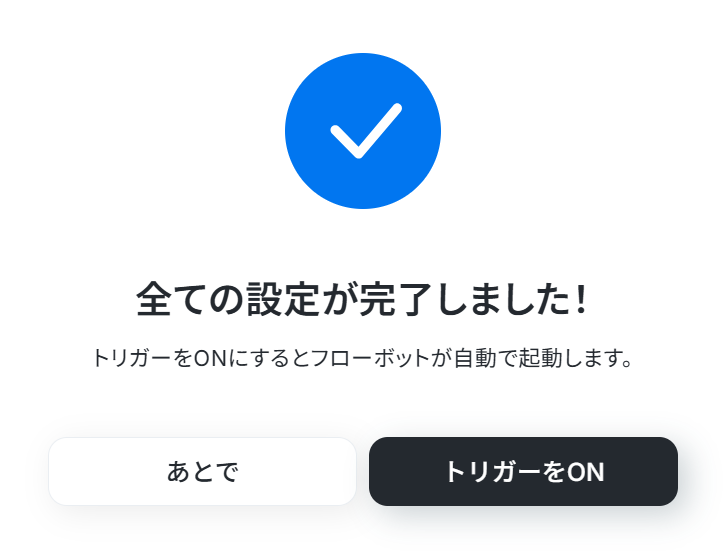
フロー画面に戻り、以下のようなメニューが表示されていればOKです!早速フローを起動させる場合は、「トリガーをON」をクリックしましょう。
バクラク申請・経費精算とGoogleフォームを使ったその他の自動化例
普段使用している様々なアプリと組み合わせることで、幅広い業務を効率化させられますよ。バクラク申請・経費精算を使った自動化例
手作業でのデータ転記や通知作業をなくすことで、連絡漏れや処理の遅延を防ぎます。
承認内容の共有やタスク登録、書類作成が自動で完了するため、確認作業の負担を軽減し、組織全体の意思決定と業務推進のスピードを向上させられるでしょう。
■概要
「バクラク申請・経費精算で特定のフォームの申請が承認されたら、クラウドサインで書類を作成する」業務ワークフローは、申請・経費精算とクラウドサインをAPI連携し、AIで承認後の契約書作成を自動化。
手作業やミスを減らし、スピーディーな締結を実現します。
■このテンプレートをおすすめする方
- バクラク申請・経費精算で特定フォーム承認後の契約書作成を毎回手作業して、時間と手間を感じている総務・経理担当者の方
- 承認からクラウドサインまでの連携ミスや処理遅延が課題で、安定したワークフローを求めるチームリーダーの方
- AIを組み合わせた自動化に興味があり、API統合で作業効率を向上させたいIT推進担当の方
- バックオフィス業務の合理化を検討している経営者の方
■注意事項
- バクラク申請・経費精算、クラウドサインのそれぞれとYoomを連携してください。
- トリガーは5分、10分、15分、30分、60分の間隔で起動間隔を選択できます。
- プランによって最短の起動間隔が異なりますので、ご注意ください。
- クラウドサインの無料プランと有料プランでは、ファイルの添付可否などの制限に違いがありますのでご注意ください。詳しくは以下をご参照ください。https://jobcanwf.zendesk.com/hc/ja/articles/216413057
■概要バクラク申請・経費精算で承認されたデータを、都度Google スプレッドシートに転記する作業に手間を感じていませんか?手作業による転記では、コピー&ペーストのミスや入力漏れといったヒューマンエラーが発生する可能性もあります。このワークフローを活用すれば、バクラク申請・経費精算で申請が承認された際に、その内容を自動でGoogle スプレッドシートの指定した行に記録するため、こうした課題をスムーズに解消できます。
■このテンプレートをおすすめする方- バクラク申請・経費精算の承認データを手作業で管理している経理担当者の方
- 申請データの転記作業における入力ミスや情報漏れを防止したいと考えている方
- バクラク申請・経費精算とGoogle スプレッドシートを活用した業務を効率化したい方
■このテンプレートを使うメリット- バクラク申請・経費精算で承認された情報が自動で記録されるため、これまで手作業で行っていた転記業務の時間を短縮することができます。
- 手作業でのデータ転記が不要になるため、入力ミスや項目漏れなどのヒューマンエラーを防ぎ、データの正確性を保つことに繋がります。
■フローボットの流れ- はじめに、バクラク申請・経費精算とGoogle スプレッドシートをYoomと連携します。
- 次に、「バクラク」のアプリトリガーを設定し、申請が承認されたタイミングでフローが起動するようにします。
- 次に、オペレーションで「バクラク申請・経費精算」のアクションを設定し、トリガーをきっかけに、承認された申請の詳細情報を取得します。
- 最後に、オペレーションで「Google スプレッドシート」のデータベースを操作するアクションを設定し、取得した申請データを指定のスプレッドシートに追加します。
※「トリガー」:フロー起動のきっかけとなるアクション、「オペレーション」:トリガー起動後、フロー内で処理を行うアクション
■このワークフローのカスタムポイント- バクラク申請・経費精算のトリガー設定で、申請の承認を検知するための起動間隔を設定してください。
- Google スプレッドシートに値を追加する際に、バクラク申請・経費精算から取得した申請IDを設定してください。
- Google スプレッドシートのアクションで、データを追加する対象のファイルおよびシートを任意で指定してください。
■注意事項- バクラク申請・経費精算、Google スプレッドシートのそれぞれとYoomを連携してください。
- トリガーは5分、10分、15分、30分、60分の間隔で起動間隔を選択できます。
- プランによって最短の起動間隔が異なりますので、ご注意ください。
- バクラク申請・経費精算はミニプラン以上でご利用いただけるアプリとなっております。フリープラン・パーソナルプランの場合は設定しているフローボットのオペレーションやデータコネクトはエラーとなりますので、ご注意ください。
- パーソナルプラン・ミニプラン・チームプラン・サクセスプランなどの有料プランは、2週間の無料トライアルを行うことが可能です。無料トライアル中には制限対象のアプリを使用することができます。詳しくは、「料金プランのページ」をご参照ください。
■概要
バクラク申請・経費精算で処理された申請内容を、手作業でMicrosoft Excelに転記する作業は、時間もかかり入力ミスも発生しがちです。このワークフローを活用することで、バクラク申請・経費精算で申請が行われると、その詳細情報を自動で取得し、指定したMicrosoft Excelのファイルにレコードとして追加します。この定型業務を自動化し、手作業による手間やヒューマンエラーを解消します。
■このテンプレートをおすすめする方
- バクラク申請・経費精算とMicrosoft Excelを用いた経費管理に手間を感じている経理担当者の方
- 申請データの転記作業で発生する入力ミスや確認作業をなくしたいと考えている方
- 経費精算に関わる一連の業務フローを効率化し、コア業務に集中したいと考えている方
■このテンプレートを使うメリット
- バクラク申請・経費精算で申請がある度に自動でMicrosoft Excelに記録されるため、転記作業にかけていた時間を短縮できます。
- 手作業によるデータの転記が不要になるので、申請者名や金額の入力間違いといったヒューマンエラーの防止に繋がります。
■フローボットの流れ
- はじめに、バクラク申請・経費精算とMicrosoft ExcelをYoomと連携します。
- 次に、トリガーでバクラク申請・経費精算を選択し、「申請されたら」というアクションを設定します。
- 次に、オペレーションでバクラク申請・経費精算の「申請詳細の取得」アクションを設定し、トリガーで取得した申請IDを元に詳細情報を取得します。
- 最後に、オペレーションでMicrosoft Excelの「レコードを追加する」アクションを設定し、前のステップで取得した申請情報を追加します。
※「トリガー」:フロー起動のきっかけとなるアクション、「オペレーション」:トリガー起動後、フロー内で処理を行うアクション
■このワークフローのカスタムポイント
- Microsoft Excelの「レコードを追加する」アクションでは、レコードを追加したい任意のファイルとシートを指定してください。
- 同じくMicrosoft Excelのアクション内で、Excelの各列に対して、バクラク申請・経費精算から取得したどの情報(申請名、金額、日付など)を紐付けるか、あるいは固定の値を入力するかを柔軟に設定可能です。
■注意事項
- バクラク申請・経費精算、Microsoft ExcelのそれぞれとYoomを連携してください。
- Microsoft365(旧Office365)には、家庭向けプランと一般法人向けプラン(Microsoft365 Business)があり、一般法人向けプランに加入していない場合には認証に失敗する可能性があります。
- トリガーは5分、10分、15分、30分、60分の間隔で起動間隔を選択できます。
- プランによって最短の起動間隔が異なりますので、ご注意ください。
■概要
バクラク申請・経費精算で申請された情報を、都度Salesforceへ手入力する作業は、時間もかかり、入力ミスも起こりやすいのではないでしょうか。このワークフローを活用すれば、バクラク申請・経費精算で申請が行われると、Salesforceに自動でレコードが登録されるため、これらの課題を解消し、業務の正確性と効率性を高めることに繋がります。
■このテンプレートをおすすめする方
- バクラク申請・経費精算の申請情報をSalesforceに手入力している方
- 申請データの転記ミスや反映漏れを防ぎたいと考えている担当者
- バクラク申請・経費精算とSalesforce間の情報連携を効率化したい方
■このテンプレートを使うメリット
- バクラク申請・経費精算の申請情報をSalesforceへ自動で登録し、手作業によるデータ入力の時間を削減します。
- 手作業でのデータ転記に伴う入力ミスや漏れを防ぎ、Salesforce上の顧客情報の正確性を高めます。
■フローボットの流れ
- はじめに、バクラク申請・経費精算とSalesforceをYoomと連携します。
- 次に、トリガーでバクラク申請・経費精算を選択し、「申請されたら」というアクションを設定します。この設定により、バクラク申請・経費精算で新しい申請が行われるとフローボットが起動します。
- 最後に、オペレーションでSalesforceを選択し、「レコードを追加する」アクションを設定します。バクラク申請・経費精算から取得した申請情報をSalesforceの指定したオブジェクトに新しいレコードとして追加します。
※「トリガー」:フロー起動のきっかけとなるアクション、「オペレーション」:トリガー起動後、フロー内で処理を行うアクション
■このワークフローのカスタムポイント
- Salesforceのオペレーション設定で、レコードを追加する対象のオブジェクト(例:取引先、商談など)を任意で選択してください。
- Salesforceの各項目を設定する際は、バクラク申請・経費精算から取得したどの申請情報をSalesforceのどの項目に対応付けるかを自由に設定できます。
- 特定の項目には、申請情報の内容に関わらず、常に同じ値を登録する固定値設定も可能です。例えば、特定のキャンペーンソースやレコードタイプを自動で付与する場合などに活用できます。
■注意事項
- バクラク申請・経費精算、SalesforceのそれぞれとYoomを連携してください。
- Salesforceはチームプラン・サクセスプランでのみご利用いただけるアプリとなっております。フリープラン・ミニプランの場合は設定しているフローボットのオペレーションやデータコネクトはエラーとなりますので、ご注意ください。
- チームプランやサクセスプランなどの有料プランは、2週間の無料トライアルを行うことが可能です。無料トライアル中には制限対象のアプリを使用することができます。
- トリガーは5分、10分、15分、30分、60分の間隔で起動間隔を選択できます。
- プランによって最短の起動間隔が異なりますので、ご注意ください。
■概要
バクラク申請・経費精算で提出される各種申請を、その都度確認して関係者へ連絡する作業に手間を感じていませんか。このワークフローは、バクラク申請・経費精算のAPIを活用した連携により、申請が行われると自動でSlackに通知します。手作業による連絡の手間を省き、申請の見落としや承認の遅延といったリスクを低減し、経費精算業務の迅速化を支援します。
■このテンプレートをおすすめする方
- バクラク申請・経費精算での申請承認フローを、より迅速にしたい経理担当者の方
- 申請の見落としや連絡漏れを防ぎ、業務の確実性を高めたいと考えている方
- バクラク申請・経費精算のAPI連携に関心があり、ノーコードで通知業務の自動化を実現したい方
■このテンプレートを使うメリット
- バクラク申請・経費精算に申請があると自動で通知が送付されるため、手作業での連絡にかけていた時間を他の業務に充てることができます。
- 手動での通知作業で起こりがちな、連絡漏れや宛先の間違いといったヒューマンエラーを防ぎ、円滑な承認プロセスを実現します。
■フローボットの流れ
- はじめに、バクラク申請・経費精算とSlackをYoomと連携します。
- 次に、トリガーでバクラク申請・経費精算を選択し、「申請されたら」というアクションを設定します。
- 最後に、オペレーションでSlackの「チャンネルにメッセージを送る」アクションを設定し、トリガーで取得した申請情報を本文に含めて通知します。
※「トリガー」:フロー起動のきっかけとなるアクション、「オペレーション」:トリガー起動後、フロー内で処理を行うアクション
■このワークフローのカスタムポイント
- Slackでメッセージを送るアクションでは、通知したいチャンネルを任意で設定することが可能です。
- 通知メッセージの本文には、固定のテキストに加え、トリガーで取得した申請者名や金額といった情報を変数として埋め込み、内容をカスタマイズできます。
■注意事項
- バクラク申請・経費精算、SlackのそれぞれとYoomを連携してください。
- トリガーは5分、10分、15分、30分、60分の間隔で起動間隔を選択できます。
- プランによって最短の起動間隔が異なりますので、ご注意ください。
■概要
「バクラク申請・経費精算で申請されたら、内容をAIで要約してGmailで通知する」業務ワークフローは、YoomのAI要約機能を使い、バクラク申請・経費精算に届く申請内容を短い要点にまとめてGmailへ自動配信します。
AIを活用した自動通知により、申請状況をすぐ把握し、確認の漏れや遅延を減らせます。
■このテンプレートをおすすめする方
- バクラク申請・経費精算の申請件数が多く、一件ずつ中身を読む時間が足りない経理・総務担当者の方
- 申請内容の要点だけをさっと確認して、すぐ次の対応に移りたいマネージャーの方
- AIを活用した申請ワークフローの省力化を試してみたいIT部門や業務改善担当の方
- 社内の申請対応プロセスを標準化し、チーム間で情報共有をスムーズにしたいリーダーの方
■注意事項
- バクラク申請・経費精算、GmailのそれぞれとYoomを連携してください。
- トリガーは5分、10分、15分、30分、60分の間隔で起動間隔を選択できます。
- プランによって最短の起動間隔が異なりますので、ご注意ください。
■概要
経費精算システムで申請が承認された後、経理担当者や関係者に手作業で通知連絡を行っていませんか。承認された申請を見落としたり、通知が遅れたりすると業務に支障が出る可能性もあります。このワークフローを活用すれば、バクラク申請・経費精算で申請が承認されると、その内容を自動でOutlookからメールで通知するため、迅速かつ正確な情報共有が可能です。
■このテンプレートをおすすめする方
- バクラク申請・経費精算での承認後の通知業務を手作業で行っている経理担当者の方
- 申請の承認状況をスムーズに把握し、次のアクションに素早く移りたいと考えている方
- 経費精算に関連する一連の業務フローを自動化し、効率化したいと考えている方
■このテンプレートを使うメリット
- バクラク申請・経費精算での承認をトリガーに自動で通知されるため、これまで手作業で行っていたメール作成や送信の時間を削減できます。
- 手動での対応による通知漏れや連絡の遅延といったヒューマンエラーを防ぎ、関係者への確実な情報共有を実現します。
■フローボットの流れ
- はじめに、バクラク申請・経費精算とOutlookをYoomと連携します。
- 次に、トリガーでバクラク申請・経費精算を選択し、「特定のフォームの申請が承認されたら」というアクションを設定します。
- 続いて、オペレーションでバクラク申請・経費精算の「申請詳細の取得」アクションを設定し、承認された申請内容を取得します。
- 最後に、オペレーションでOutlookの「メールを送る」アクションを設定し、取得した申請情報を含んだメールを関係者に送信します。
※「トリガー」:フロー起動のきっかけとなるアクション、「オペレーション」:トリガー起動後、フロー内で処理を行うアクション
■このワークフローのカスタムポイント
- Outlookの「メールを送る」アクションでは、通知メールの宛先(To, Cc, Bcc)を運用に合わせて任意に設定してください。
- 送信するメールの件名や本文には、前段のオペレーションで取得した申請名や金額といった情報を変数として埋め込み、動的な内容にすることが可能です。
■注意事項
- バクラク申請・経費精算、OutlookのそれぞれとYoomを連携してください。
- Microsoft365(旧Office365)には、家庭向けプランと一般法人向けプラン(Microsoft365 Business)があり、一般法人向けプランに加入していない場合には認証に失敗する可能性があります。
- トリガーは5分、10分、15分、30分、60分の間隔で起動間隔を選択できます。
- プランによって最短の起動間隔が異なりますので、ご注意ください。
■概要バクラク申請・経費精算で申請が承認された後、関係者への連絡を都度Chatworkで行っていませんか?手作業での通知は手間がかかるだけでなく、連絡漏れや遅延の原因にもなりかねません。このワークフローを活用すれば、バクラク申請・経費精算とChatworkを連携させ、特定の申請が承認されたタイミングで自動的にChatworkへ通知を送ることが可能です。これにより、面倒な通知業務から解放され、確実な情報共有を実現します。
■このテンプレートをおすすめする方- バクラク申請・経費精算の承認ステータスを、関係者に手動で共有している方
- Chatworkへの申請承認連絡を自動化し、伝達漏れや遅延を防ぎたいと考えている方
- 申請・承認フローにおける手作業を減らし、業務全体の効率化を図りたい管理部門の方
■このテンプレートを使うメリット- 申請が承認されると、関連情報が自動でChatworkに通知されるため、手作業での連絡に費やしていた時間を他の業務に充てることができます。
- 手動での通知による連絡漏れや内容の間違いといったヒューマンエラーを防ぎ、承認情報を正確かつ迅速に関係者へ共有できます。
■フローボットの流れ- はじめに、バクラク申請・経費精算とChatworkをYoomと連携します。
- 次に、トリガーでバクラク申請・経費精算を選択し、「特定のフォームの申請が承認されたら」というアクションを設定します。
- 続いて、オペレーションでバクラク申請・経費精算の「申請詳細の取得」アクションを設定し、承認された申請内容を取得します。
- 最後に、オペレーションでChatworkの「メッセージを送る」アクションを設定し、取得した申請内容を記載したメッセージを送信します。
※「トリガー」:フロー起動のきっかけとなるアクション、「オペレーション」:トリガー起動後、フロー内で処理を行うアクション
■このワークフローのカスタムポイント- Chatworkへの通知設定では、メッセージを送信するルームを任意で指定することが可能です。
- 通知するメッセージの本文は、固定のテキストを設定するだけでなく、前段のオペレーションで取得した申請者名や金額などの情報を変数として埋め込み、承認内容に応じた動的なメッセージを作成できます。
■注意事項- バクラク申請・経費精算、GmailのそれぞれとYoomを連携してください。
- トリガーは5分、10分、15分、30分、60分の間隔で起動間隔を選択できます。
- プランによって最短の起動間隔が異なりますので、ご注意ください。
- バクラク申請・経費精算はミニプラン以上でご利用いただけるアプリとなっております。フリープラン・パーソナルプランの場合は設定しているフローボットのオペレーションやデータコネクトはエラーとなりますので、ご注意ください。
- パーソナルプラン・ミニプラン・チームプラン・サクセスプランなどの有料プランは、2週間の無料トライアルを行うことが可能です。無料トライアル中には制限対象のアプリを使用することができます。詳しくは、料金プランのページをご参照ください。
■概要kintone上で管理している稟議や申請のステータスが承認に更新された後、改めてバクラク申請・経費精算で申請を作成する作業に手間を感じていませんか?手作業による二重入力は、ミスや対応漏れの原因にもなりかねません。このワークフローを活用すれば、kintoneとバクラク申請・経費精算の連携を自動化し、kintoneのステータス更新をトリガーに、バクラク申請・経費精算への申請を自動で作成できるため、こうした課題を円滑に解決します。
■このテンプレートをおすすめする方- kintoneとバクラク申請・経費精算の連携を手作業で行い、非効率を感じている方
- kintoneでの承認フロー後の申請作成業務を効率化したいと考えている経理担当者の方
- 申請業務のヒューマンエラーをなくし、業務の正確性を向上させたいと考えている方
■このテンプレートを使うメリット- kintoneのステータス更新をトリガーに申請が自動作成されるため、これまで手作業で行っていた申請作成や転記作業の時間を短縮できます。
- 手作業によるデータ転記が不要になるため、申請内容の入力ミスや申請漏れといったヒューマンエラーの防止に繋がり、業務の正確性の向上が見込めます。
■フローボットの流れ- はじめに、kintoneとバクラク申請・経費精算をYoomと連携します。
- 次に、トリガーでkintoneを選択し、「ステータスが更新されたら(Webhook起動)」アクションを設定します。
- 続いて、オペレーションでkintoneの「レコードを取得する」アクションを設定し、トリガーで更新されたレコードの詳細情報を取得します。
- 最後に、オペレーションでバクラク申請・経費精算の「申請の作成」アクションを設定し、前のステップで取得したレコード情報を紐付けて申請を作成します。
※「トリガー」:フロー起動のきっかけとなるアクション、「オペレーション」:トリガー起動後、フロー内で処理を行うアクション
■このワークフローのカスタムポイント- バクラク申請・経費精算で申請を作成する際、申請名や申請内容などの各項目には、固定のテキストを入力したり、トリガーとなったkintoneのレコードから取得した情報を動的に設定したりと、柔軟なカスタマイズが可能です。
■注意事項- バクラク申請・経費精算、kintoneのそれぞれとYoomを連携してください。
- バクラク申請・経費精算、monday.comはミニプラン以上でご利用いただけるアプリとなっております。フリープラン・パーソナルプランの場合は設定しているフローボットのオペレーションやデータコネクトはエラーとなりますので、ご注意ください。
- パーソナルプラン・ミニプラン・チームプラン・サクセスプランなどの有料プランは、2週間の無料トライアルを行うことが可能です。無料トライアル中には制限対象のアプリを使用することができます。詳しくは、料金プランのページをご参照ください。
■概要
「バクラク申請・経費精算で特定のフォームの申請が承認されたら、クラウドサインで書類を作成する」業務ワークフローは、申請・経費精算とクラウドサインをAPI連携し、AIで承認後の契約書作成を自動化。
手作業やミスを減らし、スピーディーな締結を実現します。
■このテンプレートをおすすめする方
- バクラク申請・経費精算で特定フォーム承認後の契約書作成を毎回手作業して、時間と手間を感じている総務・経理担当者の方
- 承認からクラウドサインまでの連携ミスや処理遅延が課題で、安定したワークフローを求めるチームリーダーの方
- AIを組み合わせた自動化に興味があり、API統合で作業効率を向上させたいIT推進担当の方
- バックオフィス業務の合理化を検討している経営者の方
■注意事項
- バクラク申請・経費精算、クラウドサインのそれぞれとYoomを連携してください。
- トリガーは5分、10分、15分、30分、60分の間隔で起動間隔を選択できます。
- プランによって最短の起動間隔が異なりますので、ご注意ください。
- クラウドサインの無料プランと有料プランでは、ファイルの添付可否などの制限に違いがありますのでご注意ください。詳しくは以下をご参照ください。https://jobcanwf.zendesk.com/hc/ja/articles/216413057

- バクラク申請・経費精算の承認データを手作業で管理している経理担当者の方
- 申請データの転記作業における入力ミスや情報漏れを防止したいと考えている方
- バクラク申請・経費精算とGoogle スプレッドシートを活用した業務を効率化したい方
■このテンプレートを使うメリット
- バクラク申請・経費精算で承認された情報が自動で記録されるため、これまで手作業で行っていた転記業務の時間を短縮することができます。
- 手作業でのデータ転記が不要になるため、入力ミスや項目漏れなどのヒューマンエラーを防ぎ、データの正確性を保つことに繋がります。
■フローボットの流れ
- はじめに、バクラク申請・経費精算とGoogle スプレッドシートをYoomと連携します。
- 次に、「バクラク」のアプリトリガーを設定し、申請が承認されたタイミングでフローが起動するようにします。
- 次に、オペレーションで「バクラク申請・経費精算」のアクションを設定し、トリガーをきっかけに、承認された申請の詳細情報を取得します。
- 最後に、オペレーションで「Google スプレッドシート」のデータベースを操作するアクションを設定し、取得した申請データを指定のスプレッドシートに追加します。
■このワークフローのカスタムポイント
- バクラク申請・経費精算のトリガー設定で、申請の承認を検知するための起動間隔を設定してください。
- Google スプレッドシートに値を追加する際に、バクラク申請・経費精算から取得した申請IDを設定してください。
- Google スプレッドシートのアクションで、データを追加する対象のファイルおよびシートを任意で指定してください。
■注意事項
- バクラク申請・経費精算、Google スプレッドシートのそれぞれとYoomを連携してください。
- トリガーは5分、10分、15分、30分、60分の間隔で起動間隔を選択できます。
- プランによって最短の起動間隔が異なりますので、ご注意ください。
- バクラク申請・経費精算はミニプラン以上でご利用いただけるアプリとなっております。フリープラン・パーソナルプランの場合は設定しているフローボットのオペレーションやデータコネクトはエラーとなりますので、ご注意ください。
- パーソナルプラン・ミニプラン・チームプラン・サクセスプランなどの有料プランは、2週間の無料トライアルを行うことが可能です。無料トライアル中には制限対象のアプリを使用することができます。詳しくは、「料金プランのページ」をご参照ください。

■概要
バクラク申請・経費精算で処理された申請内容を、手作業でMicrosoft Excelに転記する作業は、時間もかかり入力ミスも発生しがちです。このワークフローを活用することで、バクラク申請・経費精算で申請が行われると、その詳細情報を自動で取得し、指定したMicrosoft Excelのファイルにレコードとして追加します。この定型業務を自動化し、手作業による手間やヒューマンエラーを解消します。
■このテンプレートをおすすめする方
- バクラク申請・経費精算とMicrosoft Excelを用いた経費管理に手間を感じている経理担当者の方
- 申請データの転記作業で発生する入力ミスや確認作業をなくしたいと考えている方
- 経費精算に関わる一連の業務フローを効率化し、コア業務に集中したいと考えている方
■このテンプレートを使うメリット
- バクラク申請・経費精算で申請がある度に自動でMicrosoft Excelに記録されるため、転記作業にかけていた時間を短縮できます。
- 手作業によるデータの転記が不要になるので、申請者名や金額の入力間違いといったヒューマンエラーの防止に繋がります。
■フローボットの流れ
- はじめに、バクラク申請・経費精算とMicrosoft ExcelをYoomと連携します。
- 次に、トリガーでバクラク申請・経費精算を選択し、「申請されたら」というアクションを設定します。
- 次に、オペレーションでバクラク申請・経費精算の「申請詳細の取得」アクションを設定し、トリガーで取得した申請IDを元に詳細情報を取得します。
- 最後に、オペレーションでMicrosoft Excelの「レコードを追加する」アクションを設定し、前のステップで取得した申請情報を追加します。
※「トリガー」:フロー起動のきっかけとなるアクション、「オペレーション」:トリガー起動後、フロー内で処理を行うアクション
■このワークフローのカスタムポイント
- Microsoft Excelの「レコードを追加する」アクションでは、レコードを追加したい任意のファイルとシートを指定してください。
- 同じくMicrosoft Excelのアクション内で、Excelの各列に対して、バクラク申請・経費精算から取得したどの情報(申請名、金額、日付など)を紐付けるか、あるいは固定の値を入力するかを柔軟に設定可能です。
■注意事項
- バクラク申請・経費精算、Microsoft ExcelのそれぞれとYoomを連携してください。
- Microsoft365(旧Office365)には、家庭向けプランと一般法人向けプラン(Microsoft365 Business)があり、一般法人向けプランに加入していない場合には認証に失敗する可能性があります。
- トリガーは5分、10分、15分、30分、60分の間隔で起動間隔を選択できます。
- プランによって最短の起動間隔が異なりますので、ご注意ください。

■概要
バクラク申請・経費精算で申請された情報を、都度Salesforceへ手入力する作業は、時間もかかり、入力ミスも起こりやすいのではないでしょうか。このワークフローを活用すれば、バクラク申請・経費精算で申請が行われると、Salesforceに自動でレコードが登録されるため、これらの課題を解消し、業務の正確性と効率性を高めることに繋がります。
■このテンプレートをおすすめする方
- バクラク申請・経費精算の申請情報をSalesforceに手入力している方
- 申請データの転記ミスや反映漏れを防ぎたいと考えている担当者
- バクラク申請・経費精算とSalesforce間の情報連携を効率化したい方
■このテンプレートを使うメリット
- バクラク申請・経費精算の申請情報をSalesforceへ自動で登録し、手作業によるデータ入力の時間を削減します。
- 手作業でのデータ転記に伴う入力ミスや漏れを防ぎ、Salesforce上の顧客情報の正確性を高めます。
■フローボットの流れ
- はじめに、バクラク申請・経費精算とSalesforceをYoomと連携します。
- 次に、トリガーでバクラク申請・経費精算を選択し、「申請されたら」というアクションを設定します。この設定により、バクラク申請・経費精算で新しい申請が行われるとフローボットが起動します。
- 最後に、オペレーションでSalesforceを選択し、「レコードを追加する」アクションを設定します。バクラク申請・経費精算から取得した申請情報をSalesforceの指定したオブジェクトに新しいレコードとして追加します。
※「トリガー」:フロー起動のきっかけとなるアクション、「オペレーション」:トリガー起動後、フロー内で処理を行うアクション
■このワークフローのカスタムポイント
- Salesforceのオペレーション設定で、レコードを追加する対象のオブジェクト(例:取引先、商談など)を任意で選択してください。
- Salesforceの各項目を設定する際は、バクラク申請・経費精算から取得したどの申請情報をSalesforceのどの項目に対応付けるかを自由に設定できます。
- 特定の項目には、申請情報の内容に関わらず、常に同じ値を登録する固定値設定も可能です。例えば、特定のキャンペーンソースやレコードタイプを自動で付与する場合などに活用できます。
■注意事項
- バクラク申請・経費精算、SalesforceのそれぞれとYoomを連携してください。
- Salesforceはチームプラン・サクセスプランでのみご利用いただけるアプリとなっております。フリープラン・ミニプランの場合は設定しているフローボットのオペレーションやデータコネクトはエラーとなりますので、ご注意ください。
- チームプランやサクセスプランなどの有料プランは、2週間の無料トライアルを行うことが可能です。無料トライアル中には制限対象のアプリを使用することができます。
- トリガーは5分、10分、15分、30分、60分の間隔で起動間隔を選択できます。
- プランによって最短の起動間隔が異なりますので、ご注意ください。

■概要
バクラク申請・経費精算で提出される各種申請を、その都度確認して関係者へ連絡する作業に手間を感じていませんか。このワークフローは、バクラク申請・経費精算のAPIを活用した連携により、申請が行われると自動でSlackに通知します。手作業による連絡の手間を省き、申請の見落としや承認の遅延といったリスクを低減し、経費精算業務の迅速化を支援します。
■このテンプレートをおすすめする方
- バクラク申請・経費精算での申請承認フローを、より迅速にしたい経理担当者の方
- 申請の見落としや連絡漏れを防ぎ、業務の確実性を高めたいと考えている方
- バクラク申請・経費精算のAPI連携に関心があり、ノーコードで通知業務の自動化を実現したい方
■このテンプレートを使うメリット
- バクラク申請・経費精算に申請があると自動で通知が送付されるため、手作業での連絡にかけていた時間を他の業務に充てることができます。
- 手動での通知作業で起こりがちな、連絡漏れや宛先の間違いといったヒューマンエラーを防ぎ、円滑な承認プロセスを実現します。
■フローボットの流れ
- はじめに、バクラク申請・経費精算とSlackをYoomと連携します。
- 次に、トリガーでバクラク申請・経費精算を選択し、「申請されたら」というアクションを設定します。
- 最後に、オペレーションでSlackの「チャンネルにメッセージを送る」アクションを設定し、トリガーで取得した申請情報を本文に含めて通知します。
※「トリガー」:フロー起動のきっかけとなるアクション、「オペレーション」:トリガー起動後、フロー内で処理を行うアクション
■このワークフローのカスタムポイント
- Slackでメッセージを送るアクションでは、通知したいチャンネルを任意で設定することが可能です。
- 通知メッセージの本文には、固定のテキストに加え、トリガーで取得した申請者名や金額といった情報を変数として埋め込み、内容をカスタマイズできます。
■注意事項
- バクラク申請・経費精算、SlackのそれぞれとYoomを連携してください。
- トリガーは5分、10分、15分、30分、60分の間隔で起動間隔を選択できます。
- プランによって最短の起動間隔が異なりますので、ご注意ください。

■概要
「バクラク申請・経費精算で申請されたら、内容をAIで要約してGmailで通知する」業務ワークフローは、YoomのAI要約機能を使い、バクラク申請・経費精算に届く申請内容を短い要点にまとめてGmailへ自動配信します。
AIを活用した自動通知により、申請状況をすぐ把握し、確認の漏れや遅延を減らせます。
■このテンプレートをおすすめする方
- バクラク申請・経費精算の申請件数が多く、一件ずつ中身を読む時間が足りない経理・総務担当者の方
- 申請内容の要点だけをさっと確認して、すぐ次の対応に移りたいマネージャーの方
- AIを活用した申請ワークフローの省力化を試してみたいIT部門や業務改善担当の方
- 社内の申請対応プロセスを標準化し、チーム間で情報共有をスムーズにしたいリーダーの方
■注意事項
- バクラク申請・経費精算、GmailのそれぞれとYoomを連携してください。
- トリガーは5分、10分、15分、30分、60分の間隔で起動間隔を選択できます。
- プランによって最短の起動間隔が異なりますので、ご注意ください。

■概要
経費精算システムで申請が承認された後、経理担当者や関係者に手作業で通知連絡を行っていませんか。承認された申請を見落としたり、通知が遅れたりすると業務に支障が出る可能性もあります。このワークフローを活用すれば、バクラク申請・経費精算で申請が承認されると、その内容を自動でOutlookからメールで通知するため、迅速かつ正確な情報共有が可能です。
■このテンプレートをおすすめする方
- バクラク申請・経費精算での承認後の通知業務を手作業で行っている経理担当者の方
- 申請の承認状況をスムーズに把握し、次のアクションに素早く移りたいと考えている方
- 経費精算に関連する一連の業務フローを自動化し、効率化したいと考えている方
■このテンプレートを使うメリット
- バクラク申請・経費精算での承認をトリガーに自動で通知されるため、これまで手作業で行っていたメール作成や送信の時間を削減できます。
- 手動での対応による通知漏れや連絡の遅延といったヒューマンエラーを防ぎ、関係者への確実な情報共有を実現します。
■フローボットの流れ
- はじめに、バクラク申請・経費精算とOutlookをYoomと連携します。
- 次に、トリガーでバクラク申請・経費精算を選択し、「特定のフォームの申請が承認されたら」というアクションを設定します。
- 続いて、オペレーションでバクラク申請・経費精算の「申請詳細の取得」アクションを設定し、承認された申請内容を取得します。
- 最後に、オペレーションでOutlookの「メールを送る」アクションを設定し、取得した申請情報を含んだメールを関係者に送信します。
※「トリガー」:フロー起動のきっかけとなるアクション、「オペレーション」:トリガー起動後、フロー内で処理を行うアクション
■このワークフローのカスタムポイント
- Outlookの「メールを送る」アクションでは、通知メールの宛先(To, Cc, Bcc)を運用に合わせて任意に設定してください。
- 送信するメールの件名や本文には、前段のオペレーションで取得した申請名や金額といった情報を変数として埋め込み、動的な内容にすることが可能です。
■注意事項
- バクラク申請・経費精算、OutlookのそれぞれとYoomを連携してください。
- Microsoft365(旧Office365)には、家庭向けプランと一般法人向けプラン(Microsoft365 Business)があり、一般法人向けプランに加入していない場合には認証に失敗する可能性があります。
- トリガーは5分、10分、15分、30分、60分の間隔で起動間隔を選択できます。
- プランによって最短の起動間隔が異なりますので、ご注意ください。

- バクラク申請・経費精算の承認ステータスを、関係者に手動で共有している方
- Chatworkへの申請承認連絡を自動化し、伝達漏れや遅延を防ぎたいと考えている方
- 申請・承認フローにおける手作業を減らし、業務全体の効率化を図りたい管理部門の方
- 申請が承認されると、関連情報が自動でChatworkに通知されるため、手作業での連絡に費やしていた時間を他の業務に充てることができます。
- 手動での通知による連絡漏れや内容の間違いといったヒューマンエラーを防ぎ、承認情報を正確かつ迅速に関係者へ共有できます。
- はじめに、バクラク申請・経費精算とChatworkをYoomと連携します。
- 次に、トリガーでバクラク申請・経費精算を選択し、「特定のフォームの申請が承認されたら」というアクションを設定します。
- 続いて、オペレーションでバクラク申請・経費精算の「申請詳細の取得」アクションを設定し、承認された申請内容を取得します。
- 最後に、オペレーションでChatworkの「メッセージを送る」アクションを設定し、取得した申請内容を記載したメッセージを送信します。
■このワークフローのカスタムポイント
- Chatworkへの通知設定では、メッセージを送信するルームを任意で指定することが可能です。
- 通知するメッセージの本文は、固定のテキストを設定するだけでなく、前段のオペレーションで取得した申請者名や金額などの情報を変数として埋め込み、承認内容に応じた動的なメッセージを作成できます。
- バクラク申請・経費精算、GmailのそれぞれとYoomを連携してください。
- トリガーは5分、10分、15分、30分、60分の間隔で起動間隔を選択できます。
- プランによって最短の起動間隔が異なりますので、ご注意ください。
- バクラク申請・経費精算はミニプラン以上でご利用いただけるアプリとなっております。フリープラン・パーソナルプランの場合は設定しているフローボットのオペレーションやデータコネクトはエラーとなりますので、ご注意ください。
- パーソナルプラン・ミニプラン・チームプラン・サクセスプランなどの有料プランは、2週間の無料トライアルを行うことが可能です。無料トライアル中には制限対象のアプリを使用することができます。詳しくは、料金プランのページをご参照ください。

- kintoneとバクラク申請・経費精算の連携を手作業で行い、非効率を感じている方
- kintoneでの承認フロー後の申請作成業務を効率化したいと考えている経理担当者の方
- 申請業務のヒューマンエラーをなくし、業務の正確性を向上させたいと考えている方
- kintoneのステータス更新をトリガーに申請が自動作成されるため、これまで手作業で行っていた申請作成や転記作業の時間を短縮できます。
- 手作業によるデータ転記が不要になるため、申請内容の入力ミスや申請漏れといったヒューマンエラーの防止に繋がり、業務の正確性の向上が見込めます。
- はじめに、kintoneとバクラク申請・経費精算をYoomと連携します。
- 次に、トリガーでkintoneを選択し、「ステータスが更新されたら(Webhook起動)」アクションを設定します。
- 続いて、オペレーションでkintoneの「レコードを取得する」アクションを設定し、トリガーで更新されたレコードの詳細情報を取得します。
- 最後に、オペレーションでバクラク申請・経費精算の「申請の作成」アクションを設定し、前のステップで取得したレコード情報を紐付けて申請を作成します。
■このワークフローのカスタムポイント
- バクラク申請・経費精算で申請を作成する際、申請名や申請内容などの各項目には、固定のテキストを入力したり、トリガーとなったkintoneのレコードから取得した情報を動的に設定したりと、柔軟なカスタマイズが可能です。
- バクラク申請・経費精算、kintoneのそれぞれとYoomを連携してください。
- バクラク申請・経費精算、monday.comはミニプラン以上でご利用いただけるアプリとなっております。フリープラン・パーソナルプランの場合は設定しているフローボットのオペレーションやデータコネクトはエラーとなりますので、ご注意ください。
- パーソナルプラン・ミニプラン・チームプラン・サクセスプランなどの有料プランは、2週間の無料トライアルを行うことが可能です。無料トライアル中には制限対象のアプリを使用することができます。詳しくは、料金プランのページをご参照ください。
Googleフォームを使った自動化例
フォーム回答をトリガーに、チャットツールへ通知したり、他ツールへ情報を自動登録します。
また、名刺画像をOCRで読み取り、CRMへ登録しメールを送信したり、AIで文書を自動生成したりすることも可能です。
手動でのデータ転記がなくなり、情報連携と業務対応がスピードアップするでしょう。
■概要Googleフォームで受け付けた問い合わせやアンケートの回答を、都度確認して手作業でLINE WORKSに共有するのは手間がかかるだけでなく、対応の遅れや共有漏れの原因になることもあります。このワークフローを活用すれば、Googleフォームに回答が送信されたタイミングで、指定した内容を自動でLINE WORKSに通知することが可能になり、スムーズな情報共有を実現し、迅速な対応体制の構築に貢献します。■このテンプレートをおすすめする方- Googleフォームを問い合わせ窓口として利用し、手動でLINE WORKSに通知している方
- Googleフォームで取得した顧客情報やアンケート結果を、迅速にチームへ共有したいと考えている方
- 日々の定型的な通知業務を自動化し、コア業務に集中できる時間を確保したいマネージャーの方
■このテンプレートを使うメリット- Googleフォームに回答が送信されると、自動でLINE WORKSに通知が送信されるため、手作業での共有にかかっていた時間を削減できます。
- 通知が自動化されることで、手作業による連絡の漏れや遅延といったヒューマンエラーを防ぎ、情報伝達を実現します。
■フローボットの流れ- はじめに、GoogleフォームとLINE WORKSをYoomと連携します
- 次に、トリガーでGoogleフォームを選択し、「フォームに回答が送信されたら」というアクションを設定します
- 最後に、オペレーションでLINE WORKSの「トークルームにメッセージを送信」アクションを設定し、フォームの回答内容を通知するように設定します
※「トリガー」:フロー起動のきっかけとなるアクション、「オペレーション」:トリガー起動後、フロー内で処理を行うアクション
■このワークフローのカスタムポイント- Googleフォームのトリガー設定では、通知のきっかけとしたいフォームを任意で設定してください。
- LINE WORKSへの通知メッセージには、Googleフォームで受け付けた回答項目の中から、特定の情報だけを引用して送信するなど、自由にカスタマイズが可能です。
■注意事項- Googleフォーム、LINE WORKSのそれぞれとYoomを連携してください。
- トリガーは5分、10分、15分、30分、60分の間隔で起動間隔を選択できます。
- プランによって最短の起動間隔が異なりますので、ご注意ください。
- Googleフォームをトリガーとして使用した際の回答内容を取得する方法は「Googleフォームトリガーで、回答内容を取得する方法」を参照ください。
- LINE WORKS(API2.0)のCallback設定方法は「LINE WORKS(API2.0)のCallback設定方法について」をご参照ください。
■概要Googleフォームで集めた回答を、チームで議論するためにMiroへ転記する作業に手間を感じていませんか。手作業での転記は情報の反映に時間がかかり、議論の開始が遅れる原因にもなります。このワークフローを活用すれば、Googleフォームに回答が送信されるたびに、その内容を基にしたMiroのボードが自動で作成されるため、収集した情報を即座にチームで共有し、議論を活性化させることが可能です。
■このテンプレートをおすすめする方- Googleフォームで集めた回答をMiro上で可視化・整理しているチームの方
- ワークショップ後のアンケート結果などを素早くMiroで共有したい担当者の方
- GoogleフォームとMiro間の手作業をなくし、情報集約を効率化したい方
■このテンプレートを使うメリット- Googleフォームへの回答を基にMiroのボードが自動作成されるため、これまで手作業での転記に費やしていた時間を短縮することができます。
- 手動での情報入力が不要になることで、転記ミスや記載漏れといったヒューマンエラーの発生を防ぎ、情報の正確性を保ちます。
■フローボットの流れ- はじめに、GoogleフォームとMiroをYoomと連携します。
- 次に、トリガーでGoogleフォームを選択し、「フォームに回答が送信されたら」というアクションを設定します。
- 最後に、オペレーションでMiroの「ボードを作成」アクションを設定し、トリガーで取得したGoogleフォームの回答内容をボード名などに引用して作成します。
※「トリガー」:フロー起動のきっかけとなるアクション、「オペレーション」:トリガー起動後、フロー内で処理を行うアクション
■このワークフローのカスタムポイント- Miroでボードを作成する際に、Googleフォームから取得した特定の回答内容をボード名などに設定するには、JSONPathを用いてアウトプットを指定する必要があります。
■注意事項- Googleフォーム、MiroそれぞれとYoomを連携させる必要があります。
- トリガーは5分、10分、15分、30分、60分の間隔で起動間隔を選択できます。
- プランによって最短の起動間隔が異なりますので、ご注意ください。
- Googleフォームをトリガーとして使用した際の回答内容を取得する方法は「Googleフォームトリガーで、回答内容を取得する方法」を参照ください。
■概要
Webサイトに設置したGoogleフォームから問い合わせや資料請求があった際、その後の顧客リストへの登録を手作業で行っていませんか。
この作業は時間がかかるだけでなく、コピー&ペーストのミスで顧客情報を誤って登録してしまうリスクも伴います。
このワークフローを活用すれば、Googleフォームに回答が送信されると同時にDripへSubscriberが自動で追加されるため、こうした課題を解消し、スムーズな顧客管理を実現します。
■このテンプレートをおすすめする方
- Googleフォームで集めた情報をDripへ手動で登録しており、手間を感じているマーケティング担当者の方
- Dripを活用したメールマーケティングで、顧客リストへの迅速な追加とアプローチを行いたいと考えている方
- フォーム回答後の定型業務を自動化し、本来注力すべきコア業務に集中したいと考えているすべての方
■このテンプレートを使うメリット
- Googleフォームに回答が送信されると自動でDripにSubscriberが登録されるため、これまで手作業に費やしていたデータ入力の時間を短縮できます。
- 手作業による情報の転記が不要になるため、メールアドレスの入力間違いや登録漏れといったヒューマンエラーを防ぎ、データの正確性を保ちます。
■フローボットの流れ
- はじめに、GoogleフォームとDripをYoomと連携します。
- 次に、トリガーでGoogleフォームを選択し、「フォームに回答が送信されたら」というアクションを設定します。
- 最後に、オペレーションでDripの「Create Subscriber」アクションを設定し、フォームの回答内容をもとにSubscriberを追加します。
※「トリガー」:フロー起動のきっかけとなるアクション、「オペレーション」:トリガー起動後、フロー内で処理を行うアクション
■このワークフローのカスタムポイント
- Dripの「Create Subscriber」アクションを設定する際、Googleフォームの回答内容から取得した値を、Dripの「Account ID」や「First Name」、「Last Name」、「Email」などの各項目にそれぞれ正しくマッピングしてください。
■注意事項
- Googleフォーム、DripのそれぞれとYoomを連携してください。
- トリガーは5分、10分、15分、30分、60分の間隔で起動間隔を選択できます。
- プランによって最短の起動間隔が異なりますので、ご注意ください。
- Googleフォームをトリガーとして使用した際の回答内容を取得する方法は下記をご参照ください。https://intercom.help/yoom/ja/articles/6807133
■概要Googleフォームで収集した情報をもとに、Google Workspaceへ手作業でユーザー登録を行っていませんか?この作業は単純ですが、件数が増えると時間がかかり、入力ミスなどのヒューマンエラーも起こりがちです。このワークフローを活用すれば、Googleフォームに回答が送信されると、その内容をもとにGoogle Workspaceへ新規ユーザーを自動で追加できます。手作業による登録業務を効率化し、担当者の負担を軽減します。■このテンプレートをおすすめする方- GoogleフォームとGoogle Workspaceを用いた手作業でのユーザー登録に課題を感じている方
- SaaS間の情報連携を自動化し、ヒューマンエラーを削減したい情報システム担当者の方
- 従業員の入社手続きなどを効率化し、よりコアな業務に集中したいと考えている方
■このテンプレートを使うメリット- フォームへの回答後、自動でユーザーが追加されるため、これまで手作業で行っていたアカウント発行業務にかかる時間を短縮することができます。
- 手作業による情報の転記が不要になるため、氏名やメールアドレスなどの入力間違いを防ぎ、正確なユーザー情報の登録を実現します。
■フローボットの流れ- はじめに、GoogleフォームとGoogle WorkspaceをYoomと連携します。
- 次に、トリガーでGoogleフォームを選択し、「フォームに回答が送信されたら」というアクションを設定し、対象のフォームを指定します。
- 最後に、オペレーションでGoogle Workspaceを選択し、「新規ユーザーを追加」アクションを設定します。ここでフォームの回答情報を各項目にマッピングすることで、回答内容に基づいたユーザーが自動で作成されます。
※「トリガー」:フロー起動のきっかけとなるアクション、「オペレーション」:トリガー起動後、フロー内で処理を行うアクション■このワークフローのカスタムポイント- Googleフォームのトリガー設定では、自動化の対象としたいフォームを任意で選択してください。
- Google Workspaceの「新規ユーザーを追加」アクションでは、氏名やメールアドレス、パスワードといった項目に、Googleフォームの回答内容を動的な値として設定することが可能です。
■注意事項- Googleフォーム、Google WorkspaceそれぞれとYoomを連携させる必要があります。
- トリガーは5分、10分、15分、30分、60分の間隔で起動間隔を選択できます。・プランによって最短の起動間隔が異なりますので、ご注意ください。
- Googleフォームをトリガーとして使用した際の回答内容を取得する方法は「Googleフォームトリガーで、回答内容を取得する方法」を参照ください。
- Google Workspaceはチームプラン・サクセスプランでのみご利用いただけるアプリとなっております。フリープラン・ミニプランの場合は設定しているフローボットのオペレーションやデータコネクトはエラーとなりますので、ご注意ください。
- チームプランやサクセスプランなどの有料プランは、2週間の無料トライアルを行うことが可能です。無料トライアル中には制限対象のアプリを使用することができます。
■概要
Googleフォームで送信された情報をもとにカオナビに従業員を登録し部署情報に応じてChatworkのルームに招待するフローです。
Yoomではプログラミング不要でアプリ間の連携ができるため、簡単にこのフローを実現することができます。
■このテンプレートをおすすめする方
1.カオナビを利用している方
・従業員情報をカオナビで一元管理している方
2.Chatworkのルームを管理している方
・部署に応じたルームの割り当てを効率化したい方
■このテンプレートを使うメリット
新入社員が入社した際に、カオナビへの従業員登録とChatworkへのルームの招待を手動で行っている場合、入力ミスや作業漏れが発生する恐れがあります。
このフローでは、Googleフォームで送信された情報を元にカオナビへの従業員登録と部署情報に応じたChatworkのルームへの招待を効率化できます。
GoogleフォームからカオナビとChatworkに必要な情報を入力することで、入力ミスや作業漏れを防止することができるため、入社時の手続きを正確に行うことが可能です。
■注意事項
・Googleフォーム、カオナビ、ChatworkのそれぞれとYoomを連携してください。
・Googleフォームをトリガーとして使用した際の回答内容を取得する方法は下記を参照ください。
https://intercom.help/yoom/ja/articles/6807133
・カオナビのマイアプリ連携方法はこちらをご参照ください。
・トリガーは5分、10分、15分、30分、60分の間隔で起動間隔を選択できます。
・プランによって最短の起動間隔が異なりますので、ご注意ください。
■概要
Googleフォームで送信された名刺画像をOCRで読み取り、Salesforceの取引先責任者として登録しGmailでお礼メールを送信するフローです。
Yoomではプログラミング不要でアプリ間の連携ができるため、簡単にこのフローを実現することができます。
■このテンプレートをおすすめする方
- 新規顧客開拓を担当しており、日々受け取る名刺のデータ入力やお礼メールの送信に手間を取られている営業担当者
- 顧客対応の品質向上のため、名刺交換後の迅速なフォローアップを可能にしたい営業やカスタマーサポートの責任者
- 名刺情報の管理効率を改善したい営業担当者やチームリーダー
- 紙の名刺の電子化とデータベース化を進め、社内のDX化を推進したい方
■このテンプレートを使うメリット
このフローにより、Googleフォームで送信された名刺画像をもとに、Salesforceでの取引先責任者の登録およびGmailでの名刺に記載されたメールアドレスへのお礼メール送信が自動化されます。
画像の撮影やスキャンとフォーム送信だけで名刺情報がデジタル化され、担当者の負担軽減や情報共有の迅速化が可能になることで、顧客へのアプローチやフォローアップをスムーズに進められます。
また、データ登録時、名刺画像が自動的にアップロードされるため、データとの照合が容易です。
■概要Googleフォームで受け付けた依頼を元に請求書を作成し、手作業で関係者に共有する、といった一連の作業に手間を感じていませんか。手作業での転記ミスや共有漏れは、業務の遅延や信頼の低下にも繋がりかねない重要な課題です。このワークフローを活用すれば、Googleフォームへの回答をきっかけに、Googleドキュメントで請求書を自動発行しSlackで共有するまでの一連のプロセスを自動化でき、請求書発行業務の効率化を実現します。
■このテンプレートをおすすめする方- Googleフォームで受け付けた内容を元に、手作業で請求書を作成している経理や営業事務の方
- 請求書発行から共有までのプロセスに時間がかかり、コア業務を圧迫しているチームリーダーの方
- 手作業による請求書の作成ミスや共有漏れをなくし、業務品質を高めたいと考えている方
■このテンプレートを使うメリット- フォーム回答から請求書発行、共有までが自動化されるため、これまで手作業に費やしていた時間を短縮し、より重要な業務に集中できます。
- システムが自動で処理を行うため、請求金額の転記ミスや宛名の間違いといったヒューマンエラーの発生を防ぎ、正確な業務遂行に繋がります。
■フローボットの流れ- はじめに、Googleフォーム、Googleドキュメント、SlackをYoomと連携します。
- 次に、トリガーでGoogleフォームを選択し、「フォームに回答が送信されたら」というアクションを設定し、対象のフォームを指定します。
- 続いて、オペレーションでGoogleドキュメントの「書類を発行する」アクションを設定し、フォームの回答内容を反映させて請求書を発行します。
- 最後に、オペレーションでSlackの「ファイルを送る」アクションを設定し、発行された請求書ファイルを指定のチャンネルや担当者に自動で送付します。
※「トリガー」:フロー起動のきっかけとなるアクション、「オペレーション」:トリガー起動後、フロー内で処理を行うアクション
■このワークフローのカスタムポイント- Googleフォームのトリガー設定では、本ワークフローを起動させたい任意のフォームを選択して設定することが可能です。
- Google ドキュメントで発行する請求書は、あらかじめ用意した雛形をベースに作成されるため、レイアウトや項目を自由にカスタマイズできます。
- Slackへのファイル送付アクションでは、通知先のチャンネルやメンションするメンバーを任意で指定でき、メッセージ本文も固定テキストだけでなく、フォームの回答内容などを変数として埋め込めます。
■注意事項- GoogleフォームとSlackとGoogleドキュメントのそれぞれをYoomと連携してください。
- トリガーは5分、10分、15分、30分、60分の間隔で起動間隔を選択できます。
- プランによって最短の起動間隔が異なりますので、ご注意ください。
- Googleフォームをトリガーとして使用した際の回答内容を取得する方法は「Googleフォームトリガーで、回答内容を取得する方法」を参照ください。
- ダウンロード可能なファイル容量は最大300MBまでです。アプリの仕様によっては300MB未満になる可能性があるので、ご注意ください。
- トリガー、各オペレーションでの取り扱い可能なファイル容量の詳細は「ファイルの容量制限について」をご参照ください。
■概要Googleフォームで受け付けた依頼内容を、freee請求書に一件ずつ手入力していませんか?この作業は時間がかかるだけでなく、コピー&ペーストのミスや入力漏れが発生する原因にもなります。このワークフローを活用すれば、Googleフォームに回答が送信されるだけでfreee請求書に自動で請求書が作成されるため、請求書発行業務の効率化と正確性の向上を実現します。■このテンプレートをおすすめする方- Googleフォームとfreee請求書を使い、手作業での請求書作成に課題を感じている方
- 請求書発行の件数が多く、手作業による入力ミスや対応漏れをなくしたいと考えている経理担当者の方
- 請求書発行業務を自動化し、よりコアな業務に集中したいと考えている事業責任者の方
■このテンプレートを使うメリット- Googleフォームへの回答と同時に請求書が自動作成されるため、これまで手作業で行っていたデータ入力や転記作業の時間を短縮することができます。
- 人の手を介さずに請求書を作成することで、金額の誤入力や宛先の間違いといった、手作業に起因するヒューマンエラーを防ぐことに繋がります。
■フローボットの流れ- はじめに、Googleフォームとfreee請求書をYoomと連携します。
- 次に、トリガーでGoogleフォームを選択し、「フォームに回答が送信されたら」というアクションを設定します。
- 次に、freee請求書の「取引先の検索」アクションを設定し、フォームの回答内容をもとに取引先情報を検索します。
- 最後に、freee請求書の「請求書の作成」アクションを設定し、フォームの回答内容を反映した請求書を自動で作成します。
※「トリガー」:フロー起動のきっかけとなるアクション、「オペレーション」:トリガー起動後、フロー内で処理を行うアクション■このワークフローのカスタムポイント- Googleフォームで設定する質問項目(会社名、品目、金額など)は、実際の業務内容に合わせて自由に設定することが可能です。
- freee請求書で請求書を作成するアクションにて、Googleフォームで取得したどの回答を請求書のどの項目に反映させるかを指定できます。
■注意事項- Googleフォームとfreee請求書のそれぞれとYoomを連携してください。
- トリガーは5分、10分、15分、30分、60分の間隔で起動間隔を選択できます。
- プランによって最短の起動間隔が異なりますので、ご注意ください。
- Googleフォームをトリガーとして使用した際の回答内容を取得する方法は「Googleフォームトリガーで、回答内容を取得する方法」を参照ください。
■概要契約書を作成する作業に手間を感じていませんか。手作業での作成は時間がかかるだけでなく、入力ミスといったヒューマンエラーのリスクも伴います。このワークフローを活用すれば、Googleフォームへの回答をきっかけに、ChatGPTが契約書の草案を自動で生成し、Googleドキュメントに保存までの一連の流れを自動化でき、こうした課題のスムーズな解決が期待できます。
■このテンプレートをおすすめする方- 契約書の作成頻度が高く、業務効率化を考えている法務・営業担当者の方
- Googleフォームで受け付けた情報を、手作業で契約書に転記している方
- ChatGPTを活用して、定型的な書類作成業務の自動化を検討している方
■このテンプレートを使うメリット- フォーム回答からドキュメント作成までが自動化されるため、これまで手作業に費やしていた契約書作成の時間を短縮することができます。
- フォームの回答内容を直接利用して書類を作成するため、手作業による転記ミスや記載漏れといったヒューマンエラーの発生を防ぎます。
■フローボットの流れ- はじめに、Googleフォーム、ChatGPT、GoogleドキュメントをYoomと連携します。
- 次に、トリガーでGoogleフォームを選択し、「フォームに回答が送信されたら」というアクションを設定します。
- 続いて、オペレーションでChatGPTを選択し、「テキストを生成」アクションを設定して契約書の草案を作成します。
- その後、オペレーションでGoogleドキュメントの「新しいドキュメントを作成する」アクションを設定します。
- 最後に、同じくGoogleドキュメントの「文末にテキストを追加」アクションを設定し、ChatGPTが生成した契約書の草案テキストを追加します。
※「トリガー」:フロー起動のきっかけとなるアクション、「オペレーション」:トリガー起動後、フロー内で処理を行うアクション
■このワークフローのカスタムポイント- Googleフォームのトリガー設定では、起動の対象としたい任意のフォームIDを指定してください。
- ChatGPTでテキストを生成するアクションでは、プロンプト(指示文)を自由にカスタマイズでき、フォームの回答内容を変数として埋め込めます。
- Googleドキュメントで作成するドキュメントのファイル名や本文のテキストは任意で設定でき、前段の情報を変数として利用できます。
■注意事項- Googleフォーム、ChatGPT、Googleドキュメントに追加するのそれぞれとYoomを連携してください。
- ChatGPT(OpenAI)のアクションを実行するには、OpenAIのAPI有料プランの契約(APIが使用されたときに支払いができる状態)が必要です。
- ChatGPTのAPI利用はOpenAI社が有料で提供しており、API疎通時のトークンにより従量課金される仕組みとなっています。そのため、API使用時にお支払いが行える状況でない場合エラーが発生しますのでご注意ください。
- Googleフォームをトリガーとして使用した際の回答内容を取得する方法は「Googleフォームトリガーで、回答内容を取得する方法」を参照ください。
- トリガーは5分、10分、15分、30分、60分の間隔で起動間隔を選択できます。
- プランによって最短の起動間隔が異なりますので、ご注意ください。
■概要
Googleフォームで収集した申込情報を基に、手作業で契約書を作成し送信する業務は、時間がかかるだけでなく、情報の転記ミスといったヒューマンエラーも起こりやすいのではないでしょうか。
このワークフローを活用すれば、Googleフォームに回答が送信されるだけで、Adobe Acrobat Signから自動で契約書が送信されるため、契約締結までのプロセスを迅速かつ正確に進めることが可能です。
■このテンプレートをおすすめする方
- Googleフォームで得た情報をもとに、手作業で契約書を送付している営業担当者の方
- Adobe Acrobat Signを利用した契約締結プロセスを効率化したい法務・管理部門の方
- 手作業による情報入力のミスをなくし、業務の正確性を高めたいと考えている方
■このテンプレートを使うメリット
- Googleフォームへの回答をトリガーに契約書が自動送信されるため、これまで手作業で行っていた情報入力や送信作業の時間を短縮できます。
- 手作業によるデータの転記が不要になることで、入力間違いや送信先の間違いといったヒューマンエラーの発生を防ぎ、業務の正確性が向上します。
■フローボットの流れ
- はじめに、GoogleフォームとAdobe Acrobat SignをYoomと連携します。
- 次に、トリガーでGoogleフォームを選択し、「フォームに回答が送信されたら」というアクションを設定します。
- 最後に、オペレーションでAdobe Acrobat Signを選択し、「電子サインを依頼(テンプレートを使用)」アクションを設定します。
※「トリガー」:フロー起動のきっかけとなるアクション、「オペレーション」:トリガー起動後、フロー内で処理を行うアクション
■このワークフローのカスタムポイント
- トリガーに設定するGoogleフォームは、契約書送付に必要な情報を収集できる任意のフォームを選択または作成してください。
- Adobe Acrobat Signのアクションでは、使用するテンプレートや契約者のメールアドレス、氏名などを設定します。
これらの項目には、Googleフォームの回答内容を動的に連携させることが可能です。
■注意事項
- Googleフォーム、Adobe Acrobat SignのそれぞれとYoomを連携してください。
- トリガーは5分、10分、15分、30分、60分の間隔で起動間隔を選択できます。
- プランによって最短の起動間隔が異なりますので、ご注意ください。
- Googleフォームをトリガーとして使用した際の回答内容を取得する方法は下記をご参照ください。
https://intercom.help/yoom/ja/articles/6807133

- Googleフォームを問い合わせ窓口として利用し、手動でLINE WORKSに通知している方
- Googleフォームで取得した顧客情報やアンケート結果を、迅速にチームへ共有したいと考えている方
- 日々の定型的な通知業務を自動化し、コア業務に集中できる時間を確保したいマネージャーの方
- Googleフォームに回答が送信されると、自動でLINE WORKSに通知が送信されるため、手作業での共有にかかっていた時間を削減できます。
- 通知が自動化されることで、手作業による連絡の漏れや遅延といったヒューマンエラーを防ぎ、情報伝達を実現します。
- はじめに、GoogleフォームとLINE WORKSをYoomと連携します
- 次に、トリガーでGoogleフォームを選択し、「フォームに回答が送信されたら」というアクションを設定します
- 最後に、オペレーションでLINE WORKSの「トークルームにメッセージを送信」アクションを設定し、フォームの回答内容を通知するように設定します
■このワークフローのカスタムポイント
- Googleフォームのトリガー設定では、通知のきっかけとしたいフォームを任意で設定してください。
- LINE WORKSへの通知メッセージには、Googleフォームで受け付けた回答項目の中から、特定の情報だけを引用して送信するなど、自由にカスタマイズが可能です。
- Googleフォーム、LINE WORKSのそれぞれとYoomを連携してください。
- トリガーは5分、10分、15分、30分、60分の間隔で起動間隔を選択できます。
- プランによって最短の起動間隔が異なりますので、ご注意ください。
- Googleフォームをトリガーとして使用した際の回答内容を取得する方法は「Googleフォームトリガーで、回答内容を取得する方法」を参照ください。
- LINE WORKS(API2.0)のCallback設定方法は「LINE WORKS(API2.0)のCallback設定方法について」をご参照ください。

■このテンプレートをおすすめする方
- Googleフォームで集めた回答をMiro上で可視化・整理しているチームの方
- ワークショップ後のアンケート結果などを素早くMiroで共有したい担当者の方
- GoogleフォームとMiro間の手作業をなくし、情報集約を効率化したい方
■このテンプレートを使うメリット
- Googleフォームへの回答を基にMiroのボードが自動作成されるため、これまで手作業での転記に費やしていた時間を短縮することができます。
- 手動での情報入力が不要になることで、転記ミスや記載漏れといったヒューマンエラーの発生を防ぎ、情報の正確性を保ちます。
■フローボットの流れ
- はじめに、GoogleフォームとMiroをYoomと連携します。
- 次に、トリガーでGoogleフォームを選択し、「フォームに回答が送信されたら」というアクションを設定します。
- 最後に、オペレーションでMiroの「ボードを作成」アクションを設定し、トリガーで取得したGoogleフォームの回答内容をボード名などに引用して作成します。
■このワークフローのカスタムポイント
- Miroでボードを作成する際に、Googleフォームから取得した特定の回答内容をボード名などに設定するには、JSONPathを用いてアウトプットを指定する必要があります。
■注意事項
- Googleフォーム、MiroそれぞれとYoomを連携させる必要があります。
- トリガーは5分、10分、15分、30分、60分の間隔で起動間隔を選択できます。
- プランによって最短の起動間隔が異なりますので、ご注意ください。
- Googleフォームをトリガーとして使用した際の回答内容を取得する方法は「Googleフォームトリガーで、回答内容を取得する方法」を参照ください。

■概要
Webサイトに設置したGoogleフォームから問い合わせや資料請求があった際、その後の顧客リストへの登録を手作業で行っていませんか。
この作業は時間がかかるだけでなく、コピー&ペーストのミスで顧客情報を誤って登録してしまうリスクも伴います。
このワークフローを活用すれば、Googleフォームに回答が送信されると同時にDripへSubscriberが自動で追加されるため、こうした課題を解消し、スムーズな顧客管理を実現します。
■このテンプレートをおすすめする方
- Googleフォームで集めた情報をDripへ手動で登録しており、手間を感じているマーケティング担当者の方
- Dripを活用したメールマーケティングで、顧客リストへの迅速な追加とアプローチを行いたいと考えている方
- フォーム回答後の定型業務を自動化し、本来注力すべきコア業務に集中したいと考えているすべての方
■このテンプレートを使うメリット
- Googleフォームに回答が送信されると自動でDripにSubscriberが登録されるため、これまで手作業に費やしていたデータ入力の時間を短縮できます。
- 手作業による情報の転記が不要になるため、メールアドレスの入力間違いや登録漏れといったヒューマンエラーを防ぎ、データの正確性を保ちます。
■フローボットの流れ
- はじめに、GoogleフォームとDripをYoomと連携します。
- 次に、トリガーでGoogleフォームを選択し、「フォームに回答が送信されたら」というアクションを設定します。
- 最後に、オペレーションでDripの「Create Subscriber」アクションを設定し、フォームの回答内容をもとにSubscriberを追加します。
※「トリガー」:フロー起動のきっかけとなるアクション、「オペレーション」:トリガー起動後、フロー内で処理を行うアクション
■このワークフローのカスタムポイント
- Dripの「Create Subscriber」アクションを設定する際、Googleフォームの回答内容から取得した値を、Dripの「Account ID」や「First Name」、「Last Name」、「Email」などの各項目にそれぞれ正しくマッピングしてください。
■注意事項
- Googleフォーム、DripのそれぞれとYoomを連携してください。
- トリガーは5分、10分、15分、30分、60分の間隔で起動間隔を選択できます。
- プランによって最短の起動間隔が異なりますので、ご注意ください。
- Googleフォームをトリガーとして使用した際の回答内容を取得する方法は下記をご参照ください。https://intercom.help/yoom/ja/articles/6807133

- GoogleフォームとGoogle Workspaceを用いた手作業でのユーザー登録に課題を感じている方
- SaaS間の情報連携を自動化し、ヒューマンエラーを削減したい情報システム担当者の方
- 従業員の入社手続きなどを効率化し、よりコアな業務に集中したいと考えている方
- フォームへの回答後、自動でユーザーが追加されるため、これまで手作業で行っていたアカウント発行業務にかかる時間を短縮することができます。
- 手作業による情報の転記が不要になるため、氏名やメールアドレスなどの入力間違いを防ぎ、正確なユーザー情報の登録を実現します。
- はじめに、GoogleフォームとGoogle WorkspaceをYoomと連携します。
- 次に、トリガーでGoogleフォームを選択し、「フォームに回答が送信されたら」というアクションを設定し、対象のフォームを指定します。
- 最後に、オペレーションでGoogle Workspaceを選択し、「新規ユーザーを追加」アクションを設定します。ここでフォームの回答情報を各項目にマッピングすることで、回答内容に基づいたユーザーが自動で作成されます。
- Googleフォームのトリガー設定では、自動化の対象としたいフォームを任意で選択してください。
- Google Workspaceの「新規ユーザーを追加」アクションでは、氏名やメールアドレス、パスワードといった項目に、Googleフォームの回答内容を動的な値として設定することが可能です。
- Googleフォーム、Google WorkspaceそれぞれとYoomを連携させる必要があります。
- トリガーは5分、10分、15分、30分、60分の間隔で起動間隔を選択できます。・プランによって最短の起動間隔が異なりますので、ご注意ください。
- Googleフォームをトリガーとして使用した際の回答内容を取得する方法は「Googleフォームトリガーで、回答内容を取得する方法」を参照ください。
- Google Workspaceはチームプラン・サクセスプランでのみご利用いただけるアプリとなっております。フリープラン・ミニプランの場合は設定しているフローボットのオペレーションやデータコネクトはエラーとなりますので、ご注意ください。
- チームプランやサクセスプランなどの有料プランは、2週間の無料トライアルを行うことが可能です。無料トライアル中には制限対象のアプリを使用することができます。

■概要
Googleフォームで送信された情報をもとにカオナビに従業員を登録し部署情報に応じてChatworkのルームに招待するフローです。
Yoomではプログラミング不要でアプリ間の連携ができるため、簡単にこのフローを実現することができます。
■このテンプレートをおすすめする方
1.カオナビを利用している方
・従業員情報をカオナビで一元管理している方
2.Chatworkのルームを管理している方
・部署に応じたルームの割り当てを効率化したい方
■このテンプレートを使うメリット
新入社員が入社した際に、カオナビへの従業員登録とChatworkへのルームの招待を手動で行っている場合、入力ミスや作業漏れが発生する恐れがあります。
このフローでは、Googleフォームで送信された情報を元にカオナビへの従業員登録と部署情報に応じたChatworkのルームへの招待を効率化できます。
GoogleフォームからカオナビとChatworkに必要な情報を入力することで、入力ミスや作業漏れを防止することができるため、入社時の手続きを正確に行うことが可能です。
■注意事項
・Googleフォーム、カオナビ、ChatworkのそれぞれとYoomを連携してください。
・Googleフォームをトリガーとして使用した際の回答内容を取得する方法は下記を参照ください。
https://intercom.help/yoom/ja/articles/6807133
・カオナビのマイアプリ連携方法はこちらをご参照ください。
・トリガーは5分、10分、15分、30分、60分の間隔で起動間隔を選択できます。
・プランによって最短の起動間隔が異なりますので、ご注意ください。
■概要
Googleフォームで送信された名刺画像をOCRで読み取り、Salesforceの取引先責任者として登録しGmailでお礼メールを送信するフローです。
Yoomではプログラミング不要でアプリ間の連携ができるため、簡単にこのフローを実現することができます。
■このテンプレートをおすすめする方
- 新規顧客開拓を担当しており、日々受け取る名刺のデータ入力やお礼メールの送信に手間を取られている営業担当者
- 顧客対応の品質向上のため、名刺交換後の迅速なフォローアップを可能にしたい営業やカスタマーサポートの責任者
- 名刺情報の管理効率を改善したい営業担当者やチームリーダー
- 紙の名刺の電子化とデータベース化を進め、社内のDX化を推進したい方
■このテンプレートを使うメリット
このフローにより、Googleフォームで送信された名刺画像をもとに、Salesforceでの取引先責任者の登録およびGmailでの名刺に記載されたメールアドレスへのお礼メール送信が自動化されます。
画像の撮影やスキャンとフォーム送信だけで名刺情報がデジタル化され、担当者の負担軽減や情報共有の迅速化が可能になることで、顧客へのアプローチやフォローアップをスムーズに進められます。
また、データ登録時、名刺画像が自動的にアップロードされるため、データとの照合が容易です。
■このテンプレートをおすすめする方
- Googleフォームで受け付けた内容を元に、手作業で請求書を作成している経理や営業事務の方
- 請求書発行から共有までのプロセスに時間がかかり、コア業務を圧迫しているチームリーダーの方
- 手作業による請求書の作成ミスや共有漏れをなくし、業務品質を高めたいと考えている方
■このテンプレートを使うメリット
- フォーム回答から請求書発行、共有までが自動化されるため、これまで手作業に費やしていた時間を短縮し、より重要な業務に集中できます。
- システムが自動で処理を行うため、請求金額の転記ミスや宛名の間違いといったヒューマンエラーの発生を防ぎ、正確な業務遂行に繋がります。
■フローボットの流れ
- はじめに、Googleフォーム、Googleドキュメント、SlackをYoomと連携します。
- 次に、トリガーでGoogleフォームを選択し、「フォームに回答が送信されたら」というアクションを設定し、対象のフォームを指定します。
- 続いて、オペレーションでGoogleドキュメントの「書類を発行する」アクションを設定し、フォームの回答内容を反映させて請求書を発行します。
- 最後に、オペレーションでSlackの「ファイルを送る」アクションを設定し、発行された請求書ファイルを指定のチャンネルや担当者に自動で送付します。
■このワークフローのカスタムポイント
- Googleフォームのトリガー設定では、本ワークフローを起動させたい任意のフォームを選択して設定することが可能です。
- Google ドキュメントで発行する請求書は、あらかじめ用意した雛形をベースに作成されるため、レイアウトや項目を自由にカスタマイズできます。
- Slackへのファイル送付アクションでは、通知先のチャンネルやメンションするメンバーを任意で指定でき、メッセージ本文も固定テキストだけでなく、フォームの回答内容などを変数として埋め込めます。
■注意事項
- GoogleフォームとSlackとGoogleドキュメントのそれぞれをYoomと連携してください。
- トリガーは5分、10分、15分、30分、60分の間隔で起動間隔を選択できます。
- プランによって最短の起動間隔が異なりますので、ご注意ください。
- Googleフォームをトリガーとして使用した際の回答内容を取得する方法は「Googleフォームトリガーで、回答内容を取得する方法」を参照ください。
- ダウンロード可能なファイル容量は最大300MBまでです。アプリの仕様によっては300MB未満になる可能性があるので、ご注意ください。
- トリガー、各オペレーションでの取り扱い可能なファイル容量の詳細は「ファイルの容量制限について」をご参照ください。

- Googleフォームとfreee請求書を使い、手作業での請求書作成に課題を感じている方
- 請求書発行の件数が多く、手作業による入力ミスや対応漏れをなくしたいと考えている経理担当者の方
- 請求書発行業務を自動化し、よりコアな業務に集中したいと考えている事業責任者の方
- Googleフォームへの回答と同時に請求書が自動作成されるため、これまで手作業で行っていたデータ入力や転記作業の時間を短縮することができます。
- 人の手を介さずに請求書を作成することで、金額の誤入力や宛先の間違いといった、手作業に起因するヒューマンエラーを防ぐことに繋がります。
- はじめに、Googleフォームとfreee請求書をYoomと連携します。
- 次に、トリガーでGoogleフォームを選択し、「フォームに回答が送信されたら」というアクションを設定します。
- 次に、freee請求書の「取引先の検索」アクションを設定し、フォームの回答内容をもとに取引先情報を検索します。
- 最後に、freee請求書の「請求書の作成」アクションを設定し、フォームの回答内容を反映した請求書を自動で作成します。
- Googleフォームで設定する質問項目(会社名、品目、金額など)は、実際の業務内容に合わせて自由に設定することが可能です。
- freee請求書で請求書を作成するアクションにて、Googleフォームで取得したどの回答を請求書のどの項目に反映させるかを指定できます。
- Googleフォームとfreee請求書のそれぞれとYoomを連携してください。
- トリガーは5分、10分、15分、30分、60分の間隔で起動間隔を選択できます。
- プランによって最短の起動間隔が異なりますので、ご注意ください。
- Googleフォームをトリガーとして使用した際の回答内容を取得する方法は「Googleフォームトリガーで、回答内容を取得する方法」を参照ください。

■このテンプレートをおすすめする方
- 契約書の作成頻度が高く、業務効率化を考えている法務・営業担当者の方
- Googleフォームで受け付けた情報を、手作業で契約書に転記している方
- ChatGPTを活用して、定型的な書類作成業務の自動化を検討している方
■このテンプレートを使うメリット
- フォーム回答からドキュメント作成までが自動化されるため、これまで手作業に費やしていた契約書作成の時間を短縮することができます。
- フォームの回答内容を直接利用して書類を作成するため、手作業による転記ミスや記載漏れといったヒューマンエラーの発生を防ぎます。
■フローボットの流れ
- はじめに、Googleフォーム、ChatGPT、GoogleドキュメントをYoomと連携します。
- 次に、トリガーでGoogleフォームを選択し、「フォームに回答が送信されたら」というアクションを設定します。
- 続いて、オペレーションでChatGPTを選択し、「テキストを生成」アクションを設定して契約書の草案を作成します。
- その後、オペレーションでGoogleドキュメントの「新しいドキュメントを作成する」アクションを設定します。
- 最後に、同じくGoogleドキュメントの「文末にテキストを追加」アクションを設定し、ChatGPTが生成した契約書の草案テキストを追加します。
■このワークフローのカスタムポイント
- Googleフォームのトリガー設定では、起動の対象としたい任意のフォームIDを指定してください。
- ChatGPTでテキストを生成するアクションでは、プロンプト(指示文)を自由にカスタマイズでき、フォームの回答内容を変数として埋め込めます。
- Googleドキュメントで作成するドキュメントのファイル名や本文のテキストは任意で設定でき、前段の情報を変数として利用できます。
■注意事項
- Googleフォーム、ChatGPT、Googleドキュメントに追加するのそれぞれとYoomを連携してください。
- ChatGPT(OpenAI)のアクションを実行するには、OpenAIのAPI有料プランの契約(APIが使用されたときに支払いができる状態)が必要です。
- ChatGPTのAPI利用はOpenAI社が有料で提供しており、API疎通時のトークンにより従量課金される仕組みとなっています。そのため、API使用時にお支払いが行える状況でない場合エラーが発生しますのでご注意ください。
- Googleフォームをトリガーとして使用した際の回答内容を取得する方法は「Googleフォームトリガーで、回答内容を取得する方法」を参照ください。
- トリガーは5分、10分、15分、30分、60分の間隔で起動間隔を選択できます。
- プランによって最短の起動間隔が異なりますので、ご注意ください。

■概要
Googleフォームで収集した申込情報を基に、手作業で契約書を作成し送信する業務は、時間がかかるだけでなく、情報の転記ミスといったヒューマンエラーも起こりやすいのではないでしょうか。
このワークフローを活用すれば、Googleフォームに回答が送信されるだけで、Adobe Acrobat Signから自動で契約書が送信されるため、契約締結までのプロセスを迅速かつ正確に進めることが可能です。
■このテンプレートをおすすめする方
- Googleフォームで得た情報をもとに、手作業で契約書を送付している営業担当者の方
- Adobe Acrobat Signを利用した契約締結プロセスを効率化したい法務・管理部門の方
- 手作業による情報入力のミスをなくし、業務の正確性を高めたいと考えている方
■このテンプレートを使うメリット
- Googleフォームへの回答をトリガーに契約書が自動送信されるため、これまで手作業で行っていた情報入力や送信作業の時間を短縮できます。
- 手作業によるデータの転記が不要になることで、入力間違いや送信先の間違いといったヒューマンエラーの発生を防ぎ、業務の正確性が向上します。
■フローボットの流れ
- はじめに、GoogleフォームとAdobe Acrobat SignをYoomと連携します。
- 次に、トリガーでGoogleフォームを選択し、「フォームに回答が送信されたら」というアクションを設定します。
- 最後に、オペレーションでAdobe Acrobat Signを選択し、「電子サインを依頼(テンプレートを使用)」アクションを設定します。
※「トリガー」:フロー起動のきっかけとなるアクション、「オペレーション」:トリガー起動後、フロー内で処理を行うアクション
■このワークフローのカスタムポイント
- トリガーに設定するGoogleフォームは、契約書送付に必要な情報を収集できる任意のフォームを選択または作成してください。
- Adobe Acrobat Signのアクションでは、使用するテンプレートや契約者のメールアドレス、氏名などを設定します。
これらの項目には、Googleフォームの回答内容を動的に連携させることが可能です。
■注意事項
- Googleフォーム、Adobe Acrobat SignのそれぞれとYoomを連携してください。
- トリガーは5分、10分、15分、30分、60分の間隔で起動間隔を選択できます。
- プランによって最短の起動間隔が異なりますので、ご注意ください。
- Googleフォームをトリガーとして使用した際の回答内容を取得する方法は下記をご参照ください。
https://intercom.help/yoom/ja/articles/6807133
まとめ
今回は、Googleフォームとバクラク申請・経費精算を連携し、申請内容の自動起票を実現する方法をご紹介しました。
この仕組みを導入することで、これまで手作業で行っていたデータ転記作業から解放され、入力ミスや対応漏れといったヒューマンエラーを根本からなくすことができます。
これにより、経費精算業務の担当者は、月末の繁忙期でも時間に追われることなく、より付加価値の高いコア業務に集中できる環境が整うでしょう!
今回ご紹介したような業務の自動化は、ノーコードツール「Yoom」を活用することで、プログラミングの知識がない方でも直感的な操作で簡単に業務フローを構築できます。
もし業務の自動化に少しでもご興味をお持ちいただけたなら、ぜひこちらの登録フォーム から無料登録して、Yoomがもたらす業務効率化を体験してみてください!
よくあるご質問
Q:下書きではなく「直接申請(提出済み)」として起票できますか?
A:
はい、できます。
その場合、ステップ4でのステータスを進行中にしてください。
Q:一度送信されたフォーム回答の修正や再送信に対応できますか?
A:
再送信すると新規で申請が作成されてしまうため、ステータスは下書きとし、バクラク申請・経費精算で内容を最終確認してから申請を提出する流れとすることをおすすめします。
Q:Googleフォーム以外のフォームツールでも構築できますか?
A:
はい、できます。
使用できるアプリは下記よりご確認ください。
プログラミング知識なしで手軽に構築できます。