・
【簡単設定】Google WorkspaceのデータをGoogle Chatに自動的に連携する方法

「Google Workspaceで新しいユーザーを追加するたびに、Google Chatで関連部署に通知している」
「毎回手作業で通知メッセージを作成して送信するのが地味に面倒…」
このように、Google WorkspaceとGoogle Chatを併用する中で、手作業での情報連携に手間や限界を感じていませんか?
特に、ユーザー管理のような定型業務でありながら重要な作業は、担当者の負担になりがちです。
もし、Google Workspaceに新しいユーザーが登録されたタイミングを検知して、自動でGoogle Chatに必要な情報を通知する仕組みがあれば、こうした日々の繰り返し作業から解放され、手作業による通知漏れや宛先間違いといったヒューマンエラーも未然に防ぎ、より重要なシステム管理や戦略的な業務に集中できる貴重な時間を確保が見込めます。
今回ご紹介する自動化は、プログラミングの知識がなくても簡単に設定できるため、IT部門だけでなく、あらゆる部署の方がすぐに実践することが可能です。
ぜひこの記事を参考に、面倒な通知業務を自動化して、日々の業務をもっと楽にしましょう!
とにかく早く試したい方へ
YoomにはGoogle WorkspaceとGoogle Chatを連携するためのテンプレートが用意されているので、今すぐ試したい方は以下よりバナーをクリックしてスタートしましょう!
■概要新しいメンバーが加わる際、Google Workspaceへのユーザー登録後に、関係者へ手動で通知するのは手間がかかる作業ではないでしょうか。この作業は単純でありながらも、対応漏れや遅延が発生すると、その後のオンボーディングに影響を及ぼす可能性があります。このワークフローを活用すれば、Google Workspaceにユーザーが登録されたことを検知し、自動でGoogle Chatに通知を送信できるため、こうした課題を解消し、スムーズな情報共有を実現します。
■このテンプレートをおすすめする方- Google Workspaceでのユーザー管理と情報共有を担当している情報システム部門の方
- 新メンバーのオンボーディングに関わり、迅速な情報連携を求めている人事や総務担当者の方
- 部署内のメンバー追加をGoogle Chatで速やかに把握したいと考えているチームリーダーの方
■このテンプレートを使うメリット- Google Workspaceへのユーザー登録をきっかけに自動で通知が実行されるため、これまで手作業で行っていた連絡業務の時間を短縮することができます。
- 手作業による通知の漏れや宛先の間違いといったヒューマンエラーを防ぎ、関係者への確実な情報伝達を実現します。
■フローボットの流れ- はじめに、Google WorkspaceとGoogle ChatをYoomと連携します。
- 次に、トリガーでGoogle Workspaceを選択し、「ユーザーが登録されたら」というアクションを設定します。
- 続いて、オペレーションでGoogle Workspaceの「ユーザーを検索」アクションを設定し、登録されたユーザーの詳細情報を取得します。
- 最後に、オペレーションでGoogle Chatの「メッセージを送信」アクションを設定し、取得したユーザー情報を本文に含めて指定のスペースに通知します。
※「トリガー」:フロー起動のきっかけとなるアクション、「オペレーション」:トリガー起動後、フロー内で処理を行うアクション
■このワークフローのカスタムポイント- Google Chatのメッセージ送信アクションでは、通知を送信したい任意のスペースを設定することが可能です。
- 通知メッセージの本文は、固定のテキストだけでなく、前段階のアクションで取得したユーザー名やメールアドレスといった情報を変数として埋め込むことができます。
■注意事項- Google Workspace、Google ChatのそれぞれとYoomを連携してください。
- Google Workspaceはミニプラン以上でご利用いただけるアプリとなっております。フリープラン・パーソナルプランの場合は設定しているフローボットのオペレーションやデータコネクトはエラーとなりますので、ご注意ください。
- パーソナルプラン・ミニプラン・チームプラン・サクセスプランなどの有料プランは、2週間の無料トライアルを行うことが可能です。無料トライアル中には制限対象のアプリを使用することができます。詳しくは、料金プランのページをご参照ください。
- Google Chatとの連携はGoogle Workspaceの場合のみ可能です。詳細は「Google Chatでスペースにメッセージを送る方法」を参照ください。


- Google Workspaceでのユーザー管理と情報共有を担当している情報システム部門の方
- 新メンバーのオンボーディングに関わり、迅速な情報連携を求めている人事や総務担当者の方
- 部署内のメンバー追加をGoogle Chatで速やかに把握したいと考えているチームリーダーの方
■このテンプレートを使うメリット
- Google Workspaceへのユーザー登録をきっかけに自動で通知が実行されるため、これまで手作業で行っていた連絡業務の時間を短縮することができます。
- 手作業による通知の漏れや宛先の間違いといったヒューマンエラーを防ぎ、関係者への確実な情報伝達を実現します。
■フローボットの流れ
- はじめに、Google WorkspaceとGoogle ChatをYoomと連携します。
- 次に、トリガーでGoogle Workspaceを選択し、「ユーザーが登録されたら」というアクションを設定します。
- 続いて、オペレーションでGoogle Workspaceの「ユーザーを検索」アクションを設定し、登録されたユーザーの詳細情報を取得します。
- 最後に、オペレーションでGoogle Chatの「メッセージを送信」アクションを設定し、取得したユーザー情報を本文に含めて指定のスペースに通知します。
■このワークフローのカスタムポイント
- Google Chatのメッセージ送信アクションでは、通知を送信したい任意のスペースを設定することが可能です。
- 通知メッセージの本文は、固定のテキストだけでなく、前段階のアクションで取得したユーザー名やメールアドレスといった情報を変数として埋め込むことができます。
■注意事項
- Google Workspace、Google ChatのそれぞれとYoomを連携してください。
- Google Workspaceはミニプラン以上でご利用いただけるアプリとなっております。フリープラン・パーソナルプランの場合は設定しているフローボットのオペレーションやデータコネクトはエラーとなりますので、ご注意ください。
- パーソナルプラン・ミニプラン・チームプラン・サクセスプランなどの有料プランは、2週間の無料トライアルを行うことが可能です。無料トライアル中には制限対象のアプリを使用することができます。詳しくは、料金プランのページをご参照ください。
- Google Chatとの連携はGoogle Workspaceの場合のみ可能です。詳細は「Google Chatでスペースにメッセージを送る方法」を参照ください。
Google WorkspaceとGoogle Chatを連携してできること
Google WorkspaceとGoogle ChatのAPIを連携させると、これまで手動で行っていた様々な情報共有を自動化できます。例えば、Google Workspaceでのユーザー追加や更新といったイベントをトリガーに、指定したGoogle Chatのスペースへリアルタイムで通知を送信することが可能になり、手作業による連絡の手間や伝達漏れのリスクを削減できます。
ここでは具体的な自動化連携の例をご紹介しますので、気になる内容があれば、ぜひクリックしてみてください!
Google Workspaceでユーザーが登録されたらGoogle Chatに通知する
Google Workspaceに新しいユーザーが追加されるたびに、その情報を手動でGoogle Chatに通知する手間を省き、関係者への迅速かつ正確な情報共有を自動で行えます。
この連携は、Google WorkspaceでのイベントをトリガーとしてGoogle Chatに直接データを連携するシンプルな構成のため、誰でも簡単に設定可能です。
■概要新しいメンバーが加わる際、Google Workspaceへのユーザー登録後に、関係者へ手動で通知するのは手間がかかる作業ではないでしょうか。この作業は単純でありながらも、対応漏れや遅延が発生すると、その後のオンボーディングに影響を及ぼす可能性があります。このワークフローを活用すれば、Google Workspaceにユーザーが登録されたことを検知し、自動でGoogle Chatに通知を送信できるため、こうした課題を解消し、スムーズな情報共有を実現します。
■このテンプレートをおすすめする方- Google Workspaceでのユーザー管理と情報共有を担当している情報システム部門の方
- 新メンバーのオンボーディングに関わり、迅速な情報連携を求めている人事や総務担当者の方
- 部署内のメンバー追加をGoogle Chatで速やかに把握したいと考えているチームリーダーの方
■このテンプレートを使うメリット- Google Workspaceへのユーザー登録をきっかけに自動で通知が実行されるため、これまで手作業で行っていた連絡業務の時間を短縮することができます。
- 手作業による通知の漏れや宛先の間違いといったヒューマンエラーを防ぎ、関係者への確実な情報伝達を実現します。
■フローボットの流れ- はじめに、Google WorkspaceとGoogle ChatをYoomと連携します。
- 次に、トリガーでGoogle Workspaceを選択し、「ユーザーが登録されたら」というアクションを設定します。
- 続いて、オペレーションでGoogle Workspaceの「ユーザーを検索」アクションを設定し、登録されたユーザーの詳細情報を取得します。
- 最後に、オペレーションでGoogle Chatの「メッセージを送信」アクションを設定し、取得したユーザー情報を本文に含めて指定のスペースに通知します。
※「トリガー」:フロー起動のきっかけとなるアクション、「オペレーション」:トリガー起動後、フロー内で処理を行うアクション
■このワークフローのカスタムポイント- Google Chatのメッセージ送信アクションでは、通知を送信したい任意のスペースを設定することが可能です。
- 通知メッセージの本文は、固定のテキストだけでなく、前段階のアクションで取得したユーザー名やメールアドレスといった情報を変数として埋め込むことができます。
■注意事項- Google Workspace、Google ChatのそれぞれとYoomを連携してください。
- Google Workspaceはミニプラン以上でご利用いただけるアプリとなっております。フリープラン・パーソナルプランの場合は設定しているフローボットのオペレーションやデータコネクトはエラーとなりますので、ご注意ください。
- パーソナルプラン・ミニプラン・チームプラン・サクセスプランなどの有料プランは、2週間の無料トライアルを行うことが可能です。無料トライアル中には制限対象のアプリを使用することができます。詳しくは、料金プランのページをご参照ください。
- Google Chatとの連携はGoogle Workspaceの場合のみ可能です。詳細は「Google Chatでスペースにメッセージを送る方法」を参照ください。
- Google Workspaceでのユーザー管理と情報共有を担当している情報システム部門の方
- 新メンバーのオンボーディングに関わり、迅速な情報連携を求めている人事や総務担当者の方
- 部署内のメンバー追加をGoogle Chatで速やかに把握したいと考えているチームリーダーの方
■このテンプレートを使うメリット
- Google Workspaceへのユーザー登録をきっかけに自動で通知が実行されるため、これまで手作業で行っていた連絡業務の時間を短縮することができます。
- 手作業による通知の漏れや宛先の間違いといったヒューマンエラーを防ぎ、関係者への確実な情報伝達を実現します。
■フローボットの流れ
- はじめに、Google WorkspaceとGoogle ChatをYoomと連携します。
- 次に、トリガーでGoogle Workspaceを選択し、「ユーザーが登録されたら」というアクションを設定します。
- 続いて、オペレーションでGoogle Workspaceの「ユーザーを検索」アクションを設定し、登録されたユーザーの詳細情報を取得します。
- 最後に、オペレーションでGoogle Chatの「メッセージを送信」アクションを設定し、取得したユーザー情報を本文に含めて指定のスペースに通知します。
■このワークフローのカスタムポイント
- Google Chatのメッセージ送信アクションでは、通知を送信したい任意のスペースを設定することが可能です。
- 通知メッセージの本文は、固定のテキストだけでなく、前段階のアクションで取得したユーザー名やメールアドレスといった情報を変数として埋め込むことができます。
■注意事項
- Google Workspace、Google ChatのそれぞれとYoomを連携してください。
- Google Workspaceはミニプラン以上でご利用いただけるアプリとなっております。フリープラン・パーソナルプランの場合は設定しているフローボットのオペレーションやデータコネクトはエラーとなりますので、ご注意ください。
- パーソナルプラン・ミニプラン・チームプラン・サクセスプランなどの有料プランは、2週間の無料トライアルを行うことが可能です。無料トライアル中には制限対象のアプリを使用することができます。詳しくは、料金プランのページをご参照ください。
- Google Chatとの連携はGoogle Workspaceの場合のみ可能です。詳細は「Google Chatでスペースにメッセージを送る方法」を参照ください。
Google WorkspaceとGoogle Chatの連携フローを作ってみよう
それでは、実際にGoogle WorkspaceとGoogle Chatを連携させる自動化フローを作成する手順を解説します。
今回ご紹介する方法では、プログラミングの知識は一切不要で、画面の指示に従って操作するだけで簡単に設定が完了します。
もしまだYoomのアカウントをお持ちでない場合は、こちらの登録フォームからアカウントを発行しておきましょう。
※今回連携するアプリの公式サイト:Google Workspace/Google Chat
[Yoomとは]
フローの作成方法
今回はGoogle Workspaceでユーザーが登録されたらGoogle Chatに通知するフローを作成していきます!
作成の流れは大きく分けて以下です。
- Google WorkspaceとGoogle Chatをマイアプリ連携
- 該当のテンプレートをコピー
- Google Workspaceのトリガー設定およびGoogle Chatのアクション設定
- トリガーをONにし、フローが起動するかを確認
■概要新しいメンバーが加わる際、Google Workspaceへのユーザー登録後に、関係者へ手動で通知するのは手間がかかる作業ではないでしょうか。この作業は単純でありながらも、対応漏れや遅延が発生すると、その後のオンボーディングに影響を及ぼす可能性があります。このワークフローを活用すれば、Google Workspaceにユーザーが登録されたことを検知し、自動でGoogle Chatに通知を送信できるため、こうした課題を解消し、スムーズな情報共有を実現します。
■このテンプレートをおすすめする方- Google Workspaceでのユーザー管理と情報共有を担当している情報システム部門の方
- 新メンバーのオンボーディングに関わり、迅速な情報連携を求めている人事や総務担当者の方
- 部署内のメンバー追加をGoogle Chatで速やかに把握したいと考えているチームリーダーの方
■このテンプレートを使うメリット- Google Workspaceへのユーザー登録をきっかけに自動で通知が実行されるため、これまで手作業で行っていた連絡業務の時間を短縮することができます。
- 手作業による通知の漏れや宛先の間違いといったヒューマンエラーを防ぎ、関係者への確実な情報伝達を実現します。
■フローボットの流れ- はじめに、Google WorkspaceとGoogle ChatをYoomと連携します。
- 次に、トリガーでGoogle Workspaceを選択し、「ユーザーが登録されたら」というアクションを設定します。
- 続いて、オペレーションでGoogle Workspaceの「ユーザーを検索」アクションを設定し、登録されたユーザーの詳細情報を取得します。
- 最後に、オペレーションでGoogle Chatの「メッセージを送信」アクションを設定し、取得したユーザー情報を本文に含めて指定のスペースに通知します。
※「トリガー」:フロー起動のきっかけとなるアクション、「オペレーション」:トリガー起動後、フロー内で処理を行うアクション
■このワークフローのカスタムポイント- Google Chatのメッセージ送信アクションでは、通知を送信したい任意のスペースを設定することが可能です。
- 通知メッセージの本文は、固定のテキストだけでなく、前段階のアクションで取得したユーザー名やメールアドレスといった情報を変数として埋め込むことができます。
■注意事項- Google Workspace、Google ChatのそれぞれとYoomを連携してください。
- Google Workspaceはミニプラン以上でご利用いただけるアプリとなっております。フリープラン・パーソナルプランの場合は設定しているフローボットのオペレーションやデータコネクトはエラーとなりますので、ご注意ください。
- パーソナルプラン・ミニプラン・チームプラン・サクセスプランなどの有料プランは、2週間の無料トライアルを行うことが可能です。無料トライアル中には制限対象のアプリを使用することができます。詳しくは、料金プランのページをご参照ください。
- Google Chatとの連携はGoogle Workspaceの場合のみ可能です。詳細は「Google Chatでスペースにメッセージを送る方法」を参照ください。
- Google Workspaceでのユーザー管理と情報共有を担当している情報システム部門の方
- 新メンバーのオンボーディングに関わり、迅速な情報連携を求めている人事や総務担当者の方
- 部署内のメンバー追加をGoogle Chatで速やかに把握したいと考えているチームリーダーの方
■このテンプレートを使うメリット
- Google Workspaceへのユーザー登録をきっかけに自動で通知が実行されるため、これまで手作業で行っていた連絡業務の時間を短縮することができます。
- 手作業による通知の漏れや宛先の間違いといったヒューマンエラーを防ぎ、関係者への確実な情報伝達を実現します。
■フローボットの流れ
- はじめに、Google WorkspaceとGoogle ChatをYoomと連携します。
- 次に、トリガーでGoogle Workspaceを選択し、「ユーザーが登録されたら」というアクションを設定します。
- 続いて、オペレーションでGoogle Workspaceの「ユーザーを検索」アクションを設定し、登録されたユーザーの詳細情報を取得します。
- 最後に、オペレーションでGoogle Chatの「メッセージを送信」アクションを設定し、取得したユーザー情報を本文に含めて指定のスペースに通知します。
■このワークフローのカスタムポイント
- Google Chatのメッセージ送信アクションでは、通知を送信したい任意のスペースを設定することが可能です。
- 通知メッセージの本文は、固定のテキストだけでなく、前段階のアクションで取得したユーザー名やメールアドレスといった情報を変数として埋め込むことができます。
■注意事項
- Google Workspace、Google ChatのそれぞれとYoomを連携してください。
- Google Workspaceはミニプラン以上でご利用いただけるアプリとなっております。フリープラン・パーソナルプランの場合は設定しているフローボットのオペレーションやデータコネクトはエラーとなりますので、ご注意ください。
- パーソナルプラン・ミニプラン・チームプラン・サクセスプランなどの有料プランは、2週間の無料トライアルを行うことが可能です。無料トライアル中には制限対象のアプリを使用することができます。詳しくは、料金プランのページをご参照ください。
- Google Chatとの連携はGoogle Workspaceの場合のみ可能です。詳細は「Google Chatでスペースにメッセージを送る方法」を参照ください。
【注意事項】
- Google Workspaceはチームプラン・サクセスプランでのみご利用いただける機能となっております。
フリープラン・ミニプランの場合は設定しているフローボットのオペレーションはエラーとなりますので、ご注意ください。 - チームプランやサクセスプランなどの有料プランは、2週間の無料トライアルを行うことが可能です。無料トライアル中には制限対象のアプリやAI機能(オペレーション)を使用することができます。
詳しくは、「料金プランのページ」をご参照ください。
ステップ1:Google WorkspaceとGoogle Chatをマイアプリ連携
ここでは、Yoomとそれぞれのアプリを連携して、操作が行えるようにしていきます。
まずは基本的な設定方法を解説しているナビをご覧ください!
以下のナビ内では、Google スプレッドシートの連携方法を解説しています。
Google Workspaceも同じ手順で連携できるので、ナビを参照して連携してください。
【Google Chatのマイアプリ連携】
以下のナビと注意事項をご確認ください。
※Google Chatとの連携はGoogle Workspaceの場合のみ可能です。
詳細は「Google Chatでスペースにメッセージを送る方法」を参照ください。
※Google Chat(OAuth)のマイアプリ登録方法は「Google Chat(OAuth)のマイアプリ登録方法」をご確認ください。
ステップ2:テンプレートをコピーする
続いてYoomのテンプレートをコピーします。
以下バナーの「試してみる」をクリックしましょう。
■概要新しいメンバーが加わる際、Google Workspaceへのユーザー登録後に、関係者へ手動で通知するのは手間がかかる作業ではないでしょうか。この作業は単純でありながらも、対応漏れや遅延が発生すると、その後のオンボーディングに影響を及ぼす可能性があります。このワークフローを活用すれば、Google Workspaceにユーザーが登録されたことを検知し、自動でGoogle Chatに通知を送信できるため、こうした課題を解消し、スムーズな情報共有を実現します。
■このテンプレートをおすすめする方- Google Workspaceでのユーザー管理と情報共有を担当している情報システム部門の方
- 新メンバーのオンボーディングに関わり、迅速な情報連携を求めている人事や総務担当者の方
- 部署内のメンバー追加をGoogle Chatで速やかに把握したいと考えているチームリーダーの方
■このテンプレートを使うメリット- Google Workspaceへのユーザー登録をきっかけに自動で通知が実行されるため、これまで手作業で行っていた連絡業務の時間を短縮することができます。
- 手作業による通知の漏れや宛先の間違いといったヒューマンエラーを防ぎ、関係者への確実な情報伝達を実現します。
■フローボットの流れ- はじめに、Google WorkspaceとGoogle ChatをYoomと連携します。
- 次に、トリガーでGoogle Workspaceを選択し、「ユーザーが登録されたら」というアクションを設定します。
- 続いて、オペレーションでGoogle Workspaceの「ユーザーを検索」アクションを設定し、登録されたユーザーの詳細情報を取得します。
- 最後に、オペレーションでGoogle Chatの「メッセージを送信」アクションを設定し、取得したユーザー情報を本文に含めて指定のスペースに通知します。
※「トリガー」:フロー起動のきっかけとなるアクション、「オペレーション」:トリガー起動後、フロー内で処理を行うアクション
■このワークフローのカスタムポイント- Google Chatのメッセージ送信アクションでは、通知を送信したい任意のスペースを設定することが可能です。
- 通知メッセージの本文は、固定のテキストだけでなく、前段階のアクションで取得したユーザー名やメールアドレスといった情報を変数として埋め込むことができます。
■注意事項- Google Workspace、Google ChatのそれぞれとYoomを連携してください。
- Google Workspaceはミニプラン以上でご利用いただけるアプリとなっております。フリープラン・パーソナルプランの場合は設定しているフローボットのオペレーションやデータコネクトはエラーとなりますので、ご注意ください。
- パーソナルプラン・ミニプラン・チームプラン・サクセスプランなどの有料プランは、2週間の無料トライアルを行うことが可能です。無料トライアル中には制限対象のアプリを使用することができます。詳しくは、料金プランのページをご参照ください。
- Google Chatとの連携はGoogle Workspaceの場合のみ可能です。詳細は「Google Chatでスペースにメッセージを送る方法」を参照ください。
- Google Workspaceでのユーザー管理と情報共有を担当している情報システム部門の方
- 新メンバーのオンボーディングに関わり、迅速な情報連携を求めている人事や総務担当者の方
- 部署内のメンバー追加をGoogle Chatで速やかに把握したいと考えているチームリーダーの方
■このテンプレートを使うメリット
- Google Workspaceへのユーザー登録をきっかけに自動で通知が実行されるため、これまで手作業で行っていた連絡業務の時間を短縮することができます。
- 手作業による通知の漏れや宛先の間違いといったヒューマンエラーを防ぎ、関係者への確実な情報伝達を実現します。
■フローボットの流れ
- はじめに、Google WorkspaceとGoogle ChatをYoomと連携します。
- 次に、トリガーでGoogle Workspaceを選択し、「ユーザーが登録されたら」というアクションを設定します。
- 続いて、オペレーションでGoogle Workspaceの「ユーザーを検索」アクションを設定し、登録されたユーザーの詳細情報を取得します。
- 最後に、オペレーションでGoogle Chatの「メッセージを送信」アクションを設定し、取得したユーザー情報を本文に含めて指定のスペースに通知します。
■このワークフローのカスタムポイント
- Google Chatのメッセージ送信アクションでは、通知を送信したい任意のスペースを設定することが可能です。
- 通知メッセージの本文は、固定のテキストだけでなく、前段階のアクションで取得したユーザー名やメールアドレスといった情報を変数として埋め込むことができます。
■注意事項
- Google Workspace、Google ChatのそれぞれとYoomを連携してください。
- Google Workspaceはミニプラン以上でご利用いただけるアプリとなっております。フリープラン・パーソナルプランの場合は設定しているフローボットのオペレーションやデータコネクトはエラーとなりますので、ご注意ください。
- パーソナルプラン・ミニプラン・チームプラン・サクセスプランなどの有料プランは、2週間の無料トライアルを行うことが可能です。無料トライアル中には制限対象のアプリを使用することができます。詳しくは、料金プランのページをご参照ください。
- Google Chatとの連携はGoogle Workspaceの場合のみ可能です。詳細は「Google Chatでスペースにメッセージを送る方法」を参照ください。
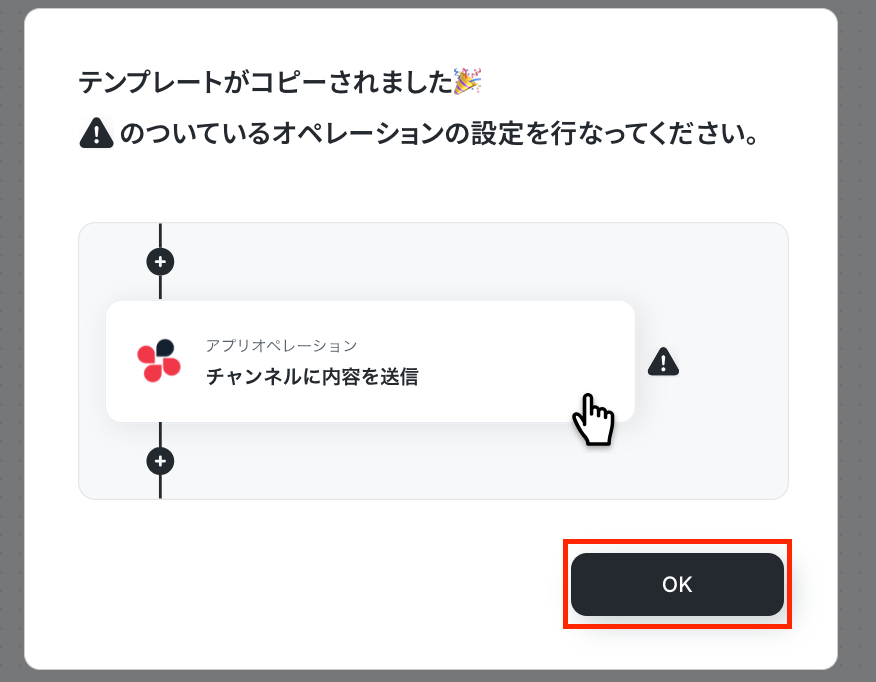
ワークスペースに自動的にテンプレートがコピーされるので、次に表示された画面で「OK」をクリックしてください。
ステップ3:Google Workspaceのトリガー設定
最初の設定です!
赤枠をクリックしましょう!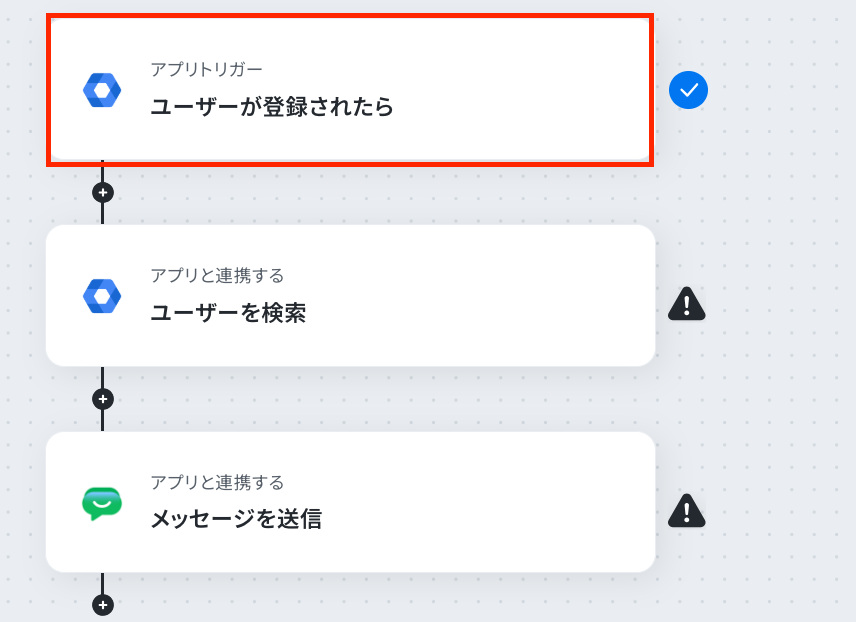
アクションはそのままで、連携するアカウント情報を確認します。
「次へ」をクリックしましょう!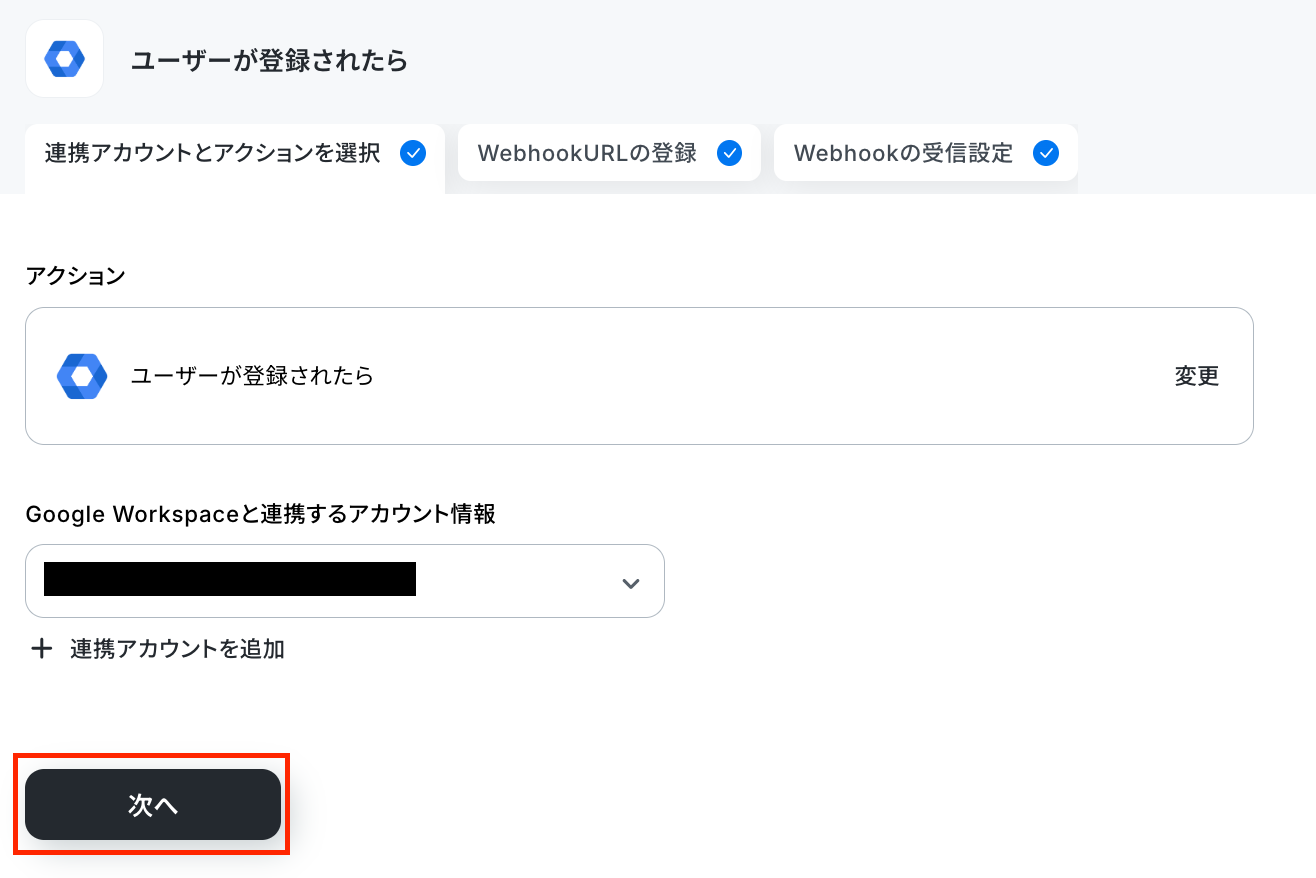
続いて、手順を確認し、「WebhookURLを登録」をクリックしてください。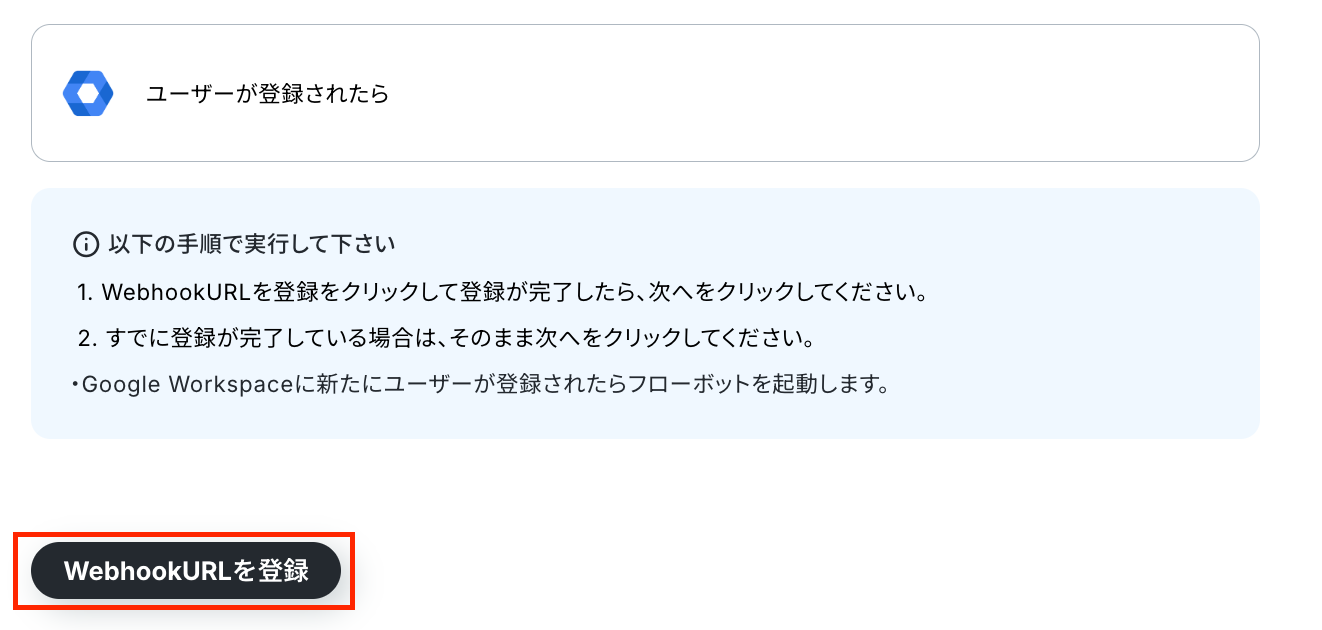
成功の表示を確認後、「次へ」をクリックしましょう!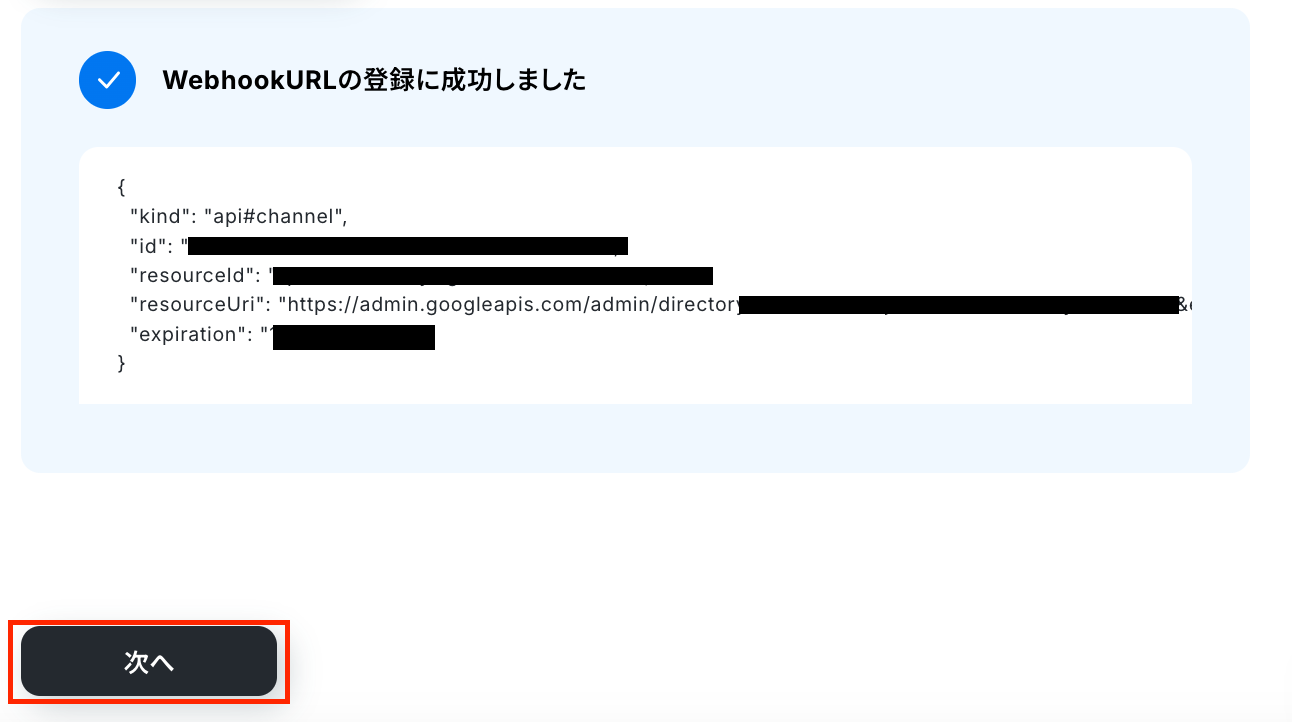
ここで、Google Workspaceの画面に移ってユーザーを登録します。
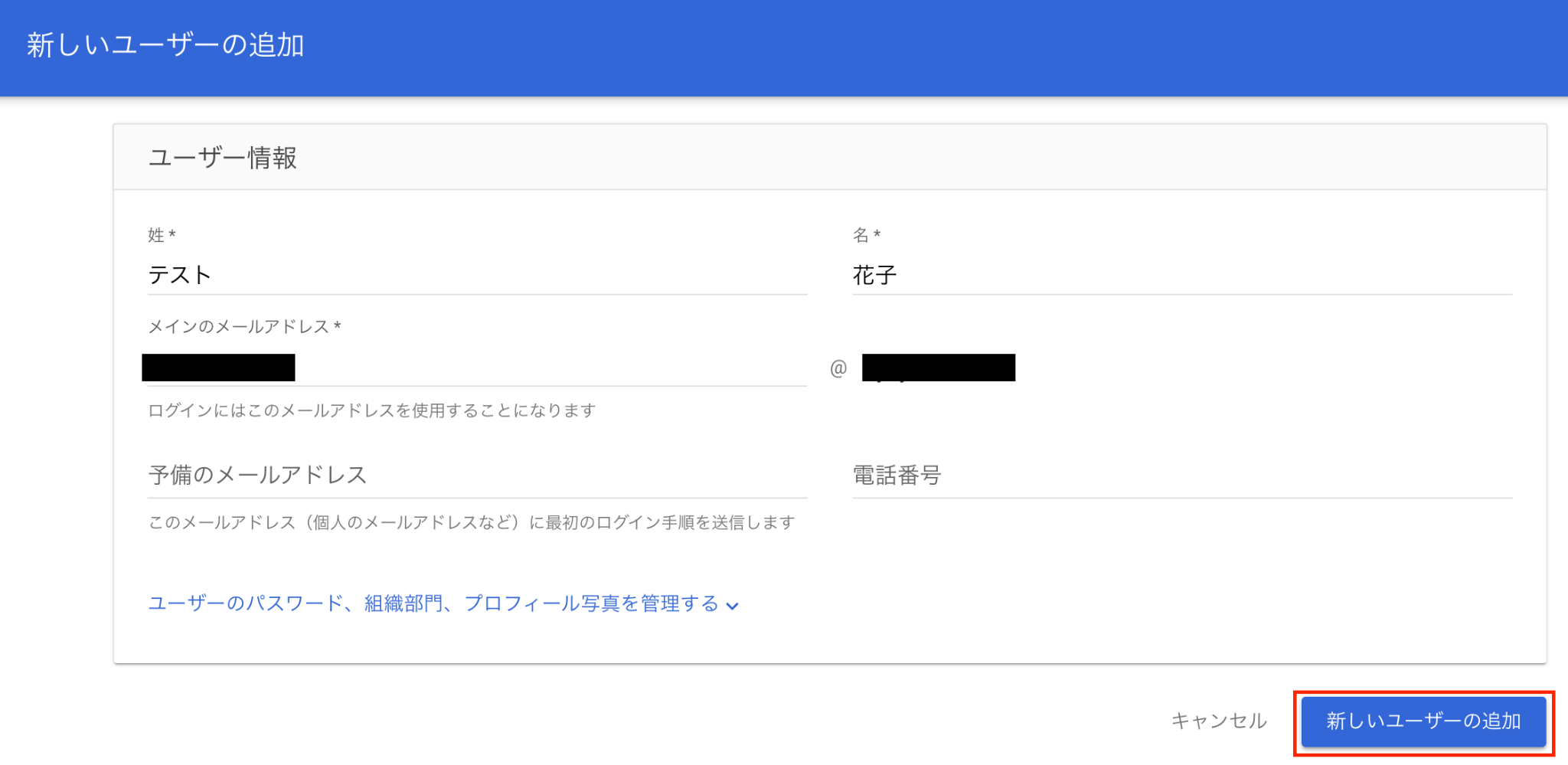
Yoomの画面に戻り、「テスト」をクリックしましょう!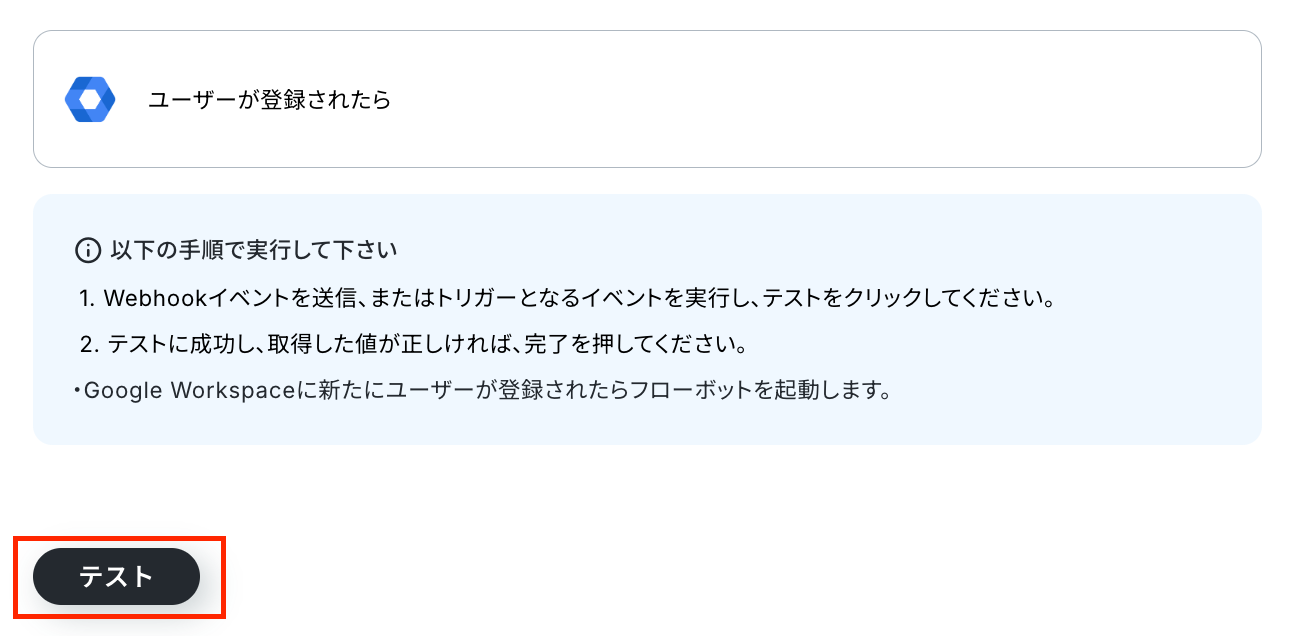
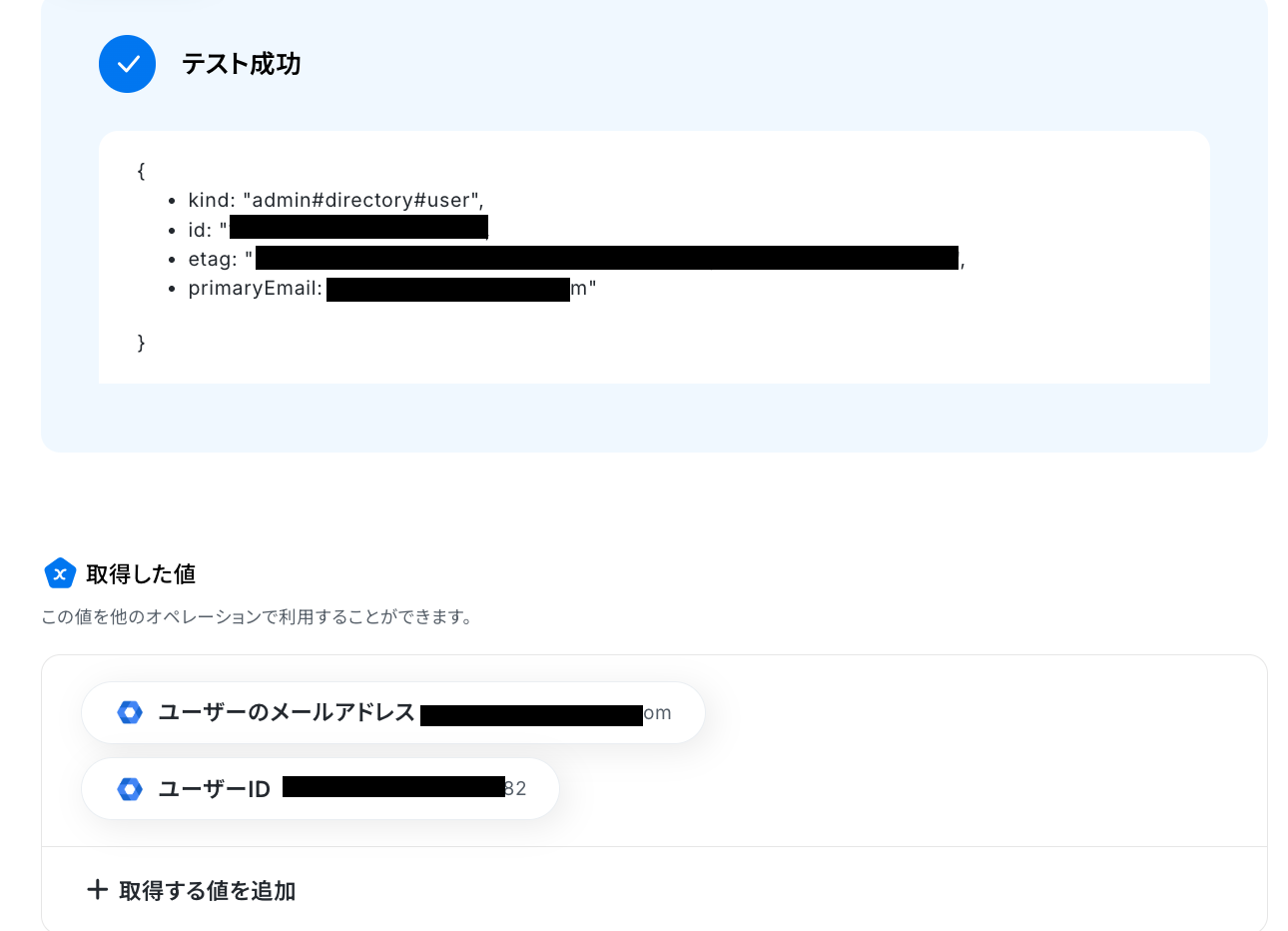
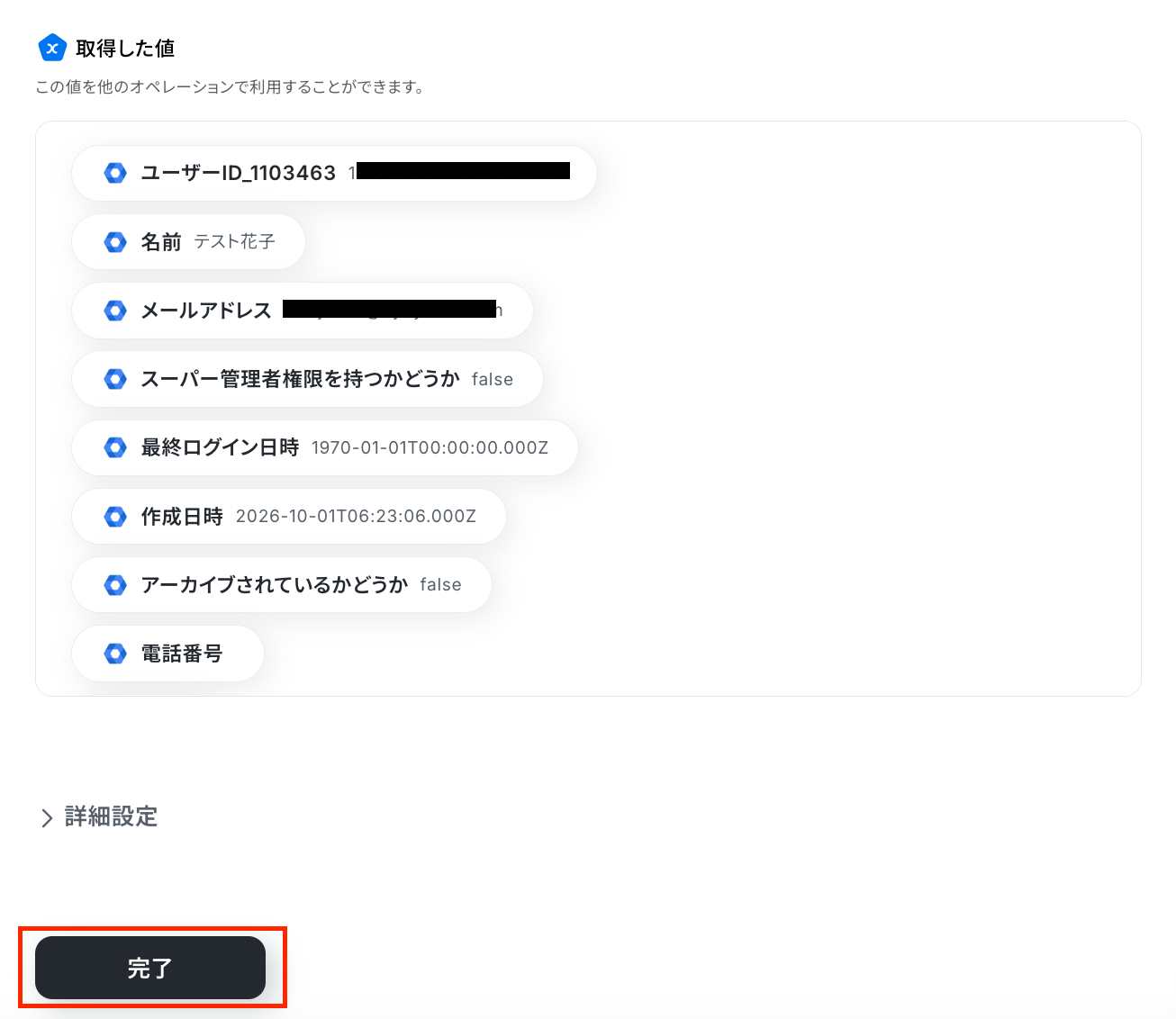
テストに成功すると、取得した値が表示されます。
確認ができたら、「完了」をクリックしましょう!
※取得した値とは?
トリガーやオペレーション設定時に、「テスト」を実行して取得した値のことを指します。
後続のオペレーション設定時の値として利用でき、フローボットを起動する度に変動した値となります。
ステップ4:Google Workspaceのアクション設定
ここでは、ユーザーを検索する設定を行います。
赤枠部分をクリックしてください。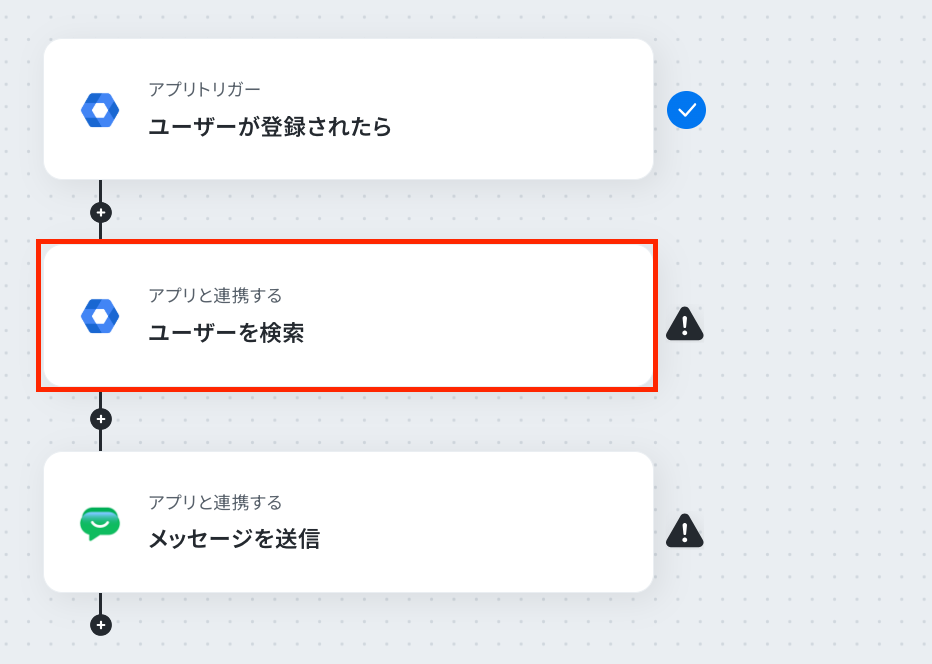
アクションはそのままで、連携するアカウント情報を確認します。
確認後、「次へ」をクリックしましょう!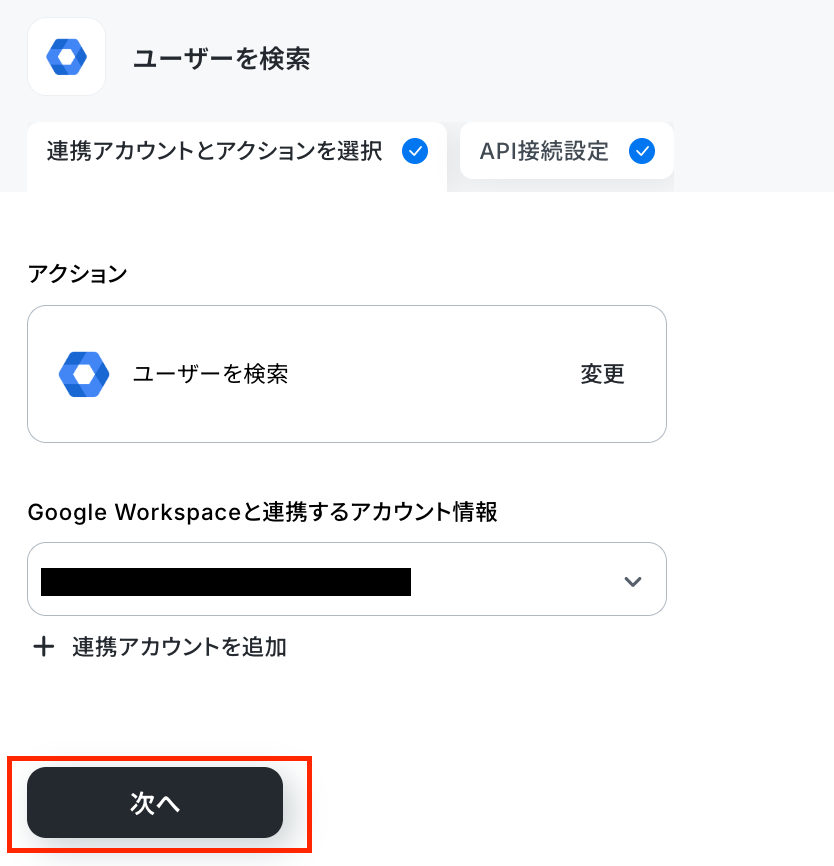
次の画面で、必須項目を設定しましょう。
「検索項目」は、プルダウンから選択してください。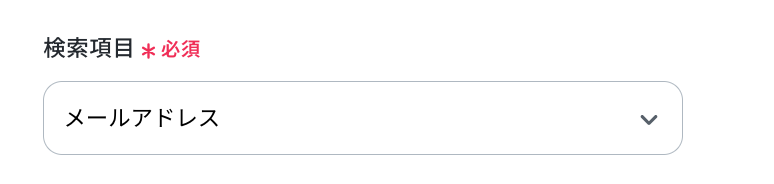
「キーワード」は、Google Workspaceのトリガー設定で取得した値から選択しましょう、。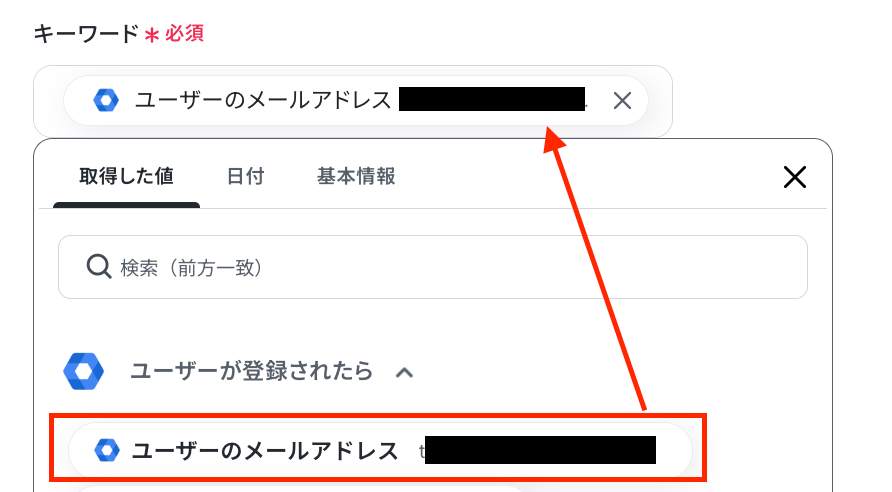
「テスト」をクリックします。
テストに成功すると、取得した値が表示されます。
「完了」をクリックして、次に進みましょう!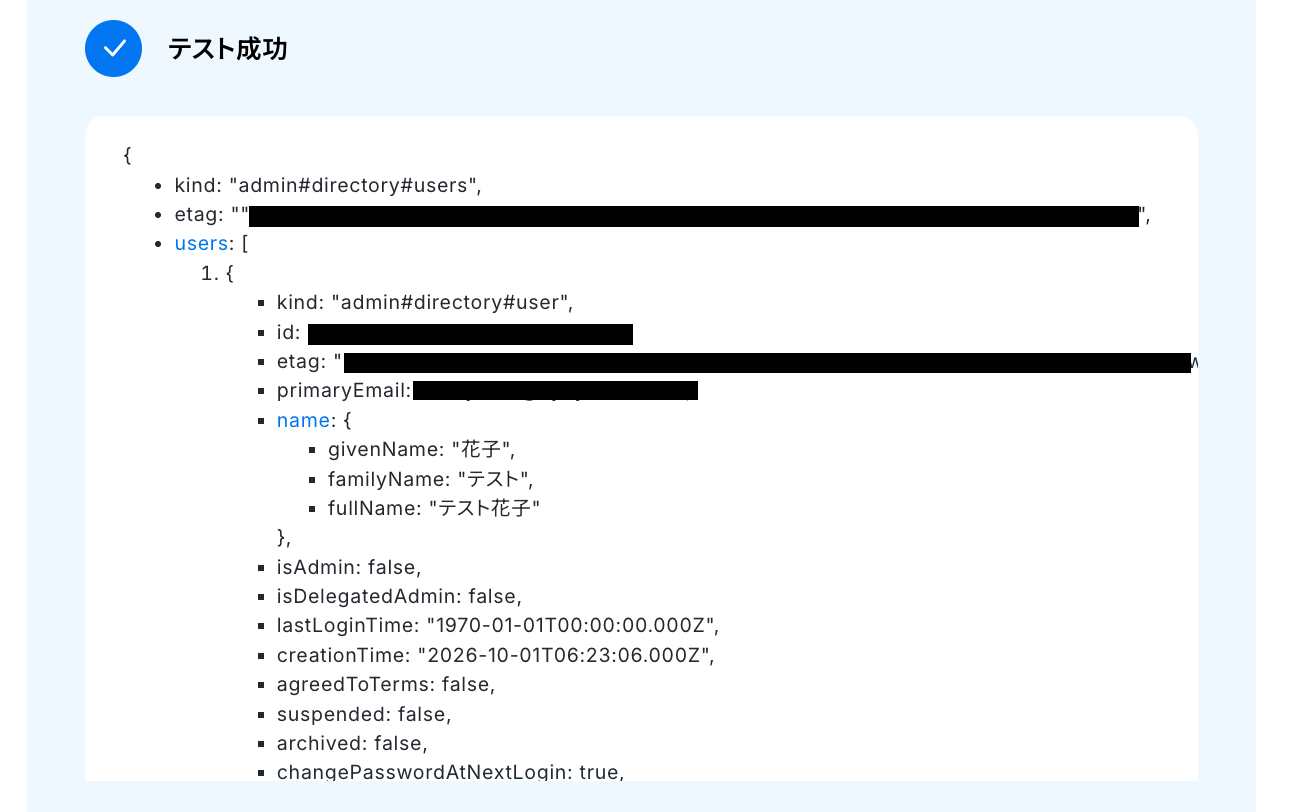
ステップ5:Google Chatのアクション設定
最後の設定です。
ここでは、Google Chatに通知する設定を行います。
赤枠部分をクリックしましょう!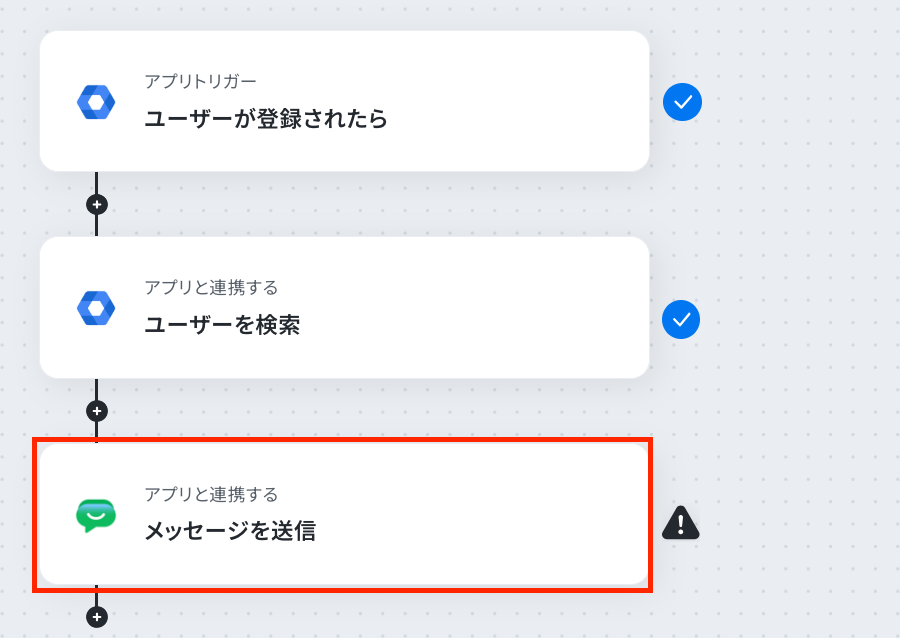
以下の画面が表示されたら、連携するアカウントを確認しましょう。
アクションはそのままで、次に進みましょう!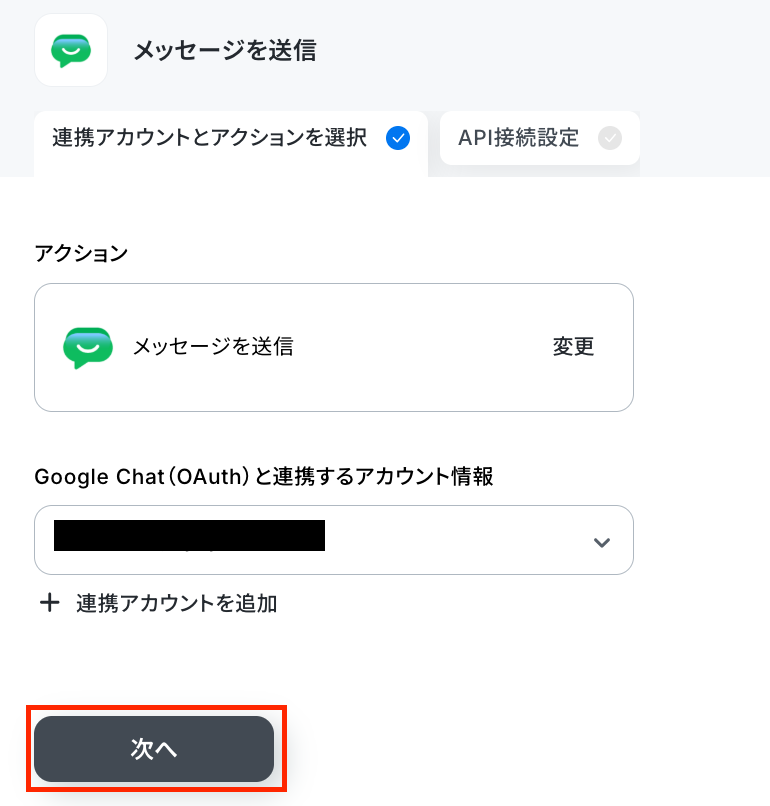
次の画面で、必須項目を設定していきます!
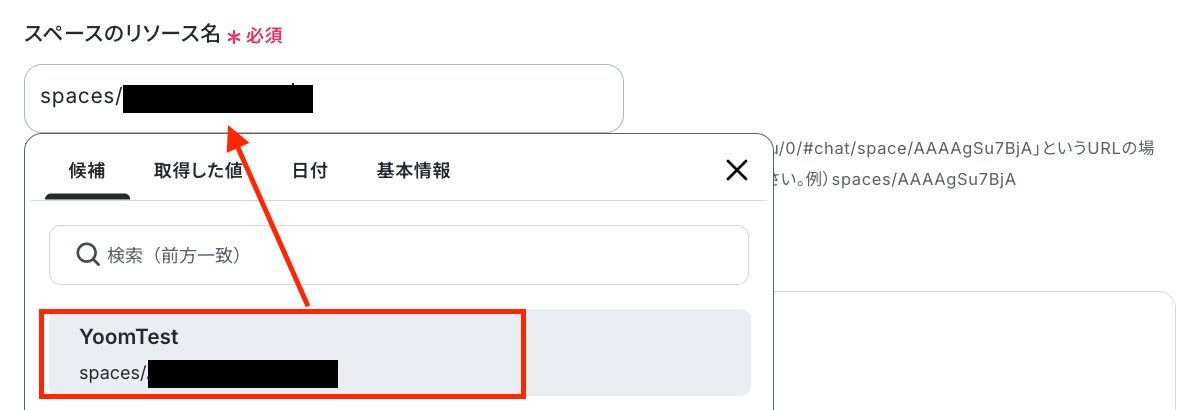
- スペースのリソース名:入力欄をクリックして表示される候補から選択してください。ここで指定したスペースに通知を送信できます。
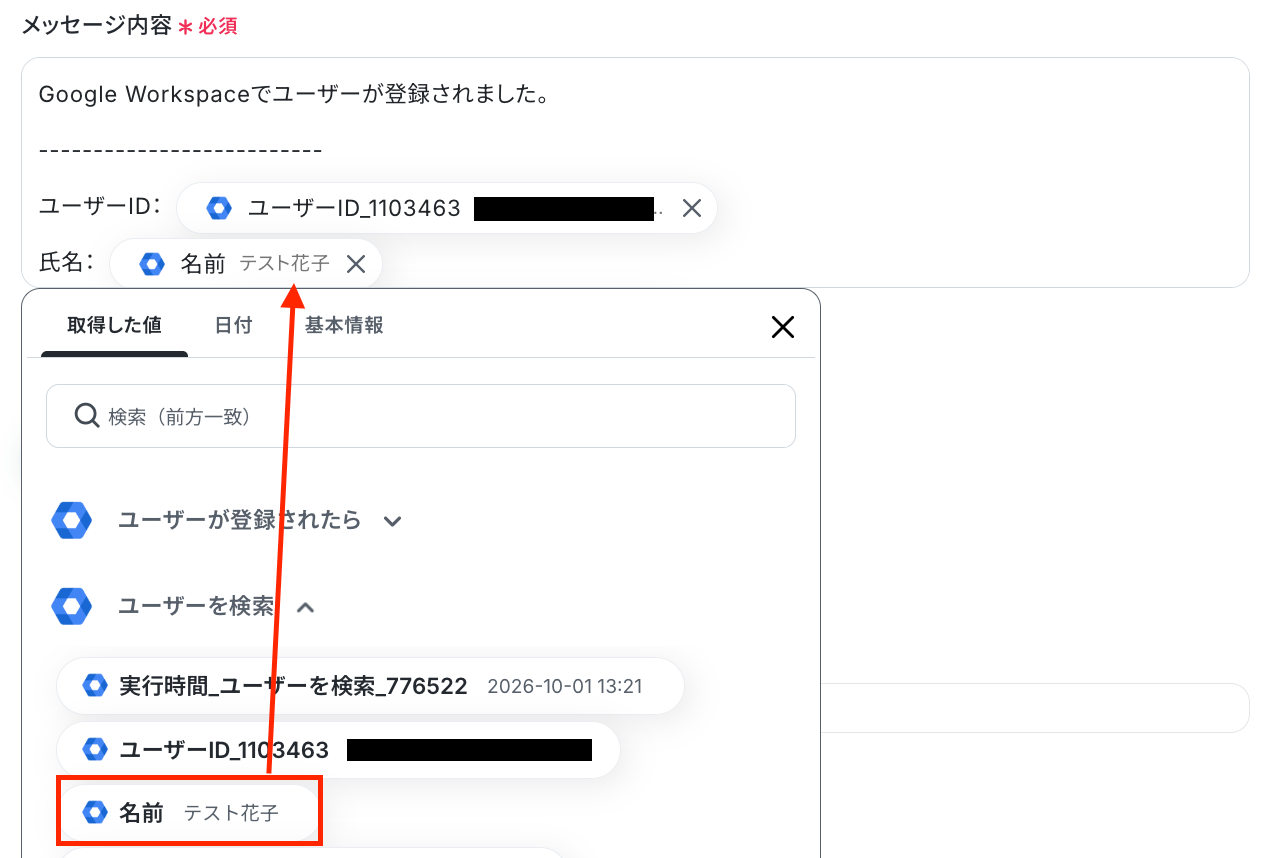
- メッセージ内容:Google Chatに送信する内容を設定します。
任意の文章とこれまでのオペレーションで取得した値を組み合わせて自由に設定しましょう!
「テスト」をクリックしましょう!
テスト成功と表示されたら「完了」をクリックします。
Google Chatの画面に移り、通知されたか確認します。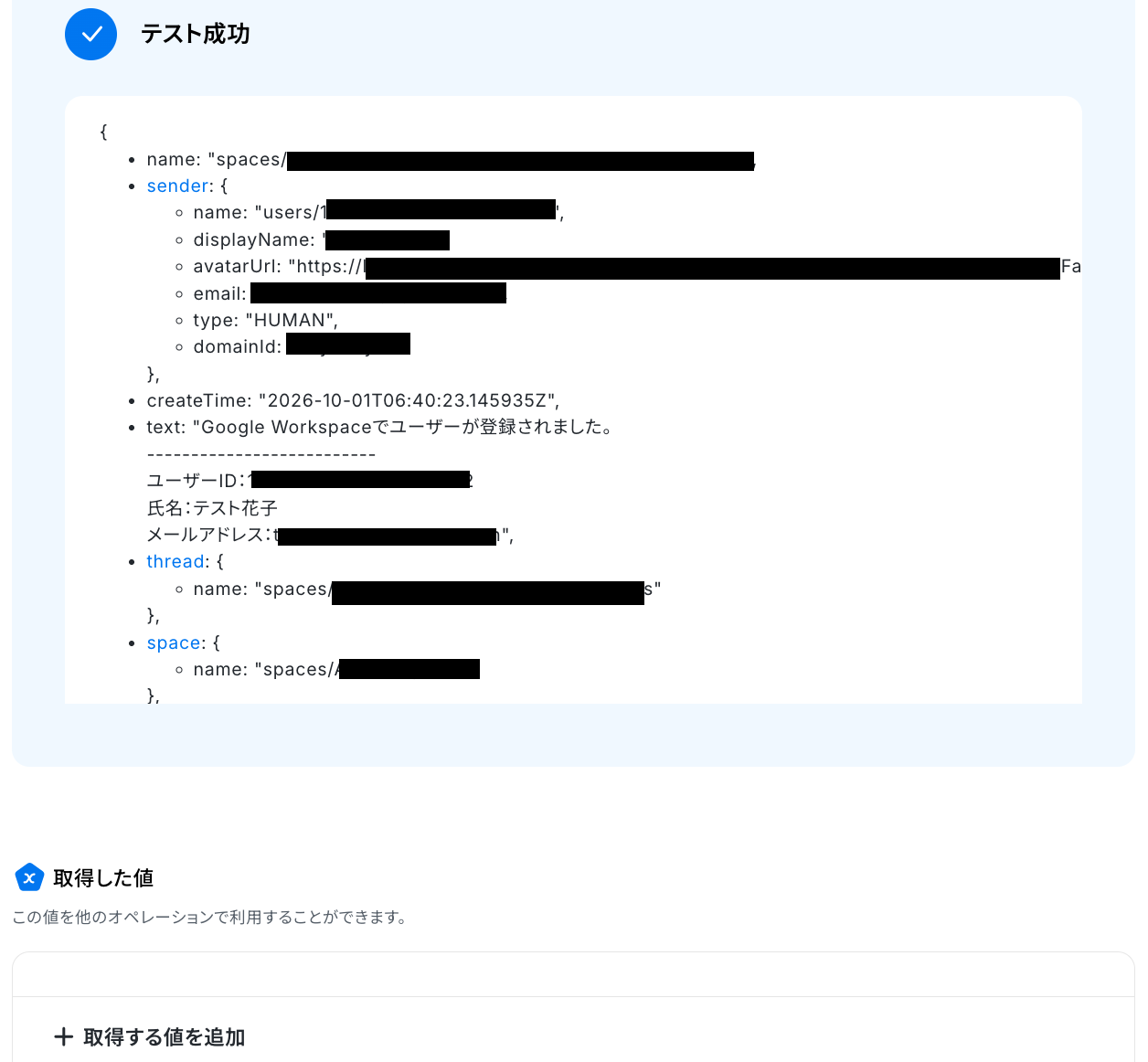
無事に通知されましたね!
以上で、フローボットの完成です。お疲れ様でした。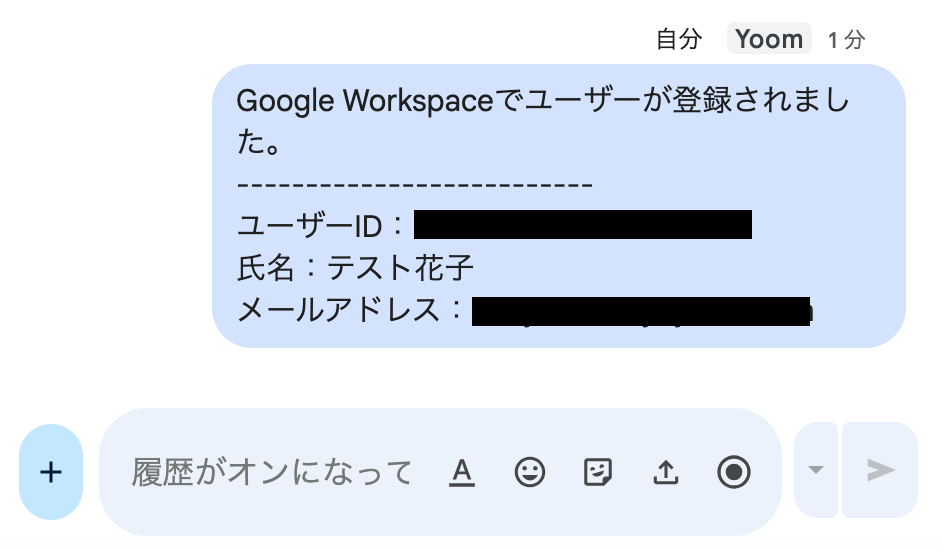
ステップ6:フロー稼働の準備完了
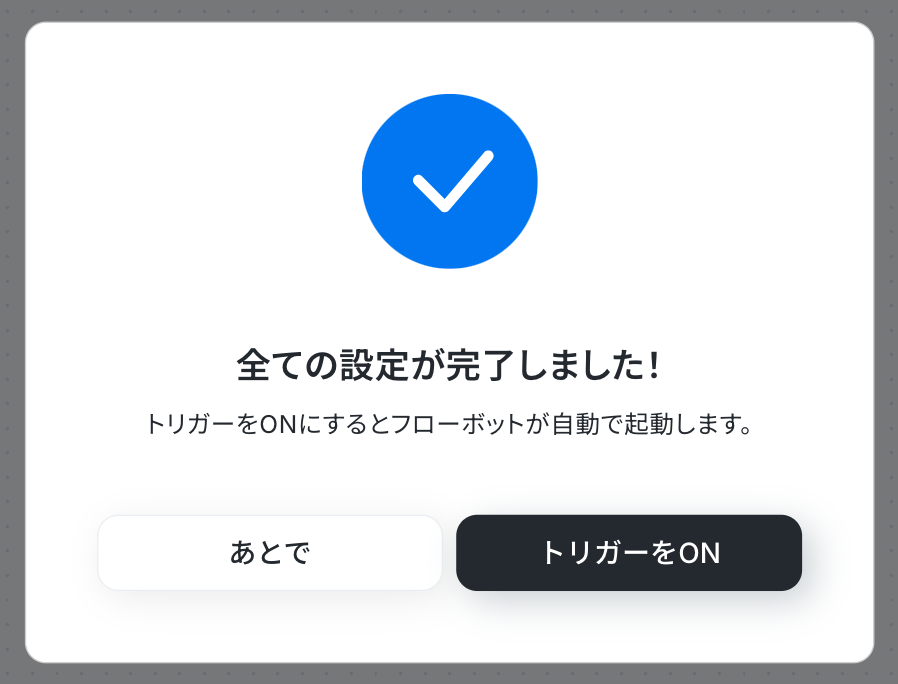
フロー画面に戻り、以下のようなメニューが表示されていればOKです!
早速フローを起動させる場合は、「トリガーをON」をクリックしましょう。
Google Workspaceのその他の自動化例
Yoomでは、様々なツールと連携することで多様な業務フローを自動化することが可能です。
たとえば、Google Workspaceで従業員が登録されたら入社案内を従業員にメールで通知したり、申請・承認システムで入社申請が承認されたらGoogle Workspaceのグループに従業員を追加することが可能です。
テンプレートは自由にカスタマイズできるので、自社の業務に近いテンプレートを探して、最適なフローを構築してみてください。
■概要
新しいメンバーの入社に伴い、各SaaSへのアカウント発行を手作業で行っていませんか?
特にGoogle Workspaceへの登録後、バクラク共通管理へも同じ情報を入力する作業は、手間がかかる上にミスの原因にもなり得ます。
このワークフローは、Google Workspaceへのユーザー登録をトリガーに、バクラク共通管理へも自動でユーザーを追加するため、こうしたアカウント管理に関する課題をスムーズに解消します。
■このテンプレートをおすすめする方
- Google Workspaceとバクラク共通管理を利用し、アカウント管理を手作業で行っている方
- 複数ツールへの情報登録に時間がかかり、本来の業務に集中できていないと感じる方
- 手作業による入力ミスや登録漏れを防ぎ、従業員管理を効率化したいと考えている方
■このテンプレートを使うメリット
- Google Workspaceへのユーザー登録だけでバクラク共通管理にも自動で情報が反映されるため、二重入力の手間がなくなり作業時間を短縮できます。
- 手作業での情報転記が不要になることで、入力ミスや登録漏れといったヒューマンエラーを防ぎ、正確な情報管理を実現します。
■フローボットの流れ
- はじめに、Google Workspaceとバクラク共通管理をYoomと連携します。
- 次に、トリガーでGoogle Workspaceを選択し、「ユーザーが登録されたら」というアクションを設定します。
- 続いて、オペレーションでGoogle Workspaceの「ユーザーを検索」アクションを設定し、登録されたユーザーの情報を取得します。
- 最後に、オペレーションでバクラク共通管理の「ユーザー情報の登録・更新」アクションを設定し、取得したユーザー情報を登録します。
※「トリガー」:フロー起動のきっかけとなるアクション、「オペレーション」:トリガー起動後、フロー内で処理を行うアクション
■このワークフローのカスタムポイント
- Google Workspaceの「ユーザーを検索」アクションでは、検索のキーとなる項目やキーワードを任意で設定してください。
- バクラク共通管理に登録するユーザー情報は、Google Workspaceから取得した情報の中から、名前やメールアドレスなど必要な項目を任意でマッピングして設定してください。
■注意事項
- Google Workspace、バクラク共通管理のそれぞれとYoomを連携してください。
- Google Workspaceはチームプラン・サクセスプランでのみご利用いただけるアプリとなっております。
- フリープラン・ミニプランの場合は設定しているフローボットのオペレーションやデータコネクトはエラーとなりますので、ご注意ください。
- チームプランやサクセスプランなどの有料プランは、2週間の無料トライアルを行うことが可能です。無料トライアル中には制限対象のアプリを使用することができます。
■概要
Google Workspaceで従業員が登録されたら入社案内を従業員にGmailで通知するフローです。
■このテンプレートをおすすめする方
1.グループウェアとしてGoogle Workspaceを採用している企業
・従業員の入社時にスムーズな情報共有を実現したいバックオフィス担当者
2.Gmailを日常的に利用することが多い方
・定型的なメールの送信作業を自動化して効率的に業務を進めたい方
・GmailとGoogle Workspaceを連携して入社手続きを自動化したい企業の採用担当者
■このテンプレートを使うメリット
「Google Workspaceで従業員が登録されたら入社案内を従業員にGmailで通知する」という自動化フローを導入することで、企業は数多くのメリットを享受できます。
まず、業務プロセスの効率化です。新入社員の登録と同時に自動的にメールが送信されるため、人事担当者が一つ一つ手動でメールを送信する手間を削減できます。
これにより、人事部門は他の重要な業務に集中できるようになります。
また、メールの送信が自動化されることで、通知漏れが防げるのも大きな利点です。どの従業員にも確実に情報が伝わるため、入社初日からスムーズなスタートを切ることができるでしょう。
■注意事項
・Google WorkspaceとGmailのそれぞれとYoomを連携してください。
・Google Workspaceはチームプラン・サクセスプランでのみご利用いただけるアプリとなっております。フリープラン・ミニプランの場合は設定しているフローボットのオペレーションやデータコネクトはエラーとなりますので、ご注意ください。
・チームプランやサクセスプランなどの有料プランは、2週間の無料トライアルを行うことが可能です。無料トライアル中には制限対象のアプリを使用することができます。
■概要
従業員情報の変更があるたびに、複数アプリで管理している情報を手動で更新するのは手間がかかりますよね。
二重入力に時間をとられるだけでなく、更新漏れや入力ミスといったヒューマンエラーの原因にもなりかねません。
このワークフローを活用すれば、Google Workspaceでユーザー情報が更新されたら、Notionの関連データも自動で更新できます。
ユーザー管理の課題を円滑に解消し、業務の効率化を実現しましょう。
■このテンプレートをおすすめする方
- Google WorkspaceとNotionで従業員情報を管理している情報システム担当者の方
- ユーザー情報の変更を手作業で各ツールに反映しており、二重入力の手間をなくしたい方
- SaaS間のデータ連携を自動化し、ヒューマンエラーを防止したいと考えている方
■このテンプレートを使うメリット
- Google Workspaceのユーザー情報更新をトリガーにNotionのデータが自動で同期されるため、手作業での転記に費やしていた時間を短縮できます。
- 入力間違いや更新漏れといったヒューマンエラーのリスクを軽減し、情報の正確性を保つことに繋がります。
■フローボットの流れ
- はじめに、Google WorkspaceとNotionをYoomと連携します。
- 次に、トリガーでGoogle Workspaceを選択し、「ユーザー情報が更新されたら」というアクションを設定します。
- 続けて、オペレーションでGoogle Workspaceの「ユーザーを検索」アクションを設定し、更新されたユーザーの詳細情報を取得します。
- 最後に、オペレーションでNotionの「レコードを更新する」アクションを設定し、Google Workspaceで取得した情報をもとに該当のレコードを更新します。
※「トリガー」:フロー起動のきっかけとなるアクション、「オペレーション」:トリガー起動後、フロー内で処理を行うアクション
■このワークフローのカスタムポイント
- Notionでレコードを更新するアクションで、対象となるデータベースIDを設定してください。
- 更新するレコードを特定するための条件を設定してください。
例えば、Google WorkspaceのメールアドレスとNotionのメールアドレスが一致するレコードを対象とします。 - Notionのどの項目を更新するかを設定し、値には先行するオペレーションで取得したGoogle Workspaceのユーザー情報を変数として埋め込みます。
■注意事項
- Google WorkspaceとkintoneのそれぞれとYoomを連携してください。
- Google Workspaceはチームプラン・サクセスプランでのみご利用いただけるアプリとなっております。
フリープラン・ミニプランの場合は設定しているフローボットのオペレーションやデータコネクトはエラーとなりますので、ご注意ください。 - チームプランやサクセスプランなどの有料プランは、2週間の無料トライアルを行うことが可能です。
無料トライアル中には制限対象のアプリを使用することができます。
■概要
新メンバーの受け入れ準備は多岐にわたり、各種アカウント発行や権限付与は手間がかかる作業ではないでしょうか?
特に手作業での権限設定は、漏れや間違いが発生するリスクも伴います。
このワークフローを活用すれば、Google Workspaceに新しいユーザーが登録されるだけで、関連するGoogle Driveのファイルやフォルダへの権限付与が自動的に完了し、こうした課題をスムーズに解消できます。
■このテンプレートをおすすめする方
- Google WorkspaceとGoogle Driveでアカウント管理を行っている情報システム担当者の方
- 新メンバー加入時の権限付与作業に、毎回手間と時間を費やしているチームリーダーの方
- 手作業による権限付与のミスをなくし、セキュリティを担保したいと考えている管理者の方
■このテンプレートを使うメリット
- Google Workspaceへのユーザー登録を起点に権限付与が自動実行されるため、これまで手作業で行っていた時間を短縮できます。
- 手作業による権限の付与漏れや、誤ったユーザーへの権限設定といったヒューマンエラーのリスクを軽減し、セキュリティの向上に繋がります。
■フローボットの流れ
- はじめに、Google WorkspaceとGoogle DriveをYoomと連携します。
- 次に、トリガーでGoogle Workspaceを選択し、「ユーザーが登録されたら」というアクションを設定することで、新規ユーザーの登録をフローボット起動のきっかけとします。
- 最後に、オペレーションでGoogle Driveの「指定のユーザーにファイルやフォルダの権限を付与する」アクションを設定し、トリガーで取得したユーザー情報をもとに、特定のファイルやフォルダへのアクセス権を自動で付与します。
※「トリガー」:フロー起動のきっかけとなるアクション、「オペレーション」:トリガー起動後、フロー内で処理を行うアクション
■このワークフローのカスタムポイント
- Google Driveで権限を付与するアクションでは、付与する権限(閲覧者、編集者など)を、運用に合わせて任意で設定してください。
- 権限を付与したい対象のファイルIDまたはフォルダIDを任意で設定してください。
- 権限を付与するユーザーのメールアドレスには、トリガーであるGoogle Workspaceのアクションで取得したユーザーのメールアドレス情報を設定してください。
■注意事項
- Google WorkspaceとGoogle DriveのそれぞれとYoomを連携してください。
- トリガーは5分、10分、15分、30分、60分の間隔で起動間隔を選択できます。
- プランによって最短の起動間隔が異なりますので、ご注意ください。
- Google Workspaceはチームプラン・サクセスプランでのみご利用いただけるアプリとなっております。フリープラン・ミニプランの場合は設定しているフローボットのオペレーションやデータコネクトはエラーとなりますので、ご注意ください。
- チームプランやサクセスプランなどの有料プランは、2週間の無料トライアルを行うことが可能です。無料トライアル中には制限対象のアプリを使用することができます。
■概要
新しいメンバーが参加する際、Google Workspaceへのユーザー登録後に発生する契約書の作成や送付といった業務を手作業で行っていませんか?これらの定型業務は時間がかかるだけでなく、入力ミスも発生しがちです。このワークフローを活用すれば、Google Workspaceのユーザー登録をきっかけに契約書作成から送付までの一連の流れを自動化できます。Google Workspaceを活用した業務の自動化を実現し、管理部門の作業効率を高めます。
■このテンプレートをおすすめする方
- Google Workspaceでのユーザー登録に伴う手作業に課題を感じている管理者の方
- 新入社員の契約書作成など、入社手続きを効率化したいと考えている人事担当者の方
- Google Workspaceの自動化を通じて定型業務を減らし、生産性を向上させたい方
■このテンプレートを使うメリット
- Google Workspaceへのユーザー登録後、自動で契約書が作成・送付されるため、これまで手作業に費やしていた時間を短縮できます。
- 手作業による書類作成時の情報転記ミスや送付漏れといったヒューマンエラーを防ぎ、業務の正確性を高めることに繋がります。
■フローボットの流れ
- はじめに、Google WorkspaceとGoogle スプレッドシートをYoomと連携します。
- 次に、トリガーでGoogle Workspaceを選択し、「ユーザーが登録されたら」というアクションを設定します。
- 次に、オペレーションでGoogle Workspaceの「ユーザーを検索」アクションを設定し、登録されたユーザーの情報を取得します。
- 続けて、オペレーションでGoogle スプレッドシートの「書類を発行する」アクションを設定し、契約書の雛形をもとに書類を作成します。
- 最後に、オペレーションでメール機能の「メールを送る」を設定し、作成した契約書を対象のユーザーに自動で送付します。
※「トリガー」:フロー起動のきっかけとなるアクション、「オペレーション」:トリガー起動後、フロー内で処理を行うアクション
■このワークフローのカスタムポイント
- Google スプレッドシートの書類発行オペレーションにて、契約書の雛形として使用するGoogle スプレッドシートのファイルIDを任意で設定してください。
- 同様に、発行した契約書を格納するGoogle DriveのフォルダIDも任意で設定が可能です。
■注意事項
- Google Workspace、Google スプレッドシートのそれぞれとYoomを連携してください。
- 【Google Workspace】はチームプラン・サクセスプランでのみご利用いただけるアプリとなっております。フリープラン・ミニプランの場合は設定しているフローボットのオペレーションやデータコネクトはエラーとなりますので、ご注意ください。
- チームプランやサクセスプランなどの有料プランは、2週間の無料トライアルを行うことが可能です。無料トライアル中には制限対象のアプリを使用することができます。
■概要従業員の退職や異動に伴うGoogle Workspaceのアカウント管理は、情報システム部門や総務担当者にとって重要な業務の一つです。グループから手作業でメンバーを削除する作業は、手間がかかる上に削除漏れなどのリスクも伴います。 このワークフローを活用すれば、フォームに退職者の情報を入力するだけで、Google Workspaceのグループからメンバーを自動で削除するプロセスが完了するため、こうした課題をスムーズに解消できます。■このテンプレートをおすすめする方- Google Workspaceのグループメンバーの削除を手作業で行っており、手間を感じている情報システム担当者の方
- 従業員の退職や異動手続きに伴うアカウント管理を、より正確かつ効率的に行いたいと考えている総務・人事担当者の方
- 手作業によるアカウントの削除漏れなどのヒューマンエラーを防ぎたいと考えているチームリーダーの方
■このテンプレートを使うメリット- フォーム送信を起点に、Google Workspaceのグループからメンバーを削除する一連の作業が自動化されるため、手作業の時間を削減できます
- 手動での操作が不要になることで、対象者の削除漏れや誤ったメンバーの削除といったヒューマンエラーの防止に繋がります
■フローボットの流れ- はじめに、Google WorkspaceをYoomと連携します
- 次に、トリガーでフォームトリガーを選択し、「フォームが送信されたら」というアクションを設定し、退職者のメールアドレスなどを入力する項目を作成します
- 次に、オペレーションでGoogle Workspaceの「グループを検索する」や「グループの一覧を取得する」といったアクションを設定し、グループの情報を取得します
- 続いて、オペレーションでAI機能のテキスト生成を設定し、削除対象となるグループのキーを特定します
- 次に、「グループのメンバーの一覧を取得する」アクションでメンバー情報を取得します
- 続いて、オペレーションでAI機能のテキスト生成を設定し、削除対象となるメンバーIDを特定します
- 最後に、オペレーションでGoogle Workspaceの「グループからメンバーを削除する」アクションを設定し、フォームで指定された従業員を対象のグループから削除します
※「トリガー」:フロー起動のきっかけとなるアクション、「オペレーション」:トリガー起動後、フロー内で処理を行うアクション
■このワークフローのカスタムポイント- Google Workspaceで多数のグループやメンバーを管理している場合、情報を取得するアクションでページトークンを設定することが可能です。これにより、大量のデータも正確に処理できます
■注意事項- Google WorkspaceのそれぞれとYoomを連携してください。
- 【Google Workspace】はチームプラン・サクセスプランでのみご利用いただけるアプリとなっております。フリープラン・ミニプランの場合は設定しているフローボットのオペレーションやデータコネクトはエラーとなりますので、ご注意ください。
- チームプランやサクセスプランなどの有料プランは、2週間の無料トライアルを行うことが可能です。無料トライアル中には制限対象のアプリを使用することができます。
- オペレーション数が5つを越えるフローボットは、ミニプラン以上のプランで作成可能です。フリープランの場合はフローボットが起動しないため、ご注意ください。
■概要
履歴書をOCRで読み取りGoogle Workspaceに従業員を登録するフローです。
■このテンプレートをおすすめする方
1.従業員情報の一元管理をしている方
・Google Workspaceへの従業員情報を効率的に追加したい方
・従業員情報を管理している総務部門の方
2.履歴書データを正確に管理したい方
・従業員情報の登録で履歴書データを利用している方
・従業員情報の信頼性を高めたい中小企業の経営者
■このテンプレートを使うメリット
従業員情報の管理において、正確なデータ入力は1つの課題です。
手動による従業員情報の登録はデータの誤入力や登録漏れが発生する恐れがあり、気づかないままだとトラブルの原因となる可能性があります。
従業員情報の登録を正確に行いたいという方に、このフローは適しています。
このフローはGoogle Workspaceへの従業員を自動で登録できるため、データの誤入力や登録漏れを防止することができます。
■注意事項
・Google WorkspaceとYoomを連携してください。
・AIオペレーションとGoogle Workspaceはチームプラン・サクセスプランでのみご利用いただける機能となっております。フリープラン・ミニプランの場合は設定しているフローボットのオペレーションはエラーとなりますので、ご注意ください。
・チームプランやサクセスプランなどの有料プランは、2週間の無料トライアルを行うことが可能です。無料トライアル中には制限対象のアプリやAI機能(オペレーション)を使用することができます。
■概要
フォームに回答があったら、Google Workspaceとfreee人事労務に従業員情報を登録するフローです。
Yoomではプログラミング不要でアプリ間の連携ができるため、簡単にこのフローを実現することができます。
■このテンプレートをおすすめする方
1. 人事・総務担当者
・入社手続きのプロセスを一貫化したい方
・オンボーディングや勤怠管理の準備をスムーズに進めたい方
2. 経営者・管理者
・従業員データの一元管理を検討している方
・新入社員の情報をいち早く把握したい方
■このテンプレートを使うメリット
このフローを導入することで、フォームの回答をもとにGoogle Workspaceとfreee人事労務の双方に従業員情報を自動で登録できます。
データ転記が不要になるため、登録作業の時間を短縮し、転記ミスや入力漏れ、二重登録などのヒューマンエラーを減らすことができます。
また、Slackなどのチャットツールと連携することで、登録後の通知も行えます。
■注意事項
・Google Workspace、freee人事労務のそれぞれとYoomを連携してください。
・Google Workspaceはチームプラン・サクセスプランでのみご利用いただけるアプリとなっております。フリープラン・ミニプランの場合は設定しているフローボットのオペレーションやデータコネクトはエラーとなりますので、ご注意ください。
・チームプランやサクセスプランなどの有料プランは、2週間の無料トライアルを行うことが可能です。無料トライアル中には制限対象のアプリを使用することができます。
■概要
新しい従業員の入社手続きでは、コラボフローで申請を承認した後、手作業でGoogle Workspaceのグループに従業員を追加していませんか。この作業は単純ですが、対応漏れや遅延が発生しがちで、意外と手間がかかるものです。このワークフローを活用すれば、コラボフローで入社申請が承認されると、自動でGoogle Workspaceのグループに従業員を追加できるため、手作業によるアカウント管理の負担を軽減します。
■このテンプレートをおすすめする方
- コラボフローとGoogle Workspaceを併用して入社手続きを行っている人事や総務担当者の方
- 従業員のアカウント管理を手作業で行っており、対応漏れや入力ミスに課題を感じている方
- 入社時のオンボーディングプロセスを迅速化し、全体の業務効率を改善したいと考えている方
■このテンプレートを使うメリット
- コラボフローでの承認後、自動でGoogle Workspaceにメンバーが追加されるため、これまで手作業に費やしていた時間を他の業務に充てることができます。
- 手作業によるグループへの追加漏れや、誤った情報での登録といったヒューマンエラーのリスクを軽減し、正確なアカウント管理を実現します。
■フローボットの流れ
- はじめに、コラボフローとGoogle WorkspaceをYoomと連携します。
- トリガーでコラボフローを選択し、「経路のWebhookを受信したら」アクションで入社申請の承認イベントを検知するように設定します。
- オペレーションでコラボフローの「申請内容の詳細を取得」アクションを設定し、承認された申請書から従業員の氏名やメールアドレスなどの情報を取得します。
- 最後に、オペレーションでGoogle Workspaceの「グループにメンバーを追加」アクションを設定し、取得した情報をもとに従業員を特定のグループに追加します。
※「トリガー」:フロー起動のきっかけとなるアクション、「オペレーション」:トリガー起動後、フロー内で処理を行うアクション
■このワークフローのカスタムポイント
- Google Workspaceの「グループにメンバーを追加」アクションで、追加先のグループIDを、実際の運用に合わせて任意で設定してください。
- 従業員情報として、コラボフローから取得したどの情報をGoogle Workspaceの各項目に割り当てるか、柔軟にカスタマイズすることが可能です。
■注意事項
- コラボフローとGoogle WorkspaceのそれぞれとYoomを連携してください。
■概要
従業員の入社手続きなどで、Dropboxに格納された書類情報を元に、手作業でGoogle Workspaceのアカウントを発行していませんか。この作業は、情報の転記ミスが発生しやすく、時間も要する業務です。このワークフローは、Dropboxにファイルが格納されると、OCR機能が書類から文字情報を自動で読み取り、その内容を基にGoogle Workspaceへ新規ユーザーを自動で追加します。手作業によるアカウント発行業務を効率化し、担当者の負担を軽減します。
■このテンプレートをおすすめする方
- DropboxとGoogle Workspaceを用いており、手作業でのアカウント発行に手間を感じている方
- 書類からの情報転記を手作業で行っており、入力ミスなどのヒューマンエラーを防ぎたい方
- 従業員のオンボーディングプロセスを自動化し、コア業務に集中したいと考えている方
■このテンプレートを使うメリット
- 書類のアップロードからアカウント発行までを自動化できるため、手作業に費やしていた時間を短縮し、他の業務に充てられます。
- 手作業によるデータの転記が不要になるため、入力間違いや登録漏れといったヒューマンエラーの発生を防ぎます。
■フローボットの流れ
- はじめに、DropboxとGoogle WorkspaceをYoomと連携します。
- 次に、トリガーでDropboxを選択し、「特定のフォルダ内でファイルが作成または更新されたら」というアクションを設定します。
- 続いて、オペレーションでDropboxの「ファイルをダウンロードする」アクションを設定し、トリガーで検知したファイルを処理できるようにします。
- 次に、オペレーションでOCR機能を選択し、「画像・PDFから文字を読み取る」アクションを設定して、ダウンロードしたファイルから必要な情報を抽出します。
- 最後に、オペレーションでGoogle Workspaceの「新規ユーザーを追加する」アクションを設定し、OCR機能で読み取った情報を元にユーザーを追加します。
※「トリガー」:フロー起動のきっかけとなるアクション、「オペレーション」:トリガー起動後、フロー内で処理を行うアクション
■このワークフローのカスタムポイント
- OCR機能の設定では、読み取り対象の書類から抽出したい「氏名」や「メールアドレス」といった項目を任意で設定できます。
- Google Workspaceに新規ユーザーを追加する際、OCR機能で読み取った情報をどの項目に登録するかを自由に設定できます。
■注意事項
- DropboxとGoogle WorkspaceをそれぞれとYoomを連携してください。
- トリガーは5分、10分、15分、30分、60分の間隔で起動間隔を選択できます。
- プランによって最短の起動間隔が異なりますので、ご注意ください。
- OCRまたは音声を文字起こしするAIオペレーションはチームプラン・サクセスプランでのみご利用いただける機能となっております。フリープラン・ミニプランの場合は設定しているフローボットのオペレーションはエラーとなりますので、ご注意ください。
- チームプランやサクセスプランなどの有料プランは、2週間の無料トライアルを行うことが可能です。無料トライアル中には制限対象のアプリやAI機能(オペレーション)を使用することができます。
■概要
新しいメンバーの入社に伴い、各SaaSへのアカウント発行を手作業で行っていませんか?
特にGoogle Workspaceへの登録後、バクラク共通管理へも同じ情報を入力する作業は、手間がかかる上にミスの原因にもなり得ます。
このワークフローは、Google Workspaceへのユーザー登録をトリガーに、バクラク共通管理へも自動でユーザーを追加するため、こうしたアカウント管理に関する課題をスムーズに解消します。
■このテンプレートをおすすめする方
- Google Workspaceとバクラク共通管理を利用し、アカウント管理を手作業で行っている方
- 複数ツールへの情報登録に時間がかかり、本来の業務に集中できていないと感じる方
- 手作業による入力ミスや登録漏れを防ぎ、従業員管理を効率化したいと考えている方
■このテンプレートを使うメリット
- Google Workspaceへのユーザー登録だけでバクラク共通管理にも自動で情報が反映されるため、二重入力の手間がなくなり作業時間を短縮できます。
- 手作業での情報転記が不要になることで、入力ミスや登録漏れといったヒューマンエラーを防ぎ、正確な情報管理を実現します。
■フローボットの流れ
- はじめに、Google Workspaceとバクラク共通管理をYoomと連携します。
- 次に、トリガーでGoogle Workspaceを選択し、「ユーザーが登録されたら」というアクションを設定します。
- 続いて、オペレーションでGoogle Workspaceの「ユーザーを検索」アクションを設定し、登録されたユーザーの情報を取得します。
- 最後に、オペレーションでバクラク共通管理の「ユーザー情報の登録・更新」アクションを設定し、取得したユーザー情報を登録します。
※「トリガー」:フロー起動のきっかけとなるアクション、「オペレーション」:トリガー起動後、フロー内で処理を行うアクション
■このワークフローのカスタムポイント
- Google Workspaceの「ユーザーを検索」アクションでは、検索のキーとなる項目やキーワードを任意で設定してください。
- バクラク共通管理に登録するユーザー情報は、Google Workspaceから取得した情報の中から、名前やメールアドレスなど必要な項目を任意でマッピングして設定してください。
■注意事項
- Google Workspace、バクラク共通管理のそれぞれとYoomを連携してください。
- Google Workspaceはチームプラン・サクセスプランでのみご利用いただけるアプリとなっております。
- フリープラン・ミニプランの場合は設定しているフローボットのオペレーションやデータコネクトはエラーとなりますので、ご注意ください。
- チームプランやサクセスプランなどの有料プランは、2週間の無料トライアルを行うことが可能です。無料トライアル中には制限対象のアプリを使用することができます。

■概要
Google Workspaceで従業員が登録されたら入社案内を従業員にGmailで通知するフローです。
■このテンプレートをおすすめする方
1.グループウェアとしてGoogle Workspaceを採用している企業
・従業員の入社時にスムーズな情報共有を実現したいバックオフィス担当者
2.Gmailを日常的に利用することが多い方
・定型的なメールの送信作業を自動化して効率的に業務を進めたい方
・GmailとGoogle Workspaceを連携して入社手続きを自動化したい企業の採用担当者
■このテンプレートを使うメリット
「Google Workspaceで従業員が登録されたら入社案内を従業員にGmailで通知する」という自動化フローを導入することで、企業は数多くのメリットを享受できます。
まず、業務プロセスの効率化です。新入社員の登録と同時に自動的にメールが送信されるため、人事担当者が一つ一つ手動でメールを送信する手間を削減できます。
これにより、人事部門は他の重要な業務に集中できるようになります。
また、メールの送信が自動化されることで、通知漏れが防げるのも大きな利点です。どの従業員にも確実に情報が伝わるため、入社初日からスムーズなスタートを切ることができるでしょう。
■注意事項
・Google WorkspaceとGmailのそれぞれとYoomを連携してください。
・Google Workspaceはチームプラン・サクセスプランでのみご利用いただけるアプリとなっております。フリープラン・ミニプランの場合は設定しているフローボットのオペレーションやデータコネクトはエラーとなりますので、ご注意ください。
・チームプランやサクセスプランなどの有料プランは、2週間の無料トライアルを行うことが可能です。無料トライアル中には制限対象のアプリを使用することができます。

■概要
従業員情報の変更があるたびに、複数アプリで管理している情報を手動で更新するのは手間がかかりますよね。
二重入力に時間をとられるだけでなく、更新漏れや入力ミスといったヒューマンエラーの原因にもなりかねません。
このワークフローを活用すれば、Google Workspaceでユーザー情報が更新されたら、Notionの関連データも自動で更新できます。
ユーザー管理の課題を円滑に解消し、業務の効率化を実現しましょう。
■このテンプレートをおすすめする方
- Google WorkspaceとNotionで従業員情報を管理している情報システム担当者の方
- ユーザー情報の変更を手作業で各ツールに反映しており、二重入力の手間をなくしたい方
- SaaS間のデータ連携を自動化し、ヒューマンエラーを防止したいと考えている方
■このテンプレートを使うメリット
- Google Workspaceのユーザー情報更新をトリガーにNotionのデータが自動で同期されるため、手作業での転記に費やしていた時間を短縮できます。
- 入力間違いや更新漏れといったヒューマンエラーのリスクを軽減し、情報の正確性を保つことに繋がります。
■フローボットの流れ
- はじめに、Google WorkspaceとNotionをYoomと連携します。
- 次に、トリガーでGoogle Workspaceを選択し、「ユーザー情報が更新されたら」というアクションを設定します。
- 続けて、オペレーションでGoogle Workspaceの「ユーザーを検索」アクションを設定し、更新されたユーザーの詳細情報を取得します。
- 最後に、オペレーションでNotionの「レコードを更新する」アクションを設定し、Google Workspaceで取得した情報をもとに該当のレコードを更新します。
※「トリガー」:フロー起動のきっかけとなるアクション、「オペレーション」:トリガー起動後、フロー内で処理を行うアクション
■このワークフローのカスタムポイント
- Notionでレコードを更新するアクションで、対象となるデータベースIDを設定してください。
- 更新するレコードを特定するための条件を設定してください。
例えば、Google WorkspaceのメールアドレスとNotionのメールアドレスが一致するレコードを対象とします。 - Notionのどの項目を更新するかを設定し、値には先行するオペレーションで取得したGoogle Workspaceのユーザー情報を変数として埋め込みます。
■注意事項
- Google WorkspaceとkintoneのそれぞれとYoomを連携してください。
- Google Workspaceはチームプラン・サクセスプランでのみご利用いただけるアプリとなっております。
フリープラン・ミニプランの場合は設定しているフローボットのオペレーションやデータコネクトはエラーとなりますので、ご注意ください。 - チームプランやサクセスプランなどの有料プランは、2週間の無料トライアルを行うことが可能です。
無料トライアル中には制限対象のアプリを使用することができます。

■概要
新メンバーの受け入れ準備は多岐にわたり、各種アカウント発行や権限付与は手間がかかる作業ではないでしょうか?
特に手作業での権限設定は、漏れや間違いが発生するリスクも伴います。
このワークフローを活用すれば、Google Workspaceに新しいユーザーが登録されるだけで、関連するGoogle Driveのファイルやフォルダへの権限付与が自動的に完了し、こうした課題をスムーズに解消できます。
■このテンプレートをおすすめする方
- Google WorkspaceとGoogle Driveでアカウント管理を行っている情報システム担当者の方
- 新メンバー加入時の権限付与作業に、毎回手間と時間を費やしているチームリーダーの方
- 手作業による権限付与のミスをなくし、セキュリティを担保したいと考えている管理者の方
■このテンプレートを使うメリット
- Google Workspaceへのユーザー登録を起点に権限付与が自動実行されるため、これまで手作業で行っていた時間を短縮できます。
- 手作業による権限の付与漏れや、誤ったユーザーへの権限設定といったヒューマンエラーのリスクを軽減し、セキュリティの向上に繋がります。
■フローボットの流れ
- はじめに、Google WorkspaceとGoogle DriveをYoomと連携します。
- 次に、トリガーでGoogle Workspaceを選択し、「ユーザーが登録されたら」というアクションを設定することで、新規ユーザーの登録をフローボット起動のきっかけとします。
- 最後に、オペレーションでGoogle Driveの「指定のユーザーにファイルやフォルダの権限を付与する」アクションを設定し、トリガーで取得したユーザー情報をもとに、特定のファイルやフォルダへのアクセス権を自動で付与します。
※「トリガー」:フロー起動のきっかけとなるアクション、「オペレーション」:トリガー起動後、フロー内で処理を行うアクション
■このワークフローのカスタムポイント
- Google Driveで権限を付与するアクションでは、付与する権限(閲覧者、編集者など)を、運用に合わせて任意で設定してください。
- 権限を付与したい対象のファイルIDまたはフォルダIDを任意で設定してください。
- 権限を付与するユーザーのメールアドレスには、トリガーであるGoogle Workspaceのアクションで取得したユーザーのメールアドレス情報を設定してください。
■注意事項
- Google WorkspaceとGoogle DriveのそれぞれとYoomを連携してください。
- トリガーは5分、10分、15分、30分、60分の間隔で起動間隔を選択できます。
- プランによって最短の起動間隔が異なりますので、ご注意ください。
- Google Workspaceはチームプラン・サクセスプランでのみご利用いただけるアプリとなっております。フリープラン・ミニプランの場合は設定しているフローボットのオペレーションやデータコネクトはエラーとなりますので、ご注意ください。
- チームプランやサクセスプランなどの有料プランは、2週間の無料トライアルを行うことが可能です。無料トライアル中には制限対象のアプリを使用することができます。

■概要
新しいメンバーが参加する際、Google Workspaceへのユーザー登録後に発生する契約書の作成や送付といった業務を手作業で行っていませんか?これらの定型業務は時間がかかるだけでなく、入力ミスも発生しがちです。このワークフローを活用すれば、Google Workspaceのユーザー登録をきっかけに契約書作成から送付までの一連の流れを自動化できます。Google Workspaceを活用した業務の自動化を実現し、管理部門の作業効率を高めます。
■このテンプレートをおすすめする方
- Google Workspaceでのユーザー登録に伴う手作業に課題を感じている管理者の方
- 新入社員の契約書作成など、入社手続きを効率化したいと考えている人事担当者の方
- Google Workspaceの自動化を通じて定型業務を減らし、生産性を向上させたい方
■このテンプレートを使うメリット
- Google Workspaceへのユーザー登録後、自動で契約書が作成・送付されるため、これまで手作業に費やしていた時間を短縮できます。
- 手作業による書類作成時の情報転記ミスや送付漏れといったヒューマンエラーを防ぎ、業務の正確性を高めることに繋がります。
■フローボットの流れ
- はじめに、Google WorkspaceとGoogle スプレッドシートをYoomと連携します。
- 次に、トリガーでGoogle Workspaceを選択し、「ユーザーが登録されたら」というアクションを設定します。
- 次に、オペレーションでGoogle Workspaceの「ユーザーを検索」アクションを設定し、登録されたユーザーの情報を取得します。
- 続けて、オペレーションでGoogle スプレッドシートの「書類を発行する」アクションを設定し、契約書の雛形をもとに書類を作成します。
- 最後に、オペレーションでメール機能の「メールを送る」を設定し、作成した契約書を対象のユーザーに自動で送付します。
※「トリガー」:フロー起動のきっかけとなるアクション、「オペレーション」:トリガー起動後、フロー内で処理を行うアクション
■このワークフローのカスタムポイント
- Google スプレッドシートの書類発行オペレーションにて、契約書の雛形として使用するGoogle スプレッドシートのファイルIDを任意で設定してください。
- 同様に、発行した契約書を格納するGoogle DriveのフォルダIDも任意で設定が可能です。
■注意事項
- Google Workspace、Google スプレッドシートのそれぞれとYoomを連携してください。
- 【Google Workspace】はチームプラン・サクセスプランでのみご利用いただけるアプリとなっております。フリープラン・ミニプランの場合は設定しているフローボットのオペレーションやデータコネクトはエラーとなりますので、ご注意ください。
- チームプランやサクセスプランなどの有料プランは、2週間の無料トライアルを行うことが可能です。無料トライアル中には制限対象のアプリを使用することができます。
- Google Workspaceのグループメンバーの削除を手作業で行っており、手間を感じている情報システム担当者の方
- 従業員の退職や異動手続きに伴うアカウント管理を、より正確かつ効率的に行いたいと考えている総務・人事担当者の方
- 手作業によるアカウントの削除漏れなどのヒューマンエラーを防ぎたいと考えているチームリーダーの方
- フォーム送信を起点に、Google Workspaceのグループからメンバーを削除する一連の作業が自動化されるため、手作業の時間を削減できます
- 手動での操作が不要になることで、対象者の削除漏れや誤ったメンバーの削除といったヒューマンエラーの防止に繋がります
- はじめに、Google WorkspaceをYoomと連携します
- 次に、トリガーでフォームトリガーを選択し、「フォームが送信されたら」というアクションを設定し、退職者のメールアドレスなどを入力する項目を作成します
- 次に、オペレーションでGoogle Workspaceの「グループを検索する」や「グループの一覧を取得する」といったアクションを設定し、グループの情報を取得します
- 続いて、オペレーションでAI機能のテキスト生成を設定し、削除対象となるグループのキーを特定します
- 次に、「グループのメンバーの一覧を取得する」アクションでメンバー情報を取得します
- 続いて、オペレーションでAI機能のテキスト生成を設定し、削除対象となるメンバーIDを特定します
- 最後に、オペレーションでGoogle Workspaceの「グループからメンバーを削除する」アクションを設定し、フォームで指定された従業員を対象のグループから削除します
■このワークフローのカスタムポイント
- Google Workspaceで多数のグループやメンバーを管理している場合、情報を取得するアクションでページトークンを設定することが可能です。これにより、大量のデータも正確に処理できます
- Google WorkspaceのそれぞれとYoomを連携してください。
- 【Google Workspace】はチームプラン・サクセスプランでのみご利用いただけるアプリとなっております。フリープラン・ミニプランの場合は設定しているフローボットのオペレーションやデータコネクトはエラーとなりますので、ご注意ください。
- チームプランやサクセスプランなどの有料プランは、2週間の無料トライアルを行うことが可能です。無料トライアル中には制限対象のアプリを使用することができます。
- オペレーション数が5つを越えるフローボットは、ミニプラン以上のプランで作成可能です。フリープランの場合はフローボットが起動しないため、ご注意ください。
■概要
履歴書をOCRで読み取りGoogle Workspaceに従業員を登録するフローです。
■このテンプレートをおすすめする方
1.従業員情報の一元管理をしている方
・Google Workspaceへの従業員情報を効率的に追加したい方
・従業員情報を管理している総務部門の方
2.履歴書データを正確に管理したい方
・従業員情報の登録で履歴書データを利用している方
・従業員情報の信頼性を高めたい中小企業の経営者
■このテンプレートを使うメリット
従業員情報の管理において、正確なデータ入力は1つの課題です。
手動による従業員情報の登録はデータの誤入力や登録漏れが発生する恐れがあり、気づかないままだとトラブルの原因となる可能性があります。
従業員情報の登録を正確に行いたいという方に、このフローは適しています。
このフローはGoogle Workspaceへの従業員を自動で登録できるため、データの誤入力や登録漏れを防止することができます。
■注意事項
・Google WorkspaceとYoomを連携してください。
・AIオペレーションとGoogle Workspaceはチームプラン・サクセスプランでのみご利用いただける機能となっております。フリープラン・ミニプランの場合は設定しているフローボットのオペレーションはエラーとなりますので、ご注意ください。
・チームプランやサクセスプランなどの有料プランは、2週間の無料トライアルを行うことが可能です。無料トライアル中には制限対象のアプリやAI機能(オペレーション)を使用することができます。

■概要
フォームに回答があったら、Google Workspaceとfreee人事労務に従業員情報を登録するフローです。
Yoomではプログラミング不要でアプリ間の連携ができるため、簡単にこのフローを実現することができます。
■このテンプレートをおすすめする方
1. 人事・総務担当者
・入社手続きのプロセスを一貫化したい方
・オンボーディングや勤怠管理の準備をスムーズに進めたい方
2. 経営者・管理者
・従業員データの一元管理を検討している方
・新入社員の情報をいち早く把握したい方
■このテンプレートを使うメリット
このフローを導入することで、フォームの回答をもとにGoogle Workspaceとfreee人事労務の双方に従業員情報を自動で登録できます。
データ転記が不要になるため、登録作業の時間を短縮し、転記ミスや入力漏れ、二重登録などのヒューマンエラーを減らすことができます。
また、Slackなどのチャットツールと連携することで、登録後の通知も行えます。
■注意事項
・Google Workspace、freee人事労務のそれぞれとYoomを連携してください。
・Google Workspaceはチームプラン・サクセスプランでのみご利用いただけるアプリとなっております。フリープラン・ミニプランの場合は設定しているフローボットのオペレーションやデータコネクトはエラーとなりますので、ご注意ください。
・チームプランやサクセスプランなどの有料プランは、2週間の無料トライアルを行うことが可能です。無料トライアル中には制限対象のアプリを使用することができます。
■概要
新しい従業員の入社手続きでは、コラボフローで申請を承認した後、手作業でGoogle Workspaceのグループに従業員を追加していませんか。この作業は単純ですが、対応漏れや遅延が発生しがちで、意外と手間がかかるものです。このワークフローを活用すれば、コラボフローで入社申請が承認されると、自動でGoogle Workspaceのグループに従業員を追加できるため、手作業によるアカウント管理の負担を軽減します。
■このテンプレートをおすすめする方
- コラボフローとGoogle Workspaceを併用して入社手続きを行っている人事や総務担当者の方
- 従業員のアカウント管理を手作業で行っており、対応漏れや入力ミスに課題を感じている方
- 入社時のオンボーディングプロセスを迅速化し、全体の業務効率を改善したいと考えている方
■このテンプレートを使うメリット
- コラボフローでの承認後、自動でGoogle Workspaceにメンバーが追加されるため、これまで手作業に費やしていた時間を他の業務に充てることができます。
- 手作業によるグループへの追加漏れや、誤った情報での登録といったヒューマンエラーのリスクを軽減し、正確なアカウント管理を実現します。
■フローボットの流れ
- はじめに、コラボフローとGoogle WorkspaceをYoomと連携します。
- トリガーでコラボフローを選択し、「経路のWebhookを受信したら」アクションで入社申請の承認イベントを検知するように設定します。
- オペレーションでコラボフローの「申請内容の詳細を取得」アクションを設定し、承認された申請書から従業員の氏名やメールアドレスなどの情報を取得します。
- 最後に、オペレーションでGoogle Workspaceの「グループにメンバーを追加」アクションを設定し、取得した情報をもとに従業員を特定のグループに追加します。
※「トリガー」:フロー起動のきっかけとなるアクション、「オペレーション」:トリガー起動後、フロー内で処理を行うアクション
■このワークフローのカスタムポイント
- Google Workspaceの「グループにメンバーを追加」アクションで、追加先のグループIDを、実際の運用に合わせて任意で設定してください。
- 従業員情報として、コラボフローから取得したどの情報をGoogle Workspaceの各項目に割り当てるか、柔軟にカスタマイズすることが可能です。
■注意事項
- コラボフローとGoogle WorkspaceのそれぞれとYoomを連携してください。

■概要
従業員の入社手続きなどで、Dropboxに格納された書類情報を元に、手作業でGoogle Workspaceのアカウントを発行していませんか。この作業は、情報の転記ミスが発生しやすく、時間も要する業務です。このワークフローは、Dropboxにファイルが格納されると、OCR機能が書類から文字情報を自動で読み取り、その内容を基にGoogle Workspaceへ新規ユーザーを自動で追加します。手作業によるアカウント発行業務を効率化し、担当者の負担を軽減します。
■このテンプレートをおすすめする方
- DropboxとGoogle Workspaceを用いており、手作業でのアカウント発行に手間を感じている方
- 書類からの情報転記を手作業で行っており、入力ミスなどのヒューマンエラーを防ぎたい方
- 従業員のオンボーディングプロセスを自動化し、コア業務に集中したいと考えている方
■このテンプレートを使うメリット
- 書類のアップロードからアカウント発行までを自動化できるため、手作業に費やしていた時間を短縮し、他の業務に充てられます。
- 手作業によるデータの転記が不要になるため、入力間違いや登録漏れといったヒューマンエラーの発生を防ぎます。
■フローボットの流れ
- はじめに、DropboxとGoogle WorkspaceをYoomと連携します。
- 次に、トリガーでDropboxを選択し、「特定のフォルダ内でファイルが作成または更新されたら」というアクションを設定します。
- 続いて、オペレーションでDropboxの「ファイルをダウンロードする」アクションを設定し、トリガーで検知したファイルを処理できるようにします。
- 次に、オペレーションでOCR機能を選択し、「画像・PDFから文字を読み取る」アクションを設定して、ダウンロードしたファイルから必要な情報を抽出します。
- 最後に、オペレーションでGoogle Workspaceの「新規ユーザーを追加する」アクションを設定し、OCR機能で読み取った情報を元にユーザーを追加します。
※「トリガー」:フロー起動のきっかけとなるアクション、「オペレーション」:トリガー起動後、フロー内で処理を行うアクション
■このワークフローのカスタムポイント
- OCR機能の設定では、読み取り対象の書類から抽出したい「氏名」や「メールアドレス」といった項目を任意で設定できます。
- Google Workspaceに新規ユーザーを追加する際、OCR機能で読み取った情報をどの項目に登録するかを自由に設定できます。
■注意事項
- DropboxとGoogle WorkspaceをそれぞれとYoomを連携してください。
- トリガーは5分、10分、15分、30分、60分の間隔で起動間隔を選択できます。
- プランによって最短の起動間隔が異なりますので、ご注意ください。
- OCRまたは音声を文字起こしするAIオペレーションはチームプラン・サクセスプランでのみご利用いただける機能となっております。フリープラン・ミニプランの場合は設定しているフローボットのオペレーションはエラーとなりますので、ご注意ください。
- チームプランやサクセスプランなどの有料プランは、2週間の無料トライアルを行うことが可能です。無料トライアル中には制限対象のアプリやAI機能(オペレーション)を使用することができます。
Google Chatのその他の自動化例
Yoomでは、今回ご紹介したGoogle Workspaceとの連携以外にも、Google Chatをさまざまなツールと連携できます。
たとえば、毎月の月末にフローボットを起動してGoogle Chatに通知したり、Google Chatで通知されたら他のツールに自動で通知することが可能です。
下記のテンプレートを参考に、自社の業務に合った自動化フローを構築してみてください。
■概要Salesforceのレポートを毎日確認し、チームに共有する作業に手間を感じていませんか。日々の定型業務でありながら、共有漏れや遅延は避けたい重要なタスクです。このワークフローを活用すれば、毎日決まった時間にSalesforceから対象のレポートを自動で取得し、Google Chatへ通知する一連の流れを構築できます。これにより、手作業によるレポート共有の手間をなくし、チームへの迅速で正確な情報伝達を実現します。
■このテンプレートをおすすめする方- Salesforceのレポート共有を手作業で行い、負担に感じている営業担当者やマネージャーの方
- 日々の報告業務を自動化し、チーム内の情報共有をより円滑に進めたいと考えている方
- SalesforceとGoogle Chatを活用して、定型業務の効率化を目指している方
■このテンプレートを使うメリット- 指定した時間にSalesforceのレポート取得からGoogle Chatへの通知までが自動で実行されるため、日々の報告業務にかかる時間を短縮できます。
- 手作業によるレポートの取得忘れや共有漏れといったヒューマンエラーを防ぎ、チームへの確実な情報共有をサポートします。
■フローボットの流れ- はじめに、SalesforceとGoogle ChatをYoomと連携します。
- 次に、トリガーでスケジュール機能を設定し、フローを起動したい日時(例:毎日午前9時)を指定します。
- 次に、オペレーションでSalesforceの「レポートをダウンロード」アクションを設定し、取得したいレポートを指定します。
- 次に、ファイル名の変換オペレーションを追加し、ダウンロードしたレポートのファイル名を分かりやすい名称に変更します。
- 次に、Google Chatの「添付ファイルをアップロード」アクションを設定します。
- 最後に、Google Chatの「ファイルを添付してメッセージを送信」アクションを設定し、取得したファイルやメッセージを指定のスペースに通知します。
※「トリガー」:フロー起動のきっかけとなるアクション、「オペレーション」:トリガー起動後、フロー内で処理を行うアクション
■このワークフローのカスタムポイント- スケジュールトリガーでは、レポートを取得したい曜日や時間などを、業務に合わせて自由に設定してください。
- Salesforceのレポートをダウンロードする設定では、ご自身の環境のマイドメインURLや、取得対象としたいレポートのIDを指定してください。
- ファイル名の変換機能では、変換対象とする値や、変換後のファイル名を任意で設定できます。
- 計算処理では、レポート内の数値を用いて目標達成率を算出するなど、用途に応じた計算式を自由に設定してください。
- Google Chatへの通知設定では、通知先のスペースや、レポートに添えるメッセージ内容を任意でカスタマイズしてください。
■注意事項- Salesforce、Google ChatそれぞれとYoomを連携してください。
- Salesforceはミニプラン以上でご利用いただけるアプリとなっております。フリープラン・パーソナルプランの場合は設定しているフローボットのオペレーションやデータコネクトはエラーとなりますので、ご注意ください。
- ミニプラン・チームプラン・サクセスプランなどの有料プランは、2週間の無料トライアルを行うことが可能です。無料トライアル中には制限対象のアプリを使用することができます。
- ダウンロード可能なファイル容量は最大300MBまでです。アプリの仕様によっては300MB未満になる可能性があるので、ご注意ください。
- トリガー、各オペレーションでの取り扱い可能なファイル容量の詳細は「ファイルの容量制限について」をご参照ください。
- Google Chatとの連携はGoogle Workspaceの場合のみ可能です。詳細は「Google Chatでスペースにメッセージを送る方法」を参照ください。
■概要
kintoneで新しい案件やプロジェクトを管理する際、都度Google Chatで関係者用のスペースを手作業で作成する手間を感じていませんか?手作業では作成漏れや連絡の遅れが発生しがちです。このワークフローを活用すれば、kintoneへのレコード追加をきっかけに、Google Chatのスペースを自動作成することができ、コミュニケーションの立ち上げを円滑に進めることが可能です。
■このテンプレートをおすすめする方
- kintoneで案件管理を行い、Google Chatでの連携を効率化したい方
- Google Chatでの手動によるスペース作成に手間を感じているチームリーダーの方
- kintoneとGoogle Chatを連携させ、スペースの自動作成を実現したい方
■このテンプレートを使うメリット
- kintoneにレコードが登録されると自動でGoogle Chatのスペースが作成されるため、手作業の時間を削減できます。
- 手動での作業によるスペースの作成漏れや命名ミスを防ぎ、コミュニケーションの立ち上げを円滑にします。
■フローボットの流れ
- はじめに、kintoneとGoogle ChatをYoomと連携します。
- 次に、トリガーでkintoneを選択し、「レコードが登録されたら」というアクションを設定します。
- 続いて、オペレーションでkintoneの「レコードを取得する」アクションを設定し、トリガーとなったレコードの情報を取得します。
- 最後に、オペレーションでGoogle Chatの「スペースを作成」アクションを設定し、取得したレコード情報をもとにスペースを作成します。
※「トリガー」:フロー起動のきっかけとなるアクション、「オペレーション」:トリガー起動後、フロー内で処理を行うアクション
■このワークフローのカスタムポイント
- Google Chatでスペースを作成する際、スペースの名称をkintoneから取得した案件名や顧客名などの情報をもとに動的に設定することが可能です。
- また、スペース名に特定の接頭辞を追加するなど、固定のテキストと変数を組み合わせて自由にカスタマイズすることもできます。
■注意事項
- kintone、Google ChatのそれぞれとYoomを連携してください。
- Google Chatとの連携はGoogle Workspaceの場合のみ可能です。詳細は下記を参照ください。
https://intercom.help/yoom/ja/articles/6647336
■概要毎月の月末に発生する報告依頼や締め作業のリマインドなど、定期的な通知業務を手作業で行っていませんか。こうした定型業務は、対応漏れのリスクが伴うだけでなく、他の業務を圧迫する一因にもなります。このワークフローを活用すれば、指定したスケジュールで自動的にGoogle Chatへメッセージが送信されるため、月末のタスク通知などを忘れずに、かつ効率的に実行することが可能です。
■このテンプレートをおすすめする方- 月末の締め作業や報告のリマインドを手動で行っているマネージャーの方
- Google Chatをチームへの定期的な連絡手段として活用しており、通知を自動化したい方
- スケジュールに基づいた通知業務の対応漏れを防ぎ、業務を効率化したい方
■このテンプレートを使うメリット- 設定したスケジュールに沿って自動で通知が実行されるため、手作業でのリマインドや連絡に費やしていた時間を削減できます。
- 手作業による通知の送信忘れやタイミングの間違いといったヒューマンエラーを防ぎ、確実な情報伝達を実現します。
■フローボットの流れ- はじめに、Google ChatをYoomと連携します。
- 次に、トリガーで「スケジュールトリガー」を選択し、フローボットを起動したい日時(例:毎月月末の午前10時)を設定します。
- 続けて、オペレーションで「日時・日付の加算減算」を設定し、通知に必要な日付情報の処理を行います。
- さらに、オペレーションで「分岐機能」を設定し、特定の日付などの条件に応じて処理を分岐させます。
- 最後に、オペレーションでGoogle Chatの「メッセージを送信」アクションを設定し、指定のスペースにメッセージを送信します。
※「トリガー」:フロー起動のきっかけとなるアクション、「オペレーション」:トリガー起動後、フロー内で処理を行うアクション
■このワークフローのカスタムポイント- スケジュールトリガーでは、毎月末や毎週月曜の朝など、フローボットを起動したいタイミングを自由に設定してください。
- 日時・日付の加算減算オペレーションでは、通知内容に含めたい日付やその表示形式などを、用途に合わせて任意に設定できます。
- 分岐機能では、「今日が営業日の場合のみ通知する」といったように、前段のオペレーションで取得した情報をもとに条件を自由に設定可能です。
- Google Chatへの通知設定では、メッセージを送信したいスペースのリソース名と、送信するメッセージ内容を任意で設定してください。
■注意事項- Google ChatとYoomを連携してください。
- Google Chatとの連携はGoogle Workspaceの場合のみ可能です。詳細は「Google Chatでスペースにメッセージを送る方法」を参照ください。
- 分岐はパーソナルプラン以上のプランでご利用いただける機能(オペレーション)となっております。フリープランの場合は設定しているフローボットのオペレーションはエラーとなりますので、ご注意ください。
- パーソナルプランなどの有料プランは、2週間の無料トライアルを行うことが可能です。無料トライアル中には制限対象のアプリや機能(オペレーション)を使用することができます。
■概要Google アナリティクスのレポートを毎日確認し、チームに共有する作業に手間を感じていませんか?定型的な業務でありながら、サイトの状況を把握する上で重要なため、担当者の負担になることもあります。このワークフローを活用すれば、指定したスケジュールで自動的にGoogle アナリティクスから最新レポートを取得し、Google Chatへ通知することが可能になり、日々の確認作業を効率化できます。
■このテンプレートをおすすめする方- 毎日Google アナリティクスのレポートを確認し、報告しているWebマーケティング担当者の方
- Google Chatを活用し、チームへ迅速にサイトのパフォーマンスを共有したいと考えている方
- 定型的なレポート作成や共有業務を自動化し、より重要な分析業務に時間を割きたい方
■このテンプレートを使うメリット- 毎日決まった時間にGoogle アナリティクスからレポートを自動取得し通知するため、これまで手作業で行っていた確認・共有業務の時間を短縮できます。
- 人の手によるレポートの取得漏れや、Google Chatへの通知忘れといったヒューマンエラーを防ぎ、安定した情報共有を実現します。
■フローボットの流れ- はじめに、Google アナリティクスとGoogle ChatをYoomと連携します。
- 次に、トリガーで「スケジュールトリガー」を選択し、「指定したスケジュールになったら」というアクションを設定します。
- 次に、オペレーションでGoogle アナリティクスを選択し、「【GA4】ユーザーレポートを取得」アクションを設定します。
- 最後に、オペレーションでGoogle Chatを選択して「メッセージを送る」アクションを設定し、取得したレポート情報を指定のスペースに通知します。
※「トリガー」:フロー起動のきっかけとなるアクション、「オペレーション」:トリガー起動後、フロー内で処理を行うアクション
■このワークフローのカスタムポイント- スケジュールトリガーでは、毎日レポートを取得したい任意の時刻(例:「平日の午前9時」など)を自由に設定してください。
- Google Chatへの通知メッセージは、Google アナリティクスから取得したレポート情報の中から、共有したい項目を任意に選択し、自由にカスタマイズが可能です。
■注意事項- Google アナリティクス、Google ChatのそれぞれとYoomを連携してください。
- Google Chatとの連携はGoogle Workspaceの場合のみ可能です。詳細は「Google Chatでスペースにメッセージを送る方法」を参照ください。
■概要日々受信する大量のメール、特に長文のものは内容の把握に時間がかかり、重要な情報を見落としてしまうことはないでしょうか。このワークフローを活用すれば、特定のメールを受信するとAI(Perplexity)が本文を自動で要約し、その結果をGoogle Chatに通知することが可能です。情報収集とチームへの共有を自動化することで、メール対応にかかる時間を減らし、迅速な意思決定を支援します。
■このテンプレートをおすすめする方- 日々多くのメールを処理しており、情報収集を効率化したいと考えている方
- Perplexityを活用し、長文メールの内容把握と共有を自動化したいチームリーダーの方
- Google Chatを情報共有のハブとしており、通知業務を効率化したい方
■このテンプレートを使うメリット- メールの受信から内容の要約、チャットへの通知までを自動化できるため、情報収集や共有にかかる時間を短縮できます。
- 手作業による情報の転記や要約作業が不要になるため、伝達ミスや通知漏れといったヒューマンエラーの防止に繋がります。
■フローボットの流れ- はじめに、PerplexityとGoogle ChatをYoomと連携します。
- 次に、トリガーでメールトリガー機能を選択し、このワークフローを起動するための専用メールアドレスを生成します。
- 次に、オペレーションでPerplexityの「テキストの生成」アクションを設定し、トリガーで受信したメール本文を要約するようにプロンプトを設定します。
- 最後に、オペレーションでGoogle Chatの「メッセージを送信」アクションを設定し、Perplexityが生成した要約文を指定のスペースに通知します。
※「トリガー」:フロー起動のきっかけとなるアクション、「オペレーション」:トリガー起動後、フロー内で処理を行うアクション
■このワークフローのカスタムポイント- メールトリガー機能では、生成するメールアドレスの一部を任意で指定できるほか、特定の件名や本文を含むメールのみを処理の対象とするよう条件を設定することが可能です。
- Perplexityのオペレーションでは、要約のスタイルなどを指示するプロンプトを自由に設定でき、受信したメールの件名などの情報を変数としてプロンプト内に埋め込めます。
- Google Chatへの通知では、メッセージを送信するスペースを任意に指定したり、要約結果の前後に定型文を追加したりするなど、通知内容を柔軟にカスタマイズできます。
■注意事項- Perplexity、Google ChatのそれぞれとYoomを連携してください。
- Google Chatとの連携はGoogle Workspaceの場合のみ可能です。詳細は「Google Chatでスペースにメッセージを送る方法」を参照ください。
■概要社内でGoogle ChatとLINE WORKSを併用していると、重要なメッセージを見逃してしまったり、両方のツールを確認する手間が発生したりしていませんか?このようなコミュニケーションの分断は、業務の遅延や連携ミスに繋がる可能性があります。このワークフローを活用することで、Google Chatの特定スペースへの投稿を検知して、LINE WORKSへ自動で通知できます。ツールの垣根を越えたスムーズな情報共有を実現し、確認漏れを防ぎます。
■このテンプレートをおすすめする方- Google ChatとLINE WORKSを併用し、情報連携に手間を感じている方
- Google Chatの重要な投稿を、LINE WORKSを利用するメンバーにもれなく共有したい方
- 複数のチャットツールを確認する手間を減らし、コミュニケーションを効率化したい方
■このテンプレートを使うメリット- Google Chatへの投稿が自動でLINE WORKSに通知されるため、手動で転記したり、ツールを往復したりする時間を短縮できます。
- 重要な情報の伝達漏れや、手動での通知忘れといったヒューマンエラーを防ぎ、情報共有を実現します。
■フローボットの流れ- はじめに、Google ChatとLINE WORKSをYoomと連携します。
- 次に、トリガーでGoogle Chatを選択し、「スペースにメッセージが送信されたら」というアクションを設定します。
- 最後に、オペレーションでLINE WORKSの「LINE WORKSに通知する」アクションを設定し、Google Chatから受け取った情報を通知するように設定します。
※「トリガー」:フロー起動のきっかけとなるアクション、「オペレーション」:トリガー起動後、フロー内で処理を行うアクション
■このワークフローのカスタムポイント- Google Chatのトリガー設定で、通知のきっかけとしたいスペースを任意で指定できます。特定のプロジェクトやチームのスペースのみを対象とすることが可能です。
- LINE WORKSへの通知内容は自由にカスタマイズできます。Google Chatの投稿本文だけでなく、投稿者名や投稿日時などを組み合わせて通知メッセージを作成できます。
■注意事項- Google Chat、LINE WORKSのそれぞれとYoomを連携してください。
- Google Chatとの連携はGoogle Workspaceの場合のみ可能です。詳細は「Google Chatでスペースにメッセージを送る方法」を参照ください。
- トリガーは5分、10分、15分、30分、60分の間隔で起動間隔を選択できます。
- プランによって最短の起動間隔が異なりますので、ご注意ください。
■概要Google Chatでの議論や共有事項を、後から議事録やナレッジとしてドキュメントにまとめる作業に手間を感じていませんか。
重要な情報が会話に埋もれてしまい、手作業での転記は抜け漏れの原因にもなりがちです。
このワークフローを活用すれば、Google Chatに特定のメッセージが送信されると、その内容を自動でGoogleドキュメントに追記できます。
面倒な転記作業から解放され、情報の集約と管理を効率化します。
■このテンプレートをおすすめする方- Google Chatでの議論を手作業でGoogleドキュメントに転記している方
- チーム内の情報共有を円滑にし、ナレッジを効率的に蓄積したいと考えている方
- チャットツールの情報が流れてしまうことに課題を感じている方
■このテンプレートを使うメリット- Google Chatへの投稿をトリガーに自動で内容が記録されるため、これまで手作業での転記に費やしていた時間を短縮できます。
- 手作業によるコピー&ペーストが不要になることで、転記漏れや内容の間違いといったヒューマンエラーの発生を防ぎます。
■フローボットの流れ- はじめに、Google ChatとGoogleドキュメントをYoomと連携します。
- トリガーで、Google Chatの「スペースにメッセージが送信されたら」というアクションを設定します。
- 次に、AI機能「要約する」を設定し、トリガーで取得したメッセージ内容を要約します。
- 最後に、オペレーションでGoogleドキュメントの「文末にテキストを追加」アクションを設定し、要約したテキストを指定のドキュメントに追記します。
※「トリガー」:フロー起動のきっかけとなるアクション、「オペレーション」:トリガー起動後、フロー内で処理を行うアクション
■このワークフローのカスタムポイント- 「要約する」では、Google Chatから取得した投稿者や投稿日時などの動的な情報を変数として埋め込み、要約テキストを作成することが可能です。
- 「文末にテキストを追加」では、前段のAI機能で生成した要約結果を変数として埋め込むなどのカスタムができます。
■注意事項- Google Chat、GoogleドキュメントのそれぞれとYoomを連携してください。
- Google Chatとの連携はGoogle Workspaceの場合のみ可能です。詳細は「Google Chatでスペースにメッセージを送る方法」を参照ください。
- トリガーは5分、10分、15分、30分、60分の間隔で起動間隔を選択できます。
- プランによって最短の起動間隔が異なりますので、ご注意ください。
■概要Bubbleで開発したアプリケーションで新しいデータ(Thing)が作成された際、その都度手作業で関係者に通知を送るのは手間がかかる作業ではないでしょうか。通知漏れやタイムラグが発生し、迅速な情報共有の妨げになることもあります。このワークフローを活用すれば、BubbleでThingが作成されたタイミングで、Google Chatに自動で通知を送ることが可能になり、スムーズな情報共有を実現します。
■このテンプレートをおすすめする方- Bubbleで開発したアプリのデータ管理や情報共有に手間を感じている方
- Bubbleで作成された情報を、Google Chatを用いてチームに迅速に共有したい方
- ノーコードツール間の手動連携を減らし、情報伝達の自動化を図りたい方
■このテンプレートを使うメリット- BubbleでThingが作成されるとGoogle Chatへ自動で通知が送信されるため、これまで手作業での連絡に費やしていた時間を削減できます。
- 手動での通知による伝達漏れや、メッセージ内容の誤りといったヒューマンエラーを防ぎ、確実な情報共有を実現します。
■フローボットの流れ- はじめに、BubbleとGoogle ChatをYoomと連携します。
- 次に、トリガーでBubbleを選択し、「Thingが作成されたら」というアクションを設定します。
- 最後に、オペレーションでGoogle Chatの「Google Chatに通知する」アクションを設定し、通知したいスペースやメッセージ内容を指定します。
※「トリガー」:フロー起動のきっかけとなるアクション、「オペレーション」:トリガー起動後、フロー内で処理を行うアクション
■このワークフローのカスタムポイント- Google Chatに通知するメッセージの内容は、Bubbleのトリガーで取得した情報を組み合わせて、任意で設定することが可能です。
■注意事項- Bubble、Google ChatのそれぞれとYoomを連携してください。
- トリガーは5分、10分、15分、30分、60分の間隔で起動間隔を選択できます。
- プランによって最短の起動間隔が異なりますので、ご注意ください。
- Google Chatとの連携はGoogle Workspaceの場合のみ可能です。詳細は「Google Chatでスペースにメッセージを送る方法」を参照ください。
■概要Asanaで新しいタスクを作成した後、都度Google Chatで関係者に共有するのは手間がかかる作業ではないでしょうか。また、手作業での連絡は、通知漏れや遅延の原因となり、プロジェクトの進行に影響を及ぼす可能性もあります。このワークフローを活用すれば、Asanaでタスクが登録されると、その内容が自動でGoogle Chatに通知されるため、情報共有の手間を減らし、チームの連携を円滑にします。
■このテンプレートをおすすめする方- AsanaとGoogle Chatを併用し、タスク共有を効率化したいと考えている方
- タスク作成後の手動での通知作業に手間を感じているプロジェクトマネージャーの方
- タスクの共有漏れを防ぎ、プロジェクトの進捗をスムーズに進めたいチームリーダーの方
■このテンプレートを使うメリット- Asanaへのタスク登録をトリガーに、自動でGoogle Chatへ通知されるため、これまで手作業での共有に費やしていた時間を短縮できます。
- 手作業による通知漏れや内容の記載ミスといったヒューマンエラーを防ぎ、チームへ情報共有を実現します。
■フローボットの流れ- はじめに、AsanaとGoogle ChatをYoomと連携します。
- 次に、トリガーでAsanaを選択し、「特定のプロジェクトに新しいタスクが追加されたら」というアクションを設定します。
- 最後に、オペレーションでGoogle Chatの「メッセージを送信」アクションを設定し、Asanaで作成されたタスク情報を指定のスペースに送信します。
※「トリガー」:フロー起動のきっかけとなるアクション、「オペレーション」:トリガー起動後、フロー内で処理を行うアクション
■このワークフローのカスタムポイント- Asanaのトリガー設定では、通知のきっかけとしたいプロジェクトを任意で設定してください。
- Google Chatに通知するメッセージには、タスク名や担当者、期限など、Asanaから取得した情報を組み合わせて自由に設定が可能です。
■注意事項- Asana、Google ChatのそれぞれとYoomを連携してください。
- トリガーは5分、10分、15分、30分、60分の間隔で起動間隔を選択できます。
- プランによって最短の起動間隔が異なりますので、ご注意ください。
- Google Chatとの連携はGoogle Workspaceの場合のみ可能です。詳細は「Google Chatでスペースにメッセージを送る方法」を参照ください。
■概要
Boxに重要なファイルがアップロードされた際、関係者への連絡やGoogle Chatでの専用スペース作成を手作業で行っていませんか。こうした定型業務は手間がかかるだけでなく、対応の遅れや連絡漏れの原因にもなり得ます。このワークフローは、Boxへのファイルアップロードをきっかけに、特定の条件に基づいてGoogle Chatのスペース(Box)を自動で作成します。ファイル共有に関する一連の業務を自動化し、迅速で確実な情報共有体制を構築します。
■このテンプレートをおすすめする方
- BoxとGoogle Chatを連携させ、ファイル共有に関するコミュニケーションを効率化したいと考えている方
- プロジェクト単位など、特定の目的でGoogle Chatのスペース(Box)を作成・運用しているチームの管理者の方
- 手作業によるスペース作成や通知業務に課題を感じ、自動化によってコア業務に集中したい方
■このテンプレートを使うメリット
- Boxに特定のファイルがアップロードされると、Google Chatのスペースが自動で作成されるため、手作業での作成や関係者への通知業務にかかる時間を短縮できます。
- 人の手を介さずに自動で処理が実行されるため、スペースの作り忘れや関係者への共有漏れといったヒューマンエラーを防ぎ、確実な情報共有を実現します。
■フローボットの流れ
- はじめに、BoxとGoogle ChatをYoomと連携します。
- 次に、トリガーでBoxを選択し、「フォルダにファイルがアップロードされたら」というアクションを設定します。
- 続いて、オペレーションで分岐機能を設定し、アップロードされたファイルが特定の条件に合致した場合のみ、後続のアクションが実行されるようにします。
- 最後に、オペレーションでGoogle Chatの「スペースを作成」アクションを設定し、新しいスペースが自動で作成されるようにします。
※「トリガー」:フロー起動のきっかけとなるアクション、「オペレーション」:トリガー起動後、フロー内で処理を行うアクション
■このワークフローのカスタムポイント
- Google Chatでスペースを作成するアクションでは、作成するスペースの表示名を任意で設定可能です。
- 分岐条件は、アップロードされたファイルの名称や種類など、業務に合わせて任意で設定することができます。
■注意事項
- Box、Google ChatのそれぞれとYoomを連携してください。
- Google Chatとの連携はGoogle Workspaceの場合のみ可能です。詳細はこちらを参照ください。
- 分岐はミニプラン以上のプランでご利用いただける機能(オペレーション)となっております。フリープランの場合は設定しているフローボットのオペレーションはエラーとなりますので、ご注意ください。
- ミニプランなどの有料プランは、2週間の無料トライアルを行うことが可能です。無料トライアル中には制限対象のアプリや機能(オペレーション)を使用することができます。

■このテンプレートをおすすめする方
- Salesforceのレポート共有を手作業で行い、負担に感じている営業担当者やマネージャーの方
- 日々の報告業務を自動化し、チーム内の情報共有をより円滑に進めたいと考えている方
- SalesforceとGoogle Chatを活用して、定型業務の効率化を目指している方
■このテンプレートを使うメリット
- 指定した時間にSalesforceのレポート取得からGoogle Chatへの通知までが自動で実行されるため、日々の報告業務にかかる時間を短縮できます。
- 手作業によるレポートの取得忘れや共有漏れといったヒューマンエラーを防ぎ、チームへの確実な情報共有をサポートします。
■フローボットの流れ
- はじめに、SalesforceとGoogle ChatをYoomと連携します。
- 次に、トリガーでスケジュール機能を設定し、フローを起動したい日時(例:毎日午前9時)を指定します。
- 次に、オペレーションでSalesforceの「レポートをダウンロード」アクションを設定し、取得したいレポートを指定します。
- 次に、ファイル名の変換オペレーションを追加し、ダウンロードしたレポートのファイル名を分かりやすい名称に変更します。
- 次に、Google Chatの「添付ファイルをアップロード」アクションを設定します。
- 最後に、Google Chatの「ファイルを添付してメッセージを送信」アクションを設定し、取得したファイルやメッセージを指定のスペースに通知します。
■このワークフローのカスタムポイント
- スケジュールトリガーでは、レポートを取得したい曜日や時間などを、業務に合わせて自由に設定してください。
- Salesforceのレポートをダウンロードする設定では、ご自身の環境のマイドメインURLや、取得対象としたいレポートのIDを指定してください。
- ファイル名の変換機能では、変換対象とする値や、変換後のファイル名を任意で設定できます。
- 計算処理では、レポート内の数値を用いて目標達成率を算出するなど、用途に応じた計算式を自由に設定してください。
- Google Chatへの通知設定では、通知先のスペースや、レポートに添えるメッセージ内容を任意でカスタマイズしてください。
■注意事項
- Salesforce、Google ChatそれぞれとYoomを連携してください。
- Salesforceはミニプラン以上でご利用いただけるアプリとなっております。フリープラン・パーソナルプランの場合は設定しているフローボットのオペレーションやデータコネクトはエラーとなりますので、ご注意ください。
- ミニプラン・チームプラン・サクセスプランなどの有料プランは、2週間の無料トライアルを行うことが可能です。無料トライアル中には制限対象のアプリを使用することができます。
- ダウンロード可能なファイル容量は最大300MBまでです。アプリの仕様によっては300MB未満になる可能性があるので、ご注意ください。
- トリガー、各オペレーションでの取り扱い可能なファイル容量の詳細は「ファイルの容量制限について」をご参照ください。
- Google Chatとの連携はGoogle Workspaceの場合のみ可能です。詳細は「Google Chatでスペースにメッセージを送る方法」を参照ください。

■概要
kintoneで新しい案件やプロジェクトを管理する際、都度Google Chatで関係者用のスペースを手作業で作成する手間を感じていませんか?手作業では作成漏れや連絡の遅れが発生しがちです。このワークフローを活用すれば、kintoneへのレコード追加をきっかけに、Google Chatのスペースを自動作成することができ、コミュニケーションの立ち上げを円滑に進めることが可能です。
■このテンプレートをおすすめする方
- kintoneで案件管理を行い、Google Chatでの連携を効率化したい方
- Google Chatでの手動によるスペース作成に手間を感じているチームリーダーの方
- kintoneとGoogle Chatを連携させ、スペースの自動作成を実現したい方
■このテンプレートを使うメリット
- kintoneにレコードが登録されると自動でGoogle Chatのスペースが作成されるため、手作業の時間を削減できます。
- 手動での作業によるスペースの作成漏れや命名ミスを防ぎ、コミュニケーションの立ち上げを円滑にします。
■フローボットの流れ
- はじめに、kintoneとGoogle ChatをYoomと連携します。
- 次に、トリガーでkintoneを選択し、「レコードが登録されたら」というアクションを設定します。
- 続いて、オペレーションでkintoneの「レコードを取得する」アクションを設定し、トリガーとなったレコードの情報を取得します。
- 最後に、オペレーションでGoogle Chatの「スペースを作成」アクションを設定し、取得したレコード情報をもとにスペースを作成します。
※「トリガー」:フロー起動のきっかけとなるアクション、「オペレーション」:トリガー起動後、フロー内で処理を行うアクション
■このワークフローのカスタムポイント
- Google Chatでスペースを作成する際、スペースの名称をkintoneから取得した案件名や顧客名などの情報をもとに動的に設定することが可能です。
- また、スペース名に特定の接頭辞を追加するなど、固定のテキストと変数を組み合わせて自由にカスタマイズすることもできます。
■注意事項
- kintone、Google ChatのそれぞれとYoomを連携してください。
- Google Chatとの連携はGoogle Workspaceの場合のみ可能です。詳細は下記を参照ください。
https://intercom.help/yoom/ja/articles/6647336
- 月末の締め作業や報告のリマインドを手動で行っているマネージャーの方
- Google Chatをチームへの定期的な連絡手段として活用しており、通知を自動化したい方
- スケジュールに基づいた通知業務の対応漏れを防ぎ、業務を効率化したい方
- 設定したスケジュールに沿って自動で通知が実行されるため、手作業でのリマインドや連絡に費やしていた時間を削減できます。
- 手作業による通知の送信忘れやタイミングの間違いといったヒューマンエラーを防ぎ、確実な情報伝達を実現します。
- はじめに、Google ChatをYoomと連携します。
- 次に、トリガーで「スケジュールトリガー」を選択し、フローボットを起動したい日時(例:毎月月末の午前10時)を設定します。
- 続けて、オペレーションで「日時・日付の加算減算」を設定し、通知に必要な日付情報の処理を行います。
- さらに、オペレーションで「分岐機能」を設定し、特定の日付などの条件に応じて処理を分岐させます。
- 最後に、オペレーションでGoogle Chatの「メッセージを送信」アクションを設定し、指定のスペースにメッセージを送信します。
■このワークフローのカスタムポイント
- スケジュールトリガーでは、毎月末や毎週月曜の朝など、フローボットを起動したいタイミングを自由に設定してください。
- 日時・日付の加算減算オペレーションでは、通知内容に含めたい日付やその表示形式などを、用途に合わせて任意に設定できます。
- 分岐機能では、「今日が営業日の場合のみ通知する」といったように、前段のオペレーションで取得した情報をもとに条件を自由に設定可能です。
- Google Chatへの通知設定では、メッセージを送信したいスペースのリソース名と、送信するメッセージ内容を任意で設定してください。
- Google ChatとYoomを連携してください。
- Google Chatとの連携はGoogle Workspaceの場合のみ可能です。詳細は「Google Chatでスペースにメッセージを送る方法」を参照ください。
- 分岐はパーソナルプラン以上のプランでご利用いただける機能(オペレーション)となっております。フリープランの場合は設定しているフローボットのオペレーションはエラーとなりますので、ご注意ください。
- パーソナルプランなどの有料プランは、2週間の無料トライアルを行うことが可能です。無料トライアル中には制限対象のアプリや機能(オペレーション)を使用することができます。

- 毎日Google アナリティクスのレポートを確認し、報告しているWebマーケティング担当者の方
- Google Chatを活用し、チームへ迅速にサイトのパフォーマンスを共有したいと考えている方
- 定型的なレポート作成や共有業務を自動化し、より重要な分析業務に時間を割きたい方
- 毎日決まった時間にGoogle アナリティクスからレポートを自動取得し通知するため、これまで手作業で行っていた確認・共有業務の時間を短縮できます。
- 人の手によるレポートの取得漏れや、Google Chatへの通知忘れといったヒューマンエラーを防ぎ、安定した情報共有を実現します。
- はじめに、Google アナリティクスとGoogle ChatをYoomと連携します。
- 次に、トリガーで「スケジュールトリガー」を選択し、「指定したスケジュールになったら」というアクションを設定します。
- 次に、オペレーションでGoogle アナリティクスを選択し、「【GA4】ユーザーレポートを取得」アクションを設定します。
- 最後に、オペレーションでGoogle Chatを選択して「メッセージを送る」アクションを設定し、取得したレポート情報を指定のスペースに通知します。
- スケジュールトリガーでは、毎日レポートを取得したい任意の時刻(例:「平日の午前9時」など)を自由に設定してください。
- Google Chatへの通知メッセージは、Google アナリティクスから取得したレポート情報の中から、共有したい項目を任意に選択し、自由にカスタマイズが可能です。
- Google アナリティクス、Google ChatのそれぞれとYoomを連携してください。
- Google Chatとの連携はGoogle Workspaceの場合のみ可能です。詳細は「Google Chatでスペースにメッセージを送る方法」を参照ください。
■このテンプレートをおすすめする方
- 日々多くのメールを処理しており、情報収集を効率化したいと考えている方
- Perplexityを活用し、長文メールの内容把握と共有を自動化したいチームリーダーの方
- Google Chatを情報共有のハブとしており、通知業務を効率化したい方
■このテンプレートを使うメリット
- メールの受信から内容の要約、チャットへの通知までを自動化できるため、情報収集や共有にかかる時間を短縮できます。
- 手作業による情報の転記や要約作業が不要になるため、伝達ミスや通知漏れといったヒューマンエラーの防止に繋がります。
■フローボットの流れ
- はじめに、PerplexityとGoogle ChatをYoomと連携します。
- 次に、トリガーでメールトリガー機能を選択し、このワークフローを起動するための専用メールアドレスを生成します。
- 次に、オペレーションでPerplexityの「テキストの生成」アクションを設定し、トリガーで受信したメール本文を要約するようにプロンプトを設定します。
- 最後に、オペレーションでGoogle Chatの「メッセージを送信」アクションを設定し、Perplexityが生成した要約文を指定のスペースに通知します。
■このワークフローのカスタムポイント
- メールトリガー機能では、生成するメールアドレスの一部を任意で指定できるほか、特定の件名や本文を含むメールのみを処理の対象とするよう条件を設定することが可能です。
- Perplexityのオペレーションでは、要約のスタイルなどを指示するプロンプトを自由に設定でき、受信したメールの件名などの情報を変数としてプロンプト内に埋め込めます。
- Google Chatへの通知では、メッセージを送信するスペースを任意に指定したり、要約結果の前後に定型文を追加したりするなど、通知内容を柔軟にカスタマイズできます。
■注意事項
- Perplexity、Google ChatのそれぞれとYoomを連携してください。
- Google Chatとの連携はGoogle Workspaceの場合のみ可能です。詳細は「Google Chatでスペースにメッセージを送る方法」を参照ください。

- Google ChatとLINE WORKSを併用し、情報連携に手間を感じている方
- Google Chatの重要な投稿を、LINE WORKSを利用するメンバーにもれなく共有したい方
- 複数のチャットツールを確認する手間を減らし、コミュニケーションを効率化したい方
- Google Chatへの投稿が自動でLINE WORKSに通知されるため、手動で転記したり、ツールを往復したりする時間を短縮できます。
- 重要な情報の伝達漏れや、手動での通知忘れといったヒューマンエラーを防ぎ、情報共有を実現します。
- はじめに、Google ChatとLINE WORKSをYoomと連携します。
- 次に、トリガーでGoogle Chatを選択し、「スペースにメッセージが送信されたら」というアクションを設定します。
- 最後に、オペレーションでLINE WORKSの「LINE WORKSに通知する」アクションを設定し、Google Chatから受け取った情報を通知するように設定します。
- Google Chatのトリガー設定で、通知のきっかけとしたいスペースを任意で指定できます。特定のプロジェクトやチームのスペースのみを対象とすることが可能です。
- LINE WORKSへの通知内容は自由にカスタマイズできます。Google Chatの投稿本文だけでなく、投稿者名や投稿日時などを組み合わせて通知メッセージを作成できます。
- Google Chat、LINE WORKSのそれぞれとYoomを連携してください。
- Google Chatとの連携はGoogle Workspaceの場合のみ可能です。詳細は「Google Chatでスペースにメッセージを送る方法」を参照ください。
- トリガーは5分、10分、15分、30分、60分の間隔で起動間隔を選択できます。
- プランによって最短の起動間隔が異なりますので、ご注意ください。

重要な情報が会話に埋もれてしまい、手作業での転記は抜け漏れの原因にもなりがちです。
このワークフローを活用すれば、Google Chatに特定のメッセージが送信されると、その内容を自動でGoogleドキュメントに追記できます。
面倒な転記作業から解放され、情報の集約と管理を効率化します。
■このテンプレートをおすすめする方
- Google Chatでの議論を手作業でGoogleドキュメントに転記している方
- チーム内の情報共有を円滑にし、ナレッジを効率的に蓄積したいと考えている方
- チャットツールの情報が流れてしまうことに課題を感じている方
■このテンプレートを使うメリット
- Google Chatへの投稿をトリガーに自動で内容が記録されるため、これまで手作業での転記に費やしていた時間を短縮できます。
- 手作業によるコピー&ペーストが不要になることで、転記漏れや内容の間違いといったヒューマンエラーの発生を防ぎます。
■フローボットの流れ
- はじめに、Google ChatとGoogleドキュメントをYoomと連携します。
- トリガーで、Google Chatの「スペースにメッセージが送信されたら」というアクションを設定します。
- 次に、AI機能「要約する」を設定し、トリガーで取得したメッセージ内容を要約します。
- 最後に、オペレーションでGoogleドキュメントの「文末にテキストを追加」アクションを設定し、要約したテキストを指定のドキュメントに追記します。
■このワークフローのカスタムポイント
- 「要約する」では、Google Chatから取得した投稿者や投稿日時などの動的な情報を変数として埋め込み、要約テキストを作成することが可能です。
- 「文末にテキストを追加」では、前段のAI機能で生成した要約結果を変数として埋め込むなどのカスタムができます。
■注意事項
- Google Chat、GoogleドキュメントのそれぞれとYoomを連携してください。
- Google Chatとの連携はGoogle Workspaceの場合のみ可能です。詳細は「Google Chatでスペースにメッセージを送る方法」を参照ください。
- トリガーは5分、10分、15分、30分、60分の間隔で起動間隔を選択できます。
- プランによって最短の起動間隔が異なりますので、ご注意ください。

- Bubbleで開発したアプリのデータ管理や情報共有に手間を感じている方
- Bubbleで作成された情報を、Google Chatを用いてチームに迅速に共有したい方
- ノーコードツール間の手動連携を減らし、情報伝達の自動化を図りたい方
- BubbleでThingが作成されるとGoogle Chatへ自動で通知が送信されるため、これまで手作業での連絡に費やしていた時間を削減できます。
- 手動での通知による伝達漏れや、メッセージ内容の誤りといったヒューマンエラーを防ぎ、確実な情報共有を実現します。
- はじめに、BubbleとGoogle ChatをYoomと連携します。
- 次に、トリガーでBubbleを選択し、「Thingが作成されたら」というアクションを設定します。
- 最後に、オペレーションでGoogle Chatの「Google Chatに通知する」アクションを設定し、通知したいスペースやメッセージ内容を指定します。
■このワークフローのカスタムポイント
- Google Chatに通知するメッセージの内容は、Bubbleのトリガーで取得した情報を組み合わせて、任意で設定することが可能です。
- Bubble、Google ChatのそれぞれとYoomを連携してください。
- トリガーは5分、10分、15分、30分、60分の間隔で起動間隔を選択できます。
- プランによって最短の起動間隔が異なりますので、ご注意ください。
- Google Chatとの連携はGoogle Workspaceの場合のみ可能です。詳細は「Google Chatでスペースにメッセージを送る方法」を参照ください。

- AsanaとGoogle Chatを併用し、タスク共有を効率化したいと考えている方
- タスク作成後の手動での通知作業に手間を感じているプロジェクトマネージャーの方
- タスクの共有漏れを防ぎ、プロジェクトの進捗をスムーズに進めたいチームリーダーの方
- Asanaへのタスク登録をトリガーに、自動でGoogle Chatへ通知されるため、これまで手作業での共有に費やしていた時間を短縮できます。
- 手作業による通知漏れや内容の記載ミスといったヒューマンエラーを防ぎ、チームへ情報共有を実現します。
- はじめに、AsanaとGoogle ChatをYoomと連携します。
- 次に、トリガーでAsanaを選択し、「特定のプロジェクトに新しいタスクが追加されたら」というアクションを設定します。
- 最後に、オペレーションでGoogle Chatの「メッセージを送信」アクションを設定し、Asanaで作成されたタスク情報を指定のスペースに送信します。
■このワークフローのカスタムポイント
- Asanaのトリガー設定では、通知のきっかけとしたいプロジェクトを任意で設定してください。
- Google Chatに通知するメッセージには、タスク名や担当者、期限など、Asanaから取得した情報を組み合わせて自由に設定が可能です。
- Asana、Google ChatのそれぞれとYoomを連携してください。
- トリガーは5分、10分、15分、30分、60分の間隔で起動間隔を選択できます。
- プランによって最短の起動間隔が異なりますので、ご注意ください。
- Google Chatとの連携はGoogle Workspaceの場合のみ可能です。詳細は「Google Chatでスペースにメッセージを送る方法」を参照ください。

■概要
Boxに重要なファイルがアップロードされた際、関係者への連絡やGoogle Chatでの専用スペース作成を手作業で行っていませんか。こうした定型業務は手間がかかるだけでなく、対応の遅れや連絡漏れの原因にもなり得ます。このワークフローは、Boxへのファイルアップロードをきっかけに、特定の条件に基づいてGoogle Chatのスペース(Box)を自動で作成します。ファイル共有に関する一連の業務を自動化し、迅速で確実な情報共有体制を構築します。
■このテンプレートをおすすめする方
- BoxとGoogle Chatを連携させ、ファイル共有に関するコミュニケーションを効率化したいと考えている方
- プロジェクト単位など、特定の目的でGoogle Chatのスペース(Box)を作成・運用しているチームの管理者の方
- 手作業によるスペース作成や通知業務に課題を感じ、自動化によってコア業務に集中したい方
■このテンプレートを使うメリット
- Boxに特定のファイルがアップロードされると、Google Chatのスペースが自動で作成されるため、手作業での作成や関係者への通知業務にかかる時間を短縮できます。
- 人の手を介さずに自動で処理が実行されるため、スペースの作り忘れや関係者への共有漏れといったヒューマンエラーを防ぎ、確実な情報共有を実現します。
■フローボットの流れ
- はじめに、BoxとGoogle ChatをYoomと連携します。
- 次に、トリガーでBoxを選択し、「フォルダにファイルがアップロードされたら」というアクションを設定します。
- 続いて、オペレーションで分岐機能を設定し、アップロードされたファイルが特定の条件に合致した場合のみ、後続のアクションが実行されるようにします。
- 最後に、オペレーションでGoogle Chatの「スペースを作成」アクションを設定し、新しいスペースが自動で作成されるようにします。
※「トリガー」:フロー起動のきっかけとなるアクション、「オペレーション」:トリガー起動後、フロー内で処理を行うアクション
■このワークフローのカスタムポイント
- Google Chatでスペースを作成するアクションでは、作成するスペースの表示名を任意で設定可能です。
- 分岐条件は、アップロードされたファイルの名称や種類など、業務に合わせて任意で設定することができます。
■注意事項
- Box、Google ChatのそれぞれとYoomを連携してください。
- Google Chatとの連携はGoogle Workspaceの場合のみ可能です。詳細はこちらを参照ください。
- 分岐はミニプラン以上のプランでご利用いただける機能(オペレーション)となっております。フリープランの場合は設定しているフローボットのオペレーションはエラーとなりますので、ご注意ください。
- ミニプランなどの有料プランは、2週間の無料トライアルを行うことが可能です。無料トライアル中には制限対象のアプリや機能(オペレーション)を使用することができます。
まとめ
本記事でご紹介したように、Google WorkspaceとGoogle Chatを連携させることで、これまで手作業で行っていたユーザー追加の通知業務を完全になくし、ヒューマンエラーの発生を防ぐことができます。
これにより、管理担当者は面倒な繰り返し作業から解放され、より迅速かつ正確な情報共有ができるため、本来注力すべきアカウント管理ポリシーの策定やセキュリティ強化といったコア業務に集中できる環境が整います。
今回ご紹介したような業務自動化を実現できるノーコードツール「Yoom」を活用すれば、プログラミングの知識がない方でも直感的な操作だけで簡単に業務フローを構築できるので、もし自動化に少しでも興味を持っていただけたなら、ぜひ登録フォームから無料登録して、Yoomによる業務効率化を体験してみてください!
よくあるご質問
Q:エラーが出た時はどこを確認すればいいですか?
A:
エラーになった場合は、Yoomのアカウント作成時に登録したメールアドレスに通知が届きます。
通知内容に掲載されているリンクからエラーの原因を確認することが可能です。
また、通知設定をしておけばSlackやChatworkへ自動通知できます。
エラー時の対応方法については以下をご確認ください。
Q:今回使用したツール以外も連携できますか?
A:
Q:Google Workspaceでユーザー情報を更新した場合もGoogle Chatに通知できますか?
A:
はい、Google Workspaceのトリガーのアクションを「ユーザー情報が更新されたら」にして、Google Chatへ通知することが可能です。
ユーザーの登録だけでなく、業務に合わせてユーザー情報の変更などをきっかけにした自動化も検討できます。
プログラミング知識なしで手軽に構築できます。