「Harvestで工数管理用のタスクを作成したら、GitLabにも開発用のイシューを手動で作成している…」
「2つのツール間で情報を転記する作業が頻繁に発生し、時間がかかっているし、ミスも起きやすい…」
このように、工数管理ツールのHarvestとソースコード管理ツールのGitLabを併用する中で、手作業によるデータ連携に課題を感じていませんか?
もし、Harvestでタスクが作成されたら、その情報が自動的にGitLabにイシューとして登録される仕組みがあれば、二重入力の手間や転記ミスといった悩みから解放されます。
今回ご紹介する自動化の設定は、プログラミングの知識がなくても簡単に設定できるため、ぜひこの機会に導入して日々の業務を効率化させましょう!
とにかく早く試したい方へ
YoomにはHarvestとGitLabを連携するためのテンプレートが用意されているので、今すぐ試したい方は以下よりバナーをクリックしてスタートしましょう!
HarvestにTaskが作成されたら、GitLabにイシューを作成する
試してみる
■概要
プロジェクト管理において、Harvestでのタスク作成後に、GitLabへ手動でイシューを起票する作業は手間がかかるだけでなく、転記ミスなどのヒューマンエラーの原因にもなりがちです。このワークフローを活用すれば、Harvestに新しいタスクが作成されると、その情報を基にGitLabへ自動でイシューを作成できるため、GitLab Harvest間の連携をスムーズにし、手作業による課題を解消します。
■このテンプレートをおすすめする方
- HarvestとGitLabを利用した開発プロジェクトの管理を効率化したい方
- GitLab Harvest間の情報連携を手作業で行っており、工数削減を目指す方
- タスクの起票漏れや転記ミスを防ぎ、業務の正確性を高めたいチームリーダーの方
■このテンプレートを使うメリット
- Harvestでのタスク作成が自動でGitLabのイシュー作成に繋がるため、これまで手作業に費やしていた時間を短縮できます。
- GitLab Harvest間の手動でのデータ転記が不要になり、入力間違いや起票漏れといったヒューマンエラーのリスクを軽減します。
■フローボットの流れ
- はじめに、HarvestとGitLabをYoomと連携します。
- 次に、トリガーでHarvestを選択し、「新しいタスクが作成されたら」というアクションを設定します。
- 最後に、オペレーションでGitLabの「イシューを作成する」アクションを設定し、Harvestから取得したタスク情報を元にイシューを作成します。
※「トリガー」:フロー起動のきっかけとなるアクション、「オペレーション」:トリガー起動後、フロー内で処理を行うアクション
■このワークフローのカスタムポイント
- GitLabでイシューを作成するアクションで、Harvestのタスク情報をどのようにイシューに反映させるかを任意に設定してください。例えば、タスク名をイシューのタイトルに、詳細を説明欄に割り当てるなどの設定が可能です。
■注意事項
- HarvestとGitLabのそれぞれとYoomを連携してください。
- トリガーは5分、10分、15分、30分、60分の間隔で起動間隔を選択できます。
- プランによって最短の起動間隔が異なりますので、ご注意ください。
HarvestとGitLabを連携してできること
HarvestとGitLabのAPIを連携させることで、これまで手作業で行っていた2つのツール間の情報登録や更新を自動化できます。
これにより、タスク管理とプロジェクト管理がシームレスに繋がり、業務効率が向上します。
気になる自動化例をいくつかご紹介しますので、気になる内容があれば、ぜひクリックしてみてください!
HarvestにTaskが作成されたら、GitLabにイシューを作成する
Harvestで工数管理用のタスクを新規作成した際に、その情報をトリガーとしてGitLabに自動でイシューを作成する連携です。
この仕組みにより、手作業によるイシューの起票漏れや情報転記のミスを防ぎ、開発チームへ迅速かつ正確にタスク情報を共有できます。
HarvestにTaskが作成されたら、GitLabにイシューを作成する
試してみる
■概要
プロジェクト管理において、Harvestでのタスク作成後に、GitLabへ手動でイシューを起票する作業は手間がかかるだけでなく、転記ミスなどのヒューマンエラーの原因にもなりがちです。このワークフローを活用すれば、Harvestに新しいタスクが作成されると、その情報を基にGitLabへ自動でイシューを作成できるため、GitLab Harvest間の連携をスムーズにし、手作業による課題を解消します。
■このテンプレートをおすすめする方
- HarvestとGitLabを利用した開発プロジェクトの管理を効率化したい方
- GitLab Harvest間の情報連携を手作業で行っており、工数削減を目指す方
- タスクの起票漏れや転記ミスを防ぎ、業務の正確性を高めたいチームリーダーの方
■このテンプレートを使うメリット
- Harvestでのタスク作成が自動でGitLabのイシュー作成に繋がるため、これまで手作業に費やしていた時間を短縮できます。
- GitLab Harvest間の手動でのデータ転記が不要になり、入力間違いや起票漏れといったヒューマンエラーのリスクを軽減します。
■フローボットの流れ
- はじめに、HarvestとGitLabをYoomと連携します。
- 次に、トリガーでHarvestを選択し、「新しいタスクが作成されたら」というアクションを設定します。
- 最後に、オペレーションでGitLabの「イシューを作成する」アクションを設定し、Harvestから取得したタスク情報を元にイシューを作成します。
※「トリガー」:フロー起動のきっかけとなるアクション、「オペレーション」:トリガー起動後、フロー内で処理を行うアクション
■このワークフローのカスタムポイント
- GitLabでイシューを作成するアクションで、Harvestのタスク情報をどのようにイシューに反映させるかを任意に設定してください。例えば、タスク名をイシューのタイトルに、詳細を説明欄に割り当てるなどの設定が可能です。
■注意事項
- HarvestとGitLabのそれぞれとYoomを連携してください。
- トリガーは5分、10分、15分、30分、60分の間隔で起動間隔を選択できます。
- プランによって最短の起動間隔が異なりますので、ご注意ください。
Harvestで特定条件に合うTaskが作成されたら、GitLabにイシューを作成する
Harvestで作成されたタスクのうち、「特定のプロジェクト」や「特定のクライアント」に関するものだけを抽出し、GitLabにイシューとして自動作成する連携です。
必要な情報だけをフィルタリングして連携することで、GitLab上のノイズを減らし、重要な課題に集中できる環境を作ることができます。
この自動化は、条件分岐の処理を活用することで実現可能です。
Harvestで特定条件に合うTaskが作成されたら、GitLabにイシューを作成する
試してみる
■概要
プロジェクト管理にGitLab、工数管理にHarvestをご利用の際、両ツール間の情報連携に手間を感じていませんか。Harvestで新しいタスクを作成するたびに、手動でGitLabにイシューを起票するのは、時間もかかりミスも発生しがちです。このワークフローは、Harvestでのタスク作成をきっかけに、GitLabへ自動でイシューを作成するため、GitLab Harvest間の連携を効率化し、手作業による負担を軽減します。
■このテンプレートをおすすめする方
- GitLabとHarvestを併用しており、両ツールの連携を手作業で行っている方
- Harvestで作成したタスクを基に、GitLabのイシューを手動で作成している開発者やPMの方
- GitLab Harvest間のタスク管理を自動化し、プロジェクトの進捗管理を効率化したい方
■このテンプレートを使うメリット
- Harvestで特定のタスクが作成されると、自動でGitLabにイシューが作成されるため、これまで手作業での転記に費やしていた時間を短縮できます。
- 手動でのイシュー作成時に起こりがちな、タイトルや内容の入力間違い、作成漏れといったヒューマンエラーのリスクを軽減し、業務品質の向上に繋がります。
■フローボットの流れ
- はじめに、HarvestとGitLabをYoomと連携します。
- 次に、トリガーでHarvestを選択し、「新しいタスクが作成されたら」というアクションを設定します。
- 続いて、オペレーションで分岐機能を設定し、特定の条件に合致した場合のみ後続のアクションが実行されるようにします。
- 最後に、オペレーションでGitLabの「イシューを作成する」アクションを設定し、Harvestから取得した情報を基にイシューを作成します。
※「トリガー」:フロー起動のきっかけとなるアクション、「オペレーション」:トリガー起動後、フロー内で処理を行うアクション
■このワークフローのカスタムポイント
- 分岐機能の設定では、特定のプロジェクト名やタスク名が含まれる場合のみGitLabにイシューを作成するなど、任意の条件を設定してください。
- GitLabでイシューを作成するアクションでは、タイトルや本文にHarvestのタスク情報をどのように反映させるか、担当者やラベルなどを任意で設定してください。
■注意事項
- HarvestとGitLabのそれぞれとYoomを連携してください。
- トリガーは5分、10分、15分、30分、60分の間隔で起動間隔を選択できます。
- プランによって最短の起動間隔が異なりますので、ご注意ください。
- 分岐はパーソナルプラン以上のプランでご利用いただける機能(オペレーション)となっております。フリープランの場合は設定しているフローボットのオペレーションはエラーとなりますので、ご注意ください。
- パーソナルプランなどの有料プランは、2週間の無料トライアルを行うことが可能です。無料トライアル中には制限対象のアプリや機能(オペレーション)を使用することができます。
HarvestとGitLabの連携フローを作ってみよう
それでは、さっそく実際にHarvestとGitLabを連携したフローを作成してみましょう!
今回はYoomを使用して、ノーコードでHarvestとGitLabの連携を進めていきます。
もしまだYoomのアカウントをお持ちでない場合は、こちらの登録フォームからアカウントを発行しておきましょう。
[Yoomとは]
フローの作成方法
今回は「HarvestにTaskが作成されたら、GitLabにイシューを作成する」フローを作成していきます!
作成の流れは大きく分けて以下です。
- HarvestとGitLabをマイアプリ連携
- 該当のテンプレートをコピー
- Harvestのトリガー設定およびGitLabのアクション設定
- トリガーをONにし、フローが起動するかを確認
HarvestにTaskが作成されたら、GitLabにイシューを作成する
試してみる
■概要
プロジェクト管理において、Harvestでのタスク作成後に、GitLabへ手動でイシューを起票する作業は手間がかかるだけでなく、転記ミスなどのヒューマンエラーの原因にもなりがちです。このワークフローを活用すれば、Harvestに新しいタスクが作成されると、その情報を基にGitLabへ自動でイシューを作成できるため、GitLab Harvest間の連携をスムーズにし、手作業による課題を解消します。
■このテンプレートをおすすめする方
- HarvestとGitLabを利用した開発プロジェクトの管理を効率化したい方
- GitLab Harvest間の情報連携を手作業で行っており、工数削減を目指す方
- タスクの起票漏れや転記ミスを防ぎ、業務の正確性を高めたいチームリーダーの方
■このテンプレートを使うメリット
- Harvestでのタスク作成が自動でGitLabのイシュー作成に繋がるため、これまで手作業に費やしていた時間を短縮できます。
- GitLab Harvest間の手動でのデータ転記が不要になり、入力間違いや起票漏れといったヒューマンエラーのリスクを軽減します。
■フローボットの流れ
- はじめに、HarvestとGitLabをYoomと連携します。
- 次に、トリガーでHarvestを選択し、「新しいタスクが作成されたら」というアクションを設定します。
- 最後に、オペレーションでGitLabの「イシューを作成する」アクションを設定し、Harvestから取得したタスク情報を元にイシューを作成します。
※「トリガー」:フロー起動のきっかけとなるアクション、「オペレーション」:トリガー起動後、フロー内で処理を行うアクション
■このワークフローのカスタムポイント
- GitLabでイシューを作成するアクションで、Harvestのタスク情報をどのようにイシューに反映させるかを任意に設定してください。例えば、タスク名をイシューのタイトルに、詳細を説明欄に割り当てるなどの設定が可能です。
■注意事項
- HarvestとGitLabのそれぞれとYoomを連携してください。
- トリガーは5分、10分、15分、30分、60分の間隔で起動間隔を選択できます。
- プランによって最短の起動間隔が異なりますので、ご注意ください。
ステップ1:HarvestとGitLabをマイアプリ登録
ここでは、Yoomとそれぞれのアプリを連携して、操作が行えるようにしていきます。
まずは基本的な設定方法を解説しているナビをご覧ください!
それではここから今回のフローで使用するアプリのマイアプリ登録方法を解説します。
Harvestの連携
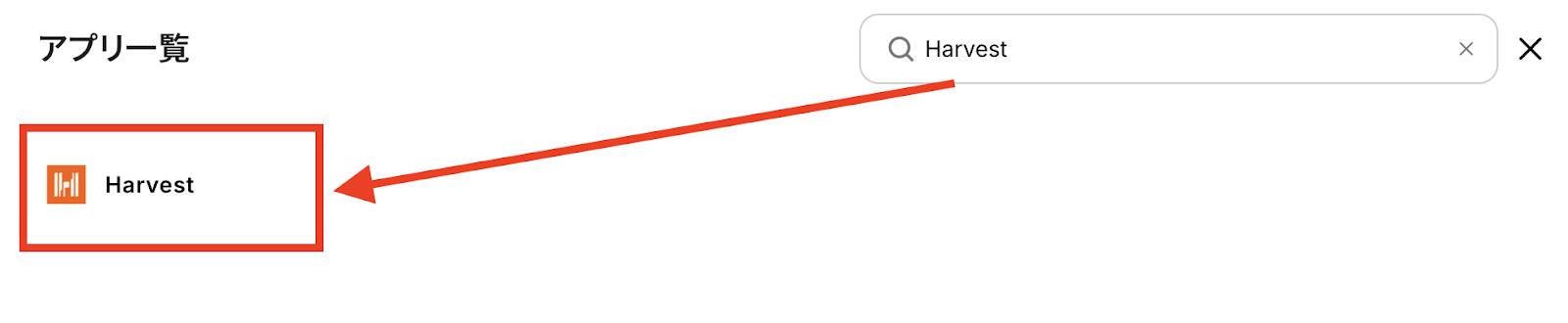
右上の新規接続から検索欄にHarvestと記入して、出てきたアイコンをクリックします。
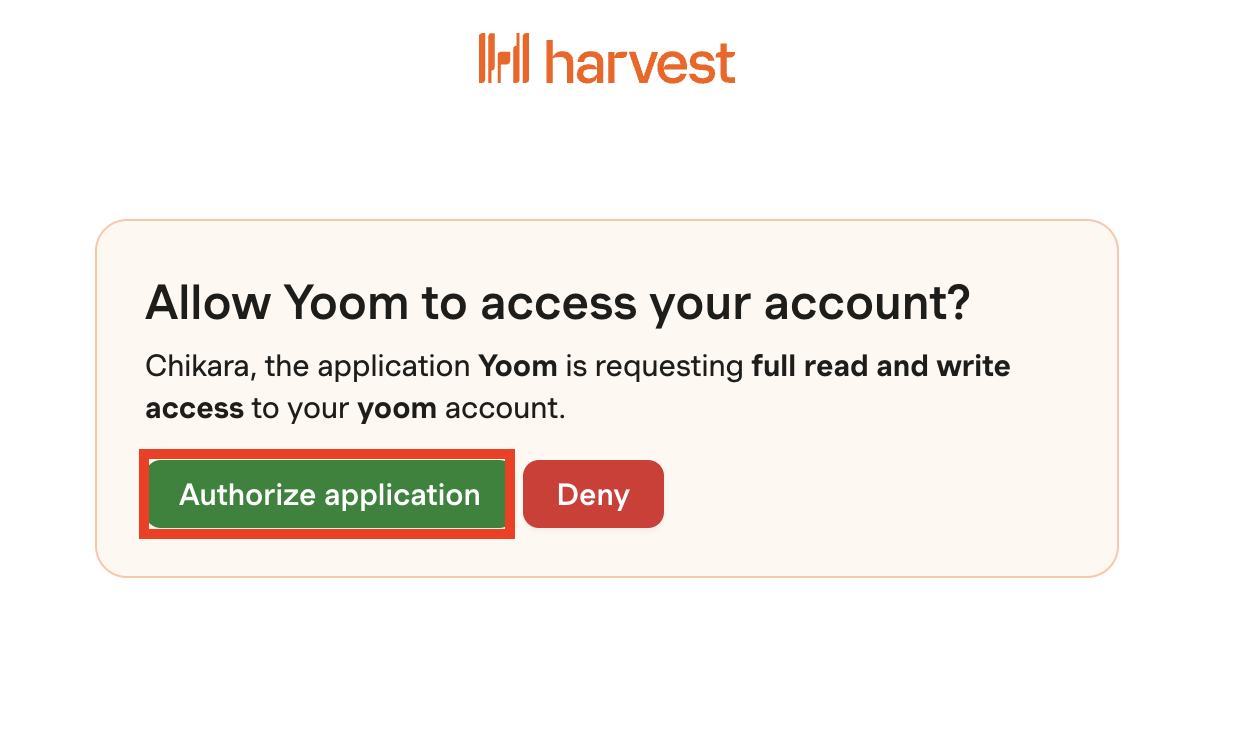
以下のような画面が表示されたら、赤枠の「Authorize application」をクリックしましょう。
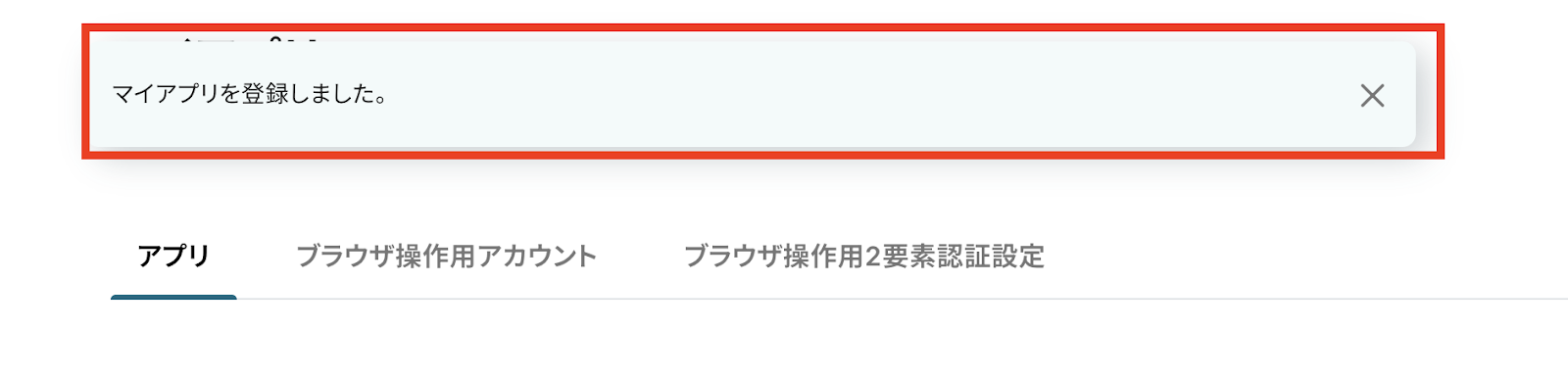
マイアプリの接続画面に戻ります。ページ上部に「マイアプリを登録しました」という表示が出てきたら、接続は完了です!
GitLabの連携
以下の解説をご参照ください。
同様にページ上部に以下の表示が出てきたら、接続は完了です!
ステップ2:テンプレートをコピー
ここからはフローを作っていきます!
簡単に設定できるようテンプレートがありますので、まずは下記のテンプレートをコピーしましょう。
Yoomにログインし、以下バナーの「試してみる」をクリックしてください。
HarvestにTaskが作成されたら、GitLabにイシューを作成する
試してみる
■概要
プロジェクト管理において、Harvestでのタスク作成後に、GitLabへ手動でイシューを起票する作業は手間がかかるだけでなく、転記ミスなどのヒューマンエラーの原因にもなりがちです。このワークフローを活用すれば、Harvestに新しいタスクが作成されると、その情報を基にGitLabへ自動でイシューを作成できるため、GitLab Harvest間の連携をスムーズにし、手作業による課題を解消します。
■このテンプレートをおすすめする方
- HarvestとGitLabを利用した開発プロジェクトの管理を効率化したい方
- GitLab Harvest間の情報連携を手作業で行っており、工数削減を目指す方
- タスクの起票漏れや転記ミスを防ぎ、業務の正確性を高めたいチームリーダーの方
■このテンプレートを使うメリット
- Harvestでのタスク作成が自動でGitLabのイシュー作成に繋がるため、これまで手作業に費やしていた時間を短縮できます。
- GitLab Harvest間の手動でのデータ転記が不要になり、入力間違いや起票漏れといったヒューマンエラーのリスクを軽減します。
■フローボットの流れ
- はじめに、HarvestとGitLabをYoomと連携します。
- 次に、トリガーでHarvestを選択し、「新しいタスクが作成されたら」というアクションを設定します。
- 最後に、オペレーションでGitLabの「イシューを作成する」アクションを設定し、Harvestから取得したタスク情報を元にイシューを作成します。
※「トリガー」:フロー起動のきっかけとなるアクション、「オペレーション」:トリガー起動後、フロー内で処理を行うアクション
■このワークフローのカスタムポイント
- GitLabでイシューを作成するアクションで、Harvestのタスク情報をどのようにイシューに反映させるかを任意に設定してください。例えば、タスク名をイシューのタイトルに、詳細を説明欄に割り当てるなどの設定が可能です。
■注意事項
- HarvestとGitLabのそれぞれとYoomを連携してください。
- トリガーは5分、10分、15分、30分、60分の間隔で起動間隔を選択できます。
- プランによって最短の起動間隔が異なりますので、ご注意ください。
1.上記バナーの「試してみる」をクリック
2.Yoomの登録がまだの場合は、登録を行う
※既に登録が完了している場合はログイン画面が表示されるので、ログイン情報を入力してください。
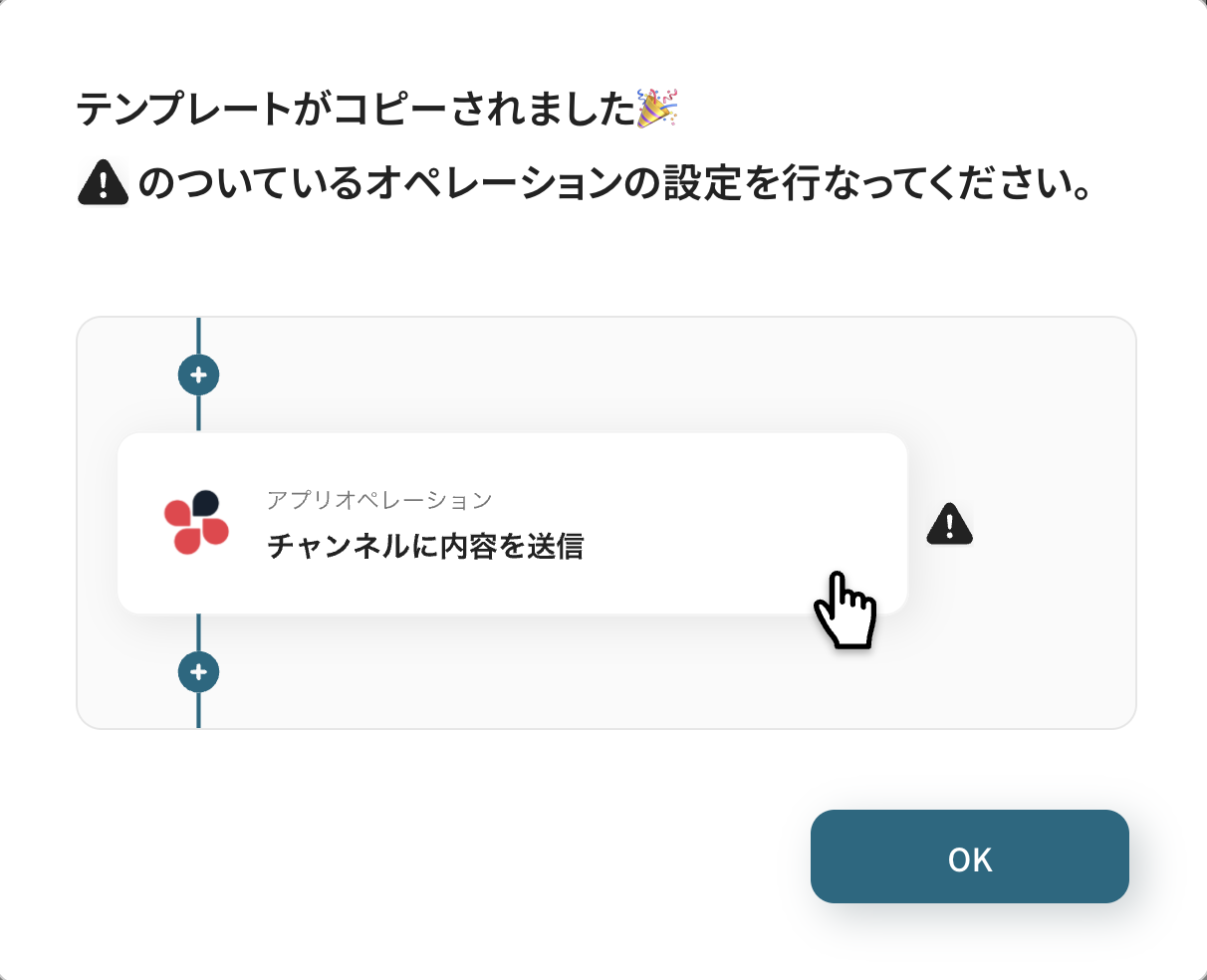
3.下記のようにお使いのYoom管理画面にテンプレートがコピーされるので、OKを押して設定を進めていきます。
ステップ3:Harvestのトリガー設定
トリガー設定を行っていきます。
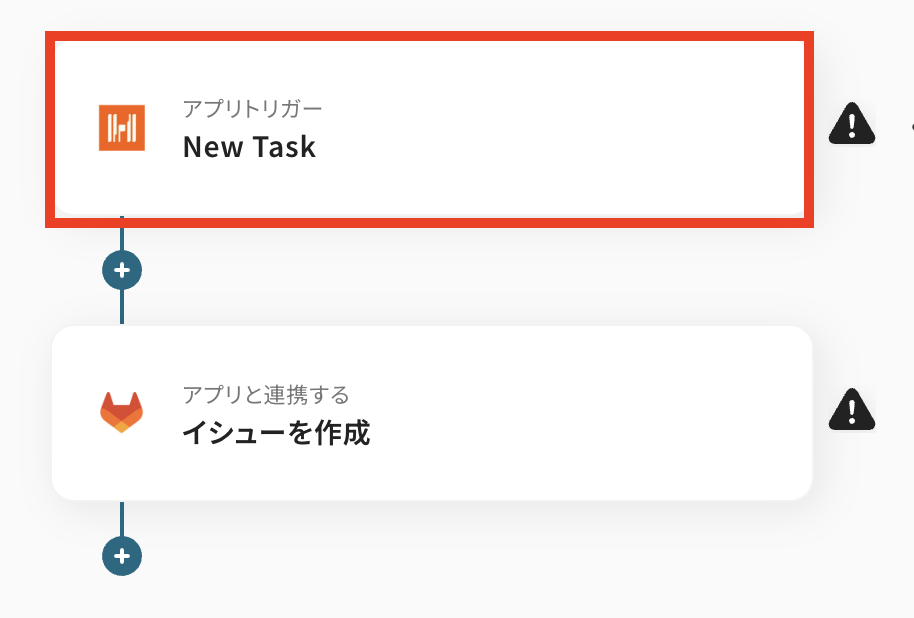
最初の赤枠をクリックしてください。
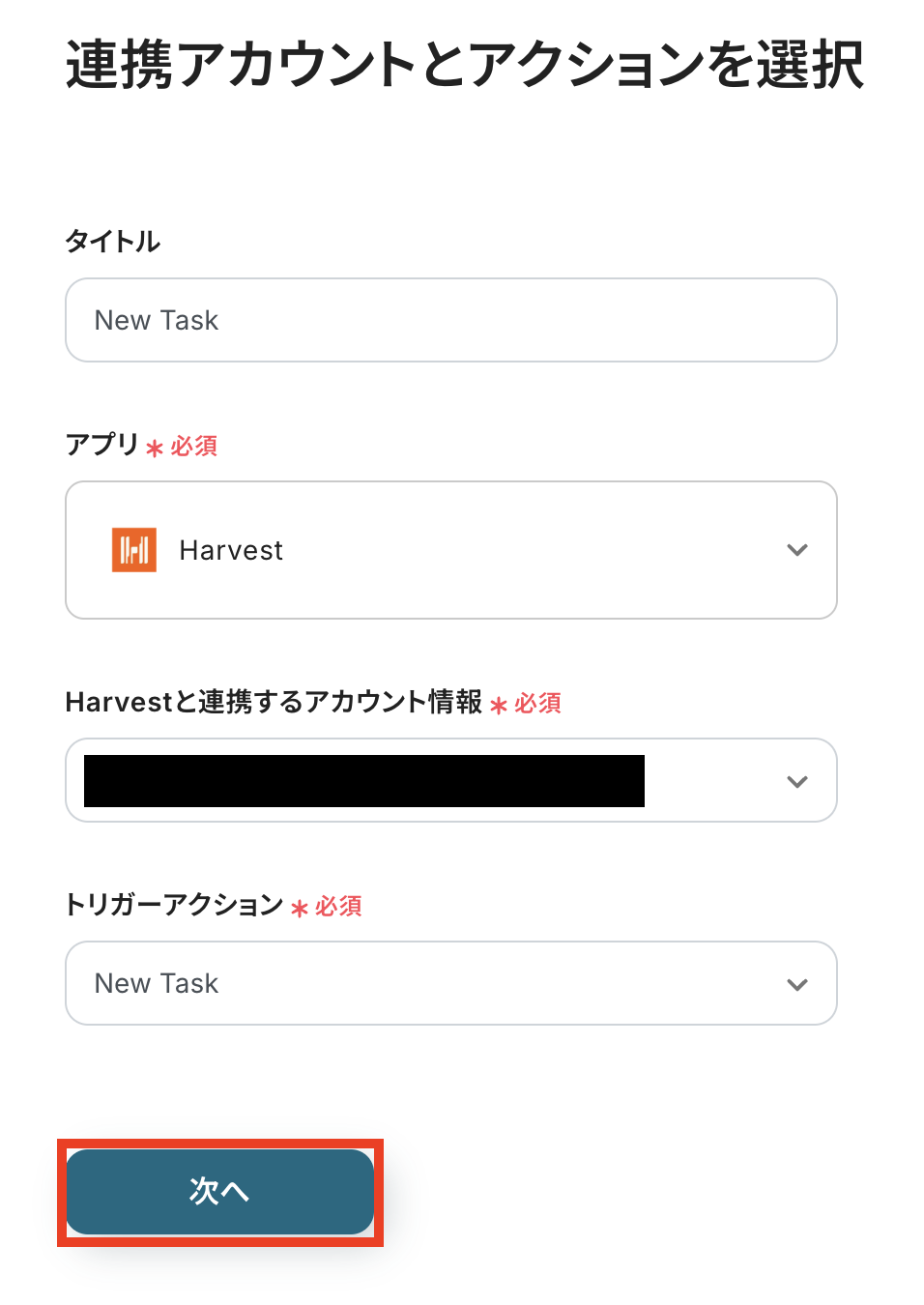
連携するアカウント情報に間違いがないかを確認しましょう。
トリガーアクションは、「New Task」のままで問題ありません。
「次へ」ボタンをクリックします。
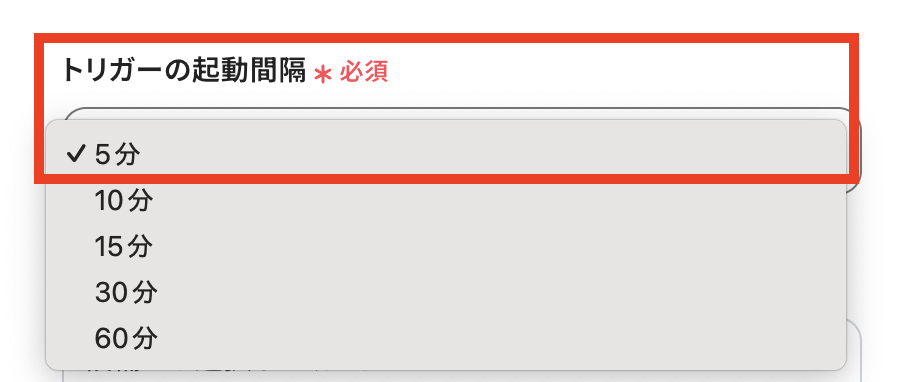
トリガーの起動間隔を選択してください。
トリガーの起動タイミングは、5分、10分、15分、30分、60分のいずれかで設定可能です。
選択できる最短の起動間隔を選びましょう。
※ご利用プランによって、設定できるトリガーの最短間隔が違うので、その点は要チェックです!基本的にはプランの最短起動間隔にしてお使いいただくと良いです。
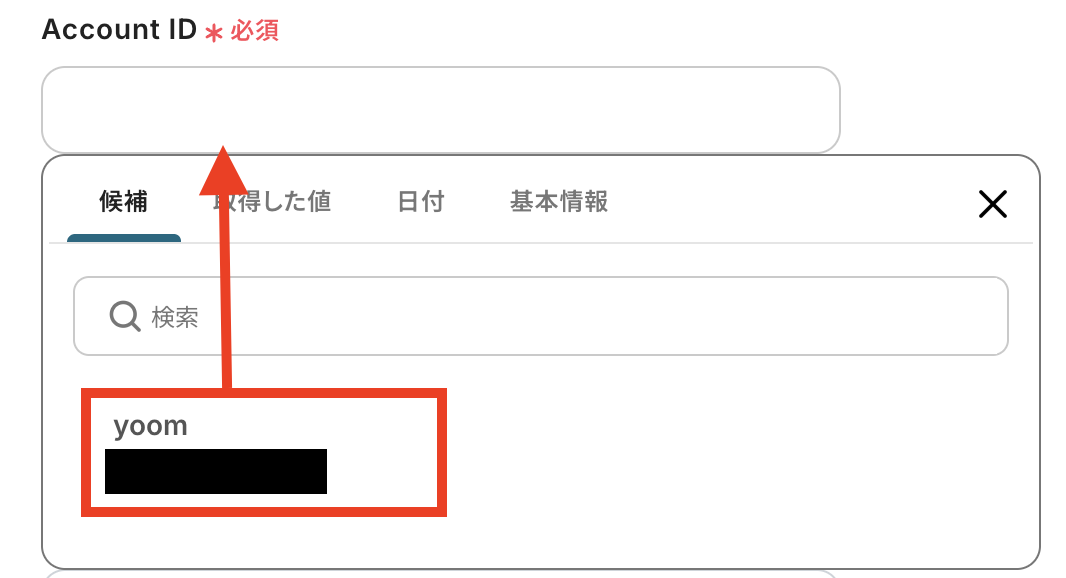
トリガーとなるタスクが作成されるAccount IDを設定します。
入力欄をクリックすると、下記のように候補が表示されるのでこの中から選択してください。
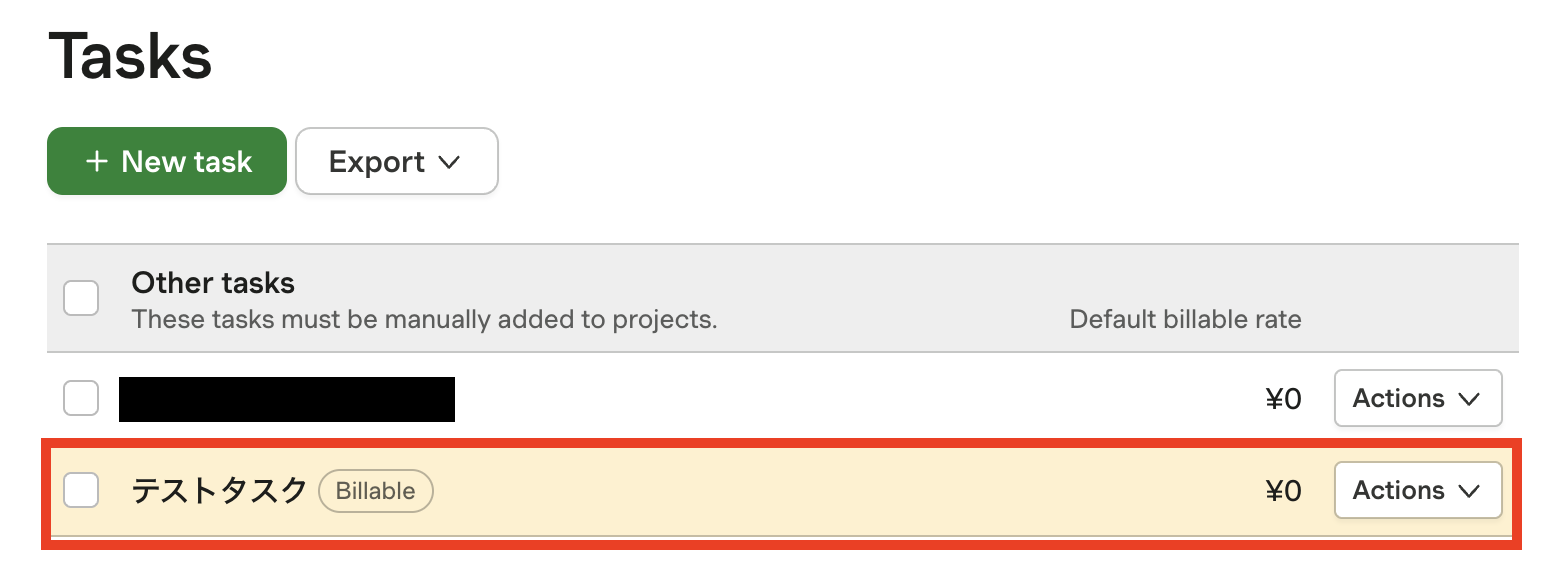
テスト操作の前に、Harvest上でテストのためのタスクを作成します。
作成するタスクは、架空の情報(「テスト株式会社」や「テスト太郎」など)でOKです。
今回は以下のようなテスト用タスクを作成しました!
テスト用タスクの準備ができたら、Yoomの設定画面に戻りましょう!
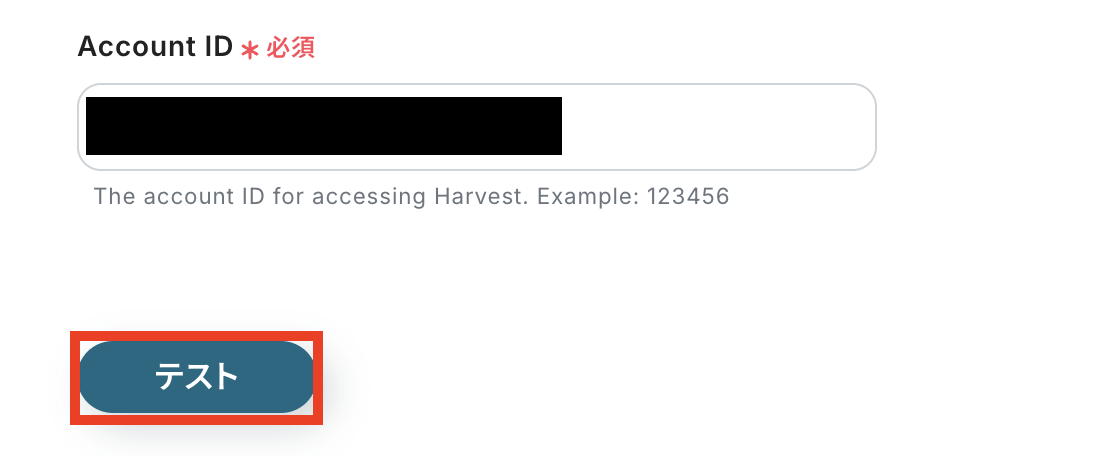
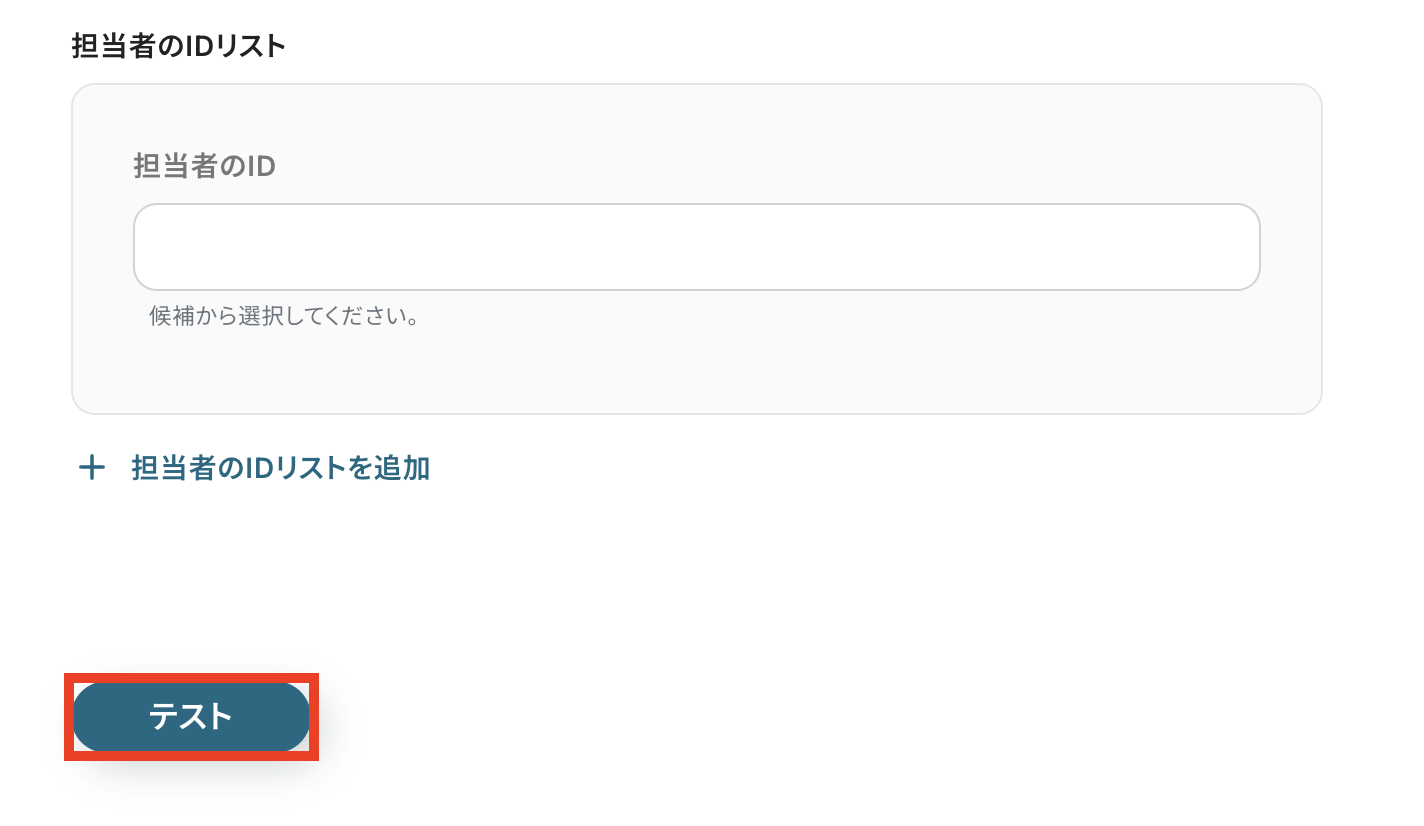
ページを下に進み、「テスト」ボタンをクリックします。
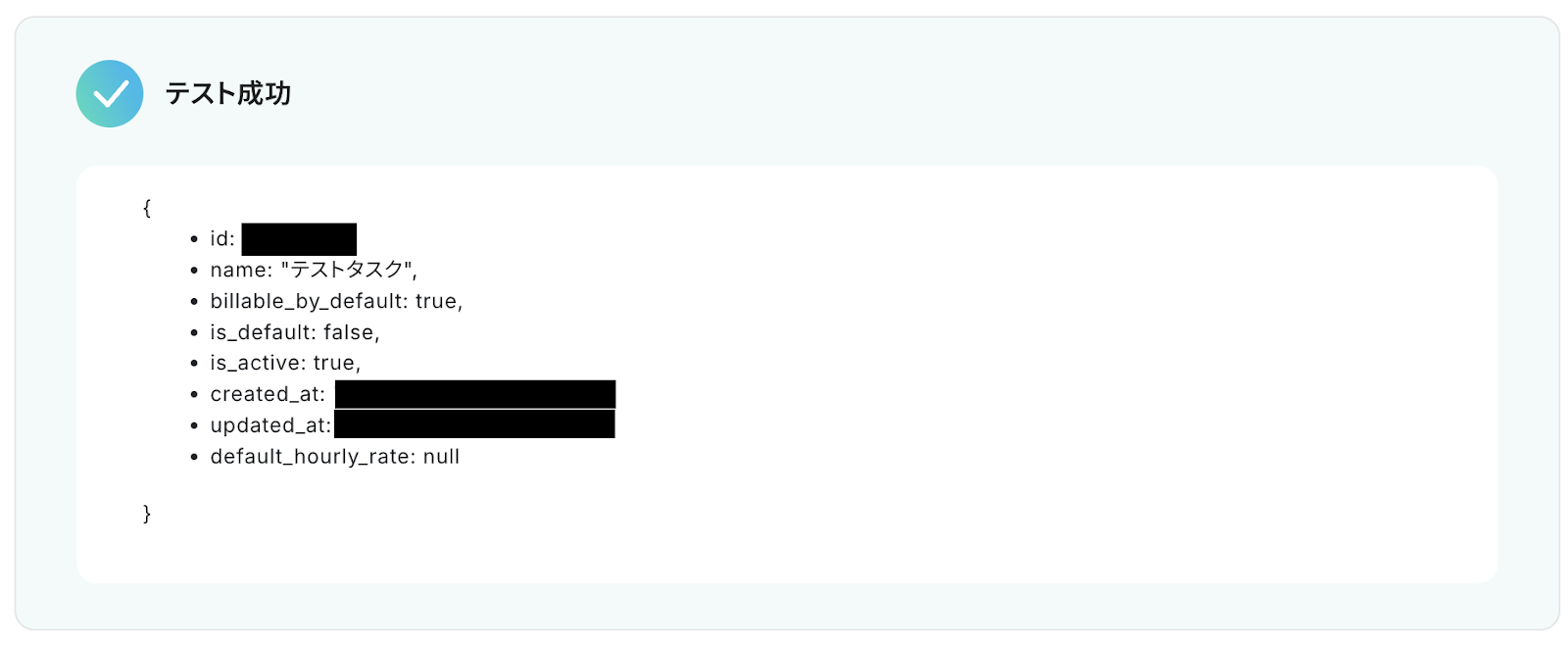
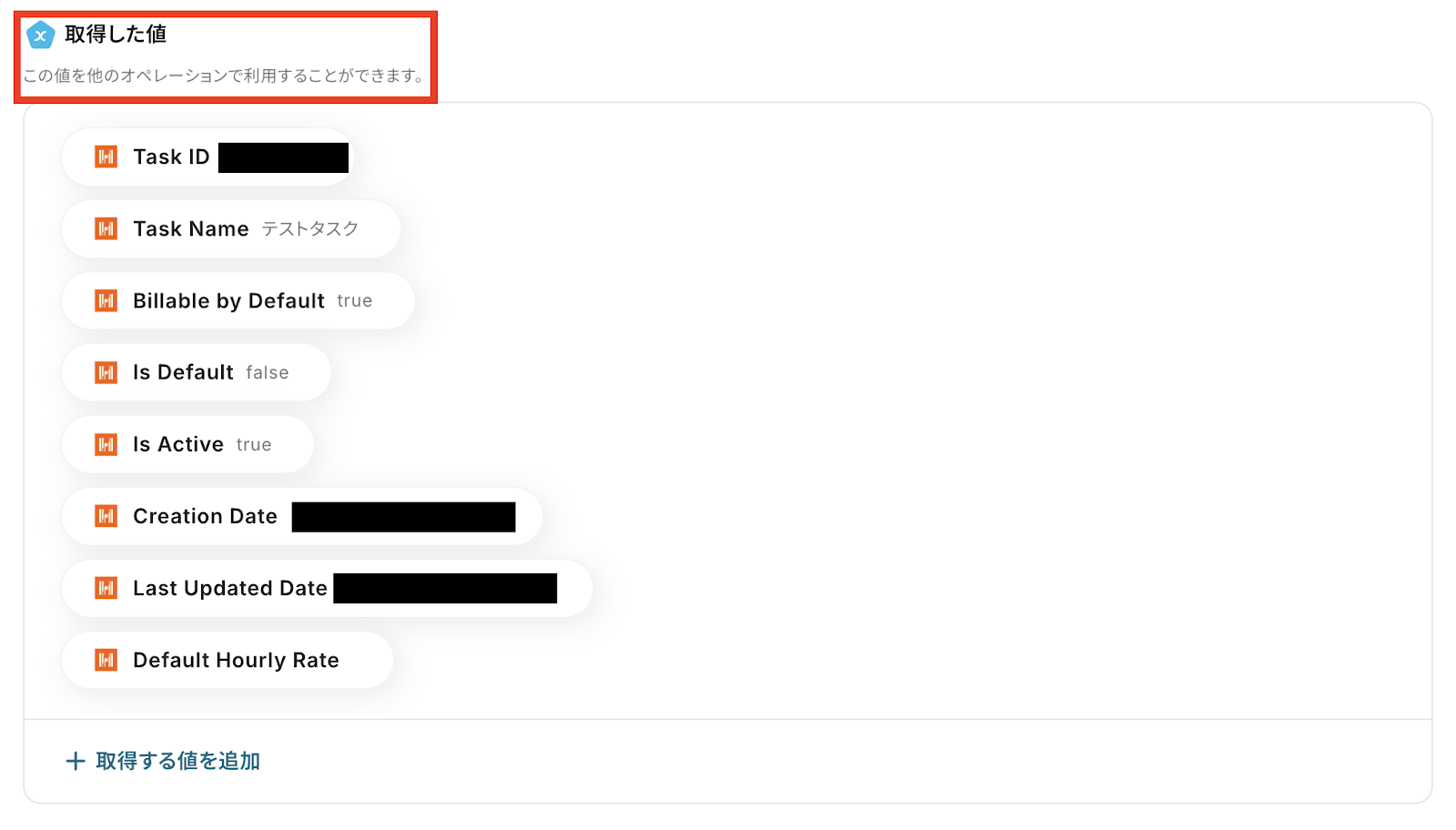
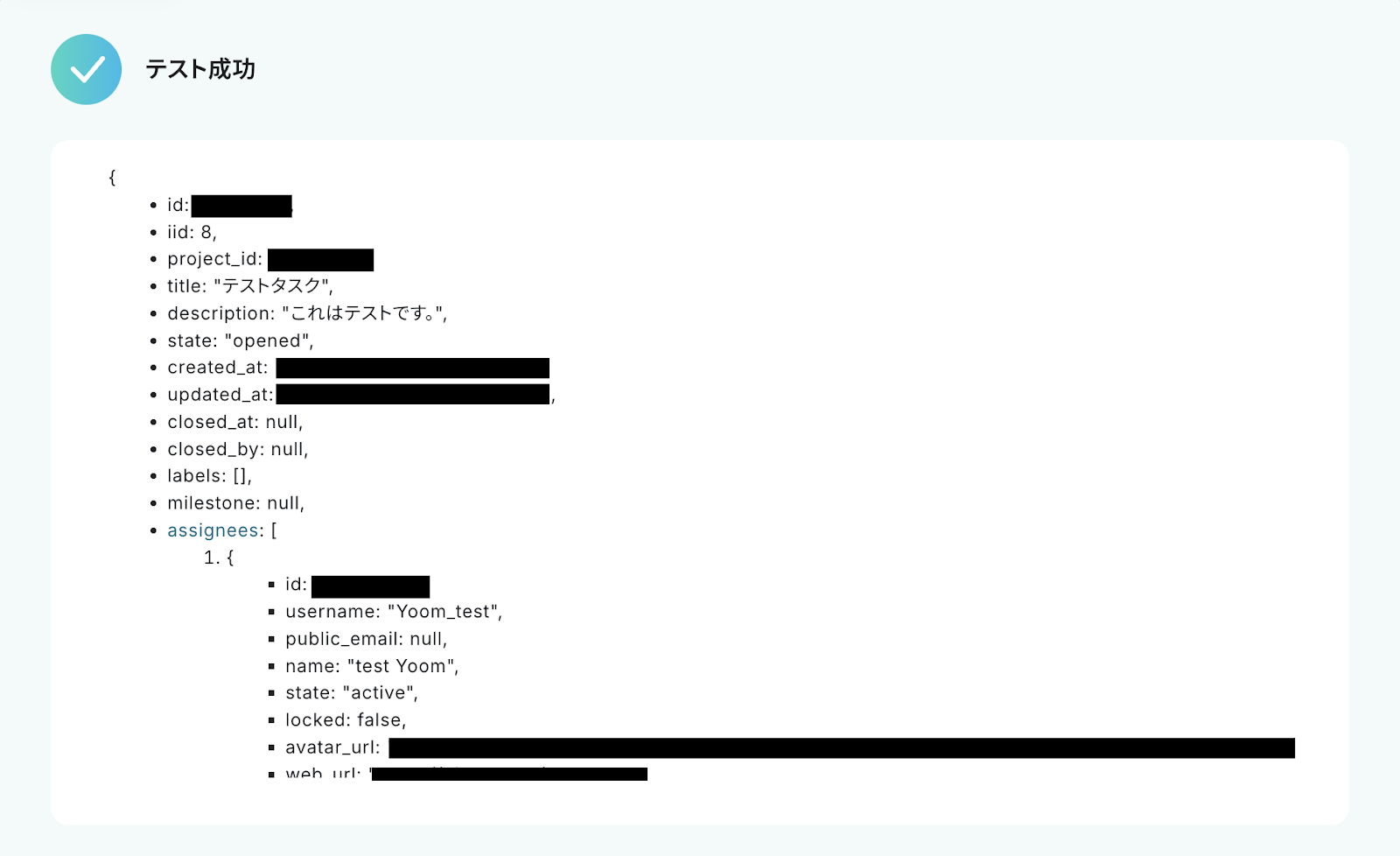
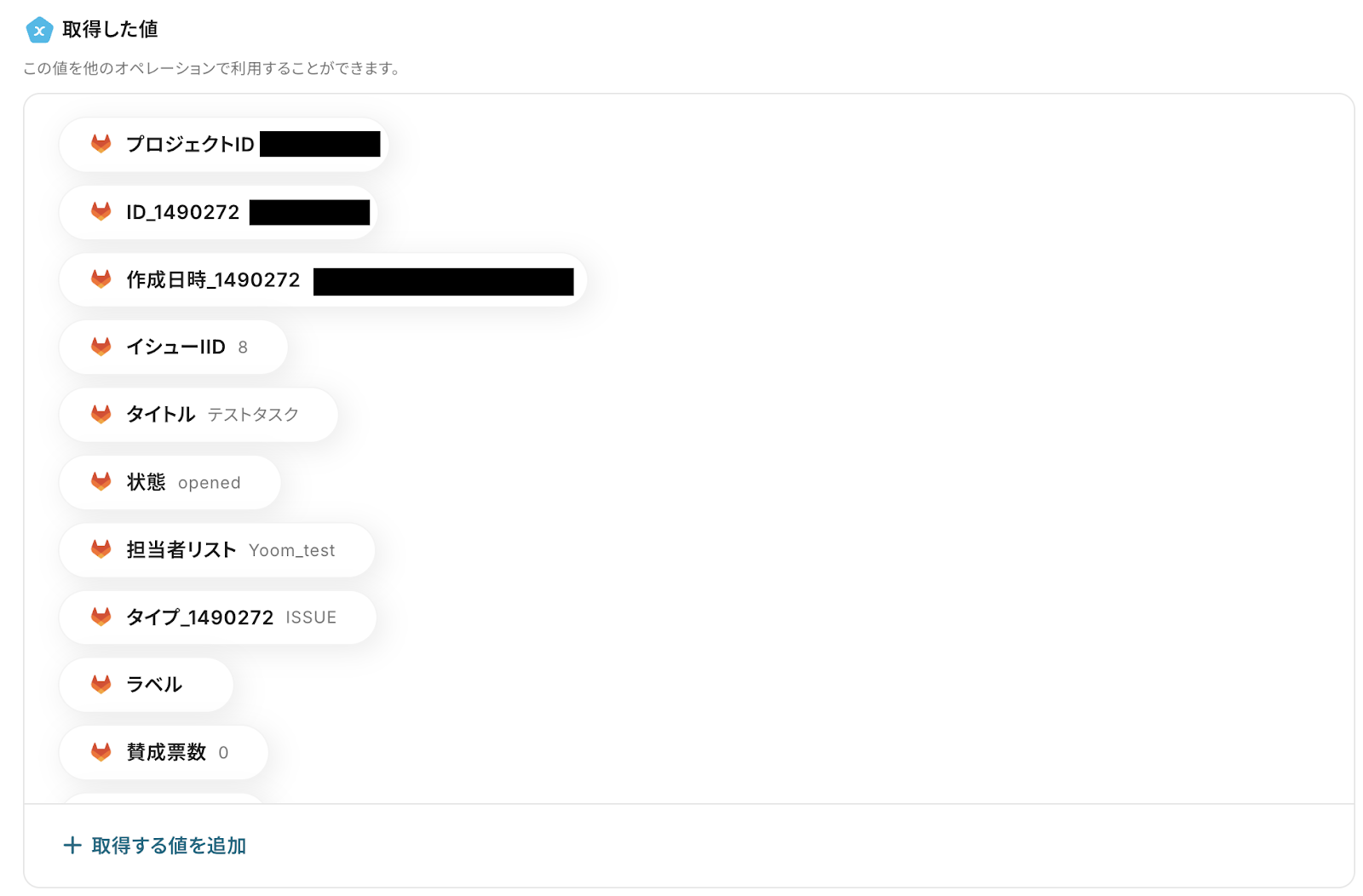
テストが成功すると、アウトプット(取得した値)が表示されます。
このアウトプットは次のステップで活用します!
※アウトプットとは、トリガーやオペレーションにて取得した値を指します。
取得したアウトプットは、後続のオペレーション設定時の値としてご利用いただくことができ、フローボットを起動する度に、変動した値となります。
最後に、保存ボタンをクリックしましょう!
ステップ4:GitLabのアクション設定
Harvestから取得した値を利用して、GitLabにイシューを作成する設定を行います。
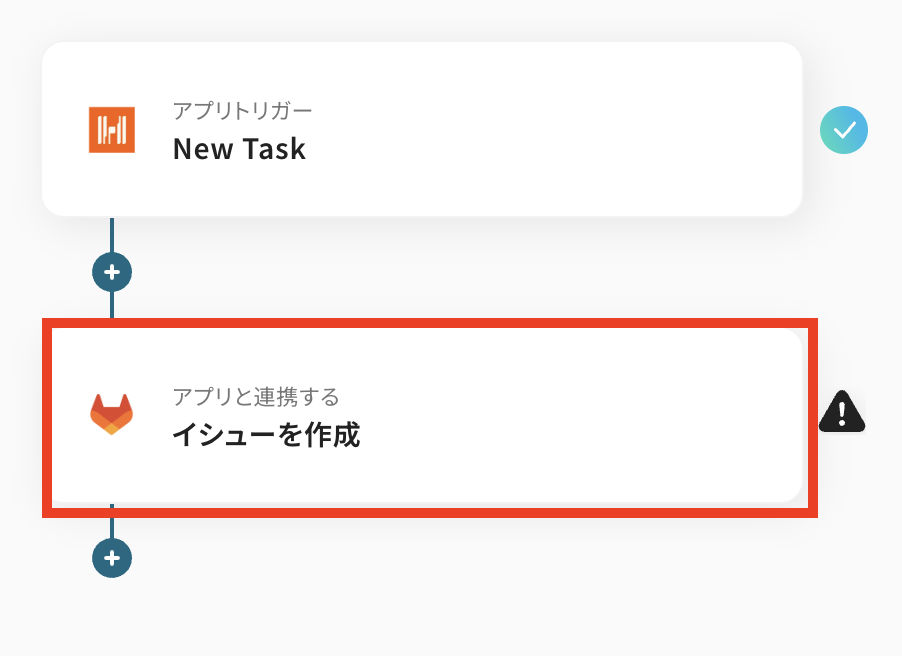
2つ目の赤枠をクリックしてください!
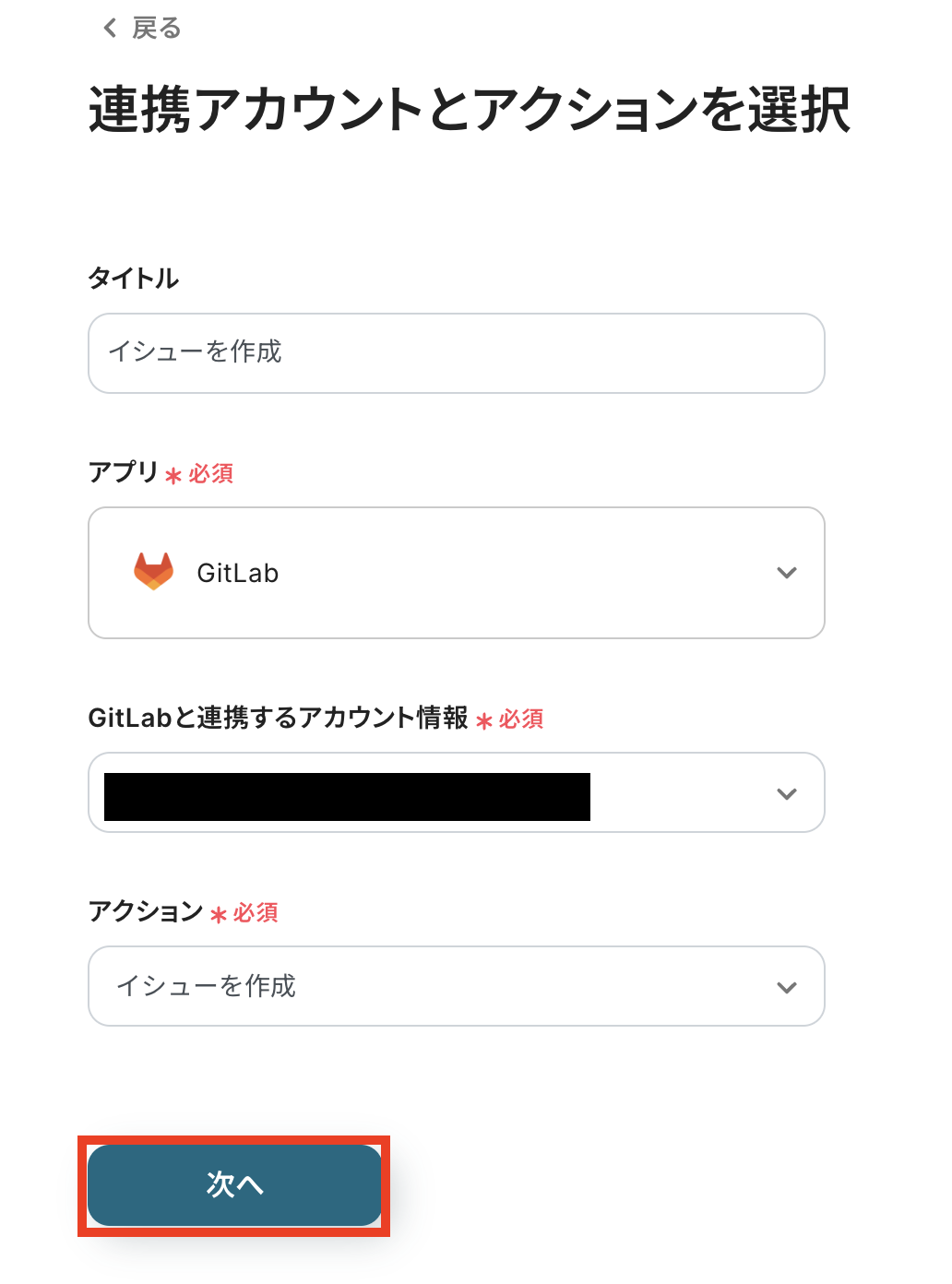
連携するアカウント情報の確認をしましょう!
アクションは、テンプレートのままで問題ありません。
「次へ」ボタンをクリックします。
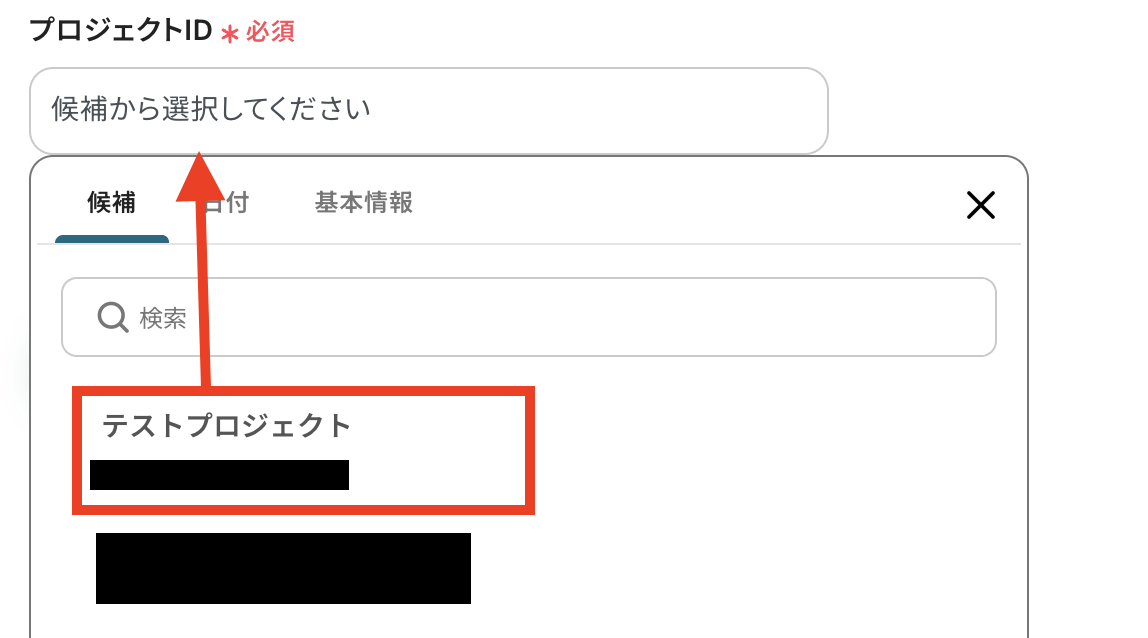
プロジェクトIDには、イシューを作成するプロジェクト先を選択しましょう。
表示された候補の中から選びます。
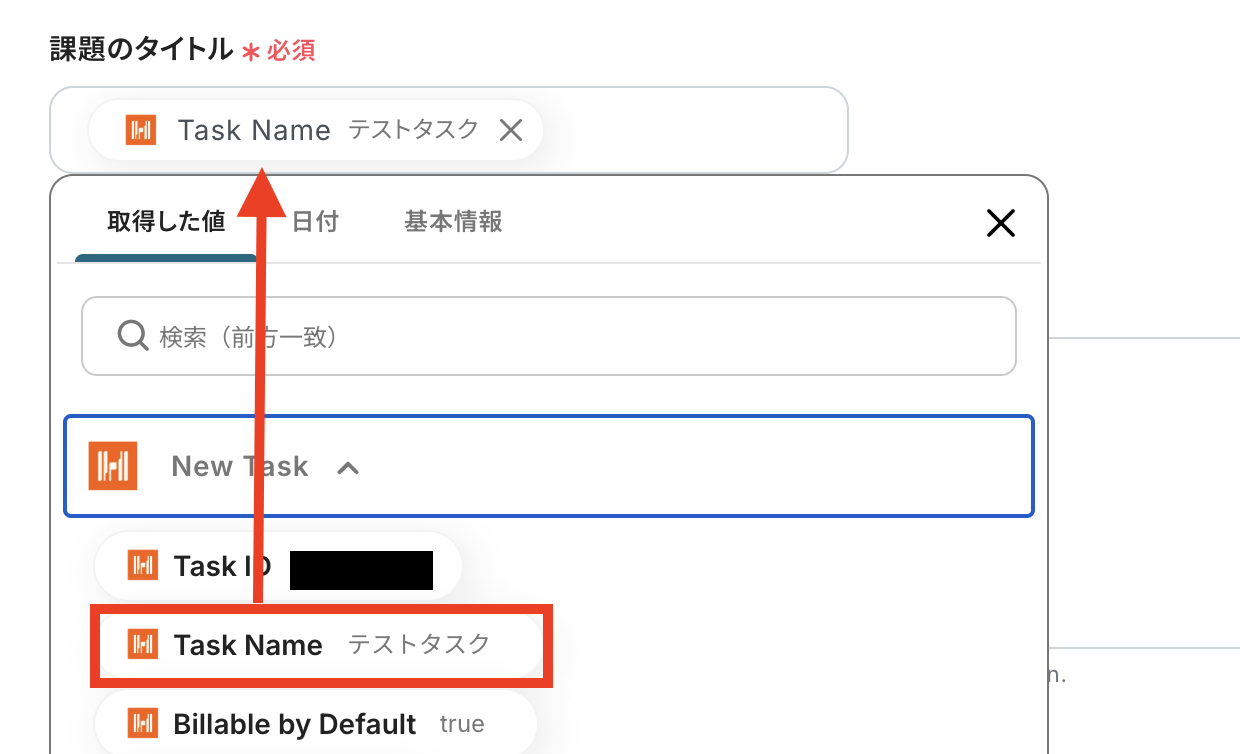
課題のタイトルには、「取得した値」の中から課題のタイトルを設定しましょう。
Harvestのアイコンから「Task Name」をクリックします。
取得した値=アウトプットを用いて以下のように設定することで、Harvestに新しいタスクが作成されるごとに異なるイシューをGitLabへ動的に反映できます。
なお、アウトプットを活用せず手入力すると毎回同じイシューがGitLabへ作成されてしまうため注意が必要です。
その他の設定も任意で行い、全ての設定ができたら「テスト」を実行しましょう!
テスト成功という表示がされたら、GitLabにてイシューが作成されています。
確認してみましょう!
下記赤枠のように、GitLabに新しいイシューが作成されています!
イシューの確認ができたら、Yoomの画面に戻り、最後に設定を保存しておきます。
ステップ5:トリガーをONにして動作確認
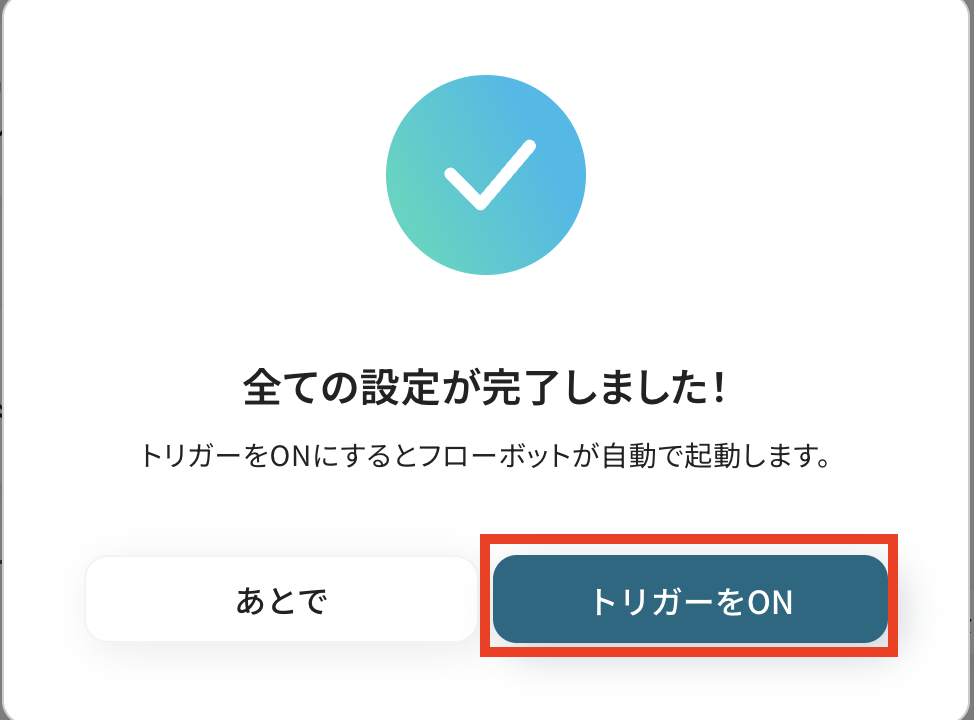
これですべての設定が完了です!
設定が完了すると以下のようなメニューが表示されるので、「トリガーをON」にします。
これですべての設定が完了したので、動作確認をしてみましょう。
GitLab のデータをHarvestに連携したい場合
今回はHarvestからGitLabへデータを連携する方法をご紹介しましたが、逆にGitLabからHarvestへのデータ連携を実施したい場合は、下記のテンプレートも併せてご利用ください。
GitLabでイシューが作成されたら、HarvestにTaskを作成する
GitLabで新しいイシューが作成されたタイミングで、その情報を基にHarvestに工数管理用のタスクを自動で作成する連携です。
イシュー起票と同時に工数管理タスクを自動生成することで、タスクの登録漏れを防ぎ、正確な工数管理を徹底できます。
GitLabでイシューが作成されたら、HarvestにTaskを作成する
試してみる
■概要
GitLabでイシューを管理し、Harvestで工数管理を行っている場合、イシューが発生するたびに手作業でタスクを作成するのは手間ではないでしょうか。タスクの作成漏れや二重入力といったミスも起こりがちです。
このワークフローは、GitLabとHarvestを自動で連携させ、イシューが作成されるとHarvestへタスクを自動で作成します。これにより、プロジェクト管理における面倒な手作業から解放され、正確な工数管理を実現します。
■このテンプレートをおすすめする方
- GitLabとHarvestを利用しており、イシューとタスクの連携を手作業で行っている方
- GitLabでのイシューに基づいた工数管理を、Harvestでより正確に行いたい方
- 開発プロジェクトのタスク管理や工数入力のプロセスを自動化し、効率化したい方
■このテンプレートを使うメリット
- GitLabでのイシュー作成後、Harvestへのタスク登録が自動化されるため、手入力にかかっていた時間を削減することができます。
- 手作業によるタスクの作成漏れや転記ミスを防ぎ、GitLabとHarvest間のデータ整合性を保つことでヒューマンエラーを軽減します。
■フローボットの流れ
- はじめに、GitLabとHarvestをYoomと連携します。
- 次に、トリガーでGitLabを選択し、「イシューが作成されたら」というアクションを設定します。
- 最後に、オペレーションでHarvestを選択し、「Create Task」アクションを設定し、GitLabのイシュー情報を基にタスクが作成されるようにします。
※「トリガー」:フロー起動のきっかけとなるアクション、「オペレーション」:トリガー起動後、フロー内で処理を行うアクション
■このワークフローのカスタムポイント
- Harvestでタスクを作成するオペレーションにて、GitLabのイシューから取得した情報を基に、どのようなタスクを作成するかを任意で設定してください。例えば、イシューのタイトルをそのままタスク名にするなど、運用に合わせて柔軟な設定が可能です。
■注意事項
- GitLabとHarvestのそれぞれとYoomを連携してください。
- トリガーは5分、10分、15分、30分、60分の間隔で起動間隔を選択できます。
- プランによって最短の起動間隔が異なりますので、ご注意ください。
GitLabで特定条件に合うイシューが作成されたら、HarvestにTaskを作成する
GitLabで作成されたイシューのうち、「バグ」や「緊急」といった特定のラベルが付いたものだけを対象に、Harvestへタスクを自動作成する連携です。
対応優先度の高いイシューの工数管理を自動化し、見落としを防ぐことで、プロジェクト全体の進捗管理の精度を高めます。
GitLabで特定条件に合うイシューが作成されたら、HarvestにTaskを作成する
試してみる
■概要
GitLabでイシューを管理し、Harvestで工数管理を行っている場合、イシュー発生の都度、手作業でタスクを作成する手間や、転記ミスに課題を感じていないでしょうか。このワークフローは、GitLabとHarvestの連携を自動化し、GitLabで特定の条件に合うイシューが作成された際に、Harvestへ自動でタスクを作成します。これにより、手作業による工数管理の手間を省き、より正確なプロジェクト管理を支援します。
■このテンプレートをおすすめする方
- GitLabとHarvestを併用し、手作業での情報連携に手間を感じている方
- GitLabの特定イシューをもとに、Harvestでのタスク作成を自動化したい方
- 開発プロジェクトにおけるタスク管理を効率化し、入力ミスを減らしたいチームの方
■このテンプレートを使うメリット
- GitLabでイシューが作成されると自動でHarvestにタスクが作成されるため、これまで手作業に費やしていた時間を短縮できます。
- 手動でのタスク作成時に起こりがちな、対応漏れや内容の転記ミスといったヒューマンエラーを防ぎ、管理の精度向上に繋がります。
■フローボットの流れ
- はじめに、GitLabとHarvestをYoomと連携します。
- 次に、トリガーでGitLabを選択し、「イシューが作成されたら」というアクションを設定します。
- 次に、オペレーションで分岐機能を設定し、特定の条件に合致したイシューの場合のみ、後続の処理に進むよう設定します。
- 最後に、オペレーションでHarvestの「Create Task」アクションを設定し、GitLabのイシュー情報をもとにタスクを作成します。
※「トリガー」:フロー起動のきっかけとなるアクション、「オペレーション」:トリガー起動後、フロー内で処理を行うアクション
■このワークフローのカスタムポイント
- 分岐機能の設定で、Harvestにタスクを作成したいイシューの条件(特定のラベルや担当者など)を任意で指定してください。
- Harvestでタスクを作成するアクションで、GitLabのイシュー情報をもとに、作成するタスクの名称などを任意で設定してください。
■注意事項
- GitLabとHarvestのそれぞれとYoomを連携してください。
- トリガーは5分、10分、15分、30分、60分の間隔で起動間隔を選択できます。
- プランによって最短の起動間隔が異なりますので、ご注意ください。
- 分岐はパーソナルプラン以上のプランでご利用いただける機能(オペレーション)となっております。フリープランの場合は設定しているフローボットのオペレーションはエラーとなりますので、ご注意ください。
- パーソナルプランなどの有料プランは、2週間の無料トライアルを行うことが可能です。無料トライアル中には制限対象のアプリや機能(オペレーション)を使用することができます。
HarvestやGitLabを使ったその他の自動化例
今回ご紹介した連携以外でも、HarvestやGitLabのAPIを活用してさまざまな業務を自動化することが可能です。
もし気になるものがあれば、こちらも試してみてください!
Harvestを使った便利な自動化例
Google スプレッドシートで行が追加されるたびに、Harvestに自動でユーザーを作成する仕組みを導入することで、手作業でのユーザー登録作業が省け、時間を節約できます。
また、Google Workspaceでユーザーが登録されると、Harvestにも素早く反映されるため、管理業務が効率化し、シームレスな作業環境が実現するでしょう!
さらに、プロジェクト作成やクライアント情報追加時の通知をSlackやMicrosoft Teamsで受け取ることで、チーム間の情報共有がよりスムーズになります。
Harvestでコンタクトが作成されたら、HubSpotに追加する
試してみる
■概要
Harvestで管理しているコンタクト情報を、CRMであるHubSpotに都度手作業で登録するのは手間がかかる作業ではないでしょうか。HarvestのAPIを利用した連携は専門知識が必要な場合もあります。このワークフローは、Harvestに新しいコンタクトが追加されると自動でHubSpotにも情報が登録されるため、こうした連携作業を自動化し、顧客情報管理の手間を省くことができます。
■このテンプレートをおすすめする方
- HarvestとHubSpotを併用し、二重入力の手間に課題を感じている方
- HarvestのAPIを活用したデータ連携を、ノーコードで実現したいと考えている方
- 手作業によるデータ登録ミスをなくし、顧客情報管理を正確にしたいと考えている方
■このテンプレートを使うメリット
- Harvestでコンタクトが作成されると自動でHubSpotに登録されるため、これまで手作業で行っていた転記作業の時間を短縮することができます。
- 手作業によるコンタクト情報の入力ミスや登録漏れを防ぎ、データの一貫性を保つことで、ヒューマンエラーのリスクを軽減します。
■フローボットの流れ
- はじめに、HarvestとHubSpotをYoomと連携します。
- 次に、トリガーでHarvestを選択し、「新しいコンタクトが作成されたら」というアクションを設定します。
- 最後に、オペレーションでHubSpotを選択し、「コンタクトを作成する」アクションを設定し、Harvestから取得した情報を紐付けます。
※「トリガー」:フロー起動のきっかけとなるアクション、「オペレーション」:トリガー起動後、フロー内で処理を行うアクション
■このワークフローのカスタムポイント
- Harvestのトリガー設定では、特定の顧客アカウントにコンタクトが追加された場合のみフローを起動するように、任意のAccount IDを設定することが可能です。
■注意事項
- Harvest、HubSpotのそれぞれとYoomを連携してください。
- トリガーは5分、10分、15分、30分、60分の間隔で起動間隔を選択できます。
- プランによって最短の起動間隔が異なりますので、ご注意ください。
Google Workspaceでユーザーが登録されたらHarvestにも追加する
試してみる
■概要
新しいメンバーの入社に伴い、Google WorkspaceやHarvestなど複数のツールへ個別にユーザー情報を登録する作業は、手間がかかる定型業務の一つです。
このワークフローを活用すれば、Google Workspaceに新しいユーザーが登録されるとHarvestへも自動でユーザーが追加されるため、手作業によるアカウント作成の手間や入力ミスをなくし、オンボーディングプロセスを効率化します。
■このテンプレートをおすすめする方
- Google WorkspaceとHarvestを併用し、アカウント管理を手作業で行っている方
- 新入社員の入社手続きなど、オンボーディング業務の効率化を目指す情報システム担当者
- SaaS間のデータ連携を自動化し、ヒューマンエラーを削減したいバックオフィス担当者
■このテンプレートを使うメリット
- Google Workspaceへのユーザー登録を起点にHarvestへの登録が自動で完了するため、これまで手作業に費やしていた時間を短縮できます。
- 手作業によるデータの転記が不要になることで、氏名やメールアドレスの入力間違いといったヒューマンエラーのリスク軽減に繋がります。
■フローボットの流れ
- はじめに、Google WorkspaceとHarvestをYoomと連携します。
- 次に、トリガーでGoogle Workspaceを選択し、「ユーザーが登録されたら」というアクションを設定します。
- 続いて、オペレーションでGoogle Workspaceの「ユーザーを検索」アクションを設定し、登録されたユーザーの詳細情報を取得します。
- 次に、オペレーションでAI機能の「テキストからデータを抽出する」を設定し、氏名などHarvestへの登録に必要な情報を抽出します。
- 最後に、オペレーションでHarvestの「Create User」を設定し、抽出した情報をもとにユーザーを作成します。
※「トリガー」:フロー起動のきっかけとなるアクション、「オペレーション」:トリガー起動後、フロー内で処理を行うアクション
■このワークフローのカスタムポイント
- AI機能のアクションでは、Google Workspaceで取得した情報から、Harvestへの登録に必要なデータを抽出するための指示内容(プロンプト)を任意で設定できます。
- Harvestでユーザーを作成するアクションでは、固定の値を入力したり、前段のオペレーションで取得した姓名などの情報を変数として埋め込んだりすることが可能です。
■注意事項
- Google Workspace、HarvestのそれぞれとYoomを連携してください。
- Google Workspaceはチームプラン・サクセスプランでのみご利用いただけるアプリとなっております。フリープラン・ミニプランの場合は設定しているフローボットのオペレーションやデータコネクトはエラーとなりますので、ご注意ください。
- 有料プランは、2週間の無料トライアルを行うことが可能です。無料トライアル中には制限対象のアプリを使用することができます。
Harvestでユーザーが追加されたら、Microsoft Teamsに通知する
試してみる
■概要
Harvestに新しいユーザーが追加されるたびに、手作業で関係者に連絡していませんか。手作業で実施することで、情報共有の遅延や連絡漏れの原因になることがあります。このワークフローを活用すれば、Harvestにユーザーが追加されたタイミングで、指定したMicrosoft Teamsのチャンネルへ自動で通知できます。これにより、チームへの情報共有を迅速かつ正確に行い、手作業による手間をなくすことができます。
■このテンプレートをおすすめする方
- Harvestでプロジェクトメンバーを管理しており、追加時の情報共有を効率化したい方
- 新メンバーの参加をMicrosoft Teamsで迅速にチーム全体へ周知したいと考えている方
- アプリケーション間の情報伝達を手作業で行っており、手間や連絡漏れに課題を感じている方
■このテンプレートを使うメリット
- Harvestにユーザーが追加されると自動で通知が飛ぶため、これまで手作業で行っていた連絡業務の時間を短縮できます。
- 手作業による通知の漏れや遅延を防ぎ、新しいメンバーの情報を関係者へ迅速かつ確実に共有することが可能になります。
■フローボットの流れ
- はじめに、HarvestとMicrosoft TeamsをYoomと連携します。
- 次に、トリガーでHarvestを選択し、「ユーザーが新規追加されたら」というアクションを設定します。
- 最後に、オペレーションでMicrosoft Teamsを選択し、「チャネルにメッセージを送る」アクションを設定して、通知内容を記述します。
※「トリガー」:フロー起動のきっかけとなるアクション、「オペレーション」:トリガー起動後、フロー内で処理を行うアクション
■このワークフローのカスタムポイント
- Microsoft Teamsの通知先は、任意のチャンネルやプライベートチャンネルに設定することが可能です。
- 通知するメッセージの本文は自由に編集できます。Harvestのトリガーから取得した新しいユーザーの名前やメールアドレスなどの情報を文章に含めることで、より具体的な通知を作成できます。
■注意事項
- Microsoft Teams、HarvestのそれぞれとYoomを連携してください。
- トリガーは5分、10分、15分、30分、60分の間隔で起動間隔を選択できます。
- プランによって最短の起動間隔が異なりますので、ご注意ください。
- Microsoft365(旧Office365)には、家庭向けプランと一般法人向けプラン(Microsoft365 Business)があり、一般法人向けプランに加入していない場合には認証に失敗する可能性があります。
Harvestでユーザーが追加されたら、Microsoft Teamsに通知する
試してみる
■概要
Harvestに新しいユーザーが追加されるたびに、手作業で関係者に連絡していませんか。手作業で実施することで、情報共有の遅延や連絡漏れの原因になることがあります。このワークフローを活用すれば、Harvestにユーザーが追加されたタイミングで、指定したMicrosoft Teamsのチャンネルへ自動で通知できます。これにより、チームへの情報共有を迅速かつ正確に行い、手作業による手間をなくすことができます。
■このテンプレートをおすすめする方
- Harvestでプロジェクトメンバーを管理しており、追加時の情報共有を効率化したい方
- 新メンバーの参加をMicrosoft Teamsで迅速にチーム全体へ周知したいと考えている方
- アプリケーション間の情報伝達を手作業で行っており、手間や連絡漏れに課題を感じている方
■このテンプレートを使うメリット
- Harvestにユーザーが追加されると自動で通知が飛ぶため、これまで手作業で行っていた連絡業務の時間を短縮できます。
- 手作業による通知の漏れや遅延を防ぎ、新しいメンバーの情報を関係者へ迅速かつ確実に共有することが可能になります。
■フローボットの流れ
- はじめに、HarvestとMicrosoft TeamsをYoomと連携します。
- 次に、トリガーでHarvestを選択し、「ユーザーが新規追加されたら」というアクションを設定します。
- 最後に、オペレーションでMicrosoft Teamsを選択し、「チャネルにメッセージを送る」アクションを設定して、通知内容を記述します。
※「トリガー」:フロー起動のきっかけとなるアクション、「オペレーション」:トリガー起動後、フロー内で処理を行うアクション
■このワークフローのカスタムポイント
- Microsoft Teamsの通知先は、任意のチャンネルやプライベートチャンネルに設定することが可能です。
- 通知するメッセージの本文は自由に編集できます。Harvestのトリガーから取得した新しいユーザーの名前やメールアドレスなどの情報を文章に含めることで、より具体的な通知を作成できます。
■注意事項
- Microsoft Teams、HarvestのそれぞれとYoomを連携してください。
- トリガーは5分、10分、15分、30分、60分の間隔で起動間隔を選択できます。
- プランによって最短の起動間隔が異なりますので、ご注意ください。
- Microsoft365(旧Office365)には、家庭向けプランと一般法人向けプラン(Microsoft365 Business)があり、一般法人向けプランに加入していない場合には認証に失敗する可能性があります。
Harvestで新規コンタクトが作成されたら、Squareに顧客情報を登録する
試してみる
■概要
Harvestで管理しているコンタクト情報を、手作業でSquareに登録していませんか?この作業は時間がかかるだけでなく、入力ミスといったヒューマンエラーの原因にもなりかねません。
このワークフローを活用すれば、HarvestとSquareの連携を自動化できます。Harvestに新規コンタクトが追加されると、自動でSquareに顧客情報が登録されるため、こうした二重入力の手間を解消し、より正確な顧客管理を実現します。
■このテンプレートをおすすめする方
- HarvestとSquareを併用しており、顧客情報の登録作業を効率化したい方
- HarvestからSquareへのデータ移行時に発生する、手入力によるミスを防止したい方
- 複数のツールをまたぐ定型業務を自動化し、より重要な業務に集中したい方
■このテンプレートを使うメリット
- Harvestに新規コンタクトが作成されると自動でSquareに顧客情報が登録されるため、手作業の時間を短縮できます。
- HarvestとSquare間での手動によるデータ転記が不要になるので、入力情報の誤りや登録漏れといったヒューマンエラーを防ぎます。
■フローボットの流れ
- はじめに、HarvestとSquareをYoomと連携します。
- 次に、トリガーでHarvestを選択し、「新しいコンタクトが作成されたら」というアクションを設定します。
- 最後に、オペレーションでSquareを選択し、「顧客情報を登録する」アクションを設定し、Harvestで取得した情報を紐付けます。
※「トリガー」:フロー起動のきっかけとなるアクション、「オペレーション」:トリガー起動後、フロー内で処理を行うアクション
■このワークフローのカスタムポイント
- Squareで顧客情報を登録する際に、登録項目(氏名やメールアドレスなど)へ、トリガーで取得したHarvestのコンタクト情報を変数として設定できます。
- 顧客情報に特定のタグを付与するなど、常に同じ情報を登録したい場合は、該当の項目に固定値を入力することも可能です。
■注意事項
- Harvest、SquareのそれぞれとYoomを連携してください。
- トリガーは5分、10分、15分、30分、60分の間隔で起動間隔を選択できます。
- プランによって最短の起動間隔が異なりますので、ご注意ください。
HarvestでContactが作成されたら、Gmailでメールを送信する
試してみる
■概要
Harvestで新しいコンタクト(連絡先)が追加されるたびに、手動でフォローアップメールを送るのは手間がかかるのではないでしょうか。特に、メール収集の一環としてHarvestを活用している場合、迅速な対応が求められる一方で、連絡漏れや送信ミスなどのリスクも伴います。
このワークフローは、Harvestに新しいコンタクトが作成されると、自動でGmailから指定のメールを送信するため、手作業による連絡業務を効率化し、こうした課題を円滑に解消します。
■このテンプレートをおすすめする方
- Harvestを活用した手動でのフォローアップに課題を感じる方
- Harvestへの新規コンタクト登録後の、Gmailでの定型メール送信を自動化したいと考えている営業担当者の方
- リード獲得後の初期対応を迅速化し、顧客エンゲージメントを高めたいマーケティング担当者の方
■このテンプレートを使うメリット
- Harvestへのコンタクト登録をトリガーにメールが自動送信されるため、これまで手作業で行っていた連絡業務の時間を短縮できます
- 手動でのメール作成や送信作業が不要になることで、宛先間違いや送信漏れといったヒューマンエラーを防ぎ、確実な対応を実現します
■フローボットの流れ
- はじめに、HarvestとGmailをYoomと連携します
- 次に、トリガーでHarvestを選択し、「新しいコンタクトが作成されたら」というアクションを設定します
- 最後に、オペレーションでGmailを選択し、「メールを送る」アクションを設定します。ここで、Harvestから取得したメールアドレスなどを宛先に指定し、送信したいメール内容を作成します
※「トリガー」:フロー起動のきっかけとなるアクション、「オペレーション」:トリガー起動後、フロー内で処理を行うアクション
■このワークフローのカスタムポイント
- Gmailの「メールを送る」アクションで、送信するメールの件名や本文を自由に設定してください。Harvestから取得した担当者名などを本文に差し込むことで、よりパーソナライズされたメールを送信できます
■注意事項
- HarvestとGmailのそれぞれとYoomを連携してください。
- トリガーは5分、10分、15分、30分、60分の間隔で起動間隔を選択できます。
- プランによって最短の起動間隔が異なりますので、ご注意ください。
GitLabを使った便利な自動化例
GitLabでイシューが作成されるたびに、TrelloやGoogle スプレッドシート、Notionに自動で情報を追加する連携が可能です。
これにより、タスクの進捗管理やデータの一元化がスムーズになり、プロジェクトチーム全体の情報共有が強化されます。
また、GitLabのイシューをトリガーにして、Freshdeskにチケットを自動で作成することもでき、サポート業務の効率化にも役立つでしょう!
手動でのデータ転記作業を削減し、業務の時間短縮と精度向上が実現します。
GitLabのIssueがクローズされたらTrelloのカードをアーカイブする
試してみる
■概要
GitLabでIssueをクローズした後、関連するTrelloのカードを探して手動でアーカイブする作業に手間を感じていませんか?このような手作業は、対応漏れやミスを引き起こす原因にもなりかねません。このワークフローを活用すれば、GitLabのIssueがクローズされたタイミングを検知し、該当するTrelloのカードを自動でアーカイブできます。これにより、プロジェクトの進捗管理を円滑にします。
■このテンプレートをおすすめする方
- GitLabとTrelloを併用してプロジェクト管理を行っている開発担当者
- Issueのクローズとカードのアーカイブという定型業務の効率化を目指す方
- 手作業によるステータス更新の漏れやミスをなくしたいチームリーダー
■このテンプレートを使うメリット
- GitLabでのIssue更新に連動してTrelloのカードが自動でアーカイブされるため、これまで手作業に費やしていた時間を短縮することができます。
- 手動での更新作業が不要になることで、カードのアーカイブ漏れや対応間違いといったヒューマンエラーのリスクを軽減できます。
■フローボットの流れ
- はじめに、GitLabとTrelloをYoomと連携します。
- 次に、トリガーでGitLabを選択し、「イシューが更新されたら」というアクションを設定します。
- 続いて、オペレーションで分岐機能を設定し、更新されたIssueのステータスが「クローズ」の場合のみ後続の処理に進むよう設定します。
- 次に、オペレーションでAI機能を設定し、Issueの情報からTrelloのカードを特定するための情報を抽出します。
- 最後に、オペレーションでTrelloの「カードをアーカイブ」アクションを設定し、特定したカードをアーカイブします。
※「トリガー」:フロー起動のきっかけとなるアクション、「オペレーション」:トリガー起動後、フロー内で処理を行うアクション
■このワークフローのカスタムポイント
- 分岐機能では、GitLabのIssueから取得したステータスなどの情報を利用し、後続のオペレーションに進む条件を任意で設定してください。
- AI機能によるテキスト抽出では、前段のトリガーで取得したIssueのタイトルや本文などを変数として利用し、抽出したい項目を任意で設定してください。
■注意事項
- GitLabとTrelloのそれぞれとYoomを連携してください。
- トリガーは5分、10分、15分、30分、60分の間隔で起動間隔を選択できます。
- プランによって最短の起動間隔が異なりますので、ご注意ください。
- 分岐はパーソナルプラン以上のプランでご利用いただける機能(オペレーション)となっております。フリープランの場合は設定しているフローボットのオペレーションはエラーとなりますので、ご注意ください。
- パーソナルプランなどの有料プランは、2週間の無料トライアルを行うことが可能です。無料トライアル中には制限対象のアプリや機能(オペレーション)を使用することができます。
GitLabでIssueが作成されたらGoogle スプレッドシートに追加する
試してみる
■概要
GitLabでIssueが作成されるたびに、その内容をGoogle スプレッドシートに手作業で転記するのは手間がかかり、入力ミスも起こりやすいのではないでしょうか。また、情報共有の遅れはプロジェクトの進行にも影響を与えかねません。このワークフローを活用すれば、GitLabで新しいIssueが作成されると、その詳細情報が自動でGoogle スプレッドシートの指定したシートに追加されるため、こうした課題をスムーズに解消し、プロジェクト管理の効率を高めます。
■このテンプレートをおすすめする方
- GitLabのIssue情報を手作業でGoogle スプレッドシートに転記している開発担当者の方
- プロジェクトのIssue管理と進捗状況をGoogle スプレッドシートで一元的に把握したいチームリーダーの方
- Issueの記録漏れや手入力の手間を削減し、作業の正確性と迅速性を向上させたい方
■このテンプレートを使うメリット
- GitLabでIssueが作成されると、自動でGoogle スプレッドシートに情報が記録されるため、これまで手作業に費やしていた時間を短縮することができます。
- 手作業による入力ミスや記載漏れのリスクを減らし、データの一貫性と正確性を保てます。
■フローボットの流れ
- はじめに、GitLabとGoogle スプレッドシートをYoomと連携します。
- 次に、トリガーでGitLabを選択し、「イシューが作成されたら」というアクションを設定します。この設定により、指定したプロジェクトで新しいIssueが作成されたことを検知します。
- 最後に、オペレーションでGoogle スプレッドシートの「レコードを追加する」アクションを設定し、トリガーで取得したGitLabのIssue情報(タイトル、説明、担当者など)を指定のスプレッドシートとシートに行として追加します。
※「トリガー」:フロー起動のきっかけとなるアクション、「オペレーション」:トリガー起動後、フロー内で処理を行うアクション
■このワークフローのカスタムポイント
- Google スプレッドシートの「レコードを追加する」アクションの設定では、GitLabから取得したIssueの様々な情報(タイトル、ID、説明文、作成日時、担当者、ラベルなど)の中から、どの情報をスプレッドシートのどの列に追加するかを自由にマッピングし、カスタマイズすることが可能です。
- 特定のプロジェクトで作成されたIssueのみを対象とするように、トリガーとなるGitLab側の設定でプロジェクトIDを指定する必要があります。
- 情報を追加するGoogle スプレッドシートのファイルIDおよびシート名を指定し、どのシートにIssue情報を蓄積していくかを明確に設定してください。
■注意事項
- GitLab、Google スプレッドシートのそれぞれとYoomを連携してください。
- トリガーは5分、10分、15分、30分、60分の間隔で起動間隔を選択できます。
- プランによって最短の起動間隔が異なりますので、ご注意ください。
GitLabでイシューが作成されたらNotionに追加する
試してみる
■概要
GitLabで新しいイシューが作成されるたびに、手作業でNotionに情報を転記するのは手間がかかる作業ではないでしょうか。特に複数のプロジェクトが動いていると、この転記作業が負担となり、本来の業務を圧迫することもあります。このワークフローを活用すれば、GitLabでのイシュー作成をトリガーとして、Notionへのレコード追加が自動化されるため、こうした課題をスムーズに解消できます。
■このテンプレートをおすすめする方
- GitLabとNotionを利用し、プロジェクト管理やタスク管理を行っている方
- イシュー情報を手作業で転記しており、その手間やミスを減らしたいと考えている方
- 開発とドキュメント作成の連携を効率化したいチームリーダーや開発者の方
■このテンプレートを使うメリット
- GitLabでイシューが作成されると自動でNotionにレコードが追加されるため、これまで手作業に費やしていた時間を短縮することができます。
- 手作業によるデータ転記時の入力間違いや漏れといったヒューマンエラーのリスク軽減に繋がり、情報の一貫性を保つことができます。
■フローボットの流れ
- はじめに、GitLabとNotionをYoomと連携します。
- 次に、トリガーでGitLabを選択し、「イシューが作成されたら」というアクションを設定します。
- 最後に、オペレーションでNotionの「レコードを追加する」アクションを設定し、GitLabから取得したイシュー情報をNotionのデータベースに追加します。
※「トリガー」:フロー起動のきっかけとなるアクション、「オペレーション」:トリガー起動後、フロー内で処理を行うアクション
■このワークフローのカスタムポイント
- Notionの「レコードを追加する」オペレーションでは、追加先のデータベースや各プロパティに設定する値を任意で設定してください。GitLabのイシュー情報(タイトル、説明、担当者など)を動的な値としてNotionの対応するプロパティに結び付けることや、固定の値を入力することが可能です。
■注意事項
- GitLab、NotionのそれぞれとYoomを連携してください。
- トリガーは5分、10分、15分、30分、60分の間隔で起動間隔を選択できます。
- プランによって最短の起動間隔が異なりますので、ご注意ください。
GitLabでイシューが作成されたら、Freshdeskにチケットを作成する
試してみる
■概要
開発プロジェクトで利用するGitLabと、カスタマーサポートで利用するFreshdesk。これらのツール間で発生する情報の連携に、手間を感じていませんか?手作業での情報共有は、対応の遅れや転記ミスを招く原因になりがちです。
このワークフローを活用すれば、GitLabとFreshdeskの連携が自動化され、イシューが作成されると同時にFreshdeskへチケットが自動で作成されるため、開発とサポート間の情報共有を円滑に進めることができます。
■このテンプレートをおすすめする方
- GitLabとFreshdeskを併用しており、二つのツール間の連携を効率化したいと考えている方
- 手作業によるチケットの作成漏れや、情報の入力ミスを防止したいサポートチームの担当者の方
- 開発イシューを起点とした、カスタマーサポート業務の自動化に関心をお持ちの管理者の方
■このテンプレートを使うメリット
- GitLabにイシューが作成されると、Freshdeskに自動でチケットが作成されるため、これまで手作業での転記に費やしていた時間を短縮できます。
- システムが情報を正確に連携するため、手作業で発生しがちなチケットの起票漏れや、情報の転記ミスといったヒューマンエラーを防ぎます。
■フローボットの流れ
- はじめに、GitLabとFreshdeskをYoomと連携します。
- 次に、トリガーでGitLabを選択し、「イシューが作成されたら」というアクションを設定します。
- その後、オペレーションでAI機能を選択し、「テキストからデータを抽出する」アクションでGitLabのイシュー内容から必要な情報を抽出します。
- 最後に、オペレーションでFreshdeskの「チケットを作成」アクションを設定し、抽出した情報をもとにチケットを作成します。
※「トリガー」:フロー起動のきっかけとなるアクション、「オペレーション」:トリガー起動後、フロー内で処理を行うアクション
■このワークフローのカスタムポイント
- Freshdeskでチケットを作成する際に、チケットの件名や本文に、GitLabのイシューから抽出したどの情報を反映させるか、任意で設定してください。
- チケットのステータスや優先度、担当者なども、必要に応じて固定値や特定の条件に基づいて設定することが可能です。
■注意事項
- GitLabとFreshdeskのそれぞれとYoomを連携してください。
- トリガーは5分、10分、15分、30分、60分の間隔で起動間隔を選択できます。
- プランによって最短の起動間隔が異なりますので、ご注意ください。
GitHubのIssueをGitLabのIssueに自動同期する
試してみる
■概要
GitHubとGitLabを併用していると、Issueの管理が分散し、手作業での情報同期に手間を感じることはありませんか?
手動での転記は時間がかかるだけでなく、更新漏れや記載ミスの原因にもなりがちです。
このワークフローを活用すれば、GitHubでIssueが作成されると、自動でGitLabにもIssueが作成されるため、こうした課題を解消し、開発プロセスの連携を円滑にします。
■このテンプレートをおすすめする方
- 複数のプロジェクトでGitHubとGitLabを使い分けている開発チームの方
- Issueの手動での転記作業に時間を取られ、本来の開発業務に集中したい方
- 開発プロセスにおける情報共有の漏れや遅延を防ぎたいプロジェクトマネージャーの方
■このテンプレートを使うメリット
- GitHubでのIssue作成をトリガーに、自動でGitLabへIssueが作成されるため、これまで手作業に費やしていた時間を短縮できます。
- 手作業での情報転記が不要になることで、記載ミスや更新漏れといったヒューマンエラーを防ぎ、情報の正確性を保つことができます。
■フローボットの流れ
- はじめに、GitHubとGitLabをYoomと連携します。
- 次に、トリガーでGitHubを選択し、「Issueが新しく作成されたら」というアクションを設定します。
- 最後に、オペレーションでGitLabの「イシューを作成」アクションを設定し、トリガーで取得した情報をマッピングしてIssueを作成します。
※「トリガー」:フロー起動のきっかけとなるアクション、「オペレーション」:トリガー起動後、フロー内で処理を行うアクション
■このワークフローのカスタムポイント
- GitHubのトリガー設定では、監視対象としたいリポジトリの「オーナー名」と「リポジトリ名」を任意で設定してください。
- GitLabでイシューを作成するアクションでは、同期先の「プロジェクトID」や、GitHubから引き継ぐ「課題のタイトル」「課題の説明」などを任意で設定してください。
■注意事項
- GitHub、GitLabのそれぞれとYoomを連携してください。
- トリガーは5分、10分、15分、30分、60分の間隔で起動間隔を選択できます。
- プランによって最短の起動間隔が異なりますので、ご注意ください。
まとめ
HarvestとGitLabの連携を自動化することで、これまで手作業で行っていたタスクとイシュー間の情報転記作業から解放され、ヒューマンエラーを減らすことができます。
これにより、開発チームは常に最新の情報を共有しながら迅速に業務を進められるようになり、本来注力すべき開発やプロジェクト管理そのものに集中できる環境が整います。
今回ご紹介したような業務自動化は、ノーコードツール「Yoom」を使えば、プログラミングの知識がない方でも簡単に業務フローを構築できます。
もし自動化に少しでも興味を持っていただけたなら、ぜひこちらから無料登録して、Yoomによる業務効率化を体験してみてください!
関連記事:Harvestと連携したフローを紹介した記事
よくあるご質問
Q:タスク名以外にどんな情報を連携できますか?
A:クライアント情報や連絡先、プロジェクト情報などの連携が可能です。Harvestのトリガーアクションにて、希望のトリガーアクションを選択してください。
気になる方はこちらからぜひご確認ください!
Q:GitLab側でラベルや担当者を自動設定できますか?
A:ラベルや担当者、期限日の設定など様々な項目が設定可能です。GitLabのAPI接続設定にて設定ができますので、ご希望に合わせた設定をお試しください!
Q:もし連携が失敗したらどうなりますか?
A:フローボットがエラーになると、Yoomに登録する際に設定したメールアドレスに通知が送られます。
通知内容にはエラーになったオペレーションも記載されているので、エラーの発生個所がすぐにわかります。
通知先は、メールの他にSlackやChatworkも設定できます。
Slack・Chatworkへの通知設定はこちらよりご覧ください。