・
【簡単設定】楽楽明細とChatworkを連携して楽楽明細の帳票をChatworkのタスクとして登録する方法

「楽楽明細で帳票を発行されたことに気付けなくて対応が遅れてしまった…」
「帳票関連のタスクをChatworkで管理したいけど、金額や顧客情報を転記するのって面倒…」
楽楽明細で発行される帳票は、請求対応や入金確認など、その後のタスクとも結びついています。ですが、発行されるたびにChatworkでタスクを手入力していると、それだけで時間をとられてしまいますし、対応漏れや情報の転記ミスといったリスクも高まりますよね。
こうした課題は、楽楽明細のデータをChatworkに自動連携することで解決できるんです!
本記事では、楽楽明細で帳票が発行されたら、帳票と顧客のデータを取得して、Chatworkにタスクを追加する方法をご紹介します。
ノーコードツールのYoomを活用することで、プログラミングの知識がなくても画面上の操作だけで設定を進められます。
日々のタスク管理の手間を減らし、帳票周りの対応を漏れなくスムーズに進めていきましょう!
とにかく早く試したい方へ
Yoomには楽楽明細とChatworkを連携するためのテンプレートが用意されています。今すぐ試したい方は、以下のバナーの「試してみる」をクリックしてスタートしましょう!


- 楽楽明細での帳票発行後の連絡をChatworkで手動で行っている経理担当者の方
- 楽楽明細とChatworkを連携させ、請求書関連業務の抜け漏れをなくしたい方
- 定型的なタスク作成を自動化し、より重要な業務に集中したいと考えている方
- 楽楽明細での帳票発行をトリガーにChatworkへ自動でタスクが追加されるため、手作業での連絡やタスク作成の時間を短縮できます。
- システムが自動で処理を行うことで、タスクの作成漏れや宛先間違いといったヒューマンエラーの防止に繋がります。
- はじめに、楽楽明細とChatworkをYoomと連携します。
- 次に、トリガーで楽楽明細を選択し、「帳票が発行されたら」というアクションを設定します。
- 続いて、オペレーションで楽楽明細の「顧客情報を検索(キーワード検索)」アクションを設定し、発行された帳票情報から顧客詳細を取得します。
- 最後に、オペレーションでChatworkの「チャットに新しいタスクを追加」アクションを設定し、取得した顧客情報を基に担当者へタスクを割り当てます。
■このワークフローのカスタムポイント
- 楽楽明細の顧客情報検索では、帳票情報に含まれる顧客コードなど、任意のキーワードを設定して検索対象を絞り込むことが可能です。
- Chatworkへのタスク追加では、通知したいルーム(グループチャット)のIDや、タスクの内容、担当者、期限などを自由に設定できます。
- 楽楽明細、ChatworkのそれぞれとYoomを連携してください。
- 楽楽明細はミニプラン以上でご利用いただけるアプリとなっております。フリープラン・パーソナルプランの場合は設定しているワークフローのオペレーションやデータコネクトはエラーとなりますので、ご注意ください。
- パーソナルプラン・ミニプラン・チームプラン・サクセスプランなどの有料プランは、2週間の無料トライアルを行うことが可能です。無料トライアル中には制限対象のアプリを使用することができます。詳しくは、「料金プランのページ」をご参照ください。
- トリガーは5分、10分、15分、30分、60分の間隔で起動間隔を選択できます。プランによって最短の起動間隔が異なりますので、ご注意ください。
楽楽明細とChatworkの連携フローを作ってみよう
それでは早速、楽楽明細とChatworkを連携したフローを作成していきます!
今回使用するテンプレートは「楽楽明細で帳票が発行されたら、その帳票情報と顧客情報を取得して、Chatworkのタスクとして追加する」という業務フローを自動化するものとなっています。
ノーコードツールのYoomを使用して、楽楽明細とChatworkの連携を進めていくので、まだYoomのアカウントをお持ちでない場合は、こちらの登録フォームからアカウントを発行しておいてください。
※今回連携するアプリの公式サイト:楽楽明細/Chatwork
[Yoomとは]
フローの作成方法
フローは大きく分けて以下の手順で作成します。
- 楽楽明細とChatworkのマイアプリ連携
- テンプレートをコピー
- トリガーと各アクションの設定
- フローの起動と動作確認
- 楽楽明細での帳票発行後の連絡をChatworkで手動で行っている経理担当者の方
- 楽楽明細とChatworkを連携させ、請求書関連業務の抜け漏れをなくしたい方
- 定型的なタスク作成を自動化し、より重要な業務に集中したいと考えている方
- 楽楽明細での帳票発行をトリガーにChatworkへ自動でタスクが追加されるため、手作業での連絡やタスク作成の時間を短縮できます。
- システムが自動で処理を行うことで、タスクの作成漏れや宛先間違いといったヒューマンエラーの防止に繋がります。
- はじめに、楽楽明細とChatworkをYoomと連携します。
- 次に、トリガーで楽楽明細を選択し、「帳票が発行されたら」というアクションを設定します。
- 続いて、オペレーションで楽楽明細の「顧客情報を検索(キーワード検索)」アクションを設定し、発行された帳票情報から顧客詳細を取得します。
- 最後に、オペレーションでChatworkの「チャットに新しいタスクを追加」アクションを設定し、取得した顧客情報を基に担当者へタスクを割り当てます。
■このワークフローのカスタムポイント
- 楽楽明細の顧客情報検索では、帳票情報に含まれる顧客コードなど、任意のキーワードを設定して検索対象を絞り込むことが可能です。
- Chatworkへのタスク追加では、通知したいルーム(グループチャット)のIDや、タスクの内容、担当者、期限などを自由に設定できます。
- 楽楽明細、ChatworkのそれぞれとYoomを連携してください。
- 楽楽明細はミニプラン以上でご利用いただけるアプリとなっております。フリープラン・パーソナルプランの場合は設定しているワークフローのオペレーションやデータコネクトはエラーとなりますので、ご注意ください。
- パーソナルプラン・ミニプラン・チームプラン・サクセスプランなどの有料プランは、2週間の無料トライアルを行うことが可能です。無料トライアル中には制限対象のアプリを使用することができます。詳しくは、「料金プランのページ」をご参照ください。
- トリガーは5分、10分、15分、30分、60分の間隔で起動間隔を選択できます。プランによって最短の起動間隔が異なりますので、ご注意ください。
ステップ1:楽楽明細とChatworkのマイアプリ連携
ここでは、Yoomとそれぞれのアプリを連携して、操作が行えるようにしていきます。
左側のメニューから「マイアプリ」を開き、「新規接続」をクリック。
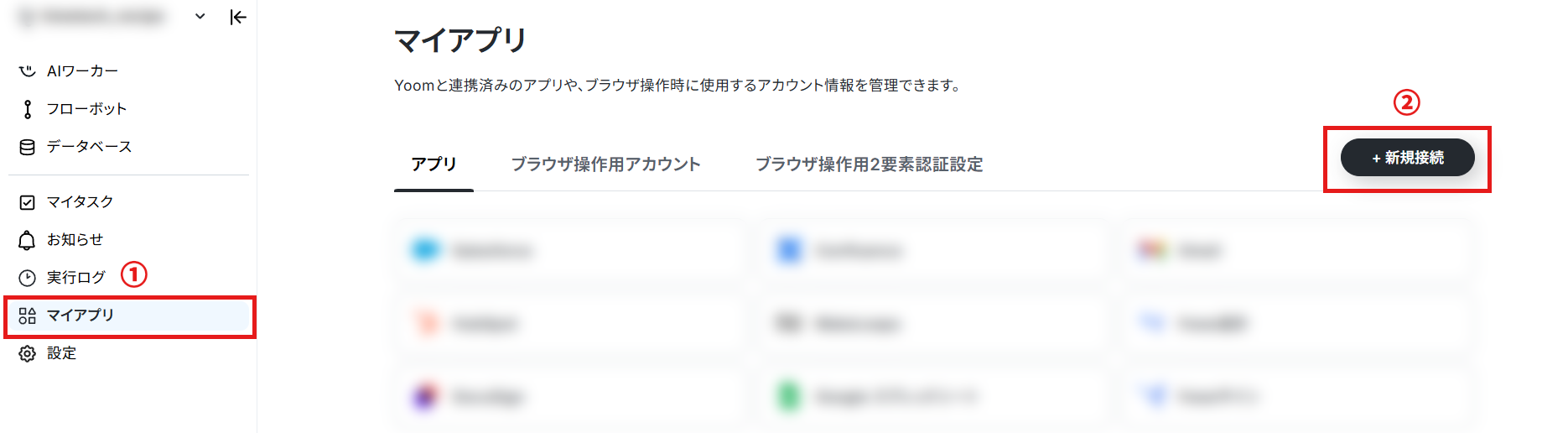
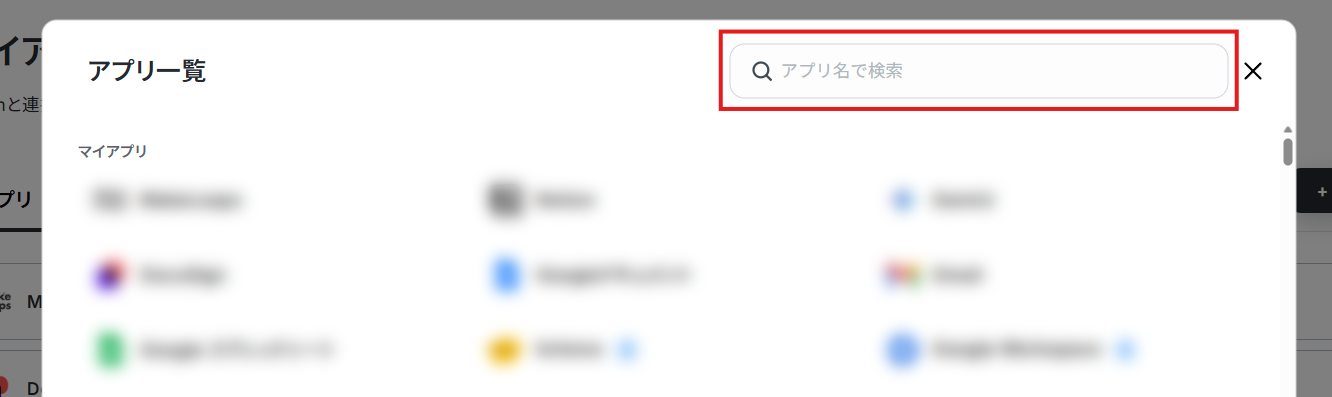
検索バーで連携するアプリ(まずは楽楽明細)を検索して選択。
楽楽明細のマイアプリ連携では、アカウント名・アクセストークン・ドメイン・アカウントを設定します。
- 楽楽明細は、ミニプラン以上をご利用の方向けのアプリです。フリープランやパーソナルプランで使うと、フローボットのオペレーションやデータコネクトがエラーになってしまうのでご注意ください。
- 有料プラン(パーソナルプラン・ミニプラン・チームプラン・サクセスプラン)には2週間の無料トライアルがあります。トライアル期間中なら、普段は制限されている楽楽明細も問題なくお試しいただけます。詳細は料金プランのページで紹介しているので、ぜひこの機会に様々な機能を体験してみてください!
アカウント名は、連携するアカウントが判別しやすいような名前にするとよいでしょう。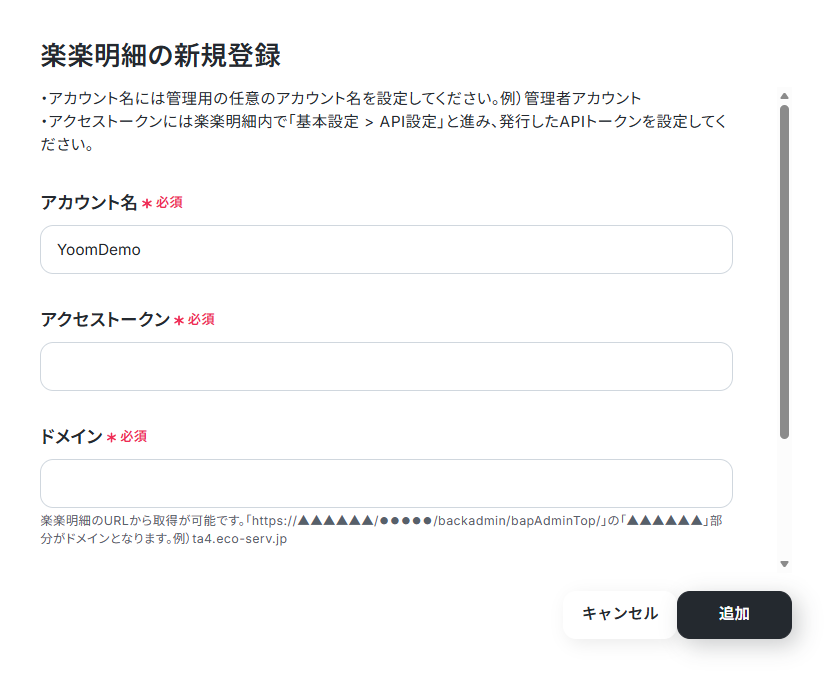
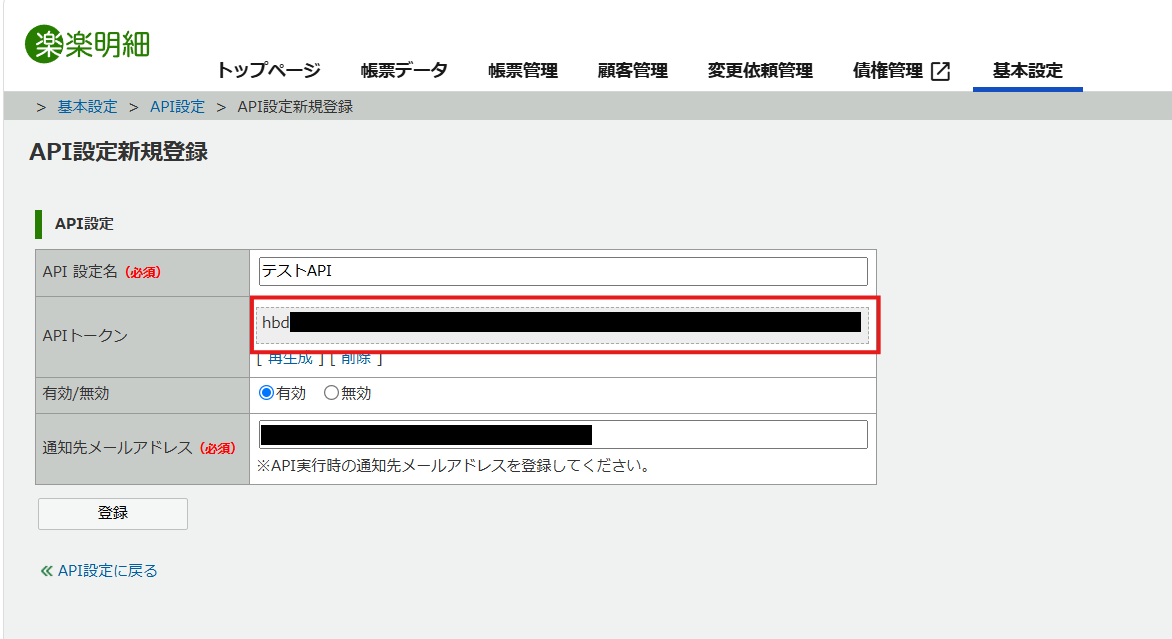
アクセストークンには、楽楽明細内の「基本設定」から「API設定」に進み、API設定を新規登録する際に発行されるAPIトークンを設定してください。
ドメインとアカウントは楽楽明細のURL(https://ドメイン/アカウント/backadmin/bapAdminTop/)から取得が可能です。
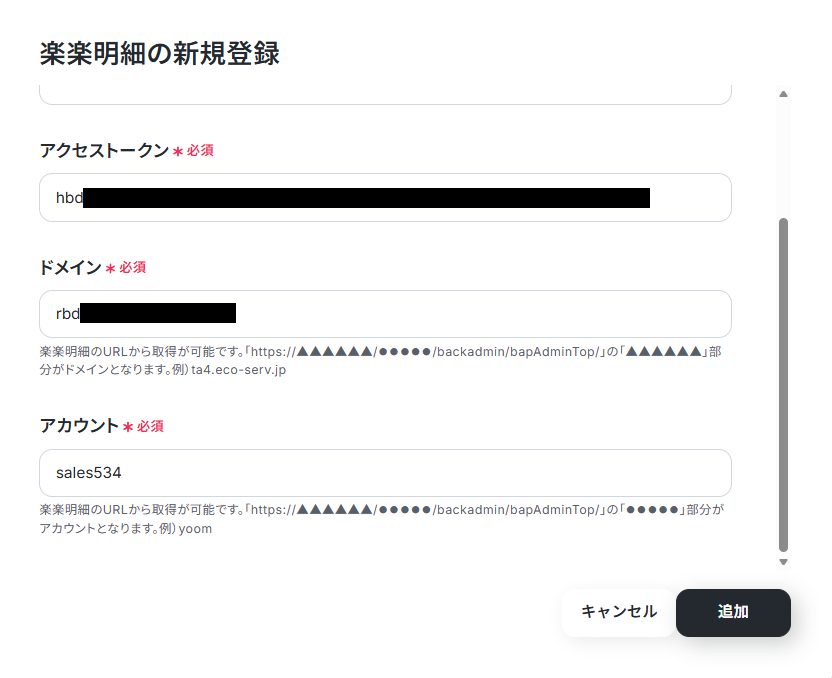
Yoomの画面に戻り、それぞれの項目を設定したら「追加」をクリック。
楽楽明細のアイコンがマイアプリの一覧に表示されていれば連携は完了です!
次はChatworkを検索して、マイアプリ連携を進めていきましょう。
Chatworkのマイアプリ連携方法は以下のナビをご覧ください!
ステップ2:テンプレートをコピーする
続いて、今回使用するYoomのテンプレートをコピーします。
以下のバナーの「試してみる」をクリックしてください。
- 楽楽明細での帳票発行後の連絡をChatworkで手動で行っている経理担当者の方
- 楽楽明細とChatworkを連携させ、請求書関連業務の抜け漏れをなくしたい方
- 定型的なタスク作成を自動化し、より重要な業務に集中したいと考えている方
- 楽楽明細での帳票発行をトリガーにChatworkへ自動でタスクが追加されるため、手作業での連絡やタスク作成の時間を短縮できます。
- システムが自動で処理を行うことで、タスクの作成漏れや宛先間違いといったヒューマンエラーの防止に繋がります。
- はじめに、楽楽明細とChatworkをYoomと連携します。
- 次に、トリガーで楽楽明細を選択し、「帳票が発行されたら」というアクションを設定します。
- 続いて、オペレーションで楽楽明細の「顧客情報を検索(キーワード検索)」アクションを設定し、発行された帳票情報から顧客詳細を取得します。
- 最後に、オペレーションでChatworkの「チャットに新しいタスクを追加」アクションを設定し、取得した顧客情報を基に担当者へタスクを割り当てます。
■このワークフローのカスタムポイント
- 楽楽明細の顧客情報検索では、帳票情報に含まれる顧客コードなど、任意のキーワードを設定して検索対象を絞り込むことが可能です。
- Chatworkへのタスク追加では、通知したいルーム(グループチャット)のIDや、タスクの内容、担当者、期限などを自由に設定できます。
- 楽楽明細、ChatworkのそれぞれとYoomを連携してください。
- 楽楽明細はミニプラン以上でご利用いただけるアプリとなっております。フリープラン・パーソナルプランの場合は設定しているワークフローのオペレーションやデータコネクトはエラーとなりますので、ご注意ください。
- パーソナルプラン・ミニプラン・チームプラン・サクセスプランなどの有料プランは、2週間の無料トライアルを行うことが可能です。無料トライアル中には制限対象のアプリを使用することができます。詳しくは、「料金プランのページ」をご参照ください。
- トリガーは5分、10分、15分、30分、60分の間隔で起動間隔を選択できます。プランによって最短の起動間隔が異なりますので、ご注意ください。
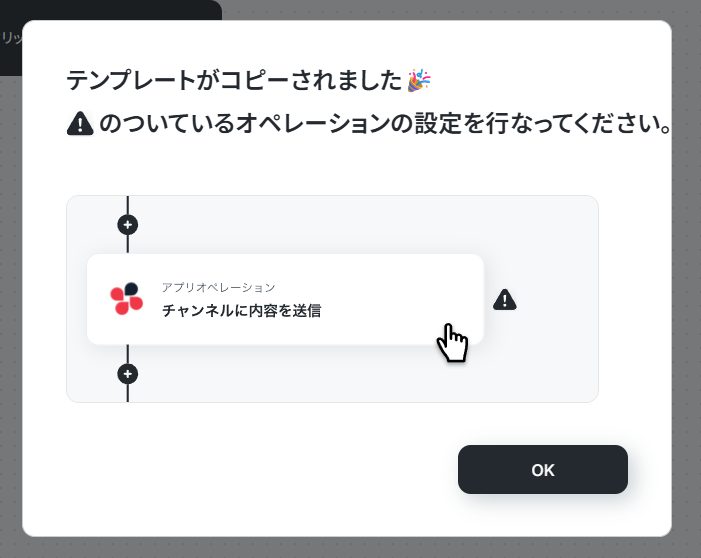
以下のような画面が表示されればコピーは成功です!「OK」を押して設定を進めていきます。
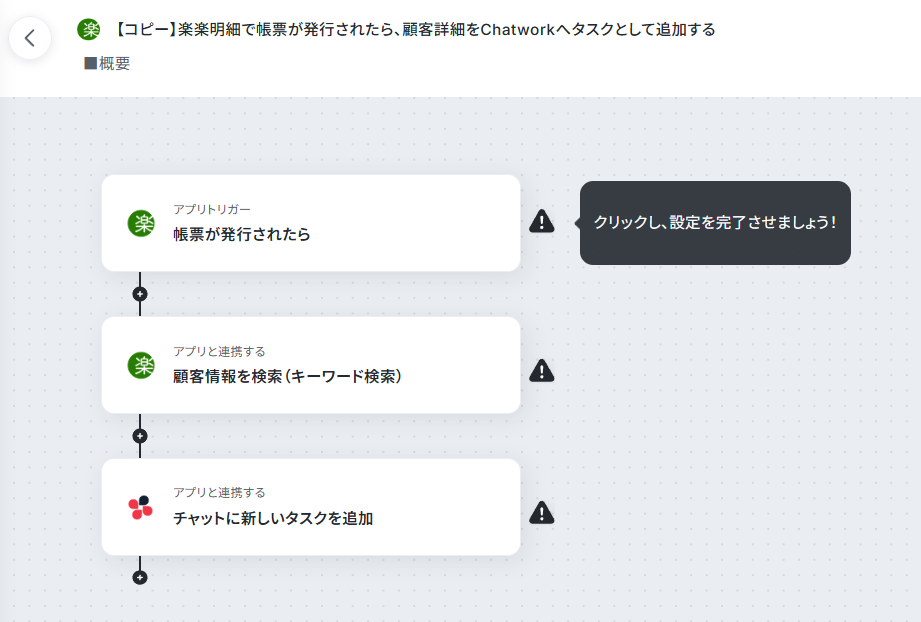
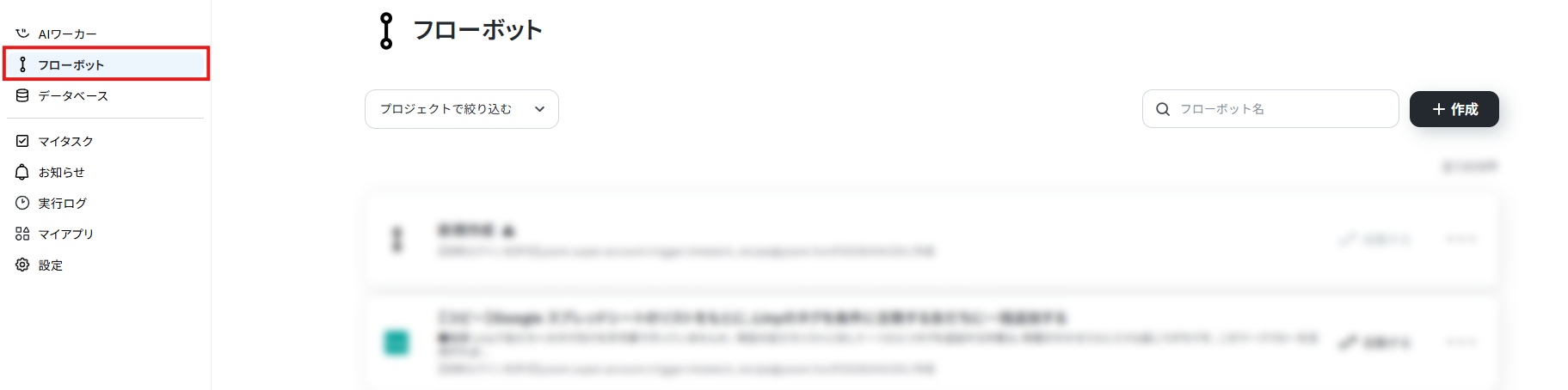
※コピーしたテンプレートは、サイドメニューの「フローボット」から確認できます。
ステップ3:トリガーを設定する
まずは、楽楽明細で帳票が発行されたことをYoomが検知したら、フローが起動するように設定していきます。
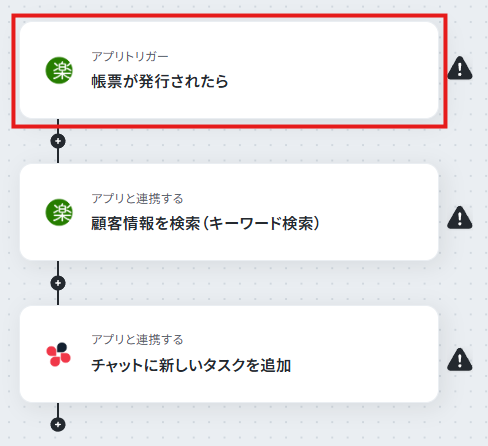
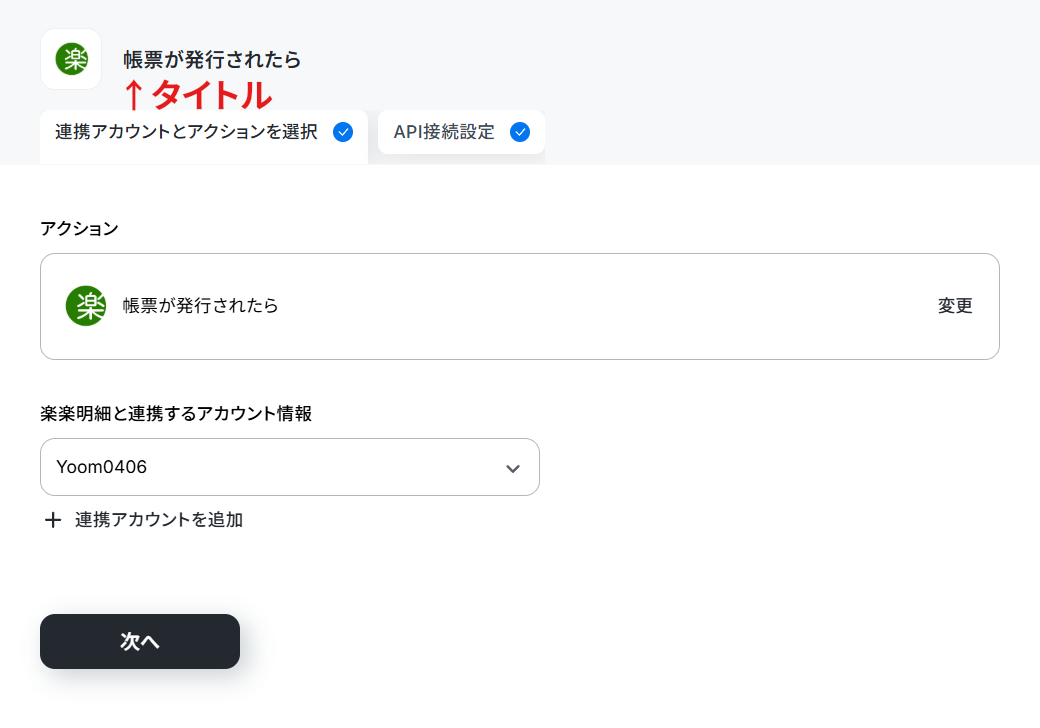
1. フローの「帳票が発行されたら」をクリック。
2. 「タイトル」は任意の名称に変更可能です。
アクションの内容が分かりやすいタイトルにするとよいでしょう。
3. 連携アカウントにステップ1で連携したアカウントが設定されていることを確認。
4. 「次へ」をクリック。
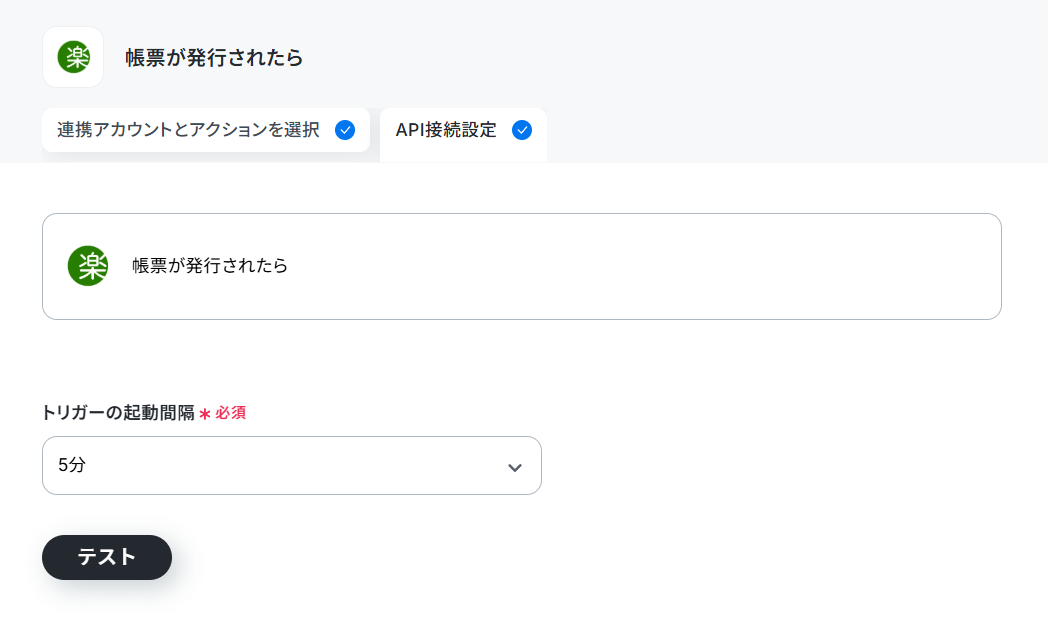
5. 「トリガーの起動間隔」のプルダウンの「5分・10分・15分・30分・60分」から選択。
ご利用プランの最短の起動間隔にすることで、帳票が発行された際により早くChatworkに通知できるようになります。
※ご利用プランによって、設定できるトリガーの最短間隔が異なります。
ヘルプページ:ポーリングトリガーの仕組みについて
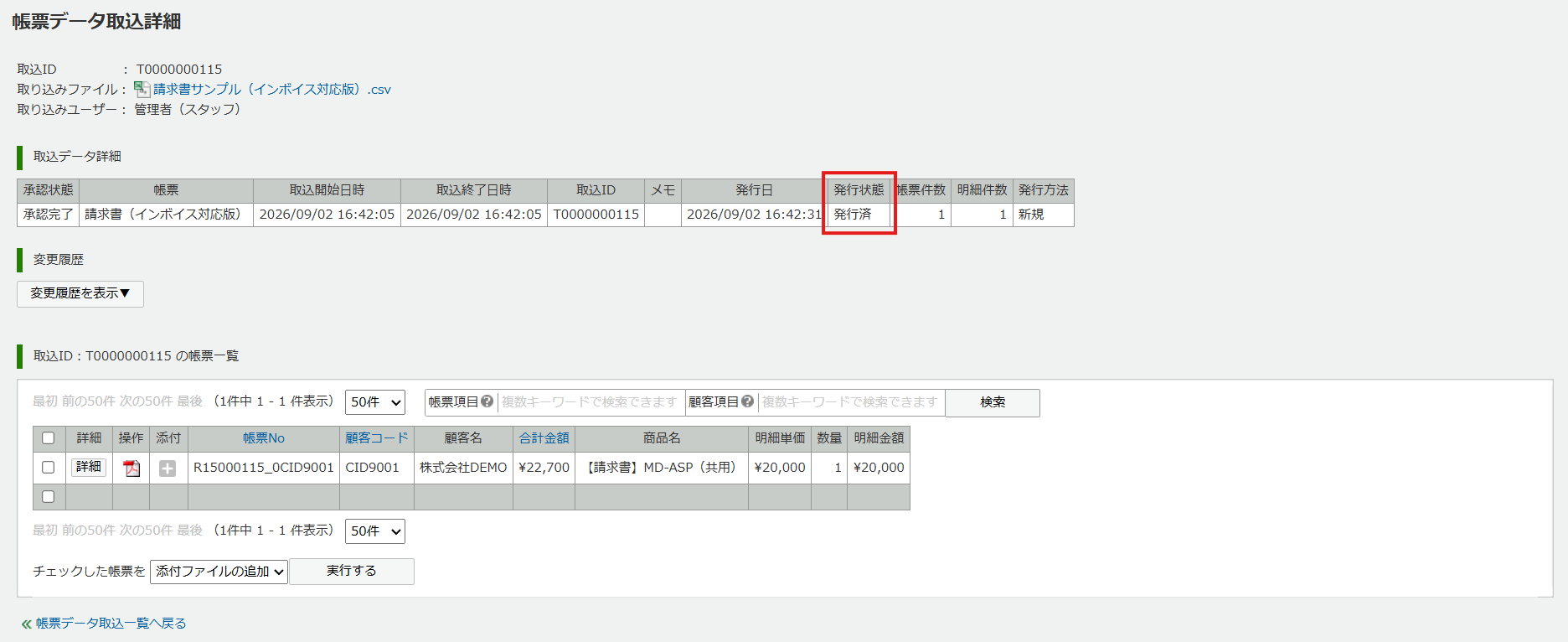
6. 実際に帳票の発行を検知できるかのテストを行います。
楽楽明細でテスト用の帳票の発行を行ってください。
※帳票データの取り込みや承認が必要になる場合があります。詳しくは楽楽明細の公式マニュアルをご覧ください。
下図のように発行状態が「発行済」になっていればテストの準備はOKです。
7. 「テスト」をクリック。
8. テストに成功すると、発行した帳票の情報が「取得した値」に追加されます。
これらの値は、以降のアクションで変数(フローが稼働する度に更新される値)として使用できるようになります。
ヘルプページ:取得した値について/取得した値のテスト値について
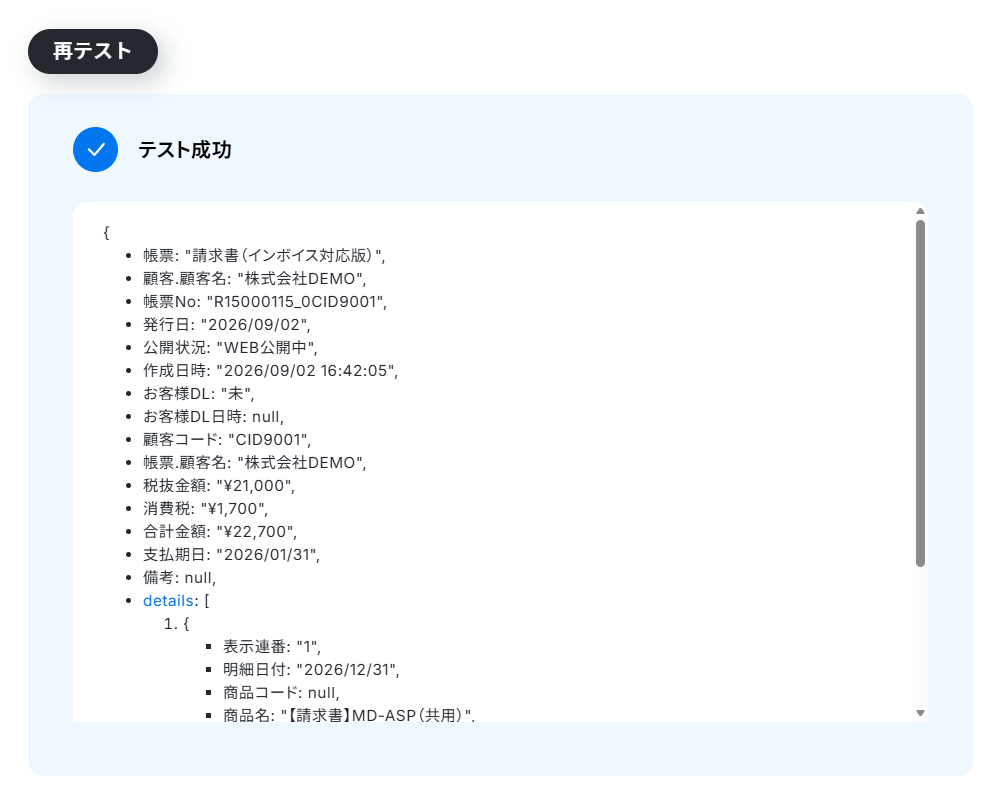
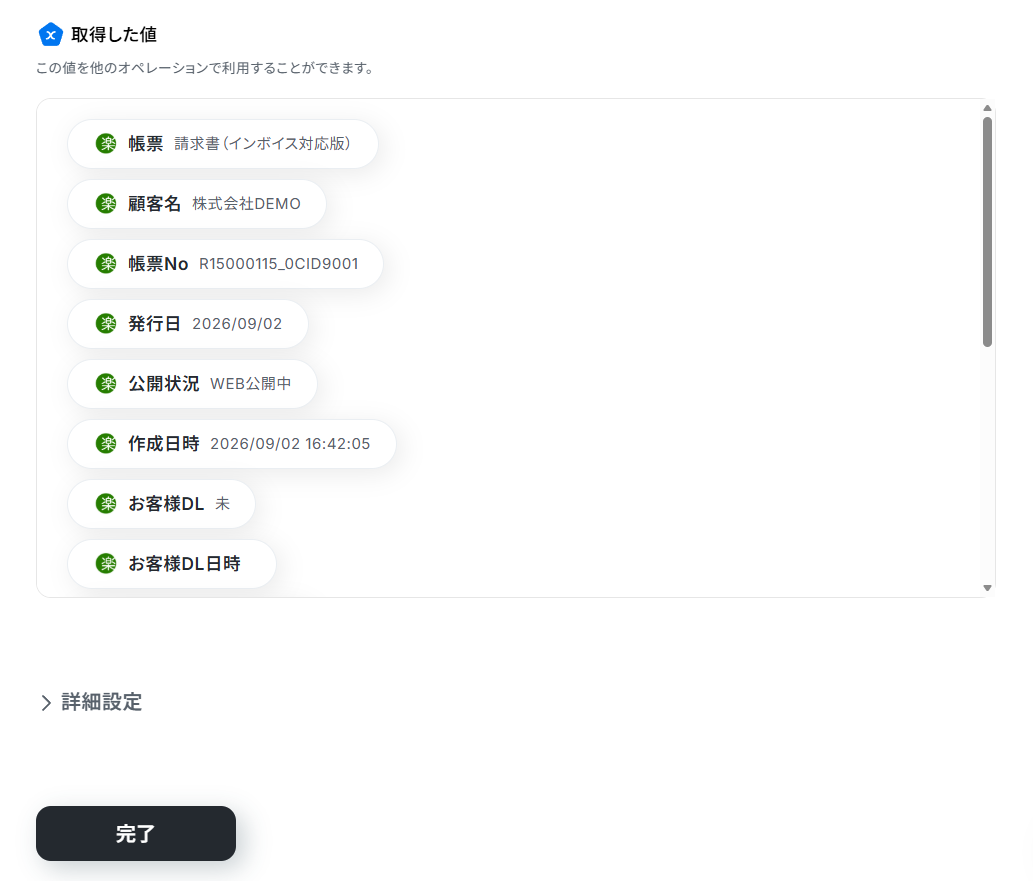
9. テスト用の帳票が取得できていれば「完了」をクリック。フローの設定画面に戻ってきます。
ステップ4:顧客情報を取得する
次に、発行した帳票のデータをもとに顧客情報を取得します。
1. フローの「顧客情報を検索(キーワード検索)」をクリック。
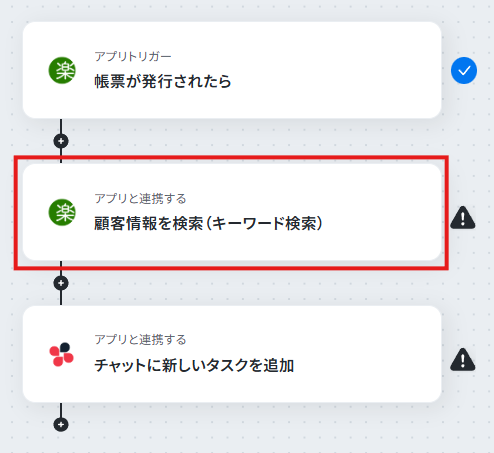
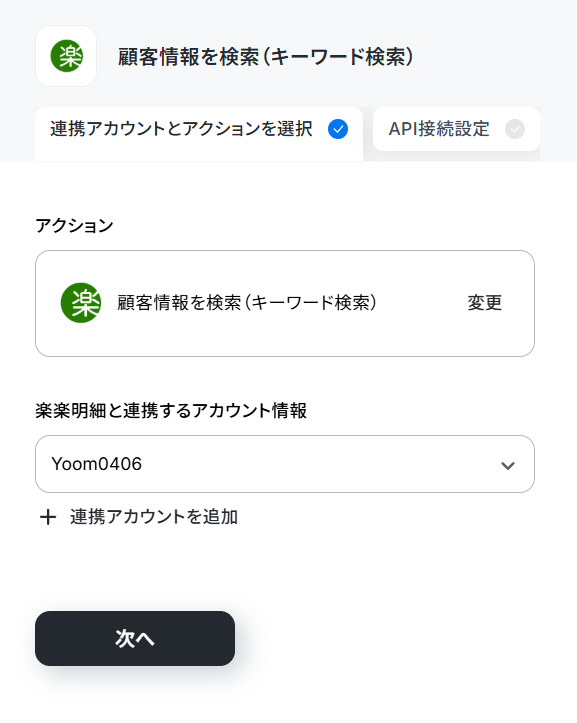
2. タイトルと連携アカウントとアクションを確認して「次へ」をクリック。
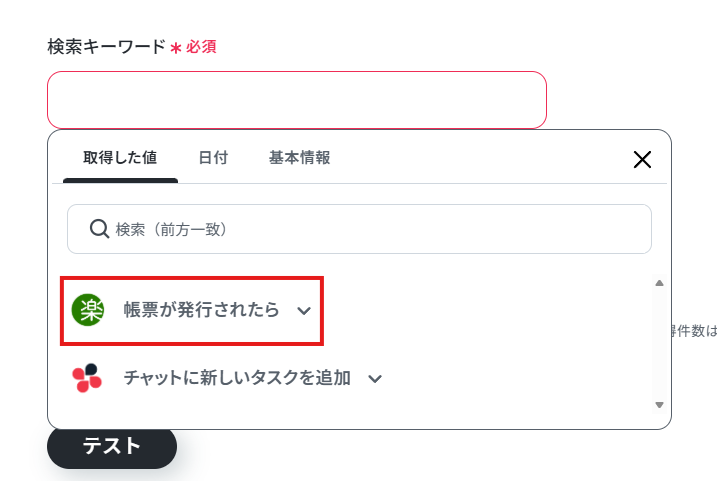
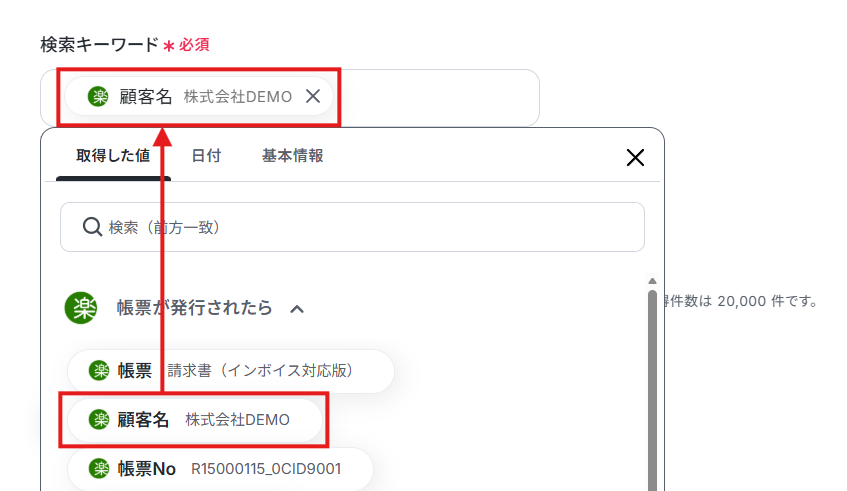
3. 検索キーワードに顧客名を設定。
入力欄クリック時に表示されるトリガーアクションメニューから、取得した帳票のデータを選択可能です。
顧客名の項目をクリックすると、入力欄に{{項目名 取得した値}}という形で追加されます。
4. 設定を終えたら、「テスト」をクリック。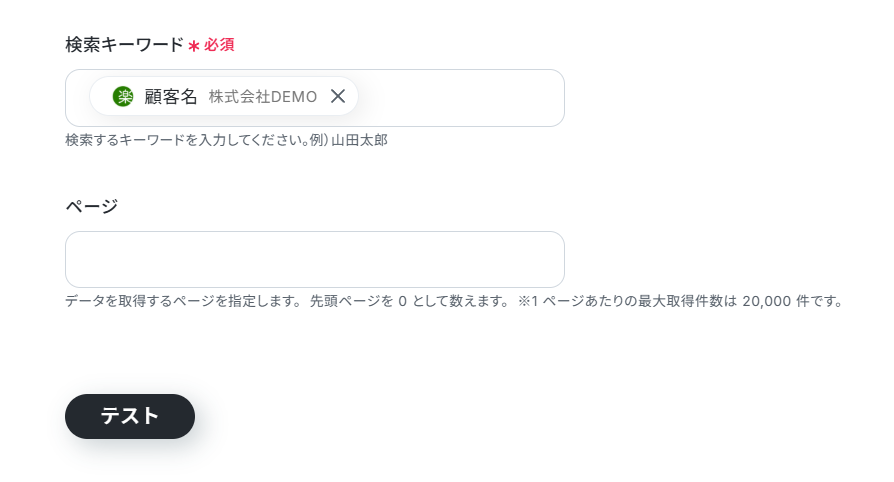
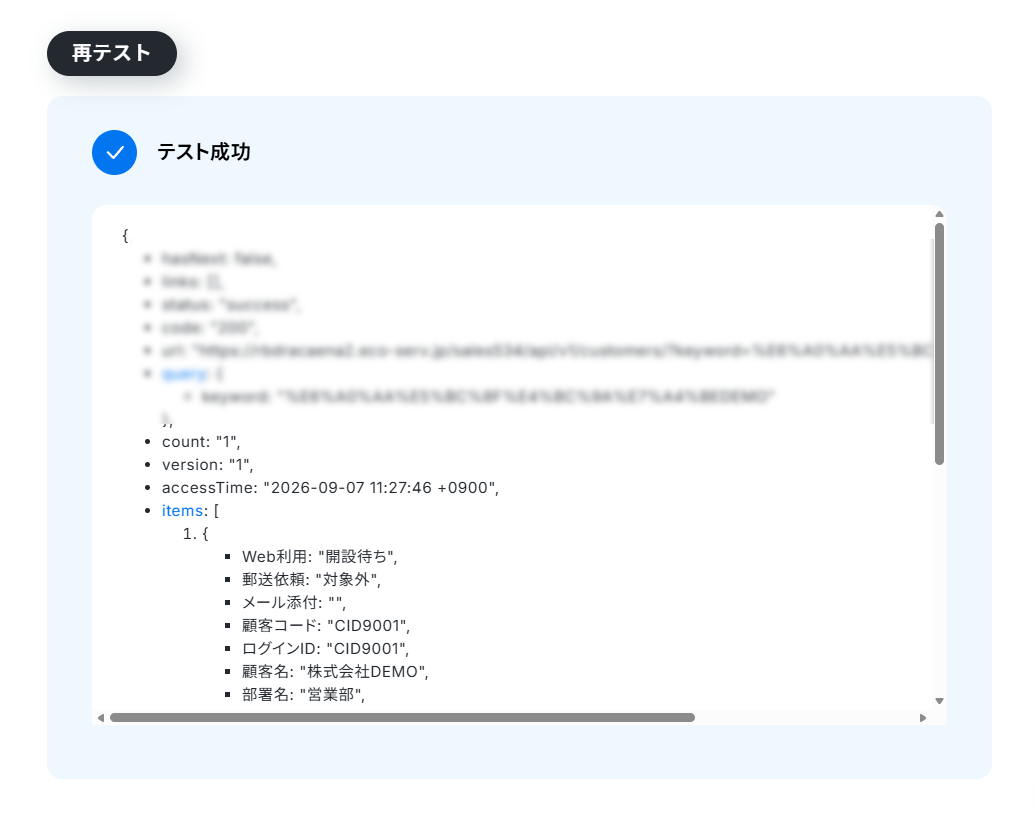
5. テストに成功すると、該当する顧客の情報が取得されます。
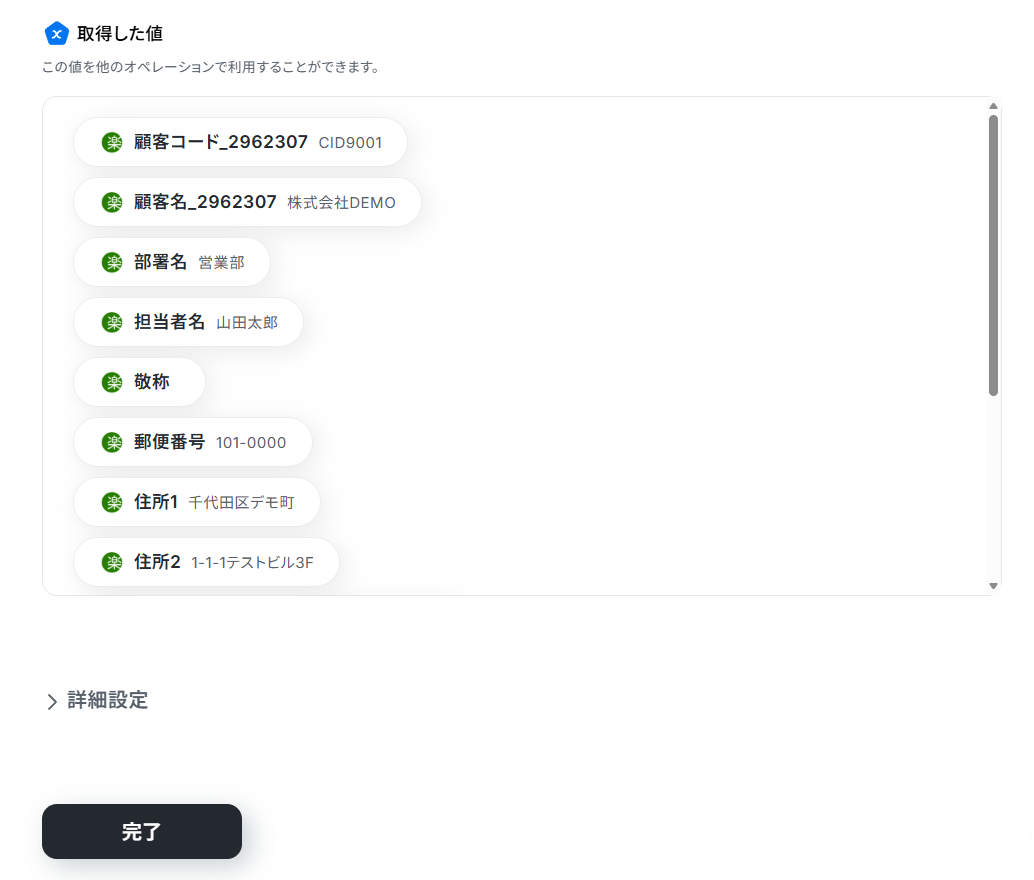
6. 「完了」をクリック。
ステップ5:Chatworkにタスクを追加する
最後に、取得した顧客情報をChatworkのタスクとして追加しましょう。
1. フローの「チャットに新しいタスクを追加」をクリック。
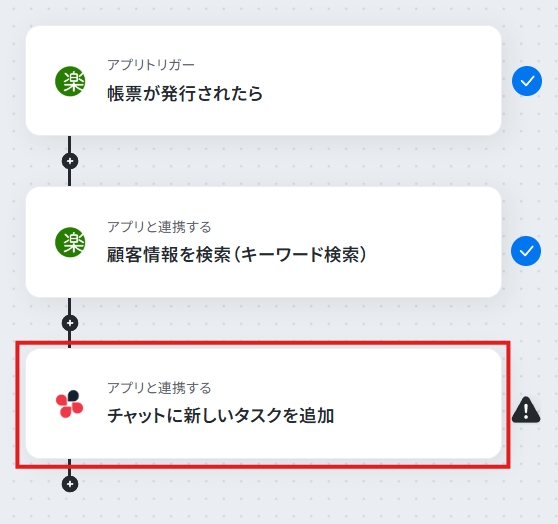
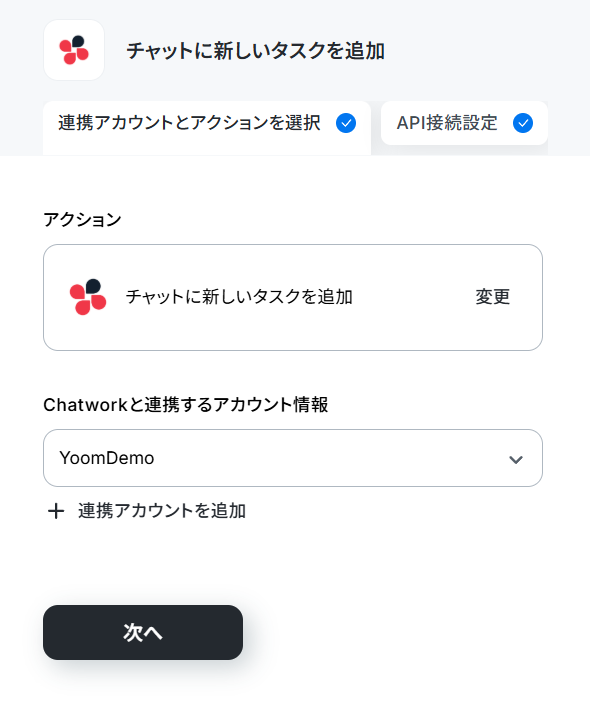
2. タイトルと連携アカウントとアクションを確認して「次へ」をクリック。
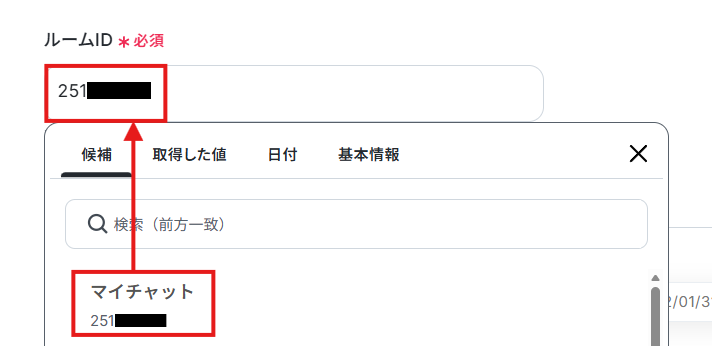
3. タスクを追加するルームのIDを設定。
入力欄クリック時に表示される候補から対象となるルームを選択してください。ルームIDはChatworkのURL(「#!rid以降」の数字部分)から取得することも可能です。
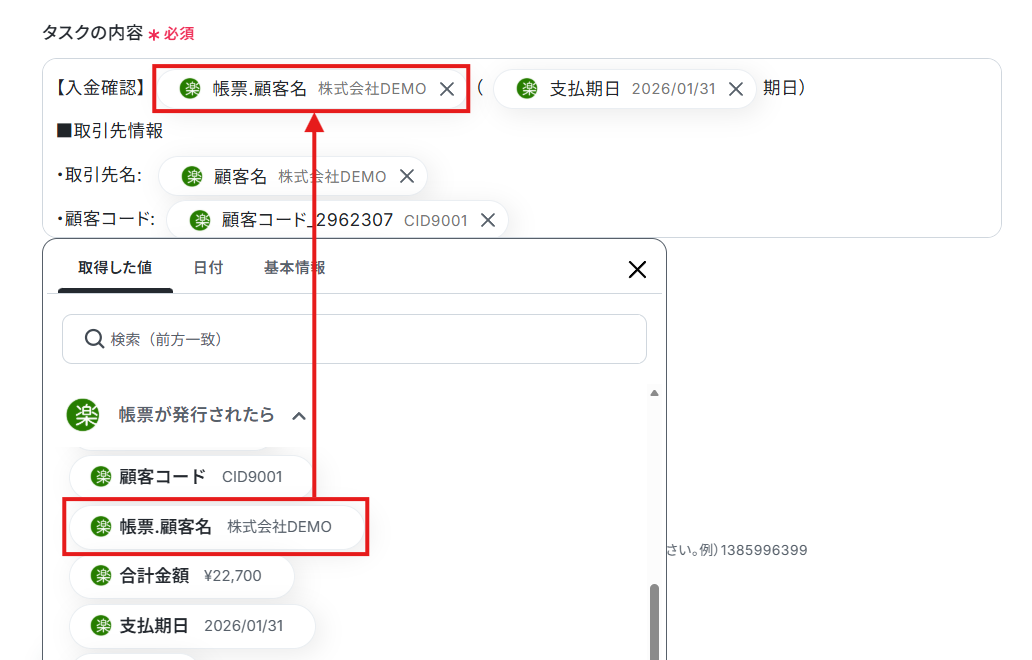
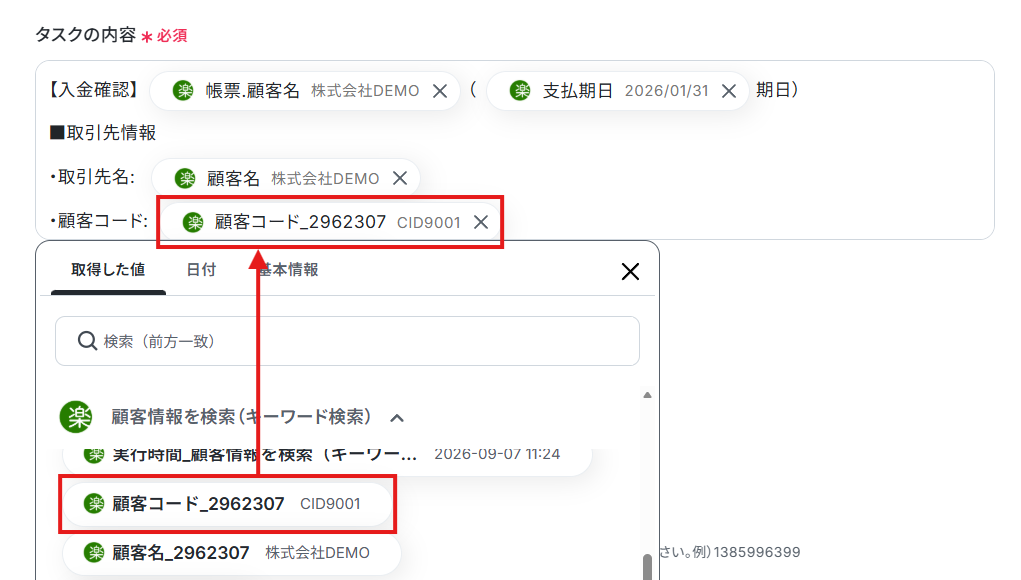
4. 動的な値と固定テキストを組み合わせて、追加するタスクの内容を設定しましょう。
入力欄クリック時に表示されるメニューから取得した帳票や顧客の各項目を選択可能です。
項目をクリックすると、入力欄に{{項目名 取得した値}}という形で追加されます。
※動的な値を使用せずに固定テキストだけで設定してしまうと、フローが稼働する度に同じタスクが追加されてしまうためご注意ください。
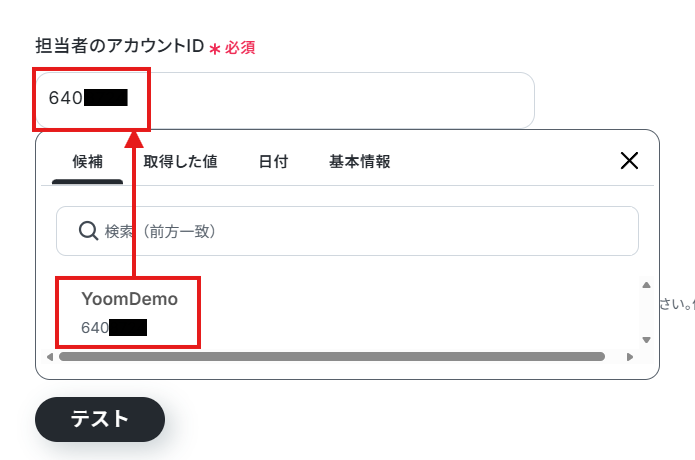
5. 担当者のアカウントIDを候補から選択します。
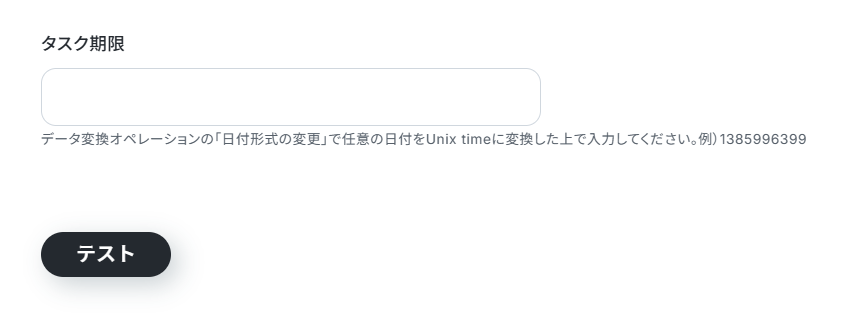
6. タスク期限は任意で設定可能です。
7. 設定を終えたら、「テスト」をクリック。
Chatworkの指定ルームにタスクが追加されます。
8. テストに成功したら、Chatworkの指定したルームを確認しましょう。
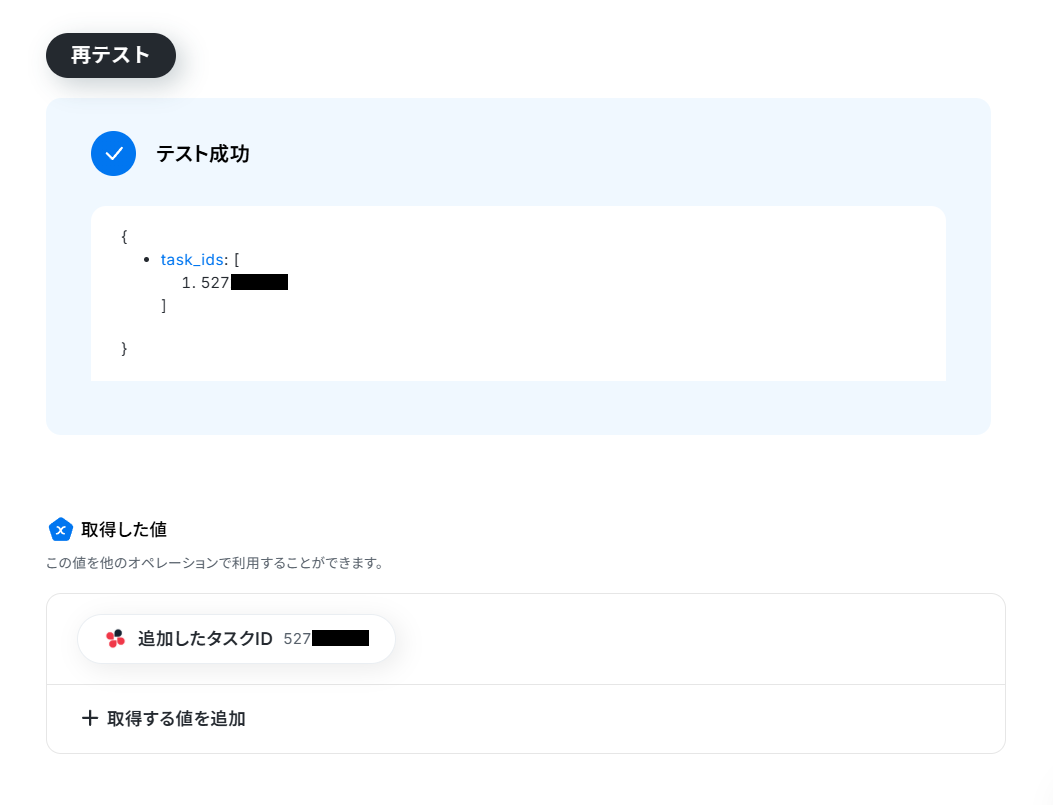
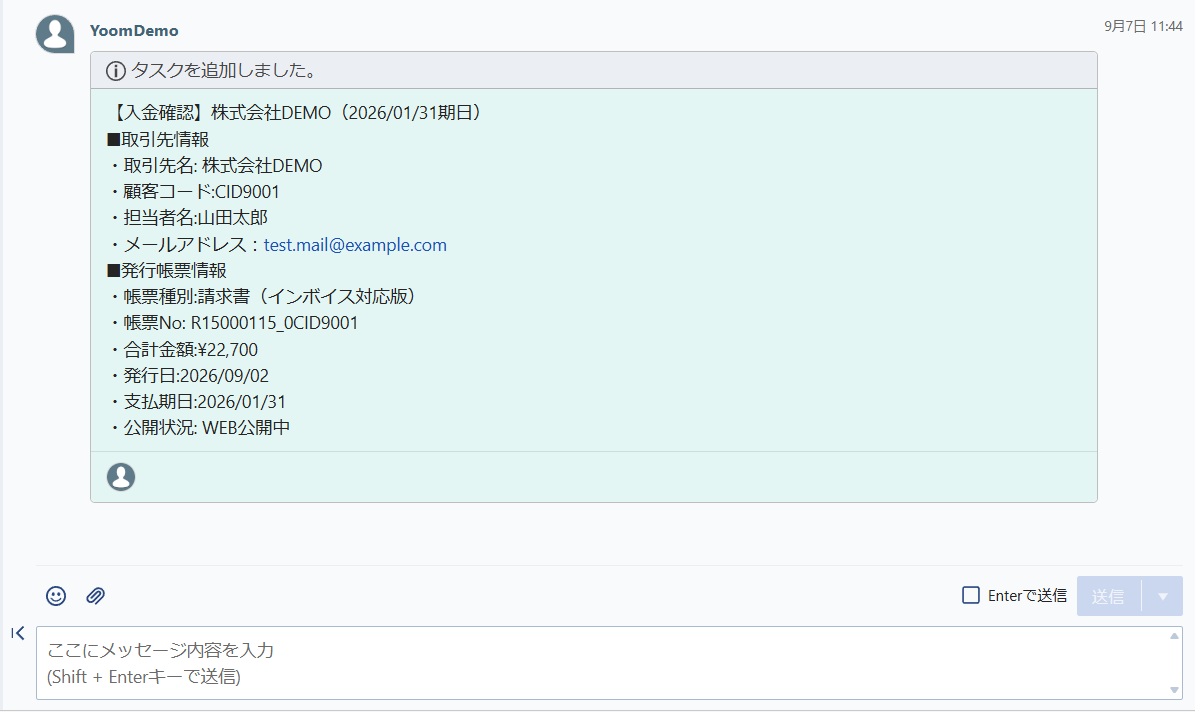
9. 期待通りにタスクが追加されていれば「完了」をクリック。
ステップ6:トリガーをONにする
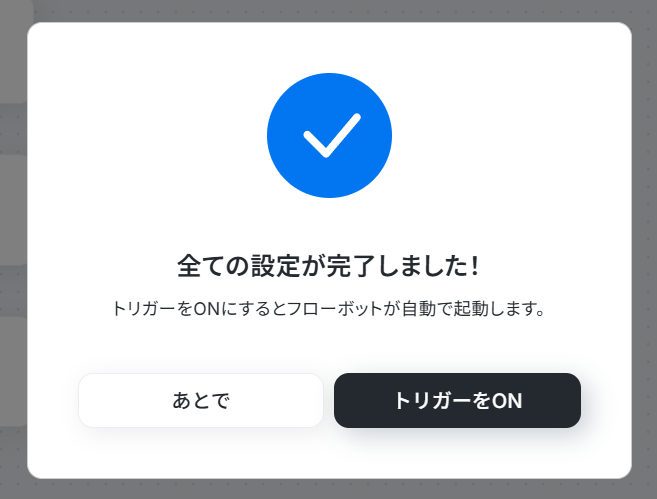
全ての設定が完了すると、以下の画面が表示されます。
早速、フローを稼働させるのであれば、「トリガーをON」をクリックしましょう。
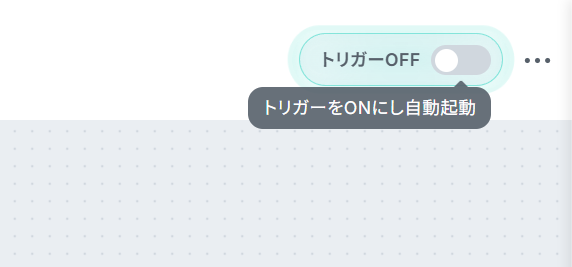
あとで稼働させる場合は、任意のタイミングで設定画面右上のトリガースイッチをONにしてください。
これで、楽楽明細で帳票が発行される度にChatworkでタスクが追加されるようになりました!
楽楽明細やChatworkを使ったその他の自動化例
楽楽明細やChatworkを使った自動化は、帳票データの連携やタスク管理だけではありません。普段使用している様々なアプリと組み合わせることで、幅広い業務を効率化することができます。
楽楽明細を使った自動化例
楽楽明細と管理ツール、チャットツール、各種データベースなどをつなぐことで、帳票発行と同時に顧客管理や集計作業までを自動化。スケジュール実行やメール経由のCSV取込にも対応できるため、手作業のアップロードや転記を減らし、請求・明細まわりの運用をまるごと効率化できます。

- 楽楽明細とGoogle スプレッドシートで帳票情報を二重管理しており、転記作業に手間を感じている方
- 手作業によるデータ入力での記載漏れや入力ミスなどのヒューマンエラーを防止したい方
- 帳票発行に関連する定型業務を自動化し、コア業務に集中できる環境を整えたい方
- 楽楽明細で帳票が発行されると、自動でGoogle スプレッドシートにレコードが追加されるため、これまで転記作業に費やしていた時間を短縮できます。
- 手作業でのデータ転記がなくなることで、入力間違いや記載漏れといったヒューマンエラーのリスク軽減に繋がります。
- はじめに、楽楽明細とGoogle スプレッドシートをYoomと連携します。
- 次に、トリガーで楽楽明細を選択し、「帳票が発行されたら」というアクションを設定します。
- 最後に、オペレーションでGoogle スプレッドシートの「レコードを追加する」アクションを設定し、トリガーで取得した帳票情報を指定のシートに追加します。
- Google スプレッドシートのオペレーション設定では、レコードを追加するスプレッドシートファイルやシート、また楽楽明細から取得したどの帳票情報をどの列に追加するかを任意で設定可能です。
- Google スプレッドシート、楽楽明細のそれぞれとYoomを連携してください。
- トリガーは5分、10分、15分、30分、60分の間隔で起動間隔を選択できます。
- プランによって最短の起動間隔が異なりますので、ご注意ください。

■概要
楽楽明細で帳票が発行されたら帳票情報をMicrosoft Excelのデータベースに追加するフローです。
■このテンプレートをおすすめする方
1.業務で楽楽明細を使っている方
・売上データを管理し報告書の作成に楽楽明細を使用している営業部門の方
・購買プロセスの効率化で楽楽明細を活用する購買担当者
2.売上や支出データを管理している方
・売上や支出データをMicrosoft Excelに集計し、レポートや分析に利用している方
・管理業務として、帳票データをMicrosoft Excelに集約している総務部門の方
■このテンプレートを使うメリット
楽楽明細を使用することで、帳票を電子データとして管理することができ、管理業務を効率化することができます。
しかし、帳票情報を元にMicrosoft Excelでレポートや分析をしている場合、手作業でデータを入力する必要があり手間です。
Microsoft Excelへの帳票情報入力を自動化したいと考えている方に、このテンプレートは適しています。
楽楽明細で帳票が発行されると、都度Microsoft Excelのデータベースに帳票情報が追加されるため、手作業による追加作業が不要になります。
売上や支出データのレポート作成や分析をスピーディーに行うことができるため、業務の効率化を図ることができます。
■注意事項
・楽楽明細、GoogleスプレッドシートのそれぞれとYoomを連携してください。

■このテンプレートをおすすめする方
- 楽楽明細とSalesforceへの二重入力に手間を感じている経理・請求担当の方
- Salesforce上の顧客情報と請求情報を紐づけて管理を効率化したい営業担当の方
- 請求から入金管理まで、一連の業務プロセスを自動化したいと考えている方
■このテンプレートを使うメリット
- 楽楽明細で帳票が発行されると自動でSalesforceへ情報が追加されるため、これまで手作業に費やしていた時間を短縮することができます。
- 手作業でのデータ転記がなくなることで、入力間違いや漏れといったヒューマンエラーを防ぎ、データの正確性を高めることに繋がります。
■ワークフローの流れ
- はじめに、楽楽明細とSalesforceをYoomと連携します
- 次に、トリガーで楽楽明細を選択し、「帳票が発行されたら」というアクションを設定します
- 最後に、オペレーションでSalesforceの「レコードを追加する」アクションを設定し、トリガーで取得した帳票情報を任意の項目に紐付けます
■このワークフローのカスタムポイント
- 楽楽明細のトリガー設定では、帳票発行をチェックする頻度(起動間隔)を業務に合わせて任意で設定してください。
- Salesforceでレコードを追加する際に、楽楽明細から取得した帳票情報を、どのフィールドに登録するかを自由に設定できます。
■注意事項
- 楽楽明細、SalesforceのそれぞれとYoomを連携してください。
- トリガーは5分、10分、15分、30分、60分の間隔で起動間隔を選択できます。
- プランによって最短の起動間隔が異なりますので、ご注意ください。
- 楽楽明細、Salesforceはミニプラン以上でご利用いただけるアプリとなっております。フリープラン・パーソナルプランの場合は設定しているワークフローのオペレーションやデータコネクトはエラーとなりますので、ご注意ください。
- ミニプラン・チームプラン・サクセスプランなどの有料プランは、2週間の無料トライアルを行うことが可能です。無料トライアル中には制限対象のアプリを使用することができます。
■このテンプレートをおすすめする方
- 楽楽明細での帳票発行後のデータ転記や通知作業に手間を感じている経理担当者の方
- Google スプレッドシートで帳票データを管理しており、手入力による更新作業をなくしたい方
- 帳票発行の状況をSlackでチームに迅速かつ漏れなく共有する仕組みを構築したい方
■このテンプレートを使うメリット
- 楽楽明細で帳票が発行されると、自動でGoogle スプレッドシートに情報が追加されるため、これまで手作業で行っていたデータ入力の時間を削減できます。
- システムが自動で処理を行うことで、手作業によるデータの転記ミスや関係者への通知漏れといったヒューマンエラーの防止に繋がります。
■ワークフローの流れ
- はじめに、楽楽明細、Google スプレッドシート、SlackをYoomと連携します。
- 次に、トリガーで楽楽明細を選択し、「帳票が発行されたら」というアクションを設定します。
- 次に、オペレーションでGoogle スプレッドシートを選択し、「レコードを追加する」アクションを設定し、楽楽明細から取得した帳票情報を紐づけます。
- 最後に、オペレーションでSlackを選択し、「チャンネルにメッセージを送る」アクションを設定して、特定のチャンネルへ帳票発行の完了を通知します。
■このワークフローのカスタムポイント
- 楽楽明細のトリガーでは、帳票発行をチェックする起動間隔を任意で設定してください。
- Google スプレッドシートでレコードを追加するアクションでは、対象のスプレッドシートIDやタブ名を任意で設定してください。
- Slackでメッセージを送るアクションでは、通知先のチャンネルやメッセージの文面を業務内容に合わせて自由に設定することが可能です。
◾️注意事項
- 楽楽明細、Google スプレッドシート、SlackのそれぞれとYoomを連携してください。
- トリガーは5分、10分、15分、30分、60分の間隔で起動間隔を選択できます。
- プランによって最短の起動間隔が異なりますので、ご注意ください。
- 楽楽明細はミニプラン以上でご利用いただけるアプリとなっております。フリープラン・パーソナルプランの場合は設定しているワークフローのオペレーションやデータコネクトはエラーとなりますので、ご注意ください。
- ミニプラン・チームプラン・サクセスプランなどの有料プランは、2週間の無料トライアルを行うことが可能です。無料トライアル中には制限対象のアプリを使用することができます。

■このテンプレートをおすすめする方
- 楽楽明細からkintoneへの手動でのデータ転記に手間を感じている経理や営業事務の方
- 帳票発行後のデータ入力作業におけるミスをなくし、業務の正確性を高めたい方
- 楽楽明細とkintoneを連携させ、ノンコア業務から解放されたいと考えている方
■このテンプレートを使うメリット
- 楽楽明細で帳票が発行されるたびに、自動でkintoneにレコードが追加されるため、これまで手作業で行っていたデータ入力の時間を短縮できます。
- 手動でのデータ転記が不要になるため、入力漏れやタイプミスといったヒューマンエラーの発生を防ぎ、データの正確性を保ちます。
■ワークフローの流れ
- はじめに、楽楽明細とkintoneをYoomと連携します
- 次に、トリガーで楽楽明細を選択し、「帳票が発行されたら」というアクションを設定します
- 最後に、オペレーションでkintoneの「レコードを追加する」アクションを設定し、楽楽明細から取得した帳票情報を紐付けます
■このワークフローのカスタムポイント
- 楽楽明細のトリガー設定では、帳票発行をチェックするポーリング(起動)間隔を任意で設定してください。
- kintoneのオペレーション設定では、レコードを追加する対象のアプリIDを任意で設定してください。
■注意事項
- 楽楽明細、kintoneのそれぞれとYoomを連携してください。
- トリガーは5分、10分、15分、30分、60分の間隔で起動間隔を選択できます。
- プランによって最短の起動間隔が異なりますので、ご注意ください。
- 楽楽明細、kintoneはミニプラン以上でご利用いただけるアプリとなっております。フリープラン・パーソナルプランの場合は設定しているワークフローのオペレーションやデータコネクトはエラーとなりますので、ご注意ください。
- ミニプラン・チームプラン・サクセスプランなどの有料プランは、2週間の無料トライアルを行うことが可能です。無料トライアル中には制限対象のアプリを使用することができます。

■このテンプレートをおすすめする方
- 楽楽明細とNotionを併用し、帳票管理業務を手作業で行っている経理担当者の方
- 帳票発行後の情報共有や管理を効率化し、チームの生産性を高めたい管理者の方
- 請求書などの帳票に関する定型業務を自動化し、ヒューマンエラーを削減したい方
■このテンプレートを使うメリット
- 楽楽明細で帳票が発行されると自動でNotionに情報が追加されるため、これまで手作業での転記に費やしていた時間を短縮することができます。
- 手作業によるデータ転記がなくなることで、入力間違いや漏れといったヒューマンエラーを防ぎ、データの正確性を保つことにつながります。
■ワークフローの流れ
- はじめに、楽楽明細とNotionをYoomと連携します
- 次に、トリガーで楽楽明細を選択し、「帳票が発行されたら」というアクションを設定します
- 最後に、オペレーションでNotionの「レコードを追加する」アクションを設定し、楽楽明細から取得した帳票情報をNotionのデータベースに追加します
■このワークフローのカスタムポイント
- 楽楽明細のトリガー設定では、帳票の発行を検知する実行間隔を任意で設定してください。
- Notionにレコードを追加するオペレーションでは、追加先のデータベースや、楽楽明細から取得した帳票情報をどのフィールドに格納するかを自由に設定できます。
■注意事項
- 楽楽明細、NotionのそれぞれとYoomを連携してください。
- トリガーは5分、10分、15分、30分、60分の間隔で起動間隔を選択できます。
- プランによって最短の起動間隔が異なりますので、ご注意ください。
- 楽楽明細はミニプラン以上でご利用いただけるアプリとなっております。フリープラン・パーソナルプランの場合は設定しているワークフローのオペレーションやデータコネクトはエラーとなりますので、ご注意ください。
- ミニプラン・チームプラン・サクセスプランなどの有料プランは、2週間の無料トライアルを行うことが可能です。無料トライアル中には制限対象のアプリを使用することができます。
■概要
楽楽明細で帳票が発行されるたびに、その内容を基にレポートを手作業で作成し、Microsoft Excelへ転記する作業は手間がかかるのではないでしょうか?
特に定期的な作業でありながら、入力ミスや確認漏れのリスクも伴います。
このワークフローを活用すれば、楽楽明細での帳票発行をトリガーに、AIが自動でレポートを作成し、Microsoft Excelへデータを追加するため、こうした課題をスムーズに解消できます。
■このテンプレートをおすすめする方
- 楽楽明細で発行された帳票の情報を、手作業でMicrosoft Excelに転記している経理担当者の方
- AIを活用してレポート作成を自動化し、分析業務の効率化を目指している事業企画担当者の方
- 日々の定型業務を自動化し、より戦略的な業務に時間を割きたいと考えているマネージャーの方
■このテンプレートを使うメリット
- 楽楽明細での帳票発行からMicrosoft Excelへのデータ追加までが自動化され、これまで手作業に費やしていた時間を他の業務に充てることができます。
- 手作業によるレポート作成やデータ転記時の入力間違い、記載漏れといったヒューマンエラーのリスクを軽減し、データの正確性を高めます。
■ワークフローの流れ
- はじめに、楽楽明細とMicrosoft ExcelをYoomと連携します。
- 次に、トリガーで楽楽明細を選択し、「帳票が発行されたら」というアクションを設定します。
- 次に、オペレーションでテキスト生成機能を設定し、楽楽明細から取得した帳票情報を基に「テキストを生成する」アクションでレポート内容を作成します。
- 最後に、オペレーションでMicrosoft Excelを選択し、「レコードを追加する」アクションを設定し、生成されたレポート内容を指定のファイルに追加します。
※「トリガー」:フロー起動のきっかけとなるアクション、「オペレーション」:トリガー起動後、フロー内で処理を行うアクション
■このワークフローのカスタムポイント
- テキスト生成機能のアクションでは、生成するレポートの文字数に応じて適切なアクションを設定し、また、レポート内容を指示するプロンプトや出力したい言語(日本語、英語など)を任意で設定してください。
- Microsoft Excelでレコードを追加するアクションでは、レポート内容をどのシートのどのセルに追加するかなど、追加するレコードの値を任意で設定してください。
■注意事項
- 楽楽明細、Microsoft ExcelのそれぞれとYoomを連携してください。
- Microsoft365(旧Office365)には、家庭向けプランと一般法人向けプラン(Microsoft365 Business)があり、一般法人向けプランに加入していない場合には認証に失敗する可能性があります。
- トリガーは5分、10分、15分、30分、60分の間隔で起動間隔を選択できます。
- プランによって最短の起動間隔が異なりますので、ご注意ください。

■概要
毎月、Google Driveに保存した顧客データを手動でダウンロードし、楽楽明細にインポートする作業に手間を感じていませんか。この定型的な作業は時間がかかるだけでなく、時にはファイル選択のミスなどを引き起こす可能性もあります。このワークフローを活用すれば、指定した日時にGoogle Driveからデータを自動でダウンロードし、楽楽明細へインポートする一連の流れを自動化でき、手作業による負担を解消します。
■このテンプレートをおすすめする方
- Google Driveと楽楽明細の間で発生する、毎月のデータ連携に手間を感じている方
- 手作業によるCSVデータのダウンロードやアップロードでのミスをなくしたい経理担当者の方
- 請求関連の定型業務を自動化し、より生産性の高い業務に集中したいと考えている方
■このテンプレートを使うメリット
- 毎月決まった日時にGoogle Driveから楽楽明細へデータが自動連携されるため、手作業に費やしていた時間を短縮することができます。
- 手動でのファイル操作が不要になることで、データのダウンロードミスやアップロード漏れといったヒューマンエラーの発生を防ぎます。
■ワークフローの流れ
- はじめに、Google Driveと楽楽明細をYoomと連携します。
- 次に、トリガーでスケジュールトリガーを選択し、「毎月1日になったら」など、フローを起動したい日時を設定します。
- オペレーションで、Google Driveの「Googleスプレッドシートをダウンロード(シートを指定)」アクションを設定し、対象のスプレッドシートを指定します。
- 最後に、オペレーションで楽楽明細の「顧客データCSVを一括取込み」アクションを設定し、前のステップでダウンロードしたファイルを連携します。
※「トリガー」:フロー起動のきっかけとなるアクション、「オペレーション」:トリガー起動後、フロー内で処理を行うアクション
■このワークフローのカスタムポイント
- スケジュールトリガー機能では、このワークフローを起動する日時を自由にカスタマイズすることが可能です。「毎月25日」や「毎週月曜日」など、業務のサイクルに合わせて起動のタイミングを設定してください。
■注意事項
- Google Driveと楽楽明細のそれぞれとYoomを連携してください。
■概要
特定の日時にkintone内の帳票データをCSVでDLし楽楽明細に一括インポートするフローです。
■このテンプレートをおすすめする方
1.kintoneでファイル管理を行う方
・kintoneへの帳票ファイルのアップロードを定期的に行う方
・帳票ファイルのデータを他のツールに連携している方
2.業務で楽楽明細を利用する方
・楽楽明細へのデータ入力を担当している方
・帳票データの入力を効率化したい方
■このテンプレートを使うメリット
楽楽明細は、請求書や明細の作成や管理における帳票業務を効率化できるツールです。
しかし、楽楽明細へ帳票データを取り込む際は、kintoneから都度帳票ファイルのダウンロードが必要となり、毎回の作業が手間だと感じているかもしれません。
このテンプレートは、特定の日時になるとkintone内のCSVファイルをDLし楽楽明細に一括でインポートすることができます。
kintoneから手動で帳票ファイルをダウンロードする必要が無くなり、定型業務の負担を軽減することが可能です。
楽楽明細へのインポート作業がシームレスになることで、作業漏れの懸念も無くなり、効率的に業務を進めることができます。
■注意事項
・kintone、楽楽明細のそれぞれとYoomを連携してください。
・ブラウザを操作するオペレーションはサクセスプランでのみご利用いただける機能となっております。フリープラン・ミニプラン・チームプランの場合は設定しているワークフローのオペレーションはエラーとなりますので、ご注意ください。
・サクセスプランなどの有料プランは、2週間の無料トライアルを行うことが可能です。無料トライアル中には制限対象のアプリやブラウザを操作するオペレーションを使用することができます。

■概要
取引先からGmailで受け取る帳票データを、都度ダウンロードして楽楽明細へ手動でアップロードする作業に手間を感じていませんか。このワークフローを活用することで、特定のラベルが付いたメールをGmailで受信した際に、添付されたCSVデータを楽楽明細へ自動で取り込むことが可能です。楽楽明細のAPI連携を利用した自動化によって、手作業による登録業務の時間を削減し、入力ミスなどのヒューマンエラーを防ぎます。
■このテンプレートをおすすめする方
- 楽楽明細へのデータ登録を手作業で行っており、業務を効率化したい経理担当者の方
- 楽楽明細のAPI連携などを活用して、請求書関連業務の自動化フローを構築したい方
- Gmailで受け取る大量の帳票データ処理に時間がかかり、コア業務に集中したいと考えている方
■このテンプレートを使うメリット
- Gmailでのメール受信を起点に、楽楽明細へのCSVデータ取込が自動で完了するため、これまで手作業に費やしていた時間を短縮できます。
- API連携による自動処理により、手動でのデータ登録時に起こりうるファイルの選択ミスや登録漏れといったヒューマンエラーを防止します。
■ワークフローの流れ
- はじめに、Gmailと楽楽明細をYoomと連携します。
- 次に、トリガーでGmailを選択し、「特定のラベルのメールを受信したら」というアクションを設定します。
- 次に、オペレーションで分岐機能を設定し、特定の条件に応じて後続の処理を分岐させます。
- 最後に、オペレーションで楽楽明細の「帳票データCSVを一括取込み」アクションを設定し、メールに添付されたCSVファイルを自動で取り込みます。
※「トリガー」:フロー起動のきっかけとなるアクション、「オペレーション」:トリガー起動後、フロー内で処理を行うアクション
■このワークフローのカスタムポイント
- Gmailのトリガー設定では、自動化の起点としたいメールを識別するためのラベルを任意で設定してください。
- 楽楽明細にデータを取り込むアクションでは、取込方法や承認フラグといった各種フィールドを業務に合わせて任意で設定可能です。
■注意事項
- 楽楽明細、GmailのそれぞれとYoomを連携してください。
- 分岐はミニプラン以上のプランでご利用いただける機能(オペレーション)となっております。フリープランの場合は設定しているワークフローのオペレーションはエラーとなりますので、ご注意ください。
- ミニプランなどの有料プランは、2週間の無料トライアルを行うことが可能です。無料トライアル中には制限対象のアプリや機能(オペレーション)を使用することができます。
- トリガーは5分、10分、15分、30分、60分の間隔で起動間隔を選択できます。
- プランによって最短の起動間隔が異なりますので、ご注意ください。
Chatworkを使った自動化例
業務アプリとChatworkを連携することで、通知・要約・自動返信・議事録作成・ドキュメント整理などが自動化できるようになります。日々の問い合わせ対応や情報共有、タスク管理をまとめて効率化し、重要な連絡の見落としを防ぎながらチームの生産性を高めたい場合に役立ちます。
- Chatworkでの顧客対応に多くの時間を費やしているカスタマーサポート担当者の方
- 社内からの定型的な問い合わせ対応を効率化したいと考えている総務や情報システム部の方
- AIを活用して、問い合わせの一次対応を自動化し、業務改善を図りたいと考えている方
■このテンプレートを使うメリット
- Chatworkへの問い合わせ検知からAIによる文章生成、返信までを自動化し、手作業による対応時間を短縮します。
- AIが一次対応を行うことで返信内容の質を均一化し、担当者ごとの対応のばらつきを防ぎ、業務の属人化を削減します。
■ワークフローの流れ
- はじめに、ChatworkをYoomと連携します。
- 次に、トリガーでChatworkを選択し、「新しいメッセージがルームに投稿されたら」というアクションを設定して、問い合わせを検知します。
- 次に、オペレーションで分岐機能を設定し、特定の条件に合致した場合のみ後続の処理に進むよう設定します。
- 次に、オペレーションでAI機能の「テキストを生成する」アクションを設定し、トリガーで受け取ったメッセージ内容を元に返信文を作成します。
- 最後に、オペレーションでChatworkの「メッセージを送る」アクションを設定し、AIが生成した文章を対象のルームに投稿します。
■このワークフローのカスタムポイント
- Chatworkのトリガー設定では、自動返信の対象としたいルームを任意で設定してください。これにより、特定の問い合わせ窓口のみを自動化の対象にすることが可能です。
- AI機能でテキストを生成するアクションでは、プロンプト(指示文)を自由にカスタマイズできます。自社の対応ポリシーに合わせた言葉遣いや、特定の情報を含めるよう指示することが可能です。
■注意事項
- ChatworkとYoomを連携してください。
- 分岐はパーソナルプラン以上のプランでご利用いただける機能(オペレーション)となっております。フリープランの場合は設定しているワークフローのオペレーションはエラーとなりますので、ご注意ください。
- パーソナルプランなどの有料プランは、2週間の無料トライアルを行うことが可能です。無料トライアル中には制限対象のアプリや機能(オペレーション)を使用することができます。
- トリガーは5分、10分、15分、30分、60分の間隔で起動間隔を選択できます。
- プランによって最短の起動間隔が異なりますので、ご注意ください。

■概要
Chatworkの特定ルームに投稿された議事録やアイデアを手作業でGoogleドキュメントに転記していませんか?
このような作業は手間がかかるだけでなく、転記漏れなどのミスも発生しがちです。
このワークフローを活用すれば、Chatworkの特定ルームにメッセージが投稿されると、その内容が自動で指定のGoogleドキュメントに追加されるため、情報の蓄積を効率化できます。
■このテンプレートをおすすめする方
- Chatworkでの議論や決定事項などを手作業でGoogleドキュメントにまとめている方
- チームのナレッジや議事録を特定のツールに集約し、管理を効率化したいと考えている方
- 重要な情報の転記漏れを防ぎ、確実に情報をストックする仕組みを構築したい方
■このテンプレートを使うメリット
- Chatworkへの投稿が自動でGoogleドキュメントに記録されるため、これまで手作業で行っていた転記作業の時間を短縮できます。
- 手作業によるコピー&ペーストのミスや情報の転記漏れといったヒューマンエラーを防ぎ、情報の正確性を保つことができます。
■ワークフローの流れ
- はじめに、ChatworkとGoogleドキュメントをYoomと連携します。
- 次に、トリガーでChatworkの「新しいメッセージがルームに投稿されたら」というアクションを設定し、対象のルームIDを指定します。
- 最後に、オペレーションでGoogleドキュメントの「文末にテキストを追加」のアクションを設定し、対象のドキュメントと追加する内容を指定します。
※「トリガー」:フロー起動のきっかけとなるアクション、「オペレーション」:トリガー起動後、フロー内で処理を行うアクション
■このワークフローのカスタムポイント
- 「文末にテキストを追加」では、トリガーで取得したChatworkの「投稿日時」「メッセージ本文」といった情報を変数として組み合わせ、整形された形式でドキュメントに追記することができます。
■注意事項
- ChatworkとGoogleドキュメントをYoomと連携してください。
- トリガーは5分、10分、15分、30分、60分の間隔で起動間隔を選択できます。
- プランによって最短の起動間隔が異なりますので、ご注意ください。
絶えず受信トレイを確認するのは手間がかかり、他の業務への集中を妨げる一因にもなります。
このワークフローは、Gmailで特定のキーワードを含むメールを受信した際に、自動でChatworkへ通知を送信するため、重要な連絡の見落としを防ぎ、迅速な対応を可能にします。
- Gmailでのメール確認作業に時間を取られ、他の業務に集中できないと感じている方
- Chatworkをチームの連絡手段としており、重要な情報を迅速に共有したいと考えている方
- 特定のメールに対する迅速な初動が求められるカスタマーサポートや営業担当の方
■このテンプレートを使うメリット
- 特定条件のメール受信を自動で検知し通知するため、Gmailの受信トレイを常に監視する手間を省き、コア業務に集中する時間を創出します。
- 手動確認による見落としや確認漏れといった人的ミスを防ぎ、重要な連絡への対応遅延リスクを軽減できます。
■ワークフローの流れ
- はじめに、GmailとChatworkをYoomと連携します。
- 次に、トリガーでGmailを選択し、「特定のキーワードに一致するメールを受信したら」というアクションを設定します。
- 最後に、オペレーションでChatworkを選択し、「メッセージを送る」アクションで、指定したルームに通知メッセージを送信するよう設定します。
■このワークフローのカスタムポイント
- Gmailのトリガー設定では、検知したいメールに応じてキーワードを任意で設定してください。(例:「問い合わせ」「緊急」「特定の顧客名」など)
- Chatworkでメッセージを送信するアクションでは、通知を送りたいルームIDや、送信するメッセージ内容を任意で設定してください。
■注意事項
- GmailとChatworkのそれぞれとYoomを連携してください。
- トリガーは5分、10分、15分、30分、60分の間隔で起動間隔を選択できます。
- プランによって最短の起動間隔が異なりますので、ご注意ください。

- Outlookで受信する顧客からの問い合わせメールを見落とさずに、チームで共有したいと考えている方
- 特定のシステムアラートや通知メールを、Chatworkを通じて検知したい情報システム担当者の方
- 複数のメールアカウントを管理しており、特定のメールに関する手動での通知作業を効率化したい方
- Outlookで特定のメールを受信した際に、自動でChatworkに通知されるため、常にメールを監視する手間を減らし、コア業務に集中できます。
- 手動での確認や転送作業が不要になることで、重要なメールの見落としや通知漏れといったヒューマンエラーを防ぎ、対応の確実性を高めます。
- はじめに、OutlookとChatworkをYoomと連携します。
- 次に、トリガーでOutlookを選択し、「特定の件名のメールを受信したら」というアクションを設定します。
- 最後に、オペレーションでChatworkの「メッセージを送る」アクションを設定し、受信したメールの内容を任意のルームに通知します。
■このワークフローのカスタムポイント
- Outlookのトリガー設定では、通知のきっかけとしたいメールの件名に含まれるキーワードを任意で設定してください。例えば「お問い合わせ」や「【重要】」など、業務に合わせた条件を指定できます。
- Chatworkに通知するメッセージ内容は、Outlookで受信したメールの件名、本文、送信者アドレスなどの情報を組み合わせて自由にカスタマイズできます。
- OutlookとChatworkのそれぞれとYoomを連携してください。
- トリガーは5分、10分、15分、30分、60分の間隔で起動間隔を選択できます。
- プランによって最短の起動間隔が異なりますので、ご注意ください。
- Microsoft365(旧Office365)には、家庭向けプランと一般法人向けプラン(Microsoft365 Business)があり、一般法人向けプランに加入していない場合には認証に失敗する可能性があります。

このワークフローを活用すれば、フォームが送信されると、その回答内容をChatGPTが自動で要約し、Chatworkに通知できます。
手作業での確認や共有の手間を省き、迅速な情報把握と対応を実現します。
■このテンプレートをおすすめする方
- フォームからの問い合わせやアンケート回答の確認・共有に時間を取られている方
- ChatGPTとChatworkを連携させて、情報共有のプロセスを効率化したい方
- 手作業による情報の転記や要約作業での対応漏れや遅れを防ぎたいと考えている方
■このテンプレートを使うメリット
- フォームの回答内容が自動で要約されるため、長文を読む手間が省け、迅速に要点を把握し対応に移ることが可能です。
- 手動での要約や通知作業が不要になることで、担当者による対応のばらつきや共有漏れといったヒューマンエラーを防ぎます。
■ワークフローの流れ
- はじめに、ChatGPTとChatworkをYoomと連携します。
- 次に、トリガーでフォームトリガーを選択し、「フォームが送信されたら」というアクションで対象のフォームを設定します。
- 次に、オペレーションでChatGPTの「テキストを生成する」アクションを設定し、フォームの回答内容を要約するよう指示します。
- 最後に、オペレーションでChatworkの「メッセージを送る」アクションを設定し、ChatGPTが生成した要約を指定のルームに送信します。
■このワークフローのカスタムポイント
- フォームトリガーで、ワークフローを起動させたい任意のフォームを設定してください。
- ChatGPTのテキスト生成アクションでは、要約の指示(メッセージ内容、ロール)、生成の多様性(temperature)、文章の長さ(最大トークン数)、使用するモデルなどを任意で設定します。
- Chatworkのメッセージ送信アクションでは、通知先のルームIDや、要約とあわせて送信するメッセージ内容を任意で設定してください。
■注意事項
- ChatGPT、ChatworkのそれぞれとYoomを連携してください。
- ChatGPT(OpenAI)のアクションを実行するには、OpenAIのAPI有料プランの契約(APIが使用されたときに支払いができる状態)が必要です。詳細はOpenAIの価格設定をご参照ください。
- ChatGPTのAPI利用はOpenAI社が有料で提供しており、API疎通時のトークンにより従量課金される仕組みとなっています。そのため、API使用時にお支払いが行える状況でない場合エラーが発生しますのでご注意ください。
- Google スプレッドシートでの更新内容を、手作業でChatworkに送信している方
- チーム内の情報共有を効率化し、スムーズな進捗管理を行いたいプロジェクトリーダーの方
- Chatworkへの定型的なメッセージ送信を自動化し、業務の抜け漏れをなくしたい方
- スプレッドシートへの行追加をトリガーに自動で通知が飛ぶため、これまで手動で行っていたChatworkへのメッセージ送信にかかる時間を削減できます
- 手作業によるコピー&ペーストのミスや通知の遅延、報告漏れといったヒューマンエラーを防ぎ、確実な情報共有が可能になります
- はじめに、Google スプレッドシートとChatworkをYoomと連携する
- 次に、トリガーでGoogle スプレッドシートを選択し、「行が追加されたら」というアクションを設定する
- 最後に、オペレーションでChatworkの「メッセージを送る」アクションを設定し、通知したいルームやメッセージ内容を定義する
■このワークフローのカスタムポイント
- Google スプレッドシートのトリガー設定では、通知のきっかけとしたいスプレッドシート、シート、そして監視対象のテーブル範囲を任意で設定してください
- Chatworkのメッセージ送信設定では、通知先のルームを指定できるほか、固定のテキストとGoogle スプレッドシートで追加された行の情報を組み合わせて、送信するメッセージ内容を自由にカスタマイズできます
- Google スプレッドシート、ChatworkのそれぞれとYoomを連携してください
- Google スプレッドシートをアプリトリガーとして使用する際の注意事項は「【アプリトリガー】Google スプレッドシートのトリガーにおける注意事項」を参照してください。
- トリガーは5分、10分、15分、30分、60分の間隔で起動間隔を選択できます
- プランによって最短の起動間隔が異なりますので、ご注意ください

■概要
Zoomでミーティングが終了したら自動的に会議内容を自動で文字起こしと要約をして、文字起こしの結果をChatworkに通知するフローです。
■このテンプレートをおすすめする方
1.Zoomミーティングを頻繁に利用してChatworkで情報共有するチーム
・ミーティングの内容を文字起こしして記録に残したい方
・議事録作成の手間を省いて業務効率を向上させたい方
・会議の内容をChatworkでチームメンバーに共有したい方
2.会議の内容を分析・活用したい方
・文字起こしデータを分析して発言内容や議論の傾向を把握したい方
・自動要約機能で会議の要点を素早く把握して次のアクションに繋げたい方
■このテンプレートを使うメリット
Zoomはオンライン会議をスムーズに行うのに便利なツールですが議事録作成は担当者にとって大きな負担となることがあります。
このフローを活用すれば、Zoomミーティングが終了後に内容を文字起こしと要約して議事録化したものをChatworkに通知します。
Chatworkに通知された議事録は会議参加者全員がすぐに確認できるため、情報共有の遅延を防いでチーム全体の足並みを揃えることができます。
■注意事項
・Zoom、ChatworkのそれぞれとYoomを連携してください。
・AIオペレーションはチームプラン・サクセスプランでのみご利用いただける機能となっております。フリープラン・ミニプランの場合は設定しているワークフローのオペレーションはエラーとなりますので、ご注意ください。
・チームプランやサクセスプランなどの有料プランは、2週間の無料トライアルを行うことが可能です。無料トライアル中には制限対象のアプリやAI機能(オペレーション)を使用することができます。
・Zoomのレコーディング情報を取得するためには、ミーティングデータがクラウドレコーディングされている必要があります。・クラウドレコーディングはZoomの特定プランに限定されるためご注意ください。詳細はこちらをご参照ください。

- GoogleカレンダーとChatworkを使い、チームのスケジュール管理をしている方
- 毎日の予定確認や共有作業を自動化し、業務の効率化を図りたいと考えている方
- 重要な予定の確認漏れや共有忘れを防ぎ、チーム全体の生産性を高めたいマネージャーの方
- 毎朝自動でGoogleカレンダーの予定がChatworkに通知されるため、手動での確認や共有作業にかかっていた時間を短縮できます。
- 予定の確認漏れやチームへの共有忘れといったヒューマンエラーを防ぎ、より確実な情報共有を実現します。
- はじめに、Googleカレンダー、ChatGPT、ChatworkをYoomと連携します。
- 次に、トリガーでスケジュールトリガーを選択し、「毎日8時」など、通知したい任意の時間を設定します。
- 次に、オペレーションでGoogleカレンダーを選択し、「今日の予定の一覧を取得する」アクションで、その日の予定情報を取得します。
- 次に、オペレーションでChatGPTを選択し、「メッセージ送信用のテキストを生成させる」アクションで、取得した予定を元に通知用のメッセージを作成します。
- 最後に、オペレーションでChatworkの「メッセージを送る」アクションを設定し、生成されたメッセージを指定のグループチャットなどに送信します。
- スケジュールトリガーで設定する通知時間は、チームの始業時間などに合わせて任意で変更可能です。
- ChatGPTに与える指示(プロンプト)を調整することで、通知メッセージの文面やトーンを自由にカスタマイズできます。
- Chatworkへの通知先グループチャットや、メッセージに含める予定の詳細(タイトル、時間、場所など)は任意で設定してください。
- Googleカレンダー、ChatGPT、ChatworkのそれぞれとYoomを連携してください。
- ChatGPT(OpenAI)のアクションを実行するには、OpenAIのAPI有料プランの契約が必要です。(APIが使用されたときに支払いができる状態)
- 詳しくはOpenAIの「API料金」ページをご確認ください。
- ChatGPTのAPI利用はOpenAI社が有料で提供しており、API疎通時のトークンにより従量課金される仕組みとなっています。そのため、API使用時にお支払いが行える状況でない場合エラーが発生しますのでご注意ください。

■概要
Shopifyに注文が発生したら、Chatworkに通知するフローです。
■このテンプレートをおすすめする方
1.Shopifyストアオーナー
・新規注文や注文状況の変更をリアルタイムで把握したい方
・Chatworkでチームメンバーと連携し、迅速な対応をしたい方
・受注処理や顧客対応の効率化を図りたい方
2.ECサイト運営担当者
・注文情報をChatworkで共有し、チーム内での情報連携を強化したい方
・Chatworkの通知機能を活用して、業務フローを自動化したい方
・ShopifyとChatworkを連携させて、業務効率を向上させたい方
■このテンプレートを使うメリット
・通知内容や通知先のチャットルームなどを自由にカスタマイズできるため、自社の運用に合わせて柔軟に対応できます。
・注文情報をChatworkで共有することで、チームメンバー間での情報連携がスムーズになり、顧客対応の質が向上します。
■注意事項
・Shopify、ChatworkのそれぞれとYoomを連携させてください。
・Shopifyはチームプラン・サクセスプランでのみご利用いただけるアプリとなっております。フリープラン・ミニプランの場合は設定しているワークフローのオペレーションやデータコネクトはエラーとなりますので、ご注意ください。
・チームプランやサクセスプランなどの有料プランは、2週間の無料トライアルを行うことが可能です。無料トライアル中には制限対象のアプリを使用することができます。

■このテンプレートをおすすめする方
- SlackとChatworkを併用しており、ツール間の情報共有に手間を感じている方
- Slackに流れる多くのメッセージから、重要な情報を手動でまとめている方
- 複数ツール間の情報格差をなくし、チームの連携を円滑にしたいと考えている方
■このテンプレートを使うメリット
- Slackのメッセージを確認し要約、Chatworkへ転記する作業が自動化されるため、情報共有にかかる時間を短縮できます。
- 手作業による情報の転記ミスや要約の抜け漏れを防ぎ、正確な情報を関係者へ共有することが可能になります。
■ワークフローの流れ
- はじめに、SlackとChatworkをYoomと連携します。
- 次に、トリガーでSlackを選択し、特定のチャンネルにメッセージが投稿されたらフローが起動するよう設定します。
- 次に、オペレーションでAI機能の「要約する」アクションを設定し、トリガーで取得したSlackのメッセージを要約します。
- 最後に、オペレーションでChatworkを選択し、AIによって要約されたテキストを指定のチャットに送信するよう設定します。
■このワークフローのカスタムポイント
- AIの要約オペレーションでは、Slackから受け取ったメッセージ本文から、必要な情報を抽出して簡潔にまとめるよう指示内容を任意で設定できます。
- Chatworkへの送信オペレーションでは、要約された情報をどのルームに、誰宛に送信するかを自由にカスタマイズすることが可能です。
■注意事項
- Slack、ChatworkのそれぞれとYoomを連携してください。
- 要約機能はミニプラン以上でご利用いただけるアプリとなっております。フリープラン・パーソナルプランの場合は設定しているワークフローのオペレーションやデータコネクトはエラーとなりますので、ご注意ください。
- パーソナルプラン・ミニプラン・チームプラン・サクセスプランなどの有料プランは、2週間の無料トライアルを行うことが可能です。無料トライアル中には制限対象のアプリを使用することができます。
まとめ
いかがでしたか?
本記事では、楽楽明細で帳票が発行されたら、その情報を自動でChatworkのタスクとして追加するフローの作り方をご紹介しました。
手作業で行うタスクの追加や帳票情報の転記は、対応漏れや入力ミスにつながりやすく、担当者の負担も大きくなりがちです。
しかし、楽楽明細とChatworkを連携すれば、帳票発行のたびにタスクが自動で追加されるため、対応状況の可視化やタスクの抜け漏れ防止がしやすくなり、担当者は本来注力すべき顧客対応や入金フォローに時間を使えるようになりますよ。
今回ご紹介したフローは、Yoomのテンプレートをコピーして設定項目を埋めるだけで始められます。楽楽明細とChatworkの連携を検討している方は、ぜひYoomのアカウントを登録して、帳票業務とタスク管理の効率化を進めてみてください!
よくあるご質問
Q:Chatworkのタスク担当者を複数設定したり変更することはできますか?
A:
タスクの担当者を複数設定する場合には、アカウントIDをカンマで区切って指定してください。
また、「分岐」処理や「進行先を切り替える」処理を追加することで、様々な条件によって担当者を分けることが可能です。下図を参考にフローを設定してください。

ヘルプページ:「分岐」の設定方法/「進行先を切り替える」の設定方法
※「分岐」や「進行先を切り替える」はパーソナルプラン以上のプランでご利用いただける機能です。
Q:タスクを追加せずメッセージだけ通知することも可能ですか?
A:
メッセージ通知のみの連携も可能です。
「チャットに新しいタスクを追加」の設定画面で、アクションの「変更」をクリックし、「メッセージを送る」を選択してください。

Q:帳票発行後に修正や再発行された場合はどうなりますか?
A:
一度発行された帳票に変更が加えられても、タスクの追加や変更は発生しません。
帳票を登録しなおし、承認し、再度発行された場合には新しいタスクが追加されます。この時、古いタスクは手動で削除する必要があります。
プログラミング知識なしで手軽に構築できます。