・
【簡単設定】Squareで顧客情報が作成されたらWooCommerceにも顧客情報を追加する方法

■概要Squareで新しい顧客情報を登録した後、ECサイトを運営するWooCommerceにも手作業で同じ情報を入力する作業は、手間がかかり入力ミスの原因にもなりがちです。このワークフローを活用すれば、Squareで顧客が作成されたタイミングで、WooCommerceにも自動で顧客情報が追加されるため、こうした二重入力の課題を解消し、顧客管理を効率化します。
■このテンプレートをおすすめする方- SquareとWooCommerceを併用し、顧客情報の二重入力に手間を感じている方
- 顧客データの手入力による登録ミスや、情報連携の漏れをなくしたいEC担当者の方
- 店舗とECサイト間での顧客情報管理をスムーズに連携させたいと考えている方
■このテンプレートを使うメリット- Squareでの顧客作成を起点にWooCommerceへの登録が自動化されるため、これまで手作業に費やしていたデータ入力の時間を短縮することができます。
- システム間で情報が直接連携されることで、手作業による転記ミスや登録漏れといったヒューマンエラーの発生を防ぎ、データの一貫性を保てます。
■フローボットの流れ- はじめに、SquareとWooCommerceをYoomと連携します。
- 次に、トリガーでSquareを選択し、「顧客が作成されたら(Webhook)」というアクションを設定します。
- 最後に、オペレーションでWooCommerceの「顧客の作成」アクションを設定し、トリガーで取得したSquareの顧客情報を紐付けます。
※「トリガー」:フロー起動のきっかけとなるアクション、「オペレーション」:トリガー起動後、フロー内で処理を行うアクション
■このワークフローのカスタムポイント- Squareのトリガー設定では、どのワークフローかを識別するために任意のWebhook名を設定してください。
- WooCommerceで顧客を作成するアクションでは、TOPページのURL、メールアドレス、名、姓などの必須項目に、Squareから取得した情報を紐付けてください。
■注意事項- Square、WooCommerceのそれぞれとYoomを連携してください。


■このテンプレートをおすすめする方
- SquareとWooCommerceを併用し、顧客情報の二重入力に手間を感じている方
- 顧客データの手入力による登録ミスや、情報連携の漏れをなくしたいEC担当者の方
- 店舗とECサイト間での顧客情報管理をスムーズに連携させたいと考えている方
■このテンプレートを使うメリット
- Squareでの顧客作成を起点にWooCommerceへの登録が自動化されるため、これまで手作業に費やしていたデータ入力の時間を短縮することができます。
- システム間で情報が直接連携されることで、手作業による転記ミスや登録漏れといったヒューマンエラーの発生を防ぎ、データの一貫性を保てます。
■フローボットの流れ
- はじめに、SquareとWooCommerceをYoomと連携します。
- 次に、トリガーでSquareを選択し、「顧客が作成されたら(Webhook)」というアクションを設定します。
- 最後に、オペレーションでWooCommerceの「顧客の作成」アクションを設定し、トリガーで取得したSquareの顧客情報を紐付けます。
■このワークフローのカスタムポイント
- Squareのトリガー設定では、どのワークフローかを識別するために任意のWebhook名を設定してください。
- WooCommerceで顧客を作成するアクションでは、TOPページのURL、メールアドレス、名、姓などの必須項目に、Squareから取得した情報を紐付けてください。
■注意事項
- Square、WooCommerceのそれぞれとYoomを連携してください。
とにかく早く試したい方へ
YoomにはSquareで顧客情報が作成されたらWooCommerceにも顧客情報を追加する連携するためのテンプレートが用意されています。
今すぐ試したい方は以下よりバナーをクリックしてスタートしましょう!
■概要Squareで新しい顧客情報を登録した後、ECサイトを運営するWooCommerceにも手作業で同じ情報を入力する作業は、手間がかかり入力ミスの原因にもなりがちです。このワークフローを活用すれば、Squareで顧客が作成されたタイミングで、WooCommerceにも自動で顧客情報が追加されるため、こうした二重入力の課題を解消し、顧客管理を効率化します。
■このテンプレートをおすすめする方- SquareとWooCommerceを併用し、顧客情報の二重入力に手間を感じている方
- 顧客データの手入力による登録ミスや、情報連携の漏れをなくしたいEC担当者の方
- 店舗とECサイト間での顧客情報管理をスムーズに連携させたいと考えている方
■このテンプレートを使うメリット- Squareでの顧客作成を起点にWooCommerceへの登録が自動化されるため、これまで手作業に費やしていたデータ入力の時間を短縮することができます。
- システム間で情報が直接連携されることで、手作業による転記ミスや登録漏れといったヒューマンエラーの発生を防ぎ、データの一貫性を保てます。
■フローボットの流れ- はじめに、SquareとWooCommerceをYoomと連携します。
- 次に、トリガーでSquareを選択し、「顧客が作成されたら(Webhook)」というアクションを設定します。
- 最後に、オペレーションでWooCommerceの「顧客の作成」アクションを設定し、トリガーで取得したSquareの顧客情報を紐付けます。
※「トリガー」:フロー起動のきっかけとなるアクション、「オペレーション」:トリガー起動後、フロー内で処理を行うアクション
■このワークフローのカスタムポイント- Squareのトリガー設定では、どのワークフローかを識別するために任意のWebhook名を設定してください。
- WooCommerceで顧客を作成するアクションでは、TOPページのURL、メールアドレス、名、姓などの必須項目に、Squareから取得した情報を紐付けてください。
■注意事項- Square、WooCommerceのそれぞれとYoomを連携してください。
■このテンプレートをおすすめする方
- SquareとWooCommerceを併用し、顧客情報の二重入力に手間を感じている方
- 顧客データの手入力による登録ミスや、情報連携の漏れをなくしたいEC担当者の方
- 店舗とECサイト間での顧客情報管理をスムーズに連携させたいと考えている方
■このテンプレートを使うメリット
- Squareでの顧客作成を起点にWooCommerceへの登録が自動化されるため、これまで手作業に費やしていたデータ入力の時間を短縮することができます。
- システム間で情報が直接連携されることで、手作業による転記ミスや登録漏れといったヒューマンエラーの発生を防ぎ、データの一貫性を保てます。
■フローボットの流れ
- はじめに、SquareとWooCommerceをYoomと連携します。
- 次に、トリガーでSquareを選択し、「顧客が作成されたら(Webhook)」というアクションを設定します。
- 最後に、オペレーションでWooCommerceの「顧客の作成」アクションを設定し、トリガーで取得したSquareの顧客情報を紐付けます。
■このワークフローのカスタムポイント
- Squareのトリガー設定では、どのワークフローかを識別するために任意のWebhook名を設定してください。
- WooCommerceで顧客を作成するアクションでは、TOPページのURL、メールアドレス、名、姓などの必須項目に、Squareから取得した情報を紐付けてください。
■注意事項
- Square、WooCommerceのそれぞれとYoomを連携してください。
「SquareとWooCommerceを使っているけど、顧客情報がバラバラで管理が大変…」
「Squareに新しいお客さんが登録されるたびに、手作業でWooCommerceにも入力していて、時間がかかるしミスも怖い…」
このように、複数のツール間でのデータ連携作業に、課題を感じていませんか?
もし、Squareに新しい顧客情報が作成されたら、自動的にWooCommerceにも同じ情報が登録される仕組みがあれば、こうした日々の面倒な作業を削減可能です。
入力ミスを心配する必要もなくなり、もっとビジネスの成長に繋がるコア業務に集中できる時間を生み出すことができます。
今回ご紹介する自動化の設定は、専門的な知識がなくてもノーコードで簡単に設定でき、手間や時間もかかりません。
ぜひこの機会に導入して、日々の業務をもっと楽にしましょう!
SquareとWooCommerceを連携してできること
SquareとWooCommerceのAPIを連携させれば、これまで手作業で行っていたデータ入力を自動化し、業務を大幅に効率化することが可能になります。
例えば、Squareで作成された顧客情報を自動でWooCommerceに登録したり、特定の条件に合致する顧客情報のみを連携させたりといった処理が実現できるでしょう。
これからご紹介する具体的な自動化の例は、アカウント登録後すぐに試せるテンプレートとして用意されています。
登録は30秒で完了しますので、気になる内容があれば、ぜひクリックしてみてください!
Squareで顧客情報が作成されたらWooCommerceにも顧客情報を追加する
Squareで新しい顧客情報が作成されるたびに、その情報を自動でWooCommerceにも顧客として追加することができます。
手作業によるデータ入力の手間や転記ミスを根本からなくし、顧客情報の一貫性を保つことが可能です。
■概要Squareで新しい顧客情報を登録した後、ECサイトを運営するWooCommerceにも手作業で同じ情報を入力する作業は、手間がかかり入力ミスの原因にもなりがちです。このワークフローを活用すれば、Squareで顧客が作成されたタイミングで、WooCommerceにも自動で顧客情報が追加されるため、こうした二重入力の課題を解消し、顧客管理を効率化します。
■このテンプレートをおすすめする方- SquareとWooCommerceを併用し、顧客情報の二重入力に手間を感じている方
- 顧客データの手入力による登録ミスや、情報連携の漏れをなくしたいEC担当者の方
- 店舗とECサイト間での顧客情報管理をスムーズに連携させたいと考えている方
■このテンプレートを使うメリット- Squareでの顧客作成を起点にWooCommerceへの登録が自動化されるため、これまで手作業に費やしていたデータ入力の時間を短縮することができます。
- システム間で情報が直接連携されることで、手作業による転記ミスや登録漏れといったヒューマンエラーの発生を防ぎ、データの一貫性を保てます。
■フローボットの流れ- はじめに、SquareとWooCommerceをYoomと連携します。
- 次に、トリガーでSquareを選択し、「顧客が作成されたら(Webhook)」というアクションを設定します。
- 最後に、オペレーションでWooCommerceの「顧客の作成」アクションを設定し、トリガーで取得したSquareの顧客情報を紐付けます。
※「トリガー」:フロー起動のきっかけとなるアクション、「オペレーション」:トリガー起動後、フロー内で処理を行うアクション
■このワークフローのカスタムポイント- Squareのトリガー設定では、どのワークフローかを識別するために任意のWebhook名を設定してください。
- WooCommerceで顧客を作成するアクションでは、TOPページのURL、メールアドレス、名、姓などの必須項目に、Squareから取得した情報を紐付けてください。
■注意事項- Square、WooCommerceのそれぞれとYoomを連携してください。
■このテンプレートをおすすめする方
- SquareとWooCommerceを併用し、顧客情報の二重入力に手間を感じている方
- 顧客データの手入力による登録ミスや、情報連携の漏れをなくしたいEC担当者の方
- 店舗とECサイト間での顧客情報管理をスムーズに連携させたいと考えている方
■このテンプレートを使うメリット
- Squareでの顧客作成を起点にWooCommerceへの登録が自動化されるため、これまで手作業に費やしていたデータ入力の時間を短縮することができます。
- システム間で情報が直接連携されることで、手作業による転記ミスや登録漏れといったヒューマンエラーの発生を防ぎ、データの一貫性を保てます。
■フローボットの流れ
- はじめに、SquareとWooCommerceをYoomと連携します。
- 次に、トリガーでSquareを選択し、「顧客が作成されたら(Webhook)」というアクションを設定します。
- 最後に、オペレーションでWooCommerceの「顧客の作成」アクションを設定し、トリガーで取得したSquareの顧客情報を紐付けます。
■このワークフローのカスタムポイント
- Squareのトリガー設定では、どのワークフローかを識別するために任意のWebhook名を設定してください。
- WooCommerceで顧客を作成するアクションでは、TOPページのURL、メールアドレス、名、姓などの必須項目に、Squareから取得した情報を紐付けてください。
■注意事項
- Square、WooCommerceのそれぞれとYoomを連携してください。
Squareで特定の顧客情報が作成されたらWooCommerceにも顧客情報を追加する
Squareで作成された顧客情報の中から、特定の条件(例:特定のタグが付いているなど)を満たすものだけを抽出し、自動でWooCommerceに顧客として追加します。
優良顧客や特定のキャンペーン対象者など、ターゲットとなる顧客群のみを効率的にWooCommerceに連携できるため、より戦略的な顧客管理やマーケティング施策の展開が可能になります。
■概要SquareとWooCommerceを併用しているものの、顧客情報が別々に管理されていて手間がかかっていませんか。それぞれに手入力で情報を登録する作業は、時間もかかり入力ミスの原因にもなりかねません。
このワークフローは、Squareで新しい顧客が作成されると、WooCommerceへも自動で顧客情報を追加します。SquareとWooCommerce間のデータ連携を自動化し、手作業による二重入力の手間を解消します。
■このテンプレートをおすすめする方- SquareとWooCommerceの両方を利用し、顧客管理を手作業で行っている方
- SquareとWooCommerce間の顧客データの二重入力による手間やミスを削減したい方
- ECサイト運営における顧客情報の一元管理と業務の自動化を目指している方
■このテンプレートを使うメリット- Squareでの顧客作成をトリガーにWooCommerceへ自動で情報が追加され、手作業でのデータ入力に費やしていた時間を削減できます
- 手作業による顧客情報の転記がなくなるため、入力ミスや登録漏れといったヒューマンエラーの発生を防ぎ、データ精度を保ちます
■フローボットの流れ- はじめに、SquareとWooCommerceをYoomと連携します
- 次に、トリガーでSquareを選択し、「顧客が作成されたら(Webhook)」を設定します
- 次に、オペレーションで分岐機能を設定し、取得した情報をもとに後続の処理を続ける条件を定めます
- 最後に、WooCommerceで「顧客の作成」アクションを設定し、Squareから取得した情報をもとに顧客情報を登録します
※「トリガー」:フロー起動のきっかけとなるアクション、「オペレーション」:トリガー起動後、フロー内で処理を行うアクション
■このワークフローのカスタムポイント- 分岐機能では、Squareから取得した顧客情報に含まれる特定のタグや国籍などの情報をもとに、後続の処理を実行する条件を任意で設定できます
- WooCommerceの顧客作成アクションでは、氏名やメールアドレスなどの各項目に、Squareから取得した情報を変数として設定したり、固定の値を設定したりすることが可能です
■注意事項- Square、WooCommerceのそれぞれとYoomを連携してください。
- 分岐はパーソナルプラン以上のプランでご利用いただける機能(オペレーション)となっております。フリープランの場合は設定しているフローボットのオペレーションはエラーとなりますので、ご注意ください。
- パーソナルプランなどの有料プランは、2週間の無料トライアルを行うことが可能です。無料トライアル中には制限対象のアプリや機能(オペレーション)を使用することができます。
このワークフローは、Squareで新しい顧客が作成されると、WooCommerceへも自動で顧客情報を追加します。SquareとWooCommerce間のデータ連携を自動化し、手作業による二重入力の手間を解消します。
■このテンプレートをおすすめする方
- SquareとWooCommerceの両方を利用し、顧客管理を手作業で行っている方
- SquareとWooCommerce間の顧客データの二重入力による手間やミスを削減したい方
- ECサイト運営における顧客情報の一元管理と業務の自動化を目指している方
■このテンプレートを使うメリット
- Squareでの顧客作成をトリガーにWooCommerceへ自動で情報が追加され、手作業でのデータ入力に費やしていた時間を削減できます
- 手作業による顧客情報の転記がなくなるため、入力ミスや登録漏れといったヒューマンエラーの発生を防ぎ、データ精度を保ちます
■フローボットの流れ
- はじめに、SquareとWooCommerceをYoomと連携します
- 次に、トリガーでSquareを選択し、「顧客が作成されたら(Webhook)」を設定します
- 次に、オペレーションで分岐機能を設定し、取得した情報をもとに後続の処理を続ける条件を定めます
- 最後に、WooCommerceで「顧客の作成」アクションを設定し、Squareから取得した情報をもとに顧客情報を登録します
- 分岐機能では、Squareから取得した顧客情報に含まれる特定のタグや国籍などの情報をもとに、後続の処理を実行する条件を任意で設定できます
- WooCommerceの顧客作成アクションでは、氏名やメールアドレスなどの各項目に、Squareから取得した情報を変数として設定したり、固定の値を設定したりすることが可能です
■注意事項
- Square、WooCommerceのそれぞれとYoomを連携してください。
- 分岐はパーソナルプラン以上のプランでご利用いただける機能(オペレーション)となっております。フリープランの場合は設定しているフローボットのオペレーションはエラーとなりますので、ご注意ください。
- パーソナルプランなどの有料プランは、2週間の無料トライアルを行うことが可能です。無料トライアル中には制限対象のアプリや機能(オペレーション)を使用することができます。
SquareとWooCommerceの連携フローを作ってみよう
それでは、実際にSquareとWooCommerceを連携したフローを作成してみましょう!
今回はYoomを使用して、ノーコードでSquareとWooCommerceの連携を進めていきます。
もしまだYoomのアカウントをお持ちでない場合は、こちらの登録フォームからアカウントを発行しておきましょう。
[Yoomとは]
フローの作成方法
今回は「Squareで顧客情報が作成されたらWooCommerceにも顧客情報を追加する」フローを作成していきます!
作成の流れは大きく分けて以下の通りです。
- SquareとWooCommerceのマイアプリ連携
- テンプレートをコピー
- Squareのトリガー設定とWooCommerceのアクション設定
- トリガーをONにし、フローが起動するかを確認
■概要Squareで新しい顧客情報を登録した後、ECサイトを運営するWooCommerceにも手作業で同じ情報を入力する作業は、手間がかかり入力ミスの原因にもなりがちです。このワークフローを活用すれば、Squareで顧客が作成されたタイミングで、WooCommerceにも自動で顧客情報が追加されるため、こうした二重入力の課題を解消し、顧客管理を効率化します。
■このテンプレートをおすすめする方- SquareとWooCommerceを併用し、顧客情報の二重入力に手間を感じている方
- 顧客データの手入力による登録ミスや、情報連携の漏れをなくしたいEC担当者の方
- 店舗とECサイト間での顧客情報管理をスムーズに連携させたいと考えている方
■このテンプレートを使うメリット- Squareでの顧客作成を起点にWooCommerceへの登録が自動化されるため、これまで手作業に費やしていたデータ入力の時間を短縮することができます。
- システム間で情報が直接連携されることで、手作業による転記ミスや登録漏れといったヒューマンエラーの発生を防ぎ、データの一貫性を保てます。
■フローボットの流れ- はじめに、SquareとWooCommerceをYoomと連携します。
- 次に、トリガーでSquareを選択し、「顧客が作成されたら(Webhook)」というアクションを設定します。
- 最後に、オペレーションでWooCommerceの「顧客の作成」アクションを設定し、トリガーで取得したSquareの顧客情報を紐付けます。
※「トリガー」:フロー起動のきっかけとなるアクション、「オペレーション」:トリガー起動後、フロー内で処理を行うアクション
■このワークフローのカスタムポイント- Squareのトリガー設定では、どのワークフローかを識別するために任意のWebhook名を設定してください。
- WooCommerceで顧客を作成するアクションでは、TOPページのURL、メールアドレス、名、姓などの必須項目に、Squareから取得した情報を紐付けてください。
■注意事項- Square、WooCommerceのそれぞれとYoomを連携してください。
■このテンプレートをおすすめする方
- SquareとWooCommerceを併用し、顧客情報の二重入力に手間を感じている方
- 顧客データの手入力による登録ミスや、情報連携の漏れをなくしたいEC担当者の方
- 店舗とECサイト間での顧客情報管理をスムーズに連携させたいと考えている方
■このテンプレートを使うメリット
- Squareでの顧客作成を起点にWooCommerceへの登録が自動化されるため、これまで手作業に費やしていたデータ入力の時間を短縮することができます。
- システム間で情報が直接連携されることで、手作業による転記ミスや登録漏れといったヒューマンエラーの発生を防ぎ、データの一貫性を保てます。
■フローボットの流れ
- はじめに、SquareとWooCommerceをYoomと連携します。
- 次に、トリガーでSquareを選択し、「顧客が作成されたら(Webhook)」というアクションを設定します。
- 最後に、オペレーションでWooCommerceの「顧客の作成」アクションを設定し、トリガーで取得したSquareの顧客情報を紐付けます。
■このワークフローのカスタムポイント
- Squareのトリガー設定では、どのワークフローかを識別するために任意のWebhook名を設定してください。
- WooCommerceで顧客を作成するアクションでは、TOPページのURL、メールアドレス、名、姓などの必須項目に、Squareから取得した情報を紐付けてください。
■注意事項
- Square、WooCommerceのそれぞれとYoomを連携してください。
ステップ1:SquareとWooCommerceのマイアプリ連携
ここでは、Yoomとそれぞれのアプリを連携して、操作が行えるようにしていきます。
まずは基本的な設定方法を解説しているナビをご覧ください!
1.SquareとYoomのマイアプリ登録
以下の手順をご参照ください。
2.WooCommerceとYoomのマイアプリ登録
「新規接続」を押した後、今度はWooCommerceと検索し対象アプリをクリックしてください。
必須項目をそれぞれ入力し、「追加」をクリックします。
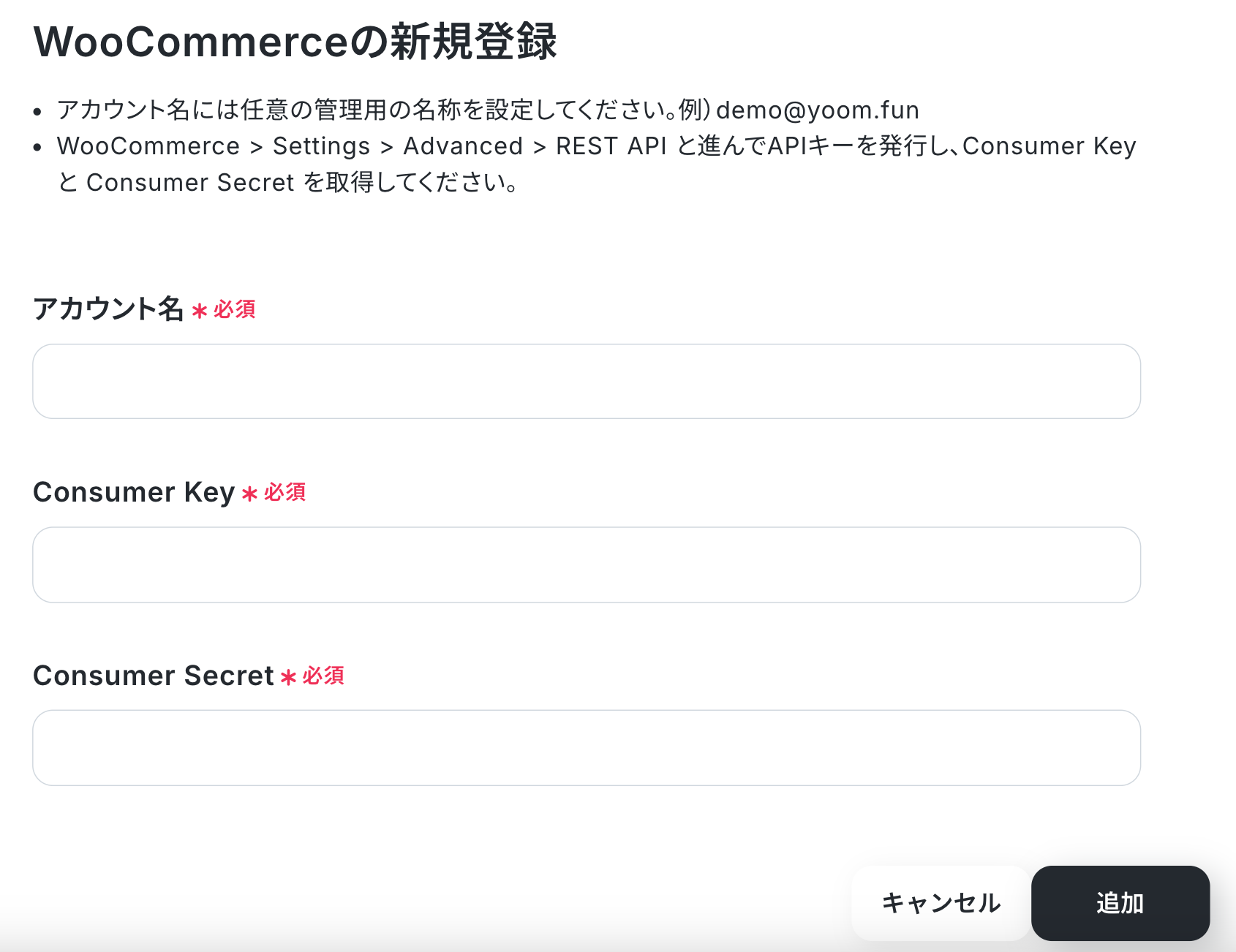
これでWooCommerceのマイアプリ連携は完了です!
ステップ2:テンプレートのコピー
いよいよフローの作成に入ります!Yoomでは、テンプレートを使うことでスムーズに設定を進めることができます。まずはテンプレートをコピーしてみましょう。
Yoomにログイン後、下記バナーに表示されている「試してみる」ボタンをクリックしてください
■概要Squareで新しい顧客情報を登録した後、ECサイトを運営するWooCommerceにも手作業で同じ情報を入力する作業は、手間がかかり入力ミスの原因にもなりがちです。このワークフローを活用すれば、Squareで顧客が作成されたタイミングで、WooCommerceにも自動で顧客情報が追加されるため、こうした二重入力の課題を解消し、顧客管理を効率化します。
■このテンプレートをおすすめする方- SquareとWooCommerceを併用し、顧客情報の二重入力に手間を感じている方
- 顧客データの手入力による登録ミスや、情報連携の漏れをなくしたいEC担当者の方
- 店舗とECサイト間での顧客情報管理をスムーズに連携させたいと考えている方
■このテンプレートを使うメリット- Squareでの顧客作成を起点にWooCommerceへの登録が自動化されるため、これまで手作業に費やしていたデータ入力の時間を短縮することができます。
- システム間で情報が直接連携されることで、手作業による転記ミスや登録漏れといったヒューマンエラーの発生を防ぎ、データの一貫性を保てます。
■フローボットの流れ- はじめに、SquareとWooCommerceをYoomと連携します。
- 次に、トリガーでSquareを選択し、「顧客が作成されたら(Webhook)」というアクションを設定します。
- 最後に、オペレーションでWooCommerceの「顧客の作成」アクションを設定し、トリガーで取得したSquareの顧客情報を紐付けます。
※「トリガー」:フロー起動のきっかけとなるアクション、「オペレーション」:トリガー起動後、フロー内で処理を行うアクション
■このワークフローのカスタムポイント- Squareのトリガー設定では、どのワークフローかを識別するために任意のWebhook名を設定してください。
- WooCommerceで顧客を作成するアクションでは、TOPページのURL、メールアドレス、名、姓などの必須項目に、Squareから取得した情報を紐付けてください。
■注意事項- Square、WooCommerceのそれぞれとYoomを連携してください。
■このテンプレートをおすすめする方
- SquareとWooCommerceを併用し、顧客情報の二重入力に手間を感じている方
- 顧客データの手入力による登録ミスや、情報連携の漏れをなくしたいEC担当者の方
- 店舗とECサイト間での顧客情報管理をスムーズに連携させたいと考えている方
■このテンプレートを使うメリット
- Squareでの顧客作成を起点にWooCommerceへの登録が自動化されるため、これまで手作業に費やしていたデータ入力の時間を短縮することができます。
- システム間で情報が直接連携されることで、手作業による転記ミスや登録漏れといったヒューマンエラーの発生を防ぎ、データの一貫性を保てます。
■フローボットの流れ
- はじめに、SquareとWooCommerceをYoomと連携します。
- 次に、トリガーでSquareを選択し、「顧客が作成されたら(Webhook)」というアクションを設定します。
- 最後に、オペレーションでWooCommerceの「顧客の作成」アクションを設定し、トリガーで取得したSquareの顧客情報を紐付けます。
■このワークフローのカスタムポイント
- Squareのトリガー設定では、どのワークフローかを識別するために任意のWebhook名を設定してください。
- WooCommerceで顧客を作成するアクションでは、TOPページのURL、メールアドレス、名、姓などの必須項目に、Squareから取得した情報を紐付けてください。
■注意事項
- Square、WooCommerceのそれぞれとYoomを連携してください。
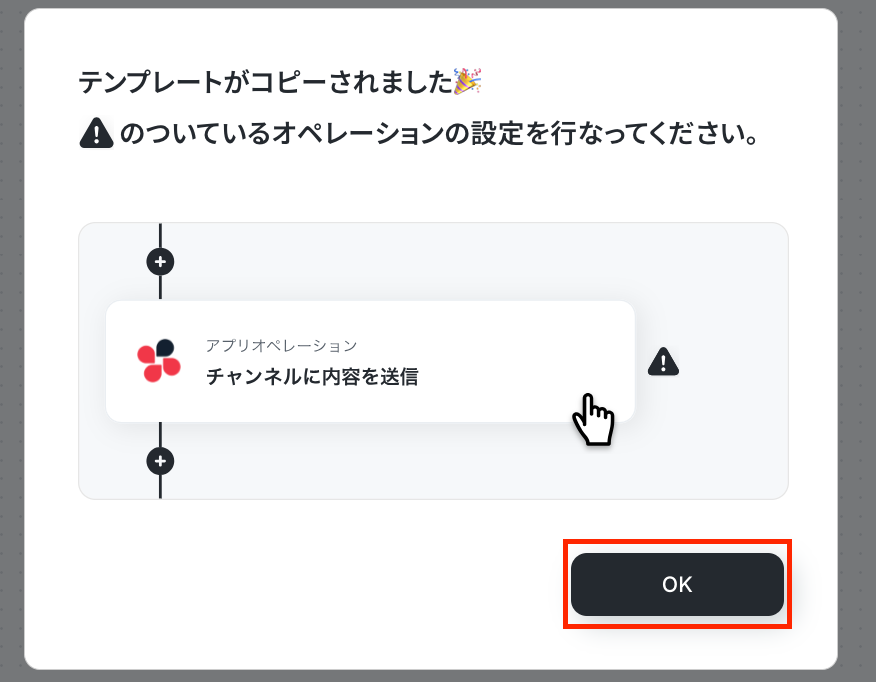
テンプレートが自動的にYoomの管理画面に追加されます。
画面に表示される「OK」ボタンをクリックして、設定を続けましょう。
ステップ3:Squareで顧客が作成されたら起動するトリガーの設定
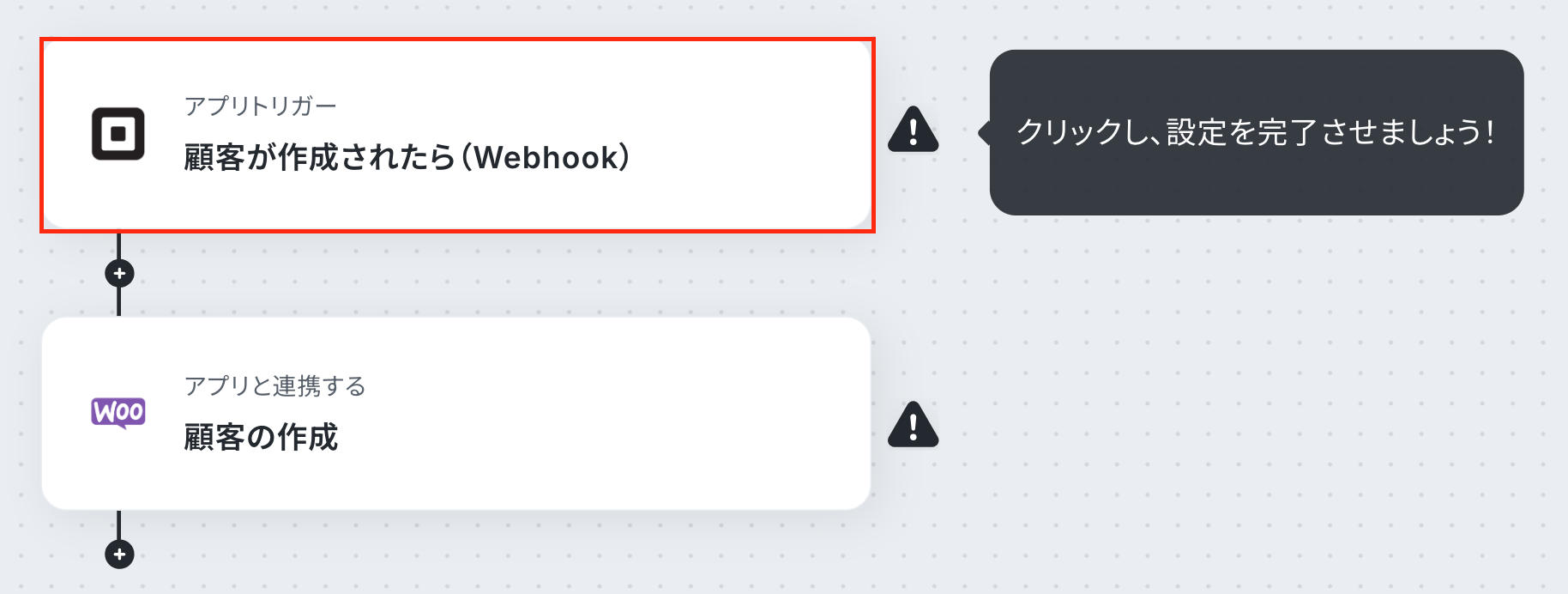
まず最初に、コピーしたテンプレートの「顧客が作成されたら(Webhook)」をクリックしてください。
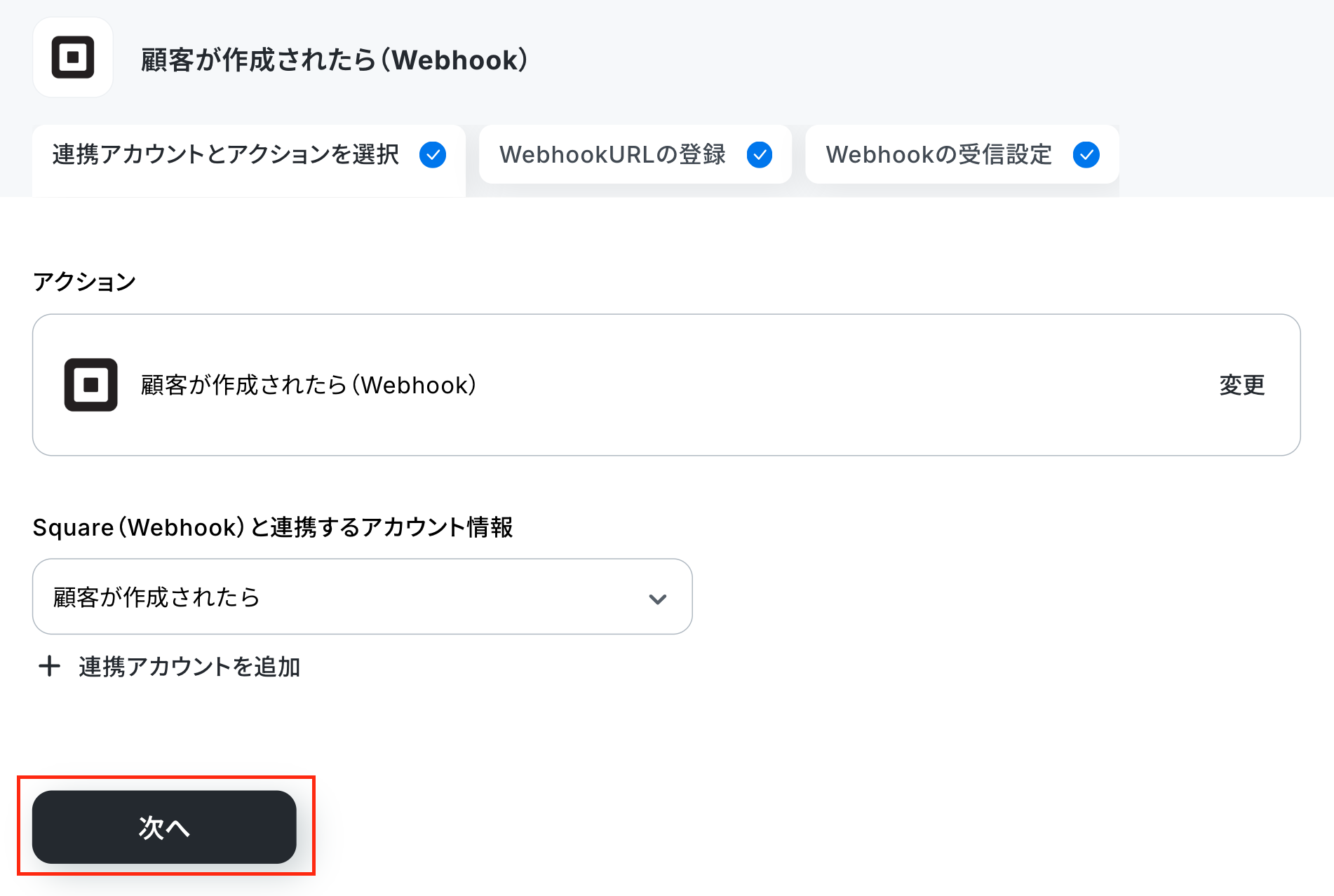
連携するアカウント情報は、ステップ1で登録したアカウントが反映されるので確認後、「次へ」を押してください。
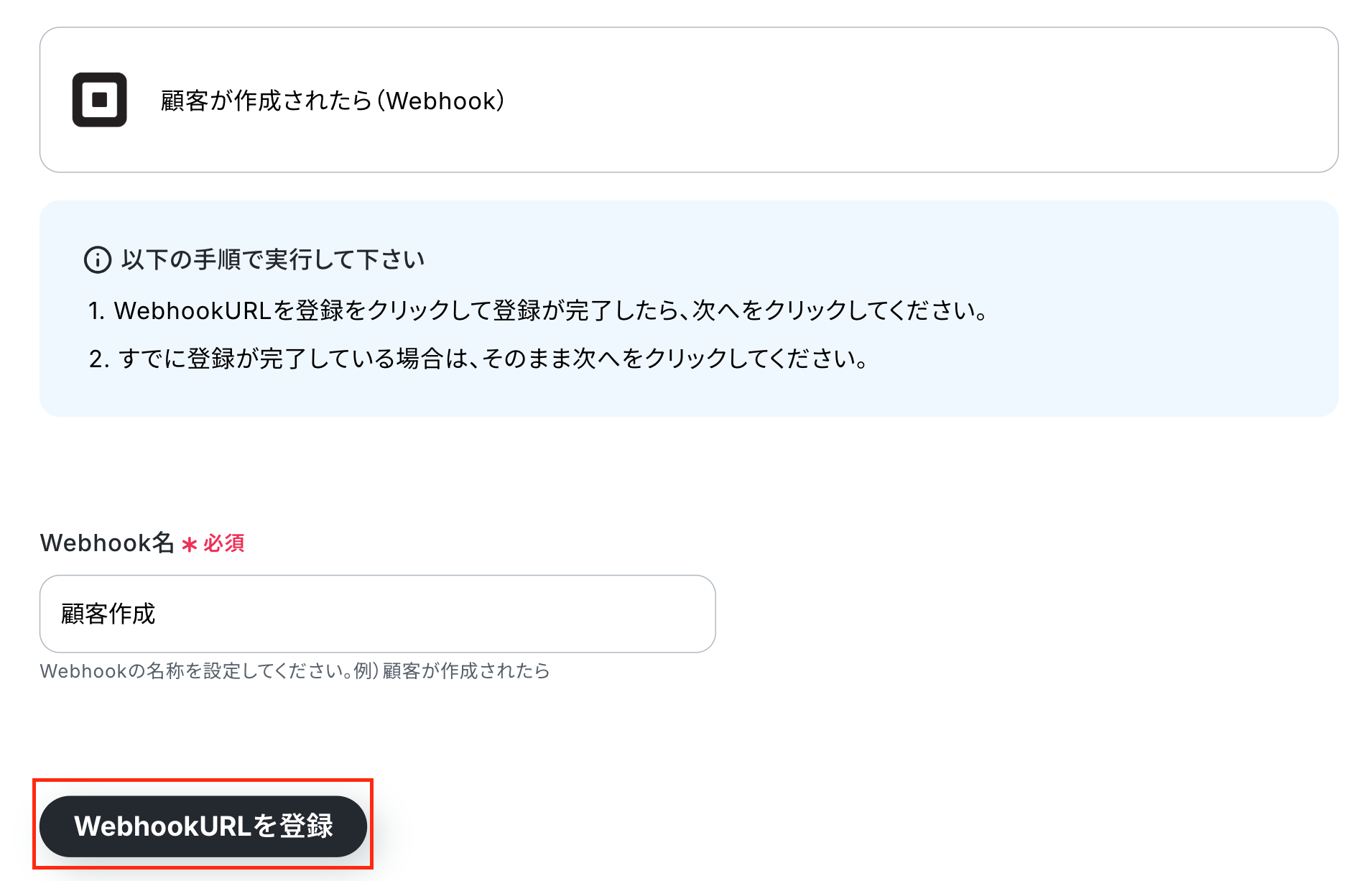
任意の値を入力可能なため、分かりやすい名前で設定してみてください。
今回は例として「顧客作成」と設定して、WebhookURLを登録しました!
登録が成功したら、次のページに進みましょう。
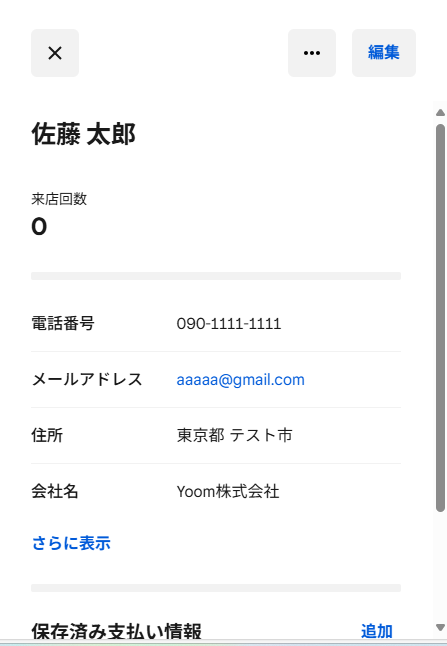
続いて、Squareの画面を開き、テスト用の顧客情報を新規で登録してください。
※テスト用のため、架空の情報で登録してOKです!
今回は、一例として下記画面のように設定してみました。
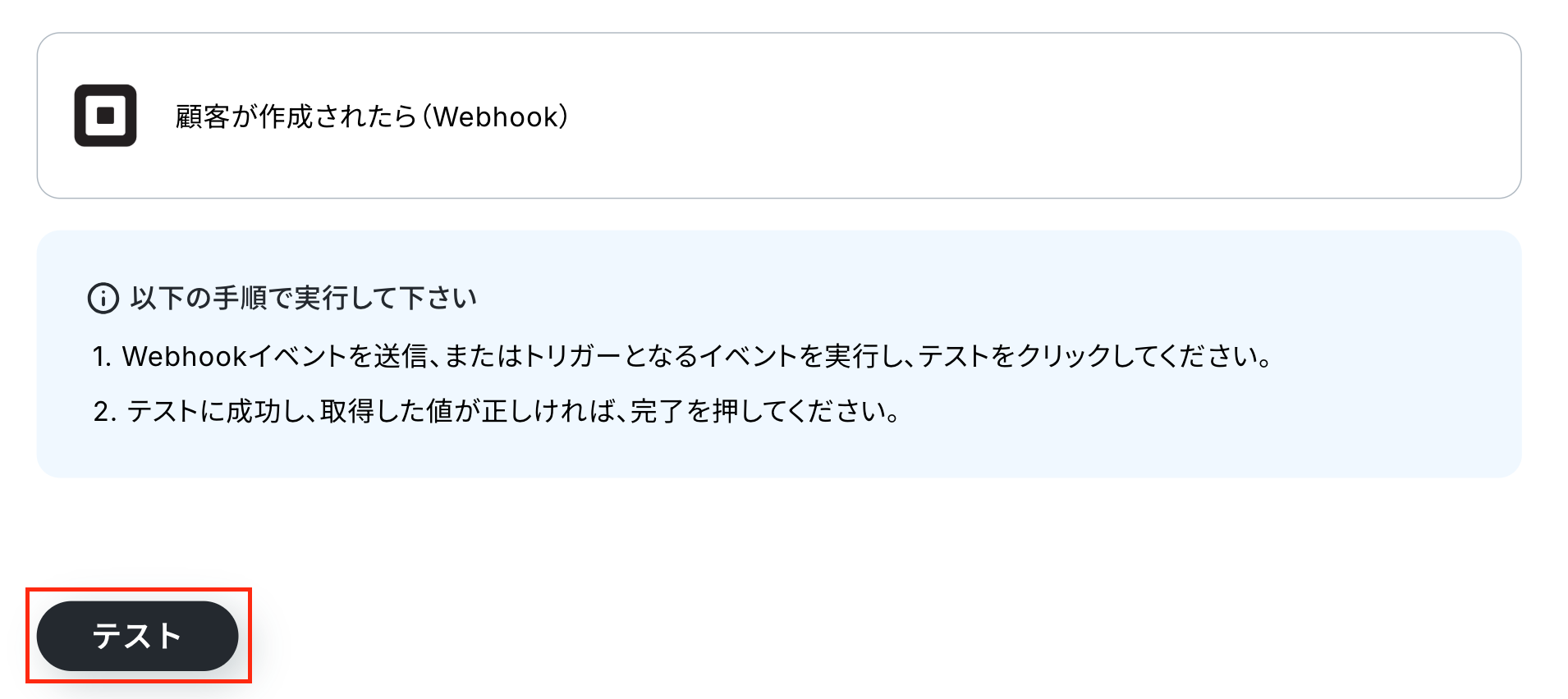
作成後、Yoomの画面に戻って「テスト」ボタンをクリックします。
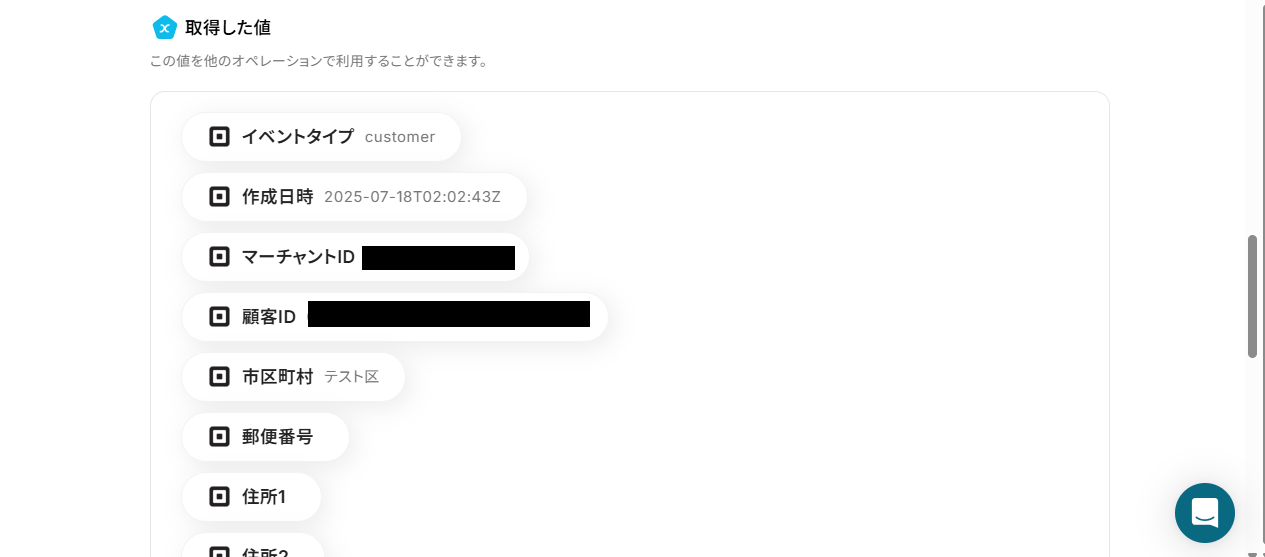
テストが成功すると、先ほど作成した顧客情報が「取得した値」に表示されるので、内容を確認しましょう。
この取得した値は、次のステップで活用できます。
取得した値に誤りが無いか確認できたら「完了」をクリックしてください。
※取得した値とは?
トリガーやオペレーション設定時に、「テスト」を実行して取得した値のことを指します。
後続のオペレーション設定時の値として利用でき、フローボットを起動する度に変動した値となります。
ステップ4:WooCommerceに顧客を作成する
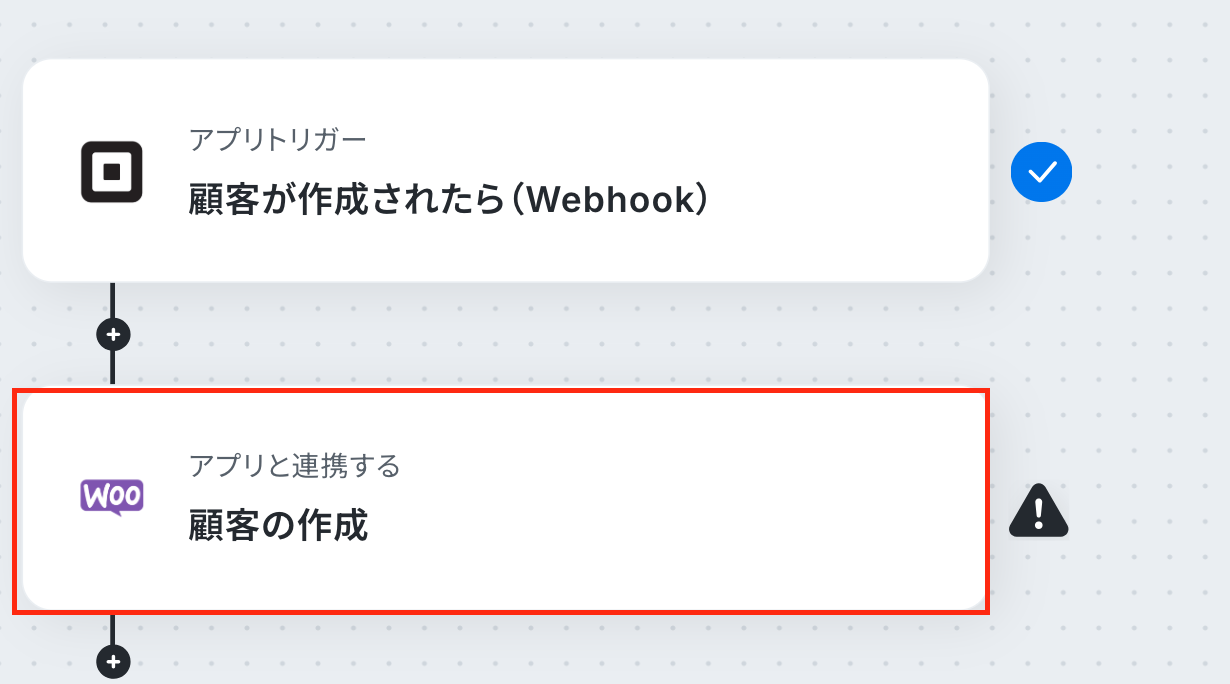
続いて、WooCommerceアイコンの「顧客の作成」をクリックし設定します。
WooCommerceのアカウント情報も自動的に設定されます。
このまま「次へ」ボタンを押してください。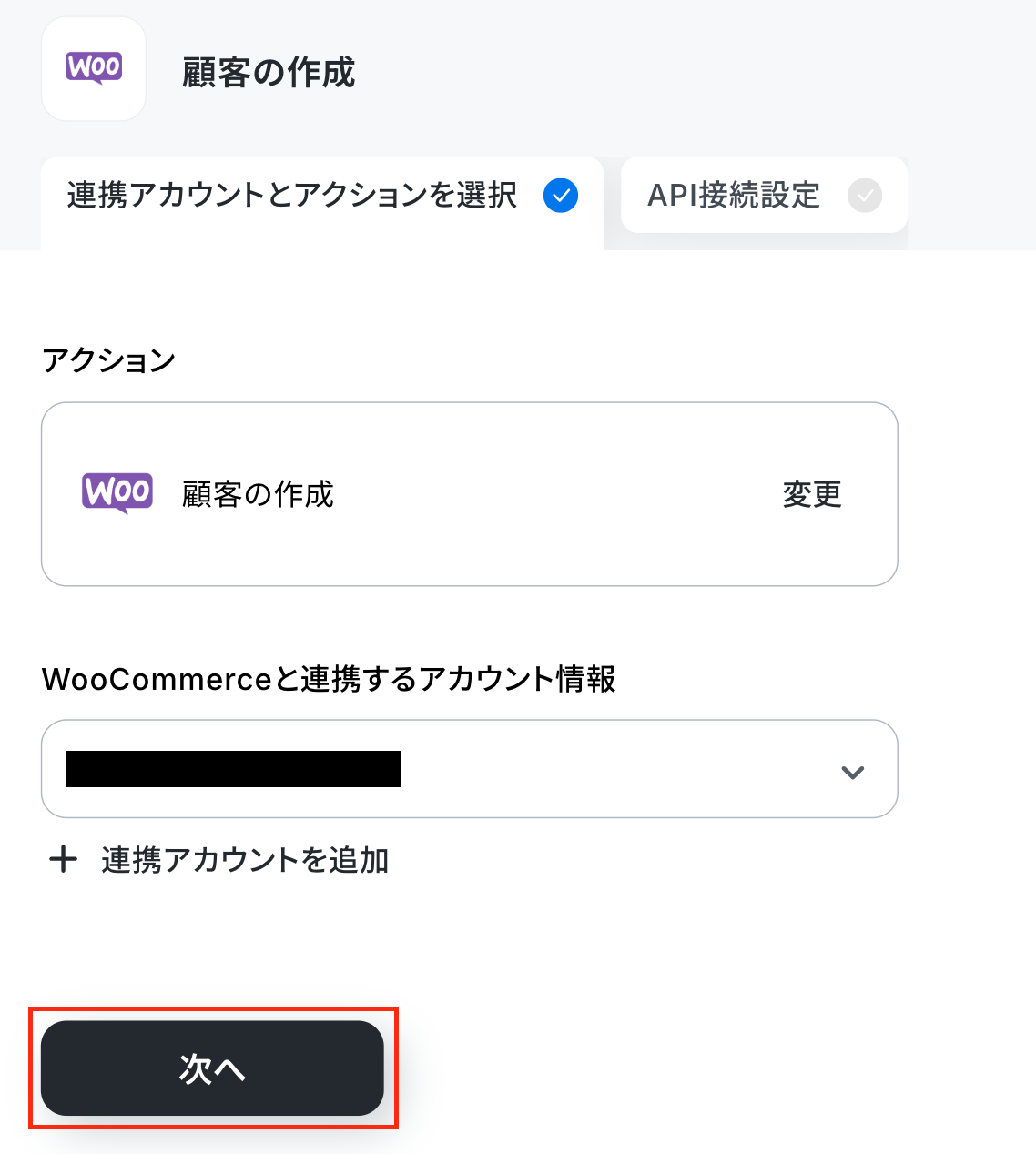
TOPページURLは、枠外の注釈を参考にWooCommerceのURLから設定してください。

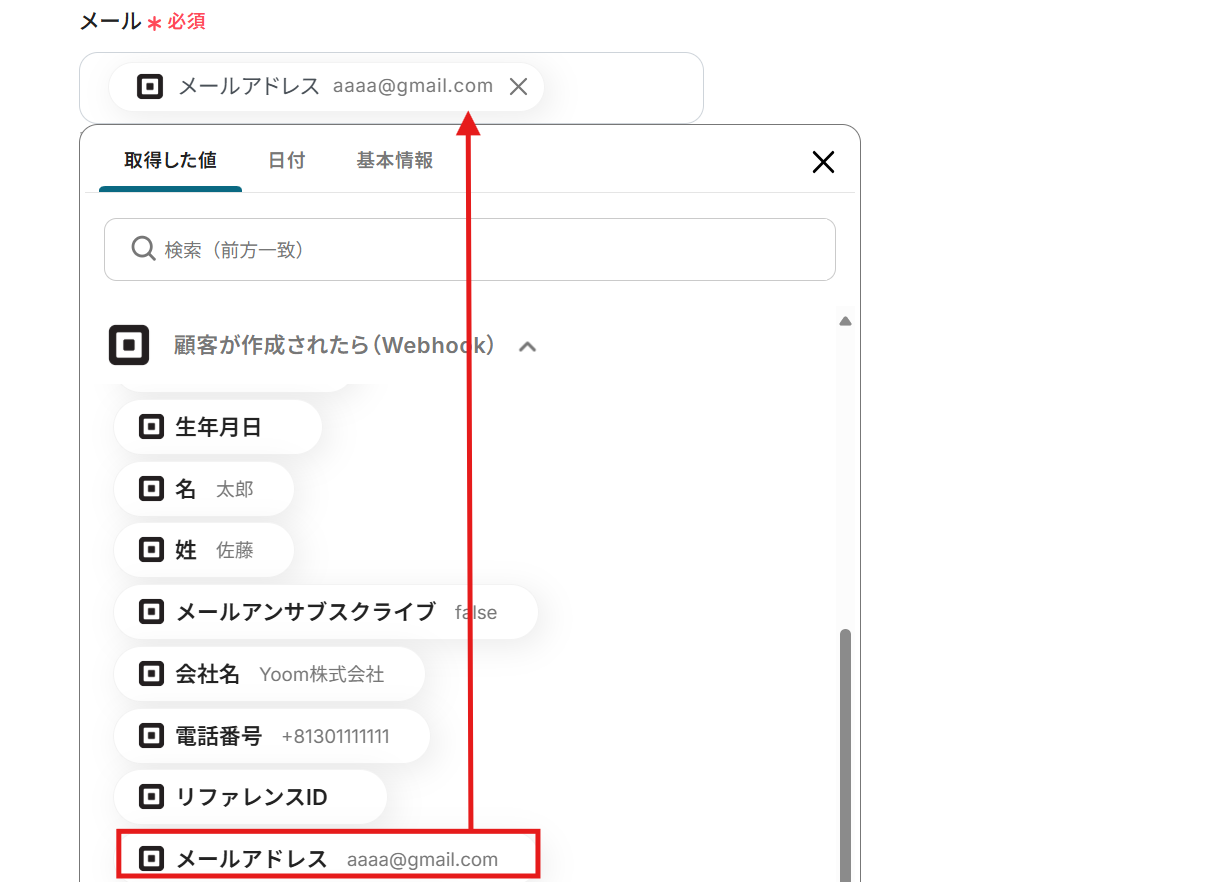
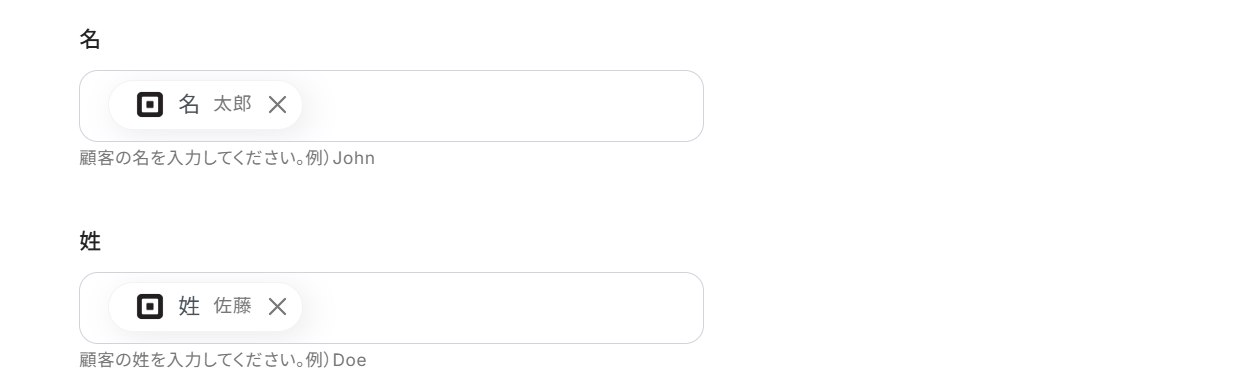
メール・名・姓は、デフォルトで設定されているためこのままにしてください。
下記画面のように設定することで、ステップ3で抽出したデータを引用できます。
※各項目を手入力してしまうと、同じデータが何度もWooCommerceに登録されてしまうため、ご注意ください。
その他の項目は、必要に応じて設定してください。
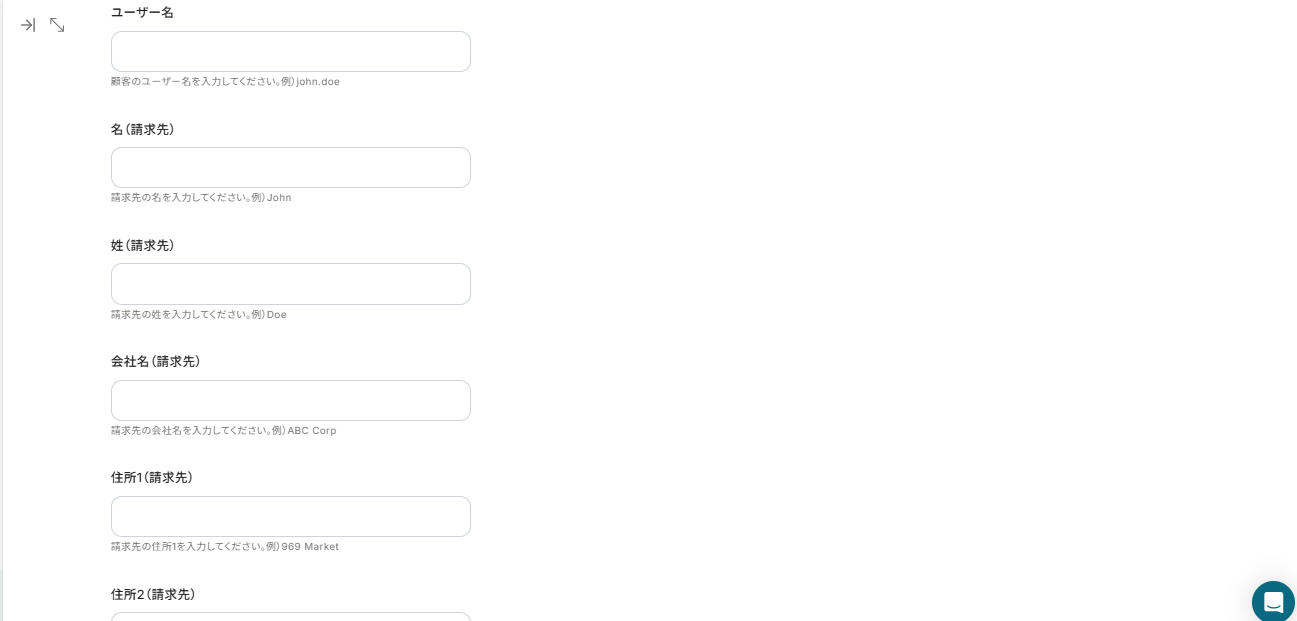
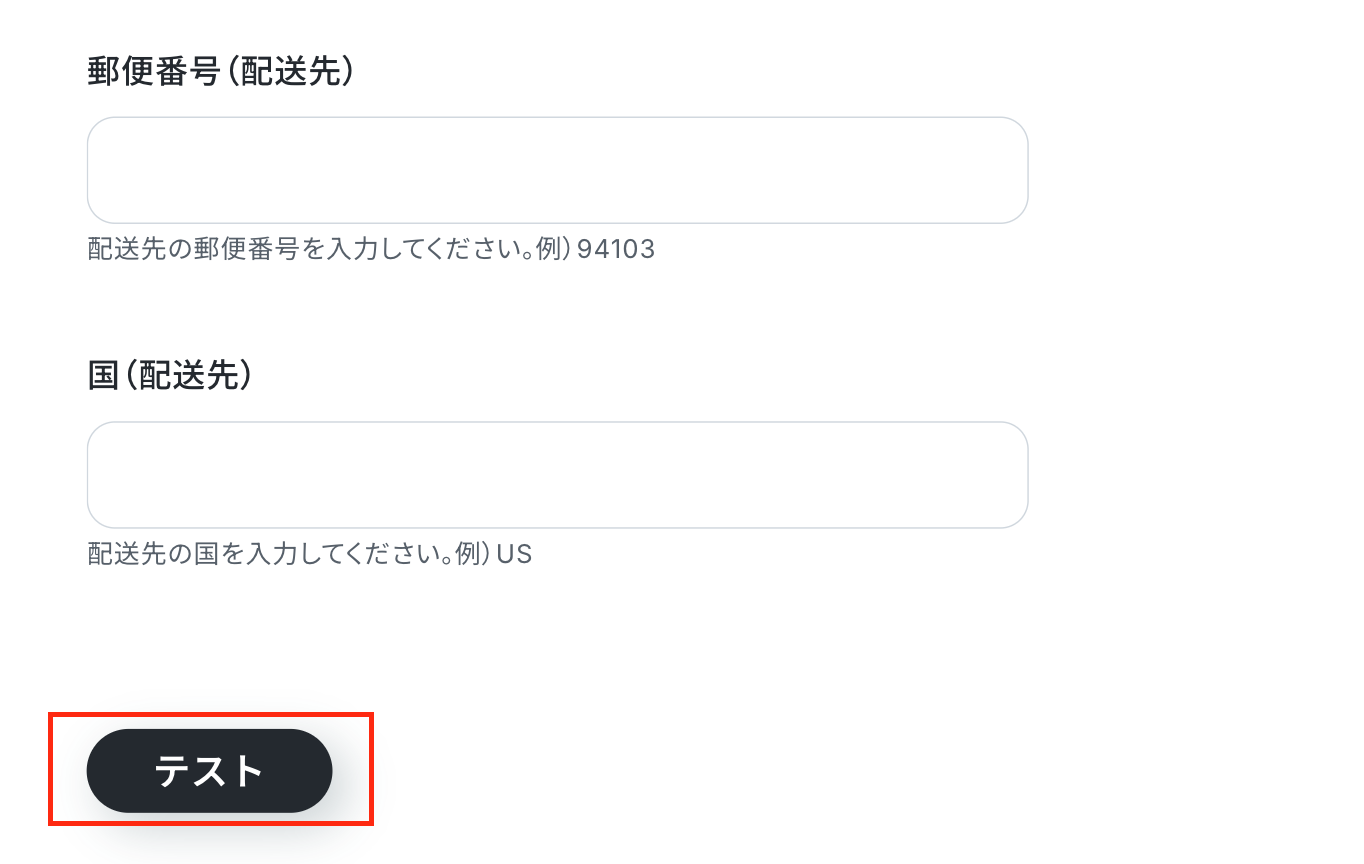
設定が完了したら「テスト」をクリックします。
テストが成功すると、WooCommerceに顧客情報が自動的に追加されるので確認し、「完了」ボタンを押しましょう。
ステップ5:トリガーをONにする
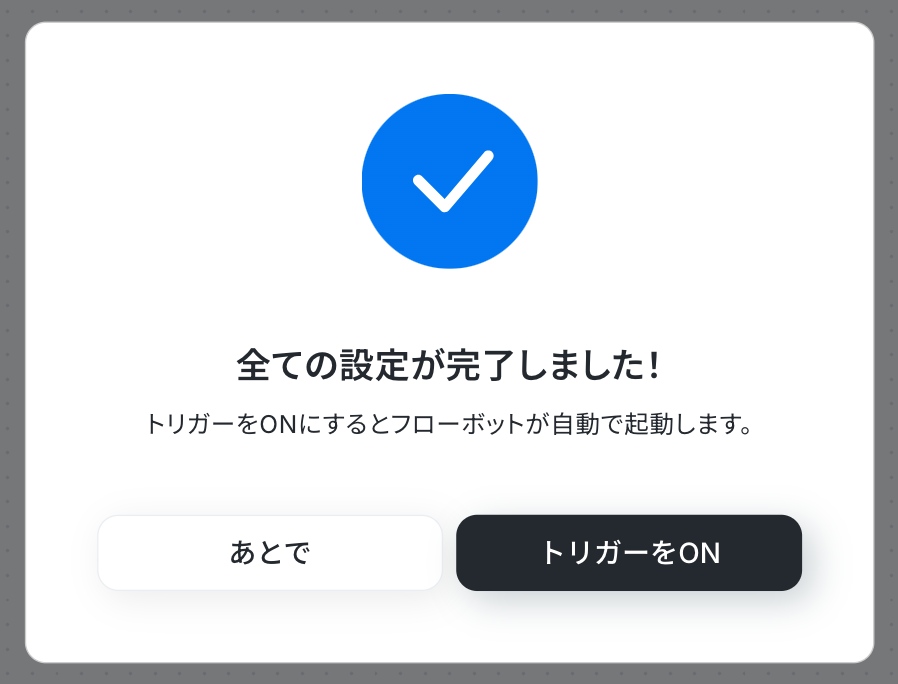
最後に下記画面が表示されるので、「トリガーをON」をクリックしてください。
これで「Squareで顧客情報が作成されたらWooCommerceにも顧客情報を追加する」フローの完成です!
早速フローの動作確認をしてみてくださいね。
WooCommerceのデータをSquareに連携したい場合
ここまではSquareからWooCommerceへデータを連携する方法をご紹介しました。
逆にWooCommerceからSquareへのデータ連携を実施したい場合は、下記のテンプレートも併せてご利用ください。
WooCommerceで作成された顧客情報をSquareにも追加する
この連携を使えば、WooCommerceで新規顧客が作成された際に、その情報を自動でSquareにも顧客として登録します。
ECサイトでの新規顧客情報を決済システムであるSquareと素早く同期させることができるため、オンラインとオフラインをまたいだ顧客データの一元管理を実現できそうです。
■概要
ECサイトで獲得した新しい顧客情報を、決済システムの顧客リストにも手作業で登録していませんか?この二重入力は時間がかかるだけでなく、入力ミスや情報連携の漏れが発生する原因にもなります。このワークフローを活用すると、WooCommerceで新規顧客が作成されたびに、Squareにも自動的に顧客情報が追加できます。これにより、手作業による課題をスムーズに解消できます。
■このテンプレートをおすすめする方
- WooCommerceとSquareを併用し、顧客情報の手入力に手間を感じている方
- ECサイトと実店舗の顧客データを連携させ、管理を効率化したい店舗運営者の方
- 手作業によるデータ入力ミスをなくし、顧客情報管理の精度を高めたい方
■このテンプレートを使うメリット
- WooCommerceで顧客が作成されると自動でSquareに情報が追加されるため、これまで手作業で行っていた転記作業の時間を短縮できます。
- システムが自動で情報を連携させることで、手作業による入力ミスや登録漏れといったヒューマンエラーの防止に繋がります。
■フローボットの流れ
- はじめに、WooCommerceとSquareをYoomと連携します。
- 次に、トリガーでWooCommerceを設定し、新しい顧客が作成されたらフローが起動するように設定します。
- 最後に、オペレーションでSquareを設定し、WooCommerceから取得した顧客情報をもとに、Squareに新しい顧客を作成するよう設定します。
※「トリガー」:フロー起動のきっかけとなるアクション、「オペレーション」:トリガー起動後、フロー内で処理を行うアクション
■このワークフローのカスタムポイント
- WooCommerceから取得する顧客情報を設定する際、名前やメールアドレス、電話番号、住所など、どの情報をSquareに連携するかを任意で選択できます。
- Squareに顧客情報を追加する際、WooCommerceから連携された各情報(名前、メールアドレスなど)を、Squareのどの項目に登録するかを自由にマッピングできます。
■注意事項
- WooCommerce、SquareのそれぞれとYoomを連携してください。
■概要
ECサイトで獲得した新しい顧客情報を、決済システムの顧客リストにも手作業で登録していませんか?この二重入力は時間がかかるだけでなく、入力ミスや情報連携の漏れが発生する原因にもなります。このワークフローを活用すると、WooCommerceで新規顧客が作成されたびに、Squareにも自動的に顧客情報が追加できます。これにより、手作業による課題をスムーズに解消できます。
■このテンプレートをおすすめする方
- WooCommerceとSquareを併用し、顧客情報の手入力に手間を感じている方
- ECサイトと実店舗の顧客データを連携させ、管理を効率化したい店舗運営者の方
- 手作業によるデータ入力ミスをなくし、顧客情報管理の精度を高めたい方
■このテンプレートを使うメリット
- WooCommerceで顧客が作成されると自動でSquareに情報が追加されるため、これまで手作業で行っていた転記作業の時間を短縮できます。
- システムが自動で情報を連携させることで、手作業による入力ミスや登録漏れといったヒューマンエラーの防止に繋がります。
■フローボットの流れ
- はじめに、WooCommerceとSquareをYoomと連携します。
- 次に、トリガーでWooCommerceを設定し、新しい顧客が作成されたらフローが起動するように設定します。
- 最後に、オペレーションでSquareを設定し、WooCommerceから取得した顧客情報をもとに、Squareに新しい顧客を作成するよう設定します。
※「トリガー」:フロー起動のきっかけとなるアクション、「オペレーション」:トリガー起動後、フロー内で処理を行うアクション
■このワークフローのカスタムポイント
- WooCommerceから取得する顧客情報を設定する際、名前やメールアドレス、電話番号、住所など、どの情報をSquareに連携するかを任意で選択できます。
- Squareに顧客情報を追加する際、WooCommerceから連携された各情報(名前、メールアドレスなど)を、Squareのどの項目に登録するかを自由にマッピングできます。
■注意事項
- WooCommerce、SquareのそれぞれとYoomを連携してください。
WooCommerceで特定の顧客が作成されたらSquareにも追加する
WooCommerceで作成された顧客の中から、特定の条件(例:購入金額が一定以上、特定の商品を購入したなど)を満たす優良顧客や特定のセグメントに属する顧客情報だけを自動でSquareに登録できます。
実店舗でのサービス提供や特別なオファーを送る際など、Square側での顧客管理をより戦略的に行うことが可能になります。
■概要ECサイト運営でWooCommerceを利用し、決済や顧客管理でSquareを併用している場合、顧客情報の手動での二重入力は手間がかかるだけでなく、入力ミスも起こりがちです。このワークフローを活用すれば、WooCommerceでの新規顧客作成をトリガーに、Squareへ自動で顧客情報を登録できるため、SquareとWooCommerceの連携をスムーズにし、顧客管理業務の効率化を実現します。
■このテンプレートをおすすめする方- WooCommerceとSquareを併用し、顧客情報の手入力に課題を感じているEC担当者の方
- SquareとWooCommerceの顧客データを一元化し、手作業による転記業務を効率化したい方
- 顧客情報の転記ミスをなくし、正確なデータ管理体制を構築したいと考えている方
■このテンプレートを使うメリット- WooCommerceで顧客が作成されると、Squareへ自動で情報が登録されるため、これまで手作業で行っていたデータ入力の時間を短縮できます。
- 手作業でのデータ転記が不要になることで、入力間違いや登録漏れといったヒューマンエラーを防ぎ、顧客情報の正確性を保ちます。
■フローボットの流れ- はじめに、WooCommerceとSquareをYoomと連携します。
- トリガーでWooCommerceを選択し、「顧客が作成されたら」を設定して、顧客情報を取得します。
- 次に、オペレーションで分岐機能を用い、特定の顧客のみを対象とするなど、後続の処理に進むための条件を設定します。
- 最後に、条件に合致した場合のオペレーションとしてSquareを選択し、「顧客情報を登録する」アクションを設定し、WooCommerceから取得した情報を紐付けます。
※「トリガー」:フロー起動のきっかけとなるアクション、「オペレーション」:トリガー起動後、フロー内で処理を行うアクション
■このワークフローのカスタムポイント- 分岐機能の設定では、WooCommerceで取得した顧客情報(特定の国や購入履歴など)を基に、Squareへ登録する顧客を絞り込むといった条件を自由にカスタマイズできます。
- Squareに顧客情報を登録する際、氏名やメールアドレスなど、WooCommerceから取得した情報をどの項目に登録するかを任意で設定できるほか、特定のタグなどを固定値として設定することも可能です。
■注意事項- WooCommerce、SquareのそれぞれとYoomを連携してください。
- 分岐はパーソナルプラン以上のプランでご利用いただける機能(オペレーション)となっております。フリープランの場合は設定しているフローボットのオペレーションはエラーとなりますので、ご注意ください。
- パーソナルプランなどの有料プランは、2週間の無料トライアルを行うことが可能です。無料トライアル中には制限対象のアプリや機能(オペレーション)を使用することができます。
■このテンプレートをおすすめする方
- WooCommerceとSquareを併用し、顧客情報の手入力に課題を感じているEC担当者の方
- SquareとWooCommerceの顧客データを一元化し、手作業による転記業務を効率化したい方
- 顧客情報の転記ミスをなくし、正確なデータ管理体制を構築したいと考えている方
■このテンプレートを使うメリット
- WooCommerceで顧客が作成されると、Squareへ自動で情報が登録されるため、これまで手作業で行っていたデータ入力の時間を短縮できます。
- 手作業でのデータ転記が不要になることで、入力間違いや登録漏れといったヒューマンエラーを防ぎ、顧客情報の正確性を保ちます。
■フローボットの流れ
- はじめに、WooCommerceとSquareをYoomと連携します。
- トリガーでWooCommerceを選択し、「顧客が作成されたら」を設定して、顧客情報を取得します。
- 次に、オペレーションで分岐機能を用い、特定の顧客のみを対象とするなど、後続の処理に進むための条件を設定します。
- 最後に、条件に合致した場合のオペレーションとしてSquareを選択し、「顧客情報を登録する」アクションを設定し、WooCommerceから取得した情報を紐付けます。
■このワークフローのカスタムポイント
- 分岐機能の設定では、WooCommerceで取得した顧客情報(特定の国や購入履歴など)を基に、Squareへ登録する顧客を絞り込むといった条件を自由にカスタマイズできます。
- Squareに顧客情報を登録する際、氏名やメールアドレスなど、WooCommerceから取得した情報をどの項目に登録するかを任意で設定できるほか、特定のタグなどを固定値として設定することも可能です。
■注意事項
- WooCommerce、SquareのそれぞれとYoomを連携してください。
- 分岐はパーソナルプラン以上のプランでご利用いただける機能(オペレーション)となっております。フリープランの場合は設定しているフローボットのオペレーションはエラーとなりますので、ご注意ください。
- パーソナルプランなどの有料プランは、2週間の無料トライアルを行うことが可能です。無料トライアル中には制限対象のアプリや機能(オペレーション)を使用することができます。
SquareやWooCommerceを使ったその他の自動化例
今回ご紹介した連携以外でも、SquareやWooCommerceを活用してさまざまな業務を自動化することが可能です。
もし気になるものがあればぜひこちらもお試しになってみてください!
Squareを使った自動化例
支払発生時のチャットツールへの通知、会計ソフトへの取引先自動作成、データベースの自動更新を実現します。
さらに、決済完了時のサンクスメール自動送信や、注文発生時に決済サービスへ顧客情報を登録することも可能です。
手動作業を大幅に削減し、販売プロセスの効率化と顧客管理の精度を向上させましょう。
■概要Squareを利用した店舗やオンラインでの決済が発生するたびに、売上情報を確認し、関係者に手動で共有する作業に手間を感じていませんか?支払い情報の連携が遅れたり、通知が漏れたりといった課題も起こりがち。このワークフローを活用すれば、Squareで支払いが発生した際に、その内容を自動でSlackに通知することが可能になり、リアルタイムでの情報共有を実現し、業務の効率化に貢献します。
■このテンプレートをおすすめする方- Squareを利用しており、決済情報の社内共有を効率化したい店舗運営者やEC担当者の方
- 売上速報などをSlackでリアルタイムに確認し、迅速な意思決定に繋げたいチームリーダーの方
- 手作業による情報共有での通知漏れやタイムラグを防ぎたいと考えている方
■このテンプレートを使うメリット- Squareでの支払い発生をトリガーに、自動でSlackへ通知されるため、手動での確認や共有作業に費やしていた時間を短縮できます。
- 手作業による情報共有で発生しがちな、通知漏れや内容の誤りといったヒューマンエラーを防ぎ、確実な情報伝達を実現します。
■フローボットの流れ- はじめに、SquareとSlackをYoomと連携します。
- 次に、トリガーでSquareを選択し、「決済が成功したら(Webhook)」というアクションを設定します。
- 最後に、オペレーションでSlackの「メッセージを送る」アクションを設定し、Squareから取得した支払い情報を含むメッセージを指定のチャンネルに送信します。
※「トリガー」:フロー起動のきっかけとなるアクション、「オペレーション」:トリガー起動後、フロー内で処理を行うアクション
■このワークフローのカスタムポイント- Squareのトリガー設定では、支払いの発生をチェックするフローの起動間隔を任意で設定することが可能です。
- Slackのオペレーション設定では、通知を送信するチャンネルやメンション先、メッセージの本文などを自由にカスタマイズできます。
■注意事項- Square、SlackのそれぞれとYoomを連携してください。
■概要Squareで決済があるたびに、freee会計へ手動で取引先を登録する作業に手間を感じていませんか?この手作業は時間がかかるだけでなく、入力ミスや登録漏れといったヒューマンエラーの原因にもなりがちです。このワークフローを活用することで、Squareで発生した決済情報をトリガーに、freee会計への取引先登録を自動化できるため、こうした会計業務の課題をスムーズに減らします。
■このテンプレートをおすすめする方- Squareとfreee会計を利用し、取引先の登録作業を効率化したい経理担当者の方
- 決済情報をもとにした会計処理の手間を減らし、コア業務に集中したい店舗運営者の方
- 顧客情報の二重入力を減らし、ヒューマンエラーを未然に防ぎたいと考えている方
■このテンプレートを使うメリット- Squareで決済が発生する都度、freee会計へ手入力していた時間を短縮し、より重要な業務に時間を活用できます。
- 手作業による顧客情報の転記が減るため、入力ミスや登録漏れといったヒューマンエラーを防ぐことに繋がります。
■フローボットの流れ- はじめに、Squareとfreee会計をYoomと連携します。
- 次に、トリガーでSquareを選択し、「決済が成功したら(Webhook) 」アクションを設定します。
- 次に、オペレーションでSquareの「特定の顧客情報を取得」アクションを設定し、トリガーで取得した情報をもとに顧客情報を取得します。
- 最後に、オペレーションでfreee会計の「取引先を作成する」アクションを設定し、取得した顧客情報をもとに取引先を作成します。
※「トリガー」:フロー起動のきっかけとなるアクション、「オペレーション」:トリガー起動後、フロー内で処理を行うアクション
■このワークフローのカスタムポイント- freee会計で取引先を作成する際、連携する情報は任意で設定可能です。Squareから取得した顧客情報の中から、取引先名や連絡先など、管理に必要な項目を選択して連携してください。
■注意事項- Square、freee会計それぞれとYoomを連携してください。
- SquareのアウトプットはJSONPathから取得可能です。
■概要Squareでの決済処理後、売上データをGoogle スプレッドシートに手入力していませんか。
日々の業務で繰り返し発生するこの作業は、時間もかかり入力ミスの原因にもなりがちです。
このワークフローを活用すれば、Squareで決済が完了した際に、その情報をGoogle スプレッドシートへ自動で更新できるため、こうした課題をスムーズに解消し、より重要な業務に集中できます。
■このテンプレートをおすすめする方- SquareとGoogle スプレッドシートを日常的に利用し、売上管理を行っている方
- 手作業でのデータ転記に時間を取られ、非効率を感じているEC担当者や店舗運営者の方
- 決済データの入力ミスを防ぎ、正確な売上分析を行いたいと考えている方
■このテンプレートを使うメリット- Squareでの決済完了後、自動でGoogle スプレッドシートにデータが更新されるため、手作業による転記時間を短縮し、業務効率を高めることができます。
- 手動でのデータ入力がなくなることで、入力間違いや転記漏れといったヒューマンエラーのリスクを軽減し、データの正確性を保つことができます。
■フローボットの流れ- はじめに、Square・Google スプレッドシートをYoomと連携します。
- 次に、トリガーでSquareを選択し「支払い(決済)が作成されたら(Webhook)」というアクションを設定します。
この設定により、Squareで新しい決済が行われるとフローボットが起動します。 - 次に、オペレーションで、分岐機能を設定します。
これにより、例えば決済金額や商品種別など、特定の条件に応じて後続の処理を分岐させることが可能です。 - 最後に、オペレーションでGoogle スプレッドシートの「レコードを更新する」アクションを設定し、Squareから取得した決済情報を指定のスプレッドシートの特定の行に更新します。
※「トリガー」:フロー起動のきっかけとなるアクション、「オペレーション」:トリガー起動後、フロー内で処理を行うアクション
■このワークフローのカスタムポイント- Google スプレッドシートの「レコードを更新する」アクションでは、更新対象のスプレッドシートID、シート名、更新する行の指定方法、そしてどの列にどの情報を書き込むかを設定します。Squareのトリガーから取得した決済日時、金額、顧客IDなどの動的な値を変数として埋め込むことや、固定値を入力することが可能です。
- 分岐機能を利用する場合、Squareから取得できる決済情報(例えば、金額、通貨、商品の種類など)を基に条件を設定し、特定の条件を満たした場合のみGoogle スプレッドシートへの更新を行う、あるいは異なるシートや列に情報を記録するといった、より柔軟な処理フローを構築できます。
■注意事項- Square、Google スプレッドシートのそれぞれとYoomを連携してください。
- 分岐はパーソナルプラン以上のプランでご利用いただける機能(オペレーション)となっております。フリープランの場合は設定しているフローボットのオペレーションはエラーとなりますので、ご注意ください。
- パーソナルプランなどの有料プランは、2週間の無料トライアルを行うことが可能です。無料トライアル中には制限対象のアプリや機能(オペレーション)を使用することができます。
■概要Squareでの決済後、お客様への感謝を伝えるサンクスメールの送信を手作業で行っていませんか?取引件数が増えるほど手間がかかるだけでなく、送信漏れや宛先間違いといったミスも起こりがちです。このワークフローを活用すれば、Squareでの決済完了をトリガーに、Gmailからサンクスメールの送信を自動化できるため、こうした課題をスムーズに削減し、顧客エンゲージメントの向上にも繋がります。
■このテンプレートをおすすめする方- Squareを導入している店舗で、決済後のフォローメールを手作業で送信しているご担当者の方
- お客様へのサンクスメール送信を自動化し、顧客満足度の向上につなげたいと考えている方
- 手作業によるメール送信での対応漏れや、宛先間違いなどのミスを防ぎたい方
■このテンプレートを使うメリット- Squareでの決済完了後、自動でメールが送信されるため、これまで手作業でのメール作成や送信にかかっていた時間を短縮できます。
- 手作業による宛先間違いや本文の入力ミス、送信漏れといったヒューマンエラーを防ぎ、確実な顧客対応を実現します。
■フローボットの流れ- はじめに、SquareとGmailをYoomと連携します。
- 次に、トリガーでSquareを選択し、「新たに取引情報(決済情報)が作成されたら」というアクションを設定します。
- 次に、オペレーションでSquareの「特定の顧客情報を取得する」アクションを設定し、決済情報に紐づく顧客情報を取得します。
- 最後に、オペレーションでGmailの「メールを送信する」アクションを設定し、取得した顧客情報(メールアドレス)宛にサンクスメールを送信します。
※「トリガー」:フロー起動のきっかけとなるアクション、「オペレーション」:トリガー起動後、フロー内で処理を行うアクション
■このワークフローのカスタムポイント- Squareのトリガー設定では、自動化の対象としたい店舗のIDを任意で設定してください。これにより、特定の店舗での決済のみをトリガーにできます。
- Gmailで送信するメールの件名や本文は自由にカスタマイズが可能です。Squareから取得した顧客名などの情報を差し込むことで、パーソナライズされたメールを送信できます。
■注意事項- Square、GmailのそれぞれとYoomを連携してください。
- トリガーは5分、10分、15分、30分、60分の間隔で起動間隔を選択できます。
- プランによって最短の起動間隔が異なりますので、ご注意ください。
■概要Shopifyで新しい注文が入るたびに、手作業でSquareに顧客情報を登録するのは手間がかかる作業ではないでしょうか。この作業は件数が増えるにつれて担当者の負担となり、手作業による入力ミスや登録漏れの原因にもなり得ます。このワークフローを活用すれば、Shopifyでの注文発生をきっかけにSquareへ顧客情報が自動で登録されるため、こうした課題を解消し、より正確で効率的な顧客管理を実現します。
■このテンプレートをおすすめする方- ShopifyとSquareを利用しており、注文情報の顧客登録を手作業で行っている方
- ECサイトの注文管理と顧客管理の連携を効率化したいと考えている店舗運営者の方
- 手作業によるデータ入力ミスをなくし、顧客情報を正確に管理したいと考えている方
■このテンプレートを使うメリット- Shopifyで注文が発生すると自動でSquareに顧客情報が登録されるため、これまで手作業に費やしていた時間を短縮することができます。
- 手作業でのデータ転記がなくなることで、顧客情報の入力間違いや登録漏れといったヒューマンエラーのリスク軽減に繋がります。
■フローボットの流れ- はじめに、ShopifyとSquareをYoomと連携します。
- 次に、トリガーでShopifyを選択し、「注文が発生したら」というアクションを設定します。
- 最後に、オペレーションでSquareを選択し、「顧客情報を登録」アクションを設定し、トリガーで取得した顧客情報を紐付けます。
※「トリガー」:フロー起動のきっかけとなるアクション、「オペレーション」:トリガー起動後、フロー内で処理を行うアクション
■このワークフローのカスタムポイント- Shopifyと連携する際に、ご利用のストアに合わせてサブドメインを設定してください。
- Squareの顧客情報登録オペレーションでは、Shopifyから取得したどの情報をどの項目に登録するかを任意で設定できるほか、固定のテキストなどを入力することも可能です。
■注意事項- Shopify、SquareのそれぞれとYoomを連携してください。
- トリガーは5分、10分、15分、30分、60分の間隔で起動間隔を選択できます。
- プランによって最短の起動間隔が異なりますので、ご注意ください。

■このテンプレートをおすすめする方
- Squareを利用しており、決済情報の社内共有を効率化したい店舗運営者やEC担当者の方
- 売上速報などをSlackでリアルタイムに確認し、迅速な意思決定に繋げたいチームリーダーの方
- 手作業による情報共有での通知漏れやタイムラグを防ぎたいと考えている方
■このテンプレートを使うメリット
- Squareでの支払い発生をトリガーに、自動でSlackへ通知されるため、手動での確認や共有作業に費やしていた時間を短縮できます。
- 手作業による情報共有で発生しがちな、通知漏れや内容の誤りといったヒューマンエラーを防ぎ、確実な情報伝達を実現します。
■フローボットの流れ
- はじめに、SquareとSlackをYoomと連携します。
- 次に、トリガーでSquareを選択し、「決済が成功したら(Webhook)」というアクションを設定します。
- 最後に、オペレーションでSlackの「メッセージを送る」アクションを設定し、Squareから取得した支払い情報を含むメッセージを指定のチャンネルに送信します。
■このワークフローのカスタムポイント
- Squareのトリガー設定では、支払いの発生をチェックするフローの起動間隔を任意で設定することが可能です。
- Slackのオペレーション設定では、通知を送信するチャンネルやメンション先、メッセージの本文などを自由にカスタマイズできます。
■注意事項
- Square、SlackのそれぞれとYoomを連携してください。

- Squareとfreee会計を利用し、取引先の登録作業を効率化したい経理担当者の方
- 決済情報をもとにした会計処理の手間を減らし、コア業務に集中したい店舗運営者の方
- 顧客情報の二重入力を減らし、ヒューマンエラーを未然に防ぎたいと考えている方
- Squareで決済が発生する都度、freee会計へ手入力していた時間を短縮し、より重要な業務に時間を活用できます。
- 手作業による顧客情報の転記が減るため、入力ミスや登録漏れといったヒューマンエラーを防ぐことに繋がります。
- はじめに、Squareとfreee会計をYoomと連携します。
- 次に、トリガーでSquareを選択し、「決済が成功したら(Webhook) 」アクションを設定します。
- 次に、オペレーションでSquareの「特定の顧客情報を取得」アクションを設定し、トリガーで取得した情報をもとに顧客情報を取得します。
- 最後に、オペレーションでfreee会計の「取引先を作成する」アクションを設定し、取得した顧客情報をもとに取引先を作成します。
- freee会計で取引先を作成する際、連携する情報は任意で設定可能です。Squareから取得した顧客情報の中から、取引先名や連絡先など、管理に必要な項目を選択して連携してください。
- Square、freee会計それぞれとYoomを連携してください。
- SquareのアウトプットはJSONPathから取得可能です。

日々の業務で繰り返し発生するこの作業は、時間もかかり入力ミスの原因にもなりがちです。
このワークフローを活用すれば、Squareで決済が完了した際に、その情報をGoogle スプレッドシートへ自動で更新できるため、こうした課題をスムーズに解消し、より重要な業務に集中できます。
■このテンプレートをおすすめする方
- SquareとGoogle スプレッドシートを日常的に利用し、売上管理を行っている方
- 手作業でのデータ転記に時間を取られ、非効率を感じているEC担当者や店舗運営者の方
- 決済データの入力ミスを防ぎ、正確な売上分析を行いたいと考えている方
■このテンプレートを使うメリット
- Squareでの決済完了後、自動でGoogle スプレッドシートにデータが更新されるため、手作業による転記時間を短縮し、業務効率を高めることができます。
- 手動でのデータ入力がなくなることで、入力間違いや転記漏れといったヒューマンエラーのリスクを軽減し、データの正確性を保つことができます。
■フローボットの流れ
- はじめに、Square・Google スプレッドシートをYoomと連携します。
- 次に、トリガーでSquareを選択し「支払い(決済)が作成されたら(Webhook)」というアクションを設定します。
この設定により、Squareで新しい決済が行われるとフローボットが起動します。 - 次に、オペレーションで、分岐機能を設定します。
これにより、例えば決済金額や商品種別など、特定の条件に応じて後続の処理を分岐させることが可能です。 - 最後に、オペレーションでGoogle スプレッドシートの「レコードを更新する」アクションを設定し、Squareから取得した決済情報を指定のスプレッドシートの特定の行に更新します。
■このワークフローのカスタムポイント
- Google スプレッドシートの「レコードを更新する」アクションでは、更新対象のスプレッドシートID、シート名、更新する行の指定方法、そしてどの列にどの情報を書き込むかを設定します。Squareのトリガーから取得した決済日時、金額、顧客IDなどの動的な値を変数として埋め込むことや、固定値を入力することが可能です。
- 分岐機能を利用する場合、Squareから取得できる決済情報(例えば、金額、通貨、商品の種類など)を基に条件を設定し、特定の条件を満たした場合のみGoogle スプレッドシートへの更新を行う、あるいは異なるシートや列に情報を記録するといった、より柔軟な処理フローを構築できます。
■注意事項
- Square、Google スプレッドシートのそれぞれとYoomを連携してください。
- 分岐はパーソナルプラン以上のプランでご利用いただける機能(オペレーション)となっております。フリープランの場合は設定しているフローボットのオペレーションはエラーとなりますので、ご注意ください。
- パーソナルプランなどの有料プランは、2週間の無料トライアルを行うことが可能です。無料トライアル中には制限対象のアプリや機能(オペレーション)を使用することができます。

- Squareを導入している店舗で、決済後のフォローメールを手作業で送信しているご担当者の方
- お客様へのサンクスメール送信を自動化し、顧客満足度の向上につなげたいと考えている方
- 手作業によるメール送信での対応漏れや、宛先間違いなどのミスを防ぎたい方
- Squareでの決済完了後、自動でメールが送信されるため、これまで手作業でのメール作成や送信にかかっていた時間を短縮できます。
- 手作業による宛先間違いや本文の入力ミス、送信漏れといったヒューマンエラーを防ぎ、確実な顧客対応を実現します。
- はじめに、SquareとGmailをYoomと連携します。
- 次に、トリガーでSquareを選択し、「新たに取引情報(決済情報)が作成されたら」というアクションを設定します。
- 次に、オペレーションでSquareの「特定の顧客情報を取得する」アクションを設定し、決済情報に紐づく顧客情報を取得します。
- 最後に、オペレーションでGmailの「メールを送信する」アクションを設定し、取得した顧客情報(メールアドレス)宛にサンクスメールを送信します。
■このワークフローのカスタムポイント
- Squareのトリガー設定では、自動化の対象としたい店舗のIDを任意で設定してください。これにより、特定の店舗での決済のみをトリガーにできます。
- Gmailで送信するメールの件名や本文は自由にカスタマイズが可能です。Squareから取得した顧客名などの情報を差し込むことで、パーソナライズされたメールを送信できます。
- Square、GmailのそれぞれとYoomを連携してください。
- トリガーは5分、10分、15分、30分、60分の間隔で起動間隔を選択できます。
- プランによって最短の起動間隔が異なりますので、ご注意ください。

■このテンプレートをおすすめする方
- ShopifyとSquareを利用しており、注文情報の顧客登録を手作業で行っている方
- ECサイトの注文管理と顧客管理の連携を効率化したいと考えている店舗運営者の方
- 手作業によるデータ入力ミスをなくし、顧客情報を正確に管理したいと考えている方
■このテンプレートを使うメリット
- Shopifyで注文が発生すると自動でSquareに顧客情報が登録されるため、これまで手作業に費やしていた時間を短縮することができます。
- 手作業でのデータ転記がなくなることで、顧客情報の入力間違いや登録漏れといったヒューマンエラーのリスク軽減に繋がります。
■フローボットの流れ
- はじめに、ShopifyとSquareをYoomと連携します。
- 次に、トリガーでShopifyを選択し、「注文が発生したら」というアクションを設定します。
- 最後に、オペレーションでSquareを選択し、「顧客情報を登録」アクションを設定し、トリガーで取得した顧客情報を紐付けます。
■このワークフローのカスタムポイント
- Shopifyと連携する際に、ご利用のストアに合わせてサブドメインを設定してください。
- Squareの顧客情報登録オペレーションでは、Shopifyから取得したどの情報をどの項目に登録するかを任意で設定できるほか、固定のテキストなどを入力することも可能です。
■注意事項
- Shopify、SquareのそれぞれとYoomを連携してください。
- トリガーは5分、10分、15分、30分、60分の間隔で起動間隔を選択できます。
- プランによって最短の起動間隔が異なりますので、ご注意ください。
WooCommerceを使った自動化例
注文発生時に外部データベースへの情報追加、顧客作成時にチャットツールへの自動通知を実現します。
また、データベースの行追加から注文情報を自動で作成したり、CRMからの新規リード情報を顧客として登録したりも可能です。
これにより、手作業を削減し、販売プロセスの効率化と顧客管理の精度も向上するでしょう。
■概要ECサイトの運営において、WooCommerceで発生した新しい注文情報を、手作業でNotionのデータベースに転記していませんか。この作業は時間がかかるだけでなく、入力ミスなどのヒューマンエラーが発生する原因にもなり得ます。このワークフローを活用すれば、WooCommerceで注文が発生したタイミングで、注文情報を自動でNotionのデータベースへ追加できるため、手作業による受注管理の非効率を解消します。
■このテンプレートをおすすめする方- WooCommerceで発生した注文情報を、Notionで管理しているECサイト運営者の方
- 注文情報のNotionへの手入力作業に、時間や手間がかかっているご担当者の方
- 手作業によるデータ転記での入力漏れやミスをなくしたいと考えている方
■このテンプレートを使うメリット- WooCommerceで注文が入ると自動でNotionに情報が追加され、これまで手作業で行っていた転記作業の時間を短縮できます。
- 手作業によるデータ転記がなくなることで、入力間違いや記載漏れといったヒューマンエラーのリスクを軽減することに繋がります。
■フローボットの流れ- はじめに、WooCommerceとNotionをYoomと連携します。
- 次に、トリガーでWooCommerceを選択し、「注文が作成されたら」というアクションを設定します。
- 最後に、オペレーションでNotionを選択し、「レコードを追加する」アクションを設定することで、WooCommerceから取得した注文情報がNotionのデータベースに自動で追加されます。
※「トリガー」:フロー起動のきっかけとなるアクション、「オペレーション」:トリガー起動後、フロー内で処理を行うアクション
■このワークフローのカスタムポイント- Notionの「レコードを追加する」アクションを設定する際に、注文情報を追加したいデータベースのIDを任意で設定してください。
■注意事項- WooCommerce、NotionのそれぞれとYoomを連携してください。
■概要
WooCommerceで注文が発生したらSPIRALに追加するフローです。
■このテンプレートをおすすめする方
1.SPIRALによるデータ管理を担当する方
・SPIRALで注文情報を一元管理している方
・注文情報を元にレポート作成や分析業務を行っている方
2.オンラインストアを運営している企業
・WooCommerceを利用して自社のオンラインストアを運営、管理している企業
・SPIRALへの注文情報の連携を自動化したい方
■このテンプレートを使うメリット
WooCommerceはオンラインストアの構築や運営を容易に行えるプラットフォームです。
しかし、注文情報をSPIRALで一元管理している場合、注文が発生する度にデータ連携が必要となり、煩わしいと感じているかもしれません。
このテンプレートは、WooCommerceで注文が発生すると自動でSPIRALへデータ連携が行われるため、業務をシームレスに行うことができます。
注文情報をスピーディーに確認できるようになるため、キャンペーンや施策の成果を素早く分析することができ、精度向上に役立てることが可能です。
また、このフローの後にチャットツールから通知を出すことで、注文発生における在庫管理もスムーズに行うことができます。
■注意事項
・WooCommerce、SPIRALのそれぞれとYoomを連携してください。
■概要WooCommerceで新しい顧客が作成されるたびに、その情報を確認し、関係者に共有する作業は手間がかかるのではないでしょうか?
特に迅速な対応が求められる顧客管理において、手作業による通知の遅れや漏れは避けたい課題です。 このワークフローを活用すれば、WooCommerceで顧客が作成されたタイミングで、自動的にMicrosoft Teamsに必要な情報を通知でき、こうした課題をスムーズに解消できます。
■このテンプレートをおすすめする方- WooCommerceを利用し、顧客情報をMicrosoft Teamsで共有しているECサイト運営担当者の方
- 顧客作成時の手動通知に手間を感じ、見逃しや遅延をなくしたいと考えている方
- 顧客への対応スピードを向上させ、チーム内での情報共有を円滑にしたい方
■このテンプレートを使うメリット- WooCommerceで顧客が作成されると、自動でMicrosoft Teamsに通知が送信されるため、手作業での情報伝達にかかっていた時間を短縮できます。
- 手作業による通知漏れや内容の誤りといったヒューマンエラーのリスクを軽減し、確実な情報共有に繋がります。
■フローボットの流れ- はじめに、WooCommerceとMicrosoft TeamsをYoomと連携します。
- 次に、トリガーでWooCommerceを選択し、「顧客が作成されたら」というアクションを設定します。
- 最後に、オペレーションでMicrosoft Teamsの「チャネルにメッセージを送る」アクションを設定し、顧客情報を指定のチャネルに送信します。
※「トリガー」:フロー起動のきっかけとなるアクション、「オペレーション」:トリガー起動後、フロー内で処理を行うアクション
■このワークフローのカスタムポイント- WooCommerceのトリガー設定では、「TOPページURL」にご自身のWooCommerceサイトのURLを任意で設定してください。
- Microsoft Teamsでチャネルにメッセージを送信するアクションを設定する際に、「チームID」「チャネルID」、そして通知する「メッセージ」内容を任意で設定してください。
■注意事項- WooCommerce、Microsoft TeamsのそれぞれとYoomを連携してください。
- Microsoft365(旧Office365)には、家庭向けプランと一般法人向けプラン(Microsoft365 Business)があり、一般法人向けプランに加入していない場合には認証に失敗する可能性があります。
■概要WooCommerceの注文情報をGoogle スプレッドシートで管理しているものの、手作業での情報登録に手間を感じてはいないでしょうか。手作業による転記は、入力ミスや反映漏れの原因にもなりかねず、正確な注文管理における課題となりがちです。このワークフローを活用すれば、Google スプレッドシートに行が追加されるだけで、WooCommerceへの注文情報登録が自動で完了するため、こうした課題をスムーズに解消できます。
■このテンプレートをおすすめする方- Google スプレッドシートとWooCommerceを用いて注文管理を手作業で行っている方
- 注文情報の登録ミスや反映漏れを防ぎ、業務を効率化したいECサイトの担当者の方
- 手作業による注文処理の時間を削減し、他のコア業務に集中したいと考えている方
■このテンプレートを使うメリット- Google スプレッドシートに行を追加するだけで注文情報が自動で作成されるため、これまで手作業で行っていた登録時間を短縮できます。
- 手作業でのデータ転記が不要になることで、入力間違いや漏れといったヒューマンエラーの発生を防ぎ、正確な注文管理を実現します。
■フローボットの流れ- はじめに、Google スプレッドシートとWooCommerceをYoomと連携します。
- 次に、トリガーでGoogle スプレッドシートを選択し、「行が追加されたら」というアクションを設定します。
- 次に、オペレーションでWooCommerceを選択し、「注文の作成」アクションを設定し、トリガーで取得したスプレッドシートの情報を紐付けます。
- 最後に、オペレーションでGoogle スプレッドシートを選択し、「レコードを更新する」アクションを設定し、処理が完了した注文情報にステータスなどを追記します。
※「トリガー」:フロー起動のきっかけとなるアクション、「オペレーション」:トリガー起動後、フロー内で処理を行うアクション
■このワークフローのカスタムポイント- Google スプレッドシートのトリガー設定では、対象としたい任意のスプレッドシートIDやシート名を設定してください。
- WooCommerceで注文を作成するアクションでは、トリガーで取得したスプレッドシートの値を引用し、注文者名や商品情報などの各項目に自由に設定してください。
■注意事項- Google スプレッドシート、WooCommerceのそれぞれとYoomを連携してください。
- トリガーは5分、10分、15分、30分、60分の間隔で起動間隔を選択できます。
- プランによって最短の起動間隔が異なりますので、ご注意ください。
- Google スプレッドシートをアプリトリガーとして使用する際の注意事項は「【アプリトリガー】Google スプレッドシートのトリガーにおける注意事項」を参照してください。
■概要Salesforceで管理しているリード情報を、ECサイトのWooCommerceに手作業で顧客登録していませんか?この作業は時間がかかるだけでなく、入力ミスなどのヒューマンエラーの原因にもなりがちです。このワークフローを活用することで、Salesforceに新規リードが追加されると自動でWooCommerceに顧客が作成されます。WooCommerceのAPIを利用した開発や複雑な設定を行うことなく、顧客管理業務の効率化を実現します。■このテンプレートをおすすめする方- SalesforceとWooCommerceを併用し、リード情報と顧客情報を手作業で連携している方
- WooCommerceのAPI連携などを活用した業務自動化に関心があるECサイト運営担当者の方
- 顧客情報の登録作業における入力ミスをなくし、データ精度を向上させたいと考えている方
■このテンプレートを使うメリット- Salesforceにリードが登録されると、自動でWooCommerceに顧客情報が作成されるため、これまで手作業に費やしていた時間を短縮できます。
- 手作業でのデータ転記が不要になるため、入力間違いや登録漏れといったヒューマンエラーを防止し、顧客データの一貫性を保つことに繋がります。
■フローボットの流れ- はじめに、WooCommerceとSalesforceをYoomと連携します。
- 次に、トリガーでSalesforceを選択し、「リードオブジェクトに新規レコードが登録されたら」というアクションを設定します。
- 最後に、オペレーションでWooCommerceを選択し、「顧客の作成」アクションを設定し、Salesforceから取得した情報を紐付けます。
※「トリガー」:フロー起動のきっかけとなるアクション、「オペレーション」:トリガー起動後、フロー内で処理を行うアクション■このワークフローのカスタムポイント- WooCommerceをYoomと連携する際に、ご利用のECサイトのTOPページのURLを任意で設定してください。
- SalesforceをYoomと連携する際に、ご利用の環境に応じた任意のマイドメインURLを設定してください。
■注意事項- Salesforce、WooCommerceのそれぞれとYoomを連携してください。
- トリガーは5分、10分、15分、30分、60分の間隔で起動間隔を選択できます。
- プランによって最短の起動間隔が異なりますので、ご注意ください。
- Salesforceはチームプラン・サクセスプランでのみご利用いただけるアプリとなっております。フリープラン・ミニプランの場合は設定しているフローボットのオペレーションやデータコネクトはエラーとなりますので、ご注意ください。
- チームプランやサクセスプランなどの有料プランは、2週間の無料トライアルを行うことが可能です。無料トライアル中には制限対象のアプリを使用することができます。

■このテンプレートをおすすめする方
- WooCommerceで発生した注文情報を、Notionで管理しているECサイト運営者の方
- 注文情報のNotionへの手入力作業に、時間や手間がかかっているご担当者の方
- 手作業によるデータ転記での入力漏れやミスをなくしたいと考えている方
■このテンプレートを使うメリット
- WooCommerceで注文が入ると自動でNotionに情報が追加され、これまで手作業で行っていた転記作業の時間を短縮できます。
- 手作業によるデータ転記がなくなることで、入力間違いや記載漏れといったヒューマンエラーのリスクを軽減することに繋がります。
■フローボットの流れ
- はじめに、WooCommerceとNotionをYoomと連携します。
- 次に、トリガーでWooCommerceを選択し、「注文が作成されたら」というアクションを設定します。
- 最後に、オペレーションでNotionを選択し、「レコードを追加する」アクションを設定することで、WooCommerceから取得した注文情報がNotionのデータベースに自動で追加されます。
■このワークフローのカスタムポイント
- Notionの「レコードを追加する」アクションを設定する際に、注文情報を追加したいデータベースのIDを任意で設定してください。
■注意事項
- WooCommerce、NotionのそれぞれとYoomを連携してください。

■概要
WooCommerceで注文が発生したらSPIRALに追加するフローです。
■このテンプレートをおすすめする方
1.SPIRALによるデータ管理を担当する方
・SPIRALで注文情報を一元管理している方
・注文情報を元にレポート作成や分析業務を行っている方
2.オンラインストアを運営している企業
・WooCommerceを利用して自社のオンラインストアを運営、管理している企業
・SPIRALへの注文情報の連携を自動化したい方
■このテンプレートを使うメリット
WooCommerceはオンラインストアの構築や運営を容易に行えるプラットフォームです。
しかし、注文情報をSPIRALで一元管理している場合、注文が発生する度にデータ連携が必要となり、煩わしいと感じているかもしれません。
このテンプレートは、WooCommerceで注文が発生すると自動でSPIRALへデータ連携が行われるため、業務をシームレスに行うことができます。
注文情報をスピーディーに確認できるようになるため、キャンペーンや施策の成果を素早く分析することができ、精度向上に役立てることが可能です。
また、このフローの後にチャットツールから通知を出すことで、注文発生における在庫管理もスムーズに行うことができます。
■注意事項
・WooCommerce、SPIRALのそれぞれとYoomを連携してください。

特に迅速な対応が求められる顧客管理において、手作業による通知の遅れや漏れは避けたい課題です。 このワークフローを活用すれば、WooCommerceで顧客が作成されたタイミングで、自動的にMicrosoft Teamsに必要な情報を通知でき、こうした課題をスムーズに解消できます。
■このテンプレートをおすすめする方
- WooCommerceを利用し、顧客情報をMicrosoft Teamsで共有しているECサイト運営担当者の方
- 顧客作成時の手動通知に手間を感じ、見逃しや遅延をなくしたいと考えている方
- 顧客への対応スピードを向上させ、チーム内での情報共有を円滑にしたい方
■このテンプレートを使うメリット
- WooCommerceで顧客が作成されると、自動でMicrosoft Teamsに通知が送信されるため、手作業での情報伝達にかかっていた時間を短縮できます。
- 手作業による通知漏れや内容の誤りといったヒューマンエラーのリスクを軽減し、確実な情報共有に繋がります。
■フローボットの流れ
- はじめに、WooCommerceとMicrosoft TeamsをYoomと連携します。
- 次に、トリガーでWooCommerceを選択し、「顧客が作成されたら」というアクションを設定します。
- 最後に、オペレーションでMicrosoft Teamsの「チャネルにメッセージを送る」アクションを設定し、顧客情報を指定のチャネルに送信します。
■このワークフローのカスタムポイント
- WooCommerceのトリガー設定では、「TOPページURL」にご自身のWooCommerceサイトのURLを任意で設定してください。
- Microsoft Teamsでチャネルにメッセージを送信するアクションを設定する際に、「チームID」「チャネルID」、そして通知する「メッセージ」内容を任意で設定してください。
■注意事項
- WooCommerce、Microsoft TeamsのそれぞれとYoomを連携してください。
- Microsoft365(旧Office365)には、家庭向けプランと一般法人向けプラン(Microsoft365 Business)があり、一般法人向けプランに加入していない場合には認証に失敗する可能性があります。
■このテンプレートをおすすめする方
- Google スプレッドシートとWooCommerceを用いて注文管理を手作業で行っている方
- 注文情報の登録ミスや反映漏れを防ぎ、業務を効率化したいECサイトの担当者の方
- 手作業による注文処理の時間を削減し、他のコア業務に集中したいと考えている方
■このテンプレートを使うメリット
- Google スプレッドシートに行を追加するだけで注文情報が自動で作成されるため、これまで手作業で行っていた登録時間を短縮できます。
- 手作業でのデータ転記が不要になることで、入力間違いや漏れといったヒューマンエラーの発生を防ぎ、正確な注文管理を実現します。
■フローボットの流れ
- はじめに、Google スプレッドシートとWooCommerceをYoomと連携します。
- 次に、トリガーでGoogle スプレッドシートを選択し、「行が追加されたら」というアクションを設定します。
- 次に、オペレーションでWooCommerceを選択し、「注文の作成」アクションを設定し、トリガーで取得したスプレッドシートの情報を紐付けます。
- 最後に、オペレーションでGoogle スプレッドシートを選択し、「レコードを更新する」アクションを設定し、処理が完了した注文情報にステータスなどを追記します。
■このワークフローのカスタムポイント
- Google スプレッドシートのトリガー設定では、対象としたい任意のスプレッドシートIDやシート名を設定してください。
- WooCommerceで注文を作成するアクションでは、トリガーで取得したスプレッドシートの値を引用し、注文者名や商品情報などの各項目に自由に設定してください。
■注意事項
- Google スプレッドシート、WooCommerceのそれぞれとYoomを連携してください。
- トリガーは5分、10分、15分、30分、60分の間隔で起動間隔を選択できます。
- プランによって最短の起動間隔が異なりますので、ご注意ください。
- Google スプレッドシートをアプリトリガーとして使用する際の注意事項は「【アプリトリガー】Google スプレッドシートのトリガーにおける注意事項」を参照してください。

- SalesforceとWooCommerceを併用し、リード情報と顧客情報を手作業で連携している方
- WooCommerceのAPI連携などを活用した業務自動化に関心があるECサイト運営担当者の方
- 顧客情報の登録作業における入力ミスをなくし、データ精度を向上させたいと考えている方
- Salesforceにリードが登録されると、自動でWooCommerceに顧客情報が作成されるため、これまで手作業に費やしていた時間を短縮できます。
- 手作業でのデータ転記が不要になるため、入力間違いや登録漏れといったヒューマンエラーを防止し、顧客データの一貫性を保つことに繋がります。
- はじめに、WooCommerceとSalesforceをYoomと連携します。
- 次に、トリガーでSalesforceを選択し、「リードオブジェクトに新規レコードが登録されたら」というアクションを設定します。
- 最後に、オペレーションでWooCommerceを選択し、「顧客の作成」アクションを設定し、Salesforceから取得した情報を紐付けます。
- WooCommerceをYoomと連携する際に、ご利用のECサイトのTOPページのURLを任意で設定してください。
- SalesforceをYoomと連携する際に、ご利用の環境に応じた任意のマイドメインURLを設定してください。
- Salesforce、WooCommerceのそれぞれとYoomを連携してください。
- トリガーは5分、10分、15分、30分、60分の間隔で起動間隔を選択できます。
- プランによって最短の起動間隔が異なりますので、ご注意ください。
- Salesforceはチームプラン・サクセスプランでのみご利用いただけるアプリとなっております。フリープラン・ミニプランの場合は設定しているフローボットのオペレーションやデータコネクトはエラーとなりますので、ご注意ください。
- チームプランやサクセスプランなどの有料プランは、2週間の無料トライアルを行うことが可能です。無料トライアル中には制限対象のアプリを使用することができます。
まとめ
SquareとWooCommerceの連携を自動化することで、これまで手作業で行っていた顧客情報の転記作業の手間を削減し、ヒューマンエラーを未然に防ぐことができます。
これにより、担当者は常に最新かつ正確な顧客情報に基づいて業務を進められるようになるかもしれません。
データ入力のような定型業務から解放され、本来注力すべきコア業務に集中できる環境が整います!
今回ご紹介したような業務自動化を実現できるノーコードツール「Yoom」を使えば、プログラミングの知識がない方でも、直感的な操作で簡単に業務フローを構築可能です。
もし自動化に少しでも興味を持っていただけたなら、ぜひこちらから無料登録して業務の効率化を体験してみてください!
関連記事:【簡単設定】WooCommerceのデータをSquareに自動的に連携する方法
よくあるご質問
Q:連携できる顧客情報の項目を細かく知りたいです。
A:はい。Squareに登録する顧客情報の項目から、名前やメールアドレス以外に、住所、電話番号、顧客メモ、独自に設定したカスタムフィールドなども連携などをカスタマイズすることができます。
Squareで顧客が作成されたら起動するトリガーの設定で「取得した値」から必要なものを連携して活用してみてください。
Q:この連携は無料プランで実行できますか?
A:SquareとWooCommerceはフリープランから利用できるアプリです。
設定方法を解説した連携を継続利用する場合、毎月100件以内のコンタクト作成であれば料金はかかりません。
Yoomでは、オペレーションの実行をタスクとしてカウントしており、無料プランでは毎月100タスクまで利用可能です。
毎月100件以上の登録がある場合は、有料プランのご利用がおすすめです。
Q:連携が失敗した場合の通知や対処法は?
A:連携エラーが発生すると通知が行われます。
連携エラーが発生した場合は、フローボットが停止しYoomに登録されているメールアドレスへ通知が届きます。
通知内にエラー原因などを記載しておりますので、エラー原因をご確認ください。
対処方法が分からないなどでお困りの際はヘルプページまたは、こちらをご確認ください。
プログラミング知識なしで手軽に構築できます。