









・
【簡単設定】Microsoft TeamsのデータをFreshserviceに自動的に連携する方法

■概要
Microsoft Teamsの特定チャネルで受けた問い合わせや依頼を、手作業でFreshserviceにチケットとして起票していませんか?この作業は、対応漏れや転記ミスを引き起こす可能性があり、管理が煩雑になりがちです。このワークフローを活用すれば、Microsoft Teamsのチャネルへのメッセージ投稿をきっかけに、Freshserviceへ自動でチケットを作成できるため、こうした課題を解消し、freshserviceとteamsをスムーズに連携させることが可能です。
■このテンプレートをおすすめする方
- FreshserviceとMicrosoft Teamsで、問い合わせや依頼を管理している情報システムや総務担当の方
- Microsoft Teamsのチャネルで受けた依頼の対応漏れや、チケットの起票忘れを防ぎたい方
- 手作業によるチケット起票の手間をなくし、依頼対応の初動を迅速化したいと考えている方
■このテンプレートを使うメリット
- Microsoft Teamsにメッセージが投稿されると自動でFreshserviceにチケットが作成されるため、これまで手作業での起票に費やしていた時間を短縮できます
- 手作業による依頼内容の転記がなくなることで、入力ミスや対応漏れといったヒューマンエラーのリスクを軽減し、より確実な対応に繋がります
■フローボットの流れ
- はじめに、FreshserviceとMicrosoft TeamsをYoomに連携します
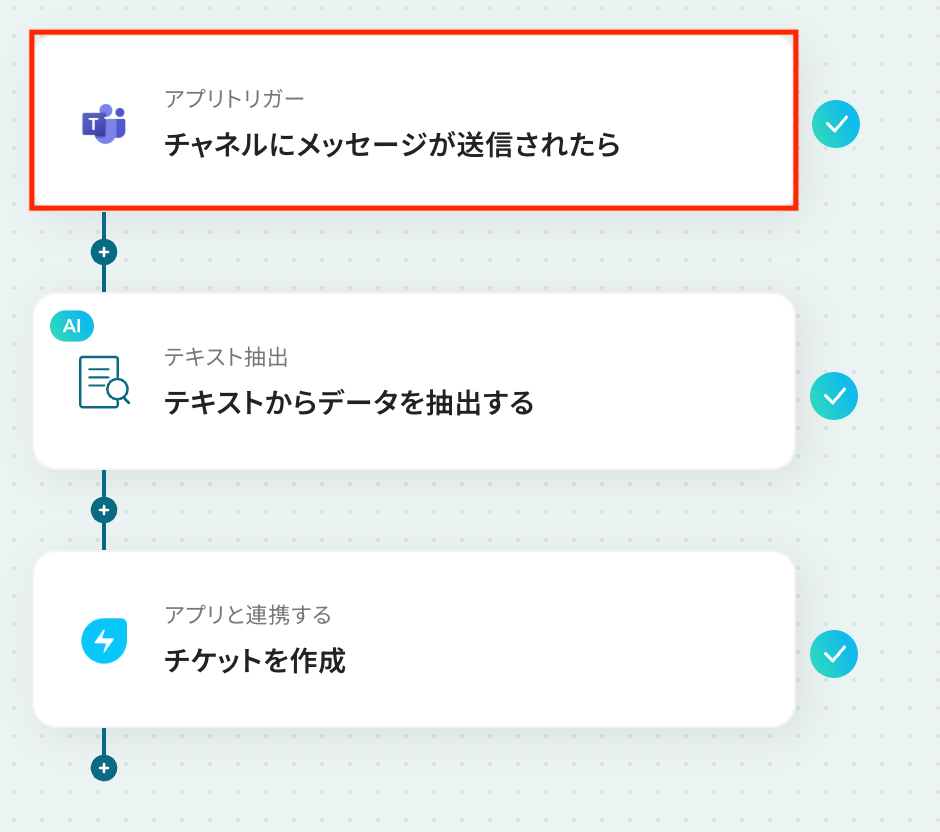
- 次に、トリガーでMicrosoft Teamsを選択し、「チャネルにメッセージが送信されたら」というアクションを設定します
- 次に、オペレーションでAI機能を選択し、トリガーで取得したメッセージ本文から、チケット作成に必要な情報を抽出します
- 最後に、オペレーションでFreshserviceの「チケットを作成」アクションを設定し、前段のAI機能で抽出した情報を各項目にマッピングします
※「トリガー」:フロー起動のきっかけとなるアクション、「オペレーション」:トリガー起動後、フロー内で処理を行うアクション
■このワークフローのカスタムポイント
- Microsoft Teamsのトリガー設定では、監視対象とするチームIDやチャネルIDを任意で設定してください
- AI機能では、Microsoft Teamsのメッセージから抽出したいテキスト項目(例:件名、依頼内容など)をプロンプトで自由に指定することが可能です
- Freshserviceでチケットを作成する際、前段のトリガーやAI機能で取得した値を引用して、件名や説明といった各フィールドに自由に設定できます
■注意事項
- Freshservice、Microsoft TeamsのそれぞれとYoomを連携してください。
- Microsoft365(旧Office365)には、家庭向けプランと一般法人向けプラン(Microsoft365 Business)があり、一般法人向けプランに加入していない場合には認証に失敗する可能性があります。
- トリガーは5分、10分、15分、30分、60分の間隔で起動間隔を選択できます。
- プランによって最短の起動間隔が異なりますので、ご注意ください。


■概要
Microsoft Teamsの特定チャネルで受けた問い合わせや依頼を、手作業でFreshserviceにチケットとして起票していませんか?この作業は、対応漏れや転記ミスを引き起こす可能性があり、管理が煩雑になりがちです。このワークフローを活用すれば、Microsoft Teamsのチャネルへのメッセージ投稿をきっかけに、Freshserviceへ自動でチケットを作成できるため、こうした課題を解消し、freshserviceとteamsをスムーズに連携させることが可能です。
■このテンプレートをおすすめする方
- FreshserviceとMicrosoft Teamsで、問い合わせや依頼を管理している情報システムや総務担当の方
- Microsoft Teamsのチャネルで受けた依頼の対応漏れや、チケットの起票忘れを防ぎたい方
- 手作業によるチケット起票の手間をなくし、依頼対応の初動を迅速化したいと考えている方
■このテンプレートを使うメリット
- Microsoft Teamsにメッセージが投稿されると自動でFreshserviceにチケットが作成されるため、これまで手作業での起票に費やしていた時間を短縮できます
- 手作業による依頼内容の転記がなくなることで、入力ミスや対応漏れといったヒューマンエラーのリスクを軽減し、より確実な対応に繋がります
■フローボットの流れ
- はじめに、FreshserviceとMicrosoft TeamsをYoomに連携します
- 次に、トリガーでMicrosoft Teamsを選択し、「チャネルにメッセージが送信されたら」というアクションを設定します
- 次に、オペレーションでAI機能を選択し、トリガーで取得したメッセージ本文から、チケット作成に必要な情報を抽出します
- 最後に、オペレーションでFreshserviceの「チケットを作成」アクションを設定し、前段のAI機能で抽出した情報を各項目にマッピングします
※「トリガー」:フロー起動のきっかけとなるアクション、「オペレーション」:トリガー起動後、フロー内で処理を行うアクション
■このワークフローのカスタムポイント
- Microsoft Teamsのトリガー設定では、監視対象とするチームIDやチャネルIDを任意で設定してください
- AI機能では、Microsoft Teamsのメッセージから抽出したいテキスト項目(例:件名、依頼内容など)をプロンプトで自由に指定することが可能です
- Freshserviceでチケットを作成する際、前段のトリガーやAI機能で取得した値を引用して、件名や説明といった各フィールドに自由に設定できます
■注意事項
- Freshservice、Microsoft TeamsのそれぞれとYoomを連携してください。
- Microsoft365(旧Office365)には、家庭向けプランと一般法人向けプラン(Microsoft365 Business)があり、一般法人向けプランに加入していない場合には認証に失敗する可能性があります。
- トリガーは5分、10分、15分、30分、60分の間隔で起動間隔を選択できます。
- プランによって最短の起動間隔が異なりますので、ご注意ください。
「Microsoft Teamsの特定チャネルに投稿された依頼内容を、毎回Freshserviceに手動でチケットとして起票している…」
「担当者によって入力内容にバラつきがあったり、転記ミスや対応漏れが発生したりして困っている…」
このように、Microsoft TeamsとFreshservice間での手作業による情報連携に、課題を感じていませんか?
もし、Microsoft Teamsのチャネルにメッセージが送信されたら、その内容を自動でFreshserviceにチケットとして作成する仕組みがあれば、より迅速で正確な顧客対応を実現し、本来注力すべきコア業務に集中できる時間を創出できるでしょう。
今回ご紹介する自動化は、プログラミングの知識がなくてもノーコードで簡単に実現できるので、ぜひこの機会に導入して、日々の業務をもっと効率化させましょう!
とにかく早く試したい方へ
YoomにはMicrosoft TeamsとFreshserviceを連携するためのテンプレートが用意されているので、今すぐ試したい方は以下よりバナーをクリックしてスタートしましょう!
■概要
Microsoft Teamsの特定チャネルで受けた問い合わせや依頼を、手作業でFreshserviceにチケットとして起票していませんか?この作業は、対応漏れや転記ミスを引き起こす可能性があり、管理が煩雑になりがちです。このワークフローを活用すれば、Microsoft Teamsのチャネルへのメッセージ投稿をきっかけに、Freshserviceへ自動でチケットを作成できるため、こうした課題を解消し、freshserviceとteamsをスムーズに連携させることが可能です。
■このテンプレートをおすすめする方
- FreshserviceとMicrosoft Teamsで、問い合わせや依頼を管理している情報システムや総務担当の方
- Microsoft Teamsのチャネルで受けた依頼の対応漏れや、チケットの起票忘れを防ぎたい方
- 手作業によるチケット起票の手間をなくし、依頼対応の初動を迅速化したいと考えている方
■このテンプレートを使うメリット
- Microsoft Teamsにメッセージが投稿されると自動でFreshserviceにチケットが作成されるため、これまで手作業での起票に費やしていた時間を短縮できます
- 手作業による依頼内容の転記がなくなることで、入力ミスや対応漏れといったヒューマンエラーのリスクを軽減し、より確実な対応に繋がります
■フローボットの流れ
- はじめに、FreshserviceとMicrosoft TeamsをYoomに連携します
- 次に、トリガーでMicrosoft Teamsを選択し、「チャネルにメッセージが送信されたら」というアクションを設定します
- 次に、オペレーションでAI機能を選択し、トリガーで取得したメッセージ本文から、チケット作成に必要な情報を抽出します
- 最後に、オペレーションでFreshserviceの「チケットを作成」アクションを設定し、前段のAI機能で抽出した情報を各項目にマッピングします
※「トリガー」:フロー起動のきっかけとなるアクション、「オペレーション」:トリガー起動後、フロー内で処理を行うアクション
■このワークフローのカスタムポイント
- Microsoft Teamsのトリガー設定では、監視対象とするチームIDやチャネルIDを任意で設定してください
- AI機能では、Microsoft Teamsのメッセージから抽出したいテキスト項目(例:件名、依頼内容など)をプロンプトで自由に指定することが可能です
- Freshserviceでチケットを作成する際、前段のトリガーやAI機能で取得した値を引用して、件名や説明といった各フィールドに自由に設定できます
■注意事項
- Freshservice、Microsoft TeamsのそれぞれとYoomを連携してください。
- Microsoft365(旧Office365)には、家庭向けプランと一般法人向けプラン(Microsoft365 Business)があり、一般法人向けプランに加入していない場合には認証に失敗する可能性があります。
- トリガーは5分、10分、15分、30分、60分の間隔で起動間隔を選択できます。
- プランによって最短の起動間隔が異なりますので、ご注意ください。
■概要
Microsoft Teamsの特定チャネルで受けた問い合わせや依頼を、手作業でFreshserviceにチケットとして起票していませんか?この作業は、対応漏れや転記ミスを引き起こす可能性があり、管理が煩雑になりがちです。このワークフローを活用すれば、Microsoft Teamsのチャネルへのメッセージ投稿をきっかけに、Freshserviceへ自動でチケットを作成できるため、こうした課題を解消し、freshserviceとteamsをスムーズに連携させることが可能です。
■このテンプレートをおすすめする方
- FreshserviceとMicrosoft Teamsで、問い合わせや依頼を管理している情報システムや総務担当の方
- Microsoft Teamsのチャネルで受けた依頼の対応漏れや、チケットの起票忘れを防ぎたい方
- 手作業によるチケット起票の手間をなくし、依頼対応の初動を迅速化したいと考えている方
■このテンプレートを使うメリット
- Microsoft Teamsにメッセージが投稿されると自動でFreshserviceにチケットが作成されるため、これまで手作業での起票に費やしていた時間を短縮できます
- 手作業による依頼内容の転記がなくなることで、入力ミスや対応漏れといったヒューマンエラーのリスクを軽減し、より確実な対応に繋がります
■フローボットの流れ
- はじめに、FreshserviceとMicrosoft TeamsをYoomに連携します
- 次に、トリガーでMicrosoft Teamsを選択し、「チャネルにメッセージが送信されたら」というアクションを設定します
- 次に、オペレーションでAI機能を選択し、トリガーで取得したメッセージ本文から、チケット作成に必要な情報を抽出します
- 最後に、オペレーションでFreshserviceの「チケットを作成」アクションを設定し、前段のAI機能で抽出した情報を各項目にマッピングします
※「トリガー」:フロー起動のきっかけとなるアクション、「オペレーション」:トリガー起動後、フロー内で処理を行うアクション
■このワークフローのカスタムポイント
- Microsoft Teamsのトリガー設定では、監視対象とするチームIDやチャネルIDを任意で設定してください
- AI機能では、Microsoft Teamsのメッセージから抽出したいテキスト項目(例:件名、依頼内容など)をプロンプトで自由に指定することが可能です
- Freshserviceでチケットを作成する際、前段のトリガーやAI機能で取得した値を引用して、件名や説明といった各フィールドに自由に設定できます
■注意事項
- Freshservice、Microsoft TeamsのそれぞれとYoomを連携してください。
- Microsoft365(旧Office365)には、家庭向けプランと一般法人向けプラン(Microsoft365 Business)があり、一般法人向けプランに加入していない場合には認証に失敗する可能性があります。
- トリガーは5分、10分、15分、30分、60分の間隔で起動間隔を選択できます。
- プランによって最短の起動間隔が異なりますので、ご注意ください。
Microsoft TeamsとFreshserviceを連携してできること
Microsoft TeamsとFreshserviceのAPIを連携させることで、手作業による転記の手間やミスをなくし、対応の迅速化を実現します。
以下に具体的な自動化の例をご紹介しますので、ぜひクリックしてみてください!
Microsoft Teamsでチャネルにメッセージが送信されたら、Freshserviceでチケットを作成する
Microsoft Teamsの特定のチャネルに、顧客からの問い合わせや社内からの修正依頼などが投稿された際に、その内容を自動でFreshserviceにチケットとして作成する連携です。
この仕組みにより、メッセージを確認してから手動でチケットを作成する手間がなくなり、対応漏れや転記ミスを防ぎながら初動対応を迅速化できます。
■概要
Microsoft Teamsの特定チャネルで受けた問い合わせや依頼を、手作業でFreshserviceにチケットとして起票していませんか?この作業は、対応漏れや転記ミスを引き起こす可能性があり、管理が煩雑になりがちです。このワークフローを活用すれば、Microsoft Teamsのチャネルへのメッセージ投稿をきっかけに、Freshserviceへ自動でチケットを作成できるため、こうした課題を解消し、freshserviceとteamsをスムーズに連携させることが可能です。
■このテンプレートをおすすめする方
- FreshserviceとMicrosoft Teamsで、問い合わせや依頼を管理している情報システムや総務担当の方
- Microsoft Teamsのチャネルで受けた依頼の対応漏れや、チケットの起票忘れを防ぎたい方
- 手作業によるチケット起票の手間をなくし、依頼対応の初動を迅速化したいと考えている方
■このテンプレートを使うメリット
- Microsoft Teamsにメッセージが投稿されると自動でFreshserviceにチケットが作成されるため、これまで手作業での起票に費やしていた時間を短縮できます
- 手作業による依頼内容の転記がなくなることで、入力ミスや対応漏れといったヒューマンエラーのリスクを軽減し、より確実な対応に繋がります
■フローボットの流れ
- はじめに、FreshserviceとMicrosoft TeamsをYoomに連携します
- 次に、トリガーでMicrosoft Teamsを選択し、「チャネルにメッセージが送信されたら」というアクションを設定します
- 次に、オペレーションでAI機能を選択し、トリガーで取得したメッセージ本文から、チケット作成に必要な情報を抽出します
- 最後に、オペレーションでFreshserviceの「チケットを作成」アクションを設定し、前段のAI機能で抽出した情報を各項目にマッピングします
※「トリガー」:フロー起動のきっかけとなるアクション、「オペレーション」:トリガー起動後、フロー内で処理を行うアクション
■このワークフローのカスタムポイント
- Microsoft Teamsのトリガー設定では、監視対象とするチームIDやチャネルIDを任意で設定してください
- AI機能では、Microsoft Teamsのメッセージから抽出したいテキスト項目(例:件名、依頼内容など)をプロンプトで自由に指定することが可能です
- Freshserviceでチケットを作成する際、前段のトリガーやAI機能で取得した値を引用して、件名や説明といった各フィールドに自由に設定できます
■注意事項
- Freshservice、Microsoft TeamsのそれぞれとYoomを連携してください。
- Microsoft365(旧Office365)には、家庭向けプランと一般法人向けプラン(Microsoft365 Business)があり、一般法人向けプランに加入していない場合には認証に失敗する可能性があります。
- トリガーは5分、10分、15分、30分、60分の間隔で起動間隔を選択できます。
- プランによって最短の起動間隔が異なりますので、ご注意ください。
■概要
Microsoft Teamsの特定チャネルで受けた問い合わせや依頼を、手作業でFreshserviceにチケットとして起票していませんか?この作業は、対応漏れや転記ミスを引き起こす可能性があり、管理が煩雑になりがちです。このワークフローを活用すれば、Microsoft Teamsのチャネルへのメッセージ投稿をきっかけに、Freshserviceへ自動でチケットを作成できるため、こうした課題を解消し、freshserviceとteamsをスムーズに連携させることが可能です。
■このテンプレートをおすすめする方
- FreshserviceとMicrosoft Teamsで、問い合わせや依頼を管理している情報システムや総務担当の方
- Microsoft Teamsのチャネルで受けた依頼の対応漏れや、チケットの起票忘れを防ぎたい方
- 手作業によるチケット起票の手間をなくし、依頼対応の初動を迅速化したいと考えている方
■このテンプレートを使うメリット
- Microsoft Teamsにメッセージが投稿されると自動でFreshserviceにチケットが作成されるため、これまで手作業での起票に費やしていた時間を短縮できます
- 手作業による依頼内容の転記がなくなることで、入力ミスや対応漏れといったヒューマンエラーのリスクを軽減し、より確実な対応に繋がります
■フローボットの流れ
- はじめに、FreshserviceとMicrosoft TeamsをYoomに連携します
- 次に、トリガーでMicrosoft Teamsを選択し、「チャネルにメッセージが送信されたら」というアクションを設定します
- 次に、オペレーションでAI機能を選択し、トリガーで取得したメッセージ本文から、チケット作成に必要な情報を抽出します
- 最後に、オペレーションでFreshserviceの「チケットを作成」アクションを設定し、前段のAI機能で抽出した情報を各項目にマッピングします
※「トリガー」:フロー起動のきっかけとなるアクション、「オペレーション」:トリガー起動後、フロー内で処理を行うアクション
■このワークフローのカスタムポイント
- Microsoft Teamsのトリガー設定では、監視対象とするチームIDやチャネルIDを任意で設定してください
- AI機能では、Microsoft Teamsのメッセージから抽出したいテキスト項目(例:件名、依頼内容など)をプロンプトで自由に指定することが可能です
- Freshserviceでチケットを作成する際、前段のトリガーやAI機能で取得した値を引用して、件名や説明といった各フィールドに自由に設定できます
■注意事項
- Freshservice、Microsoft TeamsのそれぞれとYoomを連携してください。
- Microsoft365(旧Office365)には、家庭向けプランと一般法人向けプラン(Microsoft365 Business)があり、一般法人向けプランに加入していない場合には認証に失敗する可能性があります。
- トリガーは5分、10分、15分、30分、60分の間隔で起動間隔を選択できます。
- プランによって最短の起動間隔が異なりますので、ご注意ください。
Microsoft TeamsとFreshserviceの連携フローを作ってみよう
それでは、さっそく実際にMicrosoft TeamsとFreshserviceを連携したフローを作成してみましょう!
今回はYoomを使用して、ノーコードでMicrosoft TeamsとFreshserviceの連携を進めていきますので、もしまだYoomのアカウントをお持ちでない場合は、登録フォームからアカウントを発行しておきましょう。
※今回連携するアプリの公式サイト:Microsoft Teams/Freshservice
[Yoomとは]
フローの作成方法
今回は「Microsoft Teamsでチャネルにメッセージが送信されたら、Freshserviceでチケットを作成する」フローを作成していきます!
作成の流れは大きく分けて以下です。
- Microsoft TeamsとFreshserviceをマイアプリ連携
- 該当のテンプレートをコピー
- Microsoft Teamsのトリガー設定およびFreshserviceのアクション設定
- トリガーをONにし、フローが起動するかを確認
■概要
Microsoft Teamsの特定チャネルで受けた問い合わせや依頼を、手作業でFreshserviceにチケットとして起票していませんか?この作業は、対応漏れや転記ミスを引き起こす可能性があり、管理が煩雑になりがちです。このワークフローを活用すれば、Microsoft Teamsのチャネルへのメッセージ投稿をきっかけに、Freshserviceへ自動でチケットを作成できるため、こうした課題を解消し、freshserviceとteamsをスムーズに連携させることが可能です。
■このテンプレートをおすすめする方
- FreshserviceとMicrosoft Teamsで、問い合わせや依頼を管理している情報システムや総務担当の方
- Microsoft Teamsのチャネルで受けた依頼の対応漏れや、チケットの起票忘れを防ぎたい方
- 手作業によるチケット起票の手間をなくし、依頼対応の初動を迅速化したいと考えている方
■このテンプレートを使うメリット
- Microsoft Teamsにメッセージが投稿されると自動でFreshserviceにチケットが作成されるため、これまで手作業での起票に費やしていた時間を短縮できます
- 手作業による依頼内容の転記がなくなることで、入力ミスや対応漏れといったヒューマンエラーのリスクを軽減し、より確実な対応に繋がります
■フローボットの流れ
- はじめに、FreshserviceとMicrosoft TeamsをYoomに連携します
- 次に、トリガーでMicrosoft Teamsを選択し、「チャネルにメッセージが送信されたら」というアクションを設定します
- 次に、オペレーションでAI機能を選択し、トリガーで取得したメッセージ本文から、チケット作成に必要な情報を抽出します
- 最後に、オペレーションでFreshserviceの「チケットを作成」アクションを設定し、前段のAI機能で抽出した情報を各項目にマッピングします
※「トリガー」:フロー起動のきっかけとなるアクション、「オペレーション」:トリガー起動後、フロー内で処理を行うアクション
■このワークフローのカスタムポイント
- Microsoft Teamsのトリガー設定では、監視対象とするチームIDやチャネルIDを任意で設定してください
- AI機能では、Microsoft Teamsのメッセージから抽出したいテキスト項目(例:件名、依頼内容など)をプロンプトで自由に指定することが可能です
- Freshserviceでチケットを作成する際、前段のトリガーやAI機能で取得した値を引用して、件名や説明といった各フィールドに自由に設定できます
■注意事項
- Freshservice、Microsoft TeamsのそれぞれとYoomを連携してください。
- Microsoft365(旧Office365)には、家庭向けプランと一般法人向けプラン(Microsoft365 Business)があり、一般法人向けプランに加入していない場合には認証に失敗する可能性があります。
- トリガーは5分、10分、15分、30分、60分の間隔で起動間隔を選択できます。
- プランによって最短の起動間隔が異なりますので、ご注意ください。
■概要
Microsoft Teamsの特定チャネルで受けた問い合わせや依頼を、手作業でFreshserviceにチケットとして起票していませんか?この作業は、対応漏れや転記ミスを引き起こす可能性があり、管理が煩雑になりがちです。このワークフローを活用すれば、Microsoft Teamsのチャネルへのメッセージ投稿をきっかけに、Freshserviceへ自動でチケットを作成できるため、こうした課題を解消し、freshserviceとteamsをスムーズに連携させることが可能です。
■このテンプレートをおすすめする方
- FreshserviceとMicrosoft Teamsで、問い合わせや依頼を管理している情報システムや総務担当の方
- Microsoft Teamsのチャネルで受けた依頼の対応漏れや、チケットの起票忘れを防ぎたい方
- 手作業によるチケット起票の手間をなくし、依頼対応の初動を迅速化したいと考えている方
■このテンプレートを使うメリット
- Microsoft Teamsにメッセージが投稿されると自動でFreshserviceにチケットが作成されるため、これまで手作業での起票に費やしていた時間を短縮できます
- 手作業による依頼内容の転記がなくなることで、入力ミスや対応漏れといったヒューマンエラーのリスクを軽減し、より確実な対応に繋がります
■フローボットの流れ
- はじめに、FreshserviceとMicrosoft TeamsをYoomに連携します
- 次に、トリガーでMicrosoft Teamsを選択し、「チャネルにメッセージが送信されたら」というアクションを設定します
- 次に、オペレーションでAI機能を選択し、トリガーで取得したメッセージ本文から、チケット作成に必要な情報を抽出します
- 最後に、オペレーションでFreshserviceの「チケットを作成」アクションを設定し、前段のAI機能で抽出した情報を各項目にマッピングします
※「トリガー」:フロー起動のきっかけとなるアクション、「オペレーション」:トリガー起動後、フロー内で処理を行うアクション
■このワークフローのカスタムポイント
- Microsoft Teamsのトリガー設定では、監視対象とするチームIDやチャネルIDを任意で設定してください
- AI機能では、Microsoft Teamsのメッセージから抽出したいテキスト項目(例:件名、依頼内容など)をプロンプトで自由に指定することが可能です
- Freshserviceでチケットを作成する際、前段のトリガーやAI機能で取得した値を引用して、件名や説明といった各フィールドに自由に設定できます
■注意事項
- Freshservice、Microsoft TeamsのそれぞれとYoomを連携してください。
- Microsoft365(旧Office365)には、家庭向けプランと一般法人向けプラン(Microsoft365 Business)があり、一般法人向けプランに加入していない場合には認証に失敗する可能性があります。
- トリガーは5分、10分、15分、30分、60分の間隔で起動間隔を選択できます。
- プランによって最短の起動間隔が異なりますので、ご注意ください。
ステップ1:マイアプリ連携と準備
まず、Yoomとそれぞれのアプリを連携して操作が行えるようにしていきます。
基本的な設定方法を解説しているナビをご覧ください!
それではここから今回のフローで使用するアプリのマイアプリ登録方法を解説します。
まずは、Microsoft TeamsとYoomのマイアプリ連携をしましょう
こちらは以下の手順をご参照ください。
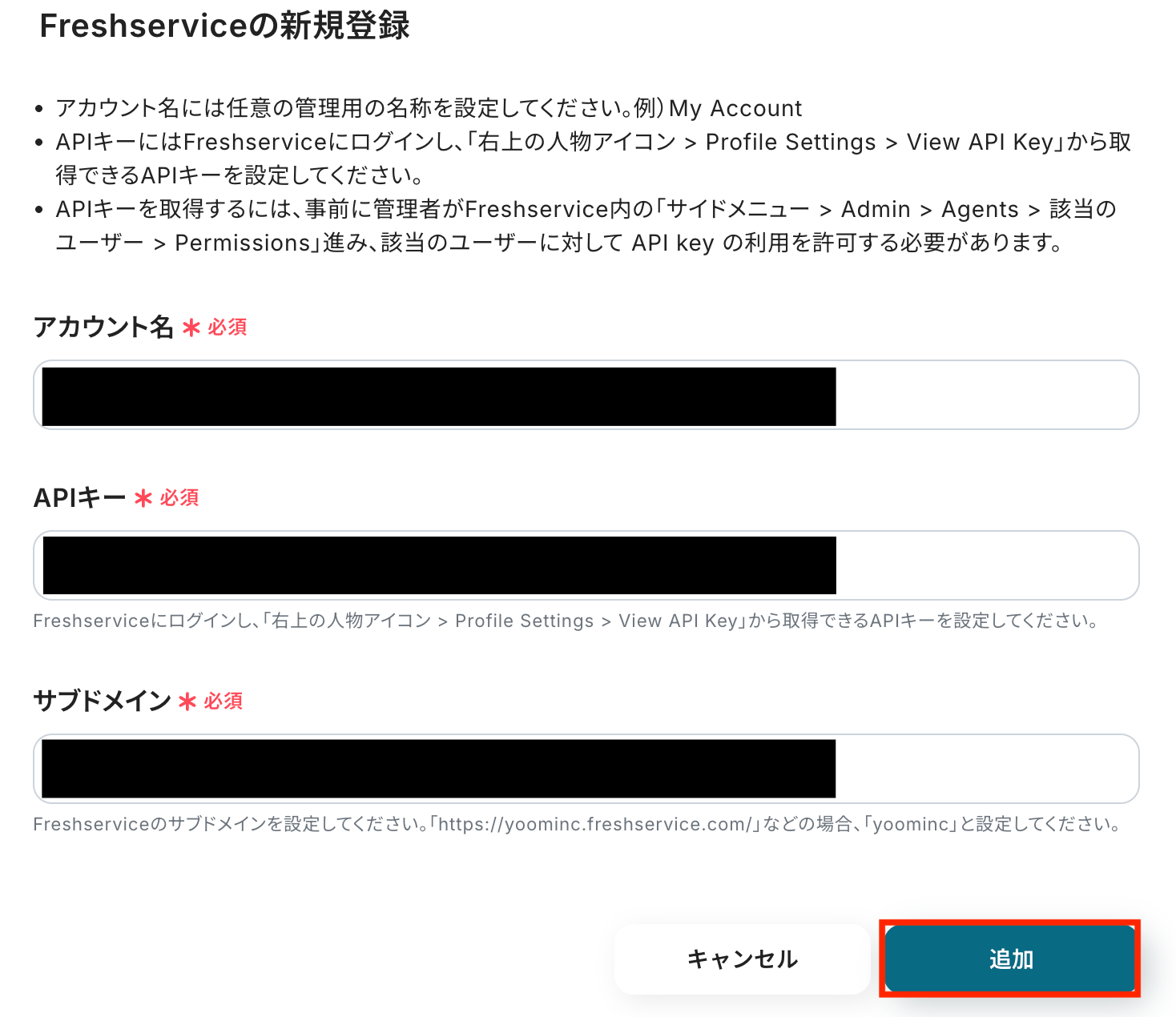
続いて、Freshserviceの連携をしましょう。
検索ボックスに「Freshservice」と入力してアイコンをクリックします。

注釈に沿って必要な項目を埋めていきましょう。
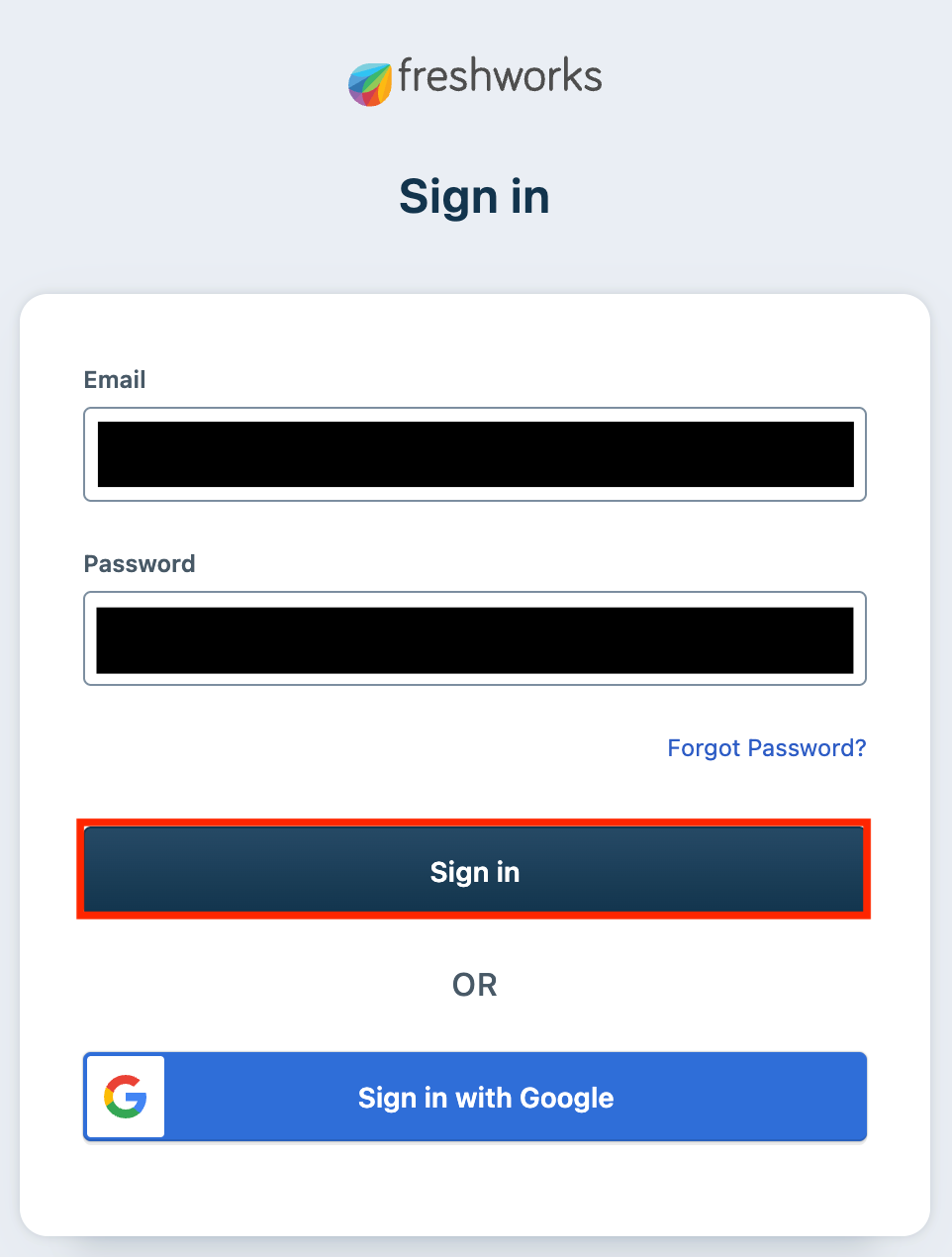
ログインを進めます。
以下の表示が出たら「Freshservice」のマイアプリ連携の完了です。

ステップ2:テンプレートのコピー
ここからはフローを作っていきます。
テンプレートページを開き、『このテンプレートを試してみる』をクリックしましょう。
■概要
Microsoft Teamsの特定チャネルで受けた問い合わせや依頼を、手作業でFreshserviceにチケットとして起票していませんか?この作業は、対応漏れや転記ミスを引き起こす可能性があり、管理が煩雑になりがちです。このワークフローを活用すれば、Microsoft Teamsのチャネルへのメッセージ投稿をきっかけに、Freshserviceへ自動でチケットを作成できるため、こうした課題を解消し、freshserviceとteamsをスムーズに連携させることが可能です。
■このテンプレートをおすすめする方
- FreshserviceとMicrosoft Teamsで、問い合わせや依頼を管理している情報システムや総務担当の方
- Microsoft Teamsのチャネルで受けた依頼の対応漏れや、チケットの起票忘れを防ぎたい方
- 手作業によるチケット起票の手間をなくし、依頼対応の初動を迅速化したいと考えている方
■このテンプレートを使うメリット
- Microsoft Teamsにメッセージが投稿されると自動でFreshserviceにチケットが作成されるため、これまで手作業での起票に費やしていた時間を短縮できます
- 手作業による依頼内容の転記がなくなることで、入力ミスや対応漏れといったヒューマンエラーのリスクを軽減し、より確実な対応に繋がります
■フローボットの流れ
- はじめに、FreshserviceとMicrosoft TeamsをYoomに連携します
- 次に、トリガーでMicrosoft Teamsを選択し、「チャネルにメッセージが送信されたら」というアクションを設定します
- 次に、オペレーションでAI機能を選択し、トリガーで取得したメッセージ本文から、チケット作成に必要な情報を抽出します
- 最後に、オペレーションでFreshserviceの「チケットを作成」アクションを設定し、前段のAI機能で抽出した情報を各項目にマッピングします
※「トリガー」:フロー起動のきっかけとなるアクション、「オペレーション」:トリガー起動後、フロー内で処理を行うアクション
■このワークフローのカスタムポイント
- Microsoft Teamsのトリガー設定では、監視対象とするチームIDやチャネルIDを任意で設定してください
- AI機能では、Microsoft Teamsのメッセージから抽出したいテキスト項目(例:件名、依頼内容など)をプロンプトで自由に指定することが可能です
- Freshserviceでチケットを作成する際、前段のトリガーやAI機能で取得した値を引用して、件名や説明といった各フィールドに自由に設定できます
■注意事項
- Freshservice、Microsoft TeamsのそれぞれとYoomを連携してください。
- Microsoft365(旧Office365)には、家庭向けプランと一般法人向けプラン(Microsoft365 Business)があり、一般法人向けプランに加入していない場合には認証に失敗する可能性があります。
- トリガーは5分、10分、15分、30分、60分の間隔で起動間隔を選択できます。
- プランによって最短の起動間隔が異なりますので、ご注意ください。
■概要
Microsoft Teamsの特定チャネルで受けた問い合わせや依頼を、手作業でFreshserviceにチケットとして起票していませんか?この作業は、対応漏れや転記ミスを引き起こす可能性があり、管理が煩雑になりがちです。このワークフローを活用すれば、Microsoft Teamsのチャネルへのメッセージ投稿をきっかけに、Freshserviceへ自動でチケットを作成できるため、こうした課題を解消し、freshserviceとteamsをスムーズに連携させることが可能です。
■このテンプレートをおすすめする方
- FreshserviceとMicrosoft Teamsで、問い合わせや依頼を管理している情報システムや総務担当の方
- Microsoft Teamsのチャネルで受けた依頼の対応漏れや、チケットの起票忘れを防ぎたい方
- 手作業によるチケット起票の手間をなくし、依頼対応の初動を迅速化したいと考えている方
■このテンプレートを使うメリット
- Microsoft Teamsにメッセージが投稿されると自動でFreshserviceにチケットが作成されるため、これまで手作業での起票に費やしていた時間を短縮できます
- 手作業による依頼内容の転記がなくなることで、入力ミスや対応漏れといったヒューマンエラーのリスクを軽減し、より確実な対応に繋がります
■フローボットの流れ
- はじめに、FreshserviceとMicrosoft TeamsをYoomに連携します
- 次に、トリガーでMicrosoft Teamsを選択し、「チャネルにメッセージが送信されたら」というアクションを設定します
- 次に、オペレーションでAI機能を選択し、トリガーで取得したメッセージ本文から、チケット作成に必要な情報を抽出します
- 最後に、オペレーションでFreshserviceの「チケットを作成」アクションを設定し、前段のAI機能で抽出した情報を各項目にマッピングします
※「トリガー」:フロー起動のきっかけとなるアクション、「オペレーション」:トリガー起動後、フロー内で処理を行うアクション
■このワークフローのカスタムポイント
- Microsoft Teamsのトリガー設定では、監視対象とするチームIDやチャネルIDを任意で設定してください
- AI機能では、Microsoft Teamsのメッセージから抽出したいテキスト項目(例:件名、依頼内容など)をプロンプトで自由に指定することが可能です
- Freshserviceでチケットを作成する際、前段のトリガーやAI機能で取得した値を引用して、件名や説明といった各フィールドに自由に設定できます
■注意事項
- Freshservice、Microsoft TeamsのそれぞれとYoomを連携してください。
- Microsoft365(旧Office365)には、家庭向けプランと一般法人向けプラン(Microsoft365 Business)があり、一般法人向けプランに加入していない場合には認証に失敗する可能性があります。
- トリガーは5分、10分、15分、30分、60分の間隔で起動間隔を選択できます。
- プランによって最短の起動間隔が異なりますので、ご注意ください。
以下の表示が出たら、テンプレートのコピーが成功です。
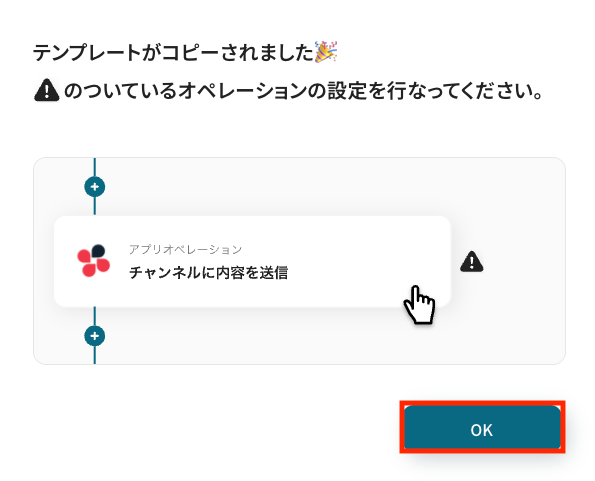
コピーしたテンプレートはマイプロジェクトに格納されます。
ステップ3:Microsoft Teamsのトリガーを設定する
続いてMicrosoft Teamsのチャネルにメッセージが投稿されたことをきっかけに動くトリガーを設定します。
下記赤枠をクリックしてください。
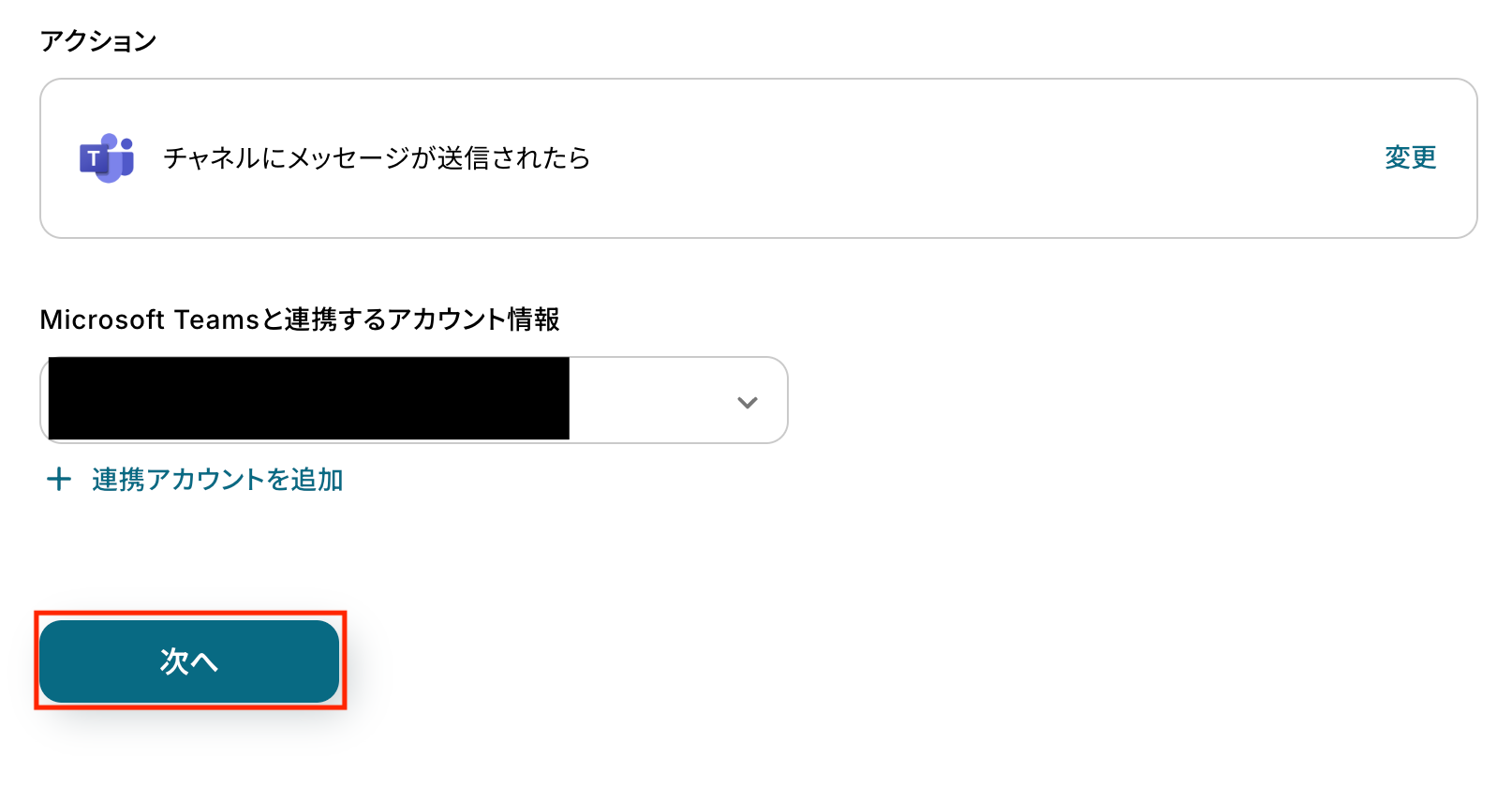
利用するMicrosoft Teamsアカウントを選択します。
「次へ」をクリックします。
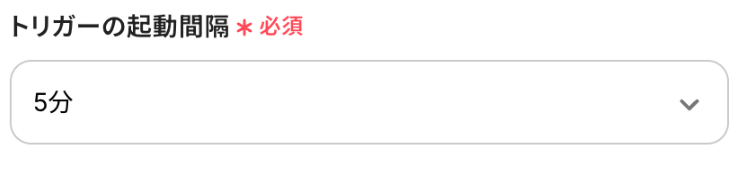
トリガーの起動間隔を選びます。
- トリガーの起動タイミングは、5分、10分、15分、30分、60分のいずれかで設定できます。
- ご利用プランによって、設定できるトリガーの最短間隔が違うので、その点は要チェックです。
- なお、基本的にはそのプランの最短の起動間隔にしてお使いいただくことをおすすめします。
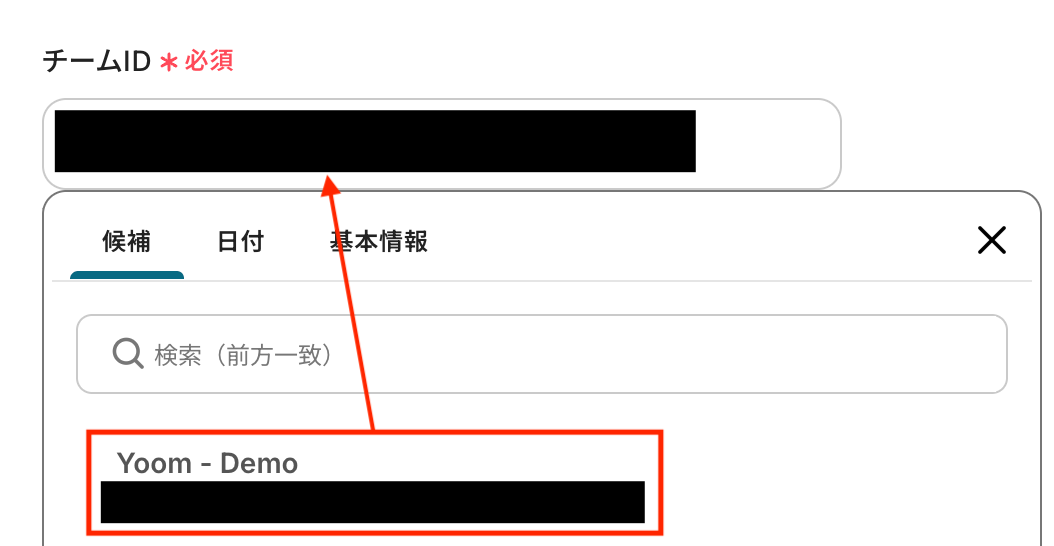
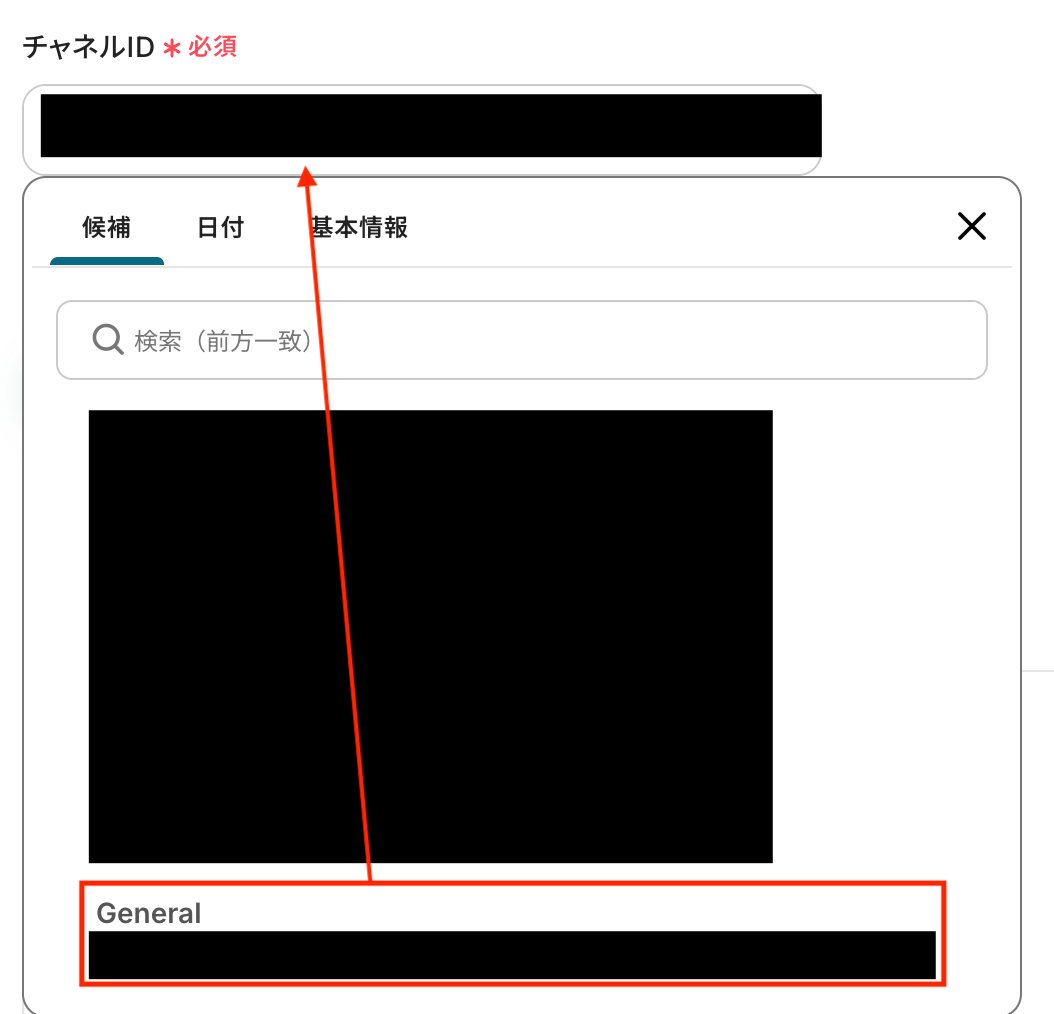
チームIDとチャネルIDを、候補から選択します。
この時、必ずチームID→チャネルIDの順番で設定しましょう。
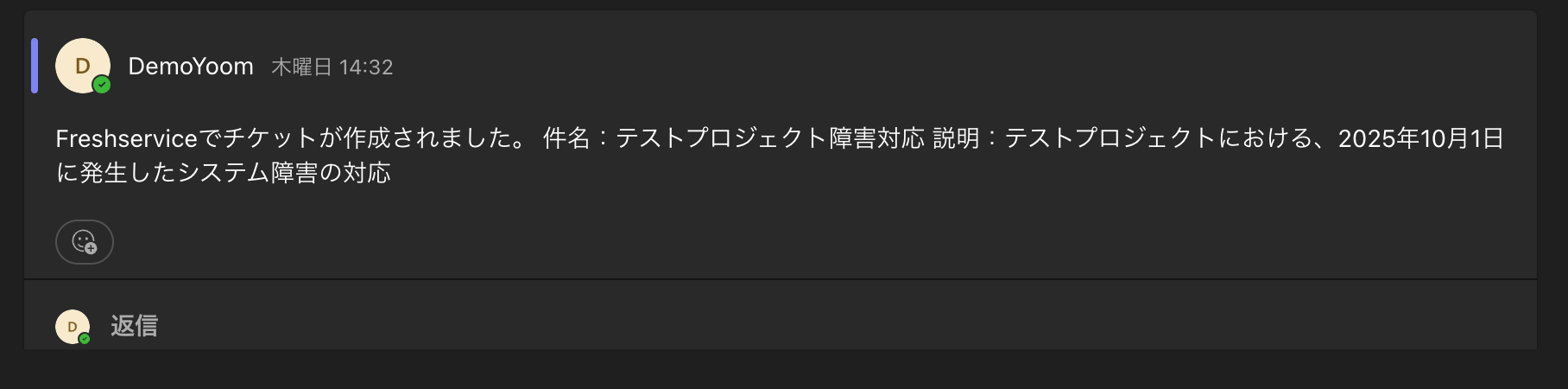
なお今回は以下のメッセージをMicrosoft Teamsで送信しています。
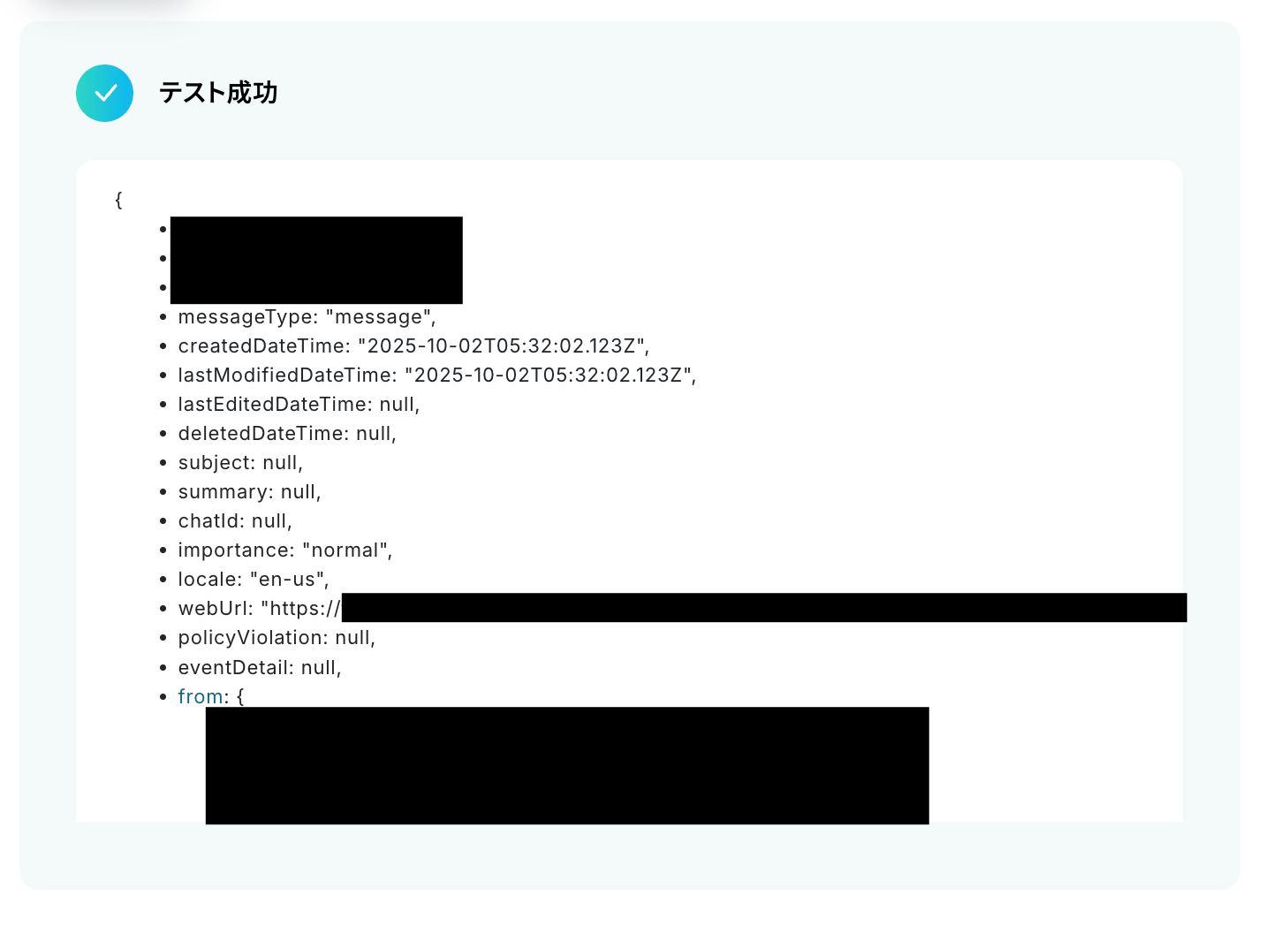
入力が完了したら、テストを実行。
テストが成功するとMicrosoft Teamsから取得したメッセージ情報が表示されます。
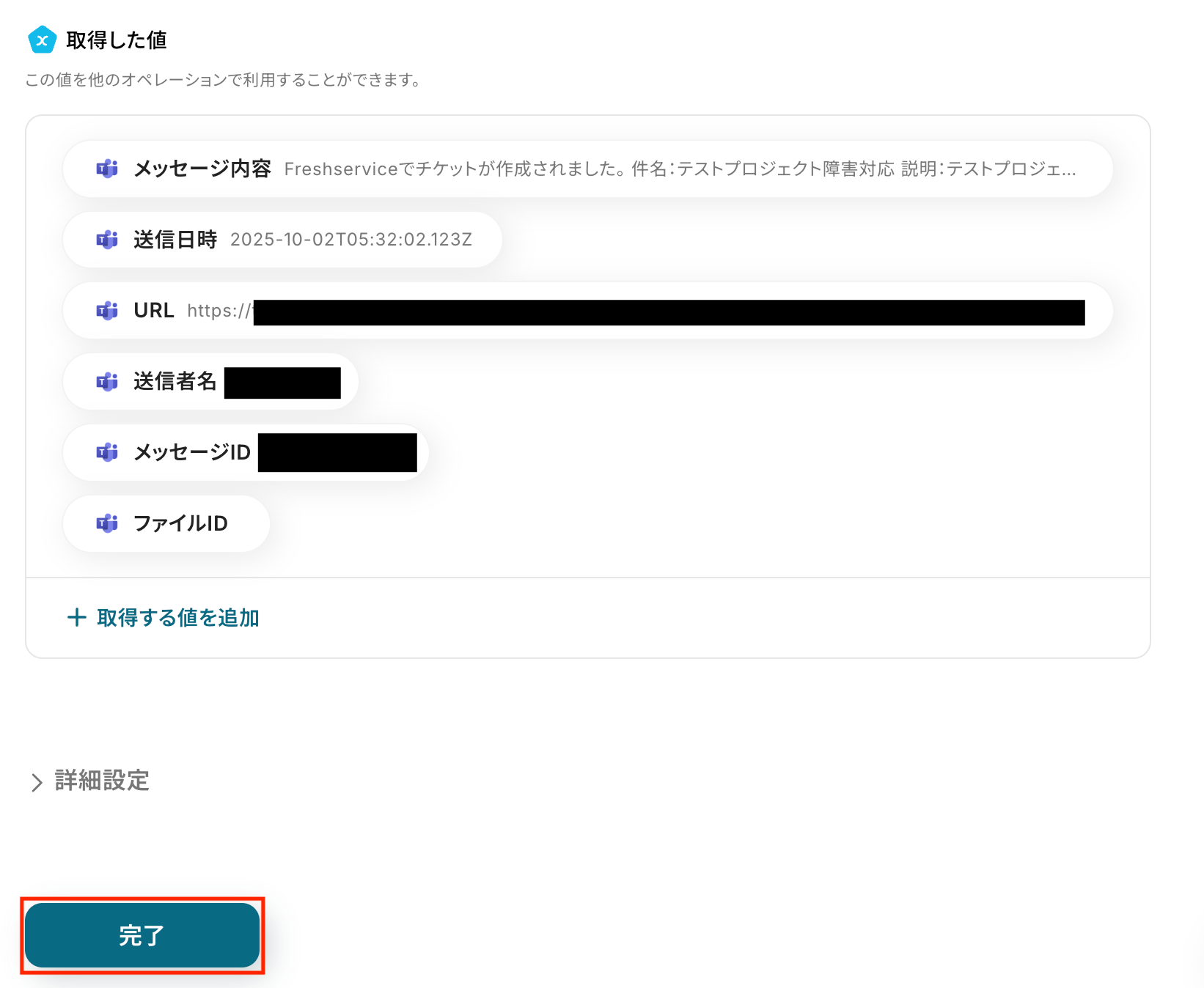
取得した値にMicrosoft Teamsの情報が反映していることを確認し「完了」をクリックします。
※取得した値とは、トリガーやオペレーションにて取得した値を指します。
取得した値は、オペレーション設定時の値としてご利用いただくことができ、フローボットを起動する度に、変動した値となります。
詳しくはこちらをご覧ください。
これでMicrosoft Teamsにメッセージが投稿されたら自動処理が開始できるようになります!
ステップ4:テキストからデータを抽出する
次に、Microsoft Teamsのメッセージ内容から必要な情報を取り出します。
まずは、下記赤枠をクリック。
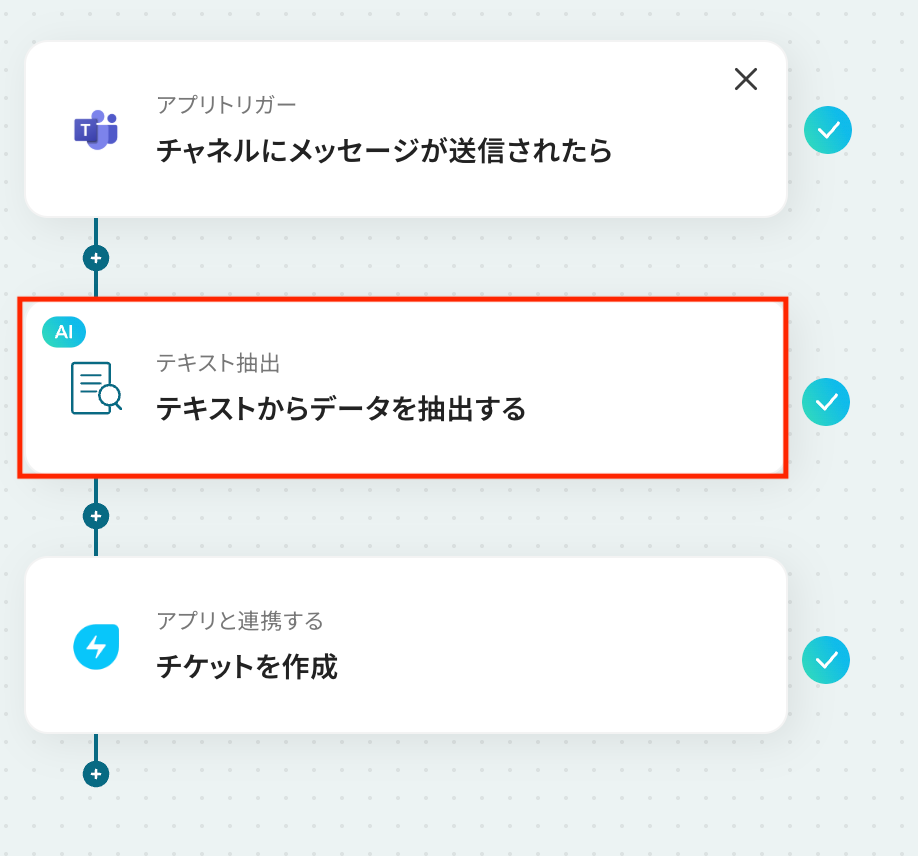
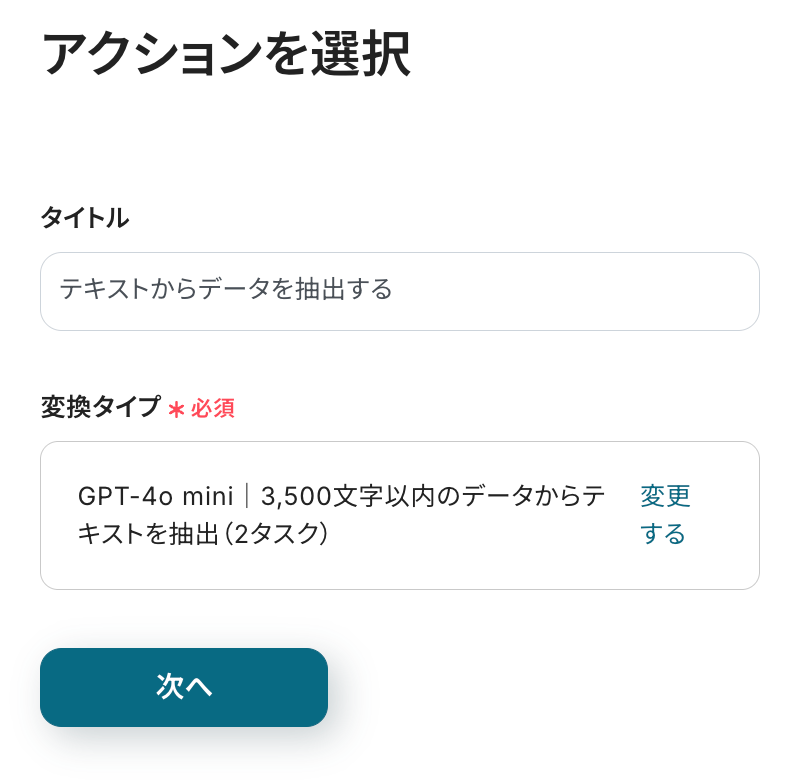
アクションを選択します。
タイトルは任意の変更が可能です。
変換タイプはタスクの量に気をつけて選択しましょう。
今回はデフォルト設定で進めます。
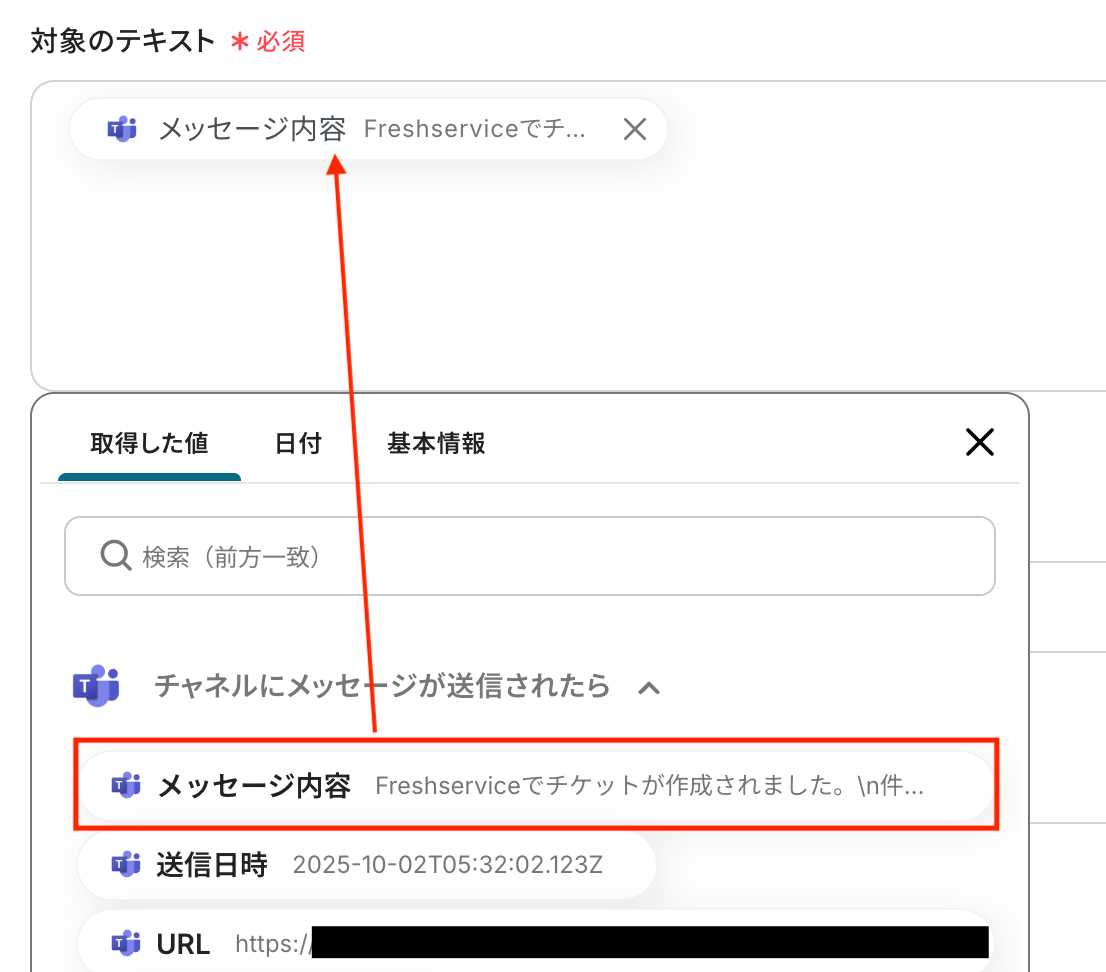
メッセージ内容を候補から選択して、任意のメッセージを作成します。
抽出したい項目を設定します。
今回は下記のように入力しましたが、お好みで項目の追加や削除をしてください。
さらに下の「指示内容」には任意で入力しましょう。
今回は空白で進めます。
確認後、 「テスト」をクリックします。
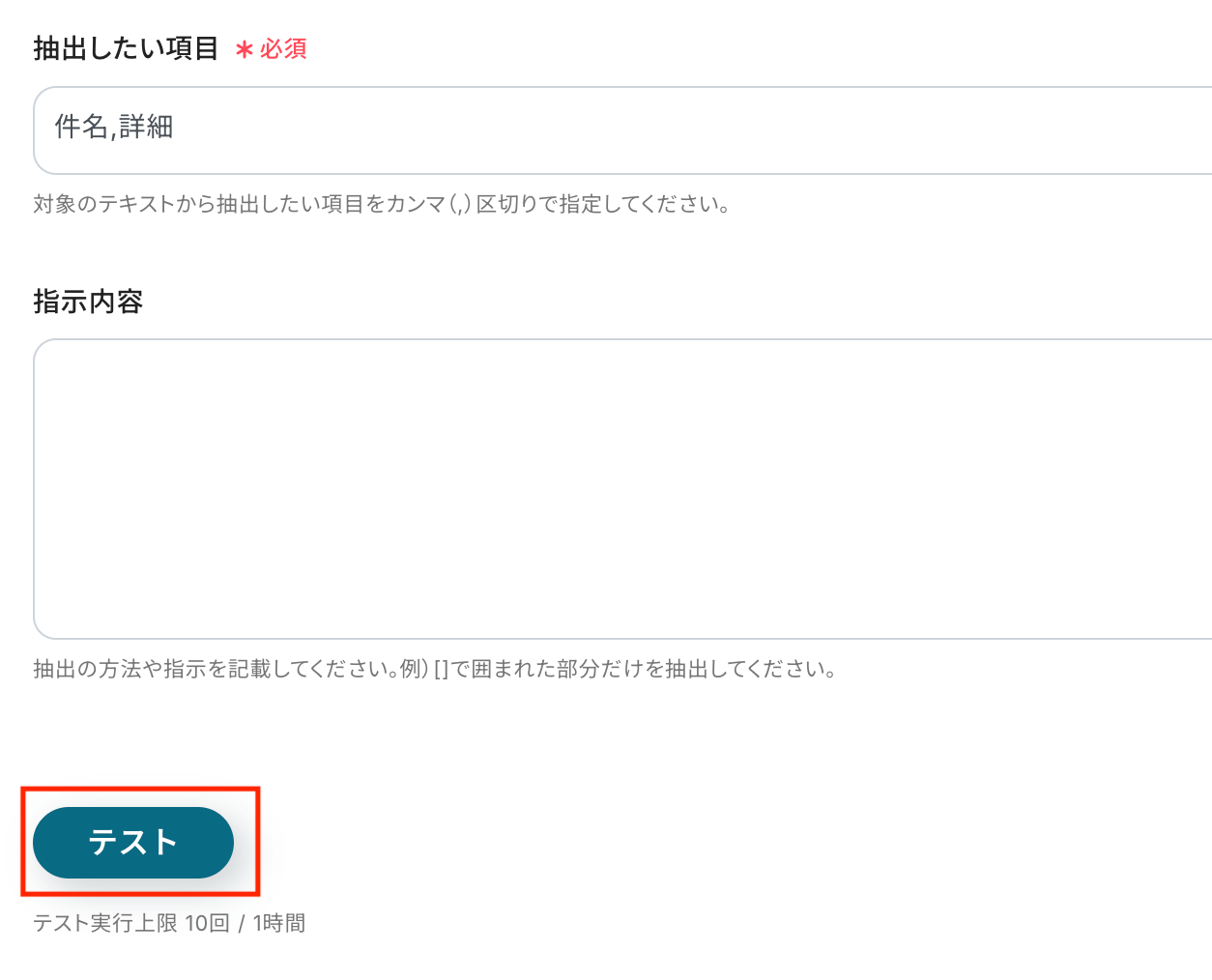
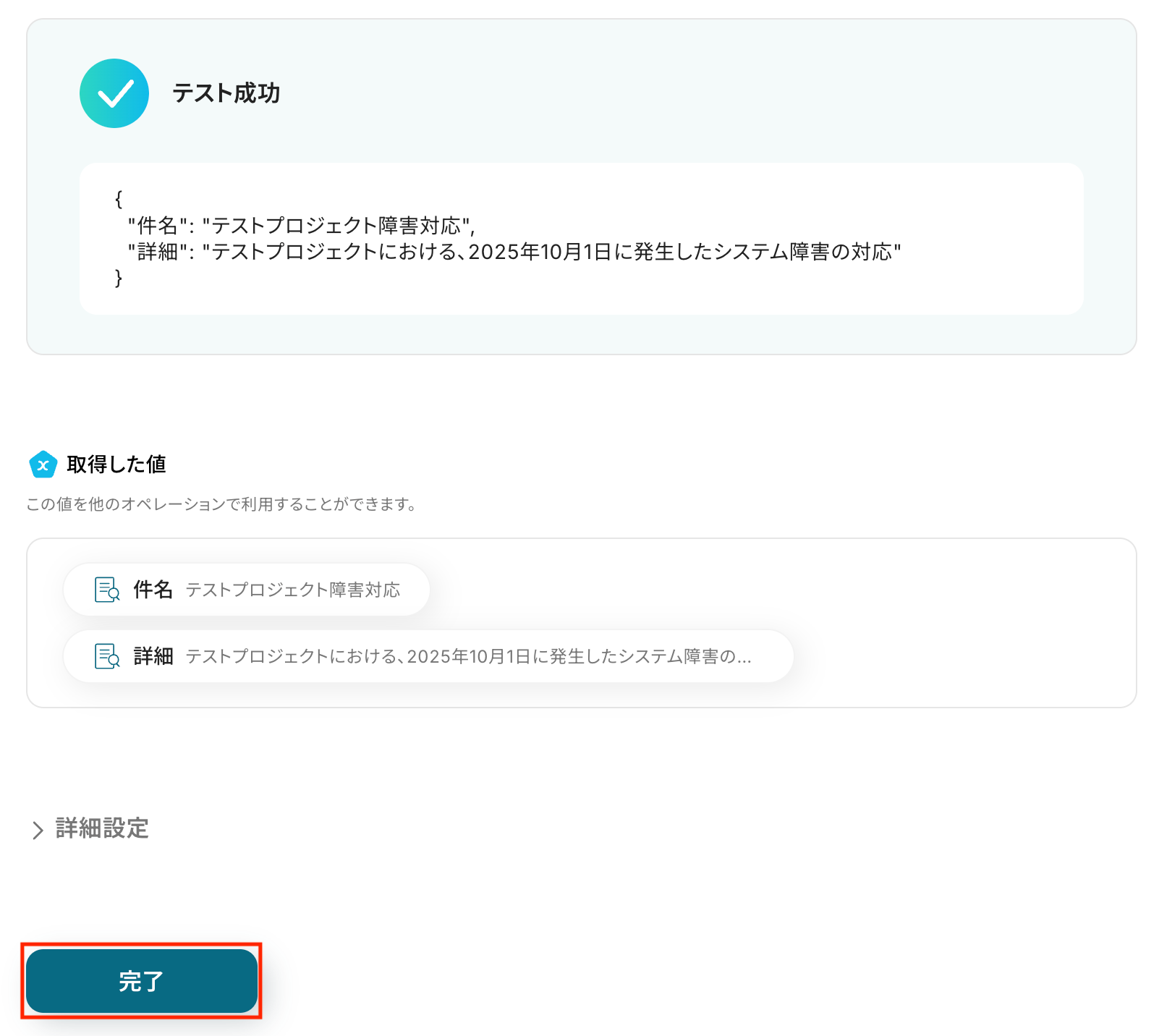
テスト成功と表示され、件名と詳細が抽出されます。
抽出された値を確認し「完了」をクリックします。
これでMicrosoft Teamsのメッセージから必要な情報を自動で取り出せるようになりました!
ステップ5:Freshserviceでチケットを作成する
最後に、抽出したデータを使ってFreshserviceでチケットを作成します。
「チケットを作成」アクションを選んでください。
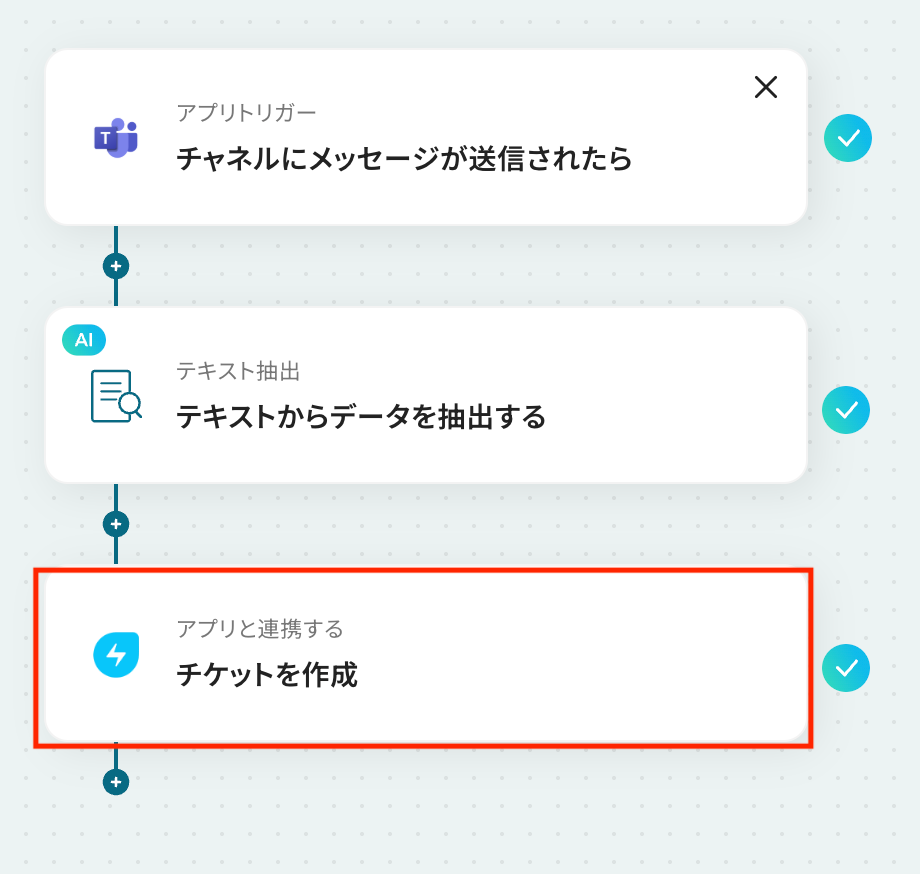
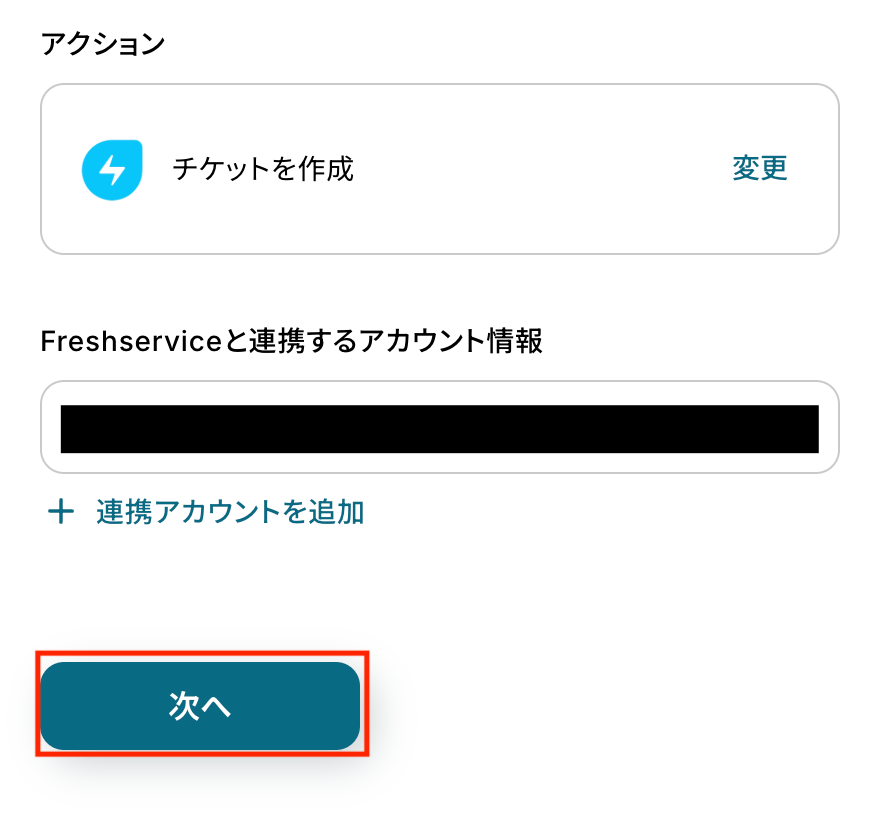
アクションと連携アカウントを選択しましょう。
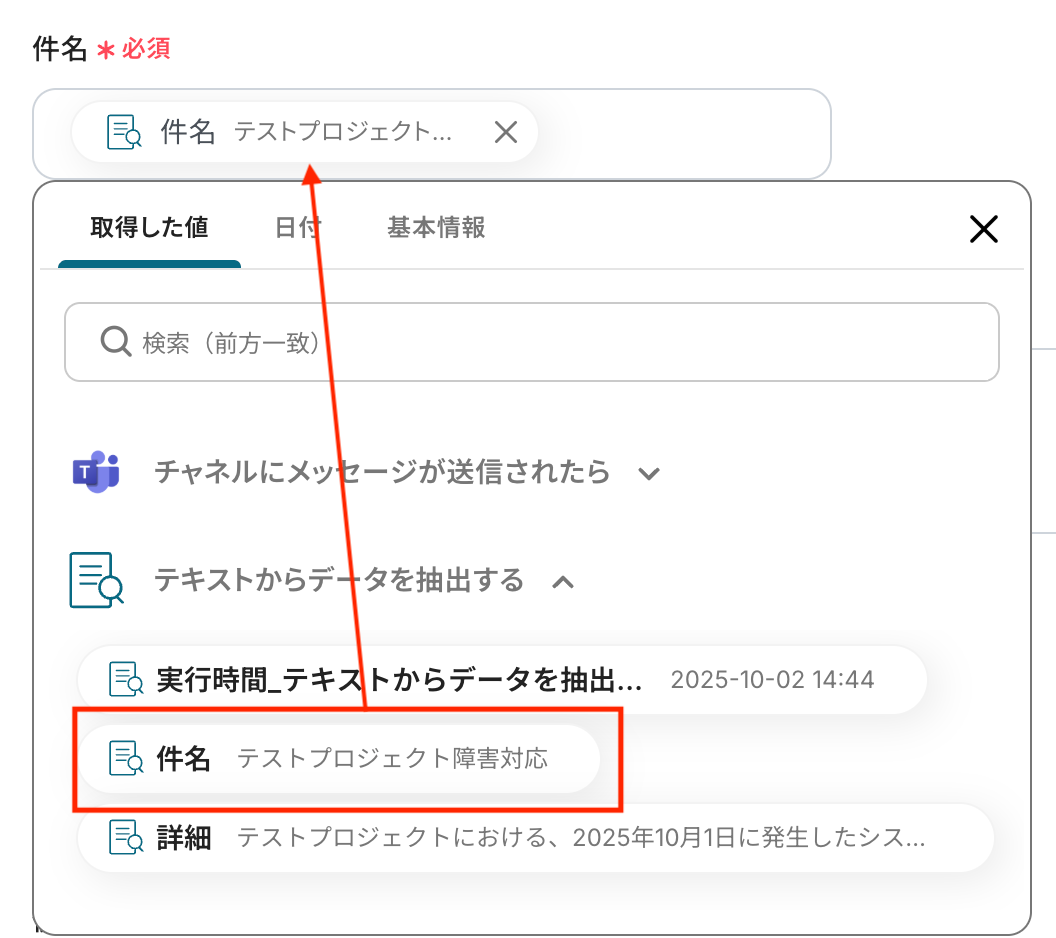
件名には、下記画像のように「取得した値」から「件名」を設定します。
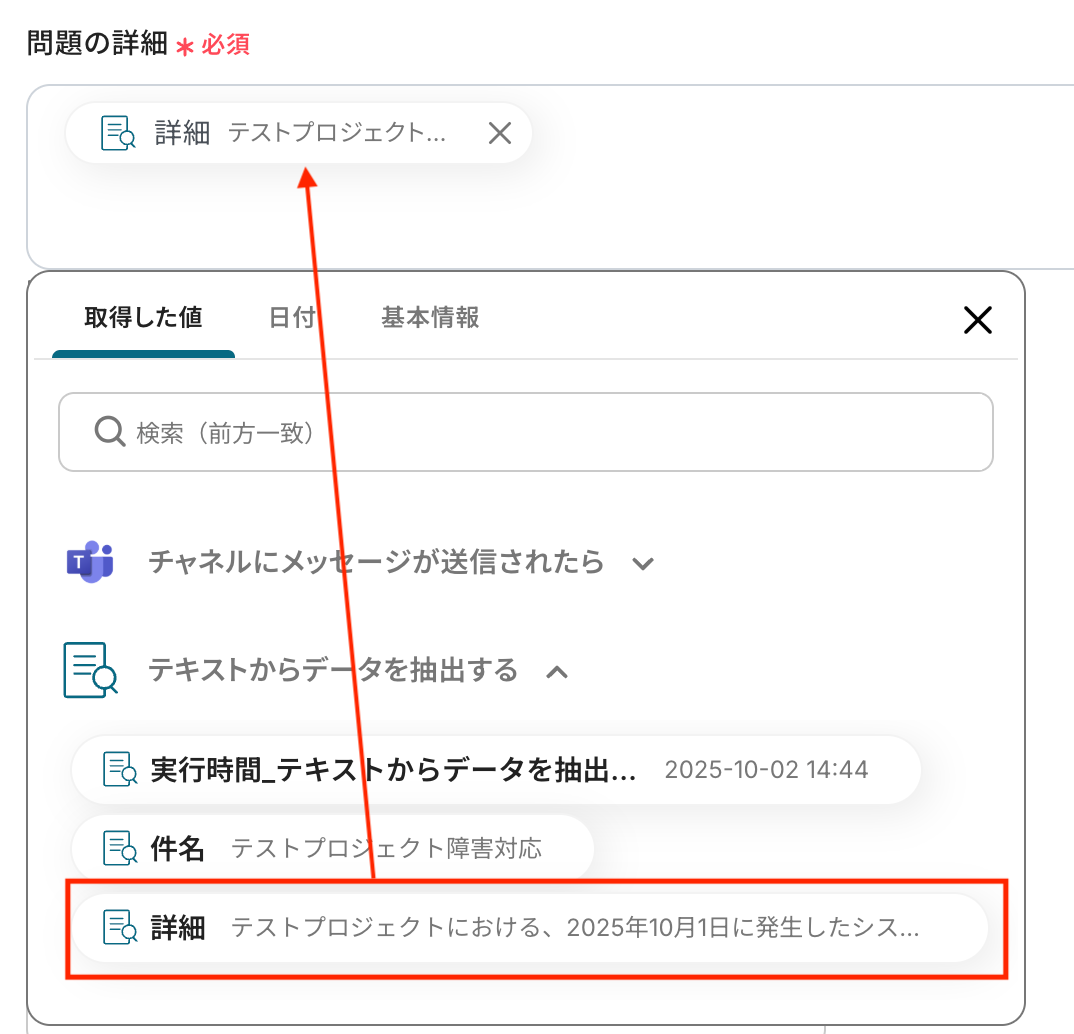
「問題の詳細」も同様に、取得した値を活用しました。
連絡先メールアドレスを入力します。
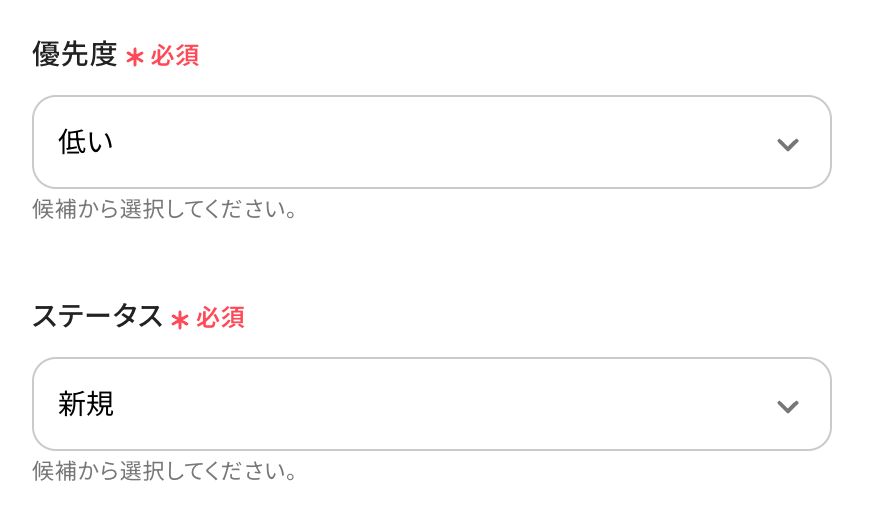
優先度とステータスを候補から選びます。
今回はデフォルトの通りです。
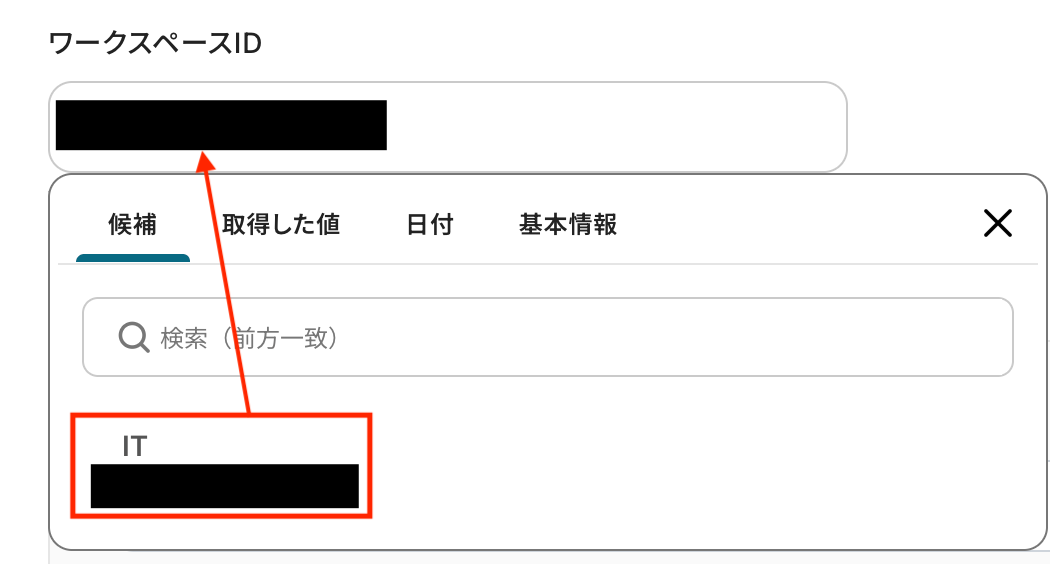
ワークスペースIDを候補から選んでください。
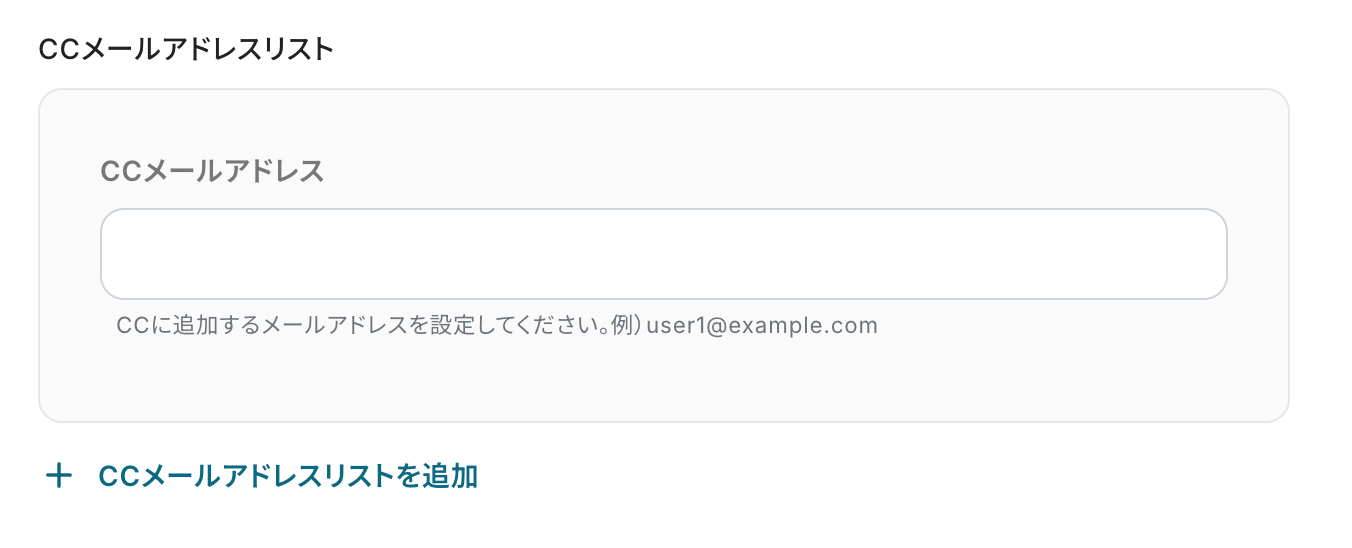
必要に応じてCCメールアドレスを追加します。
テストを実行し、チケット作成結果を確認します。
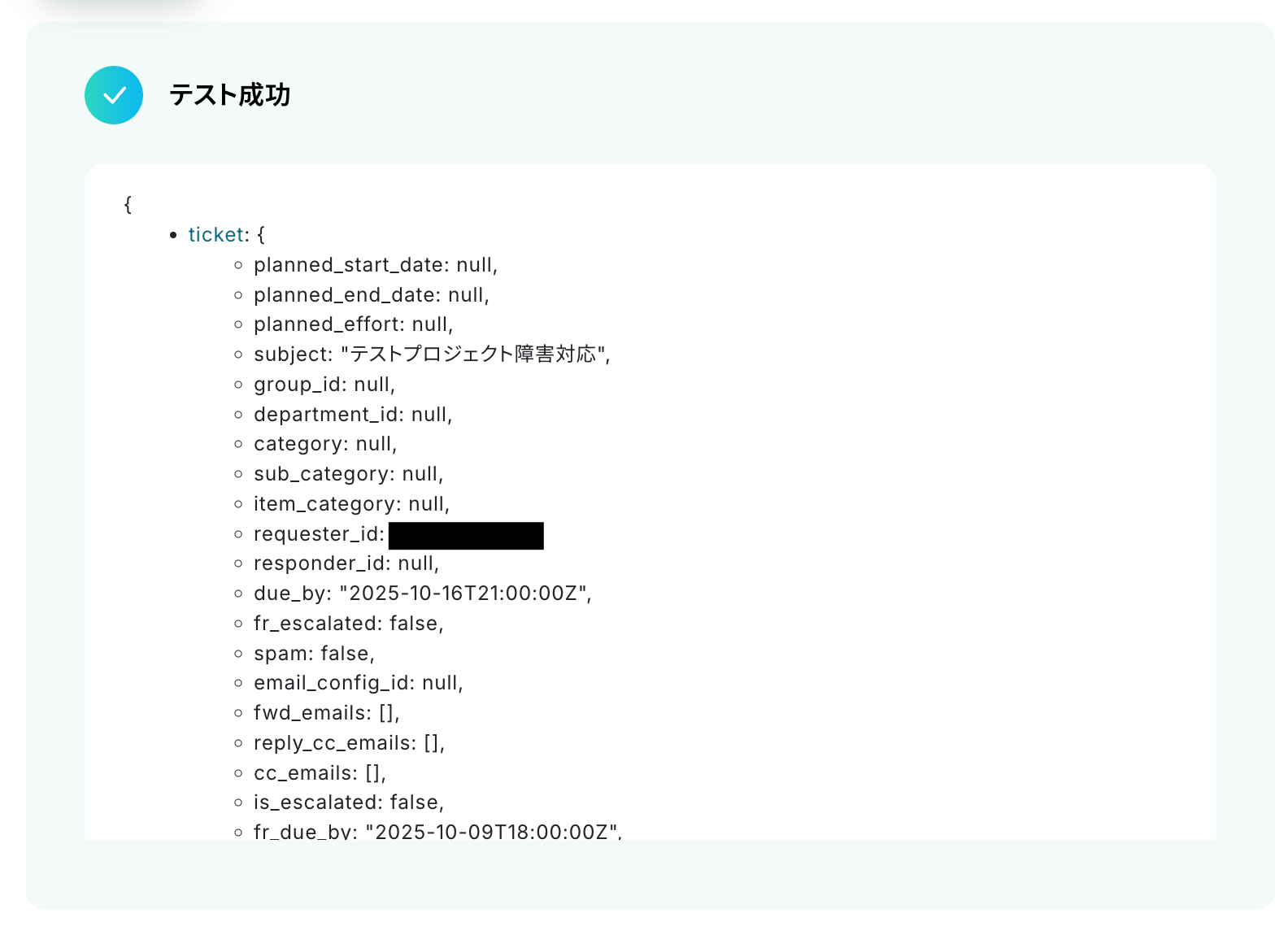
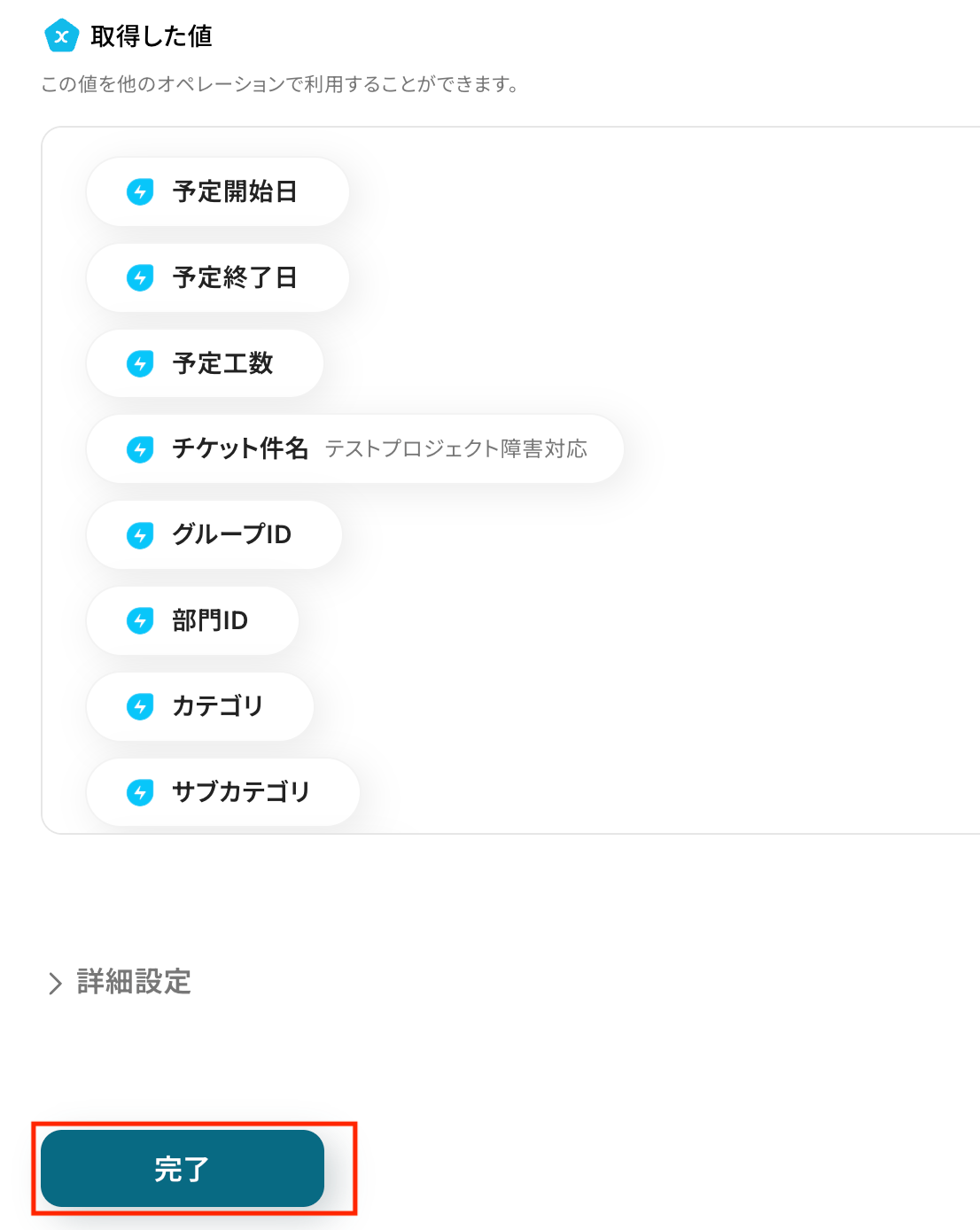
取得された値を確認し、「完了」をクリックします。
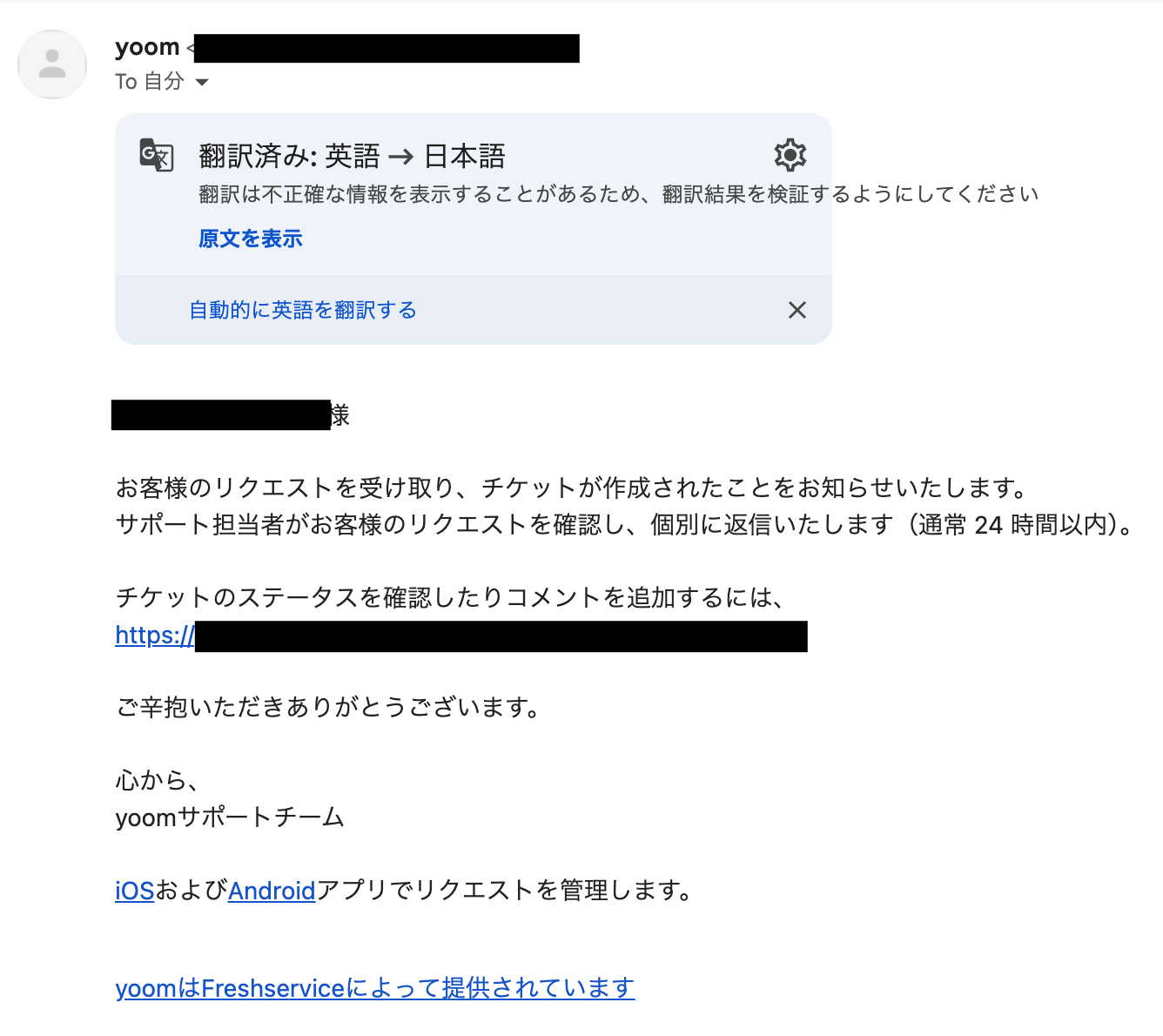
Freshserviceからチケット作成完了のメール通知が届きます。
これでMicrosoft Teamsに投稿されたメッセージをもとに、自動でFreshserviceのチケットを作成できるようになります! 🎉
ステップ6:トリガーをONにして起動準備完了
設定が完了すると以下のようなメニューが表示されるので、トリガーをONにします。
これですべての設定が完了したので、動作確認をしてみましょう。
以上がMicrosoft TeamsのデータをFreshserviceに自動的に連携する方法でした。
FreshserviceのデータをMicrosoft Teamsに連携したい場合
今回はMicrosoft TeamsからFreshserviceへデータを連携する方法をご紹介しましたが、逆にFreshserviceからMicrosoft Teamsへのデータ連携を実施したい場合は、下記のテンプレートも併せてご利用ください。
Freshserviceでチケットが作成されたら、Microsoft Teamsで通知する
Freshserviceで新しいチケットが作成されたことをトリガーに、そのチケット情報をMicrosoft Teamsの指定したチャネルに自動で通知する連携です。
この連携により、担当者がFreshserviceを常に確認しなくても、Microsoft Teams上で素早く新規チケットの発生を把握できるため、迅速な情報共有と対応開始が可能になります。
■概要
Freshserviceで新しいチケットが作成された際、関係者への情報共有は迅速に行いたいものですが、都度Microsoft Teamsへ手動で通知するのは手間がかかり、共有漏れのリスクも伴います。このワークフローを活用すれば、Freshserviceでのチケット作成をきっかけに、指定したMicrosoft Teamsのチャネルへ自動で通知を送信できるため、チーム内の情報共有を円滑にし、対応の初動を早めることが可能です。
■このテンプレートをおすすめする方
- FreshserviceとMicrosoft Teamsを活用し、顧客対応の初動を迅速化したいサポート担当者の方
- Freshserviceのチケット情報をチーム内でリアルタイムに共有し、対応漏れを防ぎたい管理者の方
- 手作業による情報伝達を自動化し、チームのコミュニケーション効率を高めたいと考えている方
■このテンプレートを使うメリット
- Freshserviceでチケットが作成されると自動でMicrosoft Teamsへ通知が飛ぶため、手動での連絡に費やしていた時間を短縮できます。
- システムが自動で通知を行うことで、連絡の遅延や共有漏れといったヒューマンエラーを防ぎ、安定した情報共有体制を構築できます。
■フローボットの流れ
- はじめに、FreshserviceとMicrosoft TeamsをYoomと連携します。
- 次に、トリガーでFreshserviceを選択し、「チケットが作成されたら」というアクションを設定します。
- 最後に、オペレーションでMicrosoft Teamsを選択し、「チャネルにメッセージを送る」アクションを設定して、通知内容を構成します。
※「トリガー」:フロー起動のきっかけとなるアクション、「オペレーション」:トリガー起動後、フロー内で処理を行うアクション
■このワークフローのカスタムポイント
- Freshserviceのトリガー設定では、チケット作成をチェックするポーリング(起動)間隔を任意で設定できます。
- Microsoft Teamsへの通知設定では、メッセージを送るチームやチャネルを自由に選択することが可能です。
- 通知メッセージの本文は固定のテキストだけでなく、トリガーで取得したチケットの件名や担当者といった情報を変数として埋め込み、動的にカスタマイズできます。
■注意事項
- Freshservice、Microsoft TeamsのそれぞれとYoomを連携してください。
- Microsoft365(旧Office365)には、家庭向けプランと一般法人向けプラン(Microsoft365 Business)があり、一般法人向けプランに加入していない場合には認証に失敗する可能性があります。
- トリガーは5分、10分、15分、30分、60分の間隔で起動間隔を選択できます。
- プランによって最短の起動間隔が異なりますので、ご注意ください。
■概要
Freshserviceで新しいチケットが作成された際、関係者への情報共有は迅速に行いたいものですが、都度Microsoft Teamsへ手動で通知するのは手間がかかり、共有漏れのリスクも伴います。このワークフローを活用すれば、Freshserviceでのチケット作成をきっかけに、指定したMicrosoft Teamsのチャネルへ自動で通知を送信できるため、チーム内の情報共有を円滑にし、対応の初動を早めることが可能です。
■このテンプレートをおすすめする方
- FreshserviceとMicrosoft Teamsを活用し、顧客対応の初動を迅速化したいサポート担当者の方
- Freshserviceのチケット情報をチーム内でリアルタイムに共有し、対応漏れを防ぎたい管理者の方
- 手作業による情報伝達を自動化し、チームのコミュニケーション効率を高めたいと考えている方
■このテンプレートを使うメリット
- Freshserviceでチケットが作成されると自動でMicrosoft Teamsへ通知が飛ぶため、手動での連絡に費やしていた時間を短縮できます。
- システムが自動で通知を行うことで、連絡の遅延や共有漏れといったヒューマンエラーを防ぎ、安定した情報共有体制を構築できます。
■フローボットの流れ
- はじめに、FreshserviceとMicrosoft TeamsをYoomと連携します。
- 次に、トリガーでFreshserviceを選択し、「チケットが作成されたら」というアクションを設定します。
- 最後に、オペレーションでMicrosoft Teamsを選択し、「チャネルにメッセージを送る」アクションを設定して、通知内容を構成します。
※「トリガー」:フロー起動のきっかけとなるアクション、「オペレーション」:トリガー起動後、フロー内で処理を行うアクション
■このワークフローのカスタムポイント
- Freshserviceのトリガー設定では、チケット作成をチェックするポーリング(起動)間隔を任意で設定できます。
- Microsoft Teamsへの通知設定では、メッセージを送るチームやチャネルを自由に選択することが可能です。
- 通知メッセージの本文は固定のテキストだけでなく、トリガーで取得したチケットの件名や担当者といった情報を変数として埋め込み、動的にカスタマイズできます。
■注意事項
- Freshservice、Microsoft TeamsのそれぞれとYoomを連携してください。
- Microsoft365(旧Office365)には、家庭向けプランと一般法人向けプラン(Microsoft365 Business)があり、一般法人向けプランに加入していない場合には認証に失敗する可能性があります。
- トリガーは5分、10分、15分、30分、60分の間隔で起動間隔を選択できます。
- プランによって最短の起動間隔が異なりますので、ご注意ください。
Microsoft TeamsやFreshserviceを使ったその他の自動化例
今回ご紹介した連携以外でも、Microsoft TeamsやFreshserviceのAPIを活用してさまざまな業務を自動化することが可能です。
もし気になるものがあれば、こちらも試してみてください!
Microsoft Teamsを使った便利な自動化例
メール受信やフォーム回答、商談成立などのイベントをきっかけに、Microsoft Teamsへ自動で通知を送ることで、チーム内での情報共有をスピーディーに行えます。
さらに、Garoonで登録した予定をMicrosoft Teamsカレンダーへ同期したり、会議内容からZoomのURLを自動発行することで、スケジュール管理の手間を減らせるでしょう。
日常業務を効率化したいチームに最適です。
■概要Outlookで受信した重要なメールの確認漏れや、関係者への共有が遅れてしまうことはありませんか。手作業での情報共有は手間がかかるだけでなく、Microsoft Teamsへの転記ミスや通知漏れといった課題にも繋がります。このワークフローを活用すれば、Outlookでのメール受信をきっかけに、AIが自動で内容を要約し、Microsoft Teamsの指定チャネルへ即座に通知できるため、重要な情報の見逃しを防ぎ、チーム内の迅速な情報共有を促進します。
■このテンプレートをおすすめする方- Outlookで受信したメールを、Microsoft Teamsを使い手動で共有している方
- 重要なメールの見落としを防ぎ、チームでの迅速な情報共有体制を構築したい方
- OutlookとMicrosoft Teamsを連携させ、定型的な通知業務を自動化したいと考えている方
■このテンプレートを使うメリット- Outlookでのメール受信からMicrosoft Teamsへの通知までを自動化するため、手作業での確認や転記に費やしていた時間を短縮できます。
- メールの見落としや共有漏れ、転記ミスといった人為的なエラーを防ぎ、確実な情報連携をサポートします。
■フローボットの流れ- はじめに、OutlookとMicrosoft TeamsをYoomと連携します。
- 次に、トリガーでメールトリガーを選択し、「特定のメールを受信したら」というアクションを設定します。
- 次に、オペレーションでAI機能の「テキスト抽出」アクションを設定し、メール本文から必要な情報を抽出します。
- 続けて、オペレーションでAI機能の「要約する」アクションを設定し、抽出したテキストを要約します。
- 最後に、オペレーションでMicrosoft Teamsの「チャネルにメッセージを送る」アクションを設定し、要約した内容を指定のチャネルに通知します。
※「トリガー」:フロー起動のきっかけとなるアクション、「オペレーション」:トリガー起動後、フロー内で処理を行うアクション
■このワークフローのカスタムポイント- Microsoft Teamsへメッセージを送信するオペレーションでは、通知先のチャネルや個人を任意で設定できます。
- 送信するメッセージの本文は、固定のテキストだけでなく、トリガーや前段のオペレーションで取得したメールの件名やAIによる要約結果などを変数として埋め込むことが可能です。
◼️注意事項- Microsoft TeamsとYoomを連携してください。
- Outlookからメールを転送し、メールトリガーを起動する方法は「Microsoft Outlookからメールを転送し、メールトリガーを起動する方法」を参照ください。
- Microsoft365(旧Office365)には、家庭向けプランと一般法人向けプラン(Microsoft365 Business)があり、一般法人向けプランに加入していない場合には認証に失敗する可能性があります。
■概要会議やインタビューの音声を文字起こしし、議事録を作成してMicrosoft Teamsで共有する作業に時間を要していませんか。手作業での対応は時間がかかるだけでなく、聞き漏らしや共有の遅れといった課題も発生しがちです。このワークフローを活用すれば、フォームに音声ファイルが送信されるだけで、AIが自動で文字起こしと要約を行い、指定したMicrosoft Teamsのチャネルへ通知するため、一連の作業を効率化し、迅速な情報共有を実現します。
■このテンプレートをおすすめする方- Microsoft Teamsを利用し、会議や商談の音声データを手作業で文字起こししている方
- フォームで受け取った音声データの議事録作成や情報共有の自動化を検討している方
- AIを活用して文字起こしから要約までのプロセスを効率化し、コア業務に集中したい方
■このテンプレートを使うメリット- フォームへの音声データ送信を起点に、文字起こしからMicrosoft Teamsへの通知までが自動化され、手作業に費やしていた時間を短縮できます。
- 手作業による文字起こしや要約で起こりがちな、聞き間違いや転記ミスなどのヒューマンエラーを防ぎ、議事録の正確性を高めます。
■フローボットの流れ- はじめに、Microsoft TeamsをYoomと連携します。
- 次に、トリガーでフォームトリガーを選択し、「フォームが送信されたら」というアクションを設定します。
- 続けて、オペレーションでAI機能の「文字起こし」アクションを設定し、フォームで受け取った音声ファイルを指定します。
- さらに、オペレーションでAI機能の「要約する」アクションを設定し、文字起こしされたテキストの内容を要約します。
- 最後に、オペレーションでMicrosoft Teamsの「チャネルにメッセージを送る」アクションを設定し、要約された内容を通知します。
※「トリガー」:フロー起動のきっかけとなるアクション、「オペレーション」:トリガー起動後、フロー内で処理を行うアクション
■このワークフローのカスタムポイント- Microsoft Teamsの「チャネルにメッセージを送る」アクションでは、通知先を任意のチャネルに設定することが可能です。
- 通知するメッセージの本文には、固定のテキストだけでなく、前のステップで文字起こしや要約した結果を変数として埋め込むといったカスタマイズができます。
◼️注意事項- Microsoft TeamsとYoomの連携をしてください。
- OCRまたは音声を文字起こしするAIオペレーションはチームプラン・サクセスプランでのみご利用いただける機能となっております。フリープラン・ミニプランの場合は設定しているフローボットのオペレーションはエラーとなりますので、ご注意ください。
- チームプランやサクセスプランなどの有料プランは、2週間の無料トライアルを行うことが可能です。無料トライアル中には制限対象のアプリやAI機能(オペレーション)を使用することができます。
- Microsoft365(旧Office365)には、家庭向けプランと一般法人向けプラン(Microsoft365 Business)があり、一般法人向けプランに加入していない場合には認証に失敗する可能性があります。
- ダウンロード可能なファイル容量は最大300MBまでです。アプリの仕様によっては300MB未満になる可能性があるので、ご注意ください。
- トリガー、各オペレーションでの取り扱い可能なファイル容量の詳細は「ファイルの容量制限について」をご参照ください。
■概要経費精算や各種稟議など、freee会計上の申請が承認された後の関係者への連絡は、手作業で行っていませんか?承認の都度、手動で通知を行うのは手間がかかる上、連絡漏れや遅延が発生する可能性もあります。このワークフローを活用すれば、freee会計で各種申請が承認されると、自動でMicrosoft Teamsに通知が送信されるため、迅速な情報共有を実現し、業務を円滑に進めることができます。
■このテンプレートをおすすめする方- freee会計での申請承認後の連絡を手作業で行っている経理や総務担当者の方
- Microsoft Teamsをチーム内の主要な連絡ツールとして活用している方
- 申請の承認状況をスムーズに把握し、業務の停滞を防ぎたいと考えている方
■このテンプレートを使うメリット- freee会計で申請が承認されると自動で通知が作成されるため、これまで手作業での連絡に費やしていた時間を短縮することが可能です。
- 通知の送り忘れや宛先の間違いといったヒューマンエラーを防ぎ、関係者へのスムーズな情報共有を実現します。
■フローボットの流れ- はじめに、freee会計とMicrosoft TeamsをYoomと連携します。
- 次に、トリガーでfreee会計を選択し、「各種申請が承認されたら」というアクションを設定します。
- 続いて、オペレーションでfreee会計の「申請内容の詳細を取得する」アクションを設定し、承認された申請の情報を取得します。
- 最後に、オペレーションでMicrosoft Teamsの「チャネルにメッセージを送る」アクションを設定し、取得した申請情報を指定のチャネルに通知します。
※「トリガー」:フロー起動のきっかけとなるアクション、「オペレーション」:トリガー起動後、フロー内で処理を行うアクション
■このワークフローのカスタムポイント- Microsoft Teamsにメッセージを送るアクションでは、通知を送りたいチャネルやチームを任意で設定してください。
- 通知メッセージの本文も自由にカスタマイズが可能です。freee会計から取得した申請内容などの情報を含めることで、より分かりやすい通知を作成できます。
■注意事項- freee会計、Microsoft TeamsのそれぞれとYoomを連携してください。
- Microsoft365(旧Office365)には、家庭向けプランと一般法人向けプラン(Microsoft365 Business)があり、一般法人向けプランに加入していない場合には認証に失敗する可能性があります。
■概要HubSpotで商談が成立した際、関連部署へ迅速に情報を共有することは重要ですが、手作業での連絡は手間がかかり、対応の遅れや共有漏れに繋がることもあります。このワークフローを活用すれば、HubSpotの取引ステージが更新されると、指定したMicrosoft Teamsのチャネルへ自動で通知が送信されます。これにより、手作業による情報共有の手間をなくし、迅速で確実な連携を実現できます。
■このテンプレートをおすすめする方- HubSpotの商談情報を手作業でMicrosoft Teamsに共有している営業担当者の方
- 部署間の情報連携を効率化し、受注後のプロセスを円滑に進めたいと考えている方
- 手作業による連絡漏れを防ぎ、確実な情報共有の仕組みを構築したいと考えている方
■このテンプレートを使うメリット- HubSpotの商談ステージが更新されると自動で通知が飛ぶため、これまで手作業での連絡に費やしていた時間を短縮できます。
- システムが自動で通知するため、連絡の遅延や共有漏れといったヒューマンエラーのリスクを軽減し、確実な情報連携を実現します。
■フローボットの流れ- はじめに、HubSpotとMicrosoft TeamsをYoomと連携します。
- 次に、トリガーでHubSpotを選択し、「取引が指定のステージに更新されたら」というアクションを設定し、通知のきっかけとしたいステージ(例:「受注」)を指定します。
- 最後に、オペレーションでMicrosoft Teamsの「チャネルにメッセージを送る」アクションを設定し、HubSpotから取得した商談情報を含んだメッセージを送信するように設定します。
※「トリガー」:フロー起動のきっかけとなるアクション、「オペレーション」:トリガー起動後、フロー内で処理を行うアクション
■このワークフローのカスタムポイント- Microsoft Teamsへの通知先となるチームやチャネルは、任意のものを設定してください。
- 通知メッセージの内容は自由にカスタマイズでき、HubSpotの取引名や金額などの情報を含めることで、より具体的な内容を共有できます。
- メッセージに特定のメンバーやチャネルへのメンションを設定することで、担当者へ確実に情報を届けることが可能です。
■注意事項- HubSpot、Microsoft TeamsのそれぞれとYoomを連携してください。
- Microsoft365(旧Office365)には、家庭向けプランと一般法人向けプラン(Microsoft365 Business)があり、一般法人向けプランに加入していない場合には認証に失敗する可能性があります。
- トリガーは5分、10分、15分、30分、60分の間隔で起動間隔を選択できます。
- プランによって最短の起動間隔が異なりますので、ご注意ください。
■概要GaroonとMicrosoft Teamsの両方でスケジュールを管理していると、同じ予定を二重に入力する手間や、転記ミスが発生することはありませんか。予定の登録・更新が多くなるほど、こうした作業は負担になりがちです。このワークフローを活用すれば、Garoonに予定を登録するだけで、Microsoft Teamsのカレンダーへ自動で連携されるため、手作業による二重入力を減らし、スケジュール管理を効率化できます。
■このテンプレートをおすすめする方- GaroonとMicrosoft Teamsを併用し、予定の二重入力に手間を感じている方
- 手作業による予定の転記ミスや連携漏れを減らし、正確な情報共有を実現したい方
- チーム内のスケジュール管理をより円滑にし、業務効率を向上させたいと考えている方
■このテンプレートを使うメリット- Garoonに予定を登録するだけでMicrosoft Teamsのカレンダーへ自動連携されるため、二重入力の手間を減らし、時間を有効活用できます。
- 手作業でのデータ転記が減ることで、入力間違いや連携漏れといったヒューマンエラーを防ぎ、正確なスケジュール共有を実現します。
■フローボットの流れ- はじめに、GaroonとMicrosoft TeamsをYoomに連携します。
- 次に、トリガーでGaroonを選択し、「予定が登録されたら」というアクションを設定します。
- 次に、オペレーションでGaroonから取得した予定の開始日時と終了日時を、Microsoft Teamsに適した形式に変換するアクションを設定します。
- 最後に、オペレーションでMicrosoft Teamsの「カレンダーに予定を作成する」アクションを設定し、変換した日時や件名などの情報を連携します。
※「トリガー」:フロー起動のきっかけとなるアクション、「オペレーション」:トリガー起動後、フロー内で処理を行うアクション
■このワークフローのカスタムポイント- Microsoft Teamsのカレンダーに予定を作成する際、連携する情報を自由にカスタマイズできます。例えば、Garoonの予定の「件名」や「詳細情報」を、Microsoft Teamsの予定の「件名」や「本文」にそれぞれ連携するなど、必要な情報だけを柔軟に設定することが可能です。
■注意事項- Garoon、Microsoft TeamsのそれぞれとYoomを連携してください。
- トリガーは5分、10分、15分、30分、60分の間隔で起動間隔を選択できます。
- プランによって最短の起動間隔が異なりますので、ご注意ください。
- Microsoft365(旧Office365)には、家庭向けプランと一般法人向けプラン(Microsoft365 Business)があり、一般法人向けプランに加入していない場合には認証に失敗する可能性があります。
- Garoonはミニプラン以上でご利用いただけるアプリとなっております。フリープラン・パーソナルプランの場合は設定しているフローボットのオペレーションやデータコネクトはエラーとなりますので、ご注意ください。
- ミニプラン・チームプラン・サクセスプランなどの有料プランは、2週間の無料トライアルを行うことが可能です。無料トライアル中には制限対象のアプリを使用することができます。 詳しくは、料金プランのページをご参照ください。
■概要Microsoft Teams上で日程調整を行った後、手動でZoomのミーティングURLを発行する作業に手間を感じていませんか。この手作業は、情報の転記ミスやURLの共有漏れといったヒューマンエラーを引き起こす原因にもなりがちです。このワークフローを活用すれば、Microsoft Teamsに投稿されたミーティング情報をトリガーに、AIが内容を読み取りZoomのミーティングを自動で作成するため、こうした課題をスムーズに削減できます。
■このテンプレートをおすすめする方- Microsoft TeamsとZoomを併用し、ミーティング設定を手作業で行っている方
- ミーティングURLの発行や共有におけるミスや遅延を防止したいと考えている方
- 定型的な日程調整業務を自動化し、より重要な業務へ集中したいと考えている方
■このテンプレートを使うメリット- Microsoft Teamsへの投稿を起点にZoomミーティングが自動で作成されるため、手作業による設定時間を短縮できます。
- 手動での情報転記が不要になることで、日時や議題の入力ミス、URLの発行漏れといったヒューマンエラーを防ぎます。
■フローボットの流れ- はじめに、Microsoft TeamsとZoomをYoomと連携します
- 次に、トリガーでMicrosoft Teamsを選択し、「ミーティング情報が投稿されたら」というアクションを設定します
- 次に、オペレーションでAI機能を設定し、投稿内容からミーティングの日時や議題といった必要な情報を抽出します
- 最後に、オペレーションでZoomの「ミーティングを作成する」アクションを設定し、抽出した情報を基にミーティングを作成します
※「トリガー」:フロー起動のきっかけとなるアクション、「オペレーション」:トリガー起動後、フロー内で処理を行うアクション
■このワークフローのカスタムポイント- Microsoft Teamsの投稿からどのような情報を抽出するか、AIへの指示(プロンプト)は任意の内容で設定できます。
- AIが抽出した情報を、Zoomミーティングのどの項目(トピック、議題、開始時間など)に反映させるか、自由に設定可能です。
■注意事項- Microsoft Teams、ZoomのそれぞれとYoomを連携してください。
- トリガーは5分、10分、15分、30分、60分の間隔で起動間隔を選択できます。
- プランによって最短の起動間隔が異なりますので、ご注意ください。
- Microsoft365(旧Office365)には、家庭向けプランと一般法人向けプラン(Microsoft365 Business)があり、一般法人向けプランに加入していない場合には認証に失敗する可能性があります。
■概要Microsoft Teamsの特定のチャネルでの重要な連絡を、つい見逃してしまうことはありませんか?特に外出先や他の作業に集中していると、定期的な確認は難しいものです。このワークフローを活用すれば、Microsoft Teamsのチャネルに新しいメッセージが投稿されると、指定のLINE公式アカウントへ自動で通知が届きます。これにより、重要なコミュニケーションの見逃しを防ぎ、スムーズな対応が可能になります。
■このテンプレートをおすすめする方- Microsoft Teamsでの連絡を、より効率的に関係者へ共有したいと考えている方
- 顧客からの問い合わせなど、Microsoft Teamsへの投稿への対応が必要な方
- 普段からLINE公式アカウントでのやり取りが多く、Microsoft Teamsの通知を見逃しがちな方
■このテンプレートを使うメリット- Microsoft Teamsのチャネルを常に監視する必要がなくなり、重要な通知をLINE公式アカウントで受け取れるため、確認の手間を省き他の業務に集中できます。
- 手動での連絡や確認作業が不要になるため、重要なメッセージの見逃しや伝達漏れといったヒューマンエラーを防ぎ、確実な情報共有を実現します。
■フローボットの流れ- はじめに、Microsoft TeamsとLINE公式アカウントをYoomと連携します。
- 次に、トリガーでMicrosoft Teamsを選択し、「チャネルにメッセージが送信されたら」というアクションを設定します。
- 最後に、オペレーションでLINE公式アカウントの「テキストメッセージを送信」アクションを設定し、Microsoft Teamsから取得したメッセージ内容などを通知します。
※「トリガー」:フロー起動のきっかけとなるアクション、「オペレーション」:トリガー起動後、フロー内で処理を行うアクション
■このワークフローのカスタムポイント- Microsoft Teamsのトリガー設定では、通知の対象としたいチームIDやチャネルIDを任意で設定してください。これにより特定のチャネルの投稿のみを通知対象とすることができます。
- LINE公式アカウントでの通知設定では、メッセージを送る通知先を自由に設定できます。また、通知するメッセージ本文は、固定のテキストだけでなく、Microsoft Teamsの投稿者や内容といった情報を変数として埋め込むことも可能です。
■注意事項- Microsoft Teams、LINE公式アカウントとYoomを連携してください。
- Microsoft365(旧Office365)には、家庭向けプランと一般法人向けプラン(Microsoft365 Business)があり、一般法人向けプランに加入していない場合には認証に失敗する可能性があります。
- トリガーは5分、10分、15分、30分、60分の間隔で起動間隔を選択できます。
- プランによって最短の起動間隔が異なりますので、ご注意ください。
■概要Microsoft Teamsでのコミュニケーションは活発になる一方で、重要な依頼やタスクがメッセージに埋もれてしまい、Backlogへの課題登録が漏れてしまうことはないでしょうか。手作業での転記は手間がかかるだけでなく、抜け漏れのリスクも伴います。このワークフローを活用すれば、Microsoft Teamsの特定チャネルへのメッセージ投稿をきっかけに、Backlogへ自動で課題を追加できるため、タスク管理の効率化と抜け漏れ防止を実現できます。
■このテンプレートをおすすめする方- Microsoft Teamsでの依頼内容を、手作業でBacklogに転記している方
- タスクの依頼や報告の抜け漏れを防ぎ、プロジェクト管理を円滑に進めたい方
- Backlogへの課題起票の手間を省き、より重要な業務に集中したいと考えている方
■このテンプレートを使うメリット- Microsoft Teamsへのメッセージ投稿をトリガーに自動でBacklogへ課題が追加されるため、転記作業にかかっていた時間を短縮できます。
- 手作業によるコピー&ペーストが不要になるため、課題の登録漏れや内容の転記ミスといったヒューマンエラーを防ぐことに繋がります。
■フローボットの流れ- はじめに、BacklogとMicrosoft TeamsをYoomと連携します。
- 次に、トリガーでMicrosoft Teamsを選択し、「チャネルにメッセージが送信されたら」というアクションを設定します。
- 続いて、オペレーションで「テキスト抽出」アクションを設定し、前のステップで取得したメッセージ内容から特定のテキストを抽出します。
- 最後に、オペレーションでBacklogの「課題の追加」アクションを設定し、前のステップで取得した抽出内容などを課題情報として登録します。
※「トリガー」:フロー起動のきっかけとなるアクション、「オペレーション」:トリガー起動後、フロー内で処理を行うアクション
■このワークフローのカスタムポイント- Microsoft Teamsのトリガー設定では、通知を検知したいチームIDやチャネルIDを任意で設定してください。これにより、特定のチャネルの投稿のみを自動化の対象にできます。
- Backlogに課題を追加する際、件名や詳細、担当者などの各フィールドに、Microsoft Teamsから取得したメッセージ内容や投稿者といった情報を自由に設定できます。
■注意事項- Backlog、Microsoft TeamsのそれぞれとYoomを連携してください。
- トリガーは5分、10分、15分、30分、60分の間隔で起動間隔を選択できます。
- プランによって最短の起動間隔が異なりますので、ご注意ください。
- Microsoft365(旧Office365)には、家庭向けプランと一般法人向けプラン(Microsoft365 Business)があり、一般法人向けプランに加入していない場合には認証に失敗する可能性があります。
- Backlogはミニプラン以上でご利用いただけるアプリとなっております。フリープラン・パーソナルプランの場合は設定しているフローボットのオペレーションやデータコネクトはエラーとなりますので、ご注意ください。
- ミニプラン・チームプラン・サクセスプランなどの有料プランは、2週間の無料トライアルを行うことが可能です。無料トライアル中には制限対象のアプリを使用することができます。
■概要Microsoft Teamsでの問い合わせ対応、一つひとつに時間を取られていませんか?特に定型的な質問への返信は、手間がかかるものです。このワークフローを活用すれば、Teamsに投稿されたメッセージをきっかけに、DifyのAIチャットボットが内容を自動生成し返信するため、担当者の負担を軽減し、迅速な対応を実現します。
■このテンプレートをおすすめする方- Microsoft Teamsでの定型的な問い合わせ対応に、多くの時間を費やしている方
- DifyなどのAIを活用して、カスタマーサポートや社内ヘルプデスクを効率化したい方
- 手作業での返信業務を自動化し、コア業務に集中できる環境を整えたいチームリーダーの方
■このテンプレートを使うメリット- Microsoft Teamsへのメッセージ投稿をトリガーにDifyが自動で返信するため、これまで手動で対応していた時間を短縮し、業務効率化に繋がります。
- AIが一次返信を行うことで、担当者による回答のばらつきを防ぎ、対応品質の標準化を実現します。
■フローボットの流れ- はじめに、Microsoft TeamsとDifyをYoomと連携します。
- 次に、トリガーでMicrosoft Teamsを選択し、「チャネルにメッセージが送信されたら」というアクションを設定します。
- 続いて、オペレーションでDifyの「チャットメッセージを送信」アクションを設定し、Teamsのメッセージ内容を基に返信内容を生成させます。
- 最後に、Microsoft Teamsの「チャネルに投稿されたメッセージに返信する」アクションを設定し、Difyが生成した内容を対象のチャネルに自動で投稿します。
※「トリガー」:フロー起動のきっかけとなるアクション、「オペレーション」:トリガー起動後、フロー内で処理を行うアクション
■このワークフローのカスタムポイント- Microsoft Teamsのトリガー設定では、どのチームのどのチャネルを監視対象とするか、チームIDとチャネルIDで指定し、フローの起動間隔も設定してください。
- トリガーで取得した値から返信先IDを追加取得するよう設定してください。
- Difyでチャットメッセージを送信する設定では、AIに送信する質問内容(query)や、会話の履歴を管理するためのユーザー識別子(user)を任意で指定できます。
- Microsoft Teams「チャネルに投稿されたメッセージに返信する」アクションでは、返信を投稿するチームIDやチャネルID、返信先ID、Difyが生成したメッセージ内容などを設定します。
■注意事項- Dify、Microsoft TeamsのそれぞれとYoomを連携させてください。
- Microsoft365(旧Office365)には、家庭向けプランと一般法人向けプラン(Microsoft365 Business)があり、一般法人向けプランに加入していない場合には認証に失敗する可能性があります。
- トリガーは5分、10分、15分、30分、60分の間隔で起動間隔を選択できます。
- プランによって最短の起動間隔が異なりますので、ご注意ください。
- Microsoft TeamsのアウトプットはJSONPathから取得可能です。取得方法は「『取得する値』を追加する方法」をご参照ください。
- Difyのマイアプリ連携方法は「Difyマイアプリ登録方法と連携するとできること」をご参照ください。
■概要Microsoft Teamsのチャットで決まった会議や締め切りなどを、手作業でGoogleカレンダーに登録していませんか?この作業は手間がかかるだけでなく、転記ミスや登録漏れのリスクも伴います。このワークフローを活用すれば、Microsoft Teamsの特定のチャンネルへの投稿を検知し、AIが内容を解析してGoogleカレンダーへ自動で予定を作成するため、こうした課題を削減し、スムーズなスケジュール管理を実現します。
■このテンプレートをおすすめする方- Microsoft Teamsでの日程調整などを手動でGoogleカレンダーに登録している方
- チームのスケジュール管理を担当しており、予定の登録漏れやミスを未然に防ぎたい方
- コミュニケーションツールとカレンダーアプリの連携を自動化し、業務を効率化したい方
■このテンプレートを使うメリット- Microsoft Teamsへの投稿を起点に予定が自動作成されるため、手作業でのカレンダー登録にかかっていた時間を短縮することができます。
- 手動での情報転記が減ることで、予定の日時や内容の入力間違い、登録漏れといったヒューマンエラーの防止に繋がります。
■フローボットの流れ- はじめに、Microsoft TeamsとGoogleカレンダーをYoomと連携します。
- 次に、トリガーでMicrosoft Teamsを選択し、「チャネルにメッセージが送信されたら」というアクションを設定します。
- 次に、オペレーションでAI機能の「テキストからデータを抽出する」を設定し、Teamsの投稿内容から予定の件名や日時などの情報を抽出します。
- 次に、オペレーションで計算処理の「日時・日付の加算減算」を設定し、抽出した日時データを適切なフォーマットに変換します。
- 最後に、オペレーションでGoogleカレンダーの「予定を作成」を設定し、抽出・整形した情報をもとに予定を作成します。
※「トリガー」:フロー起動のきっかけとなるアクション、「オペレーション」:トリガー起動後、フロー内で処理を行うアクション
■このワークフローのカスタムポイント- Microsoft Teamsのトリガー設定で、投稿を検知するチャンネルを任意で設定してください。
- AI機能のオペレーションで、投稿内容からどのような情報を抽出するか、指示(プロンプト)を任意の内容に設定してください。
- Googleカレンダーに予定を作成する際に、AIが抽出したどの情報をカレンダーの件名や説明欄などに反映させるか、任意で設定してください。
■注意事項- Microsoft Teams、GoogleカレンダーのそれぞれとYoomを連携してください。
- トリガーは5分、10分、15分、30分、60分の間隔で起動間隔を選択できます。
- プランによって最短の起動間隔が異なりますので、ご注意ください。
- Microsoft365(旧Office365)には、家庭向けプランと一般法人向けプラン(Microsoft365 Business)があり、一般法人向けプランに加入していない場合には認証に失敗する可能性があります。

■このテンプレートをおすすめする方
- Outlookで受信したメールを、Microsoft Teamsを使い手動で共有している方
- 重要なメールの見落としを防ぎ、チームでの迅速な情報共有体制を構築したい方
- OutlookとMicrosoft Teamsを連携させ、定型的な通知業務を自動化したいと考えている方
■このテンプレートを使うメリット
- Outlookでのメール受信からMicrosoft Teamsへの通知までを自動化するため、手作業での確認や転記に費やしていた時間を短縮できます。
- メールの見落としや共有漏れ、転記ミスといった人為的なエラーを防ぎ、確実な情報連携をサポートします。
■フローボットの流れ
- はじめに、OutlookとMicrosoft TeamsをYoomと連携します。
- 次に、トリガーでメールトリガーを選択し、「特定のメールを受信したら」というアクションを設定します。
- 次に、オペレーションでAI機能の「テキスト抽出」アクションを設定し、メール本文から必要な情報を抽出します。
- 続けて、オペレーションでAI機能の「要約する」アクションを設定し、抽出したテキストを要約します。
- 最後に、オペレーションでMicrosoft Teamsの「チャネルにメッセージを送る」アクションを設定し、要約した内容を指定のチャネルに通知します。
■このワークフローのカスタムポイント
- Microsoft Teamsへメッセージを送信するオペレーションでは、通知先のチャネルや個人を任意で設定できます。
- 送信するメッセージの本文は、固定のテキストだけでなく、トリガーや前段のオペレーションで取得したメールの件名やAIによる要約結果などを変数として埋め込むことが可能です。
◼️注意事項
- Microsoft TeamsとYoomを連携してください。
- Outlookからメールを転送し、メールトリガーを起動する方法は「Microsoft Outlookからメールを転送し、メールトリガーを起動する方法」を参照ください。
- Microsoft365(旧Office365)には、家庭向けプランと一般法人向けプラン(Microsoft365 Business)があり、一般法人向けプランに加入していない場合には認証に失敗する可能性があります。

■このテンプレートをおすすめする方
- Microsoft Teamsを利用し、会議や商談の音声データを手作業で文字起こししている方
- フォームで受け取った音声データの議事録作成や情報共有の自動化を検討している方
- AIを活用して文字起こしから要約までのプロセスを効率化し、コア業務に集中したい方
■このテンプレートを使うメリット
- フォームへの音声データ送信を起点に、文字起こしからMicrosoft Teamsへの通知までが自動化され、手作業に費やしていた時間を短縮できます。
- 手作業による文字起こしや要約で起こりがちな、聞き間違いや転記ミスなどのヒューマンエラーを防ぎ、議事録の正確性を高めます。
■フローボットの流れ
- はじめに、Microsoft TeamsをYoomと連携します。
- 次に、トリガーでフォームトリガーを選択し、「フォームが送信されたら」というアクションを設定します。
- 続けて、オペレーションでAI機能の「文字起こし」アクションを設定し、フォームで受け取った音声ファイルを指定します。
- さらに、オペレーションでAI機能の「要約する」アクションを設定し、文字起こしされたテキストの内容を要約します。
- 最後に、オペレーションでMicrosoft Teamsの「チャネルにメッセージを送る」アクションを設定し、要約された内容を通知します。
■このワークフローのカスタムポイント
- Microsoft Teamsの「チャネルにメッセージを送る」アクションでは、通知先を任意のチャネルに設定することが可能です。
- 通知するメッセージの本文には、固定のテキストだけでなく、前のステップで文字起こしや要約した結果を変数として埋め込むといったカスタマイズができます。
◼️注意事項
- Microsoft TeamsとYoomの連携をしてください。
- OCRまたは音声を文字起こしするAIオペレーションはチームプラン・サクセスプランでのみご利用いただける機能となっております。フリープラン・ミニプランの場合は設定しているフローボットのオペレーションはエラーとなりますので、ご注意ください。
- チームプランやサクセスプランなどの有料プランは、2週間の無料トライアルを行うことが可能です。無料トライアル中には制限対象のアプリやAI機能(オペレーション)を使用することができます。
- Microsoft365(旧Office365)には、家庭向けプランと一般法人向けプラン(Microsoft365 Business)があり、一般法人向けプランに加入していない場合には認証に失敗する可能性があります。
- ダウンロード可能なファイル容量は最大300MBまでです。アプリの仕様によっては300MB未満になる可能性があるので、ご注意ください。
- トリガー、各オペレーションでの取り扱い可能なファイル容量の詳細は「ファイルの容量制限について」をご参照ください。

- freee会計での申請承認後の連絡を手作業で行っている経理や総務担当者の方
- Microsoft Teamsをチーム内の主要な連絡ツールとして活用している方
- 申請の承認状況をスムーズに把握し、業務の停滞を防ぎたいと考えている方
- freee会計で申請が承認されると自動で通知が作成されるため、これまで手作業での連絡に費やしていた時間を短縮することが可能です。
- 通知の送り忘れや宛先の間違いといったヒューマンエラーを防ぎ、関係者へのスムーズな情報共有を実現します。
- はじめに、freee会計とMicrosoft TeamsをYoomと連携します。
- 次に、トリガーでfreee会計を選択し、「各種申請が承認されたら」というアクションを設定します。
- 続いて、オペレーションでfreee会計の「申請内容の詳細を取得する」アクションを設定し、承認された申請の情報を取得します。
- 最後に、オペレーションでMicrosoft Teamsの「チャネルにメッセージを送る」アクションを設定し、取得した申請情報を指定のチャネルに通知します。
■このワークフローのカスタムポイント
- Microsoft Teamsにメッセージを送るアクションでは、通知を送りたいチャネルやチームを任意で設定してください。
- 通知メッセージの本文も自由にカスタマイズが可能です。freee会計から取得した申請内容などの情報を含めることで、より分かりやすい通知を作成できます。
- freee会計、Microsoft TeamsのそれぞれとYoomを連携してください。
- Microsoft365(旧Office365)には、家庭向けプランと一般法人向けプラン(Microsoft365 Business)があり、一般法人向けプランに加入していない場合には認証に失敗する可能性があります。

■このテンプレートをおすすめする方
- HubSpotの商談情報を手作業でMicrosoft Teamsに共有している営業担当者の方
- 部署間の情報連携を効率化し、受注後のプロセスを円滑に進めたいと考えている方
- 手作業による連絡漏れを防ぎ、確実な情報共有の仕組みを構築したいと考えている方
■このテンプレートを使うメリット
- HubSpotの商談ステージが更新されると自動で通知が飛ぶため、これまで手作業での連絡に費やしていた時間を短縮できます。
- システムが自動で通知するため、連絡の遅延や共有漏れといったヒューマンエラーのリスクを軽減し、確実な情報連携を実現します。
■フローボットの流れ
- はじめに、HubSpotとMicrosoft TeamsをYoomと連携します。
- 次に、トリガーでHubSpotを選択し、「取引が指定のステージに更新されたら」というアクションを設定し、通知のきっかけとしたいステージ(例:「受注」)を指定します。
- 最後に、オペレーションでMicrosoft Teamsの「チャネルにメッセージを送る」アクションを設定し、HubSpotから取得した商談情報を含んだメッセージを送信するように設定します。
■このワークフローのカスタムポイント
- Microsoft Teamsへの通知先となるチームやチャネルは、任意のものを設定してください。
- 通知メッセージの内容は自由にカスタマイズでき、HubSpotの取引名や金額などの情報を含めることで、より具体的な内容を共有できます。
- メッセージに特定のメンバーやチャネルへのメンションを設定することで、担当者へ確実に情報を届けることが可能です。
■注意事項
- HubSpot、Microsoft TeamsのそれぞれとYoomを連携してください。
- Microsoft365(旧Office365)には、家庭向けプランと一般法人向けプラン(Microsoft365 Business)があり、一般法人向けプランに加入していない場合には認証に失敗する可能性があります。
- トリガーは5分、10分、15分、30分、60分の間隔で起動間隔を選択できます。
- プランによって最短の起動間隔が異なりますので、ご注意ください。

- GaroonとMicrosoft Teamsを併用し、予定の二重入力に手間を感じている方
- 手作業による予定の転記ミスや連携漏れを減らし、正確な情報共有を実現したい方
- チーム内のスケジュール管理をより円滑にし、業務効率を向上させたいと考えている方
- Garoonに予定を登録するだけでMicrosoft Teamsのカレンダーへ自動連携されるため、二重入力の手間を減らし、時間を有効活用できます。
- 手作業でのデータ転記が減ることで、入力間違いや連携漏れといったヒューマンエラーを防ぎ、正確なスケジュール共有を実現します。
- はじめに、GaroonとMicrosoft TeamsをYoomに連携します。
- 次に、トリガーでGaroonを選択し、「予定が登録されたら」というアクションを設定します。
- 次に、オペレーションでGaroonから取得した予定の開始日時と終了日時を、Microsoft Teamsに適した形式に変換するアクションを設定します。
- 最後に、オペレーションでMicrosoft Teamsの「カレンダーに予定を作成する」アクションを設定し、変換した日時や件名などの情報を連携します。
■このワークフローのカスタムポイント
- Microsoft Teamsのカレンダーに予定を作成する際、連携する情報を自由にカスタマイズできます。例えば、Garoonの予定の「件名」や「詳細情報」を、Microsoft Teamsの予定の「件名」や「本文」にそれぞれ連携するなど、必要な情報だけを柔軟に設定することが可能です。
- Garoon、Microsoft TeamsのそれぞれとYoomを連携してください。
- トリガーは5分、10分、15分、30分、60分の間隔で起動間隔を選択できます。
- プランによって最短の起動間隔が異なりますので、ご注意ください。
- Microsoft365(旧Office365)には、家庭向けプランと一般法人向けプラン(Microsoft365 Business)があり、一般法人向けプランに加入していない場合には認証に失敗する可能性があります。
- Garoonはミニプラン以上でご利用いただけるアプリとなっております。フリープラン・パーソナルプランの場合は設定しているフローボットのオペレーションやデータコネクトはエラーとなりますので、ご注意ください。
- ミニプラン・チームプラン・サクセスプランなどの有料プランは、2週間の無料トライアルを行うことが可能です。無料トライアル中には制限対象のアプリを使用することができます。 詳しくは、料金プランのページをご参照ください。

- Microsoft TeamsとZoomを併用し、ミーティング設定を手作業で行っている方
- ミーティングURLの発行や共有におけるミスや遅延を防止したいと考えている方
- 定型的な日程調整業務を自動化し、より重要な業務へ集中したいと考えている方
- Microsoft Teamsへの投稿を起点にZoomミーティングが自動で作成されるため、手作業による設定時間を短縮できます。
- 手動での情報転記が不要になることで、日時や議題の入力ミス、URLの発行漏れといったヒューマンエラーを防ぎます。
- はじめに、Microsoft TeamsとZoomをYoomと連携します
- 次に、トリガーでMicrosoft Teamsを選択し、「ミーティング情報が投稿されたら」というアクションを設定します
- 次に、オペレーションでAI機能を設定し、投稿内容からミーティングの日時や議題といった必要な情報を抽出します
- 最後に、オペレーションでZoomの「ミーティングを作成する」アクションを設定し、抽出した情報を基にミーティングを作成します
■このワークフローのカスタムポイント
- Microsoft Teamsの投稿からどのような情報を抽出するか、AIへの指示(プロンプト)は任意の内容で設定できます。
- AIが抽出した情報を、Zoomミーティングのどの項目(トピック、議題、開始時間など)に反映させるか、自由に設定可能です。
- Microsoft Teams、ZoomのそれぞれとYoomを連携してください。
- トリガーは5分、10分、15分、30分、60分の間隔で起動間隔を選択できます。
- プランによって最短の起動間隔が異なりますので、ご注意ください。
- Microsoft365(旧Office365)には、家庭向けプランと一般法人向けプラン(Microsoft365 Business)があり、一般法人向けプランに加入していない場合には認証に失敗する可能性があります。

■このテンプレートをおすすめする方
- Microsoft Teamsでの連絡を、より効率的に関係者へ共有したいと考えている方
- 顧客からの問い合わせなど、Microsoft Teamsへの投稿への対応が必要な方
- 普段からLINE公式アカウントでのやり取りが多く、Microsoft Teamsの通知を見逃しがちな方
■このテンプレートを使うメリット
- Microsoft Teamsのチャネルを常に監視する必要がなくなり、重要な通知をLINE公式アカウントで受け取れるため、確認の手間を省き他の業務に集中できます。
- 手動での連絡や確認作業が不要になるため、重要なメッセージの見逃しや伝達漏れといったヒューマンエラーを防ぎ、確実な情報共有を実現します。
■フローボットの流れ
- はじめに、Microsoft TeamsとLINE公式アカウントをYoomと連携します。
- 次に、トリガーでMicrosoft Teamsを選択し、「チャネルにメッセージが送信されたら」というアクションを設定します。
- 最後に、オペレーションでLINE公式アカウントの「テキストメッセージを送信」アクションを設定し、Microsoft Teamsから取得したメッセージ内容などを通知します。
■このワークフローのカスタムポイント
- Microsoft Teamsのトリガー設定では、通知の対象としたいチームIDやチャネルIDを任意で設定してください。これにより特定のチャネルの投稿のみを通知対象とすることができます。
- LINE公式アカウントでの通知設定では、メッセージを送る通知先を自由に設定できます。また、通知するメッセージ本文は、固定のテキストだけでなく、Microsoft Teamsの投稿者や内容といった情報を変数として埋め込むことも可能です。
■注意事項
- Microsoft Teams、LINE公式アカウントとYoomを連携してください。
- Microsoft365(旧Office365)には、家庭向けプランと一般法人向けプラン(Microsoft365 Business)があり、一般法人向けプランに加入していない場合には認証に失敗する可能性があります。
- トリガーは5分、10分、15分、30分、60分の間隔で起動間隔を選択できます。
- プランによって最短の起動間隔が異なりますので、ご注意ください。

■このテンプレートをおすすめする方
- Microsoft Teamsでの依頼内容を、手作業でBacklogに転記している方
- タスクの依頼や報告の抜け漏れを防ぎ、プロジェクト管理を円滑に進めたい方
- Backlogへの課題起票の手間を省き、より重要な業務に集中したいと考えている方
■このテンプレートを使うメリット
- Microsoft Teamsへのメッセージ投稿をトリガーに自動でBacklogへ課題が追加されるため、転記作業にかかっていた時間を短縮できます。
- 手作業によるコピー&ペーストが不要になるため、課題の登録漏れや内容の転記ミスといったヒューマンエラーを防ぐことに繋がります。
■フローボットの流れ
- はじめに、BacklogとMicrosoft TeamsをYoomと連携します。
- 次に、トリガーでMicrosoft Teamsを選択し、「チャネルにメッセージが送信されたら」というアクションを設定します。
- 続いて、オペレーションで「テキスト抽出」アクションを設定し、前のステップで取得したメッセージ内容から特定のテキストを抽出します。
- 最後に、オペレーションでBacklogの「課題の追加」アクションを設定し、前のステップで取得した抽出内容などを課題情報として登録します。
■このワークフローのカスタムポイント
- Microsoft Teamsのトリガー設定では、通知を検知したいチームIDやチャネルIDを任意で設定してください。これにより、特定のチャネルの投稿のみを自動化の対象にできます。
- Backlogに課題を追加する際、件名や詳細、担当者などの各フィールドに、Microsoft Teamsから取得したメッセージ内容や投稿者といった情報を自由に設定できます。
■注意事項
- Backlog、Microsoft TeamsのそれぞれとYoomを連携してください。
- トリガーは5分、10分、15分、30分、60分の間隔で起動間隔を選択できます。
- プランによって最短の起動間隔が異なりますので、ご注意ください。
- Microsoft365(旧Office365)には、家庭向けプランと一般法人向けプラン(Microsoft365 Business)があり、一般法人向けプランに加入していない場合には認証に失敗する可能性があります。
- Backlogはミニプラン以上でご利用いただけるアプリとなっております。フリープラン・パーソナルプランの場合は設定しているフローボットのオペレーションやデータコネクトはエラーとなりますので、ご注意ください。
- ミニプラン・チームプラン・サクセスプランなどの有料プランは、2週間の無料トライアルを行うことが可能です。無料トライアル中には制限対象のアプリを使用することができます。

■このテンプレートをおすすめする方
- Microsoft Teamsでの定型的な問い合わせ対応に、多くの時間を費やしている方
- DifyなどのAIを活用して、カスタマーサポートや社内ヘルプデスクを効率化したい方
- 手作業での返信業務を自動化し、コア業務に集中できる環境を整えたいチームリーダーの方
■このテンプレートを使うメリット
- Microsoft Teamsへのメッセージ投稿をトリガーにDifyが自動で返信するため、これまで手動で対応していた時間を短縮し、業務効率化に繋がります。
- AIが一次返信を行うことで、担当者による回答のばらつきを防ぎ、対応品質の標準化を実現します。
■フローボットの流れ
- はじめに、Microsoft TeamsとDifyをYoomと連携します。
- 次に、トリガーでMicrosoft Teamsを選択し、「チャネルにメッセージが送信されたら」というアクションを設定します。
- 続いて、オペレーションでDifyの「チャットメッセージを送信」アクションを設定し、Teamsのメッセージ内容を基に返信内容を生成させます。
- 最後に、Microsoft Teamsの「チャネルに投稿されたメッセージに返信する」アクションを設定し、Difyが生成した内容を対象のチャネルに自動で投稿します。
■このワークフローのカスタムポイント
- Microsoft Teamsのトリガー設定では、どのチームのどのチャネルを監視対象とするか、チームIDとチャネルIDで指定し、フローの起動間隔も設定してください。
- トリガーで取得した値から返信先IDを追加取得するよう設定してください。
- Difyでチャットメッセージを送信する設定では、AIに送信する質問内容(query)や、会話の履歴を管理するためのユーザー識別子(user)を任意で指定できます。
- Microsoft Teams「チャネルに投稿されたメッセージに返信する」アクションでは、返信を投稿するチームIDやチャネルID、返信先ID、Difyが生成したメッセージ内容などを設定します。
■注意事項
- Dify、Microsoft TeamsのそれぞれとYoomを連携させてください。
- Microsoft365(旧Office365)には、家庭向けプランと一般法人向けプラン(Microsoft365 Business)があり、一般法人向けプランに加入していない場合には認証に失敗する可能性があります。
- トリガーは5分、10分、15分、30分、60分の間隔で起動間隔を選択できます。
- プランによって最短の起動間隔が異なりますので、ご注意ください。
- Microsoft TeamsのアウトプットはJSONPathから取得可能です。取得方法は「『取得する値』を追加する方法」をご参照ください。
- Difyのマイアプリ連携方法は「Difyマイアプリ登録方法と連携するとできること」をご参照ください。

- Microsoft Teamsでの日程調整などを手動でGoogleカレンダーに登録している方
- チームのスケジュール管理を担当しており、予定の登録漏れやミスを未然に防ぎたい方
- コミュニケーションツールとカレンダーアプリの連携を自動化し、業務を効率化したい方
- Microsoft Teamsへの投稿を起点に予定が自動作成されるため、手作業でのカレンダー登録にかかっていた時間を短縮することができます。
- 手動での情報転記が減ることで、予定の日時や内容の入力間違い、登録漏れといったヒューマンエラーの防止に繋がります。
- はじめに、Microsoft TeamsとGoogleカレンダーをYoomと連携します。
- 次に、トリガーでMicrosoft Teamsを選択し、「チャネルにメッセージが送信されたら」というアクションを設定します。
- 次に、オペレーションでAI機能の「テキストからデータを抽出する」を設定し、Teamsの投稿内容から予定の件名や日時などの情報を抽出します。
- 次に、オペレーションで計算処理の「日時・日付の加算減算」を設定し、抽出した日時データを適切なフォーマットに変換します。
- 最後に、オペレーションでGoogleカレンダーの「予定を作成」を設定し、抽出・整形した情報をもとに予定を作成します。
■このワークフローのカスタムポイント
- Microsoft Teamsのトリガー設定で、投稿を検知するチャンネルを任意で設定してください。
- AI機能のオペレーションで、投稿内容からどのような情報を抽出するか、指示(プロンプト)を任意の内容に設定してください。
- Googleカレンダーに予定を作成する際に、AIが抽出したどの情報をカレンダーの件名や説明欄などに反映させるか、任意で設定してください。
- Microsoft Teams、GoogleカレンダーのそれぞれとYoomを連携してください。
- トリガーは5分、10分、15分、30分、60分の間隔で起動間隔を選択できます。
- プランによって最短の起動間隔が異なりますので、ご注意ください。
- Microsoft365(旧Office365)には、家庭向けプランと一般法人向けプラン(Microsoft365 Business)があり、一般法人向けプランに加入していない場合には認証に失敗する可能性があります。
Freshserviceを使った便利な自動化例
フォームの回答や特定のメール受信をきっかけに、Freshserviceへ自動でチケットを作成できます。
さらに、作成されたチケットをChatGPTで解析して内容を補完したり、Microsoft SharePointにフォルダを自動生成して関連資料を整理することも可能。
サポート業務の対応速度と情報管理の精度を高めたい担当者におすすめです。
■概要
フォームから寄せられる問い合わせの対応時、内容を一件ずつ確認して手作業でチケットを作成するプロセスに手間を感じていませんか。このワークフローを活用すれば、フォームで受け付けた内容をChatGPTが自動で解析・要約し、その結果をもとにFreshserviceへチケットを自動で作成できます。FreshserviceとChatGPTを連携させることで、問い合わせ対応の初動を効率化し、担当者の負担を軽減することが可能です。
■このテンプレートをおすすめする方
- Freshserviceへのチケット起票を手作業で行っているカスタマーサポート担当者の方
- ChatGPTを活用して、フォームから寄せられる問い合わせ内容の要約や分類を自動化したい方
- FreshserviceとChatGPTを連携させて、問い合わせ対応業務を効率化したいと考えている方
■このテンプレートを使うメリット
- フォーム回答からChatGPTによる解析、Freshserviceへのチケット作成までが自動化され、これまで手作業に費やしていた時間を削減できます。
- 人の手による転記ミスや、チケット作成時の情報入力漏れといったヒューマンエラーの発生を防ぎ、対応品質の安定化に繋がります。
■フローボットの流れ
- はじめに、ChatGPTとFreshserviceをYoomと連携します。
- 次に、トリガーでフォーム機能を選択し、「フォームが送信されたら」というアクションを設定します。
- 次に、オペレーションでChatGPTを選択し、「テキストを生成」アクションでフォームの内容を解析するように設定します。
- 最後に、オペレーションでFreshserviceの「チケットを作成」アクションを設定し、AIが生成したテキストをもとにチケットを作成します。
※「トリガー」:フロー起動のきっかけとなるアクション、「オペレーション」:トリガー起動後、フロー内で処理を行うアクション
■このワークフローのカスタムポイント
- トリガーに設定するフォームでは、問い合わせを受け付けるための質問項目などを任意にカスタマイズできます。
- ChatGPTによるテキスト生成では、問い合わせ内容をどのように解析・要約するかなどの指示(プロンプト)を自由に設定でき、フォームで受け付けた情報を変数として組み込むことも可能です。
- Freshserviceでチケットを作成する際に、前段で取得した情報などを設定できます。
■注意事項
- ChatGPT、FreshserviceのそれぞれとYoomを連携してください。
- ChatGPT(OpenAI)のアクションを実行するには、OpenAIのAPI有料プランの契約が必要です。(APIが使用されたときに支払いができる状態)
https://openai.com/ja-JP/api/pricing/ - ChatGPTのAPI利用はOpenAI社が有料で提供しており、API疎通時のトークンにより従量課金される仕組みとなっています。そのため、API使用時にお支払いが行える状況でない場合エラーが発生しますのでご注意ください。
■概要
お問い合わせメールなどを確認し、都度Freshserviceへ手動でチケットを作成する作業に手間を感じていませんか?
手作業による転記ミスや対応漏れは、顧客対応の品質低下に繋がることもあります。このワークフローを活用すれば、FreshserviceのAPI連携などを複雑に設定することなく、Gmailで特定のメールを受信した際に、AIがその内容を自動で解析しFreshserviceにチケットを作成するため、問い合わせ対応の初動をスムーズに自動化できます。
■このテンプレートをおすすめする方
- Gmailで受信した問い合わせをFreshserviceで管理しており、手作業での起票に課題を感じている方
- FreshserviceのAPIを利用した連携に関心があるものの、専門知識がなく自動化を断念していた方
- 顧客からの問い合わせ対応の速度と正確性を向上させ、サポート品質を高めたいと考えている方
■このテンプレートを使うメリット
- 特定のGmail受信をトリガーに自動でチケットが作成されるため、これまで手作業での起票に費やしていた時間を別の業務に充てることができます。
- AIがメール本文から必要な情報を正確に抽出してチケットを作成するため、手作業による転記ミスや入力漏れといったヒューマンエラーを防止します。
■フローボットの流れ
- はじめに、GmailとFreshserviceをYoomと連携します。
- 次に、トリガーでGmailを選択し、「特定のキーワードに一致するメールを受信したら」というアクションを設定します。
- 次に、オペレーションでAI機能の「テキストからデータを抽出する」を選択し、受信したメール本文からチケット作成に必要な情報を抽出します。
- 最後に、オペレーションでFreshserviceの「チケットを作成」を選択し、前段で抽出した情報を利用してチケットを作成するよう設定します。
※「トリガー」:フロー起動のきっかけとなるアクション、「オペレーション」:トリガー起動後、フロー内で処理を行うアクション
■このワークフローのカスタムポイント
- Gmailのトリガー設定では、チケット作成の対象としたいメールを特定するためのキーワード(件名、差出人アドレスなど)を任意で設定してください。
- AI機能によるテキスト抽出では、Gmailで受信したメール本文などを変数として利用し、チケット作成に必要なお客様名や問い合わせ内容といった項目を自由に指定して抽出できます。
- Freshserviceでチケットを作成する際には、件名や説明といった各項目に、固定値だけでなく前段のフローで取得した情報を変数として自由に組み合わせて設定することが可能です。
■注意事項
- Freshservice、GmailのそれぞれとYoomを連携してください。
- トリガーは5分、10分、15分、30分、60分の間隔で起動間隔を選択できます。
- プランによって最短の起動間隔が異なりますので、ご注意ください。
■概要
Googleフォームで受け付けた問い合わせや依頼内容を、手作業でFreshserviceに転記していませんか?この作業は時間がかかるだけでなく、コピー&ペーストのミスや対応漏れの原因にもなり得ます。このワークフローを活用すれば、Googleフォームへの回答送信をトリガーに、Freshserviceへ自動でタスクを作成できます。
■このテンプレートをおすすめする方
- Googleフォームで受けた依頼をFreshserviceで管理し、手作業での転記に手間を感じている方
- FreshserviceのAPIを活用した業務効率化に関心があるものの、専門知識がなくお困りの方
- 定型的なタスク作成業務を自動化し、より重要な業務に集中したいと考えているマネージャーの方
■このテンプレートを使うメリット
- フォームへの回答後、自動でFreshserviceにタスクが作成されるため、これまで手作業に費やしていた時間を短縮できます。
- 手作業でのデータ転記が不要になるため、入力間違いや対応漏れといったヒューマンエラーのリスク軽減に繋がります。
■フローボットの流れ
- はじめに、GoogleフォームとFreshserviceをYoomと連携します。
- 次に、トリガーでGoogleフォームを選択し、「フォームに回答が送信されたら」というアクションを設定します。
- 最後に、オペレーションでFreshserviceを選択し、「タスクを作成」のアクションを設定することで、フォームの回答内容に基づいたタスクが自動で作成されます。
※「トリガー」:フロー起動のきっかけとなるアクション、「オペレーション」:トリガー起動後、フロー内で処理を行うアクション
■このワークフローのカスタムポイント
- Googleフォームのトリガー設定では、自動化の対象としたいフォームを任意で指定してください。
- Freshserviceでタスクを作成するアクションでは、タスクの件名や説明欄などに、Googleフォームで受け付けた回答内容を変数として設定したり、任意のテキストを固定値として設定したりすることが可能です。
■注意事項
- Freshservice、GoogleフォームのそれぞれとYoomを連携してください。
- Googleフォームをトリガーとして使用した際の回答内容を取得する方法は下記を参照ください。
https://intercom.help/yoom/ja/articles/6807133 - トリガーは5分、10分、15分、30分、60分の間隔で起動間隔を選択できます。
- プランによって最短の起動間隔が異なりますので、ご注意ください。
■概要
Freshserviceに寄せられる大量の問い合わせチケットの対応に、時間や手間がかかっていませんか。一件ずつ内容を確認し、適切な対応を考える作業は担当者の大きな負担となりがちです。このワークフローを活用すれば、Freshserviceに新しいチケットが作成された際に、ChatGPTが自動で内容を解析し、要約や返信案をチケットに追記するため、問い合わせ対応の初動を効率化し、担当者の負担を軽減します。
■このテンプレートをおすすめする方
- Freshserviceでのチケット対応をChatGPTを活用して効率化したいと考えている方
- ChatGPTとFreshserviceの連携で、問い合わせの一次対応を自動化したいサポートチームの方
- 手作業でのチケット内容の確認や要約作成に多くの時間を費やしている方
■このテンプレートを使うメリット
- Freshserviceのチケット作成をトリガーにChatGPTが内容を自動で解析するため、担当者が内容を把握するまでの時間を短縮できます
- AIによるテキストの自動生成で、担当者ごとの対応のばらつきを抑え、問い合わせ対応の品質を均一化することに繋がります
■フローボットの流れ
- はじめに、FreshserviceとChatGPTをYoomと連携します
- 次に、トリガーでFreshserviceを選択し、「チケットが作成されたら」というアクションを設定します
- 次に、オペレーションでChatGPTの「テキストを生成」アクションを選択し、トリガーで取得したチケット情報を元に内容を解析・要約するよう設定します
- 最後に、オペレーションでFreshserviceの「チケットを更新」アクションを設定し、ChatGPTが生成したテキストをチケットに追記します
※「トリガー」:フロー起動のきっかけとなるアクション、「オペレーション」:トリガー起動後、フロー内で処理を行うアクション
■このワークフローのカスタムポイント
- ChatGPTによるテキスト生成では、チケット内容の要約や返信文の提案など、目的に応じてプロンプトを自由にカスタマイズすることが可能です。また、チケットの件名や本文など、前のステップで取得した情報を変数として設定できます
- Freshserviceでチケットを更新するアクションでは、ChatGPTが生成したテキストをどのフィールドに追記するかを任意で設定してください。
■注意事項
- Float、ChatGPTのそれぞれとYoomを連携してください。
- トリガーは5分、10分、15分、30分、60分の間隔で起動間隔を選択できます。
- プランによって最短の起動間隔が異なりますので、ご注意ください。
- ChatGPT(OpenAI)のアクションを実行するには、OpenAIのAPI有料プランの契約が必要です。(APIが使用されたときに支払いができる状態)
https://openai.com/ja-JP/api/pricing/ - ChatGPTのAPI利用はOpenAI社が有料で提供しており、API疎通時のトークンにより従量課金される仕組みとなっています。そのため、API使用時にお支払いが行える状況でない場合エラーが発生しますのでご注意ください。
■概要
Freshserviceで新しいチケットが発行されるたびに、関連情報を管理するためMicrosoft Sharepointに手動でフォルダを作成していませんか?
この作業は単純ですが、件数が増えると大きな負担になり、フォルダの作成漏れといったミスにも繋がりかねません。
このワークフローを活用すれば、FreshserviceとMicrosoft Sharepointを連携させ、チケット作成をトリガーにフォルダを自動で作成できるため、こうした手作業をなくし、効率的な情報管理を実現します。
■このテンプレートをおすすめする方
- Freshserviceでチケット管理を行い、手作業での後続処理に手間を感じている方
- Microsoft Sharepointでの情報管理をより効率化したいと考えているチームリーダーの方
- FreshserviceとSharepointの連携で、定型業務の自動化を進めたい情報システム担当者の方
■このテンプレートを使うメリット
- Freshserviceでチケットが作成されると、自動でMicrosoft Sharepointにフォルダが作成されるため、手作業の時間を削減できます
- 手動でのフォルダ作成時に発生しがちな、命名規則の間違いや作成漏れといったヒューマンエラーの防止に繋がります
■フローボットの流れ
- はじめに、FreshserviceとMicrosoft SharepointをYoomと連携します
- 次に、トリガーでFreshserviceを選択し、「チケットが作成されたら」というアクションを設定します
- 最後に、オペレーションでMicrosoft Sharepointを選択し、「フォルダを作成」するアクションを設定します
※「トリガー」:フロー起動のきっかけとなるアクション、「オペレーション」:トリガー起動後、フロー内で処理を行うアクション
■このワークフローのカスタムポイント
- Freshserviceのトリガー設定では、フローボットが起動する間隔(チケット情報を確認しにいく頻度)を任意で設定可能です
- Microsoft Sharepointでフォルダを作成する際に、Freshserviceから取得したチケット名などの情報を組み込み、フォルダ名を自由に設定できます
■注意事項
- Freshservice、Microsoft SharepointのそれぞれとYoomを連携してください。
- Microsoft365(旧Office365)には、家庭向けプランと一般法人向けプラン(Microsoft365 Business)があり、一般法人向けプランに加入していない場合には認証に失敗する可能性があります。
- トリガーは5分、10分、15分、30分、60分の間隔で起動間隔を選択できます。
- プランによって最短の起動間隔が異なりますので、ご注意ください。
■概要
Freshserviceで新しいチケットが作成された際、関係者への迅速な情報共有は重要ですが、手作業での通知は手間がかかり、対応漏れの原因にもなり得ます。特にSlackを主要なコミュニケーションツールとして利用しているチームでは、この連携が不可欠です。
このワークフローを活用すれば、Freshserviceでチケットが作成されたタイミングで、自動でSlackに通知することが可能になり、情報共有の迅速化と対応漏れの防止を実現できます。
■このテンプレートをおすすめする方
- Freshserviceで起票されたチケットの対応速度を向上させたいカスタマーサポート担当者の方
- Slackを活用して、チーム内のチケット対応状況をリアルタイムで把握したいと考えているマネージャーの方
- FreshserviceとSlack間の情報連携を手作業で行っており、自動化による効率化を目指している方
■このテンプレートを使うメリット
- Freshserviceでチケットが作成されると、自動でSlackに通知が飛ぶため、手動での共有作業がなくなり、担当者は本来の業務に集中できます
- 手作業による通知漏れや連絡の遅延を防ぎ、重要なチケットの見落としといったヒューマンエラーのリスクを軽減し、迅速な対応を実現します
■フローボットの流れ
- はじめに、FreshserviceとSlackをYoomと連携します
- 次に、トリガーでFreshserviceを選択し、「チケットが作成されたら」というアクションを設定します
- 最後に、オペレーションでSlackを選択し、「チャンネルにメッセージを送る」アクションを設定し、任意のチャンネルにチケット情報を通知するように設定します
※「トリガー」:フロー起動のきっかけとなるアクション、「オペレーション」:トリガー起動後、フロー内で処理を行うアクション
■このワークフローのカスタムポイント
- Freshserviceのトリガー設定では、新しいチケット情報をチェックするポーリング間隔を任意で設定することが可能です
- Slackのオペレーション設定では、通知先のチャンネルを自由に指定できます。また、通知メッセージの本文は固定テキストだけでなく、Freshserviceから取得したチケットの件名やURLなどの情報を変数として埋め込み、カスタマイズできます
■注意事項
- Freshservice、SlackのそれぞれとYoomを連携してください。
- トリガーは5分、10分、15分、30分、60分の間隔で起動間隔を選択できます。
- プランによって最短の起動間隔が異なりますので、ご注意ください。
■概要
Freshserviceで新しいチケットが作成された際、関係者への共有に手間がかかっていませんか?手動での通知作業は、対応の遅延や共有漏れにつながる可能性があります。
このワークフローは、FreshserviceのAPI連携を利用し、チケット作成をトリガーとしてDiscordへ自動で通知を送信するため、このような課題を解消し、スムーズな一次対応をサポートします。
■このテンプレートをおすすめする方
- Freshserviceで作成されたチケット情報を、チームへ共有したいと考えている方
- FreshserviceのAPIなどを活用した情報共有フローの自動化を検討している方
- 手作業による通知業務での、連絡漏れや対応遅延などの課題を解消したい方
■このテンプレートを使うメリット
- Freshserviceでチケットが作成されると自動で通知が実行されるため、これまで手作業で行っていた共有業務の時間を削減し、本来の業務に集中できます
- 手動での通知による連絡漏れや、誤った情報共有といったヒューマンエラーを防ぎ、確実な情報伝達を実現します
■フローボットの流れ
- はじめに、FreshserviceとDiscordをYoomと連携します
- 次に、トリガーでFreshserviceを選択し、「チケットが作成されたら」というアクションを設定します
- 最後に、オペレーションでDiscordの「メッセージを送信」アクションを設定し、チケット情報を指定のチャンネルに通知するように設定します
※「トリガー」:フロー起動のきっかけとなるアクション、「オペレーション」:トリガー起動後、フロー内で処理を行うアクション
■このワークフローのカスタムポイント
- Discordへの通知設定では、メッセージを送信したいチャンネルを任意で指定することが可能です
- 通知するメッセージの本文は、固定のテキストだけでなく、トリガーで取得したチケットの件名や内容といった情報を変数として埋め込み、動的に作成できます
■注意事項
- Freshservice、DiscordのそれぞれとYoomを連携してください。
- トリガーは5分、10分、15分、30分、60分の間隔で起動間隔を選択できます。
- プランによって最短の起動間隔が異なりますので、ご注意ください。

■概要
フォームから寄せられる問い合わせの対応時、内容を一件ずつ確認して手作業でチケットを作成するプロセスに手間を感じていませんか。このワークフローを活用すれば、フォームで受け付けた内容をChatGPTが自動で解析・要約し、その結果をもとにFreshserviceへチケットを自動で作成できます。FreshserviceとChatGPTを連携させることで、問い合わせ対応の初動を効率化し、担当者の負担を軽減することが可能です。
■このテンプレートをおすすめする方
- Freshserviceへのチケット起票を手作業で行っているカスタマーサポート担当者の方
- ChatGPTを活用して、フォームから寄せられる問い合わせ内容の要約や分類を自動化したい方
- FreshserviceとChatGPTを連携させて、問い合わせ対応業務を効率化したいと考えている方
■このテンプレートを使うメリット
- フォーム回答からChatGPTによる解析、Freshserviceへのチケット作成までが自動化され、これまで手作業に費やしていた時間を削減できます。
- 人の手による転記ミスや、チケット作成時の情報入力漏れといったヒューマンエラーの発生を防ぎ、対応品質の安定化に繋がります。
■フローボットの流れ
- はじめに、ChatGPTとFreshserviceをYoomと連携します。
- 次に、トリガーでフォーム機能を選択し、「フォームが送信されたら」というアクションを設定します。
- 次に、オペレーションでChatGPTを選択し、「テキストを生成」アクションでフォームの内容を解析するように設定します。
- 最後に、オペレーションでFreshserviceの「チケットを作成」アクションを設定し、AIが生成したテキストをもとにチケットを作成します。
※「トリガー」:フロー起動のきっかけとなるアクション、「オペレーション」:トリガー起動後、フロー内で処理を行うアクション
■このワークフローのカスタムポイント
- トリガーに設定するフォームでは、問い合わせを受け付けるための質問項目などを任意にカスタマイズできます。
- ChatGPTによるテキスト生成では、問い合わせ内容をどのように解析・要約するかなどの指示(プロンプト)を自由に設定でき、フォームで受け付けた情報を変数として組み込むことも可能です。
- Freshserviceでチケットを作成する際に、前段で取得した情報などを設定できます。
■注意事項
- ChatGPT、FreshserviceのそれぞれとYoomを連携してください。
- ChatGPT(OpenAI)のアクションを実行するには、OpenAIのAPI有料プランの契約が必要です。(APIが使用されたときに支払いができる状態)
https://openai.com/ja-JP/api/pricing/ - ChatGPTのAPI利用はOpenAI社が有料で提供しており、API疎通時のトークンにより従量課金される仕組みとなっています。そのため、API使用時にお支払いが行える状況でない場合エラーが発生しますのでご注意ください。

■概要
お問い合わせメールなどを確認し、都度Freshserviceへ手動でチケットを作成する作業に手間を感じていませんか?
手作業による転記ミスや対応漏れは、顧客対応の品質低下に繋がることもあります。このワークフローを活用すれば、FreshserviceのAPI連携などを複雑に設定することなく、Gmailで特定のメールを受信した際に、AIがその内容を自動で解析しFreshserviceにチケットを作成するため、問い合わせ対応の初動をスムーズに自動化できます。
■このテンプレートをおすすめする方
- Gmailで受信した問い合わせをFreshserviceで管理しており、手作業での起票に課題を感じている方
- FreshserviceのAPIを利用した連携に関心があるものの、専門知識がなく自動化を断念していた方
- 顧客からの問い合わせ対応の速度と正確性を向上させ、サポート品質を高めたいと考えている方
■このテンプレートを使うメリット
- 特定のGmail受信をトリガーに自動でチケットが作成されるため、これまで手作業での起票に費やしていた時間を別の業務に充てることができます。
- AIがメール本文から必要な情報を正確に抽出してチケットを作成するため、手作業による転記ミスや入力漏れといったヒューマンエラーを防止します。
■フローボットの流れ
- はじめに、GmailとFreshserviceをYoomと連携します。
- 次に、トリガーでGmailを選択し、「特定のキーワードに一致するメールを受信したら」というアクションを設定します。
- 次に、オペレーションでAI機能の「テキストからデータを抽出する」を選択し、受信したメール本文からチケット作成に必要な情報を抽出します。
- 最後に、オペレーションでFreshserviceの「チケットを作成」を選択し、前段で抽出した情報を利用してチケットを作成するよう設定します。
※「トリガー」:フロー起動のきっかけとなるアクション、「オペレーション」:トリガー起動後、フロー内で処理を行うアクション
■このワークフローのカスタムポイント
- Gmailのトリガー設定では、チケット作成の対象としたいメールを特定するためのキーワード(件名、差出人アドレスなど)を任意で設定してください。
- AI機能によるテキスト抽出では、Gmailで受信したメール本文などを変数として利用し、チケット作成に必要なお客様名や問い合わせ内容といった項目を自由に指定して抽出できます。
- Freshserviceでチケットを作成する際には、件名や説明といった各項目に、固定値だけでなく前段のフローで取得した情報を変数として自由に組み合わせて設定することが可能です。
■注意事項
- Freshservice、GmailのそれぞれとYoomを連携してください。
- トリガーは5分、10分、15分、30分、60分の間隔で起動間隔を選択できます。
- プランによって最短の起動間隔が異なりますので、ご注意ください。

■概要
Googleフォームで受け付けた問い合わせや依頼内容を、手作業でFreshserviceに転記していませんか?この作業は時間がかかるだけでなく、コピー&ペーストのミスや対応漏れの原因にもなり得ます。このワークフローを活用すれば、Googleフォームへの回答送信をトリガーに、Freshserviceへ自動でタスクを作成できます。
■このテンプレートをおすすめする方
- Googleフォームで受けた依頼をFreshserviceで管理し、手作業での転記に手間を感じている方
- FreshserviceのAPIを活用した業務効率化に関心があるものの、専門知識がなくお困りの方
- 定型的なタスク作成業務を自動化し、より重要な業務に集中したいと考えているマネージャーの方
■このテンプレートを使うメリット
- フォームへの回答後、自動でFreshserviceにタスクが作成されるため、これまで手作業に費やしていた時間を短縮できます。
- 手作業でのデータ転記が不要になるため、入力間違いや対応漏れといったヒューマンエラーのリスク軽減に繋がります。
■フローボットの流れ
- はじめに、GoogleフォームとFreshserviceをYoomと連携します。
- 次に、トリガーでGoogleフォームを選択し、「フォームに回答が送信されたら」というアクションを設定します。
- 最後に、オペレーションでFreshserviceを選択し、「タスクを作成」のアクションを設定することで、フォームの回答内容に基づいたタスクが自動で作成されます。
※「トリガー」:フロー起動のきっかけとなるアクション、「オペレーション」:トリガー起動後、フロー内で処理を行うアクション
■このワークフローのカスタムポイント
- Googleフォームのトリガー設定では、自動化の対象としたいフォームを任意で指定してください。
- Freshserviceでタスクを作成するアクションでは、タスクの件名や説明欄などに、Googleフォームで受け付けた回答内容を変数として設定したり、任意のテキストを固定値として設定したりすることが可能です。
■注意事項
- Freshservice、GoogleフォームのそれぞれとYoomを連携してください。
- Googleフォームをトリガーとして使用した際の回答内容を取得する方法は下記を参照ください。
https://intercom.help/yoom/ja/articles/6807133 - トリガーは5分、10分、15分、30分、60分の間隔で起動間隔を選択できます。
- プランによって最短の起動間隔が異なりますので、ご注意ください。
■概要
Freshserviceに寄せられる大量の問い合わせチケットの対応に、時間や手間がかかっていませんか。一件ずつ内容を確認し、適切な対応を考える作業は担当者の大きな負担となりがちです。このワークフローを活用すれば、Freshserviceに新しいチケットが作成された際に、ChatGPTが自動で内容を解析し、要約や返信案をチケットに追記するため、問い合わせ対応の初動を効率化し、担当者の負担を軽減します。
■このテンプレートをおすすめする方
- Freshserviceでのチケット対応をChatGPTを活用して効率化したいと考えている方
- ChatGPTとFreshserviceの連携で、問い合わせの一次対応を自動化したいサポートチームの方
- 手作業でのチケット内容の確認や要約作成に多くの時間を費やしている方
■このテンプレートを使うメリット
- Freshserviceのチケット作成をトリガーにChatGPTが内容を自動で解析するため、担当者が内容を把握するまでの時間を短縮できます
- AIによるテキストの自動生成で、担当者ごとの対応のばらつきを抑え、問い合わせ対応の品質を均一化することに繋がります
■フローボットの流れ
- はじめに、FreshserviceとChatGPTをYoomと連携します
- 次に、トリガーでFreshserviceを選択し、「チケットが作成されたら」というアクションを設定します
- 次に、オペレーションでChatGPTの「テキストを生成」アクションを選択し、トリガーで取得したチケット情報を元に内容を解析・要約するよう設定します
- 最後に、オペレーションでFreshserviceの「チケットを更新」アクションを設定し、ChatGPTが生成したテキストをチケットに追記します
※「トリガー」:フロー起動のきっかけとなるアクション、「オペレーション」:トリガー起動後、フロー内で処理を行うアクション
■このワークフローのカスタムポイント
- ChatGPTによるテキスト生成では、チケット内容の要約や返信文の提案など、目的に応じてプロンプトを自由にカスタマイズすることが可能です。また、チケットの件名や本文など、前のステップで取得した情報を変数として設定できます
- Freshserviceでチケットを更新するアクションでは、ChatGPTが生成したテキストをどのフィールドに追記するかを任意で設定してください。
■注意事項
- Float、ChatGPTのそれぞれとYoomを連携してください。
- トリガーは5分、10分、15分、30分、60分の間隔で起動間隔を選択できます。
- プランによって最短の起動間隔が異なりますので、ご注意ください。
- ChatGPT(OpenAI)のアクションを実行するには、OpenAIのAPI有料プランの契約が必要です。(APIが使用されたときに支払いができる状態)
https://openai.com/ja-JP/api/pricing/ - ChatGPTのAPI利用はOpenAI社が有料で提供しており、API疎通時のトークンにより従量課金される仕組みとなっています。そのため、API使用時にお支払いが行える状況でない場合エラーが発生しますのでご注意ください。

■概要
Freshserviceで新しいチケットが発行されるたびに、関連情報を管理するためMicrosoft Sharepointに手動でフォルダを作成していませんか?
この作業は単純ですが、件数が増えると大きな負担になり、フォルダの作成漏れといったミスにも繋がりかねません。
このワークフローを活用すれば、FreshserviceとMicrosoft Sharepointを連携させ、チケット作成をトリガーにフォルダを自動で作成できるため、こうした手作業をなくし、効率的な情報管理を実現します。
■このテンプレートをおすすめする方
- Freshserviceでチケット管理を行い、手作業での後続処理に手間を感じている方
- Microsoft Sharepointでの情報管理をより効率化したいと考えているチームリーダーの方
- FreshserviceとSharepointの連携で、定型業務の自動化を進めたい情報システム担当者の方
■このテンプレートを使うメリット
- Freshserviceでチケットが作成されると、自動でMicrosoft Sharepointにフォルダが作成されるため、手作業の時間を削減できます
- 手動でのフォルダ作成時に発生しがちな、命名規則の間違いや作成漏れといったヒューマンエラーの防止に繋がります
■フローボットの流れ
- はじめに、FreshserviceとMicrosoft SharepointをYoomと連携します
- 次に、トリガーでFreshserviceを選択し、「チケットが作成されたら」というアクションを設定します
- 最後に、オペレーションでMicrosoft Sharepointを選択し、「フォルダを作成」するアクションを設定します
※「トリガー」:フロー起動のきっかけとなるアクション、「オペレーション」:トリガー起動後、フロー内で処理を行うアクション
■このワークフローのカスタムポイント
- Freshserviceのトリガー設定では、フローボットが起動する間隔(チケット情報を確認しにいく頻度)を任意で設定可能です
- Microsoft Sharepointでフォルダを作成する際に、Freshserviceから取得したチケット名などの情報を組み込み、フォルダ名を自由に設定できます
■注意事項
- Freshservice、Microsoft SharepointのそれぞれとYoomを連携してください。
- Microsoft365(旧Office365)には、家庭向けプランと一般法人向けプラン(Microsoft365 Business)があり、一般法人向けプランに加入していない場合には認証に失敗する可能性があります。
- トリガーは5分、10分、15分、30分、60分の間隔で起動間隔を選択できます。
- プランによって最短の起動間隔が異なりますので、ご注意ください。

■概要
Freshserviceで新しいチケットが作成された際、関係者への迅速な情報共有は重要ですが、手作業での通知は手間がかかり、対応漏れの原因にもなり得ます。特にSlackを主要なコミュニケーションツールとして利用しているチームでは、この連携が不可欠です。
このワークフローを活用すれば、Freshserviceでチケットが作成されたタイミングで、自動でSlackに通知することが可能になり、情報共有の迅速化と対応漏れの防止を実現できます。
■このテンプレートをおすすめする方
- Freshserviceで起票されたチケットの対応速度を向上させたいカスタマーサポート担当者の方
- Slackを活用して、チーム内のチケット対応状況をリアルタイムで把握したいと考えているマネージャーの方
- FreshserviceとSlack間の情報連携を手作業で行っており、自動化による効率化を目指している方
■このテンプレートを使うメリット
- Freshserviceでチケットが作成されると、自動でSlackに通知が飛ぶため、手動での共有作業がなくなり、担当者は本来の業務に集中できます
- 手作業による通知漏れや連絡の遅延を防ぎ、重要なチケットの見落としといったヒューマンエラーのリスクを軽減し、迅速な対応を実現します
■フローボットの流れ
- はじめに、FreshserviceとSlackをYoomと連携します
- 次に、トリガーでFreshserviceを選択し、「チケットが作成されたら」というアクションを設定します
- 最後に、オペレーションでSlackを選択し、「チャンネルにメッセージを送る」アクションを設定し、任意のチャンネルにチケット情報を通知するように設定します
※「トリガー」:フロー起動のきっかけとなるアクション、「オペレーション」:トリガー起動後、フロー内で処理を行うアクション
■このワークフローのカスタムポイント
- Freshserviceのトリガー設定では、新しいチケット情報をチェックするポーリング間隔を任意で設定することが可能です
- Slackのオペレーション設定では、通知先のチャンネルを自由に指定できます。また、通知メッセージの本文は固定テキストだけでなく、Freshserviceから取得したチケットの件名やURLなどの情報を変数として埋め込み、カスタマイズできます
■注意事項
- Freshservice、SlackのそれぞれとYoomを連携してください。
- トリガーは5分、10分、15分、30分、60分の間隔で起動間隔を選択できます。
- プランによって最短の起動間隔が異なりますので、ご注意ください。

■概要
Freshserviceで新しいチケットが作成された際、関係者への共有に手間がかかっていませんか?手動での通知作業は、対応の遅延や共有漏れにつながる可能性があります。
このワークフローは、FreshserviceのAPI連携を利用し、チケット作成をトリガーとしてDiscordへ自動で通知を送信するため、このような課題を解消し、スムーズな一次対応をサポートします。
■このテンプレートをおすすめする方
- Freshserviceで作成されたチケット情報を、チームへ共有したいと考えている方
- FreshserviceのAPIなどを活用した情報共有フローの自動化を検討している方
- 手作業による通知業務での、連絡漏れや対応遅延などの課題を解消したい方
■このテンプレートを使うメリット
- Freshserviceでチケットが作成されると自動で通知が実行されるため、これまで手作業で行っていた共有業務の時間を削減し、本来の業務に集中できます
- 手動での通知による連絡漏れや、誤った情報共有といったヒューマンエラーを防ぎ、確実な情報伝達を実現します
■フローボットの流れ
- はじめに、FreshserviceとDiscordをYoomと連携します
- 次に、トリガーでFreshserviceを選択し、「チケットが作成されたら」というアクションを設定します
- 最後に、オペレーションでDiscordの「メッセージを送信」アクションを設定し、チケット情報を指定のチャンネルに通知するように設定します
※「トリガー」:フロー起動のきっかけとなるアクション、「オペレーション」:トリガー起動後、フロー内で処理を行うアクション
■このワークフローのカスタムポイント
- Discordへの通知設定では、メッセージを送信したいチャンネルを任意で指定することが可能です
- 通知するメッセージの本文は、固定のテキストだけでなく、トリガーで取得したチケットの件名や内容といった情報を変数として埋め込み、動的に作成できます
■注意事項
- Freshservice、DiscordのそれぞれとYoomを連携してください。
- トリガーは5分、10分、15分、30分、60分の間隔で起動間隔を選択できます。
- プランによって最短の起動間隔が異なりますので、ご注意ください。
まとめ
Microsoft TeamsとFreshserviceの連携を自動化することで、これまで手作業で行っていたMicrosoft Teamsのメッセージ内容をFreshserviceへ転記する作業の手間を削減し、ヒューマンエラーを防ぐことができます。
これにより、問い合わせや依頼への対応漏れがなくなり、担当者はより迅速かつ正確に業務を進められるため、本来注力すべき問題解決などのコア業務に集中できる環境が整うでしょう!
今回ご紹介したような業務自動化は、ノーコードツールの「Yoom」を活用すれば、プログラミングの知識がない方でも直感的な操作で簡単に業務フローを構築できます。
もし自動化に少しでも興味を持っていただけたなら、ぜひこちらから無料登録して、Yoomが実現する業務効率化を体験してみてください!
よくある質問
Q:特定の投稿だけをチケット化する条件は設定できますか?
A:はい、できます。
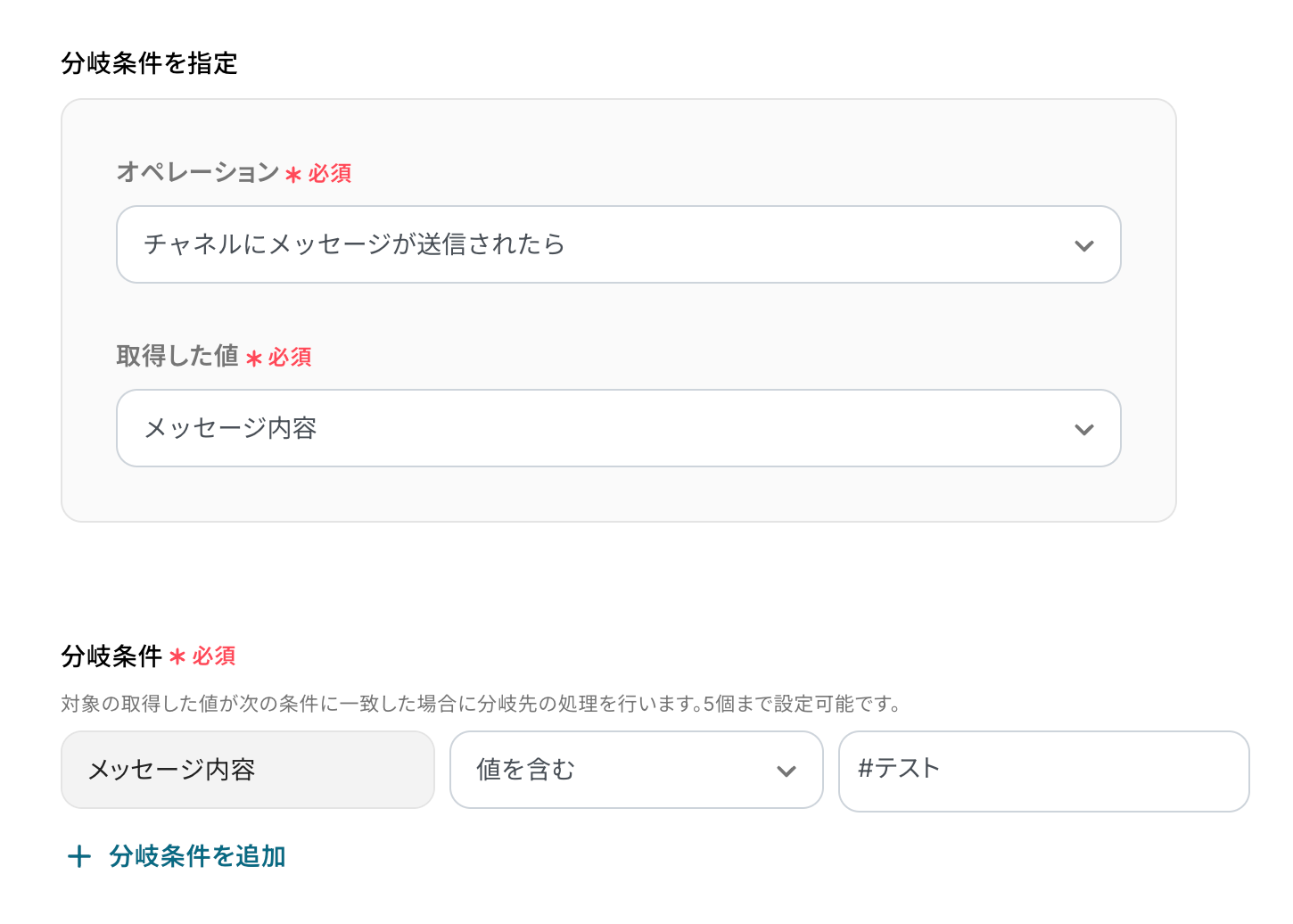
Yoomの「分岐する」や「進行先を切り替える」オペレーションを使って、取得したメッセージデータの中から特定のキーワードを含む/含まない、値が空である/ない、などの条件を設定して、条件を満たす投稿だけをチケット化(アクションに進行)させることが可能です。
- 「分岐する」オペレーションは、ミニプラン以上でご利用いただけます。
フリープランで利用するとエラーになってしまうのでご注意ください。 - ミニプランなどの有料プランは2週間の無料トライアルが可能です。
無料トライアル中なら、普段制限されているアプリや機能も自由にお試しいただけますので、ぜひ活用してみてください。
例えば、「#テスト」というメッセージを受け取った場合に分岐したいのであれば、分岐オペレーションを下記のように設定することで運用が可能となります。
Q:依頼内容に応じて担当者を自動で割り振れますか?
A:可能です。
Microsoft Teams投稿の内容に応じて条件分岐を設定し、特定の条件に一致した場合に担当者を自動で割り振れます。
- 「分岐する」オペレーションは、ミニプラン以上でご利用いただけます。フリープランで利用するとエラーになってしまうのでご注意ください。
- ミニプランなどの有料プランは2週間の無料トライアルが可能です。無料トライアル中なら、普段制限されているアプリや機能も自由にお試しいただけますので、ぜひ活用してみてください。
Q:連携が失敗した場合、どうやって気づけますか?
A:フロー実行が失敗すると、管理画面でエラーログが確認できます。
さらに通知設定をしておけば、エラー発生時にメールなどで管理者に知らせることも可能です。
これにより依頼が放置されるリスクを防げます。
詳しくはこちらのYoomヘルプセンターとYoomお問合せ窓口をご参照ください。
プログラミング知識なしで手軽に構築できます。










