









・
【簡単設定】WordPress.orgのデータをOneDriveに自動的に連携する方法

「WordPress.orgで公開した記事のバックアップを、手作業でOneDriveに保存している…」
「記事のコンテンツをPDF化してチームに共有するのに手間がかかるし、たまに忘れてしまう…」
このように、WordPress.orgとOneDriveを利用する中で、手作業によるデータ連携に非効率さや課題を感じていませんか?
もし、WordPress.orgで記事が公開されたタイミングで、自動的に記事内容がPDF化されOneDriveの指定フォルダに格納される仕組みがあれば、こうした日々の定型業務から解放されます。
さらにコンテンツの企画や執筆といった、より創造的な業務に集中できる時間を確保できるでしょう!
今回ご紹介する自動化の設定は、プログラミングの知識がなくてもノーコードで簡単に実現できます。
ぜひこの機会に導入して、面倒な手作業をなくしていきましょう!
とにかく早く試したい方へ
YoomにはWordPress.orgとOneDriveを連携するためのテンプレートが用意されています。
今すぐ試したい方は以下よりバナーをクリックしてスタートしましょう!
■概要WordPress.orgで記事を公開した後、バックアップや共有のために手作業でPDF化し、OneDriveに保存していませんか。この定型業務は手間がかかるだけでなく、対応漏れや更新し忘れといったミスも起こりがちです。このワークフローを活用すれば、WordPress.orgでの記事公開をトリガーに、自動で記事内容をPDF化してOneDriveに格納できます。手作業による手間とミスを削減し、コンテンツ管理を効率化します。
■このテンプレートをおすすめする方- WordPress.orgで公開した記事のバックアップやアーカイブ管理を効率化したいWeb担当者の方
- OneDriveをファイルストレージとして利用しており、手作業でのファイル格納を自動化したい方
- コンテンツ管理の属人化を防ぎ、チームで共有する仕組みを構築したいマーケティング担当者の方
■このテンプレートを使うメリット- WordPress.orgで記事公開するだけで自動でPDF化されOneDriveに保存されるため、これまで手作業で行っていたファイル作成・格納の時間を短縮できます。
- 手作業によるファイルの保存し忘れや、バージョンの取り違えといったヒューマンエラーを防ぎ、コンテンツ資産の確実な管理を実現します。
■フローボットの流れ- はじめに、WordPress.org、Googleドキュメント、OneDriveをYoomと連携します。
- 次に、トリガーでWordPress.orgを選択し、「投稿が公開されたら」というアクションを設定します。
- 続いて、オペレーションでGoogleドキュメントの「書類を発行する」を設定し、WordPress.orgの記事内容をもとにドキュメント(PDF形式)を生成します。
- 最後に、オペレーションでOneDriveの「ファイルをアップロード」を設定し、生成されたPDFファイルを指定のフォルダに格納します。
※「トリガー」:フロー起動のきっかけとなるアクション、「オペレーション」:トリガー起動後、フロー内で処理を行うアクション
■このワークフローのカスタムポイント- OneDriveにファイルをアップロードする際、保存先のフォルダを任意に指定することが可能です。
- ファイル名には、WordPress.orgのトリガーで取得した記事タイトルや公開日といった情報を変数として設定できます。これにより、ファイルが整理され管理しやすくなります。
■注意事項- WordPress.org、Googleドキュメント、OneDriveのそれぞれとYoomを連携してください。
- トリガーは5分、10分、15分、30分、60分の間隔で起動間隔を選択できます。
- プランによって最短の起動間隔が異なりますので、ご注意ください。
- Microsoft365(旧Office365)には、家庭向けプランと一般法人向けプラン(Microsoft365 Business)があり、一般法人向けプランに加入していない場合には認証に失敗する可能性があります。


■このテンプレートをおすすめする方
- WordPress.orgで公開した記事のバックアップやアーカイブ管理を効率化したいWeb担当者の方
- OneDriveをファイルストレージとして利用しており、手作業でのファイル格納を自動化したい方
- コンテンツ管理の属人化を防ぎ、チームで共有する仕組みを構築したいマーケティング担当者の方
■このテンプレートを使うメリット
- WordPress.orgで記事公開するだけで自動でPDF化されOneDriveに保存されるため、これまで手作業で行っていたファイル作成・格納の時間を短縮できます。
- 手作業によるファイルの保存し忘れや、バージョンの取り違えといったヒューマンエラーを防ぎ、コンテンツ資産の確実な管理を実現します。
■フローボットの流れ
- はじめに、WordPress.org、Googleドキュメント、OneDriveをYoomと連携します。
- 次に、トリガーでWordPress.orgを選択し、「投稿が公開されたら」というアクションを設定します。
- 続いて、オペレーションでGoogleドキュメントの「書類を発行する」を設定し、WordPress.orgの記事内容をもとにドキュメント(PDF形式)を生成します。
- 最後に、オペレーションでOneDriveの「ファイルをアップロード」を設定し、生成されたPDFファイルを指定のフォルダに格納します。
■このワークフローのカスタムポイント
- OneDriveにファイルをアップロードする際、保存先のフォルダを任意に指定することが可能です。
- ファイル名には、WordPress.orgのトリガーで取得した記事タイトルや公開日といった情報を変数として設定できます。これにより、ファイルが整理され管理しやすくなります。
■注意事項
- WordPress.org、Googleドキュメント、OneDriveのそれぞれとYoomを連携してください。
- トリガーは5分、10分、15分、30分、60分の間隔で起動間隔を選択できます。
- プランによって最短の起動間隔が異なりますので、ご注意ください。
- Microsoft365(旧Office365)には、家庭向けプランと一般法人向けプラン(Microsoft365 Business)があり、一般法人向けプランに加入していない場合には認証に失敗する可能性があります。
WordPress.orgとOneDriveの連携フローを作ってみよう
それでは、さっそく実際にWordPress.orgとOneDriveを連携したフローを作成してみましょう!
今回はYoomを使用して、ノーコードでWordPress.orgとOneDriveの連携を進めていきます。
もしまだYoomのアカウントをお持ちでない場合は、登録フォームからアカウントを発行しておきましょう。
※今回連携するアプリの公式サイト:WordPress.org/Googleドキュメント/OneDrive
[Yoomとは]
フローの作成方法
今回は「WordPress.orgで記事が公開されたら、記事内容をPDFにしOneDriveに格納する」フローを作成していきます!
作成の流れは大きく分けて以下です。
- WordPress.orgとGoogleドキュメントとOneDriveをマイアプリ連携
- 該当のテンプレートをコピー
- WordPress.orgのトリガー設定およびGoogleドキュメント、OneDriveのアクション設定
- トリガーをONにし、フローが起動するかを確認
■概要WordPress.orgで記事を公開した後、バックアップや共有のために手作業でPDF化し、OneDriveに保存していませんか。この定型業務は手間がかかるだけでなく、対応漏れや更新し忘れといったミスも起こりがちです。このワークフローを活用すれば、WordPress.orgでの記事公開をトリガーに、自動で記事内容をPDF化してOneDriveに格納できます。手作業による手間とミスを削減し、コンテンツ管理を効率化します。
■このテンプレートをおすすめする方- WordPress.orgで公開した記事のバックアップやアーカイブ管理を効率化したいWeb担当者の方
- OneDriveをファイルストレージとして利用しており、手作業でのファイル格納を自動化したい方
- コンテンツ管理の属人化を防ぎ、チームで共有する仕組みを構築したいマーケティング担当者の方
■このテンプレートを使うメリット- WordPress.orgで記事公開するだけで自動でPDF化されOneDriveに保存されるため、これまで手作業で行っていたファイル作成・格納の時間を短縮できます。
- 手作業によるファイルの保存し忘れや、バージョンの取り違えといったヒューマンエラーを防ぎ、コンテンツ資産の確実な管理を実現します。
■フローボットの流れ- はじめに、WordPress.org、Googleドキュメント、OneDriveをYoomと連携します。
- 次に、トリガーでWordPress.orgを選択し、「投稿が公開されたら」というアクションを設定します。
- 続いて、オペレーションでGoogleドキュメントの「書類を発行する」を設定し、WordPress.orgの記事内容をもとにドキュメント(PDF形式)を生成します。
- 最後に、オペレーションでOneDriveの「ファイルをアップロード」を設定し、生成されたPDFファイルを指定のフォルダに格納します。
※「トリガー」:フロー起動のきっかけとなるアクション、「オペレーション」:トリガー起動後、フロー内で処理を行うアクション
■このワークフローのカスタムポイント- OneDriveにファイルをアップロードする際、保存先のフォルダを任意に指定することが可能です。
- ファイル名には、WordPress.orgのトリガーで取得した記事タイトルや公開日といった情報を変数として設定できます。これにより、ファイルが整理され管理しやすくなります。
■注意事項- WordPress.org、Googleドキュメント、OneDriveのそれぞれとYoomを連携してください。
- トリガーは5分、10分、15分、30分、60分の間隔で起動間隔を選択できます。
- プランによって最短の起動間隔が異なりますので、ご注意ください。
- Microsoft365(旧Office365)には、家庭向けプランと一般法人向けプラン(Microsoft365 Business)があり、一般法人向けプランに加入していない場合には認証に失敗する可能性があります。
■このテンプレートをおすすめする方
- WordPress.orgで公開した記事のバックアップやアーカイブ管理を効率化したいWeb担当者の方
- OneDriveをファイルストレージとして利用しており、手作業でのファイル格納を自動化したい方
- コンテンツ管理の属人化を防ぎ、チームで共有する仕組みを構築したいマーケティング担当者の方
■このテンプレートを使うメリット
- WordPress.orgで記事公開するだけで自動でPDF化されOneDriveに保存されるため、これまで手作業で行っていたファイル作成・格納の時間を短縮できます。
- 手作業によるファイルの保存し忘れや、バージョンの取り違えといったヒューマンエラーを防ぎ、コンテンツ資産の確実な管理を実現します。
■フローボットの流れ
- はじめに、WordPress.org、Googleドキュメント、OneDriveをYoomと連携します。
- 次に、トリガーでWordPress.orgを選択し、「投稿が公開されたら」というアクションを設定します。
- 続いて、オペレーションでGoogleドキュメントの「書類を発行する」を設定し、WordPress.orgの記事内容をもとにドキュメント(PDF形式)を生成します。
- 最後に、オペレーションでOneDriveの「ファイルをアップロード」を設定し、生成されたPDFファイルを指定のフォルダに格納します。
■このワークフローのカスタムポイント
- OneDriveにファイルをアップロードする際、保存先のフォルダを任意に指定することが可能です。
- ファイル名には、WordPress.orgのトリガーで取得した記事タイトルや公開日といった情報を変数として設定できます。これにより、ファイルが整理され管理しやすくなります。
■注意事項
- WordPress.org、Googleドキュメント、OneDriveのそれぞれとYoomを連携してください。
- トリガーは5分、10分、15分、30分、60分の間隔で起動間隔を選択できます。
- プランによって最短の起動間隔が異なりますので、ご注意ください。
- Microsoft365(旧Office365)には、家庭向けプランと一般法人向けプラン(Microsoft365 Business)があり、一般法人向けプランに加入していない場合には認証に失敗する可能性があります。
ステップ1:マイアプリ連携
ここでは、Yoomとそれぞれのアプリを連携して、操作が行えるようにしていきます。
まずは基本的な設定方法を解説しているナビをご覧ください!
それではここから今回のフローで使用するアプリのマイアプリ登録方法を解説します。
WordPress.orgとYoomのマイアプリ連携
新規接続をクリックしたあと、アプリのメニュー一覧が表示されるのでWordPress.orgと検索し、対象アプリをクリックしてください。

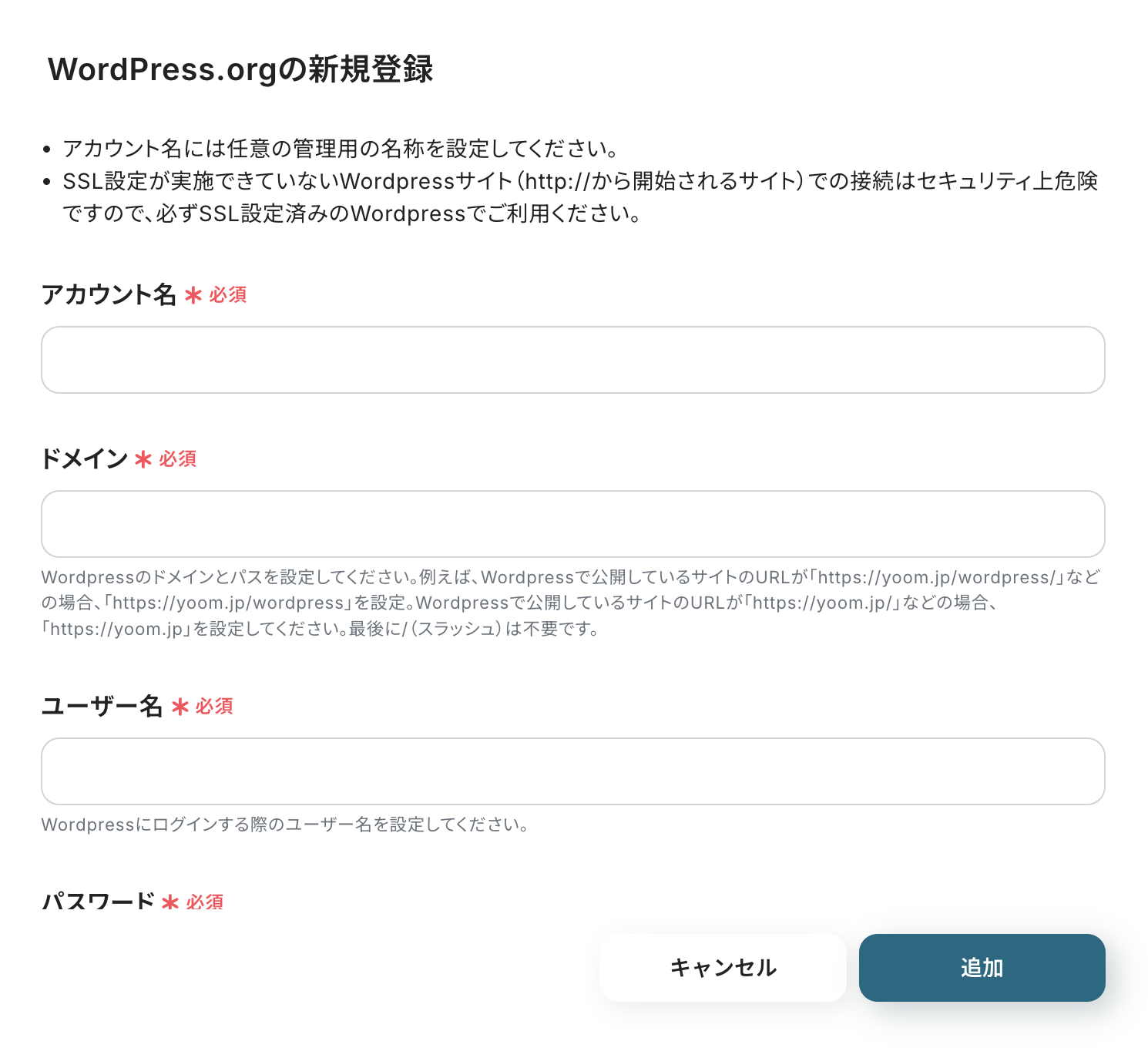
以下の画面が表示されるので、注釈に沿ってアカウント名、ドメイン、ユーザー名、パスワードを入力し、「追加」をクリックしましょう。
GoogleドキュメントとYoomのマイアプリ連携
新規接続をクリックしたあと、アプリのメニュー一覧が表示されるのでGoogleドキュメントと検索し、対象アプリをクリックしてください。

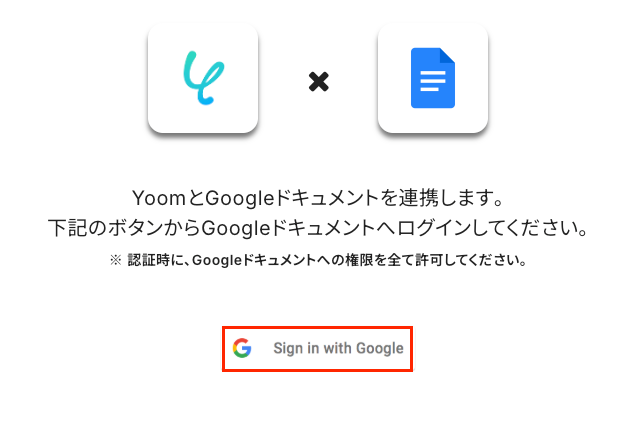
「Sign in with Google」をクリックします。
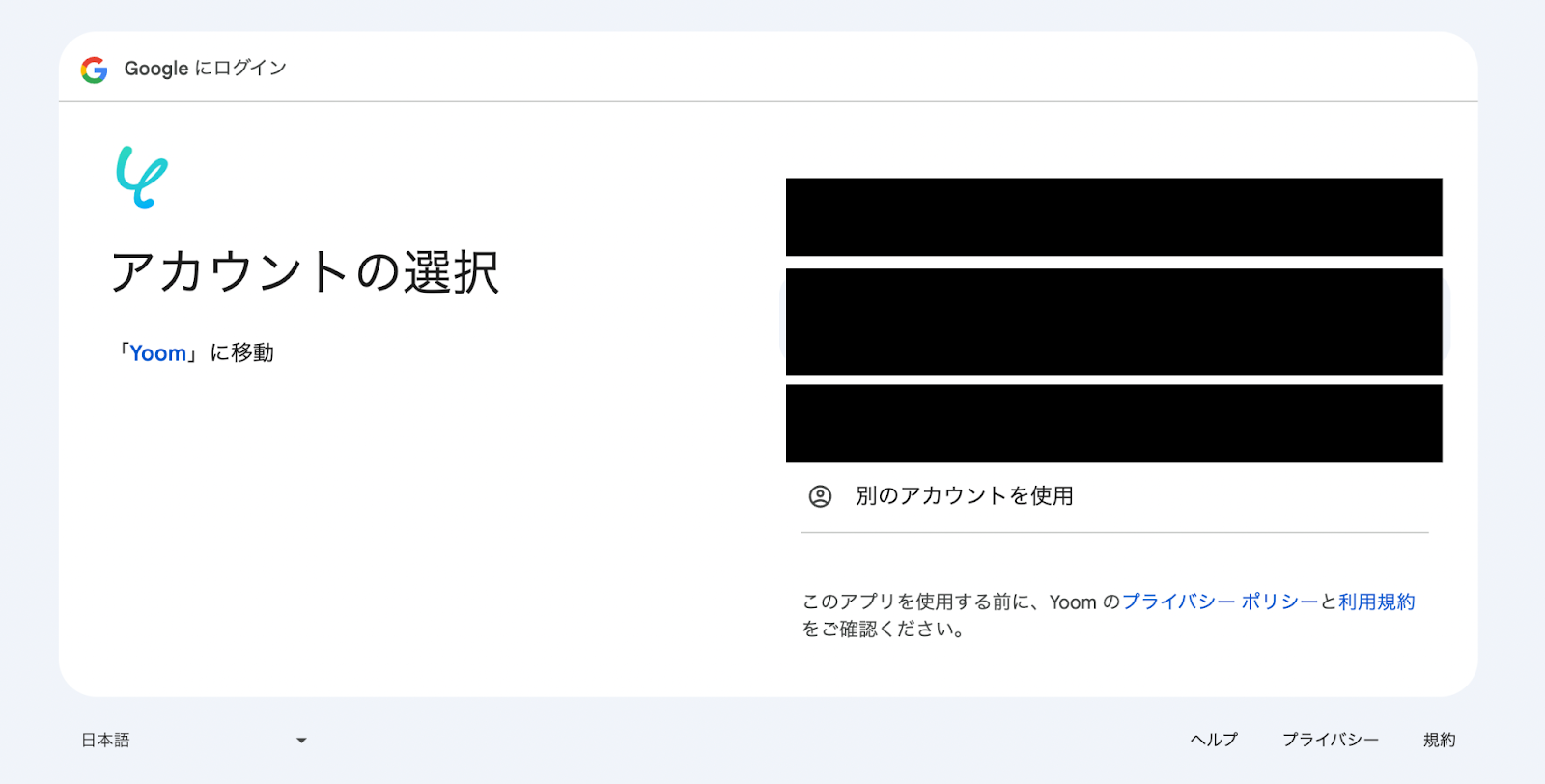
Googleアカウントの選択画面が表示されるので、連携したいアカウントをクリックしてください。
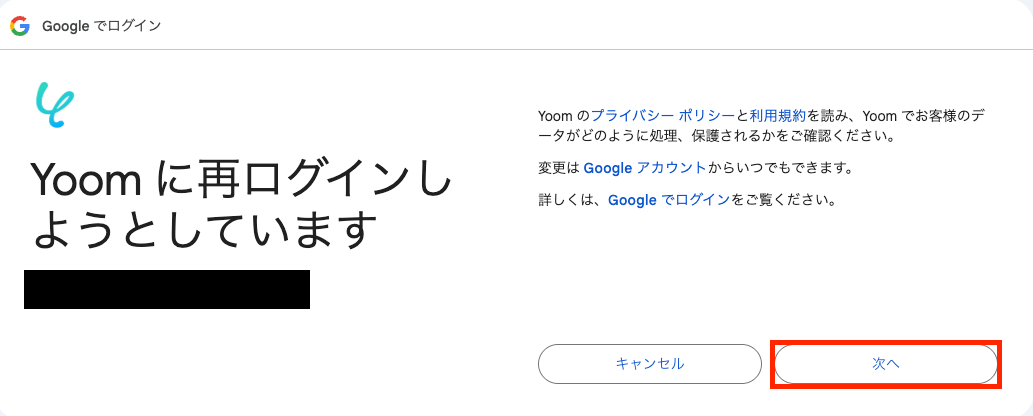
選択したGoogleアカウントでログイン確認画面が表示されるので、「次へ」をクリックします。
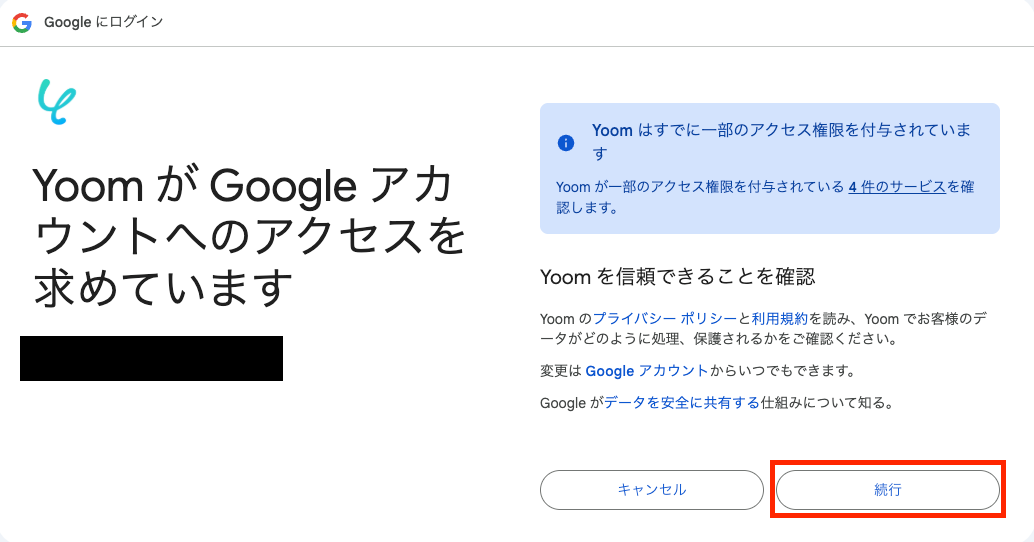
アクセス権限の確認画面が表示されるので、「続行」をクリックして連携を完了させましょう。
OneDriveとYoomのマイアプリ連携
以下の手順をご参照ください。
※「Microsoft 365(旧Office 365)」には個人向けと法人向けプラン(Microsoft 365 Business)があります。
法人向けプランを契約していない場合、Yoomからの認証がうまくいかない可能性があるのでご注意ください。
ステップ2:テンプレートをコピーする
続いてYoomのテンプレートをコピーします。以下バナーの「試してみる」をクリックしましょう。
■概要WordPress.orgで記事を公開した後、バックアップや共有のために手作業でPDF化し、OneDriveに保存していませんか。この定型業務は手間がかかるだけでなく、対応漏れや更新し忘れといったミスも起こりがちです。このワークフローを活用すれば、WordPress.orgでの記事公開をトリガーに、自動で記事内容をPDF化してOneDriveに格納できます。手作業による手間とミスを削減し、コンテンツ管理を効率化します。
■このテンプレートをおすすめする方- WordPress.orgで公開した記事のバックアップやアーカイブ管理を効率化したいWeb担当者の方
- OneDriveをファイルストレージとして利用しており、手作業でのファイル格納を自動化したい方
- コンテンツ管理の属人化を防ぎ、チームで共有する仕組みを構築したいマーケティング担当者の方
■このテンプレートを使うメリット- WordPress.orgで記事公開するだけで自動でPDF化されOneDriveに保存されるため、これまで手作業で行っていたファイル作成・格納の時間を短縮できます。
- 手作業によるファイルの保存し忘れや、バージョンの取り違えといったヒューマンエラーを防ぎ、コンテンツ資産の確実な管理を実現します。
■フローボットの流れ- はじめに、WordPress.org、Googleドキュメント、OneDriveをYoomと連携します。
- 次に、トリガーでWordPress.orgを選択し、「投稿が公開されたら」というアクションを設定します。
- 続いて、オペレーションでGoogleドキュメントの「書類を発行する」を設定し、WordPress.orgの記事内容をもとにドキュメント(PDF形式)を生成します。
- 最後に、オペレーションでOneDriveの「ファイルをアップロード」を設定し、生成されたPDFファイルを指定のフォルダに格納します。
※「トリガー」:フロー起動のきっかけとなるアクション、「オペレーション」:トリガー起動後、フロー内で処理を行うアクション
■このワークフローのカスタムポイント- OneDriveにファイルをアップロードする際、保存先のフォルダを任意に指定することが可能です。
- ファイル名には、WordPress.orgのトリガーで取得した記事タイトルや公開日といった情報を変数として設定できます。これにより、ファイルが整理され管理しやすくなります。
■注意事項- WordPress.org、Googleドキュメント、OneDriveのそれぞれとYoomを連携してください。
- トリガーは5分、10分、15分、30分、60分の間隔で起動間隔を選択できます。
- プランによって最短の起動間隔が異なりますので、ご注意ください。
- Microsoft365(旧Office365)には、家庭向けプランと一般法人向けプラン(Microsoft365 Business)があり、一般法人向けプランに加入していない場合には認証に失敗する可能性があります。
■このテンプレートをおすすめする方
- WordPress.orgで公開した記事のバックアップやアーカイブ管理を効率化したいWeb担当者の方
- OneDriveをファイルストレージとして利用しており、手作業でのファイル格納を自動化したい方
- コンテンツ管理の属人化を防ぎ、チームで共有する仕組みを構築したいマーケティング担当者の方
■このテンプレートを使うメリット
- WordPress.orgで記事公開するだけで自動でPDF化されOneDriveに保存されるため、これまで手作業で行っていたファイル作成・格納の時間を短縮できます。
- 手作業によるファイルの保存し忘れや、バージョンの取り違えといったヒューマンエラーを防ぎ、コンテンツ資産の確実な管理を実現します。
■フローボットの流れ
- はじめに、WordPress.org、Googleドキュメント、OneDriveをYoomと連携します。
- 次に、トリガーでWordPress.orgを選択し、「投稿が公開されたら」というアクションを設定します。
- 続いて、オペレーションでGoogleドキュメントの「書類を発行する」を設定し、WordPress.orgの記事内容をもとにドキュメント(PDF形式)を生成します。
- 最後に、オペレーションでOneDriveの「ファイルをアップロード」を設定し、生成されたPDFファイルを指定のフォルダに格納します。
■このワークフローのカスタムポイント
- OneDriveにファイルをアップロードする際、保存先のフォルダを任意に指定することが可能です。
- ファイル名には、WordPress.orgのトリガーで取得した記事タイトルや公開日といった情報を変数として設定できます。これにより、ファイルが整理され管理しやすくなります。
■注意事項
- WordPress.org、Googleドキュメント、OneDriveのそれぞれとYoomを連携してください。
- トリガーは5分、10分、15分、30分、60分の間隔で起動間隔を選択できます。
- プランによって最短の起動間隔が異なりますので、ご注意ください。
- Microsoft365(旧Office365)には、家庭向けプランと一般法人向けプラン(Microsoft365 Business)があり、一般法人向けプランに加入していない場合には認証に失敗する可能性があります。
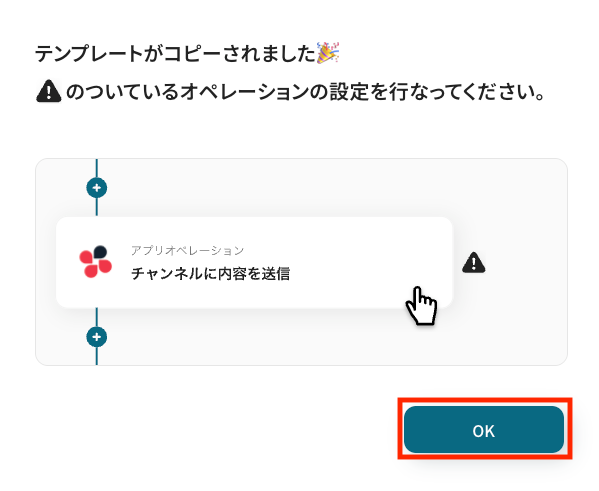
以下の画像のような画面が表示されたらテンプレートのコピーは完了です。
ステップ3:WordPress.orgのトリガー設定
それでは、ここから設定を進めていきましょう。
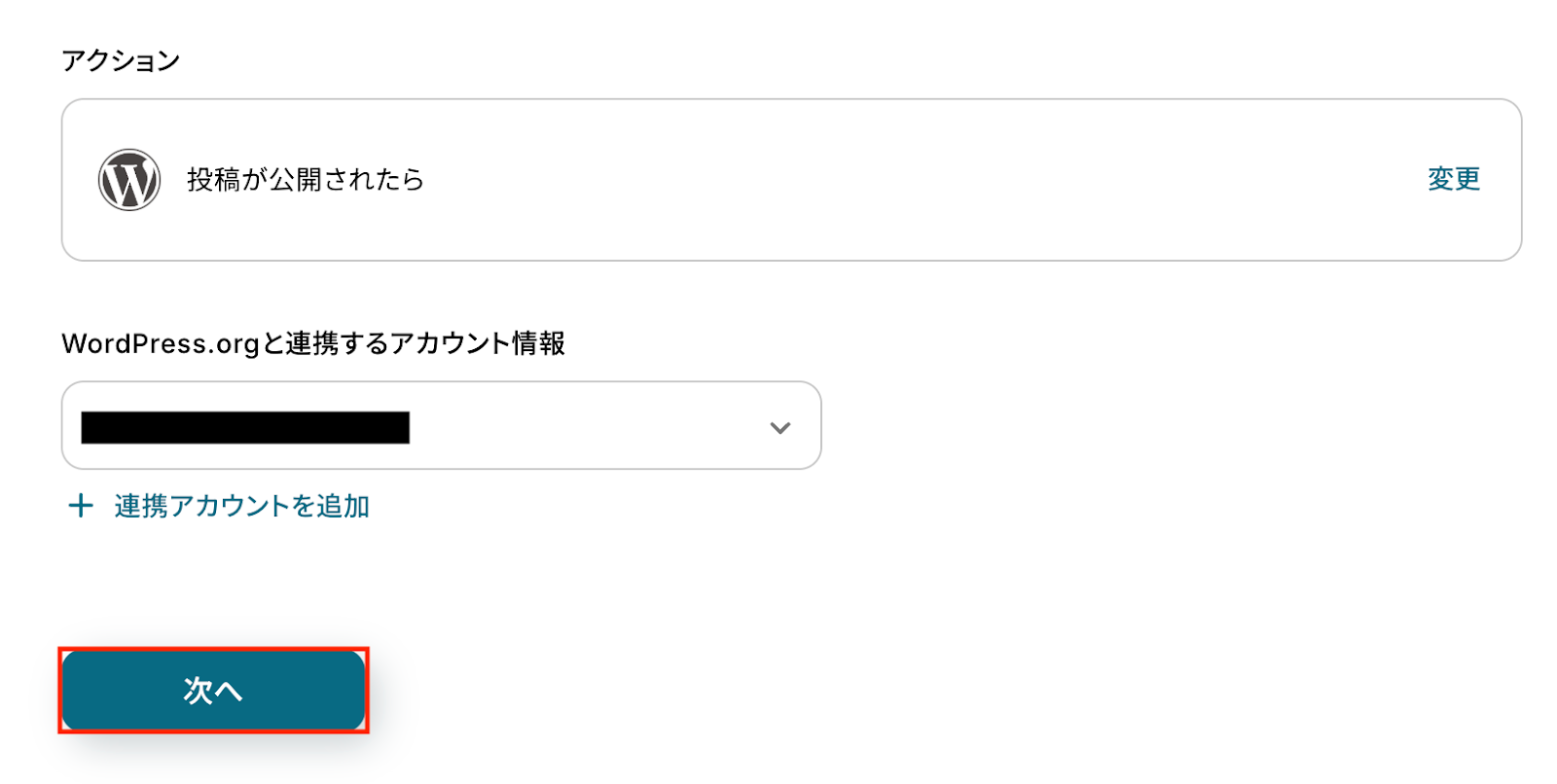
「投稿が公開されたら」をクリックします。
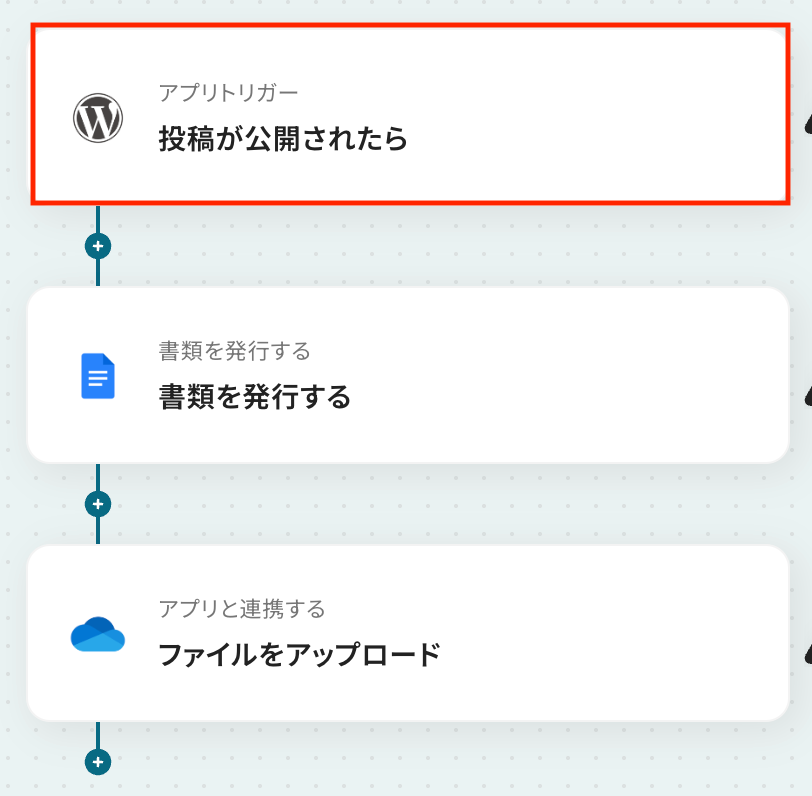
アクションはあらかじめ設定されているため、そのまま内容を確認してください。
WordPress.orgと連携するアカウント情報に問題がなければ、「次へ」をクリックします。
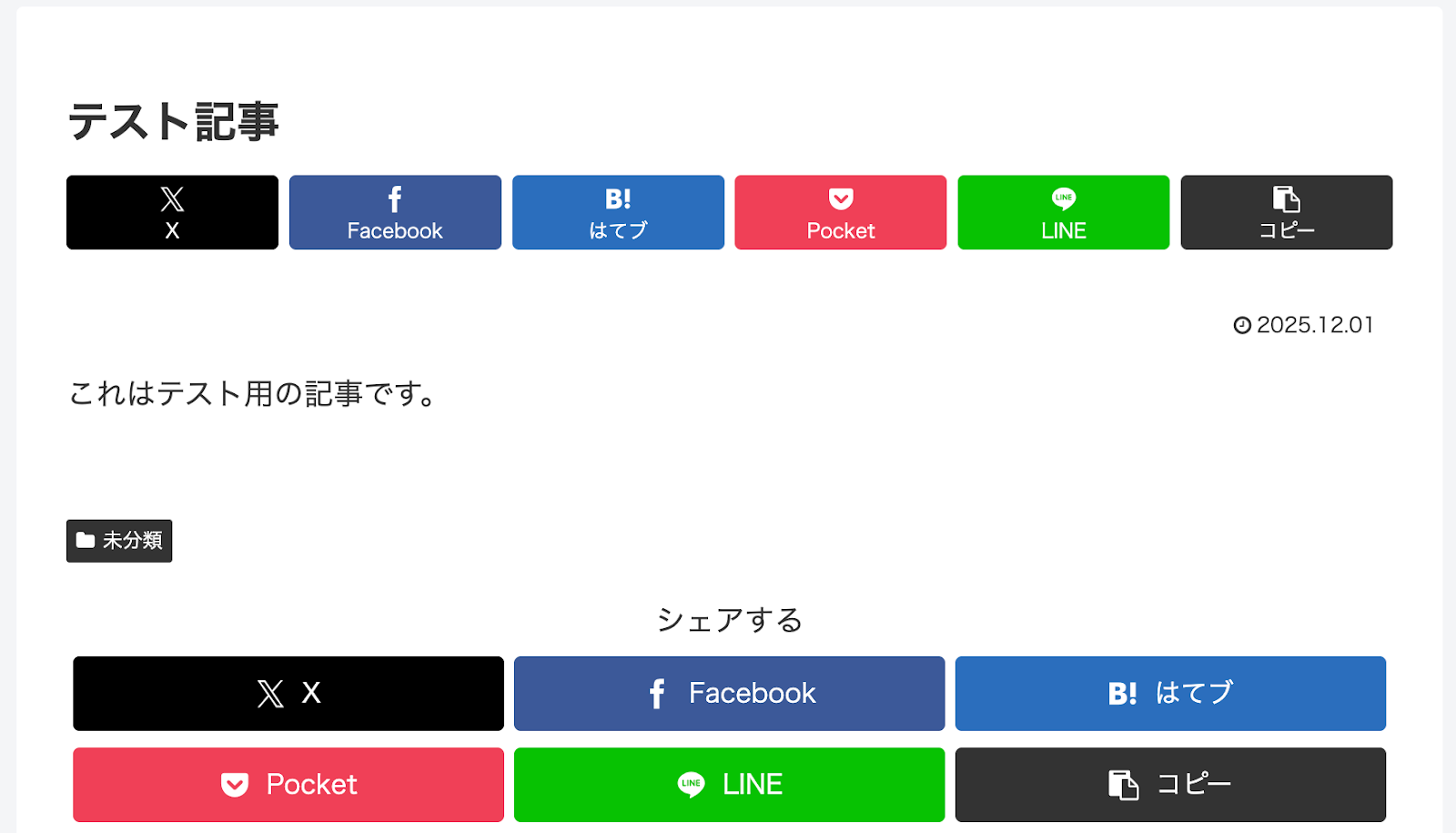
事前準備として、WordPress.orgで投稿を公開しておきましょう。
今回はテスト用に、以下の内容で投稿しました。
Yoomの操作画面に戻り、トリガーの設定を行います。
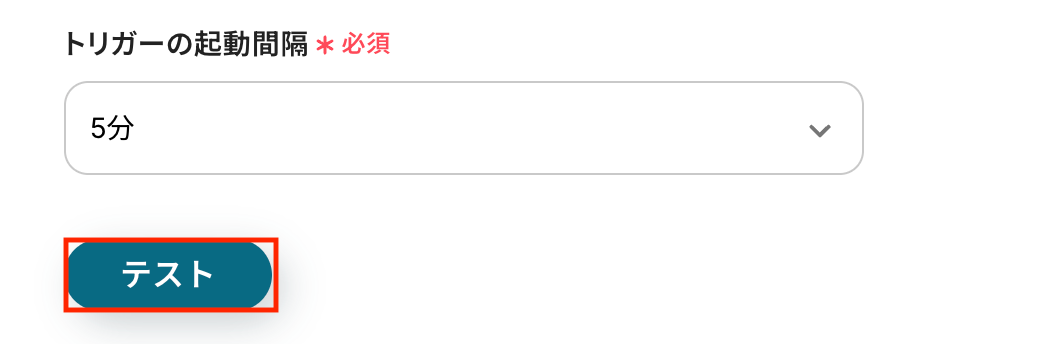
指定した間隔でWordPress.orgをチェックし、トリガーとなるアクション(今回は投稿の公開)を検知すると、フローボットが自動で起動します。
トリガーの起動タイミングは、5分、10分、15分、30分、60分のいずれかで設定できます。
ご利用プランによって、設定できるトリガーの最短間隔が異なるため、その点は要チェックです。
なお、基本的にはそのプランの最短の起動間隔にしてお使いいただくことをおすすめします。
入力が完了したら、設定内容とトリガーの動作を確認するため「テスト」をクリックします。
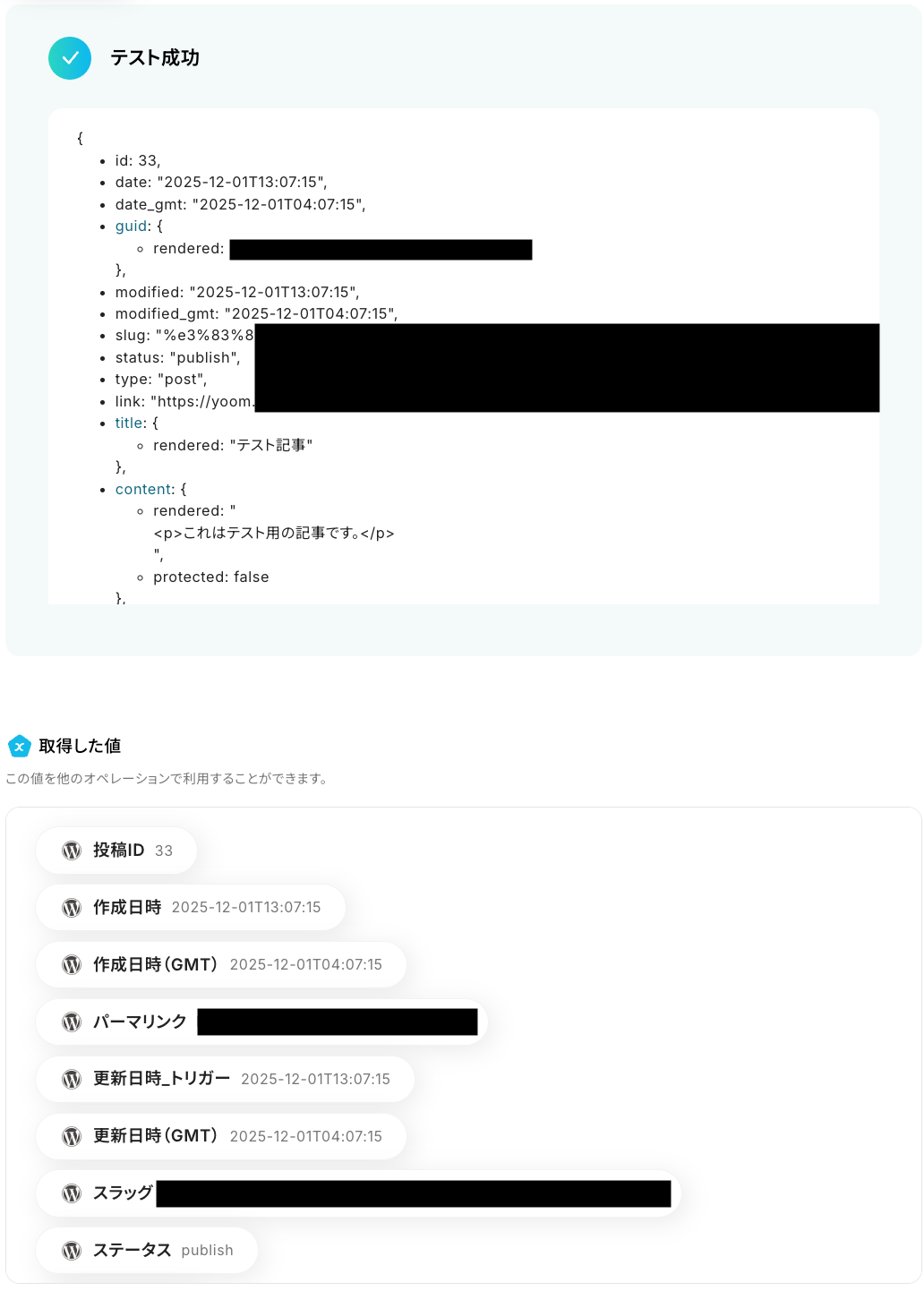
テストに成功すると、WordPress.orgに公開された記事に関する情報が一覧で表示されます。
以下の取得した値は、この後のステップで利用することが可能です。
※取得した値とは?
トリガーやオペレーション設定時に、「テスト」を実行して取得した値のことを指します。後続のオペレーション設定時の値として利用でき、フローボットを起動するたびに変動した値となります。
内容を確認し、「完了」をクリックします。
ステップ4:Googleドキュメントで書類を発行する
続いて、前のステップでWordPress.orgから取得した値を利用して、Googleドキュメントで書類を発行しましょう。
「書類を発行する」をクリックします。
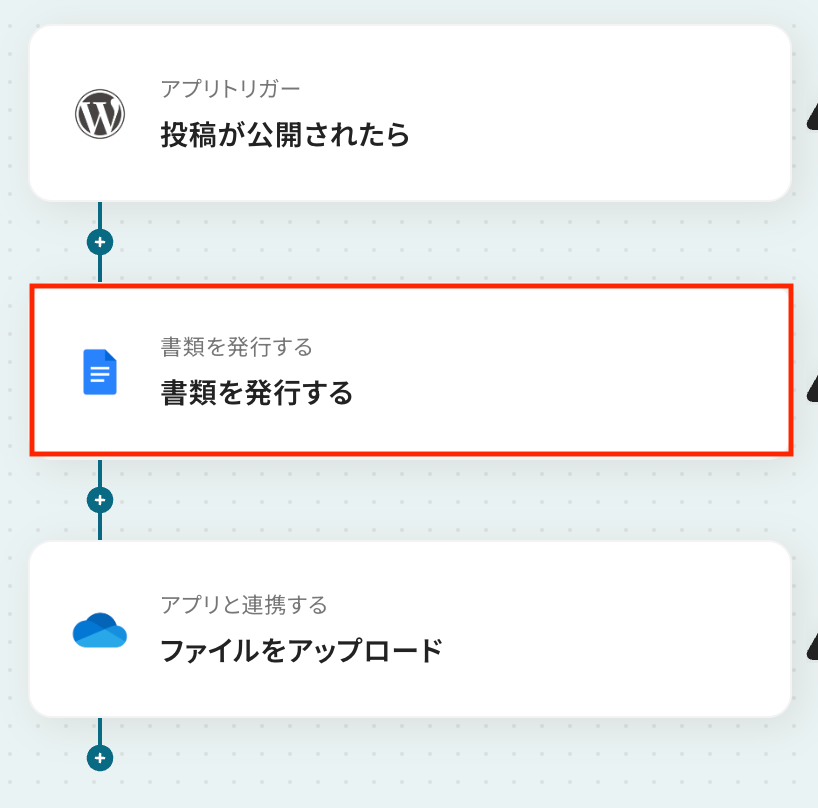
アクションはあらかじめ設定されているため、そのまま内容を確認してください。
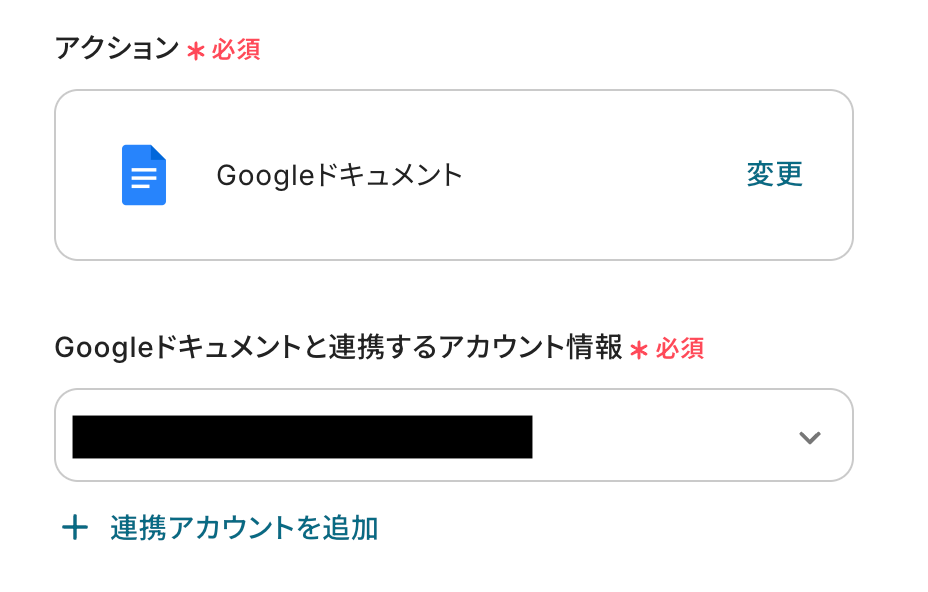
Googleドキュメントと連携するアカウント情報に問題がなければ、「次へ」をクリックします。
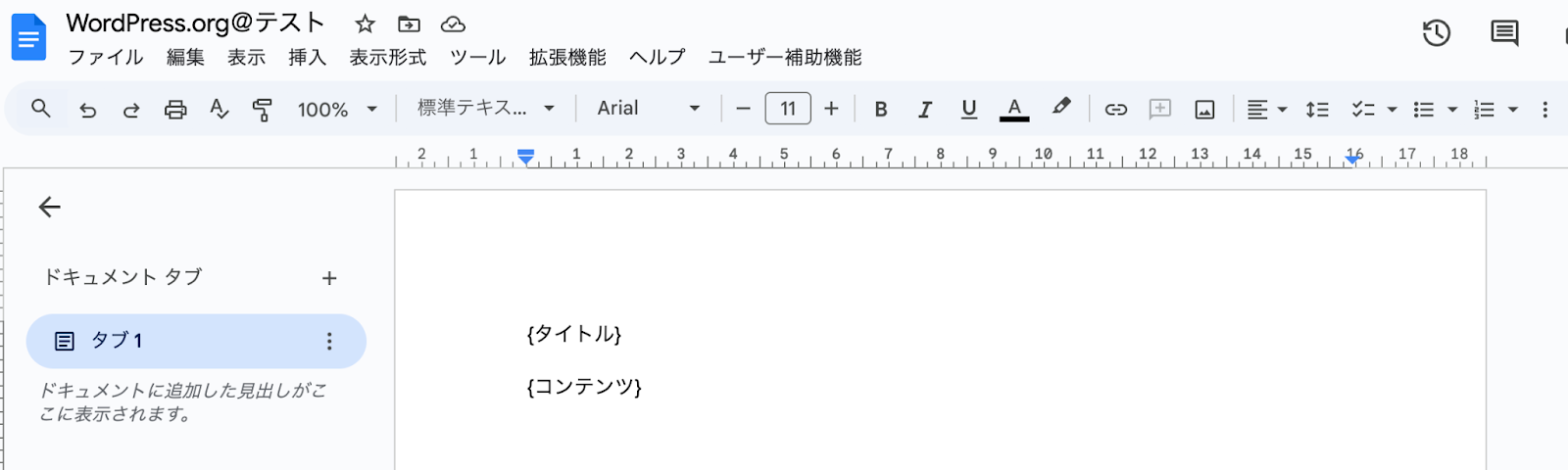
事前準備としてGoogleドキュメントで雛形書類を作成しておきましょう。
今回はテスト用に、以下の内容で作成しました。
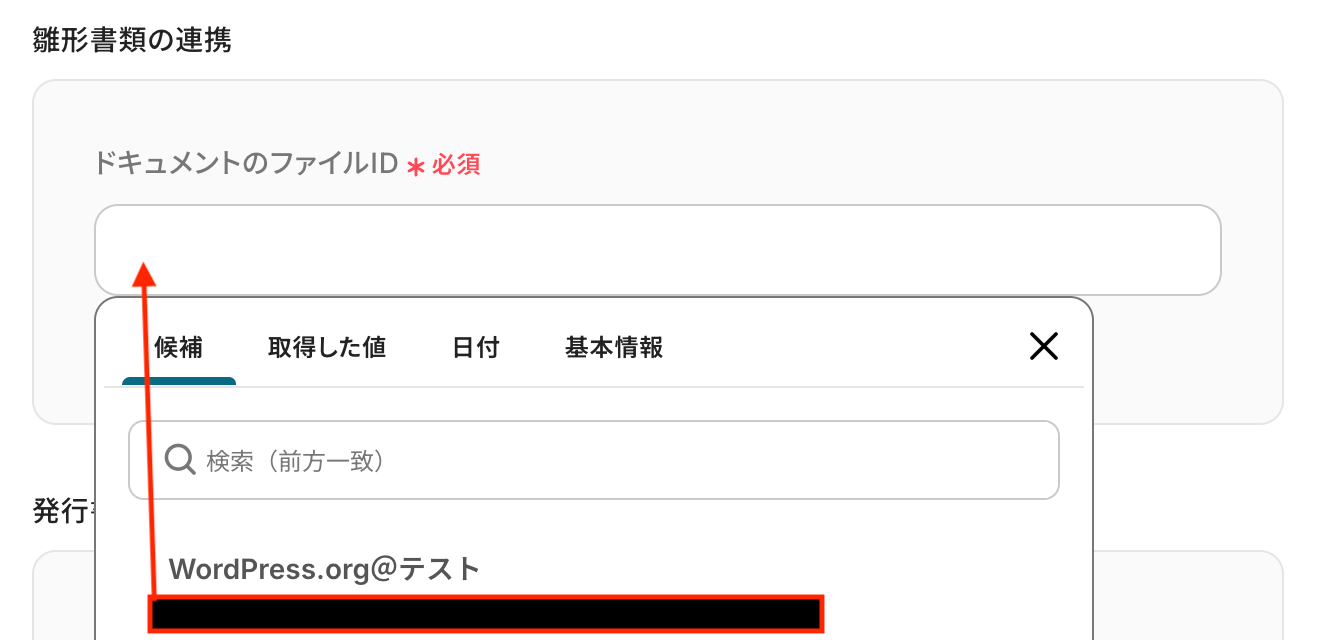
連携させる雛形書類を設定します。
ドキュメントのファイルID
入力欄をクリックすると連携が有効になっているアカウントから候補が表示されるので、対象の項目を選択しましょう。
(事前準備で設定した雛形書類を設定してください。)
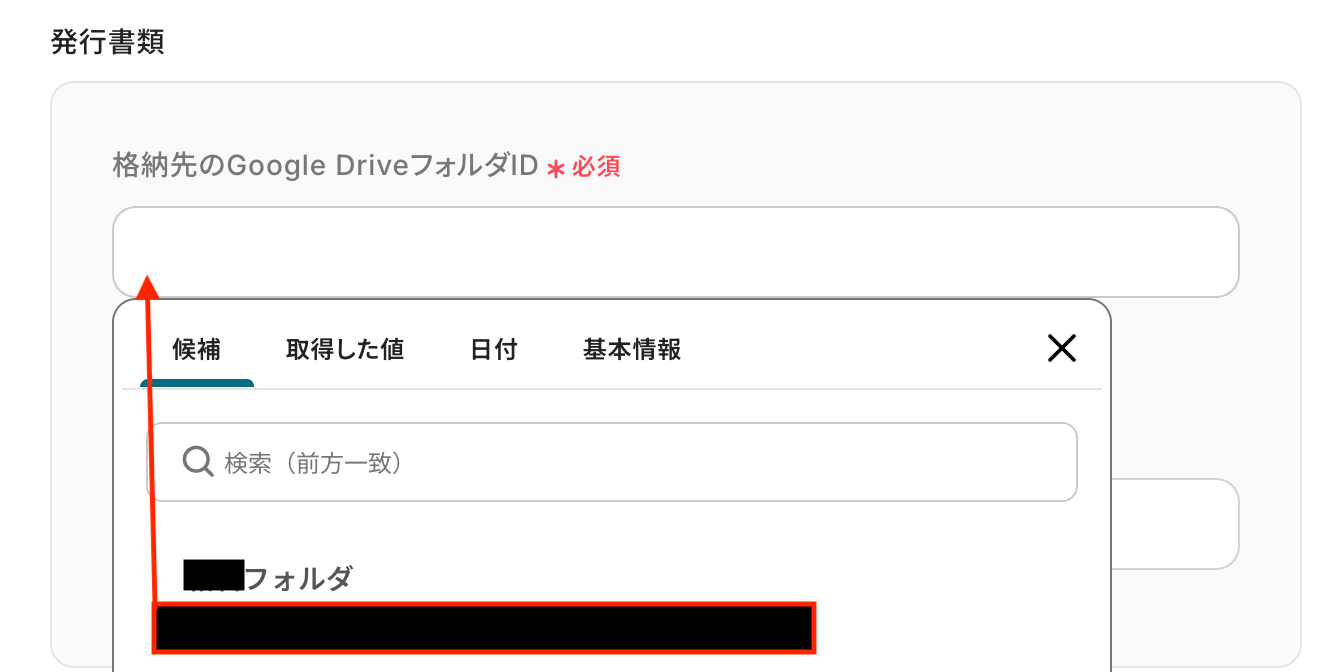
格納先のGoogle DriveのフォルダID
この後、書類発行テストを行うと実際に書類が発行されます。
保存先となるGoogle DriveのフォルダIDを設定しましょう。
こちらも入力欄をクリックすると連携が有効になっているアカウントから候補が表示されるので、対象の項目を選択してください。
出力ファイル名
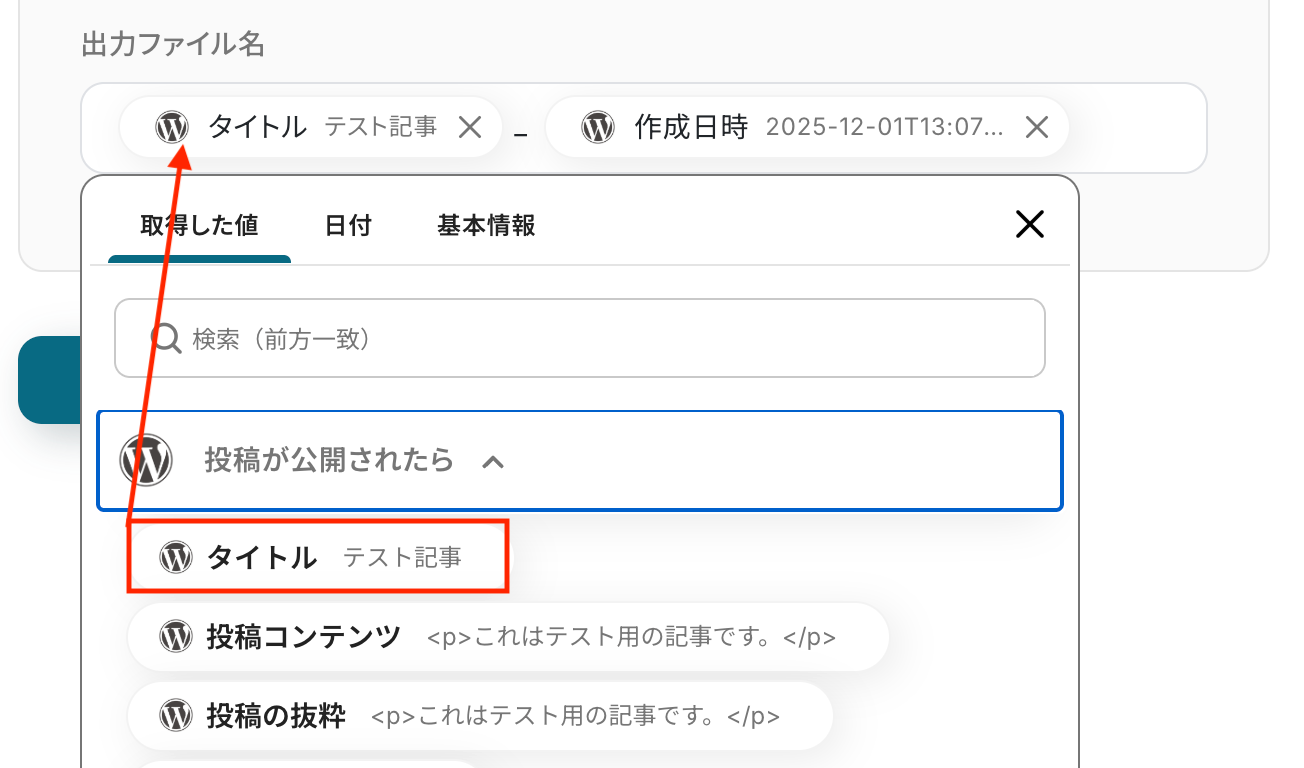
発行する書類のファイル名を設定しましょう。
入力欄をクリックすると、前のステップでWordPress.orgから取得した値が表示されるので、選択して入力しましょう。
取得した値を活用することで値が固定化されず、フローボットを起動するたびに最新の情報を自動で反映できます。
なお、任意のテキストと組み合わせて自由に内容をカスタマイズすることも可能です。(テキスト入力部分は固定値となります)
設定が完了したら「次へ」をクリックします。
続いて、置換条件の設定を行いましょう。
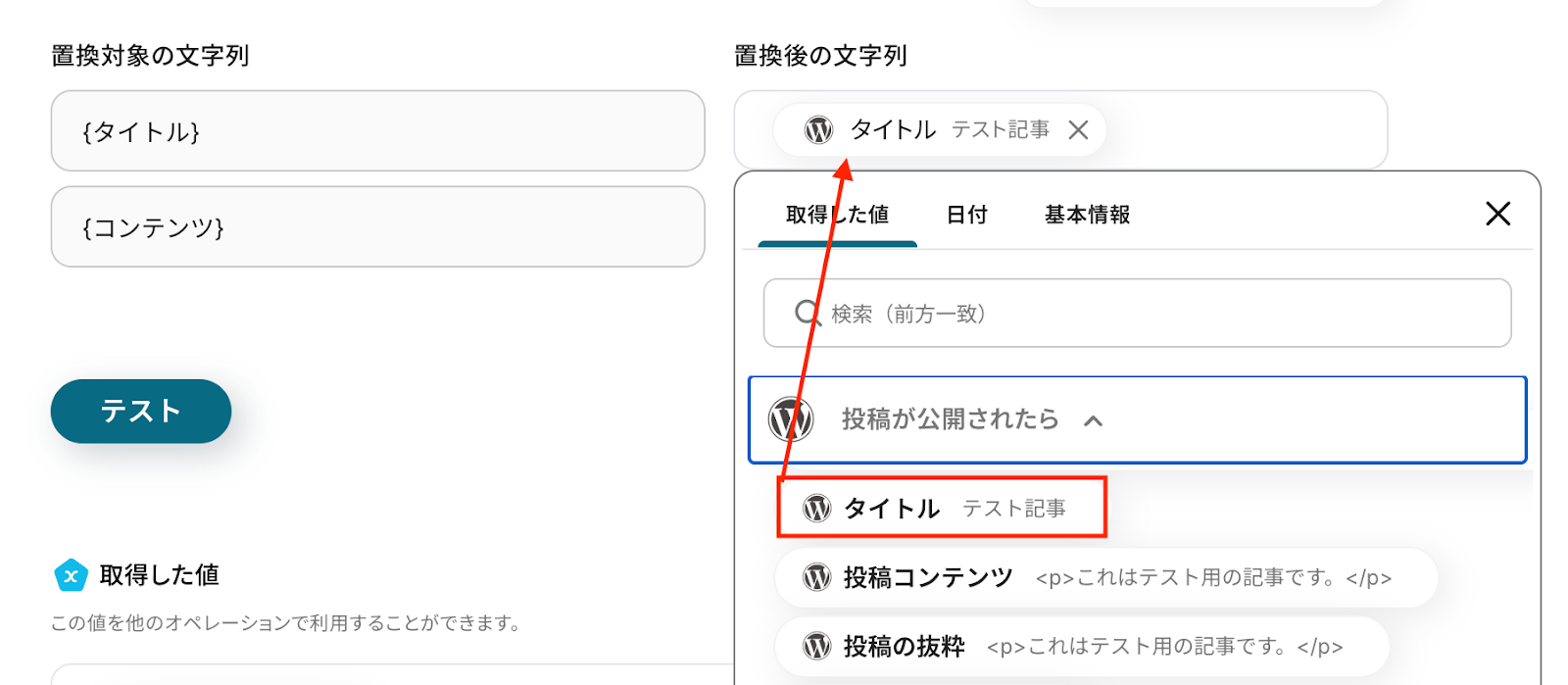
設定方法については、以下のヘルプページから「書類を発行する」オペレーションを設定する項目をご参照ください。
置換対象の文字列には、設定したGoogleドキュメント(雛形書類)から各項目名が表示されています。
置換後の文字列欄をクリックすると、前のステップでWordPress.orgから取得した値が表示されるので、選択して入力してください。
各項目について設定が完了したら、「テスト」をクリックして設定した内容で書類が発行されるか確認しましょう。
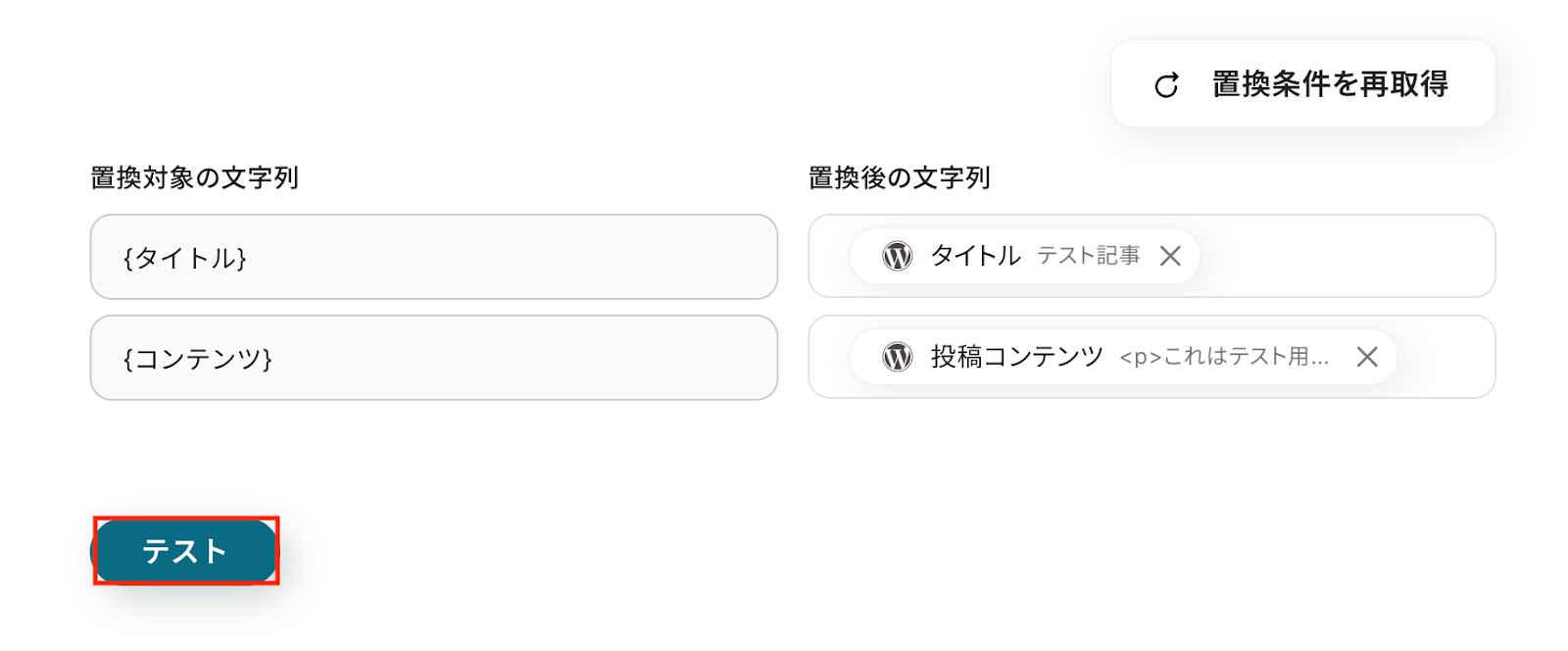
テストが成功すると、指定したGoogle Driveのフォルダ内にファイルが作成されているはずです。
ファイルを開き、設定した各項目の内容が正しく反映されているかを確認してみましょう。
今回は下記のとおり作成されていました!
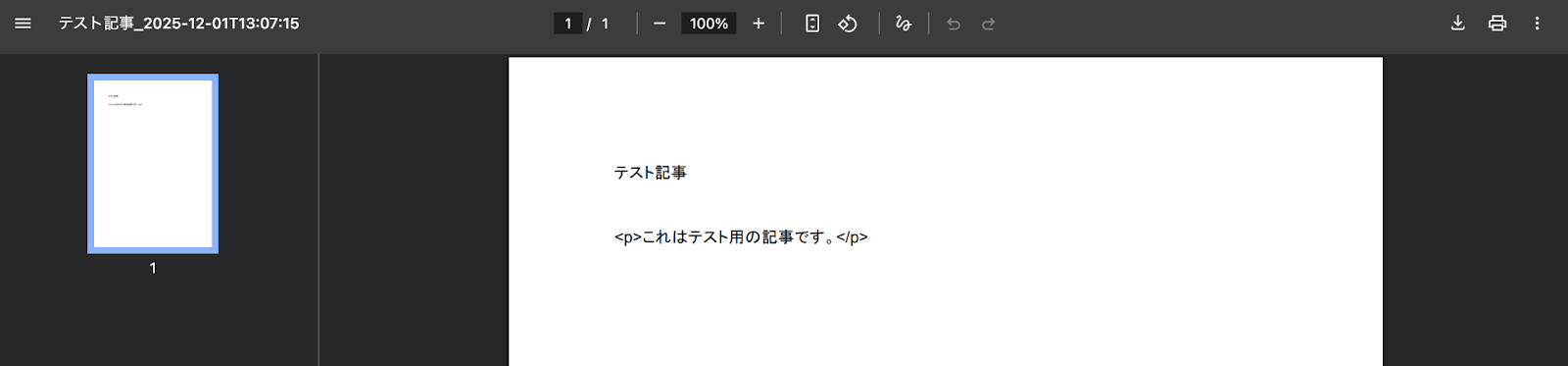
問題がなければYoomの操作画面に戻り、「完了」をクリックします。
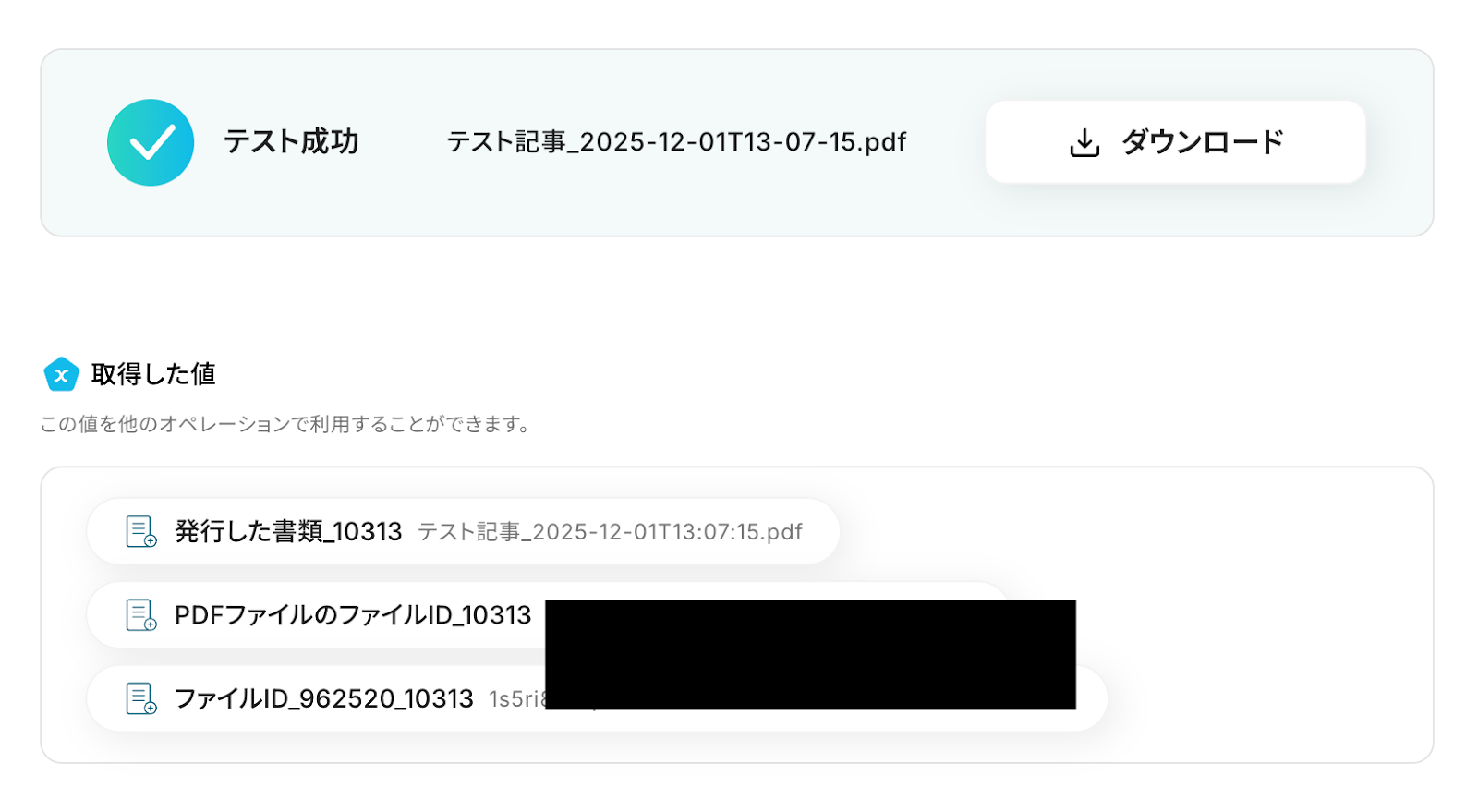
ステップ5:OneDriveにファイルをアップロードする
いよいよ最後のステップです!
前のステップで取得した値を利用してOneDriveにファイルをアップロードしましょう。
「ファイルをアップロード」をクリックします。
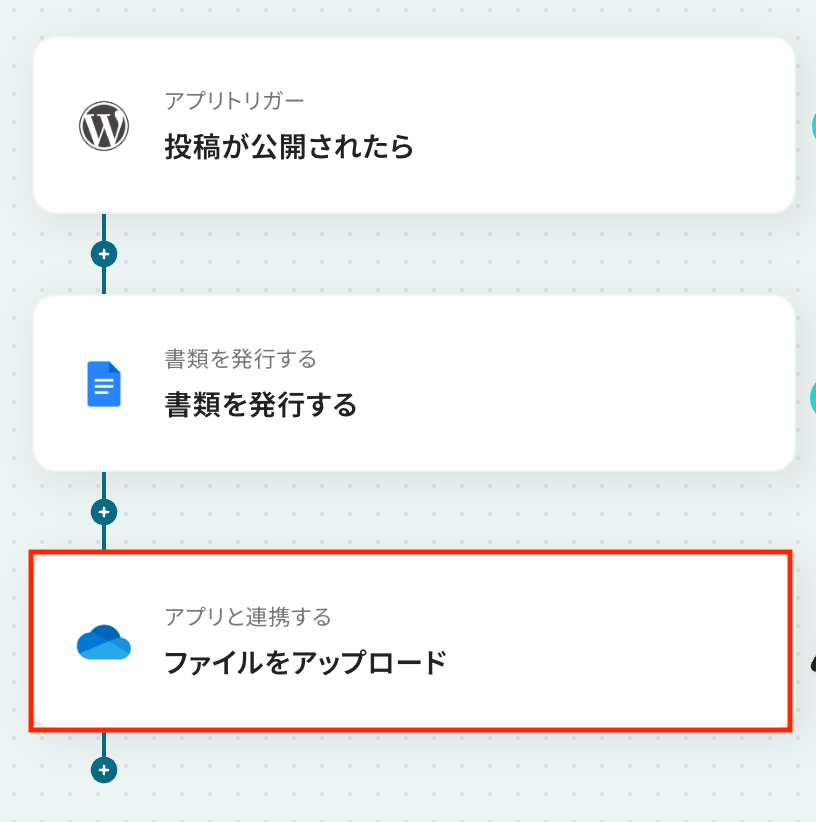
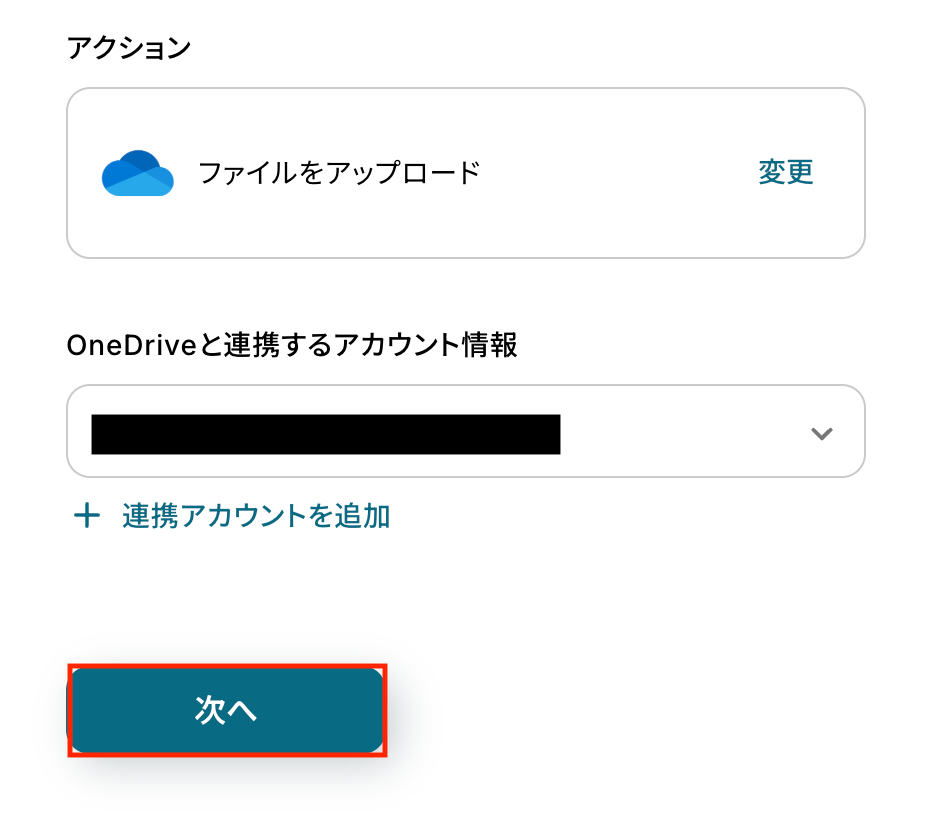
アクションはあらかじめ設定されているため、そのまま内容を確認してください。
OneDriveと連携するアカウント情報に問題がなければ、「次へ」をクリックします。
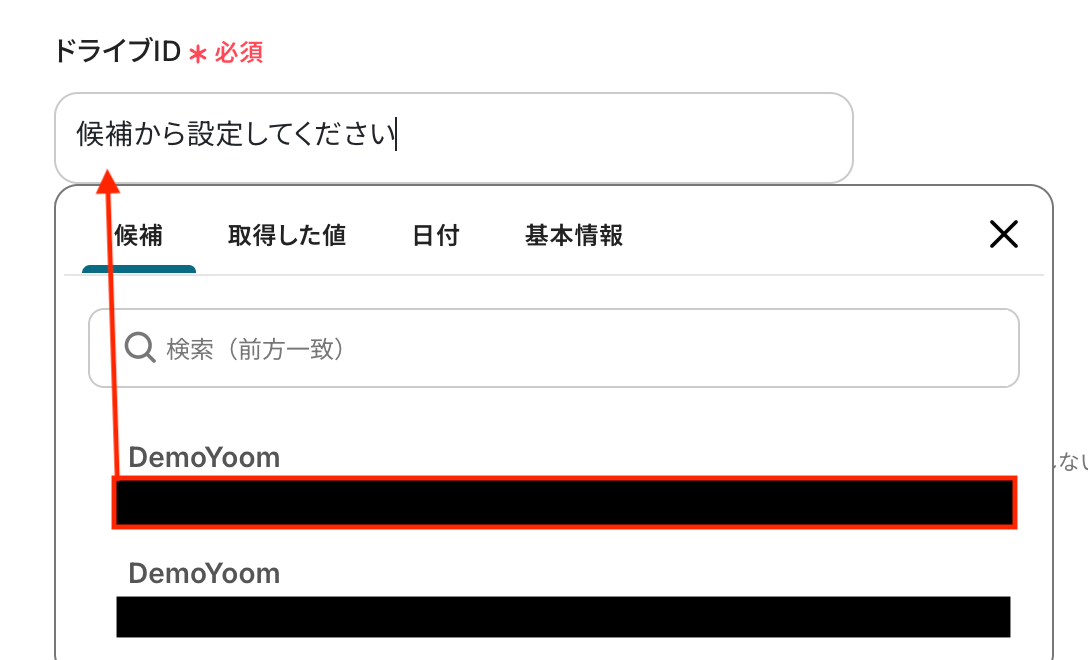
ドライブID
入力欄をクリックするとマイアプリ連携をしたアカウントから候補が表示されるので、対象の項目を選択しましょう。
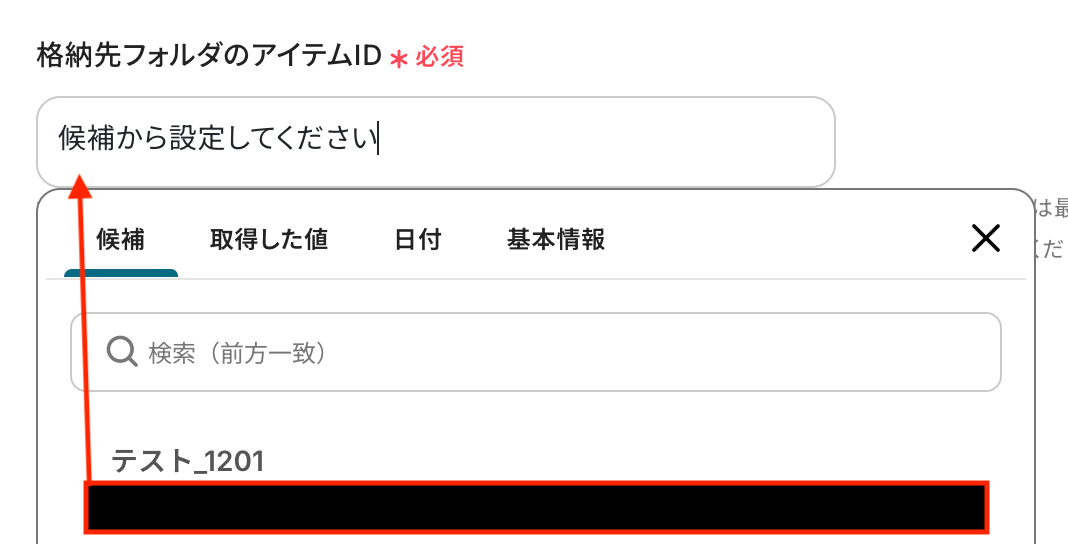
格納先フォルダのアイテムID
こちらも入力欄をクリックすると設定したドライブIDから候補が表示されるので、対象の項目を選択してください。
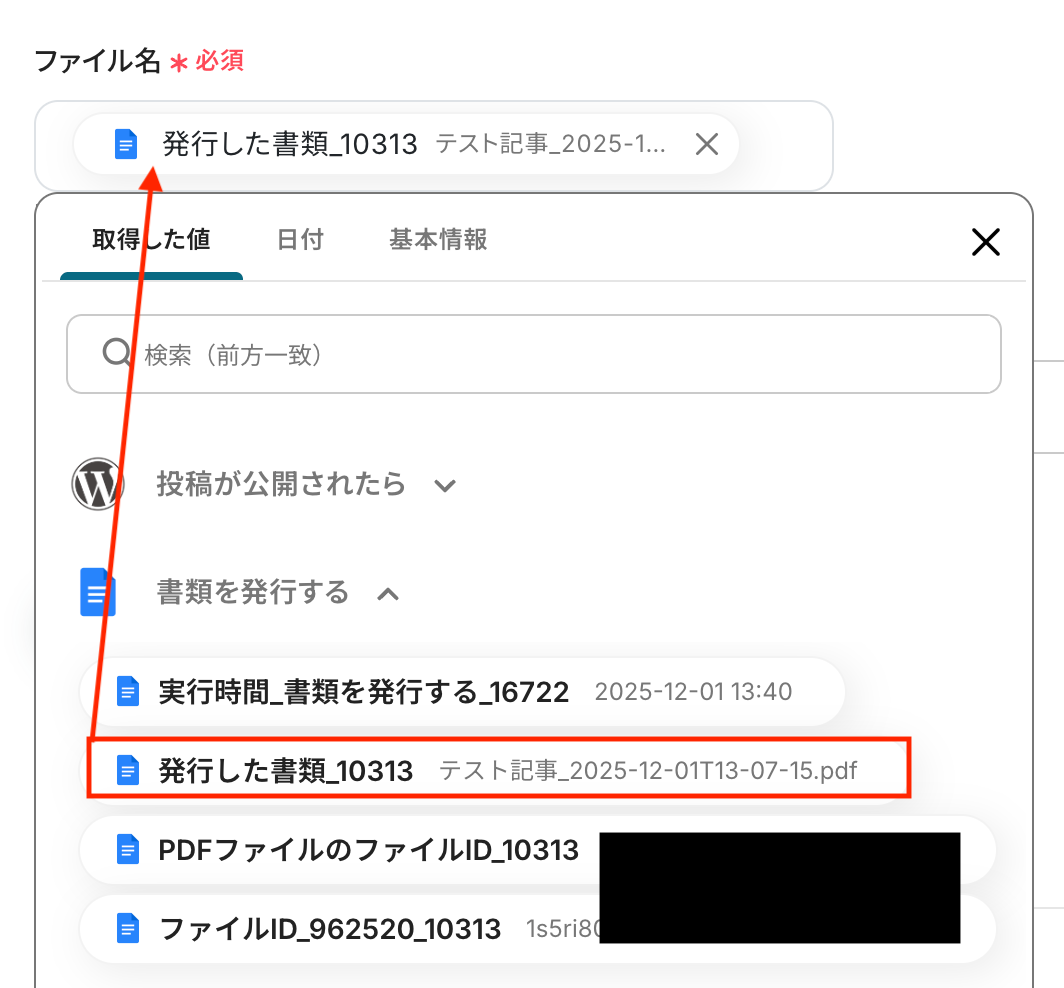
ファイル名
入力欄をクリックすると、前のステップでGoogleドキュメントから取得した値が表示されるので、選択して入力しましょう。
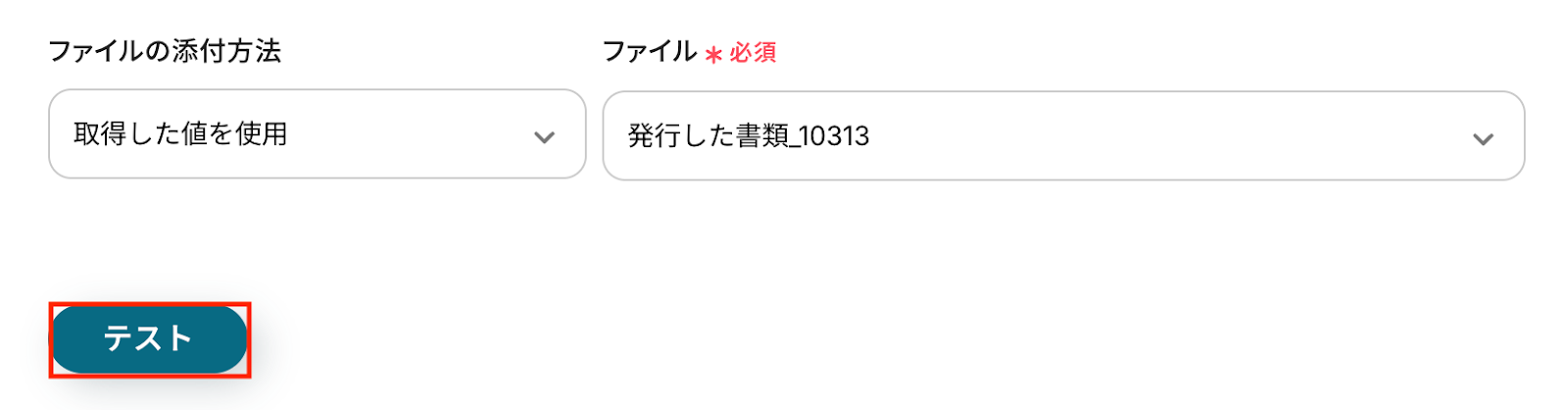
ファイルの添付方法・ファイル
前のステップでGoogleドキュメントで発行した書類がデフォルトで設定されているので、確認してください。
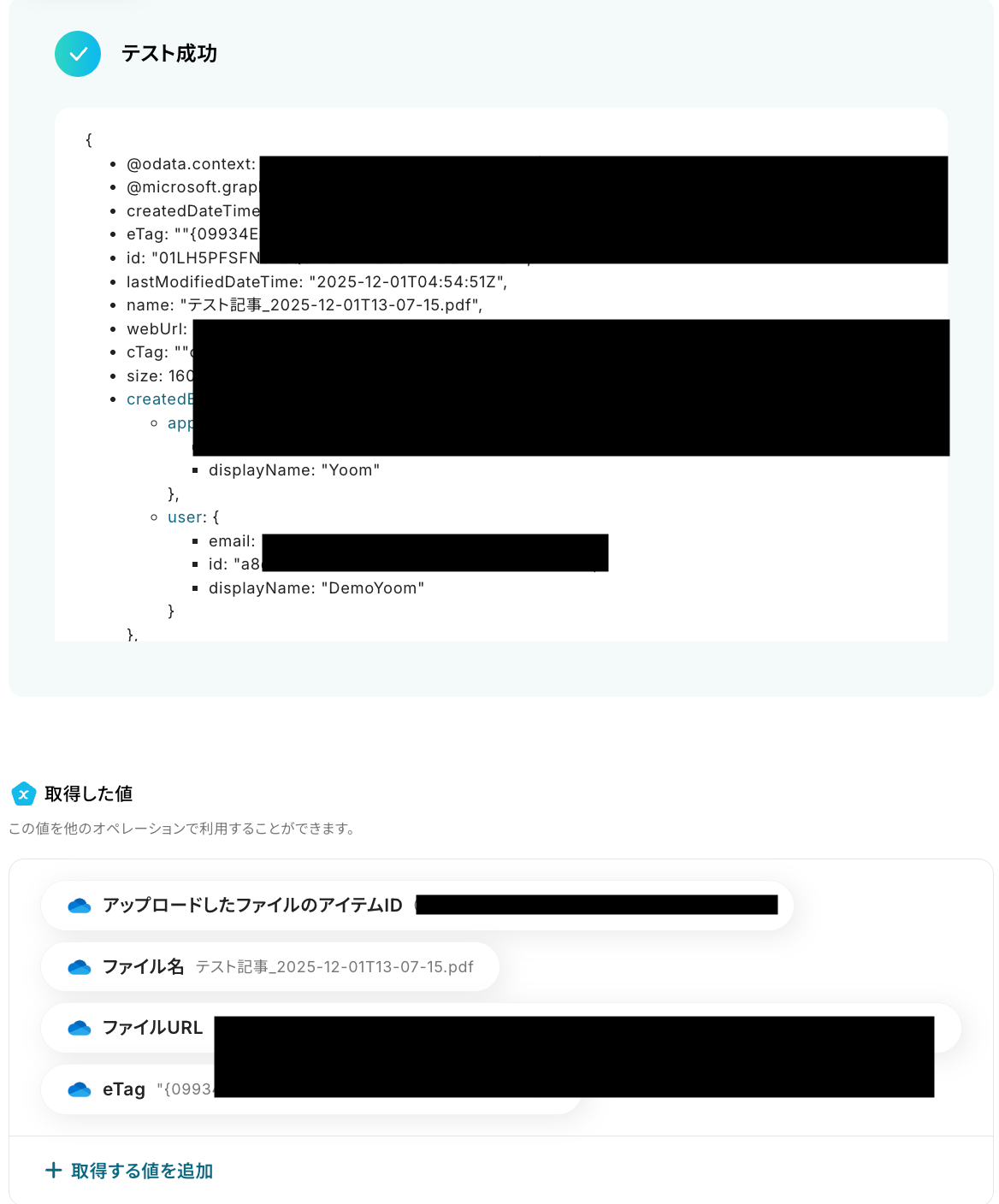
入力が完了したら「テスト」をクリックして、設定した内容でOneDriveにファイルがアップロードされているか確認しましょう。
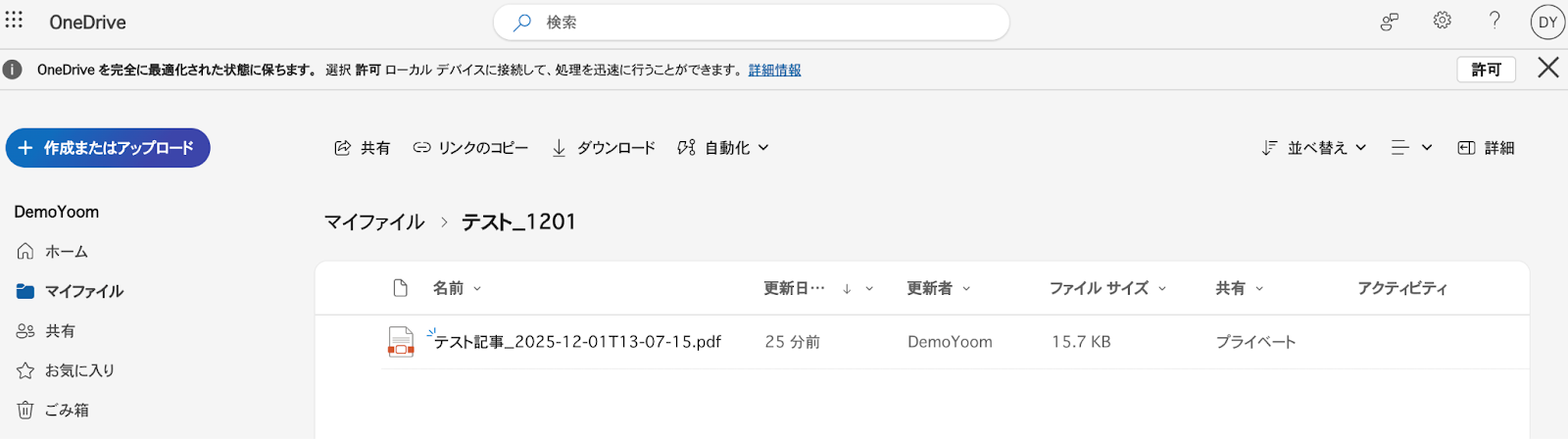
テストが成功したらOneDriveの画面を開き、実際にファイルがアップロードされているかを確認してみましょう。
今回は下記のとおりアップロードされていました!

問題がなければYoomの操作画面に戻り、「完了」をクリックします。
以上ですべての設定が完了しました!
ステップ6:トリガーをONにし、フローが起動するかを確認
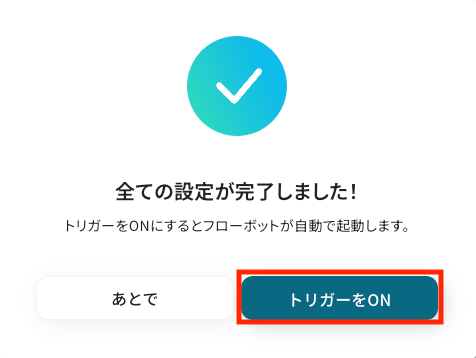
設定が完了すると、画面上に以下のようなメニューが表示されます。
トリガーをONにすることで、WordPress.orgで記事が公開されたタイミングで、記事内容が自動でPDFに変換され、指定したOneDriveフォルダへアップロードされるようになります。
実際にWordPress.org上で記事を公開し、OneDriveにPDFファイルがアップロードされるかを確認してみましょう。
WordPress.orgやOneDriveを使ったその他の自動化例
今回ご紹介した連携以外でも、さまざまな業務を自動化することが可能です。
もし気になるものがあればぜひこちらもお試しになってみてください!
WordPress.orgを使った自動化例
投稿公開やコメント受信をトリガーに、通知やデータの保管を自動化します。
メディアファイルのアップロード、AIによる感情分析、さらにメールや外部ツールからの新規記事作成までをシームレスに完結。
手動での更新作業や情報共有をノーコードで一掃し、多忙なサイト運営の工数を削減しながら、一貫性のあるコンテンツ配信と迅速なユーザー対応を実現します。
■概要WordPress.orgでプレスリリースを公開した後、関係各所への通知を手作業で行っていませんか?
このワークフローを活用することで、WordPress.orgへの投稿公開をトリガーに、Zoho Mailから関係者へ自動で通知メールを送信できます。プレスリリース公開後の通知業務を自動化し、手作業による連絡の手間や共有漏れといった課題を解消し、迅速な情報共有を実現します。■このテンプレートをおすすめする方- WordPress.orgでのプレスリリース公開後の通知業務を効率化したい広報・PR担当者の方
- プレスリリースに関する一連の業務を自動化し、手作業による連絡ミスを防ぎたい方
- Webサイトの更新情報を、関係部署へ迅速に共有する仕組みを構築したいWebサイト管理者の方
■このテンプレートを使うメリット- WordPress.orgでの投稿公開と同時にメールが自動送信されるため、これまで手作業での連絡に費やしていた時間を短縮できます。
- 手動での対応による通知漏れや宛先の間違いといったヒューマンエラーを防ぎ、確実な情報共有を可能にします。
■フローボットの流れ- はじめに、WordPress.orgとZoho MailをYoomと連携します。
- 次に、トリガーでWordPress.orgを選択し、「投稿が公開されたら」というアクションを設定します。
- 最後に、オペレーションでZoho Mailの「メールを送信」アクションを設定し、関係者への通知メールを自動で送信します。
※「トリガー」:フロー起動のきっかけとなるアクション、「オペレーション」:トリガー起動後、フロー内で処理を行うアクション■このワークフローのカスタムポイント- Zoho Mailのメール送信設定では、通知に使用するアカウントIDを任意で選択できます。
- メールの送信者アドレスや、通知を受け取る受信者のメールアドレスも自由に設定することが可能です。
■注意事項- WordPress.org、Zoho MailのそれぞれとYoomを連携してください。
- トリガーは5分、10分、15分、30分、60分の間隔で起動間隔を選択できます。
- プランによって最短の起動間隔が異なりますので、ご注意ください。
■概要
WordPress.orgで作成・更新するコンテンツは重要な資産ですが、その更新履歴を保全することは手間がかかる作業ではないでしょうか。特に投稿を更新するたびに手動でコンテンツをPDF化して履歴として保管する作業は、時間がかかり、本来の業務を圧迫することもあります。
このワークフローを活用すれば、WordPressの投稿更新をトリガーに、自動で更新時点のコンテンツ内容をPDFとしてBoxへ格納する一連の流れを構築できます。手作業による手間やミスをなくし、効率的なサイト運営を実現します。
■このテンプレートをおすすめする方
- WordPress.orgでサイトを運営しており、公開コンテンツのバージョン管理や変更履歴を自動で残したいと考えている方
- 重要な規約や技術情報など、更新時点のエビデンスをPDFとして簡単にアーカイブしたいと考えている方
- コンテンツの更新頻度が高く、手動でのPDF化や格納作業を手間に感じている方
■このテンプレートを使うメリット
- WordPress.orgの投稿が更新されるとコンテンツ内容のPDFが自動で作成・格納されるため、これまで手動で行っていた作業の時間を短縮できます。
- 自動化によって更新内容のPDF化漏れや操作ミスといったヒューマンエラーを防ぎ、重要なコンテンツの変更履歴を一貫した形式で管理することが可能になります。
■フローボットの流れ
- はじめに、WordPress.orgとBoxをYoomと連携します。
- 次に、トリガーでWordPress.orgを選択し、「投稿が更新されたら」というアクションを設定します。
- 次に、オペレーションでGoogleドキュメントの「書類を発行する」アクションを設定し、更新された投稿内容をもとにコンテンツ内容を保管する書類を作成します。
- 最後に、オペレーションでBoxの「ファイルをアップロードする」アクションを設定し、作成した書類を指定のフォルダにアップロードします。
※「トリガー」:フロー起動のきっかけとなるアクション、「オペレーション」:トリガー起動後、フロー内で処理を行うアクション
■このワークフローのカスタムポイント
- Googleドキュメントで書類を発行する際に、ベースとなる任意の雛形書類(ドキュメントのファイルID)を指定できます。これにより、フォーマットを統一したバックアップの作成が可能です。
■注意事項
- WordPress.org、Box、GoogleドキュメントのそれぞれとYoomを連携してください。
- トリガーは5分、10分、15分、30分、60分の間隔で起動間隔を選択できます。
- プランによって最短の起動間隔が異なりますので、ご注意ください。
■概要WordPress.orgサイトに寄せられるコメントの管理に手間を感じていませんか?コメントへの迅速な対応は重要ですが、手作業での確認やタスク管理ツールへの転記は抜け漏れの原因にもなります。このワークフローは、そうしたWordPress.orgの運用を自動化し、コメント投稿をトリガーにTrelloへ自動でカードを作成するため、対応状況の管理を効率化し、円滑なサイト運営をサポートします。■このテンプレートをおすすめする方- WordPress.orgのコメント管理を手作業で行い、非効率に感じているサイト運営者の方
- WordPress.orgの自動化によって、コメント対応の抜け漏れを防ぎたいチームリーダーの方
- Trelloを活用して、WordPress.orgサイトに寄せられるコメントへの対応状況を管理したい方
■このテンプレートを使うメリット- WordPress.orgへのコメント投稿をトリガーにTrelloへカードが自動作成されるため、これまで手作業で行っていた転記作業の時間を短縮します。
- 手作業による情報転記が不要になることで、コメントの見落としや対応漏れといったヒューマンエラーのリスクを軽減し、円滑なサイト運営に貢献します。
■フローボットの流れ- はじめに、WordPress.orgとTrelloをYoomと連携します
- 次に、トリガーでWordPress.orgを選択し、「コメントが投稿されたら」というアクションを設定します
- 最後に、オペレーションでTrelloを選択し、「新しいカードを作成」アクションを設定して、投稿されたコメントの内容をカードに反映させます
※「トリガー」:フロー起動のきっかけとなるアクション、「オペレーション」:トリガー起動後、フロー内で処理を行うアクション
■このワークフローのカスタムポイント- Trelloの「新しいカードを作成」アクションで、カードを追加したいボードのIDとリストのIDを任意で設定してください。
■注意事項- WordPress.org、TrelloのそれぞれとYoomを連携してください。
- トリガーは5分、10分、15分、30分、60分の間隔で起動間隔を選択できます。
- プランによって最短の起動間隔が異なりますので、ご注意ください。
■概要WordPress.orgで管理するサイトに寄せられるコメントの確認や、その内容がポジティブなのかネガティブなのかを一件ずつ把握する作業は、手間がかかるのではないでしょうか。 このワークフローを活用すれば、WordPress.orgにコメントが投稿されるとAIが自動で感情分析を行い、その結果をSlackに通知する一連の流れを構築できます。sentiment analysis automation(感情分析の自動化)を実現することで、ユーザーからのフィードバックを迅速かつ効率的に把握し、サイト運営やサービス改善に活かすことが可能です。
■このテンプレートをおすすめする方- WordPress.orgで構築したサイトのコメント管理を効率化したいウェブサイト運営者の方
- sentiment analysis automationに関心があり、顧客の声をサービス改善に繋げたいマーケティング担当者の方
- ユーザーからのフィードバックに対する確認や対応の初動を迅速化したいと考えている方
■このテンプレートを使うメリット- コメント投稿から感情分析、Slackへの通知までが自動化されるため、これまで手作業での確認に費やしていた時間を削減し、迅速な状況把握が可能になります。
- AIが客観的な分析を行うことで、コメントの緊急度や重要度の判断がしやすくなり、優先順位を付けた対応を実現できます。
■フローボットの流れ- はじめに、WordPress.orgとSlackをYoomと連携します。
- 次に、トリガーでWordPress.orgを選択し、「コメントが投稿されたら」というアクションを設定します。
- 続いて、オペレーションでWordPress.orgの「特定の投稿を取得する」アクションを設定し、コメントが紐づく投稿の情報を取得します。
- 次に、オペレーションでAI機能の「テキストを生成する」を選択し、取得したコメント内容を感情分析するよう設定します。
- 最後に、オペレーションでSlackの「チャンネルにメッセージを送る」アクションを設定し、分析結果を指定のチャンネルに通知します。
※「トリガー」:フロー起動のきっかけとなるアクション、「オペレーション」:トリガー起動後、フロー内で処理を行うアクション
■このワークフローのカスタムポイント- AI機能のテキスト生成では、コメント内容をどのように分析(例:ポジティブ、ネガティブ、ニュートラルに分類)するか、プロンプトを自由にカスタマイズできます。ただし、プロンプトの文字数によって消費するタスク数が変動するためご注意ください。
- Slackへの通知では、通知先のチャンネルを任意で設定可能です。また、メッセージ本文には、WordPress.orgで取得した投稿タイトルやAIによる分析結果を変数として埋め込むことで、より分かりやすい通知を作成できます。
■注意事項- WordPress.org、SlackのそれぞれとYoomを連携してください。
- トリガーは5分、10分、15分、30分、60分の間隔で起動間隔を選択できます。
- プランによって最短の起動間隔が異なりますので、ご注意ください。
■概要
WordPress.orgで作成したコンテンツの管理、特に日々の投稿状況の確認を手作業で行っていませんか。毎日WordPress.orgにログインして投稿を検索し、一覧化して報告する作業は手間がかかり、確認漏れの原因にもなり得ます。このワークフローを活用すれば、毎日指定した時間に前日の投稿を自動で検索し、結果をGmailで通知する一連の流れを自動化できるため、こうした日々の確認業務を効率化し、より重要な業務に集中することが可能になります。
■このテンプレートをおすすめする方
- WordPress.orgの投稿を毎日検索し、チームに共有しているコンテンツマーケターの方
- 複数のライターが執筆するメディアの投稿状況を管理、把握したい編集者の方
- コンテンツの作成状況を日次で確認し、管理を効率化したいWebサイト運営担当者の方
■このテンプレートを使うメリット
- 毎日手作業で行っていたWordPress.orgの投稿検索や報告メールの作成が不要になり、定型業務に費やしていた時間を短縮できます
- 自動で前日の投稿をリストアップして通知するため、手作業による確認漏れや報告の抜け漏れといったヒューマンエラーを防ぎます
■フローボットの流れ
- はじめに、WordPress.orgとGmailをYoomに連携します
- 次に、トリガーでスケジュール機能を選択し、「指定したスケジュールになったら」というアクションを設定して、毎日実行したい時刻を指定します
- 次に、オペレーションでWordPress.orgを選択し、「投稿を検索」アクションで前日に作成された投稿を取得するよう設定します
- 次に、オペレーションでAI機能を活用し、取得した投稿情報をもとに通知用のテキストを生成します
- 最後に、オペレーションでGmailの「メールを送る」アクションを設定し、生成されたテキストを本文に含めて指定の宛先に送信します
※「トリガー」:フロー起動のきっかけとなるアクション、「オペレーション」:トリガー起動後、フロー内で処理を行うアクション
■このワークフローのカスタムポイント
- Gmailでメールを送信するアクションでは、通知先のメールアドレスを任意のアドレスに設定することが可能です
- メールの本文には、固定のメッセージを設定するだけでなく、前のステップで取得した投稿のタイトルやURLなどの情報を変数として埋め込み、動的なコンテンツを送信することもできます
■注意事項
- WordPress.org、GmailのそれぞれとYoomを連携してください。
■概要
LINE公式アカウントで受け取った画像を、手作業でPCに保存してからWordPress.orgにアップロードしていませんか。この一連の作業は単純ですが、積み重なると大きな手間になります。このワークフローを活用すれば、LINE公式アカウントで画像メッセージを受信するだけで、自動的にWordPress.orgのメディアライブラリへアップロードが完了し、手作業によるアップロードの手間や時間の削減に繋がります。
■このテンプレートをおすすめする方- LINE公式アカウントで受け取った画像をWordPress.orgに手動でアップロードしているWeb担当者の方
- LINE公式アカウントを活用したユーザー投稿企画などで、画像管理の効率化を目指している方
- コンテンツ制作に関わる単純作業を自動化し、コア業務に時間を割きたい方
■このテンプレートを使うメリット- LINE公式アカウントでの画像受信からWordPress.orgへのアップロードまでが自動化され、これまで手作業に費していた時間を短縮し、より重要な業務へ集中できます。
- 手動でのアップロード作業がなくなるため、画像の保存忘れやアップロードミスといったヒューマンエラーの防止に繋がり、業務の正確性が向上します。
■フローボットの流れ- はじめに、LINE公式アカウントとWordPress.orgをYoomと連携します。
- 次に、トリガーでLINE公式アカウントを選択し、「ユーザーからメッセージを受け取ったら」というアクションを設定します。
- 続いて、オペレーションで分岐機能を設定し、受信したメッセージにファイルが添付されている場合のみ後続の処理に進むようにします。
- 次に、オペレーションでLINE公式アカウントを選択し、「メッセージの添付ファイルを取得」アクションで画像ファイルを取得します。
- 最後に、オペレーションでWordPress.orgの「メディアをアップロード」アクションを設定し、取得した画像をメディアライブラリにアップロードします。
※「トリガー」:フロー起動のきっかけとなるアクション、「オペレーション」:トリガー起動後、フロー内で処理を行うアクション
■このワークフローのカスタムポイント- 任意のLINE公式アカウントと連携可能です。
■注意事項- LINE公式アカウント、WordPress.orgのそれぞれとYoomを連携してください。
- 分岐はパーソナルプラン以上のプランでご利用いただける機能(オペレーション)となっております。フリープランの場合は設定しているフローボットのオペレーションはエラーとなりますので、ご注意ください。
- パーソナルプランなどの有料プランは、2週間の無料トライアルを行うことが可能です。無料トライアル中には制限対象のアプリや機能(オペレーション)を使用することができます。
- ダウンロード可能なファイル容量は最大300MBまでです。アプリの仕様によっては300MB未満になる可能性があるので、ご注意ください。
- トリガー、各オペレーションでの取り扱い可能なファイル容量の詳細は「ファイルの容量制限について」をご参照ください。
■概要Salesforceに新しいリード情報が登録されるたびに、WordPress.orgへ手動でユーザー登録をしていませんか?この作業は件数が増えると大きな負担になり、入力ミスも発生しがちです。 このワークフローを活用すれば、WordPressのユーザー作成における自動化が実現し、Salesforceへのリード登録をきっかけにWordPress.orgへ自動でユーザーを作成するため、手作業による登録の手間やミスをなくし、効率的な顧客管理に繋がります。■このテンプレートをおすすめする方- SalesforceとWordPress.orgを連携させ、リード管理を効率化したいと考えている方
- WordPress.orgでの手動ユーザー登録に手間や入力ミスなどの課題を感じている方
- WordPress .orgの運用における 自動化 によって、サイト運営業務を効率化したい方
■このテンプレートを使うメリット- Salesforceへのリード登録をトリガーにユーザー作成が自動化されるため、これまで手作業で行っていたWordPress.orgへの登録時間を削減できます
- 手作業によるデータ転記が不要になることで、名前や連絡先などの入力間違いや登録漏れといったヒューマンエラーを防ぎます
■フローボットの流れ- はじめに、WordPress.orgとSalesforceをYoomと連携します
- 次に、トリガーでSalesforceを選択し、「リードオブジェクトに新規レコードが登録されたら」というアクションを設定します
- 最後に、オペレーションでWordPress.orgを選択し、「ユーザーを作成」アクションを設定し、Salesforceから取得したリード情報を紐付けます
※「トリガー」:フロー起動のきっかけとなるアクション、「オペレーション」:トリガー起動後、フロー内で処理を行うアクション
■このワークフローのカスタムポイント- WordPress .org の各項目には、固定テキストやSalesforceから取得した値の変数を自由にカスタマイズして設定することが可能です
■注意事項- Salesforce、WordPress.orgのそれぞれとYoomを連携してください。
- トリガーは5分、10分、15分、30分、60分の間隔で起動間隔を選択できます。
- プランによって最短の起動間隔が異なりますので、ご注意ください。
- 【Salesforce】はチームプラン・サクセスプランでのみご利用いただけるアプリとなっております。フリープラン・ミニプランの場合は設定しているフローボットのオペレーションやデータコネクトはエラーとなりますので、ご注意ください。
- チームプランやサクセスプランなどの有料プランは、2週間の無料トライアルを行うことが可能です。無料トライアル中には制限対象のアプリを使用することができます。
■概要プレスリリースの配信準備では、資料が完成した後にWebサイトへ掲載する作業が発生し、手作業での対応に手間を感じていませんか。このワークフローは、Google Driveの特定フォルダにプレスリリース資料をアップロードするだけで、OCR機能が内容を読み取り、WordPress.orgへ自動で新規投稿を作成します。一連のプレスリリース業務を自動化することで、手作業による転記ミスを防ぎ、迅速な情報公開を実現できます。■このテンプレートをおすすめする方- プレスリリースの配信業務を自動化し、効率を上げたい広報・PR担当者の方
- Google DriveとWordPress.org間での手作業による転記作業に課題を感じているマーケティング担当者の方
- Webサイトへの情報掲載を迅速化し、人的ミスを減らしたいと考えているWebサイト運営者の方
■このテンプレートを使うメリット- Google Driveへのファイルアップロードを起点に、WordPress.orgへの投稿作成までが自動化されるため、手作業の時間を短縮することができます。
- 資料内容の転記作業が不要になるため、コピー&ペーストのミスや記載漏れといったヒューマンエラーの防止に繋がります。
■フローボットの流れ- はじめに、WordPress.orgとGoogle DriveをYoomと連携します。
- 次に、トリガーでGoogle Driveを選択し、「特定のフォルダ内に新しくファイル・フォルダが作成されたら」というアクションを設定します。
- 続いて、オペレーションでGoogle Driveの「ファイルをダウンロードする」アクションを設定し、トリガーで検知したファイルを指定します。
- 次に、オペレーションでOCR機能の「OCRで文字を抽出」を設定し、ダウンロードしたファイルからテキスト情報を抽出します。
- 最後に、オペレーションでWordPress.orgの「新規投稿を作成」アクションを設定し、抽出したテキスト情報を元に新規投稿を作成します。
※「トリガー」:フロー起動のきっかけとなるアクション、「オペレーション」:トリガー起動後、フロー内で処理を行うアクション■このワークフローのカスタムポイント- Google Driveのトリガー設定では、プレスリリース資料をアップロードする対象のフォルダを、任意のフォルダIDで指定してください。
- WordPress.orgに新規投稿を作成する際、OCR機能で抽出したテキストを投稿のタイトルや本文にどのように反映させるか任意で設定できます。また、投稿のステータス(公開、下書きなど)も指定可能です。
■注意事項- Google Drive、WordPress.orgのそれぞれとYoomを連携してください。
- トリガーは5分、10分、15分、30分、60分の間隔で起動間隔を選択できます。
- プランによって最短の起動間隔が異なりますので、ご注意ください。
- ダウンロード可能なファイル容量は最大300MBまでです。アプリの仕様によっては300MB未満になる可能性があるので、ご注意ください。
- トリガー、各オペレーションでの取り扱い可能なファイル容量の詳細は「ファイルの容量制限について」をご参照ください。
- OCRデータは6,500文字以上のデータや文字が小さい場合などは読み取れない場合があるので、ご注意ください。
■概要プレスリリースの原稿をメールで受け取った後、WordPress.orgへの投稿を手作業で行っていませんか?この作業は単純ですが、コピー&ペーストのミスや多忙な際の投稿忘れのリスクが伴います。このワークフローは、プレスリリースの配信プロセスを自動化し、こうした課題を削減します。Gmailで原稿メールを受信するだけでWordPress.orgへ新規投稿が自動で作成されるため、手作業による手間とミスを削減できます。■このテンプレートをおすすめする方- プレスリリースの配信を担当し、GmailとWordPress.org間の手作業に手間を感じている広報担当者の方
- 迅速な情報発信が求められる中で、ヒューマンエラーのリスクを減らしたいマーケティングチームの方
- プレスリリースの配信自動化に関心があり、具体的な自動化の方法を探している業務改善担当者の方
■このテンプレートを使うメリット- Gmailでの原稿受信からWordPress.orgへの投稿作成までが自動化されるため、手作業の時間を削減し、本来注力すべき戦略的な広報活動に集中できます
- 手作業によるコピー&ペーストが減るため、転記ミスや投稿漏れといったヒューマンエラーを防ぎ、情報の正確性を担保します
■フローボットの流れ- はじめに、WordPress.orgとGmailをYoomと連携します
- 次に、トリガーでGmailを選択し、「特定のキーワードに一致するメールを受信したら」というアクションを設定します
- 次に、オペレーションでテキスト抽出機能を設定し、受信したメール本文から投稿に必要な内容を抽出します
- 最後に、オペレーションで、WordPress.orgの「新規投稿を作成」アクションを設定し、抽出したテキストを元に下書き投稿を作成します
※「トリガー」:フロー起動のきっかけとなるアクション、「オペレーション」:トリガー起動後、フロー内で処理を行うアクション■このワークフローのカスタムポイント- Gmailのトリガー設定では、フローボットを起動させたいメールを特定するためのキーワードを任意で設定してください。例えば、件名に「【確定稿】プレスリリース」といった特定の文言を含むメールを受信した場合にのみ、ワークフローが起動するように設定が可能です
■注意事項- Gmail、WordPress.orgのそれぞれとYoomを連携してください。
- トリガーは5分、10分、15分、30分、60分の間隔で起動間隔を選択できます。
- プランによって最短の起動間隔が異なりますので、ご注意ください。
■概要Zoho Mailで受け取った情報を基にWordPress.orgへコンテンツを投稿する際、手作業でのコピー&ペーストや情報の整理に手間を感じてはいないでしょうか。また、迅速な情報発信が求められる中で、作業の遅延が発生することもあります。 このワークフローを活用すれば、Zoho Mailで特定のメールを受信したことをきっかけに、AIが投稿内容を生成し、WordPress.orgへの新規投稿までを自動で実行します。WordPressへの投稿作業における自動化を実現し、コンテンツ運用の効率化を支援します。■このテンプレートをおすすめする方- Zoho MailとWordPress.orgを活用して、コンテンツマーケティングを実施しているご担当者の方
- メールで受け取った情報を基にしたWordPressへの投稿を手作業で行っている方
- WordPressの運用における自動化に関心があり、更新頻度を高めたいと考えている方
■このテンプレートを使うメリット- 特定のメール受信からWordPress.orgへの投稿までが自動化されるため、手作業での転記や投稿作業にかかる時間を短縮できます。
- 手動でのコピー&ペーストによる転記ミスや、投稿漏れなどのヒューマンエラーを防ぎ、コンテンツの品質維持に貢献します。
■フローボットの流れ- はじめに、WordPress.orgとZoho MailをYoomに連携します。
- 次に、トリガーでZoho Mailを選択し、「特定のワードを含むメールが届いたら」というアクションを設定します。
- 次に、オペレーションでZoho Mailの「 メール内容の取得 」アクションを設定します
- 続いて、オペレーションのAI機能で「テキストを生成」アクションを設定し、受信したメールの内容を基に投稿用のテキストを作成するよう指示します。
- 最後に、オペレーションでWordPress.orgの「新規投稿を作成」アクションを設定し、AIが生成したテキストを反映させます。
※「トリガー」:フロー起動のきっかけとなるアクション、「オペレーション」:トリガー起動後、フロー内で処理を行うアクション
■このワークフローのカスタムポイント- Zoho Mailのトリガー設定では、連携するアカウントを任意のアカウントIDで指定できます。
- トリガーで設定する検知対象のワードは、業務内容に合わせて任意で設定してください。例えば、特定の製品名やキャンペーン名などを設定することが可能です。
- WordPress.orgへの投稿アクションでは、投稿のタイトルや本文に含める内容、カテゴリー、公開ステータスなどを任意で設定できます。
■注意事項- Zoho Mail、WordPress.orgのそれぞれとYoomを連携してください。
- トリガーは5分、10分、15分、30分、60分の間隔で起動間隔を選択できます。
- プランによって最短の起動間隔が異なりますので、ご注意ください。

このワークフローを活用することで、WordPress.orgへの投稿公開をトリガーに、Zoho Mailから関係者へ自動で通知メールを送信できます。プレスリリース公開後の通知業務を自動化し、手作業による連絡の手間や共有漏れといった課題を解消し、迅速な情報共有を実現します。
- WordPress.orgでのプレスリリース公開後の通知業務を効率化したい広報・PR担当者の方
- プレスリリースに関する一連の業務を自動化し、手作業による連絡ミスを防ぎたい方
- Webサイトの更新情報を、関係部署へ迅速に共有する仕組みを構築したいWebサイト管理者の方
- WordPress.orgでの投稿公開と同時にメールが自動送信されるため、これまで手作業での連絡に費やしていた時間を短縮できます。
- 手動での対応による通知漏れや宛先の間違いといったヒューマンエラーを防ぎ、確実な情報共有を可能にします。
- はじめに、WordPress.orgとZoho MailをYoomと連携します。
- 次に、トリガーでWordPress.orgを選択し、「投稿が公開されたら」というアクションを設定します。
- 最後に、オペレーションでZoho Mailの「メールを送信」アクションを設定し、関係者への通知メールを自動で送信します。
- Zoho Mailのメール送信設定では、通知に使用するアカウントIDを任意で選択できます。
- メールの送信者アドレスや、通知を受け取る受信者のメールアドレスも自由に設定することが可能です。
- WordPress.org、Zoho MailのそれぞれとYoomを連携してください。
- トリガーは5分、10分、15分、30分、60分の間隔で起動間隔を選択できます。
- プランによって最短の起動間隔が異なりますので、ご注意ください。

■概要
WordPress.orgで作成・更新するコンテンツは重要な資産ですが、その更新履歴を保全することは手間がかかる作業ではないでしょうか。特に投稿を更新するたびに手動でコンテンツをPDF化して履歴として保管する作業は、時間がかかり、本来の業務を圧迫することもあります。
このワークフローを活用すれば、WordPressの投稿更新をトリガーに、自動で更新時点のコンテンツ内容をPDFとしてBoxへ格納する一連の流れを構築できます。手作業による手間やミスをなくし、効率的なサイト運営を実現します。
■このテンプレートをおすすめする方
- WordPress.orgでサイトを運営しており、公開コンテンツのバージョン管理や変更履歴を自動で残したいと考えている方
- 重要な規約や技術情報など、更新時点のエビデンスをPDFとして簡単にアーカイブしたいと考えている方
- コンテンツの更新頻度が高く、手動でのPDF化や格納作業を手間に感じている方
■このテンプレートを使うメリット
- WordPress.orgの投稿が更新されるとコンテンツ内容のPDFが自動で作成・格納されるため、これまで手動で行っていた作業の時間を短縮できます。
- 自動化によって更新内容のPDF化漏れや操作ミスといったヒューマンエラーを防ぎ、重要なコンテンツの変更履歴を一貫した形式で管理することが可能になります。
■フローボットの流れ
- はじめに、WordPress.orgとBoxをYoomと連携します。
- 次に、トリガーでWordPress.orgを選択し、「投稿が更新されたら」というアクションを設定します。
- 次に、オペレーションでGoogleドキュメントの「書類を発行する」アクションを設定し、更新された投稿内容をもとにコンテンツ内容を保管する書類を作成します。
- 最後に、オペレーションでBoxの「ファイルをアップロードする」アクションを設定し、作成した書類を指定のフォルダにアップロードします。
※「トリガー」:フロー起動のきっかけとなるアクション、「オペレーション」:トリガー起動後、フロー内で処理を行うアクション
■このワークフローのカスタムポイント
- Googleドキュメントで書類を発行する際に、ベースとなる任意の雛形書類(ドキュメントのファイルID)を指定できます。これにより、フォーマットを統一したバックアップの作成が可能です。
■注意事項
- WordPress.org、Box、GoogleドキュメントのそれぞれとYoomを連携してください。
- トリガーは5分、10分、15分、30分、60分の間隔で起動間隔を選択できます。
- プランによって最短の起動間隔が異なりますので、ご注意ください。

- WordPress.orgのコメント管理を手作業で行い、非効率に感じているサイト運営者の方
- WordPress.orgの自動化によって、コメント対応の抜け漏れを防ぎたいチームリーダーの方
- Trelloを活用して、WordPress.orgサイトに寄せられるコメントへの対応状況を管理したい方
- WordPress.orgへのコメント投稿をトリガーにTrelloへカードが自動作成されるため、これまで手作業で行っていた転記作業の時間を短縮します。
- 手作業による情報転記が不要になることで、コメントの見落としや対応漏れといったヒューマンエラーのリスクを軽減し、円滑なサイト運営に貢献します。
- はじめに、WordPress.orgとTrelloをYoomと連携します
- 次に、トリガーでWordPress.orgを選択し、「コメントが投稿されたら」というアクションを設定します
- 最後に、オペレーションでTrelloを選択し、「新しいカードを作成」アクションを設定して、投稿されたコメントの内容をカードに反映させます
■このワークフローのカスタムポイント
- Trelloの「新しいカードを作成」アクションで、カードを追加したいボードのIDとリストのIDを任意で設定してください。
- WordPress.org、TrelloのそれぞれとYoomを連携してください。
- トリガーは5分、10分、15分、30分、60分の間隔で起動間隔を選択できます。
- プランによって最短の起動間隔が異なりますので、ご注意ください。

■このテンプレートをおすすめする方
- WordPress.orgで構築したサイトのコメント管理を効率化したいウェブサイト運営者の方
- sentiment analysis automationに関心があり、顧客の声をサービス改善に繋げたいマーケティング担当者の方
- ユーザーからのフィードバックに対する確認や対応の初動を迅速化したいと考えている方
■このテンプレートを使うメリット
- コメント投稿から感情分析、Slackへの通知までが自動化されるため、これまで手作業での確認に費やしていた時間を削減し、迅速な状況把握が可能になります。
- AIが客観的な分析を行うことで、コメントの緊急度や重要度の判断がしやすくなり、優先順位を付けた対応を実現できます。
■フローボットの流れ
- はじめに、WordPress.orgとSlackをYoomと連携します。
- 次に、トリガーでWordPress.orgを選択し、「コメントが投稿されたら」というアクションを設定します。
- 続いて、オペレーションでWordPress.orgの「特定の投稿を取得する」アクションを設定し、コメントが紐づく投稿の情報を取得します。
- 次に、オペレーションでAI機能の「テキストを生成する」を選択し、取得したコメント内容を感情分析するよう設定します。
- 最後に、オペレーションでSlackの「チャンネルにメッセージを送る」アクションを設定し、分析結果を指定のチャンネルに通知します。
■このワークフローのカスタムポイント
- AI機能のテキスト生成では、コメント内容をどのように分析(例:ポジティブ、ネガティブ、ニュートラルに分類)するか、プロンプトを自由にカスタマイズできます。ただし、プロンプトの文字数によって消費するタスク数が変動するためご注意ください。
- Slackへの通知では、通知先のチャンネルを任意で設定可能です。また、メッセージ本文には、WordPress.orgで取得した投稿タイトルやAIによる分析結果を変数として埋め込むことで、より分かりやすい通知を作成できます。
■注意事項
- WordPress.org、SlackのそれぞれとYoomを連携してください。
- トリガーは5分、10分、15分、30分、60分の間隔で起動間隔を選択できます。
- プランによって最短の起動間隔が異なりますので、ご注意ください。

■概要
WordPress.orgで作成したコンテンツの管理、特に日々の投稿状況の確認を手作業で行っていませんか。毎日WordPress.orgにログインして投稿を検索し、一覧化して報告する作業は手間がかかり、確認漏れの原因にもなり得ます。このワークフローを活用すれば、毎日指定した時間に前日の投稿を自動で検索し、結果をGmailで通知する一連の流れを自動化できるため、こうした日々の確認業務を効率化し、より重要な業務に集中することが可能になります。
■このテンプレートをおすすめする方
- WordPress.orgの投稿を毎日検索し、チームに共有しているコンテンツマーケターの方
- 複数のライターが執筆するメディアの投稿状況を管理、把握したい編集者の方
- コンテンツの作成状況を日次で確認し、管理を効率化したいWebサイト運営担当者の方
■このテンプレートを使うメリット
- 毎日手作業で行っていたWordPress.orgの投稿検索や報告メールの作成が不要になり、定型業務に費やしていた時間を短縮できます
- 自動で前日の投稿をリストアップして通知するため、手作業による確認漏れや報告の抜け漏れといったヒューマンエラーを防ぎます
■フローボットの流れ
- はじめに、WordPress.orgとGmailをYoomに連携します
- 次に、トリガーでスケジュール機能を選択し、「指定したスケジュールになったら」というアクションを設定して、毎日実行したい時刻を指定します
- 次に、オペレーションでWordPress.orgを選択し、「投稿を検索」アクションで前日に作成された投稿を取得するよう設定します
- 次に、オペレーションでAI機能を活用し、取得した投稿情報をもとに通知用のテキストを生成します
- 最後に、オペレーションでGmailの「メールを送る」アクションを設定し、生成されたテキストを本文に含めて指定の宛先に送信します
※「トリガー」:フロー起動のきっかけとなるアクション、「オペレーション」:トリガー起動後、フロー内で処理を行うアクション
■このワークフローのカスタムポイント
- Gmailでメールを送信するアクションでは、通知先のメールアドレスを任意のアドレスに設定することが可能です
- メールの本文には、固定のメッセージを設定するだけでなく、前のステップで取得した投稿のタイトルやURLなどの情報を変数として埋め込み、動的なコンテンツを送信することもできます
■注意事項
- WordPress.org、GmailのそれぞれとYoomを連携してください。

LINE公式アカウントで受け取った画像を、手作業でPCに保存してからWordPress.orgにアップロードしていませんか。この一連の作業は単純ですが、積み重なると大きな手間になります。このワークフローを活用すれば、LINE公式アカウントで画像メッセージを受信するだけで、自動的にWordPress.orgのメディアライブラリへアップロードが完了し、手作業によるアップロードの手間や時間の削減に繋がります。
■このテンプレートをおすすめする方
- LINE公式アカウントで受け取った画像をWordPress.orgに手動でアップロードしているWeb担当者の方
- LINE公式アカウントを活用したユーザー投稿企画などで、画像管理の効率化を目指している方
- コンテンツ制作に関わる単純作業を自動化し、コア業務に時間を割きたい方
■このテンプレートを使うメリット
- LINE公式アカウントでの画像受信からWordPress.orgへのアップロードまでが自動化され、これまで手作業に費していた時間を短縮し、より重要な業務へ集中できます。
- 手動でのアップロード作業がなくなるため、画像の保存忘れやアップロードミスといったヒューマンエラーの防止に繋がり、業務の正確性が向上します。
■フローボットの流れ
- はじめに、LINE公式アカウントとWordPress.orgをYoomと連携します。
- 次に、トリガーでLINE公式アカウントを選択し、「ユーザーからメッセージを受け取ったら」というアクションを設定します。
- 続いて、オペレーションで分岐機能を設定し、受信したメッセージにファイルが添付されている場合のみ後続の処理に進むようにします。
- 次に、オペレーションでLINE公式アカウントを選択し、「メッセージの添付ファイルを取得」アクションで画像ファイルを取得します。
- 最後に、オペレーションでWordPress.orgの「メディアをアップロード」アクションを設定し、取得した画像をメディアライブラリにアップロードします。
■このワークフローのカスタムポイント
- 任意のLINE公式アカウントと連携可能です。
■注意事項
- LINE公式アカウント、WordPress.orgのそれぞれとYoomを連携してください。
- 分岐はパーソナルプラン以上のプランでご利用いただける機能(オペレーション)となっております。フリープランの場合は設定しているフローボットのオペレーションはエラーとなりますので、ご注意ください。
- パーソナルプランなどの有料プランは、2週間の無料トライアルを行うことが可能です。無料トライアル中には制限対象のアプリや機能(オペレーション)を使用することができます。
- ダウンロード可能なファイル容量は最大300MBまでです。アプリの仕様によっては300MB未満になる可能性があるので、ご注意ください。
- トリガー、各オペレーションでの取り扱い可能なファイル容量の詳細は「ファイルの容量制限について」をご参照ください。

- SalesforceとWordPress.orgを連携させ、リード管理を効率化したいと考えている方
- WordPress.orgでの手動ユーザー登録に手間や入力ミスなどの課題を感じている方
- WordPress .orgの運用における 自動化 によって、サイト運営業務を効率化したい方
- Salesforceへのリード登録をトリガーにユーザー作成が自動化されるため、これまで手作業で行っていたWordPress.orgへの登録時間を削減できます
- 手作業によるデータ転記が不要になることで、名前や連絡先などの入力間違いや登録漏れといったヒューマンエラーを防ぎます
- はじめに、WordPress.orgとSalesforceをYoomと連携します
- 次に、トリガーでSalesforceを選択し、「リードオブジェクトに新規レコードが登録されたら」というアクションを設定します
- 最後に、オペレーションでWordPress.orgを選択し、「ユーザーを作成」アクションを設定し、Salesforceから取得したリード情報を紐付けます
■このワークフローのカスタムポイント
- WordPress .org の各項目には、固定テキストやSalesforceから取得した値の変数を自由にカスタマイズして設定することが可能です
- Salesforce、WordPress.orgのそれぞれとYoomを連携してください。
- トリガーは5分、10分、15分、30分、60分の間隔で起動間隔を選択できます。
- プランによって最短の起動間隔が異なりますので、ご注意ください。
- 【Salesforce】はチームプラン・サクセスプランでのみご利用いただけるアプリとなっております。フリープラン・ミニプランの場合は設定しているフローボットのオペレーションやデータコネクトはエラーとなりますので、ご注意ください。
- チームプランやサクセスプランなどの有料プランは、2週間の無料トライアルを行うことが可能です。無料トライアル中には制限対象のアプリを使用することができます。

- プレスリリースの配信業務を自動化し、効率を上げたい広報・PR担当者の方
- Google DriveとWordPress.org間での手作業による転記作業に課題を感じているマーケティング担当者の方
- Webサイトへの情報掲載を迅速化し、人的ミスを減らしたいと考えているWebサイト運営者の方
- Google Driveへのファイルアップロードを起点に、WordPress.orgへの投稿作成までが自動化されるため、手作業の時間を短縮することができます。
- 資料内容の転記作業が不要になるため、コピー&ペーストのミスや記載漏れといったヒューマンエラーの防止に繋がります。
- はじめに、WordPress.orgとGoogle DriveをYoomと連携します。
- 次に、トリガーでGoogle Driveを選択し、「特定のフォルダ内に新しくファイル・フォルダが作成されたら」というアクションを設定します。
- 続いて、オペレーションでGoogle Driveの「ファイルをダウンロードする」アクションを設定し、トリガーで検知したファイルを指定します。
- 次に、オペレーションでOCR機能の「OCRで文字を抽出」を設定し、ダウンロードしたファイルからテキスト情報を抽出します。
- 最後に、オペレーションでWordPress.orgの「新規投稿を作成」アクションを設定し、抽出したテキスト情報を元に新規投稿を作成します。
- Google Driveのトリガー設定では、プレスリリース資料をアップロードする対象のフォルダを、任意のフォルダIDで指定してください。
- WordPress.orgに新規投稿を作成する際、OCR機能で抽出したテキストを投稿のタイトルや本文にどのように反映させるか任意で設定できます。また、投稿のステータス(公開、下書きなど)も指定可能です。
- Google Drive、WordPress.orgのそれぞれとYoomを連携してください。
- トリガーは5分、10分、15分、30分、60分の間隔で起動間隔を選択できます。
- プランによって最短の起動間隔が異なりますので、ご注意ください。
- ダウンロード可能なファイル容量は最大300MBまでです。アプリの仕様によっては300MB未満になる可能性があるので、ご注意ください。
- トリガー、各オペレーションでの取り扱い可能なファイル容量の詳細は「ファイルの容量制限について」をご参照ください。
- OCRデータは6,500文字以上のデータや文字が小さい場合などは読み取れない場合があるので、ご注意ください。
- プレスリリースの配信を担当し、GmailとWordPress.org間の手作業に手間を感じている広報担当者の方
- 迅速な情報発信が求められる中で、ヒューマンエラーのリスクを減らしたいマーケティングチームの方
- プレスリリースの配信自動化に関心があり、具体的な自動化の方法を探している業務改善担当者の方
- Gmailでの原稿受信からWordPress.orgへの投稿作成までが自動化されるため、手作業の時間を削減し、本来注力すべき戦略的な広報活動に集中できます
- 手作業によるコピー&ペーストが減るため、転記ミスや投稿漏れといったヒューマンエラーを防ぎ、情報の正確性を担保します
- はじめに、WordPress.orgとGmailをYoomと連携します
- 次に、トリガーでGmailを選択し、「特定のキーワードに一致するメールを受信したら」というアクションを設定します
- 次に、オペレーションでテキスト抽出機能を設定し、受信したメール本文から投稿に必要な内容を抽出します
- 最後に、オペレーションで、WordPress.orgの「新規投稿を作成」アクションを設定し、抽出したテキストを元に下書き投稿を作成します
- Gmailのトリガー設定では、フローボットを起動させたいメールを特定するためのキーワードを任意で設定してください。例えば、件名に「【確定稿】プレスリリース」といった特定の文言を含むメールを受信した場合にのみ、ワークフローが起動するように設定が可能です
- Gmail、WordPress.orgのそれぞれとYoomを連携してください。
- トリガーは5分、10分、15分、30分、60分の間隔で起動間隔を選択できます。
- プランによって最短の起動間隔が異なりますので、ご注意ください。
- Zoho MailとWordPress.orgを活用して、コンテンツマーケティングを実施しているご担当者の方
- メールで受け取った情報を基にしたWordPressへの投稿を手作業で行っている方
- WordPressの運用における自動化に関心があり、更新頻度を高めたいと考えている方
- 特定のメール受信からWordPress.orgへの投稿までが自動化されるため、手作業での転記や投稿作業にかかる時間を短縮できます。
- 手動でのコピー&ペーストによる転記ミスや、投稿漏れなどのヒューマンエラーを防ぎ、コンテンツの品質維持に貢献します。
- はじめに、WordPress.orgとZoho MailをYoomに連携します。
- 次に、トリガーでZoho Mailを選択し、「特定のワードを含むメールが届いたら」というアクションを設定します。
- 次に、オペレーションでZoho Mailの「 メール内容の取得 」アクションを設定します
- 続いて、オペレーションのAI機能で「テキストを生成」アクションを設定し、受信したメールの内容を基に投稿用のテキストを作成するよう指示します。
- 最後に、オペレーションでWordPress.orgの「新規投稿を作成」アクションを設定し、AIが生成したテキストを反映させます。
■このワークフローのカスタムポイント
- Zoho Mailのトリガー設定では、連携するアカウントを任意のアカウントIDで指定できます。
- トリガーで設定する検知対象のワードは、業務内容に合わせて任意で設定してください。例えば、特定の製品名やキャンペーン名などを設定することが可能です。
- WordPress.orgへの投稿アクションでは、投稿のタイトルや本文に含める内容、カテゴリー、公開ステータスなどを任意で設定できます。
- Zoho Mail、WordPress.orgのそれぞれとYoomを連携してください。
- トリガーは5分、10分、15分、30分、60分の間隔で起動間隔を選択できます。
- プランによって最短の起動間隔が異なりますので、ご注意ください。
OneDriveを使った自動化例
ファイルのアップロードや更新をトリガーに、データのバックアップや他ツールへの記録を自動化します。
OCRによるPDFからの情報抽出、特定条件に合わせたフォルダの自動生成、さらにチャットツールへの通知までをシームレスに完結。
手動でのファイル整理や転記作業をノーコードで一掃し、重要データの集約と共有を効率化することで、ミスを防ぎチームの生産性を向上させます。
■概要OneDriveに新しいファイルが追加されるたびに、管理用のGoogle スプレッドシートへファイル情報を手作業で入力していませんか?この作業は件数が増えるほど手間がかかり、入力漏れや転記ミスといったヒューマンエラーの原因にもなり得ます。このワークフローを活用すれば、OneDriveの特定フォルダにファイルが追加されると、その情報を自動でGoogle スプレッドシートの行に記録し、ファイル管理に関する課題を円滑に解消します。
■このテンプレートをおすすめする方- OneDriveとGoogle スプレッドシートを活用してファイル管理を行っている方
- 手作業によるファイル情報の転記に手間や時間的な課題を感じている担当者の方
- ファイル管理のプロセスを自動化し、チーム全体の業務効率化を目指す方
■このテンプレートを使うメリット- OneDriveへのファイル追加をきっかけに、Google スプレッドシートへ自動で情報が記録されるため、これまで手作業に費やしていた時間を短縮できます。
- 手作業でのデータ転記が不要になることで、入力漏れや記載ミスといったヒューマンエラーを防ぎ、ファイル管理の正確性を高めることに繋がります。
■フローボットの流れ- はじめに、OneDriveとGoogle スプレッドシートをYoomと連携します。
- 次に、トリガーでOneDriveを選択し、「特定フォルダ内にファイルが作成または更新されたら」というアクションを設定します。
- 次に、オペレーションで分岐機能を設定し、特定の条件に応じて後続の処理を分岐させます。
- 最後に、オペレーションでGoogle スプレッドシートの「レコードを追加する」アクションを設定し、指定のスプレッドシートにファイル情報を記録します。
※「トリガー」:フロー起動のきっかけとなるアクション、「オペレーション」:トリガー起動後、フロー内で処理を行うアクション
■このワークフローのカスタムポイント- Google スプレッドシートへ追加するレコードは、任意の値にカスタマイズすることが可能です。
- トリガーで取得したファイル名や作成日時、ファイルのURLといった情報を変数として設定し、スプレッドシートの各列に自動で記録するよう設定できます。
■注意事項- OneDrive、Google スプレッドシートのそれぞれとYoomを連携してください。
- Microsoft365(旧Office365)には、家庭向けプランと一般法人向けプラン(Microsoft365 Business)があり、一般法人向けプランに加入していない場合には認証に失敗する可能性があります。
- トリガーは5分、10分、15分、30分、60分の間隔で起動間隔を選択できます。
- プランによって最短の起動間隔が異なりますので、ご注意ください。
- 分岐はパーソナルプラン以上のプランでご利用いただける機能(オペレーション)となっております。フリープランの場合は設定しているフローボットのオペレーションはエラーとなりますので、ご注意ください。
- パーソナルプランなどの有料プランは、2週間の無料トライアルを行うことが可能です。無料トライアル中には制限対象のアプリや機能(オペレーション)を使用することができます。詳しくは、料金プランのページをご参照ください。
■概要OneDriveにアップロードしたファイルの情報を、手作業でAirtableに転記する作業に手間を感じていませんか。このような定型的な業務は、入力ミスや更新漏れといったヒューマンエラーの原因にもなりかねません。
このワークフローを活用すれば、OneDriveとAirtableを連携させ、ファイルがアップロードされた際に自動でAirtableへレコードを作成できます。面倒な手作業から解放され、ファイル管理とデータ管理をより効率的に行えます。
■このテンプレートをおすすめする方- OneDriveでのファイル管理とAirtableでのデータベース管理を連携させたい方
- 手作業によるデータ転記の手間をなくし、ファイル管理業務を効率化したいと考えている方
- AirtableとOneDrive間のデータ連携を自動化し、情報共有をスムーズにしたいチームリーダーの方
■このテンプレートを使うメリット- OneDriveにファイルが追加されると自動でAirtableにレコードが作成されるため、これまで手作業での転記に費やしていた時間を短縮できます。
- 手作業による転記が不要になることで、入力情報の誤りや記録漏れなどのヒューマンエラーを防ぎ、データの正確性を保つことに繋がります。
■フローボットの流れ- はじめに、OneDriveとAirtableをYoomと連携します。
- 次に、トリガーでOneDriveを選択し、「特定フォルダ内にファイルが作成または更新されたら」というアクションを設定します。
- 次に、オペレーションで分岐機能を設定し、新規ファイルの場合のみ後続の処理を実行するようにします。
- 最後に、オペレーションでAirtableの「レコードを作成」アクションを設定し、トリガーで取得したファイル情報などを基にレコードを作成します。
※「トリガー」:フロー起動のきっかけとなるアクション、「オペレーション」:トリガー起動後、フロー内で処理を行うアクション
■このワークフローのカスタムポイント- OneDriveのトリガー設定では、ファイルのアップロードを検知する対象のフォルダを任意で設定することが可能です。
- Airtableにレコードを作成する際、対象のテーブルを任意で選択できます。また、各フィールドには固定値を入力するだけでなく、前段のトリガーで取得したファイル名などの動的な情報を変数として埋め込むことも可能です。
■注意事項- OneDrive、AirtableのそれぞれとYoomを連携してください。
- Microsoft365(旧Office365)には、家庭向けプランと一般法人向けプラン(Microsoft365 Business)があり、一般法人向けプランに加入していない場合には認証に失敗する可能性があります。
- トリガーは5分、10分、15分、30分、60分の間隔で起動間隔を選択できます。
- プランによって最短の起動間隔が異なりますので、ご注意ください。
- 分岐はパーソナルプラン以上のプランでご利用いただける機能(オペレーション)となっております。フリープランの場合は設定しているフローボットのオペレーションはエラーとなりますので、ご注意ください。
- パーソナルプランなどの有料プランは、2週間の無料トライアルを行うことが可能です。無料トライアル中には制限対象のアプリや機能(オペレーション)を使用することができます。
- アプリの仕様上、ファイルの作成日時と最終更新日時が同一にならない場合があり、正しく分岐しない可能性があるのでご了承ください。
■概要OneDriveとGoogle Driveの両方を利用していると、ファイルのバックアップや同期作業に手間を感じることはないでしょうか。手作業によるファイルの移動は時間がかかるだけでなく、コピー漏れなどのミスにも繋がりかねません。このワークフローを活用すれば、OneDriveの特定フォルダにファイルがアップロードされるだけで、指定したGoogle Driveのフォルダへ自動でバックアップが作成されます。これにより、重要なファイルの二重管理を確実かつ効率的に実現できます。
■このテンプレートをおすすめする方- OneDriveとGoogle Driveを併用し、手作業でのファイル管理に課題を抱える方
- 部署やチーム間で異なるストレージを利用しており、データのバックアップ体制を構築したい方
- 重要なファイルのバックアップ漏れを防ぎ、データ保全性を高めたいと考えている方
■このテンプレートを使うメリット- OneDriveにファイルをアップロードするだけでGoogle Driveへのバックアップが自動で完了するため、手作業の時間を削減できます
- 手作業によるファイルのコピー漏れや上書きミスといったヒューマンエラーを防ぎ、バックアップの確実性を高めることに繋がります
■フローボットの流れ- はじめに、OneDriveとGoogle DriveをYoomと連携します
- 次に、トリガーでOneDriveを選択し、「特定フォルダ内にファイルが作成または更新されたら」というアクションを設定し、対象のフォルダを指定します
- 次に、オペレーションで分岐機能を設定し、ファイルが新規作成された場合のみ後続の処理に進むよう設定します
- 続いて、オペレーションでOneDriveの「ファイルをダウンロード」アクションを設定し、トリガーで検知したファイルを指定します
- 最後に、オペレーションでGoogle Driveの「ファイルをアップロードする」アクションを設定し、ダウンロードしたファイルをバックアップ先のフォルダにアップロードします
※「トリガー」:フロー起動のきっかけとなるアクション、「オペレーション」:トリガー起動後、フロー内で処理を行うアクション
■このワークフローのカスタムポイント- OneDriveのトリガー設定では、バックアップの起点としたいフォルダを任意で指定してください
- Google Driveにファイルをアップロードする際、保存先のフォルダやファイル名に固定の値を設定したり、前段のトリガーで取得した情報を変数として埋め込んだりといったカスタムが可能です
■注意事項- Google Drive、OneDriveのそれぞれとYoomを連携してください。
- トリガーは5分、10分、15分、30分、60分の間隔で起動間隔を選択できます。プランによって最短の起動間隔が異なりますので、ご注意ください。
- Microsoft365(旧Office365)には、家庭向けプランと一般法人向けプラン(Microsoft365 Business)があり、一般法人向けプランに加入していない場合には認証に失敗する可能性があります。
- 分岐はパーソナルプラン以上のプランでご利用いただける機能(オペレーション)となっております。フリープランの場合は設定しているフローボットのオペレーションはエラーとなりますので、ご注意ください。
- パーソナルプランなどの有料プランは、2週間の無料トライアルを行うことが可能です。無料トライアル中には制限対象のアプリや機能(オペレーション)を使用することができます。詳しくは、「料金プランのページ」をご参照ください。
■概要Salesforceで管理している商談や顧客情報のステータスが更新されるたびに、関連するファイルを都度OneDriveに手作業で保存していませんか?この定型的な作業は時間を要するだけでなく、ファイルの保存漏れや更新ミスといったヒューマンエラーの原因にもなり得ます。このワークフローを活用すれば、Salesforce上のレコード更新をきっかけに、関連ファイルを自動でOneDriveに保存する一連の業務フローを構築でき、ファイル管理の手間を削減します。
■このテンプレートをおすすめする方- Salesforceでのファイル管理を手作業で行っており、非効率だと感じている方
- SalesforceとOneDriveを連携させ、データとファイルの管理を自動化したい方
- 手作業によるファイルの保存漏れやバージョン管理のミスを防ぎたいと考えている方
■このテンプレートを使うメリット- Salesforceでのステータス変更を検知し、ファイルが自動でOneDriveにアップロードされるため、手動でのファイル保存作業にかかる時間を削減できます。
- 手作業によるファイルの保存忘れや、誤ったフォルダへの保存といった人為的なミスを防ぎ、正確なファイル管理を実現します。
■フローボットの流れ- はじめに、SalesforceとOneDriveをYoomと連携します。
- 次に、トリガーでSalesforceを選択し、「カスタムオブジェクトにレコードが登録または更新されたら」というアクションを設定します。
- 続いて、オペレーションでSalesforceの「レコードに紐づくファイルのコンテンツIDを取得」するアクションを設定します。
- さらに、「最新のコンテンツバージョンIDを取得」し、「ファイルをダウンロード」するアクションを順に設定します。
- 最後に、オペレーションでOneDriveの「ファイルをアップロードする」アクションを設定し、ダウンロードしたファイルを指定の場所に保存します。
※「トリガー」:フロー起動のきっかけとなるアクション、「オペレーション」:トリガー起動後、フロー内で処理を行うアクション
■このワークフローのカスタムポイント- Salesforceのトリガー設定では、自動化の対象としたいカスタムオブジェクトのAPI参照名や、取得するフィールド項目名、ご自身のマイドメインURLなどを任意で設定してください。
- OneDriveにファイルをアップロードする設定では、ファイルの保存先となるフォルダや、アップロードする際のファイル名などを任意で指定することが可能です。
■注意事項- Salesforce、OneDriveのそれぞれとYoomを連携してください。
- トリガーは5分、10分、15分、30分、60分の間隔で起動間隔を選択できます。
- プランによって最短の起動間隔が異なりますので、ご注意ください。
- Salesforceはミニプラン以上でご利用いただけるアプリとなっております。フリープラン・パーソナルプランの場合は設定しているフローボットのオペレーションやデータコネクトはエラーとなりますので、ご注意ください。
- ミニプラン・チームプラン・サクセスプランなどの有料プランは、2週間の無料トライアルを行うことが可能です。無料トライアル中には制限対象のアプリを使用することができます。
- ダウンロード可能なファイル容量は最大300MBまでです。アプリの仕様によっては300MB未満になる可能性があるので、ご注意ください。
- トリガー、各オペレーションでの取り扱い可能なファイル容量の詳細は「ファイルの容量制限について」をご参照ください。
- Microsoft365(旧Office365)には、家庭向けプランと一般法人向けプラン(Microsoft365 Business)があり、一般法人向けプランに加入していない場合には認証に失敗する可能性があります。
■概要
OneDriveに保存された請求書や名刺などのPDFファイルから、メールアドレスを手作業で一つひとつコピーし、Microsoft Excelに転記する作業は手間がかかるのではないでしょうか。このワークフローを活用すれば、OneDriveの特定フォルダにPDFファイルが格納されると、OCR機能が自動でメールアドレスなどの情報を読み取り、Microsoft Excelのシートにデータを追加するため、こうした定型業務を効率化し、入力ミスを防ぐことができます。
■このテンプレートをおすすめする方
- OneDrive上のPDFからMicrosoft Excelへのデータ転記に手間を感じている方
- OCR機能を活用して、紙やPDF書類のデータ化を自動化したいと考えている業務担当者の方
- 手作業による転記ミスをなくし、顧客情報などのデータ精度を向上させたいと考えている方
■このテンプレートを使うメリット
- PDFを開いて内容を確認し、転記する一連の手作業が自動化されるため、データ入力に費やしていた時間を短縮できます。
- 手作業によるコピー&ペーストが不要になるので、メールアドレスの入力間違いや転記漏れといったヒューマンエラーの発生を防ぎます。
■フローボットの流れ
- はじめに、OneDriveとMicrosoft ExcelをYoomと連携します。
- 次に、トリガーでOneDriveを選択し、「特定フォルダ内にファイルが作成または更新されたら」というアクションを設定します。
- 続いて、オペレーションで分岐機能を設定し、ファイルの作成か更新かで後続の操作を行う条件を指定します。
- 次に、オペレーションでOneDriveの「ファイルをダウンロードする」アクションを設定し、トリガーで検知したファイルをダウンロードします。
- 続いて、OCR機能の「画像・PDFから文字を読み取る」アクションで、ダウンロードしたファイルからテキスト情報を抽出します。
- 最後に、Microsoft Excelの「レコードを追加する」アクションで、抽出したメールアドレスなどの情報を指定のシートに行として追加します。
※「トリガー」:フロー起動のきっかけとなるアクション、「オペレーション」:トリガー起動後、フロー内で処理を行うアクション
■このワークフローのカスタムポイント
- OneDriveのトリガー設定では、ファイルを監視する対象のフォルダを任意で指定できます。
- OCR機能では、メールアドレス以外にも、PDFファイルから抽出したい項目を自由に設定することが可能です。
- Microsoft Excelへの追加アクションでは、任意のファイルやシートを指定し、どの列にどの抽出データを変数として記録するかを柔軟に設定できます。
■注意事項
- OneDrive、Microsoft ExcelのそれぞれとYoomを連携してください。
- トリガーは5分、10分、15分、30分、60分の間隔で起動間隔を選択できます。
- プランによって最短の起動間隔が異なりますので、ご注意ください。
- Microsoft365(旧Office365)には、家庭向けプランと一般法人向けプラン(Microsoft365 Business)があり、一般法人向けプランに加入していない場合には認証に失敗する可能性があります。
- OCRまたは音声を文字起こしするAIオペレーションはチームプラン・サクセスプランでのみご利用いただける機能となっております。フリープラン・ミニプランの場合は設定しているフローボットのオペレーションはエラーとなりますので、ご注意ください。
- チームプランやサクセスプランなどの有料プランは、2週間の無料トライアルを行うことが可能です。無料トライアル中には制限対象のアプリやAI機能(オペレーション)を使用することができます。
- アプリの仕様上、ファイルの作成日時と最終更新日時が同一にならない場合があり、正しく分岐しない可能性があるのでご了承ください。
■概要
Outlookで特定のメールを受信するたびに、関連ファイルを格納するためのフォルダをOneDriveに手作業で作成していませんか?
定型的な作業でありながら、対応漏れや命名ミスが許されないため、手間がかかる業務の一つです。
このワークフローを活用すれば、Outlookでのメール受信をきっかけに、メールの件名などから取得した情報をもとにOneDriveへ自動でフォルダを作成し、ファイル管理に関する手作業を効率化します。
■このテンプレートをおすすめする方
- Outlookで受信したメールに基づき、OneDriveでフォルダを手動作成している方
- 特定の顧客やプロジェクトに関するやり取りが多く、ファイル管理を効率化したいと考えている方
- OutlookとOneDriveを連携させ、手作業によるフォルダの作成漏れや命名ミスを防ぎたい方
■このテンプレートを使うメリット
- Outlookでのメール受信を起点に、フォルダ作成が自動化されるため、これまで手作業に費やしていた時間を短縮することが可能です
- 手作業によるフォルダ名の入力間違いや作成漏れといったヒューマンエラーのリスクを軽減し、ファイル管理の正確性を高めます
■フローボットの流れ
- はじめに、OutlookとOneDriveをYoomと連携します
- 次に、トリガーでOutlookを選択し、「メールを受信したら」というアクションを設定します
- 次に、オペレーションでテキスト抽出機能を選択し、メールの件名などからフォルダ名として利用したいテキストを抽出します
- 最後に、オペレーションでOneDriveの「フォルダを作成」アクションを設定し、抽出したテキストをフォルダ名として指定します
※「トリガー」:フロー起動のきっかけとなるアクション、「オペレーション」:トリガー起動後、フロー内で処理を行うアクション
■このワークフローのカスタムポイント
- Outlookのトリガー設定では、特定のメールフォルダを監視対象としたい場合に、任意のフォルダIDを設定することが可能です
- OneDriveでフォルダを作成するアクションでは、任意のドライブIDや親フォルダのアイテムID、親フォルダ名を指定し、フォルダの作成場所を任意で設定できます
■注意事項
- Outlook、OneDriveのそれぞれとYoomを連携してください。
- トリガーは5分、10分、15分、30分、60分の間隔で起動間隔を選択できます。
- プランによって最短の起動間隔が異なりますので、ご注意ください。
- Microsoft365(旧Office365)には、家庭向けプランと一般法人向けプラン(Microsoft365 Business)があり、一般法人向けプランに加入していない場合には認証に失敗する可能性があります。
■概要Trelloで新しいタスクが発生した際、関連資料を保管するためにOneDriveで都度フォルダを作成する作業に手間を感じていませんか。手作業ではフォルダの作成忘れや命名ルールの不徹底も起こりがちです。このワークフローを活用すれば、Trelloでカードを作成するだけでOneDriveに自動でフォルダが作成され、ファイル管理を効率化し、抜け漏れを防ぐことができます。
■このテンプレートをおすすめする方- TrelloとOneDriveを利用し、タスクとファイル管理の連携を手作業で行っている方
- プロジェクトごとにTrelloのカードと連動したOneDriveのフォルダを自動で作成したい方
- ファイル管理のルールを統一し、チーム全体の業務効率を改善したいと考えている方
■このテンプレートを使うメリット- Trelloでのカード作成をトリガーにOneDriveへ自動でフォルダが作成されるため、これまで手作業に費やしていた時間を短縮できます
- 手作業によるフォルダの作成漏れや命名規則の誤りといったヒューマンエラーを防ぎ、ファイル管理の精度を高めることに繋がります
■フローボットの流れ- はじめに、TrelloとOneDriveをYoomと連携します
- 次に、トリガーでTrelloを選択し、「カードが新たに作成されたら(Webhook)」というアクションを設定します
- 最後に、オペレーションでOneDriveの「フォルダを作成」アクションを設定します
※「トリガー」:フロー起動のきっかけとなるアクション、「オペレーション」:トリガー起動後、フロー内で処理を行うアクション
■このワークフローのカスタムポイント- Trelloのトリガー設定では、自動化の対象としたいボードを任意で設定してください
- OneDriveでフォルダを作成するアクションでは、保存先の親フォルダを任意で指定できます。また、作成するフォルダ名は固定値のほか、Trelloのカード名などを変数として設定することも可能です
■注意事項- Trello、OneDriveのそれぞれとYoomを連携してください。
- Microsoft365(旧Office365)には、家庭向けプランと一般法人向けプラン(Microsoft365 Business)があり、一般法人向けプランに加入していない場合には認証に失敗する可能性があります。
■概要Notionでプロジェクトやタスク管理を行い、関連ファイルをOneDriveで保管している場合、手作業でフォルダを作成する手間が発生しがちです。また、手動での作業はフォルダの作成忘れや命名規則のミスといったヒューマンエラーの原因にもなり得ます。このワークフローを活用すれば、Notionのデータベースに新しいページが作成されると、自動でOneDriveに指定したフォルダが作成されるため、ドキュメント管理の効率化とミスの防止を実現できます。
■このテンプレートをおすすめする方- NotionとOneDriveを連携させ、ファイルやドキュメントの管理を効率化したい方
- 手作業によるフォルダ作成の手間を減らし、業務の自動化を推進したいプロジェクトマネージャーの方
- 情報管理体制を整理し、チーム全体の生産性を向上させたいと考えている方
■このテンプレートを使うメリット- Notionでページを作成するだけで、連携するOneDriveのフォルダが自動で作成されるため、手作業の時間を削減し、本来の業務に集中できます。
- 手動でのフォルダ作成時に起こりがちな、命名規則の間違いや作成漏れといったヒューマンエラーを防ぎ、正確な情報管理をサポートします。
■フローボットの流れ- はじめに、NotionとOneDriveをYoomに連携してください。
- 次に、トリガーでNotionを選択し、「ページが作成または更新されたら」というアクションを設定します。
- 最後に、オペレーションでOneDriveの「フォルダを作成する」アクションを設定し、Notionのページ情報を元にフォルダが作成されるように設定します。
※「トリガー」:フロー起動のきっかけとなるアクション、「オペレーション」:トリガー起動後、フロー内で処理を行うアクション
■このワークフローのカスタムポイント- Notionのトリガー設定では、連携の対象としたいデータベースを任意で設定することが可能です。
- OneDriveでフォルダを作成する際、Notionのページタイトルなど、どの情報をフォルダ名に反映させるかを任意で設定できます。
■注意事項- Notion、OneDriveのそれぞれとYoomを連携してください。
- Microsoft365(旧Office365)には、家庭向けプランと一般法人向けプラン(Microsoft365 Business)があり、一般法人向けプランに加入していない場合には認証に失敗する可能性があります。
- トリガーは5分、10分、15分、30分、60分の間隔で起動間隔を選択できます。
- プランによって最短の起動間隔が異なりますので、ご注意ください。
■概要取引先からメールで届く請求書や報告書などの添付ファイルを、都度手動でダウンロードしてクラウドストレージに保存し、さらにチャットで共有する作業は手間がかかるのではないでしょうか。この一連の作業は、対応漏れや共有忘れといったミスの原因にもなり得ます。このワークフローを活用すれば、特定のメールに添付されたファイルを自動でOneDriveにアップロードし、その旨をMicrosoft Teamsに通知できるため、こうしたファイル管理の課題を削減します。
■このテンプレートをおすすめする方- メールの添付ファイルを手動でOneDriveに保存、管理している方
- Microsoft Teamsでファイル共有を行っており、通知の手間を削減したいと考えている方
- 定型的なファイル管理業務を自動化し、より重要な業務に時間を充てたい方
■このテンプレートを使うメリット- 特定のメール受信をきっかけにファイル保存と共有通知が実行されるため、これまで手作業に費やしていた時間を短縮できます。
- 手作業によるファイルの保存漏れや、関係者への共有忘れといったヒューマンエラーの防止に繋がります。
■フローボットの流れ- はじめに、OneDriveとMicrosoft TeamsをYoomと連携します
- 次に、トリガーでメールトリガーを選択し、「メールが届いたら」というアクションを設定します
- 次に、オペレーションでOneDriveを選択し、「ファイルをアップロードする」アクションを設定します
- 最後に、オペレーションでMicrosoft Teamsの「Microsoft Teamsに通知する」アクションを設定し、ファイルがアップロードされた旨を指定のチームやチャネルに通知します
※「トリガー」:フロー起動のきっかけとなるアクション、「オペレーション」:トリガー起動後、フロー内で処理を行うアクション
■このワークフローのカスタムポイント- メールトリガーでは、特定の送信元アドレスや件名など、自動化の対象とするメールの条件を任意で設定してください。
- OneDriveにファイルをアップロードする際、格納先のフォルダは任意のフォルダIDを指定することが可能です。
- Microsoft Teamsへの通知内容は、ファイル名や保存先URLなどを含めて自由にカスタマイズできます。
■注意事項- OneDrive、Microsoft TeamsのそれぞれとYoomを連携してください。
- Microsoft365(旧Office365)には、家庭向けプランと一般法人向けプラン(Microsoft365 Business)があり、一般法人向けプランに加入していない場合には認証に失敗する可能性があります。
- ダウンロード可能なファイル容量は最大300MBまでです。アプリの仕様によっては300MB未満になる可能性があるので、ご注意ください。
- トリガー、各オペレーションでの取り扱い可能なファイル容量の詳細は「ファイルの容量制限について」をご参照ください。

■このテンプレートをおすすめする方
- OneDriveとGoogle スプレッドシートを活用してファイル管理を行っている方
- 手作業によるファイル情報の転記に手間や時間的な課題を感じている担当者の方
- ファイル管理のプロセスを自動化し、チーム全体の業務効率化を目指す方
■このテンプレートを使うメリット
- OneDriveへのファイル追加をきっかけに、Google スプレッドシートへ自動で情報が記録されるため、これまで手作業に費やしていた時間を短縮できます。
- 手作業でのデータ転記が不要になることで、入力漏れや記載ミスといったヒューマンエラーを防ぎ、ファイル管理の正確性を高めることに繋がります。
■フローボットの流れ
- はじめに、OneDriveとGoogle スプレッドシートをYoomと連携します。
- 次に、トリガーでOneDriveを選択し、「特定フォルダ内にファイルが作成または更新されたら」というアクションを設定します。
- 次に、オペレーションで分岐機能を設定し、特定の条件に応じて後続の処理を分岐させます。
- 最後に、オペレーションでGoogle スプレッドシートの「レコードを追加する」アクションを設定し、指定のスプレッドシートにファイル情報を記録します。
■このワークフローのカスタムポイント
- Google スプレッドシートへ追加するレコードは、任意の値にカスタマイズすることが可能です。
- トリガーで取得したファイル名や作成日時、ファイルのURLといった情報を変数として設定し、スプレッドシートの各列に自動で記録するよう設定できます。
■注意事項
- OneDrive、Google スプレッドシートのそれぞれとYoomを連携してください。
- Microsoft365(旧Office365)には、家庭向けプランと一般法人向けプラン(Microsoft365 Business)があり、一般法人向けプランに加入していない場合には認証に失敗する可能性があります。
- トリガーは5分、10分、15分、30分、60分の間隔で起動間隔を選択できます。
- プランによって最短の起動間隔が異なりますので、ご注意ください。
- 分岐はパーソナルプラン以上のプランでご利用いただける機能(オペレーション)となっております。フリープランの場合は設定しているフローボットのオペレーションはエラーとなりますので、ご注意ください。
- パーソナルプランなどの有料プランは、2週間の無料トライアルを行うことが可能です。無料トライアル中には制限対象のアプリや機能(オペレーション)を使用することができます。詳しくは、料金プランのページをご参照ください。

このワークフローを活用すれば、OneDriveとAirtableを連携させ、ファイルがアップロードされた際に自動でAirtableへレコードを作成できます。面倒な手作業から解放され、ファイル管理とデータ管理をより効率的に行えます。
■このテンプレートをおすすめする方
- OneDriveでのファイル管理とAirtableでのデータベース管理を連携させたい方
- 手作業によるデータ転記の手間をなくし、ファイル管理業務を効率化したいと考えている方
- AirtableとOneDrive間のデータ連携を自動化し、情報共有をスムーズにしたいチームリーダーの方
■このテンプレートを使うメリット
- OneDriveにファイルが追加されると自動でAirtableにレコードが作成されるため、これまで手作業での転記に費やしていた時間を短縮できます。
- 手作業による転記が不要になることで、入力情報の誤りや記録漏れなどのヒューマンエラーを防ぎ、データの正確性を保つことに繋がります。
■フローボットの流れ
- はじめに、OneDriveとAirtableをYoomと連携します。
- 次に、トリガーでOneDriveを選択し、「特定フォルダ内にファイルが作成または更新されたら」というアクションを設定します。
- 次に、オペレーションで分岐機能を設定し、新規ファイルの場合のみ後続の処理を実行するようにします。
- 最後に、オペレーションでAirtableの「レコードを作成」アクションを設定し、トリガーで取得したファイル情報などを基にレコードを作成します。
■このワークフローのカスタムポイント
- OneDriveのトリガー設定では、ファイルのアップロードを検知する対象のフォルダを任意で設定することが可能です。
- Airtableにレコードを作成する際、対象のテーブルを任意で選択できます。また、各フィールドには固定値を入力するだけでなく、前段のトリガーで取得したファイル名などの動的な情報を変数として埋め込むことも可能です。
■注意事項
- OneDrive、AirtableのそれぞれとYoomを連携してください。
- Microsoft365(旧Office365)には、家庭向けプランと一般法人向けプラン(Microsoft365 Business)があり、一般法人向けプランに加入していない場合には認証に失敗する可能性があります。
- トリガーは5分、10分、15分、30分、60分の間隔で起動間隔を選択できます。
- プランによって最短の起動間隔が異なりますので、ご注意ください。
- 分岐はパーソナルプラン以上のプランでご利用いただける機能(オペレーション)となっております。フリープランの場合は設定しているフローボットのオペレーションはエラーとなりますので、ご注意ください。
- パーソナルプランなどの有料プランは、2週間の無料トライアルを行うことが可能です。無料トライアル中には制限対象のアプリや機能(オペレーション)を使用することができます。
- アプリの仕様上、ファイルの作成日時と最終更新日時が同一にならない場合があり、正しく分岐しない可能性があるのでご了承ください。
■このテンプレートをおすすめする方
- OneDriveとGoogle Driveを併用し、手作業でのファイル管理に課題を抱える方
- 部署やチーム間で異なるストレージを利用しており、データのバックアップ体制を構築したい方
- 重要なファイルのバックアップ漏れを防ぎ、データ保全性を高めたいと考えている方
■このテンプレートを使うメリット
- OneDriveにファイルをアップロードするだけでGoogle Driveへのバックアップが自動で完了するため、手作業の時間を削減できます
- 手作業によるファイルのコピー漏れや上書きミスといったヒューマンエラーを防ぎ、バックアップの確実性を高めることに繋がります
■フローボットの流れ
- はじめに、OneDriveとGoogle DriveをYoomと連携します
- 次に、トリガーでOneDriveを選択し、「特定フォルダ内にファイルが作成または更新されたら」というアクションを設定し、対象のフォルダを指定します
- 次に、オペレーションで分岐機能を設定し、ファイルが新規作成された場合のみ後続の処理に進むよう設定します
- 続いて、オペレーションでOneDriveの「ファイルをダウンロード」アクションを設定し、トリガーで検知したファイルを指定します
- 最後に、オペレーションでGoogle Driveの「ファイルをアップロードする」アクションを設定し、ダウンロードしたファイルをバックアップ先のフォルダにアップロードします
■このワークフローのカスタムポイント
- OneDriveのトリガー設定では、バックアップの起点としたいフォルダを任意で指定してください
- Google Driveにファイルをアップロードする際、保存先のフォルダやファイル名に固定の値を設定したり、前段のトリガーで取得した情報を変数として埋め込んだりといったカスタムが可能です
■注意事項
- Google Drive、OneDriveのそれぞれとYoomを連携してください。
- トリガーは5分、10分、15分、30分、60分の間隔で起動間隔を選択できます。プランによって最短の起動間隔が異なりますので、ご注意ください。
- Microsoft365(旧Office365)には、家庭向けプランと一般法人向けプラン(Microsoft365 Business)があり、一般法人向けプランに加入していない場合には認証に失敗する可能性があります。
- 分岐はパーソナルプラン以上のプランでご利用いただける機能(オペレーション)となっております。フリープランの場合は設定しているフローボットのオペレーションはエラーとなりますので、ご注意ください。
- パーソナルプランなどの有料プランは、2週間の無料トライアルを行うことが可能です。無料トライアル中には制限対象のアプリや機能(オペレーション)を使用することができます。詳しくは、「料金プランのページ」をご参照ください。
■このテンプレートをおすすめする方
- Salesforceでのファイル管理を手作業で行っており、非効率だと感じている方
- SalesforceとOneDriveを連携させ、データとファイルの管理を自動化したい方
- 手作業によるファイルの保存漏れやバージョン管理のミスを防ぎたいと考えている方
■このテンプレートを使うメリット
- Salesforceでのステータス変更を検知し、ファイルが自動でOneDriveにアップロードされるため、手動でのファイル保存作業にかかる時間を削減できます。
- 手作業によるファイルの保存忘れや、誤ったフォルダへの保存といった人為的なミスを防ぎ、正確なファイル管理を実現します。
■フローボットの流れ
- はじめに、SalesforceとOneDriveをYoomと連携します。
- 次に、トリガーでSalesforceを選択し、「カスタムオブジェクトにレコードが登録または更新されたら」というアクションを設定します。
- 続いて、オペレーションでSalesforceの「レコードに紐づくファイルのコンテンツIDを取得」するアクションを設定します。
- さらに、「最新のコンテンツバージョンIDを取得」し、「ファイルをダウンロード」するアクションを順に設定します。
- 最後に、オペレーションでOneDriveの「ファイルをアップロードする」アクションを設定し、ダウンロードしたファイルを指定の場所に保存します。
■このワークフローのカスタムポイント
- Salesforceのトリガー設定では、自動化の対象としたいカスタムオブジェクトのAPI参照名や、取得するフィールド項目名、ご自身のマイドメインURLなどを任意で設定してください。
- OneDriveにファイルをアップロードする設定では、ファイルの保存先となるフォルダや、アップロードする際のファイル名などを任意で指定することが可能です。
■注意事項
- Salesforce、OneDriveのそれぞれとYoomを連携してください。
- トリガーは5分、10分、15分、30分、60分の間隔で起動間隔を選択できます。
- プランによって最短の起動間隔が異なりますので、ご注意ください。
- Salesforceはミニプラン以上でご利用いただけるアプリとなっております。フリープラン・パーソナルプランの場合は設定しているフローボットのオペレーションやデータコネクトはエラーとなりますので、ご注意ください。
- ミニプラン・チームプラン・サクセスプランなどの有料プランは、2週間の無料トライアルを行うことが可能です。無料トライアル中には制限対象のアプリを使用することができます。
- ダウンロード可能なファイル容量は最大300MBまでです。アプリの仕様によっては300MB未満になる可能性があるので、ご注意ください。
- トリガー、各オペレーションでの取り扱い可能なファイル容量の詳細は「ファイルの容量制限について」をご参照ください。
- Microsoft365(旧Office365)には、家庭向けプランと一般法人向けプラン(Microsoft365 Business)があり、一般法人向けプランに加入していない場合には認証に失敗する可能性があります。

■概要
OneDriveに保存された請求書や名刺などのPDFファイルから、メールアドレスを手作業で一つひとつコピーし、Microsoft Excelに転記する作業は手間がかかるのではないでしょうか。このワークフローを活用すれば、OneDriveの特定フォルダにPDFファイルが格納されると、OCR機能が自動でメールアドレスなどの情報を読み取り、Microsoft Excelのシートにデータを追加するため、こうした定型業務を効率化し、入力ミスを防ぐことができます。
■このテンプレートをおすすめする方
- OneDrive上のPDFからMicrosoft Excelへのデータ転記に手間を感じている方
- OCR機能を活用して、紙やPDF書類のデータ化を自動化したいと考えている業務担当者の方
- 手作業による転記ミスをなくし、顧客情報などのデータ精度を向上させたいと考えている方
■このテンプレートを使うメリット
- PDFを開いて内容を確認し、転記する一連の手作業が自動化されるため、データ入力に費やしていた時間を短縮できます。
- 手作業によるコピー&ペーストが不要になるので、メールアドレスの入力間違いや転記漏れといったヒューマンエラーの発生を防ぎます。
■フローボットの流れ
- はじめに、OneDriveとMicrosoft ExcelをYoomと連携します。
- 次に、トリガーでOneDriveを選択し、「特定フォルダ内にファイルが作成または更新されたら」というアクションを設定します。
- 続いて、オペレーションで分岐機能を設定し、ファイルの作成か更新かで後続の操作を行う条件を指定します。
- 次に、オペレーションでOneDriveの「ファイルをダウンロードする」アクションを設定し、トリガーで検知したファイルをダウンロードします。
- 続いて、OCR機能の「画像・PDFから文字を読み取る」アクションで、ダウンロードしたファイルからテキスト情報を抽出します。
- 最後に、Microsoft Excelの「レコードを追加する」アクションで、抽出したメールアドレスなどの情報を指定のシートに行として追加します。
※「トリガー」:フロー起動のきっかけとなるアクション、「オペレーション」:トリガー起動後、フロー内で処理を行うアクション
■このワークフローのカスタムポイント
- OneDriveのトリガー設定では、ファイルを監視する対象のフォルダを任意で指定できます。
- OCR機能では、メールアドレス以外にも、PDFファイルから抽出したい項目を自由に設定することが可能です。
- Microsoft Excelへの追加アクションでは、任意のファイルやシートを指定し、どの列にどの抽出データを変数として記録するかを柔軟に設定できます。
■注意事項
- OneDrive、Microsoft ExcelのそれぞれとYoomを連携してください。
- トリガーは5分、10分、15分、30分、60分の間隔で起動間隔を選択できます。
- プランによって最短の起動間隔が異なりますので、ご注意ください。
- Microsoft365(旧Office365)には、家庭向けプランと一般法人向けプラン(Microsoft365 Business)があり、一般法人向けプランに加入していない場合には認証に失敗する可能性があります。
- OCRまたは音声を文字起こしするAIオペレーションはチームプラン・サクセスプランでのみご利用いただける機能となっております。フリープラン・ミニプランの場合は設定しているフローボットのオペレーションはエラーとなりますので、ご注意ください。
- チームプランやサクセスプランなどの有料プランは、2週間の無料トライアルを行うことが可能です。無料トライアル中には制限対象のアプリやAI機能(オペレーション)を使用することができます。
- アプリの仕様上、ファイルの作成日時と最終更新日時が同一にならない場合があり、正しく分岐しない可能性があるのでご了承ください。

■概要
Outlookで特定のメールを受信するたびに、関連ファイルを格納するためのフォルダをOneDriveに手作業で作成していませんか?
定型的な作業でありながら、対応漏れや命名ミスが許されないため、手間がかかる業務の一つです。
このワークフローを活用すれば、Outlookでのメール受信をきっかけに、メールの件名などから取得した情報をもとにOneDriveへ自動でフォルダを作成し、ファイル管理に関する手作業を効率化します。
■このテンプレートをおすすめする方
- Outlookで受信したメールに基づき、OneDriveでフォルダを手動作成している方
- 特定の顧客やプロジェクトに関するやり取りが多く、ファイル管理を効率化したいと考えている方
- OutlookとOneDriveを連携させ、手作業によるフォルダの作成漏れや命名ミスを防ぎたい方
■このテンプレートを使うメリット
- Outlookでのメール受信を起点に、フォルダ作成が自動化されるため、これまで手作業に費やしていた時間を短縮することが可能です
- 手作業によるフォルダ名の入力間違いや作成漏れといったヒューマンエラーのリスクを軽減し、ファイル管理の正確性を高めます
■フローボットの流れ
- はじめに、OutlookとOneDriveをYoomと連携します
- 次に、トリガーでOutlookを選択し、「メールを受信したら」というアクションを設定します
- 次に、オペレーションでテキスト抽出機能を選択し、メールの件名などからフォルダ名として利用したいテキストを抽出します
- 最後に、オペレーションでOneDriveの「フォルダを作成」アクションを設定し、抽出したテキストをフォルダ名として指定します
※「トリガー」:フロー起動のきっかけとなるアクション、「オペレーション」:トリガー起動後、フロー内で処理を行うアクション
■このワークフローのカスタムポイント
- Outlookのトリガー設定では、特定のメールフォルダを監視対象としたい場合に、任意のフォルダIDを設定することが可能です
- OneDriveでフォルダを作成するアクションでは、任意のドライブIDや親フォルダのアイテムID、親フォルダ名を指定し、フォルダの作成場所を任意で設定できます
■注意事項
- Outlook、OneDriveのそれぞれとYoomを連携してください。
- トリガーは5分、10分、15分、30分、60分の間隔で起動間隔を選択できます。
- プランによって最短の起動間隔が異なりますので、ご注意ください。
- Microsoft365(旧Office365)には、家庭向けプランと一般法人向けプラン(Microsoft365 Business)があり、一般法人向けプランに加入していない場合には認証に失敗する可能性があります。
■このテンプレートをおすすめする方
- TrelloとOneDriveを利用し、タスクとファイル管理の連携を手作業で行っている方
- プロジェクトごとにTrelloのカードと連動したOneDriveのフォルダを自動で作成したい方
- ファイル管理のルールを統一し、チーム全体の業務効率を改善したいと考えている方
■このテンプレートを使うメリット
- Trelloでのカード作成をトリガーにOneDriveへ自動でフォルダが作成されるため、これまで手作業に費やしていた時間を短縮できます
- 手作業によるフォルダの作成漏れや命名規則の誤りといったヒューマンエラーを防ぎ、ファイル管理の精度を高めることに繋がります
■フローボットの流れ
- はじめに、TrelloとOneDriveをYoomと連携します
- 次に、トリガーでTrelloを選択し、「カードが新たに作成されたら(Webhook)」というアクションを設定します
- 最後に、オペレーションでOneDriveの「フォルダを作成」アクションを設定します
■このワークフローのカスタムポイント
- Trelloのトリガー設定では、自動化の対象としたいボードを任意で設定してください
- OneDriveでフォルダを作成するアクションでは、保存先の親フォルダを任意で指定できます。また、作成するフォルダ名は固定値のほか、Trelloのカード名などを変数として設定することも可能です
■注意事項
- Trello、OneDriveのそれぞれとYoomを連携してください。
- Microsoft365(旧Office365)には、家庭向けプランと一般法人向けプラン(Microsoft365 Business)があり、一般法人向けプランに加入していない場合には認証に失敗する可能性があります。

- NotionとOneDriveを連携させ、ファイルやドキュメントの管理を効率化したい方
- 手作業によるフォルダ作成の手間を減らし、業務の自動化を推進したいプロジェクトマネージャーの方
- 情報管理体制を整理し、チーム全体の生産性を向上させたいと考えている方
- Notionでページを作成するだけで、連携するOneDriveのフォルダが自動で作成されるため、手作業の時間を削減し、本来の業務に集中できます。
- 手動でのフォルダ作成時に起こりがちな、命名規則の間違いや作成漏れといったヒューマンエラーを防ぎ、正確な情報管理をサポートします。
- はじめに、NotionとOneDriveをYoomに連携してください。
- 次に、トリガーでNotionを選択し、「ページが作成または更新されたら」というアクションを設定します。
- 最後に、オペレーションでOneDriveの「フォルダを作成する」アクションを設定し、Notionのページ情報を元にフォルダが作成されるように設定します。
■このワークフローのカスタムポイント
- Notionのトリガー設定では、連携の対象としたいデータベースを任意で設定することが可能です。
- OneDriveでフォルダを作成する際、Notionのページタイトルなど、どの情報をフォルダ名に反映させるかを任意で設定できます。
- Notion、OneDriveのそれぞれとYoomを連携してください。
- Microsoft365(旧Office365)には、家庭向けプランと一般法人向けプラン(Microsoft365 Business)があり、一般法人向けプランに加入していない場合には認証に失敗する可能性があります。
- トリガーは5分、10分、15分、30分、60分の間隔で起動間隔を選択できます。
- プランによって最短の起動間隔が異なりますので、ご注意ください。

- メールの添付ファイルを手動でOneDriveに保存、管理している方
- Microsoft Teamsでファイル共有を行っており、通知の手間を削減したいと考えている方
- 定型的なファイル管理業務を自動化し、より重要な業務に時間を充てたい方
- 特定のメール受信をきっかけにファイル保存と共有通知が実行されるため、これまで手作業に費やしていた時間を短縮できます。
- 手作業によるファイルの保存漏れや、関係者への共有忘れといったヒューマンエラーの防止に繋がります。
- はじめに、OneDriveとMicrosoft TeamsをYoomと連携します
- 次に、トリガーでメールトリガーを選択し、「メールが届いたら」というアクションを設定します
- 次に、オペレーションでOneDriveを選択し、「ファイルをアップロードする」アクションを設定します
- 最後に、オペレーションでMicrosoft Teamsの「Microsoft Teamsに通知する」アクションを設定し、ファイルがアップロードされた旨を指定のチームやチャネルに通知します
■このワークフローのカスタムポイント
- メールトリガーでは、特定の送信元アドレスや件名など、自動化の対象とするメールの条件を任意で設定してください。
- OneDriveにファイルをアップロードする際、格納先のフォルダは任意のフォルダIDを指定することが可能です。
- Microsoft Teamsへの通知内容は、ファイル名や保存先URLなどを含めて自由にカスタマイズできます。
- OneDrive、Microsoft TeamsのそれぞれとYoomを連携してください。
- Microsoft365(旧Office365)には、家庭向けプランと一般法人向けプラン(Microsoft365 Business)があり、一般法人向けプランに加入していない場合には認証に失敗する可能性があります。
- ダウンロード可能なファイル容量は最大300MBまでです。アプリの仕様によっては300MB未満になる可能性があるので、ご注意ください。
- トリガー、各オペレーションでの取り扱い可能なファイル容量の詳細は「ファイルの容量制限について」をご参照ください。
まとめ
WordPress.orgとOneDriveの連携を自動化することで、これまで手作業で行っていた記事コンテンツのPDF化やOneDriveへのアップロード、バックアップ作業の手間を削減し、保存忘れなどのヒューマンエラーを防ぐことができます。
これにより、担当者はコンテンツのバージョン管理や共有といった付帯業務から解放され、本来注力すべき記事の執筆やサイト分析などのコア業務に集中できる環境が整うでしょう!
今回ご紹介したような業務自動化を実現できるノーコードツール「Yoom」を使えば、プログラミングの知識がない方でも、画面の指示に従って操作するだけで直感的に業務フローを構築できます。
もし自動化に少しでも興味を持っていただけたなら、ぜひ登録フォームから無料登録して、Yoomによる業務効率化を体験してみてください!
よくあるご質問
Q:連携が失敗した場合の通知や対処法はありますか?
A:
Yoomに登録する際に設定したメールアドレスに通知が送られます。
通知先は、メールの他にSlackやChatworkも設定できます。
通知メールには、エラーが起きている該当のオペレーションや詳細のリンクが記載されているので、まずは通知内容を確認しましょう。
再実行は自動で行われないため、エラー修正後手動で再実行してください。
ヘルプページで解決しない場合は、サポート窓口を利用することもできます。
Q:記事を「更新」した際も自動で連携できますか?
A:
はい、トリガーアクションを変更することで、更新時の連携も可能です。
フローボットで、WordPress.orgのトリガーアクション「記事が更新されたら」を設定してください。
これにより、記事をリライトしたり情報を追記して「更新」したタイミングでフローボットが起動し、その内容をもとにPDF化やGoogleドキュメントへの保存などを自動で実行できます。
Q:WordPressのカテゴリ毎に保存先フォルダを分けられますか?
A:
フローボットに、有料プランで利用可能な「進行先を切り替える」を追加することで、記事のカテゴリに応じてOneDriveの保存フォルダを自動で振り分けできます。
※有料プランは、2週間の無料トライアルが可能です。
トライアル期間中は、通常だと制限があるアプリやAIオペレーションもすべて使えるので、気になる機能をぜひお試しください。
設定方法は以下のとおりです。
WordPress.orgのトリガーアクション下にあるプラスボタンをクリックし、オペレーションタイプの選択画面から「進行先を切り替える」を選択します。


切り替え対象の取得した値として「カテゴリーIDのリスト」を選択します。

切り替え条件には「カテゴリーIDのリスト」と「値と等しい」を選択し、入力欄には対象カテゴリのIDを設定してください。
このように複数の切り替え条件を設定することで、カテゴリーごとに保存先フォルダを指定できます。
※ここで設定する数値はWordPress側で設定されているカテゴリIDと一致している必要があります。

設定した各進行先のGoogleドキュメント「書類を発行する」アクションの設定から、格納先のOneDriveドライブID等を指定することで、カテゴリに応じて保存先フォルダを自動的に振り分けることが可能です。

プログラミング知識なしで手軽に構築できます。










