









・
【ノーコードで実現】WordPress.orgのデータをGoogle Driveに自動的に連携する方法

「WordPressで新しい記事を公開するたびに、バックアップとしてGoogle スプレッドシートに手動で保存している…」
「複数人でサイトを運営していて、コンテンツの共有や管理が煩雑になっている…」
このように、WordPressとGoogle スプレッドシートを併用する中で、手作業によるデータ管理に手間や課題を感じていませんか?
もし、WordPressで記事を公開した瞬間に、その内容が自動でPDF化されGoogle Driveの指定フォルダに保存される仕組みがあれば、面倒なバックアップ作業や共有の手間から解放されます。
また、コンテンツの管理ミスを防ぎながら、より重要なサイト運営や記事執筆といったコア業務に集中できる時間を生み出すことができるでしょう!
今回ご紹介する自動化の設定は、プログラミングの知識がなくても簡単に設定できます。
ぜひこの機会に導入して、日々の業務をもっと効率化させましょう!
とにかく早く試したい方へ
YoomにはWordPress.orgとGoogle スプレッドシートを連携するためのテンプレートが用意されています。
今すぐ試したい方は以下よりバナーをクリックしてスタートしましょう!
■概要WordPress.orgで作成した記事のバックアップや、社内共有のために手作業でPDF化し、Google Driveに保存する作業は手間がかかるのではないでしょうか。 このワークフローを活用すれば、WordPress.orgで記事が公開されると、自動で記事内容をPDF化し、指定のGoogle Driveフォルダに格納する一連の流れを自動化できます。これにより、コンテンツ管理の手間を省き、より重要な業務に集中することが可能になります。
■このテンプレートをおすすめする方- WordPress.orgで公開した記事を、バックアップとしてGoogle Driveへ手動で保存しているWeb担当者の方
- 複数のメンバーで記事コンテンツを管理しており、共有や格納作業の効率化を検討している方
- WordPress .org とGoogle Driveを連携させ、記事コンテンツの管理を自動化したいと考えている方
■このテンプレートを使うメリット- WordPress .org での記事公開後、自動でGoogle DriveへPDFが保存されるため、これまで手作業に費やしていた時間を短縮することができます。
- 手作業によるPDF化の対応漏れや、Google Driveへのアップロード忘れといったヒューマンエラーの防止に繋がります。
■フローボットの流れ- はじめに、WordPress.orgとGoogle スプレッドシートをYoomと連携します。
- 次に、トリガーでWordPress.orgを選択し、「投稿が公開されたら」というアクションを設定し、公開された記事の情報を取得します。
- 最後に、オペレーションで「書類を発行する」を選択し、Google スプレッドシートで作成したテンプレートを元に、記事内容を反映したPDFを発行し、Google Driveの指定フォルダに格納するように設定します。
※「トリガー」:フロー起動のきっかけとなるアクション、「オペレーション」:トリガー起動後、フロー内で処理を行うアクション
■このワークフローのカスタムポイント- 書類発行機能で利用するPDFの雛形は、任意のGoogle スプレッドシートで作成したテンプレートに設定できます。
- 作成したテンプレート内の任意の箇所に、WordPress .org のトリガーで取得した記事タイトルや本文などの情報を変数として差し込むことが可能です。
■注意事項- WordPress.org、Google スプレッドシートのそれぞれとYoomを連携してください。
- トリガーは5分、10分、15分、30分、60分の間隔で起動間隔を選択できます。
- プランによって最短の起動間隔が異なりますので、ご注意ください。
- 書類を発行するオペレーションの設定方法は「『書類を発行する』の設定方法」をご参照ください。

■このテンプレートをおすすめする方
- WordPress.orgで公開した記事を、バックアップとしてGoogle Driveへ手動で保存しているWeb担当者の方
- 複数のメンバーで記事コンテンツを管理しており、共有や格納作業の効率化を検討している方
- WordPress .org とGoogle Driveを連携させ、記事コンテンツの管理を自動化したいと考えている方
■このテンプレートを使うメリット
- WordPress .org での記事公開後、自動でGoogle DriveへPDFが保存されるため、これまで手作業に費やしていた時間を短縮することができます。
- 手作業によるPDF化の対応漏れや、Google Driveへのアップロード忘れといったヒューマンエラーの防止に繋がります。
■フローボットの流れ
- はじめに、WordPress.orgとGoogle スプレッドシートをYoomと連携します。
- 次に、トリガーでWordPress.orgを選択し、「投稿が公開されたら」というアクションを設定し、公開された記事の情報を取得します。
- 最後に、オペレーションで「書類を発行する」を選択し、Google スプレッドシートで作成したテンプレートを元に、記事内容を反映したPDFを発行し、Google Driveの指定フォルダに格納するように設定します。
■このワークフローのカスタムポイント
- 書類発行機能で利用するPDFの雛形は、任意のGoogle スプレッドシートで作成したテンプレートに設定できます。
- 作成したテンプレート内の任意の箇所に、WordPress .org のトリガーで取得した記事タイトルや本文などの情報を変数として差し込むことが可能です。
■注意事項
- WordPress.org、Google スプレッドシートのそれぞれとYoomを連携してください。
- トリガーは5分、10分、15分、30分、60分の間隔で起動間隔を選択できます。
- プランによって最短の起動間隔が異なりますので、ご注意ください。
- 書類を発行するオペレーションの設定方法は「『書類を発行する』の設定方法」をご参照ください。
WordPress.orgとGoogle スプレッドシートの連携フローを作ってみよう
それでは、さっそく実際にWordPress.orgとGoogle スプレッドシートを連携したフローを作成してみましょう!
今回はYoomを使用して、ノーコードでWordPress.orgとGoogle スプレッドシートの連携を進めていきます。
もしまだYoomのアカウントをお持ちでない場合は、登録フォームからアカウントを発行しておきましょう。
※今回連携するアプリの公式サイト:WordPress.org/Google スプレッドシート
[Yoomとは]
フローの作成方法
今回は「WordPress.orgで記事が公開されたら、記事内容をGoogle スプレッドシートに連携する」フローを作成していきます!
作成の流れは大きく分けて以下です。
- WordPress.orgとGoogle スプレッドシートをマイアプリ連携
- 該当のテンプレートをコピー
- WordPress.orgのトリガー設定およびGoogle スプレッドシートのアクション設定
- トリガーをONにし、フローが起動するかを確認
■概要WordPress.orgで作成した記事のバックアップや、社内共有のために手作業でPDF化し、Google Driveに保存する作業は手間がかかるのではないでしょうか。 このワークフローを活用すれば、WordPress.orgで記事が公開されると、自動で記事内容をPDF化し、指定のGoogle Driveフォルダに格納する一連の流れを自動化できます。これにより、コンテンツ管理の手間を省き、より重要な業務に集中することが可能になります。
■このテンプレートをおすすめする方- WordPress.orgで公開した記事を、バックアップとしてGoogle Driveへ手動で保存しているWeb担当者の方
- 複数のメンバーで記事コンテンツを管理しており、共有や格納作業の効率化を検討している方
- WordPress .org とGoogle Driveを連携させ、記事コンテンツの管理を自動化したいと考えている方
■このテンプレートを使うメリット- WordPress .org での記事公開後、自動でGoogle DriveへPDFが保存されるため、これまで手作業に費やしていた時間を短縮することができます。
- 手作業によるPDF化の対応漏れや、Google Driveへのアップロード忘れといったヒューマンエラーの防止に繋がります。
■フローボットの流れ- はじめに、WordPress.orgとGoogle スプレッドシートをYoomと連携します。
- 次に、トリガーでWordPress.orgを選択し、「投稿が公開されたら」というアクションを設定し、公開された記事の情報を取得します。
- 最後に、オペレーションで「書類を発行する」を選択し、Google スプレッドシートで作成したテンプレートを元に、記事内容を反映したPDFを発行し、Google Driveの指定フォルダに格納するように設定します。
※「トリガー」:フロー起動のきっかけとなるアクション、「オペレーション」:トリガー起動後、フロー内で処理を行うアクション
■このワークフローのカスタムポイント- 書類発行機能で利用するPDFの雛形は、任意のGoogle スプレッドシートで作成したテンプレートに設定できます。
- 作成したテンプレート内の任意の箇所に、WordPress .org のトリガーで取得した記事タイトルや本文などの情報を変数として差し込むことが可能です。
■注意事項- WordPress.org、Google スプレッドシートのそれぞれとYoomを連携してください。
- トリガーは5分、10分、15分、30分、60分の間隔で起動間隔を選択できます。
- プランによって最短の起動間隔が異なりますので、ご注意ください。
- 書類を発行するオペレーションの設定方法は「『書類を発行する』の設定方法」をご参照ください。
■このテンプレートをおすすめする方
- WordPress.orgで公開した記事を、バックアップとしてGoogle Driveへ手動で保存しているWeb担当者の方
- 複数のメンバーで記事コンテンツを管理しており、共有や格納作業の効率化を検討している方
- WordPress .org とGoogle Driveを連携させ、記事コンテンツの管理を自動化したいと考えている方
■このテンプレートを使うメリット
- WordPress .org での記事公開後、自動でGoogle DriveへPDFが保存されるため、これまで手作業に費やしていた時間を短縮することができます。
- 手作業によるPDF化の対応漏れや、Google Driveへのアップロード忘れといったヒューマンエラーの防止に繋がります。
■フローボットの流れ
- はじめに、WordPress.orgとGoogle スプレッドシートをYoomと連携します。
- 次に、トリガーでWordPress.orgを選択し、「投稿が公開されたら」というアクションを設定し、公開された記事の情報を取得します。
- 最後に、オペレーションで「書類を発行する」を選択し、Google スプレッドシートで作成したテンプレートを元に、記事内容を反映したPDFを発行し、Google Driveの指定フォルダに格納するように設定します。
■このワークフローのカスタムポイント
- 書類発行機能で利用するPDFの雛形は、任意のGoogle スプレッドシートで作成したテンプレートに設定できます。
- 作成したテンプレート内の任意の箇所に、WordPress .org のトリガーで取得した記事タイトルや本文などの情報を変数として差し込むことが可能です。
■注意事項
- WordPress.org、Google スプレッドシートのそれぞれとYoomを連携してください。
- トリガーは5分、10分、15分、30分、60分の間隔で起動間隔を選択できます。
- プランによって最短の起動間隔が異なりますので、ご注意ください。
- 書類を発行するオペレーションの設定方法は「『書類を発行する』の設定方法」をご参照ください。
ステップ1:WordPress.orgとGoogle スプレッドシートをマイアプリ連携
ここでは、Yoomとそれぞれのアプリを連携して、操作が行えるようにしていきます。
まずは基本的な設定方法を解説しているナビをご覧ください!
WordPress.orgとYoomのマイアプリ連携
新規接続をクリックしたあと、アプリのメニュー一覧が表示されるのでWordPress.orgと検索し、対象アプリをクリックしてください。

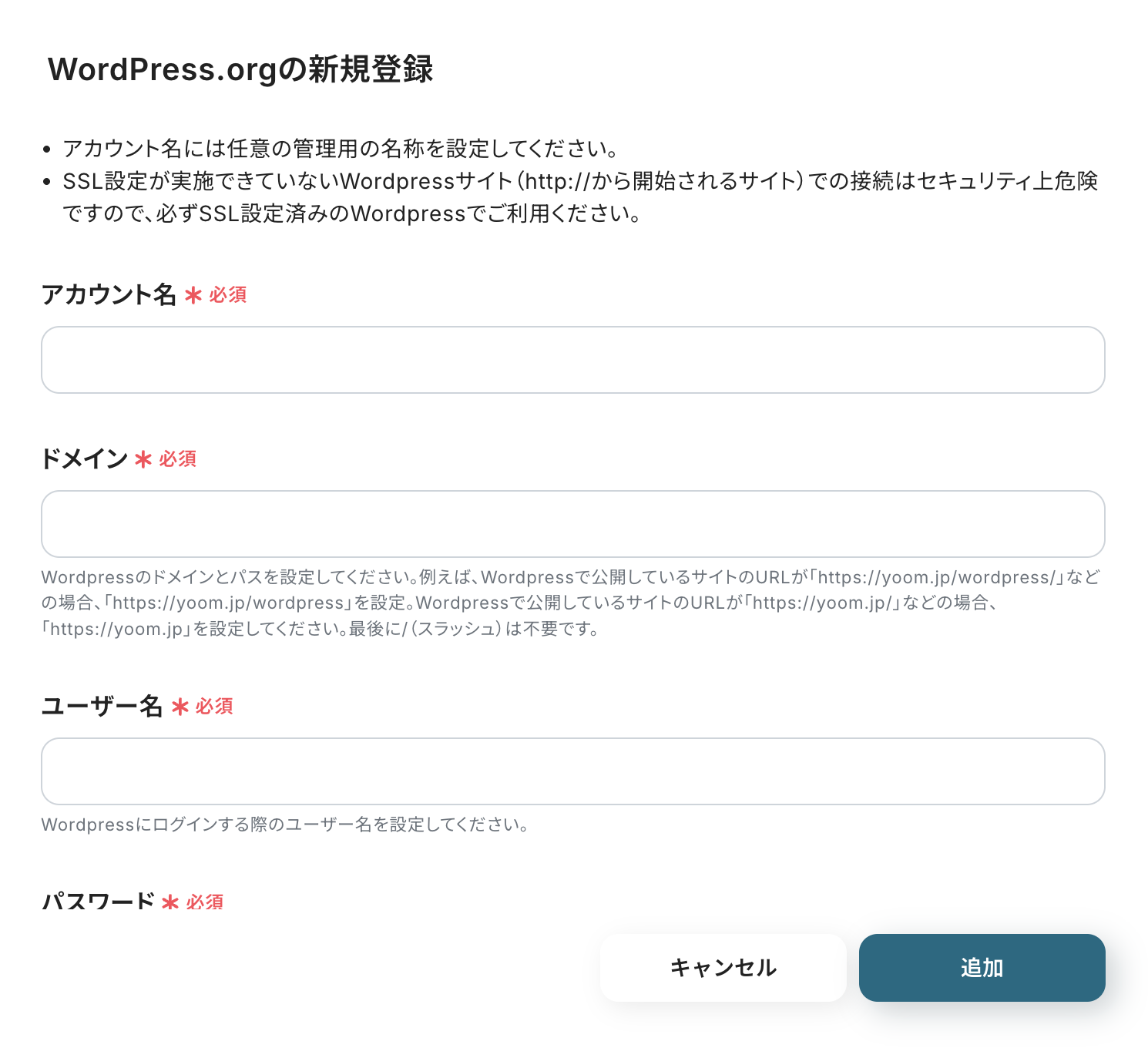
以下の画面が表示されるので、注釈に沿ってアカウント名、ドメイン、ユーザー名、パスワードを入力し、「追加」をクリックしましょう。
Google スプレッドシートとYoomのマイアプリ連携
上記のナビをご確認ください。
以上でマイアプリ登録は完了です!
ステップ2:テンプレートをコピーする
続いてYoomのテンプレートをコピーします。
以下バナーの「試してみる」をクリックしましょう。
■概要WordPress.orgで作成した記事のバックアップや、社内共有のために手作業でPDF化し、Google Driveに保存する作業は手間がかかるのではないでしょうか。 このワークフローを活用すれば、WordPress.orgで記事が公開されると、自動で記事内容をPDF化し、指定のGoogle Driveフォルダに格納する一連の流れを自動化できます。これにより、コンテンツ管理の手間を省き、より重要な業務に集中することが可能になります。
■このテンプレートをおすすめする方- WordPress.orgで公開した記事を、バックアップとしてGoogle Driveへ手動で保存しているWeb担当者の方
- 複数のメンバーで記事コンテンツを管理しており、共有や格納作業の効率化を検討している方
- WordPress .org とGoogle Driveを連携させ、記事コンテンツの管理を自動化したいと考えている方
■このテンプレートを使うメリット- WordPress .org での記事公開後、自動でGoogle DriveへPDFが保存されるため、これまで手作業に費やしていた時間を短縮することができます。
- 手作業によるPDF化の対応漏れや、Google Driveへのアップロード忘れといったヒューマンエラーの防止に繋がります。
■フローボットの流れ- はじめに、WordPress.orgとGoogle スプレッドシートをYoomと連携します。
- 次に、トリガーでWordPress.orgを選択し、「投稿が公開されたら」というアクションを設定し、公開された記事の情報を取得します。
- 最後に、オペレーションで「書類を発行する」を選択し、Google スプレッドシートで作成したテンプレートを元に、記事内容を反映したPDFを発行し、Google Driveの指定フォルダに格納するように設定します。
※「トリガー」:フロー起動のきっかけとなるアクション、「オペレーション」:トリガー起動後、フロー内で処理を行うアクション
■このワークフローのカスタムポイント- 書類発行機能で利用するPDFの雛形は、任意のGoogle スプレッドシートで作成したテンプレートに設定できます。
- 作成したテンプレート内の任意の箇所に、WordPress .org のトリガーで取得した記事タイトルや本文などの情報を変数として差し込むことが可能です。
■注意事項- WordPress.org、Google スプレッドシートのそれぞれとYoomを連携してください。
- トリガーは5分、10分、15分、30分、60分の間隔で起動間隔を選択できます。
- プランによって最短の起動間隔が異なりますので、ご注意ください。
- 書類を発行するオペレーションの設定方法は「『書類を発行する』の設定方法」をご参照ください。
■このテンプレートをおすすめする方
- WordPress.orgで公開した記事を、バックアップとしてGoogle Driveへ手動で保存しているWeb担当者の方
- 複数のメンバーで記事コンテンツを管理しており、共有や格納作業の効率化を検討している方
- WordPress .org とGoogle Driveを連携させ、記事コンテンツの管理を自動化したいと考えている方
■このテンプレートを使うメリット
- WordPress .org での記事公開後、自動でGoogle DriveへPDFが保存されるため、これまで手作業に費やしていた時間を短縮することができます。
- 手作業によるPDF化の対応漏れや、Google Driveへのアップロード忘れといったヒューマンエラーの防止に繋がります。
■フローボットの流れ
- はじめに、WordPress.orgとGoogle スプレッドシートをYoomと連携します。
- 次に、トリガーでWordPress.orgを選択し、「投稿が公開されたら」というアクションを設定し、公開された記事の情報を取得します。
- 最後に、オペレーションで「書類を発行する」を選択し、Google スプレッドシートで作成したテンプレートを元に、記事内容を反映したPDFを発行し、Google Driveの指定フォルダに格納するように設定します。
■このワークフローのカスタムポイント
- 書類発行機能で利用するPDFの雛形は、任意のGoogle スプレッドシートで作成したテンプレートに設定できます。
- 作成したテンプレート内の任意の箇所に、WordPress .org のトリガーで取得した記事タイトルや本文などの情報を変数として差し込むことが可能です。
■注意事項
- WordPress.org、Google スプレッドシートのそれぞれとYoomを連携してください。
- トリガーは5分、10分、15分、30分、60分の間隔で起動間隔を選択できます。
- プランによって最短の起動間隔が異なりますので、ご注意ください。
- 書類を発行するオペレーションの設定方法は「『書類を発行する』の設定方法」をご参照ください。
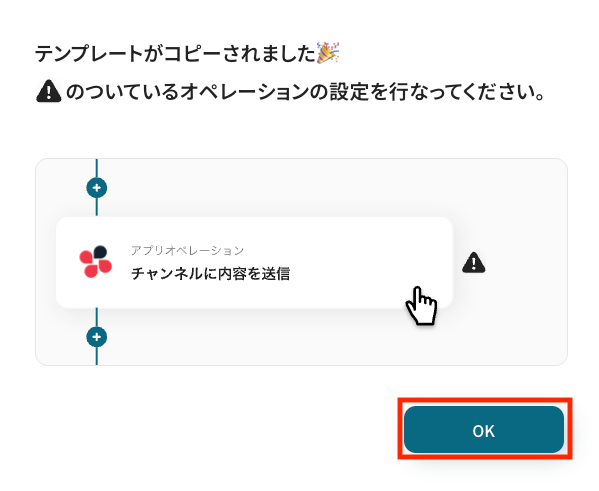
以下の画像のような画面が表示されたらテンプレートのコピーは完了です。
ステップ3:WordPress.orgのトリガー設定
それでは、ここから設定を進めていきましょう。
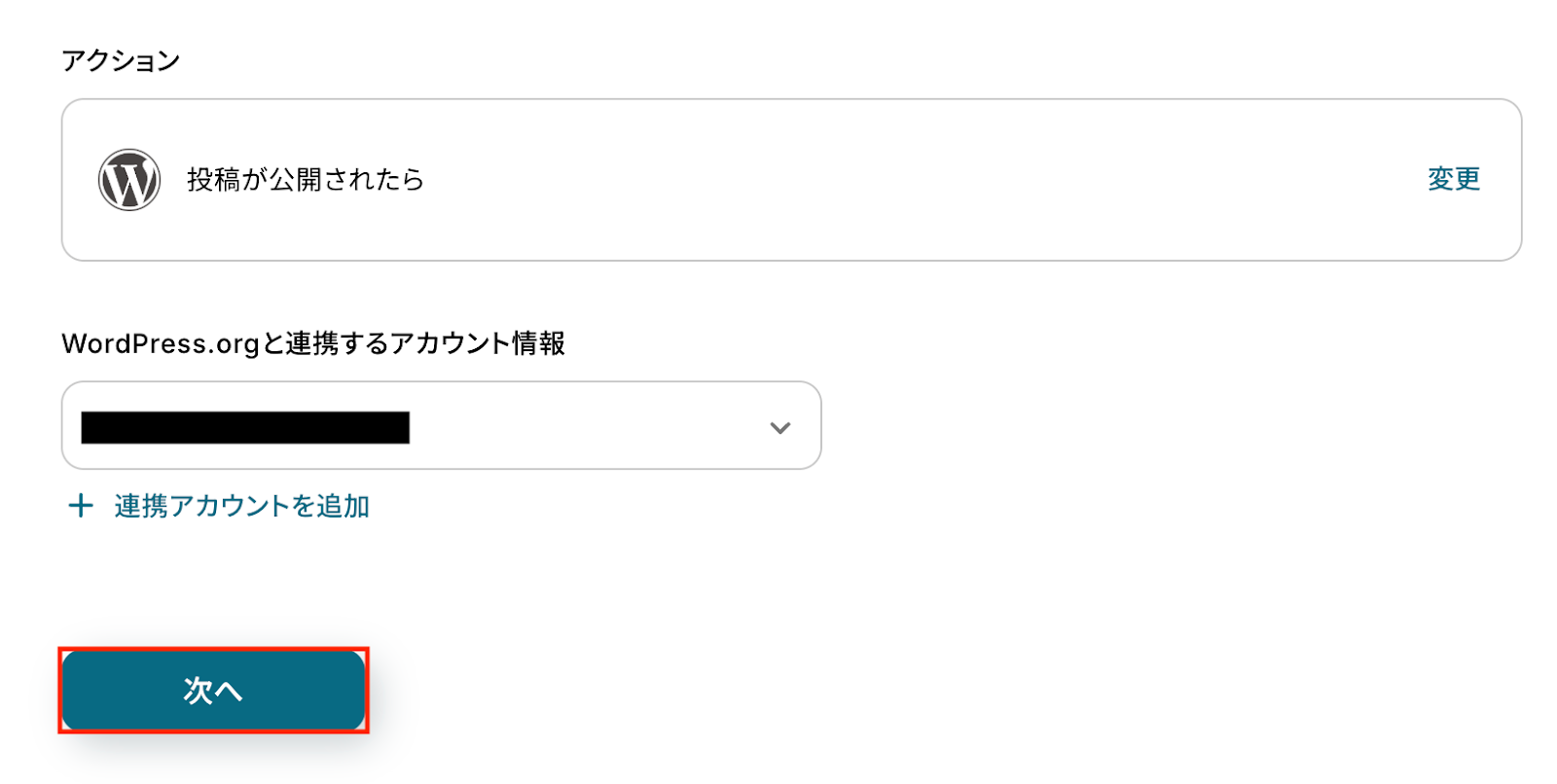
「投稿が公開されたら」をクリックします。
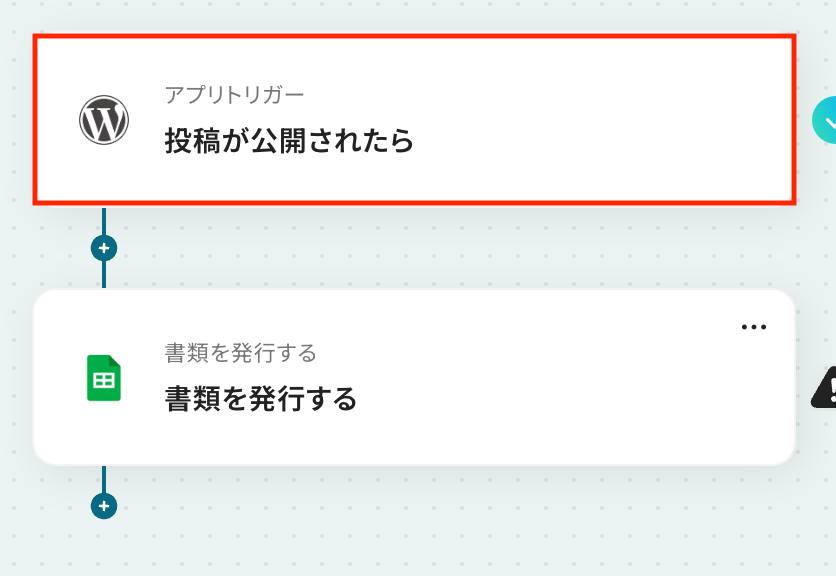
アクションはあらかじめ設定されているため、そのまま内容を確認してください。
WordPress.orgと連携するアカウント情報に問題がなければ、「次へ」をクリックします。
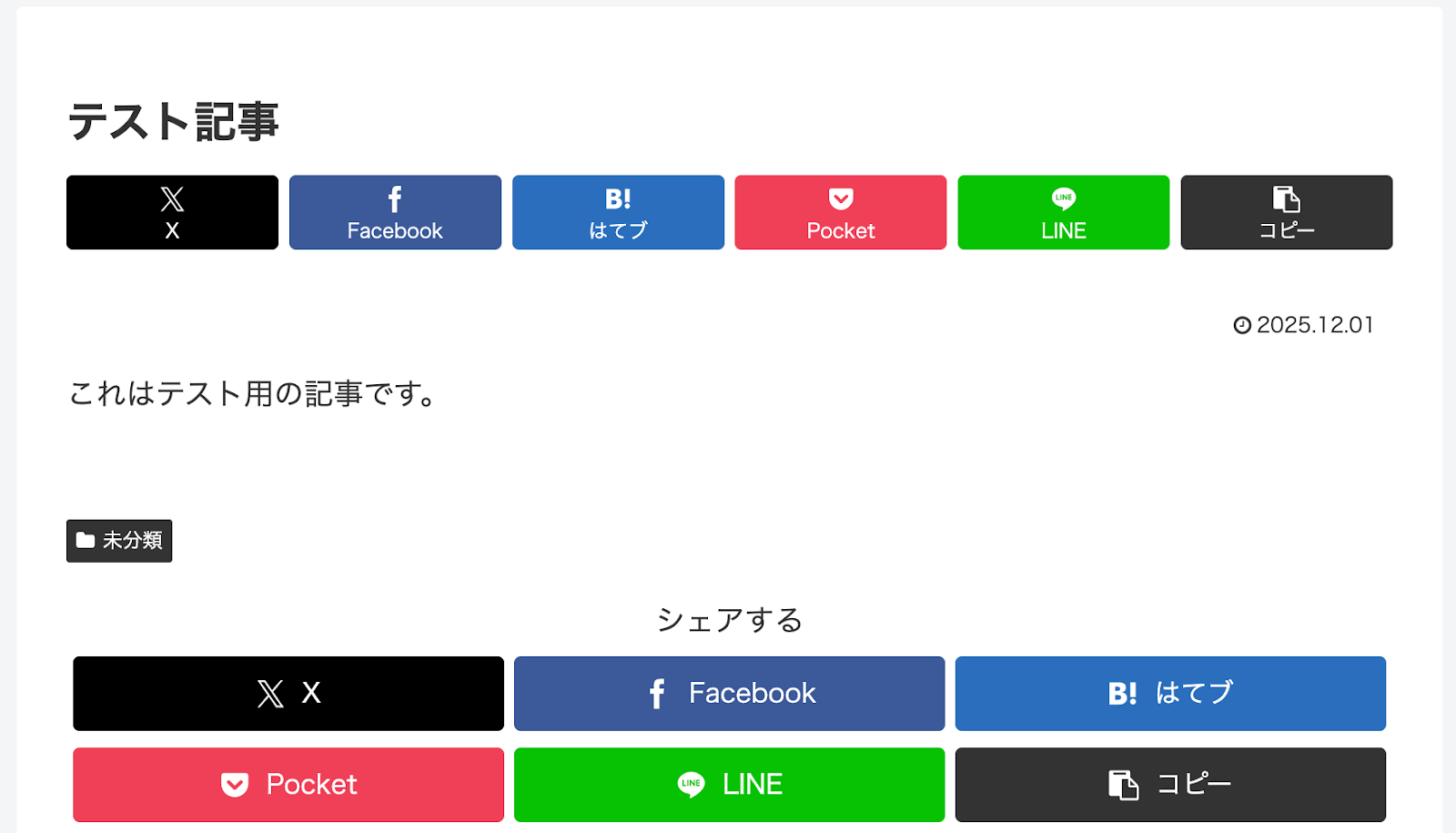
事前準備として、WordPress.orgで投稿を公開しておきましょう。
今回はテスト用に、以下の内容で投稿しました。
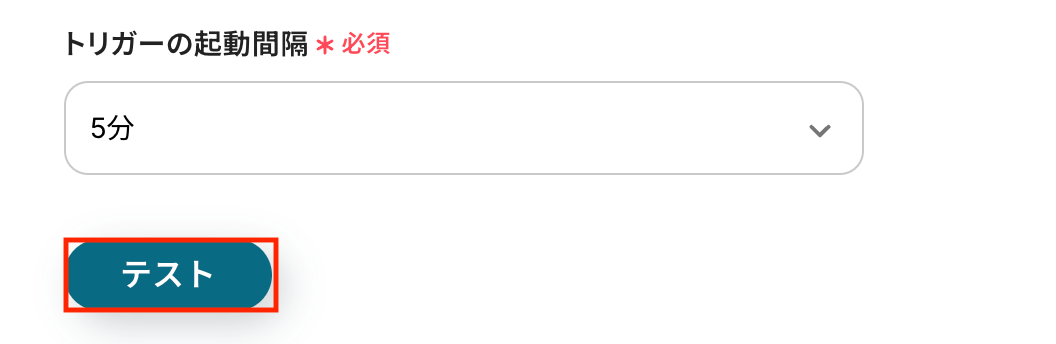
Yoomの操作画面に戻り、トリガーの設定を行います。
指定した間隔でWordPress.orgをチェックし、トリガーとなるアクション(今回は投稿の公開)を検知すると、フローボットが自動で起動します。
トリガーの起動タイミングは、5分、10分、15分、30分、60分のいずれかで設定できます。
ご利用プランによって、設定できるトリガーの最短間隔が異なるため、その点は要チェックです。
なお、基本的にはそのプランの最短の起動間隔にしてお使いいただくことをおすすめします。
入力が完了したら、設定内容とトリガーの動作を確認するため「テスト」をクリックします。
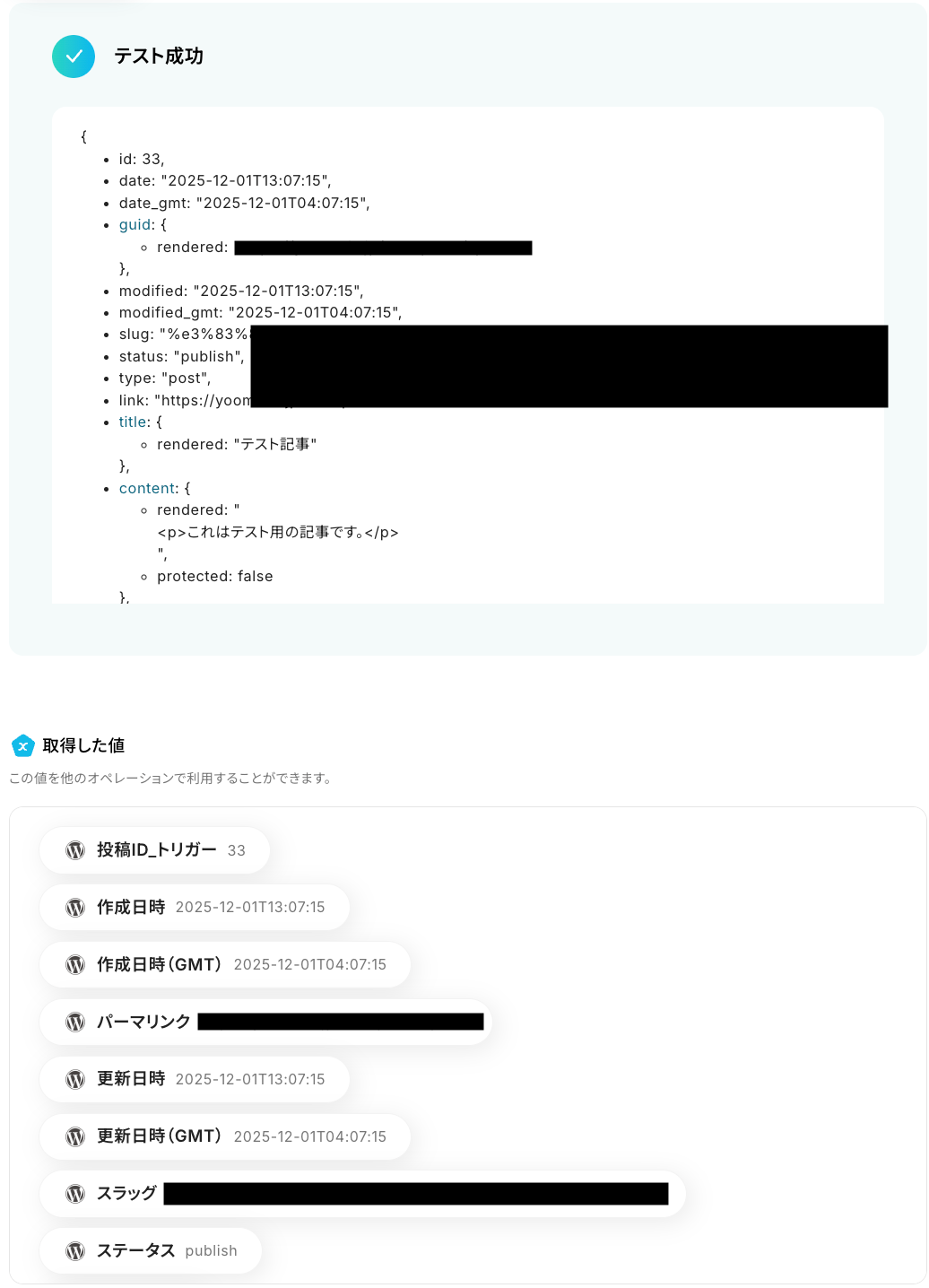
テストに成功すると、WordPress.orgに公開された記事に関する情報が一覧で表示されます。
以下の画像の取得した値はこの後のステップで利用することが可能です。
※取得した値とは?
トリガーやオペレーション設定時に、「テスト」を実行して取得した値のことを指します。後続のオペレーション設定時の値として利用でき、フローボットを起動するたびに変動した値となります。
内容を確認し、「完了」をクリックします。
ステップ4:Google スプレッドシートのアクション設定
いよいよ最後のステップです!
前のステップでWordPress.orgから取得した値を利用して、Google スプレッドシートで書類を発行しましょう。
「書類を発行する」をクリックします。
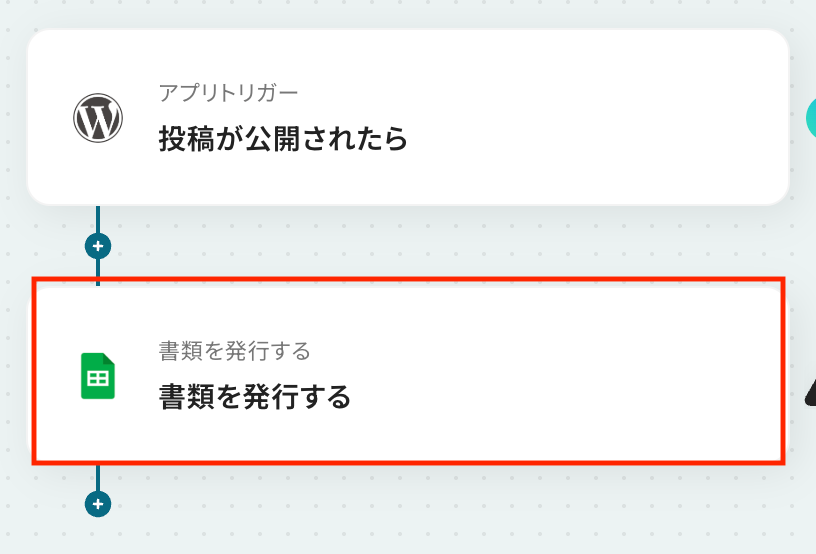
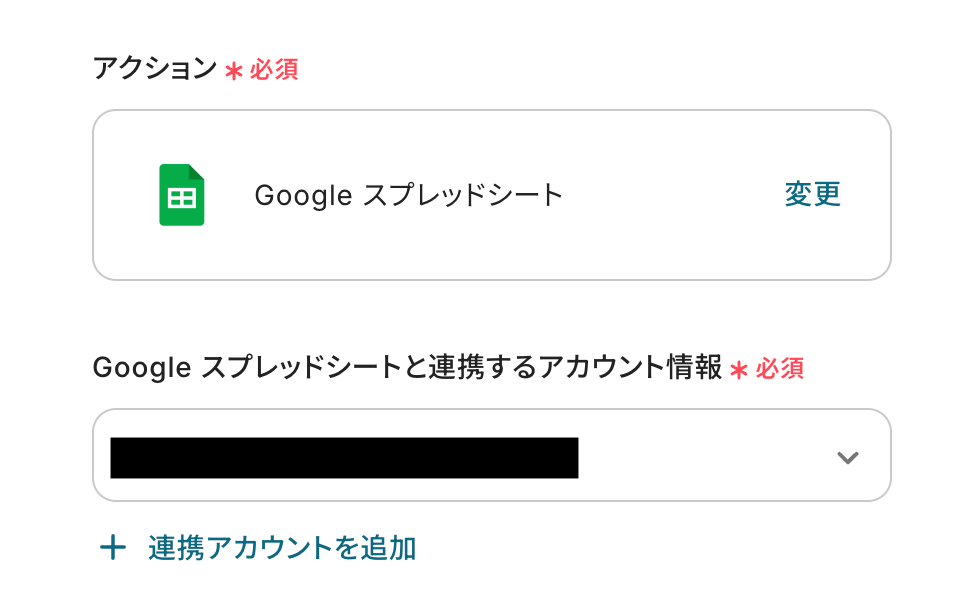
アクションはあらかじめ設定されているため、そのまま内容を確認してください。
Google スプレッドシートと連携するアカウント情報に問題がなければ、「次へ」をクリックします。
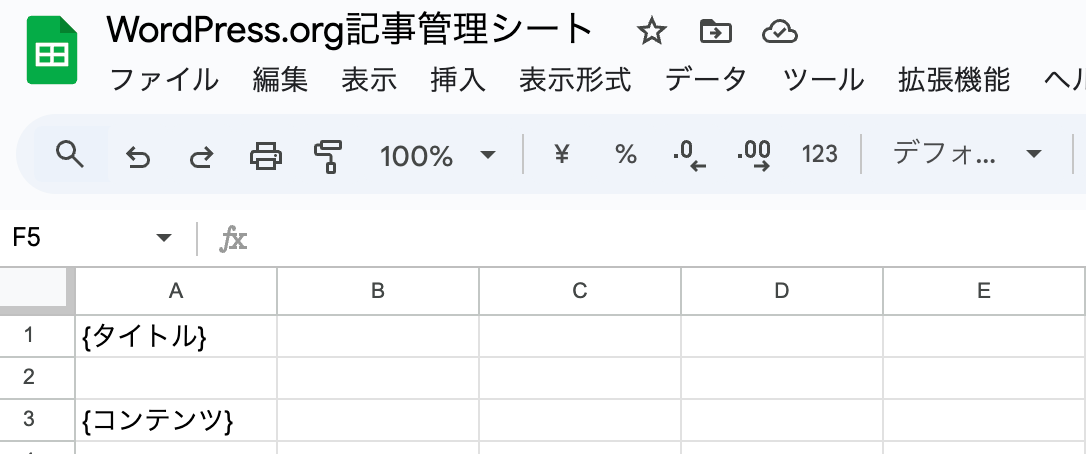
事前準備としてGoogle スプレッドシートで雛形書類を作成しておきましょう。
今回はテスト用に、以下の内容で作成しました。
設定方法については、以下のヘルプページから「雛形書類を準備する」項目をご参照ください。
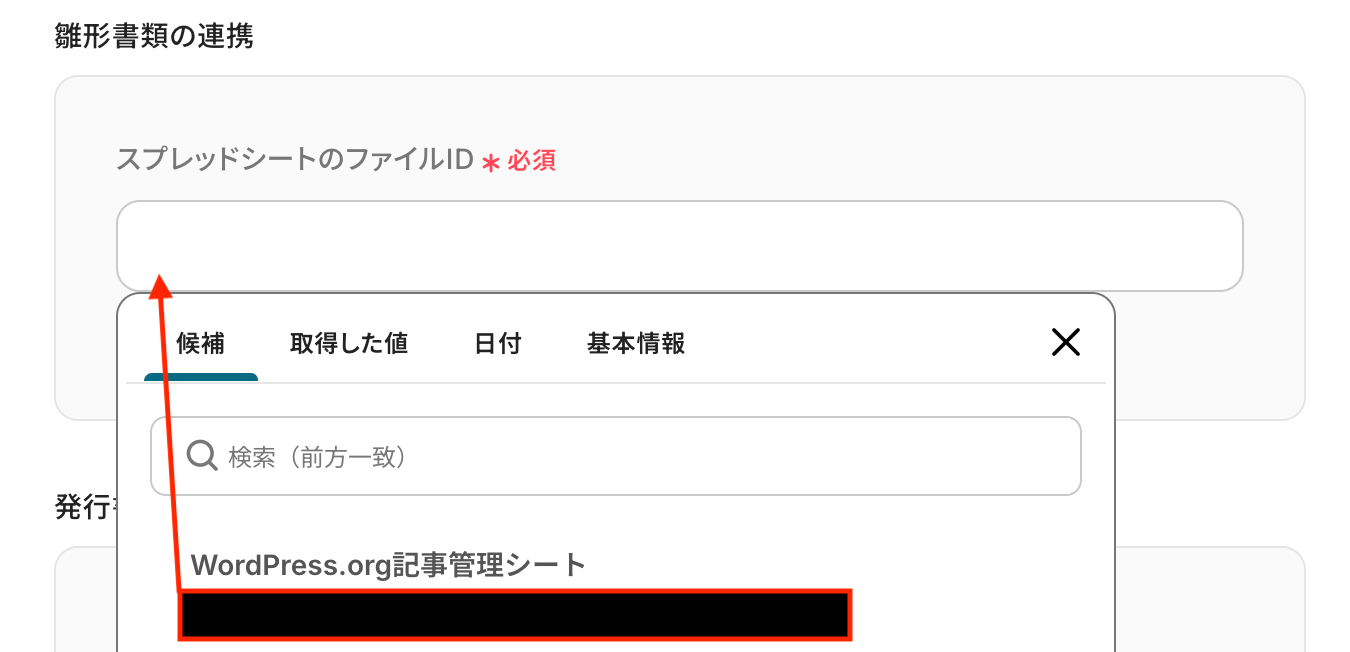
連携させる雛形書類を設定します。
スプレッドシートのファイルID
入力欄をクリックすると連携が有効になっているアカウントから候補が表示されるので、対象の項目を選択しましょう。
(事前準備で設定した雛形書類を設定してください。)
発行書類
この後、書類発行テストを行うと実際に書類が発行されます。
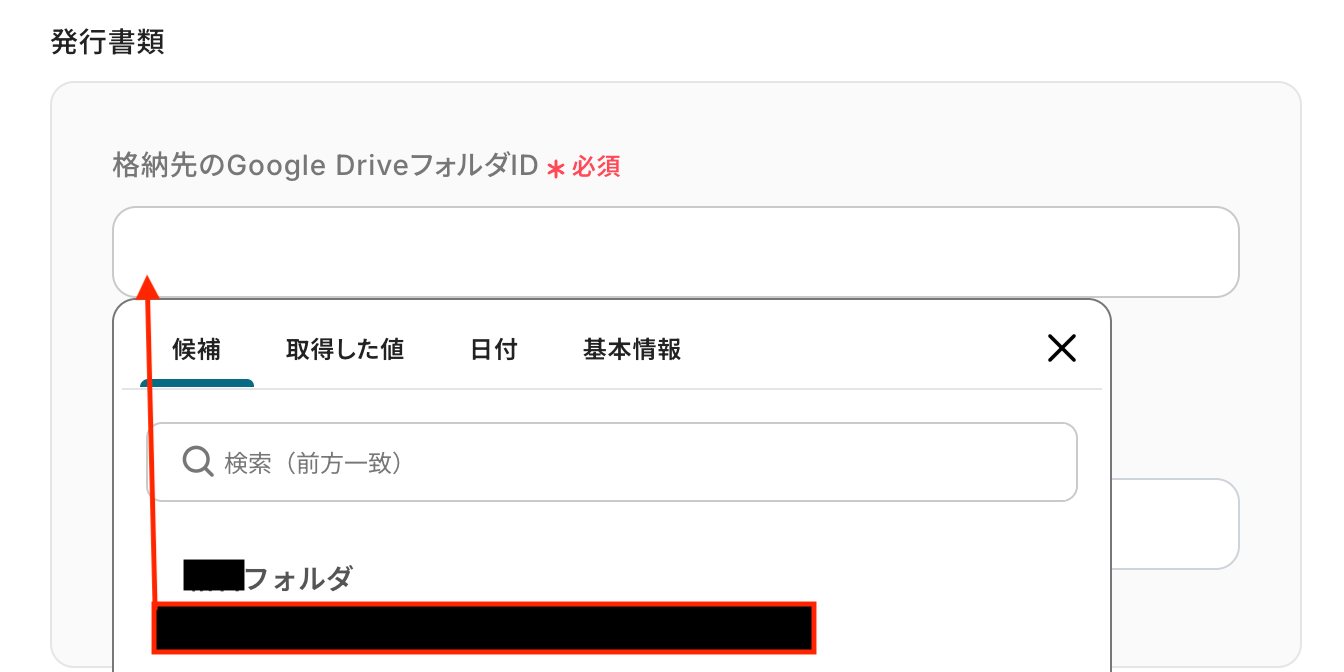
保存先となるGoogle DriveのフォルダIDを設定しましょう。
こちらも入力欄をクリックすると連携が有効になっているアカウントから候補が表示されるので、対象の項目を選択してください。
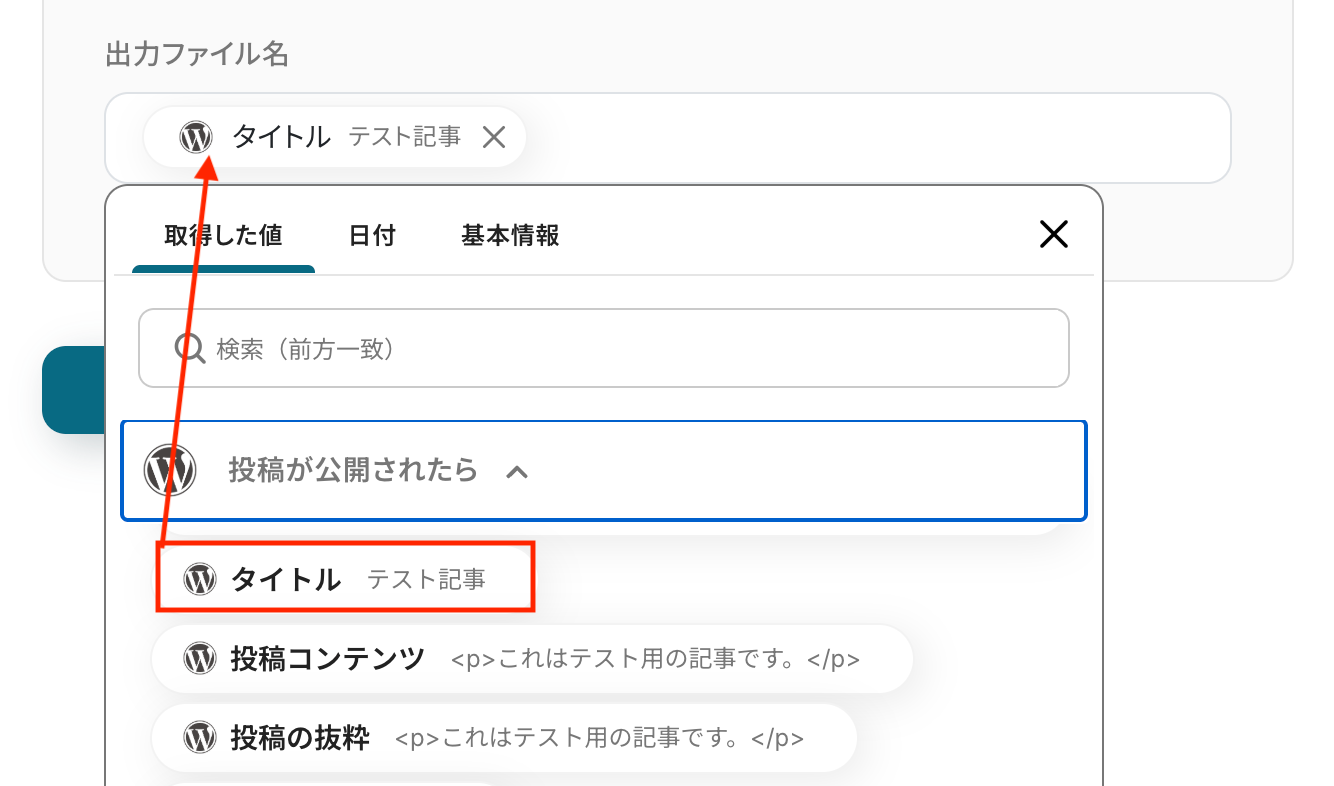
出力ファイル名
発行する書類のファイル名を設定しましょう。
入力欄をクリックすると、前のステップでWordPress.orgから取得した値が表示されるので、選択して入力しましょう。
取得した値を活用することで値が固定化されず、フローボットを起動するたびに最新の情報を自動で反映できます。
なお、任意のテキストと組み合わせて自由に内容をカスタマイズすることも可能です。(テキスト入力部分は固定値となります)
設定が完了したら「次へ」をクリックします。
続いて、置換条件の設定を行いましょう。
設定方法については、以下のヘルプページから「書類を発行する」オペレーションを設定する項目をご参照ください。
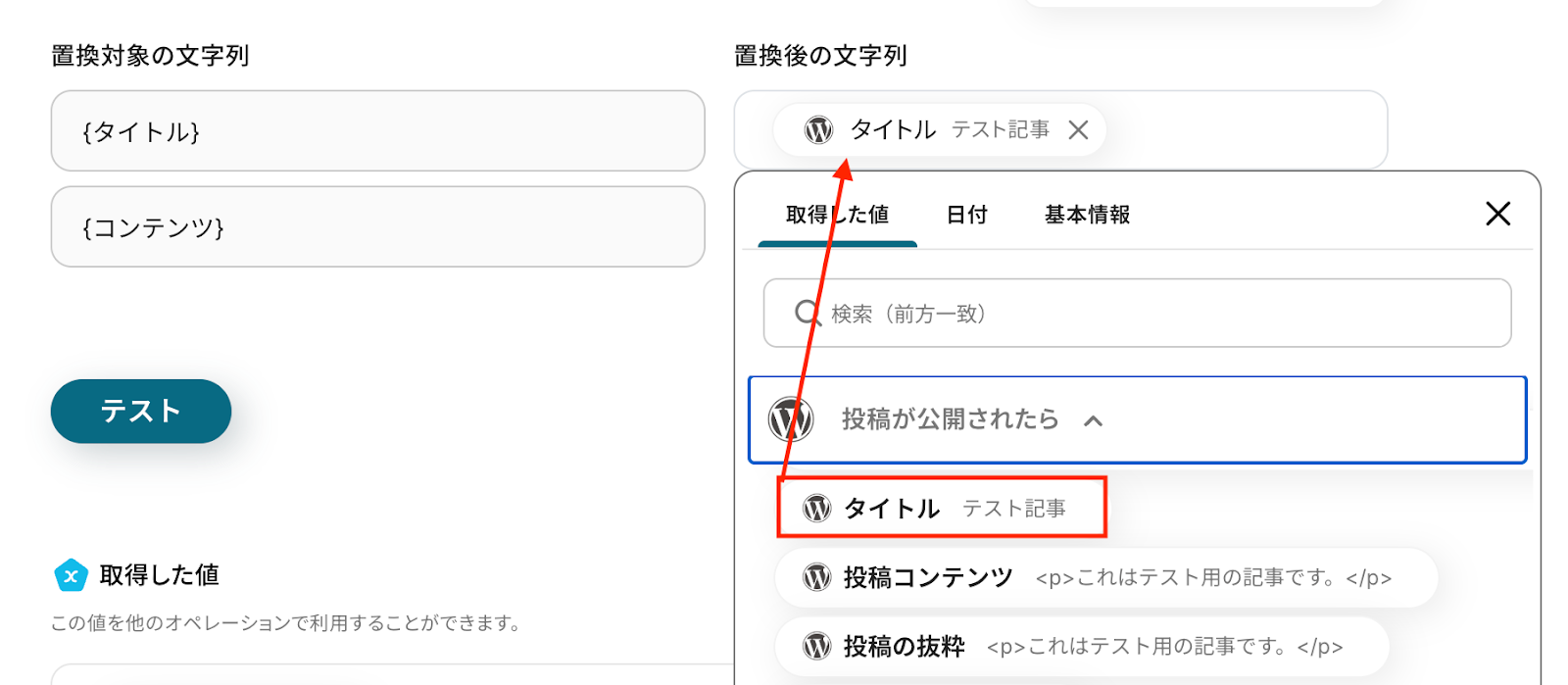
置換対象の文字列には、設定したGoogle スプレッドシートから各項目名が表示されています。
置換後の文字列欄をクリックすると、前のステップでWordPress.orgから取得した値が表示されるので、選択して入力してください。
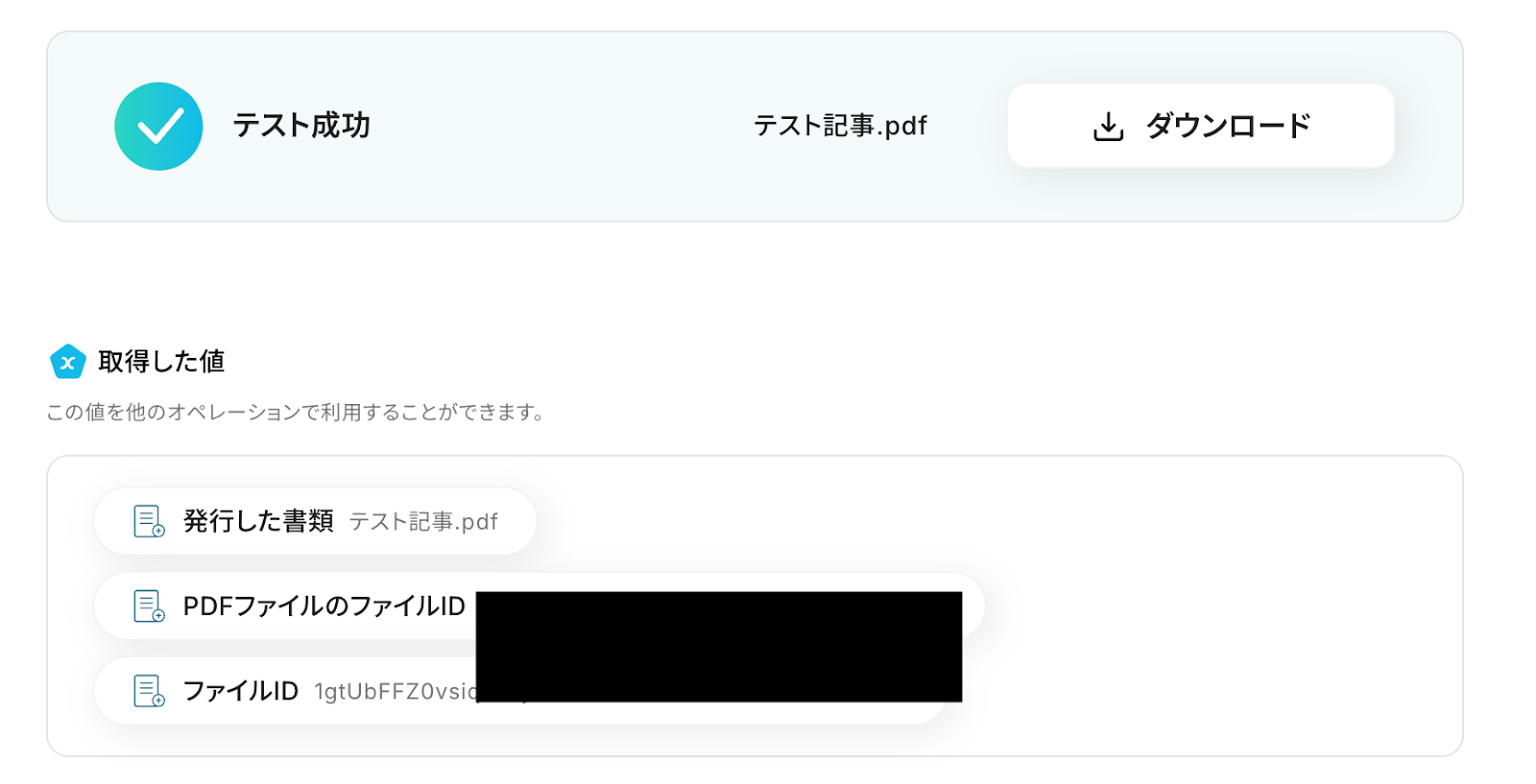
各項目について設定が完了したら、「テスト」をクリックして設定した内容で書類が発行されるか確認しましょう。
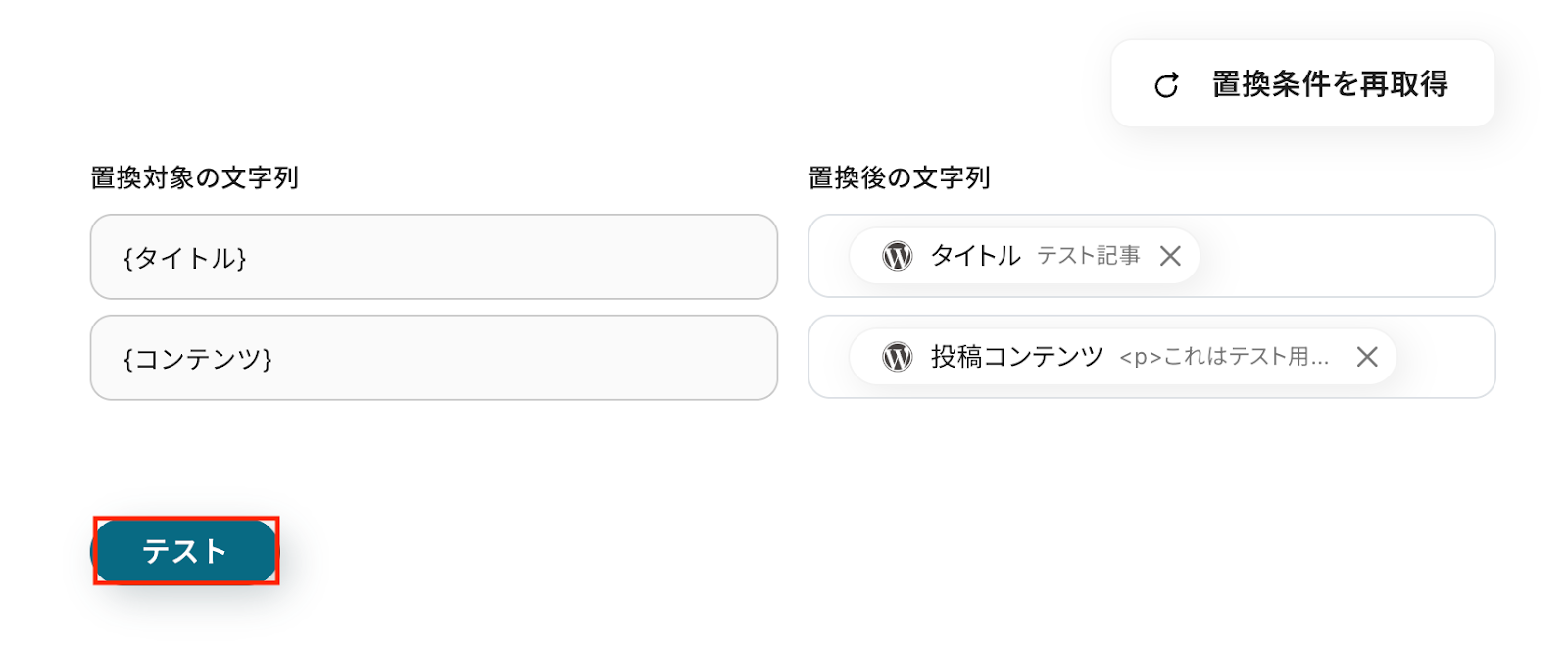
テストが成功すると、指定したGoogle Driveのフォルダ内にファイルが作成されているはずです。
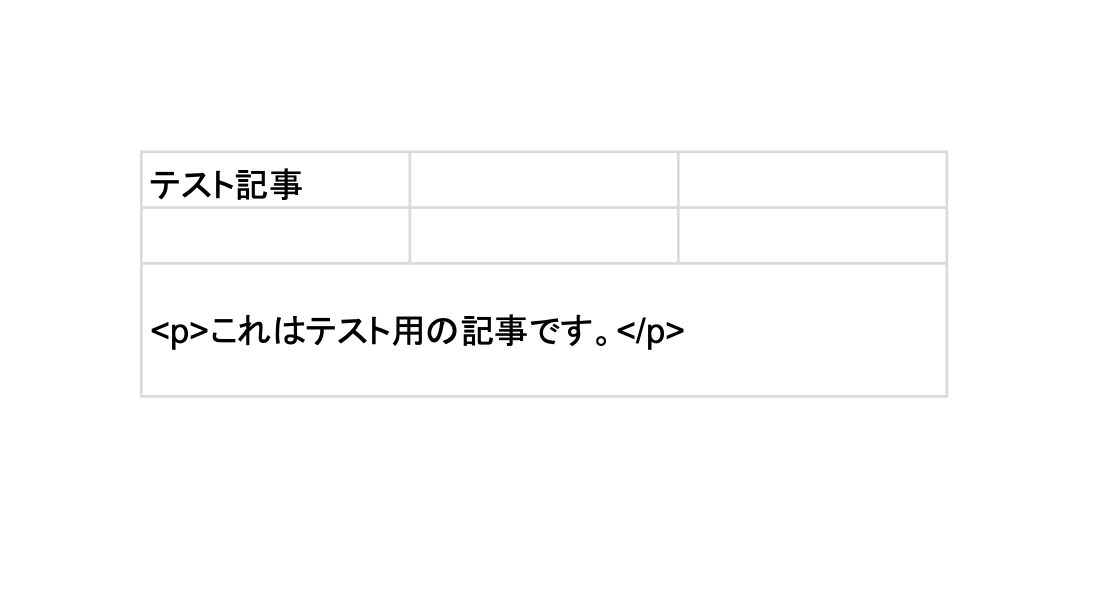
ファイルを開き、設定した各項目の内容が正しく反映されているかを確認してみましょう。
今回は下記のとおり作成されていました!
問題がなければYoomの操作画面に戻り、「完了」をクリックします。
以上ですべての設定が完了しました!
ステップ5:トリガーをONにし、フローが起動するかを確認
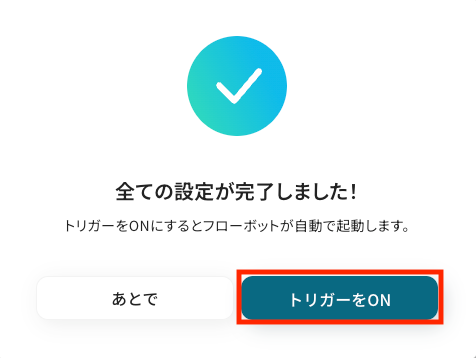
設定が完了すると、画面上に以下のようなメニューが表示されます。
トリガーをONにすることで、WordPress.orgで記事が公開されたタイミングで、その記事内容が自動でPDF化され、指定したGoogle Driveフォルダに格納されるようになります。
実際にWordPress.orgでテスト用の記事を公開し、PDFがGoogle Driveに保存されているかを確認してみましょう。
WordPress.orgやGoogle Driveを使ったその他の自動化例
今回ご紹介した連携以外でも、さまざまな業務を自動化することが可能です。
もし気になるものがあればぜひこちらもお試しになってみてください!
WordPress.orgを使った自動化例
投稿公開やコメント受信をトリガーに、通知やデータの保管を自動化します。
メディアファイルのアップロード、AIによる感情分析、さらにメールや外部ツールからの新規記事作成までをシームレスに完結。
手動での更新作業や情報共有をノーコードで一掃し、多忙なサイト運営の工数を削減しながら、一貫性のあるコンテンツ配信と迅速なユーザー対応を実現します。
■概要WordPress.orgでプレスリリースを公開した後、関係各所への通知を手作業で行っていませんか?
このワークフローを活用することで、WordPress.orgへの投稿公開をトリガーに、Zoho Mailから関係者へ自動で通知メールを送信できます。プレスリリース公開後の通知業務を自動化し、手作業による連絡の手間や共有漏れといった課題を解消し、迅速な情報共有を実現します。■このテンプレートをおすすめする方- WordPress.orgでのプレスリリース公開後の通知業務を効率化したい広報・PR担当者の方
- プレスリリースに関する一連の業務を自動化し、手作業による連絡ミスを防ぎたい方
- Webサイトの更新情報を、関係部署へ迅速に共有する仕組みを構築したいWebサイト管理者の方
■このテンプレートを使うメリット- WordPress.orgでの投稿公開と同時にメールが自動送信されるため、これまで手作業での連絡に費やしていた時間を短縮できます。
- 手動での対応による通知漏れや宛先の間違いといったヒューマンエラーを防ぎ、確実な情報共有を可能にします。
■フローボットの流れ- はじめに、WordPress.orgとZoho MailをYoomと連携します。
- 次に、トリガーでWordPress.orgを選択し、「投稿が公開されたら」というアクションを設定します。
- 最後に、オペレーションでZoho Mailの「メールを送信」アクションを設定し、関係者への通知メールを自動で送信します。
※「トリガー」:フロー起動のきっかけとなるアクション、「オペレーション」:トリガー起動後、フロー内で処理を行うアクション■このワークフローのカスタムポイント- Zoho Mailのメール送信設定では、通知に使用するアカウントIDを任意で選択できます。
- メールの送信者アドレスや、通知を受け取る受信者のメールアドレスも自由に設定することが可能です。
■注意事項- WordPress.org、Zoho MailのそれぞれとYoomを連携してください。
- トリガーは5分、10分、15分、30分、60分の間隔で起動間隔を選択できます。
- プランによって最短の起動間隔が異なりますので、ご注意ください。
■概要
WordPress.orgで作成・更新するコンテンツは重要な資産ですが、その更新履歴を保全することは手間がかかる作業ではないでしょうか。特に投稿を更新するたびに手動でコンテンツをPDF化して履歴として保管する作業は、時間がかかり、本来の業務を圧迫することもあります。
このワークフローを活用すれば、WordPressの投稿更新をトリガーに、自動で更新時点のコンテンツ内容をPDFとしてBoxへ格納する一連の流れを構築できます。手作業による手間やミスをなくし、効率的なサイト運営を実現します。
■このテンプレートをおすすめする方
- WordPress.orgでサイトを運営しており、公開コンテンツのバージョン管理や変更履歴を自動で残したいと考えている方
- 重要な規約や技術情報など、更新時点のエビデンスをPDFとして簡単にアーカイブしたいと考えている方
- コンテンツの更新頻度が高く、手動でのPDF化や格納作業を手間に感じている方
■このテンプレートを使うメリット
- WordPress.orgの投稿が更新されるとコンテンツ内容のPDFが自動で作成・格納されるため、これまで手動で行っていた作業の時間を短縮できます。
- 自動化によって更新内容のPDF化漏れや操作ミスといったヒューマンエラーを防ぎ、重要なコンテンツの変更履歴を一貫した形式で管理することが可能になります。
■フローボットの流れ
- はじめに、WordPress.orgとBoxをYoomと連携します。
- 次に、トリガーでWordPress.orgを選択し、「投稿が更新されたら」というアクションを設定します。
- 次に、オペレーションでGoogleドキュメントの「書類を発行する」アクションを設定し、更新された投稿内容をもとにコンテンツ内容を保管する書類を作成します。
- 最後に、オペレーションでBoxの「ファイルをアップロードする」アクションを設定し、作成した書類を指定のフォルダにアップロードします。
※「トリガー」:フロー起動のきっかけとなるアクション、「オペレーション」:トリガー起動後、フロー内で処理を行うアクション
■このワークフローのカスタムポイント
- Googleドキュメントで書類を発行する際に、ベースとなる任意の雛形書類(ドキュメントのファイルID)を指定できます。これにより、フォーマットを統一したバックアップの作成が可能です。
■注意事項
- WordPress.org、Box、GoogleドキュメントのそれぞれとYoomを連携してください。
- トリガーは5分、10分、15分、30分、60分の間隔で起動間隔を選択できます。
- プランによって最短の起動間隔が異なりますので、ご注意ください。
■概要WordPress.orgサイトに寄せられるコメントの管理に手間を感じていませんか?コメントへの迅速な対応は重要ですが、手作業での確認やタスク管理ツールへの転記は抜け漏れの原因にもなります。このワークフローは、そうしたWordPress.orgの運用を自動化し、コメント投稿をトリガーにTrelloへ自動でカードを作成するため、対応状況の管理を効率化し、円滑なサイト運営をサポートします。■このテンプレートをおすすめする方- WordPress.orgのコメント管理を手作業で行い、非効率に感じているサイト運営者の方
- WordPress.orgの自動化によって、コメント対応の抜け漏れを防ぎたいチームリーダーの方
- Trelloを活用して、WordPress.orgサイトに寄せられるコメントへの対応状況を管理したい方
■このテンプレートを使うメリット- WordPress.orgへのコメント投稿をトリガーにTrelloへカードが自動作成されるため、これまで手作業で行っていた転記作業の時間を短縮します。
- 手作業による情報転記が不要になることで、コメントの見落としや対応漏れといったヒューマンエラーのリスクを軽減し、円滑なサイト運営に貢献します。
■フローボットの流れ- はじめに、WordPress.orgとTrelloをYoomと連携します
- 次に、トリガーでWordPress.orgを選択し、「コメントが投稿されたら」というアクションを設定します
- 最後に、オペレーションでTrelloを選択し、「新しいカードを作成」アクションを設定して、投稿されたコメントの内容をカードに反映させます
※「トリガー」:フロー起動のきっかけとなるアクション、「オペレーション」:トリガー起動後、フロー内で処理を行うアクション
■このワークフローのカスタムポイント- Trelloの「新しいカードを作成」アクションで、カードを追加したいボードのIDとリストのIDを任意で設定してください。
■注意事項- WordPress.org、TrelloのそれぞれとYoomを連携してください。
- トリガーは5分、10分、15分、30分、60分の間隔で起動間隔を選択できます。
- プランによって最短の起動間隔が異なりますので、ご注意ください。
■概要WordPress.orgで管理するサイトに寄せられるコメントの確認や、その内容がポジティブなのかネガティブなのかを一件ずつ把握する作業は、手間がかかるのではないでしょうか。 このワークフローを活用すれば、WordPress.orgにコメントが投稿されるとAIが自動で感情分析を行い、その結果をSlackに通知する一連の流れを構築できます。sentiment analysis automation(感情分析の自動化)を実現することで、ユーザーからのフィードバックを迅速かつ効率的に把握し、サイト運営やサービス改善に活かすことが可能です。
■このテンプレートをおすすめする方- WordPress.orgで構築したサイトのコメント管理を効率化したいウェブサイト運営者の方
- sentiment analysis automationに関心があり、顧客の声をサービス改善に繋げたいマーケティング担当者の方
- ユーザーからのフィードバックに対する確認や対応の初動を迅速化したいと考えている方
■このテンプレートを使うメリット- コメント投稿から感情分析、Slackへの通知までが自動化されるため、これまで手作業での確認に費やしていた時間を削減し、迅速な状況把握が可能になります。
- AIが客観的な分析を行うことで、コメントの緊急度や重要度の判断がしやすくなり、優先順位を付けた対応を実現できます。
■フローボットの流れ- はじめに、WordPress.orgとSlackをYoomと連携します。
- 次に、トリガーでWordPress.orgを選択し、「コメントが投稿されたら」というアクションを設定します。
- 続いて、オペレーションでWordPress.orgの「特定の投稿を取得する」アクションを設定し、コメントが紐づく投稿の情報を取得します。
- 次に、オペレーションでAI機能の「テキストを生成する」を選択し、取得したコメント内容を感情分析するよう設定します。
- 最後に、オペレーションでSlackの「チャンネルにメッセージを送る」アクションを設定し、分析結果を指定のチャンネルに通知します。
※「トリガー」:フロー起動のきっかけとなるアクション、「オペレーション」:トリガー起動後、フロー内で処理を行うアクション
■このワークフローのカスタムポイント- AI機能のテキスト生成では、コメント内容をどのように分析(例:ポジティブ、ネガティブ、ニュートラルに分類)するか、プロンプトを自由にカスタマイズできます。ただし、プロンプトの文字数によって消費するタスク数が変動するためご注意ください。
- Slackへの通知では、通知先のチャンネルを任意で設定可能です。また、メッセージ本文には、WordPress.orgで取得した投稿タイトルやAIによる分析結果を変数として埋め込むことで、より分かりやすい通知を作成できます。
■注意事項- WordPress.org、SlackのそれぞれとYoomを連携してください。
- トリガーは5分、10分、15分、30分、60分の間隔で起動間隔を選択できます。
- プランによって最短の起動間隔が異なりますので、ご注意ください。
■概要
WordPress.orgで作成したコンテンツの管理、特に日々の投稿状況の確認を手作業で行っていませんか。毎日WordPress.orgにログインして投稿を検索し、一覧化して報告する作業は手間がかかり、確認漏れの原因にもなり得ます。このワークフローを活用すれば、毎日指定した時間に前日の投稿を自動で検索し、結果をGmailで通知する一連の流れを自動化できるため、こうした日々の確認業務を効率化し、より重要な業務に集中することが可能になります。
■このテンプレートをおすすめする方
- WordPress.orgの投稿を毎日検索し、チームに共有しているコンテンツマーケターの方
- 複数のライターが執筆するメディアの投稿状況を管理、把握したい編集者の方
- コンテンツの作成状況を日次で確認し、管理を効率化したいWebサイト運営担当者の方
■このテンプレートを使うメリット
- 毎日手作業で行っていたWordPress.orgの投稿検索や報告メールの作成が不要になり、定型業務に費やしていた時間を短縮できます
- 自動で前日の投稿をリストアップして通知するため、手作業による確認漏れや報告の抜け漏れといったヒューマンエラーを防ぎます
■フローボットの流れ
- はじめに、WordPress.orgとGmailをYoomに連携します
- 次に、トリガーでスケジュール機能を選択し、「指定したスケジュールになったら」というアクションを設定して、毎日実行したい時刻を指定します
- 次に、オペレーションでWordPress.orgを選択し、「投稿を検索」アクションで前日に作成された投稿を取得するよう設定します
- 次に、オペレーションでAI機能を活用し、取得した投稿情報をもとに通知用のテキストを生成します
- 最後に、オペレーションでGmailの「メールを送る」アクションを設定し、生成されたテキストを本文に含めて指定の宛先に送信します
※「トリガー」:フロー起動のきっかけとなるアクション、「オペレーション」:トリガー起動後、フロー内で処理を行うアクション
■このワークフローのカスタムポイント
- Gmailでメールを送信するアクションでは、通知先のメールアドレスを任意のアドレスに設定することが可能です
- メールの本文には、固定のメッセージを設定するだけでなく、前のステップで取得した投稿のタイトルやURLなどの情報を変数として埋め込み、動的なコンテンツを送信することもできます
■注意事項
- WordPress.org、GmailのそれぞれとYoomを連携してください。
■概要
LINE公式アカウントで受け取った画像を、手作業でPCに保存してからWordPress.orgにアップロードしていませんか。この一連の作業は単純ですが、積み重なると大きな手間になります。このワークフローを活用すれば、LINE公式アカウントで画像メッセージを受信するだけで、自動的にWordPress.orgのメディアライブラリへアップロードが完了し、手作業によるアップロードの手間や時間の削減に繋がります。
■このテンプレートをおすすめする方- LINE公式アカウントで受け取った画像をWordPress.orgに手動でアップロードしているWeb担当者の方
- LINE公式アカウントを活用したユーザー投稿企画などで、画像管理の効率化を目指している方
- コンテンツ制作に関わる単純作業を自動化し、コア業務に時間を割きたい方
■このテンプレートを使うメリット- LINE公式アカウントでの画像受信からWordPress.orgへのアップロードまでが自動化され、これまで手作業に費していた時間を短縮し、より重要な業務へ集中できます。
- 手動でのアップロード作業がなくなるため、画像の保存忘れやアップロードミスといったヒューマンエラーの防止に繋がり、業務の正確性が向上します。
■フローボットの流れ- はじめに、LINE公式アカウントとWordPress.orgをYoomと連携します。
- 次に、トリガーでLINE公式アカウントを選択し、「ユーザーからメッセージを受け取ったら」というアクションを設定します。
- 続いて、オペレーションで分岐機能を設定し、受信したメッセージにファイルが添付されている場合のみ後続の処理に進むようにします。
- 次に、オペレーションでLINE公式アカウントを選択し、「メッセージの添付ファイルを取得」アクションで画像ファイルを取得します。
- 最後に、オペレーションでWordPress.orgの「メディアをアップロード」アクションを設定し、取得した画像をメディアライブラリにアップロードします。
※「トリガー」:フロー起動のきっかけとなるアクション、「オペレーション」:トリガー起動後、フロー内で処理を行うアクション
■このワークフローのカスタムポイント- 任意のLINE公式アカウントと連携可能です。
■注意事項- LINE公式アカウント、WordPress.orgのそれぞれとYoomを連携してください。
- 分岐はパーソナルプラン以上のプランでご利用いただける機能(オペレーション)となっております。フリープランの場合は設定しているフローボットのオペレーションはエラーとなりますので、ご注意ください。
- パーソナルプランなどの有料プランは、2週間の無料トライアルを行うことが可能です。無料トライアル中には制限対象のアプリや機能(オペレーション)を使用することができます。
- ダウンロード可能なファイル容量は最大300MBまでです。アプリの仕様によっては300MB未満になる可能性があるので、ご注意ください。
- トリガー、各オペレーションでの取り扱い可能なファイル容量の詳細は「ファイルの容量制限について」をご参照ください。
■概要Salesforceに新しいリード情報が登録されるたびに、WordPress.orgへ手動でユーザー登録をしていませんか?この作業は件数が増えると大きな負担になり、入力ミスも発生しがちです。 このワークフローを活用すれば、WordPressのユーザー作成における自動化が実現し、Salesforceへのリード登録をきっかけにWordPress.orgへ自動でユーザーを作成するため、手作業による登録の手間やミスをなくし、効率的な顧客管理に繋がります。■このテンプレートをおすすめする方- SalesforceとWordPress.orgを連携させ、リード管理を効率化したいと考えている方
- WordPress.orgでの手動ユーザー登録に手間や入力ミスなどの課題を感じている方
- WordPress .orgの運用における 自動化 によって、サイト運営業務を効率化したい方
■このテンプレートを使うメリット- Salesforceへのリード登録をトリガーにユーザー作成が自動化されるため、これまで手作業で行っていたWordPress.orgへの登録時間を削減できます
- 手作業によるデータ転記が不要になることで、名前や連絡先などの入力間違いや登録漏れといったヒューマンエラーを防ぎます
■フローボットの流れ- はじめに、WordPress.orgとSalesforceをYoomと連携します
- 次に、トリガーでSalesforceを選択し、「リードオブジェクトに新規レコードが登録されたら」というアクションを設定します
- 最後に、オペレーションでWordPress.orgを選択し、「ユーザーを作成」アクションを設定し、Salesforceから取得したリード情報を紐付けます
※「トリガー」:フロー起動のきっかけとなるアクション、「オペレーション」:トリガー起動後、フロー内で処理を行うアクション
■このワークフローのカスタムポイント- WordPress .org の各項目には、固定テキストやSalesforceから取得した値の変数を自由にカスタマイズして設定することが可能です
■注意事項- Salesforce、WordPress.orgのそれぞれとYoomを連携してください。
- トリガーは5分、10分、15分、30分、60分の間隔で起動間隔を選択できます。
- プランによって最短の起動間隔が異なりますので、ご注意ください。
- 【Salesforce】はチームプラン・サクセスプランでのみご利用いただけるアプリとなっております。フリープラン・ミニプランの場合は設定しているフローボットのオペレーションやデータコネクトはエラーとなりますので、ご注意ください。
- チームプランやサクセスプランなどの有料プランは、2週間の無料トライアルを行うことが可能です。無料トライアル中には制限対象のアプリを使用することができます。
■概要プレスリリースの配信準備では、資料が完成した後にWebサイトへ掲載する作業が発生し、手作業での対応に手間を感じていませんか。このワークフローは、Google Driveの特定フォルダにプレスリリース資料をアップロードするだけで、OCR機能が内容を読み取り、WordPress.orgへ自動で新規投稿を作成します。一連のプレスリリース業務を自動化することで、手作業による転記ミスを防ぎ、迅速な情報公開を実現できます。■このテンプレートをおすすめする方- プレスリリースの配信業務を自動化し、効率を上げたい広報・PR担当者の方
- Google DriveとWordPress.org間での手作業による転記作業に課題を感じているマーケティング担当者の方
- Webサイトへの情報掲載を迅速化し、人的ミスを減らしたいと考えているWebサイト運営者の方
■このテンプレートを使うメリット- Google Driveへのファイルアップロードを起点に、WordPress.orgへの投稿作成までが自動化されるため、手作業の時間を短縮することができます。
- 資料内容の転記作業が不要になるため、コピー&ペーストのミスや記載漏れといったヒューマンエラーの防止に繋がります。
■フローボットの流れ- はじめに、WordPress.orgとGoogle DriveをYoomと連携します。
- 次に、トリガーでGoogle Driveを選択し、「特定のフォルダ内に新しくファイル・フォルダが作成されたら」というアクションを設定します。
- 続いて、オペレーションでGoogle Driveの「ファイルをダウンロードする」アクションを設定し、トリガーで検知したファイルを指定します。
- 次に、オペレーションでOCR機能の「OCRで文字を抽出」を設定し、ダウンロードしたファイルからテキスト情報を抽出します。
- 最後に、オペレーションでWordPress.orgの「新規投稿を作成」アクションを設定し、抽出したテキスト情報を元に新規投稿を作成します。
※「トリガー」:フロー起動のきっかけとなるアクション、「オペレーション」:トリガー起動後、フロー内で処理を行うアクション■このワークフローのカスタムポイント- Google Driveのトリガー設定では、プレスリリース資料をアップロードする対象のフォルダを、任意のフォルダIDで指定してください。
- WordPress.orgに新規投稿を作成する際、OCR機能で抽出したテキストを投稿のタイトルや本文にどのように反映させるか任意で設定できます。また、投稿のステータス(公開、下書きなど)も指定可能です。
■注意事項- Google Drive、WordPress.orgのそれぞれとYoomを連携してください。
- トリガーは5分、10分、15分、30分、60分の間隔で起動間隔を選択できます。
- プランによって最短の起動間隔が異なりますので、ご注意ください。
- ダウンロード可能なファイル容量は最大300MBまでです。アプリの仕様によっては300MB未満になる可能性があるので、ご注意ください。
- トリガー、各オペレーションでの取り扱い可能なファイル容量の詳細は「ファイルの容量制限について」をご参照ください。
- OCRデータは6,500文字以上のデータや文字が小さい場合などは読み取れない場合があるので、ご注意ください。
■概要プレスリリースの原稿をメールで受け取った後、WordPress.orgへの投稿を手作業で行っていませんか?この作業は単純ですが、コピー&ペーストのミスや多忙な際の投稿忘れのリスクが伴います。このワークフローは、プレスリリースの配信プロセスを自動化し、こうした課題を削減します。Gmailで原稿メールを受信するだけでWordPress.orgへ新規投稿が自動で作成されるため、手作業による手間とミスを削減できます。■このテンプレートをおすすめする方- プレスリリースの配信を担当し、GmailとWordPress.org間の手作業に手間を感じている広報担当者の方
- 迅速な情報発信が求められる中で、ヒューマンエラーのリスクを減らしたいマーケティングチームの方
- プレスリリースの配信自動化に関心があり、具体的な自動化の方法を探している業務改善担当者の方
■このテンプレートを使うメリット- Gmailでの原稿受信からWordPress.orgへの投稿作成までが自動化されるため、手作業の時間を削減し、本来注力すべき戦略的な広報活動に集中できます
- 手作業によるコピー&ペーストが減るため、転記ミスや投稿漏れといったヒューマンエラーを防ぎ、情報の正確性を担保します
■フローボットの流れ- はじめに、WordPress.orgとGmailをYoomと連携します
- 次に、トリガーでGmailを選択し、「特定のキーワードに一致するメールを受信したら」というアクションを設定します
- 次に、オペレーションでテキスト抽出機能を設定し、受信したメール本文から投稿に必要な内容を抽出します
- 最後に、オペレーションで、WordPress.orgの「新規投稿を作成」アクションを設定し、抽出したテキストを元に下書き投稿を作成します
※「トリガー」:フロー起動のきっかけとなるアクション、「オペレーション」:トリガー起動後、フロー内で処理を行うアクション■このワークフローのカスタムポイント- Gmailのトリガー設定では、フローボットを起動させたいメールを特定するためのキーワードを任意で設定してください。例えば、件名に「【確定稿】プレスリリース」といった特定の文言を含むメールを受信した場合にのみ、ワークフローが起動するように設定が可能です
■注意事項- Gmail、WordPress.orgのそれぞれとYoomを連携してください。
- トリガーは5分、10分、15分、30分、60分の間隔で起動間隔を選択できます。
- プランによって最短の起動間隔が異なりますので、ご注意ください。
■概要Zoho Mailで受け取った情報を基にWordPress.orgへコンテンツを投稿する際、手作業でのコピー&ペーストや情報の整理に手間を感じてはいないでしょうか。また、迅速な情報発信が求められる中で、作業の遅延が発生することもあります。 このワークフローを活用すれば、Zoho Mailで特定のメールを受信したことをきっかけに、AIが投稿内容を生成し、WordPress.orgへの新規投稿までを自動で実行します。WordPressへの投稿作業における自動化を実現し、コンテンツ運用の効率化を支援します。■このテンプレートをおすすめする方- Zoho MailとWordPress.orgを活用して、コンテンツマーケティングを実施しているご担当者の方
- メールで受け取った情報を基にしたWordPressへの投稿を手作業で行っている方
- WordPressの運用における自動化に関心があり、更新頻度を高めたいと考えている方
■このテンプレートを使うメリット- 特定のメール受信からWordPress.orgへの投稿までが自動化されるため、手作業での転記や投稿作業にかかる時間を短縮できます。
- 手動でのコピー&ペーストによる転記ミスや、投稿漏れなどのヒューマンエラーを防ぎ、コンテンツの品質維持に貢献します。
■フローボットの流れ- はじめに、WordPress.orgとZoho MailをYoomに連携します。
- 次に、トリガーでZoho Mailを選択し、「特定のワードを含むメールが届いたら」というアクションを設定します。
- 次に、オペレーションでZoho Mailの「 メール内容の取得 」アクションを設定します
- 続いて、オペレーションのAI機能で「テキストを生成」アクションを設定し、受信したメールの内容を基に投稿用のテキストを作成するよう指示します。
- 最後に、オペレーションでWordPress.orgの「新規投稿を作成」アクションを設定し、AIが生成したテキストを反映させます。
※「トリガー」:フロー起動のきっかけとなるアクション、「オペレーション」:トリガー起動後、フロー内で処理を行うアクション
■このワークフローのカスタムポイント- Zoho Mailのトリガー設定では、連携するアカウントを任意のアカウントIDで指定できます。
- トリガーで設定する検知対象のワードは、業務内容に合わせて任意で設定してください。例えば、特定の製品名やキャンペーン名などを設定することが可能です。
- WordPress.orgへの投稿アクションでは、投稿のタイトルや本文に含める内容、カテゴリー、公開ステータスなどを任意で設定できます。
■注意事項- Zoho Mail、WordPress.orgのそれぞれとYoomを連携してください。
- トリガーは5分、10分、15分、30分、60分の間隔で起動間隔を選択できます。
- プランによって最短の起動間隔が異なりますので、ご注意ください。

このワークフローを活用することで、WordPress.orgへの投稿公開をトリガーに、Zoho Mailから関係者へ自動で通知メールを送信できます。プレスリリース公開後の通知業務を自動化し、手作業による連絡の手間や共有漏れといった課題を解消し、迅速な情報共有を実現します。
- WordPress.orgでのプレスリリース公開後の通知業務を効率化したい広報・PR担当者の方
- プレスリリースに関する一連の業務を自動化し、手作業による連絡ミスを防ぎたい方
- Webサイトの更新情報を、関係部署へ迅速に共有する仕組みを構築したいWebサイト管理者の方
- WordPress.orgでの投稿公開と同時にメールが自動送信されるため、これまで手作業での連絡に費やしていた時間を短縮できます。
- 手動での対応による通知漏れや宛先の間違いといったヒューマンエラーを防ぎ、確実な情報共有を可能にします。
- はじめに、WordPress.orgとZoho MailをYoomと連携します。
- 次に、トリガーでWordPress.orgを選択し、「投稿が公開されたら」というアクションを設定します。
- 最後に、オペレーションでZoho Mailの「メールを送信」アクションを設定し、関係者への通知メールを自動で送信します。
- Zoho Mailのメール送信設定では、通知に使用するアカウントIDを任意で選択できます。
- メールの送信者アドレスや、通知を受け取る受信者のメールアドレスも自由に設定することが可能です。
- WordPress.org、Zoho MailのそれぞれとYoomを連携してください。
- トリガーは5分、10分、15分、30分、60分の間隔で起動間隔を選択できます。
- プランによって最短の起動間隔が異なりますので、ご注意ください。

■概要
WordPress.orgで作成・更新するコンテンツは重要な資産ですが、その更新履歴を保全することは手間がかかる作業ではないでしょうか。特に投稿を更新するたびに手動でコンテンツをPDF化して履歴として保管する作業は、時間がかかり、本来の業務を圧迫することもあります。
このワークフローを活用すれば、WordPressの投稿更新をトリガーに、自動で更新時点のコンテンツ内容をPDFとしてBoxへ格納する一連の流れを構築できます。手作業による手間やミスをなくし、効率的なサイト運営を実現します。
■このテンプレートをおすすめする方
- WordPress.orgでサイトを運営しており、公開コンテンツのバージョン管理や変更履歴を自動で残したいと考えている方
- 重要な規約や技術情報など、更新時点のエビデンスをPDFとして簡単にアーカイブしたいと考えている方
- コンテンツの更新頻度が高く、手動でのPDF化や格納作業を手間に感じている方
■このテンプレートを使うメリット
- WordPress.orgの投稿が更新されるとコンテンツ内容のPDFが自動で作成・格納されるため、これまで手動で行っていた作業の時間を短縮できます。
- 自動化によって更新内容のPDF化漏れや操作ミスといったヒューマンエラーを防ぎ、重要なコンテンツの変更履歴を一貫した形式で管理することが可能になります。
■フローボットの流れ
- はじめに、WordPress.orgとBoxをYoomと連携します。
- 次に、トリガーでWordPress.orgを選択し、「投稿が更新されたら」というアクションを設定します。
- 次に、オペレーションでGoogleドキュメントの「書類を発行する」アクションを設定し、更新された投稿内容をもとにコンテンツ内容を保管する書類を作成します。
- 最後に、オペレーションでBoxの「ファイルをアップロードする」アクションを設定し、作成した書類を指定のフォルダにアップロードします。
※「トリガー」:フロー起動のきっかけとなるアクション、「オペレーション」:トリガー起動後、フロー内で処理を行うアクション
■このワークフローのカスタムポイント
- Googleドキュメントで書類を発行する際に、ベースとなる任意の雛形書類(ドキュメントのファイルID)を指定できます。これにより、フォーマットを統一したバックアップの作成が可能です。
■注意事項
- WordPress.org、Box、GoogleドキュメントのそれぞれとYoomを連携してください。
- トリガーは5分、10分、15分、30分、60分の間隔で起動間隔を選択できます。
- プランによって最短の起動間隔が異なりますので、ご注意ください。

- WordPress.orgのコメント管理を手作業で行い、非効率に感じているサイト運営者の方
- WordPress.orgの自動化によって、コメント対応の抜け漏れを防ぎたいチームリーダーの方
- Trelloを活用して、WordPress.orgサイトに寄せられるコメントへの対応状況を管理したい方
- WordPress.orgへのコメント投稿をトリガーにTrelloへカードが自動作成されるため、これまで手作業で行っていた転記作業の時間を短縮します。
- 手作業による情報転記が不要になることで、コメントの見落としや対応漏れといったヒューマンエラーのリスクを軽減し、円滑なサイト運営に貢献します。
- はじめに、WordPress.orgとTrelloをYoomと連携します
- 次に、トリガーでWordPress.orgを選択し、「コメントが投稿されたら」というアクションを設定します
- 最後に、オペレーションでTrelloを選択し、「新しいカードを作成」アクションを設定して、投稿されたコメントの内容をカードに反映させます
■このワークフローのカスタムポイント
- Trelloの「新しいカードを作成」アクションで、カードを追加したいボードのIDとリストのIDを任意で設定してください。
- WordPress.org、TrelloのそれぞれとYoomを連携してください。
- トリガーは5分、10分、15分、30分、60分の間隔で起動間隔を選択できます。
- プランによって最短の起動間隔が異なりますので、ご注意ください。

■このテンプレートをおすすめする方
- WordPress.orgで構築したサイトのコメント管理を効率化したいウェブサイト運営者の方
- sentiment analysis automationに関心があり、顧客の声をサービス改善に繋げたいマーケティング担当者の方
- ユーザーからのフィードバックに対する確認や対応の初動を迅速化したいと考えている方
■このテンプレートを使うメリット
- コメント投稿から感情分析、Slackへの通知までが自動化されるため、これまで手作業での確認に費やしていた時間を削減し、迅速な状況把握が可能になります。
- AIが客観的な分析を行うことで、コメントの緊急度や重要度の判断がしやすくなり、優先順位を付けた対応を実現できます。
■フローボットの流れ
- はじめに、WordPress.orgとSlackをYoomと連携します。
- 次に、トリガーでWordPress.orgを選択し、「コメントが投稿されたら」というアクションを設定します。
- 続いて、オペレーションでWordPress.orgの「特定の投稿を取得する」アクションを設定し、コメントが紐づく投稿の情報を取得します。
- 次に、オペレーションでAI機能の「テキストを生成する」を選択し、取得したコメント内容を感情分析するよう設定します。
- 最後に、オペレーションでSlackの「チャンネルにメッセージを送る」アクションを設定し、分析結果を指定のチャンネルに通知します。
■このワークフローのカスタムポイント
- AI機能のテキスト生成では、コメント内容をどのように分析(例:ポジティブ、ネガティブ、ニュートラルに分類)するか、プロンプトを自由にカスタマイズできます。ただし、プロンプトの文字数によって消費するタスク数が変動するためご注意ください。
- Slackへの通知では、通知先のチャンネルを任意で設定可能です。また、メッセージ本文には、WordPress.orgで取得した投稿タイトルやAIによる分析結果を変数として埋め込むことで、より分かりやすい通知を作成できます。
■注意事項
- WordPress.org、SlackのそれぞれとYoomを連携してください。
- トリガーは5分、10分、15分、30分、60分の間隔で起動間隔を選択できます。
- プランによって最短の起動間隔が異なりますので、ご注意ください。

■概要
WordPress.orgで作成したコンテンツの管理、特に日々の投稿状況の確認を手作業で行っていませんか。毎日WordPress.orgにログインして投稿を検索し、一覧化して報告する作業は手間がかかり、確認漏れの原因にもなり得ます。このワークフローを活用すれば、毎日指定した時間に前日の投稿を自動で検索し、結果をGmailで通知する一連の流れを自動化できるため、こうした日々の確認業務を効率化し、より重要な業務に集中することが可能になります。
■このテンプレートをおすすめする方
- WordPress.orgの投稿を毎日検索し、チームに共有しているコンテンツマーケターの方
- 複数のライターが執筆するメディアの投稿状況を管理、把握したい編集者の方
- コンテンツの作成状況を日次で確認し、管理を効率化したいWebサイト運営担当者の方
■このテンプレートを使うメリット
- 毎日手作業で行っていたWordPress.orgの投稿検索や報告メールの作成が不要になり、定型業務に費やしていた時間を短縮できます
- 自動で前日の投稿をリストアップして通知するため、手作業による確認漏れや報告の抜け漏れといったヒューマンエラーを防ぎます
■フローボットの流れ
- はじめに、WordPress.orgとGmailをYoomに連携します
- 次に、トリガーでスケジュール機能を選択し、「指定したスケジュールになったら」というアクションを設定して、毎日実行したい時刻を指定します
- 次に、オペレーションでWordPress.orgを選択し、「投稿を検索」アクションで前日に作成された投稿を取得するよう設定します
- 次に、オペレーションでAI機能を活用し、取得した投稿情報をもとに通知用のテキストを生成します
- 最後に、オペレーションでGmailの「メールを送る」アクションを設定し、生成されたテキストを本文に含めて指定の宛先に送信します
※「トリガー」:フロー起動のきっかけとなるアクション、「オペレーション」:トリガー起動後、フロー内で処理を行うアクション
■このワークフローのカスタムポイント
- Gmailでメールを送信するアクションでは、通知先のメールアドレスを任意のアドレスに設定することが可能です
- メールの本文には、固定のメッセージを設定するだけでなく、前のステップで取得した投稿のタイトルやURLなどの情報を変数として埋め込み、動的なコンテンツを送信することもできます
■注意事項
- WordPress.org、GmailのそれぞれとYoomを連携してください。

LINE公式アカウントで受け取った画像を、手作業でPCに保存してからWordPress.orgにアップロードしていませんか。この一連の作業は単純ですが、積み重なると大きな手間になります。このワークフローを活用すれば、LINE公式アカウントで画像メッセージを受信するだけで、自動的にWordPress.orgのメディアライブラリへアップロードが完了し、手作業によるアップロードの手間や時間の削減に繋がります。
■このテンプレートをおすすめする方
- LINE公式アカウントで受け取った画像をWordPress.orgに手動でアップロードしているWeb担当者の方
- LINE公式アカウントを活用したユーザー投稿企画などで、画像管理の効率化を目指している方
- コンテンツ制作に関わる単純作業を自動化し、コア業務に時間を割きたい方
■このテンプレートを使うメリット
- LINE公式アカウントでの画像受信からWordPress.orgへのアップロードまでが自動化され、これまで手作業に費していた時間を短縮し、より重要な業務へ集中できます。
- 手動でのアップロード作業がなくなるため、画像の保存忘れやアップロードミスといったヒューマンエラーの防止に繋がり、業務の正確性が向上します。
■フローボットの流れ
- はじめに、LINE公式アカウントとWordPress.orgをYoomと連携します。
- 次に、トリガーでLINE公式アカウントを選択し、「ユーザーからメッセージを受け取ったら」というアクションを設定します。
- 続いて、オペレーションで分岐機能を設定し、受信したメッセージにファイルが添付されている場合のみ後続の処理に進むようにします。
- 次に、オペレーションでLINE公式アカウントを選択し、「メッセージの添付ファイルを取得」アクションで画像ファイルを取得します。
- 最後に、オペレーションでWordPress.orgの「メディアをアップロード」アクションを設定し、取得した画像をメディアライブラリにアップロードします。
■このワークフローのカスタムポイント
- 任意のLINE公式アカウントと連携可能です。
■注意事項
- LINE公式アカウント、WordPress.orgのそれぞれとYoomを連携してください。
- 分岐はパーソナルプラン以上のプランでご利用いただける機能(オペレーション)となっております。フリープランの場合は設定しているフローボットのオペレーションはエラーとなりますので、ご注意ください。
- パーソナルプランなどの有料プランは、2週間の無料トライアルを行うことが可能です。無料トライアル中には制限対象のアプリや機能(オペレーション)を使用することができます。
- ダウンロード可能なファイル容量は最大300MBまでです。アプリの仕様によっては300MB未満になる可能性があるので、ご注意ください。
- トリガー、各オペレーションでの取り扱い可能なファイル容量の詳細は「ファイルの容量制限について」をご参照ください。

- SalesforceとWordPress.orgを連携させ、リード管理を効率化したいと考えている方
- WordPress.orgでの手動ユーザー登録に手間や入力ミスなどの課題を感じている方
- WordPress .orgの運用における 自動化 によって、サイト運営業務を効率化したい方
- Salesforceへのリード登録をトリガーにユーザー作成が自動化されるため、これまで手作業で行っていたWordPress.orgへの登録時間を削減できます
- 手作業によるデータ転記が不要になることで、名前や連絡先などの入力間違いや登録漏れといったヒューマンエラーを防ぎます
- はじめに、WordPress.orgとSalesforceをYoomと連携します
- 次に、トリガーでSalesforceを選択し、「リードオブジェクトに新規レコードが登録されたら」というアクションを設定します
- 最後に、オペレーションでWordPress.orgを選択し、「ユーザーを作成」アクションを設定し、Salesforceから取得したリード情報を紐付けます
■このワークフローのカスタムポイント
- WordPress .org の各項目には、固定テキストやSalesforceから取得した値の変数を自由にカスタマイズして設定することが可能です
- Salesforce、WordPress.orgのそれぞれとYoomを連携してください。
- トリガーは5分、10分、15分、30分、60分の間隔で起動間隔を選択できます。
- プランによって最短の起動間隔が異なりますので、ご注意ください。
- 【Salesforce】はチームプラン・サクセスプランでのみご利用いただけるアプリとなっております。フリープラン・ミニプランの場合は設定しているフローボットのオペレーションやデータコネクトはエラーとなりますので、ご注意ください。
- チームプランやサクセスプランなどの有料プランは、2週間の無料トライアルを行うことが可能です。無料トライアル中には制限対象のアプリを使用することができます。

- プレスリリースの配信業務を自動化し、効率を上げたい広報・PR担当者の方
- Google DriveとWordPress.org間での手作業による転記作業に課題を感じているマーケティング担当者の方
- Webサイトへの情報掲載を迅速化し、人的ミスを減らしたいと考えているWebサイト運営者の方
- Google Driveへのファイルアップロードを起点に、WordPress.orgへの投稿作成までが自動化されるため、手作業の時間を短縮することができます。
- 資料内容の転記作業が不要になるため、コピー&ペーストのミスや記載漏れといったヒューマンエラーの防止に繋がります。
- はじめに、WordPress.orgとGoogle DriveをYoomと連携します。
- 次に、トリガーでGoogle Driveを選択し、「特定のフォルダ内に新しくファイル・フォルダが作成されたら」というアクションを設定します。
- 続いて、オペレーションでGoogle Driveの「ファイルをダウンロードする」アクションを設定し、トリガーで検知したファイルを指定します。
- 次に、オペレーションでOCR機能の「OCRで文字を抽出」を設定し、ダウンロードしたファイルからテキスト情報を抽出します。
- 最後に、オペレーションでWordPress.orgの「新規投稿を作成」アクションを設定し、抽出したテキスト情報を元に新規投稿を作成します。
- Google Driveのトリガー設定では、プレスリリース資料をアップロードする対象のフォルダを、任意のフォルダIDで指定してください。
- WordPress.orgに新規投稿を作成する際、OCR機能で抽出したテキストを投稿のタイトルや本文にどのように反映させるか任意で設定できます。また、投稿のステータス(公開、下書きなど)も指定可能です。
- Google Drive、WordPress.orgのそれぞれとYoomを連携してください。
- トリガーは5分、10分、15分、30分、60分の間隔で起動間隔を選択できます。
- プランによって最短の起動間隔が異なりますので、ご注意ください。
- ダウンロード可能なファイル容量は最大300MBまでです。アプリの仕様によっては300MB未満になる可能性があるので、ご注意ください。
- トリガー、各オペレーションでの取り扱い可能なファイル容量の詳細は「ファイルの容量制限について」をご参照ください。
- OCRデータは6,500文字以上のデータや文字が小さい場合などは読み取れない場合があるので、ご注意ください。
- プレスリリースの配信を担当し、GmailとWordPress.org間の手作業に手間を感じている広報担当者の方
- 迅速な情報発信が求められる中で、ヒューマンエラーのリスクを減らしたいマーケティングチームの方
- プレスリリースの配信自動化に関心があり、具体的な自動化の方法を探している業務改善担当者の方
- Gmailでの原稿受信からWordPress.orgへの投稿作成までが自動化されるため、手作業の時間を削減し、本来注力すべき戦略的な広報活動に集中できます
- 手作業によるコピー&ペーストが減るため、転記ミスや投稿漏れといったヒューマンエラーを防ぎ、情報の正確性を担保します
- はじめに、WordPress.orgとGmailをYoomと連携します
- 次に、トリガーでGmailを選択し、「特定のキーワードに一致するメールを受信したら」というアクションを設定します
- 次に、オペレーションでテキスト抽出機能を設定し、受信したメール本文から投稿に必要な内容を抽出します
- 最後に、オペレーションで、WordPress.orgの「新規投稿を作成」アクションを設定し、抽出したテキストを元に下書き投稿を作成します
- Gmailのトリガー設定では、フローボットを起動させたいメールを特定するためのキーワードを任意で設定してください。例えば、件名に「【確定稿】プレスリリース」といった特定の文言を含むメールを受信した場合にのみ、ワークフローが起動するように設定が可能です
- Gmail、WordPress.orgのそれぞれとYoomを連携してください。
- トリガーは5分、10分、15分、30分、60分の間隔で起動間隔を選択できます。
- プランによって最短の起動間隔が異なりますので、ご注意ください。
- Zoho MailとWordPress.orgを活用して、コンテンツマーケティングを実施しているご担当者の方
- メールで受け取った情報を基にしたWordPressへの投稿を手作業で行っている方
- WordPressの運用における自動化に関心があり、更新頻度を高めたいと考えている方
- 特定のメール受信からWordPress.orgへの投稿までが自動化されるため、手作業での転記や投稿作業にかかる時間を短縮できます。
- 手動でのコピー&ペーストによる転記ミスや、投稿漏れなどのヒューマンエラーを防ぎ、コンテンツの品質維持に貢献します。
- はじめに、WordPress.orgとZoho MailをYoomに連携します。
- 次に、トリガーでZoho Mailを選択し、「特定のワードを含むメールが届いたら」というアクションを設定します。
- 次に、オペレーションでZoho Mailの「 メール内容の取得 」アクションを設定します
- 続いて、オペレーションのAI機能で「テキストを生成」アクションを設定し、受信したメールの内容を基に投稿用のテキストを作成するよう指示します。
- 最後に、オペレーションでWordPress.orgの「新規投稿を作成」アクションを設定し、AIが生成したテキストを反映させます。
■このワークフローのカスタムポイント
- Zoho Mailのトリガー設定では、連携するアカウントを任意のアカウントIDで指定できます。
- トリガーで設定する検知対象のワードは、業務内容に合わせて任意で設定してください。例えば、特定の製品名やキャンペーン名などを設定することが可能です。
- WordPress.orgへの投稿アクションでは、投稿のタイトルや本文に含める内容、カテゴリー、公開ステータスなどを任意で設定できます。
- Zoho Mail、WordPress.orgのそれぞれとYoomを連携してください。
- トリガーは5分、10分、15分、30分、60分の間隔で起動間隔を選択できます。
- プランによって最短の起動間隔が異なりますので、ご注意ください。
Google Driveを使った自動化例
ファイル・フォルダが作成されたら、OCRでテキスト抽出し、ノーコードDBへデータ連携やチャットツールへ通知します。
また、外部システムのイベントをトリガーにストレージへ契約書ファイルやフォルダを自動作成。Web会議録画から議事録を生成AIで作成し保存も可能。
手動でのファイル操作がなくなり、業務効率が向上します。
■概要Google Driveでファイルを共有する際、関係者への連絡はどのようにしていますか?手作業での通知は手間がかかるだけでなく、共有漏れや確認の遅れに繋がることも少なくありません。このワークフローを活用すれば、Google Driveに新しいファイルやフォルダが作成されたタイミングをトリガーとして、LINE WORKSへ自動で通知できます。これにより、スムーズな情報共有を実現し、連絡の手間を減らすことが可能です。
■このテンプレートをおすすめする方- Google Driveでのファイル共有をLINE WORKSで迅速に関係者へ伝えたい方
- ファイルが追加されるたびに手動で通知を送る手間を減らし、業務を効率化したい方
- 重要なファイルの確認漏れを防ぎ、チームの連携をより円滑にしたいと考えている方
■このテンプレートを使うメリット- Google Driveへのファイル追加を検知して自動で通知するため、これまで手作業での連絡に費やしていた時間を短縮できます。
- 手動での連絡による通知漏れや遅延を防ぎ、重要な情報の共有を確実に行えるため、チームの連携強化に繋がります。
■フローボットの流れ- はじめに、Google DriveとLINE WORKSをYoomと連携します。
- 次に、トリガーでGoogle Driveを選択し、「新しくファイル・フォルダが作成されたら」というアクションを設定します。
- 最後に、オペレーションでLINE WORKSを選択し、「トークルームにメッセージを送信」アクションを設定し、通知内容を作成します。
※「トリガー」:フロー起動のきっかけとなるアクション、「オペレーション」:トリガー起動後、フロー内で処理を行うアクション
■このワークフローのカスタムポイント- LINE WORKSの「トークルームにメッセージを送信」オペレーションでは、通知を送信するトークルームを任意で設定できます。
- 通知するメッセージ内容も自由にカスタマイズが可能です。トリガーで取得したファイル名やURLといった情報を含めることで、より分かりやすい通知を作成できます。
■注意事項- Google Drive、LINE WORKSのそれぞれとYoomを連携してください。
- トリガーは5分、10分、15分、30分、60分の間隔で起動間隔を選択できます。
- プランによって最短の起動間隔が異なりますので、ご注意ください。
■概要
Google Driveにアップロードした請求書や申込書の内容を、一つひとつ手作業で確認しAirtableに転記する作業は、時間がかかるだけでなく入力ミスも起こりがちです。このワークフローを活用すれば、Google Driveの特定フォルダにファイルが追加されるだけで、OCR機能が自動で文字情報を読み取り、Airtableのデータベースへレコードとして追加します。面倒な転記作業から解放され、業務の正確性と速度を向上させます。
■このテンプレートをおすすめする方
- Google Driveに保存したファイルの内容を手作業でAirtableに転記している方
- 紙の請求書や申込書などをスキャンし、データ管理を効率化したいと考えている方
- OCR処理からデータベースへの登録までを自動化し、ヒューマンエラーを削減したい方
■このテンプレートを使うメリット
- ファイルアップロード後のOCR処理からAirtableへの登録までが自動化され、これまで手作業に費やしていた時間を短縮できます。
- 手作業によるデータの転記ミスや確認漏れといったヒューマンエラーを防ぎ、データの正確性を高めることに繋がります。
■フローボットの流れ
- はじめに、Google DriveとAirtableをYoomと連携します。
- 次に、トリガーでGoogle Driveを選択し、「特定のフォルダ内に新しくファイル・フォルダが作成されたら」というアクションを設定します。
- 次に、オペレーションでGoogle Driveの「ファイルをダウンロードする」アクションを設定し、トリガーで検知したファイルをダウンロードします。
- 続いて、オペレーションで「画像・PDFから文字を読み取る」アクションを設定し、ダウンロードしたファイルからテキスト情報を抽出します。
- 最後に、オペレーションでAirtableの「レコードを作成」アクションを設定し、抽出した情報を任意のフィールドに追加します。
※「トリガー」:フロー起動のきっかけとなるアクション、「オペレーション」:トリガー起動後、フロー内で処理を行うアクション■このワークフローのカスタムポイント
- Google Driveのトリガー設定では、起動のきっかけとしたいフォルダのIDを任意で設定してください。
- Airtableでレコードを作成するアクションを設定する際に、データを追加したいベースIDやテーブルIDを任意で設定してください。
■概要
「Google DriveにアップロードされたファイルをOCRで読み取り、Google Workspaceにユーザーを追加してGmailに通知する」ワークフローは、ファイル管理からユーザー管理、通知までを自動化する業務ワークフローです。Google Driveに新しいファイルがアップロードされると、Yoomが自動的にそのファイルをOCRで解析できます。必要な情報を抽出し、Google Workspaceに新しいユーザーとして追加します。さらに、Gmailを通じて関係者に通知を送信することで、情報共有や業務連携をスムーズに行えます。このワークフローを活用すれば、手動でのデータ入力や通知作業にかかる時間と労力を削減し、業務の効率化を実現します。
■このテンプレートをおすすめする方
- Google DriveとGoogle Workspaceを活用している企業のIT担当者
- ファイル管理からユーザー追加までのプロセスを自動化したい業務担当者
- OCR技術を利用してドキュメントから情報を抽出し、業務に活かしたい方
- Gmailを通じた迅速な通知機能を業務フローに取り入れたい方
- 業務の効率化を図り、手作業の負担を減らしたい経営者やマネージャー
■このテンプレートを使うメリット
Google DriveにアップロードされたファイルをOCRで読み取り、自動的にGoogle Workspaceにユーザーを追加してGmailに通知されるため、手動作業の手間を省けます。
アップロードされたファイルの内容をOCR機能で読み取ってGoogle Workspaceにユーザーが追加されるため、正確なデータ管理が可能です。
自動化によって、手動作業におけるヒューマンエラーを防止でき、迅速な情報共有が実現できます。
■概要Google DriveとBoxを併用する中で、同じファイルを両方のストレージに手作業でアップロードする手間を感じていませんか。手作業でのファイル管理は、更新漏れや二重管理といった課題にも繋がります。このワークフローを活用することで、Google Driveの特定フォルダにファイルが追加されると、自動でBoxにもファイルが連携されるため、こうしたファイル管理の課題を解消できます。
■このテンプレートをおすすめする方- Google DriveとBoxを併用し、手作業でのファイル連携に手間を感じている方
- Google Driveにアップロードした重要なファイルを、Boxへ自動でバックアップしたい方
- ストレージ間のファイル管理を自動化し、更新漏れなどのミスを防ぎたいチームリーダーの方
■このテンプレートを使うメリット- Google DriveにファイルをアップロードするだけでBoxにも自動連携されるため、手作業でファイルを二重に管理する時間を削減できます。
- 手作業によるアップロード漏れや更新忘れといったヒューマンエラーを防ぎ、ファイル管理の正確性を高めることに繋がります。
■フローボットの流れ- はじめに、BoxとGoogle DriveをYoomと連携します。
- 次に、トリガーでGoogle Driveを選択し、「特定のフォルダ内に新しくファイル・フォルダが作成されたら」というアクションを設定します。
- 次に、オペレーションでGoogle Driveの「ファイルをダウンロードする」アクションを設定します。
- 最後に、オペレーションでBoxの「ファイルをアップロード」アクションを設定し、ダウンロードしたファイルを指定します。
※「トリガー」:フロー起動のきっかけとなるアクション、「オペレーション」:トリガー起動後、フロー内で処理を行うアクション
■このワークフローのカスタムポイント- Google Driveのトリガー設定では、連携の起点としたいフォルダを任意で指定してください。
- Google Driveでファイルをダウンロードする際は、トリガーで取得したファイルのIDを変数として設定します。
- Boxへのアップロード設定では、アップロード先のフォルダを任意で指定したり、ファイル名を固定の値やGoogle Driveから取得した情報をもとに設定したりすることが可能です。
■注意事項- Google Drive、BoxのそれぞれとYoomを連携してください。
- トリガーは5分、10分、15分、30分、60分の間隔で起動間隔を選択できます。
- プランによって最短の起動間隔が異なりますので、ご注意ください。
- ダウンロード可能なファイル容量は最大300MBまでです。アプリの仕様によっては300MB未満になる可能性があるので、ご注意ください。
- トリガー、各オペレーションでファイルを使用する際は、「ファイルの容量制限について」をご参照ください。
■概要Google Driveに保管している特定のファイルを、都度手作業でメールに添付して送付する作業に手間を感じていませんか? 単純な作業ですが、頻度が高いと大きな負担になり、添付ミスなどの懸念も生じます。 このワークフローを活用すれば、指定したGoogle Driveのファイルを取得し、特定の宛先へメールで自動送付する一連のプロセスを自動化できます。定型的なファイル共有業務を効率化し、より重要な業務に集中できる環境を整えます。
■このテンプレートをおすすめする方- Google Driveを利用したファイル共有で、手動でのメール送付に手間を感じている方
- 報告書や資料など、定期的に決まったファイルを関係者へメールで送付している方
- ファイルの共有プロセスを自動化し、添付ミスや送信漏れを減らしたいと考えている方
■このテンプレートを使うメリット- 手動でファイルをダウンロードしメールを作成する一連の作業が自動化されるため、定型業務にかかる時間を短縮できます。
- ファイルの添付間違いや宛先の入力ミスといったヒューマンエラーを防ぎ、確実なファイル共有を実現します。
■フローボットの流れ- はじめに、Google DriveをYoomと連携します。
- 次に、トリガーでデータベーストリガーを選択し、送付先のメールアドレスなどを格納したデータベースを指定します。
- 次に、オペレーションでGoogle Driveの「GoogleDriveから資料をダウンロード」アクションを設定し、送付したいファイルを取得します。
- 最後に、オペレーションで「メールを送る」アクションを設定し、トリガーで指定した宛先情報やダウンロードしたファイルを活用してメールを送付します。
※「トリガー」:フロー起動のきっかけとなるアクション、「オペレーション」:トリガー起動後、フロー内で処理を行うアクション
■このワークフローのカスタムポイント- データベーストリガーでは、送付先のリストとして、Yoomで作成した任意のデータベースを選択することが可能です。
- Google Driveからダウンロードするファイルは、対象のファイルIDを任意で設定することで、送付したい特定のファイルを選択できます。
- 「メールを送る」オペレーションでは、宛先、件名、本文を自由に設定できるため、送付内容に応じたメールを作成できます。
■注意事項- Google DriveとYoomを連携してください。
- ダウンロード可能なファイル容量は最大300MBまでです。アプリの仕様によっては300MB未満になる可能性があるので、ご注意ください。
- トリガー、各オペレーションでの取り扱い可能なファイル容量の詳細は「ファイルの容量制限について」をご参照ください。
■概要
Salesforceで取引先が登録されたらGoogle Driveにフォルダを作成するフローです。
■このテンプレートをおすすめする方
1.Salesforceを顧客情報の一元管理場所として使用している企業
・取引先ごと情報管理を行う業務担当
・リード管理を行い、関連情報を蓄積する業務の方
・案件ごとに状況を登録してチームで共有している方
2.Google Driveを活用してファイル管理をしている方
・担当企業ごとのフォルダを作成している方
・管理するデータをわかりやすく共有したい方
■このテンプレートを使うメリット
Google Driveはファイルの一元管理に適したツールです。
併せてSalesforceを活用して顧客情報を管理しGoogle Driveで管理するファイルと関連付けることで、必要な情報へのアクセスをスムーズにします。
しかし、Salesforceへ取引先の登録のたびに、毎回Google Driveに手作業でフォルダを作成するのは、チーム全体の生産性にも悪影響を及ぼす可能性があります。
チーム全体の業務進行をよりスムーズにしたいと考える方にこのフローは適しています。
このテンプレートを使用するとSalesforce上で取引先が追加されると自動でGoogle Driveに取引先のフォルダを作成し、手作業を省きます。
フォルダ作成を自動化し手作業でかかっていた時間を他の業務に充てることで、チーム全体の生産性の向上につながります。
■注意事項
・Salesforce、Google DriveのそれぞれとYoomを連携してください。
・Salesforceはチームプラン・サクセスプランでのみご利用いただけるアプリとなっております。フリープラン・ミニプランの場合は設定しているフローボットのオペレーションやデータコネクトはエラーとなりますので、ご注意ください。
・チームプランやサクセスプランなどの有料プランは、2週間の無料トライアルを行うことが可能です。無料トライアル中には制限対象のアプリを使用することができます。
■概要HubSpotに新しい取引先企業を登録した後、関連資料を保管するためにGoogle Driveで手動でフォルダを作成していませんか? この作業は単純ですが、件数が増えると手間がかかり、フォルダの作成忘れや命名ルールの徹底が難しいといった課題にも繋がります。 このワークフローを活用すれば、HubSpotに新しい会社情報が登録されると、Google Driveに自動で専用フォルダが作成されるため、こうした管理業務を効率化できます。
■このテンプレートをおすすめする方- HubSpotで顧客管理を行い、Google Driveで資料を保管している営業担当者の方
- 手作業によるフォルダ作成の手間や、作成漏れなどのミスをなくしたいと考えている方
- 顧客管理に関連する業務フローを自動化し、チーム全体の生産性を向上させたいマネージャーの方
■このテンプレートを使うメリット- HubSpotに会社情報を登録するだけで、Google Driveに自動でフォルダが作成されるため、これまで手作業に費やしていた時間を短縮できます。
- 手作業によるフォルダの作成漏れや、会社名の入力間違いといったヒューマンエラーを防ぎ、ファイル管理の精度が向上します。
■フローボットの流れ- はじめに、HubSpotとGoogle DriveをYoomと連携します。
- 次に、トリガーでHubSpotを選択し、「新しい会社が作成されたら」というアクションを設定します。
- 最後に、オペレーションでGoogle Driveの「フォルダを作成する」アクションを設定し、HubSpotで登録された会社名のフォルダが作成されるように設定します。
※「トリガー」:フロー起動のきっかけとなるアクション、「オペレーション」:トリガー起動後、フロー内で処理を行うアクション
■このワークフローのカスタムポイント- Google Driveでフォルダを作成する際に、フォルダ名を任意で設定できます。例えば、HubSpotから取得した会社情報をもとに「【取引先】株式会社〇〇」のように、任意の命名規則でフォルダを作成することが可能です。
- Google Driveのどの場所にフォルダを作成するかを、親フォルダのIDを指定することで任意に設定できます。例えば、「2024年度取引先」といった特定のフォルダ内に新しい会社フォルダを自動で作成できます。
■注意事項- HubSpot、Google DriveのそれぞれとYoomを連携してください。
- トリガーは5分、10分、15分、30分、60分の間隔で起動間隔を選択できます。
- プランによって最短の起動間隔が異なりますので、ご注意ください。
■概要
Sansanで名刺登録時にGoogle Driveでフォルダを自動作成しSlackに通知するフローです。
Yoomを利用すると、プログラミング不要で簡単にアプリ同士を連携することができます。
■このテンプレートをおすすめする方
1.Google Driveを業務で活用している方
・手作業でのフォルダ作成に手間を感じており、自動化を検討している方
・企業ごとに専用フォルダを作成し、業務に使用した資料の保管を行っている方
2.Slackを主なコミュニケーションツールとして活用している方
・名刺の登録完了をチーム全体で共有している方
・業務に使用するフォルダをチーム内に効率的に周知させたい方
■このテンプレートを使うメリット
企業ごとにGoogle Driveにフォルダを作成することで、業務に使用したファイルを整頓することができますが、専用フォルダを作成する手作業は時間も手間もかかります。
このフローでは、名刺の登録後、自動でGoogle Driveにフォルダを作成し、Slackに通知することができます。
この自動化によって、これまでフォルダ作成にかかっていた手作業の手間や時間を大幅に省くことができます。
さらに、一連の業務の完了をSlackでチームメンバーに通知することで情報を周知させる手間も省けます。
これらのメリットにより、業務全体の効率化が期待できます。
■注意事項
・Google Drive、Sansan、SlackのそれぞれとYoomを連携してください。
・Sansanはチームプラン・サクセスプランでのみご利用いただけるアプリとなっております。フリープラン・ミニプランの場合は設定しているフローボットのオペレーションやデータコネクトはエラーとなりますので、ご注意ください。
・チームプランやサクセスプランなどの有料プランは、2週間の無料トライアルを行うことが可能です。無料トライアル中には制限対象のアプリを使用することができます。
・分岐はミニプラン以上のプランでご利用いただける機能(オペレーション)となっております。フリープランの場合は設定しているフローボットのオペレーションはエラーとなりますので、ご注意ください。
・ミニプランなどの有料プランは、2週間の無料トライアルを行うことが可能です。無料トライアル中には制限対象のアプリや機能(オペレーション)を使用することができます。
■概要
freeeサインで文書の状態が変更されたら、契約書ファイルを取得しGoogle Driveにファイルをアップロードするフローです。
■このテンプレートをおすすめする方
1.freeeサインとGoogle Driveを業務で使用している方
・freeeサインを使用して締結業務を担当している方
・Google Driveを使用してファイル管理を行っている方
・freeeサインとGoogle Driveを連携して業務の効率化を検討している方
2.手動によるGoogle Driveへのファイルアップロードを自動化したいと考えている方
・日常的にGoogle Driveを使用したファイルアップロードが多い方
・業務の自動化を目指している中小企業の経営者
・手動作業が多い総務、事務の担当者
■このテンプレートを使うメリット
・freeeサインで文書の状態が変更されたら、Google Driveに契約書ファイルをアップロードできるため、業務の効率化を図ることができます。
・常に文書の状態が最新化されたファイルをGoogle Driveに自動でアップロードするため、ファイル管理による手間を削減することができます。
・Google Driveへのファイルアップロードを自動化できるため、格納先の誤りやアップロード漏れといったヒューマンエラーの防止に効果があります。
・Google Driveから手動でファイルアップロードする必要が無くなり、他の重要な作業に時間を充てることができます。
■注意事項
・freeeサイン、Google DriveのそれぞれとYoomを連携させてください。
■概要
Zoom会議後の録画データの処理、例えば文字起こしや要約、さらには翻訳といった作業に多くの時間を費やしていませんか? また、作成した議事録を適切な場所に保存する手間も、日々の業務の中で負担になっているのではないでしょうか。 このワークフローを活用すれば、Zoom会議終了後の録画データ取得から、AIによる文字起こし、要約、翻訳、そしてGoogle Driveへの議事録保存までの一連の流れを自動化し、これらの課題をスムーズに解消できます。
■このテンプレートをおすすめする方
- Zoomでのオンライン会議が多く、議事録作成に時間を要しているビジネスパーソンの方
- 会議の録画データを手作業で文字起こし、要約、翻訳している担当者の方
- Google Driveで議事録を管理しており、保存作業の効率化を図りたい方
■このテンプレートを使うメリット
- Zoom会議終了後の録画処理から議事録作成、Google Driveへの保存までを自動化することで、作業時間を短縮できます。
- 手作業による文字起こしの誤りや、要約・翻訳時の内容の抜け漏れといったヒューマンエラーの発生を抑えることに繋がります。
■フローボットの流れ
- はじめに、Zoom、Googleドキュメント、Google DriveをYoomと連携します。
- 次に、トリガーでZoomを選択し、「ミーティングが終了したら」というアクションを設定することで、会議が終了したことを検知します。
- 次に、オペレーションでZoomの「ミーティングのレコーディング情報を取得」アクションを設定し、該当ミーティングの録画情報を取得します。
- 続いて、Zoomの「ミーティングのレコーディングファイルをダウンロード」アクションを設定し、録画ファイルをYoom内にダウンロードします。
- 次に、AI機能の「音声データを文字起こしする」アクションを設定し、ダウンロードした録画ファイルの音声データからテキストを抽出します。
- 続いて、AI機能の「要約する」アクションを設定し、文字起こしされたテキストを指定の形式で要約します。
- 次に、AI機能の「翻訳する」アクションを設定し、要約されたテキストを任意の言語に翻訳します。
- 続いて、Googleドキュメントの「書類を発行する」アクションを設定し、文字起こしされたテキスト、要約、翻訳結果などを盛り込んだ議事録を作成します。
- 最後に、オペレーションでGoogle Driveの「ファイルをアップロードする」アクションを設定し、作成された議事録を指定のフォルダに自動で保存します。
※「トリガー」:フロー起動のきっかけとなるアクション、「オペレーション」:トリガー起動後、フロー内で処理を行うアクション
■このワークフローのカスタムポイント
- AI機能の「要約する」では、音声データをどのように要約するか、例えば要点の抽出方法や文字数、箇条書き形式といった出力形式などを任意で設定できます。
- Googleドキュメントの「書類を発行する」では、あらかじめ作成済みの議事録の雛形を使用することで、企業ロゴや特定のフォーマットに沿った任意のレイアウトでの書類作成が可能です。
■注意事項
- Zoom、Google DriveのそれぞれとYoomを連携してください。
- OCRまたは音声を文字起こしするAIオペレーションはチームプラン・サクセスプランでのみご利用いただける機能となっております。フリープラン・ミニプランの場合は設定しているフローボットのオペレーションはエラーとなりますので、ご注意ください。
- チームプランやサクセスプランなどの有料プランは、2週間の無料トライアルを行うことが可能です。無料トライアル中には制限対象のアプリやAI機能(オペレーション)を使用することができます。
- ダウンロード可能なファイル容量は最大300MBまでです。アプリの仕様によっては300MB未満になる可能性があるので、ご注意ください。
- トリガー、各オペレーションでの取り扱い可能なファイル容量の詳細は下記を参照ください。
https://intercom.help/yoom/ja/articles/9413924
- トリガーは5分、10分、15分、30分、60分の間隔で起動間隔を選択できます。
- プランによって最短の起動間隔が異なりますので、ご注意ください。

- Google Driveでのファイル共有をLINE WORKSで迅速に関係者へ伝えたい方
- ファイルが追加されるたびに手動で通知を送る手間を減らし、業務を効率化したい方
- 重要なファイルの確認漏れを防ぎ、チームの連携をより円滑にしたいと考えている方
- Google Driveへのファイル追加を検知して自動で通知するため、これまで手作業での連絡に費やしていた時間を短縮できます。
- 手動での連絡による通知漏れや遅延を防ぎ、重要な情報の共有を確実に行えるため、チームの連携強化に繋がります。
- はじめに、Google DriveとLINE WORKSをYoomと連携します。
- 次に、トリガーでGoogle Driveを選択し、「新しくファイル・フォルダが作成されたら」というアクションを設定します。
- 最後に、オペレーションでLINE WORKSを選択し、「トークルームにメッセージを送信」アクションを設定し、通知内容を作成します。
- LINE WORKSの「トークルームにメッセージを送信」オペレーションでは、通知を送信するトークルームを任意で設定できます。
- 通知するメッセージ内容も自由にカスタマイズが可能です。トリガーで取得したファイル名やURLといった情報を含めることで、より分かりやすい通知を作成できます。
- Google Drive、LINE WORKSのそれぞれとYoomを連携してください。
- トリガーは5分、10分、15分、30分、60分の間隔で起動間隔を選択できます。
- プランによって最短の起動間隔が異なりますので、ご注意ください。

■概要
Google Driveにアップロードした請求書や申込書の内容を、一つひとつ手作業で確認しAirtableに転記する作業は、時間がかかるだけでなく入力ミスも起こりがちです。このワークフローを活用すれば、Google Driveの特定フォルダにファイルが追加されるだけで、OCR機能が自動で文字情報を読み取り、Airtableのデータベースへレコードとして追加します。面倒な転記作業から解放され、業務の正確性と速度を向上させます。
■このテンプレートをおすすめする方
- Google Driveに保存したファイルの内容を手作業でAirtableに転記している方
- 紙の請求書や申込書などをスキャンし、データ管理を効率化したいと考えている方
- OCR処理からデータベースへの登録までを自動化し、ヒューマンエラーを削減したい方
■このテンプレートを使うメリット
- ファイルアップロード後のOCR処理からAirtableへの登録までが自動化され、これまで手作業に費やしていた時間を短縮できます。
- 手作業によるデータの転記ミスや確認漏れといったヒューマンエラーを防ぎ、データの正確性を高めることに繋がります。
■フローボットの流れ
- はじめに、Google DriveとAirtableをYoomと連携します。
- 次に、トリガーでGoogle Driveを選択し、「特定のフォルダ内に新しくファイル・フォルダが作成されたら」というアクションを設定します。
- 次に、オペレーションでGoogle Driveの「ファイルをダウンロードする」アクションを設定し、トリガーで検知したファイルをダウンロードします。
- 続いて、オペレーションで「画像・PDFから文字を読み取る」アクションを設定し、ダウンロードしたファイルからテキスト情報を抽出します。
- 最後に、オペレーションでAirtableの「レコードを作成」アクションを設定し、抽出した情報を任意のフィールドに追加します。
■このワークフローのカスタムポイント
- Google Driveのトリガー設定では、起動のきっかけとしたいフォルダのIDを任意で設定してください。
- Airtableでレコードを作成するアクションを設定する際に、データを追加したいベースIDやテーブルIDを任意で設定してください。

■概要
「Google DriveにアップロードされたファイルをOCRで読み取り、Google Workspaceにユーザーを追加してGmailに通知する」ワークフローは、ファイル管理からユーザー管理、通知までを自動化する業務ワークフローです。Google Driveに新しいファイルがアップロードされると、Yoomが自動的にそのファイルをOCRで解析できます。必要な情報を抽出し、Google Workspaceに新しいユーザーとして追加します。さらに、Gmailを通じて関係者に通知を送信することで、情報共有や業務連携をスムーズに行えます。このワークフローを活用すれば、手動でのデータ入力や通知作業にかかる時間と労力を削減し、業務の効率化を実現します。
■このテンプレートをおすすめする方
- Google DriveとGoogle Workspaceを活用している企業のIT担当者
- ファイル管理からユーザー追加までのプロセスを自動化したい業務担当者
- OCR技術を利用してドキュメントから情報を抽出し、業務に活かしたい方
- Gmailを通じた迅速な通知機能を業務フローに取り入れたい方
- 業務の効率化を図り、手作業の負担を減らしたい経営者やマネージャー
■このテンプレートを使うメリット
Google DriveにアップロードされたファイルをOCRで読み取り、自動的にGoogle Workspaceにユーザーを追加してGmailに通知されるため、手動作業の手間を省けます。
アップロードされたファイルの内容をOCR機能で読み取ってGoogle Workspaceにユーザーが追加されるため、正確なデータ管理が可能です。
自動化によって、手動作業におけるヒューマンエラーを防止でき、迅速な情報共有が実現できます。
■このテンプレートをおすすめする方
- Google DriveとBoxを併用し、手作業でのファイル連携に手間を感じている方
- Google Driveにアップロードした重要なファイルを、Boxへ自動でバックアップしたい方
- ストレージ間のファイル管理を自動化し、更新漏れなどのミスを防ぎたいチームリーダーの方
■このテンプレートを使うメリット
- Google DriveにファイルをアップロードするだけでBoxにも自動連携されるため、手作業でファイルを二重に管理する時間を削減できます。
- 手作業によるアップロード漏れや更新忘れといったヒューマンエラーを防ぎ、ファイル管理の正確性を高めることに繋がります。
■フローボットの流れ
- はじめに、BoxとGoogle DriveをYoomと連携します。
- 次に、トリガーでGoogle Driveを選択し、「特定のフォルダ内に新しくファイル・フォルダが作成されたら」というアクションを設定します。
- 次に、オペレーションでGoogle Driveの「ファイルをダウンロードする」アクションを設定します。
- 最後に、オペレーションでBoxの「ファイルをアップロード」アクションを設定し、ダウンロードしたファイルを指定します。
■このワークフローのカスタムポイント
- Google Driveのトリガー設定では、連携の起点としたいフォルダを任意で指定してください。
- Google Driveでファイルをダウンロードする際は、トリガーで取得したファイルのIDを変数として設定します。
- Boxへのアップロード設定では、アップロード先のフォルダを任意で指定したり、ファイル名を固定の値やGoogle Driveから取得した情報をもとに設定したりすることが可能です。
■注意事項
- Google Drive、BoxのそれぞれとYoomを連携してください。
- トリガーは5分、10分、15分、30分、60分の間隔で起動間隔を選択できます。
- プランによって最短の起動間隔が異なりますので、ご注意ください。
- ダウンロード可能なファイル容量は最大300MBまでです。アプリの仕様によっては300MB未満になる可能性があるので、ご注意ください。
- トリガー、各オペレーションでファイルを使用する際は、「ファイルの容量制限について」をご参照ください。
- Google Driveを利用したファイル共有で、手動でのメール送付に手間を感じている方
- 報告書や資料など、定期的に決まったファイルを関係者へメールで送付している方
- ファイルの共有プロセスを自動化し、添付ミスや送信漏れを減らしたいと考えている方
- 手動でファイルをダウンロードしメールを作成する一連の作業が自動化されるため、定型業務にかかる時間を短縮できます。
- ファイルの添付間違いや宛先の入力ミスといったヒューマンエラーを防ぎ、確実なファイル共有を実現します。
- はじめに、Google DriveをYoomと連携します。
- 次に、トリガーでデータベーストリガーを選択し、送付先のメールアドレスなどを格納したデータベースを指定します。
- 次に、オペレーションでGoogle Driveの「GoogleDriveから資料をダウンロード」アクションを設定し、送付したいファイルを取得します。
- 最後に、オペレーションで「メールを送る」アクションを設定し、トリガーで指定した宛先情報やダウンロードしたファイルを活用してメールを送付します。
■このワークフローのカスタムポイント
- データベーストリガーでは、送付先のリストとして、Yoomで作成した任意のデータベースを選択することが可能です。
- Google Driveからダウンロードするファイルは、対象のファイルIDを任意で設定することで、送付したい特定のファイルを選択できます。
- 「メールを送る」オペレーションでは、宛先、件名、本文を自由に設定できるため、送付内容に応じたメールを作成できます。
- Google DriveとYoomを連携してください。
- ダウンロード可能なファイル容量は最大300MBまでです。アプリの仕様によっては300MB未満になる可能性があるので、ご注意ください。
- トリガー、各オペレーションでの取り扱い可能なファイル容量の詳細は「ファイルの容量制限について」をご参照ください。
■概要
Salesforceで取引先が登録されたらGoogle Driveにフォルダを作成するフローです。
■このテンプレートをおすすめする方
1.Salesforceを顧客情報の一元管理場所として使用している企業
・取引先ごと情報管理を行う業務担当
・リード管理を行い、関連情報を蓄積する業務の方
・案件ごとに状況を登録してチームで共有している方
2.Google Driveを活用してファイル管理をしている方
・担当企業ごとのフォルダを作成している方
・管理するデータをわかりやすく共有したい方
■このテンプレートを使うメリット
Google Driveはファイルの一元管理に適したツールです。
併せてSalesforceを活用して顧客情報を管理しGoogle Driveで管理するファイルと関連付けることで、必要な情報へのアクセスをスムーズにします。
しかし、Salesforceへ取引先の登録のたびに、毎回Google Driveに手作業でフォルダを作成するのは、チーム全体の生産性にも悪影響を及ぼす可能性があります。
チーム全体の業務進行をよりスムーズにしたいと考える方にこのフローは適しています。
このテンプレートを使用するとSalesforce上で取引先が追加されると自動でGoogle Driveに取引先のフォルダを作成し、手作業を省きます。
フォルダ作成を自動化し手作業でかかっていた時間を他の業務に充てることで、チーム全体の生産性の向上につながります。
■注意事項
・Salesforce、Google DriveのそれぞれとYoomを連携してください。
・Salesforceはチームプラン・サクセスプランでのみご利用いただけるアプリとなっております。フリープラン・ミニプランの場合は設定しているフローボットのオペレーションやデータコネクトはエラーとなりますので、ご注意ください。
・チームプランやサクセスプランなどの有料プランは、2週間の無料トライアルを行うことが可能です。無料トライアル中には制限対象のアプリを使用することができます。

■このテンプレートをおすすめする方
- HubSpotで顧客管理を行い、Google Driveで資料を保管している営業担当者の方
- 手作業によるフォルダ作成の手間や、作成漏れなどのミスをなくしたいと考えている方
- 顧客管理に関連する業務フローを自動化し、チーム全体の生産性を向上させたいマネージャーの方
■このテンプレートを使うメリット
- HubSpotに会社情報を登録するだけで、Google Driveに自動でフォルダが作成されるため、これまで手作業に費やしていた時間を短縮できます。
- 手作業によるフォルダの作成漏れや、会社名の入力間違いといったヒューマンエラーを防ぎ、ファイル管理の精度が向上します。
■フローボットの流れ
- はじめに、HubSpotとGoogle DriveをYoomと連携します。
- 次に、トリガーでHubSpotを選択し、「新しい会社が作成されたら」というアクションを設定します。
- 最後に、オペレーションでGoogle Driveの「フォルダを作成する」アクションを設定し、HubSpotで登録された会社名のフォルダが作成されるように設定します。
■このワークフローのカスタムポイント
- Google Driveでフォルダを作成する際に、フォルダ名を任意で設定できます。例えば、HubSpotから取得した会社情報をもとに「【取引先】株式会社〇〇」のように、任意の命名規則でフォルダを作成することが可能です。
- Google Driveのどの場所にフォルダを作成するかを、親フォルダのIDを指定することで任意に設定できます。例えば、「2024年度取引先」といった特定のフォルダ内に新しい会社フォルダを自動で作成できます。
■注意事項
- HubSpot、Google DriveのそれぞれとYoomを連携してください。
- トリガーは5分、10分、15分、30分、60分の間隔で起動間隔を選択できます。
- プランによって最短の起動間隔が異なりますので、ご注意ください。

■概要
Sansanで名刺登録時にGoogle Driveでフォルダを自動作成しSlackに通知するフローです。
Yoomを利用すると、プログラミング不要で簡単にアプリ同士を連携することができます。
■このテンプレートをおすすめする方
1.Google Driveを業務で活用している方
・手作業でのフォルダ作成に手間を感じており、自動化を検討している方
・企業ごとに専用フォルダを作成し、業務に使用した資料の保管を行っている方
2.Slackを主なコミュニケーションツールとして活用している方
・名刺の登録完了をチーム全体で共有している方
・業務に使用するフォルダをチーム内に効率的に周知させたい方
■このテンプレートを使うメリット
企業ごとにGoogle Driveにフォルダを作成することで、業務に使用したファイルを整頓することができますが、専用フォルダを作成する手作業は時間も手間もかかります。
このフローでは、名刺の登録後、自動でGoogle Driveにフォルダを作成し、Slackに通知することができます。
この自動化によって、これまでフォルダ作成にかかっていた手作業の手間や時間を大幅に省くことができます。
さらに、一連の業務の完了をSlackでチームメンバーに通知することで情報を周知させる手間も省けます。
これらのメリットにより、業務全体の効率化が期待できます。
■注意事項
・Google Drive、Sansan、SlackのそれぞれとYoomを連携してください。
・Sansanはチームプラン・サクセスプランでのみご利用いただけるアプリとなっております。フリープラン・ミニプランの場合は設定しているフローボットのオペレーションやデータコネクトはエラーとなりますので、ご注意ください。
・チームプランやサクセスプランなどの有料プランは、2週間の無料トライアルを行うことが可能です。無料トライアル中には制限対象のアプリを使用することができます。
・分岐はミニプラン以上のプランでご利用いただける機能(オペレーション)となっております。フリープランの場合は設定しているフローボットのオペレーションはエラーとなりますので、ご注意ください。
・ミニプランなどの有料プランは、2週間の無料トライアルを行うことが可能です。無料トライアル中には制限対象のアプリや機能(オペレーション)を使用することができます。

■概要
freeeサインで文書の状態が変更されたら、契約書ファイルを取得しGoogle Driveにファイルをアップロードするフローです。
■このテンプレートをおすすめする方
1.freeeサインとGoogle Driveを業務で使用している方
・freeeサインを使用して締結業務を担当している方
・Google Driveを使用してファイル管理を行っている方
・freeeサインとGoogle Driveを連携して業務の効率化を検討している方
2.手動によるGoogle Driveへのファイルアップロードを自動化したいと考えている方
・日常的にGoogle Driveを使用したファイルアップロードが多い方
・業務の自動化を目指している中小企業の経営者
・手動作業が多い総務、事務の担当者
■このテンプレートを使うメリット
・freeeサインで文書の状態が変更されたら、Google Driveに契約書ファイルをアップロードできるため、業務の効率化を図ることができます。
・常に文書の状態が最新化されたファイルをGoogle Driveに自動でアップロードするため、ファイル管理による手間を削減することができます。
・Google Driveへのファイルアップロードを自動化できるため、格納先の誤りやアップロード漏れといったヒューマンエラーの防止に効果があります。
・Google Driveから手動でファイルアップロードする必要が無くなり、他の重要な作業に時間を充てることができます。
■注意事項
・freeeサイン、Google DriveのそれぞれとYoomを連携させてください。

■概要
Zoom会議後の録画データの処理、例えば文字起こしや要約、さらには翻訳といった作業に多くの時間を費やしていませんか? また、作成した議事録を適切な場所に保存する手間も、日々の業務の中で負担になっているのではないでしょうか。 このワークフローを活用すれば、Zoom会議終了後の録画データ取得から、AIによる文字起こし、要約、翻訳、そしてGoogle Driveへの議事録保存までの一連の流れを自動化し、これらの課題をスムーズに解消できます。
■このテンプレートをおすすめする方
- Zoomでのオンライン会議が多く、議事録作成に時間を要しているビジネスパーソンの方
- 会議の録画データを手作業で文字起こし、要約、翻訳している担当者の方
- Google Driveで議事録を管理しており、保存作業の効率化を図りたい方
■このテンプレートを使うメリット
- Zoom会議終了後の録画処理から議事録作成、Google Driveへの保存までを自動化することで、作業時間を短縮できます。
- 手作業による文字起こしの誤りや、要約・翻訳時の内容の抜け漏れといったヒューマンエラーの発生を抑えることに繋がります。
■フローボットの流れ
- はじめに、Zoom、Googleドキュメント、Google DriveをYoomと連携します。
- 次に、トリガーでZoomを選択し、「ミーティングが終了したら」というアクションを設定することで、会議が終了したことを検知します。
- 次に、オペレーションでZoomの「ミーティングのレコーディング情報を取得」アクションを設定し、該当ミーティングの録画情報を取得します。
- 続いて、Zoomの「ミーティングのレコーディングファイルをダウンロード」アクションを設定し、録画ファイルをYoom内にダウンロードします。
- 次に、AI機能の「音声データを文字起こしする」アクションを設定し、ダウンロードした録画ファイルの音声データからテキストを抽出します。
- 続いて、AI機能の「要約する」アクションを設定し、文字起こしされたテキストを指定の形式で要約します。
- 次に、AI機能の「翻訳する」アクションを設定し、要約されたテキストを任意の言語に翻訳します。
- 続いて、Googleドキュメントの「書類を発行する」アクションを設定し、文字起こしされたテキスト、要約、翻訳結果などを盛り込んだ議事録を作成します。
- 最後に、オペレーションでGoogle Driveの「ファイルをアップロードする」アクションを設定し、作成された議事録を指定のフォルダに自動で保存します。
※「トリガー」:フロー起動のきっかけとなるアクション、「オペレーション」:トリガー起動後、フロー内で処理を行うアクション
■このワークフローのカスタムポイント
- AI機能の「要約する」では、音声データをどのように要約するか、例えば要点の抽出方法や文字数、箇条書き形式といった出力形式などを任意で設定できます。
- Googleドキュメントの「書類を発行する」では、あらかじめ作成済みの議事録の雛形を使用することで、企業ロゴや特定のフォーマットに沿った任意のレイアウトでの書類作成が可能です。
■注意事項
- Zoom、Google DriveのそれぞれとYoomを連携してください。
- OCRまたは音声を文字起こしするAIオペレーションはチームプラン・サクセスプランでのみご利用いただける機能となっております。フリープラン・ミニプランの場合は設定しているフローボットのオペレーションはエラーとなりますので、ご注意ください。
- チームプランやサクセスプランなどの有料プランは、2週間の無料トライアルを行うことが可能です。無料トライアル中には制限対象のアプリやAI機能(オペレーション)を使用することができます。
- ダウンロード可能なファイル容量は最大300MBまでです。アプリの仕様によっては300MB未満になる可能性があるので、ご注意ください。
- トリガー、各オペレーションでの取り扱い可能なファイル容量の詳細は下記を参照ください。
https://intercom.help/yoom/ja/articles/9413924
- トリガーは5分、10分、15分、30分、60分の間隔で起動間隔を選択できます。
- プランによって最短の起動間隔が異なりますので、ご注意ください。
まとめ
WordPress.orgとGoogle スプレッドシートの連携を自動化することで、これまで記事を公開するたびに行っていた、記事情報の転記や管理といった手作業によるバックアップ作業を削減し、ヒューマンエラーによる保存漏れを防ぐことができます。
これにより、担当者はコンテンツ資産を安全かつ効率的に管理できる体制を整えられ、本来注力すべき記事の執筆やサイト分析といったコア業務に集中できる環境が手に入るでしょう!
今回ご紹介したような業務自動化を実現できるノーコードツール「Yoom」を使えば、プログラミングの知識がない方でも、直感的な操作で簡単に業務フローを構築できます。
もし自動化に少しでも興味を持っていただけたなら、ぜひ登録フォームから無料登録して、Yoomによる業務効率化を体験してみてください!
よくあるご質問
Q:連携が失敗したらどうやって気づけますか?(エラー発生時の通知方法や、失敗した処理の再実行について)
A:
フローボットがエラーになると、Yoomに登録する際に設定したメールアドレスに通知が送られます。
通知先は、メールの他にSlackやChatworkも設定できます。
通知メールには、エラーが起きている該当のオペレーションや詳細のリンクが記載されているので、まずは通知内容を確認しましょう。
再実行は自動で行われないため、エラー修正後手動で再実行してください。
ヘルプページで解決しない場合は、サポート窓口を利用することもできます。
Q:Google Driveの保存先を自動で振り分けられますか?(記事のカテゴリに応じて保存フォルダを動的に変更する方法)
A:
フローボットに、有料プランで利用可能な「進行先を切り替える」を追加することで、記事のカテゴリに応じてGoogle Driveの保存フォルダを自動で振り分けできます。
※有料プランは、2週間の無料トライアルが可能です。
トライアル期間中は、通常だと制限があるアプリやAIオペレーションもすべて使えるので、気になる機能をぜひお試しください。
設定方法は以下のとおりです。
WordPress.orgのトリガーアクション下の+ボタンをクリックし、オペレーションタイプの選択画面から、「進行先を切り替える」を選択します。

切り替え対象の取得した値として、「カテゴリーIDのリスト」を選択します。
切り替え条件には、「カテゴリーIDのリスト」「値と等しい」を選択し、入力欄には以下のように対象カテゴリの ID を設定します。
このように複数の切り替え条件を設定することで、カテゴリーごとに保存先フォルダを指定できます。
※ここで設定する数値は、WordPress 側で設定されているカテゴリIDと一致している必要があります。

設定した各進行先のGoogleドキュメント「書類を発行する」アクションの設定から、
格納先のGoogle DriveフォルダIDを設定することで、カテゴリに応じて保存先フォルダを自動的に振り分けることが可能です。
【以下フローボットイメージ】

Q:PDF化以外に、Googleドキュメントにも連携できますか?
A:
はい、可能です。
フローボット内でGoogle スプレッドシートのアクションを削除し、代わりにGoogleドキュメントの「文末にテキストを追加」アクションを設定することで、記事本文をGoogleドキュメントとして保存できます。
この設定により、WordPress.orgのトリガーで取得した投稿コンテンツをテキストとしてGoogleドキュメントへ追加でき、バックアップだけでなく資料作成やメルマガなどへの二次利用にも活用できます。

プログラミング知識なしで手軽に構築できます。










