・
【簡単設定】Zoho CRMのデータをOneDriveに自動的に連携する方法

「Zoho CRMとOneDriveを使っていて、それぞれのデータを連携させたい!」
「Zoho CRMに新しい見込み客が登録されたら、関連ファイルを保管するためのフォルダをOneDriveに手動で作成しているが、手間がかかるしミスも多い…」
このように、日々の業務で利用するSaaS間の手作業によるデータ連携に、非効率さや限界を感じていませんか?
もし、Zoho CRMで見込み客が作成されると同時に、関連情報を保管するための専用フォルダが自動でOneDriveに作成される仕組みがあれば、こうした定型業務から解放され、入力ミスや作成漏れといったヒューマンエラーを防ぎ、より重要なコア業務に集中できる貴重な時間を生み出すことができるでしょう。
今回ご紹介する自動化は、プログラミングの知識がなくてもノーコードで簡単に設定できるので、ぜひこの機会に導入して、日々の作業をもっと楽にしましょう!
とにかく早く試したい方へ
YoomにはZoho CRMとOneDriveを連携するためのテンプレートが用意されているので、今すぐ試したい方は以下よりバナーをクリックしてスタートしましょう!
■概要Zoho CRMで管理している見込み客情報と、OneDriveで保管している関連資料の紐付けはどのように行っていますか?新しい見込み客が追加されるたびに手動でフォルダを作成するのは、手間がかかる上に命名規則のミスなども起こりがちです。このワークフローは、Zoho CRMとOneDriveの連携を自動化し、見込み客が作成されると同時にOneDrive内に専用フォルダを自動生成するため、こうした手作業による煩わしさから解放され、スムーズな情報管理を実現します。
■このテンプレートをおすすめする方- Zoho CRMへの登録後、手作業でOneDriveにフォルダを作成している営業担当者の方
- Zoho CRMとOneDriveを連携させ、見込み客ごとの情報管理を効率化したいと考えている方
- 営業チーム内のデータ管理プロセスを標準化し、属人化を解消したいマネージャーの方
■このテンプレートを使うメリット- Zoho CRMに見込み客が追加されるとOneDriveにフォルダが自動作成されるため、これまで手作業に費やしていた時間を削減できます。
- 手動でのフォルダ作成時に起こりがちな命名ミスや作成漏れといったヒューマンエラーを防ぎ、情報管理の精度を高めます。
■フローボットの流れ- はじめに、Zoho CRMとOneDriveをYoomと連携します。
- 次に、トリガーでZoho CRMを選択し、「見込み客が作成されたら(Webhook)」を設定します。
- 次に、オペレーションでZoho CRMの「見込み客情報を取得」アクションを設定し、トリガーで反応した見込み客の情報を取得します。
- 最後に、オペレーションでOneDriveの「フォルダを作成」アクションを設定し、取得した見込み客情報をもとにフォルダを作成します。
※「トリガー」:フロー起動のきっかけとなるアクション、「オペレーション」:トリガー起動後、フロー内で処理を行うアクション
■このワークフローのカスタムポイント- Zoho CRMのトリガー設定では、Webhookの対象とする任意のチャネルIDを指定してください。
- OneDriveでフォルダを作成するアクションでは、作成先の親フォルダを任意で設定できます。また、フォルダ名は会社名などZoho CRMから取得した情報を組み込むことが可能です。
■注意事項- Zoho CRM、OneDriveのそれぞれとYoomを連携してください。
- Microsoft365(旧Office365)には、家庭向けプランと一般法人向けプラン(Microsoft365 Business)があり、一般法人向けプランに加入していない場合には認証に失敗する可能性があります。
- Zoho CRMはミニプラン以上でご利用いただけるアプリとなっております。フリープラン・パーソナルプランの場合は設定しているフローボットのオペレーションやデータコネクトはエラーとなりますので、ご注意ください。
- パーソナルプラン・ミニプラン・チームプラン・サクセスプランなどの有料プランは、2週間の無料トライアルを行うことが可能です。無料トライアル中には制限対象のアプリを使用することができます。詳しくは、料金プランのページをご参照ください。


- Zoho CRMへの登録後、手作業でOneDriveにフォルダを作成している営業担当者の方
- Zoho CRMとOneDriveを連携させ、見込み客ごとの情報管理を効率化したいと考えている方
- 営業チーム内のデータ管理プロセスを標準化し、属人化を解消したいマネージャーの方
■このテンプレートを使うメリット
- Zoho CRMに見込み客が追加されるとOneDriveにフォルダが自動作成されるため、これまで手作業に費やしていた時間を削減できます。
- 手動でのフォルダ作成時に起こりがちな命名ミスや作成漏れといったヒューマンエラーを防ぎ、情報管理の精度を高めます。
■フローボットの流れ
- はじめに、Zoho CRMとOneDriveをYoomと連携します。
- 次に、トリガーでZoho CRMを選択し、「見込み客が作成されたら(Webhook)」を設定します。
- 次に、オペレーションでZoho CRMの「見込み客情報を取得」アクションを設定し、トリガーで反応した見込み客の情報を取得します。
- 最後に、オペレーションでOneDriveの「フォルダを作成」アクションを設定し、取得した見込み客情報をもとにフォルダを作成します。
■このワークフローのカスタムポイント
- Zoho CRMのトリガー設定では、Webhookの対象とする任意のチャネルIDを指定してください。
- OneDriveでフォルダを作成するアクションでは、作成先の親フォルダを任意で設定できます。また、フォルダ名は会社名などZoho CRMから取得した情報を組み込むことが可能です。
■注意事項
- Zoho CRM、OneDriveのそれぞれとYoomを連携してください。
- Microsoft365(旧Office365)には、家庭向けプランと一般法人向けプラン(Microsoft365 Business)があり、一般法人向けプランに加入していない場合には認証に失敗する可能性があります。
- Zoho CRMはミニプラン以上でご利用いただけるアプリとなっております。フリープラン・パーソナルプランの場合は設定しているフローボットのオペレーションやデータコネクトはエラーとなりますので、ご注意ください。
- パーソナルプラン・ミニプラン・チームプラン・サクセスプランなどの有料プランは、2週間の無料トライアルを行うことが可能です。無料トライアル中には制限対象のアプリを使用することができます。詳しくは、料金プランのページをご参照ください。
Zoho CRMとOneDriveを連携してできること
Zoho CRMとOneDriveのAPIを連携させれば、Zoho CRMに新しいデータが登録されたタイミングで、OneDrive側に自動で特定の操作を行うことが可能になります。
これにより、手作業によるデータ登録やファイル管理の手間を削減し、業務の正確性とスピードを向上させられるでしょう。
ここでは、具体的な自動化のユースケースをご紹介します。
気になる内容があれば、ぜひクリックしてみてください!
Zoho CRMで見込み客が作成されたら、OneDriveでフォルダを作成する
Zoho CRMに新しい見込み客が登録されるたびに、関連する見積書や資料を保管するためのフォルダをOneDriveに手動で作成する作業は、手間がかかる上にフォルダ名の付け間違いや作成漏れの原因にもなります。
この連携を設定することで、Zoho CRMに見込み客が作成された瞬間に、その顧客名のフォルダがOneDriveに自動で作成されるため、手作業によるファイル管理業務をなくし、情報の整理整頓を効率化できます。
この自動化は、Zoho CRMのデータを直接OneDriveに連携するシンプルな構成です。
■概要Zoho CRMで管理している見込み客情報と、OneDriveで保管している関連資料の紐付けはどのように行っていますか?新しい見込み客が追加されるたびに手動でフォルダを作成するのは、手間がかかる上に命名規則のミスなども起こりがちです。このワークフローは、Zoho CRMとOneDriveの連携を自動化し、見込み客が作成されると同時にOneDrive内に専用フォルダを自動生成するため、こうした手作業による煩わしさから解放され、スムーズな情報管理を実現します。
■このテンプレートをおすすめする方- Zoho CRMへの登録後、手作業でOneDriveにフォルダを作成している営業担当者の方
- Zoho CRMとOneDriveを連携させ、見込み客ごとの情報管理を効率化したいと考えている方
- 営業チーム内のデータ管理プロセスを標準化し、属人化を解消したいマネージャーの方
■このテンプレートを使うメリット- Zoho CRMに見込み客が追加されるとOneDriveにフォルダが自動作成されるため、これまで手作業に費やしていた時間を削減できます。
- 手動でのフォルダ作成時に起こりがちな命名ミスや作成漏れといったヒューマンエラーを防ぎ、情報管理の精度を高めます。
■フローボットの流れ- はじめに、Zoho CRMとOneDriveをYoomと連携します。
- 次に、トリガーでZoho CRMを選択し、「見込み客が作成されたら(Webhook)」を設定します。
- 次に、オペレーションでZoho CRMの「見込み客情報を取得」アクションを設定し、トリガーで反応した見込み客の情報を取得します。
- 最後に、オペレーションでOneDriveの「フォルダを作成」アクションを設定し、取得した見込み客情報をもとにフォルダを作成します。
※「トリガー」:フロー起動のきっかけとなるアクション、「オペレーション」:トリガー起動後、フロー内で処理を行うアクション
■このワークフローのカスタムポイント- Zoho CRMのトリガー設定では、Webhookの対象とする任意のチャネルIDを指定してください。
- OneDriveでフォルダを作成するアクションでは、作成先の親フォルダを任意で設定できます。また、フォルダ名は会社名などZoho CRMから取得した情報を組み込むことが可能です。
■注意事項- Zoho CRM、OneDriveのそれぞれとYoomを連携してください。
- Microsoft365(旧Office365)には、家庭向けプランと一般法人向けプラン(Microsoft365 Business)があり、一般法人向けプランに加入していない場合には認証に失敗する可能性があります。
- Zoho CRMはミニプラン以上でご利用いただけるアプリとなっております。フリープラン・パーソナルプランの場合は設定しているフローボットのオペレーションやデータコネクトはエラーとなりますので、ご注意ください。
- パーソナルプラン・ミニプラン・チームプラン・サクセスプランなどの有料プランは、2週間の無料トライアルを行うことが可能です。無料トライアル中には制限対象のアプリを使用することができます。詳しくは、料金プランのページをご参照ください。
- Zoho CRMへの登録後、手作業でOneDriveにフォルダを作成している営業担当者の方
- Zoho CRMとOneDriveを連携させ、見込み客ごとの情報管理を効率化したいと考えている方
- 営業チーム内のデータ管理プロセスを標準化し、属人化を解消したいマネージャーの方
■このテンプレートを使うメリット
- Zoho CRMに見込み客が追加されるとOneDriveにフォルダが自動作成されるため、これまで手作業に費やしていた時間を削減できます。
- 手動でのフォルダ作成時に起こりがちな命名ミスや作成漏れといったヒューマンエラーを防ぎ、情報管理の精度を高めます。
■フローボットの流れ
- はじめに、Zoho CRMとOneDriveをYoomと連携します。
- 次に、トリガーでZoho CRMを選択し、「見込み客が作成されたら(Webhook)」を設定します。
- 次に、オペレーションでZoho CRMの「見込み客情報を取得」アクションを設定し、トリガーで反応した見込み客の情報を取得します。
- 最後に、オペレーションでOneDriveの「フォルダを作成」アクションを設定し、取得した見込み客情報をもとにフォルダを作成します。
■このワークフローのカスタムポイント
- Zoho CRMのトリガー設定では、Webhookの対象とする任意のチャネルIDを指定してください。
- OneDriveでフォルダを作成するアクションでは、作成先の親フォルダを任意で設定できます。また、フォルダ名は会社名などZoho CRMから取得した情報を組み込むことが可能です。
■注意事項
- Zoho CRM、OneDriveのそれぞれとYoomを連携してください。
- Microsoft365(旧Office365)には、家庭向けプランと一般法人向けプラン(Microsoft365 Business)があり、一般法人向けプランに加入していない場合には認証に失敗する可能性があります。
- Zoho CRMはミニプラン以上でご利用いただけるアプリとなっております。フリープラン・パーソナルプランの場合は設定しているフローボットのオペレーションやデータコネクトはエラーとなりますので、ご注意ください。
- パーソナルプラン・ミニプラン・チームプラン・サクセスプランなどの有料プランは、2週間の無料トライアルを行うことが可能です。無料トライアル中には制限対象のアプリを使用することができます。詳しくは、料金プランのページをご参照ください。
Zoho CRMとOneDriveの連携フローを作ってみよう
それでは、さっそく実際にZoho CRMとOneDriveを連携したフローを作成してみましょう!
今回はYoomを使用して、ノーコードでZoho CRMとOneDriveの連携を進めていきますので、もしまだYoomのアカウントをお持ちでない場合は、こちらの登録フォームからアカウントを発行しておきましょう。
※今回連携するアプリの公式サイト:Zoho CRM/OneDrive
[Yoomとは]
フローの作成方法
今回は「Zoho CRMで見込み客が作成されたら、OneDriveでフォルダを作成する」フローを作成していきます!
作成の流れは大きく分けて以下です。
- Zoho CRMとOneDriveをマイアプリ連携
- 該当のテンプレートをコピー
- Zoho CRMのトリガー設定およびOneDriveのアクション設定
- トリガーをONにし、フローが起動するかを確認
■概要Zoho CRMで管理している見込み客情報と、OneDriveで保管している関連資料の紐付けはどのように行っていますか?新しい見込み客が追加されるたびに手動でフォルダを作成するのは、手間がかかる上に命名規則のミスなども起こりがちです。このワークフローは、Zoho CRMとOneDriveの連携を自動化し、見込み客が作成されると同時にOneDrive内に専用フォルダを自動生成するため、こうした手作業による煩わしさから解放され、スムーズな情報管理を実現します。
■このテンプレートをおすすめする方- Zoho CRMへの登録後、手作業でOneDriveにフォルダを作成している営業担当者の方
- Zoho CRMとOneDriveを連携させ、見込み客ごとの情報管理を効率化したいと考えている方
- 営業チーム内のデータ管理プロセスを標準化し、属人化を解消したいマネージャーの方
■このテンプレートを使うメリット- Zoho CRMに見込み客が追加されるとOneDriveにフォルダが自動作成されるため、これまで手作業に費やしていた時間を削減できます。
- 手動でのフォルダ作成時に起こりがちな命名ミスや作成漏れといったヒューマンエラーを防ぎ、情報管理の精度を高めます。
■フローボットの流れ- はじめに、Zoho CRMとOneDriveをYoomと連携します。
- 次に、トリガーでZoho CRMを選択し、「見込み客が作成されたら(Webhook)」を設定します。
- 次に、オペレーションでZoho CRMの「見込み客情報を取得」アクションを設定し、トリガーで反応した見込み客の情報を取得します。
- 最後に、オペレーションでOneDriveの「フォルダを作成」アクションを設定し、取得した見込み客情報をもとにフォルダを作成します。
※「トリガー」:フロー起動のきっかけとなるアクション、「オペレーション」:トリガー起動後、フロー内で処理を行うアクション
■このワークフローのカスタムポイント- Zoho CRMのトリガー設定では、Webhookの対象とする任意のチャネルIDを指定してください。
- OneDriveでフォルダを作成するアクションでは、作成先の親フォルダを任意で設定できます。また、フォルダ名は会社名などZoho CRMから取得した情報を組み込むことが可能です。
■注意事項- Zoho CRM、OneDriveのそれぞれとYoomを連携してください。
- Microsoft365(旧Office365)には、家庭向けプランと一般法人向けプラン(Microsoft365 Business)があり、一般法人向けプランに加入していない場合には認証に失敗する可能性があります。
- Zoho CRMはミニプラン以上でご利用いただけるアプリとなっております。フリープラン・パーソナルプランの場合は設定しているフローボットのオペレーションやデータコネクトはエラーとなりますので、ご注意ください。
- パーソナルプラン・ミニプラン・チームプラン・サクセスプランなどの有料プランは、2週間の無料トライアルを行うことが可能です。無料トライアル中には制限対象のアプリを使用することができます。詳しくは、料金プランのページをご参照ください。
- Zoho CRMへの登録後、手作業でOneDriveにフォルダを作成している営業担当者の方
- Zoho CRMとOneDriveを連携させ、見込み客ごとの情報管理を効率化したいと考えている方
- 営業チーム内のデータ管理プロセスを標準化し、属人化を解消したいマネージャーの方
■このテンプレートを使うメリット
- Zoho CRMに見込み客が追加されるとOneDriveにフォルダが自動作成されるため、これまで手作業に費やしていた時間を削減できます。
- 手動でのフォルダ作成時に起こりがちな命名ミスや作成漏れといったヒューマンエラーを防ぎ、情報管理の精度を高めます。
■フローボットの流れ
- はじめに、Zoho CRMとOneDriveをYoomと連携します。
- 次に、トリガーでZoho CRMを選択し、「見込み客が作成されたら(Webhook)」を設定します。
- 次に、オペレーションでZoho CRMの「見込み客情報を取得」アクションを設定し、トリガーで反応した見込み客の情報を取得します。
- 最後に、オペレーションでOneDriveの「フォルダを作成」アクションを設定し、取得した見込み客情報をもとにフォルダを作成します。
■このワークフローのカスタムポイント
- Zoho CRMのトリガー設定では、Webhookの対象とする任意のチャネルIDを指定してください。
- OneDriveでフォルダを作成するアクションでは、作成先の親フォルダを任意で設定できます。また、フォルダ名は会社名などZoho CRMから取得した情報を組み込むことが可能です。
■注意事項
- Zoho CRM、OneDriveのそれぞれとYoomを連携してください。
- Microsoft365(旧Office365)には、家庭向けプランと一般法人向けプラン(Microsoft365 Business)があり、一般法人向けプランに加入していない場合には認証に失敗する可能性があります。
- Zoho CRMはミニプラン以上でご利用いただけるアプリとなっております。フリープラン・パーソナルプランの場合は設定しているフローボットのオペレーションやデータコネクトはエラーとなりますので、ご注意ください。
- パーソナルプラン・ミニプラン・チームプラン・サクセスプランなどの有料プランは、2週間の無料トライアルを行うことが可能です。無料トライアル中には制限対象のアプリを使用することができます。詳しくは、料金プランのページをご参照ください。
ステップ1:Zoho CRMとOneDriveをマイアプリ連携
ここでは、Yoomとそれぞれのアプリを連携して、操作が行えるようにしていきます。
まずは基本的な設定方法を解説しているナビをご覧ください!
【Zoho CRMのマイアプリ連携】
検索窓にZoho CRMと入力し、選択しましょう。
※Zoho CRMは、ミニプラン以上をご利用の方向けのアプリです。フリープランやパーソナルプランで使うと、フローボットのオペレーションやデータコネクトがエラーになってしまうのでご注意ください。
有料プラン(パーソナルプラン・ミニプラン・チームプラン・サクセスプラン)には2週間の無料トライアルがあります。トライアル期間中なら、普段は制限されているZoho CRMも問題なくお試しいただけます。詳細は料金プランのページで紹介しているので、ぜひこの機会にいろいろと体験してみてくださいね。

以下の画面で、「ドメインURL」を入力し、追加をクリックしましょう。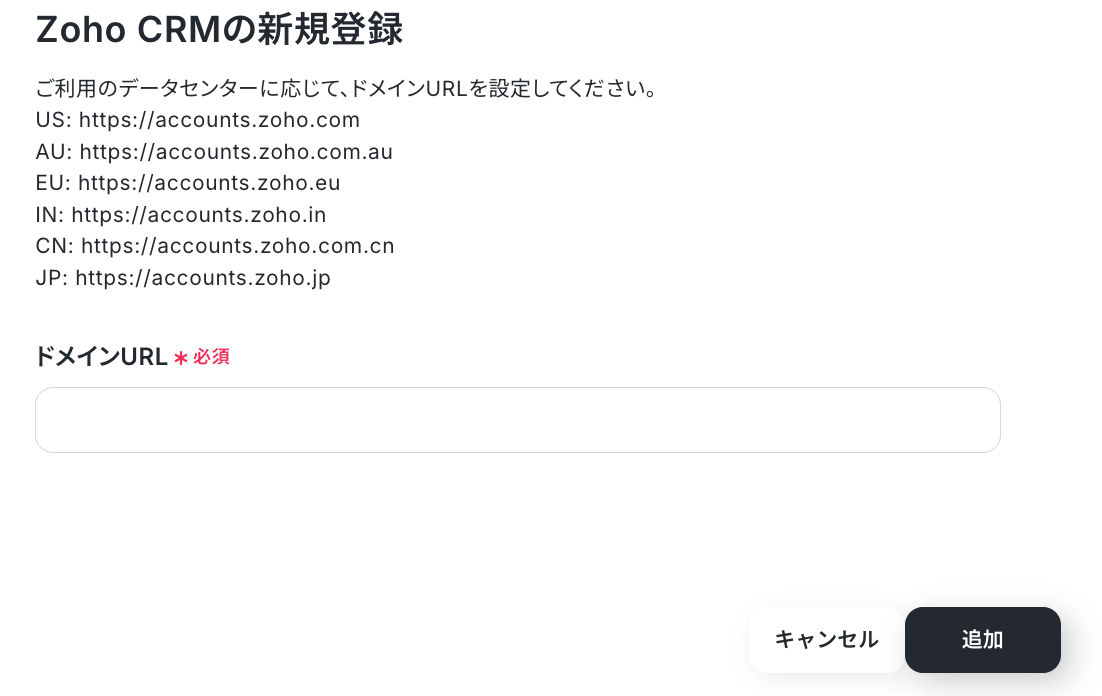
「マイアプリを登録しました」と表示されればOKです!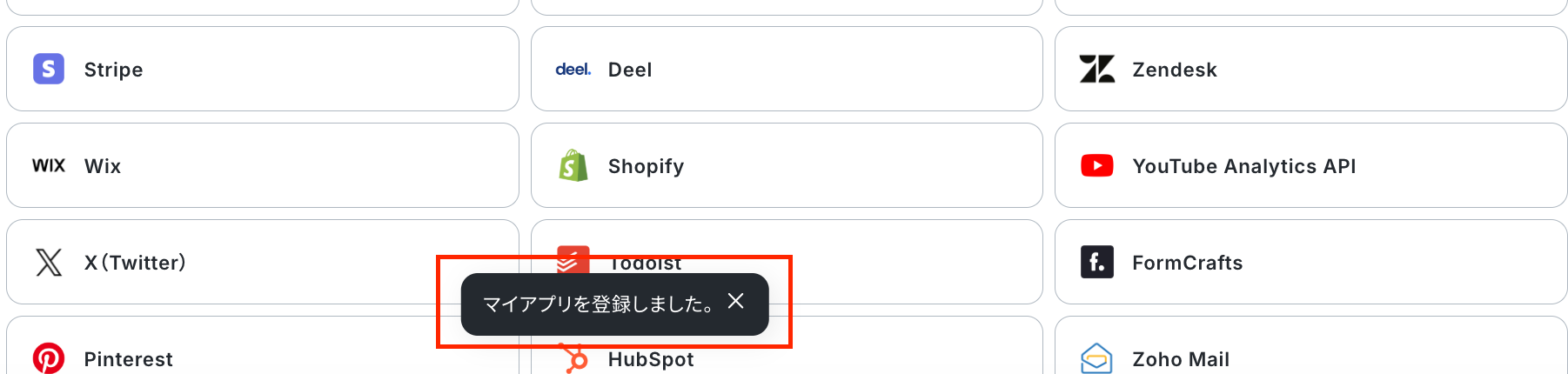
【OneDriveのマイアプリ連携】
以下の手順と注意事項をご参照ください。
※Microsoft365(旧Office365)には、家庭向けプランと一般法人向けプラン(Microsoft365 Business)があり、一般法人向けプランに加入していない場合には認証に失敗する可能性があります。
ステップ2:テンプレートをコピーする
続いてYoomのテンプレートをコピーします。
以下バナーの「試してみる」をクリックしましょう。
■概要Zoho CRMで管理している見込み客情報と、OneDriveで保管している関連資料の紐付けはどのように行っていますか?新しい見込み客が追加されるたびに手動でフォルダを作成するのは、手間がかかる上に命名規則のミスなども起こりがちです。このワークフローは、Zoho CRMとOneDriveの連携を自動化し、見込み客が作成されると同時にOneDrive内に専用フォルダを自動生成するため、こうした手作業による煩わしさから解放され、スムーズな情報管理を実現します。
■このテンプレートをおすすめする方- Zoho CRMへの登録後、手作業でOneDriveにフォルダを作成している営業担当者の方
- Zoho CRMとOneDriveを連携させ、見込み客ごとの情報管理を効率化したいと考えている方
- 営業チーム内のデータ管理プロセスを標準化し、属人化を解消したいマネージャーの方
■このテンプレートを使うメリット- Zoho CRMに見込み客が追加されるとOneDriveにフォルダが自動作成されるため、これまで手作業に費やしていた時間を削減できます。
- 手動でのフォルダ作成時に起こりがちな命名ミスや作成漏れといったヒューマンエラーを防ぎ、情報管理の精度を高めます。
■フローボットの流れ- はじめに、Zoho CRMとOneDriveをYoomと連携します。
- 次に、トリガーでZoho CRMを選択し、「見込み客が作成されたら(Webhook)」を設定します。
- 次に、オペレーションでZoho CRMの「見込み客情報を取得」アクションを設定し、トリガーで反応した見込み客の情報を取得します。
- 最後に、オペレーションでOneDriveの「フォルダを作成」アクションを設定し、取得した見込み客情報をもとにフォルダを作成します。
※「トリガー」:フロー起動のきっかけとなるアクション、「オペレーション」:トリガー起動後、フロー内で処理を行うアクション
■このワークフローのカスタムポイント- Zoho CRMのトリガー設定では、Webhookの対象とする任意のチャネルIDを指定してください。
- OneDriveでフォルダを作成するアクションでは、作成先の親フォルダを任意で設定できます。また、フォルダ名は会社名などZoho CRMから取得した情報を組み込むことが可能です。
■注意事項- Zoho CRM、OneDriveのそれぞれとYoomを連携してください。
- Microsoft365(旧Office365)には、家庭向けプランと一般法人向けプラン(Microsoft365 Business)があり、一般法人向けプランに加入していない場合には認証に失敗する可能性があります。
- Zoho CRMはミニプラン以上でご利用いただけるアプリとなっております。フリープラン・パーソナルプランの場合は設定しているフローボットのオペレーションやデータコネクトはエラーとなりますので、ご注意ください。
- パーソナルプラン・ミニプラン・チームプラン・サクセスプランなどの有料プランは、2週間の無料トライアルを行うことが可能です。無料トライアル中には制限対象のアプリを使用することができます。詳しくは、料金プランのページをご参照ください。
- Zoho CRMへの登録後、手作業でOneDriveにフォルダを作成している営業担当者の方
- Zoho CRMとOneDriveを連携させ、見込み客ごとの情報管理を効率化したいと考えている方
- 営業チーム内のデータ管理プロセスを標準化し、属人化を解消したいマネージャーの方
■このテンプレートを使うメリット
- Zoho CRMに見込み客が追加されるとOneDriveにフォルダが自動作成されるため、これまで手作業に費やしていた時間を削減できます。
- 手動でのフォルダ作成時に起こりがちな命名ミスや作成漏れといったヒューマンエラーを防ぎ、情報管理の精度を高めます。
■フローボットの流れ
- はじめに、Zoho CRMとOneDriveをYoomと連携します。
- 次に、トリガーでZoho CRMを選択し、「見込み客が作成されたら(Webhook)」を設定します。
- 次に、オペレーションでZoho CRMの「見込み客情報を取得」アクションを設定し、トリガーで反応した見込み客の情報を取得します。
- 最後に、オペレーションでOneDriveの「フォルダを作成」アクションを設定し、取得した見込み客情報をもとにフォルダを作成します。
■このワークフローのカスタムポイント
- Zoho CRMのトリガー設定では、Webhookの対象とする任意のチャネルIDを指定してください。
- OneDriveでフォルダを作成するアクションでは、作成先の親フォルダを任意で設定できます。また、フォルダ名は会社名などZoho CRMから取得した情報を組み込むことが可能です。
■注意事項
- Zoho CRM、OneDriveのそれぞれとYoomを連携してください。
- Microsoft365(旧Office365)には、家庭向けプランと一般法人向けプラン(Microsoft365 Business)があり、一般法人向けプランに加入していない場合には認証に失敗する可能性があります。
- Zoho CRMはミニプラン以上でご利用いただけるアプリとなっております。フリープラン・パーソナルプランの場合は設定しているフローボットのオペレーションやデータコネクトはエラーとなりますので、ご注意ください。
- パーソナルプラン・ミニプラン・チームプラン・サクセスプランなどの有料プランは、2週間の無料トライアルを行うことが可能です。無料トライアル中には制限対象のアプリを使用することができます。詳しくは、料金プランのページをご参照ください。
以下の画像のような画面が表示されたらテンプレートのコピーは完了です。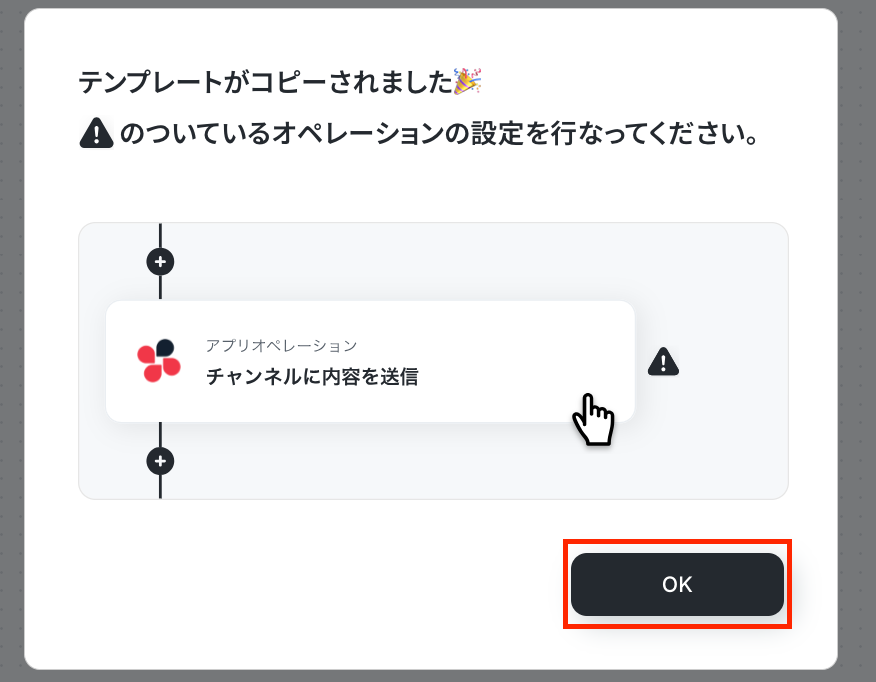
ステップ3:Zoho CRMのトリガー設定
最初の設定です!
赤枠をクリックしてください。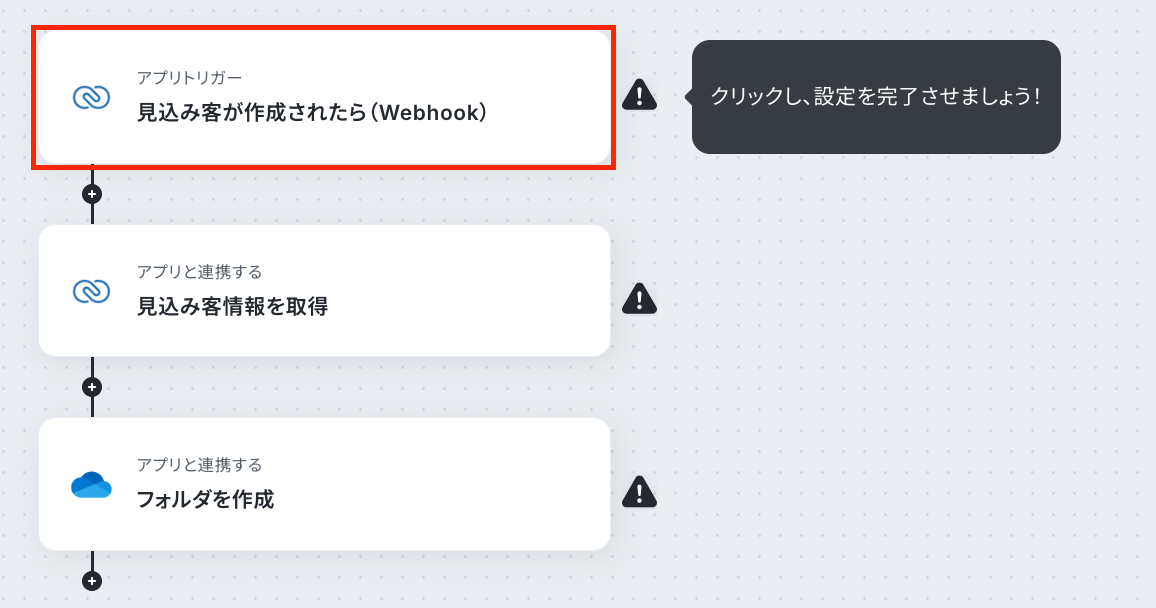
アクションはそのままで、連携するアカウント情報を確認します。
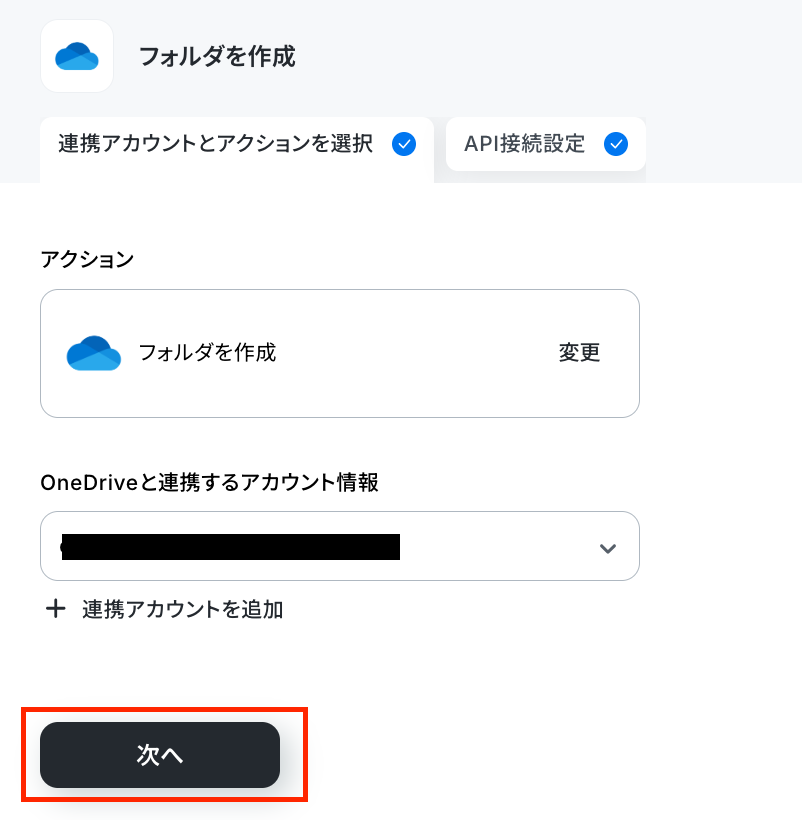
「次へ」をクリックして進みましょう!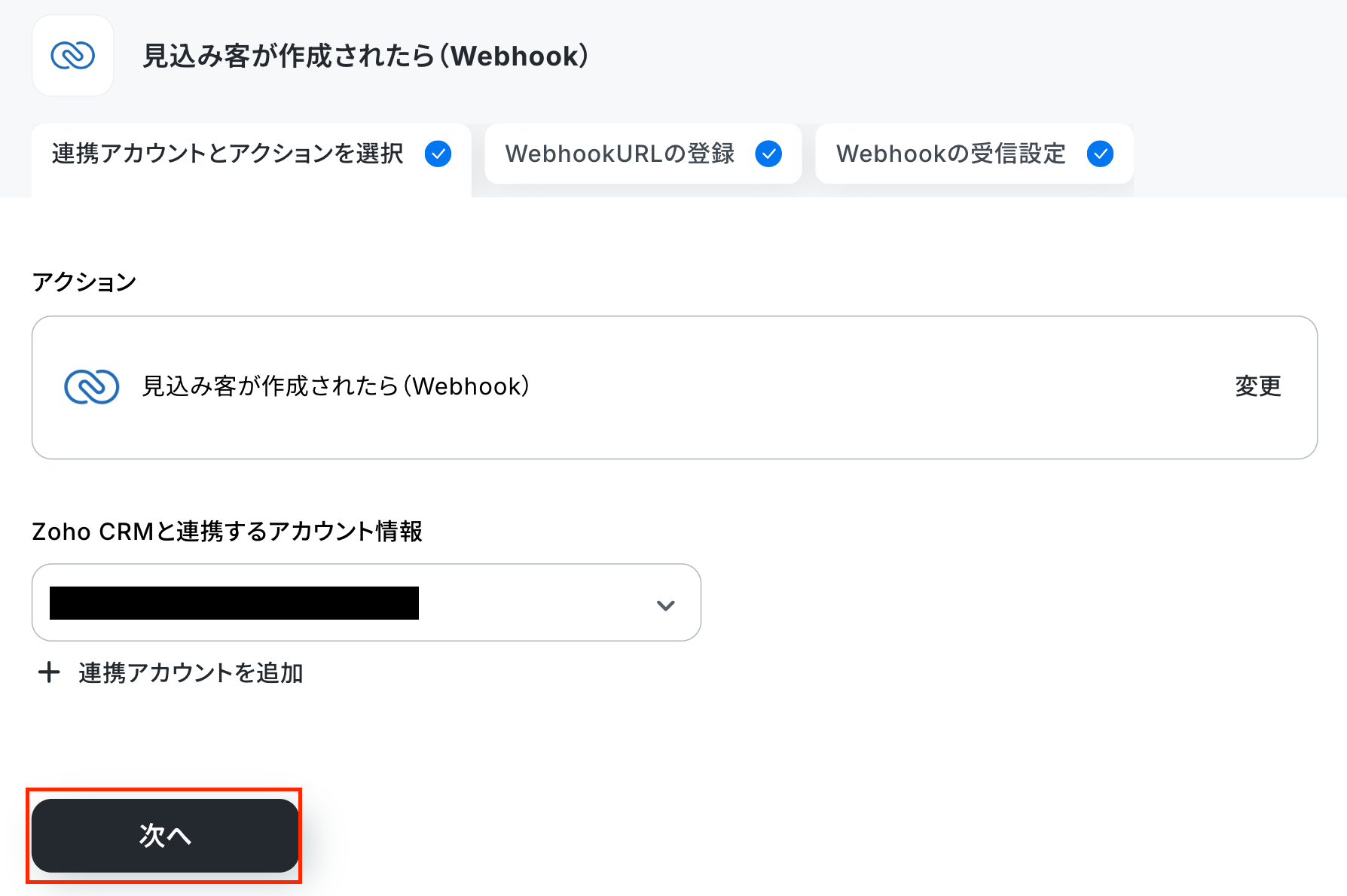
次の画面で、以下の項目を設定して「WebhookURLを登録」をクリックしましょう。
- Zohoドメイン:ご利用のZohoのドメインを「.com」「.com.au」「.eu」「.in」「.com.cn」「.jp」の中からいずれかを任意で設定
- チャネルID:任意のIDを半角数値で設定
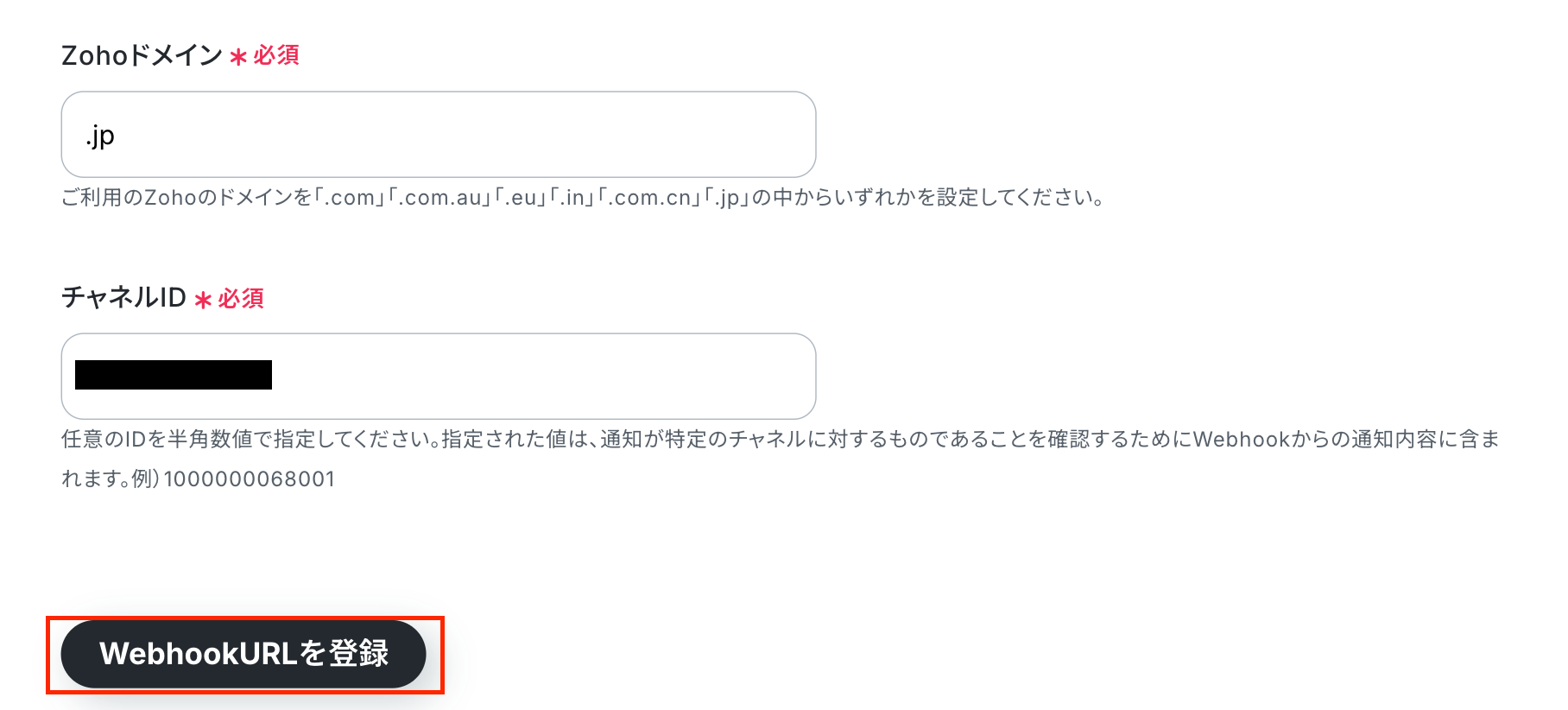
登録に成功したら、「次へ」をクリックします。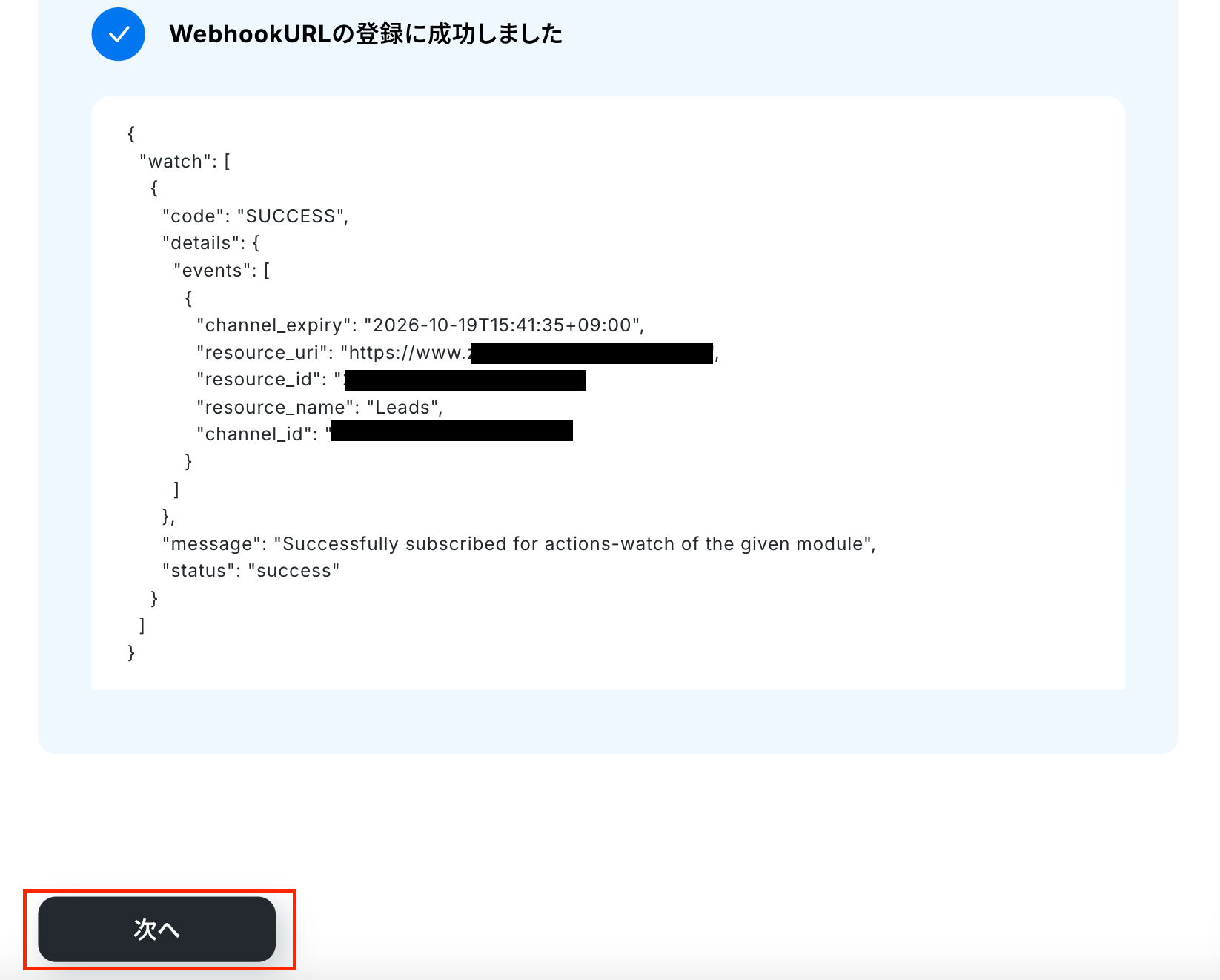
クリックすると、以下の画面が表示されます。
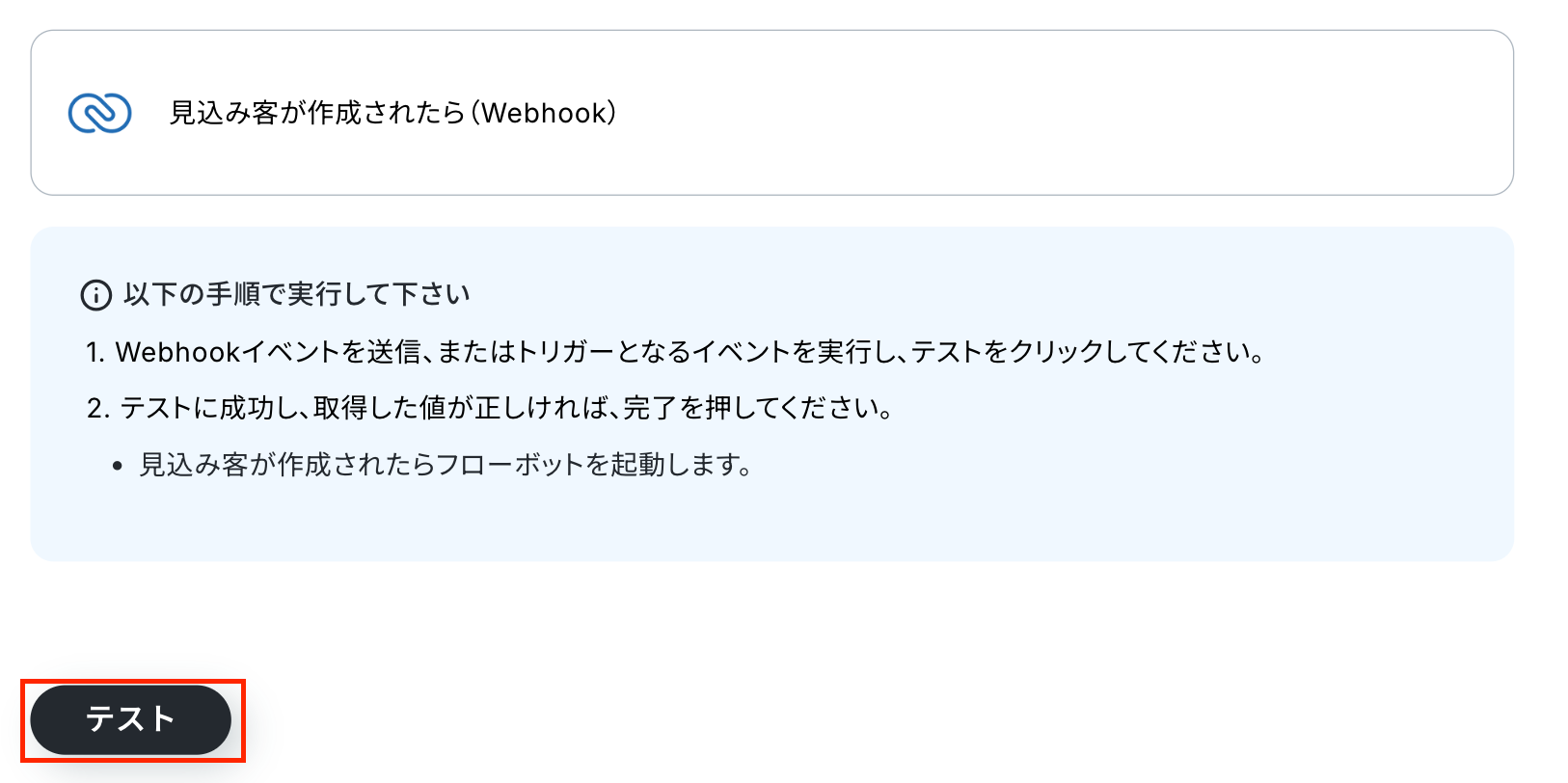
作成したら、Yoomの画面に戻り「テスト」をクリックします。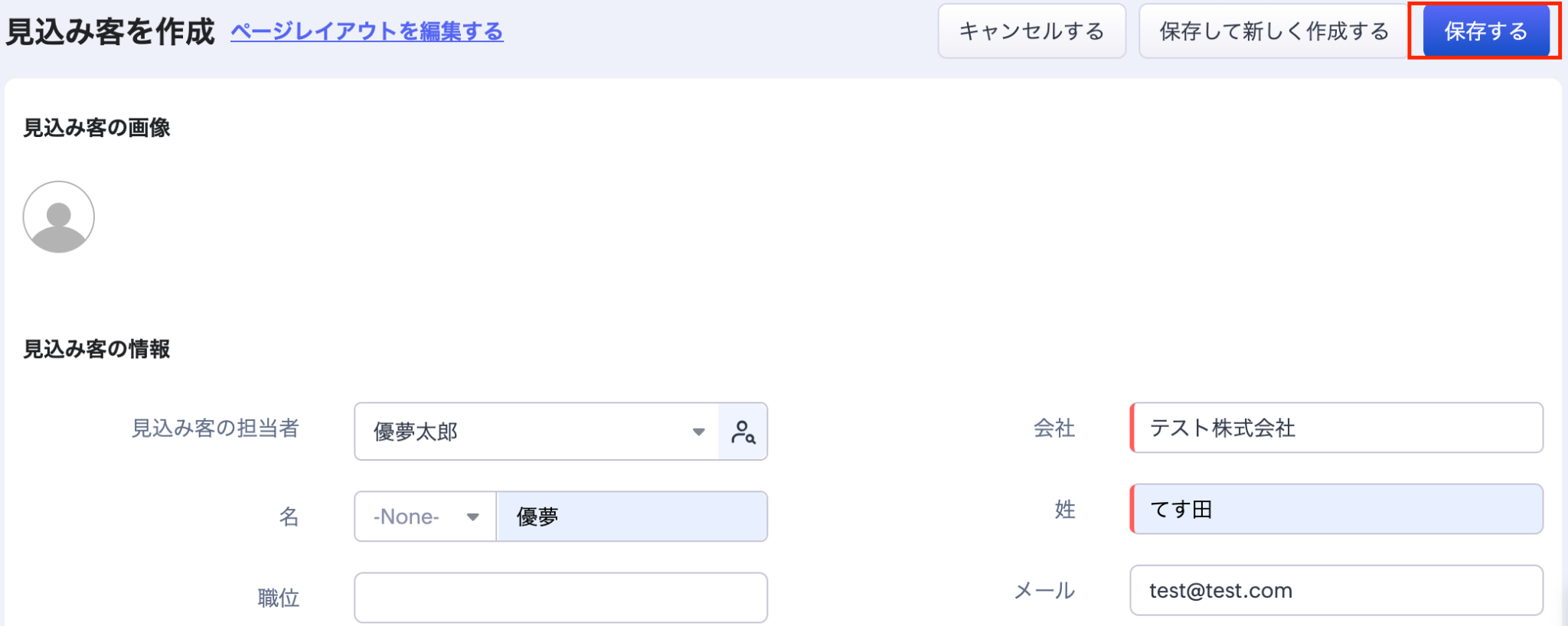
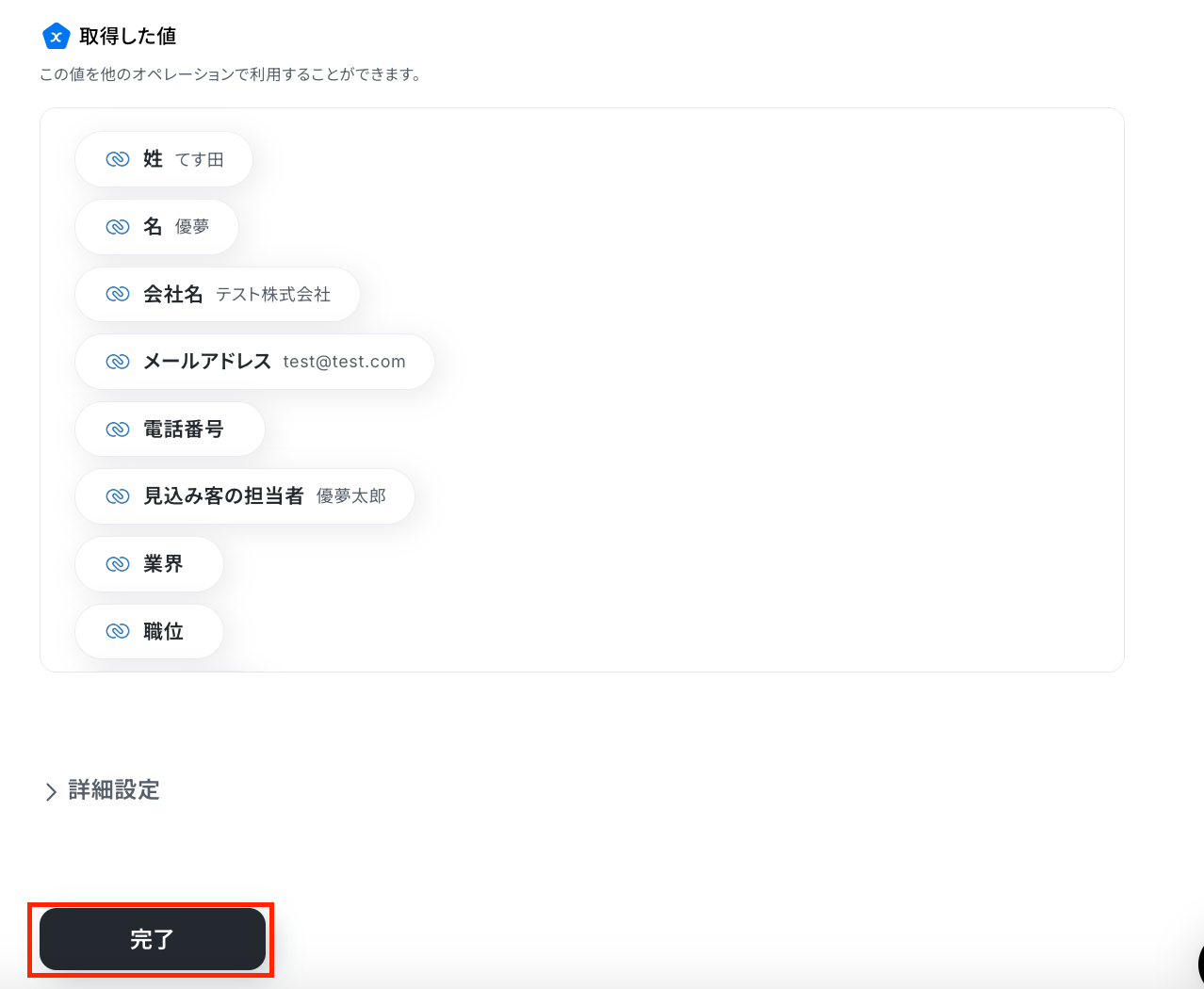
テストが成功すると、「取得した値」が表示されます。
「完了」をクリックして次のステップに進みましょう!
※取得した値とは?
トリガーやオペレーション設定時に、「テスト」を実行して取得した値のことを指します。
後続のオペレーション設定時の値として利用でき、フローボットを起動する度に変動した値となります。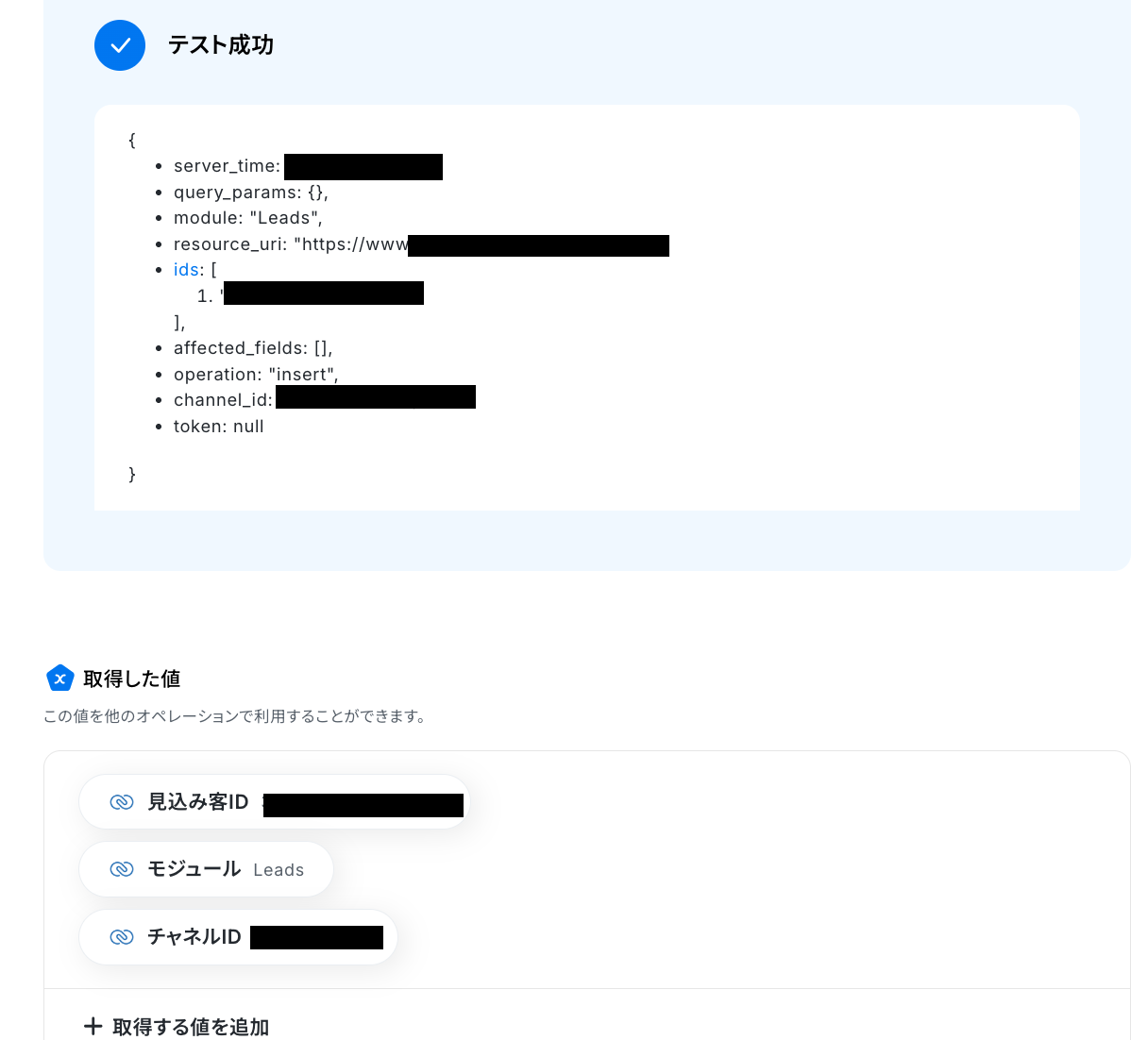
ステップ4:Zoho CRMのアクション設定
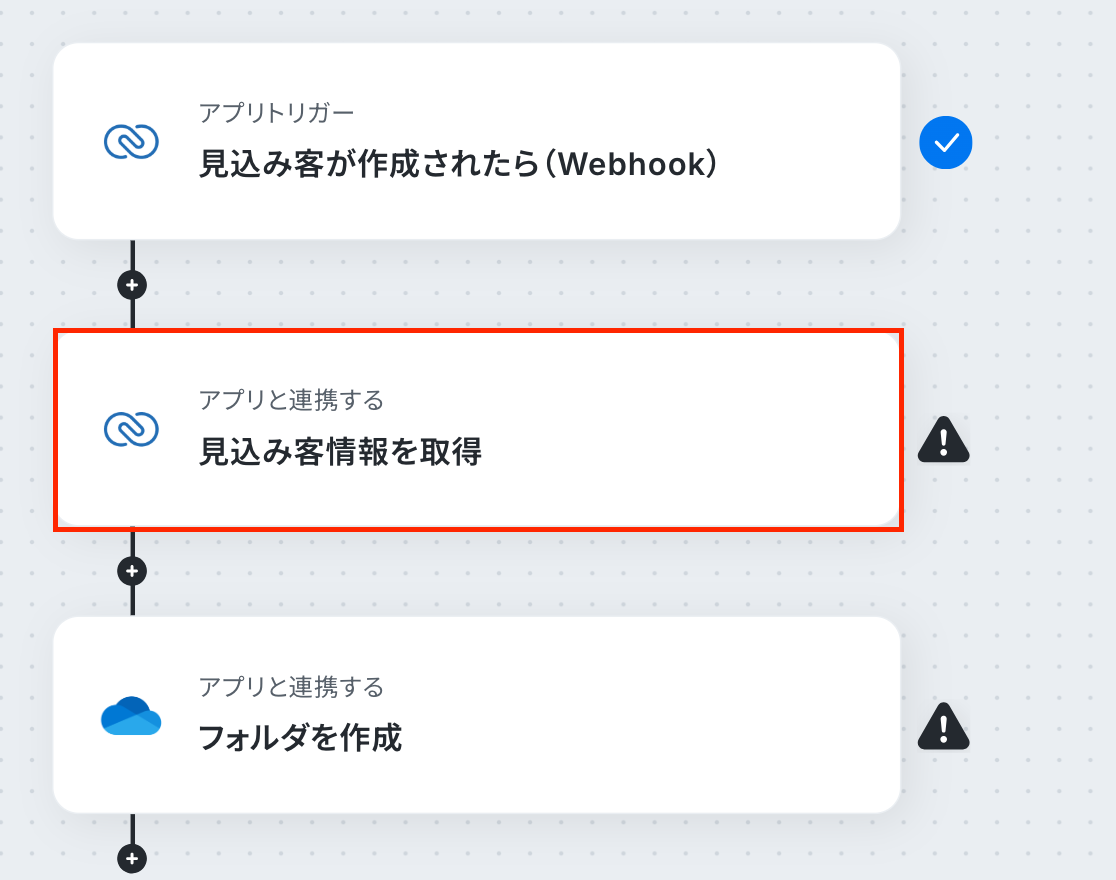
ここでは、見込み客情報を取得する設定を行います。
赤枠部分をクリックしましょう!
以下の画面が表示されたら、連携するアカウントを確認します。
アクションはそのままで、次に進みましょう!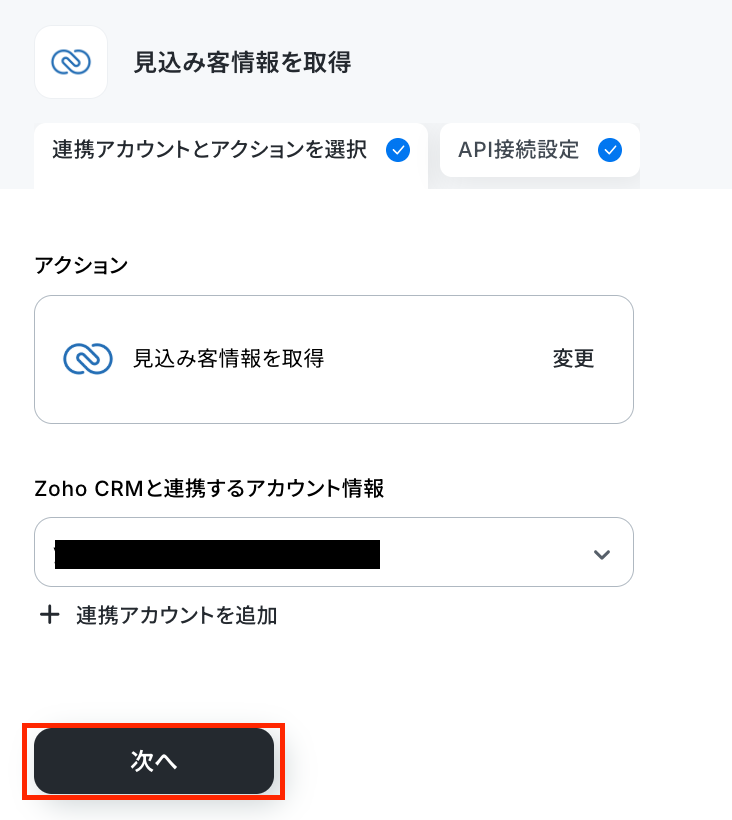
次の画面で、必須項目を設定していきます!
- Zohoドメイン:直接入力してください。
- 見込み客ID:トリガー設定で取得した値を設定してください。

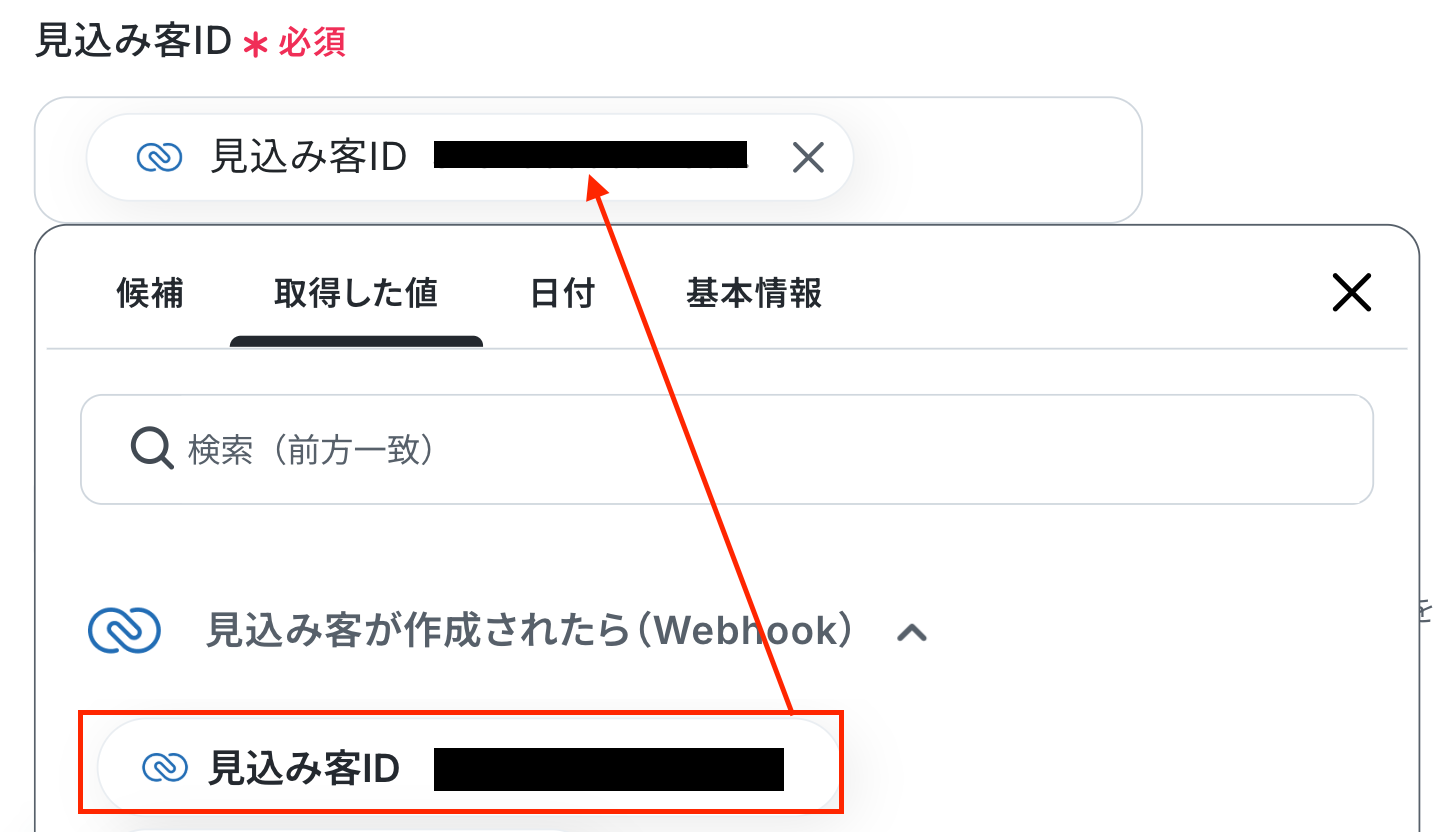
「テスト」をクリックしましょう!
テスト成功と表示されたら、見込み客の情報を取得できたか確認し、「完了」を押してください。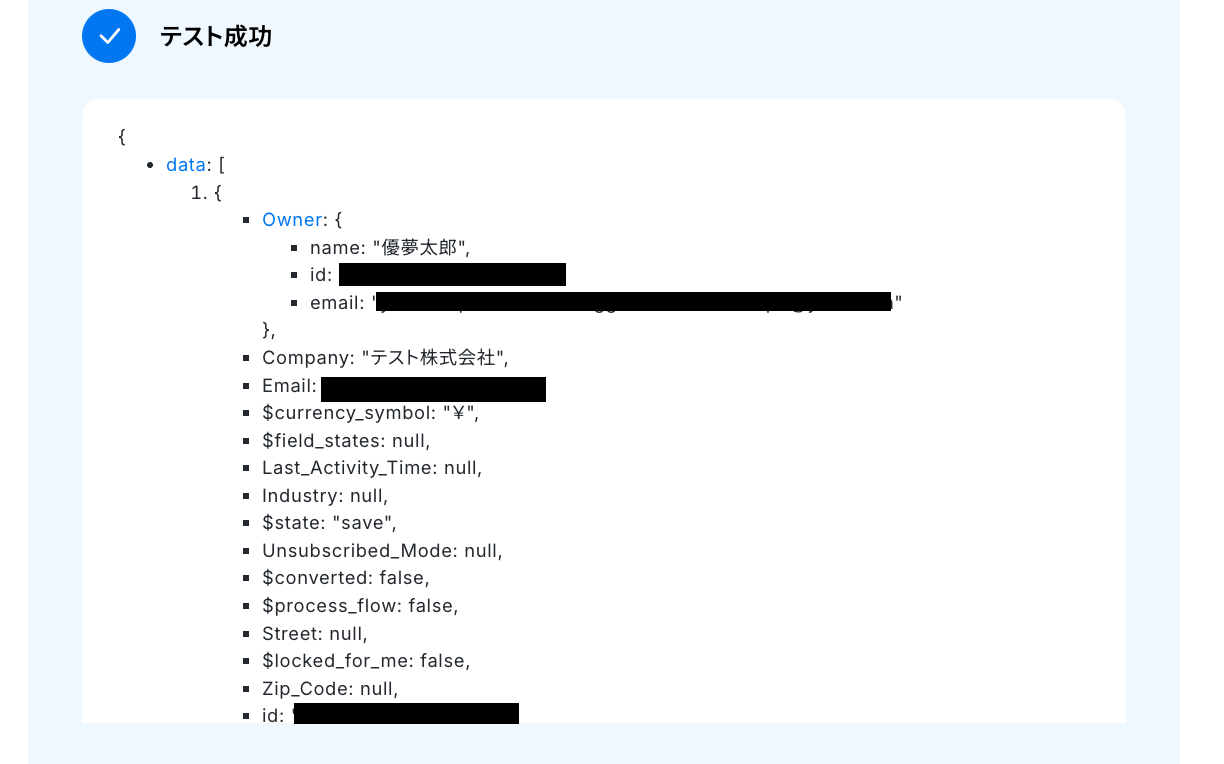
ステップ5:OneDriveにファイルをアップロードする設定
いよいよ最後の設定です!
赤枠部分をクリックしましょう。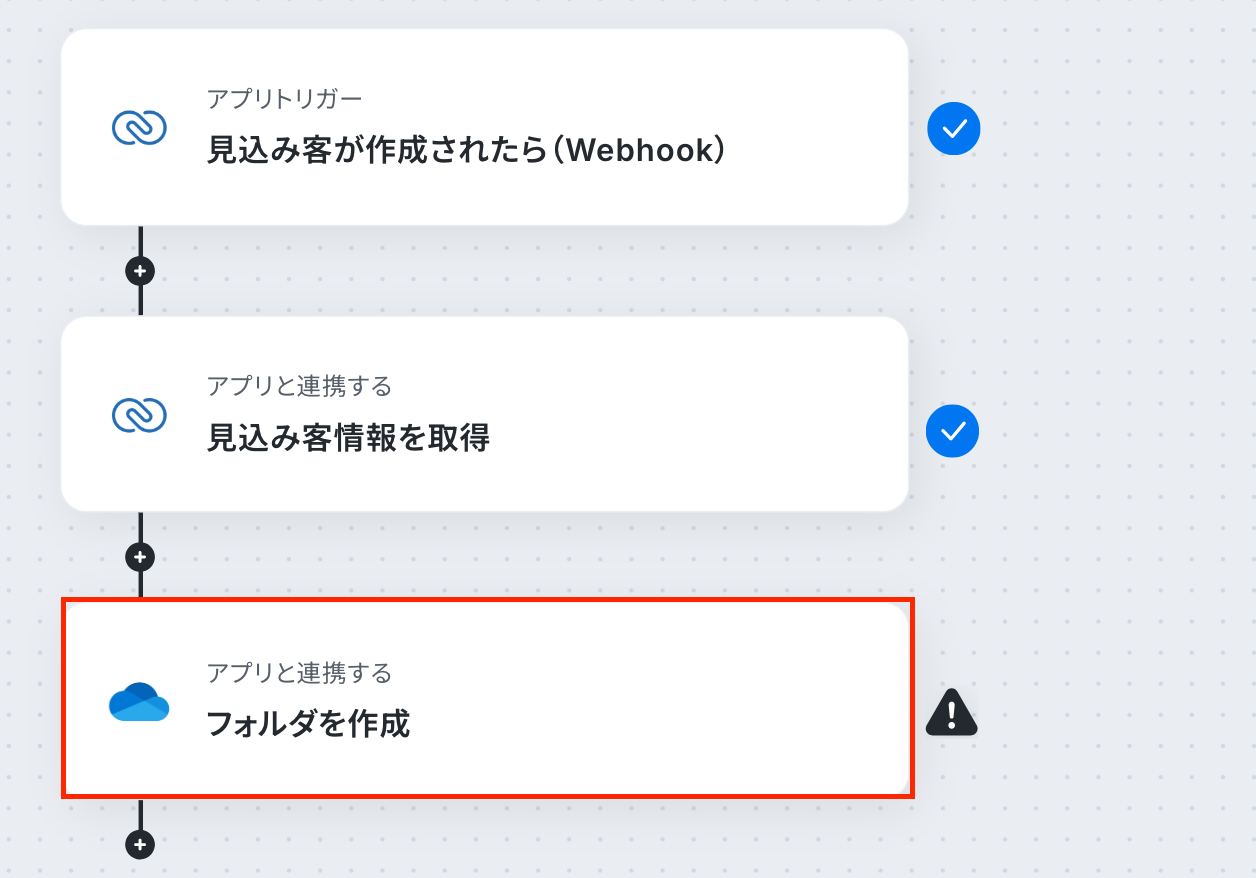
連携するアカウント情報を設定し、アクションはテンプレート通りのまま「次へ」をクリックして進んでください。
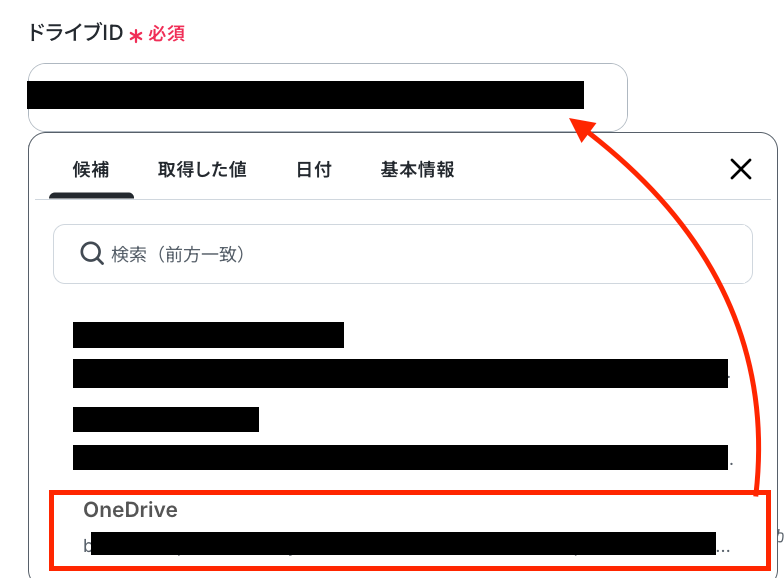
次の画面で、必須項目を設定しましょう!
- ドライブID:入力欄をクリックして表示される「候補」から引用して設定します。
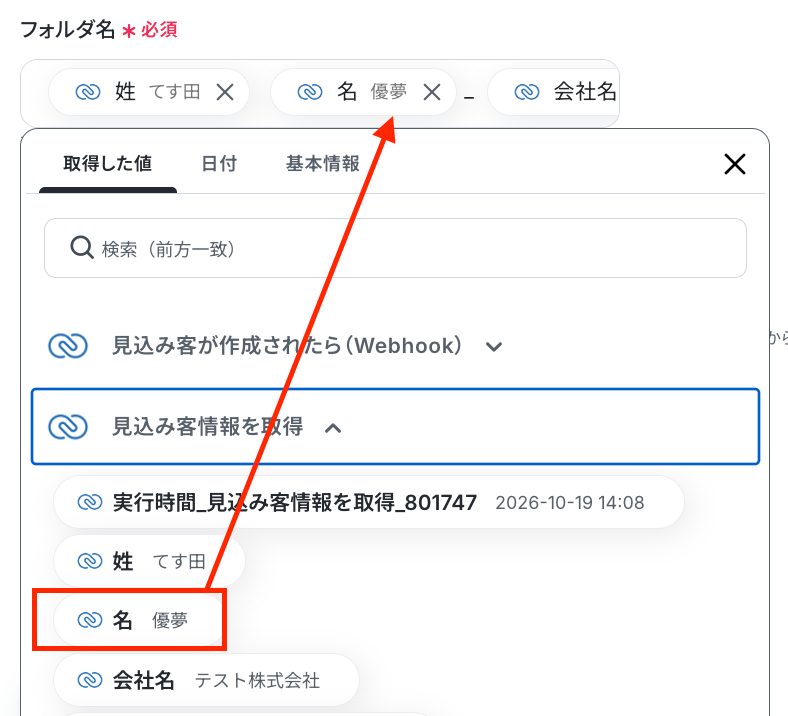
- フォルダ名:これまでのオペレーションで取得した値を組み合わせて自由に設定しましょう。
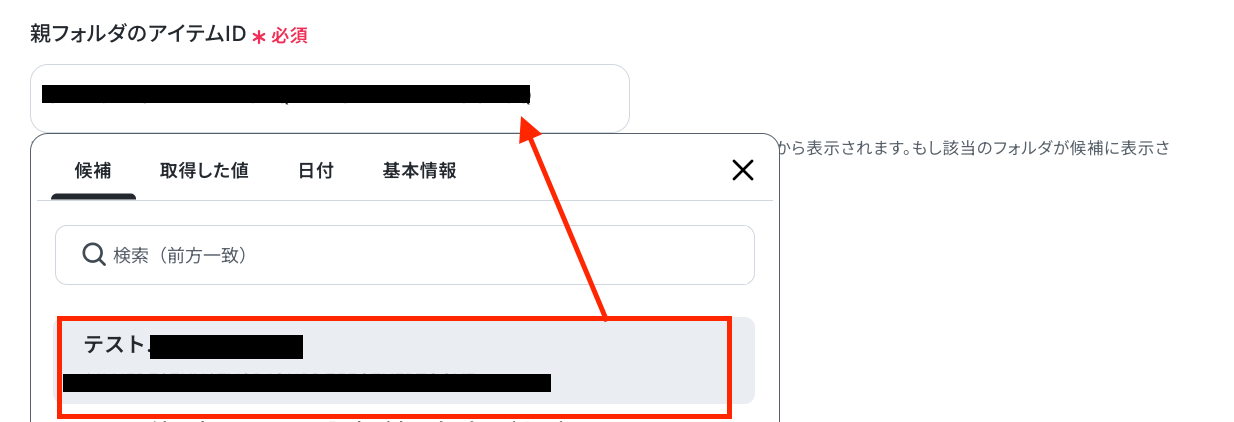
- 親フォルダのアイテムID:「候補」から対象となるフォルダを選択しましょう。
「テスト」→「完了」をクリックします。
取得した値が表示されたら、One Driveの画面に移り、確認しましょう!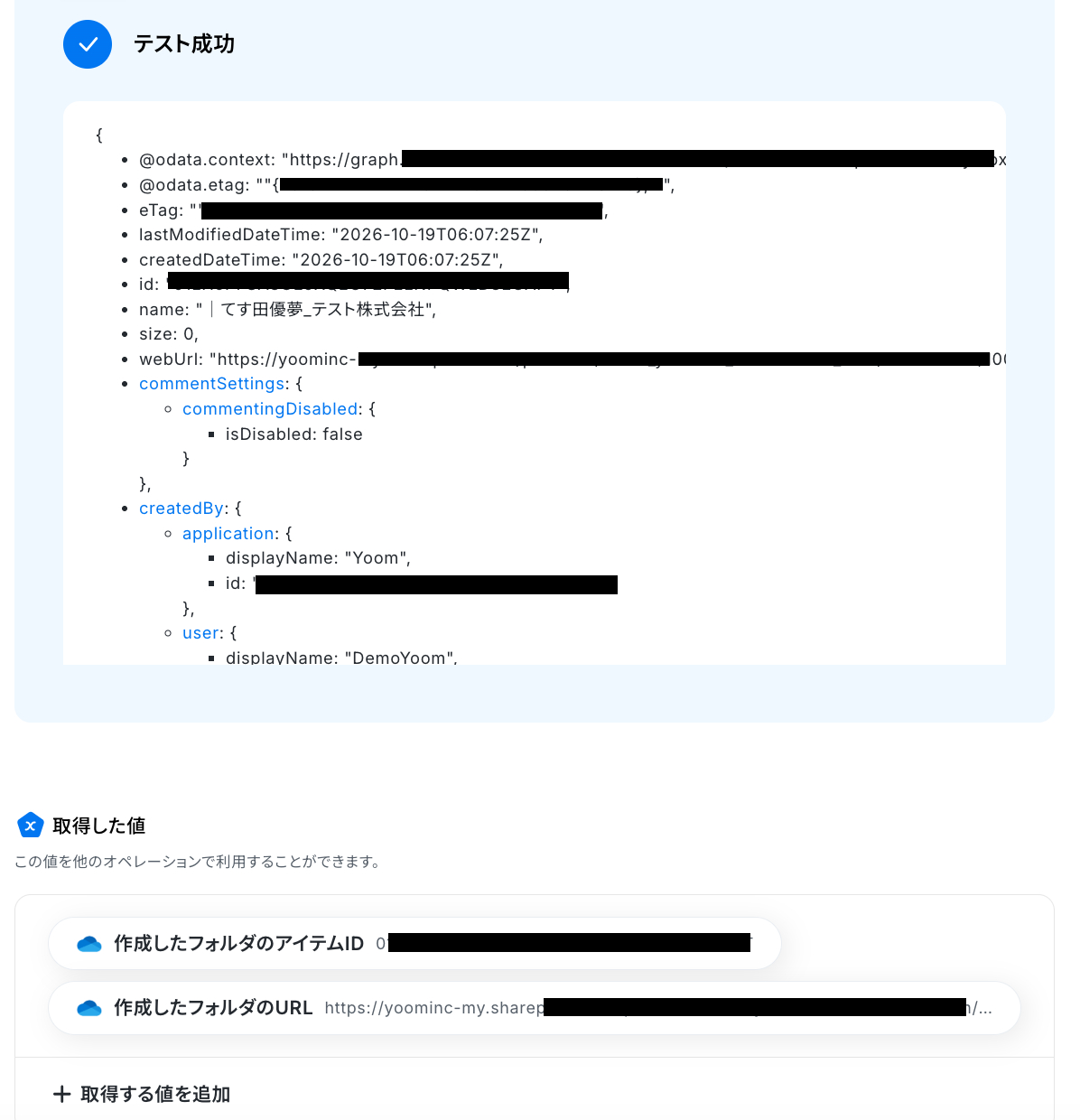
フォルダが作成されましたね。
以上で、フローボットの完成です!お疲れ様でした。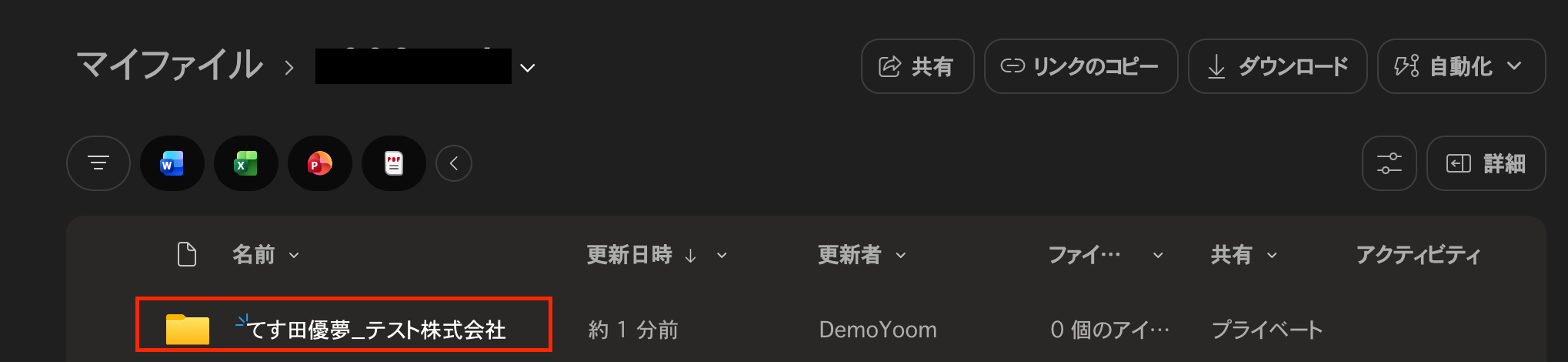
ステップ6:トリガーをONに設定しフロー稼働の準備完了
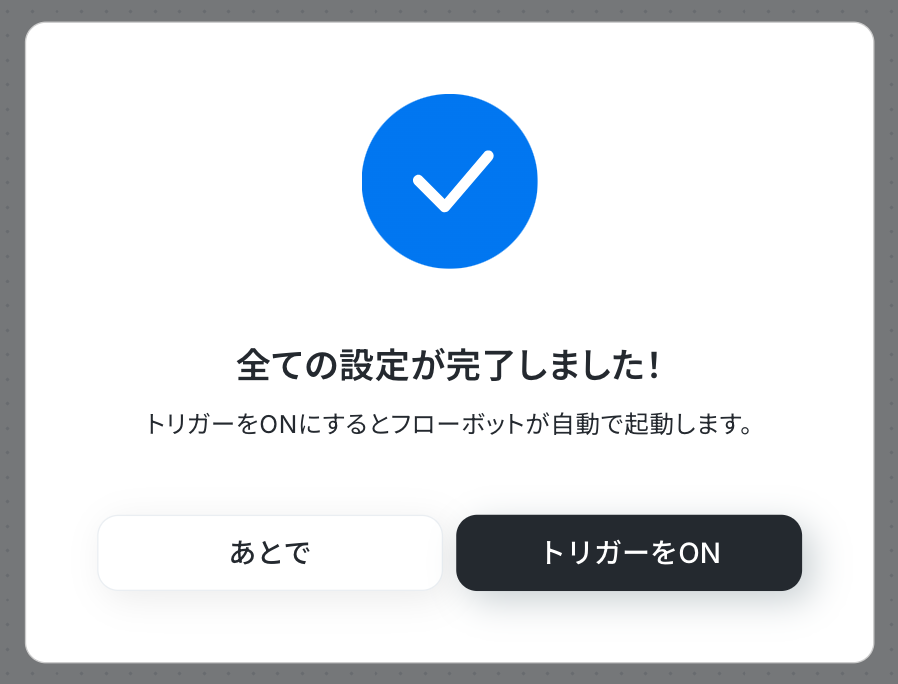
フロー画面に戻り、以下のようなメニューが表示されていれば、OKです。
早速フローを起動させる場合は、「トリガーをON」をクリックしましょう。
Zoho CRMのその他の事例
Yoomでは、様々なツールと連携することで多様な業務フローを自動化することが可能です。
たとえば、ワークフローツールで申請が行われたら、Zoho CRMにタスクを追加したり、Zoho CRMに見込み客が登録されたら、チャットツールに通知することが可能です。
テンプレートは自由にカスタマイズできるので、自社の業務に近いテンプレートを探して、最適なフローを構築してみてください。
■概要
Zoho CRMで管理している商談の進捗を毎日確認し、チームへ共有する作業は、定型的でありながら重要な業務です。特に特定のステージにある商談情報の取得を手作業で行っていると、手間がかかるだけでなく、共有漏れのリスクも伴います。
このワークフローを活用すれば、スケジュールに合わせてZoho CRMから特定の商談情報を自動で取得し、内容を要約してDiscordへ通知する一連の流れを自動化できます。
■このテンプレートをおすすめする方
- Zoho CRMの商談情報を手動で取得し、チームへの共有に手間を感じている営業担当者の方
- 特定のステージにある商談の進捗を毎日把握し、営業活動を効率化したいマネージャーの方
- Discordを活用して、チーム内での情報共有をより迅速かつ自動化したいと考えている方
■このテンプレートを使うメリット
- 毎朝の定例作業であるZoho CRMからの商談情報取得と共有が自動化されるため、これまで費やしていた時間を他のコア業務に充てることができます。
- 手作業による情報の検索ミスやコピー&ペーストの誤り、共有漏れといったヒューマンエラーを防ぎ、常に正確な情報をチームに共有できます。
■フローボットの流れ
- はじめに、Zoho CRMとDiscordをYoomと連携します。
- トリガーで「スケジュール機能」を選択し、「指定したスケジュールになったら」アクションを設定します。
- 次に、オペレーションでZoho CRMを選択し、「商談情報を検索」アクションで特定の条件に合致する商談データを取得します。
- 続いて、オペレーションで「AI機能」を選択し、「テキストを生成する」アクションで、取得した商談情報を基に通知用のメッセージを作成します。
- 最後に、オペレーションでDiscordを選択し、「メッセージを送信」アクションで、生成したメッセージを指定のチャンネルへ通知します。
※「トリガー」:フロー起動のきっかけとなるアクション、「オペレーション」:トリガー起動後、フロー内で処理を行うアクション
■このワークフローのカスタムポイント
- スケジュール機能のトリガーでは、フローを起動させたい曜日や時間を任意で設定してください。例えば、「平日の毎朝9時」といった指定が可能です。
- Zoho CRMの商談情報を検索するアクションでは、取得したい商談のステージや期間など、検索条件となる項目や値を任意で設定できます。また、お使いのZohoドメインも設定してください。
- AIによるテキスト生成では、Zoho CRMから取得した商談名や金額などの情報を含めて、通知メッセージを作成するようプロンプトを自由にカスタマイズできます。
- Discordへの通知アクションでは、メッセージを送信するチャンネルを任意で指定できます。また、通知するメッセージ本文は、AIが生成した内容だけでなく、固定のテキストと組み合わせることも可能です。
■注意事項
- Zoho CRM、DiscordのそれぞれとYoomを連携してください。
■概要
Zoomで商談や打ち合わせを設定した後、別途Zoho CRMに予定を手入力する作業に手間を感じていませんか。こうした二重入力は時間がかかるだけでなく、情報の転記ミスや登録漏れの原因にもなりかねません。このワークフローを活用することで、Zoho CRMとZoomの連携がスムーズになり、Zoomでミーティングを作成するだけで、関連情報がZoho CRMへ自動で予定として登録されるため、手作業による手間やミスを解消できます。
■このテンプレートをおすすめする方
- Zoho CRMとZoomを連携させ、ミーティング設定から予定登録までを自動化したい営業担当者の方
- Zoomで作成したミーティング情報をZoho CRMへ手作業で転記しており、非効率だと感じている方
- 営業活動における定型業務を自動化し、チーム全体の生産性向上を目指すマネージャーの方
■このテンプレートを使うメリット
- Zoomでミーティングを作成するとZoho CRMへ自動で予定が登録されるため、これまで手作業で行っていた二重入力の手間を省き、時間を有効活用できます。
- 手作業でのデータ転記が不要になることで、日時の間違いや参加者の登録漏れといったヒューマンエラーを防ぎ、情報の正確性を保つことができます。
■フローボットの流れ
- はじめに、ZoomとZoho CRMをYoomと連携します。
- 次に、トリガーでZoomを選択し、「ミーティングが作成されたら」というアクションを設定します。
- 続いて、オペレーションでZoomの「ミーティングの詳細情報を取得」アクションを設定します。
- 次に、AI機能の「テキストからデータを抽出する」を設定し、ミーティングの議題などから商談情報を抽出します。
- その後、Zoho CRMの「商談情報を検索」アクションを設定し、抽出した情報をもとに該当の商談を探します。
- 最後に、Zoho CRMの「予定の作成」アクションを設定し、ミーティング情報を紐付けて予定を作成します。
※「トリガー」:フロー起動のきっかけとなるアクション、「オペレーション」:トリガー起動後、フロー内で処理を行うアクション
■このワークフローのカスタムポイント
- AI機能のデータ抽出設定では、ミーティングの議題や説明文から、Zoho CRMでの検索や予定作成に利用したい情報(例:商談名、顧客名など)を任意に抽出するよう設定できます。
- Zoho CRMでの商談検索や予定作成時には、AIで抽出した情報に加えて、担当者名などの固定値を設定したり、検索条件を柔軟にカスタマイズしたりすることが可能です。
■注意事項
- Zoom、Zoho CRMのそれぞれとYoomを連携してください。
- Zoomのプランによって利用できるアクションとそうでないアクションがあるため、ご注意ください。
- 現時点では以下のアクションはZoomの有料プランのみ利用可能です。
- ミーティングが終了したら
- ミーティングのレコーディング情報を取得する(クラウド上に存在するレコーディングのみ取得可能なため)
■概要
お客様や見込み客から受信したメールの署名情報を、一件ずつ手作業でCRMに入力するのは手間がかかる作業ではないでしょうか。
この手作業は時間がかかるだけでなく、コピー&ペーストのミスや入力漏れといったヒューマンエラーの原因にもなります。
このワークフローを活用すれば、特定のメールを受信するだけでAIが署名情報を自動で解析し、Zoho CRMへ見込み客として登録するため、こうした課題を円滑に解消します。
■このテンプレートをおすすめする方
- Zoho CRMへの手入力作業に多くの時間を費やしている営業・マーケティング担当者の方
- メールからのリード情報を迅速かつ正確にチームで共有したいインサイドセールスの方
- 営業プロセスの自動化を進め、データ入力の非効率を解消したいと考えている管理者の方
■このテンプレートを使うメリット
- メール受信からZoho CRMへのリード登録が自動化されるため、これまで手作業に費やしていた時間を短縮し、より重要な業務に集中できます。
- 手作業による転記ミスや項目入力の漏れを防ぎ、Zoho CRMに登録されるデータの正確性を高めることで、データ品質の維持に繋がります。
■フローボットの流れ
- はじめに、Zoho CRMをYoomと連携します。
- 次に、トリガーでメールトリガー機能を設定し、Yoomが発行するメールアドレスでメールを受信したらフローが起動するようにします。
- 次に、オペレーションでAI機能の「テキストからデータを抽出する」を設定し、受信したメール本文から会社名や氏名、連絡先などの情報を抽出します。
- 最後に、オペレーションでZoho CRMの「見込み客を作成」アクションを設定し、AIが抽出した情報を各項目にマッピングして登録します。
※「トリガー」:フロー起動のきっかけとなるアクション、「オペレーション」:トリガー起動後、フロー内で処理を行うアクション
■このワークフローのカスタムポイント
- メールトリガー機能では、フローを起動させる条件として、特定のメールアドレスやドメイン、件名や本文に含まれるキーワードなどを指定できます。
- AI機能のテキスト抽出では、受信したメール本文全体など、前段のトリガーで取得した情報を変数として利用でき、抽出したい項目も任意で設定可能です。
- Zoho CRMの項目設定では、AI機能によって抽出された各値を、Zoho CRMの見込み客情報のどの項目に登録するかをそれぞれ指定してください。
■注意事項
- Zoho CRMとYoomを連携してください。
- AIオペレーションはチームプラン・サクセスプランでのみご利用いただける機能となっております。
フリープラン・ミニプランの場合は設定しているフローボットのオペレーションはエラーとなりますので、ご注意ください。 - チームプランやサクセスプランなどの有料プランは、2週間の無料トライアルを行うことが可能です。
無料トライアル中には制限対象のアプリやAI機能(オペレーション)を使用することができます。
■概要
ホットプロファイルとZoho CRMを併用しているものの、リード情報を手作業で転記していませんか?この作業は時間がかかるだけでなく、入力ミスなどのヒューマンエラーの原因にもなり得ます。このワークフローを活用すれば、ホットプロファイルとZoho CRMの連携を自動化でき、リードが作成されたタイミングでZoho CRMにも自動で見込み客が作成されるため、データ入力の手間を省き、迅速な営業活動をサポートします。
■このテンプレートをおすすめする方
- ホットプロファイルとZoho CRMの両方を利用し、リード管理を手作業で行っている方
- ホットプロファイルからZoho CRMへのデータ連携を自動化し、業務を効率化したい方
- 手作業によるデータ入力のミスをなくし、リード情報の正確性を高めたいと考えている方
■このテンプレートを使うメリット
- ホットプロファイルにリード情報が追加されると、自動でZoho CRMへデータが同期されるため、これまで手作業に費やしていた時間を短縮できます
- 手作業でのデータ転記が不要になることで、入力間違いや漏れといったヒューマンエラーのリスクを軽減し、データの正確性を保つことに繋がります
■フローボットの流れ
- はじめに、ホットプロファイルとZoho CRMをYoomと連携します
- 次に、トリガーでホットプロファイルを選択し、「リードが作成されたら」というアクションを設定します
- 最後に、オペレーションでZoho CRMを選択し、「見込み客を作成」アクションを設定し、ホットプロファイルで取得した情報を紐付けます
※「トリガー」:フロー起動のきっかけとなるアクション、「オペレーション」:トリガー起動後、フロー内で処理を行うアクション
■このワークフローのカスタムポイント
- Zoho CRMで見込み客を作成する際に、どの項目にどの情報を登録するかを任意で設定してください。ホットプロファイルのトリガーで取得した会社名や担当者名、メールアドレスなどの情報を、Zoho CRMの対応する項目にそれぞれ紐付けることで、正確なデータ連携が実現します
■注意事項
- ホットプロファイル、Zoho CRMのそれぞれとYoomを連携してください
- トリガーは5分、10分、15分、30分、60分の間隔で起動間隔を選択できます。
- プランによって最短の起動間隔が異なりますので、ご注意ください。
■概要
kickflowで申請が行われたらZoho CRMにタスクを追加するフローです。
Yoomではプログラミング不要でアプリ間の連携ができるため、簡単にこのフローを実現することができます。
■このテンプレートをおすすめする方
1. 申請業務でkickflowを活用している方
・kickflowを導入して申請業務の効率化を図っている企業
・申請タスクを他のツールで管理している方
2. Zoho CRMを利用して業務を進めている方
・タスクの進行状況をZoho CRMで管理している方
・kickflowと連携して効率化を図りたい方
■このテンプレートを使うメリット
kickflowは各種申請業務をワークフロー化できるのがメリットです。
しかし、各手申請後の対応タスクを管理する必要があり、毎回のタスク追加を手動で行うのは時間がかかります。
このフローでは、kickflowで申請が行われるとZeho CRMに自動でタスクを追加できるため、手動による追加作業が不要になります。
Zoho CRMで対応タスクを一元管理できるため、対応漏れの防止や優先順位の混乱を防止することができ、業務全体のスピードを向上させることが可能です。
また、Zeho CRMを元にした情報共有もスピーディーに行えるため、チームメンバーとの認識合わせもスムーズになります。
■注意事項
・kickflow、Zoho CRMのそれぞれとYoomを連携してください。
■概要Zoho CRMで管理している商談情報と、boardで管理している案件情報の同期を手作業で行っていませんか?
こうした二重入力は手間がかかるだけでなく、入力ミスや更新漏れが発生する原因にもなります。
このワークフローを活用すれば、Zoho CRMで商談情報が更新されると、boardの案件情報が自動で更新されるため、手作業による連携の手間やヒューマンエラーといった課題を解消し、常に正確な情報管理を実現できます。
■このテンプレートをおすすめする方- Zoho CRMとboardを併用しており、手作業でのデータ連携に手間を感じている方
- 営業部門と管理部門で情報が分断されており、案件情報の更新漏れを防ぎたい方
- 商談情報の更新を起点として、boardでの案件管理を自動化したいと考えている方
■このテンプレートを使うメリット- Zoho CRMの商談情報が更新されると、boardの案件情報が自動で更新されるため、データ転記の手間を省き、時間を有効活用できます。
- 手作業でのデータ更新がなくなることで、入力ミスや更新漏れといったヒューマンエラーを防ぎ、常に正確な情報を維持できます。
■フローボットの流れ- はじめに、boardとZoho CRMをYoomと連携します。
- 次に、トリガーでZoho CRMを選択し、「商談が更新されたら(Webhook)」というアクションを設定します。
- 次に、オペレーションでZoho CRMの「商談情報を取得する」アクションを設定し、更新された商談の詳細情報を取得します。
- 最後に、オペレーションでboardの「案件の更新(一括請求)」アクションを設定し、取得した商談情報をもとに該当の案件情報を更新します。
※「トリガー」:フロー起動のきっかけとなるアクション、「オペレーション」:トリガー起動後、フロー内で処理を行うアクション
■このワークフローのカスタムポイント- boardの案件情報を更新する際に、どの項目を更新するかを任意に設定できます。Zoho CRMから取得した商談の金額やステータスといった情報を、boardの対応する項目にマッピングしてください。
- 更新する内容には、Zoho CRMから取得した情報だけでなく、固定のテキストなどを組み合わせて設定することも可能です。
■注意事項- Zoho CRM、boardのそれぞれとYoomを連携してください。
- boardのマイアプリ連携方法は「boardのマイアプリ登録方法」をご参照ください。
■概要
Zoho CRMに新規見込み客が登録されたら、Microsoft Teamsに連携して指定のチャンネルにメッセージを通知するフローです。
■このテンプレートをおすすめする方
1.見込み客を顧客化する業務の担当者
・営業アシスタントや部門長
・展示会やイベントに出展する企業の営業担当
2.名刺や企業担当者データをZoho CRM管理しているの方
・デジタルツールを活用してスケジュール管理を行なっている事務職員
・マーケティング業務の担当者
3.手作業を減らし、自動化したいと考えている方
・業務の自動化を目指している中小企業の経営者
・データの正確性を高めたい事務職員
■このテンプレートを使うメリット
・Zoho CRMへの登録完了を自動で通知してくれるため、手作業での連絡の必要がなく業務効率化に繋がります。
・Microsoft Teamsへ完了通知することで、チーム全体への周知を行える為リード情報に関する情報共有などが活発になり、チーム全体の連携が強化されます。
・新規見込み客が登録されると、直ぐにMicrosoft Teamsの指定チャンネルに通知が届くことで、営業担当者はリード獲得を逃すことなく、迅速なフォローアップが可能に繋がります。
■注意事項
・Microsoft Teams、Zoho CRMのそれぞれとYoomを連携してください。
・Microsoft365(旧Office365)には、家庭向けプランと一般法人向けプラン(Microsoft365 Business)があり、一般法人向けプランに加入していない場合には認証に失敗する可能性があります。
■概要
Zoho CRMで管理している見込み客へのアプローチを、Asanaでタスク管理しているものの、それぞれのツールに手作業で情報を入力していませんか。この手作業は時間がかかるだけでなく、入力ミスや対応漏れといったヒューマンエラーの原因にもなりかねません。このワークフローを活用すれば、Zoho CRMへの見込み客登録をきっかけとしてAsanaに自動でタスクを追加し、Zoho CRMとAsana間の連携に関する課題をスムーズに解消します。
■このテンプレートをおすすめする方
- Zoho CRMとAsanaを併用し、見込み客情報を手作業でタスク化している営業担当者の方
- Zoho CRMとAsana間の連携を自動化し、営業チームの生産性を向上させたいマネージャーの方
- SaaS間のデータ転記作業をなくし、ヒューマンエラーの削減や業務の効率化を目指す方
■このテンプレートを使うメリット
- Zoho CRMに見込み客が登録されると、Asanaへタスクが自動で追加されるため、これまで手作業に費やしていた時間を短縮することができます
- 手作業でのデータ転記がなくなるため、入力情報の誤りやタスクの作成漏れといったヒューマンエラーのリスクを軽減することに繋がります
■フローボットの流れ
- はじめに、Zoho CRMとAsanaをYoomと連携します
- 次に、トリガーでZoho CRMを選択し、「見込み客が作成されたら(Webhook)」というアクションを設定します
- 次に、オペレーションでZoho CRMの「見込み客情報を取得」アクションを設定し、トリガーをきっかけに作成された見込み客の詳細情報を取得します
- 最後に、オペレーションでAsanaの「タスクを追加」アクションを設定し、前段で取得した情報をもとにタスクを作成します
※「トリガー」:フロー起動のきっかけとなるアクション、「オペレーション」:トリガー起動後、フロー内で処理を行うアクション
■このワークフローのカスタムポイント
- Asanaでタスクを追加するアクションでは、任意のプロジェクトやセクションを指定してタスクを作成することが可能です
- タスクのタイトルや説明文には、固定のテキストを設定したり、前段のオペレーションで取得した見込み客情報(会社名や担当者名など)を変数として埋め込んだりすることができます
■注意事項
- Zoho CRM、AsanaのそれぞれとYoomを連携してください。
■概要
Zoho CRMで管理している商談やアポイントの予定を、別途Googleカレンダーへ手作業で登録していませんか。この二重入力は手間がかかるだけでなく、転記ミスや登録忘れといったヒューマンエラーの原因にもなりかねません。
このワークフローは、Zoho CRMとGoogleカレンダーの連携を自動化し、Zoho CRMで特定の予定が作成された際に、自動でGoogleカレンダーにも予定を登録するため、スケジュール管理業務を効率化し、正確な情報共有を可能にします。
■このテンプレートをおすすめする方
- Zoho CRMとGoogleカレンダーを併用し、予定の二重入力に手間を感じている営業担当者の方
- チームメンバーのスケジュールを正確に把握し、予定の共有漏れや重複を防ぎたいマネージャーの方
- 手作業によるデータ転記をなくし、顧客対応に関するスケジュール管理を効率化したいと考えている方
■このテンプレートを使うメリット
- Zoho CRMに予定が登録されると、自動でGoogleカレンダーにも反映されるため、これまで手作業で行っていた転記業務の時間を削減できます
- 手入力による登録漏れや日時の入力間違いといったヒューマンエラーを防ぎ、常に正確なスケジュール管理を実現します
■フローボットの流れ
- はじめに、Zoho CRMとGoogleカレンダーをYoomと連携します
- 次に、トリガーでZoho CRMを選択し、「予定が作成されたら(Webhook)」を設定します
- 次に、オペレーションでZoho CRMの「予定を取得する」アクションを設定し、作成された予定の詳細情報を取得します
- 次に、オペレーションで分岐機能を設定し、特定の条件に合致した場合のみ後続の処理に進むよう設定します
- 最後に、オペレーションでGoogleカレンダーの「予定を作成する」アクションを設定し、Zoho CRMから取得した情報をもとに予定を登録します
※「トリガー」:フロー起動のきっかけとなるアクション、「オペレーション」:トリガー起動後、フロー内で処理を行うアクション
■このワークフローのカスタムポイント
- 分岐機能では、特定の条件に合致する予定のみをGoogleカレンダーに登録するように設定できます。例えば、予定の件名に特定のキーワードが含まれる場合のみ、フローを動かすといったカスタマイズが可能です
- Googleカレンダーに予定を登録する際、登録先のカレンダーを任意のものに指定できます。また、予定の各項目には、Zoho CRMから取得した情報を変数として埋め込むことや、固定のテキストを追加することもできます
■注意事項
- Zoho CRM、GoogleカレンダーのそれぞれとYoomを連携してください。
- 分岐はミニプラン以上のプランでご利用いただける機能(オペレーション)となっております。フリープランの場合は設定しているフローボットのオペレーションはエラーとなりますので、ご注意ください。
- ミニプランなどの有料プランは、2週間の無料トライアルを行うことが可能です。無料トライアル中には制限対象のアプリや機能(オペレーション)を使用することができます。
■概要
Zoho CRMに新しい取引先情報を登録した後、関連書類を保管するためにBoxでフォルダを手動作成していませんか?
この作業は単純であるものの、件数が増えると大きな手間となり、フォルダの作成漏れや命名ミスといったリスクも伴います。
このワークフローを活用すれば、Zoho CRMへの取引先登録をきっかけに、Boxへ取引先ごとのフォルダが自動で作成されるため、こうした情報管理の課題をスムーズに解消できます。
■このテンプレートをおすすめする方
- Zoho CRMでの取引先登録後、Boxでのフォルダ作成を手作業で行っている方
- 手作業によるフォルダの作成漏れや、命名規則のミスなどを防ぎたいと考えている方
- SaaS間の連携を自動化し、営業チームの業務効率化を目指すマネージャーの方
■このテンプレートを使うメリット
- Zoho CRMへの取引先登録と同時にBoxのフォルダが自動作成されるため、これまで手作業に費やしていた時間を短縮することができます。
- 手作業によるフォルダの作成漏れや命名ミスといったヒューマンエラーを防ぎ、情報管理の精度を高めることに繋がります。
■フローボットの流れ
- はじめに、Zoho CRMとBoxをYoomと連携します。
- 次に、トリガーでZoho CRMを選択し、「取引先が作成されたら(Webhook)」を設定します。
- 続いて、オペレーションでZoho CRMの「取引先情報を取得」アクションを設定し、トリガーで反応した取引先の詳細情報を取得します。
- 最後に、オペレーションでBoxの「フォルダを作成」アクションを設定し、取得した取引先情報をもとにフォルダを作成します。
※「トリガー」:フロー起動のきっかけとなるアクション、「オペレーション」:トリガー起動後、フロー内で処理を行うアクション
■このワークフローのカスタムポイント
- Zoho CRMのトリガー設定では、お使いのZohoドメインや通知を受け取るためのチャネルIDなどを任意で設定してください。
- Zoho CRMで取引先情報を取得するアクションでは、どの取引先の情報を取得するかを特定するために取引先IDなどを設定します。
- Boxでフォルダを作成するアクションでは、作成するフォルダの名称(例:取引先名)や、どのフォルダ内に作成するかを指定する親フォルダのIDなどを任意で設定してください。
■注意事項
- Zoho CRM、BoxのそれぞれとYoomを連携してください。

■概要
Zoho CRMで管理している商談の進捗を毎日確認し、チームへ共有する作業は、定型的でありながら重要な業務です。特に特定のステージにある商談情報の取得を手作業で行っていると、手間がかかるだけでなく、共有漏れのリスクも伴います。
このワークフローを活用すれば、スケジュールに合わせてZoho CRMから特定の商談情報を自動で取得し、内容を要約してDiscordへ通知する一連の流れを自動化できます。
■このテンプレートをおすすめする方
- Zoho CRMの商談情報を手動で取得し、チームへの共有に手間を感じている営業担当者の方
- 特定のステージにある商談の進捗を毎日把握し、営業活動を効率化したいマネージャーの方
- Discordを活用して、チーム内での情報共有をより迅速かつ自動化したいと考えている方
■このテンプレートを使うメリット
- 毎朝の定例作業であるZoho CRMからの商談情報取得と共有が自動化されるため、これまで費やしていた時間を他のコア業務に充てることができます。
- 手作業による情報の検索ミスやコピー&ペーストの誤り、共有漏れといったヒューマンエラーを防ぎ、常に正確な情報をチームに共有できます。
■フローボットの流れ
- はじめに、Zoho CRMとDiscordをYoomと連携します。
- トリガーで「スケジュール機能」を選択し、「指定したスケジュールになったら」アクションを設定します。
- 次に、オペレーションでZoho CRMを選択し、「商談情報を検索」アクションで特定の条件に合致する商談データを取得します。
- 続いて、オペレーションで「AI機能」を選択し、「テキストを生成する」アクションで、取得した商談情報を基に通知用のメッセージを作成します。
- 最後に、オペレーションでDiscordを選択し、「メッセージを送信」アクションで、生成したメッセージを指定のチャンネルへ通知します。
※「トリガー」:フロー起動のきっかけとなるアクション、「オペレーション」:トリガー起動後、フロー内で処理を行うアクション
■このワークフローのカスタムポイント
- スケジュール機能のトリガーでは、フローを起動させたい曜日や時間を任意で設定してください。例えば、「平日の毎朝9時」といった指定が可能です。
- Zoho CRMの商談情報を検索するアクションでは、取得したい商談のステージや期間など、検索条件となる項目や値を任意で設定できます。また、お使いのZohoドメインも設定してください。
- AIによるテキスト生成では、Zoho CRMから取得した商談名や金額などの情報を含めて、通知メッセージを作成するようプロンプトを自由にカスタマイズできます。
- Discordへの通知アクションでは、メッセージを送信するチャンネルを任意で指定できます。また、通知するメッセージ本文は、AIが生成した内容だけでなく、固定のテキストと組み合わせることも可能です。
■注意事項
- Zoho CRM、DiscordのそれぞれとYoomを連携してください。

■概要
Zoomで商談や打ち合わせを設定した後、別途Zoho CRMに予定を手入力する作業に手間を感じていませんか。こうした二重入力は時間がかかるだけでなく、情報の転記ミスや登録漏れの原因にもなりかねません。このワークフローを活用することで、Zoho CRMとZoomの連携がスムーズになり、Zoomでミーティングを作成するだけで、関連情報がZoho CRMへ自動で予定として登録されるため、手作業による手間やミスを解消できます。
■このテンプレートをおすすめする方
- Zoho CRMとZoomを連携させ、ミーティング設定から予定登録までを自動化したい営業担当者の方
- Zoomで作成したミーティング情報をZoho CRMへ手作業で転記しており、非効率だと感じている方
- 営業活動における定型業務を自動化し、チーム全体の生産性向上を目指すマネージャーの方
■このテンプレートを使うメリット
- Zoomでミーティングを作成するとZoho CRMへ自動で予定が登録されるため、これまで手作業で行っていた二重入力の手間を省き、時間を有効活用できます。
- 手作業でのデータ転記が不要になることで、日時の間違いや参加者の登録漏れといったヒューマンエラーを防ぎ、情報の正確性を保つことができます。
■フローボットの流れ
- はじめに、ZoomとZoho CRMをYoomと連携します。
- 次に、トリガーでZoomを選択し、「ミーティングが作成されたら」というアクションを設定します。
- 続いて、オペレーションでZoomの「ミーティングの詳細情報を取得」アクションを設定します。
- 次に、AI機能の「テキストからデータを抽出する」を設定し、ミーティングの議題などから商談情報を抽出します。
- その後、Zoho CRMの「商談情報を検索」アクションを設定し、抽出した情報をもとに該当の商談を探します。
- 最後に、Zoho CRMの「予定の作成」アクションを設定し、ミーティング情報を紐付けて予定を作成します。
※「トリガー」:フロー起動のきっかけとなるアクション、「オペレーション」:トリガー起動後、フロー内で処理を行うアクション
■このワークフローのカスタムポイント
- AI機能のデータ抽出設定では、ミーティングの議題や説明文から、Zoho CRMでの検索や予定作成に利用したい情報(例:商談名、顧客名など)を任意に抽出するよう設定できます。
- Zoho CRMでの商談検索や予定作成時には、AIで抽出した情報に加えて、担当者名などの固定値を設定したり、検索条件を柔軟にカスタマイズしたりすることが可能です。
■注意事項
- Zoom、Zoho CRMのそれぞれとYoomを連携してください。
- Zoomのプランによって利用できるアクションとそうでないアクションがあるため、ご注意ください。
- 現時点では以下のアクションはZoomの有料プランのみ利用可能です。
- ミーティングが終了したら
- ミーティングのレコーディング情報を取得する(クラウド上に存在するレコーディングのみ取得可能なため)
■概要
お客様や見込み客から受信したメールの署名情報を、一件ずつ手作業でCRMに入力するのは手間がかかる作業ではないでしょうか。
この手作業は時間がかかるだけでなく、コピー&ペーストのミスや入力漏れといったヒューマンエラーの原因にもなります。
このワークフローを活用すれば、特定のメールを受信するだけでAIが署名情報を自動で解析し、Zoho CRMへ見込み客として登録するため、こうした課題を円滑に解消します。
■このテンプレートをおすすめする方
- Zoho CRMへの手入力作業に多くの時間を費やしている営業・マーケティング担当者の方
- メールからのリード情報を迅速かつ正確にチームで共有したいインサイドセールスの方
- 営業プロセスの自動化を進め、データ入力の非効率を解消したいと考えている管理者の方
■このテンプレートを使うメリット
- メール受信からZoho CRMへのリード登録が自動化されるため、これまで手作業に費やしていた時間を短縮し、より重要な業務に集中できます。
- 手作業による転記ミスや項目入力の漏れを防ぎ、Zoho CRMに登録されるデータの正確性を高めることで、データ品質の維持に繋がります。
■フローボットの流れ
- はじめに、Zoho CRMをYoomと連携します。
- 次に、トリガーでメールトリガー機能を設定し、Yoomが発行するメールアドレスでメールを受信したらフローが起動するようにします。
- 次に、オペレーションでAI機能の「テキストからデータを抽出する」を設定し、受信したメール本文から会社名や氏名、連絡先などの情報を抽出します。
- 最後に、オペレーションでZoho CRMの「見込み客を作成」アクションを設定し、AIが抽出した情報を各項目にマッピングして登録します。
※「トリガー」:フロー起動のきっかけとなるアクション、「オペレーション」:トリガー起動後、フロー内で処理を行うアクション
■このワークフローのカスタムポイント
- メールトリガー機能では、フローを起動させる条件として、特定のメールアドレスやドメイン、件名や本文に含まれるキーワードなどを指定できます。
- AI機能のテキスト抽出では、受信したメール本文全体など、前段のトリガーで取得した情報を変数として利用でき、抽出したい項目も任意で設定可能です。
- Zoho CRMの項目設定では、AI機能によって抽出された各値を、Zoho CRMの見込み客情報のどの項目に登録するかをそれぞれ指定してください。
■注意事項
- Zoho CRMとYoomを連携してください。
- AIオペレーションはチームプラン・サクセスプランでのみご利用いただける機能となっております。
フリープラン・ミニプランの場合は設定しているフローボットのオペレーションはエラーとなりますので、ご注意ください。 - チームプランやサクセスプランなどの有料プランは、2週間の無料トライアルを行うことが可能です。
無料トライアル中には制限対象のアプリやAI機能(オペレーション)を使用することができます。

■概要
ホットプロファイルとZoho CRMを併用しているものの、リード情報を手作業で転記していませんか?この作業は時間がかかるだけでなく、入力ミスなどのヒューマンエラーの原因にもなり得ます。このワークフローを活用すれば、ホットプロファイルとZoho CRMの連携を自動化でき、リードが作成されたタイミングでZoho CRMにも自動で見込み客が作成されるため、データ入力の手間を省き、迅速な営業活動をサポートします。
■このテンプレートをおすすめする方
- ホットプロファイルとZoho CRMの両方を利用し、リード管理を手作業で行っている方
- ホットプロファイルからZoho CRMへのデータ連携を自動化し、業務を効率化したい方
- 手作業によるデータ入力のミスをなくし、リード情報の正確性を高めたいと考えている方
■このテンプレートを使うメリット
- ホットプロファイルにリード情報が追加されると、自動でZoho CRMへデータが同期されるため、これまで手作業に費やしていた時間を短縮できます
- 手作業でのデータ転記が不要になることで、入力間違いや漏れといったヒューマンエラーのリスクを軽減し、データの正確性を保つことに繋がります
■フローボットの流れ
- はじめに、ホットプロファイルとZoho CRMをYoomと連携します
- 次に、トリガーでホットプロファイルを選択し、「リードが作成されたら」というアクションを設定します
- 最後に、オペレーションでZoho CRMを選択し、「見込み客を作成」アクションを設定し、ホットプロファイルで取得した情報を紐付けます
※「トリガー」:フロー起動のきっかけとなるアクション、「オペレーション」:トリガー起動後、フロー内で処理を行うアクション
■このワークフローのカスタムポイント
- Zoho CRMで見込み客を作成する際に、どの項目にどの情報を登録するかを任意で設定してください。ホットプロファイルのトリガーで取得した会社名や担当者名、メールアドレスなどの情報を、Zoho CRMの対応する項目にそれぞれ紐付けることで、正確なデータ連携が実現します
■注意事項
- ホットプロファイル、Zoho CRMのそれぞれとYoomを連携してください
- トリガーは5分、10分、15分、30分、60分の間隔で起動間隔を選択できます。
- プランによって最短の起動間隔が異なりますので、ご注意ください。
■概要
kickflowで申請が行われたらZoho CRMにタスクを追加するフローです。
Yoomではプログラミング不要でアプリ間の連携ができるため、簡単にこのフローを実現することができます。
■このテンプレートをおすすめする方
1. 申請業務でkickflowを活用している方
・kickflowを導入して申請業務の効率化を図っている企業
・申請タスクを他のツールで管理している方
2. Zoho CRMを利用して業務を進めている方
・タスクの進行状況をZoho CRMで管理している方
・kickflowと連携して効率化を図りたい方
■このテンプレートを使うメリット
kickflowは各種申請業務をワークフロー化できるのがメリットです。
しかし、各手申請後の対応タスクを管理する必要があり、毎回のタスク追加を手動で行うのは時間がかかります。
このフローでは、kickflowで申請が行われるとZeho CRMに自動でタスクを追加できるため、手動による追加作業が不要になります。
Zoho CRMで対応タスクを一元管理できるため、対応漏れの防止や優先順位の混乱を防止することができ、業務全体のスピードを向上させることが可能です。
また、Zeho CRMを元にした情報共有もスピーディーに行えるため、チームメンバーとの認識合わせもスムーズになります。
■注意事項
・kickflow、Zoho CRMのそれぞれとYoomを連携してください。
こうした二重入力は手間がかかるだけでなく、入力ミスや更新漏れが発生する原因にもなります。
このワークフローを活用すれば、Zoho CRMで商談情報が更新されると、boardの案件情報が自動で更新されるため、手作業による連携の手間やヒューマンエラーといった課題を解消し、常に正確な情報管理を実現できます。
■このテンプレートをおすすめする方
- Zoho CRMとboardを併用しており、手作業でのデータ連携に手間を感じている方
- 営業部門と管理部門で情報が分断されており、案件情報の更新漏れを防ぎたい方
- 商談情報の更新を起点として、boardでの案件管理を自動化したいと考えている方
■このテンプレートを使うメリット
- Zoho CRMの商談情報が更新されると、boardの案件情報が自動で更新されるため、データ転記の手間を省き、時間を有効活用できます。
- 手作業でのデータ更新がなくなることで、入力ミスや更新漏れといったヒューマンエラーを防ぎ、常に正確な情報を維持できます。
■フローボットの流れ
- はじめに、boardとZoho CRMをYoomと連携します。
- 次に、トリガーでZoho CRMを選択し、「商談が更新されたら(Webhook)」というアクションを設定します。
- 次に、オペレーションでZoho CRMの「商談情報を取得する」アクションを設定し、更新された商談の詳細情報を取得します。
- 最後に、オペレーションでboardの「案件の更新(一括請求)」アクションを設定し、取得した商談情報をもとに該当の案件情報を更新します。
■このワークフローのカスタムポイント
- boardの案件情報を更新する際に、どの項目を更新するかを任意に設定できます。Zoho CRMから取得した商談の金額やステータスといった情報を、boardの対応する項目にマッピングしてください。
- 更新する内容には、Zoho CRMから取得した情報だけでなく、固定のテキストなどを組み合わせて設定することも可能です。
■注意事項
- Zoho CRM、boardのそれぞれとYoomを連携してください。
- boardのマイアプリ連携方法は「boardのマイアプリ登録方法」をご参照ください。

■概要
Zoho CRMに新規見込み客が登録されたら、Microsoft Teamsに連携して指定のチャンネルにメッセージを通知するフローです。
■このテンプレートをおすすめする方
1.見込み客を顧客化する業務の担当者
・営業アシスタントや部門長
・展示会やイベントに出展する企業の営業担当
2.名刺や企業担当者データをZoho CRM管理しているの方
・デジタルツールを活用してスケジュール管理を行なっている事務職員
・マーケティング業務の担当者
3.手作業を減らし、自動化したいと考えている方
・業務の自動化を目指している中小企業の経営者
・データの正確性を高めたい事務職員
■このテンプレートを使うメリット
・Zoho CRMへの登録完了を自動で通知してくれるため、手作業での連絡の必要がなく業務効率化に繋がります。
・Microsoft Teamsへ完了通知することで、チーム全体への周知を行える為リード情報に関する情報共有などが活発になり、チーム全体の連携が強化されます。
・新規見込み客が登録されると、直ぐにMicrosoft Teamsの指定チャンネルに通知が届くことで、営業担当者はリード獲得を逃すことなく、迅速なフォローアップが可能に繋がります。
■注意事項
・Microsoft Teams、Zoho CRMのそれぞれとYoomを連携してください。
・Microsoft365(旧Office365)には、家庭向けプランと一般法人向けプラン(Microsoft365 Business)があり、一般法人向けプランに加入していない場合には認証に失敗する可能性があります。

■概要
Zoho CRMで管理している見込み客へのアプローチを、Asanaでタスク管理しているものの、それぞれのツールに手作業で情報を入力していませんか。この手作業は時間がかかるだけでなく、入力ミスや対応漏れといったヒューマンエラーの原因にもなりかねません。このワークフローを活用すれば、Zoho CRMへの見込み客登録をきっかけとしてAsanaに自動でタスクを追加し、Zoho CRMとAsana間の連携に関する課題をスムーズに解消します。
■このテンプレートをおすすめする方
- Zoho CRMとAsanaを併用し、見込み客情報を手作業でタスク化している営業担当者の方
- Zoho CRMとAsana間の連携を自動化し、営業チームの生産性を向上させたいマネージャーの方
- SaaS間のデータ転記作業をなくし、ヒューマンエラーの削減や業務の効率化を目指す方
■このテンプレートを使うメリット
- Zoho CRMに見込み客が登録されると、Asanaへタスクが自動で追加されるため、これまで手作業に費やしていた時間を短縮することができます
- 手作業でのデータ転記がなくなるため、入力情報の誤りやタスクの作成漏れといったヒューマンエラーのリスクを軽減することに繋がります
■フローボットの流れ
- はじめに、Zoho CRMとAsanaをYoomと連携します
- 次に、トリガーでZoho CRMを選択し、「見込み客が作成されたら(Webhook)」というアクションを設定します
- 次に、オペレーションでZoho CRMの「見込み客情報を取得」アクションを設定し、トリガーをきっかけに作成された見込み客の詳細情報を取得します
- 最後に、オペレーションでAsanaの「タスクを追加」アクションを設定し、前段で取得した情報をもとにタスクを作成します
※「トリガー」:フロー起動のきっかけとなるアクション、「オペレーション」:トリガー起動後、フロー内で処理を行うアクション
■このワークフローのカスタムポイント
- Asanaでタスクを追加するアクションでは、任意のプロジェクトやセクションを指定してタスクを作成することが可能です
- タスクのタイトルや説明文には、固定のテキストを設定したり、前段のオペレーションで取得した見込み客情報(会社名や担当者名など)を変数として埋め込んだりすることができます
■注意事項
- Zoho CRM、AsanaのそれぞれとYoomを連携してください。

■概要
Zoho CRMで管理している商談やアポイントの予定を、別途Googleカレンダーへ手作業で登録していませんか。この二重入力は手間がかかるだけでなく、転記ミスや登録忘れといったヒューマンエラーの原因にもなりかねません。
このワークフローは、Zoho CRMとGoogleカレンダーの連携を自動化し、Zoho CRMで特定の予定が作成された際に、自動でGoogleカレンダーにも予定を登録するため、スケジュール管理業務を効率化し、正確な情報共有を可能にします。
■このテンプレートをおすすめする方
- Zoho CRMとGoogleカレンダーを併用し、予定の二重入力に手間を感じている営業担当者の方
- チームメンバーのスケジュールを正確に把握し、予定の共有漏れや重複を防ぎたいマネージャーの方
- 手作業によるデータ転記をなくし、顧客対応に関するスケジュール管理を効率化したいと考えている方
■このテンプレートを使うメリット
- Zoho CRMに予定が登録されると、自動でGoogleカレンダーにも反映されるため、これまで手作業で行っていた転記業務の時間を削減できます
- 手入力による登録漏れや日時の入力間違いといったヒューマンエラーを防ぎ、常に正確なスケジュール管理を実現します
■フローボットの流れ
- はじめに、Zoho CRMとGoogleカレンダーをYoomと連携します
- 次に、トリガーでZoho CRMを選択し、「予定が作成されたら(Webhook)」を設定します
- 次に、オペレーションでZoho CRMの「予定を取得する」アクションを設定し、作成された予定の詳細情報を取得します
- 次に、オペレーションで分岐機能を設定し、特定の条件に合致した場合のみ後続の処理に進むよう設定します
- 最後に、オペレーションでGoogleカレンダーの「予定を作成する」アクションを設定し、Zoho CRMから取得した情報をもとに予定を登録します
※「トリガー」:フロー起動のきっかけとなるアクション、「オペレーション」:トリガー起動後、フロー内で処理を行うアクション
■このワークフローのカスタムポイント
- 分岐機能では、特定の条件に合致する予定のみをGoogleカレンダーに登録するように設定できます。例えば、予定の件名に特定のキーワードが含まれる場合のみ、フローを動かすといったカスタマイズが可能です
- Googleカレンダーに予定を登録する際、登録先のカレンダーを任意のものに指定できます。また、予定の各項目には、Zoho CRMから取得した情報を変数として埋め込むことや、固定のテキストを追加することもできます
■注意事項
- Zoho CRM、GoogleカレンダーのそれぞれとYoomを連携してください。
- 分岐はミニプラン以上のプランでご利用いただける機能(オペレーション)となっております。フリープランの場合は設定しているフローボットのオペレーションはエラーとなりますので、ご注意ください。
- ミニプランなどの有料プランは、2週間の無料トライアルを行うことが可能です。無料トライアル中には制限対象のアプリや機能(オペレーション)を使用することができます。

■概要
Zoho CRMに新しい取引先情報を登録した後、関連書類を保管するためにBoxでフォルダを手動作成していませんか?
この作業は単純であるものの、件数が増えると大きな手間となり、フォルダの作成漏れや命名ミスといったリスクも伴います。
このワークフローを活用すれば、Zoho CRMへの取引先登録をきっかけに、Boxへ取引先ごとのフォルダが自動で作成されるため、こうした情報管理の課題をスムーズに解消できます。
■このテンプレートをおすすめする方
- Zoho CRMでの取引先登録後、Boxでのフォルダ作成を手作業で行っている方
- 手作業によるフォルダの作成漏れや、命名規則のミスなどを防ぎたいと考えている方
- SaaS間の連携を自動化し、営業チームの業務効率化を目指すマネージャーの方
■このテンプレートを使うメリット
- Zoho CRMへの取引先登録と同時にBoxのフォルダが自動作成されるため、これまで手作業に費やしていた時間を短縮することができます。
- 手作業によるフォルダの作成漏れや命名ミスといったヒューマンエラーを防ぎ、情報管理の精度を高めることに繋がります。
■フローボットの流れ
- はじめに、Zoho CRMとBoxをYoomと連携します。
- 次に、トリガーでZoho CRMを選択し、「取引先が作成されたら(Webhook)」を設定します。
- 続いて、オペレーションでZoho CRMの「取引先情報を取得」アクションを設定し、トリガーで反応した取引先の詳細情報を取得します。
- 最後に、オペレーションでBoxの「フォルダを作成」アクションを設定し、取得した取引先情報をもとにフォルダを作成します。
※「トリガー」:フロー起動のきっかけとなるアクション、「オペレーション」:トリガー起動後、フロー内で処理を行うアクション
■このワークフローのカスタムポイント
- Zoho CRMのトリガー設定では、お使いのZohoドメインや通知を受け取るためのチャネルIDなどを任意で設定してください。
- Zoho CRMで取引先情報を取得するアクションでは、どの取引先の情報を取得するかを特定するために取引先IDなどを設定します。
- Boxでフォルダを作成するアクションでは、作成するフォルダの名称(例:取引先名)や、どのフォルダ内に作成するかを指定する親フォルダのIDなどを任意で設定してください。
■注意事項
- Zoho CRM、BoxのそれぞれとYoomを連携してください。
OneDriveのその他の事例
Yoomでは、今回ご紹介したZoho CRMとの連携以外にも、さまざまなツールと連携できます。
たとえば、フォームの情報をもとに請求書を作成してOneDriveに保存したり、OneDriveにファイルが格納されたら、チャットツールに通知することが可能です。
このほかにも、OneDriveとさまざまなツールを組み合わせた自動化が可能です。
上記のテンプレートを参考に、自社の業務に合った自動化フローを構築してみてください。
■概要取引先からメールで届く請求書や報告書などの添付ファイルを、都度手動でダウンロードしてクラウドストレージに保存し、さらにチャットで共有する作業は手間がかかるのではないでしょうか。この一連の作業は、対応漏れや共有忘れといったミスの原因にもなり得ます。このワークフローを活用すれば、特定のメールに添付されたファイルを自動でOneDriveにアップロードし、その旨をMicrosoft Teamsに通知できるため、こうしたファイル管理の課題を削減します。
■このテンプレートをおすすめする方- メールの添付ファイルを手動でOneDriveに保存、管理している方
- Microsoft Teamsでファイル共有を行っており、通知の手間を削減したいと考えている方
- 定型的なファイル管理業務を自動化し、より重要な業務に時間を充てたい方
■このテンプレートを使うメリット- 特定のメール受信をきっかけにファイル保存と共有通知が実行されるため、これまで手作業に費やしていた時間を短縮できます。
- 手作業によるファイルの保存漏れや、関係者への共有忘れといったヒューマンエラーの防止に繋がります。
■フローボットの流れ- はじめに、OneDriveとMicrosoft TeamsをYoomと連携します
- 次に、トリガーでメールトリガーを選択し、「メールが届いたら」というアクションを設定します
- 次に、オペレーションでOneDriveを選択し、「ファイルをアップロードする」アクションを設定します
- 最後に、オペレーションでMicrosoft Teamsの「Microsoft Teamsに通知する」アクションを設定し、ファイルがアップロードされた旨を指定のチームやチャネルに通知します
※「トリガー」:フロー起動のきっかけとなるアクション、「オペレーション」:トリガー起動後、フロー内で処理を行うアクション
■このワークフローのカスタムポイント- メールトリガーでは、特定の送信元アドレスや件名など、自動化の対象とするメールの条件を任意で設定してください。
- OneDriveにファイルをアップロードする際、格納先のフォルダは任意のフォルダIDを指定することが可能です。
- Microsoft Teamsへの通知内容は、ファイル名や保存先URLなどを含めて自由にカスタマイズできます。
■注意事項- OneDrive、Microsoft TeamsのそれぞれとYoomを連携してください。
- Microsoft365(旧Office365)には、家庭向けプランと一般法人向けプラン(Microsoft365 Business)があり、一般法人向けプランに加入していない場合には認証に失敗する可能性があります。
- ダウンロード可能なファイル容量は最大300MBまでです。アプリの仕様によっては300MB未満になる可能性があるので、ご注意ください。
- トリガー、各オペレーションでの取り扱い可能なファイル容量の詳細は「ファイルの容量制限について」をご参照ください。
■概要
管理している取引先が増えるたびに、関連資料を保管するためのフォルダを手動で作成していませんか?
こうした作業は単純ですが件数が増えると手間がかかるうえ、フォルダ名の入力ミスといった懸念もあります。
このワークフローを活用すれば、ホットプロファイルに取引先を登録するだけで、OneDriveに取引先ごとのフォルダを自動で作成できます。
フォルダ管理の課題を解消し、業務の効率化を実現しましょう。
■このテンプレートをおすすめする方
- ホットプロファイルとOneDriveで取引先情報を管理している営業担当者の方
- 取引先ごとの資料管理を効率化し、手作業でのフォルダ作成をなくしたい方
- SaaS間の連携を自動化し、営業活動の生産性を高めたいと考えている方
■このテンプレートを使うメリット
- ホットプロファイルに取引先を登録するだけでOneDriveに自動でフォルダが作成されるため、手作業の時間を短縮できます。
- 命名ミスや作成漏れなどのヒューマンエラーを防ぎ、情報管理の品質を均一に保ちます。
■フローボットの流れ
- はじめに、ホットプロファイルとOneDriveをYoomと連携します。
- 次に、トリガーでホットプロファイルを選択し、「会社が作成されたら」というアクションを設定します。
- 最後に、オペレーションでOneDriveの「フォルダを作成」アクションを設定し、ホットプロファイルで取得した会社名などをフォルダ名として指定します。
※「トリガー」:フロー起動のきっかけとなるアクション、「オペレーション」:トリガー起動後、フロー内で処理を行うアクション
■このワークフローのカスタムポイント
- OneDriveでフォルダを作成するアクションでは、作成先となるドライブと親フォルダを指定してください。
- 作成するフォルダ名は、トリガーで取得したホットプロファイルの会社名などを設定することで、動的に命名することが可能です。
■注意事項
- ホットプロファイルとOneDriveのそれぞれとYoomを連携してください。
- Microsoft365(旧Office365)には、家庭向けプランと一般法人向けプラン(Microsoft365 Business)があり、
一般法人向けプランに加入していない場合には認証に失敗する可能性があります。 - トリガーは5分、10分、15分、30分、60分の間隔で起動間隔を選択できます。
プランによって最短の起動間隔が異なりますので、ご注意ください。
■概要フォームで受け付けた情報をもとに、一件一件手作業で請求書を作成していませんか?手動での書類作成やファイル保存は、時間がかかるだけでなく、転記ミスなどのヒューマンエラーが発生する原因にもなります。このワークフローを活用すれば、フォームが送信されるだけで自動で請求書が作成され、指定のOneDriveフォルダに保存までの一連の流れを自動化し、こうした課題をスムーズに解消できます。
■このテンプレートをおすすめする方- フォームからの申し込み情報をもとに、手作業で請求書を作成している経理担当者の方
- 手動でのデータ転記や書類作成によるミスをなくし、業務を効率化したいと考えている方
- OneDriveを活用してファイル管理をしており、書類作成から保存までを自動化したい方
■このテンプレートを使うメリット- フォームが送信されると自動で請求書が作成されOneDriveに保存されるため、これまで手作業に費やしていた時間を短縮できます。
- 手作業でのデータ転記が不要になることで、入力間違いや金額の誤りといったヒューマンエラーのリスク軽減に繋がります。
■フローボットの流れ- はじめに、Google スプレッドシートとOneDriveをYoomと連携します
- 次に、トリガーでフォームトリガーを選択し、「フォームが送信されたら」というアクションを設定します
- 次に、オペレーションで書類発行機能の「書類を発行する」アクションを設定し、フォームで受け取った情報を元に請求書を作成します
- 最後に、オペレーションでOneDriveの「ファイルをアップロード」アクションを設定し、作成した請求書ファイルを指定のフォルダに保存します
※「トリガー」:フロー起動のきっかけとなるアクション、「オペレーション」:トリガー起動後、フロー内で処理を行うアクション
■このワークフローのカスタムポイント- OneDriveにファイルをアップロードするアクションを設定する際に、保存先となる任意のドライブIDを指定してください。これにより、特定のフォルダへ自動で請求書を格納できます。
■注意事項- Google スプレッドシート、OneDriveのそれぞれとYoomを連携してください。
- Microsoft365(旧Office365)には、家庭向けプランと一般法人向けプラン(Microsoft365 Business)があり、一般法人向けプランに加入していない場合には認証に失敗する可能性があります。
- 事前に書類の雛形を作成しておいてください。作成方法の詳細については、『「書類を発行する」の設定方法』をご参照ください。
■概要kintoneで案件管理や顧客管理を行っているものの、関連書類を保存するOneDriveのフォルダは手動で作成しており、手間や作成漏れが発生していませんか?このワークフローを活用すれば、kintoneに新しいレコードが登録されるだけで、関連するOneDriveのフォルダが自動で作成されるため、二度手間やヒューマンエラーを防ぎ、ファイル管理を効率化します。kintoneとOneDrive間の連携をスムーズにし、業務の生産性を高めることが可能です。
■このテンプレートをおすすめする方- kintoneで案件管理を行い、関連書類をOneDriveで保管している営業担当者の方
- kintoneへのデータ登録とOneDriveでのフォルダ作成を手作業で行っている方
- kintoneとOneDriveを連携させ、ファイル管理業務の自動化を検討している方
■このテンプレートを使うメリット- kintoneにレコードを登録するだけでOneDriveにフォルダが自動作成されるため、これまで手作業に費やしていた時間を短縮できます。
- 手作業によるフォルダの作成漏れや、命名規則の間違いといったヒューマンエラーのリスクを軽減し、データ管理の正確性を向上させます。
■フローボットの流れ- はじめに、kintoneとOneDriveをYoomと連携します。
- 次に、トリガーでkintoneを選択し、「レコードが登録されたら」というアクションを設定します。
- 続いて、オペレーションでkintoneの「レコードの情報を取得」アクションを設定し、トリガーで反応したレコードの詳細情報を取得します。
- 次に、オペレーションでOneDriveの「フォルダを作成」アクションを設定し、取得したレコード情報を元に任意のフォルダを作成します。
- 最後に、オペレーションでkintoneの「レコードを更新する」アクションを設定し、作成したフォルダの情報などをレコードに書き込みます。
※「トリガー」:フロー起動のきっかけとなるアクション、「オペレーション」:トリガー起動後、フロー内で処理を行うアクション
■このワークフローのカスタムポイント- OneDriveでフォルダを作成する際、フォルダ名はkintoneから取得した案件名や顧客名などの情報をもとに動的に設定することが可能です。
- kintoneのレコードを更新する際に、作成したOneDriveフォルダへのリンクURLなど、後続のオペレーションで取得した情報を任意のフィールドに書き戻すよう設定できます。
■注意事項- kintone、OneDriveのそれぞれとYoomを連携してください。
- トリガーは5分、10分、15分、30分、60分の間隔で起動間隔を選択できます。
- プランによって最短の起動間隔が異なりますので、ご注意ください。
- Microsoft365(旧Office365)には、家庭向けプランと一般法人向けプラン(Microsoft365 Business)があり、一般法人向けプランに加入していない場合には認証に失敗する可能性があります。
- kintoneはミニプラン以上でご利用いただけるアプリとなっております。フリープラン・パーソナルプランの場合は設定しているフローボットのオペレーションやデータコネクトはエラーとなりますので、ご注意ください。
- パーソナルプラン・ミニプラン・チームプラン・サクセスプランなどの有料プランは、2週間の無料トライアルを行うことが可能です。無料トライアル中には制限対象のアプリや機能(オペレーション)を使用することができます。詳しくは、料金プランのページをご参照ください。
■概要
Salesforceでの商談管理において、フェーズが進むたびに手作業でOneDriveの関連フォルダ名を更新していませんか?この作業は手間がかかるだけでなく、更新漏れや入力ミスといったヒューマンエラーの原因にもなりかねません。このワークフローを活用することで、Salesforceの商談フェーズ更新を自動で検知し、関連するOneDriveのフォルダ名を更新できます。定型的な更新作業から解放され、より重要な営業活動に集中できる環境を整えます。
■このテンプレートをおすすめする方
- Salesforceでの商談フェーズ更新に伴う事務作業に課題を感じている営業担当者の方
- OneDriveでの案件フォルダ管理を効率化し、チーム全体の情報共有を円滑にしたい方
- 手作業によるデータ更新作業をなくし、営業プロセスの自動化を推進したいと考えている方
■このテンプレートを使うメリット
- Salesforceでの更新をきっかけにOneDriveのフォルダ名が自動で変更されるため、これまで手作業に費やしていた時間を短縮できます。
- 手作業によるフォルダ名の変更ミスや更新漏れといったヒューマンエラーを防ぎ、常に正確な情報で案件管理ができるようになります。
■フローボットの流れ
- はじめに、SalesforceとOneDriveをYoomと連携します。
- 次に、トリガーでSalesforceを選択し、「商談オブジェクトにレコードが登録または更新されたら」を設定します。
- 特定の商談フェーズに更新された場合のみ処理を続けるため、オペレーションで「分岐機能」を設定します。
- 続いて、フォルダ名に含めたい情報を取得するため、オペレーションでSalesforceの「取引先オブジェクトのレコードを取得する」などを設定します。
- 次に、オペレーションでOneDriveの「フォルダ・ファイルを検索する」を設定し、名称変更の対象となるフォルダを検索します。
- 最後に、オペレーションでOneDriveの「フォルダやファイル名を変更する」を設定し、対象フォルダの名称を更新します。
※「トリガー」:フロー起動のきっかけとなるアクション、「オペレーション」:トリガー起動後、フロー内で処理を行うアクション
■このワークフローのカスタムポイント
- OneDriveで変更するフォルダ・ファイル名は、任意の名称に設定することが可能です。
- 固定のテキストだけでなく、Salesforceから取得した商談名や取引先名といった変数を埋め込み、動的な名称を設定することもできます。
■注意事項
- Salesforce、OneDriveのそれぞれとYoomを連携してください。
- Microsoft365(旧Office365)には、家庭向けプランと一般法人向けプラン(Microsoft365 Business)があり、一般法人向けプランに加入していない場合には認証に失敗する可能性があります。
- 分岐はミニプラン以上、Salesforceとの連携はチームプラン・サクセスプランでのみご利用いただけます。その他のプランの場合は設定しているフローボットのオペレーションやデータコネクトはエラーとなりますので、ご注意ください。
- ミニプランなどの有料プランは、2週間の無料トライアルを行うことが可能です。無料トライアル中には制限対象のアプリや機能(オペレーション)を使用することができます。
- トリガーは5分、10分、15分、30分、60分の間隔で起動間隔を選択できます。
- プランによって最短の起動間隔が異なりますので、ご注意ください。
■概要
OneDriveに保存したファイルをチームメンバーに共有する際、都度Discordで通知するのは手間ではないでしょうか。手動での通知は、連絡漏れや遅延の原因になることもあります。このワークフローを活用すれば、OneDriveの特定フォルダにファイルが格納されると自動でDiscordにメッセージが送信されるため、こうした共有作業を効率化し、情報伝達の迅速化を実現します。
■このテンプレートをおすすめする方
- OneDriveとDiscordを日常業務で利用し、手作業での通知に手間を感じている方
- ファイル共有の連絡を自動化し、チームへの情報伝達の漏れや遅延を防ぎたい方
- 定型的な通知作業をなくし、より重要な業務に集中できる時間を確保したい方
■このテンプレートを使うメリット
- OneDriveへのファイル格納をトリガーに自動で通知が作成されるため、これまで手作業で行っていた共有連絡の時間を短縮することができます。
- 手動での通知作業が不要になるため、連絡のし忘れや宛先の間違いといったヒューマンエラーのリスク軽減に繋がります。
■フローボットの流れ
- はじめに、OneDriveとDiscordをYoomと連携する
- 次に、トリガーでOneDriveを選択し、「特定フォルダ内にファイルが作成または更新されたら」アクションを設定する
- 最後に、オペレーションでDiscordの「メッセージを送信」アクションを設定し、任意のチャンネルへの通知内容を作成する
※「トリガー」:フロー起動のきっかけとなるアクション、「オペレーション」:トリガー起動後、フロー内で処理を行うアクション
■このワークフローのカスタムポイント
- OneDriveのトリガー設定では、通知の起動対象としたい任意のフォルダを指定することが可能です。
- Discordの通知先は任意のチャンネルを設定できます。また、通知するメッセージ本文は、固定テキストのほか、前のステップで取得したファイル名などの動的な情報を組み込んで自由に作成できます。
■注意事項
- OneDriveとDiscordのそれぞれとYoomを連携してください。
- トリガーは5分、10分、15分、30分、60分の間隔で起動間隔を選択できます。
- プランによって最短の起動間隔が異なりますので、ご注意ください。
- Microsoft365(旧Office365)には、家庭向けプランと一般法人向けプラン(Microsoft365 Business)があり、一般法人向けプランに加入していない場合には認証に失敗する可能性があります。
■概要OneDriveにアップロードした請求書や議事録などのファイル内容を、都度開いて確認し手作業でGoogleドキュメントに転記していませんか?この作業は時間がかかるだけでなく、コピー&ペーストのミスや転記漏れの原因にもなりがちです。このワークフローを活用すれば、OneDriveへのファイルアップロードをトリガーにOCRが自動で内容を読み取りGoogleドキュメントに追記するため、こうした定型業務を効率化して入力ミスを防ぐことができます。■このテンプレートをおすすめする方- OneDriveに保存したPDFや画像の内容を手作業で転記している方
- 書類からのデータ入力における、入力ミスや確認漏れなどの課題を解消したい方
- 紙やPDFで受領した書類の情報をデータとして一元管理したいと考えている方
■このテンプレートを使うメリット- ファイルアップロードから文字の読み取り、転記までを自動化し、手作業に費やしていた時間を別の業務に充てることができます。
- 手作業でのデータ転記が不要になるため、入力間違いや記載漏れといったヒューマンエラーの発生防止に繋がります。
■フローボットの流れ- OneDriveとGoogleドキュメントをYoomと連携します。
- トリガーでOneDriveを選択し「特定フォルダ内にファイルが作成または更新されたら」というトリガーアクションを設定します。
- オペレーションの分岐機能で、特定のファイル形式のみを処理対象とするなど実行条件を設定します。
- オペレーションでOneDriveの「ファイルをダウンロードする」アクションを設定し、トリガーで検知したファイルをダウンロードします。
- OCR機能で「任意の画像やPDFを読み取る」アクションを設定し、ダウンロードしたファイルからテキストを抽出します。
- Googleドキュメントの「文末にテキストを追加」アクションを設定し、抽出したテキストを任意のドキュメントに追記します。
※「トリガー」:フロー起動のきっかけとなるアクション、「オペレーション」:トリガー起動後、フロー内で処理を行うアクション■このワークフローのカスタムポイント- OneDriveのトリガー設定では、自動化の対象とするフォルダを任意で指定してください。
- 分岐機能では、ファイル形式がPDFである場合のみ後続の処理に進むなど実行条件をカスタムすることができます。
- OCR機能では、読み取るファイルの中から抽出したいテキストの項目を自由に設定可能です。
- Googleドキュメントへの追加アクションでは、テキストを追記するファイルを任意で指定してください。
■注意事項- OneDrive、GoogleドキュメントとYoomを連携してください。
- OCRまたは音声を文字起こしするAIオペレーションはチームプラン・サクセスプランでのみご利用いただける機能となっております。フリープラン・ミニプランの場合は設定しているフローボットのオペレーションはエラーとなりますので、ご注意ください。
- チームプランやサクセスプランなどの有料プランは、2週間の無料トライアルを行うことが可能です。無料トライアル中には制限対象のアプリやAI機能(オペレーション)を使用することができます。
- Microsoft365(旧Office365)には、家庭向けプランと一般法人向けプラン(Microsoft365 Business)があり、一般法人向けプランに加入していない場合には認証に失敗する可能性があります。
- 分岐はミニプラン以上のプランでご利用いただける機能(オペレーション)となっております。フリープランの場合は設定しているフローボットのオペレーションはエラーとなりますので、ご注意ください。
- ミニプランなどの有料プランは、2週間の無料トライアルを行うことが可能です。無料トライアル中には制限対象のアプリや機能(オペレーション)を使用することができます。
■概要OneDriveにアップロードされる議事録や報告書など、都度ファイルを開いて内容を確認する作業に手間がかかっているのではないでしょうか。
このワークフローを活用すれば、OneDriveへのファイルアップロードをトリガーにファイル内のテキストをOCR機能で読み取り、ChatGPTが自動で要約を作成して指定のMicrosoft Teamsチャネルへ通知することが可能です。ファイル確認の手間を削減し、迅速な情報共有を実現します。
■このテンプレートをおすすめする方- OneDriveに保存される大量のファイルの内容確認と共有に時間を要している方
- ChatGPTを活用して、文書の要約や情報収集といった業務を自動化したい方
- 手作業による情報共有の遅延や、重要な情報の見落としをなくしたい方
■このテンプレートを使うメリット- OneDriveへのファイルアップロードから要約、通知までが自動化されるため、これまで手作業で行っていた情報確認や共有にかかる時間を削減できます。
- ファイル内容の要点が自動でチームに共有されるため、情報把握の属人化を防ぎ、迅速かつ的確な状況判断や意思決定を後押しします。
■フローボットの流れ- はじめに、OneDrive、ChatGPT、Microsoft TeamsをYoomと連携します。
- 次に、トリガーでOneDriveを選択し、「特定フォルダ内にファイルが作成または更新されたら」というアクションを設定します。
- 続いて、オペレーションでOneDriveの「ファイルをダウンロード」アクションを設定し、トリガーで検知したファイルを指定します。
- 次に、オペレーションでOCR機能の「任意の画像やPDFを読み取る」アクションを設定し、ダウンロードしたファイルからテキストデータを抽出します。
- オペレーションでChatGPTの「テキストを生成」アクションを設定し、抽出したテキストを要約するようプロンプトを記述します。
- 最後に、オペレーションでMicrosoft Teamsの「チャネルにメッセージを送る」アクションを設定し、ChatGPTが生成した要約を特定のチャネルに通知します。
※「トリガー」:フロー起動のきっかけとなるアクション、「オペレーション」:トリガー起動後、フロー内で処理を行うアクション
■このワークフローのカスタムポイント- OneDriveのトリガー設定では、自動化の対象としたいフォルダを任意で指定してください。
- OCR機能では、読み取りに使用するAIモデルや言語を選択できるほか、特定の項目のみを抽出するよう設定することも可能です。
- ChatGPTのアクションでは、要約の文字数や形式を指定するなど、目的に合わせてプロンプトを自由にカスタマイズできます。
- Microsoft Teamsへの通知設定では、メッセージを送るチームやチャネルを任意で指定できるほか、通知本文に要約結果を変数として埋め込むなど、自由に内容を編集可能です。
■注意事項- OneDrive、ChatGPTのそれぞれとYoomを連携してください。
- トリガーは5分、10分、15分、30分、60分の間隔で起動間隔を選択できます。
ご利用プランによって最短の起動間隔が異なりますので、ご注意ください。 - Microsoft 365(旧Office 365)には、家庭向けプランと一般法人向けプラン(Microsoft 365 Business)があり、一般法人向けプランに加入していない場合には認証に失敗する可能性があります。
- ChatGPT(OpenAI)のアクションを実行するには、OpenAIのAPI有料プランの契約が必要です。(APIが使用されたときに支払いができる状態)
- ChatGPTのAPI利用はOpenAI社が有料で提供しており、API疎通時のトークンにより従量課金される仕組みとなっています。そのため、API使用時にお支払いが行える状況でない場合エラーが発生しますのでご注意ください。
- ダウンロード可能なファイル容量は最大300MBまでです。アプリの仕様によっては300MB未満になる可能性があるので、ご注意ください。
- トリガー、各オペレーションでの取り扱い可能なファイル容量の詳細は「ファイルの容量制限について」をご参照ください。
■概要
OneDriveに保存した請求書や契約書などの内容を確認し、Canvaでデザイン制作用のフォルダを手作業で作成する業務に手間を感じていませんか。案件数が増えると、フォルダの作成漏れや名称の間違いといったミスも起こりがちです。このワークフローを活用すれば、OneDriveの特定フォルダにファイルが保存されるだけで、OCR機能がファイル内の文字情報を自動で読み取り、その情報を使ってCanvaにフォルダを自動で作成するため、こうした課題を解消できます。
■このテンプレートをおすすめする方
- OneDriveとCanvaを利用しており、書類管理からデザイン制作までの流れを効率化したい方
- 手作業によるフォルダ作成やファイル名の入力ミスをなくし、業務の正確性を高めたい方
- OCR技術を活用して、PDFなどの書類情報をデータ化し、業務に活用したいと考えている方
■このテンプレートを使うメリット
- OneDriveへのファイル保存を起点に、OCRでの読取りからCanvaのフォルダ作成までが自動で完結するため、これまで手作業で行っていた一連の作業時間を短縮できます。
- 書類から読み取ったテキスト情報を基にフォルダを作成するため、手入力によるクライアント名や案件名の転記ミスといったヒューマンエラーの防止に繋がります。
■フローボットの流れ
- はじめに、OneDriveとCanvaをYoomと連携します。
- 次に、トリガーでOneDriveを選択し、「特定フォルダ内にファイルが作成または更新されたら」を設定します。
- 次に、オペレーションで分岐機能を設定し、特定の条件に応じて後続の処理を分岐させます。
- 次に、オペレーションでOneDriveの「ファイルをダウンロード」を設定し、トリガーで検知したファイルを取得します。
- 次に、オペレーションでOCR機能の「画像・PDFから文字を読み取る」を設定し、ファイルからテキスト情報を抽出します。
- 最後に、オペレーションでCanvaの「フォルダの作成」を設定し、OCRで読み取った情報を基にフォルダを作成します。
※「トリガー」:フロー起動のきっかけとなるアクション、「オペレーション」:トリガー起動後、フロー内で処理を行うアクション
■このワークフローのカスタムポイント
- OneDriveのトリガー設定では、どのドライブのどのフォルダを監視対象とするか、ドライブIDとフォルダIDを任意で設定してください。
- OCR機能で文字を読み取る際、書類内のどの部分のテキストを抽出するかを任意で指定できます。
- Canvaでフォルダを作成する際、どの親フォルダの中に作成するかを親フォルダIDで指定できます。また、フォルダ名は、OCRで取得した情報や固定のテキストを組み合わせて設定することが可能です。
■注意事項
- One Drive、CanvaのそれぞれとYoomを連携してください。
- トリガーは5分、10分、15分、30分、60分の間隔で起動間隔を選択できます。
- プランによって最短の起動間隔が異なりますので、ご注意ください。
- Microsoft365(旧Office365)には、家庭向けプランと一般法人向けプラン(Microsoft365 Business)があり、一般法人向けプランに加入していない場合には認証に失敗する可能性があります。
- OCRまたは音声を文字起こしするAIオペレーションはチームプラン・サクセスプランでのみご利用いただける機能となっております。フリープラン・ミニプランの場合は設定しているフローボットのオペレーションはエラーとなりますので、ご注意ください。
- チームプランやサクセスプランなどの有料プランは、2週間の無料トライアルを行うことが可能です。無料トライアル中には制限対象のアプリやAI機能(オペレーション)を使用することができます。
- 分岐はミニプラン以上のプランでご利用いただける機能(オペレーション)となっております。フリープランの場合は設定しているフローボットのオペレーションはエラーとなりますので、ご注意ください。
- ミニプランなどの有料プランは、2週間の無料トライアルを行うことが可能です。無料トライアル中には制限対象のアプリや機能(オペレーション)を使用することができます。
- アプリの仕様上、ファイルの作成日時と最終更新日時が同一にならない場合があり、正しく分岐しない可能性があるのでご了承ください。
■概要プロジェクトでAsanaとOneDriveを併用していると、OneDriveにファイルをアップロードした後、Asanaで関連タスクを手動で作成する作業が発生しがちではないでしょうか。この二重の手間は、タスク作成の漏れやファイル共有の遅れに繋がることもあります。
このワークフローは、OneDriveへのファイルアップロードをきっかけにAsanaのタスクを自動で追加するため、こうしたAsanaとOneDrive間の連携作業を効率化し、プロジェクト管理を円滑にします。■このテンプレートをおすすめする方- AsanaとOneDriveを併用し、ファイル共有とタスク作成を手作業で行っている方
- AsanaとOneDrive間の情報連携を自動化し、タスクの作成漏れを防ぎたい方
- プロジェクトメンバーへのファイル共有とタスク依頼を効率化したいマネージャーの方
■このテンプレートを使うメリット- OneDriveへのファイルアップロードをトリガーにAsanaへタスクが自動作成され、手作業による時間や手間を削減できます。
- 手動でのタスク作成時に起こりがちな、対応漏れやファイル共有の遅延といったヒューマンエラーの防止に繋がります。
■フローボットの流れ- はじめに、OneDriveとAsanaをYoomと連携します。
- 次に、トリガーでOneDriveを選択し、「特定フォルダ内にファイルが作成または更新されたら」というアクションを設定します。
- 次に、オペレーションで分岐機能を設定し、新規ファイルの場合にのみ後続のアクションが実行されるようにします。
- 最後に、オペレーションでAsanaの「タスクを追加」アクションを設定し、任意のプロジェクトにタスクを追加します。
※「トリガー」:フロー起動のきっかけとなるアクション、「オペレーション」:トリガー起動後、フロー内で処理を行うアクション
■このワークフローのカスタムポイント- OneDriveのトリガー設定では、ファイルのアップロードを検知したい対象のフォルダを任意で設定してください。
- Asanaでタスクを追加するアクションでは、追加先のプロジェクトやセクションを任意で設定できます。また、タスク名や説明欄には、固定のテキストだけでなく、トリガーで取得したファイル名やURLといった動的な情報を埋め込むことも可能です。
■注意事項- OneDrive、AsanaのそれぞれとYoomを連携してください。
- Microsoft365(旧Office365)には、家庭向けプランと一般法人向けプラン(Microsoft365 Business)があり、一般法人向けプランに加入していない場合には認証に失敗する可能性があります。
- 分岐はパーソナルプラン以上のプランでご利用いただける機能(オペレーション)となっております。フリープランの場合は設定しているフローボットのオペレーションはエラーとなりますので、ご注意ください。
- パーソナルプランなどの有料プランは、2週間の無料トライアルを行うことが可能です。無料トライアル中には制限対象のアプリや機能(オペレーション)を使用することができます。詳しくは、料金プランのページをご参照ください。
- トリガーは5分、10分、15分、30分、60分の間隔で起動間隔を選択できます。
- プランによって最短の起動間隔が異なりますので、ご注意ください。
- アプリの仕様上、ファイルの作成日時と最終更新日時が同一にならない場合があり、正しく分岐しない可能性があるのでご了承ください。
- メールの添付ファイルを手動でOneDriveに保存、管理している方
- Microsoft Teamsでファイル共有を行っており、通知の手間を削減したいと考えている方
- 定型的なファイル管理業務を自動化し、より重要な業務に時間を充てたい方
- 特定のメール受信をきっかけにファイル保存と共有通知が実行されるため、これまで手作業に費やしていた時間を短縮できます。
- 手作業によるファイルの保存漏れや、関係者への共有忘れといったヒューマンエラーの防止に繋がります。
- はじめに、OneDriveとMicrosoft TeamsをYoomと連携します
- 次に、トリガーでメールトリガーを選択し、「メールが届いたら」というアクションを設定します
- 次に、オペレーションでOneDriveを選択し、「ファイルをアップロードする」アクションを設定します
- 最後に、オペレーションでMicrosoft Teamsの「Microsoft Teamsに通知する」アクションを設定し、ファイルがアップロードされた旨を指定のチームやチャネルに通知します
■このワークフローのカスタムポイント
- メールトリガーでは、特定の送信元アドレスや件名など、自動化の対象とするメールの条件を任意で設定してください。
- OneDriveにファイルをアップロードする際、格納先のフォルダは任意のフォルダIDを指定することが可能です。
- Microsoft Teamsへの通知内容は、ファイル名や保存先URLなどを含めて自由にカスタマイズできます。
- OneDrive、Microsoft TeamsのそれぞれとYoomを連携してください。
- Microsoft365(旧Office365)には、家庭向けプランと一般法人向けプラン(Microsoft365 Business)があり、一般法人向けプランに加入していない場合には認証に失敗する可能性があります。
- ダウンロード可能なファイル容量は最大300MBまでです。アプリの仕様によっては300MB未満になる可能性があるので、ご注意ください。
- トリガー、各オペレーションでの取り扱い可能なファイル容量の詳細は「ファイルの容量制限について」をご参照ください。
■概要
管理している取引先が増えるたびに、関連資料を保管するためのフォルダを手動で作成していませんか?
こうした作業は単純ですが件数が増えると手間がかかるうえ、フォルダ名の入力ミスといった懸念もあります。
このワークフローを活用すれば、ホットプロファイルに取引先を登録するだけで、OneDriveに取引先ごとのフォルダを自動で作成できます。
フォルダ管理の課題を解消し、業務の効率化を実現しましょう。
■このテンプレートをおすすめする方
- ホットプロファイルとOneDriveで取引先情報を管理している営業担当者の方
- 取引先ごとの資料管理を効率化し、手作業でのフォルダ作成をなくしたい方
- SaaS間の連携を自動化し、営業活動の生産性を高めたいと考えている方
■このテンプレートを使うメリット
- ホットプロファイルに取引先を登録するだけでOneDriveに自動でフォルダが作成されるため、手作業の時間を短縮できます。
- 命名ミスや作成漏れなどのヒューマンエラーを防ぎ、情報管理の品質を均一に保ちます。
■フローボットの流れ
- はじめに、ホットプロファイルとOneDriveをYoomと連携します。
- 次に、トリガーでホットプロファイルを選択し、「会社が作成されたら」というアクションを設定します。
- 最後に、オペレーションでOneDriveの「フォルダを作成」アクションを設定し、ホットプロファイルで取得した会社名などをフォルダ名として指定します。
※「トリガー」:フロー起動のきっかけとなるアクション、「オペレーション」:トリガー起動後、フロー内で処理を行うアクション
■このワークフローのカスタムポイント
- OneDriveでフォルダを作成するアクションでは、作成先となるドライブと親フォルダを指定してください。
- 作成するフォルダ名は、トリガーで取得したホットプロファイルの会社名などを設定することで、動的に命名することが可能です。
■注意事項
- ホットプロファイルとOneDriveのそれぞれとYoomを連携してください。
- Microsoft365(旧Office365)には、家庭向けプランと一般法人向けプラン(Microsoft365 Business)があり、
一般法人向けプランに加入していない場合には認証に失敗する可能性があります。 - トリガーは5分、10分、15分、30分、60分の間隔で起動間隔を選択できます。
プランによって最短の起動間隔が異なりますので、ご注意ください。

- フォームからの申し込み情報をもとに、手作業で請求書を作成している経理担当者の方
- 手動でのデータ転記や書類作成によるミスをなくし、業務を効率化したいと考えている方
- OneDriveを活用してファイル管理をしており、書類作成から保存までを自動化したい方
■このテンプレートを使うメリット
- フォームが送信されると自動で請求書が作成されOneDriveに保存されるため、これまで手作業に費やしていた時間を短縮できます。
- 手作業でのデータ転記が不要になることで、入力間違いや金額の誤りといったヒューマンエラーのリスク軽減に繋がります。
■フローボットの流れ
- はじめに、Google スプレッドシートとOneDriveをYoomと連携します
- 次に、トリガーでフォームトリガーを選択し、「フォームが送信されたら」というアクションを設定します
- 次に、オペレーションで書類発行機能の「書類を発行する」アクションを設定し、フォームで受け取った情報を元に請求書を作成します
- 最後に、オペレーションでOneDriveの「ファイルをアップロード」アクションを設定し、作成した請求書ファイルを指定のフォルダに保存します
■このワークフローのカスタムポイント
- OneDriveにファイルをアップロードするアクションを設定する際に、保存先となる任意のドライブIDを指定してください。これにより、特定のフォルダへ自動で請求書を格納できます。
■注意事項
- Google スプレッドシート、OneDriveのそれぞれとYoomを連携してください。
- Microsoft365(旧Office365)には、家庭向けプランと一般法人向けプラン(Microsoft365 Business)があり、一般法人向けプランに加入していない場合には認証に失敗する可能性があります。
- 事前に書類の雛形を作成しておいてください。作成方法の詳細については、『「書類を発行する」の設定方法』をご参照ください。

■このテンプレートをおすすめする方
- kintoneで案件管理を行い、関連書類をOneDriveで保管している営業担当者の方
- kintoneへのデータ登録とOneDriveでのフォルダ作成を手作業で行っている方
- kintoneとOneDriveを連携させ、ファイル管理業務の自動化を検討している方
■このテンプレートを使うメリット
- kintoneにレコードを登録するだけでOneDriveにフォルダが自動作成されるため、これまで手作業に費やしていた時間を短縮できます。
- 手作業によるフォルダの作成漏れや、命名規則の間違いといったヒューマンエラーのリスクを軽減し、データ管理の正確性を向上させます。
■フローボットの流れ
- はじめに、kintoneとOneDriveをYoomと連携します。
- 次に、トリガーでkintoneを選択し、「レコードが登録されたら」というアクションを設定します。
- 続いて、オペレーションでkintoneの「レコードの情報を取得」アクションを設定し、トリガーで反応したレコードの詳細情報を取得します。
- 次に、オペレーションでOneDriveの「フォルダを作成」アクションを設定し、取得したレコード情報を元に任意のフォルダを作成します。
- 最後に、オペレーションでkintoneの「レコードを更新する」アクションを設定し、作成したフォルダの情報などをレコードに書き込みます。
■このワークフローのカスタムポイント
- OneDriveでフォルダを作成する際、フォルダ名はkintoneから取得した案件名や顧客名などの情報をもとに動的に設定することが可能です。
- kintoneのレコードを更新する際に、作成したOneDriveフォルダへのリンクURLなど、後続のオペレーションで取得した情報を任意のフィールドに書き戻すよう設定できます。
■注意事項
- kintone、OneDriveのそれぞれとYoomを連携してください。
- トリガーは5分、10分、15分、30分、60分の間隔で起動間隔を選択できます。
- プランによって最短の起動間隔が異なりますので、ご注意ください。
- Microsoft365(旧Office365)には、家庭向けプランと一般法人向けプラン(Microsoft365 Business)があり、一般法人向けプランに加入していない場合には認証に失敗する可能性があります。
- kintoneはミニプラン以上でご利用いただけるアプリとなっております。フリープラン・パーソナルプランの場合は設定しているフローボットのオペレーションやデータコネクトはエラーとなりますので、ご注意ください。
- パーソナルプラン・ミニプラン・チームプラン・サクセスプランなどの有料プランは、2週間の無料トライアルを行うことが可能です。無料トライアル中には制限対象のアプリや機能(オペレーション)を使用することができます。詳しくは、料金プランのページをご参照ください。

■概要
Salesforceでの商談管理において、フェーズが進むたびに手作業でOneDriveの関連フォルダ名を更新していませんか?この作業は手間がかかるだけでなく、更新漏れや入力ミスといったヒューマンエラーの原因にもなりかねません。このワークフローを活用することで、Salesforceの商談フェーズ更新を自動で検知し、関連するOneDriveのフォルダ名を更新できます。定型的な更新作業から解放され、より重要な営業活動に集中できる環境を整えます。
■このテンプレートをおすすめする方
- Salesforceでの商談フェーズ更新に伴う事務作業に課題を感じている営業担当者の方
- OneDriveでの案件フォルダ管理を効率化し、チーム全体の情報共有を円滑にしたい方
- 手作業によるデータ更新作業をなくし、営業プロセスの自動化を推進したいと考えている方
■このテンプレートを使うメリット
- Salesforceでの更新をきっかけにOneDriveのフォルダ名が自動で変更されるため、これまで手作業に費やしていた時間を短縮できます。
- 手作業によるフォルダ名の変更ミスや更新漏れといったヒューマンエラーを防ぎ、常に正確な情報で案件管理ができるようになります。
■フローボットの流れ
- はじめに、SalesforceとOneDriveをYoomと連携します。
- 次に、トリガーでSalesforceを選択し、「商談オブジェクトにレコードが登録または更新されたら」を設定します。
- 特定の商談フェーズに更新された場合のみ処理を続けるため、オペレーションで「分岐機能」を設定します。
- 続いて、フォルダ名に含めたい情報を取得するため、オペレーションでSalesforceの「取引先オブジェクトのレコードを取得する」などを設定します。
- 次に、オペレーションでOneDriveの「フォルダ・ファイルを検索する」を設定し、名称変更の対象となるフォルダを検索します。
- 最後に、オペレーションでOneDriveの「フォルダやファイル名を変更する」を設定し、対象フォルダの名称を更新します。
※「トリガー」:フロー起動のきっかけとなるアクション、「オペレーション」:トリガー起動後、フロー内で処理を行うアクション
■このワークフローのカスタムポイント
- OneDriveで変更するフォルダ・ファイル名は、任意の名称に設定することが可能です。
- 固定のテキストだけでなく、Salesforceから取得した商談名や取引先名といった変数を埋め込み、動的な名称を設定することもできます。
■注意事項
- Salesforce、OneDriveのそれぞれとYoomを連携してください。
- Microsoft365(旧Office365)には、家庭向けプランと一般法人向けプラン(Microsoft365 Business)があり、一般法人向けプランに加入していない場合には認証に失敗する可能性があります。
- 分岐はミニプラン以上、Salesforceとの連携はチームプラン・サクセスプランでのみご利用いただけます。その他のプランの場合は設定しているフローボットのオペレーションやデータコネクトはエラーとなりますので、ご注意ください。
- ミニプランなどの有料プランは、2週間の無料トライアルを行うことが可能です。無料トライアル中には制限対象のアプリや機能(オペレーション)を使用することができます。
- トリガーは5分、10分、15分、30分、60分の間隔で起動間隔を選択できます。
- プランによって最短の起動間隔が異なりますので、ご注意ください。
■概要
OneDriveに保存したファイルをチームメンバーに共有する際、都度Discordで通知するのは手間ではないでしょうか。手動での通知は、連絡漏れや遅延の原因になることもあります。このワークフローを活用すれば、OneDriveの特定フォルダにファイルが格納されると自動でDiscordにメッセージが送信されるため、こうした共有作業を効率化し、情報伝達の迅速化を実現します。
■このテンプレートをおすすめする方
- OneDriveとDiscordを日常業務で利用し、手作業での通知に手間を感じている方
- ファイル共有の連絡を自動化し、チームへの情報伝達の漏れや遅延を防ぎたい方
- 定型的な通知作業をなくし、より重要な業務に集中できる時間を確保したい方
■このテンプレートを使うメリット
- OneDriveへのファイル格納をトリガーに自動で通知が作成されるため、これまで手作業で行っていた共有連絡の時間を短縮することができます。
- 手動での通知作業が不要になるため、連絡のし忘れや宛先の間違いといったヒューマンエラーのリスク軽減に繋がります。
■フローボットの流れ
- はじめに、OneDriveとDiscordをYoomと連携する
- 次に、トリガーでOneDriveを選択し、「特定フォルダ内にファイルが作成または更新されたら」アクションを設定する
- 最後に、オペレーションでDiscordの「メッセージを送信」アクションを設定し、任意のチャンネルへの通知内容を作成する
※「トリガー」:フロー起動のきっかけとなるアクション、「オペレーション」:トリガー起動後、フロー内で処理を行うアクション
■このワークフローのカスタムポイント
- OneDriveのトリガー設定では、通知の起動対象としたい任意のフォルダを指定することが可能です。
- Discordの通知先は任意のチャンネルを設定できます。また、通知するメッセージ本文は、固定テキストのほか、前のステップで取得したファイル名などの動的な情報を組み込んで自由に作成できます。
■注意事項
- OneDriveとDiscordのそれぞれとYoomを連携してください。
- トリガーは5分、10分、15分、30分、60分の間隔で起動間隔を選択できます。
- プランによって最短の起動間隔が異なりますので、ご注意ください。
- Microsoft365(旧Office365)には、家庭向けプランと一般法人向けプラン(Microsoft365 Business)があり、一般法人向けプランに加入していない場合には認証に失敗する可能性があります。

- OneDriveに保存したPDFや画像の内容を手作業で転記している方
- 書類からのデータ入力における、入力ミスや確認漏れなどの課題を解消したい方
- 紙やPDFで受領した書類の情報をデータとして一元管理したいと考えている方
- ファイルアップロードから文字の読み取り、転記までを自動化し、手作業に費やしていた時間を別の業務に充てることができます。
- 手作業でのデータ転記が不要になるため、入力間違いや記載漏れといったヒューマンエラーの発生防止に繋がります。
- OneDriveとGoogleドキュメントをYoomと連携します。
- トリガーでOneDriveを選択し「特定フォルダ内にファイルが作成または更新されたら」というトリガーアクションを設定します。
- オペレーションの分岐機能で、特定のファイル形式のみを処理対象とするなど実行条件を設定します。
- オペレーションでOneDriveの「ファイルをダウンロードする」アクションを設定し、トリガーで検知したファイルをダウンロードします。
- OCR機能で「任意の画像やPDFを読み取る」アクションを設定し、ダウンロードしたファイルからテキストを抽出します。
- Googleドキュメントの「文末にテキストを追加」アクションを設定し、抽出したテキストを任意のドキュメントに追記します。
- OneDriveのトリガー設定では、自動化の対象とするフォルダを任意で指定してください。
- 分岐機能では、ファイル形式がPDFである場合のみ後続の処理に進むなど実行条件をカスタムすることができます。
- OCR機能では、読み取るファイルの中から抽出したいテキストの項目を自由に設定可能です。
- Googleドキュメントへの追加アクションでは、テキストを追記するファイルを任意で指定してください。
- OneDrive、GoogleドキュメントとYoomを連携してください。
- OCRまたは音声を文字起こしするAIオペレーションはチームプラン・サクセスプランでのみご利用いただける機能となっております。フリープラン・ミニプランの場合は設定しているフローボットのオペレーションはエラーとなりますので、ご注意ください。
- チームプランやサクセスプランなどの有料プランは、2週間の無料トライアルを行うことが可能です。無料トライアル中には制限対象のアプリやAI機能(オペレーション)を使用することができます。
- Microsoft365(旧Office365)には、家庭向けプランと一般法人向けプラン(Microsoft365 Business)があり、一般法人向けプランに加入していない場合には認証に失敗する可能性があります。
- 分岐はミニプラン以上のプランでご利用いただける機能(オペレーション)となっております。フリープランの場合は設定しているフローボットのオペレーションはエラーとなりますので、ご注意ください。
- ミニプランなどの有料プランは、2週間の無料トライアルを行うことが可能です。無料トライアル中には制限対象のアプリや機能(オペレーション)を使用することができます。

このワークフローを活用すれば、OneDriveへのファイルアップロードをトリガーにファイル内のテキストをOCR機能で読み取り、ChatGPTが自動で要約を作成して指定のMicrosoft Teamsチャネルへ通知することが可能です。ファイル確認の手間を削減し、迅速な情報共有を実現します。
■このテンプレートをおすすめする方
- OneDriveに保存される大量のファイルの内容確認と共有に時間を要している方
- ChatGPTを活用して、文書の要約や情報収集といった業務を自動化したい方
- 手作業による情報共有の遅延や、重要な情報の見落としをなくしたい方
■このテンプレートを使うメリット
- OneDriveへのファイルアップロードから要約、通知までが自動化されるため、これまで手作業で行っていた情報確認や共有にかかる時間を削減できます。
- ファイル内容の要点が自動でチームに共有されるため、情報把握の属人化を防ぎ、迅速かつ的確な状況判断や意思決定を後押しします。
■フローボットの流れ
- はじめに、OneDrive、ChatGPT、Microsoft TeamsをYoomと連携します。
- 次に、トリガーでOneDriveを選択し、「特定フォルダ内にファイルが作成または更新されたら」というアクションを設定します。
- 続いて、オペレーションでOneDriveの「ファイルをダウンロード」アクションを設定し、トリガーで検知したファイルを指定します。
- 次に、オペレーションでOCR機能の「任意の画像やPDFを読み取る」アクションを設定し、ダウンロードしたファイルからテキストデータを抽出します。
- オペレーションでChatGPTの「テキストを生成」アクションを設定し、抽出したテキストを要約するようプロンプトを記述します。
- 最後に、オペレーションでMicrosoft Teamsの「チャネルにメッセージを送る」アクションを設定し、ChatGPTが生成した要約を特定のチャネルに通知します。
■このワークフローのカスタムポイント
- OneDriveのトリガー設定では、自動化の対象としたいフォルダを任意で指定してください。
- OCR機能では、読み取りに使用するAIモデルや言語を選択できるほか、特定の項目のみを抽出するよう設定することも可能です。
- ChatGPTのアクションでは、要約の文字数や形式を指定するなど、目的に合わせてプロンプトを自由にカスタマイズできます。
- Microsoft Teamsへの通知設定では、メッセージを送るチームやチャネルを任意で指定できるほか、通知本文に要約結果を変数として埋め込むなど、自由に内容を編集可能です。
■注意事項
- OneDrive、ChatGPTのそれぞれとYoomを連携してください。
- トリガーは5分、10分、15分、30分、60分の間隔で起動間隔を選択できます。
ご利用プランによって最短の起動間隔が異なりますので、ご注意ください。 - Microsoft 365(旧Office 365)には、家庭向けプランと一般法人向けプラン(Microsoft 365 Business)があり、一般法人向けプランに加入していない場合には認証に失敗する可能性があります。
- ChatGPT(OpenAI)のアクションを実行するには、OpenAIのAPI有料プランの契約が必要です。(APIが使用されたときに支払いができる状態)
- ChatGPTのAPI利用はOpenAI社が有料で提供しており、API疎通時のトークンにより従量課金される仕組みとなっています。そのため、API使用時にお支払いが行える状況でない場合エラーが発生しますのでご注意ください。
- ダウンロード可能なファイル容量は最大300MBまでです。アプリの仕様によっては300MB未満になる可能性があるので、ご注意ください。
- トリガー、各オペレーションでの取り扱い可能なファイル容量の詳細は「ファイルの容量制限について」をご参照ください。

■概要
OneDriveに保存した請求書や契約書などの内容を確認し、Canvaでデザイン制作用のフォルダを手作業で作成する業務に手間を感じていませんか。案件数が増えると、フォルダの作成漏れや名称の間違いといったミスも起こりがちです。このワークフローを活用すれば、OneDriveの特定フォルダにファイルが保存されるだけで、OCR機能がファイル内の文字情報を自動で読み取り、その情報を使ってCanvaにフォルダを自動で作成するため、こうした課題を解消できます。
■このテンプレートをおすすめする方
- OneDriveとCanvaを利用しており、書類管理からデザイン制作までの流れを効率化したい方
- 手作業によるフォルダ作成やファイル名の入力ミスをなくし、業務の正確性を高めたい方
- OCR技術を活用して、PDFなどの書類情報をデータ化し、業務に活用したいと考えている方
■このテンプレートを使うメリット
- OneDriveへのファイル保存を起点に、OCRでの読取りからCanvaのフォルダ作成までが自動で完結するため、これまで手作業で行っていた一連の作業時間を短縮できます。
- 書類から読み取ったテキスト情報を基にフォルダを作成するため、手入力によるクライアント名や案件名の転記ミスといったヒューマンエラーの防止に繋がります。
■フローボットの流れ
- はじめに、OneDriveとCanvaをYoomと連携します。
- 次に、トリガーでOneDriveを選択し、「特定フォルダ内にファイルが作成または更新されたら」を設定します。
- 次に、オペレーションで分岐機能を設定し、特定の条件に応じて後続の処理を分岐させます。
- 次に、オペレーションでOneDriveの「ファイルをダウンロード」を設定し、トリガーで検知したファイルを取得します。
- 次に、オペレーションでOCR機能の「画像・PDFから文字を読み取る」を設定し、ファイルからテキスト情報を抽出します。
- 最後に、オペレーションでCanvaの「フォルダの作成」を設定し、OCRで読み取った情報を基にフォルダを作成します。
※「トリガー」:フロー起動のきっかけとなるアクション、「オペレーション」:トリガー起動後、フロー内で処理を行うアクション
■このワークフローのカスタムポイント
- OneDriveのトリガー設定では、どのドライブのどのフォルダを監視対象とするか、ドライブIDとフォルダIDを任意で設定してください。
- OCR機能で文字を読み取る際、書類内のどの部分のテキストを抽出するかを任意で指定できます。
- Canvaでフォルダを作成する際、どの親フォルダの中に作成するかを親フォルダIDで指定できます。また、フォルダ名は、OCRで取得した情報や固定のテキストを組み合わせて設定することが可能です。
■注意事項
- One Drive、CanvaのそれぞれとYoomを連携してください。
- トリガーは5分、10分、15分、30分、60分の間隔で起動間隔を選択できます。
- プランによって最短の起動間隔が異なりますので、ご注意ください。
- Microsoft365(旧Office365)には、家庭向けプランと一般法人向けプラン(Microsoft365 Business)があり、一般法人向けプランに加入していない場合には認証に失敗する可能性があります。
- OCRまたは音声を文字起こしするAIオペレーションはチームプラン・サクセスプランでのみご利用いただける機能となっております。フリープラン・ミニプランの場合は設定しているフローボットのオペレーションはエラーとなりますので、ご注意ください。
- チームプランやサクセスプランなどの有料プランは、2週間の無料トライアルを行うことが可能です。無料トライアル中には制限対象のアプリやAI機能(オペレーション)を使用することができます。
- 分岐はミニプラン以上のプランでご利用いただける機能(オペレーション)となっております。フリープランの場合は設定しているフローボットのオペレーションはエラーとなりますので、ご注意ください。
- ミニプランなどの有料プランは、2週間の無料トライアルを行うことが可能です。無料トライアル中には制限対象のアプリや機能(オペレーション)を使用することができます。
- アプリの仕様上、ファイルの作成日時と最終更新日時が同一にならない場合があり、正しく分岐しない可能性があるのでご了承ください。
このワークフローは、OneDriveへのファイルアップロードをきっかけにAsanaのタスクを自動で追加するため、こうしたAsanaとOneDrive間の連携作業を効率化し、プロジェクト管理を円滑にします。
- AsanaとOneDriveを併用し、ファイル共有とタスク作成を手作業で行っている方
- AsanaとOneDrive間の情報連携を自動化し、タスクの作成漏れを防ぎたい方
- プロジェクトメンバーへのファイル共有とタスク依頼を効率化したいマネージャーの方
- OneDriveへのファイルアップロードをトリガーにAsanaへタスクが自動作成され、手作業による時間や手間を削減できます。
- 手動でのタスク作成時に起こりがちな、対応漏れやファイル共有の遅延といったヒューマンエラーの防止に繋がります。
- はじめに、OneDriveとAsanaをYoomと連携します。
- 次に、トリガーでOneDriveを選択し、「特定フォルダ内にファイルが作成または更新されたら」というアクションを設定します。
- 次に、オペレーションで分岐機能を設定し、新規ファイルの場合にのみ後続のアクションが実行されるようにします。
- 最後に、オペレーションでAsanaの「タスクを追加」アクションを設定し、任意のプロジェクトにタスクを追加します。
- OneDriveのトリガー設定では、ファイルのアップロードを検知したい対象のフォルダを任意で設定してください。
- Asanaでタスクを追加するアクションでは、追加先のプロジェクトやセクションを任意で設定できます。また、タスク名や説明欄には、固定のテキストだけでなく、トリガーで取得したファイル名やURLといった動的な情報を埋め込むことも可能です。
- OneDrive、AsanaのそれぞれとYoomを連携してください。
- Microsoft365(旧Office365)には、家庭向けプランと一般法人向けプラン(Microsoft365 Business)があり、一般法人向けプランに加入していない場合には認証に失敗する可能性があります。
- 分岐はパーソナルプラン以上のプランでご利用いただける機能(オペレーション)となっております。フリープランの場合は設定しているフローボットのオペレーションはエラーとなりますので、ご注意ください。
- パーソナルプランなどの有料プランは、2週間の無料トライアルを行うことが可能です。無料トライアル中には制限対象のアプリや機能(オペレーション)を使用することができます。詳しくは、料金プランのページをご参照ください。
- トリガーは5分、10分、15分、30分、60分の間隔で起動間隔を選択できます。
- プランによって最短の起動間隔が異なりますので、ご注意ください。
- アプリの仕様上、ファイルの作成日時と最終更新日時が同一にならない場合があり、正しく分岐しない可能性があるのでご了承ください。
まとめ
Zoho CRMとOneDriveの連携を自動化することで、これまで手作業で行っていたZoho CRMへの顧客登録からOneDriveでのフォルダ作成までの一連の作業をなくし、ヒューマンエラーを防ぐことができます。
この仕組みによって、担当者は手作業によるタイムラグや命名ミス、作成漏れといった課題から解放され、より迅速かつ正確な情報に基づいて営業活動や顧客管理といった本来注力すべきコア業務に集中できる環境が整います!
今回ご紹介したような業務自動化を実現できるノーコードツール「Yoom」を使えば、プログラミングの知識がない方でも、直感的な操作で簡単に業務フローを構築できるので、もし自動化に少しでも興味を持っていただけたなら、ぜひ登録フォームから無料登録して、Yoomによる業務効率化を体験してみてください!
よくあるご質問
Q:今回使用したツール以外も連携できますか?
A:
Q:途中でエラーが起きたらフローはどうなりますか?
A:
エラーが発生した場合は、Yoomのアカウント作成時に登録したメールアドレスに通知が届きます。
通知内容に掲載されているリンクからエラーの原因を確認することが可能です。
また、通知設定をしておけばSlackやChatworkへ自動的に通知できます。
エラー時の対応方法については以下をご確認ください。
Q:Zoho CRMとOneDriveの連携を停止したい場合はどうすればよいですか?
A:
Yoomで該当するフローボットを開き、トリガーをOFFにすることで、自動実行を停止できます。再開したい場合は、再度トリガーをONにしてください。
プログラミング知識なしで手軽に構築できます。