・
【簡単設定】BloggerのデータをDiscordに自動的に連携する方法

「Bloggerで新しい記事を公開するたびに、そのURLをコピーしてDiscordのチャンネルに手動で貼り付けて共有している…」
「この単純作業、地味に面倒だし、たまに共有を忘れてしまうこともある…」
BloggerとDiscordを日常的に利用している方の中には、このような手作業での情報共有に手間や課題を感じている方も多いのではないでしょうか。
もし、Bloggerに新しい投稿が公開されたら、その情報を自動でDiscordに通知する仕組みがあれば、共有漏れや手作業によるタイムラグがなくなります。
さらに、より迅速でスムーズな情報伝達が実現できるため、コンテンツの作成といった本来注力すべき業務に集中できるようになるでしょう!
今回ご紹介する自動化は、プログラミングの知識がなくてもノーコードで簡単に設定できます。
ぜひこの機会に導入して、日々の定型業務をもっと楽にしましょう!
とにかく早く試したい方へ
YoomにはBloggerとDiscordを連携するためのテンプレートが用意されています。
今すぐ試したい方は以下よりバナーをクリックしてスタートしましょう!
■概要Bloggerで新しい記事を投稿した後、その都度URLを短縮し、Discordのコミュニティに共有する作業は、単純ながらも手間がかかる業務ではないでしょうか。手作業での対応は、共有漏れやURLの貼り間違いといったミスを引き起こす可能性もあります。 このワークフローを活用すれば、Bloggerへの投稿をきっかけに、Bitlyでのリンク短縮からDiscordへの共有までを自動化できるため、こうした情報共有の課題をスムーズに解消できます。
■このテンプレートをおすすめする方- Bloggerでの記事更新情報を、運営するDiscordコミュニティへ効率的に共有したい方
- 手作業によるURLの短縮やコピー&ペーストの作業に手間を感じている方
- BloggerとDiscordを連携させ、迅速かつ正確な情報共有の仕組みを構築したい方
■このテンプレートを使うメリット- Bloggerへ投稿するだけで、Bitlyでのリンク短縮、Discordへの共有が自動で実行されるため、手作業の時間を削減できます。
- 手作業によるURLのコピーミスや共有先のチャンネル間違い、共有漏れといったヒューマンエラーを防ぎ、確実な情報伝達を実現します。
■フローボットの流れ- はじめに、Bitly、Blogger、DiscordをYoomと連携します。
- 次に、トリガーでBloggerを選択し、「投稿が作成されたら」というアクションを設定します。
- 次に、オペレーションでBitlyの「リンクを短縮する」アクションを設定し、Bloggerの投稿URLを短縮します。
- 最後に、オペレーションでDiscordの「メッセージを送信」アクションを設定し、短縮したURLを含んだメッセージを指定のチャンネルに送信します。
※「トリガー」:フロー起動のきっかけとなるアクション、「オペレーション」:トリガー起動後、フロー内で処理を行うアクション
■このワークフローのカスタムポイント- Bloggerの「投稿が作成されたら」の設定では、通知の対象としたいブログのIDを任意で設定してください。
- Discordの「メッセージを送信」では、メッセージを投稿したいチャンネルのIDを任意で設定してください。また、メッセージ内容は、BloggerやBitlyで取得した投稿タイトルや短縮URLなどの値と、任意のテキストを組み合わせて自由に作成できます。
■注意事項- Blogger、Bitly、DiscordのそれぞれとYoomを連携してください。
- トリガーは5分、10分、15分、30分、60分の間隔で起動間隔を選択できます。
- プランによって最短の起動間隔が異なりますので、ご注意ください。


■このテンプレートをおすすめする方
- Bloggerでの記事更新情報を、運営するDiscordコミュニティへ効率的に共有したい方
- 手作業によるURLの短縮やコピー&ペーストの作業に手間を感じている方
- BloggerとDiscordを連携させ、迅速かつ正確な情報共有の仕組みを構築したい方
■このテンプレートを使うメリット
- Bloggerへ投稿するだけで、Bitlyでのリンク短縮、Discordへの共有が自動で実行されるため、手作業の時間を削減できます。
- 手作業によるURLのコピーミスや共有先のチャンネル間違い、共有漏れといったヒューマンエラーを防ぎ、確実な情報伝達を実現します。
■フローボットの流れ
- はじめに、Bitly、Blogger、DiscordをYoomと連携します。
- 次に、トリガーでBloggerを選択し、「投稿が作成されたら」というアクションを設定します。
- 次に、オペレーションでBitlyの「リンクを短縮する」アクションを設定し、Bloggerの投稿URLを短縮します。
- 最後に、オペレーションでDiscordの「メッセージを送信」アクションを設定し、短縮したURLを含んだメッセージを指定のチャンネルに送信します。
■このワークフローのカスタムポイント
- Bloggerの「投稿が作成されたら」の設定では、通知の対象としたいブログのIDを任意で設定してください。
- Discordの「メッセージを送信」では、メッセージを投稿したいチャンネルのIDを任意で設定してください。また、メッセージ内容は、BloggerやBitlyで取得した投稿タイトルや短縮URLなどの値と、任意のテキストを組み合わせて自由に作成できます。
■注意事項
- Blogger、Bitly、DiscordのそれぞれとYoomを連携してください。
- トリガーは5分、10分、15分、30分、60分の間隔で起動間隔を選択できます。
- プランによって最短の起動間隔が異なりますので、ご注意ください。
BloggerとDiscordの連携フローを作ってみよう
それでは、さっそく実際にBloggerとDiscordを連携したフローを作成してみましょう!
今回はYoomを使用して、ノーコードでBloggerとDiscordの連携を進めていきます。
もしまだYoomのアカウントをお持ちでない場合は、こちらの登録フォームからアカウントを発行しておきましょう。
※今回連携するアプリの公式サイト:Blogger/Bitly/Discord
[Yoomとは]
フローの作成方法
今回はBloggerで投稿が作成されたら、Bitlyでリンクを短縮しDiscordで共有するフローを作成していきます!
作成の流れは大きく分けて以下です。
- BloggerとBitlyとDiscordをマイアプリ連携
- 該当のテンプレートをコピー
- Bloggerのトリガー設定およびBitlyおよびDiscordのアクション設定
- トリガーをONにし、フローが起動するかを確認
■概要Bloggerで新しい記事を投稿した後、その都度URLを短縮し、Discordのコミュニティに共有する作業は、単純ながらも手間がかかる業務ではないでしょうか。手作業での対応は、共有漏れやURLの貼り間違いといったミスを引き起こす可能性もあります。 このワークフローを活用すれば、Bloggerへの投稿をきっかけに、Bitlyでのリンク短縮からDiscordへの共有までを自動化できるため、こうした情報共有の課題をスムーズに解消できます。
■このテンプレートをおすすめする方- Bloggerでの記事更新情報を、運営するDiscordコミュニティへ効率的に共有したい方
- 手作業によるURLの短縮やコピー&ペーストの作業に手間を感じている方
- BloggerとDiscordを連携させ、迅速かつ正確な情報共有の仕組みを構築したい方
■このテンプレートを使うメリット- Bloggerへ投稿するだけで、Bitlyでのリンク短縮、Discordへの共有が自動で実行されるため、手作業の時間を削減できます。
- 手作業によるURLのコピーミスや共有先のチャンネル間違い、共有漏れといったヒューマンエラーを防ぎ、確実な情報伝達を実現します。
■フローボットの流れ- はじめに、Bitly、Blogger、DiscordをYoomと連携します。
- 次に、トリガーでBloggerを選択し、「投稿が作成されたら」というアクションを設定します。
- 次に、オペレーションでBitlyの「リンクを短縮する」アクションを設定し、Bloggerの投稿URLを短縮します。
- 最後に、オペレーションでDiscordの「メッセージを送信」アクションを設定し、短縮したURLを含んだメッセージを指定のチャンネルに送信します。
※「トリガー」:フロー起動のきっかけとなるアクション、「オペレーション」:トリガー起動後、フロー内で処理を行うアクション
■このワークフローのカスタムポイント- Bloggerの「投稿が作成されたら」の設定では、通知の対象としたいブログのIDを任意で設定してください。
- Discordの「メッセージを送信」では、メッセージを投稿したいチャンネルのIDを任意で設定してください。また、メッセージ内容は、BloggerやBitlyで取得した投稿タイトルや短縮URLなどの値と、任意のテキストを組み合わせて自由に作成できます。
■注意事項- Blogger、Bitly、DiscordのそれぞれとYoomを連携してください。
- トリガーは5分、10分、15分、30分、60分の間隔で起動間隔を選択できます。
- プランによって最短の起動間隔が異なりますので、ご注意ください。
■このテンプレートをおすすめする方
- Bloggerでの記事更新情報を、運営するDiscordコミュニティへ効率的に共有したい方
- 手作業によるURLの短縮やコピー&ペーストの作業に手間を感じている方
- BloggerとDiscordを連携させ、迅速かつ正確な情報共有の仕組みを構築したい方
■このテンプレートを使うメリット
- Bloggerへ投稿するだけで、Bitlyでのリンク短縮、Discordへの共有が自動で実行されるため、手作業の時間を削減できます。
- 手作業によるURLのコピーミスや共有先のチャンネル間違い、共有漏れといったヒューマンエラーを防ぎ、確実な情報伝達を実現します。
■フローボットの流れ
- はじめに、Bitly、Blogger、DiscordをYoomと連携します。
- 次に、トリガーでBloggerを選択し、「投稿が作成されたら」というアクションを設定します。
- 次に、オペレーションでBitlyの「リンクを短縮する」アクションを設定し、Bloggerの投稿URLを短縮します。
- 最後に、オペレーションでDiscordの「メッセージを送信」アクションを設定し、短縮したURLを含んだメッセージを指定のチャンネルに送信します。
■このワークフローのカスタムポイント
- Bloggerの「投稿が作成されたら」の設定では、通知の対象としたいブログのIDを任意で設定してください。
- Discordの「メッセージを送信」では、メッセージを投稿したいチャンネルのIDを任意で設定してください。また、メッセージ内容は、BloggerやBitlyで取得した投稿タイトルや短縮URLなどの値と、任意のテキストを組み合わせて自由に作成できます。
■注意事項
- Blogger、Bitly、DiscordのそれぞれとYoomを連携してください。
- トリガーは5分、10分、15分、30分、60分の間隔で起動間隔を選択できます。
- プランによって最短の起動間隔が異なりますので、ご注意ください。
ステップ1:BloggerとBitlyとDiscordをマイアプリ連携
ここでは、Yoomとそれぞれのアプリを連携して、操作が行えるようにしていきます。
まずは基本的な設定方法を解説しているナビをご覧ください!
BloggerとYoomのマイアプリ連携
新規接続をクリックしたあと、アプリのメニュー一覧が表示されるのでBloggerと検索し、対象アプリをクリックしてください。

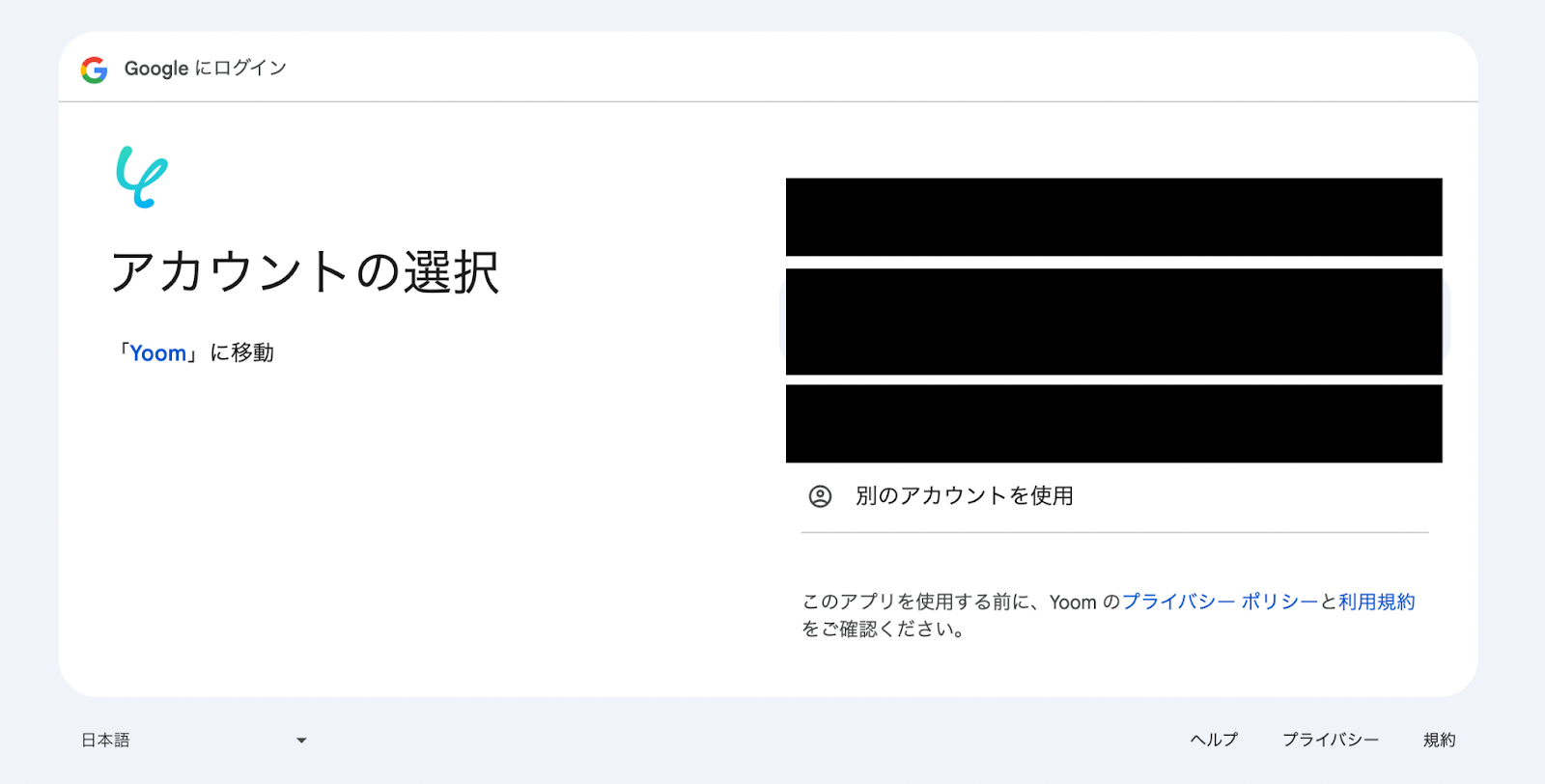
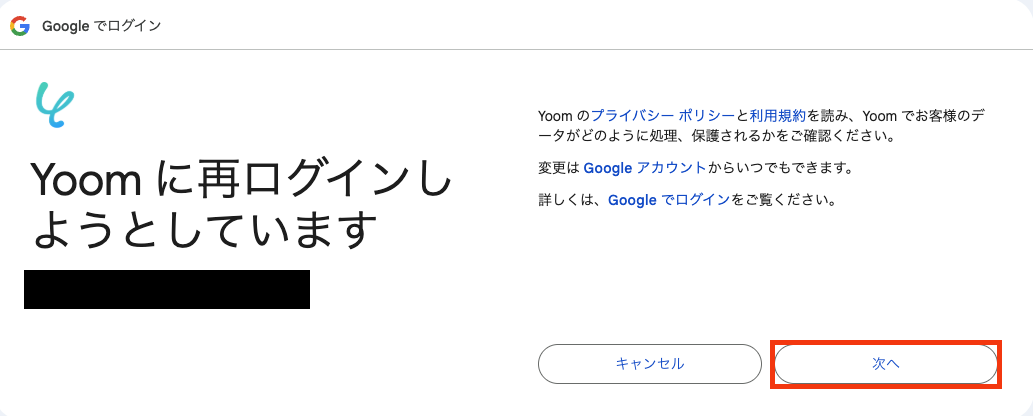
選択したGoogleアカウントでログイン確認画面が表示されるので、「次へ」をクリックします。
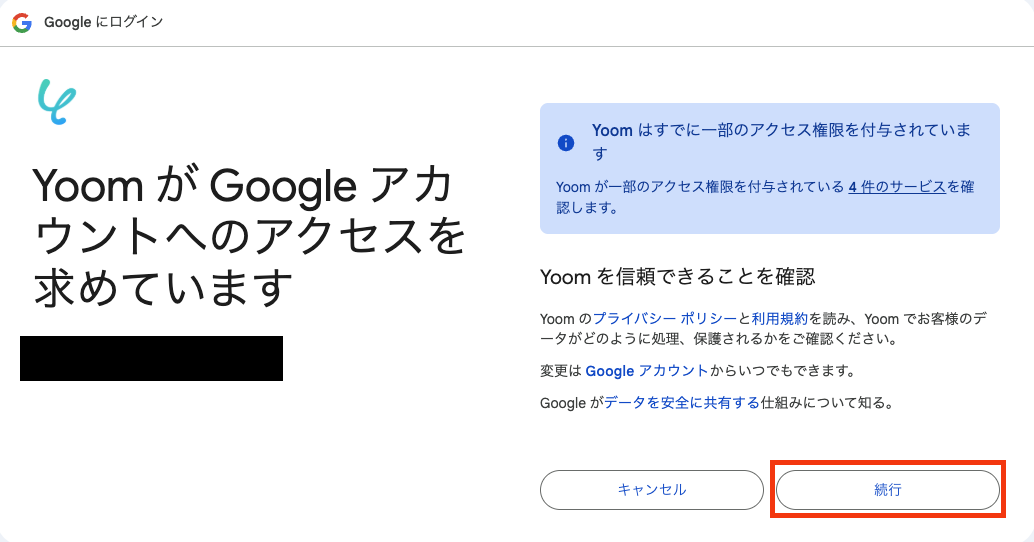
アクセス権限の確認画面が表示されるので、「続行」をクリックして連携を完了させましょう。
BitlyとYoomのマイアプリ連携
新規接続をクリックしたあと、アプリのメニュー一覧が表示されるのでBitlyと検索し、対象アプリをクリックしてください。

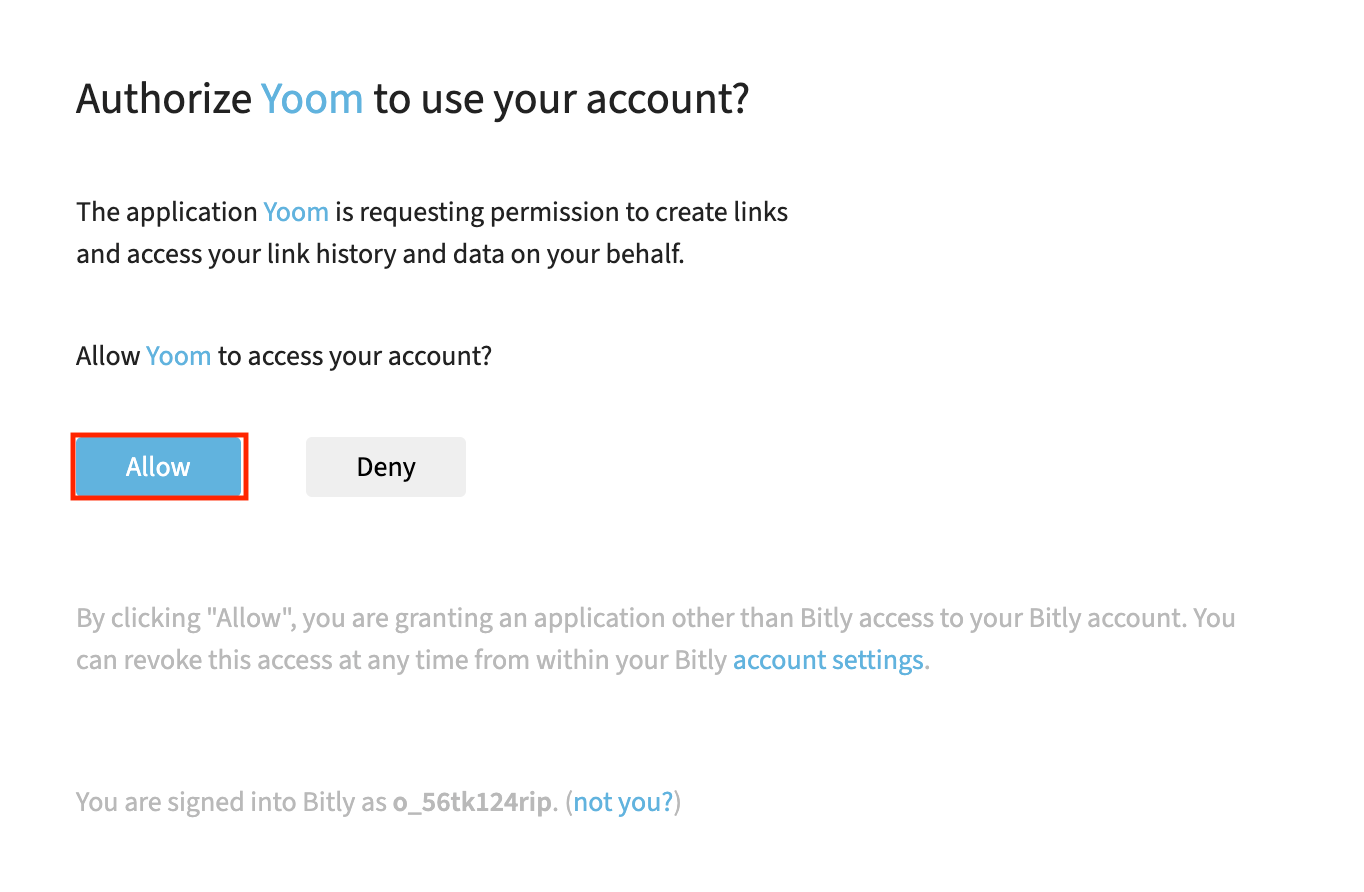
以下の画面が表示されるので、内容を確認し「Allow」をクリックしましょう。
DiscordとYoomのマイアプリ連携
以下の手順をご参照ください。
以上でマイアプリ登録は完了です!
ステップ2:テンプレートをコピーする
続いてYoomのテンプレートをコピーします。
以下バナーの「試してみる」をクリックしましょう。
■概要Bloggerで新しい記事を投稿した後、その都度URLを短縮し、Discordのコミュニティに共有する作業は、単純ながらも手間がかかる業務ではないでしょうか。手作業での対応は、共有漏れやURLの貼り間違いといったミスを引き起こす可能性もあります。 このワークフローを活用すれば、Bloggerへの投稿をきっかけに、Bitlyでのリンク短縮からDiscordへの共有までを自動化できるため、こうした情報共有の課題をスムーズに解消できます。
■このテンプレートをおすすめする方- Bloggerでの記事更新情報を、運営するDiscordコミュニティへ効率的に共有したい方
- 手作業によるURLの短縮やコピー&ペーストの作業に手間を感じている方
- BloggerとDiscordを連携させ、迅速かつ正確な情報共有の仕組みを構築したい方
■このテンプレートを使うメリット- Bloggerへ投稿するだけで、Bitlyでのリンク短縮、Discordへの共有が自動で実行されるため、手作業の時間を削減できます。
- 手作業によるURLのコピーミスや共有先のチャンネル間違い、共有漏れといったヒューマンエラーを防ぎ、確実な情報伝達を実現します。
■フローボットの流れ- はじめに、Bitly、Blogger、DiscordをYoomと連携します。
- 次に、トリガーでBloggerを選択し、「投稿が作成されたら」というアクションを設定します。
- 次に、オペレーションでBitlyの「リンクを短縮する」アクションを設定し、Bloggerの投稿URLを短縮します。
- 最後に、オペレーションでDiscordの「メッセージを送信」アクションを設定し、短縮したURLを含んだメッセージを指定のチャンネルに送信します。
※「トリガー」:フロー起動のきっかけとなるアクション、「オペレーション」:トリガー起動後、フロー内で処理を行うアクション
■このワークフローのカスタムポイント- Bloggerの「投稿が作成されたら」の設定では、通知の対象としたいブログのIDを任意で設定してください。
- Discordの「メッセージを送信」では、メッセージを投稿したいチャンネルのIDを任意で設定してください。また、メッセージ内容は、BloggerやBitlyで取得した投稿タイトルや短縮URLなどの値と、任意のテキストを組み合わせて自由に作成できます。
■注意事項- Blogger、Bitly、DiscordのそれぞれとYoomを連携してください。
- トリガーは5分、10分、15分、30分、60分の間隔で起動間隔を選択できます。
- プランによって最短の起動間隔が異なりますので、ご注意ください。
■このテンプレートをおすすめする方
- Bloggerでの記事更新情報を、運営するDiscordコミュニティへ効率的に共有したい方
- 手作業によるURLの短縮やコピー&ペーストの作業に手間を感じている方
- BloggerとDiscordを連携させ、迅速かつ正確な情報共有の仕組みを構築したい方
■このテンプレートを使うメリット
- Bloggerへ投稿するだけで、Bitlyでのリンク短縮、Discordへの共有が自動で実行されるため、手作業の時間を削減できます。
- 手作業によるURLのコピーミスや共有先のチャンネル間違い、共有漏れといったヒューマンエラーを防ぎ、確実な情報伝達を実現します。
■フローボットの流れ
- はじめに、Bitly、Blogger、DiscordをYoomと連携します。
- 次に、トリガーでBloggerを選択し、「投稿が作成されたら」というアクションを設定します。
- 次に、オペレーションでBitlyの「リンクを短縮する」アクションを設定し、Bloggerの投稿URLを短縮します。
- 最後に、オペレーションでDiscordの「メッセージを送信」アクションを設定し、短縮したURLを含んだメッセージを指定のチャンネルに送信します。
■このワークフローのカスタムポイント
- Bloggerの「投稿が作成されたら」の設定では、通知の対象としたいブログのIDを任意で設定してください。
- Discordの「メッセージを送信」では、メッセージを投稿したいチャンネルのIDを任意で設定してください。また、メッセージ内容は、BloggerやBitlyで取得した投稿タイトルや短縮URLなどの値と、任意のテキストを組み合わせて自由に作成できます。
■注意事項
- Blogger、Bitly、DiscordのそれぞれとYoomを連携してください。
- トリガーは5分、10分、15分、30分、60分の間隔で起動間隔を選択できます。
- プランによって最短の起動間隔が異なりますので、ご注意ください。
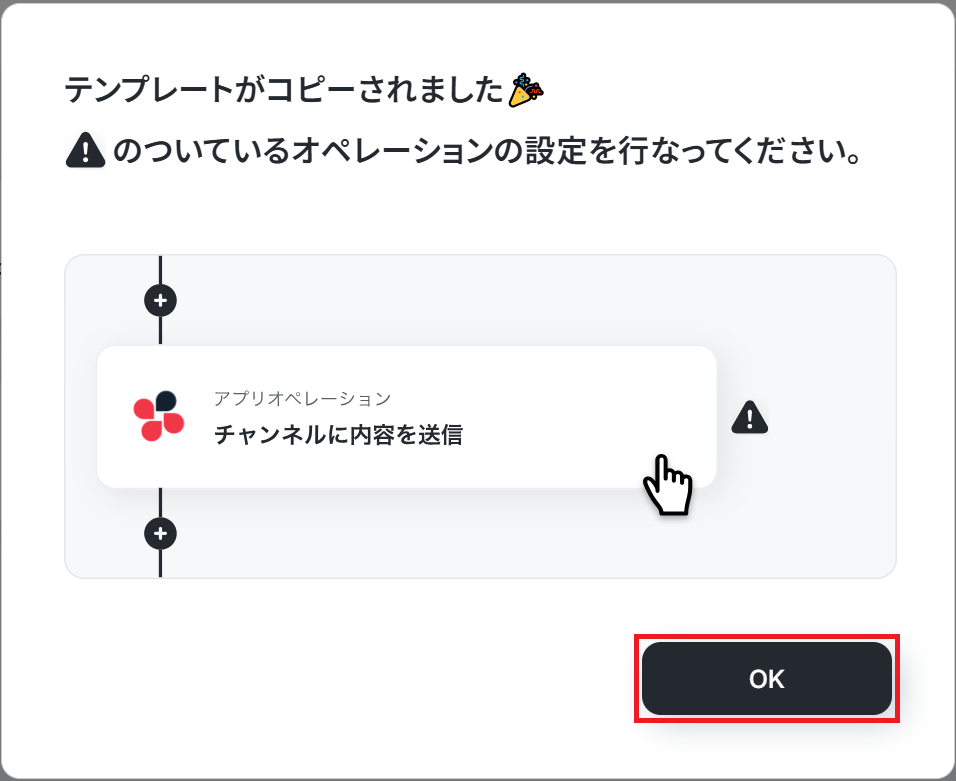
以下の画像のような画面が表示されたらテンプレートのコピーは完了です。
ステップ3:Bloggerのトリガー設定
それでは、ここから設定を進めていきましょう。
「投稿が作成されたら」をクリックします。
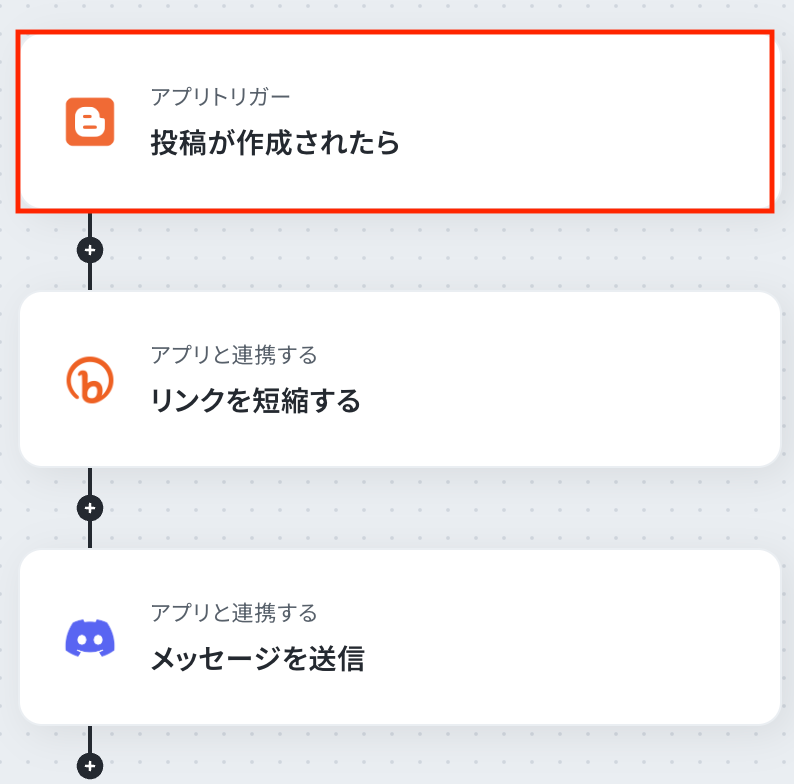
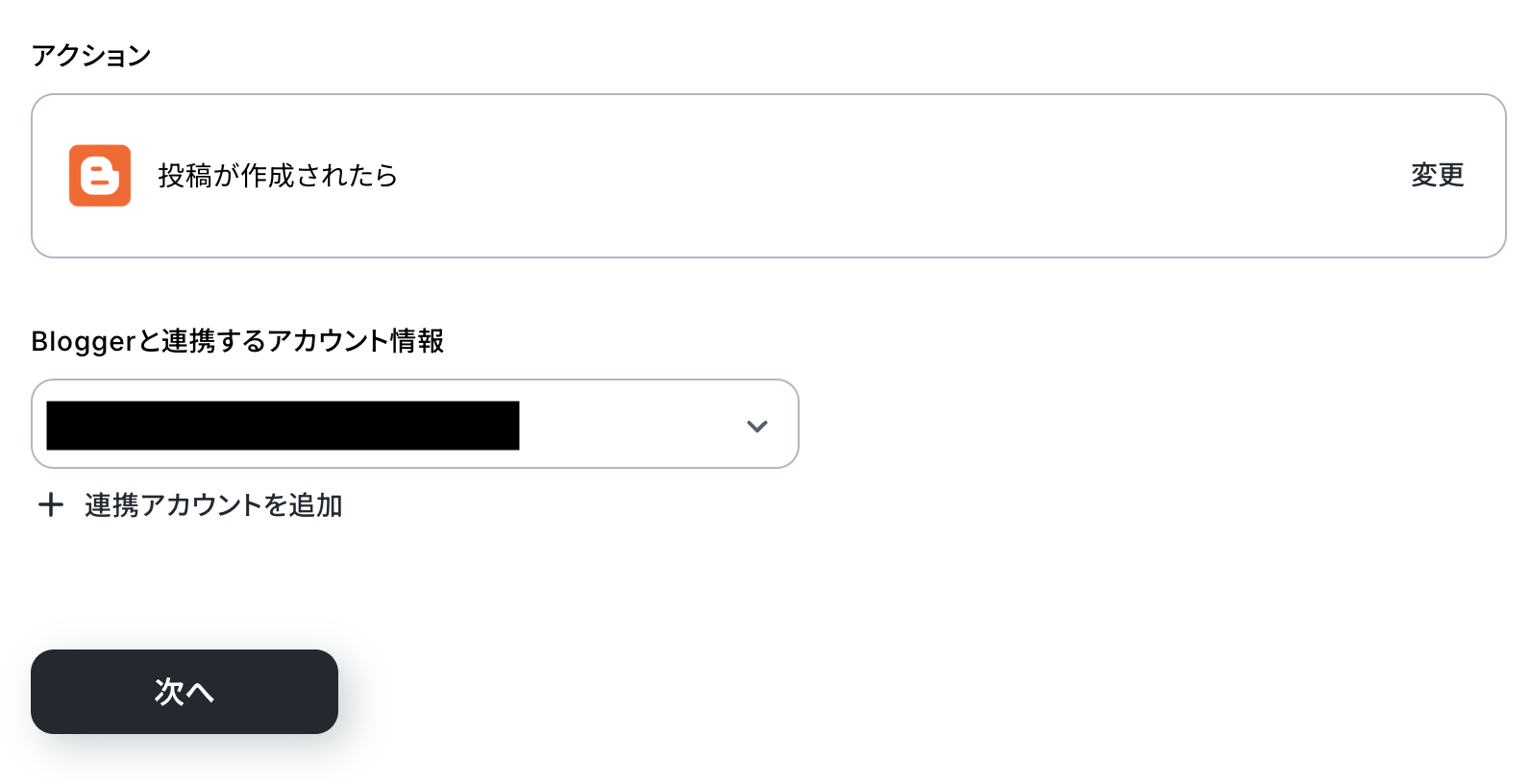
アクションはあらかじめ設定されているため、そのまま内容を確認してください。
Bloggerと連携するアカウント情報に問題がなければ、「次へ」をクリックします。
事前準備として、Bloggerで投稿を作成しておきましょう。
今回はテスト用に以下の内容で作成しました。 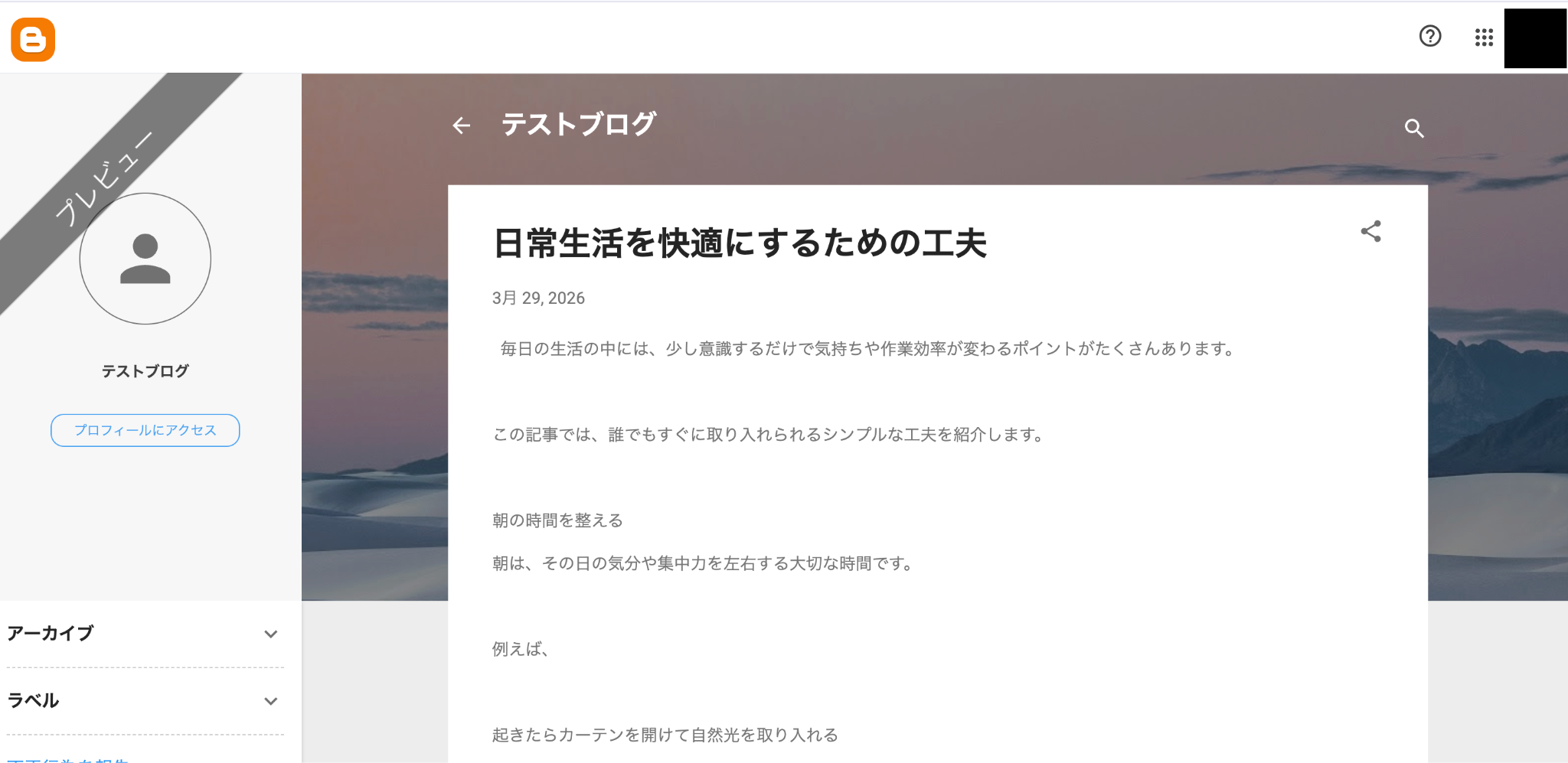
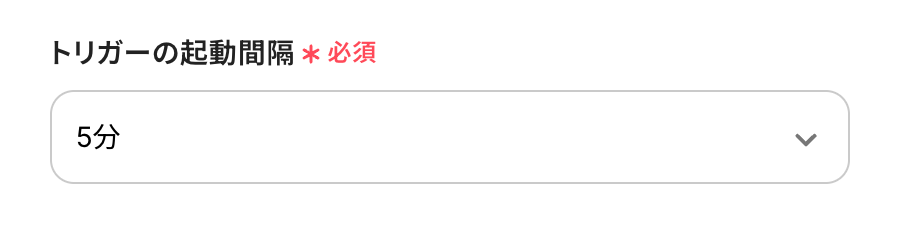
指定した間隔でBloggerをチェックし、トリガーとなるアクション(今回は投稿の作成)を検知すると、フローボットが自動で起動します。
トリガーの起動タイミングは、5分、10分、15分、30分、60分のいずれかで設定できます。
ご利用プランによって、設定できるトリガーの最短間隔が異なるため、その点は要チェックです。
なお、基本的にはそのプランの最短の起動間隔にしてお使いいただくことをおすすめします。
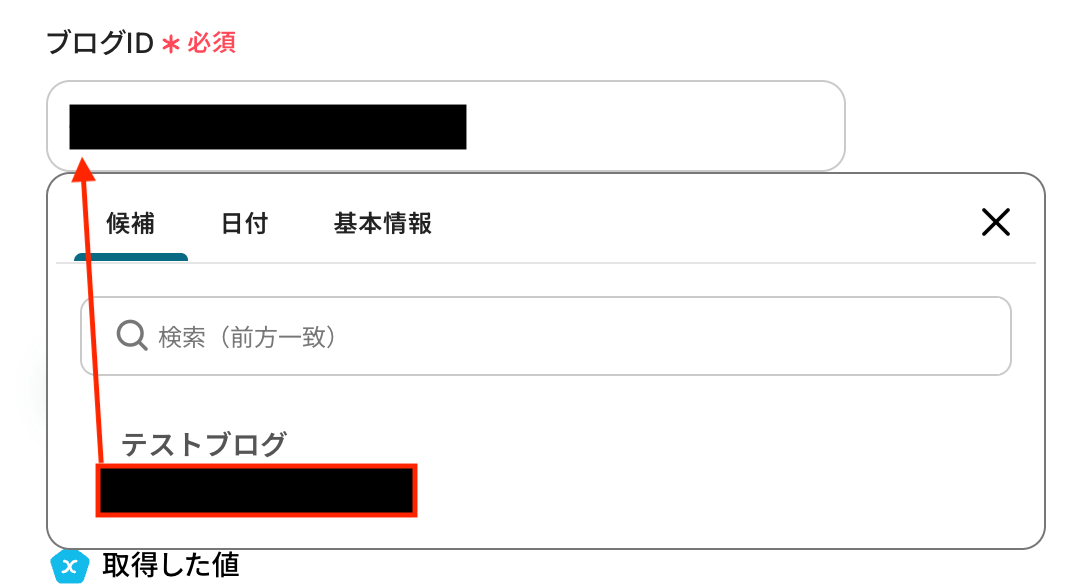
ブログID
入力欄をクリックすると連携が有効になっているアカウントから候補が表示されるので、対象の項目を選択しましょう。
入力が完了したら、設定内容とトリガーの動作を確認するため「テスト」をクリックします。
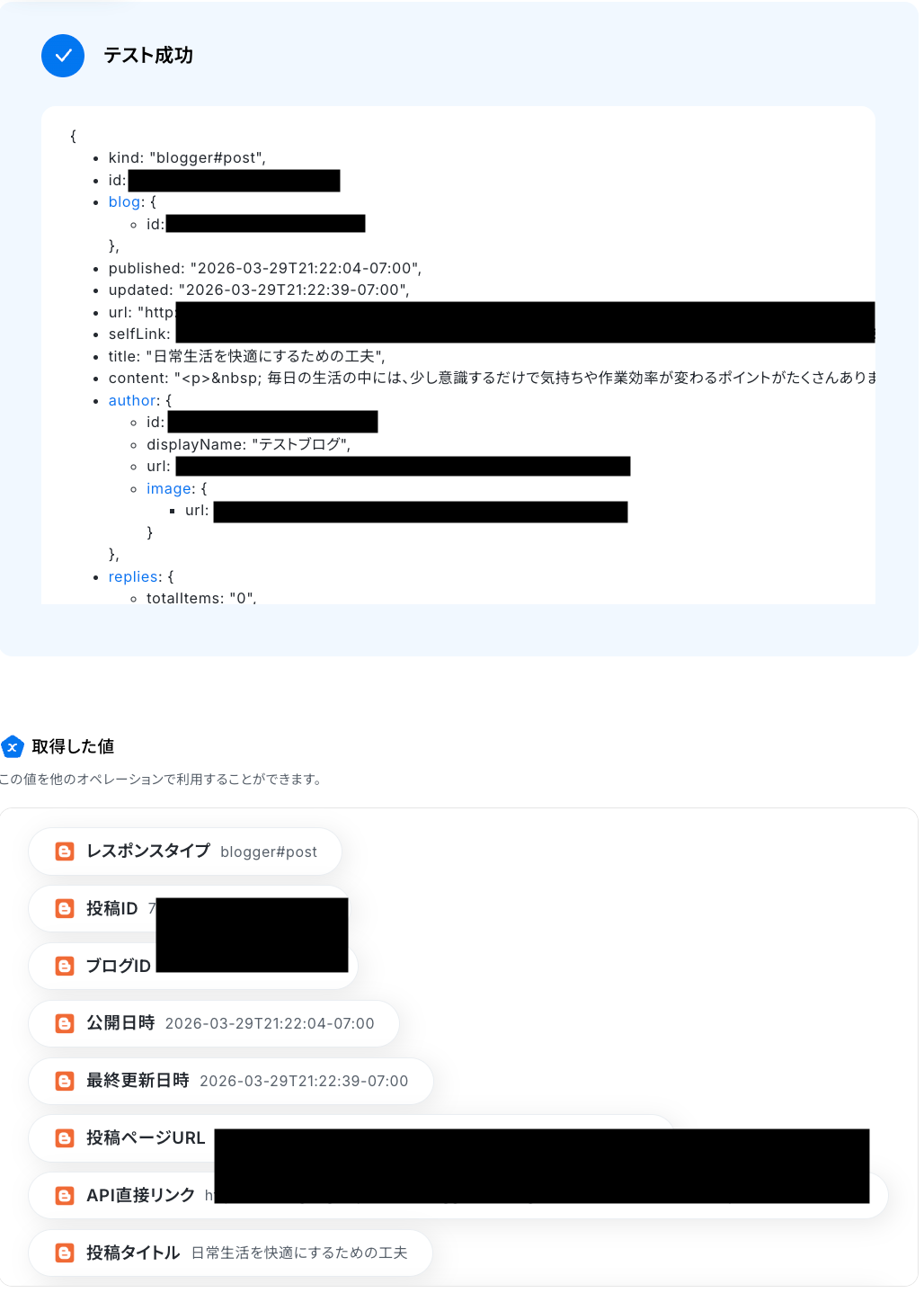
テストに成功すると、Bloggerに作成された投稿に関する情報が一覧で表示されます。
以下の取得した値は、この後のステップで利用できます。
※取得した値とは?
トリガーやオペレーション設定時に、「テスト」を実行して取得した値のことを指します。
後続のオペレーション設定時の値として利用でき、フローボットを起動するたびに変動した値となります。
内容を確認し、「完了」をクリックします。
ステップ4:Bitlyでリンクを短縮する
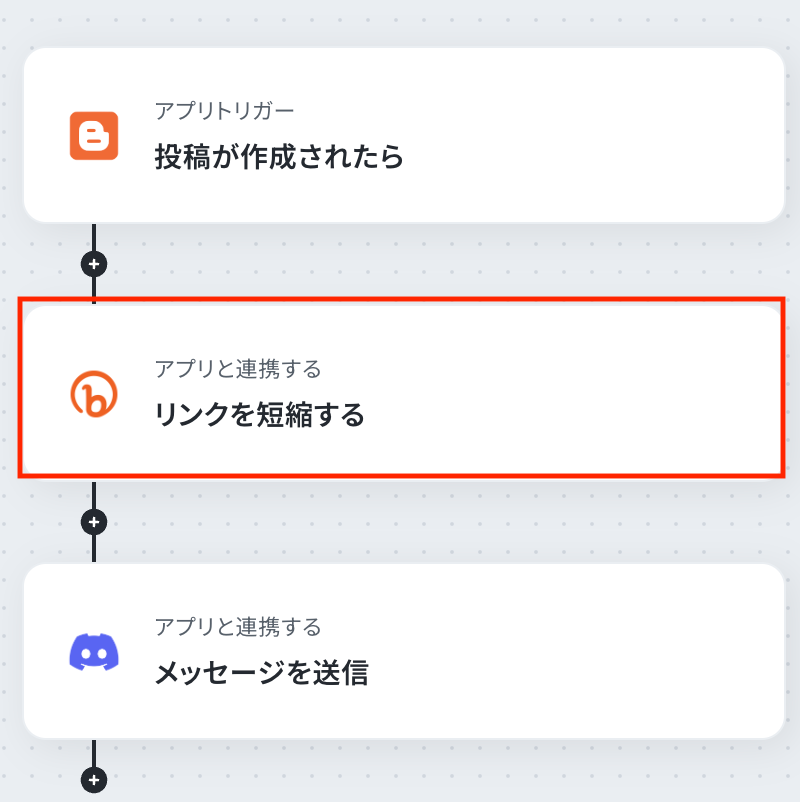
続いて、前のステップでBloggerから取得した値を利用して、Bitlyで共有用にリンクを短縮しましょう。
「リンクを短縮する」をクリックします。
アクションはあらかじめ設定されているため、そのまま内容を確認してください。
Bitlyと連携するアカウント情報に問題がなければ、「次へ」をクリックします。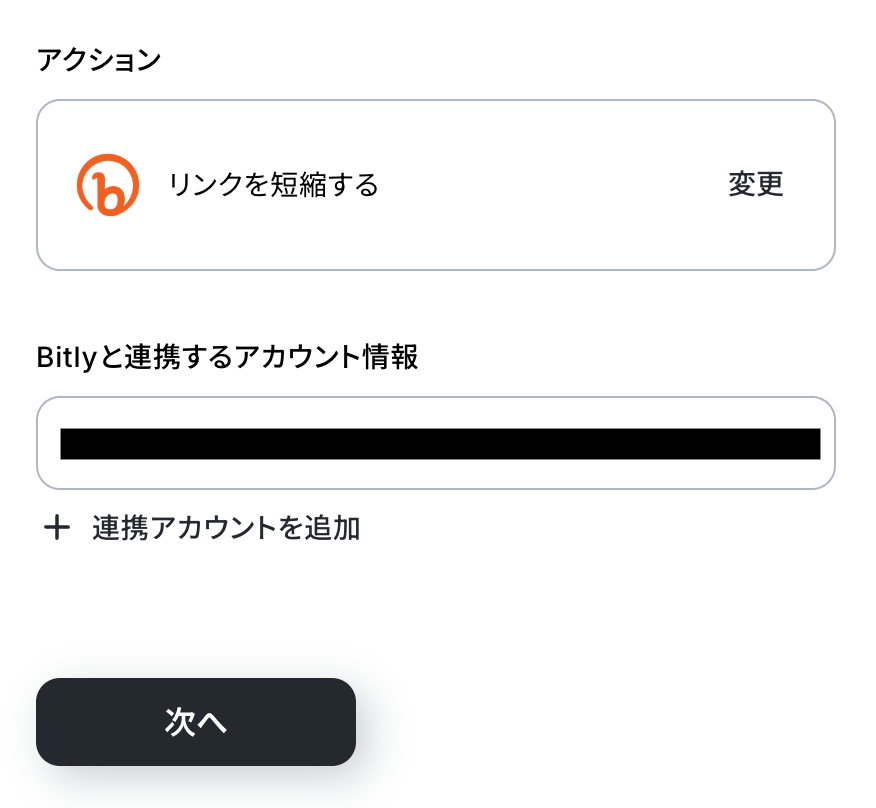
対象のURL
入力欄をクリックすると、前のステップでBloggerから取得した値が表示されるので、選択して入力しましょう。
取得した値を活用することで値が固定化されず、フローボットを起動するたびに最新の情報を自動で反映できます。
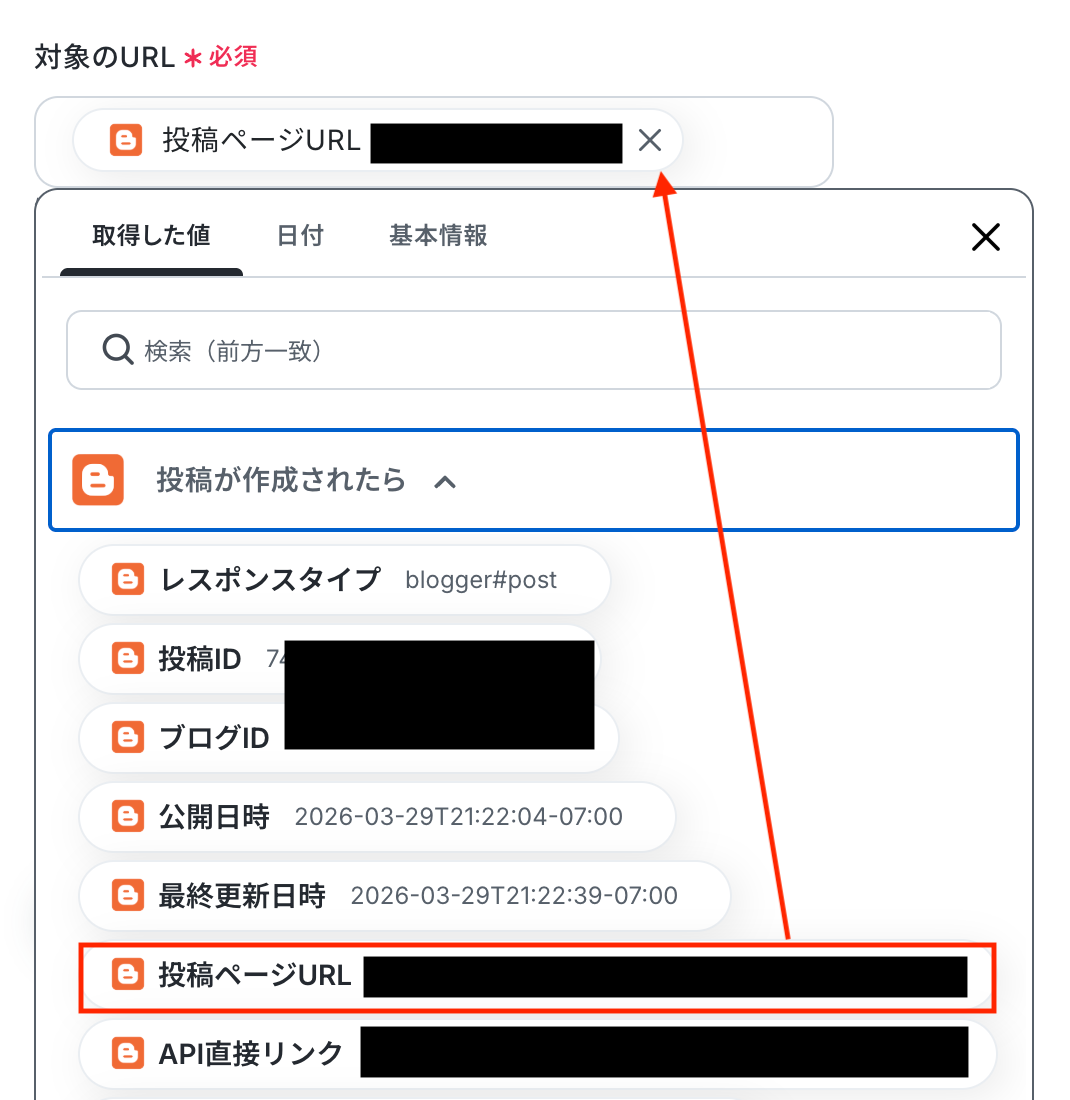
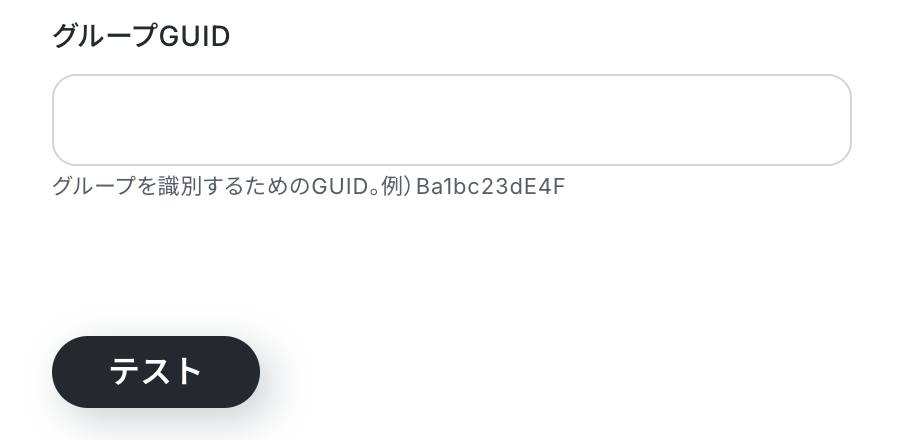
入力が完了したら「テスト」をクリックして、設定した内容でリンクが短縮されるか確認しましょう。
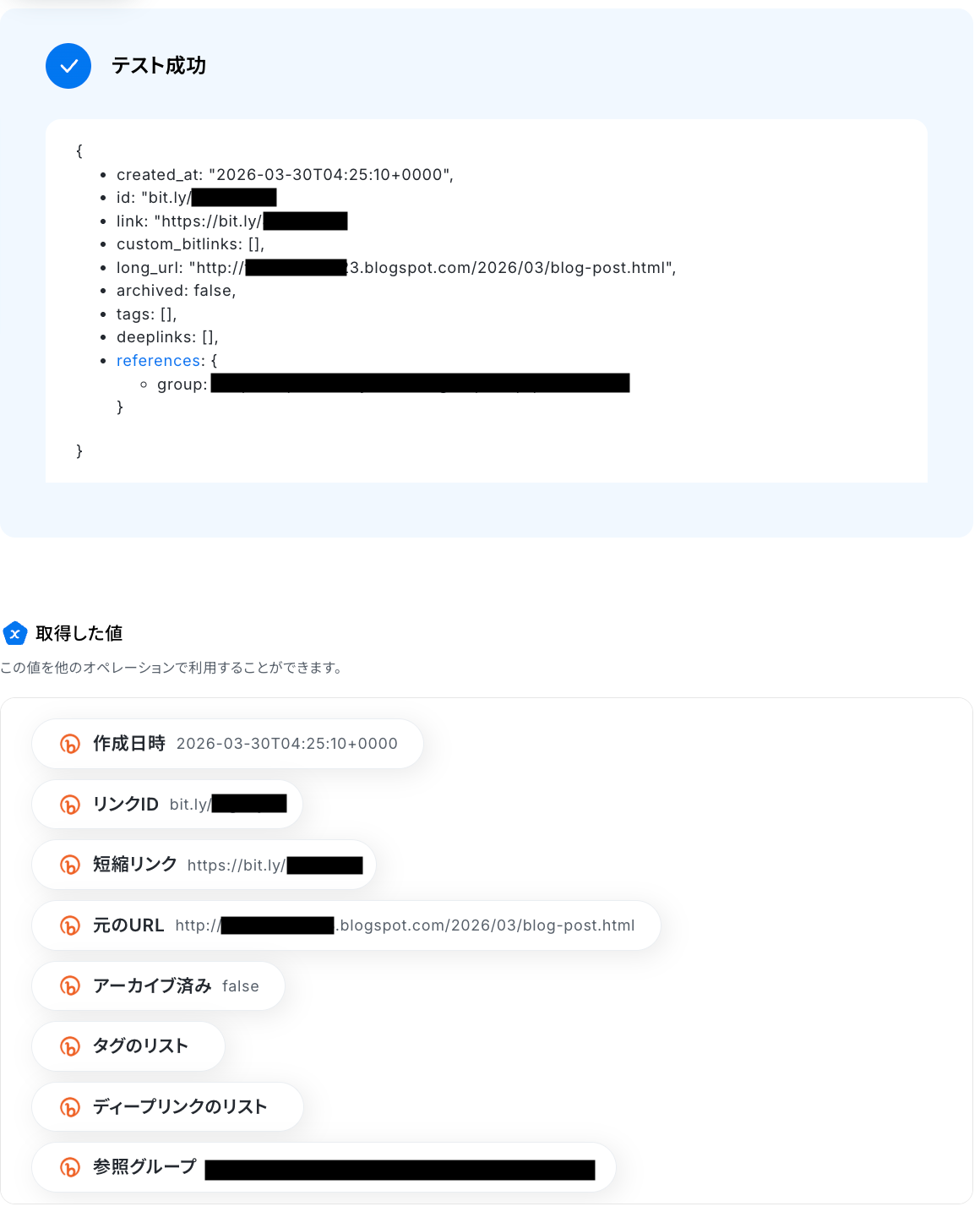
テストに成功すると、Bitlyで短縮されたリンク情報が表示されます。
以下の取得した値はこの後のステップで利用できます。
内容を確認し、「完了」をクリックします。
ステップ5:Discordでメッセージを送信
いよいよ最後の設定です!
前のステップでBitlyから取得した値を利用して、Bloggerに投稿された記事の短縮リンクをDiscordへ通知しましょう。
「メッセージを送信」をクリックします。
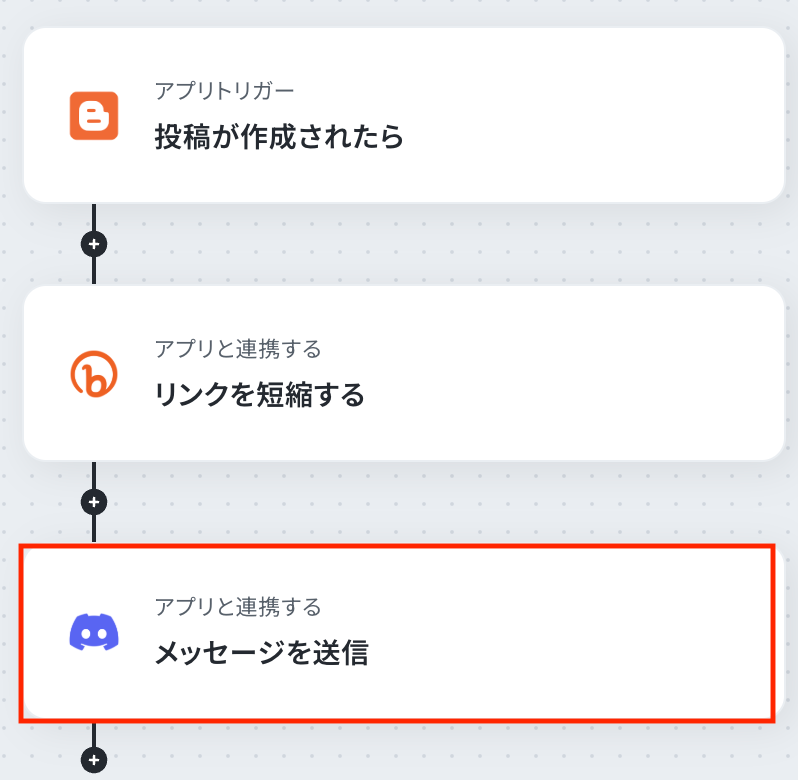
アクションはあらかじめ設定されているため、そのまま内容を確認してください。
Discordと連携するアカウント情報に問題がなければ、「次へ」をクリックします。
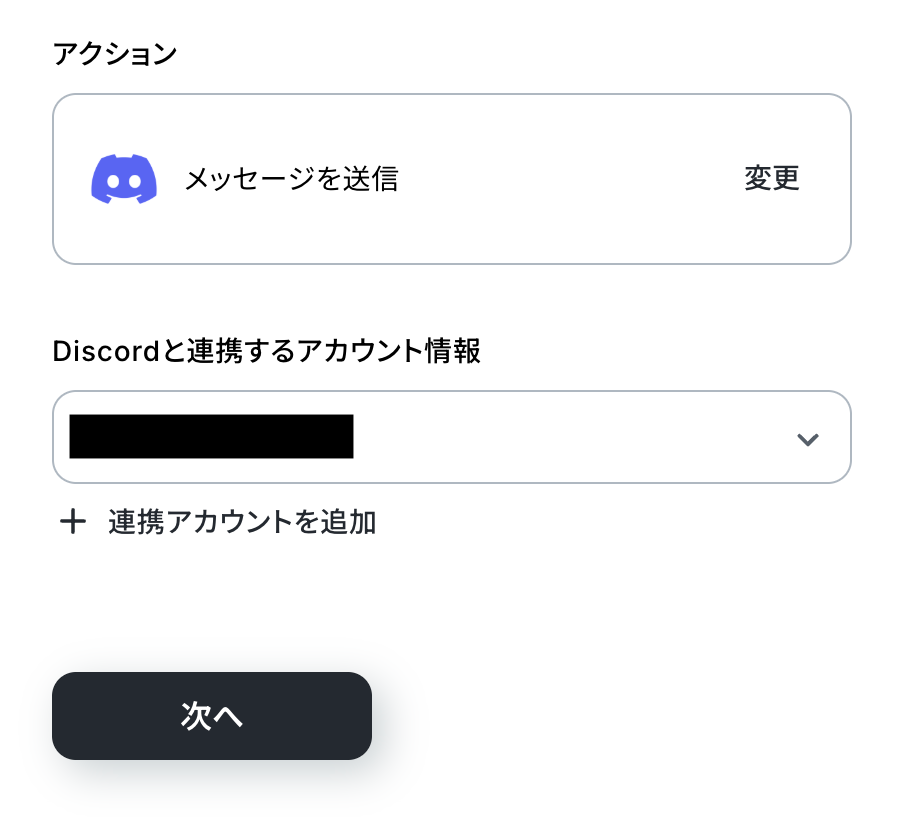
チャンネルID
メッセージの送信先として設定するチャンネルIDを指定しましょう。
注釈に沿って入力してください。
※この後のステップで送信テストを実行すると、指定したチャンネルへ実際にメッセージが送信されます。
そのため、関係者に事前に周知しておくか、テスト用のチャンネルIDを設定しておくと安心です。

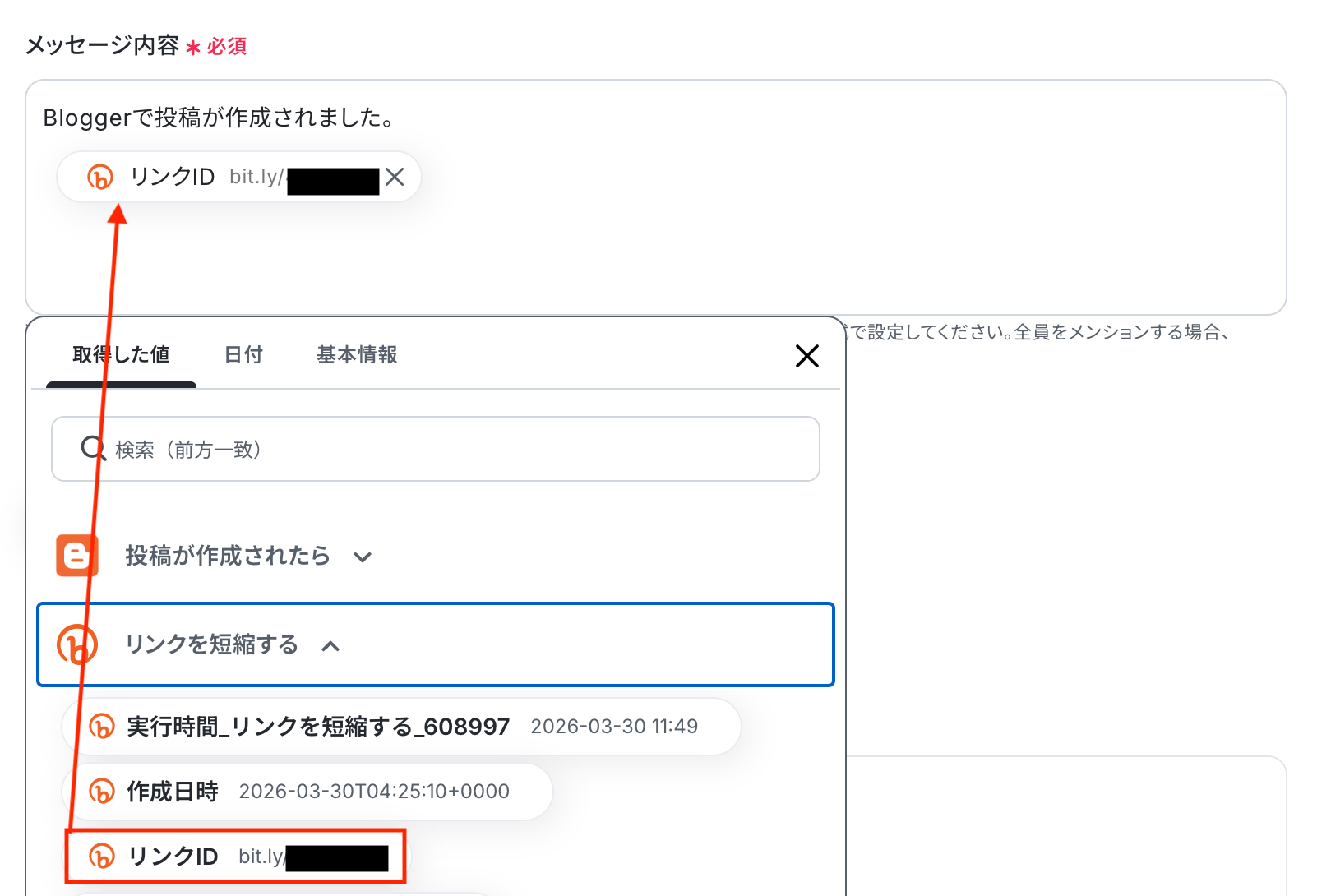
メッセージ内容
送信するメッセージの内容を設定しましょう。
入力欄をクリックすると、前のステップでBitlyから取得した値が表示されるので、選択して入力しましょう。
取得した値を活用することで、値が固定化されず、メッセージ内容に毎回最新の情報を反映することが可能です。
※なお、テキストを直接入力した部分は固定値とされるため、取得した値を活用せず設定を行うと毎回同じメッセージが送信されてしまうので注意が必要です。
入力が完了したら「テスト」をクリックして、設定した送信先にメッセージが正しく届くか確認しましょう。
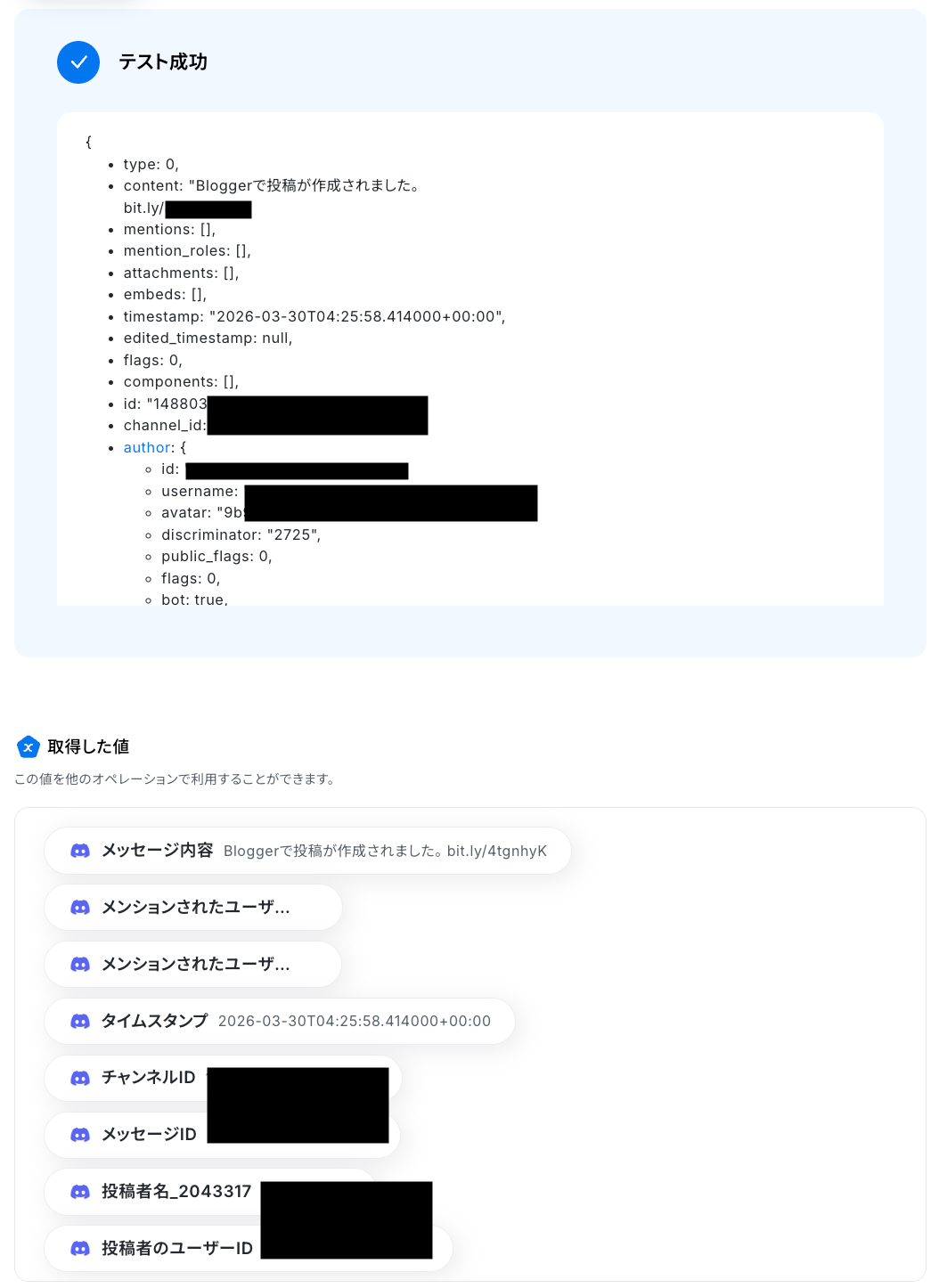
テストが成功すると、送信されたメッセージの情報が一覧で表示されます。
あわせて、Discordの画面を開き、指定した内容でメッセージが実際に送信されているかを確認してみましょう。
今回は下記の通り作成されていました!

問題がなければYoomの操作画面に戻り、取得した値を確認して「完了」をクリックします。
以上ですべての設定が完了しました!
ステップ6:トリガーをONにし、フローが起動するかを確認
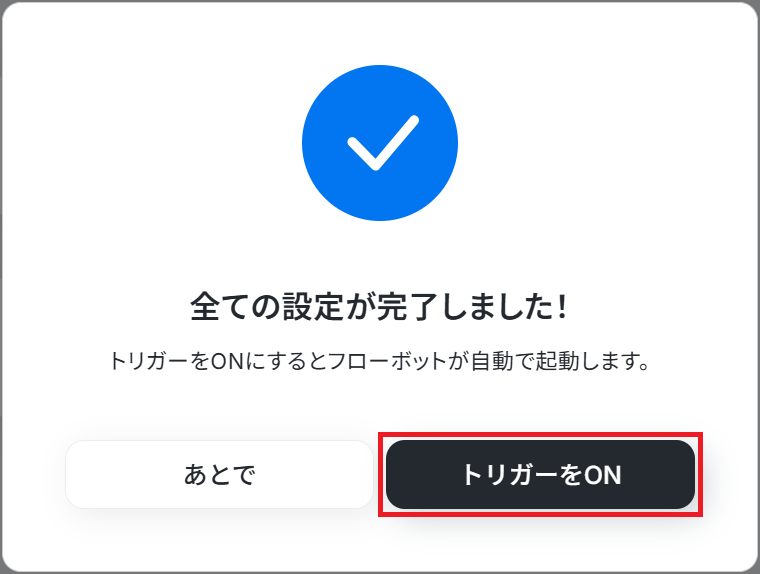
設定が完了すると、画面上に以下のようなメニューが表示されます。
トリガーをONにすることで、Bloggerで新しい投稿が作成されたタイミングで、Bitlyでリンクを短縮し、Discordの指定チャンネルに自動で共有されるようになります。
実際にBloggerで記事を投稿し、Discordに短縮リンク付きの投稿が共有されるかを確認してみましょう。
BloggerやDiscordのAPIを使ったその他の自動化例
BloggerやDiscordを活用することで、様々な自動化の実現が可能になります。
Bloggerを使った自動化例
Bloggerでの投稿作成を起点に、LINE公式アカウントに通知したりGoogleカレンダーに予定を作成したり、X(旧Twitter)へ自動ポストしたりできます。また、定期的な投稿の削除や、定期的にBloggerでページリストを取得してGoogle スプレッドシートへ追加といった管理業務も自動化可能です。
■概要
Bloggerで記事を公開するたびに、手作業でX(Twitter)に告知投稿をしていませんか?この作業は手間がかかるだけでなく、投稿忘れやURLの貼り間違いといったミスを引き起こす原因にもなり得ます。このワークフローを活用すれば、Bloggerの投稿が自動で作成されると、その内容がX(Twitter)へ連携されポストされるため、情報発信の効率化と正確性の向上を実現できます。
■このテンプレートをおすすめする方
- Bloggerで記事を作成するたびに、手作業でX(Twitter)にも投稿している方
- Bloggerの自動作成をトリガーに、コンテンツの拡散を効率化したいと考えている方
- SNSへの投稿忘れや転記ミスを防ぎ、情報発信の質を高めたいマーケティング担当者の方
■このテンプレートを使うメリット
- Bloggerの記事が作成されると自動でX(Twitter)へポストされるため、これまで手作業での投稿にかかっていた時間を削減することができます。
- 手動での転記作業が不要になることで、URLの貼り間違いや投稿忘れといったヒューマンエラーの防止に繋がり、より確実な情報発信が可能です。
■フローボットの流れ
- はじめに、BloggerとX(Twitter)をYoomと連携します。
- 次に、トリガーでBloggerを選択し、「投稿が作成されたら」というアクションを設定します。
- 最後に、オペレーションでX(Twitter)の「ポストを投稿」アクションを設定し、トリガーで取得したBloggerの投稿タイトルやURLなどをポスト内容に含めます。
※「トリガー」:フロー起動のきっかけとなるアクション、「オペレーション」:トリガー起動後、フロー内で処理を行うアクション
■このワークフローのカスタムポイント
- Bloggerのトリガー設定では、自動更新の対象としたいブログのIDを任意で指定してください。
- X(Twitter)に投稿するポストの内容は、固定のテキストに加え、Bloggerから取得した投稿タイトルやURLなどを組み合わせて自由に作成できます。
■注意事項
- Blogger、X(Twitter)のそれぞれとYoomを連携してください。
- トリガーは5分、10分、15分、30分、60分の間隔で起動間隔を選択できます。
- プランによって最短の起動間隔が異なりますので、ご注意ください。
■概要Bloggerで新しい記事を投稿した後、関係者への共有や告知のためにLINE公式アカウントで手動通知をしていませんか?毎回手作業で連絡するのは手間がかかる上、通知漏れのリスクもあります。
このワークフローを活用すれば、Bloggerに新しい投稿が作成されると自動でLINE公式アカウントへ通知を送信できるため、こうした課題を削減できます。BloggerとLINE公式アカウントの連携を自動化し、迅速な情報共有を実現します。■このテンプレートをおすすめする方- Bloggerの更新情報を、LINE公式アカウントを使ってチームや読者に素早く共有したいと考えている方
- Bloggerへの投稿後、手作業でのLINE公式アカウントの通知に手間を感じているWebサイト運営担当者の方
- コンテンツマーケティングの一環として、BloggerとLINE公式アカウントの連携による情報発信を効率化したい方
■このテンプレートを使うメリット- Bloggerへの投稿をきっかけにLINE公式アカウントへ自動で通知が送信されるため、これまで手作業で行っていた共有作業の時間を短縮できます
- 手作業による通知の送信漏れや、内容の誤りといったヒューマンエラーを防ぎ、情報共有を実現します
■フローボットの流れ- はじめに、BloggerとLINE公式アカウントをYoomと連携します
- 次に、トリガーでBloggerを選択し、「投稿が作成されたら」というアクションを設定します
- 最後に、オペレーションでLINE公式アカウントの「テキストメッセージを送信」アクションを設定し、Bloggerから取得した投稿情報を本文に含めて送信するように設定します
※「トリガー」:フロー起動のきっかけとなるアクション、「オペレーション」:トリガー起動後、フロー内で処理を行うアクション■このワークフローのカスタムポイント- Bloggerのトリガー設定では、通知の対象としたいブログのIDを任意で設定してください
- LINE公式アカウントでメッセージを送信するアクションでは、通知先のユーザーIDを任意で指定できます
- 送信するメッセージの本文は、固定のテキストだけでなく、Bloggerのトリガーから取得した投稿タイトルやURLといった情報を変数として埋め込むことも可能です
■注意事項- Blogger、LINE公式アカウントのそれぞれとYoomを連携してください。
- トリガーは5分、10分、15分、30分、60分の間隔で起動間隔を選択できます。
- プランによって最短の起動間隔が異なりますので、ご注意ください。
- LINE公式アカウントはミニプラン以上でご利用いただけるアプリとなっております。フリープラン・パーソナルプランの場合は設定しているフローボットのオペレーションやデータコネクトはエラーとなりますので、ご注意ください。
- ミニプラン・チームプラン・サクセスプランなどの有料プランは、2週間の無料トライアルを行うことが可能です。無料トライアル中には制限対象のアプリを使用することができます。 詳しくは、料金プランのページをご参照ください。
■概要
Bloggerで新しい記事を投稿する際、公開スケジュールや関連タスクを別途Googleカレンダーで管理することに手間を感じていませんか。手作業での二重入力は、登録漏れや入力ミスといったヒューマンエラーの原因にもなりかねません。このワークフローを活用すれば、Bloggerへの投稿作成をトリガーとして、Googleカレンダーへ自動で予定を作成できるため、コンテンツのスケジュール管理を効率化し、より正確な運用を実現します。
■このテンプレートをおすすめする方
- Bloggerでの投稿とGoogleカレンダーへの予定登録をそれぞれ手作業で行っているブログ運営者の方
- コンテンツの公開スケジュールをチームで共有しており、Googleカレンダーへの反映を自動化したい方
- Bloggerへの投稿に関連するタスク管理を効率化し、作業の抜け漏れを防ぎたいコンテンツ担当者の方
■このテンプレートを使うメリット
- Bloggerに投稿を作成するだけで自動的にGoogleカレンダーへ予定が登録されるため、手作業での転記にかかる時間を削減できます。
- 手動での入力作業が不要になることで、日付やタイトルの入力ミス、登録忘れといったヒューマンエラーの防止に繋がります。
■フローボットの流れ
- はじめに、BloggerとGoogleカレンダーをYoomと連携します
- 次に、トリガーでBloggerを選択し、「投稿が作成されたら」というアクションを設定します
- 次に、オペレーションでAI機能を設定し、Bloggerの投稿内容から予定に必要な情報を抽出します
- 最後に、オペレーションでGoogleカレンダーの「予定を作成」アクションを設定し、抽出した情報を基に予定を作成します
※「トリガー」:フロー起動のきっかけとなるアクション、「オペレーション」:トリガー起動後、フロー内で処理を行うアクション
■このワークフローのカスタムポイント
- Bloggerのトリガー設定では、自動化の対象としたいブログIDを任意で設定してください。
- AI機能によるテキスト抽出では、Bloggerから取得した投稿の本文などを変数として利用し、抽出したい項目を自由にカスタマイズできます。
- Googleカレンダーに予定を作成する際、各項目に設定する値は、前段のオペレーションで取得した情報を変数として利用したり、固定値を設定したりと柔軟な設定が可能です。
■注意事項
- Blogger、GoogleカレンダーのそれぞれとYoomを連携してください。
- トリガーは5分、10分、15分、30分、60分の間隔で起動間隔を選択できます。
- プランによって最短の起動間隔が異なりますので、ご注意ください。
■概要
Bloggerで運営しているブログに寄せられるコメントの確認や内容の把握に、手間がかかっていると感じていませんか。一つひとつ目を通し、重要な意見をまとめる作業は時間もかかり、見落としのリスクも伴います。このワークフローを活用すれば、毎日決まった時間にBloggerからコメントを自動で取得し、AIが要約した内容をMicrosoft Teamsへ通知可能です。コメント管理を効率化し、読者の声を素早く事業に活かせます。
■このテンプレートをおすすめする方
- Bloggerに投稿されるコメントを手動で取得、確認しているメディア運営担当者の方
- 取得したコメントの内容をチームで効率的に共有し、サービス改善に繋げたいと考えている方
- 複数のブログを運営しており、コメント管理の工数を削減したいマーケティング担当者の方
■このテンプレートを使うメリット
- 毎日指定した時刻に自動でコメントを取得・要約するため、手作業での確認業務にかかる時間を削減できます。
- コメントの確認漏れや要約の抜け漏れといったヒューマンエラーを防ぎ、重要なフィードバックを確実に把握することに繋がります。
■フローボットの流れ
- はじめに、BloggerとMicrosoft TeamsをYoomと連携します。
- 次に、トリガーでスケジュールトリガー機能を設定し、毎日決まった時刻にフローが起動するように設定します。
- 次に、オペレーションでBloggerの「ブログのコメントリストを取得」アクションを設定し、対象のコメントを取得します。
- 続いて、オペレーションでAI機能を設定し、取得したコメント内容を要約するようテキストを生成します。
- 最後に、オペレーションでMicrosoft Teamsの「チャネルにメッセージを送る」アクションを設定し、AIが要約したテキストを指定のチャネルに通知します。
※「トリガー」:フロー起動のきっかけとなるアクション、「オペレーション」:トリガー起動後、フロー内で処理を行うアクション
■このワークフローのカスタムポイント
- スケジュールトリガー機能では、フローを起動したい日時を任意に設定してください。
- Bloggerのコメント取得アクションでは、対象のブログIDやコメントを取得する日付の範囲などを指定できます。
- AI機能では、コメントをどのように要約・生成するかを指示するプロンプトを自由にカスタマイズでき、Bloggerから取得した情報を変数として埋め込むことも可能です。
- Microsoft Teamsへの通知では、メッセージを送るチームやチャネルを任意に設定でき、通知本文も固定のテキストや前段のオペレーションで取得・生成した情報を組み合わせて作成できます。
■注意事項
- Blogger、Microsoft TeamsのそれぞれとYoomを連携してください。
- Microsoft365(旧Office365)には、家庭向けプランと一般法人向けプラン(Microsoft365 Business)があり、一般法人向けプランに加入していない場合には認証に失敗する可能性があります。
■概要Bloggerで公開期間が終了したキャンペーンページや、古くなった情報を整理したい際に、一つずつ手作業で削除するのは手間がかかるのではないでしょうか。
手作業での対応は時間がかかるだけでなく、誤って必要なページを削除してしまうリスクもあります。
このワークフローを活用すれば、指定したスケジュールで定期的にGoogle スプレッドシートから削除対象の情報を取得し、Bloggerのページを一括削除できるため、サイトのメンテナンス業務を効率化し、情報を最新の状態に保つことが可能です。■このテンプレートをおすすめする方- Bloggerでメディアを運営しており、定期的なページ整理が必要なWeb担当者の方
- 手作業によるページの削除に多くの時間を費やしているコンテンツ管理者の方
- Bloggerのページを一括で、かつ安全に削除する方法を探している方
■このテンプレートを使うメリット- スケジュール設定に基づき自動で処理が実行されるため、これまで手作業での削除に費やしていた時間を短縮し、他のコア業務に集中できます
- 手動での削除作業で起こりがちな、削除漏れや誤ったページの削除といったヒューマンエラーを防ぎ、サイトの品質維持に貢献します
■フローボットの流れ- はじめに、BloggerとGoogle スプレッドシートをYoomと連携します
- 次に、トリガーでスケジュールトリガー機能を選択し、フローボットを起動したい日時を設定します
- 次に、オペレーションでGoogle スプレッドシートを選択し、「複数のレコードを取得する(最大300件)」アクションで削除対象のページ情報を取得します
- 次に、オペレーションで繰り返し処理機能を選択し、取得したページリストを対象に同じ処理を繰り返すよう設定します
- 最後に、繰り返し処理の中でBloggerの「ページを削除する」アクションを設定し、対象のページを一つずつ削除します
※「トリガー」:フロー起動のきっかけとなるアクション、「オペレーション」:トリガー起動後、フロー内で処理を行うアクション■このワークフローのカスタムポイント- スケジュールトリガー機能では、フローボットを実行したい日時を任意で設定してください
- Google スプレッドシートの「複数のレコードを取得する(最大300件)」アクションでは、取得対象とするレコード条件を任意に設定できます
- 繰り返し処理機能では、前のステップで取得したページリストの情報を変数として設定し、繰り返し処理の条件をカスタマイズしてください
- Bloggerの「ページを削除する」アクションでは、繰り返し処理で取得したページIDを変数として設定することで、対象ページを順次削除できます
■注意事項- Blogger、Google スプレッドシートのそれぞれとYoomを連携してください。
- 「同じ処理を繰り返す」オペレーション間の操作は、パーソナルプラン以上でご利用いただけるアプリとなっております。フリープランの場合は設定しているフローボットのオペレーションやデータコネクトはエラーとなりますので、ご注意ください。
- パーソナルプランなどの有料プランは、2週間の無料トライアルを行うことが可能です。無料トライアル中には制限対象のアプリや機能(オペレーション)を使用することができます。詳しくは、料金プランのページをご参照ください。
■概要Bloggerでキャンペーン情報など、期間限定の投稿を手動で削除するのは手間がかかり、忘れてしまうこともあるのではないでしょうか。このワークフローを活用すれば、設定したスケジュールで特定の投稿を自動検索し、Bloggerの投稿を自動で削除できます。手作業で行っていた投稿の削除作業が削減され、ブログ運営の負担を軽減します。■このテンプレートをおすすめする方- Bloggerで期間限定の記事を管理しており、投稿を自動削除したいと考えている方
- 古い情報の投稿を手作業で削除しており、ブログの運用を効率化したい担当者の方
- Bloggerの定期的なメンテナンス作業の負担を軽減したいWebサイト運営者の方
■このテンプレートを使うメリット- スケジュールに基づきBloggerの投稿が自動で削除されるため、これまで手作業で行っていた削除対応の時間を削減できます。
- 削除漏れや誤った投稿の削除といったヒューマンエラーを防ぎ、より正確なブログコンテンツの管理が可能になります。
■フローボットの流れ- はじめに、BloggerをYoomと連携する
- 次に、トリガーでスケジュールトリガー機能を選択し、「スケジュールトリガー」でフローを実行したい日時を設定する
- 次に、オペレーションでBloggerの「投稿を検索」アクションを設定し、削除対象の投稿を検索する
- 次に、オペレーションで繰り返し処理機能の「同じ処理を繰り返す」を設定し、前段で検索した投稿を一つずつ処理する
- 最後に、オペレーションでBloggerの「投稿を削除」アクションを設定し、繰り返し処理の中で各投稿を削除する
※「トリガー」:フロー起動のきっかけとなるアクション、「オペレーション」:トリガー起動後、フロー内で処理を行うアクション■このワークフローのカスタムポイント- スケジュールトリガー機能の設定で、このワークフローを実行したい日時(毎日、毎週、特定の日など)を任意で設定してください。
- Bloggerの「投稿を検索」アクションで、対象となるブログのIDや、削除したい投稿を特定するためのキーワードを任意で設定してください。
- 繰り返し処理機能では、前段の検索アクションで取得した投稿の一覧データを指定して、各投稿に対して削除処理を行うように設定してください。
- Bloggerの「投稿を削除」アクションでは、削除対象となる投稿のIDを、繰り返し処理で取得した各投稿のIDに設定してください。
■注意事項- BloggerとYoomを連携してください。
- 「同じ処理を繰り返す」オペレーション間の操作は、パーソナルプラン以上でご利用いただけるアプリとなっております。フリープランの場合は設定しているフローボットのオペレーションやデータコネクトはエラーとなりますので、ご注意ください。
- パーソナルプランなどの有料プランは、2週間の無料トライアルを行うことが可能です。無料トライアル中には制限対象のアプリや機能(オペレーション)を使用することができます。詳しくは、料金プランのページをご参照ください。
■概要Bloggerでメディアを運営していると、定期的にページの一覧を取得してコンテンツの状況を把握する作業が発生するのではないでしょうか。手作業でページ情報をコピーし、Google スプレッドシートに転記する作業は手間がかかるだけでなく、転記ミスなどのヒューマンエラーも起こりがちです。このワークフローを活用すれば、スケジュールに合わせてBloggerのページ一覧を自動で取得し、Google スプレッドシートへ追加できるため、こうしたコンテンツ管理の課題をスムーズに削減できます。■このテンプレートをおすすめする方- Bloggerでオウンドメディアなどを運営しており、コンテンツ管理を効率化したい方
- 定期的にBloggerのページ一覧を取得し、手作業で分析レポートを作成している方
- コンテンツの管理業務を自動化し、企画や執筆などのコア業務に集中したい方
■このテンプレートを使うメリット- 指定したスケジュールで自動的に処理が実行されるため、これまで手作業での情報収集や転記に費やしていた時間を短縮できます。
- 手作業による情報取得の漏れや、Google スプレッドシートへの転記ミスといったヒューマンエラーの発生を防ぎ、データの正確性を保ちます。
■フローボットの流れ- はじめに、Google スプレッドシートとBloggerをYoomと連携します。
- 次に、トリガーでスケジュールトリガーを選択し、フローボットを起動したい日時を設定します。
- オペレーションでGoogle スプレッドシートの「シート(タブ)をコピーする」アクションを設定し、記録用のシートを準備します。
- 次に、オペレーションでBloggerの「ページリストを取得」アクションを設定します。
- 取得したページリストの各項目に対して処理を行うため、繰り返し処理を設定します。
- 繰り返し処理の中で、AI機能の「要約する」アクションを設定し、ページの内容を要約します。
- 最後に、Google スプレッドシートの「レコードを追加する」アクションを設定し、取得したページ情報や要約結果などをシートに追記します。
※「トリガー」:フロー起動のきっかけとなるアクション、「オペレーション」:トリガー起動後、フロー内で処理を行うアクション■このワークフローのカスタムポイント- スケジュールトリガー機能では、フローボットを起動させたい日時(毎時、毎日、毎週など)を任意で設定してください。
- Google スプレッドシートの各アクションでは、コピー元や追加先となるスプレッドシートID、シートIDなどを、ご自身の環境に合わせて設定してください。
- Bloggerからページリストを取得する際に、対象となるブログIDや、取得したいページのステータス(公開済み、下書きなど)を任意で設定できます。
- 繰り返し処理では、前段のBloggerで取得したページ一覧のデータを利用し、繰り返し処理を実行する条件を任意で設定してください。
- AI機能による要約では、取得したページ情報を元に要約を実行しますが、その際の要約条件(プロンプト)は任意で設定可能です。
■注意事項- Blogger、Google スプレッドシートのそれぞれとYoomを連携してください。
- 「同じ処理を繰り返す」オペレーション間の操作は、パーソナルプラン以上でご利用いただけるアプリとなっております。フリープランの場合は設定しているフローボットのオペレーションやデータコネクトはエラーとなりますので、ご注意ください。
- パーソナルプランなどの有料プランは、2週間の無料トライアルを行うことが可能です。無料トライアル中には制限対象のアプリや機能(オペレーション)を使用することができます。詳しくは、料金プランのページをご参照ください。
■概要
BASEで新商品を登録・更新するたびに、Bloggerへも手動で投稿を作成していませんか?商品情報のアナウンスは重要ですが、都度の手作業は手間がかかり、更新漏れのリスクも伴います。このワークフローを活用すれば、BASEとBloggerを連携させ、商品情報が追加・更新されると自動でBloggerに投稿を作成できます。BASEでの商品管理とBloggerでの情報発信をスムーズに連携し、作業の効率化を実現します。
■このテンプレートをおすすめする方
- BASEで管理する商品情報をBloggerへ手動で転記しているECサイト運営者の方
- BASEとBloggerを連携させ、新商品の告知を自動化したいマーケティング担当者の方
- ECサイト運営における定型業務を効率化し、コア業務に集中したいと考えている方
■このテンプレートを使うメリット
- BASEでの商品作成・更新をトリガーにBloggerへの投稿が自動で作成されるため、これまで手作業に費やしていた時間を短縮できます。
- 手作業による情報の転記が不要になることで、コピー&ペーストのミスや投稿漏れといったヒューマンエラーの防止に繋がります。
■フローボットの流れ
- はじめに、BASEとBloggerをYoomと連携します。
- 次に、トリガーでBASEを選択し、「商品が作成・更新されたら」というアクションを設定します。
- 最後に、オペレーションでBloggerを選択し、「投稿を作成」アクションを設定します。ここでトリガーから取得した商品名や商品説明などを、投稿のタイトルや本文に設定することで、連携が完了します。
※「トリガー」:フロー起動のきっかけとなるアクション、「オペレーション」:トリガー起動後、フロー内で処理を行うアクション
■このワークフローのカスタムポイント
- Bloggerの「投稿を作成」オペレーションでは、投稿のタイトルや本文、ラベルなどの各項目に、どのような内容を設定するかを自由にカスタマイズできます。
- BASEの商品情報(商品名、商品説明、価格など)を変数として設定したり、「新商品のお知らせ」のような固定のテキストを組み合わせたりして、オリジナルの投稿フォーマットを作成することが可能です。
■注意事項
- BASE、BloggerのそれぞれとYoomを連携してください。
- トリガーは5分、10分、15分、30分、60分の間隔で起動間隔を選択できます。
- プランによって最短の起動間隔が異なりますので、ご注意ください。
■概要
Webサイトのフォームから受け付けた情報を基に、手作業でBloggerへ投稿を作成する作業は、手間がかかる上に更新の遅延や転記ミスにも繋がりがちです。このワークフローは、フォーム送信をトリガーとしてAIが投稿内容を整形し、Bloggerのページを自動で作成するため、コンテンツ更新の効率を高めることができます。
■このテンプレートをおすすめする方
- フォームから取得した情報を基に、手作業でBloggerへ投稿しているWebサイト運営者の方
- Bloggerのページを自動で作成することで、コンテンツ更新の効率を上げたいと考えている方
- AIを活用して、投稿内容の生成や整形といった作業負担を軽減したいと考えている方
■このテンプレートを使うメリット
- フォーム送信を起点に、AIによる整形を経てBloggerのページが自動で作成されるため、手作業の時間を削減できます。
- 手動での転記作業がなくなることで、入力ミスや投稿漏れといったヒューマンエラーの防止に繋がります。
■フローボットの流れ
- はじめに、BloggerをYoomと連携します。
- トリガーでフォームトリガー機能を選択し、「フォームが送信されたら」というアクションを設定し、投稿に必要な情報を取得するためのフォームを作成します。
- 次に、オペレーションでAI機能の「テキストを生成する」アクションを設定し、フォームで取得した情報を基に投稿タイトルを生成・整形します。
- 続けて、同様にAI機能の「テキストを生成する」アクションで、投稿の本文を生成・整形します。
- 最後に、オペレーションでBloggerの「投稿を作成」アクションを設定し、AIが生成したタイトルと本文を連携して投稿を作成します。
※「トリガー」:フロー起動のきっかけとなるアクション、「オペレーション」:トリガー起動後、フロー内で処理を行うアクション
■このワークフローのカスタムポイント
- フォームトリガー機能では、投稿に必要な情報を取得するためのフォーム項目を、目的に合わせて自由に作成・編集することが可能です。
- AI機能では、テキストを生成するためのプロンプトを自由にカスタムでき、フォームで取得した情報などを変数として活用し、独自の整形ルールを適用できます。
- Bloggerに投稿を作成する際、タイトルや本文、ラベルなどの各項目に対して、固定のテキストや前段のステップで取得した情報を変数として設定できます。
■注意事項
- BloggerとYoomを連携してください。
■概要
Googleカレンダーでスケジュールを管理し、その内容を備忘録としてBloggerに投稿している方もいるのではないでしょうか。しかし、予定が入るたびに手動で投稿を作成するのは手間がかかり、転記ミスや投稿忘れの原因にもなり得ます。このワークフローを活用すれば、Googleカレンダーに新しい予定が作成されると、自動でBloggerにリマインダー用の投稿が作成されるため、こうした連携作業を効率化できます。
■このテンプレートをおすすめする方
- BloggerとGoogleカレンダーを使っており、手動での情報転記に手間を感じている方
- Googleカレンダーの予定に基づいたリマインダー投稿の作成を自動化したいと考えている方
- 日々のタスク管理や情報共有のプロセスを効率化し、コア業務に集中したい方
■このテンプレートを使うメリット
- Googleカレンダーに予定を追加するだけでBloggerへ自動で投稿が作成されるため、これまで手作業に費やしていた時間を短縮できます。
- 手作業による転記が不要になるため、入力内容の間違いや投稿忘れといったヒューマンエラーの防止に繋がります。
■フローボットの流れ
- はじめに、GoogleカレンダーとBloggerをYoomと連携します。
- 次に、トリガーでGoogleカレンダーを選択し、「予定が作成されたら」というアクションを設定します。
- 最後に、オペレーションでBloggerの「投稿を作成」アクションを設定し、トリガーで取得した予定のタイトルや日時などを投稿内容に反映させます。
※「トリガー」:フロー起動のきっかけとなるアクション、「オペレーション」:トリガー起動後、フロー内で処理を行うアクション
■このワークフローのカスタムポイント
- Googleカレンダーのトリガー設定では、特定のカレンダーのみを対象とするカレンダーIDや、特定のキーワードを含む予定のみを対象とする検索キーワードを任意で設定できます。
- Bloggerの投稿作成アクションでは、タイトルや本文に固定のテキストを設定したり、トリガーとなったGoogleカレンダーの予定情報を変数として埋め込んだりすることが可能です。
■注意事項
- Googleカレンダー、BloggerのそれぞれとYoomを連携してください。
- トリガーは5分、10分、15分、30分、60分の間隔で起動間隔を選択できます。
- プランによって最短の起動間隔が異なりますので、ご注意ください。

■概要
Bloggerで記事を公開するたびに、手作業でX(Twitter)に告知投稿をしていませんか?この作業は手間がかかるだけでなく、投稿忘れやURLの貼り間違いといったミスを引き起こす原因にもなり得ます。このワークフローを活用すれば、Bloggerの投稿が自動で作成されると、その内容がX(Twitter)へ連携されポストされるため、情報発信の効率化と正確性の向上を実現できます。
■このテンプレートをおすすめする方
- Bloggerで記事を作成するたびに、手作業でX(Twitter)にも投稿している方
- Bloggerの自動作成をトリガーに、コンテンツの拡散を効率化したいと考えている方
- SNSへの投稿忘れや転記ミスを防ぎ、情報発信の質を高めたいマーケティング担当者の方
■このテンプレートを使うメリット
- Bloggerの記事が作成されると自動でX(Twitter)へポストされるため、これまで手作業での投稿にかかっていた時間を削減することができます。
- 手動での転記作業が不要になることで、URLの貼り間違いや投稿忘れといったヒューマンエラーの防止に繋がり、より確実な情報発信が可能です。
■フローボットの流れ
- はじめに、BloggerとX(Twitter)をYoomと連携します。
- 次に、トリガーでBloggerを選択し、「投稿が作成されたら」というアクションを設定します。
- 最後に、オペレーションでX(Twitter)の「ポストを投稿」アクションを設定し、トリガーで取得したBloggerの投稿タイトルやURLなどをポスト内容に含めます。
※「トリガー」:フロー起動のきっかけとなるアクション、「オペレーション」:トリガー起動後、フロー内で処理を行うアクション
■このワークフローのカスタムポイント
- Bloggerのトリガー設定では、自動更新の対象としたいブログのIDを任意で指定してください。
- X(Twitter)に投稿するポストの内容は、固定のテキストに加え、Bloggerから取得した投稿タイトルやURLなどを組み合わせて自由に作成できます。
■注意事項
- Blogger、X(Twitter)のそれぞれとYoomを連携してください。
- トリガーは5分、10分、15分、30分、60分の間隔で起動間隔を選択できます。
- プランによって最短の起動間隔が異なりますので、ご注意ください。

このワークフローを活用すれば、Bloggerに新しい投稿が作成されると自動でLINE公式アカウントへ通知を送信できるため、こうした課題を削減できます。BloggerとLINE公式アカウントの連携を自動化し、迅速な情報共有を実現します。
- Bloggerの更新情報を、LINE公式アカウントを使ってチームや読者に素早く共有したいと考えている方
- Bloggerへの投稿後、手作業でのLINE公式アカウントの通知に手間を感じているWebサイト運営担当者の方
- コンテンツマーケティングの一環として、BloggerとLINE公式アカウントの連携による情報発信を効率化したい方
- Bloggerへの投稿をきっかけにLINE公式アカウントへ自動で通知が送信されるため、これまで手作業で行っていた共有作業の時間を短縮できます
- 手作業による通知の送信漏れや、内容の誤りといったヒューマンエラーを防ぎ、情報共有を実現します
- はじめに、BloggerとLINE公式アカウントをYoomと連携します
- 次に、トリガーでBloggerを選択し、「投稿が作成されたら」というアクションを設定します
- 最後に、オペレーションでLINE公式アカウントの「テキストメッセージを送信」アクションを設定し、Bloggerから取得した投稿情報を本文に含めて送信するように設定します
- Bloggerのトリガー設定では、通知の対象としたいブログのIDを任意で設定してください
- LINE公式アカウントでメッセージを送信するアクションでは、通知先のユーザーIDを任意で指定できます
- 送信するメッセージの本文は、固定のテキストだけでなく、Bloggerのトリガーから取得した投稿タイトルやURLといった情報を変数として埋め込むことも可能です
- Blogger、LINE公式アカウントのそれぞれとYoomを連携してください。
- トリガーは5分、10分、15分、30分、60分の間隔で起動間隔を選択できます。
- プランによって最短の起動間隔が異なりますので、ご注意ください。
- LINE公式アカウントはミニプラン以上でご利用いただけるアプリとなっております。フリープラン・パーソナルプランの場合は設定しているフローボットのオペレーションやデータコネクトはエラーとなりますので、ご注意ください。
- ミニプラン・チームプラン・サクセスプランなどの有料プランは、2週間の無料トライアルを行うことが可能です。無料トライアル中には制限対象のアプリを使用することができます。 詳しくは、料金プランのページをご参照ください。

■概要
Bloggerで新しい記事を投稿する際、公開スケジュールや関連タスクを別途Googleカレンダーで管理することに手間を感じていませんか。手作業での二重入力は、登録漏れや入力ミスといったヒューマンエラーの原因にもなりかねません。このワークフローを活用すれば、Bloggerへの投稿作成をトリガーとして、Googleカレンダーへ自動で予定を作成できるため、コンテンツのスケジュール管理を効率化し、より正確な運用を実現します。
■このテンプレートをおすすめする方
- Bloggerでの投稿とGoogleカレンダーへの予定登録をそれぞれ手作業で行っているブログ運営者の方
- コンテンツの公開スケジュールをチームで共有しており、Googleカレンダーへの反映を自動化したい方
- Bloggerへの投稿に関連するタスク管理を効率化し、作業の抜け漏れを防ぎたいコンテンツ担当者の方
■このテンプレートを使うメリット
- Bloggerに投稿を作成するだけで自動的にGoogleカレンダーへ予定が登録されるため、手作業での転記にかかる時間を削減できます。
- 手動での入力作業が不要になることで、日付やタイトルの入力ミス、登録忘れといったヒューマンエラーの防止に繋がります。
■フローボットの流れ
- はじめに、BloggerとGoogleカレンダーをYoomと連携します
- 次に、トリガーでBloggerを選択し、「投稿が作成されたら」というアクションを設定します
- 次に、オペレーションでAI機能を設定し、Bloggerの投稿内容から予定に必要な情報を抽出します
- 最後に、オペレーションでGoogleカレンダーの「予定を作成」アクションを設定し、抽出した情報を基に予定を作成します
※「トリガー」:フロー起動のきっかけとなるアクション、「オペレーション」:トリガー起動後、フロー内で処理を行うアクション
■このワークフローのカスタムポイント
- Bloggerのトリガー設定では、自動化の対象としたいブログIDを任意で設定してください。
- AI機能によるテキスト抽出では、Bloggerから取得した投稿の本文などを変数として利用し、抽出したい項目を自由にカスタマイズできます。
- Googleカレンダーに予定を作成する際、各項目に設定する値は、前段のオペレーションで取得した情報を変数として利用したり、固定値を設定したりと柔軟な設定が可能です。
■注意事項
- Blogger、GoogleカレンダーのそれぞれとYoomを連携してください。
- トリガーは5分、10分、15分、30分、60分の間隔で起動間隔を選択できます。
- プランによって最短の起動間隔が異なりますので、ご注意ください。

■概要
Bloggerで運営しているブログに寄せられるコメントの確認や内容の把握に、手間がかかっていると感じていませんか。一つひとつ目を通し、重要な意見をまとめる作業は時間もかかり、見落としのリスクも伴います。このワークフローを活用すれば、毎日決まった時間にBloggerからコメントを自動で取得し、AIが要約した内容をMicrosoft Teamsへ通知可能です。コメント管理を効率化し、読者の声を素早く事業に活かせます。
■このテンプレートをおすすめする方
- Bloggerに投稿されるコメントを手動で取得、確認しているメディア運営担当者の方
- 取得したコメントの内容をチームで効率的に共有し、サービス改善に繋げたいと考えている方
- 複数のブログを運営しており、コメント管理の工数を削減したいマーケティング担当者の方
■このテンプレートを使うメリット
- 毎日指定した時刻に自動でコメントを取得・要約するため、手作業での確認業務にかかる時間を削減できます。
- コメントの確認漏れや要約の抜け漏れといったヒューマンエラーを防ぎ、重要なフィードバックを確実に把握することに繋がります。
■フローボットの流れ
- はじめに、BloggerとMicrosoft TeamsをYoomと連携します。
- 次に、トリガーでスケジュールトリガー機能を設定し、毎日決まった時刻にフローが起動するように設定します。
- 次に、オペレーションでBloggerの「ブログのコメントリストを取得」アクションを設定し、対象のコメントを取得します。
- 続いて、オペレーションでAI機能を設定し、取得したコメント内容を要約するようテキストを生成します。
- 最後に、オペレーションでMicrosoft Teamsの「チャネルにメッセージを送る」アクションを設定し、AIが要約したテキストを指定のチャネルに通知します。
※「トリガー」:フロー起動のきっかけとなるアクション、「オペレーション」:トリガー起動後、フロー内で処理を行うアクション
■このワークフローのカスタムポイント
- スケジュールトリガー機能では、フローを起動したい日時を任意に設定してください。
- Bloggerのコメント取得アクションでは、対象のブログIDやコメントを取得する日付の範囲などを指定できます。
- AI機能では、コメントをどのように要約・生成するかを指示するプロンプトを自由にカスタマイズでき、Bloggerから取得した情報を変数として埋め込むことも可能です。
- Microsoft Teamsへの通知では、メッセージを送るチームやチャネルを任意に設定でき、通知本文も固定のテキストや前段のオペレーションで取得・生成した情報を組み合わせて作成できます。
■注意事項
- Blogger、Microsoft TeamsのそれぞれとYoomを連携してください。
- Microsoft365(旧Office365)には、家庭向けプランと一般法人向けプラン(Microsoft365 Business)があり、一般法人向けプランに加入していない場合には認証に失敗する可能性があります。

手作業での対応は時間がかかるだけでなく、誤って必要なページを削除してしまうリスクもあります。
このワークフローを活用すれば、指定したスケジュールで定期的にGoogle スプレッドシートから削除対象の情報を取得し、Bloggerのページを一括削除できるため、サイトのメンテナンス業務を効率化し、情報を最新の状態に保つことが可能です。
- Bloggerでメディアを運営しており、定期的なページ整理が必要なWeb担当者の方
- 手作業によるページの削除に多くの時間を費やしているコンテンツ管理者の方
- Bloggerのページを一括で、かつ安全に削除する方法を探している方
- スケジュール設定に基づき自動で処理が実行されるため、これまで手作業での削除に費やしていた時間を短縮し、他のコア業務に集中できます
- 手動での削除作業で起こりがちな、削除漏れや誤ったページの削除といったヒューマンエラーを防ぎ、サイトの品質維持に貢献します
- はじめに、BloggerとGoogle スプレッドシートをYoomと連携します
- 次に、トリガーでスケジュールトリガー機能を選択し、フローボットを起動したい日時を設定します
- 次に、オペレーションでGoogle スプレッドシートを選択し、「複数のレコードを取得する(最大300件)」アクションで削除対象のページ情報を取得します
- 次に、オペレーションで繰り返し処理機能を選択し、取得したページリストを対象に同じ処理を繰り返すよう設定します
- 最後に、繰り返し処理の中でBloggerの「ページを削除する」アクションを設定し、対象のページを一つずつ削除します
- スケジュールトリガー機能では、フローボットを実行したい日時を任意で設定してください
- Google スプレッドシートの「複数のレコードを取得する(最大300件)」アクションでは、取得対象とするレコード条件を任意に設定できます
- 繰り返し処理機能では、前のステップで取得したページリストの情報を変数として設定し、繰り返し処理の条件をカスタマイズしてください
- Bloggerの「ページを削除する」アクションでは、繰り返し処理で取得したページIDを変数として設定することで、対象ページを順次削除できます
- Blogger、Google スプレッドシートのそれぞれとYoomを連携してください。
- 「同じ処理を繰り返す」オペレーション間の操作は、パーソナルプラン以上でご利用いただけるアプリとなっております。フリープランの場合は設定しているフローボットのオペレーションやデータコネクトはエラーとなりますので、ご注意ください。
- パーソナルプランなどの有料プランは、2週間の無料トライアルを行うことが可能です。無料トライアル中には制限対象のアプリや機能(オペレーション)を使用することができます。詳しくは、料金プランのページをご参照ください。
- Bloggerで期間限定の記事を管理しており、投稿を自動削除したいと考えている方
- 古い情報の投稿を手作業で削除しており、ブログの運用を効率化したい担当者の方
- Bloggerの定期的なメンテナンス作業の負担を軽減したいWebサイト運営者の方
- スケジュールに基づきBloggerの投稿が自動で削除されるため、これまで手作業で行っていた削除対応の時間を削減できます。
- 削除漏れや誤った投稿の削除といったヒューマンエラーを防ぎ、より正確なブログコンテンツの管理が可能になります。
- はじめに、BloggerをYoomと連携する
- 次に、トリガーでスケジュールトリガー機能を選択し、「スケジュールトリガー」でフローを実行したい日時を設定する
- 次に、オペレーションでBloggerの「投稿を検索」アクションを設定し、削除対象の投稿を検索する
- 次に、オペレーションで繰り返し処理機能の「同じ処理を繰り返す」を設定し、前段で検索した投稿を一つずつ処理する
- 最後に、オペレーションでBloggerの「投稿を削除」アクションを設定し、繰り返し処理の中で各投稿を削除する
- スケジュールトリガー機能の設定で、このワークフローを実行したい日時(毎日、毎週、特定の日など)を任意で設定してください。
- Bloggerの「投稿を検索」アクションで、対象となるブログのIDや、削除したい投稿を特定するためのキーワードを任意で設定してください。
- 繰り返し処理機能では、前段の検索アクションで取得した投稿の一覧データを指定して、各投稿に対して削除処理を行うように設定してください。
- Bloggerの「投稿を削除」アクションでは、削除対象となる投稿のIDを、繰り返し処理で取得した各投稿のIDに設定してください。
- BloggerとYoomを連携してください。
- 「同じ処理を繰り返す」オペレーション間の操作は、パーソナルプラン以上でご利用いただけるアプリとなっております。フリープランの場合は設定しているフローボットのオペレーションやデータコネクトはエラーとなりますので、ご注意ください。
- パーソナルプランなどの有料プランは、2週間の無料トライアルを行うことが可能です。無料トライアル中には制限対象のアプリや機能(オペレーション)を使用することができます。詳しくは、料金プランのページをご参照ください。
- Bloggerでオウンドメディアなどを運営しており、コンテンツ管理を効率化したい方
- 定期的にBloggerのページ一覧を取得し、手作業で分析レポートを作成している方
- コンテンツの管理業務を自動化し、企画や執筆などのコア業務に集中したい方
- 指定したスケジュールで自動的に処理が実行されるため、これまで手作業での情報収集や転記に費やしていた時間を短縮できます。
- 手作業による情報取得の漏れや、Google スプレッドシートへの転記ミスといったヒューマンエラーの発生を防ぎ、データの正確性を保ちます。
- はじめに、Google スプレッドシートとBloggerをYoomと連携します。
- 次に、トリガーでスケジュールトリガーを選択し、フローボットを起動したい日時を設定します。
- オペレーションでGoogle スプレッドシートの「シート(タブ)をコピーする」アクションを設定し、記録用のシートを準備します。
- 次に、オペレーションでBloggerの「ページリストを取得」アクションを設定します。
- 取得したページリストの各項目に対して処理を行うため、繰り返し処理を設定します。
- 繰り返し処理の中で、AI機能の「要約する」アクションを設定し、ページの内容を要約します。
- 最後に、Google スプレッドシートの「レコードを追加する」アクションを設定し、取得したページ情報や要約結果などをシートに追記します。
- スケジュールトリガー機能では、フローボットを起動させたい日時(毎時、毎日、毎週など)を任意で設定してください。
- Google スプレッドシートの各アクションでは、コピー元や追加先となるスプレッドシートID、シートIDなどを、ご自身の環境に合わせて設定してください。
- Bloggerからページリストを取得する際に、対象となるブログIDや、取得したいページのステータス(公開済み、下書きなど)を任意で設定できます。
- 繰り返し処理では、前段のBloggerで取得したページ一覧のデータを利用し、繰り返し処理を実行する条件を任意で設定してください。
- AI機能による要約では、取得したページ情報を元に要約を実行しますが、その際の要約条件(プロンプト)は任意で設定可能です。
- Blogger、Google スプレッドシートのそれぞれとYoomを連携してください。
- 「同じ処理を繰り返す」オペレーション間の操作は、パーソナルプラン以上でご利用いただけるアプリとなっております。フリープランの場合は設定しているフローボットのオペレーションやデータコネクトはエラーとなりますので、ご注意ください。
- パーソナルプランなどの有料プランは、2週間の無料トライアルを行うことが可能です。無料トライアル中には制限対象のアプリや機能(オペレーション)を使用することができます。詳しくは、料金プランのページをご参照ください。

■概要
BASEで新商品を登録・更新するたびに、Bloggerへも手動で投稿を作成していませんか?商品情報のアナウンスは重要ですが、都度の手作業は手間がかかり、更新漏れのリスクも伴います。このワークフローを活用すれば、BASEとBloggerを連携させ、商品情報が追加・更新されると自動でBloggerに投稿を作成できます。BASEでの商品管理とBloggerでの情報発信をスムーズに連携し、作業の効率化を実現します。
■このテンプレートをおすすめする方
- BASEで管理する商品情報をBloggerへ手動で転記しているECサイト運営者の方
- BASEとBloggerを連携させ、新商品の告知を自動化したいマーケティング担当者の方
- ECサイト運営における定型業務を効率化し、コア業務に集中したいと考えている方
■このテンプレートを使うメリット
- BASEでの商品作成・更新をトリガーにBloggerへの投稿が自動で作成されるため、これまで手作業に費やしていた時間を短縮できます。
- 手作業による情報の転記が不要になることで、コピー&ペーストのミスや投稿漏れといったヒューマンエラーの防止に繋がります。
■フローボットの流れ
- はじめに、BASEとBloggerをYoomと連携します。
- 次に、トリガーでBASEを選択し、「商品が作成・更新されたら」というアクションを設定します。
- 最後に、オペレーションでBloggerを選択し、「投稿を作成」アクションを設定します。ここでトリガーから取得した商品名や商品説明などを、投稿のタイトルや本文に設定することで、連携が完了します。
※「トリガー」:フロー起動のきっかけとなるアクション、「オペレーション」:トリガー起動後、フロー内で処理を行うアクション
■このワークフローのカスタムポイント
- Bloggerの「投稿を作成」オペレーションでは、投稿のタイトルや本文、ラベルなどの各項目に、どのような内容を設定するかを自由にカスタマイズできます。
- BASEの商品情報(商品名、商品説明、価格など)を変数として設定したり、「新商品のお知らせ」のような固定のテキストを組み合わせたりして、オリジナルの投稿フォーマットを作成することが可能です。
■注意事項
- BASE、BloggerのそれぞれとYoomを連携してください。
- トリガーは5分、10分、15分、30分、60分の間隔で起動間隔を選択できます。
- プランによって最短の起動間隔が異なりますので、ご注意ください。
■概要
Webサイトのフォームから受け付けた情報を基に、手作業でBloggerへ投稿を作成する作業は、手間がかかる上に更新の遅延や転記ミスにも繋がりがちです。このワークフローは、フォーム送信をトリガーとしてAIが投稿内容を整形し、Bloggerのページを自動で作成するため、コンテンツ更新の効率を高めることができます。
■このテンプレートをおすすめする方
- フォームから取得した情報を基に、手作業でBloggerへ投稿しているWebサイト運営者の方
- Bloggerのページを自動で作成することで、コンテンツ更新の効率を上げたいと考えている方
- AIを活用して、投稿内容の生成や整形といった作業負担を軽減したいと考えている方
■このテンプレートを使うメリット
- フォーム送信を起点に、AIによる整形を経てBloggerのページが自動で作成されるため、手作業の時間を削減できます。
- 手動での転記作業がなくなることで、入力ミスや投稿漏れといったヒューマンエラーの防止に繋がります。
■フローボットの流れ
- はじめに、BloggerをYoomと連携します。
- トリガーでフォームトリガー機能を選択し、「フォームが送信されたら」というアクションを設定し、投稿に必要な情報を取得するためのフォームを作成します。
- 次に、オペレーションでAI機能の「テキストを生成する」アクションを設定し、フォームで取得した情報を基に投稿タイトルを生成・整形します。
- 続けて、同様にAI機能の「テキストを生成する」アクションで、投稿の本文を生成・整形します。
- 最後に、オペレーションでBloggerの「投稿を作成」アクションを設定し、AIが生成したタイトルと本文を連携して投稿を作成します。
※「トリガー」:フロー起動のきっかけとなるアクション、「オペレーション」:トリガー起動後、フロー内で処理を行うアクション
■このワークフローのカスタムポイント
- フォームトリガー機能では、投稿に必要な情報を取得するためのフォーム項目を、目的に合わせて自由に作成・編集することが可能です。
- AI機能では、テキストを生成するためのプロンプトを自由にカスタムでき、フォームで取得した情報などを変数として活用し、独自の整形ルールを適用できます。
- Bloggerに投稿を作成する際、タイトルや本文、ラベルなどの各項目に対して、固定のテキストや前段のステップで取得した情報を変数として設定できます。
■注意事項
- BloggerとYoomを連携してください。
■概要
Googleカレンダーでスケジュールを管理し、その内容を備忘録としてBloggerに投稿している方もいるのではないでしょうか。しかし、予定が入るたびに手動で投稿を作成するのは手間がかかり、転記ミスや投稿忘れの原因にもなり得ます。このワークフローを活用すれば、Googleカレンダーに新しい予定が作成されると、自動でBloggerにリマインダー用の投稿が作成されるため、こうした連携作業を効率化できます。
■このテンプレートをおすすめする方
- BloggerとGoogleカレンダーを使っており、手動での情報転記に手間を感じている方
- Googleカレンダーの予定に基づいたリマインダー投稿の作成を自動化したいと考えている方
- 日々のタスク管理や情報共有のプロセスを効率化し、コア業務に集中したい方
■このテンプレートを使うメリット
- Googleカレンダーに予定を追加するだけでBloggerへ自動で投稿が作成されるため、これまで手作業に費やしていた時間を短縮できます。
- 手作業による転記が不要になるため、入力内容の間違いや投稿忘れといったヒューマンエラーの防止に繋がります。
■フローボットの流れ
- はじめに、GoogleカレンダーとBloggerをYoomと連携します。
- 次に、トリガーでGoogleカレンダーを選択し、「予定が作成されたら」というアクションを設定します。
- 最後に、オペレーションでBloggerの「投稿を作成」アクションを設定し、トリガーで取得した予定のタイトルや日時などを投稿内容に反映させます。
※「トリガー」:フロー起動のきっかけとなるアクション、「オペレーション」:トリガー起動後、フロー内で処理を行うアクション
■このワークフローのカスタムポイント
- Googleカレンダーのトリガー設定では、特定のカレンダーのみを対象とするカレンダーIDや、特定のキーワードを含む予定のみを対象とする検索キーワードを任意で設定できます。
- Bloggerの投稿作成アクションでは、タイトルや本文に固定のテキストを設定したり、トリガーとなったGoogleカレンダーの予定情報を変数として埋め込んだりすることが可能です。
■注意事項
- Googleカレンダー、BloggerのそれぞれとYoomを連携してください。
- トリガーは5分、10分、15分、30分、60分の間隔で起動間隔を選択できます。
- プランによって最短の起動間隔が異なりますので、ご注意ください。
Discordを使った自動化例
Discordに投稿されたメッセージを起点として、AI自動返信や、Trelloへのカード追加、OneDrive・Dropboxへのファイル格納が可能です。GmailやGoogleカレンダー、Zendeskの情報をDiscordに通知することもできます。
■概要Discordの特定チャンネルでのアナウンスや、寄せられる質問への対応を手作業で行っていませんか。毎回内容を考えて返信するのは手間がかかり、対応漏れが発生する原因にもなります。このワークフローを活用すれば、Discordへのメッセージ投稿をトリガーに、Geminiが内容を解釈し、適切な文章を生成して自動でスレッドに返信します。定型的な応答業務から解放され、より重要な業務に集中できます。■このテンプレートをおすすめする方- Discordの特定チャンネルでの応答業務を自動化したいと考えているコミュニティマネージャーの方
- Geminiを活用して、社内からの問い合わせ対応などを効率化したい情報システム担当者の方
- 手作業でのメッセージ返信の手間を削減し、コア業務に集中したいと考えているすべての方
■このテンプレートを使うメリット- Discordへの投稿をトリガーにGeminiが自動で応答するため、手作業での返信作成に費やしていた時間を短縮できます。
- 自動応答の仕組みを構築することで、担当者による対応のばらつきや、見落としによる返信漏れのリスク軽減に繋がります。
■フローボットの流れ- 1.はじめに、DiscordとGeminiをYoomと連携します。
- 2.次に、トリガーでDiscordを選択し、「チャンネルでメッセージが送信されたら」というアクションを設定します。
- 3.次に、オペレーションでGeminiの「コンテンツを生成」アクションを設定し、トリガーで取得したメッセージ内容を元に返信文章を生成させます。
- 4.続けて、オペレーションでDiscordの「メッセージにスレッドを作成」アクションを設定し、元の投稿に対してスレッドを開始します。
- 5.最後に、オペレーションでDiscordの「スレッドにメッセージを送信」アクションを設定し、Geminiが生成した文章をスレッド内に投稿します。
※「トリガー」:フロー起動のきっかけとなるアクション、「オペレーション」:トリガー起動後、フロー内で処理を行うアクション
■このワークフローのカスタムポイント- Geminiでコンテンツを生成するアクションでは、どのような文章を生成させたいか、目的に合わせてプロンプトを任意で設定してください。
- Discordのトリガー設定では、ワークフローを起動させたい対象のチャンネルIDを任意で設定してください。
- Discordでメッセージを送信するアクションでは、Geminiが生成した文章と組み合わせて送信する定型文などを任意で設定できます。
■注意事項- Discord、GeminiのそれぞれとYoomを連携してください。
- トリガーは5分、10分、15分、30分、60分の間隔で起動間隔を選択できます。
- プランによって最短の起動間隔が異なりますので、ご注意ください。
■概要
Discordでプロジェクトの依頼を受けてCanvaでデザインを作成する際、都度手動でフォルダを作成する作業に手間を感じていませんか。
こうした手作業は、制作の遅れやフォルダの作成漏れに繋がることもあります。
このワークフローを活用すれば、Discordの特定チャンネルへのメッセージ送信をきっかけに、Canvaに自動でフォルダを作成できます。
手作業をなくし、デザイン制作の初動をスムーズにすることで、コア業務に集中できる環境を整えることができるでしょう。
■このテンプレートをおすすめする方
- DiscordとCanvaを日常的に利用し、制作物の管理を効率化したい方
- 手作業でのフォルダ作成に手間を感じており、ヒューマンエラーを減らしたいと考えている方
- チーム内の制作フローを自動化し、生産性を向上させたい方
■このテンプレートを使うメリット
- Discordにメッセージを投稿するだけでCanvaのフォルダが自動で作成されるため、これまで手作業で行っていたフォルダ作成の時間を短縮できます。
- 手作業によるフォルダの作成漏れや、命名規則の間違いといったヒューマンエラーを防ぎ、制作管理の正確性を高めることに繋がります。
■フローボットの流れ
- はじめに、DiscordとCanvaをYoomと連携します。
- 次に、トリガーでDiscordの「チャンネルでメッセージが送信されたら」というアクションを設定します。
- 続いて、オペレーションでCanvaの「フォルダの作成」アクションを設定します。ここで、トリガーで取得したメッセージ内容をフォルダ名に設定することも可能です。
- 最後に、Discordの「メッセージを送信」アクションを設定し、Canvaにフォルダが作成された旨を指定のチャンネルに通知します。
※「トリガー」:フロー起動のきっかけとなるアクション、「オペレーション」:トリガー起動後、フロー内で処理を行うアクション
■このワークフローのカスタムポイント
- 通知メッセージの本文は、「フォルダを作成しました」といった固定のテキストに加え、前のステップで取得した値を埋め込むことができます。
■注意事項
- Canva、DiscordのそれぞれとYoomを連携してください。
- トリガーは5分、10分、15分、30分、60分の間隔で起動間隔を選択できます。
- プランによって最短の起動間隔が異なりますので、ご注意ください。
■概要Discordでの活発なコミュニケーションの中で、タスク依頼や重要な情報がメッセージに埋もれてしまうことはありませんか?その内容を都度Trelloへ手作業で転記するのは手間がかかり、抜け漏れの原因にもなり得ます。このワークフローを活用すれば、Discordの特定チャンネルへの投稿をトリガーとして、AIが内容を解析しTrelloへカードを自動で追加するため、タスク管理のプロセスを円滑にします。
■このテンプレートをおすすめする方- Discordをチームの主要なコミュニケーションツールとして利用している方
- Trelloでのタスク管理とDiscordからの情報転記に手間を感じるチームリーダーの方
- コミュニケーションから発生するタスクの管理を効率化したいと考えている方
■このテンプレートを使うメリット- Discordへの投稿が自動でTrelloのカードとして追加されるため、これまで手作業で行っていた転記時間を短縮できます。
- タスクの転記漏れや内容の入力ミスといったヒューマンエラーを防ぎ、タスク管理の正確性を高めます。
■フローボットの流れ- はじめに、DiscordとTrelloをYoomと連携します。
- 次に、トリガーでDiscordを選択し、「チャンネルでメッセージが送信されたら」というアクションを設定します。
- 次に、オペレーションでAI機能の「テキスト抽出」を選択し、投稿されたメッセージからタスク名や詳細などの必要な情報を抽出するよう設定します。
- 最後に、オペレーションでTrelloの「新しいカードを作成」を設定し、抽出した情報を元にカードを作成します。
※「トリガー」:フロー起動のきっかけとなるアクション、「オペレーション」:トリガー起動後、フロー内で処理を行うアクション
■このワークフローのカスタムポイント- Discordのトリガー設定では、通知を検知したいサーバーIDやチャンネルIDを任意で設定してください。
- AI機能のオペレーションでは、トリガーで取得したメッセージ内容から抽出したいテキスト項目を任意で設定できます。
- Trelloのオペレーションでは、前段のAI機能で抽出した値を引用し、カードのタイトルや説明など各フィールドを自由に設定してください。
■注意事項- DiscordとTrelloのそれぞれとYoomを連携してください。
- トリガーは5分、10分、15分、30分、60分の間隔で起動間隔を選択できます。
- プランによって最短の起動間隔が異なりますので、ご注意ください。
■概要
Discordで共有されたファイルを、一つひとつ手作業でOneDriveに保存していませんか?この作業は単純ですがファイルが増えると手間がかかり、重要なファイルの保存漏れのリスクも伴います。このワークフローを活用することで、DiscordとOneDriveの連携を自動化し、特定のチャンネルにファイルが送信された際に自動でOneDriveの指定フォルダへ格納できるため、手作業によるファイル管理の手間を削減し、情報共有を円滑にします。
■このテンプレートをおすすめする方
- Discordで共有されるファイルをOneDriveで管理しており、手作業での保存に手間を感じている方
- DiscordとOneDrive間のファイル転記ミスや保存漏れを防ぎ、確実な情報共有を実現したい方
- チームのファイル管理プロセスを自動化し、業務効率を改善したいと考えている担当者の方
■このテンプレートを使うメリット
- Discordにファイルが送信されると自動でOneDriveに保存されるため、手作業によるファイル転記の時間を削減できます
- 人の手による作業をなくすことで、ファイルの保存漏れや格納先の間違いといったヒューマンエラーの防止に繋がります
■フローボットの流れ
- はじめに、DiscordとOneDriveをYoomと連携します
- 次に、トリガーでDiscordを選択し、「チャンネルでメッセージが送信されたら」というアクションを設定します
- 次に、オペレーションでDiscordの「メッセージ内のファイルをダウンロードする」アクションを設定し、トリガーで検知したメッセージに含まれるファイルをダウンロードします
- 最後に、オペレーションでOneDriveの「ファイルをアップロード」アクションを設定し、ダウンロードしたファイルを指定のフォルダにアップロードします
※「トリガー」:フロー起動のきっかけとなるアクション、「オペレーション」:トリガー起動後、フロー内で処理を行うアクション
■このワークフローのカスタムポイント
- Discordのトリガー設定では、ファイル送信を検知する対象のサーバーIDやチャンネルIDを任意で設定してください。これにより、特定のチャンネルへの投稿のみを自動化の対象にできます
- OneDriveにファイルをアップロードする際、保存先のフォルダやファイル名を任意で設定できます。前段のDiscordから取得したチャンネル名や送信者名などの情報を含めてファイル名を動的に設定することも可能です
■注意事項
- Discord、OneDriveのそれぞれとYoomを連携してください。
- トリガーは5分、10分、15分、30分、60分の間隔で起動間隔を選択できます。
- プランによって最短の起動間隔が異なりますので、ご注意ください。
- ダウンロード可能なファイル容量は最大300MBまでです。アプリの仕様によっては300MB未満になる可能性があるので、ご注意ください。
- トリガー、各オペレーションでの取り扱い可能なファイル容量の詳細は下記をご参照ください。
https://intercom.help/yoom/ja/articles/9413924 - Microsoft365(旧Office365)には、家庭向けプランと一般法人向けプラン(Microsoft365 Business)があり、一般法人向けプランに加入していない場合には認証に失敗する可能性があります。
■概要
Discordで共有されるファイルを、手動でDropboxに保存する作業に手間を感じていませんか。重要なファイルの保存漏れや、日々の繰り返し作業は業務の負担になりがちです。このワークフローを活用すれば、Discordの特定のチャンネルにファイルが投稿されると、自動でDropboxに格納する仕組みを構築できます。これにより、discord dropbox間のファイル管理を効率化し、手作業によるミスを防ぎます。
■このテンプレートをおすすめする方
- Discordで共有されるファイルの管理に課題を感じているコミュニティ管理者の方
- DiscordとDropboxを連携させ、ファイル共有のフローを自動化したい方
- 手作業によるファイルのバックアップ作業をなくし、業務を効率化したいと考えている方
■このテンプレートを使うメリット
- Discordにファイルが投稿されると自動でDropboxへ保存されるため、これまで手作業で行っていたファイル転記の時間を短縮できます
- 手動でのファイル保存による、保存漏れや誤った場所への格納といったヒューマンエラーを防ぎ、重要なデータを確実に管理できます
■フローボットの流れ
- はじめに、DiscordとDropboxをYoomと連携します
- 次に、トリガーでDiscordを選択し、「チャンネルでメッセージが送信されたら」というアクションを設定します
- 次に、オペレーションで「分岐機能」を設定し、メッセージにファイルが添付されている場合のみ、後続の処理に進むよう設定します
- 次に、オペレーションでDiscordの「メッセージ内のファイルをダウンロードする」アクションを設定します
- 最後に、オペレーションでDropboxの「ファイルをアップロード」アクションを設定し、ダウンロードしたファイルを指定のフォルダに格納します
※「トリガー」:フロー起動のきっかけとなるアクション、「オペレーション」:トリガー起動後、フロー内で処理を行うアクション
■このワークフローのカスタムポイント
- Discordのトリガー設定では、ファイル共有を検知したい対象のサーバーIDおよびチャンネルIDを任意で設定してください
- Dropboxにファイルをアップロードするアクションを設定する際に、格納先のフォルダを任意で指定することが可能です
■注意事項
- Discord、DropboxのそれぞれとYoomを連携してください。
- トリガーは5分、10分、15分、30分、60分の間隔で起動間隔を選択できます。
- プランによって最短の起動間隔が異なりますので、ご注意ください。
■概要Google スプレッドシートで管理しているタスクや顧客情報について、特定の日付が来たレコードを手動で確認し、毎日Discordで通知する作業は手間がかかる上に、見落としのリスクも伴います。このワークフローを活用すれば、毎日決まった時間にGoogle スプレッドシートを自動でチェックし、日付が今日に該当するレコード情報をDiscordへ自動で通知できます。手作業による確認や通知の手間をなくし、重要な情報の共有漏れを防ぎます。■このテンプレートをおすすめする方- Google スプレッドシート上の期限管理やタスク通知を手作業で行っている方
- Discordを活用し、チームへのリマインドや情報共有を効率化したい方
- 毎日の定型的な確認・通知作業を自動化し、コア業務に集中したい方
■このテンプレートを使うメリット- 毎日決まった時間にGoogle スプレッドシートの情報を自動で取得しDiscordに通知するため、これまで手作業で行っていた確認・連絡業務の時間を短縮できます。
- 手作業による確認漏れや通知漏れ、転記ミスといったヒューマンエラーを防ぎ、確実な情報共有を実現します。
■フローボットの流れ- はじめに、Google スプレッドシートとDiscordをYoomと連携する
- 次に、トリガーでスケジュールトリガーを選択し、毎日決まった時間にフローが起動するよう設定する
- 次に、オペレーションでGoogle スプレッドシートの「複数のレコードを取得する」アクションを設定し、日付が今日に該当するレコードを取得するよう条件を指定する
- 最後に、オペレーションでDiscordの「メッセージを送信」アクションを設定し、取得したレコード情報を指定のチャンネルに通知する
※「トリガー」:フロー起動のきっかけとなるアクション、「オペレーション」:トリガー起動後、フロー内で処理を行うアクション
■このワークフローのカスタムポイント- スケジュールトリガーでは、このワークフローを起動させたい時間を任意で設定してください。
- Google スプレッドシートのオペレーションでは、対象となるスプレッドシートのIDやシート名、取得条件となる日付カラムなどを任意で設定してください。
- Discordへの通知設定では、通知先のチャンネルを任意で設定できるほか、メッセージ本文にGoogle スプレッドシートから取得した値を埋め込むなど、柔軟なカスタマイズが可能です。
■注意事項- Google スプレッドシート、DiscordのそれぞれとYoomを連携してください。
■概要チームでのスケジュール共有は重要ですが、Googleカレンダーに新しい予定が追加されるたびに、手動でコミュニケーションツールに通知するのは手間がかかる作業ではないでしょうか。また、手作業による共有では、通知漏れや遅延が発生する可能性もあります。このワークフローを活用すれば、Googleカレンダーに新しい予定が作成されると、自動でDiscordに通知が送信されるため、こうした情報共有の課題をスムーズに解消できます。
■このテンプレートをおすすめする方- GoogleカレンダーとDiscordを連携させ、情報共有を効率化したいと考えている方
- チームのスケジュール共有を手作業で行っており、通知漏れなどの課題を感じている方
- 複数のツールをまたぐ定型業務を自動化し、コア業務に集中できる時間を確保したい方
■このテンプレートを使うメリット- Googleカレンダーに予定が作成されると自動でDiscordへ通知されるため、手動での共有作業に費やしていた時間を削減できます。
- 通知の遅延や共有漏れといったヒューマンエラーを防ぎ、チーム内でのスムーズな情報共有を実現します。
■フローボットの流れ- はじめに、GoogleカレンダーとDiscordをYoomと連携します。
- 次に、トリガーでGoogleカレンダーを選択し、「予定が作成されたら」というアクションを設定します。
- 最後に、オペレーションでDiscordの「メッセージを送信」アクションを設定し、予定の内容が通知されるようにします。
※「トリガー」:フロー起動のきっかけとなるアクション、「オペレーション」:トリガー起動後、フロー内で処理を行うアクション
■このワークフローのカスタムポイント- Googleカレンダーのトリガー設定では、通知対象としたいカレンダーのIDを指定したり、予定の種別を絞り込んだりすることが可能です。
- Discordへの通知では、メッセージを送信するチャンネルIDを任意で設定できるほか、予定の件名や日時といった情報を含んだメッセージ内容に自由にカスタマイズできます。
■注意事項- GoogleカレンダーとDiscordのそれぞれとYoomを連携してください。
- トリガーは5分、10分、15分、30分、60分の間隔で起動間隔を選択できます。
- プランによって最短の起動間隔が異なりますので、ご注意ください。
■概要Gmailに届くお問い合わせやシステムからの重要な通知など、チームで共有したいメールを手作業で転送していませんか?手作業での転送は手間がかかるうえ、対応漏れや共有忘れの原因にもなりかねません。このワークフローを活用すれば、Gmailに特定のメールが届いた際に、その内容を自動でDiscordの指定チャンネルへ転送し、チーム内の情報共有を円滑にします。
■このテンプレートをおすすめする方- Gmailに届く特定メールをDiscordで共有しており、手作業での転送に手間を感じている方
- チームへの情報共有を迅速化し、メールの見落としや対応漏れを防ぎたいと考えている方
- Discordをチームのコミュニケーションハブとして活用し、情報集約を効率化したい方
■このテンプレートを使うメリット- 特定のGmailメッセージを自動でDiscordに転送するため、これまで手作業で行っていたコピー&ペーストや転送の手間を省くことができます。
- 手動での情報共有による転送漏れや遅延を防ぎ、チーム全体でリアルタイムに必要な情報を把握することが可能になります。
■フローボットの流れ- はじめに、DiscordをYoomと連携します。
- 次に、トリガーで「メールトリガー機能」を選択し、Yoomが発行する専用メールアドレスでメールを受信したらフローが起動するように設定します。
- 最後に、オペレーションでDiscordの「テキストチャンネルにメッセージを送信」アクションを設定し、受信したメールの内容を指定のチャンネルに送信します。
※「トリガー」:フロー起動のきっかけとなるアクション、「オペレーション」:トリガー起動後、フロー内で処理を行うアクション
■このワークフローのカスタムポイント- メールトリガー機能では、Yoomが発行する専用メールアドレスの文字列を任意にカスタマイズできます。また、特定の件名や本文を含むメールのみを対象とするなど、受信条件を細かく設定することも可能です。
- Discordへメッセージを送信するアクションでは、送信先のチャンネルを任意で指定できます。また、メッセージ本文には、受信したメールの件名や本文といった情報を組み込んで送信内容をカスタマイズできます。
■注意事項- DiscordとYoomを連携してください。
■概要
Zendeskでチケットが作成されたらDiscordに通知するフローです。
■このテンプレートをおすすめする方
1.Zendeskを利用するカスタマーサポートチーム
・Zendeskで発生したチケットをリアルタイムで把握して迅速な対応をしたい方
・チケットの優先度や担当者に応じてDiscordの通知先を柔軟に設定したい方
2.Zendeskのチケット状況を把握したいチームメンバー
・重要なチケットの発生をDiscordで通知を受け取り迅速に対応したい方
■このテンプレートを使うメリット
Zendeskで顧客サポートを効率的に行うためには、チケット作成時の迅速な対応が鍵となります。しかし、常にZendeskの画面を確認して新しいチケットを手動でDiscordに通知するのは、時間と労力の無駄遣いとなってしまいます。
このフローを導入すれば、Zendeskで新しいチケットが作成された瞬間に自動でDiscordに通知が届き、サポート担当者はチケットの存在をいち早く察知して迅速な対応が可能になります。また手作業による通知の手間が省けるため、より多くの時間を顧客対応に充てることができます。
■注意事項
・Zendesk、DiscordのそれぞれとYoomを連携させてください。
・Zendeskはチームプラン・サクセスプランでのみご利用いただけるアプリとなっております。フリープラン・ミニプランの場合は設定しているフローボットのオペレーションやデータコネクトはエラーとなりますので、ご注意ください。
・チームプランやサクセスプランなどの有料プランは、2週間の無料トライアルを行うことが可能です。無料トライアル中には制限対象のアプリを使用することができます。
■概要TimeRexで日程調整が完了した後、その情報を社内へ共有するために手作業でコピー&ペーストをしていませんか?こうした手作業は手間がかかるだけでなく、共有漏れや転記ミスといったヒューマンエラーの原因にもなりかねません。このワークフローを活用すれば、TimeRexに新しいイベントが追加された際に、その内容を自動でDiscordに通知できるため、日程調整後の情報共有を円滑かつ正確に行うことが可能です。
■このテンプレートをおすすめする方- TimeRexでの日程調整後の社内共有を手作業で行い、手間を感じている方
- Discordをチームの連絡ツールとして利用し、情報共有を迅速化したい方
- 日程調整から後続タスクへの連携を自動化し、業務効率を改善したい方
■このテンプレートを使うメリット- TimeRexにイベントが追加されると自動でDiscordに通知されるため、これまで手動での共有作業に費やしていた時間を短縮できます。
- 手作業での情報伝達による、共有漏れや転記ミスといったヒューマンエラーの発生を防ぎ、情報共有を実現します。
■フローボットの流れ- はじめに、TimeRexとDiscordをYoomと連携します。
- 次に、トリガーでTimeRexを選択し、「Webhookを受信したら」というアクションを設定し、TimeRexでイベントが追加されたことを検知します。
- 最後に、オペレーションでDiscordの「メッセージを送信」アクションを設定し、TimeRexから受け取った情報を基に通知内容を作成し送信します。
※「トリガー」:フロー起動のきっかけとなるアクション、「オペレーション」:トリガー起動後、フロー内で処理を行うアクション
■このワークフローのカスタムポイント- Discordでメッセージを送信するアクションを設定する際に、通知を送りたいチャンネルやメッセージの本文を任意で設定してください。本文にはTimeRexから取得したイベント情報を組み込むことが可能です。
■注意事項- TimeRex、DiscordのそれぞれとYoomを連携してください。


- Discordの特定チャンネルでの応答業務を自動化したいと考えているコミュニティマネージャーの方
- Geminiを活用して、社内からの問い合わせ対応などを効率化したい情報システム担当者の方
- 手作業でのメッセージ返信の手間を削減し、コア業務に集中したいと考えているすべての方
- Discordへの投稿をトリガーにGeminiが自動で応答するため、手作業での返信作成に費やしていた時間を短縮できます。
- 自動応答の仕組みを構築することで、担当者による対応のばらつきや、見落としによる返信漏れのリスク軽減に繋がります。
- 1.はじめに、DiscordとGeminiをYoomと連携します。
- 2.次に、トリガーでDiscordを選択し、「チャンネルでメッセージが送信されたら」というアクションを設定します。
- 3.次に、オペレーションでGeminiの「コンテンツを生成」アクションを設定し、トリガーで取得したメッセージ内容を元に返信文章を生成させます。
- 4.続けて、オペレーションでDiscordの「メッセージにスレッドを作成」アクションを設定し、元の投稿に対してスレッドを開始します。
- 5.最後に、オペレーションでDiscordの「スレッドにメッセージを送信」アクションを設定し、Geminiが生成した文章をスレッド内に投稿します。
■このワークフローのカスタムポイント
- Geminiでコンテンツを生成するアクションでは、どのような文章を生成させたいか、目的に合わせてプロンプトを任意で設定してください。
- Discordのトリガー設定では、ワークフローを起動させたい対象のチャンネルIDを任意で設定してください。
- Discordでメッセージを送信するアクションでは、Geminiが生成した文章と組み合わせて送信する定型文などを任意で設定できます。
- Discord、GeminiのそれぞれとYoomを連携してください。
- トリガーは5分、10分、15分、30分、60分の間隔で起動間隔を選択できます。
- プランによって最短の起動間隔が異なりますので、ご注意ください。

■概要
Discordでプロジェクトの依頼を受けてCanvaでデザインを作成する際、都度手動でフォルダを作成する作業に手間を感じていませんか。
こうした手作業は、制作の遅れやフォルダの作成漏れに繋がることもあります。
このワークフローを活用すれば、Discordの特定チャンネルへのメッセージ送信をきっかけに、Canvaに自動でフォルダを作成できます。
手作業をなくし、デザイン制作の初動をスムーズにすることで、コア業務に集中できる環境を整えることができるでしょう。
■このテンプレートをおすすめする方
- DiscordとCanvaを日常的に利用し、制作物の管理を効率化したい方
- 手作業でのフォルダ作成に手間を感じており、ヒューマンエラーを減らしたいと考えている方
- チーム内の制作フローを自動化し、生産性を向上させたい方
■このテンプレートを使うメリット
- Discordにメッセージを投稿するだけでCanvaのフォルダが自動で作成されるため、これまで手作業で行っていたフォルダ作成の時間を短縮できます。
- 手作業によるフォルダの作成漏れや、命名規則の間違いといったヒューマンエラーを防ぎ、制作管理の正確性を高めることに繋がります。
■フローボットの流れ
- はじめに、DiscordとCanvaをYoomと連携します。
- 次に、トリガーでDiscordの「チャンネルでメッセージが送信されたら」というアクションを設定します。
- 続いて、オペレーションでCanvaの「フォルダの作成」アクションを設定します。ここで、トリガーで取得したメッセージ内容をフォルダ名に設定することも可能です。
- 最後に、Discordの「メッセージを送信」アクションを設定し、Canvaにフォルダが作成された旨を指定のチャンネルに通知します。
※「トリガー」:フロー起動のきっかけとなるアクション、「オペレーション」:トリガー起動後、フロー内で処理を行うアクション
■このワークフローのカスタムポイント
- 通知メッセージの本文は、「フォルダを作成しました」といった固定のテキストに加え、前のステップで取得した値を埋め込むことができます。
■注意事項
- Canva、DiscordのそれぞれとYoomを連携してください。
- トリガーは5分、10分、15分、30分、60分の間隔で起動間隔を選択できます。
- プランによって最短の起動間隔が異なりますので、ご注意ください。

■このテンプレートをおすすめする方
- Discordをチームの主要なコミュニケーションツールとして利用している方
- Trelloでのタスク管理とDiscordからの情報転記に手間を感じるチームリーダーの方
- コミュニケーションから発生するタスクの管理を効率化したいと考えている方
■このテンプレートを使うメリット
- Discordへの投稿が自動でTrelloのカードとして追加されるため、これまで手作業で行っていた転記時間を短縮できます。
- タスクの転記漏れや内容の入力ミスといったヒューマンエラーを防ぎ、タスク管理の正確性を高めます。
■フローボットの流れ
- はじめに、DiscordとTrelloをYoomと連携します。
- 次に、トリガーでDiscordを選択し、「チャンネルでメッセージが送信されたら」というアクションを設定します。
- 次に、オペレーションでAI機能の「テキスト抽出」を選択し、投稿されたメッセージからタスク名や詳細などの必要な情報を抽出するよう設定します。
- 最後に、オペレーションでTrelloの「新しいカードを作成」を設定し、抽出した情報を元にカードを作成します。
■このワークフローのカスタムポイント
- Discordのトリガー設定では、通知を検知したいサーバーIDやチャンネルIDを任意で設定してください。
- AI機能のオペレーションでは、トリガーで取得したメッセージ内容から抽出したいテキスト項目を任意で設定できます。
- Trelloのオペレーションでは、前段のAI機能で抽出した値を引用し、カードのタイトルや説明など各フィールドを自由に設定してください。
■注意事項
- DiscordとTrelloのそれぞれとYoomを連携してください。
- トリガーは5分、10分、15分、30分、60分の間隔で起動間隔を選択できます。
- プランによって最短の起動間隔が異なりますので、ご注意ください。

■概要
Discordで共有されたファイルを、一つひとつ手作業でOneDriveに保存していませんか?この作業は単純ですがファイルが増えると手間がかかり、重要なファイルの保存漏れのリスクも伴います。このワークフローを活用することで、DiscordとOneDriveの連携を自動化し、特定のチャンネルにファイルが送信された際に自動でOneDriveの指定フォルダへ格納できるため、手作業によるファイル管理の手間を削減し、情報共有を円滑にします。
■このテンプレートをおすすめする方
- Discordで共有されるファイルをOneDriveで管理しており、手作業での保存に手間を感じている方
- DiscordとOneDrive間のファイル転記ミスや保存漏れを防ぎ、確実な情報共有を実現したい方
- チームのファイル管理プロセスを自動化し、業務効率を改善したいと考えている担当者の方
■このテンプレートを使うメリット
- Discordにファイルが送信されると自動でOneDriveに保存されるため、手作業によるファイル転記の時間を削減できます
- 人の手による作業をなくすことで、ファイルの保存漏れや格納先の間違いといったヒューマンエラーの防止に繋がります
■フローボットの流れ
- はじめに、DiscordとOneDriveをYoomと連携します
- 次に、トリガーでDiscordを選択し、「チャンネルでメッセージが送信されたら」というアクションを設定します
- 次に、オペレーションでDiscordの「メッセージ内のファイルをダウンロードする」アクションを設定し、トリガーで検知したメッセージに含まれるファイルをダウンロードします
- 最後に、オペレーションでOneDriveの「ファイルをアップロード」アクションを設定し、ダウンロードしたファイルを指定のフォルダにアップロードします
※「トリガー」:フロー起動のきっかけとなるアクション、「オペレーション」:トリガー起動後、フロー内で処理を行うアクション
■このワークフローのカスタムポイント
- Discordのトリガー設定では、ファイル送信を検知する対象のサーバーIDやチャンネルIDを任意で設定してください。これにより、特定のチャンネルへの投稿のみを自動化の対象にできます
- OneDriveにファイルをアップロードする際、保存先のフォルダやファイル名を任意で設定できます。前段のDiscordから取得したチャンネル名や送信者名などの情報を含めてファイル名を動的に設定することも可能です
■注意事項
- Discord、OneDriveのそれぞれとYoomを連携してください。
- トリガーは5分、10分、15分、30分、60分の間隔で起動間隔を選択できます。
- プランによって最短の起動間隔が異なりますので、ご注意ください。
- ダウンロード可能なファイル容量は最大300MBまでです。アプリの仕様によっては300MB未満になる可能性があるので、ご注意ください。
- トリガー、各オペレーションでの取り扱い可能なファイル容量の詳細は下記をご参照ください。
https://intercom.help/yoom/ja/articles/9413924 - Microsoft365(旧Office365)には、家庭向けプランと一般法人向けプラン(Microsoft365 Business)があり、一般法人向けプランに加入していない場合には認証に失敗する可能性があります。

■概要
Discordで共有されるファイルを、手動でDropboxに保存する作業に手間を感じていませんか。重要なファイルの保存漏れや、日々の繰り返し作業は業務の負担になりがちです。このワークフローを活用すれば、Discordの特定のチャンネルにファイルが投稿されると、自動でDropboxに格納する仕組みを構築できます。これにより、discord dropbox間のファイル管理を効率化し、手作業によるミスを防ぎます。
■このテンプレートをおすすめする方
- Discordで共有されるファイルの管理に課題を感じているコミュニティ管理者の方
- DiscordとDropboxを連携させ、ファイル共有のフローを自動化したい方
- 手作業によるファイルのバックアップ作業をなくし、業務を効率化したいと考えている方
■このテンプレートを使うメリット
- Discordにファイルが投稿されると自動でDropboxへ保存されるため、これまで手作業で行っていたファイル転記の時間を短縮できます
- 手動でのファイル保存による、保存漏れや誤った場所への格納といったヒューマンエラーを防ぎ、重要なデータを確実に管理できます
■フローボットの流れ
- はじめに、DiscordとDropboxをYoomと連携します
- 次に、トリガーでDiscordを選択し、「チャンネルでメッセージが送信されたら」というアクションを設定します
- 次に、オペレーションで「分岐機能」を設定し、メッセージにファイルが添付されている場合のみ、後続の処理に進むよう設定します
- 次に、オペレーションでDiscordの「メッセージ内のファイルをダウンロードする」アクションを設定します
- 最後に、オペレーションでDropboxの「ファイルをアップロード」アクションを設定し、ダウンロードしたファイルを指定のフォルダに格納します
※「トリガー」:フロー起動のきっかけとなるアクション、「オペレーション」:トリガー起動後、フロー内で処理を行うアクション
■このワークフローのカスタムポイント
- Discordのトリガー設定では、ファイル共有を検知したい対象のサーバーIDおよびチャンネルIDを任意で設定してください
- Dropboxにファイルをアップロードするアクションを設定する際に、格納先のフォルダを任意で指定することが可能です
■注意事項
- Discord、DropboxのそれぞれとYoomを連携してください。
- トリガーは5分、10分、15分、30分、60分の間隔で起動間隔を選択できます。
- プランによって最短の起動間隔が異なりますので、ご注意ください。
- Google スプレッドシート上の期限管理やタスク通知を手作業で行っている方
- Discordを活用し、チームへのリマインドや情報共有を効率化したい方
- 毎日の定型的な確認・通知作業を自動化し、コア業務に集中したい方
- 毎日決まった時間にGoogle スプレッドシートの情報を自動で取得しDiscordに通知するため、これまで手作業で行っていた確認・連絡業務の時間を短縮できます。
- 手作業による確認漏れや通知漏れ、転記ミスといったヒューマンエラーを防ぎ、確実な情報共有を実現します。
- はじめに、Google スプレッドシートとDiscordをYoomと連携する
- 次に、トリガーでスケジュールトリガーを選択し、毎日決まった時間にフローが起動するよう設定する
- 次に、オペレーションでGoogle スプレッドシートの「複数のレコードを取得する」アクションを設定し、日付が今日に該当するレコードを取得するよう条件を指定する
- 最後に、オペレーションでDiscordの「メッセージを送信」アクションを設定し、取得したレコード情報を指定のチャンネルに通知する
■このワークフローのカスタムポイント
- スケジュールトリガーでは、このワークフローを起動させたい時間を任意で設定してください。
- Google スプレッドシートのオペレーションでは、対象となるスプレッドシートのIDやシート名、取得条件となる日付カラムなどを任意で設定してください。
- Discordへの通知設定では、通知先のチャンネルを任意で設定できるほか、メッセージ本文にGoogle スプレッドシートから取得した値を埋め込むなど、柔軟なカスタマイズが可能です。
- Google スプレッドシート、DiscordのそれぞれとYoomを連携してください。
■このテンプレートをおすすめする方
- GoogleカレンダーとDiscordを連携させ、情報共有を効率化したいと考えている方
- チームのスケジュール共有を手作業で行っており、通知漏れなどの課題を感じている方
- 複数のツールをまたぐ定型業務を自動化し、コア業務に集中できる時間を確保したい方
■このテンプレートを使うメリット
- Googleカレンダーに予定が作成されると自動でDiscordへ通知されるため、手動での共有作業に費やしていた時間を削減できます。
- 通知の遅延や共有漏れといったヒューマンエラーを防ぎ、チーム内でのスムーズな情報共有を実現します。
■フローボットの流れ
- はじめに、GoogleカレンダーとDiscordをYoomと連携します。
- 次に、トリガーでGoogleカレンダーを選択し、「予定が作成されたら」というアクションを設定します。
- 最後に、オペレーションでDiscordの「メッセージを送信」アクションを設定し、予定の内容が通知されるようにします。
■このワークフローのカスタムポイント
- Googleカレンダーのトリガー設定では、通知対象としたいカレンダーのIDを指定したり、予定の種別を絞り込んだりすることが可能です。
- Discordへの通知では、メッセージを送信するチャンネルIDを任意で設定できるほか、予定の件名や日時といった情報を含んだメッセージ内容に自由にカスタマイズできます。
■注意事項
- GoogleカレンダーとDiscordのそれぞれとYoomを連携してください。
- トリガーは5分、10分、15分、30分、60分の間隔で起動間隔を選択できます。
- プランによって最短の起動間隔が異なりますので、ご注意ください。
■このテンプレートをおすすめする方
- Gmailに届く特定メールをDiscordで共有しており、手作業での転送に手間を感じている方
- チームへの情報共有を迅速化し、メールの見落としや対応漏れを防ぎたいと考えている方
- Discordをチームのコミュニケーションハブとして活用し、情報集約を効率化したい方
■このテンプレートを使うメリット
- 特定のGmailメッセージを自動でDiscordに転送するため、これまで手作業で行っていたコピー&ペーストや転送の手間を省くことができます。
- 手動での情報共有による転送漏れや遅延を防ぎ、チーム全体でリアルタイムに必要な情報を把握することが可能になります。
■フローボットの流れ
- はじめに、DiscordをYoomと連携します。
- 次に、トリガーで「メールトリガー機能」を選択し、Yoomが発行する専用メールアドレスでメールを受信したらフローが起動するように設定します。
- 最後に、オペレーションでDiscordの「テキストチャンネルにメッセージを送信」アクションを設定し、受信したメールの内容を指定のチャンネルに送信します。
■このワークフローのカスタムポイント
- メールトリガー機能では、Yoomが発行する専用メールアドレスの文字列を任意にカスタマイズできます。また、特定の件名や本文を含むメールのみを対象とするなど、受信条件を細かく設定することも可能です。
- Discordへメッセージを送信するアクションでは、送信先のチャンネルを任意で指定できます。また、メッセージ本文には、受信したメールの件名や本文といった情報を組み込んで送信内容をカスタマイズできます。
■注意事項
- DiscordとYoomを連携してください。

■概要
Zendeskでチケットが作成されたらDiscordに通知するフローです。
■このテンプレートをおすすめする方
1.Zendeskを利用するカスタマーサポートチーム
・Zendeskで発生したチケットをリアルタイムで把握して迅速な対応をしたい方
・チケットの優先度や担当者に応じてDiscordの通知先を柔軟に設定したい方
2.Zendeskのチケット状況を把握したいチームメンバー
・重要なチケットの発生をDiscordで通知を受け取り迅速に対応したい方
■このテンプレートを使うメリット
Zendeskで顧客サポートを効率的に行うためには、チケット作成時の迅速な対応が鍵となります。しかし、常にZendeskの画面を確認して新しいチケットを手動でDiscordに通知するのは、時間と労力の無駄遣いとなってしまいます。
このフローを導入すれば、Zendeskで新しいチケットが作成された瞬間に自動でDiscordに通知が届き、サポート担当者はチケットの存在をいち早く察知して迅速な対応が可能になります。また手作業による通知の手間が省けるため、より多くの時間を顧客対応に充てることができます。
■注意事項
・Zendesk、DiscordのそれぞれとYoomを連携させてください。
・Zendeskはチームプラン・サクセスプランでのみご利用いただけるアプリとなっております。フリープラン・ミニプランの場合は設定しているフローボットのオペレーションやデータコネクトはエラーとなりますので、ご注意ください。
・チームプランやサクセスプランなどの有料プランは、2週間の無料トライアルを行うことが可能です。無料トライアル中には制限対象のアプリを使用することができます。

- TimeRexでの日程調整後の社内共有を手作業で行い、手間を感じている方
- Discordをチームの連絡ツールとして利用し、情報共有を迅速化したい方
- 日程調整から後続タスクへの連携を自動化し、業務効率を改善したい方
- TimeRexにイベントが追加されると自動でDiscordに通知されるため、これまで手動での共有作業に費やしていた時間を短縮できます。
- 手作業での情報伝達による、共有漏れや転記ミスといったヒューマンエラーの発生を防ぎ、情報共有を実現します。
- はじめに、TimeRexとDiscordをYoomと連携します。
- 次に、トリガーでTimeRexを選択し、「Webhookを受信したら」というアクションを設定し、TimeRexでイベントが追加されたことを検知します。
- 最後に、オペレーションでDiscordの「メッセージを送信」アクションを設定し、TimeRexから受け取った情報を基に通知内容を作成し送信します。
■このワークフローのカスタムポイント
- Discordでメッセージを送信するアクションを設定する際に、通知を送りたいチャンネルやメッセージの本文を任意で設定してください。本文にはTimeRexから取得したイベント情報を組み込むことが可能です。
- TimeRex、DiscordのそれぞれとYoomを連携してください。
まとめ
BloggerとDiscordの連携を自動化することで、これまで手作業で行っていたブログの更新通知や情報共有の手間を削減し、共有漏れといったヒューマンエラーを防ぐことができます。
これにより、記事を公開した後すぐにコミュニティへ情報を届けられるため、読者とのエンゲージメントを高め、あなたはコンテンツの企画や執筆といった、より創造的なコア業務に集中できる環境が整うでしょう!
今回ご紹介したような業務自動化を実現できるノーコードツール「Yoom」を使えば、プログラミングの知識がない方でも、直感的な操作で簡単に業務フローを構築できます。
もし自動化に少しでも興味を持っていただけたなら、ぜひ登録フォームから無料登録して、Yoomによる業務効率化を体験してみてください!!
よくあるご質問
Q:Discordの通知にメンションを付けることはできますか?
A:
はい、Discordの通知にメンションを付けることが可能です。
DiscordのユーザーIDを取得し、メッセージ送信時に「<@ユーザーID>」の形式で設定することで、特定のユーザーにメンション付きで通知できます。
Q:連携が失敗した場合、エラーに気づく方法はありますか?
A:
フローボットがエラーになると、Yoomに登録する際に設定したメールアドレスに通知が送られます。
通知先は、メールの他にSlackやChatworkも設定できます。
通知メールには、エラーが起きている該当のオペレーションや詳細のリンクが記載されているので、まずは通知内容を確認しましょう。
再実行は自動で行われないため、エラー修正後手動で再実行してください。
ヘルプページで解決しない場合は、サポート窓口を利用することもできます。
Q:特定のカテゴリやラベルが付いた記事だけを通知できますか?
A:
はい、フローボットで分岐条件を設定することで、特定のカテゴリやラベルが付いた記事のみを通知することが可能です。
※分岐はミニプラン以上のプランでご利用いただける機能(オペレーション)となっております。
フリープランの場合は設定しているフローボットのオペレーションはエラーとなりますので、ご注意ください。
※ミニプランなどの有料プランは、2週間の無料トライアルを行うことが可能です。
無料トライアル中には制限対象のアプリや機能(オペレーション)を使用することができます。
分岐の設定方法や料金プランについては、以下のヘルプページをご確認ください。
Bloggerから取得できる「ラベルのリスト」や「投稿タイトル」などの値をもとに分岐条件を設定することで、特定のラベルが付いた記事だけをDiscordに通知する、といった運用ができます。
そのため、「重要」「お知らせ」などのラベルが付いた記事のみを特定のチャンネルに通知することも可能です。
プログラミング知識なしで手軽に構築できます。