









・
【簡単設定】BoxのデータをStripeに自動的に連携する方法

BoxとStripeを活用する中で、
「Boxにアップロードした申込書の内容を、手作業でStripeに顧客登録していて手間…」
「この繰り返し作業に時間がかかり、入力ミスも発生しがち…」
といった課題を感じていませんか?
特に、紙の書類をスキャンしてBoxにアップロードし、その内容を目で確認しながらStripeに入力する作業は件数が増えるほど大きな負担となり、本来注力すべきコア業務の時間を圧迫する原因になりがちです。
そこでオススメしたいのが、Boxにファイルがアップロードされるだけで、その内容を自動で読み取りStripeに顧客情報として登録する仕組み!
こうした日々の反復作業から解放され、ヒューマンエラーのリスクを削減することで、より正確かつスピーディな顧客管理の実現をサポートします。
今回ご紹介する自動化の設定は、プログラミングなどの専門知識がなくても簡単にできます。
ぜひこの記事を参考に日々の業務の更なる効率化を目指しましょう!
とにかく早く試したい方へ
YoomにはBoxとStripeを連携し、様々な業務フローを自動化できるテンプレートが多数用意されています。
今すぐ試したい方は以下よりバナーをクリックして、さっそくスタートしましょう!
■概要
請求書や申込書などの書類をBoxで管理し、Stripeで決済情報を登録する際、手作業での情報転記に手間を感じていませんか。この作業は時間がかかるだけでなく、入力ミスといったヒューマンエラーの原因にもなり得ます。このワークフローを活用すれば、BoxにファイルがアップロードされるとOCRが内容を読み取り、Stripeに自動で顧客情報を作成します。StripeとBoxを連携させた業務の自動化により、手作業をなくし正確な顧客管理を実現します。
■このテンプレートをおすすめする方
- Boxに保管した書類からStripeへ手作業で顧客登録を行っている経理担当者の方
- StripeとBoxを利用した申込受付から決済情報登録までのフローを効率化したい方
- SaaS間の連携によって、定型的な顧客管理業務の自動化を検討している方
■このテンプレートを使うメリット
- Boxへのファイルアップロードを起点にStripeへの顧客登録が自動化されるため、これまで手作業に費やしていたデータ入力の時間を短縮できます
- 書類からの情報転記作業がなくなることで、顧客名や連絡先などの入力間違いや登録漏れといったヒューマンエラーのリスクを軽減します
■フローボットの流れ
- はじめに、StripeとBoxをYoomと連携します
- 次に、トリガーでBoxを選択し、「フォルダにファイルがアップロードされたら」というアクションを設定します
- 続いて、オペレーションでBoxの「ファイルをダウンロード」アクションを設定し、トリガーで検知したファイルを指定します
- 次に、オペレーションのOCR機能で「画像・PDFから文字を読み取る」アクションを設定し、ダウンロードしたファイルからテキスト情報を抽出します
- 最後に、オペレーションでStripeの「顧客を作成」アクションを設定し、OCRで読み取った情報を紐付けて顧客を作成します
※「トリガー」:フロー起動のきっかけとなるアクション、「オペレーション」:トリガー起動後、フロー内で処理を行うアクション
■このワークフローのカスタムポイント
- Boxのトリガー設定では、アップロードを監視したい対象のフォルダを、任意のコンテンツIDを指定して設定してください
- Stripeで顧客を作成するアクションでは、OCR機能で読み取ったどの情報を顧客の名前やメールアドレスなどの項目に割り当てるか、任意で設定してください
■注意事項
- Box、StripeのそれぞれとYoomを連携してください。
- OCRまたは音声を文字起こしするAIオペレーションはチームプラン・サクセスプランでのみご利用いただける機能となっております。フリープラン・ミニプランの場合は設定しているフローボットのオペレーションはエラーとなりますので、ご注意ください。
- チームプランやサクセスプランなどの有料プランは、2週間の無料トライアルを行うことが可能です。無料トライアル中には制限対象のアプリやAI機能(オペレーション)を使用することができます。
- OCRデータは6,500文字以上のデータや文字が小さい場合などは読み取れない場合があるので、ご注意ください。


■概要
請求書や申込書などの書類をBoxで管理し、Stripeで決済情報を登録する際、手作業での情報転記に手間を感じていませんか。この作業は時間がかかるだけでなく、入力ミスといったヒューマンエラーの原因にもなり得ます。このワークフローを活用すれば、BoxにファイルがアップロードされるとOCRが内容を読み取り、Stripeに自動で顧客情報を作成します。StripeとBoxを連携させた業務の自動化により、手作業をなくし正確な顧客管理を実現します。
■このテンプレートをおすすめする方
- Boxに保管した書類からStripeへ手作業で顧客登録を行っている経理担当者の方
- StripeとBoxを利用した申込受付から決済情報登録までのフローを効率化したい方
- SaaS間の連携によって、定型的な顧客管理業務の自動化を検討している方
■このテンプレートを使うメリット
- Boxへのファイルアップロードを起点にStripeへの顧客登録が自動化されるため、これまで手作業に費やしていたデータ入力の時間を短縮できます
- 書類からの情報転記作業がなくなることで、顧客名や連絡先などの入力間違いや登録漏れといったヒューマンエラーのリスクを軽減します
■フローボットの流れ
- はじめに、StripeとBoxをYoomと連携します
- 次に、トリガーでBoxを選択し、「フォルダにファイルがアップロードされたら」というアクションを設定します
- 続いて、オペレーションでBoxの「ファイルをダウンロード」アクションを設定し、トリガーで検知したファイルを指定します
- 次に、オペレーションのOCR機能で「画像・PDFから文字を読み取る」アクションを設定し、ダウンロードしたファイルからテキスト情報を抽出します
- 最後に、オペレーションでStripeの「顧客を作成」アクションを設定し、OCRで読み取った情報を紐付けて顧客を作成します
※「トリガー」:フロー起動のきっかけとなるアクション、「オペレーション」:トリガー起動後、フロー内で処理を行うアクション
■このワークフローのカスタムポイント
- Boxのトリガー設定では、アップロードを監視したい対象のフォルダを、任意のコンテンツIDを指定して設定してください
- Stripeで顧客を作成するアクションでは、OCR機能で読み取ったどの情報を顧客の名前やメールアドレスなどの項目に割り当てるか、任意で設定してください
■注意事項
- Box、StripeのそれぞれとYoomを連携してください。
- OCRまたは音声を文字起こしするAIオペレーションはチームプラン・サクセスプランでのみご利用いただける機能となっております。フリープラン・ミニプランの場合は設定しているフローボットのオペレーションはエラーとなりますので、ご注意ください。
- チームプランやサクセスプランなどの有料プランは、2週間の無料トライアルを行うことが可能です。無料トライアル中には制限対象のアプリやAI機能(オペレーション)を使用することができます。
- OCRデータは6,500文字以上のデータや文字が小さい場合などは読み取れない場合があるので、ご注意ください。
BoxとStripeを連携してできること
BoxとStripeのAPIを連携させれば、これまで手作業で行っていた二つのツール間のデータ入力を自動化できます。
例えば、Boxにアップロードされた申込書の内容をOCRで読み取り、Stripeに顧客情報として自動で登録するといったことが可能になり、入力の手間と時間を削減できるでしょう。
ここでは具体的な自動化の例をいくつかご紹介しますので、気になる内容があれば、ぜひ気軽にクリックしてみてくださいね!
BoxにファイルがアップロードされたらOCRで読み取り、Stripeに顧客を作成する
Boxにアップロードされた申込書や契約書などのファイルから、OCR機能によってファイル内のテキストが自動で読み取られ、顧客名や連絡先などの情報がStripeに速やかに登録するフローです。
手作業で顧客情報をStripeに転記する手間を省きつつ、入力ミスを効果的に防止し、顧客管理の初動をスピードアップするのに役立つでしょう。
■概要
請求書や申込書などの書類をBoxで管理し、Stripeで決済情報を登録する際、手作業での情報転記に手間を感じていませんか。この作業は時間がかかるだけでなく、入力ミスといったヒューマンエラーの原因にもなり得ます。このワークフローを活用すれば、BoxにファイルがアップロードされるとOCRが内容を読み取り、Stripeに自動で顧客情報を作成します。StripeとBoxを連携させた業務の自動化により、手作業をなくし正確な顧客管理を実現します。
■このテンプレートをおすすめする方
- Boxに保管した書類からStripeへ手作業で顧客登録を行っている経理担当者の方
- StripeとBoxを利用した申込受付から決済情報登録までのフローを効率化したい方
- SaaS間の連携によって、定型的な顧客管理業務の自動化を検討している方
■このテンプレートを使うメリット
- Boxへのファイルアップロードを起点にStripeへの顧客登録が自動化されるため、これまで手作業に費やしていたデータ入力の時間を短縮できます
- 書類からの情報転記作業がなくなることで、顧客名や連絡先などの入力間違いや登録漏れといったヒューマンエラーのリスクを軽減します
■フローボットの流れ
- はじめに、StripeとBoxをYoomと連携します
- 次に、トリガーでBoxを選択し、「フォルダにファイルがアップロードされたら」というアクションを設定します
- 続いて、オペレーションでBoxの「ファイルをダウンロード」アクションを設定し、トリガーで検知したファイルを指定します
- 次に、オペレーションのOCR機能で「画像・PDFから文字を読み取る」アクションを設定し、ダウンロードしたファイルからテキスト情報を抽出します
- 最後に、オペレーションでStripeの「顧客を作成」アクションを設定し、OCRで読み取った情報を紐付けて顧客を作成します
※「トリガー」:フロー起動のきっかけとなるアクション、「オペレーション」:トリガー起動後、フロー内で処理を行うアクション
■このワークフローのカスタムポイント
- Boxのトリガー設定では、アップロードを監視したい対象のフォルダを、任意のコンテンツIDを指定して設定してください
- Stripeで顧客を作成するアクションでは、OCR機能で読み取ったどの情報を顧客の名前やメールアドレスなどの項目に割り当てるか、任意で設定してください
■注意事項
- Box、StripeのそれぞれとYoomを連携してください。
- OCRまたは音声を文字起こしするAIオペレーションはチームプラン・サクセスプランでのみご利用いただける機能となっております。フリープラン・ミニプランの場合は設定しているフローボットのオペレーションはエラーとなりますので、ご注意ください。
- チームプランやサクセスプランなどの有料プランは、2週間の無料トライアルを行うことが可能です。無料トライアル中には制限対象のアプリやAI機能(オペレーション)を使用することができます。
- OCRデータは6,500文字以上のデータや文字が小さい場合などは読み取れない場合があるので、ご注意ください。
■概要
請求書や申込書などの書類をBoxで管理し、Stripeで決済情報を登録する際、手作業での情報転記に手間を感じていませんか。この作業は時間がかかるだけでなく、入力ミスといったヒューマンエラーの原因にもなり得ます。このワークフローを活用すれば、BoxにファイルがアップロードされるとOCRが内容を読み取り、Stripeに自動で顧客情報を作成します。StripeとBoxを連携させた業務の自動化により、手作業をなくし正確な顧客管理を実現します。
■このテンプレートをおすすめする方
- Boxに保管した書類からStripeへ手作業で顧客登録を行っている経理担当者の方
- StripeとBoxを利用した申込受付から決済情報登録までのフローを効率化したい方
- SaaS間の連携によって、定型的な顧客管理業務の自動化を検討している方
■このテンプレートを使うメリット
- Boxへのファイルアップロードを起点にStripeへの顧客登録が自動化されるため、これまで手作業に費やしていたデータ入力の時間を短縮できます
- 書類からの情報転記作業がなくなることで、顧客名や連絡先などの入力間違いや登録漏れといったヒューマンエラーのリスクを軽減します
■フローボットの流れ
- はじめに、StripeとBoxをYoomと連携します
- 次に、トリガーでBoxを選択し、「フォルダにファイルがアップロードされたら」というアクションを設定します
- 続いて、オペレーションでBoxの「ファイルをダウンロード」アクションを設定し、トリガーで検知したファイルを指定します
- 次に、オペレーションのOCR機能で「画像・PDFから文字を読み取る」アクションを設定し、ダウンロードしたファイルからテキスト情報を抽出します
- 最後に、オペレーションでStripeの「顧客を作成」アクションを設定し、OCRで読み取った情報を紐付けて顧客を作成します
※「トリガー」:フロー起動のきっかけとなるアクション、「オペレーション」:トリガー起動後、フロー内で処理を行うアクション
■このワークフローのカスタムポイント
- Boxのトリガー設定では、アップロードを監視したい対象のフォルダを、任意のコンテンツIDを指定して設定してください
- Stripeで顧客を作成するアクションでは、OCR機能で読み取ったどの情報を顧客の名前やメールアドレスなどの項目に割り当てるか、任意で設定してください
■注意事項
- Box、StripeのそれぞれとYoomを連携してください。
- OCRまたは音声を文字起こしするAIオペレーションはチームプラン・サクセスプランでのみご利用いただける機能となっております。フリープラン・ミニプランの場合は設定しているフローボットのオペレーションはエラーとなりますので、ご注意ください。
- チームプランやサクセスプランなどの有料プランは、2週間の無料トライアルを行うことが可能です。無料トライアル中には制限対象のアプリやAI機能(オペレーション)を使用することができます。
- OCRデータは6,500文字以上のデータや文字が小さい場合などは読み取れない場合があるので、ご注意ください。
Boxに特定条件のファイルがアップロードされたらOCRで読み取り、Stripeに顧客を作成する
例えば「新規契約」という名前のフォルダにアップロードされたファイルのみを対象にするなど、特定の条件に合致した場合にのみ自動でStripeへの顧客登録を実行するフローです。
これにより、あらゆるファイルに反応してしまうことを防ぎ、意図しない顧客登録を避けながら、より精度の高い業務自動化の実現をサポートします。
■概要
Boxにアップロードされた請求書や申込書の情報を、一件ずつ確認してStripeに手入力する作業に手間を感じていませんか。こうした手作業は時間がかかるだけでなく、入力ミスなどのヒューマンエラーの原因にもなり得ます。このワークフローを活用すれば、BoxとStripeをスムーズに連携し、特定のファイルがアップロードされるだけでOCRが内容を読み取り、Stripeに顧客情報を自動で作成できるため、面倒な転記作業から解放されます。
■このテンプレートをおすすめする方
- Boxで管理する書類をもとに、Stripeで顧客登録を手作業で行っている方
- StripeとBox間の転記作業における入力ミスや確認の手間をなくしたいと考えている方
- 顧客登録に関する一連の業務を自動化し、より重要な業務に集中したいと考えている方
■このテンプレートを使うメリット
- Boxへのファイルアップロードを起点にStripeへの顧客登録が自動化されるため、これまで手作業に費やしていた時間を短縮できます。
- 手作業によるデータ転記が不要になることで、顧客情報などの入力間違いや登録漏れといったヒューマンエラーのリスク軽減に繋がります。
■フローボットの流れ
- はじめに、StripeとBoxをYoomと連携します。
- 次に、トリガーでBoxを選択し、「フォルダにファイルがアップロードされたら」アクションを設定します。
- 次に、オペレーションの分岐機能を設定し、特定の条件に合致したファイルのみ後続の処理に進むようにします。
- 続いて、Boxの「ファイルをダウンロードする」アクションで、トリガーで検知したファイルをダウンロードします。
- その後、OCR機能の「画像・PDFから文字を読み取る」アクションで、ファイルから顧客情報などのテキストを抽出します。
- 最後に、Stripeの「顧客を作成」アクションを設定し、抽出した情報を元に顧客を自動で作成します。
※「トリガー」:フロー起動のきっかけとなるアクション、「オペレーション」:トリガー起動後、フロー内で処理を行うアクション
■このワークフローのカスタムポイント
- 分岐機能では、ファイル名に「請求書」といった特定の文字列が含まれている場合のみ処理を実行するなど、業務に合わせた任意の条件を設定できます。
- Boxのトリガー設定では、ワークフローの起動対象としたいフォルダのコンテンツIDを任意で設定してください。
■注意事項
- Box、StripeのそれぞれとYoomを連携してください。
- OCRまたは音声を文字起こしするAIオペレーションはチームプラン・サクセスプランでのみご利用いただける機能となっております。フリープラン・ミニプランの場合は設定しているフローボットのオペレーションはエラーとなりますので、ご注意ください。
- チームプランやサクセスプランなどの有料プランは、2週間の無料トライアルを行うことが可能です。無料トライアル中には制限対象のアプリやAI機能(オペレーション)を使用することができます。
- OCRデータは6,500文字以上のデータや文字が小さい場合などは読み取れない場合があるので、ご注意ください。
- 分岐はミニプラン以上のプランでご利用いただける機能(オペレーション)となっております。フリープランの場合は設定しているフローボットのオペレーションはエラーとなりますので、ご注意ください。
- ミニプランなどの有料プランは、2週間の無料トライアルを行うことが可能です。無料トライアル中には制限対象のアプリや機能(オペレーション)を使用することができます。
■概要
Boxにアップロードされた請求書や申込書の情報を、一件ずつ確認してStripeに手入力する作業に手間を感じていませんか。こうした手作業は時間がかかるだけでなく、入力ミスなどのヒューマンエラーの原因にもなり得ます。このワークフローを活用すれば、BoxとStripeをスムーズに連携し、特定のファイルがアップロードされるだけでOCRが内容を読み取り、Stripeに顧客情報を自動で作成できるため、面倒な転記作業から解放されます。
■このテンプレートをおすすめする方
- Boxで管理する書類をもとに、Stripeで顧客登録を手作業で行っている方
- StripeとBox間の転記作業における入力ミスや確認の手間をなくしたいと考えている方
- 顧客登録に関する一連の業務を自動化し、より重要な業務に集中したいと考えている方
■このテンプレートを使うメリット
- Boxへのファイルアップロードを起点にStripeへの顧客登録が自動化されるため、これまで手作業に費やしていた時間を短縮できます。
- 手作業によるデータ転記が不要になることで、顧客情報などの入力間違いや登録漏れといったヒューマンエラーのリスク軽減に繋がります。
■フローボットの流れ
- はじめに、StripeとBoxをYoomと連携します。
- 次に、トリガーでBoxを選択し、「フォルダにファイルがアップロードされたら」アクションを設定します。
- 次に、オペレーションの分岐機能を設定し、特定の条件に合致したファイルのみ後続の処理に進むようにします。
- 続いて、Boxの「ファイルをダウンロードする」アクションで、トリガーで検知したファイルをダウンロードします。
- その後、OCR機能の「画像・PDFから文字を読み取る」アクションで、ファイルから顧客情報などのテキストを抽出します。
- 最後に、Stripeの「顧客を作成」アクションを設定し、抽出した情報を元に顧客を自動で作成します。
※「トリガー」:フロー起動のきっかけとなるアクション、「オペレーション」:トリガー起動後、フロー内で処理を行うアクション
■このワークフローのカスタムポイント
- 分岐機能では、ファイル名に「請求書」といった特定の文字列が含まれている場合のみ処理を実行するなど、業務に合わせた任意の条件を設定できます。
- Boxのトリガー設定では、ワークフローの起動対象としたいフォルダのコンテンツIDを任意で設定してください。
■注意事項
- Box、StripeのそれぞれとYoomを連携してください。
- OCRまたは音声を文字起こしするAIオペレーションはチームプラン・サクセスプランでのみご利用いただける機能となっております。フリープラン・ミニプランの場合は設定しているフローボットのオペレーションはエラーとなりますので、ご注意ください。
- チームプランやサクセスプランなどの有料プランは、2週間の無料トライアルを行うことが可能です。無料トライアル中には制限対象のアプリやAI機能(オペレーション)を使用することができます。
- OCRデータは6,500文字以上のデータや文字が小さい場合などは読み取れない場合があるので、ご注意ください。
- 分岐はミニプラン以上のプランでご利用いただける機能(オペレーション)となっております。フリープランの場合は設定しているフローボットのオペレーションはエラーとなりますので、ご注意ください。
- ミニプランなどの有料プランは、2週間の無料トライアルを行うことが可能です。無料トライアル中には制限対象のアプリや機能(オペレーション)を使用することができます。
BoxとStripeの連携フローを作ってみよう
それでは、実際にBoxとStripeを連携したフローを作成してみましょう。
今回はYoomを使用して、ノーコードでBoxとStripeの連携を進めていきますので、もしまだYoomのアカウントをお持ちでない場合は、こちらの登録フォームからアカウントを作成しておきましょう。
[Yoomとは]
フローの作成方法
今回は「BoxにファイルがアップロードされたらOCRで読み取り、Stripeに顧客を作成する」フローを作成していきます!
作成の流れは大きく分けて以下の通りです。
- BoxとStripeをマイアプリ登録
- テンプレートをコピー
- Boxのトリガー設定と各アクション設定
- トリガーをONにしてフローの動作確認
■概要
請求書や申込書などの書類をBoxで管理し、Stripeで決済情報を登録する際、手作業での情報転記に手間を感じていませんか。この作業は時間がかかるだけでなく、入力ミスといったヒューマンエラーの原因にもなり得ます。このワークフローを活用すれば、BoxにファイルがアップロードされるとOCRが内容を読み取り、Stripeに自動で顧客情報を作成します。StripeとBoxを連携させた業務の自動化により、手作業をなくし正確な顧客管理を実現します。
■このテンプレートをおすすめする方
- Boxに保管した書類からStripeへ手作業で顧客登録を行っている経理担当者の方
- StripeとBoxを利用した申込受付から決済情報登録までのフローを効率化したい方
- SaaS間の連携によって、定型的な顧客管理業務の自動化を検討している方
■このテンプレートを使うメリット
- Boxへのファイルアップロードを起点にStripeへの顧客登録が自動化されるため、これまで手作業に費やしていたデータ入力の時間を短縮できます
- 書類からの情報転記作業がなくなることで、顧客名や連絡先などの入力間違いや登録漏れといったヒューマンエラーのリスクを軽減します
■フローボットの流れ
- はじめに、StripeとBoxをYoomと連携します
- 次に、トリガーでBoxを選択し、「フォルダにファイルがアップロードされたら」というアクションを設定します
- 続いて、オペレーションでBoxの「ファイルをダウンロード」アクションを設定し、トリガーで検知したファイルを指定します
- 次に、オペレーションのOCR機能で「画像・PDFから文字を読み取る」アクションを設定し、ダウンロードしたファイルからテキスト情報を抽出します
- 最後に、オペレーションでStripeの「顧客を作成」アクションを設定し、OCRで読み取った情報を紐付けて顧客を作成します
※「トリガー」:フロー起動のきっかけとなるアクション、「オペレーション」:トリガー起動後、フロー内で処理を行うアクション
■このワークフローのカスタムポイント
- Boxのトリガー設定では、アップロードを監視したい対象のフォルダを、任意のコンテンツIDを指定して設定してください
- Stripeで顧客を作成するアクションでは、OCR機能で読み取ったどの情報を顧客の名前やメールアドレスなどの項目に割り当てるか、任意で設定してください
■注意事項
- Box、StripeのそれぞれとYoomを連携してください。
- OCRまたは音声を文字起こしするAIオペレーションはチームプラン・サクセスプランでのみご利用いただける機能となっております。フリープラン・ミニプランの場合は設定しているフローボットのオペレーションはエラーとなりますので、ご注意ください。
- チームプランやサクセスプランなどの有料プランは、2週間の無料トライアルを行うことが可能です。無料トライアル中には制限対象のアプリやAI機能(オペレーション)を使用することができます。
- OCRデータは6,500文字以上のデータや文字が小さい場合などは読み取れない場合があるので、ご注意ください。
■概要
請求書や申込書などの書類をBoxで管理し、Stripeで決済情報を登録する際、手作業での情報転記に手間を感じていませんか。この作業は時間がかかるだけでなく、入力ミスといったヒューマンエラーの原因にもなり得ます。このワークフローを活用すれば、BoxにファイルがアップロードされるとOCRが内容を読み取り、Stripeに自動で顧客情報を作成します。StripeとBoxを連携させた業務の自動化により、手作業をなくし正確な顧客管理を実現します。
■このテンプレートをおすすめする方
- Boxに保管した書類からStripeへ手作業で顧客登録を行っている経理担当者の方
- StripeとBoxを利用した申込受付から決済情報登録までのフローを効率化したい方
- SaaS間の連携によって、定型的な顧客管理業務の自動化を検討している方
■このテンプレートを使うメリット
- Boxへのファイルアップロードを起点にStripeへの顧客登録が自動化されるため、これまで手作業に費やしていたデータ入力の時間を短縮できます
- 書類からの情報転記作業がなくなることで、顧客名や連絡先などの入力間違いや登録漏れといったヒューマンエラーのリスクを軽減します
■フローボットの流れ
- はじめに、StripeとBoxをYoomと連携します
- 次に、トリガーでBoxを選択し、「フォルダにファイルがアップロードされたら」というアクションを設定します
- 続いて、オペレーションでBoxの「ファイルをダウンロード」アクションを設定し、トリガーで検知したファイルを指定します
- 次に、オペレーションのOCR機能で「画像・PDFから文字を読み取る」アクションを設定し、ダウンロードしたファイルからテキスト情報を抽出します
- 最後に、オペレーションでStripeの「顧客を作成」アクションを設定し、OCRで読み取った情報を紐付けて顧客を作成します
※「トリガー」:フロー起動のきっかけとなるアクション、「オペレーション」:トリガー起動後、フロー内で処理を行うアクション
■このワークフローのカスタムポイント
- Boxのトリガー設定では、アップロードを監視したい対象のフォルダを、任意のコンテンツIDを指定して設定してください
- Stripeで顧客を作成するアクションでは、OCR機能で読み取ったどの情報を顧客の名前やメールアドレスなどの項目に割り当てるか、任意で設定してください
■注意事項
- Box、StripeのそれぞれとYoomを連携してください。
- OCRまたは音声を文字起こしするAIオペレーションはチームプラン・サクセスプランでのみご利用いただける機能となっております。フリープラン・ミニプランの場合は設定しているフローボットのオペレーションはエラーとなりますので、ご注意ください。
- チームプランやサクセスプランなどの有料プランは、2週間の無料トライアルを行うことが可能です。無料トライアル中には制限対象のアプリやAI機能(オペレーション)を使用することができます。
- OCRデータは6,500文字以上のデータや文字が小さい場合などは読み取れない場合があるので、ご注意ください。
ステップ1:BoxとStripeをマイアプリ登録
はじめに、フローで使用するアプリとYoomを連携するための「マイアプリ登録」を行います。
事前にマイアプリ登録を済ませておくと、後続のフローの設定がスムーズになりますよ!
基本的な設定方法を解説しているナビがありますので、まずはこちらをご覧ください。
それではさっそく、今回のフローで使用するアプリのマイアプリ登録方法について解説していきます。
【Boxのマイアプリ登録】
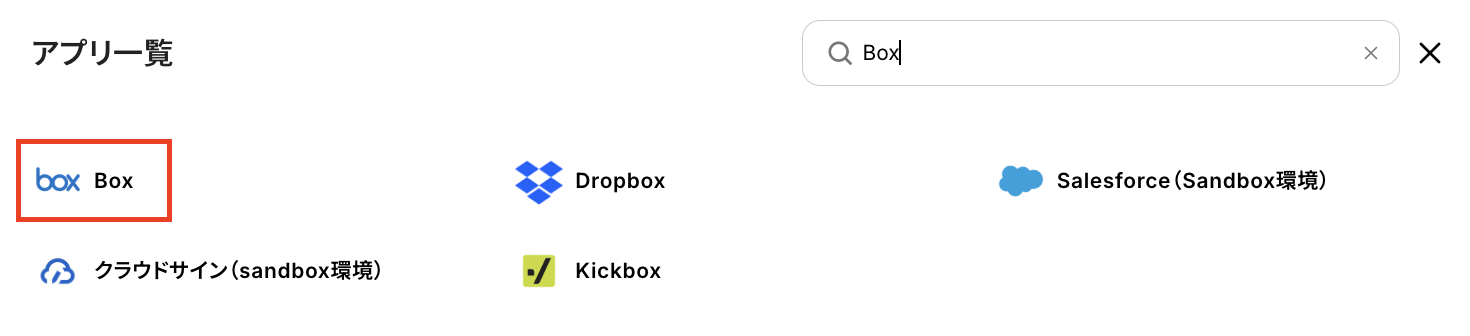
検索窓でBoxと入力し、表示された候補からアプリを選択します。
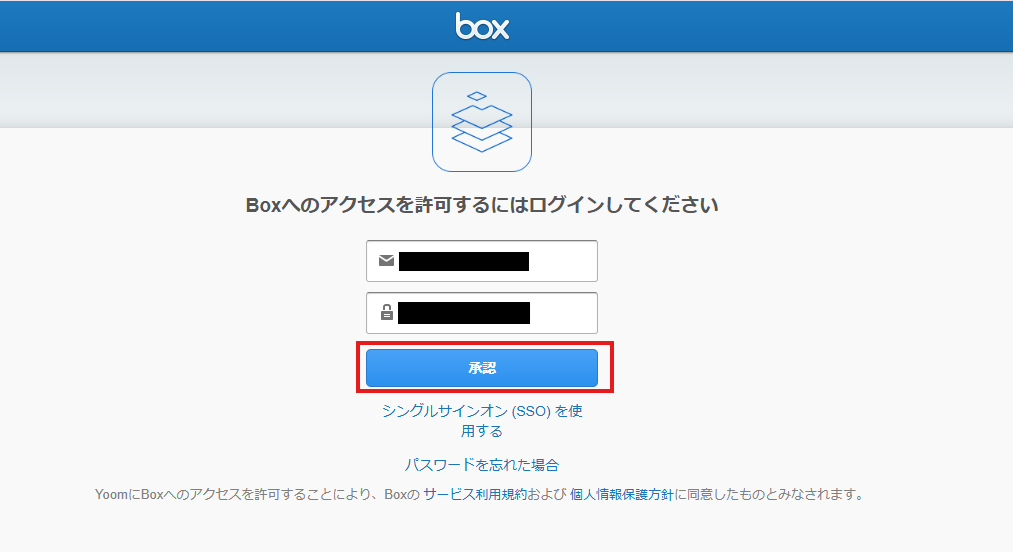
Yoomと連携するBoxアカウントの「メールアドレス」と「パスワード」を入力し、「承認」をクリックしてください。
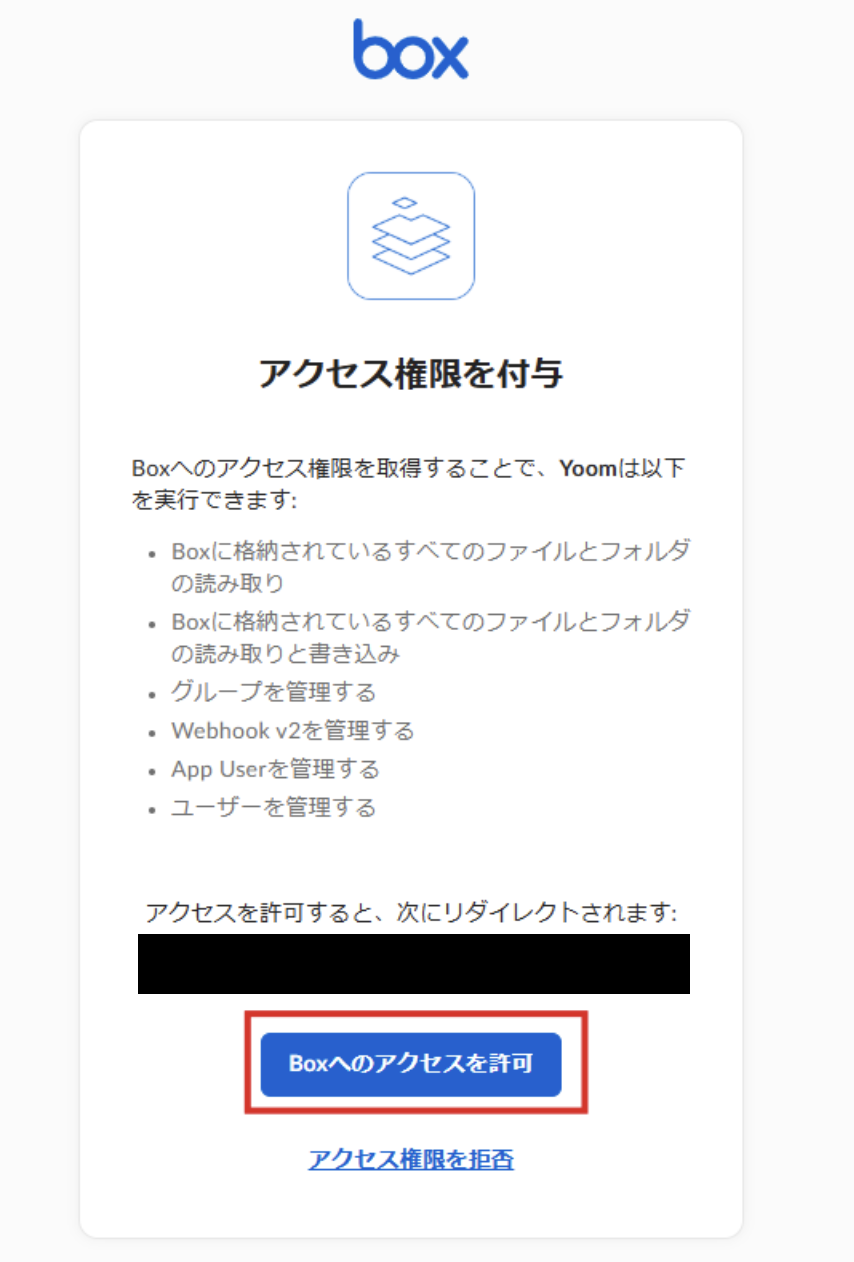
次の画面で「Boxへのアクセスを許可」を押せば、Yoomとの連携は完了です!
【Stripeのマイアプリ登録】
先ほど同様に検索窓にStripeと入力し、表示された候補から選択します。
※Stripeはチームプラン・サクセスプランをご利用の方向けのアプリです。フリープランやミニプランで使うと、フローボットのオペレーションやデータコネクトがエラーになってしまうのでご注意ください。
※有料プラン(チームプラン・サクセスプラン)には2週間の無料トライアルがあります。トライアル期間中なら、普段は制限されているStripeも問題なくお試しいただけますので、この機会にいろいろと体験してみてくださいね!

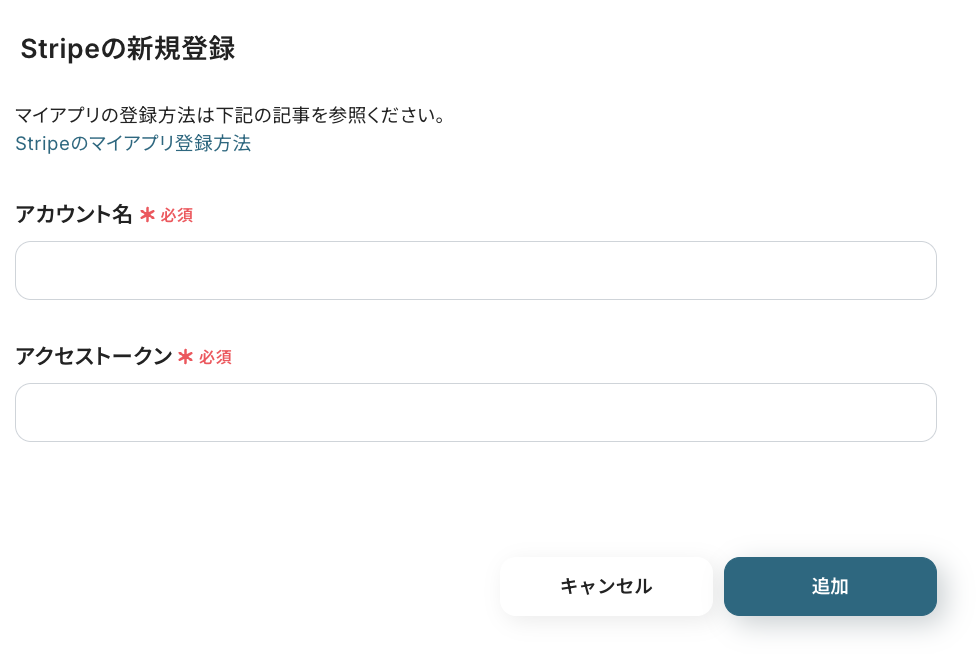
Yoomと連携するStripeアカウントの「アカウント名」を入力し、「アクセストークン」はStripe管理画面で取得する値を入力してください。
入力後、「追加」を押したら連携完了です!
※Stripeのアクセストークン取得方法について、詳しくはこちらをご覧ください。
ステップ2:テンプレートをコピー
ここから実際に、フローの設定をしていきます。
簡単に設定できるようにテンプレートが用意されているので、活用しましょう!
以下のバナーをクリックし、テンプレートをコピーしてご利用ください。
■概要
請求書や申込書などの書類をBoxで管理し、Stripeで決済情報を登録する際、手作業での情報転記に手間を感じていませんか。この作業は時間がかかるだけでなく、入力ミスといったヒューマンエラーの原因にもなり得ます。このワークフローを活用すれば、BoxにファイルがアップロードされるとOCRが内容を読み取り、Stripeに自動で顧客情報を作成します。StripeとBoxを連携させた業務の自動化により、手作業をなくし正確な顧客管理を実現します。
■このテンプレートをおすすめする方
- Boxに保管した書類からStripeへ手作業で顧客登録を行っている経理担当者の方
- StripeとBoxを利用した申込受付から決済情報登録までのフローを効率化したい方
- SaaS間の連携によって、定型的な顧客管理業務の自動化を検討している方
■このテンプレートを使うメリット
- Boxへのファイルアップロードを起点にStripeへの顧客登録が自動化されるため、これまで手作業に費やしていたデータ入力の時間を短縮できます
- 書類からの情報転記作業がなくなることで、顧客名や連絡先などの入力間違いや登録漏れといったヒューマンエラーのリスクを軽減します
■フローボットの流れ
- はじめに、StripeとBoxをYoomと連携します
- 次に、トリガーでBoxを選択し、「フォルダにファイルがアップロードされたら」というアクションを設定します
- 続いて、オペレーションでBoxの「ファイルをダウンロード」アクションを設定し、トリガーで検知したファイルを指定します
- 次に、オペレーションのOCR機能で「画像・PDFから文字を読み取る」アクションを設定し、ダウンロードしたファイルからテキスト情報を抽出します
- 最後に、オペレーションでStripeの「顧客を作成」アクションを設定し、OCRで読み取った情報を紐付けて顧客を作成します
※「トリガー」:フロー起動のきっかけとなるアクション、「オペレーション」:トリガー起動後、フロー内で処理を行うアクション
■このワークフローのカスタムポイント
- Boxのトリガー設定では、アップロードを監視したい対象のフォルダを、任意のコンテンツIDを指定して設定してください
- Stripeで顧客を作成するアクションでは、OCR機能で読み取ったどの情報を顧客の名前やメールアドレスなどの項目に割り当てるか、任意で設定してください
■注意事項
- Box、StripeのそれぞれとYoomを連携してください。
- OCRまたは音声を文字起こしするAIオペレーションはチームプラン・サクセスプランでのみご利用いただける機能となっております。フリープラン・ミニプランの場合は設定しているフローボットのオペレーションはエラーとなりますので、ご注意ください。
- チームプランやサクセスプランなどの有料プランは、2週間の無料トライアルを行うことが可能です。無料トライアル中には制限対象のアプリやAI機能(オペレーション)を使用することができます。
- OCRデータは6,500文字以上のデータや文字が小さい場合などは読み取れない場合があるので、ご注意ください。
■概要
請求書や申込書などの書類をBoxで管理し、Stripeで決済情報を登録する際、手作業での情報転記に手間を感じていませんか。この作業は時間がかかるだけでなく、入力ミスといったヒューマンエラーの原因にもなり得ます。このワークフローを活用すれば、BoxにファイルがアップロードされるとOCRが内容を読み取り、Stripeに自動で顧客情報を作成します。StripeとBoxを連携させた業務の自動化により、手作業をなくし正確な顧客管理を実現します。
■このテンプレートをおすすめする方
- Boxに保管した書類からStripeへ手作業で顧客登録を行っている経理担当者の方
- StripeとBoxを利用した申込受付から決済情報登録までのフローを効率化したい方
- SaaS間の連携によって、定型的な顧客管理業務の自動化を検討している方
■このテンプレートを使うメリット
- Boxへのファイルアップロードを起点にStripeへの顧客登録が自動化されるため、これまで手作業に費やしていたデータ入力の時間を短縮できます
- 書類からの情報転記作業がなくなることで、顧客名や連絡先などの入力間違いや登録漏れといったヒューマンエラーのリスクを軽減します
■フローボットの流れ
- はじめに、StripeとBoxをYoomと連携します
- 次に、トリガーでBoxを選択し、「フォルダにファイルがアップロードされたら」というアクションを設定します
- 続いて、オペレーションでBoxの「ファイルをダウンロード」アクションを設定し、トリガーで検知したファイルを指定します
- 次に、オペレーションのOCR機能で「画像・PDFから文字を読み取る」アクションを設定し、ダウンロードしたファイルからテキスト情報を抽出します
- 最後に、オペレーションでStripeの「顧客を作成」アクションを設定し、OCRで読み取った情報を紐付けて顧客を作成します
※「トリガー」:フロー起動のきっかけとなるアクション、「オペレーション」:トリガー起動後、フロー内で処理を行うアクション
■このワークフローのカスタムポイント
- Boxのトリガー設定では、アップロードを監視したい対象のフォルダを、任意のコンテンツIDを指定して設定してください
- Stripeで顧客を作成するアクションでは、OCR機能で読み取ったどの情報を顧客の名前やメールアドレスなどの項目に割り当てるか、任意で設定してください
■注意事項
- Box、StripeのそれぞれとYoomを連携してください。
- OCRまたは音声を文字起こしするAIオペレーションはチームプラン・サクセスプランでのみご利用いただける機能となっております。フリープラン・ミニプランの場合は設定しているフローボットのオペレーションはエラーとなりますので、ご注意ください。
- チームプランやサクセスプランなどの有料プランは、2週間の無料トライアルを行うことが可能です。無料トライアル中には制限対象のアプリやAI機能(オペレーション)を使用することができます。
- OCRデータは6,500文字以上のデータや文字が小さい場合などは読み取れない場合があるので、ご注意ください。
クリックすると、お使いのYoom管理画面にテンプレートが自動的にコピーされます。
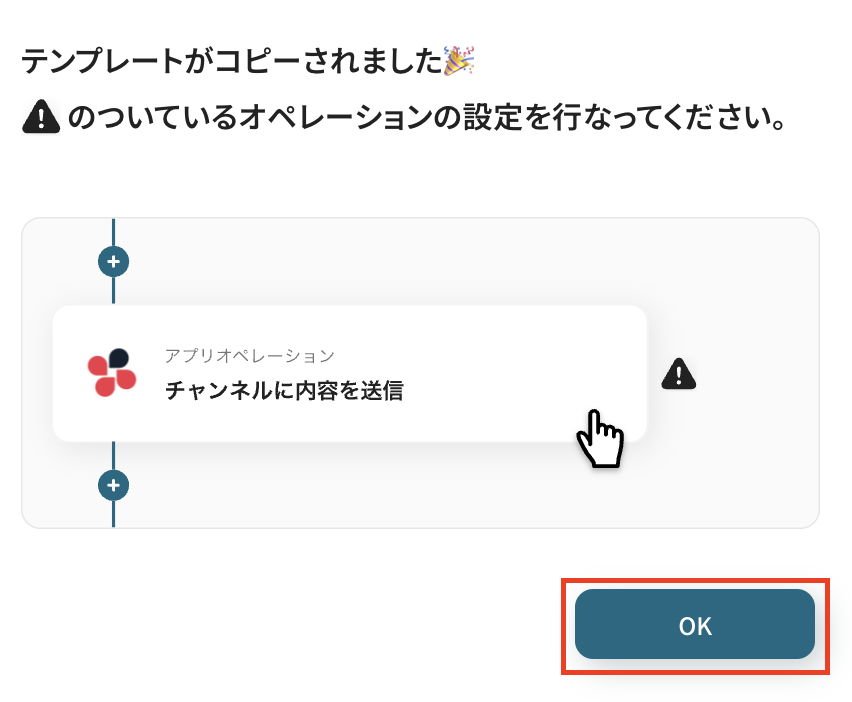
下図のようなポップアップが表示されるので、「OK」を押して設定を進めましょう!
ステップ3:Boxのトリガー設定
最初の設定です!
まずは、特定のBoxフォルダ内にファイルがアップロードされた際に、フローが起動するように設定を行います。
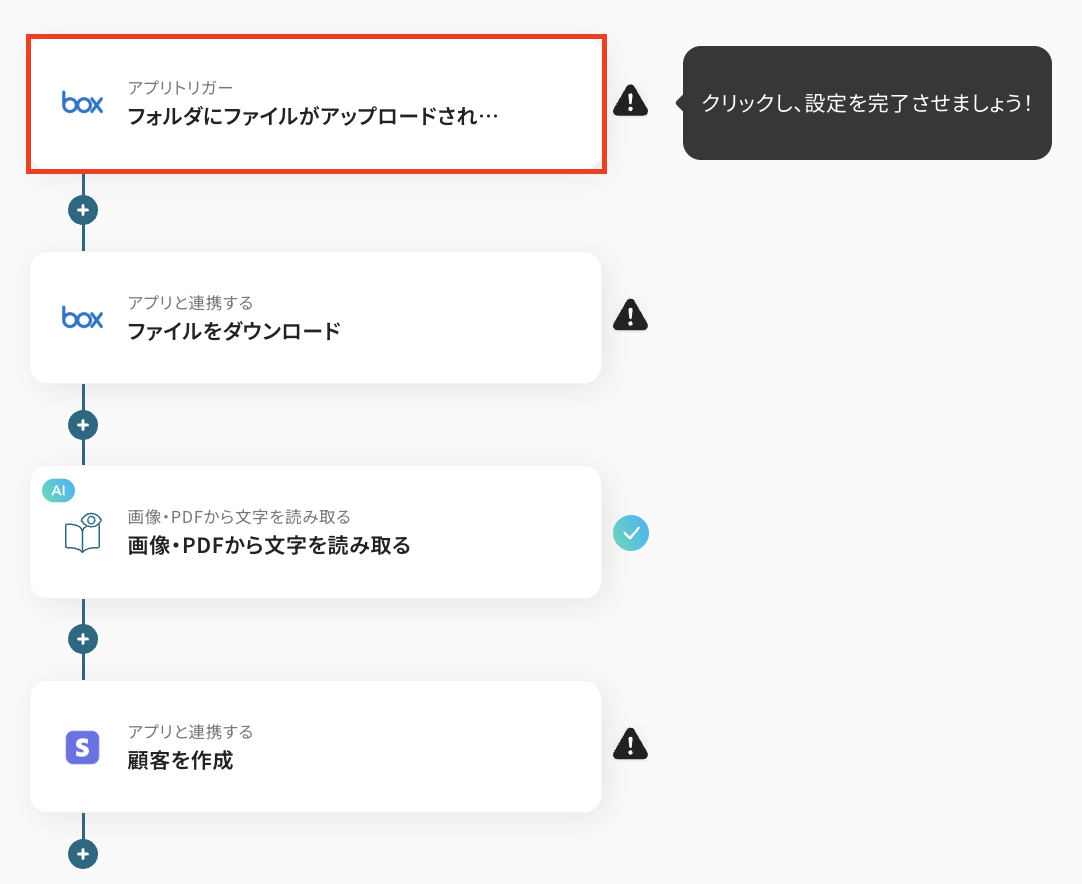
コピーしたテンプレートの「フォルダにファイルがアップロードされたら」をクリックしてください。
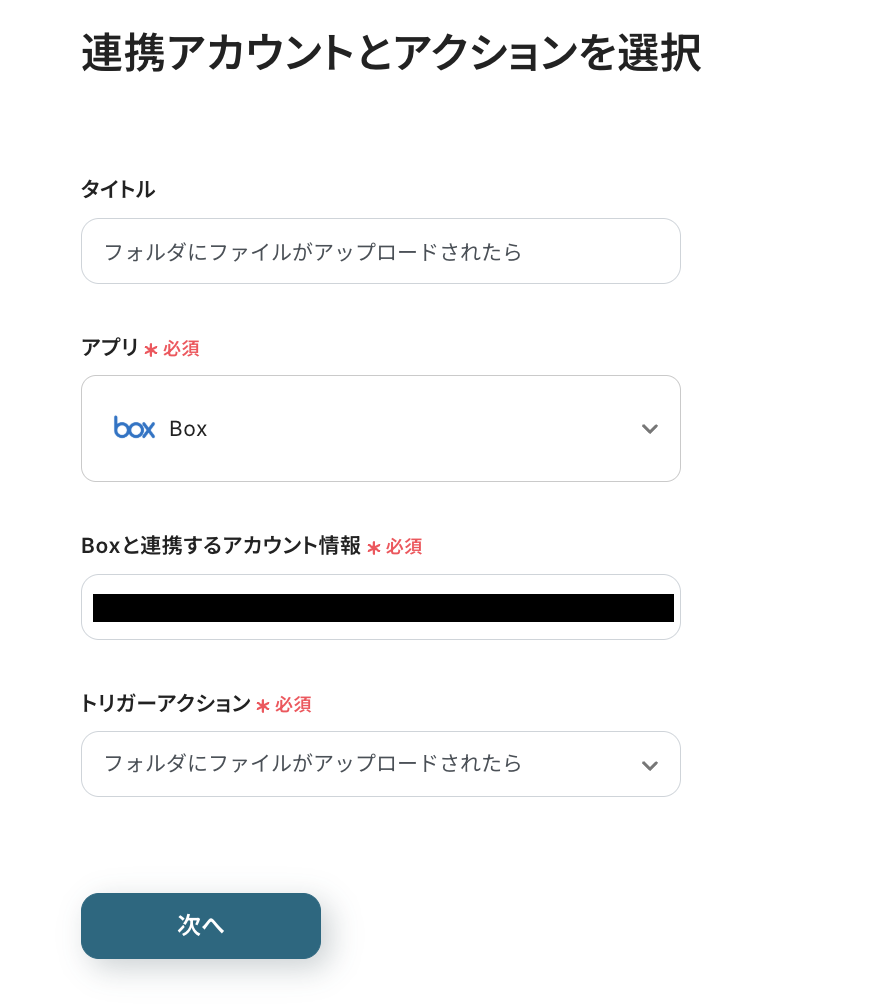
タイトルは編集できるので、必要に応じて変更してみてくださいね!
連携するアカウント情報は、フローで使用するものであることを確認します。
トリガーアクションは変更せず、「次へ」を押してください。
次に、フローが起動するきっかけとなるBoxのフォルダを指定します。
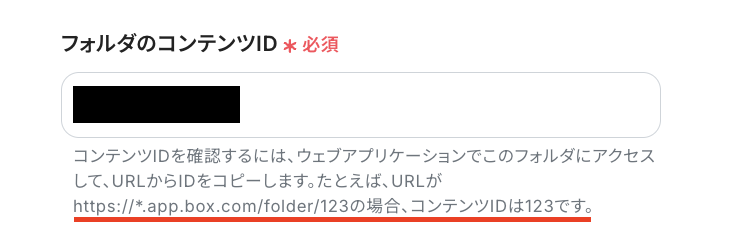
「フォルダのコンテンツID」を、入力欄下の注釈に従って入力しましょう。
ここで指定したフォルダにファイルがアップロードされると、フローが起動するようになりますよ!
※この時に指定するフォルダは、Yoomで使用していないフォルダを指定してください。
使用済みのフォルダを指定するとWebhookが重複するため、連携エラーの原因となります。
(使用しているかわからないことも多いと思うので、新規フォルダを使用するのがおすすめです)
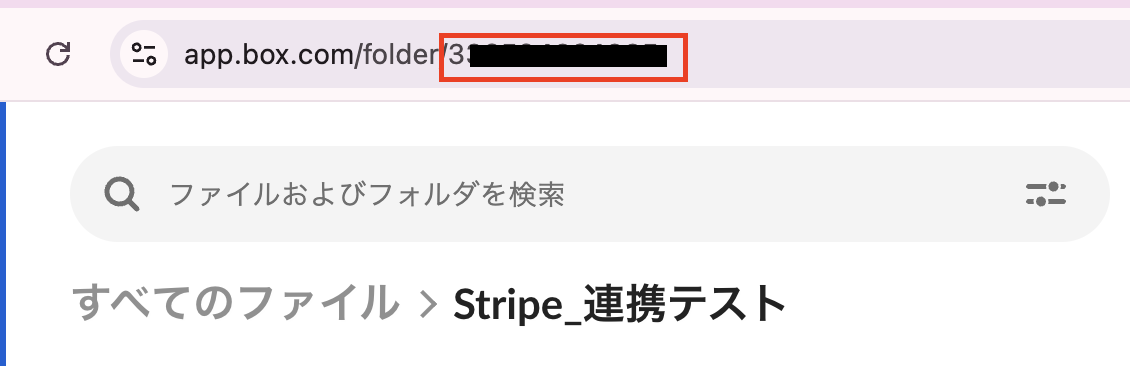
▼参考:BoxのフォルダコンテンツID 該当箇所▼
設定完了後、指定したBoxのフォルダとYoomの連携チェックを行います。
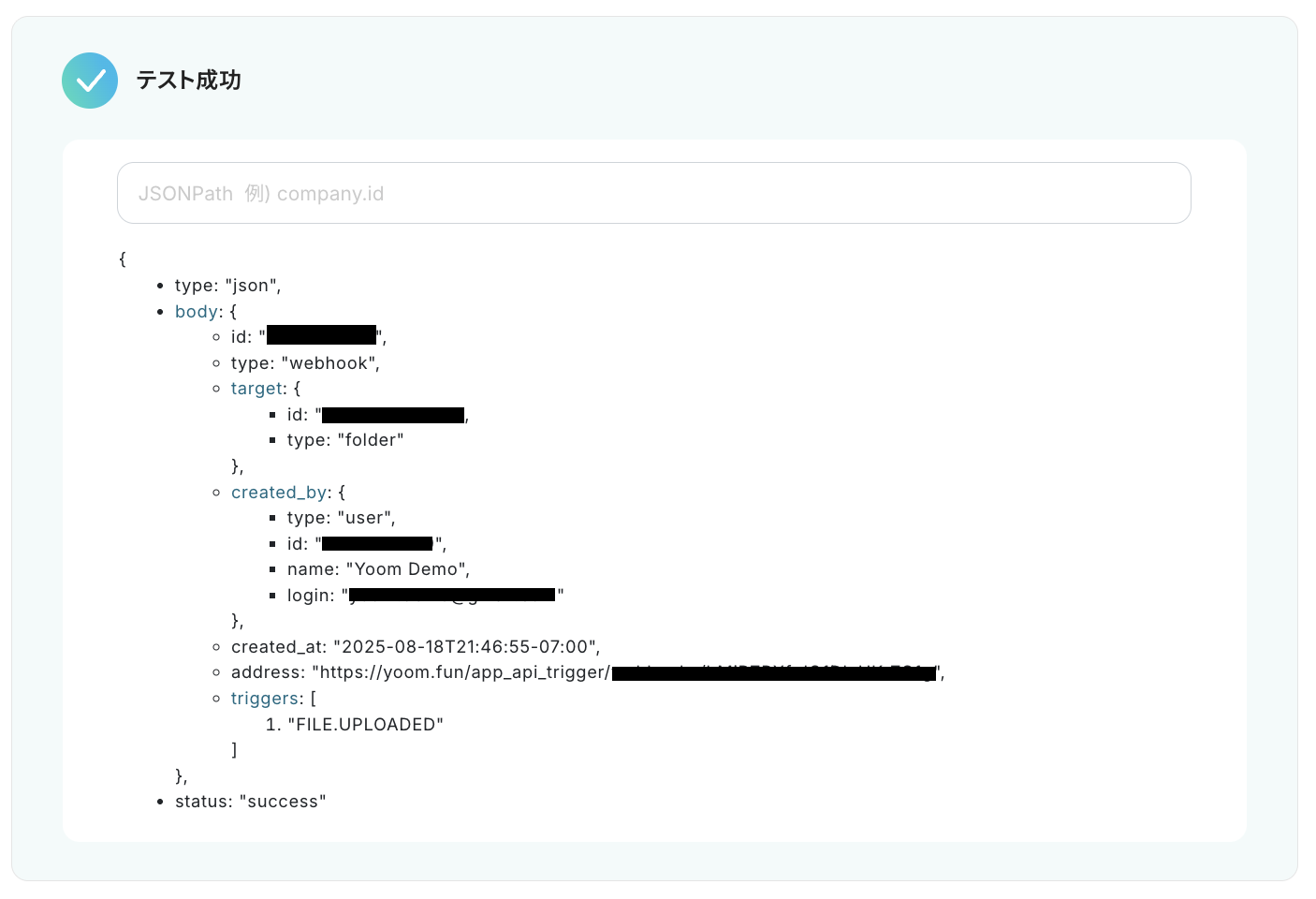
「テスト」をクリックし、下図のように「テスト成功」と表示されたら「次へ」を押しましょう。
次に、指定したフォルダ内にファイルがアップロードされたことを検知するテストを行います。
先ほど「フォルダのコンテンツID」に設定したBoxのフォルダに、テスト用のファイルをアップロードしてください。
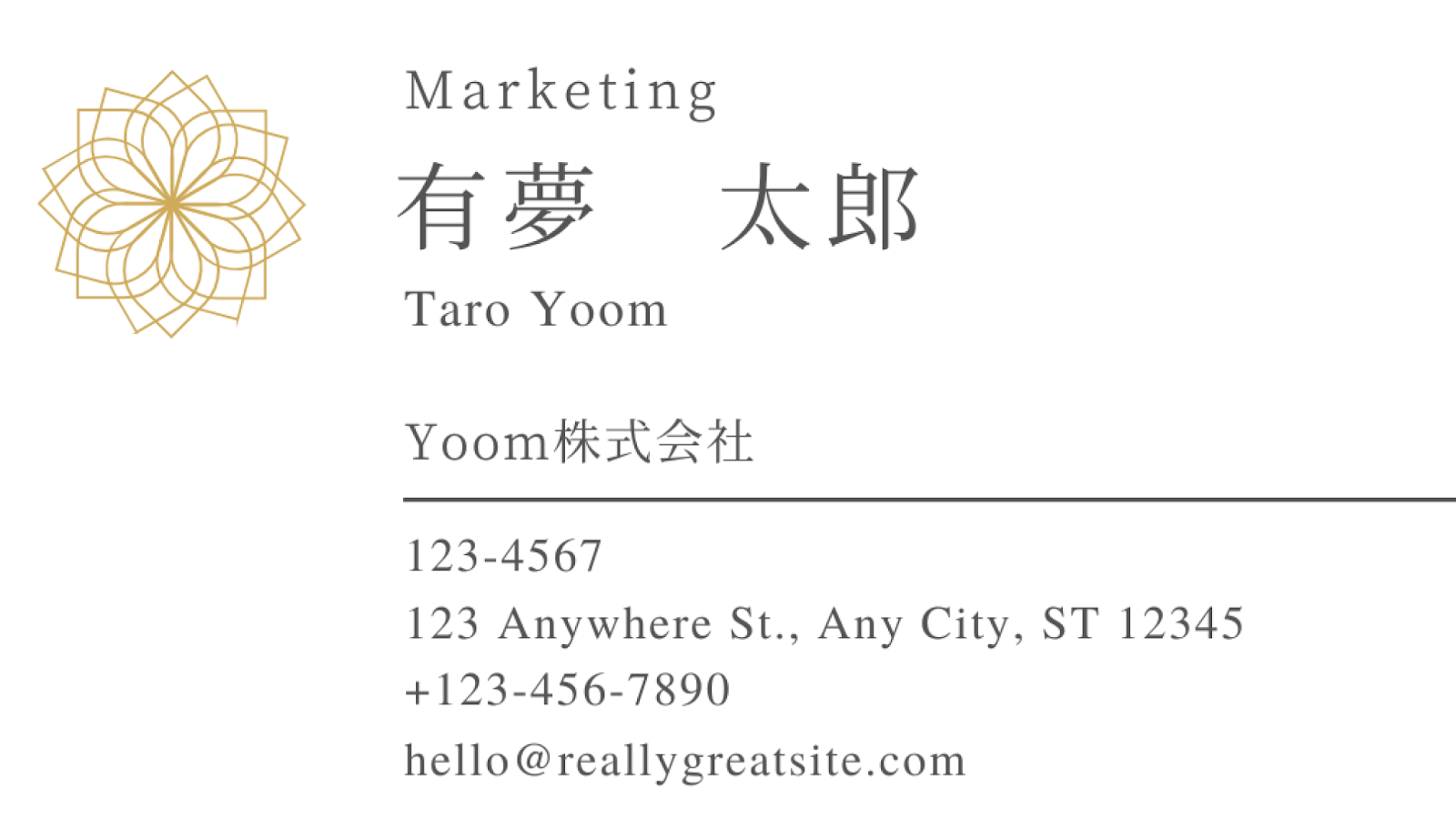
今回は、下図のような名刺画像をアップロードしました!
テストなので、「Sample書類」など架空のものでOKです。
アップロードしたらYoomの画面に戻り、「テスト」をクリックします。
テストが成功すると、先ほどアップロードしたファイルの情報が「取得した値」にアウトプットとして抽出されるので、内容を確認しましょう。
※アウトプットとは?
アウトプットとは、トリガーやオペレーション設定時に、「テスト」を実行して取得した値のことを指します。
取得したアウトプットは、後続のオペレーション設定時の値として利用でき、フローボットを起動する度に、変動した値となります。
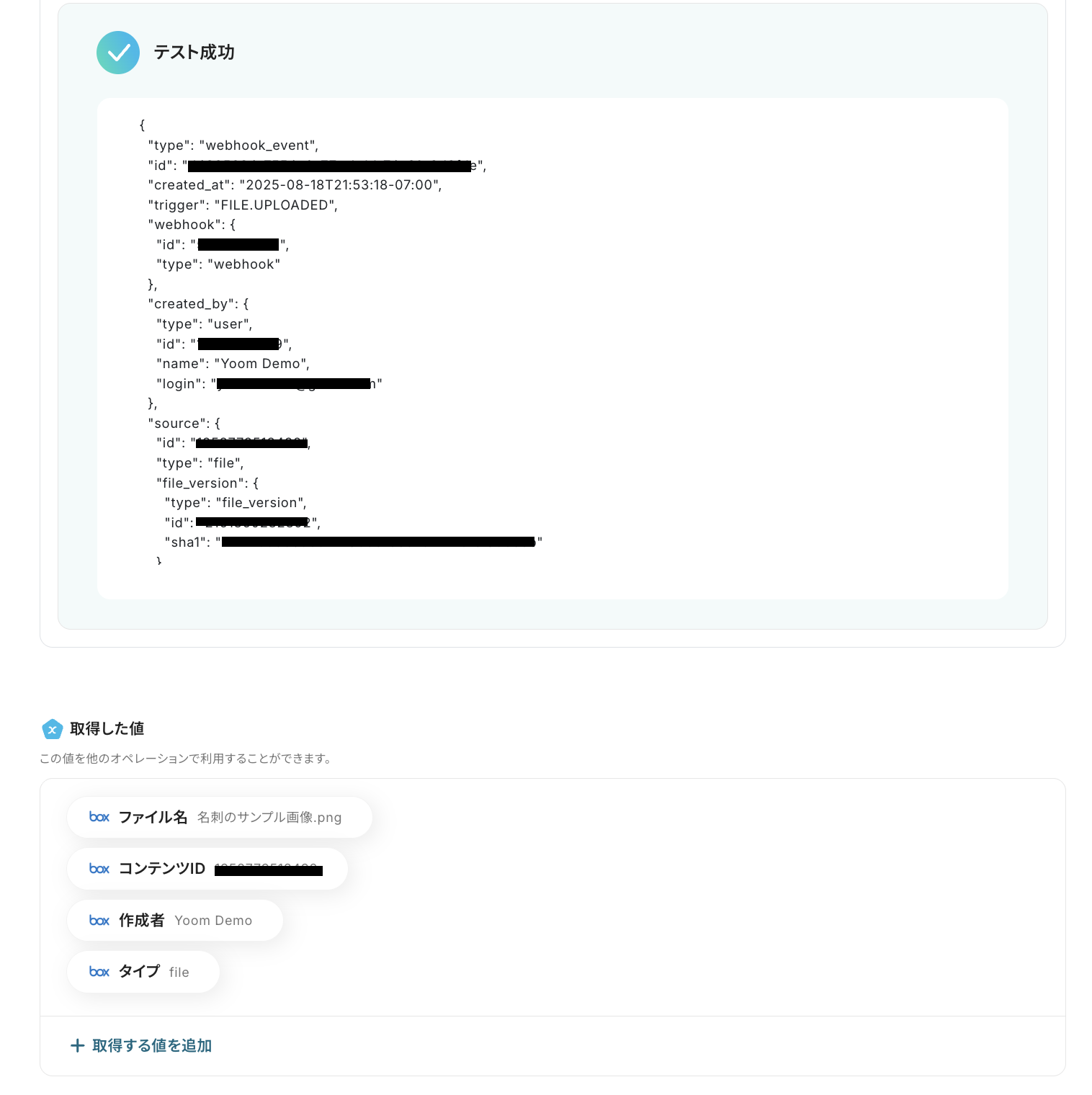
確認後、「保存する」を押して次の設定に進みます。
ステップ4:ファイルダウンロード設定
続いて、Boxのフォルダ内にアップロードされたファイルをダウンロードする設定を行います。
「ファイルをダウンロード」をクリックしてください。
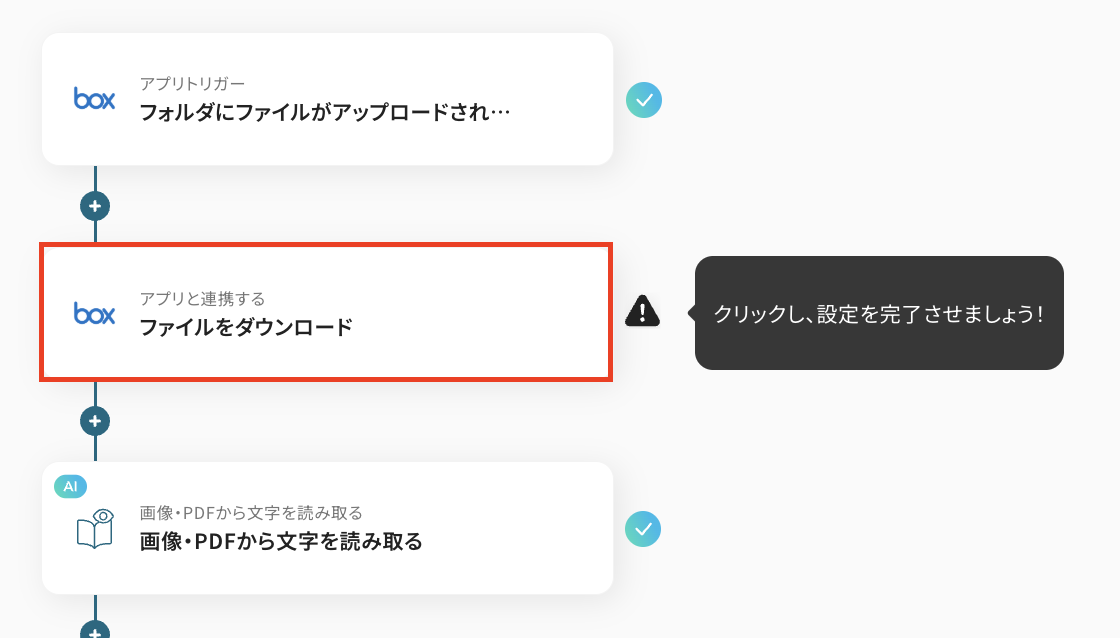
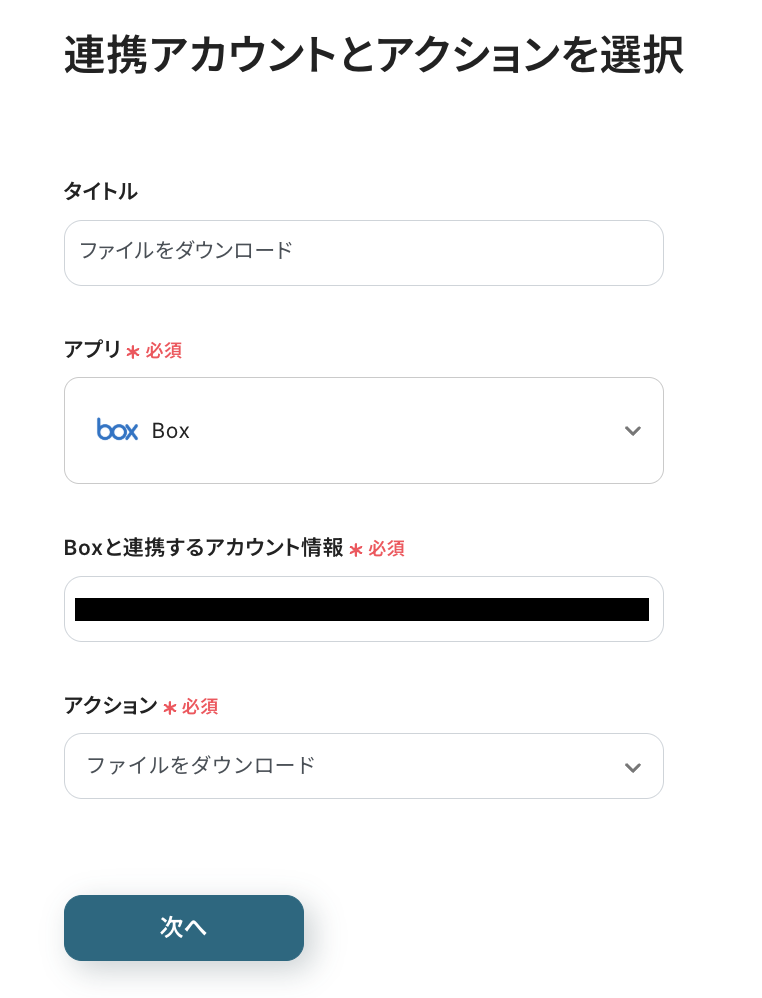
タイトルは任意で変更し、連携するアカウント情報はステップ3と同じであることを確認しましょう。
アクションは変更せず、「次へ」を押してください。
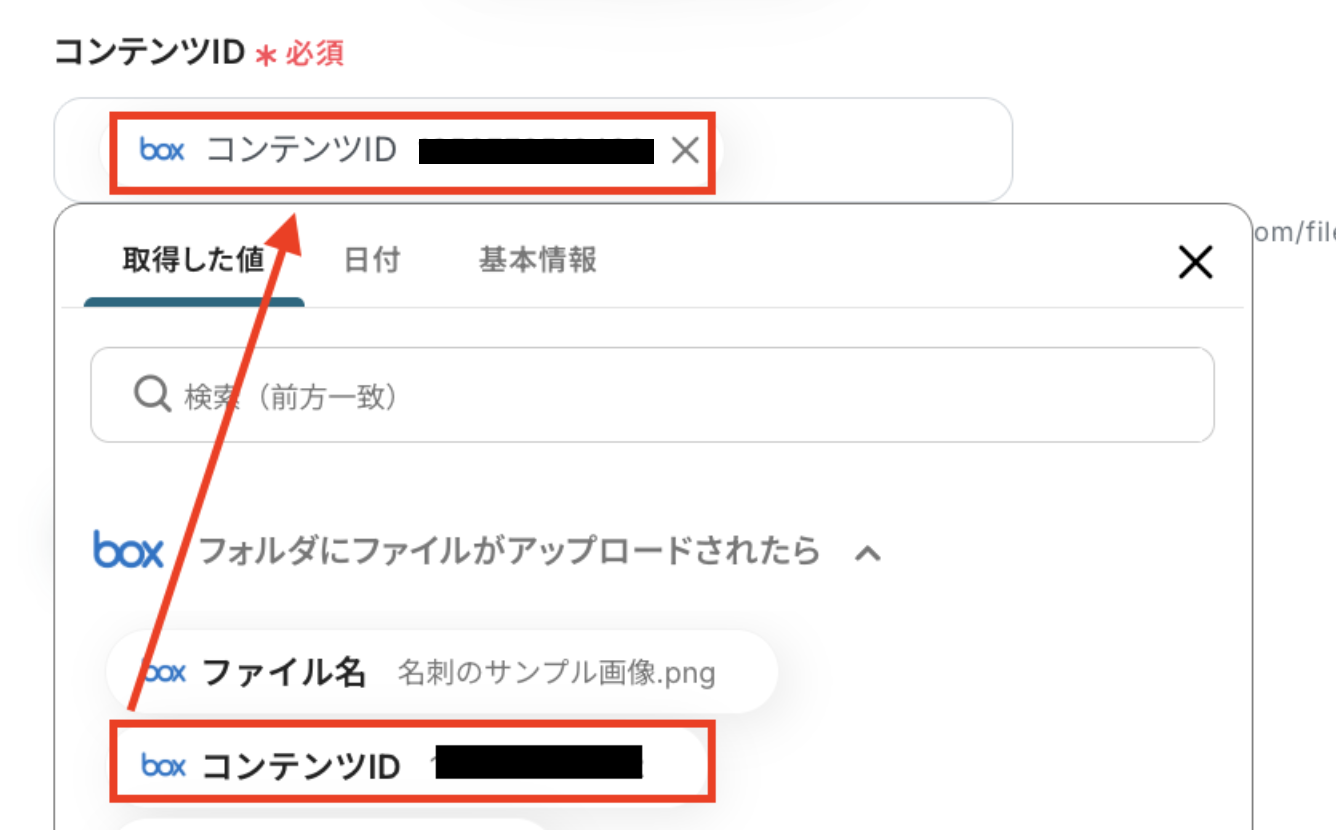
次に、「コンテンツID」を下図のようにアウトプットを使って設定します。
設定が完了したら「テスト」をクリックし、Boxにアップロードしたファイルがダウンロードできることを確認しましょう。
下図のように「ダウンロード」ボタンが表示されるので、ボタンを押して確認してみてくださいね!

確認後、「保存する」を押して次の設定に進みます。
ステップ5:OCR機能を使った文字の読み取り設定
続いて、ステップ4でダウンロードしたファイルから、OCR機能を使って文字を読み取る設定を行います。
「画像・PDFから文字を読み取る」をクリックしてください。
※OCRまたは音声を文字起こしするAIオペレーションはチームプラン・サクセスプランでのみご利用いただける機能となっています。フリープラン・ミニプランの場合は設定しているフローボットのオペレーションはエラーとなりますので、ご注意ください。
※チームプランやサクセスプランなどの有料プランは、2週間の無料トライアルを行うことが可能です。無料トライアル中には制限対象のアプリやAI機能(オペレーション)を使用することができるので、この機会に色々と試してみてくださいね!
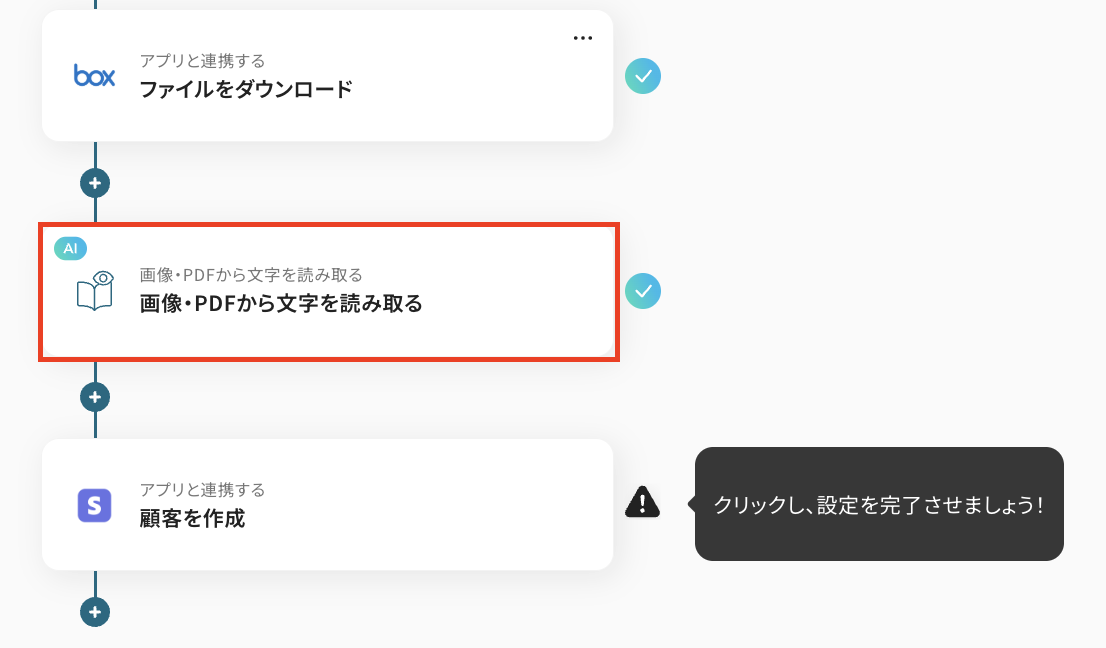
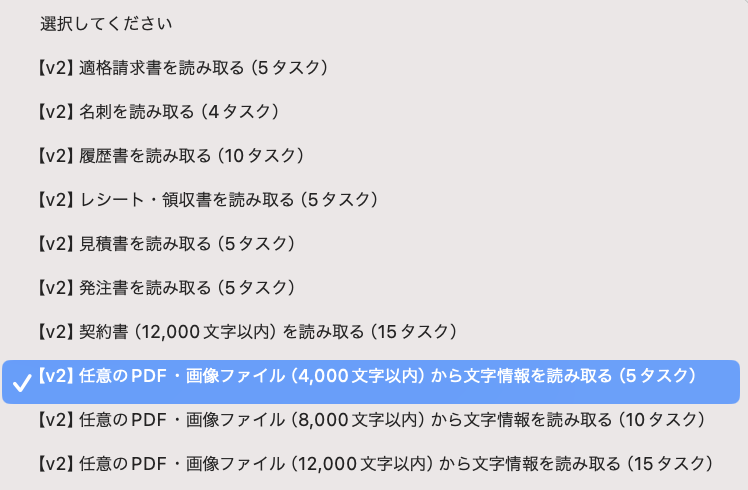
タイトルは必要に応じて変更し、アクションはフローを活用する業務内容に合わせて選択します。
デフォルトでは、「【v2】任意のPDF・画像ファイル(4,000文字以内)から文字を読み取る(5タスク)」が設定されています。
下記の中から自由に選択できるので、活用シーンに合わせて選んでみてくださいね!
※YoomのOCR機能では、アクション記載の規定の文字数を超えるデータや、文字が小さすぎる場合に正しく読み取れないことがあります。
文字数や文字の大きさには少し余裕を持たせてご利用ください。
次に、詳細設定を下記のようにしていきます。
- ファイルの添付方法:今回はBoxからダウンロードしたファイルを使うので、下図のように設定してください。

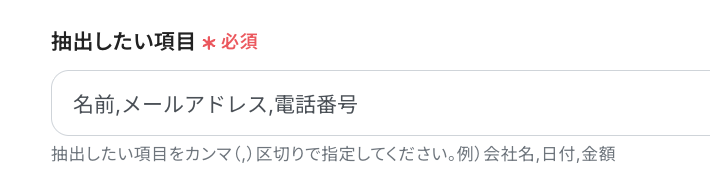
- 抽出したい項目:ファイルから抽出したいテキストデータの項目を設定します。「名前」や「メールアドレス」など、抽出したい項目をカンマ(,)区切りで入力してくださいね!
ここで抽出したデータを使ってStripeに顧客情報を登録するので、登録の際に必要な情報を全て設定するようにしましょう。
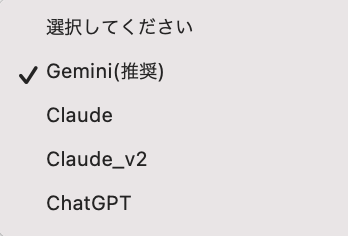
- 使用するAI:文字の読み取りに使用するAIを選択します。デフォルトではGemini(推奨)が設定されていますが、お好みで選択してください。
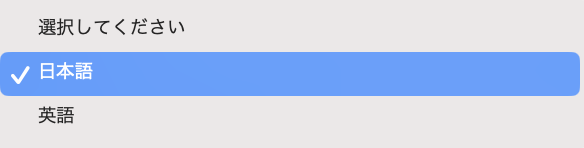
- 言語:ファイルから読み取る文字の言語を設定します。
日本語のファイルから文字を読み取る場合は「日本語」を設定し、英語の場合は「英語」を設定しましょう。
設定が完了したら「テスト」をクリックし、「抽出したい項目」に設定した項目が、正しく抽出されることを確認してみてくださいね!
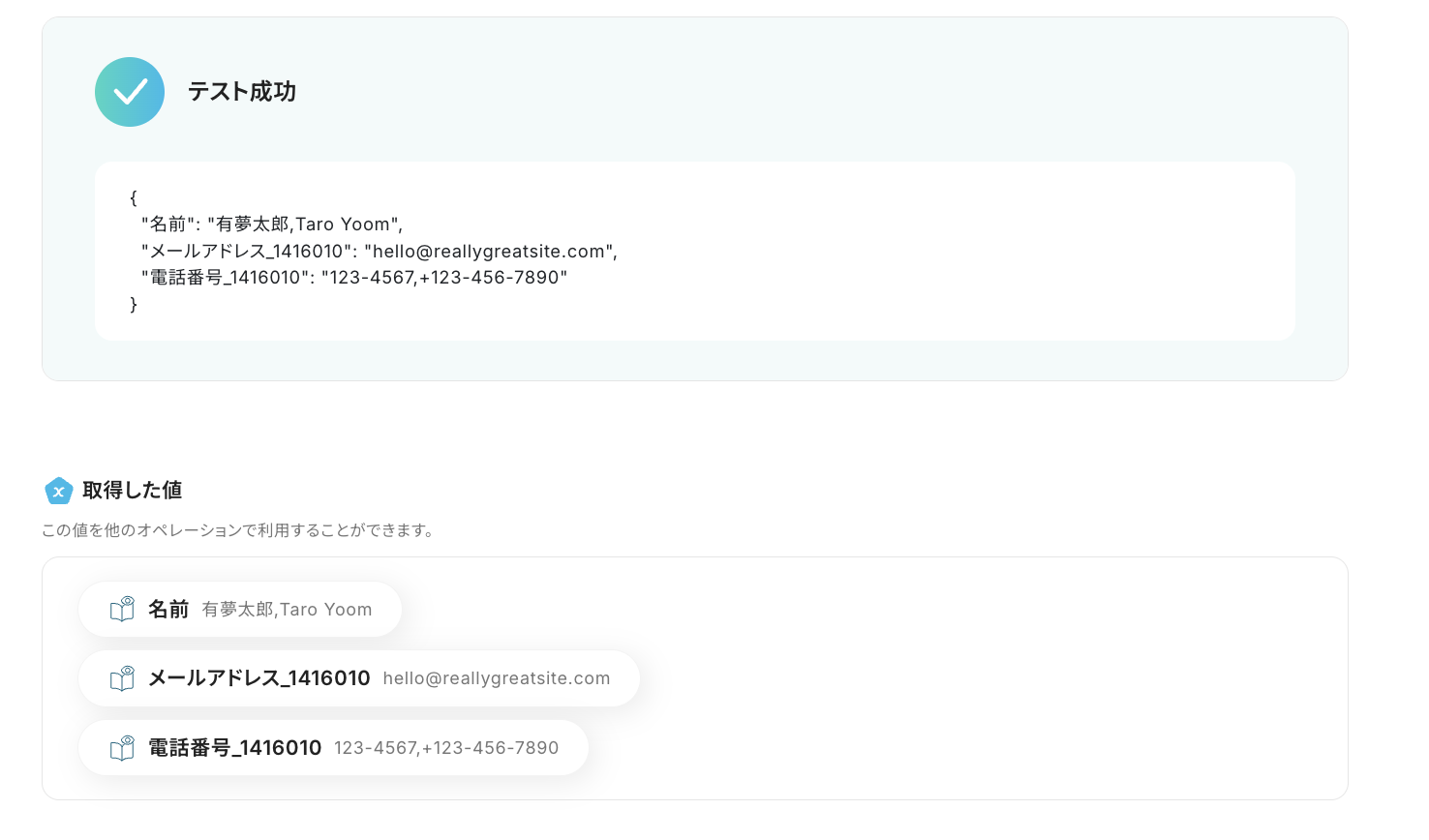
確認後、「保存する」をクリックして次のステップに進みます。
ステップ6:Stripeの顧客作成設定
続いて、ステップ5で抽出したデータを使い、Stripeに顧客を作成する設定を行います。
「顧客を作成」をクリックしてください。
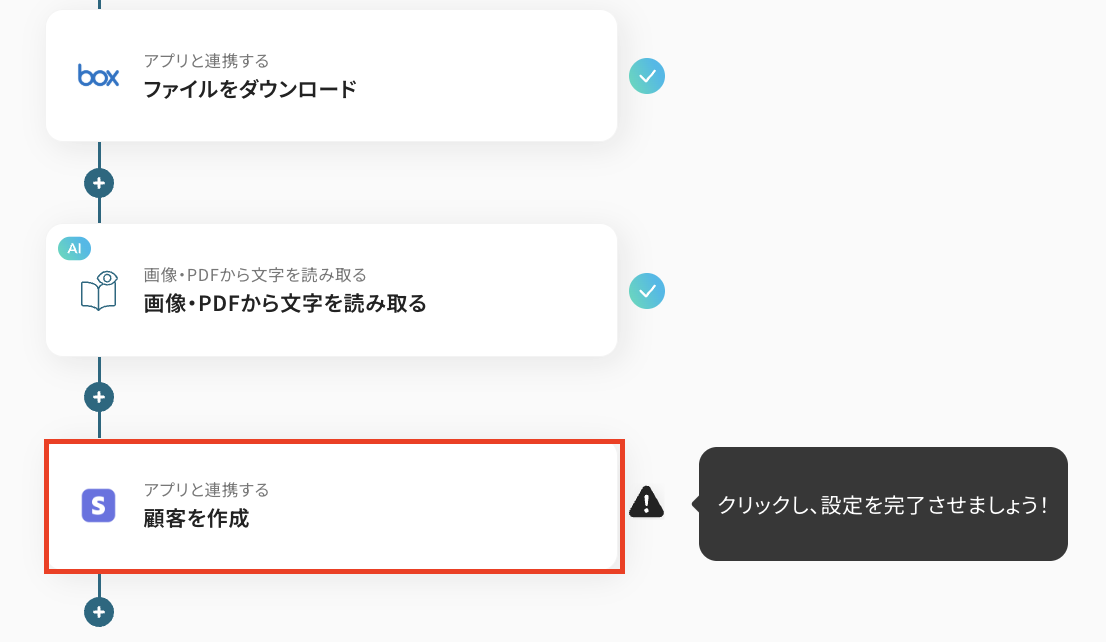
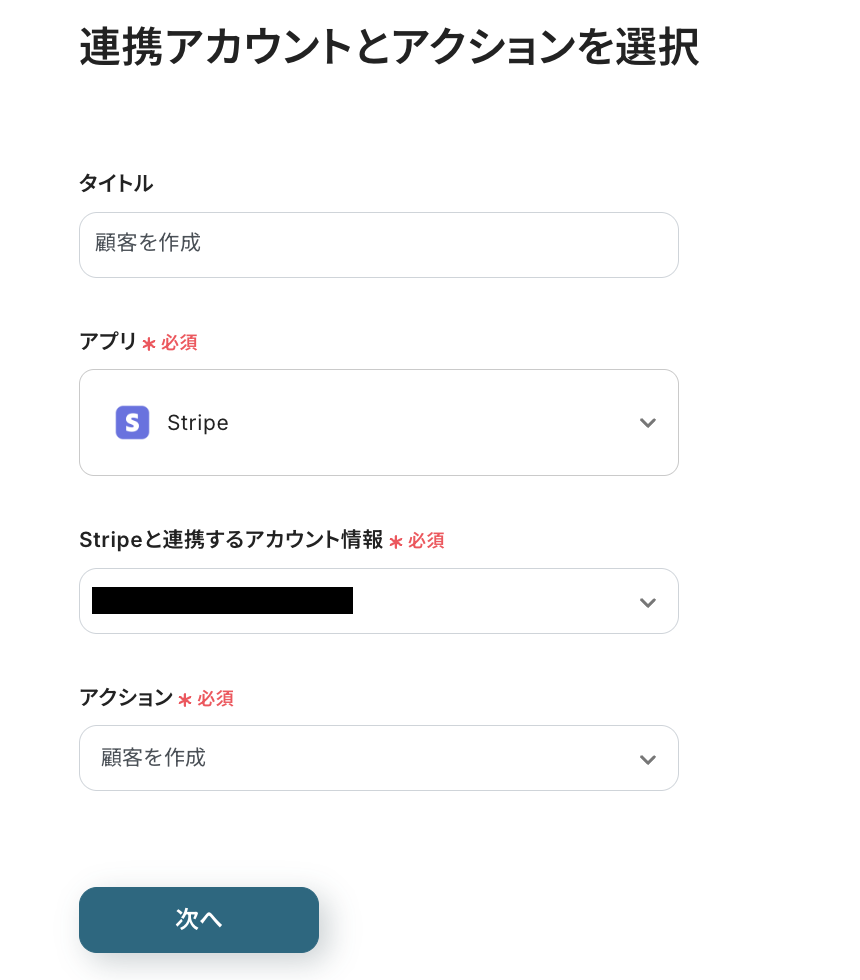
任意でタイトルは変更し、連携するアカウント情報はフローで使用するものであることを確認しましょう。
アクションは「顧客を作成」のままにして、「次へ」を押してください。
最後に、API接続設定を行います。
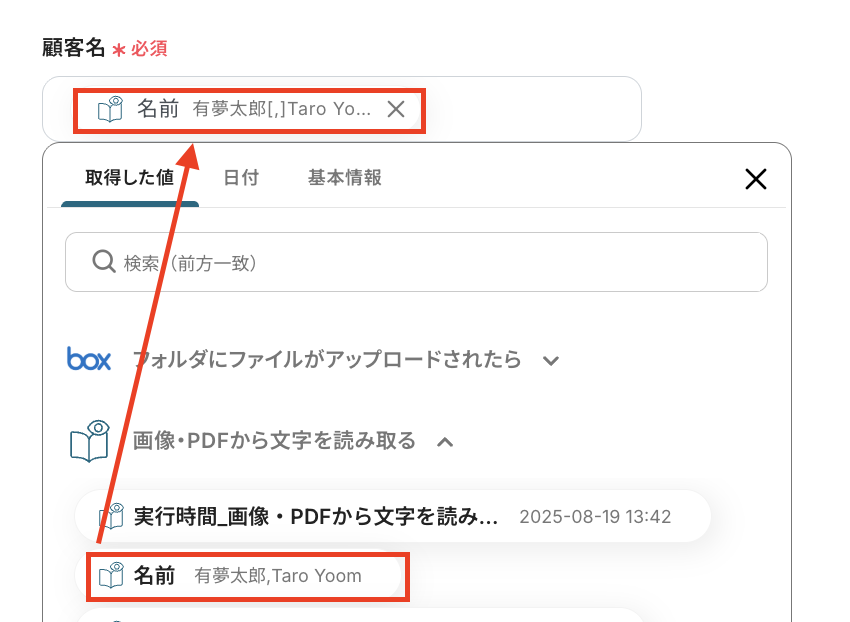
ここでは、入力欄をクリックして表示される「取得した値」の「画像・PDFから文字を読み取る」内にあるアウトプットを使って、各項目に適切な値を設定していきますよ!
たとえば、「顧客名」には下図のようにアウトプットを使って「名前」を設定します。
「メールアドレス」や「電話番号」なども「顧客名」同様に、アウトプットを使って設定してみてくださいね!
こうすることで、Boxにアップロードされたファイルのデータを使って、Stripeに顧客を作成することが可能になります。
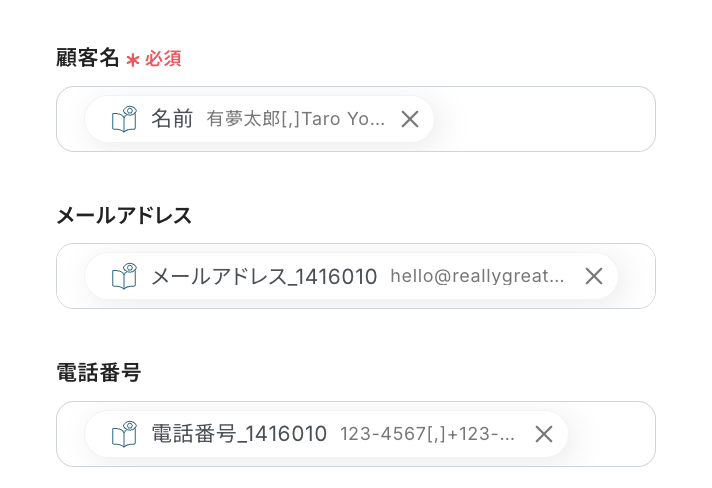
設定が完了したら「テスト」をクリックし、実際にStripeに顧客が作成されているかを確認しましょう。

確認後はYoomの画面に戻り、「保存する」を押せば設定完了です!
ステップ7:トリガーをONにしてフローの動作確認
これで全ての設定が完了しました。
「トリガーをON」にし、設定したフローが正常に動作するかを確認してみてくださいね!
以上が、「BoxにファイルがアップロードされたらOCRで読み取り、Stripeに顧客を作成する」フローの作成手順でした!
StripeのデータをBoxに連携したい場合
今回はBoxからStripeへデータを連携する方法をご紹介しましたが、逆にStripeの情報をBoxに連携したいケースもあるかと思います。
その場合は、下記のようなテンプレートも利用できるので、自社の業務フローに合わせてご活用ください。
Stripeで新規顧客が作成されたら、Boxにフォルダを作成する
Stripeに新しい顧客が登録されるたびに、その顧客名のフォルダをBoxに自動で作成します。
これにより、契約書や請求書控えといった関連書類を顧客ごとに整理・保管する手間が省け、後から書類を探す際にもすぐに見つけられるようになり、情報管理の一貫性を保つことをサポートします。
■概要
決済サービスのStripeに新規顧客が登録されるたびに、手作業でBoxに顧客管理用のフォルダを作成していませんか?この定型的な作業は、手間がかかるだけでなく、作成漏れや命名規則の間違いといったミスにつながることもあります。このワークフローは、StripeとBoxを連携させ、新規顧客の登録をトリガーにBoxへ自動でフォルダを作成するため、こうした課題を円滑に解消し、顧客管理の基盤を整えます。
■このテンプレートをおすすめする方
- StripeとBoxを利用しており、顧客ごとのフォルダ作成を手作業で行っている方
- StripeとBoxを連携させ、顧客関連の資料管理を自動化・効率化したいと考えている方
- 手作業によるフォルダの作成漏れや命名ミスを防ぎ、管理体制を標準化したい方
■このテンプレートを使うメリット
- Stripeに顧客情報が追加されると自動でBoxにフォルダが作成されるため、これまで手作業に費やしていた時間を短縮できます。
- 手動でのフォルダ作成時に起こりがちな、命名ミスや作成忘れといったヒューマンエラーのリスクを軽減し、正確な顧客管理を実現します。
■フローボットの流れ
- はじめに、StripeとBoxをYoomと連携します。
- 次に、トリガーでStripeを選択し、「新規顧客が作成されたら」というアクションを設定します。
- 最後に、オペレーションでBoxの「フォルダを作成」アクションを設定し、Stripeから取得した顧客情報をもとにフォルダが作成されるように設定します。
※「トリガー」:フロー起動のきっかけとなるアクション、「オペレーション」:トリガー起動後、フロー内で処理を行うアクション
■このワークフローのカスタムポイント
- Boxで作成するフォルダの名称は、Stripeから取得した顧客名など、任意の情報をもとに設定することが可能です。
- フォルダを作成する場所は、Boxの任意の親フォルダIDを指定して設定することができます。
■注意事項
- Stripe、BoxのそれぞれとYoomを連携してください。
- トリガーは5分、10分、15分、30分、60分の間隔で起動間隔を選択できます。
- プランによって最短の起動間隔が異なりますので、ご注意ください。
■概要
決済サービスのStripeに新規顧客が登録されるたびに、手作業でBoxに顧客管理用のフォルダを作成していませんか?この定型的な作業は、手間がかかるだけでなく、作成漏れや命名規則の間違いといったミスにつながることもあります。このワークフローは、StripeとBoxを連携させ、新規顧客の登録をトリガーにBoxへ自動でフォルダを作成するため、こうした課題を円滑に解消し、顧客管理の基盤を整えます。
■このテンプレートをおすすめする方
- StripeとBoxを利用しており、顧客ごとのフォルダ作成を手作業で行っている方
- StripeとBoxを連携させ、顧客関連の資料管理を自動化・効率化したいと考えている方
- 手作業によるフォルダの作成漏れや命名ミスを防ぎ、管理体制を標準化したい方
■このテンプレートを使うメリット
- Stripeに顧客情報が追加されると自動でBoxにフォルダが作成されるため、これまで手作業に費やしていた時間を短縮できます。
- 手動でのフォルダ作成時に起こりがちな、命名ミスや作成忘れといったヒューマンエラーのリスクを軽減し、正確な顧客管理を実現します。
■フローボットの流れ
- はじめに、StripeとBoxをYoomと連携します。
- 次に、トリガーでStripeを選択し、「新規顧客が作成されたら」というアクションを設定します。
- 最後に、オペレーションでBoxの「フォルダを作成」アクションを設定し、Stripeから取得した顧客情報をもとにフォルダが作成されるように設定します。
※「トリガー」:フロー起動のきっかけとなるアクション、「オペレーション」:トリガー起動後、フロー内で処理を行うアクション
■このワークフローのカスタムポイント
- Boxで作成するフォルダの名称は、Stripeから取得した顧客名など、任意の情報をもとに設定することが可能です。
- フォルダを作成する場所は、Boxの任意の親フォルダIDを指定して設定することができます。
■注意事項
- Stripe、BoxのそれぞれとYoomを連携してください。
- トリガーは5分、10分、15分、30分、60分の間隔で起動間隔を選択できます。
- プランによって最短の起動間隔が異なりますので、ご注意ください。
Stripeで特定条件の新規顧客が作成されたら、Boxにフォルダを作成する
特定の料金プランに登録した顧客や、特定のタグが付いた顧客がStripeで作成された場合にのみ、Boxに専用フォルダを自動作成します。
この設定により、例えば「重要顧客」のフォルダだけを自動で作成するといった運用が可能になり、管理業務にメリハリをつけることができるでしょう。
■概要
Stripeで新規顧客が作成されるたびに、手作業でBoxに顧客管理用のフォルダを作成する業務は手間がかかるものであり、件数が増えるほど担当者の負担も大きくなります。また、こうした手作業はフォルダの作成漏れといった人為的なミスに繋がる可能性もあります。このワークフローは、Stripeで特定の条件を満たす新規顧客が作成された際に、Boxに自動でフォルダを作成するものであり、StripeとBoxを連携させることで顧客管理業務の効率化を実現します。
■このテンプレートをおすすめする方
- StripeとBoxを利用し、手作業で顧客ごとのフォルダを作成している方
- Stripeの顧客情報に基づいたBoxでのフォルダ作成を自動化し、管理業務を効率化したい方
- 定型的なフォルダ作成業務の時間を短縮し、より重要な業務に集中したい方
■このテンプレートを使うメリット
- Stripeで新規顧客が作成されると、Boxへ自動でフォルダが作成されるため、これまで手作業に費やしていた時間を短縮できます。
- 手動でのフォルダ作成時に起こりがちな、作成漏れや顧客名の入力ミスといったヒューマンエラーを防ぐことに繋がります。
■フローボットの流れ
- はじめに、StripeとBoxをYoomと連携します。
- 次に、トリガーでStripeを選択し、「新規顧客が作成されたら」を設定します。
- オペレーションで分岐機能を設定し、特定の条件に合致した場合のみ後続の処理に進むよう設定します。
- 最後に、オペレーションでBoxの「フォルダを作成」アクションを設定し、Stripeの顧客情報を元にフォルダを作成します。
※「トリガー」:フロー起動のきっかけとなるアクション、「オペレーション」:トリガー起動後、フロー内で処理を行うアクション
■このワークフローのカスタムポイント
- 分岐機能で設定する条件は、顧客のメールアドレスや説明文に含まれる特定の文字列など、任意の内容にカスタマイズできます。
- Boxでフォルダを作成するアクションでは、作成するフォルダ名を任意で設定できるほか、どの親フォルダ内に作成するかも指定可能です。
■注意事項
- Stripe、BoxのそれぞれとYoomを連携してください。
- トリガーは5分、10分、15分、30分、60分の間隔で起動間隔を選択できます。
- プランによって最短の起動間隔が異なりますので、ご注意ください。
- 分岐はミニプラン以上のプランでご利用いただける機能(オペレーション)となっております。フリープランの場合は設定しているフローボットのオペレーションはエラーとなりますので、ご注意ください。
- ミニプランなどの有料プランは、2週間の無料トライアルを行うことが可能です。無料トライアル中には制限対象のアプリや機能(オペレーション)を使用することができます。
■概要
Stripeで新規顧客が作成されるたびに、手作業でBoxに顧客管理用のフォルダを作成する業務は手間がかかるものであり、件数が増えるほど担当者の負担も大きくなります。また、こうした手作業はフォルダの作成漏れといった人為的なミスに繋がる可能性もあります。このワークフローは、Stripeで特定の条件を満たす新規顧客が作成された際に、Boxに自動でフォルダを作成するものであり、StripeとBoxを連携させることで顧客管理業務の効率化を実現します。
■このテンプレートをおすすめする方
- StripeとBoxを利用し、手作業で顧客ごとのフォルダを作成している方
- Stripeの顧客情報に基づいたBoxでのフォルダ作成を自動化し、管理業務を効率化したい方
- 定型的なフォルダ作成業務の時間を短縮し、より重要な業務に集中したい方
■このテンプレートを使うメリット
- Stripeで新規顧客が作成されると、Boxへ自動でフォルダが作成されるため、これまで手作業に費やしていた時間を短縮できます。
- 手動でのフォルダ作成時に起こりがちな、作成漏れや顧客名の入力ミスといったヒューマンエラーを防ぐことに繋がります。
■フローボットの流れ
- はじめに、StripeとBoxをYoomと連携します。
- 次に、トリガーでStripeを選択し、「新規顧客が作成されたら」を設定します。
- オペレーションで分岐機能を設定し、特定の条件に合致した場合のみ後続の処理に進むよう設定します。
- 最後に、オペレーションでBoxの「フォルダを作成」アクションを設定し、Stripeの顧客情報を元にフォルダを作成します。
※「トリガー」:フロー起動のきっかけとなるアクション、「オペレーション」:トリガー起動後、フロー内で処理を行うアクション
■このワークフローのカスタムポイント
- 分岐機能で設定する条件は、顧客のメールアドレスや説明文に含まれる特定の文字列など、任意の内容にカスタマイズできます。
- Boxでフォルダを作成するアクションでは、作成するフォルダ名を任意で設定できるほか、どの親フォルダ内に作成するかも指定可能です。
■注意事項
- Stripe、BoxのそれぞれとYoomを連携してください。
- トリガーは5分、10分、15分、30分、60分の間隔で起動間隔を選択できます。
- プランによって最短の起動間隔が異なりますので、ご注意ください。
- 分岐はミニプラン以上のプランでご利用いただける機能(オペレーション)となっております。フリープランの場合は設定しているフローボットのオペレーションはエラーとなりますので、ご注意ください。
- ミニプランなどの有料プランは、2週間の無料トライアルを行うことが可能です。無料トライアル中には制限対象のアプリや機能(オペレーション)を使用することができます。
BoxやStripeを使ったその他の自動化例
今回ご紹介した連携以外でも、GmailやOutlookのAPIを活用してさまざまな業務を自動化することが可能です。
もし気になるものがあればぜひこちらもお試しになってみてください!
Boxを使った自動化例
ファイルがアップロードされたり、音声ファイルが格納されたりするのをトリガーに、チャットツールに通知したり、OCRで読み取りデータベースに追加したり、AIで文字起こししメール通知したりできます。
また、案件が登録されたり、経費精算ツールに請求書が登録されたりした際には、フォルダ作成したり請求書ファイルを自動でアップロードするといった一連の作業を自動化できます。
これにより、ファイル管理から情報共有まで、業務効率を向上させます。
■概要
BoxでファイルがアップロードされたらGoogle Chatに通知するフローです。
Yoomを利用すると、プログラミング不要で簡単にアプリ同士の連携が行えます。
■このテンプレートをおすすめする方
1. クラウドストレージサービスとしてBoxを導入している企業
・チームでBoxを使ってファイル管理をしているが、ファイルのアップロード状況を見逃してしまうことが多い方
・アップロードされたファイルを見逃さずに、チーム全体で情報を共有できるようにしたい方
2. Google Chatを日常的に利用している方
・ファイルのアップロード通知をリアルタイムで受け取りたい方
・チームメンバーにアップロードされたファイルを迅速に共有したい方
■このテンプレートを使うメリット
このテンプレートを利用すると、BoxでファイルがアップロードされたことがGoogle Chatに自動で通知されます。
これにより、いくつかの利点があります。
まず、ファイルのアップロードを即座に把握できるため、迅速な対応が可能になります。
特に緊急を要するファイルや重要な資料に対して、遅延なくアクションを取ることができます。
さらに、通知はGoogle Chatを通じて行われるため、チーム内のコミュニケーションがスムーズに進みます。
ファイルに関する情報をリアルタイムで共有できるので、メンバー間の意思疎通が円滑化され、共同作業の効率が向上します。
■注意事項
・BoxとGoogle ChatのそれぞれとYoomを連携してください。
・Google Chatとの連携はGoogle Workspaceの場合のみ可能です。詳細は下記を参照ください。
■概要
海外との取引で受け取った英語の契約書や請求書など、Boxに保存したドキュメントの内容を手作業で転記していませんか。この作業は時間がかかるうえ、転記ミスが発生する可能性もあります。このワークフローを活用すれば、Boxに英語ドキュメントが格納されると、OCR機能が自動でテキストを読み取り、Google スプレッドシートに内容を追加できます。これにより、作業の課題を解消し業務を効率化できます。
■このテンプレートをおすすめする方
- Boxで管理している英語ドキュメントの情報を、手作業でデータ化している方
- 海外の取引先が多く、英語の請求書や契約書などを扱う機会が多いチームの方
- 手作業による転記ミスをなくし、ドキュメント管理の精度を高めたいと考えている方
■このテンプレートを使うメリット
- Boxへのファイル格納からGoogle スプレッドシートへのデータ追加までが自動化され、これまで手作業に費やしていた時間を他の業務に充てられます。
- 手作業による転記ミスやコピペ漏れといったヒューマンエラーを防ぎ、データの正確性を向上させることができます。
■フローボットの流れ
- はじめに、BoxとGoogle スプレッドシートをYoomと連携します。
- 次に、トリガーでBoxを選択し、特定のフォルダに新しいファイルが追加されたらフローが起動するように設定します。
- 次に、オペレーションでBoxのアクションを設定し、トリガーで検知したファイルを取得します。
- 続いて、オペレーションでOCR機能を選択し、「画像・PDFから文字を読み取る」アクションで取得したファイルから英語のテキストを抽出します。
- 最後に、オペレーションでGoogle スプレッドシートのアクションを設定し、抽出したテキストデータを指定のシートに行として追加します。
※「トリガー」:フロー起動のきっかけとなるアクション、「オペレーション」:トリガー起動後、フロー内で処理を行うアクション
■このワークフローのカスタムポイント
- Boxのトリガー設定で、自動化の対象としたいファイルが格納されるフォルダを任意で指定してください。
- OCR機能では、どの項目を読み取りテキストを抽出するか任意でカスタマイズ可能です。
- Google スプレッドシートのオペレーションでは、テキストデータを追加するファイルやシート、記載する列などを任意で設定可能です。
■注意事項
- Box、Google スプレッドシートのそれぞれとYoomを連携してください。
- OCRのAIオペレーションはチームプラン・サクセスプランでのみご利用いただける機能となっております。フリープラン・ミニプランの場合は設定しているフローボットのオペレーションはエラーとなりますので、ご注意ください。
- チームプランやサクセスプランなどの有料プランは、2週間の無料トライアルを行うことが可能です。無料トライアル中には制限対象のアプリやAI機能(オペレーション)を使用することができます。
- ダウンロード可能なファイル容量は最大300MBまでです。アプリの仕様によっては300MB未満になる可能性があるので、ご注意ください。
- トリガー、各オペレーションでの取り扱い可能なファイル容量の詳細は下記をご参照ください。
https://intercom.help/yoom/ja/articles/9413924 - OCRデータは6,500文字以上のデータや文字が小さい場合などは読み取れない場合があるので、ご注意ください。
■概要
会議の録音やインタビューなど、音声ファイルの文字起こしと関係者への情報共有は、手間と時間がかかる作業ではないでしょうか。特にファイルがBoxにアップロードされてから手動で文字起こしを行い、Outlookで通知する作業は、他の業務を圧迫することもあります。このワークフローを活用すれば、Boxへの音声ファイルアップロードをトリガーとして、AIによる自動文字起こしとOutlookでの通知までを一気通貫で自動化し、こうした課題をスムーズに解消できます。
■このテンプレートをおすすめする方
- Boxに保存した音声ファイルの文字起こしと通知作業を効率化したいと考えている方
- 会議やインタビューの議事録作成にかかる時間を短縮し、コア業務に集中したい方
- 手作業による文字起こしの手間や、関係者への共有漏れをなくしたいと考えている方
■このテンプレートを使うメリット
- Boxへのファイルアップロードから文字起こし、Outlookでの通知までが自動処理されるため、これまで手作業に費やしていた時間を削減することができます。
- 手作業による文字起こしの誤変換や、メールでの通知漏れ・遅延といったヒューマンエラーの発生リスクを低減し、業務の正確性を高めます。
■フローボットの流れ
- はじめに、BoxとOutlookをYoomと連携させます。
- トリガーにBoxの「フォルダにファイルがアップロードされたら」というアクションを設定し、対象のフォルダを指定します。
- 次に、Boxの「ファイルをダウンロード」アクションを設定し、アップロードされた音声ファイルをYoom内に取得します。
- 続いて、「音声データを文字起こしする」アクションを選択し、ダウンロードした音声ファイルの文字起こしを行います。
- 最後に、Outlookの「メールを送る」アクションを設定し、文字起こしされたテキストデータを含めて指定した宛先にメールで通知します。
※「トリガー」:フロー起動のきっかけとなるアクション、「オペレーション」:トリガー起動後、フロー内で処理を行うアクション
■このワークフローのカスタムポイント
- 「音声データを文字起こしする」オペレーションでは、利用するAIモデルを複数の選択肢の中から選択できます。
- Outlookでのメール通知において、通知先のメールアドレスは任意に設定でき、メールの件名や本文も自由にカスタマイズが可能です。
- メール本文には、固定のテキストだけでなく、前のステップで取得したファイル名や文字起こし結果といった動的な情報を変数として埋め込むことができます。
■注意事項
- Box、OutlookのそれぞれとYoomを連携してください。
- Microsoft365(旧Office365)には、家庭向けプランと一般法人向けプラン(Microsoft365 Business)があり、一般法人向けプランに加入していない場合には認証に失敗する可能性があります。
- 音声を文字起こしするAIオペレーションはチームプラン・サクセスプランでのみご利用いただける機能となっております。フリープラン・ミニプランの場合は設定しているフローボットのオペレーションはエラーとなりますので、ご注意ください。
- チームプランやサクセスプランなどの有料プランは、2週間の無料トライアルを行うことが可能です。無料トライアル中には制限対象のアプリやAI機能(オペレーション)を使用することができます。
- ダウンロード可能なファイル容量は最大300MBまでです。アプリの仕様によっては300MB未満になる可能性があるので、ご注意ください。
- トリガー、各オペレーションでの取り扱い可能なファイル容量の詳細は下記をご参照ください。
https://intercom.help/yoom/ja/articles/9413924
■概要
boardで案件が登録されたら、Boxにフォルダを作成するフローです。
■このテンプレートをおすすめする方
1.boardとBoxを業務で使用している方
・boardとBoxを使用して業務の効率化を図りたい方
・Boxでのフォルダ作成を自動化したい方
2.手入力の作業を減らし、自動化したいと考えている方
・業務効率化を目指している中小企業の経営者
・入力作業の多い総務、事務の担当者
・デジタルツールを活用して業務を行っているマーケティング担当者
■このテンプレートを使うメリット
・boardで案件が登録されたら、自動でBoxにフォルダを作成できるため、手作業による作成の手間を省き、業務の効率が向上します。
・boardに登録された案件ごとに専用のフォルダが自動で作成されるため、関連ファイルを整理しやすく、必要な情報をすぐに見つけることができます。
・案件ごとにフォルダが作成されることにより、関連ファイルを一元管理できファイル共有が容易になることで、業務効率が大幅に向上します。
・手作業によるフォルダ作成ミスやファイルの格納ミスなどを防ぎぐことができ、業務向上に繋がります。
■注意事項
・board、BoxのそれぞれとYoomを連携してください。
■概要
TOKIUMに請求書が登録されたら、Boxに請求書ファイルをアップロードするフローです。
■このテンプレートをおすすめする方
1.TOKIUMを利用する経理担当者
・TOKIUMに登録された請求書をBoxにも自動で取り込みたい方
2.TOKIUMを主に利用する担当者
・TOKIUMの請求書情報をBoxに連携させることで、会計処理をスムーズに行いたい方
3.Boxを主に利用する担当者
・TOKIUMで受け取った請求書をBoxに自動で取り込みたい方
■このテンプレートを使うメリット
TOKIUMは請求書処理を自動化する便利なツールでBoxはクラウド上でファイルを保管・共有できるサービスです。
TOKIUMとBoxを連携することにより、請求書データをBoxに一元管理することができ、請求書の検索やアクセスが容易になり必要な時にすぐに取り出すことが可能になります。
■注意事項
・TOKIUM、BoxのそれぞれとYoomを連携してください。
・トリガーは5分、10分、15分、30分、60分の間隔で起動間隔を選択できます。
・プランによって最短の起動間隔が異なりますので、ご注意ください。

■概要
BoxでファイルがアップロードされたらGoogle Chatに通知するフローです。
Yoomを利用すると、プログラミング不要で簡単にアプリ同士の連携が行えます。
■このテンプレートをおすすめする方
1. クラウドストレージサービスとしてBoxを導入している企業
・チームでBoxを使ってファイル管理をしているが、ファイルのアップロード状況を見逃してしまうことが多い方
・アップロードされたファイルを見逃さずに、チーム全体で情報を共有できるようにしたい方
2. Google Chatを日常的に利用している方
・ファイルのアップロード通知をリアルタイムで受け取りたい方
・チームメンバーにアップロードされたファイルを迅速に共有したい方
■このテンプレートを使うメリット
このテンプレートを利用すると、BoxでファイルがアップロードされたことがGoogle Chatに自動で通知されます。
これにより、いくつかの利点があります。
まず、ファイルのアップロードを即座に把握できるため、迅速な対応が可能になります。
特に緊急を要するファイルや重要な資料に対して、遅延なくアクションを取ることができます。
さらに、通知はGoogle Chatを通じて行われるため、チーム内のコミュニケーションがスムーズに進みます。
ファイルに関する情報をリアルタイムで共有できるので、メンバー間の意思疎通が円滑化され、共同作業の効率が向上します。
■注意事項
・BoxとGoogle ChatのそれぞれとYoomを連携してください。
・Google Chatとの連携はGoogle Workspaceの場合のみ可能です。詳細は下記を参照ください。

■概要
海外との取引で受け取った英語の契約書や請求書など、Boxに保存したドキュメントの内容を手作業で転記していませんか。この作業は時間がかかるうえ、転記ミスが発生する可能性もあります。このワークフローを活用すれば、Boxに英語ドキュメントが格納されると、OCR機能が自動でテキストを読み取り、Google スプレッドシートに内容を追加できます。これにより、作業の課題を解消し業務を効率化できます。
■このテンプレートをおすすめする方
- Boxで管理している英語ドキュメントの情報を、手作業でデータ化している方
- 海外の取引先が多く、英語の請求書や契約書などを扱う機会が多いチームの方
- 手作業による転記ミスをなくし、ドキュメント管理の精度を高めたいと考えている方
■このテンプレートを使うメリット
- Boxへのファイル格納からGoogle スプレッドシートへのデータ追加までが自動化され、これまで手作業に費やしていた時間を他の業務に充てられます。
- 手作業による転記ミスやコピペ漏れといったヒューマンエラーを防ぎ、データの正確性を向上させることができます。
■フローボットの流れ
- はじめに、BoxとGoogle スプレッドシートをYoomと連携します。
- 次に、トリガーでBoxを選択し、特定のフォルダに新しいファイルが追加されたらフローが起動するように設定します。
- 次に、オペレーションでBoxのアクションを設定し、トリガーで検知したファイルを取得します。
- 続いて、オペレーションでOCR機能を選択し、「画像・PDFから文字を読み取る」アクションで取得したファイルから英語のテキストを抽出します。
- 最後に、オペレーションでGoogle スプレッドシートのアクションを設定し、抽出したテキストデータを指定のシートに行として追加します。
※「トリガー」:フロー起動のきっかけとなるアクション、「オペレーション」:トリガー起動後、フロー内で処理を行うアクション
■このワークフローのカスタムポイント
- Boxのトリガー設定で、自動化の対象としたいファイルが格納されるフォルダを任意で指定してください。
- OCR機能では、どの項目を読み取りテキストを抽出するか任意でカスタマイズ可能です。
- Google スプレッドシートのオペレーションでは、テキストデータを追加するファイルやシート、記載する列などを任意で設定可能です。
■注意事項
- Box、Google スプレッドシートのそれぞれとYoomを連携してください。
- OCRのAIオペレーションはチームプラン・サクセスプランでのみご利用いただける機能となっております。フリープラン・ミニプランの場合は設定しているフローボットのオペレーションはエラーとなりますので、ご注意ください。
- チームプランやサクセスプランなどの有料プランは、2週間の無料トライアルを行うことが可能です。無料トライアル中には制限対象のアプリやAI機能(オペレーション)を使用することができます。
- ダウンロード可能なファイル容量は最大300MBまでです。アプリの仕様によっては300MB未満になる可能性があるので、ご注意ください。
- トリガー、各オペレーションでの取り扱い可能なファイル容量の詳細は下記をご参照ください。
https://intercom.help/yoom/ja/articles/9413924 - OCRデータは6,500文字以上のデータや文字が小さい場合などは読み取れない場合があるので、ご注意ください。

■概要
会議の録音やインタビューなど、音声ファイルの文字起こしと関係者への情報共有は、手間と時間がかかる作業ではないでしょうか。特にファイルがBoxにアップロードされてから手動で文字起こしを行い、Outlookで通知する作業は、他の業務を圧迫することもあります。このワークフローを活用すれば、Boxへの音声ファイルアップロードをトリガーとして、AIによる自動文字起こしとOutlookでの通知までを一気通貫で自動化し、こうした課題をスムーズに解消できます。
■このテンプレートをおすすめする方
- Boxに保存した音声ファイルの文字起こしと通知作業を効率化したいと考えている方
- 会議やインタビューの議事録作成にかかる時間を短縮し、コア業務に集中したい方
- 手作業による文字起こしの手間や、関係者への共有漏れをなくしたいと考えている方
■このテンプレートを使うメリット
- Boxへのファイルアップロードから文字起こし、Outlookでの通知までが自動処理されるため、これまで手作業に費やしていた時間を削減することができます。
- 手作業による文字起こしの誤変換や、メールでの通知漏れ・遅延といったヒューマンエラーの発生リスクを低減し、業務の正確性を高めます。
■フローボットの流れ
- はじめに、BoxとOutlookをYoomと連携させます。
- トリガーにBoxの「フォルダにファイルがアップロードされたら」というアクションを設定し、対象のフォルダを指定します。
- 次に、Boxの「ファイルをダウンロード」アクションを設定し、アップロードされた音声ファイルをYoom内に取得します。
- 続いて、「音声データを文字起こしする」アクションを選択し、ダウンロードした音声ファイルの文字起こしを行います。
- 最後に、Outlookの「メールを送る」アクションを設定し、文字起こしされたテキストデータを含めて指定した宛先にメールで通知します。
※「トリガー」:フロー起動のきっかけとなるアクション、「オペレーション」:トリガー起動後、フロー内で処理を行うアクション
■このワークフローのカスタムポイント
- 「音声データを文字起こしする」オペレーションでは、利用するAIモデルを複数の選択肢の中から選択できます。
- Outlookでのメール通知において、通知先のメールアドレスは任意に設定でき、メールの件名や本文も自由にカスタマイズが可能です。
- メール本文には、固定のテキストだけでなく、前のステップで取得したファイル名や文字起こし結果といった動的な情報を変数として埋め込むことができます。
■注意事項
- Box、OutlookのそれぞれとYoomを連携してください。
- Microsoft365(旧Office365)には、家庭向けプランと一般法人向けプラン(Microsoft365 Business)があり、一般法人向けプランに加入していない場合には認証に失敗する可能性があります。
- 音声を文字起こしするAIオペレーションはチームプラン・サクセスプランでのみご利用いただける機能となっております。フリープラン・ミニプランの場合は設定しているフローボットのオペレーションはエラーとなりますので、ご注意ください。
- チームプランやサクセスプランなどの有料プランは、2週間の無料トライアルを行うことが可能です。無料トライアル中には制限対象のアプリやAI機能(オペレーション)を使用することができます。
- ダウンロード可能なファイル容量は最大300MBまでです。アプリの仕様によっては300MB未満になる可能性があるので、ご注意ください。
- トリガー、各オペレーションでの取り扱い可能なファイル容量の詳細は下記をご参照ください。
https://intercom.help/yoom/ja/articles/9413924

■概要
boardで案件が登録されたら、Boxにフォルダを作成するフローです。
■このテンプレートをおすすめする方
1.boardとBoxを業務で使用している方
・boardとBoxを使用して業務の効率化を図りたい方
・Boxでのフォルダ作成を自動化したい方
2.手入力の作業を減らし、自動化したいと考えている方
・業務効率化を目指している中小企業の経営者
・入力作業の多い総務、事務の担当者
・デジタルツールを活用して業務を行っているマーケティング担当者
■このテンプレートを使うメリット
・boardで案件が登録されたら、自動でBoxにフォルダを作成できるため、手作業による作成の手間を省き、業務の効率が向上します。
・boardに登録された案件ごとに専用のフォルダが自動で作成されるため、関連ファイルを整理しやすく、必要な情報をすぐに見つけることができます。
・案件ごとにフォルダが作成されることにより、関連ファイルを一元管理できファイル共有が容易になることで、業務効率が大幅に向上します。
・手作業によるフォルダ作成ミスやファイルの格納ミスなどを防ぎぐことができ、業務向上に繋がります。
■注意事項
・board、BoxのそれぞれとYoomを連携してください。

■概要
TOKIUMに請求書が登録されたら、Boxに請求書ファイルをアップロードするフローです。
■このテンプレートをおすすめする方
1.TOKIUMを利用する経理担当者
・TOKIUMに登録された請求書をBoxにも自動で取り込みたい方
2.TOKIUMを主に利用する担当者
・TOKIUMの請求書情報をBoxに連携させることで、会計処理をスムーズに行いたい方
3.Boxを主に利用する担当者
・TOKIUMで受け取った請求書をBoxに自動で取り込みたい方
■このテンプレートを使うメリット
TOKIUMは請求書処理を自動化する便利なツールでBoxはクラウド上でファイルを保管・共有できるサービスです。
TOKIUMとBoxを連携することにより、請求書データをBoxに一元管理することができ、請求書の検索やアクセスが容易になり必要な時にすぐに取り出すことが可能になります。
■注意事項
・TOKIUM、BoxのそれぞれとYoomを連携してください。
・トリガーは5分、10分、15分、30分、60分の間隔で起動間隔を選択できます。
・プランによって最短の起動間隔が異なりますので、ご注意ください。
Stripeを使った自動化例
支払いが作成・失敗したり、新規顧客が作成されたりした際には、会計ソフトに売上取引を登録したり、サンクスメールを自動送信したり、チャットツールに通知したり、CRMツールにコンタクトを作成したりといった一連の作業を自動化できます。
また、データベースツールでレコードが作成されるのをトリガーに、顧客を自動で作成することも可能です。
決済関連業務から顧客管理まで、手作業を減らし、業務効率を向上させましょう。
■概要
Stripeで支払いが作成されたら、freee会計に自動的に売上取引を登録します。
freee会計の取引は未決済取引として登録されます。
Stripeの顧客がfreee会計に登録されていない場合、新たにfreee会計に取引先として登録します。
■注意事項
・Stripe、freee会計それぞれとYoomを連携してください。
・Stripeはチームプラン・サクセスプランでのみご利用いただけるアプリとなっております。フリープラン・ミニプランの場合は設定しているフローボットのオペレーションやデータコネクトはエラーとなりますので、ご注意ください。
・チームプランやサクセスプランなどの有料プランは、2週間の無料トライアルを行うことが可能です。無料トライアル中には制限対象のアプリを使用することができます。
■概要
Stripeで支払いが行われたらGmailでサンクスメールを送信するフローです。
■このテンプレートをおすすめする方
1.Stripeで決済を受け付けている事業者
・Stripeで支払いが完了したら直ぐに顧客にサンクスメールを送信したい方
・手作業でサンクスメールを送信する手間を省いて業務効率を向上させたい方
2.Stripeの決済情報に基づいて顧客対応を行いたい方
・顧客ごとにパーソナライズされたサンクスメールを送信したい方
・サンクスメールを通じてクーポンやキャンペーン情報などを提供したい方
■このテンプレートを使うメリット
Stripeはオンライン決済が簡単できるツールですが、支払いが行われるたびに手動でサンクスメールを送信するのは顧客対応の遅れに繋がる可能性もあります。
このフローを活用すれば、Stripeで支払いが行われるとGmailから自動的にサンクスメールが送信されます。
このことによって顧客は支払いが完了したことを直ぐに確認することができ安心感と満足度向上に繋がります。
■注意事項
・Stripe、GmailのそれぞれとYoomを連携させてください。
・Stripeはチームプラン・サクセスプランでのみご利用いただけるアプリとなっております。フリープラン・ミニプランの場合は設定しているフローボットのオペレーションやデータコネクトはエラーとなりますので、ご注意ください。
・チームプランやサクセスプランなどの有料プランは、2週間の無料トライアルを行うことが可能です。無料トライアル中には制限対象のアプリを使用することができます。
■概要
オンライン決済サービスStripeでの支払い失敗は迅速な対応が求められる重要な事象ですが、都度手動で確認して関係者に連絡するのは手間がかかる作業ではないでしょうか。また、手作業による確認では見落としや連絡漏れなどが発生する可能性もあります。このワークフローを活用すれば、Stripeで支払い失敗が発生した際に自動でDiscordの指定チャンネルへ通知を送信できます。これにより、確認の手間を省きつつ迅速かつ確実な対応を実現します。
■このテンプレートをおすすめする方
- Stripeを利用した決済管理で、支払い失敗の確認や連絡に手間を感じている方
- 決済失敗の情報をDiscordでチーム内にリアルタイムで共有し、迅速な対応を目指す方
- 手作業による通知業務を自動化し、ヒューマンエラーを防止したいと考えている方
■このテンプレートを使うメリット
- Stripeで支払い失敗が発生した際、自動でDiscordへ通知されるため確認と連絡に費やしていた時間を短縮できます。
- 手動での確認作業が不要になることで、重要な支払い失敗情報の見落としや関係者への連絡漏れといったヒューマンエラーを防ぎます。
■フローボットの流れ
- はじめに、StripeとDiscordをYoomと連携します。
- 次に、トリガーでStripeを選択し、「支払いが失敗したら」というアクションを設定します。
- 最後に、オペレーションでDiscordを選択し、「メッセージを送信」アクションを設定して、支払い失敗の情報を指定のチャンネルに送信します。
※「トリガー」:フロー起動のきっかけとなるアクション、「オペレーション」:トリガー起動後、フロー内で処理を行うアクション
■このワークフローのカスタムポイント
- Discordへの通知設定では、メッセージを送信したいチャンネルを任意で設定してください。特定の担当者のみが閲覧するチャンネルやチーム全体のチャンネルなど、運用に合わせて変更が可能です。
- 送信するメッセージ内容は、固定のテキストだけでなくトリガーで取得した顧客情報や金額などの情報を変数として埋め込むことで、より具体的な通知を作成できます。
■注意事項
- Stripe、DiscordのそれぞれとYoomを連携してください。
- Stripeはチームプラン・サクセスプランでのみご利用いただけるアプリとなっております。フリープラン・ミニプランの場合は設定しているフローボットのオペレーションやデータコネクトはエラーとなりますので、ご注意ください。
- チームプランやサクセスプランなどの有料プランは、2週間の無料トライアルを行うことが可能です。無料トライアル中には制限対象のアプリを使用することができます。
■概要決済サービスのStripeとCRMのHubSpotを連携させたいものの、顧客情報の登録を手作業で行っていることに手間を感じていませんか。手入力による作業は時間がかかるだけでなく、入力ミスといったヒューマンエラーの原因にもなりがちです。このワークフローを活用すれば、Stripeで新規顧客が作成されたタイミングで、自動でHubSpotにコンタクトを作成し、顧客管理のプロセスを円滑に進めることができます。■このテンプレートをおすすめする方- StripeとHubSpotの両方を利用し、顧客データの連携を手作業で行っている方
- Stripeでの新規顧客発生後、HubSpotへのコンタクト登録を迅速に行いたい方
- StripeとHubSpotの連携の自動化により、ヒューマンエラーを減らし業務を標準化したい方
■このテンプレートを使うメリット- Stripeで新規顧客が作成されると、自動でHubSpotにコンタクトが作成されるため、データ転記の手間と時間を削減できます。
- StripeからHubSpotへの連携を自動化し、手作業による顧客情報の入力ミスや登録漏れといったヒューマンエラーの防止に繋がります。
■フローボットの流れ- はじめに、StripeとHubSpotをYoomと連携します
- 次に、トリガーでStripeを選択し、「新規顧客が作成されたら」というアクションを設定します
- 最後に、オペレーションでHubSpotの「コンタクトの作成」アクションを設定し、トリガーで取得した顧客情報を各項目に設定します
※「トリガー」:フロー起動のきっかけとなるアクション、「オペレーション」:トリガー起動後、フロー内で処理を行うアクション■このワークフローのカスタムポイント- HubSpotにコンタクトを作成する際、Stripeから取得した顧客情報(氏名やメールアドレスなど)を、HubSpotのどのプロパティに登録するかを任意で設定できます。独自に作成したカスタムプロパティへのマッピングも可能です。
■注意事項- Stripe、HubSpotのそれぞれとYoomを連携してください。
- トリガーは5分、10分、15分、30分、60分の間隔で起動間隔を選択できます。
- プランによって最短の起動間隔が異なりますので、ご注意ください。
■概要
顧客管理にAirtable、決済にStripeを利用しているものの、両アプリ間のデータ連携は手作業で行っていませんか?この作業は手間がかかるだけでなく、転記ミスなどのヒューマンエラーも発生しやすくなります。このワークフローを活用すれば、Airtableに新しいレコードが追加されるだけでStripeに顧客情報が自動で作成されるため、こうした一連の業務を効率化できます。
■このテンプレートをおすすめする方
- Airtableで顧客情報を管理し、Stripeへの手入力に課題を感じている方
- AirtableとStripeの連携を通じて、顧客オンボーディングを迅速化したい方
- 複数のSaaSをまたぐ手作業をなくし、業務の属人化を防ぎたいと考えている方
■このテンプレートを使うメリット
- Airtableへのレコード登録後、Stripeへの顧客作成が自動で実行されるため、これまで手作業で行っていたデータ入力の時間を短縮できます
- 手作業でのデータのコピー&ペーストが不要になるため、顧客情報の入力間違いや登録漏れといったヒューマンエラーのリスクを軽減します
■フローボットの流れ
- はじめに、AirtableとStripeをYoomと連携します
- 次に、トリガーでAirtableを選択し、「レコードが登録されたら」というアクションを設定します
- 最後に、オペレーションでStripeの「顧客を作成」アクションを設定し、トリガーで取得したAirtableのレコード情報を紐付けます
※「トリガー」:フロー起動のきっかけとなるアクション、「オペレーション」:トリガー起動後、フロー内で処理を行うアクション
■このワークフローのカスタムポイント
- Airtableのトリガー設定では、連携対象としたいベースID、テーブルIDまたはテーブル名を任意で設定してください
- Stripeに顧客情報として登録したいAirtableのフィールド情報(氏名、メールアドレスなど)は、自由にマッピングが可能です
■注意事項
- Airtable、StripeのそれぞれとYoomを連携してください。
- トリガーは5分、10分、15分、30分、60分の間隔で起動間隔を選択できます。
- プランによって最短の起動間隔が異なりますので、ご注意ください。
- 【Stripe】はチームプラン・サクセスプランでのみご利用いただけるアプリとなっております。フリープラン・ミニプランの場合は設定しているフローボットのオペレーションやデータコネクトはエラーとなりますので、ご注意ください。
- チームプランやサクセスプランなどの有料プランは、2週間の無料トライアルを行うことが可能です。無料トライアル中には制限対象のアプリを使用することができます。

■概要
Stripeで支払いが作成されたら、freee会計に自動的に売上取引を登録します。
freee会計の取引は未決済取引として登録されます。
Stripeの顧客がfreee会計に登録されていない場合、新たにfreee会計に取引先として登録します。
■注意事項
・Stripe、freee会計それぞれとYoomを連携してください。
・Stripeはチームプラン・サクセスプランでのみご利用いただけるアプリとなっております。フリープラン・ミニプランの場合は設定しているフローボットのオペレーションやデータコネクトはエラーとなりますので、ご注意ください。
・チームプランやサクセスプランなどの有料プランは、2週間の無料トライアルを行うことが可能です。無料トライアル中には制限対象のアプリを使用することができます。

■概要
Stripeで支払いが行われたらGmailでサンクスメールを送信するフローです。
■このテンプレートをおすすめする方
1.Stripeで決済を受け付けている事業者
・Stripeで支払いが完了したら直ぐに顧客にサンクスメールを送信したい方
・手作業でサンクスメールを送信する手間を省いて業務効率を向上させたい方
2.Stripeの決済情報に基づいて顧客対応を行いたい方
・顧客ごとにパーソナライズされたサンクスメールを送信したい方
・サンクスメールを通じてクーポンやキャンペーン情報などを提供したい方
■このテンプレートを使うメリット
Stripeはオンライン決済が簡単できるツールですが、支払いが行われるたびに手動でサンクスメールを送信するのは顧客対応の遅れに繋がる可能性もあります。
このフローを活用すれば、Stripeで支払いが行われるとGmailから自動的にサンクスメールが送信されます。
このことによって顧客は支払いが完了したことを直ぐに確認することができ安心感と満足度向上に繋がります。
■注意事項
・Stripe、GmailのそれぞれとYoomを連携させてください。
・Stripeはチームプラン・サクセスプランでのみご利用いただけるアプリとなっております。フリープラン・ミニプランの場合は設定しているフローボットのオペレーションやデータコネクトはエラーとなりますので、ご注意ください。
・チームプランやサクセスプランなどの有料プランは、2週間の無料トライアルを行うことが可能です。無料トライアル中には制限対象のアプリを使用することができます。

■概要
オンライン決済サービスStripeでの支払い失敗は迅速な対応が求められる重要な事象ですが、都度手動で確認して関係者に連絡するのは手間がかかる作業ではないでしょうか。また、手作業による確認では見落としや連絡漏れなどが発生する可能性もあります。このワークフローを活用すれば、Stripeで支払い失敗が発生した際に自動でDiscordの指定チャンネルへ通知を送信できます。これにより、確認の手間を省きつつ迅速かつ確実な対応を実現します。
■このテンプレートをおすすめする方
- Stripeを利用した決済管理で、支払い失敗の確認や連絡に手間を感じている方
- 決済失敗の情報をDiscordでチーム内にリアルタイムで共有し、迅速な対応を目指す方
- 手作業による通知業務を自動化し、ヒューマンエラーを防止したいと考えている方
■このテンプレートを使うメリット
- Stripeで支払い失敗が発生した際、自動でDiscordへ通知されるため確認と連絡に費やしていた時間を短縮できます。
- 手動での確認作業が不要になることで、重要な支払い失敗情報の見落としや関係者への連絡漏れといったヒューマンエラーを防ぎます。
■フローボットの流れ
- はじめに、StripeとDiscordをYoomと連携します。
- 次に、トリガーでStripeを選択し、「支払いが失敗したら」というアクションを設定します。
- 最後に、オペレーションでDiscordを選択し、「メッセージを送信」アクションを設定して、支払い失敗の情報を指定のチャンネルに送信します。
※「トリガー」:フロー起動のきっかけとなるアクション、「オペレーション」:トリガー起動後、フロー内で処理を行うアクション
■このワークフローのカスタムポイント
- Discordへの通知設定では、メッセージを送信したいチャンネルを任意で設定してください。特定の担当者のみが閲覧するチャンネルやチーム全体のチャンネルなど、運用に合わせて変更が可能です。
- 送信するメッセージ内容は、固定のテキストだけでなくトリガーで取得した顧客情報や金額などの情報を変数として埋め込むことで、より具体的な通知を作成できます。
■注意事項
- Stripe、DiscordのそれぞれとYoomを連携してください。
- Stripeはチームプラン・サクセスプランでのみご利用いただけるアプリとなっております。フリープラン・ミニプランの場合は設定しているフローボットのオペレーションやデータコネクトはエラーとなりますので、ご注意ください。
- チームプランやサクセスプランなどの有料プランは、2週間の無料トライアルを行うことが可能です。無料トライアル中には制限対象のアプリを使用することができます。

- StripeとHubSpotの両方を利用し、顧客データの連携を手作業で行っている方
- Stripeでの新規顧客発生後、HubSpotへのコンタクト登録を迅速に行いたい方
- StripeとHubSpotの連携の自動化により、ヒューマンエラーを減らし業務を標準化したい方
- Stripeで新規顧客が作成されると、自動でHubSpotにコンタクトが作成されるため、データ転記の手間と時間を削減できます。
- StripeからHubSpotへの連携を自動化し、手作業による顧客情報の入力ミスや登録漏れといったヒューマンエラーの防止に繋がります。
- はじめに、StripeとHubSpotをYoomと連携します
- 次に、トリガーでStripeを選択し、「新規顧客が作成されたら」というアクションを設定します
- 最後に、オペレーションでHubSpotの「コンタクトの作成」アクションを設定し、トリガーで取得した顧客情報を各項目に設定します
- HubSpotにコンタクトを作成する際、Stripeから取得した顧客情報(氏名やメールアドレスなど)を、HubSpotのどのプロパティに登録するかを任意で設定できます。独自に作成したカスタムプロパティへのマッピングも可能です。
- Stripe、HubSpotのそれぞれとYoomを連携してください。
- トリガーは5分、10分、15分、30分、60分の間隔で起動間隔を選択できます。
- プランによって最短の起動間隔が異なりますので、ご注意ください。

■概要
顧客管理にAirtable、決済にStripeを利用しているものの、両アプリ間のデータ連携は手作業で行っていませんか?この作業は手間がかかるだけでなく、転記ミスなどのヒューマンエラーも発生しやすくなります。このワークフローを活用すれば、Airtableに新しいレコードが追加されるだけでStripeに顧客情報が自動で作成されるため、こうした一連の業務を効率化できます。
■このテンプレートをおすすめする方
- Airtableで顧客情報を管理し、Stripeへの手入力に課題を感じている方
- AirtableとStripeの連携を通じて、顧客オンボーディングを迅速化したい方
- 複数のSaaSをまたぐ手作業をなくし、業務の属人化を防ぎたいと考えている方
■このテンプレートを使うメリット
- Airtableへのレコード登録後、Stripeへの顧客作成が自動で実行されるため、これまで手作業で行っていたデータ入力の時間を短縮できます
- 手作業でのデータのコピー&ペーストが不要になるため、顧客情報の入力間違いや登録漏れといったヒューマンエラーのリスクを軽減します
■フローボットの流れ
- はじめに、AirtableとStripeをYoomと連携します
- 次に、トリガーでAirtableを選択し、「レコードが登録されたら」というアクションを設定します
- 最後に、オペレーションでStripeの「顧客を作成」アクションを設定し、トリガーで取得したAirtableのレコード情報を紐付けます
※「トリガー」:フロー起動のきっかけとなるアクション、「オペレーション」:トリガー起動後、フロー内で処理を行うアクション
■このワークフローのカスタムポイント
- Airtableのトリガー設定では、連携対象としたいベースID、テーブルIDまたはテーブル名を任意で設定してください
- Stripeに顧客情報として登録したいAirtableのフィールド情報(氏名、メールアドレスなど)は、自由にマッピングが可能です
■注意事項
- Airtable、StripeのそれぞれとYoomを連携してください。
- トリガーは5分、10分、15分、30分、60分の間隔で起動間隔を選択できます。
- プランによって最短の起動間隔が異なりますので、ご注意ください。
- 【Stripe】はチームプラン・サクセスプランでのみご利用いただけるアプリとなっております。フリープラン・ミニプランの場合は設定しているフローボットのオペレーションやデータコネクトはエラーとなりますので、ご注意ください。
- チームプランやサクセスプランなどの有料プランは、2週間の無料トライアルを行うことが可能です。無料トライアル中には制限対象のアプリを使用することができます。
まとめ
いかがでしたか?
本記事では、BoxとStripeを連携し、日々の業務を自動化する方法について解説しました。
Boxにアップロードされたファイル情報をもとにStripeへ顧客情報を自動登録する仕組みを構築することで、これまで手作業で行っていたデータ転記作業を省き、ヒューマンエラーを防止できることが期待されます。
これにより、担当者は面倒な入力作業から解放され、より迅速かつ正確な情報に基づいて顧客対応や請求管理といった本来注力すべきコア業務に集中できる環境が整うはずです。
Yoomを使えば、便利な自動化の仕組みがノーコードで構築できるのも魅力ですよね。
「本当に誰でも設定できる?」「ちょっと気になる...」と思った方は、ぜひまずは無料アカウントを作成してみてください。登録は30秒ほどで完了!その後すぐに様々な業務プロセスの自動化設定を体験できます。
フローは自由にカスタマイズできるので、アイデア次第で活用方法は無限大!
この機会に、自社の業務に合った最適なフローを構築してみませんか?
Yoomで日々の業務をもっとラクに、もっと効率的に。
業務効率化の第一歩としてまずは1つ、BoxとStripeの連携を活用することからスタートしてみてくださいね!
よくあるご質問
Q:OCR機能を使った文字の読み取りでは、手書き文字の書類も読み取れますか?
A:はい、可能です。
読み取りにはAI-OCRを使っており、手書き文字を認識することができます。
Q:読み取った情報に不備があった場合、フローはどうなりますか?
A:不備の内容にもよりますが、今回ご紹介したフローの設定ですとフローがエラーとなるか、足りない情報は空欄のままStripeへの連携が進んでしまいます。
しかし、Yoomには「担当者へ対応を依頼する」というオペレーションがあり、OCRアクションの後にこちらを追加することで、担当者に読み取り情報の確認依頼を自動で出すことができます。
これにより、万が一読み取り内容に不足があった場合でも、対応可能になります。
Q:複数ページのPDFファイルにも対応していますか?
A:はい、「画像・PDFから文字を読み取る」機能は複数ページのPDFファイルにも対応しています。
ただし、以下の条件を満たしている必要がありますので、ご確認ください。
- 抽出したい項目内の値がユニークである場合
例:氏名の項目に入力されている氏名が全員異なる
▶︎この場合、抽出したい項目欄に「氏名の一覧」などのキーワードを設定 - 値がユニークで入力されている表状のデータがある場合
例:列名以下の値がユニークかつ全て入力されている
▶︎この場合、抽出したい項目欄に「会社名の列の一覧」などのキーワードを設定
※この機能はチームプラン以上でご利用いただけます。
プログラミング知識なしで手軽に構築できます。










