









・
【簡単設定】ClickUpのデータをboardに自動的に連携する方法

■概要
ClickUpでタスクを管理し、boardで案件管理を行っている際、二つのツール間で情報を手作業で連携させることに手間を感じていませんか?
特に、タスク情報を手動でコピー&ペーストしていると、入力ミスや転記漏れが発生しがちです。
このワークフローを活用すれば、ClickUpで新しいタスクが作成されると、その情報を基にboardへ案件が自動で登録されるため、こうした連携作業を効率化できます。
■このテンプレートをおすすめする方
- ClickUpとboardを併用し、タスクと案件の連携を手作業で行っている方
- プロジェクト管理ツールClickUpからboardへの情報登録を自動化したいチームリーダーの方
- 複数のツール間のデータ転記作業による入力ミスや工数を削減したいと考えている方
■このテンプレートを使うメリット
- ClickUpでタスクが作成されると自動でboardに案件が登録されるため、手作業での転記に費やしていた時間を短縮できます
- システムが自動で処理を行うことで、手作業による入力間違いや登録漏れといったヒューマンエラーの防止に繋がります
■フローボットの流れ
- はじめに、ClickUpとboardをYoomと連携します
- 次に、トリガーでClickUpを選択し、「タスクが作成されたら」というアクションを設定します
- 次に、オペレーションでClickUpの「タスクを取得」アクションを設定し、トリガーで検知したタスクの詳細情報を取得します
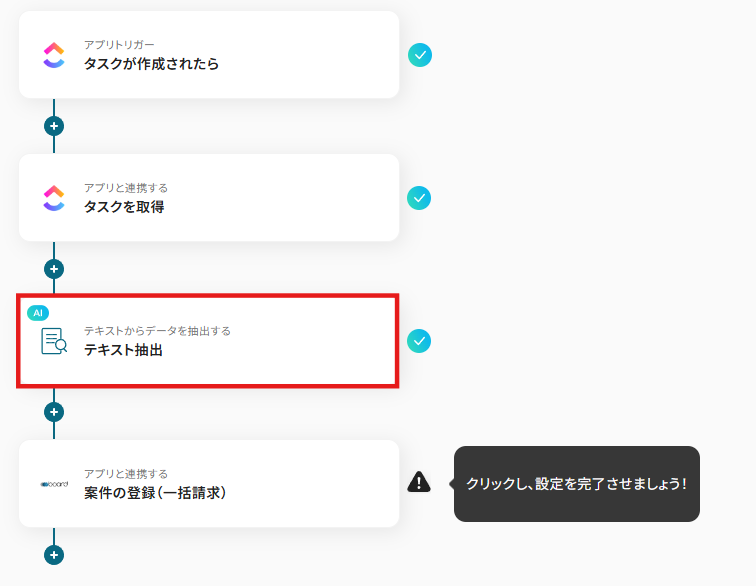
- さらに、オペレーションでAI機能を活用し、「テキストを抽出する」アクションで取得したタスク情報から必要な項目を抜き出します
- 最後に、オペレーションでboardの「案件の登録(一括請求)」アクションを設定し、抽出した情報を基に案件を登録します
※「トリガー」:フロー起動のきっかけとなるアクション、「オペレーション」:トリガー起動後、フロー内で処理を行うアクション
■このワークフローのカスタムポイント
- AIによるテキスト抽出のオペレーションでは、ClickUpのタスク名や説明文などから、案件登録に必要な項目を任意で指定して抽出することが可能です
- boardへの案件登録オペレーションでは、登録する項目に固定のテキストを設定したり、前段のオペレーションで取得した値を埋め込んだりするなど、柔軟な設定ができます
■注意事項
- ClickUp、boardのそれぞれとYoomを連携してください。
- boardのマイアプリ連携方法はこちらをご参照ください。


■概要
ClickUpでタスクを管理し、boardで案件管理を行っている際、二つのツール間で情報を手作業で連携させることに手間を感じていませんか?
特に、タスク情報を手動でコピー&ペーストしていると、入力ミスや転記漏れが発生しがちです。
このワークフローを活用すれば、ClickUpで新しいタスクが作成されると、その情報を基にboardへ案件が自動で登録されるため、こうした連携作業を効率化できます。
■このテンプレートをおすすめする方
- ClickUpとboardを併用し、タスクと案件の連携を手作業で行っている方
- プロジェクト管理ツールClickUpからboardへの情報登録を自動化したいチームリーダーの方
- 複数のツール間のデータ転記作業による入力ミスや工数を削減したいと考えている方
■このテンプレートを使うメリット
- ClickUpでタスクが作成されると自動でboardに案件が登録されるため、手作業での転記に費やしていた時間を短縮できます
- システムが自動で処理を行うことで、手作業による入力間違いや登録漏れといったヒューマンエラーの防止に繋がります
■フローボットの流れ
- はじめに、ClickUpとboardをYoomと連携します
- 次に、トリガーでClickUpを選択し、「タスクが作成されたら」というアクションを設定します
- 次に、オペレーションでClickUpの「タスクを取得」アクションを設定し、トリガーで検知したタスクの詳細情報を取得します
- さらに、オペレーションでAI機能を活用し、「テキストを抽出する」アクションで取得したタスク情報から必要な項目を抜き出します
- 最後に、オペレーションでboardの「案件の登録(一括請求)」アクションを設定し、抽出した情報を基に案件を登録します
※「トリガー」:フロー起動のきっかけとなるアクション、「オペレーション」:トリガー起動後、フロー内で処理を行うアクション
■このワークフローのカスタムポイント
- AIによるテキスト抽出のオペレーションでは、ClickUpのタスク名や説明文などから、案件登録に必要な項目を任意で指定して抽出することが可能です
- boardへの案件登録オペレーションでは、登録する項目に固定のテキストを設定したり、前段のオペレーションで取得した値を埋め込んだりするなど、柔軟な設定ができます
■注意事項
- ClickUp、boardのそれぞれとYoomを連携してください。
- boardのマイアプリ連携方法はこちらをご参照ください。
「ClickUpとboardを使っていて、それぞれのデータを連携したい!」
「ClickUpで管理しているタスク情報を、boardの案件情報に手動で転記していて、手間がかかるしミスも起きやすい…」
このように、複数のツール間での手作業によるデータ連携に課題を感じていませんか?特に、プロジェクト管理と営業管理を別々のツールで行っている場合、情報の同期は重要でありながらも大きな負担になりがちです。
もし、ClickUpに新しいタスクが作成されたら、その情報を自動的にboardの案件として登録する仕組みがあれば、こうした日々の定型業務から解放され、入力ミスや転記漏れといったヒューマンエラーを防ぎながら、より戦略的なコア業務に集中できる時間を生み出すことができます。
今回ご紹介する自動化の設定は、プログラミングの知識がなくてもノーコードで簡単に設定できるため、手間や時間をかけずに導入できます。
ぜひこの機会に、業務の自動化を実現し、作業をもっと楽にしましょう!
とにかく早く試したい方へ
YoomにはClickUpとboardを連携するためのテンプレートが用意されているので、今すぐ試したい方は以下よりバナーをクリックしてスタートしましょう!
■概要
ClickUpでタスクを管理し、boardで案件管理を行っている際、二つのツール間で情報を手作業で連携させることに手間を感じていませんか?
特に、タスク情報を手動でコピー&ペーストしていると、入力ミスや転記漏れが発生しがちです。
このワークフローを活用すれば、ClickUpで新しいタスクが作成されると、その情報を基にboardへ案件が自動で登録されるため、こうした連携作業を効率化できます。
■このテンプレートをおすすめする方
- ClickUpとboardを併用し、タスクと案件の連携を手作業で行っている方
- プロジェクト管理ツールClickUpからboardへの情報登録を自動化したいチームリーダーの方
- 複数のツール間のデータ転記作業による入力ミスや工数を削減したいと考えている方
■このテンプレートを使うメリット
- ClickUpでタスクが作成されると自動でboardに案件が登録されるため、手作業での転記に費やしていた時間を短縮できます
- システムが自動で処理を行うことで、手作業による入力間違いや登録漏れといったヒューマンエラーの防止に繋がります
■フローボットの流れ
- はじめに、ClickUpとboardをYoomと連携します
- 次に、トリガーでClickUpを選択し、「タスクが作成されたら」というアクションを設定します
- 次に、オペレーションでClickUpの「タスクを取得」アクションを設定し、トリガーで検知したタスクの詳細情報を取得します
- さらに、オペレーションでAI機能を活用し、「テキストを抽出する」アクションで取得したタスク情報から必要な項目を抜き出します
- 最後に、オペレーションでboardの「案件の登録(一括請求)」アクションを設定し、抽出した情報を基に案件を登録します
※「トリガー」:フロー起動のきっかけとなるアクション、「オペレーション」:トリガー起動後、フロー内で処理を行うアクション
■このワークフローのカスタムポイント
- AIによるテキスト抽出のオペレーションでは、ClickUpのタスク名や説明文などから、案件登録に必要な項目を任意で指定して抽出することが可能です
- boardへの案件登録オペレーションでは、登録する項目に固定のテキストを設定したり、前段のオペレーションで取得した値を埋め込んだりするなど、柔軟な設定ができます
■注意事項
- ClickUp、boardのそれぞれとYoomを連携してください。
- boardのマイアプリ連携方法はこちらをご参照ください。
■概要
ClickUpでタスクを管理し、boardで案件管理を行っている際、二つのツール間で情報を手作業で連携させることに手間を感じていませんか?
特に、タスク情報を手動でコピー&ペーストしていると、入力ミスや転記漏れが発生しがちです。
このワークフローを活用すれば、ClickUpで新しいタスクが作成されると、その情報を基にboardへ案件が自動で登録されるため、こうした連携作業を効率化できます。
■このテンプレートをおすすめする方
- ClickUpとboardを併用し、タスクと案件の連携を手作業で行っている方
- プロジェクト管理ツールClickUpからboardへの情報登録を自動化したいチームリーダーの方
- 複数のツール間のデータ転記作業による入力ミスや工数を削減したいと考えている方
■このテンプレートを使うメリット
- ClickUpでタスクが作成されると自動でboardに案件が登録されるため、手作業での転記に費やしていた時間を短縮できます
- システムが自動で処理を行うことで、手作業による入力間違いや登録漏れといったヒューマンエラーの防止に繋がります
■フローボットの流れ
- はじめに、ClickUpとboardをYoomと連携します
- 次に、トリガーでClickUpを選択し、「タスクが作成されたら」というアクションを設定します
- 次に、オペレーションでClickUpの「タスクを取得」アクションを設定し、トリガーで検知したタスクの詳細情報を取得します
- さらに、オペレーションでAI機能を活用し、「テキストを抽出する」アクションで取得したタスク情報から必要な項目を抜き出します
- 最後に、オペレーションでboardの「案件の登録(一括請求)」アクションを設定し、抽出した情報を基に案件を登録します
※「トリガー」:フロー起動のきっかけとなるアクション、「オペレーション」:トリガー起動後、フロー内で処理を行うアクション
■このワークフローのカスタムポイント
- AIによるテキスト抽出のオペレーションでは、ClickUpのタスク名や説明文などから、案件登録に必要な項目を任意で指定して抽出することが可能です
- boardへの案件登録オペレーションでは、登録する項目に固定のテキストを設定したり、前段のオペレーションで取得した値を埋め込んだりするなど、柔軟な設定ができます
■注意事項
- ClickUp、boardのそれぞれとYoomを連携してください。
- boardのマイアプリ連携方法はこちらをご参照ください。
ClickUpとboardを連携してできること
ClickUpとboardのAPIを連携すれば、これまで手作業で行っていたタスク情報と案件情報の同期を自動化できます。
これにより、データの二重入力を防ぎながら、情報の更新漏れや入力ミスも減らすことができます。
常に最新の状態で情報を一元管理できる点も大きなメリットです。
以下では、自動化の具体例を紹介します。気になる内容があれば、ぜひチェックしてみてください!
ClickUpでタスクが作成されたら、boardに案件を登録する
ClickUpで新しいタスクを作成した際に、その情報を自動でboardに案件として登録します。案件登録の手間を削減しながら、入力ミスや転記漏れを防げる点が特徴です。
この連携を活用すれば、ClickUpのタスク情報から必要なデータを抽出してboardに連携する処理を自動化できるため、営業チームは最新のタスク状況をもとに案件を把握し、迅速なアクションを取ることができます。
■概要
ClickUpでタスクを管理し、boardで案件管理を行っている際、二つのツール間で情報を手作業で連携させることに手間を感じていませんか?
特に、タスク情報を手動でコピー&ペーストしていると、入力ミスや転記漏れが発生しがちです。
このワークフローを活用すれば、ClickUpで新しいタスクが作成されると、その情報を基にboardへ案件が自動で登録されるため、こうした連携作業を効率化できます。
■このテンプレートをおすすめする方
- ClickUpとboardを併用し、タスクと案件の連携を手作業で行っている方
- プロジェクト管理ツールClickUpからboardへの情報登録を自動化したいチームリーダーの方
- 複数のツール間のデータ転記作業による入力ミスや工数を削減したいと考えている方
■このテンプレートを使うメリット
- ClickUpでタスクが作成されると自動でboardに案件が登録されるため、手作業での転記に費やしていた時間を短縮できます
- システムが自動で処理を行うことで、手作業による入力間違いや登録漏れといったヒューマンエラーの防止に繋がります
■フローボットの流れ
- はじめに、ClickUpとboardをYoomと連携します
- 次に、トリガーでClickUpを選択し、「タスクが作成されたら」というアクションを設定します
- 次に、オペレーションでClickUpの「タスクを取得」アクションを設定し、トリガーで検知したタスクの詳細情報を取得します
- さらに、オペレーションでAI機能を活用し、「テキストを抽出する」アクションで取得したタスク情報から必要な項目を抜き出します
- 最後に、オペレーションでboardの「案件の登録(一括請求)」アクションを設定し、抽出した情報を基に案件を登録します
※「トリガー」:フロー起動のきっかけとなるアクション、「オペレーション」:トリガー起動後、フロー内で処理を行うアクション
■このワークフローのカスタムポイント
- AIによるテキスト抽出のオペレーションでは、ClickUpのタスク名や説明文などから、案件登録に必要な項目を任意で指定して抽出することが可能です
- boardへの案件登録オペレーションでは、登録する項目に固定のテキストを設定したり、前段のオペレーションで取得した値を埋め込んだりするなど、柔軟な設定ができます
■注意事項
- ClickUp、boardのそれぞれとYoomを連携してください。
- boardのマイアプリ連携方法はこちらをご参照ください。
■概要
ClickUpでタスクを管理し、boardで案件管理を行っている際、二つのツール間で情報を手作業で連携させることに手間を感じていませんか?
特に、タスク情報を手動でコピー&ペーストしていると、入力ミスや転記漏れが発生しがちです。
このワークフローを活用すれば、ClickUpで新しいタスクが作成されると、その情報を基にboardへ案件が自動で登録されるため、こうした連携作業を効率化できます。
■このテンプレートをおすすめする方
- ClickUpとboardを併用し、タスクと案件の連携を手作業で行っている方
- プロジェクト管理ツールClickUpからboardへの情報登録を自動化したいチームリーダーの方
- 複数のツール間のデータ転記作業による入力ミスや工数を削減したいと考えている方
■このテンプレートを使うメリット
- ClickUpでタスクが作成されると自動でboardに案件が登録されるため、手作業での転記に費やしていた時間を短縮できます
- システムが自動で処理を行うことで、手作業による入力間違いや登録漏れといったヒューマンエラーの防止に繋がります
■フローボットの流れ
- はじめに、ClickUpとboardをYoomと連携します
- 次に、トリガーでClickUpを選択し、「タスクが作成されたら」というアクションを設定します
- 次に、オペレーションでClickUpの「タスクを取得」アクションを設定し、トリガーで検知したタスクの詳細情報を取得します
- さらに、オペレーションでAI機能を活用し、「テキストを抽出する」アクションで取得したタスク情報から必要な項目を抜き出します
- 最後に、オペレーションでboardの「案件の登録(一括請求)」アクションを設定し、抽出した情報を基に案件を登録します
※「トリガー」:フロー起動のきっかけとなるアクション、「オペレーション」:トリガー起動後、フロー内で処理を行うアクション
■このワークフローのカスタムポイント
- AIによるテキスト抽出のオペレーションでは、ClickUpのタスク名や説明文などから、案件登録に必要な項目を任意で指定して抽出することが可能です
- boardへの案件登録オペレーションでは、登録する項目に固定のテキストを設定したり、前段のオペレーションで取得した値を埋め込んだりするなど、柔軟な設定ができます
■注意事項
- ClickUp、boardのそれぞれとYoomを連携してください。
- boardのマイアプリ連携方法はこちらをご参照ください。
ClickUpでタスクが完了したら、boardで案件の受注ステータスを変更する
ClickUp上で特定のタスクが完了ステータスになった際、関連するboardの案件ステータスを自動で「受注」などに更新します。手動での更新作業を省き、チーム間の情報共有をスムーズに進められます。
この仕組みを導入することで、ClickUp上の進捗が自動的にboardの案件管理に反映され、開発チームと営業チームの連携がより円滑になります。
■概要ClickUpでのタスク管理とboardでの案件管理を連携させたいものの、手作業での情報更新に手間やミスを感じていませんか?特に、タスク完了後のステータス変更は忘れがちな作業の一つです。
このワークフローを活用すれば、ClickUpでタスクが完了すると、自動でboardの案件ステータスが変更されるため、ClickUpとboard間の連携をスムーズにし、手作業による更新漏れやタイムラグを防ぎます。■このテンプレートをおすすめする方- ClickUpとboardを併用し、タスクと案件の進捗管理をしている営業担当者の方
- ClickUpとboard間の手動での情報連携に非効率を感じているプロジェクトマネージャーの方
- 営業プロセスの自動化を進め、チーム全体の生産性を向上させたいと考えている方
■このテンプレートを使うメリット- ClickUpのタスク完了時に自動でboardのステータスが更新されるため、これまで手作業で行っていた情報更新の時間を短縮することができます。
- ClickUpからboardへのステータス変更を手作業で行う際に発生しがちな、更新漏れや反映の遅れといったヒューマンエラーの防止に繋がります。
■フローボットの流れ- はじめに、ClickUpとboardをYoomと連携します。
- 次に、トリガーでClickUpを選択し、「タスクが更新されたら」というアクションを設定します。
- 続いて、オペレーションでClickUpの「タスクを取得」アクションを設定し、更新されたタスクの詳細情報を取得します。
- 次に、オペレーションで分岐機能を設定し、タスクが「complete」ステータスになった場合のみ後続の処理に進むようにします。
- 次に、オペレーションでAI機能を設定し、タスク名などからboardの案件情報を特定するためのIDを抽出します。
- 最後に、オペレーションでboardの「受注ステータスの変更」アクションを設定し、対象案件のステータスを更新します。
※「トリガー」:フロー起動のきっかけとなるアクション、「オペレーション」:トリガー起動後、フロー内で処理を行うアクション■このワークフローのカスタムポイント- boardの「受注ステータスの変更」オペレーションでは、変更後のステータスを任意で設定できます。
■注意事項- ClickUp、boardのそれぞれとYoomを連携してください。
- boardのマイアプリ連携方法は「boardのマイアプリ登録方法」をご参照ください。
- 分岐はミニプラン以上のプランでご利用いただける機能(オペレーション)となっております。フリープランの場合は設定しているフローボットのオペレーションはエラーとなりますので、ご注意ください。
- ミニプランなどの有料プランは、2週間の無料トライアルを行うことが可能です。無料トライアル中には制限対象のアプリや機能(オペレーション)を使用することができます。
- 事前に、ClickUpのタスクにboardの案件IDを記載しておいてください。
このワークフローを活用すれば、ClickUpでタスクが完了すると、自動でboardの案件ステータスが変更されるため、ClickUpとboard間の連携をスムーズにし、手作業による更新漏れやタイムラグを防ぎます。
- ClickUpとboardを併用し、タスクと案件の進捗管理をしている営業担当者の方
- ClickUpとboard間の手動での情報連携に非効率を感じているプロジェクトマネージャーの方
- 営業プロセスの自動化を進め、チーム全体の生産性を向上させたいと考えている方
- ClickUpのタスク完了時に自動でboardのステータスが更新されるため、これまで手作業で行っていた情報更新の時間を短縮することができます。
- ClickUpからboardへのステータス変更を手作業で行う際に発生しがちな、更新漏れや反映の遅れといったヒューマンエラーの防止に繋がります。
- はじめに、ClickUpとboardをYoomと連携します。
- 次に、トリガーでClickUpを選択し、「タスクが更新されたら」というアクションを設定します。
- 続いて、オペレーションでClickUpの「タスクを取得」アクションを設定し、更新されたタスクの詳細情報を取得します。
- 次に、オペレーションで分岐機能を設定し、タスクが「complete」ステータスになった場合のみ後続の処理に進むようにします。
- 次に、オペレーションでAI機能を設定し、タスク名などからboardの案件情報を特定するためのIDを抽出します。
- 最後に、オペレーションでboardの「受注ステータスの変更」アクションを設定し、対象案件のステータスを更新します。
- boardの「受注ステータスの変更」オペレーションでは、変更後のステータスを任意で設定できます。
- ClickUp、boardのそれぞれとYoomを連携してください。
- boardのマイアプリ連携方法は「boardのマイアプリ登録方法」をご参照ください。
- 分岐はミニプラン以上のプランでご利用いただける機能(オペレーション)となっております。フリープランの場合は設定しているフローボットのオペレーションはエラーとなりますので、ご注意ください。
- ミニプランなどの有料プランは、2週間の無料トライアルを行うことが可能です。無料トライアル中には制限対象のアプリや機能(オペレーション)を使用することができます。
- 事前に、ClickUpのタスクにboardの案件IDを記載しておいてください。
ClickUpとboardの連携フローを作ってみよう
それでは、さっそく実際にClickUpとboardを連携したフローを作成してみましょう!
今回はYoomを使用して、ノーコードでClickUpとboardの連携を進めていきます。
プログラミングの知識は一切不要で、画面の指示に従って設定するだけで簡単に自動化の仕組みを構築できますので、もしまだYoomのアカウントをお持ちでない場合は、こちらの登録フォームからアカウントを発行しておきましょう。
▼今回連携するアプリの公式サイト:ClickUp/board
[Yoomとは]
フローの作成方法
今回は「ClickUpでタスクが作成されたら、boardに案件を登録する」フローを作成していきます!
作成の流れは大きく分けて以下です。
- ClickUpとboardをマイアプリ連携
- 該当のテンプレートをコピー
- ClickUpのトリガー設定およびboardのアクション設定
- トリガーをONにし、フローが起動するかを確認
■概要
ClickUpでタスクを管理し、boardで案件管理を行っている際、二つのツール間で情報を手作業で連携させることに手間を感じていませんか?
特に、タスク情報を手動でコピー&ペーストしていると、入力ミスや転記漏れが発生しがちです。
このワークフローを活用すれば、ClickUpで新しいタスクが作成されると、その情報を基にboardへ案件が自動で登録されるため、こうした連携作業を効率化できます。
■このテンプレートをおすすめする方
- ClickUpとboardを併用し、タスクと案件の連携を手作業で行っている方
- プロジェクト管理ツールClickUpからboardへの情報登録を自動化したいチームリーダーの方
- 複数のツール間のデータ転記作業による入力ミスや工数を削減したいと考えている方
■このテンプレートを使うメリット
- ClickUpでタスクが作成されると自動でboardに案件が登録されるため、手作業での転記に費やしていた時間を短縮できます
- システムが自動で処理を行うことで、手作業による入力間違いや登録漏れといったヒューマンエラーの防止に繋がります
■フローボットの流れ
- はじめに、ClickUpとboardをYoomと連携します
- 次に、トリガーでClickUpを選択し、「タスクが作成されたら」というアクションを設定します
- 次に、オペレーションでClickUpの「タスクを取得」アクションを設定し、トリガーで検知したタスクの詳細情報を取得します
- さらに、オペレーションでAI機能を活用し、「テキストを抽出する」アクションで取得したタスク情報から必要な項目を抜き出します
- 最後に、オペレーションでboardの「案件の登録(一括請求)」アクションを設定し、抽出した情報を基に案件を登録します
※「トリガー」:フロー起動のきっかけとなるアクション、「オペレーション」:トリガー起動後、フロー内で処理を行うアクション
■このワークフローのカスタムポイント
- AIによるテキスト抽出のオペレーションでは、ClickUpのタスク名や説明文などから、案件登録に必要な項目を任意で指定して抽出することが可能です
- boardへの案件登録オペレーションでは、登録する項目に固定のテキストを設定したり、前段のオペレーションで取得した値を埋め込んだりするなど、柔軟な設定ができます
■注意事項
- ClickUp、boardのそれぞれとYoomを連携してください。
- boardのマイアプリ連携方法はこちらをご参照ください。
■概要
ClickUpでタスクを管理し、boardで案件管理を行っている際、二つのツール間で情報を手作業で連携させることに手間を感じていませんか?
特に、タスク情報を手動でコピー&ペーストしていると、入力ミスや転記漏れが発生しがちです。
このワークフローを活用すれば、ClickUpで新しいタスクが作成されると、その情報を基にboardへ案件が自動で登録されるため、こうした連携作業を効率化できます。
■このテンプレートをおすすめする方
- ClickUpとboardを併用し、タスクと案件の連携を手作業で行っている方
- プロジェクト管理ツールClickUpからboardへの情報登録を自動化したいチームリーダーの方
- 複数のツール間のデータ転記作業による入力ミスや工数を削減したいと考えている方
■このテンプレートを使うメリット
- ClickUpでタスクが作成されると自動でboardに案件が登録されるため、手作業での転記に費やしていた時間を短縮できます
- システムが自動で処理を行うことで、手作業による入力間違いや登録漏れといったヒューマンエラーの防止に繋がります
■フローボットの流れ
- はじめに、ClickUpとboardをYoomと連携します
- 次に、トリガーでClickUpを選択し、「タスクが作成されたら」というアクションを設定します
- 次に、オペレーションでClickUpの「タスクを取得」アクションを設定し、トリガーで検知したタスクの詳細情報を取得します
- さらに、オペレーションでAI機能を活用し、「テキストを抽出する」アクションで取得したタスク情報から必要な項目を抜き出します
- 最後に、オペレーションでboardの「案件の登録(一括請求)」アクションを設定し、抽出した情報を基に案件を登録します
※「トリガー」:フロー起動のきっかけとなるアクション、「オペレーション」:トリガー起動後、フロー内で処理を行うアクション
■このワークフローのカスタムポイント
- AIによるテキスト抽出のオペレーションでは、ClickUpのタスク名や説明文などから、案件登録に必要な項目を任意で指定して抽出することが可能です
- boardへの案件登録オペレーションでは、登録する項目に固定のテキストを設定したり、前段のオペレーションで取得した値を埋め込んだりするなど、柔軟な設定ができます
■注意事項
- ClickUp、boardのそれぞれとYoomを連携してください。
- boardのマイアプリ連携方法はこちらをご参照ください。
ステップ1:ClickUpとboardをマイアプリ連携
ここでは、Yoomとそれぞれのアプリを連携して、操作が行えるようにしていきます。
まずは基本的な設定方法を解説しているナビをご覧ください!
それではここから今回のフローで使用するアプリのマイアプリ登録方法を解説します。
1.ClickUpのマイアプリ連携
まずは、ClickUPを検索してください。以下のログイン画面が表示されたら、今回連携するアカウントでログインしましょう。
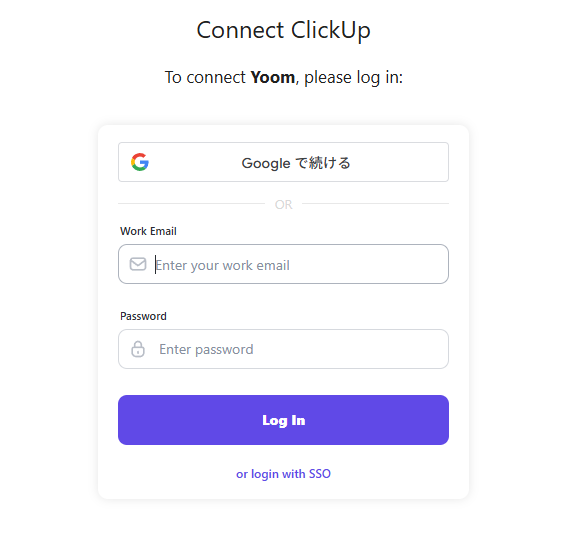
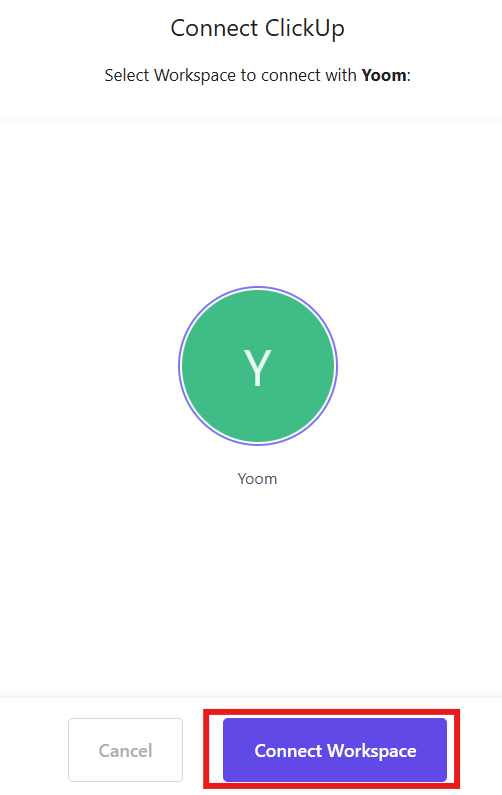
workspaceに参加するための確認画面が表示されるので、赤枠の箇所をクリックしましょう。
マイアプリにClickUpが表示されていれば連携の完了です。
2.boardのマイアプリ連携
検索窓にboardと入力しまし、表示されたアイコンをクリックします。
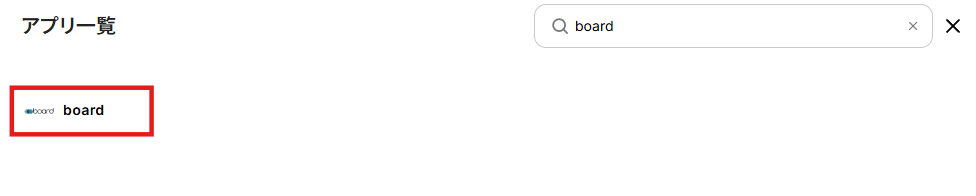
以下の画面が表示されるのでboardで確認し入力しましょう。boardのマイアプリ連携について詳しくは【こちらをご確認ください。
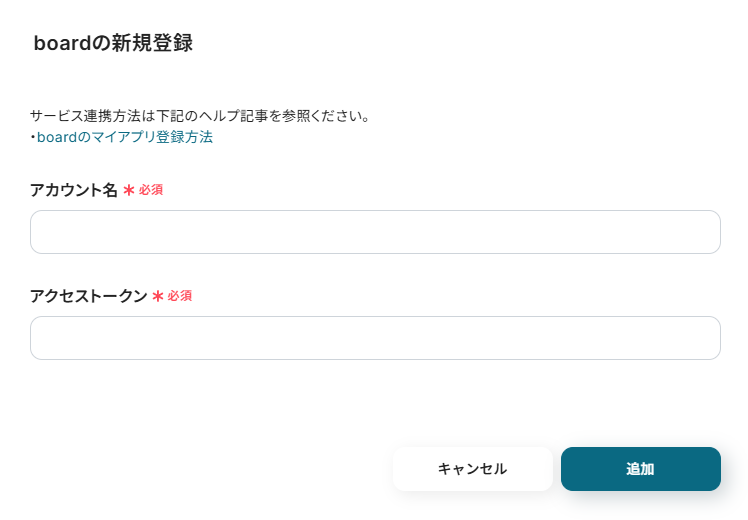
マイアプリにboardが表示されていればマイアプリ連携の完了です。
ステップ2:テンプレートをコピーする
続いてYoomのテンプレートをコピーします。
以下バナーのテンプレートの「このテンプレートを試してみる」のアイコンをクリックしましょう。
■概要
ClickUpでタスクを管理し、boardで案件管理を行っている際、二つのツール間で情報を手作業で連携させることに手間を感じていませんか?
特に、タスク情報を手動でコピー&ペーストしていると、入力ミスや転記漏れが発生しがちです。
このワークフローを活用すれば、ClickUpで新しいタスクが作成されると、その情報を基にboardへ案件が自動で登録されるため、こうした連携作業を効率化できます。
■このテンプレートをおすすめする方
- ClickUpとboardを併用し、タスクと案件の連携を手作業で行っている方
- プロジェクト管理ツールClickUpからboardへの情報登録を自動化したいチームリーダーの方
- 複数のツール間のデータ転記作業による入力ミスや工数を削減したいと考えている方
■このテンプレートを使うメリット
- ClickUpでタスクが作成されると自動でboardに案件が登録されるため、手作業での転記に費やしていた時間を短縮できます
- システムが自動で処理を行うことで、手作業による入力間違いや登録漏れといったヒューマンエラーの防止に繋がります
■フローボットの流れ
- はじめに、ClickUpとboardをYoomと連携します
- 次に、トリガーでClickUpを選択し、「タスクが作成されたら」というアクションを設定します
- 次に、オペレーションでClickUpの「タスクを取得」アクションを設定し、トリガーで検知したタスクの詳細情報を取得します
- さらに、オペレーションでAI機能を活用し、「テキストを抽出する」アクションで取得したタスク情報から必要な項目を抜き出します
- 最後に、オペレーションでboardの「案件の登録(一括請求)」アクションを設定し、抽出した情報を基に案件を登録します
※「トリガー」:フロー起動のきっかけとなるアクション、「オペレーション」:トリガー起動後、フロー内で処理を行うアクション
■このワークフローのカスタムポイント
- AIによるテキスト抽出のオペレーションでは、ClickUpのタスク名や説明文などから、案件登録に必要な項目を任意で指定して抽出することが可能です
- boardへの案件登録オペレーションでは、登録する項目に固定のテキストを設定したり、前段のオペレーションで取得した値を埋め込んだりするなど、柔軟な設定ができます
■注意事項
- ClickUp、boardのそれぞれとYoomを連携してください。
- boardのマイアプリ連携方法はこちらをご参照ください。
■概要
ClickUpでタスクを管理し、boardで案件管理を行っている際、二つのツール間で情報を手作業で連携させることに手間を感じていませんか?
特に、タスク情報を手動でコピー&ペーストしていると、入力ミスや転記漏れが発生しがちです。
このワークフローを活用すれば、ClickUpで新しいタスクが作成されると、その情報を基にboardへ案件が自動で登録されるため、こうした連携作業を効率化できます。
■このテンプレートをおすすめする方
- ClickUpとboardを併用し、タスクと案件の連携を手作業で行っている方
- プロジェクト管理ツールClickUpからboardへの情報登録を自動化したいチームリーダーの方
- 複数のツール間のデータ転記作業による入力ミスや工数を削減したいと考えている方
■このテンプレートを使うメリット
- ClickUpでタスクが作成されると自動でboardに案件が登録されるため、手作業での転記に費やしていた時間を短縮できます
- システムが自動で処理を行うことで、手作業による入力間違いや登録漏れといったヒューマンエラーの防止に繋がります
■フローボットの流れ
- はじめに、ClickUpとboardをYoomと連携します
- 次に、トリガーでClickUpを選択し、「タスクが作成されたら」というアクションを設定します
- 次に、オペレーションでClickUpの「タスクを取得」アクションを設定し、トリガーで検知したタスクの詳細情報を取得します
- さらに、オペレーションでAI機能を活用し、「テキストを抽出する」アクションで取得したタスク情報から必要な項目を抜き出します
- 最後に、オペレーションでboardの「案件の登録(一括請求)」アクションを設定し、抽出した情報を基に案件を登録します
※「トリガー」:フロー起動のきっかけとなるアクション、「オペレーション」:トリガー起動後、フロー内で処理を行うアクション
■このワークフローのカスタムポイント
- AIによるテキスト抽出のオペレーションでは、ClickUpのタスク名や説明文などから、案件登録に必要な項目を任意で指定して抽出することが可能です
- boardへの案件登録オペレーションでは、登録する項目に固定のテキストを設定したり、前段のオペレーションで取得した値を埋め込んだりするなど、柔軟な設定ができます
■注意事項
- ClickUp、boardのそれぞれとYoomを連携してください。
- boardのマイアプリ連携方法はこちらをご参照ください。
以下の画像のような画面が表示されたらテンプレートのコピーは完了です。
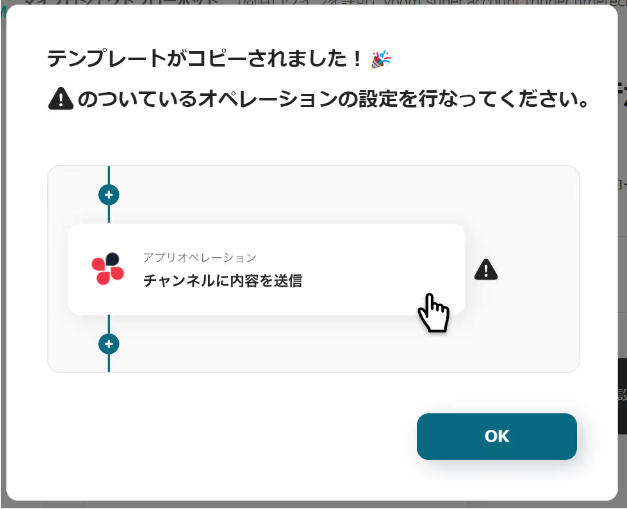
ステップ3:トリガーとなるClickUpの設定
ClickUpでTaskが作成されたことを自動化のトリガーにするための設定を行います。
以下の赤枠をクリックしましょう。
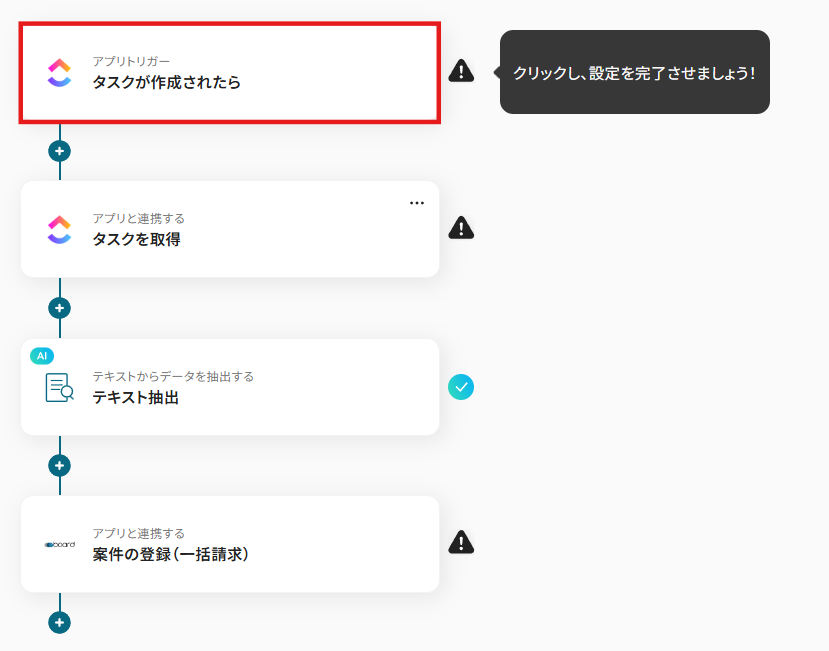
連携アカウントとアクションを選択する画面が表示されるので、今回連携するClickUpのアカウントを確認し「次へ」をクリックします。
タイトルはわかりやすいものに修正できます。
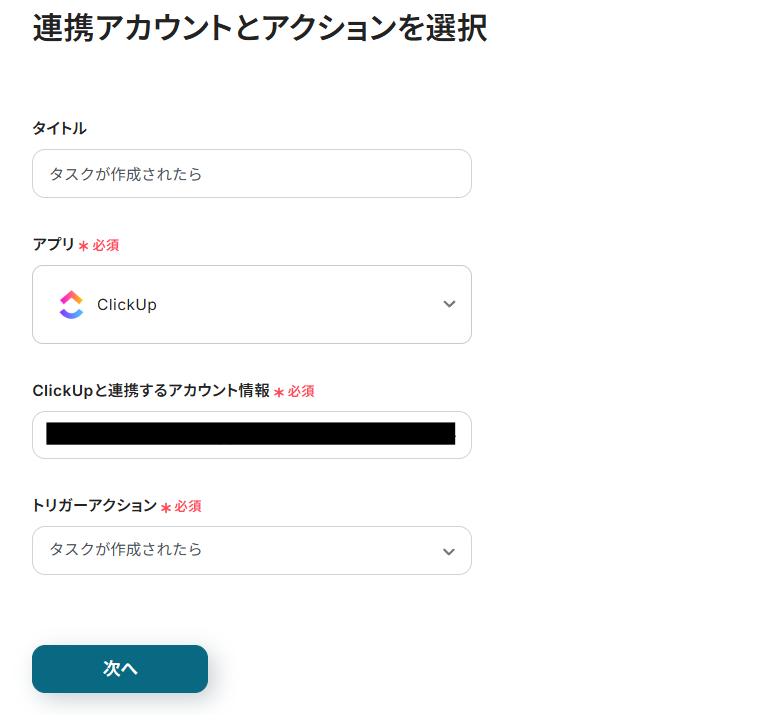
team_IDは以下のように表示される候補から選択しましょう。
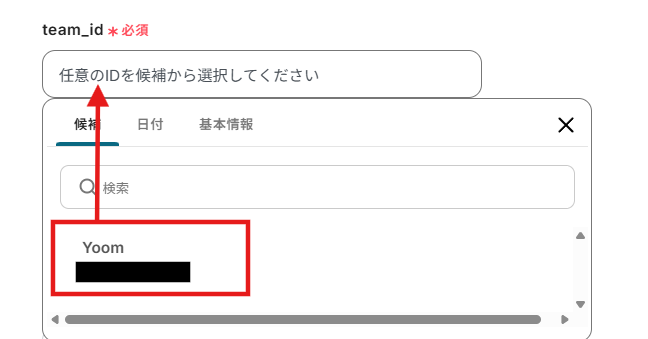
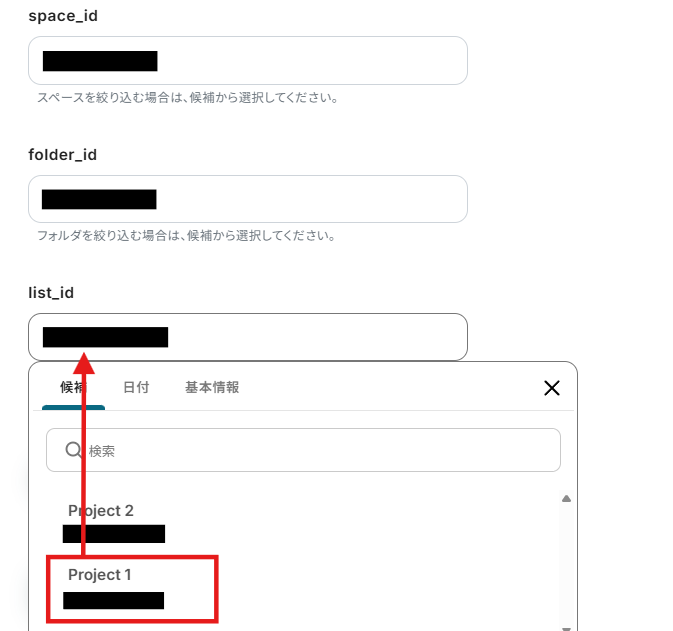
その他のIDも表示される候補から選択します。
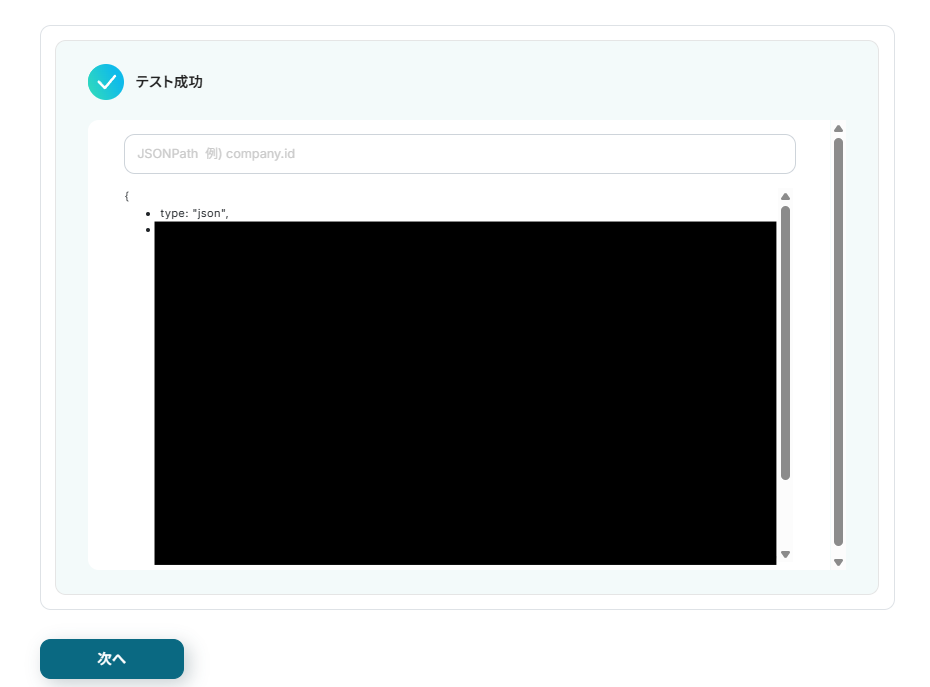
すべて設定ができたら「テスト」をクリックしてYoomとの接続を確認しましょう。
テストの成功が確認出来たら「保存する」をクリックして次に進みます。
以下の画面が表示されるので、実際にClickUpでタスクを作成します。作成したらYoomに戻り「テスト」をクリックしましょう。
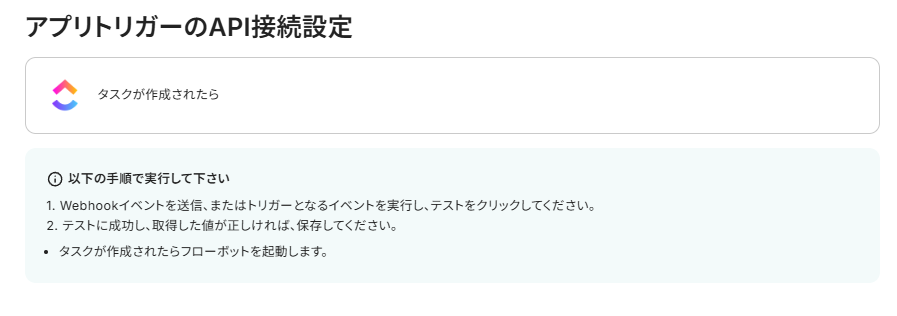
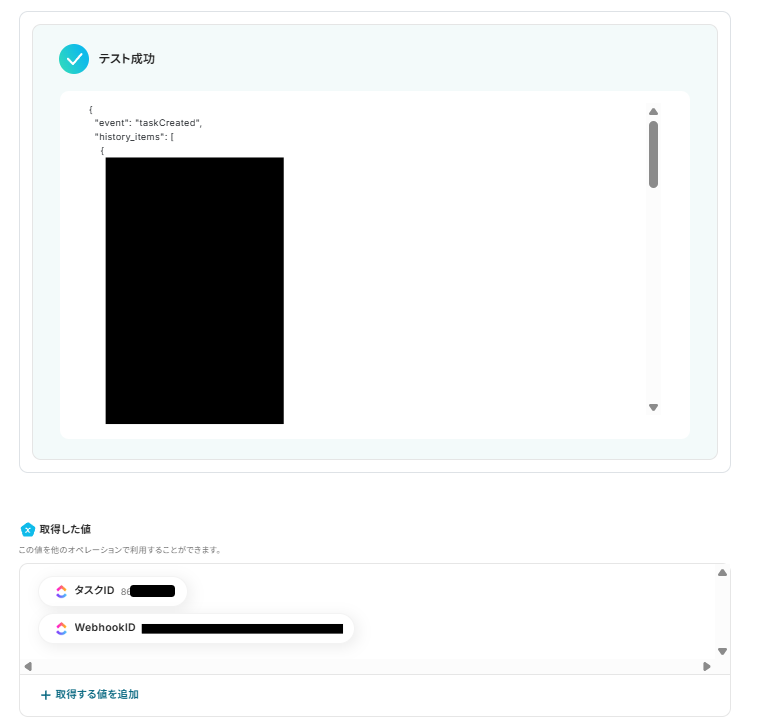
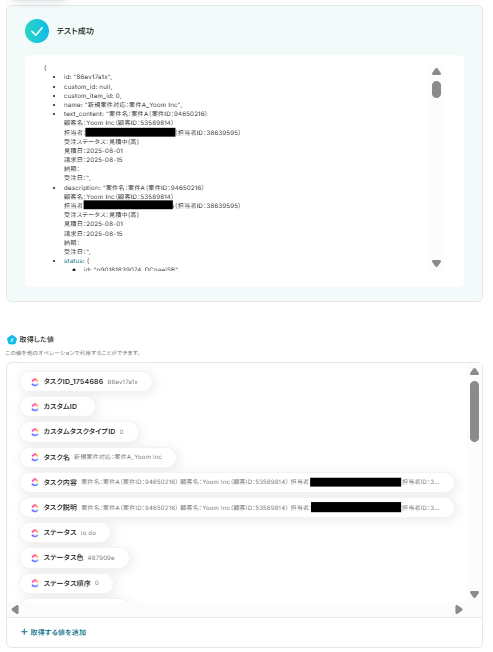
以下の画面のように取得した値にClickUpの内容が表示されます。この後、この取得した値の内容を入力に使用することができます。
※取得した値に関して、詳しくはこちらをご確認ください。
テスト成功後「保存する」をクリックしましょう。
ステップ4:ClickUpのタスク情報を取得する
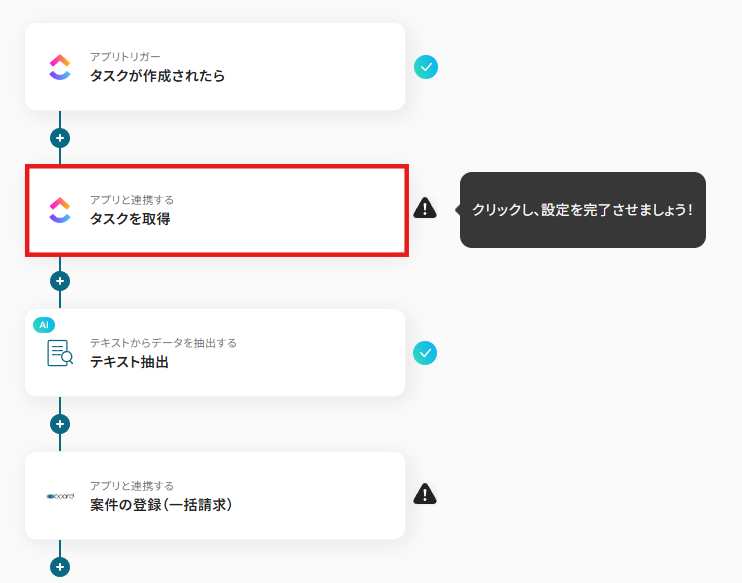
ClickUpで作成されたタスクから詳細情報を取得するための設定を行います。
以下の赤枠をクリックしましょう。
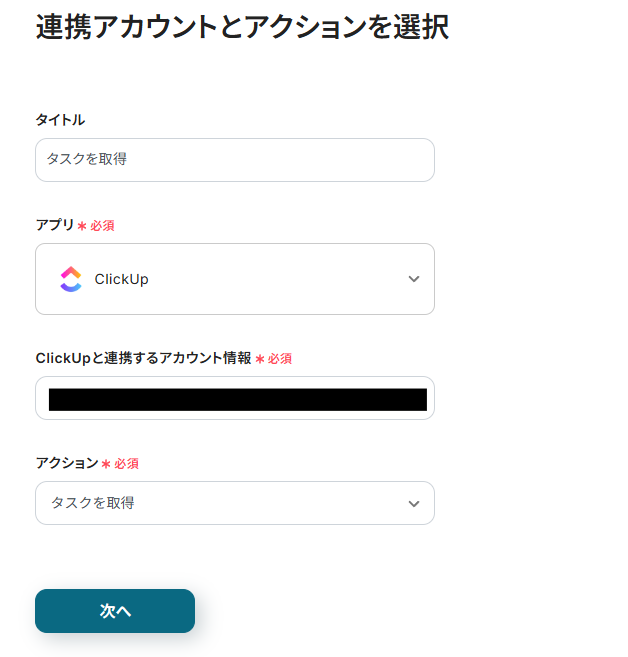
連携アカウントとアクションを選択する画面が表示されるので、今回連携するClickUpのアカウントを確認し「次へ」をクリックします。
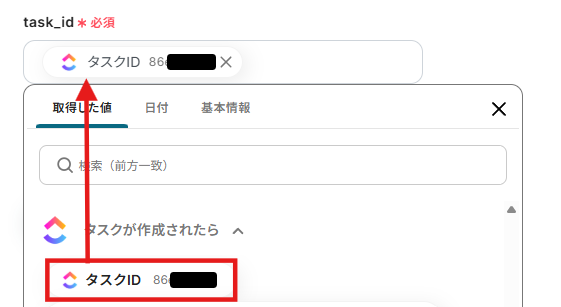
task_idは以下のように表示される候補から選択しましょう。
「テスト」をクリックし、タスクの情報が表示されているか確認します。
確認ができたら「保存する」をクリックしましょう。
ステップ5:テキストからデータを抽出する
ClickUpで追加したタスクからboardに案件を登録するための情報を抽出するための設定を行います。
以下の赤枠をクリックしましょう。
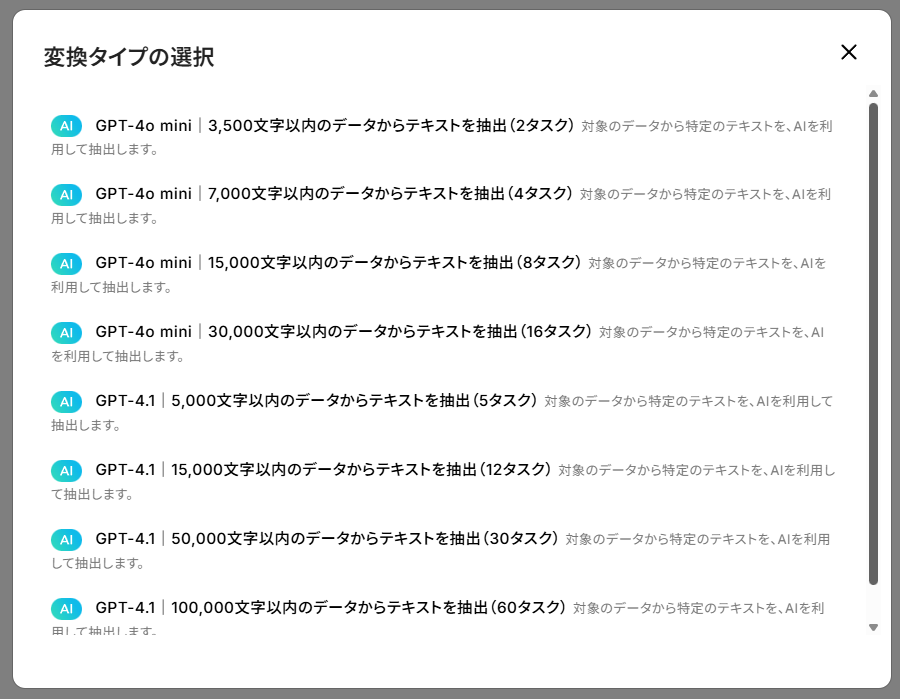
「変更する」をクリックすると抽出に使用するAIを変更できます。
必要に応じて変更を行ってください。
※()内のタスクを消費します。
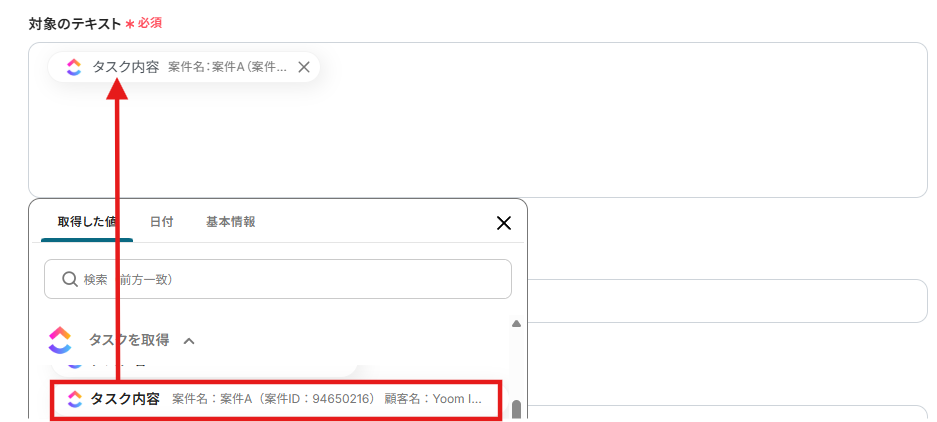
対象のテキストには以下のようにClickUpから取得した値を用いて「タスク内容」を入力します。
取得した値を活用することで、固定値ではなく、トリガーが実行されるたびに最新の情報が反映できます。
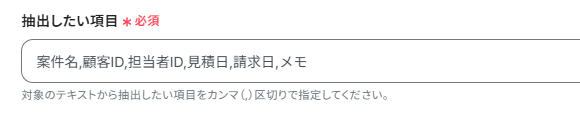
抽出したい内容には以下のように入力しました。任意で抽出したい内容は変更しましょう。
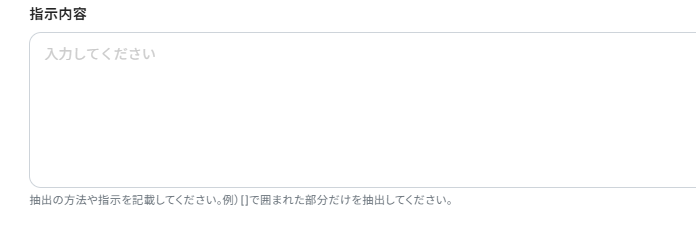
指示内容には抽出に使用するAIに対しての指示を入力することができます。
任意で入力しましょう。
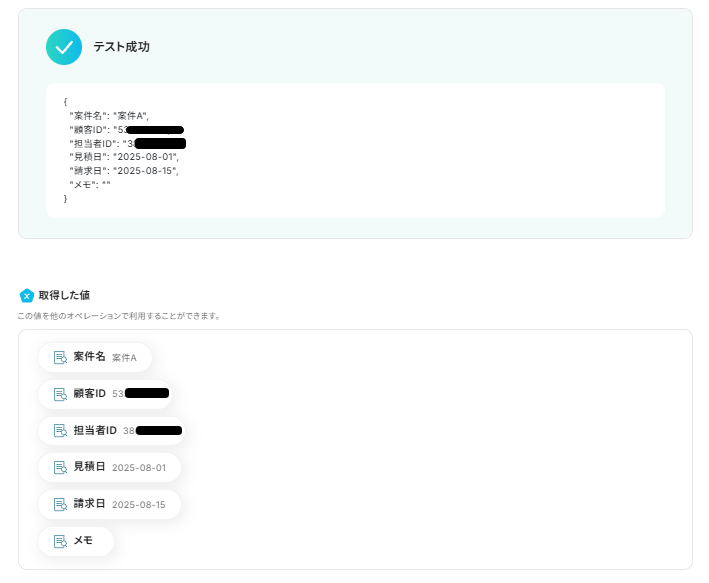
設定ができたら「テスト」をクリックし、タスクの内容から情報の抽出ができているかを確認します。
確認ができたら「保存する」をクリックしましょう。
ステップ6:boardで案件を登録する
ClickUpのタスク情報を元にboardで案件を登録するための設定を行います。
以下の赤枠をクリックしましょう。
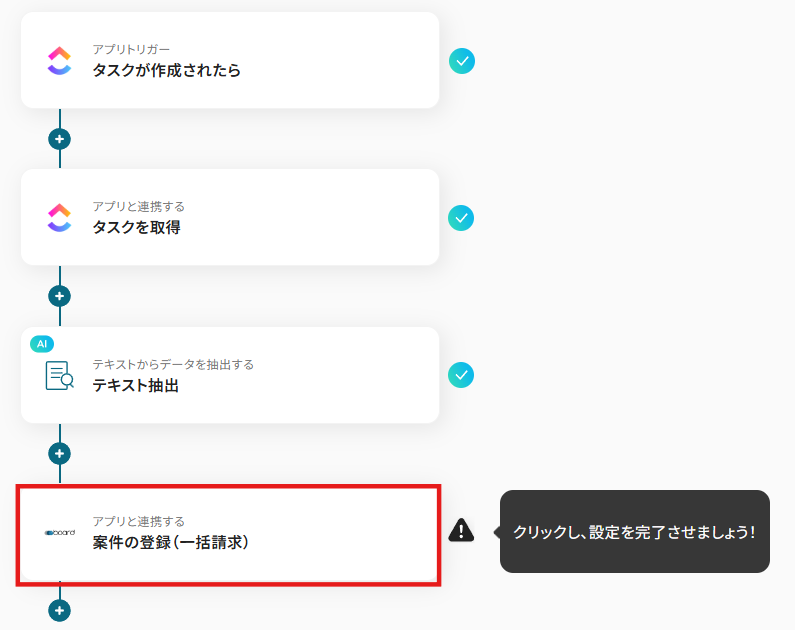
連携アカウントとアクションを選択する画面が表示されるので、今回連携するboardのアカウントを確認し「次へ」をクリックします。
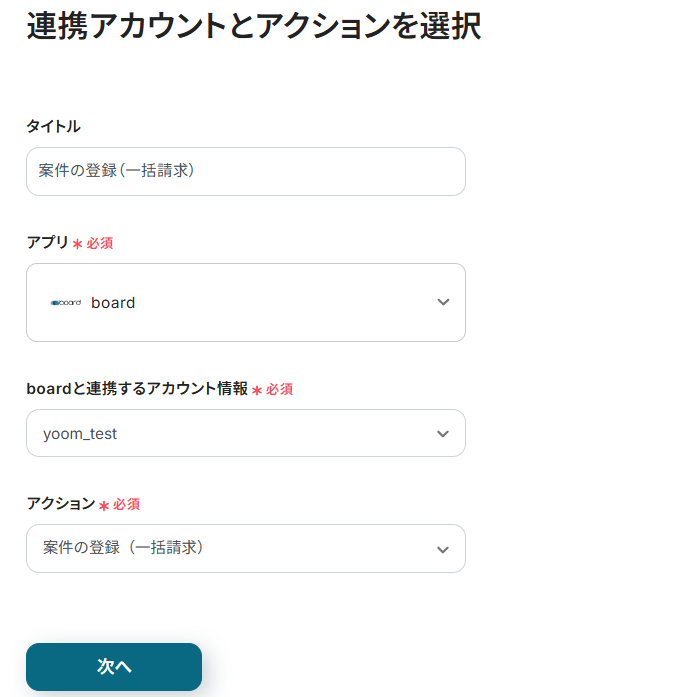
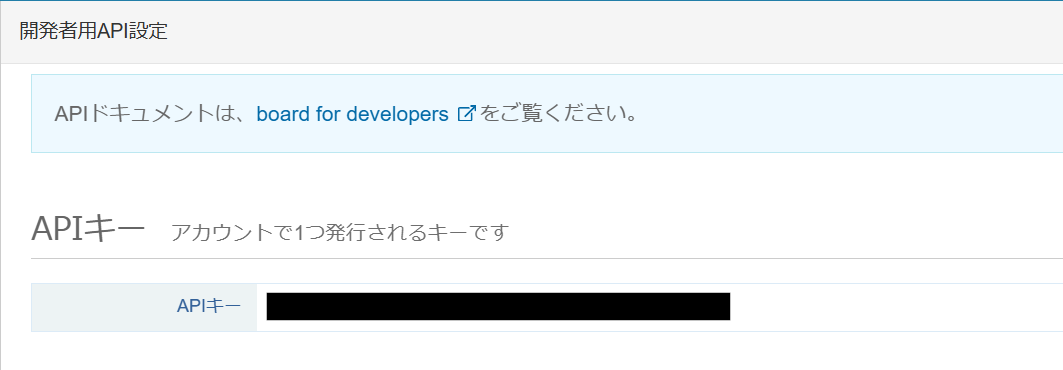
APIキーはboardの「設定>開発者用API設定」で確認し、入力しましょう。
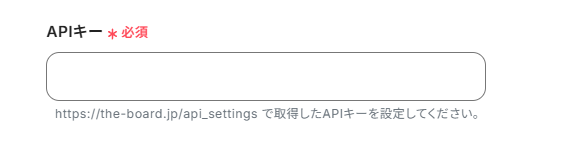
この箇所ではアカウント連携時に使用したAPIキーではなく、以下の設定画面から取得したAPIキーを入力してください。
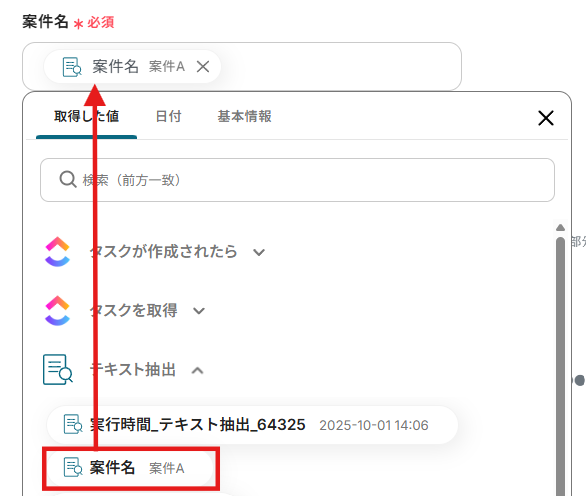
案件名、顧客ID、ユーザーID、見積日、請求日には以下のようにテキスト抽出の取得した値から該当の値を選択し、入力しましょう。
受注ステータスは候補から選択し、任意のステータスにします。
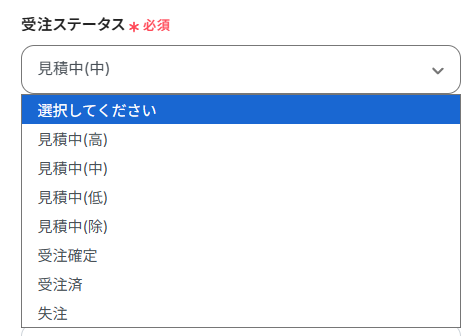
設定ができたら「テスト」をクリックし、テストの成功を確認しましょう。
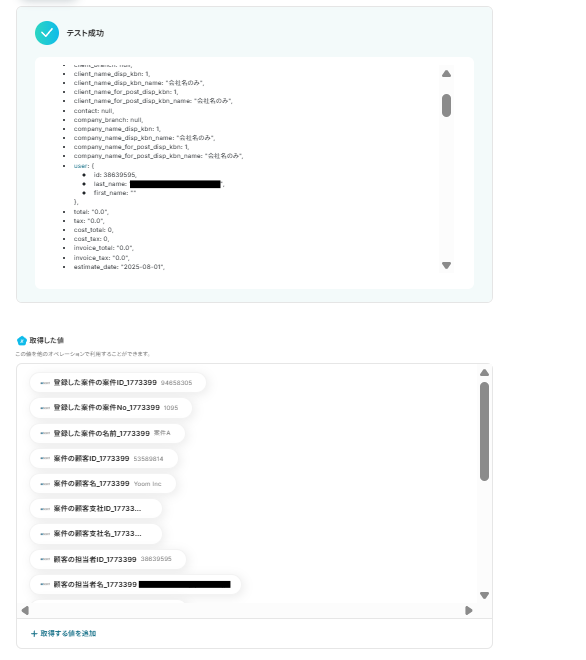
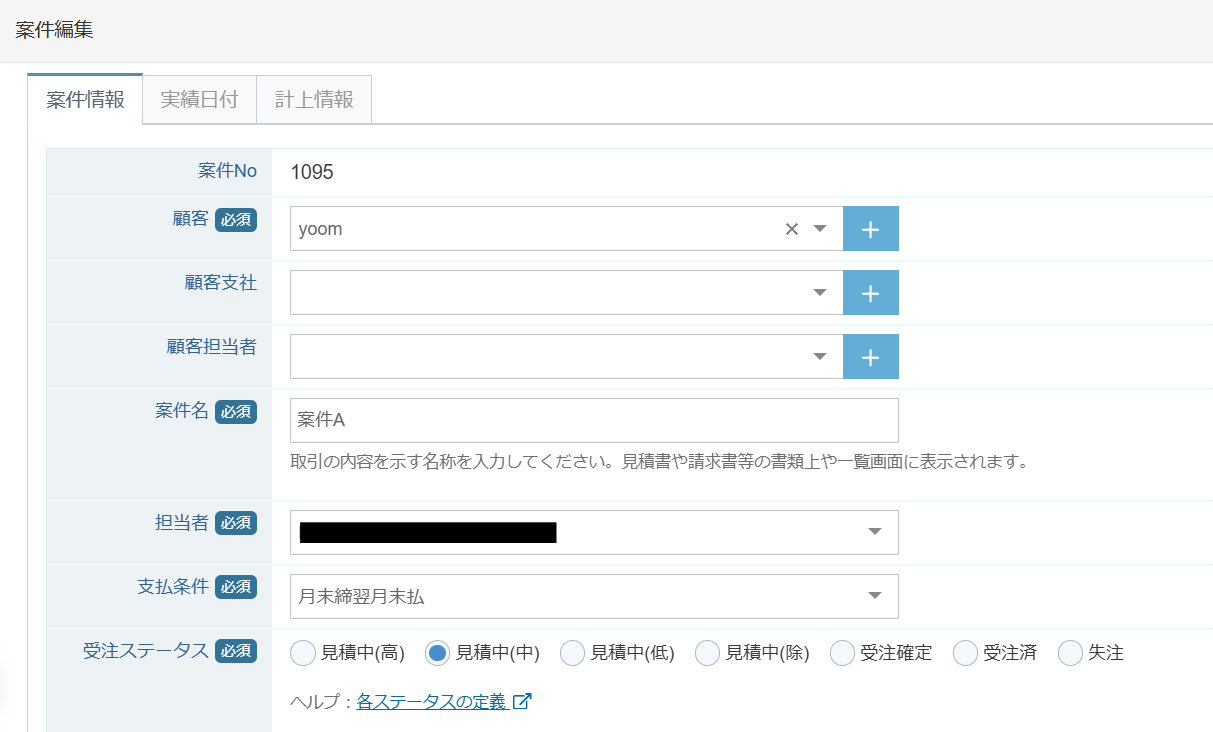
boardでも実際に案件が作成されていることを確認します。
確認後Yoomに戻り「保存する」をクリックしましょう。
ステップ7:トリガーをONに設定しフロー稼働の準備完了
以下の画面の赤枠部分「トリガーをON」をクリックすることで、フローボットが自動で起動します。
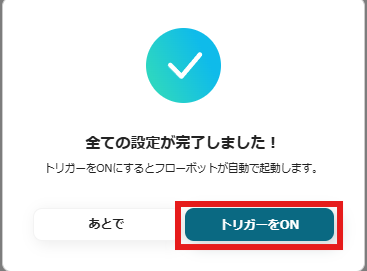
設定お疲れ様でした!
boardのデータをClickUpに連携したい場合
今回はClickUpからboardへデータを連携する方法をご紹介しましたが、逆にboardで発生したイベントをきっかけにClickUpのタスクを操作したい場合もあるかと思います。Yoomではそうした逆方向の連携も簡単に実現できますので、下記のテンプレートも併せてご利用ください。
boardで案件が登録されたら、ClickUpでタスクを作成する
boardに新しい案件が登録されたタイミングで、その案件に対応するためのタスクをClickUpに自動で作成することで、営業部門から開発・制作部門へのスムーズな業務引き継ぎを実現し、タスクの作成漏れを防ぎます。
この連携は、boardの案件情報をそのままClickUpのタスク情報として連携するシンプルな構成のため、迅速に後続の作業担当者へ情報を伝達できます。
■概要
営業支援ツールであるboardで管理している案件情報を、タスク管理ツールのClickUpへ手作業で転記する際に手間を感じていませんか?このワークフローを活用すれば、boardに新しい案件が登録されると、自動でClickUpにタスクが作成されるため、手作業による情報連携の手間を省き、迅速なタスク管理を実現します。ClickUpでの進捗管理もスムーズになるため、業務の効率化に繋がります。
■このテンプレートをおすすめする方
- boardとClickUpを併用しており、案件とタスクの連携を手作業で行っている方
- ClickUpを活用して、案件ごとのタスク進捗を管理しているプロジェクトマネージャーの方
- 手作業によるタスクの作成漏れや遅延を防ぎ、営業活動の迅速化を図りたいと考えている方
■このテンプレートを使うメリット
- boardへの案件登録をトリガーにClickUpのタスクが自動で作成されるため、これまで手作業で行っていた転記作業の時間を短縮できます
- 手作業によるタスクの作成漏れや案件情報の入力間違いといったヒューマンエラーを防ぎ、正確な情報連携を可能にします
■フローボットの流れ
- はじめに、boardとClickUpをYoomと連携します
- 次に、トリガーでboardを選択し、「新しい案件が登録されたら」というアクションを設定します
- 次に、オペレーションでboardの「案件詳細を取得」アクションを設定し、登録された案件の詳細情報を取得します
- 最後に、オペレーションでClickUpの「タスクを作成」アクションを設定し、取得した案件情報を基にタスクを作成します
※「トリガー」:フロー起動のきっかけとなるアクション、「オペレーション」:トリガー起動後、フロー内で処理を行うアクション
■このワークフローのカスタムポイント
- ClickUpでタスクを作成する際に、対象となるリストIDを任意で設定してください
- 作成するタスクの名称や説明欄には、固定のテキストだけでなく、前段のオペレーションで取得したboardの案件名や顧客情報などを変数として埋め込むことが可能です
■注意事項
- board、ClickUpのそれぞれとYoomを連携してください。
- boardのマイアプリ連携方法はこちらをご参照ください。
- トリガーは5分、10分、15分、30分、60分の間隔で起動間隔を選択できます。
- プランによって最短の起動間隔が異なりますので、ご注意ください。
■概要
営業支援ツールであるboardで管理している案件情報を、タスク管理ツールのClickUpへ手作業で転記する際に手間を感じていませんか?このワークフローを活用すれば、boardに新しい案件が登録されると、自動でClickUpにタスクが作成されるため、手作業による情報連携の手間を省き、迅速なタスク管理を実現します。ClickUpでの進捗管理もスムーズになるため、業務の効率化に繋がります。
■このテンプレートをおすすめする方
- boardとClickUpを併用しており、案件とタスクの連携を手作業で行っている方
- ClickUpを活用して、案件ごとのタスク進捗を管理しているプロジェクトマネージャーの方
- 手作業によるタスクの作成漏れや遅延を防ぎ、営業活動の迅速化を図りたいと考えている方
■このテンプレートを使うメリット
- boardへの案件登録をトリガーにClickUpのタスクが自動で作成されるため、これまで手作業で行っていた転記作業の時間を短縮できます
- 手作業によるタスクの作成漏れや案件情報の入力間違いといったヒューマンエラーを防ぎ、正確な情報連携を可能にします
■フローボットの流れ
- はじめに、boardとClickUpをYoomと連携します
- 次に、トリガーでboardを選択し、「新しい案件が登録されたら」というアクションを設定します
- 次に、オペレーションでboardの「案件詳細を取得」アクションを設定し、登録された案件の詳細情報を取得します
- 最後に、オペレーションでClickUpの「タスクを作成」アクションを設定し、取得した案件情報を基にタスクを作成します
※「トリガー」:フロー起動のきっかけとなるアクション、「オペレーション」:トリガー起動後、フロー内で処理を行うアクション
■このワークフローのカスタムポイント
- ClickUpでタスクを作成する際に、対象となるリストIDを任意で設定してください
- 作成するタスクの名称や説明欄には、固定のテキストだけでなく、前段のオペレーションで取得したboardの案件名や顧客情報などを変数として埋め込むことが可能です
■注意事項
- board、ClickUpのそれぞれとYoomを連携してください。
- boardのマイアプリ連携方法はこちらをご参照ください。
- トリガーは5分、10分、15分、30分、60分の間隔で起動間隔を選択できます。
- プランによって最短の起動間隔が異なりますので、ご注意ください。
boardで案件の受注が確定したら、ClickUpでタスクを作成する
board上で案件のステータスが「受注」に更新されたことをトリガーとして、プロジェクト開始に必要な一連のタスクをClickUpに自動で作成し、受注後のプロジェクトキックオフを迅速化し、手作業によるタスク作成の手間とミスを削減します。
この連携は、特定の条件(受注確定)を満たした場合にのみ動作するため、必要なタイミングで対応を開始でき、業務の抜け漏れを防止します。
■概要
案件管理にboard、タスク管理にClickUpをご利用の場合、受注確定後に手動でタスクを作成する作業に手間を感じていませんか。特に複数の案件を並行して管理していると、タスクの作成漏れや転記ミスが発生しやすくなります。このワークフローを活用すれば、boardで案件のステータスが受注確定に更新されると、その情報を基にClickUpへ自動でタスクを作成し、こうした課題をスムーズに解消できます。
■このテンプレートをおすすめする方
- boardで管理している案件情報を、手作業でClickUpのタスクに転記している方
- ClickUpでのタスク作成漏れを防ぎ、プロジェクト管理を効率化したいと考えている方
- boardとClickUpを連携させ、チーム全体の生産性を向上させたいと考えているマネージャーの方
■このテンプレートを使うメリット
- boardで案件の受注が確定したタイミングでClickUpへタスクが自動作成されるため、これまで手作業で行っていたタスク作成の時間を短縮することができます。
- 手作業による情報の転記がなくなることで、タスクの作成漏れや内容の入力ミスといったヒューマンエラーの防止に繋がります。
■フローボットの流れ
- はじめに、boardとClickUpをYoomと連携します。
- 次に、トリガーでboardを選択し、「新しい案件が登録または更新されたら」というアクションを設定します。
- 次に、オペレーションで分岐機能を設定し、boardの案件ステータスが「受注確定」の場合のみ処理が進むように条件を指定します。
- 続いて、オペレーションでboardの「案件詳細を取得」アクションを設定し、案件の詳しい情報を取得します。
- 最後に、オペレーションでClickUpの「タスクを作成」アクションを設定し、boardから取得した情報を基にタスクを作成します。
※「トリガー」:フロー起動のきっかけとなるアクション、「オペレーション」:トリガー起動後、フロー内で処理を行うアクション
■このワークフローのカスタムポイント
- ClickUpでタスクを作成するアクションでは、タスクを追加したい任意のリストIDを設定してください。
- タスクの名称や説明欄には、固定のテキストを入力するだけでなく、トリガーで取得したboardの案件名や顧客情報などを変数として埋め込むことも可能です。
■注意事項
- board、ClickUpのそれぞれとYoomを連携してください。
- boardのマイアプリ連携方法はこちらをご参照ください。
- 分岐はミニプラン以上のプランでご利用いただける機能(オペレーション)となっております。フリープランの場合は設定しているフローボットのオペレーションはエラーとなりますので、ご注意ください。
- ミニプランなどの有料プランは、2週間の無料トライアルを行うことが可能です。無料トライアル中には制限対象のアプリや機能(オペレーション)を使用することができます。
- トリガーは5分、10分、15分、30分、60分の間隔で起動間隔を選択できます。
- プランによって最短の起動間隔が異なりますので、ご注意ください。
■概要
案件管理にboard、タスク管理にClickUpをご利用の場合、受注確定後に手動でタスクを作成する作業に手間を感じていませんか。特に複数の案件を並行して管理していると、タスクの作成漏れや転記ミスが発生しやすくなります。このワークフローを活用すれば、boardで案件のステータスが受注確定に更新されると、その情報を基にClickUpへ自動でタスクを作成し、こうした課題をスムーズに解消できます。
■このテンプレートをおすすめする方
- boardで管理している案件情報を、手作業でClickUpのタスクに転記している方
- ClickUpでのタスク作成漏れを防ぎ、プロジェクト管理を効率化したいと考えている方
- boardとClickUpを連携させ、チーム全体の生産性を向上させたいと考えているマネージャーの方
■このテンプレートを使うメリット
- boardで案件の受注が確定したタイミングでClickUpへタスクが自動作成されるため、これまで手作業で行っていたタスク作成の時間を短縮することができます。
- 手作業による情報の転記がなくなることで、タスクの作成漏れや内容の入力ミスといったヒューマンエラーの防止に繋がります。
■フローボットの流れ
- はじめに、boardとClickUpをYoomと連携します。
- 次に、トリガーでboardを選択し、「新しい案件が登録または更新されたら」というアクションを設定します。
- 次に、オペレーションで分岐機能を設定し、boardの案件ステータスが「受注確定」の場合のみ処理が進むように条件を指定します。
- 続いて、オペレーションでboardの「案件詳細を取得」アクションを設定し、案件の詳しい情報を取得します。
- 最後に、オペレーションでClickUpの「タスクを作成」アクションを設定し、boardから取得した情報を基にタスクを作成します。
※「トリガー」:フロー起動のきっかけとなるアクション、「オペレーション」:トリガー起動後、フロー内で処理を行うアクション
■このワークフローのカスタムポイント
- ClickUpでタスクを作成するアクションでは、タスクを追加したい任意のリストIDを設定してください。
- タスクの名称や説明欄には、固定のテキストを入力するだけでなく、トリガーで取得したboardの案件名や顧客情報などを変数として埋め込むことも可能です。
■注意事項
- board、ClickUpのそれぞれとYoomを連携してください。
- boardのマイアプリ連携方法はこちらをご参照ください。
- 分岐はミニプラン以上のプランでご利用いただける機能(オペレーション)となっております。フリープランの場合は設定しているフローボットのオペレーションはエラーとなりますので、ご注意ください。
- ミニプランなどの有料プランは、2週間の無料トライアルを行うことが可能です。無料トライアル中には制限対象のアプリや機能(オペレーション)を使用することができます。
- トリガーは5分、10分、15分、30分、60分の間隔で起動間隔を選択できます。
- プランによって最短の起動間隔が異なりますので、ご注意ください。
ClickUpやboardを活用したその他の自動化テンプレート
ClickUpやboardを活用すれば、日々のタスク管理や案件管理をよりスムーズに進められます。ここでは、業務効率化や情報整理に役立つ便利な自動化テンプレートを紹介します。ノーコードで設定できるため、専門知識がなくても簡単に導入できます。
ClickUpを使った便利な自動化例
ClickUpを使えば、タスク作成や通知、ファイル管理などを自動化し、チーム全体の作業を効率化できます。たとえば、他ツールで発生したイベントをきっかけにタスクを作成したり、タスクが作成された際に関係者へ自動で通知を送ることで、情報共有の抜け漏れを防ぐことができます。
■概要開発プロジェクトでGitHubとClickUpを併用している場合、Issueが作成されるたびに手動でタスクを作成するのは手間がかかり、対応漏れの原因にもなり得ます。特に複数のリポジトリを管理していると、その負担は大きくなりがちです。このワークフローを活用すれば、GitHubで新しいIssueが作成された際に、自動でClickUpにタスクを作成できるため、こうした課題を解消し、プロジェクト管理を効率化します。
■このテンプレートをおすすめする方- GitHubとClickUpを併用し、手動でのタスク作成に手間を感じている開発担当者の方
- Issueの対応漏れを防ぎ、タスク管理を効率化したいプロジェクトマネージャーの方
- 開発チームの生産性向上に繋がる自動化の仕組みを検討しているチームリーダーの方
■このテンプレートを使うメリット- GitHubでIssueが作成されると自動でClickUpにタスクが作成されるため、これまで手作業に費やしていた時間を短縮できます。
- 手作業によるタスクの作成漏れや、Issueの内容の転記ミスといったヒューマンエラーのリスクを軽減します。
■フローボットの流れ- はじめに、GitHubとClickUpをYoomと連携します。
- 次に、トリガーでGitHubを選択し、「Issueが新しく作成されたら」というアクションを設定します。
- 最後に、オペレーションでClickUpの「タスクを作成」アクションを設定し、前のステップで取得したGitHubのIssue情報を紐付けます。
※「トリガー」:フロー起動のきっかけとなるアクション、「オペレーション」:トリガー起動後、フロー内で処理を行うアクション
■このワークフローのカスタムポイント- GitHubのトリガー設定では、連携の対象としたいリポジトリのオーナー名やリポジトリ名を任意で指定してください。
- ClickUpのタスク作成オペレーションでは、タスク名や担当者、説明などの各項目に、固定値やGitHubから取得した情報を変数として自由に設定できます。
■注意事項- GitHub、ClickUpのそれぞれとYoomを連携してください。
- トリガーは5分、10分、15分、30分、60分の間隔で起動間隔を選択できます。
- プランによって最短の起動間隔が異なりますので、ご注意ください。
■概要
ClickUpで新しいタスクが作成された際、Slackへの通知を手動で行うのは手間がかかり、見落としも発生しやすいのではないでしょうか。特にチームでの情報共有が重要な場合、タスクの作成を迅速に伝えることは業務効率に直結します。このワークフローを活用すれば、ClickUpでタスクが作成されると自動的にSlackへ通知が送信されるため、手作業による連絡の手間や情報伝達の遅れといった課題を解消できます。
■このテンプレートをおすすめする方
- ClickUpとSlackを利用し、タスク共有の効率化を求めるチームの方
- タスク作成時に手動でSlackに通知する際に生じる手間や漏れを解消したい方
- チーム内でのタスクの認知と対応の迅速化を目指すプロジェクト管理者の方
■このテンプレートを使うメリット
- ClickUpでタスクが作成されると即座にSlackへ自動通知され、手作業による連絡の手間を削減できます。
- 手動での通知作業がなくなるため、連絡漏れや遅延といったヒューマンエラーを防ぎ、確実な情報共有が可能です。
■フローボットの流れ
- はじめに、ClickUpとSlackをYoomと連携します。
- 次に、トリガーでClickUpを選択し、「タスクが作成されたら」というアクションを設定します。
- 続いて、オペレーションでClickUpの「タスクを取得」アクションを設定し、作成されたタスクの詳細情報を取得します。
- 最後に、オペレーションでSlackの「チャンネルにメッセージを送る」アクションを設定し、取得したタスク情報を指定のチャンネルに通知します。
※「トリガー」:フロー起動のきっかけとなるアクション、「オペレーション」:トリガー起動後、フロー内で処理を行うアクション
■このワークフローのカスタムポイント
- ClickUpのトリガー設定では、通知対象としたいタスクが含まれるスペース、フォルダー、リストを任意で指定できます。
- Slackへの通知オペレーションでは、通知先のチャンネルを自由に選択でき、メッセージ本文には固定テキストだけでなく、ClickUpから取得したタスク名や担当者などの情報を変数として組み込むことが可能です。
■注意事項
- ClickUp、SlackのそれぞれとYoomを連携してください。
■概要プロジェクト管理でClickUpを、コミュニケーションでMicrosoft Teamsを利用しているチームは多いですが、タスクが追加されるたびに手動で情報を共有するのは手間がかかる作業です。このワークフローを活用すれば、ClickUpでタスクが作成されると、自動でMicrosoft Teamsに通知が送信されるため、こうした情報共有の手間や共有漏れといった課題を削減できます。アプリ間の連携を自動化し、チームの生産性向上に貢献します。■このテンプレートをおすすめする方- ClickUpとMicrosoft Teamsを利用し、タスク共有を手作業で行っている方
- アプリ間の情報共有を自動化し、チームの生産性を向上させたい方
- タスク作成の通知漏れを防ぎ、プロジェクトの進捗管理を円滑にしたい方
■このテンプレートを使うメリット- ClickUpでのタスク作成後、自動でMicrosoft Teamsに通知が送信されるため、手動での共有作業にかかる時間を短縮できます。
- 手作業による通知の遅れや共有漏れといったヒューマンエラーを防ぎ、チーム内での確実な情報伝達を実現します。
■フローボットの流れ- はじめに、ClickUpとMicrosoft TeamsをYoomと連携します。
- 次に、トリガーでClickUpを選択し、「タスクが作成されたら」というアクションを設定します。
- 続けて、オペレーションでClickUpの「タスクを取得」アクションを設定し、作成されたタスクの詳細情報を取得します。
- 最後に、オペレーションでMicrosoft Teamsの「チャネルにメッセージを送る」アクションを設定し、取得した情報を元に任意のチャネルへメッセージを送信します。
※「トリガー」:フロー起動のきっかけとなるアクション、「オペレーション」:トリガー起動後、フロー内で処理を行うアクション■このワークフローのカスタムポイント- Microsoft Teamsでメッセージを送信するアクションを設定する際に、通知を送りたいチームIDとチャネルIDを任意で設定してください。
- 送信するメッセージ内容は、事前のオペレーションで取得したタスク名や担当者といった情報を含めて自由にカスタマイズが可能です。
■注意事項- ClickUp、Microsoft TeamsのそれぞれとYoomを連携してください。
- Microsoft365(旧Office365)には、家庭向けプランと一般法人向けプラン(Microsoft365 Business)があり、一般法人向けプランに加入していない場合には認証に失敗する可能性があります。
■概要ClickUpでタスクを管理し、関連するファイルをOneDriveに保存する際、手動でのフォルダ作成に手間を感じていませんか。
タスクが増えるたびに手作業で対応していると、フォルダの命名規則がずれたり、作成を忘れてしまったりと、管理が煩雑になりがちです。
このワークフローを活用すれば、ClickUpとOneDriveを自動で連携させ、タスク作成と同時にOneDriveに専用フォルダを自動生成するため、このような課題を解消し、よりスムーズなプロジェクト管理を実現します。
■このテンプレートをおすすめする方- ClickUpのタスクとOneDriveのファイルを紐付けて管理しており、手作業をなくしたいと考えている方
- プロジェクト管理でClickUpを利用し、OneDriveでのファイル共有をより円滑にしたいチームリーダーの方
- タスク作成時に発生する定型業務を自動化し、本来のコア業務に集中したいと考えている方
■このテンプレートを使うメリット- ClickUpでタスクを作成するだけでOneDriveにフォルダが自動生成されるため、手作業の時間を削減できます。
- 手動でのフォルダ作成時に起こりがちな、命名ミスや作成漏れなどのヒューマンエラーを防ぎ、管理の正確性を高めます。
■フローボットの流れ- はじめに、ClickUpとOneDriveをYoomと連携します。
- 次に、トリガーでClickUpを選択し、「タスクが作成されたら」というアクションを設定します。
- 続いて、オペレーションでClickUpの「タスクを取得」アクションを設定し、作成されたタスクの詳細情報を取得します。
- 最後に、オペレーションでOneDriveの「フォルダを作成」アクションを設定し、取得したタスク情報を元にフォルダを作成します。
※「トリガー」:フロー起動のきっかけとなるアクション、「オペレーション」:トリガー起動後、フロー内で処理を行うアクション
■このワークフローのカスタムポイント- OneDriveでフォルダを作成するアクションで、どのフォルダ配下に新しいフォルダを作成するかを任意で設定してください。
- 同じくOneDriveのアクションで、作成するフォルダの名称を任意で設定します。ClickUpから取得したタスク名などを活用して、命名規則を統一することも可能です。
■注意事項- ClickUpとOneDriveのそれぞれとYoomを連携してください。
- Microsoft365(旧Office365)には、家庭向けプランと一般法人向けプラン(Microsoft365 Business)があり、一般法人向けプランに加入していない場合には認証に失敗する可能性があります。
■概要ClickUpでタスク管理を行い、関連資料をGoogle Driveに保管している場合、タスクごとに手動でフォルダを作成する作業に手間を感じていないでしょうか。この繰り返し作業は、本来注力すべき業務の時間を奪いがちです。このワークフローは、ClickUpで特定の条件に合うタスクが作成されると、自動でGoogle Driveに専用フォルダを作成します。ClickUpとGoogle Driveを連携させることで、こうした定型業務を自動化し、スムーズなプロジェクト進行を支援します。
■このテンプレートをおすすめする方- ClickUpとGoogle Driveを併用し、タスク関連のフォルダ作成を手作業で行っている方
- ClickUpでのタスク管理とGoogle Driveでの資料管理の連携を効率化したいと考えている方
- 定型的なフォルダ作成業務を自動化し、プロジェクト管理の生産性を向上させたい方
■このテンプレートを使うメリット- ClickUpのタスク作成に連動してGoogle Driveのフォルダが自動で作成されるため、手作業の時間を短縮することができます
- 手動でのフォルダ作成時に発生しがちな、命名規則の間違いや作成漏れといったヒューマンエラーを防ぎ、業務の正確性を高めます
■フローボットの流れ- はじめに、ClickUpとGoogle DriveをYoomと連携します
- 次に、トリガーでClickUpを選択し、「タスクが作成されたら」というアクションを設定します
- 続いて、オペレーションでClickUpの「タスクを取得」アクションを設定し、トリガーで起動したタスクの詳細情報を取得します
- 次に、オペレーションで分岐機能を設定し、取得したタスク情報が特定の条件に合致する場合のみ、後続の処理に進むよう設定します
- 最後に、オペレーションでGoogle Driveの「フォルダを作成する」アクションを設定し、任意の場所にフォルダを作成します
※「トリガー」:フロー起動のきっかけとなるアクション、「オペレーション」:トリガー起動後、フロー内で処理を行うアクション
■このワークフローのカスタムポイント- 分岐機能では、タスクのステータスや担当者、カスタムフィールドなど、特定の条件に合致した場合にのみフォルダが作成されるよう、条件を任意で設定してください
- Google Driveでフォルダを作成するアクションでは、作成先の親フォルダや、作成するフォルダの名称をタスク名などの情報と組み合わせて任意に設定してください
■注意事項- ClickUpとGoogle DriveのそれぞれとYoomを連携してください。
- 分岐はパーソナルプラン以上のプランでご利用いただける機能(オペレーション)となっております。フリープランの場合は設定しているフローボットのオペレーションはエラーとなりますので、ご注意ください。
- パーソナルプランなどの有料プランは、2週間の無料トライアルを行うことが可能です。無料トライアル中には制限対象のアプリや機能(オペレーション)を使用することができます。詳しくは、「料金プランのページ」をご参照ください。

■このテンプレートをおすすめする方
- GitHubとClickUpを併用し、手動でのタスク作成に手間を感じている開発担当者の方
- Issueの対応漏れを防ぎ、タスク管理を効率化したいプロジェクトマネージャーの方
- 開発チームの生産性向上に繋がる自動化の仕組みを検討しているチームリーダーの方
■このテンプレートを使うメリット
- GitHubでIssueが作成されると自動でClickUpにタスクが作成されるため、これまで手作業に費やしていた時間を短縮できます。
- 手作業によるタスクの作成漏れや、Issueの内容の転記ミスといったヒューマンエラーのリスクを軽減します。
■フローボットの流れ
- はじめに、GitHubとClickUpをYoomと連携します。
- 次に、トリガーでGitHubを選択し、「Issueが新しく作成されたら」というアクションを設定します。
- 最後に、オペレーションでClickUpの「タスクを作成」アクションを設定し、前のステップで取得したGitHubのIssue情報を紐付けます。
■このワークフローのカスタムポイント
- GitHubのトリガー設定では、連携の対象としたいリポジトリのオーナー名やリポジトリ名を任意で指定してください。
- ClickUpのタスク作成オペレーションでは、タスク名や担当者、説明などの各項目に、固定値やGitHubから取得した情報を変数として自由に設定できます。
■注意事項
- GitHub、ClickUpのそれぞれとYoomを連携してください。
- トリガーは5分、10分、15分、30分、60分の間隔で起動間隔を選択できます。
- プランによって最短の起動間隔が異なりますので、ご注意ください。

■概要
ClickUpで新しいタスクが作成された際、Slackへの通知を手動で行うのは手間がかかり、見落としも発生しやすいのではないでしょうか。特にチームでの情報共有が重要な場合、タスクの作成を迅速に伝えることは業務効率に直結します。このワークフローを活用すれば、ClickUpでタスクが作成されると自動的にSlackへ通知が送信されるため、手作業による連絡の手間や情報伝達の遅れといった課題を解消できます。
■このテンプレートをおすすめする方
- ClickUpとSlackを利用し、タスク共有の効率化を求めるチームの方
- タスク作成時に手動でSlackに通知する際に生じる手間や漏れを解消したい方
- チーム内でのタスクの認知と対応の迅速化を目指すプロジェクト管理者の方
■このテンプレートを使うメリット
- ClickUpでタスクが作成されると即座にSlackへ自動通知され、手作業による連絡の手間を削減できます。
- 手動での通知作業がなくなるため、連絡漏れや遅延といったヒューマンエラーを防ぎ、確実な情報共有が可能です。
■フローボットの流れ
- はじめに、ClickUpとSlackをYoomと連携します。
- 次に、トリガーでClickUpを選択し、「タスクが作成されたら」というアクションを設定します。
- 続いて、オペレーションでClickUpの「タスクを取得」アクションを設定し、作成されたタスクの詳細情報を取得します。
- 最後に、オペレーションでSlackの「チャンネルにメッセージを送る」アクションを設定し、取得したタスク情報を指定のチャンネルに通知します。
※「トリガー」:フロー起動のきっかけとなるアクション、「オペレーション」:トリガー起動後、フロー内で処理を行うアクション
■このワークフローのカスタムポイント
- ClickUpのトリガー設定では、通知対象としたいタスクが含まれるスペース、フォルダー、リストを任意で指定できます。
- Slackへの通知オペレーションでは、通知先のチャンネルを自由に選択でき、メッセージ本文には固定テキストだけでなく、ClickUpから取得したタスク名や担当者などの情報を変数として組み込むことが可能です。
■注意事項
- ClickUp、SlackのそれぞれとYoomを連携してください。
- ClickUpとMicrosoft Teamsを利用し、タスク共有を手作業で行っている方
- アプリ間の情報共有を自動化し、チームの生産性を向上させたい方
- タスク作成の通知漏れを防ぎ、プロジェクトの進捗管理を円滑にしたい方
- ClickUpでのタスク作成後、自動でMicrosoft Teamsに通知が送信されるため、手動での共有作業にかかる時間を短縮できます。
- 手作業による通知の遅れや共有漏れといったヒューマンエラーを防ぎ、チーム内での確実な情報伝達を実現します。
- はじめに、ClickUpとMicrosoft TeamsをYoomと連携します。
- 次に、トリガーでClickUpを選択し、「タスクが作成されたら」というアクションを設定します。
- 続けて、オペレーションでClickUpの「タスクを取得」アクションを設定し、作成されたタスクの詳細情報を取得します。
- 最後に、オペレーションでMicrosoft Teamsの「チャネルにメッセージを送る」アクションを設定し、取得した情報を元に任意のチャネルへメッセージを送信します。
- Microsoft Teamsでメッセージを送信するアクションを設定する際に、通知を送りたいチームIDとチャネルIDを任意で設定してください。
- 送信するメッセージ内容は、事前のオペレーションで取得したタスク名や担当者といった情報を含めて自由にカスタマイズが可能です。
- ClickUp、Microsoft TeamsのそれぞれとYoomを連携してください。
- Microsoft365(旧Office365)には、家庭向けプランと一般法人向けプラン(Microsoft365 Business)があり、一般法人向けプランに加入していない場合には認証に失敗する可能性があります。

タスクが増えるたびに手作業で対応していると、フォルダの命名規則がずれたり、作成を忘れてしまったりと、管理が煩雑になりがちです。
このワークフローを活用すれば、ClickUpとOneDriveを自動で連携させ、タスク作成と同時にOneDriveに専用フォルダを自動生成するため、このような課題を解消し、よりスムーズなプロジェクト管理を実現します。
■このテンプレートをおすすめする方
- ClickUpのタスクとOneDriveのファイルを紐付けて管理しており、手作業をなくしたいと考えている方
- プロジェクト管理でClickUpを利用し、OneDriveでのファイル共有をより円滑にしたいチームリーダーの方
- タスク作成時に発生する定型業務を自動化し、本来のコア業務に集中したいと考えている方
■このテンプレートを使うメリット
- ClickUpでタスクを作成するだけでOneDriveにフォルダが自動生成されるため、手作業の時間を削減できます。
- 手動でのフォルダ作成時に起こりがちな、命名ミスや作成漏れなどのヒューマンエラーを防ぎ、管理の正確性を高めます。
■フローボットの流れ
- はじめに、ClickUpとOneDriveをYoomと連携します。
- 次に、トリガーでClickUpを選択し、「タスクが作成されたら」というアクションを設定します。
- 続いて、オペレーションでClickUpの「タスクを取得」アクションを設定し、作成されたタスクの詳細情報を取得します。
- 最後に、オペレーションでOneDriveの「フォルダを作成」アクションを設定し、取得したタスク情報を元にフォルダを作成します。
- OneDriveでフォルダを作成するアクションで、どのフォルダ配下に新しいフォルダを作成するかを任意で設定してください。
- 同じくOneDriveのアクションで、作成するフォルダの名称を任意で設定します。ClickUpから取得したタスク名などを活用して、命名規則を統一することも可能です。
■注意事項
- ClickUpとOneDriveのそれぞれとYoomを連携してください。
- Microsoft365(旧Office365)には、家庭向けプランと一般法人向けプラン(Microsoft365 Business)があり、一般法人向けプランに加入していない場合には認証に失敗する可能性があります。

■このテンプレートをおすすめする方
- ClickUpとGoogle Driveを併用し、タスク関連のフォルダ作成を手作業で行っている方
- ClickUpでのタスク管理とGoogle Driveでの資料管理の連携を効率化したいと考えている方
- 定型的なフォルダ作成業務を自動化し、プロジェクト管理の生産性を向上させたい方
■このテンプレートを使うメリット
- ClickUpのタスク作成に連動してGoogle Driveのフォルダが自動で作成されるため、手作業の時間を短縮することができます
- 手動でのフォルダ作成時に発生しがちな、命名規則の間違いや作成漏れといったヒューマンエラーを防ぎ、業務の正確性を高めます
■フローボットの流れ
- はじめに、ClickUpとGoogle DriveをYoomと連携します
- 次に、トリガーでClickUpを選択し、「タスクが作成されたら」というアクションを設定します
- 続いて、オペレーションでClickUpの「タスクを取得」アクションを設定し、トリガーで起動したタスクの詳細情報を取得します
- 次に、オペレーションで分岐機能を設定し、取得したタスク情報が特定の条件に合致する場合のみ、後続の処理に進むよう設定します
- 最後に、オペレーションでGoogle Driveの「フォルダを作成する」アクションを設定し、任意の場所にフォルダを作成します
■このワークフローのカスタムポイント
- 分岐機能では、タスクのステータスや担当者、カスタムフィールドなど、特定の条件に合致した場合にのみフォルダが作成されるよう、条件を任意で設定してください
- Google Driveでフォルダを作成するアクションでは、作成先の親フォルダや、作成するフォルダの名称をタスク名などの情報と組み合わせて任意に設定してください
■注意事項
- ClickUpとGoogle DriveのそれぞれとYoomを連携してください。
- 分岐はパーソナルプラン以上のプランでご利用いただける機能(オペレーション)となっております。フリープランの場合は設定しているフローボットのオペレーションはエラーとなりますので、ご注意ください。
- パーソナルプランなどの有料プランは、2週間の無料トライアルを行うことが可能です。無料トライアル中には制限対象のアプリや機能(オペレーション)を使用することができます。詳しくは、「料金プランのページ」をご参照ください。
boardを使った便利な自動化例
boardを活用すると、案件情報の更新や登録、共有作業を効率化できます。SalesforceやOutlookなどのツールと連携して案件データを自動で追加・更新できるため、入力作業の手間を減らし、情報を整理しやすくなります。また、SlackやNotionとの連携で、チーム全体の進捗把握もスムーズに行えます。
■概要Salesforceとboardで案件管理を行っているものの、それぞれのステータス更新を手作業で行うのは手間がかかるのではないでしょうか。片方の更新漏れや入力ミスは、正確な進捗管理の妨げになることもあります。このワークフローを活用すれば、Salesforceでのステータス更新をきっかけに、boardの受注ステータスも自動で更新できるため、二重入力の手間をなくし、正確な情報連携を実現します。
■このテンプレートをおすすめする方- Salesforceとboardを利用し、受注ステータスの二重入力に手間を感じている方
- 手作業によるSaaS間の情報連携で、更新漏れや入力ミスを防ぎたいと考えている方
- 営業チームの案件管理を自動化し、より正確な進捗共有を実現したいマネージャーの方
■このテンプレートを使うメリット- Salesforceのステータスが更新されると自動でboardの案件情報も更新されるため、これまで手作業で行っていた二重入力の時間を短縮できます。
- システムが自動で情報を連携させることで、手作業による入力ミスや更新漏れといったヒューマンエラーの防止に繋がり、データの正確性を保ちます。
■フローボットの流れ- はじめに、boardとSalesforceをYoomと連携する
- 次に、トリガーでSalesforceの「リードオブジェクトにレコードが登録または更新されたら」を設定する
- 次に、オペレーションで分岐機能を設定し、更新されたレコードのステータス情報をもとに後続の処理を分岐させる
- 最後に、オペレーションでboardの「受注ステータスの変更」を設定し、条件に合致した場合に受注ステータスを更新する
※「トリガー」:フロー起動のきっかけとなるアクション、「オペレーション」:トリガー起動後、フロー内で処理を行うアクション
■このワークフローのカスタムポイント- Salesforceとの連携設定では、ご利用の環境に合わせたマイドメインURLを設定する必要があります。
- 分岐機能では、どのような条件の際にboardのステータスを更新するかを任意に設定してください。例えば、Salesforceの特定のステータスに変更された場合のみ、といった条件設定が可能です。
- boardのオペレーションでは、更新対象となる案件や変更後のステータスなどを、固定値またはSalesforceから取得した情報をもとに設定してください。
■注意事項- board、SalesforceのそれぞれとYoomを連携してください。
- Salesforceは、boardミニプラン以上でご利用いただけるアプリとなっております。フリープラン・パーソナルプランの場合は設定しているフローボットのオペレーションやデータコネクトはエラーとなりますので、ご注意ください。
- ミニプラン・チームプラン・サクセスプランなどの有料プランは、2週間の無料トライアルを行うことが可能です。無料トライアル中には制限対象のアプリを使用することができます。
- トリガーは5分、10分、15分、30分、60分の間隔で起動間隔を選択できます。
- プランによって最短の起動間隔が異なりますので、ご注意ください。
- 分岐はパーソナルプラン以上のプランでご利用いただける機能(オペレーション)となっております。フリープランの場合は設定しているフローボットのオペレーションはエラーとなりますので、ご注意ください。
- パーソナルプランなどの有料プランは、2週間の無料トライアルを行うことが可能です。無料トライアル中には制限対象のアプリや機能(オペレーション)を使用することができます。
- boardのマイアプリ連携方法は「boardのマイアプリ登録方法」をご参照ください。
■概要
Outlookで受信したお問い合わせやリード情報を、都度手作業で営業支援ツールであるboardへ入力していませんか。この作業は重要な一方で、対応件数が増えると入力の手間や転記ミスが大きな負担になりがちです。このワークフローは、Outlookでのメール受信をきっかけに、AIが本文から必要な情報を自動で抽出し、boardへ顧客情報を登録します。手作業による転記業務から解放され、迅速かつ正確な顧客管理を実現できます。
■このテンプレートをおすすめする方
- Outlookに来る問い合わせ内容をboardで管理しており、手入力に手間を感じている方
- メールからの転記作業での入力ミスや、対応漏れを改善したいと考えている担当者の方
- 営業プロセスの初動を自動化し、コア業務である顧客対応に集中したいと考えている方
■このテンプレートを使うメリット
- Outlookでのメール受信からboardへの顧客情報登録までが自動化されるため、これまで手作業で行っていた転記業務の時間を短縮することができます。
- AIによる情報抽出と自動登録により、手作業で発生しがちなコピー&ペーストのミスや項目入力漏れといったヒューマンエラーの防止に繋がります。
■フローボットの流れ
- はじめに、OutlookとboardをYoomと連携します。
- 次に、トリガーでOutlookを選択し、「特定の件名のメールを受信したら」というアクションを設定します。
- 次に、オペレーションでAI機能を選択し、「テキストからデータを抽出する」アクションでメール本文から必要な情報を抽出するよう設定します。
- 最後に、オペレーションでboardの「顧客の登録」アクションを設定し、AIが抽出した情報を紐付けて顧客データを登録します。
※「トリガー」:フロー起動のきっかけとなるアクション、「オペレーション」:トリガー起動後、フロー内で処理を行うアクション
■このワークフローのカスタムポイント
- AI機能の「テキストからデータを抽出する」アクションでは、会社名や担当者名、連絡先など、受信したメール本文から抽出したい項目を任意に設定してください。
- boardの「顧客の登録」アクションでは、前段のオペレーションで取得した情報を動的な値として各項目に紐付けたり、特定の値を固定で入力したりすることが可能です。
■注意事項
- Outlook、boardのそれぞれとYoomを連携してください。
- Microsoft365(旧Office365)には、家庭向けプランと一般法人向けプラン(Microsoft365 Business)があり、一般法人向けプランに加入していない場合には認証に失敗する可能性があります。
- boardのマイアプリ連携方法は下記をご参照ください。
https://intercom.help/yoom/ja/articles/5561686
- トリガーは5分、10分、15分、30分、60分の間隔で起動間隔を選択できます。
- プランによって最短の起動間隔が異なりますので、ご注意ください。
- AIオペレーションはチームプラン・サクセスプランでのみご利用いただける機能となっております。フリープラン・ミニプランの場合は設定しているフローボットのオペレーションはエラーとなりますので、ご注意ください。
- チームプランやサクセスプランなどの有料プランは、2週間の無料トライアルを行うことが可能です。無料トライアル中には制限対象のアプリやAI機能(オペレーション)を使用することができます。
■概要
営業案件の管理にboardを、情報集約やタスク管理にNotionを利用しているものの、案件発生時の情報転記作業に手間を感じていませんか。手作業での入力は、時間だけでなく入力ミスや漏れのリスクも伴います。このワークフローを活用すれば、boardに新しい案件が登録された際に、自動でNotionのデータベースへ情報が追加されるため、これらの課題を解消し、業務の効率化を支援します。
■このテンプレートをおすすめする方
- boardとNotion間で案件情報を手作業で転記している営業担当者やアシスタントの方
- 案件情報の二重入力によるミスを減らし、業務の正確性を高めたいチームリーダーの方
- boardとNotionの連携を通じて、営業プロセスの自動化を進めたいと考えている方
■このテンプレートを使うメリット
- boardに案件が登録されると自動でNotionに情報が連携されるため、データ入力の手間と時間を削減できます。
- 手作業によるデータ転記がなくなることで、入力ミスや情報の反映漏れといったヒューマンエラーを防ぎます。
■フローボットの流れ
- はじめに、boardとNotionをYoomと連携します。
- 次に、トリガーでboardを選択し、「新しい案件が登録されたら」というアクションを設定します。この設定により、boardで新しい案件が作成されるとフローボットが起動します。
- 最後に、オペレーションでNotionを選択し、「レコードを追加する」アクションを設定します。ここで、boardから取得した案件情報をNotionの指定したデータベースへ追加するように設定します。
※「トリガー」:フロー起動のきっかけとなるアクション、「オペレーション」:トリガー起動後、フロー内で処理を行うアクション
■このワークフローのカスタムポイント
- Notionの「レコードを追加する」アクションでは、連携先のNotionデータベースを任意で選択することが可能です。
- Notionデータベースの各プロパティ(項目)に対して、boardから取得したどの情報を割り当てるか、または固定値を設定するかなど、柔軟にカスタマイズできます。例えば、案件名、顧客名、金額などの情報をboardから取得し、Notionの対応するプロパティに自動で入力するよう設定できます。
■注意事項
- board、NotionのそれぞれとYoomを連携してください。
- トリガーは5分、10分、15分、30分、60分の間隔で起動間隔を選択できます。
- プランによって最短の起動間隔が異なりますので、ご注意ください。
- boardのマイアプリ連携方法はこちらをご参照ください。
■概要
boardで管理している案件の最新状況を、都度チームに共有するのは手間がかかる作業ではないでしょうか。手作業での共有は、更新の遅れや共有漏れといったコミュニケーションロスに繋がることもあります。このワークフローは、定期的にboardの案件リストを自動で取得しSlackに通知するものであり、boardとSlackを連携させる手作業をなくし、チームへの情報共有を円滑化させます。
■このテンプレートをおすすめする方
- boardで案件管理を行い、定期的にSlackで進捗を共有しているプロジェクトマネージャーの方
- boardとSlackを連携させる際の手作業での転記や共有をなくし、業務を効率化したい方
- 案件情報の共有漏れを防ぎ、チーム全体の状況をスムーズに把握したいチームリーダーの方
■このテンプレートを使うメリット
- 指定したスケジュールでboardの案件リストが自動でSlackに通知されるため、これまで手作業での確認や共有にかかっていた時間を短縮できます。
- システムが自動で定期的に通知を実行するため、重要な案件情報の共有漏れや遅延といったヒューマンエラーを防ぎ、円滑な情報共有を実現します。
■フローボットの流れ
- はじめに、boardとSlackをYoomと連携します
- 次に、トリガーでスケジュールトリガーを選択し、「指定したスケジュールになったら」というアクションを設定します
- 次に、オペレーションで、boardの「案件リストの取得」アクションを設定します
- 最後に、オペレーションでSlackの「チャンネルにメッセージを送る」アクションを設定し、取得した案件リストの情報を指定のチャンネルに送信します
※「トリガー」:フロー起動のきっかけとなるアクション、「オペレーション」:トリガー起動後、フロー内で処理を行うアクション
■このワークフローのカスタムポイント
- スケジュールトリガーの設定では、案件リストを取得したい頻度(毎日9時、毎週月曜の朝など)を任意で設定してください。
- Slackへメッセージを送るアクションを設定する際に、通知を送りたいチャンネルを任意で設定してください。
■注意事項
- board、SlackのそれぞれとYoomを連携してください。
■概要
Asanaでタスク管理を行い、その情報を手作業で営業支援SFA/CRMのboardへ入力していませんか?二重入力は手間がかかるだけでなく、入力ミスや転記漏れの原因にもなり得ます。このワークフローは、Asanaに新しいタスクが追加されると、その内容をAIが解析し、boardに案件として自動で登録するため、タスク管理と案件管理の連携をスムーズにし、業務の正確性と速度を向上させます。
■このテンプレートをおすすめする方
- Asanaとboardを併用しており、手作業での情報入力に課題を感じている営業担当者の方
- Asanaのタスクを起点として、boardへの案件登録を自動化し、管理を効率化したい方
- タスク管理から案件登録までのフローを最適化し、チーム全体の生産性を高めたい方
■このテンプレートを使うメリット
- Asanaにタスクが追加されると、boardに案件が自動で登録されるため、これまで手作業での転記に費やしていた時間を短縮できます
- 手作業によるboardへのデータ入力がなくなることで、入力間違いや登録漏れといったヒューマンエラーのリスクを軽減することに繋がります
■フローボットの流れ
- はじめに、AsanaとboardをYoomと連携します
- 次に、トリガーでAsanaを選択し、「特定のプロジェクトに新しいタスクが追加されたら」というアクションを設定します
- 続いて、オペレーションでAI機能を選択し、「テキストからデータを抽出」アクションで、Asanaのタスク情報から案件登録に必要なデータを抽出します
- 次に、オペレーションでboardを選択し、「顧客リストの取得」アクションを設定します
- 最後に、オペレーションでboardの「案件の登録」アクションを設定し、これまでのステップで取得・抽出した情報を紐付けて案件を登録します
※「トリガー」:フロー起動のきっかけとなるアクション、「オペレーション」:トリガー起動後、フロー内で処理を行うアクション
■このワークフローのカスタムポイント
- AI機能のオペレーションでは、Asanaのタスク情報から抽出したい項目(顧客名や案件概要など)を任意で設定することが可能です
- boardに案件を登録するオペレーションでは、各項目に固定値を設定したり、前段のステップで取得した情報を変数として埋め込んだりと、柔軟なカスタマイズができます
■注意事項
- Asana、boardのそれぞれとYoomを連携してください。
- トリガーは5分、10分、15分、30分、60分の間隔で起動間隔を選択できます。
- プランによって最短の起動間隔が異なりますので、ご注意ください。

- Salesforceとboardを利用し、受注ステータスの二重入力に手間を感じている方
- 手作業によるSaaS間の情報連携で、更新漏れや入力ミスを防ぎたいと考えている方
- 営業チームの案件管理を自動化し、より正確な進捗共有を実現したいマネージャーの方
- Salesforceのステータスが更新されると自動でboardの案件情報も更新されるため、これまで手作業で行っていた二重入力の時間を短縮できます。
- システムが自動で情報を連携させることで、手作業による入力ミスや更新漏れといったヒューマンエラーの防止に繋がり、データの正確性を保ちます。
- はじめに、boardとSalesforceをYoomと連携する
- 次に、トリガーでSalesforceの「リードオブジェクトにレコードが登録または更新されたら」を設定する
- 次に、オペレーションで分岐機能を設定し、更新されたレコードのステータス情報をもとに後続の処理を分岐させる
- 最後に、オペレーションでboardの「受注ステータスの変更」を設定し、条件に合致した場合に受注ステータスを更新する
■このワークフローのカスタムポイント
- Salesforceとの連携設定では、ご利用の環境に合わせたマイドメインURLを設定する必要があります。
- 分岐機能では、どのような条件の際にboardのステータスを更新するかを任意に設定してください。例えば、Salesforceの特定のステータスに変更された場合のみ、といった条件設定が可能です。
- boardのオペレーションでは、更新対象となる案件や変更後のステータスなどを、固定値またはSalesforceから取得した情報をもとに設定してください。
- board、SalesforceのそれぞれとYoomを連携してください。
- Salesforceは、boardミニプラン以上でご利用いただけるアプリとなっております。フリープラン・パーソナルプランの場合は設定しているフローボットのオペレーションやデータコネクトはエラーとなりますので、ご注意ください。
- ミニプラン・チームプラン・サクセスプランなどの有料プランは、2週間の無料トライアルを行うことが可能です。無料トライアル中には制限対象のアプリを使用することができます。
- トリガーは5分、10分、15分、30分、60分の間隔で起動間隔を選択できます。
- プランによって最短の起動間隔が異なりますので、ご注意ください。
- 分岐はパーソナルプラン以上のプランでご利用いただける機能(オペレーション)となっております。フリープランの場合は設定しているフローボットのオペレーションはエラーとなりますので、ご注意ください。
- パーソナルプランなどの有料プランは、2週間の無料トライアルを行うことが可能です。無料トライアル中には制限対象のアプリや機能(オペレーション)を使用することができます。
- boardのマイアプリ連携方法は「boardのマイアプリ登録方法」をご参照ください。

■概要
Outlookで受信したお問い合わせやリード情報を、都度手作業で営業支援ツールであるboardへ入力していませんか。この作業は重要な一方で、対応件数が増えると入力の手間や転記ミスが大きな負担になりがちです。このワークフローは、Outlookでのメール受信をきっかけに、AIが本文から必要な情報を自動で抽出し、boardへ顧客情報を登録します。手作業による転記業務から解放され、迅速かつ正確な顧客管理を実現できます。
■このテンプレートをおすすめする方
- Outlookに来る問い合わせ内容をboardで管理しており、手入力に手間を感じている方
- メールからの転記作業での入力ミスや、対応漏れを改善したいと考えている担当者の方
- 営業プロセスの初動を自動化し、コア業務である顧客対応に集中したいと考えている方
■このテンプレートを使うメリット
- Outlookでのメール受信からboardへの顧客情報登録までが自動化されるため、これまで手作業で行っていた転記業務の時間を短縮することができます。
- AIによる情報抽出と自動登録により、手作業で発生しがちなコピー&ペーストのミスや項目入力漏れといったヒューマンエラーの防止に繋がります。
■フローボットの流れ
- はじめに、OutlookとboardをYoomと連携します。
- 次に、トリガーでOutlookを選択し、「特定の件名のメールを受信したら」というアクションを設定します。
- 次に、オペレーションでAI機能を選択し、「テキストからデータを抽出する」アクションでメール本文から必要な情報を抽出するよう設定します。
- 最後に、オペレーションでboardの「顧客の登録」アクションを設定し、AIが抽出した情報を紐付けて顧客データを登録します。
※「トリガー」:フロー起動のきっかけとなるアクション、「オペレーション」:トリガー起動後、フロー内で処理を行うアクション
■このワークフローのカスタムポイント
- AI機能の「テキストからデータを抽出する」アクションでは、会社名や担当者名、連絡先など、受信したメール本文から抽出したい項目を任意に設定してください。
- boardの「顧客の登録」アクションでは、前段のオペレーションで取得した情報を動的な値として各項目に紐付けたり、特定の値を固定で入力したりすることが可能です。
■注意事項
- Outlook、boardのそれぞれとYoomを連携してください。
- Microsoft365(旧Office365)には、家庭向けプランと一般法人向けプラン(Microsoft365 Business)があり、一般法人向けプランに加入していない場合には認証に失敗する可能性があります。
- boardのマイアプリ連携方法は下記をご参照ください。
https://intercom.help/yoom/ja/articles/5561686
- トリガーは5分、10分、15分、30分、60分の間隔で起動間隔を選択できます。
- プランによって最短の起動間隔が異なりますので、ご注意ください。
- AIオペレーションはチームプラン・サクセスプランでのみご利用いただける機能となっております。フリープラン・ミニプランの場合は設定しているフローボットのオペレーションはエラーとなりますので、ご注意ください。
- チームプランやサクセスプランなどの有料プランは、2週間の無料トライアルを行うことが可能です。無料トライアル中には制限対象のアプリやAI機能(オペレーション)を使用することができます。

■概要
営業案件の管理にboardを、情報集約やタスク管理にNotionを利用しているものの、案件発生時の情報転記作業に手間を感じていませんか。手作業での入力は、時間だけでなく入力ミスや漏れのリスクも伴います。このワークフローを活用すれば、boardに新しい案件が登録された際に、自動でNotionのデータベースへ情報が追加されるため、これらの課題を解消し、業務の効率化を支援します。
■このテンプレートをおすすめする方
- boardとNotion間で案件情報を手作業で転記している営業担当者やアシスタントの方
- 案件情報の二重入力によるミスを減らし、業務の正確性を高めたいチームリーダーの方
- boardとNotionの連携を通じて、営業プロセスの自動化を進めたいと考えている方
■このテンプレートを使うメリット
- boardに案件が登録されると自動でNotionに情報が連携されるため、データ入力の手間と時間を削減できます。
- 手作業によるデータ転記がなくなることで、入力ミスや情報の反映漏れといったヒューマンエラーを防ぎます。
■フローボットの流れ
- はじめに、boardとNotionをYoomと連携します。
- 次に、トリガーでboardを選択し、「新しい案件が登録されたら」というアクションを設定します。この設定により、boardで新しい案件が作成されるとフローボットが起動します。
- 最後に、オペレーションでNotionを選択し、「レコードを追加する」アクションを設定します。ここで、boardから取得した案件情報をNotionの指定したデータベースへ追加するように設定します。
※「トリガー」:フロー起動のきっかけとなるアクション、「オペレーション」:トリガー起動後、フロー内で処理を行うアクション
■このワークフローのカスタムポイント
- Notionの「レコードを追加する」アクションでは、連携先のNotionデータベースを任意で選択することが可能です。
- Notionデータベースの各プロパティ(項目)に対して、boardから取得したどの情報を割り当てるか、または固定値を設定するかなど、柔軟にカスタマイズできます。例えば、案件名、顧客名、金額などの情報をboardから取得し、Notionの対応するプロパティに自動で入力するよう設定できます。
■注意事項
- board、NotionのそれぞれとYoomを連携してください。
- トリガーは5分、10分、15分、30分、60分の間隔で起動間隔を選択できます。
- プランによって最短の起動間隔が異なりますので、ご注意ください。
- boardのマイアプリ連携方法はこちらをご参照ください。
■概要
boardで管理している案件の最新状況を、都度チームに共有するのは手間がかかる作業ではないでしょうか。手作業での共有は、更新の遅れや共有漏れといったコミュニケーションロスに繋がることもあります。このワークフローは、定期的にboardの案件リストを自動で取得しSlackに通知するものであり、boardとSlackを連携させる手作業をなくし、チームへの情報共有を円滑化させます。
■このテンプレートをおすすめする方
- boardで案件管理を行い、定期的にSlackで進捗を共有しているプロジェクトマネージャーの方
- boardとSlackを連携させる際の手作業での転記や共有をなくし、業務を効率化したい方
- 案件情報の共有漏れを防ぎ、チーム全体の状況をスムーズに把握したいチームリーダーの方
■このテンプレートを使うメリット
- 指定したスケジュールでboardの案件リストが自動でSlackに通知されるため、これまで手作業での確認や共有にかかっていた時間を短縮できます。
- システムが自動で定期的に通知を実行するため、重要な案件情報の共有漏れや遅延といったヒューマンエラーを防ぎ、円滑な情報共有を実現します。
■フローボットの流れ
- はじめに、boardとSlackをYoomと連携します
- 次に、トリガーでスケジュールトリガーを選択し、「指定したスケジュールになったら」というアクションを設定します
- 次に、オペレーションで、boardの「案件リストの取得」アクションを設定します
- 最後に、オペレーションでSlackの「チャンネルにメッセージを送る」アクションを設定し、取得した案件リストの情報を指定のチャンネルに送信します
※「トリガー」:フロー起動のきっかけとなるアクション、「オペレーション」:トリガー起動後、フロー内で処理を行うアクション
■このワークフローのカスタムポイント
- スケジュールトリガーの設定では、案件リストを取得したい頻度(毎日9時、毎週月曜の朝など)を任意で設定してください。
- Slackへメッセージを送るアクションを設定する際に、通知を送りたいチャンネルを任意で設定してください。
■注意事項
- board、SlackのそれぞれとYoomを連携してください。

■概要
Asanaでタスク管理を行い、その情報を手作業で営業支援SFA/CRMのboardへ入力していませんか?二重入力は手間がかかるだけでなく、入力ミスや転記漏れの原因にもなり得ます。このワークフローは、Asanaに新しいタスクが追加されると、その内容をAIが解析し、boardに案件として自動で登録するため、タスク管理と案件管理の連携をスムーズにし、業務の正確性と速度を向上させます。
■このテンプレートをおすすめする方
- Asanaとboardを併用しており、手作業での情報入力に課題を感じている営業担当者の方
- Asanaのタスクを起点として、boardへの案件登録を自動化し、管理を効率化したい方
- タスク管理から案件登録までのフローを最適化し、チーム全体の生産性を高めたい方
■このテンプレートを使うメリット
- Asanaにタスクが追加されると、boardに案件が自動で登録されるため、これまで手作業での転記に費やしていた時間を短縮できます
- 手作業によるboardへのデータ入力がなくなることで、入力間違いや登録漏れといったヒューマンエラーのリスクを軽減することに繋がります
■フローボットの流れ
- はじめに、AsanaとboardをYoomと連携します
- 次に、トリガーでAsanaを選択し、「特定のプロジェクトに新しいタスクが追加されたら」というアクションを設定します
- 続いて、オペレーションでAI機能を選択し、「テキストからデータを抽出」アクションで、Asanaのタスク情報から案件登録に必要なデータを抽出します
- 次に、オペレーションでboardを選択し、「顧客リストの取得」アクションを設定します
- 最後に、オペレーションでboardの「案件の登録」アクションを設定し、これまでのステップで取得・抽出した情報を紐付けて案件を登録します
※「トリガー」:フロー起動のきっかけとなるアクション、「オペレーション」:トリガー起動後、フロー内で処理を行うアクション
■このワークフローのカスタムポイント
- AI機能のオペレーションでは、Asanaのタスク情報から抽出したい項目(顧客名や案件概要など)を任意で設定することが可能です
- boardに案件を登録するオペレーションでは、各項目に固定値を設定したり、前段のステップで取得した情報を変数として埋め込んだりと、柔軟なカスタマイズができます
■注意事項
- Asana、boardのそれぞれとYoomを連携してください。
- トリガーは5分、10分、15分、30分、60分の間隔で起動間隔を選択できます。
- プランによって最短の起動間隔が異なりますので、ご注意ください。
まとめ
ClickUpとboardの連携を自動化することで、これまで手作業で行っていたタスク情報と案件情報のデータ転記作業の手間を削減し、入力ミスや更新漏れといったヒューマンエラーを防ぐことができます。
この仕組みにより、担当者は常に正確な情報に基づいて業務を進められるようになり、日々の煩雑なルーティンワークから解放されます。
結果として、顧客対応や戦略立案といった本来注力すべき業務に集中できる環境づくりにつながります。
今回ご紹介したような業務自動化は、ノーコードツール「Yoom」を使えば、プログラミングの知識がない方でも簡単に実現できます。
直感的な操作で業務フローを構築できるため、ClickUpとboardの連携に興味がある方は、ぜひこちらの登録フォームから無料登録して、Yoomがもたらす業務効率化を体験してみてください!
よくあるご質問
Q:連携が失敗した場合、どのように検知できますか?
A:連携が失敗した場合、Yoomのアカウント作成時に登録したメールアドレスに通知が送信されます。通知内容に掲載されているリンクからエラーの原因を確認することができます。エラー内容を確認し、修正が必要な場合は、Yoomのヘルプページを参考にしてみてください。
また以下のサポート窓口を使用することも可能です。
Q:ClickUpからboardへの連携と同時に、Slackなど別のツールへ通知を送ることは可能ですか?
A:はい、可能です。フローボットの画面でClickUpでタスクが作成された後、「+」をクリックすることで次のアクションを設定することができます。検索窓が表示されるのでSlackを選択し、Slackでメッセージを送信する設定を行うことで通知することができます。
Slack以外にもMicrosoft TeamsやChatworkなどのチャットツールや、GmailやOutlookなどのメールツールに通知することが可能です。
Q:タスク作成時だけでなく、更新時も連携のきっかけにできますか?
A:はい、可能です。今回はClickUpでタスクが作成されたことをトリガーにしましたが、タスクの更新をトリガーにすることもできます。
プログラミング知識なしで手軽に構築できます。










