・
【簡単設定】Discordのデータをマネーフォワード クラウド勤怠Plusに自動的に連携する方法

■概要新しい従業員の情報を共有する際、Discordで連絡を受けた後に、マネーフォワード クラウド勤怠Plusに従業員情報を手作業で入力する作業は手間がかかるのではないでしょうか。 特に、迅速な情報登録が求められる中で、入力ミスや対応漏れは避けたいものです。 このワークフローを活用すれば、Discordでのメッセージ送信をトリガーにマネーフォワード クラウド勤怠Plusへの従業員追加が自動化され、こうした課題をスムーズに解消できます。
■このテンプレートをおすすめする方- Discordで従業員採用や異動の連絡を受け、マネーフォワード クラウド勤怠Plusに従業員情報を登録している人事労務担当者の方
- 従業員情報の登録作業における入力ミスや対応漏れを減らしたいと考えている管理部門の方
- 従業員情報の登録プロセスを効率化し、コア業務に集中したいと考えている方
■このテンプレートを使うメリット- Discordでのメッセージ送信後、マネーフォワード クラウド勤怠Plusへの従業員情報登録が自動で行われるため、これまで手作業に費やしていた時間を短縮することができます。
- 手作業によるデータ転記がなくなるため、入力間違いや登録漏れといったヒューマンエラーのリスク軽減に繋がります。
■フローボットの流れ- はじめに、Discordとマネーフォワード クラウド勤怠PlusをYoomと連携します。
- 次に、トリガーでDiscordを選択し、「チャンネルでメッセージが送信されたら」というアクションを設定します。
- 次に、オペレーションでAI機能の「テキストからデータを抽出する」アクションを設定し、Discordのメッセージ内容からマネーフォワード クラウド勤怠Plusに従業員を追加するために必要な情報を抽出します。
- 最後に、オペレーションでマネーフォワード クラウド勤怠Plusの「従業員を追加」アクションを設定し、抽出した情報をもとに従業員を登録します。
※「トリガー」:フロー起動のきっかけとなるアクション、「オペレーション」:トリガー起動後、フロー内で処理を行うアクション
■このワークフローのカスタムポイント- AI機能の「テキストからデータを抽出する」オペレーションでは、Discordで受信したメッセージから、マネーフォワード クラウド勤怠Plusに従業員として登録するために必要な氏名やメールアドレスなどのデータを任意に設定して抽出できます。
- マネーフォワード クラウド勤怠Plusの「従業員を追加」オペレーションでは、所属部署などの情報を固定値として入力したり、前段のAI機能で抽出した氏名やメールアドレスといったデータを動的な値として埋め込むなどのカスタムが可能です。
■注意事項- Discord、マネーフォワード クラウド勤怠PlusのそれぞれとYoomを連携してください。
- トリガーは5分、10分、15分、30分、60分の間隔で起動間隔を選択できます。
- プランによって最短の起動間隔が異なりますので、ご注意ください。
- マネーフォワード クラウド勤怠Plusはミニプラン以上でご利用いただけるアプリとなっております。フリープラン・パーソナルプランの場合は設定しているフローボットのオペレーションやデータコネクトはエラーとなりますので、ご注意ください。
- パーソナルプラン・ミニプラン・チームプラン・サクセスプランなどの有料プランは、2週間の無料トライアルを行うことが可能です。無料トライアル中には制限対象のアプリを使用することができます。詳しくは、「料金プランのページ」をご参照ください。


■このテンプレートをおすすめする方
- Discordで従業員採用や異動の連絡を受け、マネーフォワード クラウド勤怠Plusに従業員情報を登録している人事労務担当者の方
- 従業員情報の登録作業における入力ミスや対応漏れを減らしたいと考えている管理部門の方
- 従業員情報の登録プロセスを効率化し、コア業務に集中したいと考えている方
■このテンプレートを使うメリット
- Discordでのメッセージ送信後、マネーフォワード クラウド勤怠Plusへの従業員情報登録が自動で行われるため、これまで手作業に費やしていた時間を短縮することができます。
- 手作業によるデータ転記がなくなるため、入力間違いや登録漏れといったヒューマンエラーのリスク軽減に繋がります。
■フローボットの流れ
- はじめに、Discordとマネーフォワード クラウド勤怠PlusをYoomと連携します。
- 次に、トリガーでDiscordを選択し、「チャンネルでメッセージが送信されたら」というアクションを設定します。
- 次に、オペレーションでAI機能の「テキストからデータを抽出する」アクションを設定し、Discordのメッセージ内容からマネーフォワード クラウド勤怠Plusに従業員を追加するために必要な情報を抽出します。
- 最後に、オペレーションでマネーフォワード クラウド勤怠Plusの「従業員を追加」アクションを設定し、抽出した情報をもとに従業員を登録します。
■このワークフローのカスタムポイント
- AI機能の「テキストからデータを抽出する」オペレーションでは、Discordで受信したメッセージから、マネーフォワード クラウド勤怠Plusに従業員として登録するために必要な氏名やメールアドレスなどのデータを任意に設定して抽出できます。
- マネーフォワード クラウド勤怠Plusの「従業員を追加」オペレーションでは、所属部署などの情報を固定値として入力したり、前段のAI機能で抽出した氏名やメールアドレスといったデータを動的な値として埋め込むなどのカスタムが可能です。
- Discord、マネーフォワード クラウド勤怠PlusのそれぞれとYoomを連携してください。
- トリガーは5分、10分、15分、30分、60分の間隔で起動間隔を選択できます。
- プランによって最短の起動間隔が異なりますので、ご注意ください。
- マネーフォワード クラウド勤怠Plusはミニプラン以上でご利用いただけるアプリとなっております。フリープラン・パーソナルプランの場合は設定しているフローボットのオペレーションやデータコネクトはエラーとなりますので、ご注意ください。
- パーソナルプラン・ミニプラン・チームプラン・サクセスプランなどの有料プランは、2週間の無料トライアルを行うことが可能です。無料トライアル中には制限対象のアプリを使用することができます。詳しくは、「料金プランのページ」をご参照ください。
「Discordとマネーフォワード クラウド勤怠Plusを使っていて、それぞれのデータを連携したい!」
「Discordに投稿された従業員情報をマネーフォワード クラウド勤怠Plusに手動で登録しており、実際に手間がかかっている...」
このように、手作業でのデータ連携に限界を感じていませんか?
もしDiscordのデータを自動的にマネーフォワード クラウド勤怠Plusに登録・更新する仕組みがあれば、これらの悩みから解放され、より重要な業務に集中する時間を生み出すことができます!
今回ご紹介する自動化の設定は、ノーコードで簡単に設定できます。手間や時間もかかりませんので、ぜひ導入して作業をもっと楽にしましょう!
とにかく早く試したい方へ
YoomにはDiscordとマネーフォワード クラウド勤怠Plusを連携するためのテンプレートが用意されています。
今すぐ試したい方は以下のバナーをクリックしてスタートしましょう!
■概要新しい従業員の情報を共有する際、Discordで連絡を受けた後に、マネーフォワード クラウド勤怠Plusに従業員情報を手作業で入力する作業は手間がかかるのではないでしょうか。 特に、迅速な情報登録が求められる中で、入力ミスや対応漏れは避けたいものです。 このワークフローを活用すれば、Discordでのメッセージ送信をトリガーにマネーフォワード クラウド勤怠Plusへの従業員追加が自動化され、こうした課題をスムーズに解消できます。
■このテンプレートをおすすめする方- Discordで従業員採用や異動の連絡を受け、マネーフォワード クラウド勤怠Plusに従業員情報を登録している人事労務担当者の方
- 従業員情報の登録作業における入力ミスや対応漏れを減らしたいと考えている管理部門の方
- 従業員情報の登録プロセスを効率化し、コア業務に集中したいと考えている方
■このテンプレートを使うメリット- Discordでのメッセージ送信後、マネーフォワード クラウド勤怠Plusへの従業員情報登録が自動で行われるため、これまで手作業に費やしていた時間を短縮することができます。
- 手作業によるデータ転記がなくなるため、入力間違いや登録漏れといったヒューマンエラーのリスク軽減に繋がります。
■フローボットの流れ- はじめに、Discordとマネーフォワード クラウド勤怠PlusをYoomと連携します。
- 次に、トリガーでDiscordを選択し、「チャンネルでメッセージが送信されたら」というアクションを設定します。
- 次に、オペレーションでAI機能の「テキストからデータを抽出する」アクションを設定し、Discordのメッセージ内容からマネーフォワード クラウド勤怠Plusに従業員を追加するために必要な情報を抽出します。
- 最後に、オペレーションでマネーフォワード クラウド勤怠Plusの「従業員を追加」アクションを設定し、抽出した情報をもとに従業員を登録します。
※「トリガー」:フロー起動のきっかけとなるアクション、「オペレーション」:トリガー起動後、フロー内で処理を行うアクション
■このワークフローのカスタムポイント- AI機能の「テキストからデータを抽出する」オペレーションでは、Discordで受信したメッセージから、マネーフォワード クラウド勤怠Plusに従業員として登録するために必要な氏名やメールアドレスなどのデータを任意に設定して抽出できます。
- マネーフォワード クラウド勤怠Plusの「従業員を追加」オペレーションでは、所属部署などの情報を固定値として入力したり、前段のAI機能で抽出した氏名やメールアドレスといったデータを動的な値として埋め込むなどのカスタムが可能です。
■注意事項- Discord、マネーフォワード クラウド勤怠PlusのそれぞれとYoomを連携してください。
- トリガーは5分、10分、15分、30分、60分の間隔で起動間隔を選択できます。
- プランによって最短の起動間隔が異なりますので、ご注意ください。
- マネーフォワード クラウド勤怠Plusはミニプラン以上でご利用いただけるアプリとなっております。フリープラン・パーソナルプランの場合は設定しているフローボットのオペレーションやデータコネクトはエラーとなりますので、ご注意ください。
- パーソナルプラン・ミニプラン・チームプラン・サクセスプランなどの有料プランは、2週間の無料トライアルを行うことが可能です。無料トライアル中には制限対象のアプリを使用することができます。詳しくは、「料金プランのページ」をご参照ください。
■このテンプレートをおすすめする方
- Discordで従業員採用や異動の連絡を受け、マネーフォワード クラウド勤怠Plusに従業員情報を登録している人事労務担当者の方
- 従業員情報の登録作業における入力ミスや対応漏れを減らしたいと考えている管理部門の方
- 従業員情報の登録プロセスを効率化し、コア業務に集中したいと考えている方
■このテンプレートを使うメリット
- Discordでのメッセージ送信後、マネーフォワード クラウド勤怠Plusへの従業員情報登録が自動で行われるため、これまで手作業に費やしていた時間を短縮することができます。
- 手作業によるデータ転記がなくなるため、入力間違いや登録漏れといったヒューマンエラーのリスク軽減に繋がります。
■フローボットの流れ
- はじめに、Discordとマネーフォワード クラウド勤怠PlusをYoomと連携します。
- 次に、トリガーでDiscordを選択し、「チャンネルでメッセージが送信されたら」というアクションを設定します。
- 次に、オペレーションでAI機能の「テキストからデータを抽出する」アクションを設定し、Discordのメッセージ内容からマネーフォワード クラウド勤怠Plusに従業員を追加するために必要な情報を抽出します。
- 最後に、オペレーションでマネーフォワード クラウド勤怠Plusの「従業員を追加」アクションを設定し、抽出した情報をもとに従業員を登録します。
■このワークフローのカスタムポイント
- AI機能の「テキストからデータを抽出する」オペレーションでは、Discordで受信したメッセージから、マネーフォワード クラウド勤怠Plusに従業員として登録するために必要な氏名やメールアドレスなどのデータを任意に設定して抽出できます。
- マネーフォワード クラウド勤怠Plusの「従業員を追加」オペレーションでは、所属部署などの情報を固定値として入力したり、前段のAI機能で抽出した氏名やメールアドレスといったデータを動的な値として埋め込むなどのカスタムが可能です。
- Discord、マネーフォワード クラウド勤怠PlusのそれぞれとYoomを連携してください。
- トリガーは5分、10分、15分、30分、60分の間隔で起動間隔を選択できます。
- プランによって最短の起動間隔が異なりますので、ご注意ください。
- マネーフォワード クラウド勤怠Plusはミニプラン以上でご利用いただけるアプリとなっております。フリープラン・パーソナルプランの場合は設定しているフローボットのオペレーションやデータコネクトはエラーとなりますので、ご注意ください。
- パーソナルプラン・ミニプラン・チームプラン・サクセスプランなどの有料プランは、2週間の無料トライアルを行うことが可能です。無料トライアル中には制限対象のアプリを使用することができます。詳しくは、「料金プランのページ」をご参照ください。
Discordとマネーフォワード クラウド勤怠Plusを連携してできること
Discordとマネーフォワード クラウド勤怠PlusのAPIを連携すれば、Discordのデータをマネーフォワード クラウド勤怠Plusに自動で連携可能です!
これにより、Discordで共有された新入社員の情報をもとにマネーフォワード クラウド勤怠Plusに従業員情報を自動で登録したり、特定のメッセージをトリガーにしてマネーフォワード クラウド勤怠Plusの情報を更新したりできるようになります。
これまで手作業で行っていた業務を効率化し、入力ミスや対応漏れを防ぐことにつながるので、気になる内容があればぜひクリックしてみてください!
Discordで送信されたメッセージをもとに、マネーフォワード クラウド勤怠Plusで従業員を追加する
Discordの特定のチャンネルに新しいメンバーが参加したり、入社手続きに関するメッセージが送信された際に、情報を抽出してマネーフォワード クラウド勤怠Plusに自動で従業員情報を追加するフローです。
手作業による従業員登録の手間を大幅に削減し、入力ミスを防ぐことで人事担当者の業務負担を軽減します。
この連携は、AIや正規表現による抽出処理を含むパターンです。
■概要新しい従業員の情報を共有する際、Discordで連絡を受けた後に、マネーフォワード クラウド勤怠Plusに従業員情報を手作業で入力する作業は手間がかかるのではないでしょうか。 特に、迅速な情報登録が求められる中で、入力ミスや対応漏れは避けたいものです。 このワークフローを活用すれば、Discordでのメッセージ送信をトリガーにマネーフォワード クラウド勤怠Plusへの従業員追加が自動化され、こうした課題をスムーズに解消できます。
■このテンプレートをおすすめする方- Discordで従業員採用や異動の連絡を受け、マネーフォワード クラウド勤怠Plusに従業員情報を登録している人事労務担当者の方
- 従業員情報の登録作業における入力ミスや対応漏れを減らしたいと考えている管理部門の方
- 従業員情報の登録プロセスを効率化し、コア業務に集中したいと考えている方
■このテンプレートを使うメリット- Discordでのメッセージ送信後、マネーフォワード クラウド勤怠Plusへの従業員情報登録が自動で行われるため、これまで手作業に費やしていた時間を短縮することができます。
- 手作業によるデータ転記がなくなるため、入力間違いや登録漏れといったヒューマンエラーのリスク軽減に繋がります。
■フローボットの流れ- はじめに、Discordとマネーフォワード クラウド勤怠PlusをYoomと連携します。
- 次に、トリガーでDiscordを選択し、「チャンネルでメッセージが送信されたら」というアクションを設定します。
- 次に、オペレーションでAI機能の「テキストからデータを抽出する」アクションを設定し、Discordのメッセージ内容からマネーフォワード クラウド勤怠Plusに従業員を追加するために必要な情報を抽出します。
- 最後に、オペレーションでマネーフォワード クラウド勤怠Plusの「従業員を追加」アクションを設定し、抽出した情報をもとに従業員を登録します。
※「トリガー」:フロー起動のきっかけとなるアクション、「オペレーション」:トリガー起動後、フロー内で処理を行うアクション
■このワークフローのカスタムポイント- AI機能の「テキストからデータを抽出する」オペレーションでは、Discordで受信したメッセージから、マネーフォワード クラウド勤怠Plusに従業員として登録するために必要な氏名やメールアドレスなどのデータを任意に設定して抽出できます。
- マネーフォワード クラウド勤怠Plusの「従業員を追加」オペレーションでは、所属部署などの情報を固定値として入力したり、前段のAI機能で抽出した氏名やメールアドレスといったデータを動的な値として埋め込むなどのカスタムが可能です。
■注意事項- Discord、マネーフォワード クラウド勤怠PlusのそれぞれとYoomを連携してください。
- トリガーは5分、10分、15分、30分、60分の間隔で起動間隔を選択できます。
- プランによって最短の起動間隔が異なりますので、ご注意ください。
- マネーフォワード クラウド勤怠Plusはミニプラン以上でご利用いただけるアプリとなっております。フリープラン・パーソナルプランの場合は設定しているフローボットのオペレーションやデータコネクトはエラーとなりますので、ご注意ください。
- パーソナルプラン・ミニプラン・チームプラン・サクセスプランなどの有料プランは、2週間の無料トライアルを行うことが可能です。無料トライアル中には制限対象のアプリを使用することができます。詳しくは、「料金プランのページ」をご参照ください。
■このテンプレートをおすすめする方
- Discordで従業員採用や異動の連絡を受け、マネーフォワード クラウド勤怠Plusに従業員情報を登録している人事労務担当者の方
- 従業員情報の登録作業における入力ミスや対応漏れを減らしたいと考えている管理部門の方
- 従業員情報の登録プロセスを効率化し、コア業務に集中したいと考えている方
■このテンプレートを使うメリット
- Discordでのメッセージ送信後、マネーフォワード クラウド勤怠Plusへの従業員情報登録が自動で行われるため、これまで手作業に費やしていた時間を短縮することができます。
- 手作業によるデータ転記がなくなるため、入力間違いや登録漏れといったヒューマンエラーのリスク軽減に繋がります。
■フローボットの流れ
- はじめに、Discordとマネーフォワード クラウド勤怠PlusをYoomと連携します。
- 次に、トリガーでDiscordを選択し、「チャンネルでメッセージが送信されたら」というアクションを設定します。
- 次に、オペレーションでAI機能の「テキストからデータを抽出する」アクションを設定し、Discordのメッセージ内容からマネーフォワード クラウド勤怠Plusに従業員を追加するために必要な情報を抽出します。
- 最後に、オペレーションでマネーフォワード クラウド勤怠Plusの「従業員を追加」アクションを設定し、抽出した情報をもとに従業員を登録します。
■このワークフローのカスタムポイント
- AI機能の「テキストからデータを抽出する」オペレーションでは、Discordで受信したメッセージから、マネーフォワード クラウド勤怠Plusに従業員として登録するために必要な氏名やメールアドレスなどのデータを任意に設定して抽出できます。
- マネーフォワード クラウド勤怠Plusの「従業員を追加」オペレーションでは、所属部署などの情報を固定値として入力したり、前段のAI機能で抽出した氏名やメールアドレスといったデータを動的な値として埋め込むなどのカスタムが可能です。
- Discord、マネーフォワード クラウド勤怠PlusのそれぞれとYoomを連携してください。
- トリガーは5分、10分、15分、30分、60分の間隔で起動間隔を選択できます。
- プランによって最短の起動間隔が異なりますので、ご注意ください。
- マネーフォワード クラウド勤怠Plusはミニプラン以上でご利用いただけるアプリとなっております。フリープラン・パーソナルプランの場合は設定しているフローボットのオペレーションやデータコネクトはエラーとなりますので、ご注意ください。
- パーソナルプラン・ミニプラン・チームプラン・サクセスプランなどの有料プランは、2週間の無料トライアルを行うことが可能です。無料トライアル中には制限対象のアプリを使用することができます。詳しくは、「料金プランのページ」をご参照ください。
Discordで送信されたメッセージをもとに、マネーフォワード クラウド勤怠Plusで従業員情報を更新する
Discordで従業員の役職変更や部署異動に関するメッセージが送信された際に、その内容をマネーフォワード クラウド勤怠Plusの該当する従業員情報に自動で反映させるフローです。
従業員情報の鮮度を常に最新の状態に保ち、手動更新による手間や更新漏れのリスクを削減します。
この連携もAIや正規表現による抽出処理を活用したパターンです。
■概要マネーフォワード クラウド勤怠Plusに従業員情報を登録する作業は、手間がかかり、入力ミスも発生しやすいのではないでしょうか。
このワークフローを活用すれば、Discordで特定のメッセージが送信された際に、その内容を元にマネーフォワード クラウド勤怠Plusへ従業員情報を自動で追加できるようになります。
普段使いのコミュニケーションツールを連携することで、業務の効率化につながります。
■このテンプレートをおすすめする方- Discordでの連絡を元に、マネーフォワード クラウド勤怠Plusへ手作業で従業員情報を登録している方
- 従業員の情報連携を効率化したいと考えている方
- 従業員情報の登録作業を自動化し、入力ミスや作業負荷を軽減したい方
■このテンプレートを使うメリット- Discordで特定のメッセージが送信されると、自動でマネーフォワード クラウド勤怠Plusに従業員情報が追加されるため、これまで手作業に費やしていた時間を短縮できます。
- 手作業によるデータの転記が不要になるため、入力間違いや登録漏れといったヒューマンエラーのリスク軽減に繋がります。
■フローボットの流れ- はじめに、Discordとマネーフォワード クラウド勤怠PlusをYoomと連携します。
- トリガーでDiscordを選択し、「チャンネルでメッセージが送信されたら」というアクションを設定します。これにより、指定したDiscordチャンネルに新しいメッセージが投稿されるとフローが起動します。
- 次に、オペレーションで分岐機能を設定します。例えばメッセージ内容に「採用決定」といったキーワードが含まれている場合のみ、後続の処理に進むようにします。
- 続いて、オペレーションでAI機能の「テキストを抽出する」アクションを設定し、Discordのメッセージ本文から従業員の氏名や入社予定日などの必要な情報を抽出します。
- 最後に、オペレーションでマネーフォワード クラウド勤怠Plusの「従業員を追加」アクションを設定し、抽出した情報を利用してマネーフォワード クラウド勤怠Plusに従業員データを自動で登録します。
※「トリガー」:フロー起動のきっかけとなるアクション、「オペレーション」:トリガー起動後、フロー内で処理を行うアクション
■このワークフローのカスタムポイント- Discordのトリガー設定では、対象とする特定のチャンネルIDを指定したり、メッセージの内容に基づいた詳細な起動条件を設定することが可能です。
- 分岐機能では、どのような条件で処理を分岐させるか任意に設定・追加が可能です。
- AI機能の「テキストを抽出する」では、抽出対象のテキストとして、前段のDiscordアクションで取得したメッセージ内容を変数として埋め込むなどのカスタムが可能です。
- マネーフォワード クラウド勤怠Plusの「従業員を追加」アクションでは、前段のAI機能で抽出した従業員情報(氏名、入社日など)を変数として、マネーフォワード クラウド勤怠Plusの対応する項目にマッピングするなどのカスタムが可能です。
■注意事項- Discord、マネーフォワード クラウド勤怠PlusのそれぞれとYoomを連携してください。
- トリガーは5分、10分、15分、30分、60分の間隔で起動間隔を選択できます。
- プランによって最短の起動間隔が異なりますので、ご注意ください。
- マネーフォワード クラウド勤怠Plusはミニプラン以上でご利用いただけるアプリとなっております。フリープラン・パーソナルプランの場合は設定しているフローボットのオペレーションやデータコネクトはエラーとなりますので、ご注意ください。
- パーソナルプラン・ミニプラン・チームプラン・サクセスプランなどの有料プランは、2週間の無料トライアルを行うことが可能です。無料トライアル中には制限対象のアプリを使用することができます。詳しくは、「料金プランのページ」をご参照ください。
- 分岐はパーソナルプラン以上のプランでご利用いただける機能(オペレーション)となっております。フリープランの場合は設定しているフローボットのオペレーションはエラーとなりますので、ご注意ください。
- パーソナルプランなどの有料プランは、2週間の無料トライアルを行うことが可能です。無料トライアル中には制限対象のアプリや機能(オペレーション)を使用することができます。詳しくは、「料金プランのページ」をご参照ください。
このワークフローを活用すれば、Discordで特定のメッセージが送信された際に、その内容を元にマネーフォワード クラウド勤怠Plusへ従業員情報を自動で追加できるようになります。
普段使いのコミュニケーションツールを連携することで、業務の効率化につながります。
■このテンプレートをおすすめする方
- Discordでの連絡を元に、マネーフォワード クラウド勤怠Plusへ手作業で従業員情報を登録している方
- 従業員の情報連携を効率化したいと考えている方
- 従業員情報の登録作業を自動化し、入力ミスや作業負荷を軽減したい方
■このテンプレートを使うメリット
- Discordで特定のメッセージが送信されると、自動でマネーフォワード クラウド勤怠Plusに従業員情報が追加されるため、これまで手作業に費やしていた時間を短縮できます。
- 手作業によるデータの転記が不要になるため、入力間違いや登録漏れといったヒューマンエラーのリスク軽減に繋がります。
■フローボットの流れ
- はじめに、Discordとマネーフォワード クラウド勤怠PlusをYoomと連携します。
- トリガーでDiscordを選択し、「チャンネルでメッセージが送信されたら」というアクションを設定します。これにより、指定したDiscordチャンネルに新しいメッセージが投稿されるとフローが起動します。
- 次に、オペレーションで分岐機能を設定します。例えばメッセージ内容に「採用決定」といったキーワードが含まれている場合のみ、後続の処理に進むようにします。
- 続いて、オペレーションでAI機能の「テキストを抽出する」アクションを設定し、Discordのメッセージ本文から従業員の氏名や入社予定日などの必要な情報を抽出します。
- 最後に、オペレーションでマネーフォワード クラウド勤怠Plusの「従業員を追加」アクションを設定し、抽出した情報を利用してマネーフォワード クラウド勤怠Plusに従業員データを自動で登録します。
■このワークフローのカスタムポイント
- Discordのトリガー設定では、対象とする特定のチャンネルIDを指定したり、メッセージの内容に基づいた詳細な起動条件を設定することが可能です。
- 分岐機能では、どのような条件で処理を分岐させるか任意に設定・追加が可能です。
- AI機能の「テキストを抽出する」では、抽出対象のテキストとして、前段のDiscordアクションで取得したメッセージ内容を変数として埋め込むなどのカスタムが可能です。
- マネーフォワード クラウド勤怠Plusの「従業員を追加」アクションでは、前段のAI機能で抽出した従業員情報(氏名、入社日など)を変数として、マネーフォワード クラウド勤怠Plusの対応する項目にマッピングするなどのカスタムが可能です。
■注意事項
- Discord、マネーフォワード クラウド勤怠PlusのそれぞれとYoomを連携してください。
- トリガーは5分、10分、15分、30分、60分の間隔で起動間隔を選択できます。
- プランによって最短の起動間隔が異なりますので、ご注意ください。
- マネーフォワード クラウド勤怠Plusはミニプラン以上でご利用いただけるアプリとなっております。フリープラン・パーソナルプランの場合は設定しているフローボットのオペレーションやデータコネクトはエラーとなりますので、ご注意ください。
- パーソナルプラン・ミニプラン・チームプラン・サクセスプランなどの有料プランは、2週間の無料トライアルを行うことが可能です。無料トライアル中には制限対象のアプリを使用することができます。詳しくは、「料金プランのページ」をご参照ください。
- 分岐はパーソナルプラン以上のプランでご利用いただける機能(オペレーション)となっております。フリープランの場合は設定しているフローボットのオペレーションはエラーとなりますので、ご注意ください。
- パーソナルプランなどの有料プランは、2週間の無料トライアルを行うことが可能です。無料トライアル中には制限対象のアプリや機能(オペレーション)を使用することができます。詳しくは、「料金プランのページ」をご参照ください。
Discordとマネーフォワード クラウド勤怠Plusの連携フローを作ってみよう
それでは、さっそく実際にDiscordとマネーフォワード クラウド勤怠Plusを連携したフローを作成していきます!
今回はYoomを使用してノーコードで連携を進めていきます。まだアカウントをお持ちでない場合はこちらの登録フォームからアカウントを発行しておきましょう。
[Yoomとは]
フローの作成方法
今回はDiscordで送信されたメッセージをもとに、マネーフォワード クラウド勤怠Plusで従業員を追加するフローを作成していきます!
作成の流れは大きく分けて以下です。
- Discordとマネーフォワード クラウド勤怠Plusのマイアプリ連携
- 該当のテンプレートをコピー
- Discordのトリガー設定、データを抽出する設定、マネーフォワード クラウド勤怠Plusのアクション設定
- トリガーをONにし、フローが起動するかを確認
■概要新しい従業員の情報を共有する際、Discordで連絡を受けた後に、マネーフォワード クラウド勤怠Plusに従業員情報を手作業で入力する作業は手間がかかるのではないでしょうか。 特に、迅速な情報登録が求められる中で、入力ミスや対応漏れは避けたいものです。 このワークフローを活用すれば、Discordでのメッセージ送信をトリガーにマネーフォワード クラウド勤怠Plusへの従業員追加が自動化され、こうした課題をスムーズに解消できます。
■このテンプレートをおすすめする方- Discordで従業員採用や異動の連絡を受け、マネーフォワード クラウド勤怠Plusに従業員情報を登録している人事労務担当者の方
- 従業員情報の登録作業における入力ミスや対応漏れを減らしたいと考えている管理部門の方
- 従業員情報の登録プロセスを効率化し、コア業務に集中したいと考えている方
■このテンプレートを使うメリット- Discordでのメッセージ送信後、マネーフォワード クラウド勤怠Plusへの従業員情報登録が自動で行われるため、これまで手作業に費やしていた時間を短縮することができます。
- 手作業によるデータ転記がなくなるため、入力間違いや登録漏れといったヒューマンエラーのリスク軽減に繋がります。
■フローボットの流れ- はじめに、Discordとマネーフォワード クラウド勤怠PlusをYoomと連携します。
- 次に、トリガーでDiscordを選択し、「チャンネルでメッセージが送信されたら」というアクションを設定します。
- 次に、オペレーションでAI機能の「テキストからデータを抽出する」アクションを設定し、Discordのメッセージ内容からマネーフォワード クラウド勤怠Plusに従業員を追加するために必要な情報を抽出します。
- 最後に、オペレーションでマネーフォワード クラウド勤怠Plusの「従業員を追加」アクションを設定し、抽出した情報をもとに従業員を登録します。
※「トリガー」:フロー起動のきっかけとなるアクション、「オペレーション」:トリガー起動後、フロー内で処理を行うアクション
■このワークフローのカスタムポイント- AI機能の「テキストからデータを抽出する」オペレーションでは、Discordで受信したメッセージから、マネーフォワード クラウド勤怠Plusに従業員として登録するために必要な氏名やメールアドレスなどのデータを任意に設定して抽出できます。
- マネーフォワード クラウド勤怠Plusの「従業員を追加」オペレーションでは、所属部署などの情報を固定値として入力したり、前段のAI機能で抽出した氏名やメールアドレスといったデータを動的な値として埋め込むなどのカスタムが可能です。
■注意事項- Discord、マネーフォワード クラウド勤怠PlusのそれぞれとYoomを連携してください。
- トリガーは5分、10分、15分、30分、60分の間隔で起動間隔を選択できます。
- プランによって最短の起動間隔が異なりますので、ご注意ください。
- マネーフォワード クラウド勤怠Plusはミニプラン以上でご利用いただけるアプリとなっております。フリープラン・パーソナルプランの場合は設定しているフローボットのオペレーションやデータコネクトはエラーとなりますので、ご注意ください。
- パーソナルプラン・ミニプラン・チームプラン・サクセスプランなどの有料プランは、2週間の無料トライアルを行うことが可能です。無料トライアル中には制限対象のアプリを使用することができます。詳しくは、「料金プランのページ」をご参照ください。
■このテンプレートをおすすめする方
- Discordで従業員採用や異動の連絡を受け、マネーフォワード クラウド勤怠Plusに従業員情報を登録している人事労務担当者の方
- 従業員情報の登録作業における入力ミスや対応漏れを減らしたいと考えている管理部門の方
- 従業員情報の登録プロセスを効率化し、コア業務に集中したいと考えている方
■このテンプレートを使うメリット
- Discordでのメッセージ送信後、マネーフォワード クラウド勤怠Plusへの従業員情報登録が自動で行われるため、これまで手作業に費やしていた時間を短縮することができます。
- 手作業によるデータ転記がなくなるため、入力間違いや登録漏れといったヒューマンエラーのリスク軽減に繋がります。
■フローボットの流れ
- はじめに、Discordとマネーフォワード クラウド勤怠PlusをYoomと連携します。
- 次に、トリガーでDiscordを選択し、「チャンネルでメッセージが送信されたら」というアクションを設定します。
- 次に、オペレーションでAI機能の「テキストからデータを抽出する」アクションを設定し、Discordのメッセージ内容からマネーフォワード クラウド勤怠Plusに従業員を追加するために必要な情報を抽出します。
- 最後に、オペレーションでマネーフォワード クラウド勤怠Plusの「従業員を追加」アクションを設定し、抽出した情報をもとに従業員を登録します。
■このワークフローのカスタムポイント
- AI機能の「テキストからデータを抽出する」オペレーションでは、Discordで受信したメッセージから、マネーフォワード クラウド勤怠Plusに従業員として登録するために必要な氏名やメールアドレスなどのデータを任意に設定して抽出できます。
- マネーフォワード クラウド勤怠Plusの「従業員を追加」オペレーションでは、所属部署などの情報を固定値として入力したり、前段のAI機能で抽出した氏名やメールアドレスといったデータを動的な値として埋め込むなどのカスタムが可能です。
- Discord、マネーフォワード クラウド勤怠PlusのそれぞれとYoomを連携してください。
- トリガーは5分、10分、15分、30分、60分の間隔で起動間隔を選択できます。
- プランによって最短の起動間隔が異なりますので、ご注意ください。
- マネーフォワード クラウド勤怠Plusはミニプラン以上でご利用いただけるアプリとなっております。フリープラン・パーソナルプランの場合は設定しているフローボットのオペレーションやデータコネクトはエラーとなりますので、ご注意ください。
- パーソナルプラン・ミニプラン・チームプラン・サクセスプランなどの有料プランは、2週間の無料トライアルを行うことが可能です。無料トライアル中には制限対象のアプリを使用することができます。詳しくは、「料金プランのページ」をご参照ください。
ステップ1:Discordとマネーフォワード クラウド勤怠Plusのマイアプリ連携
Discordとマネーフォワード クラウド勤怠PlusをYoomに接続するため、マイアプリ登録を行いましょう。
基本的な設定方法を解説しているナビがありますので、まずはこちらをご覧ください。
最初に、Discordをマイアプリ登録します。
以下のナビをご確認ください。
次に、マネーフォワード クラウド勤怠Plusを検索してください。
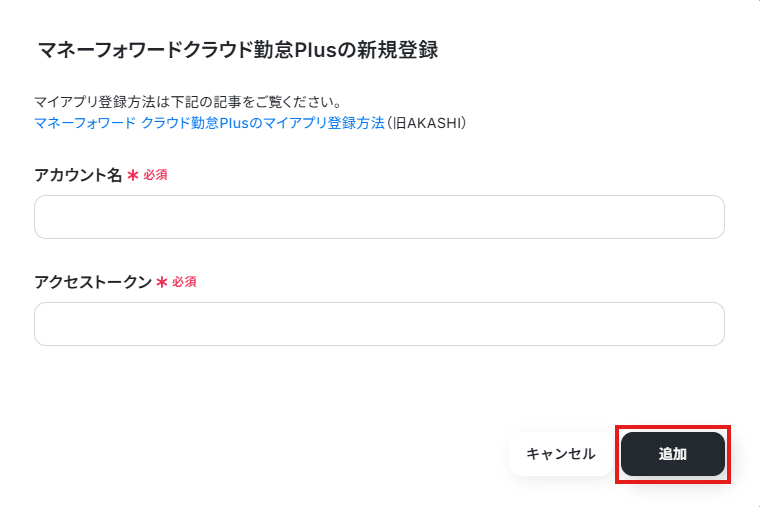
任意のアカウント名と、取得したアクセストークンを入力して「追加」をクリックするとマイアプリ連携が完了します。
ステップ2:テンプレートをコピー
Yoomにログインし、以下バナーの「試してみる」をクリックしてください。
■概要新しい従業員の情報を共有する際、Discordで連絡を受けた後に、マネーフォワード クラウド勤怠Plusに従業員情報を手作業で入力する作業は手間がかかるのではないでしょうか。 特に、迅速な情報登録が求められる中で、入力ミスや対応漏れは避けたいものです。 このワークフローを活用すれば、Discordでのメッセージ送信をトリガーにマネーフォワード クラウド勤怠Plusへの従業員追加が自動化され、こうした課題をスムーズに解消できます。
■このテンプレートをおすすめする方- Discordで従業員採用や異動の連絡を受け、マネーフォワード クラウド勤怠Plusに従業員情報を登録している人事労務担当者の方
- 従業員情報の登録作業における入力ミスや対応漏れを減らしたいと考えている管理部門の方
- 従業員情報の登録プロセスを効率化し、コア業務に集中したいと考えている方
■このテンプレートを使うメリット- Discordでのメッセージ送信後、マネーフォワード クラウド勤怠Plusへの従業員情報登録が自動で行われるため、これまで手作業に費やしていた時間を短縮することができます。
- 手作業によるデータ転記がなくなるため、入力間違いや登録漏れといったヒューマンエラーのリスク軽減に繋がります。
■フローボットの流れ- はじめに、Discordとマネーフォワード クラウド勤怠PlusをYoomと連携します。
- 次に、トリガーでDiscordを選択し、「チャンネルでメッセージが送信されたら」というアクションを設定します。
- 次に、オペレーションでAI機能の「テキストからデータを抽出する」アクションを設定し、Discordのメッセージ内容からマネーフォワード クラウド勤怠Plusに従業員を追加するために必要な情報を抽出します。
- 最後に、オペレーションでマネーフォワード クラウド勤怠Plusの「従業員を追加」アクションを設定し、抽出した情報をもとに従業員を登録します。
※「トリガー」:フロー起動のきっかけとなるアクション、「オペレーション」:トリガー起動後、フロー内で処理を行うアクション
■このワークフローのカスタムポイント- AI機能の「テキストからデータを抽出する」オペレーションでは、Discordで受信したメッセージから、マネーフォワード クラウド勤怠Plusに従業員として登録するために必要な氏名やメールアドレスなどのデータを任意に設定して抽出できます。
- マネーフォワード クラウド勤怠Plusの「従業員を追加」オペレーションでは、所属部署などの情報を固定値として入力したり、前段のAI機能で抽出した氏名やメールアドレスといったデータを動的な値として埋め込むなどのカスタムが可能です。
■注意事項- Discord、マネーフォワード クラウド勤怠PlusのそれぞれとYoomを連携してください。
- トリガーは5分、10分、15分、30分、60分の間隔で起動間隔を選択できます。
- プランによって最短の起動間隔が異なりますので、ご注意ください。
- マネーフォワード クラウド勤怠Plusはミニプラン以上でご利用いただけるアプリとなっております。フリープラン・パーソナルプランの場合は設定しているフローボットのオペレーションやデータコネクトはエラーとなりますので、ご注意ください。
- パーソナルプラン・ミニプラン・チームプラン・サクセスプランなどの有料プランは、2週間の無料トライアルを行うことが可能です。無料トライアル中には制限対象のアプリを使用することができます。詳しくは、「料金プランのページ」をご参照ください。
■このテンプレートをおすすめする方
- Discordで従業員採用や異動の連絡を受け、マネーフォワード クラウド勤怠Plusに従業員情報を登録している人事労務担当者の方
- 従業員情報の登録作業における入力ミスや対応漏れを減らしたいと考えている管理部門の方
- 従業員情報の登録プロセスを効率化し、コア業務に集中したいと考えている方
■このテンプレートを使うメリット
- Discordでのメッセージ送信後、マネーフォワード クラウド勤怠Plusへの従業員情報登録が自動で行われるため、これまで手作業に費やしていた時間を短縮することができます。
- 手作業によるデータ転記がなくなるため、入力間違いや登録漏れといったヒューマンエラーのリスク軽減に繋がります。
■フローボットの流れ
- はじめに、Discordとマネーフォワード クラウド勤怠PlusをYoomと連携します。
- 次に、トリガーでDiscordを選択し、「チャンネルでメッセージが送信されたら」というアクションを設定します。
- 次に、オペレーションでAI機能の「テキストからデータを抽出する」アクションを設定し、Discordのメッセージ内容からマネーフォワード クラウド勤怠Plusに従業員を追加するために必要な情報を抽出します。
- 最後に、オペレーションでマネーフォワード クラウド勤怠Plusの「従業員を追加」アクションを設定し、抽出した情報をもとに従業員を登録します。
■このワークフローのカスタムポイント
- AI機能の「テキストからデータを抽出する」オペレーションでは、Discordで受信したメッセージから、マネーフォワード クラウド勤怠Plusに従業員として登録するために必要な氏名やメールアドレスなどのデータを任意に設定して抽出できます。
- マネーフォワード クラウド勤怠Plusの「従業員を追加」オペレーションでは、所属部署などの情報を固定値として入力したり、前段のAI機能で抽出した氏名やメールアドレスといったデータを動的な値として埋め込むなどのカスタムが可能です。
- Discord、マネーフォワード クラウド勤怠PlusのそれぞれとYoomを連携してください。
- トリガーは5分、10分、15分、30分、60分の間隔で起動間隔を選択できます。
- プランによって最短の起動間隔が異なりますので、ご注意ください。
- マネーフォワード クラウド勤怠Plusはミニプラン以上でご利用いただけるアプリとなっております。フリープラン・パーソナルプランの場合は設定しているフローボットのオペレーションやデータコネクトはエラーとなりますので、ご注意ください。
- パーソナルプラン・ミニプラン・チームプラン・サクセスプランなどの有料プランは、2週間の無料トライアルを行うことが可能です。無料トライアル中には制限対象のアプリを使用することができます。詳しくは、「料金プランのページ」をご参照ください。
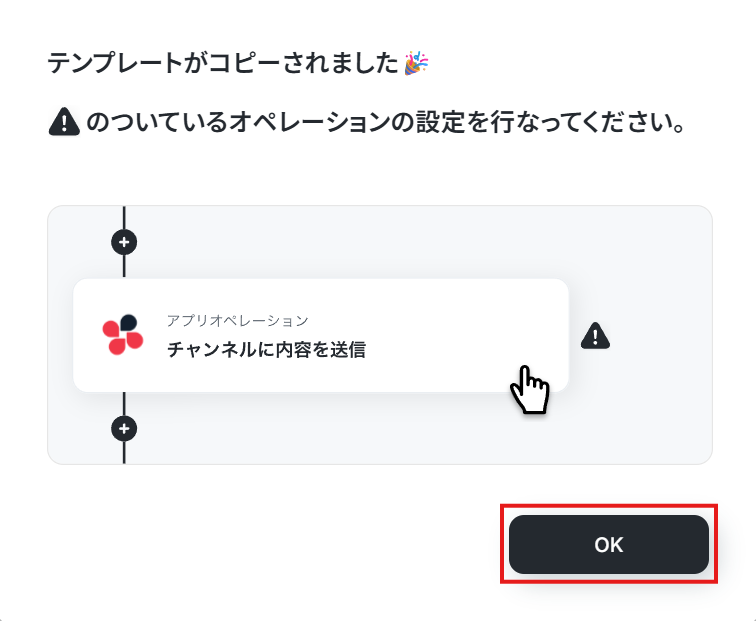
「テンプレートがコピーされました」と表示されるので「OK」をクリックします。
ステップ3:Discordのトリガー設定
はじめに、Discordでテスト用の従業員情報を投稿します。
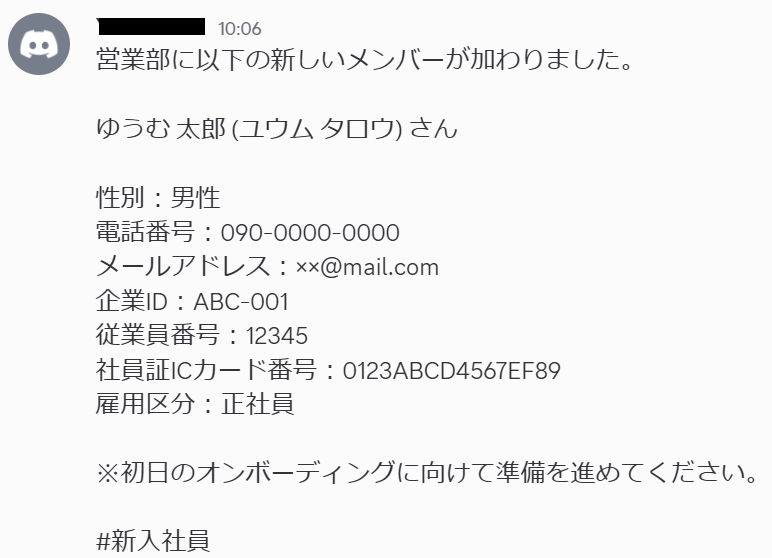
投稿できたらYoomの設定画面に戻って「チャンネルでメッセージが送信されたら」をクリックしてください。
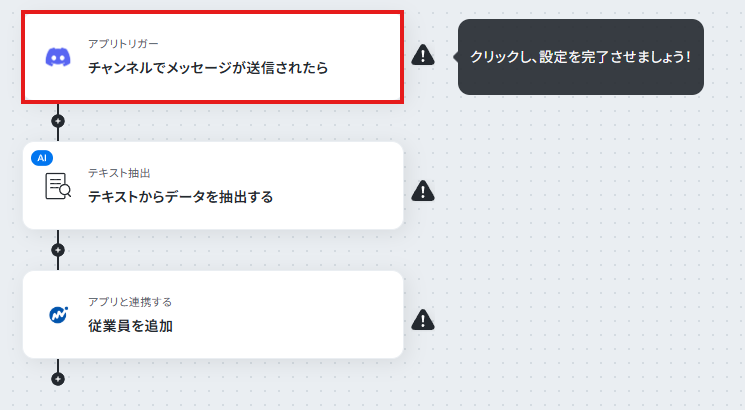
タイトルと連携するアカウント情報を任意で設定し、トリガーアクションはテンプレート通りのまま「次へ」をクリックします。
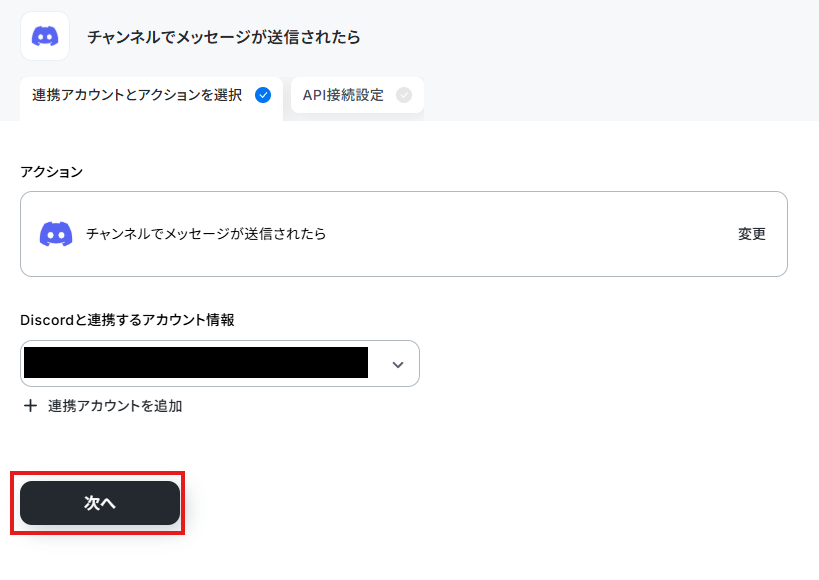
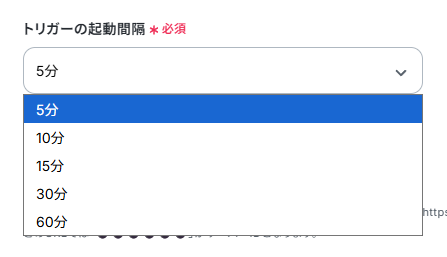
アプリトリガーのAPI接続設定という画面が表示されるので、まずトリガーの起動間隔を選択しましょう。
※トリガーの起動タイミングは、5分、10分、15分、30分、60分のいずれかで設定できます。
ご利用プランによって、設定できるトリガーの最短間隔が違うので、その点は要チェックです。なお、基本的にはそのプランの最短の起動間隔にしてお使いいただくことをおすすめします。
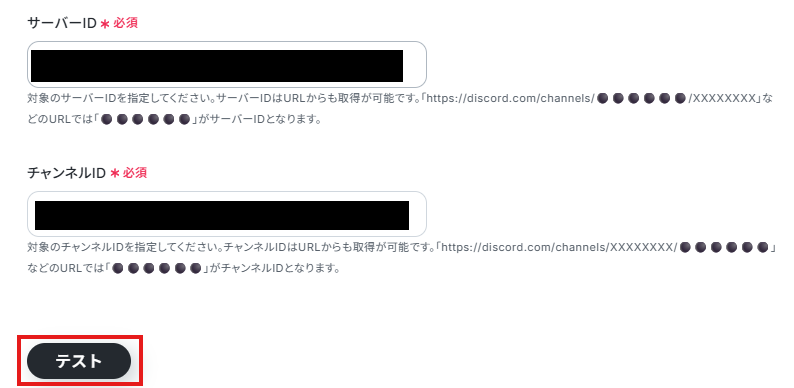
次に、先ほど投稿したDiscordのサーバーIDとチャンネルIDを入力してください。テキストボックス下部の説明通り、URLから確認できます。
設定が完了したらテストしましょう。
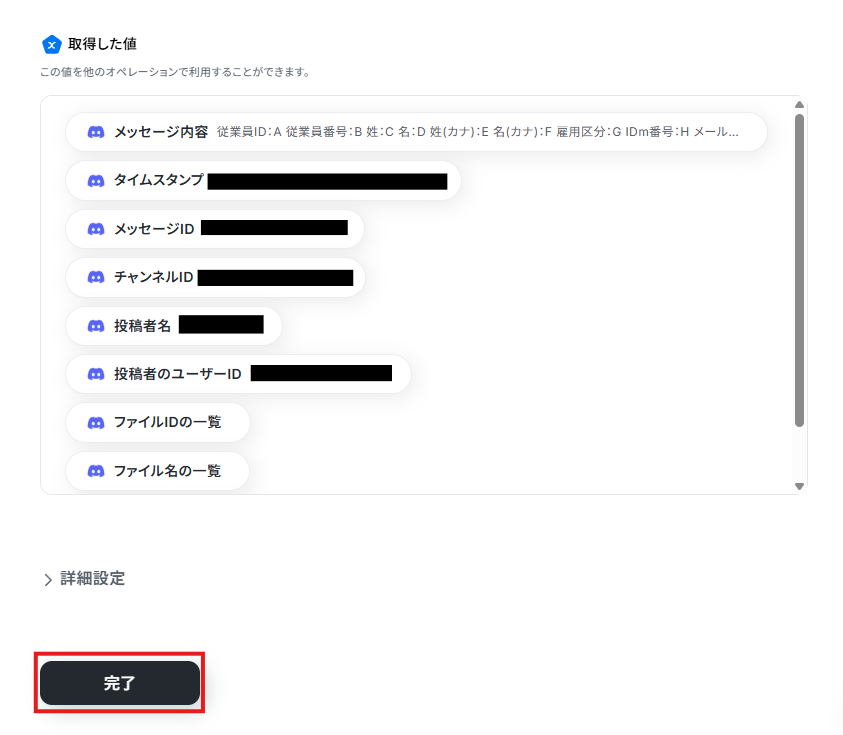
テストが成功したら、「完了」をクリックしてください。
ここで取得した値は次のステップで活用します。
ステップ4:データを抽出する設定
「テキストからデータを抽出する」をクリック。
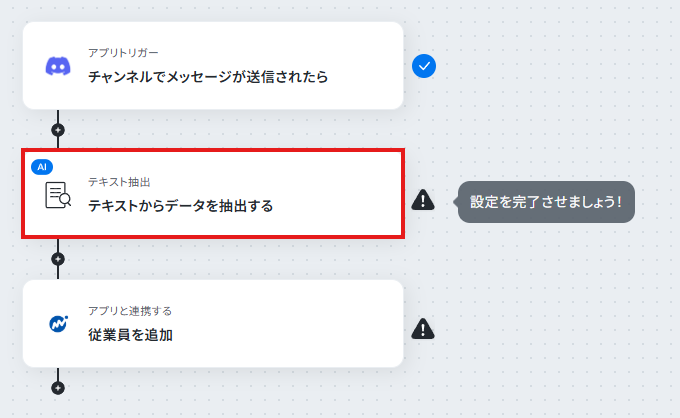
「対象のテキスト」には、あらかじめ「メッセージ内容」で取得した値が設定されているので、基本的にはそのままでOKです。
追加・削除したい場合は任意で設定してください。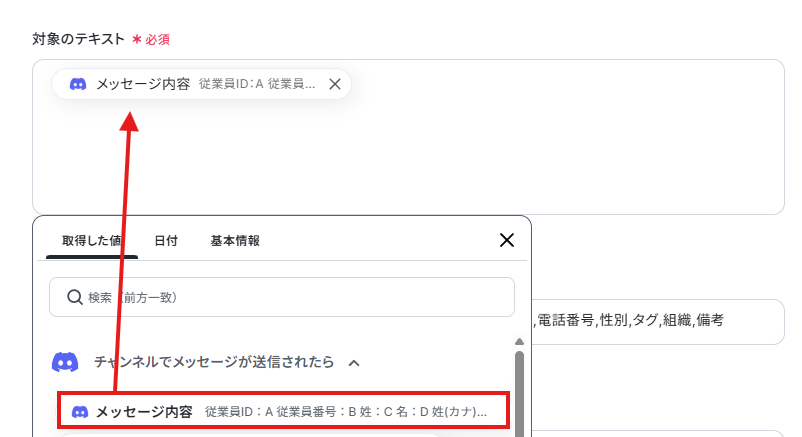
「抽出したい項目」も設定されていますが、編集・追記したい場合はカンマ区切りで入力してください。
抽出の方法を指示したい場合は任意で「指示内容」を入力しましょう。
設定が完了したらテストします。
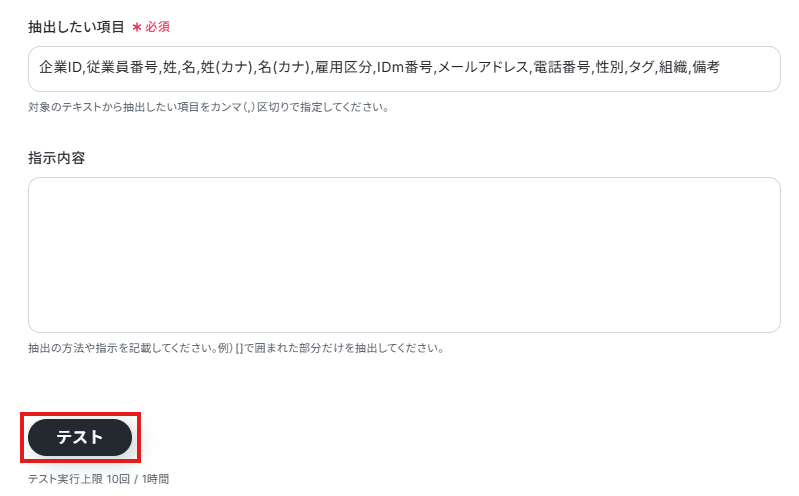
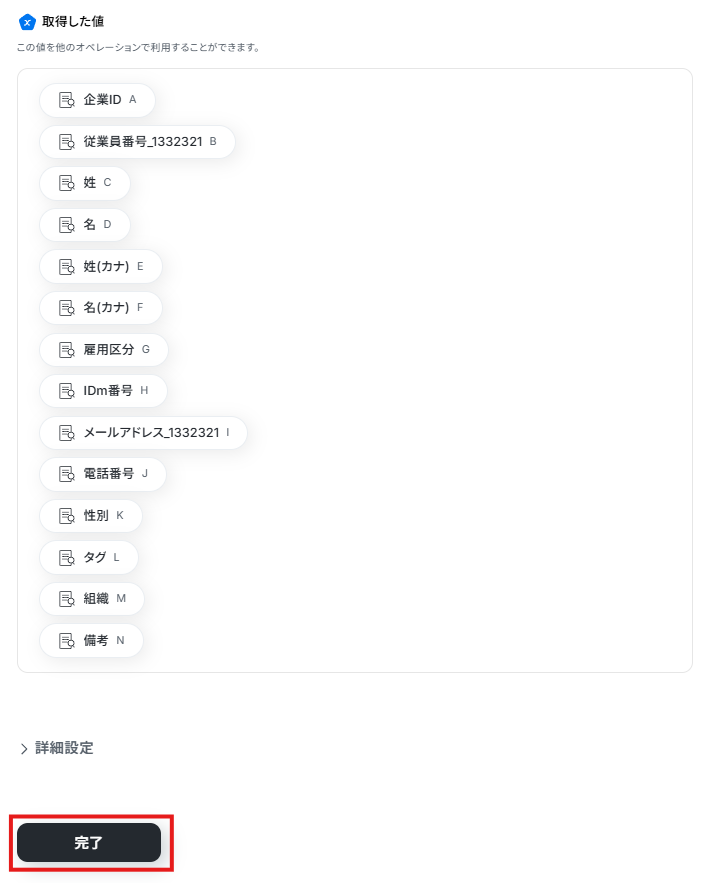
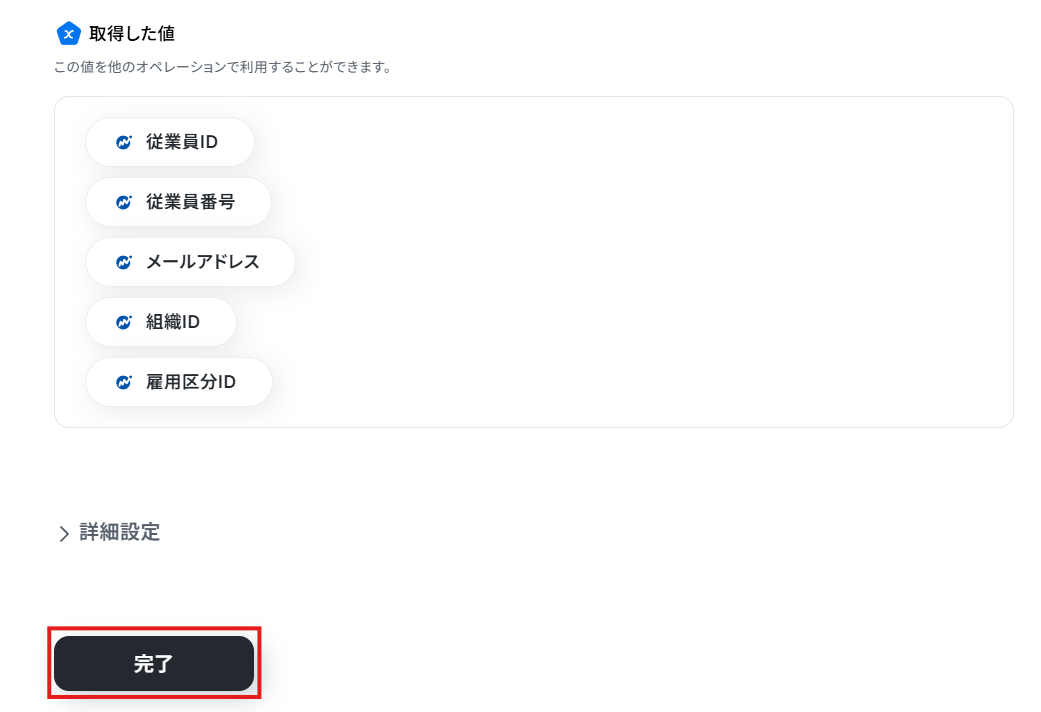
テストが成功したら、「完了」をクリックしてください。ここで取得した値も次のステップで活用します。
ステップ5:マネーフォワード クラウド勤怠Plusのアクション設定
次にYoomの設定画面に戻って「従業員を追加」をクリックします。
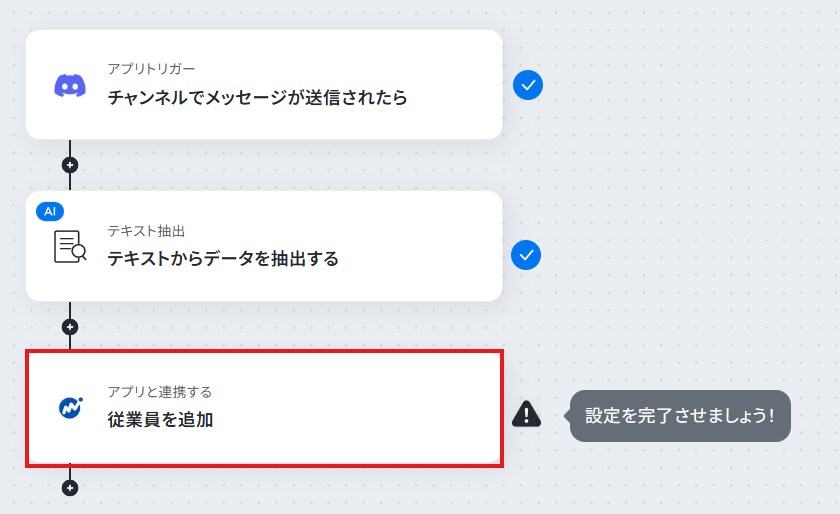
ステップ3と同様、アクションは「従業員を追加」のまま「次へ」をクリックしてください。
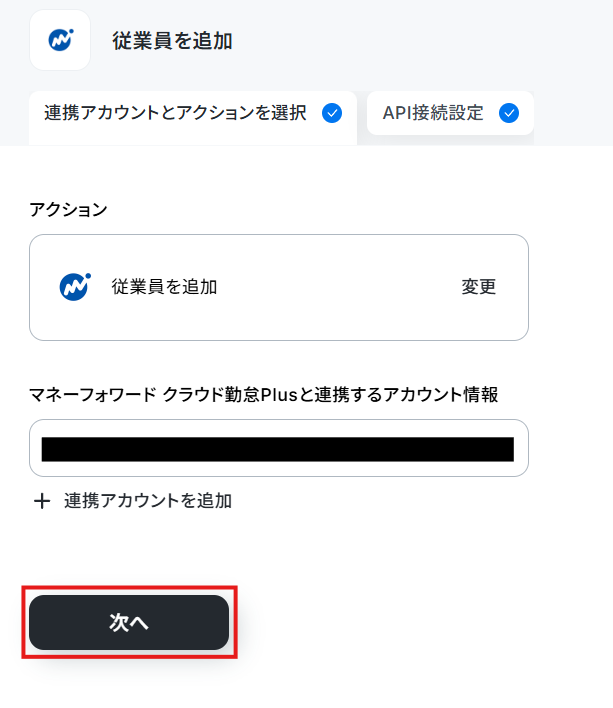
まず取得したAPIトークンと企業IDを入力します。
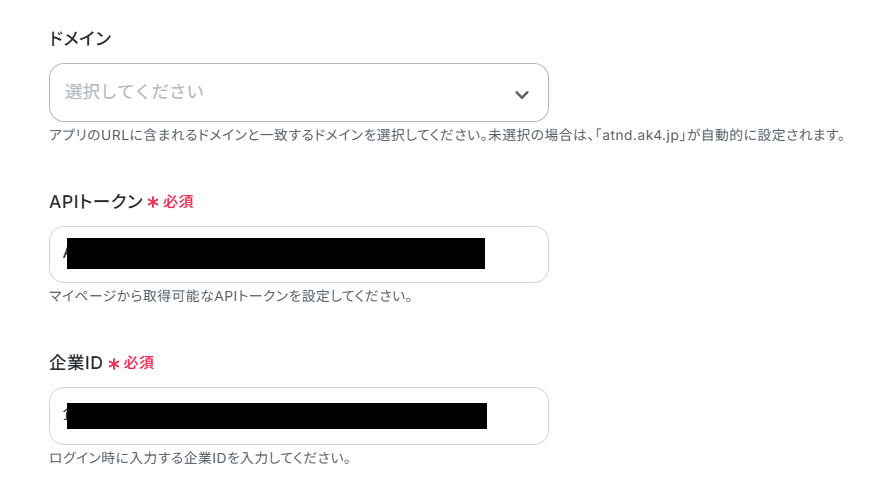
ステップ4で取得した値を利用すると、Discordの投稿内容を反映させることができます。
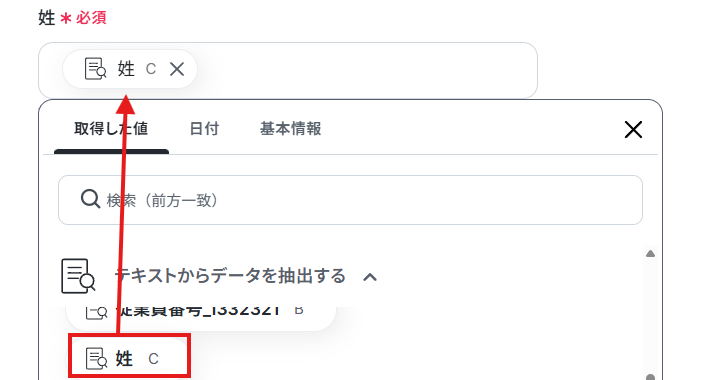
これ以降の欄は、予め取得した値が設定されているのでそのままテストしてください。
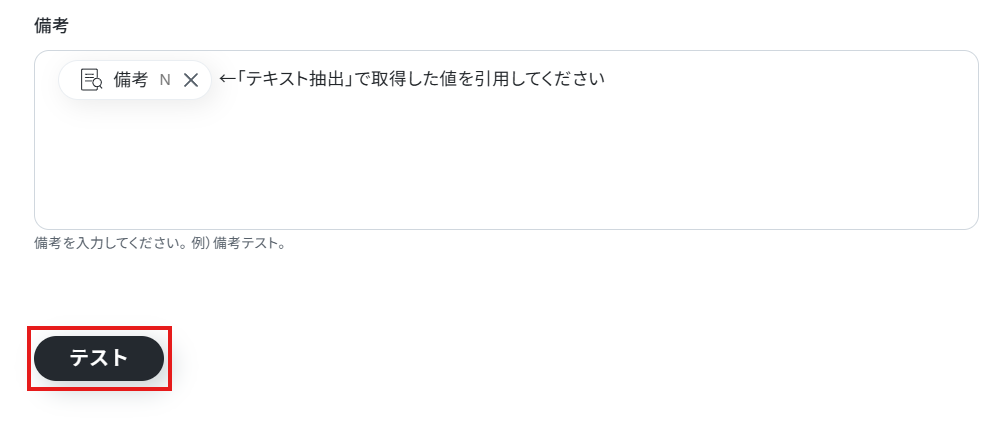
テストが成功したら、「完了」をクリックしてください。(実際には、取得した値に具体的な値が反映されています。)
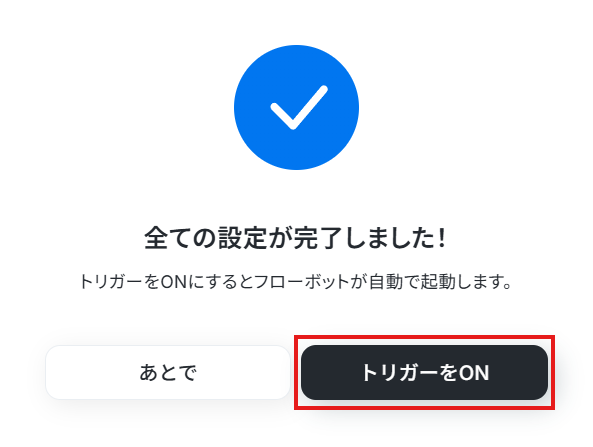
ステップ6:トリガーをONにして起動準備完了
最後に「トリガーをON」をクリックしたら、自動化の設定は完了です。
正しくフローボットが起動するか確認しましょう。
以上が、Discordで送信されたメッセージをもとに、マネーフォワード クラウド勤怠Plusで従業員を追加する方法でした!
マネーフォワード クラウド勤怠PlusのデータをDiscordに連携したい場合
今回はDiscordからマネーフォワード クラウド勤怠Plusへデータを連携する方法をご紹介しました。逆にマネーフォワード クラウド勤怠PlusからDiscordへのデータ連携を実施したい場合は、下記のテンプレートも併せてご利用ください。
これにより、例えばマネーフォワード クラウド勤怠Plusでの勤怠情報をDiscordに自動通知するなど、双方向での情報共有をスムーズに行うことが可能になります。
月初にマネーフォワード クラウド勤怠Plusで先月の勤務実績を取得して、Discordに通知する
毎月初めにマネーフォワード クラウド勤怠Plusから先月分の全従業員の勤務実績データを自動で取得し、その概要や特定の情報を整形してDiscordの指定チャンネルに通知するフローです。
定期的な報告業務を自動化し、マネージャーや関係者への情報共有を迅速かつ漏れなく行うのに役立ちます。
この連携はスケジュールをトリガーとするパターンで、特定条件でのデータ抽出も可能です。
■概要月初にマネーフォワード クラウド勤怠Plusから先月の勤務実績を取得し、Discordへ通知する作業は、毎月発生するものの手作業では手間がかかるのではないでしょうか。特に確認や共有に時間を要し、他の重要な業務が滞ってしまうこともあり得ます。このワークフローを活用すれば、マネーフォワード クラウド勤怠Plusからの勤務実績取得とDiscordへの通知が自動化されるため、こうした課題をスムーズに解消でき、月初の業務負担を軽減することに繋がります。■このテンプレートをおすすめする方- マネーフォワード クラウド勤怠PlusとDiscordを利用し、勤怠情報の共有を手作業で行っている方
- 月初の定型的な勤怠報告業務に時間を取られているバックオフィス担当者
- 勤怠情報の確認漏れや通知の遅れを防ぎたいと考えているチーム管理者
■このテンプレートを使うメリット- マネーフォワード クラウド勤怠Plusからの勤務実績取得とDiscordへの通知が自動で実行されるため、これまで手作業に費やしていた時間を他の業務に充てられるようになります。
- 手動でのデータ取得や転記、通知作業がなくなることで、入力ミスや共有漏れといったヒューマンエラーを未然に防ぎ、情報の正確性を保てます。
■フローボットの流れ- はじめに、マネーフォワード クラウド勤怠PlusとDiscordをYoomと連携します。
- 次に、トリガーとしてスケジュールトリガー機能を設定し、例えば「毎月1日の午前9時」など、フローを起動したい日時を指定します。
- 続いて、オペレーションでマネーフォワード クラウド勤怠Plusを選択し、「特定の従業員の勤務実績を取得(日別)」アクションを設定して、対象期間の勤務実績を取得します。
- 最後に、オペレーションでDiscordを選択し、「メッセージを送信」アクションを設定し、取得した勤務実績を指定のチャンネルへ自動で通知します。
※「トリガー」:フロー起動のきっかけとなるアクション、「オペレーション」:トリガー起動後、フロー内で処理を行うアクション■このワークフローのカスタムポイント- Discordへの通知設定において、メッセージを送信するチャンネルは任意に指定できます。
- Discordへ送信するメッセージ本文は、固定のテキストを設定するだけでなく、前段のマネーフォワード クラウド勤怠Plusのアクションで取得した勤務実績などの情報を変数として組み込み、柔軟に内容をカスタマイズすることが可能です。
■注意事項- マネーフォワード クラウド勤怠Plus、DiscordのそれぞれとYoomを連携してください。
- マネーフォワード クラウド勤怠PlusとDiscordを利用し、勤怠情報の共有を手作業で行っている方
- 月初の定型的な勤怠報告業務に時間を取られているバックオフィス担当者
- 勤怠情報の確認漏れや通知の遅れを防ぎたいと考えているチーム管理者
- マネーフォワード クラウド勤怠Plusからの勤務実績取得とDiscordへの通知が自動で実行されるため、これまで手作業に費やしていた時間を他の業務に充てられるようになります。
- 手動でのデータ取得や転記、通知作業がなくなることで、入力ミスや共有漏れといったヒューマンエラーを未然に防ぎ、情報の正確性を保てます。
- はじめに、マネーフォワード クラウド勤怠PlusとDiscordをYoomと連携します。
- 次に、トリガーとしてスケジュールトリガー機能を設定し、例えば「毎月1日の午前9時」など、フローを起動したい日時を指定します。
- 続いて、オペレーションでマネーフォワード クラウド勤怠Plusを選択し、「特定の従業員の勤務実績を取得(日別)」アクションを設定して、対象期間の勤務実績を取得します。
- 最後に、オペレーションでDiscordを選択し、「メッセージを送信」アクションを設定し、取得した勤務実績を指定のチャンネルへ自動で通知します。
- Discordへの通知設定において、メッセージを送信するチャンネルは任意に指定できます。
- Discordへ送信するメッセージ本文は、固定のテキストを設定するだけでなく、前段のマネーフォワード クラウド勤怠Plusのアクションで取得した勤務実績などの情報を変数として組み込み、柔軟に内容をカスタマイズすることが可能です。
- マネーフォワード クラウド勤怠Plus、DiscordのそれぞれとYoomを連携してください。
Discordで特定の文言が入ったメッセージが送信されたら、マネーフォワード クラウド勤怠Plusで先月の打刻実績を取得して通知する
Discordで「勤怠確認」といった特定のキーワードを含むメッセージが送信された際に、マネーフォワード クラウド勤怠Plusから該当従業員やチームの先月の打刻実績を取得し、その結果を自動でDiscordに返信するフローです。
必要な情報を必要なタイミングで、リクエストに応じて効率的に提供できます。
この連携は分岐処理を含むパターンで、特定の条件に応じた情報取得と通知が可能です。
■概要日々の業務連絡でDiscordを利用している中で、重要なメッセージを見逃してしまったり、マネーフォワード クラウド勤怠Plusでの勤怠実績の確認と通知に手間がかかっていることはありませんか。
このワークフローを活用すれば、Discordで特定の文言を含むメッセージ送信後にマネーフォワード クラウド勤怠Plusから先月の打刻実績を自動で取得し、指定したチャンネルへ通知することが可能になります。
実績確認の手間を軽減でき、業務の効率化が図れます。
■このテンプレートをおすすめする方- Discordでの情報共有とマネーフォワード クラウド勤怠Plusでの勤怠管理を連携させたいと考えている方
- 特定メッセージに対する勤怠実績の確認と通知作業を自動化し、効率を上げたい方
- 手作業による情報確認や通知の遅延、漏れを防ぎたいと考えている方
■このテンプレートを使うメリット- Discordの特定メッセージをトリガーに、マネーフォワード クラウド勤怠Plusからの勤怠実績取得と通知が自動化され、確認作業の時間を短縮できます。
- 手作業による確認漏れや通知ミスといったヒューマンエラーを防ぎ、確実な情報共有を実現します。
■フローボットの流れ- はじめに、Discordとマネーフォワード クラウド勤怠PlusをYoomと連携します。
- トリガーでDiscordの「チャンネルでメッセージが送信されたら」というアクションを設定し、特定の文言を条件に指定します。
- 次に、オペレーションで分岐機能を設定し、メッセージに特定の文言が含まれているか否かで処理を分けます。
- 分岐先のオペレーションでAI機能を設定し、メッセージから必要な情報を抽出します。
- 続いて、オペレーションでマネーフォワード クラウド勤怠Plusを選択し、「特定の従業員の打刻情報を取得(日別)」アクションで先月の打刻実績を取得します。
- 最後に、オペレーションでDiscordの「メッセージを送信」アクションを設定し、取得した打刻情報を指定したチャンネルに通知します。
※「トリガー」:フロー起動のきっかけとなるアクション、「オペレーション」:トリガー起動後、フロー内で処理を行うアクション
■このワークフローのカスタムポイント- Discordのトリガー設定で、対象とするチャンネルや特定の文言を任意で設定してください。
- AI機能のオペレーションでは、Discordのメッセージから抽出したい情報の種類や形式を業務内容に合わせて調整することが可能です。
- マネーフォワード クラウド勤怠Plusで打刻情報を取得する際、対象となる従業員や期間を任意で指定できます。
- Discordへの通知オペレーションでは、通知先のチャンネルやユーザーを任意で設定できます。また、通知メッセージの本文も固定値だけでなく、前のステップで取得した情報を組み込むなど柔軟にカスタマイズできます。
■注意事項- Discord、マネーフォワード クラウド勤怠PlusのそれぞれとYoomを連携してください。
- トリガーは5分、10分、15分、30分、60分の間隔で起動間隔を選択できます。
- プランによって最短の起動間隔が異なりますので、ご注意ください。
- マネーフォワード クラウド勤怠Plusはミニプラン以上でご利用いただけるアプリとなっております。フリープラン・パーソナルプランの場合は設定しているフローボットのオペレーションやデータコネクトはエラーとなりますので、ご注意ください。
- パーソナルプラン・ミニプラン・チームプラン・サクセスプランなどの有料プランは、2週間の無料トライアルを行うことが可能です。無料トライアル中には制限対象のアプリを使用することができます。詳しくは、「料金プランのページ」をご参照ください。
- 分岐はパーソナルプラン以上のプランでご利用いただける機能(オペレーション)となっております。フリープランの場合は設定しているフローボットのオペレーションはエラーとなりますので、ご注意ください。
- パーソナルプランなどの有料プランは、2週間の無料トライアルを行うことが可能です。無料トライアル中には制限対象のアプリや機能(オペレーション)を使用することができます。詳しくは、「料金プランのページ」をご参照ください。
このワークフローを活用すれば、Discordで特定の文言を含むメッセージ送信後にマネーフォワード クラウド勤怠Plusから先月の打刻実績を自動で取得し、指定したチャンネルへ通知することが可能になります。
実績確認の手間を軽減でき、業務の効率化が図れます。
■このテンプレートをおすすめする方
- Discordでの情報共有とマネーフォワード クラウド勤怠Plusでの勤怠管理を連携させたいと考えている方
- 特定メッセージに対する勤怠実績の確認と通知作業を自動化し、効率を上げたい方
- 手作業による情報確認や通知の遅延、漏れを防ぎたいと考えている方
■このテンプレートを使うメリット
- Discordの特定メッセージをトリガーに、マネーフォワード クラウド勤怠Plusからの勤怠実績取得と通知が自動化され、確認作業の時間を短縮できます。
- 手作業による確認漏れや通知ミスといったヒューマンエラーを防ぎ、確実な情報共有を実現します。
■フローボットの流れ
- はじめに、Discordとマネーフォワード クラウド勤怠PlusをYoomと連携します。
- トリガーでDiscordの「チャンネルでメッセージが送信されたら」というアクションを設定し、特定の文言を条件に指定します。
- 次に、オペレーションで分岐機能を設定し、メッセージに特定の文言が含まれているか否かで処理を分けます。
- 分岐先のオペレーションでAI機能を設定し、メッセージから必要な情報を抽出します。
- 続いて、オペレーションでマネーフォワード クラウド勤怠Plusを選択し、「特定の従業員の打刻情報を取得(日別)」アクションで先月の打刻実績を取得します。
- 最後に、オペレーションでDiscordの「メッセージを送信」アクションを設定し、取得した打刻情報を指定したチャンネルに通知します。
■このワークフローのカスタムポイント
- Discordのトリガー設定で、対象とするチャンネルや特定の文言を任意で設定してください。
- AI機能のオペレーションでは、Discordのメッセージから抽出したい情報の種類や形式を業務内容に合わせて調整することが可能です。
- マネーフォワード クラウド勤怠Plusで打刻情報を取得する際、対象となる従業員や期間を任意で指定できます。
- Discordへの通知オペレーションでは、通知先のチャンネルやユーザーを任意で設定できます。また、通知メッセージの本文も固定値だけでなく、前のステップで取得した情報を組み込むなど柔軟にカスタマイズできます。
■注意事項
- Discord、マネーフォワード クラウド勤怠PlusのそれぞれとYoomを連携してください。
- トリガーは5分、10分、15分、30分、60分の間隔で起動間隔を選択できます。
- プランによって最短の起動間隔が異なりますので、ご注意ください。
- マネーフォワード クラウド勤怠Plusはミニプラン以上でご利用いただけるアプリとなっております。フリープラン・パーソナルプランの場合は設定しているフローボットのオペレーションやデータコネクトはエラーとなりますので、ご注意ください。
- パーソナルプラン・ミニプラン・チームプラン・サクセスプランなどの有料プランは、2週間の無料トライアルを行うことが可能です。無料トライアル中には制限対象のアプリを使用することができます。詳しくは、「料金プランのページ」をご参照ください。
- 分岐はパーソナルプラン以上のプランでご利用いただける機能(オペレーション)となっております。フリープランの場合は設定しているフローボットのオペレーションはエラーとなりますので、ご注意ください。
- パーソナルプランなどの有料プランは、2週間の無料トライアルを行うことが可能です。無料トライアル中には制限対象のアプリや機能(オペレーション)を使用することができます。詳しくは、「料金プランのページ」をご参照ください。
Discordやマネーフォワード クラウド勤怠Plusを活用したその他の自動化テンプレート
通知作業や打刻処理など、つい手間がかかってしまう業務も、ツール同士をうまく連携させることでぐっと効率化できます。ここでは、Discordやマネーフォワード クラウド勤怠Plusを活用した便利な自動化テンプレートをご紹介します。
Discordを使った便利な自動化例
Discordを活用すれば、社内のやりとりや共有内容をきっかけに、他ツールでの処理を自動化できます。
リアルタイムで情報を整理・通知できるため、確認漏れの防止や対応のスピードアップにもつながるでしょう。
■概要Discordに投稿された数式の元となる情報を、手作業で計算式に直し、Google スプレッドシートに転記する作業に手間を感じていませんか。このワークフローを活用することで、Discordへの投稿をきっかけにAIが自動で数式を生成し、指定したGoogle スプレッドシートへ行として追加できます。定型的なデータ入力作業から解放され、業務の正確性と効率の向上に繋がります。
■このテンプレートをおすすめする方- Discord上の情報を基に、Google スプレッドシートへのデータ入力を手作業で行っている方
- AIを活用して、テキストから数式を自動生成し、業務効率を改善したいと考えている方
- 手作業によるデータ転記ミスや入力漏れを防ぎ、業務の正確性を高めたいと考えている方
■このテンプレートを使うメリット- Discordへの投稿後、AIによる数式生成からGoogle スプレッドシートへの追加までが自動化され、手作業に費やしていた時間を短縮できます。
- 一連のプロセスを自動で処理するため、手作業による数式の作成ミスや転記漏れといったヒューマンエラーの発生防止に繋がります。
■フローボットの流れ- はじめに、DiscordとGoogle スプレッドシートをYoomと連携する
- 次に、トリガーでDiscordを選択し、「チャンネルでメッセージが送信されたら」というアクションを設定して、対象のチャンネルを指定する
- 続けて、オペレーションでAI機能の「テキストを生成する」を選択し、トリガーで取得したメッセージ内容を基に数式を生成するよう指示する
- 最後に、オペレーションでGoogle スプレッドシートの「レコードを追加する」アクションを設定し、前のステップで生成した数式を指定のシートに追加する
※「トリガー」:フロー起動のきっかけとなるアクション、「オペレーション」:トリガー起動後、フロー内で処理を行うアクション
■このワークフローのカスタムポイント- AI機能でテキストを生成するアクションでは、生成したい数式の形式に合わせてプロンプト(指示文)の内容を任意で設定してください。Discordの投稿内容を変数として埋め込むことも可能です。
- Google スプレッドシートでレコードを追加するアクションでは、追加対象のスプレッドシート、シート名、テーブル範囲などを任意で設定してください。
■注意事項- Discord、Google スプレッドシートのそれぞれとYoomを連携してください。
- トリガーは5分、10分、15分、30分、60分の間隔で起動間隔を選択できます。
- プランによって最短の起動間隔が異なりますので、ご注意ください。
■概要Discordでのバグ報告や機能改善の要望を、都度GitHubに手動で転記する作業は手間がかかるだけでなく、転記漏れや遅延の原因にもなりがちです。
このワークフローを活用することで、Discordの特定チャンネルへの投稿を検知し、その内容を元に自動でGitHubのIssueを作成できます。
これにより、開発チームへの情報共有を迅速かつ正確に行い、対応漏れを防ぐことが可能になります。
■このテンプレートをおすすめする方- Discordでの報告をGitHubへ手作業で転記しており、手間や漏れに課題を感じている方
- 開発チームと他部署間の情報共有を効率化し、対応速度を上げたいプロジェクト管理者の方
- GitHubでのタスク管理をより円滑に進め、開発プロセスを改善したいと考えているチームの方
■このテンプレートを使うメリット- Discordの投稿からGitHubのIssue作成までが自動化されるため、手作業での転記にかかっていた時間を削減できます。
- 手動での情報コピー&ペーストが不要になることで、入力ミスや報告漏れといったヒューマンエラーを防ぎ、情報の正確性を保ちます。
■フローボットの流れ- はじめに、DiscordとGitHubをYoomと連携します。
- 次に、トリガーでDiscordを選択し、「チャンネルでメッセージが送信されたら」というアクションを設定して、投稿を検知したいチャンネルを指定します。
- その後、オペレーションで「データ抽出機能」を選択し、Discordの投稿メッセージからIssueのタイトルや本文として利用したいテキストを抽出する設定を行います。
- 最後に、オペレーションでGitHubの「Issueを作成」アクションを設定し、前のステップで抽出したデータを連携してIssueが自動で作成されるように設定します。
※「トリガー」:フロー起動のきっかけとなるアクション、「オペレーション」:トリガー起動後、フロー内で処理を行うアクション
■このワークフローのカスタムポイント- Discordのトリガー設定では、どのサーバーの、どのチャンネルへの投稿をきっかけにフローボットを起動するかを、サーバーIDとチャンネルIDで任意に設定してください。
- データ抽出機能では、Discordの投稿内容のどの部分をIssueのタイトルや本文などに使用するか、抽出ルールを任意で設定します。
- GitHubのIssue作成アクションでは、どのリポジトリにIssueを作成するかをオーナー名とリポジトリ名で指定し、タイトルや本文に設定する内容を任意で指定してください。
■注意事項- DiscordとGitHubのそれぞれとYoomを連携してください。
- トリガーは5分、10分、15分、30分、60分の間隔で起動間隔を選択できます。
- プランによって最短の起動間隔が異なりますので、ご注意ください。
■概要会議の録音データを聞き返しながら文字起こしをするのは、時間も集中力も必要とする作業ではないでしょうか。また、作成した議事録の共有漏れなどが発生すると、チーム全体の認識齟齬にも繋がりかねません。このワークフローを活用すれば、フォームに音声ファイルをアップロードするだけで、内容が自動で文字起こしされ、指定のDiscordチャンネルへ素早く通知されるため、こうした議事録作成や共有の手間を省くことができます。
■このテンプレートをおすすめする方- 会議の議事録作成を効率化したいと考えている全てのビジネスパーソンの方
- 文字起こしの手作業に時間を取られ、コア業務に集中できていない方
- 会議内容の迅速な情報共有で、チームの生産性を高めたいマネージャーの方
■このテンプレートを使うメリット- 音声ファイルを起点に文字起こしから通知までが自動化されるため、これまで手作業での議事録作成に費やしていた時間を削減できます。
- 自動で処理が実行されることで、聞き間違いや共有漏れといったヒューマンエラーを防ぎ、情報共有の正確性を高めることに繋がります。
■フローボットの流れ- はじめに、DiscordをYoomと連携します。
- 次に、トリガーでフォームトリガーを選択し、音声ファイルをアップロードできる項目を作成します。
- 次に、オペレーションで音声文字起こしのアクションを設定し、フォームから受け取ったファイルを指定します。
- 最後に、オペレーションでDiscordの「メッセージを送信」を設定し、文字起こししたテキストを指定のチャンネルへ通知します。
※「トリガー」:フロー起動のきっかけとなるアクション、「オペレーション」:トリガー起動後、フロー内で処理を行うアクション
■このワークフローのカスタムポイント- Discordへ通知するメッセージは自由にカスタマイズが可能です。文字起こしで取得したテキストの前後に、「【〇〇会議 議事録】」といった固定の文言を追加することで、どのような内容の通知かを分かりやすく設定してください。
■注意事項- DiscordとYoomを連携してください。
■概要SNS投稿の管理などでGoogle スプレッドシートをご利用の際に、投稿内容に応じたキャプションを毎回考え、チームに共有する作業を手間に感じていないでしょうか。特に注目を集めるキャプションを継続的に作成するのは大きな負担になりがちです。このワークフローを活用すれば、Google スプレッドシートに行を追加するだけで、AIが内容に基づいたキャプションを自動で生成し、指定したDiscordチャンネルに通知するため、コンテンツ作成のプロセスを効率化できます。
■このテンプレートをおすすめする方- Google スプレッドシートでコンテンツ管理を行い、SNS投稿のキャプション作成に時間をかけている方
- AIを活用してコンテンツ作成のアイデア出しや草案作成を効率化したいと考えているマーケターの方
- Discordを使ってチーム内でコンテンツのレビューや共有を円滑に行いたいと考えている担当者の方
■このテンプレートを使うメリット- Google スプレッドシートへの情報追加をトリガーに、AIによるキャプション生成からDiscordへの通知までが自動化され、手作業の時間を削減できます。
- AIがキャプションを生成するため、担当者による文章の質のばらつきを防ぎ、安定した品質のコンテンツ案作成と共有漏れの防止に繋がります。
■フローボットの流れ- はじめに、Google スプレッドシートとDiscordをYoomと連携します
- 次に、トリガーでGoogle スプレッドシートを選択し、「行が追加されたら」というアクションを設定します
- 次に、オペレーションでAI機能の「テキストを生成する」アクションを設定し、スプレッドシートの情報を基にキャプションを生成するよう指示します
- 最後に、オペレーションでDiscordの「メッセージを送信」アクションを設定し、AIが生成したテキストを指定のチャンネルに送信します
※「トリガー」:フロー起動のきっかけとなるアクション、「オペレーション」:トリガー起動後、フロー内で処理を行うアクション
■このワークフローのカスタムポイント- Google スプレッドシートのトリガー設定では、対象のスプレッドシートID、シートID、テーブルの範囲を指定し、トリガーの起動間隔なども任意で設定してください。
- AI機能の「テキストを生成する」アクションでは、スプレッドシートから取得した値を活用して、生成したいキャプションの形式に合わせたプロンプトを詳細に設定してください。
- Discordの「メッセージを送信」アクションでは、通知を送りたいチャンネルのIDを任意で設定してください。
■注意事項- Google スプレッドシート、DiscordのそれぞれとYoomを連携してください。
- トリガーは5分、10分、15分、30分、60分の間隔で起動間隔を選択できます。
- プランによって最短の起動間隔が異なりますので、ご注意ください。
- Google スプレッドシートをアプリトリガーとして使用する際の注意事項は「【アプリトリガー】Google スプレッドシートのトリガーにおける注意事項」を参照してください。
■概要Notionで見積書の承認依頼ページを作成した後、関係者への通知を手作業で行っていませんか?通知漏れや確認の遅れは、ビジネスのスピードを鈍化させる一因になりかねません。このワークフローを活用すれば、Notionで特定のページが作成されると自動でDiscordに通知が送信されるため、見積書の承認プロセスをスムーズに進めることができます。■このテンプレートをおすすめする方- Notionで見積書の承認フローを管理しており、通知の自動化を検討している方
- Discordを主要なコミュニケーションツールとして利用し、重要な通知を見逃したくない方
- 手作業での通知連絡による手間や、伝達漏れなどのヒューマンエラーをなくしたい方
■このテンプレートを使うメリット- Notionでのページ作成をトリガーにDiscordへ自動で通知が飛ぶため、これまで手作業で行っていた連絡の手間を省き、時間を短縮できます。
- システムが自動で通知を行うことで、連絡漏れや宛先間違いといったヒューマンエラーを防ぎ、確実な情報伝達を実現します。
■フローボットの流れ- はじめに、NotionとDiscordをYoomと連携します。
- 次に、トリガーでNotionを選択し、「特定のデータソースのページが作成・更新されたら」というアクションを設定します。
- 続いて、オペレーションで分岐機能を設定し、新規ページの場合のみ後続の処理に進むように設定します。
- 次に、オペレーションでNotionの「レコードを取得する(ID検索)」アクションを設定し、通知に必要なページの詳細情報を取得します。
- 最後に、オペレーションでDiscordの「メッセージを送信」アクションを設定し、取得した情報を含んだメッセージを指定のチャンネルに送信します。
※「トリガー」:フロー起動のきっかけとなるアクション、「オペレーション」:トリガー起動後、フロー内で処理を行うアクション
■このワークフローのカスタムポイント- Notionのトリガー設定では、監視対象としたいデータベースのIDを任意で設定してください。
- Discordへの通知設定では、メッセージを送信するチャンネルを任意で指定できるほか、本文にNotionから取得した顧客名や見積書の内容を変数として埋め込むことが可能です。
■注意事項- Notion、DiscordのそれぞれとYoomを連携してください。
- トリガーは5分、10分、15分、30分、60分の間隔で起動間隔を選択できます。
- プランによって最短の起動間隔が異なりますので、ご注意ください。
- 分岐はミニプラン以上のプランでご利用いただける機能(オペレーション)となっております。フリープランの場合は設定しているフローボットのオペレーションはエラーとなりますので、ご注意ください。
- ミニプランなどの有料プランは、2週間の無料トライアルを行うことが可能です。無料トライアル中には制限対象のアプリや機能(オペレーション)を使用することができます。

- Discord上の情報を基に、Google スプレッドシートへのデータ入力を手作業で行っている方
- AIを活用して、テキストから数式を自動生成し、業務効率を改善したいと考えている方
- 手作業によるデータ転記ミスや入力漏れを防ぎ、業務の正確性を高めたいと考えている方
■このテンプレートを使うメリット
- Discordへの投稿後、AIによる数式生成からGoogle スプレッドシートへの追加までが自動化され、手作業に費やしていた時間を短縮できます。
- 一連のプロセスを自動で処理するため、手作業による数式の作成ミスや転記漏れといったヒューマンエラーの発生防止に繋がります。
■フローボットの流れ
- はじめに、DiscordとGoogle スプレッドシートをYoomと連携する
- 次に、トリガーでDiscordを選択し、「チャンネルでメッセージが送信されたら」というアクションを設定して、対象のチャンネルを指定する
- 続けて、オペレーションでAI機能の「テキストを生成する」を選択し、トリガーで取得したメッセージ内容を基に数式を生成するよう指示する
- 最後に、オペレーションでGoogle スプレッドシートの「レコードを追加する」アクションを設定し、前のステップで生成した数式を指定のシートに追加する
■このワークフローのカスタムポイント
- AI機能でテキストを生成するアクションでは、生成したい数式の形式に合わせてプロンプト(指示文)の内容を任意で設定してください。Discordの投稿内容を変数として埋め込むことも可能です。
- Google スプレッドシートでレコードを追加するアクションでは、追加対象のスプレッドシート、シート名、テーブル範囲などを任意で設定してください。
■注意事項
- Discord、Google スプレッドシートのそれぞれとYoomを連携してください。
- トリガーは5分、10分、15分、30分、60分の間隔で起動間隔を選択できます。
- プランによって最短の起動間隔が異なりますので、ご注意ください。

このワークフローを活用することで、Discordの特定チャンネルへの投稿を検知し、その内容を元に自動でGitHubのIssueを作成できます。
これにより、開発チームへの情報共有を迅速かつ正確に行い、対応漏れを防ぐことが可能になります。
■このテンプレートをおすすめする方
- Discordでの報告をGitHubへ手作業で転記しており、手間や漏れに課題を感じている方
- 開発チームと他部署間の情報共有を効率化し、対応速度を上げたいプロジェクト管理者の方
- GitHubでのタスク管理をより円滑に進め、開発プロセスを改善したいと考えているチームの方
■このテンプレートを使うメリット
- Discordの投稿からGitHubのIssue作成までが自動化されるため、手作業での転記にかかっていた時間を削減できます。
- 手動での情報コピー&ペーストが不要になることで、入力ミスや報告漏れといったヒューマンエラーを防ぎ、情報の正確性を保ちます。
■フローボットの流れ
- はじめに、DiscordとGitHubをYoomと連携します。
- 次に、トリガーでDiscordを選択し、「チャンネルでメッセージが送信されたら」というアクションを設定して、投稿を検知したいチャンネルを指定します。
- その後、オペレーションで「データ抽出機能」を選択し、Discordの投稿メッセージからIssueのタイトルや本文として利用したいテキストを抽出する設定を行います。
- 最後に、オペレーションでGitHubの「Issueを作成」アクションを設定し、前のステップで抽出したデータを連携してIssueが自動で作成されるように設定します。
■このワークフローのカスタムポイント
- Discordのトリガー設定では、どのサーバーの、どのチャンネルへの投稿をきっかけにフローボットを起動するかを、サーバーIDとチャンネルIDで任意に設定してください。
- データ抽出機能では、Discordの投稿内容のどの部分をIssueのタイトルや本文などに使用するか、抽出ルールを任意で設定します。
- GitHubのIssue作成アクションでは、どのリポジトリにIssueを作成するかをオーナー名とリポジトリ名で指定し、タイトルや本文に設定する内容を任意で指定してください。
■注意事項
- DiscordとGitHubのそれぞれとYoomを連携してください。
- トリガーは5分、10分、15分、30分、60分の間隔で起動間隔を選択できます。
- プランによって最短の起動間隔が異なりますので、ご注意ください。
- 会議の議事録作成を効率化したいと考えている全てのビジネスパーソンの方
- 文字起こしの手作業に時間を取られ、コア業務に集中できていない方
- 会議内容の迅速な情報共有で、チームの生産性を高めたいマネージャーの方
- 音声ファイルを起点に文字起こしから通知までが自動化されるため、これまで手作業での議事録作成に費やしていた時間を削減できます。
- 自動で処理が実行されることで、聞き間違いや共有漏れといったヒューマンエラーを防ぎ、情報共有の正確性を高めることに繋がります。
- はじめに、DiscordをYoomと連携します。
- 次に、トリガーでフォームトリガーを選択し、音声ファイルをアップロードできる項目を作成します。
- 次に、オペレーションで音声文字起こしのアクションを設定し、フォームから受け取ったファイルを指定します。
- 最後に、オペレーションでDiscordの「メッセージを送信」を設定し、文字起こししたテキストを指定のチャンネルへ通知します。
■このワークフローのカスタムポイント
- Discordへ通知するメッセージは自由にカスタマイズが可能です。文字起こしで取得したテキストの前後に、「【〇〇会議 議事録】」といった固定の文言を追加することで、どのような内容の通知かを分かりやすく設定してください。
- DiscordとYoomを連携してください。
■このテンプレートをおすすめする方
- Google スプレッドシートでコンテンツ管理を行い、SNS投稿のキャプション作成に時間をかけている方
- AIを活用してコンテンツ作成のアイデア出しや草案作成を効率化したいと考えているマーケターの方
- Discordを使ってチーム内でコンテンツのレビューや共有を円滑に行いたいと考えている担当者の方
■このテンプレートを使うメリット
- Google スプレッドシートへの情報追加をトリガーに、AIによるキャプション生成からDiscordへの通知までが自動化され、手作業の時間を削減できます。
- AIがキャプションを生成するため、担当者による文章の質のばらつきを防ぎ、安定した品質のコンテンツ案作成と共有漏れの防止に繋がります。
■フローボットの流れ
- はじめに、Google スプレッドシートとDiscordをYoomと連携します
- 次に、トリガーでGoogle スプレッドシートを選択し、「行が追加されたら」というアクションを設定します
- 次に、オペレーションでAI機能の「テキストを生成する」アクションを設定し、スプレッドシートの情報を基にキャプションを生成するよう指示します
- 最後に、オペレーションでDiscordの「メッセージを送信」アクションを設定し、AIが生成したテキストを指定のチャンネルに送信します
■このワークフローのカスタムポイント
- Google スプレッドシートのトリガー設定では、対象のスプレッドシートID、シートID、テーブルの範囲を指定し、トリガーの起動間隔なども任意で設定してください。
- AI機能の「テキストを生成する」アクションでは、スプレッドシートから取得した値を活用して、生成したいキャプションの形式に合わせたプロンプトを詳細に設定してください。
- Discordの「メッセージを送信」アクションでは、通知を送りたいチャンネルのIDを任意で設定してください。
■注意事項
- Google スプレッドシート、DiscordのそれぞれとYoomを連携してください。
- トリガーは5分、10分、15分、30分、60分の間隔で起動間隔を選択できます。
- プランによって最短の起動間隔が異なりますので、ご注意ください。
- Google スプレッドシートをアプリトリガーとして使用する際の注意事項は「【アプリトリガー】Google スプレッドシートのトリガーにおける注意事項」を参照してください。

- Notionで見積書の承認フローを管理しており、通知の自動化を検討している方
- Discordを主要なコミュニケーションツールとして利用し、重要な通知を見逃したくない方
- 手作業での通知連絡による手間や、伝達漏れなどのヒューマンエラーをなくしたい方
- Notionでのページ作成をトリガーにDiscordへ自動で通知が飛ぶため、これまで手作業で行っていた連絡の手間を省き、時間を短縮できます。
- システムが自動で通知を行うことで、連絡漏れや宛先間違いといったヒューマンエラーを防ぎ、確実な情報伝達を実現します。
- はじめに、NotionとDiscordをYoomと連携します。
- 次に、トリガーでNotionを選択し、「特定のデータソースのページが作成・更新されたら」というアクションを設定します。
- 続いて、オペレーションで分岐機能を設定し、新規ページの場合のみ後続の処理に進むように設定します。
- 次に、オペレーションでNotionの「レコードを取得する(ID検索)」アクションを設定し、通知に必要なページの詳細情報を取得します。
- 最後に、オペレーションでDiscordの「メッセージを送信」アクションを設定し、取得した情報を含んだメッセージを指定のチャンネルに送信します。
■このワークフローのカスタムポイント
- Notionのトリガー設定では、監視対象としたいデータベースのIDを任意で設定してください。
- Discordへの通知設定では、メッセージを送信するチャンネルを任意で指定できるほか、本文にNotionから取得した顧客名や見積書の内容を変数として埋め込むことが可能です。
- Notion、DiscordのそれぞれとYoomを連携してください。
- トリガーは5分、10分、15分、30分、60分の間隔で起動間隔を選択できます。
- プランによって最短の起動間隔が異なりますので、ご注意ください。
- 分岐はミニプラン以上のプランでご利用いただける機能(オペレーション)となっております。フリープランの場合は設定しているフローボットのオペレーションはエラーとなりますので、ご注意ください。
- ミニプランなどの有料プランは、2週間の無料トライアルを行うことが可能です。無料トライアル中には制限対象のアプリや機能(オペレーション)を使用することができます。
マネーフォワード クラウド勤怠Plusを使った便利な自動化例
マネーフォワード クラウド勤怠Plusを活用した自動化では、チャットツールでの打刻処理や勤怠連携がスムーズになります。
打刻のし忘れや記録ミスを防ぎ、正確な勤務管理を実現できますね。
■概要出退勤の連絡をChatworkで受け、その都度マネーフォワード クラウド勤怠Plusで打刻作業を行うのは手間がかかり、打刻漏れの原因にもなりがちです。
また、月末の勤怠締め作業で、確認や修正に追われることも少なくありません。
このワークフローを活用すれば、Chatworkに投稿された特定のメッセージをきっかけにマネーフォワード クラウド勤怠Plusへの打刻が自動で完了するため、手作業による打刻の手間やミスを解消し、勤怠管理を効率化できます。
■このテンプレートをおすすめする方- Chatworkでの勤怠連絡とマネーフォワード クラウド勤怠Plusへの手動打刻に手間を感じている総務・労務担当者の方
- メンバーの打刻漏れや勤怠管理の正確性向上を目指しているチームリーダーやマネージャーの方
- 勤怠管理に関する定型業務を自動化し、より重要な業務に集中したいと考えている方
■このテンプレートを使うメリット- Chatworkへの投稿をトリガーにマネーフォワード クラウド勤怠Plusへの打刻が自動で行われるため、これまで手作業での打刻に費やしていた時間を短縮できます。
- 手動での打刻作業が不要になることで、打刻忘れや入力ミスといったヒューマンエラーを防ぎ、勤怠情報の正確性を向上させます。
■フローボットの流れ- はじめに、Chatworkとマネーフォワード クラウド勤怠PlusをYoomと連携します。
- 次に、トリガーでChatworkを選択し、「新しいメッセージがルームに投稿されたら」というアクションを設定し、対象のルームを指定します。
- 次に、オペレーションで分岐機能を設定し、投稿されたメッセージの内容(例:「出勤」)に応じて後続の処理を分岐させます。
- 続いて、オペレーションでデータベース連携機能を設定し、あらかじめ作成した従業員リストから、投稿者に対応するマネーフォワード クラウド勤怠Plusの従業員情報を取得します。
- 最後に、オペレーションでマネーフォワード クラウド勤怠Plusを選択し、「従業員の打刻処理を実施」アクションで、取得した従業員情報をもとに打刻を実行します。
※「トリガー」:フロー起動のきっかけとなるアクション、「オペレーション」:トリガー起動後、フロー内で処理を行うアクション
■このワークフローのカスタムポイント- 分岐機能では、自動打刻のトリガーとしたいメッセージのキーワード(例:「出勤」「退勤」など)を任意で設定してください。
- データベース連携では、Chatworkの投稿者情報とマネーフォワード クラウド勤怠Plusの従業員情報を紐づけるためのレコードの取得条件を任意で設定してください。
- マネーフォワード クラウド勤怠Plusで打刻処理を行うアクションでは、ご自身のAPIトークンや企業IDを設定し、打刻種別(出勤、退勤など)や打刻日時を任意で指定してください。
■注意事項- Chatwork、マネーフォワード クラウド勤怠PlusのそれぞれとYoomを連携してください。
- トリガーは5分、10分、15分、30分、60分の間隔で起動間隔を選択できます。
- プランによって最短の起動間隔が異なりますので、ご注意ください。
- マネーフォワード クラウド勤怠Plusはミニプラン以上でご利用いただけるアプリとなっております。フリープラン・パーソナルプランの場合は設定しているフローボットのオペレーションやデータコネクトはエラーとなりますので、ご注意ください。
- パーソナルプラン・ミニプラン・チームプラン・サクセスプランなどの有料プランは、2週間の無料トライアルを行うことが可能です。無料トライアル中には制限対象のアプリを使用することができます。詳しくは、「料金プランのページ」をご参照ください。
- 分岐はパーソナルプラン以上のプランでご利用いただける機能(オペレーション)となっております。フリープランの場合は設定しているフローボットのオペレーションはエラーとなりますので、ご注意ください。
- パーソナルプランなどの有料プランは、2週間の無料トライアルを行うことが可能です。無料トライアル中には制限対象のアプリや機能(オペレーション)を使用することができます。詳しくは、「料金プランのページ」をご参照ください。
■概要
LINE WORKSで出退勤の連絡をした後、勤怠管理システムのAKASHIを別途開いて打刻する作業を、手間に感じてはいないでしょうか。
この二度手間は非効率なだけでなく、打刻忘れの原因にもなりがちです。
このワークフローを活用すれば、LINE WORKSに「出勤」や「退勤」といった特定のメッセージを投稿するだけでAKASHIへの打刻が自動で完了し、日々の勤怠管理を効率化できます。
■このテンプレートをおすすめする方
- LINE WORKSとAKASHIを利用しており、日々の打刻の手間を減らしたいと考えている方
- 従業員の打刻忘れや入力ミスを防ぎ、正確な勤怠管理を実現したい総務・人事担当者の方
- 勤怠に関する連絡と打刻のフローを一本化し、業務効率化を目指しているマネージャーの方
■このテンプレートを使うメリット
- LINE WORKSへのメッセージ投稿だけで打刻が完了するため、AKASHIを都度開く手間がなくなり、業務時間を有効活用できます。
- 打刻処理が自動化されることで、手作業による打刻忘れや時刻の入力間違いといったヒューマンエラーの防止に繋がります。
■フローボットの流れ
- はじめに、LINE WORKSとAKASHIをYoomと連携します。
- 次に、トリガーでLINE WORKSを選択し、「トークルームにメッセージが送信されたら」というアクションを設定します。
- 次に、オペレーションで分岐機能を設定し、受信したメッセージの内容に応じて処理を分けます。
- 次に、オペレーションでYoomデータベースの連携を選択し、「レコードを取得する」アクションで、投稿者に対応する従業員情報を取得します。
- 最後に、オペレーションでAKASHIを選択し、「従業員の打刻処理を実施」アクションで打刻を実行します。
※「トリガー」:フロー起動のきっかけとなるアクション、「オペレーション」:トリガー起動後、フロー内で処理を行うアクション
■このワークフローのカスタムポイント
- 分岐機能で、どのようなメッセージを受信した場合に打刻処理を行うか(例:「出勤」「退勤」など)、条件を任意で設定してください。
- Yoomデータベースからレコードを取得するアクションで、LINE WORKSの投稿者情報と紐づく従業員データを取得するための条件を任意で設定してください。
- AKASHIで打刻処理を実施するアクションで、ご自身のAPIトークンや企業ID、また打刻種別や日時、時間などを任意で設定してください。
■注意事項
- LINE WORKS、AKASHIのそれぞれとYoomを連携してください。
- トリガーは5分、10分、15分、30分、60分の間隔で起動間隔を選択できます。
- プランによって最短の起動間隔が異なりますので、ご注意ください。
- 分岐はミニプラン以上のプランでご利用いただける機能(オペレーション)となっております。フリープランの場合は設定しているフローボットのオペレーションはエラーとなりますので、ご注意ください。
- ミニプランなどの有料プランは、2週間の無料トライアルを行うことが可能です。無料トライアル中には制限対象のアプリや機能(オペレーション)を使用することができます。
■概要Google Chatで出退勤の連絡をした後、勤怠管理システムのマネーフォワード クラウド勤怠Plusを開いて打刻するという二重の作業に手間を感じていませんか?
連絡はしたものの打刻を忘れてしまい、後から修正するといった事態が発生することもあるかもしれません。
このワークフローを活用すれば、Google Chatに特定のメッセージを投稿するだけでマネーフォワード クラウド勤怠Plusへの打刻が自動で完了するため、こうした課題を解消し、勤怠管理を効率化します。
■このテンプレートをおすすめする方- Google Chatで勤怠連絡を行い、マネーフォワード クラウド勤怠Plusで打刻している全従業員の方
- 従業員の打刻忘れや手作業による管理に課題を感じている勤怠管理者の方
- 勤怠管理プロセスを自動化し、社内の業務効率化を推進したい担当者の方
■このテンプレートを使うメリット- Google Chatへの連絡とマネーフォワード クラウド勤怠Plusでの打刻という二重作業が不要になり、勤怠管理にかかる時間を短縮することができます。
- 特定のメッセージ投稿をトリガーに自動で打刻されるため、打刻忘れや入力間違いなどのヒューマンエラーを防止します。
■フローボットの流れ- はじめに、Google Chatとマネーフォワード クラウド勤怠PlusをYoomと連携します。
- 次に、トリガーでGoogle Chatを選択し、「スペースにメッセージが送信されたら」アクションを設定します。
- 次に、オペレーションで「分岐機能」を設定し、特定のキーワードを含むメッセージの場合のみ後続の処理に進むようにします。
- 続けて、オペレーションで「Yoomデータベースの連携」を設定し、投稿者の情報をもとに、あらかじめ登録しておいた従業員情報を取得します。
- 最後に、オペレーションでマネーフォワード クラウド勤怠Plusを選択し、「従業員の打刻処理を実施」アクションを設定して、取得した情報をもとに打刻を実行します。
※「トリガー」:フロー起動のきっかけとなるアクション、「オペレーション」:トリガー起動後、フロー内で処理を行うアクション
■このワークフローのカスタムポイント- 分岐機能では、打刻のトリガーとしたいメッセージのキーワード(例:「出社」、「退勤」など)を任意に設定してください。
- Yoomデータベースからレコードを取得する際、Google Chatの投稿者情報と紐づくレコードを正しく取得するための条件を任意に設定してください。
- マネーフォワード クラウド勤怠Plusで打刻処理を行う際、ご自身のAPIトークンや企業IDを設定し、打刻種別や打刻日時を任意に指定してください。
■注意事項- Google Chat、マネーフォワード クラウド勤怠PlusのそれぞれとYoomを連携してください。
- トリガーは5分、10分、15分、30分、60分の間隔で起動間隔を選択できます。
- プランによって最短の起動間隔が異なりますので、ご注意ください。
- Google Chatとの連携はGoogle Workspaceの場合のみ可能です。詳細は「Google Chatでスペースにメッセージを送る方法」を参照ください。
- マネーフォワード クラウド勤怠Plusはミニプラン以上でご利用いただけるアプリとなっております。フリープラン・パーソナルプランの場合は設定しているフローボットのオペレーションやデータコネクトはエラーとなりますので、ご注意ください。
- パーソナルプラン・ミニプラン・チームプラン・サクセスプランなどの有料プランは、2週間の無料トライアルを行うことが可能です。無料トライアル中には制限対象のアプリを使用することができます。詳しくは、「料金プランのページ」をご参照ください。
- 分岐はパーソナルプラン以上のプランでご利用いただける機能(オペレーション)となっております。フリープランの場合は設定しているフローボットのオペレーションはエラーとなりますので、ご注意ください。
- パーソナルプランなどの有料プランは、2週間の無料トライアルを行うことが可能です。無料トライアル中には制限対象のアプリや機能(オペレーション)を使用することができます。詳しくは、「料金プランのページ」をご参照ください。
■概要Microsoft Teamsでの勤怠連絡と、マネーフォワード クラウド勤怠Plusでの打刻を別々に行っていませんか?こうした二度手間は、打刻忘れや入力ミスの原因になりがちです。
このワークフローを活用すれば、Microsoft Teamsの特定のチャネルに「出勤」や「退勤」といったメッセージを投稿するだけで、マネーフォワード クラウド勤怠Plusへの打刻が自動で完了するため、勤怠管理に伴う手間を軽減し、正確性を高めることが可能です。■このテンプレートをおすすめする方- Microsoft Teamsとマネーフォワード クラウド勤怠Plusを利用し、勤怠連絡と打刻を別々に行っている方
- 従業員の打刻忘れや入力ミスを減らし、勤怠管理を効率化したいマネージャーの方
- 日々の定型的な勤怠管理業務を自動化し、コア業務に集中したい総務担当者の方
■このテンプレートを使うメリット- Microsoft Teamsへの投稿だけでマネーフォワード クラウド勤怠Plusへの打刻が完了するため、二度手間の作業がなくなり、従業員と管理者の双方の時間を短縮することができます。
- 打刻プロセスが自動化されることで、打刻忘れや入力間違いといった人為的なミスを防ぎ、勤怠データの正確性を向上させることができます。
■フローボットの流れ- はじめに、Microsoft Teamsとマネーフォワード クラウド勤怠PlusをYoomと連携します。
- 次に、トリガーでMicrosoft Teamsを選択し、「チャネルにメッセージが送信されたら」というアクションを設定し、勤怠連絡用のチャネルを指定します。
- オペレーションで分岐機能を設定し、メッセージ内容が「出勤」や「退勤」などの特定のキーワードを含む場合に、後続の処理に進むよう設定します。
- 続いて、Yoomデータベース連携の「レコードを取得する」アクションで、投稿者の情報をもとに、あらかじめ登録しておいた従業員情報を取得します。
- 最後に、マネーフォワード クラウド勤怠Plusの「従業員の打刻処理を実施」アクションで、取得した情報をもとに打刻を実行します。
※「トリガー」:フロー起動のきっかけとなるアクション、「オペレーション」:トリガー起動後、フロー内で処理を行うアクション■このワークフローのカスタムポイント- 分岐機能では、「出勤」「退勤」など、自動打刻の条件としたいメッセージの文言を任意で設定してください。
- Yoomデータベースから従業員情報を取得する際、Microsoft Teamsの投稿者情報と一致するレコードを特定できるよう条件をカスタマイズしてください。
- マネーフォワード クラウド勤怠Plusで打刻するアクションでは、ご自身のAPIトークンや企業ID、また分岐条件に応じた打刻種別(出勤、退勤など)をそれぞれ設定してください。
■注意事項- Microsoft Teams、マネーフォワード クラウド勤怠PlusのそれぞれとYoomを連携してください。
- Microsoft365(旧Office365)には、家庭向けプランと一般法人向けプラン(Microsoft365 Business)があり、一般法人向けプランに加入していない場合には認証に失敗する可能性があります。
- トリガーは5分、10分、15分、30分、60分の間隔で起動間隔を選択できます。
- プランによって最短の起動間隔が異なりますので、ご注意ください。
- 分岐はミニプラン以上のプランでご利用いただける機能(オペレーション)となっております。フリープランの場合は設定しているフローボットのオペレーションはエラーとなりますので、ご注意ください。
- ミニプランなどの有料プランは、2週間の無料トライアルを行うことが可能です。無料トライアル中には制限対象のアプリや機能(オペレーション)を使用することができます。
■概要Slackで特定のメッセージが投稿されたらマネーフォワード クラウド勤怠Plusで打刻するフローです。Yoomを利用すると、プログラミング不要で簡単にアプリ同士を連携することができます。■このテンプレートをおすすめする方1. Slackを日常的に利用している方・特定のキーワードやフレーズが投稿されたときに、自動的にアクションを実行したい方2. 勤怠管理ツールとしてマネーフォワード クラウド勤怠Plusを利用している方・マネーフォワード クラウド勤怠Plusでの打刻作業を効率化したいと考えている方■このテンプレートを使うメリットSlackで特定のメッセージが投稿されたらマネーフォワード クラウド勤怠Plusで打刻するフローを導入することで、打刻作業が自動化されるというメリットがあります。
これにより、社員が手動で打刻する手間が省かれ、業務の効率化が図れます。また、打刻漏れや打刻ミスが減少し、正確な勤務時間の記録を実現できます。
マネーフォワード クラウド勤怠Plusにアクセスして打刻する必要がなくなるため、打刻作業が簡単になり、手間の削減につながります。■注意事項・Slackとマネーフォワード クラウド勤怠PlusのそれぞれとYoomを連携してください。・トリガーは5分、10分、15分、30分、60分の間隔で起動間隔を選択できます。・プランによって最短の起動間隔が異なりますので、ご注意ください。・分岐をするにはミニプラン以上のプランでご利用いただける機能(オペレーション)となっております。フリープランの場合は設定しているフローボットのオペレーションはエラーとなりますので、ご注意ください。・ミニプランなどの有料プランは、2週間の無料トライアルを行うことが可能です。無料トライアル中には制限対象のアプリやAI機能(オペレーション)を使用することができます。

また、月末の勤怠締め作業で、確認や修正に追われることも少なくありません。
このワークフローを活用すれば、Chatworkに投稿された特定のメッセージをきっかけにマネーフォワード クラウド勤怠Plusへの打刻が自動で完了するため、手作業による打刻の手間やミスを解消し、勤怠管理を効率化できます。
■このテンプレートをおすすめする方
- Chatworkでの勤怠連絡とマネーフォワード クラウド勤怠Plusへの手動打刻に手間を感じている総務・労務担当者の方
- メンバーの打刻漏れや勤怠管理の正確性向上を目指しているチームリーダーやマネージャーの方
- 勤怠管理に関する定型業務を自動化し、より重要な業務に集中したいと考えている方
■このテンプレートを使うメリット
- Chatworkへの投稿をトリガーにマネーフォワード クラウド勤怠Plusへの打刻が自動で行われるため、これまで手作業での打刻に費やしていた時間を短縮できます。
- 手動での打刻作業が不要になることで、打刻忘れや入力ミスといったヒューマンエラーを防ぎ、勤怠情報の正確性を向上させます。
■フローボットの流れ
- はじめに、Chatworkとマネーフォワード クラウド勤怠PlusをYoomと連携します。
- 次に、トリガーでChatworkを選択し、「新しいメッセージがルームに投稿されたら」というアクションを設定し、対象のルームを指定します。
- 次に、オペレーションで分岐機能を設定し、投稿されたメッセージの内容(例:「出勤」)に応じて後続の処理を分岐させます。
- 続いて、オペレーションでデータベース連携機能を設定し、あらかじめ作成した従業員リストから、投稿者に対応するマネーフォワード クラウド勤怠Plusの従業員情報を取得します。
- 最後に、オペレーションでマネーフォワード クラウド勤怠Plusを選択し、「従業員の打刻処理を実施」アクションで、取得した従業員情報をもとに打刻を実行します。
■このワークフローのカスタムポイント
- 分岐機能では、自動打刻のトリガーとしたいメッセージのキーワード(例:「出勤」「退勤」など)を任意で設定してください。
- データベース連携では、Chatworkの投稿者情報とマネーフォワード クラウド勤怠Plusの従業員情報を紐づけるためのレコードの取得条件を任意で設定してください。
- マネーフォワード クラウド勤怠Plusで打刻処理を行うアクションでは、ご自身のAPIトークンや企業IDを設定し、打刻種別(出勤、退勤など)や打刻日時を任意で指定してください。
■注意事項
- Chatwork、マネーフォワード クラウド勤怠PlusのそれぞれとYoomを連携してください。
- トリガーは5分、10分、15分、30分、60分の間隔で起動間隔を選択できます。
- プランによって最短の起動間隔が異なりますので、ご注意ください。
- マネーフォワード クラウド勤怠Plusはミニプラン以上でご利用いただけるアプリとなっております。フリープラン・パーソナルプランの場合は設定しているフローボットのオペレーションやデータコネクトはエラーとなりますので、ご注意ください。
- パーソナルプラン・ミニプラン・チームプラン・サクセスプランなどの有料プランは、2週間の無料トライアルを行うことが可能です。無料トライアル中には制限対象のアプリを使用することができます。詳しくは、「料金プランのページ」をご参照ください。
- 分岐はパーソナルプラン以上のプランでご利用いただける機能(オペレーション)となっております。フリープランの場合は設定しているフローボットのオペレーションはエラーとなりますので、ご注意ください。
- パーソナルプランなどの有料プランは、2週間の無料トライアルを行うことが可能です。無料トライアル中には制限対象のアプリや機能(オペレーション)を使用することができます。詳しくは、「料金プランのページ」をご参照ください。

■概要
LINE WORKSで出退勤の連絡をした後、勤怠管理システムのAKASHIを別途開いて打刻する作業を、手間に感じてはいないでしょうか。
この二度手間は非効率なだけでなく、打刻忘れの原因にもなりがちです。
このワークフローを活用すれば、LINE WORKSに「出勤」や「退勤」といった特定のメッセージを投稿するだけでAKASHIへの打刻が自動で完了し、日々の勤怠管理を効率化できます。
■このテンプレートをおすすめする方
- LINE WORKSとAKASHIを利用しており、日々の打刻の手間を減らしたいと考えている方
- 従業員の打刻忘れや入力ミスを防ぎ、正確な勤怠管理を実現したい総務・人事担当者の方
- 勤怠に関する連絡と打刻のフローを一本化し、業務効率化を目指しているマネージャーの方
■このテンプレートを使うメリット
- LINE WORKSへのメッセージ投稿だけで打刻が完了するため、AKASHIを都度開く手間がなくなり、業務時間を有効活用できます。
- 打刻処理が自動化されることで、手作業による打刻忘れや時刻の入力間違いといったヒューマンエラーの防止に繋がります。
■フローボットの流れ
- はじめに、LINE WORKSとAKASHIをYoomと連携します。
- 次に、トリガーでLINE WORKSを選択し、「トークルームにメッセージが送信されたら」というアクションを設定します。
- 次に、オペレーションで分岐機能を設定し、受信したメッセージの内容に応じて処理を分けます。
- 次に、オペレーションでYoomデータベースの連携を選択し、「レコードを取得する」アクションで、投稿者に対応する従業員情報を取得します。
- 最後に、オペレーションでAKASHIを選択し、「従業員の打刻処理を実施」アクションで打刻を実行します。
※「トリガー」:フロー起動のきっかけとなるアクション、「オペレーション」:トリガー起動後、フロー内で処理を行うアクション
■このワークフローのカスタムポイント
- 分岐機能で、どのようなメッセージを受信した場合に打刻処理を行うか(例:「出勤」「退勤」など)、条件を任意で設定してください。
- Yoomデータベースからレコードを取得するアクションで、LINE WORKSの投稿者情報と紐づく従業員データを取得するための条件を任意で設定してください。
- AKASHIで打刻処理を実施するアクションで、ご自身のAPIトークンや企業ID、また打刻種別や日時、時間などを任意で設定してください。
■注意事項
- LINE WORKS、AKASHIのそれぞれとYoomを連携してください。
- トリガーは5分、10分、15分、30分、60分の間隔で起動間隔を選択できます。
- プランによって最短の起動間隔が異なりますので、ご注意ください。
- 分岐はミニプラン以上のプランでご利用いただける機能(オペレーション)となっております。フリープランの場合は設定しているフローボットのオペレーションはエラーとなりますので、ご注意ください。
- ミニプランなどの有料プランは、2週間の無料トライアルを行うことが可能です。無料トライアル中には制限対象のアプリや機能(オペレーション)を使用することができます。

連絡はしたものの打刻を忘れてしまい、後から修正するといった事態が発生することもあるかもしれません。
このワークフローを活用すれば、Google Chatに特定のメッセージを投稿するだけでマネーフォワード クラウド勤怠Plusへの打刻が自動で完了するため、こうした課題を解消し、勤怠管理を効率化します。
■このテンプレートをおすすめする方
- Google Chatで勤怠連絡を行い、マネーフォワード クラウド勤怠Plusで打刻している全従業員の方
- 従業員の打刻忘れや手作業による管理に課題を感じている勤怠管理者の方
- 勤怠管理プロセスを自動化し、社内の業務効率化を推進したい担当者の方
■このテンプレートを使うメリット
- Google Chatへの連絡とマネーフォワード クラウド勤怠Plusでの打刻という二重作業が不要になり、勤怠管理にかかる時間を短縮することができます。
- 特定のメッセージ投稿をトリガーに自動で打刻されるため、打刻忘れや入力間違いなどのヒューマンエラーを防止します。
■フローボットの流れ
- はじめに、Google Chatとマネーフォワード クラウド勤怠PlusをYoomと連携します。
- 次に、トリガーでGoogle Chatを選択し、「スペースにメッセージが送信されたら」アクションを設定します。
- 次に、オペレーションで「分岐機能」を設定し、特定のキーワードを含むメッセージの場合のみ後続の処理に進むようにします。
- 続けて、オペレーションで「Yoomデータベースの連携」を設定し、投稿者の情報をもとに、あらかじめ登録しておいた従業員情報を取得します。
- 最後に、オペレーションでマネーフォワード クラウド勤怠Plusを選択し、「従業員の打刻処理を実施」アクションを設定して、取得した情報をもとに打刻を実行します。
■このワークフローのカスタムポイント
- 分岐機能では、打刻のトリガーとしたいメッセージのキーワード(例:「出社」、「退勤」など)を任意に設定してください。
- Yoomデータベースからレコードを取得する際、Google Chatの投稿者情報と紐づくレコードを正しく取得するための条件を任意に設定してください。
- マネーフォワード クラウド勤怠Plusで打刻処理を行う際、ご自身のAPIトークンや企業IDを設定し、打刻種別や打刻日時を任意に指定してください。
■注意事項
- Google Chat、マネーフォワード クラウド勤怠PlusのそれぞれとYoomを連携してください。
- トリガーは5分、10分、15分、30分、60分の間隔で起動間隔を選択できます。
- プランによって最短の起動間隔が異なりますので、ご注意ください。
- Google Chatとの連携はGoogle Workspaceの場合のみ可能です。詳細は「Google Chatでスペースにメッセージを送る方法」を参照ください。
- マネーフォワード クラウド勤怠Plusはミニプラン以上でご利用いただけるアプリとなっております。フリープラン・パーソナルプランの場合は設定しているフローボットのオペレーションやデータコネクトはエラーとなりますので、ご注意ください。
- パーソナルプラン・ミニプラン・チームプラン・サクセスプランなどの有料プランは、2週間の無料トライアルを行うことが可能です。無料トライアル中には制限対象のアプリを使用することができます。詳しくは、「料金プランのページ」をご参照ください。
- 分岐はパーソナルプラン以上のプランでご利用いただける機能(オペレーション)となっております。フリープランの場合は設定しているフローボットのオペレーションはエラーとなりますので、ご注意ください。
- パーソナルプランなどの有料プランは、2週間の無料トライアルを行うことが可能です。無料トライアル中には制限対象のアプリや機能(オペレーション)を使用することができます。詳しくは、「料金プランのページ」をご参照ください。

このワークフローを活用すれば、Microsoft Teamsの特定のチャネルに「出勤」や「退勤」といったメッセージを投稿するだけで、マネーフォワード クラウド勤怠Plusへの打刻が自動で完了するため、勤怠管理に伴う手間を軽減し、正確性を高めることが可能です。
- Microsoft Teamsとマネーフォワード クラウド勤怠Plusを利用し、勤怠連絡と打刻を別々に行っている方
- 従業員の打刻忘れや入力ミスを減らし、勤怠管理を効率化したいマネージャーの方
- 日々の定型的な勤怠管理業務を自動化し、コア業務に集中したい総務担当者の方
- Microsoft Teamsへの投稿だけでマネーフォワード クラウド勤怠Plusへの打刻が完了するため、二度手間の作業がなくなり、従業員と管理者の双方の時間を短縮することができます。
- 打刻プロセスが自動化されることで、打刻忘れや入力間違いといった人為的なミスを防ぎ、勤怠データの正確性を向上させることができます。
- はじめに、Microsoft Teamsとマネーフォワード クラウド勤怠PlusをYoomと連携します。
- 次に、トリガーでMicrosoft Teamsを選択し、「チャネルにメッセージが送信されたら」というアクションを設定し、勤怠連絡用のチャネルを指定します。
- オペレーションで分岐機能を設定し、メッセージ内容が「出勤」や「退勤」などの特定のキーワードを含む場合に、後続の処理に進むよう設定します。
- 続いて、Yoomデータベース連携の「レコードを取得する」アクションで、投稿者の情報をもとに、あらかじめ登録しておいた従業員情報を取得します。
- 最後に、マネーフォワード クラウド勤怠Plusの「従業員の打刻処理を実施」アクションで、取得した情報をもとに打刻を実行します。
- 分岐機能では、「出勤」「退勤」など、自動打刻の条件としたいメッセージの文言を任意で設定してください。
- Yoomデータベースから従業員情報を取得する際、Microsoft Teamsの投稿者情報と一致するレコードを特定できるよう条件をカスタマイズしてください。
- マネーフォワード クラウド勤怠Plusで打刻するアクションでは、ご自身のAPIトークンや企業ID、また分岐条件に応じた打刻種別(出勤、退勤など)をそれぞれ設定してください。
- Microsoft Teams、マネーフォワード クラウド勤怠PlusのそれぞれとYoomを連携してください。
- Microsoft365(旧Office365)には、家庭向けプランと一般法人向けプラン(Microsoft365 Business)があり、一般法人向けプランに加入していない場合には認証に失敗する可能性があります。
- トリガーは5分、10分、15分、30分、60分の間隔で起動間隔を選択できます。
- プランによって最短の起動間隔が異なりますので、ご注意ください。
- 分岐はミニプラン以上のプランでご利用いただける機能(オペレーション)となっております。フリープランの場合は設定しているフローボットのオペレーションはエラーとなりますので、ご注意ください。
- ミニプランなどの有料プランは、2週間の無料トライアルを行うことが可能です。無料トライアル中には制限対象のアプリや機能(オペレーション)を使用することができます。

これにより、社員が手動で打刻する手間が省かれ、業務の効率化が図れます。
マネーフォワード クラウド勤怠Plusにアクセスして打刻する必要がなくなるため、打刻作業が簡単になり、手間の削減につながります。
まとめ
Discordとマネーフォワード クラウド勤怠Plusの連携を自動化することで、これまで手作業で行っていた両システム間の情報登録や更新作業の手間を大幅に削減し、ヒューマンエラーを防ぐことができます。
これにより人事担当者や各部門の管理者は、従業員情報や勤怠情報をより迅速かつ正確に把握し、情報にもとづいた適切な対応や意思決定を行えるようになります!
今回ご紹介したような業務自動化を実現できるノーコードツールYoomを使えば、プログラミングの知識がない方でも、直感的な操作で簡単に業務フローを構築できます。もし自動化に少しでも興味を持っていただけたら、ぜひ無料登録してYoomによる業務効率化を体験してみてください!
プログラミング知識なしで手軽に構築できます。